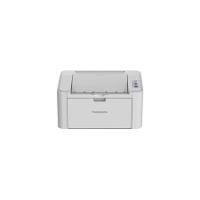
TH-2500 - Imprimante laser THOMSON - Notice d'utilisation et mode d'emploi gratuit
Retrouvez gratuitement la notice de l'appareil TH-2500 THOMSON au format PDF.


| Type de produit | Imprimante laser monochrome |
| Marque | Thomson |
| Modèle | TH-2500 |
| Dimensions (L x P x H) | 337 mm x 220 mm x 178 mm |
| Poids (sans cartouche) | 4,0 kg |
| Alimentation | 220-240 V CA, 50/60 Hz, 3,0 A (modèle 220 V) ou 100-127 V CA, 50/60 Hz, 6,0 A (modèle 100 V) |
| Processeur | 600 MHz |
| Mémoire | 64 Mo (128 Mo/256 Mo en option) |
| Interface de communication | USB 2.0 haut débit, Wi-Fi 802.11b/g/n |
| Vitesse d'impression (A4) | 20 ppm (22 ppm sur lettre) |
| Temps première page | 7,8 secondes |
| Langage d'imprimante | GDI |
| Capacité d'alimentation papier (bac standard) | 150 feuilles (80 g/m²) |
| Capacité de réception papier (face vers le bas) | 100 feuilles (80 g/m²) |
| Formats de papier supportés | A4, A5, A6, Lettre, Legal, Executive, Folio, Oficio, Statement, etc. |
| Grammage supporté | 60 à 163 g/m² |
| Volume mensuel maximum | 15 000 pages |
| Cartouche de toner (capacité standard) | Environ 1 600 pages (selon ISO/IEC 19752) |
| Température de fonctionnement | 10 à 32 °C |
| Humidité relative de fonctionnement | 20 à 80 % |
| Panneau de commande | Voyants LED (état, Wi-Fi, données/cartouche) |
| Fonctions principales | Impression recto verso manuelle, assemblage, multipage, impression affiche, zoom, impression mobile (iOS/Android via application Thomson Print) |
| Entretien et nettoyage | Nettoyage extérieur avec chiffon doux ; nettoyage intérieur avec chiffon sec non pelucheux ; maintenance de la cartouche de toner |
| Sécurité | Laser classe 1, arrêt automatique en veille, mise à la terre requise, ne pas exposer à l'humidité |
| Pièces détachées et réparabilité | Cartouche de toner remplaçable par l'utilisateur ; autres réparations par un centre agréé Thomson |
FOIRE AUX QUESTIONS - TH-2500 THOMSON
- Installation par bouton WPS : Appuyez sur le bouton Wi-Fi du panneau de commande pendant plus de 2 secondes jusqu'à ce que la LED bleue clignote, puis appuyez sur le bouton WPS du routeur dans les 2 minutes.
- Configuration via logiciel : Connectez l'imprimante en USB à votre ordinateur, puis utilisez l'outil de configuration sans fil (menu Démarrer > Tous les programmes > Thomson > Outil de configuration de réseau sans fil). Suivez les instructions pour sélectionner votre réseau et entrer le mot de passe.
Questions des utilisateurs sur TH-2500 THOMSON
0 question sur cet appareil. Repondez a celles que vous connaissez ou posez la votre.
Poser une nouvelle question sur cet appareil
Téléchargez la notice de votre Imprimante laser au format PDF gratuitement ! Retrouvez votre notice TH-2500 - THOMSON et reprennez votre appareil électronique en main. Sur cette page sont publiés tous les documents nécessaires à l'utilisation de votre appareil TH-2500 de la marque THOMSON.
MODE D'EMPLOI TH-2500 THOMSON
Manuel d'utilisation
Th-2500 - imprimante laser avec fonction sans fil
MONOCHROME
Préface
Nous vous remercions d'avoir besoin nos produits Thomson Series !
Afin de protégé vos intérêts, veuillez lire attentivement les informations suivantes :
Marque commerciale
Microsoft®, Windows®, Windows Server® et Windows Vista® sont des marques déposées de Microsoft Corporation aux États-Unis et/ou dans d'autres pays/régions.
Les noms des logiciels figurant dans ce Guide de l'utilisateur appartiennent à leurs sociétés respectives conformément à l'accord de licence correspondant. Toute référence à ces logiciels est donnée à titre purement indicatif.
Tous les autres noms de produits et de marques mentionnés dans le présent document peuvent être des marques déposées, des marques commerciales ou des marques de service de leurs propriétaires respectifs. Toute référence à ces noms est donnée à titre purement indicatif.
Droits d'auteur
Les droits d'auteur de ce Guide de l'utilisateur appartiennent à Group SFIT (SAS)
Il est interdit de copier, traduire, modifier ou transmettre ce Guide de l'utilisateur par quelles moyens ou sous quelque format que ce soit, sans le consentement écrit préalable de Group SFIT (SAS).
Version: V1.2
Clause de non-responsabilité
Pour une meilleure expérience de l'utilisateur, Group SFIT (SAS) se réserve le droit d'effectuer des modifications sur ce Manuel d'utilisation. Les informations contenues dans le présent document sont susceptibles d'être modifiées sans préavis.
Les utilisateurs sont responsables des dommages résultant d'une utilisation incorrecte de ce Guide de l'utilisateur. En outre, hormis la garantie explicite accordée dans le manuel de maintenance du produit ou dans notre engagement de service, Group SFIT (SAS). ne donne aucune garantie, explicite ou implicite, liée à ce Guide de l'utilisateur (y compris sur les formulations choisies).
L'utilisation de ce produit en vue de copier, imprimer ou numériser certains documents ou images, ou pour réaliser d'autres types d'opérations peut être interdite par certaines lois régionales. En cas de doute concernant la légalité de l'utilisation de ce produit pour certains
Sécurité du laser
Les rayonnements laser sont dangereux pour le corps humain. Les composants laser étant entièrement scellés dans l'imprimante, aucune fuite du rayonnement laser ne pourrait être observée. Pour éviter les rayonnements laser, veuillez ne pas démonter l'imprimante sans reconnaissance préalable.
L'imprimante respecte les dispositions prévues pour les produits laser de Classe 1 selon la norme CFR. L'imprimante possède un laser à diode de Classe III, qui ne présente aucune fuite de rayonnement parmi les composants laser.
L'étiquette suivante est attachée aux composants laser situés à l'intérieur de l'imprimante :

Laserstrahlung
CAUTION CLASS III: INVISIBLE LASER RADIATION WHEN OPEN AND INTERLOCKS DEFATED. AVOID EXPOSURE TO BEAM.
VORSicht NUSYNLIGERSLAFBING KLASSE IEE WEN DE BIAECKUNG GOFFNET UNI SCHOHERTE VERRIEGELING OBERBRIKN DITNCH E TMAH LAUSETZEN. ADVARSEL ER UDE AF FUNKTI, UNDAUSSAE TELLE SE FOR STRALING
ADVERSEL USYNIG KLASSEITLASERSTRAINGNARDEKELAPNEESOGBIKERHEDSLAS BRYTES. LINGAeksPONERING FOR STRALEN
VARNING OYEINIG LASERSTRAIING CLASS III: NAR DENNADEL AR OPNINDOCH SPARRAR AR URKOPCADLE INDUVID EXPONERING FOR STRALEN.
Avertissement de sécurité
Veuillez prendre connaissance des avertissements de sécurité suivants avant d'utiliser l'imprimante.

Avertissement

L'imprimante contient une électrode haute tension. Avant de nettoyer l'appareil, veillez à débrancher la prise secteur!
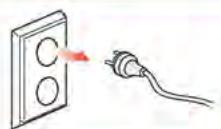

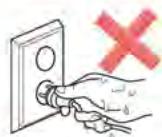
Brancher et débrancher la prise secteur avec les mains humides peut provoquer une décharge électrique.

L'unité de fusion est chaude pendant et après l'impression. Toucher l'unité de fusion (la zone grisée représentée sur le dessin) peut provoquer des brûlures!
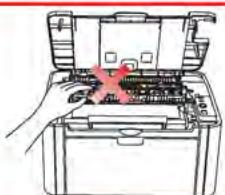
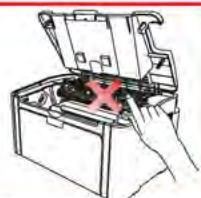

L'unité de fusion porte une étiquette d'avertissement concernant les hautes températures. Veuillez ne pas retirer ou endommager cette étiquette.
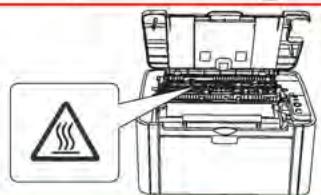
Précautions à observer avant d'utiliser l'imprimante :
- Lisez et veillez à bien comprendre toutes les instructions;
- Familiarisez-vous avec les principes de base associés aux appareils électriques;
- Observe toutes les instructions et tous les avertissements présents sur le matériel ou spécifiés dans le manuel fourni avec ce matériel;
- Si les instructions de fonctionnement entrent en conflit avec les informations de sécurité, veuillez consulter de nouveau les informations de sécurité car vous pourriez avoir mal compris les instructions de fonctionnement. Si vous ne pouvez pas résoudre ce conflit, veuillez appeler notre ligne d'assistance téléphonique ou contacter un technicien pour obtenir de l'aide;
- z ni des nettoyants liquides ni des nettoyants en aerosol;
- Vérifiez que le matériel soit posé sur une surface de bureau stable, afin d'éviter les graves dommages que pourrait provoquer une chute du matériel;
- Ne placez pas le matériel près d'un radiateur, d'un climatiseur ou d'un tuyau de ventilation;
- Ne placez pas d'objets sur le cordon d'alimentation. Ne placez pas le matériel dans un endroit où des personnes pourrait marcher sur le cordon d'alimentation;
- Ne surchargez pas les prises et les rallonges. Cela pourrait diminuer leurs performances et provoquer un incendie ou une décharge électrique;
- Ne laissez pas les animaux de compagnie mordiller le cordon d'alimentation ou le câble de l'interface de l'ordinateur;
- Ne laissez pas les objets pointus percer le matériel afin d'éviter tout contact avec l'appareil haute tension,
- s de la maintenance. Ouvrir ou enlever le couvercle pourrait provoquer une décharge électrique ou représenter d'autres dangers potentiels. Un montage ou démontage incorrect pourrait également provoquer une décharge électrique lors d'une utilisation ultérieure;
- Si l'une des situations suivantes a lieu, débranche le matériel de l'ordinateur, retirez le cordon d'alimentation de la prise d'alimentation murale et contactez un membre qualifié du personnel de service pour la maintenance :
- Du liquide a été renversé sur le matériel.
- Le matériel a été exposé à de la pluie ou à de l'eau.
- Le matériel a fait une chute ou le couvercle est endommagé.
- Les performances du matériel représentent des modifications importantes.
- erait les professionnels de la maintenance à passer plus de temps à la réparation;
- N'utilisez pas le matériel par temps d'orage afin d'éviter les risques de décharge électrique. Si possible, débranchez le cordon d'alimentation en cas d'orage;
- Si vous imprimez des pages en continu, la surface du plateau chauffe. Prenez soin de ne pas toucher cette surface et éloignez-en les enfants;
- Le câble de signal de l'appareil connecté à l'imprimante ne doit pas être connecté à l'extérieur;
- Veuillez utiliser une ventilation d'appoint en cas d'utilisation prolongée ou d'une impression de grandes quantités de documents dans une pièce mal aérée;
- En mode veille, l'appareil se mettra automatiquement en mode d'économie d'énergie (veille) s'il ne reçoit aucun ordre de travail pendant un certain temps (par exemple, 1 minute). Sa consommation d'énergie sera nulle uniquement dans le cas où il n'a pas été connecté à une entrée d'alimentation externe;
- En tant qu'équipement de Classe 1, le produit devra être connecté à une prise secteur protégée par mise à la terre;
- Ce produit doit être placé conformément aux marques d'expédition indiquées sur l'emballage du produit lors de la livraison;
- Ce produit fait partie des équipements de type asse tension. Lors de l'utilisation de ce produit au-dessous de la plage de tension indiquée, veuillez vous référer aux précautions à suivre. Appelez le centre de service après-vente Thomson, si du toner se détache des impressions ou si l'équipement démarre lentement;
- Ce produit est vendu en tant que système complet. Les utilisateurs peuvent se rapprocher du centre de service après-vente Thomson afin d'acheter les pièces dont ils ont besoin. Si le produit vendu ne correspond pas à la liste de contrôle, veuillez vous rapprocher du centre de service après-vente Thomson spécifique afin de résoudre le problème;
- Installéz ce produit au sein d'un environnement dont la température est comprise entre 10°C et 32.5°C, avec une humidité relative comprise entre 20% et 80%;
- Pour des raisons de sécurité et d'autres motifs, l'imprimante est susceptible de passer en impression intermittente après avoir réalisé une certaine quantité d'impressions en continu;
- L'appareil est conforme aux CNR d'Industrie Canada applicables aux appareils radio exempts de licence. L'exploitation est autorisée aux deux conditions suivantes :
(1) l'appareil ne doit pas produire de brouillage, et (2) l'utilisateur de l'appareil doit accepter tout brouillage radioélectrique subi, même si le brouillage est susceptible d'en compromettre le fonctionnement.
- Déclaration d'IC sur l'exposition aux radiations:
Cet équipement est conforme aux limites d'exposition aux radiations définies par le Canada pour des environnements non contrôlés. Cet équipement doit être installé et utilisé à une distance minimum de 20 cm entre l'antenne et votre corps.
- Conservez soigneusement ce Guide de l'utilisateur.
Informations réglementaires

Ce symbole indique que le produit, à la fin de son cycle de vie, ne doit pas être jeté comme un déchet ménager. Au lieu de cela, mettez votre matériel au rebut dans un point de collecte adapté au recyclage des déchets d'équipements électriques et électroniques. Réf : Directive UE 2002/96/CE sur les déchets d'équipements électriques et électroniques (DEEE). Veuillez contacter votre distributeur/fournisseur pour des informations supplémentaires.

Ce produit est adapté à une utilisation intérieure uniquement.
C E
C∈1177
Conformité aux directives de la Communauté européenne (CE)
Ce produit est conforme aux exigences de protection des directives 2014/30/EU et 2014/35/EU de la Communauté Européenne, concernant le rapprochement et l'harmonisation des directives législatives des États membres relatives à la compatibilité et à la sécurité électromagnétique du matériel électrique destiné à être employé dans une certaine limite de tension.
Le fabricant de ce produit est : Group SFIT (SAS).
32 Rue Le Prévost 94490 Ormesson-sur-Marne.
Une déclaration de conformité aux exigences des directives est disponible sur demande auprès du représentant autorisé.
Ce produit est conforme aux limites de classe B de la norme EN 55032 et aux exigences de sécurité de la norme EN 60950.

Cette imprimante est entièrement conforme à la directive ROHS 2009/95/CE et aux exigences de la directive révisée 2011/65/UE sur l'utilisation de substances toxiques et dangereuses.
Table des matières
- Avant d'utiliser l'imprimante 1-2
1.1. Liste de contrôle 1-2 1.2. Composants de l'imprimante 1-3 1.3. Cartouche de toner pour imprimante laser 1-4
- Papier et support d'impression 2-2
2.1. Spécifications du papier 2-2 2.2. Papier spécial 2-3 2.3. Chargement du papier 2-4
2.3.1. Chargement du bac de chargement automatique 2-4 2.3.2. Chargement du bac de chargement manuel 2-5
2.4. Zone non imprimable 2-7 2.5. Conseils concernant l'utilisation du papier 2-7
3. Installation et déinstallation de pilote 3-2
3.1. Installation de pilote basé sur le système Windows 3-2
3.1.1. Installer en mode de connexion USB 3-2 3.1.2. Installer Wi-Fi avec un bouton 3-3 3.1.3. Installer par le mode de connexion de réseau câble 3-4 3.1.4. Installer par le mode de connexion de réseau sans fil 3-5 3.1.5. Désinstallation de pilote 3-9
3.2. Installation de pilote basé sur le système Mac 3-9 3.2.1. Installation de pilote 3-9
3.3. Ajout d'imprimante au système Mac 3-11
3.3.1. Ajout par mode de connexion USB 3-11 3.3.2. Ajout de mode de connexion de réseau câble 3-11 3.3.3. Ajout de mode de connexion de réseau sans fil 3-12
- Paramètres du réseau câble (pour modèles d'imprimantes avec réseau câble) 4-2
4.1. Réglage de l'adresse IP 4-2 4.2. Installation de l'imprimante sur le réseau. 4-3 4.3. Paramétrages des produits réseau 4-4
4.3.1. Consulter ou modifier les paramètres réseau 4-4 4.3.2. Définir ou modifier le mot de passe de connexion au serveur Web 4-4 4.3.3. Rétablir les paramètres d'usine 4-4
- Configuration de réseau sans fil (adéquate pour le modèle avec Wi-Fi). 5-2
5.1. Mode de structure de base 5-2
5.1.1. Outil de configuration de réseau sans fil 5-2 5.1.2. Configuration Wi-Fi Protected Setup (WPS) 5-7 5.1.3. Comment fermer Wi-Fi déjà connecté 5-7
5.2. Mode "hot spot" Wi-Fi 5-7
5.2.1. Travail préparatoire 5-8 5.2.2. Connexion au Hotspot Wi-Fi 5-8 5.2.3. Configuration du hot spot Wi-Fi 5-8
5.3. FAQs dans la configuration de réseau sans fil 5-8
- Impression Thomson pour mobile 6-2
6.1. Qu'est-ce que l'impression Thomson pour mobile ? 6-2 6.2. Téléchargement de l'application Impression Thomson pour mobile 6-2 6.3. Systèmes d'exploitation mobiles pris en charge 6-2 6.4. Comment utiliser des appareils mobiles pour l'impression mobile 6-2 6.4.1. Impression mobile via le point d'accès de l'imprimante 6-2 6.4.2. Code QR de connexion rapide 6-4
- Impression 7-2
7.1. Fonctions d'impression 7-2 7.2. Ouverture du document d'aide 7-3 7.3. Recto verso manuel 7-4 7.4. Annulation d'un travail d'impression 7-7
- Panneau de commande 8-2
8.1. Présentation du panneau de commande 8-2
8.1.1. Fonctionnement des boutons du panneau de commande 8-2 8.1.2. Fonctionnement des voyants LED du panneau de commande 8-3
- Maintenance de routine 9-2
9.1. Nettoyage de l'imprimante 9-2 9.2. Maintenance de la cartouche de toner 9-4
9.2.1. Utilisation et maintenance de la cartouche de toner 9-4 9.2.2. Durée de vie de la cartouche de toner 9-4 9.2.3. Remplacer la cartouche de toner 9-5
- Résolution des problèmes 10-2
10.1. Résolution d'un bourrage papier 10-2
10.1.1. Bourrage papier dans le bac d'alimentation 10-3 10.1.2. Bourrage papier dans l'imprimante 10-3
10.2. Résolution des problèmes courants 10-6
10.2.1. Problèmes courants 10-6 10.2.2. Défauts d'image 10-7
- Spécifications du produit 11-2
11.1. Spécifications de la TH-2500 11-2
11.1.1. Présentation des spécifications 11-2 11.1.2. Spécification de l'impression 11-3
11.2. Spécifications de la TH-2600 11-4
11.2.1. Présentation des spécifications 11-4 11.2.2. Spécification de l'impression 11-5
Avant d'utiliser l'imprimante
Chapitre
- Avant l'utilisation de l'imprimante 2
1.1. Liste de contrôle 2 1.2. Composants de l'imprimante 3 1.3. Cartouche de toner pour imprimante laser 4
1.1. Nombre de contrôle
Lorsque vous ouvrez l'emballage, vérifiez la présence des pièces suivantes :
| TH-2500 | TH-2600 | Nom | Quantité |
| Imprimante | 1 | ||
| Cartouche de toner pour imprimante laser | 1 | ||
| Câble interface USB | 1 | ||
| Cordon d'alimentation | 1 | ||
| CD-ROM | 1 | ||
| Guide d'installation rapide | 1 | ||
| Garantie Thomson | 1 |

Remarque : • La carte de garantie peut ne pas être incluse dans certaines régions.
1.2. Composants de l'imprimante
Vue avant
| TH-2500 | TH-2600 | |
| 1 | Bac de sortie | Bac de sortie |
| 2 | Panneau de commande | Panneau de commande |
| 3 | Plateau de sortie | Plateau de sortie |
| 4 | Guide de chargement automatique | Guide de chargement manuel |
| 5 | Butée papier | Guide de chargement automatique |
| 6 | Plateau de chargement | Butée papier |
| 7 | Bac de chargement automatique | Bac de chargement manuel |
| 8 | Bac de chargement automatique | |
| 9 | Plateau de chargement | |
Vue arrêté

Remarque : • La vue arrête de l'imprimante peut varier selon les modèles et les fonctions.
| TH-2500 | TH-2600 | ||
| 1 | Interface réseau | Interface réseau | 3 |
| 2 | Interface USB | Interface USB | 4 |
| 3 | Bouton d'alimentation | Bouton d'alimentation | |
| 4 | Interface d'alimentation | Interface d'alimentation | |
1.3. Cartouche de toner pour imprimante laser
Durée de vie de la cartouche de toner
| TH-2500 | TH-2600 | |
| Graphique | ||
| Type | Volume d'impression moyen | |
| Cartouche de toner pour imprimante laser de capacité standard | Environ 1 600 pages (Les données ci-dessus sont basées sur la norme ISO/CEI 19752) | Environ 1 500 pages (Les données ci-dessus sont basées sur la norme ISO/CEI 19752) |
| Cartouche de toner pour imprimante laser de capacité élevée | N/A | Environ 2 300 pages (Les données ci-dessus sont basées sur la norme ISO/CEI 19752) |

Remarque: • Le modèle est susceptible d'être modifié sans préavis.
- La capacité des consommables peut varier en fonction du type utilisé.
- Notre société vous recommande d'utiliser les consommables Thomson d'origine, et non ceux d'autres sociétés.
- La garantie ne couvre pas les dommages causés par l'utilisation de consommables autres que Thomson.
Papier et support d'impression
- Papier et support d'impression 2
2.1. Spécifications du papier 2 2.2. Papier spécial 3 2.3. Chargement du papier 4 2.3.1. Chargement du bac de chargement automatique 4 2.3.2. Chargement du bac de chargement manuel 5 2.4. Zone non imprimable 7 2.5. Conseils concernant l'utilisation du papier 7
2. Papier et support d'impression
2.1. Spécifications du papier
| TH-2500 TH-2600 | Bac de chargement automatique | Type de support | Papier normal, fin ou spécial (transparent, cartonné, étiquette, enveloppe, épais, etc.) |
| Format du support | A4, A5, JIS B5, ISO B5, A6, Lettre, Legal, Executive, Folio, Oficio, Statement, Japanese Postcard, Monarch Env, DL Env, C5 Env, C6 Env, No.10 Env, ZL, Big 16K, Big 32K, 16K, 32K, B6, Yougata4,P postcard,Younaga3,Nagagata3,Yougata2,個人nalisé, etc. | ||
| Grammage | TH-2500 Series: 60~105g/m² TH-2600: 60~163g/m² | ||
| Capacité maximale du bac de chargement | 150 pages 80 g/m² | ||
| TH-2600 | Bac de chargement manuel | Type de support | Papier normal, fin ou spécial (transparent, cartonné, étiquette, enveloppe, épais, etc.) |
| Grammage | 60~163 g/m² | ||
| Capacité maximale du bac de chargement | 1 page |

Remarque : • Il est recommandé d'utiliser un papier standard pour l'imprimante.
- L'utilisation très fréquente de papiers spéciaux peut affecter la durée de vie de l'imprimante.
- Les supports d'impression qui ne respectent pas les conseils définis dans ce Manuel d'utilisation peuvent générer des impressions de mauvaise qualité, davantage de bourrages papier et une usure excessive de l'imprimante.
- Les propriétés telles que le grammage, la composition, la texture et l'humidité sont des facteurs importants qui affectent les performances de l'imprimante et la qualité des résultats.
- Veuillez tenir compte des éléments suivants au moment de la sélection du support d'impression :
- Effet d'impression souhaité : Le support d'impression doit être adapté aux exigences des tâches d'impression.
- Aspect lisse de la surface : L'aspect lisse du support d'impression peut affecter la netteté de l'impression.
- appant au contrôle de Thomson. Avant d'acheter des quantités importantes d'un support d'impression en particulier, assurez-vous que ce dernier respecte les specifications indiquées dans ce Guide de l'utilisateur.
- L'utilisation d'un support d'impression qui ne répond pas à ces spécifications peut endommager l'imprimante.
2.2. Papier spécial
Cette imprimante prend en charge du papier d'impression spécial. Papiers spéciaux pris en charge : étiquette, enveloppe, transparent, épais, cartonné, etc.

Remarque : • Lorsque vous utilisez du papier ou un support d'impression spécial, pensez à sélectionner le type et la taille de support correspondants dans les paramètres d'impression afin d'obtenir des résultats optimaux.
- Lorsque vous utilisez des supports d'impression spéciaux, il est recommandé de charger une seule feuille de papier à la fois. Pour la TH-2500, chargez une feuille de papier spécial dans le bac d'alimentation automatique. Pour la TH-2600, chargez une feuille de papier spécial dans le bac d'alimentation manuel.
Veuillez observer les normes suivantes :
| Types de support d'impression | Bonnes pratiques | Mauvaises pratiques |
| Étiquette | Utilisez exclusivement des feuilles d'étiquettes dont le papier doublure n'est pas découvert.Les étiquettes doivent être posées à plat lors de l'utilisation. Utilisez uniquement les étiquettes sur des feuilles entières.Nous ne pouvons vous garantir que toutes les étiquettes disponibles sur le marché respectent ces exigences. | Utiliser des étiquettes froissées, trouées ou endommagées. |
| Enveloppe | Les enveloppopes doivent être chargées uniformément. | Utiliser des enveloppopes froissées, déchirées, collées ou endommagées. Utiliser des enveloppopes avec des trombones, des élastiques, des fenôtres ou matelassées. Utiliser des autocollants ou d'autres matériaux synthétiques. |
| Transparents | Utilisez uniquement des transparents adaptés aux imprimantes laser. | Utiliser des supports d'impression transparents non adaptés aux imprimantes laser. |
| Papier épais, papier cartonné | Utilisez du papier épais uniquement si celui-ci est compatible avec les imprimantes laser et si son gramma repOND aux spécifications de cette imprimante. | Utiliser du papier dont le gramma est supérieur aux spécifications des supports recommendés pour cette imprimante. |
2.3.1. Chargement du bac de chargement automatique
Ouvrez le plateau de chargement.
TH-2500
TH-2600
b) Faites glisser les guides de chargement automatique pour qu'ils s'ajustent aux deux côtés du papier.
TH-2500
TH-2600
c) Soulevez le plateau de sortie pour éviter que le papier ne glisse et ne tombe.
TH-2500
TH-2600
d) Chargez le papier dans le plateau de chargement automatique, face imprimable vers le haut.
TH-2500
TH-2600
e) Réglez la butée papier pour qu'elle soit ajustée à la taille du papier.
TH-2500
TH-2600

Remarque :
- Si vous chargez plus de 150 pages dans le bac de chargement automatique, un bourrage papier risque de se produire ou le papier risque de ne pas être chargé.
- Lorsque vous utilisez du papier imprimé, placez la face à imprimer (la face vierge) vers le haut.
- Lorsque vous imprimez sur du papier A5, il est recommandé de charger le papier en orientation paysage, ce qui permet de prolonger la durée de vie de la cartouche de toner.
2.3.2. Chargement du bac de chargement manuel

Remarque : • Seuls les produits de la TH-2600 Series prennant en charge l'alimentation manuelle.
a) Ouvrez le plateau de chargement.
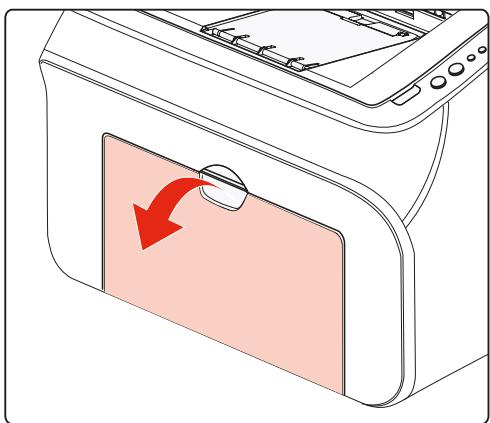
b) Faites glisser les guides de chargement manuel pour qu'ils s'ajustent aux deux côtés du papier.
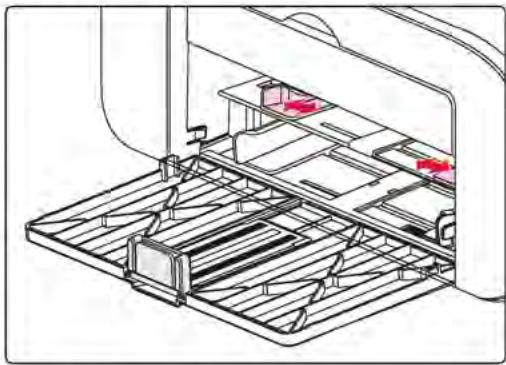
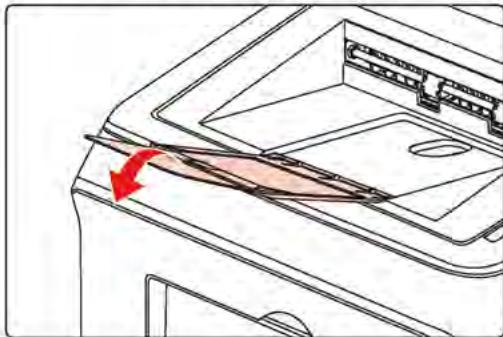
c) Soulevez le plateau de sortie pour éviter que le papier ne glisse et ne tombe.
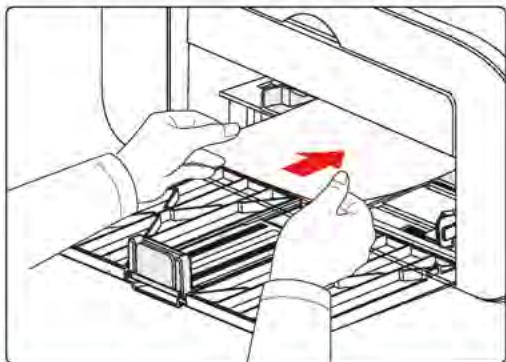
Placez le support d'impression (une enveloppe ou un transparent, par exemple) à deux mains dans le bac de chargement manuel, jusqu'à ce que l'extrémité de l'enveloppe ou du transparent touche le rouleau de correction.

Remarque
- Lorsque vous chargez du papier dans le plateau de chargement manuel, l'imprimante active automatiquement le mode de chargement manuel.
- Chargez le papier dans le plateau de chargement manuel, face imprimable vers le haut. Lors du chargement, le haut du papier entre en premier dans le plateau de chargement manuel.
- Vérifiez que le papier, l'enveloppe ou le transparent est chargé bien droit et dans la bonne position dans le plateau de chargement manuel. Un mauvais chargement provoquera une impression de travers ou un bourrage papier.
Lorsque la page imprimée sort de l'imprimante, chargez un autre support en suivant les étapes ci-dessus afin de poursuivre l'impression.

Avertissement

Après l'impression, enlevez immédiatement le papier, les enveloppes ou les transparents. Si vous laissez le papier ou les enveloppes s'empiler, vous risquez de provoquer un bourrage papier ou un gondolement des supports.
La section grisée indique la zone non imprimable.

| Utilisation | Format du papier | Marges haute et BASSE (A) | Marges gauche et DROITE (B) |
| Impression | A4 | 5 mm (0,197 pouce) | 5 mm (0,197 pouce) |
| Lettre | 5 mm (0,197 pouce) | 5 mm (0,197 pouce) |
2.5. Conseils concernant l'utilisation du papier
- L'utilisation de papiers et de documents granuleux, concaves, convexes, tachés d'huile ou très lisses réduira les performances de l'imprimante.
- Vérifiez qu'il y a ni poussières, ni autres résidus sur le papier.
- Le papier doit être conservé à plat à l'abri de la chaleur et de l'humidité.
Installation et désinstallation du pilote
3. Installation et déinstallation de pilote 2
3.1. Installation du pilote basé sur le système Windows 2
3.1.1. Installer en mode de connexion USB 2 3.1.2. Installer Wi-Fi avec un bouton 3 3.1.3. Installer par le mode de connexion de réseau câble 4 3.1.4. Installer par le mode de connexion de réseau sans fil 5 3.1.5. Désinstallation de pilote 9
3.2. Installation du pilote basé sur le système Mac 9
3.2.1. Installation de pilote 9
3.3. Ajout d'imprimante au système Mac 11
3.3.1. Ajout par mode de connexion USB 11 3.3.2. Ajout de mode de connexion de réseau câble 11 3.3.3. Ajout de mode de connexion de réseau sans fil 12
3.1. Installation de pilote basé sur le système windows
- Avant d'installer la pilote, vous devez connaître le modèle d'imprimante, veuillez imprimer la page d'information d'imprimante et consulter le nom du produit pour connaître le modèle d'imprimante.
- Ouvrez le pilote d'installation, la langue d'installation ne peut être changée. En cas de modification, veuillez désinstaller en premier le pilote d'imprimante, puis reinstallez.

Remarque: L'interface d'installation de pilote est différente du au modèle et la fonction, la figure est seulement pour la réferer.
3.1.1. Installation avec câble USB
- Connectez l'imprimante et l'ordinateur avec le câble USB, allumez l'imprimante.
- Insérez le disque d'installation dans le lecteur de CD-ROM, puis démarrez le programme d'installation Autorun.exe.
- Lisez et acceptez l'accord d'autorisation, sélectionnez la langue d'installation et le modèle d'imprimante, sélectionnez 'Connexion USB' et cliquez sur 'Installer'.
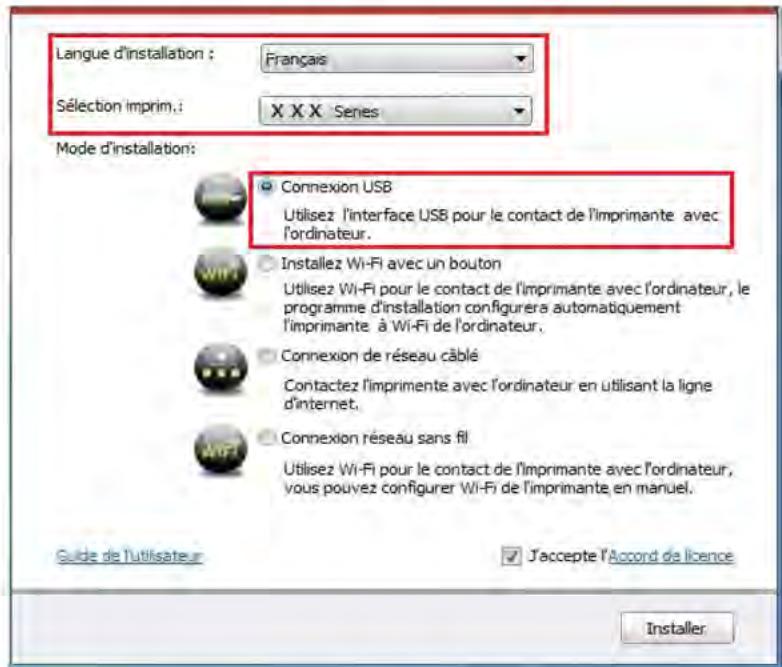
- Le système commence l'installation du pilote, le processus d'installation peut prendre quelques minutes.
- Après l'installation, l'interface «Installation terminée» se ferme automatiquement après environ 3 secondes.
3.1.2. Installation via wi-fi avec un clic
Si votre ordinateur est connecté au réseau sans fil et vous attendez de connecter l'imprimante au réseau, il est recommandé d'utiliser la méthode d'installation du réseau sans fil d'un clic
- Allumez l'imprimante et l'ordinateur, connectez l'ordinateur à un réseau sans fil.
- Utiliser le câble USB pour relier l'ordinateur et imprimante modèle Wi-Fi.
- Insérez le disque d'installation dans le lecteur de CD-ROM, puis démarrez le programme d'installation Autorun.exe.
- Sélectionnez « installation de réseau sans fil » dans le menu interface d'installation, puis cliquez sur « Installation »
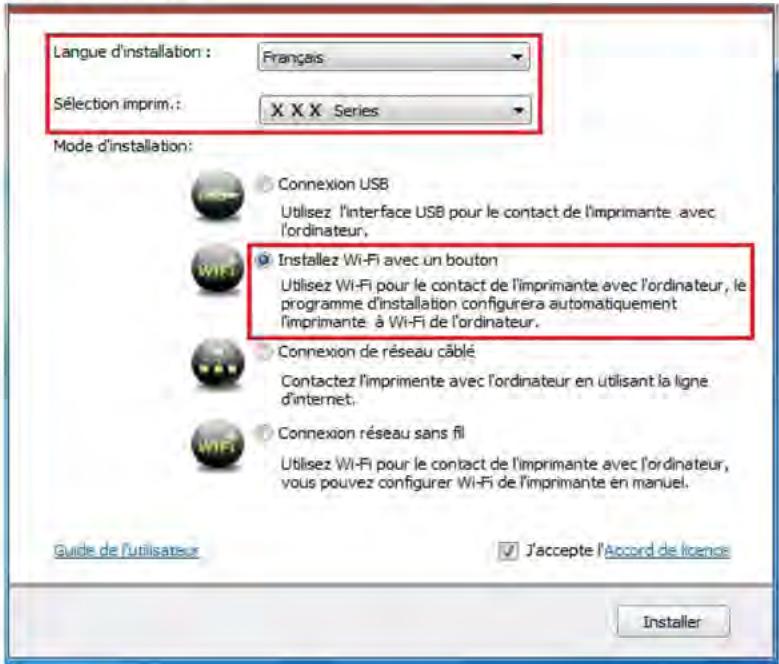
- Le programme d'installation se connectera automatiquement l'imprimante au réseau sans fil connecté à l'ordinateur.
- La configuration du réseau est terminée, le système commence à installer le pilote, le processus d'installation peut prendre plusieurs minutes. 7. Après l'installation, l'interface «Installation terminée» se ferme automatiquement après environ 3 secondes.
3.1.3. Installation via un câble
- Allumez l'alimentation de l'imprimante et de l'ordinateur.
- Connectez l'ordinateur au réseau.
- Connectez le câble réseau au port RJ45 de l'imprimante. Assurez-vous que l'imprimante soit connectée. (Voir le chapitre 4 pour configuration de réseau).
- Insérez le disque d'installation dans le lecteur de CD-ROM, puis démarrez le programme d'installation Autorun.exe.
- Lisez et acceptez l'accord d'autorisation, sélectionnez la langue d'installation et le modèle d'imprimante, sélectionnez «Connexion de réseau câblé», et cliquez sur 'Installer.
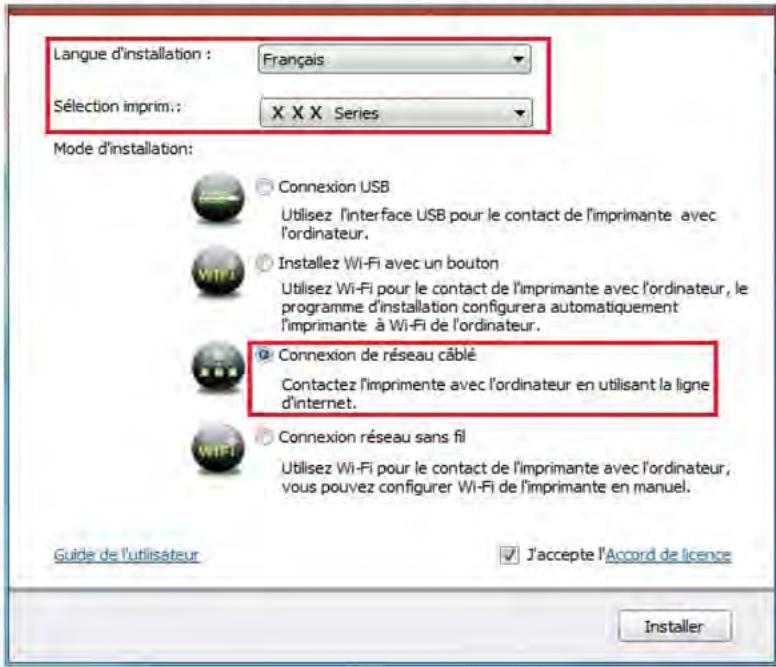
- Le programme d'installation recherche automatiquement l'imprimante. Le processus de recherche pourrait prendre quelques temps.
- Avec la recherche, sélectionnez l'imprimante à connecter, puis cliquez sur 'Suivant'.
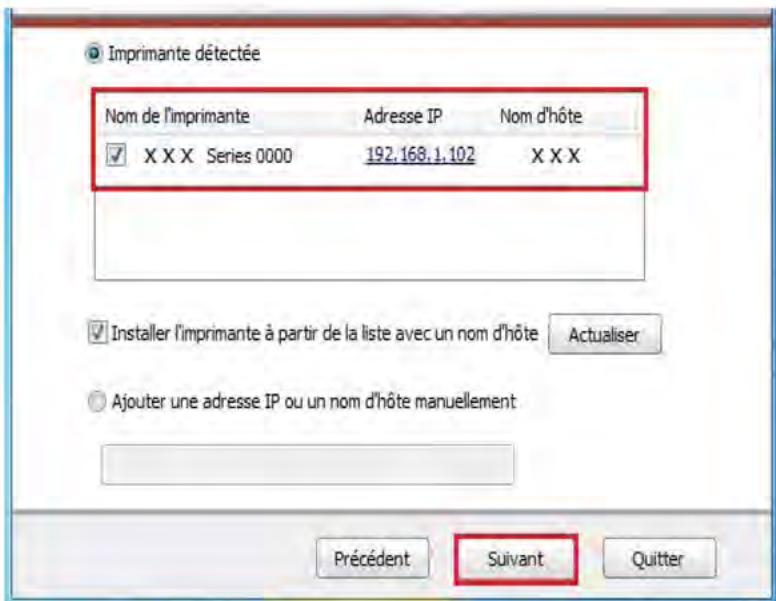
Remarque: • Si la liste d'imprimantes recherche n'a pas d'imprimante à connecter, veuillez cliquer sur 'Actualiser' pour recommencer la recherche.
- En cas d'installer la pilote d'imprimante par le mode du nom de l'unité principale, veuillez cocher à la fois le 'Nom de l'imprimante' à connecter et 'Installer l'imprimante dans la liste par le nom de l'unité principale.
- En cas d'ajout manuel d'adresse IP ou de nom de l'unité principale, vous devez ez pas, veuillez imprimer la 'Pg conf' pour consulter 'Adresse IP' et le 'Nom d'hôte'.
- Le système commence l'installation de pilote, le processus d'installation peut prendre quelques minutes.
- Après l'installation, l'interface «Installation terminée» se fermera automatiquement après environ 3 secondes.
3.1.4. Installer via réseau sans fil
Sans fil type de connexion réseau, y compris la structure de base et une connexion Wi-Fi "hot spot" mode (voir chapitre 5 pour plus de détails).
3.1.4.1. Installer le mode de structure de base
- Connectez l'ordinateur au point de connexion (routeur sans fil).
- Connectez l'imprimante et l'ordinateur via le câble USB, allumez l'alimentation.
- Insérez le disque d'installation dans le CD-ROM, puis démarrez le programme d'installation Autorun.exe.
- Lisez et acceptez l'accord d'autorisation, sélectionnez la langue d'installation et le modèle d'imprimante, sélectionnez 'Connexion réseau sans fil', et cliquez sur 'Installer'.
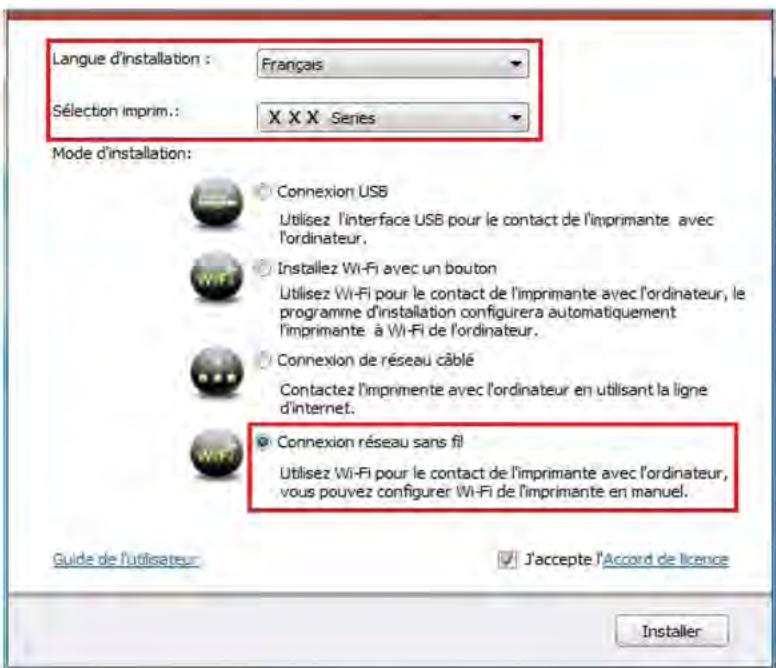
- Sélectionnez 'Oui, je veux configurer le réseau sans fil de l'imprimante' dans la fenêtre de configuration sans fil sortie, configurez l'imprimante dans le réseau sans fil selon l'indication (voir le chapitre 5.1.1 pour la configuration).
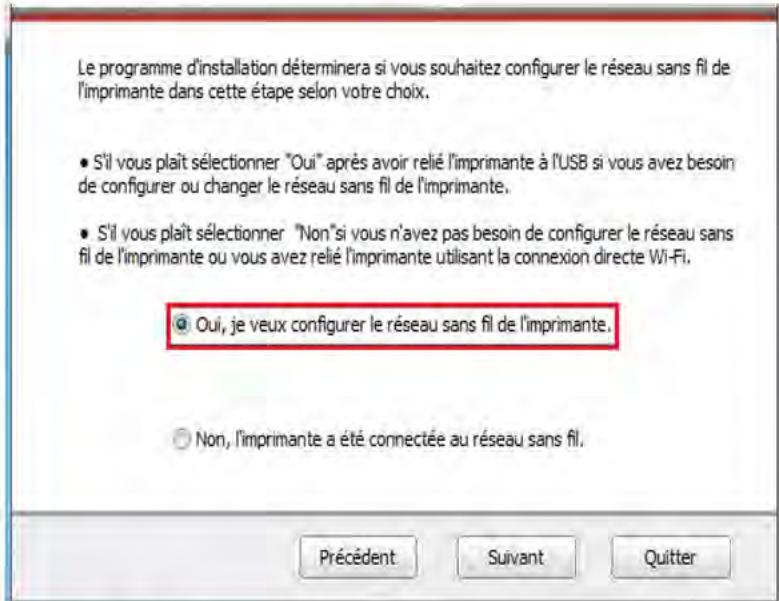
- Après la configuration de réseau sans fil, le programme d'installation recherche automatiquement l'imprimante, le processus de recherche pourrait prendre quelque temps.
- Sélectionnez l'imprimante à connecter, puis cliquez sur 'Suivant'.


Remarque: • Si la liste d'imprimantes recherche n'a pas d'imprimante à connecter, veuillez cliquer sur 'Actualiser' pour recommencer la recherche.
- En cas d'installation de la pilote d'imprimante par le mode du nom de l'unité principale, veuillez cocher à la fois le 'nom d'imprimante' à connecter et installer l'imprimante dans la liste par le nom de l'unité principale.
- En cas d'ajout manuel d'adresse IP ou de nom de l'unité principale, vous devez ez pas, veuillez imprimer la 'Pg conf' pour consulter 'Adresse IP' et le 'Nom d'hôte'.
- Le système commence l'installation du pilote, le processus d'installation peut prendre quelques minutes.
- Après l'installation, l'interface «Installation terminée» se ferme automatiquement après environ 3 secondes.
3.1.4.2. Installation en mode de "hot spot" wi-fi
- Allumez l'alimentation de l'imprimante et de l'ordinateur.
- Ordinateur se connecte au réseau sans fil "hot spot" de l'imprimante (voir chapitre 5.2.2 pour la méthode de configuration).
- Insérez le disque d'installation dans le lecteur de CD-ROM, puis démarrez le programme d'installation Autorun.exe.
- Lisez et consentez à l'accord d'autorisation, sélectionnez la langue d'installation et le modèle d'imprimante, sélectionnez 'Connexion réseau sans fil', et cliquez sur 'installer'.
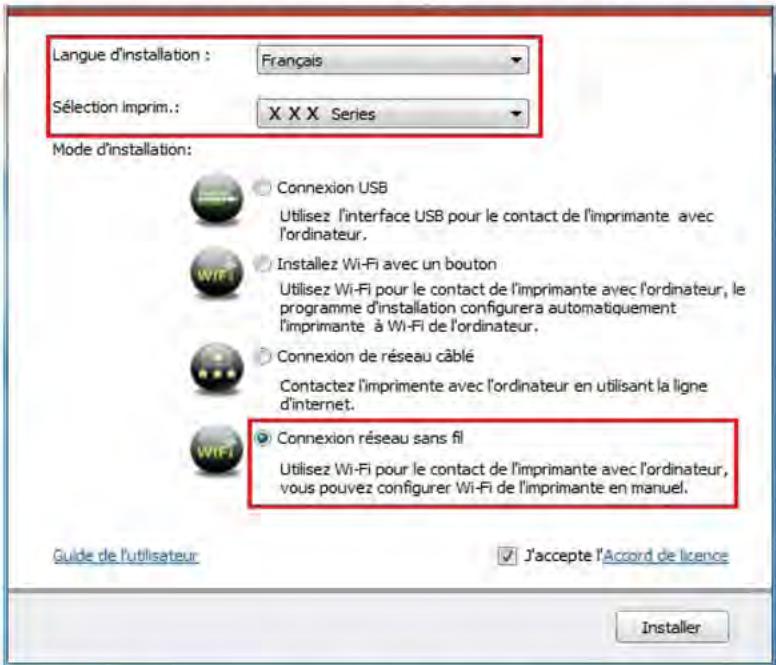
- Sélectionnez 'Non, l'imprimante a été connectée au réseau sans fil' dans la fenêtre de configuration sans fil sortie, et cliquez sur 'Suivant'.
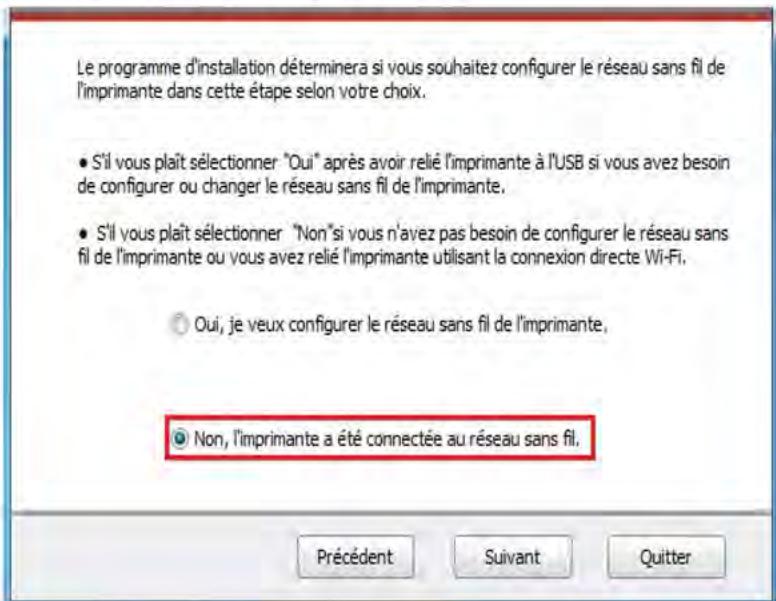
- Le programme d'installation recherche automatiquement l'imprimante, le processus de recherche pourrait prendre quelques temps.
- Sélectionnez l'imprimante à connecter, puis cliquez sur 'Suivant'.
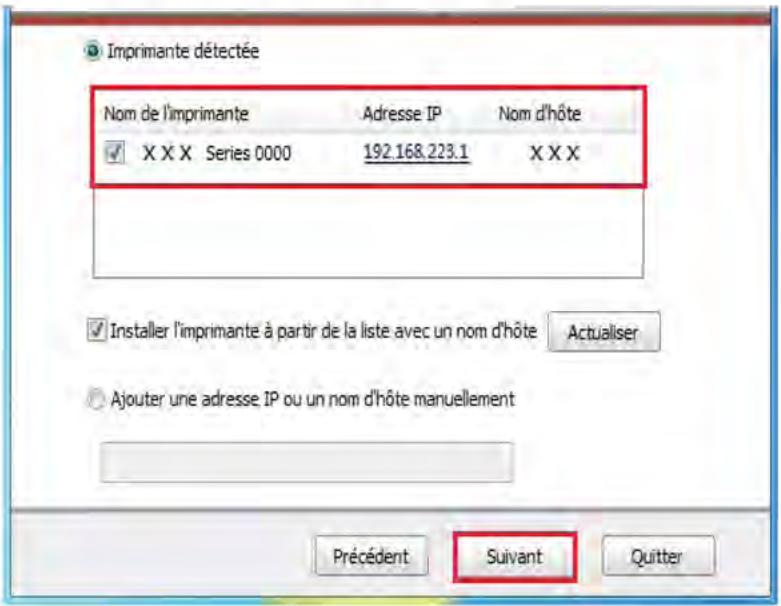

Remarque:
- Si la liste d'imprimantes recherche n'a pas d'imprimante à connecter, veuillez cliquer sur 'Actualiser' pour recommencer la recherche.
- En cas d'installer la pilote d'imprimante par le mode du nom de l'unité principale, veuillez cocher à la fois le 'nom d'imprimante' à connecter et installer l'imprimante dans la liste par le nom de l'unité principale.
- En cas d'ajout manuel d'adresse IP ou de nom de l'unité principale, vous devez ez pas, veuillez imprimer la 'Pg conf' pour consulter 'Adresse IP' et le 'Nom d'hôte'.
- Le système commence l'installation de pilote, le processus d'installation peut prendre quelques minutes.
- Après l'installation, l'interface «Installation terminée» se ferme automatiquement après environ 3 secondes.
3.1.5.1. Méthode de désinstallation
Windows 7 est utilisé comme exemple pour l'opération suivante, l'interface de votre ordinateur peut être différente selon la différence de système d'exploitation.
- Cliquez sur le menu de démarrage de l'ordinateur, puis cliquez sur «tous les programmes»
- Cliquez sur Thomson, puis cliquez sur Thomson X Series. X représente le modèle du produit de Thomson.
- Cliquez sur la déinstallation, supprimez le pilote selon l'explication de la fenêtre de déinstallation.
- Déinstallez puis redémarrez l'ordinateur.
3.2. Installation de pilote basé sur le système mac
- L'installation du pilote sur le système Mac est en deux étapes, l'installation du pilote et l'ajout de l'imprimante.
- En cas d'utilisation du système Mac, vous devez connaître le nom de l'imprimante, veuillez imprimer «Pg configuration réseau» pour consulter.
3.2.1. Installation de pilote
Mac OS 10.11 est utilisé comme exemple pour l'opération suivante, l'information de l'écran de votre ordinateur peut être différente selon la différence de système d'exploitation.
- Allumez l'alimentation de l'imprimante et de l'ordinateur.
- Insérez le disque d'installation dans le lecteur de l'ordinateur, double cliquez sur le paquet d'installation Thomson X Series. (X représente le modèle du produit Thomson.)

- Cliquez sur «Continuer».
- Lisez l'accord d'autorisation, puis cliquez sur 'Continuer'.
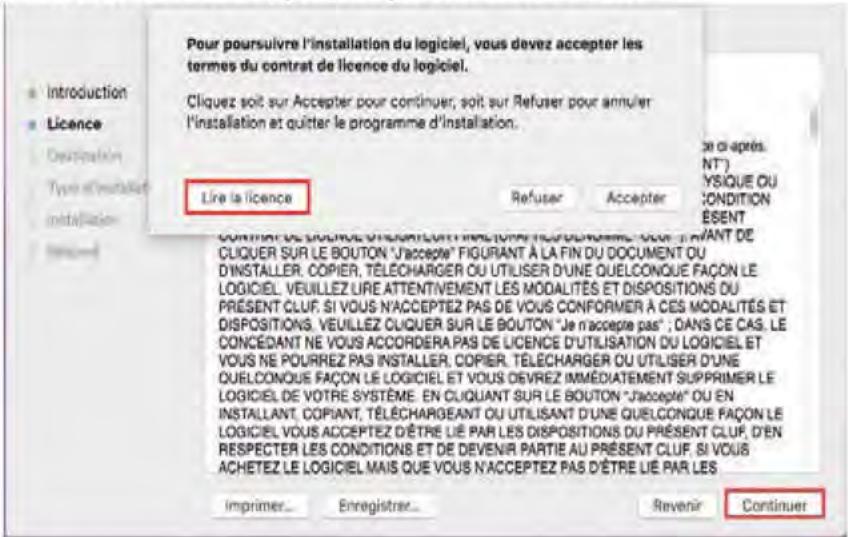
- Cliquez sur 'Accepter' dans la fenêtre de confirmation, pour accepter l'accord.
- Cliquez sur 'Installer'.
- Entrez le mot de passe de l'ordinateur, cliquez sur 'Installer le logiciel'.
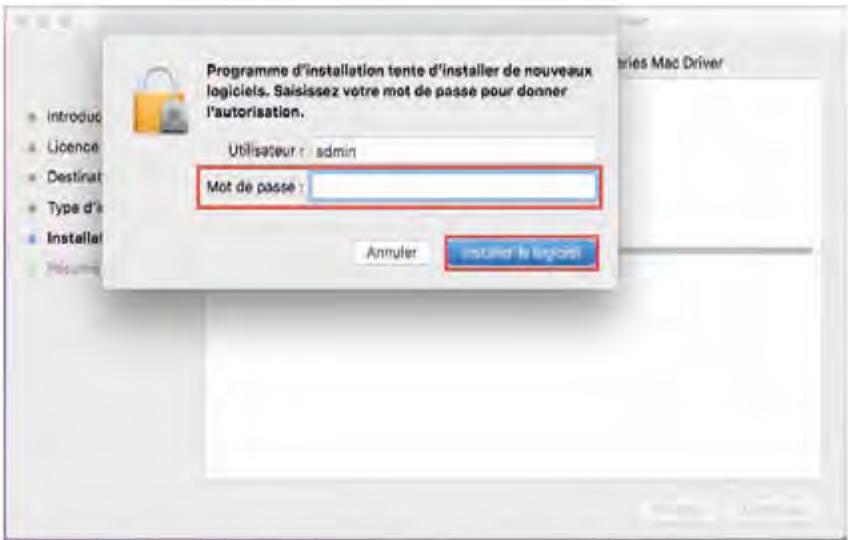
- Dans la fenêtre d'indication sortie, cliquez sur 'Poursuivre l'installation'.
- Le système a terminé automatiquement l'installation de pilote.
- Le câble USB permet de connecter l'ordinateur et l'imprimante Wi-Fi, une fenêtre de configuration de réseau sans fil apparaî
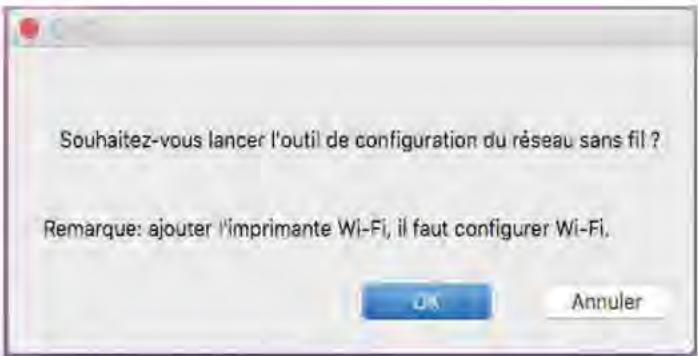

Remarque : • cliquez sur « Oui », et vous pouvez configurer l'imprimante et le réseau sans fil (voir chapitre 5.1.1 pour la méthode de configuration). Après la configuration, tirez sur le câble de raccordement USB, ajouter imprimante de connexion réseau
- Cliquez sur « Non », et vous pouvez ajouter imprimante de connexion USB
Si vous utilisez le câble USB pour connecter l'ordinateur et le modèle non Wi-Fi, vous pouvez ajouter l'imprimante
3.3.1. Ajout par mode de connexion USB
- Connectez l'imprimante et l'ordinateur par le câble USB, allumez l'alimentation.
- Entrer dans «Préférences Système»-Imprimantes et scanners' de l'ordinateur.
- Cliquez sur le bouton +, sélectionnez 'Ajouter une imprimante ou un scanner'.
- Sélectionnez l'imprimante, puis sélectionnez menu «Utiliser»
- Cliquez sur «Ajouter».
3.3.2. Ajout de mode de connexion de réseau câble
- Allumez l'alimentation d'imprimante et de l'ordinateur.
- Connectez l'ordinateur au réseau câblé.
- Connectez le fil de réseau au port de réseau de l'imprimante, assurez-vous que l'imprimante soit connectée au réseau de l'ordinateur (voir le chapitre 4 pour la configuration de réseau).
- Entrer dans 'Préférences Système'-'Imprimantes et scanners' de l'ordinateur.
- Cliquez sur le bouton +, sélectionnez 'Ajouter une imprimante ou un scanner'.
- Sélectionnez l'imprimante, puis sélectionnez le modèle d'imprimante correspondant dans le menu « Utiliser »
- Cliquez sur 'Ajouter'.
3.3.3. Ajout de mode de connexion de réseau sans fil
- Allumez l'alimentation de l'imprimante et de l'ordinateur.
- S'assurer que l'ordinateur et l'imprimante sont connectées par le réseau sans fil.

Remarque: En mode de structure de base, connecter l'imprimante de réseau sans fil au point de connexion (routeur sans fil), voir le chapitre 5.1 pour voir comment connecter.
- Dans le cas du mode Wi-Fi "hot spot", brancher directement le client sans fil pour imprimante de réseau sans fil. S'il vous plaît voir chapitre 5.2 pour la méthode de connexion.
- Entrez dans 'Préférences Système'-'Imprimantes et scanners' de l'ordinateur.
- Cliquez sur le bouton +, sélectionnez 'Ajouter une imprimante ou un scanner'.
- Sélectionnez l'imprimante, puis sélectionnez le modèle d'imprimante correspondant dans le menu déroulé 'Utiliser'.
- Cliquez sur 'Ajouter'.
Paramètres du réseau par câble (pour modèles d'imprimantes réseau)
- Paramètres du réseau câble (pour modèles d'imprimantes avec réseau câble) 2
4.1. Réglage de l'adresse IP 2 4.2. Installation de l'imprimante sur le réseau 3 4.3. Paramétrages des produits réseau 4 4.3.1. Consulter ou modifier les paramètres réseau 4 4.3.2. Définir ou modifier le mot de passe de connexion au serveur Web 4 4.3.3. Réinitialiser les paramètres d'usine 4
4. Paramètres du réseau par câble (pour modèles d'imprimantes réseau)
Vous devrez peut-être définir certains paramètres réseau pour l'imprimante, à partir du serveur Web intégré.
4.1. Réglage de l'adresse IP
L'adresse IP de l'imprimante peut être obtenue automatiquement via la fonction DHCP ou définie manuellement.
Paramétrage automatique
La fonction de paramétrage automatique DHCP est activée par défaut pour l'imprimante.
- Connectez l'imprimante au réseau par le biais d'un câble réseau, puis terminez les tâches préliminaires pour le démarrage.
- L'imprimante recevra automatiquement l'adresse IP attribuée par le serveur. Elle pourrait être utilisée quelques minutes plus tard.

Remarque : • Si la fonction DHCP ne permet pas d'obtenir automatiquement une adresse IP, l'imprimante utilisera automatiquement l'adresse IP par défaut : 169.254. xx. xx.
- En raison des caractéristiques de la fonction DHCP, l'adresse IP de l'imprimante, qui est automatiquement attribuée par le réseau, peut varier si l'imprimante n'a pas été utilisée pendant une longue période ou si le point d'accès du réseau change. Il est alors possible que la connexion à l'imprimante échoue. Il est recommandé que l'adresse IP attribuée automatiquement par le réseau soit liée à l'adresse Mac de l'imprimante, tant que la fonction DHCP est activée.
Paramétrage manuel
Saisissez l'adresse IP de l'imprimante dans la barre d'adresse du navigateur Web, afin d'ouvrir le serveur Web intégré.
- Cliquez sur Paramètres dans la barre de navigation pour ouvrir la page Paramètres.
- Sélectionnez Paramètres réseau - Paramètres IPv4.
- Définissez le mode d'attribution d'adresse IP (Manuel), l'adresse IP, puis le masque de sous-réseau. Les autres informations sont facultatives.
- Cliquez sur Appliquer pour enregistrer les paramètres.

Remarque : • Utilisez le serveur Web intégré pour modifier le mode d'attribution d'adresse IP (automatique ou manuel).
4.2. Installation de l'imprimante sur le réseau
Dans cette configuration, l'imprimante est directement connectée au réseau. Elle peut être paramétrée afin de permettre à tous les ordinateurs d'un réseau d'imprimer directement sur celle-ci.
- Avant de démarrer l'imprimante, connectez d'abord le câble réseau au port réseau de l'imprimante, afin d'établir une connexion directe au réseau.
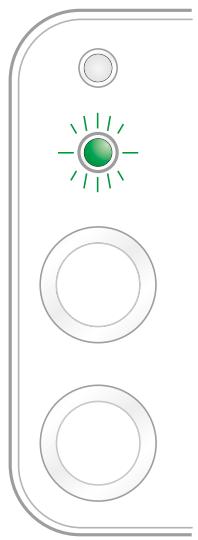
- Mettez l'imprimante en marche et attendez que le voyant d'état du panneau de commande indique le statut Prêt, comme illustré sur l'image ci-dessous.
- Insérez le CD de l'imprimante dans votre ordinateur. Si le logiciel d'installation ne se lance pas automatiquement, double-cliquez sur le fichier « setup.exe » que vous trouverez dans le CD.
- Veuillez suivre les instructions du logiciel d'installation.
- Continuez pour terminer l'installation.

Remarque : • Lorsque le logiciel d'installation vous invite à désigner une imprimante, sélectionnez l'imprimante appropriée dans la liste des imprimantes détectées.
- Si le nom de l'imprimante n'apparaît pas dans la liste des imprimantes détectées, cliquez sur Actualiser, puis recherchez de nouveau les imprimantes du réseau.
- Si vous connaissez l'adresse IP de l'imprimante à connecter, sélectionnez « Préciser une adresse IP pour l'installation », puis saisissez l'adresse IP pour permettre la connexion.
4.3.1. Consulter ou modifier les paramètres réseau
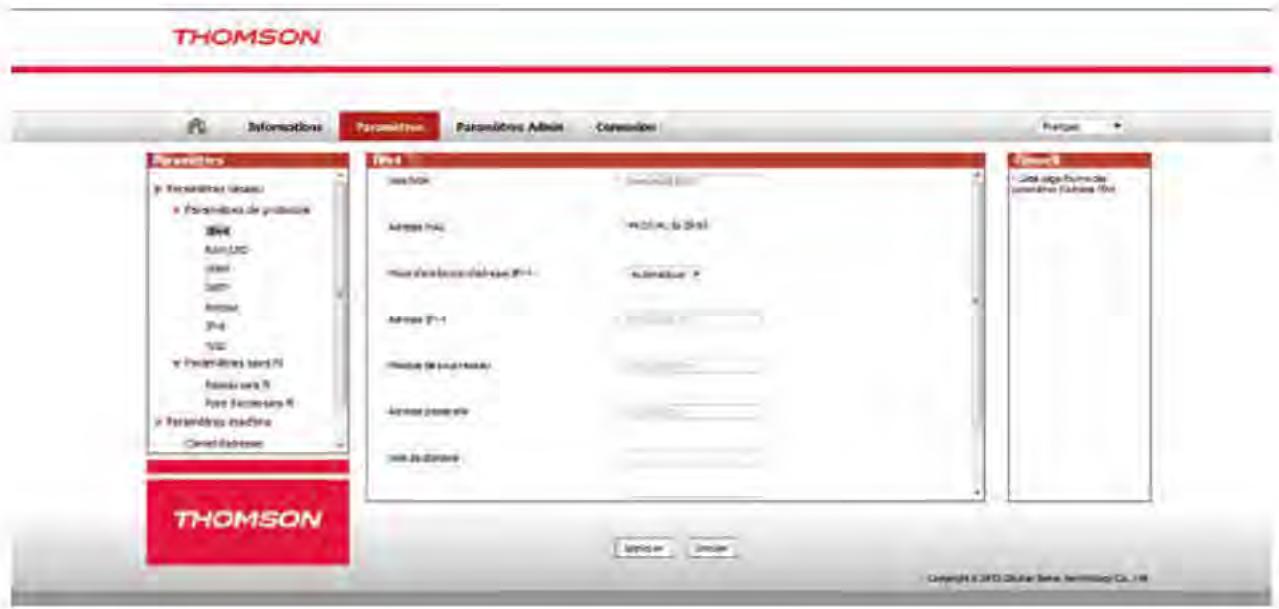
Utilisez le serveur Web intégré pour consulter ou modifier les paramètres IP.
- Appuyez longuement sur le bouton « Annuler/Continuer » du panneau de commande pour imprimer la page d'informations Demo et afficher l'adresse IP de l'imprimante. Vous pouvez imprimer la page Demo en appuyant longuement sur le bouton du panneau de commande (comme le montre l'image ci-dessous) lorsque l'imprimante est en veille.
- Saissez l'adresse IP de l'imprimante dans la barre d'adresse du navigateur Web pour accéder au serveur Web intégré.
- Cliquez sur l'onglet Paramètres pour obtenir les informations réseau. Modifiez les paramètres comme vous le souhaitez.
4.3.2. Définir ou modifier le mot de passe de connexion au serveur web
Utilisez le serveur Web intégré pour définir ou modifier un mot de passe réseau.

Remarque: • Le nom d'utilisateur par défaut est « admin » et le mot de passe initial est « 000000 »
- Pour ouvrir le serveur Web intégré, veuillez vous connecter.
- Cliquez sur l'onglet Paramètres Admin.
- Entrez le nouveau mot de passe dans la case Mot de passe, puis dans la case Confirmer le mot de passe.
- En bas de la fenêtre, cliquez sur le bouton Appliquer pour enregistrer les paramètres.
4.3.3. Rétablir les paramètres d'usine
Si vous souhaitez réinitialiser l'ensemble des paramètres de l'imprimante, vous pouvez restaurer les paramètres d'usine en appuyant longuement sur le bouton « Annuler/Continuer », au moment où vous allumez l'imprimante qui était hors tension. Pour terminer la réinitialisation, appuyez sur ce bouton pendant 10 secondes jusqu'à ce que l'imprimante passe à l'état Prêt.
Configuration du réseau sans fil (seulement pour le modèle avec wi-fi)
- Configuration de réseau sans fil (adéquate pour le modèle avec Wi-Fi). 2
5.1. Mode de structure de base 2
5.1.1. Outil de configuration de réseau sans fil 2 5.1.2. Configuration Wi-Fi Protected Setup (WPS) 7 5.1.3. Comment fermer Wi-Fi déjà connecté 7
5.2. Mode "hot spot" Wi-Fi 7
5.2.1. Travail préparatoire 8 5.2.2. Connexion au Hotspot Wi-Fi 8 5.2.3. Configuration du hotspot Wi-Fi 8
5.3. FAQs dans la configuration de réseau sans fil 8
5. Configuration du réseau sans fil (seulement pour le modèle avec wi-fi)
Selon le modèle, le modèle d'impression avec une connexion Wi-Fi d'impression fonction connexion réseau sans fil prend en charge deux types de structure fondamentale à savoir connexion type et Soft-AP. En général, une seule connexion doit exister entre l'ordinateur et l'imprimante à la fois. Si vous avez un problème dans le processus de configuration du réseau sans fil, reportez-vous au chapitre 5.3 pour les problèmes courants du paramétrage du réseau sans fil.
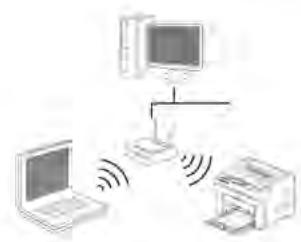
Mode de structure de base : connecter l'équipement sans fil par le routeur
- Point de connexion (routeur sans fil)
- Imprimante de réseau sans fil
- Connecter l'ordinateur au point de connexion par le réseau sans fil
- Connectez l'ordinateur au point de connexion par le réseau câble
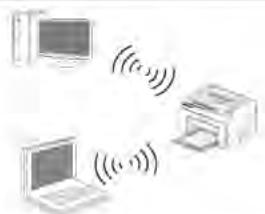
Soft-AP
L'ordinateur avec connexion sans fil est directement connecté au périphérique sans fil.
5.1. Mode de structure de base
Vous pouvez connecter l'ordinateur et l'imprimante par le point de connexion (routeurs sans fil). Le point d'accès (routeurs sans fil) est divisé en outil de configuration de réseau sans fil et configuration Wi-Fi Protected Setup (WPS).
Important: avant d'installer le réseau sans fil, il faut connaître le nom du réseau (SSID) et le mot de passe du point d'accès (routeur sans fil), utilisez-les lors de la configuration du réseau sans fil. Si vous n'êtes pas sûr, veuillez consulter votre administrateur réseau ou le fabricant du point d'accès (routeur sans fil).
5.1.1. Outil de configuration de réseau sans fil
Si votre ordinateur a déjà installé de pilote et connecté au réseau sans fil, mais le réseau sans fil n'a pas changé, vous pouvez reconfigurer par l'outil de configuration de réseau sans fil.
5.1.1.1. Travail préparatoire
- Point d'accès (routeur sans fil).
- Ordinateur déjà connecté au réseau.
- Imprimante avec la fonction réseau sans fil.
5.1.1.2. Méthode de configuration d'outil de réseau sans fil
- Ouvrir l'outil de configuration sans fil dans l'ordinateur. 1) Dans le système Windows : cliquez sur le menu 'Démarrer'-'Tous les programmes'- Thomson' -Description du produit-Outil de configuration de réseau sans fil' de l'ordinateur. 2) Système Mac : cliquez sur la rubrique de menu Finder d'ordinateur 'Aller' - 'Applications' - 'Thomson' - 'Service' - 'Outil de configuration du réseau sans fil'.
- Utiliser la configuration de connexion de câble USB. Dans l'interface suivante, sélectionner 'Oui, j'ai un câble USB pour installer'. Cliquer sur 'Suivant'.
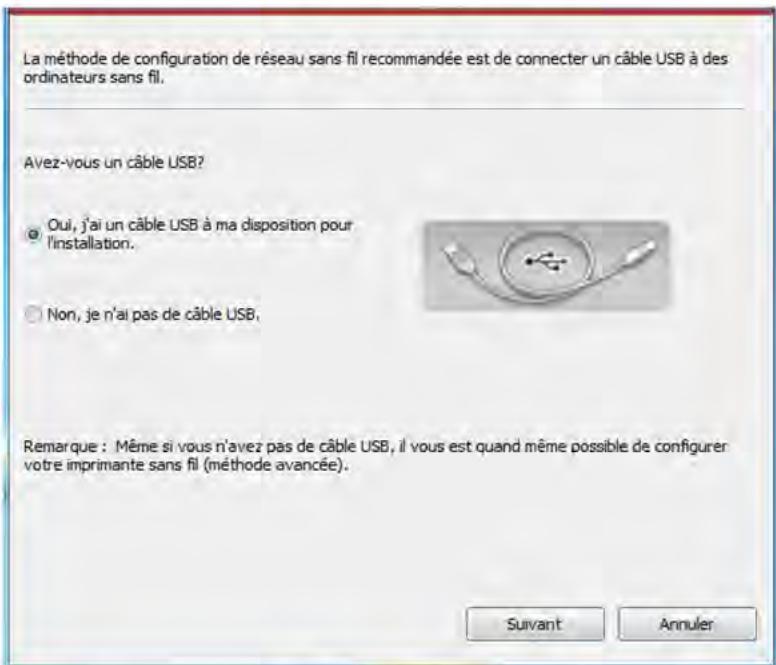
2.1 L'ordinateur est déjà connecté au wi-fi.
1) L'outil de configuration Wi-Fi sélectionne par défaut le Wi-Fi connecté par l'ordinateur actuel, compléter la configuration suivant l'indication de l'interface.
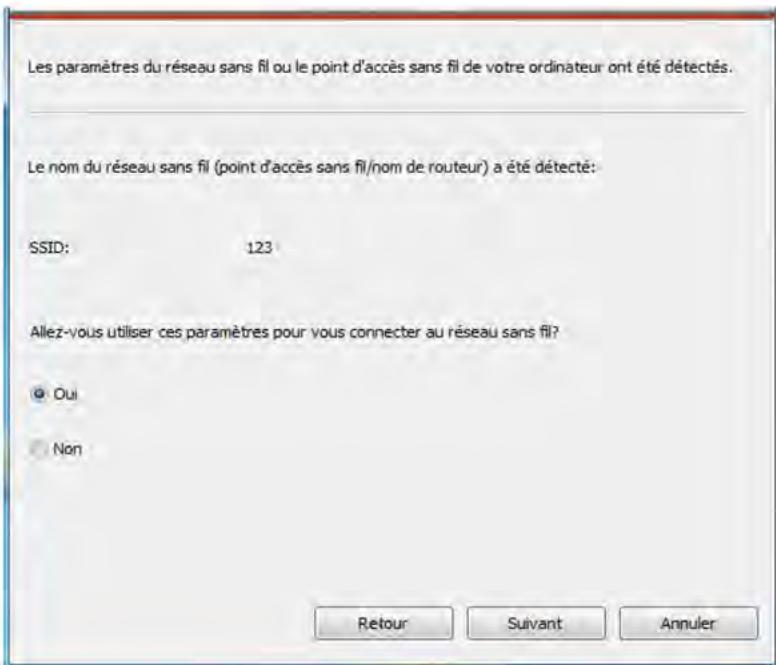
2) Veuillez cocher 'Non' pour configurer d'autres Wi-Fi si il est nécessaire de connecter d'autres Wi-Fi, compléter la configuration suivant l'indication de l'interface.
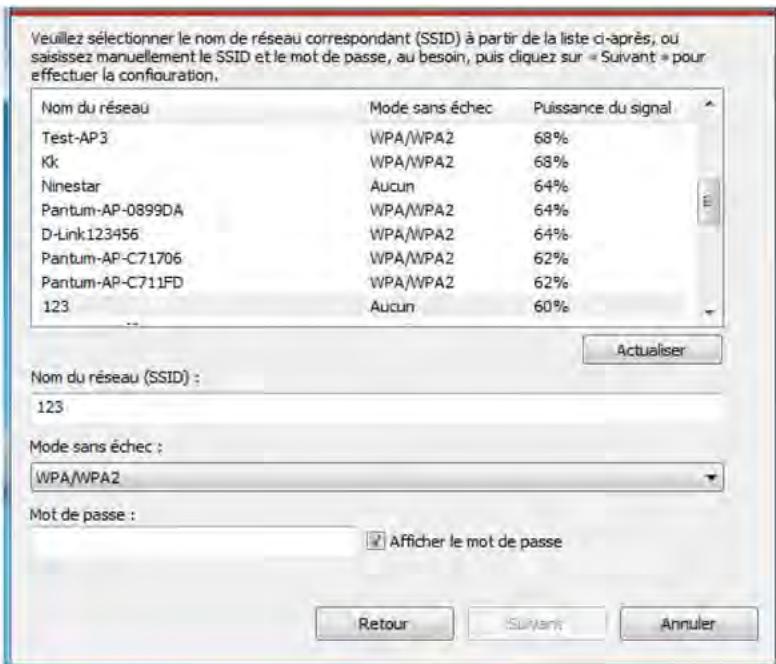

Remarque: Pour le moment, l'imprimante est compatible avec trois modes de sécurité: aucun, WEP et WPA/WPA2.
1) Aucun: aucun mode d'encodage. 2) WEP: wired equivalent privacy
des données par la clé de sécurité. La clé WEP est ajustée pour les réseaux encodés de 64 et 128 chiffres, y compris les chiffres et les lettres.
3) WPA/WPA2: Est une clé prépartagée de connexion de protection Wi-Fi, elle encode la connexion d'équipement sans fil et le point de connexion par TKIP ou AES (WPS - Personal). La longueur d'utilisation de WPA/WPA2 est une clé prépartagée (PSK) entre 8 à 63 chiffres.
- Mot de passe affiché par défaut non coché, si coché, le mot de passe s'affiche.
2.2 L'ordinateur n'est pas connecté au Wi-Fi. Dans l'interface suivante, entrer le nom de réseau SSID (sans différentier capital et minuscule) du routeur de Wi-Fi et le mot de passe, compléter la configuration suivant l'indication de l'interface.
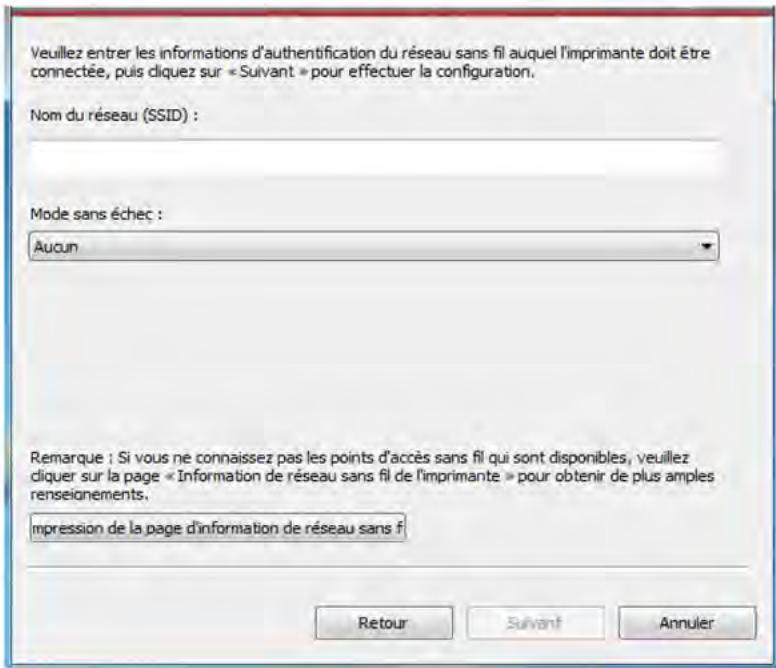

Remarque: Si vous ne connaissiez pas le nom de réseau (SSID) du point de connexion (routeurs sans fil), cliquez sur Imprimer Page d'informations réseau sans fil pour voir le nom de réseau (SSID) du point de connexion (routeurs sans fil) à connecter.
- Après la configuration de réseau sans fil, si l'imprimante ne peut être utilisée normalement, veuillez installer à nouveau le pilote. Veuillez sélectionner 'connexion de réseau sans fil' (Voir le chapitre 3.1.4 pour le système Windows, voir le chapitre 3.3.3 pour le système Mac) pour le mode d'installation.
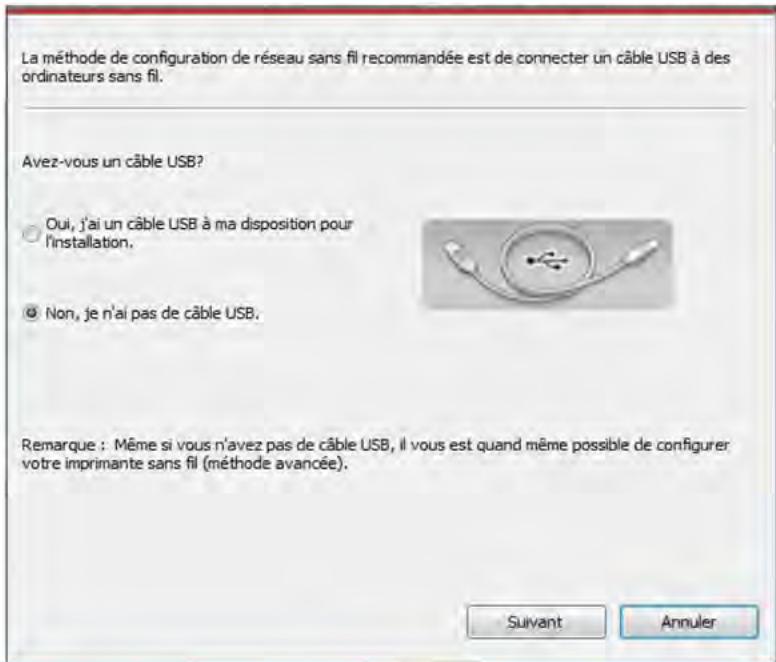
3. Utiliser la connexion WPS.
Dans l'interface suivante, sélectionnez 'non, je n'ai pas de câble USB'. Cliquez sur 'Suivant'.
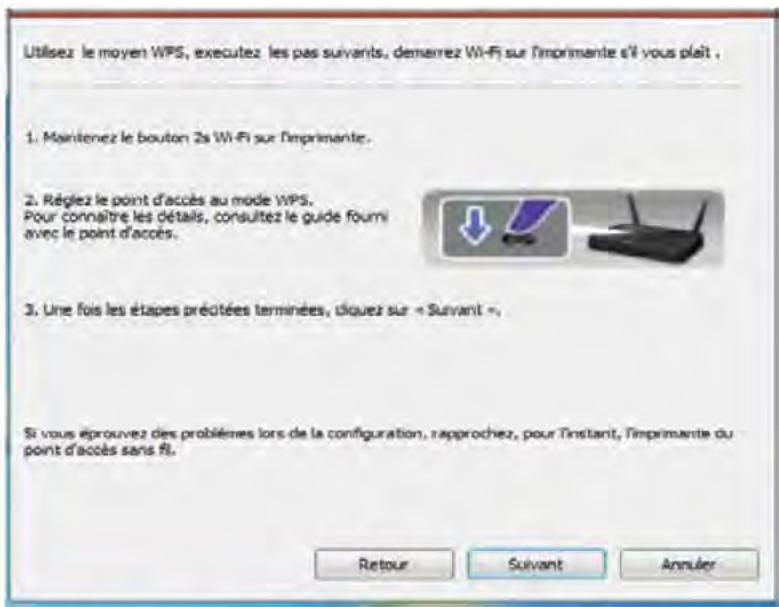
1) Utilisez le moyen WPS, exécutez les pas suivants, démarrez Wi-Fi sur l'imprimante (Configuration concrète de WPS, veuillez ↔ référencer au chapitre 5.1.2).
2) Voir si l'imprimante est bien connectée ou pas selon l'état de la lampe indicatrice de Wi-Fi sur l'imprimante. Si la configuration échoue, cliquez sur 'Précédent', et refaire la configuration ; si la configuration réussite, cliquez sur le bouton 'compléter', pour compléter la configuration.
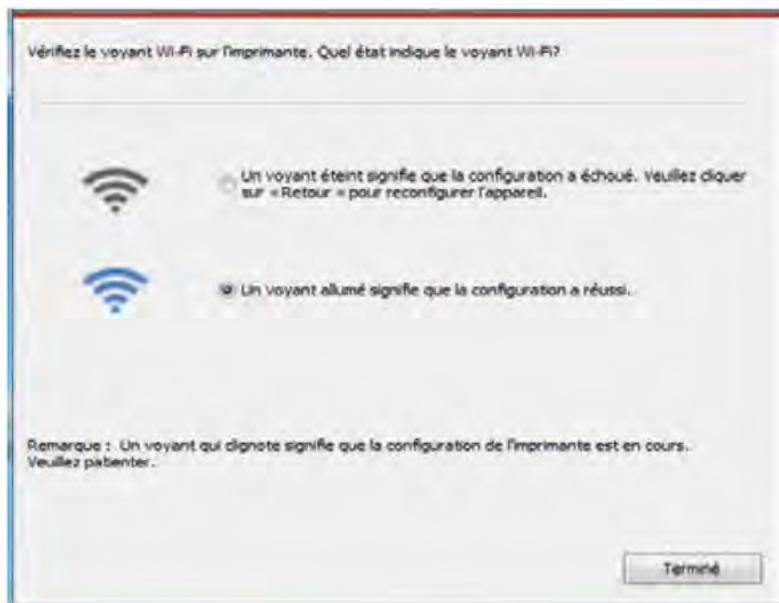

Remarque: - Après la configuration de réseau sans fil, si l'imprimante ne peut être utilisée normalement, veuillez installer à nouveau la pilote. Veuillez sélectionner 'connexion de réseau sans fil' (Voir le chapitre 3.1.4 pour le système Windows, voir le chapitre 3.3.3 pour le système Mac) pour le mode d'installation.
5.1.2. Configuration wi-fi protected setup (WPS)
Si le point de connexion (routeur sans fil) est compatible avec Wi-Fi Protected Setup (WPS), alors appuyez respectivement sur les touches Wi-Fi du panneau de contrôle d'imprimante et la touche WPS du point d'accès sans fil (routeur), pour connecter l'imprimante au réseau sans fil.
5.1.2.1. Travail préparatoire
- Le point de connexion (routeur sans fil) est compatible avec Wi-Fi Protected Setup (WPS).
- Imprimante avec la fonction de réseau sans fil.
5.1.2.2. Méthode de configuration wi-fi protected setup (WPS)
- Allumez l'alimentation d'imprimante et point d'accès sans fil (routeur).
- Assurez-vous que l'imprimante est en état prêt.

Remarque: Si l'imprimante entre en état de veille, appuyez sur n'importe quelle touche du panneau de contrôle pour réveiller l'imprimante.
- Appuyez sur la touche 'Wi-Fi' du panneau de contrôle de l'imprimante plus de 2 secondes, jusqu'à ce que la lampe bleue Wi-Fi de l'imprimante clignote, puis relâchez.
- Appuyez sur la touche WPS dans 2 minutes de point de connexion (routeur sans fil) puis relâchez.
- Le point de connexion (routeurs sans fil) et l'imprimante commencent la connexion de réseau sans fil, la lampe bleue Wi-Fi d'imprimante clignote. Avant la connexion réussie, la lampe bleue Wi-Fi d'imprimante s'allume always.
Si la connexion n'est pas faite pour plus de 2 minutes, l'imprimante retourne en état prêt, la lampe Wi-Fi s'éteint, et la connexion Wi-Fi Protected Setup (WPS) échoue. En cas de reconnexion de nouveau, veuillez répéter les étapes 3-4 ci-dessus.

Remarque: - Après la connexion réussie Wi-Fi Protected Setup (WPS), si vous pouvez imprimer par le mode de réseau sans fil, veuillez installer le pilote. Veuillez sélectionner le mode d'installation 'Connexion réseau sans fil' (voir le chapitre 3.1.4 pour le système Windows, voir le chapitre 3.3.3 pour le système Mac).
5.1.3 Comment déconnecter wi-fi
Déconnecter Wi-Fi selon les étapes ci-dessus pour compléter le mode de structure de base. La lampe Wi-Fi déjà connectée au panneau de contrôle s'allume en permanence ; dès lors, appuyez sur ce bouton pour plus de 2 secondes puis coupez la connexion Wi-Fi (la lampe Wi-Fi va s'éteindre).
5.2. Mode "hot spot" wi-fi
Vous pouvez (sans fil itinérant) pour former une connexion entre l'ordinateur sans fil avec le fonction et imprimante de réseau sans fil réseau sans utiliser de point d'accès.
5.2.1. Travail préparatoire
- Imprimante avec la fonction hot spot Wi-Fi.
- Ordinateur avec la fonction de réseau sans fil.
5.2.2. Connexion au hotspot wi-fi
Activez Wi-Fi-Hotspot de l'imprimante avant de connecter le hotspot de l'imprimante. Pour cela, connectez-vous au serveur Web intégré, cliquez sur "Réglage" - "Réglage Sans fil" - "Hotspot Sans fil" pour définir l'état de base du hotspot comme "Activé".
5.2.3. Configuration du hotspot wi-fi
Lorsque le point d'accès sans fil de l'imprimante est actif, l'utilisateur peut s'y connecter directement en effectuant une recherche. Le point d'accès est activé par défaut. Le mot de passe par défaut est « 12345678 ». Le SSID et le mot de passe de l'imprimante peuvent être obtenus dans la page des informations de configuration Wi-Fi, qui peut être imprimée en sélectionnant Imp Conf Wi-Fi. Une fois la connexion établie, la configuration peut être effectuée en fonction de la méthode de configuration Web.
1. L'imprimante n'est pas trouvée
- L'alimentation de l'ordinateur, du point de connexion (routeur sans fil) ou de l'imprimante est déjà en marche.
- Si le fil USB est déjà connecté entre l'ordinateur et l'imprimante.
- L'imprimante est compatible avec la connexion de réseau sans fil ou pas.
2. En cas de connexion au réseau, le nom du réseau (SSID) ne peut être trouvé
- Vérifiez si l'interrupteur d'alimentation du point de connexion (routeur sans fil) est mis en marche.
- L'imprimante ne trouve pas le nom de réseau (SSID) du point de connexion (routeur sans fil) à connecter, veuillez vérifier le nom de réseau (SSID) du point de connexion et puis réessayez la connexion.
- Lorsque la configuration de point de connexion (routeur sans fil), vous devez reconfigurer le réseau sans fil d'imprimante.
3. Connexion échouée
- Veuillez vérifier si le point de connexion (routeur sans fil) et le mode de sécurité d'imprimante et le mot de passe sont correct.
- Vérifiez la réception d'antenne autour de l'imprimante. Si le routeur est loin de l'imprimante ou il y a obstacle entre les deux, ceci pourrait affecter la réception de signal.
- Fermez l'alimentation du point de connexion (routeur sans fil) et l'imprimante, redémarrez puis configurez.
4. Si un problème rencontre en cas d'utiliser l'imprimante dans le réseau, veuillez vérifier les suivants:
- Vérifiez si le logiciel Firewall bloque la communication. Si l'ordinateur et l'imprimante sont connectés au même réseau, mais cela ne peut être trouvé, il est possible que le logiciel Firewall bloque la communication. Veuillez consulter le guide d'utilisateur du logiciel Firewall, fermez le logiciel Firewall puis essayez à nouveau de rechercher l'imprimante.
- Vérifiez si l'allocation d'adresse IP d'imprimante est correcte. Vous pouvez imprimer la page d'information d'imprimante pour vérifier l'adresse IP. Ob der Drucker WLAN Verbindung unterstützt.

Remarque: Voir le guide d'utilisateur ou consultez le fabricant pour l'information de point de connexion (routeur sans fil).
Impression pour mobile thomson
- Impression pour mobile Thomson 2
6.1. Qu'est-ce que l'impression Thomson pour mobile ? 2 6.2. Téléchargement de l'application Impression mobile pour Thomson 2 6.3. Systèmes d'exploitation mobiles pris en charge 2 6.4. Systèmes d'exploitation mobiles pris en charge 2 6.4.1. Impression mobile via le point d'accès de l'imprimante 2 6.4.2. Code QR déconnexion rapide 4
6.1. Qu'est-ce que l'impression pour mobile thomson?
Impression Thomson pour mobile est une application gratuite qui permet aux utilisateurs d'imprimer directement des photos, des documents et des pages Web à partir d'appareils mobiles. L'impression mobile de Thomson supporte le système d'exploitation mobile Android OS 4.0-7.0 avec une résolution de 480 × 800 dpi et un écran de 3,5" ultérieure. Elle connecte votre appareil mobile à l'imprimante par le biais de points d'accès Wi-Fi. Il vous suffit d'installer l'application Impression Thomson pour mobile pour configurer vos paramètres réseau. Elle détectera alors automatiquement les imprimantes compatibles pour l'impression, ce qui peut s'avérer très pratique et efficace.
6.2. Téléchargement de l'application impression thomson pour mobile
Pour télécharger l'application Impression Thomson pour mobile, rendez-vous sur le site Web Pantum officiel www.mythomson.com
6.4.1.1. Pour les appareils android

Remarque: • L'impression mobile Android de Thomson utilise l'application Thomson, supportant TXT, PDF, documents de bureau, images et Web.
- Activez la fonction Wi-Fi sur votre appareil mobile et établissez une connexion via le point d'accès Wi-Fi de l'imprimante Thomson (par exemple, THOMSON-AP-XXXXXX devrait s'afficher).
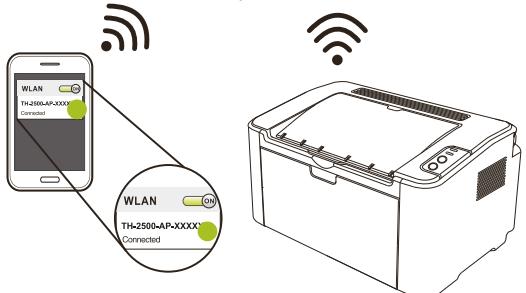
Si plusieurs imprimantes Wi-Fi Thomson sont disponibles simultanément, lorsque vous choisissez les points d'accès, appuyez un long moment sur le bouton « Cancel/Continue » de l'imprimante pour imprimer la page d'informations, vérifier le nom de réseau du point d'accès sur la première page, « Page d'informations sur la configuration Wi-Fi », et connectez votre téléphone portable au signal de point d'accès correspondant.
- Vous êtes maintenant prêt à imprimer. Lancez l'application, puis rendez-vous sur la page d'accueil.
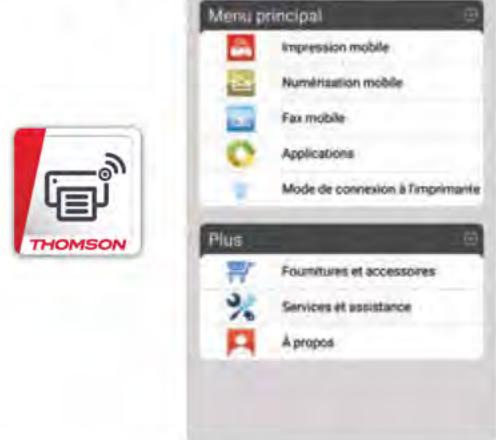
- Choisissez l'une des options du menu pour effectuer votre impression. Sélectionnez le fichier, puis cliquez sur le bouton "Print Preview" (Aperçu avant impression).
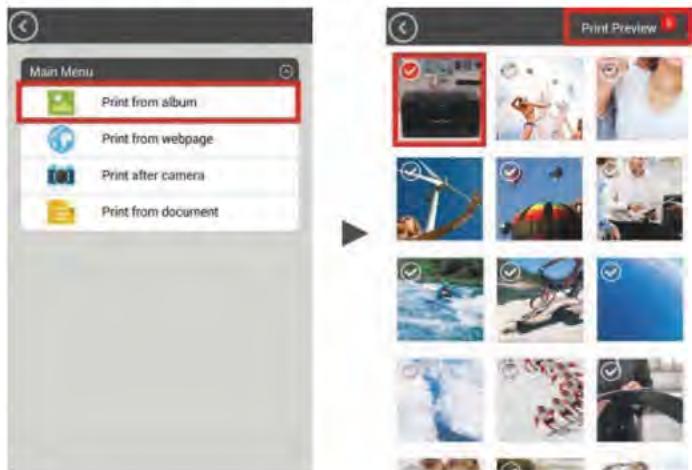
- Sélectionnez l'imprimante, le nombre de copies, le format du papier, puis cliquez sur "Print" (Imprimer) pour terminer.
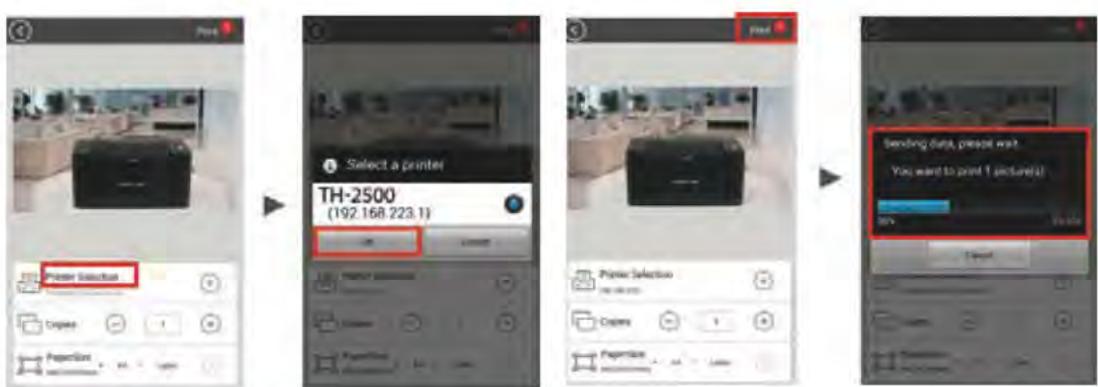

Remarque : • Installation de l'application Impression mobile (vous avez le choix entre plusieurs options : Code 2D, le Play Store de Google, le site Web Thomson).
- Scannez le code 2D associé à l'imprimante, consultez notre site www.mythomson.com ou téléchargez l'application Impression mobile directement à partir du Play Store de Google, puis installez-la sur l'appareil mobile.
6.4.2. Code QR de connexion rapide
Scannez le code QR dans les pages d'informations imprimées de l'imprimante avec l'application Android "Thomson Print" pour connecter un appareil mobile avec l'imprimante rapidement et sans fil.

Remarque : - Certains modèles ne supportent pas le code QR de connexion rapide. Si vous avez des doutes, veuillez consulter le service clientèle de Thomson.
- Le temps et la distance requis pour l'analyse des codes QR varient d'un téléphone à l'autre.
6.4.2.1. Travail préparatoire
- Imprimante avec la fonction de réseau sans fil.
- Appareil mobile d'Android OS 4.4-7.0.
6.4.2.2. Méthode du code QR de connexion rapide
- Allumez l'alimentation de l'imprimante et de l'appareil mobile.
- Vérifie que la première version de l'application "Thomson Print" a été téléchargée et installée dans un appareil mobile (reportez-vous au chapitre 6.2 pour savoir comment télécharger l'application "Thomson Print") et le Hotspot Wi-Fi a été activé dans l'imprimante. (Reportez-vous au chapitre 5.2.2 pour savoir comment activer le Hotspot Wi-Fi.)
- Maintenez enfoncée la touche "Annuler / Continuer" dans l'imprimante pour imprimer la page d'informations.
- Cliquez sur l'application "Thomson Print" dans un appareil mobile Android et sélectionnez "Type de connexion de l'imprimante" dans l'interface suivante.
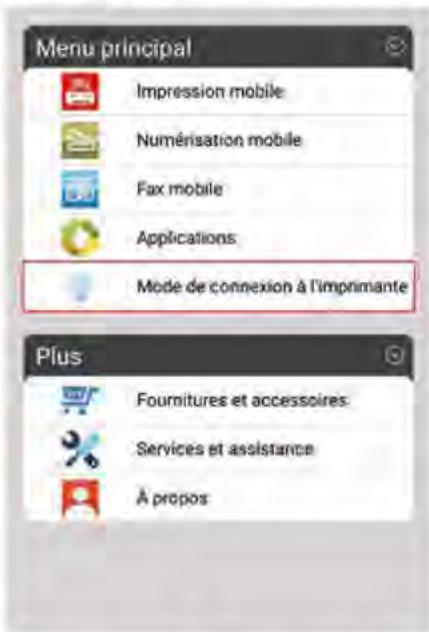
- Entrez l'interface «Type de connexion de l'imprimante», sélectionnez "code QR de connexion rapide" et scannez le code QR dans la configuration Wi-Fi.
- L'appareil mobile se connecte automatiquement avec l'imprimante après un scan réussi du code QR.

Remarque : • Si la connexion par code QR échoue, la connexion s'arrête après 2 min.
Impression
- Impression 2
7.1. Fonctions d'impression 2 7.2. Ouverture du document d'aide 3 7.3. Recto verso manuel 4 7.4. Annulation d'un travail d'impression 7
7.1. Fonctions d'impression
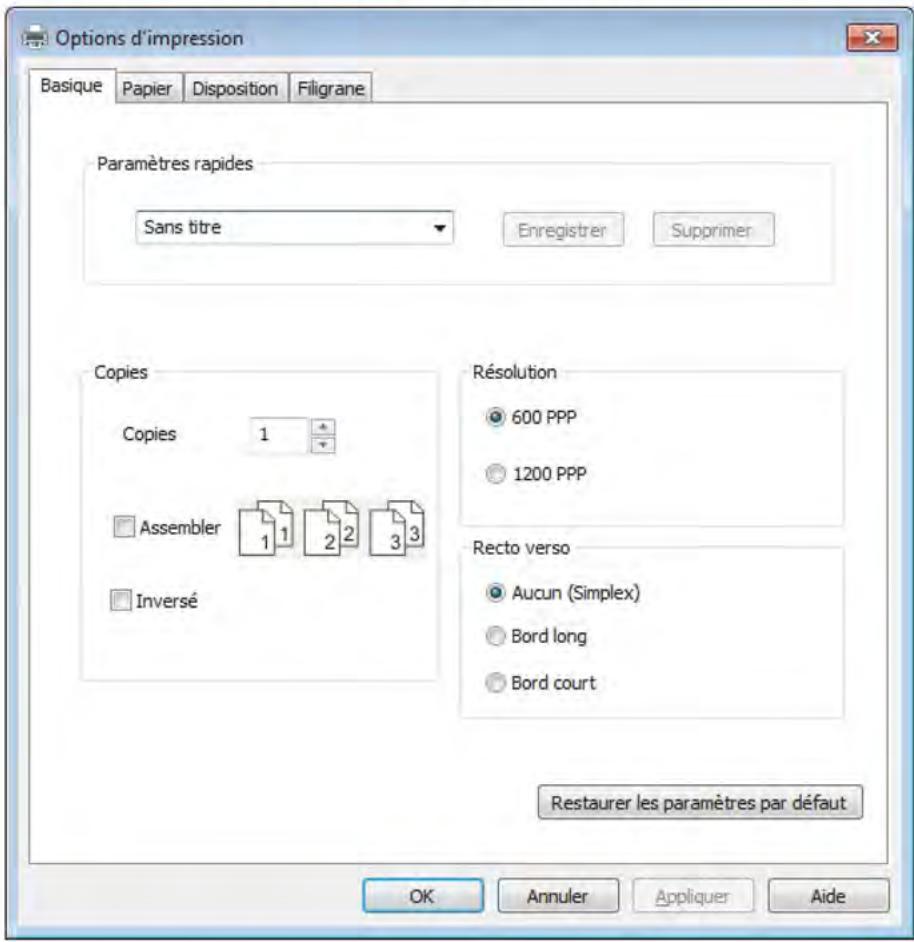
Vous pouvez accéder à la fonction d'impression grâce aux paramètres des différentes propriétés disponibles dans les Options d'impression, et également par le biais de certaines fonctions, y compris :
| Fonctions | Graphique | |||
| Recto versus ma-nuel | 1 | 2 | 1 | |
| Assembler | 123 | 123 | ||
| Ordre inverse | 3 | 2 | 1 | |
| Multipage | 1 | 2 | →N | |
| Impression Af-fiche(pour Windows uniquely) | A | / | F | F |
| Impression avec zoom | 1 | 1 | ||
| Taille personneli-sée | 1 | |||
Remarque : • Vous pouvez sélectionner l'impression Affiche 2 x 2 en mode multipage pour activer la fonction d'impression d'affiche.
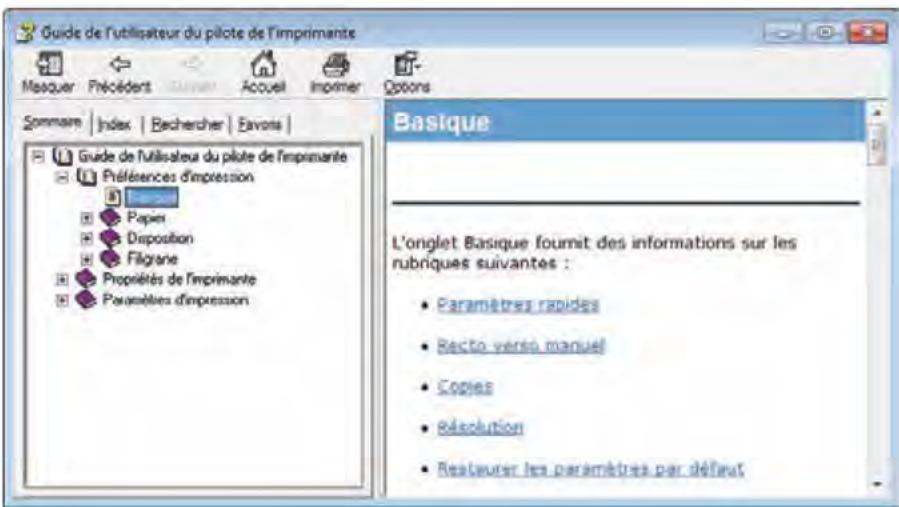
- Vous pouvez ouvrir les Options d'impression, puis cliquer sur le bouton Aide pour obtenir des explications sur cette fonction spécifique. Pour plus d'informations sur l'ouverture du document d'aide, consultez la section 7.2.
7.2. Ouverture du document d'aide
Vous pouvez ouvrir les Options d'impression et cliquer sur le bouton Aide (pour Windows uniquement). Le document d'aide contient le guide de l'utilisateur, dans lequel vous pouze couver des informations sur les paramétres d'impression.
7.3. Recto verso manuel
- Le pilote de l'imprimante prend en charge l'impression recto verso manuelle.

Remarque: • Si le papier est trop fin, il risque de se froisser.
- Si le papier ondule, aplatissez-le et replacez-le dans le bac de chargement manuel ou automatique.
- Si la fonction de recto versus manuel provoque un bourrage papier, consultez la section 10.1 pour savoir comment proceeder.
- Avant toute impression, vérifie qu'il y a suffisamment de papier chargé dans le bac de chargement automatique.

Remarque: Pour le chargement du papier, consultez la section 2.2.
- Pour le type de support pouvant être imprimé avec le plateau de chargement automatique, consultez le chapitre 2.1. Nous vous recommandons d'utiliser du papier standard.
- Certains supports de papier ne sont pas adaptés à l'impression recto verso. Si vous essayez de les utiliser pour réaliser une impression recto verso, vous risquez d'endommager l'imprimante. Lorsque le type de papier est écais ou transparent, n'effectuez pas d'impression recto verso. Si Impression d'affiche 2x2 est cochée dans la boîte de dialogue Options d'impression, l'impression recto verso ne sera pas prise en charge.
- Le papier risque de se coincer ou de ne pas être chargé, si le bac de chargement automatique contient plus de 150 feuilles.
- Étapes à suivre pour lancer une impression (pour Windows uniquement):
a) Ouvrez le document à imprimer depuis une application (Notepad par exemple), puis sélectionnez Imprimer dans le menu Fichier.
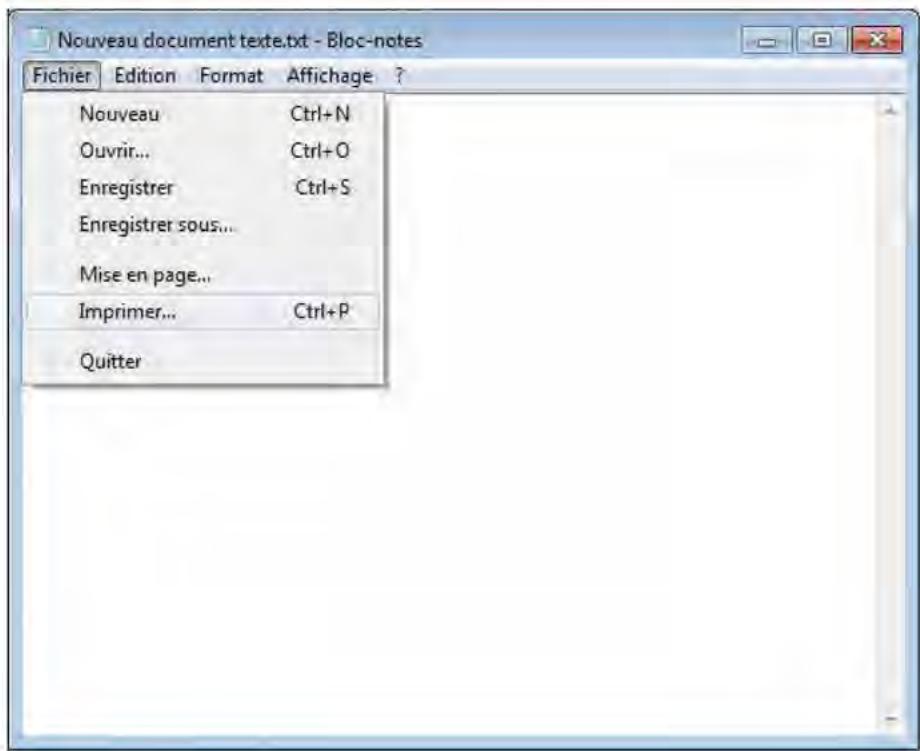
b) Sélectionnez l'imprimante Thomson.
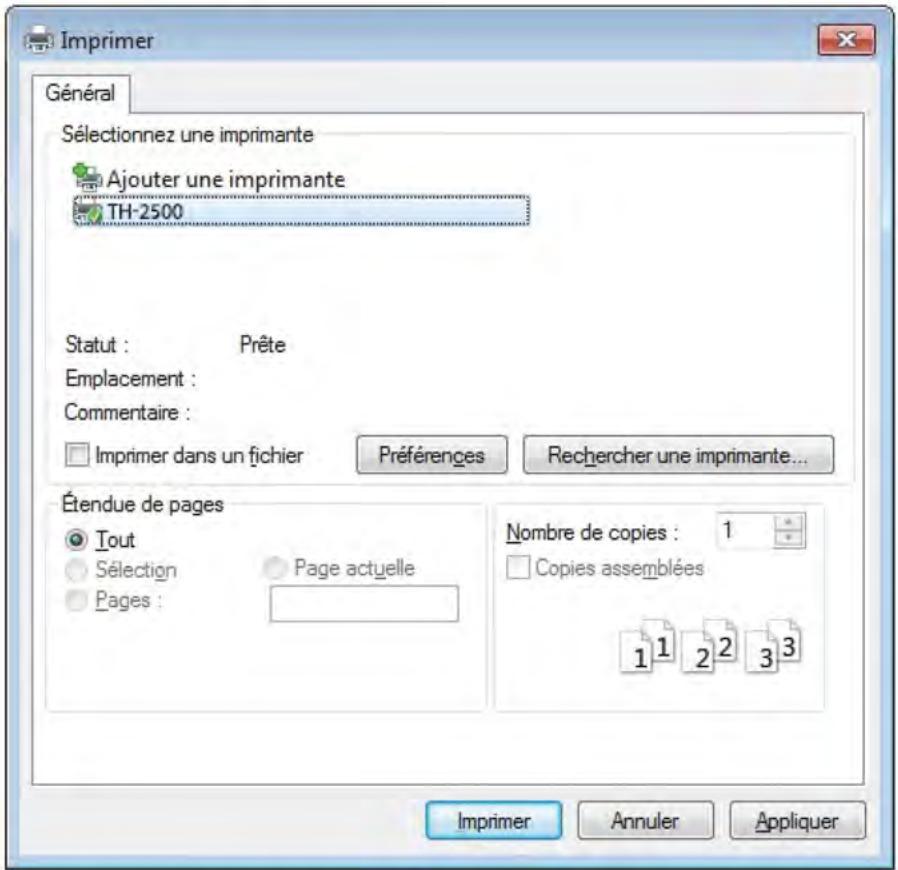
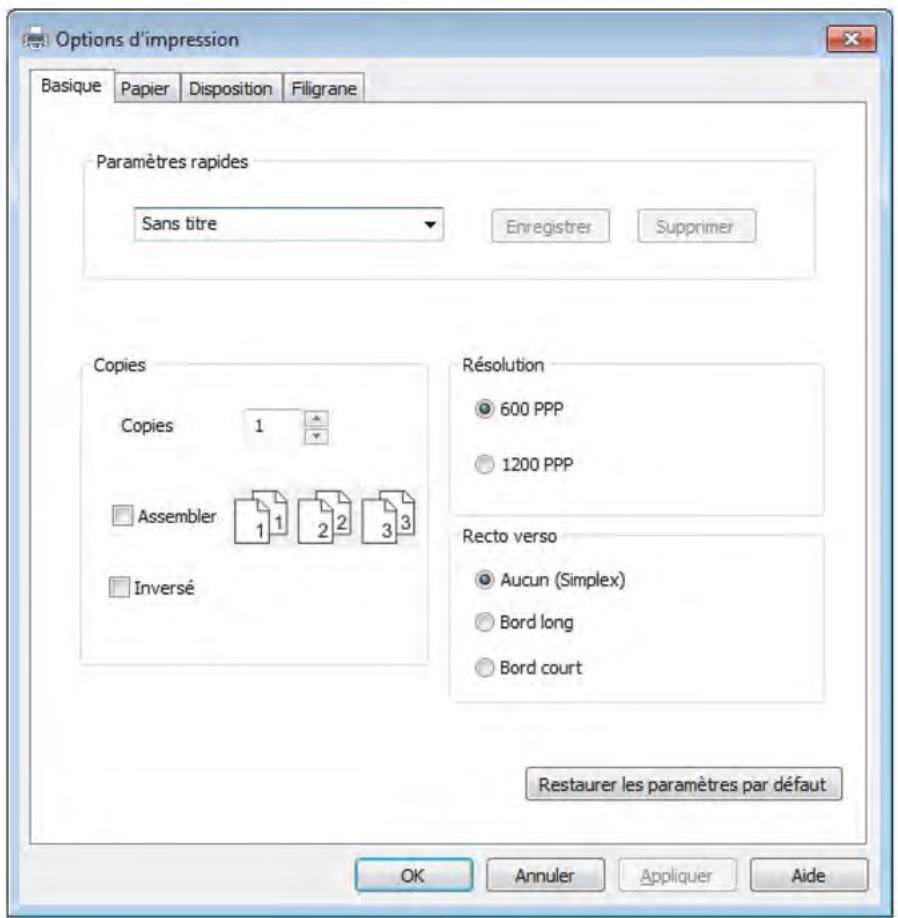
Cliquez sur Prérérences pour configurer l'impression.
c) Vérifiez que l'option Recto verso manuel soit cochée dans l'onglet Basique, puis cliquez sur OK après avoir effectué le paramétrage.
d) Cliquez sur Imprimer.
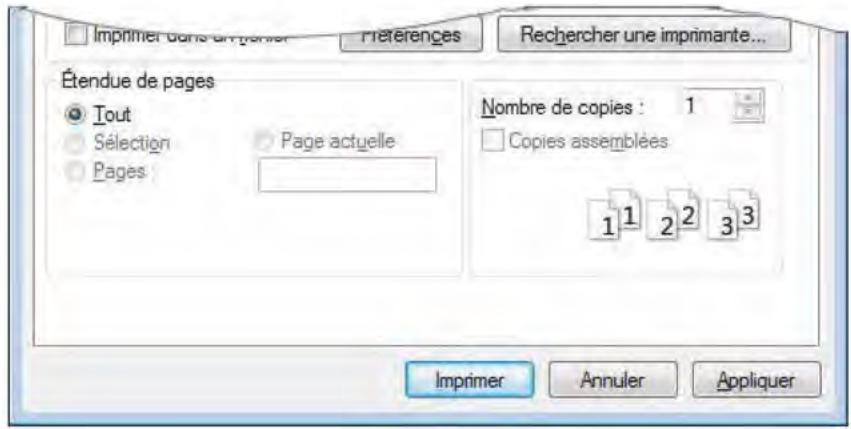

Remarque: • Nous vous recommandons de soulever le plateau de sortie afin d’éviter que le papier ne glisse. Si vous choisissez de ne pas soulever le plateau de sortie, nous vous recommandons d’enlever immédiatement le papier imprimé en sortie de l’imprimante.
e) Lancez l'impression après avoir choisi l'option Recto verso manuel. La fenêtre d'invite suivante apparait, pour vous indiquer les prochains opérations spécifiques. Les interfaces sont différentes en fonction des modèles.
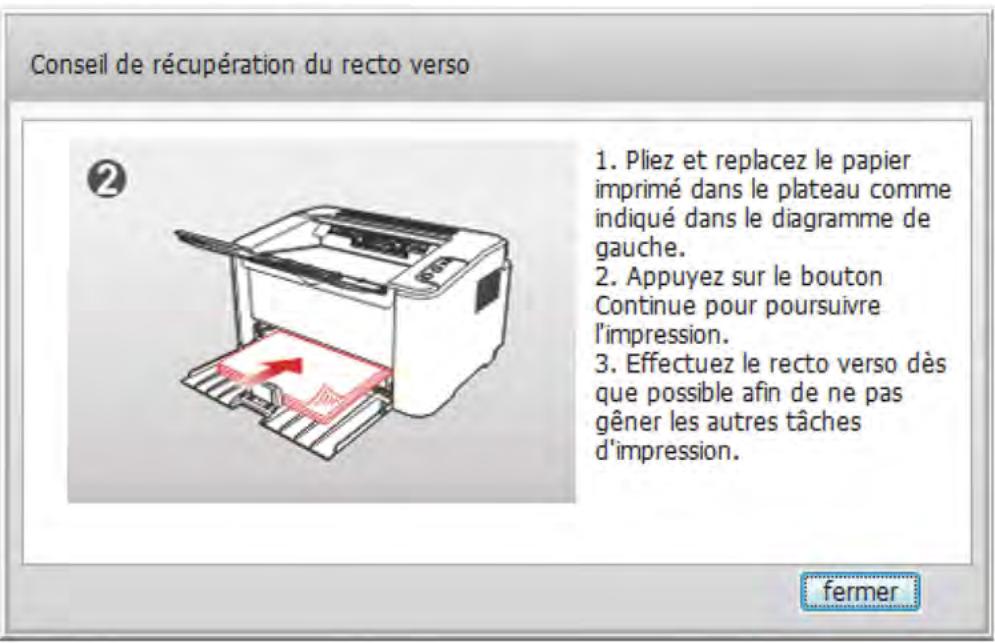
f) APRÈS avoir retourné le papier comme demandé par l'invite, appuyez sur le bouton Continuer de l'imprimante pour imprimer l'autre face.
Conseil de récupération du rectangle verso
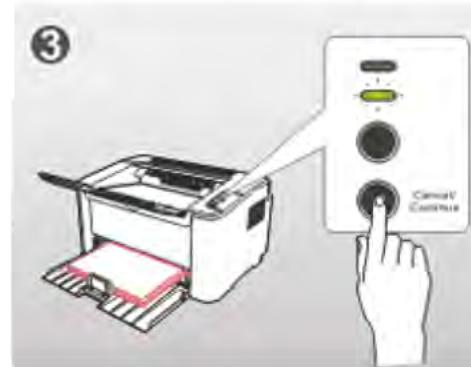
- Pliez et replacez le papier imprimé dans le plateau comme indiqué dans le diagramme de gauche.
- Appuyez sur le bouton Continue pour poursuivre l'impression.
- Effectuez le recto verso dès que possible afin de ne pas générer les autres tâches d'impression.
fermer
g) Vous pouvez cliquer sur le bouton Fermer pour quitter la fenêtre d'invite. Elle apparaitra de nouveau lors de l'impression recto verso manuelle suivante.
7.4. Annulation d'un travail d'impression
Appuyez longuement sur le bouton « Annuler/Continuer » du panneau de commande pour annuler un travail au cours de l'impression.
Panneau de commande
- Panneau de commande 2
8.1. Présentation du panneau de commande pour la TH-2500 Series 2 8.1.1. Fonctionnement des boutons du panneau de commande 2 8.1.2. Fonctionnement des voyants LED du panneau de commande 3
8.1. Présentation du panneau de commande
Le panneau de commande de l'imprimante comprend 2 boutons et 2 voyants LED multicolores, comme illustré ci-dessous. Le schéma de gauche présente le panneau de commande de l'imprimante avec interface USB+Wi-Fi, tandis que celui de droite affiche le panneau de commande de l'imprimante avec interface USB uniquement :
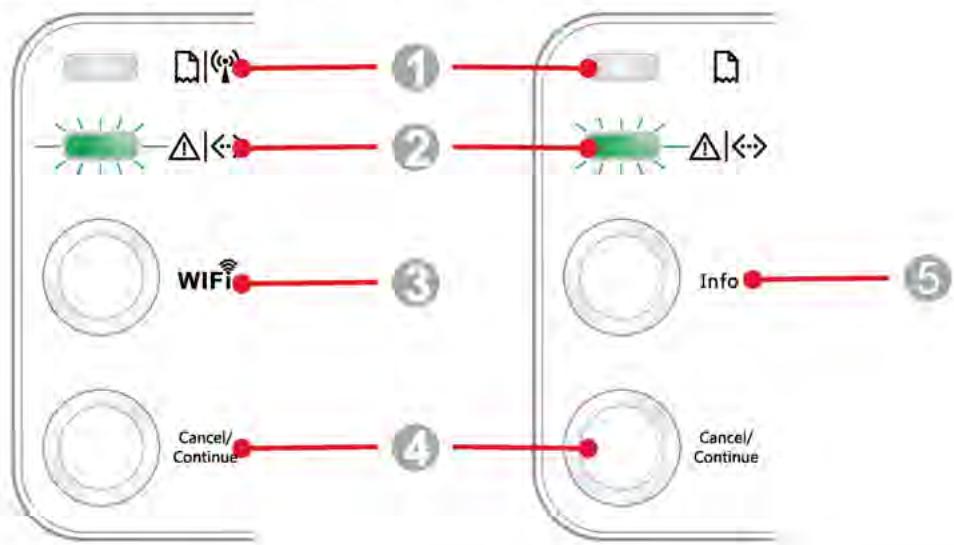
| N° de série | Nom |
| 1 | Voyant LED1 multicolore |
| 2 | Voyant LED2 multicolore |
| 3 | Bouton de recherche Wi-Fi |
| 4 | Bouton Annuler/Continuer |
| 5 | Bouton Information |
8.1.1.1. Fonctionnement du bouton de recherche wi-fi
Si aucune connexion Wi-Fi n'est présente, appuyez rapidement sur ce bouton pour lancer la connexion Wi-Fi et rechercher un point d'accès Wi-Fi. Arrêtez la recherche si aucun point d'accès n'a été détecté après 2 minutes.
Si aucune connexion Wi-Fi n'est présente, appuyez longuement sur ce bouton pour lancer une connexion WPS. En parallèle, appuyez sur le bouton WPS du routeur sans fil dans les 2 minutes qui suivent. Interrompez la recherche si aucune connexion WPS n'a pu être établie après 2 minutes.
Si une connexion Wi-Fi est présente, mais si aucune impression Wi-Fi n'est lancée, appuyez longuement sur ce bouton pour désactiver la connexion Wi-Fi.
Si une connexion Wi-Fi est présente et si une impression Wi-Fi est lancée, attendez la fin de l'impression. Ensuite, appuyez longuement sur ce bouton pour désactiver la connexion Wi-Fi. Lors de la connexion à un réseau Wi-Fi ou lors de la recherche WPS, vous pouvez appuyer longuement sur le bouton pour annuler la connexion ou la recherche.
8.1.1.2. Fonctionnement du bouton annuler/continuer
Si l'imprimante est en mode veille, appuyez (ou appuyez longuement) sur ce bouton pour la réactiver.
Appuyez longuement sur ce bouton pendant l'impression pour annuler le travail d'impression en cours.
Lorsque l'imprimante est en mode Prêt, appuyez longuement sur ce bouton pour imprimer une page de test.
8.1.1.3. Fonctionnement du bouton information
Lorsque l'imprimante est en mode Prêt, appuyez longuement sur ce bouton pour imprimer une page de test.
8.1.2.1. Voyant d'état LED1
Le voyant LED1 indique les états suivants
| N° de série | Voyant d'état LED1 multicolore Papier/Wi-Fi | Description de l'état (pour les imprimantes avec interface USB+Wi-Fi) | Description de l'état (pour les imprimantes avec interface USB) |
| 1 | Pas de connexion Wi-Fi, aucune erreur de papier, mode veille Voyant LED1 désactivé | Pas de connexion Wi-Fi, aucune erreur de papier, mode veille Voyant LED1 désactivé | |
| 2 | Recherche Wi-Fi en cours, aucune indication d'erreur de papier Voyant LED1 vert clignotant lentement | N/A | |
| 3 | Connexion Wi-Fi en cours..., aucune indication d'erreur de papier Voyant LED1 vert clignotant rapidement | N/A | |
| 4 | Connexion Wi-Fi établie, aucune erreur de papier Voyant LED1 vert en continu | N/A | |
| 5 | Erreur : bourrage papier Voyant LED1 rouge en continu | Erreur : bourrage papier Voyant LED1 rouge en continu | |
| 6 | Manque de papier pour l'impression ou échec de l'alimentation Voyant LED1 rouge clignotant rapidement | Manque de papier pour l'impression ou échec de l'alimentation Voyant LED1 rouge clignotant rapidement |
8.1.2.2. Voyant d'état LED2
Le voyant LED2 indique les états suivants
| N° de série | Voyant d'état LED2 multicolore Données/ Cartouche | Description de l'état (pour les imprimantes avec interface USB+Wi-Fi et celles avec interface USB uniquement) |
| 1 | - | Démarriage et mise à température de l'imprimante; réactivation et mise à température de l'imprimante; mise à température de l'imprimante après ouverture et fermeture de son capot Voyant LED2 vert clignotant lentement |
| 2 | L'imprimante est prête. Voyant LED2 vert en continu | |
| 3 | - | Veille Voyant LED2 vert activé et clignotant lentement |
| 4 | - | Impression Voyant LED2 multicolore avec lumière verte clignotant rapidement |
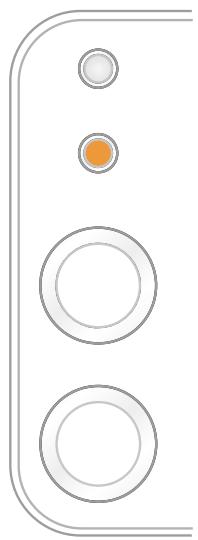
| 5 | - | Alerte en cas de faible niveau de toner Voyant LED2 orange activé et clignotant rapidement |
| 6 | Erreur de cartouche (non installée, incompatible, expiry) Voyant LED2 orange en continu | |
| 7 | Erreur grave de l'imprimante (anomalies des rouleaux chauffants ou du moteur laser, erreur de communication, capot ouvert, etc.) Voyant LED2 rouge en continu | |
| 8 | - | Un travail d'impression a été annulé par le biais du panneau. Voyant LED2 clignotant rapidement |
8.1.2.3. Indication d'état fournie par une combinaison des voyants LED1 et LED2
Vous pouvez consulter la liste des combinaisons individuelles, pour connaître l'état de fonctionnement de l'imprimante. Voici certaines des indications fournies avec les voyants LED1 et LED2 combinés :
| N° de série | Statut | Description du statut | |
| Papier/Wi-Fi (LED1 multicolore) | Données/ cartouche (LED2 multicolore) | ||
| 1 | Bourrage papier, l'imprimante est prêteVoyant LED1 rouge en continu, Voyant LED2 désactivé | ||
| 2 | Bourrage papier lors de l'impressionVoyant LED1 rouge en continu, Voyant LED2 multicolore désactivé | ||
| 3 | Bourrage papier, alerte en cas de faible niveau de tonerVoyant LED1 rouge en continu, Voyant LED2 désactivé | ||
| 4 | Bourage papier, erreur de cartouche (non installée, incompatible, expirée)Voyant LED1 rouge en continu, Voyant LED2 désactivé | ||
| 5 | Bourrage papier, erreur grave de l'imprimante (anomalies des rouleaux chauffants ou du moteur laser, erreur de communication, capot ouvert, etc.)Voyant LED1 désactivé, Voyant LED2 rouge en continu | ||
| 6 | Bourage papier, un travail d'impression a été annulé par le biais du panneau.Voyant LED1 désactivé, Voyant LED2 multicolore avec lumière verte clignotant rapidement | ||
| 7 | Manque de papier pour l'impression ou échec de l'alimentation ; seules les erreurs liées au papier s'affichent.Voyant LED1 rouge clignotant rapidement, Voyant LED2 désactivé | ||
| 8 | Manque de papier pour l'impression ou échec de l'alimentation,Alerte en cas de faible niveau de tonerVoyant LED1 rouge clignotant rapidement, Voyant LED2 désactivé | ||
| 9 | Manque de papier lors de l'impression ou échec de l'alimentation, erreur de cartouche (non installée, incompatible, expirée)Voyant LED1 désactivé, Voyant LED2 orange en continu | ||
| 10 | Manque de papier lors de l'impression ou échec de l'alimentation, avec en parallèle, erreur grave de l'imprimante (anomalies des rouleaux chauffants ou du moteur laser, erreur de communication, capot ouvert, etc.)Voyant LED1 désactivé, Voyant LED2 rouge en continu | ||
| 11 | Un travail d'impression a été annulé par le biais du panneau en raison d'un manque de papier lors de l'impression ou d'un échec de l'alimentation.Voyant LED1 vert désactivé, Voyant LED2 multicolore avec lumière verte clignotant rapidement | ||
Maintenance de routine
- Maintenance de routine 2
9.1. Nettoyage de l'imprimante 2 9.2. Maintenance de la cartouche de toner 4
9.2.1. Utilisation et maintenance de la cartouche de toner 4 9.2.2. Durée de vie de la cartouche de toner 4 9.2.3. Remplacer la cartouche de toner 5
9.1. Nettoyage de l'imprimante

Remarque : • Veuillez utiliser des nettoyants doux.
Veuillez nettoyer l'imprimante en suivant les étapes suivantes :
- Appuyez sur le bouton d'alimentation principal pour l'éteindre, puis débranchez le cordon d'alimentation et le câble USB.
TH-2500
TH-2600
- Utilisez un chiffon doux pour nettoyer l'extérieur de l'imprimante.
TH-2500
TH-2600
- Ouvrez le capot supérieur, puis retirez la cartouche de toner.
TH-2500
TH-2600

Remarque : • Lorsque vous enlevez la cartouche de toner, placez-la dans un sac de protection ou enveloppez-la dans du papier blanc pour éviter que le tambour photosensible ne soit endommagé par une exposition directe à la lumière.
- Nettoyez l'intérieur de l'imprimante en utilisant un chiffon sec et non pelucheux pour essuyer doucement la zone grisée, comme illustré ci-dessous.
TH-2500
TH-2600
9.2.1. Utilisation et maintenance de la cartouche de toner
Pour une meilleure qualité d'impression, veuillez utiliser une cartouche de toner Thomson originale.

Remarque : Lorsque vous utilisez une cartouche de toner, faites attention aux éléments suivants :
- Sauf si vous l'utilisez immédiatement, n'enlevez pas la cartouche de toner de son emballage. N'essayez pas de recharger la cartouche de toner sans autorisation. Les dommages résultant de cette opération ne sont pas couverts par la garantie.
- Veuillez stocker la cartouche de toner dans un endroit sec et frais.
- Le toner situé à l'intérieur de la cartouche est inflammable. Veuillez ne pas placer la cartouche de toner près d'une source d'inflammation afin d'éviter un incendie.
- Lorsque vous sortez ou démontez la cartouche de toner, vérifiez qu'il n'y a pas de fuites. Si le toner fuit et entre en contact avec votre peau, vos yeux et votre bouche, rincez immédiatement à l'eau, puis, si vous ne vous sentez pas bien, consultez un médecin en urgence.
- Placez la cartouche de toner hors de la portée des enfants.
9.2.2. Durée de vie de la cartouche de toner
La durée de vie de la cartouche de toner dépend de la quantité de toner requise pour les travaux d'impression.
Lorsque le voyant LED de l'imprimante presente I'etat indiqué sur le schema suivant, ILA signifie que la cartouche a expiré et doit'être remplacée.
9.2.3. Remplacer la cartouche de toner

Remarque : Lorsque vous remplacez la cartouche de toner, tenez compte des éléments suivants :
- La surface de la cartouche peut être recouverte de toner. Enlevez la cartouche doucement afin d’éviter de renverser du toner.
- Placez la cartouche de toner dans du papier afin d’éviter que la cartouche ne se renverse.
- Après avoir enlevé le film de protection, installez immédiatement la cartouche de toner dans l'imprimante pour éviter que le tambour photosensible ne soit endommagé par une exposition à la lumière directe ou intérieure.
- Lors de l'installation de la cartouche de toner, ne touchez pas la surface du tambour photosensible pour éviter de le rayer.
Les étapes de remplacement sont les suivantes :
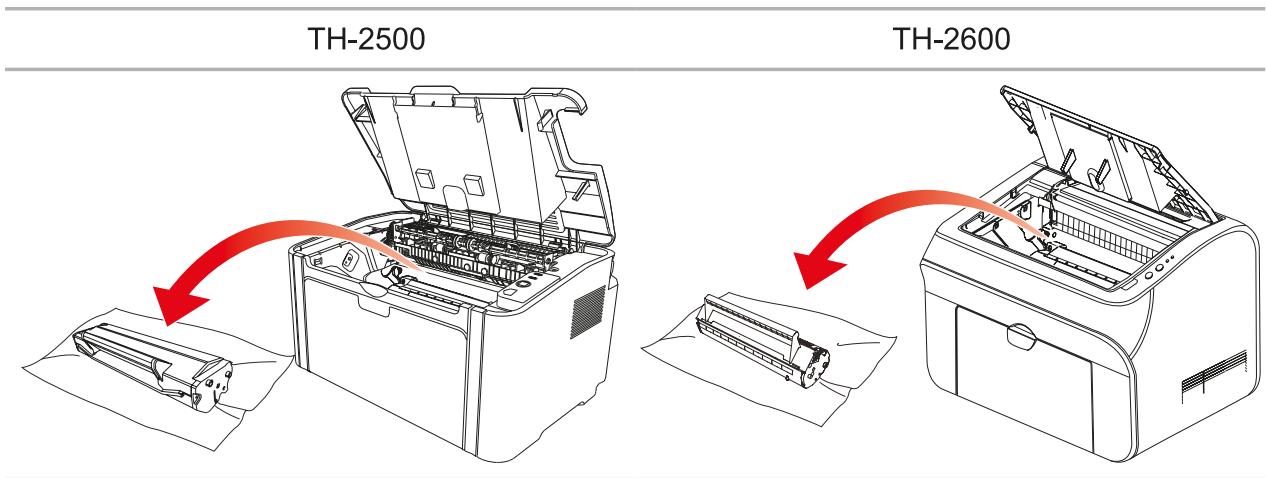
- Ouvrez le capot supérieur, puis retirez la cartouche de toner usagée, en suivant les guides.
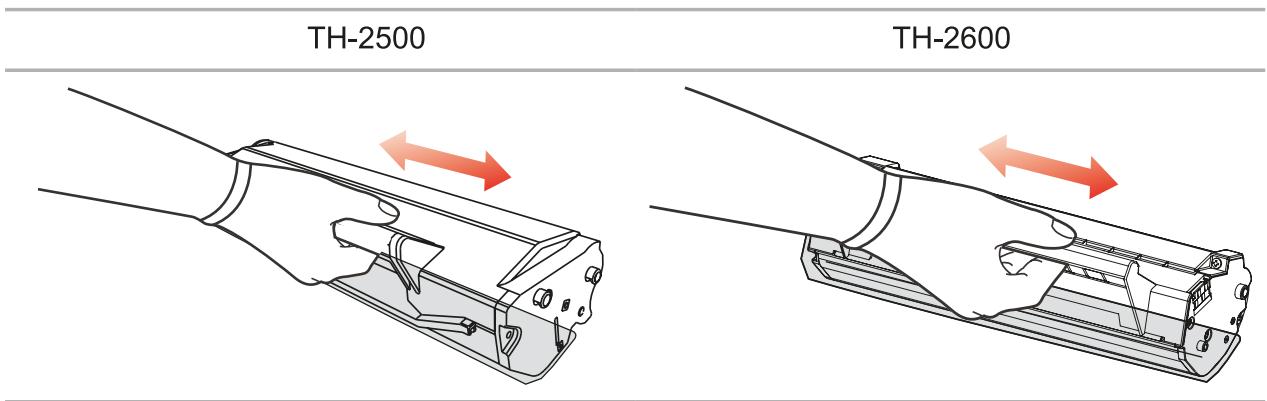
- Ouvrez l'emballage de la nouvelle cartouche de toner, tenez la poignée de la cartouche de toner, puis secouez-la doucement 5 ou 6 fois afin que le toner soit bien réparti dans la cartouche.
- Retirez le film de protection, puis placez la cartouche dans l'imprimante le long des guides.
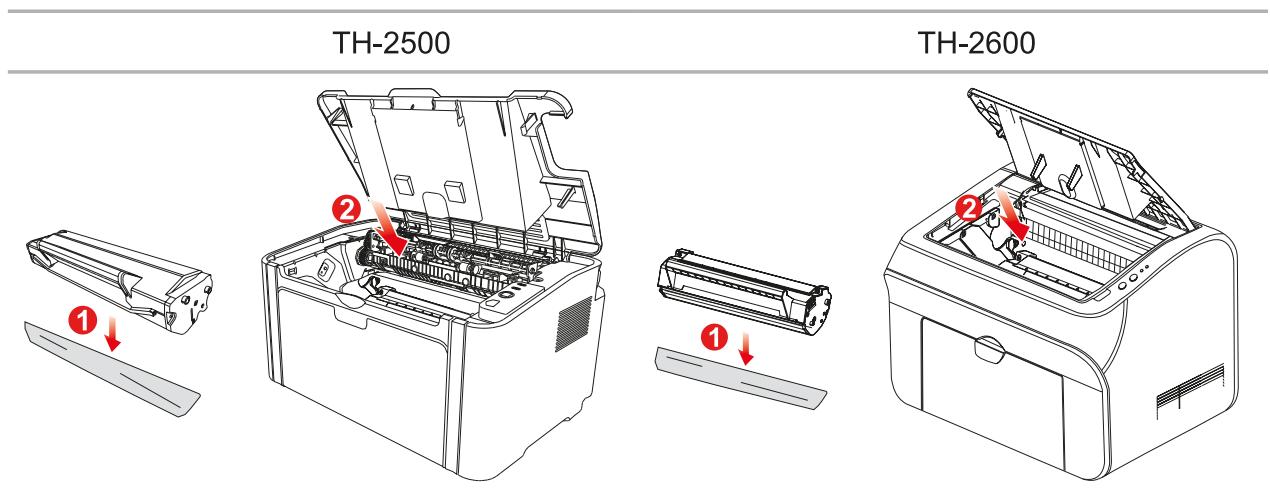

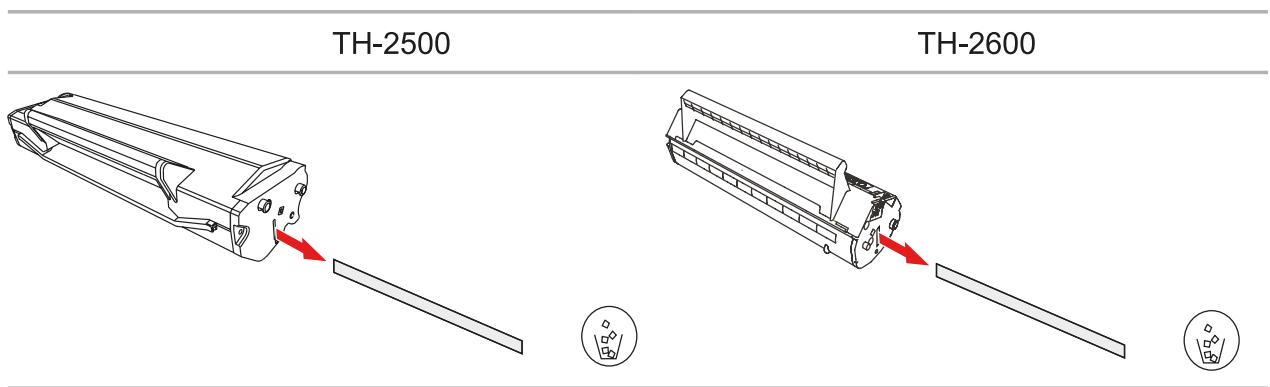
Remarque : • Avant d'installer la cartouche de toner dans l'imprimante, vérifiez la présence d'une protection. Le cas échéant, retirez-la, puis installez la cartouche.
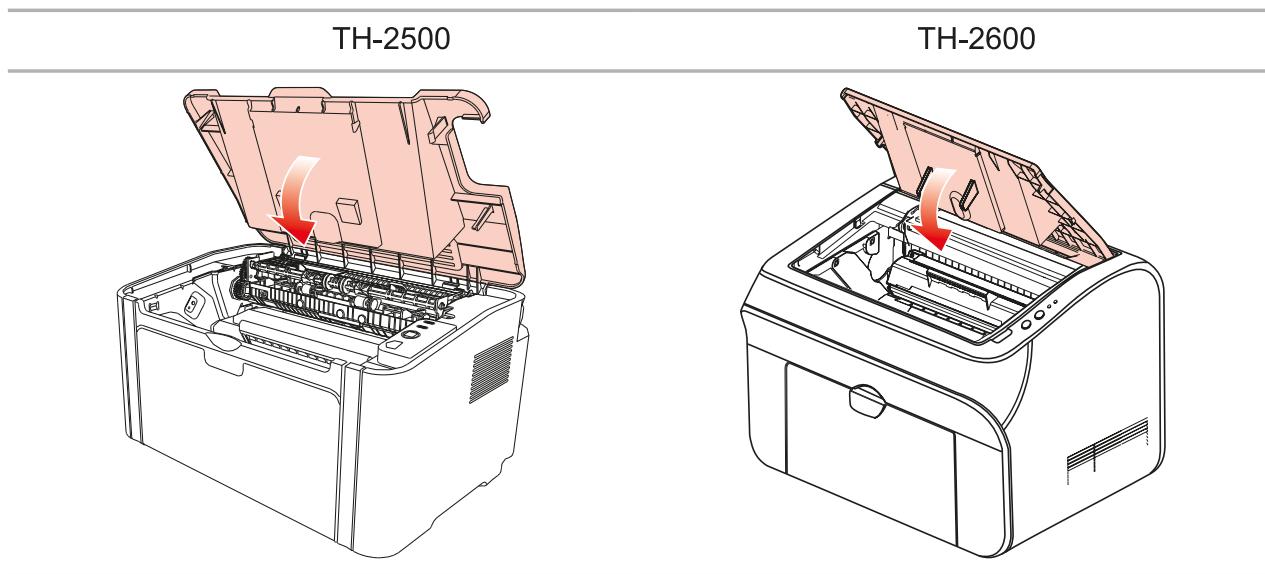
- Fermez le capot supérieur correctement.
Résolution des problèmes
- Résolution des problèmes 2
10.1. Résolution d'un bourrage papier 2 10.1.1. Bourrage papier dans le bac d'alimentation 3 10.2. Résolution des problèmes courants 6 10.2.1. Problèmes courants 6 10.2.2. Déroutes d'image 8
10. Résolution des problèmes
Veuillez lire attentivement cette section. Elle peut vous aider à résoudre les problèmes les plus courants associés à l'impression. Si le problème persiste, veuillez contacter le centre de service après-vente Thomson.
Avant de traiter les problèmes courants, vérifiez d'abord que :
- Le cordon d'alimentation est correctement branché et que l'imprimante est allumée.
- Toutes les protections sont enlevées.
- La cartouche de toner est correctement installée. Le bac de sortie est bien fermé.
- Le papier est correctement chargé dans le plateau.
- Le câble de l'interface est correctement connecté entre l'imprimante et l'ordinateur.
- Le pilote d'imprimante adapté est sélectionné et correctement installé.
- Le port de l'ordinateur est correctement configuré et connecté au port de l'imprimante adapté.

Remarque :
- Retirez le papier coincé en respectant les étapes suivantes : fermez le capot supérieur et rangez le papier dans le bac de chargement. L'impression reprend automatiquement. Si l'impression ne reprend pas automatiquement, appuyez sur le bouton situé sur le panneau de commande.
- Si l'impression ne se lance pas, veuillez vérifier qu'il n'y ait plus de papier coincé à l'intérieur de l'imprimante.
- Si vous ne parvenez pas à retirer le papier coincé, veuillez contacter ce centre de réparation autorisé Thomson à proximité, ou envoyez votre imprimante dans le centre de services autorisé Thomson le plus proche pour réparation.
10.1.1. Bourrage papier dans le bac d'alimentation
Si le bac de sortie est ouvert, commencez par le fermer. Décoincez le papier en le tirant doucement droit devant.
TH-2500
TH-2600 (bac de chargement automatique et bac de chargement manuel)
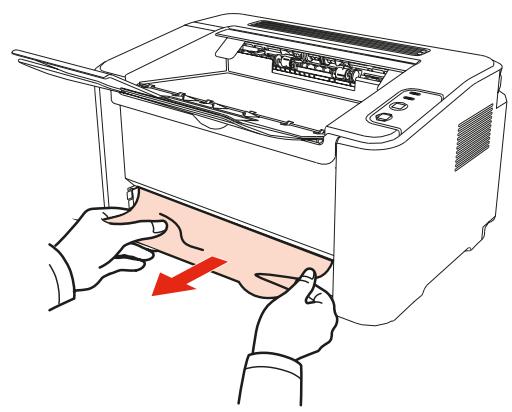
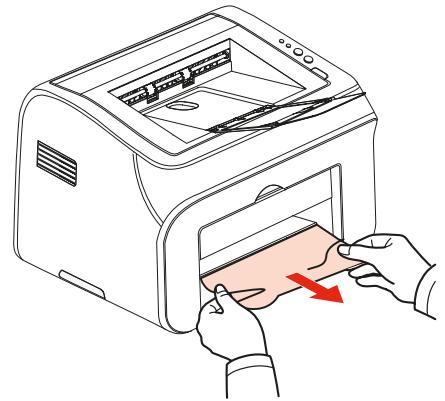
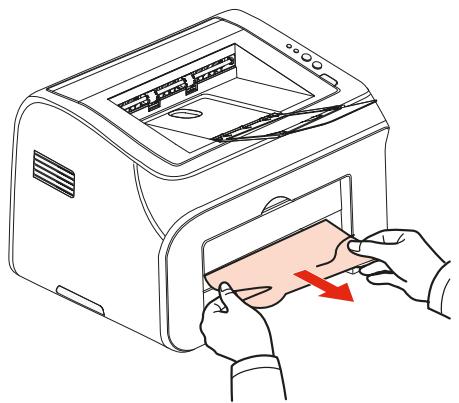
Si le papier ne roule pas lorsque vous essayez de le tirer, ou s'il n'y a pas de papier dans cette zone, veuillez vérifier l'intérieur de l'imprimante.
10.1.2. Bourrage papier dans l'imprimante
- Ouvrez le capot supérieur.
TH-2500
TH-2600
- Ouvrez la partie supérieure du guide de l'unité de fusion pour diminuer la pression du ressort de compression.
TH-2500
TH-2600
- Tirez sur le papier en le décollant de l'unité de fusion.
TH-2500
TH-2600
Si aucun papier n'est trouvé, veuillez passer à l'étape suivante.
- Faites glisser la cartouche de toner le long des guides pour l'enlever.
TH-2500
TH-2600
- Retirez doucement le papier coincé dans le sens de sortie.
TH-2500
TH-2600
- Après avoir supprimé le bourrage papier, insérez la cartouche de toner dans l'imprimante laser le long des guides, jusqu'à ce que vous entendiez un clic qui vous signale que la cartouche est bien insérée.
TH-2500 TH-2600
- Placez soigneusement le papier dans le plateau. N’effectuez pas de nouvelle impression avant que l’indicateur ne soit repassé en état d’impression disponible.
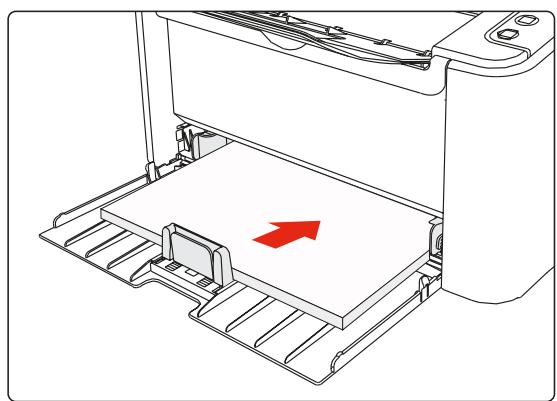
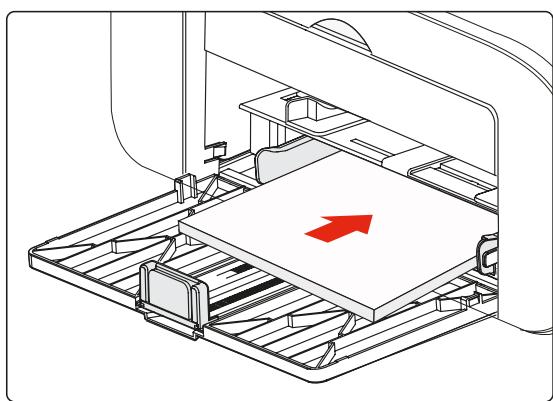
10.2.1. Problèmes courants
| Problème | Raison | Solution |
| Problèmes d'imprimante | ||
| L'imprimante ne fonctionne pas | Le cable entre l'ordinateur et l'imprimante n'est pas correctement branché. Erreur dans l'indication du port d'impression. L'imprimante se trouve hors ligne et Utiliser l'imprimante hors ligne est coché. L'imprimante ne reprend pas l'impression après une erreur interne, par exemple un bourrage papier, un manque de papier, etc. | Débranchez et rebranchez le cable de l'imprimante. Vérifiez les paramètres des imprimantes pour être sur que le travail d'impression a été envoyé vers le bon port. Si l'ordinateur compte plus d'un port, assurez-vous que l'imprimante est connectée au bon port. Vérifiez que l'imprimante se trouve en ligne. |
| Problèmes de cartouche | ||
| La puce de la cartouche n'est pas reconnectue | La puce de la cartouche est encrassée. Le ressort de contact ou le cuivre de la puce de la cartouche est encrassé. | Veuillez nettoyer la surface de la puce de la cartouche. Veuillez nettoyer le ressort de contact ou le cuivre. |
| Problèmes de gestion du papier | ||
| Erreur de chargement du papier | Le support d'impression n'est pas correctement chargeé. Le support d'impression surpassée les spécifications d'utilisation. Le rouleau de chargement est encrassé. | Veuillez charger correctement le support d'impression. Si vous utilisez un support d'impression spécifique, veuillez imprimer par le biais du plateau de chargement manuel. Veuillez utiliser un support d'impression correspondant aux spécifications. Nettoyez le rouleau de chargement. |
| Bourrage papier | Il y a trop de papier dans le bac. Le support d'impression surpassée les spécifications d'utilisation. • Le canal de chargement contient des substances étrangères. Le rouleau de chargement est encrassé. Des pièces internes ne fonctionnement plus. | Enlevez le papier en excès du bac de chargement. Si vous imprimez sur un support d'impression spécifique, veuillez utiliser le plateau de chargement manuel. Pensez à utiliser du papier conforme aux spécifications. Si vous imprimez sur un support d'impression spécifique, veuillez utiliser le plateau de chargement manuel. Nettoyez le canal de chargement. Nettoyez le rouleau de chargement. |
| Impression avec entrée simultanée de plusieurs pages | Trop d'électricité statique sur le support papier. Le support d'impression est humide et collant. Des pièces internes ne fonctionnement plus. | Séparez les pages du support d'impression pour éliminer l'électricité statique. Nous vous conseillons d'utiliser le support d'impression recommendé. Séparez les pages du support d'impression, ou utilisez un nouveau support d'impression ou un support sec. |
| Problèmes de gestion du papier | ||
| La vapeur provient de la zone de décharge du papier | La chaleur généraee pendant la fusion du toner amène le papier à dégager de la vapeur (cela se produit d'autant plus lorsque vous utilisez du papier humide et que la température ambiente est BASSE) | Dans ce cas, la vapeur n'est pas anormale, mais vous pouvez utiliser le papier d'une nouvelle rame pour éviter ce phénomène. En outre, protégez le papier contre l'humidité. Mettez l'imprimante hors tension et débranchez-la en cas d'odeur de brûlé. Contactez ensuite le centre d'assistance Thomson. Vous pouvez provoquer un incendie ou vous électrocutez si vous continuez d'utiliser l'imprimante. |

Remarque : • Si le problème persiste, contactez le service clientèle Thomson.
10.2.2. Défauts d'image
| Problème | Raison | Solution |
| A B C D a b c d e 12345 L'impression est pâle ou blanche | Il n'y a plusASFZEE de toner. Le support d'impression ne correspond pas aux specifications d'utilisation, par exemple le support est humide ou trop rugueux. La résolution du programme d'impression est trop faible. La cartouche de toner est endommagée. | Veuillez utiliser correctement le support d'impression correspondant aux specifications. Réglez la résolution d'impression dans le programme. |
| Taches de toner | La cartouche de toner est encrassée ou fait. La cartouche de toner est endommagée. Le support d'impression ne correspond pas aux specifications d'utilisation, par exemple le support est humide ou trop rugueux. Le canal de chargement est encrassé. | Veuillez utiliser un support d'impression correspondant aux specifications. Nettoyez le canal de chargement. |
| Taches blanches | Le support d'impression ne correspond pas aux specifications d'utilisation, par exemple le support est humide ou trop rugueux. Le canal de chargement est encrassé. La partie interieure de la cartouche de toner est endommagée. La vitre réfléchissant du laser à l'intérieur de l'imprimante est encrassée. | Veuillez utiliser un support d'impression correspondant aux specifications. Nettoyez le canal de chargement. Nettoyez la vitre réfléchissant du laser. |
| Du toner se détache | Le support d'impression ne correspond pas aux specifications d'utilisation, par exemple le support est humide ou trop rugueux. L'intérieur de l'imprimante est encrassé. La cartouche de toner est endommagée. La partie interieure de l'imprimante est endommagée. | Veuillez utiliser un support d'impression correspondant aux specifications. Si vous utilisez un support d'impression spécifique, veuviez imprimer par le biais du plateau de chargement manuel. Nettoyez l'intérieur de l'imprimante. |
| Lignes noires verticales | · La cartouche de toner est encrassée. · La partie interieure de la cartouche de toner est endommagée. · La vitre réfléchissant du laser à l'intérieur de l'imprimante est encrassée. · Le canal de chargement est encrassé. | · Nettoyez la vitre réfléchissant du laser à l'arrière de l'imprimante. · Nettoyez le canal de chargement à l'arrière de l'imprimante. |
| Arrière-plan noir (arrière-plan gris) | · Le support d'impression ne correspond pas aux specifications d'utilisation, par exemple le support est humide ou trop rugueux. · La cartouche de toner est encrassée. · La partie interieure de la cartouche de toner est endommagée. · Le canal de chargement est encrassé. · La tension de transfert à l'intérieur de l'imprimante est anormale. | · Veuillez utiliser un support d'impression correspondant aux specifications. · Nettoyez le canal de chargement à l'intérieur de l'imprimante. |
| Des traces cycliques apparaissent | · La cartouche de toner est encrassée. · La partie interieure de la cartouche de toner est endommagée. · La tête de fusion est endommagée. | · Nettoyez ou remplacez la cartouche de toner. · Veuillez contacter le service clientèle de Thomson pour réparer ou replacer la tête de fusion. |
| Pages de travers | · Le support d'impression n'est pas correctement charge. · Le canal de chargement de l'imprimante est encrassé. | · Vérifiez que le support d'impression est correctement charge. · Nettoyez le canal de chargement à l'intérieur de l'imprimante. |
| Papier froissé | · Le support d'impression n'est pas correctement charge. · Le support d'impression n'est pas conforme aux specifications. · Le canal de chargement de l'imprimante est encrassé. · La tête de fusion de l'imprimante est endommagée. | · Vérifiez que le support d'impression est correctement charge. · Veuillez utiliser un support d'impression correspondant aux specifications. · Nettoyez le canal de chargement à l'intérieur de l'imprimante. |
| P ABCD abcde 345 | ·La cartouche de toner est encrassée. ·Le rouleau de transfert de l'imprimante est encrassé. ·La tension de transfert à l'intérieur de l'imprimante est anormale. | ·Nettoyez ou remplacez la cartouche de toner. ·Nettoyez les composants de transferts internes de l'imprimante. |
| Le verso de l'impression est encrassé | ||
| Page entière noire | ·La cartouche de toner n'est pas correctement installée. ·La partie interieure de la cartouche de toner est endommagée. ·Charge anormale à l'intérieur de l'imprimante; la cartouche de toner n'est pas chargée. | ·Veillez à installer correctement la cartouche. |
| P ABCD abcde 125 | ·Le support d'impression ne correspond pas aux specifications d'utilisation, par exemple le support est humide ou trop rugueux. ·L'intérieur de l'imprimante est encrassé. ·La cartouche de toner est endommagée. ·La partie interieure de l'imprimante est endommagée. | ·Veuillez utiliser un support d'impression correspondant aux specifications. Si vous utilisez un support d'impression spécifique, veuillez imprimer par le biais du plateau de chargement manuel. ·Nettoyez l'intérieur de l'imprimante. |
| Le toner n'adhère pas au papier | ||
| P ABCD abcde 12345 | ·La cartouche de toner n'est pas correctement installée. ·La cartouche de toner est peut-être endommagée. ·La partie interieure de la cartouche de toner est endommagée. | ·Veillez à installer correctement la cartouche. |
| Bandes horizontales |
Spécifications du produit
- Spécifications du produit 2
11.1. Spécifications de la TH-2500 2 11.1.1. Présentation des spécifications 2 11.1.2. Spécification de l'impression 3
11.2. Spécifications de la TH-2600 4
11.2.1. Présentation des spécifications 4 11.2.2. Spécification de l'impression 5
11.1. Spécifications de la th-2500

Remarque : • Les spécifications peuvent légèrement varier selon le modèle d'imprimante utilisé et les fonctions proposées. Ces valeurs sont fondées sur les données initiales. Pour obtenir de plus amples informations sur les spécifications les plus récentes, rendez-vous sur : www.mythomson.com
11.1.1. Présentation des spécifications
| Proesseur | 600 MHz | |
| Mémoire | 64 Mo/128 Mo/256 Mo | |
| Alimentation | Modèle 220 V : CA 220-240 V, 50/60 Hz, 3,0 A Modèle 100 V : CA 100-127 V, 50/60 Hz, 6,0 A (Rémarque : pour connaître l'alimentation et la tension adaptées à cette imprimante, veuilles consulter la plaque signalétique à l'arrête de l'imprimante. Veuilles utiliser uniquement une alimentation conforme aux spécifications de l'imprimante). | |
| Interface de communication | USB 2.0 haut débit; Wi-Fi 802.11b/g/n | |
| Environnement opérationnel | Meilleure qualité d'impression | 10-32 °C |
| Plage d'humidité opérationnelle | 20 à 80 % (Humidité relative) | |
| Taille du produit (L*P*H) | Environ 337 mm * 220 mm * 178 mm | |
| Poids (sans la cartouche de toner) | environ 4,0kg (sans la cartouche de toner jointe) | |
| Panneau de commande | Voyant LED | |
11.1.2. Spécification de l'impression
| Vitesse d'impression | A4 | 20/22 ppm |
| Lettre | 21/23 ppm | |
| Temps d'impression Première page | 7.8 s | |
| Langage d'imprimante | GDI | |
| Legal (216 mm * 355,6 mm) | ||
| Taille d'impression maximum | ||
| Durabilité | Volume mensuel maximum | 15 000 pages |
| Capacité d'alimentation papier | Bac standard | 150 pages, 80 g/m² |
| Capacité de réception papier | Face à imprimer vers le bas | 100 pages, 80 g/m² |
| Supports d'impression | Type de support | Papier ordinaire, papier fin, papier épais, transparent, papier cartonné, papier à étiquette, enveloppe |
| Format du support | A4, A5, JIS B5, ISO B5, A6, Lettre, Legal, Executive, Folio, Oficio, Statement, Japanese Postcard, Monarch Env, DL Env, C5 Env, C6 Env, No.10 Env, ZL, Big 16K, Big 32K, 16K, 32K, B6, Yougata4,Postcard,Younaga3,Nagagata3,Yougata2. | |
| Grammage | 60~163 g/m² | |
11.2. Spécifications de la th-2600

Remarque : • Les spécifications peuvent légèrement varier selon le modèle d'imprimante utilisé et les fonctions proposées. Ces valeurs sont fondées sur les données initiales. Pour obtenir de plus amples informations sur les spécifications les plus récentes, rendez-vous sur : www.mythomson.com
11.2.1. Présentation des spécifications
| Proesseur | 600 MHz | |
| Mémoire | 64 Mo/128 Mo | |
| Alimentation | Modèle 220 V : CA 220-240 V, 50/60 Hz, 3,0 A Modèle 100 V : CA 100-127 V, 50/60 Hz, 6,0A (Rémarque : pour connaître l'alimentation et la tension adaptées à cette imprimante, veuilleszer consulter la plaque signalétique à l'arrière de l'imprimante. Veuilleszerutiliser uniquement une alimentation conforme aux spécifications de l'imprimante). | |
| Interface de communication | USB 2.0 haut débit; Wi-Fi 802.11b/g/n Ethernet 100Base-Tx ; | |
| Environnement opérationnel | Meilleure qualité d'impression | 10-32 °C |
| Plage d'humidité opérationnelle | 20 à 80 % (Humidité relative) | |
| Taille du produit (L*P*H) | 380 * 261 * 236 mm | |
| Poids (sans la cartouche de toner) | environ 5,3 kg (sans la cartouche de toner jointe) | |
| Panneau de commande | Voyant LED | |
11.2.2. Spécifications de l'impression
| Vitesse d'impression | A4 | 24 ppm |
| Lettre | 25 ppm | |
| Temps d'impression Première page | < 8,5 s | |
| Langage d'imprimante | GDI | |
| Taille d'impression maximum | Legal (216 mm * 355,6 mm) | |
| Durabilité | Volume mensuel maximum | 20 000 pages |
| Capacité d'alimentation papier | Bac standard | 150 pages, 80 g/m2 |
| Bac polyvalent | 1 page (60~163 g/m2) | |
| Capacité de réception papier | Face à imprimer vers le bas | 100 pages, 80 g/m2 |
| Supports d'impression | Type de support | Papier ordinaire, papier fin, papier épais, transparent, papier cartonné, papier à étiquette, enveloppe |
| Format du support | A4, A5, JIS B5, ISO B5, A6, Lettre, Legal, Executive, Folio, Oficio, Statement, Japanese Postcard, Monarch Env, DL Env, C5 Env, C6 Env, No.10 Env, ZL, Big 16K, Big 32K, 16K, 32K, B6, Yougata4,Postcard,Younaga3,Nagagata3,Yougata2. | |
| Grammage | 60~163 g/m2 | |
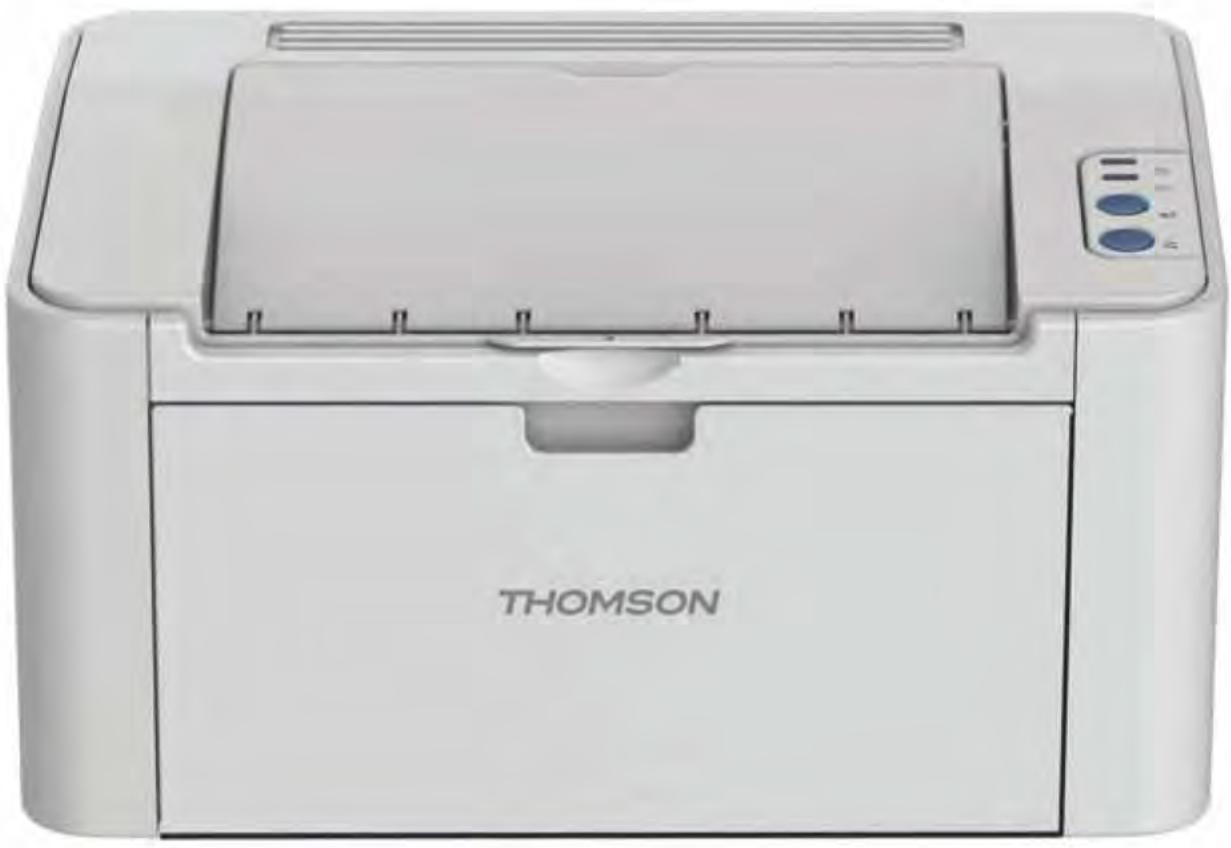
Manuel d'utilisation
Th-2500 - imprimante laser avec connectivité sans fil
MONOCHROME
- Th-2500 - imprimante laser avec fonction sans fil
- Préface
- Marque commerciale
- Droits d'auteur
- Clause de non-responsabilité
- Sécurité du laser
- Avertissement de sécurité
- Avertissement
- Précautions à observer avant d'utiliser l'imprimante :
- Informations réglementaires
- Table des matières
- Avant d'utiliser l'imprimante
- Nombre de contrôle
- Composants de l'imprimante
- Vue arrêté
- Cartouche de toner pour imprimante laser
- Papier et support d'impression
- Papier et support d'impression
- Papier spécial
- Chargement du bac de chargement automatique
- Remarque :
- Chargement du bac de chargement manuel
- Remarque
- Conseils concernant l'utilisation du papier
- Installation et désinstallation du pilote
- Installation de pilote basé sur le système windows
- Installation avec câble USB
- Installation via wi-fi avec un clic
- Installation via un câble
- Installer via réseau sans fil
- Installer le mode de structure de base
- Installation en mode de "hot spot" wi-fi
- Remarque:
- Méthode de désinstallation
- Installation de pilote basé sur le système mac
- Installation de pilote
- Ajout par mode de connexion USB
- Ajout de mode de connexion de réseau câble
- Ajout de mode de connexion de réseau sans fil
- Paramètres du réseau par câble (pour modèles d'imprimantes réseau)
- Paramètres du réseau par câble (pour modèles d'imprimantes réseau)
- Réglage de l'adresse IP
- Paramétrage manuel
- Installation de l'imprimante sur le réseau
- Consulter ou modifier les paramètres réseau
- Définir ou modifier le mot de passe de connexion au serveur web
- Rétablir les paramètres d'usine
- Configuration du réseau sans fil (seulement pour le modèle avec wi-fi)
- Configuration du réseau sans fil (seulement pour le modèle avec wi-fi)
- Mode de structure de base
- Outil de configuration de réseau sans fil
- Travail préparatoire
- Méthode de configuration d'outil de réseau sans fil
- L'ordinateur est déjà connecté au wi-fi.
- Utiliser la connexion WPS.
- Configuration wi-fi protected setup (WPS)
- Travail préparatoire
- Méthode de configuration wi-fi protected setup (WPS)
- Comment déconnecter wi-fi
- Mode "hot spot" wi-fi
- Travail préparatoire
- Connexion au hotspot wi-fi
- Configuration du hotspot wi-fi
- L'imprimante n'est pas trouvée
- En cas de connexion au réseau, le nom du réseau (SSID) ne peut être trouvé
- Connexion échouée
- Si un problème rencontre en cas d'utiliser l'imprimante dans le réseau, veuillez vérifier les suivants:
- Impression pour mobile thomson
- Qu'est-ce que l'impression pour mobile thomson?
- Téléchargement de l'application impression thomson pour mobile
- Pour les appareils android
- Code QR de connexion rapide
- Travail préparatoire
- Méthode du code QR de connexion rapide
- Impression
- Fonctions d'impression
- Ouverture du document d'aide
- Recto verso manuel
- Annulation d'un travail d'impression
- Panneau de commande
- Présentation du panneau de commande
- Fonctionnement du bouton de recherche wi-fi
- Fonctionnement du bouton annuler/continuer
- Fonctionnement du bouton information
- Voyant d'état LED1
- Voyant d'état LED2
- Indication d'état fournie par une combinaison des voyants LED1 et LED2
- Maintenance de routine
- Nettoyage de l'imprimante
- Veuillez nettoyer l'imprimante en suivant les étapes suivantes :
- Utilisation et maintenance de la cartouche de toner
- Durée de vie de la cartouche de toner
- Remplacer la cartouche de toner
- Résolution des problèmes
- Résolution des problèmes
- Bourrage papier dans le bac d'alimentation
- Bourrage papier dans l'imprimante
- Problèmes courants
- Défauts d'image
- Spécifications du produit
- Spécifications de la th-2500
- Présentation des spécifications
- Spécification de l'impression
- Spécifications de la th-2600
- Présentation des spécifications
- Spécifications de l'impression
- Th-2500 - imprimante laser avec connectivité sans fil
Marque : THOMSON
Modèle : TH-2500
Catégorie : Imprimante laser