NC - Lecteur audio numérique STOREX - Notice d'utilisation et mode d'emploi gratuit
Retrouvez gratuitement la notice de l'appareil NC STOREX au format PDF.

| Type de produit | Lecteur audio numérique (MP3) |
| Marque | Storex |
| Modèle | NC (Mobikey-MP3 XF42) |
| Capacité mémoire | 128 Mo, 256 Mo ou 512 Mo selon version |
| Alimentation | Batterie lithium-ion 3,7 V |
| Écran | OLED 65 000 couleurs |
| Dimensions | 79 x 29 x 13,4 mm |
| Formats audio supportés | MP3 (8-320 kbps), WMA (5-192 kbps), WAV (IMA ADPCM) |
| Rapport signal/bruit | 90 dB |
| Sortie écouteurs | 5 mW + 5 mW |
| Plage audio | 20 Hz - 20 kHz |
| Taux d'enregistrement | 8 kHz - 48 kHz |
| Connectivité | USB 2.0 |
| Fonctions principales | Lecture MP3/WAV, enregistrement vocal et Line-in, radio FM, lecteur de texte, visionneuse photos, égaliseur (6 modes), répétition A-B |
| Sécurité | Avertissement : écoute prolongée à pleine puissance peut endommager l'oreille ; ne pas utiliser en conduisant |
| Entretien et nettoyage | Éviter les chocs, les chutes, les températures excessives, l'humidité et la poussière |
| Garantie | 2 ans limitée (hors usure et mauvaise utilisation) |
| Langues d'interface | Français, Anglais |
| Systèmes d'exploitation compatibles | Windows 98SE/Me/2000/2003/XP |
FOIRE AUX QUESTIONS - NC STOREX
Questions des utilisateurs sur NC STOREX
0 question sur cet appareil. Repondez a celles que vous connaissez ou posez la votre.
Poser une nouvelle question sur cet appareil
Téléchargez la notice de votre Lecteur audio numérique au format PDF gratuitement ! Retrouvez votre notice NC - STOREX et reprennez votre appareil électronique en main. Sur cette page sont publiés tous les documents nécessaires à l'utilisation de votre appareil NC de la marque STOREX.
MODE D'EMPLOI NC STOREX
Nous vous remercions d'avoir acheté notre tout dernier lecteur numérique Mobikey-MP3 XF42. Avant de l'utiliser, nous vous recommandons de lire attentivement ce manuel et de le conserver précieusement.
Toutes les marques citées sont déposées par leurs propriétaires respectifs.
Conformément à la législation française :
A pleine puissance, l'écoute prolongée du baladeur peut endommager l'oreille de l'utilisateur.
Cet appareil XF42 est certifié délivrer un signal sonore inférieur à 100dB.
N'utilisez pas le baladeur en conduisant, quel que soit le type de véhicule, car les sons provenant de l'extérieur peuvent devenir inaudibles. Vous n'entendrez plus les autres véhicules ou tout autre bruit susceptible d'attirer votre attention.
Il est illégal de télécharger des musiques depuis Internet sans avoir acquis les droits sur les musiques téléchargées. STOREX ne peut pas être tenu responsable de l'utilisation de baladeurs numériques à la marque STOREX avec des fichiers de musiques téléchargés illégalement.
Par ailleurs, STOREX informe ses utilisateurs qu'il acquitte la taxe SORECOP rémunérant les auteurs, compositeurs et éditeurs de musique, pour tous les baladeurs numériques distribués sur le territoire français, conformément aux règlements en vigueur.
2. Attention - à LIRE avant toute installation
Mobikey-MP3 XF42 est livré complet et testé : toute intervention technique consistant à ouvrir le produit entraînera systématiquement l'annulation de la garantie contractuelle sur le produit.
Lorsque l'installation de pilotes est nécessaire pour pouvoir utiliser Mobikey-MP3 XF42, vous devez réaliser l'installation des pilotes avant de connecter physiquement Mobikey-MP3 XF42 en USB à l'ordinateur.
Si vous disposez d'un accès Internet, nous vous invitons à consulter notre site www.storex.fr afin de rechercher d'éventuelles modifications à ce manuel ou de nouveaux pilotes de périphérique pour Mobikey-MP3 XF42.
Avant de contacter notre support technique, nous vous invitons à consulter les « Questions fréquemment posées » (F. A. Q) sur notre site Internet, car peut-être votre demande y est déjà référencée.
De même, avant de retourner le produit en magasin pour réparation, nous vous incitons à contacter notre support technique pour diagnostiquer votre problème, de nombreux retards de produits sans panne réelle sont fréquemment constatés à notre Service Après-vente :
Voici quelques conseils qui vous permettront d'utiliser au niveau libre baladeur Mobikey-MP3 XF42.
— Évitez les chocs et les chutes. Le lecteur risque de ne plus fonctionner correctement. — Évitez d'utiliser ou d'exposer le lecteur à des températures excessives, au rayonnement solaire direct ou à proximité d'un appareil de chauffage ; ne le laissez pas à l'intérieur d'un véhicule dont les fenêtres sont fermées (particulièrement en été), dans des endroits très humides (en particulier la salle de bains) et dans des endroits chargés en électricité. - Un appui excessif sur l'écran LCD risque de provoquer un mauvais fonctionnement et d'entraîner des problèmes avec la fenêtre de l'écran. - Si vous approchez une carte magnétique, une carte de paiement ou un ticket de transport d'un haut-parleur, celui-ci endommagera la partie magnétique de la carte et celle-ci deviendra inutilisable. — Évitez toute pénétration de poussière dans l'appareil.
08 92 68 13 88
(0,337 € TTC / mn)
support@storex.fr
3. Conditions de garantie
Votre baladeur Mobikey-MP3 XF42 a une garantie limitée de deux ans. STOREX™ garantit votre Mobikey-MP3 XF42 contre tout défaut de fabrication ou d'assemblage. Cette garantie ne s'applique qu'au premier achat du baladeur par l'utilisateur final, et n'est pas transférable si l'appareil est revendu. Cette garantie ne couvre pas les incompatibilités détectées par l'utilisateur final en dehors des préconisations sur l'emballage, ou toute incompatibilité générée avec un autre matériel ou logiciel sur l'ordinateur auquel est connecté Mobikey-MP3 XF42. Une preuve d'achat doit être fournie à nos services pour permettre en œuvre la garantie auprès de STOREX.
La garantie ne peut pas s'exercer sur les pannes ou défauts dus à une utilisation non conforme aux recommandations contenues dans cette notice, négligence, transformation, mauvaise installation ou manutention, réparation ou modification non autorisée par STOREX, test inapproprié, accident ou facteur externe comme par exemple, sans s'y limiter, une chaleur ou une humidité excessive, une panne de courant, ou une installation/déinstallation incorrecte du baladeur.
La seule obligation contractuelle de STOREX consiste en la réparation ou le remplacement du produit défectueux. En aucun cas STOREX ne peut être tenu responsable des pertes de données, ou de ses conséquences, consécutives à un défaut de fonctionnement ou à une panne du produit. En tout état de cause, la responsabilité financière de STOREX ne pourra pas être engagée pour un montant supérieur à la valeur d'acquisition du produit par le client final.
La présente garantie de votre Mobikey-MP3 XF42 est ainsi définie dans ce document et ne pourra pas être modifiée, diminuée ou élargie sans accord écrit de STOREX, et STOREX ne pourra pas être tenu responsable de tout conseil technique ou service fourni en relation avec votre Mobikey-MP3 XF42.
Vous n'êtes pas cessionnaire de la présente garantie. Cette garantie ne couvre que votre Mobikey-MP3 XF42, et elle est régie par le droit français.
NOTE : STOREX™ se réserve le droit de modifier sans préavis le manuel d'installation et d'utilisation en fonction des évolutions du produit. Retrouvez la première version du manuel sur notre site Web :
http://www.storex.fr
1. Description du lecteur MP3
Un lecteur MP3 est un lecteur audio spécifique bien connu, de qualité numérique, multifonction, portable et très performant. Il permet de lire des fichiers audio numériques compressés, des fichiers MP3 et WAV selon différentes méthodes. Il permet également un enregistrement vocal de grande qualité et offre une fonction de mémorisation. Il propose aussi d'autres fonctions telles que l'écoute et la mémorisation de stations radio FM.
2. Fonctions du lecteur MP3
Présenté dans un boîtier élégant, il est petit, léger et maniable.
Ne comptant aucune pièce mécanique en mouvement, il est parfaitement résistant aux chocs et pratiquement inusable.
Les fichiers MP3 peuvent être compressés par un facteur 10 ou plus par rapport à la taille du fichier d'origine tout en conservant une qualité sonore équivalente à celle de l'original. Ils offrent la meilleure qualité sonore et musicale.
La fonction d'économie d'énergie vous permet une lecture et un enregistrement de longue durée.
Le périphérique USB assure un stockage informatique pratique.
Écran graphique LCD avec rétroéclairage (indication du titre du fichier, de la durée de lecture, de la charge de la batterie, de la police utilisée, etc.).
Différents modes EQ (égaliseur) : NORMAL, CLASSIQUE, POP, BASSE, ROCK, JAZZ.
3. Spécifications techniques
| Capacité de la mémoire flash intégrée | 128/256/5 12 Mo |
| Alimentation | 3,7V (avec batterie Lithium-Ion) |
| Écran | Écran OLED 65 000 couleurs |
| Dimensions | 79 (H) x 29 (L) x 13,4 (P) mm |
| Taux de transfert de données | USB 2.0 |
| Rapport S/B | 90 dB |
| Sortie écouteurs | 5mW+5mW |
| Plage audio | 20Hz-20kHz |
| Taux d'enregistrement | 8kHz-48kHz |
| Nombre maximum de fichiers | MP3 8kbps à 320kbps WMA 5kbps à 192kbps |
4. Utilisation
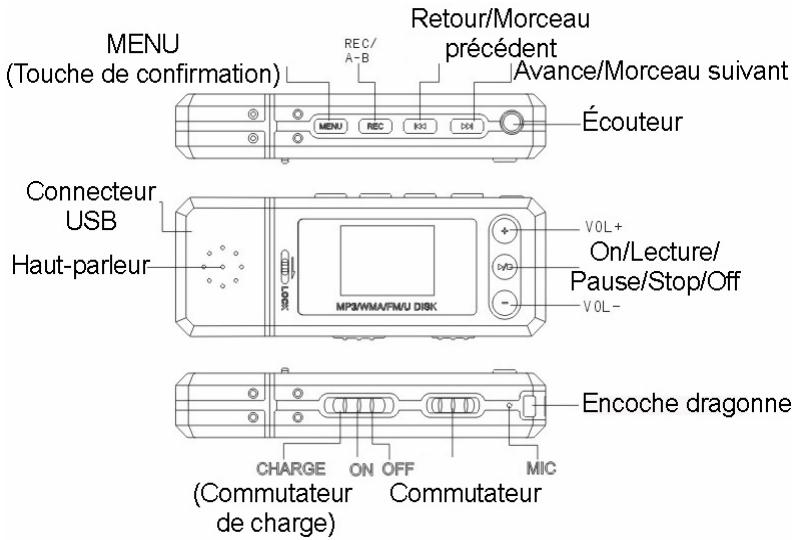
- Le menu vertical est commandé par les touches [▶] et [▲].
- Le menu horizontal est commandé par les touches [VOL+] et [VOL-]; pour confirmer une sélection, cliquez sur ["▶/A"] et sur [REC] pour revenir. Lorsque la touche de charge est positionnée sur [ON] ou sur [OFF], il est possible de raccorder le PC. Lorsque cette touche est sur [CHARGE], aucun transfert de fichier n'est possible.
- Lorsque le lecteur est en mode Lecture, appuyez sur [REC] pour définir la section de répétition A-B. Pour définir le point B, appuyez sur [REC] une deuxième fois.
1. Configuration requise du PC
- WIN98SE/Me/2000/2003/XP
- Pentium 166 MHz ou supérieur
- Port USB 32 Mo de mémoire (64 Mo pour WIN2000), ou plus 20 Mo d'espace disque
- Lecteur de CD-ROM
- Carte son
- Accès Internet
2. Raccordement du lecteur MP3 au PC
À l'aide du câble USB (accessoire fourni), connectez le port USB du lecteur au port USB du PC.
1. Installation du pilote
- Insérez le CD dans le lecteur du PC et lancez l'installation. Lorsque l'assistant d'installation s'affiche, cliquez sur [Next] (Suivant).
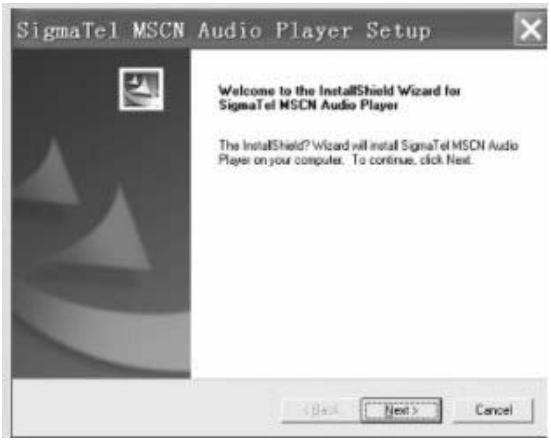
- Cliquez sur [Yes] (Oui) pour continuer.
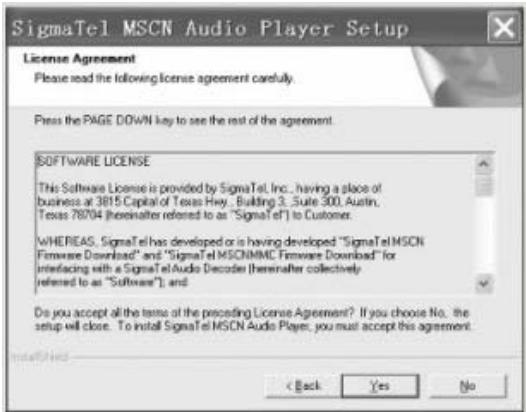
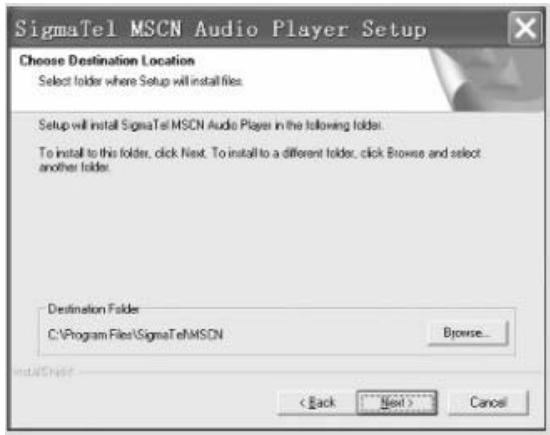
- Sélectionnez le chemin d'installation et cliquez sur [Next].
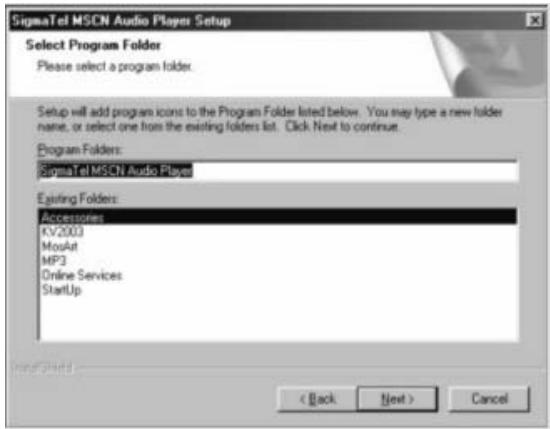
- Pour sélectionner un dossier d'installation, cliquez sur [Next].
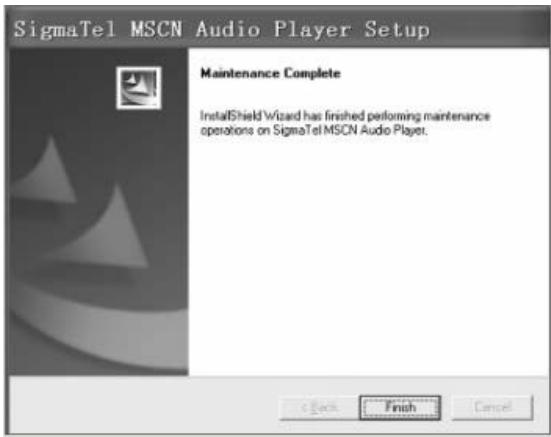
- Une fois l'installation terminée, cliquez sur [Finish] (Terminer).
- Le programme sera installé dans le répertoire : C:\ProgramFiles\SigmaTel\MSCN.
- Si l'installation échoue :
A. Désinstallez le programme. B. Recommencez l'installation.
2. Désinstallation du pilote
- Avant d'exécuter la procédure de désinstallation, redémarrez le PC.
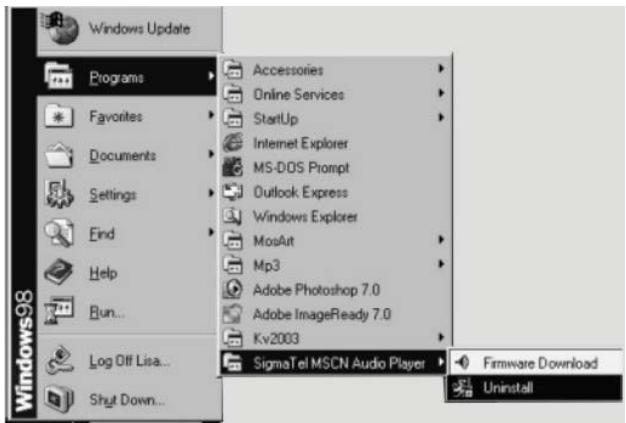
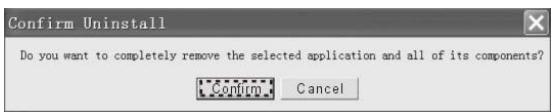
- Cliquez sur [Confirm] (Confirmer) pour lancer la désinstallation.
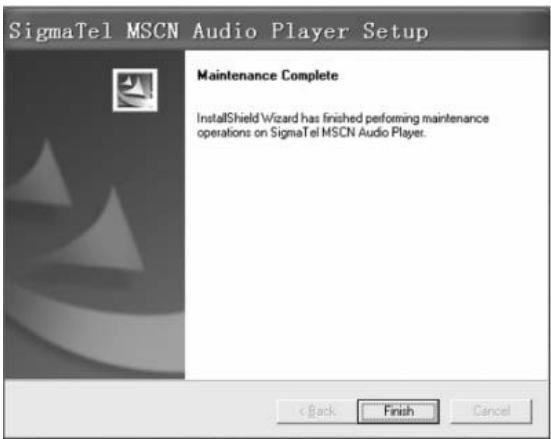
- Une fois la désinstallation terminée, cliquez sur [Finish] (Terminer).
- En cas d'échec, redémarrez le PC et recommencez la déinstallation.
- S'il n'est toujours pas possible de désinstaller le pilote, vous pouvez le supprimer manuellement de la base de registre.
- Exécutez REGEDIT.EXE. Lancez une recherche et supprimez tous les fichiers liés à SIGMATEL.
3. Raccordement du baladeur mobikey-mp3 XF42 au PC
- Mettez la touche de charge sur [Off] (Arrêt).
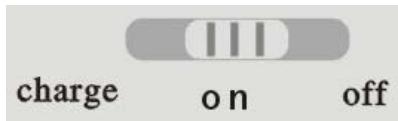
- Le symbole de disque amovible s'affiche dans [Poste de travail].
7. Mise à jour du lecteur MP3
- Raccordez le baladeur Mobikey-MP3 XF42 au PC et exécutez la procédure de téléchargement du micrologiciel.
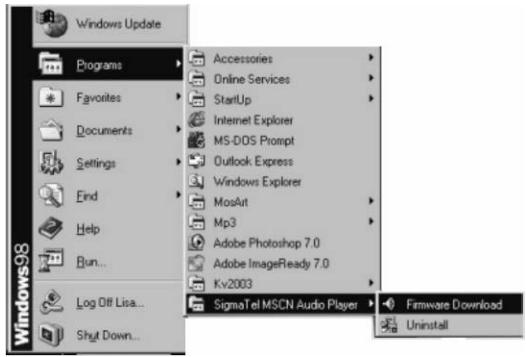
- Exécutez la procédure de mise à jour/dépannage comme illustré ci-dessous.
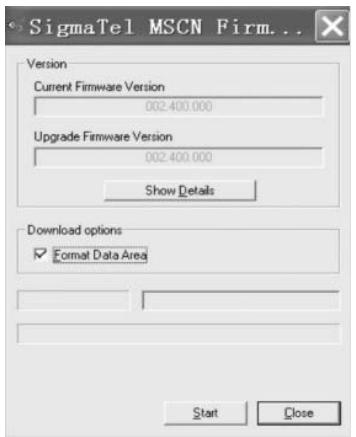
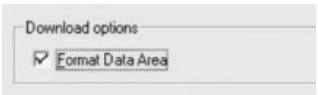
- Durant la procédure de mise à jour/dépannage, toutes les données seront effacées en cas de formatage de la mémoire flash. Nous vous recommandons de sauvegarder vos données importantes avant de lancer la procédure.
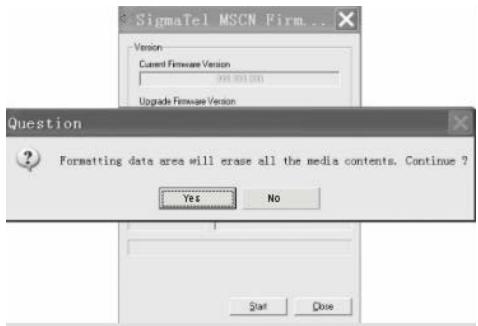
- Cliquez sur [Yes] (Oui) pour confirmer.
- Cliquez sur [Start] (Démarrer) pour exécuter le formatage.
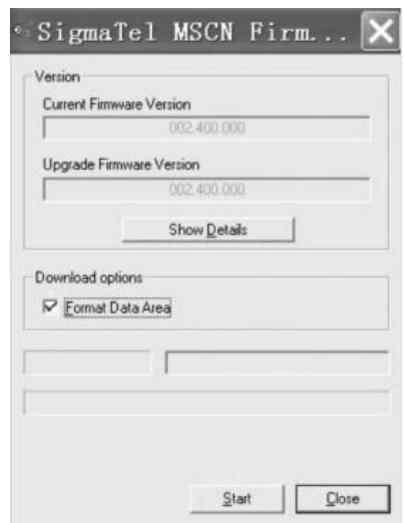
- Une fois le formatage terminé, cliquez sur [Close] (Fermer) pour quitter la mise à jour.
- Si, aucun disque amovible n'est trouvé, maintenez la touche [PLAY] (Valider) enfoncée pendant dix secondes et cliquez sur [FIRMWARE DOWNLOAD] (Téléchargement micrologiciel).
- Pour déconnecter le baladeur MP3, utilisez la procédure de déconnexion du périphérique USB en toute sécurité.
8. Formatage du DISQUE
Le formatage peut être effectué par le système PC.
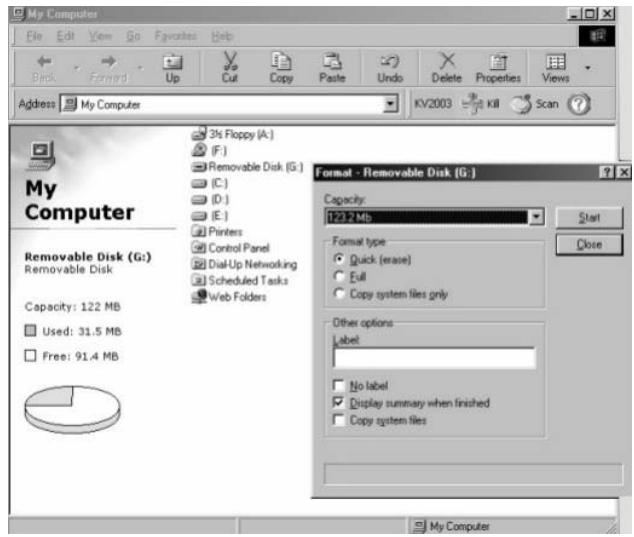
Il est impératif d'utiliser le système de fichiers FAT ou FAT16 pour formater le lecteur.
9. Transfert de fichiers entre le PC et le lecteur MP3
Après avoir installé le pilote PC, raccordez le câble USB. Le lecteur peut être utilisé en tant que disque amovible ; les opérations au niveau de l'Explorateur sont les mêmes que sur le disque dur.
1. Téléchargement à l'aide de l'explorateur
- Raccordez le lecteur MP3 au PC.
- Ouvrez le [Poste de travail] et recherchez le disque amovible.
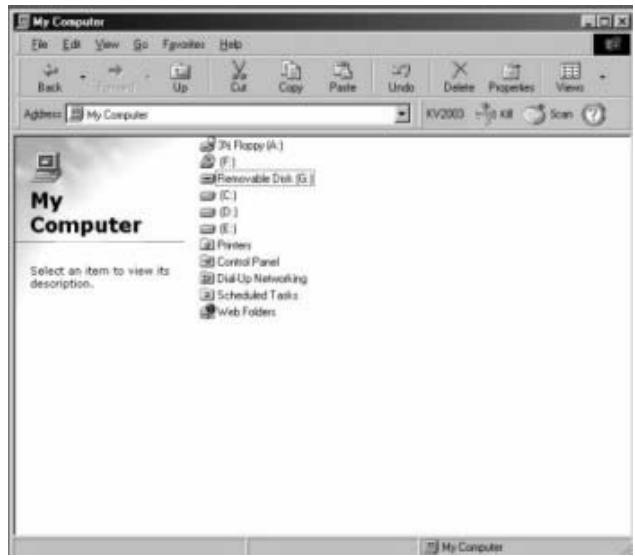
- Sélectionnez le fichier désiré et effectuez un Copier-Colle entre le disque amovible et le PC. Vous pouvez télécharger directement de la musique sur Internet et l'enregistrer sur le disque amovible.
Remarques sur le transfert
- Toute interruption en cours de transfert risque d'entraîner la perte du fichier.
- Une fois le transfert terminé, utilisez la procédure de déconnexion du périphérique USB en toute sécurité.
Remarque: Sous WIN2000, l'utilisateur doit disposer des droits d'administrateur. Ce système prend en charge les fichiers WAV uniquement en IMA ADPCM. Pour les autres formats WAV, vous devez créer un nouveau dossier sur le disque amovible, puis enregistrer ces fichiers WAV dans ce nouveau dossier. Il est recommandé de ne pas enregistrer d'autres fichiers WAV dans le répertoire racine du disque amovible et dans le dossier VOICE car celui-ci risque de se bloquer lors de la lecture des fichiers WAV.
10. Écouter de la musique
- Raccordez les écouteurs à la prise écouteurs du baladeur Mobikey-MP3 XF42.
- Vérifiez que la touche de charge se trouve sur la position [On].
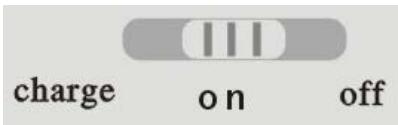
- Maintenez la touche [▶/■] enfoncée pour permettre le lecteur sous tension.
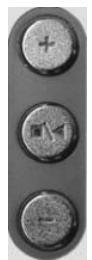
- En mode Attente, Sélectionnez des fichiers de musique ou appuyez sur la touche [PLAY] (Valider) pour ouvrir un dossier de musique.
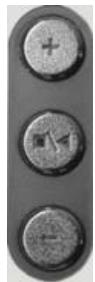
Page précédente : Page suivante
- Naviguez dans la liste pour sélectionner le dossier désiré.
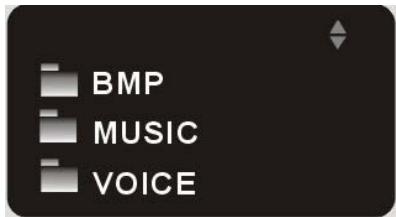
- Appuyez sur [VOL+] ou sur [VOL-] pour sélectionner le répertoire lié et appuyez sur [PLAY] pour confirmer.
MUSIC. WMA 006. MP3 TRACK9. MP3
Mode Attente
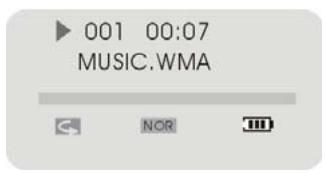
Mode Lecture
11. Fonctionnement en RADIO FM
- Mettez le baladeur MP3 sous tension.

- Affichez le menu principal et utilisez les touches de volume pour sélectionner le mode FM.
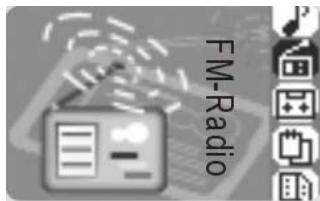
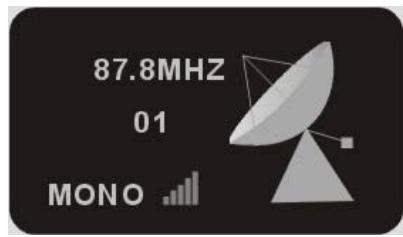
- Affichez l'interface FM. Si aucune station n'est préréglée, lancez une recherche automatique. S'il existe des stations préréglées, sélectionnez la station désirée.
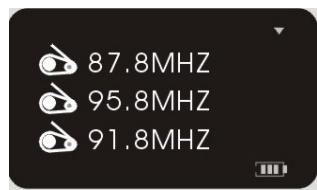
- Maintenez la touche [MENU] enfoncée pour afficher le menu de la radio FM.
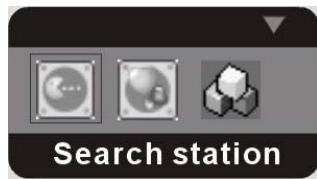
- Sélectionnez la recherche manuelle en appuyant sur les touches [-] ou [+] pour sélectionner les fréquences. Une fois la station désirée détectée, cliquez sur la touche [PLAY] (Valider) pour la mémoriser.
- Pour supprimer une station, sélectionnez la station mémorisée, sélectionnez [DELETE] (Supprimer) et appuyez sur la touche [PLAY] pour confirmer la suppression.
- Pour afficher les stations préenregistrées, appuyez sur les touches de volume [+] ou [-] pour sélectionner la station désirée.
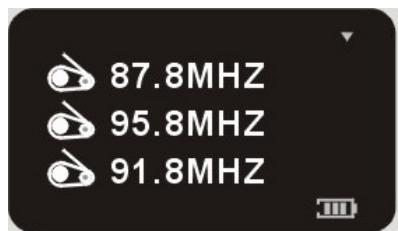
- Appuyez sur la touche [PLAY] pour confirmer.
12. Mémorisation de stations FM
- Mettez le baladeur MP3 sous tension. Appuyez sur [VOL+] ou sur [VOL-] pour sélectionner le mode Radio. Appuyez sur [PLAY/MENU] (Validator/Menu) pour confirmer.
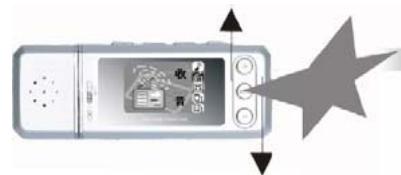
- Affichez l'interface de mémorisation radio. Maintenez la touche [MENU] enfoncée pour sélectionner la recherche manuelle ou automatique et appuyez sur la touche [PLAY] pour confirmer.
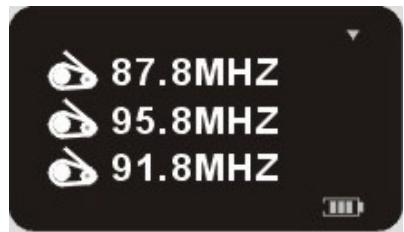
- Affichez l'interface de recherche, appuyez sur les touches d'avance ou de retard rapide pour régler la fréquence souhaitée. Une fois la station sélectionnée, maintenez la touche [PLAY] enfoncée pour confirmer la mémorisation.
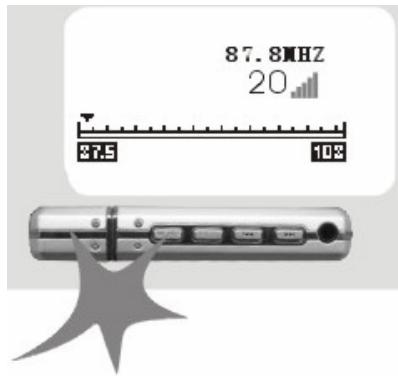
- Les stations FM sont ajoutées à la liste après la mémorisation. Vous pouvez mémoriser 30 stations FM au maximum.
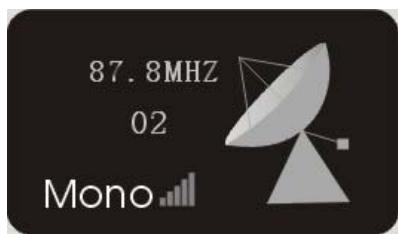
- Les écouteurs du baladeur MP3 seront d'antenne et doivent être branchés pour permettre la recherche de stations.
13. Enregistrement FM
- En mode FM, maintenez la touche [REC] enfoncée.
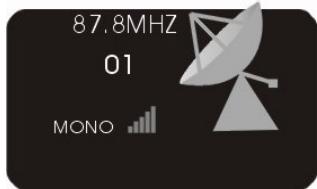
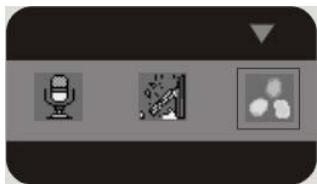
- Affichez l'interface de configuration d'enregistrement et sélectionnez la source de son FM.
- Appuyez sur les touches [BACKWARD] (Retour) et [FORWARD] (Avance) pour enregistrer, et appuyez sur la touche [PLAY] (Valider) pour lancer l'enregistrement.
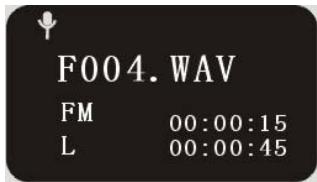
- Le fichier enregistré est automatiquement stocké dans les fichiers FM. Ouvrez le dossier FM des fichiers de musique et sélectionnez le fichier désiré.
- ée, supprimez les fichiers inutiles pour reprendre l'enregistrement.
14. Fonction dictaphone
- Affichez le menu principal. Sélectionnez le menu d'enregistrement et appuyez sur la touche [PLAY] (Valider) pour confirmer.
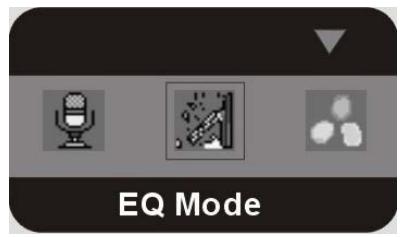
- Appuyez sur les touches [FORWARD] (Avance) et [BACKWARD] (Retour) pour définir les paramètres d'enregistrement.
- Sélectionnez la source sonore en fonction de l'équipement d'enregistrement :
- MIC
- LINE-IN
- L'option MIC est utilisée pour un enregistrement à partir du lecteur
- L'option LINE-IN est utilisée pour un enregistrement à partir d'un équipement externe via le câble d'entrée ligne.
- Les réglages d'enregistrement comportent différents paramètres qui ont des effets différents. Le taux d'échantillonnage et le format d'encodage ont des répercussions directes sur la tonalité de l'enregistrement. Plus le taux d'échantillonnage est élevé, plus la tonalité est claire, mais la capacité mémoire sera affectée en conséquence.
Format d'encodage
MSADPCM, PCM, MP3
Échantillonnage
8000 Hz 11 025 Hz 16 000 Hz
22 050 Hz 32 000 Hz
- Sélectionnez le mode Enregistrement, appuyez sur la touche [PLAY] (Validator) pour confirmer; dans l'interface d'enregistrement, appuyez sur la touche [PLAY] pour marquer une pause, appuyez sur [REC] pour arrêter l'enregistrement et créer un fichier WAV.
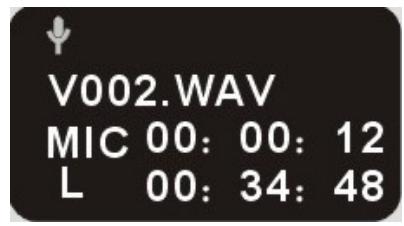
- Le fichier WAV sera enregistré dans le dossier vocal/entree ligne. Dans le menu de musique, ouvrez le dossier vocal/entree ligne, recherchez le fichier WAV et appuyez sur la touche [PLAY] pour le lire.
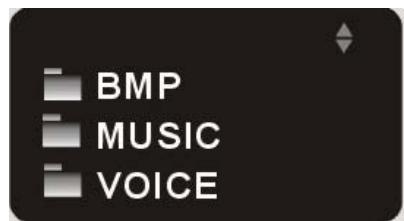
- Si le disque est saturé en cours d'enregistrement (message « disk full »), il est nécessaire de supprimer des fichiers pour pouvoir poursuivre.
15. Fonction entrée ligne intégrée
- Raccordez une extrémité du câble d'entrée ligne au connecteur du périphérique audio et l'autre extrémité au connecteur du baladeur MP3.
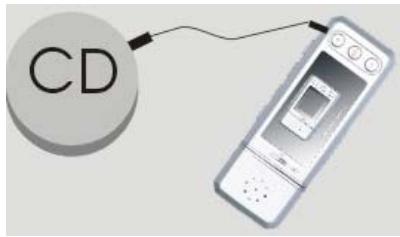
- Mettez le lecteur MP3 sous tension et appuyez sur la touche [PLAY] (Validator) pour passer en mode Enregistrement.
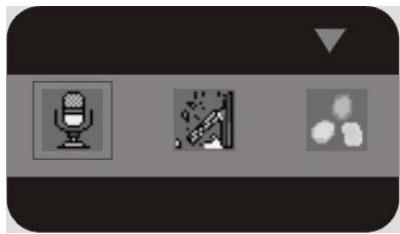
- Appuyez sur les touches [BACKWARD] (Retour) et [FORWARD] (Avance) pour sélectionner la source sonore, et appuyez sur la touche [PLAY] (Validator) pour confirmer. Appuyez sur [VOL+] ou [VOL-] pour sélectionner la source [Line-In] (Entrée ligne).
(1)
LINE-IN
- Sélectionnez le signal audio de sortie d'enregistrement, appuyez sur les touches [VOL+] et [VOL-] pour sélectionner les rubriques à
modifier puis cliquez sur [REC] pour quitter l'interface son.
Sources son
MIC FM LINE-IN
Codages
MP3 IMADPCM, MSADPCM, PCM
Échantillonnage
8000 Hz 11 025 Hz 16 000 Hz
22 050 Hz 32 000 Hz
- Appuyez sur les touches [FORWARD] (Avance) et [BACKWARD] (Retour) pour lancer l'enregistrement. Appuyez sur la touche [PLAY] (Valider) pour confirmer.
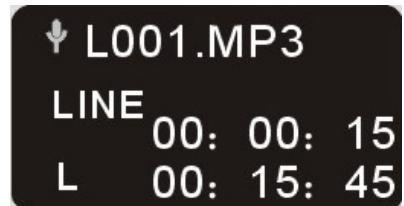
- La tonalité d'entrée ligne dépend des paramètres d'enregistrement MP3 et du mode de lecture de la source audio.
- Le besoin de différentes valeurs d'encodage et de déchantillonnage occupe plus ou moins d'espace disque et affecte également la tonalité. Ces valeurs peuvent être modifiées en cours d'utilisation.
Mode équaliseur
| NOR (Nor-mal) | ROC (Rock) | JAZZ | CLAS-SIC (Class-ique) | POP | BASS (Basse) | Treible (Aigu) | Custom (Person-nalisé) |
En mode Lecture, appuyez sur la touche [MENU] pour passer en mode EQ, et sélectionnez les différents modes EQ. Ces modes sont personnalisables.
Mode de répétition
| MODE | DESCRIPTION |
| ← | Normal |
| → | Répétition un |
| ← | Répétition tous |
| → | Aléatoire |
| → | Répétition et Aléatoire |
- En mode Lecture, maintenez la touche [MENU] enfoncée pour afficher l'interface de configuration de lecture. Appuyez sur la touche [PLAY] (Validator) pour sélectionner [Sound Effect Mode] (Effets sonores) et [Customize Sound Effect] (Personnaliser effets sonores).
- Dans l'interface de configuration de lecture, appuyez sur les touches [BACKWARD] (Retour) et [FORWARD] (Avance) pour sélectionner les options de mode de lecture. Appuyez sur [PLAY] pour confirmer, puis sur [VOL+] et sur [VOL-] pour sélectionner l'option désirée. Appuyez sur [PLAY] à nouveau pour confirmer.
17. Configuration du système
En mode Attente, maintenez la touche [MENU] enfoncée pour afficher l'interface de configuration. Appuyez sur les touches [▶|] et [|←] pour sélectionner le mode Lecture, et appuyez sur la touche [PLAY/MENU] pour confirmer et afficher l'interface de configuration système.
| Screen | Délai d'affichage de l'économiseur d'écran | 30 sec Délai d'affichage Réglage système par défaut |
- Utilisez la même procédure pour effectuer les autres sélections :
Sélection de la langue
Deux possibles (Français et Anglais) : appuyez sur la touche [PLAY] (Validator) pour confirmer.
Restauration des réglages usine
Restaurez les réglages usine dans le menu de configuration du système et appuyez sur la touche [PLAY] (Validator) pour confirmer. À n'utiliser que si le baladeur n'est plus stable.
Suppression de fichiers
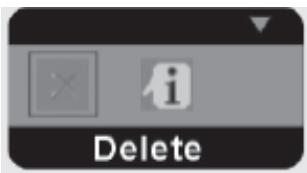
- En mode Navigation dans les fichiers, maintenez la touche [MENU] enforcée et appuyez sur [- / + ] pour selectionner la fonction [Delete] (Supprimer). Appuyez sur [PLAY/MENU] pour confirmer.
18. Lecture de TEXTE
- Ce lecteur MP3 prend en charge la fonction de lecture de texte. Les fichiers texte sont des fichiers au format.txt.
- Dans le menu principal, appuyez sur les touches [FORWARD] (Avance) et [BACKWARD] (Retour) pour sélectionner l'option [E-BOOK]. Appuyez sur la touche [PLAY] pour confirmer.
Interface E-BOOK
- Ouvrez le dossier contenant le fichier .txt, sélectionnez le texte que vous désirez dire et appuyez sur [PLAY/MENU] (Validator/Menu) pour confirmer.
- Appuyez sur [MENU] pour afficher l'interface de configuration de texte et sélectionnez les paramètres désirés.
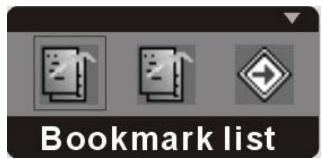
- Fonction Signet
Les signets permettent d'enregistrer l'emplacement actuel.
Après une mise hors tension, il est possible d'ouvrir le texte à l'emplacement d'insertion du signet. Si vous avez inséré un grand nombre de signets, sélectionnez le contenu des signets
présents dans la liste des signets. Si l'insertion d'un grand nombre de signets est gênante, sélectionnez les signets inutiles et supprimez-les.
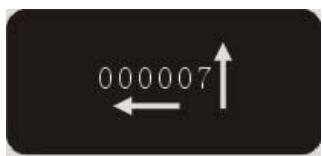
- La fonction d'alignement rapide offre une méthode de lecture rapide.
Recherchez la page contenant le texte que vous désirez lire, puis indiquez le chiffre correspondant dans la zone d'alignement rapide afin de revenir automatiquement à l'emplacement actuel. Pour afficher les chiffres suivants ou précédents, appuyez sur [VOL+] ou sur [VOL-]. Pour vous déplacer dans le sens vertical, appuyez sur [FORWARD] (Avance) ou [BACKWARD] (Retour).
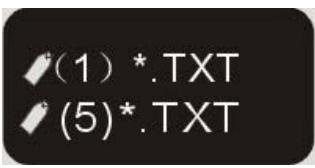
- électionner la vitesse de passage à la page suivante après avoir ouvert le menu de lecture automatique.
- La fermeture de la fonction Page suivante Auto permet d'activer la fonction Page suivante.
19. Navigation PHOTOS
- Maintenez la touche [PLAY] (Valider) enfoncée pour permettre le lecteur sous tension et sélectionnez le mode Photo.
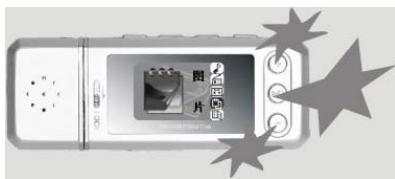
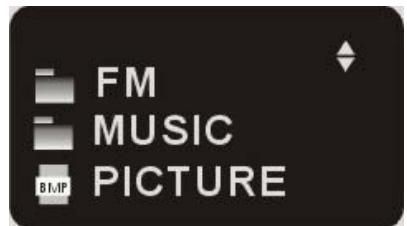
- Dans le dossier [PICTURE] (Images), appuyez sur [VOL + ] et [VOL - ] pour sélectionner une photo, et appuyez sur la touche [PLAY] (Validator) pour l'afficher.
- Dans l'interface de lecture photo, maintenez la touche [MENU] enfoncée pour configurer la lecture de texte.
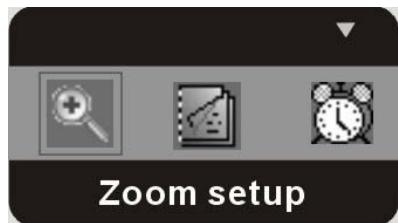
- Fonction de lecture des photos
Réglage du taux de reproduction :
- Plein écran : quelle que soit la taille de la photo, il est possible de l'afficher à la taille de l'écran.
- Taille réelle: la photo est affichée en taille réelle.
- La Navigation photos offre une fonction de navigation automatique et une fonction de vitesse de défilament automatique.
- Suppression de photos
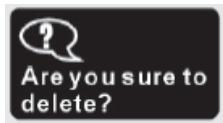
Ouvrez l'interface de sélection de photos et positionnez le curseur sur la photo à supprimer. Maintenez la touche [MENU] enfoncée pour accéder à l'interface de suppression, et appuyez sur la touche [PLAY] (Validator) pour confirmer.
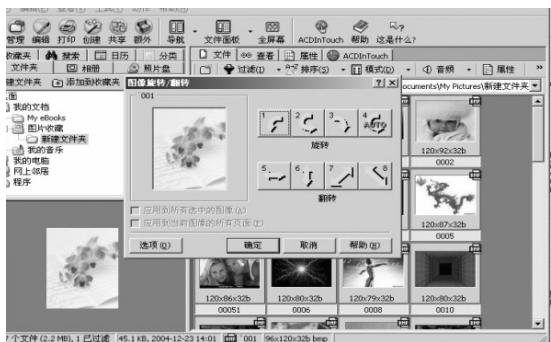
- Conversion de format photo
Ce baladeur MP3 ne prend en charge que les photos au format BMP. Si vos photos utilisent un autre format, vous pouvez les convertir à l'aide du logiciel ACDsee.
(1)
Ouvrez le menu de conversion de format.
(2)
Sélectionnez le chemin de stockage du fichier converti.
- Sélectionnez la photo à convertir et sélectionnez les options souhaitées.
(3)
- Sélectionnez l'angle souhaité et enregistrez les paramètres.
20. Dépannage
Vous trouverez ci-dessous les solutions à certains problèmes que vous pourriez rencontrer.
- Le lecteur ne télécharge pas les fichiers numériques à partir du PC :
- Vérifiez le raccordement du câble au port USB.
- Le lecteur ne fonctionne pas :
- Vérifiez l'état de charge de la batterie.
- Le lecteur ne reconnaît pas la connexion matérielle:
- Vérifiez le raccordement du câble au port USB.
- Vous devrez peut-être réinstaller le logiciel.
Raccordez le câble USB à un autre port USB.
- Le pilote USB n'est pas installé correctement ou n'est pas reconnu :
- Vous devez réinstaller le pilote USB.
- Pour installer le pilote USB, reportez-vous à la rubrique « Installation du pilote »
- Si aucun périphérique USB ne figure dans le dossier des gestionnaires de périphériques sous [Poste de travail / Panneau de configuration] :
o Vous devez vérifier que votre ordinateur est compatible avec le pilote USB.
o Vérifiez s'il existe un éventuel conflit matériel dans le dossier des gestionnaires de périphériques sous [Poste de travail / Panneau de configuration].
o Si vous détectez un conflit matériel, supprimez le matériel en conflit et redémarrez votre ordinateur.
- Installation manuelle du pilote USB :
- Si un lecteur USB existe déjà sur le PC, il est inutile d'en installer un nouveau.
- Insérez le CD logiciel dans votre lecteur de CD-ROM (n'exécutez pas le programme d'installation).
- Connectez le lecteur au PC via le câble USB.
- Suivez les instructions qui s'affichent à l'écran pour installer le pilote USB.
- Raccordez correctement les écouteurs au baladeur MP3 :
- âble USB est débranché, appuyez de nouveau sur la touche [PLAY].
- N'utilisez pas le baladeur MP3 avec un autre périphérique USB tel qu'un appareil photo numérique ou un scanner; des erreurs de communication entre les logiciels risquent de se produire.
- Lorsque vous raccordez le câble au lecteur, vérifiez l'orientation du connecteur et ne forcez pas. En effet, une mauvaise connexion du câble USB risque d'endommager l'ordinateur et/ou le lecteur.
- Pour utiliser votre lecteur, effectuez les opérations ci-après :
- Vérifiez que la batterie est complètement chargée et correctement installée dans le lecteur.
- Raccordez le câble USB au lecteur et au port USB du PC.
- À l'aide du logiciel, téléchargez de la musique sur votre ordinateur à partir d'Internet ou convertissez un fichier existant sur un CD.
Téléchargez ensuite les fichiers audio sur le lecteur.
- Débranchez le lecteur du câble USB et mettez-le sous tension en appuyant sur la touche [PLAY] (Validator) pendant 2 secondes.
- Appuyez de nouveau sur la touche [PLAY]. Vous pouvez maintenant écouter les fichiers audio numériques sur votre lecteur.
21. Support technique
Toutes les demandes doivent être formulées par e-mail à l'adresse suivante :
support@storex.fr
ou au téléphone au 08 92 68 13 88
(0.337 € TTC / mn)
Des réponses aux questions fréquemment posées (FAQ), des compléments d'information, des mises à jour et un support technique sont accessibles sur notre site Web :
www storex. fr