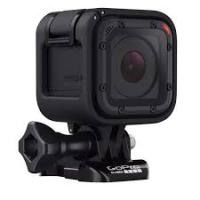
HERO 4 SESSION - Caméra sportive GOPRO - Notice d'utilisation et mode d'emploi gratuit
Retrouvez gratuitement la notice de l'appareil HERO 4 SESSION GOPRO au format PDF.


| Type de produit | Caméra sportive |
| Marque | GoPro |
| Modèle | HERO4 Session |
| Dimensions | 38,6 x 38,6 x 36,3 mm |
| Poids | 74 g |
| Alimentation | Batterie lithium-ion intégrée, charge via USB 5V 1A |
| Fonctions principales | Enregistrement vidéo jusqu'à 1440p30, photo 8MP, mode accéléré, boucle vidéo, rafale, balises HiLight |
| Connectivité | Wi-Fi, Bluetooth LE |
| Stockage | Carte microSD, microSDHC, microSDXC jusqu'à 64 Go (Classe 10 ou UHS-I) |
| Étanchéité | Jusqu'à 10 m sans boîtier (couvercle latéral fermé) |
| Accessoires fournis | Cadre standard, cadre profil bas, câble USB, supports adhésifs |
| Entretien et nettoyage | Rincer à l'eau douce après usage en eau salée, sécher avec un chiffon doux |
| Sécurité | Utiliser uniquement chargeur 5V 1A ; ne pas exposer à une chaleur excessive ; ne pas ouvrir la batterie |
| Pièces détachées et réparabilité | Batterie non remplaçable ; accessoires disponibles sur gopro.com |
| Informations générales | Fabriqué en Chine ; manuel disponible en ligne sur notice-facile.com |
FOIRE AUX QUESTIONS - HERO 4 SESSION GOPRO
Questions des utilisateurs sur HERO 4 SESSION GOPRO
0 question sur cet appareil. Repondez a celles que vous connaissez ou posez la votre.
Poser une nouvelle question sur cet appareil
Téléchargez la notice de votre Caméra sportive au format PDF gratuitement ! Retrouvez votre notice HERO 4 SESSION - GOPRO et reprennez votre appareil électronique en main. Sur cette page sont publiés tous les documents nécessaires à l'utilisation de votre appareil HERO 4 SESSION de la marque GOPRO.
MODE D'EMPLOI HERO 4 SESSION GOPRO

facebook.com/GoPro

youtube.com/GoPro

twitter.com/GoPro

instagram.com/GoPro
Pour télécharger ce manuel et l'utiliser dans une autre langue, rendez-vous sur gopro.com/support.
| L'essential | 6 |
| Pour commencer | 7 |
| Prise deVIDEOS et de photos en acceléré | 18 |
| Accès aux paramètres de laamera | 24 |
| Içônes de laamera | 30 |
| Mode Video | 32 |
| Mode Photo | 49 |
| Mode Prises de vue multiples | 53 |
| Mode Configuration | 64 |
| Protune™ | 80 |
Table des matières
| Transfert de fichiers vers un ordinateur | 84 |
| Lecture deVIDEOS et de photos | 86 |
| Messages importants | 88 |
| The Frames | 92 |
| Fixation de votreamera | 95 |
| Batterie | 105 |
| Dépannage | 110 |
| Assistance clientèle | 117 |
| Information réglementaire | 117 |
L'essentiel
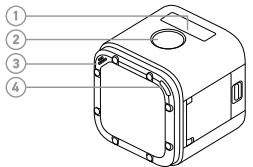
- Écran d'état de la caméra
- Bouton Shutter/Select [ ]
- Microphone
- Voyant indicateur d'état de la caméra (rouge) /
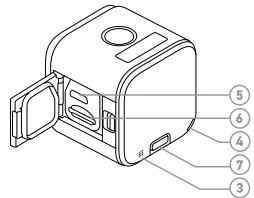
Voyant indicateur d'état de connexion sans fil (bleu)
- Port micro-USB
- Fente de carte microSD
- Bouton Info/Wireless
Chargement de la batterie
La batterie intégrée est livrée partiellement chargée. La lama ou la batterie ne subira aucun dommage si on l'utilise avant qu'elle ne soit pleinement chargée.
Pour charger la batterie :
- Ouvrez le couvercle latéral.
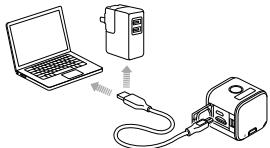
- Chargez la batterie en utilisant le câble USB inclus.
Remarque: La batterie ne peut pas être retirée de la caméra.
Le voyant indicateur d'état de laamera (rouge) s'allume durant le chargement et s'éteint lorsque celui-ci est terminé. Lorsque vous rechargez laamera par le biais d'un ordinateur, assurez-vous que l'ordinateur est branché à une prise électrique. Si les voyants d'état de laamera ne s'allument pas lors du chargement, utilisez un autre port USB.

ATTENTION : L'utilisation d'un chargeur mural autre que le chargeur mural GoPro peut endommager la batterie de laamera GoPro et provoquer un incendie ou une fuite. Utilisez uniquement un chargeur portant l'indication : Sortie 5 V 1 A. Si vous ignorez la tension et l'intensité de courant de votre chargeur, utilisez le câble USB fourni pour charger laamera avec vos ordinateurs.
Pour en savoir plus sur la batterie, consultez la section Batterie (page 105).

ATTENTION: Soyez prudent lorsque vous utilisez votre GoPro dans le cadre de vos activités sportives. Faites attention à ce qui se passe autour de vous afin d'éviter de vous blesser ou de blesser autrui.
Respectez toutes les lois locales en vigueur lors de l'utilisation de votre GoPro et de ses supports et accessoires, y compris les lois sur la protection de la vie privée, qui peuvent interdire l'utilisation de caméras dans certaines zones.
Insertion ^+ retrait des CARTES de memoire
Insérez la carte SD en biais vers le bas avec l'étiquette orientée vers le bas.
Utilisez des cartes de mémoire de marque (vendues séparation) conformes aux exigences suivantes :
- microSD, microSDHC ou microSDXC
- Classe 10 ou UHS-I
- Capacité de jusqu'à 64 GB
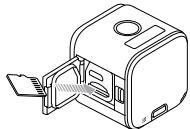
Pour consulter la liste des cartes microSD recommandées, visitez le site gopro.com/support.
NOTE : Faites bien attention lorsque vous utilisez des cartes de mémoire. Évitez les liquides, la poussière et les débris. À titre de précaution, éteignez la caméra avant d'insérer ou de retirer la carte. Consultez les directives du fabricant en ce qui concerne les températures d'utilisation acceptables.
MISES à jour du logiciel de la caméra
Pour profiter des fonctionnalités les plus récentes et booster l'excellent rendement de votre caméra HERO4 Session, assurez-vous de vous servir du logiciel le plus récent pour la caméra. Vous pouvez mettre à jour le logiciel de votre caméra avec la GoPro App, GoPro Studio, ou sur gopro.com/getstarted.
La fonction MARCHE + arrêt
HERO4 Session met automatiquement l'appareil en marche lorsqu'you appuyez sur le bouton Shutter/Select [ ] pour commencer à enregistrer une video ou prendre des photos en mode accéléré. Lorsque vous appuyez de nouveau sur le bouton Shutter/Select [ ] pour arrêter l'enregistrement, laamera s'éteint automatiquement pour économiser la batterie.
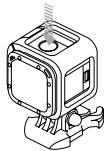
TRUC DE PRO : Avant de ranger votre caméra dans un sac ou dans une poche, placez-la à l'envers dans un cadre The Frame (de sorte que le bouton Shutter/Select [ ] soit protégé) pour éviter que la caméra ne prenne des photos en accéléré ou n'enregistre des vidéos accidentellement. Afin que le cadre ne fasse pas de marques sur la surface de la caméra, laissez le loquet du cadre ouvert.
Affichage des informations relatives à l'état
Appuyez brièvement sur le bouton Info/Wireless pour afficher les informations relatives à l'état de votreamera. L'écran fait défiler les informations suivantes, puis s'éteint automatiquement.
Remarque : pour quitter rapidement cet écran, appuyez sur le bouton Info/Wireless et maintenez-le enfoncé pendant trois secondes.
- Résolution vidéo/FPS (ips)/FOV (champ de vision)
- État Protune Résolution mode Accélération/FOV (champ de vision)/intervalle
- État Spot Meter (posemètre)
- Mémoire restante de la carte microSD pour chaque mode
- État de connexion sans fil
- État de la batterie
Conseils UTILES
Suivez ces consignes pour obtenir le meilleur rendement de votreamera :
- L'améra est étanche jusqu'à 10 m (33 pi), aucun boîtier n'est requis. Assurez-vous que le couvercle l'extral est fermé avant d'utiliser l'améra à proximité ou dans l'eau, la boue ou le sable.
- Avant d'ouvrir le couvercle latéral, assurez-vous que laamera est exempte d'eau et de débris.
- Avant d'ouvrir la porte latérale, assurez-vous que laamera est exempte d'eau et de débris. Si nécessaire, rincez laamera à l'eau et séchez-la avec un chiffon.
- Si le sable ou les débris s'accumulent autour du couvercle latéral, trempez la machine dans de l'eau chaude pendant 15 minutes, puis rincez-la minutieusement pour éliminer les débris avant d'ouvrir le couvercle. Pour des performances audio optimales, secouez la machine ou soufflez en direction des petits trous du microphone pour évacuer l'eau et éliminer les débris.
- Après chaque utilisation dans l'eau salée, rincez la caméra à l'eau douce et séchez-la avec un chiffon doux.
- Si l'objet de la caméra s'embrume, laissez la porte ouverte pour qu'il s'évapore.
TRUC DE PRO : Durant les activités aquatiques, attachez votre caméra pour une sécurité accrue et utilisez un flotteur pour la faire flotter (vendu séparément). Pour plus d'informations, visitez le site gopro.com.
Prise de photos et de photos en accéléré
Lorsque votre caméra n'est pas connectée à la télécommande (vue de séparation) ou à la GoPro App, deux modes de prise d'images sont disponibles : Vidéo et Accéléré. Pour accéder à plus de modes ou modifier les paramètres de la caméra, consultez la section Accès aux paramètres de la caméra (page 24).
Prise de vidéos
La résolution vidéo par défaut est 1080p30.
Pour commencer l'enregistrement vidéo :
Appuyez brièvement sur le bouton Shutter/Select [ ]. Votre caméra s’allume automatiquement, émet trois bips sonores et commence l’enregistrement vidéo. Les voyants indicateurs d’état de la caméra clignotent lors de l’enregistrement.
Prise de photos et de photos en accéléré
Lorsque la carte de mémoire est pleine ou que la batterie est épuisée, votreamera s'arrête automatiquement d'enregistrer et enregistre la vidéo avant de s'éteindre.
Pour interrompre l'enregistrement :
Appuyez brièvement sur le bouton Shutter/Select [ ] Laamera s'arrête automatiquement d'enregistrer, émet un bip sonore et s'éteint pour optimiser la durée de service de la batterie.
TRUC DE PRO : Vous pouvez désactiver les voyants indicateurs d'état de la caméra et le son. Pour plus d'informations, consultez la section Mode Configuration (page 64).
Prise de vidéos et de photos en accéléré
Vous peuvent marquer les moments spécifiques dans vos vidéos avec la fonction de HiLight Tags. Les HiLight Tags, ou balises de moments forts, facilitent la recherche des moments pour le partage.
Remarque : Les HiLight Tags sont visibles lors de la lecture dans la GoPro App ou dans le GoPro Studio.
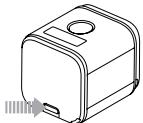
Prise de vidéos et de photos en accéléré
Pour ajouter des HiLight Tags durant l'enregistrement :
Appuyez brièvement sur le bouton Info/Wireless.
TRUC DE PRO : Vous pouvez également ajouter des Highlight Tags durant l'enregistrement avec la GoPro App ou la Smart Remote.
Prise de PHOTOS en accéléré
L'intervalle par défaut pour la prise de photos en accéléré est de 0,5 seconde.
Pour commencer la prise de photos en accéléré :
Appuyez sur le bouton Shutter/Select [ ] et maintenez-le enfoncé pendant deux secondes environ jusqu'à ce que l'icône du mode de prise de photos en accéléré [ ] soit affichée sur l'écran d'état de la caméra. La caméra s'allume automatiquement, émet des bips sonores et commence à prendre des photos en accéléré. Les voyants indicateurs d'état de la caméra clignotent lors de la prise de photos.
Pour interrompre l'enregistrement :
Appuyez brièvement sur le bouton Shutter/Select [ ] Laamera s'arrête automatiquement d'enregistrer, émet un bip sonore et s'éteint pour optimiser la durée de service de la batterie.
Accès aux paramètres de la caméra
Pour accéder à plus de modes ou régler les paramètres de laámara, connectez votremáera à la télécommande (vendue séparément) ou à la GoPro App.
| VIDEOS Enregistrement d'une védéo | ACCÉLÉRÉ Prise de photos à intervalles |
| BOUCLE VIDEOS Enregistrement continu | RAFALE DE PHOTOS Prise de 10 photos en 1 seconde |
| PHOTO Prise d'une seule photo | CONFIGURATIONS Configuration de tous les paramètres de laamera |
Accès aux paramètres de la caméra
Tous les modes et réglages sélectionnés sont enregistrés lorsque vous débranchez la caméra. Cependant, seuls les modes Vidéo et Accéléré sont accessibles lorsque la caméra n'est pas connectée à la télécommande ou à l'application.
Connexion à l'application GOPRO APP
La GoPro App vous permet de régler les modes et les paramètres de la caméra au moyen d'un smartphone ou d'une tablette. Parmi les fonctionnalités, on compte le contrôle complet de la caméra, l'aperçu en direct, la lecture, le partage d'un contenu, et les mises à jour algécielles de la caméra. Pour en savoir plus sur l'application, visitez le site gopro. com/getstarted.
Pour vous connecter à la gopro app :
- Téléchargez l'application GoPro App sur votre smartphone/tablette depuis Apple® App Store, Google Play ou Windows® Phone store.
- Ouvrez l'application.
- Suivez les instructions à l'écran de l'application pour connecter votreamera.
Remarque: Si nécessaire, le mot de passe par défaut pour votreamera est goprohero.
Pour les instructions détaillées relatives à l'appairage, rendez-vous sur gopro.com/support.
Accès aux paramètres de la caméra
Appariement à la télécommande
La Smart Remote vous permet de changer les modes de prise d'images et les paramètres, d'allumer/d'éteindre votre GoPro, de commencer/d'interrompre l'enregistrement et d'ajouter des HiLight Tags.
Remarque : La HERO4 Session est compatible avec Smart Remote et Wi-Fi Remote.
Pour l'appariement à la télécommande :
- Sur la caméra, appuyez brièvement sur le bouton Info/Wireless pour afficher l'écran d'état.
- Appuyez brièvement sur le bouton Info/Wireless à plusieurs reprises pour atteindre RC, puis appuyez brièvement sur le bouton
Accès aux paramètres de la caméra
Shutter/Select [O] pour le sélectionner. La caméra commence l'appairage automatique.
Remarque: Si vous avez déjà apparié votre HERO4 Session avec la GoPro App ou une télécommande GoPro, naviguez jusqu'à Ajouter nouveau au lieu de RC. Pour plus de détails, consultez le manuel de l'utilisateur de votre télécommande.
- Mettez la télécommande en mode d'appariement. Pour plus d'informations, consultez le manuel de l'utiliser de votre télécommande sur le site gopro.com/getstarted.
Connexion apres l'appariement
Après la connexion de votre caméra à la GoPro App ou à la télécommande pour la première fois, vous pourrez vous connecter ultérieurement via le menu Wi-Fi.
Accès aux paramètres de la caméra
Pour connecter votre amera après l'appariement :
- Sur la télécommande, appuyez brièvement sur le bouton Info/Wireless pour afficher l'écran d'état, puis appuyez brièvement à plusieurs reprises sur ce bouton jusqu'à ce que le paramètre souhaité s'affiche (App, RC, ou App & RC).
- Appuyez brièvement sur le bouton Shutter/Select [ ] pour le sélectionner.
Remarque App & RC ne s'affiche que si votre smartphone/tablette utilise Bluetooth® LE. Cette option vous permet de connecter votre caméra à la télécommande ou à l'application.
Les voyants indicateurs d'état de connexion sans fil (bleus) clignotent lorsque la connexion sans fil est activée et la caméra n'enregistre pas.
| Bips | Intervalle | ||
| Rafales de photos | DEL | ||
| Date/Heure | Boucle russe | ||
| DFLT | Mode par défaut | Faible luminosité | |
| Supprimer | MP | Méga-pixels | |
| FOV | Champ de vision | Mode Prises de vue multiples | |
| FPS | Images par seconde | Orientation | |
| Mode Photo | INTSC V-PAL | Format matériel | |
| ProtuneTM | Mode matériel | ||
| RÉTURE | Fréquence d'images en rafale | Résolution matériel | |
| Mode Configuration | Sans fil | ||
| Posemètre | |||
| Accéléré | |||
Mode de PRISES d'images vidéo
Lorsque vous connectez votreamera à la GoPro App ou à la télécommande, vous pouvez accéder à deux modes de prise d'images en mode Video : Video et Boucle video.
| Mode de prises d'images | Description |
| Vidente (par défaut) | Capture une dette. |
| Mode de prises d'images | Description |
| Boucle videoe | Cette fonction vous permet d'enregistrer une dette en boucle continue et d'enregistrer uniquement les valeurs moments, ce qui permet d'économiser de l'espace sur votre carte microSD. Pour plus d'informations, consultez la section Intervalle (page 36). |
Prise de vidéos
- Sélectionnez le mode Vidéo sur la GoPro App ou la télécommande.
- Si nécessaire, sélectionnez un mode de prise de vidéos différent (Vidéo ou Boucle vidéo).
- caméra. La caméra émet un bip et les voyants indicateurs d'état de la caméra clignotent pendant l'enregistrement.
- Pour arrêté l'enregistrement, appuyez sur le bouton d'enregistrement de l'application, ou appuyez brievement sur le bouton Shutter/Select [ ] sur la télécommande ou la camera
Remarque: Lorsque votre camera est connectée à la GoPro App ou à la télécommande, elle reste en mode vidéo après la prise d'images vidéo ou photo. Si vous voulez éteindre la camera, appuyez sur le bouton Power de l'application ou sur le bouton Power Mode de la télécommande. La fonction sans fil demeure activée tant que votre camera reste connectée à l'application ou à la télécommande.
TRUC DE PRO : Les vidéos filmées à des résolutions inférieures, telles que 720p30 ips, sont prises en charge par plus de dispositifs mobiles et sont plus faciles à partir et à télécharger sur le Web.
Vous pouvez modifier les configurations vidéo en connectant la HERO4 Session à la GoPro App ou à la télécommande. Lorsque vous connectez la caméra à la télécommande, le mode de prise d’images vidéo sélectionné (Video ou Boucle vidéo) détermine les paramètres qui s'affichent lorsque vous appuyez sur le bouton Settings/Tag [ ]

Intervalle
Le paramètre Intervalle s'applique à la fonction Boucle video. L'intervalle détermine la durée d'un segment de boucle video.
Les intervalles de temps disponibles en mode Boucle sont : 5, 20, 60 et 120 minutes. Par exemple, si vous sélectionnez un intervalle de 5 minutes, seules les 5 premières minutes sont enregistrées lorsque vous arrêtez l'enregistrement.
Vous pouvez également sélectionner l'intervalle Video Max. Avec cette option, la caméra enregistre jusqu'à ce que la carte de mémoire soit pleine, puis réécrit sur le contenu si vous n'interrompez pas l'enregistrement et enregistrez la séquence.
Remarque: Pour utiliser la fonction Boucle, assurez-vous que votre carte microSD dispose de suffisamment d'espace pour créer le segment de boucle selon l'intervalle que vous avez sélectionné. Si la carte microSD est pleine, la fonction Boucle ne récrit pas sur le contenu.
Résolution, IPS et champ de vision
HER04 Session offre les résolutions video citees ci-dessous.
La résolution vidéo par défaut est 1080p30.
| Résolution video | IPS (NTSC/PAL) | Champ de vision | Résolution de l'écran |
| 1440p | 30/25 | Ultra large | 1920 sur 1440, 4:3 |
| 1080p SuperViewTM | 48/48 | Ultra large | 1920 sur 1080, 16:9 |
| 30/25 | |||
| 1080p | 60/50 | Ultra large, moyen | 1920 sur 1080, 16:9 |
| 30/25 |
| Résolution video | IPS (NTSC/PAL) | Champ de vision | Résolution de l'écran |
| 960p | 60/50 | Ultra large | 1280 sur 960, 4:3 |
| 30/25 | |||
| 720p SuperView | 60/50 | Ultra large | 1280 sur 720,16:9 |
| 30/25 | |||
| 720p | 100/100 | Ultra large, moyen | 1280 sur 720,16:9 |
| 60/50 | |||
| 30/25 | |||
| WVGA | 120/100 | Ultra large | 848 sur 480, 16:9 |
| Résolution | Meilleure utilisation |
| 1440p | Idéale pour les utilisateurs avertis qui veulent prendre une image complète et l'éditer au format souhaité. |
| 1080p SuperView | SuperView offre le champ de vision le plus immersive au monde. À utiliser lorsque laamera est montée sur le corps ou l'équipment. Le contenu 4:3 plus vertical est étiré automatiquement jusqu'à 16:9 plein écran afin d'offrir d'extrajordinaires performances de lecture grand écran sur votre ordinateur. |
| Résolution | Meilleure utilisation |
| 1080p | Parfaite pour toutes les prises. La résolution élevé et la fréquence d'images donnant des résultats remarquables. |
| Résolution | Meilleure utilisation |
| 960p | Idéale pour les utilisateurs qui veulent prendre une image complète et l'editor au format souhaité. |
| 720p SuperView | SuperView offre le champ de vision le plus immersive au monde. À utiliser lorsque laamera est montée sur le corps ou l'équipment. Le contenu 4:3 plus vertical est étiré automatiquement jusqu'à 16:9 plein écran afin d'offrir d'extrajordinaires performances de lecture grand écran sur votre ordinateur. |
| Résolution | Meilleure'utilisation |
| 720p | Adaptée aux prises de vues à la main et lorsque l'on peut obtenir des images au ralenti. La résolution de 720p est optimale pour le partage sur les réseaux sociaux. La résolution 720p100 est idéale pour les mouvements au ralenti. |
| WVGA | Excellente pour des images au ralenti extréme et lorsque la définition standard est acceptable. |
| Champ de vision | Meilleure utilisation |
| Ultra large (W) | Champ de vision le plus large. À utiliser lorsque laamera est montée sur le corps ou l'équipement. Adapté aux prises de vue d'action lorsque vous souhaitez capturer autant d' éléments que possible dans le cadre. |
| Moyen (M) | Champ de vision moyen. Idéal pour les prises d'images où vous foulez que le sujet occupe tout le cadre. |
TRUC DE PRO: Créez facilement des vidéos GoPro exceptionnelles avec le logiciel gratuit GoPro Studio. Pour en savoir plus, visitez le site gopro.com/getstarted.

Faible luminosité
Le mode Faible luminosité vous permet de prendre des photos ou d'enregistrer des vidéos dans un environnement où il y a peu de lumière ou lorsque vous passez rapidement dans ou depuis un environnement où il y a peu de lumière. La caméra ajuste automatiquement les ips selon les conditions d'éclairage pour obtenir l'exposition optimale et les meilleurs résultats possibles.
Le mode Faible luminosité automatique est disponible pour les valeurs 48 ips et plus. Le mode Faible luminosité automatique n'est pas disponible pour WVGA. Les options pour ce paramètre sont Activé (par défaut) et Désactivé.

L'option Posemètre est recommandée pour filmer dans un environnement où la luminosité est différente de l'endroit où vous vous trouvez. Par exemple, lorsque vous filmez l'extérieur à partir d'une voiture ou lorsque vous filmez un environnement ombragé alors que vous vous trouvez au soleil. Le paramètre Posemètre règle automatiquement l'exposition à partir d'un simple point au milieu de l'image. Les options pour ce paramètre sont Désactivé (par défaut) et Activé.
Remarque: Les modifications que vous apportez aux paramètres Posemètre dans les configurations Vidéo s'appliquent uniquement à l'enregistrement vidéo. Pour activer la prise de photos, régalez le paramètre Posemètre dans les configurations Photo. Pour activer les prises de vue multiples, régalez le paramètre Posemètre dans les configurations Prises de vue multiples.

Pour plus de détails sur les paramètres Protune, consultez la section Protune (page 80).
Mode de capture PHOTO
Si vous connectez votre caméra à la GoPro App ou à la télécommande, vous pouvez accéder à un mode de prise d'images en mode Photo : Photo unique.
Prise d'une seule PHOTO
- Sélectionnez le mode Une seule photo [ ] sur la GoPro App ou la télécommande.
- Appuyez sur le bouton d'enregistrement de l'application, ou appuyez brièvement sur le bouton Shutter/Select [ ] sur la télécommande ou la camera. La camera émet un bip sonore, les voyants indicateurs d'état de la camera clignotent et le compteur sur l'écran d'état de la camera augmente d'une unité.
Remarque : Lorsque votre camera est connectée à la GoPro App ou à la télécommande, elle reste activée en mode veille après la prise d'images vidéo ou photo.
La HERO4 Session prend des photos à des résolutions de 8 MP et 5 MP.
| Ultra large 8MP (par défaut) | Champ de vision le plus large. Adapté aux prises de vue d'action. |
| Moyen 5 MP | Champ de vision moyen. Idéal pour les prises d'images où vous poulez que le sujet occupe tout le cadre. |
Remarque: Les modifications que vous apportez au paramètre Megapixels dans les configurations Photo s'appliquent uniquement à la prise de photos. Pour activer les prises de vue multiples, réglez le paramètre Posemètre dans les configurations Prises de vue multiples.

Posemètre
L'option Posemètre est recommandée pour prendre des photos d'un environnement où la luminosité est différente de l'endroit où vous vous trouvez. Par exemple, lorsque vous prenez des photos de l'extérieur à partir d'une voiture ou lorsque vous prenez des photos d'un environnement ombragé alors que vous vous trouvez au soleil. Le paramètre Posemètre permet de régler automatiquement l'exposition à partir d'un simple point au milieu de l'image. Les options pour ce paramètre sont Désactivé (par défaut) et Activé.
Remarque: Les modifications que vous apportez au paramètre Posemètre dans les configurations Photo s'appliquent uniquement à la prise de photos. Pour activer l'enregistrement vidéo, réglez le paramètre Posemètre dans les configurations Video. Pour activer les prises de vue multiples, réglez le paramètre Posemètre dans les configurations Prises de vue multiples.
MODES PRISES de VUE multiples
Si vous connectez votre caméra à la GoPro App ou à la télécommande, vous pouvez accéder à deux modes de prise d'images en mode Prises de vue multiples : Accélération et rafale.
| Mode de prises d'images | Description |
| Mode Accéléré (par défaut) | Prise d'une série d'images à des intervalles spécifiées. Vous pouvez utiliser la fonction Accéléré pour prendre des images lors de vos activités, et Sélectionner les valeurs plus tard. |
Mode prises de vue multiples
| Mode de prises d'images | Description |
| Rafale | Prise de jusqu'à 10 photos en 1 seconde. Le mode Rafale est idéal pour capturer l'image parfaitie pendant les activités sportives à mouvement rapide. |
Prise de PHOTOS en accéléré
- Sélectionnez le mode Accéléré [C] sur la GoPro App ou la télécommande.
- A caméra. La caméra émet un bip sonore et les voyants indicateurs d'état de la caméra clignotent toutes les fois que l'on prend une photo.
- Pour arrêter la prise d'images, a es voyants indicateurs d'état de laamera clignotent trois fois et laamera émet plusieurs bips sonores.
Mode prises de vue multiples
Remarque : Lorsque votre caméra est connectée à la GoPro App ou à la télécommande, elle reste en mode veille après la prise d'images vidéo ou photo.
- Sélectionnez le mode Rafale [OJ] sur la GoPro App ou la télécommande.
- Appuyez sur le bouton d'enregistrement de l'application, ou appuyez brièvement sur le bouton Shutter/Select [ ] sur la télécommande ou la caméra. Les voyants indicateurs clignotent et la caméra émet plusieurs bips sonores.
Configurations PRISES de VUE multiples
Vous pouvez charger les paramètres des prises de vue multiples en connectant la HERO4 Session à la GoPro App ou à la télécommande. Lorsque vous connectez la caméra à la télécommande, le mode de prise d’images sélectionné (Rafale ou Accélérée) détermine les paramètres qui s'affichent lorsque vous appuyez sur le bouton Settings/Tag [9].

Intervalle
Le réglage Intervalle s'applique à la prise de photos en accéléré. Le paramètre Intervalle permet de déterminer le laps de temps qui doit s'écouler entre deux prises d'images.
Intervalles en accéléré
Les intervalles de temps disponibles sont de 0,5 seconde (par défaut) à 60 secondes.
Mode prises de vue multiples
| INTERVALLE | EXEMPLIES |
| 0,5 à 2 secondes | Surf,VELO ou autre activités sportive |
| 2 secondes | Rue très fréquentée |
| 5 à 10 secondes | Coucher du soleil |
| 10 à 60 secondes | Activités de longue durée, telles que les projets de construction ou les réunions de famille |
TRUC DE PRO: Créez une réserve à partir de vos photos en accéléré avec le logiciel gratuit GoPro Studio. Pour en savoir plus, visitez le site gopro.com/getstarted.
Mode prises de vue multiples
La fréquence s'applique uniquement au mode Rafale de photos.
Les photos peuvent être prises aux vitesses suivantes :
3 photos en 1 seconde 5 photos en 1 seconde 10 photos en 1 seconde (par défaut) 10 photos en 2 secondes
Méga-pixels
La HERO4 Session prend des photos à des résolutions de 8 MP et 5 MP. Les valeurs mégapixels inférieures occupent moins d'espace sur la carte microSD.
Réglage
Ultra large 8MP (par défaut)
Description
Champ de vision le plus large. Adapté aux prises de vue d'action.
Mode prises de vue multiples
| Réglage | Description |
| Moyen 5 MP | Champ de vision moyen. Idéal pour les prises d'images où vous poulez que le sujet occupe tout le cadre. |
Remarque : Les modifications que vous apportez au paramètre Mego-pixels dans les configurations Prises de vue multiples s'appliquent uniquement aux prises de vue multiples. Pour activer la prise de photos, réglez le paramètre Mego-pixels dans les configurations Photo.
Mode prises de vue multiples
L'option Posemètre est recommandée pour prendre des photos d'un environnement où la luminosité est différente de l'endroit où vous vous trouvez. Par exemple, lorsque vous prenez des photos de l'extérieur à partir d'une voiture ou lorsque vous prenez des photos d'un environnement ombragé alors que vous vous trouvez au soleil. Le paramètre Posemètre permet de régler automatiquement l'exposition à partir d'un simple point au milieu de l'image. Les options pour ce paramètre sont Désactivé (par défaut) et Activé.
Remarque : Les modifications que vous apportez au paramètre Posemètre dans les configurations Prises de vue multiples s'appliquent uniquement aux prises de vue multiples. Pour activer l'enregistrement vidéo, réglez le paramètre Posemètre dans les configurations Vidéo. Pour activer la prise de photos, réglez le paramètre Posemètre dans les configurations Photo.
Parametres du mode configuration
En mode Configuration, vous pouvez modifier les paramètres qui s'appliquent à tous les modes de la caméra. Pour modifier un paramètre, cette caméra doit être connectée à la GoPro App ou à la télécommande. Pour plus d'informations, consultez la section Accès aux paramètres de la caméra (page 24).
Lorsque vous déconnectez votre caméra de l'application ou de la télécommande, la caméra enregistre les paramètres et restaure les deux modes de prise d'images : Vidéo et Accéléré.

Sans fil
Ce paramètre vous permet de connecter la caméra à la GoPro App ou à la télécommande. Lorsque la connexion sans fil est activée, l'icône du mode sans fil s'affiche sur l'écran état de la caméra et les voyants indicateurs d'état de connexion sans fil clignotent en bleu. Les voyants de connexion sans fil bleus ne clignotent pas durant l'enregistrement.
Ouvrir le menu wireless control (commande sans fil):
- Appuyez brièvement sur le bouton Info/Wireless pour afficher les informations relatives à l'état.
- Lorsque le menu Wireless Control (commande sans fil) apparait, appuyez brièvement sur le bouton Info/Wireless pour ouvrir le menu.
Mode configuration
- Appuyez brièvement sur le bouton Info/Wireless pour naviguer entre les paramètres de la connexion sans fil, puis utilisez le bouton Shutter/Select [ ] pour sélectionner un paramètre.
TRUC DE PRO : Pour quitter rapidement les écrans affichant le menu de connexion sans fil ou les informations relatives à l'état, appuyez sur le bouton Info/Wireless et maintenez-le enfoncé pendant trois secondes.
Mode configuration
| Réglage | Description |
| App | Laamera se connecté à laGoPro App. Pour obtenir les instructions sur la connexion à cette application, consultez la section Connexion à l'application GoPro App (page 25). |
| RC | Laamera se connecté à la télécommande. Pour obtenir les instructions sur l'appariement, consultez Appariement de à la télécommande (page 27). |
Mode configuration
| Réglage | Description |
| Déactivier Wi-Fi | Déactivé la connexion sans fil. Cette option ne s'affiche que lorsque la connexion sans fil est activée. Lorsque la connexion sans fil est désactivée, les modes de prise de vue disponibles sur laamera sont Video et Accélééré. |
| Réglage | Description |
| Éteindre laamera | Arrêté laamera. Cette option apparaît seulement si la fonction sans fil est active et si laamera est hors de portée de la GoPro App ou de la télécommande GoPro, ou si vous fermez l'application. Si vous sélectionné cette option, laamera s'était mais la fonction sans fil demeure active. |
Mode configuration
| Réglage | Description |
| Ajouter nouveau | Apparie votre téléphone à une télécommande supplémentaire ou à la GoPro App sur un(e) autre smartphone/tablette. Cette option ne s'affiche que si vous avez déjà apparié votre téléphone avec une télécommande GoPro ou un(e) smartphone/tablette. |
Remarque : Si votre smartphone/tablette utilise Bluetooth® LE, les options RC sont regroupées après la première connexion. App & RC vous permet de connecter votre caméra à la télécommande ou à l'application.
Réinitialisation du nom et du mot de passe de la fonction sans fil de votreamera
- Appuyez sur le bouton Info/Wireless et maintenez-le enfoncé jusqu'à ce que les options de réinitialisation s'affichent (au bout de 8 secondes environ).
- Appuyez de nouveau brièvement sur le bouton Info/Wireless pour permettre l'option Oui en surbrillance.
- Appuyez brièvement sur le bouton Shutter/Select [ ] pour sélectionner Oui et réinitialiser le nom et le mot de passe de votreamera. Le mot de passe par défaut est goprohero.
Mode configuration
Lorsque vous éteignez l'appareil avec l'application ou la télécommande, la connexion sans fil demeure activée afin que vous puissiez vous reconnecter rapidement. Pour économiser la batterie, désactivez la fonction sans fil lorsque vous n'en avez plus besoin.

Orientation
Ce paramètre vous permet de choisir si vous voulez orienter la vidéo filmée à l'endroit ou à l'envers.
Remarque : Ce paramètre ne s'applique qu'à la prise d'images vidéo.
Mode configuration
| Réglage | Description |
| Auto (par défaut) | (Rotation automatique de l'image) Laamera seLECTIONne automatiquement Haut ou Bas, en fonction de l'orientation de laamera au début de l'enregistrement. Cette option élimine le besoin de returner votre video durant l'edition lorsque laamera est montée à l'envers. |
Mode configuration
| Réglage | Description | |
| Haut | UP ↑ | Laamera est utilisé à l'endroit. |
| Bas | ± dn | Laamera est utilisé à l'envers. Cette option elimine le besoin de returner votre video durant l'édition lorsque laamera est montée à l'envers. |
DFLT mode par défaut
Ce réglage s'applique uniquement lorsque la HERO4 Session est connectée à l'application GoPro App ou à la télécommande. Vous pouvez sélectionner le mode de capture qui s'affiche lors de la mise en marche de la caméra au moyen de l'application ou de la télécommande. Les options sont Video (par défaut), Photo, Boucle vidéo, Rafale et Accéléré.

Ce paramètre définit si les voyants indicateurs d'état de la caméra (rouges) sont activés (par défaut) ou désactivés.
Remarque: Ce paramètre n'affecte pas les voyants indicateurs d'état de connexion sans fil (bleus). Si la connexion sans fil est activée, vous ne pourrez pas désactiver les voyants indicateurs d'état de connexion sans fil. Ces voyants ne clignotent pas durant l'enregistrement.

Bips
Vous pouvez régler le volume des indicateurs sonores sur 100% (par défaut), sur 70% ou sur Désactivé.

Format vidéo
Les configurations NTSC/PAL régissant la vitesse d'enregistrement et de lecture vidéo lorsque l'on visionne des images vidéo sur un téléviseur ou téléviseur à haute définition.
Description
| NTSC (par défaut) | Visionnement deVIDEOS sur un téléviseur ou téléviseur à haute définition NTSC (la plupart des téléviseurs d'Amérique du Nord) |
| PAL | Visionnement deVIDEOS sur un téléviseur ou téléviseur à haute définition PAL (la plupart des téléviseurs à l'extérieur de l'Amérique du Nord) |

Date/heure
La date et l'heure de votre appareil se règlent automatiquement lorsque vous la connectez à l'application GoPro App ou à GoPro Studio. Ce paramètre vous offre la possibilité de régler manuellement la date et l'heure, en cas de besoin.

Cette fonction vous permet d'effacer le dernier fichier ou tous les fichiers, et formate la carte de mémoire. Les voyants indicateurs d'état de la caméra clignotent jusqu'à la fin de l'opération.
NOTE : Si vous sélectionnez Tous/Format, la carte de mémoire est reformatée, ce qui efface tous les fichiers photo et video de votre carte.
Réinitialisation de la caméra
Cette fonction vous permet de restaurer les valeurs par défaut de votre caméra. Cette option maintient le réglage de la date et heures, le nom de la caméra et le mot de passe de connexion sans fil, ainsi que l'apparence à la télécommande. Cette option est disponible uniquement si votre caméra est connectée à une télécommande GoPro.
Remarque: Si VOTRE caméra ne répondait pas et que vous ne souhaitez pas perdre vos paramètres, appuyez sur le bouton Shutter/Select et maintenez-le enfoncé jusqu'à ce que la caméra s'éteigne.
Protune permet d'exploiter tout le potentiel de la caméra, et d'obtenir des images d'une qualité impressionnante et des vidéos de qualité cinématographique destinées à des productions professionnelles. Protune permet aux créateurs de contenu de disposer désormais de beaucoup plus de flexibilité et d’un processus de travail beaucoup plus efficace que jamais auparavant.
Protune est compatible avec les outils professionnels de correction de couleur, le logiciel GoPro et les autres logiciels d'édition de vidéo.
Protune permet de contrôler manuellement la limite ISO et la netteté pour le contrôle avancé et la personnalisation de vos séquences vidéo.

Les options pour ce paramètre sont Désactivé (par défaut) et Activé. Lorsque Protune est activé, PT s'affiche dans l'écran d'état de la caméra. Protune est disponible pour les résolutions vidéo suivantes (champ de vision ultra large uniquement) : 1440p, 1080p et 960p60/50. Protune n'est pas disponible pour les modes Boucle vidéo ou Photo.

LIMITE ISO
La limite ISO ajuste la sensibilité de la caméra dans les environnements à faible luminosité et crée un équilibre entre la luminosité et le bruit image résultat. Le bruit image se rapporte au degré de granulation dans l'image.
Réglage Qualité résultat
| 1600 (par défaut) | Védo modéré lumineuse lorsque la lumière est faible ; bruit image modéré |
| 400 | Védo plus souvent lorsque la lumière est faible ; bruit image réduit |

Néteté
La fonction Netteté contrôle le niveau de détail et le contraste de votre vidéo.
| Réglage | Qualité résultatne |
| Auto (par défaut) | Védo modérément nette |
| Désactivé | Védo plus couple qui offre une plus grande flexibilité en post-production |
TRUC DE PRO : Si vous prévoyez d'augmenter la netteté pendant l'édition, désactivez ce paramètre.
Transfert de fichiers vers un ordinateur
Pour lire vos activités et photos sur un ordinateur, vous devez transférer ces fichiers vers un ordinateur. Le transfert de fichiers permet également d'augmenter l'espace de stockage sur votre carte microSD pour ajouter du contenu nouveau.
Pour transférer des fichiers vers un ordinateur
- Téléchargez et installez GoPro Studio à partir du site gopro. com/getstarted. Laamera HERO4 Session a été conçue pour communiquer avec le GoPro Studio afin que vous puissiez trouver et transférer facilement vos fichiers.
- Connectez la caméra à votre ordinateur à l'aide du câble USB qui accompagne l'appareil.
Transfert de fichiers vers un ordinateur
- Appuyez brièvement sur le bouton Shutter/Select [ ] pour allumer la caméra et ouvrir l'outil d'importation de GoPro Studio.
- Suivez les instructions affichées à l'écran.
TRUC DE PRO : Vous pouvez également transférer des fichiers vers un ordinateur en utilisant un lecteur de carte (vendu séparément). Connectez le lecteur de carte à votre ordinateur et insérez la carte microSD dans le lecteur. Vous pouvez ensuite transférer vos fichiers vers l'ordinateur ou supprimer les fichiers sélectionnés de votre carte.
Pour LIRE les fichiers sur un ordinateur
- Téléchargez et installez GoPro Studio à partir du site gopro.com/getstarted. La caméra HERO4 Session a été conçue pour communiquer avec le GoPro Studio afin que vous puissiez trouver et transférer facilement vos fichiers.
- Transférez vos fichiers vers votre ordinateur. Pour plus d'informations, consultez la section Transfert de fichiers vers un ordinateur (page 84).
- Utilisez le GoPro Studio pour reproduire les fichiers.
Lecture du contenu sur un smartphone/une tablette
- Connectez votre caméra à l'application GoPro App. Pour plus d'informations, consultez la section Connexion à l'application GoPro App (page 25).
- Servez-vous des commandes de l'application pour voir vos séquences sur le smartphone/la tablette.
| NO SD CARD | Pas de carte. Laamera doit être utilisée avec une carte microSD, microSDHC ou microSDXC pour enregistrer desVIDEOS ou prendre des photos. |
| SD FULL | La carte est pleine. Effacez des fichiers ou changez de carte. |
| SD ERROR | Laamera ne peut pas acceder à la carte. Reformatez la carte dans laamera. NOTE : Si vous sélectionnez Oui pour reformater la carte, tout le contenu de la carte sera effacé. |
TRUC DE PRO : Reformez régulièrement votre carte microSD pour vous assurer que la carte peut continuer à recevoir des informations de la caméra.
MESSAGESS IMPORTANTS DE LA CAMERA
| REPAIRING FILE | Si vous dernier fjichier video a été corrompu lors de l'enregistrement, laamera affiche REPAIRING FILE (Réparation des fischiers) pendant qu'elle essais de réparer le fjichier. Lorsque cette opération est terminée, laamera s'éteint si elle n'est pas connectée à l'application GoPro App ou à la télécommande. |
REPAIRING FILE (suite)
Si la caméra est connectée à l'application GoPro App ou à la télécommande, appuyez sur le bouton Shutter de l'application, ou appuyez brièvement sur le bouton Shutter/Select [ ] de la télécommande ou de la caméra lorsque la réparation est terminée pour poursuivre l'utilisation de la caméra.
L'icône de température et le message CAMERA TOO HOT s'affichent sur l'écran d'état de la caméra lorsque la caméra devient trop chaude et doit refroidir. Laissez-la simplement refroidir avant de tenter de la réutiliser.
Votre HERO4 Session est livrée avec deux cadres : le cadre standard et le cadre de profil bas. Les deux cadres conviennent parfaitement à tous les scénarios. Pour un montage ultra compact, utilisez le cadre de profil bas.
Remarque: À fin que The Frame ne fasse pas de marques sur la surface de votreamera, laissez le loquet du cadre ouvert si vous devez ranger votreamera dans une carcasse pendant une longue période.
Laamera HERO4 Session est étanche jusqu'à 10 m (33 pi) avec le couvercle latéral fermé. Aucun autre boîtier n'est requis si vous utilisez laamera dans ou à proximité de l'eau.
NOTE: Le cadre standard et le cadre de profil bas ne garantissant pas une étanchéité accrue à votre caméra.
Pour installer la caméra dans THE FRAME :
- Ouvrez le loquet.
- Tournez la caméra dans le sens souhaité, puis insérez-la dans The Frame en la faisant glisser. L'arrière du The Frame a un bord relevé. Assurez-vous que l'arrière de la caméra est plaqué contre celle-ci.
- Fermez le loquet.
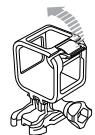
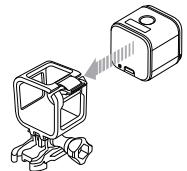
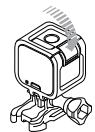
TRUC DE PRO : Pour une sécurité accrue durant les activités aquatiques, fixez le cadre au support. Sur le cadre standard, placez la dragonne sur la petite barre derrière les charnières femelles de montage. Sur le cadre de profil bas, placez la dragonne à travers les points sur le coin arrêté du cadre. Les dragonnes de camera sont vendues séparément.
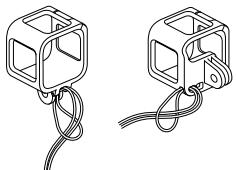
Fixation de votre caméra aux supports
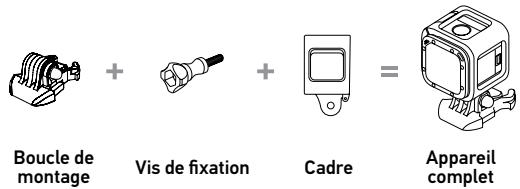
Pour fixer votre caméra HERO4 Session à un support, il vous faut une boucle de montage, une vis de fixation ou un autre type de fixation en fonction du support que vous utilisez.
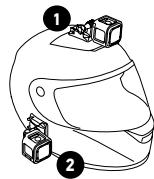
Façons de FIXER
Fixation horizontale
Cadre de profil bas + boucle de montage vertical


2 FIXATION LATERALE
Cadre de profil bas + boucle de montage avec joint à rotule


Fixation verticale
Cadre standard + boucle de montage vertical


Façons de FIXER
Chesty (harnais de poitrine) Vendu séparément
TRUC DE PRO : Si vous montez YOUR HERO4 Session à l'envers, la caméra oriente automatiquement l'image à l'endroit. Pour plus d'informations, consultez la section Orientation (page 72).
Utilisation de supports adhésifs incurvés ou PLATS
Les supports adhésifs incurvés ou plats permettent de fixer facilement la caméra aux surfaces incurvées et plates de casques, de véhicules et d'équipements. La boucle de montage permet d'emboiter/de déboîter The Frame sur les supports adhésifs incurvés ou plats fixés.
Support de fixation adhésif plat
Support de fixation adhésif incurvé
Instructions de montage
Suivez les instructions suivantes pour fixer les supports :
Fixez les supports de fixation adhésifs au moins 24 heures avant l'utilisation. Il faut 72 heures pour une adhésion complète. - Les supports de fixation adhésifs ne doivent être fixés que sur des surfaces lisses. Les surfaces poreuses ou texturées ne permettent pas une adhésion suffisante. Lors de l'application du support, appuyez fermement en place pour permettre un contact complet sur l'intégralité de la surface. - Appliquez les supports sur des surfaces propres uniquement. La cire, l'huile, la saleté ou d'autres débris réduisent l'adhésion, de sorte que le support peut se détacher et laamera tomber et se perdre.
Fixez les supports de fixation adhésifs à température ambiante. L'adhésif des supports n'a pas correctement s'il est appliqué dans des environnements froids ou humides ou sur des surfaces froides et humides. - Renseignez-vous auprès des organismes de réglementation locale et nationale pour vérifier que vous avez le droit de fixer laamera sur tout équipement (sur tout matériel de chasse par exemple). Respectez toutes les réglementations qui restreignent l'utilisation des appareils électroniques grand public ou des caméras.

ATTENTION: Pour éviter des blessures, n'utilisez pas de dragonne lorsque vous fixez la caméra sur un casque.
Pour plus d'informations sur les fixations, visitez le site gopro.com.
ATTENTION : Si vous utilisez votreméra avec une fixation pour casque GoPro, choisissez toujours un casque conforme aux normes de sécurité réglementaires.

Choisissez un casque adapté au sport ou à l'activité que vous pratiquez et assurez-vous de désirer la taille et la forme qui vous conviennent. Examinez ce casque afin de vérifier qu'il est en bon état et suivez les instructions du fabricant pour une utilisation sere du casque.
Tout casque ayant subi un choc violent doit être remplacé. Aucun casque n'est en mesure de protéger contre toutes les blessures.
Fixation des accessoires de verrouillage
Si vous utilisez la HERO4 Session lors de sports tels que le surf ou le ski, l'accessoire spécial de verrouillage fixe fermement les doigts de la boucle avec joint à rotule et de la boucle de montage verticale en place.
L'accessoire de verrouillage blanc est utilisé avec la boucle de montage. L'anneau circulaire fonctionne comme une longe pour prévenir la chute ou la perte de l'accessoire.
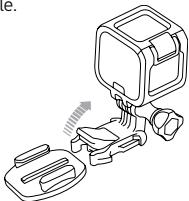
Pour fixer l'accessoire de verrouillage intégré :
- Rabattez l'accessoire de verrouillage vers le haut.
- Faites glisser la boucle dans le support jusqu'à ce qu'elle s'emboite en place.
- Appuyez sur l'accessoire de verrouillage pour le plaquer contre la boucle.
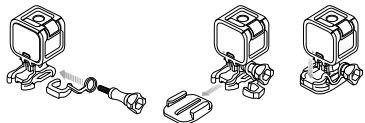
Pour attacher l'accessoire de verrouillage blanc :
- Placez l'anneau circulaire sur la vis de fixation. L'anneau circulaire fonctionne comme une longe pour prévenir la chute ou la perte de l'accessoire de verrouillage.
- Faites glisser la boucle de montage dans le support jusqu'à ce qu'elle s'emboîte en place.
- Enfilez la partie en forme de U de l'accessoire de verrouillage dans la boucle de montage.
VotreameraHERO4Session et la batterie sont intégrées. Vous ne pouvez pas retirer la batterie de laAMERA.
L'icône de batterie qui s'affiche sur l'écran d'état de la caméra clignote lorsque la charge de la batterie est inférieure à 10%. Si l'on enregistre lorsque la batterie atteint 0%, la caméra enregistre le fichier et s'éteint.
Maximisation de la DUREE de service de la batterie
Les températures extrêmement froides peuvent réduire la durée de service de la batterie. Pour maximiser la durée de service de la batterie dans des conditions de froid, gardez la caméra dans un endroit chaud avant de vous en servir.
Batterie
Lorsque vous n'utilisez pas la HERO4 Session, tournez-la dans le cadre The Frame afin que le bouton Shutter/Select soit protégé, et ainsi éviter que la caméra se mette malencontreusement en marche.
Remarque : Afin que le cadre The Frame ne fasse pas de marques sur la surface de votre caméra, laissez le loquet du cadre ouvert si vous devez ranger la caméra dans une carcasse pendant une longue période.
DUREE Du chargement
La batterie se charge à 80 % en une heure environ et à 100 % en deux heures environ lorsque l'on utilise le chargeur pour voiture, le chargeur mural compatibles USB de GoPro, ou tout autre adaptateur de charge USB. D'autres chargeurs peuvent charger plus lentement la batterie.

ATTENTION : L'utilisation d'un chargeur mural autre que le chargeur mural GoPro peut endommager la batterie de la caméra GoPro et provoquer un incendie ou une fuite. Utilisez uniquement un chargeur portant l'indication : Sortie 5 V 1 A. Si vous ignorez la tension et l'intensité de courant de votre chargeur, utilisez le câble USB fourni pour charger la caméra avec votre ordinateur.
Utilisation de la caméra pendant le chargement
Vous pouvez enregistrer des vidéos et des photos lorsque la caméra est branchée à un adaptateur de charge USB, au chargeur mural GoPro ou au chargeur pour voiture avec le câble USB fourni. (Vous ne pouvez pas enregistrer des vidéos et des photos pendant que la caméra se charge depuis un ordinateur.) Lorsque vous interrompez l'enregistrement, la batterie de la caméra commence à se charger.
Remarque : Comme le couvercle latéral est ouvert, la caméra n'est pas étanche pendant le chargement.
Manipulation et entreposage de la batterie
Laamera contient des pièces fragiles, notamment la batterie. Évitez de laisser votreamera sous une chaleur ou un froid excessifs. Les températures extrêmes peuvent temporairement affecter l'autonomie de la batterie ou nuire à la fonctionnalité de laamera. Évitez les changements brusques de températures ou d'humidité car de la condensation risque de se former à l'intérieur et à l'extérieur de laamera.
N'essayez pas de sécher laamera ou la batterie avec une source de chaleur comme un four micro-ondes ou un sèche-cheveux. La dépréciation de laamera ou de la batterie due au contact avec des liquides n'est pas couverte par la garantie.

ATTENTION: Ne pas laisser tomber, démonter, ouvrir, écraser, plier, déformer, percer, lacérer, exposer aux micro-ondes, incincerer ou peindre laamera. Ne pas introduire de corps étrangers par les ouvertures de laamera, comme le port micro-USB. Ne pas utiliser laamera si elle a été endommégée, par exemple si elle est fissurée, percée ou si elle a pris l'eau. Si vous démontez ou percez la batterie intégrée, il y a un risque d'explosion ou d'incendie.
Ma GOPRO NE s'allume PAS
Assurez-vous que votre GoPro est chargée. Pour charger votre caméra, utilisez le câble USB qui accompagne l'appareil et un ordinateur. Vous pouvez également utiliser un appareil de chargement fabriqué par GoPro.
Ma GOPRO NE répond PAS lorsque j'appuie sur un bouton
Appuyez sur le bouton Shutter/Select [ ] et maintenez-le enfoncé pendant huit secondes environ jusqu'à ce que votre caméra s'éteigne. Cette réinitialisation enregistre tout votre contenu et vos réglages.
JE souhaite restaurer les paramètres par défaut de ma GOPRO
En mode Configuration, Sélectionnez Réinitialisation de la caméra. Cette option ne réinitialise ni la date et l'heure, ni le nom d'utilisateur de votre caméra et le mot de passe de la fonction sans fil.
Remarque: Réinitialisation de la caméra est disponible uniquement si votre caméra est connectée à la télécommande GoPro.
J'ai OUBLIE le nom d'utilisateur ou le MOT de passé de ma caméra
Consultez la section Réinitialisation du nom et du mot de passe de la fonction sans fil de votrem camera (page 71).
Comment puis-je éteindre ma caméra ?
Si la HERO4 Session n'est pas connectée à l'application GoPro App ou à la Smart Remote, elle s'éteint automatiquement lorsque vous arrêtez l'enregistrement.
Lorsque votre caméra est connectée à l'application GoPro App ou à la Smart Remote, appuyez sur l'icône Power dans l'application ou appuyez sur le bouton Power/Mode sur la Smart Remote pour éteindre la caméra. La fonction sans fil demeure active.
Si votre caméra est hors de portée de la GoPro App ou de la Smart Remote, ou si vous fermez l'application, appuyez brièvement sur le bouton Info/Wireless pour afficher Éteindre la caméra, puis appuyez
sur le bouton Shutter/Select [ ] pour confirmer. La fonction sans fil demeure active.
Pour désactiver la fonction sans fil et éteindre la caméra, appuyez brièvement sur le bouton Info/Wireless pour afficher Désactiver Wi-Fi, puis appuyez sur le bouton Shutter/Select [ ] pour confirmer.
Ma caméra est éteinte mais le VOYANT BLEU clignote toujours
Le témoin bleu indique que la fonction sans fil est activée. Pour désactiver la fonction sans fil, appuyez brièvement sur le bouton Info/Wireless pour afficher Désactiver Wi-Fi, puis appuyez sur le bouton Shutter/Select [ ] pour confirmer.
La lecture est saccadee
Les sauts durant la lecture ne sont généralement pas dus aux fichiers. Si vos séquences sautent, une des situations suivantes peut être à l'origine du problème:
- Utilisation d'un lecteur vidéo non compatible. Tous les lecteurs vidéo ne prennent pas en charge le codec H.264. Pour obtenir les meilleurs résultats, utilisez le logiciel GoPro Studio le plus récent. L'ordinateur ne dispose pas de la configuration système requise pour la lecture HD. Plus la résolution et la fréquence de trames sont élevées, plus l'ordinateur doit travailler pour les reproduire. Si vous utilisez GoPro Studio pour reproduire vos fichiers, assurez-vous
vous que votre ordinateur est conforme aux exigences de système minimales, disponibles sur le site gopro. com/getstarted.
- Lecture du contenu directement depuis votre caméra via une connexion USB. Transférez le fichier sur l'ordinateur pour le lire. Si cet ordinateur ne dispose pas de la configuration système minimale, enregistrez avec Protune désactivé et vérifiez que tous les autres programmes sur l'ordinateur sont fermés.
QUELLE est la version du logiciel que j'utilise?
Appuyez brievement sur le bouton Info/Wireless pour afficher l'écran d'état, puis appuyez brievement sur le bouton plusieurs fois jusqu'à ce que Quitter s'affiche. Le nombre de la version du logiciel s'affiche en haut à gauche de l'écran d'état. Pour quitter le menu, appuyez brievement sur le bouton Shutter/Select
- dans le fichier version.txt de la carte microSD de votre camera
- sur l'emballage d'origine de votre camera
GoPro s'engage à fournir le meilleur service possible. Pour joindre le service d'assistance de GoPro, consultez le site gopro.com/support.
Information réglementaire
Pour consulter la liste complète des homologations par pays, reportez-vous au guide d'informations importantes sur le produit et la sécurité fourni avec votre appare.

GoPro, HERO, le logo GoPro, le logo GoPro Be a Hero, BacPac, Protune, SuperView et Wear It. Mount It. Love It. sont des marques déposées ou des marques de commerce de GoPro, Inc. aux États-Unis et au niveau international. Les autres noms et marques sont la propriété de leurs propriétaires respectifs.