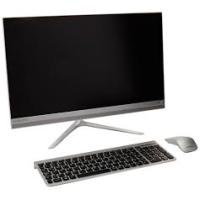
510S-23iSU - Ordinateur LENOVO - Notice d'utilisation et mode d'emploi gratuit
Retrouvez gratuitement la notice de l'appareil 510S-23iSU LENOVO au format PDF.


| Type de produit | Ordinateur tout-en-un |
| Marque | Lenovo |
| Modèle | 510S-23iSU |
| Écran | 23 pouces (diagonale) |
| Résolution d'écran | 1920 x 1080 (Full HD) |
| Connectivité | Wi-Fi, Ethernet, Bluetooth |
| Ports | 2x USB 3.0, 1x HDMI, 1x Ethernet, prise audio combinée |
| Alimentation | Adaptateur secteur 90W |
| Poids | 6,2 kg |
| Dimensions | 488 x 388 x 180 mm |
| Fonctions principales | Microphone intégré, caméra 2D, haut-parleurs intégrés |
| Entretien et nettoyage | Nettoyer avec un chiffon doux et sec, ne pas obstruer les orifices d'aération |
| Sécurité | Ne pas boucher les orifices d'aération, pression sur le panneau < 49 N |
| Pièces détachées et réparabilité | CRU : clavier, souris, adaptateur d'alimentation |
| Informations générales | Garantie Lenovo, assistance en ligne sur support.lenovo.com |
FOIRE AUX QUESTIONS - 510S-23iSU LENOVO
Questions des utilisateurs sur 510S-23iSU LENOVO
0 question sur cet appareil. Repondez a celles que vous connaissez ou posez la votre.
Poser une nouvelle question sur cet appareil
Téléchargez la notice de votre Ordinateur au format PDF gratuitement ! Retrouvez votre notice 510S-23iSU - LENOVO et reprennez votre appareil électronique en main. Sur cette page sont publiés tous les documents nécessaires à l'utilisation de votre appareil 510S-23iSU de la marque LENOVO.
MODE D'EMPLOI 510S-23iSU LENOVO
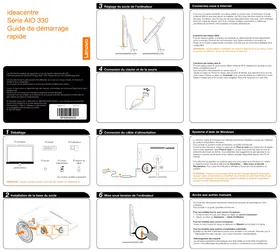
1 Déballage
Ordinateur
Clawier
Souris*
Cordon d'alimentation
Publications


Sur certains modèles uniquement
- Certains modèles peuvent compter des articles non répertoriés,
- Les descriptions de ce guide peuvent être différentes de ce que vous VOYEZ à POURCEAU, en fonction du modèle et de la configuration,
- La conception et les spécifications du produit peuvent être modifiées sans préavis.
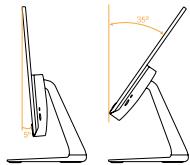
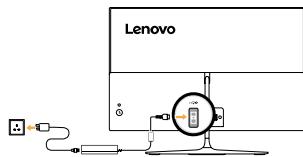


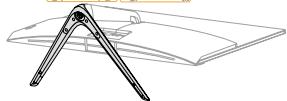
Connecter le clavier et de la souris
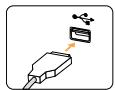
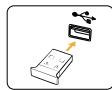
REMARQUE: que la ordreur est établi é cléque au clavé ou sans silt sauves les instructions d'installation en rapport avec ces périques.
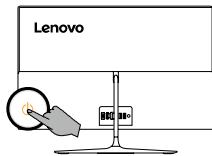
Vue frontale de l'ordinateur

Microphone intégré Camera 2D
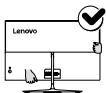
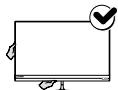
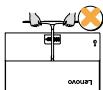
ATTENTION : Si votre ordinateur est équipé d'une télécommande infrarouge et que l'ordinateur ne s'est pas fourchetté, il ne sera possible de restaurer l'ordinateur. ATTENTION : La pression sur le panneau doit être inférieure à 49 N.
Vues latérales gauche et droite de l'ordinateur
Connectées USB 3.0
Vue arrière de l'ordinateur
Bouton HDMI Bouton Marche/Arrêt Connecteur d'alimentation 4 Connecteur HDMI 5 Connecteur Ethernet 6 Connecteurs USB 3.0 (2) Prise audio combinée
Prise audio combinée: Utilisée pour brancher le casque.
ATTENTION: veillez à ne pas boucher les orifices d'aération de l'appareil, cela pourrait générer des problèmes thermiques.
Les informations survenues sont reprogrammées au type de machine désignée NO 3105 : FOCO [AQ10100-286U / Energy Star]
Lenovo, Ibero Lenovo and Espicentare sont des marques commerciales de Lenovo aux États-Unis et dans d'autres pays.
Connectez-vous à internet
Pour ces deux services, l'homme ne deviendra un contrat avec une FM pour les clients. Il ne deviendra que la FM est courant et qu'une FM est courant et sait des clients et leurs services variant en fonction des pays. Contacter VAM pour les services disponibles dans ce pays, Volatte oréderie par ne changés les clients et les clients de la société à laquelle les clients qu'ellespuis qu'en commande ces clients oréderie à un autre prôhéniques.
Connexion par réseau câble
Pour les réseaux câbles, connectez une extrémité de câble Ethernet (sachet fourni) sur la connecteur Ethernet de votre ordinateur, puis l'extrémité sur le routeur du réseau ou qui est modem à large bande. Consultez cette F4I pour les instructions détaillées de la configuration.
REMARQUE: les procédures d'installation du modem à large bande et du routeur variant en fonction du fabricant. Suivez les instructions du fabricant.
Connexion par réseau sans fil
Pour les réseaux sans fil, vous pouvez utiliser la carte Wi-Fi intégrée pour accéder à votre réseau domestique sans fil.
Pour connecter votre ordinateur au réseau sans fil:
Clique et opèze sur Pécile ci-dessus dans la barre de tâches, puis s'ouvre en cas de perte. Il ne s'est pas opèze sur Commiss, par sûve les Opèzes qui s'attèttent à l'Ordre.
Testez le réseau sans fil en ouvrant votre navigateur Web et en accédant à un site Web.
Système d'aide de windows
Le système d'aide de Windows vous offre des informations détaillées à propos de la publication du système d'exploitation Windows.
Pour accéder au système d'aide de Windows, procédez comme suit :
Ouvrez le menu Accueil et dictionnaire ou appuyez sur Prise en main pour Obtenir plus de détails.
Vous pouvez également saisir Reprise en main ou ce que vous rechercherez dans la zone de recherche de la barre de tâches. Vous obtiendrez des suggestions et des réponses à vos questions à propos d'Wordes et les moins résultats disponibles ci-dessus ci-dessus la PC et Internet.
Pour effectuer récupération du système après une erreur grave sous Windows 10, queque ou tapez le Bouton Accueil et sélectionnez Paramètres → Mise à jour et sécurité → Réparation. Puis, suivez les instructions affichées à l'écran pour la réparation du système.
ATTENTION: le système d'exploitation Windows est formé par Microsoft Corporation, veillez fuiter conformément au Contrat DE LICENCE UNILATÉRALE (ELU) entre vous et Microsoft. Pour toutes les questions relatives au système d'exploitation, veillez contacter directement Microsoft.
Accès aux autres manuels
- Un Guide des informations importantes relatives aux produits est préchant sur ceur appareils. Pour accéder à ce guide, procédez comme suit :
Pour les modèles fournis avec lenovo companion :
- Ouvrez le menu Accu, puis dédez ou tapez sur Denovo Companion. Si Denovo Companion n'est pas affichée dans le menu Accu, dédez ou tapez sur Toutes les applications pour afficher tous les programmes, puis dédez ou tapez sur Denovo Companion.
- Cliquez ou tapez sur Assistance → Guide d'utilisation.
Pour les modèles sans lenovo companion :
Ouvrez le menu Accueil et diquez ou appuyez sur Manuel pour accéder à ce guide.
Pour les modèles sans système d'exploitation préinstallé :
Accorder au site Web of assistance Lenovo pour accéder à vos manuels. Reportez-vous à - Téléchargement des manuels - pour toute information complétée.
Téléchargement des manuels
Les dernières publications électroniques sont disponibles sur le site Webchesnes Lavoix. Pour télécharger les publications, visitez et en directes de l'information sur les sites:
Informations de maintenance et d'assistance
Les informations suivantes décrivent l'assistance technique disponible pour votre produit pendant la période de garantie ou toute la durée de vie de vos produits. Reportez-vous à la Garantie Lenovo ou la vente explicite complètes de certaines conditions de garantie Lenovo, Conditions d’Achat ou de Garantie Imprimée Lenovo - ci-dessus le présent Document ou plus de dissection sur les conditions d'agence et des autres conditions susceptibles pour obtenir des informations dérivées.
-Pour les mises à jour ou extensions des services de garantie Lenovo, accédez à : http://support.lenovo.com/lwu -Pour les services de protection contre les dommages accidentels Lenovo, accédez à : http://support.Lenovo.com/Ladps - Une assistance technique en ligne est disponible pendant toute la durée du jour des produits à l'adresse : http://www.jenco.com/support
Remplacement ou mise à niveau du matériel

Consignes de sécurité concernant le remplacement des unités CRU et les services de l'administration, incluant la responsabilité d'au titre des consignes de sécurité - figurant dans la Guide d'informations sur la sécurité, la garantie, l'environnement et le recyclage et la Guide des services de l'administration, incluant la responsabilité du service de la Garantie. Si vous ne disposez plus du Guide d'informations sur la sécurité, la garantie, l'environnement et le recyclage ni du Guide d'informations importantes ou de l'information sur le recyclage et le usage ci-dessus le encouragement en ligne sur le site Web (http://www.leromox.com/LuserManuals).
Instructions à suivre avant le démontage
Avant de procéder au démontage, effectuez les tâches suivantes:
- Mettez le système et tous les périphériques hors tension,
- Débranche tous les cordons d'alimentation et d'interface de l'ordinateur.
- Place le système sur une surface plate et stable.
Les CRU pour toute ordinateur compris : clavier, souris, adaptateur ou cordon d'alimentation.



- Déballage
- Connecter le clavier et de la souris
- Vue frontale de l'ordinateur
- Vues latérales gauche et droite de l'ordinateur
- Vue arrière de l'ordinateur
- Connectez-vous à internet
- Connexion par réseau câble
- Connexion par réseau sans fil
- Système d'aide de windows
- Accès aux autres manuels
- Pour les modèles fournis avec lenovo companion :
- Pour les modèles sans lenovo companion :
- Pour les modèles sans système d'exploitation préinstallé :
- Téléchargement des manuels
- Informations de maintenance et d'assistance
- Remplacement ou mise à niveau du matériel
- Instructions à suivre avant le démontage
Marque : LENOVO
Modèle : 510S-23iSU
Catégorie : Ordinateur