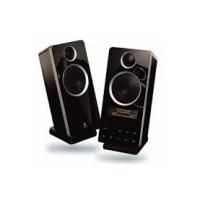
HP 2.0 Z10 EU - Haut-parleur audio LOGITECH - Notice d'utilisation et mode d'emploi gratuit
Retrouvez gratuitement la notice de l'appareil HP 2.0 Z10 EU LOGITECH au format PDF.

| Type de produit | Système de haut-parleurs interactifs 2.0 |
| Alimentation | Secteur via câble d'alimentation CA |
| Haut-parleurs | Deux enceintes stéréo |
| Contrôles | Boutons tactiles : volume, aigus, graves, sourdine, présélections, navigation |
| Affichage | Écran LCD pour informations média et réglages |
| Connectivité | USB (ordinateur), entrée auxiliaire 3,5 mm, prise casque |
| Logiciel | Logitech LCD Manager pour paramètres avancés |
| Compatibilité logicielle | iTunes, Windows Media Player, Musicmatch Jukebox, Winamp, RealPlayer |
| Fonctions principales | Commande des aigus/graves, sourdine, présélections audio, applet média |
| Entretien et nettoyage | Chiffon en peau de chamois inclus, lavable à l'eau froide avec détergent doux |
| Sécurité | Ne pas exposer à l'eau, ne pas obstruer les ventilations, débrancher en cas d'orage |
| Garantie | 2 ans limitée, réparation ou remplacement au choix de Logitech sur présentation du justificatif d'achat |
| Réparabilité | Confier à un technicien qualifié en cas de dommage |
FOIRE AUX QUESTIONS - HP 2.0 Z10 EU LOGITECH
Questions des utilisateurs sur HP 2.0 Z10 EU LOGITECH
0 question sur cet appareil. Repondez a celles que vous connaissez ou posez la votre.
Poser une nouvelle question sur cet appareil
Téléchargez la notice de votre Haut-parleur audio au format PDF gratuitement ! Retrouvez votre notice HP 2.0 Z10 EU - LOGITECH et reprennez votre appareil électronique en main. Sur cette page sont publiés tous les documents nécessaires à l'utilisation de votre appareil HP 2.0 Z10 EU de la marque LOGITECH.
MODE D'EMPLOI HP 2.0 Z10 EU LOGITECH
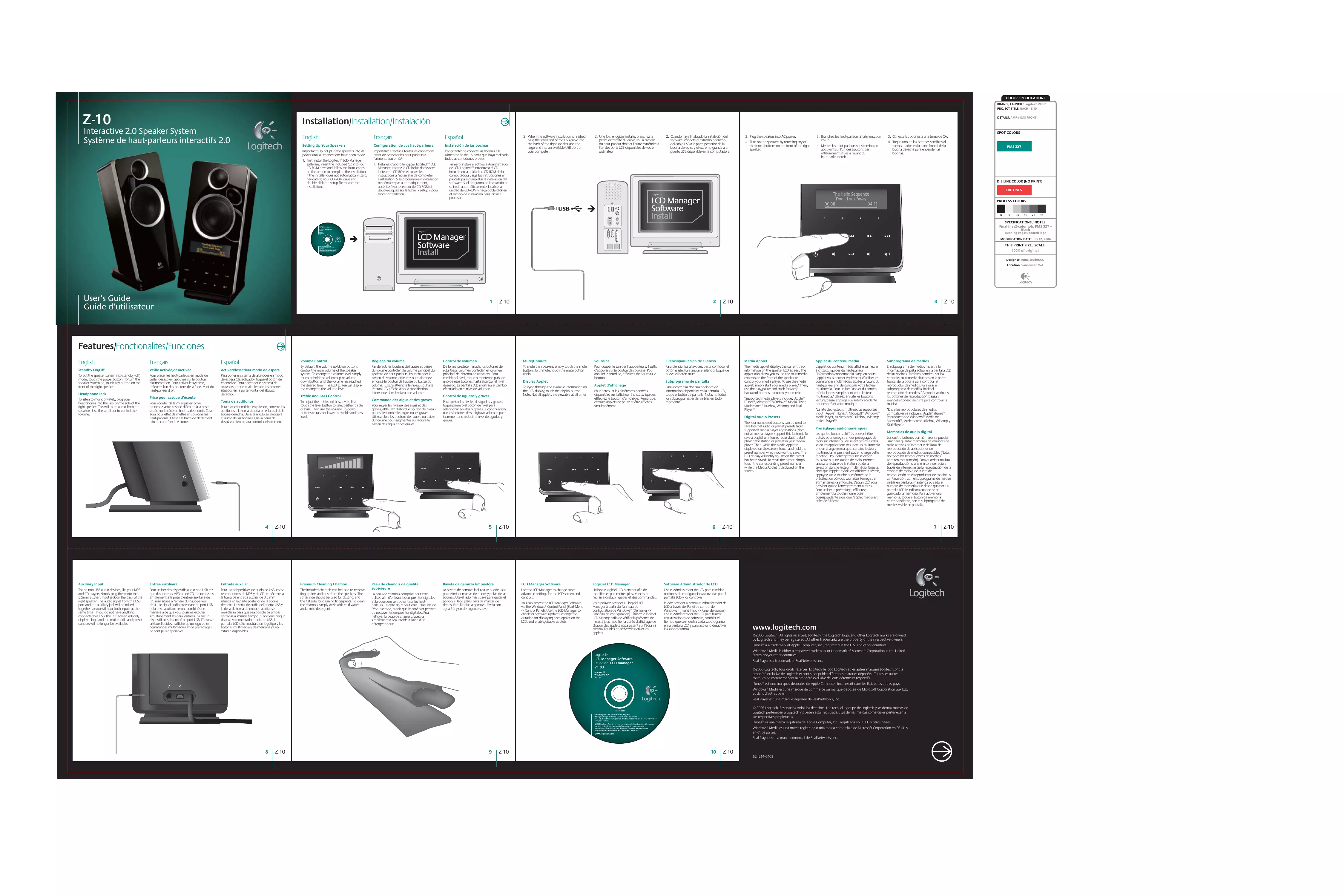
Interactive 2.0 Speaker System Système de haut-parleurs interactifs 2.0

Guide d'utilisateur
Configuration de vos haut-parleurs
Important: effectuez toutes les connexions avant de brancher les haut-parleurs à l'alimentation en CA.
- Installez d'abord le logiciel Logitech® LCD Manager. Insérez le CD inclus dans votre lecteur de CD-ROM et suivez les instructions à l'écran afin de complètement l'installation. Si le programme d'installation ne démarre pas automatiquement, accédez au lecteur de CD-ROM et double-cliquez sur le fichier « setup » pour lancer l'installation.
- Plug the speakers into AC power.
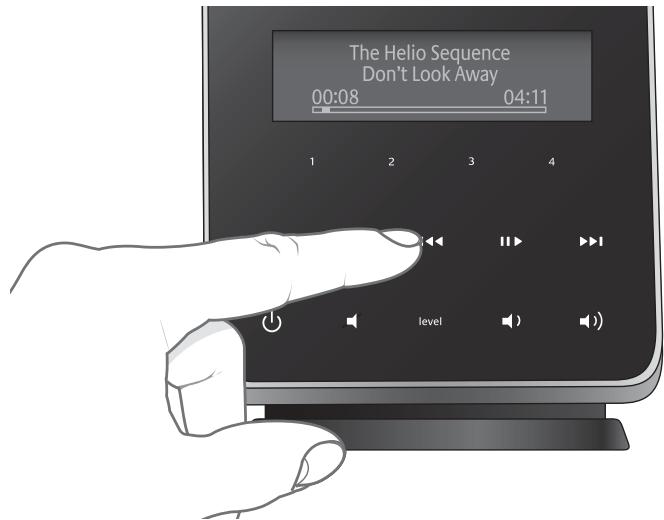
- Allumer les enceintes en touchant l'un des boutons tactiles sur l'avant de l'enceinte droite.
- Branchez les haut-parleurs à l'alimentation en CA.
- Mettez les haut-parleurs sous tension en appuyant sur l'un des boutons par effleurement situés à l'avant du haut-parleur droit.
- Connectez les haut-parleurs à une prise de courant.
- Toque uno de los botones sensibles al tacto situados en la parte frontal de la bocina para encender las bocinas.
Veille activée/désactivée
Pour placer les haut-parleurs en mode de veille (désactivé), appuyez sur le bouton d'alimentation. Pour activer le système, effleurez un des boutons de la face avant du haut-parleur droit.
Prise pour casque d'écoute
Pour écouter de la musique en stéréo, branchez votre casque d'écoute à la prise située sur le côté du haut-parleur droit. Cela aura pour effet de mettre en sourdine les haut-parleurs. Utilisez la barre de défilement afin de contrôler le volume.
Par défaut, les boutons de hausse et baisse du volume contrôlent le volume principal du système de haut-parleurs. Pour changer le niveau du volume, effleurez ou maintenez enfoncé le bouton de hausse ou baisse du volume, jusqu'à atteindre le niveau souhaité. L'écran LCD affiche alors la modification intervenue dans le niveau de volume.
Commande des aigus et des graves
Pour régler les niveaux des aigus et des graves, effleurez d'abord le bouton de niveau pour sélectionner les aigus ou les graves. Utilisez alors les boutons de hausse ou baisse du volume pour augmenter ou réduire le niveau des aigus et des graves.
Pour couper le son des haut-parleurs, il suffit d'appuyer sur le bouton de sourdine. Pour annuler la sourdine, effleurez de nouveau le bouton.
Applet d'affichage
Pour encourir les différentes données disponibles sur l'afficheur à cristaux liquides, effleurez le bouton d'affiche. Remarque: certains applets ne peuvent être affichés simultanément.
Applet du contenu média
L'applet du contenu media affiche sur l'écran à cristaux liquides du haut-parleur l'information concernant la plage en cours. L'applet vous permet également d'utiliser les commandes multimédias situées à l'avant du haut-parleur afin de contrôler votre lecteur multimédia. Pour utiliser l'applet du contenu media, lancez votre lecteur multimédia. Utilisez ensuite les boutons lecture/pause et plage suivante/précédente pour contrôler votre musique.
*La liste des lecteurs multimédias supportés inclut: Apple iTunes, Microsoft Windows Media Player, Musicmatch Jukebox, Winamp et Real PlayerTM
Préréglages audionumériques
Les quatre boutons chiffrés peuvent être utilisés pour enregistrer des prééglages de radio sur Internet ou de sélections musicales selon les applications des lecteurs multimedia respis en charge (remarkque: certains lecteurs multimediane ne prennen pas en charge cette fonction). Pour enregistrer une sélection muscale ou une station de radio Internet, lancez la lecture de la station ou de la sélection dans le lecteur multimédia. Ensuite, alors que l'appèt média est affichée à l'écran, appuyez sur la touche numéroterée de la préémission où vous souhaïte l'égréoperator et maintainez-la enoffença. L'écran LCD you préviant quand l'enregistrement a réussi. Pour utiliser le prééglage, effleurez simplement la touche numéroterée correspondante alors que l'appèt média est affichée à l'écran.
Pour utiliser des dispositifs audio non-USB tels que les lecteurs MP3 ou de CD, branchez-les simplement à la prise d'entrée auxiliaire de 3,5 mm située à l'arrière du haut-parleur droit. Le signal audio provenant du port USB et la prise auxiliaire seront combinés de manière à ce que vous puissiez écouter simultanément les deux entrées. Si aucun dispositif n'est branché au port USB, l'écran à cristaux liquides n'affiche qu'un logo et les commandes multimédias et de préréglages ne sont plus disponibles.
Peau de chamois de qualité supérieure
La peau de chamois comprise peut être utilisée afin d'élever les empreintes digitales et la poussière se trouvant sur les haut-parleurs. Le côté doux peut être utilisé lors de l'époussetage, tandis que le côté plat permet de nettoyer les empreintes digitales. Pour nettoyer la peau de chamois, lavez-la simplement à l'eau froide à l'aide d'un détergent doux.
Logiciel LCD manager
Utilisez le logiciel LCD Manager afin de modifier les paramètres plus avancés de l'écran à cristaux liquides et des commandes.
Vous pouvez accéder au logiciel LCD Manager à partir du Panneau de configuration de Windows (Démarrer → Panneau de configuration). Utilisez le logiciel LCD Manager afin de vérifier la présence de mises à jour, modifier la durée d'affichage de chaque des applets apparaissant sur l'écran à cristaux liquides et activer/désactiver les applets.
©2006 Logitech. Tous droits réservés. Logitech, le logo Logitech et les autres marques Logitech sont la propriété exclusive de Logitech et sont susceptibles d'être des marques déposées. Toutes les autres marques de commerce sont la propriété exclusive de leurs détenteurs respectifs.
iTunes® est une marque déposée de Apple Computer, Inc., inscrite aux É. U. et dans les autres pays.
Windows Media est une marque de commerce ou marque déposée de Microsoft Corporation aux É. U. et dans d'autres pays.
Real Player est une marque déposée de RealNetworks, Inc.
- Veuillez suivre ces instructions.
- Conservez ces instructions. Tenez compte de tous les avertissements. Suivez toutes les instructions à la lettre. N'utilisez pas l'appareil à proximité d'une source d'eau.
- Nettoyez-le uniquement à l'aide d'un chiffon sec.
- Ne bloquez pas les écrous de ventilation. Procédez à l'installation en respectant les instructions du fabricant.
- N'introduisez objet dans les évents et les fentes de l'appareil, car vous vous exposeriez au risque d'électrocution.
- L'ération ne doit pas être obstruée : ne couvrez en aucune manière les ouverts de ventilation avec des journaux, des nappes, des rideaux, etc. Tenez (i'ne), telle qu'une bougie allumée.
- N'installez pas les haut-parleurs à proximité d'un radiateur, d'un poêle ou de toute autre source de chaleur (y compris les amplificateurs).
- Operate the apparatus only from the low level audio line output jack of the computer or of an audio device.
- Evitez de marcher sur le cordon d'alimentation ou de le pincer, en particulier au niveau des prises, des socles de prises d'alimentation et du point de sortie de l'appareil.
- N'utilisez que les éléments annexes et les accessoires spécifiques par le fabricant.
- Débranchez cet appareil en cas d'orage ou si vous ne l'utilisez pas pendant des périodes prolongées.
- Les réparations doivent être effectuées par des techniciens qualifiés. L'appareil doit être réparé de qu'il a été endommagé (par exemple, au niveau du cordon d'alimentation ou de la prise), si un liquide a été renversé, si des objets sont tombés dessus, s'il a été exposé à la pluie ou à l'humidité, s'il ne fonctionne pas normalement ou s'il est tombé.
- L'appareil doit être déconnecté de l'alimentation secteur. Pour ce fait, débranche le cordon d'alimentation de l'appareil de la prise secteur.
- La prise d'alimentation doit se trouver à proximité de l'équipement et doit être facilement accessible.
Garantie limitée
Logitech® certifie que les produits matériels correspondant à cette documentation sont exempts de tout défaut de fabrication et de toute malformation et sont garantis pendant une période de deux (2) ans à compter de la date d'achat. La garantie Logitech est limitée à l'acheteur initial et ne peut faire l'objet d'un transfert. La présente garantie vous confère des droits légaux spécifiques, qui peuvent varier d'un pays à l'autre.
Recours. En cas de rupture de garantie, l'intégralité de la responsabilité de Logitech et votre recours exclusif consisteront, au choix de Logitech, à : (a) réparer ou remplacer le matériel, sous réserve qu'il soit renvoyé au point de vente ou à tout autre lieu indiqué par Logitech, accompagné d'une copie du justificatif d'achat, ou (b) rembourser le prix d'achat. Tout produit remplacé sera garanti jusqu'à l'échéance de la garantie d'origine ou pour une durée de trente (30) jours, selon la période la plus longue. Ces recours sont nuls si la défaillance du matériel est due à un accident, à un mauvais traitement, à une utilisation inappropriée ou à des réparations, modifications ou démontages non autorisés. À la demande de Logitech, vous devez prouver la date de l'achat original du matériel avec une facture datée de la vente ou un reçu détaillé et daté.
Renonciation de garante. Les garanties prouvues dans cet accord remplacent toutes les autres garanties. Logitech ET SES FOURINSEURS excluent expressement toutes autres garanties, y compris et sans que cette enumeration soit limitative, toutes garanties implices du caractere adequat pour la commercialisation ou un usage particulier, ainsi que les garanties de respect des droits des tiers concernant le MATERIEL. Aucun distributeur, agent ou employé de Logitech n'est autorisé a effectuer des modifications, des extensions ou des ajouts dans cette garantie. Certains juridiques ne reconnaissent pas les limitations de durée des garanties implicites; it est donc possible que la limitation susmentionnee ne s'applique pas a cette ras.
Limits de responsabilité. Logitech ou ses fournisseurs ne sauraient être tenus responsables des coûts d'approvisionnement en produits ou services de remplacement, du manque à gagner, de la perte d'informations ou de données, ou de tout autre dommage particulier, indirect, consécutif ou accessoire découulant de la vente, de l'utilisation ou de l'impossibilité d'utiliser un produit ou un service Logitech, même si Logitech a été informé de l'éventualité de tels dommages. La responsabilité de Logitech et DE SES FOURSNESURS ne sauraient enaucen cas dedepasser le montant déboursé pour l'acquisition du produit ou du SERVICE LOGITCH LUI DONNANT LEU. Certains judgements n'autorsent pas l'exclusion ou la limitation des dommages accessories ou consécutifs; it est donc possible que la limitation ou l'exclusion susmentionnée ne s'applique pas à cette case. En outre, il est possible que les limitations susmentionnées ne s'appliquant pas en cas de blessures corporelles où les juridictions n'autorsent pas de telles limitations.
Déclarations FCC et IC
Ce dispositif de classe B est conforme à la norme Canadienne IEC-003 et à la section 15 du règlement de la FCC. L'utilisation de l'appareil est soumise aux deux conditions suivantes : (1) le dispositif concerné ne doit pas causer d'interférences dangereuses, et (2) il doit accepter toute interférence reçue, y compris les interférences risquant d'engendrer un fonctionnement indésirable. Remarque : le fabricant n'est en aucun cas responsable de toute interférence (interférences radio ou TV) provoquée par des modifications non autorisées sur le dispositif. De telles modifications pourraient contraindre l'utilisateur à ne plus utiliser son équipement.
Marque : LOGITECH
Modèle : HP 2.0 Z10 EU
Catégorie : Haut-parleur audio