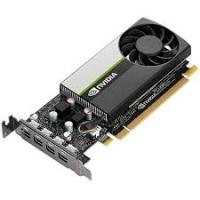
OleCARTEGRAPHIQUEDUALRTX30700G - Carte graphique NVIDIA - Notice d'utilisation et mode d'emploi gratuit
Retrouvez gratuitement la notice de l'appareil OleCARTEGRAPHIQUEDUALRTX30700G NVIDIA au format PDF.

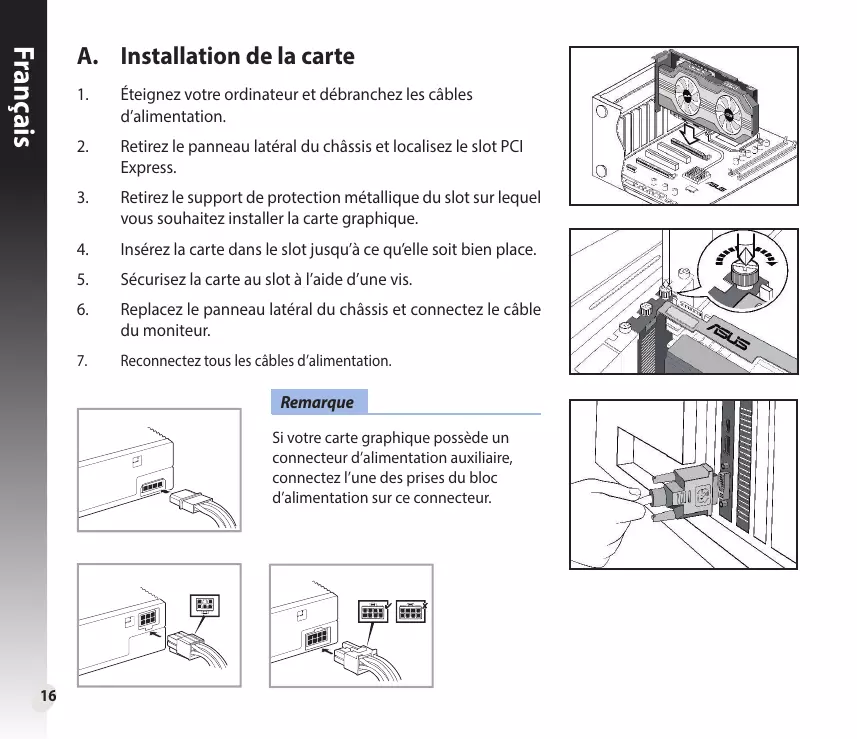
| Type de produit | Carte graphique NVIDIA GeForce RTX 3070 double ventilateur |
| Dimensions | Environ 269 x 115 x 52 mm |
| Poids | Environ 800 g |
| Alimentation recommandée | Bloc d'alimentation 650 W minimum, connecteur 8 broches |
| Fonctions principales | Rendu graphique, jeux, calculs GPU, prise en charge multi-écrans |
| Connecteurs vidéo | HDMI, DisplayPort (selon modèle) |
| Logiciel inclus | ASUS GPU Tweak II, pilotes NVIDIA |
| Entretien et nettoyage | Dépoussiérage régulier avec un chiffon sec, éviter l'humidité |
| Sécurité | Débrancher avant installation, éviter les décharges électrostatiques |
| Pièces détachées et réparabilité | Contacter le service technique ASUS pour toute réparation |
| Informations générales | Carte graphique NVIDIA GeForce RTX 3070, compatible Windows 10/8/7 32/64 bits |
FOIRE AUX QUESTIONS - OleCARTEGRAPHIQUEDUALRTX30700G NVIDIA
Questions des utilisateurs sur OleCARTEGRAPHIQUEDUALRTX30700G NVIDIA
0 question sur cet appareil. Repondez a celles que vous connaissez ou posez la votre.
Poser une nouvelle question sur cet appareil
Téléchargez la notice de votre Carte graphique au format PDF gratuitement ! Retrouvez votre notice OleCARTEGRAPHIQUEDUALRTX30700G - NVIDIA et reprennez votre appareil électronique en main. Sur cette page sont publiés tous les documents nécessaires à l'utilisation de votre appareil OleCARTEGRAPHIQUEDUALRTX30700G de la marque NVIDIA.
MODE D'EMPLOI OleCARTEGRAPHIQUEDUALRTX30700G NVIDIA
A. installation de la carte
- Éteignez votre ordinateur et débranchez les câbles d'alimentation.
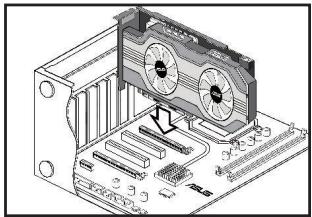
- Retirez le panneau latéral du châssis et localisez le slot PCI Express.
- Retirez le support de protection métallique du slot sur lequel vous souhaitez installer la carte graphique.
- Insérez la carte dans le slot jusqu'à ce qu'elle soit bien placée.
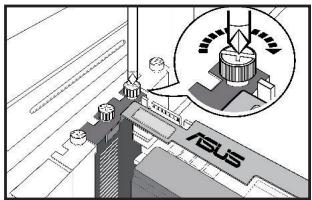
- Sécurisez la carte au slot à l'aide d'une vis.
- Replacez le panneau latéral du chassis et connectez le cable du moniteur.
- Reconnectez tous les câbles d'alimentation.
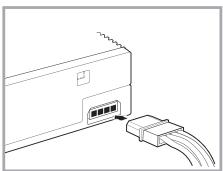
Remarque
Si votre carte graphique possède un connecteur d'alimentation auxiliaire, connectez l'une des prises du bloc d'alimentation sur ce connecteur.
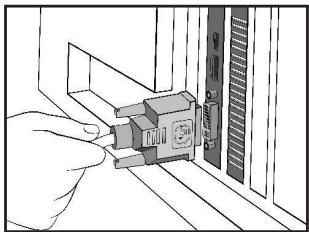
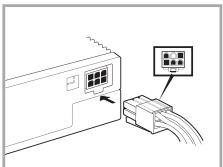
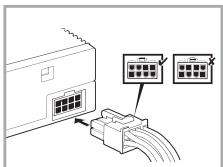
B. connecter des périphériques d'affichage
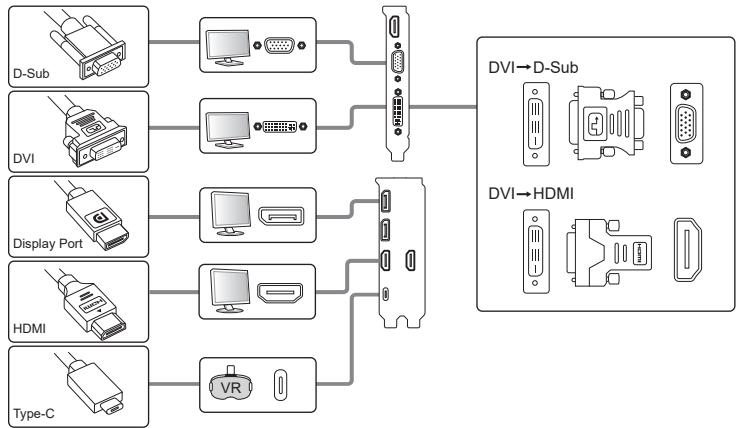
- Connectez le câble vidéo du moniteur au port correspondant sur la carte graphique. Référez-vous aux illustrations ci-dessous pour les différents types de connecteurs vidéo et leurs ports respectifs.
C. installation du pilote
- Visitez le site d'assistance ASUS à l'adresse : https://www.asus.com/support/.
- Cliquez sur Cartes graphiques, puis sélectionnez votre gamme de produit ainsi que le modèle.
- Cliquez sur Pilote et Utilitaire, CHOISSEZ LE SYSTEME D'EXPLOITATION, uis téléchargez et installez le pilote le plus récent.
Remarque
Référez-vous au manuel d'utilisation de votre carte graphique pour plus de détails. - Les images de ce document illustrant une carte graphique sont données à titre indicatif uniquement, et peuvent ne pas correspondre au modèle de carte graphique dont vous avez fait l'achat.
Sécurité électrique
Lorsque vous ajoutez ou retirez des périphériques, assurez-vous que les câbles d'alimentation de ces périphériques sont bien débranchés avant de connecter les câbles des signaux. Si possible, déconnectez tous les câbles d'alimentation du système avant d'ajouter un élément. Assurez-vous que la tension de votre alimentation est réglée sur une valeur qui corresponde à celle de votre zone géographique. Si vous n'êtes pas sûr de la tension des prises électriques que vous allez utiliser, contactez la société d'électricité du lieu où vous vous trouvez. Si l'alimentation ne fonctionne plus, n'essayez pas de la réparer vous-même. Contactez un service technique compétent ou votre revendeur.
Pour un fonctionnement en toute sécurité
- Avant d'installer la carte mère et de connecter des périphériques, lisez attentivement tous les manuels livrés avec votre pack.
- Avant d'utiliser le produit, assurez-vous que tous les câbles sont connectés correctement et que les câbles d'alimentation ne sont pas défectueux. Si vous détectez un problème, contactez votre revendeur immédiatement. Pour éviter les courts-circuits, éloignez les trombones, les vis, et les agrafes des connecteurs, des slots, des sockets et des circuits imprimés. Évitez la poussière, l'humidité, et les températures extrêmes. Ne placez pas le produit dans un endroit où il pourrait être mouillé.
- Placez le produit sur une surface stable. Si vous rencontrez des problèmes techniques avec ce produit, contactez un service technique qualifié ou votre revendeur.
Connaitre GPU tweak II
L'utilitaire ASUS GPU Tweak II vous permet de surveiller et de modifier les paramètres de votre carte graphique ASUS pour des performances optimales. Il dispose de deux interfaces utilisateur, le Simple Mode (Mode simple) et le Professional Mode (Mode professionnel), qui vous permettent de surveiller rapidement vos profils prédéfinis et personnalisés, améliorer les paramètres du GPU selon le jeu auquel vous jouez ou effectuer des modifications avancées sur les paramètres du GPU pour des performances optimales.
ASUS GPU Tweak II intègre ces profils ASUS exclusifs prédéfinis pour : gérer les profils d'économie d'énergie et de jeu :
OC Mode (Mode OC)
Silent Mode (Mode Silencieux)
Gaming Mode (Mode Jeu)
Mon profil
Configuration système requise
- GPU AMD série 7000 ou version ultérieure
- GPU NVIDIA série 600 ou version ultérieure
- Microsoft Windows 10/8/8.1/732/64 bits
Installer GPU tweak II
- ateur de la carte graphique ASUS pour plus d’informations sur l’installation de son pilote.
- Localisez le dossier du pilote ASUS GPU Tweak II et double-cliquez sur le fichier setup.exe pour commencer l'installation.
- Suivez les instructions à l'écran pour terminer l'installation.
Lancer GPU tweak II
Double-cliquez sur l'icône GPU Tweak sur le bureau. - Cliquez sur Start (Démarrer) > All Programs (Tous les programmes) > ASUS > GPU Tweak II pour lancer le programme.
Mode simple
Simple Mode (Mode simple) vous fournit un moyen rapide de surveiller les paramètres de votre GPU en temps réel et de modifier certains paramètres système via Gaming Booster pour profiter encore mieux de
vosjeux.
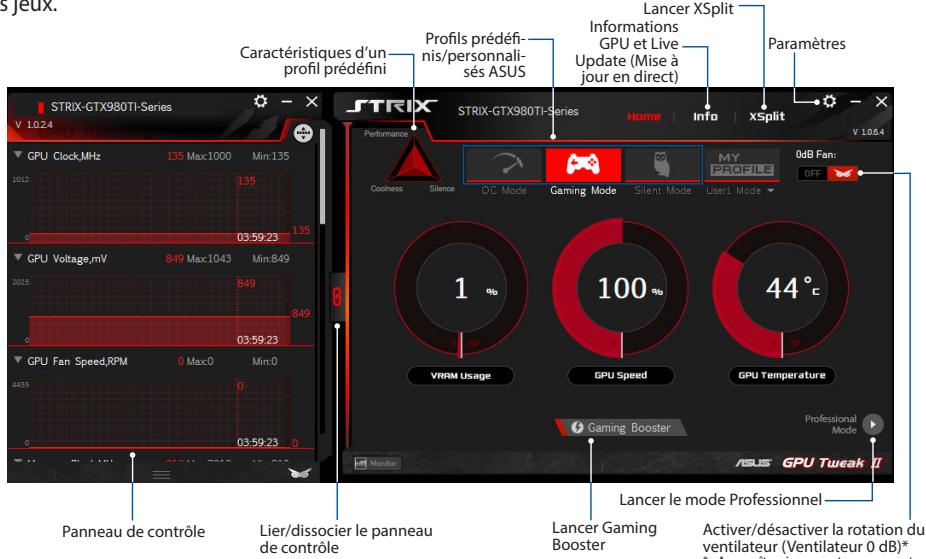
Activer/désactiver la rotation du ventilateur (Ventilateur 0 dB)*
- Apparaît uniquement sur une carte graphique ASUS avec la fonction Ventilateur 0 dB.
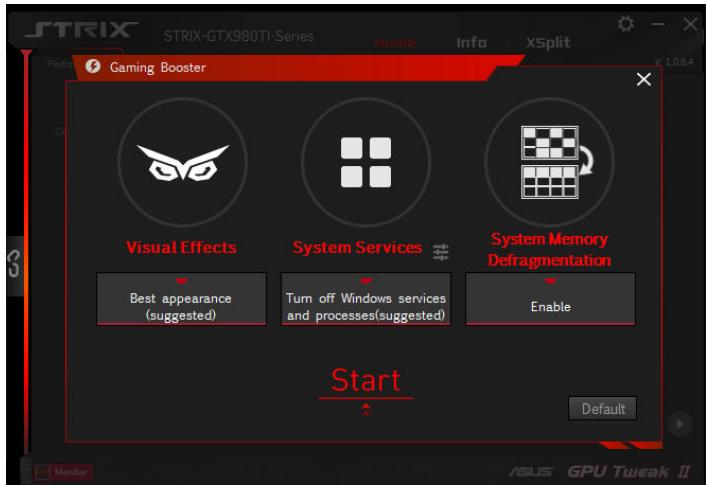
Obtenez le niveau de performance qui fera la différence avec Gaming Booster. Cette application permet d'optimiser notre système pour des jeux sans interruption et plus rapides sur votre ordinateur.
Gaming Booster vous propose trois (3) fonctions :
- Visual Effects (Effets visuels): Vous permet de désactiver les effets visuels de Windows® pour intensifier les performances du processeur.
- Services système : Vous permet de désactiver automatiquement ou manuellement les services ou les processus Windows®.
- System Services setting (Paramétrage services système) : Vous permet de désactiver manuellement les services ou les processus que vous souhaitez arrêter.
- Défragmentation mémoire système (System Memory défragmentation) : Vous permet de réorganiser et de nettoyer votre mémoire système sans interrompre de processus.
Mode professionnel
Configurez les paramètres du GPU comme un professionnel et profitez de performances optimales sur votre carte graphique ASUS.
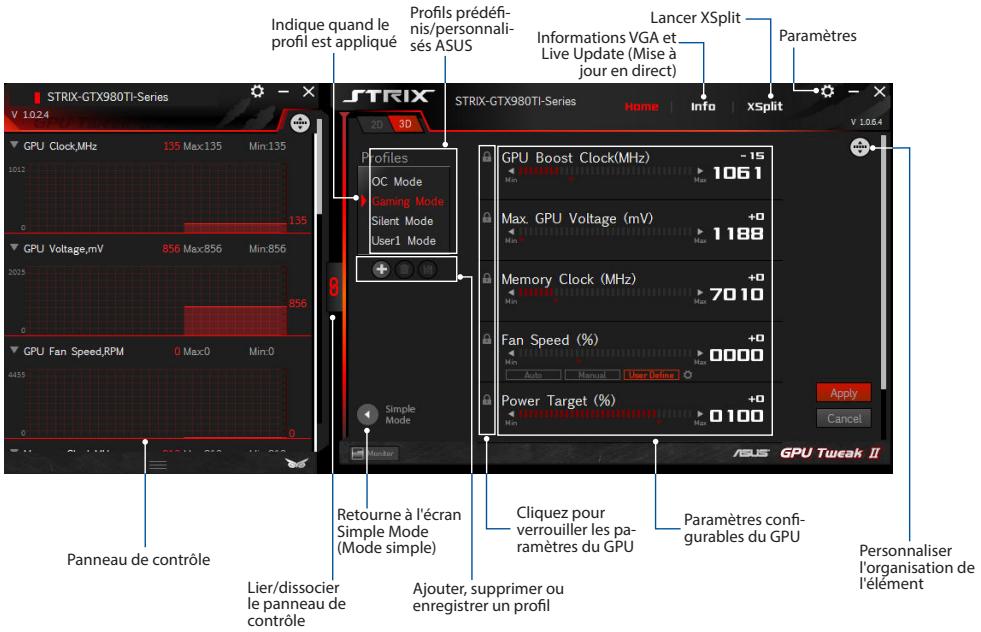
Configurer un profil
- Sélectionnez le profil que vous souhaitez configurer.
- Sélectionnez le paramètre du GPU, puis saisissez votre valeur préférée.
- Une fois terminé, cliquez sur Apply
Ajouter un profil
- Cliquez sur + puis attribuez le nom du profil.
- Définissez vos valeurs préférées.
- Une fois terminé, cliquez sur pour enregistrer le profil.
Appliquer un profil
- Sélectionnez le profil, puis cliquez sur Apply pour appliquer le profil.
Supprimer un profil
- Sélectionnez le profil, puis cliquez sur pour supprimer le profil.
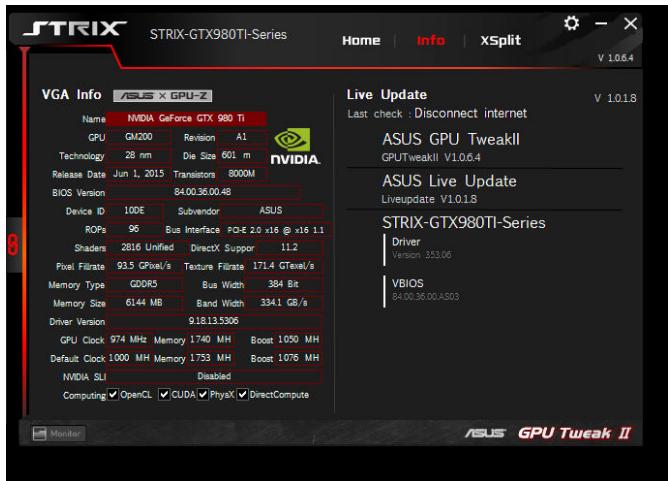
Obtenir les informations VGA et live update
L'écran Informations vous fournit des informations et des mises à jour en direct relatives à votre carte VGA ASUS.
Remarque:
Assurez-vous que votre ordinateur est connecté à Internet pour obtenir Live Update.
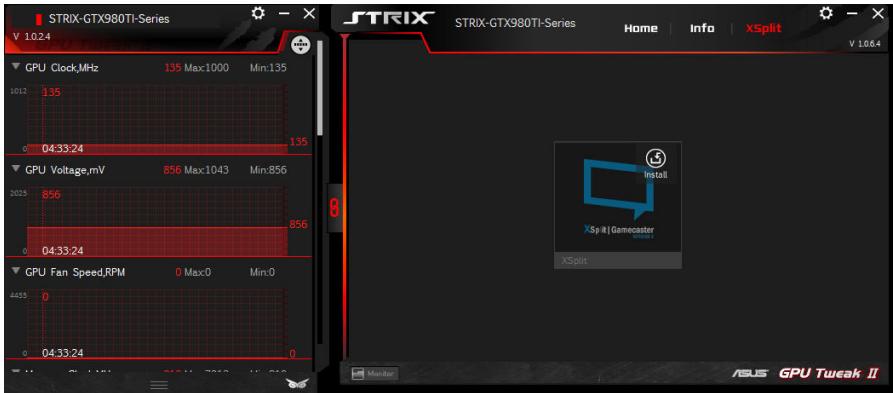
Lancer xsplit
Installez et lancez XSplit Gamecaster depuis GPU Tweak II.
Utiliser l'écran des paramètres
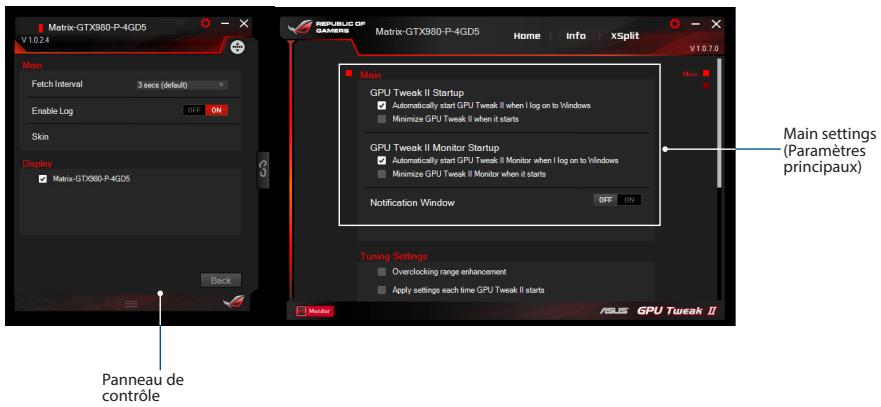
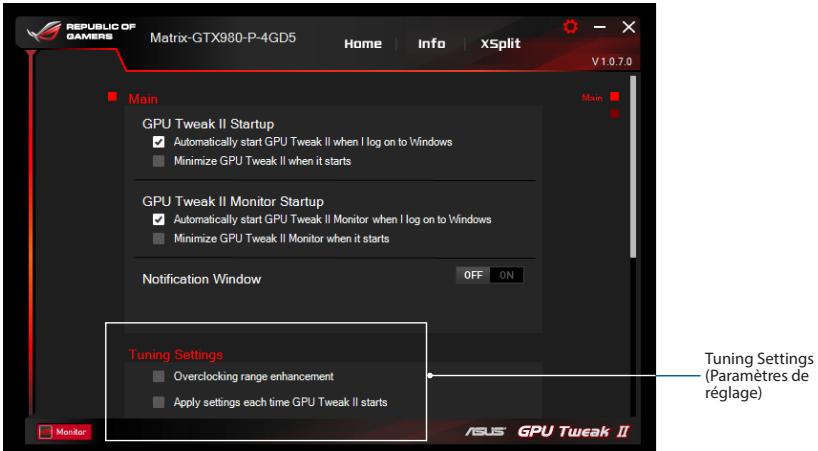
L'écran des paramètres vous permet de configurer les paramètres GPU Tweak II tels que Main (Principal), Tuning Settings (Paramètres de réglage), Live Update (Mise à jour en direct) et Keyboard Shortcuts (Raccourcis clavier).
Main (principal)
Depuis les paramètres principaux, vous pouvez sélectionner l'une de ces options au lancement de GPU Tweak II :
Lancer automatique GPU Tweak II ou son Panneau de contrôle au démarrage de Windows. Réduire la fenêtre de GPU Tweak II ou son Panneau de contrôle une fois lancé. - Activer/désactiver la fenêtre de notification.
Depuis Tuning Settings (Paramètres de réglage), vous pouvez sélectionner l'une de ces options lors de l'application des paramètres de GPU Tweak II :
Augmenter la plage d'overclocking. - Appliquer les paramètres au démarrage de GPU Tweak.
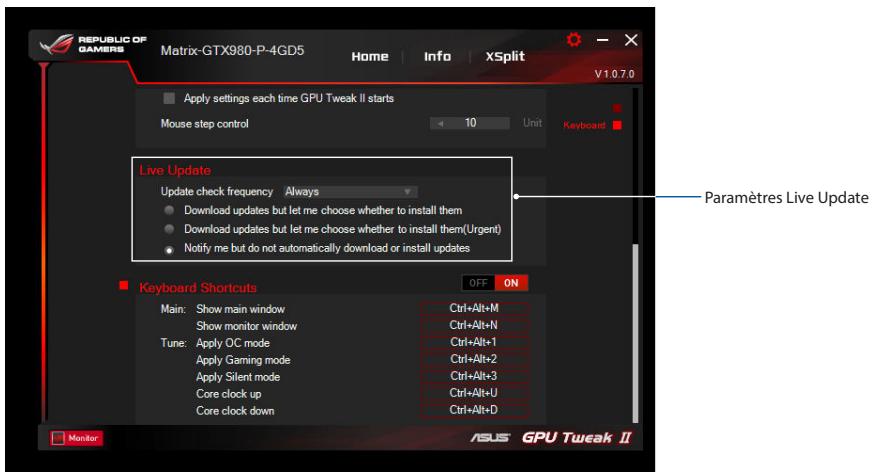
Recevez des notifications sur les dernières mises à jour du VBIOS et des pilotes à partir de Live Update.
Configurez et sélectionnez les options Live Update suivantes :
- Définissez Update check frequency (Fréquence de vérification des mises à jour) en fonction de quand vous souhaitez bénéficier de Live Update.
- Sélectionnez l'une des options de Live Update pour :
- Télécharger les mises à jour mais me laisser désirer de les installer : Sélectionnez cette option pour télécharger automatiquement des mises à jour puis décidez manuellement de les installer.
- Télécharger les mises à jour importantes mais me laisser désire importantes puis décidez manuellement de les installer.
- M'informer mais ne pas télécharger ou installer automatiquement les mises à jour : Sélectionnez cette option pour recevoir uniquement des notifications et décidez de télécharger et d'installer manuellement les mises à jour.
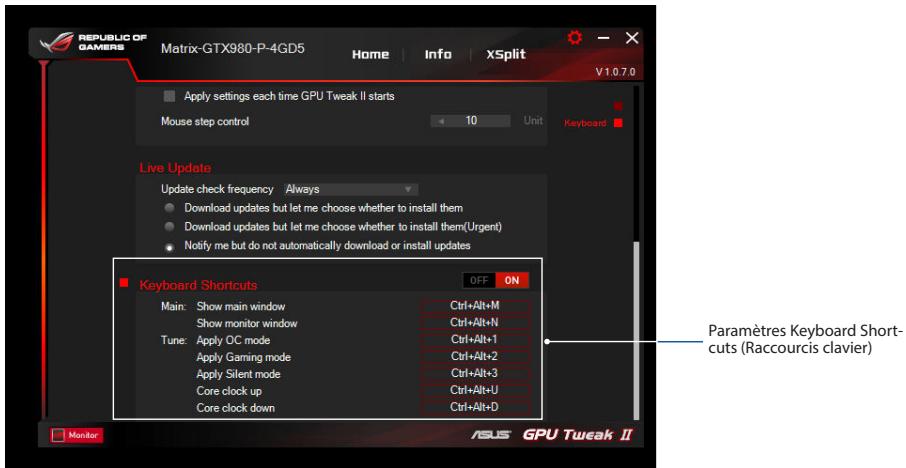
Activer/désactiver les raccourcis clavier pour afficher rapidement l'écran principal ou appliquer des réglages rapides.

- installation de la carte
- Remarque
- connecter des périphériques d'affichage
- installation du pilote
- Sécurité électrique
- Pour un fonctionnement en toute sécurité
- Connaitre GPU tweak II
- Configuration système requise
- Installer GPU tweak II
- Lancer GPU tweak II
- Mode simple
- Mode professionnel
- Configurer un profil
- Ajouter un profil
- Appliquer un profil
- Supprimer un profil
- Obtenir les informations VGA et live update
- Remarque:
- Lancer xsplit
- Utiliser l'écran des paramètres
- Main (principal)
Marque : NVIDIA
Modèle : OleCARTEGRAPHIQUEDUALRTX30700G
Catégorie : Carte graphique