MODE D'EMPLOI 65A66H HISENSE
Recherche des chaînes 5
Liste des chines. 7
Édition des chaînes 9
Favoris. 10
Guide (EPG) 12
PVR. 13
Pause sur le direct. 17
Connexion 19
Connexion Internet filaire 19
Connexion Internet sans fil. 20
Connexion des appareils Bluetooth 21
Connexion d'un casque 23
Connexion des appareils USB. 24
Connexion d'une antenne 24
Connexion des appareils audiovisuels (AV) 25
Connexion de haut-parleurs ou d'autres récepteurs audio. 26
Connexion d'un système audio numérique pour utiliser ARC/eARC...... 27
Utilisation de HDMI & CEC. 28
Connexion d'un ordinateur ou d'une console de jeu. 29
Mode multi écrans 31
Partage d'écran 31
Partage de contenu 31
Fonctions intelligentes 34
Familiarisation avec l'écran Accueil. 34
Utilisation d'un compte VIDAA. 37
Utilisation d'un Assistant vocal 37
Média. 43
App 46
Installation de l'application mobile pour contrôler votre téléviseur............ 48
Image et son 49
Réglage de la qualité d'image. 49
Paramètres du mode de jeu 55
Réglage de la qualité du son. 56
Paramètres des haut-parleurs 60
Utilisation d'un Casque 61
Accessibilité et système 63
Accessibilité 63
Réglage de l'Heure 64
Utilisation de la Minuterie 64
Utilisation du Contrôle parental. 65
Définition de Langue et pays 66
Utilisation du Témoin d'alimentation 66
Amélioration de l'affichage 67
Réglage du mode d'utilisation 67
Utilisation de la Prise en Main à Distance 68
Mise à jour 69
Restauration des paramètres usine par défaut. 70
Dépannage 71
Problèmes d'image 71
Problèmes de son. 72
Problèmes de réseau. 73
Problèmes de connexion avec des appareils externes. 73
Applications 74
Fichiers multimédias. 74
Problèmes d'Assistant vocal. 75
Diagnostic de l'état du téléviseur. 75
Problèmes d'enregistrement/Pause sur le direct. 76
D'autres problèmes 76
Utilisation du e-manuel 78
Démarrage du E-Manuel. 78
Utilisation des touches dans le E-Manuel 78
Recherche des chaînes
Vous pouvez rechercher des chaînes automatiquement ou manuellement.
Remarque :
- La fonction satellite/antenne/cable peut ne pas être disponible dans certains modèles/pays/régions.
Recherche automatique des chaînes
Recherche automatique les chaînes pour regarder les programmes à partir de la source TV.
INPUT>TV
Ou bien, dans Live TV, > Réglages > Chaîne > Recherche automatique des chaînes.
S'il n'y a pas encore de chaînes de télévision stockées, vous serez invité à rechercher des chaînes.
Satellite
- Satellite unique: vous pouvez utiliser un seul satellite si vous n'avez qu'un seul satellite.
- DiSEqC: Vous pouvez sélectionner DiSEqC si vous avez des appareils DiSEqC. Jusqu'à quatre satellites peuvent être installés en mode DiSEqC 1.0.
Si vous utilisez une antenne motorisée, vous pouvez utiliser le mode DiSEqC 1.2.
- Unicable : si votre maison est équipée de la distribution par satellite. Unicable, c'est l'option à utiliser.
Assurez-vous de connaître la bande unique et la fréquence qui peuvent être utilisées. Les informations doivent être disponibles sur l'appareil ou le propriétaire peut les fournir.
Antenne
- Chaîne: Sélectionnez entre Toutes les chaînes ou Chaînes gratuites. Cette option peut ne pas être disponible selon les pays/régions/opérateurs.
- Recherche de chaînes: Sélectionnez entre uniquement les chaînes numériques (DTV), les chaînes numériques et analogiques (DTV + ATV) ou uniquement les chaînes analogiques (ATV).
Si vous recevez un signal DVB-T ou DVB-T2, vous pouvez utiliser DTV.
- LCN : activer/désactiver LCN (Nombre de chaîne logique).
Notez que certains opérateurs ne peuvent modifier l'ordre des chaînes que manuellement. Si vous désactivez LCN, la liste des chaînes peut être modifiée après la recherche des chaînes.
Cette fonction peut ne pas être applicable dans certains modèles/pays/régions.
Cable
- Chaîne: Sélectionnez entre Toutes les chaînes ou Chaînes gratuites. Cette option peut ne pas être disponible selon les pays/régions/opérateurs.
- Recherche de chaînes: Sélectionnez entre uniquement les chaînes numériques (DTV), les chaînes numériques et analogiques (DTV + ATV) ou uniquement les chaînes analogiques (ATV).
- LCN: activer/désactiver LCN (Numéro de chaîne logique).
Notez que certains opérateurs ne peuvent modifier l'ordre des chaînes que manuellement. Si vous désactivez LCN, la liste des chaînes peut être modifiée après la recherche des chaînes.
Cette fonction peut ne pas être applicable dans certains modèles/pays/régions.
Recherche manuelle
Recherche manuellement des chaînes pour regarder des programmes à partir de vos sources TV via DTV ou ATV.
Dans Live TV, ©/© > Réglages > Chaîne > Paramètres avancés > Recherche Manuelle
Recherche manuelle TNT
Recherche manuellement les chaînes DTV pour regarder les programmes à partir de votre source TV.
Lorsque l'écran de recherche manuelle TNT apparait, appuyez sur le bouton
〈Q〉 pour sélectionner Antenne, Cable ou Satellite, et appuyez sur
Démarrer pour commencer la recherche de cette chaîne. Une fois le signal réglé, la puissance du signal s'affiche à l'écran.
Recherche manuelle TV analogue
Recherche manuellement les chaînes ATV pour regarder les programmes à partir de votre source de télévision.
- Fréquence: entrez la fréquence de chaîne souhaitée.
- Système d'image: Sélectionnez le système de couleurs.
- Système audio: sélectionnez le système audio.
Une fois que la recherche des chaînes s'est faite pour la première fois, le guide de l'utilisateur de Live TV apparaitra à l'écran, complétant:


Charger la barre d'informations : Charger la liste des chaînes guide/EPG : Ouvrir le guide électronique des programmes (disponible uniquement dans certains modèles/pays/régions). Charger le menu à l'écran V : Appeler la fonction de recherche : Passer à la chaîne précédente
Remarque :
- Les boutons de la télécommande peuvent différer selon le modèle/pays/région. Rubriques connexes
- Connexion d'une antenne
Afficher la liste des chaînes
Dans Live TV, appuyez sur le bouton OK/CHUST pour afficher le menu Liste des chaînes.
Alternativement, dans Live TV, OK/CHUST > Liste des chaînes.
Dans Live TV OK/CHUST >
Dans Live TV OK/CHUST >
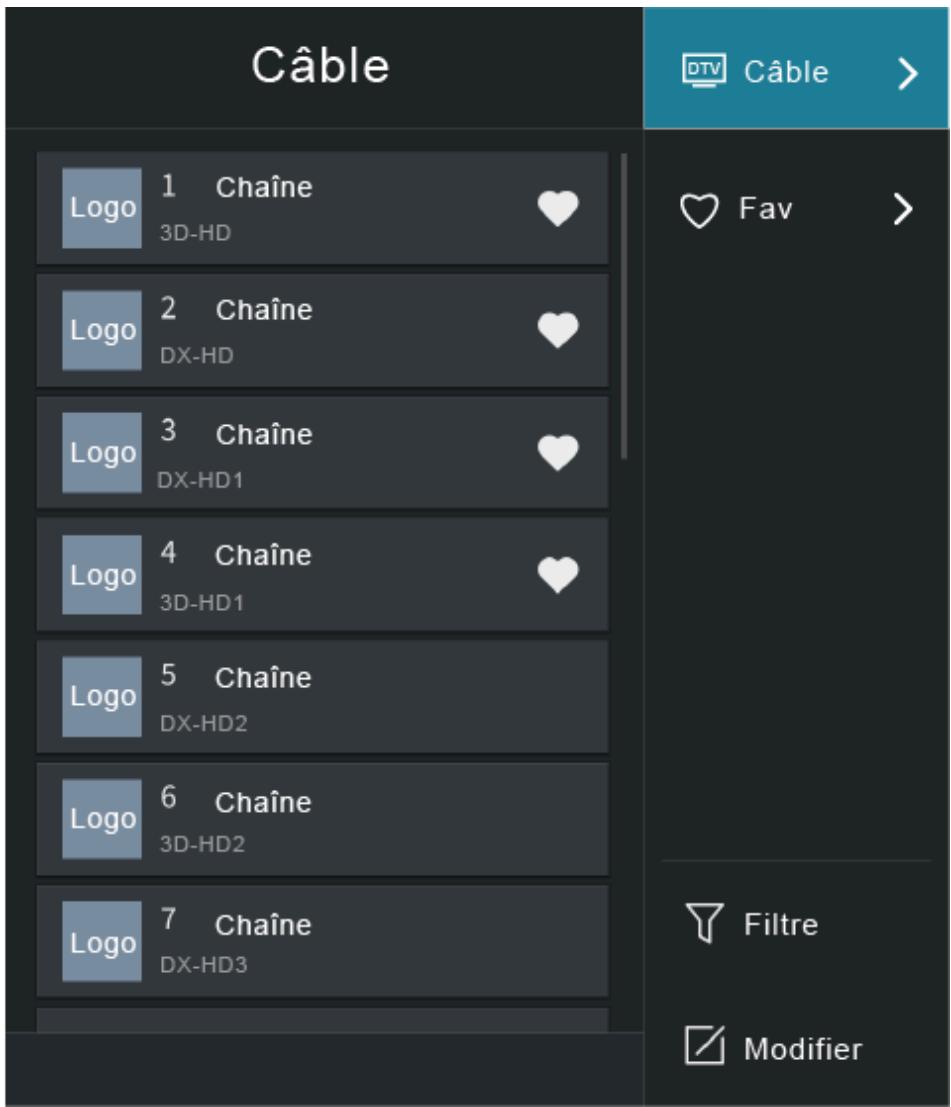
Liste de télévision
Affichez les catégories de chaînes de Live TV, telles que Câble et Antenne.
Afficher les listes favoris 1 à 4.
Filtre
Sélectionnez les chaînes par Contenu, HD, Sécurité infant, Brouillé et Trier.
Certaines options de Filtre peuvent ne pas être disponibles dans certains modèles/pays/régions.
Modifier
Modifiez la liste des chaînes.
Remarque :
- Les options du sous-menu peuvent varier selon le modèle/pays/région.
Édition des chaînes
Editez manuellement la liste des chaînes comme vous le souhaitez.
Éditer les chaînes de live TV
Dans Live TV, appuyez sur OK/CHUST > pour sélectionner une catégorie de chaînes de Live TV telle qu'Antenne ou Cable, puis utilisez le D-pad pour sélectionner Éditer.
Ou, dans Live TV, appuyez sur le bouton /, sélectionnez Réglages > Chaîne > Editor les chaînes, et sélectionnez une catégorie de chaîne de Live TV telle qu'Antenne ou Câble.
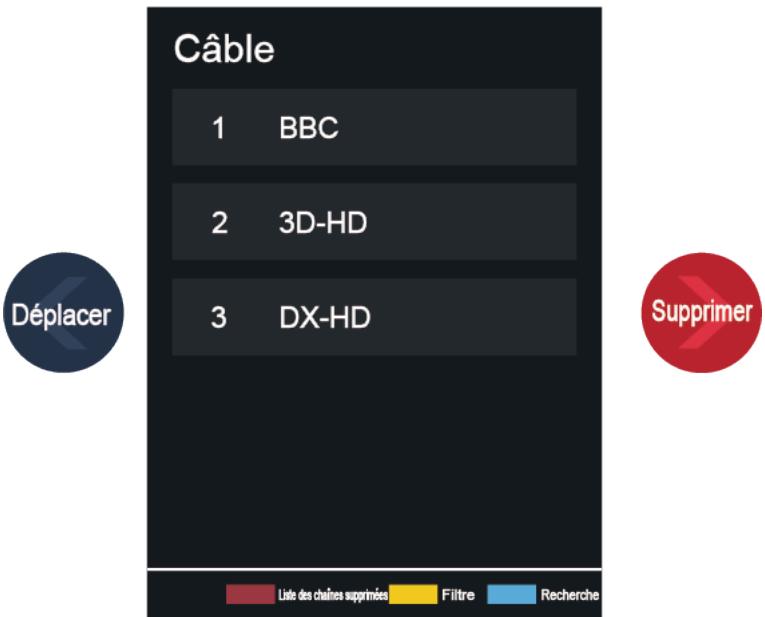
- Appuyez sur le bouton OK de la chaîne sélectionnée. Une case à cocher apparaitra. Vous pouvez sélectionner plusieurs chaînes à la fois pour les déplacer ou les supprimer.
- Déplacer: Appuyez sur le bouton Θ pour déplacer la chaîne sélectionnée.
L'opérateur peut limiter le déplacement des chaînes. Si vous souhaitez déplacer des chaînes, il n'est pas recommandé de sélectionner un opérateur pendant la recherche des chaînes et LCN doit être réglé sur Désactiver.
- Supprimer: Appuyez sur Θ pour supprimer la chaîne sélectionnée.
- Restaurer: Appuyez sur le bouton [ROUGE] ou appuyez sur le bouton pour entrer dans le menu de couleurs et sélectionnez ROUGE pour entrer dans la liste des chaînes supprimées. Appuyez sur pour restaurer la chaîne supprimée.
- Filtre: Appuyez sur le bouton [JAUNE JAUNE. L'écran du filtre s'affiche. Appuyez sur OK pour Sélectionner les options et la liste des chaînes peut être mise à jour.
- Recherche: Appuyez sur le bouton [BLEU] ou appuyez sur le bouton pour entrer dans le menu de couleurs et Sélectionnez BLEU. La chaîne peut être recherchée.
Exporter vers USB
Vous permet d'exporter la liste des chaînes actuelles vers un appareil de stockage USB.
Dans Live TV, ©/© > Réglages > Chaîne > Éditer les chaînes > Exporter vers USB
Importer depuis USB
Vous permet d'importer une liste de chaînes précédemment exportée via un appareil de stockage USB.
Dans Live TV, [ ] > Réglages > Chaîne > Éditer les chaînes > Importer depuis USB
Rubriques connexes
- Connexion des appareils USB
Ajouter une chaîne sur une liste de favoris
- Dans Live TV, appuyer sur la touche OK/CHUST pour appeler la liste des chaînes.
- Appuyer sur la touche / et sélectionner la ou les chaînes que vous souhaitez ajouter à la liste des favoris.
- Sélectionner Ajouter aux Favoris et choisir parmi FAV1-FAV4.
- Ensuite, une icône en forme de cœur apparait à côté de la chaine ajustée.
Afficher votre liste de favoris
Dans Live TV, appuyez sur OK/CHUST > > Fav pour ouvrir la liste des favoris.
Éditer la liste des favoris
Dans Live TV, appuyez sur OK/CHUST > > Fav > pour sélectionner FAV1 - FAV4, puis utilisez le D-pad pour sélectionner Éditer.
Vous pouvez également aller à ©/© > Réglages > Chaîne > Editor les chaînes et sélectionner FAV1 - FAV4.
Vous pouvez ajouter, déplacer ou supprimer des chaînes favorites.
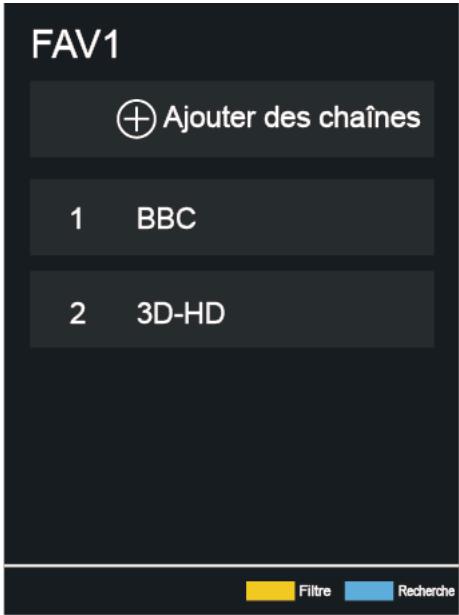
- Sélectionnez Ajouter des chaînes pour ajouter la chaîne sélectionnée à la liste des favoris.
- Sélectionnez une chaîne dans une liste de favors et appuyez sur pour la déplacer.
- Sélectionnez une chaîne dans une liste de favors et appuyez sur pour la supprimer.
Remarque :
- Ces étapes doivent être effectuées sous les entrées de téléviseur.
- Exécutez d'abord la recherche des chaînes avant de créer les listes des favoris.
- Vous pouvez ajouter des chaînes avec différents types de réception à la liste des favoris.
Guide (EPG)
Il offre la possibilité de consulter des programmes de télévision qui seront disponibles dans les 7 prochains jours. Les informations affichées dans le Guide (EPG) ne sont mises à disposition que par les diffuseurs de télévision commerciaux pour les chaînes numériques. Le Guide (EPG) offre également un moyen facile d'enregistrer vos programmes préférés et une fonction de rappel qui vous permet de changer automatiquement de chaîne à l'heure programmée pour ne pas manquer les programmes intéressants. La disponibilité et la quantité d'informations sur le programme dépendent de la chaîne.
Remarque :
- La fonction Guide (EPG) n'est disponible que pour les chaînes numériques. Les chaînes analogiques ne sont pas prises en charge.
Dans Live TV, appuyez sur le bouton guide/EPG, ou appuyez sur [ ]/[ ] > Guide (EPG) pour afficher les informations de chaîne sur la liste du guide des programmes.
Visionner
Dans Guide (EPG), lorsqu'un programme en cours est sélectionné, appuyez sur OK > Visionner pour passer à la chaîne que vous souhaitez voir.
Pvr/rappel
Dans Guide (EPG), appuyez sur le bouton / V pour sélectionner les chaînes. Appuyez sur le bouton / D pour sélectionner le programme en fonction de l'horaire.
Appuyez sur le bouton OK pour sélectionner PVR ou Rappel.
Reportez-vous à Live TV > PVR dans ce guide pour plus d'informations.
Remarque :
Rappel du Guide (EPG) ne s'appliquent qu'aux émissions qui n'ont pas encore été diffusées. - Un appareil de stockage (l'espace ne doit pas être inférieur à 2G et le taux de transfert ne doit pas être inférieur à 4 Mo/s) doit être connecté au téléviseur à des fins d'enregistrement. Il est fortement recommandé d'utiliser un disque dur mobile USB au lieu d'un lecteur flash USB
comme appareil de stockage. Pour plus d'informations, reportez-vous à Connexion des appareils USB de ce manuel.
- Le téléviseur enregistre également le programme même en mode veille.
- La fonction PVR peut ne pas être applicable dans certains modèles/pays/régions.
Calendrier
Dans le Guide (EPG), appuyez sur le bouton [ROUGE] ou
appuyez sur pour afficher le menu des couleurs et sélectionnez
ROUGE pour une liste de rappels et d'enregistrements programmés.
Couleur du programme
Dans le Guide (EPG), appuyez sur le bouton [VERT] ou appuyez
sur le bouton pour accéder au menu des couleurs, et sélectionnez
VERT pour choisir les couleurs correspondantes à différents genres dans le Guide (EPG) en vue d'une vision rapide et facile.
Remarque :
- Cette fonction peut ne pas être applicable dans certains modèles/pays/régions.
Dans le Guide (EPG), appuyez sur le bouton [JAUNE] ou appuyez
sur le bouton pour accéder au menu de couleurs et sélectionnez
JAUNE pour sélectionner les programmes du jour précédent.
24 Heures +
Dans Guide (EPG), appuyez sur le bouton [BLEU] ou appuyez
sur le bouton pour entrer dans le menu des couleurs et sélectionnez
BLEU pour sélectionner les programmes du jour suivant.
PVR
La fonction PVR vous permet d'enregistrer facilement du contenu télévisuel numérique pour une visualisation ultérieure. La fonction n'est disponible que pour les chaînes numériques. Pour utiliser PVR, vous devez connecter un appareil de stockage pour l'enregistrement. Le format du disque de stockage doit être NTFS, FAT32. Le PVR ne fonctionnera pas si aucun appareil de stockage de données n'a été connecté. Pour plus d'informations, reportez-vous à Connexion des appareils USB de ce manuel.
Programmer l'enregistrement
Dans Live TV, appuyez sur > Enregistrement USB.
Vous pouvez également appuyer sur A/INo pour charger la barre d'informations, sélectionner un programme et sélectionner Enregistrement USB.
Si votre télécommande possède la touche appuyez dessus et utilisez le D-pad pour sélectionner et configurer PVR.
Vous pouvez sélectionner le mode d'enregistrement parmi Heure, Arrêt manuel et Programme.
Si vous avez sélectionné Heure, vous pouvez définir l'heure et la durée de l'enregistrement
Dans Guide (EPG), appuyez sur le bouton [ROUGE] ou appuyez sur
• Pour afficher le menu des couleurs et sélectionnez ROUGE pour afficher l'enregistrement programmé. Vous pouvez réajuster les informations de réservation définies dans la liste des enregistrements programmés.
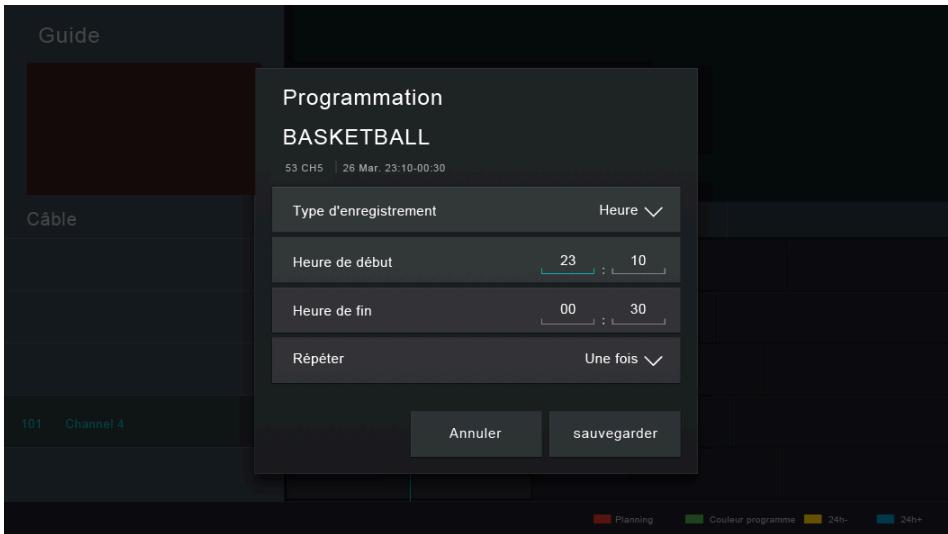
Enregistrement en veille
Si vous appuyez sur le bouton d'alimentation pendant l'enregistrement et sélectionnez Enregistrement en veille, votre téléviseur passera en mode veille mais le processus d'enregistrement est toujours en cours. Si vous appuyez à nouveau sur le bouton d'alimentation pour réveiller le téléviseur, le processus d'enregistrement ne sera pas affecté. Après l'enregistrement, le fichier enregistré sera automatiquement sauvegardé sur le disque.
Remarque :
- Notre appareil doit disposer d'au moins 2 Go d'espace de stockage (pour 15 minutes de vidéo de haute définition). Il est fortement recommandé
d'utiliser un disque dur mobile USB comme appareil de stockage au lieu d'un lecteur flash USB.
- Si la vitesse de transfert de votre disque dur est trop faible, une notification pop-up apparait. Dans ce cas, vous pouvez utiliser un autre disque dur avec une vitesse plus élevée.
- La fonction PVR ne prend pas en charge les chaînes analogiques.
- Certains diffuseurs peuvent limiter l'enregistrement de l'émission.
- Les chaînes verrouillées avec Verrouiller Chaîne (mot de passe requis) ne peuvent pas être lues pendant l'enregistrement.
- Certaines configurations liées aux chaînésques peuvent entrer en conflit avec les enregistrements en arrêté-plan. Dans ce cas, une fenêtre de rappel apparaitra.
- La fonction PVR peut ne pas être applicable dans certains modes/pays/régions.
Accès à la liste d'enregistrements
Afficher la liste des programmes enregistrés et la liste programmée.
Pour ouvrir la liste d'enregistrements:
Gérer la liste d'enregistrements
Dans Live TV, > Liste Enregistrement > Enregistré
Vous pouvez afficher, trier ou supprimer des programmes enregistrés.
Regarder le programme enregistré
Sélectionnez un programme enregistré dans la liste des enregistrements et appuyez sur OK pour le regarder.
Trier le programme enregistré
Sélectionnez Tout et vous pouvez désigner dans la liste pour trier le programme enregistré.
Remarque :
- Cette fonction peut ne pas être applicable dans certains modèles/pays/régions.
Supprimer le programme enregistré
Sélectionnez Éditer, sélectionnez un programme enregistré dans la liste d'enregistrement et appuyez sur le bouton > pour le supprimer.
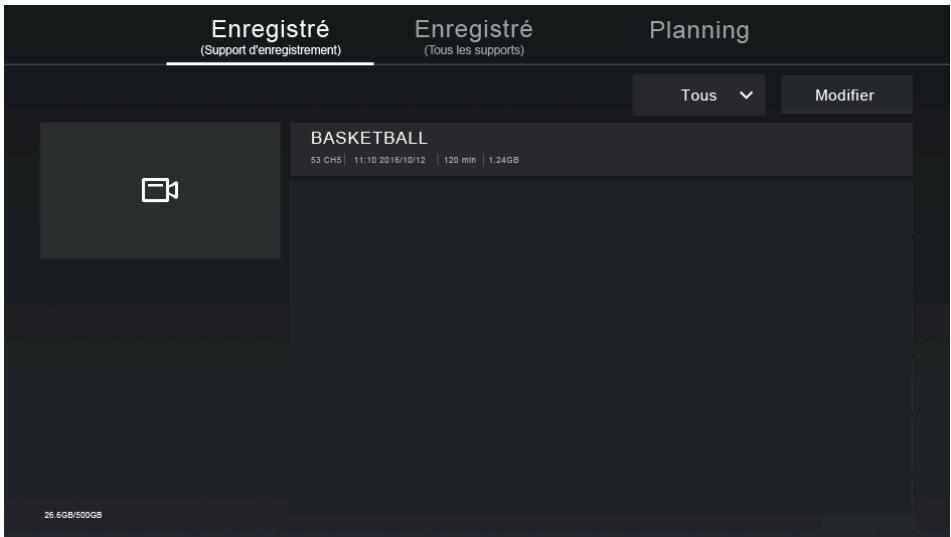
Si vous connectez plusieurs appareils de stockage au téléviseur, Enregistré (Support d'enregistrement) et Enregistré (tous les supports) peuvent être sélectionnés à l'écran.
Dans Enregistré (Support d'enregistrement), vous pouvez regarder le programme enregistré de l'appareil de stockage sélectionné à ©/© > Réglages > Système > Paramètres Avancés > PVR & Pause sur le Direct > Réglages de PVR / Réglage de la Pause sur le Direct.
Gérer la liste des horaires
Dans Live TV, > Liste Enregistrement > Planning
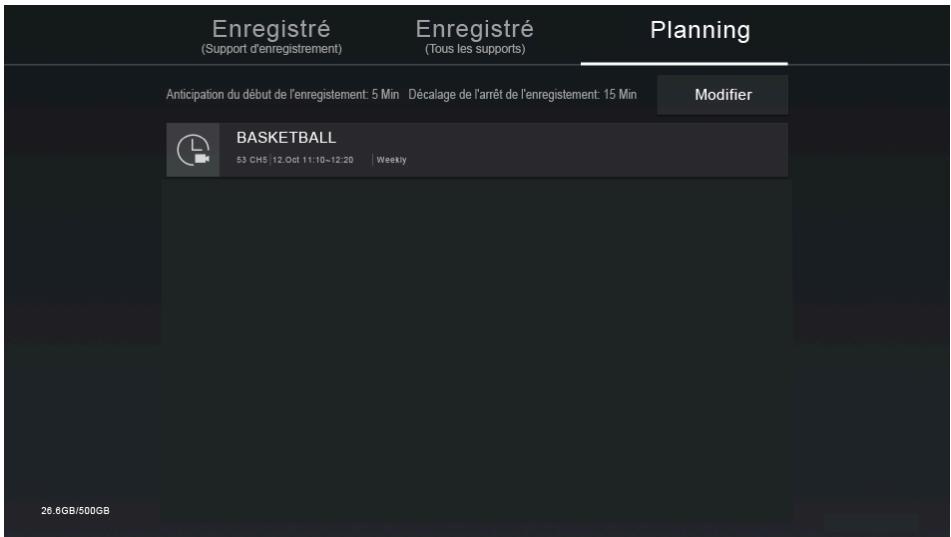
Vous pouvez modifier l'enregistrement programme et les informations de rappel ou annuler les enregistrements programmes ou les rappels.
Supprimer l'enregistrement ou le rappel programmés
Sélectionnez Éditer, sélectionnez un enregistrement ou un rappel programme dans la liste de programmation et appuyez sur le bouton pour le supprimer.
Modifier l'enregistrement ou le rappel programmé
Sélectionnez l'enregistrement ou le rappel programme dans la liste de programmation et appuyez sur OK pour l'ajuster.
Remarque :
- La fonction de liste d'enregistrements peut ne pas être applicable dans certains modèles/pays/régions.
Rubriques connexes
- Connexion des appareils USB
- Problèmes d'enregistrement/Pause sur le Direct
Pause sur le direct
Cette option vous permet de mettre en pause et de rembobiner la Live TV. Cette fonction enregistre temporairement sur un appareil de stockage. Assurez-vous que votre appareil de stockage est connecté et qu'il y a suffisamment d'espace libre. Sinon, la fonction Pause sur le Direct ne démarre pas.
Dans Live TV, appuyez sur [D] > Pause sur le Direct, puis la barre de lecture apparaitra.
Si votre télécommande possède la touche , appuyez dessus et appuyez sur la touche OK pour lancer Pause sur le Direct.
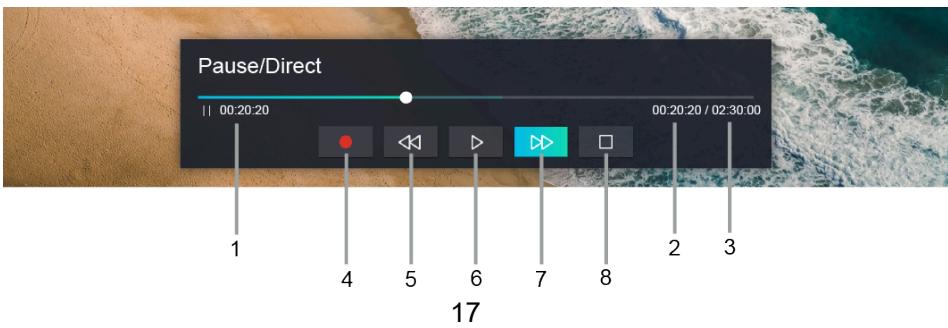
1 Durée non regardée pour le contenu tamponné 2 Heure actuelle 3 Durée totale 4 Enregistrement: Pour convertir la Pause sur le Direct en un enregistrement en direct de la chaîne de diffusion actuelle. Sélectionnez et le contenu du programme que vous avez vu précédemment dans Pause sur le Direct sera également enregistré sur l'appareil de stockage. 5 Retour rapide: Vous pouvez choisir entre 2×, 4×, 8× ou 16× 6 Pause/ Lecture 7 Avance rapide: Vous pouvez désirer entre 2 ×, 4 ×, 8 × ou 16 ×. 8 Arrête la Pause sur le Direct: Pour permettre fin à la fonction et regarder le programme en cours.
Remarque :
- La fonction Pause sur le Direct ne prend pas en charge les chaînes analogiques.
- L'espace de stockage de l'appareil doit être d'au moins 2 Go. Il est fortement recommandé d'utiliser un disque dur USB portable comme appareil de stockage au lieu d'un lecteur flash USB.
- La fonction Pause sur le Direct peut ne pas être applicable dans certains modèles/pays/régions.
Rubriques connexes
- Connexion des appareils USB
- Problèmes d'enregistrement/Pause sur le Direct
Connexion à un réseau filaire (ethernet)
Pour l'accès Internet filaire, il est recommandé d'utiliser un modem ou un routeur prenant en charge DHCP (Dynamic Host Configuration Protocol). Les modems et les routeurs prenant en charge DHCP fournissent automatiquement l'adresse IP, le masque de sous-réseau, la passerelle et le DNS, vous n'avez donc pas à les saisir manuellement. La plupart des réseaux domestiques ont déjà DHCP.
Voyez l'image ci-dessous.
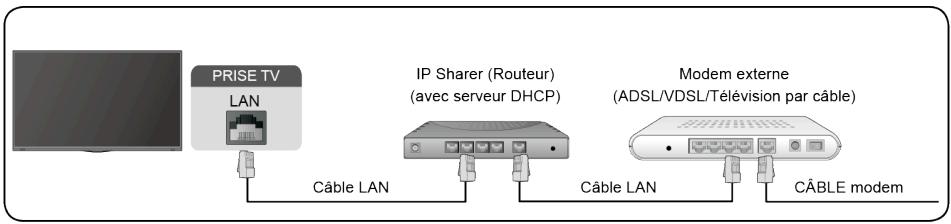
Après la connexion à un réseau câble (Ethernet):
Réglez le réseau du téléviseur en sélectionnant Configuration réseau et appuyez sur le bouton OK pour accéder au sous-menu.
Type de connexion
Sélectionnez une connexion réseau filaire (Ethernet) pour accéder à Internet.
Affichez l'état du réseau.
Paramètres IP
Configurez le paramètre IP de votre connexion réseau.
> Réglages > réseau > wake on LAN
En utilisant une connexion Ethernet et en allumant Wake on LAN, cette fonction peut vous faire allumer le téléviseur à partir du mode veille et pusher le contenu à diffuser sur le téléviseur avec une application prenant en charge la fonction de screencast de votre appareil mobile.
Remarque :
- Pour utiliser cette fonction, assurez-vous que votre téléviseur et votre appareil mobile sont connectés au même environnement réseau.
- L'activation de cette fonction peut entraîner une consommation d'énergie plus élevée.
Rubriques connexes
Problèmes de réseau
Connexion à un réseau sans fil
Pour vous connecter à un réseau sans fil disponible, assurez-vous d'activer votre Wi-Fi et d'avoir le SSID et le mot de passe du routeur sans fil avant de tenter de vous connecter.

Adaptateur sans fil intégré au téléviseur
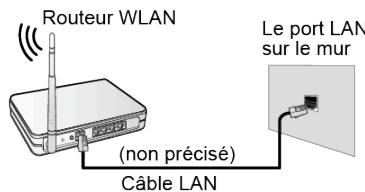
Pour obtenir un accès sans fil à Internet:
Régliages > réseau > configuration réseau
Réglez le réseau du téléviseur en sélectionnant Configuration réseau et appuyez sur le bouton OK pour accéder au sous-menu.
Type de connexion
Sélectionnez une connexion réseau sans fil pour accéder à Internet.
Paramètres avancés
Configurez les paramètres WiFi avancés du téléviseur.
Vous pouvez ajouter un réseau sans fil.
Rafraîchir le réseau sans fil.
Remarque :
- Si aucun routeur sans fil n'est trouvé, Sélectionnez Ajouter et entrez le nom du réseau dans le SSID.
- Si aucun routeur sans fil n'est trouvé, Sélectionnez Rafraîchir.
> Réglages > réseau > wake on wi-fi
En utilisant une connexion réseau sans fil et en allumant Wake on Wi-Fi, cette fonction peut vous faire allumer le téléviseur à partir du mode veille et pousser le contenu à diffuser sur le téléviseur avec une application prenant en charge la fonction de screencast de votre appareil mobile.
Pour plus d'informations sur la fonction de screencast, reportez-vous à Multi-écran > Partage d'écran ou Partage de contenu dans ce manuel.
Remarque :
- Pour utiliser cette fonction, assurez-vous que votre téléviseur et votre appareil mobile sont connectés au même environnement réseau.
- L'activation de cette fonction peut entraîner une consommation d'énergie plus élevée.
Rubriques connexes
Problèmes de réseau
Connexion des appareils bluetooth
Vous pouvez vous connecter aux appareils via la technologie Bluetooth.
Remarque :
- La fonction Bluetooth peut ne pas être disponible dans certains modèles/pays/régions.
Connexion d'une télécommande bluetooth
Associez la télécommande Bluetooth au téléviseur.
- Associez la télécommande Bluetooth au téléviseur après avoir allumé le téléviseur et réglez > Réglages > Réseau > Bluetooth sur Activer.
- Tenez la télécommande à 3 mètres du téléviseur. Appuyez sur n’importe quel bouton (à l’exception du bouton d'alimentation et du bouton du microphone) pour vous connecter au téléviseur.
Remarque :
- Dans des cas particuliers, appuyez sur le bouton et maintenez-le enfoncé pour jumeler.
- Cette fonction peut ne pas être applicable dans certains modèles/pays/régions.
- Si une erreur inconnue s'est produit avec la télécommande, elle peut être causée par des interférences. Essayez de résoudre le problème et jumelez à nouveau.
- Si une erreur inconnue se produit dans la télécommande lorsque la batterie est normale, retirez la batterie, appuyez sur n'importe quel bouton pendant 1 ~ 2 secondes, puis branchez-la à nouveau. La télécommande fonctionnera alors correctement.
- La télécommande ne peut pas être jumelée avec le téléviseur lorsque le téléviseur est en mode veille.
Connexion d'un appareil bluetooth
Pour jumeler un appareil Bluetooth tel que des casques Bluetooth, des haut-parleurs, des claviers, des souris ou même des appareils mobiles:
- Réglages > Réseau > Bluetooth sur Activer.
- Avant de jumeler vos appareils Bluetooth, assurez-vous qu'ils sont en mode de jumelage et amenez les appareils à la portée de jumelage. Pour savoir comment mettre vos appareils Bluetooth en mode de jumelage, reportez-vous au manuel de vos appareils.
- Recherche le nom de l'appareil Bluetooth dans OO / OO > Réglages > Réseau > Bluetooth > Gestion des appareils et sélectionnez-le. L'appareil sera automatiquement connecté au téléviseur.
Remarque :
- Un seul haut-parleur Bluetooth ou un seul casque Bluetooth peut être connecté au téléviseur. Lorsqu'un nouveau haut-parleur ou casque Bluetooth est connecté au téléviseur, l'ancien est automatiquement déconnecté.
- Des problèmes de compatibilité peuvent survenir en fonction de l'appareil Bluetooth.
- Le téléviseur et les appareils Bluetooth peuvent être séparés en fonction de leur distance. Pour plus d'informations sur les paramètres du casque Bluetooth, reportez-vous à Image et Son > Utilisation d'un Casque dans ce manuel.
Écouter du son via des appareils bluetooth
Associez les appareils audio Bluetooth avec la fonction Bluetooth du téléviseur. Pour obtenir des informations détaillées sur la connexion et l'utilisation, veuillez vous reporter au mode d'emploi de votre appareil audio, tel qu'un haut-parleur Bluetooth ou une barre de son.
Une fois la connexion Bluetooth terminée, accédez à Réglages > Audio > Haut-parleurs > Sortie audio, puis sélectionnez l'option Barre de son BT pour écouter l'audio via des appareils Bluetooth.
Remarque :
- Des problèmes de compatibilité peuvent survenir en fonction de l'appareil Bluetooth.
- En fonction de leur distance, le téléviseur et l'appareil Bluetooth peuvent être déconnectés.
> Réglages > réseau > bluetooth > sortie audio bluetooth TV
Sortie TV : les appareils mobiles sont connectés au téléviseur via Bluetooth. Le son est émis par les haut-parleurs de télévision.
Si votre appareil mobile est connecté au téléviseur via Bluetooth, vous pouvez écouter la musique sur votre téléphone mobile via les haut-parleurs intégrés au téléviseur. Cette fonction fait du téléviseur un haut-parleur.
Accédez aux paramètres de votre mobile pour activer Bluetooth et sélectionnez le téléviseur auquel vous souhaitez vous connecter.
Pour utiliser cette fonction, assurez-vous de Sélectionner Haut-parleur du télévisuel sur / > Réglages > Audio > Haut-parleurs > Sortie audio.
Rubriques connexes
Paramètres des haut-parleurs
Connexion d'un casque
Vous pouvez connecter le casque (non fourni) à la prise HEADPHONE de votre téléviseur. Lorsque le casque est connecté, le son des haut-parleurs intégrés est coupé.
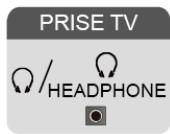
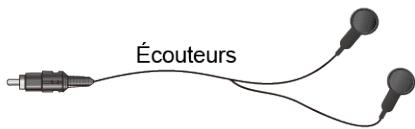
Remarque :
- La prise HEADPHONE peut ne pas être disponible sur certains modèles.
- Les casques avec microphone ne sont pas pris en charge.
- Si Casque et Haut-parleurs est selectionné manuellement dans / > Réglages > Audio > Casque > Mode sortie casque, le casque et le téléviseur auront une sortie sonore en même temps.
- Pour plus d'informations sur les paramètres du casque, reportez-vous à Image et Son > Utilisation d'un casque de ce manuel.
Connexion des appareils USB
Connectez les appareils USB tels que les disques durs et les clés USB pour parcourir les photos ou écouter de la musique.
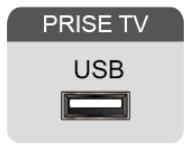

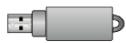
Remarque :
- Il est pris en charge du disque dur USB 4G, 8G, 16G, 32G, 64G, 128G et autres tailles de marché populaires. Un disque dur 8T est actuellement pris en charge.
- Format pris en charge: NTFS, FAT32.
- Sélectionnez le contenu que vous souhaitez lire ou afficher. Pour plus d'informations, reportez-vous à Fonctions intelligentes > Média dans ce manuel.
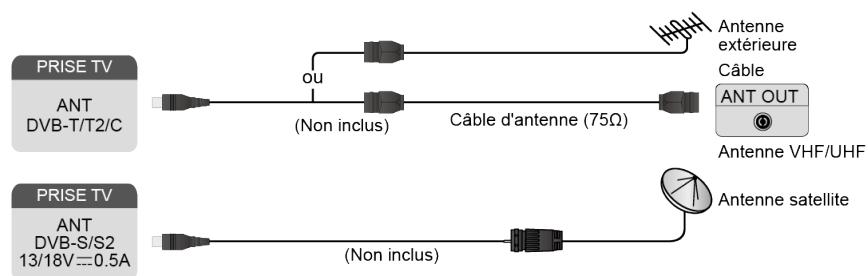
Connexion d'une antenne
Vous pouvez connecter un câble d'antenne à votre téléviseur.
À l'aide de votre télécommande, sélectionnez l'icône → Entrée sur l'écran Accueil et sélectionnez TV comme source d'entrée.
Rubriques connexes
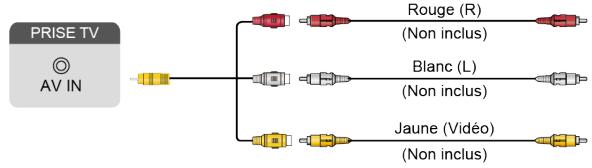
Connexion avec un câble vidéo composite
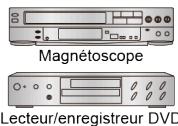
Pour connecter un appareil AV avec un câble vidéo composite (non fourni), reportez-vous à la figure suivante.
Lorsque la connexion est terminée, à l'aide de votre télécommande, sélectionnez Entrée sur l'écran Accueil et sélectionnez AV comme source d'entrée.
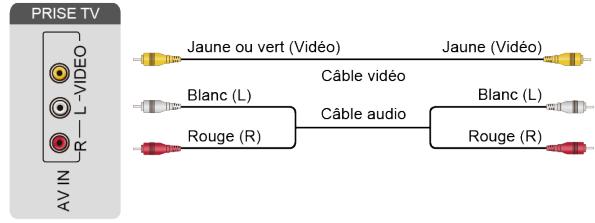
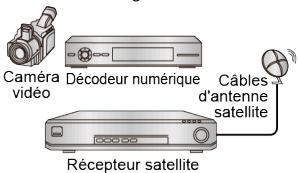
Remarque :
- Les prises AV IN peuvent différer selon le modèle.
- Les prises AV IN peuvent ne pas être disponibles sur certains modèles. Utilisez d'autres prises pour connecter des appareils AV.
Connexion avec un câble HDMI
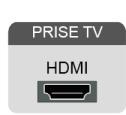
Pour connecter un appareil AV avec un câble HDMI (non fourni), reportez-vous à la figure suivante.
Lorsque la connexion est terminée, à l'aide de votre télécommande, sélectionnez → Entrée sur l'écran Accueil et sélectionnez l'entrée HDMI correspondante.

Remarque :
- Reportez-vous au Manuel d'utilisateur fourni avec votre appareil pour obtenir des instructions étape par étape.
- Certains apparèils, tels que les lecteurs DVD, nécessitant que le signal HDMI soit réglé à la sortie dans les paramètres de l'appareil. Consultez le manuel d'utilisateur de l'appareil pour les instructions.
- S'il n'y a pas de son sur votre téléviseur, configurez les paramètres audio de l'appareil.
Connexion de haut-parleurs ou d'autres récepteurs audio
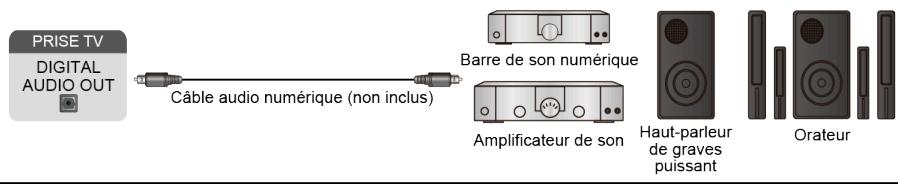
Pour connecter un Haut-parleur ou un autre récepteur audio en utilisant un câble audio (non fourni), suivez l'illustration suivante.
Avant d'allumer le téléviseur, branchez l'équipement connecté dans la prise de courant.
Lorsque la connexion est terminée, accédez à H / A > Réglages > Audio > Haut-parleurs > Sortie audio et sélectionnez l'option SPDIF uniquement.
Si un système audio numérique est connecté à la prise DIGITAL SOUND OUT, baissez le volume du téléviseur et le volume de votre système audio numérique.
Remarque :
- Si vous préférez utiliser Audio Return Channel/Enhanced Audio Return Channel, veuillez vous référer à Connexion> Connexion d'un système audio numérique pour utiliser ARC/eARC dans ce manuel.
- Vous pouvez connecter le port DIGITAL AUDIO OUT à l'arrière du téléviseur au port optique de l'amplificateur. Puis allez à / >
Réglages > Audio > Haut-parleurs > Sortie audio numérique pour sélectionner Dolby Digital pour recevoir l'audio Dolby Digital.
Rubriques connexes
Paramètres des haut-parleurs
Connexion d'un système audio numérique pour utiliser arc/earc
Si vous souhaitez utiliser Audio Return Channel (ARC)/ Enhanced Audio Return Channel (eARC) pour envoyer le son du téléviseur vers un système audio numérique via un cable HDMI, vous pouvez le connecter au HDMI (ARC / eARC) de votre téléviseur.
Cette fonction vous permet égressément de faire fonctionner le système audio avec la télécommande de votre téléviseur au lieu d'utiliser les télécommandes de chaque appareil.
PRISE TV HDMI ARC/eARC

Amplificateur de son / Haut-parleurs / Barre de son numérique
Après connexion:
- Allumez le système audio.
- Appuyez sur le bouton pour sélectionner l'icône Réglages sur l'écran Accueil.
- Sélectionnez Audio > Haut-parleurs > Sortie audio et sélectionnez l'option ARC. Si l'appareil prend en charge la fonction eARC, appuyez sur le bouton / pour sélectionner l'icône Réglages sur l'écran Accueil, puis sélectionnez Audio > Haut-parleurs > eARC pour régler eARC sur Activer.
Remarque :
- Cela ne fonctionne que lorsque le téléviseur est connecté au récepteur audio prenant en charge la fonction ARC/eARC.
- Si l'appareil dispose d'une fonction de sélection d'entrée, vous devez le régler sur TV.
- Lorsque cette prise est utilisée pour la fonction ARC/eARC, elle peut être utilisée comme entrée de signal lorsque le DVD est connecté à un amplificateur et que l'amplificateur est connecté au téléviseur en même temps. Certains amplificateurs peuvent ne pas prendre en charge la connexion en série.
- L'audio 5.1 CH (chaînes) est disponible lorsque le téléviseur est connecté à un appareil externe prenant en charge le son surround 5.1 chaînes. Vous pouvez appuyer sur le bouton / pour sélectionner l'icône
Réglages sur l'écran Accueil, et sélectionner Audio > Sortie audio numérique pour CHOISIR Dolby Digital Plus pour recevoir l'audio 5.1 chaînes.
Paramètres des haut-parleurs
Utilisation de HDMI & CEC
Utilisez la télécommande du téléviseur pour commander les appareils externes connectés au téléviseur avec un câble HDMI. Les appareils externes doivent prendre en charge les fonctions HDMI & CEC.
Réglages > Système > HDMI & CEC
Connexion d'un apparéil externe via la fonction HDMI & CEC
Réglages > Système > HDMI & CEC > Contrôle CEC
Laissez les appareils HDMI se contrôler.
- Réglez Contrôle CEC sur Activer.
- Connectez un appareil compatible HDMI & CEC au téléviseur.
- Allumez l'appareil externe connecté. L'appareil est automatiquement connecté au téléviseur. Une fois connecté, vous pouvez utiliser la télécommande de votre téléviseur pour ouvrir le menu de l'appareil connecté sur l'écran de votre téléviseur et faire fonctionner l'appareil.
Activation de l'extinction automatique des périphériques
Réglages > Système > HDMI & CEC > Extinction automatique des périphériques
Réglez sur Activer pour éteindre les appareils externes compatibles HDMI & CEC lorsque le téléviseur est éteint.
Activation de la mise en route automatique de l'appareil
Réglages > Système > HDMI & CEC > Mise en route automatique de l'appareil
Réglez sur Activer pour allumer les appareils externes compatibles HDMI & CEC lorsque le téléviseur est allumé.
Cette fonction s'applique lorsque la source d'entrée du téléviseur est préréglée sur l'appareil externe correspondant.
Activation de la mise en marche automatique du TV
Réglages > Système > HDMI & CEC > Mise en Marche Automatique du TV
Réglez sur Activer pour allumer le téléviseur lorsque les appareils externes compatibles HDMI & CEC sont allumés.
Veuillez sélectionner Format amélioré si votre appareil HDMI prend en charge 4K HDR. S'il ne prend pas en charge le 4K HDR, veuillez sélectionner Format standard. Si vous n'êtes pas sûr, veuillez sélectionner Automatique.
Remarque :
- Des câbles HDMI doivent être utilisés pour connecter des appareils compatibles HDMI & CEC à votre téléviseur.
- Les fonctions HDMI & CEC de l'appareil connecté doivent être activées.
- Si vous connectez un appareil HDMI non compatible avec HDMI & CEC, toutes les fonctions de contrôle HDMI & CEC ne fonctionneront pas.
- Selon l'appareil HDMI connecté, la fonction de contrôle HDMI & CEC peut ne pas fonctionner.
- La fonction HDMI & CEC prend en charge Jeu Tactile, Contrôle de Routage, Système de Veille, Transfert de Nom OSD, Contrôle à Distance, État d'Alimentation de l'appareil et Contrôle de Système d'Audio.
Ordinateur
Vous pouvez connecter l'ordinateur au téléviseur à l'aide d'un câble HDMI pour utiliser votre téléviseur comme moniteur de l'ordinateur.
Après avoir connecté l'ordinateur, appuyez sur le bouton / puis sélectionnez l'icône → Entrée dans l'écran Accueil ou appuyez sur le bouton INPUT. Sélectionnez l'ordinateur connecté comme source d'entrée.

Remarque :
Pour une meilleure qualité d'image, réglez la résolution de l'ordinateur et assurez-vous que la résolution est prise en charge par le téléviseur. - Si vous téléviseur n'émet aucune son, modifiez les paramètres audio de l'ordinateur.
- Si vous souhaitez connecter votre ordinateur et votre téléviseur sans fil, veillez vous reporter à Multi-écran > Partage de contenu dans ce manuel.
Console de jeu
Connectez votre console de jeu au téléviseur avec un câble HDMI.
Pour démarrer un jeu à partir d'une console de jeu:
- Allumez votre console de jeux.
- Appuyez sur le bouton /, sélectionnez l'icône Entrée sur l'écran Accueil ou appuyez sur le bouton INPUT, sélectionnez la console de jeu connectée comme source d'entrée.
- Démarrez le jeu.
Vous pouvez activer le mode jeu pour optimiser les paramètres de votre téléviseur lorsque vous jouez à des jeux avec une console de jeux. Pour plus d'informations, reportez-vous à Image et Son > Paramètres du mode de jeu dans ce manuel.
Partage d'écran
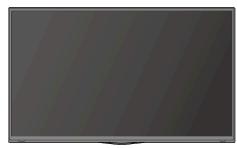
Mettez en miroir l'écran de votre appareil mobile sur le téléviseur.
Avant d'utiliser le partage d'écran, vous devez configurer votre téléviseur pour une connexion réseau sans fil.
- Activez la fonction de diffusion de votre appareil Android/Windows10. L'icône des paramètres peut varier en fonction de l'appareil. La fonction peut être appelée «Affichage sans fil», «Smartview», «Projection sans fil», etc.
- Recherchez le nom du téléviseur dans la liste de recherche de votre appareil et sélectionnez-le. Attendez que la progression de la connexion soit terminée et que le contenu de votre appareil s'affiche sur le téléviseur.
Remarque :
- Certains appareils mobiles peuvent ne pas prendre en charge la diffusion.
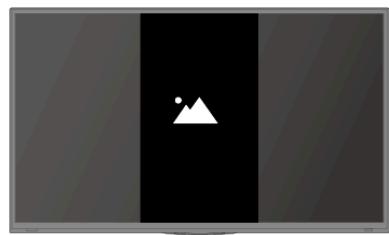
Miroir de l'écran de voiture appareil mobile
Rubriques connexes
- Connexion Internet sans fil
Partage de contenu
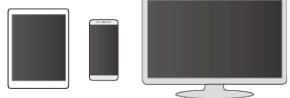
Le partage de contenu vous permet d'afficher du contenu multimédia, comme des VIDEOS, de la musique ou des photos enregistrées sur votre appareil Android/iOS/Ordinateur sur votre écran de télévision.
Partager du contenu multimédia de votre appareil android/ios/ordinateur
- Connectez votre téléviseur et votre appareil Android/iOS/Ordinateur au même réseau.
- Activez le partage de contenu à / > Réglages > Système > Paramètres diffusion de contenu > Partage de contenu.
- Activez la fonction de partage de contenu sur votre appareil Android/iOS/Ordinateur.
- Recherchez et sélectionnez le nom du téléviseur dans la liste de recherche de votre appareil. Attendez que la progression de la connexion soit terminée.
- Sur votre appareil Android/iOS/Ordinateur, sélectionnez le contenu multimédia que vous souhaitez partager sur votre téléviseur.

Lecture du contenu multimédia de votre appareil android/ios/ordinateur sur le téléviseur
Vous pouvez connecter le contenu multimédia stocké sur votre appareil Android/iOS/Ordinateur à votre réseau local et diffuser le contenu sur votre téléviseur.
- Connectez votre téléviseur et votre appareil Android/iOS/Ordinateur au même réseau.
- Activez le partage de contenu à / > Réglages > Système > Paramètres diffusion de contenu > Partage de contenu.
- Assurez-vous que votre contenu multimédia est visible sur votre appareil Android/iOS/Ordinateur via le réseau local.
- Sur votre téléviseur, sélectionnez un appareil avec un contenu multimédia à l l / l > Entrée, ou l l / l > Mes applications > Média. La liste de contenu multimédia de votre appareil Android/iOS/Ordinateur apparaît.
- Sélectionnez un élément de contenu multimédia dans la liste.
Remarque :
- Certains appareils Android/iOS/Ordinateur peuvent ne pas prendre en charge la fonction de partage de contenu. Si votre appareil ne prend pas en charge le partage de contenu, vous pouvez télécharger une application prenant en charge la fonction de connexion à votre téléviseur.
Pour plus d'informations, reportez-vous à Fonctions intelligentes > Installation de l'application mobile pour contrôler votre téléviseur dans ce manuel.
- Le contenu peut ne pas être lu selon le format de fichier.
- Le contenu peut ne pas être lu correctement ou la fonction peut ne pas fonctionner correctement en raison des conditions du réseau.
Rubriques connexes
- Connexion Internet filaire
- Connexion Internet sans fil
Familiarisation avec l'écran accueil
Appuyez sur le bouton de votre télécommande pour accéder à l'écran Accueil.
L'écran Accueil sert de lieu central pour une utilisation plus facile du téléviseur.
Pour quitter l'écran Accueil, appuyer sur la touche INPUT de votre télécommande ou utilisez les touches de navigation pour déplacer le curseur sur l'icone Entrée en haut de l'écran, appuyez sur la touche OK pour entrer et sélectionner l'entrée souhaitée la source.
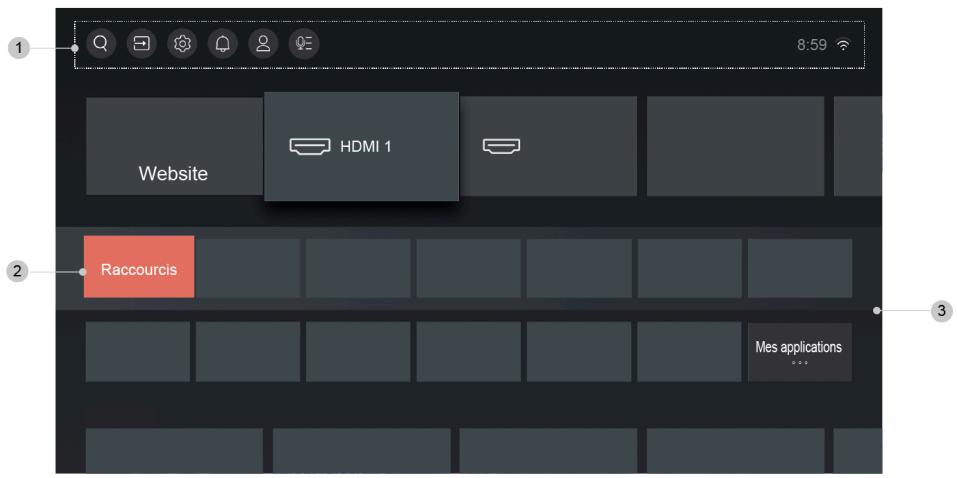
Barre de navigation Raccourcis Applications
Utilisation de la barre de navigation
La barre de navigation fait référence aux indicateurs et aux symboles en haut de l'écran Accueil.
Remarque :
- Les indicateurs ou symboles peuvent varier selon le modèle/pays/région.

Chercher
Trouvez le contenu que vous recherchez.

Entrée
Sélectionnez la source d'entrée en fonction de l'appareil que vous avez connecté à votre téléviseur.

Réglages
Il vous permet de configurer le téléviseur.

Notifications
Autorisez les notifications contextuelles à apparaître pour les informations utiles et les événements qui se produisent avec votre téléviseur, y compris : Publicité, Recommendation de nouveaux produits, Avertissements et mentions légales, Messages système et Notification Alexa. Vous pouvez activer/désactiver chacune de ces notifications dans Paramètres dans le centre de notifications.
Vous pouvez afficher la liste des messages d'événements générés par le téléviseur.
Pour supprimer toutes les notifications, sélectionnez Tout effacer.
Remarque :
- La notification Alexa peut ne pas être applicable dans certains modèles/pays/régions.
- Lorsque vous vous connectez à votre compte VIDAA, vous trouvez des notifications dans le compte VIDAA sur l'écran Accueil.

Compte VIDAA
Connectez-vous à votre compte VIDAA.
Un compte VIDAA vous offre les dernières fonctions de votre smart TV et vous tient toujours à jour.
Pour plus d'informations sur le compte VIDAA, veuillez vous référer à « Fonctions intelligentes > Utilisation d'un compte VIDAA » dans ce manuel.

Voix
Accès rapide à Assistant vocal. Pour plus d'informations, reportez-vous à Fonctions intelligentes > Utilisation d'un Assistant vocal dans ce manuel.
Heure
Vous pouvez toujours voir l'heure actuelle en haut de l'écran Accueil.
Réseau
Connectez-vous téléviseur à Internet via une connexion sans fil ou un câble Ethernet, et l'icône correspondant s'affichera.
Utilisation des raccourcis
Vous pouvez ajouter des entrées, des chaînes et des sites Web à l'écran Accueil pour un accès rapide et pratique.
Ajouter une entrée à l'écran accueil
- Appuyez sur le bouton INPUT
- Déplacez le focus sur une entrée que vous souhaitez ajouter à l'écran Accueil et appuyez sur [ ] > Ajouter à l'accueil > OK. L'icône d'entrée apparaitra dans les Raccourcis sur l'écran Accueil.
Remarque :
- Certaines options de la page des sources d'entrée ne peuvent pas être ajoutées à l'écran Accueil.
- Pour supprimer des raccourcis, déplacez le focus sur une page de raccourcis et appuyez sur le bouton / de votre télécommande.
Ajouter des chaînes à l'écran d'accueil
- Dans Live TV, appuyez sur le bouton OK/CHUST pour ouvrir la liste des chaînes.
- Appuyez sur [OK] puis sur OK pour cocher les chaînes que vous souhaitez ajouter à l'écran Accueil.
- Sélectionnez Ajouter à l'accueil. L'icône de la chaîne apparaîtra dans Raccourcis sur l'écran Accueil.
Remarque :
- Pour supprimer des chaînes à partir des Raccourcis, déplacez le focus sur une page de raccourcis et appuyez sur le bouton @/@ de votre télécommande.
Ajouter des pages web à l'écran d'accueil
- Dans le navigateur, visitez un site Web que vous souhaitez ajouter à l'écran Accueil.
- Utilisez le D-pad pour déplacer le focus sur l'icône Ajouter à l'accueil dans la barre de navigation supérieure du navigateur et sélectionnez-le.
- Sélectionnez Ajouter, et cette page Web apparaîtra dans Raccourcis sur l'écran Accueil.
Remarque :
- Pour supprimer des pages Web des raccourcis, déplacez le focus sur une page de raccourcis et appuyez sur le bouton @/@ de votre télécommande.
Gérer les applications
Sélectionnez l'élément que vous souhaitez déplacer, appuyez sur le bouton / pour générer et sur le bouton OK pour enregistrer la position.
Remarque :
- Certaines applications ne peuvent pas être déplacées.
Connexion à un compte
Assurez-vous que votre téléviseur est connecté au réseau avant de vous connecter à votre compte VIDAA. Vous trouvez plus d'informations sur les paramètres réseau dans Connexion > Connexion Internet filaire ou Connexion Internet sans fil dans ce manuel.
- Après la connexion du réseau, appuyez sur le bouton / de votre télécommande et sélectionnez l'icône Compte VIDAA dans la barre de navigation supérieure de l'écran Accueil.
- Enregistrez votre appareil à votre compte VIDAA. Après avoir entré votre e-mail et votre mot de passe, sélectionnez Connexion.
Création d'un nouveau compte
Si vous n'avez pas de compte VIDAA, créez-en un nouveau pour profiter des meilleures fonctionnalités de votre smart TV.
Assurez-vous que votre téléviseur est connecté au réseau avant de créer un nouveau compte. Vous trouvez plus d'informations sur les paramètres réseau dans Connexion > Connexion Internet filaire ou Connexion Internet sans fil dans ce manuel.
- Après la connexion au réseau, appuyez sur le bouton @/@ de votre télécommande et sélectionnez l'icône Compte VIDAA dans la barre de navigation supérieure de l'écran Accueil.
- Sélectionnez Créer un compte à l'écran.
- Entrez votre prénom et nom, votre adresse e-mail et votre mot de passe. Le prénom et le nom sont facultatifs.
- Sélectionnez Créer un compte.
Utilisation d'un assistant vocal
Pour accéder à l'Assistant vocal, appuyez sur le bouton / de votre télécommande et sélectionnez l'icône Micro dans la barre de navigation. Ou bien appuyez simplement sur le bouton de votre télécommande.
Remarque :
- La fonction d'Assistant vocal peut ne pas être disponible dans certains modèles/pays/régions.
- Pour utiliser cette fonctionnalité, il peut être nécessaire de convenir du Contrat de licence de l'utilisateur final et de la politique/conditions de confidentialité de Smart Feature associés.
Communiquez avec Alexa en appuyant sur le bouton du microphone de votre télécommande et en le maintenant enfoncé. Vous pouvez demander à Alexa de contrôler ce téléviseur.
Avant de configurer le service Amazon Alexa, connectez votre téléviseur au réseau et connectez-vous à votre Compte VIDAA à / > Compte VIDAA. Pour savoir comment vous connecter au compte VIDAA, veuillez vous reporter à Fonction intelligente > Utilisation d'un compte VIDAA dans ce manuel.
- Appuyez sur le bouton pour sélectionner l'icône Réglages puis sélectionnez Système > Assistant vocal > Amazon Alexa.
- Sélectionnez Régler l'assistant vocal pour Alexa et Configurer. Si vous avez sélectionné Alexa dans le Guide lorsqu vous allumez le téléviseur pour la première fois, il vous guidera directement vers l'étape Configurer.
- Vous êtes maintenant à l'étape «Connectez votre compte Amazon». Scannez le code QR avec votre téléphone ou visitez le site Web sur votre téléphone ou ordinateur et entrez le code d'écran. Le code expirera dans 10 minutes. Si vous n'avez pas de compte Amazon, veuillez en créer un nouveau.
- Après avoir connecté le compte Amazon, l'écran du téléviseur passera à l'étape suivante. Vous pouvez vous connecter à votre compte VIDAA. Si vous vous y êtes déjà connecté, cette étape sera ignorée.
- Nommez votre téléviseur ou modifiez son nom dans la liste.
- Sélectionnez Autoriser et suivez les étapes à l'écran dans les paramètres de configuration des compétences d'Alexa.
Alexa est maintenant configurée et prête. Vous pouvez interagir avec Alexa avec votre voix en maintenant simplement le bouton ⑨ de votre télécommande. La demande s'adresse à Alexa après votre voix.
Remarque :
- La fonction Alexa peut ne pas être applicable dans certains modèles/pays/régions.
- Les étapes de configuration ci-dessus peuvent varier. Veuillez vous référer au produit actuel.
- La transmission de la commande vocale varie selon le modèle de téléviseur/pays/région.
- Vous pouvez utiliser Alexa sans vous connecter à votre compte en sélectionnant Le faire plus tard. Dans ce cas, vous pouvez toujours utiliser votre voix pour changer de chaîne et contrôler
- Cette fonctionnalité nécessite un service Alexa intégré. Sinon, utilisez des appareils Alexa externes (par exemple, l'application Alexa, Echo) pour contrôler votre Smart TV avec votre voix.
- Téléchargez et installez l'application de contrôle à distance sur votre appareil mobile à [n]n >[n]n Réglages > Assistance > Téléchargement de l'application mobile. Appuyez sur l'icône du microphone dans l'application pour interagir avec Alexa sur votre téléviseur.
- Vous pouvez sélectionner la langue utilisée par Alexa à ®/® > Réglages > Système > Assistant vocal > Amazon Alexa > Langue Alexa. Cette fonctionnalité nécessite le service intégré Alexa, qui varie en fonction des modèles de téléviseurs et des pays/régions.
Réveil mains libres
Communiquez avec Alexa juste avec votre voix, toutes les mains libres.
Avant d'utiliser le réveil mains libres, connectez votre téléviseur au réseau et connectez-vous à votre compte VIDAA au @/@ > Compte VIDAA. Pour en savoir plus sur la façon de vous connecter au compte VIDAA, veuillez vous référer à Fonction intelligente > Utilisation d'un Compte VIDAA dans ce manuel.
Utilisation du réveil mains libres
- Allumez le microphone intégré sur le téléviseur.
- Appuyez sur le bouton pour sélectionner l'icône Réglages puis sélectionnez Système > Assistant vocal > Amazon Alexa.
- Sélectionnez Régler l'assistant vocal pour Alexa et Configurer. Si vous avez sélectionné Alexa dans le Guide lorsqu vous allumez le téléviseur pour la première fois, il vous guidera directement vers l'étape Configurer.
- Sélectionnez Microphone intégré. Et vous pouvez sélectionner Réveillez la télévision par la voix en même temps. Lorsque Réveillez la télévision par la voix est activé, vous pouvez sortir le téléviseur du mode veille en disant simplement «Alexa». L'activation de la fonction Réveillez la télévision par la voix augmentera la consommation d'énergie.
- Vous êtes maintenant à l'étape «Connectez votre compte Amazon». Scannez le code QR avec votre téléphone ou visitez le site Web sur votre téléphone ou ordinateur et entrez le code d'écran. Le code expirera dans
10 minutes. Si vous n'avez pas de compte Amazon, veuillez en créer un nouveau.
- Après que vous avez connecté le compte Amazon, l'écran du téléviseur passera à l'étape suivante. Vous pouvez vous connecter à votre compte VIDAA. Si vous vous y êtes déjà connecté, cette étape sera ignorée.
- Nommez votre téléviseur ou modifiez son nom dans la liste.
- Sélectionnez Autoriser et suivez les étapes à l'écran dans les paramètres de configuration des compétences d'Alexa.
Le Réveil mains libres est maintenant configuré et prêt. Parlez au téléviseur et dites simplement «Alexa», puis votre Alexa peut se réveiller sur ce téléviseur.
Remarque :
- La fonction Réveil mains libres peut ne pas être disponible dans certains modèles/pays/régions.
- Le microphone intégré peut ne pas être disponible sur certains modèles.
- Les étapes de configuration peuvent varier. Veuillez vous référer au produit actuel.
- Cette fonctionnalité nécessite un service Alexa intégré.
Assistant google
Configurez l'Assistant Google et profitez du service Assistant Google. Vous pouvez obtenir des informations, trouver vos films favoris, contrôler votre téléviseur, etc. en demandant simplement à l'Assistant Google.
Connectez votre téléviseur au réseau avant de configurer l'Assistant Google.
- Appuyez sur le bouton / de votre télécommande pour sélectionner l'icône Réglages, puis sélectionnez Système > Assistant vocal > Assistant Google.
- Réglez l'assistant sur Assistant Google et appuyez sur le bouton pour régler. Si vous avez sélectionné l'Assistant Google dans le Guide lorsque vous avez allumé le téléviseur pour la première fois, vous passerez directement à l'étape de configuration.
- Ensuite, lisez les conditions d'utilisation et la politique de confidentialité à l'écran, et sélectionnez Je comprends.
- Puis, sélectionnez Autoriser pour activer le partage d'informations.
Suivez les instructions d'installation à l'écran pour configurer l'Assistant Google.
- Téléchargez l'application Assistant Google, installez-la sur votre appareil mobile et ouvrez l'application.
- Dans l'application Assistant Google, dites « Configurer mon appareil Assistant » et suivez
L'Assistant Google est configuré et prêt. Il suffit d'appuyer et de maintenir le bouton sur la télécommande pour utiliser la voix pour contrôler votre smart TV
Remarque :
- La fonction Assistant Google peut ne pas être disponible dans certains modèles/pays/régions.
- Les étapes de configuration ci-dessus peuvent varier. Veuillez vous référer au produit actuel.
- La transmission de la commande vocale varie selon le modèle de téléviseur/pays/région.
- Si vous ne souhaitez pas configurer l'Assistant Google dans l'application mobile, appuyez simplement sur le bouton pour continuer sans vous connecter à votre compte Google. Vous pouvez ensuite accéder aux paramètres du système TV pour vous connecter à votre compte Google et répondre à des questions personnelles en posant la question à l'Assistant Google, telles que : Afficher vos photos, Your calendrier etc. sur cet appareil.
Service google smart home
La fonctionnalité Service Google Smart Home est disponible pour certains modèles ou lorsque vous utilisez le téléviseur dans certains pays/régions. Configurez le service Google Smart Home pour contrôler votre Smart TV avec des appareils ou applications Google Home. Vous pouvez changer de chaîne ou d'entrées, régler le volume, etc.
Avant de configurer le service Google Smart Home, connectez votre téléviseur au réseau et connectez-vous à votre compte VIDAA à / >
Compte VIDAA. Pour savoir comment vous connecter au compte VIDAA, veuillez vous reporter à Fonction intelligente > Utilisation d'un compte VIDAA dans ce manuel.
- Appuyez sur le bouton de votre télécommande pour sélectionner l'icône Réglages puis sélectionnez Système > Assistant vocal > Service Google Smart Home. Sélectionnez Configurer.
- Connectez-vous à votre compte VIDAA. Si vous vous êtes déjà connecté, cette étape sera ignorée.
- Nommez votre téléviseur.
Suivez les instructions d'installation à l'écran pour configurer le service Google Smart Home.
- Téléchargez et installez l'application Google Home sur votre appareil mobile et ouvrez l'application.
- Recherche et sélectionne l'Assistant vocal VIDAA dans l'application.
- Suivez les instructions de l'application pour associer votre compte VIDAA connecté à votre téléviseur à votre compte Google.
Le service Google Smart Home est configuré et prêt. Contrôlez votre Smart TV avec votre voix sur l'appareil ou l'application Google Home.
Remarque :
- Le service Google Smart Home ne peut pas être applicable dans certains modèles/pays/régions.
- Les étapes de configuration ci-dessus peuvent varier. Veuillez vous référer au produit actuel.
L'assistant: L'assistant: L'assistant: L'assistant: L'assistant: L'assistant: L'assistant: L'assistant: L'assistant: L'assistant: L'assistant: L'assistant: L'assistant: L'assistant: L'assistant: L'assistant: L'assistant: L'assistant: L'assistant: L'assistant: L'assistant: L'assistant: L'assistant: L'assistant: L'assistant: L'assistant:
Avant de configurer le service Yandex Smart Home, connectez votre téléviseur au réseau et connectez-vous à votre compte VIDAA.
Compte VIDAA. Pour savoir comment vous connecter au compte VIDAA, veuillez vous reporter à Fonction intelligente > Utilisation d'un compte VIDAA dans ce manuel.
- Appuyez sur le bouton / de votre télécommande pour sélectionner l'icône Réglages, puis sélectionnez Système > Assistant vocal > Service de Yandex Smart Home. Sélectionnez Configurer.
- Connectez-vous à votre compte VIDAA. Si vous vous êtes déjà connecté, cette étape sera ignorée.
- Nommez votre téléviseur.
Suivez les instructions sur le téléviseur pour activer le service Yandex Smart Home.
- Téléchargez l'application Yandex sur votre appareil mobile.
- Ouvrez l'application et connectez-vous à votre compte Yandex.
- Dans l'application Yandex, accédez à « Appareils »> « Smart Home », cliquez sur l'icône Ajouter un appareil et sélectionnez Zoix VIDAA.
- Effectuez l'association de compte avec le même compte VIDAA connecté sur votre téléviseur.
Le service Yandex Smart Home est configuré et prêt. Vous pouvez désormais contrôler votre téléviseur intelligent avec des appareils Yandex Alice ou l'application Yandex pour changer de chaîne, changer d'entrée, régler le volume, etc. en demandant à Alice.
Remarque :
- La fonction Yandex peut ne pas être applicable dans certains modèles/pays/régions.
- Les étapes de configuration ci-dessus peuvent varier. Veuillez vous référer au produit actuel.
Autres problèmes avec l'assistant vocal
Si vous souhaitez allumer votre téléviseur avec des appareils Alexa (par exemple, Echo, Echo Show) ou des appareils Google Home (par exemple, Google Home, Google Nest Hub), procédez comme suit:
- Activez Wake on LAN et Wake on Wi-Fi à Réglages > Réseau.
- Assurez-vous que votre téléviseur et vos appareils Alexa/Google Home sont connectés au même environnement réseau.
Remarque :
- Seuls Alexa (la fonction Alexa est activée) et le service Google Smart Home prennent en charge l'allumage de votre téléviseur avec Alexa Echo ou Google Home. L'Assistant Google (intégré) ne prend pas en charge cette fonction.
Rubriques connexes
- Connexion Internet filaire
- Connexion Internet sans fil
Média
Le média est un endroit central où vous pouvez afficher ou écouter différents types de contenu, tels que photos, musique et films. Vous pouvez afficher le contenu multimédia de manières suivantes:
Une clé USB ou un disque dur. - Téléphone mobile, tablette ou autre appareil personnel compatible: vous pouvez diffuser des films, de la musique et des photos stockées sur un appareil personnel compatible et dire ou regarder le contenu sur votre téléviseur.
Par défaut, Partage de contenu est affiché sur l'écran Média. Si votre appareil mobile est connecté au téléviseur, son nom apparaît également sur l'écran Multimédia.
Pour plus d'informations sur Partage de contenu, reportez-vous à Multi-écran > Partage de contenu dans ce manuel.
Lecture de contenus multimédias

Sélectionnez le contenu que vous souhaitez afficher à l'écran, par exemple des images, des vidéos et de la musique.
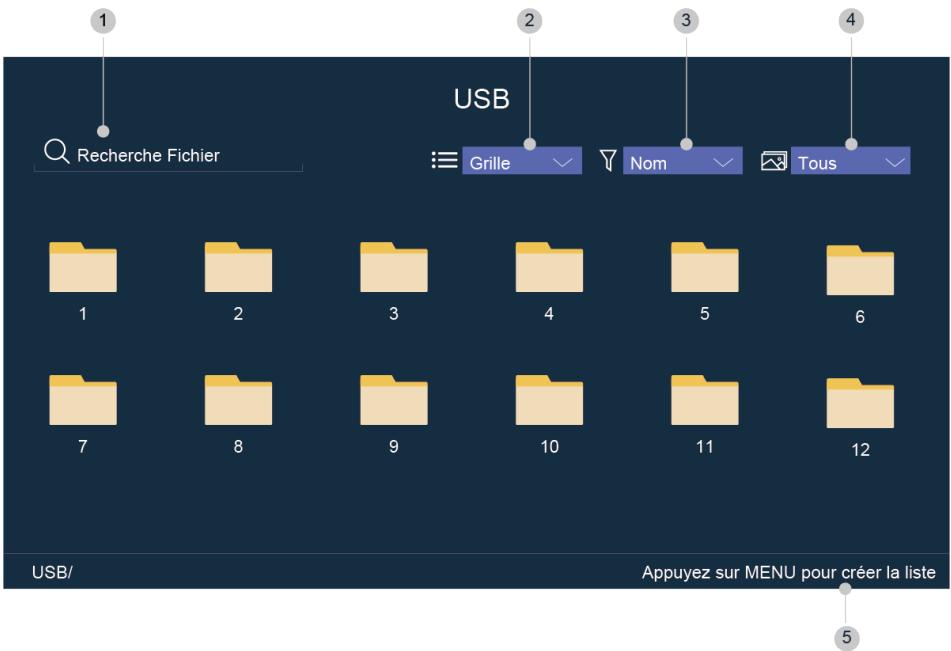
1 Recherchez le contenu que vous souhaitez dire. 2 Organisez la liste de contenu par Grille, liste. 3 Triez la liste de contenu par Nom, Date modifiée, Taille. 4 Filtrer la liste de contenu par Tous les médias, Photo, Vidéo, Musique, Enregistré. 5 Créez une liste de lecture de photos, de musique ou de vidéos.
Remarque :
- Certaines options du tableau ci-dessus peuvent ne pas être disponibles dans certains modèles/pays/régions.
Lecture de musique de fond tout en regardant des images
- Sélectionnez une image à.
- Appuyez sur le bouton A / V pour ouvrir la barre de lecture.
- Sélectionnez Musique de fond et CHOISSEZ VOIR MUSIQUE pour créer une liste de lecture musicale.
Vous pouvez maintenant lancer la musique de fond tout en regardant des images.
En raison de différences dans les outils de programmation et d'autres facteurs, certains des formats de fichiers répertoriés peuvent ne pas être pris en charge.
Format video
| Récipient | Codec video | Nom de l'extension de fichier | Résolution et fréquence d'images |
| MPG | MPEG-2 | .mpg .mpeg | 1920 x 1080p @ 120fps |
| MPEG | MPEG-2 |
| MP4 | MPEG4 | .mp4 | 1920 x 1080p @ 120fps |
| H.264(AVC) | 3840 x 2160p @ 30fps |
| H.265(HEVC) | 3840 x 2160p @ 60fps |
| AV1 | 3840 x 2160p @ 60fps |
| MOV | MPEG4 | .mov | 1920 x 1080p @ 120fps |
| H.264(AVC) | 3840 x 2160p @ 30fps |
| H.265(HEVC) | 3840 x 2160p @ 60fps |
| MKV | Mpeg2,4 | .mkv | 1920 x 1080p @ 120fps |
| H.264(AVC) | 3840 x 2160p @ 30fps |
| H.265(HEVC) | 3840 x 2160p @ 60fps |
| AV1 | 3840 x 2160p @60fps |
| AVI | Mpeg2,4 | .avi | 1920 x 1080p @ 120fps |
| H.264(AVC) | 3840 x 2160p @ 30fps |
| FLV | H.264(AVC) | .flv | 3840 x 2160p @ 30fps |
| H.265(HEVC) | 3840 x 2160p @ 60fps |
| WEBM | VP8 | .webm | 1920 x 1080p @ 120fps |
| VP9 | 3840 x 2160p @ 60fps |
| AV1 | | 3840 x 2160p @ 60fps |
Format sonore
| Récipient | Codec sonore | Nom de l'extension de fichier |
| WAV | LPCM | .wav |
| ADPCM |
| MP3 | Mpeg1-Layer3 | .mp3 |
| Mpeg2-Layer3 |
| Mpeg2.5-Layer3 |
| AAC | AAC-LC | .m4a .aac |
| HE-AAC(v1/v2) |
| WMA | WMA | .wma |
| WMA Pro |
| FLAC | FLAC | .flac |
Format photo
| Récipient | Nom de l'extension de fichier | Méthode de travail | Résolution |
| JPEG | .jpg .jpeg | - | 7680 x 4320 |
| PNG | .png | pas d'entrelacement |
| Entrelacer |
| BMP | .bmp | - |
| GIF | .gif | - |
| TIF | .tif | - |
Rubriques connexes
- Connexion des appareils USB Fichiers multimédias
App

Mes applications
De nombreuses applications installées en usine sont disponibles pour vos préférences de divertissement.
Installation d'une application
Bien que vous télévisuel dispose de nombreuses applications installées en usine, vous souhaiterez peut-être en télécharger d'autres.
Pour installer une application:
- Mes applications > Application.
- Utilisez les boutons de navigation de votre télécommande pour sélectionner l'application que vous souhaitez installer.
- Sélectionnez Installer. L'application sélectionnée est installée dans le téléviseur.
Remarque :
Pour utiliser cette fonction, votre téléviseur doit être connecté à Internet. - L'installation des applications est gratuite, mais l'utilisation de certaines applications peut coûter de l'argent.
Tri des applications dans mes applications
- Dans Mes applications, sélectionnez l'application que vous souhaitez trier, puis appuyez sur le bouton / pour sélectionner Trier.
- Appuyez sur Λ / V / E / E pour le déplacer.
- Appuyez sur OK pour enregistrer la position.
Remarque :
- Certainly applications ne peuvent pas bouger.
Suppression d'une application dans mes applications
Vous ne pouvez supprimer que les applications que vous avez installées sur le téléviseur. Les applications installées en usine ne peuvent pas être supprimées.
- Dans Mes Applications, sélectionnez l'application que vous souhaitez supprimer, puis appuyez sur le bouton @/@ pour sélectionner Supprimer.
- Sélectionnez OK. L'application sélectionnée sera supprimée.
Rubriques connexes
- Connexion Internet filaire
- Connexion Internet sans fil
Installation de l'application mobile pour contrôler votre téléviseur
Appuyez sur le bouton / pour sélectionner l'icône Réglages, puis sélectionnez Assistance > Téléchargement de l'application mobile.
Vous pouvez scanner le code QR de l'application mobile à l'écran pour télécharger et installer l'application sur votre smartphone et contrôler votre téléviseur. Par exemple, vous pouvez allumer ou éteindre le téléviseur, taper avec le clavier de votre téléphone mobile et transférer des photos ou des vidéos de votre téléphone mobile vers le téléviseur. Cette application est disponible pour Android et iOS.
Pour connecter votre téléviseur après l'installation de l'application mobile:
- Acceptez la licence de l'utilisateur final, la clause de non-responsabilité et les politiques de confidentialité à la télévision. Si vous n'êtes pas sûr d'avoir accepté, vérifiez à Régliages > Assistance > Avertissement et confidentialité.
- Assurez-vous que votre téléphone mobile et votre téléviseur sont connectés au même environnement réseau.
- Pour utiliser cette fonction, activez Partage de contenu à > Réglages > Système > Paramètres diffusion de contenu > Partage de contenu.
- Ouvrez l'application mobile et sélectionnez le téléviseur auquel vous souhaitez vous connecter.
Rubriques connexes
- Connexion Internet filaire
- Connexion Internet sans fil
Réglage de la qualité d'image
Ajustez le mode d'image, la taille et d'autres paramètres d'image avancés.
> Réglages > image > mode image
Sélectionnez un mode d'image prédéfini qui convient le mieux au contenu que vous regardez.
Standard
Idéal pour visionner du contenu normal tel que les actualités, drames ou documentaires.
Cinéma jour
Idéal pour regarder des films dans un endroit lumineux.
Cinéma nuit
Idéal pour regarder des films dans des endroitssons.
Dynamique
Idéal pour les contenus nécessitant une qualité d'image éclatante.
Sport
Image optimisée pour regarder les sports.
Automatique
Le mode d'image est automatiquement ajusté.
Remarque:
- Le mode automatique peut ne pas être applicable dans certains modèles/pays/régions, et pour utiliser cette fonction, vous devez choisir Oui, Activer l'amélioration de l'affichage dans l'Amélioration de l'Affichage lorsque vous allumez le téléviseur pour la première fois, ou sur OSD > Réglages > Système > Paramètres avancés Amélioration de l'Affichage. Pour plus d'informations, reportez-vous à Accessibilité et système> Amélioration de l'Affichage dans ce manuel.
Faible lumière bleue
Cinéma jour et Cinéma nuit sont conçus pour réduire le niveau de lumière bleue afin de protégervos yeux.
Accédez à > Réglages > Image > Mode Image et sélectionnez Cinéma jour/Cinéma nuit.
Pour réduire la fatigue oculaire et protéger vos yeux lorsque vous regardez la télévision pendant une longue période, ce qui suit est recommandé:
Renvoie uniquement la version corrigée du passage, en respectant les règles. N'ajoute aucun mot qui ne soit pas déjà présent ou clairement tronqué.
- Faites des pauses régulières pour éviter de regarder la télévision pendant une longue période. De longues périodes d'observation peuvent entraîner une fatigue oculaire. Il n'est pas recommandé de regarder la télévision pendant plus d'une heures.
- Détournez le regard de l'écran du téléviseur et regardez les objets de soins oculaires éloignés pendant au moins 10 minutes pendant les pauses.
- Pendant une pause, détendez-vous avec des exercices oculaires ou des activités de plein air.
- La meilleure distance de visionnement recommandée est trois fois la hauteur verticale de l'écran du téléviseur.
Il a été démontré que des pauses et des exercices appropriés sont excellents pour la douleur et la fatigue oculaires.
Cette fonction peut ne pas être applicable dans certains modèles/pays/régions.
Ajustez le format de l'image pour étirer ou agrandir votre image.
Basculez automatiquement le format de l'image entre 16:9 et 4:3 en fonction des informations du signal.
16:9
Idéal pour le contenu de grand écran 16:9. Cela étend également le contenu 4:3 au grand écran.
4:3
Idéal pour le contenu 4:3.
Panorama
Fournir un plein écran en étirant les bords tout en laissant le centre intact.
Zoom film
fournir un plein écran en zoomant sur le film.
Affichage point à point, également appelé mappage de pixels 1:1.
Régliages > image > scène intelligente
Vous pouvez activer la fonction Scène intelligente et permettre à votre téléviseur de reconnaître en continu la scène lors de la lecture du contenu et d'améliorer la qualité de l'image sur toutes les sources d'entrée.
Remarque :
- Certaines applications spécifiques ont des restrictions explicites selon lesquelles la reconnaissance de contenu n'est pas autorisée.
- Lorsque Mode jeu est activé, Scène intelligente sera automatiquement désactivée et ne pourra pas être réglée.
> Réglages > image > paramètres mode image
Ajustez les paramètres d'affichage pour chaque mode d'image. Vous pouvez personnaliser la qualité de l'image en ajustant les paramètres suivants.
Modifier les paramètres image
Ajustez le mode d'image actuel pour l'appliquer à toutes les sources ou uniquement à la source actuelle.
Rétroéclairage
Ajustez la luminosité globale de l'écran.
Remarque :
- Le nom de la fonction peut varier en fonction du modèle.
L'option suivante peut varier selon le modèle. Veuillez vous référer au produit actuel.
Contrôle dynamique rétroéclairage
Améliorez le rapport de contraste entre les parties claires et sombres de l'image.
Cette fonction peut ne pas être applicable dans certains modèles/pays/régions.
Rétroéclairage
Ajustez la luminosité souhaitée pour les images, des réglages inférieurs créent des images plus sombres (uniquement lorsque Contrôle dynamique du rétroéclairage est désactivé).
Cette fonction peut ne pas être applicable dans certains modèles/pays/régions.
Capteur de luminosité automatique
Activez le téléviseur pour ajuster automatiquement les paramètres de l'image en fonction de la quantité de lumière ambiantedans votre pièce.
Cette fonction peut ne pas être applicable dans certains modèles/pays/régions.
Déplacement du capteur de lumière
Cette fonction ne peut être définie que lorsque le capteur de lumière automatique est activé. Si vous pensez que l'image est plus claire que prévu, diminuez la valeur. Si vous pensez que l'image est plus sombre que prévu, augmentez la valeur.
Cette fonction peut ne pas être applicable dans certains modèles/pays/régions.
Local Dimming (ou Plage dynamique de luminosité maximale pour certains modèles)
Activez le téléviseur pour ajuster automatiquement le rétroéclairage section par section selon les changements de l'image et pour augmenter le contraste.
Cette fonction peut ne pas être applicable dans certains modèles/pays/régions.
Luminosité
Ajustez le niveau de luminosité pour produire des images plus claires ou plus sombres.
Ajustez le niveau de contraste pour augmenter ou diminuer la luminosité des images.
Ajustez l'intensité des couleurs de l'image pour une image plus vive.
Netteté
Ajustez la netteté ou la douceur des bords de l'image.
Éclaircissez automatiquement les zones sombres ou assombrissez les zones claires des images pour révéler plus de détails.
Compensation de Mouvement
Réduisez l'apparition des images rémanentes qui restent à l'écran lors de la visualisation d'objets en mouvement rapide.
Cette fonction peut ne pas être applicable dans certains modèles/pays/régions.
Effacer le mouvement
Rendez le mouvement plus évident lorsque le scintillement est souhaité.
Cette fonction peut ne pas être applicable dans certains modèles/pays/régions.
- Réduction du bruit numérique
Améliorez la qualité de l'image en réduisant le bruit.
Réduisez le bruit de bloc MPEG et fournissez des transitions de bord plus claires.
Définissez le degré de chaleur (rouge) ou de froid (bleu) des zones blanches d'une image.
Paramétrage pour experts
Ajustez les paramètres d'image avancés en fonction de vos préférences d'affichage.
Modifiez les paramètres de format vidéo pour ouvrir facilement les bords de l'image affichée.
Cette fonction peut ne pas être applicable dans certains modèles/pays/régions.
- Réinitialiser le mode actuel
Réinitialisez tous les paramètres d'image dans le mode d'image actuel aux valeurs d'usine par défaut.
> Réglages > image > paramètres mode image > paramétrage pour experts
Ajustez l'espace colorimétrique et le gamma au contenu affiché.
Colorimétrie (gamut)
Modifiez la gamme de couleurs que le téléviseur affiche.
Cette fonction peut ne pas être applicable dans certains modèles/pays/régions.
-Réglage couleurs
Ajustez la teinte, la saturation et la clarté des paramètres de couleur.
Balance des blancs
Ajustez l'intensité des lumières rouge, verte et bleue pour représenter les vraies couleurs de toutes les images de la photo.
Niveau de noir
Réglez la plage de signal HDMI pour mieux l'adapter au contenu.
-Réglage du ton (gamma)
Ajustez le gamma pour modifier la façon dont le téléviseur répond au contenu en niveaux de gris. Dans une pièce sombre, sélectionnez un nombre plus élevé, tel que 2.4. Dans une zone plus claire, sélectionnez un nombre inférieur, par exemple 2.0. En général, 2.2 est recommandé.
Cette fonction peut ne pas être applicable dans certains modèles/pays/régions.
Calibrage gamma
Ajustez la courbe gamma sélectionnée.
Cette fonction peut ne pas être applicable dans certains modèles/pays/régions.
Angle de vue
Offrez une meilleure expérience de visualisation avec des angles de vue.
Cette fonction n'est disponible que sur les modèles avec prise en charge VAC.
Annichez les images selon les paramètres par défaut ou sélectionnez la couleur rouge, bleue ou verte.
- Faible lumière bleue
Soin des yeux : Réduit l'émission de lumière bleue.
Cette fonction peut ne pas être applicable dans certains modèles/pays/régions.
Nettoyage de la dalle
Utilisez Nettoyage de la dalle pour réduire les effets de détention d'image.
En raison de la technologie OLED, une image fixe affichée pendant une période prolongée peut brûler les pixels de la dalle et faire apparaître une image fantôme en surimpression de l'affichage de votre Téléviseur.
Nettoyage de la dalle est recommandé pour corriger les problèmes de qualité d'image et éviter la détention d'image.
Ne débranchez pas la fiche de la prise lorsque vous souhaitez éteindre le téléviseur. Veuillez appuyer sur le bouton d'alimentation de la télécommande pour éteindre le téléviseur et Nettoyage de la DALLE fonctionnera automatiquement lorsque le téléviseur est en mode veille.
Le voyant d'alimentation clignote lorsqu'Nettoyage de la dalle est en cours. L'ensemble de la progression prendra environ une heures, pendant le processus, l'écran s'éteindra et le téléviseur s'éteindra une fois le nettoyage terminé.
Vous pouvez également désirer de démarrer manuellement Nettoyage de la dalle.
Pour démarrer manuellement Nettoyage de la dalle:
Réglages > Image > Nettoyage de la dalle
Un voyant rouge clignotant indique que Nettoyage de la dalle est en cours.
Remarque :
- Cette fonction n'est disponible que pour les modèles OLED.
Rubriques connexes
Problèmes d'image
Activer le mode jeu
Régler > Image > Mode Jeu
Vous pouvez activer le Mode Jeu pour optimiser les paramètres du téléviseur afin de profiter d'une expérience de jeu confortable avec un ordinateur ou une console de produits connectés au téléviseur.
En Mode jeu:
- Raccourcissement du début d'entrée pour s'assurer que chaque pression ou clic correspond à ce qui se passe à l'écran. Amélioration de la réactivité pour créer très peu de flou de mouvement;
- Traitement avec précision des signaux au format YUV 4:4:4 pour restituer des couleurs d'image précises.
Remarque :
- Cette fonction peut ne pas s'appliquer à certaines sources d'entrée ou applications.
> Réglages > image > mode automatique à faible latence
Vous pouvez profiter d'une expérience de visionnage fluide avec des appareils externes connectés au téléviseur lorsque Mode automatique à faible latence est allumé.
Remarque :
- Cette fonction peut ne pas s'appliquer à certaines sources d'entrée ou applications.
- Lorsque le Mode jeu est activé, le Mode automatique à faible latence est automatiquement désactivé et ne peut pas être réglé.
Rubriques connexes
- Connexion d'un ordinateur ou d'une console de jeux
Réglage de la qualité de son
Ajustez le mode audio et d'autres paramètres audio avancés.
Sélection du mode audio
Sélectionnez un mode audio prédéfini qui convient au type de contenu que vous écoutez.
Standard
En mode Standard, le téléviseur fournit une réponse en fréquence plate qui maintient les caractéristiques naturelles du son d'origine.
Cinéma
Le mode Cinéma augmente l'effet surround et fournit une réponse subwoofer plus importante.
En mode Musique, les fréquences basses et hautes sont mises en évidence pour améliorer la lecture des instruments de musique.
Voix
En mode Voix, les basses et les hautes fréquences sont atténuées pour améliorer la reproduction et la clarté vocales.
Nuit
En mode Nuit, le téléviseur améliore la reproduction et la clarté de la voix humaine à faible volume.
Sport
Son optimisé pour regarder des programmes sportifs.
Automatique
Le mode audio est automatiquement ajusté.
Remarque :
- Le mode automatique peut ne pas être applicable dans certains modèles/pays/régions, et pour utiliser cette fonction, vous devez désactiver Oui, Activer l'amélioration de l'affichage dans l'Amélioration de l'Affichage lorsque vous allumez le téléviseur pour la première fois, ou sur / > Réglages > Système > Paramètres avancés > Amélioration de l'Affichage. Pour plus d'informations, reportez-vous à Accessibilité et système> Amélioration de l'Affichage dans ce manuel.
Dolby atmos
Réglez Dolby Atmos sur Activer pour améliorer la richesse du son et vous pourrez profiter d'une expérience d'écoute immersive.
Cette fonction peut ne pas être applicable dans certains modèles/pays/régions.
> Réglages > audio > amélioration audio
Réglez Amélioration audio pour bénéficier d'une expérience audio fournie par Dolby Atmos ou DTS Virtual X selon vos préférences.
Cette fonction peut ne pas être applicable dans certains modèles/pays/régions.
> Réglages > audio > paramètres mode son
Ajustez les paramètres du son sur le téléviseur. Vous pouvez personnaliser la qualité sonore en effectuant les réglages suivants.
- Modifier les paramètres audio
Ajustez le mode audio actuel pour l'appliquer à toutes les sources ou uniquement à la source actuelle.
Total sonics
Optimiser la qualité sonore globale en augmentant les basses, en rendant le dialogue clair et naturel et en élargissant le champ sonore.
Cette fonction peut ne pas être applicable dans certains modes/pays/régions.
Maintenir des niveaux de volume constants pour les programmes avec une large plage dynamique, les publicités fortes et les changements de chaîne ou d'entrée.
Cette fonction peut ne pas être applicable dans certains modes de/pays/régions.
Offrez une expérience de son surround avec un traitement psychoacoustique pour placer les sons à côté, derrière et au-dessus du spectateur. Utilisez avec Total Sonics pour de meilleurs résultats.
Cette fonction peut ne pas être applicable dans certains modes/pays/régions.
- Basse boost
Basse Boost utilise DTS TruBass™ pour améliorer la perception des basses fréquences et offrir une reproduction profonde et riches des basses via les haut-parleurs internes du téléviseur.
Cette fonction peut ne pas être applicable dans certains modes de/pays/régions.
- Son surround
Le son surround utilise DTS TruSurround™ pour offrir une expérience sonore surround via les haut-parleurs internes du téléviseur.
Cette fonction peut ne pas être applicable dans certains modes/pays/régions.
Clarté du dialogue
Clarté du dialogue utilise DTS Dialogue Clarity™ pour améliorer la gamme de fréquences de la voix humaine afin que les dialogues puissent être clairement compris et entendus grâce à des effets sonores ou surround.
Cette fonction peut ne pas être applicable dans certains modes/de pays/régions.
Contrôler automatiquement les changements de volume drastiques tout en regardant des programmes télévisés ou des films pour un volume plus confortable et stable.
Cette fonction peut ne pas être applicable dans certains modèles/pays/régions.
Égaliseur
Augmenter le volume sur différentes fréquences.
Cette fonction n'est applicable que lorsque Haut-parleurs de télévision est sélectionné à / > Réglages > Audio > Haut-parleurs > Sortie audio.
- Subwoofer
Commutateur de subwoofer intégré.
Cette fonction peut ne pas être applicable dans certains modèles/pays/régions.
Valeur d'amplification des basses
Ajustement des basses intégrées.
Cette fonction peut ne pas être applicable dans certains modèles/pays/régions.
Mode de son pour fixation murale
Optimiser automatiquement le son en fonction de la position du téléviseur.
Cette fonction peut ne pas être applicable dans certains modèles/pays/régions.
Contrôle automatique du volume
Activer cette option pour empêcher le volume de changer lorsque vous changez de chaîne de télévision.
Cette fonction peut ne pas être applicable dans certains modèles/pays/régions.
Réinitialiser le mode actuel
Restaurer tous les paramètres du mode audio actuel aux valeurs d'usine par défaut.
Remarque :
- Ce produit ne prend pas en charge le décodage des flux binaires DTS-CD. La lecture de ce format peut provoquer des bruits indésirables.
Paramètres des haut-parleurs
Réglages > Audio > Haut-parleurs
Sélectionnez les haut-parleurs que vous souhaitez utiliser.
Sortie audio
Sélectionnez les haut-parleurs que vous souhaitez utiliser.
Sortie audio numérique
Sélectionnez le format de sortie audio numérique qui convient le mieux au type d'appareil audio.
- Automatique: l'appareil audio émet automatiquement dans un format pris en charge.
- Pass Through: l'appareil audio émet le format PCM (pulse code modulation). PCM: l'appareil audio émet le format PCM (pulse code modulation).
- Dolby Digital: l'appareil audio émet un son Dolby Digital lorsqu'il est connecté au téléviseur via le port optique.
- Dolby Digital Plus: l'appareil audio émet l'audio Dolby Digital Plus lorsqu'il est connecté au téléviseur via le port HDMI (ARC/eARC).
Remarque :
- Cette fonction n'est applicable que lorsque églages > Audio > Haut-parleurs > Sortie Audio est réglé sur ARC ou SPDIF uniquement.
- Lorsque des appareils audio externes sont connectés au téléviseur via optique, PCM et Dolby Digital sont suggérés.
Délai audio numérique
Ajuster la durée de retard de la sortie audio numérique pour synchroniser le son d’un haut-parleur externe avec les images sur le téléviseur.
Cette fonction n'est applicable que lorsque Réglages > Audio > Haut-parleurs > Sortie Audio est réglé sur ARC ou SPDIF uniquement.
Synchroniser l'image affichée avec la sortie son.
Cette fonction peut ne pas être disponible dans certains modes de sortie audio.
Balance
Régler le volume des haut-parleurs gauche et droit pour optimiser le son pour un emplacement spécifique.
Cette fonction peut ne pas être disponible dans certains modes de sortie audio.
Cette fonction n'est pas applicable lorsque Dolby Atmos est activé.
Connectez un appareil audio prenant en charge eARC via HDMI (eARC) et réglez eARC sur Activer pour profiter d'une meilleure qualité sonore.
Cette fonction est disponible lorsque Reglages>Audio>Haut-parleurs>Sortie Audio est réglé sur ARC.
Cette fonction peut ne pas être applicable dans certains modèles/pays/régions.
Rubriques connexes
- Connexion de haut-parleurs ou d'autres récepteurs audio
- Connexion d'un système audio numérique pour utiliser ARC/eARC
Utilisation d'un casque


Réglages > Audio > Casque
Réglez le mode de sortie audio avec un casque.
Après la connexion de votre casque filaire ou Bluetooth, ou d'autres amplificateurs audio externes, il est temps de configurer votre téléviseur comme vous le souhaitez.
Cette fonction peut ne pas être applicable dans certains modèles/pays/régions.
Mode sortie casque
Modifiez la manière dont le son est émis via le type d'appareil connecté à la sortie Son de votre téléviseur.
Si vous sélectionnez Casque uniquement, vous désactivez le haut-parleur du téléviseur lorsque vous utilisez un casque, une barre de son, un ARC ou tout autre amplificateur audio externe. Seuls les appareils externes ont une sortie audio.
Si vous sélectionnez Casque avec haut-parleurs, le haut-parleur du téléviseur et le casque ou d'autres appareils externes connectés ont une sortie audio.
Volume du casque
Réglez le volume des appareils de sortie audio indépendamment.
En mode Casque uniquement, vous pouvez régler le volume à l'aide de la touche de volume de votre télécommande ou dans le menu Volume du Casque à l'écran.
En mode Casque avec haut-parleurs, le volume du haut-parleur du téléviseur peut être réglé normalement à l'aide du bouton de volume de votre télécommande. Le volume du casque peut être réglé dans le menu Volume du Casque à l'écran.
Rubriques connexes
- Connexion des appareils Bluetooth
- Connexion d'un casque
- Connexion de haut-parleurs ou d'autres récepteurs audio
Accessibilité


Réglages > Accessibilité
La fonction Accessibilité propose des options de menu et une description sonore pour aider les malvoyants ou malentendants.
Sélectionnez le thème du menu entre Sombre, Lumineux.
Améliorer le contraste pour les malvoyants.
Sélectionnez la transparence du menu parmi Désactiver, Moyen, Élevé.
Piste Audio
Piste Audio
Sélectionnez le type de son des programmes.
Régler indépendamment le volume Audio Description
Paramètres des sous-titres
Ajustez les paramètres des sous-titres pour la diffusion de contenu numérique.
Sous-title
Choisissez d'appliquer ou non les sous-titres à votre téléviseur. Sélectionnez parmi Désactiver, Sous-titres, Sous-titres malentendants.
Sous-titres préférés
Définissez la langue par défaut des sous-titres pour les émissions numériques.
Sous-titre secondaire
Définissez la langue des sous-titres pour les émissions numériques.
Remarque :
- Les fonctions ci-dessus peuvent ne pas être applicables dans certains modèles/pays/régions.
Réglage de l'heure
Réglez l'heure actuelle en fonction de votre pays.
Réglez l'heure d'affichage au format 12 ou 24 heures.
Date/heure
Réglez la date et l'heure. Vous pouvez régler la date et l'heure pour se synchroniser automatiquement avec Internet/audiodiffusion ou vous pouvez le régler manuellement.
Cette fonction peut ne pas être applicable dans certains modèles/pays/régions.
Sélectionnez votre fuseau horaire.
Cette fonction peut ne pas être applicable dans certains modes/pays/régions.
Heure d'être
Sélectionnez s'il faut appliquer l'heure d'être sur le téléviseur.
Cette fonction peut ne pas être applicable dans certains modes/pays/régions.
Utilisation de la minuterie
Ajustez les paramètres de la minuterie à votre guise.
Durée avant la mise en veille
Réglez la minuterie d’extinction pour éteindre automatiquement le téléviseur dans un délai spécifique : Désactiver, 15 Minutes, 30 Minutes, 60 Minutes, 90 Minutes, 120 Minutes ou Défini par l’utilisateur.
Allumage programmable
Réglez l'horloge à l'heure à laquelle vous souhaitez que le téléviseur s'allume automatiquement. Vous pouvez régler l'heure d'une seule fois ou une fois par jour spécifique.
Mise en vue programmable
Réglez l'horloge à l'heure à laquelle vous souhaitez que le téléviseur s’éteigne automatiquement. Vous pouvez régler l'heure d'une seule fois ou une fois par jour spécifique.
Temps d'affichage Menu
Définissez la durée d'affichage du menu : Désactivé, 10s, 20s, 30s, 60s, 5 min.
- Mise en vue automatique (Économie d'énergie)
Définissez la durée que vous souhaitez pour la mise hors tension automatique du téléviseur sans aucune activités : Désactiver, 3H, 4H.
Cette fonction peut ne pas être applicable dans certains modèles/pays/régions.
- Mise en veille automatique (Pas de signal)
Le téléviseur passe en mode veille lorsqu'il n'y a aucun signal et que la minuterie a expiré.
Utilisation du contrôle parental
Activez le contrôle parental pour empêcher les enfants de regarder certains programmes.
Si vous n'avez pas encore défini le code PIN, créez et confirmez la fenêtre d'affichage du code PIN. Créez le mot de passe à l'aide du D-pad de votre télécommande.
Si vous avez précédemment défini le code PIN, la fenêtre entre PIN s'affiche.
Définissez le code PIN sur > Réglages > Système > Code PIN du système.
Verrouillage
Activez le Verrouillage pour activer le contrôle parental.
Vous verrez d'autres paramètres de contrôle parental passer d’un état gris à un état en surbrillance. Lorsque cela se produit, les options Blocage Horaire, Blocage de chaînes, Blocage de contenu, Blocage par Source, Blocage par Application ou Réinitialiser les paramètres peuvent être définies.
Bloquez toute utilisation de la télévision pendant une certaine période de temps, y compris la télévision en direct, HDMI et applications.
Bloquez les chaînes de télévision lorsque vous activez le contrôle parental. Recherchez d'abord les chaînes pour utiliser cette fonction.
Certains programmes sont bloqués en fonction de l'âge. La classification doit être fournie par le diffuseur.
Bloquer le contenu des appareils connectés à des prises spécifiques du téléviseur.
Bloquer l'accès à certaines applications.
- Réinitialiser les paramètres
Réinitialisez les contrôles parents aux paramètres d'usine.
Régliages > système > langue et pays
Sélectionnez la langue utilisée pour ce téléviseur et votre pays.
Pays
Sélectionnez où regarder votre téléviseur.
Définissez la langue par défaut du menu TV.
Audio préfééré
Définissez la langue de sortie audio par défaut pour le type de contenu numérique diffusé affiché.
Audio secondaire
Définissez la langue de sortie audio secondaire pour les émissions numériques.
Ajustez le décodage du télécode.
> Réglages > système > paramètres avancés > témoin d'alimentation
Réglez le Témoin d'alimentation pour qu'il reste Activé ou Désactivé en mode veille.
> Réglages > système > paramètres avancés > réglage du voyant lumineux
Réglez le voyant lumineux parmi Alimentation, Toujours ou Hors Tension.
Remarque :
- Les fonctions ci-dessus peuvent ne pas être applicables dans certains modèles/pays/régions.
Amélioration de l'affichage
Vous peuvent activer les fonctionnalités d'Amélioration de l'Affichage pour améliorer l'expérience de visualisation.
- Reconnaissance automatique du contenu ACR
Activez la reconnaissance automatique du contenu (ACR) et profitez d'une qualité d'image et de son étonnante ajustée.
Remarque :
- Cette fonction peut ne pas être applicable dans certains modèles/pays/régions.
- Pour utiliser cette fonction, vous devez accepter le contrat de licence utilisateur final et la politique de confidentialité/conditions générales de la fonctionnalité intelligente, et sélectionner Oui, Activer l'Amélioration de l'Affichage dans le processus de configuration.
Vous verrez les autres paramètres d’Amélioration de l’Affichage passer d’un état gris à un état en surbrillance. Lorsque cela se produit, les fonctionnalités Adaptation automatique du mode Image et Adaptation automatique du mode Son seront activées.
Adaptation automatique du mode image
Passer automatiquement au meilleur mode d'image pour la lecture du contenu.
Cette fonction peut ne pas être applicable dans certains modèles/pays/régions.
- Adaptation automatique du mode son
Passez automatiquement au meilleur mode son pour la lecture de contenu.
Cette fonction peut ne pas être applicable dans certains modèles/pays/régions.
Réglage du mode d'utilisation
Réglez le téléviseur à utiliser en mode Domicile ou Magasin.
Mode domicile
Sélectionnez le Mode Domicile pour une utilisation normale du téléviseur et consommer moins d'énergie.
Si vous souhaitez passer en mode magasin lorsque le téléviseur est en Mode Domicile, appuyez sur le bouton / pour sélectionner
Réglages, Sélectionnez Système > Paramètres avancés > Mode d'utilisation, puis choisissez Mode Magasin.
Mode magasin
Sélectionnez le mode Magasin et la télévision sera affichée en mode vente au détail. Ce mode affecte E-Pos et d'autres fonctions de présentation et ne s'applique qu'aux points de vente au détail.
Sélectionnez le mode Magasin et appuyez sur le bouton de votre télécommande pour accéder aux paramètres du mode Magasin.
Si vous souhaitez passer en Mode Domicile lorsque le téléviseur est en mode Magasin, appuyez sur le bouton / pour sélectionner
Réglages, Sélectionnez Système > Paramètres avancés > Mode d'utilisation, puis choisissez Mode Domicile.
Remarque :
- L'activation du mode Magasin peut augmenter la consommation d'énergie.
> Réglages > assistance > prise en main à distance
Avec la Prise en Main à Distance, votre téléviseur peut être contrôlé à partir du serveur client, de sorte que le représentant de service puisse diagnostiquer le problème de votre téléviseur et le résoudre efficacement en ligne.
- Allumez Prise en Main à Distance.
- Sélectionnez Accepter tout et Confirmer à la page Contrat de licence utilisé final.
- Sélectionnez Générer un code PIN dans Prise en Main à Distance.
- Vous pouvez envoyer une demande d'aide au représentant de service via la hotline et saisir le code PIN de l'écran.
Remarque :
- Cette fonction peut ne pas être applicable dans certains modes/pays/régions.
- Les étapes ci-dessus peuvent varier. Veuillez vous référer au produit actuel.
- Gardez le réseau connecté pendant que la Prise en Main à Distance est en cours d'exécution.
> Réglages > assistance > mise à niveau du système
Configurez votre téléviseur pour télécharger le dernier logiciel.
- Mise à jour automatique du firmware
Réglez votre téléviseur pour recevoir automatiquement le dernier logiciel.
- Vérifier la mise à jour du firmware
Vérifiez pour vous assurer que votre téléviseur dispose du dernier logiciel.
Assurez-vous que votre téléviseur est connecté à Internet.
- Vérifier la mise à jour OTA
Assurez-vous que votre téléviseur dispose du dernier logiciel via le tuner.
Remarque :
Assurez-vous que votre téléviseur est connecté à Internet. - Cette fonctionnalité n'est disponible que lorsque la Thaïlande et la Malaisie sont sélectionnées dans le Pays.
- Mise à niveau automatique de l'application système
Configurez l'application système pour la mise à jour automatique vers la version. La mise à niveau automatique de l'application se fera en arrêté-plan. Vous devrez peut-être confirmer la nouvelle déclaration de confidentialité pour compléter la mise à jour en cours.
- Mise à jour à partir de l'USB
Mettez à jour le logiciel du téléviseur à partir de l'appareil USB.
Remarque :
Assurez-vous qu'un lecteur flash USB est connectée au port USB 2.0 du téléviseur. - Les fichiers de mise à jour doivent être disponibles dans le réseau racine. - Le format de l'USB doit être FAT32 et le type de table de partition doit être MBR.
Rubriques connexes
- Connexion des appareils USB
> Réglages > assistance > restaurer les paramètres usine par défaut
Restaurer votre téléviseur aux paramètres d'usine par défaut. La réinitialisation effacera votre configuration et vos informations personnelles.
Problèmes d'image
Si vous rencontrez un problème d'image avec votre téléviseur, ces étapes peuvent vous aider à résoudre le problème.
Avant de passer en revue la liste des problèmes et des solutions ci-dessous, utilisez Test Image pour déterminer si le problème est causé par le téléviseur. Test Image affiche une image de haute définition que vous pouvez examiner pour détecter d'éventuels défauts ou erreurs.
- Si l'image de test n'apparaît pas, ou s'il y a du bruit ou une distorsion, il se peut qu'il y ait un problème avec le téléviseur. Contactez la société de services de votre pays/région.
- Si l'image de test s'affiche correctement, il peut y avoir un problème avec un appareil externe. Vérifiez les connexions.
- Si le problème persiste, vérifie la puissance du signal ou lis le manuel d'instructions de l'appareil externe.
| Problème | Solutions possibles |
| Pas d'image ou image en noir et blanc. | Débranchez le téléviseur et rebranchez-le dans 60 secondes.Vérifiez si Saturation couleurs est régée sur 50 ou plus à Régliages > Paramètres Mode Image > Saturation couleur.Essayez différentes chaînes de télévision. |
| L'image est déformée. | La compression du contenu video peut entraîner une distorsion de l'image, en particulier avec les programmes sportifs et les films d'action en mouvement rapide.Si la réception du signal est faible ou mauvaise, l'écran peut être déformé, mais il ne s'agit pas d'un dysfonctionnement.Les téléphones portables utilisés à proximité du téléviseur (à moins de 1 m) peuvent générer du bruit sur les chaînes analogiques et numériques. |
| L'image est floue, scintillante ou coupéetemporairement. | Réglages > Image > Paramètres ModeImage > Nettété. Vous pouvez essayer d'augmenter ou de diminuier la Nettété.Si vous utilisez une antenné externe, vérifiez la direction, la position et la connexion de l'antenne.Ajustez la direction de votre antenné ou réinitialisez ou réglez la chaîne. |
| L'image apparait en rouge, violet, rose et d'autres couleurs. | • Réglages > Image > Paramètres Mode Image > Paramétrage pour experts > Balance des blancs. Vous pouvez essayer d'augmenter ou de diminuer le Balance des blancs. |
| Image déformée ou ondulée. | • Certains apparils électriques peuvent affecter le téléviseur. Si vous éteignez l'appareil et que les interférences disparaisent, éloignez-le du téléviseur.
• Branchez le téléviseur sur une autre prise de courant. |
Problèmes de son
Si le téléviseur a un problème de son, ces étapes peuvent aider à résoudre le problème.
> Réglages > assistance > auto-diagnostic > test son
Si le téléviseur émet la mélodie Test son sans distorsion, il se peut qu'il y ait un problème avec un appareil externe ou la puissance du signal de diffusion.
| Problème | Solutions possibles |
| Il n'y a pas de son ou le son est trop faible au volume maximum. | • Vérifiez le contrôle du volume sur l'appareil connecté à votre téléviseur (décodeur cable ou satellite, DVD, Blu-ray, etc.). |
| L'image est normale, mais pas de son. | • Vérifiez le réglage de volume.
• Vérifiez si le mode muet est activé. |
| Les haut-parleurs font un bruit étrange. | • Assurez-vous que le cable audio est connecté à la sortie audio correcte de l'appareil externe.
• Vérifiez les informations de signal pour les connexions d'antenne ou de cable.
• Le signal d'un niveau faible peut provoquer une distorsion du son. |
| Son déformé ou ondulé. | • Certains appareils ELECTriques peuvent affecter le téléviseur. Si vous éteignez l'appareil et que les interférences disparaissent, éloignez-le du téléviseur.
• Branchez le téléviseur sur une autre prise de courant. |
| Le son est flou ou temporairement interrompu. | • Si vous utilisez une antenné externe, vérifiez la direction, la position et la connexion de l'antenne.
• Ajustez la direction de votre antenné ou réinitialisez ou affinez la chaîne. |
Problèmes de réseau
Ces étapes peuvent aider à résoudre le problème lorsque la télévision ne peut pas se connecter à Internet.


Réglages > Assistance > Auto-Diagnostic > Test réseau
Lorsque le réseau TV est connecté, l'écran affiche Connexion réussie.
| Problème | Solutions possibles |
| Le téléviseur ne peut pas se connecter au réseau ou aux applications. | • Assurez-vous que le téléviseur dispose d'une connexion réseau.
• Exécutez > Régliages > Assistance > Auto-Diagnostic > Test réseau.
• Contactez votre fournisseur d'accès Internet. |
| La connexion au réseau sans fil a échoué. | • Assurez-vous que votre modem/routeur sans fil est allumé et connecté à Internet. |
| Le signal du réseau sans fil est trop faible. | • Installez votre routeur WLAN, modem routeur ou point d'accès dans un emplacement central. Ne le mettez pas dans un coin. |
Problèmes de connexion avec des appareils externes
Si le téléviseur rencontre des problèmes pour connecter un appareil externe, ces solutions peuvent vous aider à les résoudre.
| Problème | Solutions possibles |
| J'ai connecté une source externe à mon téléviseur, mais il n'y a pas d'image ni/ou de son. | Vérifiez si la connexion entre l'appareil externe et votre téléviseur est correcte.Assurez-vous que vous avez sélectionné la bonne source d'entrée. |
| Le décodeur cable est sans signal ou a un signal faible. | S'il n'y a pas de signal évientuellesment, débranchez le cable de la télévision et rebranchez-le après 60 secondes.S'il n'y a toujours pas de signal, ou si le signal ne peut pas être restauré après le branchement et le débranchement, vous pouvez essayer > Régliages > Système > HDMI & CEC > Format HDMI, pour confirmer si le signal peut être reconnu.Changez un autre port HDMI.Changez un autre cable HDMI. |
| Il n'y a pas de son. | • Vérifiez si ARC est sélectionné à > Réglages > Audio > Haut-parleurs > Sortie audio. Sinon, vous nevez vérifier si l' amplificateur de puissance externe est connecté au port ARC/eARC ou au port optique du téléviseur.
• Réglages > Audio > Haut-parleurs > Sortie audio numérique. Vous pouvez essayer de sélectionner PCM, Dolby Digital ou Dolby Digital Plus.
• Vérifiez si le port de l' amplificateur de puissance est correctement connecté.
• Si vous sélectionnez HDMI comme entrée, vous pouvez essayer > Réglages > Système > HDMI & CEC > Format HDMI. |
| La télécommande ne fonctionne pas. | • Assurez-vous que le téléviseur est toujours alimenté et préts à être utilisé.
• Changez les nouvelles piles de la télécommande.
• Assurez-vous que les piles sont correctement installées.
• Si certains boutons ne fonctionnent pas, mais que les boutons de volume peuvent fonctionner normalement, il semble y avoir un problème avec l'application. |
Applications
Si certaines applications ne jouent pas, cela peut aider à résoudre le problème.
| Problème | Solutions possibles |
| Netflix ne peut pas être lu. | • Régliages > Système > Paramètres diffusion de contenu > Netflix > Fermetureforcée, puis rouvre pour essayer.
• Vous pouvez essayer de réinitialiser les paramètres d'usine à Régliages > Assistance > Restaurer les paramètres usine par défaut.. |
Fichiers multimédias
Si les fichiers ne peuvent pas être lu, cela peut vous aider à résoudre le problème.
| Problème | Solutions possibles |
| Certains fichiers ne peuvent pas être lus. | • La plupart des fichiers peuvent être lus, mais vous pouvez rencontres des problèmes avec des fichiers corrompus ou à un débit binaire élevé, une résolution non prise en charge ou un format de conteneur ou de codec non pris en charge. |
Rubriques connexes
Problèmes d'assistant vocal
Si quelqu'un Assistant vocal ne fonctionne pas, cela peut vous aider à résoudre le problème.
| Problème | Solutions possibles |
| Alexa ne fonctionne pas. | Pour plus d'informations sur Alexa, veuillez consulter Fonctions intelligentes > Utilisation d'un Assistant vocal > Alexa dans ce manuel. |
| Assistant Google ne fonctionne pas. | Vous peuvent essayer de vous connecter à un compte Google.
Si vous obtenez la reconnaissance vocale "Je ne comprends pas", veuillez modifier votre compte ou vous déconnecter.
Après la connexion au compte Google, la langue de reconnaissance peut être différente. Vousdezuez vous connecter au compte Google sur le site Web pourdéfinir la langue.
Pour plus d'informations sur l'Assistant Google, reportez-vous à Fonctions intelligentes > Utilisation d'un Assistant vocal > Assistant Google dans ce manuel. |

Réglages > assistance > auto-diagnostic
Exécutez un auto-diagnostic pour tester le son, l'image et les connexions.
Utilisez Test Image pour diagnostiquer les problèmes de vidéo et Test Son pour les problèmes de son. Vous pouvez également afficher les informations sur la force du signal pour les signaux numériques en direct en utilisant Test Réseau et Test Connexion d'entrée. De plus, vous pouvez afficher l'état du téléviseur à l'aide de Vérification de l'état.
Problèmes d'enregistrement/pause sur le direct
Lorsque Pause sur le Direct ou Enregistrement programme ne fonctionne pas, ces étapes peuvent vous aider à résoudre le problème.
| Problème | Solutions possibles |
| L'enregistrementprogrammé ne peut pas'être utilisé. | Vérifiez si un apparéil de stockage est connecté au téléviseur.Vérifiez l'espace libre sur l' apparéil de stockage. Cette fonction ne marche pas s'il n'y a pas assez d'espace mémoire dans l' apparéil.Vérifiez si vous apparéil de stockage est endommagé.Dans ce cas, il est recommendé de formater votre apparéil de stockage.L'enregistrement s'accêté automatiquement lorsque le signal devient trop faible.La fonction d'enregistrement ou de pause sur le direct peut ne pas marcher en raison de la vitesse lente de lecture et d'écriture du lecteur flash USB.La fonction d'enregistrement ou de pause sur le direct peut ne pas fonctionner car le format de stockage de votre apparéil n'est pas pris en charge. |
- Les fonctions d'enregistrement/de pause sur le direct peuvent ne pas être disponibles dans certains modèles/pays/régions.
Rubriques connexes
PVR Pause sur le Direct
D'autres problèmes
Utilisez ces procédures pour résoudre d'autres problèmes que vous pourriez rencontrer.
| Problème | Solutions possibles |
| La télé est chaude. | • Lorsque vous regardez la télévision pendant une longue période, le panneau génére de la chaleur. La chaleur du panneau est dissipated par les fentes de ventilation internes situées en haut du téléviseur.
• Il peut semblerchaud après une'utilisation prolongée. Cependant, cette chaleur n'est pas un dysfonctionnement et n'aflecte pas la fonctionnalité du téléviseur. |
| Le téléviseur sent le plastique. | • Cette odeur est normale et disparaître avec le temps. |
| Le boîtier en plastique émet un «clic». | • Le «clic» peut être provoqué lorsque la température du téléviseur change. Ce changement entraine l'expansion ou la contraction du téléviseur, produitant le son. C'est normal et le téléviseur va bien. |
| Lorsque j'allume mon téléviseur, il faut quelques secondes pour que l'image apparaisse. Est-ce normal? | • Oui c'est normal. Le téléviseur est initialisé et recherche des informations sur les paramètres précédents. |
Régliages > assistance > e-manuel
Consultez le E-Manuel ci-joint, qui contient des informations sur les principales fonctions de votre téléviseur.
L'icône de fond noire représente les boutons de la télécommande. - L'icône de fond grise représente l'icône utilisée pour la sélection sur l'écran de télévision.
Avertissement:
Les instructions et les images de ce manuel sont fournies uniquement à titre indicatif et peuvent différer du produit réel.
Recherche
Recherche des informations sur les fonctionnalités du produit et le E-Manuel vous fournira tous les titres et contenus qui comprennent les informations de recherche.
Code QR
Scannez le code QR avec votre smartphone pour ouvrir le E-Manuel à-dedans.
Toucher essayer lieutenant
Sélectionnez Essayer maintenant, et il vous guidera vers le menu correspondant du téléviseur pour exécuter la fonction.
Indications
Remarque :
- Le contenu des indications ne s'applique qu'à l'Allemagne.
Classement des chaînes
La disponibilité d’une chaîne individuelle peut dépendre du chemin de réception sélectionné, tel que le satellite (DVB-S/S2), le câble (DVB-C) ou l’antenne (DVB-T2) et de la force du signal.
Standard ou un opérateur (Astra 19.2°, Unitymedia ou Pure) peut être sélectionné pour la recherche automatique des chaînes.
Pour classer les chaînes lors de la sélection d'un opérateur:
Lorsqu'un opérateur est sélectionné, les chaînes sont classées selon les critères de l'opérateur.
Classement des chaînes lors de la sélection Standard:
Après la recherche de chaînes réussie, les chaînes sont classées par genre. Cela comprend les programmes complets, les programmes pour enfants, des sports, la documentation ou les programmes régionaux et locaux.
Les diffuseurs de gamme inférieure et, le cas échéant, les chaînes internationales sont répertoriés par ordre alphabétique après la liste pré-triée.
Si le LCN (Logical Channel Number, uniquement possible avec la réception par câble) est activé lors de la recherche de chaînes, le classement s'effectuera selon les critères du cable-opérateur local.
Rechercher par nom de chaîne
La recherche dans Live TV peut être ouverte avec le bouton V. Ici, vous pouvez rechercher des chaînes individuelles par nom.
Émetteur radio
Les chaînes de radio sont répertoriées par ordre alphabétique en fonction de la liste des chaînes de télévision.
Pour faciliter la recherche de chaînes radio, la fonction de filtrage de la liste des chaînes est recommandée (voir la Liste des Chaînes dans ce manuel).
En vertu d'un contrat bilatéral avec chaque radiodiffuseur, chaque chaîne est placée dans une position déterminée dans la liste des chaînes.
Classer manuellement
La liste des chaînes peut être classée manuellement à tout moment. Voir Editor les chaînes et Favoris dans ce manuel pour plus d'informations.
Les applications sur la plateforme VIDAA sont positionnées selon les critères suivants.
Dans l'application Docker sur Home Launcher :
Afin d'assurer une représentation équitable des applications et un traitement équitable des nouveaux partenaires de contenu, les applications sont mises en ordre selon les critères: i) nombre global d'utilisateurs; ii) nombre d'utilisateurs en Allemagne; iii) nombre d'abonnés en Allemagne; iv) la part des contenus dans les langues locales; v) diversité des contenus; et
vi) innovation de la plateforme. Le démarreur d'application doit toujours comprendre:
- 2 plateformes pilots SVOD.
- 2 plateformes pilotes TVOD.
- 2 plateformes pilotes AVOD.
- La plateforme pilote locale du sport au moins quatre applications locales, principalement allemandes. Au moins une application pilote responsable des contenus pour enfants. Au moins deux applications qui ont été activées au cours des six derniers mois.
L'ordre des applications est examiné tous les six mois et de nouveaux programmes sont publiés pour les nouveaux équipements connectés.
Dans la section "Mes applications" :
Les applications sont classées par ordre alphabétique.
Châines de télévision
Dans Live TV, appuyez sur OK/CHUST > pour sélectionner une catégorie de chaîne de Live TV, celle qu'Antenne ou Câble, puis utilisez le D-pad pour sélectionner Editor.
Vous pouvez également appuyer sur le bouton OK dans TV en direct, sélectionnez Réglages > Chaîne > Channel Editor, les chaînes et sélectionnez une catégorie de chaîne de Live TV, telle qu'Antenne ou Câble.
- Appuyez sur le bouton OK de la chaîne sélectionnée. Une case à cocher apparaitra. Vous pouvez sélectionner plusieurs chaînes à la fois pour les déplacer ou les supprimer.
- Déplacer: appuyez sur le bouton pour déplacer la chaîne sélectionnée. L'opérateur peut limiter le déplacement des chaînes. Si vous souhaitez déplacer des chaînes, il n'est pas recommandé de sélectionner un opérateur lors de la recherche de chaînes et LCN doit être réglé sur Désactivé.
- Supprimer: Appuyez sur pour supprimer la chaîne sélectionnée.
- Restaurer: Appuyez sur le bouton [ROUGE] ou appuyez sur le bouton pour accéder au menu des couleurs et sélectionnez ROUGE pour accé
- Filtre: Appuyez sur le bouton [JAUNE] ou appuyez sur le bouton pour accéder au menu des couleurs et sélectionnez JAUNE. L'écran du filtre s'affiche. Appuyez sur OK pour sélectionner les options et la liste des chaînes peut être mise à jour.
- Recherche: Appuyez sur le bouton [BLEU] ou appuyez sur pour accéder au menu des couleurs et sélectionnez BLEU pour recherche la chaîne.
Afficher votre liste des favoris
Dans Live TV, appuyez sur OK/CHLIST >> Fav pour ouvrir la liste des favors. Une icône en forme de cœur apparaîtra à côté de votre chaine favorite.
Éditer la liste des favoris
Dans Live TV, appuyez sur OK/CHUST > > Fav > pour sélectionner FAV1 - FAV4, puis utilisez le D-pad pour sélectionner Editor.
Ou allez à / > Réglages > Chaînes > Editor les chaînes et sélectionnez FAV1 - FAV4.
Vous pouvez ajouter, déplacer ou supprimer des chaînes favorites.
- Sélectionnez Ajouter des chaînes pour ajouter la chaîne sélectionnée à la liste des favoris.
- Sélectionnez une chaîne dans une liste de favors et appuyez sur pour la déplacer.
- Sélectionnez une chaîne dans une liste de favoris et appuyez sur pour la supprimer.
Applications
Sélectionnez l'élément que vous souhaitez déplacer, appuyez sur le bouton pour gérer et sur le bouton OK pour enregistrer la position.
Remarque :
- Certaines applications ne peuvent pas être déplacées.
Les recommandations relatives aux plateformes dépendent de la capacité et de la volonté des partenaires de fournir des métadonnées à la plateforme. Les contenus sont positionnés selon les conditions suivantes:
Les applications primaires:
Ces recommandations émanent de partenaires de contenu mis en évidence. Ils sont dans le domaine de l'utilisateur final.
Les applications secondaires :
Il est recommandé que la ligne soit créée par une équipe d'édition selon les critères suivants:
- Diversité de contenu - offrir un large choix de contenu
- Diversité des types d'accès - fourniture de supports publicitaires, d'abonnements et de contenus transactionnels
- Équilibre - équilibrer les contenus mondiaux et locaux