Flow 2 - Stabilisateur vidéo INSTA360 - Notice d'utilisation et mode d'emploi gratuit
Retrouvez gratuitement la notice de l'appareil Flow 2 INSTA360 au format PDF.


| Type de produit | Stabilisateur vidéo pour smartphone |
| Marque | Insta360 |
| Modèle | Flow 2 (Flow Pro) |
| Dimensions (repliée) | Environ 200 × 100 × 70 mm |
| Poids | Environ 350 g |
| Alimentation | Batterie rechargeable lithium-ion, charge via USB Type-C |
| Temps de charge | 0-80% en 78 min, 0-100% en 120 min |
| Autonomie | Non spécifiée, adaptée à une utilisation prolongée |
| Fonctions principales | Stabilisation 3 axes, suivi Deep Track 3.0, modes Auto/Follow/Pan Follow/FPV/Verrouillage, perche à selfie 5 sections (jusqu'à 215 mm), trépied intégré, NFC, DockKit, contrôle gestuel, SmartWheel (joystick, molette, boutons) |
| Connectivité | Bluetooth, Wi-Fi, NFC, port USB Type-C (entrée et sortie) |
| Compatibilité | iOS (17.4+) et Android, iPhone 12+ pour DockKit |
| Entretien et nettoyage | Nettoyer avec un chiffon doux et sec. Éviter l'humidité et les chocs. |
| Sécurité | Ne pas exposer à l'eau ni à la poussière. Utiliser un chargeur adapté. Ne pas démonter. |
| Pièces détachées | Pince magnétique pour téléphone, câble USB Type-C, coque transparente de batterie |
| Réparabilité | Non spécifiée. Contacter le service client Insta360. |
| Informations générales | Stabilisateur avec perche à selfie et trépied intégrés. Pince magnétique amovible. Mise à jour firmware via application Insta360. |
FOIRE AUX QUESTIONS - Flow 2 INSTA360
Questions des utilisateurs sur Flow 2 INSTA360
0 question sur cet appareil. Repondez a celles que vous connaissez ou posez la votre.
Poser une nouvelle question sur cet appareil
Téléchargez la notice de votre Stabilisateur vidéo au format PDF gratuitement ! Retrouvez votre notice Flow 2 - INSTA360 et reprennez votre appareil électronique en main. Sur cette page sont publiés tous les documents nécessaires à l'utilisation de votre appareil Flow 2 de la marque INSTA360.
MODE D'EMPLOI Flow 2 INSTA360
Manuel d'utilisation
Contenu
Présentation du produit 1
Présentation du Flow Pro. 1
Premièreutilisation 2
Chargement 2
Déplier et replier 2
Trouver notre numero de série 5
Activation. 7
Appairage NFC par simple contact. 8
Camera native et suivi d'applications hierces 9
Utilisation de base 11
Instructions pour les boutons 11
Interfaces 19
Modes du stabilisateur 21
Prise en main du stabilisateur 22
Rotation manuelle 26
Voyants lumineux 27
Application Insta360 29
Connectez-vous à l'application Insta360 29
Interface de prise de vues 30
Mise à jour du firmware 33
Présentation du produit
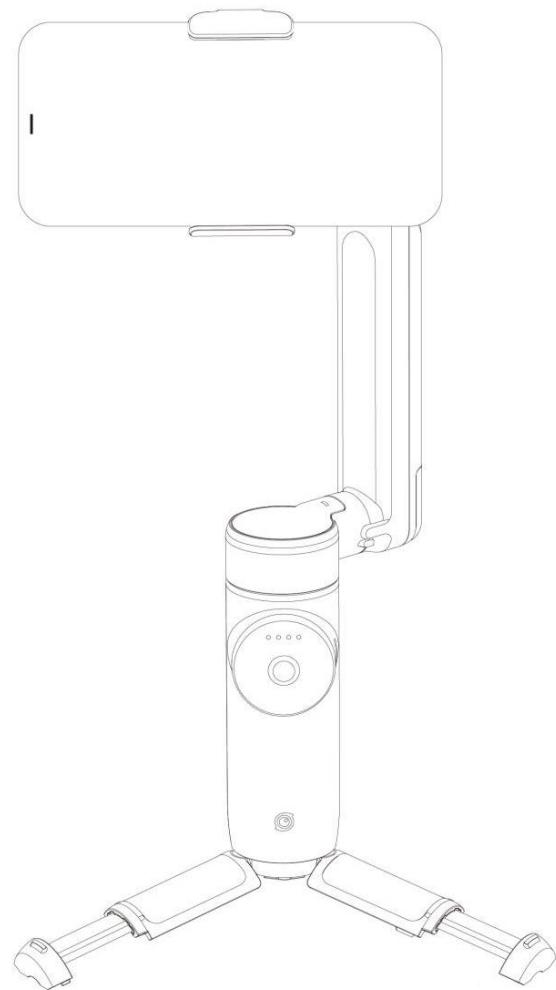
Présentation du Flow Pro
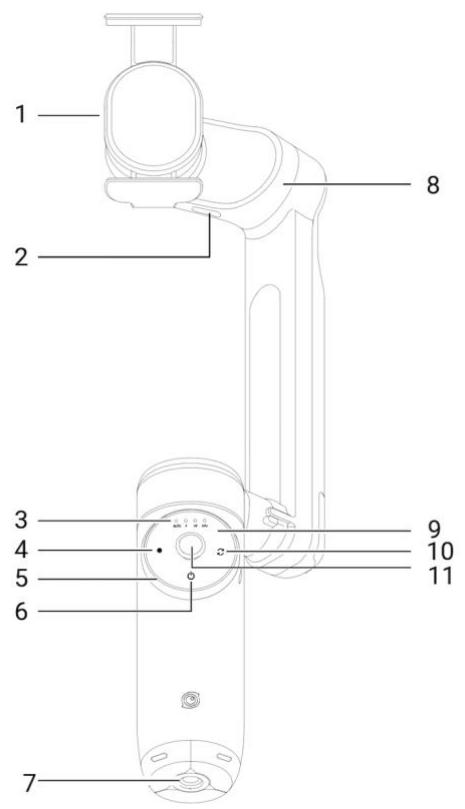
- Pince magnétique pour téléphone
- Port de sortie d'alimentation (Type-C)
- Voyants lumineux du niveau de batterie/mode du stabilisateur
- Bouton d'obturateur
- Molette de zoom
- Bouton d'alimentation
- Point de montage 1 / 4
- Moteur de l'axe d'inclinaison
- Interface tactile
- Bouton Switch
- Joystick
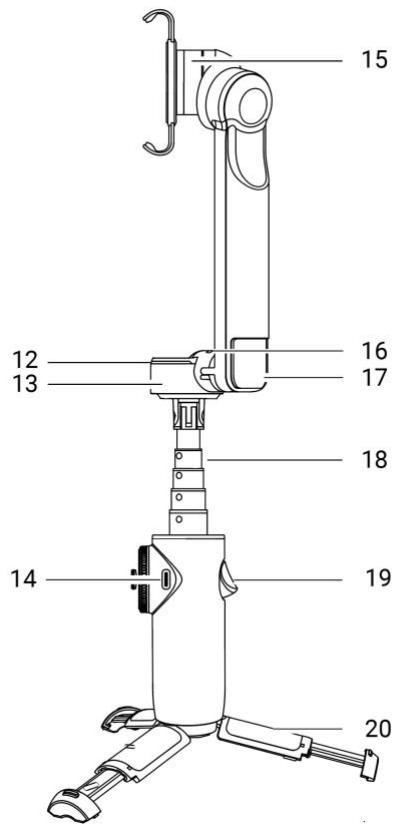
- Lumière de suivi
- Moteur de l'axe panoramicque
- Port d'entrée d'alimentation (Type-C)
- Moteur de l'axe de roulis
- LED d'appairage NFC
- Porte-accessoire intégré
- Perche à selfie intégrée
- Gachette
- Trépied intégré
La SmartWheel comprehend l'interface tactile, les voyants lumineux de mode, le joystick, le bouton
d'alimentation, le bouton d'obturator, le bouton Switch et une molette de zoom.
Première utilisation
Chargement
Veuillez utilise le cable Type-C inclus pour connecter le port USB situé sur la poignée au chargeur.
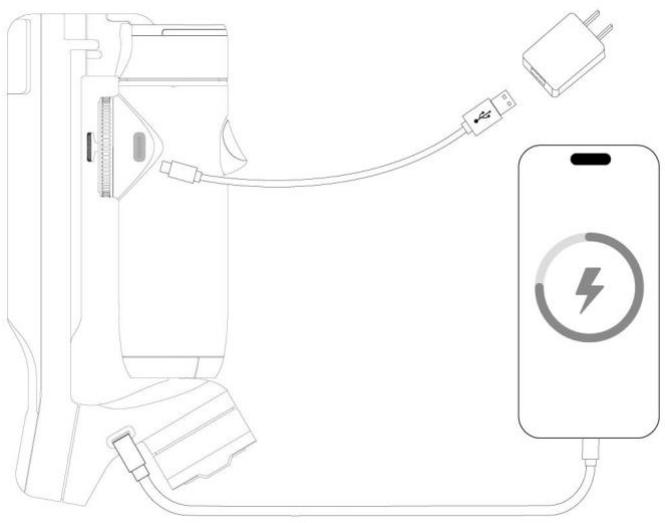
Temps de charge du Flow Pro
- 0-80% - 78 minutes
0-100% - 120 minutes
Remarque : veuillez utiliser un adaptateur secteur pour recharger le Flow Pro.
Déplier et replier
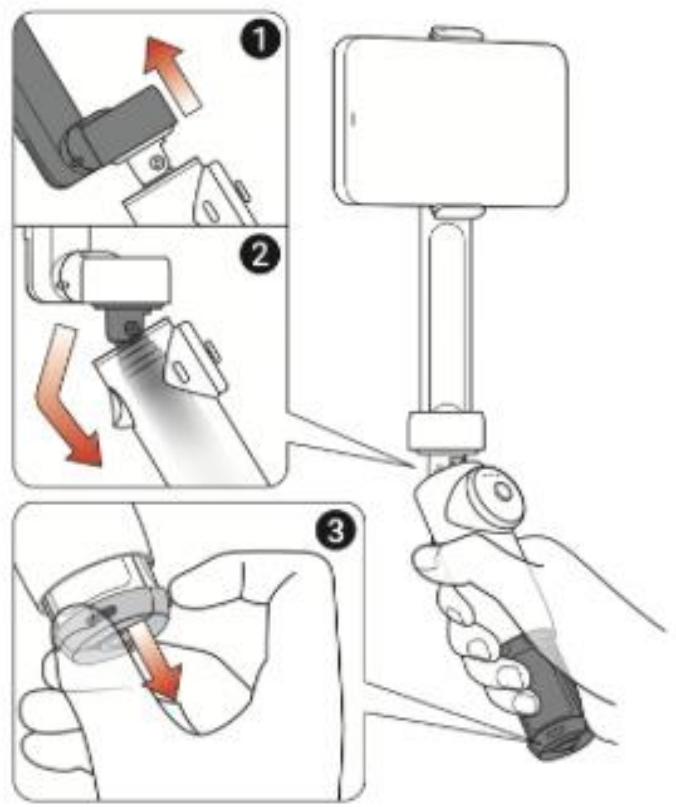
Installer votre téléphone
- Suivez la direction indiquée par l'icône sur le côte droit de la pince magnétique pour téléphone et étirez la pince magnétique autour du milieu de votre téléphone.
- Alignez et fixez l'encoche magnétique au dos de la pince magnétique pour téléphone sur la bosse surélevée de la surface magnétique du stabilisateur.
- Tenez la coque transparente de la batterie et tirez la poignée vers le bas dans le sens indiqué par la flèche pour la déplier. Le stabilisateur se met automatiquement en marche et les voyants lumineux s'allument.
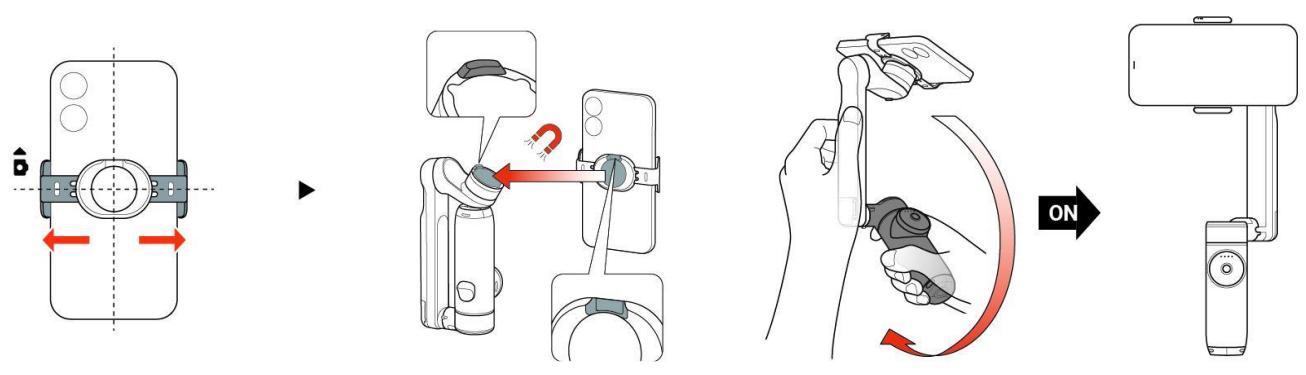
Remarques :
Assurez-vous que la direction de laamera de votre téléphone est la même que celle indiquée sur la pince magnétique pour téléphone.
- Positionnez la pince magnétique pour téléphone au milieu de votre téléphone de façon à ce que les deux côts s'étirent sur la même distance et s'adaptent autour du téléphone.
- Attachez d'abord votre téléphone à la pince magnétique pour téléphone, puis attachez et dépliez le Flow Pro.
- Chaque fois que le Flow Pro est allumé, il détecte automatiquement si un téléphone est monté dans les 30 secondes. Si aucun téléphone n'est détecté, il passe automatiquement en mode Veille.
Perche à selfie et trépied intégrés
Le Flow Pro est équipé d'une perché àSELF et d'un trépied intégrés. La perché àSELF comporte cinq sections et sétend sur une longueur maximale de 215 mm. La plage de réglage de l'angle est de 0 à 90^
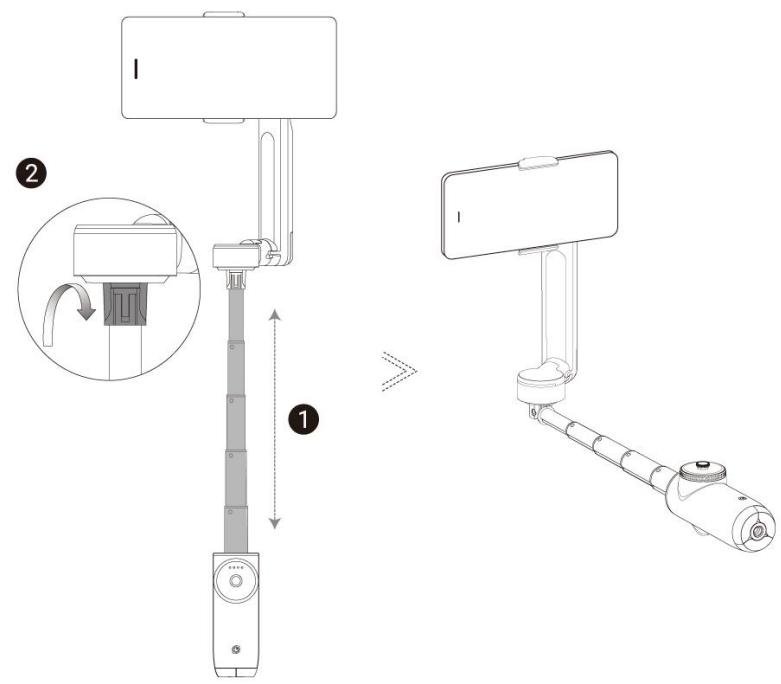
Une fois entièrement déployé et déplié, le trélied peut être utilisé pour placer temporairement le Flow Pro sur une surface stable et plane, sans vent. Il ne doit pas être placé sur du sable.
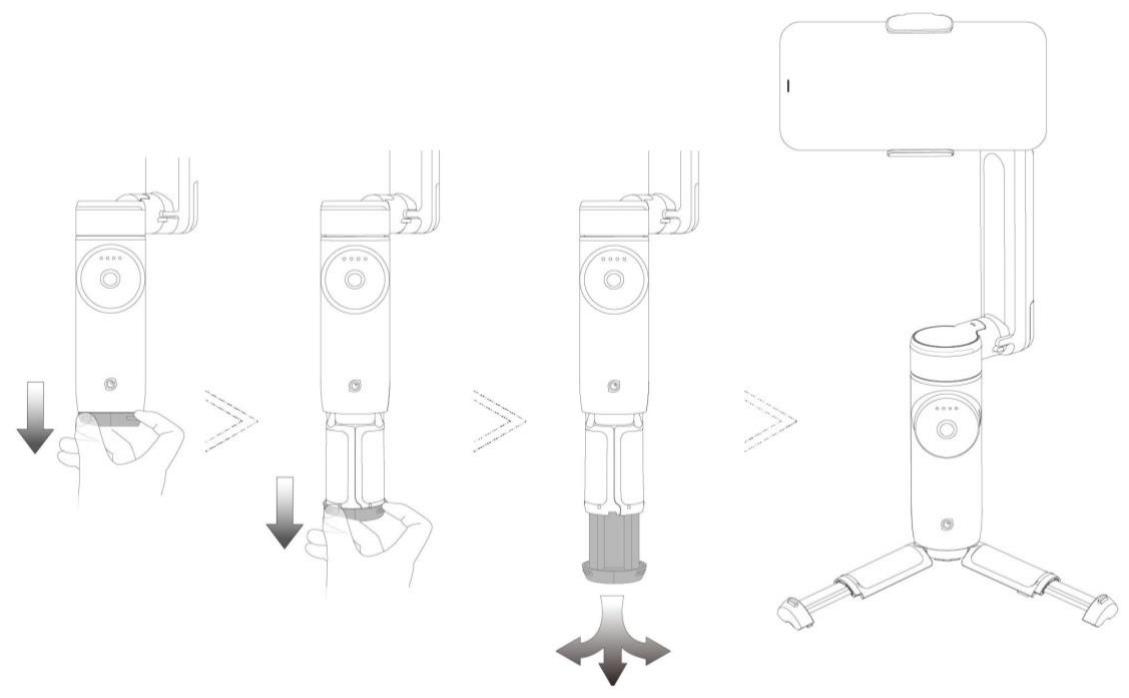
Remarques :
- Lors du déploiement du trépied, il est recommandé de sortir tous les pieds simultanément, et non individuellement.
Lorsque you rangez le trpied, you veez d'abord le plier, puis le repousser doucement a l'intérieur avec la paume de votre main. - Si la perché àSELFIE est etendue pendant longtemps, il est recommendé de fixer un trépied externe via le pas pour vis 1/4"itué au bas de la poignée du Flow Pro pour plus de soutien et une utilisation dans un plus large évientail de scénarios.
Utilisez le grip en silicone pour rendre la poignee plus comfortable a tener et pour la proteger
Repliage
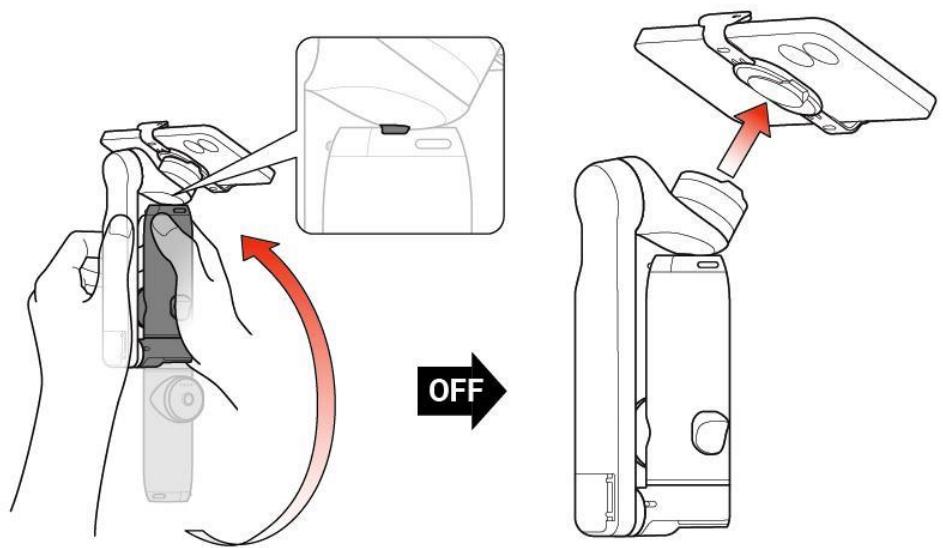
- Repliez la poignée vers le haut et le Flow Pro s'éteindra automatiquement.
- Retirez la pince magnétique pour téléphone, puis enlevez-la de votre téléphone.
Trouver votre numéro de série
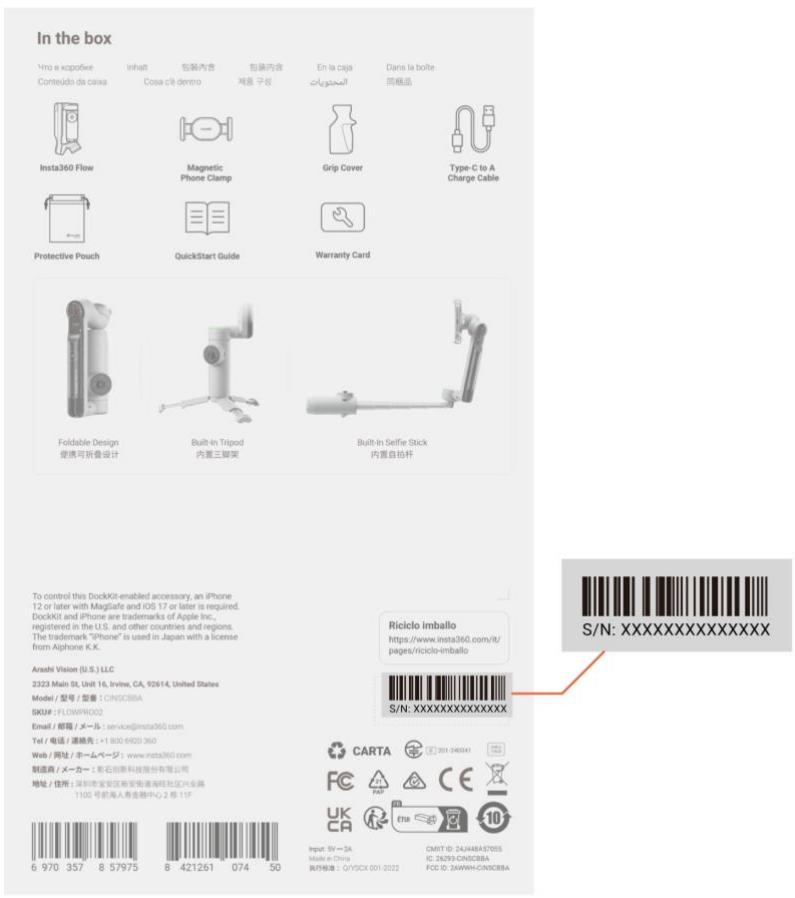
Le nombre de série est un code unique qui peut être utilisé pour identifier rapidement votre stabilisateur. Vous pouze才知道 le nombre de série de la manière suivante :
1. Boîte du produit
Le numéro de série se trouve au dos de la boîte d'origine du produit.
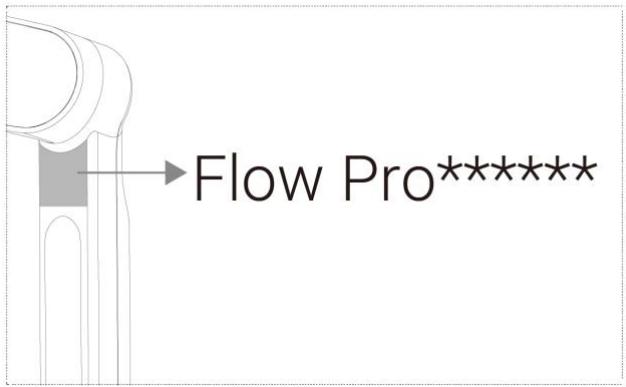
2. Coque transparente de la batterie
Le numero de série peut etre visualise a l'intérieur de la coque transparente de la batterie.
Activation
Vous nevez activer le Flow Pro dans l'application Insta360 avant de l'utiliser pour la première fois.
Étapes :
- Téléchargez l'application Insta360. Vous pouvez aussi rechercher "Insta360" dans le Google Play / l'App Store ou scanner le QR code sur la boîte.
- Activez le Wi-Fi et le Bluetooth sur votre téléphone.
- Ouvrez l'application Insta360. La fenêtre contextuelle devrait afficher automatiquement "Décovrir de nouveaux apparciels". Sélectionnez votre apparéil (le nom par défaut est "Flow Pro **", où ** représentée les six derniers chiffres du numéro de série, liéven sur la boîte du produit ou sur la coque transparente de la batterie), puis suivez les instructions à l'écran pour connecter et activer votre stabilisateur.
- L'application vous demandera demettre à jour le firmware si une nouvelle version est disponible. Veuillez suivre les invites à l'écran pourmettre à jour le firmware de votre Flow Pro. N'éteignez pas Flow Pro et ne quittez pas l'application Insta360 pendant la mise à jour.
- ÀpRES une activation réussie, téléchargez les ressources d'analyse pour filmer avec l'application Insta360.
Appairage NFC par simple contact
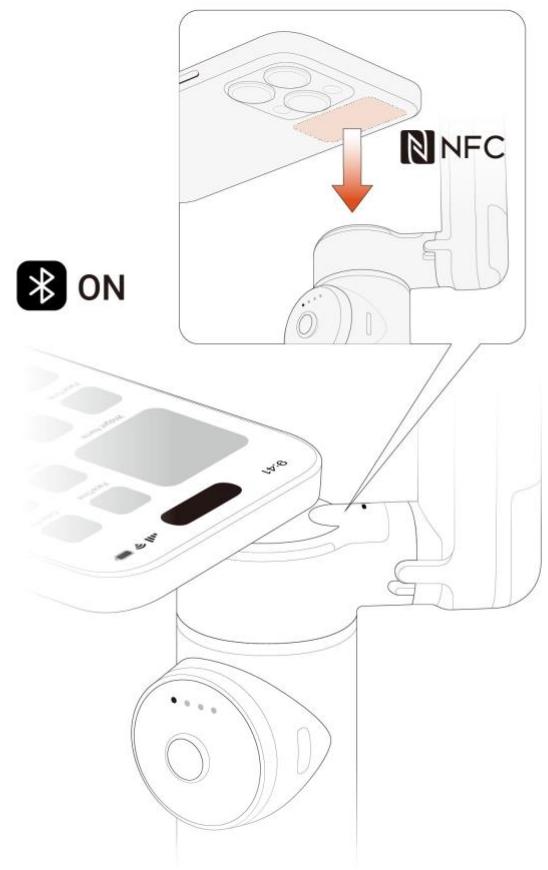
Le Flow Pro prend en charge l'appairage NFC avec les téléphones équipés de NFC pour se connecterrapidement et ouvrir l'applicationInsta360.
Si vous étés un utiliser d'iOS, vous pouvez rapidement connecter votre iPhone via NFC :
- Allumez le Flow Pro.
- Déverrouillez votre téléphone et activez le Bluetooth.
- Approchez la zone NFC de votre téléphone du stabilisateur, attendez la fenêtre contextuelle, puis appuyez sur "Connector".
- Fixez votre téléphone au Flow Pro et attendez que la tete s'incline pour indiquer une connexion réussie.
- Une fois connecté, vous pouvez vous connecter à l'application Insta360, contrôle laamera native du téléphone ou l'utiliser avec un certain nombre d'applications tierces.
Lorsque le Flow Pro effectue le suivi, la lumière de suivi sera verte.
Remarques :
- Assurez-vous que votre système iOS est en version 17.4 ou supérieure et que la fonction NFC est activée.
- Déverrouillez votre téléphone et quitterez toutes les applications.
- ÀpRES la première connexion réussie, le Flow Pro se reconnecttera automatiquement au téléphone sans avoir besoin de s'appairer via NFC.
Si vous n'arrivez pas à vous connecter via NFC, vérifie les points suivants :
- Assurez-vous que la zone NFC de votre téléphone est proche de la marque NFC du Flow Pro. S'il n'y a pas de réponse, éloignez le téléphone de quelques millimètres, attendez une dizaine de secondes, puis réessayez.
- Assurez-vous que votre téléphone a le NFC activé.
- Éloignez tout objet métallique autre que votre téléphone de la zone NFC du Flow Pro.
- Assurez-vous qu'un seul téléphone est en contact avec le Flow Pro à la fois.
- Désactivez toutes les autres applications NFC en fonction sur votre téléphone.
Caméra native et suivi d'applications tierces
Vouss pouvez contrôler et suivre en utilisant laamera native de l'iPhone et des applications tierces sans vous connecter à l'application Insta360.
Remarques :
- Utilisez Deep Track 3.0 dans l'application Insta360 pour une plus grande précision de suivi et la récapération de sujet dans des scénarios plus compliqués.
- Certaines fonctions du joystick ne sont pas disponibles lors du suivi avec laamera native du téléphone ou avec des applications tierces. Pour plus de détails, vous pouvez vous référer à la liste de compatibilité des téléphones sur le site officiel d'Insta360.
- Caméra native (iOS/Android):
iOS: Enregistrez et suivez avec laamera native du téléphone.
Android : Enregistrez avec laamera native du téléphone, changez entre les objectifs avant et arrêtre, changez les modes, ajustez le zoom et plus encore.
Remarque: Les paramètres et les fonctions prises en charge varient selon le modele et le système du téléphone. Pour plus de détails, vous pouvez vous référer à la liste de compatibilité des téléphones sur le site officiel d'Insta360.
- Caméra native et applications hierces :
- Suivi en direct avec l'application Insta360 (iOS/Android)
Connectez le Flow Pro à l'application Insta360 pour activer le suivi en direct dans des applications tierces pour le live streaming, les réunions en ligne et plus encore.
2. Suivi avec Apple DockKit (iOS)
Le Flow Pro est intégré au DockKit d'Apple pour suivre avec laamera native du téléphone sans avoir à se connecter d'abord à l'application Insta360. Vous pouvez également effectuer le suivant des applications tierces comme TikTok et Facetime pour faciliter la création de contenu et les appeals video. Il vous permet également de suivre entre les appareils Apple, de sorte que vous pouvez utiliser votre iPhone comme votre webcam pour votre MacBook ou Apple TV et suivre les personnes lors d'applens video ou de réunions en ligne.
Remarques :
- Utiliser DockKit nécessite un apparéil Apple compatible avec DockKit, spécifiquement un iPhone 12 ou un module ultérieur, fonctionnant sous iOS 17 ou une version supérieur (nous recommends iOS 17.4 ou une version supérieur).
- Le Flow Pro est conçu pour être utilisé avec des applications compatibles DockKit, telles que l'applicationamera de l'iPhone et FaceTime®, veuillez vous référer aux applications testées compatibles sur le site officiel d'Insta360.
Utilisation de base
Instructions pour les boutons
Bouton d'alimentation

| Gimbal Status | Operation | Description |
| Éteint | Appui long | • Allumé (Ne fonctionne pas lorsque le stabilisateur est plié) |
| Appui simple | • Vérifiez le niveau de batterie ou chargez un téléphone connecté via un cable Type-C. | |
| Allumé | Appui long | • Éteint. • 5 secondes : forcer l'arrêt |
| Appui simple | • Vérifier le niveau actuel de la batterie. | |
| Appui double | • Passage en mode veille. (Pour quitter, appuyez sur le bouton d'alimentation, le bouton Switch, le bouton d'obturator ou la gâchette) | |
| Application Insta360 ouverte sur la page de prévisualisation | Appui simple | • Retourner à la page de prise de vues. |
Bouton Switch

| État du stabilisateur | Fonctionnement | Description |
| Allumé | Appui double | • Changer l'orientation du téléphone entre horizontal et vertical. |
| Application Insta360 ouverte sur la page de prise de vues | Appui simple | • Basculer entre les caméras avant et arrêtre. |
| Appui triple | • Basculer entre les modes video et photo. | |
| Appui long | • Retourner à la page de prévisualisation. | |
| Application Insta360 ouverte sur la page de prévisualisation | Appui simple | • Retourner au fichier précédent. |

| État du stabilisateur | Fonctionnement | Description |
| Application Insta360 ouverte sur la page de prise de vues | Appui simple | • Prendre une photo ou commencer l'enregistrement video. |
| Appui long | • Commencer à filmer en mode rafale. | |
| Application Insta360 ouverte sur la page de prévisualisation | Appui simple | • Passer au fichier suivant. |
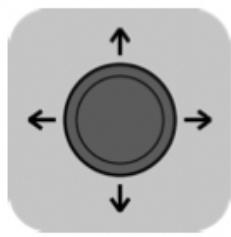
Joystick
| État du stabilisateur | Description |
| Allumé | • Pousser vers la gauche et vers la droite pour changer la direction de l'axe panoramicique. Pousser vers le haut et vers le bas pour changer la direction de l'axe d'inclinaison. |
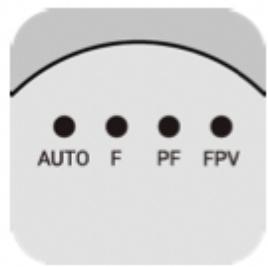
| État du stabilisateur | Fonctionnement | Descriptions |
| Allumé | Appui simple | • Vérifier le niveau actuel de la batterie. |
| / | • Modes du stabilisateur : AUTO = Auto, F (Follow) = Suivi, PF (Pan Follow) = Suivi panoramicique, FPV = FPV |
Statut des voyants lumineux LED
LED Indicator status
Les quatre LEDs clignotent lentement lorsque le Flow Pro est en mode veille.
Les quatre LEDs clignotent rapidement lorsqu'une erreur s'est produit. Les deux raisons les plus courantes sont les suivantes :
Le Flow Pro est physiquement empêché de bouger ou subit une erreur technique. Enlevez les obstacles, puis appuyez sur n'importe quel bouton.
Le téléphone n'est pas centré ou n'est pas maintenu fermement par la pince. Cela peut entrainer une chauffe anormale du moteur et déclencher la protection contre la surchauffe du Flow Pro. Veuillez recentrer et sécuriser le téléphone.
Interface tactile
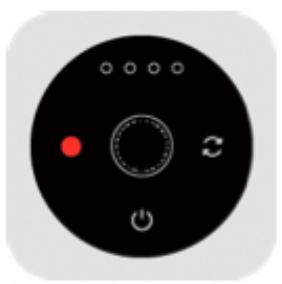
Il existe deux manières de basculer entre les modes de prise de vues sur l'interface tactile. Vous pouvezCHOISIR VIA LE boutON "personnalisation" dans les reglages du stabilisateur dans l'application Insta360.
| État du stabilisateur | Description |
| Allumé | Option A · Faites glisser : faites glisser votre doigt sur un demi-cercle dans le sens des aiguilles d'une montre ou dans le sens inverse des aiguilles d'une montre pour changer de mode. Le voyant lumineux indique le mode sélectionné. Passez rapidement d'un mode à l'autre en faisant glisser de façon continue. · Appui double : appuyer deux fois sur le bouton Switch ou sur le bouton d'obturator pour changer de mode de prise de vues. Option B · Faites glisser : faites glisser votre doigt dans le sens des aiguilles d'une montre ou dans le sens inverse des aiguilles d'une montre pour changer de mode de prise de vues. Passez rapidement d'un mode à l'autre en faisant glisser de façon continue. · Appui double : appuyez deux fois sur le bouton Switch ou sur le bouton d'obturation pour passer d'un mode à l'autre. |
| Aperçu d'une réserve sur la page de prévisualisation | Faites glisser dans le sens des aiguilles d'une montre pour avancer rapidement dans la réserve. Faites glisser dans le sens inverse des aiguilles d'une montre pour rembobiner la réserve. |
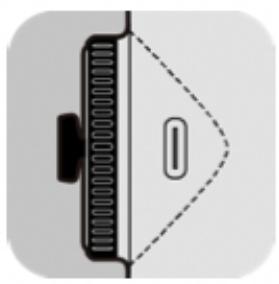
Molette de zoom
| État du stabilisateur | Fonctionnement | Description |
| Mode FPV | Tournez la roue | • Tournez dans le sens des aiguilles d'une montre pour faire pivoter l'axe de roulis dans le sens des aiguilles d'une montre. • Tournez dans le sens inverse des aiguilles d'une montre pour faire pivoter l'axe de roulis dans le sens inverse des aiguilles d'une montre. (Le zoom n'est pas disponible en mode FPV) |
| Connecté à l'application Insta360 en mode Auto, F et PF | Tournez la roue | Zoom: ○ Tournez dans le sens des aiguilles d'une montre jusqu'à la fin et maintainir pour que laamera fasse un zoom avant. ○ Tournez dans le sens inverse des aiguilles d'une montre jusqu'à la fin et maintainir pour que laamera effectue un zoom arrière. Changer d'objectif : ○ Tournez dans le sens des aiguilles d'une montre jusqu'à la fin et relâchez pour changer l'objectif de laamera. ○ Tournez dans le sens inverse des aiguilles d'une montre jusqu'à la fin et relâchez pour passer à l'objectif précédent. Page d'aperçu : ○ Tournez dans le sens des aiguilles d'une montre pour zoomer sur les photos/vidEOS. ○ Tournez dans le sens inverse des aiguilles d'une montre pour effectuer un zoom arrière sur les photos/vidEOS. |
Gachette
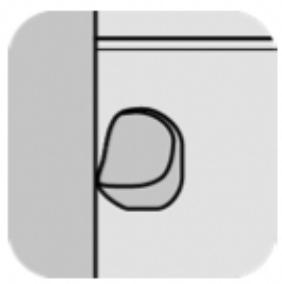
| État du stabilisateur | Fonctionnement | Description |
| Allumé | Appui double | Recentrer le stabilisateur. |
| Appui triple | Changer l'orientation du téléphone vers l'avant ou vers l'arrête. | |
| Appui long | Entrer en mode verrouillage (relâcher le bouton pourvoir). | |
| Appui court puis appui long | Entrer dans le Mode Active Plus (relâcher le bouton pourvoir). | |
| Connecté à l'application Insta360 | Appui simple sur la page de prise de vues | Commencer/arrêté le suivi. |
| Appui simple sur la page de prévisualisation | Lecture/mise en pause d'une vidéo. | |
| Appui simple sur la page d'accueil | Entrer dans l'interface de prise de vues. |
Combinaison de boutons : pour réinitialiser le Bluetooth, appuyez simultanément sur la gâchette et le bouton d'obturator pendant 3 secondes.
Interfaces
| Type d'interface | Fonction |
| Port d'entrée d'alimentation (Type-C) | Connectez le cable de chargement pour charger le Flow Pro. Le Flow Pro peut être utilisé pendant la charge. |
| Port de sortie d'alimentation (Type-C) | Utiliser Flow comme une batterie externe. Connectez le cable à un téléphone ou à un autre appariel pour le charger. |
| Point de montage 1/4" | Connectez d'autres accessoires tels qu'un trépied. |
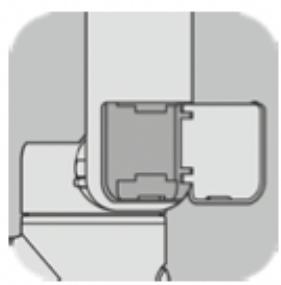
Porte-accessoire intégré
Connectez d'autres accessoires comme un microphone.
Remarques :
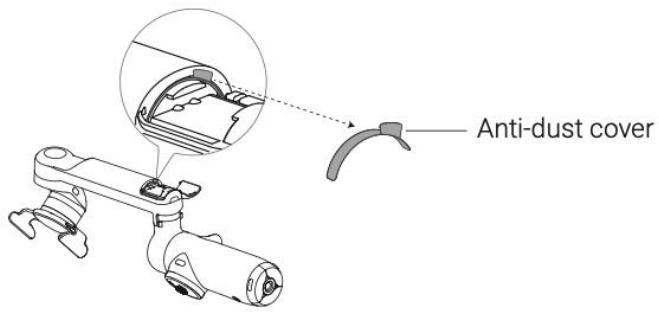
- Ne retirez pas le cache du porte-accessoire lors de la connexion d'accessoires.
Assurez-vous que la protection anti-poussière reste en place.
Modes du stabilisateur
Lorsque Flow Pro est allumé, vous pouvez désir parmi cinq modes : Auto (activé par défaut), Suivi (F), Suivi panoramicique (PF), FPV et Verrouillage (L).
Mode Auto (AUTO):
Mode adapté aux débutants qui ajuste automatiquement les paramètres de l'axe d'inclinaison et de panoramicique en fonction de vos mouvements (par exemple en courant vs immobile), facilitant la prise de videotos stables.
Mode Suivi (F):
Les axes d'inclinaison et de panoramicique suivent le mouvement de la poignée, et le suivi est plus sensible qu'en mode automatique. Il convient aux mouvements verticaux d'une vue vers un sujet et aux mouvements d'inclinaison et de panoramicique.
Mode Suivi panoramaique (PF):
L'axe panoramicique suit le mouvement de la poignée tandis que les axes d'inclinaison et de roulis sont verrouillés. Il convient pour filmer horizontally ou autour d'un sujet avec un horizon verrouillé.
Mode FPV (FPV)
Le stabilisateur peut pivoter librement pour suivre les mouvements de la poignée dans n'importe queille direction, la rendant adaptee à une plus grande variete de prises de vues créatives. Tournez la molette de zoom pour controller l'axe de roulis et faire pivoter le téléphone.
Mode Verrouillage (L):
Appuyez et maintenez la gâchette enfoncée pour verrouiller les trois axes, idéal pour les prises de suivi et les hyperlapses. Relâchez la gâchette pour quitter le mode verrouillage.
L'écran du téléphone ne suit pas la rotation de la poignée du stabilisateur et est verrouillé. Convient aux prises de vues de suivi, aux mouvements sur de longues distances ou aux plans qui nécessitant de garder un sujet centré pendant longtemps.
Dans ce mode, les moteurs à trois axes sont verrouillés et le téléphone resteinchangé dans son mouvement.
Activez le mode Active Plus pour les scènes à mouvement rapide. Il offre une vitesse de réponse plus rapide dans n'importe lequel des quatre modes.
Appuyez une fois sur la gâchette, puis appuyez de nouveau immédiatement et maintenez-la enfoncée pour activer le mode Active Plus. Les voyants lumineux clignotent dans le mode actuel. Relâchez la gâchette pour quitter le mode.
Prise en main du stabilisateur
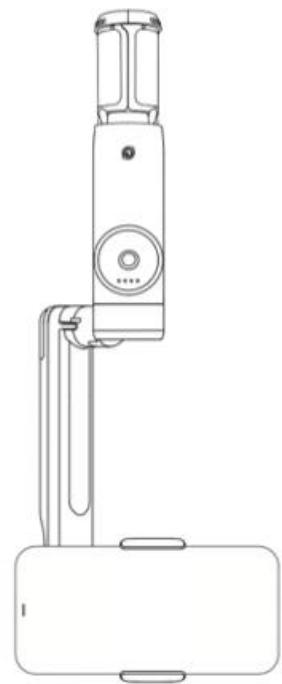
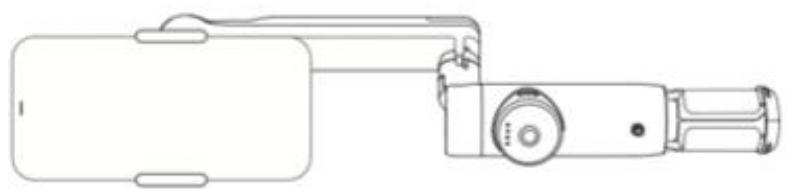
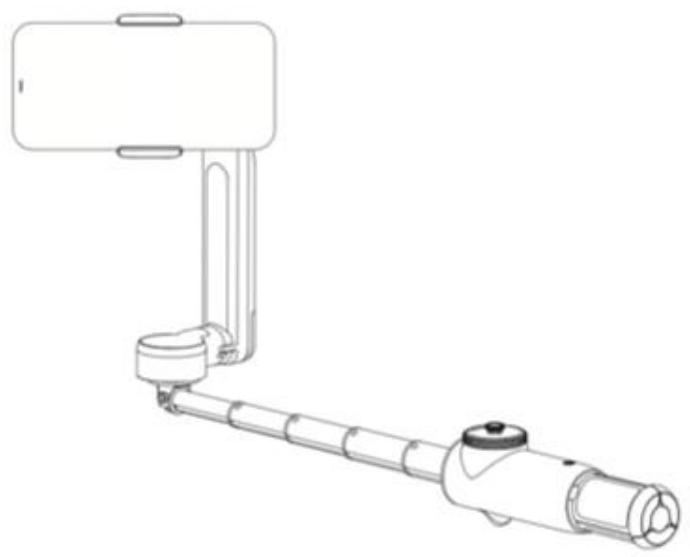
Le Flow Pro propose les cinq positions de prise en main suivantes :
- Prise rapide : dépliez le stabilisateur en un seul mouvement pour un tournage rapide en déplacement.
Ne dépliez pas le trépied ou la perché à selfie.
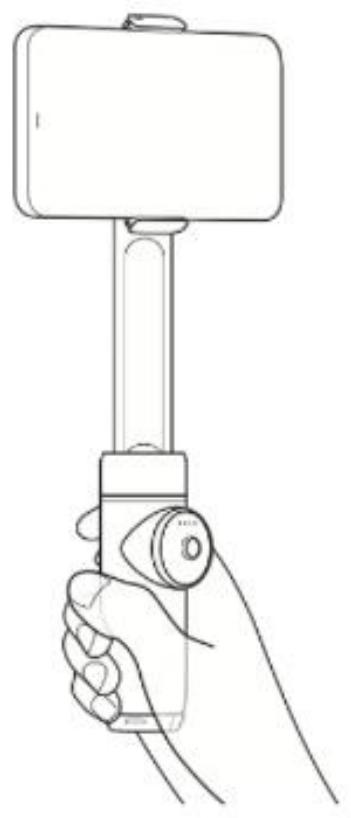
- Prise classique: offre une prise en main plus comfortable avec un angle amélioré pour mistrs
filmer. - Faites légarement sourir la perché à selfie.
- Inclinez la zone de charnière.
- Tirez sur le trépied pour allonger la poignée. Ne sortez pas les pieds du trépied.
- Prise inversée : offre une prise en main plus comfortable. Filmez pres du sol pour des prises de vues en contre-plongée.
- Sortez le trépied et la perché àSELFIE.
- Retournez le Flow Pro à 180^ vers le bas.
-
Prise latérale : offre une prise en main plus comfortable. Convient aux prises de vues en glissade et en angle bas.
-
Sortez le trépied.
- Inclinez le Flow Pro de 90^ vers la gauche ou la droite.
-
Prise basse : offre une prise en main plus comfortable. Convient pour les prises de vues en plongée et en contre-plongée.
-
Sortez le trépied et la perché àSELFIE.
- Ajustez la perché àSELF pour une position en angle bas.
Rotation manuelle
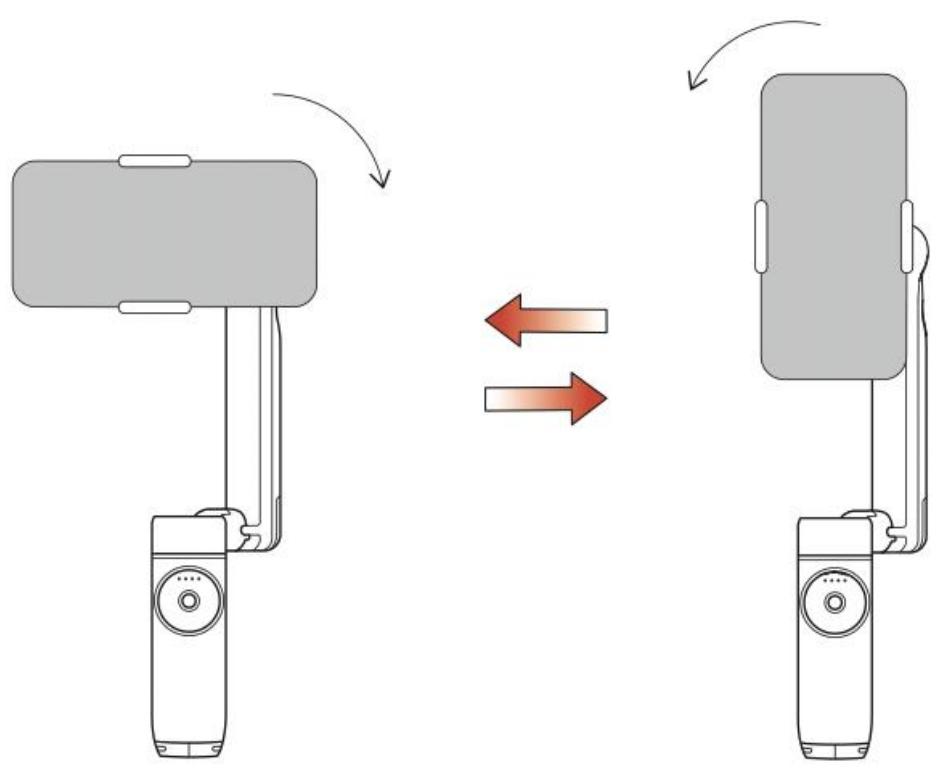
- Vous pouvez ajuster manuellement la direction de l'axe de roulis en déplaçant le stabilisateur. Lorsque l'angle de la pince du téléphone portable est inférieur à 30^ , le stabilisateur pivotera vers la position où il est balancé.
- Le stabilisateur peut être pivoté horizontally ou verticalément en le tournant. Lorsque l'angle de la pince du téléphone par rapport au stabilisateur dépasse 30^ , le stabilisateur pivote automatiquement de 90^ supplémentaires selon le sens de rotation actuel.
Remarque: le stabilisateur ne peut pas tourner dans les quatre directions. Il ne peut pivoter qu'horizontalement ou verticalement dans une direction fixe. Si une force est appliquée pour le déplacer, le moteur pourrait caler et consommer plus d'énergie.
Voyants lumineux
| Statut | Statut duvoyant lumineux |
| Allumé | Les voyants lumineux des modes du stabilisateur s'allument un par un de gauche à droite. |
| Éteint | Les voyants lumineux s'allument en même temps puis s'éteignent un par un de droite à gauche. |
| Appariement | LED d'appairage NFC : clignotement lent |
| Appairage réussi | LED d'appairage NFC : fixe |
| Échec de l'appairage | LED d'appairage NFC : clignotement lent, retour à l'état d'appairage |
| Suivi commencé | Lumière de suivi : fixe |
| Arrêt du suivi | Lumière de suivi : aucune luzière |
| Suivi | Lumière de suivi : clignotement lent |
| Échec du suivi | Lumière de suivi : fixe |
| Chargement | LED Indicator status • LED on. ○ LED off. ○ LED blinking. |
| Not Charging Battery Level • • • • • • • ○ • • ○ • 26% - 50% • 51% - 95% • 96% - 100% | |
| Les voyants lumineux du mode afficheront l'indicateur d'état de charge. Si vous changez le mode de prise de vues, les voyageurs afficheront le mode sélectionné pendant 3 secondes, puis reviendron pour indiquer la charge. Les voyageurs lumineux du mode affichent l'indicateur de l'état de charge lorsqu'le stabilisateur est en charge. Vous pouvez appuyer sur le bouton d'alimentation pour vérifier le niveau de la batterie, qui s'affichera pendant 3 secondes, puis les voyageurs lumineux reviendron pour indiquer la charge. | |
| Mise à jour du firmware | Les voyants s'allument un par un de gauche à droit, avec un intervalle de 0,2 seconde.Une fois la mise à jour terminée, les quatre s'allument en même temps, puis s'éteignent. Le Flow Pro redémarrera au bout d'une seconde. |
| Batterie faible | Voyants lumineux: levoyant de gauche clignote rapidement lorsque le niveau de la batterie est inférieur à 6 % |
| Anomalie du stabilisateur | Voyants lumineux: les 4 voyants clignotent rapidement en même temps. |
Application Insta360
Connectez-vous à l'application Insta360
- Allumez Flow Pro.
- Activez le Bluetooth et le Wi-Fi du téléphone.
- Ouvrez l'application Insta360 et appuyez sur l'icone de laamera en bas de la page. Suivez les instructions à l'écran pour activer votre stabilisateur.
- La première fois que vous vous connectez à l'application Insta360, vous doivent autoriser la connexion et fournir des informations. Ce processus nécessite une connexion Internet.
- Une fois activé, l'application entrera dans l'interface de prise de vues.
Vous n'arrivez pas à vous connecter à l'application Insta360 ?
- Assurez-vous que l'application Insta360 est mise à jour avec la première version, redémarrez le Flow Pro et l'application puis reconnectpez-vous.
- Si vous ne pouvez toujours pas vous connecter, annulez l'appairage Bluetooth, désactivez le Bluetooth de votre téléphone et réessayez.
Si la connexion échoue, appuyez simultanément sur la gâchette et le bouton d'obturation pendant 3 secondes pour réinitialiser le Bluetooth. Une fois réussi, vous entendrez trois bips. Ensuite, essayez de vous connecter à l'application à nouveau.
Interface de prise de vues
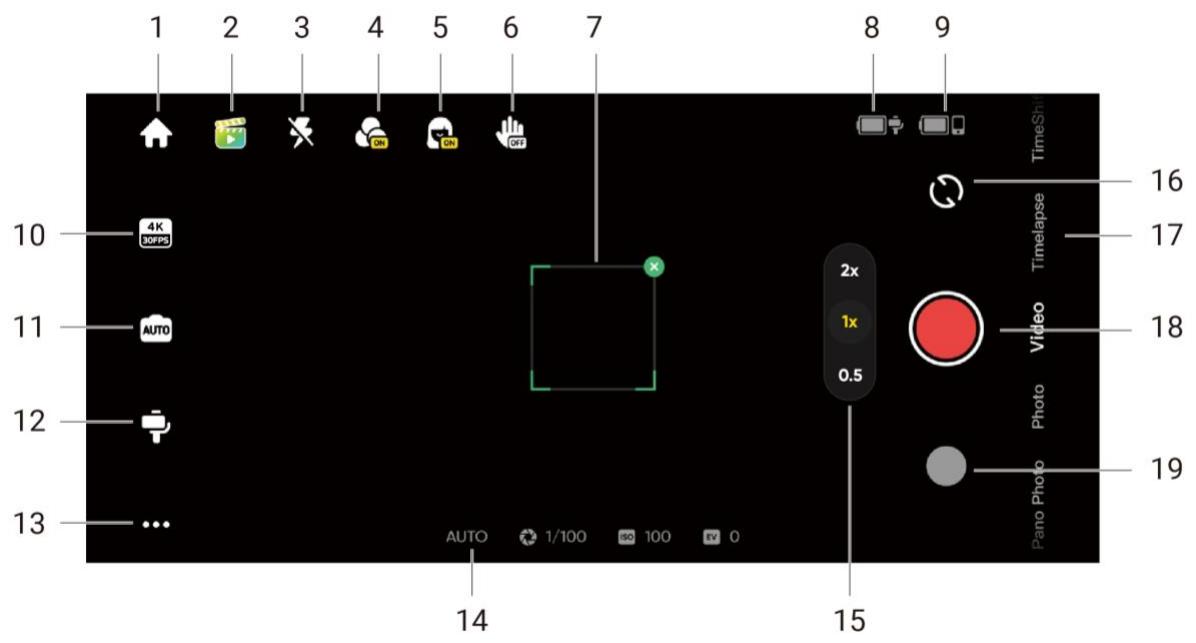
- Accueil:retour à la page d'accueil.
-
Shot Genie: offre des tutoriels de prise de vues assistee par IA et des idees adaptees à l'environnement. Il existe deux fonctions d'acceder aux modeles Shot Genie:
-
Reconnaissance de la scène : activer ou désactiver dans les paramètres généraux. L'IA analysera la scène actuelle et l'associera à un scenario.
-
Contrôle vocal : activé par défaut. Appuyez sur l'icone et vous obtiendaç des suggestions de prises de vues appropriées en fonction des mots-clés que vous avez fournis. Activer ou désactiver dans les paramètres généraux.
-
Flash: permet de régler le flash.
- Filtre: selectionnez un filtre photo ou video.
- Filtre de visage: activez ou désactivez la fonction de contrôle de visage.
- Contrôle gestuel : affichez les paramètres du contrôle gestuel et sélectionnez entre photo, video, photo avec suivi ou video avec suivi. Lorsque le contrôle gestuel est activé, faites face à laamera avec votre visage entièrement visible et levez votre paume (assurez-vous que votre paume ne couvre pas votre visage). Maintenez brièvement cette position pour déclencher la fonction choisisie. Levez à nouveau la paume pour arrêter de filmer en cas de video avec suivi.
Remarque : le contrôle gestuel fonctionne jusqu'à 4 m u Flow Pro. Cette fonction consomme plus d'énergie et peut faire chauffer le stabilisateur.
-
Zone de suivi : Flow Pro peut suivre automatiquement les cibles sélectionnées afin qu'elles restent dans le cadre de la zone de suivi. La position par défaut est le centre de l'écran, mais elle peut être ajustée manuellement.
-
Niveau de batterie de Flow Pro : affiche le niveau actuel de la batterie du Flow Pro.
- Niveau de batterie du téléphone : affiche le niveau actuel de la batterie du téléphone.
- Résolution et fréquence d/images : définissez la résolution et la fréquence d/images video.
- Paramètres de laamera du téléphone : ajustez les paramètres tels que la vitesse d'obturation, l'ISO, l'EV et la balance des blancs (WB).
- Paramètres du Flow Pro : appuyez pour afficher le mode et les paramètres associés.
Mode du stabilisateur :choisissez entre Auto,F,PF et FPV.
© Methode de changement de mode :CHOISSEZ entre deux options pour changer de mode.
- Vitesse de suivi : contrôle la vitesse à laquelle le stabilisateur réagit aux mouvements. Réglez sur rapide, moyen ou lent.
Vitesse du joystick: réglez sur rapide, moyen ou lent.
Vitesse de zoom : réglez sur rapide, moyen ou lent.
Sensibilité du suivi: réglez sur élevé, moyenne ou faible.
Suivi des chevaux: activer/désactiver.
- Suivi automatique de laamera avant : lorsqu'il est activé, le Flow Pro suivra les sujets en utilisant laamera frontale au lieu de laamera arrêté.
- Suivi en continu : lorsqu'il est activé, le Flow Pro continue de suivre le sujet (uniquement les personnes) jusqu'à ce qu'il réapparaisse dans le plan.
- Inverser le joystick horizontally : activez pour inverser la direction du mouvement de l'axe panoramicique lors de l'utilisation du joystick.
- Inverser le joystick verticalément : Activez cette option pour inverser la direction du mouvement de l'axe d'inclinaison lors de l'utilisation du joystick.
- Son et vibration du Flow Pro : activez ou désactivez le son et la vibration du Flow Pro (le signal sonore de réinitialisation du Bluetooth ne peut pas être désactivé).
- Calibration automatique: si l'alignement du téléphone semble incorrect et que vous avez correctement attaché votre téléphone, essayez la calibration automatique pour corriger la position. Suivez les invites à l'écran pour terminer le processus. Ne touche pas le Flow Propendant la calibration.
- Ajuster l'axe horizontal : une autre option pour corriger un alignement incorrect. Dépliez le trépied et placez le Flow Pro sur une surface plane. Fixez votre téléphone, puis commencez le processus d'ajustement. L'axe peut être ajusté par incréements de 0,1^ et l'angle ajustable maximum est de 10^ .
-
Paramètres généraux : ajustez les paramètres tels que la grille, l'histogramme, la reconnaissance de scene et le contrôle vocal, affichez des tutoriels et le guide d'utilisation des boutons du Flow Pro, accédez aux informations sur le produit et plus encore.
-
Paramètres de prise de vues : affichez l'exposition, la balance des blancs, la vitesse d'obturation, l'ISO et l'EV actuelles.
- Zoom: affichez le zoom actuel. Appuyez longuement sur l'icone pour afficher la molette de zoom. Le zoom peut également être ajusté en plaçant deux doigs sur l'écran et en les écartant ou en les rapprochant.
- Basculer entre les caméras avant et arrière: changez entre la camera avant et la camera arrière. Avec avoir basculé sur la camera avant, le Flow Pro suit automatiquement le sujet visible depuis cetteamera. Cette option peut être désactivée dans les paramètres.
-
Modes de prise de vues : faites defiler pour selectionner un mode de prise de vues :
-
Photo panoramaque : appuyez pour prendre une photo panoramaique en 3x3, 180^ , 240^ ou 360^ . Le Flow Pro prend automatiquement plusieurs photos et les assemble en une seule photo panoramaique.
Photo: prend en charge les photos normales et les photos avec retardateur. Appuyez longuement sur le bouton de l'obturator pour commencer à prendre des photos en mode rafale.
。 Video :这部电影 une这部电影 normale.
○ Timelapse : filmez un timelapse stationnaire ou en mouvement. Choisissez parmi les modes angle fixe, gauche à droite, croite à gauche et personnelisé. Appuyez sur l'icone pour définir la durée et la longueur de l'intervalle.
TimeShift: enregistrez une video hyperlapse (accelérée) pendant vos déplacements. - Ralenti : réalisez une video au ralenti à 120 ips ou 240 ips.
Dolly Zoom : l'application fait automatiquement un zoom avant ou arrêté sur l'arrière-plan pour que le sujet garde la même taille dans le cadre tout au long de l'image, recreant ainsi l'effet Vertigo classique. - Mode grand écran : le téléphone s'ajuste automatiquement en position horizontal et commence l'enregistrement dans un format large de 2,35:1. Les filtres sont actifs par défaut.
- Mode Live : utilisez les capacité de suivi du Flow Pro dans des applications tierces avec des flux video, telles que les applications de messagerie instantanée, les applications de camera, les applications de videoconference, et les applications de live streaming. Veuillez suivre les instructions à l'écran pour une utilisation correcte. Dans ce mode, seules les personnes peuvent être suivies.
-
Mode Panier: réglez le Flow Pro pour enregistrer un match de basket à mi-terrain. L'IA reconnaît vosassageurs paniers et les enregistrre en tant que clips individuels pour faciliter l'édition. Ne prend en charge actuèlement qu'un demi-terrain.
-
Bouton de l'obturator: prenez une photo ou démarrez/arrêtez l'enregistrement d'une video.
- Album : affichez vos photos et vidEOS précédentes dans l'album.
Remarques :
- Flow Pro et l'application Insta360 sont régulièrement mis à jour avec de nouvelles fonctionnalités. Veuillez vous reférer à l'interface de la première version de l'application Insta360.
- Les paramètres et les fonctions prises en charge varient selon le modele et le système du téléphone. Pour plus de détails, veuillez vous référer à la liste de compatibilité des téléphones.
Mise à jour du firmware
Des mises à jour du firmware seront régulièrement disponibles pour le Flow Pro afin de garantir son bon fonctionnement. Veuillez mette à jour vers la première version pour des résultats optimaux.
- Connectez le Flow Pro à l'application Insta360. L'application vous demandera demettre à jour le firmware si une nouvelle version est disponible. Veuillez suivre les invites à l'écran pourMETRE à jour le firmware de votre Flow Pro.
- Si l'application n'envoie pas de notification, ouvre l'application Insta360, allez dans Réglages, "Version du firmware", et vérifie s'il y a une nouvelle version.
- Une fois la mise à jour terminée, le stabilisateur se reconnecttera automatiquement à l'application. Vous pouvez vérifier si la version du firmware est correcte en ouvrant l'application Insta360, en vous rendant sur la page de prise de vues et en appuyant sur "Paramètres généraux" pour voir la version actuelle du firmware du Flow Pro, ou en allant dans les réglages et en le vérifier dans "Version du firmware".