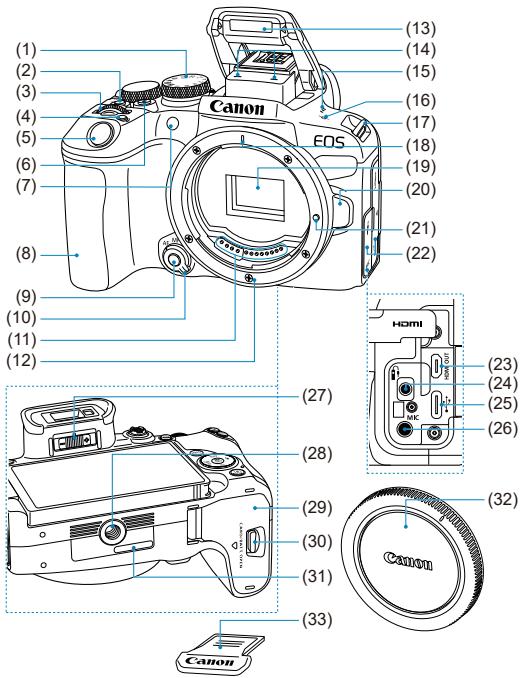
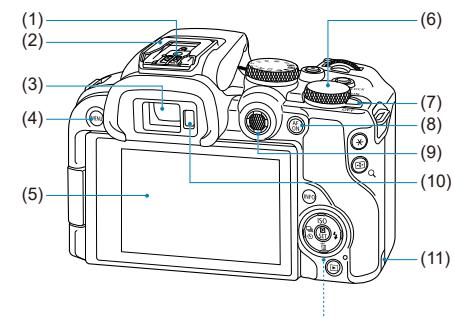
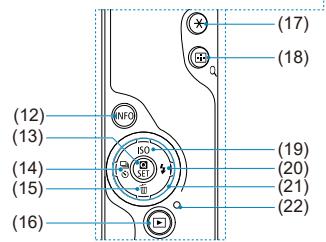
Touche INFO
(13) < Touche Contrôle rapide/SET
(14) </□/> Touche de sélection Gauche/mode d'acquisition/retardateur
(15) < / > Touche Bas/effacer
(16) < 2> Touche de lecture
(17) <※> Touche de mémorisation d'exposition
(18) < /Q > Touche de selection du collimator AF/d'index/d'agrandissement/de réduction
(19) < / ISO> Touche Haut/de réglage de la sensibilité ISO
(20) <▶/>\ Touche Droite/flash
(21) <> Touches directionnelles
(22) Voyant d'accès
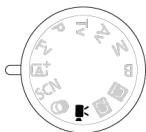
Molette de sélection des modes
La molette de sélection des modes est divisée entre les modes de la zone élémentaire et de la zone de création.
Zone élémentaire
Il vous suffit d'appuyer sur le déclencheur. L'appareil photo procède à tous les réglages en fonction du sujet ou de la scène à photographier.
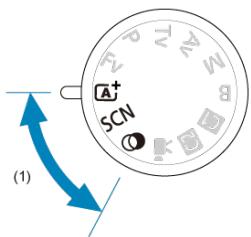
SCN: Scène spéciale
| à | Autoportrait | © | Filé |
| ® | Portrait | © | Gros-plan |
| ® | Peau lisse | ® | Aliments |
| ® | Photo de groupe | ® | Portrait nuit |
| ® | Paysage | ® | Scène nuit main levée |
| ® | Photo panoramicque | ® | Ctrl rétroéclairage HDR |
| ® | Sports | ® | Obturator silencieux |
| É | Enfants | | |
| 1 | N&B granuleux | 2 | Effet miniature |
| 2 | Flou artistique | 3 | Art standard HDH |
| 3 | Effet tr. gd angle | 4 | Art éclatant HDH |
| 4 | Effet Aquarelle | 5 | Art huile HDH |
| 5 | Effet app. photo-jouet | 6 | Art relief HDH |
Zone de création
Ces modes vous donnent davantage de contrôle pour photographier un grand nombre de sujets comme vous le souhaitez.
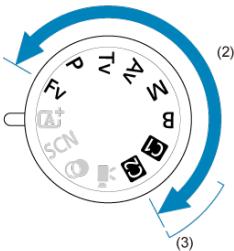
| Fv | Priorité flexible |
| P | Programme d'exposition automatique |
| Tv | Priorité à l'obturation |
| Av | Priorité à l'ouverture |
| M | Exposition manuelle |
| B | Expositions longues (pose longue) |
Modes de prise de vue personnalisée
Vous pouvez attribuer < FV> < P> < TV> < AV> < M> < B>, l'opération autofocus, les fonctions du menu et bien plus à < > ou < > (2).
Enregistrement vidéo
Pour divers enregistrements video ( ).
Chargeur de batterie lc-e17
Chargeur pour batterie LP-E17 (2).
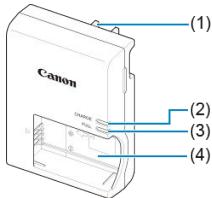
(1) Fiche (2) Voyant de charge (3) Voyant de charge complète (4) Logements de batterie
Chargeur de batterie lc-e17e
Chargeur pour batterie LP-E17 (2).
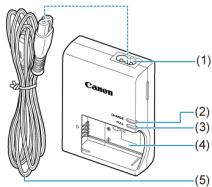
(1) Prise pour le cordon d'alimentation (2) Voyant de charge (3) Voyant de charge complète (4) Emplacement de la batterie (5) Cordon d'alimentation
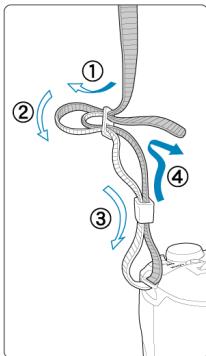
Passez l'extrémité de la courroie à travers l'oeillet de courroie par le bas, puis faites-la passer dans la boucle de la courroie comme illustré. Tendez la courroie en tirant dessus et assurez-vous qu'elle est bien fixée.
Vue d'ensemble des logiciels Téléchargement et installation du logiciel EOS ou d'autres logiciels exclusifs Modes d'emploi des logiciels
Vue d'ensemble des logiciels
Cette section présente brièvement les logiciels utilisés avec les appareils photo EOS. Veuillez noter que le téléchargement et l'installation des logiciels nécessitent une connexion Internet. Les logiciels ne peuvent pas être téléchargés ou installés dans les environnements n'ayant pas accès à Internet.
EOS utility
Vous permet de transférer les photos et les vidéos que vous avez capturées avec l'appareil photo vers un ordinateur connecté, de régler différents paramètres de l'appareil photo depuis l'ordinateur et de prendre des photos à distance depuis l'ordinateur.
Logiciel conseillé aux utilisateurs qui prennent des images RAW. Vous permet d'afficher, modifier, imprimer les images et bien plus.
Vous pouvez éditer les styles d'image existants ou créer et sauvegarder des fichiers de style d'image originaux. Ce logiciel est destiné aux utilisateurs familiarisés avec le traitement des images.
Téléchargement et installation du logiciel EOS ou d'autres logiciels exclusifs
Installez toujours la dernière version des logiciels.
Mettez à jour toute version précédente installée en l'écrasant avec la version la plus récente.

Attention
- Ne raccordez pas l'appareil photo à l'ordinateur avant d'installer les logiciels. Le cas échéant, les logiciels ne s'installeront pas correctement.
- Les logiciels ne peuvent pas être installés tant que l'ordinateur n'est pas connecté à Internet.
- Les versions précédentes ne peuvent pas afficher correctement les images provenant de cet appareil photo. De plus, le traitement des images RAW à partir de cet appareil photo n'est pas possible.
1. Téléchargez les logiciels.
Connectez-vous à Internet depuis un ordinateur et accédez au site Web de Canon suivant. https://cam.start.canon/
- Sélectionnez votre pays ou région et téléchargez les logiciels.
- Selon le logiciel, vous pourriez être invité à saisir le numéro de série de l'appareil photo. Le numéro de série se trouve au bas de l'appareil photo. Décompressez-les sur l'ordinateur.
Sous windows
Cliquez sur le fichier d'installation affiché pour lancer le programme d'installation.
Sous macos
Un fichier dmg sera créé et affiché. Procédez comme il est indiqué ci-dessous pour lancer le programme d'installation.
- Double-cliquez sur le fichier dmg.
- Une icône de lecteur et le fichier d'installation apparaîtront sur le bureau. Si le fichier d'installation n'apparaît pas, double-cliquez sur l'icône du lecteur pour l'afficher.
2. Double-cliquez sur le fichier d'installation.
- Le programme d'installation démarre.
Visitez le site Web suivant pour obtenir les modes d'emploi des logiciels.
• https://cam.start.canon/
Ce chapitre décrit les étapes préparatoires avant la prise de vue et les opérations de base de l'appareil photographique.
- Charge de la batterie
- Insertion/Retrait de la batterie et de la carte
- Utilisation de l'écran
- Mise sous tension Fixation et retrait des objectifs RF/RF-S Fixation et retrait des objectifs EF/EF-S Griffe multi-fonction Utilisation du viseur
- Opérations de base
- Opérations du menu et réglages
- Contrôle rapide
- Fonctionnement de l'écran tactile
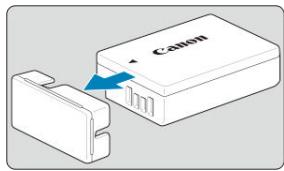
- Retirez le couvercle de protection fourni avec la batterie.
- Insérez complètement la batterie dans le chargeur.
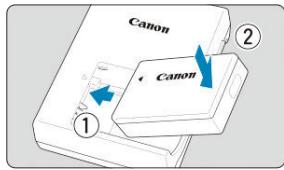
• Procédez à l'inverse pour retirer la batterie.
LC-E17
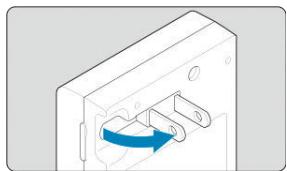
• Dégagez les broches du chargeur comme illustré et branchez le chargeur sur une prise secteur.
LC-E17E
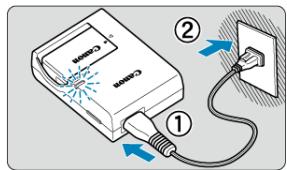
Raccordez le cordon d'alimentation au chargeur de batterie et branchez la fiche du cordon d'alimentation sur une prise secteur.
(2) (1)
- La charge commence automatiquement et le voyant de charge (1) s'allume en orange. Lorsque la batterie est complètement chargée, le voyant de charge complète (2) s'allume en vert.
- La charge d'une batterie prend environ 2 heures à température ambiante (23 °C/73 °F).
Le temps nécessaire pour charger la batterie varie considérablement selon la température ambiente et l'autonomie restante de la batterie.
- Par mesure de sécurité, la charge à basse température (5-10 °C/41-50 °F) prend plus de temps (jusqu'à environ 4 heures).
La batterie n'est pas complètement chargée à l'achat.
Chargez la batterie avant utilisation.
Chargez la batterie la veille de son utilisation ou le jour même. Une batterie chargée se décharge progressivement, même si elle n'est pas utilisée. Lorsque la charge est terminée, retirez la batterie et débranchez le chargeur de la prise secteur. Retirez la batterie de l'appareil lorsque vous ne l'utilisez pas.
Si vous laissiez la batterie dans l'appareil photo pendant une période prolongée, une petite quantité de courant continue d'être libérée, entraînant une décharge excessive et une diminution de l'autonomie de la batterie. Rangez la batterie avec son couvercle de protection en place. Le stockage d'une batterie complètement rechargée peut réduire ses performances.
Le chargeur de batterie peut également être utilisé dans un pays étranger. Le chargeur de batterie est compatible avec une source d'alimentation de 100 à 240 V CA 50/60 Hz. Au besoin, fixez une fiche adaptatrice en vente dans le commerce convenant au pays ou à la région correspondant. Ne fixez pas un transformateur de tension portable au chargeur de batterie. Cela peut endommager le chargeur de batterie. Si la batterie s'épaissit rapidement même après l'avoir complètement rechargée, c'est qu'elle a atteint la fin de sa durée de vie. Vérifiez la performance de recharge de la batterie (2) et achetez-en une nouvelle.

Attention
- Ne touche pas la fiche du chargeur pendant au moins 5 secondes après l'avoir débranchée.
- Le chargeur de batterie fourni ne peut pas charger des batteries autres que la batterie LP-E17.
Insertion Formatage de la carte Retrait
Insérez une batterie LP-E17 complètement chargée et une carte dans l'appareil photo. Les images capturées sont enregistrées sur la carte.
Insertion
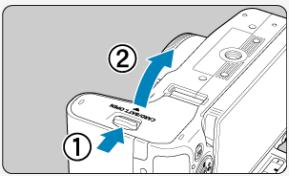
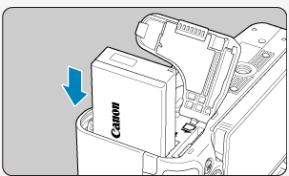
- Faites glisser le verrouillage du couvercle du compartiment à carte/batterie et ouvrez le couvercle.
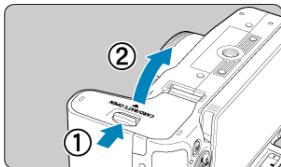
- Insérez la batterie.
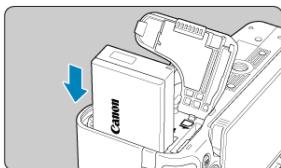
Insérez l'extrémité dotée des contacts électriques. Insérez la batterie jusqu'au déclic.
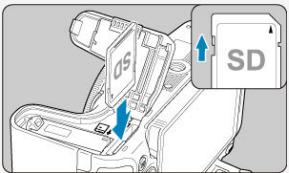
3. Insérez la carte.
(1)
- Insérez la carte avec l'étiquette tournée vers le dos de l'appareil photo jusqu'au déciç.

Attention
Assurez-vous que le taquet de protection contre l'écriture de la carte (1) est tourné vers le haut pour permettre l'écriture et l'effacement.
4. Fermez le couvercle.
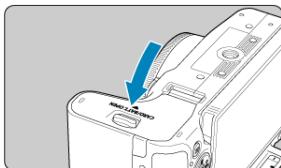
Fermez le couvercle en exerçant une légère pression.

Attention
- Vous ne pouvez pas utiliser de batteries autres que la batterie LP-E17.
Si la carte est neuve ou a été formatée précédemment (initialisée) sur un autre appareil photo ou ordinateur, formattez-la avec cet appareil photo (6).
1. Faites glisser le verrouillage du couvercle du compartiment à carte/batterie et ouvrez le couvercle.
(1)
- Placez le commutateur d'alimentation sur < OFF>. Vérifiez que le voyant d'accès (1) est éteint avant d'ouvrir le couvercle du compartiment à carte/batterie. Si [Sauvegarde...] s'affiche sur l'écran, fermez le couvercle.
2. Retirer la batterie.
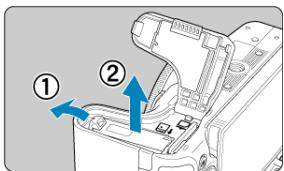
- Appuyez sur le levier de verrouillage de la batterie comme indiqué par la flèche et retirez la batterie. Pour éviter les courts-circuits, fixez toujours le couvercle de protection fourni (2) sur la batterie.
3. Retirez la carte.
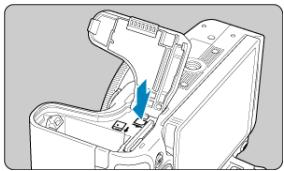
Poussez délicatement sur la carte, puis relâchez pour l’éjecter.
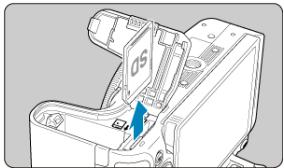
Retirez la carte, puis fermez le couvercle.
Attention
Ne retirez pas les cartes immédiatement après l'affichage d'une icône rouge alors que vous photographiez. Les cartes peuvent être chaudes, en raison de la température interne élevée de l'appareil photo. Positionnez le commutateur d'alimentation sur et arrêtez la prise de vue un instant avant de désteroler les cartes. Retirer une carte chaude juste après la prise de vue peut vous faire la lâcher et l'endommager. Soyez prudent lorsqu vous retirez une carte.

Remarque
- Le nombre de prises disponibles varie en fonction de la capacité restante de la carte et des réglages comme la qualité d'image et la sensibilité ISO. Le réglage de [O: Déclencher obturateur sans carte] sur [Désac.] vous évitera d'oublier d'insérer une carte (2).
Le voyant d'accès s'allume ou clignote lorsque des données sont transférées sur la carte ou lorsque des images y sont enregistrées, lues ou effacées. N'ouvrez pas le couvercle du compartiment à carte/batterie. Pour éviter d'altérer les données d'image ou d'endommager les cartes ou l'appareil photo, n'effectuez aucune des opérations suivantes alors que le voyant d'accès est allumé ou clignote.
- Retirer la carte.
- Retirer la batterie.
- Secouer ou frapper l'appareil photo.
- Débrancher ou brancher un cordon d'alimentation
(lors de l'utilisation d'accessoires pour prise secteur en option).
Si la carte contient déjà des images enregistrées, la numérotation des images peut ne pas commencer à partir de 0001 (5). - Si un message d'erreur lié à la carte s'affiche sur l'écran, retirez et réinsérez la carte. Si l'erreur persiste, utilisez une autre carte.
Si vous pouvez transférer les images de la carte sur un ordinateur, transférez-les en totalité, puis formatez la carte avec l'appareil photo (5). La carte sera peut-être alors de nouveau utilisable.
- Ne touchez pas les contacts de la carte avec les doigts ou des objets métalliques. N'exposez pas les contacts à la poussière ou à l'eau. Si des salissures se collent sur les contacts, le contact peut être défectueux.
- Les cartes multimédia (MMC) ne peuvent pas être utilisées. (Une erreur de carte s'affichera.)
- Il est déconseillé d'utiliser des cartes microSDHC/SDXC UHS-II avec un adaptateur microSD vers SD.
Lorsque vous utilisez des cartes UHS-II, optez pour des cartes SDHC/SDXC.
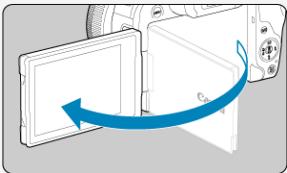
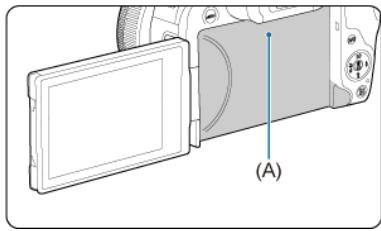
Vous pouvez modifier l'orientation et l'angle de l'écran.
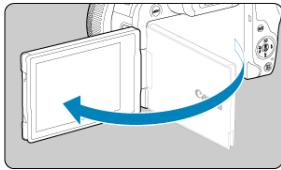
2. Faites pivoter l'écran.
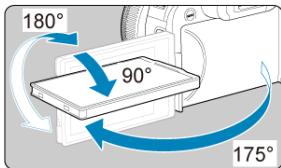
- Une fois l'écran sorti, vous pouvez l'incliner en haut ou en bas ou le faire pivoter pour faire face au sujet.
- Les angles indiqués ne sont qu'une approximation.
3. Tournez-le vers vous.
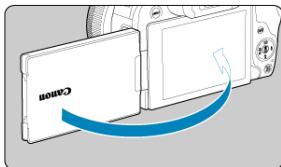
En principe, utilisez l'appareil photo avec l'écran tourné vers vous.

Attention
- Évitez de forcer sur l'écran lorsque vous le faites pivoter sous peine d'exercer une pression inutile sur la charnière.
- Lorsqu'un câble est raccordé à un connecteur de l'appareil photo, la plage de l'angle de rotation de l'écran déployé est limitée.

Remarque
- Maintenez l'écran fermé et tournez vers le bouton de l'appareil photo lorsque vous n'utilisez pas l'appareil photo. Vous pourrez protéger l'écran.
- Une image inverse (droite/gauche inversée) des sujets est affichée lorsque l'écran fait face aux sujets devant l'appareil photo.
Réglage de la date, de l'heure et du fuseau horaire Modification de la langue d'interface Nettoyage automatique du capteur Indicateur du niveau de charge de la batterie
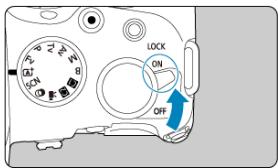
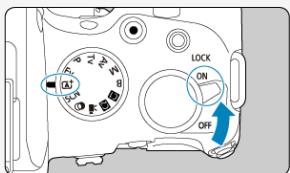
L'appareil est mis sous tension. Vous pouvez maintenant prendre des photos et enregistrer des vidéos.
L'appareil est hors tension et ne fonctionne pas. Placez le commutateur d'alimentation sur cette position lorsque vous n'utilisez pas l'appareil.

Remarque
- Si vous placez le commutateur d'alimentation sur <OFF> alors qu'une image est en cours d'enregistrement sur la carte, [Sauvegarde...] s'affiche et l'appareil photo se met hors tension une fois l'enregistrement terminé.
Réglage de la date, de l'heure et du fuseau horaire
Si tu allumes l'appareil photo et que l'écran de réglage de la date/heure/zone apparait, voir Date/Heure/Zone pour régler la date, l'heure ou la zone.
Voir Langue pour changer la langue d'interface.
- Chaque fois que le commutateur d'alimentation est placé sur, le capteur est nettoyé automatiquement (ce qui peut émettre un faible bruit). Pendant le nettoyage du capteur, l'écran affiche [?]. Pour activer le nettoyage automatique du capteur lorsque le commutateur d'alimentation est placé sur égalément, vous pouvez régler cette option dans []: Nettoyage du capteur] (®). Si vous placez de manière répétée le commutateur d'alimentation sur < ON> ou < OFF> sur une courte période, l'icône ['. ] peut ne pas s'afficher, mais cela n'indique pas un dysfonctionnement de l'appareil photo.
Lorsque le commutateur d'alimentation est placé sur < ON>, le niveau de charge de la batterie est indiqué.
| Le niveau de charge de la batterie est suffisant. |
| Le niveau de charge de la batterie est faible, mais vous pouvez encore utiliser l'appareil photo. |
| La batterie est presque vide (clignote). |
| Chargez la batterie. |

Remarque
- Si vous effectuez l'une des actions suivantes, la batterie se déchargera plus rapidement :
- Enforcer le déclencheur à mi-course pendant une période prolongée.
- Activer fréquemment l'autofocus sans prendre de photo. Utiliser un stabilisateur d'image. Utiliser la fonction Wi-Fi ou la fonction Bluetooth. Utiliser fréquemment l'écran.
- Utiliser les accessoires compatibles avec la griffe multi-fonction.
- Le nombre de prises de vue disponibles peut diminuer selon les conditions réelles de la prise de vue.
- Les opérations de l'objet sont alimentées par la batterie de l'appareil photo. Certains objets peuvent épuiser la batterie plus rapidement que d'autres. Voir [F: Info batterie] pour vérifier l'état de la batterie (2).
- À basse température ambiante, la prise de vue peut se révéler impossible même si le niveau de charge de la batterie est suffisant.
Fixation de l'objectif Retrait de l'objet

Attention
- Ne regardez jamais le soleil directement à travers un objectif. Ceci pourrait provoquer une perte de la vision. Lorsque vous fixez ou retirez un objectif, placez le commutateur d'alimentation de l'appareil photo sur <OFF>.
- Si la partie avant (bague de mise au point) de l'objectif tourne pendant la mise au point automatique, ne touchez pas la partie mobile.
Conseils pour éviter les salissures et la poussière
Changez d’objectif rapidement dans un endroit peu poussiéreux. Fixez le bouchon du boitier sur l’appareil photo lorsque vous le rangez sans son objectif. Retirez les taches et la poussière du bouchon du boitier avant de le fixer.
1. Retirez les bouchons.
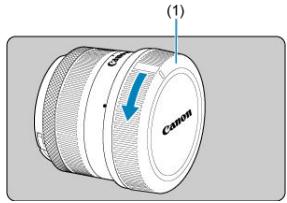
(2)
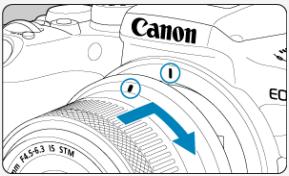
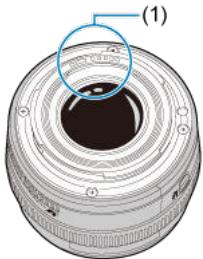
Retirez le bouchon arrière de l'objet (1) et le bouchon du boîtier (2) en les tournant comme indiqué par les flèches.
2. Fixez l'objectif.
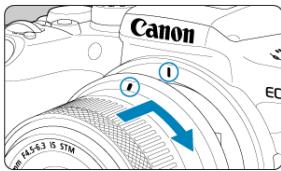
Alignez le repère de montage rouge sur l'objet avec le repère de montage rouge sur l'appareil photo, puis tournez l'objet comme indiqué par la flèche jusqu'au décil.
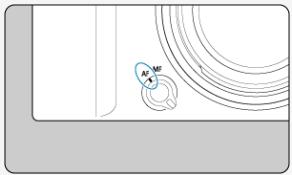
3. Régalez le mode de mise au point sur (<af>).
• <AF> signifie mise au point automatique. • <MF> signifie mise au point manuelle. L'autofocus est désactivé. Pour les objectifs RF sans sélecteur de mode de mise au point
- Avec [Y]. Bouton (AF/MF) règle sur [Activer] (3), place le sélecteur de mode de mise au point situé à l'avant de l'appareil photo sur < AF>.
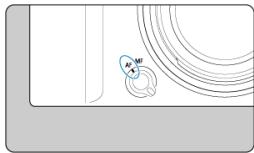
- Avec [Y: Bouton (AF/MF)] régler sur [Désactiver] (), réglez [AF: Mode m. a. p.] sur [AF].
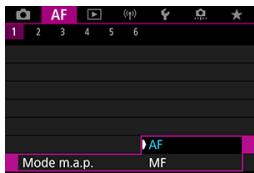
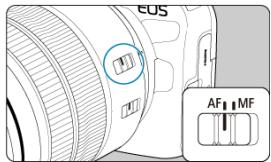
Pour les objectifs RF avec sélecteur de mode de mise au point, placez le sélecteur de mode de mise au point de l'objectif sur < AF>. Le réglage sur l'objectif a priorité, et le sélecteur de mode de mise au point de l'appareil photo ainsi que le réglage du [Bouton (AF/ MF)] sont sans effet.
- Enlevez le bouchon avant de l'objectif.
Tout en appuyant sur le bouton de déverrouillage de l'objet, tournez l'objet comme indiqué par les flèches.
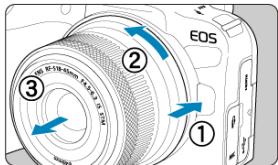
- Tournez l'objet jusqu'à ce qu'il se bloque, puis retirez-le. Fixez le bouchon arrière de l'objet sur l'objet que vous avez retiré.
Fixation de l'objectif Retrait de l'objet
Tous les objets EF et EF-S peuvent être utilisés en fixant un adaptateur de monture EF-EOS R en option. L'appareil photo ne peut pas être utilisé avec les objets EF-M.
1. Retirez les bouchons.
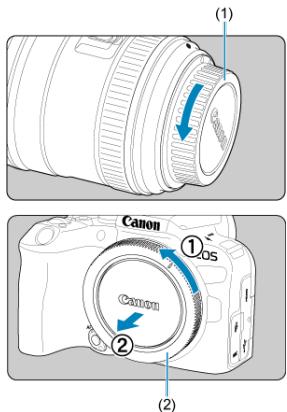
- Retirez le bouchon arrêté de l'objet (1) et le bouchon du boîtier (2) en les tournant comme indiqué par les flèches.
2. Fixe l'objectif sur la bague d'adaptation.
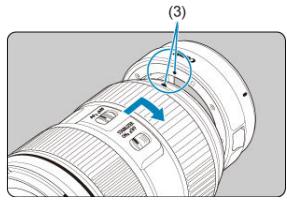
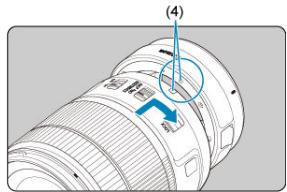
Alignez le repère de montage rouge ou blanc sur l'objet avec le repère de montage correspondant sur la bague d'adaptation, puis tournez l'objet comme indiqué par la flèche jusqu'àu décil.
(3) Repère rouge (4) Repère blanc
3. Fixez la bague d'adaptation sur l'appareil photo.
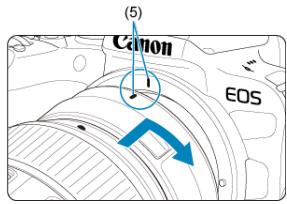
Alignez les repères de montage rouges (5) sur la bague d'adaptation et l'appareil photo, puis tournez l'objet comme indiqué par la flèche jusqu'au décil.
4. Placez le sélecteur de mode de mise au point de l'objectif sur < AF>
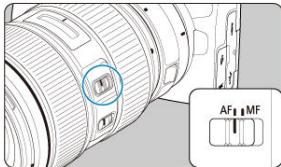
• <AF> signifie mise au point automatique. <MF> signifie mise au point manuelle. La mise au point automatique ne fonctionnera pas.
5. Enlevez le bouchon avant de l'objet.
- Tout en appuyant sur le bouton de déverrouillage de l'objet, tournez la bague d'adaptation comme indiqué par la flèche.
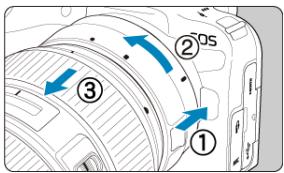
Tournez l'objectif jusqu'à ce qu'il se bloque, puis retirez-le.
- Retirez l'objectif de la bague d'adaptation.
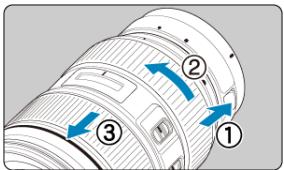
- Maintenez enfoncé le levier de déverrouillage de l'objet sur la bague d'adaptation et tournez l'objet dans le sens inverse des aiguilles d'une montre.
- Tournez l'objet jusqu'à ce qu'il se bloque, puis retirez-le. Fixez le bouchon arrêté de l'objet sur l'objet que vous avez retiré.

Attention
Voir Fixation et retrait des objectifs RF/RF-S pour connaître les précautions relatives aux objectifs.
Utilisation de la griffe multi-fonction
La griffe multi-fonction est une griffe porte-accessoires qui assure l'alimentation des accessoires et offre une fonctionnalité de communication avancée.
Retrait du cache-griffe
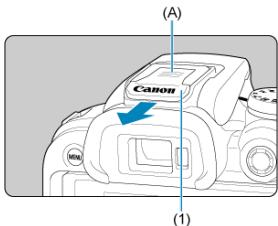
- Retirez le cache-griffe (1) en appuyant avec le doigt sur la partie marquée (A) sur la figure, comme illustré. Après avoir retiré le cache-griffe, conservez-le dans un endroit pratique pour éviter de le perdre.
Fixation des accessoires
Lorsque vous fixez des accessoires qui communiquent par les contacts de la griffe multi-fonction, insérez le sabot de fixation de l'accessoire jusqu'à ce qu'il s'enclenche avec un déclic, puis faites glisser le levier de verrouillage du sabot de fixation pour le maintenir en place. Pour en savoir plus, consultez le mode d'emploi de l'accessoire. - Les accessoires suivants ne peuvent pas être fixés directement sur la griffe multifonction.
- Flash Speedlite EL-1/600EX II-RT/600EX-RT/580EX II
- Transmetteur speedlite ST-E3-RT (Ver. 2)/ST-E3-RT
- Adaptateur sabot TTL externe OC-E3
- Récepteur GPS GP-E2
Pour utiliser les accessoires répertoriés ci-dessus avec l'appareil photo, vous aurez besoin de l'adaptateur griffe flash multifonction AD-E1, vendu séparément. Pour en savoir plus, consultez le mode d'emploi du AD-E1.
Lorsque vous fixez des accessoires autres que ceux destinés à une griffe porte-accessoires courante, insérez le sabot de fixation de l'accessoire à fond, puis faites glisser le levier de verrouillage du sabot de fixation pour le maintenir en place. Pour en savoir plus, consultez le mode d'emploi de l'accessoire. Le viseurelectronique EVF-DC2/EVF-DC1 ne peut pas être fixé sur la griffe multifonction. Tenter de fixer des accessoires en forcant peut les endommager ou endommager la griffe multifonction.
Fixation du cache-griffe
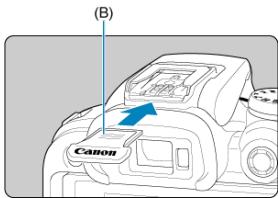
- Après avoir retiré les accessoires de la griffe multi-function, replacez le cache-griffe pour protégerez les contacts de la poussière et de l'eau.
- Faites glisser le cache-griffe jusqu'au bout en appuyant sur la partie marquée (B) sur la figure, comme illustré.

Attention
Fixez les accessoires correctement comme décrit dans Fixation des accessoires. Une fixation incorrecte peut entraîner un dysfonctionnement de l'appareil photo ou des accessoires, et provoquer la chute des accessoires. - Enlevez tout corps étranger sur la griffe multi-fonction avec une poire soufflante en vente dans le commerce ou un outil similaire. - Si la griffe multi-fonction devient humide, éteignez l'appareil photo et laissez-la sécher avant utilisation. Utilisez le cache-griffe inclus avec l'appareil photo.
Réglage dioptrique
Regardez dans le viseur pour l'activer. Vous pouvez également restreindre l'affichage à l'écran ou au viseur (2).
1. Faites glisser le curseur de réglage dioptrique.
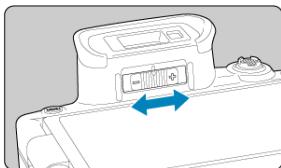
- Faites glisser le curseur à gauche ou à droite pour que l'affichage du viseur soit net.

Attention
Le viseur et l'écran ne peuvent pas être actifs en même temps. L'affichage du viseur est désactivé lorsque l'écran est déployé, même si vous regardez dans le viseur. Avec certains ratios d'aspect, des bandes noires apparaissent en haut et en bas ou sur les bords gauche et droit de l'écran. Ces zones ne sont pas enregistrées.
Prise en main de l'appareil Déclencheur ≤ Molette principale ≤ Molette de contrôle rapide Multicontrolleur ≤ M-Fn > Touche multifonction Q ≤ ON AF > Touche d'activation autofocus Touche de verrouillage multifonction Bague de commande Touche Info
Regarder l'écran tout en photographiant
Vous pouvez incliner l'écran pour l'ajuster à mesure que vous photographiez. Voir Utilisation de l'écran pour en savoir plus.
(1)
(2)
(3)
Angle normal (2) Angle bas (3) Angle haut
Photographier par le viseur
Pour obtenir des images nettes, immobilisez l'appareil afin d'éviter tout risque de flou de bouge.
(1) (2)
Prise de vue à l'horizontale
Prise de vue à la verticale
- Tenez fermement l'appareil photo de la main droite par sa poignée. 2. De la main gauche, soutenez l'objet par en-dessous. 3. Reposez légèrement votre index droit sur le déclencheur. 4. Reposez légèrement vos bras et vos coudes contre l'avant de votre corps.
- Pour avoir un équilibre parfait, mettez un pied légèrement devant l'autre.
- Tenez l'appareil près de votre visage et regardez dans le viseur.
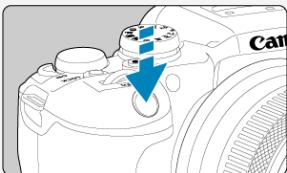
Le déclencheur possède deux positions. Vous pouvez enforcer le déclencheur à mi-course, puis l'enforcer à fond.
Enforcement à mi-course
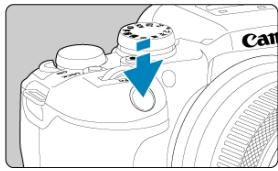
Cela active la mise au point automatique et le système d'exposition automatique qui règle la vitesse d'obturation et la valeur d'ouverture.
La valeur d'exposition (vitesse d'obturation et valeur d'ouverture) s'affiche sur l'écran ou dans le viseur pendant 8 secondes (délai mesure/38).
Enforcement à fond
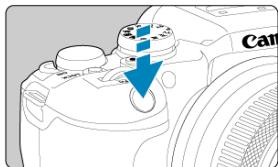
L'obturateur est déclenché et la photo est prise.
Prévention des flous de bouge
Le mouvement de l'appareil photo au moment de l'exposition en prise de vue à main levée s'appelle un flou de bougé. Cela peut produire des images floues. Pour éviter tout flou de bougé, prenez en considération les points suivants :
- Immobilisez l'appareil photo comme illustré dans Prise en main de l'appareil.
- Enfoncez le déclencheur à mi-course pour faire la mise au point automatique, puis enfoncez-le à fond lentement.

Remarque
L'appareil photo fera toujours une pause avant de prendre une photo si vous enfonsez le déclencheur à fond sans l'enfoncer d'abord à mi-course, ou si vous enfonsez le déclencheur à mi-course, puis l'enfonsez immédiatement à fond. - Cependant, pendant l'affichage des menus ou la lecture des images, vous pourrez revenir à l'attente de prise de vue en enfonçant le déclencheur à mi-course.
Après avoir enfoncé une touche, tournez la molette < E^SAOS>
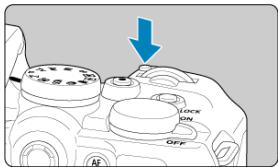
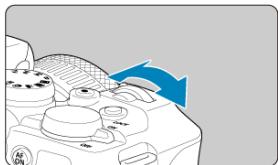
Appuyez sur une touche comme < M - Fn> ou < ISO>, puis tournez la molette < E^SAOS>. L'appareil photo revient à l'attente de prise de vue si vous enfoncez à mi-course le déclencheur.
- Sert au réglage de la sensibilité ISO, du mode d'acquisition, de l'opération autofocus, de la balance des blancs et de la correction d'exposition au flash, entre autres.
Tournez uniquement la molette < >
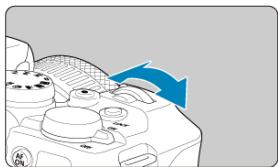
Tout en regardant sur l'écran ou dans le viseur, tournez la molette < >
- Cette molette permet de régler la vitesse d'obturation, la valeur d'ouverture, etc.

Remarque
- Les opérations en (1) peuvent être effectuées même lorsque les commandes sont verrouillées avec le verrouillage multifonction (5).
(1) Après avoir enfoncé une touche, tournez la molette < _vuv >
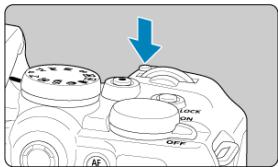
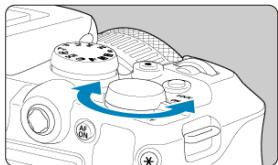
Appuyez sur une touche comme < M - Fn> ou < ISO>, puis tournez la molette < _vuv >. L'appareil photo revient à l'attente de prise de vue si vous enfonsez à mi-course le déclencheur.
Sert à la sélection de la sensibilité ISO, du mode d'acquisition, de l'opération autofocus, de la balance des blancs et de la correction d'exposition au flash, entre autres.
Tournez uniquement la molette < 12 >
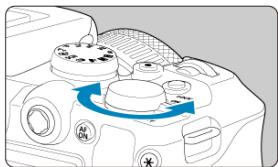
Tout en regardant sur l'écran ou dans le viseur, tournez la molette < 52 >
- Sert au réglage de la valeur de correction d'exposition et au réglage de la valeur d'ouverture pour les expositions manuelles, entre autres.

Remarque
- Les opérations en (1) peuvent être effectuées même lorsque les commandes sont verrouillées avec le verrouillage multifonction (5).
Le multicontroleur est une touche avec huit directions et un bouton central. Pour l'utiliser, appuyez légèrement dessus avec le bout de votre pouce.
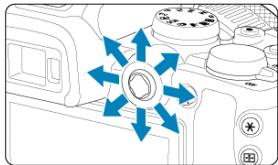
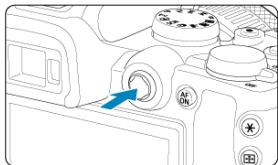
- Exemples d'utilisation du multicontroleur
- Déplacement du collimateur AF/cadre agrandi lors de la prise de photos ou de l'enregistrement vidéo
- Correction de la balance des blancs
- Déplacement de la position de la zone agrandie pendant la lecture
- Contrôle rapide
- Sélection ou réglage des éléments de menu
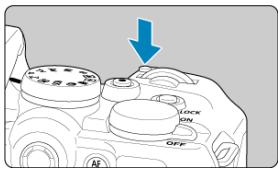
En appuyant sur la touche < M - Fn > et en tournant la molette < _,^m>, vous pouvez régler la sensibilité ISO (2), le mode d'acquisition (2), l'opération autofocus (2), la balance des blancs (2) et la correction d'exposition au flash (2).
Pour sélectionner la zone autofocus, appuyez sur la touche < 1234567890 >, puis sur la touche < M - F_n > ( 6).
Reviens à enforcer le déclencheur à mi-course (dans les modes de la zone de création).
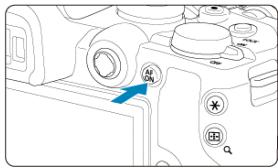
En configurant [F: Verrouillage multifonction] (®) et en appuyant sur la touche, vous évitez la modification des réglages en touchant accidentellement la molette principale, la molette de contrôle rapide, le multicontrolleur, la bague de commande ou le panneau tactile. Appuyez à nouveau sur la touche pour déverrouiller les commandes.
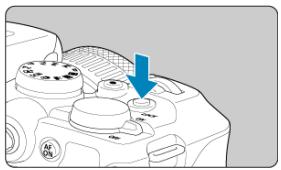
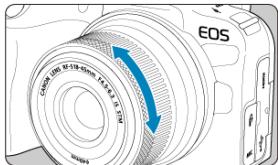
Par défaut, la correction d'exposition peut être régée en tournant la bague de commande des objectifs RF ou des bagues d'adaptation monture tout en enfonçant le déclencheur à mi-course en mode <FV>, <P>, <TV>, <AV> ou <M>. Autrement, vous pouvez attribuer une fonction différente à la bague de commande en personnalisant les opérations dans [10: Personnaliser les molettes] (6).
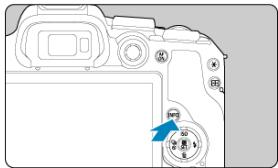
Chaque pression sur la touche <INFO> change les informations affichées. Les exemples d'écran concernant les photos.
* Dans les modes de la zone élémentaire, l'écran marqué (1) ne s'affiche pas.
Écran du menu de la zone élémentaire Écran du menu de la zone de création Procédure de réglage des menus Éléments de menu grisés
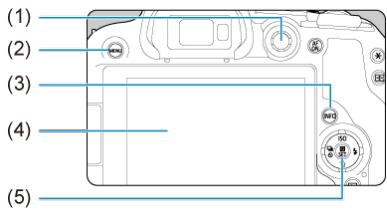
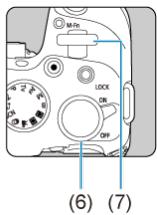
(1) Multicontroleur (2) Touche <MENU> (3) Touche <INFO> (4) Écran (5) Touche <8> (6) Molette de contrôle rapide (7) Molette principale
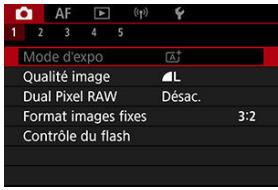
- Dans les modes de la zone élémentaire, certains onglets et éléments de menu ne s'affichent pas.
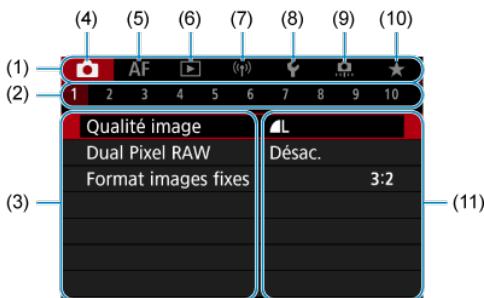
(1) Onglets principaux (2) Onglets secondaires (3) Éléments de menu (4) : Prise de vue (5) AF: Autofocus (6) Lecture (7) () : Fonctions sans fil (8) : Configuration (9) : Fonctions personnalisées (10) ★: Mon menu (11) Règles de menu
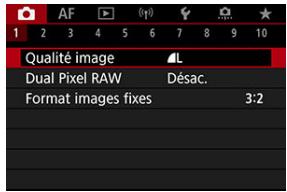
- Appuyez sur la touche < MENU> pour afficher l'écran du menu.
2. Sélectionnez un onglet.
- Appuyez sur la touche pour basculer entre les onglets principaux (groupes de fonctions).
- Tournez la molette < pour sélectionner un onglet secondaire.
3. Sélectionnez un élément.
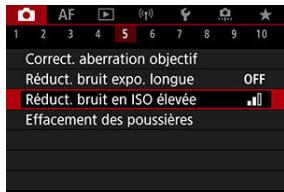
- Tourne la molette < 520 > pour sélectionner un élément, puis appuie sur la touche < 1020 >.
4. Sélectionnez une option.
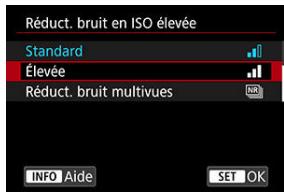
- Tournez la molette < 53 × 3 > pour sélectionner une option. Le réglage actuel est indiqué en bleu.
5. Réglez une option.
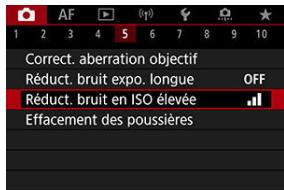
• Appuyez sur la touche < pour la régler.
6. Quittez le réglage.
- Appuyez sur la touche pour revenir à l'attente de prise de vue.
Remarque
- La description des fonctions des menus ci-après suppose que vous avez appuyé sur la touche < MENU > pour afficher l'écran du menu.
- Les opérations du menu sont également possibles en tapotant l'écran du menu ou en utilisant < ◇ > ou < ※>. Pour annuler l'opération, appuyez sur la touche < MENU>.
Exemple : avec le mode d'acquisition Vue par vue réglé
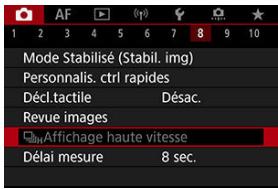
Les éléments de menu grisés ne peuvent pas être réglés. L'élément de menu est gris si un autre réglage de fonction est prioritaire.
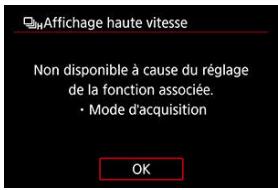
Vous pouvez voir la fonction prioritaire en sélectionnant l'objet de menu grise et en appuyant sur la touche < _ >
Si vous annulez le réglage de la fonction prioritaire, l'élément de menu grise deviendra réglable.


Vous pouvez directement et intuitivement sélectionner et régler les paramètres affichés.
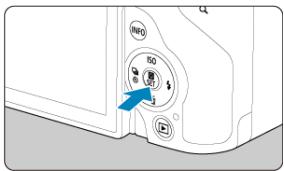
2. Sélectionnez un élément de réglage et réglez votre option préférée.
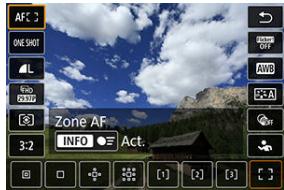
- Sélectionnez un élément au moyen des touches < > < > ou en appuyant en haut ou en bas sur < ※ >.
- Ajustez le réglage en tournant la molette < 12 × 3 >, au moyen des touches < > < > ou en appuyant à gauche ou à droite sur < >. Certains éléments sont réglés en appuyant sur une touche après ce réglage.
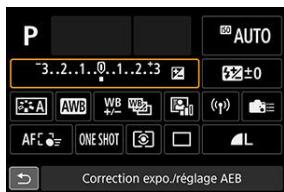
- Appuyez sur <♂> ou <♀> en haut, en bas, à gauche ou à droite pour sélectionner un élément sur l'écran illustré ci-dessus.
- Tournez la molette <♂> ou <♀> pour ajuster le réglage.
- Certains éléments sont réglés en appuyant sur une touche après ce réglage.
Tapotement Glissement
Exemple d'écran (contrôle rapide)
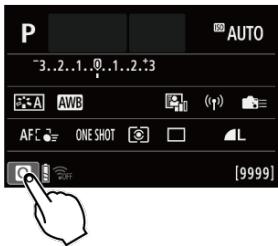
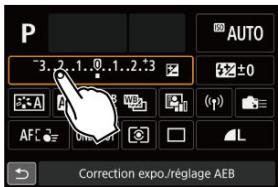
Utilisez votre doigt pour tapoter (touchez brièvement, puis retirez votre doigt) l’écran. - Par exemple, lorsque vous tapotez [Q], l’écran de contrôle rapide apparait. En tapotant sur [S], vous pouvez revenir à l’écran précédent.

Remarque
Pour que l'appareil photo émette un bip lors des opérations tactiles, réglez [Signal sonore] sur Actif. La réactivité aux opérations tactiles peut être ajustée dans [Commande tactile] (2).
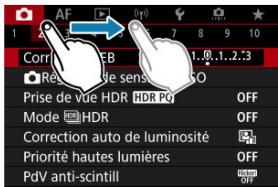
- Faites glisser votre doigt tout en touchant l'écran.
Ce chapitre explique comment utiliser les modes de la zone élémentaire sur la molette de sélection des modes pour des résultats optimaux.
Dans les modes de la zone élémentaire, il vous suffit de viser et de photographier pour que l'appareil photo règle tout automatiquement.
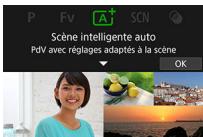
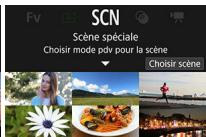
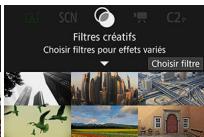
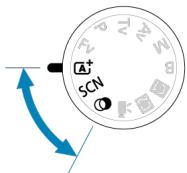
- A+ : Prise de vue entièrement automatique (Scène intelligente auto) Mode Scène spéciale
Mode Autoportrait Mode Portrait Mode Peau lisse Mode Photo de groupe Mode Paysage Mode Photo panoramique Mode Sports Mode Enfants Mode Filé Mode Gros-plan Mode Aliments Mode Portrait nuit Mode Scène de nuit à main levée Mode Contrôle rétroéclairage HDR Mode Obturateur silencieux
Mode Filtres créatifs
A+: prise de vue entière automatique (scène intelligente auto)
Prise de vue de sujets en mouvement Icônes de scène Réglage des paramètres Prise de vue en appliquant des effets (Création assistée)
< ^+> est un mode entièrement automatique. L'appareil photo analyse la scène et sélectionne automatiquement les réglages optimaux. Il peut également ajuster automatiquement la mise au point sur un sujet immobile ou en mouvement en détectant les mouvements du sujet (5).
- Positionnez la molette de sélection des modes sur < (^+)>
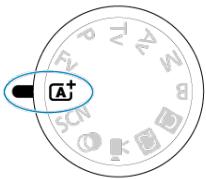
- Appuyez sur la touche < >.
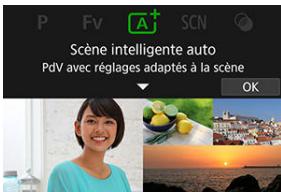
Lisez le message et sélectionnez [OK].
3. Dirigez l'appareil photo sur ce que vous photographierez (le sujet).
(1)
- Un collimateur AF (1) peut s'afficher sur le sujet dans certaines conditions de prise de vue. Lorsqu'un collimateur AF s'affiche sur l'écran, placez-le sur le sujet.
4. Effectuez la mise au point sur le sujet.
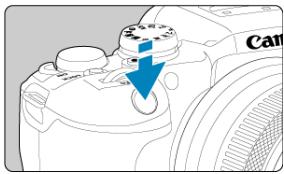
Enforcez le déclencheur à mi-course pour effectuer la mise au point. Si < 12> clignote, relevez manuellement le flash intégré. - Vous pouvez également faire la mise au point en tapotant le visage d'une personne ou un autre sujet sur l'écran (Autofocus tactile). - Sous un faible éclairage, le faisceau d'assistance autofocus (5) est automatiquement activé si besoin est. - Une fois que le sujet est net, ce collimateur AF devient vert et l'appareil photo émet un bip (Autofocus One-Shot). - Un collimateur AF net sur un sujet en mouvement devient bleu et suit le mouvement du sujet (AF Servo).
5. Prenez la photo.
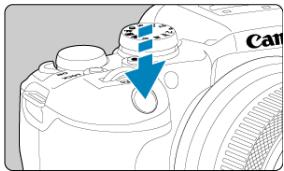
Enfoncez le déclencheur à fond pour prendre la photo. L'image qui vient d’être capturée s'affiche pendant environ 2 secondes sur l’écran. Pour rentrer le flash intégré, poussez-le vers le bas avec les doigts.

Attention
Le mouvement du sujet (que le sujet soit immobile ou en mouvement) peut ne pas être détecté correctement pour certains sujets ou conditions de prise de vue.

Remarque
L'opération autofocus (AF One-Shot ou AF Servo) est réglée automatiquement lorsque vous enfoncez le déclencheur à mi-course. Même lorsque AF One-Shot est automatiquement réglé, l'appareil photo basculera sur AF Servo si un mouvement du sujet est détecté pendant que vous enfoncez le déclencheur à mi-course. - Le mode < ^+ > rend les couleurs plus impressionnantes pour les scènes dans la nature, à l'extérieur et à la tombée de la nuit. Si vous n'obtenez pas les teintes de couleur souhaitées, optez pour un mode de la zone de création (2) et sélectionnez un style d'image autre que [13] qui reprend la prise de vue (2).

Réduire les photos floues
- Prélez garde au flou de bougé lors de la prise de photos à main levée. Pour éviter le flou de bougé, envisagez l'utilisation d'un trépied. Utilisez un trépied solide capable de supporter le poids de l'appareil de prise de vue. Fixez solidement l'appareil photo au trépied.
- Envisagez d'utiliser une télécommande (vendue séparément, ②) ou une télécommande sans fil (vendue séparément, ③).
- La mise au point n'est pas possible (indiquée par un collimateur AF orange).
Placez le collimateur AF sur une zone fortement contrastée, puis enfoncez le déclencheur à mi-course (2). Si vous êtes trop près du sujet, éloignez-vous et reprenez la photo.
• Plusieurs collimateurs AF s'affichent simultanément.
La mise au point a été obtenue sur tous ces collimateurs.
L'affichage de la vitesse d'obturation clignote.
Le sujet risque d'être flou en raison du flou de bougé, car il fait trop souvent. Il est recommandé d'utiliser un trépied, le flash intégré ou un flash externe (5).
Les photos sont trop floues.
Relevez le flash intégré au préalable pour activer le déclenchement automatique du flash si les sujets sur les photos de jour sont en contre-jour ou si vous photographisez dans de faibles conditions d'éclairage.
- Les photos prises avec le flash sont trop claires.
Les photos peuvent être surexposées si vous photographiez des sujets à courte portée en cas de photographie avec flash. Éloignez-vous du sujet et reprenez la photo.
Le bas des photos prises avec le flash est anormalement clair.
Si vous photographiez des sujets trop proches, l'objet de l'objet peut être visible sur les photos. Éloignez-vous du sujet et reprenez la photo. Si vous utilisez un pare-soleil, essayez de le retirer avant la prise de vue.

Remarque
- Prenez note des informations suivantes si vous n'utilisez pas le flash intégré.
- Dans de faibles conditions d'éclairage représentant un risque de flou ctif à zoom, vous pouvez réduire le flou provoqué par le bouge de l'appareil photo en réglant l'objectif sur la position grand-angle.
- Lors de la prise de portraits dans de faibles conditions d'éclairage, dites aux sujets de rester immobiles jusqu'à ce que vous ayez terminé la prise de vue. Tout mouvement pendant que vous photographiez rendra la personne floue sur l'image.
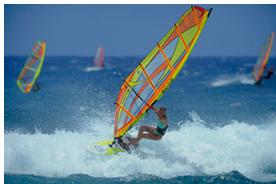
Enfantenfantantdéclenchercoursmi-course, lessujetsenmouvementsonsuivispourlesmaintenirenets.
Gardez le sujet à l'écran pendant que vous maintenez le déclencheur enfoncé à mi-course, puis, au moment décisif, enfoncé le déclencheur à fond.
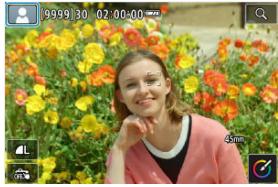
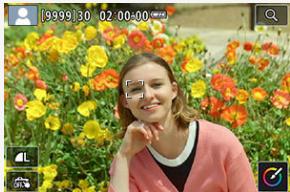
L'appareil photo détecte le type de scène et règle tout automatiquement selon la scène. Une icône représentant la scène détectée apparaît dans le coin supérieur gauche de l'écran (5) lors de la prise de photos ou lorsque vous appuyez sur la touche d'enregistrement vidéo pour enregistrer une réservation avec la molette de sélection des modes placée sur < 4>.
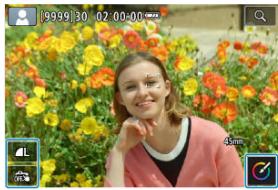
En touchant les icônes sur l'écran, vous pouvez ajuster les réglages pour le mode d'acquisition, la qualité d'image, le déclenchement tactile et la création assistée.
1. Appuyez sur la touche < >.
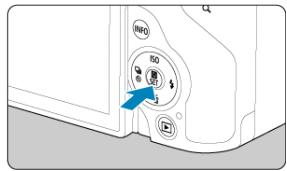
Lisez le message et sélectionnez [OK].
2. Sélectionnez un effet.
Utilise la molette < 12 pour sélectionner un effet, puis appuyez sur la touche < 12.
3. Sélectionnez le degré de l'effet et d'autres détails.
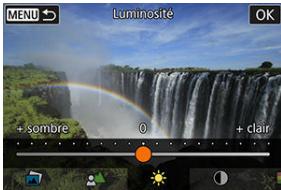
• Réglez avec la molette < >, puis appuyez sur la touche < > Pour réinitialiser le réglage, appuyez sur la touche < ※>, puis sélectionnez [OK].
Effets de la création assistée
[Prérglage
Sélectionnez l'un des effets préreglés.
Veuillez noter que [Saturation], [Teinte couleur 1] et [Teinte couleur 2] ne sont pas disponibles avec [B&W].
[ ] Flou d'arrière-plan
Réglez le flou d’arrière-plan. Choisissez des valeurs supérieures pour que l’arrière-plan soit plus net. Pour rendre flou l’arrière-plan, choisissez des valeurs inférieures. [Auto] ajuste le flou d’arrière-plan selon la luminosité. Selon la luminosité de l’objet (nombref), certaines positions peuvent ne pas être disponibles.
[ ] Luminosité
Réglez la luminosité de l'image.
[O] Contraste
Réglez le contraste.
Saturation
Réglez l'éclat des couleurs.
[Teinte couleur 1]
Réglez la teinte de couleur amber/bleue.
Teinte couleur
Réglez la teinte de couleur verte/magenta.
[ ] Monochrome
Réglez le virage de couleur pour la prise de vue monochrome.

Remarque
[Flou d'arrière-plan] n'est pas disponible lors de la photographie au flash. - Ces réglages sont réinitialisés lorsque vous changez de mode de prise de vue ou placez le commutateur d'alimentation sur. Pour sauvegarder les réglages, réglez [O] Conserver Création assistée] sur [Act].
Sauvegarde des effets
Pour sauvegarder le réglage actuel sur l'appareil photo, tapez [INFO Enregistrer] sur l'écran de réglage [Création assistée], puis sélectionnez [OK]. Un maximum de trois préréglages peuvent être sauvegardés sous [USER]. Si trois préréglages sont sauvegardés, un préréglage [USER] existant doit être écrasé pour en sauvegarder un nouveau.
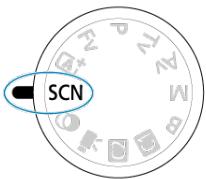
L'appareil photo choisira automatiquement les réglages appropriés lorsque vous avez sélectionné un mode de prise de vue pour votre sujet ou scène.
<SCN> signifie Scène spéciale.
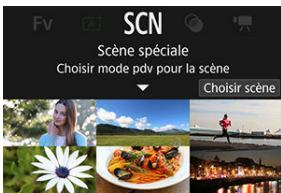
3. Sélectionnez un mode de prise de vue.
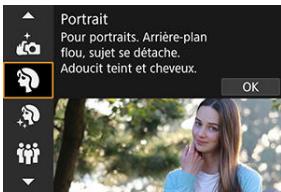
Utilise la molette < 12 pour sélectionner un mode de prise de vue, puis appuie sur la touche < 12
4. Examine les réglages.
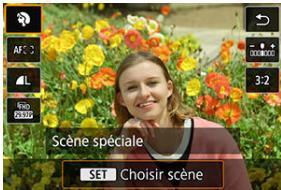
- Appuyez sur la touche < > pour afficher l'écran de contrôle rapide.

Remarque
- Vous pouvez également régler le mode de prise de vue dans [Mode d'expo]. Lorsque [Guide mode] est réglé sur [Désacté], après l'étape 1, appuyez sur la touche < > pour accéder à l'écran de contrôle rapide, utilisez la molette < > pour sélectionner un mode de prise de vue, puis appuyez sur la touche < >.
| Mode de prise de vue |
| dà | Autoportrait | √ | Flé |
| bè | Portrait | bè | Gros-plan |
| bè | Peau lisse | bè | Aliments |
| ièi | Photo de groupe | ièi | Portrait nuit |
| ièi | Paysage | ièi | Scène nuit main levée |
| ièi | Photo panoramicque | ièi | Ctrl rétroéclairage ièi|HDR |
| ièi | Sports | ièi | Obturator silencieux |
| ièi | Enfants | | |
Pour prendre des photos où vous apparaissez, utilisez le mode [a] (Autoportrait). Faites pivoter l'écran vers l'objet. Le traitement personnalisable des images comprend le lissage de la peau ainsi que le réglage de la luminosité et de l'arrêté-plan pour vous faire ressortir sur l'image.
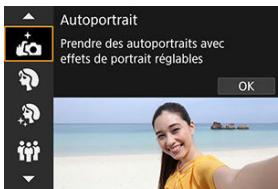

Conseils de prise de vue
Réglez la luminosité et l'effet peau.
[Luminosité] et [Effet Peau] peuvent être réglés selon cinq niveaux. Dans [Arrière-plan], vous pouvez ajuster le niveau de flou de l'arrière-plan.
- Tapez sur l'écran pour photographier.
Pour photographier, vous avez le besoin d'enfoncer complètement le déclencheur et tapoter l'écran après avoir activé le déclenchement tactile en tapotant [d] pour qu'il devienne [d].

Attention
- Après que l'appareil photo obtient la mise au point, ne modifiez pas la distance entre vous et l'appareil photo tant que la photo n'est pas prise.
- Prenez soin de ne pas faire tomber l'appareil photo.

Remarque
- Le voyant du retardateur (5) ne clignote pas lorsque l'écran est tourné vers l'avant de l'appareil photo dans le mode [Autoportrait].
- Vous pouvez également prendre des photos de vous-même dans les modes de prise de vue autres que [Autoportrait] (à l'exception de [Obturator silencieux]) en tournant l'écran vers l'avant et en tapotant sur [d] dans le coin inférieur gauche.
Utilisez le mode P pour rendre flou l'arrière-plan et faire ressortir la personne que vous photographiez. Il rend également les tons chair et les cheveux plus doux.
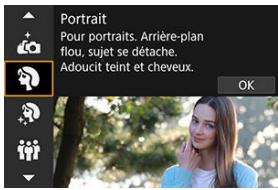

Conseils de prise de vue
- Sélectionnez l'emplacement où la distance entre le sujet et l'arrière-plan est la plus grande.
Plus la distance entre le sujet et l’arrière-plan est grande, plus l’arrière-plan aura l’air flou. Le sujet se détachera également mieux sur un fond flou et nombre.
Utilisez un téléobjectif.
Si vous possèdez un objectif à zoom, utilisez la position téléobjectif pour cadre entertienté votre photo sur le sujet à partir de la talle.
Effectuez la mise au point sur le visage.
Pendant que vous faites la mise au point avant la prise de vue, vérifie bien que le collimateur AF sur le visage du sujet est vert. Lorsque vous faites des gros-plans de visage, vous pouvez régler [AF: Détection cell] sur [Act.] pour photographier avec les yeux du sujet nets.
Photographiez en continu.
Le réglage par défaut est [Bas. vitesse en rafale). Si vous continuez à enchancer le déclencheur, vous pourrez photographier en continu pour capturer les changements dans l'expression du visage et la pose du sujet.
Utilisez le mode [ ] (Peau lisse) pour améliorer le teint de peau. Le traitement d'image rend la peau plus lisse.
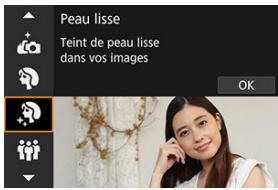

Conseils de prise de vue
- Permettez à l'appareil photo de détecter des visages.
Des cadres sont affichés autour des sujets principaux détectés pour le lissage de peau. Pour un lissage de peau plus efficace, vous pouvez vous rapprocher ou vous éloigner du sujet de sorte que le cadre s'affiche sur le visage du sujet.
Effectuez la mise au point sur le visage.
Pendant que vous faites la mise au point avant la prise de vue, vérifiez bien que le collimateur AF sur le visage du sujet est vert. Lorsque vous faites des gros-plans de visage, vous pouvez régler [AF: Détectionœil] sur [Act.] pour photographier avec les yeux du sujet nets.

Attention
- Les zones autres que la peau des personnes peuvent être modifiées, selon les conditions de prise de vue.
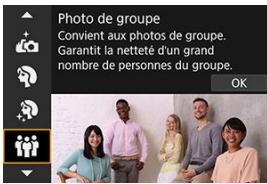
Utilisez le mode [10] (Photo de groupe) pour prendre des photos de groupe. Vous pouvez photographier avec les personnes à l’avant-plan et à l’arrière-plan, toutes nettes.
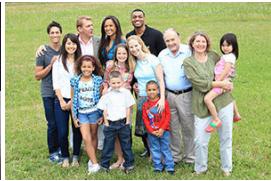

Conseils de prise de vue
Utilisez un objectif à grand-angle.
Avec un objectif à zoom, faire un zoom arrière côté grand-angle facilite la mise au point sur tout le monde aussi bien à l'avant-plan qu'à l'arrière-plan, en une fois. Vous pouvez également augmenter la profondeur de champ en vous tenant un peu plus loin des sujets, pour qu'ils tiennent complètement dans l'image.
- Prenez plusieurs photos du groupe.
Il peut s'avérer utile de prendre plusieurs photos, car quelques personnes clignent des yeux.

Remarque
Tenez l'appareil photo bien en main ou utilisez un trépied lorsque vous photographiez à l'intérieur ou dans de faibles conditions d'éclairage.

Attention
L'angle de champ change légèrement en raison de la correction de la distorsion. Toutes les personnes peuvent ne pas être nettes, selon les conditions de prise de vue.
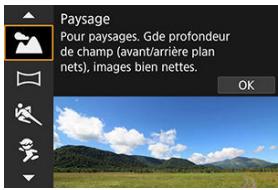
Utilise le mode [Paysage) pour de vastes paysages, pour maintenir sujets proches et éloignés nets. Pour des bleus et des verts vifs, ainsi que des images nettes et lumineuses.

Conseils de prise de vue
Avec un objectif à zoom, utilisez la position grand-angle. Lorsque vous utilisez un objectif à zoom, réglez l'objet sur la position grand-angle pour que les objets proches et éloignés soient nets. Elle apportera davantage de largeur aux paysages. - Maintenez l'appareil photo immobile lorsque vous photographiez des scènes de nuit. L'utilisation d'un trépied est recommandée.

Attention

La photographie avec flash n'est pas disponible.
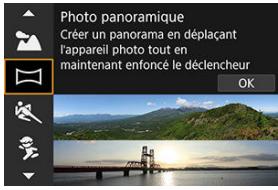
Utilisé [in] (Photo panoramique) pour photographier des panoramas. Le panorama est créé en combinant des photos capturées avec la prise de vue en continu à mesure que vous déplacez l'appareil photo dans un sens tout en enfonçant le déclencheur à fond.
1. Choisissez un sens de prise de vue.
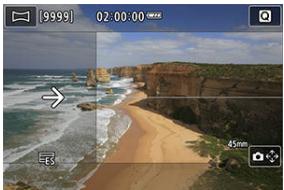
- Appuyez sur la touche < + > ou tapotez [a] dans le coin inférieur droit pour désirer le sens de la prise de vue.
- Une flèche s'affiche montrant le sens dans lequel vous devez déplacer l'appareil photo.
2. Enoncez le déclencheur à mi-course.
• Tout en continuant à enforcer le déclencheur à mi-course, faites la mise au point sur le sujet.
3. Prenez la photo.
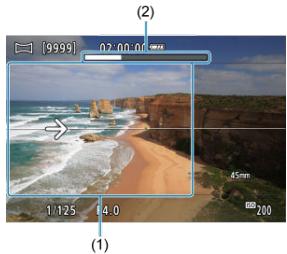
Enfoncez le déclencheur à fond et déplacez l'appareil photo à une vitesse constante dans le sens de la flèche. La zone affichée clairement (1) est capturée. Un indicateur de progression de la prise de vue s'affiche (2). - La prise de vue s'arrête lorsque vous relâchez le déclencheur ou lorsque l'indicateur de progression est blanc.

Attention
Pour en savoir plus sur les objets capables de contrebalancer le flou dû au balancement de l'appareil photo, visitez le site Web de Canon (5). - Dans certaines scènes, les images que vous avez essayé de capturer peuvent ne pas être sauvegardées comme prévu, et le panorama peut ne pas correspondre à ce que vous attendiez. La prise de vue peut s'arrêter en cours si vous déplacez l'appareil photo trop lentement ou trop rapidement. Toutefois, le panorama créé jusqu'alors est sauvegardé. - Compte tenu des tailles importantes des images du mode, utilisez un ordinateur ou un autre appareil pour réduire les images panoramiques si vous prévoyez de les imprimer depuis une carte mémoire insérée dans une imprimante Canon.
Si les PANORAMAS ne peuvent pas être gérés avec certains logiciels ou services Web, essayez de les redimensionner sur un ordinateur.
- Les photos des scènes et sujets suivants peuvent ne pas être combinées correctement.
- Sujets en mouvement
- Sujets à courte portée
- Scènes dont le contraste est élevé. Scènes avec de longs segments de même couleur ou motifs, comme la mer ou le ciel.
- La prise de vue n'est pas affectee par toute correction appliquée pour contrabecencer le flou d'au balancement de l'appareil photo.
- Déplacez lentement l'appareil photo si vous utilisez un objectif avec une distance focale longue ou si vous photographiez des scènes de nuit ou dans de faibles conditions d'éclairage.
Utilisez le mode [S] (Sports) pour photographier des sujets en mouvement, comme des coureurs ou des véhicules en mouvement.
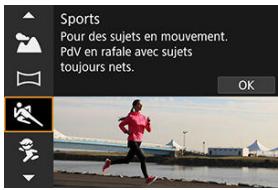

Conseils de prise de vue
Utilisez un téléobjectif.
L'utilisation d'un téléobjectif est recommandée pour pouvoir photographier de loin.
Suivez le sujet avec le cadre de la zone autofocus.
- Un cadre de la zone autofocus apparait lorsque vous enfoncez le déclencheur à mi-course. Une fois que le sujet est net, ce collimateur AF devient bleu.
Photographiez en continu.
Le réglage par défaut est [H] (Hte vitesse en rafale). Au moment décisif, appuyez à fond sur le déclencheur pour prendre la photo. Pour photographier le sujet et capturer les changements à mesure qu'il se déplace, maintenez continûment enfoncé le déclencheur pour photographier en continu.

Attention
- Dans de faibles conditions d'éclairage avec un risque de flou de bougé, la valeur de la vitesse d'obturation dans le coin inférieur gauche clignotera. Tenez l'appareil photo bien en main et prenez votre photo. La photographie avec flash n'est pas disponible.
Utilise le mode [Enfants] pour capturer des enfants actifs qui bougent dans tous les sens. Les photos semblerront éclatantes.
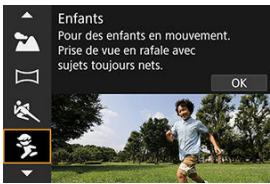
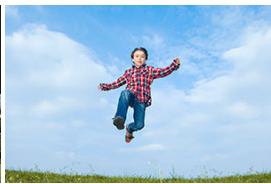
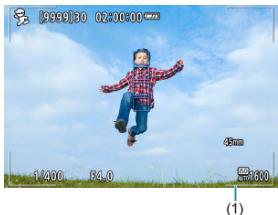

Conseils de prise de vue
Suivez le sujet avec le cadre de la zone autofocus.
Par défaut, [AF: Zone AF] est réglé sur [AF zone complète]. Des cadres de la zone autofocus (1) apparaissent lorsque vous enfoncez le déclencheur à mi-course. Une fois que le subject est net, ce collimateur AF devient bleu.
Photographiez en continu.
Le réglage par défaut est [H] (Hte vitesse en rafale). Au moment décisif, appuyez à fond sur le déclencheur pour prendre la photo. Pour suivre le sujet et capturer les changements d'expression et de mouvement, maintenez continuellement enfoncé le déclencheur pour photographier en rafale.

Attention
Si vous utilisez un flash externe, la vitesse de la prise de vue en continu diminuera.
La vue filée vous permet de rendre flou l'arrière-plan pour transmettre une sensation de vitesse.
Fixer un objectif compatible avec le mode [Fle] (Filé) permet de réduire le flou du sujet et de restorer les sujets clairs et nets.
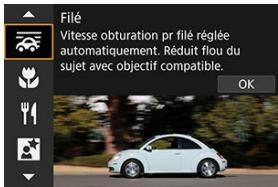

Conseils de prise de vue
- Tournez l'appareil photo pour suivre le sujet en mouvement.
Lors de la prise de vue, tournez en douceur l'appareil photo à mesure que vous suivez le sujet en mouvement. Avec le collimateur AF placé sur la portion du sujet en mouvement sur laquelle vous souhaitez effectuer la mise au point, enfonsez le déclencheur à mi-course, commencez à tourner l'appareil photo pour suivre le sujet, puis enfonsez le déclencheur à fond pour photographier. Continuez à suivre le sujet avec l'appareil photo après cela.
Réglez le niveau du flou de mouvement en arrêté-plan.
Dans [Effet], vous pouvez régler le niveau du flou de mouvement en arrêté-plan. Réglez sur [Effet: max.] pour une vitesse d'obturation plus lente et un flou de mouvement en arrêté-plan plus prononcé autour des sujets. Si le flou du sujet est excessif, réduisez-le en réglant [Effet] sur [Effet: moyen] ou [Effet: min].
Pour en savoir plus sur les objectifs compatibles avec le mode [√], consultez le site Web de Canon (☑). - Les vitesses d'obturation sont plus lentes. Pour cette raison, le mode File n'est pas adapté sauf si vous faites un panoramique pendant la prise de vue. - Les options de la zone autofocus sont limitées à [1 collimateur AF], [AF 1 zone flexible], [AF 2 zone flexible] et [AF 3 zone flexible]. Le réglage par défaut est []. Veuillez noter que [H] n'est pas disponible. La photographie avec flash n'est pas disponible. - Bien que la stabilisation de l'image soit appliquée aux images capturées avec des objectifs prenant en charge le mode [√], l'effet n'est pas indiqué sur l'écran à mesure que vous photographiez. (La stabilisation et la correction du flou du sujet sont activées lorsque vous photographiez, indépendamment du réglage de stabilisation de l'objet.) - Avec un objectif qui ne prend pas en charge le mode [√], le flou du sujet n'est pas réduit, mais la vitesse d'obturation est ajustée automatiquement selon le réglage [Effet]. - Le degré d'effet de filé spécifique peut ne pas être appliqué lorsqu'vous photographiez sous un éclairage vif (comme un jour d'éclairage ensoleillé) ou lorsque vous photographiez des sujets lents. - Les conditions de prise de vue ou les sujets suivants peuvent empêcher la correction adéquate du flou du sujet avec un objectif compatible avec le mode [28].
- Sujets très insuffisamment contrastés.
- Sujets insuffisamment éclairés.
- Sujets en contre-jour violents ou avec forte réflexion.
- Sujets ayant des motifs répétitifs.
- Sujets ayant peu de motifs ou des motifs monotones.
- Sujets avec des réflexions (comme des images réfléchies dans le verre).
- Sujets plus petits que le cadre Zone AF.
- Plusieurs sujets se déplaçant dans un cadre Zone AF.
- Sujets se déplaçant dans tous les sens ou à une vitesse irrégulière.
- Sujets qui se déplacent parfois de manière imprévisible (comme les couleurs qui bougent en haut et en bas en courant).
- Sujets dont la vitesse change considérablement (par exemple, immédiatement après le mouvement initial ou lors d'un déplacement le long d'une courbe). Lorsque l'appareil photo se déplace trop rapidement ou trop lentement.
- Lorsque le mouvement de l'appareil photo ne correspond pas au mouvement du sujet.
- Avec des distances focales d'objet longues.
Utilisez le mode [Gros-plan] pour les gros-plans de petits sujets comme des fleurs. Utilisez un objectif macro (vendu séparément) pour grossir davantage les petits objets.
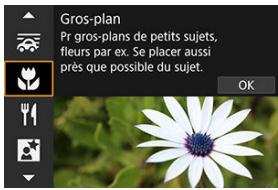

Conseils de prise de vue
Utilisez un arrêté-plan simple.
Un arrêté-plan simple fait moins ressortir les petits objets comme des fleurs.
Rapprochez-vous autant que possible du sujet.
Vérifiez la distance focale minimale de l'objet. La distance focale minimale de l'objet est mesurée entre le repère < > (plan focal) en haut de l'appareil photo et le sujet. La mise au point n'est pas possible si vous êtes trop près.
Si vous possédez un objectif à zoom, utilisez la position téléobjectif.
Si vous possédez un objectif à zoom, l'utilisation de la position téléobjectif permettra de grossir davantage le sujet.
Lorsque [4] clignote
Relevez manuellement le flash intégré.
Utilisez le mode (Aliments) pour la photographie culinaire. La photo semblera lumineuse et appétissante. De plus, la nuance rouge due à la source lumineuse sera supprimée des images prises sous un éclairage tungstène, etc.
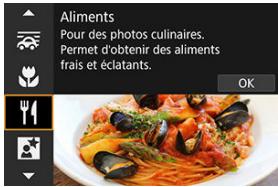

Conseils de prise de vue
Changez la teinte de couleur.
[Teinte couleur] peut être ajustée. Pour augmenter la teinte rougeâtre des aliments, réglez vers [Chaude] (rouge) ou bien réglez vers [Froide] (bleu) si elle semble trop rouge.

Attention
La dominante des couleurs chaudes des sujets peut être moins intense. Lorsque plusieurs sources lumineuses sont présentes sur la scène, l'intensité de la dominante des couleurs chaudes de l'image peut s'avérer impossible à réduire. - Dans la photographie au flash, [Teinte couleur] bascule sur le réglage standard. En présence de personnes sur la photo, les teints de peau peuvent ne pas être correctement restitués.
Utilisez le mode [K] (Portrait nuit) pour de magnifiques photos lumineuses de personnes avec des scènes nocturnes en arrière-plan. Veuillez noter que dans ce mode, le flash intégré ou un flash Speedlite est nécessaire. L'utilisation d'un trépied est recommandée.
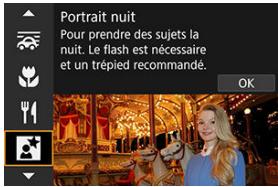

Conseils de prise de vue
Utilisez un objectif à grand-angle et un trépied.
Si vous possèdez un objectif à zoom, utilisez la position grand-angle pour obtenir une vue de nuit grand-angle. En raison du flou de bougé lors de la prise de vue à main levée, il est également recommandé d'utiliser un trépied.
Vérifiez la luminosité de l'image.
Il est recommandé d'afficher l'image capturée sur place pour en vérifier la luminosité. Si le sujet est AS FRE, rapprochez-vous et reprenez la photo.
Photographiez également dans d'autres modes de prise de vue.
Envisagez également de photographier en mode A+ et V, étant donné que les photos sont plus susceptibles d'être floues.

Attention
Dites aux sujets de se tenir immobiles pendant un instant après le déclenchement du flash. La mise au point peut se révéler difficile si les visages des sujets sont sombres lorsque vous photographiez. Dans ce cas, régalez le mode de mise au point sur MF (5) et faites manuellement la mise au point. La mise au point automatique la nuit ou dans une scène sombre peut se révéler difficile si des points de lumière représentent à l'intérieur du collimateur AF. Dans ce cas, régalez le mode de mise au point sur MF (2) et faites manuellement la mise au point. - Les photos sembleront légèrement différentielles de l'image d'aperçu affichée sur l'écran.

Remarque
Le voyant du retardateur s'allume brièvement après les prises dans ce mode si le retardateur est utilisé.
Le mode [Scène nuit main levée] permet la prise de vue à main levée pour des scènes de nuit. Dans ce mode de prise de vue, quatre photos sont prises à la suite pour chaque image, et l'image obtenue avec un flou de bougé minimal est enregistrée.
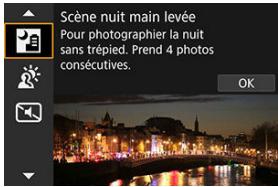

Conseils de prise de vue
Tenez bien en main l'appareil photo.
Gardez les coudes près du corps pour bien tenir en main l'appareil photo (©). Dans ce mode, quatre photos sont alignées et fusionnées en une seule image, mais si l'une des quatre photos présente un mauvais alignement considérable en raison du flou de bougé, il se peut qu'elles ne s'alignent pas correctement dans l'image finale.

Attention
- Par rapport aux autres modes de prise de vue, la zone d'image est plus petite. La qualité d'image RAW ne peut pas être réglée. La photographie avec flash n'est pas disponible. La mise au point automatique la nuit ou dans une scène ASF peut se révéler difficile si des points de lumière reposent à l'intérieur du collimateur AF. Dans ce cas, régalez le mode de mise au point sur MF (2) et faites manuellement la mise au point.
- Si vous photographiez des sujets en mouvement, des images rémanentes peuvent apparaître ou le contour du sujet peut être souvent. L'alignement de l'image peut ne pas fonctionner correctement avec des motifs répétitifs (treillis, rayures, etc.), des images monotones ou uniformes ou des images considérablement mal alignées en raison d'un flou de roue. L'enregistrement des images sur la carte prend du temps, car elles sont fusionnées après la prise de vue. « BUSY » apparaît sur l'écran pendant le traitement des images, et la prise de vue n'est pas possible tant que le traitement n'est pas terminé.
- Les photos sembleront légèrement différentielles de l'image d'aperçu affichée sur l'écran.
Utilise le mode [d] (Ctrl rétroéclairage HDR) pour les scènes en contre-jour avec des zones claires et sombres. Une seule prise dans ce mode capture trois images consécutives à différentes expositions, lesquelles sont combinées pour créer une seule image HDR qui conserve les détails dans les ombres qui pourrait autrement être perdus en raison du contre-jour.
- HDR signifie « High Dynamic Range » (gamme dynamique élevée).


Conseils de prise de vue
Gardez les coudes près du corps pour bien tenir en main l'appareil photo (67). Dans ce mode, trois photos sont alignées et fusionnées en une image unique. Toutefois, si l'une des trois photos présente un mauvais alignement considérable en raison du flou de bougé, il se peut qu'elles ne s'alignent pas correctement dans l'image finale.

Attention
- Par rapport aux autres modes de prise de vue, la zone d'image est plus petite. La qualité d'image RAW ne peut pas être réglée. La photographie avec flash n'est pas disponible.
- Veuillez noter que l'image peut ne pas être restituée avec une gradation fluide et peut sembler irrégulière ou présenter un bruit important.
- La fonction Ctrl rétroéclairage HDR peut rester sans effet pour les scènes en contre-jour violent ou les scènes au contraste très élevé. Lors de la prise de vue de sujets suffisamment clairs tels que, par exemple, pour des scènes normalement éclairées, il se peut que l'image semble peu naturelle en raison de l'effet HDR.
- Si vous photographiez les sujets en mouvement, des images rémanentes peuvent apparaître au contour du sujet et en nombre. L'alignement de l'image peut ne pas fonctionner correctement avec des motifs répétitifs (treillis, rayures, etc.), des images monotones ou uniformes ou des images considérablement mal alignées en raison d'un flou de mouvement.
- L'enregistrement des images sur la carte prend du temps, car elles sont fusionnées après la prise de vue. « BUSY » apparaît sur l'écran pendant le traitement des images, et la prise de vue n'est pas possible tant que le traitement n'est pas terminé.
Dans les lieux où le silence est requis, vous pouvez photographier sans bips ou bruits de déclenchement de l'obturateur.
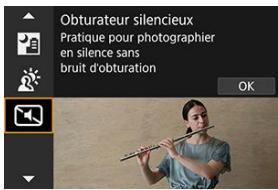

Faites quelques prises de vue de test.
Envisagez de faire quelques prises de vue de test au préalable, étant donné que l'ouverture de l'objectif et le réglage de la mise au point peuvent être perceptibles dans certaines conditions de prise de vue.

Attention
Soyez responsable lorsque vous utilisez le déclenchement silencieux et respectez la vie privée du sujet et les droits de portrait. - Les images des sujets se déplaçant rapidement peuvent sembler déformées. La prise de vue en continu et la photographie avec flash ne sont pas disponibles.
Caractéristiques du filtre créatif Ajustement de l'effet miniature
Vous pouvez photographier en appliquant des effets de filtre. Les effets de filtre peuvent être prévisualisés avant la prise de vue.
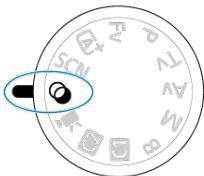
- Positionnez la molette de sélection des modes sur <>.
- Appuyez sur la touche < >.
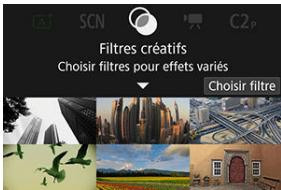
3. Sélectionnez un effet de filtrage.
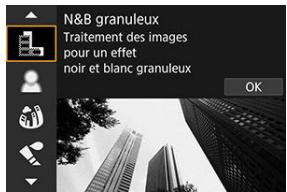
- Tournez la molette < _i=1^n a_i^22 > pour sélectionner un effet de filtre (24), puis appuyez sur la touche < >. L'image est montrée avec l'effet de filtre appliqué.
4. Ajustez l'effet et photographiez.
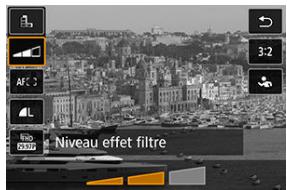
- Appuyez sur la touche < > et sélectionnez une icône ci-dessous [Filtres créats] (sauf é / HDR, é / HDR, é / HDR).
- Tournez la molette < pour ajuster l'effet, puis appuyez sur la touche <.
Attention
- Ces opérations sont également possibles au moyen de < ♣ > ou < ※ >.
- RAW et RAW+JPEG ne sont pas disponibles. Lorsque la qualité d'image RAW est sélectionnée, les images sont capturées avec une qualité d'image.
Lorsque la qualité d'image RAW+JPEG est sélectionnée, les images sont capturées avec la qualité d'image JPEG spécifiée.
- La prise de vue en continu n'est pas disponible lorsque [], [], [], [], [] ou [] est réglé.

Remarque
- Avec [N&B granuleux], la prévisualisation de l'aspect granuleux sera quelque peu différente de l'aspect réel de vos photos.
- Avec les options [Flou artistique] ou [Effet miniature], la prévisualisation de l'effet de flou peut être peu peu différente de l'aspect réel de vos photos. Aucun histogramme n'est affiché. Aucune vue agrandie n'est disponible.
- Dans les modes de la zone de création, certains réglages de filtres créatifs sont disponibles sur l'écran de contrôle rapide (65).
N&B granuleux
Rend l'image granuleuse et en noir et blanc. En ajustant le contraste, vous pouvez modifier l'effet noir et blanc.
Flou artistique
Donne à l'image un aspect doux. En ajustant le flou, vous pouvez modifier le degré de douceur.
Effet tr. gd angle
Donne l'effet d'un objectif fish-eye. L'image présentera une distorsion en barillet. Selon le niveau de cet effet de filtre, la zone recadrée le long du pourtour de l'image change. De plus, comme cet effet de filtre agrandit le centre de l'image, la résolution apparente au centre peut se déterminer selon le nombre de pixels enregistrés, il est donc recommandé de régler l'effet de filtre tout en vérifiant l'image obtenue. Un collimateur AF est utilisé, fixe au centre.
Effet aquarelle
Fait ressembler la photo à une aquarelle aux couleurs douces. Ajustez l'effet pour modifier la densité de couleur. Veillez à noter que des scènes de nuit ou des scènes sombres peuvent ne pas être restituées avec une gradation fluide et peuvent sembler irrégularités ou présenter un bruit important.
Effet appareil photo-jouet
Changez les couleurs en couleurs typiques des appareils photo-jouets et assombrissez les quatre coins de l'image. Des options de teinte de couleur peuvent être utilisées pour modifier la dominante des couleurs.
Effet miniature
Crée un effet de diorama.
Si vous photographiez avec le réglage par défaut, le centre continuera d'être net. Pour déplacer la zone qui est nette (le cadre de la scène), voir Ajustement de l'effet miniature. [1 collimateur AF] est utilisé comme zone autofocus. Il est recommandé de photographier avec le collimateur AF et le cadre de la scène alignés.
Les photos conservent davantage de détails dans les hautes lumières et les zones d'ombre. Avec un contraste réduit et une gradation plus adoucie, le résultat final ressemble à une peinture. Le contour du sujet aura des bords clairs (ou sombres).
Les couleurs sont plus saturées qu'avec [Art standard HDR], et le faible contraste et la gradation adoucie font penser à de l'art graphique.
Les couleurs sont les plus saturées, faisant ressortir le sujet, et l'image ressemble à une peinture à l'huile.
La saturation des couleurs, la luminosité, le contraste et la gradation diminuent pour que l'image semble mate pour donner une appearance délavée et ancienne à la photo. Le contour du sujet aura des bords clairs (ou certains) intenses.
Précautions pour [HDR], [HDR], [HDR] et [HDR]
- Par rapport aux autres modes de prise de vue, la zone d'image est plus petite.
- Les photos sembleront légèrement différentes des prévisualisations d'effets de filtre affichées sur l'écran.
- Si vous photographiez les sujets en mouvement, des images rémanentes peuvent apparaître ou le contour du sujet peut-être être ASF. L'alignement de l'image peut ne pas fonctionner correctement avec des motifs répétitifs (treillis, rayures, etc.), des images monotones ou uniformes ou des images considérablement mal alignées en raison d'un flou de bougé.
- Prenez garde au flou de mouvement lors de la prise de photos à main levée.
- Les sujets comme le ciel ou des murs blancs peuvent ne pas être restitués avec une gradation fluide et peuvent présenter du bruit, ou une exposition ou des couleurs irrégulières.
- La prise de vue sous un éclairage fluorescent ou LED peut provoquer la reproduction peu naturelle des couleurs des zones éclairées.
- L'enregistrement des images sur la carte prend du temps, car elles sont fusionnées après la prise de vue. « BUSY » apparaît sur l'écran pendant le traitement des images, et la prise de vue n'est pas possible tant que le traitement n'est pas terminé. La photographie avec flash n'est pas disponible.
Remarque
- Avec [HDR], [HDR], [HDR] et [HDR], vous pouvez prendre des photos à gamme dynamique élevé qui conservent les détails dans les hautes lumières et les ombres des scènes fortement contrastées. Trois images consécutives sont capturées à différentes luminosités chaque fois que vous photographiez et utilisées pour créer une seule image. Voir les précautions pour [HDR], [HDR], [HDR] et [HDR].
1. Déplacez le cadre de la scène.
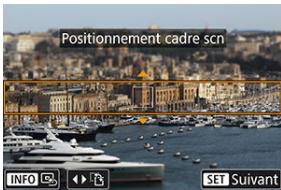
Utilisez le cadre de la scène pour définir une zone nette. Pour pouvoir déplacer le cadre de la scène (affiché en orange), appuyez sur la touche < 123> ou tapotez sur [ ] dans le coin inférieur droit de l'écran. Le tapotement sur [ ] permet également de basculer entre l'orientation verticale et horizontale du cadre de la scène. Vous pouvez également changer d'orientation pour le cadre de la scène avec les touches < > < > dans l'orientation horizontale et les touches < > < > dans l'orientation verticale. Pour déplacer le cadre de la scène, utilisez la molette < ^^^>ou les touches< > < > < > < >. Pour centrer à nouveau le cadre de la scène, appuyez sur la touche < INFO> Pour revenir au positionnement du collimateur AF, appuyez à nouveau sur la touche < 12 Pour confirmer la position du cadre de la scène, appuyez sur la touche < < 12 >
2. Déplacez le collimateur AF selon vos besoins et photographiez.
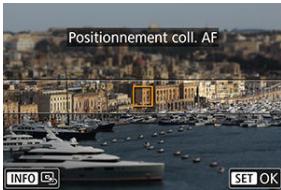
Le collimateur AF devient orange et peut être déplacé. - Appuyez sur les touches < > < > < > < > pour déplacer le collimateur AF sur l'emplacement où vous souhaitez faire la mise au point. - Il est recommandé d'aligner le collimateur AF et le cadre de la scène. Pour ramener le collimateur AF au centre de l'écran, tapez [Q]. Pour confirmer la position du collimateur AF, appuyez sur la touche < < >
Les modes de la zone de création vous donnent la liberté de photographier de différentes façons en réglant la vitesse d'obturation, la valeur d'ouverture, l'exposition de votre choix et davantage.
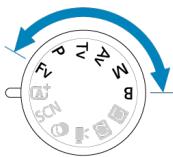
Pour effacer la description du mode de prise de vue affichée lorsque vous tournez la molette de sélection des modes, appuyez sur la touche < > (2).
Fv: Priorité flexible
P: Programme d'exposition automatique
Tv: Priorité à l'obturation
Av: Priorité à l'ouverture
M: Exposition manuelle
B: Expositions longues (Pose longue)
Dans ce mode, vous pouvez régler la vitesse d'obturation, la valeur d'ouverture et la sensibilité ISO manuellement ou automatiquement, et combiner ces réglages avec la correction d'exposition de votre choix. La prise de vue dans le mode <FV>, avec le contrôle de chacun de ces paramètres, est équivalente à la prise de vue en mode <P>, <TV>, <AV> ou <M>.
<FV> signifie « Flexible value » (Valeur flexible).
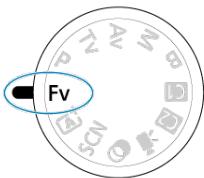
2. Régalez la vitesse d'obturation, la valeur d'ouverture et la sensibilité ISO.
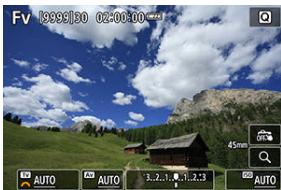
- Tournez la molette < 12_eq^2> pour sélectionner un élément à régler. [ ] apparait à gauche de l'élément sélectionné.
- Tournez la molette < 12_n=0^ n^n/2 > pour régler l'option. Pour réinitialiser le réglage sur [AUTO], appuyez sur la touche < >.
3. Réglez la valeur de la correction d'exposition.
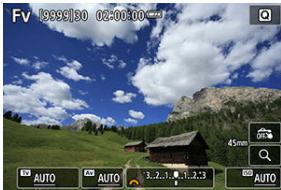
- Tournez la molette < 8_mol^2> et sélectionnez l'indicateur de niveau d'exposition. [ ] apparait à gauche de l'indicateur de niveau d'exposition.
- Tournez la molette < 12 × 3 > pour régler l'option. Pour réinitialiser le réglage sur [± 0], appuyez sur la touche < >.
Combaisons de fonctions en mode < F_V>
| Vitesse d'obturation | Valeur d'ouverture | Sensibilité ISO | Correction d'exposition | Mode de prise de vue |
| [AUTO] | [AUTO] | [AUTO] | Disponible | Semblable à < P > |
| Sélection manuelle |
| Sélection manuelle | [AUTO] | [AUTO] | Disponible | Semblable à < TV > |
| Sélection manuelle |
| [AUTO] | Sélection manuelle | [AUTO] | Disponible | Semblable à < Av > |
| Sélection manuelle |
| Sélection manuelle | Sélection manuelle | [AUTO] | Disponible | Semblable à < M > |
| Sélection manuelle | - |
- Des valeurs clignotantes indiquent un risque de sous- ou surexposition. Ajustez l'exposition jusqu'à ce que la valeur cesse de clignoter. La synchronisation lente n'est pas utilisée dans de faibles conditions d'éclairage lorsque vous avez configuré le mode <FV> pour qu'il ressemble au mode <AV> <P>, même avec [Synchro lente] de [Contrôle du flash] réglé sur [1/250-30sec. auto] (ou [1/200-30sec. auto]).

Remarque
- Les valeurs pour la vitesse d'obturation, la valeur d'ouverture et la sensibilité ISO qui sont réglées sur [AUTO] sont soulignées.
- Vous pouvez régler la vitesse d'obturation, la valeur d'ouverture et la sensibilité ISO sur [AUTO] et la correction d'exposition sur [±0] à l'étape 2 ou 3 en appuyant sur la touche < ≔ >.
L'appareil photo règle automatiquement la vitesse d'obturation et la valeur d'ouverture adaptées à la luminosité du sujet.
< P> signifie « Program » (programme). * AE signifie « Auto Exposure » (exposition automatique).
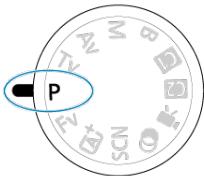
2. Effectuez la mise au point sur le sujet.
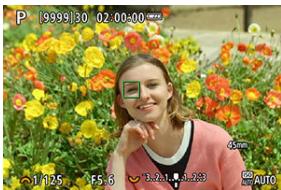
- Placez le collimateur AF sur le sujet et enfonsez le déclencheur à mi-course.
- Une fois que le sujet est net, ce collimateur AF devient vert (avec Autofocus One-Shot). La vitesse d'obturation et la valeur d'ouverture sont automatiquement régées.
3. Vérifiez l'affichage.

Tant que la valeur d'exposition ne clignote pas, l'exposition est standard.
4. Prenez la photo.
- Cadrez la vue et enfoncez le déclencheur à fond.

Attention
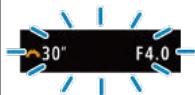
- Si une vitesse d'obturation de « 30'' » et la valeur d'ouverture la plus basse clignotent, la photo sera sous-exposée.
Augmentez la sensibilité ISO ou utilisez un flash.
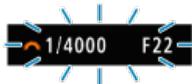
- Si une vitesse d'obturation de « 1/4000 » et la valeur d'ouverture la plus élevée clignotent, la photo sera surexposée.
Diminuez la sensibilité ISO ou utilisez un filtre à densité neutre (vendu séparément) pour réduire la quantité de lumière pénétrant par l'objectif.
Différences entre les modes < p> et < ^+>
• <A+> Le mode limite les fonctions disponibles et règle automatiquement la zone autofocus, le mode de mesure et bien d'autres fonctions pour éviter les photos médiocres. À l'inverse, le mode <P> ne règle automatiquement que la vitesse d'obturation et la valeur d'ouverture, et vous pouvez librement régler la zone autofocus, le mode de mesure et d'autres fonctions.
Décalage de programme
Le mode P vous permet de changer librement la combinaison (programme) de vitesse d'obturation et de valeur d'ouverture déterminée automatiquement par l'appareil photo, tout en conservant la même exposition. Cette opération est appelée « décalage de programme ». Avec le décalage de programme, vous pouvez enforcer le déclencheur à molette, puis tourner la molette 1/2 jusqu'à l'affichage de la vitesse d'obturation ou de la valeur d'ouverture souhaitée. - Le décalage de programme sera automatiquement annulé lorsque le déclenchement mesure prend fin (l'affichage du réglage d'exposition s'éteint). Le décalage de programme ne peut pas être utilisé avec le flash.
Dans ce mode, vous régalez la vitesse d'obturation et l'appareil photo déterminez automatiquement la valeur d'ouverture en vue d'obtenir l'exposition standard adaptée à la luminosité du sujet. Une vitesse d'obturation plus rapide permet de figer l'action d'un sujet en mouvement. Alors qu'une vitesse d'obturation plus lente permet de créer un effet de flou donnant une impression de mouvement.
< T V> signifie « Time value » (valeur temporelle).
Movement flou (Vitesse lente: 1/30e de seconde)
Mouvement figé (Vitesse rapide: 1/2000e de seconde)
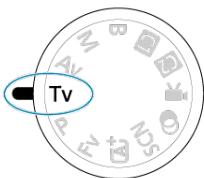
- Positionnez la molette de sélection des modes sur TV.
2. Réglez la vitesse d'obturation souhaitée.

Tournez la molette pour la régler.
3. Effectuez la mise au point sur le sujet.
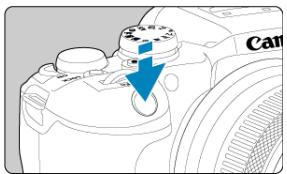
Enforcez le déclencheur à mi-course. La valeur d'ouverture est réglée automatique.
4. Vérifiez l'affichage et photographiez.

Tant que la valeur d'ouverture ne clignote pas, l'exposition est standard.

Attention

• Si la valeur d'ouverture la plus basse clignote, la photo sera sous-exposée.
Tournez la molette < pour sélectionner une vitesse d'obturation plus lente jusqu'à ce que la valeur d'ouverture cesse de clignoter ou bien sélectionnez une sensibilité ISO plus élevée.

Si la valeur d'ouverture la plus élevée clignote, la photo sera surexposée.
Tournez la molette < pour sélectionner une vitesse d'obturation plus rapide jusqu'à ce que la valeur d'ouverture cesse de clignoter ou bien sélectionnez une sensibilité ISO plus faible.

Affichage de la vitesse d'obturation
• Par exemple, « 0"5 » indique 0,5 seconde et « 15" » 15 secondes.
Contrôle de profondeur de champ
Dans ce mode, vous régalez la valeur d'ouverture souhaitée et l'appareil déterminez automatiquement la vitesse d'obturation en vue d'obtenir l'exposition standard correspondant à la luminosité du sujet. Un nombre-f supérieur (une ouverture plus petite) permettra de faire la mise au point sur une plus grande zone du premier plan à l'arrêt-plan. À l'inverse, un nombre-f inférieur (une ouverture plus grande) permettra de faire la mise au point sur une zone moins importante du premier plan à l'arrêt-plan.
AV signifie « Aperture value » (valeur d'ouverture).
Arrière-plan (Avec une valeur d'ouvertureasse: f/5,6)
Premier plan et arrêté plan nets (Avec une valeur d'ouverture élevée : f/32)
- Positionnez la molette de sélection des modes sur < AV>.
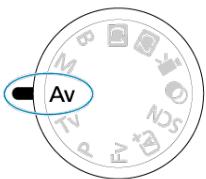
2. Réglez la valeur d'ouverture souhaitée.

Tournez la molette < 12 pour la régler.
3. Effectuez la mise au point sur le sujet.
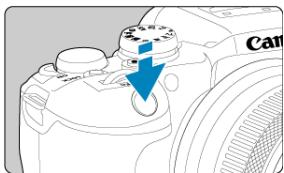
Enoncez le déclencheur à mi-course. La vitesse d'obturation est définie automatiquement.
4. Vérifiez l'affichage et photographiez.

Tant que la vitesse d'obturation ne clignote pas, l'exposition est standard.

F11
• Si la vitesse d'obturation de « 30" » clignote, la photo sera sous-exposée.
Tournez la molette < > pour diminuer la valeur d'ouverture (agrandir l'ouverture) jusqu'à ce que le clignement de la vitesse d'obturation cesse ou augmentez la sensibilité ISO.

• Si la vitesse d'obturation de « 1/4000 » clignote, la photo sera surexposée.
Tournez la molette < pour augmenter la valeur d'ouverture (fermer l'ouverture) jusqu'à ce que le clignement de la vitesse d'obturation cesse ou réduise la sensibilité ISO.

Affichage de la valeur d'ouverture
• Plus la valeur est élevée, plus l'ouverture est petite. La valeur d'ouverture affichée varie selon l'objectif. Si aucun objectif n'est fixé à l'appareil photo, « F00 » s'affiche comme ouverture.
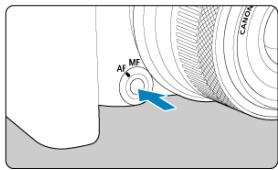
Appuyez sur la touche de contrôle de profondeur de champ pour revenir au réglage de la valeur d'ouverture actuelle de l'objectif et vérifiez la zone nette (profondeur de champ).

Remarque
- Plus la valeur d'ouverture est grande, plus la zone nette est large du premier plan à l’arrière-plan. L’effet de profondeur de champ est manifestement visible sur les images quand vous changez la valeur d'ouverture et appuyez sur la touche de contrôle de profondeur de champ. L'exposition est verrouillée (mémorisation d'exposition) tant que vous maintenez enfoncée la touche de contrôle de profondeur de champ.
Correction d'exposition avec ISO auto
Dans ce mode, vous déterminez la vitesse d'obturation et la valeur d'ouverture selon vos besoins. Pour déterminer l'exposition, reportez-vous à l'indicateur de niveau d'exposition ou utilisez un posemètre en vente dans le commerce.
< M> signifie « Manual » (manuelle).
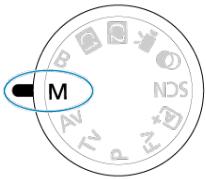
2. Régler la sensibilité ISO (5)
- Appuyez sur la touche < ISO> pour la régler. Avec ISO auto, vous pouvez régler la correction d'exposition ( ).
3. Régalez la vitesse d'obturation et la valeur d'ouverture.

Pour régler la vitesse d'obturation, tournez la molette < 52 3 > et pour régler la valeur d'ouverture, tournez la molette < 52 3 >.
4. Effectuez la mise au point sur le sujet.
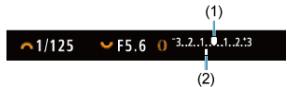
Enoncez le déclencheur à mi-course. Vérifiez le repère de niveau d'exposition [ ] pour voir où se situe le niveau d'exposition actuel par rapport au niveau d'exposition standard.
Repère d'exposition standard
Repère de niveau d'exposition
5. Réglez l'exposition et prenez la photo.

- Vérifiez l'indicateur de niveau d'exposition, puis définissez la vitesse d'obturation et la valeur d'ouverture de votre choix.
Correction d'exposition avec ISO auto
Si la sensibilité ISO est réglée sur [AUTO] pour la prise de vue avec exposition manuelle, vous pouvez régler la correction d'exposition (2) comme suit :
Tapez sur l'indicateur de niveau d'exposition [Corr. expo/AEB]. Tournez la bague de commande tout en enfonçant le déclencheur à mi-course.

Attention
L'exposition peut ne pas correspondre à celle escomptée avec ISO auto réglée, étant donné que la sensibilité ISO est réglée pour garantir l'exposition standard pour la vitesse d'obturation et la valeur d'ouverture que vous avez spécifiées. Dans ce cas, réglez la correction d'exposition. - La correction d'exposition n'est pas appliquée dans la photographie au flash avec ISO auto, même si vous avez réglé une valeur de correction d'exposition.

Remarque
- La sensibilité ISO est verrouillée lorsque vous maintenez enfoncé le déclencheur à mi-course après que les sujets sont nets avec Autofocus One-Shot dans le mode < M > avec ISO auto, < > (Mesure évaluative), et [M mes. mémo expo après map] réglé sur le réglage par défaut (M).
- Avec ISO auto régle, vous pouvez appuyer sur la touche < × > pour verrouiller la sensibilité ISO.
- Si vous appuyez sur la touche < >, puis recadrez la photo, vous pouvez voir la différence du niveau d'exposition sur l'indicateur de niveau d'exposition par rapport au moment où vous avez appuyé sur la touche < >.
- Toute valeur de correction d'exposition existante est conservée si vous basculez sur le mode < M> avec ISO au avant avoir utilisé la correction d'exposition dans le mode < P>, < TV> ou < Av> (6). Pour coordonner la correction d'exposition par paliers d'une demi-valeur avec la sensibilité ISO réglée par paliers d'un tiers de valeur lorsque [Paliers de réglage d'expo. ] est réglé sur [1/2 valeur] et utilisé avec ISO auto, la correction d'exposition est ajustée davantage en réglant la vitesse d'obturation. Toutefois, la vitesse d'obturation affichée ne changera pas.
Minuteur bulb
Dans ce mode, l'obturateur reste ouvert tant que vous maintenez complètement enfoncé le déclencheur et se ferme lorsque vous le relâchez. Utilisez les poses longues pour photographier des scènes de nuit, des feux d'artifice, de l'astrophotographie et tout autre sujet qui nécessite une longue exposition.
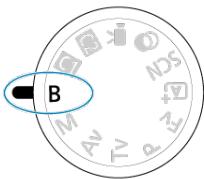
2. Réglez la valeur d'ouverture souhaitée.
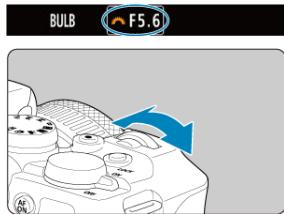
- Tournez la molette < > pour la régler.
3. Prenez la photo.
L'exposition continuera tant que vous maintenez le déclencheur complètement enfoncé. La durée d'exposition écoulée s'affiche sur l'écran.

Attention
- Ne dirigez pas l'appareil photo vers une source lumineuse intense, par exemple le soleil ou une source lumineuse artificielle intense, sous peine d'endommager le capteur d'image ou les pièces internes de l'appareil photo.
- Les poses longues génèrent plus de bruit sur l'image que l'exposition normale.
- Une sensibilité de 400 ISO est utilisée lorsque l'appareil photo est réglé sur ISO auto. Lors de poses longues avec le retardateur au lieu du minuteur Bulb, maintenez complètement enfoncé le déclencheur (pour la durée du retardateur et la durée de la pose longue).

Remarque
- Vous pouvez réduire le bruit généré pendant les expositions longues en utilisant [Reduct. bruit expo. longue] Il est recommandé d'utiliser un trépied et le minuteur Bulb pour les poses longues.
- Vous pouvez également photographier des poses longues avec la télécommande RS-60E3 (venue séparément, ①).
- Vous pouvez également photographier des poses longues avec la télécommande sans fil BR-E1 (venue séparément). Lorsque vous appuyez sur la touche de déclenchement (transmission) de la télécommande, la pose longue démarre immédiatement ou 2 secondes plus tard. Appuyez à nouveau sur la touche pour arrêter la pose longue.
Minuteur bulb

Vous pouvez régler au préalable la durée d'exposition pour les poses longues. Cette fonctionnalité élimine le besoin de maintenir continuellement enfoncé le déclencheur pendant les poses longues, ce qui peut réduire le flou de bougé. Veillez noter que le minuteur Bulb ne peut être réglé et n'entrera en vigueur qu'en mode < B> (pose longue).
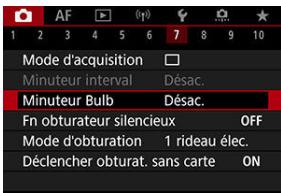
2. Sélectionnez [Act.]
![CANON EOS R10 - Sélectionnez [Act.] - 1](/content/2024/12/296788/images/021248865e9a3003e6e0010d182cde861d6f8d951c22e67d4319cba9368de825.jpg)
- Sélectionnez [Act.], puis appuyez sur la touche.
3. Réglez la durée d'exposition.
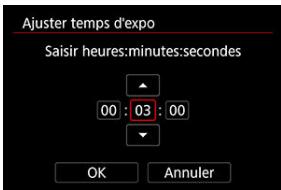
- Sélectionnez une option (heures : minutes : secondes). • Appuyez sur la touche << >> pour afficher [1]. Réglez une valeur, puis appuyez sur la touche <>. (Revenez à [□].)
5. Prenez la photo.
- Après avoir enfoncé le déclencheur à fond, la pose longue continue selon la durée que vous avez spécifiée. [TIMER] et la durée d'exposition sont affichés sur l'écran pendant la prise de vue avec le minuteur Bulb. Pour effacer le réglage du minuteur, sélectionnez [Désac.] à l'étape 2.

Attention
La pose longue s'arrête si vous enfoncé le déclencheur à fond et le relâchez pendant le minuteur. Veuillez noter que si vous placez le commutateur d'alimentation sur <OFF>, la prise de vue avec minuteur Bulb prend fin lorsque l'appareil photo est réglé sur [Prise de filtres créatifs]. La pose longue continue même après la durée d'exposition que vous avez spécifiée si vous continuezd'enforcer le déclencheur à fond (neutralisant l'arrêt automatique à l'écoulement de la durée d'exposition spécifique). - Le minuteur Bulb est annulé (et revient à [Désac.]) lorsque vous changez de modes de prise de vue.
Ce chapitre explique comment photographier avec le flash intégré ou un flash externe (flashes Speedlite de la série EL/EX).
☆ à droite du titre de la page indique les fonctions uniquement disponibles dans les modes de la zone de création ( / / / / / ). Attention La photographie au flash n'est pas disponible avec [Mode d'obturation] régle sur [Électronique]. Le flash ne peut pas etre utilisependant I'enregistrement de videos. Le bracketing d'exposition auto n'est pas disponible avec la photographie avec flash. Prise de vue avec le flash intégré Réglages des fonctions du flash Prise de vue avec des flashes Speedlite Prise de vue avec mémorisation d'exposition au flash Il est recommendé d'utiliser le flash intégré lorsque l'icone [7] apparait dans le viseur ou sur l'écran, lorsque les sujets sur les photos de jour sont en contre-jour ou si vous photographiez dans de faibles conditions d'éclairage. 1. Relevez manuellement le flash. Dans les modes de la zone de création, la prise de vue avec le flash est possible lorsque le flash est soulevé. [BUSY] s'affiche à l'écran pendant le chargement du flash. 2. Enoncez le déclencheur à mi-course. Confirmé que [+] apparaît sur l'écran. 3. Prenez la photo. Lorsque la mise au point est obtenu et que vous enforcez complètement le déclencheur, le flash se déclenché tout le temps. Pour rentrer le flash intégré après la prise de vue, poussé-le manuelle jusqu'au déclic. Sous un éclairage violent, diminuez la sensibilité ISO. Si le réglage d'exposition dans le viseur clignote, diminuez la sensibilité ISO. Retirez le pare-soleil. Ne vous approchez pas trop du sujet. Si un pare-soileil est fixé sur l'objectif ou que vous étés trop près du sujet, le bas de l'image peut s'assombrir, car la lumière de flash est obstruée. Pour les photos importantes, affichez l'image et vérifie pour vous assurer que le bas de la photo ne soit pas anormalementASFIRE. Attention N'utilisez pas le flash intégré tant qu'il n'est pas complètement relevé. Remarque Si le bas des images est souvent lorsque vous utilisez un super-téléobjectif ou des objectifs de diamètre important, envisagez l'utilisation d'un flash Speedlite externe (venu séparation, ©). Prise de vue avec mémorisation d'exposition au flash L'arrière-plan ou d'autres facteurs peuvent rendre les sujets plus clairs ou plus sommes lors de la photographie avec flash avec les sujets prés du bor de l'écran. Dans ce cas, utilisez laisation d'exposition au flash. Àprouv avoir régèle la puissance du flash pour une luminosité du sujet appropriée, vous pouvez recadrer (placer le sujet sur le côte) et prendre la photo. Cette fonction est également disponible avec un flash Speedlite Canon de la série EL/EX. FE signifie « Flash Exposure » (exposition au flash). 1. Relevez manuellement le flash. Enforcé le déclencueur à mi-course et confirmez que [7] apparaît sur l'écran. 2. Effectuez la mise au point sur le sujeet. 3. Appuyez sur la touche < > (516). Centrez le sujet sur l'écran, puis appuyez sur la touche < ※>. Un préflash est émis par le flash, et la puissance du flash nécessaire pour la prise de vue est maintainé. [FEL] apparait brievement à l'écran, et [s*] s'allume. - Chaque fois que vous appuyez sur la touche < >, un préflash est déclenché, et la puissance du flash nécessaire pour la prise de vue est maintainue. 4. Prenez la photo. Cadrez la vue et enforcez le déclencheur à fond. Attention L'icône [4] clignote lorsque les sujets sont trop éloignés et que vos photos risquent d'êtresons. Approchez-vous du sujet et répêze les étapes 2 à 4. Émission éclair Balance E-TTL Mesure au flash E-TTL II Contrôle du flash continu ★ Attenuation des yeux rouges Synchronisation lente Réglages des fonctions du flash intégré ★ Réglages des fonctions du flash exter★ Réglages des fonctions personalisées du flash exter★ Effacement des réglages des fonctions du flash/Effacement de toutes les fonctions personalisées du flash Speedlite ★ Les fonctions du flash intégré ou des flashes Speedlite externes de la série EL/EX peuvent être réglées depuis les écranés de menu sur l'appareil ph