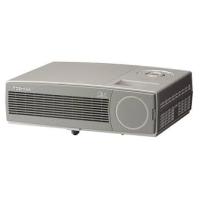
TDP-TW100 - Vidéoprojecteur TOSHIBA - Notice d'utilisation et mode d'emploi gratuit
Retrouvez gratuitement la notice de l'appareil TDP-TW100 TOSHIBA au format PDF.
| Type de produit | Projecteur multimédia |
| Résolution native | 1280 x 800 pixels (WXGA) |
| Luminosité | 2500 lumens |
| Contraste | 2000:1 |
| Technologie d'affichage | DLP |
| Durée de vie de la lampe | 4000 heures (mode normal), 6000 heures (mode éco) |
| Alimentation électrique | 100-240 V, 50/60 Hz |
| Dimensions approximatives | 300 x 230 x 90 mm |
| Poids | 2,5 kg |
| Connectivité | HDMI, VGA, S-Video, Composite, USB |
| Fonctions principales | Projection 2D/3D, correction trapézoïdale, haut-parleur intégré |
| Entretien et nettoyage | Nettoyage régulier du filtre à air, remplacement de la lampe selon l'utilisation |
| Pièces détachées et réparabilité | Disponibilité de lampes de remplacement et filtres, service après-vente recommandé pour réparations |
| Sécurité | Conforme aux normes de sécurité CE, protection contre la surchauffe |
| Informations générales | Idéal pour les présentations professionnelles et l'enseignement, compatible avec divers appareils |
FOIRE AUX QUESTIONS - TDP-TW100 TOSHIBA
Questions des utilisateurs sur TDP-TW100 TOSHIBA
0 question sur cet appareil. Repondez a celles que vous connaissez ou posez la votre.
Poser une nouvelle question sur cet appareil
Téléchargez la notice de votre Vidéoprojecteur au format PDF gratuitement ! Retrouvez votre notice TDP-TW100 - TOSHIBA et reprennez votre appareil électronique en main. Sur cette page sont publiés tous les documents nécessaires à l'utilisation de votre appareil TDP-TW100 de la marque TOSHIBA.
MODE D'EMPLOI TDP-TW100 TOSHIBA
Cet apparéil est entièrement transistorisé et ne contient aucune piece pouvant être réparée par l'utilisateur. N'ENLEVEZ JAMAIS LE COUVERCLE DU BOITIER SOUS RISQUE D'ETRE EXPOSE A UNE TENSION ELEVEE. CONFIEZ TOUJOURS L'ENTRETIEN DE L'APPAREIL A DES REPARATEURS QUALIFIES.
1. Lecture du mode d'emploi
Après avoir déballé le produit, lisez attentivement le mode d'emploi et suivez toutes les instructions (relatives au fonctionnement et autres) qu'il contient.

2. Alimentation électrique
Ce produit doit être alimenté uniquement avec un type de courant électrique n'excédant pas le voltage indiqué sur la plaque signalétique ou celui du cordon d'alimentation. Si vous ignorez le type d'alimentation électrique de votre bureau, contactez votre revendeur ou votre compagnie d'électricité.
3. Source lumineuse
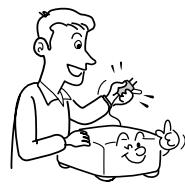
Ne regardez jamais dans l'objectif lorsque la lampe est allumée. L'intensité de la lumière dégagée est dangereuse pour vos yeux et votre vue.

4. Ventilation
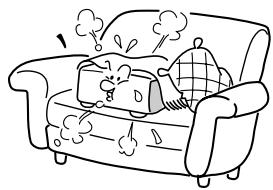
La ventilation du produit est réalisée grâce aux ouvertures du boîtier. Ces ouvertures assurent un fonctionnement fiable du produit et le protègent d'une surchauffe événementielle. Il est important de ne jamais les obstruer, de quelque manière que ce soit. Ne place jamais le produit sur un lit, un sofa, un tapis ou autre surface similaire. Cela risquerait en effet d'obstruer les ouvertures du boîtier. Ne place jamais l'appareil dans une installation intégrée (étagère ou casier, par exemple), à moins qu'une ventilation adéquate ne soit disponible et que les instructions du fabricant aient été respectées.
5. Chaleur
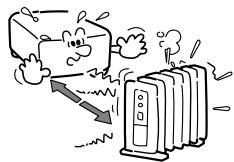
Conservez l'appareil à l'écart de sources de chaleur (radiateurs, registres de chaleur, poêles, etc.) ou d'autres produits (amplificateurs compris) générant de la chaleur.
6. Eau et humidité
N'utilise pas ce produit à proximité d'un point d'eau. (près d'une baignoire, d'un lavabo, d'un évier, d'un baquet, d'une piscine, dans un sous-sol humide, etc.)

7. Nettoyage
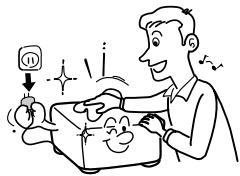
Débranche la prise de courant du produit avant de le nettoyer. N'utilise jamais de nettoyant liquide ou en bombe aérosol. Utilise un chiffon doux.
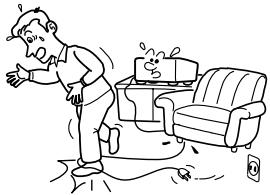
8. Protection du cordon d'alimentation
Les cordons d'alimentation doivent être disposés de façon à ne pas être écrasés ou coincés de quelque manière que ce soit. Faites particulièrement attention aux cordons d'alimentation au niveau des prises, des multiprises et des points de connexion sur le produit.
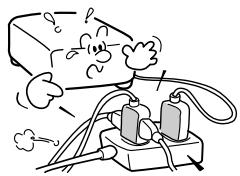
9. Surcharge
Afin d'éviter les risques de décharge électrique, n'utilise pas la fiche polarisée avec une rallonge, une prise, ou tout autre prise de courant à moins que les pales puissent être enfoncées complètement avec un type de mise à la terre trifilaire afin d'éviter toute exposition des pales.
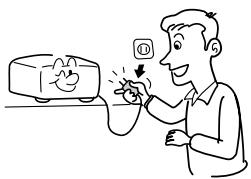
10. Orages
Débranche la prise murale de
l'appareil afin de le protégger pendant un orage ou lorsqu'il est inutilisé ou sans surveillance pendant une période prolongée. Vous éviterez ainsi les risques d'endommagement de l'appareil par la foudre et la surtension éventuelles.
Cependant, lorsqu'il y a de l'orage ou de la foudre, ne touchez pas l'appareil ou n'importe quel câble et/ou équipement connecté.
Ceci vous évitera d'être blessé en recevant un choc électrique dû à une pointe de courant.
11. Introduction d'objets et de liquides
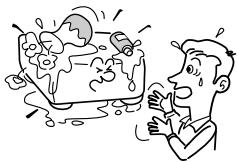
N'insérez jamais des objets, quels qu'ils soient, dans les ouvertures de l'appareil. Ils risqueraient en effet d'entrer en contact avec des éléments sous tension élevée ou de créer des courts-circuits, ce qui pourrait provoquer un incendie ou une décharge électrique. Ne renversez jamais de liquide, quel qu'il soit, sur l'appareil.
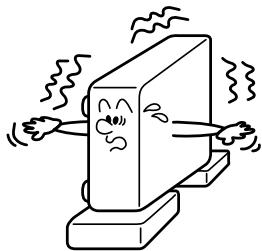
12. Ne mettez pas l'appareil debout
N'utilisez jamais l'appareil en position verticale afin de projeter des images sur le plafond ou autre. L'appareil risquerait en effet de tomber et de provoquer des blessures.
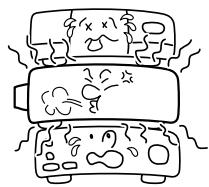
13. Empilement interdit
Ne placez jamais un autre appareil sur le projecteur, et vice versa. Les parties supérieure et inférieure du projecteur dégagent de la chaleur et pourraient endommager le second appareil.
14. Extensions
N'utilisez jamais des extensions non recommandées par le fabricant. Cela pourrait en effet s'avérer dangereux.
15. Accessoires
Ne placez pas ce produit sur un support instable, quel qu'il soit (chariot, trépied, étagère, table, etc.). L'appareil risquerait de tomber et dans sa chute, de provoquer des dommages matériels et/ou de blesser quelqu'un. Si l'appareil est placé sur un chariot, déplacez les deux éléments avec précaution. Les arrêts brusques, l'usage d'une force excessive et les surfaces irrégulières risqueraient de faire basculer le chariot et l'appareil.

16. Dommages nécessitant une réparation
Débranchez la prise de courant murale de l'appareil et contactez un réparateur qualifié dans les cas suivants :
a) Le cordon d'alimentation et/ou la prise de courant sont endommagés. b) Du liquide a été renversé dans l'appareil ou des objets s'y sont introduits. c) L'appareil a été exposé à la pluie ou à de l'eau. d) Les instructions d'utilisation sont respectées mais l'appareil ne fonctionne pas normalement. Procédez uniquement au réglage des commandes figurant dans les instructions d'utilisation. Un réglage incorrect des autres commandes risquerait en effet d'endommager l'appareil et de nécessiter une réparation extensive de la part d'un technicien qualifié.
e) Le produit est tombé ou a été endommagé, de chaque façon que ce soit (si le boîtier s'est brisé, veuillez manipuler avec précaution pour éviter de vous blesser) ; ou f) Les performances de l'appareil ont nettement changé, ce qui indique la nécessité d'un entretien.
17. Contactez votre revendeur en cas de bris d'un composant en verre de l'appareil (notamment l'objectif et la lampe).
Cet appareil comprend des pièces en verre, notamment un objectif et une lampe. Si la lampe se casse, prenez garde de ne pas vous blesser et contactez votre revendeur. Les morceaux de verre brisé peuvent provoquer des blessures. Si la lampe venait à éclater, nettoyez bien la zone autour du projecteur et mettez au rebut toute substance comestible située dans cette zone.
18. Entretien
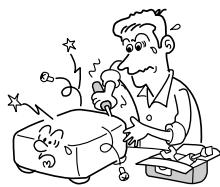
Ne tentez pas de faire vous-même l'entretien de l'appareil. Vous risquez en effet de vous exposer à des tensions élevées ou à d'autres dangers si vous ouvrez ou retirez les caches de l'appareil. Confiez toujours l'entretien de l'appareil à un réparateur qualifié.
19. Pièces de rechange
Si le remplacement d'une pièce s'avère nécessaire, veillez à ce que la pièce de rechange utilisée soit une pièce spécifiée par le fabricant ou une pièce dotée des mêmes caractéristiques que la pièce d'origine. L'utilisation de pièces non autorisées risque de provoquer des incendies, des décharges électriques et d'autres situations dangereuses.
(Seule la lampe peut être remplacée par l'utilisateur.)
20. Contrôle de sécurité
Après l'entretien ou la réparation de cet appareil, demandez au réparateur d'effectuer des contrôles de sécurité afin de vérifier que l'appareil est en état de marche.

- Ne placez pas du papier thermique ou des produits facilement déformables sur le dessus de l'appareil ou à proximité de la grille d'évacuation d'air pendant des périodes prolongées.
La chaleur dégagée par l'appareil risquerait de faire disparaître les informations figurant sur le papier thermique et de déformer les produits.
22. Ne pas utiliser l'appareil dans un dispositif clos.
Ne pas placer l'appareil dans une boîte ou n'importe quel autre dispositif clos. L'appareil pourrait surchauffer, provoquant un risque d'incendie.
- Ne regardez pas en face la source de lumière laser de la télécommande et ne dirigez pas le pointeur laser vers une personne ou vers un miroir.
Le rayon laser pourrait vous abîmer les yeux et la vue.
- Lors de l'utilisation d'un adaptateur LAN USB sans fil :
- N'utilise pas l'appareil à proximité de porteurs de stimulateur cardiaque.
- N'utilisez pas l'appareil à proximité d'équipements médicaux, ou dans des hôpitaux ou autres établissements médicaux.
- N'utilisez pas l'appareil dans un avion ou dans des endroits où l'adaptateur LAN USB sans fil pourrait brouiller des signaux électromagnétiques.
Les interférences électromagnétiques risquent de provoquer des dysfonctionnements pouvant entraîner un accident.
- Arrêtez l'utilisation de l'adaptateur LAN USB sans fil si elle provoque des interférences avec les signaux électromagnétiques d'un autre appareil.
Les interférences électromagnétiques risquent de provoquer des dysfonctionnements pouvant entraîner un accident. Le rayon laser pourrait vous abîmer les yeux et la vue.
Selection du CORDON d'alimentation
Si vous disposez d'une tension électrique comprise entre 220 et 240 V, utilisez les types de câble suivants :
| Configuration de la prise | Type de prise | Tension électrique | Configuration de la prise | Type de prise | Tension électrique |
| Europe | 220 – 240 V | Australie 240 V 10 A | 200 – 240 V | ||
| Royaume-Uni | 220 – 240 V | Suisse 240 V 6 A | 200 – 240 V | ||
| Utiliser un fusible 5A approuvé par ASTA ou BSI à BSI362. Une fois le fusible remplaçé, remettez toujours son cache en place. | Amérique du Nord 240 V 15 A | 200 – 240 V | |||
Conserve l'emballage d'origine
L'emballage d'origine (carton et conditionnement intérieur) s'avérera utile si vous devez un jour faire transporter votre projecteur. Afin de protéger votre projecteur de façon optimale, emballez-le comme à sa sortie d'usine.
Condensation
Ne faites jamais fonctionner cet appareil immédiatement après l'avoir déplacé d'un emplacement froid vers un emplacement chaud. Lorsque l'appareil est exposé à une telle variation de température, l'humidité risque de se condenser sur la lentille et les pièces internes. Pour éviter d'endommager l'appareil, ne l'utilisez pas pendant au moins 2 heures lorsqu'il est exposé à une variation extrême ou soudaine de température.
Installation de l'ordinateur
- Ne placez pas l'appareil à un emplacement chaud (à proximité d'un radiateur, par exemple). À défaut, vous risqueriez de provoquer un dysfonctionnement et de réduire la durée de vie du projecteur.
- Évitez les emplacements soumis à de la fumée de cigarette ou d'huile. Les pièces d'optique risqueraient de s'encrasser, ce qui entraînerait la réduction de leur durée de vie et l'assombrissement de l'écran.
- N'utilisez pas ce produit en position debout et ne l'inclinez pas vers le haut ou le bas à un angle supérieur à. Si vous le faites, vous risquez de provoquer une panne ou de réduire la durée de vie du produit.
- Le fait d'utiliser cet appareil à proximité d'un téléviseur ou d'une radio peut causer des interférences aux images ou au son. Si cela se produit, éloignez l'ordinateur du téléviseur ou de la radio.
- Le fait de déplacer le projecteur d'une pièce froide à une autre plus chaude peut provoquer la formation de gouttelettes de condensation sur l'objectif ou les composants internes de l'instrument. Des dysfonctionnements risquent de se produire si l'appareil est utilisé dans cet état. Veuillez patienter jusqu'à ce que toute trace de condensation disparaisse naturellement.
- Si vous utilisez l'appareil en haute altitude où l'air est raréfié, l'efficacité du refroidissement sera réduite, vous devrez par conséquent régler le [Mode ventilateur] sur [Haut] lorsque vous utilisez le projecteur. p.41
Évitez les liquides volatils
N'utilisez pas de liquides volatils (insecticide en aérosol, par exemple) à proximité de l'appareil. Ne laissez pas de produits en plastique ou en caoutchouc en contact avec l'appareil pendant une période prolongée. Ils pourraient abîmer la finition de l'appareil. En cas de nettoyage avec un chiffon imbibé de produit chimique, veillez à suivre les précautions d'emploi du produit.
Adaptateur LAN USB sans fil
- N'utilisez pas l'adaptateur LAN USB sans fil fournie avec des appareils autres que le présent projecteur. Vous risqueriez de provoquer des dysfonctionnements.
- Pour protéger l'adaptateur USB de l'électricité statique, touchez un objet en métal (poignée de porte ou châssis de fenêtre en aluminium, par exemple) avant de toucher l'adaptateur USB. Vous vous débarrassez ainsi de votre électricité statique.
- L'adaptateur LAN USB est un produit radio. Pour en savoir plus sur les réglementations locales/nationales en vigueur, consultez les informations pour l'utilisateur accompagnant le produit.
Clauses de non-responsabilite
- Toshiba Corporation ne saurait être tenu responsable de dommages occasionnés au produit par des catastrophes naturelles (telles que des tremblements de terre, des éclairs, etc.) et des incendies non imputables à Toshiba Corporation, des actions de tiers, d'autres accidents, ou par l'utilisation du produit dans des conditions anormales (utilisation erronée ou incorrecte comprise) et autres problèmes.
- Toshiba Corporation ne saurait être tenu responsable des dommages accessoires (perte de bénéfice, interruption du travail, altération ou perte de contenu, etc.) occasionnés par l'utilisation ou la non-utilisation de cet appareil.
- Toshiba Corporation ne saurait être tenu responsable des dommages occasionnés par le non-respect des instructions figurant dans le présent mode d'emploi.
- Toshiba Corporation ne saurait être tenu pour responsable des dommages, de quelles nature qu'ils soient, occasionnés par des dysfonctionnements résultant de l'utilisation de l'appareil en association avec du matériel ou des logiciels tiers.
- Toshiba ne saurait être tenu pour responsable des dommages occasionnés par l'interception ou la fuite d'informations résultant de l'utilisation d'un réseau local sans fil.
Droits d'auteur
L'utilisation publique et la transmission de programmes commerciaux de traitement de l'image ou de diffusion (traditionnelle ou par câble), qu'elles soient à but lucratif ou non, ainsi que la modification d'images à l'aide des fonctions d'arrêt sur image et de redimensionnement, peuvent constituer une violation directe ou indirecte des droits d'auteur du logiciel de traitement de l'image et/ou du programme de diffusion, etc., si aucune autorisation n'a été octroyée par le détenteur de ces droits. Il est donc recommandé de prendre les mesures nécessaires avant d'effectuer l'une des opérations mentionnées ci-dessus, notamment d'obtenir l'accord du détenteur des droits.
Prenez note ci-dessous des numéros de modèle et de série, indiqués sur la partie inférieure de votre projecteur.
Numéro de modèle : Numéro de série :
Conservez ces informations pour référence ultérieure.
Mise au rebut
Ce produit contient des substances dangereuses pour l'homme et l'environnement.
- La lampe contient du mercure.
Veuillez mettre au rebut l'appareil et les lampes usagées de l'appareil conformément aux réglementations locales.
Les informations suivantes concernent uniquement les états membres de l'Union européenne:
Ce pictogramme indique que le produit ne doit pas être traité comme déchet ménager. Vous devez veiller à éliminer ce produit correctement afin d'éviter toute atteinte à l'environnement et à la santé humaine. Un traitement ou une mise au rebut inappropriée de ce produit pourrait avoir des conséquences négatives sur l'environnement et la santé humaine. Pour des informations plus détaillées sur le recyclage de ce produit, veuillez contacter l'administration communale, le service de traitement des déchets ménagers dont vous dépendez ou le revendeur chez qui vous avez acheté le produit.
Marques
- VGA, SVGA, XGA, SXGA et UXGA sont des marques, déposées ou non, d'International Business Machines Corporation.
- Digital Light Processing, Digital Micromirror Device et DMD sont des marques déposées de Texas Instruments.
- Macintosh est une marque déposée d'Apple Computer, Inc.
- Windows est une marque déposée de Microsoft Corporation aux États-Unis et dans d'autres pays.
- Adobe est une marque déposée et Acrobat Reader est une marque d'Adobe Systems Incorporated.
Signe conventionnel utilisé dans ce mode d'emploi
- Ce mode d'emploi contient des renvois à des pages contenant des informations supplémentaires. Par exemple, une référence à la page 36 est indiquée par le signe suivant : p. 36
- Les illustrations de ce document sont seulement indicatives et peuvent ne pas correspondre exactement à votre marchandise.
Attention
- Ne jamais jeter les piles dans le feu.
Un usage incorrect des piles peut provoquer leur explosion ou une fuite et causer des brûlures ou blessures. Si une fuite du fluide de la pile entre en contact avec la peau, rincez immédiatement à l'eau claire et consultez un médecin. Si le fluide se répand sur un instrument, évitez tout contact et essuyez-le à l'aide d'un mouchoir en papier. (Jetez le mouchoir en papier usage comme un déchet inflammable après l'avoir humecté avec de l'eau.)
Remarques
Assurez-vous d'utiliser des piles de type AAA (LR03). - Veuillez jeter les piles dans un endroit autorisé à cet effet. - Vous devez porter une attention particulière aux aspects environnementaux de l'élimination des piles. - Ne mélangez pas différents types de piles et n'utilisez pas des piles usagées avec des piles neuves. - Si la télécommande ne fonctionne pas correctement, ou si sa portée de fonctionnement diminue, remplacez les deux piles par des piles neuves. - Si les piles sont mortes ou si vous n'allez pas utiliser la télécommande pendant une période prolongée, retirez les piles afin d'éviter que de l'acide sulfurique ne fuie dans le compartiment des piles.
Avant utilisation
AVERTISSEMENTS 2
INSTRUCTIONS IMPORTANTES RELATIVES À LA SÉCURITÉ 4
SELECTION DU CORDON D'ALIMENTATION 9
PRECAUTIONS D'EMPLOI 9
CLAUSES DE NON-RESPONSABILITE 10
AVERTISSEMENTS ET INFORMATIONS SUPPLEMENTAIRES 10
PILES DE LA TÉLÉCOMMANDE 11
SOMMAIRE 12
Préparations
Vérification du contenu du carton 14
Présentation de l'unité principale 15
Présentation du panneau de commande et de la télécommande 16
Emplacement des libellés 17
Noms des connecteurs du panneau arrière 18
Préparation et utilisation de la télécommande 19
Contrôle d'un ordinateur via la télécommande 20
Installation 21
Connexions 22
Utilisation
Mise sous et hors tension 24
Opérations de base 26
Utilisation de fonctions pratiques 28
Réglage facile 28
Utiliser le Réglage auto. 29
Corriger la distorsion trapézoidale 29
Redimensionner l'image 30
Coupure temporaire de l'image et du son (Mute) 31
Changer le Mode image 31
Changer la taille de l'écran 32
Arrêt sur image (Freeze) 32
Fonction mot de passe 33
Utilisation des menus 35
Description des menus 35
Menu de réglage de l'image 36
Menu de Réglage de l'affichage 38
Menu de Réglage par défaut 41
Affichage des informations (Affichage de statut) 44
Comment utiliser la borne USB 45
Réglage de la carte LAN sans fil 46
Fonctions 46
Mode de communication 46
Attention lors de l'utilisation des fonctions de la carte LAN sans fil 47
Réglage à l'aide de l'affichage de réglage (2) 48
Régler l'Utilitaire sans fil 49
Configuration de l'ordinateur 53
Projeter des images stockées dans une Mémoire USB 54
Mémoires USB 54
Sauvegarde des données 54
Fichiers JPEG 54
Réglage des options de diaporama 55
Lire un diaporama à partir d'une liste d'images miniatures 57
Réglage télécommande 60
Menu de Réglage télécommande 60
Vérifier l'état du projecteur 61
Affichage de statut (Status display) 61
Installation des applications 62
Utiliser la Wireless Utility 63
Affichage via le projecteur d'un écran d'ordinateur 63
Affichage via le projecteur d'une image JPEG enregistrée sur un ordinateur 65
Affichage d'un fichier vidéo sauvegardé sur un ordinateur par l'intermédiaire du projecteur 66
Utilitaire de configuration libre 68
Utilisation du projecteur 72
Utilisation de l'outil JPEG Conversion Tool 74
Exécution de l'outil JPEG Conversion Tool 74
Conversion d'un fichier image 74
Conversion de fichiers créés dans Microsoft® PowerPoint® 75
Réalisatîon d'une présentation à l'aide de fichiers JPEG convertis 76
Réalisatîon d'une capture d'écran et conversion de cette capture d'écran au format JPEG 76
Configurer le projecteur à l'aide d'un navigateur Web 77
Voici comment utiliser l'outil "Projector Configuration Tool" 77
Entretien
Remplacement de la lampe 80
Nettoyage de l'objectif et de l'unité principale 82
Autres
Identification des pannes 83
Avant de contacter un réparateur 84
Caractéristiques techniques 86
Caractéristiques générales 86
Produit vendu séparément 86
Signaux pris en charge (signaux RVB) 87
Signaux pris en charge (signaux Y/PB/PR) 88
Signaux pris en charge (signaux vidéo, S-videO) 88
Affectation des broches des connecteurs COMPUTER 1 IN, COMPUTER 2 IN et MONITOR 88
Connecteur CONTROL 89
Vérification du contenu du carton
Assurez-vous qu'en plus de l'unité principale, le carton du produit contient bien les éléments répertoriés ci-dessous. Si tel n'est pas le cas, veuillez contacter immédiatement votre revendeur.
(1)
(5)
(8)
(2)

(6)
(9)
(3)
(7)
(4)
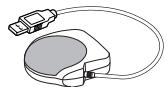
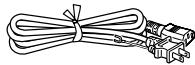
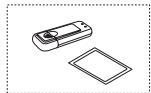
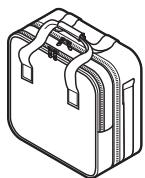
Cordon d'alimentation (voir remarque) (7) Sac de transport (8) Récepteur de la souris de télécommande (9) Adaptateur sans fil
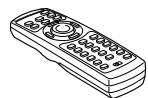
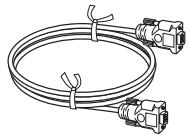
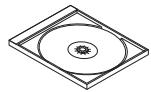
Télécommande (2) Piles LR03 (TYPE AAA) pour la télécommande (2) □ (3) CD-ROM (4) Mode d'emploi (5) Câble RVB (3m)
Remarque
La forme et le nombre de câbles d'alimentation fournis variant en fonction de la destination du produit.
Cd-Rom
Le CD-ROM fourni contient le mode d'emploi avec des informations non inclues dans la copie d'écran simplifiée, Mode d'emploi (Préparation pour commencer), Acrobat® Reader™, nécessaire pour la visualisation du manuel, et le logiciel d'application p.62 permettant d'utiliser les fonctions du réseau local sans fil.
Installation du logiciel acrobat® reader™
Sous Windows®: Dans l'arborescence du CD-ROM, sélectionnez le dossier Reader/English, puis exécutez le fichier ar500enu.exe. Suivez les instructions qui s'affichent à l'écran.
Sous Mac OS : Dans l'arborescence du CD-ROM, sélectionnez le dossier Reader/English, puis exécutez les programmes d'installation Reader Installer. Installez le logiciel en suivant les instructions qui s'affichent à l'écran.
Visualisation du mode d'emploi
Cliquez deux fois sur le fichier Start.pdf figurant sur le CD-ROM. Acrobat Reader™ est exécuté et l’écran de menu du manuel s’affiche. Cliquez sur la langue appropriée. La page de couverture du manuel s’affiche, ainsi que la liste des signets. Cliquez sur un signet pour afficher la section du document correspondante. Cliquez sur p. > pour visualiser une page de référence contenant les informations correspondantes. Reportez-vous au menu d’aide pour en savoir plus sur Acrobat Reader™.
Présentation de l'unité principale
Arrière
Avant
Nom : Fonction (1) Détecteur AF : Utilisé pour les fonctions Mise au point auto. (2) Détecteur à infrarouge : Permet de contrôler le projecteur à distance à l'aide de la télécommande. p.19 (3) Touche de déverrouillage du pied de réglage : Appuyez pour déployer ou rétracter le pied de réglage. p.27 (4) Grille d'admission d'air : Permet l'introduction d'air extérieur dans le projecteur. (5) Panneau de commande : Permet de faire fonctionner le projecteur. p.16 (6) Emplacement du ver : Fixer une chaîne ou tout autre dispositif antivol. (7) Haut-parleur : Reproduit le son audio. (8) Connecteurs du pa : Connecte aux appareils externes. p.18 (9) Prise d'alimentation : Permet le branchement du cordon d'alimentation. (10) Grille d'évacuation d'air : Rejette l'air chaud du projecteur. (11) Commande de réglage : Permet de régler l'inclinaison horizontale du projecteur. p.27 (12) Cache de la lampe : À enlever pour remplacer la lampe. p.80 (13) Pied de réglage : Permet de régler l'angle de projection vertical. p.27 (14) Objectif : Projette l'image agrandie.
Présentation du panneau de commande et de la télécommande
Panneau de commande
Télécommande
Attention
- Ne regardez pas en face la source de lumière laser de la télécommande et ne dirigez pas le pointeur laser vers une personne ou vers un miroir.
- Si vous effectuez une manipulation ou un réglage différents de ceux décrits ici, vous risquez une exposition dangereuse au laser.
Nom
Fonction principale
Panneau de commande
(1) Touche ENTER (2) Touche MENU (3) Touche KEYSTONE (4) Touche ON/STANDBY
(5) Touche FOCUS (6) Touche EASY SETUP (7) Touche ZOOM (8) Voyant ON/STANDBY (9) Touche INPUT (10) Touche RETURN (11) Touches de sélection
(12) Voyant LAMP (13) Voyant TEMP (14) Voyant FAN
Télécommande
(1) Touche ENTER (2) Touche MENU (3) Touche KEYSTONE (4) Touche ON/STANDBY (5) Touche FOCUS
: Accepte le mode sélectionné. : Affiche les menus. p.35 : Permet de ré : Procède à l'ajustement automatique. p.28 : Ajuste la taille de l'écran. : Indique la mise sous tension de l'appareil (veille). p.24 : Permet de sélectionner une entrée. p.26 : Revient à l'écran précédent. : SÉLECTIONS de menus et réglages, contrôle du volume, etc. p.35 : Indique l'état de la lampe. p.25 : Indique une température interne trop élevée. p.83 : Indique l'état du ventilateur de refroidissement. p.83
: Accepte le mode sélectionné. : Affiche les menus. p.35 : Permet de régler la distorsion trapézoï l'écran.
(6) Touche EASY SETUP (7) Touche ZOOM (9) Touche INPUT (10) Touche RETURN (11) Touches de sélection (15) Touche LASER (16) Touche AUTO SET (17) Voyant laser (18) Touche de contrôle de la souris (19) Touche PAGE+ (20) Touche MUTE (21) Touche FREEZE (22) Touche Ten-Key
: Procede à l'ajustement automatique. p.28 : Ajuste la taille de I'ecran. : Permet de selectionner une entree. p.26 : Revient à l'écran précédent. : Sélections de menus et réglages, contrôle du volume, etc. p.35 : Montre un pointeur laser. : Etabli une entrée analogue depuis l'ordinateur. p.29 : S'allume lorsque le laser est sous tension. : Contrôle le pointeur de la souris. p.20 : Passe les diapas PowerPoint. p.20 : Interrompt temporairement l'image et le son. p.31 : Arrête l'image. p.32 : Utilisez un clavier à dix touches avec le réseau local sans fil, sur lequel des chiffres et des caractères peuvent être saisis. p.50 : Allume/eteint la telekomande. p.20 : Modifie le mode d'image. p.31 : Modifie la taille de I'écran. p.32 : Elargit l'image. p.30 : Retourne à la diapo PowerPoint® précédente. p.20 : Fonctionne comme le cli-croit d'une souris. p.20 : Fonctionne comme le clic-gauche d'une souris. p.20 : Règle le code de la télécommande sur celui du projecteur. p.43
Remarque
- Dans le présent mode d'emploi, les touches sont désignées comme suit :
Touches de sélection ; Touche ENTER ;
Emplacement des libellés
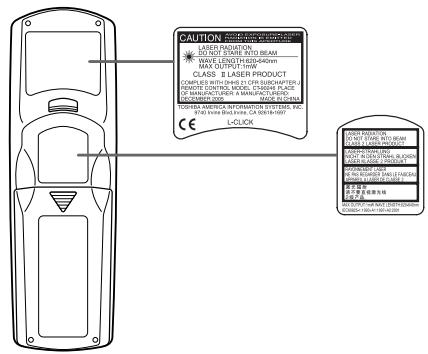
Attention - L'utilisation de commandes ou les réglages et l'application de procédures autres que celles décrites dans le présent manuel peuvent être à l'origine d'une exposition à un rayonnement dangereux.
Noms des connecteurs du panneau arrière
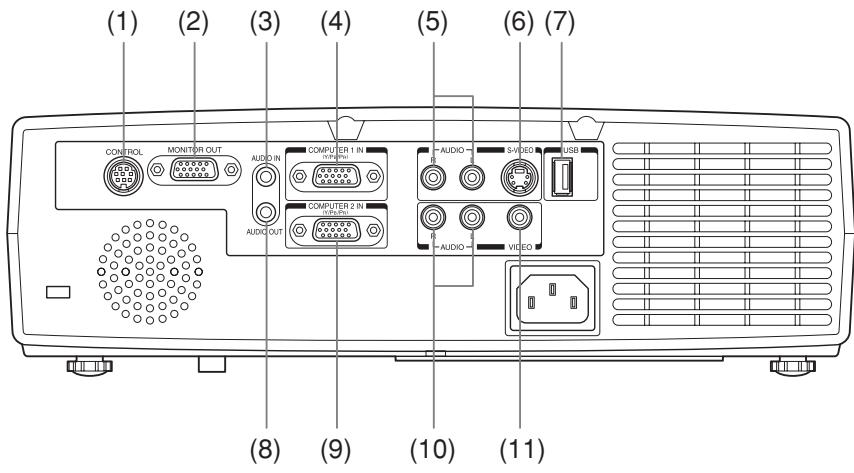
: Fonction principale
Connecteur CONTROL
À connecter, le cas échéant, au port de contrôle RS-232C de l'ordinateur. p.89
Connecteur MONITOR
(3) Connecteur AUDIO IN
Signaux d'entrée audio provenant d'un ordinateur ou d'un équipement vidéo avec un connecteur de sortie de signal vidéo composant.
Connecteur COMPUTER 1 IN
: Signal d'entrée RVB provenant d'un ordinateur ou d'une autre source, ou signal vidéo de composant (Y/PB/PR) provenant d'un équipement vidéo.
(5) Connecteur AUDIO (L/R)
: Signaux d'entrée audio provenant d'un équipement vidéo.
Connecteur S-VIDEO
: Signaux d'entrée S-VIDEO provenant d'un équipement vidéo.
Connecteur USB
Connecte l'adaptateur LAN USB sans fil fourni ou une mémoire USB achetée dans le commerce. p.45
(8) Connecteur AUDIO OUT
Envoie les signaux audio.
(9) Connecteur COMPUTER 2 IN
: Signal analogue d'entrée RGB provenant d'un ordinateur ou d'une autre source, ou signal vidéo composant (Y/PB/PR) provenant d'un équipement vidéo.
Connecteur AUDIO (L/R)
Signaux d'entrée audio provenant d'un équipement vidéo.
Connecteur Vidéo
Signaux d'entrée vidéo provenant d'un équipement vidéo.
Chargement des piles de la télécommande
① Retirez le cache du compartiment à piles.
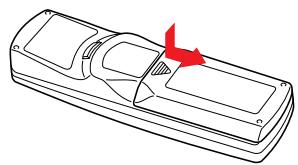
Veillez à positionner correctement les extrémités plus et moins des piles.
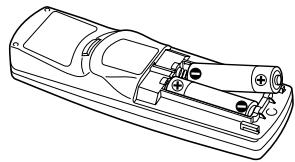
Deux piles (LR03, TYPE AAA) sont nécessaires.
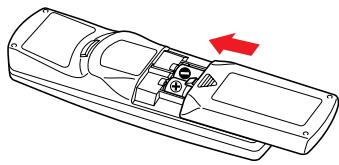
Fonctionnement de la télécommande
Mettez l'interrupteur ON/OFF de la télécommande sur marche. Pointez vers le détecteur à infrarouge du projecteur, et appuyez sur un des boutons de la télécommande.
- Projection frontale
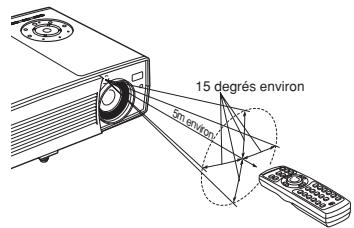
Lorsque la télécommande est utilisée depuis l'arrière du projecteur, la lumière laser se reflète sur la surface de projection et peut avoir à franchir qu'une plus courte distance avant d'atteindre le projecteur, selon la forme et le matériel de la surface de projection.
Piles
- Avant d'utiliser les piles, ne pas oublier de respecter les Précautions de sécurité mentionnées sur les pages précédentes.
- Retirez les piles de la télécommande si vous ne l'utilisez pas pendant une période prolongée.
- Si la télécommande cesse de fonctionner ou si sa portée est basse, changez les piles.
Télécommande
- Mettez l'interrupteur ON/OFF de la télécommande sur arrêt lorsque vous ne l'utilisez pas ou lorsque vous la rangez dans un sac.
- Le bon fonctionnement de la télécommande peut être affecté par l'exposition directe du détecteur à infrarouge au soleil ou à une lumière fluorescente.
- Evitez les chocs.
- Ne la conservez pas dans des endroits chauds ou humides.
- Ne la mouillez pas et évitez de la poser sur des objets humides.
- Ne la démontez pas.
- Certaines circonstances exceptionnelles peuvent empêcher la télécommande de fonctionner. Le cas échéant, pointez-la à nouveau vers le projecteur et recommencez l'opération.
Contrôle d'un ordinateur via la télécommande
Il est possible de contrôler un ordinateur via la télécommande du projecteur. Cette fonction est disponible sur tout ordinateur équipé des systèmes d'exploitation Windows® 98/98SE, Windows® Me, Windows® 2000 ou Windows® XP, et d'un port USB pouvant supporter USB1.1 (Le récepteur de la télécommande de la souris est également pris en charge sur les systèmes Macintosh OS 9 ou OS X). Toutefois, veuillez noter que Toshiba ne garantit pas le fonctionnement sur tous les ordinateurs.
1 Connexion d'un ordinateur
Connectez le récepteur de la souris de télécommande (fourni) à un ordinateur.
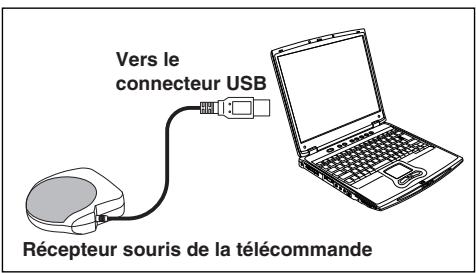
Il se peut que la télécommande ne fonctionne pas si le récepteur de la souris de télécommande est exposé aux rayons directs du soleil ou à un éclairage fluorescent.
Si cela se produit, changez la position ou l'orientation du récepteur de la souris de télécommande et réessayez.
Fait fonctionner les boutons de la télécommande vers le récepteur de la souris de télécommande.
• Déplacement du pointeur de la souris Appuyez sur le bouton de contrôle de la souris dans la direction où vous souhaitez que le pointeur de la souris se déplace, puis appuyez. - Clic avec la touche gauche Appuyez sur la touche L-CLICK. - Clic avec la touche droite Appuyez sur la touche R-CLICK. Glisser-déposer Tout en maintenant la touche L-Click enfoncée, déplacez le bouton de contrôle de la souris jusqu'à ce que le pointeur de la souris soit sur l'emplacement désiré, puis relâchez la touche L-Click. - Utiliser les fonctions page suivante et [↑] page précédente [↓] de l'ordinateur Appuyez sur les touches PAGE+ et PAGE- pour passer à une autre diapo PowerPoint®.
Avant de la télécommande Arrière de la télécommande
Types d'installation du projecteur
Le projecteur peut être installé de 4 manières différentes, illustrées ci-dessous. L'installation par défaut est l'installation au sol pour projection frontale. Spécifiez le [Mode de projection] souhaité dans le menu de Réglage par défaut p.41.
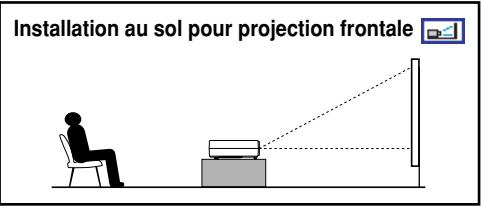
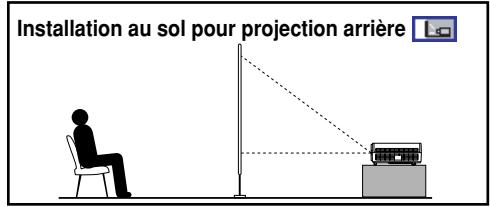
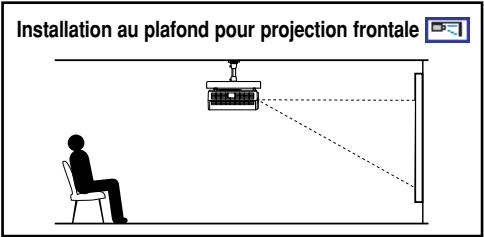
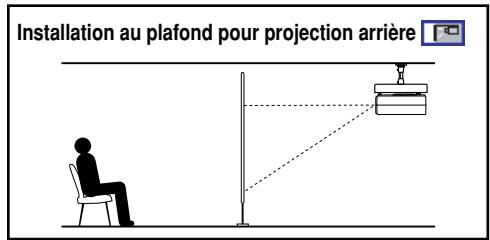
Avertissement
- Suivez toujours scrupuleusement les instructions relatives à la manipulation du projecteur et figurant dans la section INSTRUCTIONS IMPORTANTES RELATIVES À LA SÉCURITÉ. Si vous essayez de nettoyer/remplacer vous-même la lampe située en hauteur, vous risquez de tomber et de vous blesser.
- Si vous souhaitez fixer le projecteur au plafond, demandez à votre revendeur de s'en charger. Cette opération requiert des fixations particulières (vendues séparément) et un savoir-faire spécifique. Une erreur de montage peut provoquer la chute du projecteur, autrement dit, un accident.
- Si le projecteur est installé au plafond, installez le disjoncteur pour permettre la coupure du courant en cas d'anomalie. Informez de cette installation toutes les personnes susceptibles d'utiliser le projecteur.
Distance et taille de projection
Déterminez la taille de l'image et la distance de projection à l'aide des illustrations, du tableau et des formules ci-dessous. (Les tailles de l'image indiquées sont des valeurs approximatives pour des images plein écran projetées sans correction de la distorsion trapézoidale.)
Ecran
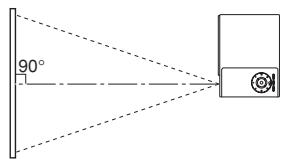
a(longueur min.) = taille de l'image (en pouces) - 1,0437 26,957
a (longueur max.) = taille de l'image (en pouces) - 0,6246 16,749
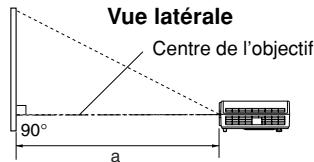
a correspond à la distance (en mètres) séparant l'objet de l'écran; 1,07 m < a < 11,09 m.
| taille de l'image (en pôues) | distance de projection a(m) | |
| longueur min. (zōom max.) | longueur max. (zōom min.) | |
| 30 | 1,07 | 1,75 |
| 40 | 1,45 | 2,35 |
| 60 | 2,19 | 3,55 |
| 80 | 2,93 | 4,74 |
| 100 | 3,67 | 5,93 |
| 150 | 5,53 | 8,92 |
| 200 | 7,38 | - |
| 250 | 9,24 | - |
| 300 | 11,09 | - |
Avant d'établir les connexions
- Reportez-vous au manuel accompagnant l'appareil qui sera relié au projecteur.
- Tous les types d'ordinateurs ne peuvent pas être raccordés à ce projecteur. Vérifie la présence d'un connecteur de sortie RVB, le signal pris en charge p.87, etc.
- Mettez hors tension les deux appareils avant d’établir la connexion.
- La figure est un exemple de connexion. Cela ne signifie pas que tous ces périphériques peuvent ou doivent être connectés simultanément. (Les lignes pointillées signifient que des éléments peuvent être remplacés.)
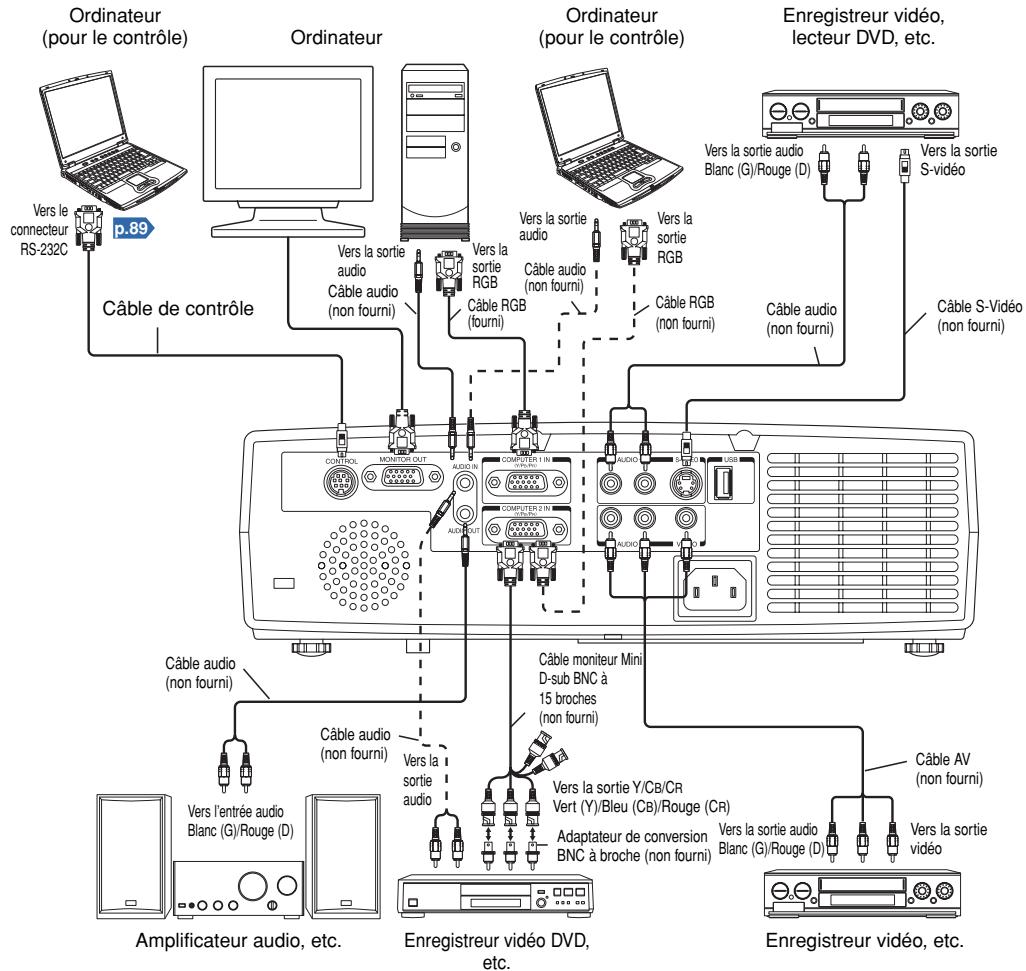
Remarques
- Le connecteur COMPUTER 1 IN fonctionne de la même manière que le connecteur COMPUTER 2 IN.
- Le connecteur MONITOR OUT envoie les signaux du connecteur COMPUTER 1 IN ou COMPUTER 2 IN, ou envoie les signaux tels que sélectionnés avec la touche INPUT. Si aucune entrée n'est sélectionnée, le connecteur MONITOR OUT envoie les derniers signaux de sortie sélectionnés pour chaque terminal d'entrée.
- Les signaux sont transmis depuis le connecteur MONITOR OUT même lorsque l'appareil est en mode veille. Cependant, aucun signal audio n'est envoyé à partir du connecteur AUDIO OUT.
- Un moniteur d'ordinateur n'accepte pas bien les signaux Y/PR.
- Le connecteur AUDIO IN sert à la fois pour les périphériques connectés aux connecteurs COMPUTER 1 et 2.
- Lorsqu'un connecteur AUDIO OUT est connecté, le son ne sort pas par le haut-parleur du projecteur.
- Le volume du connecteur AUDIO OUT peut être réglé à l'aide de la touche VOL.
- Les images animées lues sur des ordinateurs à l'aide d'un logiciel de DVD peuvent ne pas être naturelles quand celles-ci sont projetées avec cet appareil, mais ce n'est pas un dysfonctionnement.
Branchement du cordon d'alimentation
1 Branchez la fiche d'alimentation sur la prise de courant du projecteur.
2 Branchez la fiche d'alimentation sur une prise de courant murale ou autre.
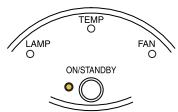
Le voyant ON/STANDBY passera ensuite à l'orange, afin d'indiquer que l'appareil se trouve en mode de veille.

Retrait du cache de l'objectif
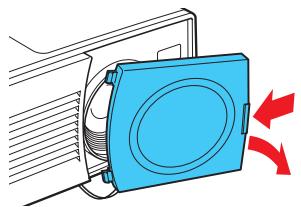
Veillez à retirer le cache de l'objectif lorsque l'appareil est sous tension afin qu'il ne soit pas déformé par la chaleur dégagée.
Mise sous tension
Appuyez sur la touche ON/STANDBY.
L'appareil se met en marche et les trois voyants verts suivants s'allument : ON/STANDBY, LAMP et FAN. Au bout d'un moment, l'écran de démarriage apparait.
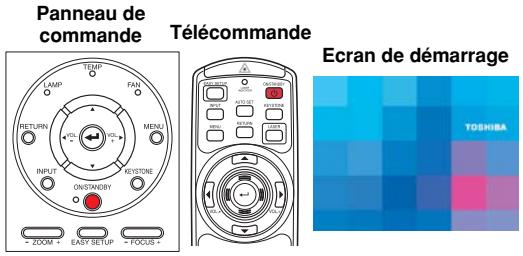
Attention
- Ne regardez jamais dans l'objectif lorsque la lampe est allumée. L'intensité de la lumière dégagée est dangereuse pour vos yeux et votre vue.
- N'obstruez pas les grilles d'admission et d'évacuation d'air. Une surchauffe interne pourrait provoquer des risques d'incendie.
- Veillez à ne pas placer vos mains, votre visage ou des objets à proximité de l'évacuation d'air. Vous risqueriez de vous brûler ou de déformer/casser l'objet.
Remarques
- L'écran de démarrage disparaît au bout de quelques secondes. Vous pouvez le faire disparaître plus rapidement en effectuant une opération quelconque. Il est possible de configurer la désactivation permanente de l'écran de démarrage via le menu de Réglage de l'affichage p.38
- La première fois que vous utilisez le projecteur après l'avoir acheté, une fois que l'écran de démarrage a disparu, c'est le menu démarrer qui s'affiche p.26.
- Lorsque [Verrouillage clavier] est sur [Marche], les touches d'opération du projecteur ne fonctionnent pas p.43.
- Lorsque [Mot de passe] est sur [Marche], entrez le mot de passe puis l’écran de démarrage s’affiche une fois que l’écran de saisie du mot de passe a disparu p.33.
1 Appuyez sur la touche on/standby.
Un message s'affiche à l'écran, confirmant la mise hors tension de l'appareil. Ce message disparaît spontanément. (Cette opération n'est plus possible après la disparition du message.)
Appuyez à nouveau sur la touche on/standby.
L'écran s'éteint, mais le ventilateur de refroidissement interne continue de fonctionner pendant un court instant. Ensuite, le projecteur se met en mode veille.

Pendant le refroidissement, le voyant LAMP clignote. Dans cet état, l'appareil ne peut pas être remis sous tension.
Si vous êtes pressé, vous pouvez sans problème débrancher le cordon d'alimentation lorsque l'appareil est dans cette condition.
Une fois que le voyant LAMP s'éteint, le voyant FAN reste allumé et le ventilateur de refroidissement continue de fonctionner pendant un court instant, de façon à éliminer toute chaleur interne excessive. C En mode veille
Remarque
- Le projecteur consomme environ 9 W de puissance en veille. Nous vous recommandons de débrancher le cordon d'alimentation si vous n'allez pas utiliser le projecteur pendant une longue période de temps.
(Lorsque [Veille sans fil] est réglée sur [Marche], il consomme environ 12 W pendant la veille.)
Precautions d'emploi
- Si le cordon est débranché avant que le refroidissement soit terminé, patientez un peu (environ 5 minutes) avant de le rebrancher afin de laisser à la lampe le temps de se refroidir. En cas de surchauffe, la lampe risque de ne plus s'allumer.
1 Mettez l'appareil sous tension.
Pour ce faire, suivez les instructions de la section Mise sous tension p.24.
La fonction de réglage facile sert à ajuster automatiquement la mise au point de l'écran et à corriger la distorsion trapézoïdale. Si des signaux RGB sont transmis, le réglage automatique s'effectue également. Cette opération ne s'effectue pas lorsque [Réglage facile] dans le menu de Réglage par défaut est réglé sur [Arrêt] p.41.
Lors de la première mise en service après achat, le menu de démarrage pour la sélection de la langue d'affichage (pour l'affichage des menus et des messages sur l'écran) et la sélection de la puissance de lampe s'affichent en anglais. (Si l'écran n'est pas mis au point, réglez-le en suivant l'étape 6.)
① Utilisez la touche ou pour sélectionner la langue souhaitée et appuyez ensuite sur la touche.
Le message de confirmation du réglage s'affiche dans la langue sélectionnée.
Ensuite, le menu de sélection et de configuration de la puissance de la lampe s'affiche. Elle est automatiquement réglée sur Standard. Pour changer ce réglage, suivre l'étape ②.
② Servez-vous des touches ou, sélectionnez la puissance de la lampe et appuyez sur la touche.
L'alimentation de la lampe, si sélectionnée, sera commutée sans pression de la touche. L'affichage disparaît automatiquement après quelques secondes.
| English | Anglais |
| Français | Français |
| Deutsch | Allemand |
| Italieno | Italien |
| Espanol | Espagnol |
| Portuguès | Portugais |
| Pýscény | Russe |
| Svenska | Suédois |
| Türkce | Turc |
| Polski | Polonais |
| 日本語 | Japonais |
| 中文(简体字) | Chinois (simplifié) |
| 中文(繁體字) | Chinois (traditionnel) |
| 한국어 | Coreen |
Remarques
- Lorsque le projecteur est allumé la fois suivante, le menu Démarrer n'apparaît pas au démarrage. Toutefois, si vous exécutez [Réinitialiser tout] dans le menu Réglage par défaut p.41, le menu Démarrer s'affichera la prochaine fois que vous allumerez l'appareil.
- La langue peut aussi être sélectionnée par le menu Réglage de l'affichage p.38 et la puissance d'utilisation de la lampe par le menu Réglage par défaut p.41
- Dans le présent mode d'emploi, il est supposé que l'anglais est sélectionné.
4 Appuyez sur la touche INPUT.
Une image de l'appareil branché est projetée.
Chaque fois que vous appuyez sur la touche INPUT, il bascule vers l'entrée de l'équipement connecté qui transmet les signaux vidéo.
Remarques
- Lorsque [Rech. d'entrée auto] est réglé sur [Marche] dans le menu de Réglage par défaut p.41 (il est réglé par défaut d'usine sur [Marche]), le menu de Sélection d'entrée apparait si vous appuyez sur la touche INPUT p.42.
- Lorsqu'aucun signal n'est envoyé depuis l'équipement connecté et que vous appuyez sur la touche INPUT, l'entrée ne change pas et le message "Aucun autre signal d'entrée" apparait.
Le pied de réglage permet de modifier l'angle du projecteur et la hauteur de l'image projetée.
Soulevez l'avant du projecteur afin d'obtenir l'angle voulu, puis appuyez sur la touche de déverrouillage du pied de réglage.
Cette opération libère le pied de réglage.
Relâchez la pression sur la touche afin d'immobiliser le pied.
Pour régler précisément l'angle, tournez le pied réglable. Pour ajuster l'angle horizontal, réglez l'inclinaison à droite et à gauche.
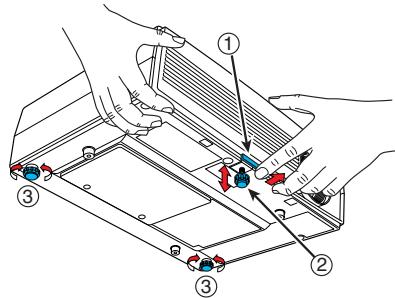
Pour rétracter le pied de réglage, soulevez le projecteur en maintenant enfoncée la touche de déverrouillage, puis reposez l'appareil en relâchant la touche.
① Utilisez la touche ZOOM pour ajuster la taille de l'écran. ② Utilisez la touche FOCUS pour régler la mise au point de l'écran.
Panneau de commande
Telecommande

Réglez le volume à l'aide des touches et .
Il est possible de régler le volume du haut-parleur en présence d'un signal audio en entrée.
Remarques
- Lorsqu’un écran de saisie de texte (par ex., l’écran de saisie du mot de passe) s’affiche, les touches FOCUS et ZOOM de la télécommande fonctionnent comme des touches numériques, et ne peuvent par conséquent pas être utilisées pour régler la taille de l’écran ou la mise au point. Dans ce cas, utilisez les touches FOCUS et ZOOM sur le projecteur pour opérer les ajustements ou bien réessayez après avoir quitté l’écran de saisie de texte.
- Sachez que les caractéristiques de la lampe ont rarement un impact sur la luminosité.
- Les lampes sont des consommables. Lorsqu'elles sont usagées, les images projetées sont très sombres et l'ampoule grille. Il s'agit d'une caractéristique de la lampe, non d'un dysfonctionnement. (La durée de vie de la lampe varie en fonction des conditions d'utilisation.)
- Le DMD a été conçu à l'aide d'une technologie de pointe. Il peut toutefois présenter des taches sombres (pixels non éclairés) ou claires (pixels constamment éclairés). Dans les deux cas, il ne s'agit pas de dysfonctionnements.
- Le projecteur prend en charge un grand nombre de signaux RVB p.87, mais les résolutions incompatibles avec ce projecteur (XGA) sont déformées, ce qui affecte légèrement la qualité de l'image. Afin de visualiser des images de qualité supérieure, il est conseillé de régler la sortie externe de l'ordinateur connecté en fonction de la résolution de XGA.
- Sur certains modèles d'ordinateurs disposant d'écrans LCD ou similaires, l'affichage simultané des images sur le projecteur et sur le moniteur risque de déformer les images. En pareille situation, éteignez l'affichage LCD de l'ordinateur. Pour en savoir plus sur la mise hors tension d'un écran LCD, consultez le mode d'emploi de votre ordinateur.
- Rarement, si le signal n'arrive pas depuis l'équipement connecté ou que le signal d'entrée s'arrête lors de la projection, le message "Aucun signal" apparait. Lorsqu'un signal inconnu du projecteur est utilisé comme source, le "Signal non supporté" s'affiche à l'écran.
- Si vous appuyez sur une touche impliquant une opération non disponible, l'icône × apparait.
Réglage facile
Cette fonction règle automatiquement la mise au point de l'écran et corrige la distorsion trapézoidale (fonctions Mise au point auto et Ajustement trapézoidal auto).


apparaître pendant l'opération.
- Avant d'appuyer sur le bouton EASY SETUP, assurez-vous de régler la mise au point auto et de sélectionner les éléments à régler par ajustement automatique p.41.
- Lorsque le [Marche réglage facile] dans le menu de Réglage par défaut est réglé sur [Marche], la mise au point de l'écran est automatiquement réglée et la distorsion trapezoidale (verticale) est corrigée lorsque l'appareil est mis sous tension.
Panneau de commande
(La correction automatique de la distorsion trapézoidale et le réglage automatique sont sélectionnés par défaut d'usine.)
L'écran suivant apparaît pendant la mise au point automatique.


Remarque
- Un message apparait sur l'écran si l'ajustement automatique échoue.

Avertissements
- La fonction mise au point automatique ne fonctionne que pour une distance de projection allant de 1,1 m (30 pouces au zoom maximum) à 5,5 m (150 pouces au zoom maximum).
- Il se peut que l'ajustement ne soit pas correctement effectué, cela dépend de la température de la pièce, de la luminosité ambiantes mais aussi de l'état de l'image projetée et du matériel. Si cela se produit, effectuez manuellement la mise au point de l'écran. Si cela se produit, effectuez manuellement la mise au point de l'écran. L'ajustement ou la correction peuvent être incorrects si le détecteur AF est obstrué ou si la vitre est sale. Dans ce cas, retirez ce qui fait obstruction et nettoyez la vitre du détecteur AF.
- Après avoir effectué le réglage facile à la mise en marche, il se peut que l'image projetée devienne floue. Si c'est le cas, effectuez à nouveau le réglage facile.
- Évitez les chocs sur le projecteur. Autrement, il se peut que la mise au point automatique ne s'effectue pas correctement.
Utiliser le réglage auto. (uniquement pour l'entrée provenant d'un ordinateur)
Cette fonction ajuste automatiquement les réglages du projecteur tels que la phase d'échantillonnage, la fréquence, la position de l'écran et l'étalonnage pour chaque type d'entrée de signal à l'aide d'opérations simples.
Telekommande

Appuyez sur la touche AUTO SET de la télécommande.
Pour l'entrée ordinateur, l'icone AUTO apparaîtra pendant le procédé. Vous pouvez également effectuer le réglage en sélectionnant [Réglage auto.] dans le menu Réglage de l'image p.36.

Remarques
- Il se peut que l'image ne soit pas projetée ou que l'ajustement auto. ou le réglage ne s'effectue pas correctement pour des signaux d'entrée autres que ceux supportés par le projecteur p.87, p.88.
- Si le Réglage auto. ne se fait pas, réglez manuellement avec [Position] dans le menu Réglage de l'image p.36.
Corriger la distorsion trapézoidale
Lorsque l'angle de placement du projecteur contre l'écran est modifié pendant la projection de l'image, l'image subira une distorsion trapézoïdale. Le projecteur est capable de corriger ce phénomène.
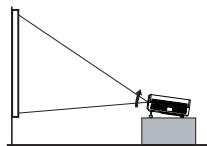
Avant correction
Panneau de commande
Panneau de commande
Télécommande

Appuyez sur la touche keystone.
Le menu Trapézoidale apparaît. [Trapézoidale-V auto.] est sélectionné par défaut.
| Élément | Description |
| Trapézoïdale-V auto. | Corrige automatiquement la distorsion verticale. Appuyez sur Ⓞ. |
| Trapézoïdale-V | Réduction du bas de l'écran Ⓞ Ⓞ Résduction du haut |
Appuyer sur la touche
La distorsion trapézoidale est corrigée automatiquement. L'icône apparaît pendant cette correction.
Lorsque l'ajustement est terminé, le menu Trapézoidale apparait à nouveau. Pour un ajustement précis, Sélectionnez [Trapézoidale-V] avec la touche et ajustez l'image manuellement à l'aide des touches .
Réglage de la distorsion trapézoidale [manuel]
1. Appuyez sur la touche KEYSTONE. 2. Sélectionnez [Trapézoidale-V] à l'aide de la touche . 3. Utilisez les touches pour l'ajustement trapézoidal.
Remarques
- Un message apparait sur l'écran si la correction automatique de la distorsion trapézoïdale véchoue.
- Selon le nombre de réglages trapézoïdaux et le contenu des images, il se peut que vous perdiez des informations ou que la qualité de l'image soit réduite.
Avertissement
- Il se peut que la correction ne s'effectue pas correctement en fonction de la température de la pièce et de sa luminosité, du placement ainsi que de l'état et du matériel de la surface de projection. Si cela se produit, effectuez la correction manuellement.
Redimensionner l'image
L'image projetée peut être redimensionnée (zoom avant/arrière).
Appuyez sur la touche RESIZE de la télécommande.
Chaque fois que vous appuyez sur la touche RESIZE , le ratio de zoom augmente. Vous pouvez continuer à appuyer.

Pour effectuer un zoom arrière, appuyez sur la touche RESIZE de la télécommande.
Chaque fois que vous appuyez sur la touche RESIZE (√), le ratio de zoom diminue. Vous pouvez continuer à appuyer. (Cependant, l'image ne peut pas être plus petite que sa taille d'origine.)

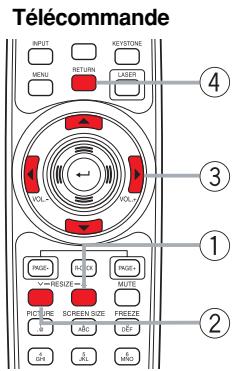
Pour déplacer la zone sur laquelle vous voulez effectuer un zoom avant, servez-vous des touches
Vous pouvez continuer à appuyer.

Pour réinitialiser le zoom, appuyez sur la touche RETURN.
L'image est réinitialisée à sa taille d'origine.
Remarques
L'icône apparaît pendant le redimensionnement. - Si vous activez une fonction autre que Sourdine, vous quitterez le redimensionnement. - Le zoom étant effectué de façon numérique, la qualité d'image se dégrade au fur et à mesure que l'on agrandit le zoom. - Pendant le redimensionnement ou le déplacement de la zone de zoom, il se peut que l'image soit déformée.
Coupure temporaire de l'image et du son (mute)
Lorsque vous projetez temporairement les images d'un autre appareil (rétroprojecteur, etc.), vous avez la possibilité de désactiver le son et l'image de ce projecteur.
• Appuyez sur la touche MUTE de la télécommande.
Le son et l'image sont coupés. (La fonction MUTE est désactivée lorsque vous appuyez de nouveau sur la touche MUTE.)
Remarques
L'icône s'affiche en mode silencieux (MUTE). - L'activation de n'importe quelle autre fonction annule l'arrêt du son.
Changer le mode image
Le mode d'image projetée peut être sélectionné.
• Appuyez sur la touche PICTURE de la télécommande.
Le menu Mode image apparaît.
Lorsque vous branchez un ordinateur ou un périphérique USB 1/2/3/4/5 Lorsqu'il est connecté à un équipement vidéo 1/2/3
Sélectionnez un mode en vous servant des touches puis appuyez sur ①.
Même si la touche n'est pas enfoncée, le Mode image changera si le réglage est modifié et l'affichage s'éteindra au bout de quelques secondes.
Remarque
- [Mode image] dans le menu de Réglage de l'image à la même fonction p.36.
Télécommande
Télécommande
Changer la taille de l'écran
La taille de l'écran des images projetées peut être modifiée.
Appuyez sur la touche pour faire apparaître successivement Complet/ Passage/Grand.
Remarques
- L'affichage Passage est disponible pour des images provenant d'un ordinateur.
- Écran dans le menu de Réglage de l'affichage à la même fonction p.38.
- L'utilisation de cette fonction pour la transmission de programmes commerciaux vidéo, de diffusion (traditionnelle ou par câble), dans un but autre que privé, peut constituer une violation du droit d'auteur protégé par les lois sur la protection des droits d'auteur.
Arrêt sur image (freeze)
Il est possible d'immobiliser l'image en cours de projection. Cette fonction permet d'interrompre une vidéo au cours d'une présentation, etc.
L'image est arrêtée. (L'arrêt sur image est désactivé lorsque vous appuyez de nouveau sur la touche FREEZE.)
Remarques
L'icône s'affiche lorsqu l'arrêt sur image est activé. - Une autre opération relâchera également le gel de l'image. - Un arrêt sur image sur l'écran du projecteur n'entraîne pas l'immobilisation de l'image sur les autres appareils (vidéo, etc.). - Si vous utilisez cette fonction sur un logiciel vidéo vendu sur le marché, diffusé ou diffusé sur le câble pour un usage autre que votre usage, vous risquez d'enfreindre les lois sur les droits d'auteur.
Telecommande
Telekommande
Fonction mot de passe
Lorsque la fonction mot de passer est ajoutée et que le [Mot de passer] est réglé sur [Marche], vous devez saisir un mot de passe prédéterminé lors de la mise sous tension de l'appareil pour avoir accès à la projection d'image.
Pour ajouter la fonction mot de passer, effectuez la procédure suivante:
Une fois que vous avez ajouté la fonction mot de passe, vous ne pouvez plus la supprimer. Réglez [Mot de passe] sur [Arrêt] si vous ne souhaitez pas l'utiliser après l'avoir ajusté.
Remarques: • Ce mot de passe est différent de celui de la LAN sans fil.
- Lors de l'ajout de la fonction de mot de passe, régler l'entrée sur autre chose que Sans-fil ou USB.
Comment ajouter un mot de passe
1 Réglez le projecteur sur fonctionnement ou mode veille. Θ Sélectionnez et maintenez la touche O enfoncée jusqu'à ce que les voyants oranges LAMP, TEMP et FAN s'allument.
La fonction mot de passe est ajoutée lorsque les étapes ci-dessus ont été faites entièrement. Elle est également ajoutée au menu Réglage par défaut.
Comment régler le mot de passe (de [Arrêt] à [Marche]) 1. Sélectionnez le [Mot de passe] dans le menu Réglage par défaut et appuyez sur la touche ou
L'écran de confirmation du réglage du mot de passe s'affiche. ([OK] ou [Annuler])
Sélectionnez [Marche] et appuyez sur la touche ②.
L'écran de saisie du mot de passe s'affiche.
Saisissez un numéro 4 chiffres pour le mot de passe à l'aide du clavier numérique de la télécommande.
Le numéro saisi apparait sous la forme [****].
Saisissez à nouveau le même mot de passe pour confirmation.
Lorsque le mot de passe est confirmé, le réglage est terminé et le mot de passe sur [Marche]. Si le mot de passe est incorrect, reprenez la procédure à partir de l'étape 2.
Comment procéder lorsque le mot de passe est sur [Marche] 1. Mettez l'appareil sous tension. La lampe s'allume et l'écran de saisie du mot de passe apparaît. Saisissez le mot de passe à l'aide du clavier numérique de la télécommande.
Si le mot de passe saisi est correct, l'écran de démarrage apparait et le projecteur entre en mode de fonctionnement normal. Si le mot de passe est incorrect, un message apparait vous demandant de saisir à nouveau le mot de passe et l'écran de saisie du mot de passe s'affiche à nouveau. Si vous saisissez un mot de passe incorrect plus de 5 fois, le projecteur s'éteindra automatiquement et se mettra en mode veille.
Utilisation de fonctions pratiques (suite)
Comment annuler le mot de passe (de [Marche] à [Arrêt]) 1. Sélectionnez le [Mot de passe] dans le menu Réglage par défaut et appuyez sur la touche ou
L'écran de saisie du mot de passe s'affiche.
Saisissez le mot de passe à l'aide du clavier numérique de la télécommande. L'écran de confirmation d'annulation du mot de passe s'affiche. ([OK] ou [Annuler]) Sélectionnez [OK] et appuyez sur la touche.
Le [Mot de passe] est annulé et passe sur [Arrêt].
Remarque
- L'écran de saisie du mot de passe apparaît lorsque l'appareil est remis sous tension seulement après que le cordon d'alimentation ait été débranché.
Vous ne pouvez pas débloquer votre mot de passe. Si vous avez oublié votre mot de passe, veuillez consulter leur revendeur.
Utilisation des menus
Vous avez la possibilité d'afficher des menus à l'écran et de régler différents paramètres à l'aide des touches du panneau de commande (côté de l'unité principale) et de la télécommande p.16
Description des menus
Le menu ci-dessous propose uniquement des instructions de fonctionnement et peut différer de la vente affichage.
- Appuyez sur la touche MENU. Affiche le menu de réglage.
2. Sélectionnez une catégorie
Sélectionnez une catégorie à l'aide de

Les quatre catégories suivantes existent :

Menu de Réglage de l'image
Menu de Réglage de l'affiche
Menu de Réglage par défaut

Menu d'affichage de statut
p.36
p.38
p.41
p.44
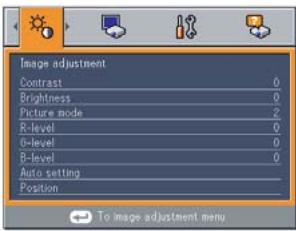
Affiche les réglages et ajustements de la catégorie sélectionnée. L'élément en gris ne peut pas être réglé pour la source d'entrée actuelle.
- Réglages et paramètres Appuyez sur ou pour ouvrir le menu.
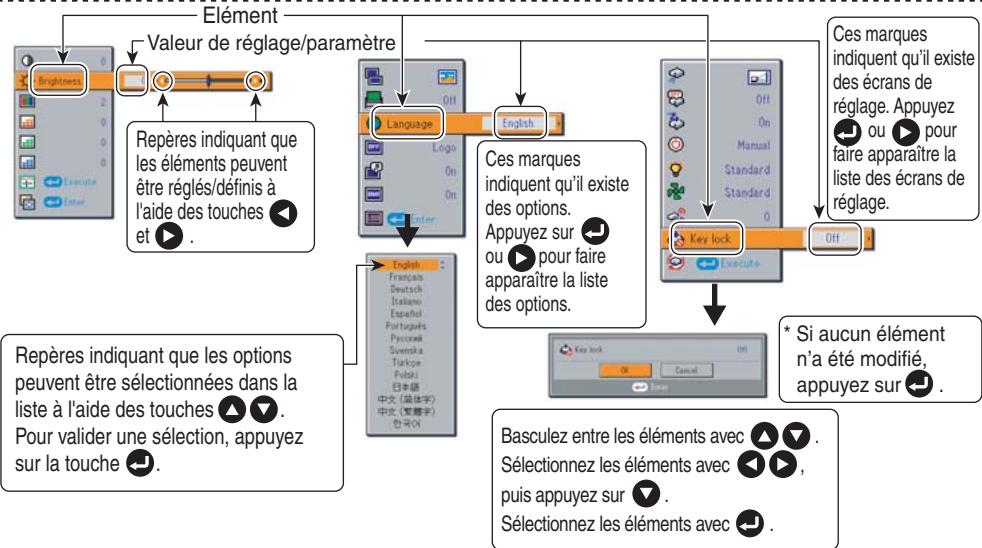
- Le schéma montre des affichages disponibles à des fins d'instruction d'utilisation. L'affichage réel pouvant différer en fonction de l'élément choisi, reportez-vous aux pages suivantes.
- Pour revenir aux éléments précédents, appuyez sur la touche RETURN.
- Lorsque Entrée Wireless/USB est sélectionnée, appuyez sur la touche MENU pour afficher le menu Affichage de réglage (2).
- Fin. Appuyez de nouveau sur la touche MENU.
(Le menu disparaît 30 secondes après la dernière opération.)
Menu de réglage de l'image
Utilisez ce menu pour régler ou ajuster les éléments liés à l'image. Les éléments qui peuvent être réglés ou ajustés sont marqués d'un "Oui", et ceux qui ne le peuvent pas sont marqués d'un "Non". (Lorsqu'un élément est masqué, cela indique que vous ne pouvez pas sélectionner pour l'entrée actuelle.)
| Élement ▲ ▼ | Description | Ordinateur | Y/PR/PR | Vidéo | S-vidéo | Wireless/USB |
| Contraste | Rôle le contraste de l'image. Fable ▲ ▲ Elevé | Oui | Oui | Oui | Oui | Oui |
| Luminosité | Rôle la luminosité de l'image. Sombre ▲ ▲ Claire | Oui | Oui | Oui | Oui | Oui |
| Couleur | Rôle la couleur de l'image. Claire ▲ ▲ Foncée | Non | Oui | Oui | Oui | Non |
| Netteté | Rôle la netteté de l'image. Adouce ▲ ▲ Accentuée | Non | Oui | Oui | Oui | Non |
| Réduction du bruit1 | Active la fonction de réduction du bruit à l'écran. Marche (Activé) ▲ ▲ Arrêt (Désactivé) | Non | Oui | Oui | Oui | Non |
| Mode image | Appuyez sur la touche ▲ . Bascule les modes image avec ▲ . 1/2/3 | Non | Oui | Oui | Oui | Non |
| 1/2/3/4/5 | Oui | Non | Non | Non | Oui | |
| Niveau du R | Rôle le niveau de rouge de la couleur de l'image. Moins rouge ▲ ▲ Plus rouge | Oui | Oui | Oui | Oui | Oui |
| Niveau du V | Rôle le niveau de vert de la couleur de l'image. Moins vert ▲ ▲ Plus vert | Oui | Oui | Oui | Oui | Oui |
| Niveau du B | Rôle le niveau de bleu de la couleur de l'image. Moins bleu ▲ ▲ Plus bleu | Oui | Oui | Oui | Oui | Oui |
| Mode NTSC2 | Rôle le niveau de noir avec la touche ▲ ▲ US : Mode NTSC (US) JAPAN : Mode NTSC (JAPAN) | Non | Non | Oui | Oui | Non |
| Réglage auto. | Rôle automatiquement les éléments tels que la phase d'échantillonnage selon le type de signal d'entrée. | Oui | Non | Non | Non | Non |
| Position | Appuyez sur ▲ puis changez de mode avec ▲ et réglez à l'aide des touches ▲ . | Oui | Non | Non | Non | Non |
| Phase Régler pour éliminer le scintillage. | Oui | Non | Non | Non | Non | |
| Fréquence Régler pour éliminer les motifs périodiques et le scintillage lorsque de nombreuses petites lignes verticales apparaissent sur l'écran. | Oui | Non | Non | Non | Non | |
| Position H. Rôle la position horizontal de l'image. | Oui | Non | Non | Non | Non |
| Elément | Description | Ordinateur | Y/PB/PR | Vidéo | S-vidéo | Wireless/USB |
| Position | Position V. Règle la position verticale de l'image. | Oui | Non | Non | Non | Non |
| Etalonnage 1 Règle la position de la pulsation d'étalonnage. | Oui | Non | Non | Non | Non | |
| Etalonnage 2 Règle la largeur de la pulsation d'étalonnage. | Oui | Non | Non | Non | Non |
1: La [Réduction du bruit] peut dépendre du type de signal. 2: [Mode NTSC] ne peut être affiché et réglé que lorsque le signal vidéo est réglé sur [NTSC] ou [NTSC4.43]. Le mode NTSC est réglé sur JAPAN lorsque la langue est réglée sur Japonais. Il est réglé sur US pour les autres langues.
Menu de réglage de l'affichage
Permet de configurer les options d'affichage de l'écran.
(Les éléments de couleur grise ne peuvent pas être régés avec la sélection d'entrée actuelle.)
| Elément | Description |
| Ecran | (Complet): Affichage avec une résolution de 1024 × 768 points (Passage): Affichage avec une résolution d'échantillonnage (Désactivé pour la sortie video) (Grand): Affichage écran large (Désactivé pour l'entrée sans fil/USB) |
| Mode tableau noir | Lorsque vous projetez sur une surface sans écran, Sélectionnez une couleur d'après la surface de projection. Appuyez sur et permutez avec et Arrêt/Vert/Noir/Marron/Bleu/Beige |
| Langage | Sélectionne une des langues ci-dessous pour l'affichage du menu et des messages. [ou: Activer le mode de configuration] → [Sélectionner] → [Valider: ] English/Frçais/Deutsch/Italiano/Espanol/Portugués/Pysckn / Svenska/Türkçège/Polski/日本語/中文(簡体字)/中文(繁体字)/ français |
| Diff Arrière-plan | Ecran affché en l'absence de signal d'entrée. [ou: Saisir mode de réglage] → [Sélectionner] → [Valider: ] Logo/Bleu/Non |
| Icône | Affichage des fonctions sous forme d'icônes Marche Arrêt |
| Ecran de démarrage | Affichage de l'écran de démarrage lors de la mise sous tension. Marche Arrêt |
| Logo utilisé | Affiche un logo personnelisé par l'utilisateur pour l'écran de démarrage ou lorsqu'il n'existe aucun signal d'entrée. [ou: Saisir mode de réglage] → [Sélection] |
| Enregistrement du logo Appuyez sur pour faire apparaître le menu d'enregistrement. | |
| Style d'affichage Noir Bleu Blanc | |
| Réinitialiser le logo Oui Non |
Écran
- Si l'option "Passage" est sélectionnée pour la [Ecran], les zones dépassant le nombre de pixels (1024 × 768 pixels) de l'écran à cristaux liquides sont tronquées lors de la projection. Pour les signaux RVB à fréquence d'horloge 140 MHz ou inférieure, tous les signaux pixels d'entrée sont échantillonnés.
- L'entrée sans fil/USB peut être sélectionnée lorsque l'adaptateur sans fil LAN USB est connecté au projecteur. Le fait de sélectionner le mode "Full" permet d'avoir un affichage avec le même rapport d'aspect que celui du signal vidéo.
Remarque
- L'utilisation de la fonction de réglage de la taille d'écran pour la transmission de programme vidéo commercial, de diffusion (traditionnelle ou par câble) pour afficher des images avec le ratio d'aspect variable dans un but autre que privé peut constituer une violation du droit d'auteur protégé par les lois sur la protection des droits d'auteur.

Mode tableau noir
Projette l'image en couleur plus comme une projection sur un écran.
Avertissement
- L'image projection peut varier en fonction du type, de la couleur et du matériel du tableau noir et du mur même si la couleur sélectionnelle est la même que celle de l'écran de projection.
Arriere-plan
- TOSHIBA est réglé sur [Logo] par défaut d'usine.
- Si le logo de l'utilisateur a été enregistré, il s'affiche lorsque [Logo] est réglé pour l'arrière-plan.
Écran de démarrage
Si le logo de l'utilisateur a été enregistré et que ce réglage est sur [Marche], le logo s'affiche au démarrage.
Enregistrez une partie de l'image qui est envoyée à partir de l'ordinateur, comme une image stationnaire, et l'affiche comme un logo au démarrage et lorsqu'aucun signal n'est envoyé.
Comment enregistrer un logo
• Sélectionnez [Logo utiliser] dans le menu Réglage de l'affichage, et appuyez sur la touche • Θ Sélectionnez depuis la liste de menu affichée et appuyez sur la touche Θ. La zone d'enregistrement s'affiche pour confirmation. Sélectionnez [OK] ou [Annuler] et appuyez sur la touche •
- Si la taille de l'image enregistrée ne correspond pas à la zone d'affichage, faites défiler l'écran à partir de l'ordinateur.
4 Sélectionnez [Yes] pour enregistrer et appuyez sur la touche ①.
5 Début de l'enregistrement.
- Un message s'affichera pendant que l'enregistrement est en cours.
Remarques
- Vous pouvez enregistrer un logo à partir d'une entrée ordinateur uniquement.
- La zone qui peut être enregistrée est 512 × 384 points au centre de l’écran. Pour enregistrer un logo de société, préparez l’image de façon à ce qu’elle soit à l’intérieur des limites.
- Vous ne pouvez enregistrer qu'un seul logo. Lorsqu'une nouvelle image est enregistrée, l'ancienne image sera effacée.
- Le temps nécessaire pour enregistrer ou afficher l'image varie en fonction de la taille des données.
- L'utilisation de cette fonction pour la transmission de programmes commerciaux vidéo, de diffusion (traditionnelle ou par câble), dans un but autre que, peut constituer une violation du droit d'auteur protégé par les lois sur la protection des droits d'auteur.
■ Menu de Réglage par défaut
Indique le positionnement de l'appareil et d'autres paramètres.| Elément | Description |
| Mode de projection | Régle le mode de projection en fonction du Style de Placement. p.21(Standard) (Arrière) (Plafond) (Plafond arrêt) |
| Arrêt par non-signal | Réglez le temps d'atte ne pour que l'appareil se mette hors tension après que la的最后一e opération ait eté effectué sans signal d'entrée.Arrêt (non désactifé) 30 min. |
| Rech. d'entree auto | Définit si l'entree avec des signaux est seulement sélectionnée ou non.Marche Arrêt |
| Mise sous tension | Régle si l'appareil se met sous tension lorsque le bouton ON/STANDBY est enfoncé (Manuel), ou lorsque le commutateur de mise sous tension est sur on (Auto). Manuelle Auto. |
| Réglage facile | Régler les éléments de Réglage facile et de MARCHE/ARRET.[ou Saisir mode de réglage] → [S选取ner élément] → [Marche Arrêt] |
| Mise au point auto.: Marche | |
| Trapézoidale-v auto.: Marche Arrêt | |
| Réglage auto.: Marche Arrêt | |
| Marche réglage facile: Marche Arrêt | |
| Puisance de lampe | Définit la puissance de la lampe.Eco Standard |
| Mode ventilateur | Définit la vitesse du ventilateur de refroidissement.Standard Haut |
| Veille sans fil | Allumer/éteindre le réseau local sans fil lorsque le projecteur est en veille.Marche Arrêt |
| Télécommande | Lorsque deux projecteurs ou plus sont utilisés et tous deux contrôlés par la télécommande, ce menu permet de régler le code pour le projecteur et la télécommande.[ou Saisir mode de réglage] → [S选取ner élément] → [S选取ner 1, 2, 3, 4] → [S:Confirmer] → [S:选取ner OK pour terminer]Appuyer sur [Annuler] pour revenir. |
| Verrouillage clavier | Verrouille les boutons du panneau de commande.[ou Saisir mode de réglage] → [S选取ner élément] → [S选取ner Marche/Arrêt] → [S:Confirmer] → [S:选取ner OK pour terminer]Appuyer sur [Annuler] pour revenir. |
| Réinitialiser tout | Appuyer sur . (Le mot de passer et le logo utilisé ne sont pas réinitialisés.)Réinitialise tous les ajustements et réglages à leurs paramètres par défaut.Oui Non |
| Mot de passer | Fonction mot de passer p.33.Lorsque le [Mot de passer] est sur [Marche], l'écran de réglage du mot de passer s'affiche.Arrêt Marche |
Description détaillée
[Rech. d'entrée auto]
[Marche]: Recherche automatiquement les signaux qui peuvent etre projetés,et permute l'entrée de I'appareil connecté qui émet les signaux chaque fois que vous appuyez sur la touche INPUT. L'entrée du périhérique connecté qui n'émet aucun signal video est sautée. [Arrêt]: Affiche le menu de Sélection d'entrée. Basculez avec les touches et appuyez sur le bouton. (Vous pouvez selectionner l'entrée sans signal.)Menu Sélection d'entrée
| Sélection d'entrée |
| • Ordinateur 1 |
| ○ Y/PR/PR 1 |
| • Ordinateur 2 |
| ○ Y/PR/PR 2 |
| • Video |
| ○ S-video |
| • Wireless/USB |
[Mise sous tension]
Notez que si [Mise sous tension] est réglée sur [Auto.] et que le courant est rétabli après une panne, le projecteur se rallumera.[Réglage facile]
Remarque
- Le réglage facile se met automatiquement sur Arrêt lorsque [Plafond] ou [Plafond arrêt] est sélectionné comme mode de projection.[Puisssance de lampe]
Lorsque la [Puisssance de lampe] est reglee sur [Eco], l'ecran devient un peu plus nombre, mais le ventilateur devient moins bruyant.[Modeventilateur]
Réglez le [Mode ventilateur] sur [Haut] pour augmenter la vitesse du ventilateur. (Le ventilateur de refroidissement devient bruyant.) Réglez cette option pour utiliser le projecteur, par exemple, en haute altitude (plus de 1.500 mètres au-dessus du niveau de la mer). - Il est inutile de régler le Mode ventilateur sur [Haut] lorsque vous utilisez le projecteur à faible altitude.[Veille sans fil]
Lorsque [Veille sans fil] est regléée sur [Marche], le réseau local sans fil se met en état de veille lorsque le projecteur entre en veille. Lorsque le réseau local sans fil est en veille, le projecteur peut être remis sous tension à l'aide de la fonction commande à distance d'Utilitaire sans fil. Lorsque [Veille sans fil] est reglee sur [Arrêt], le projecteur ne peut pas etre mis sous tension à l'aide de la fonction de commande à distance d'Utilitaire sans fil.[Télécommande]
Réglez un code télécommande depuis 4 types. Vous pouvez régler chaque code respectivement pour jusqu'à 4 projecteurs. Le réglage d'usine par défaut est [1]. Pour basculer les codes, réglez le même code pour le projecteur et pour la télécommande. Un code télécommande est assigné une fois que le réglage a été effectué. - Vous ne pouvez pas faire fonctionner la télécommande si les codes du projecteur et de la télécommande ne correspondent pas.Réglage du code télécommande pour la télécommande
Retirez le couvercle du département à piles et régliez le même interrupteur de code télécommande que celui du projecteur. p.17 (Servez-vous d'un tournevis à pointe fine pour effectuer le réglage.) [Verrouillage clavier]
Protège des erreurs de fonctionnement en verrouillant les touches du panneau de commande du projecteur. (Les opérations de la télécommande sont disponibles.) Les opérations de contrôle du panneau arrière sont verrouillées après le réglage, par conséquent toute opération à partir des touches du panneau arrière est désactivée. - Pour désactiver le verrouillage clavier, réglez [Verrouillage clavier] sur [Arrêt] en vous servant de la télécommande. Vous pouvez aussi appuyer sur la touche [RETURN] du projecteur pendant 10 secondes pour régler [Verrouillage clavier] sur [Arrêt]. (Dans ce cas, les voyants oranges LAMP, TEMP et FAN s'allument pendant 3 secondes.) - Lorsque l'entrée Sans-fil ou USB est seLECTIONnée, [Verrouillage clavier] ne peut pas etre régle sur [Arrêt] avec le bouton [RETURN] du projecteur.■ Affichage des informations (Affichage de statut)
Affiche les informations à propos du signal d'entrée, du temps d'utilisation de la lampe, etc. Oui: affché, Non: non affché| Elément | Signification | Ordinateur | Y/PR/PR | Vidéo | S-vidéo | Wireless/USB |
| Projecteur | ||||||
| Entrée | Source d'entrée | Oui | Oui | Oui | Oui | Oui |
| Nom du mode | Mode d'entrée RVB [Remarque 1] | Oui | Non | Non | Non | Non |
| Résolution | Résolution (en points) | Oui | Non | Non | Non | Non |
| Fréquence | Fréquence Sync | Oui | Non | Non | Non | Non |
| Sync | Polarité du signal de synchronisation [Remarque 2] | Oui | Non | Non | Non | Non |
| Format du signal | Format du signal Y/PR/PR | Non | Oui | Non | Non | Non |
| Mode vidéo | Mode couleur du signal vidéo | Non | Non | Oui | Oui | Non |
| Durée de la lampe | Durée d'utilisation de la lampe [Remarque 3] | Oui | Oui | Oui | Oui | Oui |
| Compteur réinitialis. | Le compteur pour le remplacement de la lampe | Oui | Oui | Oui | Oui | Oui |
| Temps total | Duré totale d'utilisation du projecteur | Oui | Oui | Oui | Oui | Oui |
| Version | Version du microprogramme [Remarque 4] | Oui | Oui | Oui | Oui | Oui |
Remarques
1: Le mode des signaux RVB pris en charge p.87 2: La polarité du signal est indiquée par P (positive) ou N (négative) pour H/V. 3: Affiche la durée de [Durée de la lampe] sous la forme du temps restant avant le remplacement de cette dernière (élement ne servant pas à déterminer la durée de vie garantie). Lorsque le temps d'affichage approche les 2000 heures, consultez votre revendeur à propos du remplacement de la lampe : TLPLW9 pour TDP-TW95 ou TLPLW10 pour TDP-TW100 (vendues séparation). 4: L'option [Version] indique la version du programme de contrôle interne du projecteur. Ce nombre de version sert de referencia au service clientèle, etc.Remarque
- Les informations affichées ne sont pas actualisées en cas de changement d'etat. Pouractualiser ces informations, faites disparaitre puis réaffichez les données.Comment utiliser la borne USB
L'adaptateur LAN USB sans fil fourni permet de brancher le projecteur à un ordinateur par l'intémédiaire d'une communication sans fil, compatible avec le réseau sans fil IEEE802.11b/g p.46. (Toshiba ne garantie pas l'opération de tous les ordinateurs conformes au IEEE802.11b/g.) Ce projecteur peut être connecté à une mémoire USB commerciale et à un lecteur de carte mémoire USB conformés à l'USB 2.0, à un apparéil photo numérique et autre apparéil similaire, et afficher les fichiers JPEG sauvégardés dans ces apparéils. p.54 (Toshiba ne garantie pas l'opération de tous les apparéils conformes à l'USB 2.0.) Pour connecter ou déconnecter un dispositif USB, veuillez utiliser la procédure qui suit :- Connecter un dispositif USB
Branchez le dispositif USB. Assurez-vous que l'orientation est correcte puis branchez le dispositif USB en,enfantant jusqu'au bout. Déconnecter le dispositif USB
① Basculez l'entrée sur Sans fil/USB et appuyez deux fois sur la touche MENU pour afficher l'affichage de réglage (2), Sélectionnez ensuite et lancez Débrancher l'appareil dans le menu de Réglage télécommande. Le processus de déconnexion du dispositif USB commence. ② Le message "Yous pouvez-retirer le dispositif USB en toute sécurité" apparait sur I'écran. ③ Débranche le dispositif USB. Assurez-vous d'effectuer les opérations ci-dessus. Déconnecter un dispositif USB pendant une opération peut provoquer un début de fonctionnement ou ALTERER des données.Remarques
- Il peut arriver que le projecteur ne reconnaissse pas un dispositif USB supporté. Dans ce cas, débrancher le dispositif USB puis le rebrancher. - La borne USB ne supporte pas le récepteur de la souris de la télécommande fourni ni un contrôleur de souris commercial. - Un hub USB n'est également pas supporté.Avertissement
- Le fait de débrancher la prise d'alimentation pendant que le dispositif USB est en marche peut entraîner un dysfonctionnement ou une ALTERATION des données.■ Fonctions
Les fonctions décrites ci-après sont disponibles par le biais d'une connexion sans fil, à condition que vous utilisez la carte PC LAN et l'utilitaire Wireless Utility p.63 dédié livrés avec le projecteur. Remarque: Seule la carte PC LAN sans fil fournie (ou une carte recommandée par Toshiba) peut fonctionner avec ce produit. Demandez conseil à votre revendeur Toshiba au sujet des cartes PC LAN sans fil disponibles. 1) Affichage via le projecteur d'un écran d'ordinateur Il est possible de visualiser l'écran du bureau de votre ordinateur, de même que les écrans de nombreuses applications logicielles, à l'aide du projecteur. De la même manière, le son lu sur un ordinateur peut aussi être envoyé au projecteur. 2) Affichage via le projecteur d'une image enregistrée sur un ordinateur Il est possible d'envoyer des fichiers JPEG au projecteur en vue de les visualiser. De la même manière, le son lu sur un ordinateur peut aussi être envoyé au projecteur. 3) Afficher un fichier image sauvegardé sur l'ordinateur en passant par le projecteur Les fichiers video peuvent être envoyés au projecteur pour affichage de l'image. Le son sauvégarde dans le fichier video peut également être envoyé au projecteur. 4) Fonctionnement du projecteur par le biais d'un ordinateur Vouaves la possibilité d'utiliser certaines des fonctions disponibles via la télécommande.Mode de communication
Le projeteur prend en charge les modes de communication Ad-hoc et Infrastructure. Mode de communication Ad hoc  Ce mode permet de communiquer sur un réseau local sans fil. Ce mode s'applique, par exemple, à une presentation dans une salle de conférences, car il ne nécessite aucune autre équipement. Cette fonction est uniquement disponible lorsque le projecteur se trouve dans le champ des signaux sans fil de l'ordinateur. Toshiba ne garantie pas la portée des ondes radio sous la forme de chiffres. La portée dépend de la performance de chaque équipement de réseau sans fil, de la présence d'obstacles ou d'autres équipements de réseau sans fil utilisés par des groupes de travail à proximité, etc. La portée est généralement estimée dans un bureau sans obstruction ou dans une salle de conférence. Mode de communication Infrastructure  Un réseau local mixte avec et sans fil peut être créé par l'intermédiaire des points d'accès du réseau local sans fil. (La communication entre les périhériques de réseau filiaire est aussi autorisée.) L'établissement de connexions avec le reste du monde via un réseau local cable ou Internet nécessite généralement un niveau de sécurité élevé. Utiliser le mode de transmission approprié à l'environnement réseau.■ Attention lors de l'utilisation des fonctions de la LAN sans fil
La carte LAN sans fil de cet apparéil utilise la gamme d'ondes 2,4 GHz. S'il y a une LAN sans fil similaire à proximité, ou un apparéil sans fil utilisant la gamme d'onde 2,4 GHz, ou un four micro-ondes, l'efficacité de la communication de cet apparéil sera réduite, ou peut devenir inutilisable, mais ceci n'est pas un début. Si cela se produit, contrôle une zone éloignée de l'emplacement actuel où l' apparéil ne pourrait aucune interférence radio à des équipements Médicaux, industriels ou publics, et installez-y l' apparéil, ou alors arrêtez d'utiliser ce dernier.Réglage à l'aide de l'affichage de réglage (2)
- Réglages du projecteur (S'assurer de dire cette sous-section.) Le fait d'utiliser les réglages par défaut d'usine tels quels risque d'entrainer des dommages de sécurité, aussi assurez-vous de changer les réglages du projecteur.1. Appuyer deux fois sur la touche MENU
L'affichage de réglage (2) apparait. * N'apparait que lorsqu'el'entrée Wireless/USB est sélectionné.2. Séctionnez une catégorie
Séctionnez une catégorie à laide de Les quatre catégories suivantes sont disponibles :  Réglage Wireless utility   Réglage Diaporama   Réglage télécommande   Affichage de statut   Affiche les réglages actuels de la catégorie sélectionnée. Les éléments marqués en gris ne peuvent pas être régliés dans les conditions actuellesment régliées sur le projecteur.3. Reglages et paramètres
Appuyez sur ou pour ouvrir le menu.  Repères indiquant que les options peuvent être séLECTIONnées dans la liste à l'aide des touches Ⓞ Ⓞ. Pour valider une selection, appuyez sur la touche Exemple type. Le schéma montre des affichages disponibles à des fins d'instruction d'utilisation. L'affichage réel pouvant différer en fonction de l'objet choisi, reportez-vous aux pages suivantes. Pendant l'usage de la fonction de transfert de fichier video de la Wireless Utility, l'image de fond de l'affichage de réglage (2) n'apparait pas.4. Menu précédent
Touche RETURN 5. Fin Appuyez sur le bouton MENU ou le bouton RETURN. (Le menu disparaît 30 secondes après la dernière opération.)Régler Utilitaire sans fil
Lorsque l'utilitaire sans fil est selectionné, les éléments suivants peuvent être régés.| Elément | Description |
| Easy Connect(Mémoire USB) | [Oui | Non] → [Appliquer: ] |
| Réglages de réseau | Mode: Ad hoc InfrastructureNormes: IEEE802.11b | IEEE802.11gCanal: Sélectionnez un chiffre (de 1 à 11) à l'aide des boutons | |SSID: Spécifie la chaîne de caractères souhaïée (de 1 à 32 caractères).[ | Se déplace d'un caractère vers la gauche ou la droite.] ← [de | à |w/o : Assigne un caractère.]Cryptage: Marche |ArrêtNetwork authentication: Ouvrir |PartagéeIndex de la clé: Sélectionnez un chiffre (de 1 à 4) à l'aide de | |Clé WEP: Spécifie la chaîne de caractère souhaïée.(de 5 à 13 caractères, ou de 10 à 26 chiffres en notation hexadécimale)[ | Se déplace d'un caractère vers la gauche ou la droite.] ← [de | à |w/o : Assigne un caractère.]DHCP: Utilisé |Non utiliséAdresse IP: Saisir à l'aide des touches numériques de la télécommande.[ | Se déplace d'un caractère vers la gauche ou la droite.] ← [de | à |w/o : Assigne un caractère.]Filtre d'adress locale: Saisir à l'aide des touches numériques de la télécommande.[ | Se déplace d'un caractère vers la gauche ou la droite.] ← [de | à |w/o : Assigne un caractère.]Point d'accès: Saisir à l'aide des touches numériques de la télécommande.[ | Se déplace d'un caractère vers la gauche ou la droite.] ← [de | à |w/o : Assigne un caractère.]Confirmer: [OK] | [Annuler] → [Appliquer: ] |
| Régrler l'initialisation | Réinitialiser tous les réglages réseau.Confirmer: [Oui | |Non] → [Appluer: ] |
| Nom du projeteur | Spécifiez la chaîne de caractères souhaïée (de 0 à 8 caractères).[ | ou | : Saisir mode de réglage.] → [ | | Sélectionne élément.] ← [ | | : Se déplace d'uncaractère vers la gauche ou la droite.] ← [de | à |w/o : Assigne un caractère.]Confirmer: [OK] | [Annuler] → [Appluer: ] |
| Télécommande | Spécifiez si vous souhaïez autoriser la commande à distance du projeteur à partir d'un ordinateur.Autorisé |Présentation |InterditAutorise: Le projeteur accepte systématiquement la commande à distance à partir d'un ordinateur.Presentation: N'accepte les commandes à distance qu'à partir de l'ordinateur dont l'écran est actuellémentaffché par l'intérémiaire du projeteur (mise à jour automatique) à l'aide d'Utilitaire sans fil.Interedit: Ignore systématiquement toute commande à distance à partir d'un ordinateur. |
| Navigateur WEB | Authentication du navigateur: Active/désactive l'authentication du mot de passée pour accès à l'écran deréglage à l'aide de l'outil de configuration du projeteur.Marche |ArrêtMot de passée: Saisir le mot de passée utilisé pour acceder à l'écran de réglage lorsque [Authentication du navigateur] est réglée sur [Marche]. Une chaine de caractères (de 1 à 8 caractères) peut être spécifiée comme souhaïée.[ | Se déplace d'un caractère vers la gauche ou la droite.] ← [de | à |w/o : Assigne un caractère.]Confirmer: [OK] | [Annuler] → [Appliquer: ] |
Saisie de caractère
Saisir les caractères à l'aide du clavier numérique de la télécommande. Un bip sonore se fait entendre lors de la saisie du caractère si le bip sonore est régle sur [Marche].| Mode de saisie de caractère | |||||||
| Bouton de la télé-commande: | Éléments utilisant des caractères, des chiffres et des symboles (par ex., le nom du projecteur et l'adresse de destination) | Chiffre seulement | |||||
| 10 | “1” “.” “@” “-” “-” | “1” | |||||
| ABC | “2” “A” “B” “C” “a” “b” “c” | “2” | |||||
| DEF | “3” “D” “E” “F” “d” “e” “f” | “3” | |||||
| GHI | “4” “G” “H” “I” “g” “h” “i” | “4” | |||||
| JKL | “5” “J” “K” “L” “j” “k” “l” | “5” | |||||
| MNO | “6” “M” “N” “O” “m” “n” “o” | “6” | |||||
| PGRS | “7” “P” “Q” “R” “S” “p” “q” “r” “s” | “7” | |||||
| TUV | “8” “T” “U” “V” “t” “u” “v” | “8” | |||||
| WXYZ | “9” “W” “X” “Y” “Z” “w” “x” “y” “z” | “9” | |||||
| 0 | “0” “espace!”#$%&'( )*,-/;<=? @[ ]^_ { | }~" | “0” | |||||
| CLEAR | Efface un caractère. | Efface un caractère. | |||||
- Einzelheiten über einzelne Elemente
[Easy Connect (Mémoire USB)]
Cette fonction permet aux utilisateurs de connecter facilement le projecteur à un ordinateur par des réseaux sans fil, sans avoir à régler Paramètres réseau par l'intermédiaire de l'utilitaire sans fil.- [Réglage réseau]
■ Configuration de l'ordinateur
Consultez les manuels d'utilisation de l'ordinateur et de la l'adaptateur LAN sans fil pour effectuer la configuration suivante. - Sélectionnez Ad hoc (dans le cas de certaines local sans fil adaptateurs de réseau, il s'agit de Groupe point-à-point). - [Canal]: Il se peut que vous deviez régler les canaux en fonction de la l'adaptateur réseau sans fil utilisée. Effectuez les mêmes réglages de [Canal] que ceux de l'ordinateur. - Spécifiez l'identifient SSID (pour certains types de adaptateur de réseau local sans fil, utilisez Nom de réseau à la place). Le SSID de l'ordinateur doit être identique à celui du projecteur (à l'origine, cette option est définie sur TDPJ). - Si vous avez défini un Encryptage, Authentication réseau, Index le la clé et une Clé sur le projecteur, utilisez les mêmes valeurs sur l'ordinateur.Remarque
- L'utilité de Easy Connect p.68 permet aux utilisateurs de connecter facilement le projecteur à un ordinateur par l'intermédiaire de réseaux sans fil, sans avoir à régler les paramétres de réseau. Pour supporter la Easy Connect, l'ordinateur a besoin d'un environnement de réseau local sans fil qui soit compatible NDIS5.1. Rapportez-vous au mode d'emploi fourni avec l'adaptateur de réseau local sans fil ou du réseau local sans fil intégré de l'ordinateur pour plus d'informations.Projeter des images emmagasinées dans une Mémoire USB
Ce projeteur peut dire des fichiers JPEG emmagasinés dans une mémoire USB et les afficher sur l'écran. Cela peut de faire des presentations sans ordinateur, de creer un écran publicitaire en utilisant la fonction de diaporama, etc. (Le projecteur ne peut pas reproduce des animations telles que celles créées à l'aide de Microsoft® PowerPoint®.)■ Mémoires USB
La borne USB
La borne USB du projecteur est conforme à l'USB 2.0 et peut être connectée à une mémoire USB, un lecteur/graveur de carte mémoire USB, un apparéil photo numérique et autres apparéils similaires.Dispositifs USB dont l'opération a etevérifiée
Toshiba ne garantie pas le fonctionnement de tous les dispositifs USB. - Mémoire USB Toshiba : Série U2A (64MB, 128MB, 256MB, 512MB) - Mémoire USB Toshiba : Séries U2B (128MB, 256MB) - Mémoire Disque San USB : Série SDCZ2 (128MB, 256MB, 512MB, 1GB) - Mémoire Disque San USB : Série SDCZ4 (128MB, 256MB, 512MB) - Carte USB R/W Toshiba : IPCS078A - Carte Disque San USB R/W : SDDR-88-J70 Ce projeteur ne supporte pas la mémoire USB Toshiba série IPCS060A. Veuillez notes que ce projecteur ne supporte pas toutes les mémoires USB, lecteurs/graveurs de carte mémoire USB et apparèils photo numériques.Sauvegarde des données
Toshiba vous recommend d'effectuer des copies de secours des données sauvégardées dans la Mémoire USB et dans les cartes de mémoire avant de les utiliser. (Toshiba décline toute responsabilité en cas de perte de données suite à l'utilisation du projecteur.)■ Fichiers JPEG
(1) Les extensions des fichiers reconnus sont les suivantes : jpg, JPG, jpeg et JPEG. (2) Le nombre maximal de fichiers et de dossiers est de 512. (3) Le projeteur ne prend pas en charge certains fichiers JPEG. Les limitations indiquées au point (3) ci-dessus peuvent être contourées en convertissant le fichier JPEG à l'aide de l'outil JPEG Conversion Tool p.74.Réglage des options de diaporama
La fonction Diaporama affiche un par un une série de fichiers JPEG sauvégardés dans une carte mémoire PC ou une mémoire USB à intervalles réguliers. Lors de la commutation d'une image à la suivante, Diaporama peut y ajouter divers effets d'affchage (transitions). Lorsque Diaporama est sélectionné, les éléments suivants peuvent être réglés.| Élement ▲ ▼ | Description |
| Démo Auto. | Marche ☐ ☑ Arrêt (Sélectionnez si vous souhaitez que le diaporama démarre automatiquement lorsqu'une mémoire USB est branchée.) |
| Intervalle | Sélectionnez l'intervalle d'affichage du diaporama. ou ☐ : Commence un diaporama. Servez-vous des boutons pour sélectionner. 5 sec./10 sec./30 sec./1 min./3 min./5 min./10 min. |
| Afficher effet | Sélectionnez l'effet d'affichage du diaporama. ou ☐ : Commencer un diaporama. Servez-vous des boutons pour sélectionner. Non / Nettoyer ↑ / Nettoyer ↓ / Nettoyer ← / Nettoyer → / Dissoudre / Couvrir ↑ / Couvrir ↓ / Couvrir ← / Couvrir → / Contrôleur / Zoom / Rotation du zoom / Effacement en bande / Aveugle |
| Icône de lecture | Standard ☐ ☑ Continu |
| Aperçu vignette | Basculer la forme de l'aperçu vignette. Tout ☐ ☑ Fichier ☐ ☑ Arrêt |
Détails sur les éléments individuels
- [Démo Auto.]
Marche : Un diaporama commence automatiquement dess qu'une carte memoire USB est insereee et l'entrée bascule sur Sans fil/USB. A ce moment, ce sont les fichiers JPEG dans le directoire racine de la memoire USB qui sont utilisés pour le diaporama. Si l'entrée a déjà eté basculée sur Sans fil/USB, le diaporama commencera automatiquement dess que la carte memoire USB est insereee. - Pourmettrele diaporama sur pause,appuyez sur le bouton Appuyeza nouveau sur ce bouton pour faire redemarrer le diaporama. Pour arreterle diaporama,appuyez sur le bouton RETURN. Arrêt : Une liste de vignettes s'affichera lors de la connexion avec une mémoire USB ou autre apparéil similaire. Sélectionné le fjichier JPEG souhaité à partir de la liste.Remarque
- La fonction Démo auto ne fonctionne pas si vous utilisez un lecteur de carte mémoire USB pour monter des médias multiples.- [Intervalale]
Vou puevez regler l'intervalle de temps de I'affichage (en secondes ou minutes) pour la lecture automatique des diaporamas.- [Afficher effet]
Lors de la lecture d'un diaporama, le projecteur peut offrir divers effets d'affichage ou de transition entre les pages affichées. Les transitions disponibles sont répertoriées ci-après : Non Afficher chaque diapositive normalement. Nettoyer Afficher progressivement la diapositive suivante vers le haut (Nettoyer ↑), vers le bas (Nettoyer ↓), vers la gauche (Nettoyer ←) ou vers la droite (Nettoyer →), par-dessus de la diapositive actuelle. - Dissoudre Afficher progressivement la diapositive suivante dans une certaine configuration fixe par-dessus la diapositive actuelle. Couvrir Afficher la diapositive suivante comme glissant vers le haut (Couvrir ↑), vers le bas (Couvrir ↓), vers la gauche (Couvrir ←) ou vers la droite (Couvrir →), par-dessus la diapositive actuelle. - Contrôleur Afficher progressivement la diapositive suivante de la gauche en utilisant les blocs en damier par-dessus la diapositive actuelle. - Zoom/Rotation du zoom Afficher la diapositive suivante en l'agrandissant progressivement, soit droit à partir du centre (Zoom) ou tout en la tournant en commençant par le centre (Rotation du zoom), par-dessus la diapositive actuelle. Effacement en bande Afficher progressivement la diapositive suivante en bandes des deux côts, par-dessus la diapositive actuelle. Aveugle Afficher la diapositive suivante, comme si elle était ouverte comme une fenêtre aveugle, pardessus la diapositive actuelle. - [Icône de lecture] L'icone de diaporama peut etre affichee. Standard Le projecteur traite l'icone de diaporama comme suit en fonction du réglage "Marche/Arrêt" de Icône sur le menu du projecteur. Icône Marche: Le projecteur affiche l'icône au démarrage de la lecture d'un diaporama et l'éteint après quelques secondes. Icône Arrêt: Le projecteur n'affiche pas l'icone. - Continu Le projecteur maintain l'icone affichee pendant le diaporama. [Aperçu vignette] Sélectionnez la forme de la liste de vignettes. Tout : Affiche un aperçu vignette des fichiers JPEG, et s'il existe un fichier JPEG dans le dossier, affiche l'image de la vignette principale. Fichier: N'affiche qu'une image vignette des fichiers JPEG. L'image vignette des fichiers JPEG du dossier ne s'affiche pas. Arrêt : Affiche une icône factice sans afficher l'aperçu vignette.Lire un diaporama à partir d'une liste d/images miniatures
Lorsque [Démo auto] est régé sur [Arrêt] dans “Régler les options du diaporama”, la lecture des données commence lorsqu'une mémoire USB est inséré et que l'entrée bascule sur Sans fil/USB. Une liste des vignettes apparaître alors sur l'écran. Le schéma ci-dessous est un exemple de ce processus : Symboles sur la liste d'images miniatures
 Indique que le dossier contient exclusivement des dossiers. Indique que le fichier (JPEG ou autre) n'est pas reconnu.  Lorsque la prévisualisation vignette est régée sur Arrêt, l'écran apparaît ainsi.   Indique que le dossier ne contient pas de données à afficher. Indique la présence d'un fichier (JPEG ou autre) non reconnu.  Lorsque la prévisualisation vignette est régée sur Arrêt, l'écran apparaît ainsi.Projeter des images emmagasinées dans une Mémoire USB (suite)
1 Brancher un dispositif USB.
Branchez une mémoire USB en suivant la procédure de la section “Connector un dispositif USB” p.45. Le projecteur commence à charger des données depuis la carte mémoire PC ou la mémoire USB et affiche une liste de vignettes sur l'écran. Recherche d'un fichier cible
- Utilisez les boutons 📁 📁 📁 🅾 afin de déplacer le cadre orange sur un autre fichier ou dossier. - En présence de plusieurs pages d'imagettes, cliquez sur les boutons et situés respectivement sur les dernières et première lignes afin de passer à la page suivante et de revenir une page en arrière. - Pour ouvrir un dossier, déplacer le cadre orange vers le dossier déséré et appuyer sur la touche . On peut naviguer vers le bas jusqu'à 5 niveaux en utilisant la même méthode. Lorsque la touche RETURN est enforcée, on returne vers le dossier du niveau suivant ou un autre niveau supérieur.Affichage des diapositives
- Le fait d'appuyer sur la touche avec un fisier sélectionné, affiche l'image dans ce fisier uniquement en format plein écran sur l'écran comme une diapositive. Lorsque la touche est enforcée, le mode de lecture automatique est activé. - Pour returner à l'écran d'affichage de la liste d'images miniatures, appuyer sur la touche RETURN.Changement des diapositives
Le fait d'appuyer sur les touches avec une diapositive affichée change les diapositives. ( : diapositive précédente; : diapositive suivante. Ces touches ne sont pas disponibles pendant une lecture automatique.)Faire pivoter une diapositive
Le fait d'appuyer sur les touches avec une diapositive affichée fait tourner la diapositive de 90 degrés. L'information sur la rotation est réservée aussi longtemps qu'on reste dans le dossier actuel. (: Tournier à gauche; : Tournier à droite. Ces touches ne sont pas disponibles pendant une lecture automatique.)Remarques
L'ordre d'affichage des imagettes et des diapositives dépend de la longueur du nom du fichier (du plus court au plus long). Si deux noms de fichiers ont le même nombre de caractères, ils sont classés par ordre numérique en présence de chiffres dans le nom, ou alors par ordre alphétique. - Il est possible d'effectuer des presentations sans utiliser d'ordinateur en convertissant les presentations créées avec Microsoft® PowerPoint® en fichiers JPEG à l'aide de l'outil de conversion JPEG, puis de les sauvégarder dans une mémoire USB. p.74 Sachez cependant qu'il est impossible d'utiliser des fonctions telles l'animation et les hyperliens. Il est préféable de tester une presentation avant sa projection. - Le diaporama s'interrompt lorsqu'on bascule sur une autre entrée. - Avec certaines mémoires USB, la lecture du diaporama peut s'arrêter au milieu. Si ce phénomène se produit, utilisez une autre mémoire USB car cette utilisée actuellément n'est pas supportée.Réglage télécommande
■ Menu de Réglage télécommande
Ce menu débranche un périhérique USB et règle la fonction E-Mail. Sélectionnez Réglage télécommande à l' étape 2 dans “Réglages du projecteur” p.48. Le contenu suivant apparaitra.| Élement | Description |
| Débrancher le dispositif | Lancer lors du débranchement d'un dispositif USB. |
| Oui Non | |
| [ : Réglage e-mail ] → [ : Sélectionner élément ] | |
| Notification de statut : Marche Arrêt | |
| Serveur SMTP : Saisir une chaîne de caractères à l'aide du clavier numérique de la télécommande. | |
| Numéro de port : Saisir une chaîne de caractères à l'aide du clavier numérique de la télécommande. | |
| Adresse de destination : Saisir une chaîne de caractères à l'aide du clavier numérique de la télécommande. | |
| Confirmer : [OK Annuler] |
Description détaillée
- [Débrancher le dispositif] Lancer lors de la déconnexion d'une Mémoire USB, d'un lecteur de carte mémoire USB, d'un apparéil photo numérique ou autre apparéil similaire. [E-Mail]Remarque
- La fonction E-Mail ne supporte pas la transmission à un Serveur SMTP qui nécessite une authentication.Vérifier l'etat du projecteur
■ Affichage de statut (Status display)
Pour vérifier l'etat actuel du projecteur, sélectionner Affichage de statut à l'étape 2 dans "Réglages du projecteur" p.48. Les éléments suivants seront affichés.| Application | Le nom de l'application en cours sur le projecteur est affché. (Examples : Slideshow, Wireless Utility) |
| Informations du dispositif | Lorsque qu'aucun dispositif n'est branché “Type” est affché. Lorsqu'une Mémoire USB est branchée “Type/Space libre/Statut” sont affichés. Lorsqu'une adaptateur LAN USB sans fil est insérée “Type/Adresse MAC/Mode/Canal/SSID/Encryptage/Adresse IP/Filtre d'adresse locale/Point d'accès” sont affichés. |
| Version | Le numéro de version du micrologiciel de la fonction Sans fil/USB s'affiche. |
Remarque
- Ce produit contient un logiciel breveté par AXE, Inc. (désignée ensuite par AXE) et dont TOSHIBA CORPORATION (désignée ensuite par TOSHIBA) possède une licence. Le copyright et autres droits d'auteur du logiciel sont détenus par AXE ou le concédant de licence. Le logiciel est protégé par la loi sur le copyright, la convention universelle du copyright ainsi que d'autres droits et accords sur les droits d'auteurs. La permission de AXE ou du concédant doit par conséquent être obtenue avant que le logiciel soit reproduit. Veuillez notes, cependant, que le logiciel est partiellement couvert par la licence GPL Version 2 (désignée ensuite par GPL2). Vous pouvez obtenir une copie de GPL2 sur http://www.fsf.org/copyleft/gpl.html. AXE fournira le code source couvert par GPL pour le logiciel conformément aux termes de GPL2. Contacter AXE si vous en avez besoin. Logiciel: axLinux est une marque de fabrique déposée appartenant à AXE, Inc.Installation des applications
Si vous souhaitez utiliser la fonction adaptateur LAN USB sans fil, installez l'application sur le CD-ROM fourni avec votre ordinateur.■ Configuration système requise
Systèmes d'exploitation pris en charge : Windows® 2000, Windows® XP (Windows® 98SE et Windows® ME sont supportés par l'outil de conversion JPEG.) UC : Pentium M 1 GHz ou plus recommends Mémoire RAM : 256 Mo ou plus recommends Ecran (résolution): 1024 × 768 pixels recommendés * La configuration nécessaire peut dépendre en fonction des conditions d'utilisation.Types d'application et fonctions principales
Wireless Utility
Cette application permet d'établier des connexions sans fil. Vous pouvez l'utiliser pour envoyer au projecteur les images affichées sur l'écran de l'ordinateur et visualiser celles-ci à l'écran grâce à l'appareil. Vous pouvez aussi l'utiliser pour transmettre au projecteur le son lu sur un ordinateur.JPEG Conversion Tool
S'utilise pour convertir des fichiers JPEG et autres dans un format qui permet de les afficher en tant que diaporama lorsqu'on se sert d'une carte mémoire PC ou d'une mémoire USB.■ Procedure d'installation
Dans l'arborescence du CD-ROM accompagnant le projecteur, selectionnez le dossier Wireless Utility et JPEG Conversion Tool, puis execute le fichier setup.exe. Suivez ensuite les instructions qui s'affichent sur l'écran de l'ordinateur. Pendant l'installation, une boîte de dialogue pourrait apparaître avec le message "Digital Signature Not Found" et l'invite "Do you want to continue the installation?". Cliquer sur [Yes (Y)] pour continuer l'installation. Une fois l'installation achèvée, les icônes de raccourci suivantes s'affichent sur le bureau de votre ordinateur : Wireless Utility (Utilitaire de connexion sans fil) → Utilisation p.63 JPEG Conversion Tool  Utilisation p.63  Utilisation p.74■ Procedure de déinstallation
Choisissez le [Start Menu] [Settings] [Control Panel] [Add/Remove Programs], puis déinstallé les applications Toshiba Data Projector et JPEG Conversion Tool des programmes actuellesment installés.Remarques
Lecran de voire ordinateur peut s'eteindre temporairement pendant I installation, mais il ne s'agit pas d'une erreur. - Avant de procéder à l'installation ou à la désinstallation, vous devez ouvrir une session en tant qu'administrateur.Utiliser la Wireless Utility
■ Affichage via le projecteur d'un écran d'ordinateur
Lancez l'utilitaire Wireless Utility.
Au lancement de l'utilitaire Wireless Utility, la fenetre du mode de transmission de Screen Image s'affiche sur le moniteur de l'ordinateur. Pour passer à la fenêtre du mode de transmission de Screen Image depuis un autre mode, cliquez sur I'icone Screen Image Sélectionnez le mode de transmission voulu.
Cliquez sur Update automatically ou sur Update manually. Pour en savoir plus sur les options Update automatically et Update manually, voir l' étape 6.Cliquez sur le bouton Advanced.
La boîte de dialogue des Screen Image: Advanced Settings s'affiche. Si nécessaire, configurez les options de la boîte de dialogue comme indiqué ci-après.- Interruption
Vérifier la case à cocher No interruptions afin d'empêcher que d'autres ordinateurs n'internonnen le projecteur, par exemple au cours d'un exposé en mode Update automatically.Window
Cochez la case Place in Tasktray at the start of transmission afin de réduire en icône la fenêtre de l'utilitaire Wireless Utility et de placer celle-ci sur la barre d'etat système de l'ordinateur lorsque la transmission est lancée. Pour agrandir la fenêtre, il suffit de cliquer deux fois sur l'icone ou de cliquer avec le bouton droit de la souris et de désirir Open dans le menu contextual. Meme lorsque la fenêtre Wireless Utility est réduite, vous pouvez utiliser le menu pop-up pour arrêté ou reprene la transmission comme indiqué à l'étape 4 ou après.Transmission Mode (Image)
L'option High quality permet d'optimiser la qualite de l'image projetee, mais ralentit la vitesse de transmission. L'option High speed produit I'effet inverse.Transmission Mode (Sound)
Cochez la case Transmit sound to a projector (Only when connected with only one projector) (Transmettre le son au projecteur (lorsque vous ne sLECTIONnez qu'un seul projecteur)) pour transmettre le son lu sur un ordinateur au projeteur. Remarque: Le son ne peut être transmis que lorsqu'un seul projecteur est seLECTIONné.    Selectionnez l'image que vous souhaitez afficher via le projecteur.
Selectionnez "Desktop". L'imagé à l'écran de l'ordinateur est transmise telle qu'elle. Selectionnez la fenetre de l'application. Selectionnez une application en cours d'exécution (Microsoft® PowerPoint®, par exemple) et envoyez uniquement la fenêtre de cette application. Le bureau et la liste des applications lancées s'affichent à l'écran. Choississez l'application de votre choix dans la liste. (Si cette dernière ne figure pas dans la liste, lancez-la. Sachez que l'exécution de trop nombreuses applications épuise les ressources de l'ordinateur, ce qui a pour effet de ralentir la vitesse de transmission.) Selectionnez le projecteur cible.
Les ID des projecteurs accessibles pour la transmission seront énumérés. (Lorsqu'un nom de projecteur est défini, son nom s'affiche au lieu de l'adresse MAC.) Cochez la case associée au projecteur cible dans la liste. L'icône s'affiche durant quelques instants sur l'écran du projecteur. Il est possible de selectionner jusqu'à quatre projecteurs. Cliquez sur le bouton
GO
Si I'option Update automatically a ete selectionnee a l'etape 2 Les images à l'écran sont transmises de manière consécutives lorsque vous cliquez sur le bouton (G) GO. De plus, le son lu sur un ordinateur peut être transmis au projecteur Si I'option Update manually a ete selectionnee a l'etape 2. Une seule image à l'écran est envoyée lorsque vous cliquez sur le bouton  Pour arrêté la transmission en mode Update automatically, cliquez sur le bouton STOP.
Si l'icone de l'utilitaire Wireless Utility se trouve sur la barre d'etat système, cliquez deux fois dessus afin d'agrandir la fenêtre, puis arrêtez la transmission. Une autre solution consiste à cliquer sur l'icone avec le bouton droit et d'arrêté la transmission via le menu contextual. Remarques
- Il se peut que la transmission d'images provenant d'une série video ou d'applications videoe pose problème. - Dans le cas d'une "Update automatically", la fréquence de régénération de l'image envoyée varie en fonction des performances de l'ordinateur et de l'environnement radio ambient. - Il se peut que les données affichées sur l'écran du projecteur soient légèrement différentes de celles apparaissant sur le moniteur de l'ordinateur. - Si vous avez sélectionné une fenêtre d'application à l'étape et que cette application n'est pas active (exécutée), le projecteur risque de mal afficher l'image. Le code ID du projecteur est l'adresse MAC de l'adaptateur LAN USB sans fil inseree dans le projecteur. - La lecture des contenus protégés par le droit d'auteur n'est pas supportée. - Pour transmettre du son, appuyez sur la touche (1) GO puis lancez l'application qui lit les contenus ainsi que le son.    - Si aucun son ne se fait entendre depuis l'ordinateur alors que la connexion est arrêtée, reflâncze l'application qui lit les contenus y compris le son. - Il se peut que la transmission ne soit pas disponible en fonction du type de son. - Le son ne peut pas être transmis si plusieurs projecteurs sont sélectionnés en même temps. - Les signaux audio transmis par un ordinateur deviennent mono.■ Affichage via le projecteur d'une image JPEG enregistrée sur un ordinateur
1 Lancez l'utilitaire Wireless Utility.
La fenêtre du mode de transmission Screen Images affiche sur le monitateur de l'ordinateur. Cliquez sur l'icone JPEG File
 JPEG File La fenêtre de l'utilitaire Wireless Utility passé en mode de transmission JPEG File.  Cliquez sur le bouton Browse (Navigateur), puis selectionnez le fichier à envoyer.
L'activation du bouton Browse (Navigateur) entraîne l'affichage de la boîte de dialogue Open (Ouvrir). Sélectionné le fichier à envoyer, puis cliquez sur le bouton Open (Ouvrir). Le fichier choses est ajouté à la liste déroulante de la zone Transmission File de l'utilitaire Wireless Utility.  Selectionnez le fichier à envoyer dans la liste déroulante de la zone Transmission File.
Cliquez sur le bouton afferent à la zone de texte Transmission File afin d'afficher la liste déroulante. Sélectionnez ensuite le fichier qui vous intérisse. Une imagette du fichier sélectionné s'affiche dans la zone Preview. Le fichier prévisualisé est alors transmis.  You pouze ignore l'etape Vous avez également la possibilité de faire glisser le fjichier à envoyer dans la zone Preview depuis le bureau ou l'Explorateur. Dans ce cas également, le fjichier sélectionné est ajouté à la liste déroulante de la zone Transmission File.Sélectionnez le projecteur cible.
Les ID des projecteurs accessibles pour la transmission seront ennumérés. (Si le nom d'un projecteur a déjà eté défini, ce nom s'affiche au lieu de I'adresse MAC.) Cochez la case associée au projecteur cible dans la liste. L'icone s'affiche ensuite pendant plusieurs seconds sur l'écran du projecteur sélectionné. Il est possible de sélectionner jusqu'à quatre projecteurs. Cliquez sur le bouton GO.
Le projecteur affiche l'image contenu dans le fichier sélectionné.Remarque
- Vous ne pouvez pas transmettre plusieurs fichiers simultanément. Pour envoyer un autre fichier, réproduisez les étapes 4 et 6.■ Affichage d'un fichier video sauvégardé sur un ordinateur par l'intermédiaire du projecteur
Lancez l'application logicielle Wireless Utility.
La fenêtre de mode de transmission d'image d'écran apparaitra sur l'écran de l'ordinateur.Cliquez sur I'icone Movie File.
La fenêtre Wireless Utility passe en mode transmission de Movie File (Fichier video). Cliquez sur le bouton Advanced.
Le dialogue Movie file: Advanced Settings apparait. Reglez le dialogue tel que montré ci-dessous, si nécessaire.- Interruption
Cochez la case No Interruptions pour empêcher les autres ordinateurs d'interr compromise le projecteur, par exemple, pendant la presentation en mode Update automatically.Transmission Mode (Sound)
Cochez la case Transmit sound to a projector (Only when connected with only one projector) (Transmettre le son au projecteur (lorsque qu'un seul projecteur est selectionné)) pour transmettre au projecteur le son sur l'ordinateur. - Autostart
Cochez la case Start playing the file automatically when starting transmission (Démarrage automatique de la lecture au début de la transmission) pour démarrer automatiquement la lecture du fichier videoès la connexion au projecteur.Repeat
Cochez la case Play repeatedly after the end of playing (Répéter la lecture lorsque la fin est atteinte) pour répéter automatiquement la lecture depuis le début lorsque la fin du fichier est atteinte.Cliquez sur la touche Browse et selectionnez le fichier à envoyer.
Cliquez sur le bouton Browse pour afficher la boîte Open dialogue. Sélectionné le fichier à envoyer puis cliquez sur le bouton Open. Le fichier sélectionné est ajouté à la liste déroulante dans le champ de Select file de la Wireless Utility. 5 Sélectionnez le fichier à envoyer à partir de la liste déroulante du champ de Transmission de fichier.
Cliquez sur la touche du champ de Transmission File pour afficher la liste déroulante. Sélectionnez le fichier à envoyer à partir de cette liste. Une miniature du fichier sélectionné apparait dans la case Preview. Le fichier apparait ici sans être transmis.  L'etape 4 peut être sautée. Il est aussi possible de faire glisser-déplacer le fichier depuis le bureau ou Windows Explorer dans la case de Preview. Dans ce cas également, le fichier sélectionné s'ajoute à la liste déroulante.Sélection du projecteur vers lequel transmettre.
Les ID des projecteurs accessibles à la communication seront énumérées. (Si le nom du projecteur a déjà été réglo, celui-ci apparaît.) Sélectionnez la case à cocher du projecteur vers lequel transmettre à partir de cette liste. L'icine s'affiche sur l'écran du projecteur pendant quelques secondes. Vou ne pouvez selectionner qu'un seul projecteur. 7 Cliquez sur la touche GO.
L'imag du fichier selectionné s'affiche à côté du projecteur et la fenêtre de contrôle apparait également.Lecture d'un fichier video à partir de la fenêtre de contrôle.
 Les fonctions de chacune des touches et cases sont les suivantes : Current position: Indique la position de lecture. Déplacer le glisseur pour modifier la position de lecture. Play : Démarre la lecture du fichier video. Freeze : L'images fige. Stop: Arrête la lecture du fichier video. Volume: Aduste le volume du son. Mute : Coupe l'imaget le son. Release mute : Restitue l'image et le son.Remarques
Il n'est possible d'envoyer qu'un seul fichier à la fois. Pour envoyer un autre fichier, repêze les étapes et - Il est possible de transmettre des fichiers en format MPEG/AVI/ASF/WMV. - La vitesse de transmission du fichier dépend de la performance de votre ordinateur ainsi que de l'environnement radio alentour. - La ID du projecteur est l'adresse MAC de l'adaptateur LAN USB sans fil monté sur le projecteur. - Les signaux audio transmis par un ordinateur deviennent mono. - La lecture des contenus protégés par le droit d'auteur n'est pas supportée.Utilitaire de config. libre
Cette fonction permet a l'utilisateur de connecter facilement le projecteur a ordinateur sur un réseau sans fil, sans régler les Paramétres réseau via l'application Wireless Utility. Lancez l'application du micrologiciel Wireless utility et cliquez sur le bouton Outils pour faire apparaitre la boîte de dialogue du Wireless LAN utility (utilitaire réseau sans fil). Sélectionnez le mode de connexion désiré dans la boîte de dialogue.- Comment régler une connexion univoque simple
- Réglage sur le projecteur 1 Mettez le projecteur sous tension. 2 Insérez la carte PC réseau sans fil fournie dans la fente à carte du pc. Basculez l'entrée sur Sans fil/Carte. 4 Appuyez sur le bouton de l'écran de contrôle du projecteur. - Réglage sur l'ordinateurLancer l'application de logiciel de l'utilitaire sans fil.
Lorsque l'utilitaire sans fil est lancé, la fenêtre de mode de transmission d'Image d'écran apparait sur l'écran de l'ordinateur.Cliquez sur la touche Outils
La boite de dialogue Réglage utiliser réseau local sans fil apparait. 7 Sélectionnez Connexion simple univoque puis cliquez sur OK.
La connexion démarre. Lorsqu'un message de confirmation de connexion apparaît, procédez comme indiqué dans le message.Lorsque la connexion est effectuee, l'image de I'ecran de I'ordinateur est alors transmise.
Si la transmission ne démarre pas, découverta la case Confirmer et transmettre immédiatement l'image de l'écran.Remarques
- Cette opération n'est permise que lorsque le mode de transmission est régé sur Ad hoc dans les Paramètres réseau du projecteur. - La procédure d'opération de réglage du projecteur et de l'ordinateur peut être modifiée sans affecter le réglage de la connexion, à condition que l'opération de chaque côte soit terminée en 60 secondes. Assurez-vous d'utiliser la version Wireless Utility 4.0.- Comment connecter une Mémoire USB
Réglez sur réseau local sans fil à l'aide d'une mémoire USB commerciale. Voir p.54 les mémoires USB disponibles.1) Copier les réglages de l'ordinateur dans le projecteur
- Réglage sur l'ordinateur 1 Insérez la mémoire USB dans la fente du terminal USB de l'ordinateur. Cliquez la touche d'utilitaire sans fil pour faire apparaitre la boite de dialogue utiliseré réseau local sans fil. Sélectionnez Connecter la mémoire USB et cliquez sur OK. La boîte de dialogue pour la connexion de mémoire USB apparait. 3 Sélectionnez [Projector Settings] et cliquez sur OK, puis saisissez les éléments de réglage voulus et cliquez sur OK. Les informations de réglages sont sauvégardées dans la Mémoire USB.  Debranchez la mémoire USB de l'ordinateur.
Pour débrancher la mémoire USB, suivez les instructions du mode d'emploi fourni avec la mémoire USB ou l'ordinateur. - Régler sur le projecteur 6 Mettez le projecteur sous tension. 6 Basculez l'entrée sur Sans fil/USB. 7 Branchez la mémoire USB au projecteur. Un message apparait, indiquant que les réglages du projecteur ont été modifiés. 8 Débranchez la mémoire USB et insérez l'adaptateur LAN USB sans fil. Le nom du projecteur ou l'adresse MAC de l'adaptateur LAN USB sans fil s'affichera sur l'écran de l'ordinateur.2) Modifier les réglages de l'ordinateur à l'aide des réglages du projecteur
- Réglage sur le projecteur 1 Mettez le projecteur sous tension. Basculez l'entrée sur Sans fil/USB. 3 Appuyez deux fois sur la touche MENU, puis selectionnez Easy Connect (Mémoire USB) dans les régliages Wireless Utility du menu d'affichage de réglage (2) et appuyez sur la touche ①. Lorsqu'une fenêtre de configuration apparaît, insérez la mémoire USB dans le projecteur. Cliquez sur Oui puis appuyez sur le bouton Les paramètres réseau sont sauvégardés dans la Mémoire USB. Si l'opération a réussi, un message apparait. 6 Débranche la mémoire USB, puis insérez l'adaptateur LAN USB sans fil fournie. - Régler sur l'ordinateur Lancer l'application de logiciel de l'utilitaire sans fil. Branchez la Mémoire USB à l'ordinateur. 9 Une fois que le message de confirmation apparaît, effectuez les réglages.  Lorsque le réglage est terminé, le nom de projecteur du projecteur connecté ou l'adresse MAC de la carte PC réseau sans fil s'affiche. Cette opération n'est permise que lorsque le mode de transmission est régle sur Ad hoc dans les paramétres réseau du projecteur. Assurez-vous d'utiliser la version Wireless Utility 4.0.Réglage profil
Cette fonction permet à l'utilisateur de sauvégarder les réglages de l'ordinateur. Cette fonction est utile lorsque vous devez changer les réglages du réseau sans fil selon l'endetroit où vous vous servez de l'ordinateur.  Réglage détaillé
Cette fonction permet à l'utilisateur de régler les détails des Réglages de connexion facile. Effectuez les réglages suivants, comme requis dans ce dialogue : - Inscrire automatiquement le profile Cochez cette case pour inscrite automatiquement les réglages de Easy Connect en tant que données de réglage du profile. - Commuter automatique les réglages au démarrage Cochez cette case pour commuter automatique les derniers régles de réseau local sans fil utilisés au démarrage de la Wireless Utility.Reglages du navigateur WEB
Lorsque l'ordinateur et le projecteur sont connectés par l'intémédiaire d'un réseau local sans fil, faites apparaitre la fenêtre d'outils de configuration du projecteur en appuyant sur la touche WEB browser.    Remarque
- Si la page ne s'affiche pas correctement, re-selectionné le projecteur. - Lorsque les paramètres réseau ont été modifiés, la connexion de réseau est déconnectée. Si vous souhaitez reconnectcer, régler à nouveau l'ordinateur.Precaution
- Il se peut que la connexion simple univoque, la connexion de mémoire USB et le réglage du profil ne fonctionnent pas normalement en fonction du type de adaptateur LAN réseau sans fil et du réseau local sans fil intégré de l'ordinateur. Dans un tel cas, utilisez le menu Wireless Utility pour configurer manuellement les paramètres réseau nécessaires.Utilisation du projecteur
Cette procédure s'applique à tout type d'entrée de projecteur.Lancez I'utilitaire Wireless Utility.
La fenêtre du mode de transmission Screen Image s'affiche sur le moniteur de l'ordinateur. Cliquez sur le bouton Remote Control.
La fenêtre Remote Control s'affiche à l'écran. Comme la fenetre de l'utilitaire Wireless Utility est toujours affichée, vous pouvez faire fonctionner le projecteur via la fenêtre Remote Control tout en utilisant les fonctions de l'utilitaire Wireless Utility.     La fermeture de l'utilitaire Wireless Utility entraîne automatiquement celle de la fenêtre Remote Control. Selectionnez le projecteur voulu.
Dans la fenêtre Remote Control, cliquez sur le bouton , puis selectionnez le projecteur youlu dans la liste déroulante. Lorsque vous effectuez une sélection, la fenêtre de la télécommande s'affiche tel que montré sur l'image a droite. Vous ne pouvez selectionner qu'un seul apparéil. (Il est impossible d'utiliser plusieurs projecteurs simultanément.)  Cliquez sur les boutons de la fenêtre Remote Control.
Voutrouverez ci-dessous la description de chaque option : Power On: Met le projecteur sous tension. Power Off: Met le projecteur hors tension. Freeze: Entrainé l'arrêt sur image. Cliquez à nouveau pour annuler la fonction d'arrêt sur image. Input (zone de texte): Cliquez sur le bouton , puis selectionnez l'entrée voulue dans la liste déroulante. Go: Commute à l'entrée sélectionnée dans la boîte Input. Mute: Coupe le son et l'image. Cliquez à nouveau pour rétablier le son et l'image. Volume + / - Ajuste le volume audio. Resize Off: Restaure l'image à sa taille originale. Resize + / - Ajuste le ratio d'agrandissement.  Déplace l'écran (haut/bas/gauche/droite/diagonale) Pour quitter, cliquez sur le bouton dans la fenetre Remote Control.
Cette action n'entraine pas la fermetre de la fenêtre de Wireless Utility. Pour quitter simultanément Wireless Utility et la fenêtre Remote Control, cliquez sur le bouton X dans la fenêtre de Wireless Utility.Utilisation de l'outil JPEG Conversion Tool
JPEG Conversion Tool permit de convertir des fischiers JPEG non pris en charge par le projecteur, des fischiers image dans d'autres formats, des fischiers Microsoft® PowerPoint® et autres au format JPEG pris en charge par le projecteur. Il est possible d'afficher les fischiers JPEG convertis avec cet outil en les envoyant à l'aide de le réseau local sans fil p.65, ou en les sauvégardant sur une mémoire USB.■ Execution de l'outil JPEG Conversion Tool
La fenêtre illustrée ci-contre s'affiche à l'écran. Définissez la qualité d'image du fichier après la conversion en faisant glisser le curseur Image Quality Settings vers la gauche ou vers la droite. Les valeurs faibles permettent d'obtenir des fichiers moins volumineux, mais avec une qualité d'image inférieure. (Il est impossible de rétablit la qualité d'origine d'une image après qu'elle ait été réduite.) Conversion d'un fichier image
Convertissez au format JPEG tous les fichiers JPEG utilisant des formats de compression non pris en charge par le projecteur, les métafichiers Windows® (wmf) et les fichiers bitmap (bmp). (1) Dans la zone Conversion Method, Sélectionnez Converting image file. (Etat au lancement) (2) Dans la zone File settings, cliquez sur le bouton Browse associé à l'option Original Image File Name. La boîte de dialogue Open (Ouvrir) s'affiche. (3) Dans la boîte de dialogue Open (Ouvrir), effectuez les opérations suivantes : (a) Spécifiez Location of the file (l'emplacement du fichier) à convertir. (b) Dans la zone Files of Type (Fichiers de type), cliquez ensuite sur le bouton afin de selectionner le format de fichier youlu. Une liste des fichiers de ce format s'affiche dans la boîte de dialogue Open (Ouvrir). (4) Dans la boîte de dialogue Open (Ouvrir), sélectionnez le fichier à convertir, puis cliquez sur Open (Ouvrir). (5) Dans la zone File settings de la fenêtre de l'outil JPEG Conversion Tool, cliquez sur le bouton Browse associé à l'options File name after conversion. La boîte de dialogue Save As (Enregistrer sous) s'affiche. (6) Dans la boîte de dialogue Save as (Enregisterr sous), effectuez les opérations suivantes : (a) Spécifiez location (l'emplacement) auquel vous voulez enregistrer le fichier converti. (b) Saisissez un nom de fichier composé de 8 caractères maximum dans la zone File Name (Nom du fichier). (c) Cliquez sur le bouton Save (Enregistrer). (7) (a) Dans la fenêtre de l'outil JPEG Conversion Tool, cliquez sur le bouton Conversion. (b) Une boîte de dialogue de confirmation s'affiche. Cliquez sur Yes. Le fichier est alors converti. A la fin de cette opération, un message s'affiche pour indiquer la "JPEG file has been created" (réussite de la création du fichier JPEG).    Conversion de fichiers créés dans Microsoft® PowerPoint®
Il est possible de visualiser des presentations sans ordinateur. Il suffit, pour ce faire, de convertir des presentations Microsoft® PowerPoint® en fichiers JPEG, de les stocker sur une mémoire USB, puis de les afficher en tant que diaporama. - Cette méthode de conversion nécessite l'installation de Microsoft® PowerPoint® sur l'ordinateur utilisé. - Cette opération est possible avec des images fixes uniquement. Les fischiers animation et audio ne sont pas pris en charge. Les fichiers représentation créés dans Microsoft® PowerPoint® sont en général composés de plusieurs diapositives. Pour cette raison, l'util de conversion générale un dossier doté du nom spécifique lors de l'étape (5) cédssous et y create un fichier pour chaque diapositive (en commencerant par Slide001.jpg).  (1) Dans la zone Conversion Method, Sélectionnez l'options Converting PPT file. (2) Dans la zone File settings, cliquez sur le bouton Browse (Navigateur) associé à l'option PPT File Name. La boîte de dialogue Open (Ouvrir) s'affiche. (3) Dans la boîte de dialogue Open (Ouvrir), effectuez les opérations suivantes : (a) Spécifiez location of the file (l'emplacement du fichier) à convertir. (b) Sélectionnéz le fichier représentation PowerPoint à convertir, puis cliquez sur le bouton Open (Ouvrir). (4) Dans la zone File settings de la fenêtre de JPEG Conversion Tool, cliquez sur le bouton Create associé à l'options New folder name. La boîte de dialogue Folder create s'affiche. (5) Dans la zone, Folder Name de la boîte de dialogue Folder create, spécifique un nom de dossier composé de 12 caractères maximum. (6) Dans la boîte de dialogue Folder create, cliquez sur le bouton Selection. La boîte de dialogue Browse Folders s'affiche. (7) Dans la boîte de dialogue Browse Folders, effectuez les opérations suivantes : (a) Spécifiez l'emplacement auquel vous pouvez enregistrrez le dossier. (b) Cliques sur le bouton OK. (8) Dans la boîte de dialogue Folder create, effectuez les opérations suivantes : (a) Cliquez sur le bouton Create. Une boîte de dialogue de confirmation s'affiche. (b) Cliquez sur le bouton OK. (9) (a) Dans la fenêtre de JPEG Conversion Tool, cliquez sur le bouton Conversion. (b) Une boîte de dialogue de confirmation s'affiche. Cliquez sur Yes.      La conversion du fisquier est lancée. A la fin de cette opération, un message s'affiche pour indiquer la "JPEG file has been created" (réussite de la création du fisquier JPEG).Réalisation d'une presentation à l'aide de fichiers JPEG convertis
(1) Copiez le dossier créé par l'util de conversion JPEG, ou son contenu, sur une mémoire USB. (2) Affichez une série d'imagettes en suivant l'étépe ① de la section “Lecture d'un diaporama à partir d'une liste d'images miniatures” p.57. (3) Suivre les instructions de l'étape dans "Lecture d'un diaporama à partir d'une liste d'images miniatures" p.57 pourTRAquer l'imagme miniature de la première diapositive, Slide001.jpg, et faire glisser le cadre orange vers cette diapositive. (Sélectionnez Slide001.jpg) (4) Appuyer sur la touche de la télécommande. La première diapositive est projetée sous une forme agrandie. Il s'agit là du début de la presentation. (5) Pour passer à la diapositive suivante, appuyez sur le bouton de la télécommande. Pour revenir en arrêté dans le diaporama, appuyez sur le bouton .Réalisation d'une capture d'écran et conversion de cette capture d'écran au format JPEG
Cette fonction permet d'enregistrer l'écran actif de l'ordinateur au format JPEG. (1) Dans la zone Conversion Method, Sélectionnez l'option Creating screen capture. (2) Dans la zone File settings, cliquez sur le bouton Browse associé à l'option File name after conversion. La boîte de dialogue Save as (Enregistrer sous) s'affiche. (3) Dans la boîte de dialogue Save as (Enregistrer sous), effectuez les opérations suivantes : (a) Spécifiez location (l'emplacement) auquel vous voulez enregistrer le fichier converti. (b) Saisissez un nom de fichier composé de 8 caractères maximum dans la zone File Name (Nom du fichier). (c) Cliquez sur le bouton Save (Enregistrer). (4) (a) Dans la fenêtre de JPEG Conversion Tool, cliquez sur le bouton Conversion. (b) Un message de confirmation s'affiche. Cliquez sur Yes. Une capture d'écran est alors créé, puis convertie au format JPEG à l'emplacement spécifique. A la fin de cette opération, un message s'affiche pour indiquer la "JPEG file has been created" (réussite de la création du fjichier JPEG).   Remarque
- La résolution maximum des fichiers JPEG créés à l'aide de l'outil JPEG Conversion Tool est de 1.024 × 768 pixels.Configurer le projecteur à l'aide d'un navigateur Web
Voici comment utiliser l'outil "Projector Configuration Tool"
L'outil "Projector Configuration Tool" utilise les fonctions du serveur Web du projecteur pour configurer le projeteur via une adaptor LAN USB sans fil. Lors de l'utilisation de l'util "Projector Configuration Tool", configurer la LAN sans fil connectant le projecteur et l'ordinateur.Voir “Vérifier l'état du projecteur” p.61 pour afficher l'information sur l'écran et écrire l'adresse IP.
Appeler Internet Explorer.
Internet Explorer Ver. 6.0^* est recommendé. Permit les fonctions Javascript. Toshiba ne garantie pas l'opération avec des versions plus récentes.3 Dans la barre d'adresse, entre l'adresse IP "http://xxx.xxx.xxx.xxx/" enregistrée à l'étape ① ci-dessus.
Le navigateur Web affiche ensuite la page suivante.  Remarque 1: Afin d'empêcher l'accès par des tiers, le projecteur ne permet l'accès qu'à l'ordinateur dont le TCP/IP a été régle pour avoir la même adresse réseau que celle du projecteur. Remarque 2: Si vous utilisez un serveur proxy, n'activez pas le proxy lors de l'accession aux adresses IP ci-dessus. Lorsque le réseau local sans fil est regle pour utiliser le mode Ad hoc, utilisez la fonction de parametes du navigateur WEB dans le menu de Easy Connect de l'utilitaire sans fil.Remarque
- Cette fonction peut être activée à l'aide de la fonction navigateur WEB dans le menu de Easy Connect de l'utilitaire sans fil sans spécifique l'URL dans la barre d'adresse du navigateur.Configurer le projecteur à l'aide d'un navigateur Web (suite)
Selectionner les éléments à partir du menu à gauche.
Settings: Effectue les réglages pour le menu d'entrée Sans fil/USB. Status Display : Vérifie la condition du projecteur. Features : Montre les fonctions disponibles dans les menus entree Sans fil/USB. Top : Retourne vers le haut de la page. TOSHIBA Projector Site: Le navigateur affiche la page d'accueil sur http:// multimedia.projector_toshiba.com/map.html, fournissant des informations sur le projecteur. L'adresse de la page d'accueil est sujette à modification sans préavis. (Vous ne pouvez naviguer sur le site Internet de Toshiba que si vous ordinateur a un accès Internet.)Détails sur les principaux éléments
Réglages Lorsque Browser authentication a été régle sur On, l'accès à la page de réglage nécessite l'entrée du mot de passer. Wireless Utility: Les éléments affichés sur l'écran peuvent être régles. Entrer les éléments individuels et appuyer sur la touche Execute pourmettre à jour leur réglage. Remarque, toutes, les éléments de sécurité tels que "Remote control" et "Browser authentication" du navigateur ne peuvent pas'être régles. Slide Show : Les éléments affichés sur l'écran peuvent être régles. Entre les éléments individuels et appuyer sur la touche Execute pourmettre à jour leur réglage. E-Mail : Les éléments affichés sur l'écran peuvent être régles. Entrer les éléments individuels et appuyer sur la touche Execute pourmettre à jour leur réglage. Status display Affiche certains etats du projecteur. Projector: Affiche le contenu de l'affichage de statut sur le menu. Wireless/USB : Affiche le contenu de l'affichage de statut de l'entrée Sans fil/USB. Maintenance : Décrit une erreur si elle se produit, par exemple, lorsque la lampe est grillée.Remarque
- Cliquez sur le bouton ? pour ouvrir une fenêtre contextuelle d'aide.A propos de la lampe
La source lumineuse de l'appareil est une lampe au mercure qui éclaire à une pression interne accrue. Assurez-vous de bien comprendre les caractéristiques suivantes de la lampe et de la manipuler avec une extrème précaution. - La lampe peut éclat avec un fort bruit par suite d'un choc ou d'une détiérioration, ou ne pas s'allumer si elle arrive à l'éclat de sa durée de vie. - La durée precedant l'explosion ou l'expiration de la vie de la lampe peut grandement varier pour chaque lampe. Certaines peuvent éclat peu de temps après la première utilisation. - Une éclat est susceptible de se produit si la lampe est utilisé alors que le délambda de remplacement est dépasse. - Lorsque la lampe éclat, les morceaux de verre brisé peuvent pénétre à l'intérieur de l'appareil ou être éjectés par les ouvertures de la ventilation. - Lorsque la lampe éclat, une petite quantité de gaz mercure enfermé dans la lampe, peut être éjectée avec des poussières de verre par les ouvertures de la ventilation.■ Remplacez immédiatement la lampe lorsqu'un signal apparait sur l'écran.
- Lorsque le moment de remplacer la lampe approche, un message s'affiche sur l'écran. - Le risque d'éclat augmente si la lampe est utilisé en continu sans être remplaçaée. - Vérifiez fréquement le nombre d'heures d'utilisation et préparez les pieces de rechange lorsque le moment du remplacement approche. (Se référer à p.44 “Affichage des informations”).Lorsque la lampe est cassée
- Si des composants en verre, y compris une lampe et un objectif se cassent, manipulez les morceaux brises avec précaution pour éviter de vous blesser et contactez votre revendeur pour la réparation. - En cas d'éclat de la lampe, débranchez l'appareil de la prise murale, quittez et ventiliez entiement la piece. Puis, nettoyez de manière approfondie la zone autour du projecteur et jetez tous les articles comestibles situés dans cette zone. - Lorsque la lampe éclat, consultez un médecin si de la poussière de verre ou du gaz mercure pénétre dans vos yeux ou si vous en respirez.Remplacement de la lampe
Les lampes sont des consommables. Lorsqu'elles sont usagées, les images projetées sont très sombres et l'ampoule grille. Il s'agit d'une caractéristique de la lampe, non d'un dysfonctionnement. (La durée de vie de la lampe varie en fonction des conditions d'utilisation.) Le cas échéant, remplacez-la par une neue. AVERTISSEMENT
- Si le projecteur est montée au plafond, il est recommendé de faire appel à votre revendeur Toshiba lorsqu'la lampe doit être replacée. Si vous ouvrez le boîtier de la lampe alors que le projecteur est fixé à un plafond, vous vous exposer à un danger car des morceaux de verre pourrait tomber si la lampe est brisée. De plus, il peut être dangereux de travailler en hauteur. N'essayez pas de replacer la lampe vous-même. - Lorsqu'un remplacement est nécessaire, assurez-vous d'utiliser : TLPLW9 pour TDP-TW95 ou TLPLW10 pour TDP-TW100 (vendues séparément). ATTENTION
- Si vous venez d'utiliser le projecteur, la lampe sera brûlante. Attendez qu'elle refroidisse (pendant plus d'une heures) avant de la changer. - Si la lampe se casse, prenez garde de ne pas vous blesser avec les morceaux de verre et contactez votre revendeur. Débranche le cordon d'alimentation.
Attendez que la lampe ne soit plus chaude.
Patientez pendant au moins une heures. Retirer le couvercle de la lampe.
Desserrez les deux vis, soulevez le couvercle de la lampe avec les doigs comme indiqué. Faites attention à ne pas vous abîmer les ongles et/ou le bout des doigs. Si vous avez du mal à ́oter le couvercle, vous pouvez vous aider d'un tournevis ou d'un petit instrument quelconque.   Retirez la lampe.
Desserrez les trois vis de serrage de la lampe, tirez la poignée vers le haut et retirez la lampe.   Insérez la nouvelle lampe.
Alignez l'orientation, enforcez la nouvelle lampe jusqu'àu fond puis verrouillez à l'aide des trois vis de blocage de la lampe.   Remplacer le couvercle de la lampe.
Mettez le couvercle en place et appuyez dessus, puis serrez les vis desserrées à l'étape 3 jusqu'à ce que le couvercle de la lampe ne rouge plus. Réinitialisez le compteur de la lampe.
Consultez le manuel d'utilisation de la lampe pour obtenir des instructions détaillées sur sa réinitialisation. Remarques et précautions d'emploi
L'élement Durée de la lampe dans le menu Affichage de statut indique le temps d'utilisation de la lampe ( comme un repère approximatif). p.44 - Il est recommandé de changer la lampe après 2000 heures d'utilisation. Lorsque [Durée de la lampe] atteint les 2000 heures, l'icône et un message apparafirtront. (Après 2000 heures, ils apparafirtront lors de la première mise sous tension toutes les 100 heures.) Cet affichage disparait lorsque vous appuyez sur la touche - Bien attacher le couvercle de la lampe afin qu'il ne rouge plus. S'il n'est pas attaché correctement, le projecteur ou la lampe peuvent ne pas s'allumer. - Remplacez toujours une lampe usageé par une lampe neue. - La lampe est en verre. Evitez tout contact direct avec le verre. Evitez également de secouer et de rayer la lampe. (La saleté, les scousses, les rayures, etc., risquent de briser la lampe.) Lampes usagées
Les lampes de ce projecteur contiennent des traces de mercure inorganique nuisible à l'environnement. Veiliez à ne pas casser les lampes usagées et à lesmettre au rebut conformément aux réglementations locales.Nettoyage de l'objectif et de l'unité principale
AVENTISSEMENT
- Dans le cas d'un projecteur installé au plafond, le revendeur de l'appareil doit se charger de l'entretien et de la maintenance. Si vous essayez de nettoyer/remplacer vous-même la lampe située en hauteur, vous risquez de tomber et de vous blesser.Nettoyage de I'objectif
- Nettoyez l'objet avec une poire soufflante disponible dans le commerce et/ou un nettoyant pour objectif. - Comme ce dernier se raye facilement, manipulez-le avec précaution et ne le frottez pas avec un objet dur.Nettoyage de l'unité principale
- Commencez par débrancher le cordon d'alimentation. - Essuyez l'unité principale avec un chiffon doux. N'essuyez pas l'unité principale avec un chiffon humide. Cela risquerait de laisser pénétrer de l'eau à l'intérieur, ce qui pourrait provoquer un choc électrique ou une panne. - N'utilise pas de benzène, de diluant ou ce genre de produits car ils pourraient déformer ou decolorer l'unité ou endommager la surface peinte. - Lorsque vous utilisez un chiffon traité chimiquement, respectez les précautions d'emploi du chiffon. Identification des pannes
Les voyants lumineux vous informant d'une anomalie interne.| (Voyant éteint) | L'appareil est hors tension Rightarrow Le projecteur est défectueux. • Débranchez le cordon d'alimentation et contactez votre revendeur. |
| (Voyant rouge) (Voyant rouge) | La lampe s'est éteinte pendant l'utilisation de l'appareil ou ne s'allume pas Rightarrow La température de la lampe est très élevée et rend difficile son allumage ou la durée d'utilisation de la lampe s'est terminée ou le projecteur ne fonctionne pas correctement. • Débranchez le cordon d'alimentation pendant quelques minutes, puis remettez l'appareil sous tension. • Si la lampe est grillée, remplacez-la. • Au bout d'environ une minute d'affichage annormal, le projecteur repasse en état de veille en attendant son refroidissement interne. |
| (Voyant rouge) | L'appareil s'est éteint en cours d'utilisation Rightarrow L'appareil subit une surchauffe interne ou est soumis à une température extérieure trop élevé. • Positionnez le projecteur de façon que les grilles d'admission et d'évacuation d'air ne soient pas obstruées. • Débranchez le cordon d'alimentation pendant quelques minutes, puis remettez l'appareil sous tension. • L'icône s'affiche avant l'extinction de l'appareil. • Au bout d'environ une minute d'affichage annormal, le projecteur repasse en état de veille en attendant son refroidissement interne. |
| (Voyant rouge) (Voyant rouge) (oyant orange) (oyant clignotant) (oyant orange) (oyant clignotant) (oyant rouge) | L'appareil s'est éteint en cours d'utilisation Rightarrow Le ventilateur de refroidissement interne de l'appareil est défectueux. • Débranchez le cordon d'alimentation et contactez votre revendeur. • L'icône s'affiche avant l'extinction de l'appareil. • Au bout d'environ une minute d'affichage annormal, le projecteur repasse en état de veille en attendant son refroidissement interne. |
| (Voyant rouge) (Voyant rouge) (orange clignotant) (oyant rouge) | L'appareil s'est éteint en cours d'utilisation ou ne s'allume pas Rightarrow Le cache de la lampe est mal mis en place. • Débranchez le cordon d'alimentation et installez correctement le cache de la lampe. p.80 • Au bout d'environ une minute d'affichage annormal, le projecteur repasse en état de veille en attendant son refroidissement interne. |
| (Voyant rouge) | L'appareil s'est éteint en cours d'utilisation Rightarrow Problème à l'intérieur du projecteur. • Débranchez le cordon d'alimentation pendant quelques minutes, puis remettez l'appareil sous tension. • Si l'action déscrite ci-dessus ne résout pas le problème, débranchez le cordon d'alimentation et contactez votre revendeur. • L'icône s'affiche avant l'extinction de l'appareil. • Au bout d'environ une minute d'affichage annormal, le projecteur repasse en état de veille en attendant son refroidissement interne. |
Avant de contacter un réparateur
En cas de problème, vérifie les points suivants avant de contacter un service de support technique. Consultez également la section "Identification des pannes" p.83.| Symptôme | Vérifiez les points suivants |
| L'appareil est hors tension. | • Le cordon d'alimentation est-il branché? Est-il bien connecté au projecteur? • Le couvercle externe de la lampe est-il bien fixé? p.80 |
| L'appareil s'éteint en cours d'utilisation. | • La température ambiente est-elle élevée? p.81 • Les grilles d'admission et d'évacuation d'air sont-elles obstruées? p.81 |
| Absence d'image | • Le projecteur est-il allumé? (Lorsque [Rech. d'entrée auto] est réglée sur [Arrêt]) p.41 • Le mode silencieux est-il activé? p.31 • La luminosité est-elle régée sur la valeur minimum? p.36 • Les connexions sont-elles toutes correctes? p.22 • Les pérophériques raccordés à l'appareil fonctionnement-ils tous correctement? |
| Absence de son | • Le mode silencieux est-il activé? p.31 • Le volume est-il réglé au minimum? p.27 • Les connexions sont-elles toutes correctes? p.22 • Les pérophériques raccordés à l'appareil fonctionnement-ils tous correctement? |
| L'image est affichée incorrectement. | • Le signal d'entrée est-il pris en charge par le projecteur? p.87, p.88 • Un signal videoe anormal est-il génééré par un élément (la cassette videoe, par exemple)? |
| L'image est floue. La mise au point est incorrecte. | • L'objectif est-il sale? p.82 • Le réglage de l'objectif est-il optimal? p.27 • La distance de projection figure-t-elle dans la fourchette prise en charge par le projecteur? p.21 • L'écran du projecteur est-il trop incliné? p.21 • Les régages de phase d'échantillonnage et de netteté sont-ils désactivés? p.36 |
| L'image estASFME. | • Les régages de luminosité et de contraste sont-ils désactivés? p.36 • La lampe approche-t-elle de la fin de sa durée de vie? p.44 |
| Les couleurs sont trop claires. L'ombrage est incorrect. | • Les régages de couleur, et de niveaux R-level, V-level et B-level sont-ils désactivés? p.36 • L'écran est-il sale? • Le mode tableau noir est-il réglé correctement? p.38 • La lampe approche-t-elle de la fin de sa durée de vie? p.44 |
| La touche panneau de commande ne fonctionne pas | • La fonction de verrouillage du clavier est-elle activée? p.43 |
| La télécommande ne fonctionne pas. | • L'interrupteur Marche/Arrêt de la télécommande est-il sur Arrêt? p.19 • Le code de la télécommande est-il identique à celui du projecteur? p.43 • Les piles de la télécommande sont-elles mortes? • Les piles ont-elles été correctement insérées dans la télécommande? p.19 • La distance de fonctionnement de la télécommande est-elle respectée? p.19 • Y a-t-il un obstacle entre la télécommande et le projecteur? • Y a-t-il des lampes particulièrement lumineuses (fluorescentes ou autres) dirigées vers le détecteur à infrarouge du projecteur? |
| Symptôme | Vérifiez les points suivants |
| Les images dupedispositif USB ne sont pas projetées | • Est-ce que la mémoire USB est correctement insérée ? • Est-ce qu'une mémoire USB qui n'est pas supportée par le projecteur a été insérée? p.54 • Y a-t-il des fichiers JPEG sauvégardés dans la mémoire USB ? • Les fichiers sont-ils trop gros ou dans un format qui n'est pas supporté par le projecteur ? Convertissez-les à l'aide de l'application de logiciel fournie. p.74 |
| L'adaptateur LANUSB sans fil non fonctionne pas. | • L'adaptateur LAN USB sans fil est-elle correctement insérée dans l'appareil ? • L'adaptateur LAN USB sans fil insérée dans le projecteur est-elle prise en charge par l'appareil ? Le fonctionnement des adaptateur LAN USB sans fil autres que celles fournies avec le produit n'est pas garantiet. • Le mode de transmission et le canal sont-ils correctement configurés ? p.49 • Y a-t-il un obstacle entre l'ordinateur et le projecteur ? • L'ordinateur et le système d'exploitation installé prennant-ils en charge les logiciels associés au produit ? p.62 |
techniques
- Caracteristiques generales| Elément | Caracteristique technique | |
| Alimentation | TDP-TW95 : 315 W | |
| TDP-TW100 : 385 W | ||
| Poids | TDP-TW95 : 3,0 kg | |
| TDP-TW100: 3,1 kg | ||
| Dimensions externes(parties saillantes comprises) | 300 × 99 × 218 mm (L × H × P) | |
| Matière du boîtier | Résine ABS/PC et résine ABS | |
| Conditions d'utilisation | Température : de 5°C à 35°C ; Humidité relative : de 30 % à 70 % | |
| Pixels d'affichage | 1 processeur DMD™ | |
| Capteur d'image | 786.432 pixels (1024H × 768V) | |
| Objectif | Objectif zoom F=2,23-2,82 f=20,5-32,8 mm (electrique) | |
| Lampe | TDP-TW95 : Lampe à mercure à haute pression (210 W) | |
| TDP-TW100: Lampe à mercure à haute pression (275 W) | ||
| Taille de l'écran | de 30 à 300 pouces | |
| Distance de projection | de 1,07 à 11,09 m | |
| Haut-parleur | 1W (Mono) | |
| Connecteurs | Connecteur COMPUTER1 IN | Mini D sub à 15 broches RVB / Y/PB/PR (utilisation double) |
| Connecteur COMPUTER2 IN | Mini D sub à 15 broches RVB / Y/PB/PR (utilisation double) | |
| Connecteur S-VIDEO | Mini DIN à 4 broches | |
| Connecteur AUDIO (L/R) | Prise RCA à broche × 2, 1,5 V (rms), 22 kΩ ou plus | |
| Connecteur VIDEO | Prise RCA à broche, 1 V (p-p), 75Ω | |
| Connecteur AUDIO (L/R) | Prise RCA à broche × 2, 1,5 V (rms), 22 kΩ ou plus | |
| Connecteur MONITOR | Mini D sub à 15 broches RVB / Y/PB/PR (utilisation double) | |
| Connecteur AUDIO IN | Mini-jack stéréo de 3,5mm de diamètre, 1,5 V (rms), 22 kΩ ou plus | |
| Connecteur AUDIO OUT | Mini-jack stéréo de 3,5mm de diamètre | |
| Connecteur CONTROL | Mini DIN à 8 broches (RS-232C) | |
| Connecteur USB | USB 2.0 Type A haute vitesse ;Tension de sortie : +5 V CC ; Intensité : 500 mA | |
Remarques
- Ce modulo est conforme aux caractéristiques ci-dessus. - Les dessins et les caractéristiques peuvent faire l'objet de modifications sans prévis. - Il se peut que ce modele ne soit pas compatible avec les fonctions et/ou caractéristiques pouvant etre ajoutees a I'avoir.Produit vendu séparément
Lampe de rechange pour TDP-TW95 Modèle TLPLW9 Lampe de rechange pour TDP-TW100 Modèle TLPLW10■ Signaux pris en charge (signaux RVB)
Ce projecteur prend en charge les signaux RVB suivants. Notez cependant qu'en fonction du modele d'ordinateur utilisé, il est possible que I'écran scintille ou que des rayures apparaisent. Le cas échéant, réglez le projecteur.| Résolution | Mode | Fréquence de rafraîchissement (Hz) | Fréquence H (kHz) | Fréquence d'horloge (MHz) |
| 720 x 400 | 720x400_85 | 85,039 | 37,927 | 35,500 |
| 640 x 480 | VGA_60 | 59,940 | 31,469 | 25,175 |
| VGA_72 | 72,809 | 37,861 | 31,500 | |
| VGA_75 | 75,000 | 37,500 | 31,500 | |
| VGA_85 | 85,008 | 43,269 | 36,000 | |
| 800 x 600 | SVGA_56 | 56,250 | 35,156 | 36,000 |
| SVGA_60 | 60,317 | 37,879 | 40,000 | |
| SVGA_72 | 72,188 | 48,077 | 50,000 | |
| SVGA_75 | 75,000 | 46,875 | 49,500 | |
| SVGA_85 | 85,061 | 53,674 | 56,250 | |
| 832 x 624 | MAC16" | 74,550 | 49,725 | 57,283 |
| 1024 x 768 | XGA_60 | 60,004 | 48,363 | 65,000 |
| XGA_70 | 70,069 | 56,476 | 75,000 | |
| XGA_75 | 75,029 | 60,023 | 78,750 | |
| XGA_85 | 84,997 | 68,667 | 94,500 | |
| MAC19" | 74,700 | 60,134 | 79,857 | |
| 1152 x 864 | SXGA1_75 | 75,000 | 67,500 | 108,000 |
| 1280 x 960 | QuadVGA_60 | 60,000 | 60,000 | 108,000 |
| QuadVGA_85 | 85,002 | 85,938 | 148,500 | |
| 1280 x 1024 | SXGA3_60 | 60,020 | 63,981 | 108,000 |
| SXGA3_75 | 75,025 | 79,976 | 135,000 | |
| SXGA3_85 | 85,024 | 91,146 | 157,500 | |
| 1400 x 1050 | SXGA+ | 59,978 | 65,317 | 121,750 |
| 1600 x 1200 | UXGA_60 | 60,000 | 75,000 | 162,000 |
| UXGA_65 | 65,000 | 81,250 | 175,500 | |
| UXGA_70 | 70,000 | 87,500 | 189,000 | |
| UXGA_75 | 75,000 | 93,750 | 202,500 | |
| UXGA_85 | 85,000 | 106,250 | 229,500 |
Remarque
- Les signaux dont la résolution dépasse la résolution d'origine (1024 × 768 pixels) seront compressés. C'est pourquoit certaines informations peuvent être perdues ou la qualité de l'image être affectée.Caracteristiques techniques (suite)
■ Signaux pris en charge (signaux Y / P_B / P_R
| Format de signal | fh (kHz) | fv (Hz) |
| 480i(525i) @ 60Hz | 15,73 | 59,94 |
| 480p(525p) @ 60Hz | 31,47 | 59,94 |
| 576i(625i) @ 50Hz | 15,63 | 50,00 |
| 576p(625p) @ 50Hz | 31,25 | 50,00 |
| 720p(750p) @ 60Hz | 45,00 | 60,00 |
| 720p(750p) @ 50Hz | 37,50 | 50,00 |
| 1080i(1125i) @ 60Hz | 33,75 | 60,00 |
| 1080i(1125i) @ 50Hz | 28,13 | 50,00 |
■ Signaux pris en charge (signaux video, S-video)
| Mode videoto | fh (kHz) | fv (Hz) | fsc (MHz) |
| NTSC | 15,73 | 60 | 3,58 |
| PAL | 15,63 | 50 | 4,43 |
| SECAM | 15,63 | 50 | 4,25 ou 4,41 |
| PAL-M | 15,73 | 60 | 3,58 |
| PAL-N | 15,63 | 50 | 3,58 |
| PAL-60 | 15,73 | 60 | 4,43 |
| NTSC4.43 | 15,73 | 60 | 4,43 |
Affectation des broches des connecteurs COMPUTER 1 IN, COMPUTER 2 IN et MONITOR
 Connecteur mini D-sub 15 broches Signal d'entree - Entrée RVB Signaux RVB: 0,7 V (p-p) 75 Ω Signal de synchronisation horizontale : Niveau TTL (polarité pos./nég.) Signal de synchronisation verticale : Niveau TTL (polarité pos./nég.) - Entre Y/PR Signal Y: 1,0 V (p-p) 75 Ω Signaux P_B / P_R .. 0,7V (p-p) 75Ω| No. de broche | Description de la broche | |
| Entrée RVB | Entrée Y/PR | |
| 1 | Signal video (R) | Signal de différence de couleur (P1) |
| 2 | Signal video (V) | Signal de luminance (Y) |
| 3 | Signal video (B) | Signal de OVERRIDE de couleur (P3) |
| 4 | MASSE | * |
| 5 | MASSE | * |
| 6 | MASSE (R) | MASSE (PR) |
| 7 | MASSE (V) | MASSE (Y) |
| 8 | MASSE (B) | MASSE (PB) |
| 9 | Aucun signal porteur | * |
| 10 | MASSE | * |
| 11 | MASSE | * |
| 12 | Aucun signal porteur | * |
| 13 | Signal de synchronisation horizontal | * |
| 14 | Signal de synchronisation vertical | * |
| 15 | Aucun signal porteur | * |
Connecteur CONTROL
- Affection des broches
 Connecteur mini DIN 8 broches| No. debroche | Nom du signal | Description |
| 1 | RXD | Réception des données en cours |
| 2 | CTS | Prêt à transmettre |
| 3 | DSR | Données prêtes |
| 4 | GND | Masse de signal |
| 5 | RTS | Invitation à émettre |
| 6 | N.C | Aucun signal porteur |
| 7 | TXD | Transmission des données en cours |
| 8 | GND | Masse de signal |
Format de l'interface
1 Méthode de communication RS-232C, 9600bps, aucune parité, longueur des 2 Format de communication données : 8 bits ; longueur du bit d'arrêt : 1 bit STX (02h) Commande (3octets) ETX (03h) 3 Format des données Seule 1 commande est valable par communication. Pour les commandes d'entrée, uniquement les caractères alphanumeric majuscules compatibles ASCII pris en charge. 4 Réponses Accusé de réception positif ACK (06h) CR (0Dh) données ... Terminée normalement ACK (06h) ESC (1Bh) ... Interrompue Accusé de réception négatif NAK (15h) Si plusieurs commandes doivent être transmises de façon consécutive, attendez la réponse du projecteur à la première commande avant de transmettre la commande suivante.- Commandes principales
| Elément | Commande |
| Marche | PON |
| Arrêt | POF |
| Affichage écran (Icône) activé | MO0 |
| Affichage écran (Icône) désactivé | MO1 |
| Réglage automatique (entree RVB) | PAT |
| Affichage de l'état activé | DON |
| Affichage de l'état désactivé | DOF |