
CD 1505 WI - Radio PROLINE - Notice d'utilisation et mode d'emploi gratuit
Retrouvez gratuitement la notice de l'appareil CD 1505 WI PROLINE au format PDF.


| Type de produit | Chaîne audio avec radio Internet, CD, FM, USB, SD, iPod |
| Marque | PROLINE |
| Modèle | CD 1505 WI |
| Alimentation | 100-240 V CA, 50/60 Hz |
| Dimensions (approx.) | 300 x 150 x 200 mm (L x H x P) |
| Poids (approx.) | 2,5 kg |
| Formats audio pris en charge | CD audio, MP3, WMA (avec balises ID3v1/v2), paroles .txt/.lrc/.smi |
| Sources audio | CD, radio FM 87,5-108 MHz, radio Internet (SHOUTcast, World Station), USB, carte SD/MMC, iPod, entrée auxiliaire (AUX 3,5 mm), serveur UPnP |
| Fonctions d'enregistrement | Extraction CD vers MP3 (128 kbps), enregistrement radio Internet, FM, AUX sur USB ou SD/MMC |
| Connectivité réseau | Ethernet 10/100 Mbps, Wi-Fi 802.11 b/g (clé USB fournie), WEP 64/128, WPA-PSK (TKIP) |
| Fonctions de réveil | 2 réglages de réveil, source sonore (sonnerie, radio, USB, SD, FM), répétition (snooze) 5/10/15 min |
| Minuterie d'arrêt | Sleep : 5, 10, 15, 20, 30, 60, 90 ou 120 minutes |
| Affichage | Écran rétroéclairé avec réglage de luminosité (touche DIMMER) |
| Télécommande | Oui, incluse (infrarouge) |
| Langues du menu | 11 langues : anglais, allemand, espagnol, portugais, français, italien, suédois, finnois, néerlandais, danois, chinois traditionnel |
| Compatibilité iPod | iPod 3G, shuffle, nano, video (via iTunes 7.3.1.3) |
| Mise à niveau firmware | En ligne via Internet |
| Entretien et nettoyage | Débrancher avant nettoyage ; utiliser un chiffon doux et sec ; éviter les solvants |
| Sécurité | Ne pas exposer à l'humidité, ne pas obstruer les évents, débrancher en cas d'orage |
| Pièces détachées et réparabilité | Contacter le service après-vente (DARTY 0821 082 082 en France, VANDENBORRE 02 334 00 00 en Belgique) |
| Informations générales | Notice de 70 pages disponible en téléchargement gratuit sur notice-facile.com |
FOIRE AUX QUESTIONS - CD 1505 WI PROLINE
Questions des utilisateurs sur CD 1505 WI PROLINE
0 question sur cet appareil. Repondez a celles que vous connaissez ou posez la votre.
Poser une nouvelle question sur cet appareil
Téléchargez la notice de votre Radio au format PDF gratuitement ! Retrouvez votre notice CD 1505 WI - PROLINE et reprennez votre appareil électronique en main. Sur cette page sont publiés tous les documents nécessaires à l'utilisation de votre appareil CD 1505 WI de la marque PROLINE.
MODE D'EMPLOI CD 1505 WI PROLINE
Guide d'utilisation sommaire
1.1 Introduction 6 1.2 Sources audio 6 1.3 Enregistrement 6 1.4Réseau 7 1.5 Autres fonctions 7
Chapitre 2 installation 13
2.1 Connexions 13 2.1.1 Réseau LAN Ethernet 13 2.1.2 Réseau LAN sans fil (WLAN) 14 2.2 Mise en route 14
- Configuration réseau - LAN 15
- Configuration réseau - WLAN (avec clé WiFi) 16
- Impossible de localiser un point d'accès 17
- Impossible de se connecter à un point d'accès 18
- Sélection d'un point d'accès sans codage 19 2.3 Mise en route 21
Chapitre 3 CD 22
3.1 Insertion d'un disque dans le compartiment de CD 22 3.2 Récupération d'informations sur le CD 22 3.3 Lecture d'un CD 24 3.4 Extraction de titres d'un CD 25
3.4.1 Conversion de tous les titres d'un disque 25 3.4.2 Extraction de titres spécifiques d'un disque 25 3.5 Lecture en cours 27 3.6 Paroles 28 3.7 Balance 29
Chapitre 4 radio internet 30
4.1 Introduction 30 4.2 Moteur de recherche World Station 30 4.2.1 Écoute de station via World Station 30 4.3 Moteur de recherche SHOUTCast 32 4.4 Ajout/suppression d'une station de radio dans la liste de vos favoris 32
Sommaire
4.5 Enregistrement d'une radio Internet 33 4.5.1 Un support de média USB et une carte mémoire SD/MMC sont connectés à votre système 33 4.5.2 Un seul support de média est connecté à votre système 33
Chapitre 5 périphérique USB et carte mémoire 35
5.1 Lecture depuis un périphérique USB ou une carte mémoire 35 5.2 Dossiers d'enregistrement 36
Chapitre 6 i-Pod 37
6.1 Liste des modèles d'iPod pris en charge 37 6.2 Lecture de titres stockés sur un iPod 37
Chapitre 7 radio FM 38
7.1 Écoute de la radio FM 38 7.2 Réglage de la fréquence FM 38 7.3 Recherche automatique de stations FM 39 7.4 Présélection manuelle de stations FM 40 7.5 Écoute d'une station présélectionnée 40 7.6 Enregistrement de la FM 41
Chapitre 8 serveur de média 42
8.1 Serveurs de média compatibles avec votre système audio 42 8.2 Configuration de l'environnement UPnP 42 8.2.1 Connexion au réseau UPnP 42 8.3 Lecture de chansons sur le serveur de média UPnP 43
Chapitre 9 gestionnaire de fichiers 44
9.1 Copie/transfert de fichiers sur un disque USB ou une carte SD/MMC 44 9.2 Copie/transfert de fichiers sur un iPod 45
Sommaire
10.1 Mode AUX 47 10.2 Enregistrement en mode AUX 47
Chapitre 11 configuration 49
11.1 Date et heures 49 11.1.1 Activation/désactivation de la synchronisation horaire 49 11.1.2 Réglage de la date 49 11.1.3 Réglage de l'heure 50 11.1.4 Réglage du format horaire, du fuseau horaire et du passage à l'heure d'été/hiver 51 11.2 Fonction réveil 52 11.2.1 Réglage du réveil 52 11.2.2 Sélection de la source sonore du réveil 52 11.2.3 Réglage du volume pour la fonction réveil 54 11.2.4 Rappel (Snooze) 54 11.2.5 Délai de rappel 54 11.2.6 Arrêt du réveil jusqu'au lendemain 55 11.3 Arrêt automatique 55 11.3.1 Activation du mode Arrêt automatique 55 11.4 Réseau 55 11.4.1 États réseau rapportés par votre système audio intelligent 56 11.4.2 Configuration de la connexion Wi-Fi 57 11.4.3 Configuration de la connectivité Wi-Fi à l'aide de l'assistant Wi-Fi 60 11.4.4 Spécification de l'adresse statique IP 61 11.4.5 Spécification de l'adresse DNS 62 11.4.6 Spécification de l'adresse du serveur Proxy 62 11.5 Affichage d'informations 65 11.6 Langue 65 11.7 Rétablissement des réglages d'usine 66 11.8 Mise à niveau du microprogramme 66 11.8.1 Mise à niveau en ligne 67
Déclarations de copyright
- La technologie de reconnaissance sociale et les informations associées sont fournies par Gracenote®, une technologie dominante dans le domaine de la reconnaissance sociale et la récapitulation d'informations sur les contenus. Pour plus d'informations, visitez le site http://www.gracenote.com/.
- Les informations sur les CD et la musique de Gracenote, Inc. sont protégées par un copyright © 2000-2007 Gracenote. Le logiciel Gracenote est protégé par un copyright © 2000-2007 Gracenote. Ce produit et ce service utilisent un ou plusieurs des brevets U. S. suivants : 7.228.280; 7.167.857; 6.983.289; 6.330.593; 6.304.523; 6.240.459; 6.230.207; 6.230.192; 6.161.132; 6.154.773; 6.061.680; 5.987.525 et autres brevets publiés ou en attente de publication.
Gracenote, CDDB et MusicID sont des marques déposées ou enregistrées de Gracenote pour les États-Unis et/ou les autres pays. Le logo et le symbole social Gracenote, ainsi que le logo "Powered by Gracenote" sont des marques déposées de Gracenote.
- La technologie de codage audio MEPG Layer-3 est utilisé sous licence de Fraunhofer IIS et Thomson. L'achat de cet apparéil ne vous octroi aucune licence ni aucun droit spécifique pour distribuer des contenus créés avec cet apparéil via des systèmes de diffusion (terrestre, satellite, cable et/ou autres canaux de distribution), des applications de diffusion en continu - ou streaming - (via Internet, un intranet et/ou un réseau), tout autre système de distribution de contenu (service de musique payant, musique à la demande, etc.) ou un support physique (disque CD, disque DVD, puce de semiconductor, disque dur, carte mémoire, etc.). Une telle activités requiert une licence spécifique. Pour plus d'informations, visitez le site http://mp3licensing. com.
- Microsoft® et Windows Media® sont des marques déposées ou enregistrées de Microsoft Corporation pour les États-Unis et/ou les autres pays. RealNetworks, RealAudio et le logo Real sont des marques déposées ou enregistrées de RealNetworks, Inc. Des modules de ce logiciel ont été inclus, sous licence de RealNetworks, Inc. Copyright 1995-2007, RealNetworks, Inc. Tous droits réservés.
- iPod et iTunes sont des marques déposées d'Apple Inc. pour les États-Unis et les autres pays. Shuffle est une marque déposée d'Apple Inc.
Avis
L'enregistrement et l'extraction de contenu audio avec cet appareil ne sont autorisés que pour votre usage personnel. Sa vente, distribution et diffusion publique requièrent l'autorisation spécifique du propriétaire dudit contenu.
Accord de licence utilisateur de gracenote®
Version 20061005
Cette application ou cet appareil utilise un produit logiciel développé par Gracenote, Inc. Emeryville, Californie ("Gracenote"). Via ce logiciel de Gracenote ("logiciel Gracenote"), cette application ou cet appareil procède à l'identification de disque et/ou fichier musical, récapture diverses informations associées, tel le nom, l'artiste, les pistes ou le titre ("Données Gracenote") des serveurs en ligne ou bases de données accessibles (désignés collectivement par le terme "Serveurs Gracenote") et exécute d'autres fonctions. Vous n'êtes autorisé à utiliser les Données Gracenote que via les fonctions de cette application ou de cet appareil.
Vous acceptez de n que pour tout usage personnel et dans un but non commercial. Vous acceptez de n'affecter, copier, transférer ou transmettre le Logiciel Gracenote et les Données Gracenote à aucune partie tierce. VOUS ACCEPTEZ DE N'UTILISER ET EXPLOITER LES DONNÉES GRACENOTE, LE LOGICIEL GRACENOTE ET LES SERVEURS GRACENOTE QUE DANS LES LIMITES PRÉCISÉES PAR LES TERMES DE CET ACCORD.
Vous reconnaissez que la violation de ces limites annule la licence non exclusive qui vous a été concédée d . Vous acceptez, en cas de résiliation de cette licence, de cesser toute utilisation et exploitation des Données Gracenote, du Logiciel Gracenote et des Serveurs Gracenote. Gracenote conserve tous les droits associés aux Données Gracenote, au Logiciel Gracenote et aux Serveurs Gracenote, dont les droits de propriété. En aucune circonstance Gracenote ne peut être tenu à un quelconque paiement quant aux informations musicales que vous fournissez. Vous reconnaissez à Gracenote, Inc. le plein droit de faire appliquer les termes de cet accord contre vous, directement en son nom.
Le service de Gracenote affecte un identificateur unique à chacune de vos interrogations pour lui permettre d'établir certaines statistiques. En aucun cas, Gracenote ne collecte d'informations pouvant l'amener à déterminer votre identité, mais uniquement à compter les interrogations qui lui sont soumises. Pour plus de détails, consultez la page Web consacrée à la Politique de confidentialité de Gracenote pour le service Gracenote.
Le Logiciel Gracenote et les Données Gracenote vous sont fournis "TELS QUE". Gracenote n'assume aucune responsabilité ni garantie, exprimée ou implicite, quant à l'exactitude des Données Gracenote stockées sur les Serveurs Gracenote. Gracenote se réserve le droit de supprimer des données des Serveurs Gracenote et de modifier des catégories de données, pour toute raison que Gracenote juge suffisante. Gracenote ne vous assure pas que le Logiciel Gracenote et les Serveurs Gracenote sont sans erreur ni que le Logiciel Gracenote et les Serveurs Gracenote fonctionneront sans interruption. Gracenote n'est tenu, en aucun cas, à vous fournir les types ou catégories de données supplémentaires ou corrigés que Gracenote peut être amené à développer dans le futur, et Gracenote est libre d'intervenir compromis à tout moment ses services.
GRACENOTE N'ASSUME AUCUNE RESPONSABILITÉ, EXPLICITE OU IMPLICITE, Y COMPRIS, MAIS PAS SEULEMENT, LA GARANTIE IMPLICITE DE QUALITÉ MARCHANDE, D'APTITUDE À UNE APPLICATION PARTICULIERÉ, DE TITRE ET DE NON-CONTREFAÇON. GRACENOTE N'EST NULLEMENT RESPONSABLE DES RÉSULTATS OBTENUS CONSECUTIVEMENT À VOTRE UTILISATION DU LOGICIEL GRACENOTE OU D'UN SERVEUR GRACENOTE. EN AUCUN CAS, GRACENOTE NE POT ÉTRE TENU POUR RESPONSABLE DES DOMMAGES INDIRECTS OU ACCESSOIRES, OU DES PERTES DE BÉNÉFICES OU DE REVENU CONSÉCUTIFS À L'UTILISATION DE SON LOGICIEL, SES DONNÉES ET SES SERVEURS.
1.1 Introduction
Le système audio que vous venez d'acquérir combine des fonctions de lecture audio et de connectivité réseau, vous permettant de lire les fichiers musicaux et de données au format MP3 ou WMA enregistrés sur des CD, des périphériques de stockage USB et des cartes SD/MMC, d'écouter la radio FM et de découvrir les 5.000 stations de radio Internet et plus.
1.2 Sources audio
CD AUDIO - Fichiers MP3 et WMA (Windows Media®) avec balises ID3V1, 2 - Paroles statiques et synchrones (.txt/.lrc/.smi) - Mémoire Flash USB et disque dur USB - Moteur de recherche de radio Internet SHOUTCast - World Station - Radio locale en ligne. FM (87,5~108 MHz) - Entrée analogique auxiliaire (AUX)
1.3 Enregistrement
- Conversion des pistes de CD audio en fichier MP3 de 128 kbps et sauvegarde sur disque USB ou carte SD/MMC. Récupération d'informations sur le disque actuellement lu via le service de reconnaissance musicale de Gracenote
- Enregistrement des émissions de radio Internet (SHOUTcast et World Radio) et sauvegarde sur disque USB ou carte SD/MMC au format MP3
- Enregistrement des émissions de radio FM et sauvegarde sur disque USB ou carte SD/MMC au format MP3
- Enregistrement depuis l'entrée AUX et sauvegarde sur disque USB ou carte SD/MMC au format MP3 128 kbps
- Compatible avec les programmes de gestion de vos sauvegardes
1.4 Réseau
- Compatible avec Ethernet 10/100 Mbps
- Compatible avec le réseau sans fil LAN IEEE 802.11 b/g, clé électronique (fournie)
- Compatible avec Infrastructure/Ad-Hoc
- Compatible avec les codages WEP 64/128 et WPA-PSK
- Compatible avec Proxy
- Assistant de configuration pour réseau sans fil
1.5 Autres fonctions
- Deux réglages de réveil
- Synchronisation horaire en ligne (un accès réseau est requis)
- Mise à niveau du microprogramme via Internet
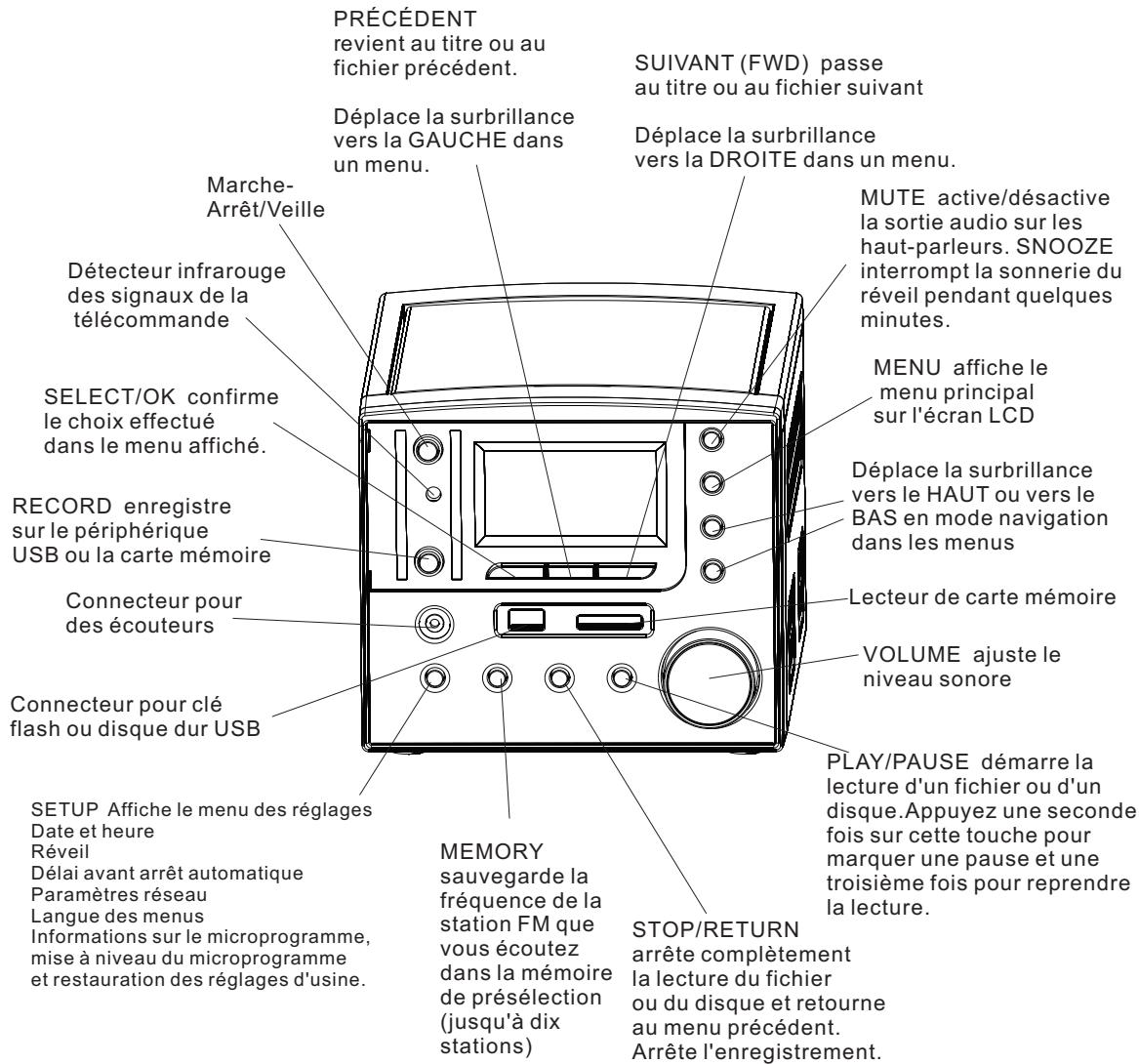
Menu et navigation
- Appuyez sur la touche [MENU] pour accéder au menu principal.
- Parcourez la liste et mettez en surbrillance l'option que vous désirez à l'aide des touches Haut (▲), Bas (▼), Gauche (◄) (suivant) et Droite (►) (précédent). Appuyez sur la touche [OK] pour confirmer. Pour remonter d'un niveau dans la structure de menus, appuyez sur la touche [STOP/ESC].
- Appuyez sur la touche [STOP/ESC] pour remonter d'un niveau dans la structure de menus.
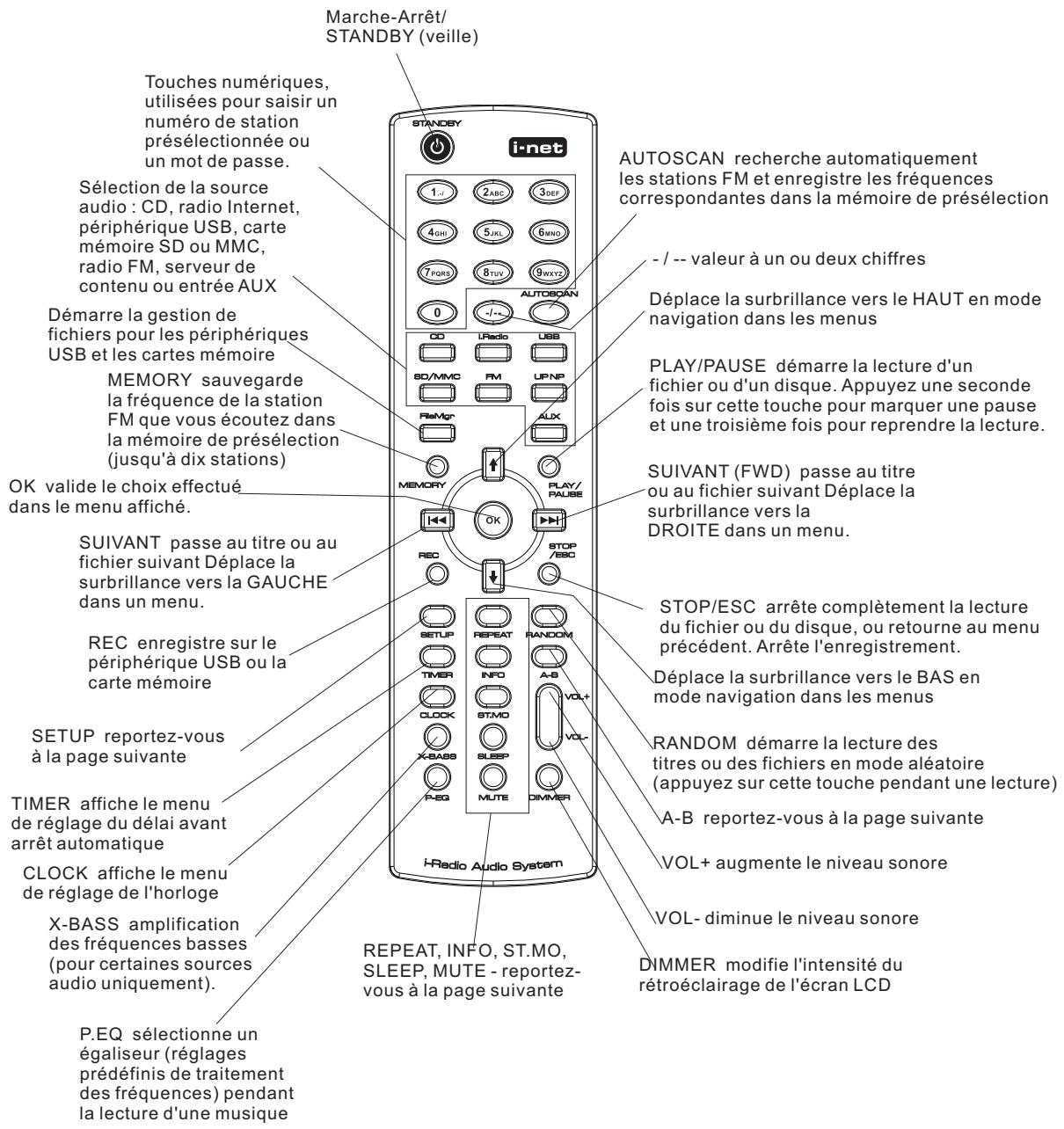
Menu et navigation
- Parcourez la liste et mettez en surbrillance l'option que vous désirez à l'aide des touches Haut (▲), Bas (▼), Gauche (◄) (suivant) et Droite (►) (précédent). Appuyez sur la touche [OK] pour confirmer. Appuyez sur la touche [STOP]
- ESC] pour remonter d'un niveau dans la structure de menus.
Télécommande - 2
Appuyez sur cette touche depuis le menu principal pour accéder aux options de configuration suivantes:
options de configuration suivante : Date et heures
Réveil
Délai avant arrêt automatique
Paramètres réseau
Langue des menus
Informations sur le microprogramme, mise à niveau du microprogramme et restauration des réglages d'usine.
Appuyez sur cette touche pendant la lecture d'une musique pour accéder aux options de configuration suivantes Play Mode (Mode de lecture : Repeat one [un], Repeat all [tout], Random play [aléatoire])
Égaliseur: Normal, Classic [classique], Jazz, Rock Balance
Bass boost (amplification des basses fréquences)
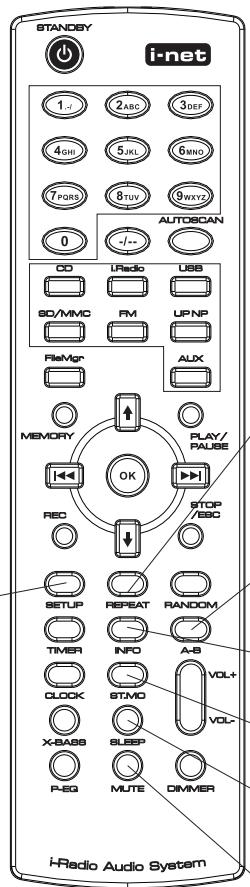
Sélectionne l'un des trois modes de répétition suivants
- répétition d'un titre ou d'un fichier
- répétition d'un album ou d'un disque
- désactivation du mode répétition
Répétez une section spécifique du titre actuellement lu. Appuyez une première fois sur cette touche pour marquer le point de départ A de la section puis une seconde fois pour marquer le point d’arrêt B. La section ainsi définie est lue et relue, sans fin. Réappuyez pour reprendre la lecture normale.
INFO affiche des informations sur le microprogramme.
ST. MO sélecteur de mode stéréo/mono pour la radio FM.
SLEEP éteint l'appareil (le positionne en mode veille) après expiration du délai (un nombre de minutes).
MUTE active/désactive la sortie audio sur les haut-parleurs.
Avant de commencer
Pour pouvoir utiliser la fonction Internet de votre système audio, l'accès à l'une des connexions Internet suivantes est nécessaire :
- un point d'accès (ou 'AP') sans fil (Wi-Fi)
L'adaptateur USB Wi-Fi (ou 'clé électronique') fourni avec votre système audio est alors nécessaire.
- une connexion Ethernet via un connecteur RJ45.
Si vous n'avez pas encore demandé un accès à l'Internet à grande vitesse depuis chez vous, prenez contact sans tarder avec votre opérateur de téléphonie, câble ou satellite pour savoir si ce service est disponible dans votre région et procédez aux branchements requis. Cet opérateur va alors vous installer un modem et un routeur, prêts à vous relier à l'Internet via un câble Ethernet ou une liaison sans fil à un 'client' (un ordinateur, un système audio Internet, etc.).
Le routeur est souvent intégré au modem. Si ce n'est pas le cas, vous aurez peut-être à en acheter un cable (Ethernet) ou sans fil auprès de votre revendeur.
Aucune liaison à un ordinateur n'est nécessaire, les réglages par défaut du routeur et du modem suffisent dans la majorité des configurations pour connecter automatiquement votre système audio à Internet. De plus, votre appareil intègre un assistant de configuration réseau.
Cependant, un ordinateur peut vous être utile, par exemple pour vérifier le bon fonctionnement du reste du réseau ou pour modifier les paramètres du réseau et du modem (la procédure est décrite dans le guide d'utilisation du réseau et/ou du modem ou peut vous être expliquée par le service d'assistance).
- L'accès aux réseaux sans fil peut être protégé par un algorithme de codage WEP (Wired Equivalent Privacy) ou WPA (Wi-Fi Protected Access). La spécification de la clé WEP ou WPA est alors nécessaire à votre système audio pour communiquer avec le routeur.
- Le 'point d'accès' à un réseau sans fil s'appelle un 'SSID'. La spécification de ce SSID est indispensable à votre système audio pour se connecter pour la première fois à l'Internet. Généralement, il commence par la marque et le modèle du routeur, mais il est conseillé d'y insérer la désignation du réseau lorsque vous avez accès à plusieurs réseaux, facilitant ainsi son identification. La loi ne vous permet pas de vous connecter à l'Internet via l'accès réseau d'un autre utilisateur! Sans parler de l'aspect légal, la reproduction audio depuis l'Internet est également sujette à interruption.
- La portée des routeurs sans fil suffit pour la plupart des applications domestiques, mais la communication peut être perturbée par les matériaux de construction et les sources d'interférence (réseau sans fil proche, etc.).
Si vous n'arrivez pas à établir la connexion à l'Internet, éteignez puis rallumez votre ordinateur. Si cela ne suffit pas, débranchez tous les équipements reliés au réseau. Rebranchez-les ensuite dans l'ordre suivant :
1 - Modem. Attendez une minute que le témoin reste allumé. 2 - Routeur (s'il n'est pas intégré au modem). Attendez une minute que le témoin reste allumé. 3 - Redemarrez l'ordinateur. 4 - Notre système audio Internet.
2.1 Connexions
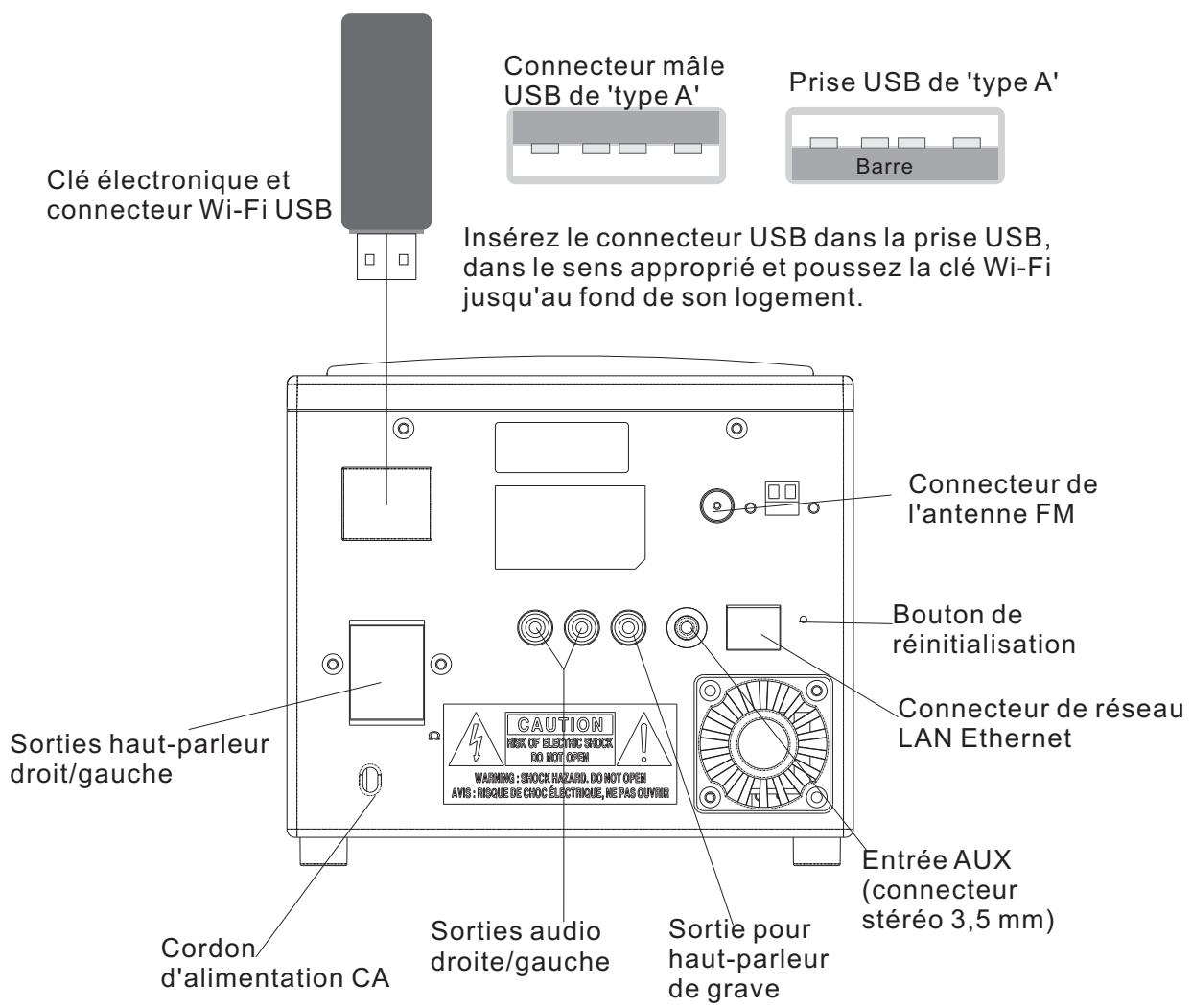
Votre système audio requiert une alimentation secteur 100-240 V/50-60 Hz CA. Vérifiez la tension fournie par votre installation électrique domestique avant de brancher votre appareil. Le diagramme ci-dessous illustre une installation classique de petit réseau Internet pour votre système audio. Pour plus d'informations sur la configuration réseau de votre système, reportez-vous à la section 11.4 – Configuration – réseau.
2.1.1 Réseau LAN ethernet
Votre système audio vous est livré en mode de configuration réseau automatique (DHCP). Activez ce mode DHCP également sur tous les autres équipements de votre réseau (si cela n'a pas été effectué en usine).
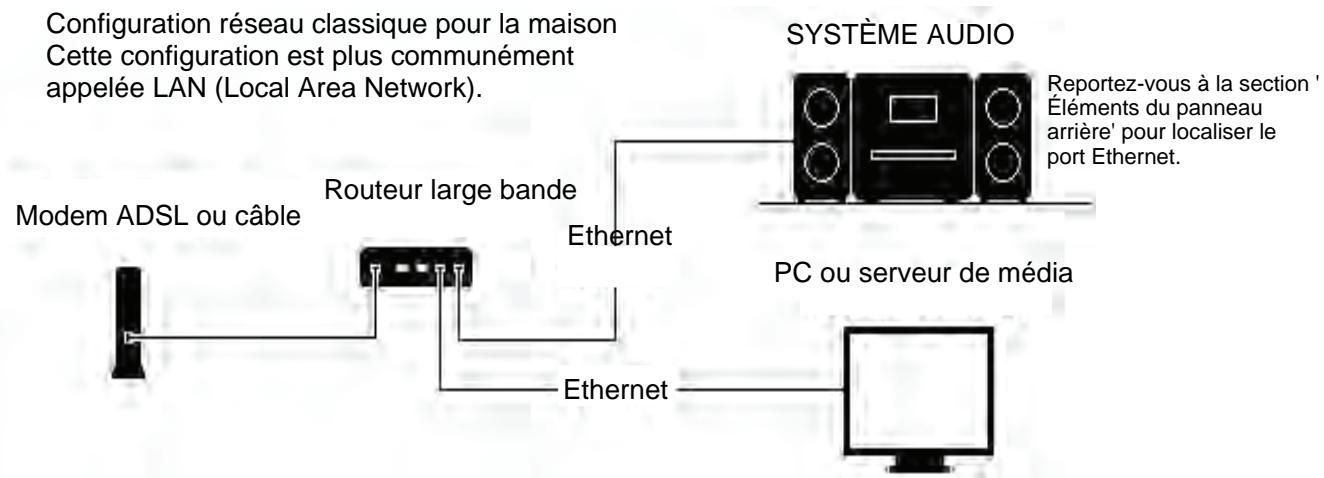
Vous trouvez généralement un port libellé 'Modem' destiné à cette connexion. Les autres ports, désignés par un numéro, sont destinés aux autres 'clients' du réseau. Consultez le guide d'instructions de votre routeur pour plus d'informations.
Pour envoyer des fichiers audio sur votre système audio, utilisez un gestionnaire de media depuis votre PC (reportez-vous au chapitre 8 - Serveur de media). Vous pouvez également lire des articles sur l'Internet et sur le Lecteur Windows Media version 11 ou supérieure.
2.1.2 Réseau LAN sans fil (WLAN)
Voici une configuration classique WLAN (Wireless Local Area Network).
Vous trouvez généralement un port libellé 'Modem' destiné à cette connexion. Les autres ports, désignés par un numéro, sont destinés aux autres 'clients' du réseau à connecter par câble Ethernet. Consultez le guide d'instructions de votre routeur pour plus d'informations.
2.2 Mise en route
La procédure de mise en route change avec votre configuration réseau. Voici quelques scénarios possibles.
Un réseau est indispensable pour connecter votre système audio à une radio Internet ou à un serveur de média, et mettre automatiquement à jour l'heure et la date. Chaque fois que vous allumez cet appareil, vous nevez sélectionner 'EXIT' à l'aide de la touche SUIVANT et confirmer par 'OK'. Pour désactiver la synchronisation horaire automatique, reportez-vous à la section 11.1.1 - Activation/désactivation de la synchronisation horaire".
Configuration réseau - LAN
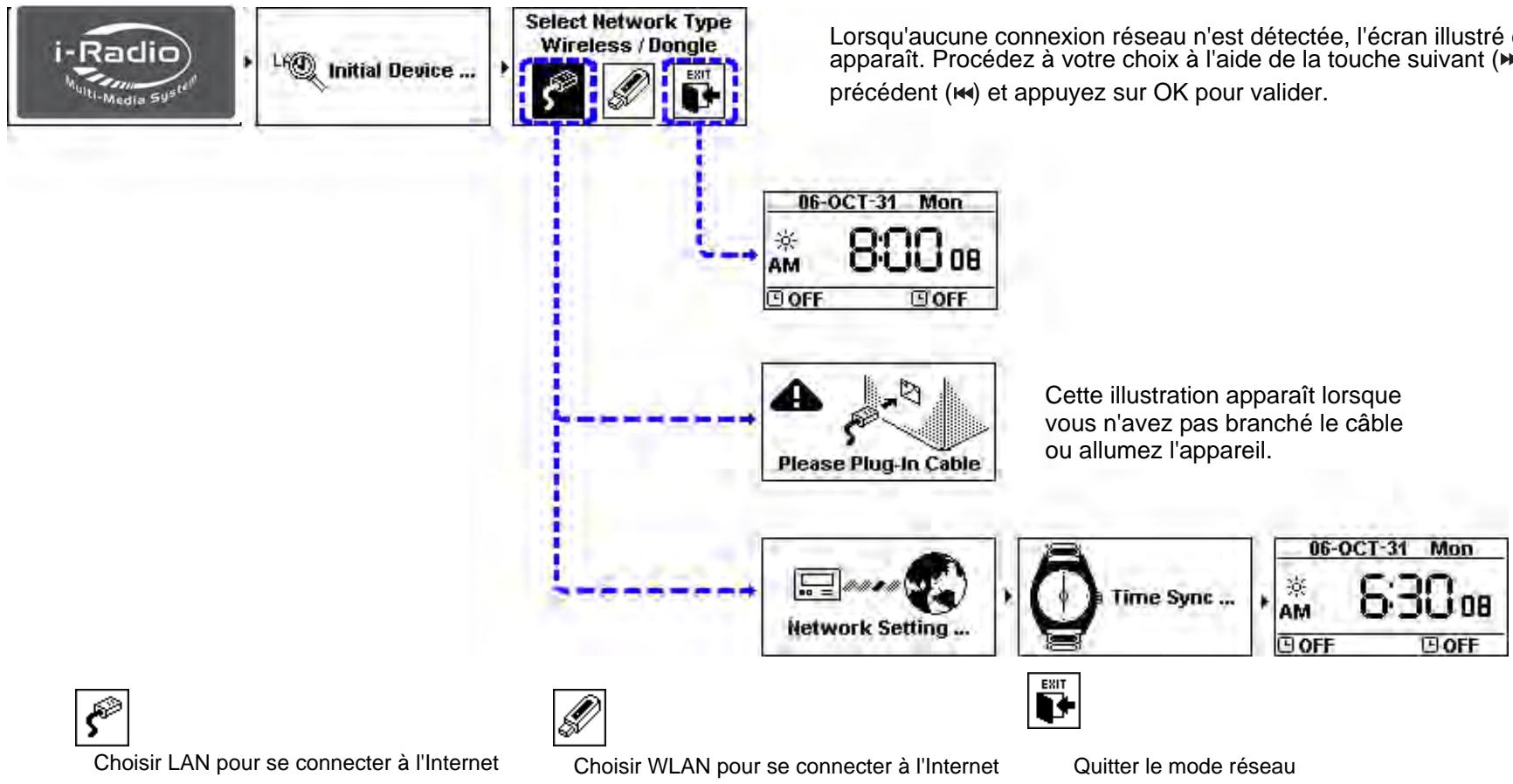
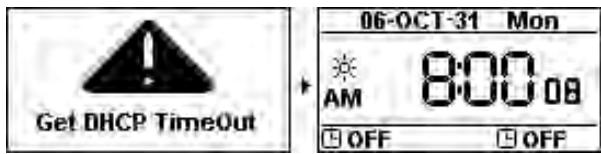
CAN NOT GET DHCP = IMPOSSIBLE D'OBTENIR LE PROTOCOLE DHCP
Configuration réseau -WLAN (avec clé wifi)
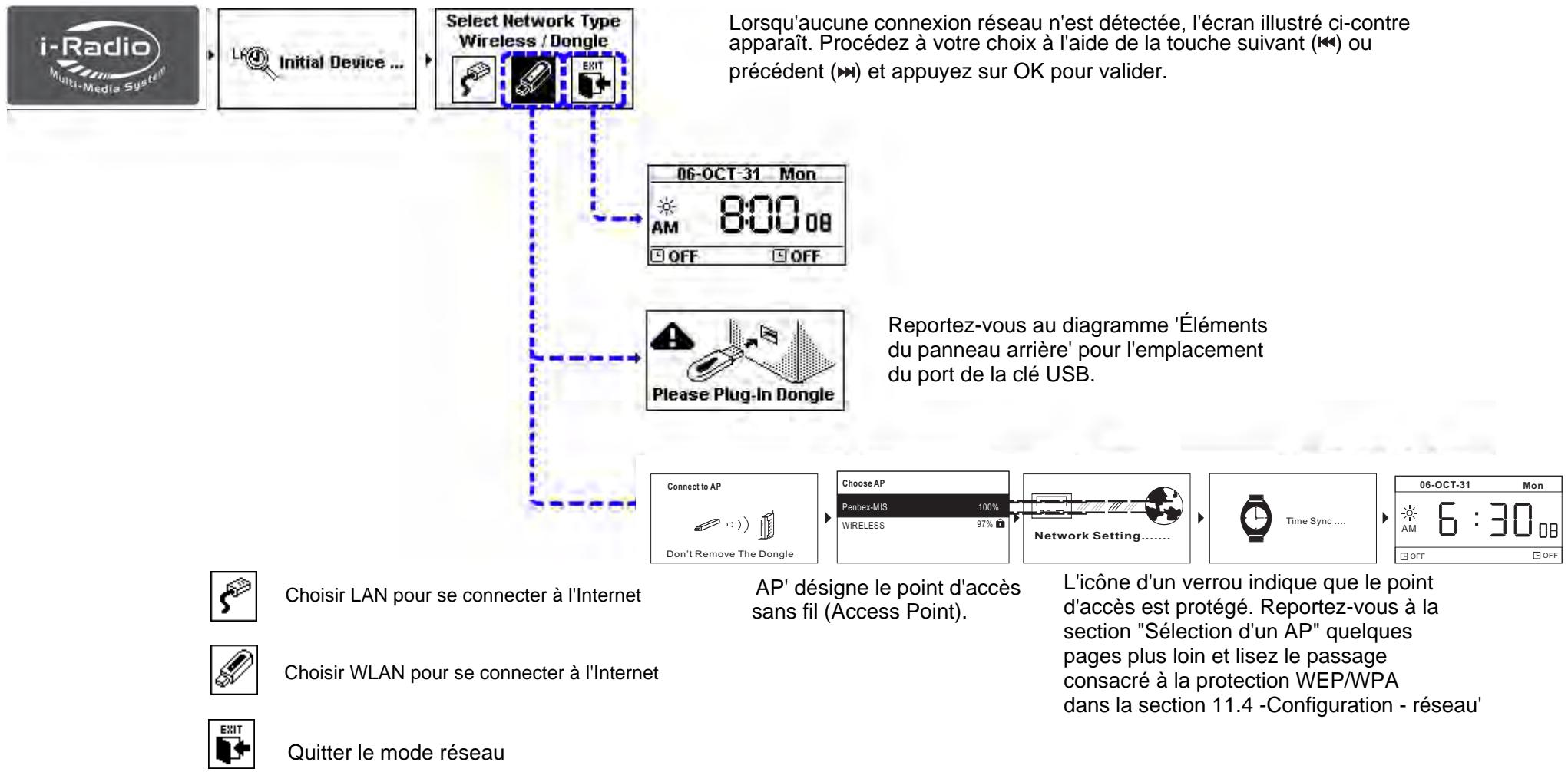
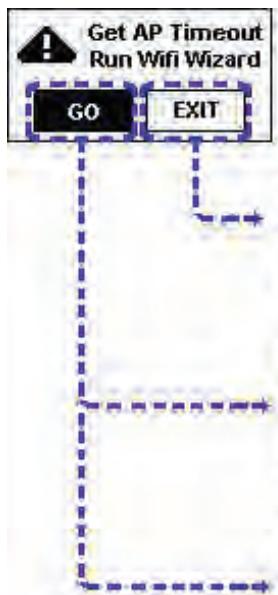
Ou sélectionnez [EXIT] pour quitter.
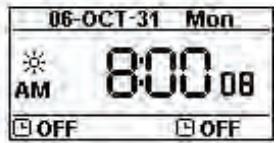
Pas de point d'accès.
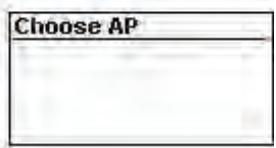
Des points d'accès ont été localisés cette fois. Choisissez l'un d'eux.
L'icône d'un verrou indique que le point d'accès est protégé. Reportez-vous à la section "Sélection d'un AP", plus loin dans ce guide, et lisez le passage consacré à la protection WEP/WPA dans la section 11.4 - Configuration - réseau
Pour sélectionner un point d'accès, mettez-le en surbrillance à l'aide des touches suivante («) ou précédente (») et appuyez sur la touche OK pour valider votre choix.
IMPOSSIBLE DE LOCALISER UN POINT D'ACCÈS
- Certains points d'accès ne publient pas leur nom (le SSID) et ne peuvent donc pas apparaître dans la liste 'Choose AP'.
Sans point d'accès (routeur) visible, votre système audio sans fil ne peut se connecter à l'Internet. Le cas échéant, modifiez les paramètres du point d'accès (routeur) et procédez à un 'rescan' (nouvelle recherche).
(2) IMPOSSIBLE DE LOCALISER L'AP QUE VOUS DÉSIREZ. APPUYEZ SUR [OK] POUR COMMENCER UNE NOUVELLE RECHERCHE
Sélectionnez [RESCAN] pour commencer une nouvelle recherche OU Sélectionnez [EXIT] pour quitter
L'icône d'un verrou indique que le point d'accès est protégé. Reportez-vous à la section "Sélection d'un AP", plus loin dans ce guide, et lisez le passage consacré à la protection WEP/WPA dans la section 11.4 - Configuration - réseau
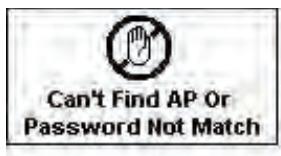
Le routeur et le système audio n'utilisent pas la même procédure d'authentification (WPA or WEP) ou leurs configurations ne sont pas compatibles. Le système audio n'est pas compatible avec la méthode de codage du routeur (utilisez uniquement TKIP). - Vérifiez la configuration du routeur et vérifiez le menu de configuration du réseau du système audio.
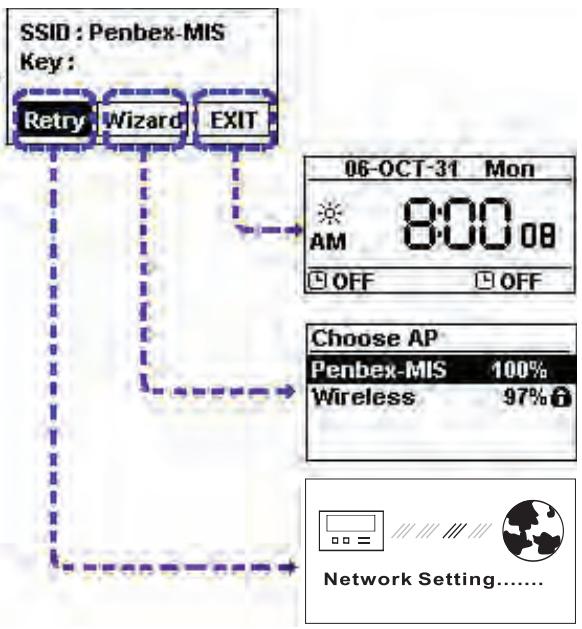
- Sélectionnez [Retry] pour réessayer;
- Ou sélectionnez [Wizard] pour rechercher d'autres points d'accès;
- Ou sélectionnez [EXIT] pour quitter.
- Sélectionnez [Retry] pour réessayer;
- Ou sélectionnez [Wizard] pour rechercher d'autres points d'accès;
- Ou sélectionnez [EXIT] pour quitter.
Selection d'un AP sans CODAGE
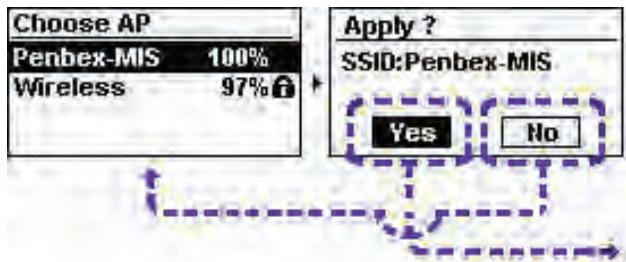
Pour sélectionner un point d'accès, mettez-le en surbrillance à l'aide des touches SUIVANT (ou PRÉCEDENT) et appuyez sur la touche OK pour valider votre choix.
- Si votre système vous propose plusieurs réseaux sans fil, CHOISISSEZ celui auquel vous pouvez vous connecter à l'aide des touches HAUT (▼) ou BAS (▲) et appuyez sur [SELECT/OK] pour valider.

Sélectionnez [Yes] pour établir la connexion OU Sélectionnez [No] pour sélectionner d'autres points d'accès.
Selection d'un AP avec CODAGE
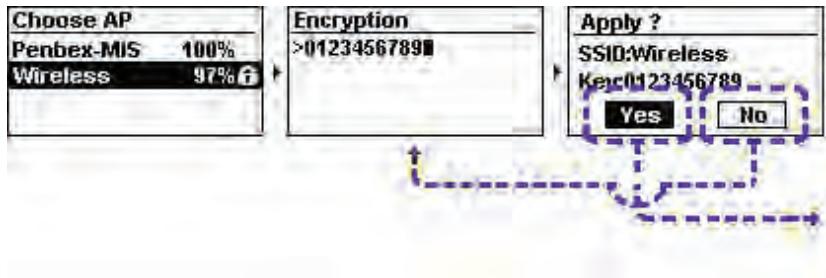
Vous saisissez la phrase clé (pour WEP) ou la clé prépartagée (pour PSK) configurée dans le routeur à l'aide des touches HAUT ou BAS (▼▲). Appuyez brièvement pour afficher un autre caractère. Appuyez et maintenez enfoncé pour faire défiler les caractères, d'abord lentement puis de plus en plus vite. Appuyez sur la touche SUIVANT («) ou PRECÉDENT («) pour sélectionner une autre position de caractère. En fin de saisie, appuyez sur OK pour valider. Reportez-vous au diagramme 'Éléments du panneau avant' ou 'Télécommande - 1' pour connaître la position de ces touches.

Une fois que vous aze saisi la clé, selectionnez [Yes] pour etabir la connexion OU SLECTIONNZ [No] pour selectionner d'autres points d'accès.
- Recherche la méthode de codage appropriée, le mot de passe et les clés dans le menu de configuration du routeur. Pour cela, munissez-vous d'un ordinateur et du guide d'instructions du routeur. Le cas échéant, vous pouvez généralement accéder à l'interface de contrôle du routeur depuis le navigateur Internet de votre ordinateur, en saisissant http://192.168.2.1/ dans la zone d'adresse. Dès que vous connaissez la configuration de votre routeur, utilisez le menu de configuration d'un réseau sans fil décrit dans la section 11.4 de ce guide.
- Voit 64 b, WPA 2, WPA 2 (c pag), sans codages WEP et AES. Le cas échéant, modifie la méthode de codage de votre routeur pour permettre à votre système audio de se connecter à l'Internet.
- En plus de la clé, chaque propriété d'un routeur sans fil peut protéger l'accès à son routeur en désactivant la publication de son nom (ou SSID) qui n'apparaîtra alors pas dans la liste 'Choose AP'. Pour votre propre routeur, activez cette publication (valeur 'broadcast') afin que votre système audio puisse accéder à l'Internet. Si vous modifiez la configuration de votre routeur, pensez à sauvegarder les nouvelles valeurs et à redémarrer le routeur (depuis son interface de contrôle ou en le débranchant du secteur pendant quelques secondes).
Séquence normale de démarrage après branchement sur la prise secteur
Lorsque vous branchez votre système audio sur le secteur, après avoir configuré le réseau comme il convient, le système audio s'initialise normalement, selon la série suivante :
Le logo de radio Internet apparaît.

Le système audio recherche le module réseau qu'il s'attend à trouver.
Le système procède à la configuration automatique.
L'horloge interne est mise à jour depuis l'Internet.
Il se place ensuite en mode veille. Ce processus peut prendre jusqu'à 30 secondes.
Choisissez votre fuseau horaire pour afficher l'heure exacte.
- Reportez-vous à la section 11.1, Configuration - Date et heures.
2.3 Mise en route
Si vous avez observé toutes nos instructions, votre système audio se trouve maintenant en mode veille.
Appuyez alors sur la touche STANDBY pour mettre en marche votre système.
Chaque fois que vous mettez en marche votre système, il recherche les sources audio qui lui sont connectées (périphérique USB, carte mémoire, disque compact), affichant 'Loading' sur son écran pendant toute la durée de ce processus.
Réappuyez sur STANDBY pour ramener le système en mode veille.
Appuyez sur [Power] (Marche/Arrêt) depuis le mode veille.
Recherche des sources audio
CD/Radio Internet/USB
SD-MMC/FM/Server de média
Gestionnaire de fichiers/AUX/Configuration
Appuyez sur B. L. (Dim) pour ajuster la luminosité.
- Vous ajustez la luminosité du rétroéclairage depuis la touche DIMMER de la télécommande.
3.1 Insertion d'un disque dans le compartiment de CD
- Appuyez sur la touche OPEN/CLOSE pour ouvrir le couvercle du compartiment de CD.
- Posez un CD audio ou un CD de données contenant des fichiers MP3 ou WMA sur le plateau de disque.
- Appuyez sur la touche OPEN/CLOSE pour fermer le couvercle du compartiment de CD.
- L'icône (♂) de détection d'un CD apparait sur l'écran.
L'icône (*) s'affiche sur l'écran.
3.2 Récupération d'informations sur le CD
Si vous avez configuré correctement votre réseau, votre système se connecte automatiquement au service de reconnaissance musicale de Gracenote afin de récupérer des informations sur le CD que vous venez d'insérer (titre de l'album, nom de l'artiste, titres des chansons, etc.) et les affiche sur son écran. Cette recherche ne démarre qu’après que la lecture du CD a commencé.
Ces informations sont souvent insérées dans les fichiers MP3 et WMA themselves.
- Introduisez un CD dans le compartiment de disque et sélectionnez l'icône ( ) du menu principal à l'aide des touches SUIVANT ( ) et PRÉCÉDENT ( ). Appuyez sur la touche [SELECT/OK] pour activer le mode CD.
- L'icône ( ) s'affiche sur l'écran pendant la recherche des informations sur le CD.
- Les numéros référençant les chansons de votre CD sont remplacés par les titres exacts, récupérés de la base de données de Gracenote.
Appuyez sur [SELECT/OK]
Traitement en cours.
Connexion au serveur de Gracenote.
L'icône () s'affiche sur l'écran.
Informations récapitulées de la base de données de Gracenote.
Affiche 'Unknown' lorsqu'aucune information sur le CD n'est disponible.
Sélectionnez [All] et appuyez sur PLAY ou SELECT pour lire tous les titres du CD.
Appuyez sur [MEMORY] pour marquer le titre que vous voulez écouter d'une coche (✔) et appuyez sur [PLAY] pour commencer la lecture.
Lecture d'un titre.
3.3 Lecture d'un CD
- Votre système lit les CD audio et les CD de données contenant des fichiers MP3 et WMA. Pour vos fichiers WMA et MP3, il peut même afficher les paroles statiques ou synchronisées (fichier. txt/. lrc/. smi).
- Reportez-vous à la section Paroles plus loin dans ce guide.
- Voiture système ne prend pas en charge le format MPEG 1, couche 2. Vous pouvez lire tout un disque ou certains titres uniquement.
A. lecture de tous les titres d'un disque
- Mettez en surbrillance [All] à l'aide des touches HAUT (▲) et BAS (▼) (ou amenez la surbrillance sur le premier titre ou fichier).
- Appuyez sur [PLAY] ou [SELECT/OK] pour commencer la lecture de tous les titres du disque.
B. lecture de titres spécifiques d'un disque
- Amenez la surbrillance sur le titre (ou le fichier) que vous pouvez écouter, à l'aide des touches HAUT (▼) et BAS (▲), et appuyez sur la touche [MEMORY] pour marquer le titre d'une coche (▼).
- Recommencez l'instruction 1 pour tous les autres titres que vous pouvez écouter.
- Appuyez sur la touche [PLAY] pour commencer la lecture des titres que vous avez sélectionnés.
C. lecture d'un titre d'un dossier ou d'un disque
- Amenez la surbrillance sur le titre (ou le fichier) que vous pouvez écouter, à l'aide des touches HAUT (▼) et BAS (▲), et appuyez sur la touche [MEMORY] pour marquer le titre d'une coche (▼).
- Appuyez sur la touche [PLAY] pour commencer la lecture du titre.
Lorsque vous arrêtez la lecture d'une série cochée, le système passe au premier titre après le dernier titre de la série.
- Appuyez sur PLAY/PAUSE pour interrompre la lecture et enregistrer la position d'arrêt. Réappuyez sur cette touche pour reprendre la lecture là où vous l'avez arrêtée.
- Appuyez sur SUIVANT (▶) pour lire le titre ou le fichier suivant.
- Appuyez une fois sur PRECÉDENT («) pour revenir au début du titre ou fichier actuel et deux fois pour revenir au titre ou fichier précédent.
- Appuyez sur PRECÉDENT ou SUIVANT et maintenez la touche enfoncée pour reculer ou avancer rapidement à l'intérieur du titre ou du fichier actuel (le son est alors désactivé, mais l'écran affiche les changements de la position horaire).
- Appuyez sur STOP/ESC pour arrêter la lecture ou revenir au menu précédent.
Sélectionnez [All] et appuyez sur PLAY ou SELECT pour commencer la lecture.
Appuyez sur [MEMORY] puis sur [PLAY] pour commencer la lecture.
Lecture d'un titre.
3.4 Extraction des titres d'un CD
- 'Extraire' un titre de CD signifie l'enregistrer depuis un CD audio et le convertir en un fichier de média (MP3, WMA, etc.). Vous ne pouvez donc pas 'extraire' des titres d'un disque MP3 ou WMA. Utilisez le 'Gestionnaire de fichiers' (chapitre 9) de votre système audio ou un ordinateur pour copier des fichiers d'un CD sur un périphérique USB ou une carte mémoire. L'extraction d'un titre sur un périphérique USB ou une carte mémoire SD/MMC utilise la fonction de classification automatique associant diverses informations (si elles sont disponibles) au fichier musical (nom de l'artiste, titre de la chanson, genre, etc.). L'iPod est actualisé après toute extraction de titres sur un iPod.
- Vous ne pouvez pas extraire les titres d'un CD audio protégé contre la copie. Lorsque le système audio ne réussit pas à convertir le titre extrait ou qu'il ne dispose plus de suffisamment de place en mémoire (moins de 10 Mo), il arrête le processus d'extraction. Pour arrêter le processus d'extraction à tout moment, appuyez sur la touche STOP/ESC.
3.4.1 Extraction de toutes les pistes d'un disque
- Introduisez un CD audio dans le compartiment de disque.
- Sélectionnez l'icône ( ) dans le menu principal et appuyez sur la touche [SELECT/OK] pour passer en mode CD.
- Amenez la surbrillance sur [AII] à l'aide de la touche HAUT (▼) ou BAS (▲) et appuyez sur la touche [REC] pour commencer l'extraction.
- Si vous avez connecté à la fois un périphérique USB et une carte mémoire SD/MMC à votre système, amenez la surbrillance sur le support de média que vous désirez à l'aide de la touche HAUT (▲) ou BAS (▼) et appuyez sur la touche [SELECT/OK]. Le système audio affiche le message 'Preparing to rip' (Préparation de l'extraction) et la taille mémoire disponible. Si elle suffit, il commence l'extraction.
- L'icône (●.) reste affiché en haut de l'écran pendant toute la durée de l'extraction.
3.4.2 Extraction de titres spécifiques d'un disque
- Introduisez un CD audio dans le compartiment de disque.
- Sélectionnez l'icône ( ) dans le menu principal et appuyez sur la touche [SELECT/OK].
- Amenez la surbrillance sur le titre que vous poulez extraire, à l'aide des touches HAUT (▼) et BAS (▲), et appuyez sur la touche [MEMORY] pour marquer ce titre d'une coche (▼).
- Recommencement 3 pour tous les autres titres que vous pouvez extraire et appuyez sur la touche [REC] pour commencer l'extraction .
- Si vous avez connecté à la fois un périphérique USB et une carte mémoire SD/MMC à votre système, amenez la surbrillance sur le support de stockage que vous désirez à l'aide de la touche HAUT ou BAS et appuyez sur la touche [SELECT/OK] et la taille mémoire disponible. Si elle suffit, il commence l'extraction.
- Une icône reste affichée en haut de l'écran pendant toute la durée de l'extraction.
Lorsque le système audio ne réussit pas à convertir le titre extrait ou ne dispose pas de suffisamment de place en mémoire (moins de 10 Mo) sur le support de stockage, il arrête le processus d'extraction. Lisez également les deux sections du chapitre 5.
Sélectionnez [All] et appuyez sur la touche [REC] pour commencer l'extraction
L'icône () reste affichée sur l'écran pendant toute la durée de l'extraction.
Appuyez sur la touche MEMORY puis sur la touche REC pour commencer l'extraction.
L'icône () reste affichée sur l'écran pendant toute la durée de l'extraction.
Appuyez sur la touche MEMORY puis sur la touche REC pour commencer l'extraction.
Le cas échéant, sélectionnez le support de stockage USB ou SD/MMC.
Appuyez sur la touche [REC] pour extraire tous les titres du CD.
Contrôle de l'espace mémoire disponible sur le support de stockage.
3.5 Lecture en cours
- Les fonctions du mode 'Lecture en cours' ne sont disponibles que pendant la lecture d'un titre ou d'un fichier.
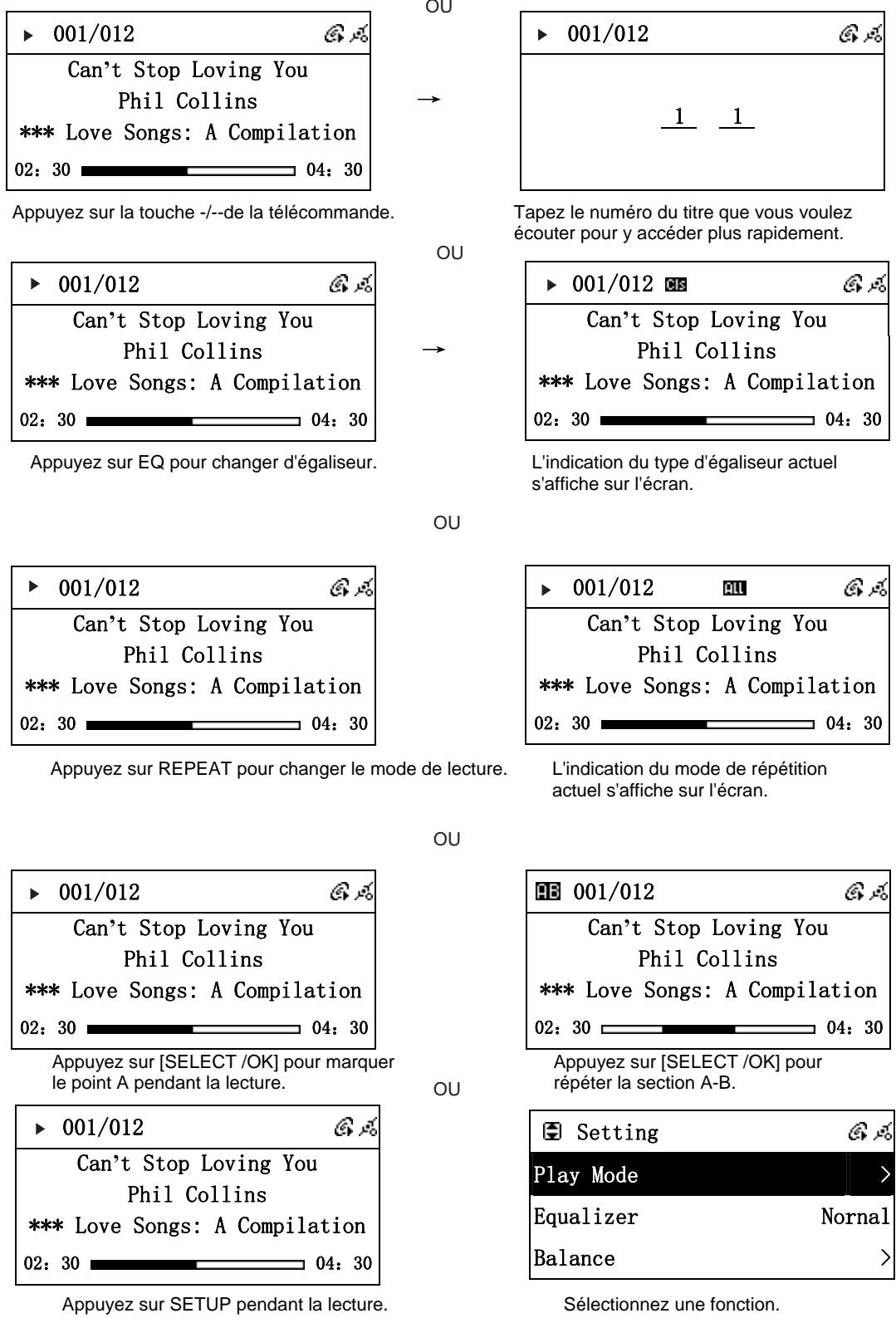
- Vous les exécutez essentiellement depuis la télécommande, mais elles sont accessibles également depuis le menu affiché en appuyant sur la touche SETUP. Reportez-vous à la section 'Menus' pour savoir comment utiliser les menus.
Sélection d'un égaliseur et augmentation des graves
Vous ne pouvez changer d'égaliseur et augmenter les graves que pendant la lecture d'un titre.
Appuyez sur la touche P-EQ autant de fois que nécessaire pour sélectionner l'égaliseur que vous désirez. Chaque type d'égaliseur est repéré par une indication spécifique affichée en haut de l'écran : Normal (aucune indication) → Classique ('Cls') → Jazz ('Jaz') → Pop ('Pop') → Rock ('Roc')
Vous pouvez augmenter les graves pour chacun de ces égaliseurs en appuyant sur la touche X-BASS. L'indication affichée sur l'écran change alors comme suit : Basses +Normal ('B-n') → Basses+Classique ('B-C') → Basses+Jazz ('B-J') → Basses+Pop ('B-P') → Basses+Rock ('B-R').
Mode répétition
Appuyez sur la touche REPEAT, autant de fois que nécessaire pour sélectionner le mode de répétition que vous désirez. Une indication spécifique à chaque mode s'affiche entre parenthèses en haut de l'écran : Normal (aucune indication) → Répéter un ('One') → Répéter tout ('All')
Répéter a-b
- Appuyez sur [OK] pour marquer le point de départ A de la section. Une icône (A) s'affiche en haut de l'écran.
- Appuyez sur [OK] pour marquer le point final B de la section. Votre système lit sans s'arrêter la section que vous venez de définir. Une icône (AB) s'affiche en haut de l'écran.
- Appuyez sur [OK] pour quitter le mode répétition A-B. L'icône (AB) disparaît.
- Vous ne pouvez pas sélectionner de section A-B de moins de 5 secondes.
Lecture aléatoire
Appuyez sur la touche RANDOM de la télécommande pendant la lecture d'un titre ou appuyez sur SETUP et sélectionnez 'Play mode' (Mode de lecture) puis 'Shuffle' (Aléatoire) dans le menu affiché. Notre système lit tous les titres de l'album, du dossier ou du disque actuel dans un ordre aléatoire.
Appuyez sur les touches NUMÉRIQUES de la télécommande. Positionnez-vous automatiquement sur le titre.
3.6 Paroles
- Prise en charge des paroles statiques et synchrones (.txt/.lrc/.smi)
- MP3 - paroles intégrées ID3V2. Lrc,. Txt
- WMA - paroles intégrées. Smi, .Txt
- Modification possible des paroles de vos fichiers MP3/WMA.
Pour ajouter des paroles statiques, rien de plus facile : créez un fichier texte avec 'Notepad' ou toute autre application similaire et sauvegardez-le sous le même nom que le fichier du titre. Copiez les paroles depuis l'un des nombreux serveurs accessibles depuis l'Internet.
Appuyez sur INFO pendant la lecture.
Les paroles s'affichent sur l'écran.
Appuyez sur INFO pendant la lecture.
Les paroles ne sont pas disponibles
3.7 Balance
- Cette fonction vous permet de régler la distribution du son sur les haut-parleurs.
Appuyez sur [Setup] pendant la lecture.
Appuyez sur SETUP. Mettez en surbrillance 'Balance' à l'aide des touches HAUT (▼) et BAS (▲). Appuyez sur OK.
Appuyez sur la touche Left/Right pour modifier la distribution du son sur les haut-parleurs gauche et droit.
4.1 Introduction
La radio Internet est un service audio diffusant sur l'Internet. Depuis un serveur, elle envoie ses émissions selon un processus de flux continu et c'est ce flux que les auditeurs reçoivent. Notre système audio est configuré pour se connecter aux deux sites de recherche de radio Internet WorldStation et SHOUTCast.
- SHOUTCast (http://www.shoutcast.com)
La plupart des stations de radio FM diffusent aujourd'hui leurs contenus sur l'Internet. Notre système audio vous permet d'écouter ces stations, les sélectionnant par pays, genre, etc. Vous pouvez ainsi facilement localiser la station de radio qui vous intéresse.
Configuration système requise :
Équipez-vous, de préférence, d'un routeur à large bande afin d'écouter vos stations dans les meilleures conditions (la lecture est hachée lorsque le flux n'arrive pas suffisamment rapidement). Notez que la fonction radio Internet de votre système audio n'est pas compatible avec les serveurs Proxy, PPPoE (avec ADSL) et ISP.
- Si vous n'avez configuré aucune connexion Internet et sélectionnez maintenant la fonction Radio Internet, votre système audio active automatiquement l'assistant réseau. Pour plus d'informations, reportez-vous aux sections correspondantes de ce guide, y compris le guide de dépannage, le cas échéant.
4.2.1 Écoute de station via world station
- Appuyez sur MENU, amenez la surbrillance sur (▶) à l'aide de la touche SUIVANT (▼▲) et appuyez sur [SELECT/OK].
- Amenez la surbrillance sur [World Station] l'aide des touches HAUT et BAS (▼▲) et appuyez sur [SELECT/OK].
- Amenez la surbrillance sur une station l'aide des touches HAUT et BAS (▼▲) et appuyez sur [SELECT/OK]. - entendez l'émission alors diffusée lorsque la mise en mémoire tampon atteint 100%. Pour arrêter l'écoute et remonter d'un niveau dans la structure de menus, appuyez sur la touche [STOP/ESC].
Remarque 1: appuyez sur la touche («) ou (») pour, respectivement, passer à la page suivante ou revenir à la page précédente dans la liste des stations de radio.
Remarque 2: appuyez sur [INFO] pour afficher le nombre total de stations de radio disponibles pour un pays et le numéro de la station que vous avez sélectionnée.
Fonction radio Internet
Appuyez sur les touches HAUT et BAS (▼▲) pour déplacer la surbrillance puis sur la touche [OK] pour valider un besoin.
Sélectionnez la fonction radio Internet.
Sélectionnez le moteur de recherche World Station.
Classement par continent.
Classement par pays.
Appuyez sur la touche ( /) pour accélérer le défilement.
Les stations de radio sont affichées par ordre alphabétique.
Appuyez sur [INFO].
Le nombre total de stations radio apparaît en haut de l'écran.
Classement par station.
Affichage du format et du début binaire pendant l'écoute
4.3.1 Écoute d'une radio via shoutcast
- Appuyez sur MENU, amenez la surbrillance sur ( ) à l'aide de la touche SUIVANT (▶) et appuyez sur [SELECT/OK].
- Amenez la surbrillance sur [SHOUTCast] à l'aide des touches HAUT et BAS (▼▲) et appuyez sur [SELECT/OK].
- Amenez la surbrillance sur une dette (A, B, etc.) à l'aide des touches (▼▲) et appuyez sur [SELECT/OK].
- Sélectionnez un genre à l'aide des touches (▼▲) et appuyez sur [SELECT/OK].
- Sélectionnez une station à l'aide des touches (▼▲) et appuyez sur [SELECT/OK].
- Vous entendez l'émission alors diffusée lorsque la mise en mémoire tampon atteint 100%.
Remarque 1 : appuyez sur [INFO] pour afficher le nombre total de stations de radio pour la catégorie actuelle et le numéro de la station que vous avezcision.
4.4 Ajout/suppression d'une station radio dans la liste de vos favoris
REMARQUE : vous pouvez préselectionner jusqu'à 20 stations de radio préférées.
- Appuyez sur les touches HAUT et BAS (▼▲) pour sélectionner la station que vous pouvez ajouter dans la liste de vos favoris.
- Appuyez sur la touche [SELECT/OK] et maintenez-la enfoncée pendant 2 secondes, jusqu'à ce que la barre de surbrillance clignote deux fois.
- Pendant l'écoute d'une station, appuyez simplement sur la touche [MEMORY] pour l'ajouter dans la liste des 'Favoris'. Pour supprimer une station de radio Internet de la liste de vos favoris, mettez-la en surbrillance, appuyez sur la touche [SELECT/OK] et maintenez-la enfoncée pendant 2 secondes. Choisissez [Yes] avec les touches GAUCHE/DROIT (▶▶) et appuyez sur [SELECT/OK] pour confirmer la suppression. Si la station que vous pouvez ajouter dans la liste existe déjà, un message vous le signale à l'écran. L'information complète sur une station de radio peut occuper plus d’1 espace de stockage.
Appuyez sur [SELECT/OK] pendant 2 s ou appuyez sur [MEMORY].
La barre de surbrillance clignote deux fois.
Ajout d'une station dans la liste des favoris.
Maintenez [SELECT/OK] enfoncée pendant 2 secondes pour supprimer une station.
Confirmation.
Choisissez [Yes] et appuyez sur [SELECT/OK] pour procéder à la suppression.
4.5 Enregistrement d'une radio internet
Remarque 1: la qualité de l'enregistrement dépend de la qualité du flux de diffusion de la station sur l'Internet.
Remarque 2: le format de diffusion est affiché sur l'écran pendant que vous écoutez la station. Votre système audio n'enregistre que les émissions et chansons diffusées au format MP3. Pour celles diffusées au format WMA ou REAL, il affiche le message 'No Support to Record' (Impossible d'enregistrer ce format de diffusion).
4.5.1 Un support de média USB et une carte mémoire sd/mmc sont connectés à votre système
- Sélectionnez une station à l'aide des touches HAUT/BAS (▼▲) et appuyez sur [SELECT/OK] pour l'écouter.
- Appuyez sur la touche [REC] pour enregistrer l'émission ou la chanson diffusée.
- Si vous avez connecté à la fois un périphérique USB et une carte mémoire SD/MMC à votre système, sélectionnez le support d'enregistrement que vous désirez à l'aide de la touche HAUT (▼) ou BAS (▲) et appuyez sur la touche [SELECT/OK].
- L'icône (●.) reste affichée en haut de l'écran pendant toute la durée de l'enregistrement.
- Appuyez sur la touche [STOP/ESC] pour arrêter l'enregistrement.
4.5.2 Un seul support de média est connecté à votre système
- Sélectionnez une station à l'aide des touches HAUT/BAS (▼▲) et appuyez sur [SELECT/OK] pour l'écouter.
- Appuyez sur la touche [REC] pour enregistrer l'émission ou la chanson diffusée.
- L'icône (●.) reste affichée en haut de l'écran pendant toute la durée de l'enregistrement.
- Appuyez sur la touche [STOP/ESC] pour arrêter l'enregistrement.
Appuyez sur la touche [REC] pour enregistrer l'émission ou la chanson diffusée.

Sélectionnez un support de média.
Appuyez sur la touche [REC] pour enregistrer l'émission ou la chanson diffusée.

Vérification de l'espace disponible sur le support de média.
Préparation de l'enregistrement.
Enregistrement.
Lisez également le chapitre 5.


5.1 Lecture depuis un périphérique USB ou une carte mémoire
- Connectez un périphérique USB contenant des fichiers audio MP3/WMA sur le port USB frontal de la système. ou Insérez une carte mémoire SD ou MMC contenant des fichiers audio MP3/WMA dans le lecteur de cartes frontal SD/MMC, en veillant à orienter la face imprimée vers le haut et les contacts vers le bas.
- Le système affiche l'icône (ψ) en haut de l'écran lorsqu'il détecte un périphérique USB. Il affiche l'icône (☑) en haut de l'écran lorsqu'il détecte une carte mémoire.
- Pour un périphérique USB, appuyez sur [MENU], sélectionnez l'icône USB ( ) à l'aide des touches HAUT (▲), BAS (▼), GAUCHE (△) et DROIT (△), et appuyez sur [SELECT/OK]. Pour une carte mémoire, sélectionnez l'icône carte mémoire ( ) et appuyez sur [SELECT/OK].
- Sélectionnez une chanson, un dossier ou [ © All] à l'aide des touches HAUT/BAS (▼▲) et appuyez sur la touche [PLAY] pour commencer la lecture. Pour dire plusieurs chansons d'un dossier : appuyez sur la touche [MEMORY] pour cocher ( ✔ ). Pour arreter l'écoute et remonter d'un niveau dans la structure de menus, appuyez sur la touche [STOP/ESC].
Appuyez sur la touche [PLAY]
Appuyez sur [MEMORY] pour marquer le titre que vous pouvez écouter d'une coche (✔) et appuyez sur [PLAY] pour commencer la lecture.
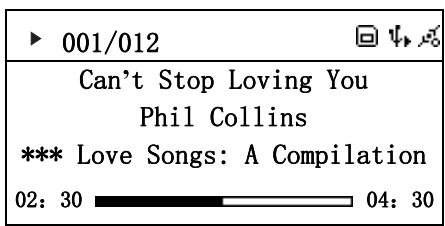
La section suivante 'Dossiers d'enregistrement' vous explique comment rechercher des enregistrements réalisés à partir d'un CD, de World Radio, de ShoutCast, d'une radio Internet, de la radio FM ou de l'entrée auxiliaire et sauvegardés sur un périphérique USB ou une carte mémoire (SD/MMC).
5.2 Dossiers d'enregistrement
Lorsque vous enregistrez depuis votre système audio, ce dernier crée une structure de dossiers sur le média de stockage que vous avez choisi. Ces dossiers sont libellés d'après la source d'enregistrement, par exemple 'Favoris' si vous enregistrez à partir de la liste de vos stations de radio Internet favorites.
Appuyez sur la touche BAS (▼) jusqu'à sélectionner l'entrée 'Recording' et appuyez sur [SELECT/OK].
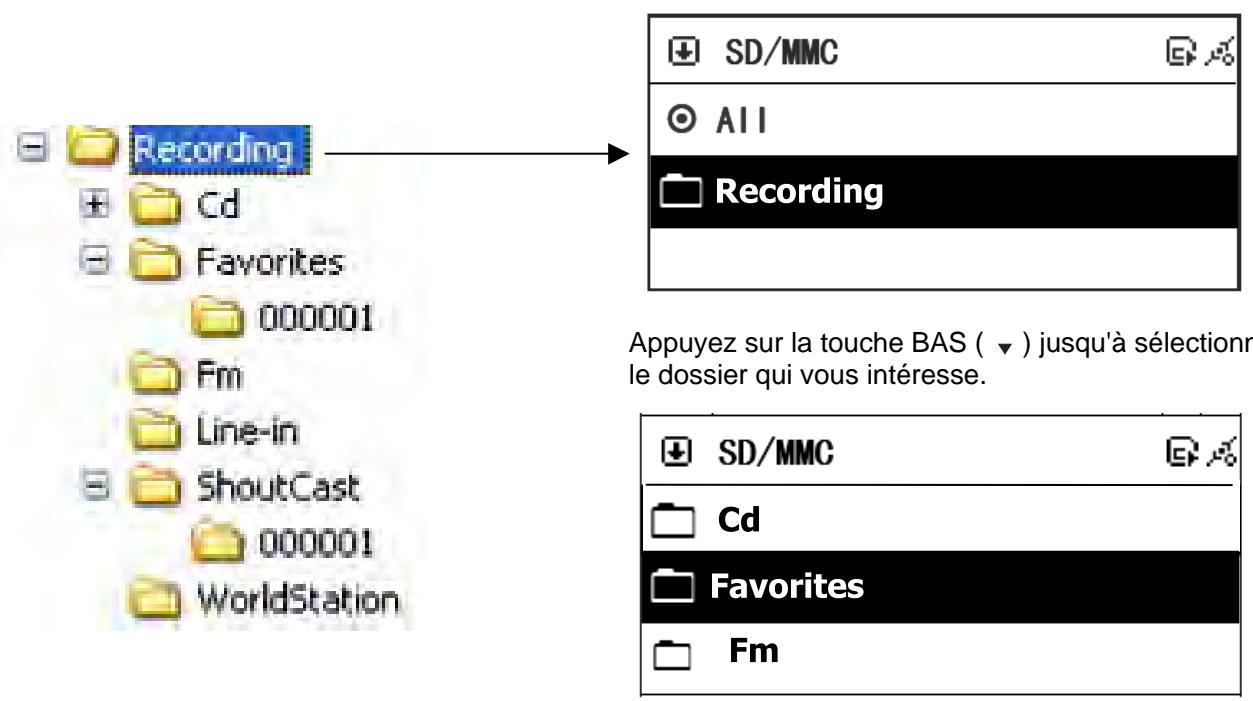
- Appuyez sur la touche [STOP/ESC] pour remonter d'un niveau dans la structure de menus.
Appuyez sur la touche BAS (▼) pour accéder aux autres dossiers de la structure, le cas échéant. Appuyez sur [SELECT/OK] pour ouvrir un dossier.
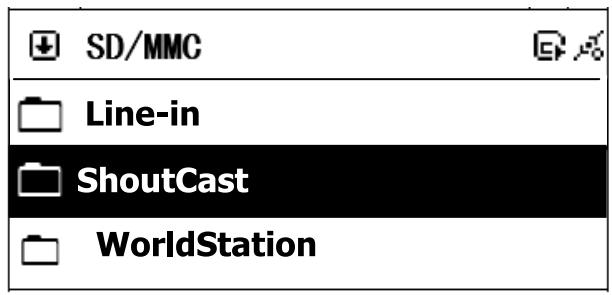
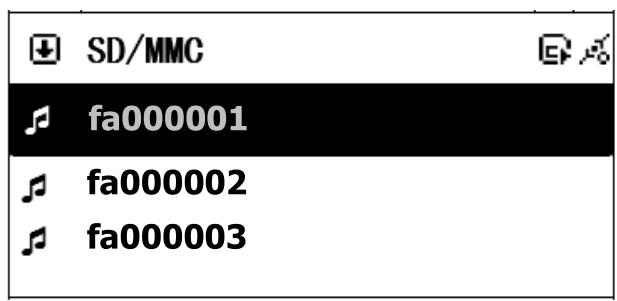
Appuyez sur la touche BAS (▼) jusqu'à sélectionner l'enregistrement que vous pouvez écouter et appuyez sur [SELECT/OK] pour commencer la lecture.
6.2.1 Liste des modèles d'iPod pris en charge
| iPod | iTunes Version | USB |
| iPod 3G | 7.3.1.3 | Internet Radio iPod List OK |
| iPod Shuffle | Internet Radio iPod List OK | |
| iPod nano | Internet Radio iPod List OK | |
| iPod Video | Internet Radio iPod List OK |
Remarque : Si votre iPod ne figure pas dans cette liste, reportez-vous à la section "7.9 Mise à niveau du microprogramme" pour mettre à niveau le microprogramme de votre système audio.
6.2 Lecture des titres stockés sur un i-pod
- Connectez votre iPod sur le port USB de votre système audio à l'aide du câble i-Pod USB fourni.
- L'icône (1) de détection de l'iPod apparait sur l'écran.
- Appuyez sur la touche [MENU], sélectionnez l'icône USB () à l'aide des touches HAUT (), BAS (), GAUCHE (▲) et DROIT (▼) et appuyez sur [SELECT/OK].
- Sélectionnez une catégorie, par exemple 'All songs' (Tous les titres), 'Artists' ou 'Albums'. Appuyez sur [SELECT/OK] pour ouvrir cette catégorie. Naviguez jusqu'au titre que vous pouvez écouter à l'aide des touches HAUT (▲) et BAS (▼).
- Appuyez sur [SELECT/OK] pour commencer la lecture.
Pour arrêter l'écoute et remonter d'un niveau dans la structure de menus, appuyez sur la touche [STOP/ESC].
Sélectionnez [USB] et appuyez sur SELECT.
Choisissez une catégorie : chansons, artistes ou albums.
Si ce message apparaît, mettez à niveau le microprogramme (reportez-vous à la section 7.9).
- Voiture licence logicielle peut limiter votre accès aux chansons, ne l'autorisant, par exemple, que pour les chansons lues depuis votre i-Pod. Les termes de votre licence sont fixés d'après votre compte i-Tunes.

7.1 Écoute de la radio FM
- Appuyez sur la touche [MENU] et sélectionnez l'icône ( ) à l'aide des touches HAUT ( ▲ ), BAS (▼), GAUCHE («) et DROITE (»). Appuyez sur [SELECT/OK] pour activer la fonction FM. Vérifiez que votre antenne aérienne FM est connectée. Pour arrêter l'écoute et remonter d'un niveau dans la structure de menus, appuyez sur la touche [STOP/ESC].
Appuyez sur [SELECT/OK]
Radio FM
7.2 Réglage de la fréquence FM
- Appuyez brièvement sur la touche («) pour diminuer la fréquence par incrément de 0,05 MHz.
- Appuyez brièvement sur la touche (▶) pour augmenter la fréquence par incrément de 0,05 MHz. Appuyez sur la touche et maintenez-la enfoncée pour accélérer la variation de fréquence.
Pour activer la recherche automatique de station, maintenez la touche enfoncée pendant plus d'une seconde et relâchez-la. Le système audio recherche une première station et s'arrête dès qu'il en trouve une. Si la qualité du signal est insuffisante ou si la station n'est pas celle que vous recherchez, appuyez sur la touche et maintenez-la enfoncée pour rechercher une autre station. Appuyez sur [STOP] pour quitter la recherche automatique de station.
Appuyez sur la touche DROITE [ ] pour rechercher dans le sens croissant des fréquences (87,5 MHz à 108 MHz) ou sur la touche GAUCHE [ ] pour rechercher dans le sens décroissant des fréquences (108 MHz à 87,5 MHz).
Appuyez sur () ou () pour ajuster la fréquence.
Augmentez/diminuez la fréquence par incrément de 0,05 MHz
7.3 Recherche automatique de stations FM
- Passez en mode [FM], appuyez sur la touche [SELECT/OK] et maintenez-la enfoncée jusqu'à voir apparaitre le message “Pre-Scanning” (Prérecherche) sur l'écran. Vous pouvez également appuyer sur la touche [AUTOSCAN] de la télécommande.
- Le système audio recherche les stations de radio FM et consigne leur fréquence dans sa mémoire (jusqu'à 10 fréquences).
- Pour procéder à une recherche manuelle, reportez-vous à la section '7.4 Présélection manuelle de stations FM'.
Appuyez sur la touche [SELECT/OK] et maintenez-la enfoncée jusqu'à voir apparaitre le message “Pre-Scan” (Prérecherche) sur l'écran.
Relâchez alors la touche [SELECT/OK] pour commencer la recherche de stations depuis la fréquence 87,5 MHz.
Recherche d'une station radio disponible
Recherche d'une station radio disponible
Recherche de stations terminée
Appuyez sur [PLAY] pour écouter les stations présélectionnées
2A. Recherche une station, appuyez sur la touche numérique de la position-mémoire que vous désirez pour cette station, depuis la télécommande, et maintenez la touche enfoncée pendant une seconde. La fréquence est enregistrée dans la présélection (1). (Appuyez sur la touche numérique [2] pour enregistrer la fréquence dans la présélection (2), etc. et appuyez sur la touche numérique [0] pour enregistrer la fréquence dans la présélection (10). Si le numéro de présélection est déjà utilisé, le message 'Overwrite?' (Remplacer?) apparait. Mettez en surbrillance 'Yes' avec la touche GAUCHE et appuyez sur [SELECT/OK] pour confirmer le remplacement ou sélectionnez 'No' pour conserver la présélection précédente. OU 2B. Recherche une station de radio et appuyez sur la touche [MEMORY]. Pendant que l'indication 'CHx' clignote sur l'écran, sélectionnez une position en mémoire à l'aide des touches GAUCHE («) et DROITE(«). Après cinq secondes, l'indication 'CHx' s'arrête de clignoter et la fréquence est enregistrée dans la position-mémoire que vous avez, remplaçant, le cas échéant, la présélection précédente. Pour décider du remplacement ou non d'une précédente présélection, appuyez sur la touche [SELECT/OK].
Appuyez sur [+] ou [-] pour localiser une station que vous pouvez presélectionner. Appuyez sur la touche [MEMORY]. L'indication "Preset" (Présélection) s'affiche à l'écran.
Le numéro de la position-mémoire de présélection s'affiche en surbrillance, confirmant l'enregistrement de la fréquence.
L'icône clignote sur l'écran.
Appuyez sur (▶) ou (◀) pour sélectionner une position en mémoire et appuyez sur [SELECT/OK] pour enregistrer la fréquence dans cette position.
7.5 Écoute d'une station préselectionnée
- Depuis le mode FM, appuyez sur les touches numériques [1]-[0] de la télécommande pour écouter la station FM préselectionnée que vous désirez (entre 1 et 10).
- appuyez sur la touche HAUT ( ) ou BAS ( ) pour sélectionner une station présélectionnée.
Diffusion d'une station de radio
Appuyez sur HAUT/BAS (▲▼) pour écouter une autre station préselectionnée.
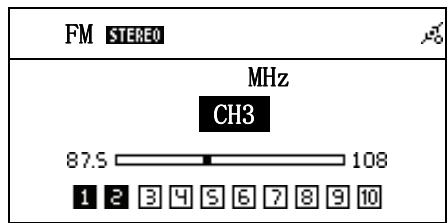
Aucune fréquence n'est affectée à cette présélection.
Vous ne pouvez pas spécifier une présélection ne
pointant sur aucune fréquence, sauf si vous
Appuyez sur [SELECT/OK]. Fait sur («) ou («).
Ce mode n'est actif que pendant cinq secondes,
pendant lesquelles l'indication 'CHx' est affichée en surbrillance.
7.6 Enregistrement depuis la radio FM
- Appuyez sur [REC] pendant que vous écoutez la FM.
Appuyez sur [+] ou [-] pour ajuster la fréquence ou appuyez sur [>] pour écouter une autre station préselectionnée.
Appuyez sur la touche [REC] pour enregistrer l'émission ou la chanson diffusée.
- Les enregistrements réalisés depuis la FM sont sauvegardés dans le dossier 'Recordings - FM' sur la carte-mémoire ou le périphérique USB. Reportez-vous à la section '5.2 Dossiers d'enregistrement' pour plus d'informations sur l'organisation des enregistrements.
Pour bénéficier de cette fonctionnalité, téléchargez un programme de serveur de média et installez-le sur votre ordinateur. Procédez aux connexions et configurations nécessaires. Vous pouvez maintenant explorer vos fichiers musicaux et les écouter sur votre système audio à l'aide de la fonction UPnP.
8.1 Programmes de serveur de média compatible avec votre système audio
Téléchargez et installez l'un des programmes de serveur de média suivants :
WMP11 (Lecteur Windows Media 11, version Windows XP avec Service Pack 2 ou Vista Premium 32 bits) Rhapsody URL : http://www.rhapsody.com/welcome.html TwonkyMedia URL : http://www.twonkyvision.com/ MediaTomb (for Linux platform) URL : http://mediatomb.cc/
Remarque : vous aurez peut-être à modifier les balises ID3v2 pour faire fonctionner TwonkyMedia.
8.2 Configuration de l'environnement upnp
Si ce n'est pas déjà fait, démarrez le programme de serveur de média sur votre ordinateur. - Les modules pare-feu bloquent généralement les connexions UPnP. Pour prévenir ce blocage, créez une entrée pour UPnP et le serveur de média dans la 'liste des exceptions' du pare-feu. Pour les instructions détaillées de la procédure, reportez-vous à l'aide en ligne et l'aide contextuelle (par exemple, appuyez sur F1 depuis Windows XP ou Vista). Désactivez la fonction Proxy dans le menu de configuration réseau de votre système audio. - Notez que certains routeurs intègrent leur propre pare-feu. Si c'est le cas de votre routeur, configurez-le pour qu'il autorise les connexions UPnP. Consultez son guide d'utilisation pour les instructions.
8.2.1 Connexion au réseau upnp
- Votre système audio doit être connecté au même réseau local que votre serveur de média UPnP.
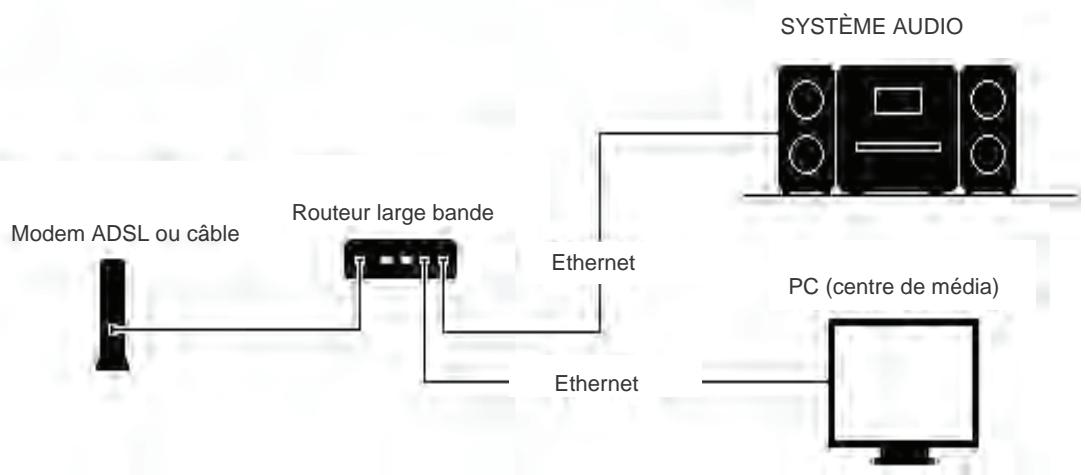
Réseau upnp à connexions câblées et sans fil
- Vous pouvez connecter plusieurs serveurs de média par câble Ethernet ou liaison sans fil. La plupart des routeurs sans fil intégrant plusieurs connecteurs Ethernet et une liaison sans fil.
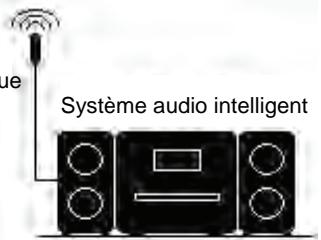
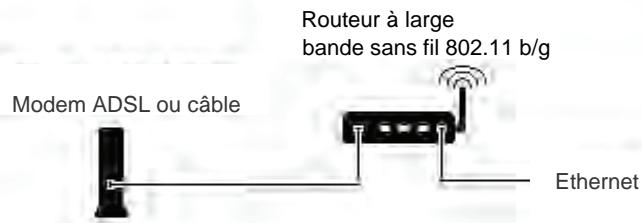
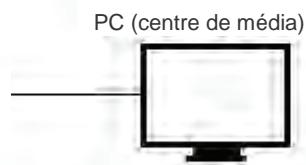
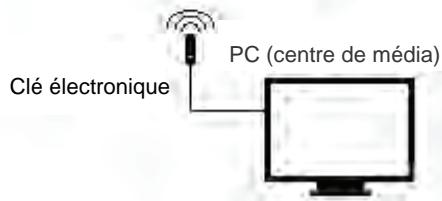
- Vous trouvez généralement un port de routeur libellé 'Modem' destiné à cette connexion. Les autres ports, désignés par un numéro, sont destinés aux autres 'clients' du réseau. Consultez le guide d'instructions de votre routeur pour plus d'informations.
8.3 Lecture de chansons sur le serveur de média upnp
- Démarrez votre ordinateur et le serveur de média.
- Démarrez le système audio et attendez l'établissement de la connexion réseau. Reportez-vous à la section 11.4.1 pour les indications réseau affichées sur l'écran du système audio.
- Mettez en surbrillance l'icône UPnP ( ) dans le menu principal et appuyez sur [SELECT/OK] pour accéder à la fonction serveur de média.
- Sélectionnez l'un des serveurs de média disponibles à l'aide des touches HAUT (▲) et BAS (▼) et appuyez sur [SELECT/OK] pour l'ouvrir.
- Mettez en surbrillance une catégorie. Appuyez sur [SELECT/OK] pour l'ouvrir. Naviguez dans les catégories et les albums à l'aide des touches HAUT et BAS, jusqu'à localiser la chanson que vous pouze écouter, et appuyez sur [SELECT/OK] pour la sélectionner.
- Vous pouvez appuyer sur PLAY/PAUSE pour lire tout un album (mais non toute une catégorie).
- Appuyez sur la touche [STOP/ESC] pour remonter d'un niveau dans la structure de menus.
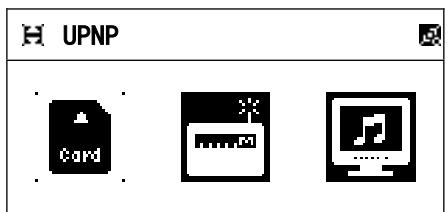
Appuyez sur MENU. Mettez en surbrillance l'icône UPnP à l'aide des touches (▶) et (▲), et appuyez sur [SELECT/OK].
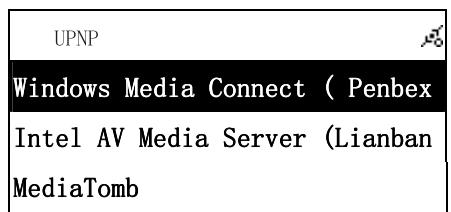
Mettez en surbrillance un serveur à l'aide des touches (▲) et (▼), et appuyez sur [SELECT/OK].
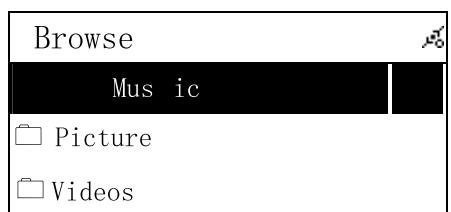
Mettez en surbrillance un dossier et appuyez sur [SELECT/OK] pour l'ouvrir.
(Vous pouvez ouvrir uniquement des fichiers musicaux.)
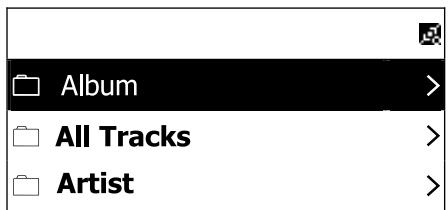
Mettez en surbrillance une catégorie à l'aide des touches (▲) et (▼), et appuyez sur [SELECT/OK] pour l'ouvrir. Naviguez jusqu'à la chanson ou l'album que vous pouvez écouter à l'aide des touches (▲) et (▼), et appuyez sur [SELECT/OK] ou [PLAY/PAUSE] pour commencer la lecture.
9.1 Copie/transfert de fichiers sur un disque USB ou une carte sd/mmc
- Utilisez les touches HAUT (▲) et BAS (▼) pour sélectionner, défiler et naviguer. Appuyez sur la touche [STOP/ESC] pour remonter d'un niveau dans la structure de menus. Appuyez sur la touche [SELECT/OK] pour confirmer.
- Insérez un CD de données, connectez un périphérique USB ou introduisez une carte SD/MMC.
- Sélectionnez l'icône (50) dans le menu principal et appuyez sur la touche [SELECT/OK] pour passer en mode Gestionnaire de fichiers.
- Sélectionnez [CD], [USB] ou [SD/MMC] à l'aide des touches BAS/HAUT et appuyez sur [SELECT/OK] pour accéder au média.
- Amenez la surbrillance sur un fichier ou un dossier à l'aide des touches HAUT (▲) et BAS (▼), et appuyez sur la touche [MEMORY] pour marquer ce fichier ou ce dossier d'une coche (✔). Vous pouvez sélectionner plusieurs fichiers.
- Appuyez sur la touche [REC], amenez la surbrillance sur [Copy], [Move] ou [Delete] et appuyez sur [SELECT/OK] pour valider votre choix. L'icône ( ) s'affiche sur l'écran.
- Vous ne pouvez que copier des fichiers depuis un CD, aussi seule l'option 'copy' est disponible.
6A. Si vous confirmez le transfert ou la copie, indiquez l'emplacement de destination.
Appuyez sur la touche [REC], sélectionnez [Paste] et appuyez sur [SELECT/OK] pour copier ou transférer le fichier.
Pour la suppression d'un fichier ou d'un dossier, sélectionnez 'Yes' pour continuer ou 'No' pour arrêter la procédure et appuyez sur [SELECT/OK].
Sélectionnez [USB] et appuyez sur [SELECT/OK].
| FileMgr | # |
| CD | > |
| USB | > |
| SD/MMC | > |
Sélectionnez un fichier ou un dossier et appuyez sur [MEMORY].
Appuyez sur [REC] et sélectionnez une fonction.
| FileMgr | ψ, ω |
| All | Copy |
| Recording | Move |
| Readme.txt | Del |
L'icône(s) s'affiche sur l'écran.
Sélectionnez un répertoire de destination.
| FileMgr | % |
| CD | > |
| USB | > |
| SD/MMC | > |
Appuyez sur [REC] pour coller le fichier ou le dossier.
Copie de fichiers
Le fichier ou le dossier a été copié ou transféré.
9.2 Copie/transfer de fichiers sur un ipod
Utilisez les touches HAUT (▲) et BAS (▼) pour sélectionner, défiler et naviguer. Appuyez sur la touche [STOP/ESC] pour remonter d'un niveau dans la structure de menus. Appuyez sur la touche [SELECT/OK] pour confirmer.
- Insérez un CD de données ou introduisez une carte SD/MMC. Connectez un iPod sur le port USB.
- Sélectionnez l'icône ( 50 v ) dans le menu principal et appuyez sur la touche [SELECT/OK] pour passer en mode Gestionnaire de fichiers.
- Amenez la surbrillance sur [SD/MMC] ou [CD] et appuyez sur la touche [SELECT/OK].
- Amenez la surbrillance sur un fichier ou un dossier MP3 et appuyez sur la touche [MEMORY] pour marquer ce fichier ou ce dossier d’une coche ( ). Vous pouvez sélectionner plusieurs fichiers.
- Appuyez sur la touche [REC], amenez la surbrillance sur [Copy], [Move] ou [Delete] et appuyez sur [SELECT/OK] pour valider votre choix. (pour un CD, seule l'option 'copy' est disponible)
L'icône () s'affiche sur l'écran.
- Sélectionnez [iPod] et appuyez sur la touche [SELECT/OK]. Le message 'Add MP3 to iPod ?' (Ajouter un MP3 sur l'iPod) apparait sur l'écran.
- Sélectionnez [Yes] pour continuer et appuyez sur la touche [SELECT/OK] pour coller le contenu.
- La liste musicale de l'iPod est ensuite mise à jour.
Remarque : vous pouvez uniquement copier ou transférer des fichiers MP3 sur votre i-Pod. Si vous demandez à copier ou transférer un fichier MP3 depuis l'iPod, le système audio refuse la commande par le message 'Select MP3 first !'.
Sélectionnez SD/MMC ou CD.
Sélectionnez un fichier ou un dossier et appuyez sur [MEMORY].
Appuyez sur [REC] et sélectionnez une fonction.
L'icône () s'affiche sur l'écran.
Sélectionnez iPod.
Sélectionnez YES pour démarrer la copie ou le transfert.
Copie de fichiers
Le fichier ou le dossier a été copié ou transféré. Appuyez sur [SELECT/OK] pour revenir au menu du Gestionnaire de fichiers.
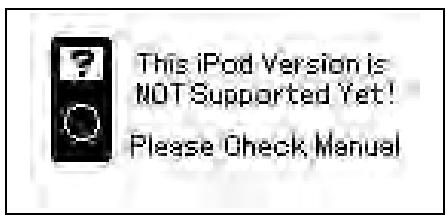
Si ce message apparait, mettez à niveau le microprogramme (reportez-vous à la section 7.9).

10.1 Mode aux
Votre système audio vous permet de diffuser le contenu de sources audio externes (lecteur MP3, lecteur de CD, récepteur audio Bluetooth, etc.), en branchant simplement la source sur l'entrée 'AUX' 3,5 mm à l'aide d'un câble audio stéréo.
- Sélectionnez l'icône ( ) dans le menu principal et appuyez sur la touche [SELECT/OK], ou appuyez sur la touche [AUX] de la télécommande. AUX s'affiche sur l'écran.
- Démarrez la lecture d'un contenu sur la source audio. Le cas échéant, ajustez le volume etCHOISISSEZ UN ÉGALISEUR SUR LE SYSTEME AUDIO.
- Utilisez les touches HAUT (▲) et BAS (▼) pour sélectionner, défiler et naviguer. Appuyez sur la touche [STOP/ESC] pour remonter d'un niveau dans la structure de menus. Appuyez sur la touche [SELECT/OK] pour confirmer.
Sélectionnez [AUX] et appuyez sur [SELECT/OK].
Passez en mode AUX
Voulez accéder aux réglages du volume et de l'égaliseur.
Choix d'un égaliseur
10.2 Enregistrement en mode aux
- Connectez une source audio et selectionnez le mode 'Aux' comme indiqué précédemment dans la section10.1.
- Démarrez la lecture d'une chanson sur la source audio.
- Appuyez sur [REC].
- Dès que vous apercevez le message 'Save to... SD/MMC or USB' (Enregistrer sur SD/MMC ou USB), sélectionnez une destination et appuyez sur la touche [SELECT/OK].
- Le message 'Free space... MB... Starting to record' (xx Mo de disponibles... Démarage de l'enregistrement) apparait. L'enregistrement démarre immédiatement, comme l'indique le symbole affiché en haut et à gauche de l'écran. Démarrez maintenant la lecture d'une chanson sur la source audio (l'enregistrement ayant déjà commencé, vous ne perdez rien du début de la chanson).
- Appuyez sur la touche [STOP/ESC] pour arrêter l'enregistrement. Le message 'Update library' (Mise à jour de la bibliothèque) s'affiche brievement sur l'écran.
Vos enregistrements sont sauvegardés dans le dossier 'Recordings' - Line-in' du périphérique USB ou de la carte-mémoire, sous les noms 'AUX00001', 'AUX00002' etc. Reportez-vous à la section 5.2 'Dossiers d'enregistrement' pour plus d'informations sur l'organisation des enregistrements.
Passez en mode AUX.
Appuyez sur la touche [REC] pour démarrer l'enregistrement.
La qualité de l'enregistrement dépend de la qualité de la source.
Appuyez sur la touche [STOP/ESC] pour arrêter l'enregistrement.

Chapitre 11 configuration
Utilisez les touches HAUT (▼) et BAS (▲) pour sélectionner, défiler et naviguer dans les menus de configuration. Appuyez sur la touche [STOP/ESC] pour remonter d'un niveau dans la structure de menus. Appuyez sur la touche [SELECT/OK] pour confirmer.
11.1 Date et heures
- Votre système audio exécute le protocole NTP (Network Time Protocol) pour synchroniser automatiquement ses réglages d'heure et de date avec Internet, à 00:00, 12:00 et à chaque mise en route.
- Désactivation de la synchronisation automatique pour régler manuellement la date et l'heure. Prise en charge du passage à l'heure d'été et à l'heure d'hiver
- Choisissez votre fuseau horaire pour afficher l'heure exacte (reportez-vous à la section 11.1.5 Fuseau horaire).
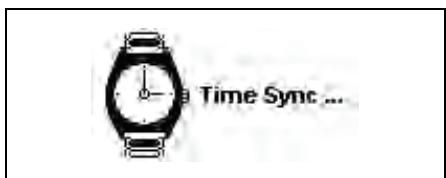
La synchronisation automatique de l'heure et de la date s'effectue à chaque mise en route de votre système audio, et chaque jour à 00:00 et 12:00.
11.1.1 Activation/désactivation de la synchronisation horaire
- Appuyez sur la touche [SETUP], sélectionnez [Date & Time] à l'aide des touches HAUT/BAS et appuyez sur la touche [SELECT/OK].
- Par défaut, la fonction [TimeSync] est active ('On'). Pour la désactiver (valeur 'Off') et régler manuellement l'heure et la date, appuyez sur [OK]. Appuyez sur [OK] pour réactiver la synchronisation horaire.
11.1.2 Réglage de la date
- Sélectionnez 'Date' et appuyez sur [OK]. Appuyez sur les touches HAUT/BAS jusqu'à afficher le jour d'aujourd'hui. Appuyez sur [OK] pour passer au mois, ajustez la valeur à l'aide des touches HAUT/BAS et faites de même pour l'année. Le menu 'Date & Time' (Date et Heures) réapparaît.
- Appuyez sur la touche [STOP/ESC] pour revenir au menu principal.
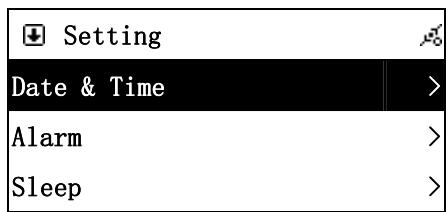

Sélectionnez [Date & Time] et appuyez sur [SELECT/OK]. Par défaut, la fonction TimeSync est active ('On').
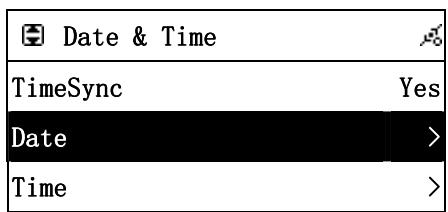
Sélectionnez [Date & Time] et appuyez sur [SELECT/OK].
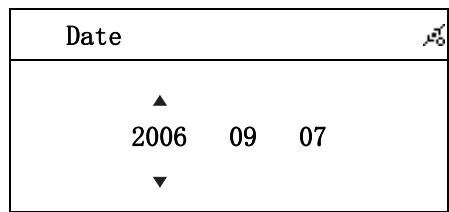
Appuyez sur HAUIT/BAS (▲▼) pour ajuster l'année, le mois et le jour. Naviguez entre les rubriques à l'aide des touches SUIVANT/PRÉCÉDENT (« « »).
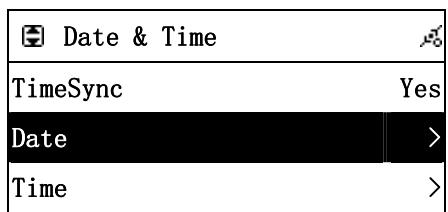
Vos modifications sont sauvegardées
11.1.3 Réglage de l'heure
- Appuyez sur la touche [SETUP], sélectionnez [Date & Time] à l'aide des touches HAUT/BAS et appuyez sur la touche [SELECT/OK] pour afficher le sous-menu [Time].
- Par défaut, la fonction [TimeSync] est active ('On'). Pour la désactiver (valeur 'Off') et régler manuellement l'heure et la date, appuyez sur [OK].
- Sélectionnez 'Time' et appuyez sur [OK]. Appuyez sur les touches HAUT/BAS jusqu'à afficher les heures correctes. Appuyez sur [OK] pour accéder aux minutes et appuyez sur les touches HAUT/BAS pour modifier la valeur. Le menu 'Date & Time' (Date et heures) réapparaît. Vous ne pouvez pas régler les secondes.
Appuyez sur la touche [STOP/ESC] pour revenir au menu principal.
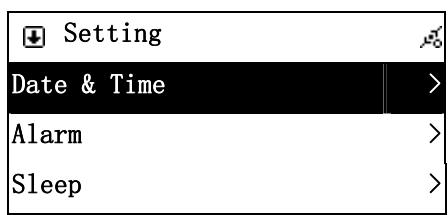
Sélectionnez [Date & Time] et appuyez sur [SELECT/OK].
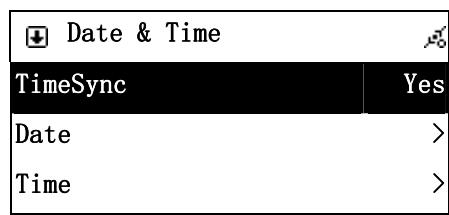
Par défaut, la fonction TimeSync est active ('On').
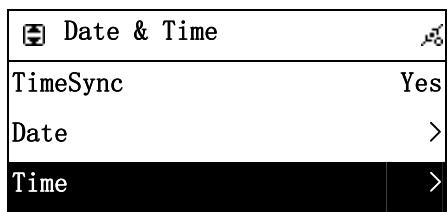
Sélectionnez [Time] et appuyez sur [SELECT/OK].
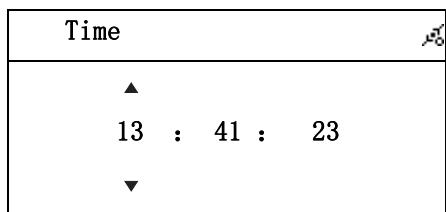
Appuyez sur HAUT/BAS (▲▼) pour ajuster les heures et les minutes.
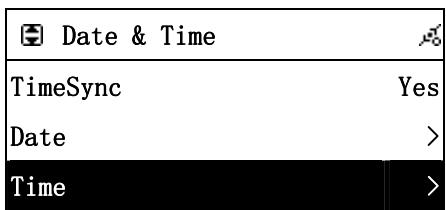
Vos modifications sont sauvegardées.
11.1.4 Réglage du format horsaire, du fuseau horsaire et du passage à l'heure d'été/d'hiver
- Appuyez sur la touche [SETUP], sélectionnez [Date & Time] et appuyez sur la touche [SELECT/OK].
- Sélectionnez 'Time Format', appuyez sur [SELECT/OK] et choisissez un format d'affichage sur 12 ou 24 heures.
Sélectionnez [Date & Time] et appuyez sur [SELECT/OK].
Choisissez [Time Format] pour modifier
Appuyez sur [SELECT/OK] pour modifier
- Sélectionnez 'Time Zone' et appuyez sur [SELECT/OK]. Le menu de fuseau horaire apparait. Appuyez sur les touches HAUT/BAS jusqu'à sélectionner votre fuseau horaire.
Pour chaque fuseau horaire, les principales villes qu'il regroupe et son décalage par rapport à l'heure universelle (UTC) sont indiqués. (L'heure universelle UTC est souvent citée pour désigner l'heure de Greenwich GMT, alors qu'un très léger écart sépare ces deux heures.)
- Appuyez sur [SELECT/OK] pour valider votre choix et revenir au menu 'Date & Time' (Date et heute).
Sélectionnez 'Time Zone' et appuyez sur [OK].
Appuyez sur HAUT/BAS pour modifier le fuseau horaire et appuyez sur [OK] pour valider votre choix.
- Sélectionnez 'DST' et appuyez sur [SELECT/OK] pour activer ('On') ou désactiver ('Off') le passage automatique à l'heure d'été. La valeur 'On' déclenche le passage automatique à l'heure d'été au printemps et le retour automatique à l'heure d'hiver en automne.
- Appuyez sur la touche [STOP/ESC] pour revenir au menu principal.
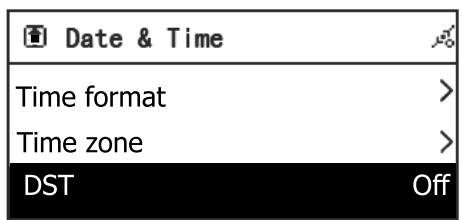
Sélectionnez 'DST' et appuyez sur [OK].
11.2 Fonction réveil
- Deux réglages de réveil
- Déclenchement quotidien
- Choix de la source sonore (sonnerie/radio/périphérique USB/carte SD/MMC/radio FM).
11.2.1 Réglage du réveil
- Appuyez sur la touche [SETUP], sélectionnez [Alarm] et appuyez sur la touche [SELECT/OK].
- Sélectionnez l'option [Use Alarm 1] (Utiliser le réveil 1) et appuyez sur [SELECT/OK] pour activer le premier réglage de réveil. Par défaut, cette option [Use Alarm 1] est désactivée ('No').
- Sélectionnez [Set Alarm 1] pour spécifier une première année de réveil et appuyez sur [SELECT/OK].
- Ajustez les heures à l'aide des touches HAUT/BAS et appuyez sur [SELECT/OK].
- Ajustez les minutes à l'aide des touches HAUT/BAS.
- Appuyez sur [SELECT/OK] pour valider le réglage et revenir au menu Alarm.
- Appuyez sur la touche [STANDBY] pour que la source audio retentisse à l'heure de réveil que vous avez choisie.
Par défaut, [Use Alarm 1] est désactivée.
Sélectionnez [Set Alarm 1] pour régler la première heure de réveil.
Appuyez sur HAUT/BAS pour ajuster les heures et les minutes.
Appuyez sur [OK] pour valider le réglage.
Vos modifications sont sauvegardées.
L'état activé/désactivé de la fonction réveil est affiché sous l'horloge.
Apparaît si vous avez activé la fonction DST (Passage à l'heure d'été)
11.2.2 Sélection de la source sonore du réveil
- Appuyez sur la touche [SETUP], Sélectionnez [Alarm] et appuyez sur la touche [SELECT/OK].
- Sélectionnez [Alarm Source] et appuyez sur [SELECT/OK].
- Sélectionnez la source sonore que vous désirez et appuyez sur [SELECT/OK] pour valider votre choix.
Pour certaines erreurs de saisie de l'heure de réveil, l'écran vous les signale en se mettant à clignoter. Pour un affichage au format 24 heures, vérifiez l'exactitude de l'horloge et de l'heure de réveil.
Pour un affichage au format 12 heures, vérifiez la cohérence des indications 'AM'/PM'.
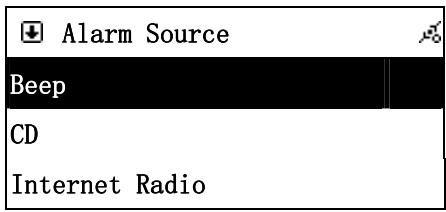
Sélectionnez une source sonore de réveil à l'aide des touches HAUT/BAS et appuyez sur [SELECT/OK] pour confirmer votre choix. Appuyez sur la touche [STANDBY] pour que le réveil retentisse effectivement à l'heure que vous avez choisie.
- Par défaut, vous êtes réveillé avec la sonnerie ("Beep"). La source sonore ne s'éteint qu'à l'expiration de la durée de réveil.
- Par défaut, la radio diffuse la première station de la liste de vos favoris. Les autres sources sonores diffusent la première chanson de la liste 'all' (Tout), le premier fichier ou la première piste de CD.
11.2.3 Réglage du volume pour la fonction réveil
- Appuyez sur la touche [SETUP], sélectionnez 'Alarm' et appuyez sur la touche [SELECT/OK] pour afficher le menu Alarm.
- Sélectionnez l'option 'Alarm Volume' (Volume du réveil) et appuyez sur [SELECT/OK]. Ajustez le volume, '1' étant le volume minimal et '3' le volume maximal. Par défaut, le volume est régé sur '2'.
- Appuyez sur [STANDBY] ou [STOP/ESC] pour quitter.
- Ce réglage de volume est inopérant pendant que la source sonore de réveil retentit.
11.2.4 Rappel (snoopze)
- Appuyez sur la touche [SETUP], sélectionnez 'Alarm' et appuyez sur la touche [SELECT/OK] pour afficher le menu Alarm.
- Sélectionnez 'Snooze' et appuyez sur [SELECT/OK] pour activer ('On') ou désactiver ('Off') la fonction Rappel. Si vous activez cette fonction et que le réveil retentit, appuyez sur [MUTE] ou [MUTE/SNOOZE] pour l'arrêter et dormir quelques minutes de plus. Ce délai passé, le réveil retentit de nouveau.
Vous pouvez régler le délai de rappel (voir la section ci-dessous).
- Appuyez sur [STANDBY] ou [STOP/ESC] pour quitter.
11.2.5 Délai de rappel
- Appuyez sur la touche [SETUP], sélectionnez 'Alarm' et appuyez sur la touche [SELECT/OK] pour afficher le menu Alarm.
- Sélectionnez 'Snooze', appuyez sur [SELECT/OK] et désignez un début de rappel de 5, 10 ou 15 minutes. Si vous appuyez ensuite sur [MUTE/SNOOZE] pour dormir quelques minutes de plus après que le réveil vous a réveillé, la source sonore retentira de nouveau passé le début que vous venez de désigner (si vous avez activé la fonction Rappel comme expliqué dans la section 11.2.4 ci-dessus).
- Appuyez sur [STANDBY] ou [STOP/ESC] pour quitter.
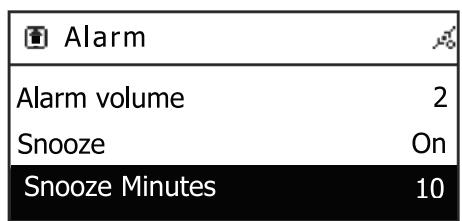
Appuyez sur () ou () pour sélectionner Snooze Minutes. Appuyez sur [SELECT/OK] pour désir un début de rappel.
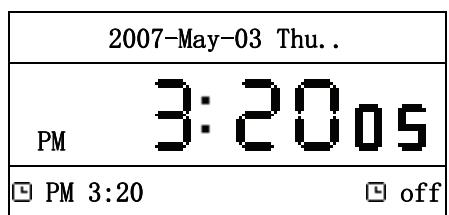
Appuyez sur [STANDBY] ou [STOP/ESC] pour arrêter le réveil jusqu'au lendemain.
11.2.6 Arrêt du réveil jusqu'au lendemain
Si vous avez activé la fonction réveil et placez votre système audio en mode veille, la source sonore retentit à l'heure de réveil que vous avez définie et l'écran clignote. - Appuyez sur [STANDBY] ou [STOP/ESC] pour arrêter le réveil jusqu'au lendemain.
Mode veille (STAND BY)
L'écran clignote au déclenchement du réveil.
L'écran clignote au déclenchement du réveil.
Appuyez sur [Snooze] pour redéclencher le réveil après expiration du début fixé, si vous avez activé la fonction rappel.
11.3.1 Activation du mode arrêt automatique
- Appuyez sur la touche [SETUP], sélectionnez 'Sleep' et appuyez sur la touche [SELECT/OK] pour afficher le menu Sleep.
- Pour activer/désactiver l'arrêt automatique : Sélectionnez 'Sleep' et appuyez sur [SELECT/OK] pour activer ('On') ou désactiver ('Off').
- Sélectionnez l'option 'Sleep Minutes', appuyez sur [SELECT/OK] et désignez la durée du début avant arrêt : 5, 10, 15, 20, 30, 60, 90 ou 120 minutes.
- Appuyez sur [MENU] ou [STOP/ESC] pour quitter.
- Une fois le délambda choisi écoué, votre système s'arrête automatiquement, passant alors en mode veille. L'icone d'activation du mode arrêt automatique ( z_2 ) apparait sur l'écran.
- Vous pouvez activer/désactiver l'arrêt automatique directement depuis la télécommande, en appuyant sur la touche [SLEEP].
Appuyez sur [SLEEP] pour activer l'arrêt automatique.
L'icône (Z_2) s'affiche sur l'écran.
11.4 Réseau
Votre système audio est compatible avec les types de réseau et les protocoles de sécurité sans fil suivants :
LAN (Ethernet) et WLAN avec clé électronique USB Wi-Fi 801.11b/g. - authentication WEP64/128 et WPA-PSK avec codage TKIP. Les codages WPA2 et AES ne sont pas pris en charge. Par défaut, la liaison sans fil n'est pas sécurisée. - Adressage dynamique IP sous protocole DHCP (Dynamic Host Configuration Protocol). L'adressage statique IP est pris en charge. Par défaut, votre système audio est configuré pour un réseau LAN Ethernet avec DHCP. - Upnp (Universal Plug and Play).
11.4.1 États réseau rapportés par votre système audio intelligent
L'icône d'état de la connectivité réseau apparait en haut de l'écran.
Tableau 11.4.1.1 - États pour un WLAN
| Titolo | → | ● Aucun cable Ethernet n'a été détecté. |
| Titolo | → | ● Le cable Ethernet a été détecté. ● Impossible de récapérer les informations DHCP. |
| Titolo | → | ● Le cable Ethernet a été détecté. ● Les informations DHCP ont été récapérées ● La connexion Ethernet fonctionne correctement. |
Tableau 11.4.1.1 - États pour un WLAN
| Titolo | → | • Aucun adaptateur USB Wi-Fi n'a été détecté. |
| Titolo | → | • L'adaptateur USB Wi-Fi a été détecté. • Les informations DHCP ont été récapérées. • La clé electronics 'Wifi fonctionne correctement. |
| Titolo | → | • L'adaptateur USB Wi-Fi a été détecté. • Impossible de récapérer les informations DHCP. |
| Titolo | → | • L'adaptateur USB Wi-Fi a été détecté. • Les informations DHCP ont été récapérées. • Aucune liaison de données n'a été établie. |
Tableau 11.4.1.3 - Force du signal de WLAN pour les modes radio Internet et UPnP.
| Titolo | ¥ ° | → · Force du signal reçu du point d'accès entre 20%. |
| Titolo | ¥ °1 | → · Force du signal reçu du point d'accès entre 20 % et 59%. |
| Titolo | ¥ °11 | → · Force du signal reçu du point d'accès entre 60% et 79%. |
REMARQUE : Une bonne source audio est une source dont la force du signal est supérieure à 70 %.
- Utilisez les touches HAUT (▲) et BAS (▼) pour sélectionner, défilier et naviguer dans les menus de configuration. Appuyez sur la touche [STOP/ESC] pour remonter d'un niveau dans la structure de menus. Appuyez sur la touche [SELECT/OK] pour confirmer.
11.4.2 Configuration de la connexion wi-fi
- Branchez un adaptateur Wi-Fi USB sur le port USB placé à l'arrière de votre appareil. (L'adaptateur Wi-Fi USB est facultatif.)
- Appuyez sur la touche [SETUP], sélectionnez [Network] à l'aide des touches HAUT/BAS et appuyez sur la touche [SELECT/OK].
- Sélectionnez [Connect] et appuyez sur [SELECT/OK] pour passer du type [LAN] au type [WLAN].
- Sélectionnez [Wireless] à l'aide des touches HAUT (▲)/BAS (▼) et appuyez sur [SELECT/OK] pour afficher le menu 'Wireless' (Sans fil).
- Sélectionnez [Connect mode], [SSID], [Encryption] ou [Site Survey] à l'aide des touches HAUT/BAS et appuyez sur [SELECT/OK] pour afficher le menu associé.
Mode de connexion (option connect)
Choisissez le mode 'Infra' pour une liaison sans fil via un routeur sans fil.
Choisissez le mode 'Ad-Hoc' pour une liaison sans fil utilisant un ordinateur comme routeur ou serveur.
Option SSID
Ce SSD est le nom du réseau, généralement identique au nom du routeur. Le routeur diffuse ce nom, mais vous pouvez désactiver cette diffusion. Cependant, pour que votre système audio puisse se connecter, autorisez la diffusion du SSD.
Pour changer manuellement la valeur du SSID, sélectionnez 'SSID' et appuyez sur [SELECT/OK].
Modifiez les caractères à l'aide des touches HAUT (▲) et BAS (▼) de votre appareil ou les touches numériques de la télécommande. Changez la position du curseur à l'aide des touches SUIVANT (▶) et PRÉCÉDENT (◀). Appuyez sur la touche [STOP/ESC] pour supprimer un caractère. Appuyez sur [SELECT/OK] pour quitter.
- Par défaut, 'SSID' a pour valeur 'any' (tout point d'accès) et votre système se connecte à la première liaison sans fil non protégée qu'il détecte.
- Vous pouvez utiliser l'assistant Wi-Fi pour configurer le SSID (reportez-vous à la section 11.4.3).
Codage (option encryption)
Dans une configuration réseau sans fil, certaines personnes malveillantes peuvent intercepter les informations transmises sur la ligne. Pour préserver leur confidentialité, vous pouvez les coder. Vous devez alors configurer chaque élément du réseau avec le même protocole de codage/décodage.
Plusieurs algorithmes existent sur le marché, mais tous ne sont pas disponibles sur tout système audio (reportez-vous à la section '11.4 Réseau').
Pour changer l'algorithmde codage/décodage, sélectionnez 'Encryption' et appuyez sur [SELECT/OK].
Sélectionnez 'Encryption mode' et appuyez sur [SELECT/OK]. Plusieurs options vous sont proposées :
Cette valeur est active par défaut et le système audio se connecte alors à la première liaison non protégée qu'il détecte.
La sécurité WEP (Wired Equivalent Privacy) est une sécurité minimale. Cette option affiche une autre liste d'options :
'Auth' : Appuyez sur [SELECT/OK] et choisissez le type 'Open system' ou 'Share key'.
'Open system' désigne un réseau WEP sans codage. - 'Share key' désigne un réseau dont le décodage des données requiert la spécification d'une phrase clé. Cette phrase doit être identique pour l'ordinateur et le routeur.
'Encode mode': Appuyez sur [SELECT/OK] pour choisir entre le mode 'HEX' et 'ASCII'. Pour savoir le mode qui est approprié, ouvrez le menu de configuration du routeur et regardez les séquences numériques générées par la phrase clé : elles sont tantôt codées en hexadécimal et tantôt en ASCII. Choisissez le mode de codage ('encode mode') approprié à votre routeur et à l'écran de l'ordinateur. 'Hex' est le mode de codage par défaut, car facilitant la définition de la phrase clé (voir ci-dessous).
'Bits': Appuyez sur [SELECT/OK] pour choisir entre un codage sur '64' ou '128' bits. La sécurité est d'autant plus grande que le nombre de bits est élevé. Le nombre de bits sélectionné doit être identique sur l'ordinateur et sur le routeur.
'Key': Pour un mode de codage 'Hex' (voir ci-dessus), le système audio, le routeur ou l'ordinateur génère quatre numéros clés à partir de la phrase clé et vous demande de désigner l'un d'eux. Très important : le routeur et l'ordinateur doivent utiliser le même numéro clé. En mode de codage sur 128 bits, un seul numéro clé est généré.
Set Key': Appuyez sur [SELECT/OK] pour ouvrir le sous-menu:
- 'Passphrase': la phrase clé est une combinaison de lettres (les minuscules ne sont pas identiques aux majuscules), de chiffres et quelques autres caractères, par exemple : 'W3izzy'. Votre système audio l'utilise pour générer les numéros de codage. Certains routeurs intégrant également cette fonction. Pour taper la phrase clé, sélectionnez 'Passphrase' et appuyez sur [SELECT/OK]. Modifiez les caractères à l'aide des touches HAUT (▲) et BAS (▼) de votre appareil ou les touches numériques de la télécommande. Changez la position du curseur à l'aide des touches SUIVANT (▲) et PRÉCÉDENT (▼). Appuyez sur la touche [STOP/ESC] pour supprimer un caractère. Appuyez sur [SELECT/OK] pour quitter.
- 'Set Key': codage WEP sur 64 bits : Sélectionnez 'Set Key' et appuyez sur [SELECT/OK].
Appuyez sur () ou () pour sélectionner un numéro clé. Appuyez sur [SELECT/OK] pour afficher le numéro clé hexadécimal que vous avez besoin. Vous le modifiez selon la même procédure que celle décrite pour modifier la phrase clé, utilisant les touches SUIVANT, PRÉCÉDENT, GAUCHE et DROIT. Appuyez sur [SELECT/OK] pour valider et revenir à la page écran précédente. Appuyez sur [STOP/ESC] pour revenir au menu 'Encryption'.
- 'Set Key': codage WEP sur 128 bits : Sélectionnez 'Set Key' et appuyez sur [SELECT/OK].
Vous le modifiez selon la même procédure que celle décrite pour modifier la phrase clé, utilisant les touches SUIVANT, PRÉCÉDENT, GAUCHE et DROIT. Appuyez sur [SELECT/OK] pour valider et revenir à la page écran précédente. Appuyez sur [STOP/ESC] pour revenir au menu 'Encryption'.
Acronyme de Wireless Protected Access (Accès protégé sans fil) : ce codage offre une meilleure sécurité que WEP. Le sous-menu associé ne contient que la seule option 'Passphrase', en fait la clé prépartagée WPA (WPA-PSK).
Vous spécifiez la phrase clé WPA de la même manière que pour la phrase clé WEP. Le codage WPA requiert une phrase contenant au moins 8 caractères et au plus 63 caractères.
- Appuyez sur [SELECT/OK] pour valider.
- Appuyez sur [STOP/ESC] pour revenir au menu 'Encryption'.
Important!
Dans le menu de configuration de votre routeur sans fil :
- Vous pouvez désirer une authentication WPA-PSK, mais non WPA2-PSK.
- Vous pouvez désirer un codage 'TKIP' (Temporal Key Integrity Protocol), mais non un codage 'AES' (Advanced Encryption Standard).
- Vous devez activer la diffusion du SSID (le nom du réseau) sur le routeur.
Option site survey du menu 'wireless
Sélectionnez Site Survey et appuyez sur [SELECT/OK]. Le système recherche tous les points
d'accès à un réseau sans fil disponible (message 'Scanning' (Scanning) affiché sur l'écran) et affiche les résultats sur l'écran. Pour utiliser un autre réseau sans fil, démarrez l'assistant réseau sans fil.
Fin de la configuration réseau
Appuyez sur [MENU] pour valider tous les paramètres de la configuration réseau ou sur [STOP/ESC] pour revenir sur l'un des menus. Le système audio suppose que la configuration réseau a été
modifiée et il la teste en essayant d'établir la connexion (il affiche pour cela le message ( Apply Setting )). Vérifiez le résultat d'après l'indicateur d'état réseau (reportez-vous à la section 11.4.1). Pour confirmer, débranchez votre appareil du secteur puis rebranchez-le. Si tout est correct, vous devez voir apparaitre la série de démarrage décrite dans la section 2.2 – 'Configuration réseau - WLAN'.
11.4.3 Configuration de la connectivité wi-fi à l'aide de l'assistant wi-fi
- Procédez à toutes les connexions des éléments de votre réseau, si ce n'est pas déjà fait, et connectez l'adaptateur Wi-Fi USB à l'arrière de votre système audio (reportez-vous au chapitre 2 - 'Installation'). Allumez en premier lieu le modem/routeur sans fil. Allumez ensuite votre système audio et attendez qu'il termine d'établir la connexion réseau. Le cas échéant, sélectionnez [EXIT]. Appuyez sur [STANDBY] pour rallumer votre système audio.
- Appuyez sur la touche [SETUP], sélectionnez [Network] à l'aide des touches HAUT/BAS et appuyez sur la touche [SELECT/OK].
- Sélectionnez [Connect] et appuyez sur [SELECT/OK] pour passer du type [LAN] au type [WLAN].
- Sélectionnez [Wizard] et appuyez sur la touche [SELECT/OK]. Le système recherche tous les points d'accès disponibles (message 'Scanning') et affiche les résultats sur l'écran.
- Sélectionnez un point d'accès à l'aide des touches HAUT/BAS et appuyez sur [SELECT/OK]. Les points d'accès protégés par codage sont répérés par le symbole d'un cadenas. Un message vous demande de confirmer la liaison. Appuyez sur la touche GAUCHE ou DROITE pour sélectionner 'Yes' ou 'No'. Appuyez sur [SELECT/OK] pour valider votre choix.
- Si le point d'accès est codé, tapez la phrase clé (Pass Phrase). Appuyez sur les touches HAUT/BAS (ou sur les touches numériques) pour modifier les caractères et appuyez sur les touches GAUCHE/DROITE pour déplacer le curseur.
Appuyez sur la touche [STOP/ESC] pour supprimer un caractère.
- Appuyez sur [SELECT/OK] pour valider la phrase clé et attendez que le système applique la nouvelle configuration réseau.
- L'icône (12) apparait en haut de l'écran si la connexion est établie.
Sélectionnez [Connect] et déplacez la surbrillance sur [WLAN].
Sélectionnez [Wizard] et appuyez sur la touche [SELECT/OK].
L'assistant: L'assistant: L'assistant: L'assistant: L'assistant: L'assistant: L'assistant: L'assistant: L'assistant: L'assistant: L'assistant: L'assistant: L'assistant: L'assistant: L'assistant: L'assistant: L'assistant: L'assistant: L'assistant: L'assistant: L'assistant: L'assistant: L'assistant: L'assistant: L'assistant: L'assistant:
Le cas échéant, tapez la clé d'accès au point à l'aide des touches HAUT/BAS (ou des touches numériques) et GAUCHE/DROIT. Appuyez ensuite sur [SELECT/OK] puis sur [STOP/ESC] pour quitter.
Contrôle de la clé de codage...
( ) apparaît si la connexion est effectivement établie.
Appuyez sur [MENU] pour valider tous les paramètres de la configuration réseau ou sur [STOP/ESC] pour revenir sur l'un des menus.
Le système audio affiche 'Apply Setting' et 'Network' pendant qu'il essaie d'établir la connexion.
Vérifiez le résultat d'après l'indicateur d'état réseau (reportez-vous à la section 11.4.1).
Pour confirmer, débranchez votre appareil du secteur puis rebranchez-le. Si tout est correct, vous nevez voir apparaitre la série de démarrage décrite dans la section 2.2 – 'Configuration réseau - LAN'.
11.4.4 Spécification de l'adresse statique IP
- Cette option est réservée aux spécialistes réseau.
- Appuyez sur la touche [SETUP], Sélectionnez [Network] à l'aide des touches HAUT/BAS et appuyez sur la touche [SELECT/OK].
- Sélectionnez [IP Setting] à l'aide des touches HAUT/BAS et appuyez sur [SELECT/OK] pour accéder à cette fonction.
- Sélectionnez [IP Source] et appuyez sur [SELECT/OK] pour valider la valeur [Static] et revenir au menu IP setting.
- Sélectionnez [TCP/IP] à l'aide des touches HAUT/BAS et appuyez sur [SELECT/OK] pour accéder à cette fonction.
- Appuyez sur HAUT/BAS pour modifier les chiffres. Appuyez sur les touches GAUCHE/DROITE pour déplacer le curseur.
- Appuyez sur [STOP/ESC] pour valider vos modifications et revenir au menu IP setting.
Sélectionnez [IP Setting] et appuyez sur [SELECT/OK].
Appuyez sur [SELECT/OK] pour basculer la valeur de [IP Source] sur [Static].
Sélectionnez [TCP/IP] et appuyez sur [SELECT/OK].
Appuyez sur HAUT/BAS (ou sur les touches numériques) et sur GAUCHE/DROIT pour modifier l'adresse IP. Appuyez deux fois sur la touche [STOP/ESC] pour quitter.
- Un message d'erreur apparait lorsque l'adresse IP, le masque de sous-réseau (Mask) ou la passerelle (GW) est incorrect. L'adresse précédente est conservée.
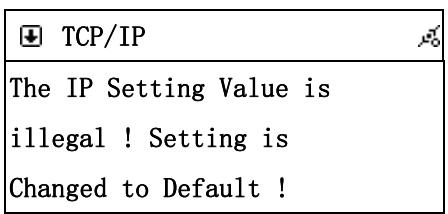
11.4.5 Spécification de l'adresse DNS
- Cette option est réservée aux spécialistes réseau.
- Appuyez sur la touche [SETUP], Sélectionnez [Network] à l'aide des touches HAUT/BAS et appuyez sur la touche [SELECT/OK].
- Sélectionnez [DNS] et appuyez sur la touche [SELECT/OK].
- Appuyez sur HAUT/BAS pour modifier les chiffres. Appuyez sur les touches GAUCHE/DROITE pour déplacer le curseur.
- Appuyez sur [SELECT/OK] pour valider vos modifications et revenir au menu IP setting.
- Appuyez sur [STOP/ESC] pour revenir aux menus de configuration. Le système affiche 'Apply Setting' pendant qu'il essaie d'établir la connexion d'après la nouvelle configuration.
Sélectionnez [DNS] et appuyez sur la touche [SELECT/OK].
Modifiez l'adresse IP à l'aide des touches HAUT/BAS (ou les touches numériques) et GAUCHE/DROIT. Appuyez deux fois sur la touche [STOP/ESC] pour quitter.
11.4.6 Spécification de l'adresse du serveur proxy
- Appuyez sur la touche [SETUP], Sélectionnez [Network] à l'aide des touches HAUT/BAS et appuyez sur la touche [SELECT/OK].
- Sélectionnez [Use Proxy] à l'aide des touches HAUT/BAS, appuyez sur [SELECT/OK] et sélectionnez [Yes].
- Sélectionnez [Proxy Server] à l'aide des touches HAUT/BAS, appuyez sur [SELECT/OK] et tapez un nom de domaine ou une adresse IP.
- Appuyez sur [SELECT/OK] pour valider, appuyez sur HAUT/BAS ou sur les touches numériques de la télécommande pour modifier les caractères, et appuyez sur GAUCHE/DROITE pour déplacer le curseur.
- Appuyez sur [SELECT/OK] pour valider et revenir au menu Network.
- Amenez la surbrillance sur [Proxy Port] à l'aide des touches HAUT/BAS et appuyez sur la touche [SELECT/OK].
Tapez le numéro de port de la même manière que pour le nom de domaine ou l'adresse IP (instruction 4).
- Appuyez sur [SELECT/OK] pour valider et revenir au menu Network.
- Appuyez sur [STOP/ESC] pour revenir aux menus de configuration. Le système affiche 'Apply Setting' pendant qu'il essaie d'établir la connexion d'après la nouvelle configuration.
Tableau de correspondances des touches pour l'adresse du serveur proxy
| Key | Description |
| OK / Select | Accède au mode modification et quatre ce mode. |
| STOP/ESC | Supprime un caractètre |
| HAUT | Change le caractètre 0-9, a-z, A-Z, symbole |
| BAS | Change le caractètre 0-9, a-z, A-Z, symbole |
| GAUCHE | Décale le curseur vers la gauche |
| BAS | Décale le curseur vers la droite |
| 1 | 1./_!@# $ % ^ & * : ' " /\ ( ) [ ] { } espace |
| 2 | 2 abc ABC |
| 3 | 3 def DEF |
| 4 | 4 ehi EHI |
| 5 | 5 jkl JKL |
| 6 | 6 mno MNO |
| 7 | 7 pqrs PQRS |
| 8 | 8 tuv TUV |
| 9 | 9 wxyz WXYZ |
| 0 | 0 |
Démarrage du mode modification
Modifiez l'adresse à l'aide des touches HAUT/BAS (ou les touches numériques) et GAUCHE/DROITE.
Appuyez sur [SELECT/OK] pour modifier.
- Sélectionnez [Proxy Port] pour spécifier un port de serveur proxy
Tableau de correspondances des touches pour le port proxy
Tableau 11.4.6.2
| Touche | Description |
| OK / Select | Accèsde au mode modification et quatre ce mode. |
| STOP/ESC | Supprime un caractère |
| HAUT | Change le caractère 0-9 |
| BAS | Change le caractère 0-9 |
| GAUCHE | Décale le curseur vers la gauche |
| DROIT | Décale le curseur vers la droite |
| 1 | 1 |
| 2 | 2 |
| 3 | 3 |
| 4 | 4 |
| 5 | 5 |
| 6 | 6 |
| 7 | 7 |
| 8 | 8 |
| 9 | 9 |
| 0 | 0 |
Démarrage du mode modification
Tapez les caractères à l'aide des touches HAUT/BAS (ou les touches numériques) et GAUCHE/DROITE.
Appuyez sur [SELECT/OK] pour valider votre choix.
11.5 Affichage d'informations
Appuyez sur la touche [SETUP], sélectionnez [Information] à l'aide des touches HAUT/BAS et appuyez sur la touche [SELECT/OK].
Appuyez sur les touches HAUT/BAS pour accéder aux diverses pages d'informations, dont la configuration réseau et le système d'exploitation. (Les informations affichées peuvent changer avec la version du microprogramme.)
[General Info]
F/W Ver. 1.0.3
uP Ver: 0x25
Version
OS: xxxxxxxxxx
SW: xxxxxxxxx. xxx
uP: XxXX
Network
IP Source: DHCP
MAC: xx:xx:xx:xx:xx:xx
IP: xxx.xxx.xxx.xxx
SM: xxx.xxx.xxx.xxx
GW: xxx.xxx.xxx.xxx
Network Type
SSID: xxx
11.6 Langue
11 langues vous sont proposées : English (anglais), German (allemand), Spanish (espagnol), Portuguese (portugais), French (français),
Italian (italien), Swedish (suédois), Finnish (finlandais), Dutch (hollandais), Danish (danois), Traditional Chinese (chinois traditionnel). L'anglais est la langue utilisée par défaut.
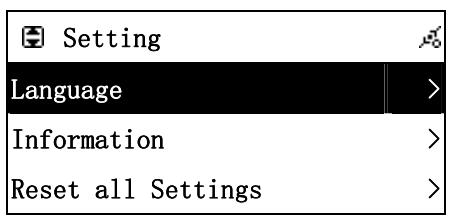
Appuyez sur [SETUP], sélectionnez [Language] à l'aide des touches HAUT (▲) et BAS (▼), et appuyez sur [SELECT/OK].
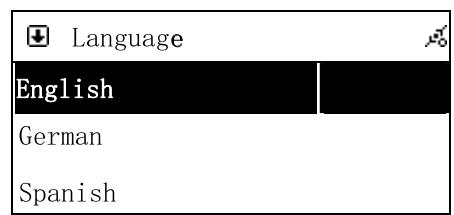
Mettez en surbrillance une langue à l'aide des touches (▲) et (▼), et appuyez sur [SELECT/OK].
Appuyez sur la touche [STOP/ESC] ou [MENU] pour revenir au menu principal.
11.7 Rétablissement des réglages d'usine
Appuyez sur la touche [SETUP], Sélectionnez [Reset All Settings] à l’aide des touches HAUT/BAS et appuyez sur la touche [SELECT/OK]. Le menu 'Reset' apparaît. Appuyez sur la touche BAS (*) pour sélectionner 'Yes' et appuyez sur [OK]. Le message 'Reset to Default' (Rétablissement des réglages d’usine) apparaît et votre système audio est reconfiguré avec tous les réglages d’usine.
11.8 Mise à niveau du microprogramme
- Vous mettez à niveau le microprogramme de votre système audio en ligne, via l'Internet.
REMARQUE : la mise à niveau du microprogramme annule tous vos réglages.
11.8.1 Mise à niveau en ligne
- Vérifiez que votre configuration Internet est totalement fonctionnelle.
- Appuyez sur la touche [SETUP], sélectionnez [Firmware Upgrade] à l'aide des touches HAUT/BAS et appuyez sur la touche [SELECT/OK]. Sélectionnez 'Yes' dans la page de confirmation et appuyez sur [OK].
- Notre système audio procède à la mise à niveau puis redémarre automatiquement.
- N'éteignez pas votre système ni n'appuyez sur une touche pendant toute la durée de la mise à niveau, vous risquez de ne plus pouvoir redémarrer le système audio.
REMARQUE: Vérifiez vos réglages après la mise à niveau.
- Vous déplacez la surbrillance à l'aide des touches HAUT (▲) et BAS (▼).
Sélectionnez [Firmware Upgrade] et appuyez sur [SELECT/OK].

Sélectionnez [Yes] et appuyez sur [SELECT/OK].
Sélectionnez [Online] et appuyez sur [SELECT/OK].
Recherche d'une nouvelle version du microprogramme.
Les nouvelles versions disponibles sont affichées sur l'écran.
Sélectionnez [Yes] pour confirmer la mise à niveau.
Téléchargement... appuyez sur [STOP/ESC] pour annuler
Mise à niveau du microprogramme...
L'opération dure environ 2 minutes. La mise à niveau est terminée.
Chapitre 12 - dépannage
Avant d'amener votre appareil à réparer, recherchez si le problème ne figure pas dans la liste ci-dessus. Le cas échéant, essayez d'appliquer nos suggestions.
Cela peut suffire à résoudre le problème, vous évitant alors la perte de temps et d'argent d'une visite chez un technicien.
| Problèmes | Suggestions |
| Alimentation électriqueLe système ne s'allume pas ou ne répond pas aux commandes.Carte-mémoireLa lecture ne démarre pas | Vérifiez que vous avez banché votre apparéil sur une prise secteur et que cette prise fonctionne.Débranche le cordon d'alimentation de la prise secteur,attendez 1 minute et rebranche-ile. Si l' apparéil ne s'allume toujours pas, demandez conseil à un technicien.Vérifiez que la carte mémoire est compatible avec votre système audio et essayez avec une autre carte.Vérifiez que la carte n'est pas vide et que les formats des fichiers sont effectivement pris en charge. |
| CDLa lecture ne démarre pasImpossible de récapacérer des informations sur le CD depuis le serveur de Gracenote. | Vérifiez que la face imprimée du disque est dirigée vers le haut.Nettoyez le disque et vérifie qu'il n'est pas endommagé.Essayez un autre disque.Vérifiez que vous n'avez pas activé le mode Pause ; le cas échéant, appuyez sur [PLAY/PAUSE].Vérifiez que la connexion Internet fonctionne (reportez-vous au chapitre sur le réseau).Éjectez le disque et réintroduisez-le.Le disque ne figure peut-être pas dans la base de données de Gracenote.Le serveur de Gracenote n'est pas compatible avec les formats de CD MP3 et WMA. |
| La lentille de lecture saute des pistes ou des sections de pistes, ou reste collée sur une section de piste | Nettoyez le disque et vérifie qu'il n'est pas endommagé.Les sauts de lecture peuvent être dus à des vibrations intenses. |
| Radio FMRéception de mauvaise qualité | Vérifiez que l'antenne FM est connectée.Eloignez votre système audio d'autres apparéils ELECTriques (machine-outil, transformateur, télévision, ordinateur, etc.).Certain matériaux bloquent les ondes radio. |
| Pas de son | Vérifiez que vous n'avoz pas désactivé la sortie audio (le cas échéant, appuyez sur la touche MUTE). Augmentez le volume.Vérifiez que vous n'avoz pas branché des écouteurs (le cas échéant, débranchez-les). |
| TélécommandeMauvais fonctionnement ou portée faible | Insérez de nouvelles batteries.Dirigez la télécommande sur le détecteur infrarouge du système audio. |
| Radio Internet La station apparaît dans la liste mais impossible de l'entendre. | • La station n'est pas diffusée pendant toute la journée (vérifiez l'heure si le récepteur de la station se trouve dans un autre fuseau hora). • Le nombre maximal d'auditeurs est atteint et l'émetteur de la station ne peut donc en accepter d'autres. • La connexion Internet entre votre système audio et l'émetteur de la station est lente, ne permettant pas un replissage rapide de la mémoire tampon, et en tout cas pas suffisamment rapide pour une écoute en temps réel. • Le nom de la station est commun à tort, car la station a cessé d'émettre. • La liaison avec le flux audio est périmée et la radio ne peut donc se connecter. • La station diffuse dans un format inconnu de votre système audio. • Testez le flux audio envoyé sur l'Internet en vous connectant sur le site Web de l'émetteur, depuis un ordinateur. |
| Le message 'Select network' (Sélectionnez un réseau) apparaît. | • Notre connexion réseau ne fonctionne pas. Consultez le chapitre 2 – 'Installation' et le chapitre 11 – 'Configuration réseau'. Reportez-vous également à la rubrique Réseau, ci-dessous. |
| Enregistrement | • Vérifie que la carte-mémoire ou le péripérique USB dispose de suffisamment d'espace libre. • Vérifie que la carte-mémoire ou le péripérique USB n'est pas protégé contre l'écriture. • Vérifie que le fichier que vous pouvez copier est au format MP3 (le seul pris en charge). |
| Réseau La connexion n'aboutit pas Pas de synchronisation de l'heure alors que 'Time Sync' est activée. Pas de radio Internet. La fonction Media Server affiche 'Scanning server' mais ne déetecte aucun serveur. | • Vérifie que vous receiveau local permet l'accès à l'Internet. • Vérifie que vous avez tapé le nom de réseau (SSID) ou la phrase clé exact (cette erreur est⩽.frquente avec les rêaux sans fil). Pour ces deux informations, les majuscules sont distinctes des minuscules et les espaces comptent. Reportez-vous à la section 11.4.2, 'Configuration de la connectivité Wi-Fi'. • Utilisez Lecteur Windows Media 11 ou un serveur de media UPnP similaire, capable de configurer automatiquement le pare-feu de Microsoft Windows XP ou de Microsoft Vista. • Vérifie que le point d'accès (routeur) ne limite pas les connexions à certaines adresses MAC uniquement. Consultez pour cela la rubrique 'Par-feu – filtrage d'accesse MAC' dans le menu de configuration de votre routeur. • Pour déterminer si le pare-feu bloque ou non les connexions, notamment pour le serveur de matériel UpnP, essayez de désactiver le pare-feu (temporairement uniquement). Vote système audio requiert un accès aux ports UDP et TCP 80, 554, 1755, 5000 et 7070.La fonction de partage de filchier requiert un accès aux ports UDP et TCP 135 - 139 et 445. • Si vous étés perdu avec tous ces réglages de configuration, vous avez toujours l'options de rétablier les réglages d'usine, comme indiquédans la section 11.7 – 'Rétablissement des réglages d'usine'. • Pour les routeurs et autres 'points d'accès', consultez les menus d'aide, visitez la page d'assistance en ligne ou appelez le service d'assistance. Microsoft Windows et les autres systèmes d'exploitation mettent à la disposition de leurs utilisateurs des menus d'aide (accessibles directement depuis la touche F1) et des sites d'assistance sur Internet. N'hésitez pas à utiliser ces ressources. |
DARTY: L'assistance téléphonique DARTY est accessible 7 jours sur 7 de 7h00 à 22h00 au 0821 082 082 (0.12€/mn)
HOTLINE EN BELGIQUE :
VANDENBORRE : Le service après-vente est joignable du lundi au samedi au 02 334 00 00.

- Guide d'utilisation sommaire
- Chapitre 2 installation 13
- Chapitre 3 CD 22
- Chapitre 4 radio internet 30
- Sommaire
- Chapitre 5 périphérique USB et carte mémoire 35
- Chapitre 6 i-Pod 37
- Chapitre 7 radio FM 38
- Chapitre 8 serveur de média 42
- Chapitre 9 gestionnaire de fichiers 44
- Chapitre 11 configuration 49
- Déclarations de copyright
- Avis
- Accord de licence utilisateur de gracenote®
- Introduction
- Sources audio
- Enregistrement
- Réseau
- Autres fonctions
- Menu et navigation
- Télécommande - 2
- Avant de commencer
- Connexions
- Réseau LAN ethernet
- Réseau LAN sans fil (WLAN)
- Mise en route
- Configuration réseau - LAN
- Configuration réseau -WLAN (avec clé wifi)
- Selection d'un AP sans CODAGE
- Selection d'un AP avec CODAGE
- Mise en route
- Insertion d'un disque dans le compartiment de CD
- Récupération d'informations sur le CD
- Lecture d'un CD
- lecture de tous les titres d'un disque
- lecture de titres spécifiques d'un disque
- lecture d'un titre d'un dossier ou d'un disque
- Extraction des titres d'un CD
- Extraction de toutes les pistes d'un disque
- Extraction de titres spécifiques d'un disque
- Lecture en cours
- Sélection d'un égaliseur et augmentation des graves
- Mode répétition
- Répéter a-b
- Lecture aléatoire
- Paroles
- Balance
- Introduction
- Configuration système requise :
- Écoute de station via world station
- Écoute d'une radio via shoutcast
- Ajout/suppression d'une station radio dans la liste de vos favoris
- Enregistrement d'une radio internet
- Un support de média USB et une carte mémoire sd/mmc sont connectés à votre système
- Un seul support de média est connecté à votre système
- Lecture depuis un périphérique USB ou une carte mémoire
- Dossiers d'enregistrement
- Liste des modèles d'iPod pris en charge
- Lecture des titres stockés sur un i-pod
- Écoute de la radio FM
- Réglage de la fréquence FM
- Recherche automatique de stations FM
- Écoute d'une station préselectionnée
- Enregistrement depuis la radio FM
- Programmes de serveur de média compatible avec votre système audio
- Configuration de l'environnement upnp
- Connexion au réseau upnp
- Réseau upnp à connexions câblées et sans fil
- Lecture de chansons sur le serveur de média upnp
- Copie/transfert de fichiers sur un disque USB ou une carte sd/mmc
- Copie/transfer de fichiers sur un ipod
- Mode aux
- Enregistrement en mode aux
- Chapitre 11 configuration
- Date et heures
- Activation/désactivation de la synchronisation horaire
- Réglage de la date
- Réglage de l'heure
- Réglage du format horsaire, du fuseau horsaire et du passage à l'heure d'été/d'hiver
- Fonction réveil
- Réglage du réveil
- Sélection de la source sonore du réveil
- Réglage du volume pour la fonction réveil
- Rappel (snoopze)
- Délai de rappel
- Arrêt du réveil jusqu'au lendemain
- Activation du mode arrêt automatique
- Réseau
- États réseau rapportés par votre système audio intelligent
- Configuration de la connexion wi-fi
- Mode de connexion (option connect)
- Option SSID
- Codage (option encryption)
- Important!
- Option site survey du menu 'wireless
- Fin de la configuration réseau
- Configuration de la connectivité wi-fi à l'aide de l'assistant wi-fi
- Spécification de l'adresse statique IP
- Spécification de l'adresse DNS
- Spécification de l'adresse du serveur proxy
- Affichage d'informations
- Langue
- Rétablissement des réglages d'usine
- Mise à niveau du microprogramme
- Mise à niveau en ligne
- Chapitre 12 - dépannage
Marque : PROLINE
Modèle : CD 1505 WI
Catégorie : Radio