SWITCH NiGHTHAWK S8000 - Switch réseau NETGEAR - Notice d'utilisation et mode d'emploi gratuit
Retrouvez gratuitement la notice de l'appareil SWITCH NiGHTHAWK S8000 NETGEAR au format PDF.

| Type de produit | Switch réseau Gigabit Ethernet |
| Marque | NETGEAR |
| Modèle | Nighthawk S8000 (GS808E) |
| Nombre de ports | 8 ports Gigabit Ethernet (dont 1 port liaison montante) |
| Alimentation | Adaptateur secteur externe (fourni) |
| Protocoles pris en charge | IEEE 802.3, 802.3u, 802.3ab, 802.3x |
| Gestion | Interface Web (HTTP) avec découverte Bonjour/DHCP |
| Fonctions principales | Optimisation pour le gaming et le streaming, gestion de la qualité de service (QoS), configuration IP fixe, détection automatique des périphériques |
| Dimensions (approx.) | 200 x 120 x 30 mm |
| Poids (approx.) | 0.5 kg |
| Température de fonctionnement | 0 °C à 40 °C |
| Humidité de fonctionnement | 10 % à 90 % sans condensation |
| Caractéristiques physiques | Voyant d'alimentation bleu, voyants de port individuels |
| Contenu de la boîte | Switch Nighthawk S8000, adaptateur secteur, guide d'installation rapide |
| Nettoyage et entretien | Essuyer avec un chiffon sec et doux ; ne pas utiliser de produits liquides ni d'aérosols |
| Sécurité | Débrancher l'alimentation avant tout nettoyage ; ne pas exposer à l'eau ou à l'humidité |
| Réparabilité | Aucune pièce réparable par l'utilisateur ; contacter le support NETGEAR |
| Certifications | CE, FCC, RoHS |
| Garantie | Garantie limitée du fabricant (voir conditions) |
FOIRE AUX QUESTIONS - SWITCH NiGHTHAWK S8000 NETGEAR
Questions des utilisateurs sur SWITCH NiGHTHAWK S8000 NETGEAR
0 question sur cet appareil. Repondez a celles que vous connaissez ou posez la votre.
Poser une nouvelle question sur cet appareil
Téléchargez la notice de votre Switch réseau au format PDF gratuitement ! Retrouvez votre notice SWITCH NiGHTHAWK S8000 - NETGEAR et reprennez votre appareil électronique en main. Sur cette page sont publiés tous les documents nécessaires à l'utilisation de votre appareil SWITCH NiGHTHAWK S8000 de la marque NETGEAR.
MODE D'EMPLOI SWITCH NiGHTHAWK S8000 NETGEAR
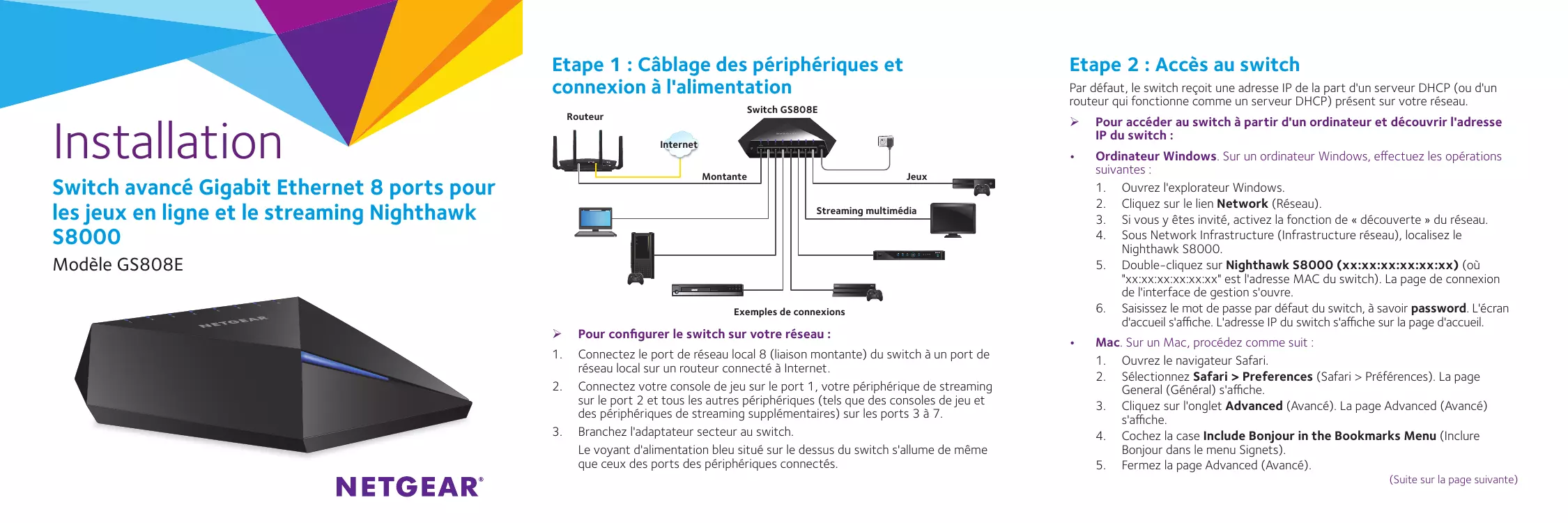
Switch avancé Gigabit Ethernet 8 ports pour les yeux en ligne et le streaming Nighthawk S8000
Modèle GS808E
NETGEAR
Étape 1 : Câblage des périphériques et connexion à l'alimentation Exemples de connexions
Pour configurer le switch sur votre réseau :
- Connectez le port de réseau local 8 (liaison montante) du switch à un port de réseau local sur un routeur connecté à Internet.
- Connectez votre console de jeu sur le port 1, votre périphérique de streaming sur le port 2 et tous les autres périphériques (tels que des consoles de jeu et des périphériques de streaming supplémentaires) sur les ports 3 à 7.
- Branchez l'adaptateur secteur au switch.
Le voyant d'alimentation bleu situé sur le dessus du switch s'allume de même que ceux des ports des périhériques connectés.
Étape 2 : accès au switch
Par défaut, le switch reçoit une adresse IP de la part d'un serveur DHCP (ou d'un routeur qui fonctionne comme un serveur DHCP) présent sur votre réseau.
Pour accéder au switch à partir d'un ordinateur et découvrir l'adresse IP du switch : - Ordinateur Windows. Sur un ordinateur Windows, effectuez les opérations suivantes :
- Ouvrez l'Explorateur Windows.
- Cliquez sur le lien Network (Réseau).
- Si vous y êtes invité, activez la fonction de « découverte » du réseau.
- Sous Network Infrastructure (Infrastructure réseau), localisez le Nighthawk S8000.
- Double-cliquez sur Nighthawk S8000 (xx:xx:xx:xx:xx:xx) (ou "xx:xx:xx:xx:xx:xx" est l'adresse MAC du switch). La page de connexion de l'interface de gestion s'ouvre.
- Saisissez le mot de passe par défaut du switch, à savoir password. L'écran d'accueil s'affiche. L'adresse IP du switch s'affiche sur la page d'accueil.
- Ouvrez le navigateur Safari.
- Sélectionnez Safari > Préférences. La page Général s'affiche.
- Cliquez sur l'onglet Advanced (Avancé). La page Advanced (Avancé) s'affiche.
- Cochez la case Include Bonjour in the Bookmarks Menu (Inclure Bonjour dans le menu Signets).
- Fermez la page Advanced (Avancé).
- Sélectionnez Signets > Bonjour > Nighthawk S8000
(xx: xx: xx: xx: xx: xx) (ou "xx: xx: xx: xx: xx: xx" est l'adresse MAC du switch) ou Signets > Bonjour > Pages Web Nighthawk S8000
(xx: xx: xx: xx: xx: xx) en fonction de votre version de Mac OS. La page de connexion de l'interface de gestion s'ouvre.
- Saisissez le mot de passe par défaut du switch, à savoir password. L'écran d'accueil s'affiche. L'adresse IP du switch s'affiche sur la page d'accueil.
Vous pouvez copier et coller l'adresse IP dans un nouveau raccourci ou y ajouter un signet pour y accéder rapidement sur votre ordinateur ou appareil mobile. Nous vous recommandons de suivre l'étape 3 ci-dessous pour vous assurer que le nouveau signet renvoie toujours à la page de connexion du switch.
Étape 3 : configuration d'une adresse IP fixe pour le switch
Cette étape est facultative. Il est possible que le serveur DHCP de votre réseau n'attribue pas toujours au switch la même adresse IP. Pour faciliter l'accès à l'interface de gestion, nous vous recommandons de configurer une adresse IP fixe pour le switch. Cela vous permet de : gérer le switch à tout moment depuis un appareil mobile.
Pour configurer une adresse IP fixe pour le switch : 1. Ouvrez un navigateur Web et saisissez l'adresse IP du switch dans la barre d'adresse. La page de connexion s'affiche. 2. Saisissez le mot de passe par défaut du switch, à savoir password. L'écran d'accueil s'affiche.
- Sélectionnez IP Address (DHCP On) (Adresse IP (DHCP actif)). Les champs d'adresse IP s'affichent.
- Désactivez le client DHCP en cliquant sur le bouton bleu DHCP.
- Laissez telle quelle l'adresse du champ IP Address (Adresse IP) (avec l'adresse IP émise par le serveur DHCP) ou remplacez les trois derniers chiffres de l'adresse IP par 222 (ou toute adresse IP non utilisée inférieure à 253, sauf 239).
- Notez dans son intégralité l'adresse IP fixe (pour laquelle vous pourrez créer un signet ultérieurement).
- Cliquez sur le bouton APPLY (Appliquer). Les paramètres sont enregistrés. La modification de l'adresse IP peut entraîner la déconnexion de la session Web de votre switch.
- Si la page de connexion ne s'affiche pas, saisissez la nouvelle adresse IP du switch dans le champ d'adresse de votre navigateur Web. La page de connexion s'affiche.
- Pour faciliter l'accès à l'interface de gestion, ajoutez cette page aux signets de votre ordinateur.
Remarque: pour en savoir plus sur les procédures de configuration, consultez le manuel de l'utilisateur que vous pouvez télécharger sur downloadcenter.netgear.com/.
Étape 4 : accès au switch à partir d'un appareil mobile
Cette étape est facultative. Bien que vous puissiez accéder à l'interface de gestion depuis l'adresse IP du switch détectée sur le réseau (voir Étape 2 : Accès au switch), cette adresse IP peut changer si le serveur DHCP attribue une autre adresse IP au switch. Si vous configurez une adresse IP fixe (voir Étape 3 : Configuration d'une adresse IP fixe pour le switch), vous pouvez ajouter un signet à la page Web de cette adresse IP pour accéder rapidement à l'interface de gestion de votre appareil mobile.
Pour accéder au switch depuis un appareil mobile :
- Ouvrez un navigateur Web et saisissez l'adresse IP du switch dans la barre d'adresse. La page de connexion s'affiche.
- Pour faciliter l'accès à l'interface de gestion, ajoutez cette page aux signets de votre appareil.
- Saisissez le mot de passe par défaut du switch, à savoir password. L’écran d’accueil s’affiche.
Assistance
Pour en savoir plus sur le switch, consultez la
Nous vous remercions pour l'achat de ce produit NETGEAR. Rendez-vous sur www.netgear.com/support pour enregistrer votre produit, obtenir de l'aide, accéder aux téléchargements et manuels de l'utilisateur les plus récents et rejoindre notre communauté. Nous vous recommandons d'utiliser uniquement les ressources d'assistance officielles de NETGEAR.
Pour consulter la déclaration de conformité actuelle, rendez-vous à l'adresse http://kb.netgear.com/app/answers/detail/a_id/11621.
Pour obtenir les informations relatives à la conformité légale, rendez-vous sur http://www.netgear.com/about/regulatory/.
Avant de brancher l'alimentation, reportez-vous au document de conformité légale.


