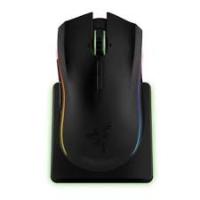
mAMBA CHROMA - Souris d'ordinateur RAZER - Notice d'utilisation et mode d'emploi gratuit
Retrouvez gratuitement la notice de l'appareil mAMBA CHROMA RAZER au format PDF.


| Marque | RAZER |
| Modèle | MAMBA CHROMA |
| Type de produit | Souris de jeu sans fil ergonomique |
| Capteur | Laser 5G 16 000 DPI |
| Accélération | 210 pouces par seconde / 50 G |
| Technologie sans fil | Oui, conçue pour le jeu |
| Fréquence de scrutation | Ultrapolling 1000 Hz (temps de réponse 1 ms) |
| Éclairage | Chroma avec 16,8 millions de couleurs |
| Boutons programmables | 9 (incluant molette inclinable) |
| Force de clic réglable | Oui (technologie Adjustable Click Force) |
| Compatibilité logicielle | Razer Synapse |
| Alimentation | Batterie rechargeable (charge via station ou câble USB) |
| Temps de charge | Environ 5 heures pour une charge complète |
| Patins | Ultraslick zéro-acoustique |
| Garantie | Limitée 2 ans |
| Entretien et nettoyage | Nettoyer avec un tissu doux et de l'eau tiède. Ne pas utiliser de savon ni de produits agressifs. |
| Sécurité | Éviter de regarder directement le laser. Ne pas démonter l'appareil. Utiliser entre 0°C et 40°C. |
| Pièces détachées et réparabilité | Aucune pièce réparable par l'utilisateur. Contacter le support Razer pour toute réparation. |
FOIRE AUX QUESTIONS - mAMBA CHROMA RAZER
Questions des utilisateurs sur mAMBA CHROMA RAZER
0 question sur cet appareil. Repondez a celles que vous connaissez ou posez la votre.
Poser une nouvelle question sur cet appareil
Téléchargez la notice de votre Souris d'ordinateur au format PDF gratuitement ! Retrouvez votre notice mAMBA CHROMA - RAZER et reprennez votre appareil électronique en main. Sur cette page sont publiés tous les documents nécessaires à l'utilisation de votre appareil mAMBA CHROMA de la marque RAZER.
MODE D'EMPLOI mAMBA CHROMA RAZER
Dotée du premier capteur optique au monde à 16 000 DPI, capable de suivre les mouvements avec des incréments allant jusqu'à 1 DPI et disposant d'une distance de soulèvement et de cut-off d'une précision de 0,1 mm, Razer Mamba traduit à la perfection chacun de vos déplacements avec une précision absolue et une complète liberté de mouvement.
Grâce à la technologie révolutionnaire de réglage de la force de clic inventée par Razer, vous avez le besoin entre différents niveaux de force d'actuation sur les boutons droit et gauche de votre souris, ce qui vous permet de personnaliser la réactivité de vos clics, qu'elle soit plus forte pour des tirs précis, ou plus faible pour tirer en rafales rapides durant des combats MOBA acharnés.
Alliée à la meilleure technologie de jeu avec/sans fil du marché, découvrez un contrôle total et une liberté sans fil absolue, alors que Razer Mamba vous permet d'optimiser vos performances.
Sommaire
- CONTENU DE LA BOÎTE / CONFIGURATION SYSTÈME NÉCESSAIRE.................... 3
- ENREGISTREMENT / ASSISTANCE TECHNIQUE 4
- CARACTERISTIQUES TECHNIQUES 5
- CONFIGURATION DE L'APPAREIL 6
- INSTALLER VOTRE RAZER MAMBA 8
- CONFIGURER VOTRE RAZER MAMBA 9
- CONFIGURATION DE VOTRE RAZER MAMBA 13
- SECURITE ET ENTRETIEN 45 9. AVISLEGAUX 48
Contenu de la boîte
Razer Mamba – Souris de jeu sans fil ergonomique - Station d'accueil - Câble de chargement - Tournevis - Informations importantes sur le produit
PC ou Mac avec un port USB libre 2.0 - Windows® 10 / Windows® 8 / Windows® 7 / Mac OS X (10.8-10.10) - Connexion Internet - 100 Mo d'espace disponible sur le disque dur
Enregistrement
Rendez-vous sur www.razerzone.com/fr-fr/razer-id pour obtenir votre identifiant Razer afin de bénéficier d’une vaste gamme d’avantages Razer. Par exemple, vous pouvez obtaining des informations en temps réel sur le statut de la garantie de votre produit via Razer Synapse. Pour en savoir plus sur Razer Synapse et toutes ses fonctionnalités, rendez-vous sur www.razerzone.com/fr-fr/synapse. Si vous avez déjà un identifiant Razer, enregistrrez votre produit en cliquant sur votre adresse e-mail dans l’application Razer Synapse et selectionnez Statut de la garantie dans le menu déroulant. Pour enregistrrer votre produit en ligne, rendez-vous sur www.razerzone.com/registration. Remarque: vous ne pourrait pas consulter le statut de votre garantie si vous vous enregistrrez sur le site Web.
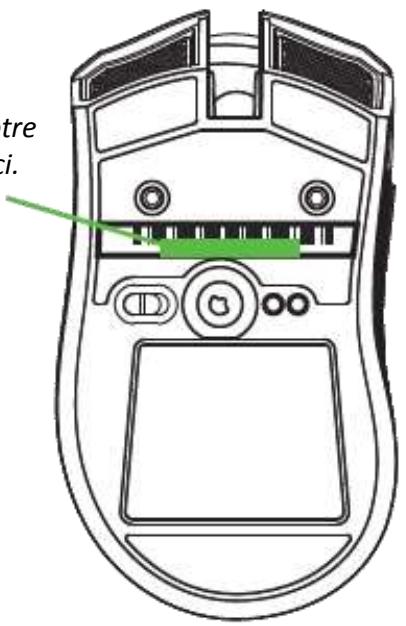
Le numéro de série de votre produit est disponible ici.
Assistance technique
Vous bénéficierez:
- Garantie limitée de 2 ans offerte par le fabricant.
- Une assistance technique gratuite sur le site www.razersupport.com.
Caractéristiques techniques
- Modèle ergonomique pour droitier avec patins caoutchoutés et texturés sur les côtés
- Capteur laser 5G de 16 000 DPI
- Accélération de 210 pouces par seconde et 50 g
- Technologie sans fil conçue pour le jeu
- Fonction Ultrapolling de 1 000 Hz / Temps de réponse de 1 ms
- Éclairage Chroma avec 16.8 millions de possibilités de couleurs
- Synchronisation des couleurs entre plusieurs périphériques
- Technologie Adjustable Click Force
- Neuf boutons indépendamment programmables
- Molette inclinable
- Station de charge
- Compatible avec Razer Synapse
- Patins de souris zéro-acoustique Ultraslick
A. Bouton gauche de la souris B. Bouton droit de la souris C. Molette D. Clic gauche - molette gauche E. Clic droit - molette droite F. Bouton de sensibilité - augmentation G. Bouton de sensibilité - réduction H. Bouton 5 de la souris I. Bouton 4 de la souris J. Éclairage bande latérale K. Pied de souris Ultraslick L. Mécanisme de force de clic réglable M. Sans fil Marche/Arrêt N. Capteur 4G 16 000 ppp
Étape 1: Connectez votre appareil Razer au port USB de votre ordinateur. Étape 2: Installez Razer Synapse lorsque vous y êtes invité* ou téléchargez le programme d'installation sur www.razerzone.com/synapse. Étape 3 : Enregistrez un identifiant Razer ou connectez-vous à Synapse avec un compte existant.
*Valable pour Windows 8 et versions ultérieures.
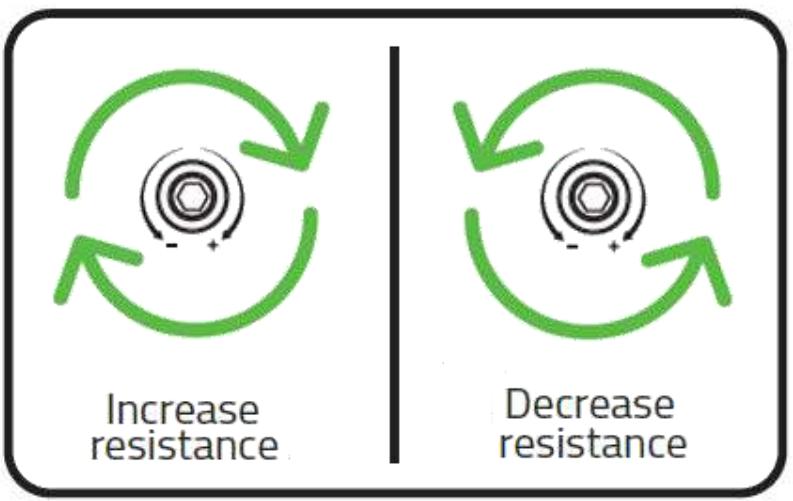
Régler la FORCE de CLIC
- Insérez fermement le tournevis fourni dans le mécanisme de force de clic réglable.
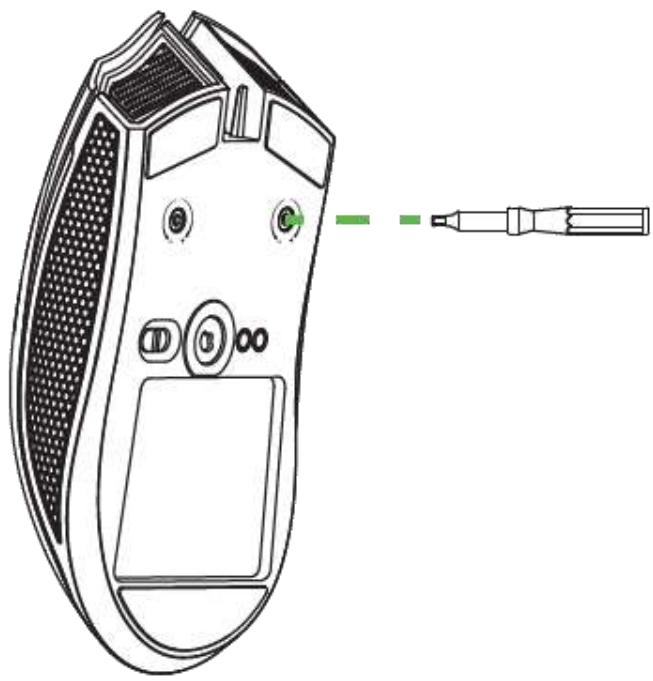
- Tournez le tournevis dans le sens des aiguilles d'une montre pour augmenter la résistance, ou dans le sens inverse pour la réduire.
Programmation lumineuse LORS du chargement de la RAZER MAMBA
Remarque : cette programmation lumineuse n'est applicable que si la Razer Mamba est placée sur la station de recharge. La Razer Mamba reprendra ses effets lumineux dès qu'elle sera enlevée de la station de recharge.
Charger votre RAZER MAMBA
Pour des résultats optimaux, veuillez charger complètement votre Razer Mamba avant la première utilisation. Une batterie complètement vide se recharge en 5 heures environ. Si vous n'avez pas utilisé votre Razer Mamba pendant une longue période, vous devrez peut-être la recharger avant de l'utiliser.
La Razer Mamba nécessite une connexion USB capable de fournir une puissance suffisante pour charger la batterie. Le chargement de la batterie de votre Razer Mamba peut échouer si celle-ci est branchée sur un concentrateur USB non alimenté ou sur des prises USB non alimentées telles qu'elles existent sur certains claviers et périphériques. En cas de doute, il est préférible de connecter la Razer Mamba directement au port USB de votre ordinateur.
Mode sans FIL
- Branchez le connecteur micro-USB sur la station de recharge, puis branchez le connecteur USB sur votre ordinateur.
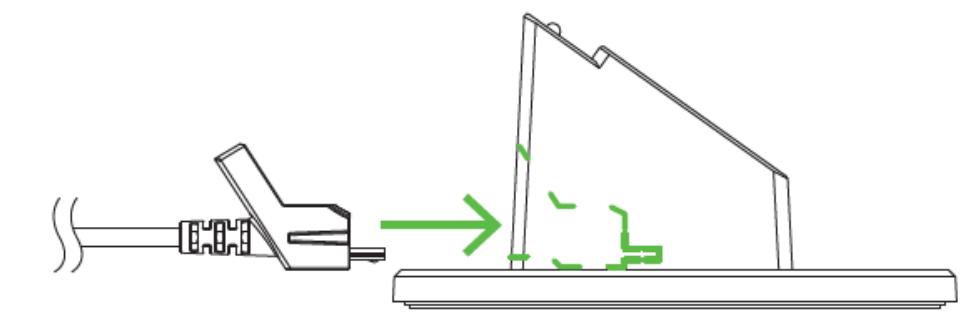
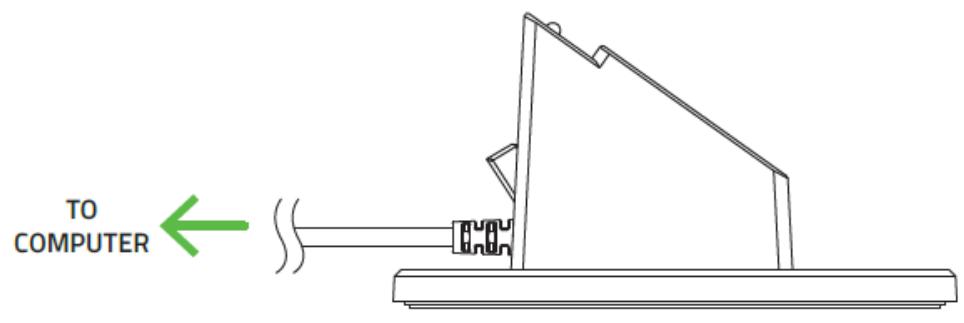
- Placez l'interrupteur sur la position sans fil activé, tel qu'indiqué ici. Pour économiser votre batterie, placez toujours l'interrupteur sur la position sans fil désactivé lorsque vous n'utilisez pas votre souris en mode sans fil.

- Pour recharger votre Razer Mamba en mode sans fil, assurez-vous que l'interrupteur est en position sans fil désactivé, puis placez la souris sur la station de recharge.
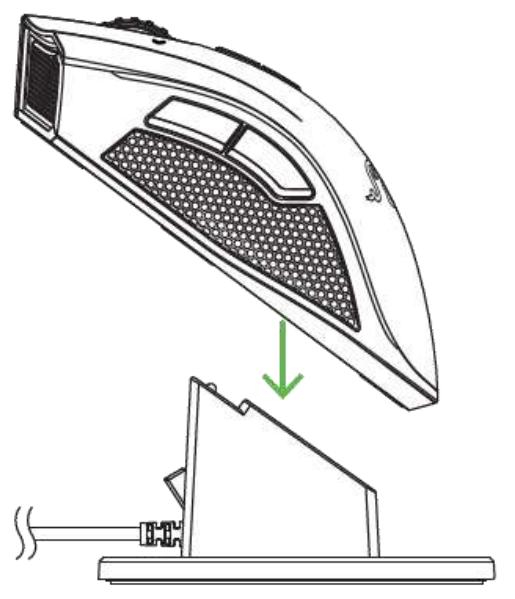
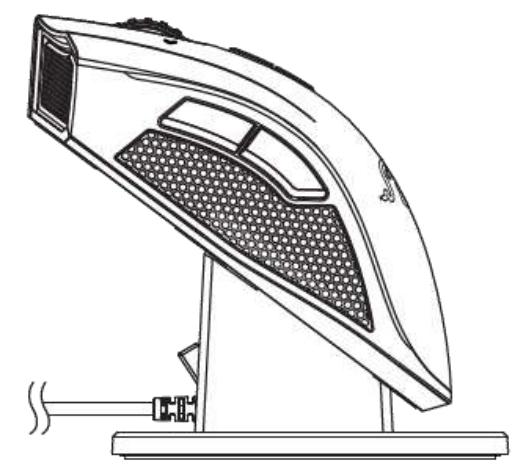
Mode câble
Branchez le connecteur micro-USB à la Razer Mamba, puis branchez le connecteur USB à votre ordinateur.
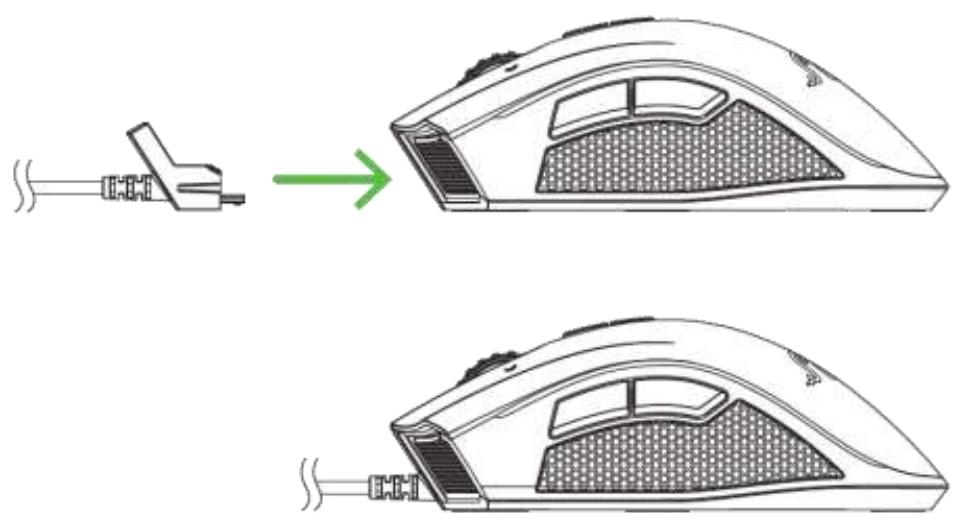
La souris haute performance Razer Mamba est maintenant prête à utiliser en mode câblé. De plus, sa batterie commence à automatiquement à se charger en mode câblé.
7. Configuration de votre RAZER MAMBA
Avis de non-responsabilité :
Les fonctionnalités enumeratedes ici nécessitent l'installation de Razer Synapse. Ces fonctionnalités sont en outre sujettes à modification selon la version actuelle du logiciel et de votre système d'exploitation.
ONGLET SOURIS
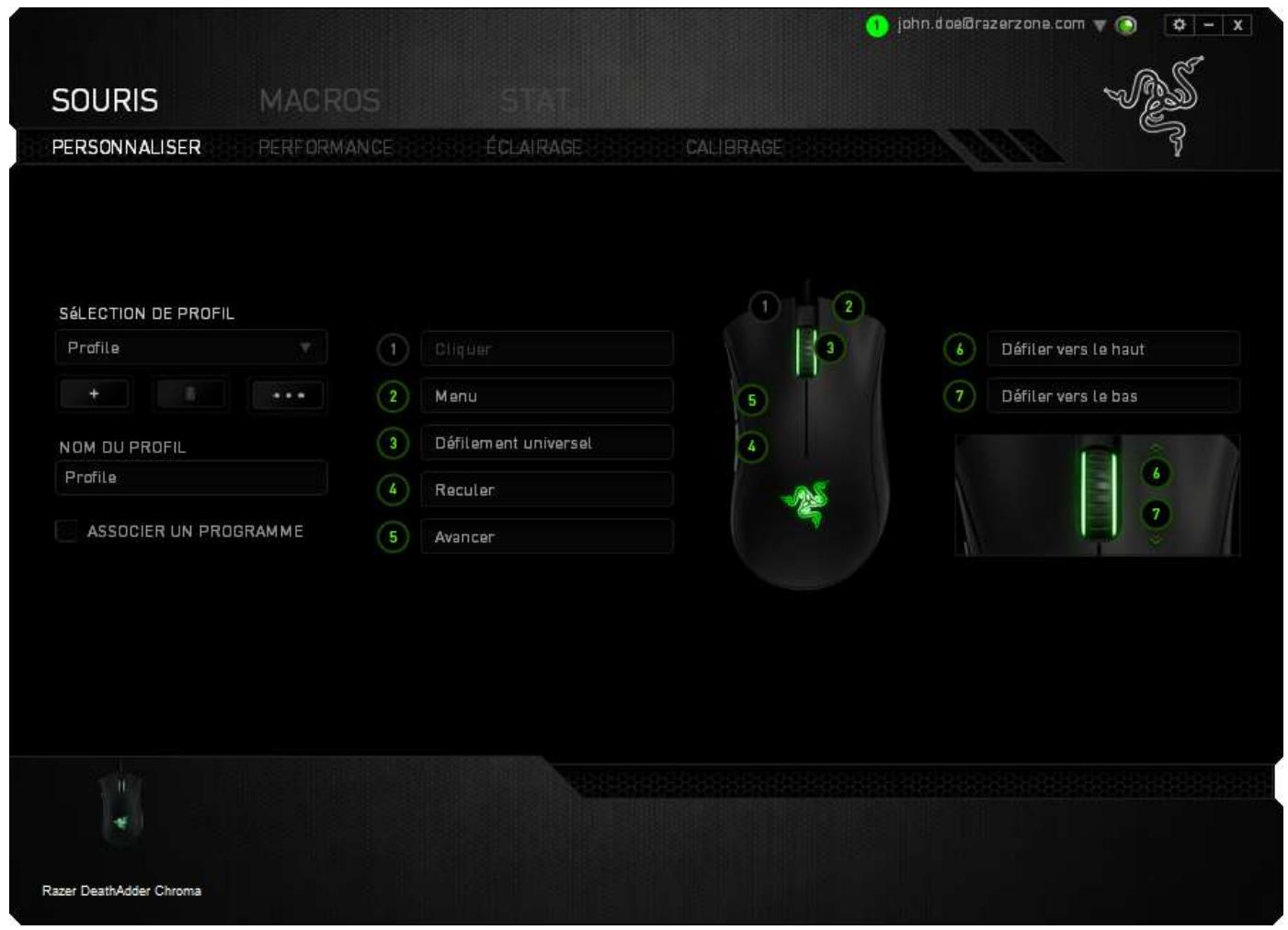
L'onglet Souris est votre onglet par défaut lors de l'installation de Razer Synapse. Il vous permet de personnaliser les profils, l'affectation des touches, le fonctionnement et l'éclairage de votre appareil.
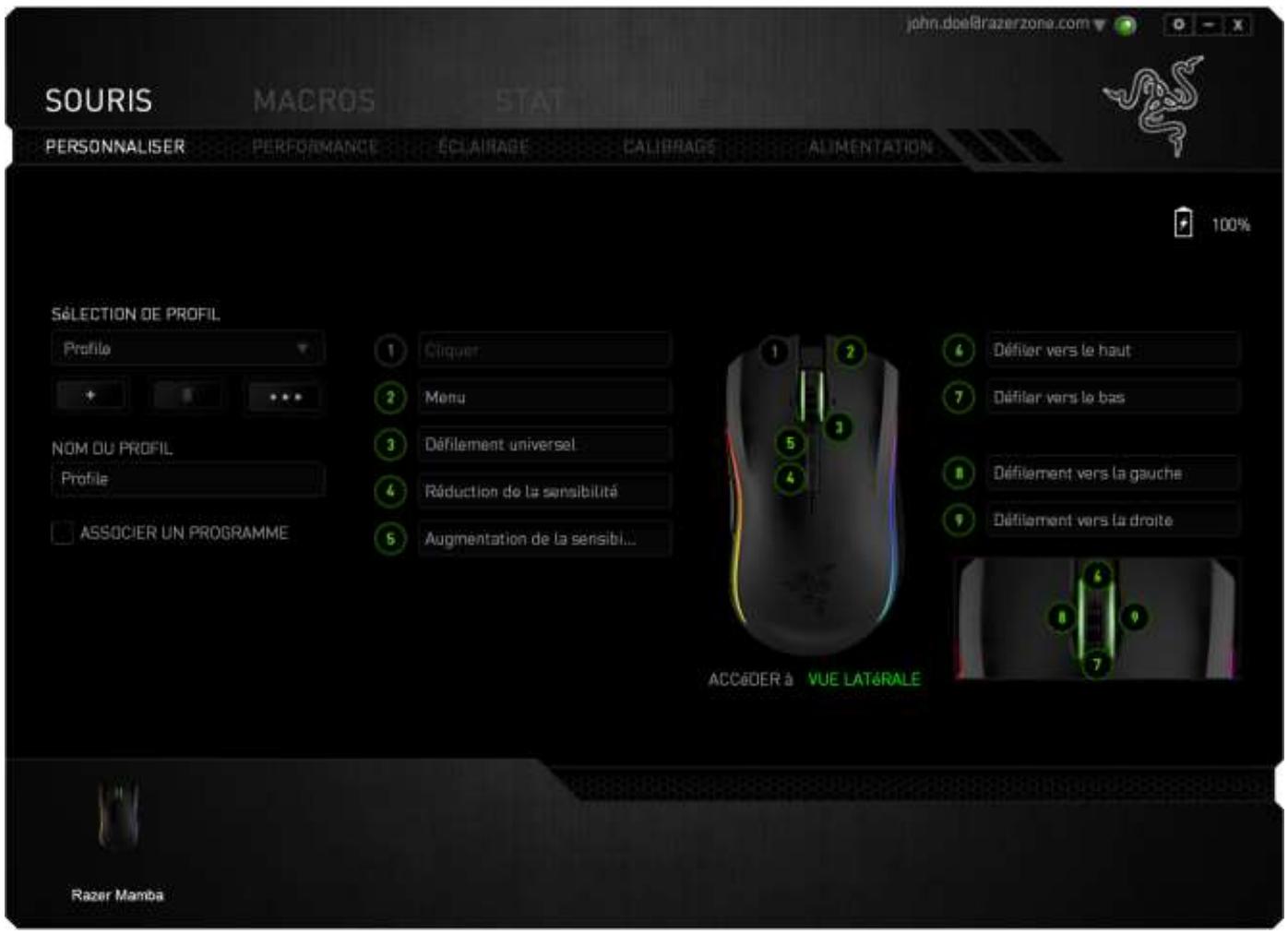
Profil
Un profil constitue un moyen pratique d'organiser vos paramètres personnalisés. Le nombre de profils dont vous disposez est illimité ! Tout changement effectué au sein de chaque onglet est automatiquement enregistré dans le profil actuel et stocké dans un serveur sur le Cloud.
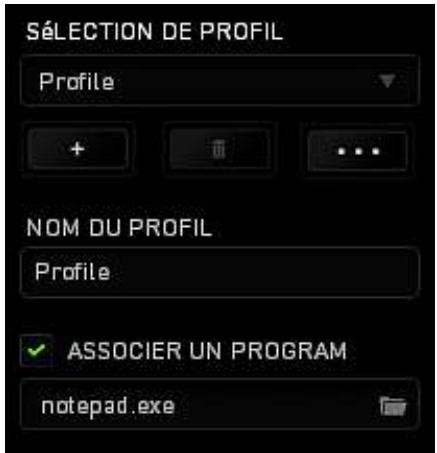
Vous pouvez créer un nouveau profil en cliquant sur le bouton + ou supprimer le profil actuel en cliquant sur le même bouton. Le bouton vous permet de copier, importer et exporter des profils. Notre profil actuel par défaut est nommé « Profil ». Vous pouvez cependant le renommer dans le champ situé sous NOM DU PROFIL. Grâce à l'option ASSOCIER UN PROGRAMME, chaque profil peut être paramétré pour s'activer automatiquement lorsque vous exécutez un programme ou une application.
Onglet personnalisation
L'onglet Personnalisation vous permet de modifier les fonctionnalités de base de votre appareil, notamment l'affectation des boutons, en fonction de vos besoins de jeu. Les modifications effectuées dans cet onglet sont automatiquement enregistrées dans votre profil actuel.
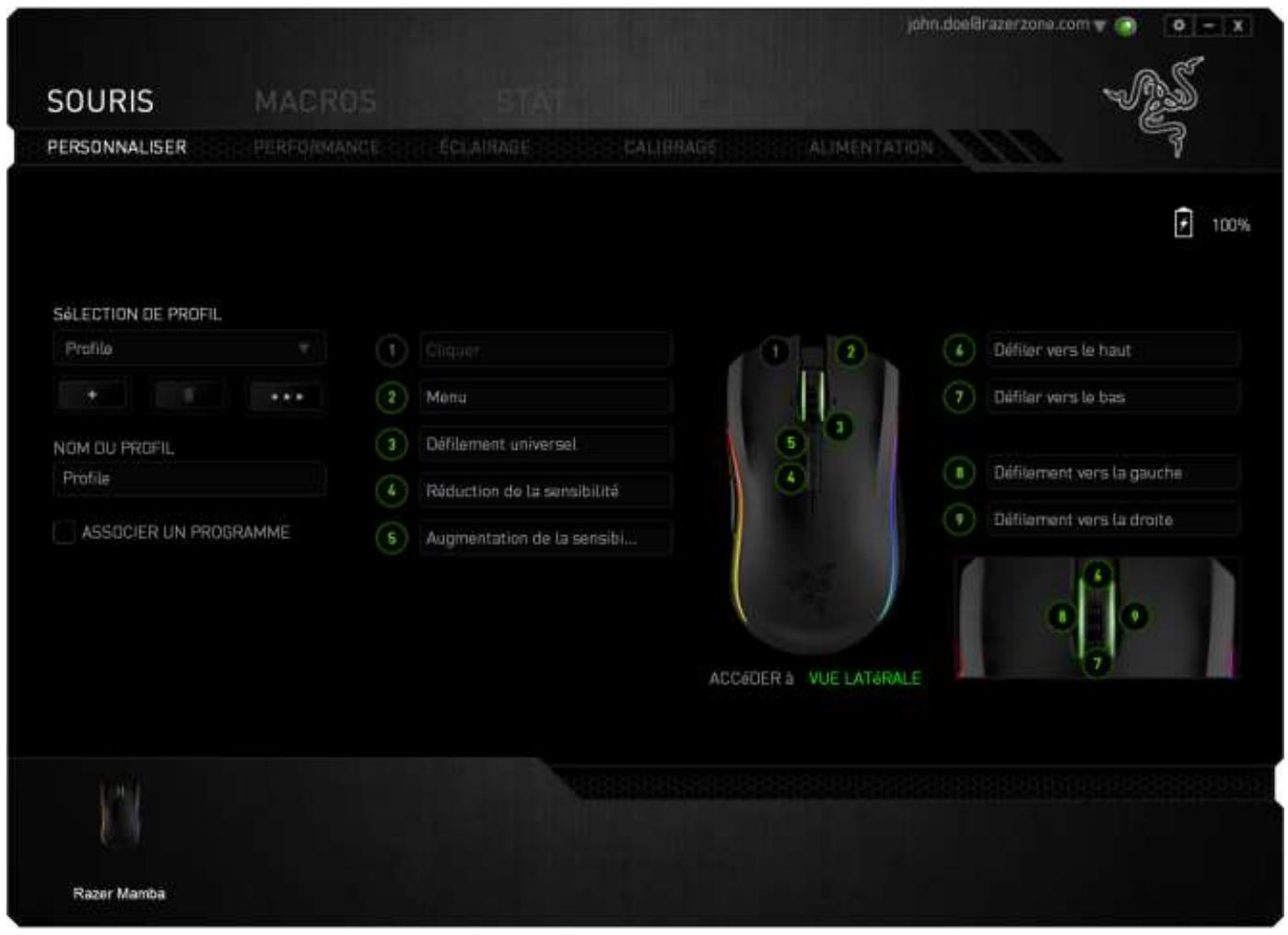
Menu affectation des boutons
Dans la configuration d'usine, chaque bouton de la souris est réglé sur Default (Par défaut). Vous pouvez toutefois modifier la fonction de ces boutons en cliquant sur l'un d'entre eux pour accéder au MENU AFFECTATION DES BOUTONS.
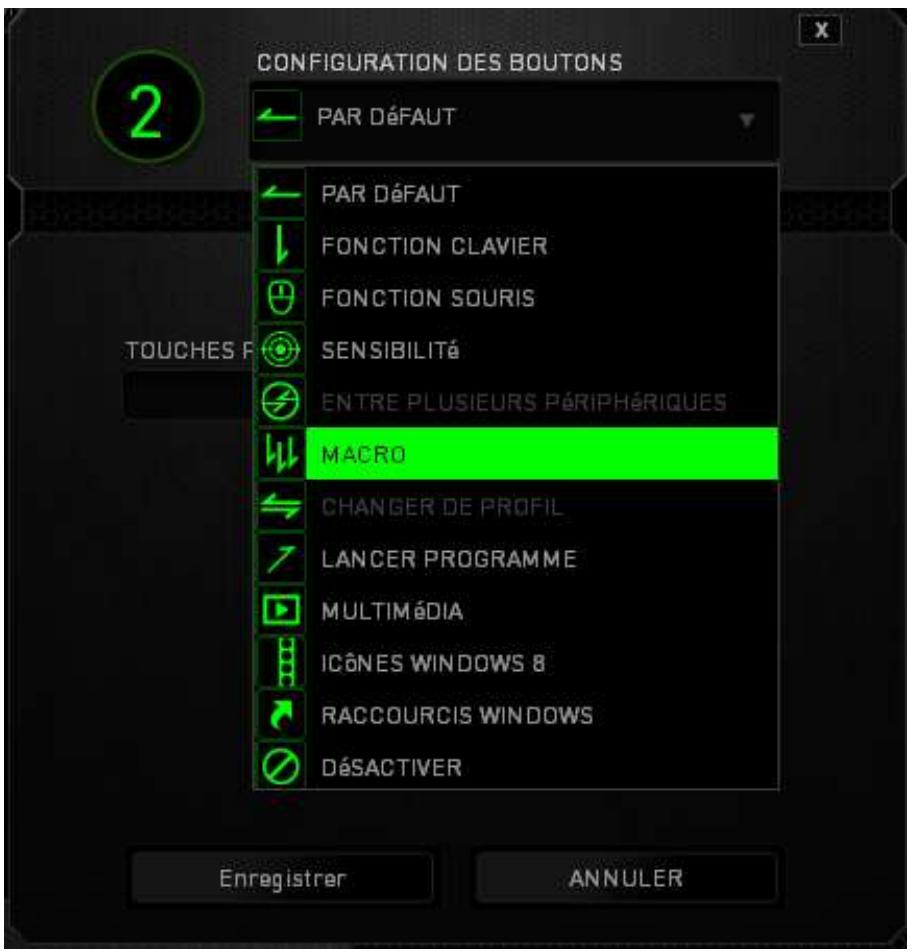
Vous trouvez ci-dessous les options de personnalisation accompagnées de leur description.

Valeur par défaut
Cette option vous permet de restaurer la fonction d'origine de la touche. Pour désactiver l'option VALEUR PAR DÉFAUT, sélectionnez-la dans le MENU AFFECTATION DES BOUTONS.

Fonction du clavier
Cette option vous permet d'affecter des fonctions du clavier aux boutons de la souris. Pour désigner une fonction de souris, sélectionnez FONCTION DE SOURIS dans le MENU AFFECTATION DES BOUTONS. Le sous-menu CONFIGURATION DES BOUTONS s'affiche. Vous pouvez utiliser à cet effet les touches de modification comme Ctrl, Maj, Alt, ou n'importe quelle combinaison de ces touches.

Fonction de la souris
Cette option vous permet d'affecter d'autres fonctions de la souris aux boutons. Pour désigner une fonction de souris, sélectionnez FONCTION DE SOURIS dans le MENU AFFECTATION DES BOUTONS. Le sous-menu CONFIGURATION DES BOUTONS s'affiche.
Vous trouverez ci-dessous la liste des fonctions accessibles depuis le sous-menu ASSIGN BUTTON :
Clic Gauche - Le bouton choisi effectue un clic gauche. Clic Droit - Le bouton choisi effectue un clic droit. Clic de défilament - Active la fonction de défilament universel. Double Clic - Le bouton choisi effectue un double clic. Bouton de souris 4 - Correspond à une commande « Page précédente » dans la plupart des navigateurs Internet. Bouton de souris 5 - Correspond à une commande « Page suivante » dans la plupart des navigateurs Internet. Défilament vers le haut - Le bouton choisi effectue une commande « Défilament vers le haut ». Défilament vers le bas - Le bouton choisi effectue une commande « Défilament vers le bas ». Défilament vers la gauche - Le bouton choisi effectue la commande « Défilament vers la gauche ». Défilament vers la droite - Le bouton choisi effectue la commande « Défilament vers la droite ».

Fonction inter-périphérique
La fonction inter-périphérique vous permet de modifier la fonctionnalité d'autres périphériques fonctionnant sous Razer Synapse. Certaines de ces fonctionnalités sont spécifiques à chaque périphérique, comme par exemple l'utilisation de votre clavier gamer Razer pour modifier la sensibilité de votre souris gamer Razer. Lorsque vous sélectionnez la fonction inter-périphérique à partir du menu Configuration des touches, un sous-menu s'affiche.
PÉRIPHÉRIQUE À RELIER vous permet de choisir quel périphérique Razer actuellement connecté peut être relié, alors que FONCTION vous permet de choisir quelles fonctionnalités vous souhaitez utiliser pour le périphérique relié.

Sensibilité
La sensibilité désigne la rapidité avec laquelle le pointeur de la souris se déplace à l'écran. Lorsque vous sélectionnez la fonction Sensibilité dans le menu déroulant, un sous-menu vous donne accès aux options suivantes :
Augmentation de la sensibilité
- Augmente d'un palier la sensibilité actuelle. Consultez la section Onglet Fonctionnement pour en savoir plus sur les paliers de sensibilité.
Réduction de la sensibilité
- Réduit d'un palier la sensibilité actuelle. Consultez la section Onglet Fonctionnement pour en savoir plus sur les paliers de sensibilité.
Sensibilité d'embrayage
- Notre souris utilise un niveau de sensibilité prédéfini tant que vous maintenez le bouton en question, enfoncé. Relâchez ce bouton pour revenir au niveau de sensibilité précédent.
On-The-Fly Sensitivity
- Le bouton choisi modifie la sensibilité actuelle. Si la fonction On-The-Fly Sensitivity a été définie, appuyez sur le bouton correspondant tout en déplaçant la roulette de défilement pour afficher une barre indiquant votre niveau de sensibilité actuel.
Augmenter le cycle de sensibilité - Augmentez le niveau de sensibilité pas à pas et lorsque le niveau maximum est atteint, revenez au niveau 1 en pressant à nouveau le bouton. Voir l'onglet PERFORMANCE pour en savoir plus sur les niveaux de sensibilité.
Réduire le cycle de sensibilité - Diminuez le niveau de sensibilité pas à pas et lorsque le niveau 1 est atteint, revenez au niveau maximum en pressant à nouveau le bouton. Voir l'onglet PERFORMANCE pour en savoir plus sur les niveaux de sensibilité.

Une macro est une série prédéfinie de commandes (touches de clavier et boutons) exécutée avec un timing précis. En affectant une macro à un bouton, vous pouvez exécuter facilement des combinaisons complexes. La fonction AFFECTER UNE MACRO vous permet de CHOISIR LA MACRO ENRÉGRÉE à utiliser, tandis que l'option OPTION DE LECTURE définit le comportement de la macro. Consultez la section Onglet Macros pour en savoir plus sur la création de commandes macro.

Changer de profil
Changer de profil vous permet de changer de profil à la volée et de charger immédiatement tous vos paramètres préconfigurés. Lorsque vous sélectionnez l'option Changer de profil dans le MENU AFFECTATION DES BOUTONS, un sous-menu vous permet de choisir le profil que vous souhaitez utiliser. Un message s'affiche automatiquement à l'écran quand vous changez de profil.

Lancer un programme
Lancer un Programme vous permet d'exécuter un programme ou une application à l'aide du bouton choisi. Quand vous sélectionnez Lancer un Programme dans le menu déroulant, un bouton apparaît pour vous permettre de rechercher l'application ou le programme voulu.

Fonction multimédia
Cette option vous permet de relier des commandes de lecture multimédia à votre appareil. APRÈS avoir sélectionné la fonction Multimédia, un sous-menu apparait. Vous trouverez ci-dessous les commandes de lecture multimédia que vous pouvez désirer à partir du sous-menu :
Volume - Diminue le volume audio.
Volume + - Augmente le volume audio.
Volume muet - Coupe le volume.
Volume micro + - Augmente le volume du microphone.
Volume micro - Diminue le volume du microphone.
Micro muet - Coupe le microphone.
Tous muets - Coupe le microphone et le volume audio.
Lecture / Pause - Lire, mettre sur pause, ou reprendre la lecture du média en cours.
Titre précédent - Lecture du titre précédent.
Titre suivant - Lecture du titre suivant.

Windows 8 icônes
Cette option vous permet d'attribuer la touche à un raccourci de commande du système d'exploitation. Pour plus d'informations, rendez-vous sur :
http://windows.microsoft.com/fr-fr/windows-8/getting-around-tutorial.

Raccourcis windows
Cette option vous permet d'attribuer la touche à un raccourci de commande du système d'exploitation. Pour plus d'informations, rendez-vous sur :
http://support.microsoft.com/kb/126449/fr.

Raccourcis
Cette option vous permet d'attribuer la touche à un raccourci de commande du système d'exploitation. Pour plus d'informations, rendez-vous sur :
Cette option rend le bouton correspondant inopérant. Utilisez-la quand vous n'avez pas l'utilité d'un bouton ou que ce bouton perturbe vos parties.
Onglet fonctionnement
L'onglet Fonctionnement vous permet d'améliorer la vitesse et la précision du pointeur de la souris. À l'instar de l'onglet Personnalisation, les modifications effectuées ici sont automatiquement enregistrées dans votre profil actuel.
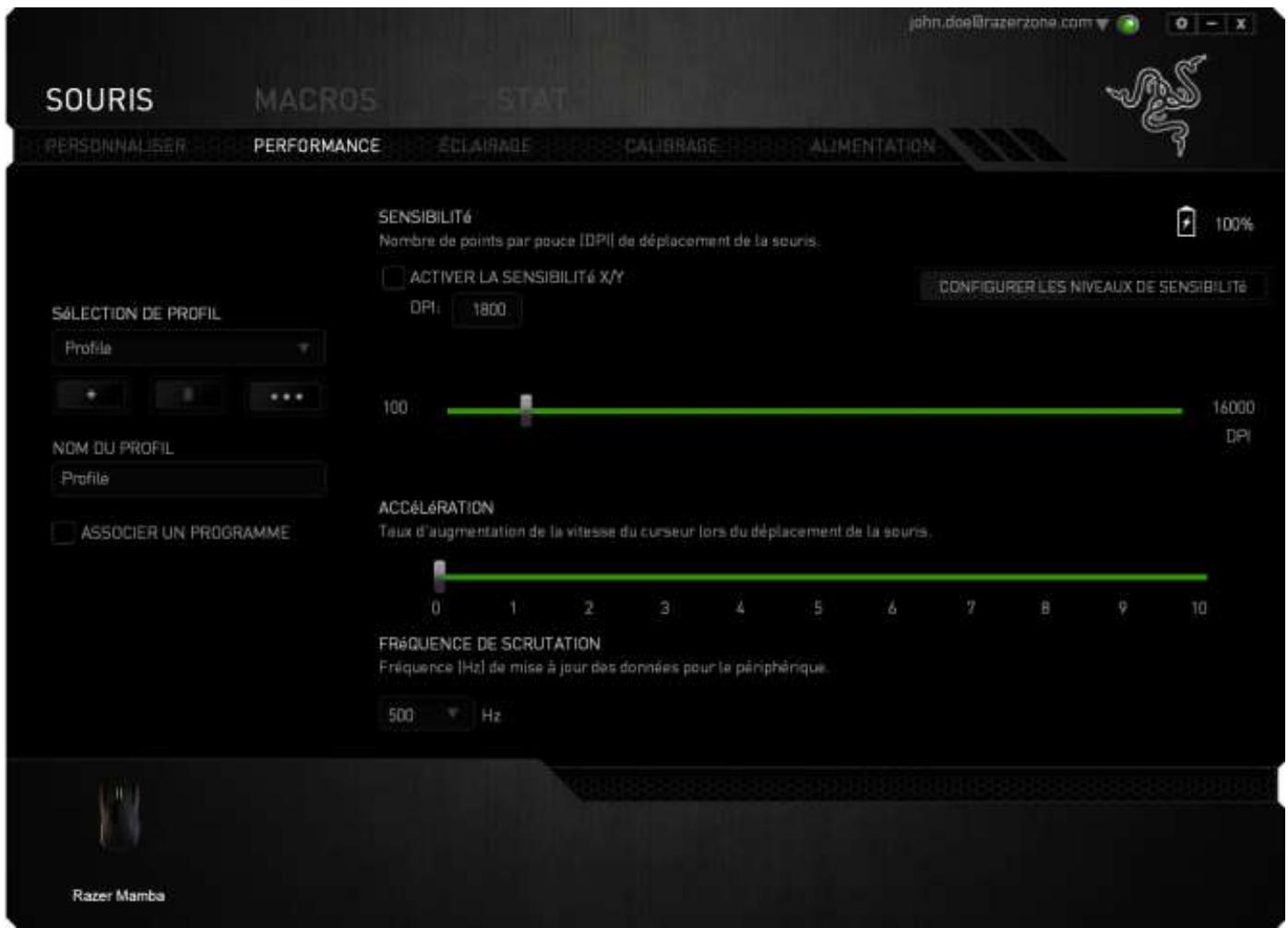
Vous trouvez ci-dessous les options de fonctionnement accompagnées de leurs descriptions.
Sensibilité
La sensibilité désigne l'effort nécessaire pour déplacer le pointeur de la souris dans une direction donnée. Plus la souris est sensible, plus elle sera réactive. (Paramètre recommandé: 1600 - 1800)
Activer la sensibilité x-y
Par défaut, l'axe X (horizontal) et l'axe Y (vertical) utilisent les mêmes valeurs de sensibilité; vous pouvez cependant définir des valeurs différentes pour chaque axe avec l'option « Enable X-Y Sensitivity ».
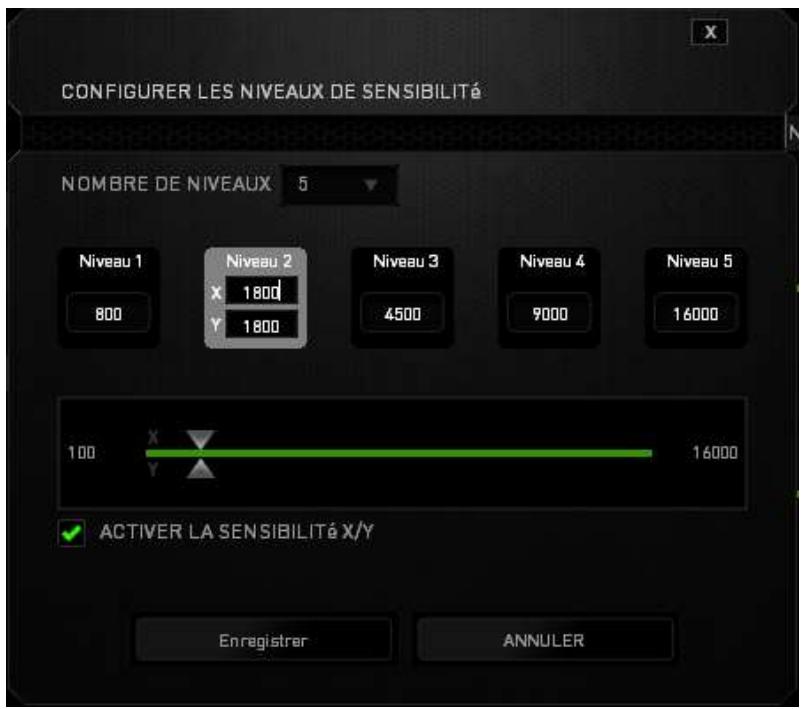
Configuration des paliers de sensibilité
Un palier de sensibilité est une valeur prédéfinie. Vous pouvez en créer jusqu'à 5 que vous pouvez faire défiler à l'aide des boutons Sensitivity Stage Up/Down. Vous pouvez combiner l'option « Enable X-Y Sensitivity » à cette fonction.
Accélération
L'accélération augmente la vitesse de déplacement du pointeur en fonction de la rapidité avec laquelle vous déplacez la souris. Plus cette valeur est élevée, plus l'accélération est prononcée. (Paramètre recommandé: Windows 0, Mac 5)
Fréquence de contrôle
La fréquence de scrutiny est la fréquence avec laquelle l'ordinateur reçoit des informations sur l'état de votre souris. Plus elle est élevée, plus le pointeur est reactif. Vous avez le besoin entre 125 Hz (8 ms), 500 Hz (2 ms) et 1000 Hz (1 ms) en sélectionnant la fréquence de scrutiny voulue dans le menu déroulant. (Paramètre recommandé: 500Hz - 1000Hz)
Onglet eclairage
Chaque appareil compatible avec Chroma dispose d'un onglet Éclairage sur Razer Synapse. Cet onglet Éclairage vous permet de personnaliser le look de votre Razer Mamba en choisissant parmi 16,8 millions de couleurs pour le logo Razer, la molette et les bandes latérales. Cet onglet vous permet aussi de régler l'intensité de l'éclairage en utilisant le menu déroulant LUMINOSITÉ. Si vous avez d'autres appareils compatibles avec Chroma, vous pouvez synchroniser toutes vos programmations lumineuses en
Client sur le bouton. Notez que cette fonction de synchronisation est uniquement applicable aux appareils qui prennent en charge la programmation sélectionnée. Les modifications effectuées dans cet onglet seront automatiquement enregistrées dans le profil actuel.
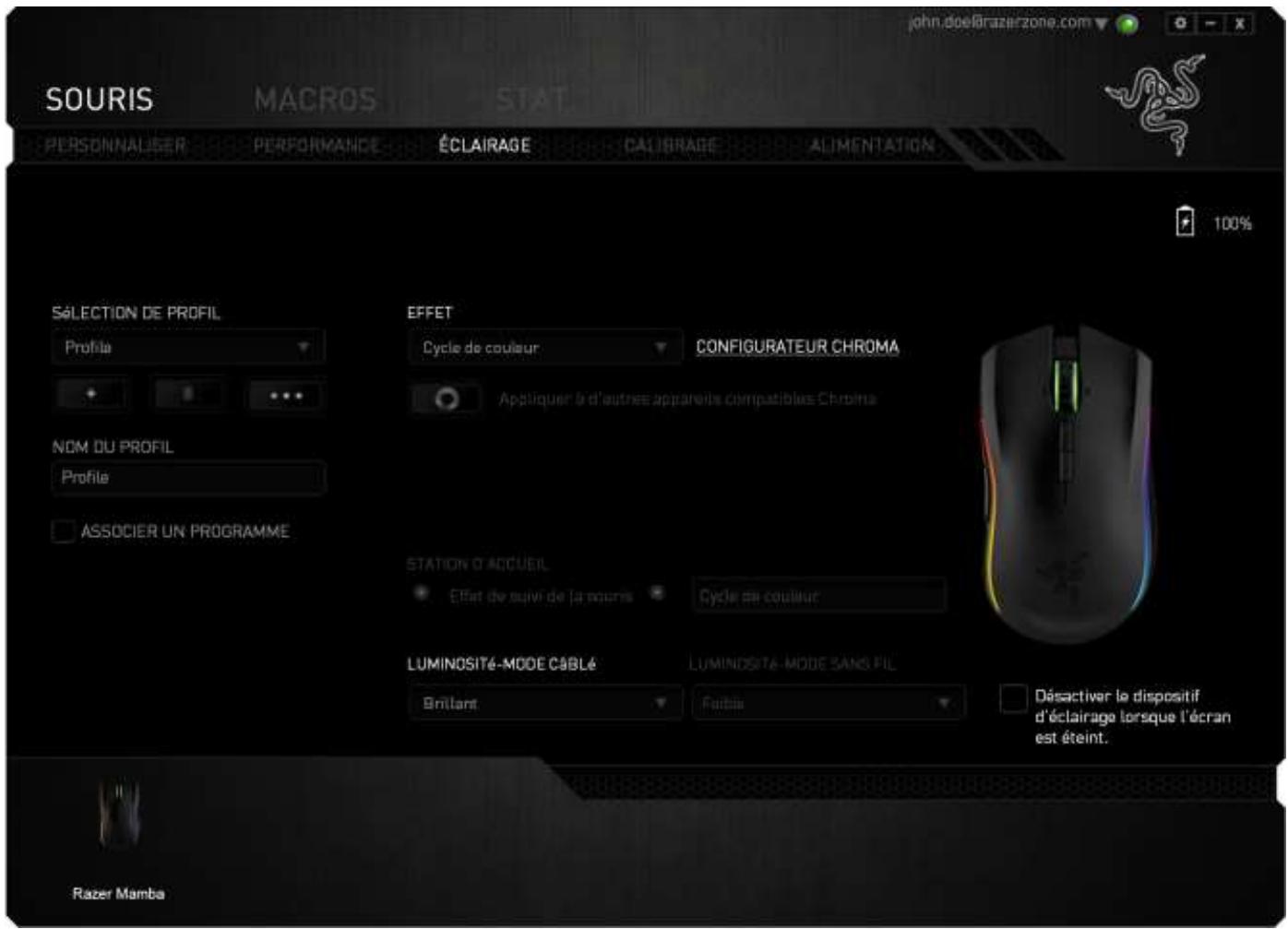
Effets d'éclairage pré-installés
Vous pouvez sélectionner plusieurs effets d’éclairage pré-installés et les appliquer à l’éclairage de tout votre appareil, tels que les effets spectre lumineux, respiration etc. Sélectionnez l’effet désiré et ses propriétés correspondantes (telles que la couleur) dans la partie basse de cet onglet.
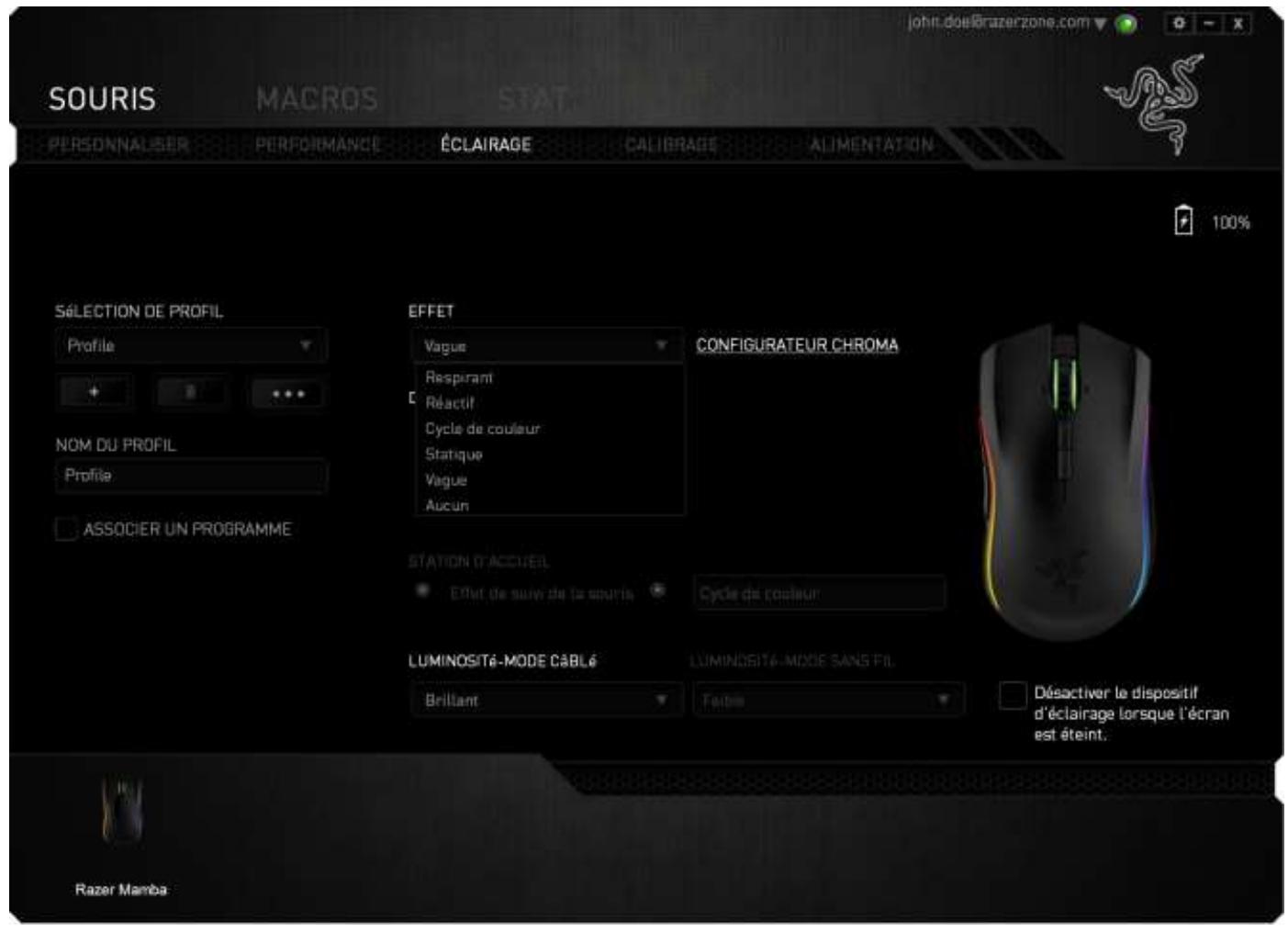
Le configurateur avancé Chroma n'est pas accessible en mode sans fil si la fréquence de polling est réglée à 1 000 Hz.
Effets d'éclairage de base
| Nom | Description | Comment configurer | |
| Cycle de spectre | Les LED vont parcourir les 16,8 millions de couleurs indéfiniment | Effet par défaut. Aucune autre personnelisation n'est nécessaire | |
| Vague | L'éclairage défilera dans la direction sélectionnée avec un spectre de couleurs par défaut. | Sélectionnez la vague de l'avant vers l'arrière, ou de l'arrière vers l'avant | |
| 16.8M | Statique | Les LED resteront allumées dans la couleur sélectionnée | Sélectionnez la couleur d'éclairage désirée |
| Respirant | La(les) couleur(s) sélectionnée(s) de l'éclairage diminue(nt) graduèlement | Sélectionnez jusqu'à 2 couleurs pour ce réglage | |
| Réactif | Les LED s'allumeront lorsque vous cliquerez sur l'un des boutons de la souris. | Sélectionnez la couleur d'éclairage désirée |
Vous pouvez personnaliser davantage votre Razer Mamba en accédant au configurateur avancé Chroma sur Razer Synapse. Pour plus de profils d'éclairage Razer Chroma de la communauté Razer et pour partager votre propre création, rendez-vous sur : http://insider.razerzone.com.
Onglet calibrage
L'onglet Calibrage vous permet d'optimiser la sensibilité du capteur Razer Precision pour l'adapter à n'importe quelle surface de détection. Pour utiliser cette fonction, vous devez sélectionner l'option ON sous CALIBRAGE DE LA SURFACE.
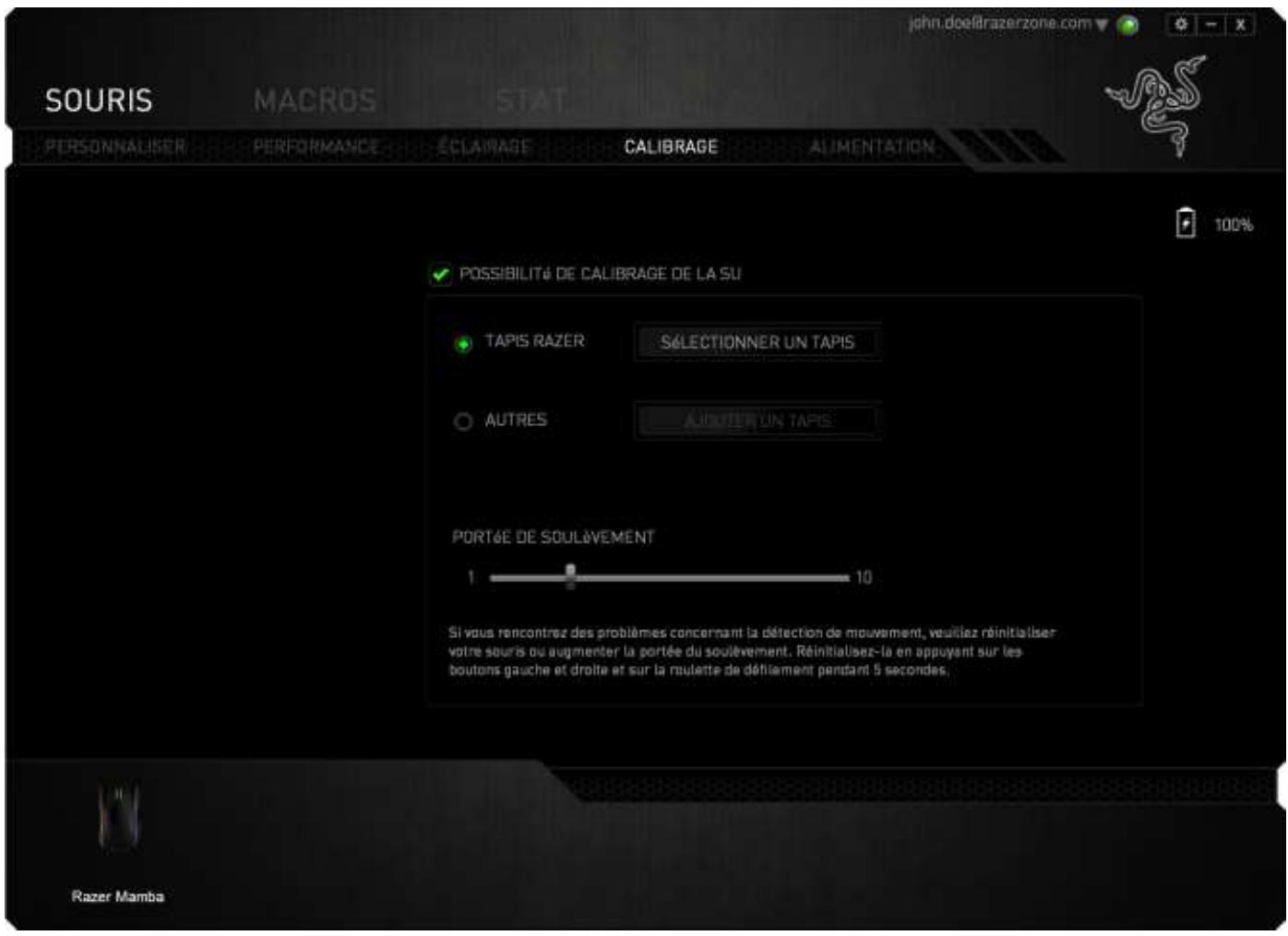
L'option PORTÉE DE SOULÉVEMENT vous permet de définir la distance à laquelle le capteur interrompt la détection lorsqu'il est soulevé de la surface du tapis de souris. Pour utiliser cette fonction, vous devez activer l'option CALIBRAGE DE LA SURFACE, puis sélectionner une surface de détection appropriée. APRÈS avoir activé l'option CALIBRAGE DE LA SURFACE, vous devez sélectionner la surface de détection que vous êtes en train d'utiliser.
Tapis de souris razer
La Razer Mamba a été conçue et optimisée spécialement pour les tapis de souris Razer. Cela signifie que le capteur a fait l'objet de nombreux tests ayant confirmé l'excellence des performances de la Razer Mamba sur les tapis de souris Razer.
Si vous utilisez un tapis de souris Razer, cliquez sur le Sélectionner un tapis bouton correspondant pour accéder au sous-menu Tapis Razer. Ce menu comprend une liste étendue de tapis de souris de la marque Razer. Sélectionnez le tapis de souris approprié dans la liste, puis choisissez entre VITESSE et CONTRÔLÉ le cas échéant.
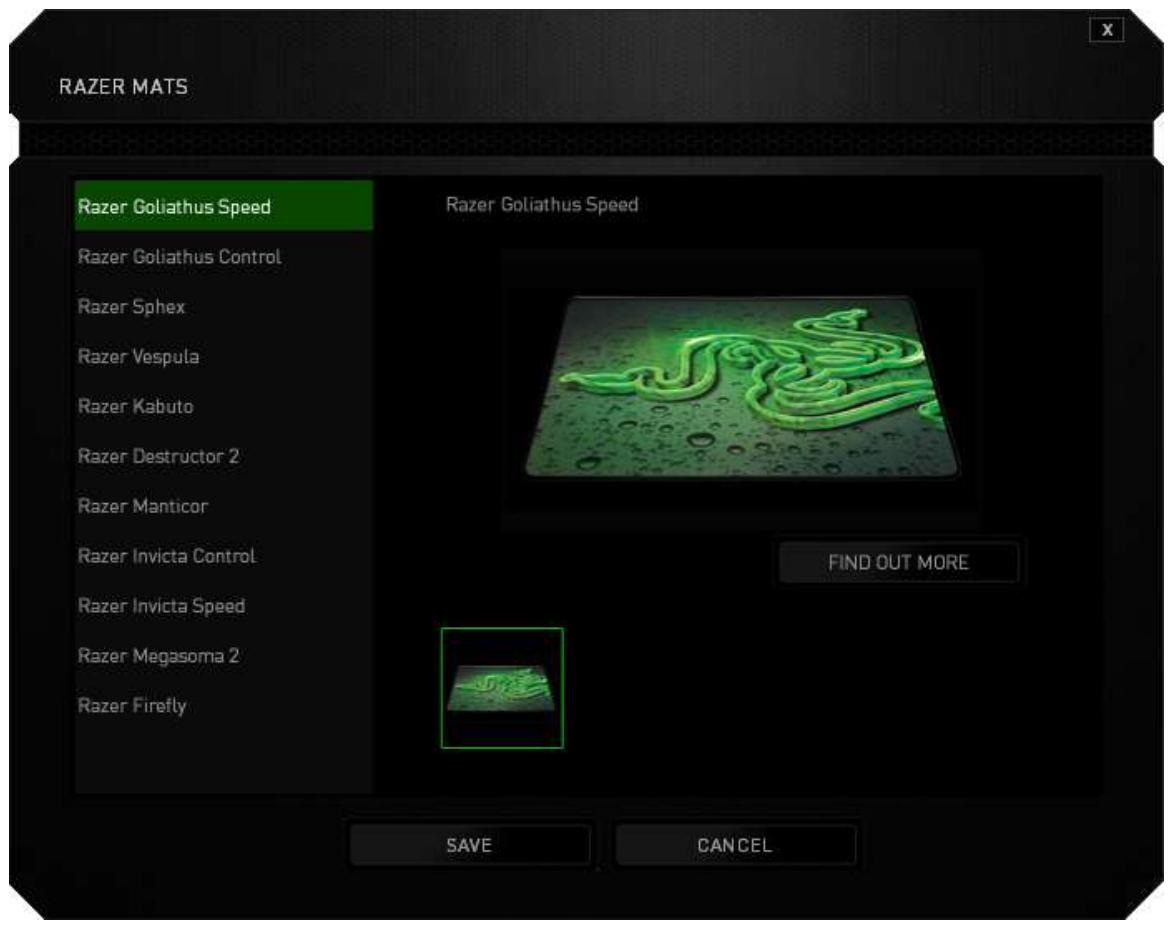
Si vous souhaitez en savoir plus sur un tapis de souris particulier ou acheter un tapis de
souris Razer, il vous suffit de cliquer sur le EN SAVOIR PLUS bouton correspondant.
Autres surfaces de détection
Si vous utilisez un tapis de souris d'une autre marque ou une surface de détection non
Ajouter un tapis
Standard, sélectionnez OTHERS (AUTRES), puis cliquez sur le
bouton correspondant pour accéder au sous-menu de calibrage manuel.
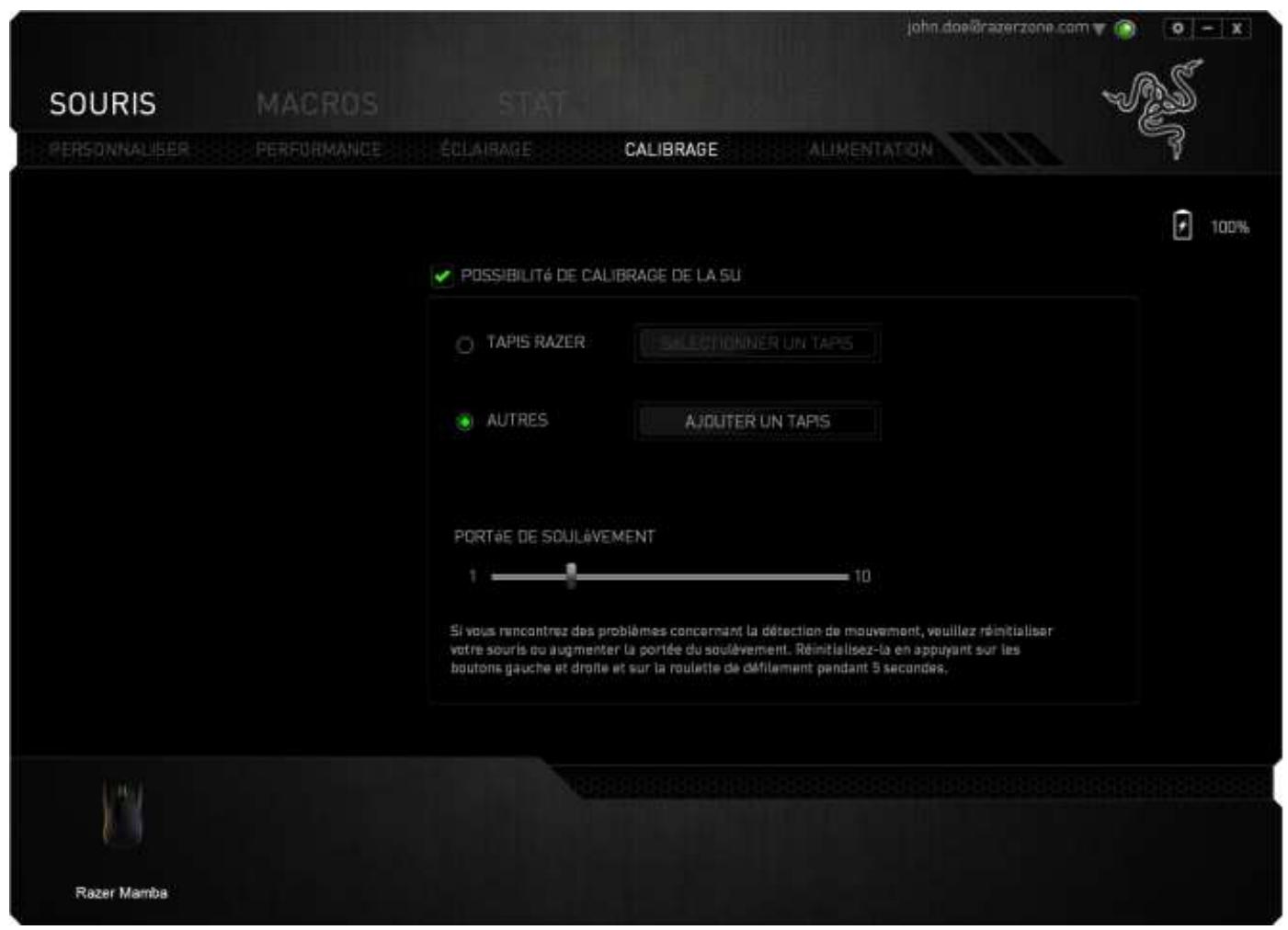
Ce sous-menu vous permet de régler manuellement la sensibilité du capteur Razer Precision pour l'adapter à n'importe quelle surface de détection.
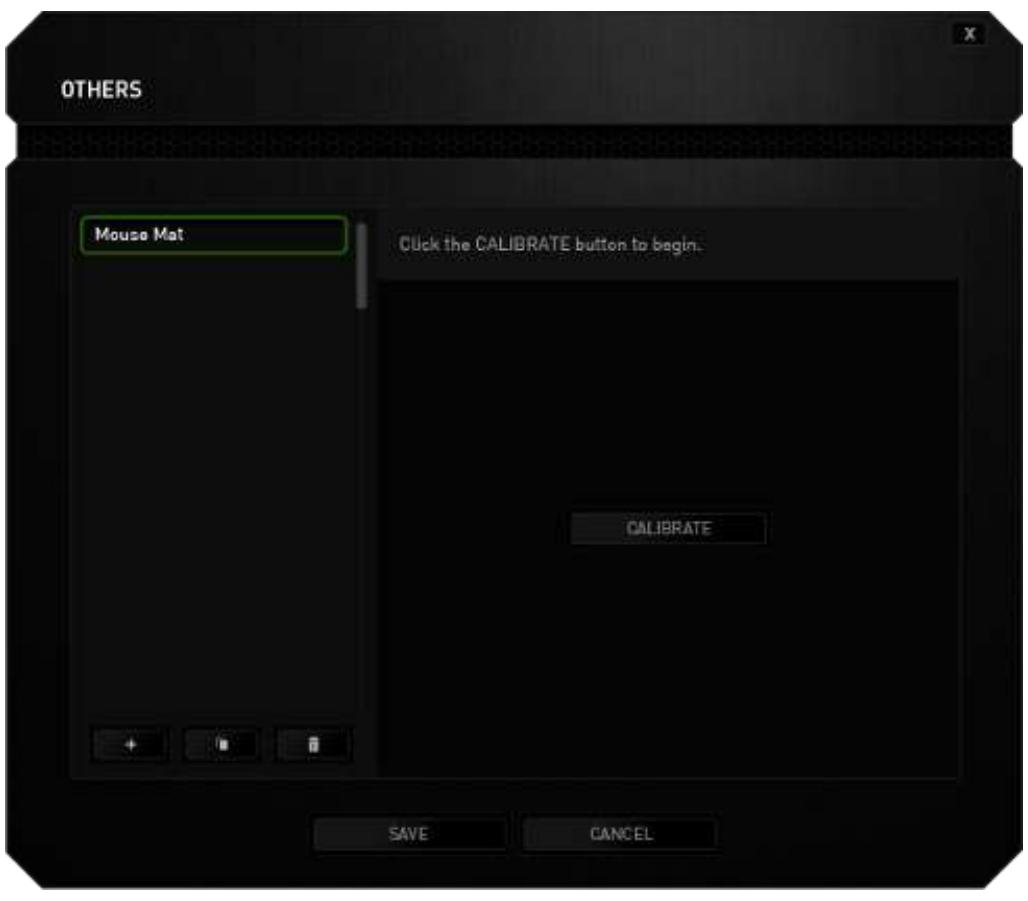
Cliquez sur le CALIBREN bouton pour commencer le calibrage du capteur. Razer Synapse lancera alors le processus de configuration. Évitez de déplacer le Razer Mamba pendant toute la durée de cette opération.
Une fois que le capteur Razer Precision est prêt, maintenez le bouton gauche de la souris enfoncé, puis déplacez la souris en zigzag sur l'ensemble de la surface de détection, comme illustré sur le guide à l'écran.
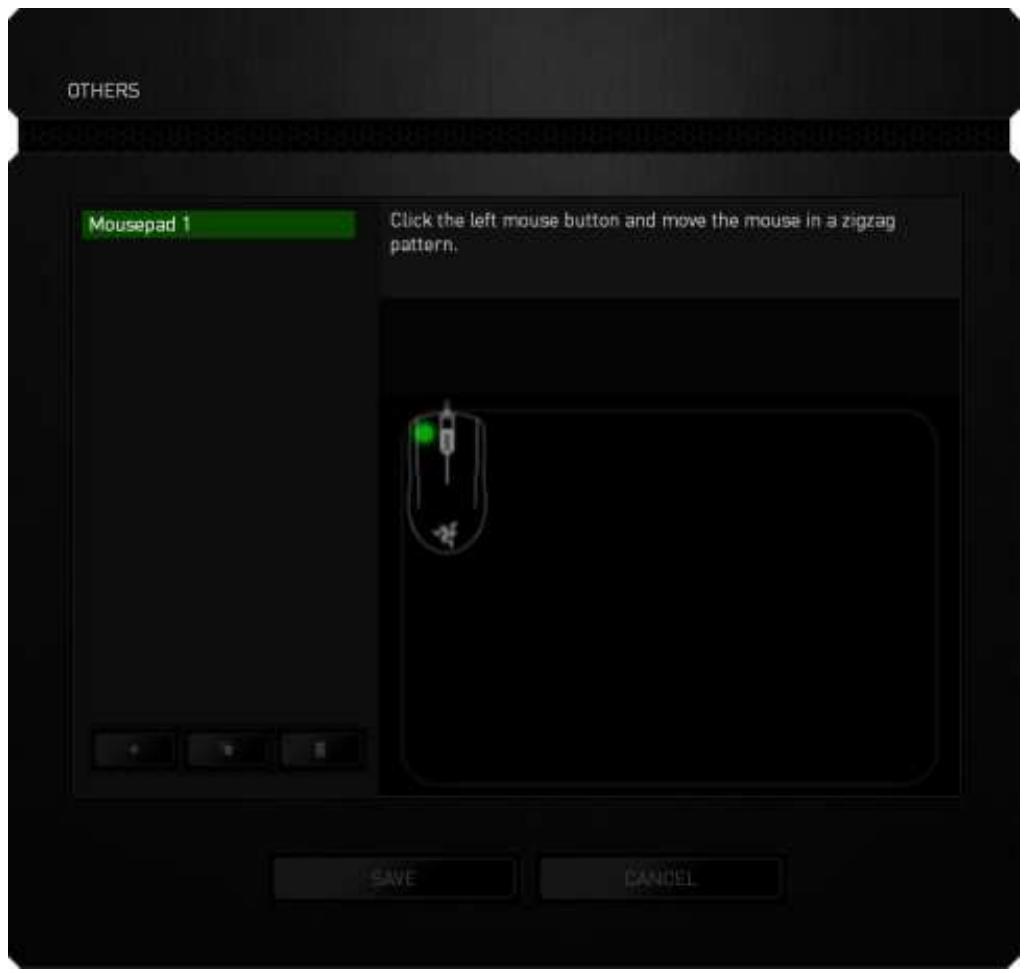
Une fois cette opération effectuée, relâchez le bouton gauche de la souris. Vous serez alors renvoyé vers le sous-menu de calibrage manuel affichant de nouvelles informations concernant votre surface de détction.
D'autres options sont également disponibles dans cette section, telles que l'ajout d'une nouvelle configuration de tapis de souris +, la suppression de la configuration de tapis de souris en cours ou la duplication de la configuration de tapis de souris actuellement sélectionnée en cliquant sur le bouton correspondant.
Onglet alimentation
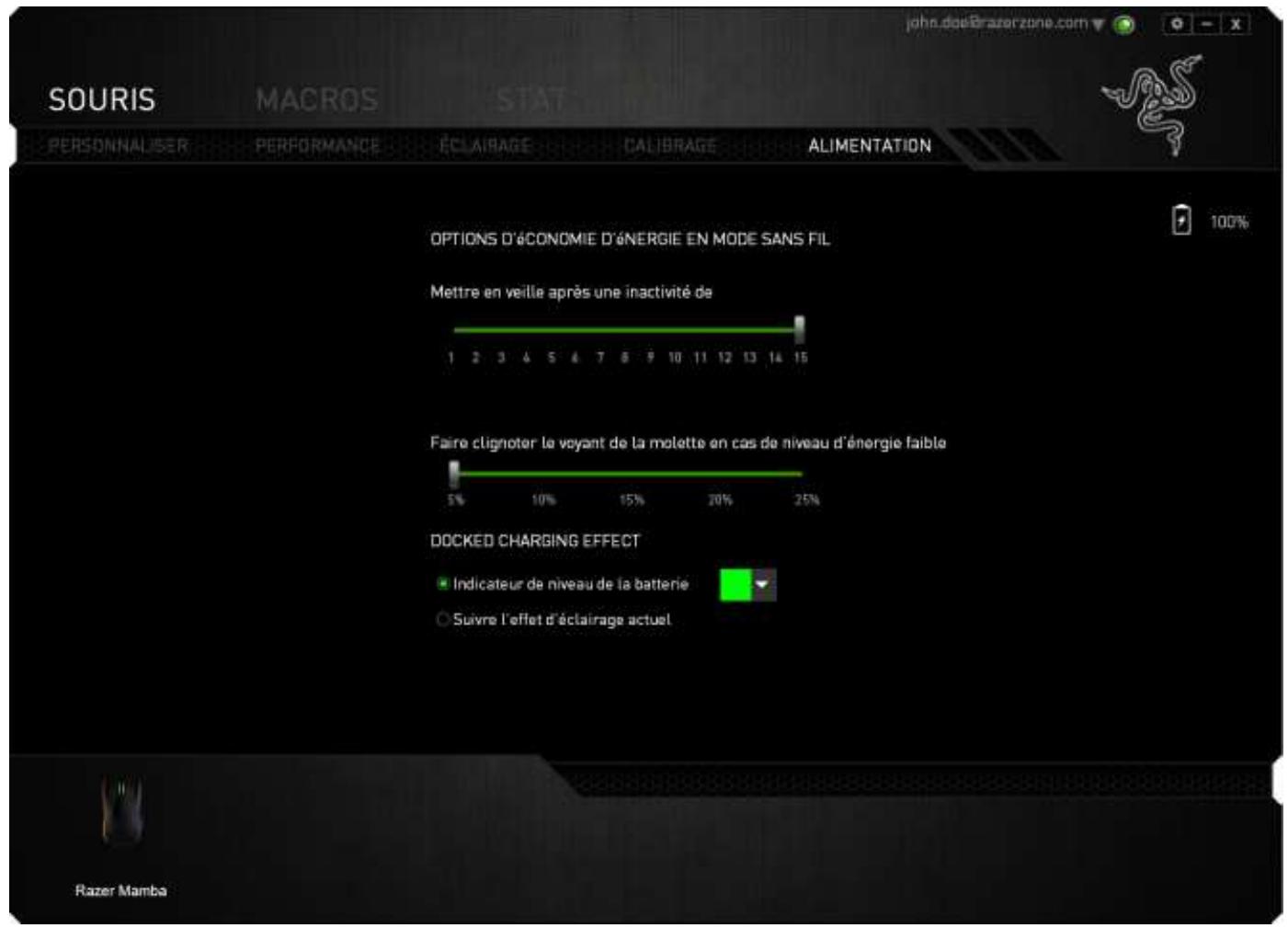
L'onglet Alimentation vous permet de : gérer la consommation d'énergie de votre appareil lorsqu'il fonctionne avec piles. Vous pouvez aussi configurer votre appareil pour qu'il passe en mode veille quand il est à l'arrêt pendant un certain temps. L'onglet Alimentation vous permet aussi d'être notifié quand la charge de l'appareil atteint un certain niveau.
L'onglet Macros vous permet de créer une série précise de commandes (touches de clavier et boutons). Cet onglet vous permet en outre de modifier les nombreuses macros et autres commandes macro extrêmement longues à votre disposition.
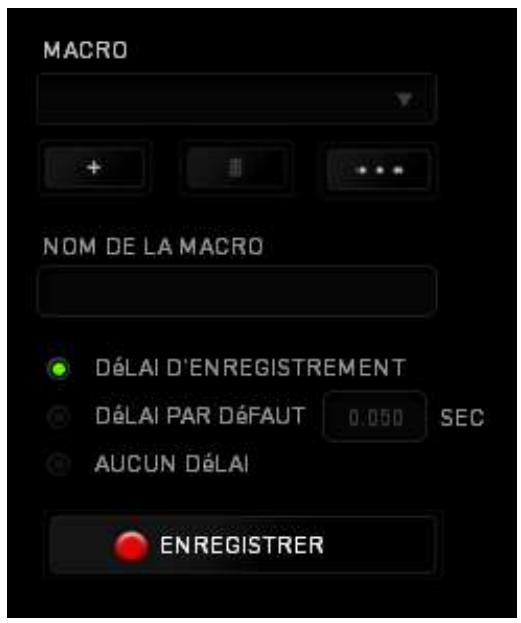
Le fonctionnement de la section Macro est similaire à celui de la section Profile : vous pouvez renommer une macro en saisissant le nom voulu dans le champ sous Nom de la macro. D'autres options sont disponibles dans la section Macro : créer une nouvelle
macro en cliquant sur le bouton +, supprimer la macro actuelle en cliquant sur ou encore copier la macro actuelle avec
Pour creer une commande macro, cliquez sur le bouton tous les boutons et les touches sur lesquels you appuyez ensuite sont automatiquement enregistrres à l'écran Macro. Quand you've terminé l'enregistrement de vos commandes, cliquez sur le bouton ARRAT pourmettre fin à la session.
La section Macro vous permet de spécifier le délai entre deux commandes. Dans ENREGISTRER LE DÉLAI, l'intervalle entre deux commandes est enregistré tel que vous l'avez saisi. L'option DÉLAI PAR DÉFAUT utilise un intervalle prédéfini, exprimé en secondes. Quant à AUCUN DÉLAI, toutes les pauses entre les diverses commandes sont omises.
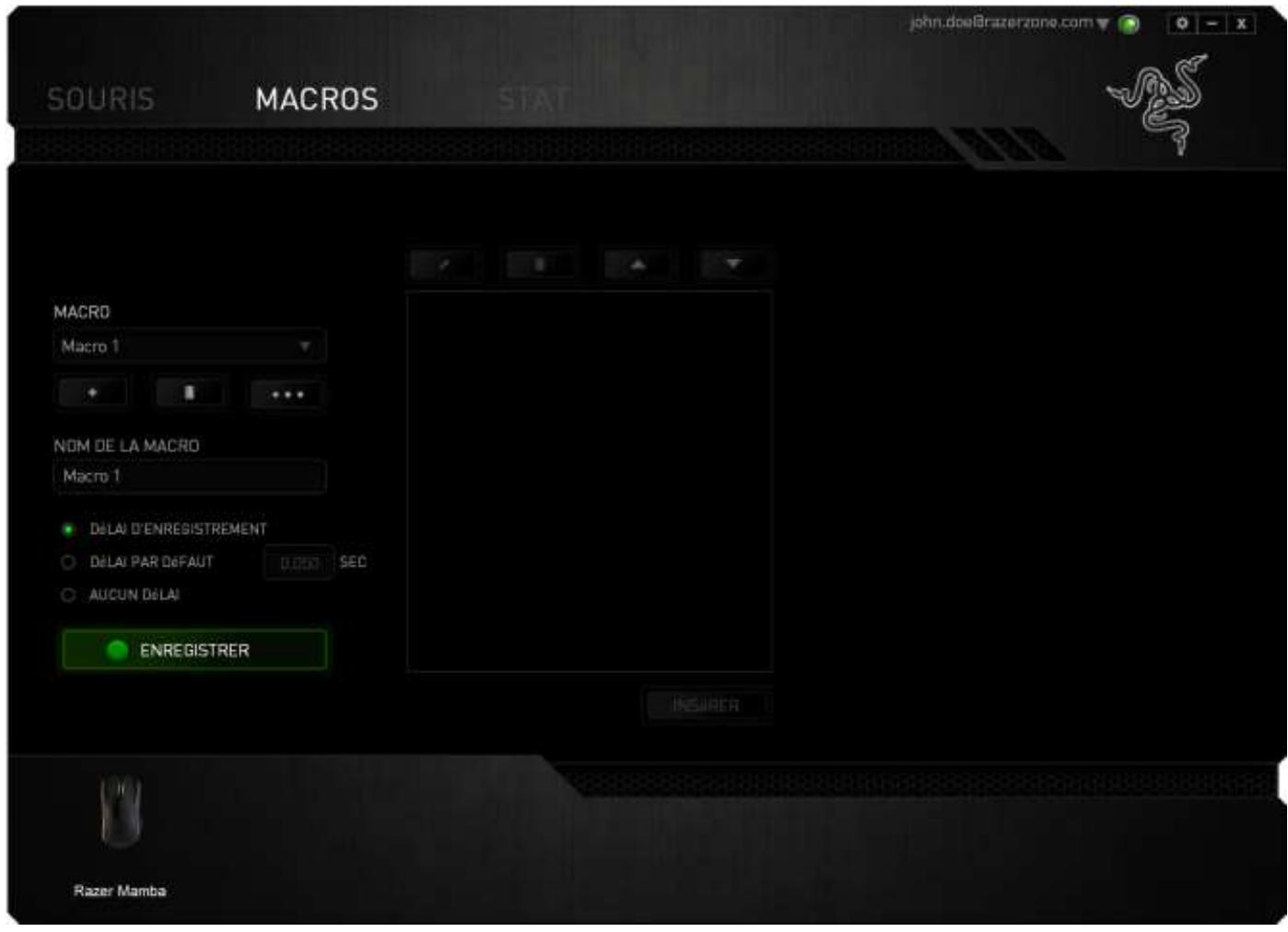
Remarque : vous pouvez utiliser jusqu'à trois décimales pour insérer des valeurs dans le champ des secondes (sec).
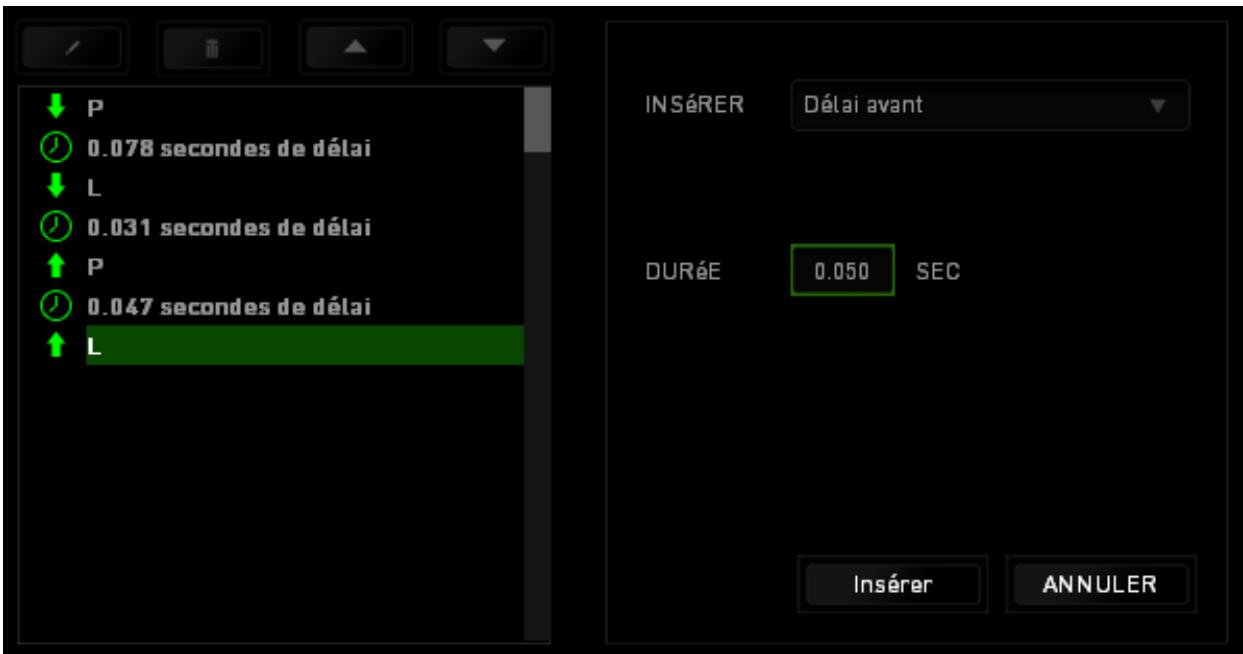
Après avoir enregistré une macro, vous pouvez modifier les commandes saisies en sélectionnant chaque commande à l'écran Macro. Les touches et boutons sur lesquels vous avez appuyé sont disposés de façon séquentielle, depuis le haut de l'écran.
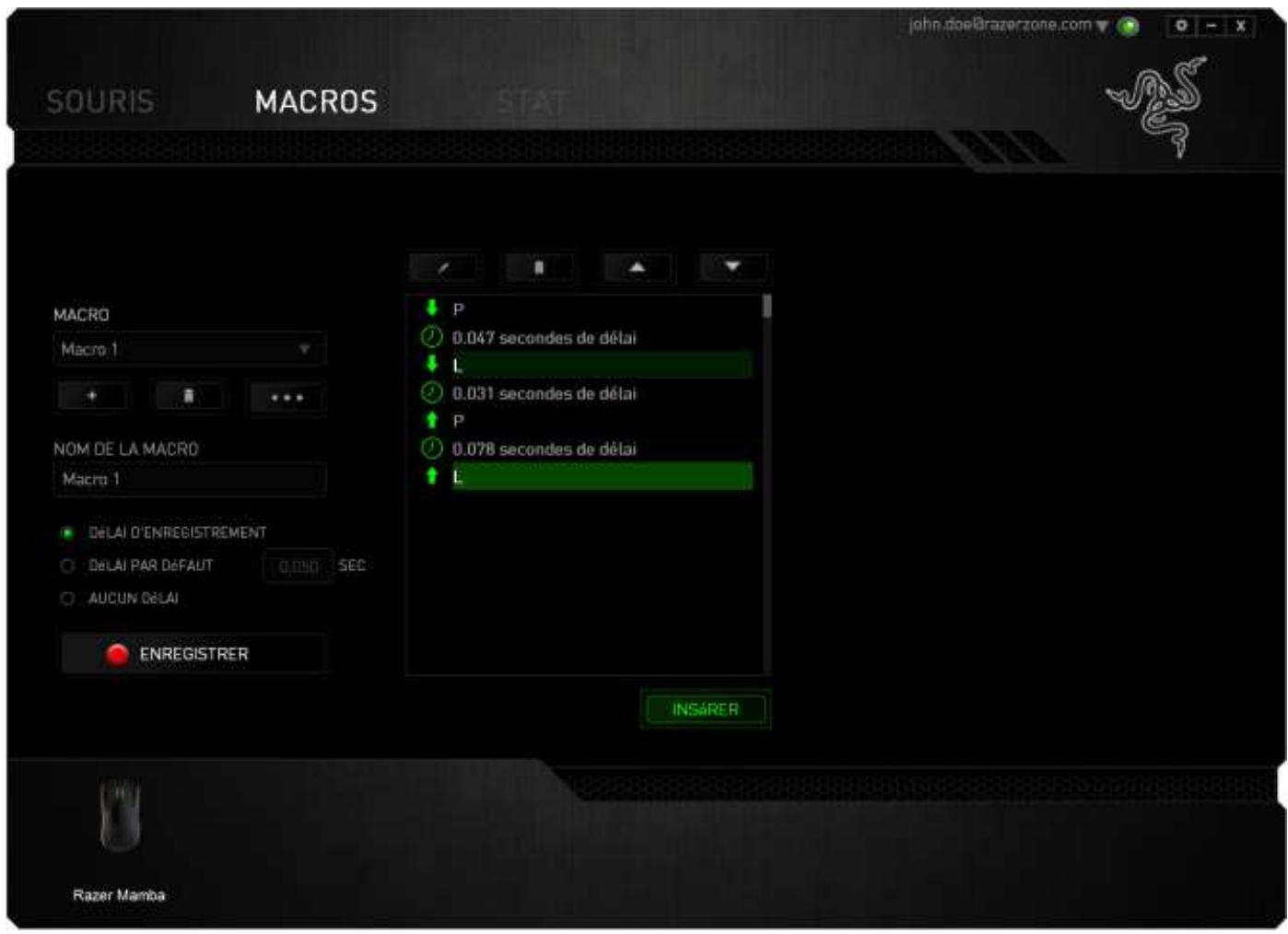
Le bouton « vous permet de modifier une commande donnée, le bouton » vous permet de la supprimer. Les boutons « » et « » vous permettent de déplacer la commande vers le haut ou le bas.
Le bouton INSERER permet d'ajouter des touches, boutons ou délais avant ou après la commande sélectionnée.
Après avoir cliqué sur INSURER, une nouvelle fenêtre s'affiche à côté de la liste de commandes de votre macro. Le menu déroulant de cette fenêtre vous permet de désirir une touche ou un-delai à ajouter avant ou après la commande de macro en surbrillance.
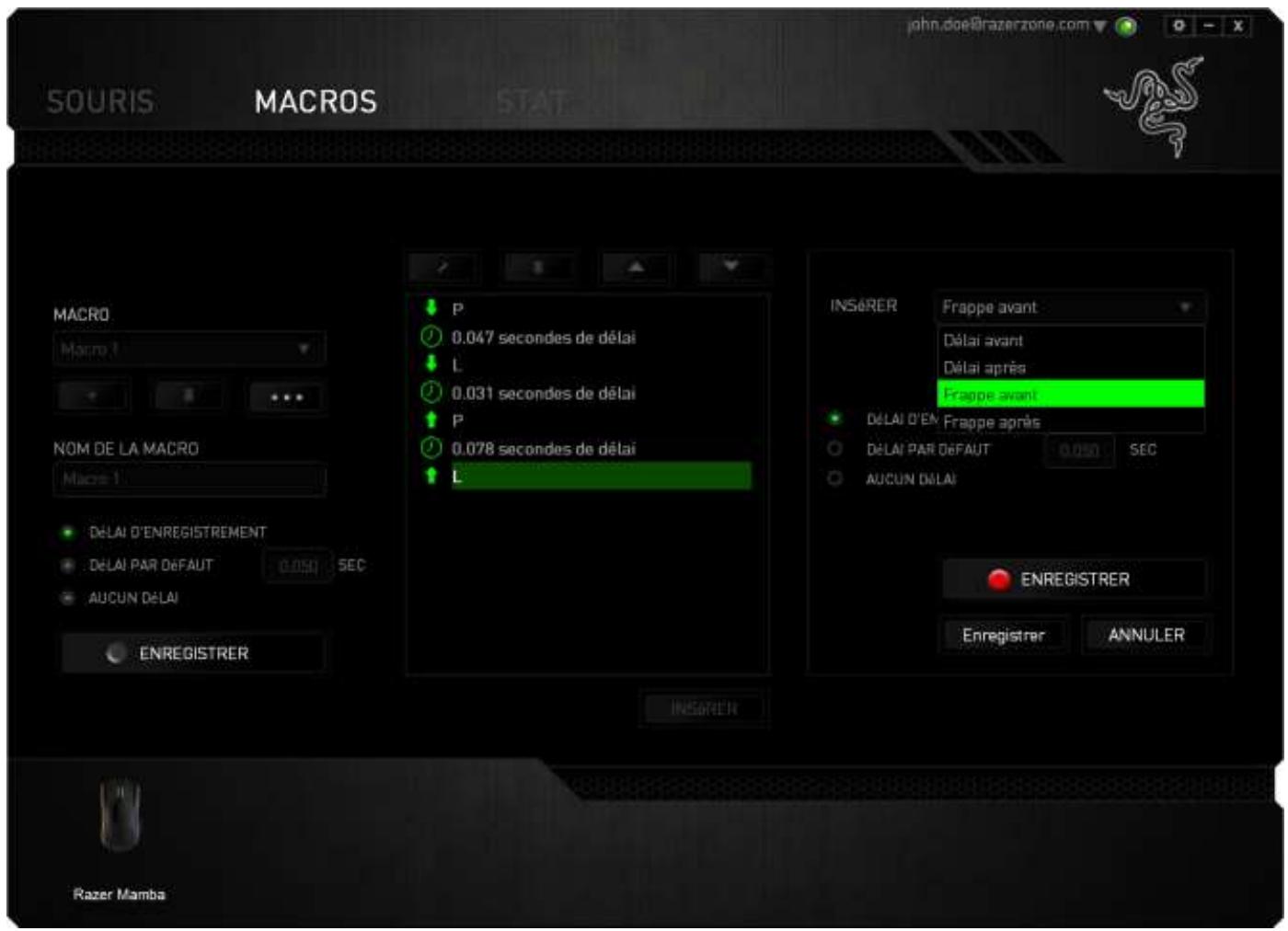
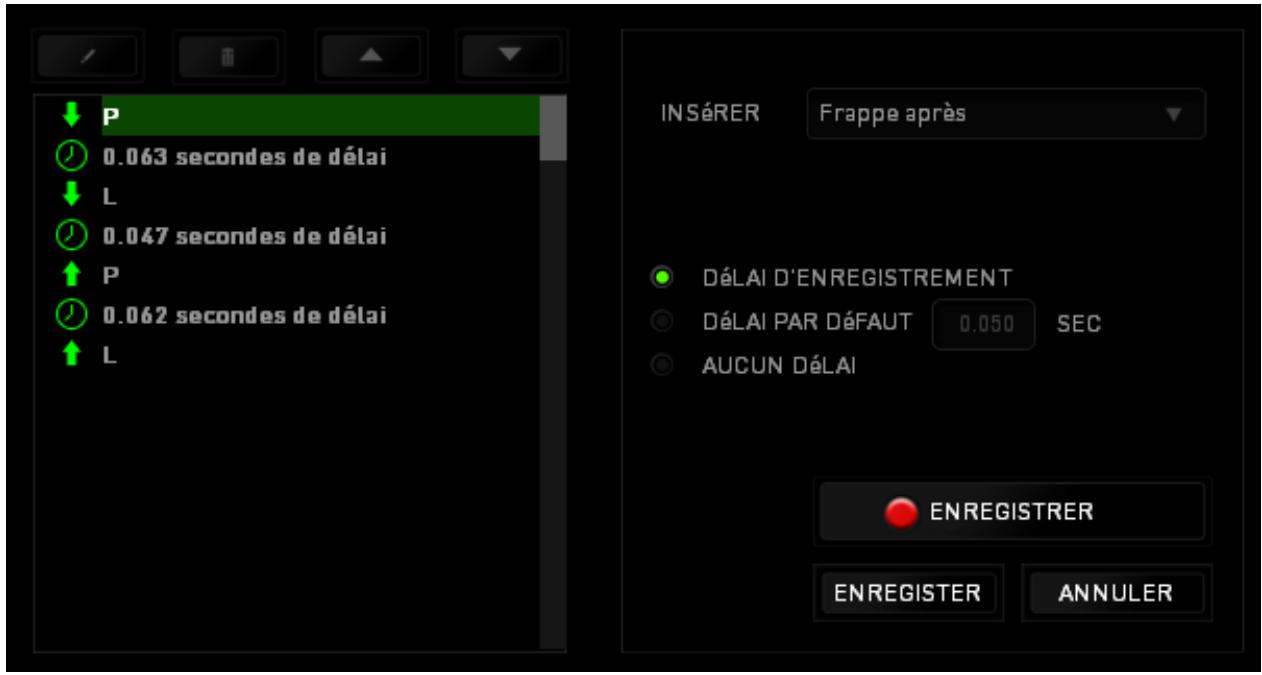
Vous pouvez ajouter un nouvel ensemble de commandes à votre macro en cliquant sur
ENREGISTERR dans le menu Touches, ou encore spécifique des intervals dans le champ Durée depuis le menu Delay.
Statistiques & heatmaps
Les statistiques et les heatmaps vous aident à analyser votre jeu en notant le suivi de vos clicks, les mouvements de votre souris et l'utilisation de votre clavier et en les visualisant sous forme de heatmaps en superposition. Cette fonction est désactivée par défaut. Pour activer cette fonction, cliquez sur l'icône de notification à côté de votre nom d'utilisateur dans la fenêtre Razer Synapse et sélectionnez « Autoriser les statistiques & heatmaps ».
Confirmez pour autoriser cette fonction dans la boîte de dialogue qui s'affiche. Retournez dans Razer Synapse et un nouvel onglet « Statistiques » s'affichera. Il vous suffit de cliquer sur l'onglet pour ouvrir la fenêtre des fonctions.
Liste des jeux
Statistiques & Heatmaps fonctionne en effectuant le suivi de l'utilisation de tous les périphériques pris en charge pour chaque jeu. Lorsque la fonction est activée, elle recherche automatiquement les produits installés dans votre système et les ajoute à la liste des produits située sur le côté gauche de l'écran. Cliquez sur É pour afficher ou masquer la liste des produits.
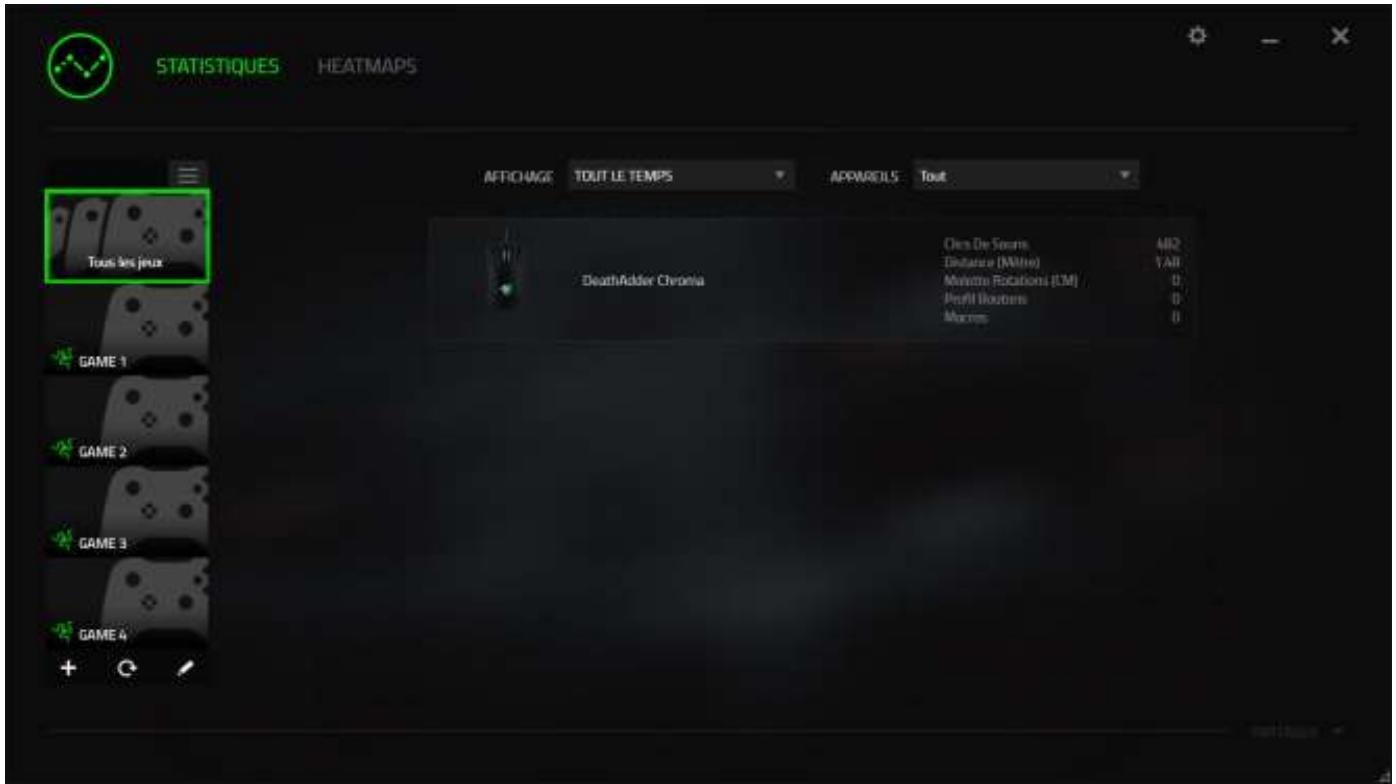
À partir de cette liste, vous pouvez ajouter d'autres produits qui n'ont pas été automatiquement détectés à l'aide de la touche +, modifier les produits avec la touche ou refaire une recherche dans votre système avec la touche pour partager les produits récemment installés.
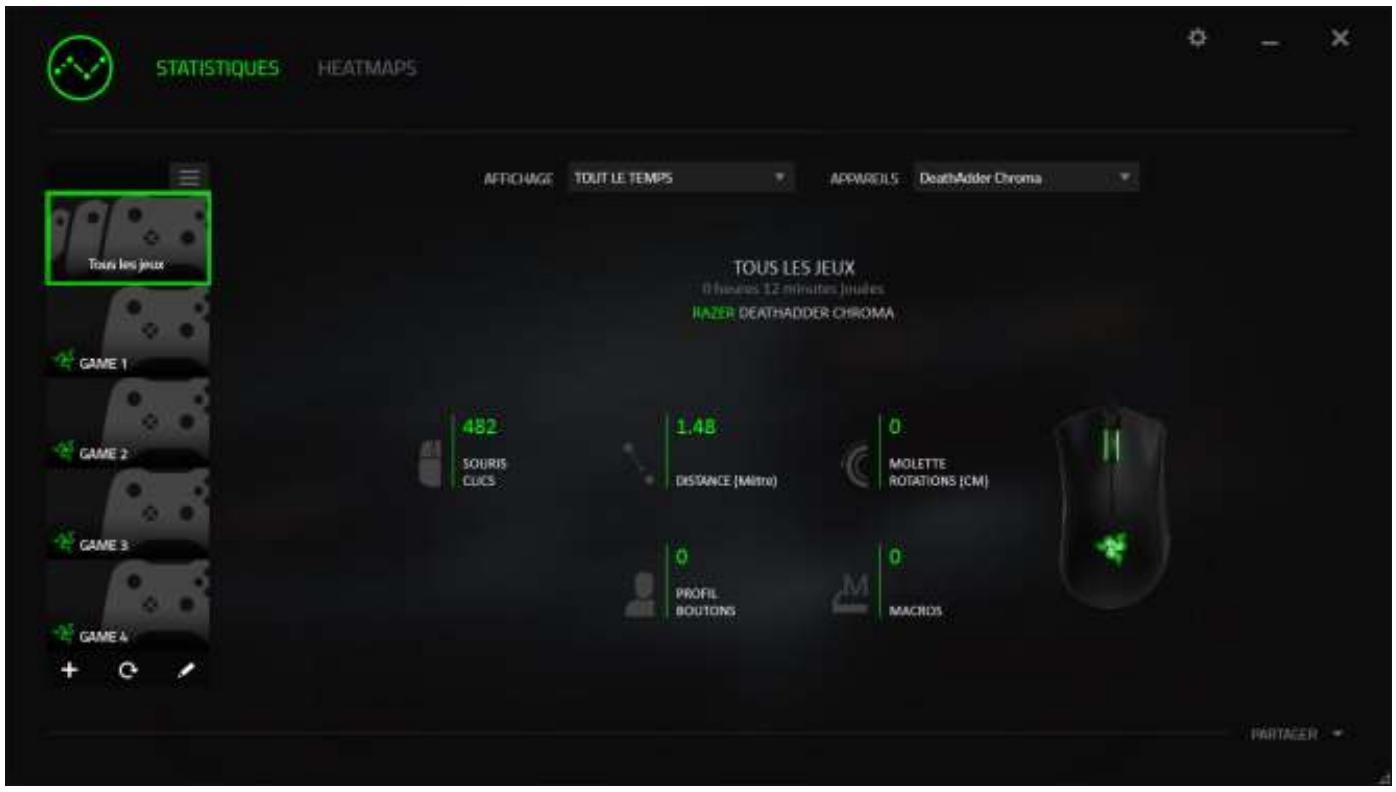
Onglet statistiques
Par défaut, l'onglet Statistiques affiche les statistiques globales de tous vos appareils Razer pour tous les produits et toutes les périodes. Vous pouvez sélectionner un jeu spécifique à partir de la liste de produits à gauche, modifier la période en utilisant le menu déroulant AFFICHAGE ou l'appareil Razer en utilisant le menu déroulant APPAREILS.
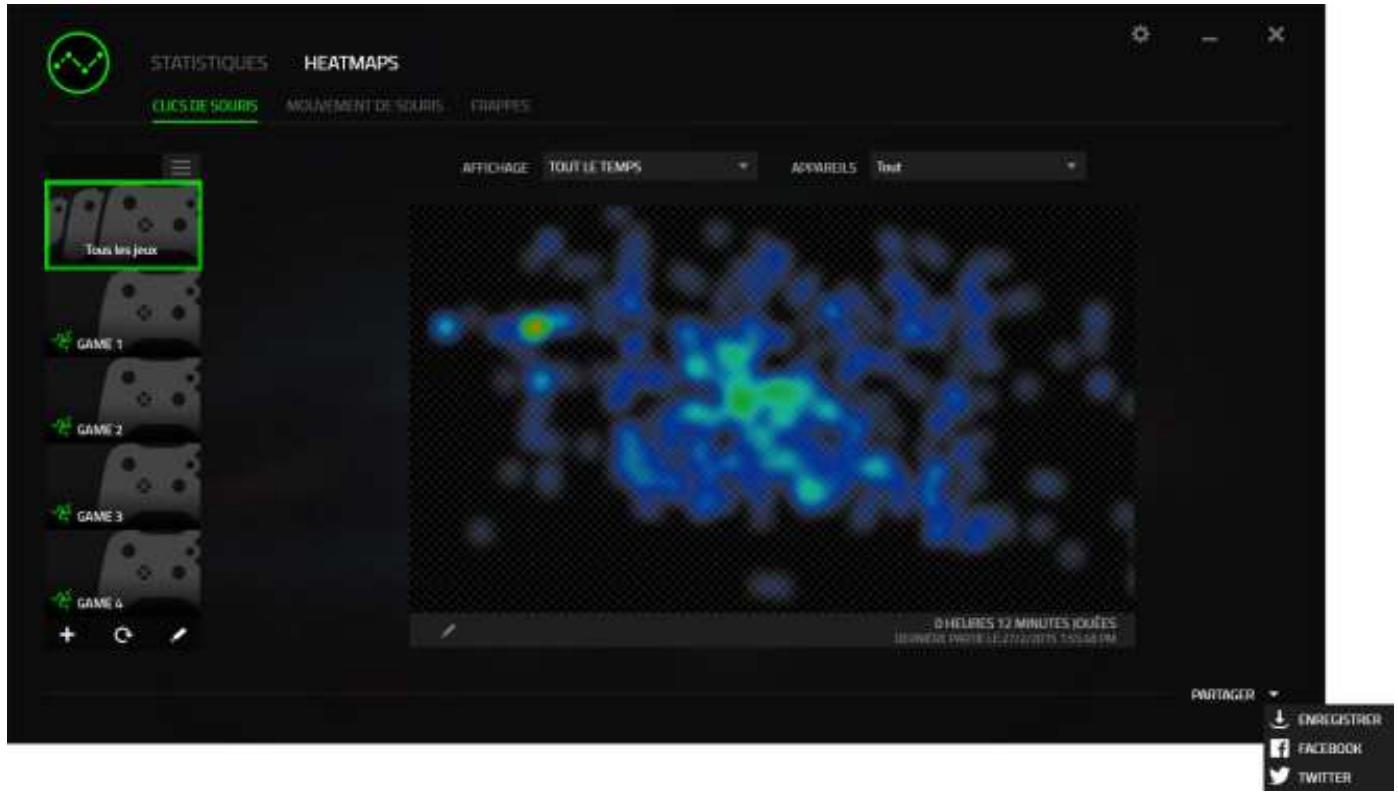
Onglet heatmaps
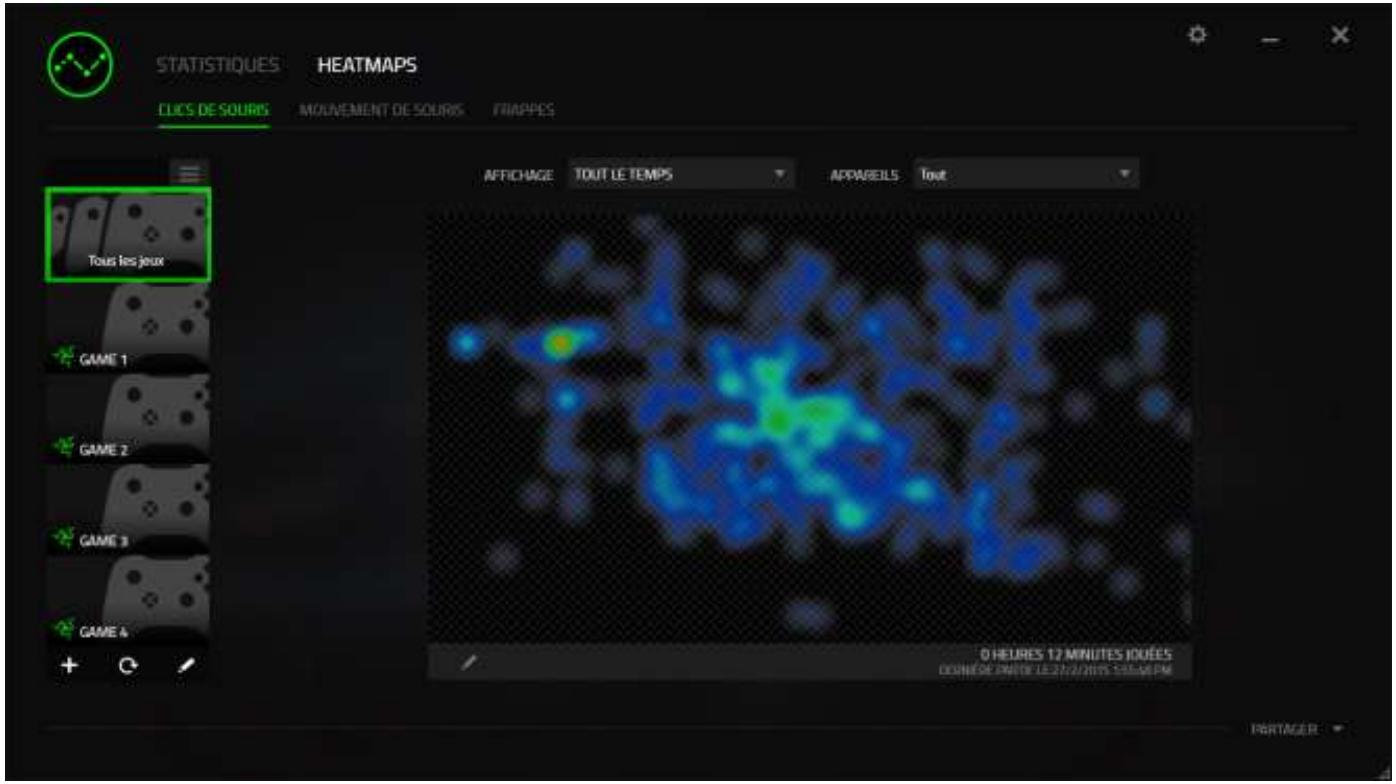
L'onglet Heatmaps affiche des informations détaillées sur votre utilisation de l'appareil Razer en jeu. Cela comprend :
- L'onglet Clics de souris, une carte qui montre la fréquence des clics sur différentes zones de votre écran.
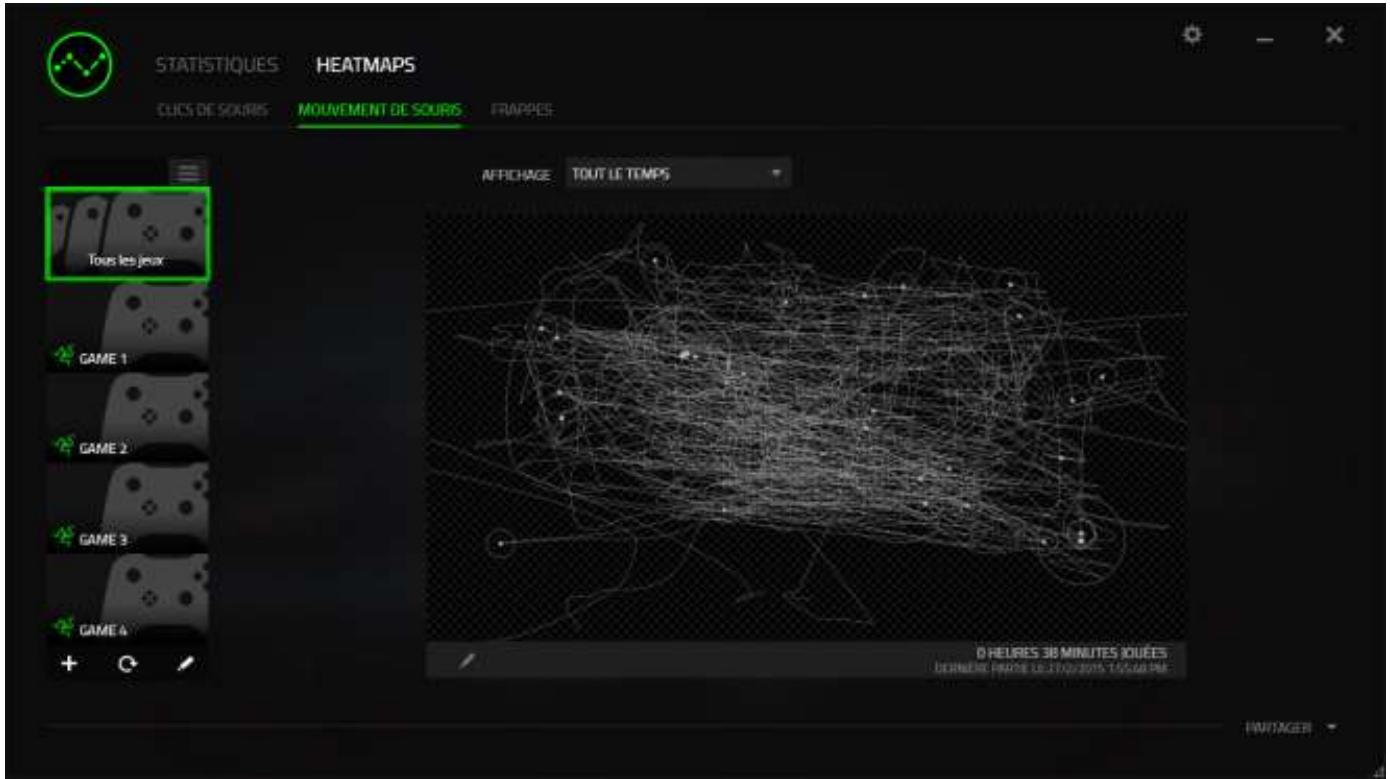
- L'onglet Mouvements de souris qui montre les mouvements du curseur de votre souris durant le jeu. Cet onglet affiche également les zones de votre écran où le curseur de votre souris s'arrête sous la forme de points blancs. Plus votre curseur stationne longtemps sur cette zone, plus le point est gros.
Les heatmaps de la souris peuvent être superposées sur les captures d’écran du jeu.
Modification de l'image de la heatmap
Cliquez sur pour modifier l'image d'arrière-plan et/ou la transparence de la superposition de votre heatmap
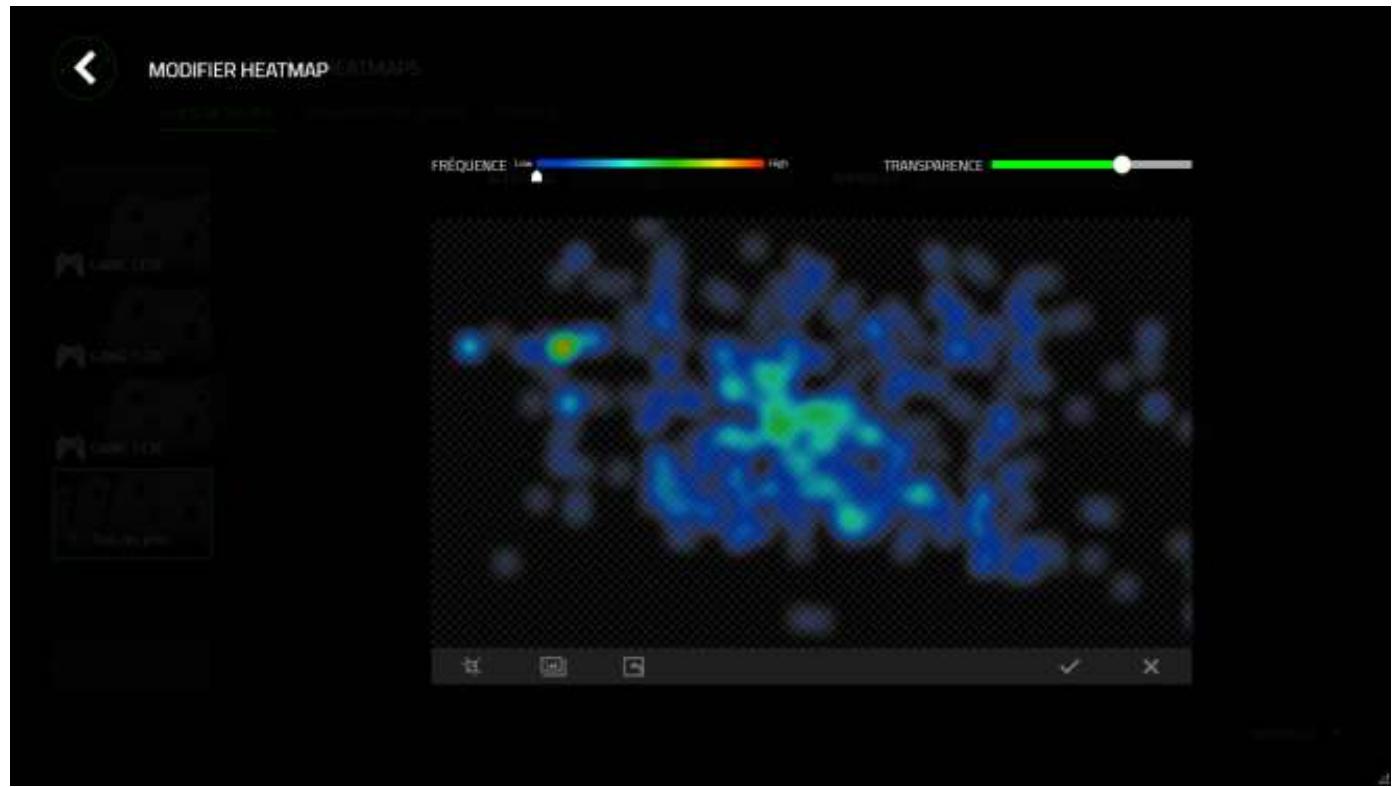
Ici vous pouvez régler la transparence de la superposition de la heatmap sur l'image d'arrière-plan
Cliquez sur pour enregistrer les modifications ou sur pour quitter sans enregistrer.
Médias sociaux
Vous pouvez partager l'image de votre heatmap sur les réseaux sociaux tels que Facebook ou Twitter directement à partir de Razer Synapse.
Depuis l'onglet Heatmaps, cliquez sur la touche Partager en bas à droite de l'écran. Vous serez invité à vous connecter au réseau social sélectionné en utilisant un compte existant si vous ne l'avez pas déjà fait.
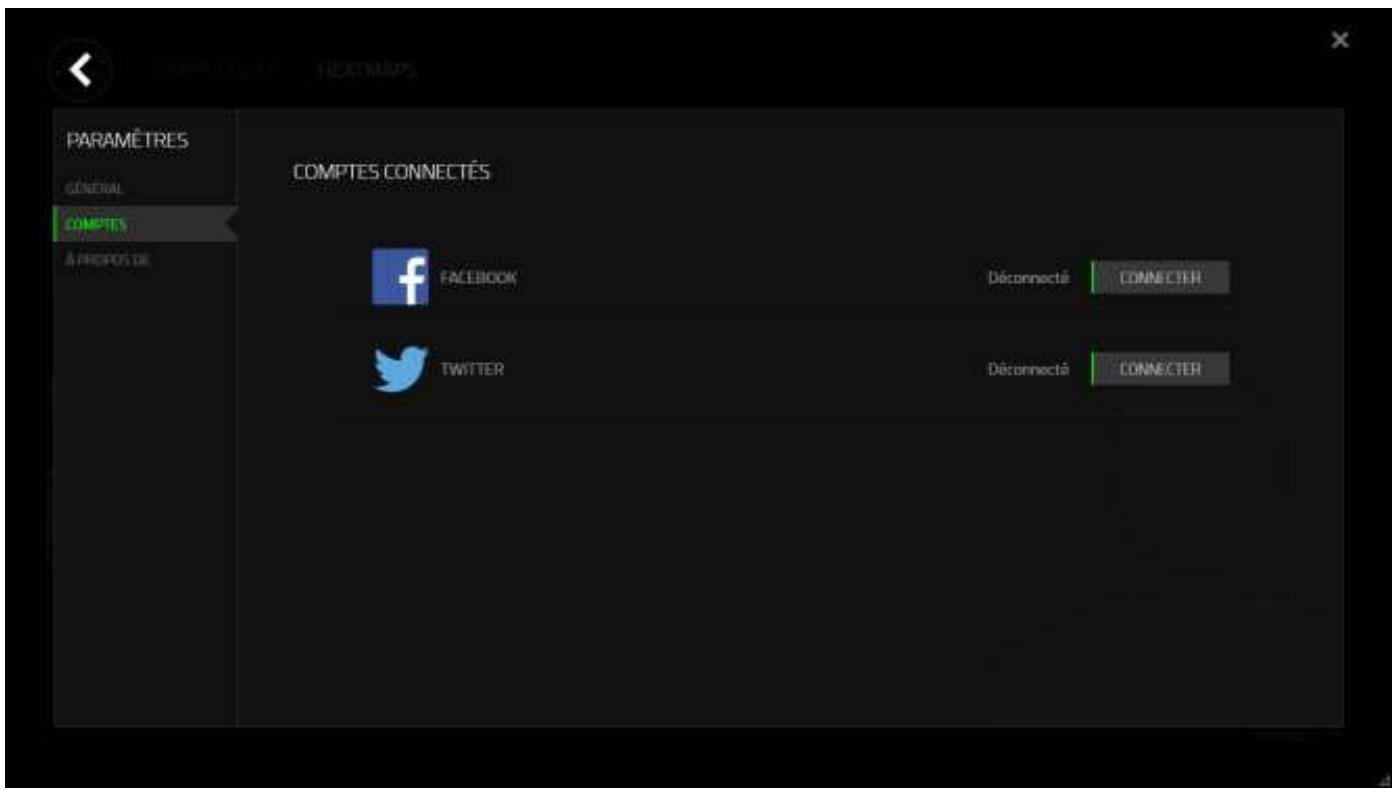
Vous pouvez également vous connecter à vos comptes de réseaux sociaux à partir de l'écran « PARAMÉTRES ». À partir de la fenêtre Statistiques & Heatmaps, cliquez sur

- Sélectionnez l'onglet « COMPTES » Cliquez sur CONNECTER à côté du réseau social avec lequel vous VOULEZ être synchronisé. Saisissez vos données de connexion et attendez d'être connecté.
Consignes de sécurité
Pour utiliser votre Razer Mamba avec un maximum de sécurité, nous vous suggérons d'observer les conseils suivants :
- Évitez de regarder directement le rayon laser de votre souris et de pointer le rayon dans les yeux d'une autre personne. Rappelez-vous que le rayonnement laser n'est PAS visible à l'œil nu et qu'il est réglé sur le mode « Toujours actif ».
- Si vous avez des difficultés à faire fonctionner correctement l'appareil et que les conseils de dépannage ne fonctionnent pas, débranchez l'appareil et contactez le service d'assistance téléphonique Razer ou demandez de l'aide sur www.razersupport.com. Ne tentez jamais de réparer vous-même cet appareil.
- Ne tentez pas de démonter l'appareil (vous annuleriez de ce fait la garantie) et ne tentez pas de le réparer vous-même ni de l'utiliser avec un courant de charge anormal.
- Protégez l'appareil des liquides et de l'humidité. Utilisez votre appareil uniquement dans la plage de températures spécifiée, de 0°C à 40°C. Si la température sort de cette plage, débranchez l'appareil et mettez-le hors tension jusqu'à ce que la température revienne à un niveau acceptable.
Des recherches ont démontré que de longues périodes de mouvements répétitifs, de mauvaises positions de vos périphériques informatiques, de mauvaises positions corporelles et de mauvaises habitudes peuvent causer des désordres physiques et des lésions nerveuses, oculaires et musculaires. Voici quelques consignes pour éviter les blessures et assurer un confort optimal lorsque vous utilisez votre Razer Mamba.
- Placez votre clavier et votre moniteur directement devant vous, avec la souris juste à côté. Placez vos coudes près des hanches, sans trop les écarter, et votre souris à portée de main.
- Ajustez la hauteur de votre chaise et de votre table afin que la hauteur du clavier et de la souris soit au niveau ou en dessous des coudes.
- Appuyez bien vos pieds, gardez le dos droit et vos épaules détendues.
- Durant le jeu, détendez votre poignet et gardez-le droit. Si vous effectuez répétitivement les mêmes opérations avec vos mains, essayez de ne pas plier, allonger ou tourner vos mains pendant de longues périodes.
- Ne reposez pas vos poignets sur des surfaces dures trop longtemps. Utilisez un repose-poignet pour soutenir vos poignets pendant le jeu.
- Personnalisez les boutons de votre souris selon votre style de jeu, afin de minimiser les mouvements répétitifs ou anormaux durante le jeu.
- Assurez-vous que votre souris est bien adaptée à la forme de votre main.
- Ne restez pas assis dans la même position toute la journée. Levez-vous et éloignez-vous de votre bureau et faites des exercices d'étirement des bras, du cou, des épaules et des jambes.
- Si vous sentez une gène physique durant l'utilisation de votre souris, notamment une douleur, un engourdissement ou des fourmillements dans les mains, les poignets, les coudes, le cou ou le dos, consultez immédiatement un médecin compétent.
Entretien et utilisation
Pour que vous Razer Mamba demeure dans un état optimal, il lui faut un minimum d'entretien. Une fois par mois, nous vous recommandons de déconnecter l'appareil de son port USB et de le nettoyer avec un tissu doux (ou un coton-tige) et un peu d'eau tiède, afin d'éviter l'accumulation de poussière. N'utilisez jamais de savon ni de produit nettoyant agressif.
Pour obtenir un niveau optimal de mouvement et de contrôle, nous vous recommandons fortement d'utiliser un tapis de souris de qualité supérieure fabriqué par Razer. Certaines surfaces de glissement causent une usure prématurée des pieds de la souris. Vous aurez donc peut-être besoin de les remplacer.
Vous devez également savoir que le capteur du Razer Mamba est « accordé » ou optimisé spécialement pour les tapis de souris Razer. Cela signifie que le capteur a fait l'objet de nombreux tests ayant confirmé l'excellence des performances du Razer Mamba sur les tapis Razer.
Informations de DROITS d'auteur et d'autres DROITS de propriété intellectuelle
©2015 Razer Inc. Tous droits réservés. Razer, For Gamers By Gamers, et le logo du serpent à trois têtes sont des marques commerciales ou des marques déposées de Razer Inc. et/ou de sociétés associées.
États-Unis ou dans d'autres pays, Windows et le logo Windows sont des marques du Groupe de sociétés Microsoft.
Mac OS, Mac et le logo Mac sont des marques de commerce ou des marques déposées d'Apple. Toutes les autres marques de commerce appartiennent à leurs propriétaires respectifs.
Razer Inc. (« Razer ») peut avoir des droits d'auteur, des marques de commerce, des secrets de fabrication, des brevets, des dépôts de brevets ou d'autres droits liés à la propriété intellectuelle (qu'ils soient déposés ou non) en rapport avec le produit, sujet de ce manuel principal. La distribution de ce manuel principal ne vous accorde aucune licence concernant ces droits d'auteur, marques de commerce, brevets ou autres droits de propriété intellectuelle. Le Razer Mamba (le « Produit ») peut différer des images, que ce soit sur l'emballage ou ailleurs. La société Razer réfute toute responsabilité relativement aux erreurs pouvant s'être glissées dans ce document. Les informations figurant dans les présentes sont sujettes à modification sans préavis.
Garantie de produit limitée
Pour connaître les dernières conditions actuelles en vigueur pour la garantie de produit limitée, consultez le site www.razerzone.com/warranty.
Limitation de responsabilité
Razer ne pourra en aucun cas être tenu responsable suite à des pertes de profits, pertes d'informations ou de données, dommages accidentels, indirects, punitifs ou consécutifs, survenant de quelque manière que ce soit après la distribution, vente, revente, l'utilisation, ou l'impossibilité d'utiliser le Produit. En aucun cas, la responsabilité de Razer ne pourra dépasser le prix d'achat au détail du Produit.
Coût d'acquisition
Afin d'éviter toute ambiguïté, la société Razer ne peut, sous aucune circonstance, être tenue responsable de quelconques coûts d'acquisition sauf si elle avait été avisée de la possibilité de ces dommages et la société Razer ne peut, en aucun cas, être responsable de coûts d'acquisition dépassant le prix d'achat au détail du Produit.
Général
Ces termes sont régis et interprétés dans le cadre des lois de la juridiction dans laquelle le Produit a été acheté. Si l'un des termes dans la présente est tenu comme invalide ou inexécutable, ce terme sera alors (pour autant qu'il soit invalide ou inexécutable) sans effet et réputé exclu, sans invalider les autres termes restants. Razer se réserve le droit de modifier toute condition du présent accord à tout moment et sans préavis.


- Sommaire
- Contenu de la boîte
- Enregistrement
- Assistance technique
- Caractéristiques techniques
- Régler la FORCE de CLIC
- Programmation lumineuse LORS du chargement de la RAZER MAMBA
- Charger votre RAZER MAMBA
- Mode sans FIL
- Mode câble
- Configuration de votre RAZER MAMBA
- ONGLET SOURIS
- Profil
- Onglet personnalisation
- Menu affectation des boutons
- Valeur par défaut
- Fonction du clavier
- Fonction de la souris
- Fonction inter-périphérique
- Sensibilité
- Changer de profil
- Lancer un programme
- Fonction multimédia
- Windows 8 icônes
- Raccourcis windows
- Raccourcis
- Onglet fonctionnement
- Activer la sensibilité x-y
- Configuration des paliers de sensibilité
- Accélération
- Fréquence de contrôle
- Onglet eclairage
- Effets d'éclairage pré-installés
- Onglet calibrage
- Tapis de souris razer
- Autres surfaces de détection
- Onglet alimentation
- Statistiques & heatmaps
- Liste des jeux
- Onglet statistiques
- Onglet heatmaps
- Modification de l'image de la heatmap
- Médias sociaux
- Consignes de sécurité
- Entretien et utilisation
- Informations de DROITS d'auteur et d'autres DROITS de propriété intellectuelle
- Garantie de produit limitée
- Limitation de responsabilité
- Coût d'acquisition
- Général
Marque : RAZER
Modèle : mAMBA CHROMA
Catégorie : Souris d'ordinateur