
DIO TAPE2PC - Magnétoscope ION - Notice d'utilisation et mode d'emploi gratuit
Retrouvez gratuitement la notice de l'appareil DIO TAPE2PC ION au format PDF.


| Type de produit | Magnétoscope double cassette avec conversion USB |
| Marque | ION |
| Modèle | DIO TAPE2PC |
| Compartiments cassette | 2 (Module A et Module B) ; Module B seul permet l'enregistrement |
| Fonctions principales | Lecture, enregistrement, duplication (dubbing) accélérée ou normale, transfert vers PC via USB |
| Réduction de bruit | Dynamic Noise Reduction (DNR) |
| Type de cassettes compatibles | Cassettes normales et Cr02 |
| Réponse en fréquence (cassette Cr02, -20 dB) | 40–15000 Hz (±3 dB) |
| Rapport signal/bruit | 58 dB |
| Sorties audio | Sortie ligne RCA stéréo (PLAY OUTPUT) ; USB audio 16 bits, 44,1/48 kHz |
| Entrée audio | Entrée ligne RCA stéréo (REC INPUT) |
| Alimentation | 127 V~60 Hz (US/Canada) ou 220–230 V~60 Hz (Royaume-Uni) |
| Consommation électrique | 11,9 W maximum |
| Dimensions (L x H x P) | 420 mm x 135 mm x 215 mm |
| Poids | 4 kg (8,5 lbs) |
| Accessoires inclus | Câble RCA, câble USB, CD logiciel (EZ Tape Converter, Audacity), guide d'utilisation simplifié, consignes de sécurité et informations sur la garantie |
| Logiciel fourni | EZ Tape Converter (débutant) et Audacity (avancé) |
| Entretien et nettoyage | Débrancher l'appareil avant nettoyage ; utiliser un chiffon doux et sec ; ne pas utiliser de produits abrasifs |
| Sécurité | Lire les consignes de sécurité avant utilisation ; ne pas exposer à l'humidité ; débrancher en cas d'inutilisation prolongée |
| Pièces détachées et réparabilité | Contacter le support technique ION ou le revendeur avant tout retour ; les pièces détachées ne sont pas listées dans la notice |
FOIRE AUX QUESTIONS - DIO TAPE2PC ION
Questions des utilisateurs sur DIO TAPE2PC ION
0 question sur cet appareil. Repondez a celles que vous connaissez ou posez la votre.
Poser une nouvelle question sur cet appareil
Téléchargez la notice de votre Magnétoscope au format PDF gratuitement ! Retrouvez votre notice DIO TAPE2PC - ION et reprennez votre appareil électronique en main. Sur cette page sont publiés tous les documents nécessaires à l'utilisation de votre appareil DIO TAPE2PC de la marque ION.
MODE D'EMPLOI DIO TAPE2PC ION
Veuillez vérifier que les items suivants sont dans la boîte :
- Lecteur cassette Tape2PC
Cable USB
- Guide d'utilisation simplifié pour le Tape2PC
Cable USB
- Logiciel
- Consignes de sécurité et information sur la garantie
Veuillez tirer le livre des consignes de sécurité et l'information concernant la garantie avant d'utiliser le produit.
Characteristiques du panneau avant
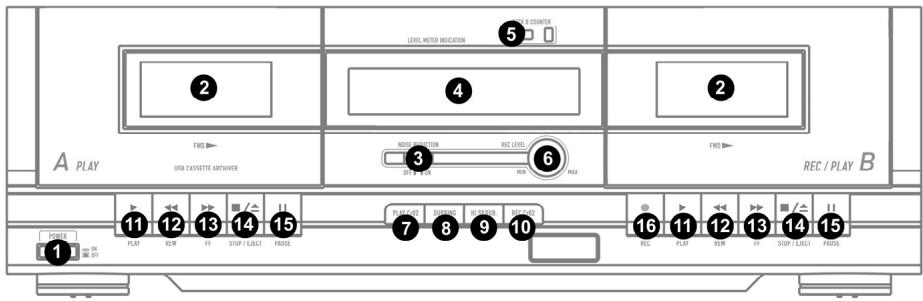
- TOUCHE POWER - Cette touche met l'appareil sous et hors tension. Si l'appareil ne doit pas être utilisé pendant une période prolongée, il est préférable de le débrancher.
- COMPARTIMENT À CASSETTE - Insérez les cassettes dans ces logements. Ces logements peuvent être ouverts en appuyant sur la touche [STOP/EJECT] correspondante (14). Veuillez noter que les deux modules peuvent être utilisés pour faire la lecture des cassettes, mais que seul le module B peut servir pour enregistrer ou pour faire une reproduction.
- DYNAMIC NOISE REDUCTION - La réduction dynamique du bruit doit être utilisée lorsque les cassettes ont été enregistrées avec cette fonction.
- Écran d'affichage - L'écran permet de vérifier les niveaux audio et les fonctions qui ont été activées.
INDICATEUR DU NIVEAU DE CRÈTE - L'indicateur permet de vérifier le niveau du signal durant l'enregistrement et la lecture.
REC - S'allume lorsque le module B est en mode d'enregistrement ou en pause durant l'enregistrement.
HI SP DUB - S'allume lorsque la fonction de reproduction accélérée est activée.
PLAY Cr02 - S'allume lorsque la fonction Play Cr02 est activée.
REC Cr02 - S'allume lorsque la fonction Rec Cr02 est activée.
- COMPTEUR DE DÉFILLEMENT ET TOUCHE DE REMISE À ZÉRO [RESET] – Le compteur indique la position de la cassette lors de la lecture ou de l'enregistrement (module B seulement). Appuyez sur la touche [RESET] pour remettre le compteur à zéro.
- BOUTON REC LEVEL - Utilisez ce bouton pour régler le niveau du signal durant l'enregistrement des sources externes au module B.
- TOUCHE [PLAY Cr02] - Cette fonction doit être régée selon le type de cassette utilisée. Lorsque des cassettes ordinaires sont utilisées, cette fonction doit être désactivée (« PLAY Cr02 » ne doit pas s'afficher à l'écran). Lorsque des cassettes Cr02 sont utilisées, cette fonction doit être activée (« PLAY Cr02 » doit s'afficher à l'écran).
- TOUCHE [DUBBING] - Appuyez sur cette touche si vous désirez faire la reproduction de la cassette du module A sur une cassette dans le module B (« DUBBING » s'affiche à l'écran).
- TOUCHE [HI SP DUB] - Cette touche permet d'activer la fonction de reproduction accélérée (« HIGH SPEED » s'allume à l'écran). Appuyez de nouveau pour désactiver la reproduction accélérée.
- TOUCHE REC Cr02 - Activez cette fonction lorsque la cassette d'enregistrement dans le module B est de type Cr02 (« REC Cr02 » s'allume à l'écran).
- TOUCHE [PLAY] - Appuyez pour lancer la lecture du module correspondant.
- TOUCHE [REWIND] - Appuyez pour rebobiner la cassette du module correspondant.
- TOUCHE [FAST FORWARD] - Appuyez pour faire une avance rapide de la cassette du module correspondant.
- TOUCHE [STOP/EJECT] - Appuyez pour arrêter la lecture de la cassette du module correspondant. Une fois arrêtée, appuyez de nouveau pour ouvrir le compartiment à cassette.
- TOUCHE [PAUSE] - Appuyez pour pauser la lecture de la cassette du module correspondant. Appuyez à nouveau pour relancer la lecture.
- TOUCHE [RECORD] - Appuyez sur cette touche en même temps que la touche [PLAY] pour lancer l'enregistrement.
Characteristiques du panneau arrière
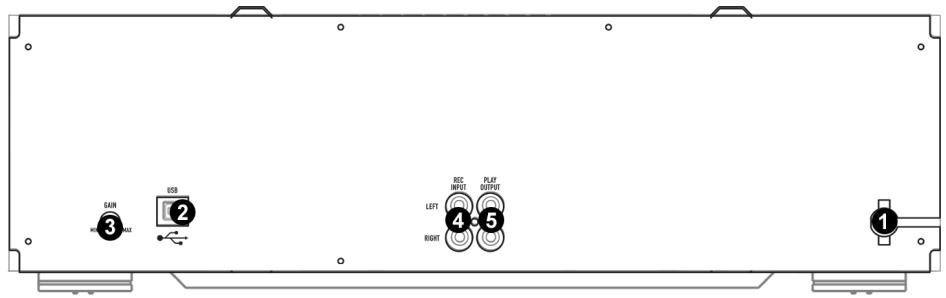
- Cable d'alimentation - Branchez ce câble dans une prise de courant avant de mettre l'appareil sous tension. Si l'appareil ne doit pas être utilisé pendant une période prolongée, veuillez le mettre hors tension et le débrancher de la prise de courant.
- PORT USB - Branchez le cable USB fourni depuis le port USB du TAPE2PC au port USB disponible de votre ordinateur. Vous pouvez utiliser les applications logicielles EZ Tape Converter et Audacity inclues pour transférer et faire une copie de sauvegarde numérique de vos cassettes. Si vous étés débutant, nous vous recommendons d'utiliser le logiciel EZ Tape Converter pour transférer vos cassettes sur votre ordinateur. Si vous étés un utilisateur experimenté, nous vous recommendons d'utiliser le logiciel Audacity, qui permet l'utilisation de fonctions d'edition évoluées, telles que la normalisation, la suppression du bruit et séparation automatique des pistes.
- BOUTON DU GAIN - Ce bouton permet d'ajuster le niveau du signal audio sortant de l'appareil vers l'ordinateur. Si y a présence de distorsion d'échage lorsque vous enregistrez sur votre ordinateur, nous vous recomma andons d'augmenter le gain.
- REC INPUT - Branchez le câble RCA stéréo d'un appareil extérieur à cette entrée. Veuillez noter que le module B peut être utilisé pour l'enregistrement et la reproduction.
- PLAY OUTPUT - Ceci est le signal audio combiné sortant des modules A et B. Branchez l'extrémité d'un câble RCA stéréo à cette sortie, puis l'autre à l'entrée Line ou Auxiliary d'un système de sonorisation.
FAIRE la lecture d'un enregistrement :
- Appuyez sur [STOP/EJECT] pour ouvrir le compartiment à cassette.
- Insérez la cassette et refermez le compartiment à cassette. Si la cassette est de type Cr02, appuyez sur la touche Cr02.
- Si l'appareil est relié à un système d'amplification, assurez-vous que l'amplificateur est sous tension et que le volume est ajusté pour l'écoute.
- Appuyez sur la touche [PLAY] pour faire l'écoute de la cassette.
Remarque: Si vous faites le transfert de vos cassettes sur tout ordinateur, il est possible de faire l'écoute de la musique en même temps par le biais de la carte de son ou des haut-parleurs de tout ordinateur. Veuillez consulter le Guide d'utilisation simplifié du EZ Tape Converter.
- Lorsque le module est arrêté, appuyez sur la touche [FAST FORWARD] ou [REWIND].
- Lorsque la cassette atteint la position souhaitée, appuyez sur la touche [STOP/EJECT].
- Appuyez sur la touche [PLAY] pour faire l'écoute de la cassette de cette position.
- Appuyez sur la touche [PAUSE] pour pauser la cassette.
- Appuyez de nouveau sur la touche [PAUSE] pour relancer la lecture.
Arrêter et éjecter :
- Appuyez sur la touche [STOP/EJECT] pour arrêter la lecture de la cassette.
- Appuyez de nouveau sur la touche [STOP/EJECT] pour éjecter la cassette du compartiment.
Consignes d'enregistrement
Utilisez le module B pour l'enregistrement de sources externes ou pour faire la reproduction de cassettes.
L'enregistrement de SOURCE externe sur cassette:
- Appuyez sur la touche [STOP/EJECT] du module B pour ouvrir le compartment à cassette.
- Insérez la cassette et refermez le compartiment à cassette.
- Si la cassette est de type Cr02, appuyez sur la touche [REC Cr02].
- Appuyez sur la touche [PAUSE], puis sur la touche [RECORD].
- Lance la lecture de la source externe et vérifie les niveaux sur l'écran. Utilise le bouton REC LEVEL pour régler le niveau du signal audio entrant.
- Appuyez sur la touche [PAUSE] pour lancer l'enregistrement lorsque vous êtes prêt.
Conseil: Le bouton REC LEVEL peut être utilisé pour faire l'ajustement du niveau du signal audio entrant. Si le bouton est au centre, le signal audio entrant est enregistré au même niveau que le volume original. Idéalement, le signal d'enregistrement doit être présent, mais ne jamais atteindre la partie rouge de l'indicateur sur l'écran. Si le signal est dans la partie rouge, diminuez la position du bouton REC LEVEL jusqu'à ce qu'il ne soit plus dans la partie rouge. Si le signal est trop faible et il n'est pas près de la partie rouge, augmentez la position du bouton REC LEVEL.
Fonction de reproduction :
- Insérez la cassette de lecture dans le module A.
- Insérez la cassette d'enregistrement dans le module B.
- Appuyez sur la touche [DUBBING]. « Dubbing » s'allume à l'écran.
- Sélectionnez la vitesse de reproduction à l'aide de la touche [HI SP DUB]. Si l'indicateur « HI SP DUB » est allumé à l'écran, la reproduction se fait en mode accéléré. Si l'indicateur « HI SP DUB » n'est pas allumé à l'écran, la reproduction se fait en mode normal.
- Appuyez sur la touche [PAUSE] du module A, puis sur [PLAY] pour marquer un point de repère sur la cassette.
- Appuyez sur la touche [RECORD] du module B.
- Appuyez sur la touche [PAUSE] du module A pour lancer la lecture de la cassette. L'appareil lance le processus de reproduction.
- Appuyez sur la touche [STOP/EJECT] du module B pour arrêter la reproduction.
Remarque: Ne pas modifier la vitesse de reproduction durant le processus de reproduction.
Specifications techniques
Type
Suivi du système
Vitesse de défilement
Réponse en fréquence
(Enregistrement -20 dB)
Cassette au chrome
Cassette normale
(Enregistrement 0 dB)
Cassette au chrome
Cassette normale
Ratio signal/bruit
Pleurage et scintillage
Diaphonie
Distortion harmonique
Déconnexion des canaux
Tete
Module A
Module B
Moteur
Durée d'avance rapide et
de rembobinage
Lecteur stéréo à double cassette
4 pistes 2 canaux 4,8 cm/sec.
40-15000Hz (±3 dB)
40-14000Hz (±3 dB)
40-8000Hz (±3 dB)
40-8000Hz (±3 dB)
58dB
<0,2% (DIN45500)
40dB(1kHz)
inéfier au 1%
Sortie ligne × 2
Interface USB audio
Alimentation
Royaume-Uni
Etats-Unis et Canada
Consommation électrique
Dimensions
Poids
Accessoires
Entrée nominale 600mV (0 dB)
Impédance nominale 50k
Niveaux de sortie 600mV (0dB) Impédance de sortie 5k
Compatible USB 1.1, 16 bits, 44.1 kHz (qualité CD) ou aux déchantillonnage de 48 kHz
220V-230V c.a. ~ 60Hz
240V\~60Hz
127V\~60Hz
11.9 W - Maximum
420 mm x 135 mm x 215 mm
(LxHxP)
4kg (8.5lbs)
Cable RCA, cable USB, CD logiciel,
Guide d'utilisation simplifié, Consignes
de sécurité et informations concernant la garantie
Pour du soutien technique, veuillez contacter Ion Audio ou votre détaillant AVANT DE RETOURNER CE PRODUIT. Toutes les coordonnées se trouvent dans le livre des consignes de sécurité inclus avec le produit.

Marque : ION
Modèle : DIO TAPE2PC
Catégorie : Magnétoscope