 Notice Facile
NC - Téléviseur LGTELéVISEUR - Notice d'utilisation et mode d'emploi gratuit
Retrouvez gratuitement la notice de l'appareil NC LGTELéVISEUR au format PDF.

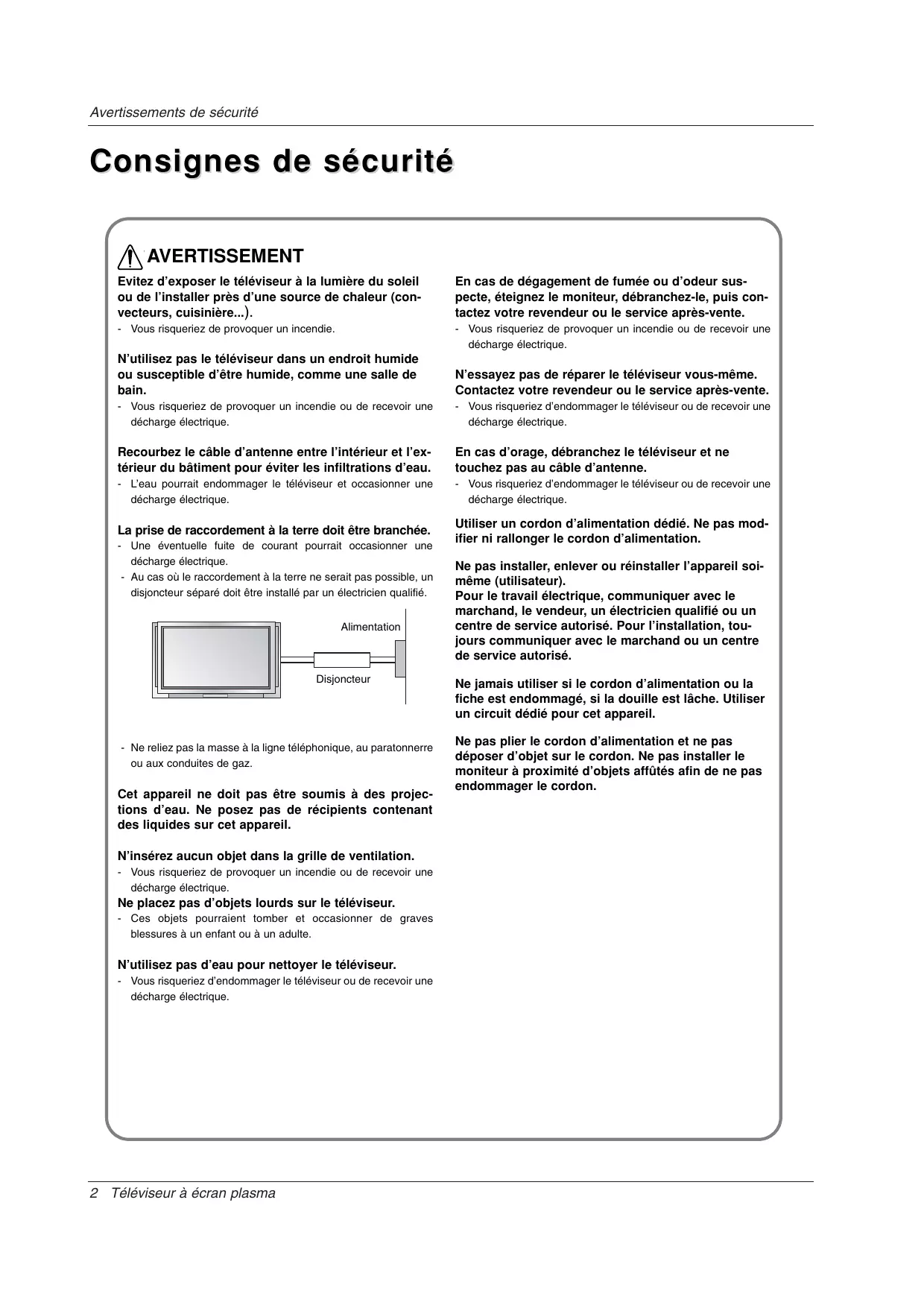
| Intitulé | Description |
|---|---|
| Type de produit | Téléviseur LED |
| Caractéristiques techniques principales | Résolution 4K UHD, technologie HDR, écran de 55 pouces |
| Alimentation électrique | AC 100-240V, 50/60Hz |
| Dimensions approximatives | 123 cm x 72 cm x 8 cm (sans pied) |
| Poids | 15 kg |
| Compatibilités | Compatible avec HDMI, USB, Wi-Fi, Bluetooth |
| Type de batterie | Non applicable (fonctionne sur secteur) |
| Tension | 100-240V |
| Puissance | 150 W (en fonctionnement), 0,5 W (en veille) |
| Fonctions principales | Smart TV, accès aux applications de streaming, mode jeu |
| Entretien et nettoyage | Utiliser un chiffon doux, éviter les produits chimiques agressifs |
| Pièces détachées et réparabilité | Réparabilité modérée, pièces disponibles auprès du fabricant |
| Sécurité | Conforme aux normes de sécurité électrique, protection contre les surcharges |
| Informations générales utiles | Garantie de 2 ans, support technique disponible |
FOIRE AUX QUESTIONS - NC LGTELéVISEUR
Téléchargez la notice de votre Téléviseur au format PDF gratuitement ! Retrouvez votre notice NC - LGTELéVISEUR et reprennez votre appareil électronique en main. Sur cette page sont publiés tous les documents nécessaires à l'utilisation de votre appareil NC de la marque LGTELéVISEUR.
MODE D'EMPLOI NC LGTELéVISEUR
Consignes de sécurité

AVENTISSEMENT
Evitez d'exposer le télévisuer à la lumière du soleil ou de l'instructor près d'une source de chaleur (conve-teurs, ciusinière...).
- Vous risqueriez de provoquer un incendie.
N'utilise pas le téléviseur dans un endroit humide ou susceptible d'être humide, comme une salle de bain.
- Vous risquieriez de provoquer un incendie ou de recevoir une décharge électrique.
Recourbez le cable d'antenne entre l'intérieur et l'estérieur du bâtiment pour éviter les infiltrations d'eau.
- L'eau pourrait endommager le téléviseur et occasionner une décharge électrique.
La prise de raccordement à la terre doit être branchée.
- Une éventuelle fuite de courant pourrait occasionner une décharge électrique.
- Au cas où le raccordement à la terre ne serait pas possible, un disjoncteur séparé doit être installé par un électricien qualifié.
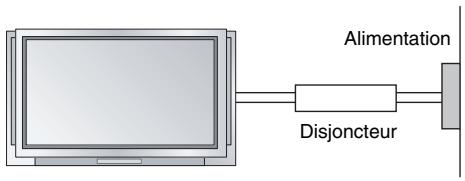
- Ne reliez pas la masse à la ligne téléphonique, au paratonnerre ou aux conduites de gaz.
Cet apparéil ne doit pas être soumis à des projections d'eau. Ne posez pas de recipients contenant des liquides sur cet apparéil.
N'insérez aucun objet dans la grille de ventilation.
- Vous risquieriez de provoquer un incendie ou de recevoir une décharge électrique.
Ne placez pas d'objects lourds sur le téléviseur. - Ces objets pouraient tomber et occasionner de graves blessures à un enfant ou à un adulte.
N'utilizez pas d'eau pour nettoyer le téléviseur.
- Vous risquieriez d'endommager le téléviseur ou de recevoir une décharge électrique.
En cas de dégagement de fumée ou d'odeur suspecté, éteignez le moniteur, débranche-le, puis contactez votre revendeur ou le service après-vente.
- Vous risqueriez de provoquer un incendie ou de recevoir une décharge électrique.
N'essayez pas de réparer le téléviseur vous-même. Contactez votre revendeur ou le service après-venture.
- Vous risquieriez d'endommager le téléviseur ou de receivevoir une décharge électrique.
En cas d'orage, débranchez le téléviseur et ne touche pas au cable d'antenne.
- Vous risquiez d'endommager le téléviseur ou de recevoir une décharge électrique.
Utiliser un cordon d'alimentation dédié. Ne pas modifier ni rallonger le cordon d'alimentation.
Ne pas installer, enlever ou réinstaller l'appareil soimème (utilisateur).
Pour le travail électrique, communier avec le marchand, le vendeur, unElectricien qualifié ou un centre de service autorisé. Pour l'installation, jours communiquer avec le marchand ou un centre de service autorisé.
Ne jamais utiliser si le cordon d'alimentation ou la fiche est endommagé, si la douille est lâche. Utiliser un circuit dédié pour cet apparéil.
Ne pas plier le cordon d'alimentation et ne pas déposer d'objet sur le cordon. Ne pas installer le moniteur à proximé d'objets affués afin de ne pas endommager le cordon.
Les consignes de sécurité se classent en deux catégories bien distinctes.

AVERTISSEMENT
Indique un danger de mort ou un risque de blessures graves.

NOTES
Indique un risque de blessures légères ou de dommages matériels.
Danger potential sous certaines conditions.

NOTES
Ne touchez jamais la fiche d'alimentation avec les mains humides.
- Vous risqueriez de receivevoir une décharge électrique.
Avant de déplacer l'appareil, débranchez-le de la prise secteur, puis débranchez tous les cordons de rac-cordement.
N'installez pas le téléviseur dans un endroit clos, comme sur une étagère ou dans une bibliothèque.
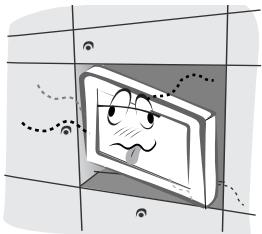
- L'appareil doit être correctement ventilé.
N'installez pas le téléviseur sur le rebord d'une table.
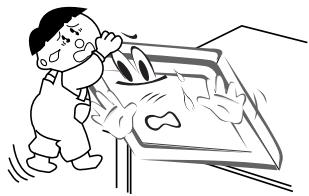
- L'appareil risquerait de tomber et d'occasionner de graves blessures à un enfant ou à un adulte. Il pourrait en outre être sérieusement endommagé.
N'installez pas d'antenna extérieure à proximé d'une ligne ou d'un équipement électrique.
- Vous risqueriez de receivevoir une décharge électrique.
L'espace séparant l'antenne de la ligne doit être suffisant pour qu'elles ne se touchent pas, même en cas de chute de l'antenne.
- Vous risqueriez de receivevoir une décharge électrique.
Ne tirez pas sur le cordon pour débrancher l'appareil.
- Vous risqueriez de provoquer un incendie.
Ne faites pas passer le cordon d'alimentation à proximite de sources de chaleur.
- Vous risqueriez de provoquer un incendie ou de recevoir une décharge électrique.
Ne branche pas l'appareil si la fiche, le cordon, la prise ou les bornes d'alimentation sont endommages.
- Vous risquieriez de provoquer un incendie ou de recevoir une décharge électrique.
Tenez les piles usagées à l'écart des enfants pour éviter qu'ils ne les avert.
- En cas d'ingestion, consultez immédiatement un médecin.
Lorsque vous déplacez le téléviseur muni de ses haut-parleurs, ne le tenez pas par les haut-parleurs.
- L'appareil risquérait de tomber et d'occasionner de graves blessures à un enfant ou à unadulte. Il pourrait en outre être sérieusement endommagé.
Débranchez l'appareil avant de le nettoyer. N'utilise pas de nettoyants liquides ni d'aérosols.
- Vous risqueriez d'endommager le moniteur ou de recevoir une décharge électrique.
Faites appel au service après-vente une fois par an pour nettoyer l'intérieur du moniteur.
- L'accumulation de poussière peut entrainer un dysfonctionnement de l'appareil.
Respectez une distance entre l'écran et vous d'environ 5 à 7 fois la diagonale de l'écran.
- Dans le cas contraire, vous risqueriez de ressentir une fatigue visuelle.
Débranchez le moniteur pendant les périodes d'inutilisation prolongées.
- L'accumulation de poussière peut provoquer un incendie ou occasionner une décharge électrique en cas de détérioration matérielle ou de fuite de courant.
Utilisez uniquement les piles indiquées.
- Vous risquieriez d'endommager le téléviseur ou de recevoir une décharge électrique.
Sommaire
Avertissements de sécurité
Consignes de sécurité 2~3
Introduction
Description de la télécommande 6
Emplacement et fonctions des commandes . . .7~8
Installation
Options d'affichage d'images provenant d'un
équipement externe 9~12
Spécifications de l'affichage du téléviseur 13
HDMI 14~15
Accessoires 16
Installation du téléviseur 17~19
Fonctionnement
Activation du téléviseur 20
Sélection de la langue pour l'affichage (en option) 20
Options du menu Emetteur
Programmation automatique 21
Programmation manuelle 21
Mise au point 22
Attribution d'un nom de station 22
Amplificateur d'antenne (en option) 22
Modification de la programmation 23
Programme favors 23
Affichage du tableau de programmation 23
Réglage de l'image
PSM (Mémorisation des paramètres de l'image) . . .24
CSM (mémoire du paramétrage des couleurs) . .24
Réglage manuel de la couleur 24
XO 24
sRGB 25
ACM (Gestion des couleurs active) 25
Réglage de l'image 25
Réglage du son
SSM (Mémorisation des paramètres du son) 26
BBE 26
Contrôle automatique du volume (AVL) 26
Réglageduson 26
Haut-parleurs du téléviseur 27
Selection du mode stéreo/bilingue 27
Réception du son NICAM (en option) 27
Options du menu Heure
Réglage de l'horloge 28
Réglage de la fonction On/Off Timer
(Mise sous/hors tension automatique) 28
Mise en veille automatique 28
Mise en vue 28
Menu SPECIAL
Verrouillage 29
ISM Methode (Methode ISM) 29
Mode eco. (Economie d'energie) 30
Xo Demo 30
Index 30
Menu ECRAN
Réglage automatique 31
Configuration manuelle 31
Sélection du mode VGA/XGA élargi 31
Format d'image 32
Zoom 32
Screen Position (Position de l'écran) 33
Cinéma 33
NR (Réduction du bruit) 33
Initialisation 33
Incrustation d'image (PIP)
Incrustation d'image (PIP) 34
Programme de selection pour l'image incrustee 34
Selection du mode d'incrustation 34
Déplacement de l'image incrustée (Mode PIP uniquement) . .34
POP (écrans multiples : balayage des canaux) . .34
Taille de PIP 34
Réglage de l'image incrustée 34
Réglage de la transparence de l'image incrustée
(ModePIPuniquement) .34
Télétexte (selon les modèles)
Pour activer/désactiver le télétexte 35
Texte SIMPLE (en option) 35
TOPTEXT (en option) 35
FASTEXT 36
Fonctionnalités avances 36
XSTUDIO
Remarques concernant les cartes mémoires .37~40
Affiche des fichiers JPEG 41~45
Lecture de fichiers MP3 46~49
Divers
Configuration du dispositif de contrôle exte . .50~56
Code IR (format NEC) 57~58
Programmation de la telecommande 59~61
Dépannage 62
Charakteristiques 63
Veuillez dire attentivement ce mode d'emploi et le conserver pour consultation ultérieure.

Élimination de votre ancien apparéil
- Ce symbole, représentant une poubelle sur roulettes barrée d'une croix, signifie que le produit est couvert par la directive européen 2002/96/EC.
- Les éléments électriques et électroniques doivent être jétés séparément, dans les vide-ordures prévus à cet effet par votre municipalité.
- Une élimination conforme aux instructions aidera à réduire les conséquences négatives et risques éventuels pour l'environnement et la santé humaine.
- Pour plus d'information concernant l'élimination de votre ancien apparéil, veuillez contacter votre mairie, le service des ordres menagères ou encore la magasin où vous avez acheté ce produit.
Introduction
Qu'est-ce qu'un écran plasma?
Un écran plasma est un écran de la prochaine génération qui met à profit une technologie consistant à emprisonner du gaz entre deux plaques de verre et à le soumettre à une tension électrique. Il en résultat une émission de rayons ultraviolets qui viennent exciter une substance fluorescente. De la lumière est ainsi générée.
Un angle de vision panoramicque de 160^
Un écran plasma offre un angle de vision qui s'étend sur plus de 160^ . L'image ne présente donc aucune distorsion, d'ou que vous la regardiez.
Une installation simple
Un écran plasma est beaucoup plus léger et beaucoup moins impoant qu'un apparéil conventionnel. Il peut donc être installé n'importe où.
Un écran au format cinéma
Avec une diagonale d'environ 50" ou 60" l'écran plasma vous fait enter dans un monde d'images au format cinéma.
Un écran multimédia
L'écran plasma peut être relié à un ordinateur. Vous pouvez, entre autres, l'utiliser comme monitateur pour organiser des visioconférences, jour ou naviguer sur Internet.
Pourquoi existe-t-il une rémanence de certains pixels à l'écran ?
Le moniteur, qui constitue le dispositif d'affichage de votre écran plasma, est composé de 0,9 à 2,2 millions de cellules. Certaines de ses par ces cellules peuvent s'avérer être défectueuses lors de la fabrication du moniteur. A l'instar des autres fabricants de ce type de produit, nous tolérons qu'un petit nombre de ces pixels persistent sur l'écran, ce qui n'imploque enaucn cas que le moniteur est défectueux. Nous espérons que vous comprendrez que ce produit, dont la qualité répond aux normes en vigueur, est parfaitement receivable. Tout échange ou remboursement est par conséquent impossible. Cependant, nous nous engageons pleinement à développer notre technologie afin de minimiser, à l'avirnir, le nombre de cellules défectueuses.
A quoi correspond le léger bruit sur l'écran plasma (en option)
De la même manière qu'un PC est équipé d'un ventilateur pour refroidir le processeur, l'écran plasma est muni de ventilateurs destinés à améliorer la fiabilité du produit. C'est pourquoi un léger bruit se fait entendre lors du fonctionnement du ventilateur. Ce bruit ne diminue enaucun cas l'efficacité ou la fiabilité du produit et témoigne de son bon fonctionnement. Le bruit des ventilateurs est tout a fait normal pendant le fonctionnement de l'appareil. Nous espérons que ce bruit ne saura occasionner de gén trop importante. Tout échange ou remboursement est par conséquent impossible.
AVERTISSEMENT
AFIN DE REDUIRE TOUT RISQUE D'INCENDIE OU DE DECHARGE ELECTRIQUE, N'EXPOSEZ PAS CE PRODUIT A LA PLUIE OU LA MOISISSURE.
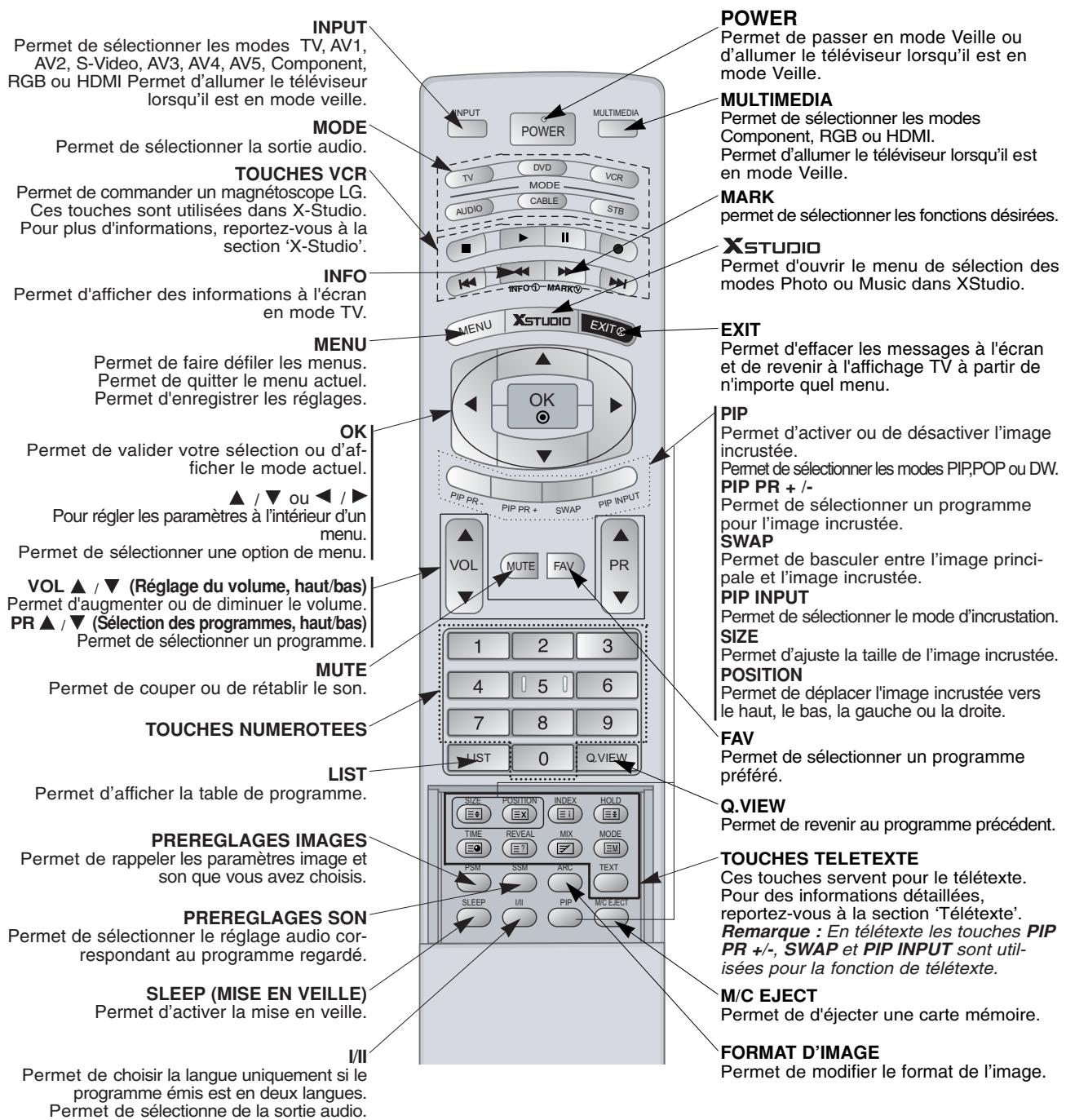
Description de la télécommande
- Lorsque vous utilisez la télécommande, orientez-la vers le capteur situé sur le téléviseur.
- La télécommande peut partager un dysfonctionnement si vous l'utilise dans un environnement très lumineux.
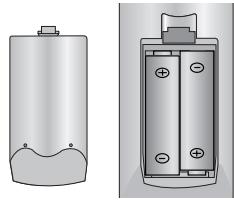
Insertion des piles
- Ouvrez le capot du compartment à piles à l'arrête de la télécommande.
Utilisez deux piles alcalines de 1,5 V de type AA. Nemelangez pas une pile neuve avec une pile usagée. - Insérez les piles en respectant la polarité.
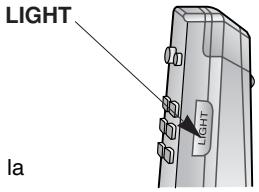
Emplacement et fonctions des commandes
- Voici une représentation simplifiée de la façade.
- Le matériel représenté peut être quelque peu différent de votre téléviseur.
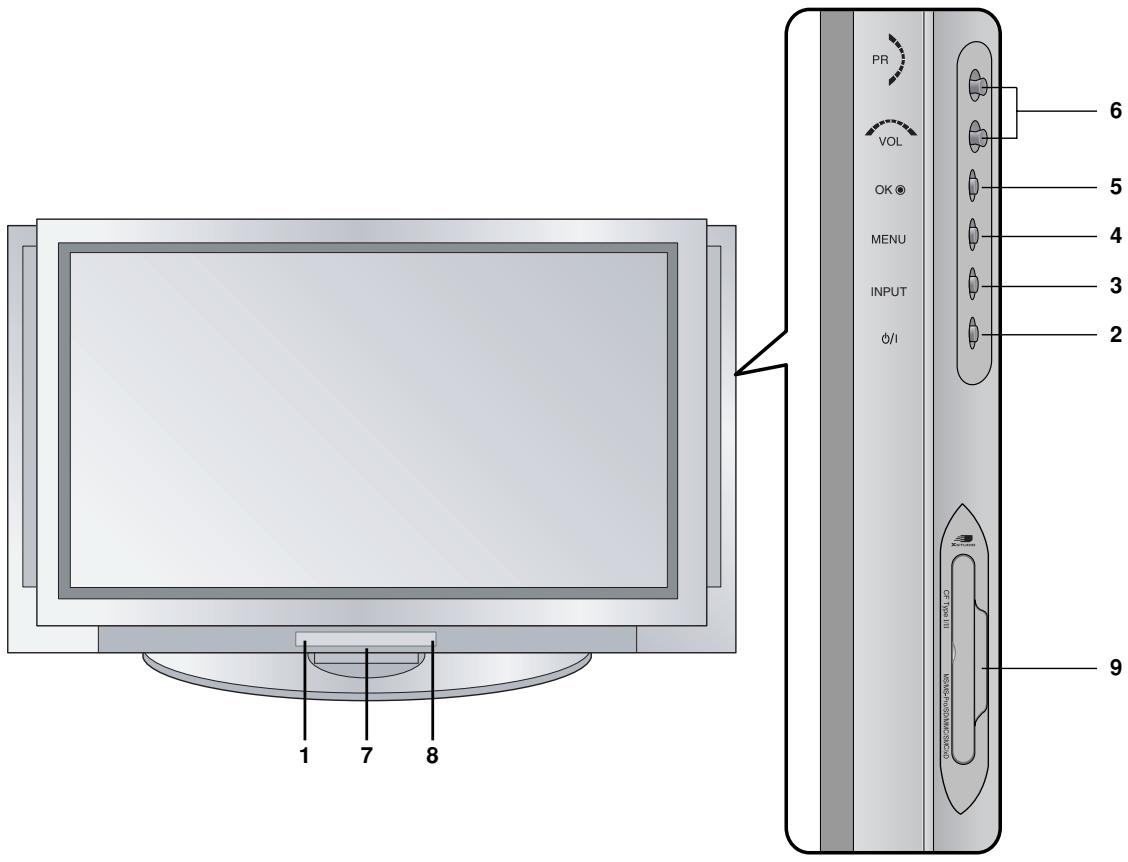
1. CAPTEUR DE LA TELECOMMANDE
2. MARCHE/ARRET
Permet d'allumer le télévisueur lorsqu'il est en mode veille.
3. INPUT
Permet de selectionner les modes TV, AV1, AV2, S-Video, AV3, AV4, AV5, Component, RGB ou HDMI.
Permet d'allumer le télévisueur lorsqu'il est en mode veille.
4. MENU
Permet de faire defiler les menus.
Permet de quitter le menu actuel.
Permet d'enregistrer les réglages.
5. OK
Permet de valider votre sélection ou pour afficher le mode actuel.
6. / (Sélection des programmes, haut/bas)
Permet de selectionner un programme ou une option de menu.
Permet d'allumer le téléviseur lorsqu'il est en mode veille.
/ (Réglage du volume, haut/bas)
Permet de régler le volume sonore.
Permet de régler les paramètres d'un menu.
7. Index
Permet d'allumer ou d'eteindre I'ecran d'affichage.
8. VOYANT ALIMENTATION/VEILLE
Rouge en mode veille. Vert lorsque le télévisueur est allumé.
9. Ports 1 et 2 pour cartes mémoires
Emplacement et fonctions des commandes
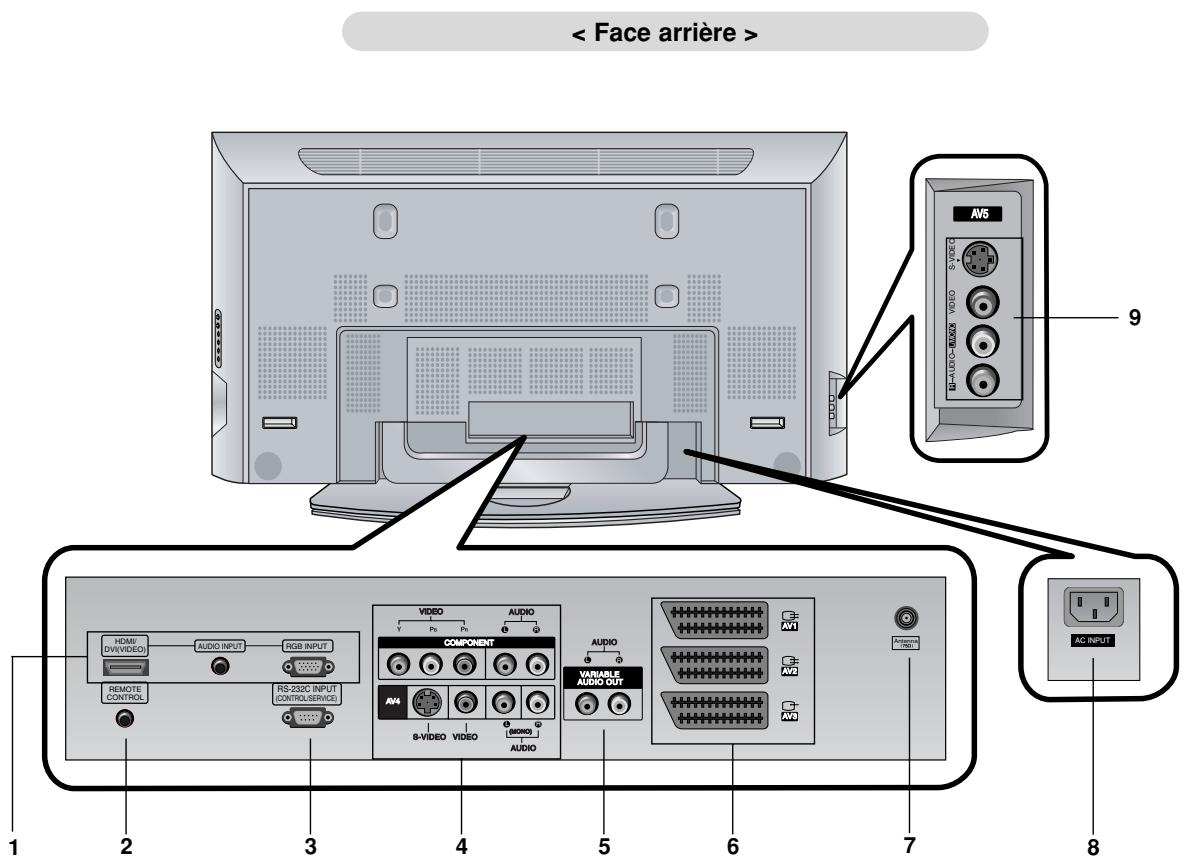
Connector la prise externe du téléviseur à la prise entree du PC situue au dos de l'appareil.
2. TELECOMMANDENDE
3. ENTREE RS-232C (COMMANDE / MAINTENANCE)
Connector le cable du PC aux prises RS-232C situées à l'arrière de l'appareil.
4. ENTREE AUXILIAIRE
Branchez le lecteur DVD sur les entrées video composante (entrées DVD) Y, PB, PR et sur les entrées audio du téléviseur.
ENTREES AUDIO /VIDEO (AV4)
Raccordez les sorties audio/vidente des apparciels externes à ces prises.
PRISES D'ENTREE S-VIDEO / AUDIO
Raccordez la prise de sortie video d'un magnétoscope S-VIDEO à une prise S-VIDEO.
Raccordez les prises de sortie audio du magnétoscope S-VIDEO aux prises audio comme dans AV4.
5. SORTIES AUDIO
6. Prise Péritel
Reliez la prise Péritel du magnétoscope à la prise Péritel du rétroprojcteur.
Remarque: a. Si vous souhaitez utiliser le cable de scart d'Euro, vous nevez utiliser le cable à paires torsadées de scart Euro.
b. Si un signal S-VHS est envoyé sur l'entrée Péritel 2 (AV 2), vous devez passer en mode S-Video 2 (Y/C).
7. Prise antenne
8. PRISE ALIMENTATION
Ce télévisueur doit être relié à une prise d'alimentation secteur alternatif. Reportez-vous aux caractéristiques d'alimentation à la fin du présence manuel. Ne le branchez jamais sur une prise d'alimentation en courant continu.
9. ENTREES AUDIO /VIDEO (AV5) PRISES D'ENTREE S-VIDEO / AU
Options d'affichage d/images provenant d'un équipement externe
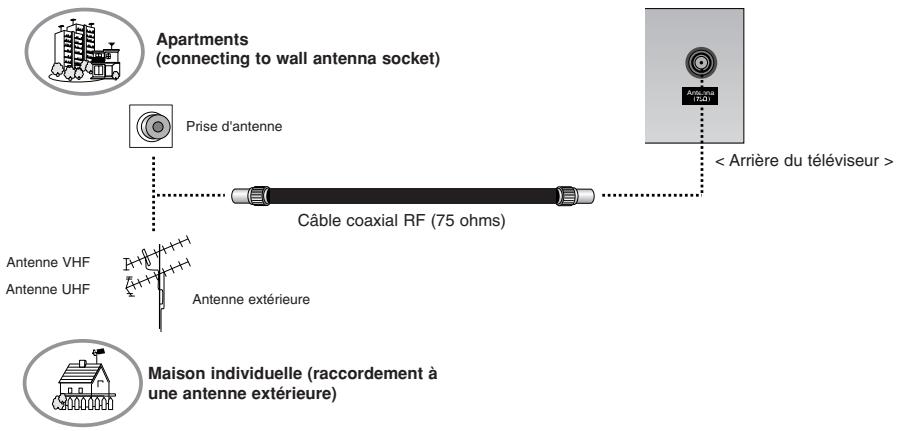
Raccordement à une antenné
- Veillez à ne pas plier le fil de cuivre lorsque vous le branchez sur la prise d'antenne du tuner.
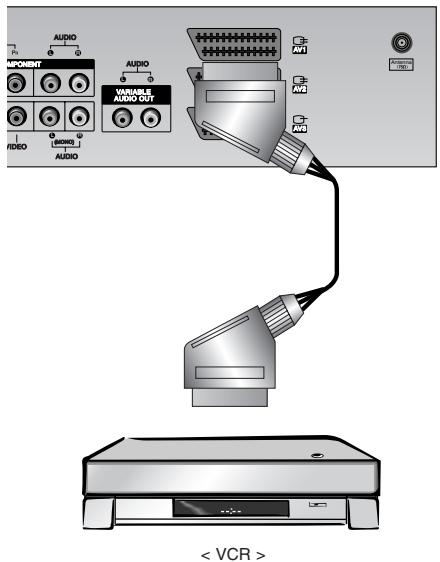
Branchement d'un magnétoscope
Lorsque you reliez l'écran plasma à des équipements externes, veillez à respecter les couleurs sur les prises de raccordement (video : jaune, audio (gauche) : blanc, audio (droite) : rouge).
- Raccordez la sortie video (jaune) à l'entrée video du téléviseur.
- Si you disposez d'un magnétoscope mono, branche z le cordon audio du magnétoscope sur l'entrée AUDIO(L/MONO) de I'écran plasma.
- Afin d'obtenir une qualité d'image optimale, branchez votre magnétoscope sur l'entrée S-VIDEO si ce dernier le permet.
L'affichage prolongé d'une image à l'écran risque d'endommager votre téléviseur. En particulier, les arrêts sur image prolongés, l'affichage prolongé au format 4:3 ou les logos de chaînes peuvent entrainer une rémanence de l'image sur l'écran. (Voir page 29)
Diffusion de programmes TV
- Allumez le téléviseur et selectionnez une chaîne.
Utilisation du magnétoscope
- Appuyez sur la touche INPUT de la télécommande pour selectionner l'entrée AV1, AV2, S-Video2, AV3, AV4 ou AV5.
- Si le magnétoscope est branché simultanément sur les prises S-VIDEO et VIDEO, seul le signal S-VIDEO est reçu.
- Insérez une cassette video, puis appuyez sur la touche PLAY du magnétoscope.
Options d'affichage d/images provenant d'un équipement externe
Raccordement au réseau cable
- Àpres vous est ré abonné au service Cable auprès de votre fournisseur, et une fois vous boitier de raccordement installé, vous étes en mesure de regarder les chaînes câblées.
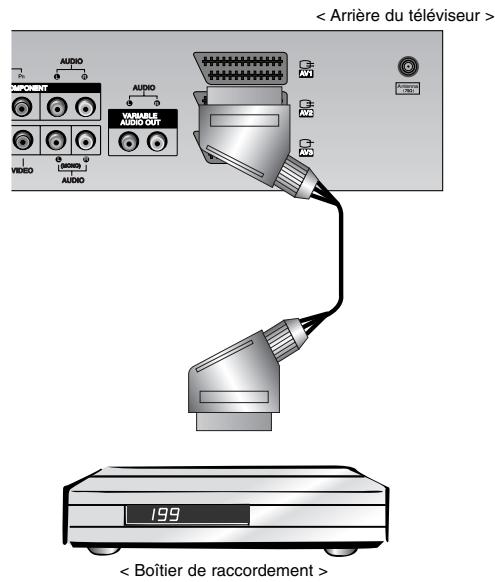
Visualisation des chaînes câblées
- Appuyez sur la touche INPUT de la télécommande, puis selectionnez AV1, AV2, S-Video2, AV3, AV4 ou AV5.
- Si le magnétoscope est branché simultanément sur les prises S-VIDEO et VIDEO, seul le signal S-VIDEO est reçu.
- Sélectionnez la chaine de votrechioix à l'aide de la télécommande du boitier de raccordement.(Pour de plus amples informations sur le service Câble,contactez voselfournisseur deservices.)
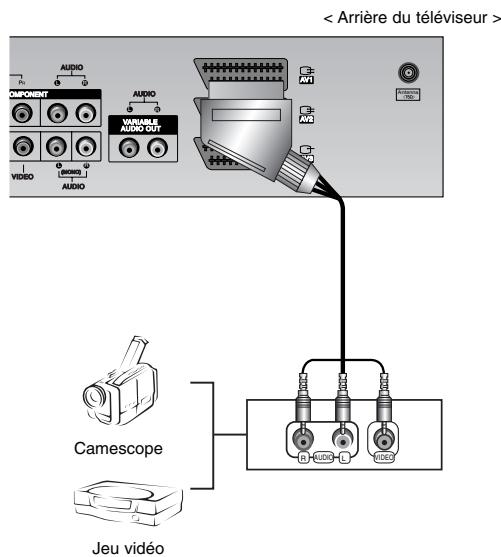
Branchement d'une source externe
- Lorsque vous branchez une source externe sur votre écran plasma, veillez à faire correspondre le code couleur des prises d'entrée AUDIO/VIDEO du téléviseur à celui des prises de sortie de l'équipment audio/video : Video - jaune, Audio (Gauge) - blanche, Audio (Droite) - rouge.
Ou, reliez la prise Péritel du magnétoscope à la prise Péritel du rétroprojecteur.
Utilisation
- Apuyez sur la touche INPUT de la télécom
mande du téléviseur, puis selectionnez AV1,
AV2, S-Video2, AV3, AV4 ou AV5. - Si le magnétoscope est branché simultanément sur les prises S-VIDEO et VIDEO, seul le signal S-VIDEO est reçu.
- Faites fonctionner la source exteme correspondante.
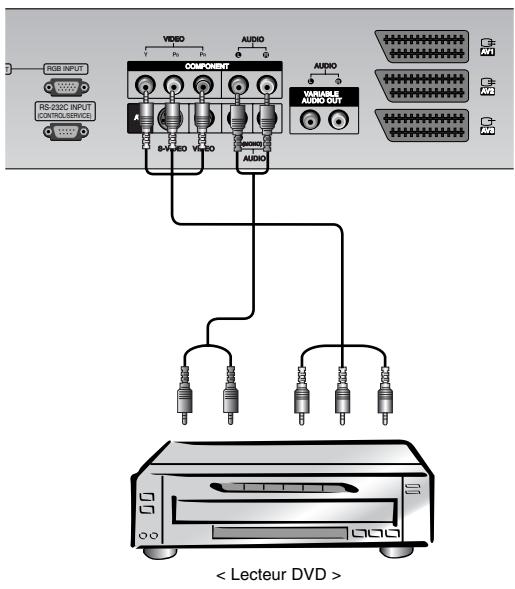
Branchement d'un lecteur DVD
Connexion
Branchez le lecteur DVD sur les entrées video composante (entrées DVD) Y, P_B , P_R et sur les entrées audio du télévisueur.
Ou, reliez la prise Péritel du magnétoscope à la prise Péritel du rétroprojecteur.
Utilisation
-
Appuyez sur la touche INPUT ou MULTIMEDIA de la télécommande du téléviseur pour sélectionner Component.
-
Mettez votre lecteur DVD sous tension.
-
Entrées video composante
Voupeuvez améliorer la qualité de l'image en branchant le lecteur DVD sur les entrées video composante, comme illustré ci-dessous.
| Entrées video com- posante du téléviseur | Y | PB | PR |
| Sorties video du lecteur DVD | Y | Pb | Pr |
| Y | B-Y | R-Y | |
| Y | Cb | Cr | |
| Y | PB | PR |
Options d'affichage d'images provenant d'un équipement externe
Branchement d'un PC
- Vous pouvez facilement brancher votre PC sur le téléviseur afin de bénéficier d'une image vivie et d'un son de haute qualité.
- L'affichage prolongé d'une image fixe à l'écran risque d'endommager votre téléviseur. L'image risque de se fixer de manière définitive sur l'écran; utilisez si possible un économiseur d'écran.
- Branchez le PC sur l'entrée RGB (ENTREE PC) ou HDMI (ENTREE NUMERIQUE RGB) du téléviseur après avoir sélectionné une résolution inférieure.
-
En mode PC, la résolution, l'affichage vertical, le contraste ou la luminosité peuvent faire l'objet de parasites. En cas de parasites, modifier la résolution du mode PC, changez la fréquence de rafraîchissement ou réglez la luminosité et le contraste jusqu'à ce que l'image s'affiche correctement. Si la fréquence de rafraîchissement de la carte graphique de votre ordinateur ne peut être modifiée, remplacez celle-ci ou contactez son fabricant.
-
Type de synchronisation : séparé
Branchement du PC sur le téléviseur
- Si la résolution du PC est supérieure à UXGA, aucune image n'apparaître à l'écran.
- Branchez le cordon entre le port de sortie du PC et le port d'entrée RGB (ENTREE PC) du téléviseur, ou entre le port de sortie HDMI du PC et le port d'entrée HDMI (ENTREE NUMERIQUE RGB) du téléviseur.
- Branchez le cordon audio du PC sur les entrées audio du téléviseur. (Les cordons audio ne sont pas fournis avec le téléviseur).
- Si vous PC est équipé d'une carte-son, effectuez les réglages appropriés.
- Ce téléviseur est compatible Plug and Play VESA. Il fournit des données EDID à l'ordinateur par l'intémediaire du protocole DDC. Ainsi, l'ordinateur effectue automatiquement ses propres réglages pour utiliser le téléviseur.
- Le protocole DDC est préréglé pour les modes RGB (RGB analogue) et HDMI (HDMI, RGB numérique).
- Si nécessaire, réglez les paramètres Plug and Play du téléviseur.
- Si la carte graphique de votre PC ne peut transmettre de signaux RGB analogiques et numériques simultanément, reliez le port d'entrée RGB (ENTREE PC) ou HDMI (ENTREE NUMERIQUE RGB) du télévisuer au PC.
Si la carte graphique de votre PC peut transmettre des signaux RGB analogiques et numériques simultanement, Sélectionnez le mode RGB ou HDMI sur le téléviseur (l'autre mode étant automatiquement régle par le téléviseur à l'aide du système Plug and Play)
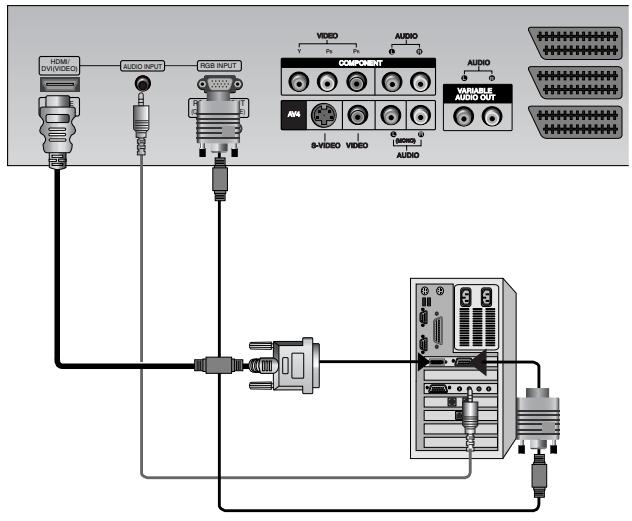
Configuration du PC
- Appuyez ensuite sur la touche POWER de la télécommande du téléviseur.
- Appuyez sur la touche INPUT ou MULTIMEDIA de la télécommande, puis selectionnez RGB ou HDMI.
- Sélectionnez une résolution inférieure ou égale à SXGA (1280 x 1024, 60Hz) sur votre PC. (Voir page 13)
Spécifications de l'affichage du téléviseur
Mode RGB/HDMI
| Resolution | Frequencehorizontale (KHz) | Frequencerviridiche (Hz) | ||
| 640x350 | 31.469 | 70.08 | 70.08 | |
| 720x400 | 37.927 | 85.03 | 85.03 | |
| 31.469 | 59.94 | 59.94 | ||
| 35.000 | 66.66 | 66.66 | ||
| 37.861 | 72.80 | 72.80 | ||
| 37.500 | 75.00 | 75.00 | ||
| 43.269 | 85.00 | 85.00 | ||
| 640x480 | 31.500 | 60.00 | 60.00 | |
| 848x480 | 37.799 | 70.00 | 70.00 | |
| 39.375 | 75.00 | 75.00 | ||
| 31.500 | 60.00 | 60.00 | ||
| 852x480 | 37.799 | 70.00 | 70.00 | |
| 39.375 | 75.00 | 75.00 | ||
| 35.156 | 56.25 | 56.25 | ||
| 800x600 | 48.077 | 72.18 | 72.18 | |
| 46.875 | 75.00 | 75.00 | ||
| 53.674 | 85.06 | 85.06 | ||
| 832x624 | 74.55 | 74.55 | ||
| 1024x768 | 48.363 | 60.00 | 60.00 | |
| 56.476 | 70.06 | 70.06 | ||
| 60.023 | 75.02 | 75.02 | ||
| 68.677 | 85.00 | 85.00 | ||
| 1360x768 | 47.700 | 60.00 | 60.00 | |
| 59.625 | 75.02 | 75.02 | ||
| 47.700 | 60.00 | 60.00 | ||
| 1366x768 | 47.700 | 60.00 | 60.00 | |
| 59.625 | 75.02 | 75.02 | ||
| 54.348 | 60.05 | 60.05 | ||
| 1152x864 | 63.995 | 70.01 | 70.01 | |
| 67.500 | 75.00 | 75.00 | ||
| 69.625 | 75.02 | 75.02 | ||
| 59.625 | 75.02 | 75.02 | ||
- HDMI™, le logo HDMI et le nom High-Definition Multimedia Interface sont des marques ou des marques déposées de HDMI Licensing.
- Ce télévisseur peut recevoir des signaux HDMI (High-Definition Multimedia Interface –Interface multimédia haute définition) ou DVI (Input of Digital Visual Interface – Entrée visuelle numérique).
- Ce téléviseur accepte le protocole HDCP (High-bandwidth Digital Contents Protection - Protection du contenu numérique à large masse) en mode TV (480p, 720p, 1080i).
- Lorsque vous branchez un équipement HDMI/DVI (lecteur DVD, écodeur ou PC) compatible avec la fonction Auto HDMI/DVI, celui-ci est détecté et reconnu (la résolution standard de.
- Si vous équipement dispose d'une sortie DVI, vous doivent utiliser un cable audio séparé. (Reportez-vous au paragraph
).
Connexion
- Equipements (lecteur DVD ou écodeur) compatibles avec le format HDMI.
- Si ces équipements disposent d'un connecteur HDMI, branche-les sur l'écran à l'aide d'un cable HDMI (non fourni).
- Si les équipements prenrent en charge le format Auto HDMI, la résolution de 1280 x 720p est automatiquement sélectionné. Dans le cas contraire, vous devrez la sélectionner manuellement (reportez-vous au mode d'emploi de votre équipement).
- Pour obtenir une qualité d'image optimale, Sélectionnez une résolution de 1280 x 720p sur votre lecteur DVD ou votre décodeur.
-
Les données video et audio numériques étant transmises simultanément via le protocole HDMI, aucun branchement audio supplémentaire n'est nécessaire.
-
Equipements (lecteur DVD ou décembre) compatibles avec le format HDMI.
-
Si ces équipements disposent d'un connecteur HDMI, branchez-les sur l'écran à l'aide d'un cable HDMI (non fourni).
- Si les équipements prennent en charge le format Auto HDMI, la résolution de 1280 x 720p est automatiquement sélectionné. Dans le cas contraire, vous devrez la sélectionner manuellement (reportez-vous au mode d'emploi de votre équipement).
- Pour obtenir une qualité d'image optimale, Sélectionnez une résolution de 1280 x 720p sur votre lecteur DVD ou votre décodeur.
-
Dans ce cas, vous devrez effectuer un branchement audio séparé. Si votre équipement dispose d'une sortie audio optique numérique, raccordez-la à l'entrée audio RGB/DVI à l'aide d'un cable (non fourni). Le son est alors produit sur l'écran.
-
Ordinateur compatible avec le format DVI
-
Si vous ordinateur dispose d'un connecteur DVI, branchez-le sur l'écran à l'aide d'un cable HDMI-DVI (non fourni).
- Pour obtenir une image de qualité optimale, Sélectionnez une résolution de 1024 × 768 en 60Hz sur la carte graphique.
- Utilisez l'entrée HDMI/DVI (VIDÉO) de l'écran pour effectuer les branchements video, selon la connectique de votre ordi-nateur.
- Si la carte graphique de l'ordinateur n'est pas en mesure d'émettre des signaux RVB et DVI simultanément, utilisez uniquement une seule entrée (RGB INPUT ou HDMI/DVI) pour racorder l'ordinateur à l'écran.
- Si la carte graphique de l'ordinateur est en mesure d'émettre des signaux RVB et DVI simultanément, Sélectionnez le mode RGB ou HDMI/DVI sur l'écran. (L'autre mode utilise automatiquement la technologie Plug and Play).
- Effectuez les branchements audio. Si l'ordinateur est équipé d'une carte son, procédez aux réglages nécessaires.
- Dans ce cas, vous devrez effectuer un branchement audio séparé. Si votre ordinateur (ou sa carte son) dispose d'une sortie audio optique numérique, raccordez-la à l'entrée audio RGB/DVI à l'aide d'un cable (non fourni). Le son est alors reproduit sur l'écran.
Référence
Exemple de cable
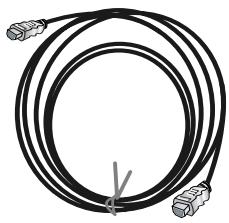
Cable HDMI (non fourni)
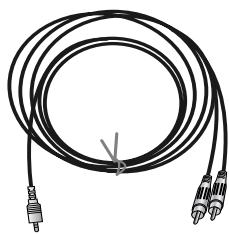
Cable audio analogue (stéreo vers RCA)
(non fourni)
Utilisation
- Branchez les équipements HDMI/DVI (lecteur DVD ou décodeur) sur le télévisuer.
- Allumez le téléviseur en appuyant sur la touche POWER et les équipements HDMI/DVI à l'aide de leur télécommande.
- Sélectionnez la source HDMI/DVI dans l'option Main Input du menu PIP/DW.
- Vérifiez l'image affichée à l'écran. Des problèmes d'affichage liés à la résolution, à l'alignement vertical, au contraste ou à la luminosité peuvent survenir avec les équipements HDMI/DVI. Selon les cas, Sélectionnez une autre résolution, modifiez la fréquence de rafraîchissement ou réglez le contraste et la luminosité jusqu'à atteindre une image parfaite. Si la carte graphique ne permet pas de modifier la fréquence de rafraîchissement, remplacez-la ou contactez le fabricant.
Remarques :
- Avec certaines cartes graphiques, il est possible que le mode DOS ne fonctionne pas si vous utilisez un cable HDMI-DVI.
- Évitez d'afficher une image fixe de façon prolongée. Vous risquieriez de provoquer un effet de rémanence irréparable. Activez l'économiseur d'écran chaque fois que possible.
- Si la carte graphique compatible HDMI/DVI de votre ordinateur utilise une résolution de type VGA, SVGA ou XGA, il est possible que l'image ne soit pas correctement proportionnée ou positionnée sur l'écran. comme indiqué dans l'illustration ci-dessous, appuyez sur la touche MENU pour régler la position de l'image. Si nécessaire, contactez le fabricant de la carte graphique.
- Si vous équipement HDMI/DVI utilise une résolution de 480p, 720p ou 1080i, le télévisur affiche une image conforme à la norme EIA/CEA-861-B. Si ce n'est pas le cas, reportez-vous au mode d'emploi de l'équipment ou contactez le service après-vente.
- Si l'équipement HDMI/DVI n'est pas connecté ou s'il n'est pas branché correctement, le message "No signal" s'affiche à l'écran. Si le télévisuer ne prend pas en charge le format du signal video émis par votre équipement HDMI/DVI, le message "No signal" s'affiche à l'écran.
Reportez-vous au mode d'emploi de l'équipement ou contactez votre service après-venture.
Accessoires
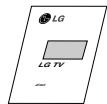
Mode d'emploi
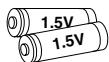
Piles alcalines

2 boulons pour équérres de TV (en option) (ou 50PY2R series: 4 boulons pour équérres de TV)
(modèles 60PY2R uniquement : 6 boulons pour équères de TV)
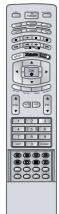
Télécommande

Cordon d'alimentation

2 équres murales (en option)

2 équres de TV
2 équres murales (en option)

6-RING SPACER (modèles 60PY2R uniquement)
Fixation de l'attache murale pour empêcher toute chute du téléviseur.
- Sécuriser la TV en la joignant au mur grâce aux crochets.
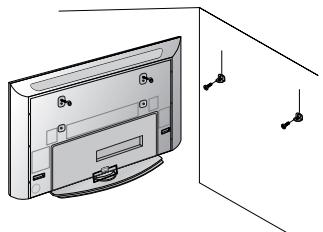
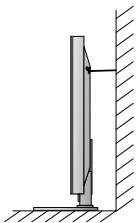
- Àprouès, l'appareil doit être montée sur un support, installer les crochets comme indiqués si contre.
Insérez un boulon à fond dans le trou supérieur de chaque équerre, puis serrez-le fermement.
Installez les équerres murales à l'aide de boulons (non fournis), comme illustré ci-dessus.
Placez les équres du TV et les équres murales à la même hauteur.
Assurez-vous que les équres sont correctement installées.
Fixez l'ensemble téléviseur/support au mur à l'aide de cordelettes renforcées (non fournies), comme illustré ci-dessus.
Autres accessoires en option
- Les accessoires en option peuvent faire l'objet de modifications ou de remplacements sans préavis.
- Contactez votre revendeur pour vous procurer ces accessoires.
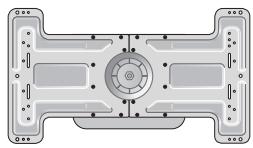
Support de fixation mural inclinable
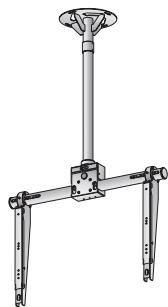
Support de fixation au plafond
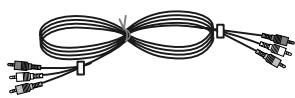
Cordons video
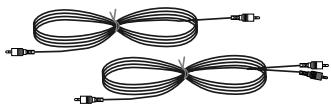
Cordons audio
Installation du téléviseur
Montage et démontage du capot
- Lorsque vous déplacez ou branchez le cordon d'installation, utilisez les procédures ci-dessous pour monter ou démonter le capot.
- Àprous avoir remonté le capot, mettez les supports muraux en place.
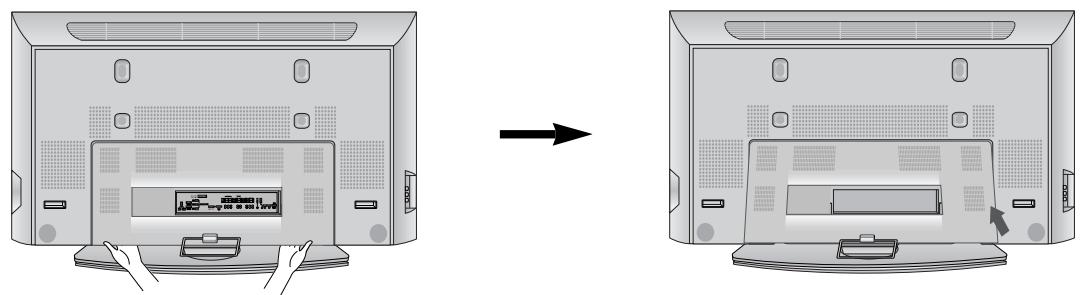
1. Appuyez sur les parties inférieures gauche et droite du capot et tirez celui-ci vers vous.
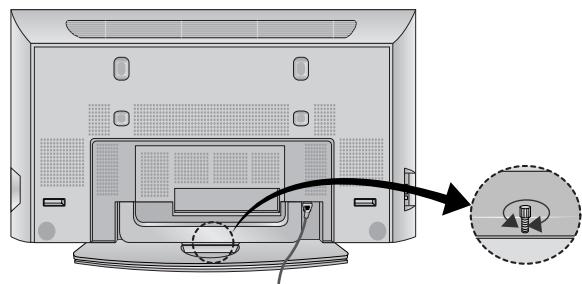
2. Branchez le cordon d'alimentation à l'arrière de l'appareil.
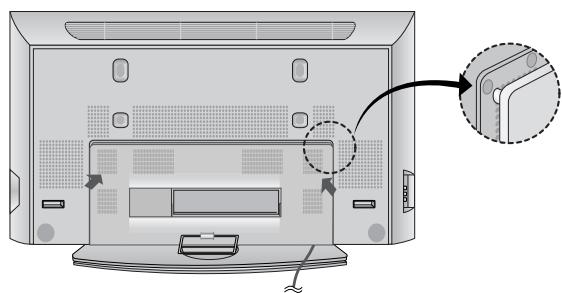
3. Lorsque vous remontez le capot, alignez le guide sur les douilles et appuyez sur le capot pour lemettre en place.
Installation du téléviseur
Pivotement de I'ecran
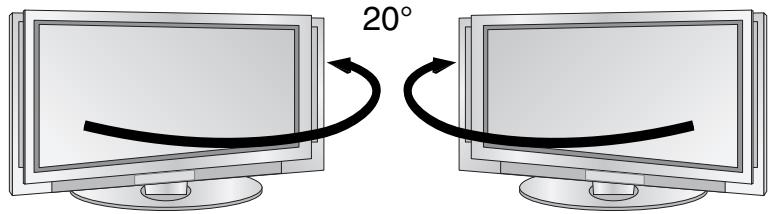
- Une fois l'écran installé, vous pouze le faire pivoter manuellement vers la gauche ou la droite selon un angle de 20 degrés.
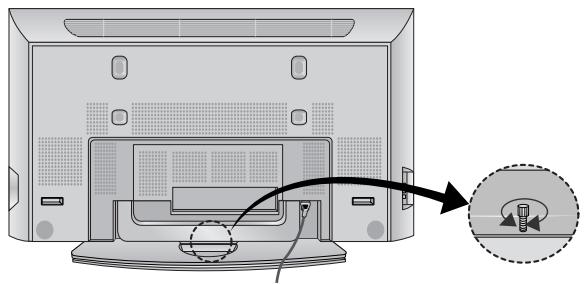
Remarque: Avant de faire pivoter l'écran, vous doivent dessérer le boulon situé sur l'axe à l'arrête du support. Une fois l'écran correctement positionné, resserrez ce boulon. ( comme indiqué ci-dessous)
Rangement des câbles
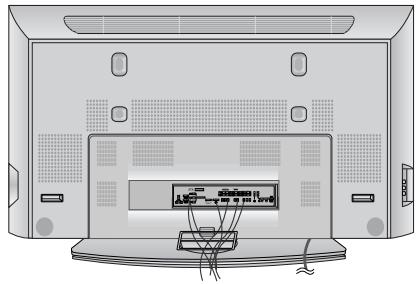
- Faites passer les câbles de vos apparèels à l'intérieur du tube, comme indiqué sur l'illustration.
Installation du téléviseur
- Ce téléviseur peut, entre autres, être installé au mur ou sur un meuble.
- Installez ce téléviseur uniquement dans un endroit bénéficiant d'une aération suffisante.
Installation horizontalae murale
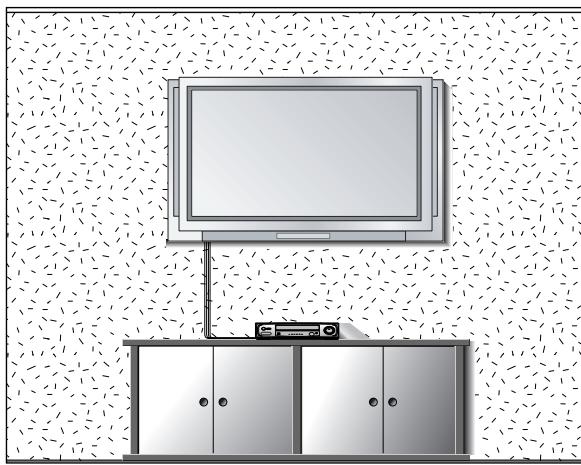
- Le téléviseur peut être installé au mur, comme indiqué ci-dessus. (Pour plus d'informations, reportez-vous au guide d'installation du support de fixation mural en option).
Installation du support pour meuble
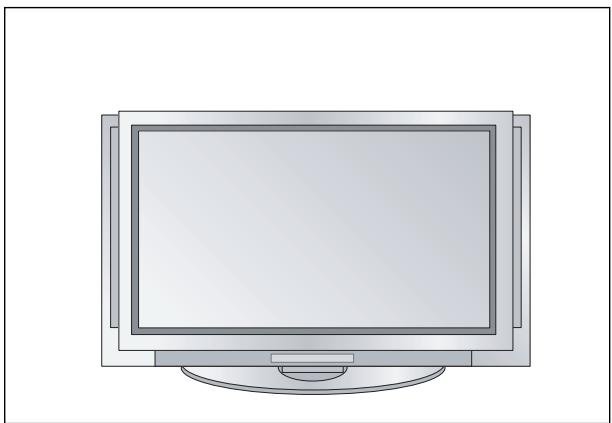
- Le téléviseur peut être installé sur un meuble, comme indiqué ci-dessus.
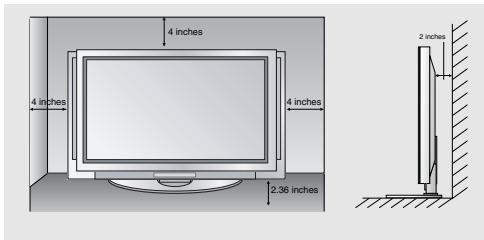
Fixation murale
Espace minimum requis permettant une aération suffisante lors d'un montage mural.
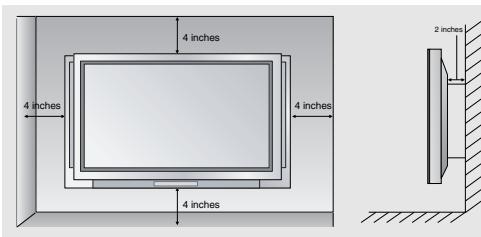
Installation sur un meuble
Espaces minimum requis pour une aération suffisante lors d'une installation sur meuble.
Mettez l'entretoise de bagues en place avec les boulons, comme indiqué sur l'illustration.
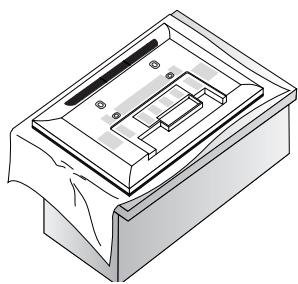
1. Placez l'entretoise de bagues au niveau des troughs des boulons avant de fixer les supports muraux sur l'appareil.
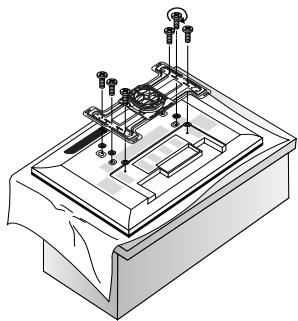
2. Pour fixer les supports muraux au téléviseur, utilisez les boulons fournis, comme indiqué sur l'illustration.
Activation du téléviseur
- Lorsque vous utilisez la télécommande, orientez-la vers le capteur du téléviseur.
Activation du téléviseur juste après l'installation
- Branchez le cordon d'alimentation. Le téléviseur se met en voille.
- Appuyez sur la touche / I, INPUT ou PR / du téléviseur, ou sur les touches POWER, INPUT, MULTIMEDIA, PR / ou les touches numériques de la télécommande pour allumer le téléviseur.
Activation normale du téléviseur (cordon d'alimentation connecté)
Si vous avez désacté le téléviseur en appuyant sur la touche 日 /I du téléviseur
- Appuyez sur la touche / I , INPUT ou PR / du téléviseur, ou sur les touches POWER, INPUT, MULTIMEDIA, PR / ou les touches numériques de la télécommande pour allumer le téléviseur.
Selection de la langue pour l'affichage écran (en option)
-
Le menu peut être affché à l'écran en mode de langue désirée. Il vous suffit de sélectionner la langue de votrechioix, ce que nous vous conseillons de faire des l'installation du téléviseur.
-
Appuyez sur la touche MENU, puis sur la touche / pour selectionner le menu SPECIAL.
- Appuyez sur la touche puis sur la touche / pour sélectionner Langue (Language).
- Appuyez sur la touche puis sur la touche / pour selectionner la langue de votrechoix. Toutes les indications a I'ecran s'affichent dans la langue可以选择.
- Appuyez sur la touche EXIT pour revenir sur l'image normale du téléviseur.
Options du menu Emetteur
Programmation automatique
-
Toutes les stations qui peuvent être reçues sont enregistrées selon cette méthode. Nous vous recommendons d'utiliser la programmation automatique pour l'installation de cet écran plasma.
-
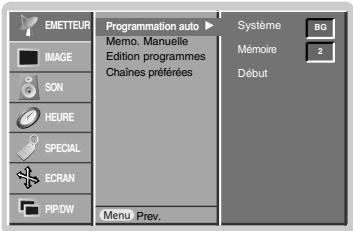
Appuyez sur la touche MENU, puis utilisez la touche / pour selectionner le menu EMETTEUR.
- Appuyez sur la touche , puis sur la touche / pour sélectionner Programmation auto.
- Appuyez sur la touche pour selectionner Systeme. Sélectionnez un système TV avec la touche / .
L : SECAM L/L' (en option)
BG : PAL B/G, SECAM B/G (Europe/Europe de l'Est/Asie/Nouvelle-Zélande/Moyen-Orient/Afrique/Australie)
I : PAL I/II (Royaume-Uni/Irlande/Hong Kong/Afrique du Sud)
DK : PAL D/K, SECAM D/K (Europe de l'Est/Chine/Afrique/CEI)
M : (Etats-Unis/Corée/Philippines) (en option)
- Appuyez sur la touche pour selectionner Mémoire. Sélectionnez le premier numéro de programme avec la touche / ou les touches numérétées du menu Storage from (Mémoire).
- Appuyez sur la touche pour selectionner D'ebut.
- Appuyez sur la touche pour lancer la programmation automatique.
Toutes les stations qui peuvent etre reçues sont enregistrées.
Remarque: Sur certains modèles, le nom de la station est mémorisé pour les stations qui diffusent des données VPS (Video Programme Service), PDC (Programme Delivery Control) ou TELETEXT. Si aucun nom ne peut être attribué à une station, le numéro du canal lui est associé. Ce numéro est mémorisé avec la dette C (V/UHF 01-69) ou S (Câble 01-47).
Pour arrêté la programmation automatique, appuyez sur la touche MENU.
Lorsque la programmation automatique est terminée, le MENU Edition programmes apparait à l'écran. Pour modifier le programme enregistré, reportez-vous à la section 'Modification de la programmation'.
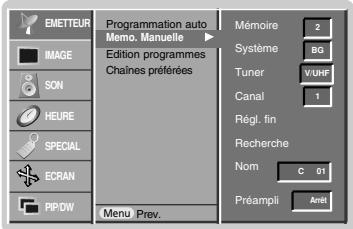
Programmation manuelle
-
La programmation manuelle vous permet de régler et d'organiser manuellement les stations dans l'ordre youlu.
Vous peuvent également associier un nom de station de cinq lettres à chaque numéro de programme. -
Appuyez sur la touche MENU, puis utilisez la touche / pour selectionner le menu EMETTEUR.
- Appuyez sur la touche , puis sur la touche / pour selectionner Memo. Manuelle.
- Appuyez sur la touche pour selectionner Mémoire. Sélectionnez le premier numéro de programme avec la touche / ou les touches numérétées du menu Mémoire.
- Appuyez sur la touche pour selectionner Systeme. Sélectionnez un système TV avec la touche /
L : SECAM L/L' (en option)
BG : PAL B/G, SECAM B/G (Europe/Europe de l'Est/Asie/Nouvelle-Zélande/Moyen-Orient/Afrique/Australie)
I : PAL I/II (Royaume-Uni/Irlande/Hong Kong/Afrique du Sud)
DK : PAL D/K, SECAM D/K (Europe de l'Est/Chine/Afrique/CEI)
M : (Etats-Unis/Corée/Philippines) (en option)
- Appuyez sur la touche pour selectionner Tuner. Appuyez sur la touche / pour selectionner l'option appropriée, V/UF ou Cable.
- Appuyez sur la touche pour sélectionner Canal. Vous pouvez sélectionner le numéro de canal voulu avec les touches NUMEROTEES. Sélectionnez, si possible, le numéro de canal (1 à 69) directement avec les touches numérotées.
- Appuyez sur la touche pour selectionner Recherche. Appuyez sur la touche / pour commencer la recherche. Si une station est trouvée, la recherche s'arrête.
- Appuyez sur la touche OK pour enregistrer la station.
- Pour enregistrer une autre station, repetez les étapes 3 à 8.
Options du menu Emetteur
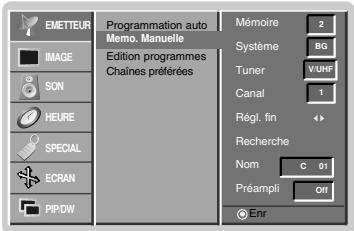
Mise au point
-
Normalement, la mise au point est nécessaire uniquement en cas de mauvaise réception.
-
Répétez les étapes 1 et 2 de la procédure décrite dans la section 'Programmation manuelle'.
- Appuyez sur la touche , puis sur la touche / pour selectionner Régl. fin.
- Appuyez sur la touche / pour régler l'image et le son de façon optimale.
- Appuyez sur la touche OK.
Le programme mis au point est indiqué par un numéro jaune pendant la sélection des programmes.
- Appuyez sur la touche EXIT pour revenir sur l'image normale du téléviseur.
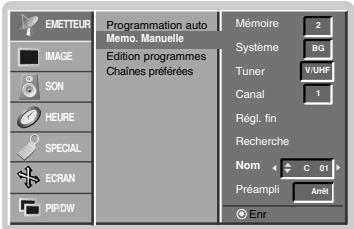
Attribution d'un nom de station
- Repetez les étapes 1 et 2 de la procédure décrite dans la section 'Programmation manuelle'.
- Appuyez sur la touche , puis sur la touche / pour sélectionner Nom.
- Appuyez sur la touche pour afficher le menu Nom.
- Appuyez sur la touche . Vous pouvez utiliser un blanc, +, -, les chiffres 0 à 9 et les caractères alphétiques A à Z.
La touche you permit d'effectuer la selection dans le sens inverse.
- Sélectionnéz la position suivante en appuyant sur la touche , puis choisissez le deuxième caractère, etc.
- Appuyez deux fois sur la touche OK.
- Appuyez sur la touche EXIT pour revenir sur l'image normale du téléviseur.
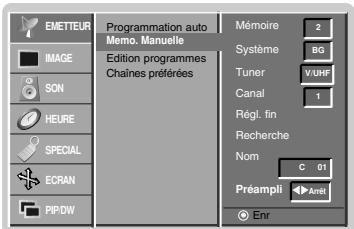
Amplificateur d'antenne (en option)
- Sur certains apparéils cette fonction est optionnelle. Seul un apparéil équipé de l'amplificateur d'antenne peut réaliser cette fonction.
En cas de mauvaise réception du signal d'antenne, vous pouvez utiliser l'amplificateur incorpore en effectuant les manipulations suivantes.
- Repetez les étapes 1 et 2 de la procédure décrite dans la section 'Programmation manuelle'.
- Appuyez sur la touche , puis sur la touche / pour selectionner Préampli.
- Appuyez sur la touche / pour sélectionner Marche ou Arrêt dans le menu dérounant Préampli.
- Appuyez sur la touche OK.
- Appuyez sur la touche EXIT pour revenir sur l'image normale du téléviseur.
Modification de la programmation
-
Cette fonction permet de supprimer ou de sauter les programmes mémorisés. Vous pouvez également déplacer les numéro de programme de certaines stations ou copier les données d'une station sans nom dans le nombre de programme sélectionné.
-
Appuyez sur la touche MENU, puis utilisez la touche / pour selectionner le menu EMETTEUR.
- Appuyer sur le bouton et sur le bouton / pour selectionner Edition programmes.
- Appuyez sur la touche pour afficher le menu Edition programmes.
Suppression d'un programme
- Sélectionnez le programme à supprimer avec la touche / ou / .
- Appuyez deux fois sur la touche ROUGE.
Le programme sélectionné est supprimé et tous les programmes suivants sont décalés d'une position vers le haut.
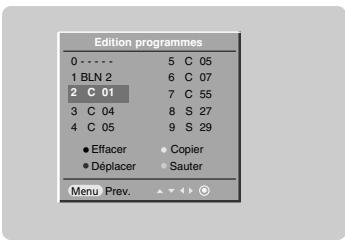
Copied'unprogramme
- Sélectionnez le programme à copier à l'aide de la touche ▲ / ▼ ou △/ ▶.
- Appuyez sur la touche VERTE.
Tous les programmes suivants sont décalés d'une position vers le bas.
Déplacement d'un programme
- Sélectionnez le programme à déplacer à l'aide de la touche / ou / .
- Appuyez sur la touche JAUNE.
- Déplacez le programme jusqu'au nombre voulu avec la touche / ou / .
- Appuyez de nouveau sur la touche JAUNE pour désactiver cette fonction.
Saut d'un numero de programme
- Sélectionnez le nombre de programme à sauter avec la touche ▲ / ▼ ou △/ ▶.
- Appuyez sur la touche BLEUE. Le programme « sauté » devient bleu.
- Appuyez de nouveau sur la touche BLEUE pour libérer le programme « sauté » Lorsque vous sautez un numero de programme, vous ne pouvez plus le selectionner avec la touche PR ▲ /▼ en mode d'affichage TV normal. Pour le selectionner, entrez directement le numero du programme avec les touches NUMEROTEES ; vous pouverez également utiliser le menu Edition programmes ou Programme table (Tableau de programmation).
Programme favors
-
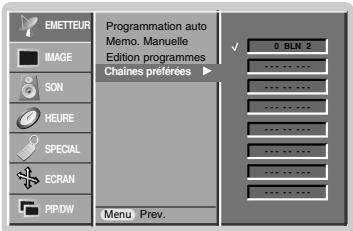
Cette fonction vous permet de selectionner directement votre programmefavori.
-
Appuyez sur la touche MENU, puis utilisez la touche /▼ pour selectionner le menu EMETTEUR.
- Appuyez sur le bouton et sur le bouton / pour selectionner Chaines préférentes.
- Appuyez sur la touche pour afficher le menu correspondant au mode Chaines préféées.
- Sélectionnez - .... avec la touche ▲ / ▼.
- Sélectionnez le nombre de programme désiré avec le bouton / ou les boutons NUMERO. Pour un nombre à un chiffre, tapez d'abord un '0' ('05' pour 5).
- Pour enregistrer un autre programme, repétez les étapes 4 au 5.
Vous pouvez enregistrer jusqu'à 8 programmes. - Appuyez sur la touche OK
- Appuyez sur la touche EXIT pour revenir sur l'image normale du téléviseur.
Appuyez sur la touche FAV pour sélectionner le programme favori enregistré.
Affichage du tableau de programmation
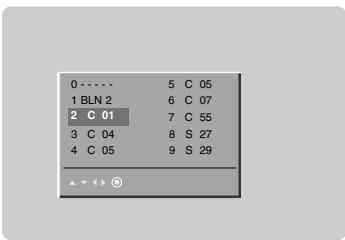
- Vous pouze vérifier les programmes mémorisés en affichant le tableau de programmation.
Affichage du tableau de programmation
Appuyez sur la touche LIST (Liste) pour afficher le menu Programme table (Tableau de programmation).
- Certains programmes peuvent apparaître en bleu. Il s'agit des programmes configurés avec la fonction Programme Edit (Modifier programme).
- Lorsqu'aucun nom de station n'a eté affecté à un programme, le numéro du canal est affché dans le tableau de programmation.
Selection d'un programme dans le tableau de programmation
Sélectionnez un programme avec la touche ▲ / ▼ ou △ / ▷.
Appuyez ensuite sur la touche OK.
L'écran plasma active le programme correspondant au numéro choisi.
Défilament des pages du tableau de programmation
Le tableau de programmation comporte 10 pages et inclut 100 programmes
Pour faire defiler les pages, appuyez plusieurs fois sur la touche / ou / .
Appuyez sur la touche LIST pour revenir à l'affichage TV normal.
Réglage de l'image
PSM (Mémorisation des paramètres de l'image)
- L'option PSM vous permet de définir les paramètres d'affichage optimaux pour votre téléviseur.
-
Lorsque vous reglez l'affichage (contraste, luminosité, couleur, nettété et teinte) manuellement, l'option PSM prend automatiquement la valeur UTILISATEUR.
-
Appuyez sur la touche PSM.
- Chaque pression sur la touche PSM modifie l'affichage de l'écran comme illustré ci-dessous.

- Vous pouvez également sélectionner les réglages Dynamique, Standard, Doux ou Utilisateur dans le menu IMAGE.
- Les réglages Dynamique, Standard et Doux qui permettent une qualité d'image optimale, sont définis en usine et ne peuvent pas être modifiés.
- Lorsque la fonction Eye est activée, l'écran règle automatiquement l'image en fonction des conditions ambiantes afin d'obtenir un résultat optimal.
CSM (mémoire du paramétrage des couleurs)
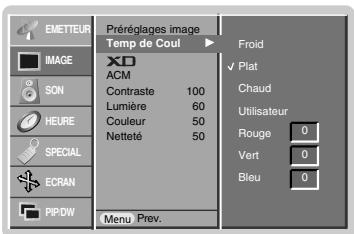
- Appuyez sur la touche MENU, puis sur la touche / pour selectionner le menu IMAGE.
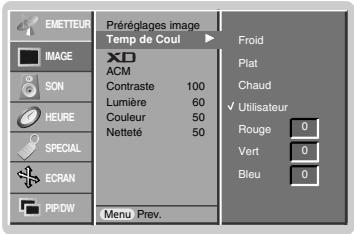
- Appuyez sur la touche puis sur la touche / pour sélectionner Temp de Coul.
- Appuyez sur la touche puis sur la touche / pour sélectionner la température de couleur de votre choix.
-
Appuyez sur la touche EXIT pour revenir sur l'image normale du téléviseur.
-
Chaque pression sur la touche / modifie l'affichage de l'écran comme illustré ci-dessous.

Réglage manuel de la couleur
-
Vous pouvez régler la température des couleurs rouge, vert et bleu à votre convenance.
-
Appuyez sur la touche MENU, puis sur la touche / pour selectionner le menu IMAGE.
- Appuyez sur la touche puis sur la touche / pour selectionner Temp de Coul.
- Appuyez sur la touche puis sur la touche / pour selectionner Utilisateur.
- Appuyez sur la touche . Effectuez les réglages à l'aide de la touche / / / .
- Appuyez sur la touche EXIT pour revenir sur l'image normale du téléviseur.
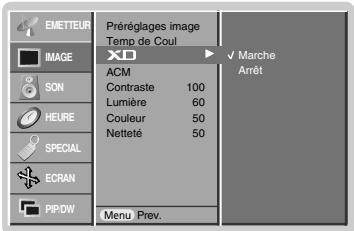
XD
- Le mode XD, qui repose sur un puissant processeur numérique LG, vous permet de profiter d'une image réalisée haute définition.
- Cette fonction n'est pas disponible en mode RGB[PC] et HDMI[PC].
-
Lorsque vous sélectionnez une option (Dynamique, Standard et Doux) du menu IMAGE, la fonction XD est automatiquement activée.
-
Appuyez sur la touche MENU, puis sur la touche / pour selectionner le menu IMAGE.
- Appuyez sur la touche puis sur la touche / pour sélectionner XD.
- Appuyez sur la touche puis sur la touche / pour sélectionner Marche ou Arret.
- Appuyez sur la touche EXIT pour revenir sur l'image normale du téléviseur.
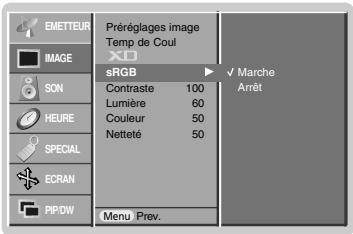
sRGB
- Cette fonction est disponible uniquement si un apparéil disposant du mode sRGB est connecté à votre téléviseur. Elle permet de restituer fidèlement les couleurs de l'image d'origine.
-
Cette fonction est opérationnelle avec les modes suivants : Mode RGB[PC], HDMI[PC] uniquement
-
Appuyez sur la touche MENU, puis sur la touche / pour sélectionner le menu IMAGE.
- Appuyez sur la touche puis sur la touche / pour selectionner sRGB.
- Appuyez sur la touche puis sur la touche / pour sélectionner Marche ou Arret.
- Appuyez sur la touche EXIT pour revenir sur l'image normale du téléviseur.
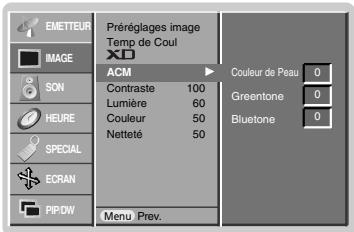
ACM (Gestion des couleurs active)
- Réglez la fonction ACM pour sélectionner l'apparace désirée.
- Cette fonction est opérationnelle avec les modes suivants :
TV, AV1, AV2, S-Video2, AV3, AV4, AV5 or COMPONENT, RGB[DTV], HDMI[DTV]. -
Cette fonction n'est pas disponible en mode XD Arrêt.
-
Appuyez sur la touche MENU, puis sur la touche / pour selectionner le menu IMAGE.
- Appuyez sur la touche puis sur la touche / pour selectionner ACM.
- Appuyez sur la touche . Effectuez les réglages à l'aide de la touche / .
- Appuyez sur la touche EXIT pour revenir sur l'image normale du téléviseur.
Réglage de l'image
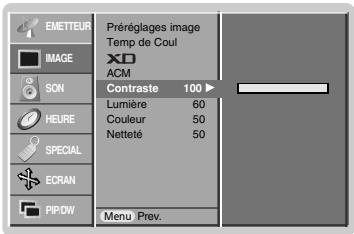
- Vous pouvez régler le contraste, la luminosté, l'intensité des couleurs, la nettable de l'image et la teinte de l'image selon vos préférences.
-
Les options de réglage de la couleur ou de la nettedé ne sont pas disponibles en mode RGB[PC] et HDMI[PC].
-
L'option Tint n'est pas disponible en mode PAL/SECAM.
-
Appuyez sur la touche MENU, puis sur la touche / pour selectionner le menu IMAGE.
- Appuyez sur la touche puis sur la touche / pour sélectionner l'option désirée.
- Appuyez sur la touche . Effectuez les réglages à l'aide de la touche / .
- Appuyez sur la touche EXIT pour revenir sur l'image normale du téléviseur.
Réglage du son
SSM (Mémorisation des paramètres du son)
- Cette fonction vous permet de profiter d'un environnement sonore optimal sans aucun réglage. En effet, le téléviseur sélectionne automatiquement le réglage audio le plus adapté au programme que vous regardez.
-
Lorsque vous reglez le son (aigus, basses et balance) manuellement, l'option SSM prend automatiquement la valeur UTILISATEUR.
-
Appuyez sur la touche SSM.
- Appuyez sur la touche SSM pour selectionner l'option audio de votre choix.

-
Vous pouvez également sélectionner SRS TSXT, Plat, Musique, Film, Sports ou Utilisateur dans le menu SON.
-
Les réglages SRS TSXT, Plat, Musique, Film et Sports sont prédéfinis en usine pour une reproduction optimale du son et ne peuvent être modifiés.
-
SRS(●) est une marque déposée de SRS Labs, Inc.
- La technologie TruSurround XT est utilisé sous licence de SRS Labs, Inc.
BBE
-
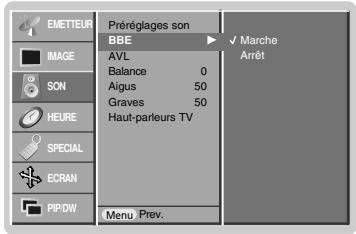
La fonction BBE High Definition Sound permet d'obtenir un son plus clair et plus present. Les dialogues sont ainsi plus comprehensibles et la musique plus réaliste.
-
Appuyez sur la touche MENU, puis sur la touche / pour selectionner le menu SON.
- Appuyez sur la touche puis sur la touche / pour selectionner BBE.
- Appuyez sur la touche puis sur la touche / pour sélectionner Marche ou Arrêt.
- Appuyez sur la touche EXIT pour revenir sur l'image normale du téléviseur.

Fabrique sous licence de BBE Sound, Inc.
Contrôle automatique du volume (AVL)
-
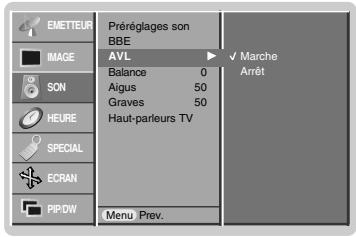
Cette fonction permet de maintainir un niveau de volume égal, même lorsque vous changez de programme.
-
Appuyez sur la touche MENU, puis sur la touche / pour selectionner le menu SON.
- Appuyez sur la touche puis sur la touche / pour sélectionner AVL.
- Appuyez sur la touche puis sur la touche / pour sélectionner Marche ou Arrêt.
- Appuyez sur la touche EXIT pour revenir sur l'image normale du téléviseur.
Réglage du son
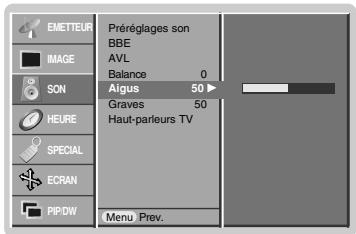
- Appuyez sur la touche MENU, puis sur la touche / pour selectionner le menu SON.
- Appuyez sur la touche . Sélectionnéz la fonction ajustée avec la touche / .
- Appuyez sur la touche puis sur la touche / pour modifier le réglage.
- Appuyez sur la touche EXIT pour revenir sur l'image normale du téléviseur.
Remarque : Les options Aigus, Graves ou BBE ne sont pas disponibles en mode SRS TSXT.
Haut-parleurs du téléviseur
- Vous pouvez régler les haut-parleurs du téléviseur.
-
En mode COMPONENT, RGB[PC] et HDMI[PC] mode, vous pouvez reproductive un signal audio, même en l'absence de signal video.
-
Appuyez sur la touche MENU, puis sur la touche / pour selectionner le menu SON.
- Appuyez sur la touche puis sur la touche / pour selectionner Haut-parleurs TV.
- Appuyez sur la touche puis sur la touche / pour sélectionner Marche ou Arrêt.
- Appuyez sur la touche EXIT pour revenir sur l'image normale du téléviseur.
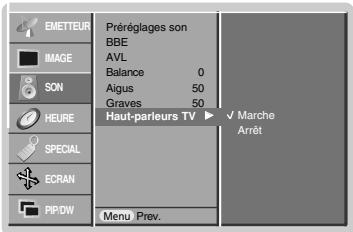
Sélection du mode stéreo/bilingue
- Lorsque vous sélectionnez un programme, le mode de restitution du son s'affiche après le numéro du programme, puis le nom du programme disparaît.
Affichage à l'écran
Appuyez sur la touche I/II pour afficher le mode de restitution du son.
Emission
Affichage à l'écran
Mono
MONO
Stereo
STEREO
Bilingue
DUAL I
Selection du mode mono
Si le signal stéreo d'une émission est faible, vous pouvez seLECTIONner le mode mono en appuyant deux fois sur la touche I/II. La réception mono permet d'améliorer la profondeur du son. Pour revenir en mode stéreo, appuyez deux fois sur la touche I/II.
Sélection de la langue pour les émissions bilingualues
Si vous receivez un programme bilingue, vous pouze selectionner les modes de diffusion
DUAL I, DUAL II ou DUAL I + II en appuyant plusieurs fois sur la touche I/II.
DUALI diffuse la première langue sur les haut-parleurs.
DUAL II diffuse la seconde langue sur les haut-parleurs.
- DUALI + II diffuse une langue différente sur chacun des haut-parleurs.
Réception du son NICAM (en option)
- Si vous écran plasma est équipé d'un tuner PDP permettant la réception du son NICAM, vous pourrez profiter d'un son numérique de haute qualité.
Appuyez plusieurs fois sur la touche I/II pour sélectionner le mode de restitution du son d'une émission.
- Pour les émissions en NICAM mono, vous pouvez sélectionner les modes NICAM MONO ou FM MONO.
- Pour les émissions en NICAM stéreo, vous pouvez sélectionner les modes NICAM STEREO ou FM MONO. Si le signal stéreo est faible, sélectionnez le mode FM mono.
- Pour les émissions en NICAM bilingue, vous pouvez sélectionner les modes NICAM DUAL I, NICAM DUAL II, NICAM DUAL I + II, ou MONO. Si vous sélectionnez le mode FM mono, l'indication MONO s'affiche à l'écran.
Selection de la sortie audio en mode AV
En mode AV, vous pouvez selectionner le signal audio qui sera diffusé sur les haut-parleurs.
Appuyez plusieurs fois sur la touche I/II pour selectionner le mode de sortie audio.
- L + R : Les signaux audio gauche et droit sont respectivement diffusés sur les haut-par-leurs gauche et droit.
- L + L : Le signal audio gauche est diffusé sur les haut-parleurs gauche et droit.
- R + R : Le signal audio croit est diffusé sur les haut-parleurs gauche et croit.
Options du menu Heure
Réglage de l'horloge
-
Si le réglage de l'heure est effacé à la suite d'une panne de courant, ou parce que vous avez débranché le téléviseur, réinitialisez l'horloge.
-
Appuyez sur la touche MENU, puis sur la touche / pour selectionner le menu HEURE.
- Appuyez sur la touche , puis sur la touche / pour selectionner Horloge.
- Appuyez sur la touche , puis sur la touche / pour régler l'heure.
- Appuyez sur la touche , puis sur la touche / pour régler les minutes.
- Appuyez sur la touche EXIT pour revenir sur l'image normale du téléviseur.
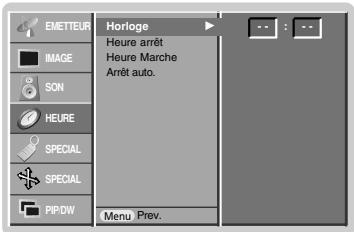
Réglage de la fonction On/Off Timer (Mise sous/hors tension automatique)
- Cette fonction est opérationnelle uniquement si l'heure courante a déjà eté paramétrée.
- La fonction Off-timer (Mise hors tension programmée) est prioritaire sur la fonction On-timer (Mise sous tension programmée) si toutes deux sont activées en même temps.
-
La fonction On-timer (Mise sous tension programmée) nécessite que le téléviseur soit en mode veille.
-
Appuyez sur la touche MENU, puis sur la touche / pour selectionner le menu HEURE.
- Appuyez sur la touche puis sur la touche / pour selectionner Heure arrêt ou Heure Marche.
- Appuyez sur la touche , puis sur la touche / pour sélectionner Marche.
- Appuyez sur la touche , puis sur la touche / pour régler l'heure.
- Appuyez sur la touche , puis sur la touche / pour régler les minutes.
- Fonction Heure Marche uniquement : appuyez sur la touche , puis sur la touche / pour régler le niveau du volume.
- Appuyez sur la touche EXIT pour revenir sur l'image normale du téléviseur.
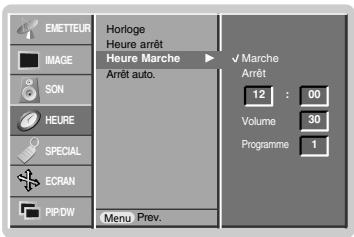
- Pour annuler la fonction Heure arrêt/Heure Marche
Appuyez sur la touche / pour selectionner Arré a l' étape 3. - Si vous n'appuyez sur aucune touche dans un déali de deux heures après la mise en marche automatique du téléviseur, celui-ci returne automatiquement en mode veille.
Mise en voille automatique
-
Sieldom signal d'entree n'est detecte par le televiseur, celui-ci s'est automatiqueau bout de 10 minutes.
-
Appuyez sur la touche MENU, puis sur la touche / pour selectionner le menu HEURE.
- Appuyez sur la touche , puis sur la touche / pour selectionner Arrêt auto..
- Appuyez sur la touche , puis sur la touche / pour sélectionner Marche ou Arrêt
- Appuyez sur la touche EXIT pour revenir sur l'image normale du téléviseur.
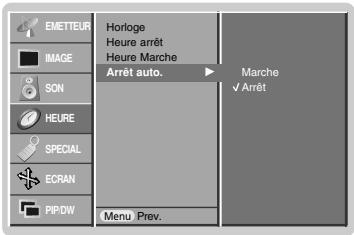
Mise en veille
La fonction de veille programmable permet de mettre en voille le téléviseur après une période de temps prédéfinie. En appuyant sur la touche SLEEP plusieurs fois de suite ou de manière continue, choisissez un-delai (en minutes L'écran affiche ① -- Min puis, dans l'ordre, 10, 20, 30, 60, 90, 120, 180 et 240. Le compte à rebours est lancé de la fin du réglage.
a. Pour afficher le temps restant avant la mise en voille du téléviseur, appuyez une fois sur la touche SLEEP.
b. Pour annuler le temps de voir, appuyez plusieurs fois sur la touche SLEEP jusqu'à ce que l'affichage Min apparaisse.
c. Si vous désactivez le téléviseur après avoir reglé un temps de voir programme, le réglage est annulé.
Menu SPECIAL
Verrouillage
-
Le téléviseur peut être régle de manière à ce que la télécommande soit indispensable pour controller ses différentes fonctions.
-
Appuyez sur la touche MENU, puis sur la touche / pour selectionner le menu SPECIAL.
- Appuyez sur la touche , puis sur la touche / pour selectionner Verrouillage.
- Appuyez sur la touche puis sur la touche / pour sélectionner Marche ou Arrêt.
- Appuyez sur la touche EXIT pour revenir sur l'image normale du téléviseur.
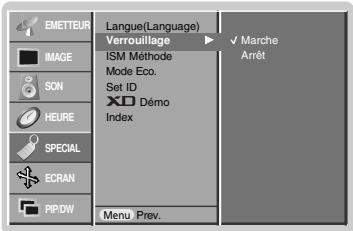
- Le télévisuer garde en mémoire le dernier réglage effectué, même éteint.
- Si le verrouillage parental est activé et si vous avez étéint le téléviseur à l'aide de la télécommande, appuyez sur la touche INPUT, PR ▲ / ▼ du téléviseur ou sur la touche POWER, INPUT, MULTIMEDIA, PR ▲ / ▼ ou de la télé-commande pour le reactiver.
- Lorsque le verrouillage parental est activé, le message " Verrouillage parental activé " s'affiche à chaque pression d'une touche du panneau de commande.
ISM Methode (Methode ISM)
-
Evitez d'afficher une image fixe sur l'écran du téléviseur pendant une durée prolongée. En effet, une image figée provenant d'un jeu PC/vidéo peut, à la longue, provoquer l' apparition d'une image fantôme qui subsiste lorsque vous changez l'affichage.
-
Appuyez sur la touche MENU, puis sur la touche / pour selectionner le menu SPECIAL.
- Appuyez sur la touche , puis sur la touche / pour sélectionner ISM Méthode.
- Appuyez sur la touche , puis sur la touche / pour selectionner Normal, Céruse, Orbiter ou Inversion.
Cérusé :
La fonction Cérusé permet d'éliminer les images rémanentes de l'écran. Cette fonction ne permet pas de supprimer complètement une image lorsque le niveau de rémanence est excessif. Appuyez de nouveau sur une touche pour désactiver cette fonction.
Orbiter:
En mode Orbiter, pour éviter l'affichage d'une image permanente, l'écran rouge toutes les 2 minutes. La fonction Orbiter permet d'éviter les images fantômes. Il est cependant préférible de ne jamais laisser d'image fixe affichée à l'écran.
Inversion:
La fonction Inversion permet d'inverser la couleur de l'écran toutes les 30 minutes.
- Appuyez sur la touche EXIT pour revenir sur l'image normale du téléviseur.
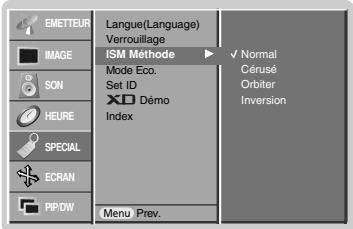
Menu SPECIAL
Mode eco. (Economie d'énergie)
-
Cette fonction permet de réduire la consommation électrique du téléviseur.
-
Appuyez sur la touche MENU, puis sur la touche / pour selectionner le menu SPECIAL.
- Appuyez sur la touche , puis sur la touche / pour sélectionner Mode eco.
- Appuyez sur la touche , puis sur la touche / pour sélectionner Marche ou Arrêt.
- Appuyez sur la touche EXIT pour revenir sur l'image normale du téléviseur.
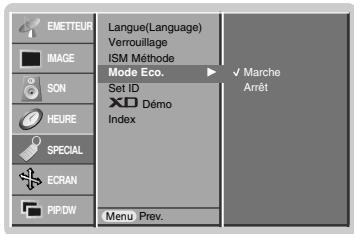
XD Demo (Demonstration du mode XD)
- Cette fonction vous permet d'avoir un exemple de rendu de l'image lorsque le mode XD est activé ou non.
-
Cette fonction n'est pas disponible en mode RGB[PC] et HDMI[PC].
-
Appuyez sur la touche MENU, puis sur la touche / pour selectionner le menu SPECIAL.
- Appuyez sur la touche , puis sur la touche / pour selectionner XD Demo.
- Appuyez sur la touche pour lancer la démonstration du mode XD.
- Pour arrêté la démonstration, appuyez sur la touche EXIT.
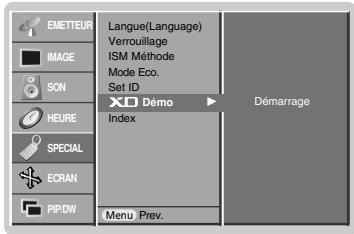
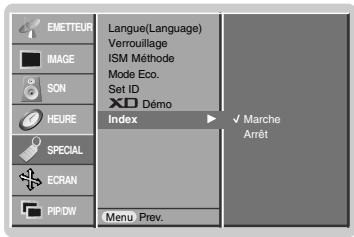
Index
-permet d'activer ou de désactiver l'éclairage de l'afficheur.
- Appuyez sur la touche MENU, puis sur la touche / pour selectionner le menu SPECIAL.
- Appuyez sur la touche et utilisez la touche / pour selectionner Index.
- Appuyez sur la touche , puis appuyez sur la touche / pour Sélectionner Marche ou Arrêt.
Si vous sélectionnez le mode On, l'afficheur s'illumine.
- Appuyez sur la touche EXIT pour revenir sur l'image normale du téléviseur.
Menu ECRAN
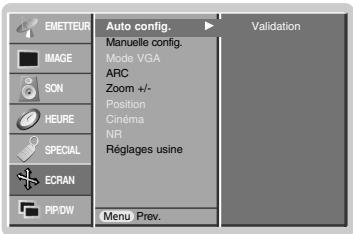
Réglage automatique
- Cette fonction permet de régler automatiquement le centrage et la phase de l'image.
-
Cette fonction est operationnelle avec les modes suivants : Mode RGB[PC] uniquement
-
Appuyez sur la touche MENU, puis sur la touche / pour sélectionner le menu ECRAN.
- Appuyez sur la touche puis sur la touche / pour selectionner Auto config..
-
Appuyez sur le bouton
-
Une fois la fonction Auto config. terminée, "Ok" s'affiche à l'écran.
-
Si toutes la position de l'image était incorrecte, recommencez l'opération.
-
Si, après le réglage automatique, l'image est encore plus décalée, réglez le centrage la Manuelle config..
- Appuyez sur la touche EXIT pour revenir sur l'image normale du téléviseur.
- Bien que l'image ne soit toujours pas parfaitie, votre téléviseur fonctionne correctement. Vous devez simplement effectuer d'autres réglages.
- Il est inutil d'exécuter les fonctions Auto Configure (Configuration auto) pour le mode HDMI.
Configuration manuelle
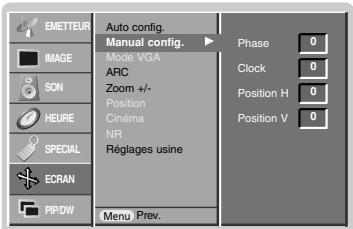
- Si, après réglage automatique de l'image, vous constaté que celle-ci n'est pas nette et que les caractères tremblent, vous pouvez modifier sa phase manuellement.
- Cette fonction est opérationnelle avec les modes suivants : RGB[PC], RGB[DTV], COMPONENT (480p/576p/720p/1080i) et HDMI (480p/576p/720p/1080i).
-
Les fonctions Phase et Clock ne sont pas disponibles en mode RGB[DTV], COMPONENT (480p/576p/720p/1080i) et HDMI (480p/576p/720p/1080i).
-
Appuyez sur la touche MENU, puis sur la touche / pour selectionner le menu ECRAN.
- Appuyez sur la touche puis sur la touche / pour sélectionner Manual config..
- Appuyez sur la touche puis sur la touche / pour SéLECTIONNER Phase, Clock, Position H ou Position V.
- Effectuez les réglages à l'aide de la touche /
- Appuyez sur la touche EXIT pour revenir sur l'image normale du téléviseur.
Sélection du mode VGA/XGA élargi
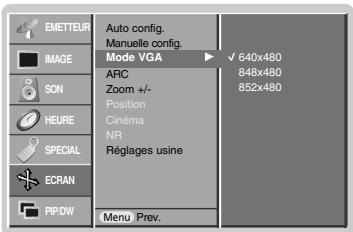
- Pour afficher une image normale, Sélectionnez une résolution identique pour les modes RGB et VGA/XGA.
- Certains modèles ne disposent pas du mode XGA.
-
Cette fonction est opérationnelle avec les modes suivants : Mode RGB[PC] uniquement
-
Appuyez sur la touche MENU, puis appuyez sur la touche / pour sélectionner le menu ECRAN.
- Appuyez successivement sur les touches et / pour sélectionner l'option Mode VGA (ou Mode XGA).
- Appuyez successivement sur les touches et / pour selectionner la résolution désirée en mode VGA/XGA.
- Appuyez sur la touche EXIT pour revenir sur l'image normale du téléviseur.
Menu ECRAN
Format d'image
-
Les images peuvent être visualisées sous différents formats : le format Standard, le format Spectacle, Plein écran (en option), Original, 4:3, 16:9 (panoramaque), 14:9 ou Zoom.
-
Appuyez sur la touche MENU, puis sur la touche / pour selectionner le menu ECRAN.
- Appuyez sur la touche , puis sur la touche / pour sélectionner ARC.
- Appuyez sur la touche , puis sur la touche / pour sélectionner Spectacle, Plein écran (en option), Original, 4:3, 16:9, 14:9 ou Zoom.
- Spectacle
Si l'émission diffusée est au format 16:9, l'image est agrandie pour occuper la totalité de l'écran, les proportions étant respectées.
- Plein écran (en option)
Si l'émission diffusée est au format 16:9, l'image est agrandie pour occuper la totalité de l'écran, les proportions sontant respectées.
Original
Quand votre téléviseur recoit le signal de largeur d'écran de la prise péritel, il commute automatiquement au bon format.
4:3
En mode standard, l'image sera visualisée dans les 4:3 (format généralement utilisé par toutes les stations).
16:9 (panoramaque)
Format panoramaque. Ce format est utilisé pour les films à grand spectacle (16:9).
14:9
L'écran 14:9 est visualisé comme le format standard. L'écran 14:9 correspond à l'écran 4:3 agrandi sur la gauche et la droite.
- Zoom
Cette transformation du format 4:3 en format 16:9 vous permettra d'obtenir une image agrandie. Cependant, les parties inférieure et supérieure de l'image n'apparaîtren pas entierement.
- Appuyez sur la touche EXIT pour revenir sur l'image normale du téléviseur.
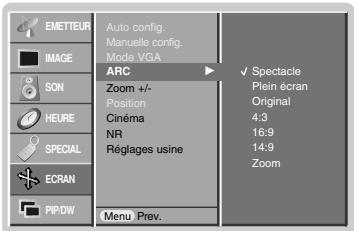
- Seuls les formats 4:3 et 16:9 (panoramaque) sont disponibles en mode RGB[PC] et HDMI[PC].
- Seuls les formats 4:3, 16:9 (panoramaque) et Zoom sont disponibles en mode RGB[DTV], HDMI[DTV] et Component [DTV].
- Seuls les formats Spectacle, Plein écran (en option), 4:3, 16:9 (panoramaque), 14:9 et Zoom sont disponibles en mode Component [480i/576i].
- Si vous éprouvez une gène en mode plein écran, Sélectionnez un autre mode.
Zoom
-
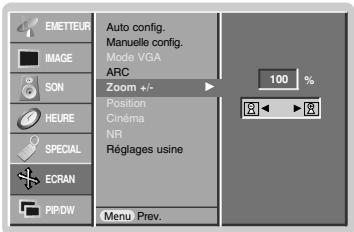
L'agrandissement ou la réduction de l'image peut entraîner une perte de qualité.
-
Appuyez sur la touche MENU, puis sur la touche / pour selectionner le menu ECRAN.
- Appuyez sur la touche , puis sur la touche / pour sélectionner Zoom +/-.
- Appuyez sur la touche . Effectuez les réglages à l'aide de la touche / .
- Appuyez sur la touche EXIT pour revenir sur l'image normale du téléviseur.
Screen Position (Position de l'écran)
-
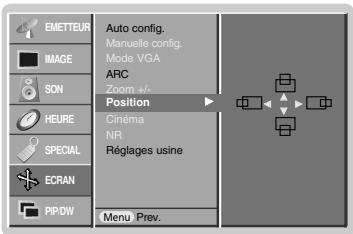
Cette fonction n'est disponible qu'une fois le zoom avant/arrête réglé.
-
Appuyez sur la touche MENU, puis sur la touche / pour selectionner le menu ECRAN.
- Appuyez sur la touche , puis sur la touche / pour selectionner Position.
- Appuyez sur la touche , puis sur la touche / ou / pour régler la position.
- Appuyez sur la touche EXIT pour revenir sur l'image normale du téléviseur.
Cinéma
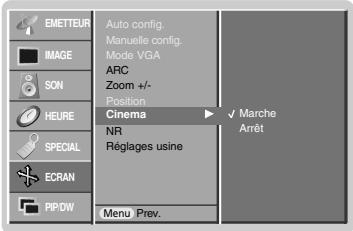
- Lorsque vous regardez un film, cette fonction permet d'obtenir la meilleure qualité d'image possible.
- Cette fonction est opérationnelle avec les modes suivants :
- Appuyez sur la touche MENU, puis sur la touche / pour selectionner le menu ECRAN.
- Appuyez sur la touche , puis sur la touche / pour selectionner Cinéma.
- Appuyez sur la touche , puis sur la touche / pour sélectionner Marche ou Arret.
- Appuyez sur la touche EXIT pour revenir sur l'image normale du téléviseur.
NR (Réduction du bruit)
-
Cette fonction n'est pas disponible en mode RGB[PC] et HDMI[PC].
-
Appuyez sur la touche MENU, puis sur la touche / pour sélectionner le menu ECRAN.
- Appuyez sur la touche , puis sur la touche / pour sélectionner NR.
- Appuyez sur la touche , puis sur la touche / pour sélectionner 3D NR ou MPEG NR.
- Effectuez les réglages à l'aide de la touche / .
- Appuyez sur la touche EXIT pour revenir sur l'image normale du téléviseur.
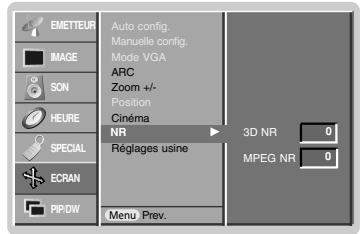
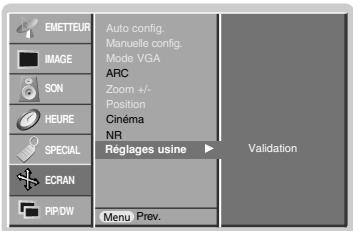
Initialisation
Cette fonction permet de restaurer les réglages par défaut du téléviseur. Pour restaurer les réglages par défaut :
- Appuyez sur la touche MENU, puis sur la touche / pour selectionner le menu ECRAN.
- Appuyez sur la touche puis sur la touche / pour sélectionner Régliages usine.
-
Appuyez sur la touche
-
Vous pouvez régler les paramètres suivants : Phase, Clock (horloge), Position H, Position V, Position, Zoom +/-, Taille PIP, Position PIP, Transparency PIP.
Incrustation d'image (PIP)
- La fonction d'incrustation d'image vous permet d'afficher simultanément deux sources video différentes sur l'écran.
- Cette fonction n'est pas disponible en mode TELETEXTE.
Incrustation d'image (PIP)
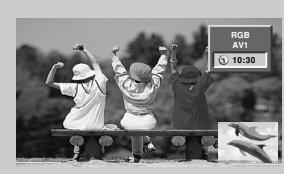
Appuyez sur la touche PIP pour incruster une image.
- Chaque pression sur la touche PIP vous permet de modifier la taille de l'image incrustée comme illustré ci-dessous.
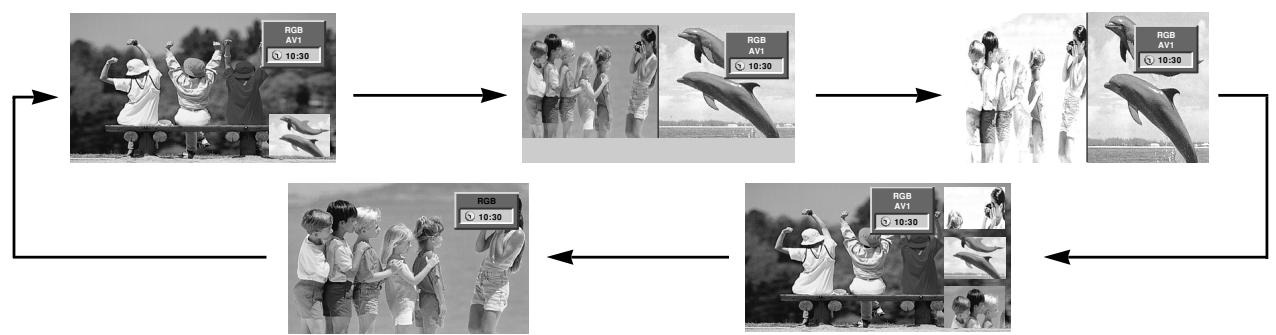
Remarque :
a. Lorsque l'image incrustée occupe la moitié de l'écran, sa qualité peut s'avérer médiocre.
b. En raison d'une différence de taux de rafraîchissement entre l'image principale et l'image incrustée, celle-ci peut apparaitre légarement saccadée.
Programme de selection pour l'image incrustée
Appuyez sur la touche PIP PR +/-
Sélection du mode d'incrustation
Appuyez sur la touche PIP
INPUT pour selectionner l'entree video de l'image incrustee.
Sur certains modèles, lorsque la qualité secondaire d'image devient médiocre, Sélectionnez Auto, PAL SECAM ou NTSC dans le menu PIP.
POP (écrans multiples : balayage des canaux)
Utilisez la fonction POP pour rechercher les programmes sur les trois écrons disponibles. Le canal actuellement sélectionné reste affché dans l'image principale. La recherche des canaux s'effectue sur les trois écrons.
Réglage de la transparence de l'image incrustée (Mode PIP uniquement)
- Appuyez sur la touche MENU, puis sur la touche / pour selectionner le menu PIP/DW.
- Appuyez successivement sur les touches et / pour selectionner l'option PIP Transparency (Transparence PIP).
- Appuyez successivement sur les touches et / pour régler le niveau de transparence de l'image incrustée.
- Appuyez sur la touche EXIT pour revenir sur l'image normale du téléviseur.
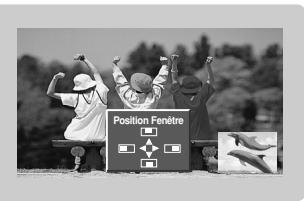
Déplacement de l'image incrustée (Mode PIP uniquement)
Appuyez sur la touche POSITION en mode PIP.
Appuyez plusieurs fois sur la touche / ou / pour déplacer l'image vers le haut, le bas, la gauche ou la droite.
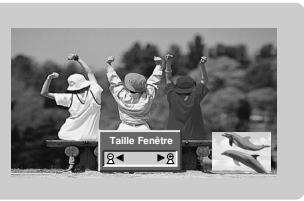
Taille de PIP
Appuyez sur la touche SIZE puis sur la touche / pour régler la taille de l'image incrustée.
En mode DW1 et DW2, la touche SIZE permet de régler simultanément la taile de l'image principale et de l'image incrustée. En mode PIP, elle permet de régler uniquement la taile de l'image incrustée.
Réglage de l'image incrustée
- Lorsque l'image principale est en mode TV ou AV, vous pouvez régler une image incrustée affichée en mode RGB[PC] à l'aide des options Auto config (Configuration auto.) et Manual config (Configuration manuelle).
- Lorsque l'image principale est en mode TV ou AV, vous pouvez régler une image incrustée affichée en mode HDMI [DTV] ou Component 480p, 576p, 720p, 1080i à l'aide de l'option Manual config (Configuration manuelle).
Télétexte ( selon les modèles)
- La fonction Téleexte (ou TOPTEXT) n'est disponible que sur certains modèles. Seuls les écrans plasma disposant de cette fonction peuvent receivevoir les services têleexte.
Le têlexte est un service d'information gratuite proposé par la plupart des chaînes de télévision. Il fournit, par exemple, des bulletins d'information, des prévisions météorologiques, les programmes de télévision ou des conseils pratiques constamment mis à jour.
Le décodeur télétexte intégré à l'écran plasma permet de receiveoir les systèmes SIMPLE, TOPTEXT et FASTEXT. Le système SIMPLE (telétexte standard) regroupe un certain nombre de pages pouvant être sélectionnées en saississant leur numero. Les systèmes TOPTEXT et FASTEXT sont plus évolués et permettent de trouver plus simplement et plus rapidement l'information désirée.
Pour activer/désactiver le télétexte
Appuyez sur la touche TEXT pour activer le télétexte.
- La page d'accueil ou la dernière page s'affiche à l'écran.
Les numérodespage,le nom de la chaîne,l'houretla date sont affichés en haut de
I'ecran. Le premier numero indique la page selectionnee et le second la page affichee.
Appuyez sur la touche TEXT pour désactiver le télétexte.
Texte SIMPLE (en option)
Selection d'une page
- Entrez le numero de la page (trois chiffres) à l'aide des touches numériques. En cas d'erreur de saisie, finissez d'entrez le numero, puis retapez le numero de page correct.
- Vous pouvez également appuyer sur la touche PR ▲ / ▼ pour passer à la page suivante ou précédente.
Programmingdes touchesdecouleur enmodeLIST
Pour passer en mode LIST lorsque le téléviseur est en SIMPLE, TOP ou FASTEXT, appuyez sur la touche
Vous ave la possibilité de programmer entre numérios de page de votrechioin en leur affectant une couleur. Pour les sélectionner, appuyez sur la touche de couleur correspondante.
- Appuyez sur une touche colorée.
- Sélectionnez la page que vous voulez programmer en lui affectant une couleur.
- Appuyez sur la touche OK. La pagevoie est alors enregistrree comme numero de pagevoie. Un clignotement confirme ce choix. Cette meme touche vous permettra dorenavant de selectionner la page.
- Les trois autres touches colorées peuvent être programmées de la même manière.
TOPTEXT (en option)
Quatre rubriques de couleur différente (rouge, verte, jaune et bleue) sont affichées en bas de l'écran. Les rubriques jaune et bleue permettent respectivement de passer au groupe ou au bloc suivant.
Selection d'un bloc, d'un groupe ou d'une page
- Appuyez sur la touche bleue pour passer de bloc en bloc.
- Appuyez sur la touche jaune pour passer au groupe suivant en sauant un bloc.
- Appuyez sur la touche verte pour passer à la page suivante en sauant un groupe. (Vous pouvez également utiliser la touche PR ▲.)
- Appuyez sur la touche rouge pour revenir à la seLECTION précédente. (Vous pouvez également utiliser la touche PR .)
Sélection directe d'une page
Comme pour le mode SIMPLE, vous pouvez selectionner une page en saisissant son numero (trois chiffres) à l'aide des touches numériques.
Télétexte (selon les modèles)
FASTEXT
Les pages télétexte sont indiquées à l'aide d'un code couleur en bas de l'écran et peuvent être sélectionnées en appuyant sur la touche de couleur correspondante.
Sélection d'une page
- Appuyez sur la touche 回 pour sélectionner la page d'index.
- Sélectionnez une page à l'aide de la touche de couleur correspondante.
- Comme pour le mode SIMPLE, vous pouvez selectionner une page en saisissant son numero (trois chiffres) à l'aide des touches numériques.
- Vous pouvez également utiliser la touche PR ▲ / ▼ pour passer à la page suivante ou précédente.
Fonctionnalités avances

TOUCHE REVEAL
Appuyez sur cette touche pour afficher du texte caché (par exemple, des réponses à des jours ou à des énigmes).
Appuyez une nouvelle fois sur cette touche pour faire disparaitre le texte.

TOUCHE SIZE
Permet de doubler la taille du texte affché.
Appuyez une fois sur cette touche pour agrandir la moitié supérieure de la page.
Appuyez deux fois sur cette touche pour agrandir la moitié inférieure de la page.
Appuyez trois fois sur cette touche pour revenir en affichage normal.

TOUCHE UPDATE
Appuyez sur cette touche pour afficher le programme TV pendant la recherche d'une page télétexte.
Appuyez sur cette touche pour afficher la page télétexte mise à jour.

TOUCHE HOLD
Appuyez sur cette touche pour arrêté le défilament automatique d'une page télé-texte lorsque celle-ci comporte plusieurs sous-pages. Le nombre de sous-pages et le numéro de la sous-page sélectionnée sont généralement affichés sous l'heure. Lorsque vous appuyez sur cette touche, une icône d'arrêt s'affiche
Dans le coin supérieur gauche de l'écran et le défilament de la page est interrompu.
Appuyez une nouvelle fois sur cette touche pour réactiver le défilament.

TOUCHEMIX
Appuyez sur cette touche pour superposer une page télétexte sur l'image d'un programme TV.
Appuyez une nouvelle fois sur cette touche pour revenir en mode d'affichage normal du télétexte.

TOUCHE TIME
Appuyez sur cette touche pendant que vous regardez un programme TV pour afficher l'heure dans le coin supérieur droit de l'écran. Appuyez une nouvelle fois sur cette touche pour faire disparaitre l'heure. En mode télétexte, appuyez sur cette touche pour selectionner un numéro de sous-page. Ce numéro s'affiche en bas de l'écran. Appuyez sur les touches ROUGE/VERTE, PR ▲ /▼ ou sur les touches numériques pour afficher la page sans défilament ou en selectionner une autre.
Appuyez une nouvelle fois sur cette touche pour quitter cette fonction.
XSTUDIO
- Xstudio you permit de dire des fichiers JPEG ou MP3 enregistrés sur carte mémoire.
Remarques concernant les cartes mémoires
Pour éviter d'endommager les cartes mémoires, veuillez les retarder de l'appareil et les manipuler uniquement avec les mains.
Carte mémoire
Une carte mémoire est un dispositif qui permet de transférer des données entre différents appareils audio/vidéo (appareils photo numériques, caméscopes, lecteurs MP3, PDA).
Précautions d'utilisation
- Utilisez uniquement des cartes mémoires compatibles et voirlez à les insérer correctement. (Chaque port accepte des types de cartes différents).
- N'introduisez pas d'objets métalliques dans les ports.
- Veiliez à ne pas courber ou laisser tomber les cartes mémoires. Évitez les chocs.
- Àprous avoir retiree une carte mémoire de l'appareil, rangez-la dans son boitier pour la protégére de l'électricité statique.
- Une mauvaise utilisation ou la presence d'électricité statique peut entraîner une perte des données enregistrées sur la carte mémoire.
- N'eteignez pas l'appareil lorsque la carte mémoire est sollicitée.
- N'éjectez pas une carte mémoire lorsqu'elle est sollicitée. Vous risqueriez de l'endommager ou d'effacer les données qu'elle contient.
- Insérez une seule carte par port.
- L'électricité statique et/ou les parasites électriques peuvent entraîner la modification ou la perte des données enregistrées sur une carte mémoire. Tenez les cartes mémoires à l'abri de toute perturbation électrique.
- Le fabricant ne saurait être responsable des dommages et des dysfonctionnements dus, notamment, à une mauvaise utilisation de l'appareil. La responsabilité du fabricant ne pourrait être engagée qu'en cas de défauts ou de vices propres au produit.
- Utilisez uniquement des cartes mémoires sur lesquelles figurent le nom du fabricant et un numéro de série.
- Le fabricant ne saurait être responsable d'une éventuelle perte de données. Par conséquent, il est conseilé de conserver une copie des données.
- Respectez la procEDURE indiquée lorsque vous retirez une carte mémoire de son port.
- Assurez-vous que chaque carte mémoire répond aux normes préconisées.
Remarques concernant les cartes mémoires
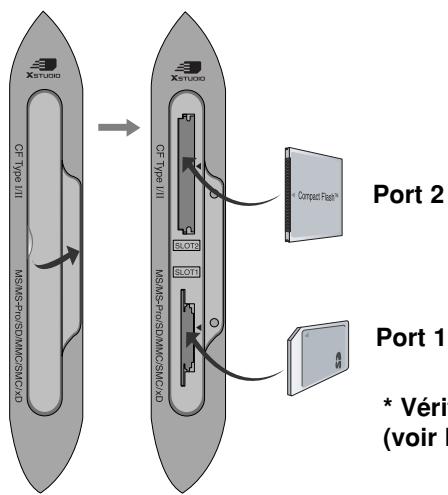
Ports de cartes mémoires
Port 2
Port 1
- Vérifiez l'orientation de la carte mémoire. (voir les illustrations ci-dessous)
Types de cartes mémoires
- Utilisez uniquement les types de cartes mémoires indiqués pour chaque port.
- Cet apparéil peut accueillir 8 types de cartes mémoires différents.
- Le système de fichiers NTSF n'est pas pris en charge.
| Port 1 | Port 2 | ||||||
| MMC (MultiMedia Card) | SD (Secure Digital) | SMC (Smart Media Card) | XD (xD-Picture Card) | MS / MS pro (Memory Stick /Memory Stick Pro) | CF (CompactFlash) | MD (Microdrive) | Magicstor |
Formats de fichiers acceptés par XSTUDIO
| Critère | Fichier image (JPEG) | Fichier audio (MP3) |
| Compatibilité | *.jpg | *.mp3 |
| Capacité de la carte mémoire | CF: 2GB Microdrive: 2GB CF Type I/II Magicstor: 2.2GB MMC: 256MB SD: 512MB - Certaines cartes MagicStor Plus ne sont pas acceptées. Une erreur peut survenir si vous utilisez une carte mémoire d'une capacité supérieure à celle indiquée. | SMC: 128MB XD: 512MB MS: 128MB MS PRO: 1GB |
| Fichier non pris en charge ou endommagé | Les fichiers image ou audio non pris en charge ou endommagés peuvent être l'origine d'erreurs. N'essayez pas de replacer leur extension par une extension acceptée par l'appareil. | |
- La vitesse de lecture peut varier d'un type de carte à l'autre.
- Un nom de fichier peut composerjusqu'à 8
caracteres. Si cette limite est
dépassee, le nom est
automatiquement réduit à 6
caracteres, les deux derniers
caracteres étant remplacés
par les chiffres 1,2,3 ou 4.
Décodage JPEG/Aperçu
| Méthode de compression | Format colorimétrique | ||||
| Standard | Progressive | 4:4:411:11:11 (Y, Cb, Cr) | 4:2:221:11:11 (Y, Cb, Cr)12:11:11 (Y, Cb, Cr) | 4:2:022:11:11 (Y, Cb, Cr) | |
| Décodage JPEG | O | X | X | O | O |
| Affichage | Image | Format incorrect | Format incorrect | Image | Image |
| Aperçu | Un s'affiche en l'absence de miniature. | Un s'affiche en l'absence de miniature. | Un s'affiche en l'absence de miniature. | ||
- En cas d'erreur lors du décodage, le message "Corrupted file" s'affiche.
Insertion et éjection d'une carte
Insertion d'une carte
- Insérez liéçatements une carte dans le port 1 et/ou 2.
- Appuyez sur la touche XSTUDIO pour lancer XSTUDIO.
Appuyez une nouvelle fois sur la touche XSTUDIO pour quitter XSTUDIO.
Ejection d'une carte
- Appuyez sur la touche M/C EJECT de la télécommande.
- Appuyez sur la touche / pour sélectionner la carte mémoire à ejecter (Memory 1 Eject ou Memory 2 Eject).
Si vous sélectionnez Cancel, la fenêtre disparait.
- Retirez delicatement la carte.
Memory 1 Eject
Memory 2 Eject
Cancel
Remarque
L'ecomiser d'ecran s'active automatique si vous ne retirez pas la carte immediatement après son ejection.
- La touche M/C EJECT n'est pas opérationnelle lorsque vous accedez aux images ou aux fichiers MP3.
La touche M/C EJECT fonctionne uniquement lorsque vous consultez un fichier.

Avertissement : veillez à appuyer sur la touche M/C EJECT de la télécommande avant desterolir la carte memoire pour éviter de l'endommager.
Remarques concernant les cartes mémoires
- Les illustrations de ce manuel ne sont fournies qu'à titre indicatif.
Accès aux listes de fichiers image ou MP3
- Lorsque vous insérez une carte mémoire ou que vous appuyez sur la touche Xstudio, l'écran ci-dessous s'affiche.
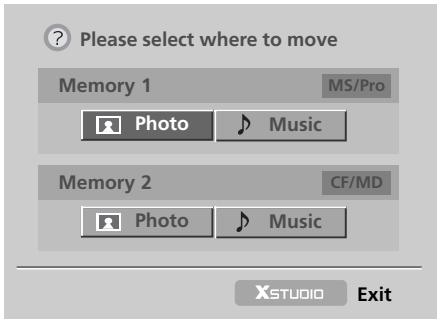
- Sélectionnez Photo (images) ou Music (fichiers MP3) sur la carte mémoire 1 ou 2 à l'aide des touches ▲ / ▼ / ▴ / ▶.
- Appuyez sur la touche OK pour ouvrir la liste des fichiers correspondants.
- Appuyez sur la touche Xstudio pour quitter XsTudo .
Remarque
- Aucune action ne peut être effectue lorsque vous éjectez la carte.
- En cas d'erreur sur une carte mémoire, il est impossible de lancer XSTUDIO.
Affichage des fichiers JPEG
- Lorsque vous sélectionnez Photo dans le menu principal, la liste des images représentées sous forme de miniatures s'affiche.
- Les illustrations de ce manuel ne sont fournies qu'à titre indicatif.
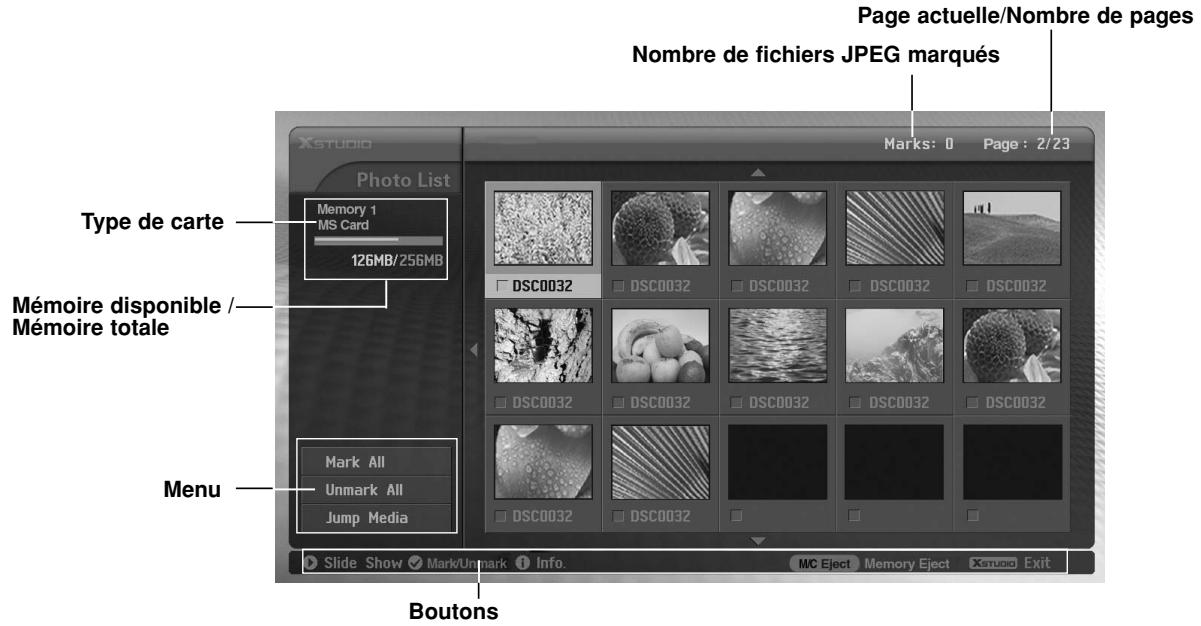
Description de I'ecran
Affichage d'une image et menu déroulant
- Affichage d'une image
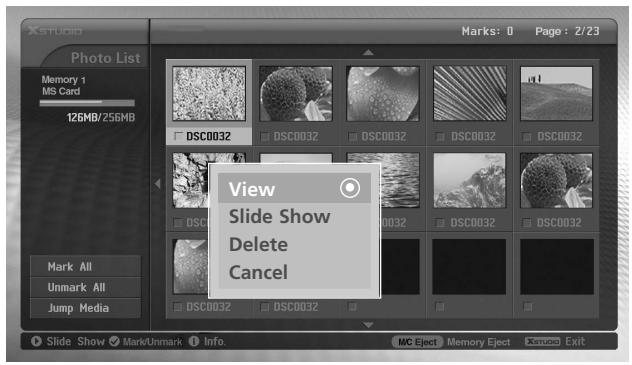
- Insérez une carte mémoire dans le port 1 et/ou 2 de l'appareil.
- Appuyez sur la touche XSTUDIO
- Sélectionnez Photo sur la carte mémoire 1 ou 2 à l'aide des touches ▲/▼/▲/▶.
- Appuyez sur la touche OK pour acceder à la liste d'images.
Remarque : chaque page peutContainir 15 miniatures.es.
- Sélectionnéz une image à l'aide des touches / / et appuyez sur la touche OK.
- Sélectionnez View à l'aide des touches ▲ / ▼ et appuyez sur la touche OK. L'image s'affiche.
Affichage des fichiers JPEG
Marquage de fichiers JPEG
- Vous pouvez marquer les images pour afficher uniquement celles que vous désirez ou pour constituer un diaporama.
- Les images marquées s'affichent en orange.
Lorsque vous appuyez sur OK après avoir marqué une image, celle-ci apparait en vert.
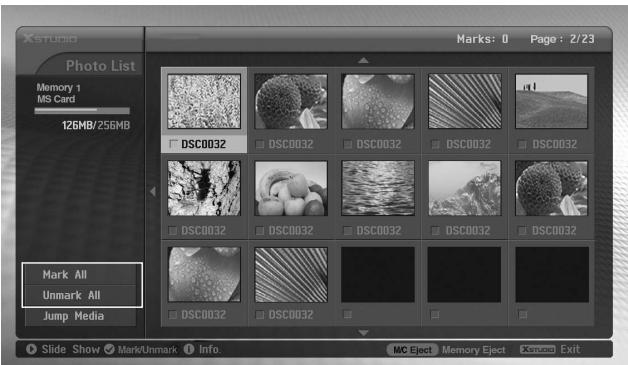
Marquage de tous les fichiers
- Lorsque la liste des images est affichée, appuyez plusieurs fois sur la touche ↓ pour acceder au menu situé à gauche de l'écran.
-
Sélectionnez Mark All ou Unmark All à l'aide des touches ▲ / ▼.
-
L'option Mark All permet de marquer toutes les images.
-
L'option Unmark All permet d'annuler le marquage de toutes les images.
-
Appuyez sur la touche OK puis sur la touche pour revenir à la liste des images.
Marquage d'une image
Appuyez sur la touche MARK pour marquer ou non une image.
Ouverture d'une autre liste de fichiers
- Cette fonction permet d'ouvrir une autre liste de fichiers.
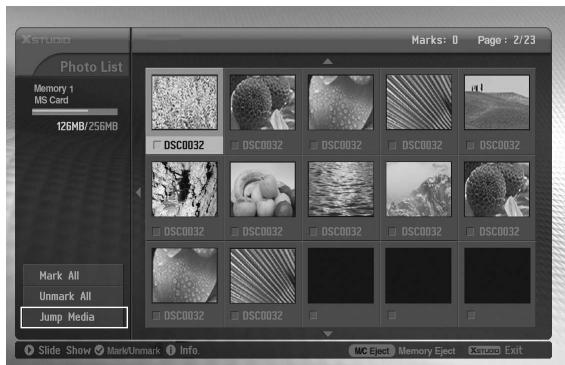

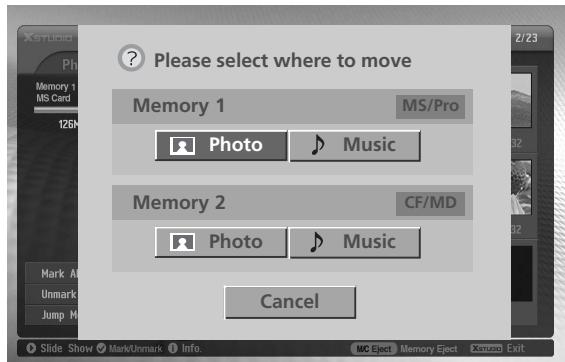
- Lorsque la liste des images est affichée, appuyez plusieurs fois sur la touche ↓ pour acceder au menu situé à gauche de l'écran.
- Sélectionnez Jump media à l'aide des touches ▲ / ▼ et appuyez sur la touche OK.
- Sélectionnez une liste à l'aide des touches / / et appuyez sur la touche OK. La liste sélectionnée s'affiche.
Options d'affichage
- Lorsqu'une image est affichée, différentes options sont disponibles.
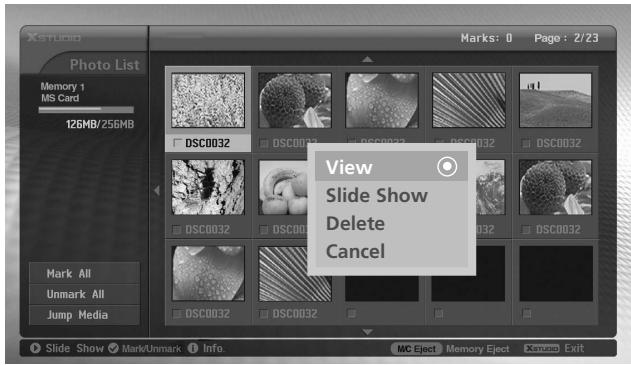
- Sélectionnéz une image à l'aide des touches / / / et appuyez sur la touche OK.
- Sélectionnez View à l'aide des touches ▲ / ▼ et appuyez sur la touche OK. L'image s'affiche.
- Differentes options sont alors disponibles.
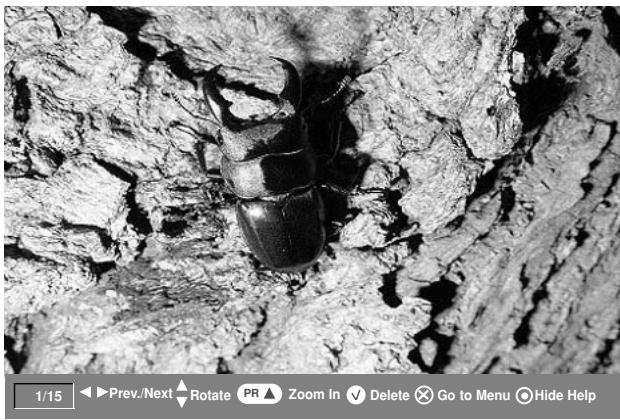
| Défilament | • Appuyez sur la touche ▲ pour afficher l'image suivante. • Appuyez sur la touche ▲ pour afficher l' image précédente. • Si vous avez marqué des fichiers, leurs ces fichiers pourront être affichés. |
| Rotation | • Appuyez sur les touches ▲ / ▼ pour faire pivoter l' image. • ▲: Permet de pivoter l' image vers la droite. ▼: permet de faire pivoter l' image vers la gauche. • Il est impossible de faire pivoter une image lorsque le zoom est activé. |
| Zoom avant / arrière | • Appuyez sur les touches PR ▲ / ▼ pour agrandir ou réduire l' image (2x à 4x). • Appuyez sur les touches ▲ / ▼ / ▲ pour vous déplacer dans l' image. |
| Suppression | • Appuyez sur la touche MARK pour supprimer l' image affichée. |
| Accès au menu | • Appuyez sur la touche EXIT pour returner à la liste des images. |
| Affichage / Masquage du menu | • Appuyez sur la touche OK pour afficher ou masquer le menu. • Le menu disparaît automatiquement au bout de quelques secondes. |
Affichage des fichiers JPEG
Diaporama
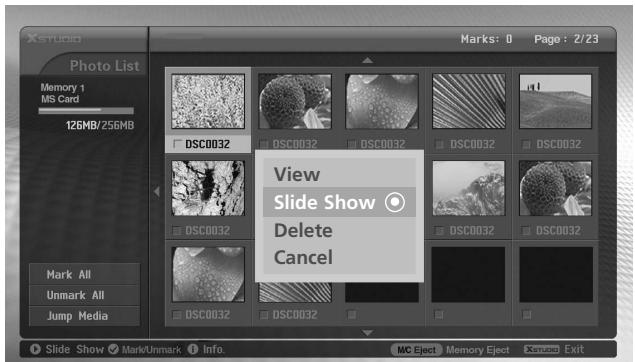
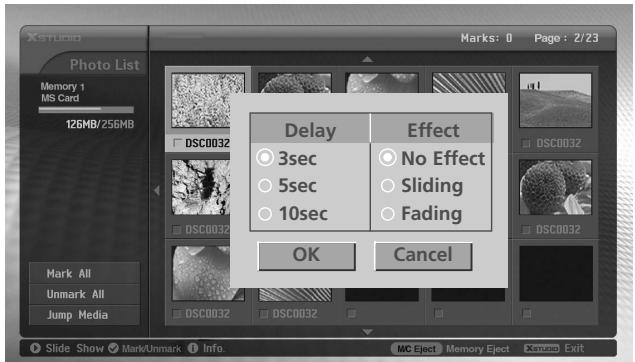
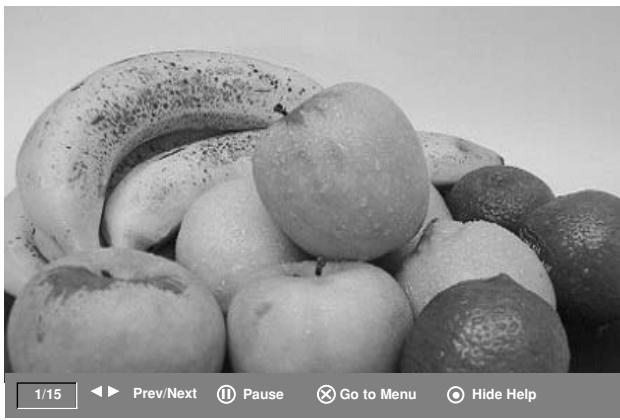
- Sélectionnez une image à l'aide des touches / / / et appuyez sur la touche OK.
-
Sélectionnez Slide Show (diaporama) ou Show Marked (affichage des fichiers marqués uniquement) à l'aide des touches ▲ / ▼ et appuyez sur la touche OK. (L'option Show Marked n'est disponible que si vous avez préalablement marqué une image à l'aide de la touche MARK.)
-
Vous pouvez modifier la vitesse de défilament du diaporama et appliquer un effet de transition. Sélectionnez une vitesse de défilament et un effet de transition à l'aide des touches / / / .
- Sélectionnez OK à l'aide des touches ▲ / ▼ / ▲ ▲
Remarque
- Àprous avoir sélectionné Slide Show ou Show Marked, vous pouvez lancer directement le diaporama en appuyant sur la touche
- Si vous avez marqué des fichiers, seuls ces fichiers apparaîtrent dans le diaporama.
| Défilament | • Appuyez sur la touche ◆ pour passer à l'image suivante. • Appuyez sur la touche ◆ pour passer à l' image précédente. |
| Pause | • Appuyez sur la touche II pour effectuer une pause. • Appuyez sur la touche ◆ pour reprendre le diaporama. • Lorsqu'une image est en pause, appuyez sur les touches ◆/ ◆ pour passer à l' image précédente ou suivante. |
| Accès au menu | • Appuyez sur la touche EXIT pour revenir à la liste des images. |
| Affichage / Masquage du menu | • Appuyez sur la touche OK pour afficher ou masquer le menu. • Le menu disparaît automatiquement au bout de quelques secondes. |
Suppression d'une image
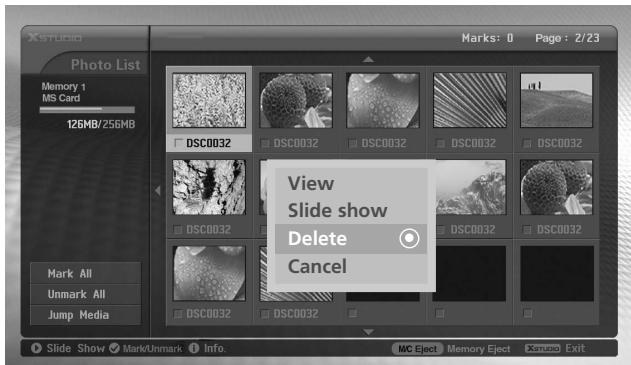
- Sélectionnéz une image à l'aide des touches / / et appuyez sur la touche OK.
- Pour supprimer l'image, Sélectionnez Delete à l'aide des touches ▲ / ▼ et appuyez sur la touche OK. Lorsque le message "Do you want to delete the file?" (Voulez-vous supprimer le fichier?) s'affiche, Sélectionnez YES (vous avez le choix entre YES - oui, ou NO - non) à l'aide des touches ▲ / ▲ . Le fichier est supprimé et la liste des images réorganisée.

- Si vous avez marqué des fichiers, seuils ces fichiers seront supprimés lorsque vous sélectionnerez Delete. Si une carte mémoire MS, SMC ou SD est protégée en écriture, le message "Protection Mode. Please push the OK button." s'affiche. Sélectionnéz OK pour revenir à la liste des images. (Pour supprimer un fichier, vous doivent préalablement annuler la protection en écriture.)
- Pour revenir à la liste des images, Sélectionnéz Cancel à l'aide des touches / et appuyez sur la touche OK.
Propriétés des images
- Cette fonction permet d'afficher les propriétés d'une image.
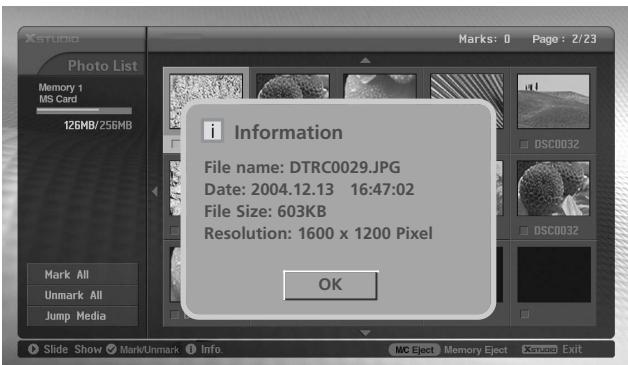
- Sélectionnez une image.
- Appuyez sur la touche INFO. Les propriétés de l'image s'affichtent.
Si aucune information n'est disponible, la fenetre des propriétés ne s'affiche pas.
3. Appuyez sur la touche OK, EXIT ou INFO pour revenir à la liste des images.
Economiseur d'écran
- Si vous n'appuyez sur aucune touche lorsque la liste des images est affichée, l'économiseur d'écran s'active automatiquement au bout de 30 secondes.

* 'Économiseur d'écran'
L'économiseur d'écran empêche la dépréciation des pixels pouvant survenir lors de l'affichage prolongé d'une image.
XSTUDIO
- Appuyez sur les touches / / / , EXIT, (play), II, I, , , INFO, PR / , MARK pour désactiver l'économiseur d'écran.
Lecture de fichiers MP3
- Certains fichiers audio/MP3 peuvent être protégés par des droits d'auteur. Il est possible qu'ils ne puissant être lus sur cet apparéil.
Description de l'écran
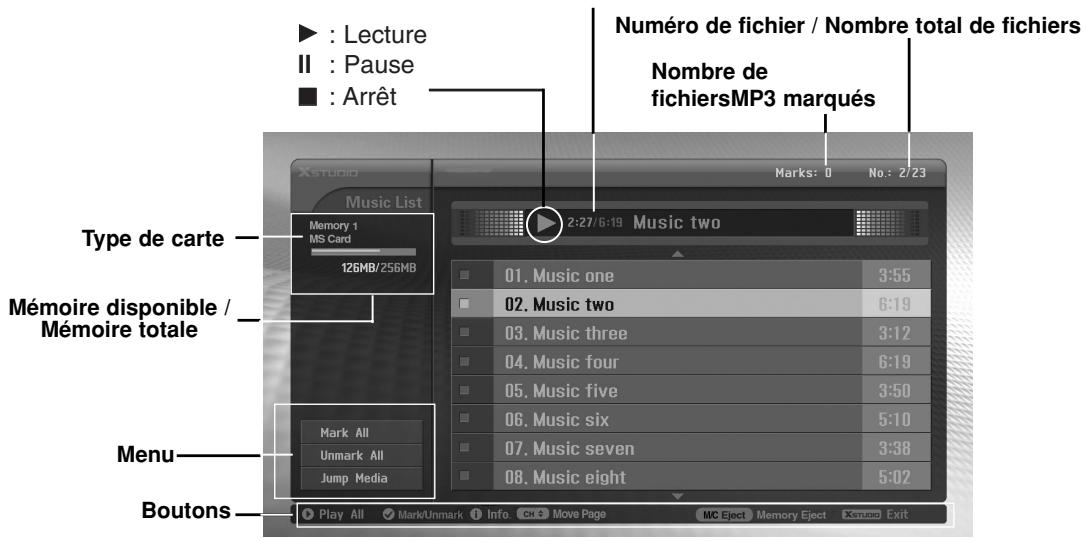
Durée de lecture / Durée totale
Sélection et lecture de fichiers MP3
- Vous ne pouvez pas seLECTIONner ou supprimer de fjichier MP3 lorsqu'un fjichier est en cours de lecture.
- Si vous appuyez sur n'importe qu'elle touche de la télécommande (à l'exception de 電 et 電 ) en cours de lecture d'un fichier, celle-ci s'arrête.
- Appuyez sur les touches PR ▲ /▼ pour passer d'un écran à l'autre dans la liste des fichiers.
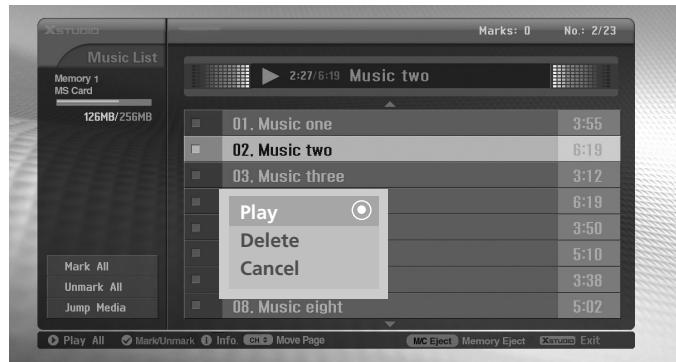
- Insérez une carte mémoire dans le port 1 et/ou 2 de l'appareil.
- Appuyez sur la touche XSTUDIO
- Sélectionnez Music sur la carte mémoire 1 ou 2 à l'aide des touches ▲ / ▼ / ▴ / ▶.
- Appuyez sur la touche OK pour acceder à la liste des fichiers MP3.
Remarque: Chaque page peut contenir 8 fichiers MP3.
- Sélectionnez un fichier MP3 à l'aide des touches / et appuyez sur la touche OK.
- Sélectionnez Play ou Play Marked à l'aide des touches ▲ / ▼ et appuyez sur la touche OK. (L'option Play Marked n'est disponible que si vous avez préalablement marqué un fichier à l'aide de la touche MARK.)
Remarque:
- Vous pouze également lancer la lecture en appuyant sur la touche
L'icone s'affiche devant le nom du fichier en cours de lecture. - Pendant la lecture d'un fichier, appuyez sur la touche pour passer au morceau précédent ou suivant.
- Si vous appuyez sur la touche I«la lecture d'un fichier, le morceau reprend depuis le début.
(Appuyez sur la touche « des le début de la lecture d'un fichier (1 à 2 secondes) pour passer au morceau précédent.)
- Les illustrations de ce manuel ne sont fournies qu'à titre indicatif.
Arrêt/Pause
Arrêt
Pour arrêté la lecture d'un fichier, appuyez sur la touche de la télécommande.
Vouppouzeeguallyutiliserles touchesOK,PR ( / ) de l'appareil.
Remarque:
- Lorsque vous relancer la lecture, celle-ci s'effectue sur le fichier MP3 affché en surbrillance.
- Lorsque la lecture est arrêtée, les touches VOL (▲/▲) et PR (▲/▼) du téléviseur font office de touches de navigation.
Pause
- Appuyez sur la touche II pour interrompre la lecture.
- Appuyez sur la touche II ou pour reprendre la lecture.
Marquage de fichiers MP3
- Vous pouvez marquer et ainsi seLECTIONner les fichiers que vous souhaitez écouter.
- Le menu situé à gauche est accessible uniquement lorsque la lecture est arrêtée.
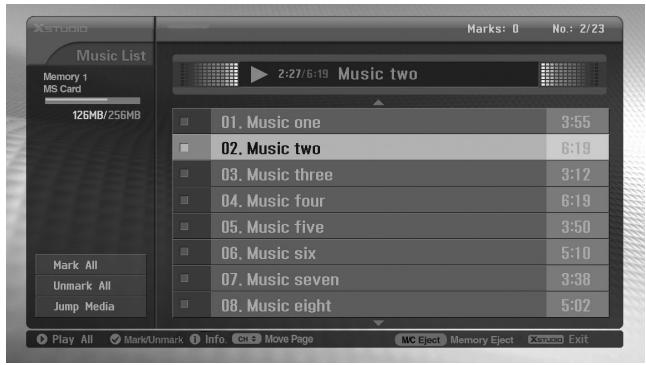
Marquage de tous les fichiers
- Lorsque la liste des fichiers est affichée, appuyez sur la touche
-
Sélectionnez Mark All ou Unmark All à l'aide des touches ▲/▼.
-
L'option Mark All permet de marquer tous les fichiers.
-
L'option Unmark All permet d'annuler le marquage de tous les fichiers.
-
Appuyez sur la touche OK puis sur la touche pour revenir à la liste des fichiers.
Marquage d'un fichier
Appuyez sur la touche MARK pour marquer un fichier ou annuler le marquage.
Lecture de fichiers MP3
Ouverture d'une autre liste
- Cette fonction permet d'ouvrir une autre liste.
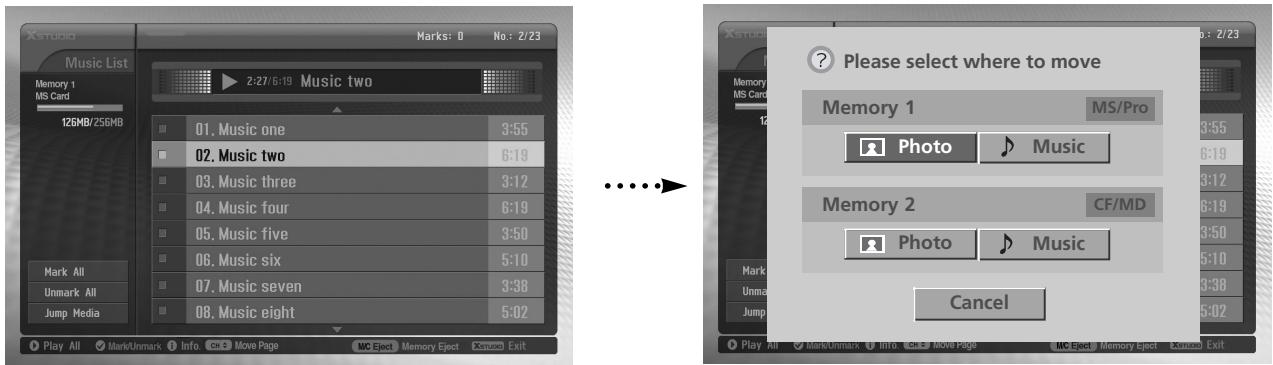
- Lorsque la liste des fichiers est affichée, appuyez sur la touche
- Sélectionnez Jump media à l'aide des touches / et appuyez sur la touche OK.
- Sélectionnez la liste désirée à l'aide des touches / / / et appuyez sur la touche OK. La liste sélectionnée s'affiche.
Economiseur d'écran
- Si vous n'appuyez sur aucune touche, l'économiseur d'écran s'active au bout de 30 secondes.
Fonctions disponibles en cours de lecture

- 'Économiseur d'écran'
L'économiseur d'écran empêche la dépréciation des pixels pouvant survenir lors de l'affichage prolongé d'une image.

- Appuyez sur les touches , ou pour désactiver l'économiseur d'écran et reprendre la lecture.
- : Permettent de reprendre la lecture.
- : Permet de passer au morceau suivant.
- Si vous appuyez sur les autres touches, l'économiseur d'écran est désactivié et la lecture s'arrête.
Fonctions disponibles lorsqu'la lecture est arrêtée
XSTUDIO
- Appuyez sur les touches / / / , EXIT, (play), II, I, , , INFO, PR / , MARK pour désactiver l'économiseur d'écran.
Suppression d'un fichier MP3
- Vous ne pouvez pas supprimer de filchier lorsqu'un filchier MP3 est en cours de lecture.
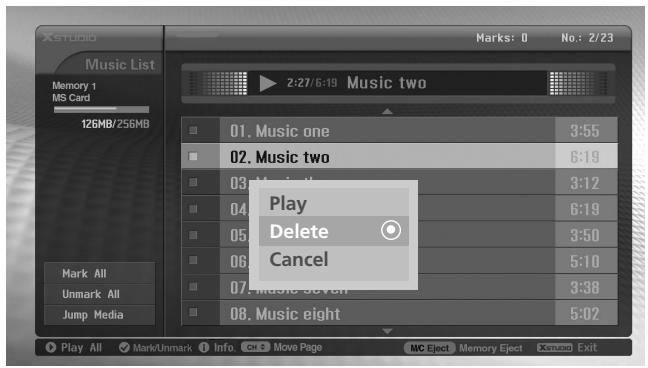
- Sélectionnéz un fichier à l'aide des touches / et appuyez sur la touche OK.
- Pour supprimer un fjichier, sélectionnez Delete à l'aide des touches ▲ / ▼ et appuyez sur la touche OK. Lorsque le message "Do you want to delete the file?"(Voulez-vous supprimer le fjichier ?) s'affiche, sélectionnez YES (vous avez lechioix entre YES - où, ou NO - non) à l'aide des touches ▲ / ▲. Le fjichier est supprimé et la liste réorganisée.

-
Si vous avez marqué des fichiers, seuils ces fichiers seront supprimés lorsque vous sélectionnerez Delete. Si une carte mémoire MS, SMC ou SD est protégée en écriture, le message "Protection Mode. Please push the OK button." s'affiche. Sélectionnéz OK pour revenir à la liste des images. (Pour supprimer un fjchier, vous nevez préalablement annuler la protection en écriture.)
-
Pour revenir à la liste des fichiers, Sélectionnéz Cancel à l'aide des touches / et appuyez sur la touche OK.
Propriétés des fichiers
- Cette fonction permet d'afficher les propriétés d'un fichier MP3.
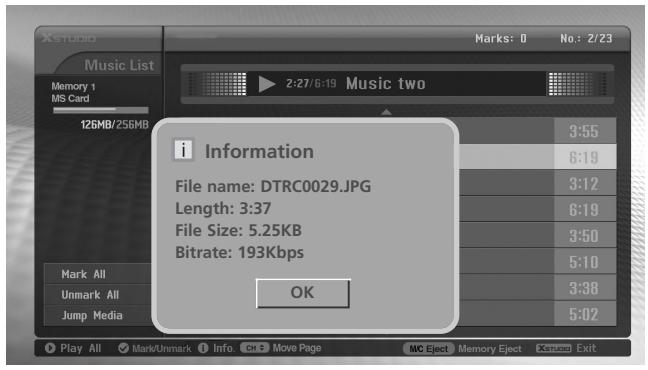
- Sélectionnéz un fichier dans la liste.
- Appuyez sur la touche INFO. Les propriétés du fichier s'afficht. Si aucune information n'est disponible, la fenetre des propriétés ne s'affiche pas.
- Appuyez sur la touche OK, EXIT ou INFO pour revenir au menu précédent.
Configuration du dispositif de contrôle externe
- Raccordez la prise d'entrée RS-232C à un apparéil de commande externe (micro-ordinateur ou dispositif de commande A/V par exemple), puis commandez les fonctions du téléviseur depuis celui-ci.
- Reliez le port série de l'appareil de commande à la prise RS-232C sur la face arrêté du téléviseur.
- Les cordons de connexion RS-232C ne sont pas fournis avec le téléviseur.
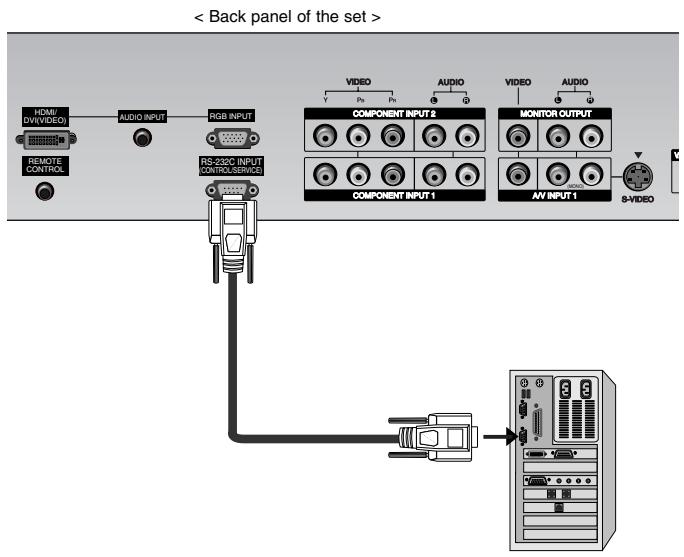
Type de connecteur : Sub-D maje à 9 broches
| N° | Nom de la broche |
| 1 | Aucune connexion |
| 2 | RXD (Réception de données) |
| 3 | TXD (Transmission de données) |
| 4 | DTR |
| 5 | GND |
| 6 | DSR |
| 7 | RTS |
| 8 | CTS |
| 9 | Aucune connexion |
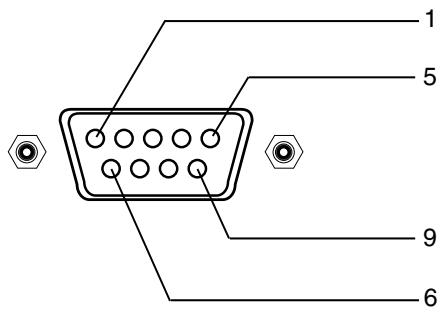
Configurations RS-232C
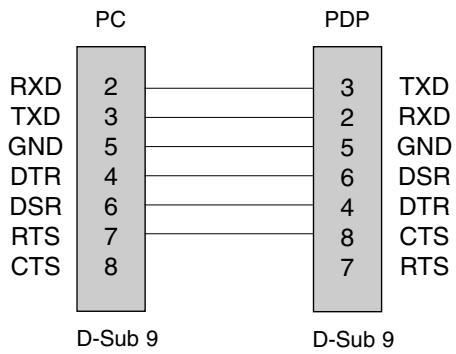
Configuration à 7 fils (Cordon RS-232C standard)
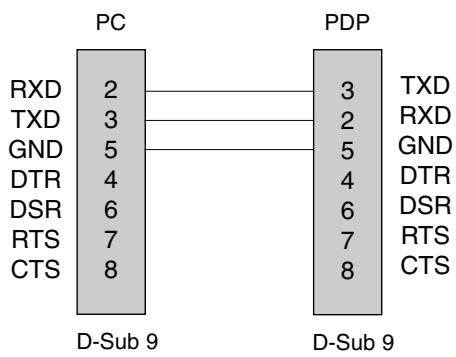
Configuration à 3 fils (Non standard)
Set ID
Utilisez cette fonction pour définir un numéro d'identification du moniteur.
-
Reportez-vous à la section 'Mappage réel des données' (Voir page 55).
-
Appuyez sur la touche MENU, puis appuyez sur la touche / pour selectionner le menu SPECIAL.
- Appuyez sur la touche puis sur la touche / pour selectionner Set ID.
- Appuyez sur la touche puis sur la touche / pour régler l'option Set ID de manière à sélectionner le numéro d'identification du moniteur de votre choix.
La plage de réglage est comprise entre 1 et 99. - Appuyez sur la touche EXIT pour revenir sur l'image normale du téléviseur.
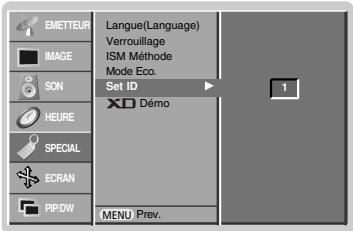
Paramètres de communication
Vitesse de transmission : 9600 bps (UART)
- Longueur des données : 8 bits
- Parité : Aucune
* Utilisez un cable croisé (inverse).
- Bit d'arrêt : 1 bit
Code de communication : code ASCII
Liste de reférence des commandes
| COMMANDE 1 | COMMANDE2 | Données (Hexadécimales) | |
| 01. Marche/arrêt | k | a | 0 ~ 1 |
| 02. Sélection de la source | k | b | 0 ~ 9 |
| 03. Format d'image | k | c | Voir page 52 |
| 04. Activation/désactivation des images | k | d | 0 ~ 1 |
| 05. Activation/désactivation du son | k | e | 0 ~ 1 |
| 06. Réglage du volume | k | f | 0 ~ 64 |
| 07. Contraste | k | g | 0 ~ 64 |
| 08. Lumière | k | h | 0 ~ 64 |
| 09. Couleur | k | i | 0 ~ 64 |
| 10. Teinte (en option) | k | j | 0 ~ 64 |
| 11. Nettété | k | k | 0 ~ 64 |
| 12. Activation/désactivation de l'affichage à l'écran | k | l | 0 ~ 1 |
| 13. Mode de commande externe | k | m | 0 ~ 1 |
| 14. PIP/Twin | k | n | Voir page 53 |
| 15. Position PIP | k | q | 0 ~ 3 |
| 16. Aigus | k | r | 0 ~ 64 |
| 17. Graves | k | s | 0 ~ 64 |
| 18. Balance | k | t | 0 ~ 64 |
| 19. Température de Couleur | k | u | 0 ~ 3 |
| 20. Réglage de Rouge | k | v | 0 ~ 50 |
| 21. Réglage de Vert | k | w | 0 ~ 50 |
| 22. Réglage de Bleu | k | $ | 0 ~ 50 |
| 23. Source d'entrée PIP | k | y | 0 ~ 9 |
| 24. État anormal | k | z | 0 ~ a |
| 25. Méthode ISM | j | p | 0 ~ 3 |
| 26. Economie d'énergie | j | q | 0 ~ 1 |
| 27. Réglage de la fréquence du déplacement cyclique | j | r | 1 ~ FE |
| 28. Réglage du nombre de pixels du déplacement cyclique | j | s | 1 ~ 3 |
| 29. Taille de l'image | j | t | 0 ~ 20 |
| 30. Réglage automatique | j | u | 1 |
| 31. Sélection des programmes | j | a | 0 ~ 63 |
| 32. Touche | m | c | Code Clé |
| 33. Sélection de l'entrée (principal) | x | b | Voir page 56 |
| 34. Sélection de l'entrée (PIP) | x | y | Voir page 56 |
- Pour le réglage de 24 à 34, chaque menu ne s'affiche à l'écran.
Protocole de transmission/reception
Transmission
Commande1][Commande2][ [Set ID][ [Données][Cr]
- [Commande 1] : (j, k, m ou x)
- [Commande 2] : Identificateur (lettre) de la commande.
- [Set ID] : Numéro d'identification du moniteur de votre choix définis dans le menu. Fonctionnalités avances. Voir page 25 La plage de réglage est comprise entre 99. Lorsque vous choisissez la valeur « vous commandez chacun des moniteurs connectés.
Le code d'identification est indiqué en mode decimal (1 à 99) dans le menu et en mode hexadécimal (0 x 0 à 0 x 63) dans le proto-cole de transmission/reception.
- [Données] : Données de la commande. 'FF' permet de dire l'état de la commande.
[Cr] : Retour à la ligne code ASCII '0x0D'
*[] :espace (code ASCII '0x20')
Accusé de réception positif
[Commande2][ [Set ID][ [OK][[Données][x]
- Le moniteur transmet un.accuse de reception selon le format ci-dessus lorsqu'il recoit des données non alterées. En mode lecture,les données d'etat en cours s'affichent. En mode écriture,les données du PC sont renvoyées.
Accuse de réception négatif
[Commande2][ [Set ID][ [NG][Données][x]
- Le monieur émet un accuse de réception selon le format ci-dessus lorsque les données reçues sont alterées (fonctions impossibles ou erreurs de communication).
Données 1 : code erroné
2:fonction non prise en charge
3 :patientez
01. Marche/arrêt (Commande 2 : a)
Permet d'allumer/eteindre le téléviseur.
Transmission
[[k][a][[Set ID][[Données][Cr]]
Données 0:Arrêt
1:Marche
Accuse de réception
[[a][][SetID][][OK][Données][x]
Permet d'afficher l'etat de la commande marche/arrêt.
Transmission
[k][a][[Set ID][[FF][Cr]
Accuse de reception
[[a][[Set ID][OK][Données][x]
- De la même manière, pour les autres fonctions, si les données 'FF' sont transmises selon ce format, le retard des données d'accusé de réception indique l'état de chaque fonction.
02. Sélection de la source (Commande 2 : b)
Permet de sélectionner la source d'entrée du téléviseur. Vous pouvez également sélectionner une source d'entrée à l'aide de la touche INPUT de la télécommande du téléviseur.
Transmission
[k][b][ [Set ID][ [Données][Cr]
Données 0 : TV
1:AV1
2:AV2
3 : S-Video2
4:AV3
5:AV4
6:AV5
7 : Component
8:RGB
9:HDMI
Accusé de réception
[b][ ][[Set ID][ ][OK][Données][x]

<h1 id="03-format-dimage-commande-2-c">03. Format d'image (Commande 2 : c)</h1>

Permet de régler le format d'image. Vous pouvez également régler le format d'image à l'aide de la touche ARC (Aspect Ratio Control) de la télécommande ou à partir du menu Fonctionnalités avancées.

Transmission

[[k][C][[Set ID][[Données][Cr]]

Données 0 : Ecran normal (4:3)

1:Ecran large (16:9)

2 : Spectacle

3:Zoom

4: Original

5 : Ecran large (14:9)

6:Plein écran

Accusé de réception

[(c][][Set ID][][OK][[Données][x]

* A partir du PC, vous ne pouvez désir qu'entre les formats 16:9 et 4:3.

<h1 id="04-activationdésactivation-des-images-commande-2-d">04. Activation/désactivation des images (Commande 2 : d)</h1>

Permet de commander l'affichage des images.

Transmission

[k][d][ [Set ID][ [Données][Cr]

Données 0 : Activation de l'image (Affichage des images)

1: Désactivation de l'image (Aucune image affichée)

Accusé de réception
[d][ ][[Set ID][ ][OK][[Données][x]]
05. Activation/désactivation du son (Commande 2 : e)
Permet d'activer/désactiver le son. Vous pouze également activer cette fonction à l'aide de la touche MUTE de la télécommande.
Transmission
[k][e][[Set ID][[Données][Cr]
Données 0: Désactivation du son (Pas de son)
1: Activation du son
Accuse de réception
[e][[SetID][OK][Données][x]
06. Réglage du volume (Commande 2 : f)
Permet de régler le volume. Vous pouvez également régler le volume à l'aide des touches de volume de la télécommande.
Transmission
k][f][[Set ID][[Données][Cr]
Données Min:0\~Max:64
- Reportez-vous à la section 'Mappage réel des données 1' (Voir page 55).
Accuse de réception
[ [f][[Sate ID][[OK][Données][x]] ]
07. Contraste (Commande 2 : g)
Permet de régler le contraste de l'écran. Vous pouvez également régler le contraste à partir du menu IMAGE.
Transmission
[k][g][ [Set ID][ [Données][Cr]
Données Min:0\~Max:64
- Reportez-vous à la section 'Mappage réel des données 1' (Voir page 55).
Accuse de réception
[g][][SetID][OK][Données][x]
08. Lumière (Commande 2 : h)
Permet de régler la luminosité de l'écran. Vous pouvez également la régler à partir du menu IMAGE.
Transmission
[k][h][[Set ID][[Données][Cr]
Données Min:0\~Max:64
- Reportez-vous à la section 'Mappage réel des données 1' (Voir page 55).
Accuse de réception
[[h][[Set ID][[OK][Données]][x]
09. Couleur (Commande 2 : i)
Permet de régler la couleur de l'image. Vous pouvez également régler la couleur à partir du menu IMAGE.
Transmission
[k][i][ [Set ID][ [Données][Cr]
Données Min:0\~Max:64
- Reportez-vous à la section 'Mappage réel des données 1' (Voir page 55).
Accusé de réception
[[i][[Set ID][OK][Données][x]
10. Teinte (Commande 2: j) (en option)
Permet de régler la teinte de l'image. Vous pouvez également régler la teinte à partir du menu IMAGE.
Transmission
[k][j][[Set ID][[Données][Cr]
Données Min:0\~Max:64
- Reportez-vous à la section 'Mappage réel des données 1' (Voir page 55).
Accusé de réception
[[j]] [[Set ID]] [[OK]][Données][x]

<h1 id="11-nettété-commande-2-k">11. Nettété (Commande 2 : k)</h1>

Permet de régler la nettedé de l'image. Vous pouvez également régler la nettedé à partir du menu IMAGE.

Transmission

[k][k][ [Set ID][ [Données][Cr]

Données Min:0\~Max:64

* Reportez-vous à la section 'Mappage réel des données 1' (Voir page 55).

Accuse de réception

[k][[Set ID][OK][Données][x]

<h1 id="12-activationdésactivation-de-laffichage-à-lécran-commande-2-i">12. Activation/désactivation de l'affichage à l'écran (Commande 2 : I)</h1>

Permet d'activer/désactiver l'affichage des informations à l'écran.

Transmission

[k][l][[Set ID][[Données][Cr]

Données 0:Pas d'affichage 1: Affichage

Accuse de réception
[[I][[Set ID][[OK][Données]][x]
13. Mode de commande externe (Commande 2 : m)
Permet de verrouiller les touches du téléviseur et de la télécommande.
Transmission
[k][m][ ][Set ID][ ][Données][Cr]
Données 0 : Pas d'affichage 1 : Affichage
Accuse de réception
[m][[Set ID][[OK][Données][x]
- Activez ce mode si vous n'utilisez pas la télécommande. Si vous éteignez puis rallumez le téléviseur, le verrouillage est désactisé.
14. PIP / Twin (Commande 2 : n)
Permet d'activer la fonction d'incrustation d'image (PIP).
Vou陏 peutez également activer la fonction d'incrustation d'image/double écran à l'aide des touches PIP et TWIN IMAGE de la télécommande ou du menu PIP/DW.
Transmission
[k][n][[Set ID][[Données][Cr]
Données 0 : Incrustation d'image/double écran désactivement
1:PIP
2:DW1
3:DW2
5:POP
Accuse de réception
[n][ ][Set ID][ ][OK][Données][x]
15. Position PIP (Commande 2 : q)
En mode PIP, permet de déplacer l'image incrustée. Vous pouvez également régler la position de l'image incrustée à l'aide de la touche POSITION de la télécommande ou du menu PIP/DW.
Transmission
[k][q][ [Set ID][ [Données][Cr]
Données 0: En bas à droite de l'écran
1: En bas à gauche de l'écran
2: En haut à gauche de l'écran
3: En haut à droite de l'écran
Accusé de réception
[[q][[SetID][OK][Données][x]
16. Aigus (Commande 2:r)
Permet de regler les aigus.
Données Min:0\~Max:64
- Reportez-vous à la section 'Mappage réel des données 1' (Voir page 55).
Accusé de réception
[[r][[Set ID][[OK][Données]][x]]

<h1 id="17-graves-commande-2-s">17. Graves (Commande 2 : s)</h1>

Permet de régler les graves.

Vous pouvez également régler les graves à partir du menu SON.

Transmission

[k][s][ [Set ID][ [Données][Cr]

Données Min:0\~Max:64

* Reportez-vous à la section 'Mappage réel des données 1' (Voir page 55).

Accuse de réception
[(s)[][[Set ID][][OK][[Données]][x]
18. Balance (Commande 2 : t)
Permet de régler la balance.
Vous pouze égarlement régler la balance à partir du menu SON.
Transmission
[k][t][ [Set ID][ [Données][Cr]
Données Min:0\~Max:64
- Reportez-vous à la section 'Mappage réel
des données 1' (Voir page 55).
Accusé de réception
[t][[Set ID][OK][Données][x]
19. Température de Couleur (Commande 2 : u)
Permet de regler la températe de couleur.
Vous pouvez également régler le CSM à partir du menu IMAGE.
Transmission
[k][u][ [Set ID][ [Données][Cr]
Données 0 : Froid 1 : Plat 2 : Chaud 3 : Utilisateur
Accuse de réception
[ \left[ \mathrm{u} \right] \left[ \begin{array}{l} \end{array} \right] \left[ \begin{array}{l} \mathrm{SetID} \end{array} \right] \left[ \begin{array}{l} \end{array} \right] \left[ \begin{array}{l} \mathrm{OK} \end{array} \right] \left[ \begin{array}{l} \mathrm{Données} \end{array} \right] \left[ \begin{array}{l} \mathrm{x} \end{array} \right] ]
20. Réglage de Rouge (Commande 2 : v)
Permet de régler le rouge dans le menu température de couleur.
Transmission
[k][v][[Set ID][[Données][Cr]
Données Min:0\~Max:50
- Reportez-vous à la section 'Mappage réel'
des données 2' (Voir page 55).
Accusé de réception
[v][[Set ID][OK][Données][x]
21. Réglage de Vert (Commande 2:w)
Permet de régler le vert dans le menu température de couleur
Transmission
[ \left[ \mathrm{k} \right] \left[ \mathrm{w} \right] \left[ \right] \left[ \mathrm{Set} \right] \left[ \right] \left[ \right] \left[ \mathrm{Données} \right] \left[ \mathrm{Cr} \right] ]
Données Min:0\~Max:50
- Reportez-vous à la section 'Mappage réel des données 2' (Voir page 55).
Accusé de réception
[ \left[ \mathrm{w} \right] \left[ \begin{array}{l} \end{array} \right] \left[ \begin{array}{l} \text{Set ID} \end{array} \right] \left[ \begin{array}{l} \end{array} \right] \left[ \begin{array}{l} \mathrm{OK} \end{array} \right] \left[ \begin{array}{l} \text{Données} \end{array} \right] \left[ \begin{array}{l} \mathrm{x} \end{array} \right] ]
22. Réglage de Bleu (Commande 2: $)
Permet de régler le bleu dans le menu température de couleur
Transmission
[ [k][\$ ][ [Set ID][ [Données][Cr]
Données Min:0\~Max:50
- Reportez-vous à la section 'Mappage réel'
des données 2^ (Voir page 55).
Accusé de réception
[\([][[Set ID][OK][Données][x]
23. Source d'entrée PIP (Commande 2 : y)
En mode PIP, permet de selectionner la source de l'image incrustee. Vous pouvez également effectuer cette opération à l'aide de la touche PIP INPUT de la télécommande.
Transmission
[ \left[ \mathrm{k} \right] \left[ \mathrm{y} \right] \left[ \quad \right] \left[ \text{Set ID} \right] \left[ \quad \right] \left[ \text{Données} \right] \left[ \mathrm{Cr} \right] ]
Données 0 : TV
1:AV1
2:AV2
3 : S-Video2
4:AV3
5:AV4
6:AV5
7 : Component
8:RGB
9:HDMI
Accusé de réception
[y][[Set ID][OK][Données][x]
24. État anormal (Commande 2 : z)
Permet d'identifier un état anormal.
Transmission
[k][z][[Set ID][[FF][Cr]
Données FF : Read
Accuse de réception
[z][[Set ID][OK][Données][x]
Données 0 : Normal (appareil sous tension et présence du signal)
1: Pas de signal (appareil sous tension)
2:Arrêt du téléviseur avec la télécommande
3: Arrêt du téléviseur avec la fonction de mise en voille
4:Arrêt du téléviseur avec la fonction RS-232C
5:5Vbas
6:CA bas
7: Arrêt du télévisuer avec la fonction d'alarme du ventilateur (en option)
8: Arrêt du téléviseur avec la fonction d'arrêt automatique
9: Arrêt du télévisueur avec la fonction de mise en veille automatique
a: Arrêt du téléviseur par détction de la carte AV
- Cette fonction est en "lecture seule".
25. Méthode ISM
(Commande 1 : j, Commande 2 : p)
Pour contrôler la méthode ISM. Vous pouvez également regler la fonction ISM Méthode dans le menu SPECIAL.
Transmission
```c [[][p][[Set ID][[Données][Cr]]
2 : Orbiter
Données 0 : Normal
3:Inversion
1: Céruse
Accuse de réception
[p][[SetID][OK][Données][x]
26. Economie d'énergie
Pour réduire la consommation électrique du moniteur.
Vous peuvent également utiliser la fonction Low Power (Economie d'énergie) dans le menu SPECIAL.
Transmission
| [j][q][ ][Set ID][ ][Données][ ][Cr] |
| Données 0:Arrêt |
Accuse de réception
| [q][ ][Set ID][ ][OK][Données][x] |
27. Réglage de la fréquence du déplacement cyclique (Commande 1: j, Commande 2: r)
Pour régler la fréquence de déplacement de l'image.
Transmission
| [j][r][ [Set ID][ [Données][ [Cr] |
| Données Min : 1 ~ Max : FE * Reportez-vous à la section ‘données 1’. |
Accuse de réception
| [r][ ][[Set ID][ ][[OK][Données][x] |
28. Réglage du nombre de pixels du déplacement cyclique (Commande 1: j, Commande 2: s)
- Cette fonction permet de régler le nombre de pixels de la fonction de déplacement cyclique.
Transmission
| [j][s][ ][Set ID][ ][Données][ ][Cr] |
| Données Min : 1 ~ Max : 3 * Reportez-vous à la section ‘des données 1’. |
Accusé de réception
| [s][ ][[Set ID][ ][OK][Données][x] |
29. Taille de l'image
(Commande 1 : j, Commande 2 : t)
Appuyez sur la touche SIZE.
Appuyez sur la touche /▶ pour régler la taille de l'image incrustée.
Transmission
| [j][t][ ][Set ID][ ][Données][ ][Cr] |
Données Min : 0 ~ Max : 20
- Reportez-vous à la section 'Mappage réel des données 1'.
Accusé de réception
| [t][[Set ID][[OK][Données][x]] |
30. Réglage automatique
(Commande 1 : j, Commande 2 : u)
- Cette fonction permet de régler automatiquement le centrage et la phase de l'image. Elle ne peut être utilisée qu'en mode RGB (PC).
Transmission
| [ij][u][ ][Set ID][ ][Données][Cr] |
| Données 1: Validation |
| Accusé de réception |
| [u][ ][Set ID][ ][OK][Données][x] |
31. Sélection des programmes
(Commande 1 : m, Commande 2 : a)
Sélection d'un programme pour l'image principale.
Transmission
| [m][a][ [Set ID][ [Données0][ [Données1][ [Données2][Cr] |
Données0 Min: 0 ~ Max: 63 (0 ~ C7, 200Pr est activé)
* Reportez-vous à la section 'Mappage réel des données1'
Données1 Indifférent
Données2 0:Main 1:Sub
Accusé de réception
[a][[Set ID][[OK][Données0][x]
| * Mappage réel des données 1 | |
| 0 : Étape 0 | |
| A : Étape 10 (Set ID 10) | |
| F : Étape 15 (Set ID 15) | |
| 10 : Étape 16 (Set ID 16) | |
| 64 : Étape 100 | |
| 6E : Étape 110 | |
| 73 : Étape 115 | |
| 74 : Étape 116 | |
| C7 : Étape 199 | |
| FE : Étape 254 | |
| FF : Étape 255 |
| * Mappage réel des données 2 |
| 0 : -40 |
| 1 : -39 |
| 2 : -38 |
| … |
| 28 : 0 |
| … |
| 4E : +38 |
| 4F : +39 |
| 50 : +40 |
32. Touche
(Commande 1 : m, Commande 2 : c)
Pour envoyer le code clé de télécommande à IR.
Transmission
[m][c][[Set ID][[Données][Cr]
Donnée Code clé : voir page 58.
Accuse de réception
[c][ ][Set ID][ ][OK][Données][x]
33. Sélection de l'entrée (principal)
(Commande 1 : x, Commande 2 : b)
Sélection de la source d'entrée.
Transmission
[x][b][[Set ID][[Données][Cr]
Données Structure
MSB
LSB
| 0 | 0 | 0 | 0 | 0 | 0 | 0 | 0 |
Entree externe
Numero d'entree
| Entrée externe | Données | |||
| 0 | 0 | 0 | 1 | Analogue |
| 0 | 0 | 1 | 0 | AV |
| 0 | 0 | 1 | 1 | S-VIDEO |
| 0 | 1 | 0 | 0 | Component |
| 0 | 1 | 0 | 1 | RGB-DTV |
| 0 | 1 | 1 | 0 | RGB-PC |
| 1 | 0 | 0 | 1 | HDMI |
| Numero d'entrée | Données | |||
| 0 | 0 | 0 | 0 | Entrée1 |
| 0 | 0 | 0 | 1 | Entrée2 |
| 0 | 0 | 1 | 0 | Entrée3 |
| 0 | 0 | 1 | 1 | Entrée4 |
| 0 | 1 | 0 | 0 | Entrée5 |
| 0 | 1 | 0 | 1 | Entrée6 |
Accusé réception
[B][ ][[Set ID][ ][OK][Données][x]
34. Sélection de l'entrée (PIP)
(Commande 1 : x, Commande 2 : y)
Réglage de la source de l'image incrustée en mode PIP
Transmission
[x][y][[Set ID][[Données][Cr]
Données Structure
MSB
LSB
| 0 | 0 | 0 | 0 | 0 | 0 | 0 | 0 |
Entree externe
L Numero d'entree
| Entrée externe | Données | |||
| 0 | 0 | 0 | 1 | Analogue |
| 0 | 0 | 1 | 0 | AV |
| 0 | 0 | 1 | 1 | S-VIDEO |
| 0 | 1 | 0 | 0 | Component |
| 0 | 1 | 0 | 1 | RGB-DTV |
| 0 | 1 | 1 | 0 | RGB-PC |
| 1 | 0 | 0 | 1 | HDMI |
| Numero d'entrée | Données | |||
| 0 | 0 | 0 | 0 | Entrée1 |
| 0 | 0 | 0 | 1 | Entrée2 |
| 0 | 0 | 1 | 0 | Entrée3 |
| 0 | 0 | 1 | 1 | Entrée4 |
| 0 | 1 | 0 | 0 | Entrée5 |
| 0 | 1 | 0 | 1 | Entrée6 |
Accuse de réception
[y][[Set ID][OK][Données][x]
Code IR (format NEC)
Branchement
- Branchez la télécommande à fil sur la prise du téléviseur prévue à cet effet.
Code IR de la télécommande (format NEC)
Formedondeémise
Impulsion unique, fréquence de 455 KHz modulée à 37,917 KHz
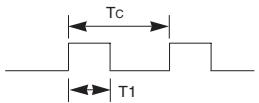
Fréquence de l'onde porteuse
FPorteuse = 1 / TC = FO oscillaturer/12 Ratio = 1 / TC = 1 / 3
Configuration de la trame
1ere trame
| Code d'en-tête | Octet personnelisé bas | Octet personnelisé haut | Code de données | Code de donnéesées | ||||||||||||||||||||||||||||
| C0 | C1 | C2 | C3 | C4 | C5 | C6 | C7 | C0 | C1 | C2 | C3 | C4 | C5 | C6 | C7 | D0 | D1 | D2 | D3 | D4 | D5 | D6 | D7 | D0 | D1 | D2 | D3 | D4 | D5 | D6 | D7 | |
- Trame de répétition

Code d'en-tete

Code de répétition
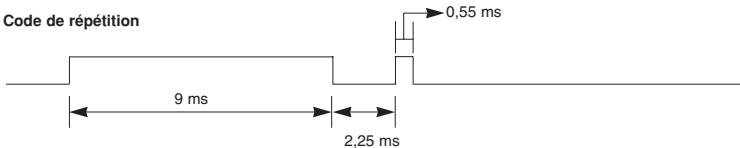
Bit description
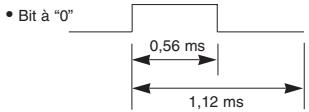
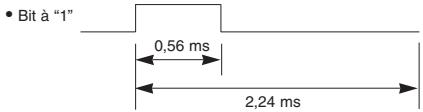
Intervalle de trame : Tf
Le signal est transmis tant qu'une touche est maintainue enfoncée.

Tf=108 ms @455 KHz
| Code (Héxa) | Fonction | Remarque |
| 00 | PR▲ | Touche de la télécommande |
| 01 | PR▼ | Touche de la télécommande |
| 02 | VOL▲ | Touche de la télécommande |
| 03 | VOL▼ | Touche de la télécommande |
| 40 | ▲ | Touche de la télécommande |
| 41 | ▼ | Touche de la télécommande |
| 06 | ► | Touche de la télécommande |
| 07 | ▲ | Touche de la télécommande |
| 08 | ALIMENTATION | Touche de la télécommande (marche/arrêt) |
| C4 | MARCHE | Spécifique Code IR (marche) |
| C5 | ARRÉT | Spécifique Code IR (arrêt) |
| 09 | COUPURE MOMENTANEE DU SON | Touche de la télécommande |
| 10 | TOUCHES NUMEROTIES 0 | Touche de la télécommande |
| 11 | TOUCHES NUMEROTIES 1 | Touche de la télécommande |
| 12 | TOUCHES NUMEROTIES 2 | Touche de la télécommande |
| 13 | TOUCHES NUMEROTIES 3 | Touche de la télécommande |
| 14 | TOUCHES NUMEROTIES 4 | Touche de la télécommande |
| 15 | TOUCHES NUMEROTIES 5 | Touche de la télécommande |
| 16 | TOUCHES NUMEROTIES 6 | Touche de la télécommande |
| 17 | TOUCHES NUMEROTIES 7 | Touche de la télécommande |
| 18 | TOUCHES NUMEROTIES 8 | Touche de la télécommande |
| 19 | TOUCHES NUMEROTIES 9 | Touche de la télécommande |
| 0B | INPUT | Touche de la télécommande |
| 98 | MULTIMEDIA | Touche de la télécommande |
| BF | COMPONENT | Spécifique (Mode COMPOSANTE) |
| C6 | HDMI | Spécifique (Mode HDMI) |
| D5 | RGB | Spécifique (Mode RGB) |
| D6 | TV | Spécifique (Mode TV) |
| 5A | AV1 | Spécifique (Mode AV1) |
| D0 | AV2 | Spécifique (Mode AV2) |
| D1 | AV3 | Spécifique (Mode AV3) |
| D2 | AV4 | Spécifique (Mode AV4) |
| CF | AV5 | Spécifique (Mode AV5) |
| D3 | S-Video2 | Spécifique (Mode S-Video2) |
| 1E | FAVOURITE | Touche de la télécommande |
| 1A | Q.VIEW | Touche de la télécommande |
| 0A | I/II | Touche de la télécommande |
| 0E | VEILLE PROGRAMMABLE | Touche de la télécommande |
| 43 | MENU | Touche de la télécommande |
| 44 | OK(◎) | Touche de la télécommande |
| 4D | PSM | Touche de la télécommande |
| 52 | SSM | Touche de la télécommande |
| 53 | LIST | Touche de la télécommande |
| 20 | TEXT | Touche de la télécommande |
| 2A | REVEAL | Touche de la télécommande |
| 22 | MODE | Touche de la télécommande |
| 24 | MIX | Touche de la télécommande |
| 26 | TIME | Touche de la télécommande |
| 62 | UPDATE / WIN POSITION | Touche de la télécommande |
| 64 | SIZE / WIN.SIZE | Touche de la télécommande |
| 65 | HOLD | Touche de la télécommande |
| 70 | INDEX | Touche de la télécommande |
| 60 | PIP/DW | Touche de la télécommande |
| 61 | SOURCE D'ENTREE PIP | Touche de la télécommande |
| 63 | SWAP | Touche de la télécommande |
| 71 | PIP PR+ | Touche de la télécommande |
| 72 | PIP PR- | Touche de la télécommande |
| 79 | FORMAT D'IMAGE | Touche de la télécommande |
| 76 | FORMAT (4:3) | Code IR spécifique (mode 4:3 uniquement) |
| 77 | FORMAT (16:9) | Code IR spécifique (mode 16:9 uniquement) |
| AF | FORMAT (Zoom) | Code IR spécifique (mode Zoom uniquement) |
| C8 | EPF MENU | Touche de la télécommande |
| 7D | MARK | Touche de la télécommande |
| AA | INFO | Touche de la télécommande |
| BO | PLAY | Touche de la télécommande |
| B1 | STOP | Touche de la télécommande |
| BA | PAUSE | Touche de la télécommande |
Programmation de la télécommande
- Cette télécommande programmable est universelle. Elle permet de piloter des apparciels de différentes marques. Il est possible que cette télécommande ne soit pas compatible avec certains apparciels.
Programmation de la télécommande
- Pour savoir si la télécommande peut contröler un apparéil sans programmation préalable, allumez cet apparéil (un magnétoscope, par exemple), appuyez sur la touche correspondante (VCR, par exemple) puis sur la touche de sélection de mode appropriée de la télécommande.
Puis, appuyez sur la touche POWER pour vérifier que l'appareil fonctionne correctement. Si ce n'est pas le cas, vous ne devez programmer la télécommande, comme indiqué ci-dessous. - Maintenez les touches MENU et MUTE enfoncées pendant 2 secondes. La touche correspondant à l'appareil selec-tionné s'allume.
Si vous n'appuyez sur aucune touche pendant 20 secondes, la touche s'est. Vous nez alors recommencer la procedure a partir de I'etape 2. - Saisissez le code à l'aide des touches numériques en vous reportant au tableau fourni ci-après. Lorsque vous appuyez sur la touche, le voyant clignote. Si l'appareil s'éteint, la télécommande est correctement programmée.
- Appuyez sur la touche MENU pour enregistrer le code. Celui-ci clignote deux fois et est méorisé.
- Vérifiez que l'appareil fonctionne correctement à l'aide de la télécommande. Si ce n'est pas le cas, repêze la procédure à partir de l'étape 2.
Programmation de la télécommande
VCRs
| Brand | Codes | Brand | Codes | Brand | Codes | |||||||||
| AIWA | 034 | KENWOOD | 014 | 034 | 039 | 043 | PORTLAND | 108 | TATUNG | |||||
| AKAI | 016 | 043 | 046 | 124 | 047 | 048 | PULSAR | 072 | TEAC | |||||
| 125 | 146 | LG (GOLDSTAR) | 001 | 012 | 013 | 020 | QUARTZ | 011 | 014 | TECHNICS | ||||
| AMPRO | 072 | 101 | 106 | 114 | 123 | QUASAR | 033 | 066 | 075 | 145 | ||||
| ANAM | 031 | 033 | 103 | LLOYD | 034 | RCA | 013 | 020 | 033 | 034 | ||||
| AUDIO DYNAMICS | 012 | 023 | 039 | 043 | LXI | 003 | 009 | 013 | 014 | 040 | 041 | 062 | 063 | |
| BROKSONIC | 035 | 037 | 129 | 017 | 034 | 101 | 106 | 107 | 109 | 140 | 144 | |||
| CANON | 028 | 031 | 033 | MAGIN | 040 | 145 | 147 | |||||||
| CAPEHART | 108 | MAGNAVOX | 031 | 033 | 034 | 041 | REALISTIC | 003 | 008 | 010 | 014 | |||
| CRAIG | 003 | 040 | 135 | 067 | 068 | 031 | 033 | 034 | 040 | |||||
| CURTIS MATHES | 031 | 033 | 041 | MARANTZ | 012 | 031 | 033 | 067 | 053 | 054 | 101 | |||
| DAEWOO | 005 | 007 | 010 | 064 | 069 | RICO | 058 | TOTEVISION | ||||||
| 065 | 108 | 110 | 111 | MARTA | 101 | RUNCO | 148 | UNITECH | ||||||
| 112 | 116 | 117 | 119 | MATSUI | 027 | 030 | SALORA | 014 | VICTOR | |||||
| DAYTRON | 108 | MEI | 031 | 033 | SAMSUMG | 032 | 040 | 102 | 104 | |||||
| DBX | 012 | 023 | 039 | 043 | MEMOREX | 003 | 010 | 014 | 031 | 105 | 107 | 109 | 112 | |
| DYNATECH | 034 | 053 | 033 | 034 | 053 | 072 | 113 | 115 | 120 | 122 | ||||
| ELECTROHOME | 059 | 101 | 102 | 134 | 139 | 125 | 053 | |||||||
| EMERSON | 006 | 017 | 025 | 027 | MGA | 045 | 046 | 059 | SANSUI | 022 | 043 | 048 | 135 | |
| 029 | 031 | 034 | 035 | MINOLTA | 013 | 020 | SANYO | 003 | 007 | 010 | 014 | |||
| 036 | 037 | 046 | 101 | MITSUBISHI | 013 | 020 | 045 | 046 | 102 | 134 | ||||
| 129 | 131 | 138 | 153 | 049 | 051 | 059 | 061 | SCOTT | 017 | 037 | 112 | 129 | ||
| FISHER | 003 | 008 | 009 | 010 | 151 | 131 | ||||||||
| FUNAI | 034 | MTC | 034 | 040 | SEARS | 003 | 008 | 009 | 010 | |||||
| GE | 031 | 033 | 063 | 072 | MULTITECH | 024 | 034 | 013 | 014 | 017 | 020 | |||
| 107 | 109 | 144 | 147 | NEC | 012 | 023 | 039 | 043 | 031 | 042 | 073 | 081 | ||
| GO VIDEO | 132 | 136 | 048 | 101 | ||||||||||
| HARMAN KARDON | 012 | 045 | NORDMENDE | 043 | SHARP | 031 | 054 | 149 | ||||||
| HITACHI | 004 | 018 | 026 | 034 | OPTONICA | 053 | 054 | SHINTOM | 024 | |||||
| 043 | 063 | 137 | 150 | PANASONIC | 066 | 070 | 074 | 083 | SONY | 003 | 009 | 031 | 052 | |
| INSTANTREPLAY | 031 | 033 | 133 | 140 | 145 | 056 | 057 | 058 | 076 | |||||
| JCL | 031 | 033 | PENTAX | 013 | 020 | 031 | 033 | 077 | 078 | 149 | ||||
| JCPENNY | 012 | 013 | 015 | 033 | 063 | SOUNDESIGN | 034 | |||||||
| 040 | 066 | 101 | PHILCO | 031 | 034 | 067 | STS | 013 | ||||||
| JENSEN | 043 | PHILIPS | 031 | 033 | 034 | 054 | SYLVANIA | 031 | 033 | 034 | 059 | |||
| JVC | 012 | 031 | 033 | 043 | 067 | 071 | 101 | 067 | ||||||
| 048 | 050 | 055 | 060 | PILOT | 101 | SYMPHONIC | 034 | |||||||
| 130 | 150 | 152 | PIONEER | 013 | 021 | 048 | TANDY | 010 | 034 | |||||
CATV
| Brand | Codes | Brand | Codes | Brand | Codes | ||||||||||
| ABC | 003 | 004 | 039 | 042 | GOLDEN CHANNEL | 030 | 065 | 085 | 090 | SPRUCER | |||||
| 046 | 052 | 053 | HAMILIN | 049 | 050 | 055 | 034 | 051 | 052 | 063 | STARCOM | ||||
| AJIN | 112 | HITACHI | 052 | 055 | 076 | 008 | |||||||||
| ANTRONIK | 014 | HOSPITALITY | 070 | 077 | 016 | 030 | |||||||||
| ARCHER | 005 | 007 | 014 | 024 | JERROLD | 002 | 003 | 004 | 008 | PRUCER | 059 | TAEKWANG | |||
| CABLE STAR | 026 | 009 | 010 | 052 | 069 | PTS | 011 | 048 | 071 | TAIHAN | |||||
| CENTURION | 092 | 074 | 073 | 074 | 017 | ||||||||||
| CENTURY | 007 | LG (GOLDSTAR) | 001 | 106 | 101 | 005 | PULSAR | 100 | TEXSCAN | ||||||
| CITIZEN | 007 | M-NET | 037 | RCA | 047 | TOCOM | |||||||||
| COLOUR VOICE | 065 | 090 | MACOM | 033 | REGAL | 049 | 050 | TOSHIBA | |||||||
| COMBANO | 080 | 081 | MAGNAVOX | 010 | 012 | 064 | 079 | REGENCY | 057 | UNIKA | |||||
| COMTRONICS | 019 | 030 | MEMOREX | 100 | REMBRANT | 025 | UNITED CABLE | ||||||||
| DIAMOND | 023 | MOVIE TIME | 028 | 032 | SAMSUMG | 102 | 107 | 030 | 068 | UNIVERSAL | |||||
| EAGLE | 020 | 030 | 040 | NSC | 015 | 028 | 038 | 071 | SCIENTIFIC ATLANTA | 003 | 011 | 041 | 042 | 026 | |
| EASTERN | 057 | 062 | 066 | 073 | 043 | 045 | 046 | VIEWSTAR | |||||||
| ELECTRICORD | 032 | OAK | 016 | 031 | 037 | 053 | SHERITECH | 022 | 087 | ||||||
| GE | 072 | PANASONIC | 044 | 047 | SIGNAL | 030 | ZENITH | ||||||||
| GEMINI | 008 | 022 | 025 | 054 | PARAGON | 100 | SIGNATURE | 052 | |||||||
| GI | 052 | 074 | PHILIPS | 006 | 012 | 013 | 020 | SL MARX | 030 | ||||||
HDSTB
| Brand | Codes | Brand | Codes | Brand | Codes | |||||||||
| ALPHASTAR DSR | 123 | 133 | 134 | 088 | 090 | 107 | 130 | |||||||
| AMPLICA | 050 | 003 | 004 | 016 | 029 | 137 | ||||||||
| BIRDVIEW | 051 | 126 | 129 | 031 | 059 | 101 | TOSHIBA | 002 | 127 | |||||
| CHANNEL MASTER | 013 | 014 | 015 | 018 | 139 | 140 | UNIDEN | 016 | 025 | 042 | ||||
| 036 | 055 | 033 | 037 | 039 | 051 | 044 | 045 | 048 | 049 | |||||
| CHAPARRAL | 008 | 009 | 012 | 077 | 057 | 104 | 078 | 079 | 080 | 086 | ||||
| CITOH | 054 | 068 | 101 | 135 | 136 | |||||||||
| CURTIS MATHES | 050 | 145 | 060 | 147 | VIEWSTAR | 115 | ||||||||
| DRAKE | 005 | 006 | 007 | 010 | 061 | WINEGARD | 128 | 146 | ||||||
| 011 | 052 | 112 | 116 | 108 | ZENITH | 081 | 082 | 083 | ||||||
| 141 | 057 | 091 | 120 | |||||||||||
| DX ANTENNA | 024 | 046 | 056 | 076 | LG | 001 | ||||||||
| ECHOSTAR | 038 | 040 | 057 | 058 | LUTRON | 132 | ||||||||
| 093 | 094 | 095 | 096 | LUXOR | 062 | 144 | ||||||||
| 097 | 098 | 099 | 100 | MACOM | 010 | 059 | 063 | 064 | SCIENTIFIC ATLANTA | 032 | 138 | |||
| 122 | 065 | 103 | ||||||||||||
| ELECTRO HOME | 089 | MEMOREX | 057 | STARCAST | 041 | |||||||||
| EUROPLUS | 114 | NEXTWAVE | 028 | 124 | 125 | SUPER GUIDE | 020 | 124 | 125 | |||||
| FUJITSU | 017 | 021 | 022 | 027 | NORSAT | 069 | 070 | TEECOM | 023 | 026 | 075 | |||
Audio
| Brand | Codes | Brand | Codes | Brand | Codes | ||||||||||||||
| AIWA | 014 | 028 | 070 | 096 | JVC | 004 | 013 | 141 | PHILIPS | 026 | 112 | 143 | 147 | 218 | |||||
| 125 | 129 | 139 | 229 | KEC | 185 | 186 | 187 | PIONEER | 039 | 042 | 043 | 063 | TOSHIBA | 137 | |||||
| 230 | KENWOOD | 038 | 050 | 067 | 089 | 065 | 091 | 093 | 094 | THE | 061 | ||||||||
| AKAI | 163 | 170 | 171 | 197 | 206 | 115 | 123 | 127 | 250 | VICTOR | 088 | 131 | |||||||
| ANAM | 003 | 014 | 017 | 023 | 215 | 222 | QUASAR | 113 | WARDS | 089 | |||||||||
| 059 | 106 | 189 | 216 | KOHEL | 030 | RCA | 080 | YAMAHA | 054 | 055 | 066 | 092 | |||||||
| 217 | 235 | 236 | NAD | 045 | 046 | RCX | 092 | 199 | |||||||||||
| BURMECTER | 252 | LOTTE | 014 | 016 | 036 | 098 | REALISTIC | 103 | 106 | ||||||||||
| CARVER | 086 | 100 | 172 | 173 | 174 | SAMSUNG | 124 | 145 | 146 | 182 | |||||||||
| CLARION | 199 | 175 | 176 | 177 | 178 | 193 | 194 | 195 | 203 | ||||||||||
| DAEWOO | 027 | 053 | 060 | 084 | 179 | 180 | 181 | 183 | 204 | 244 | 245 | 246 | |||||||
| 102 | 148 | 198 | 221 | 201 | 202 | 208 | 213 | SANSUI | 011 | 135 | 138 | 144 | |||||||
| DENON | 015 | 075 | 130 | 143 | 214 | 219 | 223 | 232 | SANYO | 019 | 083 | 234 | |||||||
| FANTASIA | 071 | 238 | 240 | SCOTT | 106 | 186 | |||||||||||||
| FINEARTS | 022 | LXI | 103 | SHARP | 031 | 032 | 051 | 052 | |||||||||||
| FISHER | 089 | 099 | MAGNAVOX | 111 | 072 | 082 | 117 | 119 | |||||||||||
| LG(GOLDSTAR) | 001 | 021 | 024 | 029 | MARANTZ | 002 | 018 | 020 | 025 | 156 | 184 | 199 | 200 | ||||||
| 087 | 107 | 108 | 110 | 034 | 041 | 081 | 090 | 206 | 209 | ||||||||||
| 190 | 191 | 192 | 210 | 097 | 112 | SHERWOOD | 005 | 006 | 158 | ||||||||||
| 211 | 212 | 239 | MCINTOSH | 049 | SONY | 044 | 045 | 109 | 114 | ||||||||||
| HAITAI | 034 | 035 | 188 | 222 | MCS | 104 | 118 | 126 | 248 | 249 | |||||||||
| HARMAN/KARDON | 068 | MEMOREX | 107 | TAEKWANG | 012 | 020 | 073 | 074 | |||||||||||
| INKEL | 037 | 058 | 062 | 069 | NAD | 046 | 076 | 077 | 105 | 161 | |||||||||
| 078 | 079 | 095 | 121 | ONKYO | 013 | 040 | 041 | 047 | 162 | 163 | 164 | 165 | |||||||
| 122 | 149 | 150 | 151 | 048 | 056 | 057 | 132 | 166 | 167 | 168 | 169 | ||||||||
| 152 | 153 | 154 | 155 | 133 | 140 | 205 | 231 | 233 | 242 | ||||||||||
| 157 | 158 | 159 | 160 | OPTIMUS | 158 | ||||||||||||||
| 189 | 207 | 222 | 224 | PANASONIC | 007 | 033 | 064 | 113 | TEAC | 010 | 085 | 106 | 136 | ||||||
| 225 | 226 | 227 | 243 | 142 | 220 | 241 | 251 | 185 | 187 | 237 | |||||||||
| 247 | PENNEY | 104 | TECHNICS | 101 | 113 | 128 | 134 | ||||||||||||
DVD
| Brand | Codes | Brand | Codes | Brand | Codes | Brand | Codes |
| APEX DIGITAL | 022 | MAGNAVOX | 013 | PHILIPS | 013 | SONY | 007 |
| DENON | 020 014 | MARANTZ | 024 | PIONEER | 004 026 | THOMPSON | 005 006 |
| GE | 005 006 | MITSUBISHI | 002 | PROCEED | 021 | TOSHIBA | 019 008 |
| HARMAN KARDON | 027 | NAD | 023 | PROSCAN | 005 006 | YAMAHA | 009 018 |
| JVC | 012 | ONKYO | 008 017 | RCA | 005 006 | ZENITH | 010 016 025 |
| LG | 001 010 016 025 | PANASONIC | 003 009 | SAMSUNG | 011 015 |
Dépannage
| Absence d'image ou de son | • Vérifiez que le téléviseur est activé. • Vérifiez que le cordon d'alimentation est correctement branché. • Vérifiez la prise secteur en y branchant un autre apparil. |
| Image normale mais absence de son | • Appuyez sur la touche VOUME (▲). • Le son est-il désactifié ? Appuyez sur la touche MUTE. • Dans le menu SON, vérifie que les haut-parleurs sont actifs. |
| Mauvais fonctionnement de la télécommande | • Vérifiez qu'aucun obstacle n'empêche la transmission du signal de la télé-commande vers le téléviseur. • Vérifiez que la polarité des piles est correcte. (Voir page 6) • Vérifiez que la télécommande est configurée correctement. • Remplacez les piles. (Voir page 6) |
| Une fois le téléviseur allumé, l'image s'affiche lentement | • Ceci est normal car l'image ne s'affiche pas directement lors de la mise sous tension du téléviseur. Contactez le centre d'assistance technique si l'image n'apparait pas au bout de cinq minutes. |
| Image noir et blanc ou couleurs mal régliées | • Sélectionnez Couleur dans le menu IMAGE, puis appuyez sur la touche ▲. (Voir page 25) • Vérifiez que le téléviseur et le magnétoscope sont suffisamment espacés. • Activez n'importe chaque fonction pour restaurer l'affichage de l'image. (Lorsqu'un arrêt sur image se prolonge au-delà de 5 minutes, le téléviseur affiche un écran noir.) |
| Présence de barres horizontales/verticales ou tremblement de l'image | • Vérifiez qu'aucun apparil électrique ne cause des interférences. |
| Absence de son sur l'un des haut-parleurs | • Réglez l'option Balance dans le menu SON. (Voir page 26) |
| Bruit inhabituel à l'in-térique du téléviseur | • Un changement de la température ou de l'humidité ambiente peut provoquer l'émission d'un bruit inhabituel lorsque vous allumez ou éteignez le téléviseur. Ceci n'est enaucin cas le signe d'un dysfonctionnement. |
Caracteristiques
| MODELE | 50PY2R 50PY2R-ZB | 60PY2R 60PY2R-ZB |
| Largeur (pouces / mm) | 55.9 / 1420 | 65.6 / 1666 |
| Hauteur (pouces / mm) | 35 / 889 | 40.2 / 1022 |
| Profondeur (pouces / mm) | 14 / 356.8 | 17 / 434 |
| Poids (livres / kg) | 135.5 / 61.5 | 205 / 93 |
| Alimentation | AC100-240V, 50/60Hz | AC100-240V, 50/60Hz |
| Température (Selon conditions) | 32 ~ 104°F (0 ~ 40°C) | 32 ~ 104°F (0 ~ 40°C) |
| Humidité (Selon conditions) | Moins de 80% | Moins de 80% |
- Les caractéristiques décrites ci-dessus peuvent faire l'objet de modifications sans préavis.