
FX503E - Autoradio CLARION - Notice d'utilisation et mode d'emploi gratuit
Retrouvez gratuitement la notice de l'appareil FX503E CLARION au format PDF.


| Type de produit | Autoradio |
| Marque | CLARION |
| Modèle | FX503E |
| Alimentation | 12 V CC (véhicule) |
| Consommation max | 15 A |
| Bandes radio | AM 530-1710 kHz, FM 87.9-107.9 MHz |
| Formats audio supportés | MP3, WMA |
| Formats vidéo supportés | DivX (via disque) |
| Connectivité | Bluetooth (mains libres + audio), USB, microSD, AUX, entrée caméra de recul (option) |
| Fonctionnalités | Smart Access (connexion smartphone), écran tactile, fonction antivol |
| Écran | Tactile (type TFT) |
| Entretien | Nettoyer avec un chiffon doux et sec |
| Sécurité | Verrouillage par mot de passe antivol |
| Pièces détachées et réparabilité | Contacter un centre agréé Clarion |
| Contenu de l'emballage | Unité principale, cordon d'alimentation, câbles RCA, guide rapide, CD-ROM manuel, attaches |
FOIRE AUX QUESTIONS - FX503E CLARION
Questions des utilisateurs sur FX503E CLARION
0 question sur cet appareil. Repondez a celles que vous connaissez ou posez la votre.
Poser une nouvelle question sur cet appareil
Téléchargez la notice de votre Autoradio au format PDF gratuitement ! Retrouvez votre notice FX503E - CLARION et reprennez votre appareil électronique en main. Sur cette page sont publiés tous les documents nécessaires à l'utilisation de votre appareil FX503E de la marque CLARION.
MODE D'EMPLOI FX503E CLARION
Pour les États-Unis et le Canada seulement
www.clarion.com
Cher client:
Nous vous remercions d'avoir acheté ce produit électronique mobile Clarion. Nous sommes confiants que vous approuverez cette expérience Clarion.
Il y a beaucoup d'avantages à enregistrer votre produit. Nous vous invitons à visiter notre site Web www.clarion.com pour enregistrer votre produit Clarion.
Nous avons facilité la tâche d'enregistrement de produit simple et facile grâce à notre site Web. Le formulaire d'enregistrement est court et facile à compléter. Lorsque vous êtes enregistré, nous pouvons vous tenir informé des informations importantes de produits.
Enregistrer à www.clarion.com - c'est facile de mettre à jour votre produit Clarion.
Ce guide présente les fonctions de base de l'appareil.
PRECAUTIONS 18
Panneau de commandes/Généralités...... 18
Méthode d'utilisation fondamentale 22
Mettre sous tension 22
Permutation de la langue 22
Réglage de l'heure (FX503 uniquement) 22
Sélection d'une source 22
Modes du support source 22 lecture de DVD (NX603 uniquement) 22
Écoute des fichiers de la carte microSD/mémoire USB 22
Écouter la radio 23
Commandes bluetooth 23 enregistrement de téléphones portables (couplage) 23
Écran pendant un appel téléphonique 23
Saisir un numéro pour passer un appel 24
Réception d'appels téléphoniques... 24
Utilisation de Smart Access 24 qu'est-ce que le raccordement du téléphone intelligent? 24
Applications compatibles au raccordement 25 Procédures pour le raccordement du Smartphone 25 Démarrage des applications 25 Pour iPhone 25 Pour smartphones Android 26
Mise en route de clarion mobile map 26
Sélection de la destination d'un itinéraire 26 Écran Carte 27 Menu Rapide 27
MANUEL D'installation et de connxion 28
- CONSIGNES DE SÉCURITÉ 28 2. CONTENU DE L'EMBALLAGE 29
- PRECAUTIONS GENÉRALES 30
- PRECAUTIONS D'INSTALLATION 30
- INSTALLATION DE L'UNITE PRINCIPALE 30 6. RETRAIT DE L'UNITE PRINCIPALE 31
- PRECAUTIONS DE BRANCHEMENT 31
- INSTALLATION DE L'ANTENNE GPS (NX603 UNIQUEMENT) 32
- BRANCHEMENT DES FILS 33
Pour de plus amples détails sur les fonctions et l'exploitation de ce produit, référez-vous au « Guide d'utilisation ». Les écrans illustrés dans les exemples peuvent différer des écrans réels. Les écrans de votre unité ont pu être modifiés sans préavis afin d'en améliorer la performance et d'améliorer certaines fonctions.

Avertissement
Pour votre sécurité, le conducteur ne peut pas regarder de DVD/film ou utiliser les commandes tout en conduisant. Notez que regarder et faire fonctionner le DVD/film tout en conduisant est interdit par la loi dans certains pays. De même, lorsque vous conduisez, réglez le son de sorte à pouvoir entendre les sons extérieurs.
- Lorsqu'il fait très froid à l'intérieur de la voiture et que le lecteur est utilisé peu de temps après avoir allumé le chauffage, de la condensation peut se former sur le disque (DVD/CD) ou les pièces optiques du lecteur, ce qui peut rendre impossible une lecture correcte du DVD. Si de la condensation se forme sur le disque (DVD/CD), essuyez-le à l'aide d'un chiffon doux. Si de la condensation se forme sur les pièces optiques du lecteur, n'utilisez pas le lecteur pendant environ une heure. La condensation disparaîtra d'elle-même et vous pourrez à nouveau utiliser l'appareil normalement.
- Conduire sur des routes extrêmement abimées qui entraînent de fortes vibrations peut avoir pour conséquence que le son saute.
- Cette unité utilise un mécanisme de précision. Même dans l'éventualité où un problème survient, n'ouvrez jamais le boîtier, ne démontez jamais l'unité et ne lubrifiez jamais les pièces tournantes.
- Cet équipement a été testé et est conforme aux limites correspondant à un appareil numérique de Classe B, en vertu de la partie 15 des directives FCC. Ces limites sont destinées pour offrir une protection raisonnable contre les interférences nuisibles dans une installation résidentielle. Cet équipement génère, utilise et peut rayonner une énergie de fréquence radio et, s'il n'est pas installé et utilisé qu'aucune interférence ne survienne au sein d'une installation en particulier. Si cet équipement est à l'origine d'interférences nuisibles sur la réception radio ou télévisuelle, ce qui peut s'avérer le cas, mettez-le hors et sous tension l'équipement, il est conseillé à l'utilisateur de consulter le revendeur ou un technicien agréé en radio/TV en vue d'obtenir une aide.
- Insérez et supprimez la carte microSD après avoir mis l'unité hors tension, car la carte microSD risque d’être endommagée.
INFORMATIONS AUX UTILISATEURS : TOUTE ALTERNATION OU MODIFICATION DE L'APPAREIL NON APPROUVEE PAR LE FABRICANT ANNULE LA GARANTIE ET CONSTITUE UNE INFRACTION À L'APPROBATION FCC.
NX603

MODEL
12V GROUND = 15A max
AM 530-1710kHz
FM 87.9-107.9MHz
Le présent appareil est conforme aux parties 15 des règles de la FCC et CNR
d'Industrie Canada applicables aux appareils radio exempt de licence. L'expansion et d'usine au reçu deffice sur 10% (1) en compte délles et ene ine
est accordée aux deux conditions suivantes : (1) l'appareil ne produit pas de brouillage; (2) l'utilisateur de l'appareil accepte tout brouillage radioélectrique
subj, même s'il broulage est susceptible d'en compromettre le fonctionnement
Cet appareil numérique de la classe B est conforme à la norme NMS-003 du Canada.
Le présent appareil est conforme aux la partie 15 des règles de la FCC et CNR (d'adstitut Général, applicables au personnel en cas d'au reseau linéaire).
distribute Canada applications aux applications radio exemple ce license L'exposition est autorisée aux deux conditions suivantes : (1) L'acquisition ne doit pas produc
brouillage, et (2) l'utilisateur de l'appareil doit accepter tout brouillage radioélectrique
subi, même si le brouillage est susceptible d'en compromettre le fonctionnement
Panneau de commandes/ généralités
Pour garantir une durée de vie optimale de votre appareil, lisez attentivement les précautions suivantes.
Veillez à ce qu’aucun liquide (boisson, gouttes de pluie d’un parapluie) ne tombe sur l’appareil. Cela pourrait endommager les circuits internes. - Ne démontez et ne modifiez l’appareil en aucune façon. Cela pourrait l’endommager. Veillez en outre à ne pas soumettre le panneau de commande à des chocs au risque de le briser, de le déformer ou d’entraîner d’autres dommages. Veillez à ne pas brûler l’écran avec des cigarettes. Cela pourrait endommager ou déformer le boîtier. Si vous rencontrez un problème, faites vérifier l’appareil par votre revendeur. La télécommande en option peut ne pas fonctionner si le capteur de télécommande est exposé en plein soleil. - Par temps extrêmement froid, le mouvement de l’image peut ralentir et l’affichage s’assombrir. Ceci est normal. L’affichage redevient normal dès que la température augmente. L’apparition de petits points noirs et brillants à l’intérieur du panneau de commande est un phénomène propre aux appareils à affichage à cristaux liquides. - Les boutons tactiles de l’écran fonctionnent par une légère pression. Il est inutile d’appuyer trop fort sur l’écran tactile. - N’essayez pas d’appuyer avec force sur le cadre autour des boutons tactiles. Vous risqueriez d’endommager le fonctionnement des boutons.
Marques de commerce
- Ce produit intègre une technologie de protection des droits d'auteur protégée par brevets américain et autres droits de propriété intellectuelle. L'utilisation de cette technologie de protection des droits d'auteur doit être autorisée par Rovi Corporation, et s'applique aux visionnements privés ou à autres visionnements limités, sauf autorisation contraire de R Rovi Corporation. La rétroingénierie ou le démontage est interdit.
L'utilisation de ce produit par le consommateur est limitée à la lecture du matériel des programmes auxquels le processus de protection des droits d'auteur Rovi a été appliqué. (NX603 uniquement)
Fabriqué sous licence de Dolby Laboratories.
« Dolby » et le symbole du double D sont des marques de commerce de Dolby Laboratories. (NX603 uniquement)

- est la marque de commerce de DVD Format/Logo Licensing Corporation. (NX603 uniquement)
- "SDHC memory card," "SD memory card," "miniSD™" et "microSD™" sont des marques déposées de SD Card
Association.

DivX, DivX Certified et les logos associés sont des marques de Rovi Corporation ou de leurs filiales et sont utilisées sous licence.
DivX Certified® pour lire DivX® video, y compris un contenu premium.
Couvert par un ou plusieurs des brevets américains : 7,295,673;
SiriusXM™ ainsi que toutes les marques et logos connexes sont des marques de commerce de Sirius XM Radio, Inc. Tous droits réservés.
- Pandora, le logo Pandora et d'autres marques Pandora sont des marques ou des marques déposées de Pandora Media, Inc. ou ses filiales dans le monde. Si vous rencontrez des problèmes avec l'application Pandora sur votre téléphone portable, veuillez les contacter sur Pandora-support@pandora.com.
La marque du mot Bluetooth et ses logos sont des marques déposées de Bluetooth SIG, Inc., et toute utilisation de cette marque par Clarion Co., Ltd, se fait sous licence.

Bluetooth
- Android est la marque de Google Inc.
- Comment obtenir un code source considéré comme source ouverte. Cette unité utilise le logiciel de source ouverte.
Si vous souhaitez obtenir le code source de logiciel, vous pouvez le télécharger sur notre site Web. Reportez-vous au site Web suivant concernant l'obtention du code source. http://www.clarion.com/us/en/support/index.html
Noms et fonctions des pièces
Le nom des boutons sur le panneau de commandes de l'appareil ainsi que leur fonction sont décrits dans la section ci-dessous.
NX603
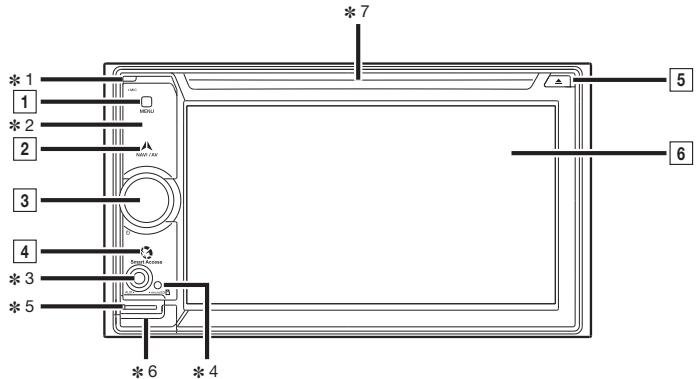
Insérez et supprimez la carte microSD après avoir mis l'unité hors tension, car la carte microSD risque d’être endommagée.
- Il s'agit du microphone intégré. Il est utilisé comme micro pour la fonction mains libres lorsque l'appareil est connecté à un téléphone mobile compatible avec Bluetooth par une connexion sans fil.
- Il s'agit du capteur de télécommande. Il reçoit le signal de la télécommande (vendue séparément).
- Il s'agit de la borne AUX. De l'audio et de la vidéo provenant d'appareils externes connectés à cette borne peuvent être lus lorsque le mode audio est permute sur AUX.
- Il s'agit de l'indicateur antivol. Ce témoin clignote lorsque le réglage Activation antivol est placé sur "ON" pour indiquer que la fonction antivol est activée.
- Il s'agit de l'emplacement où la carte microSD est insérée pour profiter des données des cartes microSD.
- 6 La carte microSD est logée ici. Pour mettre à jour la carte, ouvrez ce couvercle et enlevez et insérez la carte. N'ouvre pas ce couvercle pour d'autres opérations.
- 7 Il s'agit de l'emplacement où les disques DVD vidéo, CD, MP3, WMA et DivX sont insérés.
Ce document utilise les images insérées et les conventions suivantes pour indiquer les opérations qui utilisent les boutons se trouvant sur le panneau de commande.
| Numéro | Image insérée | Description de l'opération | |
| 1 | MENU | Pression brève | Elle permet d'afficher l'écran du menu principal. |
| 2 | NAVI AV | Pression brève | Elle permute entre l'écran de la position réalisée sur la carte et l'écran audio actuellément sélectionné. |
| 3 | - | Tourner | Il s'agit du cadran rotatif du volume. Utilisez-le pour régler le volume des fonctions audio-visuelles ou le guidage audio de l'itinétaire, etc. |
| Pression brève | Elle permet d'éteindre l'écran. | ||
| 4 | Smart Access | Pression brève | Elle permet de démarrer Smart Access. |
| 5 | ▲ | Pression brève | Elle permet d'éjecter le disque inséré dans l'appareil. |
| 6 | - | Légère pression | Il s'agit de l'écran et du panneau à commandes tactiles. Il fonctionne comme un panneau à commandes tactiles par une légère pression sur l'écran lorsqu'il est affché. |
FX503
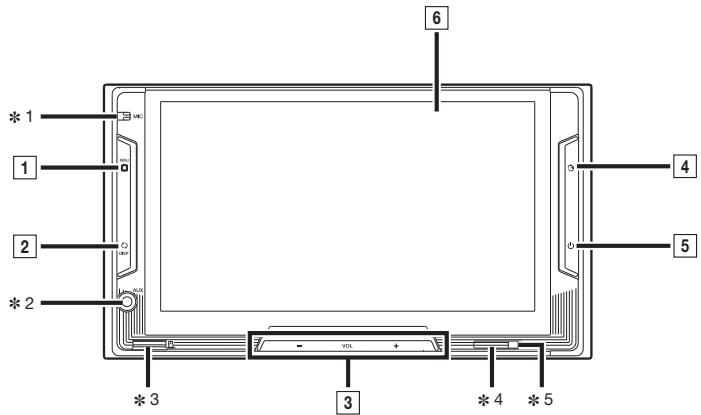
Insérez et supprimez la carte microSD après avoir mis l’unité hors tension, car la carte microSD risque d’être endommagée.
- Il s'agit du microphone intégré. Il est utilisé comme micro pour la fonction mains libres lorsque l'appareil est connecté à un téléphone mobile compatible avec Bluetooth par une connexion sans fil.
- 2 Il s'agit de la borne AUX. De l'audio et de la vidéo provenant d'appareils externes connectés à cette borne peuvent être lus lorsque le mode audio est permute sur AUX.
- Il s'agit de l'emplacement où la carte microSD est insérée pour profiter des données des cartes microSD.
- 4 Il s'agit du capteur de télécommande. Il reçoit le signal de la télécommande (vendue séparément). 5 Il s'agit de l'indicateur antivol. Ce témoin clignote lorsque le réglage Activation antivol est placé sur "ON" pour indiquer que la fonction antivol est activée.
Ce document utilise les images insérées et conventions suivantes pour indiquer les opérations qui utilisent les boutons se trouvant sur le panneau de commande.
| Numéro | Image insérée | Description de l'opération | |
| 1 | MENU | Pression brève | Elle permet d'afficher l'écran du menu principal. |
| 2 | DISP | Pression brève | Elle permet de passer à l'écran audio. |
| 3 | VOL+ | Pression brève | Utilissez celle-ci pour régler le volume de la fonction audio-visuelle. |
| VOL- | |||
| 4 | Smart Access | Pression brève | Elle permet de démarrer Smart Access. |
| 5 | POWER | Pression brève | Elle permet d'éteindre l'écran. |
| 6 | - | Légère pression | Il s'agit de l'écran et du panneau à commandes tactiles. Il fonctionne comme un panneau à commandes tactiles par une légère pression sur l'écran lorsqu'il est affchéé. |
Mettre sous tension
1 Placez la clé de contact en position "ACC" ou "ON".
Cette unité s'allume. Une fois l'écran d'ouverture affiché, appuyez légèrement sur OK. L'écran de carte de la position actuelle ou l'écran audio s'affiche. Lorsque la clé de contact est placée sur la position "OFF", l'unité est mise hors tension.
Lorsque la fonction Activation antivol est activée, l'écran de saisie du mot de passe s'affiche.
Permutation de la langue
Lorsque l'unité est sous tension, la langue par défaut est réglée sur Anglais.
Sélectionnez votre langue pour utiliser l'unité.
1 MENU

2 Langue du Système 3 Sélectionnez la langue que vous utilisez. 4 OK
Lorsque vous changez la langue, l'unité est automatiquement redémarrée et la langue bascule sur la langue sélectionnée.
Réglage de l'heure (FX503 uniquely)
1 MENU

2 Temps 3 Réglez l'heure, la minute et AM/PM. 4 Définit
Sélection d'une source
Appuyez sur [MENU] pour afficher l'écran du menu principal.
Appuyer légèrement sur l'écran de menu principal et faire glisser rapidement votre doigt vers le haut ou vers le bas, et ensuite le retirer vous permet de vous déplacer à la page précédente ou suivante. Cette opération est appelée secouer.
L'écran peut basculer à l'écran de menu suivant ou précédent en secouant ou appuyant légèrement sur V.
Vous pouvez sélectionner la source souhaitée dans l'écran du menu principal.
Modes du support source
Lorsque vous sélectionnez le mode de source souhaité (par exemple, mode DVD Video, USB ou iPod), l'écran suivant s'affiche.
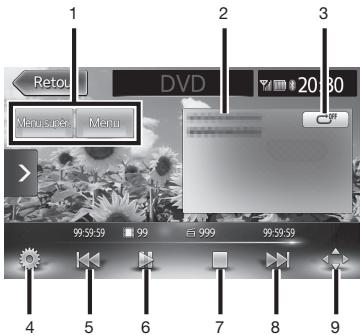
- Affichage du menu du disque
- Lecture du statut/informations de la dalle du moniteur
- Touche de lecture spéciale
- Affichage de l'écran d'options
- Lecture du chapitre précédent / Rembobinage (pression longue)
- Lecture/Pause
- Arrêt de la lecture
- Lecture du chapitre suivant / Avance rapide (pression longue) / Lecture au ralenti (pression longue tout en interrompant)
- Affichage de la touche de fonctionnement pour utiliser le menu du disque.
Écoute des fichiers de la carte microsd/mémoire USB
* L'écran ci-dessus est celui de la lecture d'une carte microSD.
- Morceau/Artiste/Album/Informations de dossier
- Touche de lecture spéciale
- Touche lecture
- Lecture de la piste précédente / Rembobinage (pression longue)
- Lecture du dossier précédent
- Lecture du dossier suivant
- Lecture de la piste suivante/Avance rapide (pression longue)
- Affichage de la liste de dossiers/liste de pistes
Écouter la radio
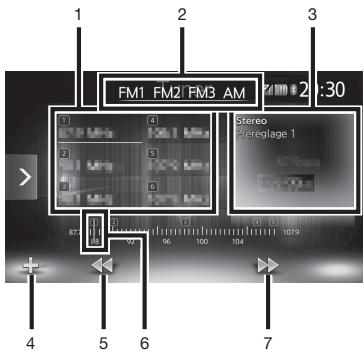
- Liste de canaux présélectionnés (Liste de stations)
- Commutateur de bande
- Statut stéréo/Numéro de canal présélectionné/Informations de fréquence
- Touche d'enregistrement automatique
- Synchronisation manuelle arrière / Synchronisation automatique arrière (pression longue)
- Barre de réglage de fréquence
- Synchronisation manuelle avant / Synchronisation automatique avant (pression longue)
Enregistrement de téléphones portables (couplage)
Lors de l'utilisation d'un téléphone portable compatible avec Bluetooth pour la première fois, l'appareil audio doit être enregistré (couplé) avec l'unité.
— Remarque
- Le couplage ne peut pas être exécuté pendant que vous conduisez.
- De même, parfois, le couplage ne peut pas être exécuté si la fonction Bluetooth n'est pas activée sur le téléphone portable, également. Pour plus de détails, reportez-vous au manuel de l'utilisateur pour le téléphone portable.
- Pendant les opérations mains libres (passer des appels sortants, prendre des appels entrants, appels téléphoniques), la connexion (appels téléphoniques, communications) avec d'autres appareils compatibles avec Bluetooth et le couplage n'est pas possible. De même, pendant une opération mains libres, aucun son audio n'est émis.
1 MENU 2 Définir sur [Connex. appar. BT] 3 ACTIVER sur [Connecter avec Bluetooth]
4 Sélectionnez le mode de connexion bluetooth.
Mains libres + Connexion téléphone intelligent :
Sélectionnez cette option lorsque vous utilisez le téléphone portable comme téléphone mains libres et pour le rapprochement du téléphone mains libres.
Mains libres + musique :
Sélectionnez cette option lorsque vous utilisez le téléphone portable comme téléphone mains libres et pour Bluetooth Audio.
Mains libres seulement :
Sélectionnez cette option lorsque vous utilisez le téléphone portable uniquement comme téléphone mains libres.
Musique seulement :
Sélectionnez cette option lorsque vous n'utilisez le téléphone portable que pour Bluetooth Audio.
Connexion téléphone intelligentseullement:
Sélectionnez cette option lorsque vous utilisez le téléphone portable pour le raccordement du Smartphone.
5 Sélectionnez "car-bt" (par défaut) sur le téléphone portable et saississez le code PIN "1234" (par défaut).
Le téléphone portable recherche l'unité pour terminer le couplage.
Lorsqu'ensuite, vous appuyez légèrement sur MENU
Téléphone, l'écran passe à l'écran de saisie du numéro de téléphone.
Écran pendant un appel téléphonique
L'écran suivant s'affiche pendant un appel téléphonique :
Écran pendant un appel téléphonique
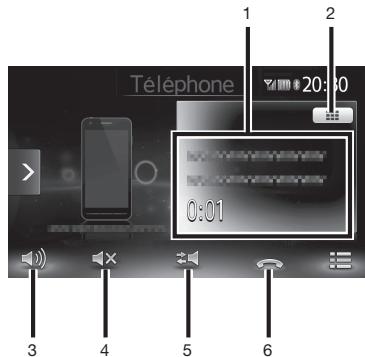
- La durée d'appel / Le nom enregistré dans le répertoire mains libres / Informations du numéro de téléphone
- Saisie des numéros pour le mot de passe, etc. pendant l'appel téléphonique lorsque l'écran de saisie du nombre s'affiche
- Affichage de l'écran d'options
- Mise en sourdine du volume de sortie du téléphone
- Passage aux appelés téléphoniques sur le téléphone portable
- Mettre fin à un appel téléphonique
Attention
- Pendant que vous conduisez, il vous est impossible de saisir des nombres de téléphone pour passer un appel. Arrêtez-vous toujours dans un endroit sûr avant de composer votre appel.
Remarque
- Saisissez toujours le code postal lors d'un appel sur un téléphone fixe.
- Avec certains téléphones portables, il vous sera peut-être impossible de recomposer immédiatement après avoir raccroché un appel que vous aviez composé. Patientez un moment avant de composer à nouveau le numéro.
1 MENU
2 Saisissez le numéro de téléphone.

Le numéro de téléphone est composé et la personne est appelée.
Pour permettre finalement un appel téléphonique
Vous pouvez effectuer des appels à partir du journal des appels entrants/sortants ou du réseau enregistré.
Attention
Lorsque vous receivez un appel alors que vous conduisez, vérifiez la sécurité autour de vous avant de prendre un appel.

Mettez-le en attente.

Appuyer légèrement sur ce symbole pendant un appel entrant permet de rejeter l'appel.

Utilisation de smart access
Smart Access est un service télématique fourni par Clarion afin que tous les utilisateurs d'automobile puissent profiter d'une conduite agréable, sûre et confortable.
En "raccordant" des véhicules au Smart Access par smartphone, etc., Smart Access fournit, lorsqu'ils sont dans leur véhicule, aux clients plusieurs avantages, par exemple, du divertissement, des informations relatives à la conduite et des informations Internet.
Qu'est-ce que le raccordement du téléphone intelligent ?
Vous pouvez connecter l’unité à votre smartphone et utiliser les différentes applications qui sont sur votre smartphone à partir de l’unité.
Par exemple, vous pouvez émettre de l'audio lu à partir des haut-parleurs connectés à l'unité ou afficher des images affichées dans les applications sur l'unité.
Cette option est appelée "Raccordement du téléphone intelligent."
Voici la liste des smartphones pouvant être raccordés à l'unité :
- Modèles couverts : iPhone 4®, iPhone 4S, smartphones Android
* Les iPhone et iPad autres que ceux indiqués ci-dessus ne sont pas pris en charge.
- SE couvert : iOS 5 ou ultérieur, Android OS4.0 ou ultérieur (à partir de janvier 2013)
De même, avec cette fonction, seules les applications compatibles avec le raccordement du téléphone intelligent peuvent être utilisées. Ce manuel de l'utiliser se rapporte à ces dernières sous la section "Applications compatibles au raccordement."
Attention
- L'utilisation de la fonction de raccordement du smartphone est comprise dans les frais de communication du smartphone. Les frais sont pris en charge par la personne sous contrat pour le smartphone utilisé. Les frais facturés par l'opérateur de téléphones mobiles peuvent être chers en fonction de la méthode d'utilisation. Avant l'utilisation, vérifie les plans tarifaires et les méthodes d'utilisation avec l'opérateur de téléphones mobiles avec lequel vous êtes sous contrat. Nous recommandons d'utiliser le plan tarifaire optimal, par exemple, un forfait de données illimité en fonction de la fréquence d'utilisation.
— Remarque
- Pendant que vous conduisez, certaines applications sont inutilisables afin de prévenir tout encombrement pendant la conduite.
- Le contenu des informations qui sont distribuées en temps réel appartient à des tiers ayant les droits en question. Le contenu des services risque d'être modifié ou suspendu pour raisons de tiers possédant les droits en question.
Applications compatibles au raccordement
Pour utiliser le raccordement du Smartphone, les applications compatibles avec le raccordement et le logiciel de gestion d'application "Smart Access" doivent être installés sur le logiciel. D'abord, recherchez "Smart Access" dans l'App Store ou Google Play Store et installez-le.
Ensuite, installez les applications compatibles avec le raccordement. Démarrez Smart Access sur le smartphone et téléchargez les applications compatibles avec le raccordement à partir des listes recommandées.
Les applications compatibles avec le raccordement sont prévues pour être ajoutées dès qu'elles sont disponibles. Pour plus de détails concernant la procédure d'utilisation des applications, reportez-vous à l'Aide de chaque application démarrée sur le smartphone.
Procédure jusqu'au raccordement du smartphone
La procédure de raccordement du smartphone est la suivante.
- Démarrer Smart Access sur le smartphone.
- Connectez l'unité au smartphone. Utilisez CCA-750 (vendu séparément) et le câble VTR.
- Démarrez le raccordement du Smartphone sur l'unité.
- Démarrer Smart Access sur le smartphone.
- Connectez l'unité au smartphone. Il existe des méthodes de raccordement en fonction du modèle de smartphone.
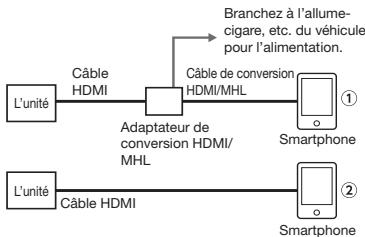
Attention
- Pour l'adaptateur de conversion HDMI/MHL, seul un adaptateur qui prend en charge le transfert EDID peut être utilisé.
Connectez un smartphone qui prend en charge le profil Bluetooth suivant via Bluetooth à utiliser.
SPP (Profil port série) - HID (Human Interface Device Profile)
- Démarrer le raccordement du Smartphone sur l'unité.
— Remarque
- L'unité ne prend pas toujours en charge les fonctions "secouer" ou multitouch du smartphone.
- L'ajout ou la suppression des applications à partir de l'unité est impossible. Exécutez l'ajout ou la suppression des applications sur le smartphone.
- Pendant le raccordement du smartphone, ne régalez pas le smartphone sur veille. Dans le cas contraire, le smartphone risque de ne pas fonctionner correctement.
Lorsque Smart Access est utilisé pour la première fois, l'écran de confirmation des Conditions d'utilisation s'affiche. Vérifie les conditions d'utilisation puis appuie légèrement sur Vérifier. - "!" s'affichera lorsqu'une nouvelle version de Smart Access est disponible. Pour permettre à jour Smart Access, enlève le smartphone de l'unité et exécute la mise à jour en faisant fonctionner l'application sur le smartphone.
Préparations
- Réglez "Méthode de connexion" sur l'écran vidéo de l'iPod sur "USB + VTR".
- Sélectionnez [MENU]▶ [P]▶ [P]▶ lors réglez "Appar. relié à l'app. emb." sur "iPhone".
- Démarrez Smart Access sur le smartphone.
— Remarque
- Pendant le raccordement du smartphone, les opérations sur le smartphone sont impossibles.
1 Connectez le smartphone à l'unité.
Connectez les iPhones avec la prise vidéo de CCA-750 (vendu séparément) encore connectés au câble VTR.
Smart access
Démarrez Smart Access. La liste des applications relatives au raccordement installées sur le smartphone s'affiche.
Lorsqu'une application démarre sur le smartphone, l'écran passe à l'écran d'application.
3 Sélectionnez l'application que vous souhaitez démarrer.
L'application démarre. L'application peut être utilisée depuis les écrans de l'unité comme si vous utilisiez le smartphone.
Pour permettre le fonctionnement final de l'application, appuyez légèrement sur MENU
Smart Access
Préparations
- Sélectionnez MENU


régler “Appar. relié à l'app. emb.” sur “Android”
Enregistrez (couplez) le smartphone à l'unité. → P.23 - Démarrez Smart Access sur le smartphone.
- Avec certains modèles de smartphone, le réglage de sortie HDMI sur smartphone doit être activé.
- Lorsque vous connectez un smartphone Android, l'unité peut afficher des images des formats suivants grâce au raccordement du smartphone.
- la résolution de sortie HDMI des smartphones : 480p (720x480/640x480), 576p (720x576)
Connectez le smartphone à l'unité.
Connectez le smartphone grâce au câble HDMI et activez la connexion via Bluetooth. → P.23
À partir d'ici, les opérations sont les mêmes qu'à partir de l'étape 2 de la procédure pour "Pour iPhones".
Mise en route de clarion mobile map
Lors du premier démarrage de Clarion
Mobile Map, procédez comme suit :
- Sélectionnez la langue écrite de l'interface de l'application. Vous pourrez la modifier ultérieurement dans Settings (Paramètres).
- Sélectionnez la langue et la voix utilisées pour les messages de l'assistance vocale. Vous pourrez les modifier ultérieurement dans Settings (Paramètres).
- Lisez et acceptez le Contrat de licence de l'utilisateur final.
- Lisez et acceptez l'avertissement relatif à la sécurité routière.
Ensuite, le menu Navigation s'affiche et vous pouvez utiliser le Clarion Mobile Map.
Sélection de la destination d'un itinéraire
Pour saisir une adresse de destination, procédez ainsi :
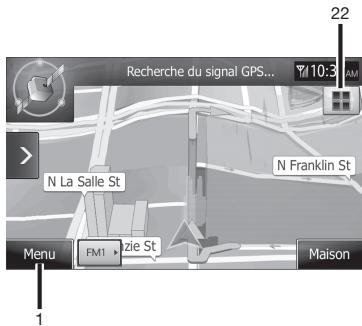
- Si vous êtes sur l'écran Map (Carte), tapez sur Menu pour revenir au menu Navigation.
- Dans le menu Navigation, appuyez sur

Trouver

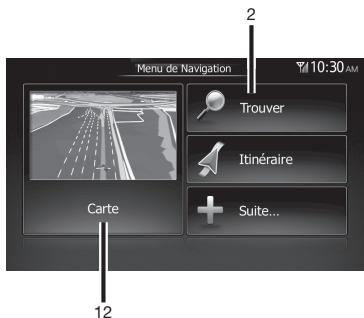
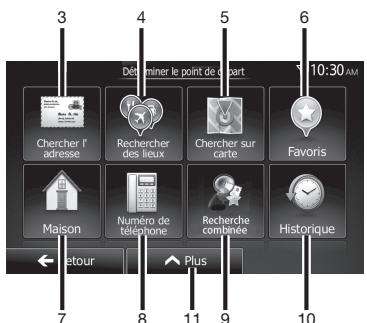
- Sélection d'une destination avec saisie de l'adresse ou du code postal
- Sélection d'une destination à partir des lieux d'intérêt
- Sélection d'un emplacement sur une carte comme destination
- Sélection de la destination à partir de votre liste de favoris
- Sélection de votre position d'origine (Maison)
- Recherche d'un lieu d'intérêt à partir de son numéro de téléphone
- Saisie du nom de la destination
- Sélection d'une destination récente à partir de l'histoire
- Options additionnelles
- Pour de plus amples informations sur les autres étapes, consultez le manuel de l'utilisateur.
Écran carte
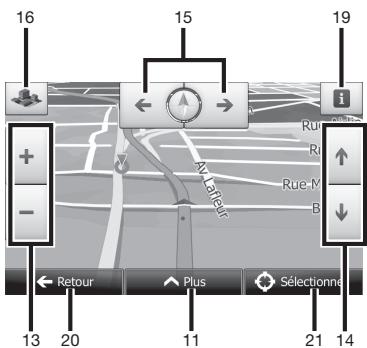
- Pour élargir cette petite carte et ouvrir l'écran Map (Carte), tapez sur le bouton [Show Map]
- Zoom avant et arrêté
- Augmentation ou réduction de l'inclinaison
- Rotation gauche et droite
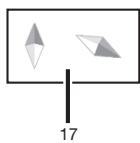
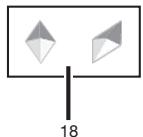
- Vue 2D ou 3D
- Boussole en mode d'affichage 2D
- Boussole en mode d'affichage 3D
- Information sur la position
- Retour à la navigation normale
- Réglez la position du curseur en tant que destination
Menu rapide
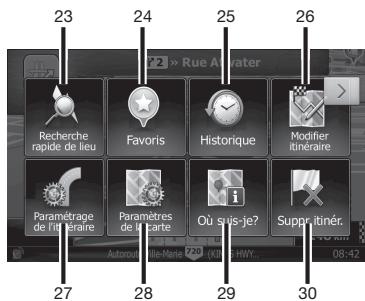
- Le menu Quick (Rapide) est une série de commandes et de fonctions fréquemment utilisées pendant la navigation. Vous pouvez l'ouvrir directement à partir de l'écran Map (Carte) en tapant sur
- Trouver / Recherche rapide (Cette fonction vous permet de rechercher un lieu sur votre itinéraire ou autour de leur emplacement actuel s'il n'y a pas d'itinéraire calculé)
- Trouver / Favoris (Ce bouton ouvre la liste de vos destinations favorites)
- Trouver / Historique (Ce bouton ouvre la liste de l'historique.)
- Mon itinéraire / Modifier itinéraire (Ce bouton ouvre la fonction de modification d'itinéraire)
- Plus / Réglages / Paramétrages de l'itinéraire (Ce bouton ouvre la fonction de réglages relatifs à l'itinéraire)
- Plus / Reglages / Paramétrages de la carte (Ce bouton ouvre la fonction de réglages relatifs à la carte)
- Tapez sur le champ de la rue actuelle sur l'écran Carte (Ce bouton ouvre un écran spécial comportant des renseignements sur la position actuelle et un bouton de recherche de services d'urgence ou d'assistance routière).
- Mon itinéraire / Suppr. itinér. (Ce bouton annule l'itinéraire et arrête la navigation). Le bouton est remplacé par l'étape suivante si des étapes sont fournies)
Identification des symboles
Ce manuel utilise des symboles et des icônes pour indiquer les consignes de sécurité et les précautions à prendre lors de la procédure d'installation. Veuillez les lire attentivement et comprendre chaque précaution à prendre avant de commencer l'installation.

Avertissement
- Ce symbole a pour objectif d'avertir l'utilisateur de la présence d'importantes instructions d'utilisation. La non-observation de ces instructions risque d'entraîner des lésions corporelles susceptibles d'être mortelles.

Attention
- Ce symbole a pour objectif d'avertir l'utilisateur de la présence d'importantes instructions d'utilisation. La non-observation de ces instructions risque d'entraîner des lésions corporelles ou des dommages matériels.

Avertissement
- Vérifiez la tension de la batterie du véhicule sur lequel effectuer l'installation. Cet appareil est unique uniquement pour les véhicules alimentés en CC 12 V.
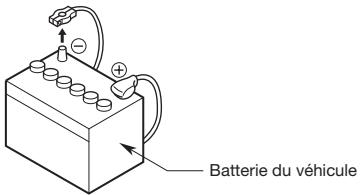
- Débranche la borne négative de la batterie avant de raccorder les fils pour éviter toute électrocution ou blessure provoquée par un court-circuit.

Avertissement
Lors de l'installation de l'appareil dans un véhicule équipée d'un système d'airbag, ne le place jamais à un endroit où il pourrait entraver le fonctionnement de l'airbag. - N'installez jamais l'appareil dans les endroits suivants : un endroit où il gênerait le champ de vision ou de manœuvre du conducteur ; un endroit où il entraverait le fonctionnement du levier de vitesses ou de la pédale de frein ; un endroit où les passagers seraient en danger ; un endroit instable et où le système risquerait de tomber.

Attention
- N'installez pas le système dans les endroits enumerés ci-dessous. Cela risquerait de provoquer un accident, un incendie ou une electrocution : un endroit expose à la pluie ou à la poussiere; un endroit instable et où le système risquerait de tomber.
- N'installez pas l'appareil dans un endroit exposé à la lumière directe du soleil ou à la chaleur ou dans un endroit où les orifices de ventilation ou les orifices d'évacuation de la chaleur sont obstrués.
- Lorsque vous installez l'antenne, fixez-la à un endroit où les éléments de l'antenne ne dépassent pas des bords avant, arrière, gauche et droit du véhicule. Si elle entre en contact avec des piétons, cela risquerait de provoquer un accident.

Avertissement
- Notez l'emplacement des conduites, réservoirs et câbles électriques avant d'installer l'appareil sur le véhicule. Sinon, vous risquez de provoquer un incendie ou un fonctionnement incorrect.

Attention
Utilisez uniquement les pièces fournies. Si vous utilisez des pièces non spécifiées, cela risque d'endommager l'appareil. - Tout orifice effectué dans le corps du véhicule doit être scellé à l'aide d'un adhésif à base de silicone. Si des gaz d'échappement ou de l'eau pénètre dans le véhicule, cela risque de provoquer un accident. Lors de l'installation de l'appareil, serrez fermement les boulons. Si les boulons sont lâches, cela risque de provoquer un accident ou d'entraîner un dysfonctionnement.

Avertissement
- Isolez tous les câbles conformément au mode d'emploi afin de ne pas entraver le fonctionnement.
- Branchez les câbles de raccordement à l'écart des zones où la température est élevée. Si la gaine des câbles fond, un court-circuit risquerait de survenir et de provoquer un accident ou un incendie.
Soyez vigilant lorsquez vous effectuez les raccordements dans le compartiment moteur.
Lors de l'installation de l'appareil dans un véhicule equipped'un système d'airbag, ne passez jamais ces câbles par des endroits où ils pourraient entrainer le fonctionnement de l'airbag. Si l'airbag ne fonctionne pas correctement en cas d'urgence, cela risque d'aggraver les lésions corporelles.

Attention
- Vérifiez les fils à l'aide d'un multimètre numérique avant d'effectuer tout raccordement. De nombreux nouveaux véhicules utilisent des circuits à faible tension et/ou multiplexés qui risquent d'être endommagés en cas d'utilisation d'une lampe témoin ou d'une sonde logique.
- Raccordez correctement les câbles. Un raccordement incorrect risquerait de provoquer un incendie ou un accident. Lorsque vous faites passer les câbles à travers la carrosserie du véhicule, utilisez des rondelles non conductrices.
Des gains de cables usées à force de frottements risquent de provoquer un accident, un incendie ou un court-circuit.
- Une fois le câblage terminé, fixez les câbles à l'aide d'un ruban isolant. Veillez à couper le contact du véhicule lors du raccordement ou du débranchement des câbles depuis/vers l'appareil, sinon vous risqueriez de vous électrocuter, de vous blesser ou de provoquer un accident.
2. Contenu de l'emballage
① Unité principale ② GUIDE DE DEMARRAGE RAPIDE et guide d'installation
③ CD-ROM
- Manuel de l'utilisateur
- Manuel de l'utilisateur - Navigation (NX603 uniquement)
④ Cordon d'alimentation ⑤ Cordon RCA à broche (6ch) ⑥ Cordon RCA à broche (AUX-IN arrêté/ Video Out arrêté)
⑦ Sac d'accessoires
- Vis à tête plate (M5 × 8 mm)
- Vis hexagonales (M5× 8mm)
- Capuchon en caoutchouc (pour cordon RCA à broche)
Ruban adhésif double face pour fixer l'antenne GPS (NX603 uniquement)
- Attache de câble. 1
⑧ Finition ⑨ Carte de garantie Antenne GPS (NX603 uniquely)
Remarque
- La lecture du disque fourni (manuel sur CD-ROM) est impossible sur cet appareil.
3. Precautions genérales
N'ouvrez pas le boîtier de l'appareil. Il ne contient aucune pièce réparable par l'utilisateur. Si vous laissez tomber quoi que ce soit à l'intérieur de l'appareil pendant l'installation, veuillez consulter votre revendeur ou un centre de réparation Clarion agréé.
4. Precautions d'installation
- Prépare toutes les pièces nécessaires avant de procéder à l'installation de l'unité principale.
- Installez l'appareil avec une inclinaison d'environ. (Figure 1)
Figure 1
Si l'installation nécessite certaines interventions sur la carrosserie, comme percer des trous, consultez notre concessionnaire au préalable. - Pour l'installation, utilisez exclusivement les vis fournies. L'utilisation d'autres vis pourrait endommager l'appareil. (Figure 2)
Figure 2
5. Installation de l'unité principale
Cet appareil est conçu pour une installation fixe dans le tableau de bord.
- Lorsque vous installez l'unité principale dans des véhicules NISSAN, servez-vous des pièces fournies avec l'unité et suivez les instructions indiquées à la figure 3. Lorsque vous installez l'unité principale dans des véhicules TOYOTA, servez-vous des pièces fournies avec le véhicule et suivez les instructions indiquées à la figure 4. Effectuez les branchements comme indiqué à la section 9.→P.33
- Remontez et fixez l'unité sur le tableau de bord et réglez le panneau avant et le panneau central.
Trouses de vis de fixation (Vue latérale de l'unité principale)
Pour véhicule NISSAN
Pour véhicule TOYOTA
Installation de l'unité principale dans un véhicule NISSAN
Figure 3 *1 Positionnez le panneau avant avec le bord le plus large vers le bas. Insérez le bord dans la rainure de l'unité principale.
Installation de l'unité principale dans un véhicule TOYOTA
Installez l'appareil à l'aide des pièces fournies avec le véhicule. (Les vis marquées ★ sont fournies avec le véhicule.)
Figure 4
2 Certains orifices du panneau sont trop petits pour l'unité selon le type de véhicule et le modèle. Dans ce cas, effectuez une courbure de 0,5 à 1,5 mm dans les parties inférieures et supérieures du cadre du panneau afin de pouvoir insérer l'unité facilement. 3 Si le crochet du support d'installation est en contact avec l'unité, pliez-le et aplatissez-le à l'aide d'une pince ou d'un outil similaire.
Véhicules d'une marque autre que NISSAN et TOYOTA
Dans certains cas, il peut s'avérer nécessaire d'effectuer des modifications sur le panneau central. (découpage, remplissage, etc.)
6. Retrait de l'unite principale
Si vous devez retirer l'unité principale, démontez-la en suivant les étapes inverses de la section "INSTALLATION DE L'UNITÉ PRINCIPALE" : → P.30
7. Precautions de branchement
Veillez à mettre l'appareil hors tension avant d'effectuer tout branchement. Soyez particulièrement vigilant au cheminement des fils. - Ne les faites pas passer près du moteur, du tuyau d'échappement, etc. La chaleur pourrait les endommager. - Si le fusible saute, vérifiez vos branchements.
Si un fusible saute, remplacez-le par un fusible possédant les mêmes caractéristiques que celui d'origine.
Pour replacer le fusible, retirez le fusible sauté du cordon d'alimentation et installez-en un nouveau. (Figure 5)
Figure 5
- Il existe divers types de porte-fusible. Ne laissiez pas le côté batterie toucher d'autres pièces métalliques.

Attention
- Après avoir raccordé les câbles HDMI et USB à l'appareil, utilisez une attache de câble pour les fixer. (Figure 6)
Figure 6

Avertissement
- N'installez pas l'antenne GPS dans un endroit où elle risque de générer le fonctionnement de l'airbag ou d'entraver le champ de vision du conducteur.
- N'utilisez pas ce système avec un câble d'antenne GPS abîmé. Les cordons d'alimentation risqueraient d'être court-circuités.
L'antenne GPS fournie est destinée à être installée à l'intérieur du véhicule. Ne l'installez pas à l'extérieur du véhicule. - Installez l'antenne GPS à plus de 50 cm de l'appareil principal, d'autres périphériques externes, tels qu'un lecteur CD, ou d'un détecteur de radar. Si elle est installée à proximité de ces appareils, la réception GPS risque d'être affaiblie. - Pour améliorer la réception des signaux GPS, installez l'antenne GPS à l'horizontale sur une surface plate. - Ne ciriez pas ou ne peignez pas le couvercle de l'antenne GPS. Cela risquerait de diminuer ses performances. - Installez l'antenne GPS à 10 cm minimum du pare-brise. Nettoyez la surface de montage avant d'installer l'antenne GPS.
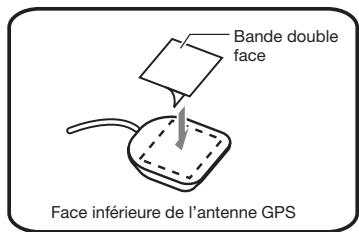
- Collez le ruban adhésif double face sur la surface inférieure de l'antenne GPS.
- Montez l'antenne GPS. Placez-la sur une surface stable et plane sur le tableau de bord côté passager, de sorte à minimiser l'interruption du signal GPS. Raccordez le câble d'antenne GPS. Fixez le câble à l'aide des serre-câbles.
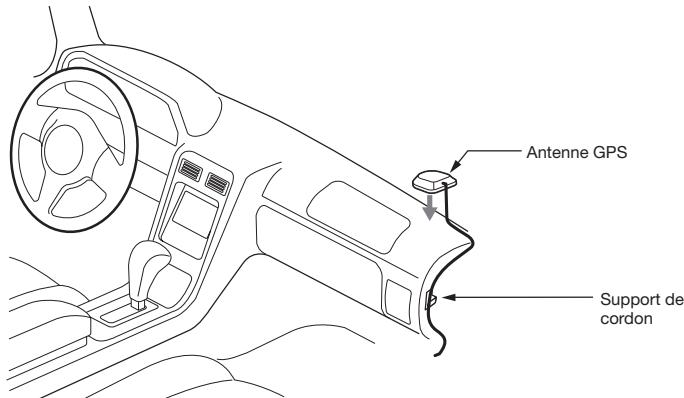
(Dans un pays où la conduite s'effectue à gauche.)
9. BRANCHEMENT DES FILS
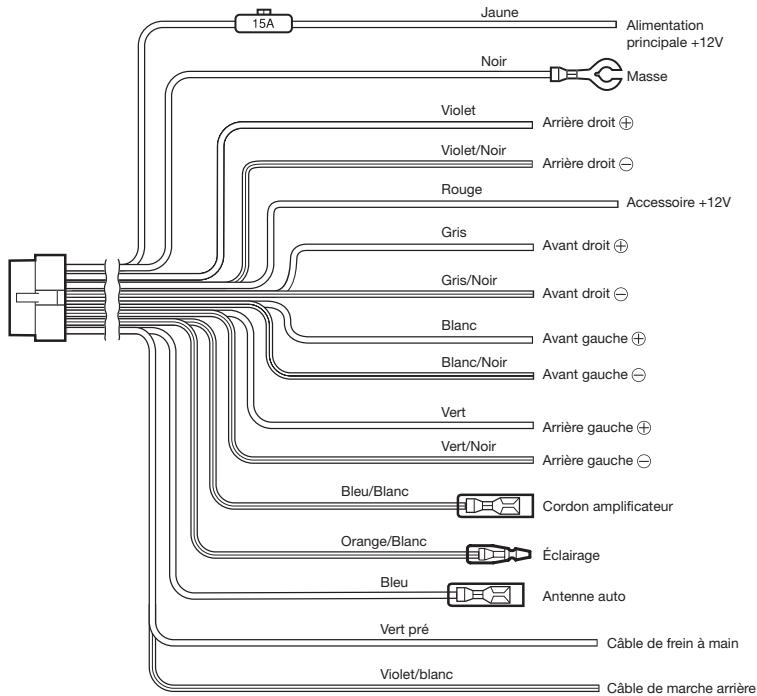
Reportez-vous à la page suivante concernant la procédure de connexion du câble de frein de stationnement.
Branchement du câble de frein à main
Branchez le fil à la masse de la lampe du frein à main, dans le panneau de contrôle.
- Le branchement du câble du frein à main à la masse de la lampe vous permet de visionner des images vidéo lorsque le frein à main est enclenché.
- Si le cable du frein à main n'est pas raccordé, le moniteur n'affiche pas d'image video. • Si "Audio Only" s'affiche à l'écran juste après avoir mis le contact du véhicule, relâchez le frein à main et vérifiez que cela ne pose aucun risque de sécurité, puis utilisez-le à nouveau.
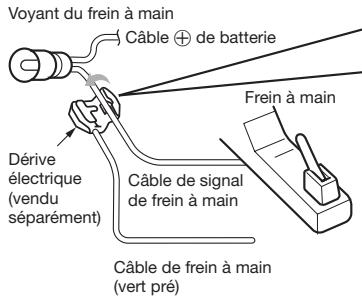
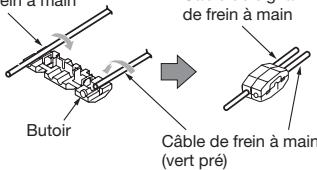
- Comment fixer la dérive électrique
1. Faites passer le câble de frein a main dans le butoir et repiez celui-ci dans le sens de la flèche. 2. Faites ensuite passer le fil du signal du frein à main et repliez le butoir dans le sens de la flèche.
Cable de signal de frein à main
Branchement à la caméra de recul pour véhicule
La caméra de recul du véhicule peut être branchée sur le câble d'entrée de caméra de recul en option (CCA-644) avec cordon RCA à broche. Pour plus d'informations, consultez la fiche d'instructions ou le mode d'emploi de la caméra de recul.
Veillez à brancher le câble de marche arrière sur la borne correspondante du véhicule. Raccordez la caméra de recul au cordon RCA à broche. Dans le cas contraire, l'écran devient noir lorsque le levier de vitesses est en marche arrêté.
Syntoniseur de véhicule connect siriusxm
Raccordez ces syntoniseurs à la borne de syntoniseur de vehicule Connect SiriusXM. Pour plus d'informations concernant la procédure d'installation du syntoniseur de vehicule connect SiriusXM, consultez le guide d'installation inclus avec le syntoniseur. Index
Clarion co., ltd.
Printed in Japan / Imprimé au Japon / Impreso en Japon
- PRECAUTIONS 18
- Méthode d'utilisation fondamentale 22
- Modes du support source 22 lecture de DVD (NX603 uniquement) 22
- Commandes bluetooth 23 enregistrement de téléphones portables (couplage) 23
- Utilisation de Smart Access 24 qu'est-ce que le raccordement du téléphone intelligent? 24
- Mise en route de clarion mobile map 26
- MANUEL D'installation et de connxion 28
- Avertissement
- NX603
- Panneau de commandes/ généralités
- Marques de commerce
- Bluetooth
- Noms et fonctions des pièces
- Mettre sous tension
- Permutation de la langue
- Réglage de l'heure (FX503 uniquely)
- Sélection d'une source
- Modes du support source
- Écoute des fichiers de la carte microsd/mémoire USB
- Écouter la radio
- Enregistrement de téléphones portables (couplage)
- — Remarque
- Sélectionnez le mode de connexion bluetooth.
- Mains libres + musique :
- Mains libres seulement :
- Musique seulement :
- Connexion téléphone intelligentseullement:
- Sélectionnez "car-bt" (par défaut) sur le téléphone portable et saississez le code PIN "1234" (par défaut).
- Écran pendant un appel téléphonique
- Attention
- Remarque
- MENU
- Utilisation de smart access
- Qu'est-ce que le raccordement du téléphone intelligent ?
- Applications compatibles au raccordement
- Procédure jusqu'au raccordement du smartphone
- Préparations
- Connectez le smartphone à l'unité.
- Smart access
- Sélectionnez l'application que vous souhaitez démarrer.
- Connectez le smartphone à l'unité.
- Mise en route de clarion mobile map
- Sélection de la destination d'un itinéraire
- Écran carte
- Menu rapide
- Identification des symboles
- Contenu de l'emballage
- Precautions genérales
- Precautions d'installation
- Installation de l'unité principale
- Installation de l'unité principale dans un véhicule NISSAN
- Installation de l'unité principale dans un véhicule TOYOTA
- Véhicules d'une marque autre que NISSAN et TOYOTA
- Retrait de l'unite principale
- Precautions de branchement
- Branchement du câble de frein à main
- - Comment fixer la dérive électrique
- Branchement à la caméra de recul pour véhicule
- Syntoniseur de véhicule connect siriusxm
- Clarion co., ltd.
Marque : CLARION
Modèle : FX503E
Catégorie : Autoradio