
K85 - Clavier gaming CORSAIR - Notice d'utilisation et mode d'emploi gratuit
Retrouvez gratuitement la notice de l'appareil K85 CORSAIR au format PDF.


| Type de produit | Clavier gaming sans fil |
| Marque | Corsair |
| Modèle | K85 |
| Dimensions (approx.) | 380 x 150 x 30 mm |
| Poids (approx.) | 500 g |
| Alimentation | Batterie rechargeable lithium-ion, charge via port USB 2.0/3.0 |
| Autonomie de la batterie | Variable selon rétroéclairage et utilisation |
| Connectivité | Sans fil 2,4 GHz, Bluetooth 4.0+ (deux profils), filaire USB |
| Rétroéclairage | Blanc, luminosité réglable |
| Pavé tactile | Pavé tactile de précision avec gestes avancés |
| Joystick | Joystick de navigation |
| Molette de volume | Avec fonction sourdine par pression |
| Touches multimédia | Raccourcis pour navigation, lecture, recherche, etc. |
| Logiciel | iCUE (personnalisation des modes et paramètres) |
| Compatibilité | Windows 10, Android (Bluetooth) |
| Matériau | Aluminium brossé |
| Entretien et nettoyage | Nettoyer avec un chiffon doux et sec |
| Sécurité | Ne pas exposer à l'eau ou à l'humidité excessive |
| Pièces détachées et réparabilité | Récepteur USB sans fil, câble USB de charge et données |
| Informations générales | Notice disponible sur le site internet de Corsair |
FOIRE AUX QUESTIONS - K85 CORSAIR
Questions des utilisateurs sur K85 CORSAIR
0 question sur cet appareil. Repondez a celles que vous connaissez ou posez la votre.
Poser une nouvelle question sur cet appareil
Téléchargez la notice de votre Clavier gaming au format PDF gratuitement ! Retrouvez votre notice K85 - CORSAIR et reprennez votre appareil électronique en main. Sur cette page sont publiés tous les documents nécessaires à l'utilisation de votre appareil K85 de la marque CORSAIR.
MODE D'EMPLOI K85 CORSAIR
Le clavier de divertissement sans fil K83 offre la pointe de la technologie en matière de contrôle multimédia de salon. La conception en aluminium brossé et le rétroéclairage blanc donnent de l'élegance à la configuration, tandis que le pavé tactile et le joystick intégrés rendent vos parties de jeu et la navigation au sein des différents menus à la fois simples et intuitives. Branchez-le à votre ordinateur à l'aide de la technologie sans fil ultra-rapide à 2,4 GHz, ou à un lecteur multimédia ou un appareil mobile via une connexion Bluetooth sans fil. Associant un design élégant à une technologie de contrôle multimédia de pointe, le K83 vous offrira une expérience numérique époustouflante.
Rendez-vous sur www.corsair.com/K83-FAQ pour en savoir plus sur les fonctionnalités et la compatibilité matérielle.
Alimentation et chargement
Le K83 doit être complètement chargé avant sa première utilisation. Connectez-le à un port USB 2.0 ou 3.0 disponible sur votre ordinateur à l'aide du câble de données et de charge USB jusqu'à ce que la LED reste allumée en vert.
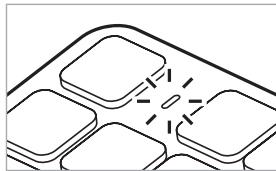
Branchez le clavier sur un port USB 3.0 ou 3.1 (type A) d'un PC exécutant iCUE pour bénéficier de la vitesse de charge la plus rapide. Réduire la luminosité, débrancher le câble lorsque le clavier est chargé et ne pas laisser la batterie déchargée de manière prolongée permet de prolonger la durée de vie de la batterie au maximum*. Le voyant à LED d'état passe au statut « batterie » lorsque le clavier est allumé, en cours de chargement, rechargé ou en batterie faible.
VOYANTÀLEDD'ETAT ETAT DE LA BATTERIE
| VERT FIXE | RECHARGÉE |
| VERT CLIGNOTANT RAPIDE | EN CHARGE |
| ROUGE FIXE | FAIBLE |
| ROUGE CLIGNOTANT RAPIDE | CRITIQUE |
Les batteries rechargeables possèdent une durée de vie limitée
Mode filaire USB pour windows
Lorsque le K83 est connecté à votre ordinateur et est en cours de recharge, il passera automatiquement en mode filaire USB. Vous pouvez repasser au mode sans fil à tout moment.
Configuration du sans FIL 2,4 ghz pour windows
La technologie sans fil 2,4 GHz est conçue pour le gaming et d'autres applications exigeantes.
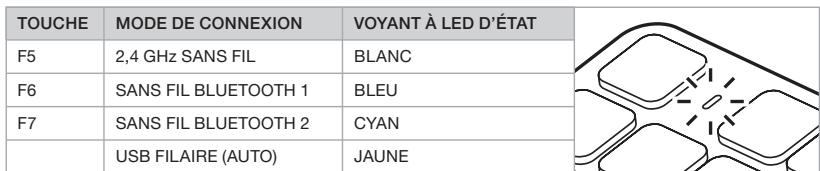
Allumez le clavier en appuyant sur le bouton d'alimentation. Branchez le récepteur sans fil USB à un port USB 2.0 ou 3.0 en façade sur votre ordinateur. Le voyant à LED d'état reste allumé en blanc une fois connecté.

IMPORTANT: Si la connexion 2,4 GHz ne se fait pas automatiquement, placez le récepteur sans fil USB sur un autre port USB et éloignez-le des produits pouvant provoquer des interférences. Il peut s'agir, entre autres, des adaptateurs USB sans fil, des équipements réseau sans fil et des produits de stockage USB (tels que les clés USB, par exemple).
Si une reconnexion est nécessaire, lancez l'appairlement du récepteur sans fil USB via les paramètres du logiciel iCUE et maintenez les touches FN et F5 enfoncées pendant 2 secondes.
Configuration du bluetooth® sans FIL pour windows® ou android™
La technologie Bluetooth est efficace pour le contrôle de la saisie, de la navigation et de la lecture multimédia.
Lancez le mode d'appairage Bluetooth sur votre produit équipé de la fonction Bluetooth 4.0 ou supérieure. Maintenez les touches FN et F6 enfoncées jusqu'à ce que le voyant à LED clignote rapidement en bleu. Saisissez le code de votre produit Bluetooth avec le clavier et appuyez sur la touche Entrée. Le voyant à LED d'état reste allumé en bleu une fois connecté.
Le K83 possède deux touches Bluetooth (F6 et F7) permettant d'enregistrer plusieurs appareils hôtes Bluetooth et de basculer entre eux.
Présentation du clavier
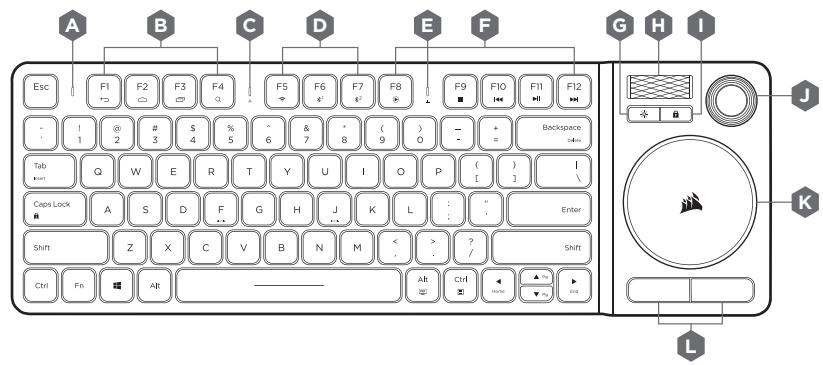
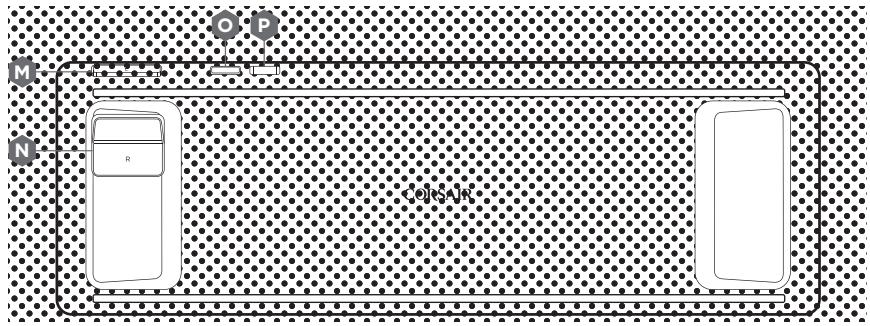
A-VOYANT LED D'ETAT
G-TOUCHE DE LUMINOSITE DU RETROECLAIRAGE
B - RACCOURCIS DE NAVIGATION
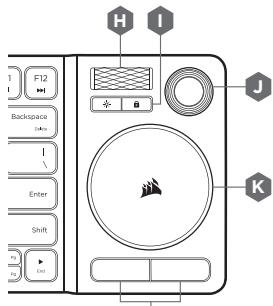
H - MOLETTE DE VOLUME AVEC DÉSACTIVATION DU SON VIA UNE SIMPLE PRESSION
C - VOYANT À LED DU CAPS LOCK
D - TOUCHE DE VERROUILAGE
D - RACCOURCIS CLAVIER SANS FIL
J-Joystick de navigation
E-VOYANT À LED DU SCROLL LOCK
K - PAVÉ TACTILE DE PRECISION
F - RACCOURCIS CLAVIER MULTIMÉDIA
L-BOUTONS DE CLIC DROIT ET GAUCHE
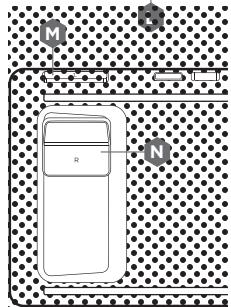
M-BOUTON L (gauche)
N-BOUTON R (droite)
O-BOUTON D'ALIMENTATION AVEC VOYANT À LED
P-PORT DE DONNÉES ET DE CHARGEMENT USB
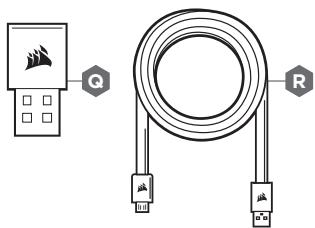
Q-RECEPTEUR SANS FIL USB
R-CABLE DE CHARGEMENT ET DE DONNÉES USB
TOUCHE De verroillage f et fonctions

La touche de verrouillage
F (I) permet de passer du
mode multimédia avec
touches de raccourci pratiques au mode
gaming avec touches de fonction standards*
| F-LOCK | MODE | F1 - F12 | TOUCHE |
| ÉTEINT | MULTIMÉDIA | RACCOURCI | ACTIVÉ |
| ALLUMÉ | GAMING | F KEYS | DÉSACTIVÉ |
| TOUCHE | FONCTION RACCOURCI |
| F1← | RETOUR |
| F2 | OUVRIR LE NAVIGATEUR / ÉCRAN D'ACCUEIL |
| F3 | CHANGER D'APPLICATION |
| F4 | RECHERCHER |
| TOUCHE | FONCTION RACCOURCI |
| F5 | MODE SANS FIL 2,4 GHz |
| F6 | MODE SANS FIL BLUETOOTH 1 |
| F7 | MODE SANS FIL BLUETOOTH 2 |
| F8 | OUVRIR LE LECTEUR MULTIMÉRIA |
| TOUCHE | FUNCTION RACCOURCI |
| F9 | ARRÊTER LA LECTURE |
| F10 | RECULER |
| F11 | LIRE / METTRE EN PAUSE |
| F12 | AVANCER |
Maintenez la touche Fn

enfoncée pour accéder rapidement aux fonctions de touche alternatives :
| TOUCHE | FUNCTION |
| Tab +/- | INSÉRER |
| Caps Lock | VERROUILLAGE DU DÉFILLEMENT |
| Backspace 0-4m | SUPPRIMER |
| TOUCHE | FUNCTION |
| Alt. | CAPTURE D'ÉCRAN |
| Ctrl. | MENU |
| Enter | VÉRIFIER LA BATTERIE |
| TOUCHE | FONCTION |
| ACCUEIL/FIN | |
| PAGE PRÉCÉDENTE / SUIVANTE | |
| Esc | TOUCHE DE PAUSE |

Contrôle du divertissement
Le K83 constitue un moyen unique et puissant de profiter d'une expérience multimédia de salon.
La molette de contrôle du volume (H) règle le niveau du volume audio. Il suffit d'appuyer dessus pour couper ou activer le son. Le pavé tactile de précision (K) déplace le curseur de la souris, est doté de deux boutons (L) et prend en charge les fonctions de geste avancées pour Windows 10. Le joystick (J), le bouton L (M) et le bouton R (N) donneront l'impression d'avoir une manette de jeu entre les mains.
| F-LOCK | JOYSTICK | BOUTON L | BOUTON R |
| ÉTEINT | DéPLACE LA ZONE POUR LA NAVIGATION DANS LE MENU | SELECTIONNER | RETOUR |
| ALLUMÉ | DéPLACE LE CURSEUR DE LA SOURIS POUR LE GAMING | CLIC GAUCHE | CLIC DROIT |
Pour une expérience gaming optimale, mettez le clavier sur vos genoux et utilisez votre main gauche pour utiliser les touches WASD ou QWER, et votre main droite pour le joystick avec les boutons L et R.
REMARQUE: Certaines fonctions peuvent être indisponibles sur certains appareils.
Rendez-vous sur www.corsair.com/K83-FAQ pour en savoir plus sur les fonctionnalités avancées et la compatibilité matérielle.
Logiciel icUE
Installez le logiciel iCUE sur un ordinateur Windows pour personnaliser les modes et les paramètres du joystick, du pavé tactile, des boutons L et R, des gestes avancés et du rétroéclairage afin d'obtenir un produit sur mesure.
Téléchargez iCUE sur le site www.corsair.com/downloads
Marque : CORSAIR
Modèle : K85
Catégorie : Clavier gaming