
CHARGE 2 BLUE SILV - Montre connectée FITBIT - Notice d'utilisation et mode d'emploi gratuit
Retrouvez gratuitement la notice de l'appareil CHARGE 2 BLUE SILV FITBIT au format PDF.


| Type de produit | Montre connectée de suivi d'activité |
| Caractéristiques techniques principales | Écran OLED, capteur de fréquence cardiaque, suivi GPS, notifications d'appels et de messages |
| Alimentation électrique | Batterie rechargeable via USB |
| Dimensions approximatives | 35,2 mm x 22,5 mm x 12,5 mm |
| Poids | 30 grammes |
| Compatibilités | iOS et Android |
| Type de batterie | Batterie lithium-polymère |
| Tension | 5V |
| Fonctions principales | Suivi de l'activité quotidienne, suivi du sommeil, coaching personnalisé, statistiques de santé |
| Entretien et nettoyage | Essuyer avec un chiffon doux et humide, éviter les produits chimiques |
| Pièces détachées et réparabilité | Bracelets interchangeables, assistance technique disponible |
| Sécurité | Résistance à l'eau jusqu'à 50 mètres, ne pas exposer à des températures extrêmes |
| Informations générales utiles | Garantie de 1 an, application Fitbit requise pour synchronisation |
FOIRE AUX QUESTIONS - CHARGE 2 BLUE SILV FITBIT
Questions des utilisateurs sur CHARGE 2 BLUE SILV FITBIT
0 question sur cet appareil. Repondez a celles que vous connaissez ou posez la votre.
Poser une nouvelle question sur cet appareil
Téléchargez la notice de votre Montre connectée au format PDF gratuitement ! Retrouvez votre notice CHARGE 2 BLUE SILV - FITBIT et reprennez votre appareil électronique en main. Sur cette page sont publiés tous les documents nécessaires à l'utilisation de votre appareil CHARGE 2 BLUE SILV de la marque FITBIT.
MODE D'EMPLOI CHARGE 2 BLUE SILV FITBIT
Contenu de la boîte 1
Contenu de ce manuel. 1
Configuration de votre Fitbit Charge 2............ 2
Configurer notrecoachélectronique survotrecappareilmobile. 2
Configurer notrecoachélectronique survoirePCWindows10. 3
Configurer notrecoachélectronique survoireMac 4
Synchroniser les données de votre coach électronique sur votre compte Fitbit......5
Prise en main de votre Fitbit Charge 2. 6
Positionnement sur le poignet 6
Utilisation quotidienne et activités physiques 6
Choix du poignet et main dominante. 7
Navigation 8
Rallumer un écran en veille 8
Utilisation de l'horloge et des menus 8
Tapotervoirecoachélectronique. 10
Autonomie de la batterie et mise en charge. 10
Déterminer le niveau actuel de la batterie. 10
Chargement de votre coach électronique 11
Entretien 12
Changement de bracelet 12
Retrait du bracelet 12
Mise en place d'un nouveau bracelet 13
Suivi automatique avec Fitbit Charge 2 14
Affichage des statistiques quotidiennes 14
Affichage de votre fréquence cardiaque 15
Utilisation des zones de fréquence cardiaque 15
Zones de fréquence cardiaque par défaut 15
Zones de fréquence cardiaque personalisées. 17
Analyse du sometimeil. 17
Suivi d'un objectif d'activité quotidien. 17
Sélection d'un objectif 18
Visualisation de la progression vers votre objectif 18
Suivi des activités par heures 18
Faire de l'exercice avec Fitbit Charge 2 19
Utilisation de la fonction SmartTrack 19
Utilisation du menu Exercices 19
Exigences pour le GPS 20
Suivi des activités 20
Pratique de la respiration guidée avec le Charge 2. 22
Utilisation des alarmes silencieuses par vibration. 23
Activation ou désactivation d'une alarme silencieuse. 23
Désactivation des alarmes silencieuses 23
Recevoir des notifications d'appoint, de SMS et de calendrier 24
Exigences relatives aux notifications de calendrier 24
Activation des notifications 25
Appli Fitbit pour iOS 25
Appl Fitbit pour Android 25
Afficher les notifications entrantes 26
Personnalisation de votre Fitbit Charge 2. 27
Modifier l'apparance de I'horloge 27
Utilisation de Quick View (Affichage rapide) 27
Réglage du suivi de la fréquence cardiaque 28
Mise à jour de votre Fitbit Charge 2. 29
Dépannage de votre Fitbit Charge 2 30
Absence de signal de fréquence cardiaque 30
Comportement imprévisible 31
Informations generales et specifications relatives au Fitbit Charge 2............33
Capeurs. 33
Matières 33
Technologie sans fil 33
Informations tactiles 33
Batterie. 33
Mémoire 34
Écran 34
Dimensions. 34
Conditions ambiantes 35
En savoir plus 35
Politique de回头 d'article et garantie 35
Avis relatifs à la réglementation et la sécurité 36
États-Unis : Réglementation de la FCC (Federal Communications Commission) 36
Canada : Avis d'Industrie Canada (IC) 37
Union européenne (UE). 37
Australie et Nouvelle-Zélande 38
Mexique. 39
Israel 39
Japon 39
Oman 39
Philippines 40
Serbie 40
Singapore 40
Afrique du Sud 41
Corée du Sud 41
Taiwan 41
Émirats arabes unis. 42
Déclaration de sécurité 43
Décovrez Fitbit Charge 2^TM , le bracelet de fitness intelligent qui vous aide à atteindre vos objectifs sans négliger le style! Prenez un moment pour consulter l'intégralité de nos informations de sécurité sur http://www.fitbit.com/safety.
Contenu de la boîte
La boîte de votre Fitbit Charge 2 contient :
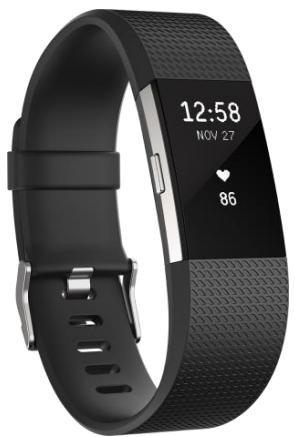
Coach électronique
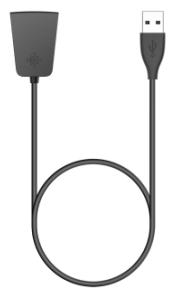
Câble de charge
Lesbraceels detachables supérieur et inférieur peuvent etre remplacés par d'autres modedes de couleur et materiaiu differents, vendus séparément.
Contenu de ce manuel
Vous pouvez commencer à utiliser votre apparéil en créé un compte Fitbit® et en vous assurant que lecoach électronique peut transférer les données qu'il collecte vers notre tableau de bord. Le tableau de bord est l'endetroit où vous pouvez définir vos objectifs, analyser vos données historiques, identifier les tendances, enregistrer un aliment et la quantité d'eau que vous consommez, rester en contact avec vos amis et bien plus encore. Vous pouvez commencer à bouger des que vous avez terminé de paramétrrer votrecoach électronique.
Nos you expliquerons ensuite comment trouver et utiliser les fonctionnalités qui vous intereessent et ajuster vos préférences. Pour obtaining plus d'informations, des conseils et de l'assistance, veuillez consulter nos articles complets sur help.fitbit.com.
Configuration de votre Fitbit Charge 2
Pour une expérience optimale, nous vous recommendons d'utiliser les applis Fitbit pour iOS, Android ou Windows 10. Si vous n'avez pas d'appareil mobile, vous pouvez aussi utiliser un PC Windows 10 ou un Mac équipé du Bluetooth®. Pour les options sans Bluetooth, rendez-vous sur help.fitbit.com.
Votre compte Fitbit a besoin de renseignements tels que votre taille, votre poids ou votre sexe pour pouvoir estimer entre autres la distance parcourue par rapport à la longueur de la foulée et la dépense énergétique par rapport au taux métabolique fondamental. Vous avez la possibilité de partager vos données d'âge, de taille et de poids avec des amis Fitbit, mais les informations que vous communiquez sont confidentielles par défaut.
Configurer votrecoachélectronique sur vous apparéil mobile
L'application gratuite Fitbit est compatible avec plus de 200 appareils mobiles prénant en charge les systèmes d'exploitation iOS, Android et Windows 10.
Pour commencer :
- Assurez-vous que l'application Fitbit est compatible avec votre appareil mobile en vous rendant sur http://www.fitbit.com/devices.
- Selon votre apparéil, recherche l'application Fitbit dans l'une de ces boutiques en ligne :
L'App Store® d'Apple® pour les appareils iOS tels que les iPhone® ou iPad®.
- Le Google Play™ Store pour les apparciels Android tels que le Samsung® Galaxy® S5 et le Motorola Droid Turbo.
- Le Windows Store de Microsoft® pour les apparciels mobiles Windows 10 tels que le téléphone Lumia™ ou la tablette Surface™.
- Installez l'application. Sachez que si vous n'avez pas de compte dans la boutique, il vous faudra en creer un avant de pouvoir télécharger l'application.
-
Lorsque l'application est installée, ouvre-la et tapotez sur Rejoindre Fitbit pour être guidé(e) dans une série de questions qui vous aidont à créé votre compte Fitbit ou à vous connecter sur votre compte existant.
-
Continue à suivre les instructions à l'écran pour vous connecter, ou associez votre Charge 2 à votre apparéil mobile. L'association vous garantit que lecoach électronique et l' apparéil mobile peuvent communiquer entre euxs (synchronisation des données en arrêté et en avant).
Après avoir effectué l'association, lisez le guide à propos de votre nouveaucoach électronique, puis interressez-vous au tableau de bord Fitbit.
Configurer votrecoachélectronique sur vousPC Windows 10
Si vous n'avez pas d'appareil mobile, vous pouvez configurer et synchroniser votrecoach électronique à l'aide d'un PC Windows 10 équipé du Bluetooth. L'applicationFitbit disponible pour les apparciels mobiles Windows 10 est également disponible sur ordinateur.
Si vous voulez obtenir l'application Fitbit pour votre ordinateur :
- Cliquez sur le bouton Démarrer de votre PC et ouvre le Windows Store (appelez Store).
- Cherchez l'application « Fitbit » et, lorsque vous la trouvez,-cliquez sur Gratisuit pour telécharger l'application sur votre ordinateur.
- Si vous n'avez jamais telécharge d'application sur votre ordinateur, vous serez invite à creator un compte dans le Windows Store.
- Cliquez sur Compte Microsoft pour vous connecter avec votre compte Microsoft existant. Si vous ne disposez pas encore d'un compte avec Microsoft, suivez les instructions à l'écran pour créé un nouveau compte.
- Ouvrez l'application après la fin du téléchargement.
- Cliquez sur Rejoindre Fitbit pour être guidé(e) dans une série de questions qui vous aideront à creatorer votre compte Fitbit ou à vous connecter sur votre compte existant.
- Continue à suivre les instructions à l'écran pour vous connecter, ou associez votre Charge 2 avec l'application Windows 10. L'association vous garantit que lecoach électronique et l'application peuvent communiquer entre eux (synchronisation réciproque des données).
Après avoir effectué l'association, lisez le guide à propos de votre nouveaucoach électronique, puis interessez-vous au tableau de bord Fitbit.
Configurer votrecoachélectronique sur votre Mac
Si vous n'vez pas d'appareil mobile compatible, vous pouvez configurer votrecoach électronique à l'aide d'un Mac équipé du Bluetooth et utiliser le tableau de bord fitbit.com pour consulter vos statistiques. Pour utiliser cette méthode, vous devez tout d'abord installer un logiciel gratuite appelé Fitbit Connect, qui permet à votre Charge 2 de synchroniser ses données avec votre tableau de bord sur Fitbit.com.
Pour installer Fitbit Connect et configurer votrecoach électronique :
- Rendez-vous sur http://www.fitbit.com/setup.
- Recherche l'option de téléchargement et cliquez dessus. Si le bouton ne vous montre pas le bon type d'ordinateur (par exemple, s'il affiche « Tetecharger sur Mac »),CHOISSEZ LE TYPE CORRESPONDANT Puis CLIQUEZ SUR LE BOUTON.
- Vous verrez une option permettant d'ouvrir ou d'enregistrer un fichier ;CHOISSEZ Ouvrir. Avres quelques secondes, vous verrez une option permettant d'installer Fitbit Connect.

- Double-cliquez sur Installer Fitbit Connect.pkg. Le programme d'installation de Fitbit Connect s'affiche.
- Cliquez sur Continuer pour naviguer dans le programme d'installation.
- Lorsque you y etes invité(e), selectionnez Configurer un nouvel apparéil Fitbit.
- Suivez les instructions à l'écran pour创建工作 un compte Fitbit, ou enregistrez-vous sur votre compte existant et connectez avec le coach électronique à l'aide de Fitbit Connect.
Lorsque vous avez terminé la procédure de configuration, Fitbit vous fait une presentation de votre nouveau Charge 2 avant de vous amener vers le tableau de bord fitbit.com.
Synchroniser les données de votrecoachélectronique sur votre compte Fitbit
Lorsque vous commencez à utiliser votre Charge 2, vous devez le synchroniser régulièrement avec votre tableau de bord Fitbit. Le tableau de bord est l'endroit où vous pouvez suivre vos progrès, consulter votre historique d'exercices, surveiller vos structures de sommeil, participer à des définis et bien plus encore. Nous recommandons d'effectuer au moins une synchronisation par jour.
Les applications Fitbit et Fitbit Connect utilise la technologie Bluetooth basse consommation (BLE) pour se synchroniser avec votrecoach électroniqueFitbit.
À chaque ouverture de l'application Fitbit, celle-ci se synchronise automatiquement si vous coarchélectronique associé sérouve àproximé. Vous pouvez aussi à tout moment utiliser l'option Synchroniser maintenant dans l'application.
Fitbit Connect se synchronise toutes les 15 minutes si lecoach électronique se trouvá moins de 6 m (20 pi) de l'ordinateur. Pour forcer une synchronisation,clinquez sur I'icone Fitbit Connect située à côté de la date et de l'heure sur votre ordinateur etchoisissez Synchroniser maintainant.
Prise en main de votre Fitbit Charge 2
Cette section vous explique comment naviguer dans votrecoachélectronique,le porter et le charger. Si vous avez acheté un bracelet accessoire, vous y trouverez également des instructions pour savoir comment enlever le bracelet d'origine et enmettre un autre.
Positionnement sur le poignet
Lisez ces conseils pour vous assurer que le port de votre coach électronique est optimal.
Utilisation quotidienne et activités physiques
Lorsque vous le portez en continu sans faire d'exercice, votre coach électronique Charge 2 doit être posé à plat à une distance d'un doigt de l'os de votre poignet (à où vous porteriez votre montre).
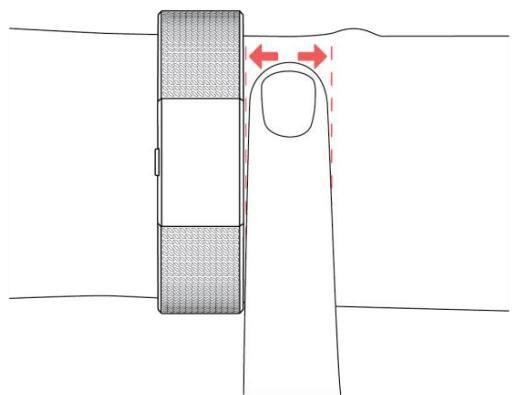
Pour optimiser le suivi de la fréquence cardiaque, gardez à l'esprit les points suivants :
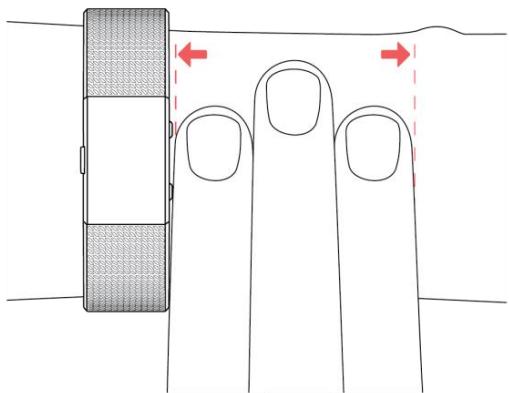
- Essayez de porter votre coach électronique plus haut sur votre poignet pendant une activité physique. En effet, le flux sanguin de votre bras augmentant avec l'intensité de l'entrainment, il peut être judiciaux de déplacer l'appareil de quelques centimètres vers le haut. De plus, de nombreux exercices comme le velo ou l'haltérophilie vous contraignent à plier féquement votre poignet, ce qui peut interférer avec le signal de la fréquence cardiaque lorsque votre coach électronique est place plus bas sur votre poignet.
-
Enfin, ne portez pas votrecoach électronique trop serré, car cela diminue le flux sanguin, ce qui peut alterer le signal de la fréquence cardiaque. Ceci dit, lecoach électronique doit être légèrement plus serré (ajusté sans être génant) pendant une activités physique que pendant le reste de la journée.
-
Lorsque vous effectuez un entrainment fractionné très intense ou d'autres activités au cours desquelles votre poignet rouge de façon vigoureuse et irrégulière, le mouvement peut limiter la capacité du capteur à fournir la fréquence cardiaque. De la même manière, lorsque vous pratiquez des exercices tels que l'haltérophilie ou l'aviron, les muscles de votre poignet peuvent se contracter de façon à ce que le bracelet se resserre et se desserre au cours de l'exercice. Si votrecoach électronique n'affiche pas de fréquence cardiaque, essayez de détendre votre poignet et de rester immobile quelques instants (environ dix secondes); vous devriez ensuite pouvoir lire votre fréquence cardiaque.
Choix du poignet et main dominante
Pour plus de précision, votre coach électronique doit savoir à quel poignet vous le portez (droit ou gauche) et laquelle de vos mains vous considérrez comme dominante (droite ou gauche). Généralement, votre main dominante est cette avec laquelle vous écrivez ou lancez des objets.
Au cours de la configuration, vous devrez selectionner le poignet sur lequel vous porterez votre coach électronique. Si vous choisissez ensuite de le porter à l'autre poignet, vous devrez modifier ce paramètre. Vous pouvez également modifier notre main dominante à tout moment à l'aide du paramètre correspondant. Ces deux paramètres se trouvent dans la section Compte de l'application Fitbit et dans la section Appareils de votre tableau de bord sur Fitbit.com.
Navigation
Le Charge 2 est doté d'un écran tactile OLED et d'un bouton.
Rallumer un écran en veille
Lorsque you ne l'utilisez pas, I'écran de votre Charge 2 s'éteint. Pour rallumer l'écran :
- Appuyez sur le bouton.
- Tournez votre poignet vers vous. Cette fonctionnalité, connue sous le nom de Quick View, peut être désactivée à partir des paramètres de votre coach électronique.
- Tapotecz deux fois votrecoach électronique.
Utilisation de l'horloge et des menus
L'écran par défaut - ou « accueil » - est une horloge qui peut prendre plusieurs appearances. Sur cet écran, vous pouvez :
- Tapoter pour afficher le nombre de pas effectués, la fréquence cardiaque, la distance parcourue, les calories brûlées, le nombre d'étages montés et les minutes actives.
Appuyer sur le bouton pour vous déplacer dans les différents menus.
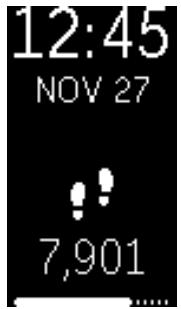
Vous pouvez personneliser les statistiques et les menus qui apparaissent sur votre coach électronique. Pour en savoir plus, rendez-vous sur help.fitbit.com.
Après avoir affiché l'horloge, vous pouvez naviguer dans les différents menus pour consulter les informations disponibles ou utiliser les diverses fonctions de votre coach électronique. Les menus suivants sont disponibles :
-
Fréquence cardiaque - Affiche votre fréquence cardiaque. Tapotecz pour voir votre fréquence cardiaque au repos.
-
Exercice - Tapotecz pour faire défilier vos choix d'exercice, puis appuyez sur le bouton et maintenez-le,enforcé pour commencer l'exercice sélectionné. Appuyez à nouveau sur le bouton et maintenez-le,enforcé pour terminer l'exercice.
- Relaxation - Tapotecz pour sélectionner une session de respiration guidée. Appuyez sur le bouton et maintenez-le,enforcé pour démarrer la séance.
Chronomètre - Appuyez sur le bouton et maintenez-le enforcé pour lancer le chronomètre. Appuyez sur le bouton pour arrêter et redémarrer le chronomètre. Appuyez à nouveau sur le bouton et maintenez-le enforcé pour remettre le chronomètre à zéro. - Alarmes - Tapotecz pour parcourir toutes les alarmes que vous avez programmées. Appuyez sur le bouton et maintenez-le enforcé pour désactiver ou activer n'importe qu'elle alarme. L'écran des alarmes apparait uniquement lorsque des alarmes ont été programmées.
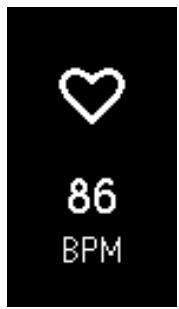
Fréquence cardiaque
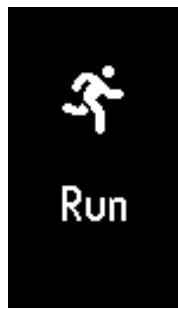
Entrainement
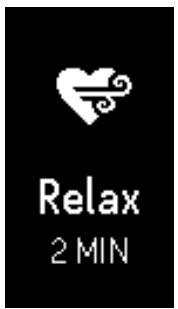
Relaxation
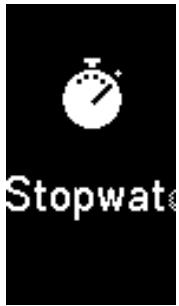
Chronomètre
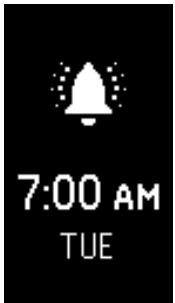
Alarmes
Tapoter votrecoachélectronique
Pour deromeurs résultats, tapotecz voire coach électronique à l'endroit ou l'écran rejoint le bracelet, comme indiqué sur l'illustration. Tapotecz voire coach électronique deux fois pour rallumer l'écran et une seule fois pour parcourir vos statistiques ou les différents menus.
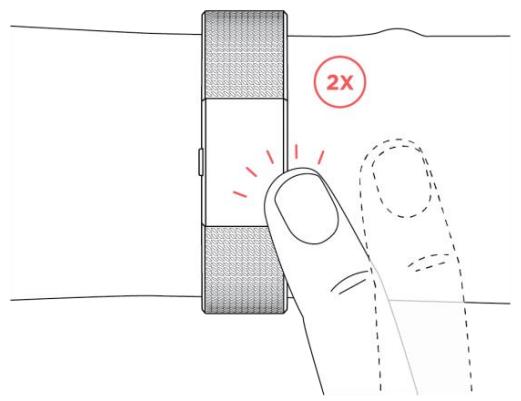
Le Charge 2 ne réagit pas si vous faites glisser votre doigt sur son écran. Vous devez utiliser le bouton ou tapoter fermement et brièvement sur l'écran.
Autonomie de la batterie et mise en charge
Complètement chargé, votre Charge 2 a une autonomie de batterie pouvant aller jusqu'à cinq jours. L'autonomie de la batterie et les temps de charge varient en fonction de l'utilisation et d'autres facteurs; les résultats réels pourront donc varier.
Déterminer le niveau actuel de la batterie
Si le niveau de votre batterie est faible, lorsque vous allumez votre Charge 2, vous voyez une icône de niveau de batterie faible au bout de quelques secondes. Si une icône de niveau de batterie très faible s'affiche, vous ne pouvez naviguer sur aucun des écrans du coach électronique avant d'avoir rechargé ce dernier. Notrecoach électronique continues n'éanmoins à suivre votre activité jusqu'à ce que sa batterie soit épuisée.
Vous pouvez également connaître votre niveau de batterie à partir de votre tableau de bord Fitbit.
Chargement de votrecoach électronique
Pour charger votrecoachélectronique:
- Branchez le cable de charge dans un port USB de votre ordinateur ou dans un chargeur mural USB certifié UL.
- Branchez l'autre extrémité du cable de charge dans le port situé à l'arrière du coach électronique. Les broches du cable de charge doivent être fermement verrouillées dans le port.
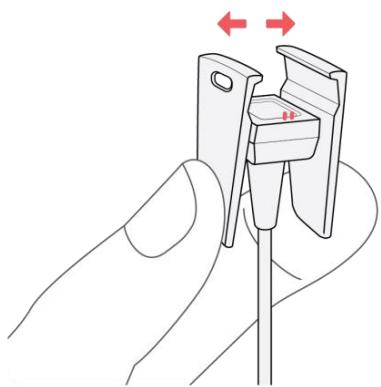
- Assurez-vous que le bouton de votre coach électronique est aligné avec l'ouverture du bouton sur le cable de charge. Une fois le branchement effectué, lecoach électronique se met à vigorer et une icône de batterie apparait sur l'écran. L'icône de batterie disparaît après trois secondes.
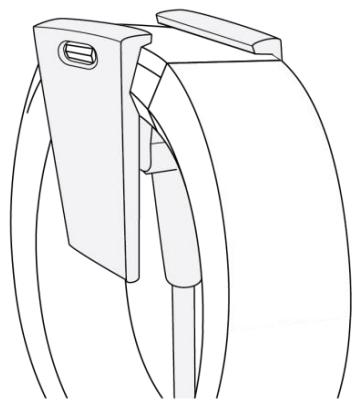
Le chargement complet prend environ une à deux heures. Vous pouvez tapoter votre coach électronique pendant son chargement afin de vérifier le niveau de la batterie. Une fois le chargement terminé, votre coach électronique affichera une icône de batterie complète.
Entretien
Il est important de nettoyer et de secher régulièrement votre Charge 2. Pour obtenir des instructions et plus d'informations, consultez la page http://www.fitbit.com/productcare.
Changement de bracelet
Le bracelet est constitué de deux parties détachables (une partie inférieure et une partie supérieure), que vous pouvez remplacer avec des braceletsurs personnalisables vendus séparément.
Retrait du bracelet
Pour retirer le bracelet :
- Retournez votre Charge 2 et repérez les attaches du bracelet ; il y en a une à chaque extrémité, à l'endroit où le bracelet rejoint le cadre.
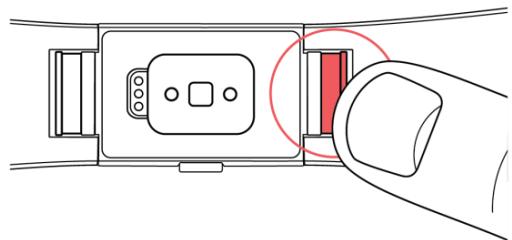
- Pour déverrouiller l'attache, appuyez sur le bouton en métal situé sur le bracelet.
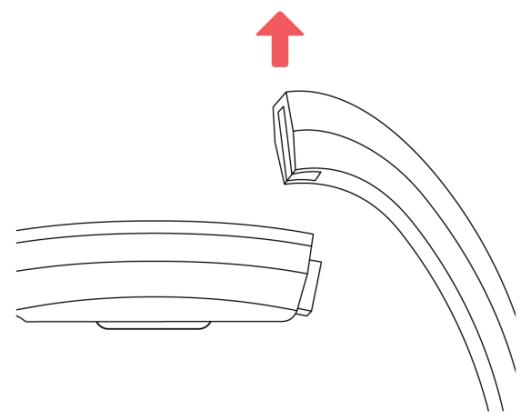
- Faites glisser le bracelet vers le haut pour le séparer du coach électronique.
- Faites la même chose de l'autre côté.
Si vous ne parvenez pas à retarder le bracelet ou s'il semble bloqué, faites de petits mouvements d'avant en arrêté avec le bracelet pour le débloquer.
Mise en place d'un nouveau bracelet
Avant de mettre en place un nouveau bracelet, identifiez tout d'abord les parties inférieure et supérieure. La partie supérieure dispose d'une boucle de montre à l'extrémité. Le bracelet inférieur possède des encoches et doit être fixé sur le côté le plus proche du port de chargement.
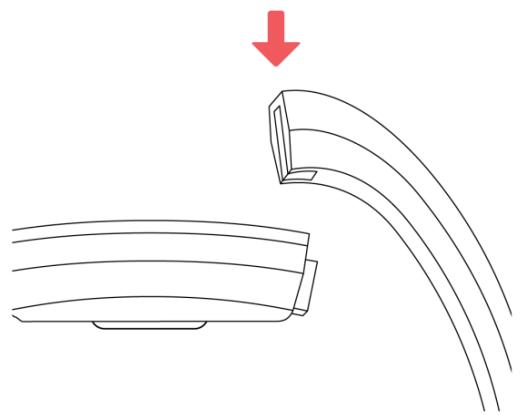
Pour fixer un bracelet, faites-le glisser vers le bas à l'extrémité du coach électronique jusqu'à ce qu'il soit bien positionné.
Suivi automatique avec Fitbit Charge 2
Votre Charge 2 surveille en permanences plusieurs statistiques, que vous le portiez ou non. Les informations sont transférées sur votre tableau de bord chaque fois que vous synchronisez votre coach électronique.
Affichage des statistiques quotidiennes
Appuyez sur le bouton pour allumer votre Charge 2 et afficher l'heure. Tapotecz l'écran pour afficher toutes les statistiques quotidiennes suivantes :
- Pas effectués
- Fréquence cardiaque
- Distance parcourue
- Calories brûlées
Étages gravis - Minutes actives
- Activité par heures
Sur votre tableau de bord Fitbit, vous pouvez trouver d'autres informations enregistrées par votrecoachélectronique, comme:
- Voiture historique de sommeil, notamment le nombre d'heures de sommeil et les structures du sommeil
- Le nombre d'heures d'immobilité et d'activité (au moins 250 pas effectués) dans la journée
- Voiture historique d'exercices et vos progrès vis-à-vis d'un objectif d'exercices hebdomadaire
- Voitre nombre de battements par minute (bpm), voitre fréquence cardiaque moyenne au repos et le temps passé dans chaque zone de fréquence cardiaque
Note : le Charge 2 se réinitialise à minuit pour commencer une nouvelle journée.
Affichage de votre fréquence cardiaque
Le Charge 2 vous permet d'afficher votre fréquence cardiaque en temps réel, ainsi que votre fréquence cardiaque au repos, directement sur votre coach électronique. Pour afficher votre fréquence cardiaque, appuyez sur le bouton pour acceder à l'écran correspondant et connaître votre fréquence cardiaque actuelle. Tapotecz pour voir votre fréquence cardiaque au repos.
Utilisation des zones de fréquence cardiaque
Les zones de fréquence cardiaque vous permettent de mistrés identifier l'intensité d'activité que vous doivent désirir. Notrecoach électronique affiche votre zone actuelle au-dessus de votre fréquence cardiaque. Sur le tableau de bord Fitbit, vous pouvez afficher le temps passé dans chacune des zones au cours d'une journée ou d'un exercice défini. Trois zones fondées sur les recommandations de l'Amerikan Heart Association sont disponibles par défaut. Vous pouvez également créé une zone personnalisée pour viser une fréquence cardiaque spécifique.
Zones de fréquence cardiaque par défaut
Les zones de fréquence cardiaque par défaut sont calculées à partir de votre fréquence cardiaque maximale estimée.
Fitbit calcule votre fréquence cardiaque maximale à l'aide de la formule habituelle de 220 moins votre âge.
L'icone en forme de cœur qui s'affiche au-dessus de votre fréquence cardiaque actuelle indique votre zone. Consultez le tableau suivant pour comprendre les différentes zones de fréquence cardiaque.
| Icône | Zone | Calcul | Description |
| 76 | Hors zone | Sous les 50 % de votre fréquencecardiaquemaximale. | Viete fréquencecardiaque est peut-être Elevée, mais pas suffisamment pour que cela correspond à un exercice. |
| 95 | Élimination desgraisses | Entre 50 et 69 %de votre fréquencecardiaquemaximale. | Zone d'exercice àintensité moyenne àfaible. Cette zone estadaptée pour ceux qui se remettent à faire de l'exercice. Cette zoneest appelée la zoned'élimination desgraisses car unpourcentage plus elevéde graisses est brûlé,mais le nombre total decalories brûlées estmoins Elevé. |
| 132 | Zone cardio | Entre 70 et 84 %de votre fréquencecardiaquemaximale. | Zone d'exercice àintensité moyenne àelevée. Dans cettezone, vous dépensesz sans pourautant forcer. Laplupart des utilisateursciblent cette zone. |
| 155 | Zone maximum | Au-dessus des85 % de votrefréquencecardiaquemaximale. | Zone d'exercice àintensité Elevée. Cettezone doit être utiliséepour desentrainements courtset intenses destinés àaméliorer vosperformance et vrotrevitesse. |
Zones de fréquence cardiaque personalisées
Plutôt que d'utiliser les zones de fréquence cardiaque par défaut, vous pouvez configurer une zone personnalisée ou une fréquence cardiaque maximale personnalisée si vous avez un objectif particulier en vue. Par exemple, les athlétés peuvent avoir un objectif différent des recommendations de l'American Heart Association qui s'appliquent aux individus moyens. Lorsque vous vous trouverez dans votre zone personnalisée, un cœur plein s'affichera sur votrecoach électronique. Lorsque vous ne serez pas dans cette zone, le contour d'un cœur s'affichera.
Pour plus d'informations à propos du rythme cardiaque et des liens vers des informations utiles publiées par l'American Heart Association, rendez-vous sur help.fitbit.com.
Analyse du sommeil
Portez vous Charge 2 quand vous vous couchez pour suivre automatiquement votre temps et votre qualité de sommeil. Pour afficher les informations relatives à votre sommeil, synchronisez votre coach électronique à votre réveil et consultez votre tableau de bord.
Votre tableau de bord Fitbit peut vous recommender des heures de coucher et de réveil plus régulières pour vous aider à améliorer votre cycle de sommeil. Vous pouvez même désirir de receivevoir une notification dans la soitée lorsqu'il est temps de commencer à vous détendre avant d'aller au lit.
Pour en savoir plus sur l'analyse du sommeil, consultez la page help.fitbit.com.
Suivi d'un objectif d'activité quotidien
Votre Charge 2 suit votre progression vers l'objectif d'activité quotidien de votrechoix. Une fois l'objectif atteint, votrecoach électronique vibre et fête votre succès.
Sélection d'un objectif
Votre objectif par défaut est de 10 000 pas par jour. Vous pouvez également définir un objectif de distance parcourue, de calories brûlées, de minutes actives ou d'étages gravis et sélectionner la valeur correspondante de votrechoix. Par exemple, vous souhaiterez peut-être garder votre objectif de pas mais passer de 10 000 pas par jour à 20 000 pas par jour.
Visualisation de la progression vers votre objectif
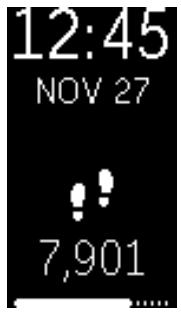
Une barre de progression par rapport à votre objectif est là pour vous aider à rester motivé(e). Ainsi, la portion pleine de la barre illustrée ci-dessous indique que vous avez effectué plus de la moitié de votre objectif.
Suivi des activités par heures
Le Charge 2 vous aide à rester actif toute la journée en suivant votre temps d'immobilité et en vous rappelant de bouger.
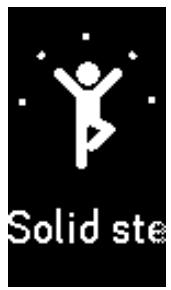
Si vous n'vez pas effectué au moins 250 pas au cours d'une heures donnée, une vibration vous invitera à marcher dix minutes avant la fin de cette heures. Lorsque vous atteignez l'objectif de 250 pas après avoir eu un rappel, vous sentez une deuxième vibration et receivez un message de félicitations. Vous aurez également droit à une célébration du jour si vous atteignez vos objectifs toutes les heures.
Célébration
heure par heures
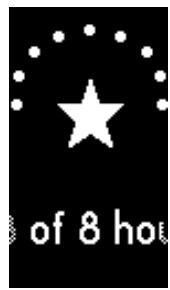
Célébration du jour
Faire de l'exercice avec Fitbit Charge 2
Le Charge 2 utilise SmartTrack™ pour détector et enregistrer automatiquement certains exercices choisis. Pour plus de précisions ou pour consulter des statistiques en temps réel et un résumé de votre séance d'entrainment sur votre poignet, vous pouvez indiquer à votre coach électronique le début et la fin d'un exercice. Tous vos entrainements sont affichés dans votre historique d'exercices pour une analyse plus poussée et des comparaisons.
Utilisation de la fonction SmartTrack
SmartTrack you octroi des points pour les moments les plus actifs de votre journee. Lorsque vous synchronisez votre coach electronic qu'apres avoir effectue un exercice detecté par SmartTrack, vous trouverez plusieurs statistiques dans votre historique d'exercices comme la durée, les calories brûlées, l'impact sur votre journee et bien plus.
Par défaut, SmartTrack détecte le mouvement en continu pendant au moins 15 minutes. Vous pouvez augmenter ou diminuer la durée minimum ou désactiver SmartTrack pour un ou plusieurs types d'exercices. Pour plus d'informations sur l'utilisation et la personnalisation de SmartTrack, consultez la page help.fitbit.com.
Utilisation du menu Exercices
Vous pouvez désir parmi une sélection de plus de douze exercices pour personneliser le menu Exercices avec vos favoris. Certains exercices, comme la course à pied, le vélo et la randonnée, possèdent une option GPS.
Pour en savoir plus sur la personnalisation du menu Exercices, consultez la page help.fitbit.com.
Note : le Charge 2 n'a pas de GPS intégré. Sa fonction GPS connecté utilise les capteurs GPS de votre apparéil mobile situé à proximité pour vous donner des informations en temps réel sur votre rythme et la distance parcourue, et pour enregistrer une carte de votre itinéraire. L'activation de la fonction GPS connecté permet une plus grande précision dans le suivi de vos statistiques d'exercices.
La fonction GPS connecté n'est pas disponible avec l'application Fitbit pour Windows 10.
Exigences pour le GPS
La fonction GPS connecté est disponible sur les appareils mobiles iOS et Android. Pour plus d'informations sur le paramétrage de la fonction GPS connecté, consultez la page help.fitbit.com.
- Si vous souhaitez utiliser la fonction GPS connecté, assurez-vous que les fonctions Bluetooth et GPS sont activées sur votre téléphone et que votrecoach électronique est associé à votre téléphone.
- Assurez-vous que l'application Fitbit est autorisée à utiliser les services GPS ou de localisation.
- Vérifiez que la fonction GPS connecté est activée pour l'exercice dans l'application Fitbit.
a. Découvre les Raccourcis exercices dans l'application Fitbit. Pour plus d'informations, consultez la page help.fitbit.com.
b. Tapotecz sur l'exercice que vous poulez suivre et assurez-vous que la fonction GPS connecté est activée.
Suivi des activités
Pour suivre une activités :
- Sur votrecoachélectronique,appuyez sur le bouton jusqu'à parvenir à l'écran Exercice, puis tapotecz pour才知道 l'exercice de votrechoix.
- Appuyez sur le bouton et maintenez-le enfoncé pour démarrer l'exercice. Si l'icone d'un téléphone apparaît en haut de l'écran, cet exercice propose la fonction GPS connecté et votre apparéil recoit un signal GPS. Si l'icone du téléphone est barrée, cela signifie que la connexion GPS n'est pas disponible. Une ligne pointillée clignotante signifie que votre apparéil est en train de rechercher un signal GPS.
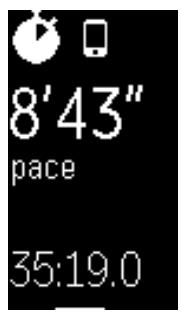
Signal GPS connecté
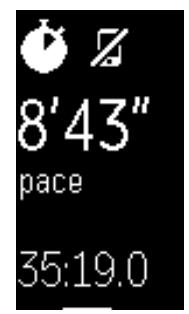
Signal GPS déconnecté
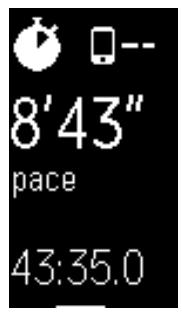
Recherche d'un signal GPS
- Pendant votre séance d'entrainment, appuyez sur le bouton pour parcourir vos statistiques en temps réel ou consulter l'heure.
- Quand vous avez terminé votre séance d'entrainment, appuyez sur le bouton et maintenez-le enforcé pour arrêtier l'enregistrement. Une icône en forme de drapeau et un message de félicitations s'afficheront.
- Appuyez sur le bouton pour afficher une synthèse de vos résultats. À chaque nouvelle pression sur le bouton, vous passez à une série différente de statistiques. Vous pouvez afficher votre résumé d'exercice une fois.
Votre séance d'entrainment sera enregistrée dans votre historique d'exercices lors de la synchronisation de votre coach électronique. Vous y trouvez également d'autres statistiques et pourrez consulter votre trajet si vous avez utilisé la fonction GPS connecté.
Pratique de la respiration guidée avec le Charge 2
Le Charge 2 vous propose des sessions personnalisées de respiration guidée directement sur votre coach électronique, afin de vous aider à vous détendre dans la journée. Vous pouvez désirir des sessions de deux minutes ou cinq minutes.
Pour commencer une session :
- Sur votrecoachélectronique,appuyez sur le bouton jusqu'à parvenir à l'écran Relaxation.
- La séance de deux minutes est l'option par défaut. Tapotecz pour désir la session de cinq minutes.
- Appuyez sur le bouton et maintenez-le enfoncé pour commencer.
- Restez immobile et respirez profondement pendant la période d'étalonnage, qui dure entre 30 et 40 secondes. Vous pourrez dire la phrase « détction de votre respiration » sur l'écran de votre coach électronique.
- Lorsque vous y étes invité(e), inspirez et expirez profondement.
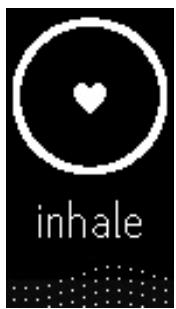
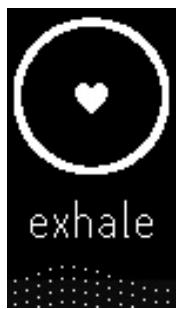
Des scintillements apparaissent sur l'écran de votre coach électronique pour indiquer que vous suivez bien le guide. En cas de vertiges ou d'inconfort, mettez fin à votre session de respiration guidée.
- Lorsque vous avez terminé la session, appuyez sur le bouton pour revenir à l'horloge.
Toutes les notifications sont automatiquement désactivées pendant les sessions de respiration guidée. Toutefois, si vous avezprogrammé une alarmé silencieuse, votre Charge 2 vibrera à l'heure spécifique.
Pour en savoir plus sur les sessions de respiration guidée, et connaître notamment les bénéfices de la respiration profonde ou obtenir des informations de sécurité, consultez help.fitbit.com.
Utilisation des alarmes silencieuses par vibration
Grace à sa fonctionnalité d'alarme silencieuse, le Charge 2 peut fibrer en douceur pour vous réveiller ou vous alerter. jusqu'à huit alarmes silencieuses peuvent être configurées pour se déclencher quotidiennement ou uniquement certains jours de la semaine. Pour plus d'informations à propos de l'utilisation et de la personnalisation d'alarmes silencieuses par vibration, consultez la page help.fitbit.com.
Activation ou désactivation d'une alarme silencieuse
Lorsqu'une alarme a ete programmee, you pouez la desactiver ou la reactiver directement sur voite Charge 2 sans ouvrir l'application Fitbit. En revanche, les alarmes peuvent etre programmees uniquely dans l'application Fitbit.
- Appuyez sur le bouton de votre coach électronique jusqu'à ce que vous trouviez l'écran Alarmes.
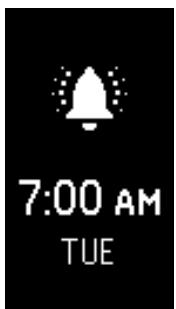
- Tapotecz votrecoachélectroniquejusqu'àce quevoustrouviezl'alarmerecherchee.
- Appuyez sur le bouton et maintenez-le enforcé pour désactiver ou activer l'alarme.
Désactivation des alarmes silencieuses
Le coach électronique clignote et vibre lorsqu'une alarme se déclenché. Pour désactiver l'alarme, appuyez sur le bouton de votrecoach électronique ou effectuez 50 pas. Si vous n'appuyez pas sur le bouton pendant l'alarme, celle-ci se repête une fois.
Recevoir des notifications d'appoint, de SMS et de calendrier
Plus de 200 appareils mobiles iOS et Android compatibles vous permettent de receivevoir des notifications d'appoint en entrant, de SMS et de calendrier sur votre Charge 2 lorsque vous appeareil mobile se trouve à proximé. Pour savoir si votre apparéil prend en charge cette fonctionnalité, rendez-vous sur http://www.fitbit.com/devices. Remarque : les notifications ne sont pas disponibles avec l'application Fitbit pour Windows 10.
Exigences relatives aux notifications de calendrier
Votre coach électronique affichera les événements et les informations de calendrier envoyés par votre application de calendrier à votre apparéil mobile. Remarque: si votre application de calendrier n'envoise pas de notifications sur votre apparéil mobile, vous ne receivez pas de notifications sur votre coach électronique.
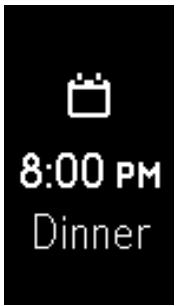
Si vous possédez un apparéil iOS, votre Charge 2 affichera les notifications de l'ensemble des calendriers synchronisés dans l'application de calendrier iOS par défaut. Si vous utilisez un autre calendrier qui n'est pas synchronisé avec votre application de calendrier iOS par défaut, les notifications issues de ce calendrier ne s'afficheront pas.
Si vous avez un apparéil Android, votre Charge 2 affichera des notifications de calendriel à partir de l'application que vous aurez sélectionnée lors de la configuration. Vous pouvez désirir l'application de calendriel par défaut de votre apparéil mobile ou d'autres applications.
Activation des notifications
Avant d'activer les notifications dans l'application Fitbit, assurez-vous que le Bluetooth est en service et que votre apparéil mobile peut envoyer des notifications (en principe dans Paramètres > Notifications).
Pour obtenir davantage d'informations et vous assurer que votre apparéil mobile est compatible avec les notifications, consultez la page help.fitbit.com.
Appli Fitbit pour iOS
Les notifications d'appoint et de SMS sont activées par défaut. Pour activer les notifications de calendrier :
- En ayant votrecoachélectroniqueàproximé,tapotecsur Compte sur le tableau de bord Fitbit.
- Tapotecz sur la vignette Charge 2.
- Tapotecz sur Notifications et activez ou désactivez les notifications d'appoint, de SMS et de calendrier.
- Suivez les instructions à l'écran pour connecter (associer) votre appareil mobile à votre coach électronique.
Une fois les notifications activées, « Charge 2 » apparait sur la liste des appareils Bluetooth associés à votre téléphone mobile.
Appl Fitbit pour Android
Pour activer les notifications d'appoint, de SMS ou de calendrier :
- En ayant votrecoachélectroniqueàproximé,tapotecsur la vignette Charge 2 dans la partie supérieure du tableau de bord de l'application Fitbit.
- Tapotecz à nouveau sur la vignette Charge 2.
- Tapotecz sur Notificationsies et activez ou désactivez les notifications d'appoint, de SMS et de calendrier.
- Suivez les instructions à l'écran pour connecter (associer) votre apparéil mobile à votre coach électronique.
Note : si vous configurez les notifications sur votre apparéil mobile Android pour la première fois, vous trouvez des instructions détaillées sur help.fitbit.com.
Une fois les notifications activées, « Charge 2 » apparait sur la liste des appareils Bluetooth associés à votre appareil mobile.
Afficher les notifications entrantes
Si vous coarchélectronique et votre apparéil mobile se trouvent à moins de 9 mètres (30 pieds) l'un de l'autre, la réception d'une notification d'appoint, de SMS ou de calendrier fera vibrer votre coach électronique. Vote écran restera étéint jusqu'à ce que vous le rallumiez pour lièr la notification. Pour rallumer votre coach électronique et afficher la notification, tournez votre poignet vers vous ou appuyez sur le bouton. Une notification n'est consultable que pendant une minute après sa réception.
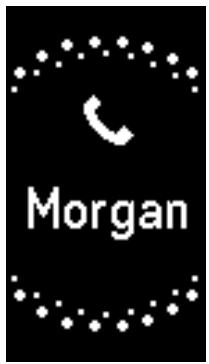
Pour les appeals, la notification apparait quatre fois avec le nom ou le numéro de l'aggellant en même temps qu'une animation. Pour désactiver la notification, appuyez sur le bouton.
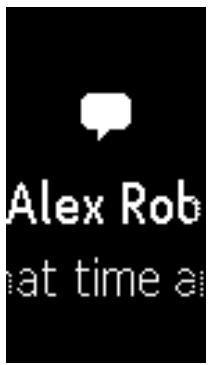
Pour les notifications de SMS et de calendrier, le nom de l'expéditeur ou de l'évenement défile une fois puis reste statique. Le texte du SMS ou le titre de l'évenement défile une fois et disparait. Si le nom de l'expéditeur, le nom de l'évenement, le texte du SMS ou le titre de l'évenement est suffisamment court pour apparaitre entièrement sur l'écran, l'information ne défile pas. Les notifications peuvent containir jusqu'à 40 caractères.
Personnalisation de votre Fitbit Charge 2
Cette section vous explique comment modifier votre affichage d'horloge et certains paramètres de votre coach électronique.
Modifier l'apparance de l'horloge
Le Charge 2 est proposé avec plusieurs affichages d'horloge. Exemples d'affichage :
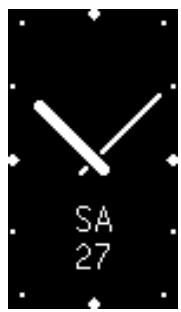
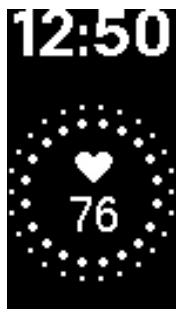
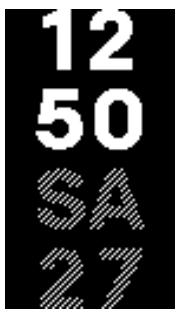
Vous pouvez changer le style de votre horloge à partir de l'application Fitbit ou de votre tableau de bord sur Fitbit.com. Pour en savoir plus, rendez-vous sur help.fitbit.com.
Utilisation de Quick View (Affichage rapide)
Pour préserver l'autonomie de la batterie, votre écran s'éteint lorsqu'il n'est pas utilisé. Il se rallume automatiquement si vous tournez votre poignet vers vous (fonctionnalité Quick View), si vous appuyez sur le bouton ou si vous tapotez deux fois.
Pour en savoir plus sur l'activation et la désactivation de la fonctionnalité Quick View, consultez help.fitbit.com.
Réglage du suivi de la fréquence cardiaque
Votre Charge 2 utilise la technologie PurePulse® pour suivre la fréquence cardiaque de manière automatique et continue. Le paramétrage du suivi de la fréquence cardiaque offre trois options :
- Automatique (valeur par défaut) - Le capteur de fréquence cardiaque est activé lorsque vous portez votrecoach électronique.
Désactivé - Le capteur de fréquence cardiaque est coupé. - Activé - Le capteur de fréquence cardiaque fonctionne, que vous portiez ou non votrecoach électronique.
Pour plus d'informations sur le réglage du capteur de fréquence cardiaque, consultez la page help.fitbit.com.
Mise à jour de votre Fitbit Charge 2
Nous apportons occasionnellement des améliorations gratuites aux fonctionnalités et au produit par des mises à jour du micrologiciel. Nous vous recommendons demettre à jour votre Charge 2 régulièrement.
Lorsqu'une mise à jour du logiciel est disponible, vous verrez une notification dans l'application Fitbit qui vous invite à l'activer. Lorsque la mise à jour commence, une barre de progression apparaît sur le coach électronique et dans l'application Fitbit jusqu'à la fin de la mise à jour.
Pendant la mise à jour, conservez votrecoachélectronique et votre apparéil mobile proches l'un de l'autre.
Note : la mise à jour de votre Charge 2 prend plusieurs minutes et sollicite beaucoup la batterie. C'est pourquoi nous vous recommendons d'effectuer la mise à jour lorsque votre coach électronique est complètement chargé ou raccordé au cable de charge.
Dépannage de votre Fitbit Charge 2
Si vous coarchélectronique ne fonctionne pas correctement, consultez les informations sur le dépannage ci-dessous.
Consultez la page help.fitbit.com pour davantage d'informations.
Absence de signal de fréquence cardiaque
Le Charge 2 analyse en permanence votre fréquence cardiaque lorsque vous vous entraînez et tout au long de la journée. Le capteur de fréquence cardiaque peut parfois avoir du mal à obtenir un signal correct. Si cela se produit, vous verrez des lignes pointillées là où votre fréquence cardiaque apparait habituellement.
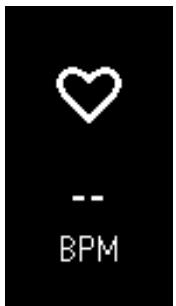
Absence de signal de fréquence cardiaque
Si aucun signal de fréquence cardiaque n'est détecté, commencez par vous assurer que lecoach électronique est correctement positionné. Si nécessaire, placez-le plus haut ou plus bas sur votre poignet et reisserrez ou desserrez le bracelet. Avec avoir laissé votre bras immobile et droit pendant un court instant, vous devriez voir a nouveau votre fréquence cardiaque. Si l'appareil ne détecte toujours pas de signal de fréquence cardiaque, vérifiez les paramètres de suivi de la fréquence cardiaque dans le tableau de bord Fitbit et vérifiez que cette fonction est en mode Activé ou Auto.
Comportement imprévisible
Si vous rencontres l'un des problèmes suivants, vous pouvez le résoudre en redémarrant votrecoach électronique:
Il ne se synchronise pas malgré la réussite de la configuration
Il ne réagit pas lorsque vous appuyez sur les boutons ou tapotez dessus bien qu'il soit charge
Il ne suit pas votre nombre de pas ou d'autres données
Note : le fait de redémarrer votre coach électronique redémarre l'appareil mais n'efface aucune donnée.
Pour redémarrer votre(APpeuil):
- Branchez le cable de charge dans un port USB de votre ordinateur ou dans un chargeur mural USB certificado UL.
- Branchez l'autre extrémité du cable de charge dans le port situé à l'arrière du coach électronique. Les broches du cable de charge doivent être fermement verrouillées dans le port.
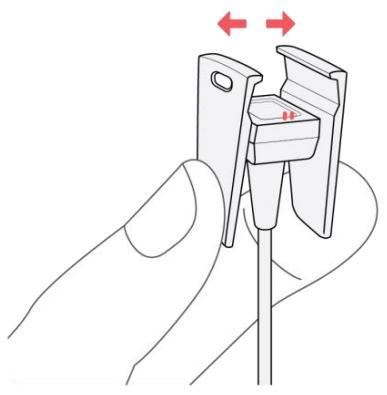
- Assurez-vous que le bouton de votrecoach électronique est aligné avec l'ouverture du bouton sur le cable de charge. Une fois le branchement effectué, lecoach électronique se met à vibrer et une icône de batterie apparait sur l'écran. Le chargement de votre Charge 2 commence.
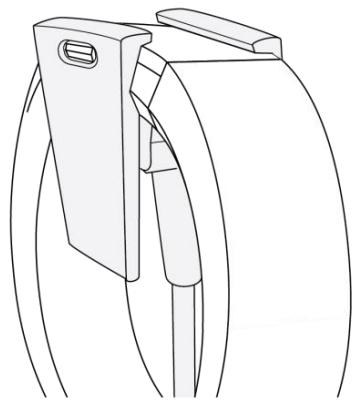
- Appuyez sur le bouton de votrecoach électronique et maintenez-le enforcépendant quatre secondes. Lorsque vous voyagez le logo Fitbit et que lecoach électronique se met à vibrer, cela signifie qu'il a redémarré.
Lorsque le coach électronique redémarre, vous pouvez le débrancher du cable de charge et le porter à nouveau. Pour obtenir d'autres conseils de dépannage ou contacter le service d'assistance, consultez la page help.fitbit.com.
Informations générales et specifications relatives au Fitbit Charge 2
Capteurs
Votre Charge 2 contient les capteurs suivants :
- Un accéléromètre 3 axes MEMS pour détecter vos mouvements
- Un altimètre pour détector les changements d'altitude
- Un capteur optique de fréquence cardiaque
Matières
Le bracelet de votre Charge 2 est constitué d'un matériel élastomère flexible et durable similaire à celui utilisé pour de nombreuses montres de sport. Il ne contient pas de latex. Desbraceels en cuir veritable sont vendus parmi les accessoires.
La boucle et le cadre de votre Charge 2 sont en acier inoxydable de qualité chirurgicale. Tous les types d'accier inoxydable contiennent des traces de nickel pouvant entraîner une réaction allergique chez les personnes sensibles à ce métal. Cependant, la quantité de nickel utilisée dans tous les produits Fitbit respecte strictement la directive de l'Union Européenne.
Technologie sans fil
Le Charge 2 renferme un émetteur-recepteur radio Bluetooth 4.0.
Informations tactiles
Le Charge 2 comporte un moteur vibrant pour les alarmes, les objectifs, les notifications et les rappels.
Batterie
Le Charge 2 est équipé d'une batterie lithium-polymère rechargeable.
Mémoire
Le Charge 2 stocke minute par minute la plupart des statistiques et données d'exercice pendant sept jours. Il stocke les données SmartTrack pendant trois jours et les totaux synthétiques pendant 30 jours. Les fréquences cardiaques sont stockées toutes les 5 secondes, excepté en mode Entrainement où elles sont stockées toutes les secondes.
Les données stockées incluent les pas, la distance, les calories brûlées, les étages, les minutes actives, la fréquence cardiaque, les exercices, le sommeil, ainsi que le temps d'immobilité par rapport au temps d'activité. Le Charge 2 ne peut conserver au maximum que dix heures de données d'exercice. Cela signifie que si vous vous entrainez pendant plus de dix heures et que vous ne synchronisez pas votrecoach électronique, votre historique d'exercices ne sera pas complet. Nous recommendons de synchroniser notrecoach électronique au moins une fois par jour
Écran
Le Charge 2 est doté d'un écran tactile OLED.
Dimensions
Les tailles de bracelet sont affichées ci-dessous. Remarque : la taille des bracelets accessoires achetés séparément peut légèrement varier.
| Petit bracelet | Convient à un poignet de 12,7 à 15,2 cm (5,5 à 6,7 pouces) de circonférence. |
| Grand bracelet | Convient à un poignet de 15,2 à 20,3 cm (6,7 à 8,1 pouces) de circonférence. |
| Très grand bracelet | Convient à un poignet de 20,3 à 22,8 cm (8,1 à 9,3 pouces) de circonférence. |
Conditions ambiantes
| Température de fonctionnement | De -10 à 45 °C (14 à 113 °F) |
| Température de non- fonctionnement | De -20 à 60 °C (-4 à 140 °F) |
| Étanche | Résiste aux éclaboussures. Ne pas prendre une\ douche avec l'appareil ni le plonger dans l'eau. |
| Altitude de fonctionnement | 10 000 m |
| maximale | (30 000 pieds) |
En savoir plus
Pour en savoir plus sur votrecoach électronique et votre tableau de bord, consultez la page help.fitbit.com.
Politique de retour d'article et garantie
Vous trouverez des informations sur la garantie et la politique de retard de Fitbit.com à l'adresse http://www.fitbit.com/returns.
Avis relatifs à la réglementation et la sécurité
Nom du modele:FB407
États-Unis : Réglementation de la FCC (Federal Communications Commission)
Canada : Avis d'Industrie Canada (IC)
Cet apparéil est conforme aux conditions de la IC en matière de RF dans des environnements publics ou incontrêtée
Cet apparéil est conforme avec Industrie Canada RSS standard exempts de licence (s). Son utilisation est soumise à Les deux conditions suivantes:
- Cet apparéil ne peut pas provoquer d'interférences et
- Cet apparéil doit accepter Toute interférence, y compris les interférences qui peuvent cause un mauvais fonctionnement du dispositive
IC: 8542A-FB407
Union Européenne (UE)
Déclaration simplifiée de conformité relative à la directive 1999/5/CE:
Fitbit Inc. déclare par la présente que le Fitbit Charge 2 (modèle FB407) est en conformité avec les exigences essentielles et autres dispositions pertinentes de la directive 1999/5/CE. La déclaration CE de conformité de ce produit est disponible à l'adresse suivante www.fitbit.com/safety.
Australie et Nouvelle-Zélande
Déclaration de sécurité
Cet apparéil a été testé afin de garantir sa conformité à la certification de sécurité, conformément aux specifications de la norme EN : EN60950-1 :2006 + A11 :2009 + A1 :2010 + A12 : 2011 + A2 :2013.