EASY HDD RECORDER 80 - Enregistreur HDD PACKARD - Notice d'utilisation et mode d'emploi gratuit
Retrouvez gratuitement la notice de l'appareil EASY HDD RECORDER 80 PACKARD au format PDF.

| Type de produit | Enregistreur HDD / Lecteur DVD |
| Marque | PACKARD |
| Modèle | EASY HDD RECORDER 80 |
| Dimensions (L x H x P) | 435 x 70 x 286 mm |
| Poids | Environ 4,0 kg |
| Alimentation | 220 Vca, 50 Hz |
| Consommation électrique | 28 W (veille < 3 W) |
| Disque dur intégré | 80 Go (Time Shifting jusqu'à 3 heures) |
| Formats disques lus | DVD, SVCD, VCD, CD Audio, MP3, JPEG, DivX |
| Formats disques inscriptibles | DVD+RW, DVD-RW, DVD+R, DVD-R (sauf DVD-R 8X) |
| Connecteurs | Péritel (entrée/sortie), S-Video, Composite, YUV, Audio analogique, Audio numérique coaxial/optique, DV (i.Link), USB, Antenne |
| Fonctions principales | Time Shifting, enregistrement programmé (20 événements), montage sur DVD, verrouillage parental |
| Qualités d'enregistrement | HQ (1h/DVD), SP (2h), EP (4h), SLP (6h) |
| Codec vidéo | DivX pris en charge |
| Son | Dolby Digital 5.1, sortie numérique coaxiale et optique |
| Balayage progressif | Oui, commutable entre progressif et entrelacé |
| Protection anti-copie | Technologie Macrovision |
| Entretien et nettoyage | Nettoyer avec un chiffon sec ; ne pas obstruer les orifices d'aération |
| Sécurité | Ne pas exposer à la pluie ou à l'humidité ; débrancher en cas d'orage |
| Pièces détachées et réparabilité | Contacter le service après-vente agréé |
| Informations générales | Notice téléchargeable gratuitement au format PDF |
FOIRE AUX QUESTIONS - EASY HDD RECORDER 80 PACKARD
Questions des utilisateurs sur EASY HDD RECORDER 80 PACKARD
0 question sur cet appareil. Repondez a celles que vous connaissez ou posez la votre.
Poser une nouvelle question sur cet appareil
Téléchargez la notice de votre Enregistreur HDD au format PDF gratuitement ! Retrouvez votre notice EASY HDD RECORDER 80 - PACKARD et reprennez votre appareil électronique en main. Sur cette page sont publiés tous les documents nécessaires à l'utilisation de votre appareil EASY HDD RECORDER 80 de la marque PACKARD.
MODE D'EMPLOI EASY HDD RECORDER 80 PACKARD
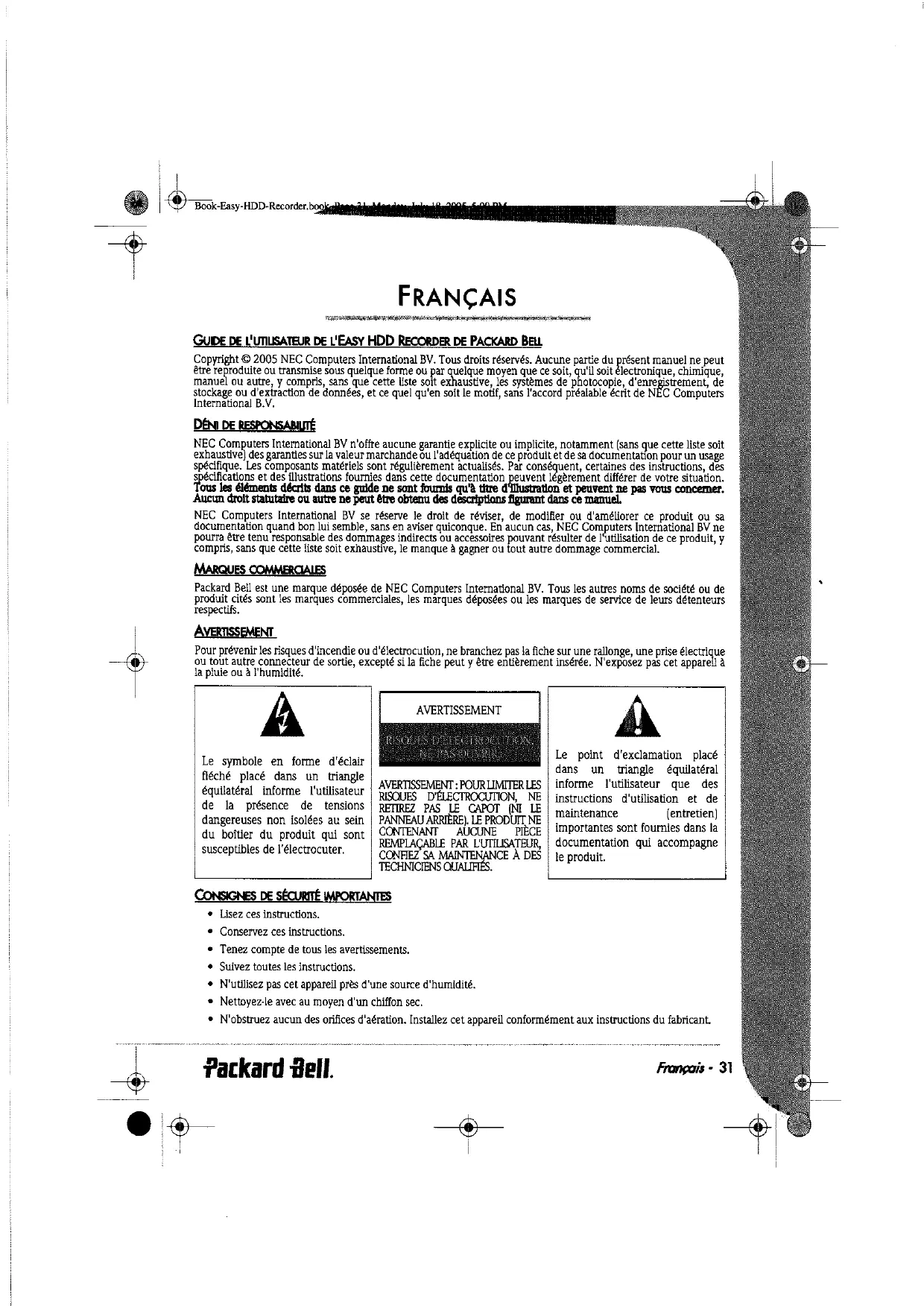
Copyright © 2005 NEC Computers International BV. Tous droits réservés. Aucune partie du présent manuel ne peut être reproduite ou transmise sous quelque forme ou par quelque moyen que ce soit, qu'il soit électronique, chimique, manuel ou autre, y compris, sans que cette liste soit exhaustive, les systèmes de photocopie, d'enregistrement, de stockage ou d'extraction de données, et ce quel qu'en soit le motif, sans l'accord préalable écrit de NEC Computers International B. V.
NEC Computers International BV n’offre aucune garantie explicite ou implicite, notamment (sans que cette liste soit exhaustive) des garanties sur la valeur marchande ou l’adéquation de ce produit et de sa documentation pour un usage spécifique. Les composants matériels sont régulièrement actualisés. Par conséquent, certaines des instructions, des spécifications et des illustrations fournies dans cette documentation peuvent légèrement différer de cette situation. Tous les éléments décrits dans ce guide ne sont fournis qu’à titre d’illustration et peuvent ne pas vous concerner. Aucun droit statutaire ou autre ne peut être obtenu des descriptions figurant dans ce manuel.
NEC Computers International BV se réserve le droit de réviser, de modifier ou d'améliorer ce produit ou sa documentation quand bon lui semble, sans en avis quiconque. En aucun cas, NEC Computers International BV ne pourra être tenu responsable des dommages indirects ou accessoires pouvant résulter de l'utilisation de ce produit, y compris, sans que cette liste soit exhaustive, le manque à gagner ou tout autre dommage commercial.
Packard Bell est une marque déposée de NEC Computers International BV. Tous les autres noms de société ou de produit cités sont les marques commerciales, les marques déposées ou les marques de service de leurs détenteurs respectifs.
Avertissement
Pour prévenir les risques d'incendie ou d'électrocution, ne branche pas la fiche sur une rallonge, une prise électrique ou tout autre connecteur de sortie, excepté si la fiche peut y être entièrement insérée. N'exposez pas cet appareil à la pluie ou à l'humidité.

Le symbole en forme d'éclair fléché placé dans un triangle équilatéral informe l'utilisateur de la présence de tensions dangereuses non isolées au sein du boîtier du produit qui sont susceptibles de l'électrocuter.
Avertissement
Le point d'exclamation placé dans un triangle équilatéral informe l'utilisateur que des instructions d'utilisation et de maintenance (entretien) importantes sont fournies dans la documentation qui accompagne le produit.
Consignes de sécurité importantes
- Lisez ces instructions.
- Conserves ces instructions.
- Tenez compte de tous les avertissements.
- Suivez toutes les instructions. N'utilisez pas cet appareil près d'une source d'humidité.
- Nettoyez-le avec le moyen d'un chiffon sec.
- N'obstruiez aucun des orifices d'aération. Installez cet appareil conformément aux instructions du fabricant.
- N'installez pas ce produit prè êles ou d'autres appareils générant de la chaleur (y compris des amplificateurs).
- Ne retirez pas le dispositif de sécurité de la fiche polarisée ou de la fiche de terre. Les fiches polarisées sont pourvues de deux lames, l’une étant plus large que l’autre. Les fiches de terre sont constituées de deux lames et d’une broche de terre. La lame la plus large ou la broche de terre permet de garantir cette sécurité. Si la fiche fournie ne s’insère pas dans votre prise, contactez un electricien pour qu’il remplace la prise obsolète.
- Installez le cordon d'alimentation de sorte que personne ne puisse marcher dessus et qu'il ne soit pas comprimé.
- N'utilise que les fixations/accessoires spécifiés par le fabricant.
- Débranchez cet appareil en cas d'orage ou lorsque vous ne l'utilisez pas pendant de longues périodes. Veuillez noter que la garantie de ce produit ne couvre pas les dommages résultant de la foudre.
- La maintenance de cet appareil doit être effectuée par des techniciens qualifiés lorsqu’il a été endommagé de quelque façon que ce soit, qu’il a été exposé à la pluie ou à l’humidité, qu’il ne fonctionne pas normalement ou qu’il est tombé.
- Vous devez débrancher le cordon d'alimentation pour couper l'alimentation de l'appareil. Il est donc impératif que la prise de courant soit située tout près de l'appareil et qu'elle soit facilement accessible.
Conformément aux exigences de la directive DEEE (Déchets d'Équipements Électriques et Electroniques), les produits électriques et électroniques usagés doivent être détruits séparément des ordures ménagères normales afin de promouvoir la réutilisation, le recyclage et d'autres formes de récupération, ainsi que de limiter la quantité de déchets devant être éliminés et de réduire du même coup les décharges. Cela comprend des accessoires tels que les télécommandes, les cordons d'alimentation, etc. Lorsque vous vous débarrassez de tels produits, veillez à vous conformer aux consignes des autorités municipales et/ou vous renseigner auprès de ce revendeur lors de l'achat d'un nouveau produit.
TABLE des matières
Caractéristiques de l'Easy HDD Recorder 34
Principales caractéristiques 34 Caractéristiques supplémentaires 35
Télécommande 36
Préparation de la télécommande 36 Boutons 36
Unité principale 37
Commandes et caractéristiques du panneau avant 37 Connecteurs du panneau avant (ouvrir le rabat pour accéder) 37 Diagramme du panneau arrière 37 Indicateurs de la fenêtre d'affichage 38
Types de disques 38
DVD 38 SVCD/VCD/CD AUDIO 38 MP3/JPEG/DivX (fichiers audio/image/video) 39 Disques lisibles et inscriptibles 39 Disques lisibles 39
Branchements 39
Contenu de l'emballage 39 Branchement sur un amplificateur avec décodeur Dolby Pro Logic 40 Branchement sur un amplificateur avec décodeur Dolby Digital ou DTS 40 Branchement sur un téléviseur 40 Branchement d'une source de signal AV via le connecteur d'entrée Peritel 41 Branchement d'une source de signal AV ou DV via le panneau avant 42 Branchement de périphériques USB 42
Fonctionnement 42
Lecture de DVD 42 Lecture de VCD 43 Options de lecture générales 44 Lecture de fichiers JPEG/MP3 45 Lecture de DIVX 46 Verrouillage parental 46 Recherche des chaînes TV 46 Enregistrement/Time Shifting 48 Enregistrement au moyen de la fonction Time Shifting 48 Enregistrement sans la fonction Time Shifting 48 Enregistrement de la mémoire tampon Time Shifting sur disque dur 50 Enregistrement sur DVD 50 Qualité d'enregistrement 51 Signets de chapitre 52
Programme d'enregistrement 52
Configuration de l'horloge 52 Enregistrement programme 53 Réglage de l'heure du système 53 Liste des titres sur le disque dur 54 Montage 54 Édition de titres sur DVD+RW ou DVD-RW 55 Édition d'un DVD+RW ou d'un DVD-RW 56 Édition d'un DVD+R ou d'un DVD-R 57
Dépannage 58
Spécifications 59
L'Easy HDD Recorder de Packard Bell peut coder des signaux TV, les signaux AV émanant de périphériques externes ou les signaux numériques issus de périphériques IEEE 1394. De plus, il peut enregistrer des données sur DVD+RW, DVD+R, DVD-RW ou DVD-R à des fins de stockage. L'Easy HDD Recorder est également compatible avec toutes les fonctions des lecteurs de DVD standard.
*Les enregistrements sur DVD-R 8X ne sont pas pris en charge.
Principales caractéristiques
- Disque dur intégré et prise en charge de fonctions telles que le Time Shifting et la technologie Direct Digital Dub.
- Lecture des DVD pré-enregistrés et des CD audio.
- Prise en charge du format MP3.
- Codec DivX pris en charge (abréviation de compression/décompression DivX).
- Son Dolby Digital pour un total de 6 canaux discrétisés ('5.1') (avant gauche, avant centre, avant droit, arrière gauche, arrière droit et subwoofer).
Mode time shifting
Enregistrement et lecture simultanés de vidéos.
- Mise en pause et reprise de programmes TV en direct. Avance rapide, retour rapide et saut jusqu'à un point qu'il soit de l'enregistrement.
- Relecture instantanée (jusqu'à 3 heures pour la version avec disque dur de 80 Go ou 6 heures pour celle avec disque dur de 250 Go).
- Lecture d'un enregistrement préalablement enregistré tandis qu'un autre programme est enregistré.
Lecteur de dvd/cd
- Prise en charge des formats d'image TV 16:9 et 4:3.
- Fonctions de lecture parmi lesquelles Programme, Répétition, Avance/Retour rapide, Zoom, etc.
- Prise en charge de 34 langues pour la bande son, les sous-titres et le menu du disque. Prise en charge de 9 angles de vue, ainsi que d'autres fonctions de lecture de DVD standard.
- Solution compatible avec les DVD, Super VCD, VCD, CD et CD-R et capable de lire des CD MP3, JPEG et image.
- Technologie de protection contre les copies de Macrovision.
Enregistrement de programmes
- Enregistrement depuis un tuner TV ou une entrée AV analogique au format MPEG-2.
- Lecture d'un programme préalablement enregistré depuis le disque dur tout en enregistrant un autre programme.
- Minuterie programmable pour l'enregistrement d'un seul programme TV ou d'une émission télévisée récurrente.
- Enregistrement temporel de 20 événements configurable au moyen de trois options : 'Une fois', 'Tous les jours' et 'Toutes les semaines'.
- Enregistrement OTR rapide, enregistrement de programmes TV sur simple pression d'un bouton.
Archivage sur DVD ('montage')
Archivage d'enregistrements hébergés sur le disque dur sur DVD+RW, DVD+R, DVD-RW ou DVD-R. DVD enregistrés au moyen de l'Easy HDD Recorder compatibles avec la plupart des lecteurs de DVD présents et futurs.
Archivage de vidéos personnes
- Transfert de vidéos d'un magnétoscope, d'un caméoscope analogue ou d'un caméoscope numérique (DV) sur DVD au moyen de la technologie Direct Digital Dub™.
Connecteurs
- Connecteur d'entrée numérique (DV) pour les caméras vidéo numériques (les signaux audio et vidéo sont transmis par le même câble).
- Connecteurs jack de sortie vidéo (CVBS), de sortie S-Video, d'ENTREE/SORTIE PÉRITEL et de sortie vidéo en composantes (Y, Cb/Pb, Cr/Pr).
- Connecteur jack de sortie audio numérique coaxial.
- Interface avec les lecteurs flash USB, les lecteurs de cartes mémoire USB et les appareils photo USB (le périphérique de stockage doit être formaté conformément au système FAT32).
- Transmission des signaux par les connecteurs Péritel et Antenne TV.
Caractéristiques supplémentaires
- Technologie de traitement de l'image DoMiNoFX conférant une qualité d'image exceptionnelle.
- Système de contrôle Niveau de verrouillage parental.
- Économiseur d'écran permettant de protégérer l'écran.
- Actualisation logicielle intelligente.
- Balayage progressif crée une image représentant deux fois plus de lignes de balayage que la vidéo en composantes traditionnelle, réduisant ainsi les papillotements de l'image et les artéfacts de mouvement tout en améliorant la netteté de l'image sur les écrans de grande taille.
Ce produit intègre une technologie de protection contre les copies qui est protégée par un brevet américain et d'autres droits de propriété intellectuelle. L'utilisation de cette technologie de protection contre les copies développée par
Macrovision Corporation nécessite l'accord de Macrovision. Elle est exclusivement destinée aux utilisations domestiques et autres applications Pay-Per-View limitées, sauf accord contraire de Macrovision autorisation son utilisation dans le cadre d'applications d'écriture. L'apport de modifications au produit, le retrait de composants et la rétro-ingénierie sont interdits.
Préparation de la télécommande
La télécommande et les piles sont emballées séparément. Avant d'utiliser la télécommande, insérez-y les piles :
- Munissez-vous de la télécommande et de deux piles AA.
- Retirer le cache du compartiment des piles sur la télécommande, insérer-y les piles (en respectant l'orientation) puis réinstaller le cache. La télécommande est désormais opérationnelle. La télécommande présente une portée effective d'environ 5-10 mètres.
Remarque : Lorsque vous utilisez l'Easy HDD Recorder, n'oubliez pas d'orienter la télécommande directement vers l'enregistreur, et non vers le téléviseur !
Boutons
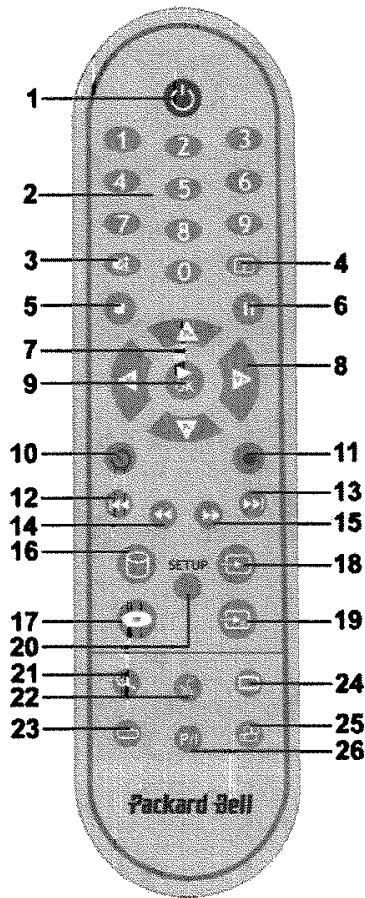
Veuillez vous reporter aux chapitres appropriés pour une description détaillée de ces boutons :
- Ce bouton permet d'allumer/d'éteindre l'Easy HDD Recorder.
- 0-9, boutons numériques.
- Sourdine : ce bouton permet d'activer/désactiver la sortie audio.
- Affiche : appuyez une première fois sur ce bouton pour afficher les informations de lecture et appuyez dessus une deuxième fois pour ir de l'aide.
- Stop/Retour: appuyez une première fois sur ce bouton pour arrêter la lecture/lenregistrement en cours et appuyez dessus une deuxième fois pour retourner au menu racine (pour les VCD uniquement).
- Pause
- P + / P: ce bouton permet de changer de chaîne (TV).
- V + N : ce bouton permet de régler le volume de la sortie audio.
- Lecture/OK: ce bouton permet de confirmer une sélection ou de lancer une lecture.
- Minuterie: ce bouton permet de configurer ou de modifier un programme d'enregistrement.
- Enregistrement/OTR: ce bouton permet de lancer l'enregistrement d'un programme TV ou d'un signal AV émanant d'une source externe.
- Lorsque vous effectuez un enregistrement en mode OTR, 30 minutes s'ajoute au temps d'enregistrement (3 heures maximum pour la version avec disque dur de 80 Go et 6 heures maximum pour celle avec disque dur de 250 Go) chaque fois que vous appuyez sur ce bouton. Le mode Time Shifting doit être activé pour cette opération.
- Titre ou chapitre précédent.
- Titre ou chapitre suivant
- Retour rapide: trois modes vous sont proposés: 4X, 8X et 32X.
- Avance rapide: trois modes vous sont proposés: 4X, 8X et 32X.
- DVD: ce bouton permet d'afficher/de masquer la liste des titres hébergés sur le disque dur.
- DVD: appuyez sur ce bouton pour afficher ou masquer le contenu du disque optique. Lors de la lecture d'un DVD, le menu de ce dernier s'affiche lorsque vous appuyez sur le bouton DVD.
- Source analogue: ce bouton permet de sélectionner la source de signal analogue externe.
- Source numérique (DV) : appuyez sur ce bouton pour visionner des contenus vidéo depuis une caméra vidéo numérique et pour naviguer entre les sources numériques (DV ou USB).
- Setup/Menu : ce bouton permet d'accéder au menu de configuration du système ou au menu du disque.
- Zoom
- Langue audio
- Répétition/Lecture aléatoire
- Sous-titres
- Angle
- Balayage progressif/entrelacé
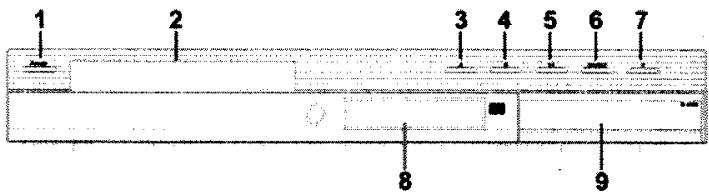
Commandes et caractéristiques du panneau avant
- Bouton d'alimentation
- Plateau de chargement des DVD
- Bouton d'ouverture/ de fermeture
- Bouton Lecture/ Pause
- Bouton Stop
- Bouton Source
- Bouton d'enregistrement
- Ecran
- Connecteurs du panneau avant
Connecteurs du panneau avant (ouvrir le rabat pour accéder)
- S-Video : connecteur d'entrée S-Video utilisé pour brancher un périphérique vidéo approprié.
- Video composite : connecteur d'entrée vidéo utilisé pour brancher un périhérique vidéo approprié.
- Audio composite G/D: connecteurs d'entrée audio utilisés pour les composants audio des périhériques raccordés aux port S-Video ou Composite.
- ENTREE DV: connecteur d'entrée DV (i-Link/IEEE 1394) utilisé pour brancher une camera video numérique.
- USB: connecteur d'entrée USB utilisé pour brancher un périphérique de stockage USB de grande capacité.
| 1 | 2 | 3 | 4 | 5 |
Diagramme du panneau arrêt
- ENTREE SECTEUR: connecteur pour cordon d'alimentation devant être raccordé au secteur.
- Entrée PERITEL (PERITEL 2): connecteur utilisé pour brancher des équipements AV numériques équipés d'une sortie PERITEL.
- Sortie PÉRITEL (PÉRITEL 1): connecteur utilisé pour brancher un téléviseur ou tout autre équipement équipe d'un connecteur d'entrée PÉRITEL.
- Sortie audio G/D : sortie audio analogue (gauche et droite).
- Sortie audio numérique coaxiale : sortie utilisée pour acheminer les signaux audio numériques en branchant un amplificateur ou un récepteur équipé d'une entrée audio numérique.
- YUV (Y Cb/Pb Cr/Pr) : connecteur utilisé pour brancher un téléviseur équipé de connecteurs jack d'entrée YUV (Y Cb/Pb Cr/Pr). Le mode de sortie peut être défini comme progressif ou entrelacé.
- Sortie vidéo CVBS: sortie utilisée pour brancher un téléviseur équipé d'un connecteur jack d'entrée vidéo CVBS.
- Audio numérique optique : sortie utilisée pour acheminer les signaux audio numériques enregistrés sur des disques en branchant un amplificateur ou un récepteur AV équipé d'une entrée audio numérique au connecteur jack d'entrée audio numérique optique.
- Sortie S-Video : sortie utilisée pour brancher un téléviseur équipé d'un connecteur jack d'entrée S-VIDEO.
- Entrée d'antenne: connecteur utilisé pour brancher l'unité sur une antenne TV/au câble (télévision par câble).
- Sortie d'antenne: connecteur utilisé pour acheminer le signal TV jusqu'au téléviseur.
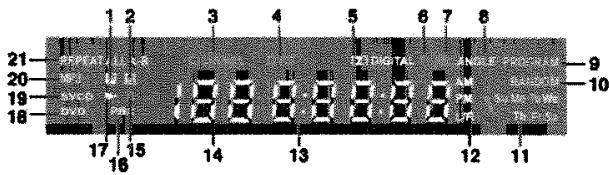
Indicateurs de la fenêtre d'affichage
- PAL
- NTSC
- Chaine
- DTS
- Dolby
- Minuterie
- Enregister
- Angles multiples
- Programme
- Aléatoire
- Jour
- Canal audio
- Heure/Mode (h:mm:ss)
- Source/Chapitre
- Pause 16. PBC
- Lire 18. DVD
- VCD/SVCD
- MP3
- Repeter
TYPES de DISQUE
Le disque est divisé en sections plus petites et plus facilement gérables, vous permettant ainsi de trouver plus facilement un contenu spécifique. Les DVD regroupent un ou plusieurs titres, chaque titre pouvant être divisé en plusieurs chapitres. Un chapitre peut parfois contenir des points d'index permettant également de le diviser en plusieurs sections.
Angles multiples
Vous pouvez visionner des scènes selon différents angles de prise de vue lors de la lecture de films ou d'autres supports prenant en charge la lecture multi-angle.
Langues audio multiples
Vous pouvez sélectionner la langue de votre choix lorsque vous visionnez des films ou que vous lisez des disques sur lesquels sont proposées plusieurs langues et/ou sont enregistrées plusieurs bandes son.
Langues multiples pour les sous-titres
Vous pouvez sélectionner la langue de votre choix pour les sous-titres ou désélectionner l'affichage de ces derniers lorsque vous visionnez des films ou que vous lisez des disques sur lesquels sont proposées plusieurs langues pour les sous-titres.
Svcd/vcd/cd AUDIO
Les SVCD/VCD/CD AUDIO sont divisés en plusieurs pistes. Une piste peut parfois contenir un certain nombre de points d'index permettant de la diviser en plusieurs sections.
MP3 /Jpeg/Divx (fichiers audio/image/vidéo)
MP3 est un format de fichier audio compressé utilisant l'extension '.mp3' ou '.MP3'. JPEG est un format de fichier image compressé utilisant l'extension '.jpg' ou 'JPG'. DivX est un format de fichier vidéo compression utilisant l'extension '.avi' ou '.AVI'.
REMARQUE: L'affichage du contenu du disque sur l'Easy HDD Recorder peut être relativement long si le disque contient de nombreuses chansons/images, des chansons extrêmement longues ou des images volumineuses.
Dvd±rw (DVD réinscriptibles)
Le format DVD±RW est effaçable. Les DVD±RW peuvent être gravés plus de 1000 fois.
Les DVD±R (DVD non effacables) ne peuvent être gravés qu'une seule fois. Plusieurs enregistrements peuvent être effectués sur le même disque tant que ce dernier n'est pas finalisé ou plein.
Remarque: Une fois le disque finalisé, vous ne pouvez pas l'éditer ou y enregistrer des données, et ce même en cas d'espace disponible sur le disque.
Si vous voulez lire un DVD+R ou un DVD-R créé au moyen de l'Easy HDD Recorder sur un autre lecteur, veuillez vous assurer qu'il est finalisé. De même, vous devez utiliser l'option 'Rendre compatible' pour pouvoir lire un DVD+RW ou un DVD-RW sur un autre lecteur.
Les enregistrements sur DVD-R 8X ne sont pas pris en charge.
Disques listés
DVD (Digital Versatile Disc) vidéo
DVD-R et DVD+R (DVD non effacables)
DVD-RW et DVD+RW (DVD réinscriptibles)
Les DVD-RW doivent être enregistrés en mode vidéo pour êtrelus par l'Easy HDD Recorder.
CD Audio (disques audio numériques)
Super Audio CD (seule la couche CD d'un SACD hybride est lue)
VCD (formats 1.0, 1.1 et 2.0)
Super VCD
CD-R audio (CD non effaçables)/musique compressée au format MP3
CD-RW audio (CD réinscriptibles) / musique compressée au format MP3
Contenu de l'emballage
Easy HDD Recorder Cordon d'alimentation - Télécommande Batteries Guide de l'utilisateur et Guide de garantie Cable d'antenne coaxial Cable PERITEL
Branchement sur un amplificateur avec décodeur dolby pro logic
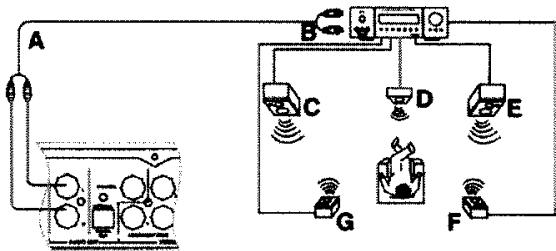
Vous pouvez tirer profit de l'effet audio Dolby Surround en branchant l'enregistreur sur un système amplificateur et haut-parleurs avec décodeur Dolby Pro Logic.
A Vers connecteurs jack de SORTIE AUDIO (GAUCHE/DROIT) B Vers connecteurs jack d'ENTREE AUDIO C AVANT GAUCHE D CENTRE E AVANT DROIT F AMBIANCE DROIT G AMBIANCE GAUCHE
Branchement sur un amplificateur avec décodeur dolby digital ou DTS
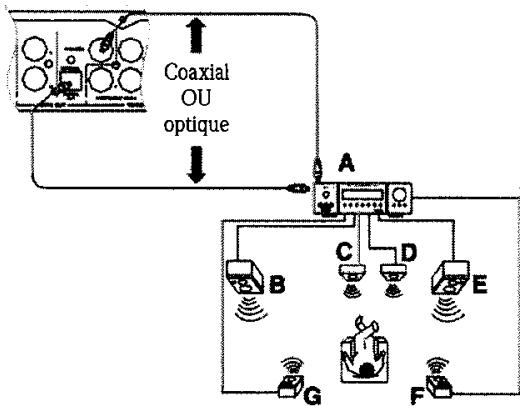
Vous pouvez tirer profit de l'effet audio Dolby Digital 5.1 entièrement produit ou Digital Theatre Systems en branchant l'enregistreur sur un système amplificateur et haut-parleurs avec décodeur Dolby Digital ou DTS au moyen d'un câble coaxial ou optique.
À AMPLIFICATEUR avec décodeur DOLBY DIGITAL ou DTS B AVANT GAUCHE C CENTRE D SUBWOOFER E AVANT DROIT F AMBIANCE DROIT G AMBIANCE GAUCHE
Branchement sur un téléviseur
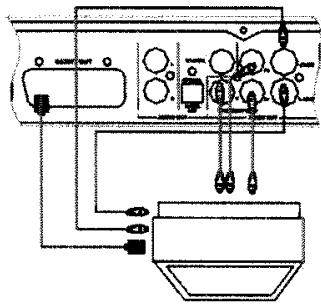
Optez pour une méthode de branchement (Y Pb/Pr conseillé). Si nécessaire, branchez un câble audio.
| AFFICHAGE | CONNECTEUR VIDÉO | CONNECTEUR AUDIO |
| Vidéo en composantes (YUV) | YUV en composantes (Y Pb/Cb Pr/Cr) | AUDIO G/D |
| PÉRITEL composite | PÉRITEL | PÉRITEL |
| S-Video | S-Video | AUDIO G/D |
| Vidéo AV | Vidéo | AUDIO G/D |
| Antenne | Antenne | Antenne |
Remarques :
- Si le téléviseur est équipé d'un connecteur d'ENTRÉE S-VIDEO, raccordez-le au connecteur de SORTIE S-VIDEO de l'Easy HDD Recorder.
- Si des connecteurs de sortie audio doivent également être raccordés au téléviseur, branchez les connecteurs de sortie audio GAUCHE et DROIT de l'Easy HDD Recorder aux connecteurs jack d'entrée audio appropriés du téléviseur.
- Si le télévisieur est équipé de connecteurs jack d'ENTREE VIDEO EN COMPOSANTES [Y, Cb/Pb, Cr/Pr], raccordez-les aux connecteurs jack de SORTIE Y, Cb/Pb, Cr/Pr correspondants de l'Easy HDD Recorder.
- Si le télévisueur est pourvu d'un connecteur jack d'ENTREE PÉRITEL, raccordez-le au connecteur jack de SORTIE PÉRITEL de l'Easy HDD Recorder.
Comment regarder la télévision via cet appareil
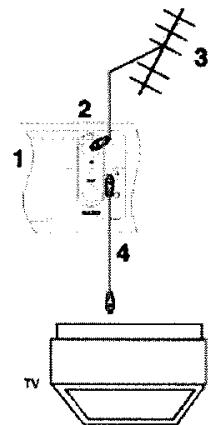
Branchez le téléviseur sur l'Easy DVD Recorder tel que décrit ci-dessus ou utilisez le connecteur de sortie d'antenne pour acheminer le signal d'antenne.
- Easy HDD Recorder
- Entrée du signal
- Antenne (ou câble)
- Sortie du signal qui peut être utilisée pour acheminer le signal TV vers un autre connecteur jack d'entrée RF du téléviseur
Le connecteur jack de sortie du signal TV n'est qu'une boucle du signal en entrée.
Configuration du signal TV
Appuyez sur le bouton Setup/Menu de la télécommande pour passer en mode TV et lancer la recherche automatique des chaînes.
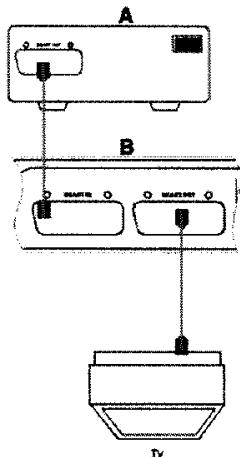
Branchement d'une source de signal AV via le connecteur d'entrée péritel
Source de signal AV externe (DVD, par exemple) vers Easy HDD Recorder
Remarque: Les portes d'ENTREE et de SORTIE PÉRITEL restent actives, même lorsque l'Easy HDD Recorder est en mode Veille.
Vous pouvez enregistrer le signal émanant du connecteur jack d'ENTREE PÉRITEL (le signal AV issu d'un lecteur de DVD equipped d'un connecteur jack de sortie PÉRITEL, par exemple). Appuyez sur le bouton Source analogique de la télécommande pour sélectionner le mode approprié, conformément au type de connexion.
Branchement d'une source de signal AV ou DV via le panneau avant
Abaissez le volet tel qu'indiqué par l'étiquette OPEN située dans l'angle droit du volet.
- Connecteur USB
- Utilisez le connecteur jack S-Video ou vidéo composite.
- Connecteur d'entrée audio
- Connecteur IEEE 1394
- Signal AV externe
Sélectionnez l'entrée de signal AV appropriée en appuyant sur le bouton Source analogique de la télécommande. Si la source de signal est raccordée au connecteur jack S-Video, appuyez sur le bouton Source analogique pour sélectionner S-Video avant. Si la source de signal est raccordée au connecteur jack DV, appuyez sur le bouton Source numérique pour
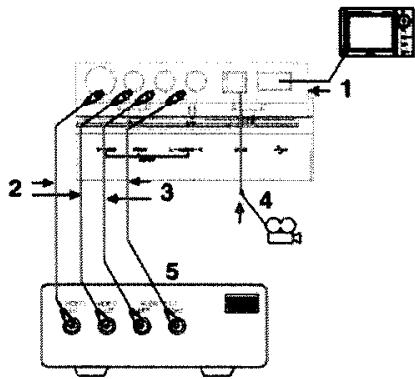
sélectionner Entrée DV. L'image apparait sur l'écran du téléviseur. Vous pouvez lancer votre enregistrement.
Branchement de périphériques USB
L'Easy HDD Recorder peut s'interfacer avec des lecteurs flash USB, des lecteurs de cartes mémoire USB et des appareils photo USB compatibles Mass Storage.
Vous pouvez visionner une ou plusieurs images JPEG en séquence. Les fichiers MP3 peuvent être lus dans le cadre du diaporama.
Une fois le périphérique USB branché au port USB, appuyez deux fois sur le bouton Source numérique pour passer en mode USB. Le menu de sélection de fichiers s'affiche. Parcourez le contenu du périphérique USB au moyen des boutons Haut, Bas ou Lire/OK. Appuyez sur le bouton Angle pour Sélectionner les fichiers en surbrillance à des fins de lecture. Une fois la procédure de sélection terminée, vous pouvez appuyer sur la touche Droite puis sur le bouton Angle pour lancer le diaporama.
Remarque: La reconnaissance d'un périphérique USB peut prendre quelques secondes.
Remarque: Le périphérique de stockage doit être formaté conformément au système FAT32.
Lecture de DVD
Lecture de DVD ordinaires (film sur DVD, par exemple)
- Assurez-vous que tous les branchements ont été correctement effectués et branchez le cordon d'alimentation dans une prise murale. Appuyez sur le bouton Power situé sur le panneau avant ou sur le bouton Veille de la télécommande pour allumer l'Easy DVD Recorder.
- Insérez un DVD lorsqu'un message CHARGEMENT apparait dans la fenêtre d'affichage. Si l'image du DVD ne s'affiche pas sur l'écran, appuyez sur le bouton DVD de la télécommande pour passer en mode DVD.
- Sélectionnez le titre de votre choix au moyen des touches fléchées.
- Appuyez sur le bouton Lire/OK. La lecture du titre sélectionné s'initialise.
- Appuyez sur le bouton OK lors d'une lecture pour afficher des informations sur la lecture.
- Appuyez de nouveau sur le bouton OK pour ouvrir le menu de contrôle de la lecture ci-dessous. Appuyez sur le bouton fléché GAUCHE pour fermer le menu.
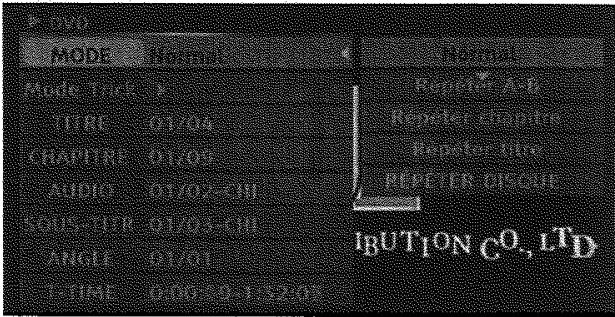
- Pour retirer le disque, appuyez sur le bouton d'ouverture/fermeture situé sur le panneau avant.
Lecture de DVD inscriptibles (dvd+rw, dvd-rw, dvd+r ou dvd-r)
- Allumez l'Easy HDD Recorder.
- Insérez un DVD inscriptible.
- Si l'index du DVD ne s'affiche pas, appuyez sur le bouton DVD de la télécommande pour passer en mode DVD.
- Sélectionnez le titre de votre choix au moyen des touches fléchées (Haut/Bas). Appuyez sur le bouton Lire/OK pour lancer la lecture.
- Appuyez sur Stop pour arrêter la lecture et sur Lire/OK pour la reprendre au point auquel vous l'avez arrêté.
Affiche
Appuyez sur le bouton Lire/OK lors d'une lecture pour afficher les informations suivantes :
Titre lu - Chapitre lu - Langue audio - Temps écoulé
Menu du disque
Appuyez sur le bouton DVD pour accéder au menu du disque. Le contenu de ce menu dépend du disque lu. Utilisez les boutons fléchés pour sélectionner le titre de votre choix et appuyez sur le bouton Lire/OK pour le litre.
Appuyez sur un bouton numéroté pour lire le titre de votre choix.
Menu du disque VCD
Appuyez sur le bouton DVD pour accéder au menu du disque (PBC ACTIVE).
Appuyez sur un bouton numéroté pour lire le titre de votre choix.
REMARQUE: Uniquement pour les VCD versions 2.0 et ultérieures. Lors de la lecture du disque, les boutons numérotés n'ont aucune fonction.
Lecture en séquence
Appuyez sur le bouton MENU pour naviguer entre les modes MENU DU VCD (PBC ACTIVÉ) et LECTURE EN SEQUENCE (PBC DÉSACTIVÉ).
Pour les VCD 1.0 et 1.1, le lecteur passe en mode LECTURE EN SEQUENCE après chargement du disque (les disques de ce type ne peuvent être lus que sous ce mode). Sous ce mode, vous pouvez appuyer sur les boutons numérotés pour sélectionner un titre. De plus, les boutons numérotés répondent lors de la lecture du disque. La lecture de certains disques s'initialise automatiquement sans intervention de l'utilisateur.
REMARQUE: Uniquement pour les VCD et les SVCD.
Menu du système
- Une fois la lecture arrêtée, appuyez sur le bouton Setup pour accéder au menu du système.
- Utilisez les boutons fléchés pour sélectionner l'option de votre choix et appuyez sur le bouton Lire/OK pour confirmer votre sélection.
- Appuyez de nouveau sur le bouton Setup pour quitter le menu.
Avance et retour rapides
Appuyez sur le bouton (Avance rapide) pour activer l'avance rapide et sur le bouton << (Retour rapide) pour activer le retour rapide. Appuyez plusieurs fois dessus pour faire défiler les quatre vitesses de lecture disponibles.
REMARQUE: Appuyez sur le bouton Lire pour revenir en lecture normale.
Lecture
Appuyez sur le bouton Lire/OK de la télécommande ou sur le bouton Lecture situé sur le panneau avant pour lancer la lecture.
Pause
Appuyez sur le bouton Pause de la télécommande pour permettre la lecture en pause.
Saut
Appuyez sur le bouton >>| (Saut avant) pour passer au titre/chapitre suivant et sur le bouton < c (Saut arrêté) pour passer au titre/chapitre précédent.
1. Répéter a-b
- Appuyez deux fois sur le bouton Lire/OK pour ouvrir le menu de configuration lors d'une lecture.
- Utilisez les boutons fléchés Haut/BS pour sélectionner le sous-menu Mode puis appuyez sur le bouton Lire/OK.
- Utilisez les boutons fléchés Haut/BS pour sélectionner l'option RÉPÉTER A-B et appuyez sur le bouton Lire/OK pour définir le point de départ (A). Appuyez de nouveau sur le bouton Lire/OK pour afficher l'option RÉPÉTER A-B et appuyez pour la troisième fois sur le bouton LLire/OK pour définir le point de fin (B). La section entre les points de départ et de fin est reflue indéfiniment.
- Appuyez sur le bouton fléché gauche pour quitter le menu de configuration.
- Répetition du titre/chapitre/disque - Appuyez plusieurs fois sur le bouton Répetition lors d'une lecture pour répéter le titre/chapitre/disque.
- Appuyez plusieurs fois sur le bouton Répetition pour revenir en lecture normale.
Contrôle de la lecture via le menu lecture
- Appuyez sur le bouton Lire/OK pour ouvrir le menu de contrôle et sélectionner un sous-menu :
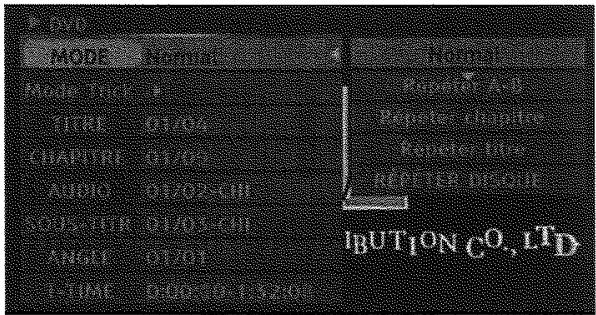
MODE: Ce sous-menu vous permet de configurer le mode de lecture (Répétition, Programme, Aléatoire, etc.).
TRICK: Ce sous-menu vous permet de configurer l'état de la lecture (Stop, Avance rapide, Retour rapide, Avance lente, etc.).
TITRE: Appuyez sur le bouton Line/OK et entrez le numéro du titre de votre choix pour y sauter.
CHAPTER: Entrez le numéro du chapitre de votre choix pour y sauter.
AUDIO: Sélectionnez la langue audio de votre choix (Français, Anglais, etc.).
SOUS-TITRES: Sélectionnez la langue des sous-titres.
ANGLE: Sélectionnez l'angle de prise de vue (cette fonction doit être prise en charge par le disque).
T-TIME: Cette option vous permet d'afficher le temps écoulé et le temps restant.
- Appuyez sur le bouton fléché Gauche pour quitter le menu de contrôle.
Ordre de lecture programme
Ouvrez le menu de contrôle de la lecture (tel qu'expliqué ci-dessus).
Sélectionnez le menu Mode puis Programme.
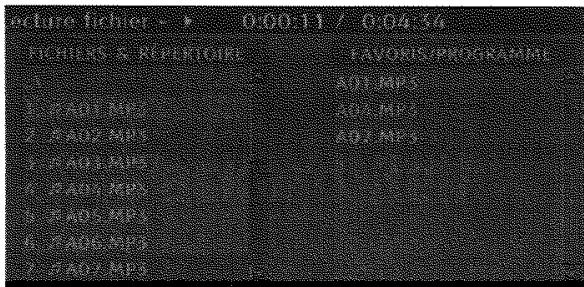
- Utilisez les boutons fléchés pour sélectionner le titre ou le chapitre que vous souhaitez programmes. Appuyez sur le bouton Enregistrement/OTR pour ajouter le nom du titre ou du chapitre au volet de droite. Ajoutez autant de titres ou de chapitres que vous le souhaitez.
- Appuyez sur le bouton fléché Droit pour déplacer le curseur dans le volet de droite et sur le bouton Enregistrement/OTR pour supprimer un titre ou un chapitre de la liste.
- Appuyez sur le bouton Lire/OK pour lancer la lecture du programme.
- Appuyez sur le bouton Stop pour arrêter la lecture du programme ou appuyez sur le bouton Lire/OK pour accéder au menu de contrôle de la lecture et Sélectionnez Normal.
Angle de rue
Appuyez plusieurs fois sur le bouton ANGLE pour faire défiler jusqu'à neuf angles de vue, sous réserve que les scènes enregistrées sur le disque aient été filmées par plusieurs caméras selon différents angles.
Langue audio
Appuyez plusieurs fois sur le bouton AUDIO pour faire défiler jusqu'à huit langues audio ou bandes-son, sous réserve que plusieurs langues soient enregistrées sur le disque.
Pour les disques Karaoké, appuyez sur le bouton AUDIO pour naviguer entre l'accompagnement musical et l'accompagnement vocal.
REMARQUE: Uniquement pour les DVD/SVCD.
Langue des sous-titres
Appuyez plusieurs fois sur le bouton SOUS-TITRES pour faire défiler jusqu'à 32 langues pour sous-titres, sous réserve que plusieurs sous-titres soient enregistrés sur le disque.
REMARQUE: Uniquement pour les DVD/SVCD.
Lecture de fichiers jpeg/mp3
- Insérez le disque. L'arborescence des dossiers s'affiche.
- Utilisez les boutons fléchés et le bouton Lre/OK pour sélectionner des dossiers et des fichiers MP3/JPEG en vue de les lire.
- ez un fichier MP3 puis un fichier JPEG. Les fichiers MP3 et JPEG sont lus dans l'ordre sélectionné.
- Appuyez sur le bouton Stop pour arrêter la lecture. Pour le diaporama JPEG/MP3 simultané, appuyez deux fois sur le bouton Stop.
Lecture de DIVX
Si un disque contient des fichiers DivX, une fenêtre contenant une liste de lecture s'affiche après chargement du disque.
- Utilisez les boutons fléchés Haut/Bas pour sélectionner le fichier de votre choix et appuyez sur le bouton Lire/OK pour le lire.
- Utilisez le bouton Enregistrement/OTR et les boutons fléchés Haut/Bas pour créer une liste de favoris dans le volet de droite et diriger les fichiers dans l'ordre de votre choix (consultez la section Ordre de lecture programme).
- Appuyez sur le bouton Affiche lors d'une lecture pour afficher/masquer la fenêtre contenant la liste de lecture.
Verrouillage parental
Le verrouillage parental est un système de protection par mot de passe. Il vous permet d’empêcher la lecture de certains disques par l’Easy HDD Recorder selon les informations qu’ils contiennent.
Pour configurer le verrouillage parental, procédez comme suit :
- Appuyez deux fois sur le bouton Stop lors d'une lecture.
- Appuyez sur le bouton Setup pour accéder au menu de configuration du système.
- Appuyez sur les boutons fléchés Haut/Bas pour sélectionner l'option Lecture. Appuyez sur le bouton Lire/OK pour confirmer votre sélection.
- Appuyez sur les boutons fléchés Haut/Bas pour sélectionner l'option Niveau de classement puis appuyez sur le bouton Lire/OK.
- Appuyez sur les boutons numérotés pour entrer le mot de passe (le mot de passe principal est 0000 ou 3308) puis sur le bouton Lire/OK.
- Appuyez sur le bouton Line/OK de la télécommande pour afficher la liste des niveaux.
- Utilisez les boutons fléchés Haut/BS pour sélectionner le niveau de contrôle de votre choix puis appuyez sur le bouton Line/OK.
- Appuyez sur le bouton Setup pour quitter.
Modification du mot de passe
- Répétez les étapes 1-5 décrites ci-dessus.
- Utilisez les boutons flèchés Haut/BS pour sélectionner Nouveau et appuyez sur le bouton Lire/OK de la télécommande.
- Entrez le nouveau mot de passe dans le premier bloc puis ressaisissez-le dans le bloc de confirmation. Appuyez sur le bouton Line/OK pour enregistrer le nouveau mot de passe.
- Appuyez sur le bouton Setup pour quitter le menu de configuration.
Recherche des chaînes TV
Si vous voulez regarder ou enregistrer des programmes TV, vous devez tout d'abord rechercher les chaînes TV:
- Une fois la lecture arrêtée, appuyez sur le bouton Setup pour accéder au menu du système.
- Utilisez les boutons fléchés (Haut/Bas) pour sélectionner l'icône Sélection du pays et appuyez sur le bouton Lire/OK pour accéder au menu de configuration TV.
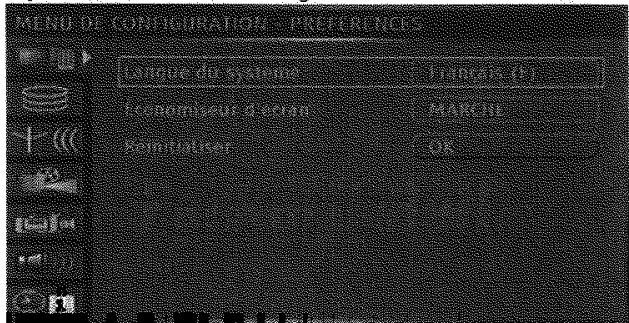
Utilisez sur les boutons fléchés (Haut/Bas) pour sélectionner APS et appuyez sur le bouton Lire/OK pour lancer la recherche. - Utilisez sur les boutons fléchés (Haut/Bas) pour sélectionner Modifier chaîne et appuyez sur le bouton Lire/OK pour accéder au menu Édition des chaînes.
Remarque: Si vous utilisez la fonction Time Shifting, désactivez-la avant de continuer.
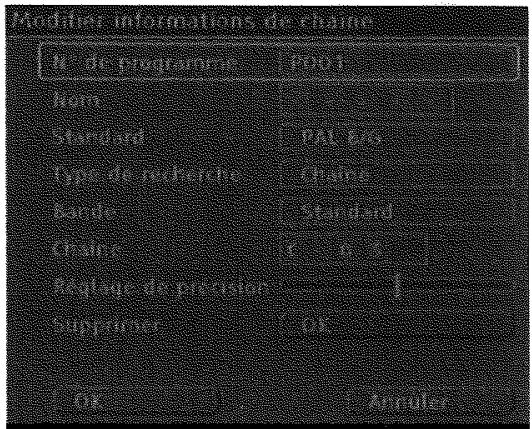
Numéro de programme : Le numéro de la chaîne sélectionnée. Cette option ne peut être modifiée.
Nom : Utilisez les boutons fléchés (Haut/Bas/Gauche/Droit) pour sélectionner et modifier le nom de la chaîne.
Standard : Le standard de transmission de la chaîne sélectionnée. Vous pouvez désigner le standard approprié en fonction du signal TV local.
Type de recherche : Utilisez les boutons fléchés (Haut/Bas/Gauche/Droit) pour sélectionner le mode de recherche. Deux modes vous sont proposés : Fréquence et Chaîne. En mode Fréquence, l'option Bande n'est pas affichée.
Bande : La bande de la chaîne sélectionnée. Vous pouvez sélectionner Standard ou Cable.
Chaîne : Utilisez les boutons fléchés (Haut/Bas/Gauche/Droit) pour sélectionner et modifier le nom de la chaîne.
Réglage de précision : Réglage de précision de la chaîne sélectionnée.
Supprimer: Cette option vous permet de supprimer la chaîne sélectionnée de la liste des chaînes.
OK: Cette option vous permet de confirmer les paramètres de la chaîne sélectionnée et de les enregistrer.
Annuler: Cette option vous permet de quitter le menu sans enregistrer les paramètres actuels.
- Utilisez les boutons fléchés (Haut/Bas) pour sé
- ée vers le volet de droite. Utilisez les boutons Haut/Bas pour déplacer la chaine sélectionnée jusqu'à la position de votre choix et appuyez sur le bouton Gauche pour l'insérer dans la liste des chaines.
Enregistrement/time shifting
Lorsque l'Easy HDD Recorder est sous tension ou que vous appuyez sur le bouton Source analogue pour passer en mode TV, la dernière chaîne TV regardée s'affiche et la fonction Time Shifting s'initialise automatiquement. Cette dernière permet de mettre en pause un programme TV en direct, et ce pendant 3 heures (version avec disque dur de 80 Go) ou 6 heures (version avec disque dur de 250 Go). Appuyez sur le bouton Pause pour mettre le programme en pause et sur le bouton Lre/OK pour lancer l'enregistrement. Si vous mettez le système en pause jusqu'au temps limite, la reprise se fait automatique.
Enregistrement au moyen de la fonction time shifting
- Appuyez sur le bouton DD puis sur le bouton Source analogique.
- Lors de l'enregistrement, vous pouvez appuyer plusieurs fois sur le bouton Enregistrement/OTR pour augmenter la durée du programme que vous enregistrez de 30 minutes jusqu'à 3 heures (version avec disque dur de 80 Go) ou 6 heures (version avec disque dur de 250 Go) maximum.
Enregistrement sans la fonction time shifting
- Appuyez sur le bouton DVD puis sur le bouton Source analogue.
- Vous pouvez désirer d'effectuer l'enregistrement sur le disque dur ou sur un DVD inscriptible en appuyant sur le bouton DD ou DVD.
Source d'enregistrement
Vous pouvez sélectionner la source d'enregistrement qui doit être utilisée par l'enregistreur aux fins du Time Shifting. Les sources vidéo suivantes sont disponibles :
PERITEL
CVBS avant
S-Video avant
Appuyez plusieurs fois sur le bouton Source analogue pour sélectionner une source vidéo.
Remarque: La fonction Time Shifting ne peut être utilisée avec une source DV (Digital Video). Si vous pouзе enregistrer vos contenus DV sur le disque dur, appuyez sur le bouton Source numérique. L'enregistrement passé en mode DV, vous permettant ainsi de contrôler la caméra DV au moyen de la télécommande. Vous pouvez exécuter des commandes d'avance rapide, de retard rapide, de mise en pause et de lecture pour la caméra en utilisant la télécommande de l'Easy HDD Recorder.
En mode Time Shifting, vous pouvez naviguer et contrôler la sortie audio au moyen des touches suivantes de la télécommande :
| Bouton | Résultat |
| P+/- | Changement de chaine. Par défaut, le changement de chaine efface toutes séquences enregistrées en mode Time Shifting pour la chaine actuelle. Cette option peut être réinitialisée en sélectionnant Configuration -> TimeShift -> Mémoire tampon -> Préserver. |
| 0-9 | Changement de chaine. |
| FF | Avance rapide. Appuyez sur ce bouton pour faire défiler les vitesse 4X, 8X et 32X. |
| FR | Retour rapide. Appuyez sur ce bouton pour faire défiler les vitesse 4X, 8X et 32X. |
| V+/- | Augmentation/réduction du volume |
Si vous utilisez la valeur par défaut du paramètre CONFIGURATION->Enregistrement->Mémoire tampon->Actualiser et que vous changez de chaîne, les données hébergées dans la mémoire tampon Time Shifting seront perdues. Aucun message ne s'affichera avant
l'opération. Cependant, si vous configurez le paramètre sur CONFIGURATION->Enregistrement->Mémoire tampon->Préserv conservées.
Remarque: Si vous changez de source vidéo, les données situées dans le tampon Time Shifting seront effacées. Remarque: Lors d'un Time Shifting, un enregistrement programmé peut s'afficher. Étant donné qu'en mode Time Shifting il est impossible de visionner un programme et d'en enregistrer un autre, l'enregistrement vous demande de confirmer si vous souhaitez conserver la chaîne en cours ou poursuivre l'enregistrement programmé. En l'absence de réponse, l'enregistrement estime que l'enregistrement programme doit être initialisé. Le message s'affiche pendant 2 minutes avant l'initialisation de l'enregistrement programmé. Les séquences enregistrées en mode Time Shifting sont stockées dans une mémoire tampon contenant 3 heures (version avec disque dur de 80 Go) ou 6 heures (version avec disque dur de 250 Go) d'enregistrement. Lorsque la durée limite d'enregistrement est atteinte, la mémoire tampon est progressivement écrasée. Si vous devez conserver les séquences vidéo stockées dans cette mémoire tampon en vue de les utiliser ultérieurement, vous pouvez enregistrer tout ou partie de la mémoire tampon.
Enregistrement
Deux options vous sont proposées pour enregistrer les données vidéo stockées dans la mémoire tampon Time Shifting :
Option d'enregistrement 1 (OTR)
Lorsque vous visionnez un programme, appuyez sur le bouton Enregistrement/OTR. L'enregistrement du segment que vous visionnez s'initialise. Vous pouvez y naviguer en avancant. Lors de l'opération d'enregistrement, appuyez sur le bouton Enregistrement/OTO pour augmenter la durée du programme que vous enregistrez de 30 minutes jusqu'à 3 heures (version avec disque dur de 80 Go) ou 6 heures (version avec disque dur de 250 Go) maximum. Appuyez sur le bouton Stop pour indiquer la fin de l'opération d'enregistrement. La partie enregistrée du tampon Time Shifting apparait en rouge.
Option d'enregistrement 2
Lorsque vous visionnez un programme, appuyez sur le bouton Angle. L'ensemble du tampon Time Shifting est enregistré. Si vous appuyez sur Stop, l'enregistrement s'arrête. Appuyez de nouveau sur le bouton Enregistrement/OTR pour augmenter la durée de l'enregistrement de 30 minutes jusqu'à 3 heures (version avec disque dur de 80 Go) ou 6 heures (version avec disque dur de 250 Go) maximum. Appuyez sur le bouton Stop et maintenez-le enfoncé pendant deux secondes pour annuler l'opération d'enregistrement.
Remarque : Vous ne pouvez pas changer de chaîne ou de source si un enregistrement est actif (si la fin d'un enregistrement n'a pas été spécifiée ou qu'elle n'a pas été atteinte en cas d'enregistrement longue durée). Si vous essayez de changer de chaîne ou de source, l'Easy HDD Recorder vous propose d'arrêter l'enregistrement. Le segment est enregistré sur le disque dur et la chaîne ou la source changée.
Remarque: Seul un segment du tampon Time Shifting peut être identifié à des fins d'enregistrement. Il est impossible d'identifier plusieurs segments. Une fois le segment enregistré et consigné dans la liste des titres enregistrés sur le disque dur, le segment est supprimé du tampon Time Shifting (ainsi que les enregistrements qui le précédent).
Remarque: Si vous utilisez l'option CONFIGURATION->TimeShift->Mémoire tampon->Preserver, vous ne pouvez enregistrer qu’un segment d’une source ou d’une chaine - vous ne pouvez pas enregistrer une série de chaînes. Le cas échéant, les programmes enregistrés sont supprimés de la mémoire tampon Time Shifting lorsque vous appuyez sur le bouton Stop. L'Easy HDD Recorder ENREGISTRE les programmes Time Shifting immédiatement si le système est mis hors tension.
En mode Time Shifting, vous pouvez utiliser les touches suivantes pour exécuter d'autres opérations :
| Bouton | Résultat | Remarque |
| DD | Liste des titres hébergés sur le DD | L'enregistrement se poursuit. |
| DVD | Lecture du disque | L'enregistrement se poursuit, excepté si vous poulez effectuer un enregistrement sur DVD. |
| Ouverture/fermeture | Ouverture/fermeture du plateau | L'enregistrement se poursuit. |
| Véille | Mise hors tension | |
| Setup | Menu CONFIGURATION | L'enregistrement se poursuit. |
| Source analogique | Changement de source video |
Remarque: (option: CONFIGURATION->TimeShift->Gestion de l'espace->MANUEL). Si il n'y a plus d'espace disponible sur le disque dur avant la fin d'un érer davantage d'espace sur le disque dur. Remarque: Lorsque la source est de type DV, l'enregistrement n'est pas placé dans la mémoire tampon Time Shifting. Appuyez sur le bouton Source numérique pour sélectionner DV en tant que source vidéo. Vous pouvez exécuter des commandes d'avance rapide, de retour rapide, de mise en pause et de lecture pour la camera et lancer un enregistrement en utilisant la télécommande de l'Easy HDD Recorder.
Vous pouvez utiliser l'option CONFIGURATION->TimeShift->Vider pour effacer l'ensemble des données hébergées sur le disque dur. Procédez avec prudence, ce processus étant irréversible. L'enregistreur confirme que vous pouvez tout effacer.
Enregistrement de la mémoire tampon time shifting sur disque dur
En mode Time Shifting, appuyez sur le bouton Angle pour enregistrer la mémoire tampon Time Shifting sur le disque dur.
Enregistrement sur DVD
- Insérez un DVD inscriptible dans l'unité et passez en mode DVD en appuyant sur le bouton DVD.
- Appuyez sur le bouton Source analogue ou Source numérique pour sélectionner la source de signal pour l'enregistrement.
- Appuyez sur le bouton Enregistrement/OTR pour lancer l'enregistrement. Une barre d'état indiquant l'état de l'enregistrement en cours s'affiche en bas de l'écran.
- Appuyez sur le bouton Stop pour arrêter l'enregistrement. Appuyez sur le bouton DVD pour passer en mode DVD. Le segment que vous venez d'enregistrer apparait.
Remarque : L'arrêt complet du processus d'enregistrement peut prendre quelques secondes. Attendez que le message Stop s'affiche sur la barre d'état pour passer en mode DVD.
Remarque : Lorsque vous enregistrez des données sur un DVD en procédant de la salle, l'enregistreur arrête tout enregistrement sur le disque dur. Une fois l'enregistrement sur le DVD terminé, appuyez sur le bouton DD pour relancer le mécanisme de Time Shifting.
Remarque: L'enregistreur poursuit l'enregistrement jusqu'à ce que le disque soit plein ou que vous appuyiez sur le bouton Stop. Pour configurer l'enregistreur de sorte qu'il effectue un enregistrement de 30 minutes seulement, appuyez sur le bouton Enregistrement/OTR après le début de l'enregistrement. Chaque fois que vous appuyez sur le bouton Enregistrement/OTR, 30 minutes supplémentaires sont ajoutées au temps d'enregistrement. Appuyez sur le bouton Pause de la télécommande pour mettre l'enregistrement en pause et sur le bouton Line/OK pour reprendre l'enregistrement.
Qualité d'enregistrement
Quatre qualités d'enregistrement distinctes peuvent être définies pour l'enregistrement. Plus la qualité est élevée, plus l'espace requis sur le disque dur ou le DVD est important, ce qui réduit la durée totale de l'enregistrement.
| Qualité d'enregistrement | Durée d'enregistrement (4,7 Go, DVD) | Durée d'enregistrement (80 Go, disque dur) | Durée d'enregistrement (250 Go, disque dur) | Qualité de la vente |
| HQ (High Quality) | 1 heures | 17 heures | 53 heures | Optimale |
| SP (Standard Play) | 2 heures | 34 heures | 106 heures | Bonne |
| EP (Extended Play) | 4 heures | 68 heures | 212 heures | Normale |
| SLP (Super Long Play) | 6 heures | 96 heures | 300 heures | Médiocre |
Remarque : Sélectionnez la qualité d'enregistrement avec soin de sorte qu'il y ait suffisamment d'espace disponible pour votre enregistrement sur le disque dur ou le DVD. Si l'enregistrement est trop volumineux pour être stocké sur DVD, il peut être scindé en segments plus petits (consultez la section Montage pour de plus amples informations).
Signets de chapitre
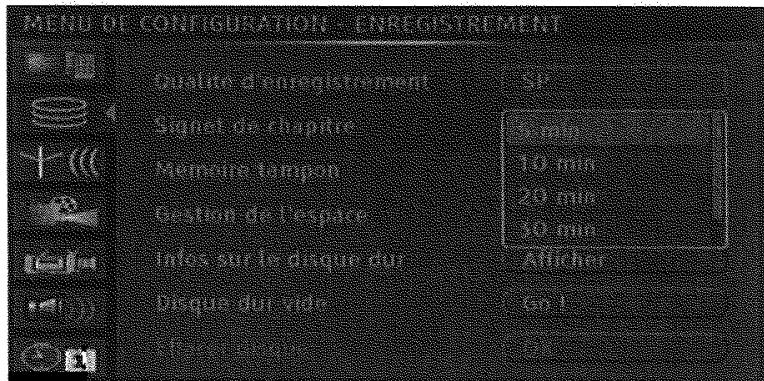
Vous pouvez configurer l'enregistreur de sorte qu'il insère automatiquement des signets de chapitre dans chaque enregistrementprogramme. Vous naviguerez ainsi plus rapidement lors de la lecture de vos enregistements. Cette fonction insère automatiquement des signets toutes les 10 minutes lors d'un enregistrement. Cet intervalle peut être modifié dans le menu Configuration: DÉSACTIVÉ (pas de signet), 5 minutes, 10 minutes (par défaut), 20 minutes ou 30 minutes.
- Appuyez sur le bouton Setup de la télécommande.
- Sélectionnez le menu Enregistrement et appuyez sur le bouton Lire/OK.
- Sélectionnez l'option Signet de chapitre automatique et appuyez sur le bouton Lire/OK.
- Sélectionnez une option dans la liste qui s'affiche et appuyez sur le bouton Lire/OK.
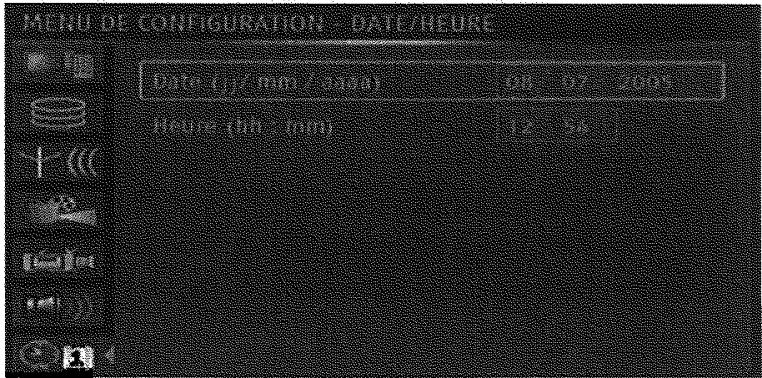
Configuration de l'horloge
- Appuyez sur le bouton Setup pour accéder au menu de configuration.
- Utilisez les boutons fléchés pour sélectionner l'icône Date/heure et appuyez sur le bouton Lire/OK.
- Modifiez la date et l'heure du système au moyen des boutons fléchés.
Enregistrement programme
- Assurez-vous que l'horloge est réglée avec exactitude sur la date et l'heure locales.
- Appuyez sur le bouton Minuterie pour ouvrir le programmeur d'enregistrements.
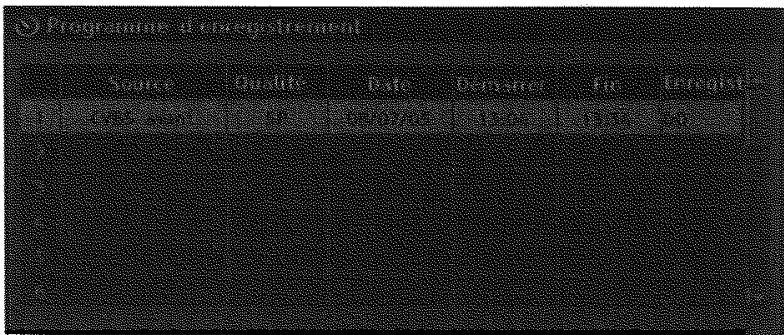
REMARQUE: Pour supprimer un événement programme, utilisez sur les touches fléchées Haut/BS pour le selectionner et appuyez sur le bouton Enregistrement/OTR 3. Utilisez sur les touches fléchées Haut/BS pour sélectionner un événement et appuyez sur le bouton Lire/OK. La boite de dialogue Éditeur d' éléments s'ouvre. 4. Vous trouverez ci-apres une description des options de cette boite de dialogue:
Source : Sélectionnez la source d'entrée.
Qualité : Sélectionnez la qualité d'enregistrement.
Une fois: Sélectionnez le mode d'enregistrement (une fois, tous les jours ou toutes les semaines).
Démarrer: Sélectionnez l'heure de début de l'enregistrement.
Fin : Sélectionnez l'heure de fin de l'enregistrement.
- Déplacez le curseur jusqu'au bouton OK et appuyez sur Lre/OK pour enregistrer vos paramètres.
- Plusieurs minutes avant le début de l'enregistrement, une boîte de dialogue vous demande de confirmer ou d'annuler l'événement s'affiche sur l'écran de votre téléviseur. En l'absence de sélection, le programme d'enregistrement lance l'enregistrement comme prévu.
Remarque:
- Si l'enregistreur est en mode Veille, il s'allume automatiquement deux minutes avant le début de l'enregistrement programme.
- Un DVD inscriptible peut enregistrer 360 minutes de programmes (qualité SLP). Ces programmes peuvent être divisés en 48 titres.
Réglage de l'heure du système
L'Easy HDD Recorder peut régler automatiquement l'heure du système en fonction du code horaire qu'il reçoit de la station de télévision. Seul le code horaire au niveau de la première chaîne TV peut être utilisé par cet appareil. Le signal TV doit intégrer un code horaire pour que cette fonction soit opérationnelle.
Liste des titres sur le disque dur
Appuyez sur le bouton DD pour afficher la liste des titres hébergés sur le disque dur.
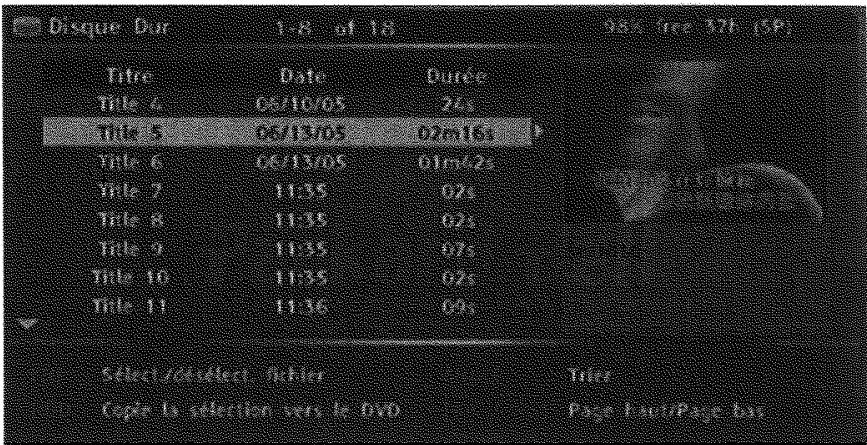
Cette dernière répertorie tous les programmes enregistrés sur le disque dur et contient la durée, une image miniature et le mode d'enregistrement (HQ, SP, etc.) de chaque programme. La liste indique également si un programme est protégé ou verrouillé. Enfin, la liste des titres vous permet de sélectionner le(s) titre(s) que vous pouvez 'monter' sur DVD (voir ci-dessous), de supprimer un programme ou d'en éditer un.
Montage
Avant de sélectionner des programmes en vue de les mixer, insérer un disque inscriptible dans le plateau. Si c'est la première fois que vous utilisez ce disque, il est possible que l'Easy HDD Recorder prenne quelques secondes pour le formater, définir son niveau de compatibilité et déterminer son espace enregistrable libre. Le logo Chargements s'affiche sur l'écran pendant cette opération.
Le pourcentage d'espace disque disponible s'affiche dans le coin inférieur droit de l'écran contenant la liste des titres sur le disque dur. Vous pouvez sélectionner un ou plusieurs programmes depuis cet écran en vue de les copier sur le disque optique. Utilisez les boutons fléchés pour parcourir la liste et appuyez sur le bouton Enregistrement/OTR pour sélectionner le programme en surbrillance. Une fois le programme sélectionné pour montage, une icône apparait près du nom du titre. Appuyez une deuxième fois sur le bouton Enregistrement/OTR pour annuler votre sélection. Chaque fois que vous sélectionnez ou que vous désélectionnez des programmes, les informations sur la capacité du disque sont actualisées. Si l'espace disponible sur le disque est insuffisant pour recevoir le programme que vous sélectionnez, l'enregistreur affiche un message d'avertissement.
Si l'enregistrement est trop volumineux pour être stocké sur DVD, il peut être scindé en segments plus petits :
- Sélectionnez le titre devant être scindé dans le menu.
- Appuyez sur le bouton fléché Droit de la télécommande pour ouvrir le sous-menu.
- Utilisez les boutons fléchés Haut/Bas pour sélectionner Scinder et appuyez sur le bouton Lire/OK.
- Lors de la lecture qui suit, utilisez les boutons saut, Avance rapide ou Retour rapide pour naviguer jusqu'au point a de l'enregistrement au niveau duquel vous souhaitez scinder ce dernier et appuyez sur le bouton Lire/OK pour lancer l'opération.
- Appuyez de nouveau sur le bouton Lire/OK pour confirmer votre intention de scinder l'enregistrement.
- Le fichier d'origine est alors scindé en deux fichiers distincts accessibles depuis le menu DD.
Remarque : Si vous le souhaitez, vous pouvez renommer le nouveau fichier en vue de l'associer au fichier d'origine.
Remarque : Si vous remplacez ou que vous retirez le disque avant le montage, toutes vos sélections seront annulées.
Remarque : Les titres verrouillés ne peuvent être montés sur DVD.
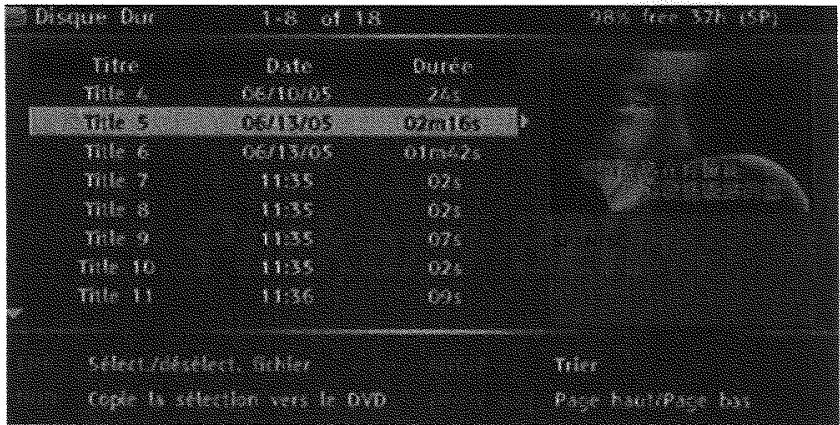
Appuyez sur le bouton DD pour lancer le montage. Cette opération copie le(s) titre(s) sélectionné(s) sur le DVD inscriptible, y compris les propriétés (nom du titre, durée, image d'index ou signets de chapitre). Une fois le montage lancé, l'enregistreur retourne en mode Time Shifting. Vous pouvez appuyer sur le bouton DD et dire n'importe quel titre hébergé sur le disque dur au cours du montage. Il est cependant impossible d'éditer des données avant la fin du montage. Une fois le montage terminé, la liste des titres hébergés sur le disque dur est réinitialisée.
Remarque: En cas d'échec de l'opération de gravure du DVD, un message d'avertissement s'affiche et la liste des titres hébergés sur le disque dur est réinitialisée.
Édition de titres sur dvd+rw ou dvd-rw
Les instructions suivantes ne s'appliquent qu'aux DVD+RW ou aux DVD-RW. Les DVD+R ou les DVD-R ne pouvant être gravés ou édités indéfiniment, les opérations mentionnées ci-dessous ne peuvent leur être appliquées.
- Insérez un DVD+RW ou un DVD-RW hébergeant des contenus dans le plateau. L'index du DVD s'affiche (dans le cas contraire, appuyez sur le bouton DVD).
- Utilisez les touches fléchées Haut/Bas pour sélectionner le titre que vous voulez éditer. Si vous souhaitez éditer plus de trois titres, appuyez sur le bouton fléché Bas pour afficher les autres titres.
- Utilisez sur les touches fléchées Haut/Bas pour sélectionner l'élement de votre choix et appuyez sur le bouton Lre/OK pour confirmer votre sélection.
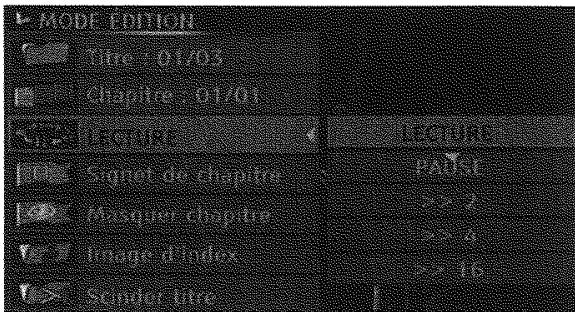
Lire titre - Permet de lire le titre sélectionné.
Éditer titre - Permet d'éditer le titre sélectionné en y ajoutant des signets de chapitre, en masquant ou en affichant un chapitre, en remplaçant l'image d'index ou en scindant le titre en deux titres, par exemple.
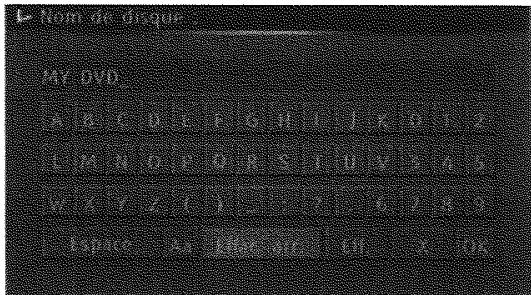
Renommer titre - Permet de renommer le titre sélectionné. Appuyez sur le bouton Play/OK une fois cet élément sélectionné. Un clavier virtuel s'affiche sur l'écran de votre téléviseur.
Utilisez les touches fléchées pour sélectionner la lecture ou le caractère de votre choix et appuyez sur le bouton Lire/OK pour confirmer votre sélection.
Sélectionnez OK et appuyez sur le bouton Line/OK pour enregistrer le nom.
REMARQUE: Un nom de titre peut contenir 9 caractères maximum.
Écraser titre - Permet de remplacer une session préalablement mixée par des contenus nouvellement enregistrés, écrasant ainsi la session. Si la nouvelle session est plus courte que la session d'origine, la partie restante de la session d'origine est conservée et apparaît sur le disque sous la forme d'un nouveau titre. Si la nouvelle session est plus longue que le titre d'origine, le processus d'enregistrement s'arrête automatiquement lorsqu'il atteint la fin du titre d'origine.
Effacer titre - Permet d'effacer le titre sélectionné.
Écraser disque - Les contenus nouvellement enregistrés écrasent le disque, effaçant ainsi tous les titres qu'il contient.
Ajouter titre - (Cette option n'est disponible que si vous éditez le dernier titre du disque) Permet d'ajouter un nouveau titre après le dernier titre du disque.
Remarque :
- Lorsque vous sélectionnez Écraser titre/Ajouter titre/Ecraser disque et que vous appuyez sur le bouton Lire/OK pour confirmer votre sélection, la source de signal utilisée avant le début de l'opération d'édition disque est automatiquement restaurée. Utilisez le bouton Source analogue ou Source numérique pour changer de source de signal. Vous pouvez utiliser les boutons Source analogue ou Source numérique pour sélectionner la source de signal et appuyer sur le bouton Lire/OK pour vous rendre directement dans le menu du titre stocké sur le DVD.
- Le processus d'enregistrement ne s'initialise pas après avoir sélectionné Écraser titre/Ajouter titre/Écraser disque. Vous devez appuyer sur le bouton Enregistrement/OTR situé sur le panneau avant ou la télécommande pour lancer l'enregistrement.
Édition d'un dvd+rw ou d'un dvd-rw
- Insérez un DVD+RW ou un DVD-RW dans le plateau.
- Utilisez la touche fléchée Haut pour sélectionner la partie supérieure de la barre d'information d'enregistrement du disque.
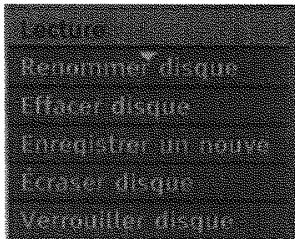
- Appuyez sur la touche fléchée Droite pour accéder au menu du disque. Utilisez les touches fléchées Haut/Bas pour sélectionner l'un des éléments ci-dessous (Lecture, Renommer disque, Effacer disque, Enregistrer un nouveau titre, etc.) et appuyez sur le bouton Line/OK.
Lecture: Permet de lire les titres enregistrés en séquence. - Effacer disque: Permet d'effacer le contenu du disque. - Renommer disque : Permet de renommer le disque. Veuillez consulter la section Renommer titre (cliquez-dessus). - Enregistrer un nouveau titre : Permet d'enregistrer de nouveaux contenus dans un titre. - Écraser disque: Permet d'écraser l'ensemble du disque par de nouveaux contenus, et ce depuis le début. Remarque: Consultez la section Édition de titres sur DVD+RW ou DVD-RW pour les opérations Nouveau titre et Écraser disque. - Verrouiller disque: Permet de verrouiller le disque inséré en vue de protéger les données qu'il contient. Le disque verrouillé ne peut être effacé ou gravé jusqu'à ce qu'il soit déverrouillé.
Édition d'un dvd+r ou d'un dvd-r
- Insérez un DVD+R ou un DVD-R dans le plateau.
- Appuyez sur le bouton Haut pour accéder au menu d'édition du disque.
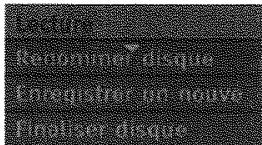
- Lecture : Permet de lire les titres enregistrés en séquence.
- Renommer disque : Permet de renommer le disque. Veuillez consulter la section Renommer titre (ci-dessus).
- Enregistrer un nouveau titre : Permet d'enregistrer de nouveaux contenus dans un titre. Ce titre sera le dernier du disque.
- Finaliser disque : Permet de finaliser un DVD+R ou un DVD-R. Avant de pouvoir lire un disque avec d'autres lecteurs de DVD, vous devez le finaliser dans l'Easy HDD Recorder. Une fois cette procédure terminée, aucun autre enregistrement ne peut être ajouté.
| Problème | Solution |
| Pas de son | • Branchez les cables audio aux connecteurs. • Vérifiez le branchement entre la sortie audio du DVD et l'entrée audio du téléviseur ou du récepteur. Assurez-vous d'avoir sélectionné l'entrée AUDIO appropriée sur le téléviseur ou l'amplificateur. • Reportez-vous au manuel de l'utilisateur de votre amplificateur audio. |
| Uniquement du son, pas d'image | • Le mode de balayage de la sortie video n'est pas correctement configuré. Appuyez sur le bouton P/I pour sélectionner le mode approprié. |
| Aucune ↔ponse | • Branchez la fiche d'alimentation dans la prise murale. • Un enregistrementprogramme est actif. Appuyez sur Power ou Stop pour annuler l'enregistrementprogramme. • Il est possible que l'ordinateil présente une défaillance technique. Débranchez l'alimentation et attendez 30 secondes avant de la rebrancher dans la prise murale. Si malgré tout le problème persististe, essayez de restaurer les paramètres usine par défaut de l'Easy HDD Recorder. |
| Dysfonctionnement de la télécommande | • La télécommande n'est pas orientée vers l'Easy HDD Recorder. Veuillez la diriger vers l'Easy HDD Recorder. • Les piles sont épisiées. Remplacez-les. • Il est possible que l'ordinateil présente une défaillance technique. Retirez les piles et attendez 30 secondes avant de les réinstaller dans la télécommande. |
| Lecture du disque impossible | • Le disque est vierge. Remplacez-le. • Le disque est incompatible avec l'ordinateil. Veuillez consulter la liste des types de disque pris en charge. • Le disque est chargé face vers le bas. Assurez-vous de charger le disque face vers le haut. • Code régional errone. Le code régional ne correspond pas aux paramètres régionaux de l'Easy HDD Recorder. • Le verrouillage parental est activé. Désactivez-le. Le mot de passer par défaut est 0000 ou 3308. • Choisissez un nombre de chaîne sur le téléviseur. Sélectionnez un nombre de chaîne approprié. • Le branchement entre l'Easy HDD Recorder et le téléviseur est lâche. Vérifiez le branchement. |
| Qualité de lecture médiocre (images/sons déformés) | • Le téléviseur n'est pas régèle sur des paramètres optimaux. • Le disque est sale. Nettoyez-le. • Des interférences peuvent également déformer l'image. |
SPECIFICATIONS
| Enregistrement impossible | · La chaîne TV que vous foulez enregistrer n'est pas encore enregistrée ou vous avoir choisi un numéro de chaîne incorrect. Veuillez vérifier les chaînes enregistrées. · Le disque est protégé en écriture. Désactiver la protection en écriture ou changez de disque. · Le disque est un DVD+R ou DVD-R fermé. Changez de disque. · Le système TV n'est pas compatible. Veuillez vous assurer que le disque n'a pas été enregistré sous un format video distinct (PAL ou NTSC, par exemple). L'Easy HDD Recorder ne prend pas en charge les enregistements sous différents formats video sur un même DVD+R/RW. · Il est possible que le disque que vous utilisez ne soit pas conforme aux standards DVD+R/RW ou DVD-R/RW. · L'enregistreur n'est effectue pas d'enregistrites sur CD-R/RW ou DVD-RAM. · Veuillez vous assurer que le disque n'a pas été utilisé sur un ordinateur au préalable. |
| Dysfonctionnement de l'enregistrementprogrammé | · La date ou l'heure n'est pas correctement définie. Veuillez vérifier la date et l'heure. · La grille horaire n'est pas correctement définie. Veuillez vérifier la grille horaire. · Le disque est verrouillé. Déverrouillez-le. · Le disque est un DVD+R ou DVD-R fermé. Changez de disque. |
| Impossible d'éditer unDVD±RW | · Le disque est verrouillé. Appuyez sur le bouton DVD de la télécommande et sélectionnez Déverrouiller disque pour déverrouiller le disque. |
| Interférences video ou audio au niveau du signal TV | · Vérifiéz l'antenne. · Vérifiéz le système TV sélectionné dans le menu du système. En Europe continentale, le système TV doit être définir sur PAL ou SECAM. |
| Image déformée ou noir et blanc | · Le système couleur du disque n'est pasCompatible avec celui du téléviseur. · Le signal n'est pas un signal en couleur. |
| Pas de sortie audio | · Assurez-vous que les connecteurs d'entrée numérique sont conformes aux connecteurs de sortie des péripériques externes. |
| Alimentation | 220 Vca, 50 Hz |
| Consommation électrique | 28 W |
| Consommation électrique (veille) | < 3 W |
| Taille (mm) | 435 x 70 x 286 |
| Poids | Environ 4,0 kg |
| Température ambiente | 15~35C |
| Humidity | 25~75% |
- Avertissement
- Consignes de sécurité importantes
- TABLE des matières
- Principales caractéristiques
- Mode time shifting
- Lecteur de dvd/cd
- Enregistrement de programmes
- Archivage sur DVD ('montage')
- Archivage de vidéos personnes
- Connecteurs
- Caractéristiques supplémentaires
- Préparation de la télécommande
- Boutons
- Commandes et caractéristiques du panneau avant
- Connecteurs du panneau avant (ouvrir le rabat pour accéder)
- Diagramme du panneau arrêt
- Indicateurs de la fenêtre d'affichage
- TYPES de DISQUE
- Angles multiples
- Langues audio multiples
- Langues multiples pour les sous-titres
- Svcd/vcd/cd AUDIO
- MP3 /Jpeg/Divx (fichiers audio/image/vidéo)
- Dvd±rw (DVD réinscriptibles)
- Disques listés
- Contenu de l'emballage
- Branchement sur un amplificateur avec décodeur dolby pro logic
- Branchement sur un amplificateur avec décodeur dolby digital ou DTS
- Branchement sur un téléviseur
- Remarques :
- Comment regarder la télévision via cet appareil
- Configuration du signal TV
- Branchement d'une source de signal AV via le connecteur d'entrée péritel
- Branchement d'une source de signal AV ou DV via le panneau avant
- Branchement de périphériques USB
- Lecture de DVD
- Lecture de DVD inscriptibles (dvd+rw, dvd-rw, dvd+r ou dvd-r)
- Affiche
- Menu du disque
- Menu du disque VCD
- Lecture en séquence
- Menu du système
- Avance et retour rapides
- Lecture
- Pause
- Saut
- Répéter a-b
- Contrôle de la lecture via le menu lecture
- Ordre de lecture programme
- Angle de rue
- Langue audio
- Langue des sous-titres
- Lecture de fichiers jpeg/mp3
- Lecture de DIVX
- Verrouillage parental
- Modification du mot de passe
- Recherche des chaînes TV
- Enregistrement/time shifting
- Enregistrement au moyen de la fonction time shifting
- Enregistrement sans la fonction time shifting
- Source d'enregistrement
- Enregistrement
- Option d'enregistrement 1 (OTR)
- Option d'enregistrement 2
- Enregistrement de la mémoire tampon time shifting sur disque dur
- Enregistrement sur DVD
- Qualité d'enregistrement
- Signets de chapitre
- Configuration de l'horloge
- Enregistrement programme
- Remarque:
- Réglage de l'heure du système
- Liste des titres sur le disque dur
- Montage
- Édition de titres sur dvd+rw ou dvd-rw
- Remarque :
- Édition d'un dvd+rw ou d'un dvd-rw
- Édition d'un dvd+r ou d'un dvd-r
Marque : PACKARD
Modèle : EASY HDD RECORDER 80
Catégorie : Enregistreur HDD