
Inspiron 27 - PC de bureau AIO DELL - Notice d'utilisation et mode d'emploi gratuit
Retrouvez gratuitement la notice de l'appareil Inspiron 27 DELL au format PDF.


| Type de produit | PC de bureau tout-en-un (AIO) |
| Marque | Dell |
| Modèle | Inspiron 27-7790 |
| Dimensions (sans socle) | Hauteur : 395,4 mm, Largeur : 611,7 mm (socle Darth/Vessel) / 611,9 mm (socle Pafilia X), Profondeur : 42 mm |
| Poids | Version tactile : 7,14 kg, Version non tactile : 6,71 kg |
| Alimentation | Adaptateur 90 W ou 130 W, entrée 100-240 V CA, 50/60 Hz |
| Processeur | Intel Core i3/i5/i7 de 10e génération (jusqu'à 4,9 GHz) |
| Mémoire vive | DDR4 2666 MHz, jusqu'à 32 Go (2 slots SO-DIMM) |
| Stockage | HDD 2,5" jusqu'à 2 To ou SSD M.2 jusqu'à 1 To |
| Écran | 27" Full HD (1920x1080), antireflet, option tactile, luminance 250 cd/m² |
| Caméra | Caméra FHD rétractable, option infrarouge avec Windows Hello |
| Ports | 1x USB-C 3.1 Gen2, 3x USB 3.1 Gen1, 1x USB 2.0, HDMI (entrée/sortie), RJ45, prise audio |
| Connectivité | Wi-Fi 802.11ac/ax, Bluetooth 5.0, Ethernet Gigabit |
| Système d'exploitation | Windows 10 Famille ou Professionnel (64 bits) |
| Entretien et nettoyage | Utiliser un chiffon doux non abrasif. Ne pas utiliser de solvants ni de produits chimiques. Débrancher avant nettoyage. |
| Sécurité | Emplacement pour câble de sécurité (Kensington Wedge), caméra rétractable pour protection de la vie privée |
| Pièces détachées et réparabilité | Mémoire, SSD, disque dur, et carte Wi-Fi remplaçables par l'utilisateur. Autres composants accessibles par technicien agréé. |
| Informations generales | Garantie constructeur et support disponibles sur www.dell.com/support. Notice complète téléchargeable au format PDF. |
FOIRE AUX QUESTIONS - Inspiron 27 DELL
Questions des utilisateurs sur Inspiron 27 DELL
0 question sur cet appareil. Repondez a celles que vous connaissez ou posez la votre.
Poser une nouvelle question sur cet appareil
Téléchargez la notice de votre PC de bureau AIO au format PDF gratuitement ! Retrouvez votre notice Inspiron 27 - DELL et reprennez votre appareil électronique en main. Sur cette page sont publiés tous les documents nécessaires à l'utilisation de votre appareil Inspiron 27 de la marque DELL.
MODE D'EMPLOI Inspiron 27 DELL
Caractéristiques et configuration
Remarques, précautions et avertissements
i REMARQUE : Une REMARQUE indique des informations importantes qui peuvent vous aider à mieux utiliser votre produit.
PRÉCAUTION : Une PRÉCAUTION indique un risque d'endommagement du matériel ou de perte de données et vous indique comment éviter le problème.
AVERTISSEMENT : Un AVERTISSEMENT indique un risque d'endommagement du matériel, de blessures corporelles ou même de mort.
© 2019 Dell Inc. ou ses filiales. Tous droits réservés. Dell, EMC et d'autres marques sont des marques de Dell Inc. ou de ses filiales. Les autres marques peuvent être des marques de leurs propriétaires respectifs.
Table des matières
1 Configurez votre ordinateur....4
2 Vues du modèle Inspiron 27-7790....7
Avant....7
Caméra rétractable....8
Arrière....9
Panneau arrière....9
Partie inférieure....11
Inclinaison....12
3 Caméra rétractable....15
4 Caractéristiques du modèle Inspiron 27-7790....16
Socle....16
Dimensions et poids....18
Processeurs....18
Jeu de puces....19
Système d'exploitation....19
Mémoire....19
Ports et connecteurs....19
Lecteur de carte multimédia.... 22
Caméra....22
Affichage....22
Adaptateur d'alimentation....23
Vidéo....24
Environnement de l'ordinateur....24
5 Obtenir de l'aide et contacter Dell....25
Configurez votre ordinateur
- Configurez le clavier et la souris.
i REMARQUE : Pour les instructions d'installation, reportez-vous à la documentation fournie avec le clavier et la souris.
- Branchez le câble d'alimentation.
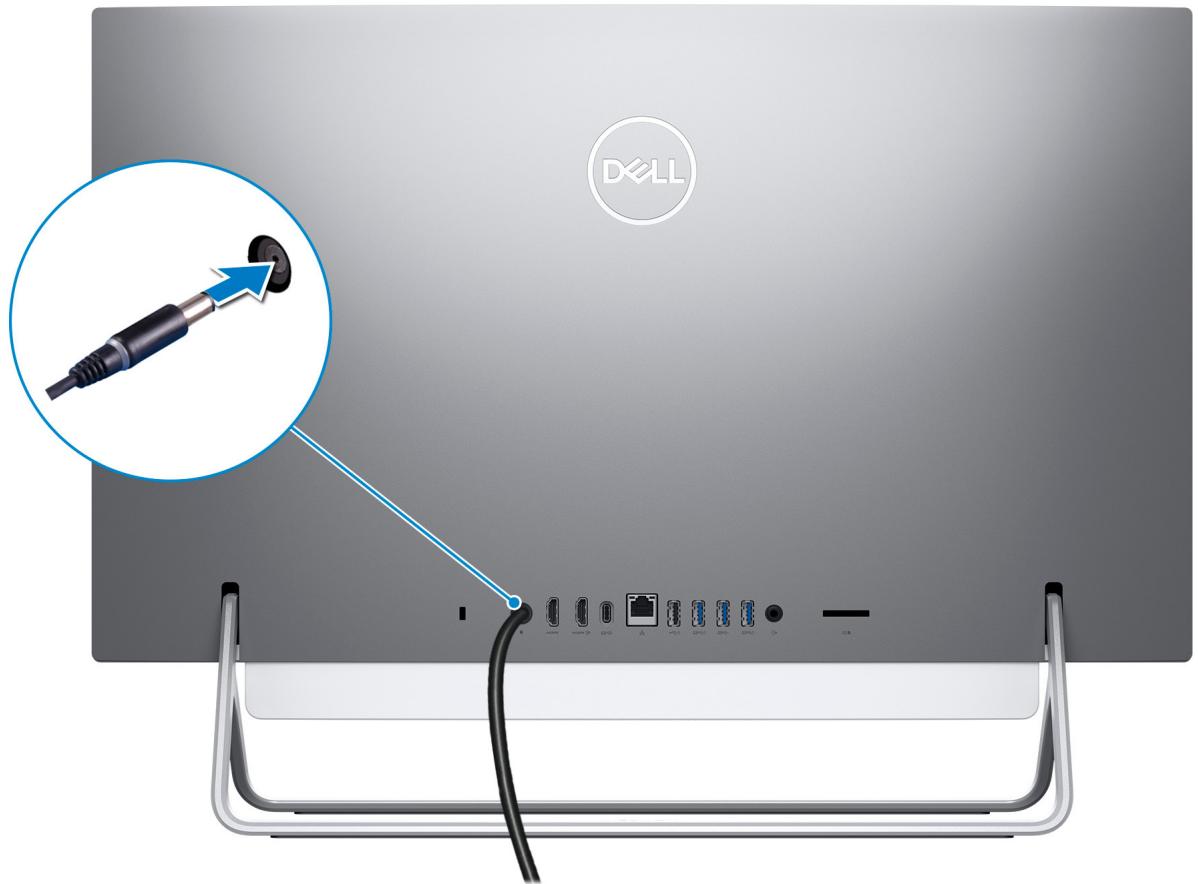
- Appuyez sur le bouton d'alimentation.
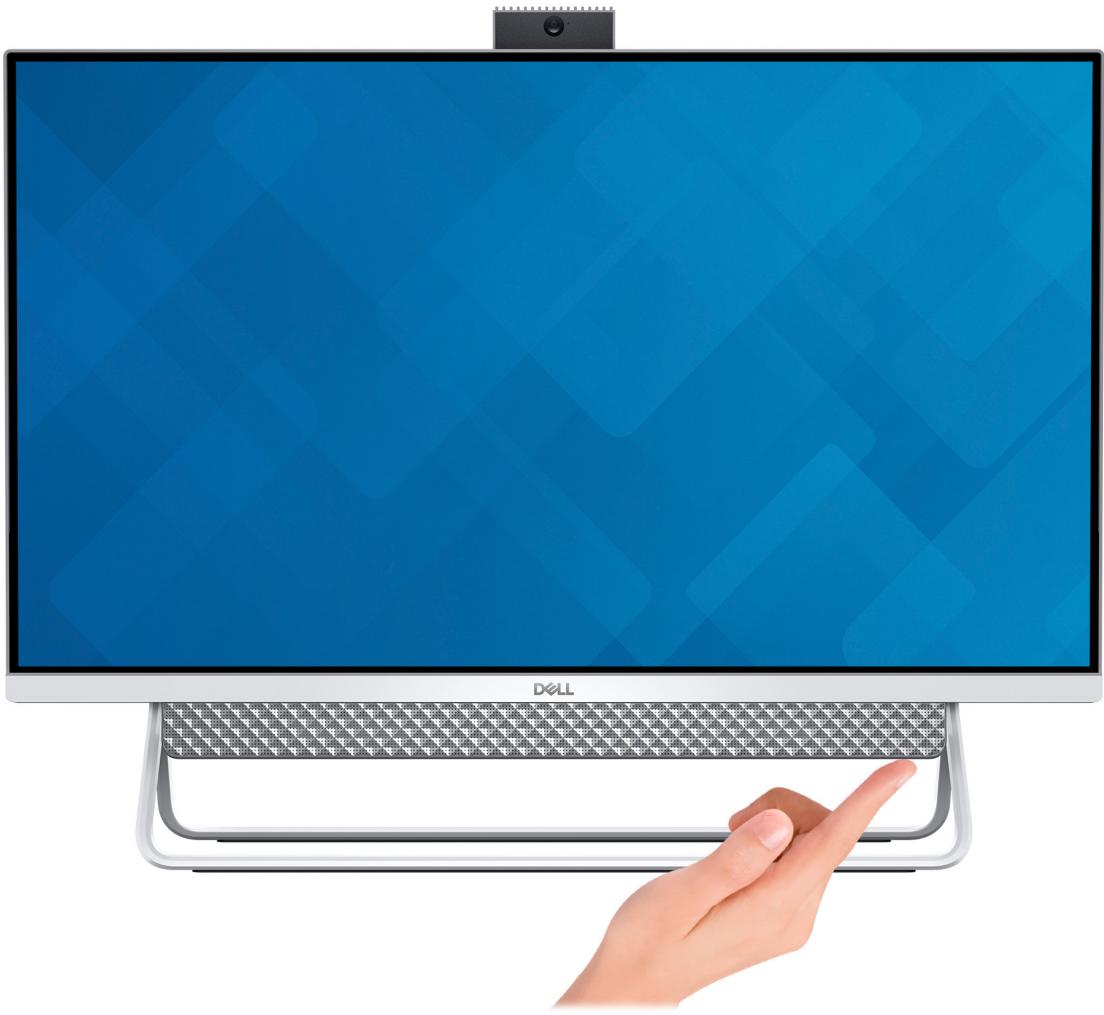
Suivez les instructions qui s'affichent à l'écran pour terminer la configuration. Lors de la configuration, Dell recommande les étapes suivantes :
- Connectez-vous à un réseau pour obtenir les mises à jour Windows.

REMARQUE : Si vous vous connectez à un réseau sans fil sécurisé, saisissez le mot de passe d'accès au réseau sans fil lorsque vous y êtes invité.
-
Si vous êtes connecté à Internet, connectez-vous avec un compte Microsoft ou créez-en un. Si vous n'êtes pas connecté à Internet, créez un compte hors ligne.
• Dans l'écran Support and Protection (Support et protection), entrez vos coordonnées. -
Repérez et utilisez les applications Dell depuis le menu Démarrer de Windows (Recommandé).
Tableau 1. Localisez les applications Dell
| Ressources | Description |
| My Dell | |
 | Emplacement centralisé pour les applications Dell clés, articles d’aide, et autres informations importantes relatives à votre ordinateur. Il vous informe également sur l’état de la garantie, les accessoires recommandés, et les mises à jour logicielles, si disponibles. |
| SupportAssist | |
 | Vérifie proactivement l’état de fonctionnement du matériel et des logiciels de votre ordinateur. L’outil SupportAssist OS Recovery dépanne les problèmes relatifs au système d’exploitation. Pour en savoir plus, voir la documentation SupportAssist à l’adresse www.dell.com/support. |
| i REMARQUE : Dans SupportAssist, cliquez sur la date d’expiration de la garantie pour renouveler ou mettre à niveau votre garantie. |
Ressources
Description

Dell Update
Mettez à jour votre ordinateur avec les correctifs critiques et les pilotes de périphériques les plus récents, dès qu'ils sont disponibles. Pour en savoir plus sur l'utilisation de Dell Update, consultez l'article de la base de connaissances SLN305843 à l'adresse www.dell.com/support.

Dell Digital Delivery
Téléchargez des applications logicielles, achetées mais non pré-installées sur votre ordinateur. Pour en savoir plus sur l'utilisation de Dell Digital Delivery, consultez l'article de la base de connaissances 153764 à l'adresse www.dell.com/support.
Vues du modèle Inspiron 27-7790
Avant
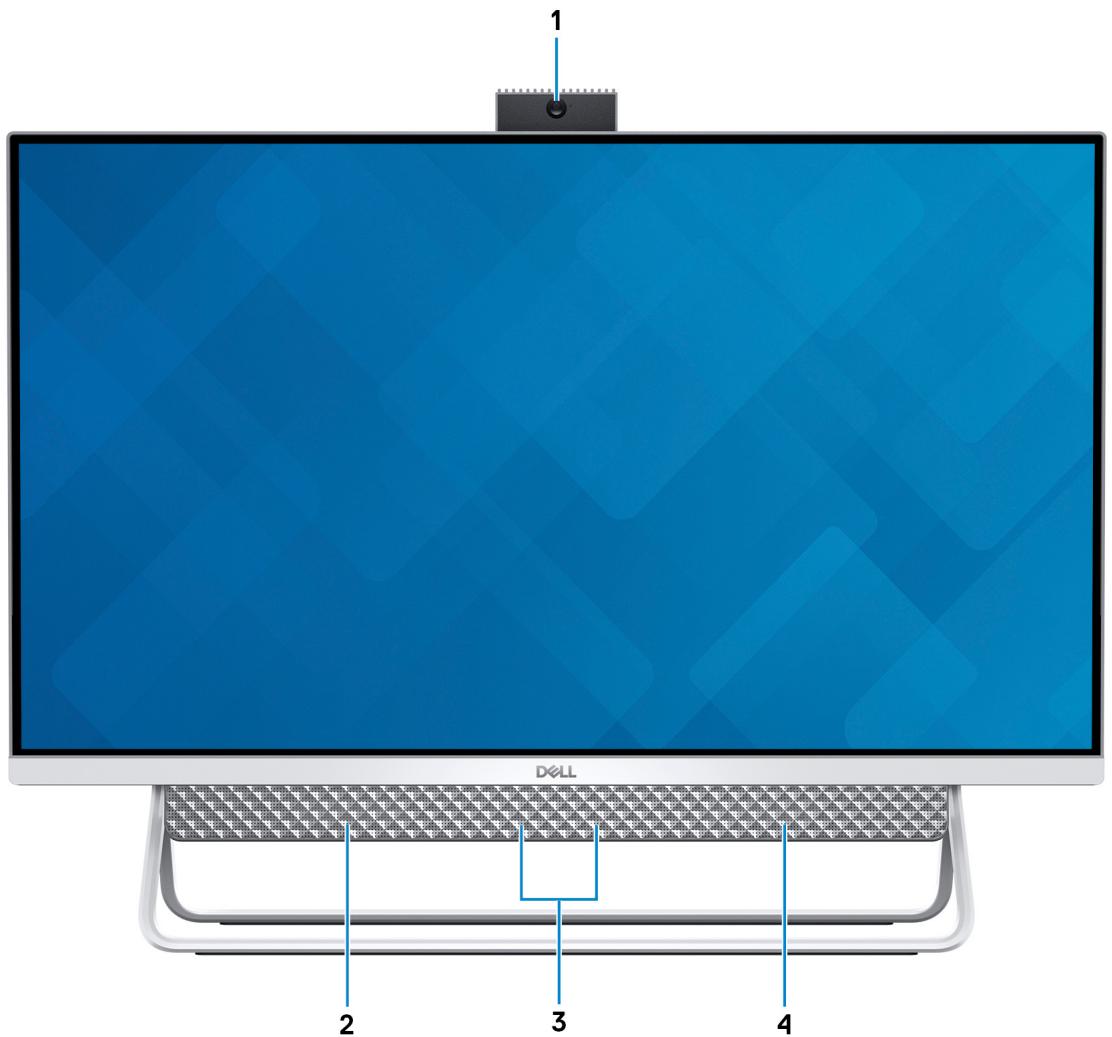
- Assemblage de la caméra rétractable
Permet d'effectuer des appels vidéo, de prendre des photos et d'enregistrer des vidéos. Cette caméra peut être rétractée pour protéger votre confidentialité.
- Haut-parleur gauche
Fournit une sortie audio.
- Microphones numériques (2)
Permet de passer des appels vidéo, de prendre des photos et d'enregistrer des vidéos. Cette caméra peut être rétractée pour protéger votre confidentialité.
- Haut-parleur droit
Fournit une sortie audio.
Caméra rétractable
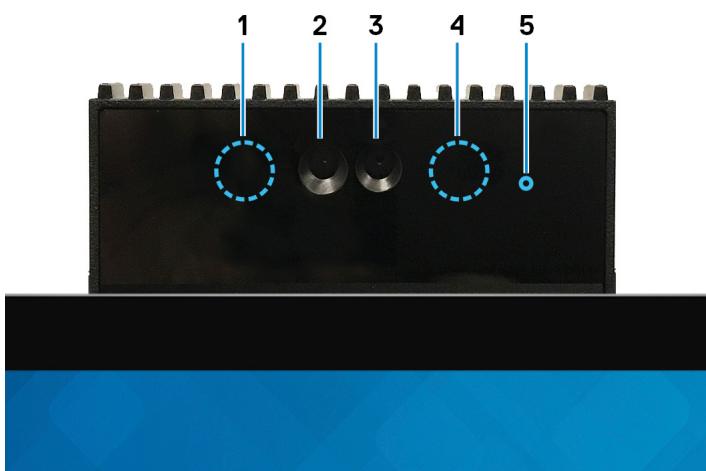

REMARQUE : En fonction de la configuration commandée, votre ordinateur dispose d'une seule caméra ou bien d'une caméra et d'une caméra infrarouge.
- Émetteur infrarouge
Émet des rayons infrarouges permettant à la caméra infrarouge de percevoir et suivre les mouvements.
- Caméra infrarouge
Renforce la sécurité si couplée avec la reconnaissance faciale Windows Hello.
- Caméra
Permet de passer des appels vidéo, de prendre des photos et d'enregistrer des vidéos.
- Émetteur infrarouge
Émet des rayons infrarouges permettant à la caméra infrarouge de percevoir et suivre les mouvements.
- Voyant d'état de la caméra
S'allume lorsque la webcam est en cours d'utilisation.
Arrière

Pour plus d'informations sur les ports situés à l'arrière, voir Panneau arrière
Panneau arrière
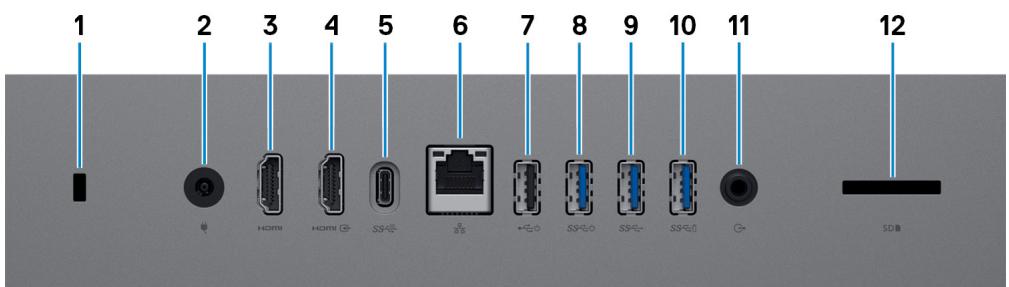
- Emplacement pour câble de sécurité (en forme de coin)
Permet d'attacher un câble de sécurité pour empêcher les déplacements non autorisés de votre ordinateur.
- Port de l'adaptateur d'alimentation
Permet de brancher un adaptateur d'alimentation pour pouvoir mettre votre ordinateur sous tension.
- Port HDMI
Connector à une télévision ou à un autre périphérique compatible HDMI en entrée. Fournit une sortie vidéo et audio.
- Port d'entrée HDMI
Permet de connecter une console de jeu, un lecteur Blu-ray ou tout autre périphérique HDMI.
- Port USB 3.1 Gen 2 Type-C
Connectez des périphériques tels que des périphériques de stockage externe et des imprimantes.
Bénéficiez de vitesses de transfert des données allant jusqu'à 10 Gbit/s. PowerShare vous permet de recharger des périphériques USB connectés.
i REMARQUE : Les périphériques connectés via USB ne chargeront pas si l'ordinateur est éteint. Définissez le contrôle de veille profonde du BIOS sur Désactivé pour commencer la charge lorsque l'ordinateur est hors tension.
6. Port réseau
Permet de connecter un câble Ethernet (RJ45) d'un routeur ou d'un modem à large bande pour accéder au réseau ou à Internet, avec un taux de transfert de 10/100/1 000 Mbit/s.
7. Ports USB 2.0 avec prise en charge de la mise sous tension/sortie de veille
Connectez des périphériques tels que des périphériques de stockage externe et des imprimantes. Fournit des vitesses de transfert des données jusqu'à 480 Mbit/s. Sortez l'ordinateur du mode veille avec le clavier ou la souris connecté(e) à ce port.
i REMARQUE : Définissez le contrôle de veille profonde du BIOS sur Désactivé pour permettre la sortie de veille lorsque l'ordinateur est hors tension.
8. Port USB 3.1 Gen 1 avec prise en charge de la mise sous tension/sortie de veille
Connectez des périphériques tels que des périphériques de stockage externe et des imprimantes. Bénéficiez de vitesses de transfert des données allant jusqu'à 5 Gbit/s. Sortez l'ordinateur du mode veille avec le clavier ou la souris connecté(e) à ce port.
i REMARQUE : Définissez le contrôle de veille profonde du BIOS sur Désactivé pour permettre la sortie de veille lorsque l'ordinateur est hors tension.
9. Port USB 3.1 Gen 1
Connectez des périphériques tels que des périphériques de stockage externe et des imprimantes. Bénéficiez de vitesses de transfert des données allant jusqu'à 5 Gbit/s.
10. Port USB 3.1 Gen 1 avec PowerShare
Connectez des périphériques tels que des périphériques de stockage externe et des imprimantes.
Bénéficiez de vitesses de transfert des données allant jusqu'à 5 Gbit/s. PowerShare vous permet de recharger des périphériques USB connectés.
i REMARQUE : Les périphériques connectés via USB ne chargeront pas si l'ordinateur est éteint. Définissez le contrôle de veille profonde du BIOS sur Désactivé pour commencer la charge lorsque l'ordinateur est hors tension.
11. Port de sortie audio
Permet de connecter des périphériques de sortie audio telles que des haut-parleurs, amplificateurs, etc.
12. Emplacement de carte SD
Permet de lire et d'écrire sur la carte SD. Les cartes suivantes sont prises en charge :
- carte SD
• Carte SD Haute Capacité (SDHC)
• Carte SD Capacité Étendue (SDXC) - Carte microSD (mSD)
- Carte microSDHC (mSDHC)
• Carte microSDXC (mSDXC)
Partie inférieure
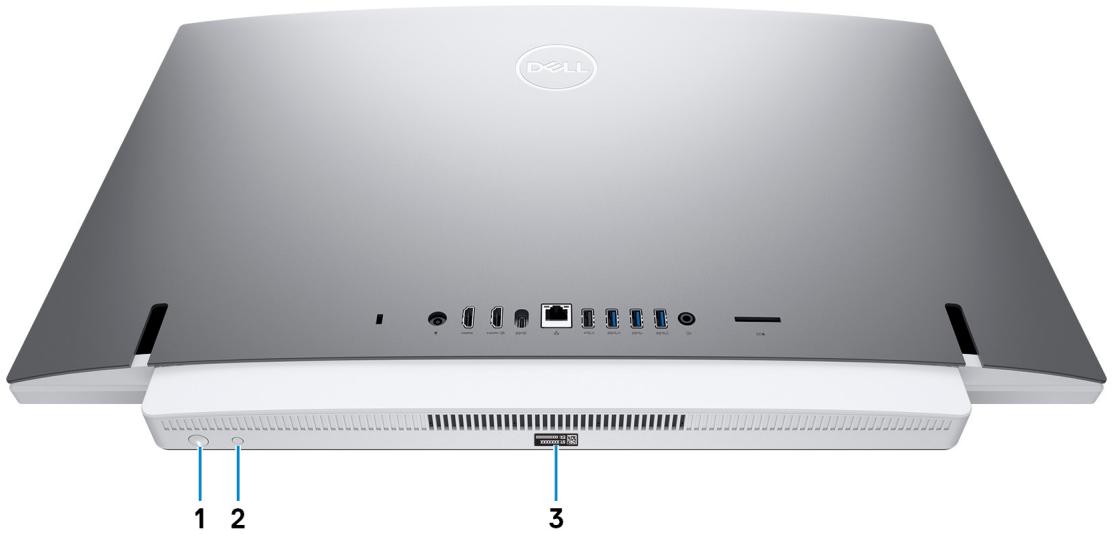
1. Bouton d'alimentation
Appuyez sur ce bouton pour allumer l'ordinateur s'il est éteint, en veille ou en veille prolongée.
Appuyez sur ce bouton pour mettre l'ordinateur en veille s'il est allumé.
Appuyez sur le bouton et maintenez-le enfoncé pendant 10 secondes pour forcer l'arrêt de l'ordinateur.
i REMARQUE : Vous pouvez personnaliser le comportement du bouton d'alimentation dans les Options d'alimentation. Pour plus d'informations, voir Me and My Dell (Mon Dell et moi) à l'adresse www.dell.com/support/manuals.
2. Bouton d'auto-test intégré de l'écran (BIST)
Appuyez pour exécuter un auto-test intégré de l'écran.
3. Étiquette du numéro de série
Le numéro de service est un identifiant alphanumérique unique qui permet aux techniciens de maintenance Dell d'identifier les composants matériels de votre ordinateur et d'accéder aux informations de garantie.
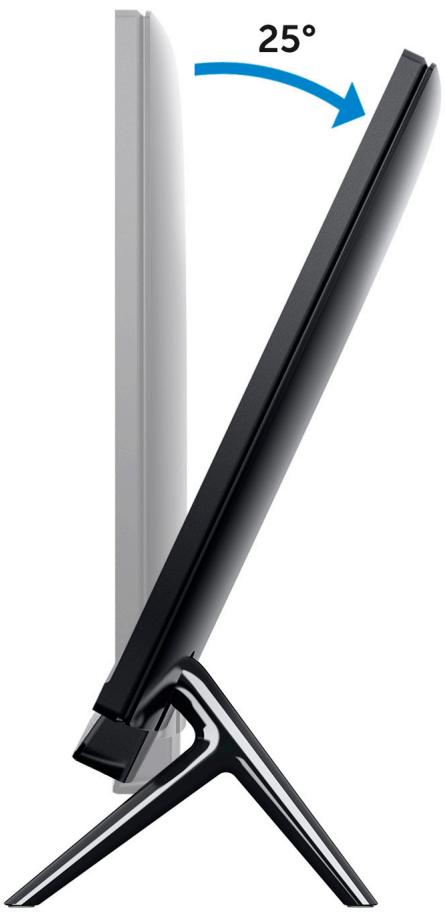
Inclinaison
Socle Darth
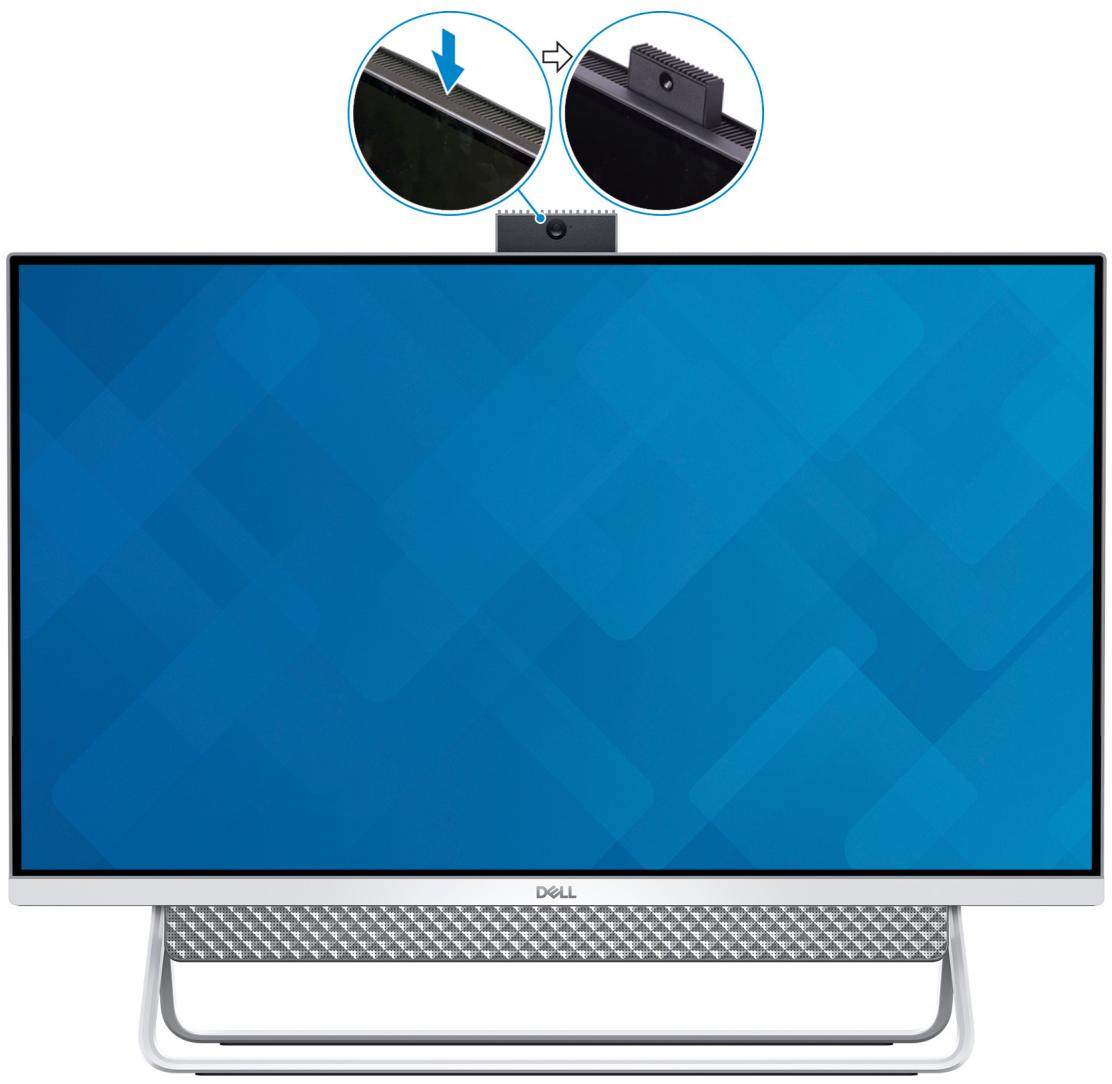
Appuyez sur la partie supérieure de la caméra pour déployer ou rétracter la caméra. Déployez la caméra avant de l'utiliser et rétractez-la pour protéger votre vie privée lorsque vous ne l'utilisez pas.
Caractéristiques du modèle Inspiron 27-7790
Socle
Tableau 2. Socie
| Description | Socle Darth | Socle Vessel | Socle Pafilia X |
| Hauteur | 132,20 mm (5,20 pouces) | 127,71 mm (5,02 pouces) | 135 mm (5,31 pouces) |
| Largeur | 477 mm (18,77 pouces) | 462 mm (18,18 pouces) | 531,8 mm (20,93 pouces) |
| Profondeur | 193,4 mm (7,61 pouces) | 182 mm (7,16 pouces) | 202,3 mm (7,96 pouces) |
| Poids | 0,40 kg (0,88 lb) | 0,64 kg (1,41 lb) | 0,63 kg (1,38 lb) |
Socle Darth
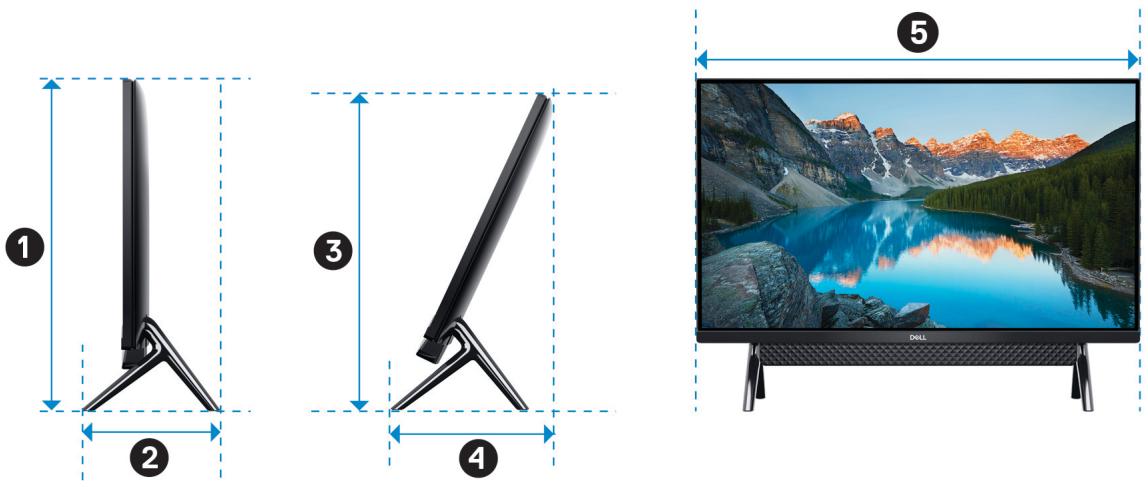
Tableau 3. Dimensions avec le socle Darth
| Description | Dimensions |
| 1 | 453,20 mm (17,84 pouces) |
| 2 | 193,40 mm (7,61 pouces) |
| 3 | 453,20 mm (17,84 pouces) |
| 4 | 193,40 mm (7,61 pouces) |
| 5 | 611,70 mm (24,08 pouces) |
Socle Vessel
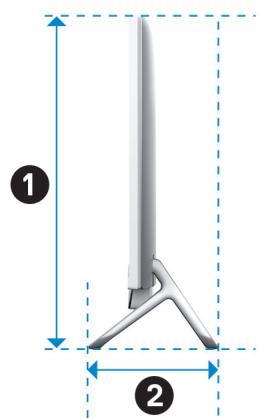
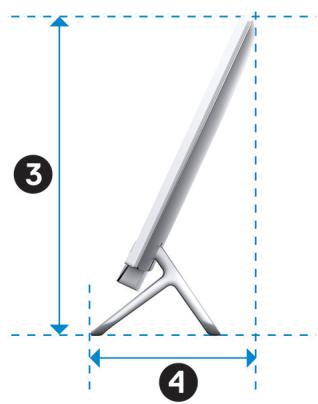
5
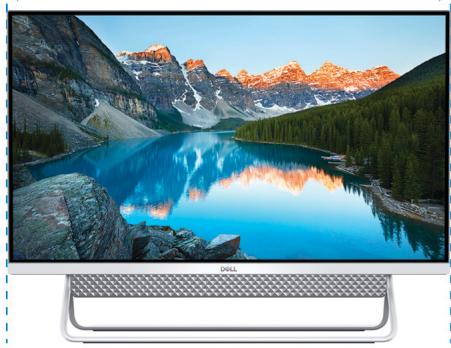
Tableau 5. Dimensions avec le socle Pafilia X
| Description | Dimensions |
| 1 | 453,20 mm (17,84 pouces) |
| 2 | 202,3 mm (7,96 pouces) |
| Description | Dimensions |
| 3 | 453,20 mm (17,84 pouces) |
| 4 | 202,3 mm (7,96 pouces) |
| 5 | 611,90 mm (24,09 pouces) |
Dimensions et poids
Tableau 6. Dimensions et poids de l'ordinateur (sans socle)
| Description | Valeurs | |
| Hauteur | 395,40 mm (15,56 pouces) | |
| i REMARQUE : La hauteur de votre ordinateur varie en fonction du socle installé. | ||
| Largeur | 611,70 mm (24,08 pouces) avec socle Darth/Vessel611,90 mm (24,09 pouces) avec socle Pafilia X | |
| i REMARQUE : La largeur de votre ordinateur varie en fonction du socle installé. | ||
| Profondeur | 42 mm (1,65 pouce) | |
| Poids : | ||
| Écran tactile | 7,14 kg (15,74 lb) | |
| Écran non tactile | 6,71 kg (14,79 lb) | |
| i REMARQUE : Le poids de votre ordinateur varie en fonction de la configuration commandée et de divers facteurs liés à la fabrication. | ||
Processeurs
Tableau 7. Processeurs
| Description | Valeurs | ||
| Processeurs | Intel Core i3 (10110U) de 10^e génération | Intel Core i5 (10210U) de 10^e génération | Intel Core i7 (10510U) de 10^e génération |
| Puissance | 15 W | 15 W | 15 W |
| Nombre de cœurs | 4 | 4 | 4 |
| Nombre de threads | 8 | 8 | 8 |
| Vitesse | Jusqu'à 4,1 GHz | Jusqu'à 4,2 GHz | Jusqu'à 4,9 GHz |
| Cache | 4 Mo | 6 Mo | 8 Mo |
| Carte graphique intégrée | Intel UHD Graphics 620 | Intel UHD Graphics 620 | Intel UHD Graphics 620 |
Jeu de puces
Tableau 8. Jeu de puces
| Description | Valeurs |
| Jeu de puces | Intégré au processeur |
| Processeur | Intel Core i3/i5/i7 de 10^e génération |
| Largeur de bus DRAM | 64 bits |
| EPROM Flash | 16 Mo |
| bus PCIe | PCIe Gen2 |
Système d'exploitation
• Windows 10 Famille (64 bits)
• Windows 10 Professionnel (64 bits)
Mémoire
Tableau 9. Caractéristiques de la mémoire
| Description | Valeurs |
| Logements | Deux emplacements SO-DIMM |
| Type | Bicanal DDR4 |
| Vitesse | 2 666 MHz |
| Mémoire maximum | 32 Go |
| Mémoire minimum | 4 Go |
| Taille de la mémoire par emplacement | 4 Go, 8 Go, 12 Go et 16 Go |
| Configurations prises en charge | DDR4 de 4 Go à 2 666 MHz (1 x 4 Go)DDR4 de 8 Go à 2 666 MHz (2 x 4 Go)DDR4 de 12 Go à 2 666 MHz (1 x 4 Go + 1 x 8 Go)DDR4 de 16 Go à 2 666 MHz (2 x 8 Go ou 1 x 16 Go)DDR4 de 32 Go à 2 666 MHz (2 x 16 Go) |
Ports et connecteurs
Tableau 10. Ports et connecteurs
| Description | Valeurs |
| Externes : | |
| Réseau | Un port RJ45 |
| USB | • Un port USB 2.0 avec prise en charge de la mise sous tension/ sortie de veille• Un port USB 3.1 Gen 1 |
Description
Valeurs
| Un port USB 3.1 avec prise en charge de la mise sous tension/ sortie de veilleUn port USB 3.1 Gen 1 avec PowerShareUn port USB 3.1 Gen 2 (Type-C) | |
| Audio | Port de sortie audio |
| Vidéo | Un port HDMI 1.4aUn port d'entrée HDMI |
| Lecteur de carte mémoire | Un emplacement pour carte SD |
| Port d'alimentation | Un port d'adaptateur DC-in de 4,5 mm x 2,9 mm |
| Sécurité | Antivol Wedge |
| Internes : | |
| Logements de cartes d'extension PCIe | Non pris en charge |
| M.2 | Un emplacement au format M.2 pour carte combinée Wi-Fi et BluetoothUn emplacement pour SSD PCIe/SATA M.2 2230/2242 |
| i REMARQUE : Pour en savoir plus sur les caractéristiques des différents types de cartes M.2, consultez l'article de la base de connaissances SLN301626. | |
Communications
Ethernet
Tableau 11. Caractéristiques Ethernet
| Description | Valeurs |
| Model number (Numéro de modèle) | Contrôleur PCIe Gigabit Ethernet Realtek RTL8111HSD-CG (intégré à la carte système) |
| Taux de transfert | 10/100/1 000 Mbit/s |
Module sans fil
Tableau 12. Caractéristiques du module sans fil
| Description | Valeurs | |
| Model number (Numéro de modèle) | Intel 9462 | Intel AX200 |
| Taux de transfert | Jusqu'à 433 Mbit/s | Jusqu'à 2 400 Mbit/s |
| Bandes de fréquence prises en charge | Bibande, 2,4 GHz/5 GHz | Bibande, 2,4 GHz/5 GHz |
| Normes de la technologie sans fil | Wi-Fi 802.11a/b/gWi-Fi 4 (WiFi 802.11n)Wi-Fi 5 (WiFi 802.11ac) | Wi-Fi 802.11a/b/gWi-Fi 4 (WiFi 802.11n)Wi-Fi 6 (WiFi 802.11ax) |
Description
Valeurs
| Chiffrement | WEP 64 bits/128 bitsAES-CCMPTKIP | WEP 64 bits/128 bitsAES-CCMPTKIP |
| Bluetooth | Bluetooth 5.0 | Bluetooth 5.0 |
Audio
Tableau 13. Caractéristiques audio
| Description | Valeurs |
| Contrôleur | Realtek ALC3289-CG |
| Conversion stéréo | Pris en charge |
| Interface interne | Interface audio haute définition |
| Interface externe | Prise jack audio universelle/port HDMI 1.4 |
| Haut-parleurs | 2 |
| Amplificateur de haut-parleur interne | Pris en charge |
| Commandes de volume externes | Non pris en charge |
| Sortie haut-parleurs: | |
| Moyenne | 5 W |
| Pointe | 6 W |
| Sortie du caisson de basses | Non pris en charge |
| Microphone | Microphones numériques |
Stockage
Votre ordinateur prend en charge l'une des configurations suivantes :
• Un disque dur de 2,5 pouces
• Un disque SSD M.2 2230/2242
• Un disque dur de 2,5 pouces et un disque SSD M.2 2242
Tableau 14. Caractéristiques du stockage
| Type de stockage | Type d'interface | Capacité |
| Un disque dur de 2,5 pouces | SATA AHCI 6 Gbit/s | Jusqu'à 2 To |
| Un disque SSD M.2 2230/2242 | 4 disques PCIe Gen 3.0 NVMe, jusqu'à 32 Gbit/s | Jusqu'à 1 To |
Lecteur de carte multimédia
Tableau 15. Caractéristiques du lecteur de cartes multimédia
| Description | Valeurs |
| Type | Un emplacement pour carte SD |
| Cartes prises en charge | carte SDCarte SD Haute Capacité (SDHC)Carte SD Capacité Étendue (SDXC)Carte microSD (mSD)Carte microSDHC (mSDHC)Carte microSDXC (mSDXC) |
Caméra
Tableau 16. Caractéristiques de la caméra
| Description | Valeurs |
| Nombre de caméras | un |
| Type | • Caméra FHD RVB• Caméra FHD RVB + infrarouge |
| Emplacement | Caméra avant |
| Type de capteur | Technologie de capteur CMOS |
| Résolution | |
| Caméra | |
| Image fixe | 2,07 mégapixels (caméra FHD) |
| Vidéo | 1 920 x 1 080 (FHD) à 30 ips (caméra FHD) |
| Caméra infrarouge | |
| Image fixe | 0,3 mégapixel |
| Vidéo | 640 x 480 (VGA) à 30 ips |
| Angle de vue en diagonale | |
| Caméra | 77,5 degrés (caméra FHD) |
| Caméra infrarouge | 82,8 degrés |
Affichage
Tableau 17. Caractéristiques de l'affichage
| Description | Valeurs |
| Type | Full High Definition (FHD) |
| Technologie d’écran | Grand angle d’affichage (AAC) |
| Luminance (standard) | 250 cd/m2 |
Description
Valeurs
| Dimensions (zone active) : | |
| Hauteur | 354,10 mm (13,94 pouces) |
| Largeur | 607,10 mm (23,90 pouces) |
| Diagonale | 686 mm (27 pouces) |
| Résolution native | 1 920 x 1 080 |
| Mégapixels | 16,78 |
| Gamme de couleurs | 72 % |
| Pixels par pouce (PPP) | 82 |
| Rapport de contraste (min) | 1000:1 |
| Temps de réponse (max) | 25 |
| Taux de rafraîchissement | 60 Hz |
| Angle de vue horizontal | +/- 170 degrés |
| Angle de vue vertical | +/- 170 degrés |
| Pas de pixel | 0,3114 x 0,3114 mm |
| Consommation d’énergie (maximale) | 14,25 W |
| Finition antireflet et finition brillante | Antireflet |
| Options tactiles | Oui |
Adaptateur d'alimentation
Tableau 18. Caractéristiques de l'adaptateur d'alimentation
| Description | Valeurs | |
| Type | 90 W | 130 W |
| Diamètre (connecteur) | 4,5 mm | 4,5 mm |
| Tension d'entrée | 100 VCA - 240 VCA | 100 VCA - 240 VCA |
| Fréquence d'entrée | de 50 Hz à 60 Hz | de 50 Hz à 60 Hz |
| Courant d'entrée (maximal) | 1,50 A | 2,50 A |
| Courant de sortie (en continu) | 4,62 A | 6,70 A |
| Tension de sortie nominale | 19,50 V en CC | 19,50 V en CC |
| Plage de températures : | ||
| En fonctionnement | 0 °C à 40 °C (32 °F à 104 °F) | 0 °C à 40 °C (32 °F à 104 °F) |
| Stockage | -40 °C à 70 °C (-40 °F à 158 °F) | -40 °C à 70 °C (-40 °F à 158 °F) |
Vidéo
Tableau 19. Caractéristiques de la carte graphique séparée
Carte graphique discrète
| Contrôleur | Prise en charge d'affichage externe | Taille de mémoire | Type de mémoire |
| NVIDIA MX110 | Non applicable | 2 Go | GDDR5 |
Tableau 20. Caractéristiques de la carte graphique intégrée
Carte graphique intégrée
| Contrôleur | Prise en charge d'affichage externe | Taille de mémoire | Processeur |
| Intel UHD Graphics 620 | Un port HDMI 1.4 | Mémoire système partagée | Intel Core i3/i5/i7 de 10^e génération |
Environnement de l'ordinateur
Niveau de contaminants atmosphériques : G1 selon la norme ISA-S71.04-1985
Tableau 21. Environnement de l'ordinateur
| En fonctionnement | Stockage | |
| Plage de températures | De 5 °C à 35 °C (de 32 °F à 95 °F) | De -40 °C à 65 °C (de -40 °F à 149 °F) |
| Humidité relative (maximale) | De 20 % à 80 % (sans condensation) | 5 à 95 % (sans condensation) |
| Vibrations (maximales)* | 0,26 GRMS | 1,37 GRMS |
| Choc (maximal) | 40 G† | 105 G‡ |
| Altitude (maximale) | 3 048 | 10 668 |
* Mesurées à l'aide d'un spectre de vibrations aléatoire simulant l'environnement utilisateur.
† Mesurées en utilisant une impulsion semi-sinusoidale de 2 ms lorsque le disque dur est en cours d'utilisation.
Obtenir de l'aide et contacter Dell
Ressources d'aide en libre-service
Vous pouvez obtenir des informations et de l'aide sur les produits et services Dell en utilisant ces ressources en libre-service :
Tableau 22. Ressources d'aide en libre-service
| Ressources d’aide en libre-service | Emplacement de la ressource |
| Informations sur les produits et services Dell | www.dell.com |
| Application My Dell | |
| Conseils | |
| Contactez le support | Dans la recherche Windows, saisissez Contact Support, et appuyez sur Entrée. |
| Aide en ligne concernant le système d’exploitation | www.dell.com/support/windows |
| Informations de dépannage, manuels utilisateur, instructions sur l’installation, caractéristiques des produits, blogs d’aide technique, pilotes, mises à jour logicielles, etc. | www.dell.com/support |
| Articles de la base de connaissances Dell pour traiter différents problèmes liés à l’ordinateur. | 1. Rendez-vous sur www.dell.com/support.2. Saisissez l’objet ou le mot-clé dans la case Recherche.3. Cliquez sur Rechercher pour obtenir les articles connexes. |
| Trouvez et découvrez les informations suivantes à propos de votre produit : | Voir Mon Dell et moi sur le site www.dell.com/support/manuals. Pour localiser la section Mon Dell et moi relative à votre produit, identifiez votre produit en utilisant l’un des moyens suivants : |
| Caractéristiques du produitSystème d’exploitationConfiguration et utilisation de votre produitSauvegarde des donnéesDépannage et diagnosticsRestauration du système et des paramètres d’usineInformations sur le BIOS | Sélectionnez Identifier mon produit.Sélectionnez votre appareil dans le menu déroulant sous Afficher les produits.Entrez le Numéro de série ou le ID de produit dans la barre de recherche. |
Contacter Dell
Pour contacter Dell pour des questions commerciales, d'assistance technique ou de service à la clientèle, consultez le site www.dell.com/contactdell.
i REMARQUE : Les disponibilités variant selon le pays ou la région et selon le produit, certains services peuvent être indisponibles dans votre pays ou région.
i REMARQUE : Si vous ne disposez pas d'une connexion Internet, vous pouvez utiliser les coordonnées figurant sur votre facture d'achat, votre bordereau de livraison, votre facture ou dans le catalogue de produits Dell.
- Caractéristiques et configuration
- Remarques, précautions et avertissements
- Table des matières
- Configurez votre ordinateur....4
- Vues du modèle Inspiron 27-7790....7
- Caméra rétractable....15
- Caractéristiques du modèle Inspiron 27-7790....16
- Obtenir de l'aide et contacter Dell....25
- Configurez votre ordinateur
- Ressources
- Description
- Dell Update
- Dell Digital Delivery
- Vues du modèle Inspiron 27-7790
- Avant
- Caméra rétractable
- Arrière
- Panneau arrière
- Port réseau
- Ports USB 2.0 avec prise en charge de la mise sous tension/sortie de veille
- Port USB 3.1 Gen 1 avec prise en charge de la mise sous tension/sortie de veille
- Port USB 3.1 Gen 1
- Port USB 3.1 Gen 1 avec PowerShare
- Port de sortie audio
- Emplacement de carte SD
- Partie inférieure
- Bouton d'alimentation
- Bouton d'auto-test intégré de l'écran (BIST)
- Étiquette du numéro de série
- Inclinaison
- Socle Darth
- Caractéristiques du modèle Inspiron 27-7790
- Socle
- Socle Vessel
- Jeu de puces
- Système d'exploitation
- Mémoire
- Ports et connecteurs
- Communications
- Ethernet
- Module sans fil
- Audio
- Stockage
- Lecteur de carte multimédia
- Caméra
- Affichage
- Adaptateur d'alimentation
- Vidéo
- Environnement de l'ordinateur
- Obtenir de l'aide et contacter Dell
- Ressources d'aide en libre-service
- Contacter Dell
Marque : DELL
Modèle : Inspiron 27
Catégorie : PC de bureau AIO