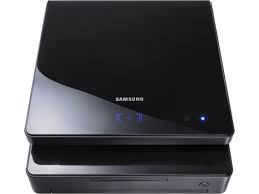
MODE D'EMPLOI ML-1630 SAMSUNG
Guide de l'utilisateur
© 2007 Samsung Electronics Co., Ltd. Tous droits réservés.
Le présent guide de l'utilisateur n'est fourni qu'à titre informatif. Toutes les informations communiquées ci-après sont sujettes à modifications sans préavis. Samsung Electronics ne peut être tenue pour responsable des changements, dommages directs ou indirects provenant de ou relatifs à l'utilisation de ce guide.
- ML-1630 est un nom de modèle de Samsung Electronics Co., Ltd. Samsung et le logo Samsung sont des marques commerciales de Samsung Electronics Co., Ltd. Microsoft, Windows, Windows Vista, Windows 7 et Windows 2008 Server R2 sont des marques déposées ou des marques commerciales de Microsoft Corporation.
- UFST® et MicroType™ sont des marques déposées de Monotype Imaging, Inc. TrueType, LaserWriter et Macintosh sont des marques commerciales d'Apple Computer, Inc.
- Les autres noms de produit et de marque sont des marques commerciales de leurs propriétaires respectifs.
- Vous trouvez des informations Open Source sur le site Web de Samsung, à l'adresse www.samsung.com.
- Reportez-vous au fichier « LICENSE.txt » du CD-ROM fourni pour consulter les informations de licence Open Source.
Recherche d'autres informations
Informations relatives à la sécurité et à la réglementation
1. Introduction
Fonctions spéciales 1.1
Description de l'appareil 1.2
Vue avant 1.2
Vue arrière 1.3
Vue d'ensemble du panneau de commande 1.4
2. Présentation du logiciel
Logiciels fournis 2.1
Caractéristiques des pilotes d'impression 2.2
Configuration requise 2.2
3. Instructions de démarrage
Configuration du matériel 3.1
Réglage de l'altitude 3.2
4. Sélection et mise en place des supports d'impression
Sélection du support d'impression 4.1
Instructions pour le choix et le stockage des supports d'impression 4.2
Caractéristiques des supports d'impression 4.3
Consignes pour les supports d'impression spéciaux 4.3
Chargement de papier dans le bac 4.5
Modification du format de papier dans le bac 4.6
Réglage du type et format de papier 4.6
5. Impression de base
Impression d'un document 5.1
Annulation d'une impression 5.1
6. Maintenance
Impression d'un état sur l'appareil 6.1
Nettoyage de l'appareil 6.1
Nettoyage de l'extérieur 6.1
Nettoyage de l'intérieur 6.1
Entretien de la cartouche 6.3
Stockage de la cartouche d'impression 6.3
Durée de vie d'une cartouche 6.3
Redistribution du toner 6.3
Remplacement de la cartouche d'impression 6.5
Pièces de rechange 6.6
7. Dépannage
Astuces pour éviter les bourrages papier 7.1
Résolution des bourrages papier 7.1
Dans le bac d'alimentation et à l'arrêt de l'appareil 7.1 A l'arrière et à l'intérieur de l'appareil 7.3 Au niveau du bac de sortie 7.5
Signification des messages d'erreur 7.7
Résolution d'autres problèmes 7.8
Problèmes d'alimentation papier 7.8 Problèmes d'impression 7.8 Problèmes de qualité d'impression 7.10 Problèmes Windows courants 7.13 Problèmes Linux courants 7.13 Problèmes Macintosh courants 7.14
8. Commande de consommables et d'accessoires
Consommables 8.1 Comment commander 8.1
9. Caractéristiques techniques
9.1 9.2
10. Glossaire
Ce guide de l'utilisateur offre une description succincte de l'appareil, ainsi que des explications détaillées sur chaque étape de son fonctionnement. Les novices comme les utilisateurs professionnels peuvent s'y reporter pour l'installation et l'utilisation de l'appareil.
Ce guide repose essentiellement sur le système d'exploitation Microsoft Windows. Certains termes sont utilisés de manière interchangeable dans ce guide.
- Document est synonyme d'original.
- Papier est synonyme de support ou de support d'impression.
Les conventions utilisées dans ce guide sont récapitulées dans le tableau ci-dessous.
| Convention | Description | Exemple |
| Gras | Utilisé pour les textes apparaissant à l'écran ou les impressions réelles sur l'appareil. | Start Copy |
| Remarque | Utilisé pour fournir des informations supplémentaires ou des specifications détaillées des fonctions et fonctionnalités de l'appareil. | Remarque
Le format de la date peut varier d'un pays à l'autre. |
| Attention | Utilisé pour informer les utilisateurs des risques éventuels de dommages mécaniques ou de dysfonctionsnement de l'imprimante. | Attention
Evitez de toucher la partie inférieure verte de la cartouche. |
| Note de bas de page | Utilisé pour fournir des informations détaillées sur certains mots ou certaines expressions. | a. pages par minute |
| (Pour plus d'informations, reportez-vous à la page 1.1) | Utilisé pour renvoyer les utilisateurs à une page de référence pour des informations détaillées supplémentaires. | (Pour plus d'informations, reportez-vous à la page 1.1) |
Les ressources suivantes vous proposent, soit à l'écran, soit sous forme imprimée, des informations concernant la configuration et l'utilisation de votre appareil.
| Guide d'installation rapide | Fournit des informations sur la configuration de l'appareil. Vous doivent suivre les instructions de ce guide pour préparer l'appareil. |
| Guide de l'utilisateur en ligne | Fournit des instructions pas à pas pour utiliser toutes les fonctions de l'appareil, et contient des informations pour l'entretien et le dépannage, ainsi que pour l'installation des accessoires.
Ce guide de l'utilisateur contient également la Section Logiciel. Vous y trouvez des informations sur l'impression de documents avec l'appareil sous divers systèmes d'exploitation, ainsi que sur l'utilisation des utilisaires logiciels inclus.
Remarque
Voues pouvez acceder au guide de l'utilisateur dans d'autres langues depuis le dossier Manuel du logiciel d'impression. |
| Aide du pilote d'impression | Fournit une assistance au sujet des propriétés du pilote d'impression et des instructions concernant la configuration des propriétés pour l'impression. Pour acceder à un écran d'aide du pilote d'impression, cliquez sur Aide dans la boîte de dialogue des propriétés de l'imprimante. |
| Site Internet Samsung | Si vous avez un accès Internet, vous pouvez obtenir de l'aide, un support technique, des pilotes d'impression, des manuels et des informations de commande à partir du site Internet Samsung, www.samsung printer.com. |
Lorsque vous utilisez cet appareil, veillez à respecter les mesures de sécurité de base suivantes afin de réduire les risques d'incendie, de décharge électrique et de blessures :
1 Lisez et assimilez l'ensemble des instructions. 2 Faites preuve de bon sens à chaque fois que vous utilisez des appareils électriques. 3 Respectez l'ensemble des avertissements et des instructions inscrites sur l'appareil et dans la brochure qui accompagne l'appareil. 4 Si des instructions d'utilisation semblent contrédire les informations en matière de sécurité, privilégiez ces dernières. Il se peut que vous ayez mal compris les instructions d'utilisation. Si la contradiction demeure, demandez l'aide de votre charge de clientèle ou de votre technicien de maintenance. 5 Débranchez la machine de la prise électrique murale avant le nettoyage. Evitez d'utiliser des nettoyants liquides ou en bombe. N'utilisez qu'un chiffon humide pour le nettoyage. 6 Evitez de placer l'appareil sur un chariot, un pupitre ou une table instables. Il pourrait tomber et causer des dégâts importants. 7 Ne placez jamais votre appareil sur, près ou au-dessus d'un radiateur, d'un appareil de chauffage ou d'air conditionné, ou d'une conduite d'aération. 8 Ne laissez rien traîner sur l'alimentation. Evitez de placer votre appareil dans des endroits où les câbles risquent d'être piétinés. 9 Evitez de surcharger les prises murales et les rallonges de câbles. Cela peut diminuer les performances et entraîner des risques d'incendie et de décharge électrique. 10 Ne laissez pas vos animaux familiers s'approcher du cordon d'alimentation électrique ou du câble d'interface PC. 11 N'introduisez jamais d'objets quels qu'ils soient dans l'appareil au travers des ouvertures du coffre ou du boîtier. Ils pourraient entrer en contact avec des composants fortement chargés, d'où des risques d'incendie ou de décharge électrique. Ne répandez jamais de liquide quel qu'il soit sur ou dans l'appareil. 12 Pour réduire les risques de décharge électrique, évitez de démonter l'appareil. Confiez-le à un technicien de maintenance qualifié lorsque des réparations s'avèrent nécessaires. Le fait d'ouvrir ou d'enlever les capots présente de nombreux risques, notamment électriques. Un remontage défectueux peut entraîner une décharge électrique lors d'une utilisation ultérieure.
13 Débranche la machine du PC et de la prise murale électrique, et confiez l'entretien à du personnel qualifié dans les conditions suivantes :
- En cas d'endommagement ou d'usure du câble d'alimentation, de la prise ou du câble de connexion.
- Si du liquide a été répandu dans l'appareil.
- Si l'appareil a été exposée à la pluie ou à l'eau.
- Si l'appareil ne fonctionne pas correctement malgré l'observation stricte des instructions d'utilisation.
- Si l'appareil a subi un choc à la suite d'une chute ou si le boîtier semble endommagé.
- Si les performances de l'appareil changent radicalement et de façon soudaine.
14 Effectuez uniquement les réglages prévus dans les instructions d'utilisation. Le mauvais réglage d'autres paramètres peut entraîner des dommages et obliger à d'importants travaux de réparation de la part d'un technicien de maintenance qualifié avant de pouvoir réutiliser l'appareil de façon normale. 15 Evitez d'utiliser l'appareil pendant un orage. Quoique peu probable, il existe un risque de décharge électrique lié à la foudre. Si possible, débranchez l'alimentation électrique pendant un orage. 16 Si vous imprimez de façon continue un nombre de pages important, la température de la surface du bac de sortie peut augmenter. Evitez de toucher cette surface (en particulier les enfants). 17 Utilisez le cordon d'alimentation fourni avec votre machine pour utiliser cette-ci en toute sécurité. Si vous branchez un cordon d'alimentation de 2 m à une machine fonctionnant sous 110 V, vous devez utiliser un cordon AWG* 16 ou supérieur. 18 CONSERVEZ CES INSTRUCTIONS.
Avertissement relatif à la sécurité laser
Cette imprimante est certifiée conforme aux specifications DHHS 21 CFR, chapitre 1, sous-chapitre J pour les produits laser de classe I aux États-Unis, et certifiée dans les autres pays en tant que produit laser de classe I, conformément aux specifications IEC 825.
Les produits laser de classe I ne sont pas considérés comme dangereux. Le système laser et l'imprimante sont conçus de manière à interdire toute exposition aux rayonnements laser au-dessus d'un niveau de classe I pendant l'utilisation normale, les opérations d'entretien utilisateur ou les interventions de maintenance dans des conditions conformes aux spécifications.
Avertissement
N'utilisez jamais l'imprimante après avoir retiré le capot protecteur du module laser/scanner. Le faisceau lumineux, bien qu'invisible, pourrait endommager vos yeux. Lorsque vous utilisez ce produit, veillez à respecter les mesures de sécurité de base afin de réduire le risque d'incendie, de décharge électrique et de blessures.

CAUTION - CLASS 3B LASER RADIATION WHEN OPEN. AVOID EXPOSURE TO THE BEAM. DANGER - LASER RADIATION. AVOID DIRECT EXPOSURE TO BEAM.
DANGER - RADIATIONS INVISIBLES DU LASER EN CAS D'OUVERTURE. EVITER TOUTE EXPOSITION DIRECTE AU FAISCEAU
VORSIGHT - UNSICHTTBARE LASERSTRAHLUNG, WENN ABDECKUNG GOEFFNET. NIGHT DEM STRAHL AUSSETZEN.
Consignes de sécurité relatives à l'ozone

En fonctionnement normal, cet appareil produit de l'ozone. Cette production ne présente aucun risque pour l'utilisateur. Toutefois, il est préférable d'utiliser l'imprimante dans un local correctement aéré.
Pour obtenir plus d'informations sur l'ozone et l'environnement, contactez votre distributeur SAMSUNG.
Recyclage

Veuillez recycler ou éliminer l'emballage de ce produit dans le respect de l'environnement.
Le symbole sur le produit, les accessoires ou la documentation indique que le produit et ses accessoires électroniques (par ex. chargeur, écouteurs, câble USB) ne doivent pas être éliminés en fin de vie avec les autres déchets ménagers. Pour éviter toute atteinte à l'environnement ou à la santé des personnes due à une mise au rebut non contrôlée, veuillez séparer ces éléments des autres déchets et les recycler afin de
promouvoir une réutilisation durable des ressources matérielles. Les particuliers doivent contacter le revendeur chez qui ils ont acheté le produit ou l'administration appropriée pour s'informer sur le lieu et le moyen de recycler ces éléments tout en préservant l'environnement. Les utilisateurs professionnels doivent contacter leur fournisseur et vérifier les conditions figurant dans le contrat d'achat. Cet appareil et ses accessoires électroniques ne doivent pas être mélangés avec d'autres déchets commerciaux lors de leur mise au rebut.
Réglementation FCC
Cet appareil a été testé et s'est avéré conforme aux limites imposées à un périphérique numérique de classe B, définies à l'alinéa 15 des règlementations FCC. Ces limites sont conçues pour assurer une protection raisonnable contre les interférences dans une installation domestique. Cet appareil génère, utilise et peut émettre de hautes fréquences radio et, s'il n'est pas installé et utilisé conformément aux instructions, peut provoquer des perturbations dans les communications radio. Cependant, nous ne pouvons garantir l'absence d'interférences dans une installation particulière. Si cet appareil provoque des interférences au niveau de la réception radio ou télévision lors de sa mise sous tension et hors tension, essayez de corriger le problème en utilisant une des mesures suivantes :
- Réorientez ou repositionnez l'antenne de réception. Éloignez l'imprimante et le récepteur.
- Branchez l'appareil sur une prise ou un circuit différent de celui du récepteur.
- Consultez votre distributeur ou un technicien radio/télévision qualifié pour obtenir de l'aide.
Mise en garde :
Tout changement ou modification effectué sans l'accord explicite du fabricant pourrait annuler la capacité de l'utilisateur à utiliser cet équipement.
Réglementation canadienne relative aux interférences radio
Cet appareil numérique respecte les limites de bruits radioélectriques applicables aux appareils numériques de Classe B prescrites dans la norme sur le matériel brouilleur : « Appareils Numériques », ICES-003 édictée par l'Industrie et Sciences Canada.
Approbations et certifications

Le marquage CE apposé sur ce télécopieur signifie que Samsung Electronics Co., Ltd. a déclaré l'appareil conforme aux directives 93/68/EEC de l'Union Européenne respectives suivantes :
Vous pouvez consulter cette déclaration de conformité sur www.samsung.com/printer. Accédez à Assistance > téléchargements et entrez le nom de votre imprimante pour parcourir cette déclaration.
1er janvier 1995 : Directive 73/23/CEE du Conseil Européen Rapprochement des lois des états membres relatives aux équipements à basse tension.
1er janvier 1996 : Directive 89/336/CEE (92/31/CEE) du Conseil Européen Rapprochement des lois des états membres relatives à la compatibilité électromagnétique.
9 mars 1999 : Directive 1999/5/CE relative à la conformité des équipements radios et des terminaux de télécommunications.
Vous supportez-vous procurer le texte complet de la déclaration décrivant en détail ces différentes directives et les normes correspondantes, auprès de votre distributeur Samsung.
Important
Les fils électriques de cet appareil sont équipés d'une fiche électrique standard de 13 A (BS 1363) et d'un fusible de 13 A. Lorsque vous changez ou examinez le fusible, vous devez replacing le fusible de 13 A approprié. Vous devez ensuite replacing le capot du fusible. Si vous avez perdu le capot du fusible, n'utilisez pas la prise avant d'avoir replaced un autre capot.
Veuillez prendre contact avec le détaillant qui vous a vendu l'appareil.
La fiche électrique la plus utilisée au Royaume-Uni est la prise de 13 A. Cependant, certains bâtiments (particulièrement les plus anciens) ne disposent pas de prises de courant de 13 A. Vous nevez alors vous procurer un adaptateur approprié. Ne retirez pas la fiche moulée d'origine.
Attention
Si vous retirez la fiche moulée, jetez-la immédiatement.
Vous ne pourriez pas la reconnecter et vous risquez de recevoir un choc électrique si vous la branchez sur la prise.
Important! Cet appareil doit être mis à la terre.
Le code de couleurs suivant est appliqué aux fils des branchements électriques :
- Vert et jaune : Terre
- Bleu : Neutre Marron : Courant électrique
Si les fils de votre système électrique ne correspondent pas aux couleurs indiquées sur la fiche, procédez comme suit :
Connectez le fil vert et jaune à la broche portant la lecture « E » (symbole de la terre), la couleur verte, ou la couleur jaune et verte.
Connectez le fil bleu à la broche signalée par la lecture « N » (neutre) ou par la couleur noire.
Connectez le fil marron à la broche signalée par la lettre « L » ou par la couleur rouge.
Vous devez disposer d'un fusible de 13 A dans la fiche ou l'adaptateur, ou au niveau du tableau électrique.
Merci d'avoir choisi cet appareil multifonction Samsung. Cet appareil fournit des fonctions d'impression.
Ce chapitre contient les sections suivantes :
- Fonctions spéciales Description de l'appareil
- Vue d'ensemble du panneau de commande

Attention
La surface de ce produit est très brillante. Faites attention à ne pas la rayer pendant l'installation.
Fonctions spéciales
Votre nouvel appareil intègre des fonctions spéciales.
Impression rapide et de haute qualité

- Vous pouvez imprimer jusqu'à une résolution de 1200 ppm en sortie effective.
- Voiture appareil imprime jusqu'à 16 ppm sur feuille A4 et jusqu'à 17 ppm sur du papier au format Letter.
Gestion d'option de plusieurs options papier
Le bac 100 feuilles prend en charge différents formats de papier ordinaire.
Création de documents professionnelles

- Impression de filigranes. Vous pouvez personnaliser vos documents avec des mots tels que « Confidential ». Voir la Section Logiciel.
- Impression d'affiches. Le texte et les images de chaque page de votre document sont agrandis et imprimés sur plusieurs feuilles de papier qui peuvent être collées ensemble pour former une affiche. Voir la Section Logiciel.
Gain de temps et d'argent
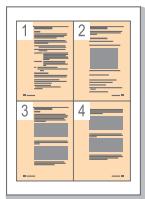
- Pour économiser du papier, vous pouvez imprimer plusieurs pages sur une seule feuille.
- Cet appareil économise l'électricité en réduisant considérablement la consommation électrique lorsqu'il n'est pas utilisé.
Impression sous différents environnements
- Vous pouvez imprimer avec divers systèmes d'exploitation comme les systèmes Windows, Linux et Macintosh.
- Voiture appareil est doté d'une interface USB.
Les principaux composants de l'appareil sont indiqués dans l'illustration ci-dessous.
Vue avant
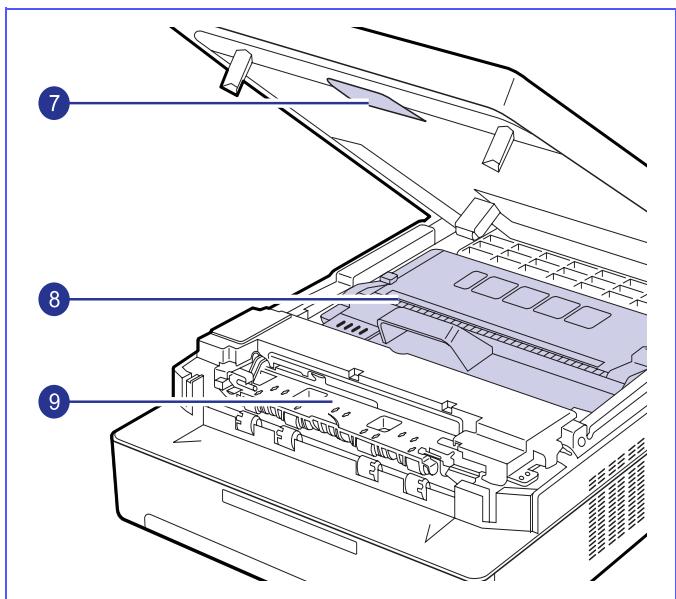
| 1 | panneau de commande | 6 | bouton d'ouverture du bac |
| 2 | capot supérieur | 7 | levier du capot supérieur |
| 3 | bac de sortie | 8 | cartouche d'impression |
| 4 | support de sortie papier | 9 | trappe intérieure |
| 5 | bac | | |

Remarques
- Les illustrations de ce guide de l'utilisateur peuvent être différentes de votre appareil.
- La surface du bac de sortie peut s'échauffer si vous imprimez un grand nombre de pages en une seule fois. Ne touchez pas cette surface et ne laissez pas d'enfants s'en approcher.
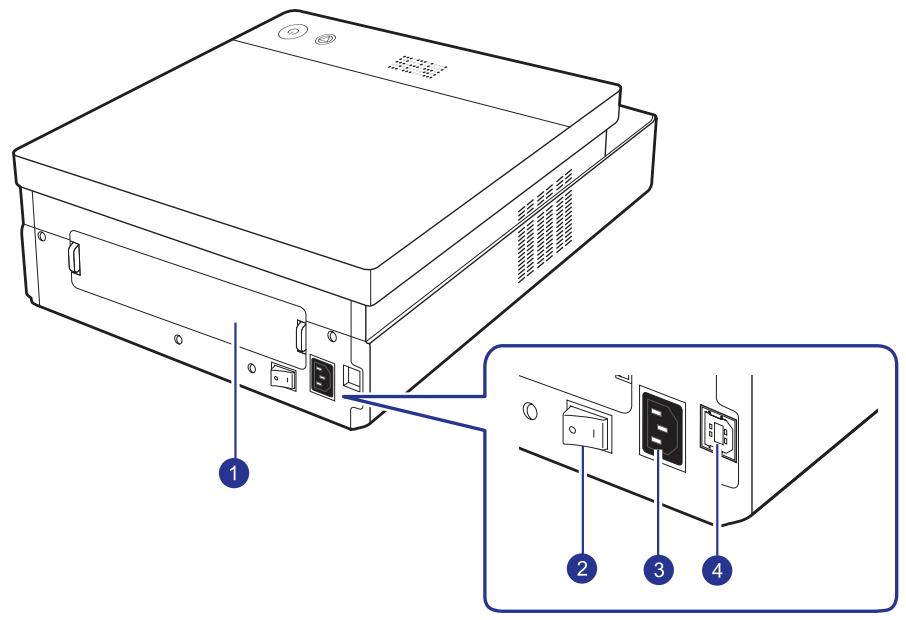
| 1 | capot arrêté | 3 | prése d'alimentation |
| 2 | interrupteur de marche/arrêt | 4 | port USB |
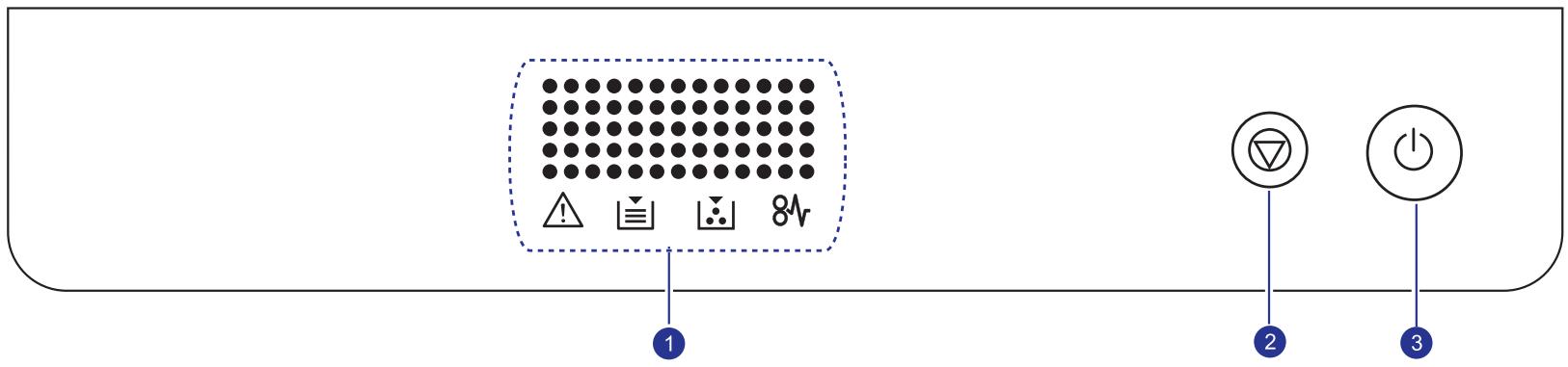
| écran |
| 1 | Permet d'afficher l'état de la tâche en cours et des messages. Les messages s'affichent en même temps que les voyants spécifiques ci-dessous. Les voyageurs s'accompagnent d'un message court à l'écran.
·Voyant d'erreur !
Clignote lorsqu'une erreur se produit au niveau de l'appareil. Un clignotement rapide indique que l'appareil s'est arrêté pour une raison donnée. Consultez le message sur l'écran pour résoudre le problème.
·Voyant bac vide
Clignote lorsque le bac à papier est vide.
·Voyant du toner
Clignote lorsque la cartouche est presque vide ou n'est pas une cartouche d'origine Samsung. Un clignotement rapide indique que la cartouche d'impression est totallement vide. Consultez le message sur l'écran et remplacez la cartouche d'impression.
·Voyant bourrage papier 84
Clignote lors d'un bourage papier dans l'appareil. Consultez le message d'erreur pour libérer le papier bloqué. Pour plus d'informations sur les messages à l'écran, consultez la page 7.7. |
| 2 | Permet d'interrompre une opération à tout moment. Vous pouvez également imprimer un état de l'appareil en appuyant sur ce bouton pendant environ 4 secondes. |
| 3 | Pourmettre sous tension ou hors tension le panneau de commande, appuyez sur ce bouton et maintainé-le enforcé pendant quelques secondes. |
2 Présentation du calculateur
Ce chapitre vous présente le logiciel fourni avec votre appareil. Vous trouverez des informations supplémentaires sur l'utilisation du logiciel dans la Section Logiciel.
Ce chapitre contient les sections suivantes :
- Logiciels fournis
- Caractéristiques des pilotes d'impression
- Configuration requise
Logiciels fournis
Une fois paramétrés puis connectés à votre ordinateur, vous nevez installer logiciels d'impression et de numérisation. Si vous utilisez un système d'exploitation Windows ou Mac OS, installez les logiciels depuis le CD fourni. Si vous utilisez Linux, téléchargez les logiciels depuis le site web de Samsung (www.samsung.com/printer) et installezles.
| SE | Table des matières |
| Windows | ·Pilote d'imprimante: ce pilote permet d'exploiter toutes les fonctions de votre apparéil.
·Smart Panel: ce programme vous permit de surveiller l'état de l' apparéil et vous avertit lorsqu'une erreur se produit en cours d'impression.
·Guide de l'utilisateur au format PDF. |
| Linux | ·Pilote d'impression Linux: utilisez ce pilote pour faire fonctionner votre apparéil à partir d'un ordinateur Linux et imprimer des documents. |
| Macintosh | ·Pilote d'impression Macintosh: utilisez ce pilote pour exécuter l' apparéil à partir d'un système Macintosh et imprimer des documents.
·Smart Panel: ce programme vous permit de surveiller l'état de l' apparéil et vous avertit lorsqu'une erreur se produit en cours d'impression. |
Caractéristiques des pilotes d'impression
Les pilotes d'impression de votre imprimante disposent des fonctions standard suivantes :
- format de papier, orientation et type de support;
- nombre de copies.
Vous pouvez en outre utiliser diverses fonctions d'impression spéciales. Le tableau suivant fournit une présentation générale des fonctions prises en charge par les pilotes de notre imprimante:
| Fonction | Windows | Linux | Macintosh |
| Option de qualité de l'appareil | O | O | O |
| Impression d'affiches | O | X | X |
| Plusieurs pages par feuille (pages multiples) | O | O (2, 4) | O (2, 4, 6, 9, 16) |
| Ajustement à la page | O | X | X |
| Impression à l'échelle | O | X | O |
| Filigrane | O | X | X |
| Surimpression | O | X | X |
Configuration requise
Avant de commencer, assurez-vous que votre système correspond aux configurations requises :
Votre appareil prend en charge les systèmes d'exploitation Windows suivants.
| SYS-TÉME D'EXPL OITA-TION | CONFIGURATION (RECOMMANDÉE) |
| PROCESSEUR | MÉMOIRE VIVE (RAM) | ESPACEDISQUE DISPONIBLE |
| Windows 2000 | Pentium II 400 MHz(Pentium III 933 MHz) | 64 Mo(128 Mo) | 600 Mo |
| Windows XP | Pentium III 933 MHz(Pentium IV 1 GHz) | 128 Mo(256 Mo) | 1,5 Go |
| Windows Server 2003 | Pentium III 933 MHz(Pentium IV 1 GHz) | 128 Mo(512 Mo) | 1,25 Go à2 Go |
| Windows Vista | Pentium IV 3 GHz | 512 Mo(1024 Mo) | 15 Go |
| Windows Server 2008 | Pentium IV 1 GHz(Pentium IV 2 GHz) | 512 Mo(2048 Mo) | 10 Go |
| Windows 7 | Proesseur Pentium IV1 GHz 32 bits ou 64 bits ou supérieur | 1 Go(2 Go) | 16 Go |
| • Prise en charge DirectX 9 avec 128 Mo de mémoire(pour activer le thème Aero).• Lecteur de DVD-R/W |
| Windows Server 2008 R2 | Proesseur Pentium IV1 GHz (x86) ou1,4 GHz (x64)(2 GHz ou plus rapide) | 512 Mo(2048 Mo) | 10 Go |

Remarques
- Internet Explorer 5.0 ou supérieur est la configuration minimale requise pour tous les systèmes d'exploitation Windows.
- Les utilisateurs ayant les droits d'administrateur peuvent installer le logiciel.
Linux
| Elément | Configuration requise |
| Système d'exploitation | • Red Hat 8 ~ 9
• Fedora Core 1 ~ 4
• Mandrake 9.2 ~ 10.1
• SuSE 8.2 ~ 9.2 |
| Processeur | Pentium IV 1 GHz ou supérieur |
| RAM | 256 Mo minimum |
| Espace disque disponible | 1 Go minimum |
| Logiciel | • Linux Kernel 2.4 ou supérieur
• Glibc 2.2 ou supérieur
• CUPS |
Macintosh
| SYS-TÉME D'EXPL OITA-TION | CONFIGURATION (RECOMMANDÉE) |
| PROCESSEUR | MÉMOIRE VIVE (RAM) | ESPACEDISQUE DISPONIBLE |
| Mac OS X 10.3 ~ 10.4 | • Intel• PowerPC G4/G5 | • 128 Mo pour un Mac équipé d'un processeur PowerPC (512 Mo)• 512 Mo pour un Mac équipé d'un processeur Intel (1 Go) | 1 Go |
| Mac OS X 10.5 | • Intel• Processeur PowerPC G4/ G5 867 MHz ou plus rapide | 512 Mo (1 Go) | 1 Go |
| Mac OS X 10.6 | • Intel | 1 Go (2 Go) | 1 Go |
3 Instructions de démarrage
Ce chapitre vous guide pas-à-pas dans le processus de configuration de l'appareil.
Ce chapitre contient les sections suivantes :
- Configuration du matériel
- Réglage de l'altitude
Configuration du matériel
Cette section détaille les étapes de configuration du matériel, décrites dans le Guide d'installation rapide. Consultez le Guide d'installation rapide et effectuez les étapes suivantes.
1. Choisissez un emplacement approprié.
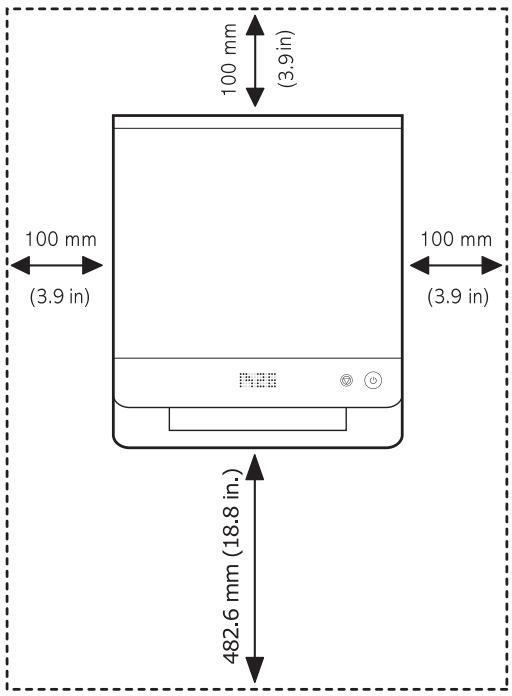
Installez votre copieur sur un support horizontal et stable en laissant suffisamment d'espace pour la circulation de l'air. Laissez également de l'espace pour l'ouverture du capot et des bacs.
Cet emplacement doit être bien aéré et à l'abri de toute exposition directe à la lumière du soleil, ou de toute source de chaleur, de froid et d'humidité. Evitez d'instructoriste libre approuil pres du bord de votre plan de travail.
Les impressions sont possibles jusqu'à une altitude de 1000 m maximum. Reportez-vous aux paramètres d'altitude afin d'optimiser vos impressions. Pour plus d'informations, reportez-vous à la page 3.2.
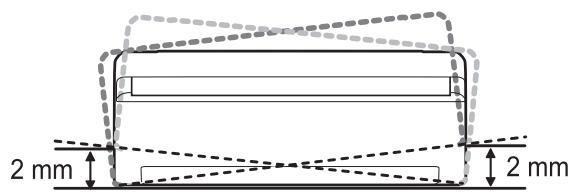
Placez l'appareil sur une surface plane et stable de manière à ce qu'il ne soit pas incliné de plus de 2 mm. Sinon, la qualité des impressions risque d'être altérée.
2 Déballez l'appareil et assurez-vous que tous les éléments sont bien inclus. 3 Retirez les bandes adhesives d'emballage de l'appareil. 4 Installez les deux cartouches. 5 Chargez du papier. (Reportez-vous à « Chargement de papier dans le bac » à la page 4.5.) 6 Vérifiez que les cables sont correctement branchés à l'appareil. 7 Mettez l'appareil sous tension. 8 Installez le logiciel. Reportez-vous à la Section Logiciel.

Attention
Cet équipement ne pourrait pas fonctionner en cas de défaillance de l'alimentation.

Remarque
Lorsque le pilote d'imprimante est en cours d'installation, le programme d'installation du pilote détecte les paramètres régionaux de votre système d'exploitation et définit le format de papier par défaut pour votre appareil. Si vous utilisez des paramètres régionaux différents sous Windows, vous devez modifier le format de papier de votre appareil pour qu'il corresponde au format de papier que vous utilisez habituellement. Accédez aux propriétés de l'imprimante pour modifier le format de papier une fois l'installation terminée.

Attention
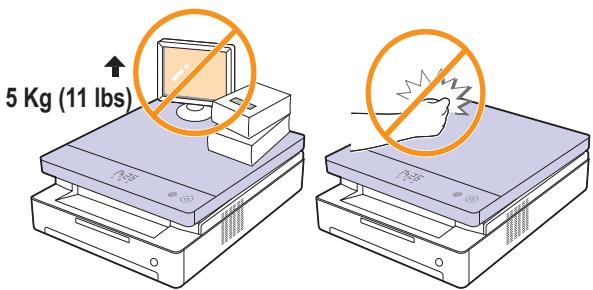
Assurez-vous de ne pas incliner ni renverser l'appareil lorsque vous le déplacez. Le toner risque de se répandre et d'endommager l'appareil ou d'être responsable d'une dépréciation de la qualité d'impression.

Réglage de l'altitude
La qualité d'impression est affectée par la pression atmosphérique, celle-ci étant déterminée par la hauteur de l'appareil au-dessus du niveau de la mer. Les informations suivantes indiquent comment paramétrer votre appareil de façon à obtenir une qualité d'impression optimale.
Une altitude supérieure à 1 000 m peut affecter la qualité d'impression : le toner ne se fixe pas correctement sur le papier ou le document est très pâle.
Avant de régler le paramètre d'altitude, déterminez l'altitude à laquelle vous utilisez l'appareil.
Pour régler l'appareil sur une altitude élevée, effectuez les étapes suivantes :

Remarque
La procédure suivante se rapporte à Windows XP. Pour les autres systèmes d'exploitation Windows, reportez-vous au mode d'emploi Windows correspondant ou à l'aide en ligne.
1 Sous Windows, cliquez sur le menu Démarrer. 2 Sélectionnez Imprimantes et télécopieurs. 3 Sélectionnez l'icône Samsung ML-1630 Series. 4 Cliquez avec le bouton droit de la souris sur l'icône du pilote d'impression et sélectionnez Propriétés. 5 Cliquez sur l'onglet Imprimante et sélectionnez Correction pour zones de haute altitude. 6 Cliquez sur OK.
4 Sélection et mise en place des supports d'impression
Ce chapitre explique comment installer les originaux et les supports d'impression dans votre appareil.
Ce chapitre contient les sections suivantes :
- Sélection du support d'impression
- Chargement de papier dans le bac
- Réglage du type et format papier
Sélection du support d'impression
Vous pouvez imprimer sur différents supports, par exemple du papier ordinaire, des étiquettes ou encore des transparents. N'utilisez que des supports d'impression compatibles avec l'appareil. L'utilisation d'un support d'impression non conforme aux specifications décrites dans ce mode d'emploi peut provoquer des problèmes, par exemple :
- une qualité d'impression médiocre ; des bouchages fréquents ;
- une usure prématurée de l'appareil.
Certaines caractéristiques comme le grammage, la composition, le grain et la teneur en humidité constituent des facteurs importants, qui ont une incidence sur les performances de l'appareil et sur la qualité d'impression. Lorsque vous choisissez un support d'impression, tenez compte des points suivants :
- Le type, la taille et le grammage des supports d'impression pour votre machine sont décrits ultérieurement dans cette section.
- Résultat recherché : CHOISSEZ un support d'impression ajusté à votre travail.
- Luminosité : plus le support d'impression est blanc, plus les couleurs paraissent éclatantes.
- Satinage: le satinage du papier améliore la netteté de l'impression.

Remarques
- Il arrive que certains supports d'impression répondant aux conditions décrites dans cette section ne fournissent cependant pas des résultats satisfaisants. Cela peut être dû à une manutention inadéquate, à des niveaux de température et d'humidité inacceptables ou à d'autres conditions variables sur lesquelles Samsung n'a aucun contrôle.
- Avant d'acheter un support d'impression en grande quantité, vérifie qu'il répond aux spécifications indiquées.

Attention
L'utilisation d'un support d'impression non conforme aux spécifications peut provoquer des problèmes de fonctionnement de l'imprimante, allant jusqu'à nécessiter l'intervention d'un réparateur. Ces réparations ne sont pas couvertes par la garantie technique Samsung ou les contrats d'entretien.
Instructions pour le choix et le stockage des supports d'impression
Lorsque vous choisissez ou que vous chargez du papier ou d'autres supports d'impression, tenez compte des spécifications suivantes :
- Utilisez toujours un support d'impression répondant aux caractéristiques répertoriées à la page 4.3.
- L'utilisation de papier humide, ondulé, froissé ou déchiré peut provoquer des bourrages et nuire à la qualité d'impression.
- Pour une qualité d'impression optimale, utilisez exclusivement du papier pour copieur de haute qualité, précisé recommendé pour une utilisation dans des appareils laser.
- Evitez d'utiliser les types de support suivants :
- du papier gaufré, perforé ou dont la texture est trop lisse ou trop rugueuse;
- du papier épais effacable;
- du papier en plusieurs pages;
- du papier synthétique et thermosensible;
- du papier autocopiant et du papier calque.
Ces types de papier risqueraient de provoquer des bourrages, de dégager des odeurs chimiques et d'endommager votre appareil.
- Conservez le support d'impression dans son emballage jusqu'au moment de son utilisation. Déposez les cartons d'emballage sur des palettes ou des étagères, mais pas à même le sol. Ne posez pas d'objets lourds sur le papier, qu'il soit encore dans son emballage ou non. Conservez le papier à l'abri de l'humidité ou d'autres conditions qui risquent de le faire se plisser ou onduler.
- Rangez les supports d'impression non utilisés à des températures comprises entre 15°C et 30°C. L'humidité relative doit être comprise entre 10 et 70%.
- Conservez les supports d'impression inutilisés dans un emballage étanche, tel qu'un conteneur ou un sac en plastique, afin d'éviter que la poussière et l'humidité nuisent à la qualité de votre papier.
- Dans le cas de supports spéciaux, chargez les feuilles une à une dans le bac pour éviter les bourrages papier.
- Pour éviter que les supports d'impression, tels que les transparents ou les planches d'étiquettes, ne se collent les uns aux autres, enlevez-les du bac de sortie au fur et à mesure de leur impression.

Remarque

Compte tenu de la nature du produit, vous ne pouvez pas utiliser le support de type enveloppe avec votre appareil.
- Utilisez uniquement les types de supports d'impression mentionnés ci-dessous.
| Type | Format | Dimensions | Poidsa | Capacitéb |
| Papier ordinaire | Letter | 216 x 279 mm | 60 à 120 g/m2pour le bac d'alimentation | 100 feuilles de 75 g/m2pour le bac d'alimentation |
| A4 | 210 x 297 mm |
| JIS B5 | 182 x 257 mm |
| ISO B5 | 176 x 250 mm |
| A5 | 148 x 210 mm |
| A6 | 105 x 148 mm |
| Executive | 184 x 267 mm |
| Transparencisc | Lettrer US, A4 | Reportez-vous à la section Papier ordinaire | 138 à 146 g/m2 | 1 feuille pour le bac d'alimentation |
| Etiquettes | Lettrer US, A4 | Reportez-vous à la section Papier ordinaire | 120 à 150 g/m2 | 1 feuille pour le bac d'alimentation |
| Papier cartonné | Lettrer US, A4 | Reportez-vous à la section Papier ordinaire | 60 à 120 g/m2 | 1 feuille pour le bac d'alimentation |
| Format minimal (personnalisé) | 105 x 148 mm | 60 à 120 g/m2pour le bac d'alimentation |
| Format maximal (personnalisé) | 216 x 297 mm |
a. Si le grammage du support est supérieur à 105g / m², chargez les feuilles une par une dans le bac. b. La capacité des bacs peut varier en fonction du grammage et de l'épaissur des supports, ainsi que de l'environnement d'utilisation. c. Supports recommandés : transparents pour imprimantes laser produites par HP, Xerox et 3M. Il est déconseillé d'utiliser des transparents à doublure en papier, tels que les modèles Xerox 3R91334, qui risquent de provoquer des bourrages ou d'être égratignés.

Remarques
Lorsque vous utilisez du papier épais (90 120~g / m^2), sélectionnez Papier épais comme type de papier. Reportez-vous à la page 4.6. Lorsque vous utilisez du papier fin (inférieur à 70g / m² sélectionnez Papier fin comme type de papier. Reportez-vous à la page 4.6. Lorsque vous utilisez du papier recy, sélectionnez Papier recy comme type de papier. Reportez-vous à la page 4.6.
| Type de support | Instructions |
| Transparency | Pour éviter d'endommager l'appareil, n'utilise que des transparents conçus pour les appareils laser.Les transparents utilisés doivent pouvoir supporter la température de fusion de l'appareil. Pour connaître la température de fusion, consultez les caractéristiques techniques de l'appareil à la page 9.1.Place les transparents sur une surface plane après les avoir retirés de l'appareil.Ne les laissez pas dans le bac papier pendant de trop longues périodes. Il se peut que de la poussière s'accumule sur les transparents et provoque des taches sur les impressions.Pour éviter les taches dues aux traces de doigs, manipuez-les avec précaution.Pour que les transparents imprimés ne se décolorent pas, évitez de les exposer trop longtemps à la lumière du soleil.Assurez-vous que les transparents ne sont pas froissés ou ondulés et qu'ils ne sont pas déchirés sur les bordsAttentionSupports recommends : transparents pour imprimantes laser produites par HP, Xerox et 3M. Il est déconseillé d'utiliser des transparents à doublure en papier, tels que les modèles Xerox 3R91334, qui risquent de provoquer des bourrages ou d'être égratignés.RemarqueSi les transparents ne sont pas entrainés correctement dans l'appareil, insérez une feuille de papier blanche sous les transparents et réessayez. |
| Type de support | Instructions |
| Etiquettes | Pour éviter d'endommager l'appareil, n'utilise que des étiquettes conçues pour les appareils laser.Lorsque vous désissez des étiquettes, tenez compte des facteurs suivants:- Substance adhéasive: l'adhésif doit rester stable à la température de fusion de l'appareil. Pour connaître la température de fusion, consultez les caractéristiques techniques de l'appareil à la page 9.1.- Disposition: n'utilise pas de planches partiellement décollées. Les étiquettes pourraient se décoller et provoquer des bourages importants.- Ondulations: avant l'impression, les étiquettes doivent être stockées à plat, avec moins de 13 mm de plissement quel que soit le sens.- Situation: n'utilise pas d'étiquettes froissées, représentant des bulles d'air ou d'autres signes de décollement.Vérifiez que la substance adhéasive ne dépasse pas des étiquettes. Les zones exposées risqueraient de provoquer le détachment des étiquettes durant l'impression, entraînant des bourages papier. De plus, la substance adhéasive pourrait endommager certains composants de l'appareil.N'utilise pas plusieurs fois la même planche d'étiquettes. Le revêtement adhéisif n'est prévu que pour un seul passage dans l'imprimante.N'utilise pas d'étiquettes décollées de la planche ou encore froissées, gondolées ou abîmées. |
| Papiers cartonnés ou supports aux formats personalisés | N'imprime pas sur un support inférieur à 105 mm de large ou 148 mm de long.D'éfinissez des marges d'au moins 6,4 mm par rapport aux bords du support dans l'application.RemarqueSi des bourages se produit lors du chargement du papier cartonné, returnez le papier et recommencez. |
| Papier préimprimé | • Les encles utilisées sur le papier à en-tête doivent être thermostables ; elles ne doivent ni fondre, ni s'évaporer, ni émettre de substances toxiques lorsqu'elles sont soumises à la température de fusion de l'appareil pendant un dixieme de seconde. Pour connaître la température de fusion, consultez les caractéristiques techniques de l'appareil à la page 9.1.
• Ces encles ne doivent pas être inflammables ni endommager les rouleaux de l'imprimante.
• Les formulaires et papiers à en-tête doivent être conservés dans un emballage étanche pour éviter toute altration pendant la période de stockage.
• Avant d'insérer du papier préimprimé, tel que des formulaires ou du papier à en-tête dans l'imprimante, vérifie que l'encre est bien s'est. Durant le processus de fusion, une encre encore humide risquerait de s'effacer du support préimprimé, diminuant ainsi la qualité de l'impression. |
Chargement de papier dans le bac
Placez dans le bac le support d'impression que vous utilisez pour la plupart de vos tâches d'impression. Le bac d'alimentation peut contenir jusqu'à 100 feuilles de papier ordinaire de 75g/m²
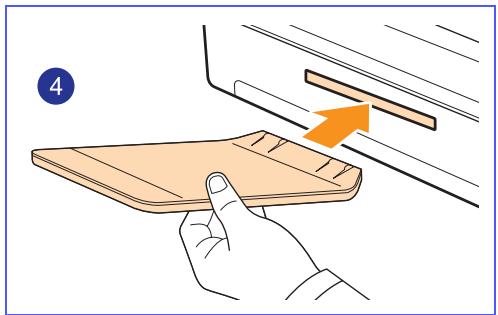
1. Appuyez sur le bouton d'ouverture du bac pour l'éjecter. Retirez le bac.
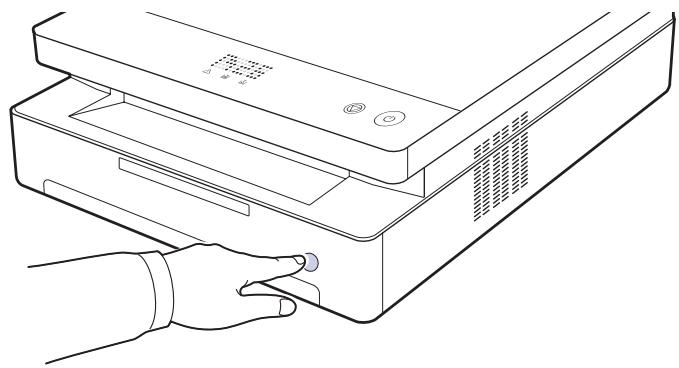

Remarque
Si le bac ne se ferme pas correctement, rouvre-le moitié, puis essayez à nouveau de le fermer.
2 Insérez le papier face à imprimer vers le bas.
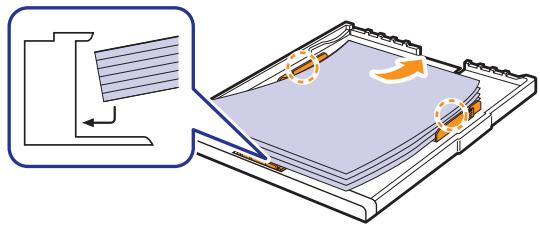
3 Alignez le bac sur la fente et faites-le glisser dans l'appareil.
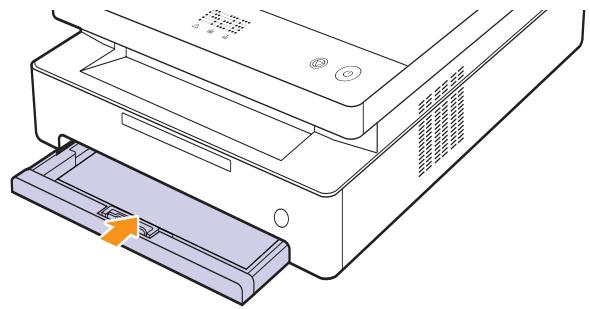
4 Une fois le papier chargé, réglez le type et le format de papier pour le bac. Reportez-vous à la Section Logiciel pour l'impression à partir d'un PC.

Remarque
Vous supportez utiliser du papier préimprimé. La face imprimée doit être orientée vers le haut et le côté introduit en dernier doit reposer bien à plat. Si vous rencontrez des problèmes d'alimentation papier, retournez la pile. Nous ne garantissons pas la qualité d'impression.
Pour charger différents formats de papier, par exemple du papier au format personnelé, vous devez régler les guide-papier.
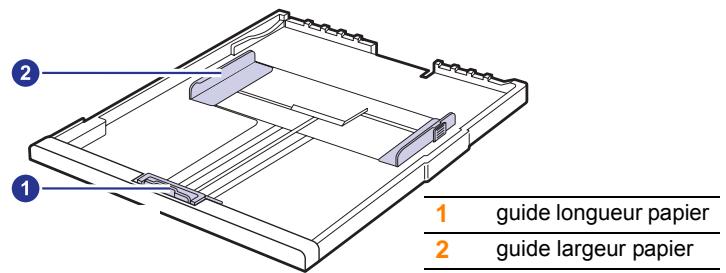
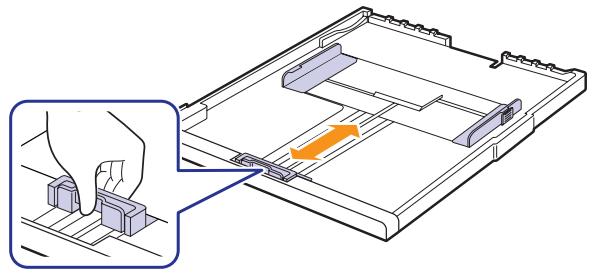
1 Ajustez le guide papier à la longueur de papier souhaitée. Selon les pays, il est préréglé sur Letter ou A4. Pour charger un autre format, maintenez le levier et insérez le guide de longueur dans la position correspondante.

Remarques
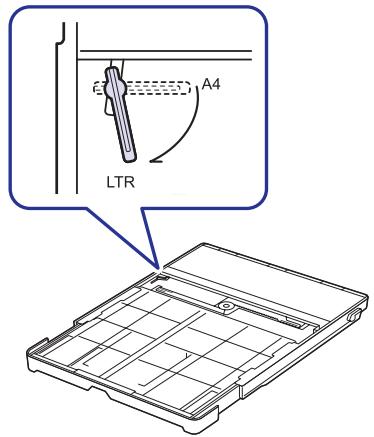
- Selon le pays, le bac est réglé par défaut sur le format Letter ou A4.
- Par exemple, si vous voulez changer la format en Letter, maintenez le levier au fond du bac et tournez-le dans le sens des aiguilles d'une montre.
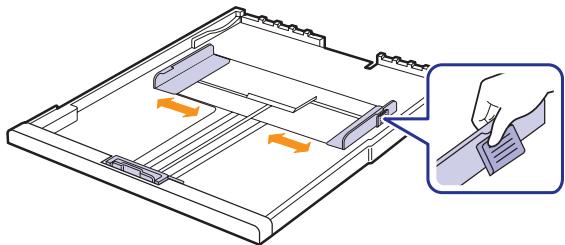
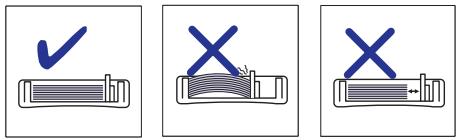
Après avoir inséré le papier dans le bac, tout en pinçant le guide de largeur comme indiqué, déplacez-le vers la pile de papier jusqu'à ce qu'il touche légèrement le bord de la pile. Prenez soin néanmoins de ne pas trop serrer le guide contre le papier, car celui-ci risquerait de se gondoler.

Remarques
- Évitez de trop pousser les guides de largeur du papier. Vous risqueriez de froisser les feuilles.
- Si vous n'ajustez pas les guides, vous risquez de provoquer des bourrages papier.
Les paramètres modifiés ne restent en vigueur que le temps d'utilisation du programme en cours. Pour que vos modifications soient permanentes, entrez dans le dossier Imprimantes.

Remarque
La procédure suivante se rapporte à Windows XP. Pour les autres systèmes d'exploitation Windows, reportez-vous au mode d'emploi Windows correspondant ou à l'aide en ligne.
1 Cliquez sur le bouton Démarrer sur l'écran de l'ordinateur. 2 Sélectionnez Imprimantes et télécopieurs. 3 Cliquez avec le bouton droit de la souris sur l'icône du pilote d'impression et sélectionnez Options d'impression. 4 Cliquez sur l'onglet Papier, puis modifiez les paramètres dans Options du papier. 5 Cliquez sur OK.
5 Impression de base
Ce chapitre décrit les tâches courantes d'impression. Voteillev vous permet d'imprimer à partir de diverses applications Windows, Macintosh ou Linux.

Remarque
La procédure suivante s'applique au système d'exploitation Windows. Pour Linux et Macintosh, reportez-vous à la Section Logiciel.
Impression d'un document
Les étapes exactes peuvent varier légèrement d'une application à l'autre.
1 Ouvrez le document à imprimer. 2 Sélectionnez Imprimer dans le menu Fichier. La fenêtre d'impression s'affiche. Il se peut qu'elle soit légèrement différente selon l'application utilisée. 3 Sélectionnez votre pilote d'impression dans la liste Sélection de l'imprimante. 4 Pour démarrer l'impression, cliquez sur OK ou sur Imprimer dans la fenêtre Imprimer.
Pour plus d'informations sur l'impression, reportez-vous à la Section Logiciel.
Annulation d'une impression
Si l'impression se trouve dans une file d'attente ou dans un spouleur d'impression comme le groupe d'imprimantes dans Windows, supprimez-la comme suit :
1. Sous Windows, cliquez sur le menu Démarrer. 2. Sous Windows 2000, Sélectionnez Paramètres, puis Imprimantes. Sous Windows XP/2003, Sélectionnez Imprimantes et télécopieurs.
Sous Windows Vista/2008, Sélectionnez Panneau de configuration > Matériel et audio > Imprimantes.
Pour Windows 7, cliquez sur Panneau de configuration > Matériel et audio > Périphériques et imprimantes.
Pour Windows Server 2008 R2, cliquez sur Panneau de configuration > Matériel > Périphériques et imprimantes.
3 Pour Windows 2000, XP, 2003, 2008 et Vista, double-cliquez sur votre appareil. Pour Windows 7 et Windows Server 2008 R2, cliquez avec le bouton droit de la souris sur l'icône de l'imprimante > menus contextuels > Afficher les tâches d'impression en cours. 4 Dans le menu Document, sélectionnez Annuler.

Remarque
Vous pouvez également accéder à cette fenêtre en double-cliquant sur l'icône de l'imprimante située dans l'angle inférieur droit du bureau Windows.
Vous pouvez également annuler la tâche en cours en appuyant sur le panneau de commande.

6 Maintenance
Le présent chapitre fournit des informations sur la maintenance de votre appareil et de la cartouche d'impression.
Ce chapitre contient les sections suivantes :
Impression d'un état sur l'appareil Nettoyage de l'appareil - Entretien de la cartouche - Redistribution du toner - Remplacement de la cartouche d'impression - Pièces de rechange
Impression d'un état sur l'appareil
Maintenez appuyé le bouton Stop/Clear pendant environ 4 secondes pour imprimer un état de l'appareil.
Nettoyage de l'appareil
Pour maintenir une bonne qualité d'impression, suivez les procédures de nettoyage ci-après chaque fois que vous remplacez la cartouche ou qu'un problème de qualité d'impression ou de numérisation se manifeste.

Attention
- Le nettoyage du boîtier de l'appareil à l'aide de produits d'entretien contenant d'importantes quantités d'alcool, de solvant ou d'autres substances fortes risque de décolorer ou d'endommager le boîtier.
- Si votre appareil ou son environnement proche sont salis par le toner, nous vous recommandons d'utiliser un tissu ou un chiffon humidifié avec de l'eau pour le nettoyer. Si vous utilisez un aspirateur, le toner sera éparpillé dans l'air, risquant de vous blesser.
- Une fois le nettoyage terminé, essuyez le boîtier pour éliminer toute trace d'humidité.
Nettoyage de l'extérieur
Pulvérisez de l'eau quatre à six fois sur le chiffon fourni ou tout autre chiffon prévu à cet effet avant de nettoyer le boîtier en respectant les instructions de pulvérisation fournies.
Nettoyage de l'intérieur
Lors de l'impression, des particules de poussière, de toner et de papier peuvent s'accumuler à l'intérieur de l'appareil. Cette accumulation risque d'entraîner des problèmes de qualité d'impression, tels que la présence de taches ou de trainées de toner. Le fait de nettoyer l'intérieur de l'appareil permet de supprimer ou de diminuer ce genre de problèmes. Contactez le service de maintenance pour le nettoyage des pièces à l'intérieur de l'appareil.
1 Appuyez sur le bouton de dégagement du capot supérieur et ouvrez entièrement ce dernier.
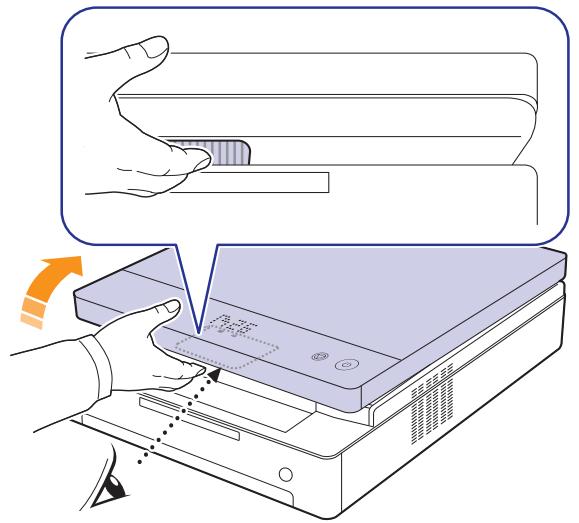
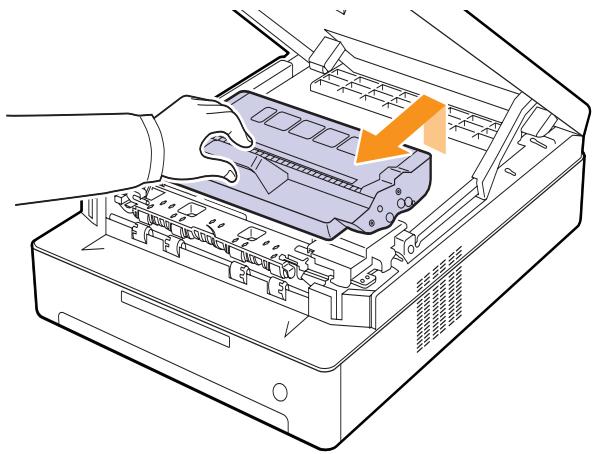
2 Saisissez la cartouche d'impression par ses poignées et tirez-la pour l'extraire de l'appareil.

Mise en garde
- Ne touchez pas la surface verte, le tambour OPC, située à l'avant de la cartouche d'impression, avec la main ou un matériel quelconque. Utilisez la poignée de la cartouche pour éviter de toucher la zone en question.
- Si vous laissiez le capot supérieur ouvert pendant plusieurs minutes, le tambour OPC risque d'être exposé à la lumière. Cela risque de l'endommager. Refermez le capot supérieur si vous devez interrompre l'installation pour une raison quelconque.
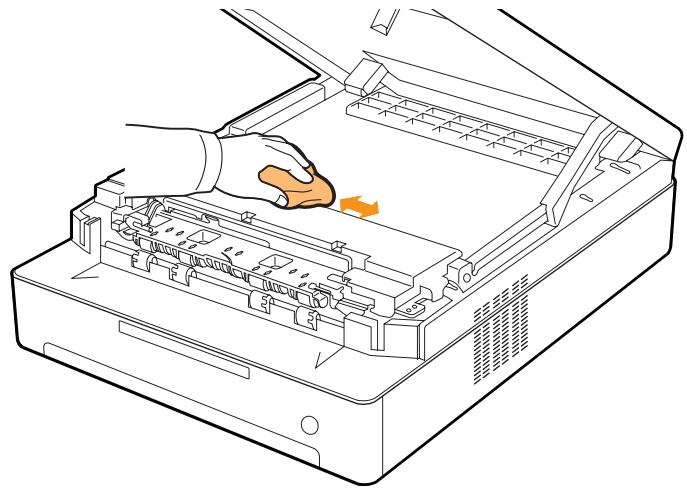
Avec un chiffon sec non pelucheux, essuyez la poussière et les particules de toner au niveau du logement de la cartouche et de la zone environnante.

Remarque
Si vous recevez de l'encre sur vos vêtements, essuyez-les avec un chiffon sec et lavez-les à l'eau froide. L'eau chaude fixe l'encre sur le tissu.
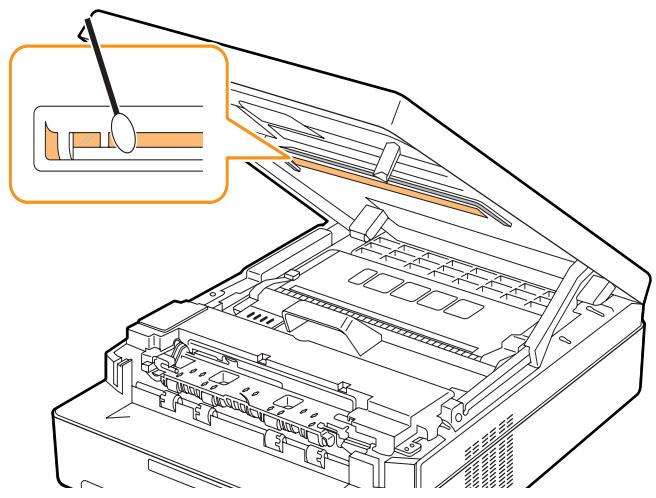
4 Repérez la vitre (LSU) dans le capot avant, puis essuyez-la délicatement avec un morceau de coton.
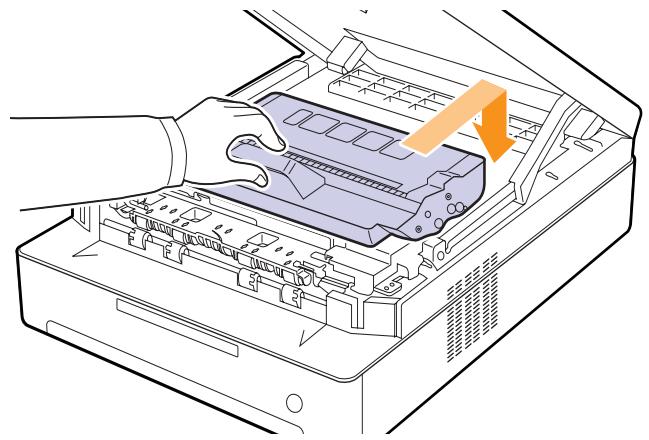
5 Remettez la cartouche d'impression en place dans l'appareil.
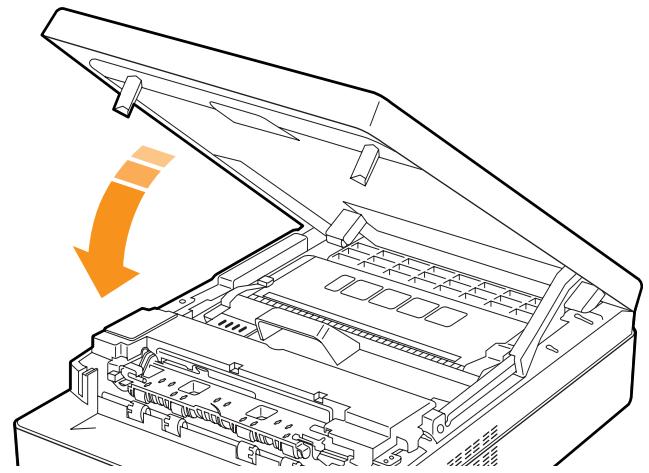
6 Abaissez le capot supérieur lentement et avec précaution, jusqu'à ce qu'il soit bien fermé.

Remarque
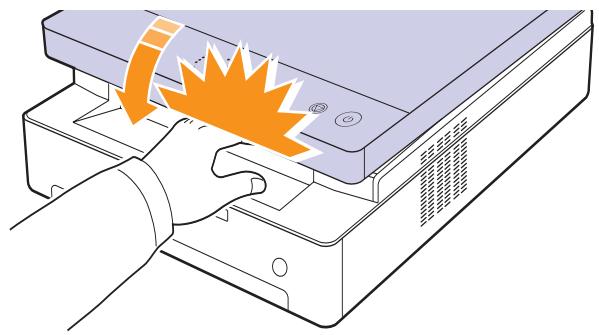
Si le capot supérieur n'est pas complètement fermé, l'appareil ne fonctionne pas.

Mise en garde
Le capot supérieur étant très lourd, prenez soin de ne pas coincer vos doigts.
Stockage de la cartouche d'impression
Pour une utilisation optimale de la cartouche d'impression, respectez les quelques conseils suivants :
- Évitez de retirer la cartouche de son emballage avant d'avoir vraiment besoin de l'utiliser.
- Ne rechargez pas la cartouche. La garantie ne couvre pas les dommages dus à l'utilisation de cartouches rechargées.
- Stockez les cartouches dans le même environnement que l'appareil.
- Pour éviter d'endommager la cartouche, ne l'exposez pas à la lumière plus de quelques minutes.
Durée de vie d'une cartouche
La capacité d'une cartouche dépend de la quantité de toner utilisée pour chaque travail d'impression. En moyenne, une cartouche d'impression neuve permet d'imprimer 2000 pages standard conformément à la norme ISO/IEC 19752. (La cartouche d'impression fournie avec l'appareil permet d'imprimer 1000 pages standard.) Le nombre réel de pages peut également être différent selon la densité de l'impression, et peut être affecté également par l'environnement de travail, les intervalles entre les impressions, le type et le format du support d'impression. Si vous imprimez beaucoup de graphiques, la cartouche se videra plus rapidement.
Redistribution du toner
Lorsque le niveau d'un toner est bas, le voyant du toner clignote lentement.
Cela peut produire des zones floues ou claires sur le papier. Vous pouvez améliorer provisoirement la qualité d'impression en secouant la cartouche afin de redistribuer le reste du toner.
Pour plus d'informations sur le message d'erreur, reportez-vous à la page 7.7.

Remarque
Parfois, des bandes blanches ou une impression plus claire peuvent persister même après la redistribution du toner.
Appuyez sur le levier du capot supérieur et ouvrez entièrement le capot.
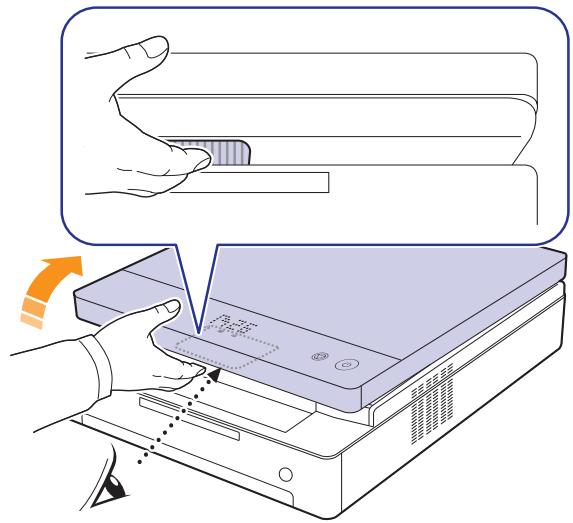
2 Saisissez la cartouche d'impression par ses poignées et tirez-la pour l'extraire de l'appareil.
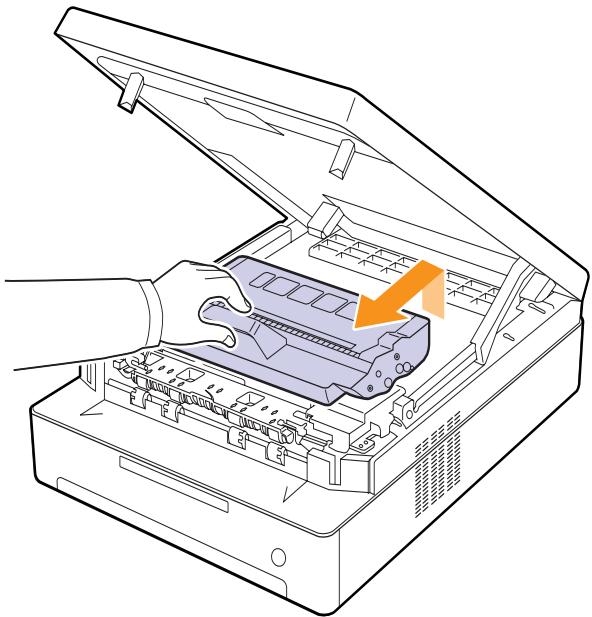
3 En maintenant la cartouche d'impression de chaque côté, secouez-la fermement afin de redistribuer le toner.
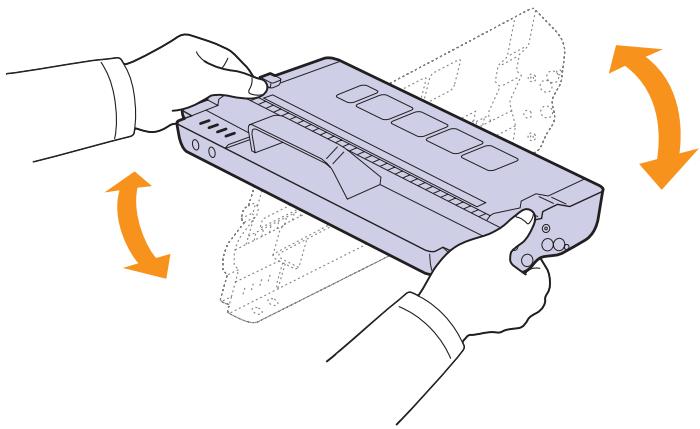

Attention
- Ne touchez pas la surface verte, le tambour OPC ou l'avant de la cartouche d'impression, avec la main ou un matériel quelconque. Utilisez la poignée de la cartouche pour éviter de toucher la zone en question.
- Si vous laissiez le capot supérieur ouvert pendant plusieurs minutes, le tambour OPC risque d'être exposé à la lumière. Cela risque de l'endommager. Refermez le capot supérieur si vous nevez interrompre l'installation pour une raison quelconque.

Remarque
Si vous recevez du toner sur vos vêtements, essuyez-les avec un chiffon sec et lavez-les à l'eau froide. L'eau chaude fixe le toner sur le tissu.
4 Faites glisser la cartouche d'impression à l'intérieur de l'appareil.
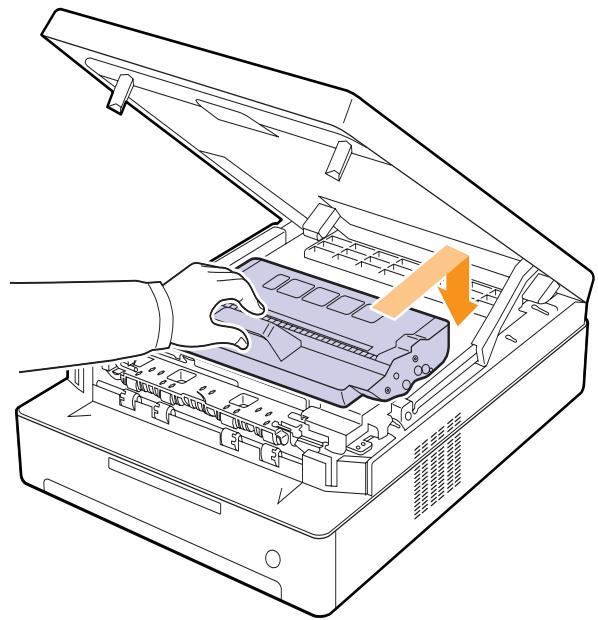
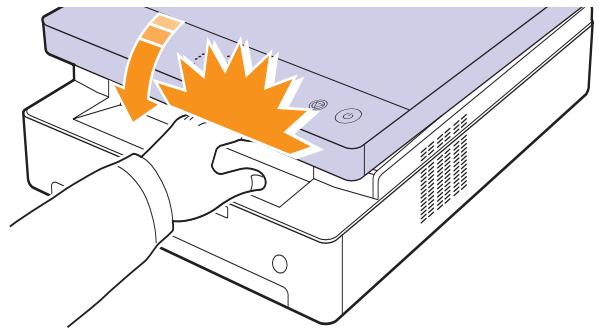
5 Fermez le capot supérieur lentement et avec précaution, jusqu'à ce qu'il soit correctement verrouillé.
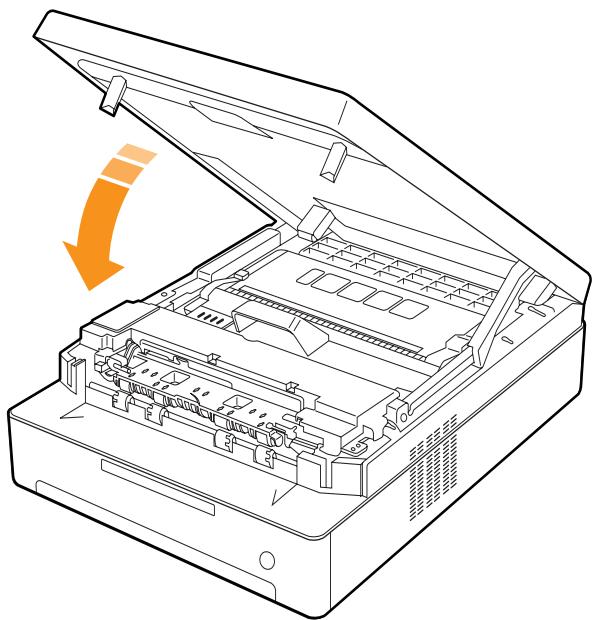

Remarque
Si le capot supérieur n'est pas complètement fermé, l'appareil ne fonctionne pas.

Attention
Faites attention à ne pas vous coincer les doigts, le capot supérieur étant très lourd.
Remplacement de la cartouche d'impression
Lorsque la cartouche d'impression est entièrement vide :
- Le voyant du toner clignote rapidement et les messages sur l'écran concernant le toner indiquent que la cartouche d'impression doit être remplacée. Pour plus d'informations sur le message d'erreur, reportez-vous à la page 7.7.
- L'impression est interrompue.
Vous devez alors remplacer la cartouche d'impression. Vérifiez le type de cartouche d'impression adapté à votre appareil. (Reportez-vous à « Consommables » à la page 8.1.)
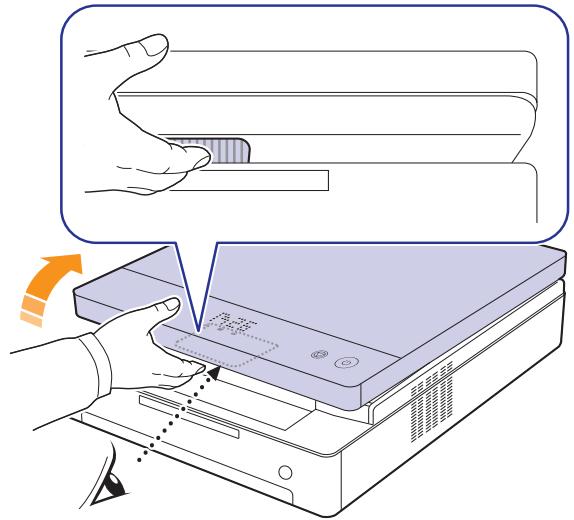
1 Mettez l'appareil hors tension, puis attendez quelques minutes qu'il ait refroidi. 2 Appuyez sur le levier du capot supérieur et ouvrez entièrement le capot.
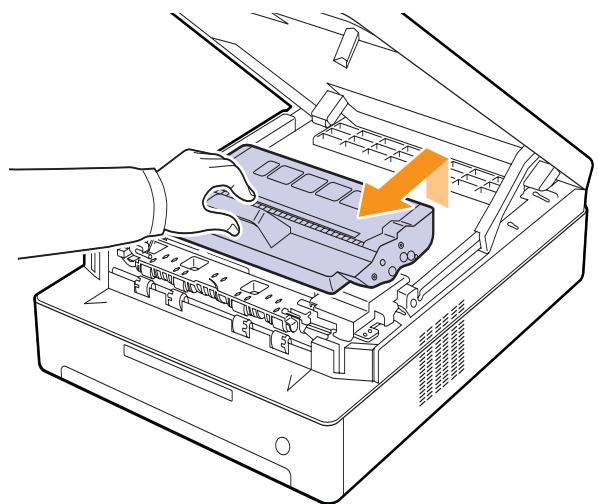
3 Saisissez la cartouche d'impression vide par ses poignées et tirez-la pour l'extraire de l'appareil.
4 Déballez une nouvelle cartouche.
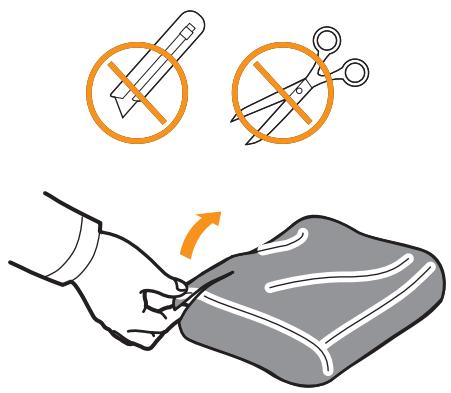

Attention
- N'utilisez pas d'objets pointus comme un couteau ou des ciseaux pour enlever l'emballage de la cartouche. Vous risqueriez d'endommager la surface de la cartouche d'impression.
- Pour éviter tout endommagement, n'exposez pas la cartouche à la lumière plus de 2 ou 3 minutes. Couvrez-la avec une feuille de papier pour la protéger, si nécessaire.
5 En maintenant la cartouche d'impression de chaque côté, secouez-la fermement afin de redistribuer le toner.
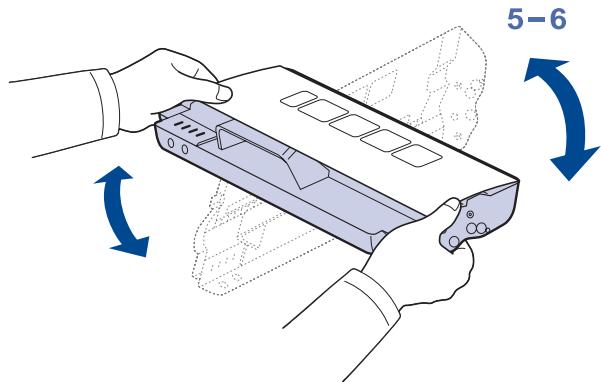
6 Posez la cartouche sur une surface plane, comme illustré, puis retirez le papier qui la recouvre.
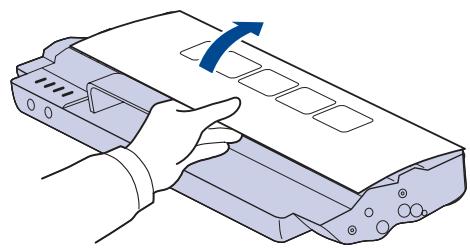

Attention
- Ne touchez pas la surface verte, le tambour OPC ou l'avant de la cartouche d'impression, avec la main ou un matériel quelconque. Utilisez la poignée de la cartouche pour éviter de toucher la zone en question.
- Si vous laissez le capot supérieur ouvert pendant plusieurs minutes, le tambour OPC risque d'être exposé à la lumière. Cela risque de l'endommager. Refermez le capot supérieur si vous nevez interrompre l'installation pour une raison quelconque.

Remarque
Si vous recevez du toner sur vos vêtements, essuyez-les avec un chiffon sec et lavez-les à l'eau froide. L'eau chaude fixe le toner sur le tissu.
7 Mettez la cartouche en place.
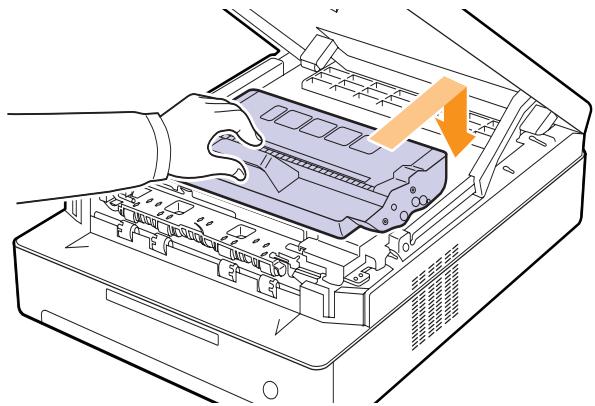
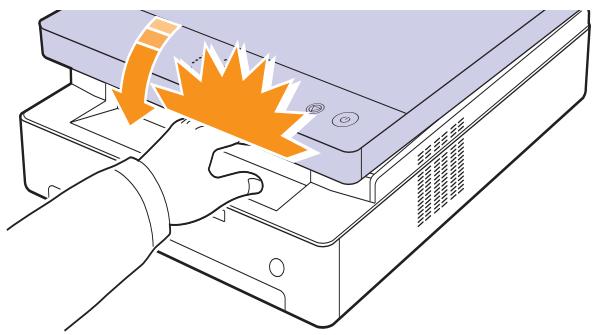
8 Fermez le capot supérieur lentement et avec précaution, jusqu'à ce qu'il soit correctement verrouillé.
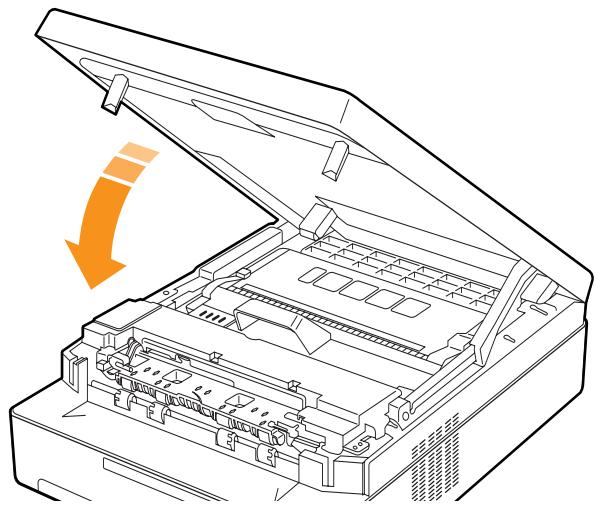

Remarque
Si le capot supérieur n'est pas complètement fermé, l'appareil ne fonctionne pas.

Attention
Faites attention à ne pas vous coincer les doigts, le capot supérieur étant très lourd.
Pièces de rechange
Pour éviter des problèmes de qualité d'impression et d'alimentation papier causés par des pièces usagées et maintenir votre appareil dans un excellent état de fonctionnement, remplacez les éléments suivants lorsque le nombre de pages indiqué est atteint ou que la durée de vie de chaque élément est arrivée à échéance.
| Éléments | Rendement (en moyenne) |
| Rouleau de transfert | approx. 50 000 pages |
| Unité de fusion | approx. 50 000 pages |
| Rouleau d'alimentation papier | approx. 50 000 pages |
Il est recommandé de faire effectuer ces opérations de maintenance par un fournisseur agréé, un distributeur ou le revendeur auprès duquel vous avez acquis l'appareil. La garantie ne couvre pas le remplacement des pièces de maintenance une fois leur durée de vie arrivée à échéance.
7 Dépannage
Ce chapitre fournit des informations utiles en cas de problème.
Ce chapitre contient les sections suivantes :
Astuces pour éviter les bourrages papier - Résolution des bourrages papier Signification des messages d'erreur Résolution d'autres problèmes
Astuces pour éviter les bourrages papier
La plupart des bourrages papier peuvent être évités en sélectionnant des types de support adaptés. Lorsqu'un bourrage papier se produit, suivez les étapes représentées à la page 7.1.
- Suivez la procédure décrite à la page 4.5. Assurez-vous que les guides papier sont correctement positionnés.
- Ne remplissez pas trop le bac d'alimentation. Vérifiez que le niveau de papier ne dépasse pas le trait indiquant la capacité de papier à l'intérieur du bac.
- Évitez de retirer le papier du bac pendant une impression.
- Dépliez le papier, aplatiez-le et remettez-le bien à plat avant de le charger dans le bac.
- N'utilisez pas de papier froissé, humide ou ondulé.
- Ne mélangez pas les types de papier dans le bac.
- Utilisez uniquement des supports d'impression recommandés (reportez-vous à la page 4.6). Assurez-vous que la face à imprimer est orientée vers le bas dans le bac.
Résolution des bourrages papier
Reportez-vous au tableau ci-dessous pour localiser et supprimer le bourrage.
| Affichage à l'écran | Description | Solution |
| Le voyant bourrage papier (84v) clignote | Dans le bac d'alimentation et à l'arrête de l'appareil | Supprimez le bourrage. (Page 7.1) |
| A l'arrête et à l'intérieur de l'appareil | Supprimez le bourrage. (Page 7.3) |
| Au niveau du bac de sortie | Supprimez le bourrage. (Page 7.5) |

Attention
Pour éviter que le papier ne se déchire, tirez dessus avec précaution et lentement. Suivez les instructions des sections suivantes pour supprimer le bourrage.
Dans le bac d'alimentation et à l'arrière de l'appareil
Si le bourrage papier est situé dans le bac d'alimentation et à l'arrière de l'appareil, procédez de la manière suivante pour le supprimer.
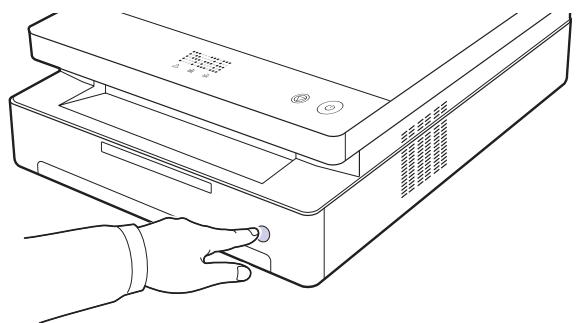
1 Appuyez sur la touche d'ouverture du bac.
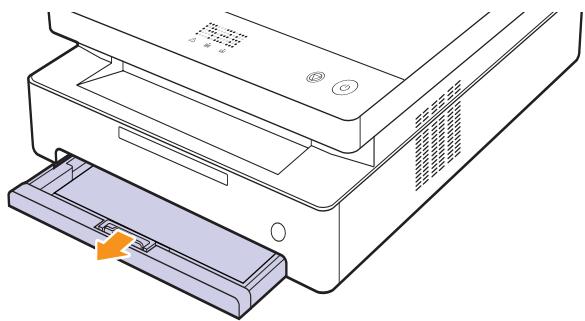
2 Ouvrez le bac.
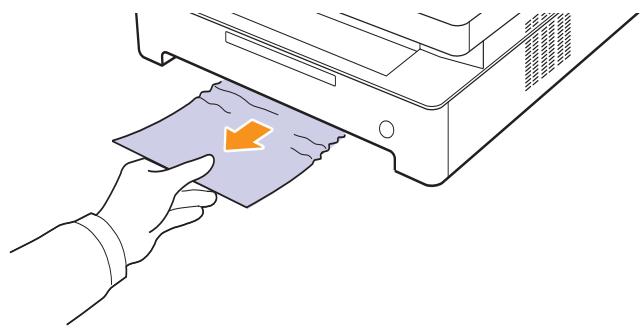
3 Retirez la feuille bloquée en tirant doucement dessus comme indiqué ci-dessous.
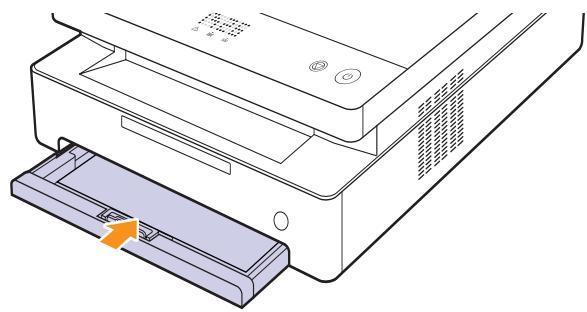
4 Alignez le bac sur le logement prévu et introduisez-le dans l'appareil.
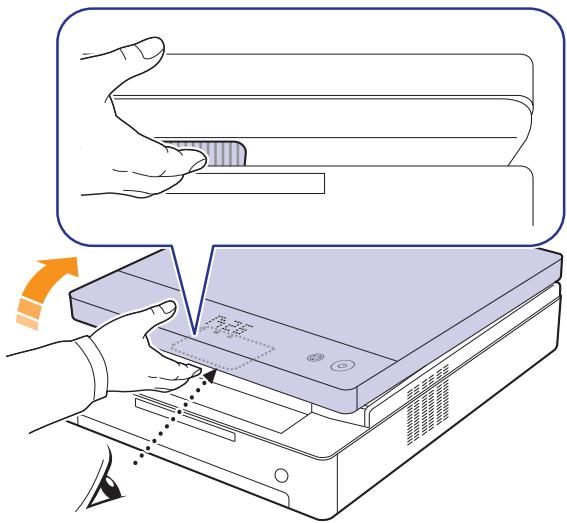
5 Appuyez sur le levier du capot supérieur et ouvrez entièrement le capot.
6 Fermez le capot supérieur lentement et avec précaution, jusqu'à ce qu'il soit correctement verrouillé.
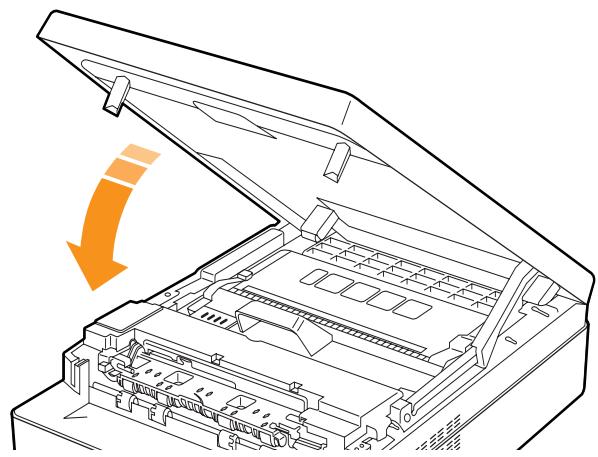
Remarque
Si le capot supérieur n'est pas complètement fermé, l'appareil ne fonctionne pas.

Attention
Faites attention à ne pas vous coincer les doigts, le capot supérieur étant très lourd.
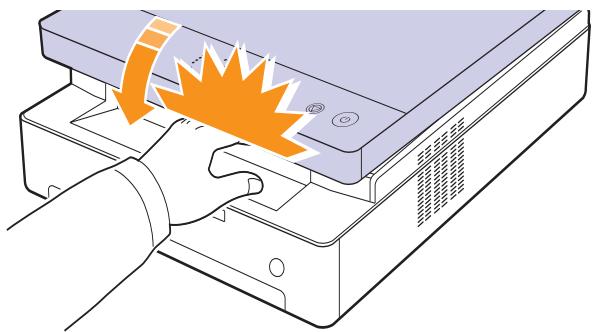
7 Si le voyant du papier clignote, passez à l'étape suivante. 8 Ouvrez le capot arrière.
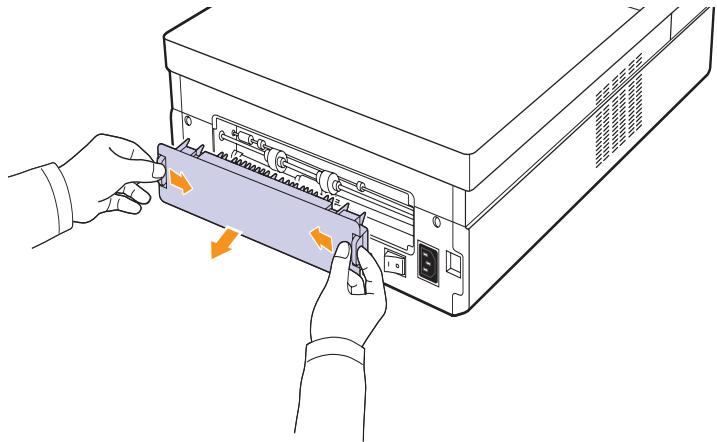
9 Sortez le papier bloqué de l'appareil avec précaution.
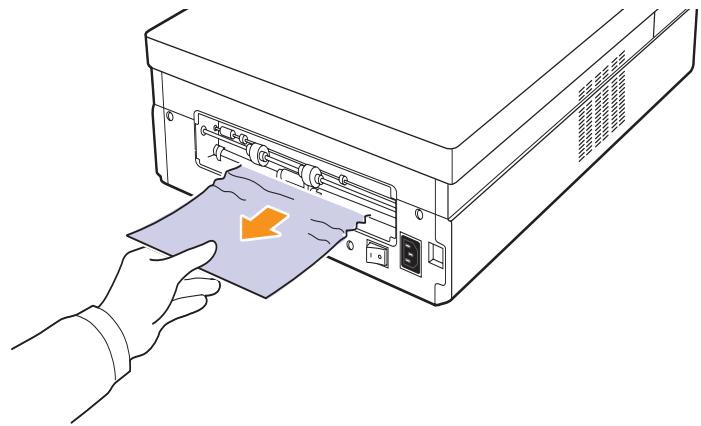

Attention
Ne touchez pas le four à l'intérieur de l'appareil. Il est chaud et vous risquez de vous brûler! La température de fonctionnement du four est très élevée. Procédez avec prudence lorsque vous retirez le papier bloqué dans l'appareil.
Maintenez le capot arrêté des deux côtés et alignez-le comme illustré dans la figure suivante. Appuyez fermement sur le capot arrêté jusqu'à ce qu'il s'enclenche.
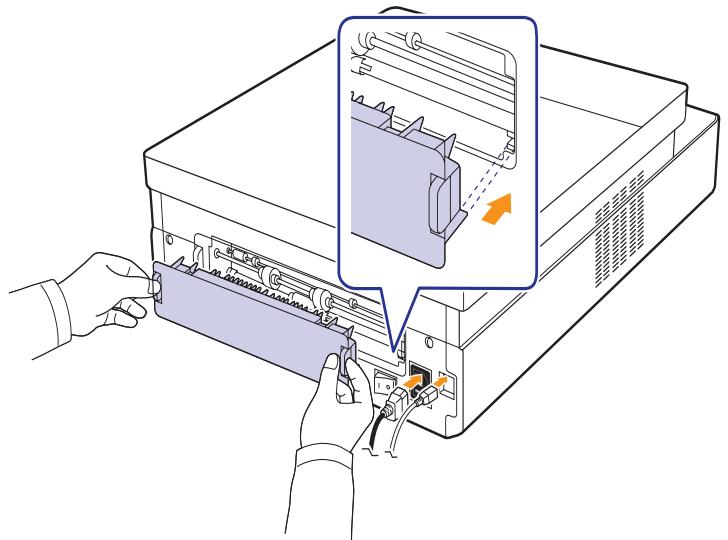

Remarque
Si le capot arrêté n'est pas complètement fermé, un bourrage papier peut se produire.
11 Ouvrez puis refermez bien le capot supérieur. L'appareil est prêt à imprimer de nouveau.
Si le bourrage papier est situé à l'arrière et à l'intérieur de l'appareil, procédez de la manière suivante pour le supprimer.
1 Ouvrez le capot arrière.
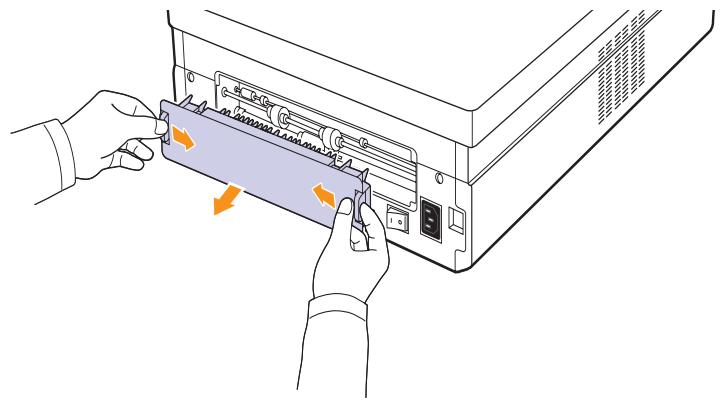
2 Sortez le papier bloqué de l'appareil avec précaution.
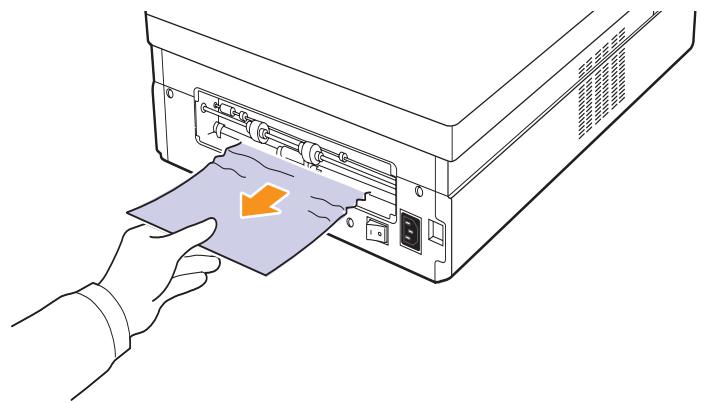

Attention
Ne touchez pas le four à l'intérieur de l'appareil. Il est chaud et vous risquez de vous brûler! La température de fonctionnement du four est très élevée. Procédez avec prudence lorsque vous retirez le papier bloqué dans l'appareil.
Maintenez le capot arrêté des deux côtés et alignez-le comme illustré dans la figure suivante. Appuyez fermement sur le capot arrêté jusqu'à ce qu'il s'enclenche.
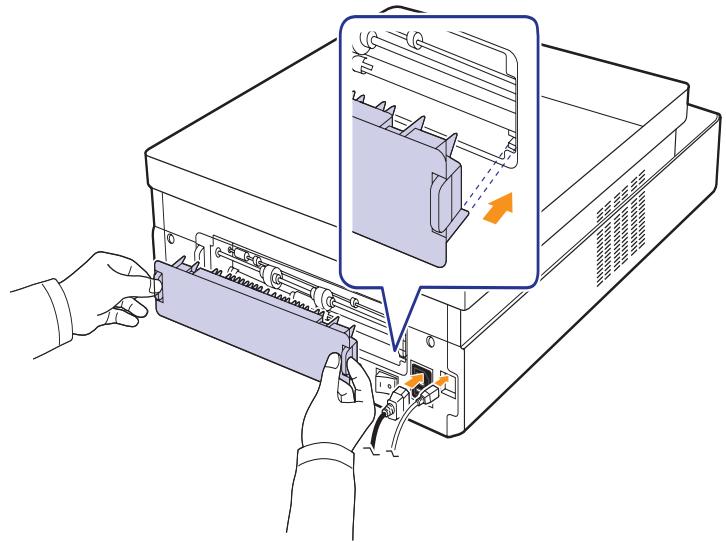

Remarque
Si le capot arrêté n'est pas complètement fermé, un bourrage papier peut se produire.
4 Appuyez sur le levier du capot supérieur et ouvrez entièrement le capot.
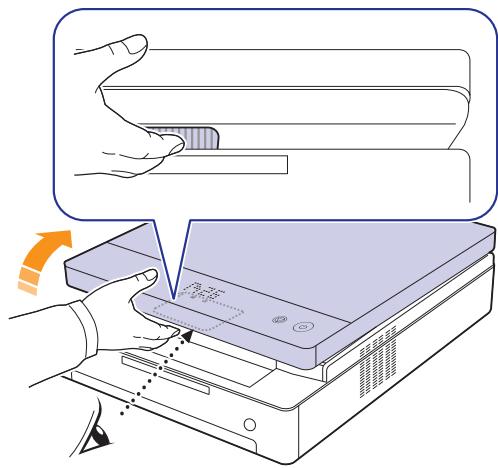
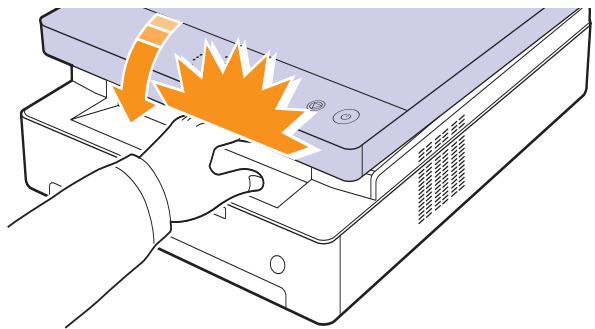
5 Fermez le capot supérieur lentement et avec précaution, jusqu'à ce qu'il soit correctement verrouillé.
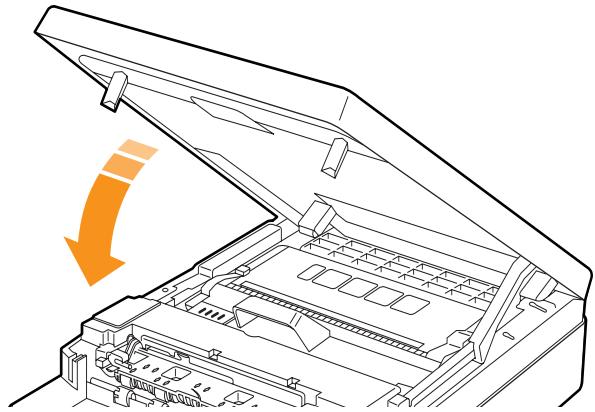

Remarque
Si le capot supérieur n'est pas complètement fermé, l'appareil ne fonctionne pas.

Attention
Faites attention à ne pas vous coincer les doigts, le capot supérieur étant très lourd.
6 Si le voyant du papier clignote, passez à l'étape suivante.
7 Appuyez sur le levier du capot supérieur et ouvrez entièrement le capot. 8 Saisissez la cartouche d'impression par ses poignées et tirez-la pour l'extraire de l'appareil.
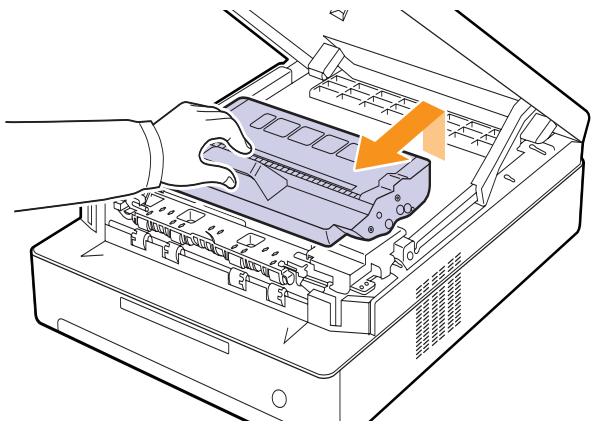

Attention
- Ne touchez pas la surface verte, le tambour OPC ou l'avant de la cartouche d'impression, avec la main ou un matériel que le conque. Utilisez la poignée de la cartouche pour éviter de toucher la zone en question.
- Si vous laissiez le capot supérieur ouvert pendant plusieurs minutes, le tambour OPC risque d'être exposé à la lumière. Cela risque de l'endommager. Refermez le capot supérieur si vous devez interrompre l'installation pour une raison quelconque.

Remarque
Si vous recevez du toner sur vos vêtements, essuyez-les avec un chiffon sec et lavez-les à l'eau froide. L'eau chaude fixe le toner sur le tissu.
9 Sortez le papier bloqué de l'appareil avec précaution.
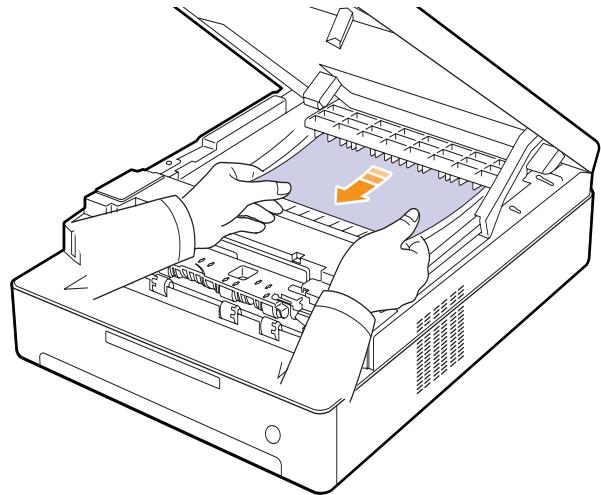

Attention
Ne touchez pas le four à l'intérieur de l'appareil. Il est chaud et vous risquez de vous brûler! La température de fonctionnement du four est très élevée. Procédez avec prudence lorsque vous retirez le papier bloqué dans l'appareil.
10 Après avoir retiré le papier coincé, vérifie qu'il n'y aeldom bourrage à un autre endroit. 11 Remettez la cartouche en place dans l'appareil en la faisant glisser.
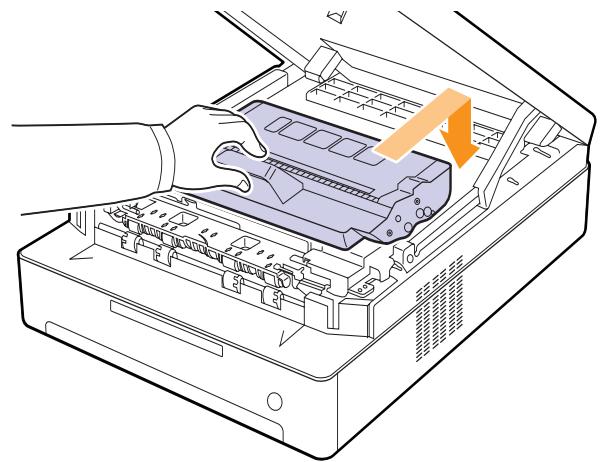
12 Fermez le capot supérieur correctement. L'appareil est prêt à imprimer de nouveau.
Au niveau du bac de sortie
Si le bourrage papier est situé au niveau du bac de sortie, procédez de la manière suivante pour le supprimer.
1 Appuyez sur le levier du capot supérieur et ouvrez entièrement le capot.
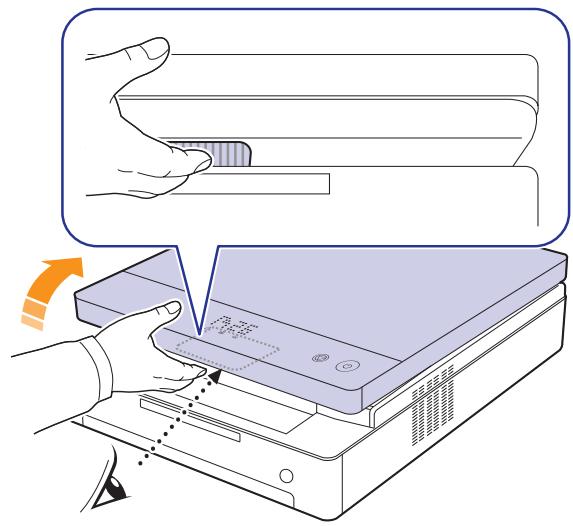
2 Si la feuille est presque entièrement sortie, tirez-la vers vous.
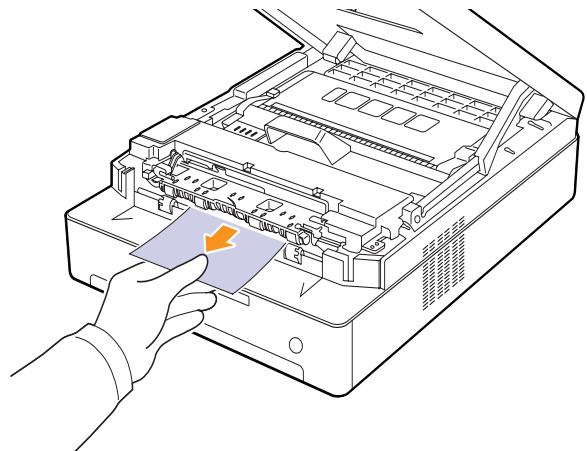
Si vous rencontrez une résistance, arrêtez de tirer et passez à l'étape 4.

Attention
Ne touchez pas le four à l'intérieur de l'appareil. Il est chaud et vous risquez de vous brûler! La température de fonctionnement du four est très élevée. Procédez avec prudence lorsque vous retirez le papier bloqué dans l'appareil.
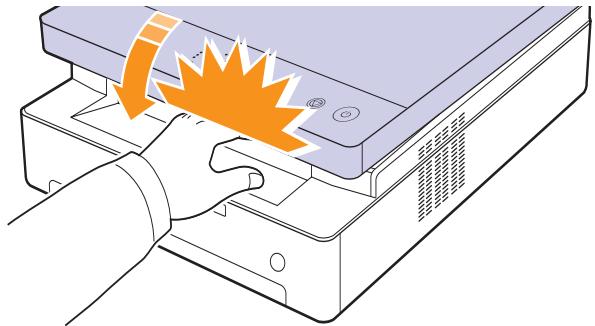
Fermez le capot supérieur lentement et avec précaution, jusqu'à ce qu'il soit correctement verrouillé.
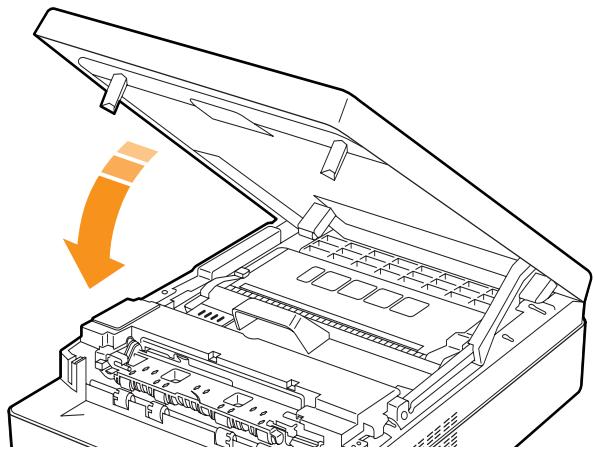

Remarque
Si le capot supérieur n'est pas complètement fermé, l'appareil ne fonctionne pas.

Attention
Faites attention à ne pas vous coincer les doigts, le capot supérieur étant très lourd.
Ouvrez la trappe intérieure.
1 trappe intérieure

Attention
Ne touchez pas le four à l'intérieur de l'appareil. Il est chaud et vous risquez de vous brûler! La température de fonctionnement du four est très élevée. Procédez avec prudence lorsque vous retirez le papier bloqué dans l'appareil.
5 Sortez le papier bloqué de l'appareil avec précaution.
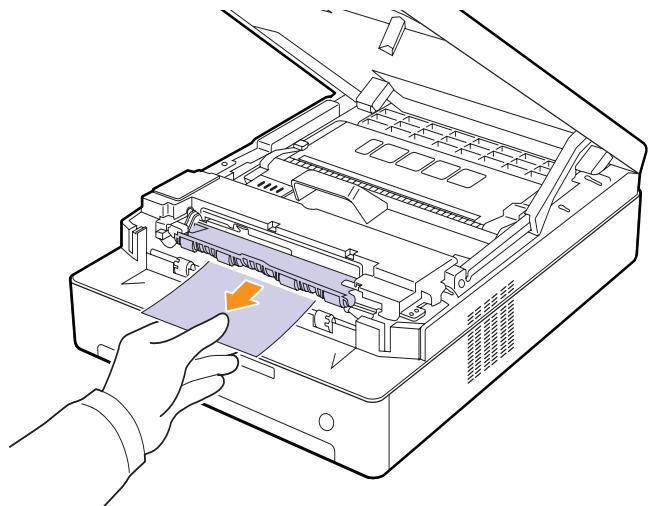
6 Fermez la trappe intérieure. 7 Après avoir retiré le papier bloqué, vérifiez qu'il n'y a aucun bourrage à un autre endroit. 8 Fermez le capot supérieur correctement. L'appareil est prêt à imprimer de nouveau.
Signification des messages d'erreur
Des messages apparaissent dans la fenêtre du programme Smart Panel ou sur l'écran du panneau de commande pour indiquer l'état de l'appareil ou des erreurs. Reportez-vous aux tableaux ci-dessous pour connaître la signification de ces messages et, le cas échéant, résoudre le problème.

Remarque
Notez le contenu du message à l'écran afin de pouvoir l'indiquer si vous appelez le service de maintenance.
| Affichage de l'état | Description | Solution |
| OPEN | Le capot n'est pas complètement fermé. | Appuyez sur le capot jusqu'à entendre un déclic. |
| Levoyant clignote | Un problème a été détecté dans l'appareil. | Débranchez, puis rebranchez le cordon d'alimentation. Si le problème persiste, contactez le service de maintenance. |
| Levoyant clignote | Le bac est vide. | Insérez du papier dans le bac. (Page 4.5) |
| Au Levoyant clignote | Au niveau des bacs d'alimentation et à l'arrière de l'appareil. | Supprimez le bourrage. (Page 7.1) |
| A l'arrière et à l'intérieur de l'appareil. | Supprimez le bourrage. (Page 7.3) |
| Au niveau du bac de sortie. | Supprimez le bourrage. (Page 7.5) |
| Le voyant clignote lentement | La cartouche d'impression correspondante est pratiquement vide. | Retirez la cartouche correspondante et secouez-la à plusieurs reprises. Vous pourrez ainsi reprendre temporairement les impressions. (Page 6.3) |
| Remplacez la cartouche. (Page 6.5) |
| Levoyant clignote rapidement | La cartouche d'impression est installée de manière incorrecte, ou n'est pas installée. | Réinstallze la cartouche d'impression deux ou trois fois. Si le problème persiste, la cartouche d'impression n'est pas détectée. Veuillez contacter le service de maintenance. (Page 6.5) |
| Affichage de l'état | Description | Solution |
| T1 | La cartouche d'impression avec la flèche indique qu'elle ne convient pas pour votre apparéil. | Installez une cartouche d'impression authenticate Samsung-Conque pour l' apparéil. |
| T2 | La cartouche d'impression avec la flèche est arrivée en fin de vie. | Ce message s'affiche lorsque le toner est complètement vide et l' apparéil arrêté l'impression. Remplacez la cartouche d'impression correspondante par une cartouche authenticate Samsung. (Page 6.5) |
| T3 | La cartouche d'impression avec la flèche n'est pas une cartouche authenticate Samsung. | Remplacez la cartouche d'impression correspondante par une cartouche authenticate Samsung. (Page 6.5) |
Résolution d'autres problèmes
Le tableau suivant dresse la liste des problèmes que vous pouvez rencontrer et des solutions recommandées correspondantes. Appliquez les solutions proposées jusqu'à ce que le problème soit résolu. Si le problème persiste, contactez le service de maintenance.
Problèmes d'alimentation papier
| Situation | Solutions éventuelles |
| Un bourrage papier survient lors de l'impression. | Supprimez le bourrage papier. (Reportez-vous à « Résolution des bourges papiers » à la page 7.1.) |
| Plusieurs feuilles sont collées les unes aux autres. | Assurez-vous qu'il n'y a pas trop de papier dans le bac d'alimentation. Le bac d'alimentation peut contenir jusqu'à 100 feuilles de papier.Vérifiez que vous utilisez un type de papier adéquat. (Reportez-vous à « Caracteristique des supports d'impression » à la page 4.3.)Retirez le papier du bac d'alimentation, et déramez-le ou ventilez-le.Dans un environnement humide, les feuilles risquent de se coller les unes aux autres. |
| Impossible d'insérer plusieurs feuilles de papier. | Il se peut que différents types de papier soient emplés dans le bac d'alimentation. Chargez des feuilles de type, de format et de grammaledge identiques.En cas de bourage dû à la présence de différents types de feuilles, retirez les feuilles bloquées. (Reportez-vous à « Résolution des bourges papiers » à la page 7.1.) |
| Le papier n'est pasentrainédans l'appareil. | Le papier n'a pas été chargeé correctement.Retirez le papier du bac d'alimentation et rechargez-le correctement.Iy a trop de papier dans le bac d'alimentation.Enlevez le surplus de papier.Le papier est trop écais. Retournez le papier et réessayez. N'utilisez que du papier conforme aux spécifications de l'appareil. (Reportez-vous à « Caracteristique des supports d'impression » à la page 4.3.)Retirez tout ce qui fait obstruction à l'intérieur de l'appareil. |
| Le papier ne cesse de se bloquer. | Il y a trop de papier dans le bac d'alimentation.Enlevez le surplus de papier.Le type de papier utilisé n'est pas correct.N'utilisez que du papier conforme aux caractéristiques de l'appareil. (Reportez-vous à « Caracteristicnes des supports d'impression » à la page 4.3.)Des particules se sont accumulées dans l'appareil. Ouvrez le capot supérieur et retirez les particules. |
Problèmes d'impression
| Situation | Cause possible | Solutions éventuelles |
| L'appareil n'imprime pas. | L'appareil n'est pas sous tension. | Vérifiez que le cordon d'alimentation est branché correctement. Vérifiez le bouton marche/arrêt et l'alimentation électrique. |
| Youn n'avez pas définiste votre appareil en tant qu'imprimante par défaut. | Sélectionnez cet apparéil comme imprimante par défaut sous Windows. |
| Vérifiez les éléments ci-après sur l'appareil :
• Le capot n'est pas fermé. Fermez le capot.
• Du papier est bloqué. Supprimez le bourrage papier. (Reportez-vous à « Résolution des bourrages papiers » à la page 7.1.)
• Il n'y a pas de papier dans le bac. Chargez du papier. (Reportez-vous à « Chargement de papier dans le bac » à la page 4.5.)
• La cartouche n'est pas installée correctement. Installes correctement la cartouche. Si une erreur système se produit, contactez le service de maintenance. |
| Le cable de connexion qui relié l'ordinateur à l'imprimante n'est pas raccordé correctement. | Déconnectez le cable d'imprimante, puis reconnectpez-le. |
| Le cable de connexion qui relié l'ordinateur à l'imprimante est défectueux. | Si possible, raccordez le cable à un autre ordinateur en état de marche et imprimez un document. Vous pouvez également utiliser un autre cable d'imprimante. |
| La configuration du port n'est pas correcte. | Vérifiez les réglages de l'imprimante sous Windows pour voir si la tâche d'impression est envoyée au bon port. Si l'ordinateur comporte plusieurs ports, assurez-vous que l'appareil est raccordé au portADFquat. |
| L'appareil est peut-être mal configuré. | Vérifiez dans les propriétés de l'imprimante que tous les paramètres d'impression sont corrects. |
| Le pilote d'impression est peut-être mal installé. | Réparez le logiciel d'impression. Reportez-vous à Section Logiciel. |
| L'appareil ne fonctionne pas correctement. | Vérifiez le message affché à l'écran pour déterminer s'il s'agit d'une erreur du système. Contactez le service de maintenance. |
| L'appareil n'utilise pas la bonne source d'alimentation papier. | Il se peut que l'options papier séLECTIONnée dans les propriétés de l'appareil soit incorrecte. | Dans la plupart des logiciels, pour sélectionner la source d'alimentation papier il faut aller dans l'onglet Papier des propriétés de l'imprimante. Sélectionnez la source d'alimentation papier adéquate. Consultez l'aide du pilote d'impression. |
| Une tâche d'impression est très lente. | L'impression est peut-être très complexe. | Réduisez la complexité de la page ou essayez de régler les paramètres de qualité d'impression tels que la résolution. |
| La moitié de la page est blanche. | L'orientation de la page n'est peut-être pas correcte. | Changez l'orientation de la page dans votre application. Consultez l'aide du pilote d'impression. |
| Le format papier et les paramètres de format ne correspondent pas. | Assurez-vous que le format de papier défini dans les paramètres du pilote d'imprimante correspond au format du papier se trouvant dans le bac d'alimentation. Vérifiez également que le format de papier défini dans les paramètres du pilote d'imprimante correspond au format de papier sélectionné dans les paramètres de l'application. |
| Situation | Cause possible | Solutions éventuelles |
| L'appareil imprime mais le texte est erroné, tronqué ou incomplet. | Le cable d'imprimante est mal raccordé ou défectueux. | Débranchez le cable de l'imprimante, puis rebranchez-le. Essayez d'imprimer un document ayant déjà été imprimé correctement. Si possible, reliez le cable et l'appareil à un autre ordinateur, et lancez l'impression d'un document ayant déjà été correctement imprimé. Si ces solutions n'aboutissent pas, remplacez le cable de l'imprimante. |
| You've avec sélectionné le mauvais pilote d'impression. | Vérifiez que votre appareil est sélectionné dans le menu de sélection de l'imprimante de l'application. |
| L'application ne fonctionne pas correctement. | Essayez d'imprimer un document à partir d'une autre application. |
| Le système d'exploitation ne fonctionne pas correctement. | Quitte Windows, puis redémarrez l'ordinateur. Mettez l'appareil hors tension, puis sous tension. |
| Les pages s'impriment, mais elles sont blanches. | La cartouche est défectueuse ou vide. | Secouez la cartouche de toner, si besoin est. Le cas échéant, remplacez la cartouche. |
| Le fichier contient peut-être des pages blanches. | Vérifiez que le fichier ne contient pas de pages blanches. |
| Certains éléments, comme le contrôleur ou la carte, sont peut-être défectueux. | Contactez le service de maintenance. |
| Le fichier PDF ne s'imprime pas correctement - certaines parties manquent dans les graphiques, le texte ou les illustrations. | Incompatibilité entre le fichier PDF et les produits Acrobat. | L'impression du fichier PDF en tant qu'image peut permettre au fichier de s'imprimer. Activez Bitmap dans les options d'impression d'Acrobat. Remarque : l'impression d'un fichier PDF en tant qu'image demande plus de temps qu'une impression ordinaire. |
| Situation | Cause possible | Solutions évientuelles |
| La qualité d'impression des photos n'est pas bonne. Des images ne sont pas supprimées. | La résolution des photos est très faible. | Réduisez la taille de la photo. Plus vous augmentez la taille des photos dans le programme, plus la résolution diminuera. |
Problèmes de qualité d'impression
Si l'intérieur de l'appareil est encrassé ou si le papier a été mal chargé, vous constaterez probablement une baisse de la qualité d'impression. Reportez-vous au tableau ci-dessous pour résoudre le problème.
| Situation | Solutions éventuelles |
| Impression claire ou floue | Si une strie blanche verticale ou une zone floue apparaît sur la page :
• Le niveau de toner est insuffisant. Essayez de secouer la cartouche pour redistribuer le reste du toner et prolonger son utilisation. Si la qualité ne s'améliore pas, remplacez la cartouche.
• Le papier n'est pas conforme aux specifications (papier humide ou rugueux, par exemple). (Reportez-vous à « Caractéristiques des supports d'impression » à la page 4.3.)
• Si toute la page est claire, la résolution d'impression可以选择 est trop BASSE ou le mode Economie de toner est activé. Réglez la résolution et désactive le mode Economie de toner. Reportez-vous à l'aide du pilote d'impression et à la Section Logiciel, respectivement.
• Si des zones floues et des trainées de toner apparaissent, la cartouche devra peut-être être nettoyée. Contactez le service de maintenance.
• La surface du module de numérisation laser du côté interieur à la machine peut être sale. Nettoyez le LSU (Reportez-vous à la page 6.2). |
| Taches de toner | • Le papier n'est pas conforme aux specifications (papier humide ou rugueux, par exemple). (Reportez-vous à « Caractéristiques des supports d'impression » à la page 4.3.)
• Le circuit d'entrainment du papier a besoin d'être nettoyé. Contactez le service de maintenance. |
| Situation | Solutions évientuelles |
| Zones vides
AaBbCc
AaBbCc
AaBbCc
AaBbCc
AaBbCc | Si des zones vides, généralement au niveau des arrondis des caractères, apparaissent sur la page:
• Il se peut qu'une feuille de papier soit de mauvaise qualité. Essayez de réimprimer la page.
• Le taux d'humidité du papier n'est pas homogène ou certaines zones du papier sont humides. Changez de marque de papier. (Reportez-vous à « Caracteristiques des supports d'impression » à la page 4.3.)
• La rame de papier est peut-être de mauvaise qualité. Le processus de fabrication du papier est à l'origine du problème et empêche le toner de se fixer sur certaines zones. Changez de marque ou de type de papier.
• Si le problème persiste, contactez le service de maintenance. |
| Taches blanches | Des taches blanches apparaissent sur la page:
• Le circuit d'entrainment du papier a besoin d'être nettoyé. Contactez le service de maintenance. |
| Lignes verticales
AaBbCc
AaBbCc
AaBbCc
AaBbCc
AaBbCc | Si des stries verticales noires apparaissent sur la page:
• La cartouche d'impression est probablement rayée. Retirez l'ancienne cartouche et installez-en une nouvelle.
Si des stries verticales blanches apparaissent sur la page:
• La surface du module de numérique lacer du côté intérieur à la machine peut être sale. Nettoyez le LSU (Reportez-vous à la page 6.2). |
| Fond couleur ou noir
AaBbCc
AaBbCc
AaBbCc
AaBbCc
AaBbCc | Si la quantité de toner déposée sur la page create un fond grisé inacceptable:
• Choisissez du papier de grammaféirieur. (Reportez-vous à « Caracteristicques des supports d'impression » à la page 4.3.)
• Vérifiez les conditions ambiantes: un air trop sec (peu d'humidité) ou trop humide (plus de 80 % d'humidité relative) peut avoir une incidence sur l'ombrage du fond.
• Retirez l'ancienne cartouche d'impression et installez-en une nouvelle. (Reportez-vous à « Remplacement de la cartouche d'impression » à la page 6.5.) |
| Situation | Solutions évientuelles |
| Trainées de toner | • Nettoyez l'intérieur de l'appareil. Contactez le service de maintenance pour le nettoyage de l'intérieur de l'appareil.
• Vérifiez le format et la qualité du papier. (Reportez-vous à « Caractéristiques des supports d'impression » à la page 4.3.) |
| Défauts verticaux répétitifs | Si des marques apparaissent plusieurs fois sur une page, à intercalles réguliers:
• Nettoyez l'intérieur de l'appareil. Contactez le service de maintenance pour le nettoyage de l'intérieur de l'appareil. Si les mêmes problèmes persistent après avoir nettoyé l'intérieur de l'appareil, installez une nouvelle cartouche d'impression de la couleur concernée. Reportez-vous à « Remplacement de la cartouche d'impression » à la page 6.5.
• Certaines pieces de l'appareil comportent peut-être des dépôts de toner. Si le défaut apparaît au dos de la page, le problème se résoudra sans doute de lui-même au bout de quelques pages.
• L'unité de chauffe est peut-être endommagée. Contactez le service de maintenance. |
| Fond moucheté | Les fonds mouchetés apparaissent lorsque des particules de toner se déposent aléatoirement sur la page.
• Le papier peut être trop humide. Essayez une autre rame de papier. N'ouvrez les rames qu'au dernier moment afin d'éviter que le papier n'absorbe l'humidité de l'air.
• Si le fond moucheté recouvre la totalité de la page, règlez la résolution à partir de l'application ou des propriétés de l'imprimante. |
| Caracteres mal formés | • Si des caractères sont mal formés etMLSment creusés par endroits, le papier est peut-être trop lisse. Changez de type de papier. (Reportez-vous à « Caractéristiques des supports d'impression » à la page 4.3.)
• Si les caractères sont mal formés, créé un effet d'ondulation, le scanner a peut-être besoin d'une révision. Contactez le service de maintenance. |
| Impression oblique
AaBbCc
AaBbCc
AaBbCc
AaBbCc
AaBbCc | · Assurez-vous que le papier est correctement charge.
· Vérifiez le format et la qualité du papier. (Reportez-vous à « Caracteristique des supports d'impression » à la page 4.3.)
· Assurez-vous que le papier ou tout autre support est correctement charge, et que les guides ne sont ni trop proches ni trop éloignés des bords du papier. |
| Pages gondolées
AaBbCc
AaBbCc
AaBbCc
AaBbCc
AaBbCc | · Assurez-vous que le papier est correctement charge.
· Vérifiez le format et la qualité du papier. Une température et une humidité élevées peuvent provoquer une ondulation du papier. (Reportez-vous à « Caracteristique des supports d'impression » à la page 4.3.)
· Retournez la pile de papier dans le bac d'alimentation. Essayez également de changer le sens du papier (rotation à 180 degrès) dans le bac. |
| Pages pliees ou floissées
AaBbCc
AaBbCc
AaBbCc
AaBbCc
AaBbCc | · Assurez-vous que le papier est correctement charge.
· Vérifiez le format et la qualité du papier. (Reportez-vous à « Caracteristicques des supports d'impression » à la page 4.3.)
· Retournez la pile de papier dans le bac d'alimentation. Essayez également de changer le sens du papier (rotation à 180 degrès) dans le bac. |
| Dos de la page taché
AaBbCc
AaBbCc
AaBbCc
AaBbCc
AaBbCc | Vérifiez que le toner ne coule pas. Nettoyez l'intérieur de l'appareil. Contactez le service de maintenance. |
| Pages noires | · La cartouche n'est sans doute pas installée correctement. Enlevez-la, puis réinstalléz-la.
· La cartouche est peut-être défectueuse et doit être replacée. Retirez l'ancienne cartouche et installez-en une nouvelle. (Reportez-vous à « Remplacement de la cartouche d'impression » à la page 6.5.)
· L'appareil a peut-être besoin d'une révision. Contactez le service de maintenance. |
| Situation | Solutions évientuelles |
| Toner non fixé | • Nettoyez l'intérieur de l'appareil. Contactez le service de maintenance pour le nettoyage de l'intérieur de l'appareil. ÀpRES avoir nettoyé l'intérieur de l'appareil, si les problèmes persistent, contactez le service de maintenance.
• Vérifiez le format et la qualité du papier. (Reportez-vous à « Caracteristique des supports d'impression » à la page 4.3.)
• Retireze la cartouché d'impression et installez-en une nouvelle. (Reportez-vous à « Remplacement de la cartouché d'impression » à la page 6.5.)
• Si le problème persisté, il se peut que l'appareil ait besoin d'une révision. Contactez le service de maintenance. |
| Caractères tachés de blanc | Un caractère devant être noir contient des taches blanches :
• Si vous utilisez des transparents,CHOISSEZ-en d'un autre type. Étant donné la matière dont sont constitués les transparents, il est normal de constater des taches blanches dans les caractères.
• Il se peut que vous imprimiez du mauvais côte du papier. Retournez-le.
• Le papier n'est peut-àetre pas conforme aux spécifications. (Reportez-vous à « Caracteristique des supports d'impression » à la page 4.3.) |
| Stries horizontales | Des stries noires horizontales ou des trainées de toner apparaissent :
• La cartouché est peut-àetre mal installée. Enlevez-la, puis réinstallé-la.
• La cartouché est peut-àetre défectueuse. Retirrez l'ancienne cartouché et installez-en une nouvelle. (Reportez-vous à « Remplacement de la cartouché d'impression » à la page 6.5.)
• Si le problème persisté, il se peut que l'appareil ait besoin d'une révision. Contactez le service de maintenance. |
| Ondulations | Si le papier imprimé est ondulé ou s'il n'est pas entraîné dans l'appareil :
• Retournez la pile de papier dans le bac d'alimentation. Essayez également de changer le sens du papier (rotation à 180 degrès) dans le bac. |
| Situation | Solutions éventuelles |
| Image inconnue apparaisant de manière répétitive sur plusieurs pages qui se suivent, de le toner non fixée sur le papier, document très pâle ou problème de contamination. | Votre appareil est probablement utilisé à une altitude de 1 000 m ou plus. Une altitude élevée peut alterer la qualité d'impression : le toner ne se fixe pas correctement sur le papier ou le document est très pâle. Vous pouvez paramétre cette option via l'onglet Imprimante dans les propriétés du pilote de l'imprimante. Reportez-vous à la page 3.2. |
Problèmes Windows courants
| Situation | Solutions évientuelles |
| Le message « Fichier utilisé » s'affiche durant l'installation. | Fermez tous les programmes ouverts. Effacez tous les programmes du group Démarrage, puis redémarrez Windows. Réinstallé le pilote d'impression. |
| Le message « Erreur de protection générale », « Exception OE», « Spool32 » ou « Opération non conforme » apparait. | Fermez toutes les applications, redémarrez Windows et recommencez l'impression. |
| Les messages « Echec d'impression » et « Erreur de temporisation de l'appareil » s'affichent. | Ces messages sont susceptibles d'apparaître en cours d'impression. Attendez simplement que l'appareil ait terminé l'impression. Si le message apparait en mode veille ou une fois l'impression achèvée, vérifie le branchement et/ou l'existence d'une erreur évientuelle. |

Remarque
Pour plus d'informations sur les messages d'erreur Windows, reportez-vous au Guide de l'utilisateur de Microsoft Windows fourni avec votre ordinateur.
Problèmes Linux courants
| Situation | Solutions évientuelles |
| L'imprimante n'imprime pas. | Vérifiez que le pilote d'impression est installé. Ouvrez Unified Driver configurator et sélectionné l'onglet Printers dans la fenêtre Printers configuration pour afficher la liste des imprimantes disponibles. Vérifiez que votre apparéil figure dans la liste. Si ce n'est pas le cas, ouvrez l'assistant Add new printer pour paramétrer l'imprimante.Vérifiez que l'imprimante est sous tension. Ouvrez la boîte de dialogue Printers configuration et sélectionné爱你 apparéil dans la liste. Vérifiez la description indiquée dans le volet Selected printer. Si l'état contient la chaîne « (stopped)», appuyez sur la touche Start. Une fois que vous avez effectué ces étapes, l'imprimante devrait reprendre son fonctionnement normal. L'état « stopped » peut être activé lorsque certains problèmes d'impression apparaisent.Vérifiez si votre application comporte une option d'impression spéciale de type « -draw »Si « -draw » figure dans le paramètre de ligne de commande, supprimez-le pour imprimer correctement. Pour Gimp front-end, sélectionné « print » -> « Setup printer » et modifiez le paramètre de ligne de commande dans l'élement de commande. |
| Le message d'erreur « Unable to open mfp port device file! » s'affiche lors de l'impression d'un document. | Il n'est pas conseillé de modifier les paramètres de la tâche d'impression (via l'interface LPR, par exemple) pendant l'impression d'une tâche. Les versions connues du serveur CUPS interrompent la tâche d'impression si les options d'impression sont modifiées, puis tentent de relancer la tâche depuis le début. Etant donné que le pilote « Unified Linux Driver » verrouille le port mfp pendant l'impression, ce port restevrouillé en cas d'interruption soudaine du pilote et, par conséquent, n'est pas disponible pour les tâches d'impression suivantes. Si cette situation se produit, essayez de déverrouiller le port mfp. |
| Lors de l'impression d'un document sur le réseau sous SuSE 9.2, l'imprimante n'imprime pas. | La version du système CUPS (Common Unix Printing System) intégrée à SuSE Linux 9.2 (cups-1.1.21) n'est pas compatible avec l'impression IPP (Internet Printing Protocol). Utilisez l'impression par socket au lieu d'IPP ou installez une version ultérieure de CUPS (cups-1.1.22 ou une version supérieure). |
Problèmes macintosh courants
| Problème | Solutions évientuelles |
| Le fichier PDF ne s'imprime pas correctement-certaines parties manquent dans les graphiques, le texte ou les illustrations. | Incompatibilité entre le fichier PDF et les produits Acrobat.L'impression du fichier PDF en tant qu'image peut permettre au fichier de s'imprimer.Activez Bitmap dans les options d'impression d'Acrobat.Remarque : l'impression d'un fichier PDF en tant qu'image demande plus de temps qu'une impression ordinaire. |
| Le document a été imprimé, mais le travail d'impression n'a pas disparu de la file d'attente sous Mac OS 10.3.2. | Mettez à jour votre système d'exploitation Mac et passez au système 10.3.3 ou plus. |
| Certaines polices ne sont pas imprimées correctement dans le programme Adobe Illustrator. | Ces polices ne sont peut-être pas prises en charge par votre apparéil. Démarrez le programme Adobe Illustrator, cliquez sur l'onglet File > Print > Illustrator.Puis, vérifie Force Fonts to Download, et réessayez. |
8 Commande de consommables et d'accessoires
Ce chapitre fournit des informations sur l'achat des cartouches et des accessoires disponibles pour votre appareil.
Ce chapitre contient les sections suivantes :
- Consommables Comment commander
Consommables
Lorsque le toner est épuisé, vous pouvez commander le type de cartouche d'impression suivant pour votre appareil :
| Type | Nombre de pages (moyenne)a | Numéro de pièce |
| Capacité standard | approx. 2 000 pages | ML-D1630A |
a. Capacité moyenne d'une cartouche conformément à la norme ISO/IEC 19752.

Attention
Lorsque vous achetez une nouvelle cartouche d'impression ou de nouveaux consommables, vous devez vous les procurer dans le pays d'achat de l'appareil. Sinon, la cartouche d'impression ou les consommables ne seront pas compatibles avec votre appareil étant donné que leur configuration varie en fonction des pays.
Pour commander des consommables ou des accessoires agrés Samsung, contactez notre revendeur Samsung local ou le magasin où vous avez acheté l'appareil ou visitez le site www.samsungprinter.com et sélectionnez votre pays/région pour obtenir plus d'informations concernant le support technique.
9 Caractéristiques techniques
Ce chapitre contient les sections suivantes :
- Caractéristiques générales
- Caractéristiques de l'imprimante

Remarque
Les chiffres indiqués ici sont sujets à modification en fonction de l'environnement d'installation.
Caractéristiques générales
| Elément | Spécifications et description |
| Capacité d'alimentation papiera | 100 pages multiples sur papier ordinaire (75 g/m2) |
| Capacité du bac de sortie | 30 feuilles (face vers le haut) |
| Consommables | Système à une cartouche d'impression |
| Alimentation | 110 - 127 V CA ou 220 - 240 V CA Voir l'étiquette de specifications sur l'appareil pour plus de détails sur la puissance, la fréquence (Hertz) et le type de courant appropriés pour votre apparéil. |
| Consommation électrique | Mode de fonctionnement normal : inférieure à 350 W Mode veille prolongée : inférieure à 8,12 W Mode hors tension: 0 W |
| Niveau sonoreb | Mode veille : moins de 38 dBA |
| Environnement d'exploitation | Température : 10 °C à 32 °C (50 °F à 89,6 °F) Humidité : 20 à 80 % d'humidité relative |
| Ecran | Bleu à diodes electroluminescentes (65 petals points) |
| Capacité de la cartouchec | 2 000 pages standard en moyenne. Capacité moyenne d'une cartouche conformément à la norme ISO/IEC 19752. (cartouche d'impression de 1 000 pages fournie avec l' apparéil)d |
| Mémoire | 8 Mo (non extensible) |
| Elément | Spécifications et description |
| Dimensions externes (L x P x H) | 332 x 375 x 121.5 mm |
| Poids | 6,4 Kg (consommables inclus) |
| Poids de l'emballage | Papier: 1,1 Kg |
| Plastique: 0,271 Kg |
a. Pour plus d'informations sur la capacité d'alimentation papier, reportez-vous à la page 4.3. b. Pression sonore, ISO 7779. c. Valeur exprimée conformément à la norme ISO/IEC 19752. Le nombre de pages peut varier en fonction de l'environnement de travail, des intervalles entre les impressions, du type et de la taille du support d'impression. d. Cela varie toutefois en fonction de la configuration du produit.
Caractéristiques de l'imprimante
| Éléments | Description |
| Méthode d'impression | Impression par faisceau laser |
| Vitesse d'impressiona | Jusqu'à 16 ppm au format A4 (17 ppm au format Letter) |
| Délambdavant la première impression | A partir d'un démarriage à froid : moins de 15 secondes |
| Résolution d'impression | Jusqu'à 1200 ppp en sortie effective |
| Langaged'émulation | SPL (Samsung Printer Language - Langage d'impression Samsung) |
| Compatibilité SE et piloteb | Windows 2000/XP/2003/2008/Vista/7/Server 2008 R2, divers SE Linux, Mac 10.3 ~ 10.6 |
| Interface | USB 2.0 |
a. La vitesse d'impression peut varier en fonction du système d'exploitation utilisé, des performances de l'ordinateur, des applications, du mode de connexion, du type et du format de support, ainsi que de la complexité de la tâche. b. Visitez le site www.samsungprinter.com pour télécharger la dernière version du logiciel.
Capacité de traitement
Quantité de pages n'affectant pas les performances de l'imprimante sur un mois. Généralement, l'imprimante a une durée de vie limitée par exemple au nombre de pages par an. Cette durée de vie correspond à la capacité moyenne d'impression, qui couvre généralement la période de garantie. Par exemple, si la capacité de traitement est de 48 000 pages par mois et que l'on se base sur 20 jours ouvrés par mois, la limite d'impression est de 2 400 pages par jour, ce qui n'est pas une quantité négligeable.
Cartouche d'impression
Sorte de bouteille se trouvant dans un appareil, par exemple une imprimante contenant un toner. Le toner est une poudre utilisée dans les imprimantes laser et les photocopieurs qui forme le texte et les images sur le papier imprimé. Le toner est fondu par la chaleur du four et s'imprègne dans les fibres du papier.
Couverture
Terme utilisé pour mesurer l'utilisation du toner lors d'une impression; on se base généralement sur une couverture de 5 %. Une couverture de 5 % signifie qu'une feuille de papier au format A4 compte environ 5 % d'image ou de texte. Si le papier ou l'original compte des images complexes ou une grande quantité de texte, la couverture sera supérieure à 5 % et l'utilisation du toner sera équivalente à cette couverture.
Demi-teinte
Type d'image simulant des niveaux de gris en variant le nombre de points. Les zones très riches en couleur se composent d'un grand nombre de points, tandis que les zones plus claires se composent d'un moins grand nombre de points.
L'ISO (International Organization for Standardization, organisation internationale de normalisation) est un organisme international de définition des normes composé de représentants d'institutions de normalisation nationales. Il définit des normes commerciales et industrielles à l'échelle mondiale.
Fichier PRN
Interface du pilote d'un périphérique. Cela permet au logiciel d'interagir avec le pilote du périphérique en utilisant des appels de système d'entrée/sortie standard, simplifiant ainsi de nombreuses tâches.
Niveau de gris
Représentant les parties claires et foncières d'une image lorsque les images couleur sont converties en niveau de gris; les couleurs sont représentées par différents niveaux de gris.
Panneau de commande
Le panneau de commande est une zone plane sur laquelle s'affichent les outils de commande et de surveillance. Il se trouve généralement à l'avant ou sur le dessus de l'appareil.
Par défaut
Les premières valeurs définies.
Le format PDF (Portable Document Format) est un format de fichier propriétaire développé par Adobe Systems pour représenter les documents en deux dimensions dans un format indépendant du périphérique ou de la résolution.
Pages par minute. PPM indique la vitesse de l'imprimante, le nombre de pages pouvant réellement être imprimées à la minute par une imprimante.
Mesure de la résolution utilisée pour l'impression ou la numérisation. Généralement, plus le nombre de points par pouce est important, plus la résolution est élevée, plus les détails de l'image sont visibles et plus le fichier est volumineux.
Résolution
Précision d'une image, mesure en points par pouce (ppp). Plus la quantité de ppp est importante, plus la résolution est élevée.
Support d'impression
Supports tels que les papiers, les enveloppes, les étiquettes et les transparents pouvant être utilisés sur une imprimante, un scanner, un télécopieur ou un copieur.
Tambour OPC
Mécanisme créé une image virtuelle pour l'impression à l'aide d'un faisceau laser émis par l'imprimante laser; il est généralement de couleur verte ou grise et en forme de cylindre. L'unité d'exposition du tambour s'utilise à mesure qu'elle est utilisée par l'imprimante et doit être remplaçée de manière appropriée car elle est rayée par le grain du papier.
Unité de fusion
Partie de l'imprimante laser qui fond le toner sur le support d'impression. Elle se compose de deux cylindres chauds. Une fois le toner transféré sur le papier, l'unité de fusion applique la chaleur et la pression requises pour que le toner adhère de manière permanente sur le papier; c'est la raison pour laquelle le papier est chaud en sortant de l'imprimante laser.
L'URL (Uniform Resource Locator) est l'adresse globale des documents et des ressources sur Internet. La première partie de l'adresse indique le protocole utilisé, la seconde partie spécifique l'adresse IP ou le nom de domaine correspondant à l'emplacement de la ressource.
USB (Universal serial bus) est une norme développée par USB Implementers Forum, Inc. pour connecter les ordinateurs et les périphériques. Contrairement au port parallèle, le port USB est conçu pour permettre de connecter un seul ordinateur à plusieurs périphériques.
Voyant
Cette diode électroluminescente (DEL) est un semiconducteur qui indique l'état de l'appareil.
bac 1.2
Réglement de la largeur et de la longueur 4.6
bac de sortie 1.2
bourage papier
Conseils pour éviter les bourrages papier 7.1
Retrait du papier du bac 1 7.1
Bouton d'ouverture du bac 1.2
capot supérieur 1.2
caractéristiques techniques 9.1, 10.1
cartouche d'impression 1.2
CD-ROM du logiciel d'impression 2.1
Commande de consommables 8.1
consommables
Commande de consommables 8.1
durée de vie estimée d'une cartouche
d'pression 6.3
dépannage 7.1
impression 5.1
Résolution des problèmes 7.8
Interrupteur de marche/arrêt 1.3
Journal d'impression 6.1
levier du capot supérieur 1.2
Linux
Configuration requise 2.3
Logiciel fourni 2.1
Macintosh
Configuration requise 2.3
problèmes 7.14
Maintenance 6.1
cartouche d'impression 6.3
Pièces de maintenance 6.6
message d'erreur 7.7
message à l'écran 7.7
nettoyage
extérieur 6.1
intérieur 6.1
panneau de commande 1.2, 1.4
papier
Définition du format papier du bac 4.6
Modification du format 4.6
Problèmes d'alimentation papier 7.8
Suppression d'un bourrage 7.1
pilot
fonction 2.2
problème, résolution
Linux 7.13
problèmes
Chargeur de papier 7.8
impression 7.8
Macintosh 7.14
message à l'écran 7.7
Qualité d'impression 7.10
Windows 7.13
Problèmes Linux 7.13
qualité
résolution des problèmes d'impression
7.10
remplacement des composants
cartouche d'impression 6.5
support de sortie papier 1.2
support d'impression
Instructions 4.2
Spécifications 4.3
Sélection du support d'impression 4.1
USB
port 1.3
Windows
Configuration requise 2.2
problèmes 7.13

TABLE des matières
Installation du logiciel d'impression 4
Modification de la langue du logiciel 5
Réinstallation du logiciel d'impression 6
Suppression du logiciel d'impression 6
Impression d'un document 7
Impression dans un fichier (PRN) 8
Paramètres de l'imprimante 8
Onglet Mise en page 9
Onglet Papier 9
Onglet Graphiques 10
Onglet Autres options 11
Onglet À propos 11
Onglet Imprimante 11
Utilisation d'un paramétrage favori 12
Utilisation de l'aide 12
Impression de plusieurs pages sur une feuille (pages multiples) 13
Impression d'affiches 14
Modification de l'échelle d'un document 14
Impression d'un document sur un format de papier donné 14
Impression de filigranes 15 Utilisation d'un filigrane existant 15 Création d'un filigrane 15 Modification d'un filigrane 15 Suppression d'un filigrane 15 Utilisation de surimpressions 16 Définition de la surimpression 16 Création d'une surimpression de page 16 Utilisation d'une surimpression de page 16 Suppression d'une surimpression de page 16
Configuration d'un ordinateur hôte 17 Configuration d'un ordinateur client 17
Présentation de Smart Panel 18
Ouverture du guide de dépannage 19
Modification des paramètres du programme Smart Panel 19
Instructions de démarrage 20 Installation du pilote Linux unifié 20 Désinstallation du pilote Linux unifié 21 Utilisation du configurateur de pilote unifié 22 Ouverture du configurateur de pilote unifié 22 Volet Printers Configuration 23 Ports Configuration 23 Configuration des propriétés de l'imprimante 23 Impression d'un document 24 Impression à partir d'applications 24 Impression de fichiers 25
Installation du logiciel sur Macintosh 26
Pilote d'imprimante 26
Configuration de l'imprimante 27
Avec une connexion USB 27
Impression 28
Impression d'un document 28
Modification des paramètres d'impression 28
Impression de plusieurs pages sur une seule feuille 29
Installation du logiciel d'impression sous windows
Ce chapitre contient les sections suivantes :
Installation du logiciel d'impression
- Modification de la langue du logiciel
- Réinstallation du logiciel d'impression
- Suppression du logiciel d'impression
Installation du logiciel d'impression
Vous pouvez installer le logiciel d'impression pour une impression en mode local. Pour installer le logiciel d'impression sur l'ordinateur, effectuez la procédure correspondant à l'imprimante utilisée.
Un pilote d'imprimante est un logiciel permettant à votre ordinateur de communiquer avec votre imprimante. La procédure d'installation des pilotes dépend du système d'exploitation que vous utilisez.
Avant de commencer l'installation, fermez toutes les applications.
Une imprimante locale est une imprimante directement reliée à l'ordinateur à l'aide du câble fourni avec l'imprimante (par exemple, un câble USB ou parallèle).
Vous pouvez installer le logiciel d'impression à l'aide de la méthode standard ou personnalisée.
REMARQUE: si la fenêtre Assistant Ajout de nouveau matériel apparaît durant la procédure d'installation, fermez-la en cliquant sur X, en haut à droite, ou sur Annuler.
Il s'agit de la procédure recommandée pour la plupart des utilisateurs. Tous les composants nécessaires aux opérations de l'imprimante seront installés.
1. Assurez-vous que l'imprimante est connectée à votre réseau et qu'elle est sous tension.
2. Insérez le CD-ROM fourni dans le lecteur.
Le CD-ROM se lance automatiquement et une fenêtre d'accueil s'affiche.
Si l'écran d'accueil ne s'affiche pas, Sélectionnez le menu Démarrer, puis choisissez Exécuter. Tapez X:\Setup.exe, en remplaçant le « X » par la lettre correspondant à votre lecteur, puis cliquez sur OK. Si vous utilisez Windows Vista, Windows 7 et Windows Server 2008 R2, cliquez sur Start → All Programs → Accessoires → Run, puis saisissez X:\Setup.exe.
Si la fenêtre Lecture automatique apparait dans Windows Vista, Windows 7 et Windows Server 2008 R2, cliquez sur Run Setup. exe dans le champ Installer ou executer un programme puis sur Continuer dans la fenêtre Contrôle de compte d'utilisateur.
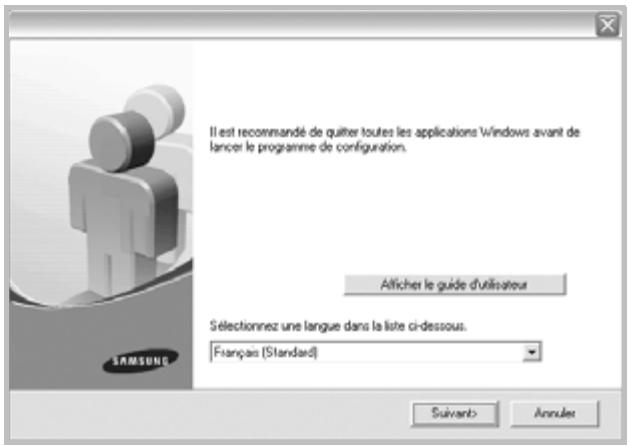
3 Cliquez sur suivant.
- Si nécessaire, sélectionnez une langue dans la liste déroulante.
- Afficher le guide d'utilisateur : permet d'afficher le mode d'emploi. Si Adobe Acrobat n'est pas installé sur votre ordinateur, cliquez sur cette option pour l'installer automatiquement.
4. Choisissez le type d'installation. Cliquez sur Suivant.
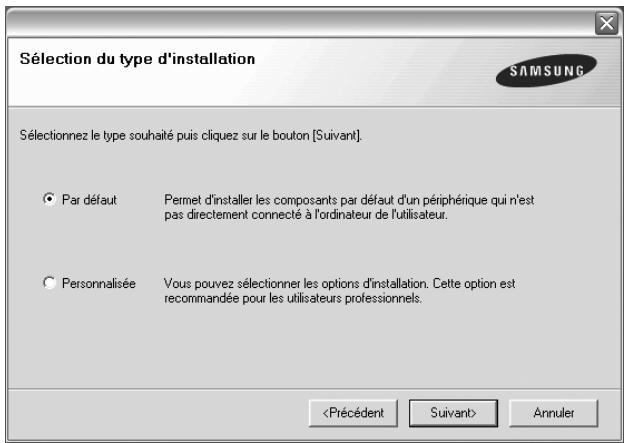
- Par défaut : installe les logiciels de l'imprimante les plus courants. Il s'agit de la procédure recommandée pour la plupart des utilisateurs.
- Personnalisée : vous permet de choisir les divers composants à installer.
REMARQUE : si l'imprimante n'est pas encore connectée à l'ordinateur, la fenêtre suivante apparait.
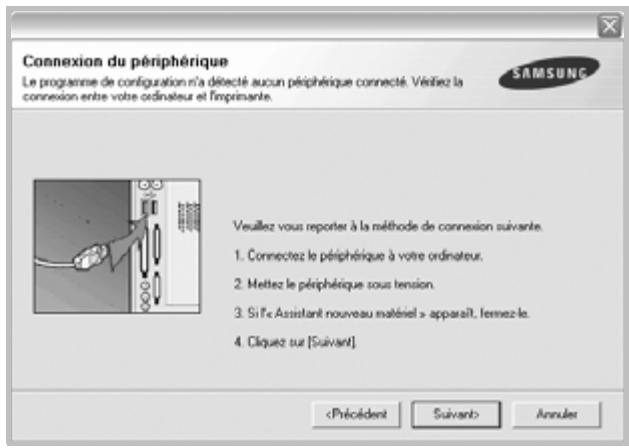
- Une fois l'imprimante connectée, cliquez sur Suivant.
- Si vous ne souhaitez pas connecter l'imprimante pour l'instant, cliquez sur Suivant, puis sur Non dans l'écran qui apparait. La procédure d'installation commence alors. Une fois l'opération terminée, aucune page de test ne sera imprimée.
- La fenêtre d'installation représentée dans ce mode d'emploi peut différer de celle qui apparait sur votre écran. Cela dépend de l'imprimante et de l'interface utilisées.
Une fois l'installation terminée, une fenêtre vous demandant d'imprimer une page de test apparait. Si vous souhaitez imprimer une page de test, cochez la case correspondante et cliquez sur Suivant. Sinon, cliquez sur Suivant et passez à l'étape 7. Si la page s'imprime correctement, cliquez sur Oui. Sinon, cliquez sur Non pour en relancer l'impression.
Pour vous inscrire en tant qu'utilisateur d'imprimante Samsung et recevoir des informations du fabricant, cochez la case correspondante et cliquez sur Terminer. Vous accédez alors au site Web de Samsung. Sinon, contentez-vous de cliquer sur Terminer.
REMARQUE: une fois la configuration terminée, si votre pilote d'impression ne fonctionne pas correctement, réinstallez-le. Reportez-vous à « Réinstallation du pilote d'impression », page 6.
Modification de la langue du logiciel
Une fois le logiciel installé, vous pouvez changer la langue d'affichage.
1. Dans Windows, cliquez sur le menu Start.
2. Sélectionnez Programs ou All Programs, puis le nom du pilote d'impression.
3. Sélectionnez Language Selection.
4. Sélectionnez la langue de votre choix dans la fenêtre de sélection de la langue, puis cliquez sur OK.
Réinstallation du logiciel d'impression
Vous pouvez réinstaller le logiciel en cas d'échec de l'installation.
1 Démarrrez Windows. 2 Dans le menu Démarrer, sélectionnez Programmes ou Tous les programmes Nom du pilote d'impression Maintenance. 3 Sélectionnez Réparer, puis cliquez sur Suivant. Une liste de composants apparaît : elle vous permet de réinstaller le composant de votre choix.
REMARQUE: Si l'imprimante n'est pas encore connectée à l'ordinateur, la fenêtre suivante apparait.
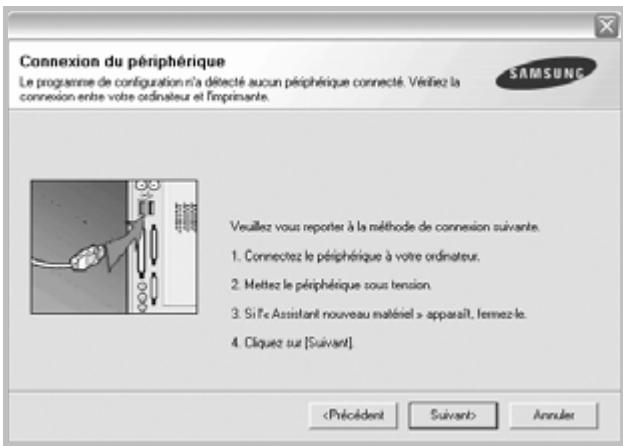
- Une fois l'imprimante connectée, cliquez sur Suivant.
- Si vous ne souhaitez pas connecter l'imprimante pour l'instant, cliquez sur Suivant, puis sur Non dans l'écran qui apparait. La procédure d'installation commence alors. Une fois l'opération terminée, aucune page de test ne sera imprimée.
- La fenêtre de réinstallation représentée dans ce mode d'emploi peut différer de celle qui apparait sur votre écran. Cela dépend de l'imprimante et de l'interface utilisées.
4 Sélectionnez le composant à réinstaller, puis cliquez sur Suivant. Si vous sélectionnez le nom de votre pilote et que vous réinstallez le logiciel d'impression pour une impression en mode local, la fenêtre vous demandant d'imprimer une page de test apparait. Procédez comme suit :
a. Si vous souhaitez imprimer une page de test, cochez la case correspondante et cliquez sur Suivant. b. Si la page de test s'imprime correctement, cliquez sur Oui. Dans le cas contraire, cliquez sur Non pour l'imprimer à nouveau.
Une fois la réinstallation terminée, cliquez sur Terminer.
Suppression du logiciel d'impression
1 Démarrez Windows. 2 Dans le menu Démarrer, sélectionnez Programmes ou Tous les programmes Nom du pilote d'impression Maintenance. 3 Sélectionnez Supprimer, puis cliquez sur Suivant. Une liste de composants apparait : elle vous permet de supprimer le composant de votre choix. 4 Sélectionnez les composants à supprimer, puis cliquez sur Suivant. 5 Cliquez sur Oui lorsque vous êtes invité à confirmer la sélection. Le pilote sélectionné et tous ses composants sont supprimés de l'ordinateur. 6 Une fois le logiciel supprimé, cliquez sur Terminer.
2 Impression de base
Ce chapitre décrit les options d'impression et présente les tâches d'impression Windows les plus courantes.
Ce chapitre contient les sections suivantes :
- Impression d'un document
- Impression dans un fichier (PRN) Paramètres de l'imprimante
- Onglet Mise en page
- Onglet Papier
- Onglet Graphiques
- Onglet Autres options
- Onglet À propos
- Onglet Imprimante
- Utilisation d'un paramétrage favori
- Utilisation de l'aide
Remarque:
- La fenêtre du pilote d'impression Propriétés représentée dans ce mode d'emploi peut différer de celle qui apparaît sur votre écran. Cela dépend de l'imprimante utilisée. Néanmoins, elle conserve une fonction similaire.
- Vérifiez quels systèmes d'exploitation sont compatibles avec l'imprimante. Reportez-vous à la section relative à la compatibilité des systèmes d'exploitation, dans la partie du mode d'emploi consacrée aux spécifications de l'imprimante.
- Le nom exact de l'imprimante figure sur le CD-ROM fourni.
La procédure ci-dessous décrit les étapes à suivre pour imprimer à partir de diverses applications Windows. Les étapes peuvent légèrement varier d'une application à l'autre. Pour connaître la procédure exacte, reportez-vous au mode d'emploi de votre application.
1 Ouvrez le document à imprimer. 2 Sélectionnez Imprimer dans le menu Fichier. La fenêtre d'impression apparait. Son appearance peut légèrement varier selon les applications.
Cette fenêtre permet de sélectionner les options d'impression de base, parmi lesquelles le nombre de copies et les pages à imprimer.
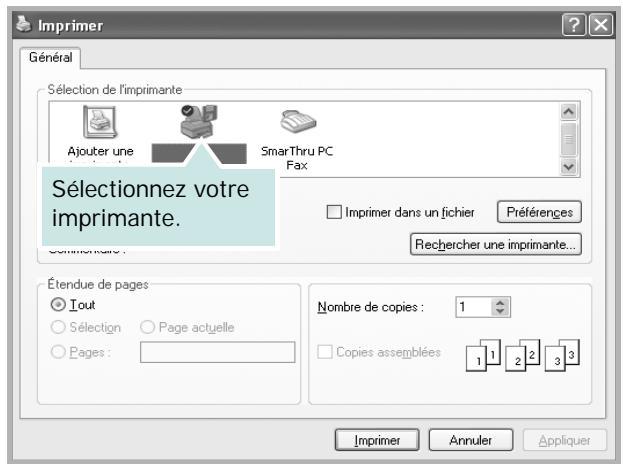
Sélectionnez le pilote d'impression dans la liste déroulante Nom. Pour exploiter pleinement les fonctions du pilote d'impression, cliquez sur Propriétés ou Préférences dans la fenêtre d'impression de l'application. Pour plus d'informations, reportez-vous à « Paramètres de l'imprimante », page 8.
Si la fenêtre d'impression contient l'option Configuration, Imprimante ou Options, cliquez dessus. Cliquez alors sur Propriétés dans l'écran suivant.
Cliquez sur OK pour fermer la fenêtre des propriétés de l'imprimante.
Pour lancer l'impression, cliquez sur OK ou sur Imprimer dans la fenêtre d'impression.
Impression dans un fichier (PRN)
Vous pouvez être amené à enregistrer les données d'impression dans un fichier.
Pour créer un fichier :
1 Dans la fenêtre Imprimer, cochez la case Imprimer dans un fichier.
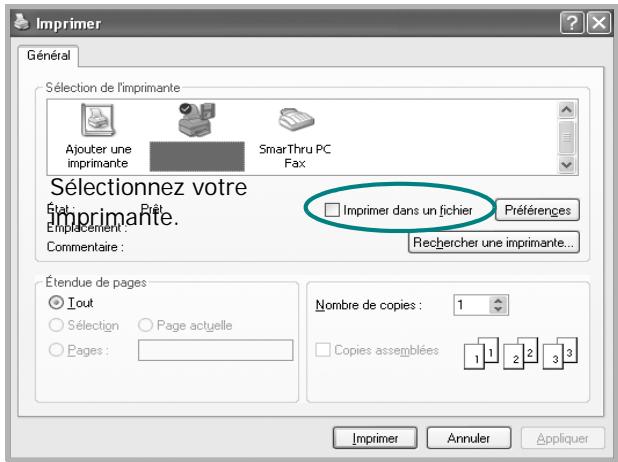
2 Sélectionnez un dossier, nommez le fichier, puis cliquez sur OK.
Paramètres de l'imprimante
La fenêtre des propriétés de l'imprimante permet d'accéder à toutes les options nécessaires à l'utilisation de l'imprimante. Une fois les propriétés de l'imprimante affichées, vous pouvez consulter les paramètres et les modifier en fonction de l'impression à réaliser.
La fenêtre des propriétés de l'imprimante peut varier d'un système d'exploitation à l'autre. Ce mode d'emploi présente la fenêtre des propriétés telle qu'elle apparait sous Windows XP.
La fenêtre du pilote d'impression Propriétés représentée dans ce mode d'emploi peut différer de celle qui apparaît sur votre écran. Cela dépend de l'imprimante utilisée.
Si vous accédez aux propriétés de l'imprimante via le dossier Imprimantes, d'autres onglets Windows sont disponibles (reportez-vous au mode d'emploi de Windows), ainsi que l'onglet Imprimante (voir « Onglet Imprimante », page 11).
Remarque:
- Généralement, les paramètres définis au niveau des applications Windows écrasent ceux spécifiés via le pilote d'impression. Commencez donc par modifier les paramètres d'impression proposés dans l'application, puis les paramètres restants dans le pilote d'impression.
- Les paramètres modifiés ne restent en vigueur que le temps d'utilisation du programme en cours. Pour que vos modifications soient permanentes, entrez dans le dossier Imprimantes.
- La procédure suivante se rapporte à Windows XP. Pour les autres systèmes d'exploitation Windows, reportez-vous au guide de l'utilisateur Windows correspondant ou à l'aide en ligne.
- Cliquez sur le bouton Démarrer de Windows.
- Sélectionnez Imprimantes et télécopieurs.
- Cliquez sur l'icône du pilote d'impression.
- Cliquez avec le bouton droit de la souris sur l'icône du pilote d'impression et sélectionnez Options d'impression.
- Modifiez les paramètres souhaités dans chaque onglet, puis cliquez sur OK.
Onglet mise en page
Les options de l'onglet Mise en page permettent de déterminer l'aspect du document imprimé.
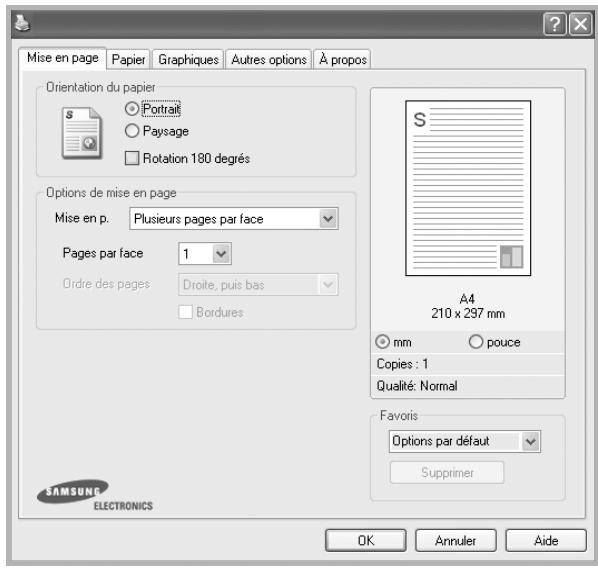
Orientation du papier
L'option Orientation du papier permet de choisir le sens de l'impression.
- L'option Portrait imprime les données sur la largeur de la page, dans le style d'une dette.
- L'option Paysage imprime les données sur la longueur de la page, dans le style d'une feuille de calcul.
- L'option Rotation permet de faire pivoter la page du nombre de degrés indiqué.
Portrait
Paysage
Options de mise en page
L'option Options de mise en page permet de sélectionner des options d'impression avancées. Vous pouvez désirer l'option Plusieurs pages par face ou Impression d'affiche.
- Pour plus d'informations, reportez-vous à « Impression de plusieurs pages sur une feuille (pages multiples) », page 13.
- Pour plus d'informations, reportez-vous à « Impression d'affiches », page 14.
Onglet papier
Les options suivantes permettent de définir les spécifications de base relatives à la gestion du papier. Pour plus d'informations sur l'accès aux propriétés de l'imprimante, reportez-vous à « Impression d'un document », page 7.
Cliquez sur l'onglet Papier pour accéder à différentes options relatives au papier.
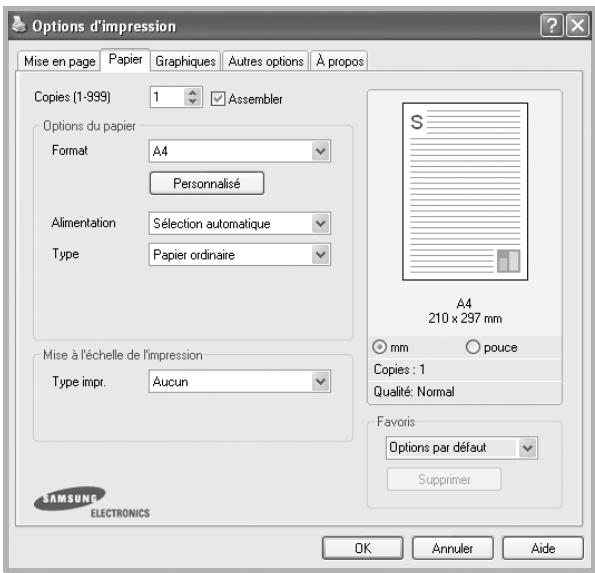
L'option Copies permet de définir le nombre de copies à imprimer. Vous devez sélectionner une valeur comprise entre 1 et 999.
L'option Format permet d'indiquer le format du papier chargé dans le bac.
Si le format souhaité n'apparaît pas dans la zone Format, cliquez sur Personalisé. Lorsque la fenêtre Réglage papier personnalisé apparait, définissez le format du papier, puis cliquez sur OK. Le format défini apparait alors dans la liste et vous pouvez le sélectionner.
Alimentation
Vérifiez que l'option Alimentation est paramétrée sur le bac approprié.
Type
Réglez Type pour faire correspondre le papier inséré dans le bac avec celui choisi pour l'impression. Vous obtenez ainsi la meilleure qualité d'impression. Sinon, vous risquez de ne pas avoir la qualité d'impression souhaitée.
Mise à l'échelle de l'impression
L'option Mise à l'échelle de l'impression vous permet de mettre l'impression à l'échelle sur une page, automatiquement ou manuellement. Vous pouvez CHOISIR l'option Aucun, RÉduire/
Agrandir ou ajuster à la page.
- Pour plus d'informations, reportez-vous à « Modification de l'échelle d'un document », page 14.
- Pour plus d'informations, reportez-vous à « Impression d'un document sur un format de papier donné », page 14.
Onglet graphiques
Les options de l'onglet Graphiques permettent de régler la qualité d'impression en fonction de vos besoins. Pour plus d'informations sur l'accès aux propriétés de l'imprimante, reportez-vous à « Impression d'un document », page 7.
Cliquez sur l'onglet Graphiques pour afficher les options ci-dessous.
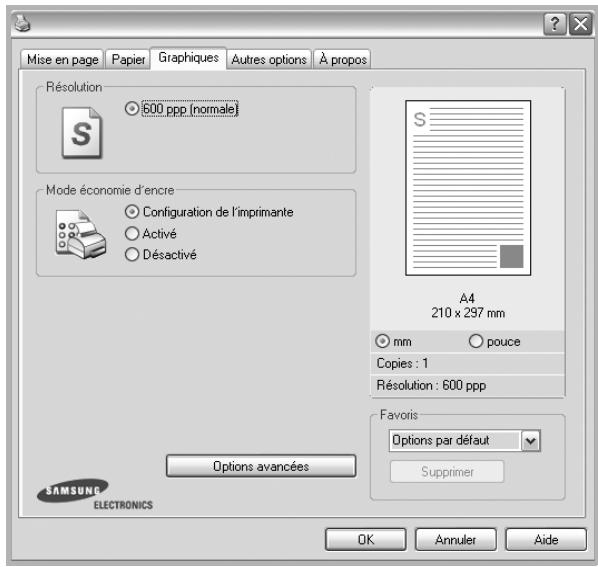
Résolution
Les options de résolution que vous pouvez sélectionner varient d'un modèle d'imprimante à un autre. Plus la valeur est élevée, plus les caractères et les graphiques imprimés sont nets. Toutefois, une résolution élevée peut augmenter le temps d'impression d'un document.
Mode économique d'encre
En sélectionnant cette option, vous augmentez la durée de vie de la cartouche d'encre et réduisez le coût par page, tout en ne réduisant que faiblement la qualité d'impression. Certaines imprimantes ne prennent pas en charge cette fonction.
- Configuration de l'imprimante : si vous sélectionnez cette option, le paramétrage de cette fonction dépend des paramètres définis via le panneau de commande de l'imprimante. Certaines imprimantes ne prennent pas en charge cette fonction.
- Activé : Sélectionnez cette option pour permettre à l'imprimante d'utiliser moins d'encre par page.
- Désactivé : sélectionnez cette option si vous ne souhaitez pas économiser l'encre.
Contraste
Utilisez cette option pour éclaircir ou assombrir l'impression.
- Normal : ce réglage convient aux documents standard.
- Clair : ce réglage convient aux documents comptant des lignes épaisses ou aux images en niveaux de gris.
- Foncé : ce réglage convient aux documents comptant des lignes fines, aux graphiques haute définition et aux images en niveaux de gris pâles
Options avancées
Vous pouvez effectuer des réglages avancés en cliquant sur le bouton Options avancées.
- L'amélioration des niveaux de gris : L'amélioration des niveaux de gris permet aux utilisateurs de préserver les détails des photos naturelles, ainsi que d'améliorer le contraste et la lisibilité des couleurs en niveaux de gris lors de l'impression de documents couleur en échelle de gris.
- Imprimer tout le texte en noir : lorsque la case Imprimer tout le texte en noir est cochée, les textes de vos documents sont imprimés en noir uni, quelle que soit la couleur dans laquelle ils apparaissent à l'écran.
- Imprimer tout le texte en foncée : lorsque la case Imprimer tout le texte en foncée est cochée, les textes de vos documents sont plus foncés qu'en mode d'impression normal. Certaines imprimantes ne prennent pas en charge cette fonction.
Onglet autres options
Cet onglet permet de sélectionner les options de sortie du document. Pour plus d'informations sur l'accès aux propriétés de l'imprimante, reportez-vous à « Impression d'un document », page 7.
Cliquez sur l'onglet Autres options pour accéder à la fonction suivante :
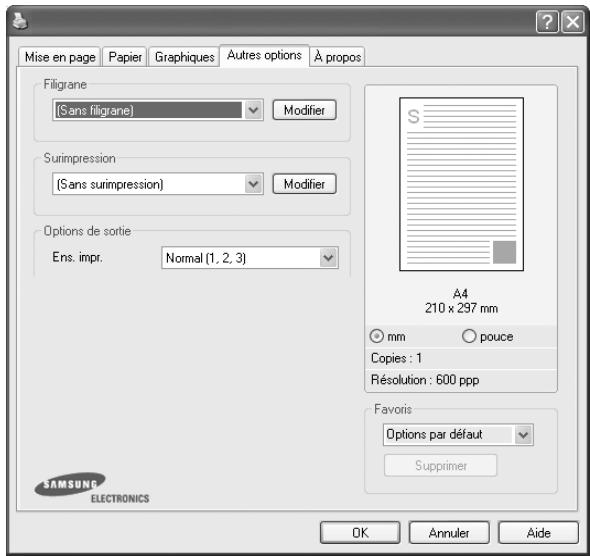
Filigrane
Vous pouvez créer un texte d'arrière-plan à imprimer sur chaque page de votre document. Pour plus d'informations, reportez-vous à « Impression de filigranes », page 15.
Surimpression
Les surimpressions remplacent souvent les formulaires préimprimés et les papiers à en-tête. Pour plus d'informations, reportez-vous à « Utilisation de surimpressions », page 16.
Options de sortie
- Ens. impr.: vous pouvez définir l'ordre d'impression des pages. Sélectionnez l'ordre d'impression souhaité dans la liste déroulante.
- Normal : permet d'imprimer les pages de la première à la dernière.
- Ordre inversé (3,2,1) : Grâce à cette fonction, vous n'avez plus besoin de trier les impressions en plusieurs piles.
- Pages impaires : permet d'imprimer uniquement les pages impaires de votre document.
- Pages paires : permet d'imprimer uniquement les pages paires de votre document.
- Réimpression après bourrage : lorsque cette case est cochée, l'imprimante conserve l'image de la page imprimée jusqu'à ce qu'elle sorte de l'imprimante.
Onglet à propos
Utilisez l'onglet À propos pour afficher les informations de copyright et le numéro de version du pilote. Si vous disposez d'un navigateur Internet, vous pouvez vous connecter à Internet en cliquant sur l'icône du site Web. Pour plus d'informations sur l'accès aux propriétés de l'imprimante, reportez-vous à « Impression d'un document », page 7.
Onglet imprimante
Si vous accédez aux propriétés de l'imprimante via le dossier Imprimantes, l'onglet Imprimante est disponible. Vous pouvez y configurer l'imprimante.
La procédure suivante se rapporte à Windows XP. Pour les autres systèmes d'exploitation Windows, reportez-vous au guide de l'utilisateur Windows correspondant ou à l'aide en ligne.
1 Dans Windows, cliquez sur le menu Démarrer. 2 Sélectionnez Imprimantes et télécopieurs. 3 Cliquez sur l'icône du pilote d'impression. 4 Cliquez avec le bouton droit de la souris sur l'icône du pilote d'impression et sélectionnez Propriétés. 5 Cliquez sur l'onglet Imprimante et définissez les options.
Utilisation d'un paramétrage favori
L'option Favoris, présente sur chaque onglet des propriétés de l'imprimante, permet d'enregistrer les paramètres actuels en vue d'une utilisation ultérieure.
Pour enregistrer un paramétrage Favoris :
1 Dans chaque onglet, modifiez les paramètres selon vos préférences. 2 Entrez un nom dans la zone de saisie Favoris.
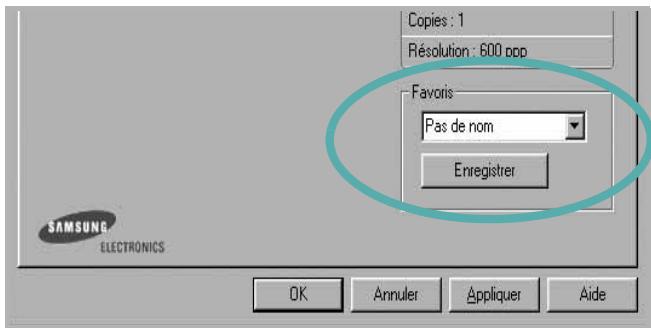
3 Cliques sur enregistrer.
Lorsque vous enregistrez un paramétrage Favoris, tous les paramètres actuels du pilote sont enregistrés.
Pour utiliser un paramétrage enregistré, sélectionnez le nom correspondant dans la liste déroulante Favoris. L'imprimante est à présent prête à imprimer en fonction du paramétrage favorsi chosesi.
Pour supprimer un paramétrage enregistré, sélectionnez le nom correspondant dans la liste, puis cliquez sur Supprimer.
Vous peuvent également restaurer les paramètres par défaut du pilote d'impression en sélectionnant Automatique dans la liste.
Utilisation de l'aide
L'imprimante dispose d'un écran d'aide accessible à partir du bouton Aide de la fenêtre des propriétés de l'imprimante. Les différents écrans d'aide donnent des indications détaillées sur les fonctions d'impression offertes par le pilote.
Vous pouvez également cliquer sur 7, en haut à droite, puis sur le paramètre souhaité.
Options d'impression avancées
Ce chapitre décrit les options d'impression et présente les tâches d'impression avancées.
Remarque:
- La fenêtre du pilote d'impression Propriétés représentée dans ce mode d'emploi peut différer de celle qui apparait sur votre écran. Cela dépend de l'imprimante utilisée. Néanmoins, elle conserve une fonction similaire.
- Le nom exact de l'imprimante figure sur le CD-ROM fourni.
Ce chapitre contient les sections suivantes :
Impression de plusieurs pages sur une feuille (pages multiples)
Modification de l'échelle d'un document
Impression d'un document sur un format de papier donné
- Impression de filigranes
- Utilisation de surimpressions
Impression de plusieurs pages sur une feuille (pages multiples)
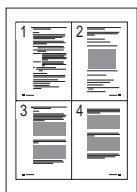
Vous devez sélectionner le nombre de pages à imprimer sur une même feuille. Si vous choisissez d'imprimer plusieurs pages par feuille, les pages sont réduites et organisées dans l'ordre indiqué. Vous pouvez imprimer jusqu'à 16 pages sur une même feuille.
1 Pour changer les paramètres d'impression à partir de votre application, accédez à la fenêtre des propriétés de l'imprimante. Reportez-vous à « Impression d'un document », page 7. 2 Sélectionnez Plusieurs pages par face dans la liste déroulante Mise en page de l'onglet Mise en page. 3 Sélectionnez le nombre de pages à imprimer par feuille (1, 2, 4, 6, 9 ou 16) dans la liste déroulante Pages par face. 4 Sélectionnez l'ordre des pages dans la liste déroulante Ordre des pages, si nécessaire.
Cochez la case Bordures pour qu'une bordure encadre chaque page imprimée sur la feuille.
5 Cliquez sur l'onglet Papier, et sélectionnez la source, le format et le type du papier. 6 Cliquez sur OK, puis imprimez le document.
Impression d'affiches

Cette fonction vous permet d'imprimer un document d'une seule page sur 4, 9 ou 16 pages que vous pouvez coller ensemble pour former une affiche.
Pour changer les paramètres d'impression à partir de votre application, accédez à la fenêtre des propriétés de l'imprimante. Reportez-vous à « Impression d'un document », page 7. 2 Cliquez sur l'onglet Mise en page, puis sélectionnez Impression d'affiche dans la liste déroulante Mise en p. 3 Configurez l'option Affiche.
Veuillez sélectionner la mise en page Affiche < 2x2>, Affiche < 3x3> ou Affiche < 4x4>. Si vous sélectionnez Affiche < 2x2>, le document sera automatiquement agrandi pour occuper quatre feuilles.
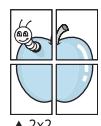
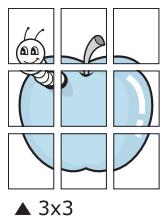
Définissez un chevauchement en millimètres ou en pouces pour reconstituer plus aisément l'affiche.
3,81 mm
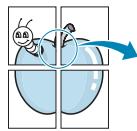

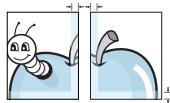
3,81 mm
4 Cliquez sur l'onglet Papier, et sélectionnez la source, le format et le type du papier. 5 Cliquez sur OK, puis imprimez le document. Vous pouvez reconstituer l'affiche en collant les feuilles ensemble.
Modification de l'échelle d'un document
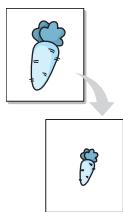
Vous pouvez modifier la taille du contenu d'une page pour l'agrandir ou le réduire sur la page imprimée.
1 Pour changer les paramètres d'impression à partir de votre application, accédez à la fenêtre des propriétés de l'imprimante. Reportez-vous à « Impression d'un document », page 7. 2 Sélectionnez Réduire/Agrandir dans la liste déroulante Type impr. de l'onglet Papier. 3 Entrez le taux de mise à l'échelle dans la zone de saisie Facteur. Vous pouvez également cliquer sur le bouton ou. 4 Sélectionnez la source, le format et le type du papier dans la zone Options du papier. 5 Cliquez sur OK, puis imprimez le document.
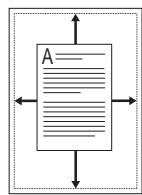
Cette fonction vous permet d'adapter votre travail d'impression à n'importe quel format de papier, quelle que soit la taille du document enregistré. Elle peut s'avérer utile pour vérifier les détails d'un petit document.
1 Pour changer les paramètres d'impression à partir de votre application, accédez à la fenêtre des propriétés de l'imprimante. Reportez-vous à « Impression d'un document », page 7. 2 Sélectionnez Ajuster à la page dans la liste déroulante Type impr. de l'onglet Papier. 3 Sélectionnez le format ajustat dans la liste déroulante Papier. 4 Sélectionnez la source, le format et le type du papier dans la zone Options du papier. 5 Cliquez sur OK, puis imprimez le document.
Impression de filigranes
L'option Filigrane vous permet d'imprimer du texte sur un document existant. Par exemple, vous pouvez imprimer en grandes lettres grises le texte « BROUILON » ou « CONFIDENTIEL » en diagonale sur la première page ou sur toutes les pages d'un document.
Votre imprimante est fournie avec plusieurs filigranes prédéfinis que vous pouvez modifier et auxquels il est possible d'ajouter vos propres créations.
Utilisation d'un filigrane existant
1 Pour changer les paramètres d'impression à partir de votre application, accédez à la fenêtre des propriétés de l'imprimante. Reportez-vous à « Impression d'un document », page 7. 2 Cliquez sur l'onglet Autres options, puis sélectionnez le filigrane souhaité dans la liste déroulante Filigrane. Le filigrane sélectionné apparaît dans l'image d'aperçu. 3 Cliquez sur OK, puis lancez l'impression.
REMARQUE: l'image d'aperçu présente la page telle qu'elle sera imprimée.
Création d'un filigrane
1 Pour changer les paramètres d'impression à partir de votre application, accédez à la fenêtre des propriétés de l'imprimante. Reportez-vous à « Impression d'un document », page 7.
2 Cliquez sur l'onglet Autres options, puis sur le bouton Modifier de la zone Filigrane. La fenêtre Modifier filigranes apparait.
3 Saisissez le texte voulu dans le champ Texte du filigrane. Vous pouvez entrer jusqu'à 40 caractères. Le texte s'affiche dans la fenêtre d'aperçu.
Si la case Première page seulement est cochée, le filigrane est uniquement imprimé sur la première page.
4 Définissez les options du filigrane.
Vous pouvez choisir la police, le style, la taille ou l'échelle de gris du filigrane dans la zone Attributs de police et son angle dans la zone Angle du texte.
5 Pour ajouter un filigrane à la liste, cliquez sur Ajouter. 6 Une fois que vous avez défini le filigrane souhaité, cliquez sur OK et lancez l'impression.
Pour ne pas imprimer de filigrane, sélectionnez dans la liste déroulante Filigrane.
Modification d'un filigrane
1 Pour changer les paramètres d'impression à partir de votre application, accédez à la fenêtre des propriétés de l'imprimante. Reportez-vous à « Impression d'un document », page 7. 2 Cliquez sur l'onglet Autres options, puis sur le bouton Modifier de la zone Filigrane. La fenêtre Modifier filigranes apparait. 3 Sélectionnez le filigrane à modifier dans la liste Filigranes actuels, puis modifiez le message et les options du filigrane. 4 Cliquez sur Mettre à jour pour enregistrer les modifications. 5 Cliquez sur OK jusqu'à ce que vous quittiez la fenêtre d'impression.
Suppression d'un filigrane
1 Pour changer les paramètres d'impression à partir de votre application, accédez à la fenêtre des propriétés de l'imprimante. Reportez-vous à « Impression d'un document », page 7. 2 Cliquez sur l'onglet Autres options, puis sur le bouton Modifier de la zone Filigrane. La fenêtre Modifier filigranes apparait. 3 Sélectionnez le filigrane à supprimer dans la liste Filigranes actuels, puis cliquez sur Supprimer. 4 Cliquez sur OK jusqu'à ce que vous quittiez la fenêtre d'impression.
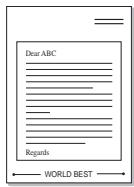
Définition de la surimpression
Les surimpressions consistent en du texte et/ou en des images enregistrées sur le disque dur de l'ordinateur sous un format spécial et pouvant être imprimés sur n'importe quel document. Les surimpressions remplacent souvent les formulaires préimprimés et les papiers à en-tête. Plutôt que d'avoir recours à un en-tête préimprimé, vous pouvez créer une surimpression contenant les mêmes informations que cet en-tête. Vous n'avez alors plus à charger votre papier à en-tête habituel pour imprimer une lettre à l'en-tête de votre entreprise. Vous devez simplement indiquer à l'imprimante d'appliquer la surimpression d'en-tête à votre document.
Création d'une surimpression de page
Pour utiliser une surimpression de page, vous devez préalablement la créer, et y insérer un logo ou une image.
1 Créez ou ouvrez un document contenant le texte ou l'image que vous souhaitez utiliser comme nouvelle surimpression de page. Positionnez les divers éléments à l'emplacement où vous souhaitez les voir apparaitre à l'impression. 2 Pour enregistrer le document en tant que surimpression, accédez aux propriétés de l'imprimante. Reportez-vous à « Impression d'un document », page 7. 3 Cliquez sur l'onglet Autres options, puis sur le bouton Modifier de la zone Surimpression. 4 Dans la fenêtre Modifier surimpressions, cliquez sur Créer surimpression. 5 Dans la zone Nom de la fenêtre Créer surimpression, entrez un nom de huit caractères maximum. S'il y a lieu, Sélectionnez le chemin d'accès à l'emplacement cible. (chemin par défaut : C:\Formover). 6 Cliquez sur Enregistrer. Le nom choisi apparait dans la zone Listedesurimpressions. 7 Cliquez sur OK ou Oui pour terminer l'opération.
Le fichier n'est pas imprimé. Il est enregistré sur le disque dur de votre ordinateur.
REMARQUE: le format du document de surimpression doit être identique à celui des documents imprimés avec la surimpression. Vous ne pouvez pas créer de surimpression comptant un filigrane.
Utilisation d'une surimpression de page
Une fois la surimpression créée, vous pouvez l'imprimer en l'appliquant à votre document. Pour ce faire, procédez comme suit :
1 Créez ou ouvrez le document à imprimer. 2 Pour changer les paramètres d'impression à partir de votre application, accédez à la fenêtre des propriétés de l'imprimante. Reportez-vous à « Impression d'un document », page 7. 3 Cliquez sur l'onglet Autres options. 4 Sélectionnez la surimpression voulue dans la liste déroulante Surimpression. 5 Si le fichier de surimpression souhaité n'apparaît pas dans la liste Surimpression, cliquez sur Modifier, puis sur Charger surimpression. Sélectionnez alors le fichier voulu.
Si vous avez enregistré le fichier de surimpression à utiliser dans une source externe, vous pouvez le charger à partir de la fenêtre Charger surimpression.
Après avoir sélectionné le fichier, cliquez sur Ouvrir. Le fichier apparait dans la zone Liste des surimpressions. Vous pouvez donc l'imprimer. Sélectionnez la surimpression dans la zone Liste des surimpressions.
6 Si nécessaire, cochez la case Confirmer surimpression. Si cette case est cochée, un message vous demande de confirmer l'application de la surimpression, chaque fois que vous imprimez un document. Si cette case n'est pas cochée et qu'une surimpression est sélectionnée, cette dernière est automatiquement imprimée avec le document. 7 Cliquez sur OK ou sur Oui jusqu'à ce que l'impression commence.
La surimpression sélectionnelle est téléchargée avec la tâche d'impression et imprimée sur le document.
REMARQUE: le fichier de surimpression et le document à imprimer doivent avoir la même résolution.
Suppression d'une surimpression de page
Vous supprimez les surimpressions de page dont vous n'avez plus besoin.
1 Dans la fenêtre des propriétés de l'imprimante, cliquez sur l'onglet Autres options. 2 Cliquez sur le bouton Modifier de la zone Surimpression. 3 Sélectionnez la surimpression à supprimer dans la zone Liste des surimpressions. 4 Cliquez sur Supprimer surimpression. 5 Lorsqu'un message de confirmation apparait, cliquez sur Oui. 6 Cliquez sur OK jusqu'à ce que vous quittiez la fenêtre d'impression.
Partage local de l'imprimante
Vous pouvez relier l'imprimante directement à un ordinateur donné du réseau : l'« ordinateur hôte »
La procédure suivante se rapporte à Windows XP. Pour les autres systèmes d'exploitation Windows, reportez-vous au guide de l'utilisateur Windows correspondant ou à l'aide en ligne.
Remarque:
- Vérifiez quels systèmes d'exploitation sont compatibles avec l'imprimante. Reportez-vous à la section relative à la compatibilité des systèmes d'exploitation, dans la partie du guide de l'utilisateur consacrée aux spécifications de l'imprimante.
- Le nom exact de l'imprimante figure sur le CD-ROM fourni.
Configuration d'un ordinateur hôte
1 Démarrez Windows. 2 Dans le menu Démarrer, sélectionnez Imprimantes et télécopieurs. 3 Double-cliquez sur l'icône du pilote d'impression. 4 Dans le menu Imprimante, sélectionnez Partager. 5 Cochez la case Partager. 6 Remplissez le champ Nom de partage, puis cliquez sur OK.
Configuration d'un ordinateur client
1 Cliquez avec le bouton droit de la souris sur le bouton Démarrer de Windows, puis sélectionnez Explorateur. 2 Ouvrez votre dossier réseau dans la colonne de gauche. 3 Cliquez sur le nom de partage. 4 Dans le menu Démarrer, sélectionnez Imprimantes et télécopieurs. 5 Double-cliquez sur l'icône du pilote d'impression. 6 Dans le menu Imprimante, sélectionnez Propriétés. 7 Dans l'onglet Autre, cliquez sur Ajouter un port. 8 Sélectionnez Port local, puis cliquez sur Ajouter un port. 9 Indiquez le nom de partage dans le champ Entrer un nom de port. 10 Cliquez sur OK, puis sur Fermer. 11 Cliquez sur Appliquer, puis sur OK.
Utilisation de smart panel
Smart Panel est un programme qui surveille l'état de l'imprimante et vous en informe, et vous permet de personnaliser les paramètres de l'imprimante. Si vous utilisez un système d'exploitation Windows ou Mac OS, Smart Panel est installé automatiquement lorsque vous installez le logiciel de l'imprimante. Si vous utilisez Linux, téléchargez Smart Panel depuis le site web de Samsung (www.samsung.com/printer) et installez-le.
Remarque:
- La configuration requise pour utiliser ce programme est la suivante :
- Pour connaître les systèmes d'exploitation compatibles avec l'imprimante, reportez-vous à la partie du mode d'emploi consacrée aux spécifications de l'imprimante.
- Mac OS X 10.3 ou supérieur
- Linux. Pour connaître les systèmes Linux compatibles avec votre imprimante, reportez-vous à la section Spécifications de l'imprimante du Guide de l'utilisateur de votre imprimante.
- Internet Explorer version 5.0 ou supérieure pour les animations Flash de l'aide HTML.
- Pour connaître le nom exact de l'imprimante, reportez-vous au CD-ROM fourni.
Présentation de smart panel
Si une erreur survient au cours de l'impression, Smart Panel apparaît automatiquement pour la signaler.
Vous pouvez également lancer manuellement Smart Panel. Double-cliquez sur l'icône Smart Panel de la barre des tâches (sous Windows) ou de la zone de notification (sous Linux). Vous pouvez aussi cliquer sur l'icône de la barre d'état (sous Mac OS X).
Sous Windows, double-cliquez sur cette icône.
Sous Mac OS X, cliquez sur cette icône.
Sous Linux, cliquez sur cette icône.

Si vous travailliez sous Windows, dans le menu Démarrer, sélectionnez Programmes ou Tous les programmes → nom du pilote de votre imprimante → Smart Panel.
Remarque:
- Si vous avez déjà installé plusieurs imprimantes Samsung, sélectionnez tout d'abord le modèle d'imprimante désiré afin d'utiliser le programme Smart Panel correspondant. Cliquez avec le bouton droit (sous Windows ou Linux) ou cliquez (sous Mac OS X) sur l'icône Smart Panel, sélectionnez le nom de votre imprimante.
- La fenêtre Smart Panel et son contenu représentés dans ce Guide de l'utilisateur du logiciel peuvent être différents selon l'imprimante et le système d'exploitation que vous utilisez.
Le programme Smart Panel affiche l'état actuel de l'imprimante, le niveau d'encre restant dans les cartouches d'encre et diverses autres informations. Vous pouvez également modifier ces paramètres.
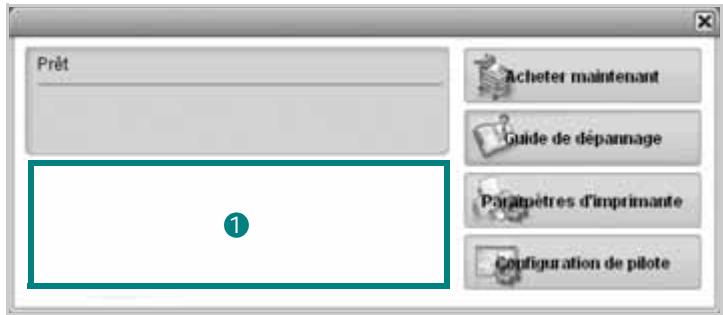
1 Niveau d'encre
Permet de connaître le niveau des cartouches d'encre. L'imprimante et le nombre de cartouches d'encre indiqués dans la fenêtre ci-dessus peuvent différer selon l'imprimante que vous utilisez. Cette caractéristique n'est pas présente sur toutes les imprimantes.
Vous pouvez commander en ligne des cartouches d'encre de remplacement.
Guide de dépannage
Permet d'afficher l'Aide pour résoudre les problèmes rencontrés.
Configuration de pilote (uniquement sous windows)
La fenêtre des propriétés de l'imprimante permet d'accéder à toutes les options nécessaires à l'utilisation de l'imprimante. Pour plus d'informations, reportez-vous à « Paramètres de l'imprimante » à la page 8.
Ouverture du guide de dépannage
Le guide de dépannage contient les solutions aux problèmes d'état de l'imprimante.
Cliquez avec le bouton droit (sous Windows ou Linux) ou cliquez (sous Mac OS X) sur l'icône Smart Panel, puis sélectionnez Guide de dépannage.
Modification des paramètres du programme smart panel
Cliquez avec le bouton droit (sous Windows ou Linux) ou cliquez (sous Mac OS X) sur l'icône Smart Panel, puis sélectionnez Options.
Sélectionnez les paramètres souhaités dans la fenêtre Options.
Utilisation de l'imprimante sous linux
Vos sous-vos utilisers voire appareil dans un environnement Linux.
Ce chapitre contient les sections suivantes :
- Instructions de démarrage Installation du pilote Linux unifié
- Utilisation du configurateur de pilote unifié
- Configuration des propriétés de l'imprimante Impression d'un document
Instructions de démarrage
Vous nevez télécharger le package logiciel Linux depuis site web de Samsung (www.samsung.com/printer) pour installer les logiciels d'impression et de numérisation.
Une fois le pilote installé sur votre système Linux, le package du pilote vous permet de surveiller un certain nombre de périphériques, en utilisant simultanément des ports parallèles ECP rapides et des ports USB.
Avec le package du pilote Linux unifié, vous bénéficiaz d'un programme d'installation souple et intelligent. Inutile de rechercher les autres composants dont peut avoir besoin le logiciel du pilote Linux unifié : tous les packages nécessaires seront transférés et installés automatiquement sur votre système. Cette fonction est disponible sur un grand nombre des clones Linux les plus connus.
Installation du pilote linux unifié
1 Connectez l'imprimante à l'ordinateur. Mettez l'appareil et l'ordinateur sous tension. 2 Lorsque la fenêtre de connexion de l'administrateur apparait, tapez « root » dans le champ de connexion et saisissez le mot de passe système.
REMARQUE : Vous devez vous connecter en tant que super-utilisateur (root) pour installer le pilote d'impression. Si vous ne disposiez pas du statut de super-utilisateur, contactez notre administrateur système.
3 Depuis le site Web de Samsung, téléchargez le package Unified Linux Driver sur votre ordinateur et décompressez-le. 4 Cliquez sur l'icône située en bas du bureau. Lorsque l'écran Terminal apparait, tapez :
[root@localhost root]# tar zxf [CheminAccèsFichier]/UnifiedLinuxDriver.tar.gz [root@localhost root]# cd [CheminAccèsFichier]/cdroot/Linux [root@localhost Linux]# ./install.sh
REMARQUE: Si vous n'utilisez pas l'interface graphique et que vous n'êtes pas parvenu à installer le logiciel, vous devez utiliser le pilote en mode texte. Suivez les étapes 3 et 4, puis les instructions qui s'affichent sur l'écran Terminal.
Lorsque l'écran de bienvenue s'affiche, cliquez sur Next.
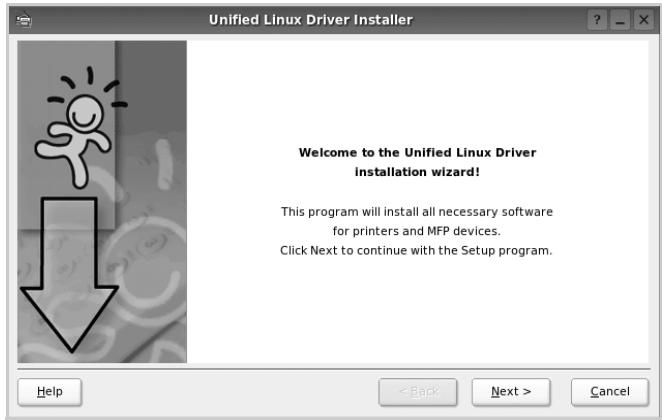
Une fois l'installation terminée, cliquez sur Finish.
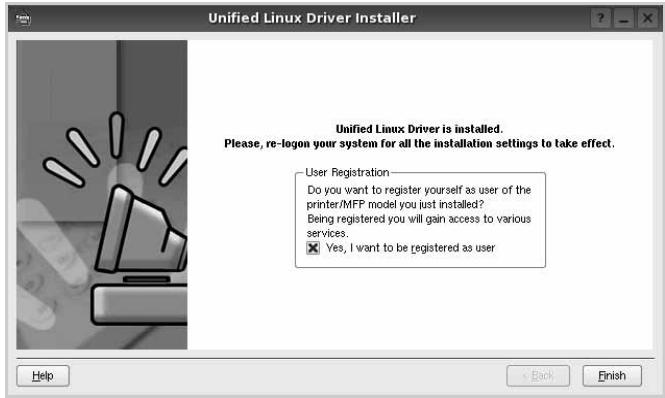
Pour des raisons pratiques, le programme d'installation a ajouté l'icône de bureau du configurateur de pilote unifié et le groupe de pilotes unifiés Samsung au menu système. Si vous rencontrez la moindre difficulté, consultez l'aide à l'écran, accessible via le menu système ou via les applications Windows du package du pilote, telles que le Unified Driver Configurator.
Déinstallation du pilote linux unifié
Lorsque la fenêtre de connexion de l'administrateur apparait, tapez « root » dans le champ de connexion et saisissez le mot de passe système.
REMARQUE : Vous devez vous connecter en tant que super-utilisateur (root) pour installer le pilote d'impression. Si vous ne disposiez pas du statut de super-utilisateur, contactez notre administrateur système.
Cliquez sur l'icône située en bas du bureau. Lorsque l'écran Terminal apparait, tapez :
[root@localhost root]# cd /opt/Samsung/mfp/uninstall/
[root@localhost uninstall]# ./uninstall.sh
3 Cliquez sur Uninstall.
4 Cliquez sur Next.
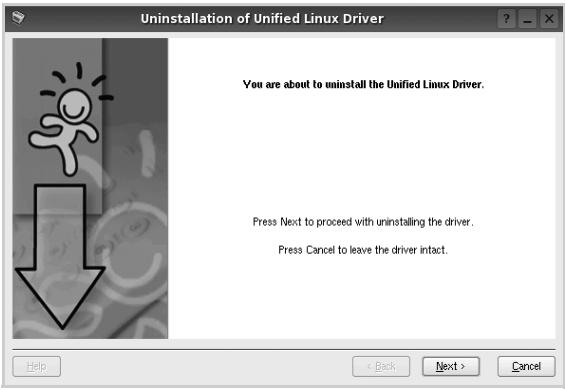
5 Cliquez sur Finish.
Utilisation du configurateur de pilote unifié
Le configurateur de pilote Linux unifié est un outil principalement consacré pour configurer les imprimantes.
Lorsque vous installez le pilote Linux unifié, l'icône du configurateur de pilote Linux unifié est automatiquement créée sur votre bureau.
Ouverture du configurateur de pilote unifié
1 Double-cliquez sur le Unified Driver Configurator sur le bureau.
Vous pouvez également cliquer sur l'icône Startup Menu, puis besoin les options du Samsung Unified Driver et du Unified Driver Configurator.
2 Cliquez sur les différents boutons du volet Modules pour ouvrir la fenêtre de configuration correspondante.
Pour utiliser l'aide à l'écran, cliquez sur Help.
Une fois les configurations modifiées, cliquez sur Exit pour fermer le configurateur de pilote unifié.
Le volet Printers Configuration comporte deux onglets : Printers et Classes.
Pour afficher la configuration de l'imprimante du système actuel, cliquez sur l'icône représentant l'imprimante, à gauche de la fenêtre Unified Driver Configurator.
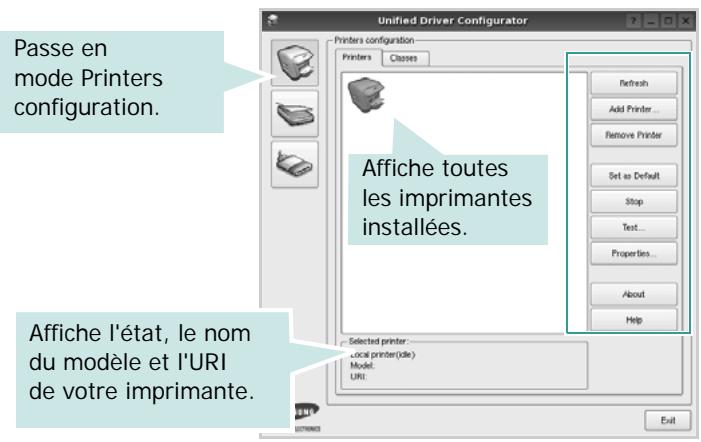
Vous pouvez utiliser les boutons de commande d'imprimante suivants :
- Refresh : actualise la liste des imprimantes disponibles.
- Add Printer : permet d'ajouter une nouvelle imprimante.
- Remove Printer : supprime l'imprimante sélectionnée.
- Set as Default : définit l'imprimante actuelle comme imprimante par défaut.
- Stop/Start : arrête/démarre l'imprimante.
- Test : permet d'imprimer une page de test afin de s'assurer du bon fonctionnement de l'appareil.
- Propriétés : permet d'afficher et de modifier les propriétés de l'imprimante. Pour plus d'informations, reportez-vous à la page 23.
Onglet classes
L'onglet Classes affiche la liste des catégories d'imprimantes disponibles.
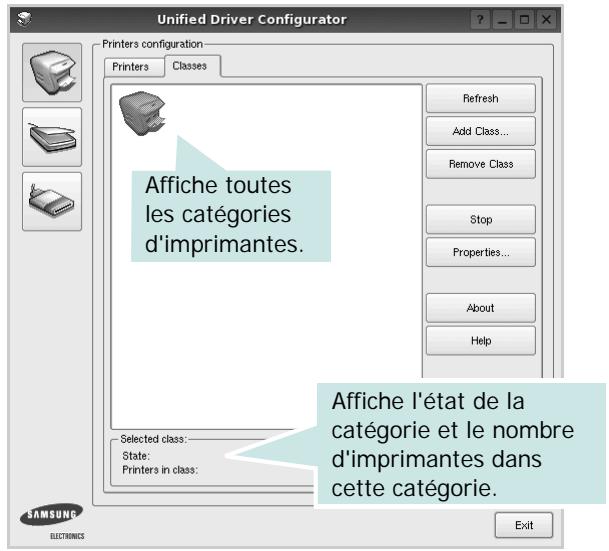
- Refresh : actualise la liste des catégories.
- Add Class... : permet d'ajouter une nouvelle catégorie d'imprimante.
- Remove Class : supprime la catégorie d'imprimante sélectionnée.
Cette fenêtre permet d'afficher la liste des ports disponibles, de vérifier l'état de chaque port et de libérer un port qui reste occupé lorsque le processus propriétaire a été interrompu pour une raison quelconque.
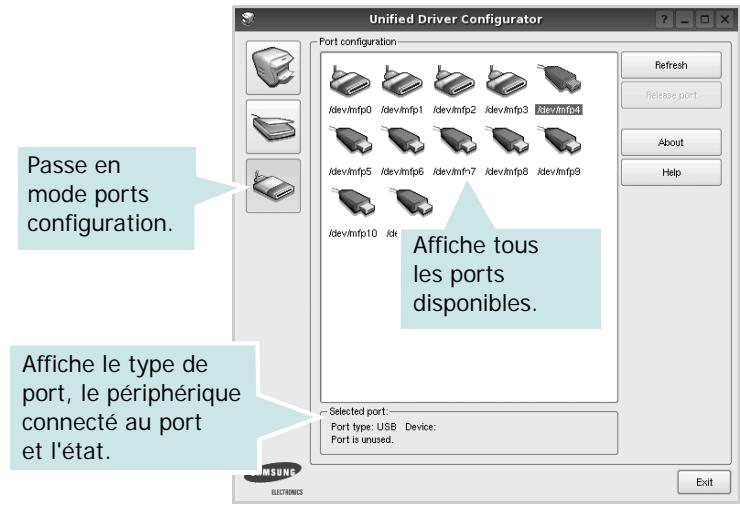
- Refresh: actualise la liste des ports disponibles.
- Libère le port sélectionné.
Configuration des propriétés de l'imprimante
La fenêtre de propriétés associée à l'option de configuration des imprimantes permet de modifier les propriétés de votre appareil dans son rôle d'imprimante.
1. Ouvrez le configurateur de pilote unifié. Si nécessaire, passez en mode Printers configuration. 2. Dans la liste des imprimantes disponibles, sélectionnez l'appareil voulu, puis cliquez sur Properties. 3. La fenêtre Printer Properties s'ouvre.
Les cinq onglets suivants apparaissent en haut de la fenêtre :
- Général : permet de modifier l'emplacement et le nom de l'imprimante. Le nom entré dans cet onglet s'affiche dans la liste des imprimantes de la fenêtre Printers configuration.
- Connection : permet d'afficher ou de sélectionner un autre port. Si vous changez le port de l'imprimante (passage d'un port USB à un port parallèle et reciprocement) en cours d'utilisation, vous devez reconfigurer le port d'imprimante dans cet onglet.
- Driver : permet d'afficher ou de sélectionner un autre pilote d'impression. Cliquez sur Options pour définir les options par défaut du périphérique.
- Jobs : affiche la liste des tâches d'impression. Cliquez sur Cancel job pour annuler la tâche sélectionnée et cochez la case Show completed jobs pour afficher les tâches précédentes dans la liste des tâches.
- Classes : affiche la catégorie dans laquelle figure votre imprimante. Cliquez sur Add to Class pour ajouter l'imprimante à une catégorie précise ou sur Remove from Class pour supprimer l'imprimante de la catégorie sélectionnée.
4 Cliquez sur OK pour appliquer les modifications et fermer la fenêtre Printer Properties.
Impression à partir d'applications
Vous pouvez réaliser des impressions à partir de nombreuses applications Linux, à l'aide du système CUPS (Common UNIX Printing System). Vous pouvez ainsi procéder à des impressions sur votre appareil à partir de n'importe quelle application de ce type.
1 Dans l'application utilisée, sélectionnez Print dans le menu File. 2 Sélectionnez Print directement à l'aide de la fonction Ipr. 3 Dans la fenêtre LPR, sélectionnez le nom de modulo de votre appareil dans la liste des imprimantes, puis cliquez sur Properties.
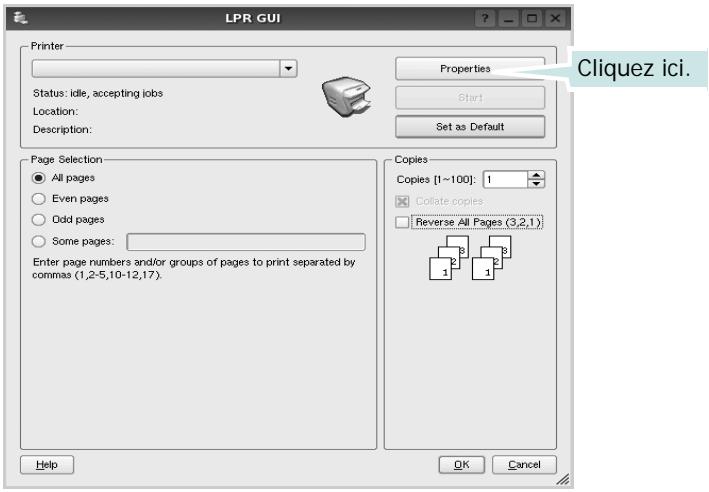
Reverse All Pages(3,2,1): Grâce à cette fonction, vous n'avez plus besoin de trier les impressions en plusieurs piles.
4 Modifiez les propriétés de l'imprimante et des tâches d'impression.
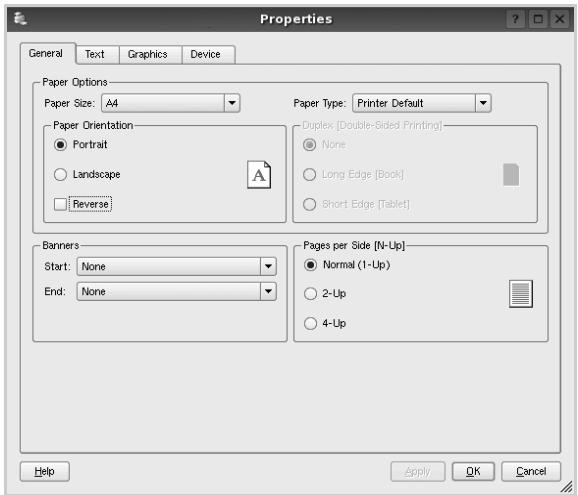
Les quatre onglets suivants apparaissent en haut de la fenêtre.
- Général : permet de modifier le format et le type du papier, ainsi que l'orientation des documents, d'activer l'impression recto verso, d'ajouter des bandeaux de début et de fin, et de modifier le nombre de pages à imprimer par feuille.
- Text : permet de définir les marges de la page et les options du texte, telles que l'espacement et les colonnes.
- Graphics : permet de déterminer les options d'image appliquées lors de l'impression des images/fichiers, telles que les couleurs, la taille ou la position de l'image.
- Device : permet de définir la résolution d'impression, la source d'alimentation papier et la destination.
5 Cliquez sur Apply pour appliquer les modifications et fermer la fenêtre Properties. 6 Pour lancer l'impression, cliquez sur OK dans la fenêtre LPR. 7 La fenêtre d'impression s'ouvre : elle vous permet de surveiller l'état de la tâche d'impression.
Pour annuler la tâche actuelle, cliquez sur Cancel.
Impression de fichiers
Vous pouvez imprimer différents types de fichiers sur le périphérique Samsung à l'aide de CUPS (de la manière habituelle, c'est-à-dire directement à partir de l'interface de ligne de commande). Pour ce faire, vous pouvez utiliser l'utilitaire CUPS Ipr. Toutefois, le package du pilote remplace l'outil Ipr classique par un programme LPR GUI beaucoup plus convivial.
Pour imprimer un fichier :
1 Entrez lpr sur une ligne de commande de shell Linux, puis appuyez sur Entrée. La fenêtre LPR apparait. Si vous tapez uniquement lpr et que vous appuyez sur Entrée, la fenêtre de sélection du fichier à imprimer s'ouvre d'abord. Sélectionnez les fichiers à imprimer, puis cliquez sur Open. 2 Dans la fenêtre LPR, sélectionnez l'imprimante dans la liste, puis modifiez les propriétés de l'imprimante et des tâches d'impression. Pour plus d'informations sur la fenêtre de propriétés, reportez-vous à la page 24. 3 Cliquez sur OK pour lancer l'impression.
Utilisation de l'imprimante avec un macintosh
Vous pouvez utiliser cette imprimante sur les systèmes Macintosh dotés d'une interface USB ou d'une carte d'interface réseau 10/100 Base-TX. Lorsque vous imprimez un fichier sous Macintosh, vous pouvez utiliser le pilote PostScript en installant le fichier PPD.
REMARQUE: certaines imprimantes ne prennent pas en charge les interfaces réseau. Pour savoir si votre imprimante prend en charge les interfaces réseau, consultez les spécifications de l'imprimante dans le guide de l'utilisateur.
Ce chapitre contient les sections suivantes :
Installation du logiciel sur Macintosh - Configuration de l'imprimante - Impression
Installation du logiciel sur macintosh
Le CD-ROM livre avec votre imprimante contient le fichier PPD vous permettant d'utiliser le pilote CUPS ou le pilote Apple LaserWriter (disponible uniquement si vous utilisez une imprimante prénatal en charge les pilotes PostScript) pour imprimer à partir d'un Macintosh.
Installer le pilote d'impression
1 Connectez l'imprimante à l'ordinateur. Mettez l'ordinateur et l'imprimante sous tension. 2 Insérez le CD-ROM fourni avec votre imprimante dans le lecteur de CD-ROM. 3 Double-cliquez sur l'icone CD-ROM qui apparaît sur le bureau du Macintosh. 4 Double-cliquez sur le répertoire MAC Installer. 5 Double-cliquez sur le répertoire MACPrinter. 6 Cliquez deux fois sur l'icone Samsung SPL2 Installer. 7 Saisissez le mot de passe et cliquez sur OK. 8 La fenêtre d'installation Samsung SPL s'ouvre. Cliquez sur Continuer, puis Continuer. 9 Sélectionnez Installation standard et cliquez sur Programme d'installation. 10 Une fois l'installation terminée, cliquez sur Quitter.
Déinstallation du pilote d'impression
Vous devez désinstaller le logiciel pour procéder à sa mise à niveau ou lorsque l'installation échoue.
1 Insérez le CD-ROM fourni avec votre imprimante dans le lecteur de CD-ROM. 2 Double-cliquer sur l'icône CD-ROM qui apparaît sur le bureau du Macintosh. 3 Double-cliquer sur le réseau MAC Installer. 4 Double-cliquer sur le répertoire MACPrinter. 5 Cliquez deux fois sur l'icône Samsung SPL2 Installer. 6 Saisissez le mot de passe et cliquez sur OK. 7 La fenêtre d'installation Samsung SPL s'ouvre. Cliquez sur Continuer, puis Continuer. 8 Sélectionner Déinstaller et cliquer sur Déinstaller. 9 Une fois la déinstallation terminée, cliquez sur Quitter.
Configuration de l'imprimante
La configuration de votre imprimante dépend du câble que vous utilisez pour connecter l'imprimante à votre ordinateur : le câble réseau ou le câble USB.
Avec une connexion USB
1. Suivez les instructions de « Installation du logiciel sur Macintosh », page 26 pour installer le fichier PPD et le fichier de filtrage sur votre ordinateur. 2. Ouvrez le dossier Applications → Utilitaires, puis Utilitaire de configuration d'impression.
- Sous MAC OS 10.5~10.6, ouvrez les Préférences Système dans le dossier Applications et cliquez sur Imprimantes et fax.
Cliquez sur Ajouter dans Nombre des imprimantes.
- Sous MAC OS 10.5~10.6, cliquez sur l'icône « + » pour faire apparaitre une fenêtre d'affichage
Sous MAC OS 10.3, sélectionnez l'onglet USB.
- Sous MAC OS 10.4, cliquez sur Navigateur par défaut et recherchez la connexion USB.
- Sous MAC OS 10.5~10.6, cliquez sur Par défaut et recherchez la connexion USB.
5. Sélectionnez Samsung dans le champ Modèle de l'imprimante et votre imprimante dans le champ Nom du modèle. 6. Cliquez sur Ajouter.
Votre imprimante apparait dans la Liste des imprimantes et est définie en tant qu'imprimante par défaut.
Remarque:
- La fenêtre Macintosh des propriétés d'imprimante représentée dans ce guide de l'utilisateur peut différer de celle qui apparaît sur votre écran. Cela dépend de l'imprimante utilisée. Néanmoins, elle conserve des fonctions similaires.
- Vous pouvez vérifier le nom de l'imprimante sur le CD-ROM fourni.
Impression d'un document
Lorsque vous imprimez à partir d'un Macintosh, vous devez vérifier la configuration du logiciel d'impression dans chaque application utilisée. Pour imprimer à partir d'un Mac, procédez comme suit :
1 Ouvrez une application Macintosh, puis sélectionnez le fichier à imprimer. 2 Ouvrez le menu Fichier et cliquez sur Mise en page (Mise en page du document dans certaines applications). 3 Définissez le format, l'orientation et la mise à l'échelle, ainsi que les autres options disponibles, puis cliquez sur OK.
Mac OS 10.3
4 Ouvrez le menu Fichier et cliquez sur Imprimer. 5 Sélectionnez le nombre de copies et indiquez les numéros des pages à imprimer. 6 Cliquez sur Imprimer une fois le paramétrage terminé.
Modification des paramètres d'impression
Lorsque vous imprimez, vous pouvez utiliser des options d'impression avancées.
Sélectionnez la commande Imprimer du menu Fichier dans l'application Macintosh. Le nom d'imprimante qui apparait dans la fenêtre des propriétés de l'imprimante peut varier en fonction de l'imprimante utilisée. Le reste des éléments de la fenêtre des propriétés de l'imprimante reste toujours identique.
Mise en page
L'onglet Mise en page permet de partager le document tel qu'il sera sur la page imprimée. Vous pouvez imprimer plusieurs pages par feuille. Dans la liste déroulante Préréglages, sélectionnez Mise en page pour accéder aux fonctionnalités suivantes.
Mac OS 10.4
- Page(s) par feuille : Cette fonction détermine le nombre de pages imprimées sur une feuille. Pour plus d'informations, reportez-vous à « Impression de plusieurs pages sur une seule feuille » dans la colonne suivante.
- Orientation : Vous pouvez sélectionner l'orientation de l'impression sur une page comme dans les exemples de l'interface.
Graphiques
Plus la valeur est élevée, plus les caractères et les graphiques imprimés sont nets. Toutefois, une résolution élevée peut augmenter le temps d'impression d'un document.
Papier
Papier Type de papier pour faire correspondre le papier inséré dans le bac au papier du document original. Vous obtenez ainsi la meilleure qualité d'impression. Si vous utilisez un support différent, sélectionnez le type correspondant.
Impression de plusieurs pages sur une seule feuille
Vous pouvez imprimer plus d'une page sur une seule feuille de papier. Cette option vous permet d'imprimer les brouillons de façon économique.
1. Sélectionnez la commande Imprimer du menu Fichier dans l'application Macintosh.
2. Sélectionnez Disposition.
Mac OS 10.3
3 Sélectionnez le nombre de pages que vous souhaitez imprimer par feuille dans la liste déroulante Page(s)/feuille. 4 Sélectionnez l'ordre des pages à l'aide de l'option Orientation. Pour imprimer une marge autour de chaque page sur la feuille, sélectionnez l'option souhaitée dans la liste déroulante Bordure. 5 Cliquez sur Imprimer. L'imprimante imprime alors sur le recto de chaque feuille le nombre de pages sélectionné.
Section logiciel -
Affiche, impression14
Aide, utilisation 12
alimentation papier, définition Windows 9
Autres propriétés, définition 11
déinstallation du logiciel
Windows 6
déinstallation, logiciel
Macintosh 26
filigrane
creation 15
impression 15
modification 15
suppression 15
format de papier, définition
impression 25
Format du papier, définition 9
impression
Adaptation à la page 14
affiche 15
document 7
filigrane 15
pages multiples
Macintosh 29
Windows 13
résolution 25
sous Linux 24
surimpression 16
echelle 14
impression avancée, utilisation 13
installation
Logiciel Linux 20
pilote d'impression
Macintosh 26
Windows 4
langue, modification 5
Linux
impression 24
Pilote, installation 20
Propriétés de l'imprimante 23
logiciel
configuration requise
Macintosh 26
déinstallation
Macintosh 26
Windows 6
installation
Macintosh 26
Windows 4
reinstallation
Windows 6
logiciel d'impression
déinstallation
Macintosh 26
Windows 6
installation
Windows 4
logiciel d'impression
installation
Macintosh 26
Macintosh
Configuration de l'imprimante 27
impression 28
pilot
Désinstallation 26
Installation 26
moniteur d'état, utilisation 18
orientation de l'impression
Windows 9
paramètres favoris, utilisation 12
pilote d'imprimante, installation
Linux 20
propriétés d'impression, définition
Macintosh 28
propriétés de l'imprimante
Linux 24
propriétés de l'imprimante, définition
Windows 8
propriétés de mise en page, définition
Macintosh 28
Windows 9
Propriétés du papier, définition 9
Propriétés graphiques, Définition 10
Résolution d'impression 25
résolution de l'imprimante, définition
Windows 10
source d'alimentation papier, définition 25
surimpression
creation 16
impression 16
suppression 16
type de papier, définition
impression 25
économie d'encre, définition 10
www.samsungprinter.com