
PCS2421H - Écran DELL - Notice d'utilisation et mode d'emploi gratuit
Retrouvez gratuitement la notice de l'appareil PCS2421H DELL au format PDF.


| Type de produit | Écran LCD LED, matrice active TFT IPS |
| Marque et modèle | DELL PCS2421H (équivalent S2421H) |
| Taille de l'écran | 23,8 pouces (60,45 cm) en diagonale, format 16:9 |
| Résolution native | 1920 x 1080 pixels (Full HD) |
| Angles de vision | 178° horizontaux et verticaux (typiques) |
| Luminosité | 250 cd/m² (typique) |
| Contraste | 1000:1 (typique) |
| Temps de réponse | 8 ms (normal), 5 ms (rapide), 4 ms (extrême) |
| Couleurs | 16,7 millions, gamme NTSC 72% |
| Connectivité | 2 ports HDMI 1.4, 1 sortie audio jack 3,5 mm |
| Haut-parleurs intégrés | 2 x 3 W |
| Dimensions avec socle (H x L x P) | 412,8 x 537,8 x 152,8 mm |
| Dimensions sans socle (H x L x P) | 322,6 x 537,8 x 53,8 mm |
| Poids avec socle et câbles | 4,2 kg |
| Poids sans socle (pour montage mural) | 3,4 kg |
| Alimentation | 100-240 V AC, 50/60 Hz, 1,5 A max |
| Consommation électrique | 30 W max, 20 W typique ; veille < 0,3 W |
| Réglages ergonomiques | Inclinaison de -5° à +21° (pas de hauteur ni pivot) |
| Fonctions principales | AMD FreeSync (48-75 Hz), ComfortView (réduction lumière bleue), modes préréglés (Standard, Film, FPS, RTS, RPG), gestion des fenêtres (Easy Arrange), verrouillage des boutons |
| Compatibilité | Plug and Play, DDC/CI, Dell Display Manager |
| Montage mural | VESA 100 x 100 mm (vis M4 x 10 mm) |
| Sécurité | Fente de verrouillage Kensington (câble antivol non inclus) |
| Nettoyage | Chiffon doux légèrement humidifié (eau claire) ; ne pas utiliser de solvants, benzène, ammoniaque |
| Pièces détachées et réparabilité | Socle amovible, couvercle VESA, câble HDMI et cordon d'alimentation inclus ; vis VESA disponibles séparément |
FOIRE AUX QUESTIONS - PCS2421H DELL
Questions des utilisateurs sur PCS2421H DELL
0 question sur cet appareil. Repondez a celles que vous connaissez ou posez la votre.
Poser une nouvelle question sur cet appareil
Téléchargez la notice de votre Écran au format PDF gratuitement ! Retrouvez votre notice PCS2421H - DELL et reprennez votre appareil électronique en main. Sur cette page sont publiés tous les documents nécessaires à l'utilisation de votre appareil PCS2421H de la marque DELL.
MODE D'EMPLOI PCS2421H DELL
Guide de l'utilisateur
Copyright © 2020 Dell Inc. ou ses filiales. Tous droits réservés. Dell, EMC et les autres marques commerciales sont des marques commerciales de Dell Inc. ou de ses filiales. Les autres marques commerciales peuvent être des marques commerciales de leurs propriétaires respectifs.
2020-07
Rév. A00
Sommaire
Vue d'ensemble 4 Utilisation de la boîte de dialogue Réglages rapides 5 Définition des fonctions d'affichage de base 7 Affectation de modes prédéfinis à des applications 9 Organisation des fenêtres avec Easy Arrange 11 Gérer plusieurs entrées vidéo 15 Restauration des positions des applications 17 Application des fonctions de conservation d’énergie 18 Autres touches de raccourci 19 Attacher DDM à la fenêtre active (Windows 10 uniquement) 20 Dépannage 21
Dell Display Manager est une application Microsoft Windows servant à : gérer un moniteur ou un groupe de moniteurs. Elle permet le réglage manuel de l'image affichée, l'affectation de réglages automatiques, la gestion de l'énergie, l'organisation des fenêtres, la rotation de l'image et d'autres fonctions sur certains moniteurs Dell. Avant l'installation, Dell Display Manager s'exécute chaque fois que le système démarre et place son icône dans la zone de notification. Les informations sur les moniteurs connectés au système sont disponibles en passant la souris au-dessus de l'icône de la zone de notification.
S2421H
S2721H

REMARQUE : Dell Display Manager utilise le canal DDC/CI pour communiquer avec votre moniteur. Assurez-vous que DDC/CI est activé dans le menu ci-dessous.
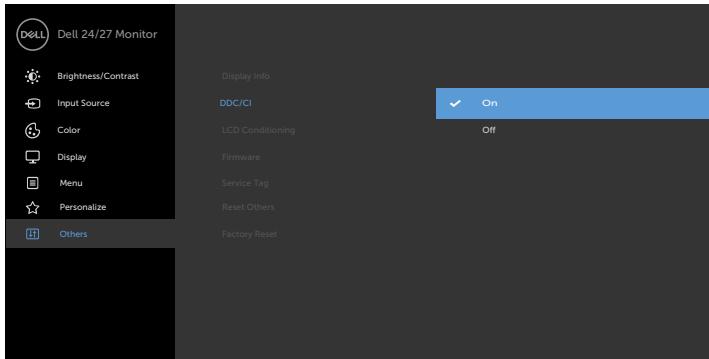


Utilisation de la boîte de dialogue réglages rapides
Cliquez sur l'icône de la zone de notification de Dell Display Manager pour ouvrir la boîte de dialogue Réglages rapides. Lorsque plusieurs moniteurs Dell pris en charge sont connectés à l'ordinateur, un moniteur cible spécifique peut être sélectionné à l'aide du menu. La boîte de dialogue Réglages rapides permet d'ajuster commodément la luminosité, le contraste, la résolution, la disposition des fenêtres, etc. du moniteur. Vous pouvez sélectionner Mode manuel ou Mode automatique et la résolution de l'écran peut être modifiée.
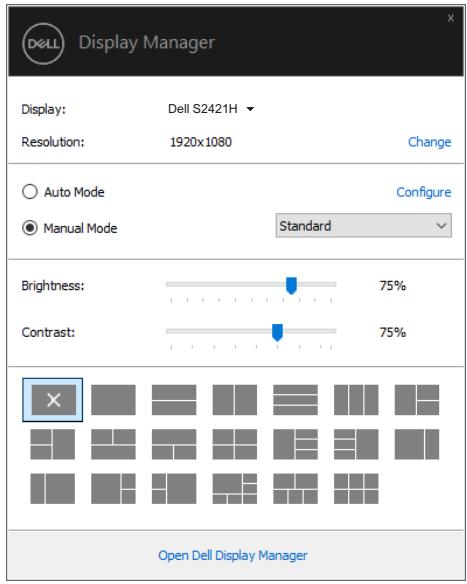
S2421H

S2721H
La boîte de dialogue Réglages rapides permet également d'accéder à l'interface utilisateur avancée de Dell Display Manager qui sert à régler les fonctions de base, configurer le mode automatique et accéder à d'autres fonctions.
Remarque:
| Caracteris-tiques | Fonction | Description |
| DDM rapide Accès | Touché de rac-courci pour ourir l'interface utilisateur DDM | •Ctrl+Maj+D •Utilisez les touches Page haut/bas ou cliquez sur “>” pour faire défilier toutes les dispositions Easy Arrange. |
| Contrôle individuel moniteur dans multiple configuration du monitueur | •Dans la liste déroulante de selection du monitueur, le logo Dell s'affiche sur le monitueur sélectionné. •Utilisez la fonction de test automatique du moni-teur. •Déplacez l'interface utilisateur DDM vers le moni-teur à contrôler. •Appuyez sur Ctrl+Maj+D pour faire apparaitre la mini interface utilisateur sous le pointeur de la souris. |

Définition des fonctions d'affichage de base
Vous souspezéionner Mode manuel qui vous permet de sélectionner manuellement un mode prédéfini ou sélectionner Mode automatique qui applique un mode prédéfini en fonction de l'application active. Un message à l'écran affiche le mode prédéfini en cours lorsqu'il change. La Luminosité et le Contraste du moniteur sélectionné peuvent également être réglés directement depuis l'onglet Base.
S2421H
S2721H
REMARQUE : Lorsque plusieurs moniteurs Dell sont connectés, sélectionnez "Activer le contrôle de la matrice d'affichage" pour appliquer les contrôles prédéfinis de luminosité, contraste et couleur à tous les moniteurs.

S2421H
S2721H

Affectation de modes prédéfinis à des applications
L'onglet Mode automatique vous permet d'associer un Mode prédéfini spécifique à une application spécifique et de l'appliquer automatiquement. Si Mode automatique est activé, Dell Display Manager passe automatiquement au Mode prédéfini correspondant lorsque l'application associée est activée. Le Mode prédéfini affecté à une application particulière peut être le même sur chaque moniteur connecté ou il peut varier d'un moniteur à un autre.
Dell Display Manager est pré-configuré pour un grand nombre d'applications populaires. Pour ajouter une nouvelle application à la liste des affectations, faites simplement glisser l'application depuis le bureau, le menu Démarrer de Windows ou un autre emplacement et déposez-la sur la liste en cours.

REMARQUE: Les affectations de modes prédéfinis pour les fichiers batch, les scripts, les chargeurs et les fichiers non exécutables tels que les archives zip ou les fichiers compressés ne sont pas pris en charge.
Vous sous-pèse également configurer le mode prédéfini Jeu pour l'utiliser lorsqu'une application Direct3D est exécutée en mode plein écran. Pour empêcher une application d'utiliser un mode, affectez-lui un mode prédéfini différent.
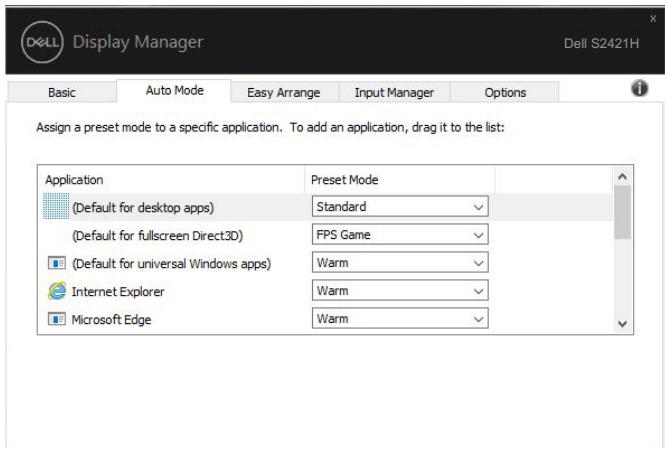
S2421H

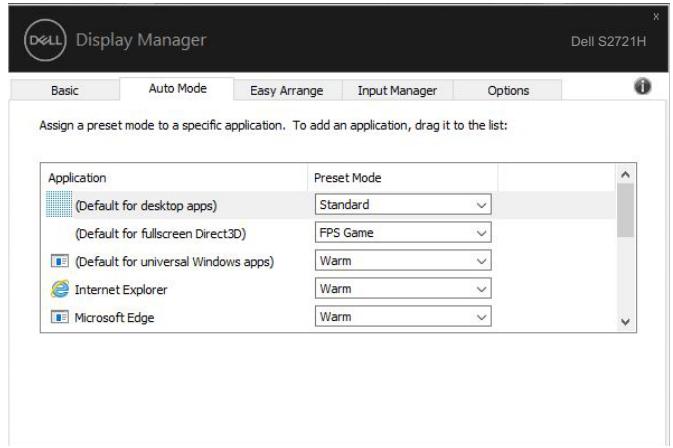
S2721H

Organisation des fenêtres avec easy arrange
Easy Arrange vous permet d'organiser efficacement les fenêtres de votre application sur le bureau. Vous choisissez d'abord un modèle de disposition prédéfini qui est adapté à votre travail, puis il vous suffit de faire glisser les fenêtres des applications dans les zones définies. Appuyez sur «>>» ou utilisez la touche Page +/Page - pour trouver plus de dispositions. Pour créer une disposition personnalisée, organisez les fenêtres ouvertes puis cliquez sur Enregistrer.
S2421H
S2721H
Sur Windows 10, vous pouvez appliquer des dispositions de fenêtres différentes pour chacun des bureaux virtuels.

Si vous utilisez souvent la fonction d'ancrage Windows Snap, vous pouvez sélectionner «Maintenir la touche MAJUSCULE enfoncée pour activer le positionnement de zone». Cela donne à Windows Snap la priorité sur Easy Arrange. Vous devrez alors appuyer sur la touche Majuscule pour utiliser le positionnement Easy Arrange.
S2421H
S2721H

Si vous utilisez plusieurs moniteurs dans un ensemble ou une matrice, la disposition Easy Arrange peut être appliquée sur tous les moniteurs pour former un seul bureau. Sélectionnez «Couvrir plusieurs moniteurs» pour activer cette fonction. Vous nevez aligner correctement vos moniteurs pour qu'elle soit efficace.
S2421H
S2721H

Il y a d'autres méthodes avancées pour utiliser Easy Arrange. Veuillez vous référer au tableau ci-dessous.
| Caracteris-tiques | Fonction | Description |
| AmélioréEasy Arrange | Dispositionspersonnalisées | • Enregistrez et nommez 5 dispositions Easy Arrangepersonnalisés.• Configurez les dispositions x*y. |
| 5 dispositionsMRU (les plusutilisées récem-ment) | • Appuyez sur Ctrl+Maj+Accueil pour faire défilier les5 dernières dispositions de MRU. | |
| Redimensionne-ment de parti-tion à la volée | • Maintenez la touche Ctrl enfonnée pendant leredimensionnement de la disposition Easy Arrangepour ajuster la taille et le nombre de cellules dansune disposition.• Le motif Easy Arrange nouvellement créé est enregistré dans la position de l'icone Easy Arrange.• Maintenez la touche Ctrl enfonnée lorsque vouscliquez sur une icône de disposition modifiée pourrestaurer les réglages par défaut. | |
| DispositionsEasy Arragepourmode Portrait | • Les icônes Easy Arrange du mode Portrait s'aff-fichent lorsque le moniteur est tourné. |

REMARQUE: Une application peut nécessiter une résolution effective minimale pour sa fenêtre d'application. Une telle application peut ne pas rentrer dans une zone « Arrangement facile » si la zone est plus petite que la taille de fenêtre requise.
Gérer plusieurs entrées vidéo
L'onglet Gestionnaire d'entrées propose des moyens pratiques de gérer plusieurs entrées vidéo connectées à votre moniteur Dell. Il permet de basculer très facilement entre les entrées pendant que vous travaillez avec plusieurs ordinateurs.
Tous les ports d'entrée vidéo disponibles sur votre moniteur sont indiqués. Vous pouvez donner à chaque entrée le nom que vous souhaitez. Veuillez enregistrer vos modifications après l'édition.
Vous pouvez définir une touche de raccourci pour passer rapidement à votre entrée préférée et une autre touche de raccourci pour basculer rapidement entre deux entrées si vous travailliez souvent avec.
S2421H
S2721H

Vous pouvez utiliser la liste déroulante pour passer à n'importe quelle source d'entrée.
S2421H
S2721H

REMARQUE: DDM communique avec votre moniteur même lorsque le moniteur affiche de la vidéo provenant d'un autre ordinateur. Vous pouvez installer DDM sur l'ordinateur que vous utilisez fréquemment pour contrôler la commutation des entrées. Vous pouvez également installer DDM sur d'autres ordinateurs connectés au moniteur.

Restauration des positions des applications
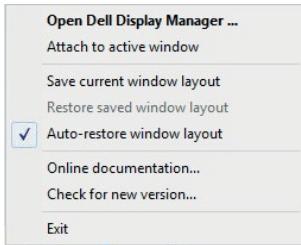
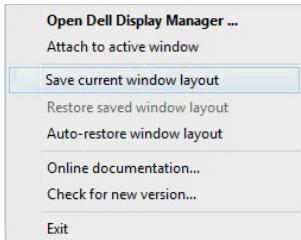
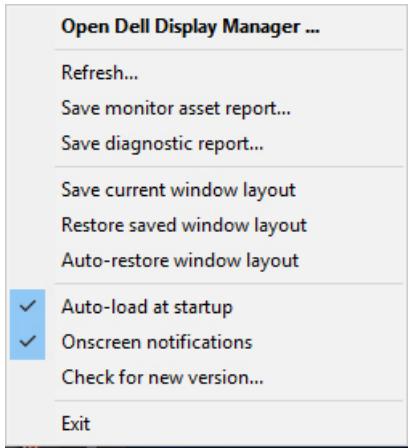
DDM peut vous aider à restaurer les fenêtres des applications à leurs positions lorsqu vous reconnectez votre ordinateur au(x) moniteur(s). Vous pouvez accéder rapidement à cette fonction en faisant un clic droit sur l'icône DDM dans la zone de notification.
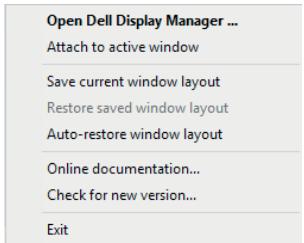
Si vous choisissez «Restauration automatique de la disposition des fenêtres», les positions des fenêtres de vos applications sont suivies et mémorisées par DDM. DDM met automatiquement les fenêtres des applications à leurs positions d'origine lorsque vous reconnectcez votre ordinateur au(x) moniteur(s).
Si vous souhaitez retourner à une disposition favorite après avoir déplacé les fenêtres des applications, vous pouvez d'abord «Enregistrer la disposition des fenêtres en cours» puis «Restaurer la disposition des fenêtres enregistrée» ultérieurement.
Vous pouvez utiliser des moniteurs de différents modèles ou de différentes résolutions dans vos tâches quotidiennes et vous pouvez y appliquer différentes dispositions de fenêtres. DDM peut connaître le moniteur que vous avez reconnecté et restaurer les positions des applications en conséquence.
Si vous nevez remplaçer un moniteur dans une configuration de matrice de moniteurs, vous pouvez enregistrer la disposition des fenêtres avant le remplacement et restaurer la disposition après avoir installé un nouveau moniteur.

REMARQUE: Vous devez l'exécution de vos applications afin de bénéficier de cette fonction. DDM ne lance pas d'applications.

Application des fonctions de conservation d'énergie
Sur les modèles Dell pris en charge, un onglet Options est disponible avec des options de conservation d’énergie PowerNap. Vous pouvez désirer de régler la luminosité du moniteur au niveau minimum ou démettre le moniteur en veille lorsqu’le économiseur d’écran est activé.
S2421H
S2721H

Des touches de raccourci peuvent être définies pour effectuer les opérations suivantes, vous pouvez définir les touches de raccourci pour accéder rapidement à ces opérations :
- Touche de raccourci de programme : pour ouvrir rapidement la boîte de dialogue Paramètres rapides.
- Touche de raccourci MRU Easy Arrange : pour appliquer rapidement les 5 dispositions de fenêtre récemment utilisées.
- Touche de raccourci de fenêtre d'application : pour ouvrir un menu rapide pour les options de Mode Auto et Easy Arrange.
S2421H
S2721H

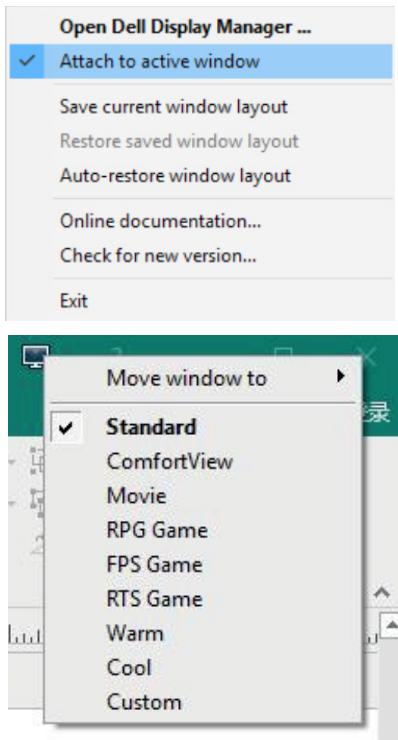
L'icone DDM peut être attachée à la fenêtre active dans laquelle vous travailliez. Cliquez sur l'icone pour accéder rapidement aux fonctions ci-dessous.
| Caracté-ristiques | Fonction | Description |
| Attacher DDM à la fenêtre active (Windows 10 unique-ment) | Changement de préréglage ou déplacement dans d'autres partitions | • L'icone DDM est attachée à la fenêtre active, l'utilisateur peut facilement changer la position de la fenêtre, chan-ger le mode de couleur prédéfini et associer le mode auto prédéfini. |
| Touche de rac-courci d'activation | • Dans la fenêtre d'application utilisée, appuyez sur Ctrl+Maj+Ins pour activer le menu DDM correspondant. | |
| Déplacer la fenêtre de l'application parmi les cellules Easy Arrange. | • Envoyer la fenêtre de l'application à la cellule Easy Arrange précédente/suivant. | |
| Déplacer la fenêtre de l'application entre les moniteurs | • Envoyer la fenêtre de l'application au moniteur précédent/suivant. |

Si DDM ne fonctionne pas avec votre moniteur, DDM affiche l'icone ci-dessous dans la zone de notification.
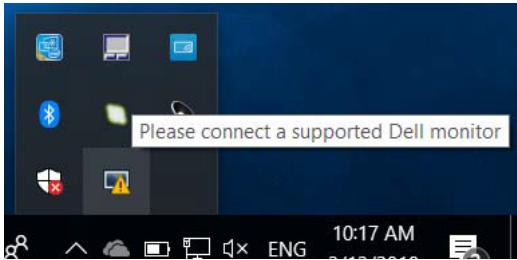
Cliquez sur l'icône, DDM affiche un message d'erreur plus détaillé.
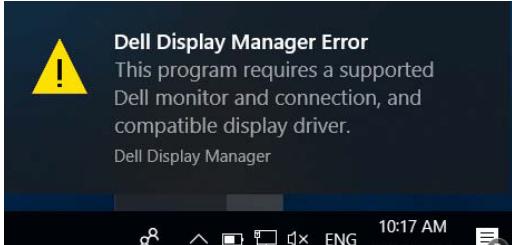
Veuillez noter que DDM ne fonctionne qu’avec les moniteurs de marque Dell. Si vous utilisez des moniteurs d’autres fabricants, DDM ne les prend pas en charge.
Si DDM ne peut pas détecter et/ou communiquer avec un moniteur Dell pris en charge, veuillez effectuer les actions de dépannage suivantes :
- Assurez-vous que le câble vidéo est correctement raccordé à votre moniteur et à votre ordinateur, en particulier les connecteurs doivent être solidement insérés en position.
- Vérifiez le menu OSD du moniteur pour vous assurer que DDC/CI est activé.
- Assurez-vous de disposer du pilote d'affichage correct et à jour fourni par le fabricant de la carte graphique (Intel, AMD, NVIDIA, etc.). Le pilote d'affichage est souvent la cause des dysfonctionnements de DDM.
- Retirez les stations d’accueil et les rallonges ou les convertisseurs de câbles entre le moniteur et le port graphique. Certaines rallonges, concentrateurs ou convertisseurs à bas coût peuvent ne pas prendre correctement en charge DDC/CI et peuvent causer des dysfonctionnements de DDM. Mettez à jour le pilote de cet appareil si la dernière version est disponible.
- Redémarrez votre ordinateur.

DDM peut ne pas fonctionner avec les moniteurs ci-dessous :
- Modèles de moniteurs Dell antérieurs à l'année 2013 et moniteurs Dell de la série D. Pour plus d'informations, consultez www.dell.com/support/monitors.
- Moniteurs de jeu avec la technologie Nvidia G-Sync
- Les écrans virtuels et sans fil ne prennant pas en charge DDC/CI
- Sur certains premiers modèles de moniteurs DP 1.2, il peut être nécessaire de désactiver MST/DP 1.2 à l'aide du menu OSD du moniteur
Si votre ordinateur est connecté à Internet, il vous sera demandé d'effectuer une mise à niveau vers une nouvelle version de DDM lorsqu'elle sera disponible. Il est recommandé de télécharger et d'installer la dernière application DDM.
Vous pouvez également rechercher une nouvelle version en faisant un clic droit sur l'icône DDM en appuyant et en maintenant la touche "MAJUSCULE" enfoncée.
Dell S2421H/S2721H moniteur guide de l'utilisateur
Modèle: S2421H/S2721H
Modèle réglementaire: S2421Ht/S2721Ht
REMARQUE: Une REMARQUE indique des informations importantes qui vous aient à utiliser votre ordinateur. ATTENTION: ATTENTION indique des dommages potentiels au matériel ou une perte de données si les instructions ne sont pas suivies. AVERTISSEMENT : Un AVERTISSEMENT indique un risque de dommages matériels, de blessures corporelles ou de mort.
Copyright © 2020 Dell Inc. ou ses filiales. Tous droits réservés. Dell, EMC et d'autres marques commerciales sont des marques commerciales de Dell Inc. ou de ses filiales. Les autres marques commerciales peuvent être des marques commerciales de leurs propriétaires respectifs.
07-2020
Rév. A00
Consignes de sécurité 5
Contenu de l'emballage 6 Fonctions du produit 8 Pièces et commandes 9 Vue de devant 9 Vue de derrière 10 Vue de dessous 11
Spécifications du moniteur 12
Spécifications de la résolution 13 Modes d'affichage préréglés. 13 Spécifications électriques 14 Spécifications des haut-parleurs 14 Caractéristiques physiques 14 Caractéristiques environnementales 15 Modes de gestion d'énergie 16 Assignations des broches 18
Raccordement du socle 23

Utilisation de l'inclinaison 26 Connexion de votre moniteur 27 Gestion de vos câbles 28 Sécurisation de votre moniteur à l'aide d'un antivol Kensington (en option) 28 Démonter le socle du moniteur 29 Montage mural (optionnel) 30
Utilisation du moniteur 31
Mettre le moniteur sous tension 31 Utiliser les boutons du panneau frontal 31 Utilisation de la fonction de verrou du menu à l'écran 33 Bouton du panneau frontal. 36 Utilisation du menu à l'écran (OSD) 37
Accéder au système de menus. 37 Messages d'advertisement de l'OSD. 49 Réglage de la résolution maximale 51
Dépannage 52
Autotest 52 Diagnostics intégrés 53 Problèmes courants 54 Problèmes spécifiques au produit 57
Annexe 58
Avis de la FCC (États-Unis uniquement) et autres informations
Réglementaires. 58 Contacter Dell 58
Consignes de sécurité
ATTENTION: L'utilisation de commandes, de réglages ou de procédures autres que ceux spécifiés dans la présente documentation peut entraîner une exposition à des chocs et des risques électriques et/ou mécaniques.
- Placez le moniteur sur une surface résistante et manipulez-le avec soin. L'écran est fragile et peut s'endommager en cas de chute ou de choc violent. Assurez-vous toujours que les valeurs nominales de votre moniteur fonctionnent avec l'alimentation secteur disponible dans votre pays.
- Maintenez le moniteur à température ambiante. Les conditions excessivement froides ou chaudes peuvent avoir un effet néfaste sur les cristaux liquides de l'écran.
- Ne soumettez pas le moniteur à de fortes vibrations ou à des chocs importants. Par exemple, ne placez pas le moniteur dans un coffre de voiture.
- Débranchez le moniteur lorsqu'il n'est pas prévu qu'il soit utilisé une période prolongée. Pour éviter les chocs électriques, n'essayez pas de retirer un quelconque capot ou de toucher l'intérieur du moniteur.
Pour plus d'informations sur les consignes de sécurité, consultez les Informations relatives à la sécurité, à l'environnement et à la réglementation (SERI).
Contenu de l'emballage
Votre moniteur est livré avec les composants indiqués dans le tableau. Assurez-vous d'avoir reçu tous les composants et consultez Contacter Dell si un élément est manquant.

REMARQUE : Certains composants peuvent être optionnels et peuvent ne pas être livrés avec votre moniteur. Certaines fonctionnalités peuvent ne pas être disponibles dans certains pays.
| DELL | Écran |
| Colonne de support | |
| Base | |
| Couvercle Vesa | |
| Cordon d'alimentation (varie en fonction du pays) |

Câble HDMI
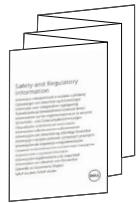
Guide d'installation rapide - Informations de sécurité et réglementaires
Fonctions du produit
Le moniteur à écran plat Dell S2421H/S2721H a une matrice active, un transistor à couches minces (TFT), un écran à cristaux liquides (LCD) et un rétroéclairage DEL. Les fonctions du moniteur sont les suivantes :
S2421H: Écran avec zone visuable de 60,45 cm (23,8 pouces de diagonale). Résolution 1920 x 1080 (16:9) avec un support plein écran pour les résolutions inférieures. S2721H: Écran avec zone visuable de 68,6 cm (27 pouces de diagonale). Résolution 1920 x 1080 (16:9) avec un support plein écran pour les résolutions inférieures. - Possibilité de réglage de l'inclinaison. - Solution de montage avec des orifices de fixation à écartement de 100 mm VESA (Video Electronics Standards Association) et pied amovible. - Un cadre ultra-fin réduit les écarts lors de l'utilisation de plusieurs moniteurs, pour faciliter la configuration et offrir une expérience de visualisation plus élégante. - Une connectivité numérique complète avec HDMI rend votre monitateur prét pour l'avenir. - Capacité Plug and Play si votre système la prend en charge. - Ajustements sur le menu de l'écran (OSD) pour configurer et optimiser facilement l'écran. - Supporte la technologie AMD FreeSync™. La gamme de produits certifiés AMD Freesync™ va de 48 à 75 HZ Verrou des boutons de Menu et d'Alimentation. Fente de verrouillage de sécurité. - Une consommation de 0.3 W en mode veille. - Optimisation du comport oculaire avec un écran sans scintillage.

AVERTISSEMENT : Les effets possibles à long terme de l’émission de lumière bleue par le moniteur peuvent endommager les yeux, avec une fatigue oculaire ou une fatigue oculaire numérique. La fonction ComfortView est donc pour réduire la quantité de lumière bleue émise par le moniteur afin d’optimiser le comport des yeux.
Vue de devant
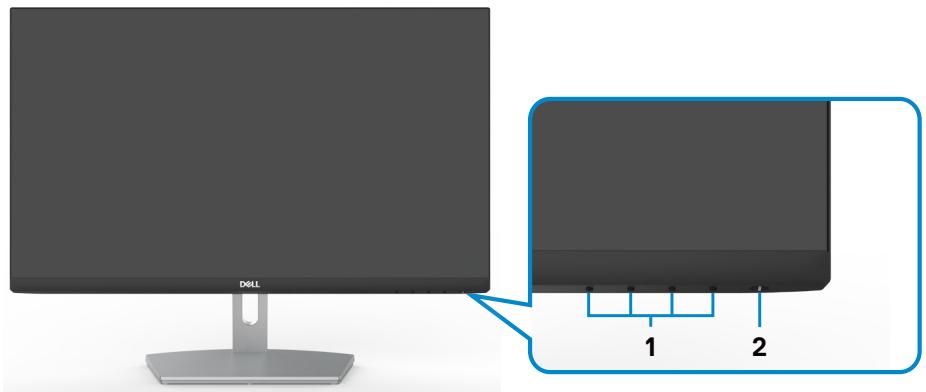
| Etiquette | Description | Utilisation |
| 1 | Boutons de fonction | pour plus d'informations, voir Utilisation du moniteur |
| 2 | Bouton d'alimentation Marche/Arrêt (avecvoyant DEL) | Pour allumer ou éteindre le moniteur |
Vue de derrière
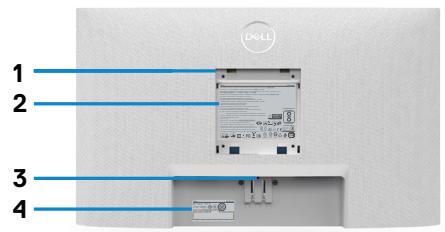
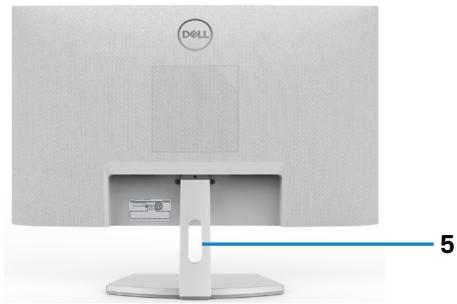
| Etiquette | Description | Utilisation |
| 1 | Trous de montage VESA 100 mm x 100 mm (sous le couvercle VESA) | Support de montage mural en utilisant un kit de montage mural compatible VESA (100 mm x 100 mm). |
| 2 | Etiquette réglementaire | Liste les certifications réglementaires. |
| 3 | Bouton d'ouverture du socle | Attaché le moniteur à l'aide d'un cable de protection anti-vol. |
| 4 | Code barre, numéro de série et étiquette Service Tag | Reportez-vous à cette étiquette si vous nevez contacter Dell afin d'obtenir une assistance technique. Le numéro de service est un identifient alphanumeric unique qui permet aux techniciens de maintenance de Dell d'identifier les composants matériels de votre ordinateur et d'acceder aux informations de garantie. |
| 5 | Fente de gestion des câbles | Pour organiser les câbles en les faisant passer dans la fente. |
Vue dessous
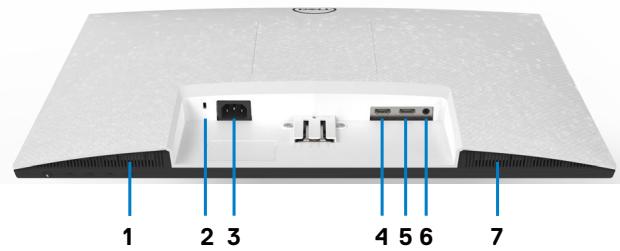
| Etiquette | Description | Utilisation |
| 1 | Haut-parleur droit intégré | Fournit la sortie audio. |
| 2 | Fente de verrouillage de sécurité | Utilisez un verrou de sécurité avec cet orifice pour fixer votremoniter(vendu séparément). |
| 3 | Connecteur d'alimentation | Raccordez le cable d'alimentation (fourni avec votre moniter). |
| 4 | ports HDMI 1 | Connectez votre ordinateur avec un cable HDMI . |
| 5 | ports HDMI 2 | Connectez votre ordinateur avec un cable HDMI . |
| 6 | Port de sortie audio | Connectez des enceintes pour dire l'audio provenant des canaux audio HDMI. Seul l'audio sur deux canaux est pris en charge. REMARQUE: Le port de sortie audio ne prend pas en charge les casques. |
| 7 | Haut-parleur gauche intégré | Fournit la sortie audio. |
Spécifications du moniteur
| Modèle | S2421H | S2721H |
| Type d'écran | Matrice active - LCD TFT | |
| Type de panneau | Technologie IPS (Commutation dans le plan) | |
| Rapport d'aspect | 16:9 | |
| Dimensions d/images visuelsables | ||
| Diagonale | 60,45 cm (23,8 pouces) | 68,6 cm (27 pouces) |
| Zone active | ||
| Horizontale | 527,04 mm (20,75 pouces) | 597,89 mm (23,54 pouces) |
| Verticale | 296,46 mm (11,67 pouces) | 336,31 mm (13,24 pouces) |
| Zone | 156246,28 mm2(242,15 pouces2) | 201073,02 mm2(311,67 pouces2) |
| Taille des pixels | 0,2745 mm x 0,2745 mm | 0,3114 mm x 0,3114 mm |
| Pixel par pouce (PPP) | 92,56 | 81.59 |
| Angle de vue | ||
| Horizontale | 178 degrés typique | |
| Verticale | 178 degrés typique | |
| Luminosité | 250 cd/m2(typique) | 300 cd/m2(typique) |
| Rapport de contraste | 1000:1 (typique) | |
| Revêtement de l'écran de visualisation | Traitement antireflet du polariseur frontal (3H) revêtement rigide | |
| Rétro-éclairage | Système d'éclairage des bords à LED | |
| Temps de réponse (Gris à gris) | 8 ms (NORMAL)5 ms (rapide)4 ms (extrête) | |
| Profondeur des couleurs | 16,7 millions de couleurs | |
| Gamme de couleurs* | NTSC 72% | |
| Connectivité | • 2 x HDMI 1,4• 1 x port de sortie ligne audio (jack 3,5 mm) | |
| Largeur de cordure (bord du moniteur jusqu'à zone active) | ||
| Haut/Gauche/Droite | 5,4 mm | 6,0 mm |
| Bas | 20,7 mm | 21,3 mm |
| Réglage | |
| Support régiable en hauteur | NA |
| Inclinaison | -5 degrès à 21 degrès |
| Pivotement | NA |
| Pivot | NA |
| Gestion des câbles | oui |
| Compatibilité Dell Display Manager (DDM) | Organisation facile et autres principales fonctionnalités |
| Sécurité | Fente de verrouillage de sécurité (câble antivol vendu séparément) |
*À la résolution native du panneau uniquement, sous le préréglage Mode personnalisé.
Spécifications de la résolution
| Modèle | S2421H/S2721H |
| Plage de balayage horizontal | 30 kHz à 83 kHz |
| Plage de balayage vertical | 48 Hz à 75 Hz |
| Résolution maximale pré régée | 1920 x 1080 à 60 Hz |
| Capacités d'affichage video (lecture HDMI) | 480i, 480p, 576i, 576p, 720p, 1080i, 1080p |
Modes d'affichage préréglés
S2421H/S2721H
| Mode d'affichage | Fréquence horizontal (kHz) | Fréquence vertical (Hz) | Horloge de pixels (MHz) | Polarité de synchronisation (Horizontal/Vertical) |
| VGA, 720 x 400 | 31,5 | 70,0 | 28,3 | -/+ |
| VGA, 640 x 480 | 31,5 | 60,0 | 25,2 | -/- |
| VESA, 640 x 480 | 37,5 | 75,0 | 31,5 | -/- |
| VESA, 800 x 600 | 37,9 | 60,0 | 40,0 | +/+ |
| VESA, 800 x 600 | 46,9 | 75,0 | 49,5 | +/+ |
| VESA, 1024 x 768 | 48,4 | 60,0 | 65,0 | -/- |
| VESA, 1024 x 768 | 60,0 | 75,0 | 78,8 | +/+ |
| MAC, 1152 x 864 | 67,5 | 75,0 | 108,0 | +/+ |
| VESA, 1280 x 1024 | 64,0 | 60,0 | 108,0 | +/+ |
| VESA, 1280 x 1024 | 80,0 | 75,0 | 135,0 | +/+ |
| VESA, 1600 x 900 | 60,0 | 60,0 | 108,0 | +/+ |
| CVT, 1920 x 1080 | 67,5 | 60,0 | 148,5 | +/+ |
| CVT, 1920 x 1080 | 83,89 | 75,0 | 174,5 | +/- |
Spécifications électriques
| Modèle | S2421H/S2721H |
| Signaux d'entrée videoo | • Signal videoo numérique pour chaque ligne différentielle. Par ligne différentielle à une impédance de 100 ohms. • Prise en charge d'entrée de signal HDMI. |
| Voltage d'entrée / fréquence / courant | 100–240 VCA / 50 Hz/60 Hz ± 3 Hz / 1,5 A (maximum) |
| Courant d'appoint | 30 A à 120 VCA (maximum) 60 A à 240 VCA (maximum) |
Spécifications des haut-parleurs
| Modèle | S2421H/S2721H |
| Puisance nominale des haut-parleurs | 2 x 3 W |
| Réponse en fréquence | 315 Hz - 12.5 kHz |
| Impédance | 4 ohms |
Caracteristiques physiques
| Modèle | S2421H | S2721H |
| Type de connecteur | · 2 x ports HDMI 1.4 · 1 x port sortie ligne audio | |
| Type du cable de signal | Un cable HDMI1.4 de 1,8 m | |
| Dimensions (avec le socle) | ||
| Hauteur | 412,8mm (16,25 pouces) | 453,3 mm (17,85 pouces) |
| Largeur | 537,8 mm (21,17 pouces) | 609,9 mm (24,01 pouces) |
| Profondeur | 152,8 mm (6,02 pouces) | 186,8 mm (7,35 pouces) |

| Dimensions (sans le socle) | ||
| Hauteur | 322,6 mm (12,70 pouces) | 363,6 mm (14,32 pouces) |
| Largeur | 537,8 mm (21,17 pouces) | 609,9 mm (24,01 pouces) |
| Profondeur | 53,8 mm (2,12 pouces) | 54,0 mm (2,13 pouces) |
| Dimensions de la base | ||
| Hauteur | 171,6 mm (6,76 pouces) | 176,0 mm (6,93 pouces) |
| Largeur | 249,0 mm (9,80 pouces) | 257,2 mm (10,13 pouces) |
| Profondeur | 152,8 mm (6,02 pouces) | 186,8 mm (7,35 pouces) |
| Poids | ||
| Avec l'emballage | 6,0 kg (13,23 lb) | 7,7 kg (16,98 lb) |
| Avec l'ensemble du socle et câbles | 4,2 kg (9,26 lb) | 5,4 kg (11,9 lb) |
| Sans ensemble du socle (pour montage mural ou montage VESA - sans câbles) | 3,4 kg (7,5 lb) | 4,4 kg (9,7 lb) |
| De l'ensemble du socle | 0,5 kg (1,1 lb) | 0,7 kg (1,54 lb) |
Caractéristiques environnementales
| Modèle | S2421H/S2721H |
| Conformité aux normes | |
| • Monitour certifié ENERGY STAR • Écrans certifiés TCO • Conformité avec RoHS • Réduction du BFR/PVC utilisé dans le monitour (à l'exception des câbles externes) • Verre sans arsenic et sans mercure pour l'écran uniquement | |
| Température | |
| En fonctionnement | de 0°C à 40°C (de 32°F a 104°F) |
| À l'arrêt | de -20°C à 60°C (de -4°F a 140°F) |
| Humidité | |
| En fonctionnement | De 10% à 80% (sans condensation) |
| À l'arrêt | De 5% à 90% (sans condensation) |
| Altitude | |
| En fonctionnement (max) | 5 000 m (16 404 ft) |
| À l'arrêt (max) | 12 192 m (40 000 ft) max |
| Dissipation thermique | |
| S2421H | 102,36 BTU/heure (maximum) |
| 68,24 BTU/heure (typique) | |
| S2721H | 139,90 BTU/heure (maximum) |
| 71,65 BTU/heure (typique) | |
Modes de gestion d'énergie
Si vous disposez d'une carte vidéo compatible VESA DPM™ ou d'un logiciel installé sur votre PC, le moniteur va automatiquement réduire sa consommation électrique lorsqu'il n'est pas utilisé. On parle alors de Mode d'économie d'énergie*. Si l'ordinateur détecte une entrée depuis le clavier, la souris ou autres périphériques, le moniteur se « réveillera » automatiquement. Le tableau suivant affiche la consommation électrique et les signaux de cette fonctionnalité d'économie d'énergie automatique :
S2421H
| Modes VESA | Sync. horizontally | Sync. vertical | Vidente | Indicateur d'alimentation | Consommation électrique |
| Fonctionnement normal | Actif | Actif | Actif | Blanc | 30 W (maximum)**20 W (typique) |
| Mode Arrêt-Actif | Inactif | Inactif | Éteint | Blanc(Lumineux) | <0,3 W |
| Arrêt | - | - | - | Éteint | <0,3 W |
| Consommation électrique Pon | 11,81 W |
| Consommation énergétique totale (CET) | 37,52 kWh |
S2721H
| Modes VESA | Sync. horizontale | Sync. verticale | Videnteo | Indicateur d'alimentation | Consommation électrique |
| Fonctionnement normal | Actif | Actif | Actif | Blanc | 41 W (maximum)**21 W (typique) |
| Mode Arrêt-Actif | Inactif | Inactif | Éteint | Blanc(Lumineux) | <0,3 W |
| Arrêt | - | - | - | Éteint | <0,3 W |
| Consommation électrique P'on | 14,64 W |
| Consommation énergétique totale (TEC) | 46,14 kWh |

Le menu à l'écran n'est disponible qu'en mode d'opération normal. Si vous pressez sur un bouton en mode actif-off, le message suivant est affiché :
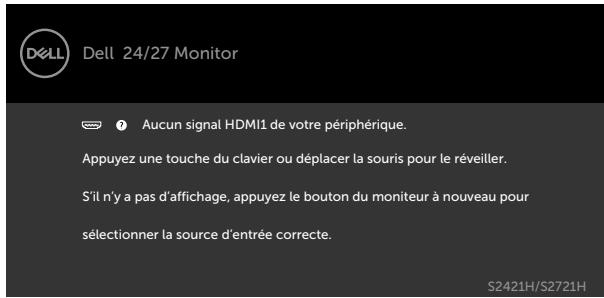
La consommation électrique nulle en mode ARRET ne peut être obtenue qu'en débranchant le cordon d'alimentation du moniteur.
Consommation énergétique maximale avec luminance maximale et USB actif. Ce document est fourni à titre indicatif et reflète les performances en laboratoire. Notre produit est susceptible de fonctionner différemment selon le logiciel, les composants et les périphériques commandés, et ces informations ne font l'objet d'aucune obligation de mise à jour. Ainsi, le client ne doit pas se fier entièrement à ces informations dans ses prises de décision en matière de tolérances électriques ou autres. Aucune garantie exprimée ou implicite n'existe en termes d'exactitude ou d'exhaustivité.
Activez l'ordinateur et le moniteur pour accéder à l'OSD.

Remarque: ce moniteur est certifié ENERGY STAR.

Ce produit est conforme ENERGY STAR sous ses réglages par défaut. Ces derniers peuvent être restaurés via la fonction «Réinitialisation des réglages d'usine» dans le menu de réglages. La modification des paramètres d'usine par défaut ou l'activation d'autres fonctions pourrait augmenter la consommation énergétique et entraîner un dépassement des limitations spécifiques liées à ENERGY STAR.

Remarque:
Pon : Consommation électrique du mode marche telle que définie dans Energy Star version 8.0.
CET: Consommation énergétique totale en kWh telle que définie dans Energy Star version 8.0.

Connecteur HDMI
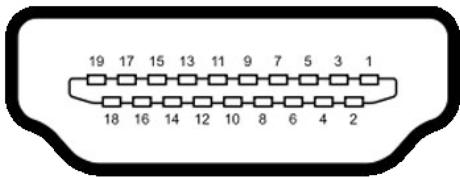
| Numero de broche | Coté à 19 broches du cable de signal connecté |
| 1 | TMDS DATA 2+ |
| 2 | TMDS DATA 2 SHIELD |
| 3 | TMDS DATA 2- |
| 4 | TMDS DATA 1+ |
| 5 | TMDS DATA 1 SHIELD |
| 6 | TMDS DATA 1- |
| 7 | TMDS DATA 0+ |
| 8 | TMDS DATA 0 SHIELD |
| 9 | TMDS DATA 0- |
| 10 | TMDS CLOCK+ |
| 11 | TMDS CLOCK SHIELD |
| 12 | TMDS CLOCK- |
| 13 | CEC |
| 14 | Reserved (N.C. on device) |
| 15 | DDC CLOCK (SCL) |
| 16 | DDC DATA (SDA) |
| 17 | DDC/CEC Ground |
| 18 | +5 V POWER |
| 19 | HOT PLUG DETECT |

Capacité 'plug and play
Vous pouvez installer ce moniteur avec n'importe quel ordinateur compatible Plug and Play. Ce moniteur fournit automatiquement à l'ordinateur ses données d'identification d'affichage étendues (Extended Display Identification Data : EDID) en utilisant les protocoles DDC (Display Data Channel) de manière à ce que l'ordinateur puisse effectuer automatiquement la configuration et optimiser les paramètres du moniteur. La plupart des installations de moniteur sont automatiques ; vous pouvez, si nécessaire, y désirer différents réglages. Pour consulter les informations relatives à l'installation et aux modifications de réglage du moniteur, voir la section Utilisation du moniteur.
Qualité du moniteur LCD et politique de pixel
Pendant le processus de fabrication de ce moniteur LCD, il n'est pas anormal que un ou plusieurs pixels deviennent fixes et ne puissent plus changer. Il est difficile de les voir et n'effetuent en rien la qualité ou l'utilisation de l'écran. Pour plus d'informations sur la Politique de la qualité et des pixels des moniteurs Dell, visitez le site de support de Dell :
https://www.dell.com/pixelguidelines.
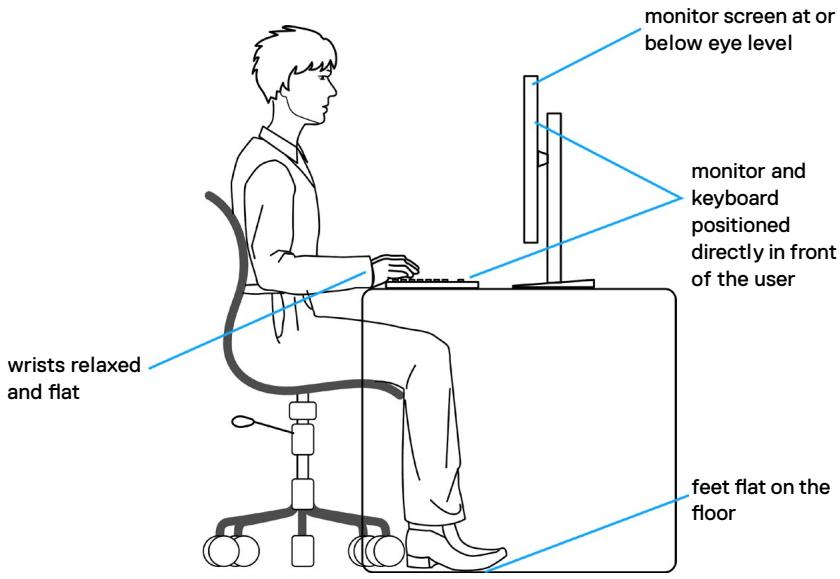
Ergonomie
ATTENTION: Une utilisation incorrecte ou prolongée du clavier peut entraîner des blessures. ATTENTION: La visualisation de l'écran du moniteur pendant des périodes prolongées peut entraîner une fatigue oculaire.
Pour plus de confort et d'efficacité, respectez les consignes suivantes lors de la configuration et de l'utilisation de votre poste de travail informatique :
- Placez votre ordinateur de sorte que le moniteur et le clavier soient directement devant vous lorsque vous travaill ur pendant de longues périodes, nous vous suggérons de :
- Placer l'écran à environ 20 à 28 pouces (50 à 70 cm) de vos yeux.
- Cligner légèrement pour humidifier ou remouiller vos yeux lorsque vous travaillez avec le moniteur.
- Faire des pauses régulières et fréquentes de 20 minutes toutes les deux heures.
- Regarder loin de votre moniteur et fixer un objet éloigné à 20 pieds de distance pendant au moins 20 secondes pendant les pauses.
- Faire des étirements pour soulager la tension du cou / des bras / du dos / des épaules pendant les pauses.
Assurez-vous que l'écran du moniteur est au niveau des yeux ou légèrement plus bas quand vous êtes assis devant le moniteur. - Ajustez l'inclinaison du moniteur, son contraste et les paramètres de luminosité. - Réglez l'éclairage ambiant autour de vous (par exemple les plafonniers, les lampes de bureau et les rideaux ou stores sur les fenêtres alentours) afin de minimiser les reflets sur l'écran du moniteur. Utilisez une chaise qui offre un bon soutien dans le bas du dos. - Maintenez vos avant-bras horizontalement avec vos poignets en position neutre et confortable lorsque vous utilisez le clavier ou la souris. - Laissez toujours de la place pour reposer vos mains lorsque vous utilisez le clavier ou la souris. Laissez vos bras reposer naturellement des deux côtés. Assurez-vous que vos pieds sont posés à plat sur le sol. Lorsque vous êtes assis, assurez-vous que le poids de vos jambes repose sur vos pieds et non sur la partie avant de votre siège. Régalez la hauteur de votre chaise ou utilisez un repose-pieds si besoin afin de maintenir une bonne posture. - Variez vos activités de travail. Essayez d'organiser votre travail de manière à ne pas avoir à rester assis pour travailler pendant de longues périodes. Essayez de vous tenir debout ou de vous lever pour vous promener à intervalles réguliers. - Évitez que la zone sous votre bureau soit obstruée ou que des câbles ou cordons d'alimentation entravent le confort de votre assise ou présentent un risque de chute potentielle.

Manipuler et déplacer votre écran
Pour vous assurer de manipuler le moniteur en sécurité lorsque vous le soulevez ou le déplacez, suivez les instructions ci-dessous :
- Avant de déplacer ou de soulever le moniteur, éteignez votre ordinateur et le moniteur.
- Débranchez tous les câbles du moniteur.
- Placez le moniteur dans la boîte d'origine avec les matériaux d'emballage d'origine.
- Tenez fermement le bord inférieur et la tranche du moniteur sans appliquer de pression excessive en soulevant ou en déplaçant le moniteur.
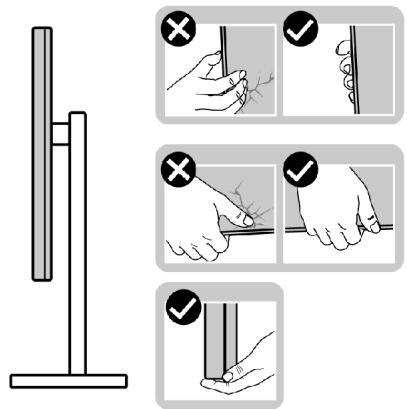
Lorsque vous soulevez ou déplacez le moniteur, assurez-vous que l'écran est face à vous et n'appuyez pas sur la zone d'affichage afin d'éviter les rayures ou les dommages.

Lorsque vous transportez le moniteur, évitez tout choc ou vibration brusque.

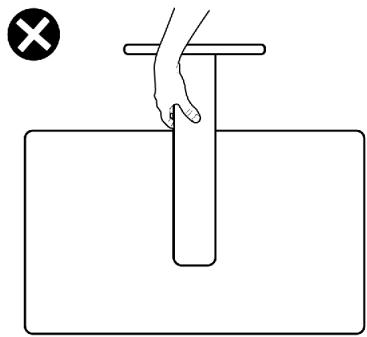
- Lorsque vous soulevez ou déplacez le moniteur, ne le retournez pas en le tenant par le socle ou la colonne. Cela peut endommager accidentellement le moniteur ou provoquer des blessures personnelles.
Nettoyage de votre moniteur
AVERTISSEMENT: Avant de nettoyer le moniteur, débranchez le câble d'alimentation du moniteur de la prise de courant. ATTENTION : Lisez et respectez les consignes de sécurité avant de nettoyer le moniteur.
Pour les meilleures pratiques, suivez les instructions de la liste ci-dessous lors du déballage, du nettoyage ou de la manipulation de votre moniteur:
Pour nettoyer votre écran antistatique, humidifiez légèrement un chiffon doux et propre avec de l'eau. Si possible, utilisez un chiffon ou une solution de nettoyage d'écran adapté avec un avis de danger antistatique. Ne pas utiliser de diluant, de benzène, d'ammoniaque, de décapant abrasif ni d'air comprimé. - Utilisez un chiffon doux légèrement humidifié pour nettoyer le moniteur. Évitez d'utiliser des détergents, car certains détergents laissent un film laiteux sur le moniteur. - Si vous remarquez de la poudre blanche lorsqu vous déballez votre moniteur, essuyez-la avec un chiffon. - Manipulez votre moniteur avec précaution car un moniteur de couleur foncée peut se rayer et présenter des marques blanches plus qu'un moniteur de couleur claire. Pour aider à maintenir la meilleure qualité d'image sur votre moniteur, utilisez un économiseur d'écran dynamique et éteignez votre moniteur en l'absence d'utilisation.

Raccordement du socle

REMARQUE : La colonne et la base du socle sont détachées lorsque le moniteur est expédié de l'usine.

REMARQUE : Les instructions suivantes s'appliquent uniquement au socle fourni avec votre moniteur. Si vous raccordez un socle que vous avez acheté auprès d'une autre source, suivez les instructions d'installation fournies avec le socle.

ATTENTION : Placez le moniteur sur une surface plate, propre et souple pour éviter d'érafler l'écran.
Pour fixer le socle du moniteur :
- Alignez les languettes de la base du socle avec les trous de la colonne de support.
- Insérez fermement la colonne de support sur la base du socle.
- Ouvrez la poignée à vis au bas de la base du socle et tournez-la dans le sens inverse pour serrer la vis fermement. Ensuite, fermez la poignée à vis.
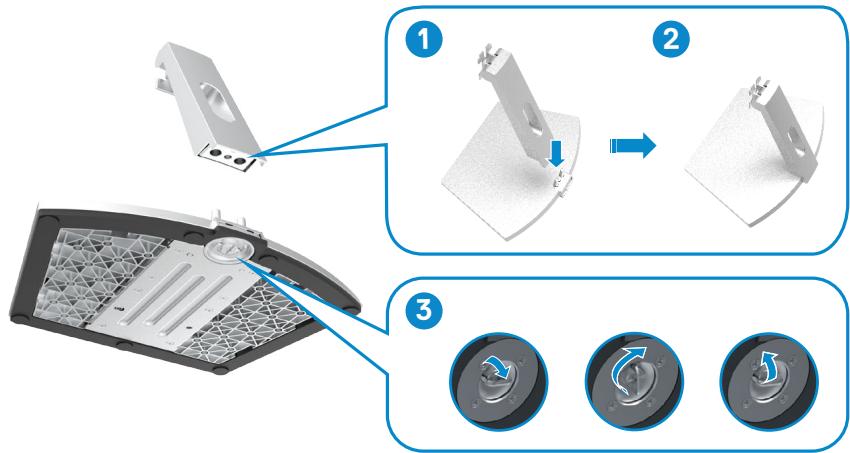

- Retirez la couverture de protection du moniteur et installez le couvercle à vis VESA.
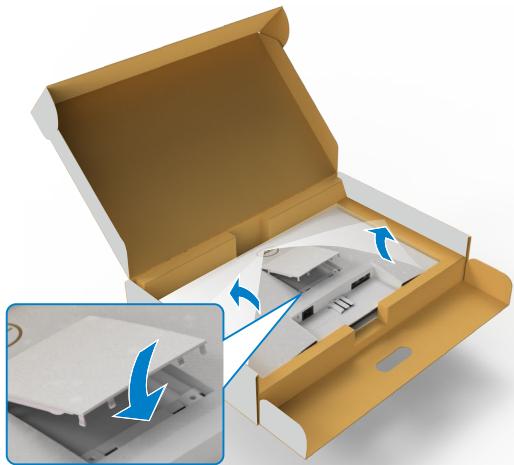
- Alignez les languettes du support de la colonne avec les rainures à l’arête du moniteur.
- Insérez le support de la colonne dans la rainure du moniteur jusqu'à ce qu'il s'enclenche en place.
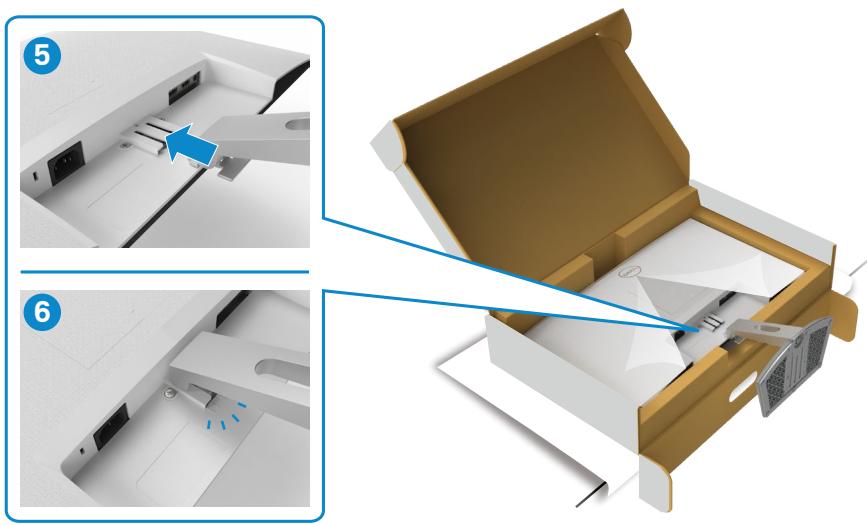
ATTENTION : Tenez fermement la colonne lorsque vous soulevez le moniteur afin d'éviter tout dommage accidentel.
- Tenez la colonne et soulevez dangereusement le moniteur, puis placez-le sur une surface plane.
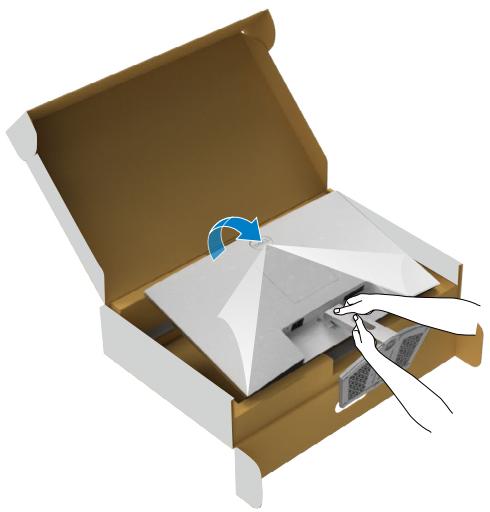
- Soulevez le capot de protection du moniteur.

Utilisation de l'inclinaison

REMARQUE : Les instructions suivantes s'appliquent uniquement au socle fourni avec votre moniteur. Si vous raccordez un socle que vous avez acheté auprès d'une autre source, suivez les instructions d'installation fournies avec le socle.
Avec la base fixée au moniteur, vous pouvez incliner le moniteur pour obtenir l'angle de vue le plus confortable.


REMARQUE: Le socle est détaché lorsque le moniteur est livré depuis l'usine.

Connexion de votre moniteur

AVERTISSEMENT : Avant de commencer l'une des procédures de cette section, suivez les consignes de sécurité.
Pour connecter votre moniteur à un ordinateur :
- Éteignez votre ordinateur.
- Connectez le câble HDMI de votre moniteur à l'ordinateur.
- Allumez votre moniteur.
- Sélectionnez la bonne source d'entrée dans le menu OSD de votre moniteur et allumez ensuite votre ordinateur.
Branchement du câble HDMI
Gestion de vos câbles
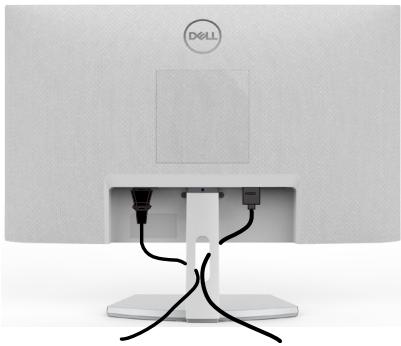
Après avoir branché tous les câbles nécessaires à votre moniteur et à votre ordinateur, (consultez Connexion de votre moniteur pour le branchement des câbles) organisez tous les câbles comme indiqué ci-dessus.
Sécurisation de votre moniteur à l'aide d'un antivol kensington (en option)
La fente de verrouillage de sécurité est située au bas du moniteur. (Reportez-vous à Fente de verrouillage de sécurité)
Pour plus d'informations sur l'utilisation d'un antivol Kensington (vendu séparément), consultez la documentation fournie avec l'antivol.
Attachez votre moniteur à une table à l'aide de l'antivol Kensington.
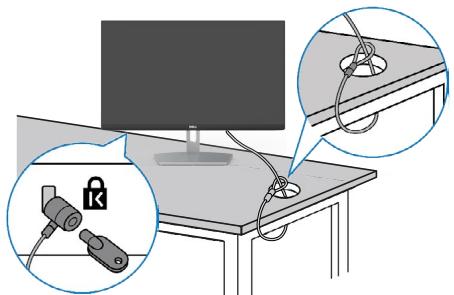

REMARQUE : L'image est uniquement à des fins d'illustration. L'aspect de l'antivol peut varier.

Démonter le socle du moniteur
ATTENTION : Pour éviter les rayures sur l'écran LCD lors du démontage du socle, assurez-vous que le moniteur est placé sur une surface douce et propre. REMARQUE : Les instructions suivantes s'appliquent uniquement au socle fourni avec votre moniteur. Si vous raccordez un socle que vous avez acheté auprès d'une autre source, suivez les instructions d'installation fournies avec le socle.
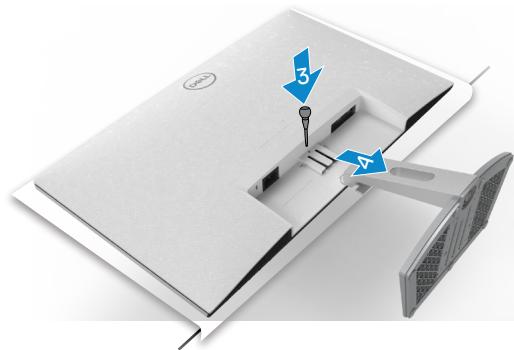
Pour retirer le socle:
- Posez un coussin plat ou une couverture près du bord d’une table puis posez le moniteur dessus, avec l’écran vers le bas.
- Poussez le support vers le bas pour pouvoir accéder au bouton d'ouverture.
- Utilisez un tournevis long pour appuyer sur le bouton d'ouverture.
- Tout en appuyant sur le bouton d'ouverture, faites glisser le support pour le séparer du moniteur.
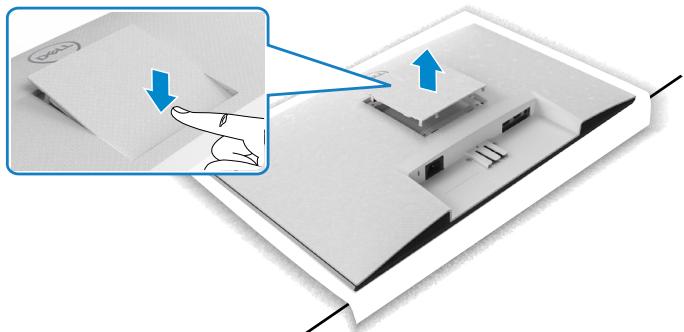
Pour refermer la couverture VESA
Appuyez sur le trou de la couverture VESA pour la détacher de l'arrière du moniteur.

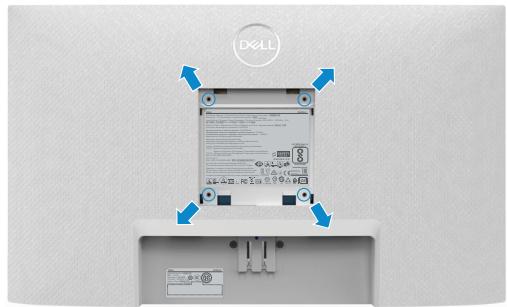

Remarque : utilises des vis M4 x 10 mm pour fixer le kit de montage mural au moniteur.
Référez-vous à la documentation fournie avec le kit de montage mural compatible VESA.
- Posez un coussin plat ou une couverture près du bord d'une table puis posez le moniteur dessus, avec l'écran vers le bas.
- Retirez le socle.
- Utilisez un tournevis cruciforme Phillips pour retirer les quatre vis retenant le panneau arrière.
- Connectez le support de montage du kit de montage mural au moniteur.
- Suivez les instructions fournies avec le kit de montage mural pour fixer le moniteur sur un mur.

REMARQUE : Destiné uniquement à une utilisation avec un support de montage mural aux normes UL, CSA ou GS avec une capacité portante de poids/charge minimale de 13,8 kg (S2421H)/17,6 kg (S2721H).
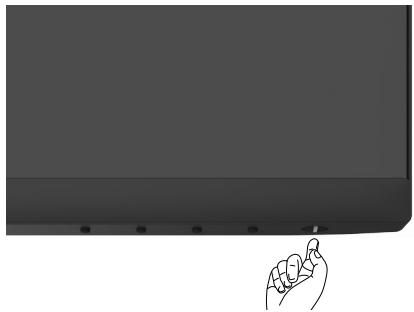
Mettre le moniteur sous tension
Appuyez sur le bouton pour mettre le moniteur sous tension.
Utiliser les boutons du panneau frontal
Utilisez les boutons de commande sur le bord inférieur du moniteur pour régler les paramètres de l'image affichée. Lorsque vous utilisez les boutons de commande, un menu d'affichage à l'écran (OSD) apparait sur l'écran avec des valeurs numériques.
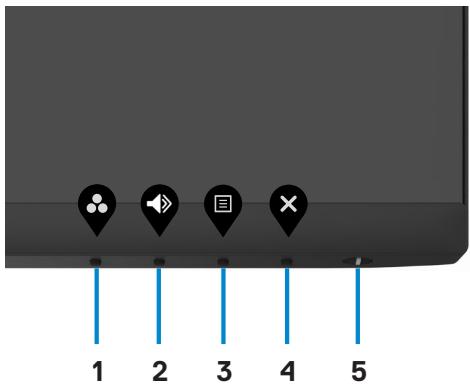
Le tableau suivant décrit les boutons du panneau frontal :
| Bouton du-panneau frontal | Description | |
| 1 | Raccourci : Modes prédéfinis | Utilisez ce bouton pour désir à partir d'une liste des modes de couleur préréglés. |
| 2 | Raccourci : Volume | Utilisez ce bouton pour régler le volume des haut-parleurs intégrés. |
| 3 | Menu | Utilisez ce bouton pour afficher le menu à l'écran (OSD) et selectionner les options du menu. Voir Accéder au Menu Système. |
| 4 | Quitter | Utilisez ce bouton pour returner au menu principal ou quitter le menu OSD principal. |
| 5 | Alimentation (avec indicateur d'alimentation) | Utilisez le bouton Marche pour allumer et éteindre le moniteur. Levoyant DEL blanc indique que le moniteur est allumé et complètement fonctionnel. Une LED blanche respirante indique le mode de veille DPMS. |
Utilisation de la fonction de verrou du menu à l'écran
Vous pouvez verrouiller les boutons de commande du panneau frontal afin d’empêcher l’accès au menu OSD et/ou au bouton d'alimentation.
Utilisez le menu verrouillage pour verrouiller le(s) bouton(s).
- Sélectionnez l'une des options suivantes :


- Le message suivant apparait.
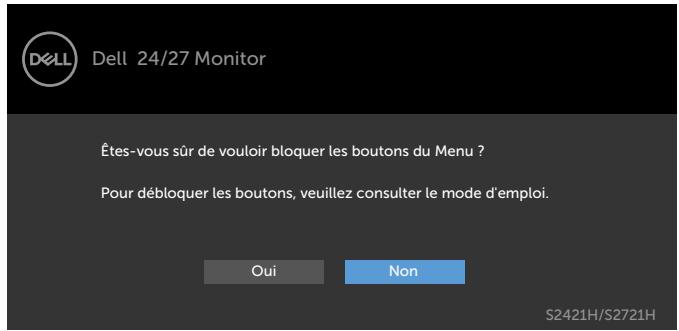
- Sélectionnez Oui pour verrouiller les boutons. Une fois qu'ils sont verrouillés, l'icône de verrouillage s'affiche lorsque les boutons de commande sont appuyés.


Utilisez le bouton de commande du panneau frontal pour verrouiller le(s) bouton(s).
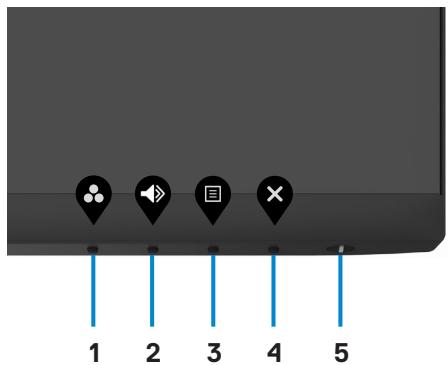
- Maintenez le bouton 4 enfoncé pendant quatre secondes jusqu'à ce qu'un menu apparaisse sur l'écran.
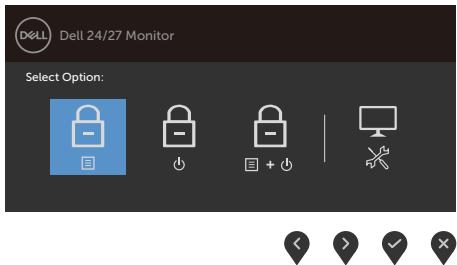
- Sélectionnez l'une des options suivantes :
| Options | Description | |
| 1 | Verrou des boutons de menu | Choisissez cette option pour verrouiller l'utilisation du menu OSD. |
| 2 | Verrou des boutons d'alimentation | Choisissez cette option pour verrouiller le bouton d'alimentation. Cela empêchera d'utiliser le bouton d'alimentation pour éteindre le moniteur. |
| 3 | Verrou des boutons d'alimentation et de menu | Utilisez cette option pour verrouiller le menu OSD et le bouton d'alimentation pour éteindre le moniteur. |

| Options | Description |
| 4 | Utilisez cette option pour exécuter les diagnostics intégrés, consultez Diagnostics intégrés. |
| Diagnostics intégrés | |
Pour déverrouiller le(s) bouton(s)
Maintenez le bouton 4 enfoncé pendant quatre secondes jusqu'à ce qu'un menu apparaisse sur l'écran. Le tableau suivant décrit les options de déverrouillage des boutons de commande du panneau frontal.
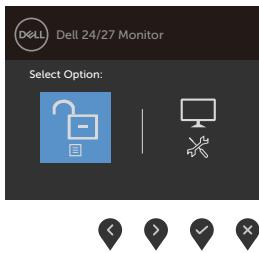
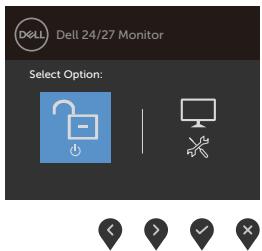
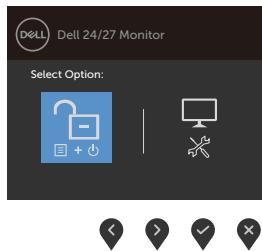
| Options | Description | |
| 1 | Déverrouillage des boutons du menu | Utilisez cette option pourdéverrouiller le fonctionnement du menu OSD. |
| 2 | Déverrouillage du bouton d'alimentation | Utilisez cette option pourdéverrouiller le bouton d'alimentation pour éteindre le moniteur. |
| 3 | Déverrouillage des boutons du menu et du bouton d'alimentation | Utilisez cette option pour déverrouiller le menu OSD et le bouton d'alimentation pour éteindre le moniteur. |
| 4 | Diagnostics intégrés | Utilisez cette option pour exécuter les diagnostics intégrés, consultez Diagnostics intégrés. |

Bouton du panneau frontal
Utilisez les boutons à l’avant du moniteur pour régler les paramètres de l’image.
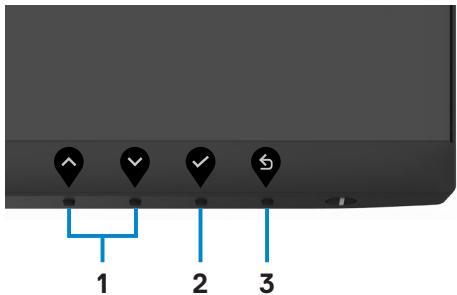
| Bouton du-panneau frontal | Description | ||
| 1 | Haut | Bas | Utilisez les boutons Haut (augmenter) et Bas (réduire) pour régler des éléments du menu OSD. |
| 2 | OK | OK | Utilisez la touche OK pour confirmer votre sélection |
| 3 | Retour | Retour | Utilisez la touche Retour pour returner au menu précédent. |
Accéder au système de menus

REMARQUE : Les modifications que vous effectuez à l’aide du menu OSD sont automatiquement enregistrées lorsque vous passez à un autre menu OSD, lorsque vous quittez le menu OSD ou lorsque vous attendez que le menu OSD disparaisse automatiquement.
- Appuyez sur le bouton
pour ouvrir le menu OSD et afficher le menu principal.
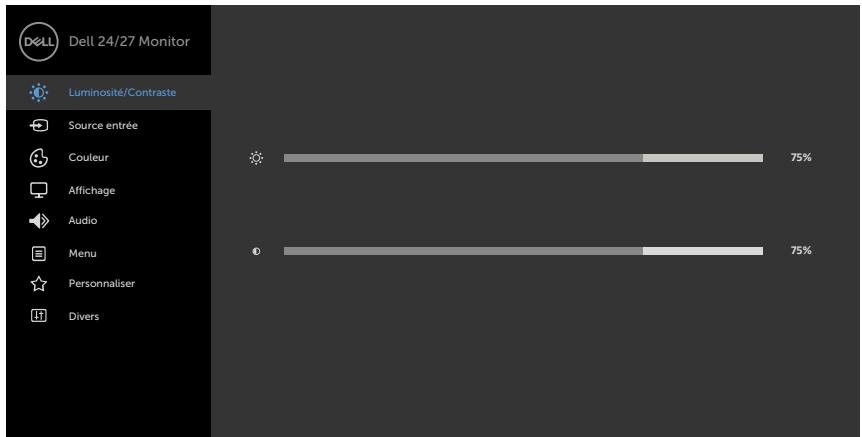


- Appuyez sur les boutons et pour vous déplacer entre les options. Lorsque vous allez d'une icône à une autre, le nom de l'option est mis en surbrillance.
- Appuyez une fois sur le bouton ou ou pour activer l'option en surbrillance.
- Appuyez sur les boutons et pour sélectionner le paramètre désiré.
- Appuyez sur le bouton pour afficher la barre de réglage puis utilisez les boutons et pour effectuer les modifications en fonction des indicateurs dans le menu.
- Sélectionnez pour retourner au menu précédent ou pour accepter et retourner au menu précédent.
| Icône | Menu et Sous-Menus | Description |
| Luminosité / Contraste | Utilisez ce menu pour activer le réglage Luminosité/Contraste. | |
| Luminosité | Dell 24/27 Monitor | |
| Luminosité/Contraste | ||
| Source entre | ||
| Coulier | ||
| Affiche | ||
| Audio | ||
| Menu | ||
| Personnalier | ||
| Divers | ||
| Luminosité | La luminosité permet d'ajuster la luminance du rétro-éclairage (minimum 0 ; maximum 100). | |
| Appuyez sur le bouton | pour augmenter la luminosité. | |
| Appuyez sur le bouton | pour diminuer la luminosité. | |
| Contraste | Commencez par ajuster la luminosité, puis le contraste si celui-ci est nécessaire. | |
| Appuyez sur le bouton | pour augmenter le contraste et pour baisser le contraste (min 0 ~ max 100). | |
| Le contraste permit d'ajuster la différence entre les points sombres et les points lumineux du moniteur. | ||

| Icône | Menu et Sous-Menus | Description |
| Source d'entrée | Utilisez le menu Source d'entrée pourCHOISIR entre les différences signaux videoo qui peuvent être connectés à voser moniteur. | |
| Dell 24/27 Monitor | ||
| Luminosité/Contraste | HDMI | |
| Source entree | HDMI2 | |
| Coulier | Sélection auto | |
| Affiche | RÉntl. source entree | |
| Audio | ||
| Menu | ||
| Personnalier | ||
| Divers | ||
| HDMI 1 | Sélectionnez l'entrée HDMI1 lors de l'utilisation du connecteur analogique HDMI. | |
| Appuyez sur pour sélectionner la source d'entrée HDMI. | ||
| HDMI 2 | Sélectionnez l'entrée HDMI2 lors de l'utilisation du connecteur analogique HDMI. | |
| Appuyez sur pour sélectionner la source d'entrée HDMI. | ||
| Sélection auto | Utilisez pour sélectionner Sélection auto matique, le monitueur recherche les sources d'entrée disponibles. | |
| Réinitialiser les Source d'entrée | Réinitialise les Source d'entrée de votre monitueur aux valeurs d'usine par défaut. | |
| Icône | Menu et Sous-Menus | Description | |
| couleur | Utilisez le menu Couleur pour ajuster le mode de réglage des couleurs. | ||
| Dell 24/27 MonitorLuminosité/ContrasteSource entée | Modes de préréglage | Standard | |
| Format entérieur couleurs | RGB | ||
| Couleur | Réinit côteur | ||
| Affiche | |||
| Audio | |||
| Menu | |||
| Personaliser | |||
| Divers | |||
| Mode préréglé | Lorsque vous sélectionnez les Preset Mode (modes prédéfinis), vous pouvez désirier entre le mode Standard, ComfortView, Film, FPS, RTS, RPG, Warm (Chaud), Cool (Froid), ou Custom Color (Couleur personnalisée) dans la liste. | ||
| Dell 24/27 MonitorLuminosité/ContrasteSource entée | Modes de préréglage | Standard | |
| Format entérieur couleurs | ComfortView | ||
| Couleur | Réinit côteur | Film | |
| Affiche | FPS | ||
| Audio | RTS | ||
| Menu | RPG | ||
| Personaliser | Chaud | ||
| Divers | Froid | ||
| Couleur Perso | |||
| • Standard: réglages par défaut des couleurs. Ce mode est le mode préréglé par défaut. • ConfortView: Réduit le niveau de luminière bleue émise à partir de l'écran pour prendre la visualisation plus comfortable pour vos yeux. | |||

Description
AVERTISSEMENT : Les effets possibles à long terme de l'émission de lumière bleue par le moniteur peuvent entraîner des lésions corporelles telles que des tensions oculaires liées au numérique, de la fatigue oculaire et des lésions oculaires. L'utilisation du moniteur pendant de longues périodes peut également provoquer des douleurs dans certaines parties du corps telles que le cou, les bras, le dos et les épaules. Pour plus d'informations, reportez-vous à Ergonomie.
- Film: Charge les réglages de couleur idéaux pour les films.
- FPS: Charge les paramètres de couleur idéaux pour les jeux de tir à la première personne (FPS).
- RTS: Charge les réglages de couleur idéaux pour les jours de stratégie en temps réel.
- RPG: Charge les paramètres de couleur idéaux pour les yeux de rôle (RPG).
- Chaud: Augmente la température des couleurs. L’écran apparaitra plus 'chaud' avec une teinte rougeâtre/jaunâtre.
- Froid: Baisse la température des couleurs. L'écran apparaitra plus 'froid' avec une teinte bleuâtre.
- Couleur personnalisée: Pour régler manuellement la température des couleurs. Appuyez sur les boutons \ et pour ajuster les valeurs Rouge, Vert et Bleu et créez votre propre mode de couleur.
| Icône | Menu et Sous-Menus | Description | ||
| Format couleur d'entrée | Permet de régler le mode d'entrée video sur: • RVB: Sélectionnez cette option si votre moniteur est connecté à un ordinateur (ou un lecteur DVD) avec le cable HDMI. • YPbPr: Sélectionnez cette option si votre lecteur de DVD supporte seulement la sortie YPbPr. | |||
| Dell 24/27 Monitor Luminosité/Contraste Source entree Coulier Affiche Audio Menu Personnalier Divers | ||||
| Teinte | Utilisez les boutons ou pour ajuster la teinte de '0' à '100'. REMARQUE: Le réglage de la Teinte n'est possible que dans les modes Film et FPS, RTS, RPG. | |||
| Saturation | Utilisez les boutons ou pour ajuster la saturation de '0' à '100'. REMARQUE: Le réglage de la Saturation n'est possible que dans les modes Film et FPS, RTS, RPG. | |||
| Réinitialiser les Réglages de couleur | Réinitialise les réglages de couleur de votre moniteur aux valeurs d'usine par défaut. | |||
| Icône | Menu et Sous-Menus | Description | ||
| Affichage | Utilisez le menu Paramètres d'affichage pour ajuster l'image. | |||
| Dell 24/27 Monitor | ||||
| Luminosité/Contraste | Proportions | Large 16:9 | ||
| Source entree | Finse | 50 | ||
| Coulier | Temps de réponse | Normal | ||
| Display | Réinit. affichage | |||
| Audio | ||||
| Menu | ||||
| Personnaliser | ||||
| Divers | ||||
| Rapport d'aspect | Sélectionnez le rapport d'aspect parmi 16:9 (wide), 4:3, et 5:4. | |||
| Netteté | Rend l'image plus net ou plus douce. Utiliser ou pour régler la nettete de « 0 » à « 100 ». | |||
| Temps de réponse | Permet de régler Temps de réponse sur Normal, Rapide ou Extrème. | |||
| Réinitialiser les réglages de l'affichage | Permet de restaurer les réglages d'affichage à leurs paramètres d'usine par défaut. | |||
| Audio | Dell 24/27 Monitor | |||
| Luminosité/Contraste | Volume | 50 | ||
| Source entree | Haut-partier | Active | ||
| Coulier | Réinit. audio | |||
| Affichage | ||||
| Audio | ||||
| Menu | ||||
| Personnaliser | ||||
| Divers | ||||

| Icône | Menu et Sous-Menus | Description | |
| Volume | Vous permet de régler le niveau de volume de la source audio. Utilisez ou pour régler le niveau du volume de « 0 » à « 100 ». | ||
| Haut-parleur | Permet d'activer (On) ou de désactiver (Off) les haut-parleurs. | ||
| Réinitialiser audio | Sélectionnez cette option pour restaurer les paramètres audio par défaut. | ||
| Dell24/27 Monitor | |||
| Luminosité/Contraste | Langue | > Français | |
| Source entée | Transparence | > 20 | |
| Coulur | Minutéie | > 20 s | |
| Affichage | Verrouille | > Désectifé | |
| Audio | Réinit menu | ||
| Menu | |||
| Personaliser | |||
| Diverts | |||
| Sélectionnez cette option pour changer la transparence du menu en utilisant et (min. 0 / max. 100). | |||
| Durée d'affichage OSD : Permet de définir la durée d'affichage du menu OSD après avoir appuyé sur un bouton. Utilisez les boutons et pour régler le curseur en incrément de 1 seconde, de 5 à 60 secondes. | |||
| Minuterie | Durée d'affichage OSD : Permet de définir la durée d'affichage du menu OSD après avoir appuyé sur un bouton. Utilisez les boutons et pour régler le curseur en incrément de 1 seconde, de 5 à 60 secondes. | ||
| Icône | Menu et Sous-Menus | Description |
| Verrou | Contrôle l'accès de l'utilisateur aux réglages. Les boutons sont verrouillés. | |
| Dell 24/27 Monitor | ||
| Luminosité/Contraste | Langue | |
| Source entree | Transparence | |
| Couleur | Minutéure | |
| Affichage | Verrouillon | |
| Audio | Rébst. menu | |
| Dessert | Boutons du Menu | |
| Boutons d'alimentation | Boutons d'alimentation | |
| Désactiver | Déspect | |
| Personaliser | ||
| Divers | ||
| Réalts | ||
| Perseuil | ||
| Désactiver: Appuyez sur le bouton à côté du bouton d'alimentation et maintenez-le enforcé pendant quatre secondes pour déverrouiller les boutons. | ||
| Réinitialiser les Réglages du menu | Permet de restaurer les réglages du menu à leurs paramètres d'usine par défaut. | |
| Personnaliser | ||
| Dell 24/27 Monitor | ||
| Luminosité/Contraste | Touché raccouri1 | |
| Source entree | Touché raccouri2 | |
| Couleur | LED bouton d'alimentation | |
| Affichage | Perso réinitiales | |
| Audio | ||
| Dens | ||
| Personaliser | ||
| Divers | ||
| Touché deraccourci 1 | Sélectionnez parmi Modes prédéfinis, Luminosité/Contraste,Source d'entrée, Rapport d'aspect, Volume en tant que touche de raccourci 1. | |
| Touché deraccourci 2 | Sélectionnez parmi Modes prédéfinis, Luminosité/Contraste,Source d'entrée, Rapport d'aspect, Volume en tant que touche de raccourci 2. | |
| Voyant DELdu bouton'alimentation | Vous permet de définir l'état duvoyant d'alimentation pour économiser de l'énergie. | |
| Réinitialis-ationpersonnalis-ation | Restaurez les touches de raccourci à leurs paramètres par défaut. | |
| Autresréglages | Choisissez cette option pour ajuster les paramètres OSD, comme le conditionnement DDC/CI, LCD, etc. | |

| Icône | Menu et Sous-Menus | Description | |
| Infos d'affichage | Affiche les réglages actuels du monitour. | ||
| DDC/CI | DDC/CI (Display Data Channel/Command Interface) vous permit d'ajuster les paramètres du monitour en utilisant le calculé de votre ordinateur. Sélectionnez Désactivé pour désactiver cette fonction. Activez cette fonction pour bénéficier d'une meilleure expérience et de performances optimes de votre monitour. | ||
| Dell 24/27 Monitor | |||
| Luminosité/Contraste | Infos D'affichage | ||
| Source entre | DDC/CI Sur | ||
| Couleur | Conditionnement LCD Éteint | ||
| Affichage | Firmware | ||
| Audio | Étiquette de service | ||
| Menu | Réins, autres | ||
| Personnalier | Réinitialisation | ||
| Divers | |||
| Traitement LCD | Cette fonction aide à réduire les cas mineurs de détention d'image. Selon le degré de détention d'image, le programme peutmettre un certain temps à s'exécuter. Sélectionnez Activé pour commencer le processus. | ||
| Dell 24/27 Monitor | |||
| Luminosité/Contraste | Infos D'affichage | ||
| Source entre | DDC/CI | ||
| Couleur | Conditionnement LCD Sur | ||
| Affichage | Firmware Éteint | ||
| Audio | Étiquette de service | ||
| Menu | Réins, autres | ||
| Personnalier | Réinitialisation | ||
| Divers | |||
| Firmware | Affiche la version du firmware de votre monitour. | ||
| Icône | Menu et Sous-Menus | Description |
| Étiquette de service | Affiche l'étiquette de service. L'étiquette de service est un identifient alphanumeric unique qui permet à Dell d'identifier les specifications du produit et d'accéder aux informations de garantie.RemARQUE: L'étiquette de service est également imprimée sur une plaque située à la base du support. | |
| Réinitialiser les Autres réglages | Restaurez les autres paramètres, comme DDC/CI, aux réglages d'usine par défaut. | |
| Réinitialisation d'usine | Restaurer toutes les valeurs prédéfénies aux réglages d'usine. Ce sont également les réglages conformes aux tests d'ENERGY STAR®. | |
| Dell Z4/27 MonitorLuminosite/ContrasteInfos D'affichageSource entreeDDC/CISurCouleFirmwareEtablieréAu钉éde serviceRémit. autresPersonnaliserRésidualisationENERGY STANDivers |
Lorsque le moniteur n'est pas compatible avec un certain mode de résolution, vous verrez le message suivant s'afficher:
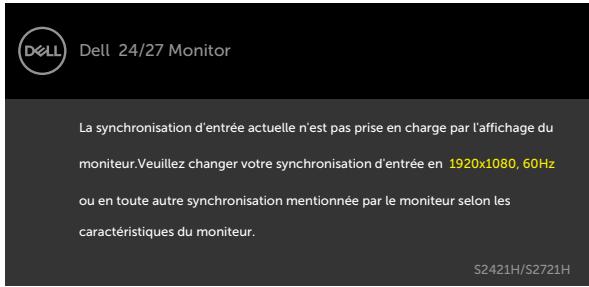
Cela signifie que l'écran ne peut pas se synchroniser avec le signal reçu depuis l'ordinateur. Voir Spécifications de la résolution pour connaître les limites des fréquences Horizontales et Verticales acceptables par ce moniteur. Le mode recommandé est 1920 x 1080.
Vous verrez le message suivant avant que la fonction DDC/CI ne soit désactivée.
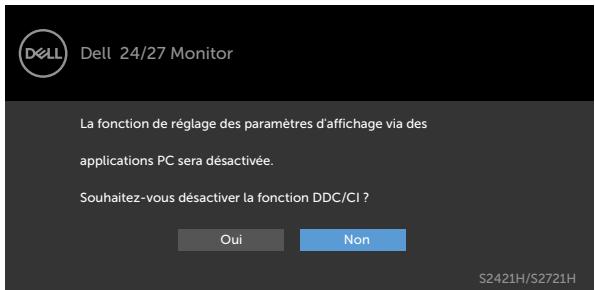
Lorsque le moniteur passe en mode veille, le message suivant apparaît :

Activez l'ordinateur et réveillez le moniteur pour avoir accès à l'OSD.

Si vous appuyez sur un bouton autre que le bouton d'alimentation, en fonction de l'entrée sélectionnée :
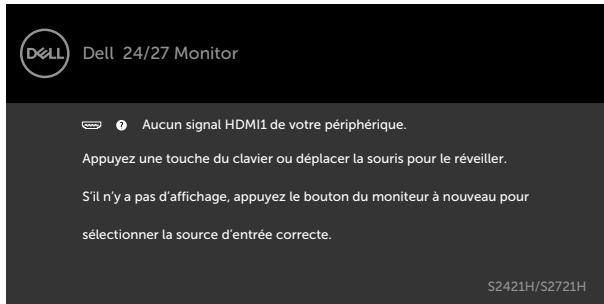
Si l'entrée HDMI1, HDMI2 sélectionnée et si les câbles correspondants ne sont pas branchés, une boîte de dialogue flottante comme illustrée ci-dessous apparait.

Voir Dépannage pour plus d'informations.

Réglage de la résolution maximale
Pour régler la résolution maximale du moniteur :
Sous Windows 7, Windows 8 ou Windows 8.1:
- Pour Windows 8 ou Windows 8.1 uniquement, sélectionnez le pavé Bureau pour passer au bureau classique. Pour Windows Vista et Windows 7, sautez cette étape.
- Cliquez droit sur le bureau et cliquez sur Screen Resolution (Résolution d'écran).
- Cliquez sur la liste déroulante de Screen Resolution (Résolution d'écran) et sélectionnez 1920 x 1080.
- Cliquez sur OK.
Sous Windows 10 :
- Cliquez droit sur le bureau et cliquez sur Display Settings (Paramètres d'affichage).
- Cliquez sur Advanced display settings (Paramètres d'affichage avancés).
- Cliquez sur la liste déroulante de Resolution (Résolution) et sélectionnez 1920 x 1080.
- Cliquez sur Apply (Appliquer).
Si vous ne VOYZ pas le choix de résolution 1920 x 1080, vous devrez peut-être mettre à jour votre pilote de carte graphique. Selon votre ordinateur, effectuez l'une des procédures suivantes :
Si vous avez un ordinateur de bureau ou portable Dell :
- Rendez-vous sur http://www.dell.com/support, entrez votre numéro de service et téléchargez le dernier pilote pour votre carte graphique.
Si vous utilisez un ordinateur autre que Dell (ordinateur portable ou de bureau) :
- Rendez-vous sur le site Web d'assistance du fabricant de votre ordinateur et téléchargez les derniers pilotes graphiques.
- Rendez-vous sur le site Web du fabricant de votre carte graphique et téléchargez les derniers pilotes graphiques.
Dépannage

AVERTISSEMENT: Avant de commencer l'une des procédures de cette section, suivez les consignes de sécurité.
Autotest
Votre moniteur fournit une fonction d'autotest qui vous permet de vérifier s'il fonctionne correctement. Si votre moniteur et votre ordinateur sont correctement connectés mais que l'écran du moniteur reste ASF, exécutez l'autotest du moniteur à l'aide des étapes suivantes :
- Éteignez votre ordinateur et le moniteur.
- Débranchez le câble vidéo de l'arrière de l'ordinateur. Pour garantir le bon fonctionnement du test automatique, débranchez tous les câbles vidéo connectés à l'arrière de l'ordinateur.
- Mettez sous tension le moniteur.
La boîte de dialogue flottante doit apparaître à l'écran (sur un fond noir) si le moniteur ne parvient pas à détecter un signal vidéo et fonctionne correctement. En mode d'autotest, le voyant d'alimentation reste blanc. De plus, selon l'entrée sélectionnée, l'une des boîtes de dialogue ci-dessous défile en continu sur l'écran.
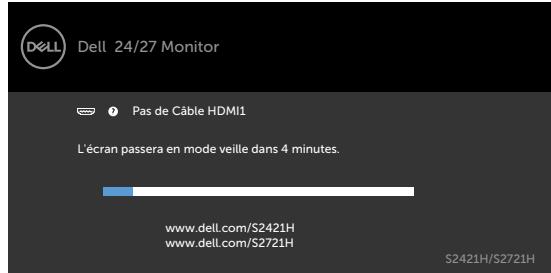
- Cette boîte apparait également pendant le fonctionnement normal du système si le cable vidéo est déconnecté ou endommagé.

- Éteignez votre moniteur et reconnectez le cable video; ensuite allumez votre ordinateur et le moniteur.
Si l'écran de votre moniteur reste vide après avoir déroulé la procédure précédente, vérifiez votre contrôleur vidéo et votre ordinateur, car votre moniteur fonctionne correctement.
Diagnostics intégrés
Votre moniteur dispose d'un outil de diagnostic intégré qui vous aide à déterminer si l'anomalie de l'écran que vous rencontrez est un problème inhérent à votre moniteur ou à votre ordinateur et à votre carte graphique.
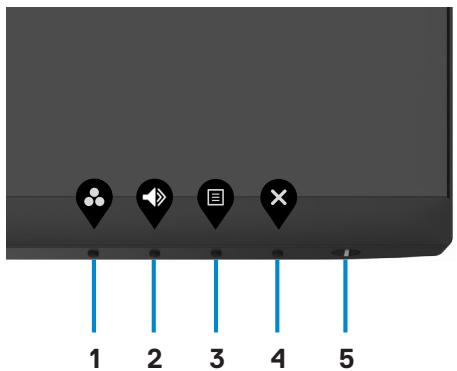
Pour exécuter les diagnostics intégrés :
- Assurez-vous que l'écran est propre (aucune particule de poussière à la surface de l'écran).
- Maintenez le bouton 4 enfoncé pendant quatre secondes jusqu'à ce qu’un menu apparaisse sur l’écran.
- Sélectionnez l'option de diagnostic intégré. Un écran gris apparaît.
- Examinez soigneusement l'écran pour des anomalies.
- Appuyez de nouveau sur le Bouton 1 du panneau avant. La couleur de l'écran change à rouge.
- Examinez l'écran pour des anomalies quelconques.
- Répétez les étapes 5 et 6 pour examiner l'écran lorsqu'il passe aux écrans vert, bleu, noir, blanc et de texte.
Le test est terminé lorsqu'écran de texte apparait. Pour quitter, appuyez de nouveau sur le bouton 1.
Si vous ne détectez aucune anomalie de l'écran pendant l'utilisation de l'outil de diagnostic intégré, le moniteur fonctionne correctement. Contrôlez la carte graphique et l'ordinateur.
Problèmes courants
Le tableau suivant contient des informations générales sur les problèmes courants de moniteur que vous pouvez rencontrer et les solutions possibles :
| Symptômes courants | Description du problème | Solutions possibles |
| Pas de video / Voyant DEL d'alimentation étenteint | Pas d'image | · Vérifiez l'intégrité de la connexion du cable video entre l'ordinateur et le moniteur et qu'elle est correctement faite. · Vérifiez que la prise électrique utilisée fonctionne correctement en branchant un autre apparilé电量 dessus. · Vérifiez que le bouton d'alimentation a bien été appuyé. · Vérifiez que la bonne source a été sélectionnée via le menu Sélection de la source d'entrée. |
| Pas de video / Voyant DEL d'alimentation allumé | Pas d'image ou pas de luminosité | · Augmenteze la luminosité et le contraste avec le menu OSD. · Utilisez la fonction de test automatique du moniteur. · Vérifiez que les broches du connecteur du cable video ne sont pas tordues ni cassées. · Exécutez le diagnostic intégré. · Vérifiez que la bonne source a été sélectionnée via le menu Sélection de la source d'entrée. |
| Pixels manquants | L'écran LCD possède des points. | · Éteignez et rallumez l'écran. · Les pixels qui sont éteints d'une manière permanente sont un défaut naturel de la technologie LCD. · Pour plus d'informations sur la Politique de la qualité et des pixels des moniteurs Dell, visitez le site de support de Dell: www.dell.com/support/monitors. |
| Pixels allumés en permanence | L'écran LCD possède des points lumineux. | Éteignez et rallumez l'écran. Les pixels qui sont éteints d'une manière permanente sont un défaut naturel de la technologie LCD. Pour plus d'informations sur la Politique de la qualité et des pixels des moniteurs Dell, visitez le site de support de Dell: www.dell.com/support/monitors. |
| Problèmes de luminosité | Image trop terne ou trop lumineuse | Réinitialisiez le monitreur pour restaurer les Réglages d'usine. Ajustez la luminosité et le contraste avec le menu OSD. |
| Problèmes liés à la sécurité | Signes visibles de fumée ou d'étincelles | N'effectuez aucun dépannage. Contactez immédiatement Dell. |
| Problèmes intermittents | Mauvais fonctionnement marche/arrêt du monitreur | Vérifiiesz que la connexion du cable video entre l'ordinateur et le monitreur est correctement faite. Réinitialisiez le monitreur pour restaurer les Réglages d'usine. Utilisez la fonction de test automatique du monitreur pour déterminer si le problème intermittent se produit dans le mode de test automatique. |
| Couleur absence | Couleur absence de l'image | Utilisez la fonction de test automatique du monitreur. Vérifiiesz que la connexion du cable video entre l'ordinateur et le monitreur est correctement faite. Réinitialisiez que les broches du connecteur du cable video ne sont pas tordues ni cassées. |
| Mauvaise couleur | La couleur de l'image est incorrecte | • Modifiez les paramètres des Modes préréglés dans le menu OSD Couleur en fonction de l'application. • Ajustez les valeurs R/V/B sous Personnalisé. Couleur dans le menu OSD Couleur. • Changez le Format de couleur d'entrée sur RVB PC ou YPbPr dans l'OSD Réglages avancés. • Exécutez le diagnostic intégré. |
| Rétention d'image à partir d'une image statique qui a été affichée pendant une longue période sur le moniteur | Une ombre faible à partir d'une image statique apparaît sur l'écran | • Utilisez la fonction Economie d'énergie pour éteindre le monitér auquel que vous ne l'utilisez plus (pour plus d'informations, voir Modes de gestion d'énergie). • Vous pouvez également utiliser un économiser d'écran qui change dynamiquement. |
Problèmes spécifiques au produit
| Problème | Description du problème | Solutions possibles |
| L'image de l'écran est trop petite | L'image est centrée sur l'écran mais ne remplie pas la surface entière visible | • Vérifiez le réglage du Proportions dans l'OSD Paramètres affichage. • Réinitialisez le moniteur pour restaurer les réglages d'usine. |
| Impossible de régler le moniteur avec les boutons du panneau frontal | L'OSD n'apparait pas à l'écran | • Éteignez le moniteur, débranchez et rebranchez le cable d'alimentation, puis allumez le moniteur. |
| Pas de signal d'entrée lorsque les commandes sont utilisées | Pas d'image, le voyant est blanc | • Vérifiez la source du signal. Assurez-vous que l'ordinateur n'est pas en mode d'économie d'énergie en déplaçant la souris ou en appuyant sur une touche du clavier. • Vérifiez que le cable de signal est branché correctement. Rebranchez le cable de signal si nécessaire. • Réinitialisez l'ordinateur ou le lecteur video. |
| L'image ne replit pas l'écran entier | L'image n'est pas aussi longue ou aussi large que l'écran | • En raison des différents formats video (proportions) des DVD, le moniteur peut ne pas s'afficher en plein écran. • Executez le diagnostic intégré. |
Avis de la FCC (états-unis uniquement) et autres informations réglementaires
Pour les avis de la FCC et les autres informations réglementaires, consultez le site Web de conformité réglementaire situé à l'adresse www.dell.com/regulatory_compliance.
Contacter dell
Pour les clients aux États-Unis, appelez le 800-WWW-DELL (800-999-3355).

REMARQUE: Si vous ne disposez d'aucune connexion Internet active, vous pouvez trouver des informations de contact sur votre facture d'achat, votre bon de livraison, votre ticket de caisse ou sur le catalogue de produits Dell.
Dell propose plusieurs options de service et d’assistance en ligne et par téléphone. La disponibilité varie selon le pays et le produit, et certains services peuvent ne pas être disponibles dans votre région.
- Assistance technique en ligne — www.dell.com/support/monitors
- Contacter Dell — www.dell.com/contactdell

Dimensions hors tout
S2421H/HN/NX Dimensions hors tout
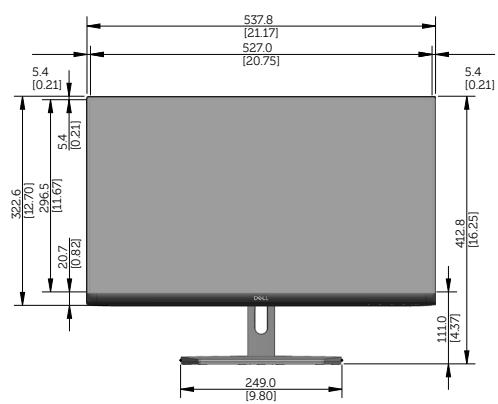
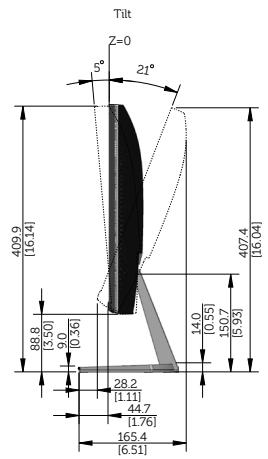
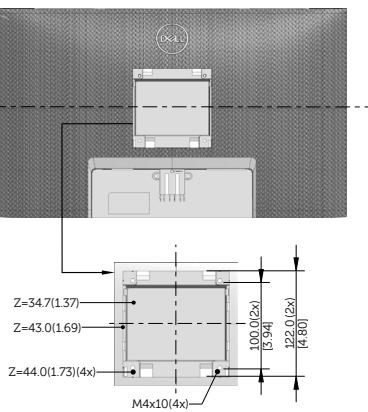
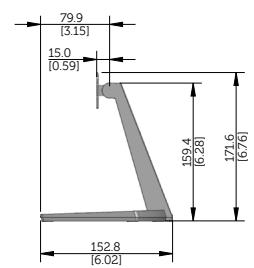
Unité : mm (inch)
Dimension : Nominal
- Guide de l'utilisateur
- Sommaire
- Utilisation de la boîte de dialogue réglages rapides
- Remarque:
- Définition des fonctions d'affichage de base
- Affectation de modes prédéfinis à des applications
- Organisation des fenêtres avec easy arrange
- Gérer plusieurs entrées vidéo
- Restauration des positions des applications
- Application des fonctions de conservation d'énergie
- Dell S2421H/S2721H moniteur guide de l'utilisateur
- Consignes de sécurité 5
- Spécifications du moniteur 12
- Raccordement du socle 23
- Utilisation du moniteur 31
- Dépannage 52
- Annexe 58
- Consignes de sécurité
- Contenu de l'emballage
- Fonctions du produit
- Vue de devant
- Vue de derrière
- Vue dessous
- Spécifications du moniteur
- Modes d'affichage préréglés
- Spécifications électriques
- Spécifications des haut-parleurs
- Caracteristiques physiques
- Caractéristiques environnementales
- Modes de gestion d'énergie
- Remarque: ce moniteur est certifié ENERGY STAR.
- Connecteur HDMI
- Capacité 'plug and play
- Qualité du moniteur LCD et politique de pixel
- Ergonomie
- Manipuler et déplacer votre écran
- Nettoyage de votre moniteur
- Raccordement du socle
- Pour fixer le socle du moniteur :
- Utilisation de l'inclinaison
- Connexion de votre moniteur
- Pour connecter votre moniteur à un ordinateur :
- Gestion de vos câbles
- Sécurisation de votre moniteur à l'aide d'un antivol kensington (en option)
- Démonter le socle du moniteur
- Pour retirer le socle:
- Pour refermer la couverture VESA
- Remarque : utilises des vis M4 x 10 mm pour fixer le kit de montage mural au moniteur.
- Mettre le moniteur sous tension
- Utiliser les boutons du panneau frontal
- Utilisation de la fonction de verrou du menu à l'écran
- Utilisez le menu verrouillage pour verrouiller le(s) bouton(s).
- Pour déverrouiller le(s) bouton(s)
- Bouton du panneau frontal
- Accéder au système de menus
- Description
- Réglage de la résolution maximale
- Dépannage
- Autotest
- Diagnostics intégrés
- Problèmes courants
- Avis de la FCC (états-unis uniquement) et autres informations réglementaires
- Contacter dell
- Dimensions hors tout
Marque : DELL
Modèle : PCS2421H
Catégorie : Écran