
MY PASSEPORT WIRELESS 2TO - Disque dur externe WESTERN DIGITAL - Notice d'utilisation et mode d'emploi gratuit
Retrouvez gratuitement la notice de l'appareil MY PASSEPORT WIRELESS 2TO WESTERN DIGITAL au format PDF.


| Type de produit | Disque dur externe sans fil |
| Marque | Western Digital (WD) |
| Modèle | My Passport Wireless |
| Capacité | 2 To (2000 Go) |
| Dimensions (L x l x H) | 86 x 86 x 29,8 mm |
| Poids | 0,35 kg |
| Alimentation | Adaptateur secteur USB 5V, 2A ; batterie lithium-ion rechargeable intégrée |
| Autonomie batterie | Jusqu'à 6 heures de streaming vidéo, jusqu'à 20 heures de veille |
| Connectivité sans fil | Wi-Fi 802.11b/g/n (2,4 GHz) |
| Connectivité filaire | USB 3.0 (compatible USB 2.0) |
| Lecteur de carte SD | Oui, logement pour carte SD (Secure Digital) |
| Fonctions principales | Accès sans fil aux fichiers, partage, sauvegarde, streaming multimédia DLNA, transfert automatique depuis carte SD, mode point d'accès Wi-Fi, connexion au réseau domestique |
| Systèmes d'exploitation compatibles | Windows 8.1/8/7/Vista, Mac OS X 10.6 à 10.9 |
| Navigateurs compatibles | Internet Explorer 8+, Safari 6+, Firefox 21+, Google Chrome 27+ |
| Formats de fichiers pris en charge | Audio : MP3, WMA, WAV, FLAC, AAC ; Vidéo : AVI, MP4, MKV, WMV, MOV ; Image : JPEG, PNG, TIFF, BMP |
| Protocoles réseau | SMB, AFP, UPnP, FTP |
| Sécurité | Protection par mot de passe Wi-Fi (WPA2), verrouillage USB via tableau de bord |
| Entretien et nettoyage | Nettoyer avec un chiffon doux et sec. Éviter l'humidité et les chocs. Ne pas démonter. |
| Pièces détachées et réparabilité | Batterie non remplaçable par l'utilisateur. Aucune pièce réparable par l'utilisateur. Garantie limitée 2 ans. |
| Température de fonctionnement | 0 °C à 35 °C |
| Humidité de fonctionnement | 10 à 80 % (sans condensation) |
| Format de disque préinstallé | exFAT |
| Contenu de la boîte | Disque dur My Passport Wireless, câble USB 3.0, adaptateur secteur USB, guide d'installation rapide |
FOIRE AUX QUESTIONS - MY PASSEPORT WIRELESS 2TO WESTERN DIGITAL
Questions des utilisateurs sur MY PASSEPORT WIRELESS 2TO WESTERN DIGITAL
0 question sur cet appareil. Repondez a celles que vous connaissez ou posez la votre.
Poser une nouvelle question sur cet appareil
Téléchargez la notice de votre Disque dur externe au format PDF gratuitement ! Retrouvez votre notice MY PASSEPORT WIRELESS 2TO - WESTERN DIGITAL et reprennez votre appareil électronique en main. Sur cette page sont publiés tous les documents nécessaires à l'utilisation de votre appareil MY PASSEPORT WIRELESS 2TO de la marque WESTERN DIGITAL.
MODE D'EMPLOI MY PASSEPORT WIRELESS 2TO WESTERN DIGITAL
Manuel d'utilisation
En cas de problème, merci de nous donner l'occasion de le résoudre avant de retourner ce produit. Des réponses à la majorité des questions d'assistance technique sont disponibles dans notre base de connaissances ou par le biais de notre service d'assistance par e-mail sur http://support.wd.com. Si vous préférez ou si la réponse n'est pas disponible, vous pouvez contacter WD à l'un des numéros de téléphone affichés ci-dessous.
Votre produit est fourni avec 30 jours d'assistance technique gratuite par téléphone pendant la période de garantie. Cette période de 30 jours commence à la date de votre premier contact téléphonique avec l'assistance technique de WD. Le support technique par e-mail est gratuit pendant toute la période de garantie et notre base de connaissances étendue est disponible 24 heures sur 24 et 7 jours sur 7. Pour rester informé des nouvelles en matière de fonctionnalités et de services, pensez à enregistrer votre produit en ligne sur http://register.wd.com.
Accéder à l'assistance en ligne
Consultez notre site Web d'assistance technique sur http://support.wd.com et choisissez parmi les rubriques :
- Téléchargements — Téléchargez les pilotes, les logiciels et les mises à jour pour votre produit WD.
- Enregistrement — Enregistrez votre produit WD pour obtenir les dernières mises à jour et nos offres spéciales.
- Services de garantie et retours — Obtenez des informations sur la garantie, le remplacement de produit (RMA), l'état de RMA et la récupération de données.
- Base de connaissances - Recherche par mot clé, phrase ou numéro de réponse. Installation - Obtenez de l'aide pour installer votre produit ou logiciel WD.
- Communauté WD — Partagez vos idées et connectez-vous avec d'autres utilisateurs.
- Centre d'apprentissage en ligne — Commencez par là pour profiter au maximum de votre produit WD. (http://www.wd.com/setup).
Lorsque vous contactez WD pour obtenir une assistance, munissez-vous du numéro de série de votre produit WD et des informations concernant votre configuration matérielle et les versions du logiciel système.
800. ASK.4WDC
(800.275.4932)
800.832.4778
Mexique
001 8002754932
(00800.27549338)
Europe
+31 880062100
Moyen-Orient
+31 880062100
Afrique
+31 880062100
Chili 12300205871
Colombie 00980083247788
Venezuela 08001002855
Pérou 080054003
Uruguay 0004135983787
Argentine 08004440839
Brésil 08007704932
002180083247788
Australie
1800429861/001180022754932
Chine
800 820 6682 / 400 627 6682
Hong Kong
3057 9031
Inde
- Numéro gratuit disponible pour les pays suivants : Autriche, Belgique, République tchèque, Danemark, France, Allemagne, Irlande, Italie, Pays-Bas, Norvège, Pologne, Slovaquie, Espagne, Suède, Suisse, Royaume-Uni.
Enregistrement de votre produit WD
Enregistrez votre produit WD pour obtenir les dernières mises à jour et profiter de nos offres spéciales.
Vous pouvez facilement enregistrer votre produit en ligne sur la page http://register.wd.com.
Table des matières
Enregistrement de votre produit WD
1 À propos de votre dispositif de stockage WD.... 1
Caractéristiques 1
Précautions de manutention 2
Contenu de la boîte 2
Accessoires en option 3
Compatibilité 3
Description physique 4
2 Signification des voyants et les boutons 5
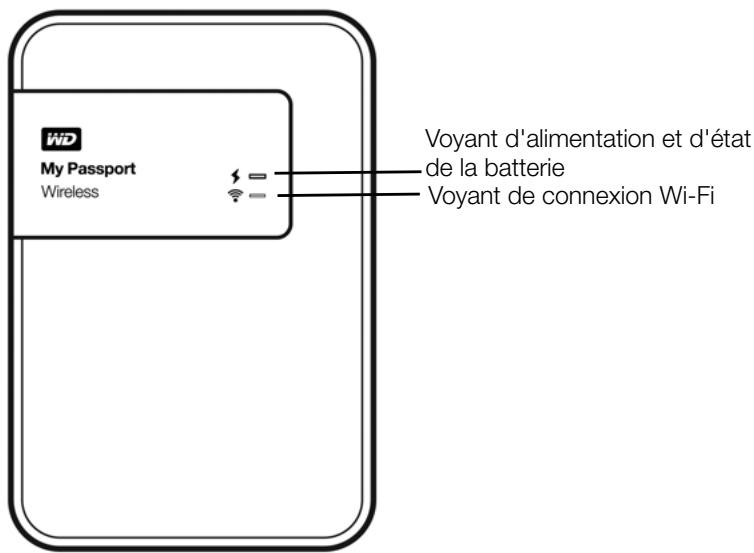
Voyant d'alimentation et d'état de la batterie 5
Voyant de connexion Wi-Fi. 6
Autres comportements des voyageurs. 7
Boutons. 7
3 Configuration du disque dur sans fil. 8
Allumage du disque dur. 8
Configuration du disque dur lors de la première utilisation....... 8
4 Utilisation du tableau de bord 17
Accès au tableau de bord 17
Page d'accueil du tableau de bord. 17
Icones 18
Affichage de l'état du disque dur 19
5 Connexion du disque dur 20
Méthodes de connexion du disque dur 20
Connexion directe 23
Connexion à un réseau Wi-Fi public et à Internet 25
Connexion à votre réseau Wi-Fi domestique 27
Affichage ou modification des paramètres Wi-Fi avancés du disque dur 29
Suppression d'une connexion 31
6 Chargement de contenu sur votre disque dur....32
Chargement du contenu 32
Utilisation d'un appareil photo sans fil compatible 34
Copie de sauvegarde d'un ordinateur sur le disque dur. 35
7 Utilisation d'une carte SD avec le disque dur... 38
Déplacement ou copie de contenu depuis une carte SD. 38
Affichage du contenu importé depuis une carte SD 39
Affichage du contenu d'une carte SD. 40
8 Lecture/streaming des vidéos, des photos et de la musique 41
Utilisation du disque dur comme serveur multimédia 41
Activation du streaming multimédia 41
Accès au contenu à l'aide de lecteurs multimédias 43
Utilisation du disque dur avec une application mobile compatible DLNA. 44
9 Utilisation de la batterie 45
Amélioration de la durée de vie de la batterie ou des performances. 45
Charge de la batterie 46
Affichage de l'état de la batterie lorsque le disque dur est éteint 46
10 Utilisation des fonctions d'administration 47
Modification du mot de passe et du nom de l'appareil. 47
Modification de la langue 48
Spécification des types d'accès. 48
Verrouillage du disque dur 49
Redémarrage et arrêt. 49
11 Réinitialisation du disque dur et du mot de passe. 50
Réinitialisation manuelle du disque dur. 50
Restauration des paramètres d'usine à l'aide du tableau de bord 50
12 Mise à jour du micrologiciel. 52
Mise à jour avec un micrologiciel disponible 52
Mise à jour manuelle 53
13 Utilisation de WD quick view avec le disque dur 54
Installation de WD Quick View 54
Accès aux options de raccourci de WD Quick View 56
14 Demande distance. 57
Page d'assistance 57
Annexe b. formats multimédia compatibles 64
Formats de fichiers DLNA 64
Formats compatibles avec l'application WD My Cloud......................................................
Annexe c. informations sur la conformité et la garantie 65
Conformité réglementaire 65
Sécurité de la batterie 69
Informations de garantie. 70
Licence GNU GPL (General Public License) 71
Ce chapitre est composé des rubriques suivantes :
Caractéristiques
Précautions de manutention
Contenu de la boîte
Accessoires en option
Compatibilité
Description physique
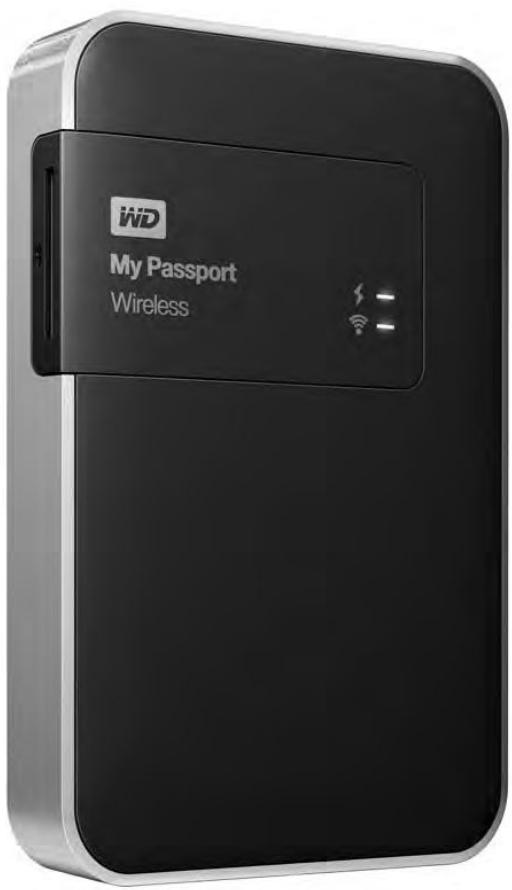
Bienvenue à votre dispositif de stockage mobile My Passport Wireless Wi-Fi. Vous pouvez désormais accéder à votre contenu et le sauvegarder et le partager instantanément à l'aide d'une tablette, d'un smartphone ou d'un ordinateur sans avoir besoin d'une connexion Internet. Vous pouvez en outre transférer ou effectuer une copie de sauvegarde de vos photos et de vos vidéos à partir de votre carte SD lors de vos déplacements, pour y accéder de manière instantanée et les partager. My Passport Wireless est le disque dur qu'il vous faut pour tous vos appareils.
Caractéristiques
Pas de câble pour plus de possibilités – Sans câble ni Internet, le disque dur My Passport Wireless vous permet d'accéder à vos fichiers, de les sauvegarder et de les partager avec différents appareils simultanément. Il vous permet également de partager une connexion Internet.
Un logement de carte SD intégré - Sur le terrain, transférez ou effectuez une copie de sauvegarde de vos photos et de vos vidéos à partir de votre carte SD. Vous pouvez ainsi continuer à prendre des photos. En outre, grâce à la magie créative de votre disque dur My Passport Wireless, partagez instantanément vos créations à l'aide de n'importe quel appareil connecté au disque dur.
Une batterie rechargeable pour en faire toujours plus - Restez mobile à l'aide de la batterie rechargeable intégrée et longue durée. Obtenez jusqu'à 6 heures de diffusion de vidéo en continu et jusqu'à 20 heures de veille.
Sauvegardez, partagez et accédez à vos fichiers avec vos appareils mobiles – Interagissez avec vos fichiers multimédia à l'aide de votre tablette et de votre smartphone en utilisant l'application mobile WD My Cloud. Partagez et accédez à vos fichiers en toute sécurité où que vous soyez, sur tout appareil iOS ou Android.
Protégez vos données privées – Protégez-vous de tout accès non autorisé grâce à la protection par mot de passe Wi-Fi pour chaque photo, vidéo, musique et fichier important que vous sauvegardez. En outre, protégez votre disque dur d'un accès USB non autorisé à l'aide du mode de verrouillage DAS présent dans le tableau de bord de l'appareil.
Vous avez le contrôle - Configurez, gérez et diagnostiquez votre disque dur à l'aide du tableau de bord intuitif. Effectuez des diagnostics, effacez et formatez votre disque dur, enregistrez-le et bien plus encore.
USB 3.0 ultrarapide - Grâce au port USB 3.0, transférez rapidement de grands volumes de données sur le disque dur.
Fiabilité WD – Nous savons à quel point vos données sont importantes. C'est pourquoi nous avons conçu ce disque dur afin qu'il soit en accord avec des exigences strictes en termes de durabilité, de tolérance aux chocs et de fiabilité à long terme. Pour plus de tranquillité d'esprit, le disque est en outre protégé par une garantie limitée de 2 ans.
Important: pour les informations et actualités les plus récentes sur les produits WD, visitez notre site WEB http://www.westerndigital.com. Pour accéder aux dernières versions des logiciels et micrologiciels, ainsi qu'à la documentation et aux informations les plus récentes sur les produits, consultez http://support.wd.com/downloads.
Précautions de manutention
Les produits WD sont des instruments de précision qui doivent être manipulés avec soin pendant le déballage et l'installation. Les disques durs peuvent être endommagés par une manipulation sans précaution, par des chocs ou des vibrations. Respectez toujours les précautions ci-dessous pour le déballage et l'installation de votre produit de stockage externe.
- Ne pas secouer ni faire tomber le disque dur.
- Ne pas déplacer le disque dur pendant son fonctionnement.
- Ne pas placer le disque dur sur un tapis. Placez toujours le disque dur sur une surface propre, ferme et stable.
Contenu de la boîte
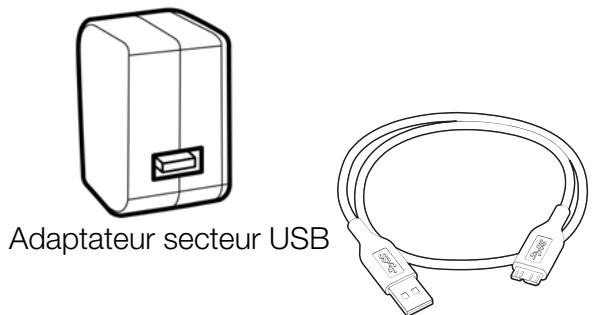
La boîte de votre disque dur de stockage My Passport Wireless comprend les éléments suivants :
Disque dur My Passport Wireless Cable USB 3.0 Adaptateur secteur USB Guide d’installation rapide
Disque dur portable My Passport Wireless
Guide d'installation rapide
Accessoires en option
Pour plus d'informations sur les accessoires en option sur ce produit, visitez :
| USA | http://www.shopwd.com ou http://www.wdstore.com |
| Canada | http://www.shopwd.ca ou http://www.wdstore.ca |
| Europe | http://www.shopwd.eu ou http://www.wdstore.eu |
| Tous les autres | Contactez l'assistance technique WD de votre région. Pour contacter le support technique près de chez vous, visitez http://support.wd.com et consultez la réponse N° 1048 dans la base de connaissances. |
Le Centre d'apprentissage en ligne de WD fournit les dernières informations et instructions et les derniers logiciels pour aider les utilisateurs à profiter au mieux de leur solution de Cloud personnel. Ce guide Web est une ressource interactive permettant de guider les utilisateurs dans l'installation et l'utilisation de leur disque dur My Passport Wireless.
Le Centre d'apprentissage en ligne vous permet de :
Recevoir des informations à propos de votre nouveau produit. - Télécharger le logiciel le plus récent pour votre produit. - Trouver des informations approfondies sur l'exploration de chacune des fonctionnalités de votre produit. - Accéder à une ressource en ligne toujours disponible, sans avoir à rechercher un manuel ou un CD.
Systèmes d'exploitation
Windows 8.1 ou inférieur Windows 7 Windows Vista®
Mavericks (Mac OS 10.9) Mountain Lion (Mac OS 10.8) Lion (Mac OS 10.7) Snow Leopard (Mac OS 10.6)
Remarque: la compatibilité peut dépendre de votre configuration matérielle et du système d'exploitation.
Pour les meilleures performances et une plus grande fiabilité, installez toujours les dernières mises à jour de logiciel.
Navigateurs internet
- Internet Explorer 8.0 et ultérieur sur les ordinateurs Windows compatibles
- Safari 6.0 et ultérieur sur les ordinateurs Mac compatibles
- Firefox 21 et ultérieur sur les ordinateurs Mac et Windows compatibles Google Chrome 27 et ultérieur sur les ordinateurs Mac et Windows compatibles
Description physique
Le disque dur comporte deux voyants : voyant d'alimentation/état de la batterie et voyant de connexion Wi-Fi.
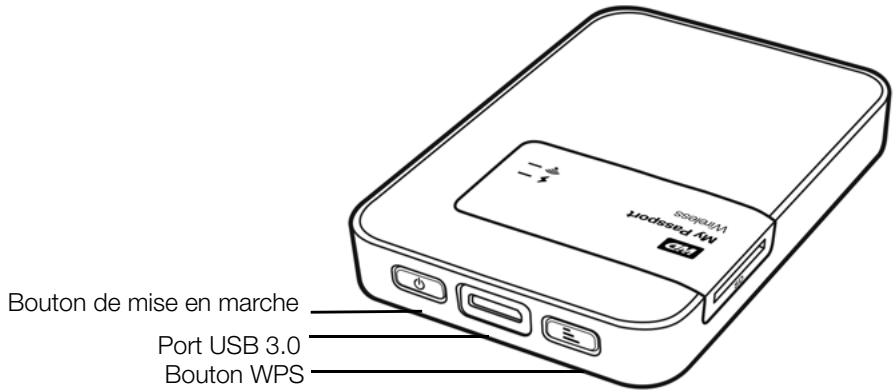
Le disque dur est doté de deux boutons (mise en marche et WPS) et d'un port USB 3.0.
Le disque dur comporte un logement pour carte SD (secure digital).
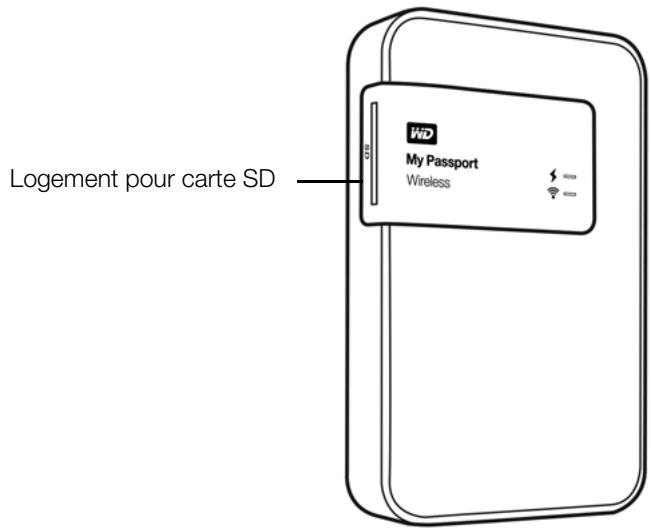
Signification des voyants et les boutons
Ce chapitre est composé des rubriques suivantes :
Voyant d'alimentation et d'état de la batterie
Voyant de connexion Wi-Fi
Autres comportements des voyants
Boutons
Voyant d'alimentation et d'état de la batterie
Le disque dur est préalablement chargé à l'usine. Cependant, le niveau de la batterie peut être plus faible lorsque vous déballez le produit, car cela fait peut-être un certain temps qu'il était en cours d'acheminement ou en rayon.
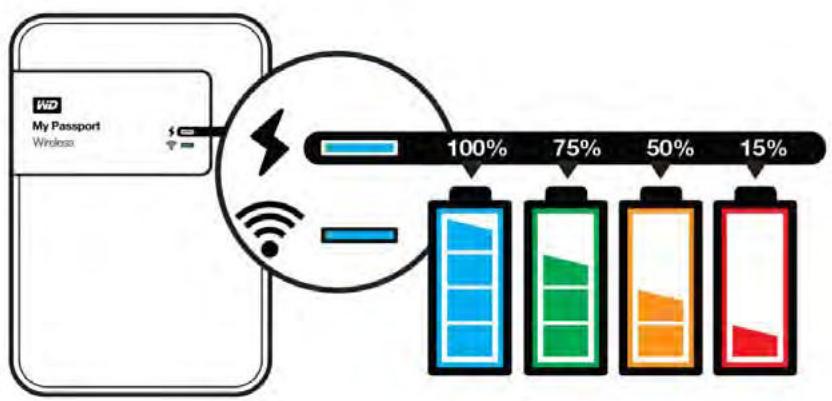
Le tableau suivant présente les comportements du voyant d'alimentation et d'état de la batterie.
| Comportement/ couleur duvoyant d'alimentation/d'état de la batterie | Indique... |
| Bleu | 90 % ou plus |
| Vert | 50 à 89 % |
| Orange | 20 à 49 % |
| Rouge | 8 à 19 % |
| Blanc clignotant | En cours de démarriage ou en mode USBEn cours de transfert de carte SD |
| Blanc s'allumant par impulsions | Mode USB en veille |
| Impulsions de couleurs correspondant à l'état de charge (par exemple, impulsions orange lorsque la la batterie est chargée entre 20 et 49%). | Batterie en charge |
Voyant de connexion wi-fi
Le voyant de connexion Wi-Fi est désactivé lorsque vous sortez le disque dur My Passport Wireless de son emballage.
| Comportement/ couleur duvoyant de connexion Wi-Fi | Indique... |
| Déactivé | Connexion Wi-Fi inactive |
| Bleu fixe | Réseau sans fil connecté ou actif (tous les modes) |
| Orange fixe | Réseau sans fil connecté à un point d'accès, mais aucune connexion Internet (mode connexion partagée) |
| Rouge fixe | Échec du réseau sans fil ou absence de connexion au réseau (tous les modes) |
| Bleu clignotant pendant un laps de temps précis (1 minute) | WPS initié et en cours |
| Blanc clignotant | Appareil en cours d'utilisation, par exemple : • Mise à jour du micrologiciel • Réinitialisation |
Autres comportements des voyageurs
| Comportement des voyants | Indique |
| Rouge clignotant, alternant entre levoyant d'alimentation et d'état de labattery et levoyant de connexion Wi-Fi | Le disque dur présente un problème.Contactdez l'assistance de WD. |
| Rouge clignotant avec un longclignotement (3 sec.) suivi de troisclignotements courts. | Appareil en mode de récapération |
| Voyant de connexion Wi-Fi désactivé etvoyant d'alimentation/état de la batterieblanc clignotants | Arrêt du dispositif en cours. |
Boutons
| Bouton de mise en marche | Permet de mettre en marche, d'éteindre et de sorting le disque dur de veille: Pour démarrer le disque dur depuis le mode veille, appuyez pendant un moment sur le bouton jusqu'à ce que les voyants commencent à clignoter Pour l'éteindre, appuyez pendant environ 3 secondes sur le bouton. |
| Bouton WPS | • Permet de se connecter à un routeur à l'aide du WPS. • Appuyez sur le bouton en le maintainant,enforcé pendant environ 5 secondes pour démarrer le WPS. • Lorsque le disque dur est étèint,appuyez brièvement sur ce bouton pour connaître l'état de la batterie. • Appuyez sur le bouton pendant un moment pour que d'autres apparçeils puissant se connecter au réseau du disque dur My Passport Wireless en mode domestique. • Lorsque la carte SD est insérée dans le logement,appuyez momentarilyément sur ce bouton pour commencer le transfert de carte SD. |

Configuration du disque dur sans fil
Ce chapitre est composé des rubriques suivantes :
Allumage du disque dur
Configuration du disque dur lors de la première utilisation
Allumage du disque dur
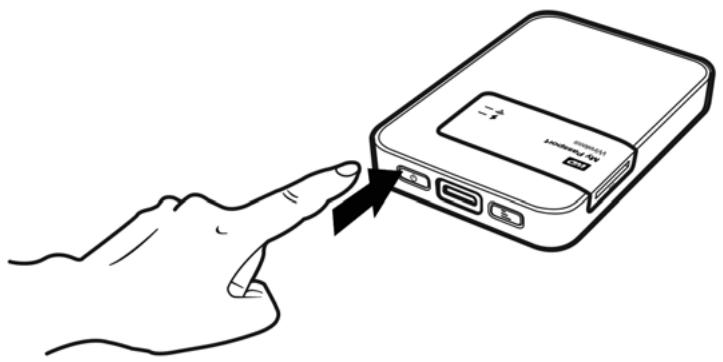
Important: il est recommandé de charger la batterie avant d'utiliser le disque dur My Passport Wireless pour la première fois, car la charge d'usine peut avoir diminué pendant le transport. (Voir « Charge de la batterie » page 46.)
Pour allumer le disque dur, qu'il soit connecté à l'alimentation secteur ou non, appuyez sur le bouton de mise en marche jusqu'à ce que les voyants d'allumage et d'état de la batterie clignotent. Lorsque le voyant de connexion Wi-Fi est bleu en continu, le disque dur est prêt à se connecter.
Remarque: pour éteindre le disque dur, maintenez le bouton de mise en marche enfoncé pendant environ 3 secondes, jusqu'à ce que le voyant d'alimentation et d'état de la batterie s'éteigne.
Configuration du disque dur lors de la première utilisation
Pour connecter et configurer le disque dur en vue d'une utilisation sans fil, effectuez l'une des tâches suivantes :
Utilisez un ordinateur et un navigateur web. - Téléchargez et utilisez l'application WD My Cloud sur votre smartphone ou tablette.
Avec un ordinateur et un navigateur web.
Remarque : l'ordinateur doit disposer d'une connexion sans fil activée.
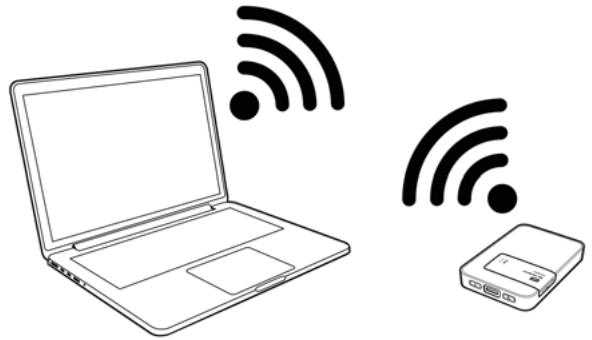
- Assurez-vous que le disque dur My Passport Wireless est en marche et que les deux voyants sont allumés.
- Effectuez l'une des actions suivantes :
- Sur votre ordinateur Windows, affichez la liste des réseaux disponibles.
Windows 7
Windows 8
Sur un ordinateur Mac, cliquez sur Prérérences système > Réseau > Wi-Fi.

3. Sélectionnez mypassport.
- Ouvrez votre navigateur et tapez l'une des adresses suivantes :
Remarque : pour obtenir une liste des navigateurs compatibles, consultez la page « Compatibility », page 3.
Ordinateur Windows : http://mypassport Ordinateur Mac : http://mypassword.local Ordinateur Windows ou Mac : http://192.168.60.1 (adresse IP par défaut du disque dur)
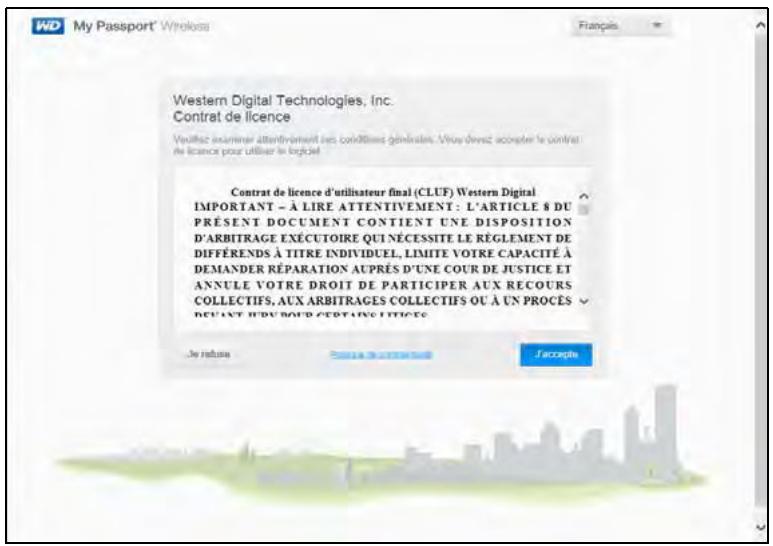
- Lisez le contrat et cliquez sur J'accepte :
L'écran Sécuriser My Passport Wireless s'affiche :
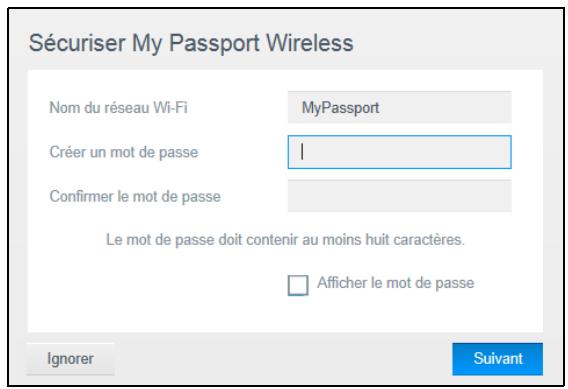
Enregistrer les informations réseau
Nom du réseau Wi-Fi :
Mot de passe :
Important: si vous saississez un nouveau nom, vous devrez sélectionner le nouveau nom dans la liste des réseaux disponibles la prochaine fois que vous utiliserez le disque dur. Assurez-vous de retenir le nouveau nom et le nouveau mot de passe du réseau Wi-Fi.
- (Facultatif) Par défaut, le réseau Wi-Fi porte le nom de MyPassport. Pour plus de sécurité et pour différencier le disque dur des autres disques similaires, saisissez un nouveau nom.
Remarque : le nom par défaut MyPassport est utilisé dans les exemples de ce Manuel d'utilisation.
Vous disposez des options suivantes :
Pour accéder à l'écran suivant sans saisir d'informations d'identification, cochez la case Ignorer. Le tableau de bord My Passport Wireless s'affiche. (Voir « Page d'accueil du tableau de bord » page 17.) Pour sécuriser le disque dur à l'aide d'un mot de passe, saisissez un mot de passe de 8 caractères minimum et confirmez-le. Le mot de passe est sensible à la casse et ne peut pas contenir de guillemets doubles.
Remarque : pour afficher le mot de passe, cochez la case Afficher le mot de passe.
- Cliquez sur Suivant.
- Si vous avez modifié le nom du disque dur ou votre mot de passe, le disque dur redémarre et l'écran Se reconnecter au réseau s'affiche :
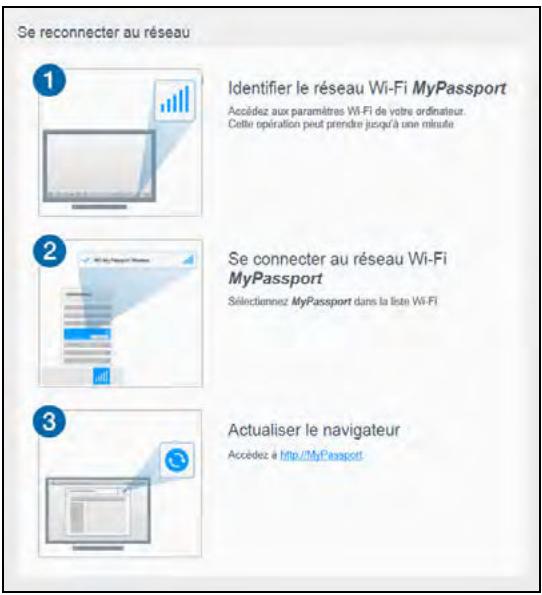
Suivez les étapes indiquées à l'écran. Si vous avez modifié le nom du disque dur, sélectionnez le nouveau nom lors de l'étape 2, au lieu de MyPassport, dans la liste des réseaux Wi-Fi.
- Une fois que le tableau de bord My Passport Wireless s'affiche, vous êtes prêt à utiliser votre disque dur sans fil.
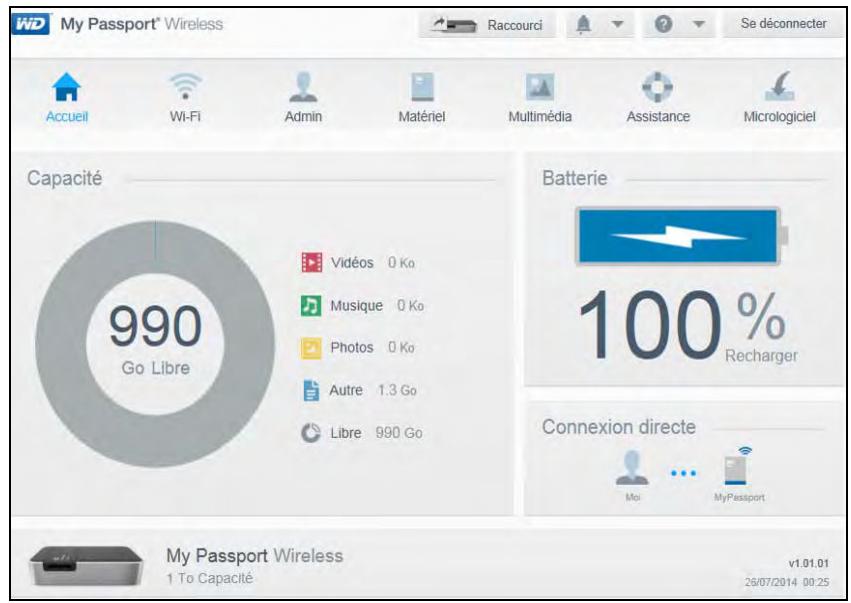
Dans le tableau de bord, vous pouvez consulter l'état de votre disque dur et le personnaliser comme vous le souhaitez. Pour plus d'informations sur le tableau de bord, consultez « Utilisation du tableau de bord » page 17.
Utiliser l'application WD my cloud sur un appareil mobile
- Sur votre appareil mobile, accédez à Paramètres et connectez-vous à My Passport Wireless en utilisant le nouveau nom de votre disque dur et/ou votre nouveau mot de passe.
- Téléchargez l'application WD My Cloud sur votre appare
- Touchez l’icône My Cloud pour afficher l’accord de licence My Passport Wireless Western Digital Technologies, Inc.
Remarque : dans ce chapitre, les images de gauche représentent un appareil iOS et celles de droite un appareil Android.
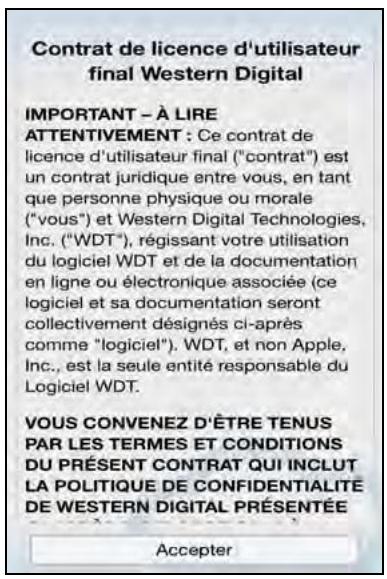
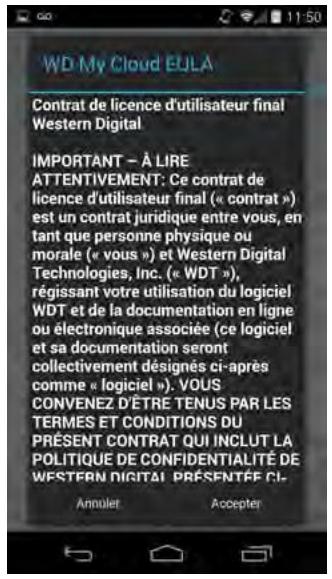
- Lisez l'accord et touchez Accepter pour afficher l'écran d'accueil de WD My Cloud.
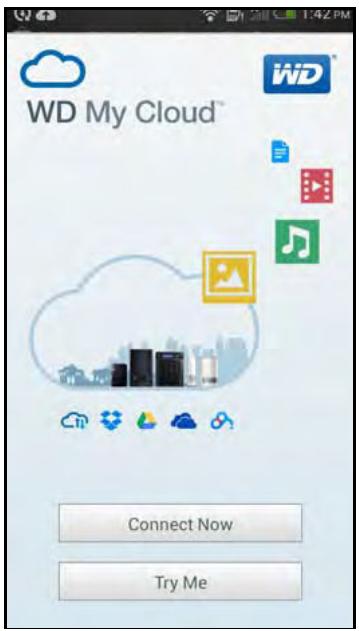
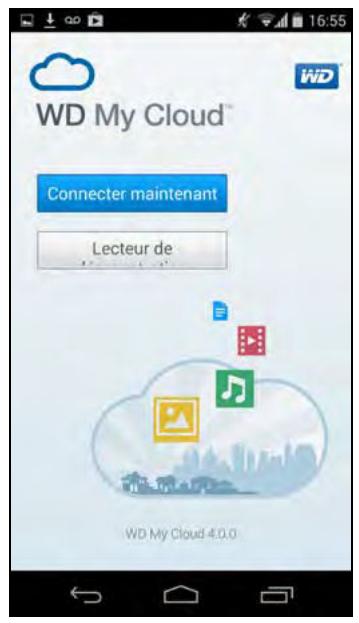
- Touchez Connecter maintenant pour afficher une liste des appareils WD disponibles sur le réseau :
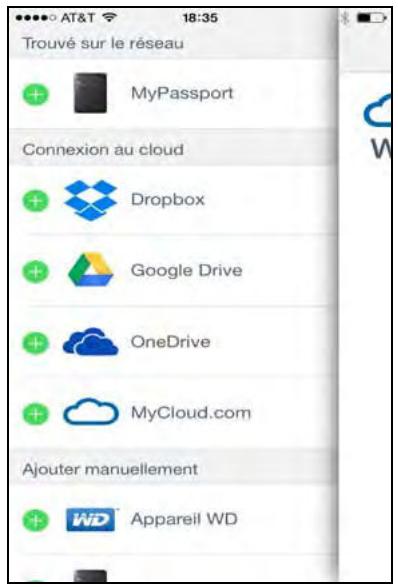
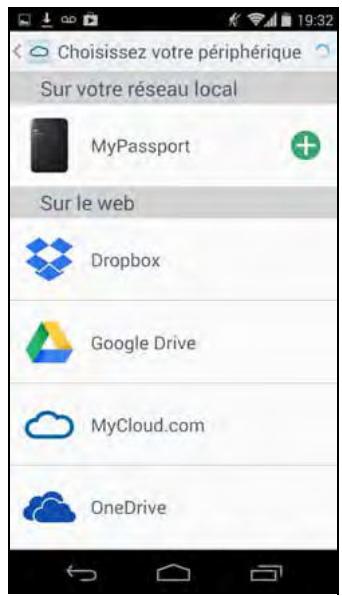
- Touchez MyPassport, puis Suivant pour afficher l'écran Sécuriser votre appareil :
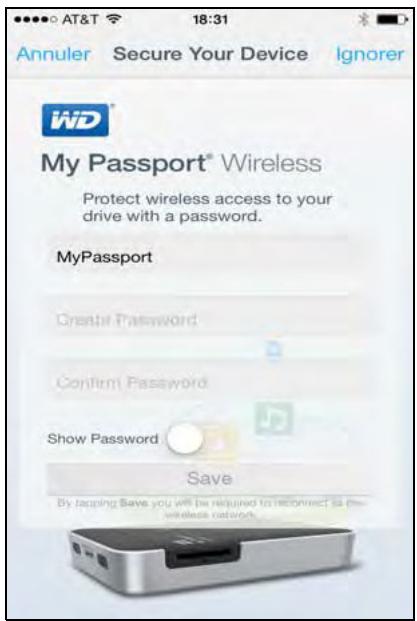
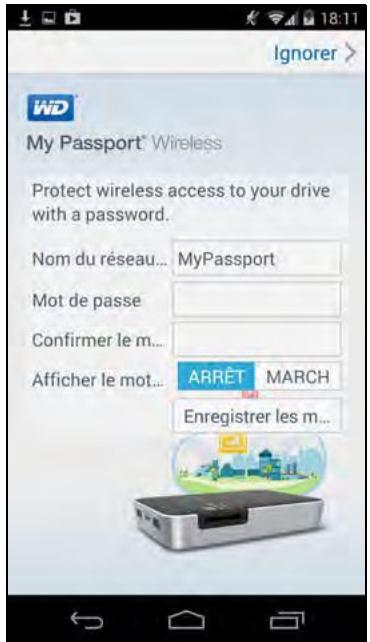
- (Facultatif) Saisissez ou modifiez le nom du réseau Wi-Fi de votre disque dur My Passport Wireless.
- (Facultatif) Si vous souhaitez attribuer ou modifier un mot de passe, saisissez-le dans les deux champs prévus à cet effet.
Remarque : l'application WD My Cloud pour appareils Android dispose de quelques écrans de sécurité supplémentaires à compléter.
- Touchez Enregistrer les modifications. La page suivante s'affiche :
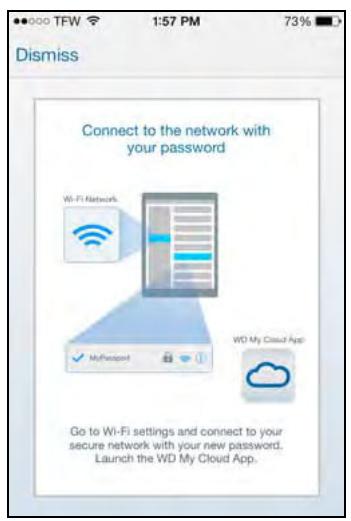
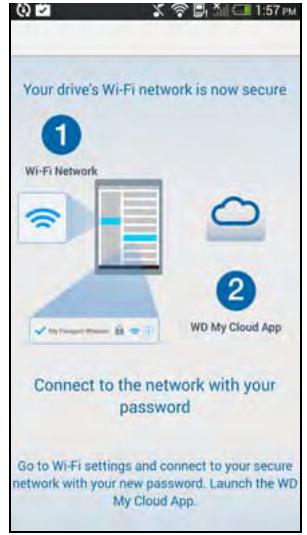
- Sur votre appareil mobile, accédez à Réglages/Paramètres et connectez-vous à My Passport Wireless en utilisant le nouveau nom de votre disque dur et/ou votre nouveau mot de passe.
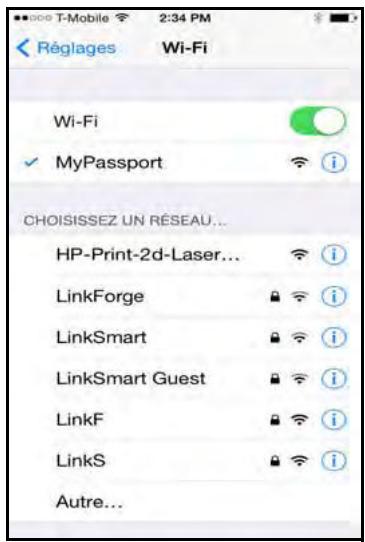
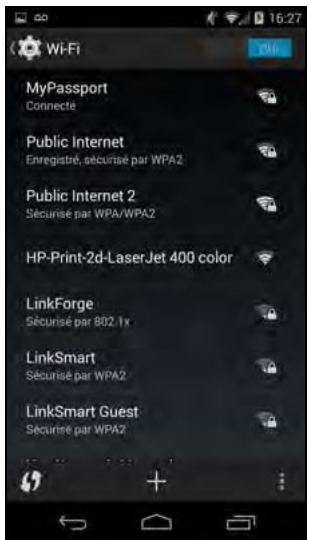
- Touchez l'icône My Cloud sur votre appareil mobile, puis MyPassport (ou le nom que vous avez donné à votre disque dur) pour afficher l'écran de confirmation suivant :
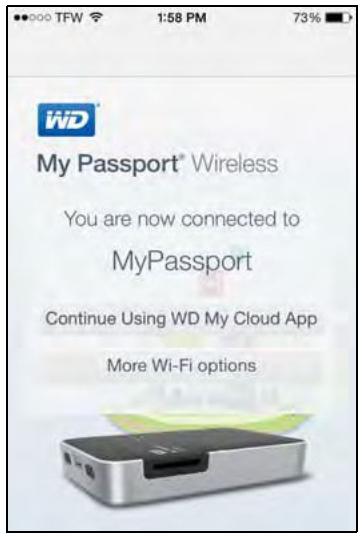
- Cliquez sur Continuer à utiliser l'application WD My Cloud pour afficher vos dossiers.
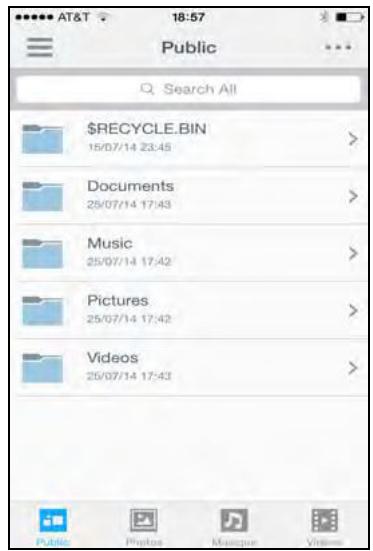
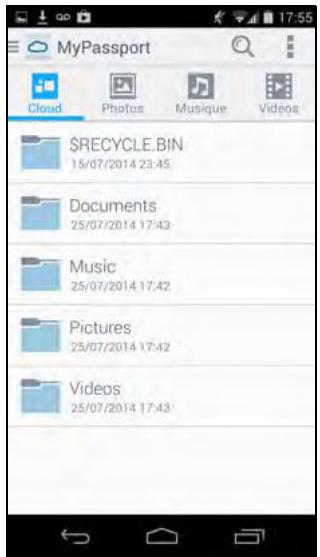
- Vous pouvez maintenant ouvrir l'un des dossiers pour consulter son contenu.

Utilisation du tableau de bord
Accès au tableau de bord
Page d'accueil du tableau de bord
Icônes
Affichage de l'état du disque dur
Le tableau de bord du disque dur My Passport Wireless vous permet de personnaliser les paramètres et de gérer votre disque dur selon vos préférences. Ce chapitre offre un aperçu du tableau de bord.
Accès au tableau de bord
Après avoir connecté votre disque dur My Passport Wireless, vous pouvez à tout moment accéder au tableau de bord en ouvrant un navigateur et en tapant l'une des adresses suivantes :
Ordinateur Windows : http://mypassword (ou nom assigné) Ordinateur Mac : http://mypassword (ou nom assigné). local Ordinateur Windows ou Mac : http://192.168.60.1 (adresse IP par défaut)
Page d'accueil du tableau de bord
La page d'accueil comporte une barre d'informations en haut à droite de l'écran, une barre d'icônes de navigation au milieu de la page, un aperçu instantané de l'état des principales fonctions du disque dur et des liens pour mettre à jour les paramètres.
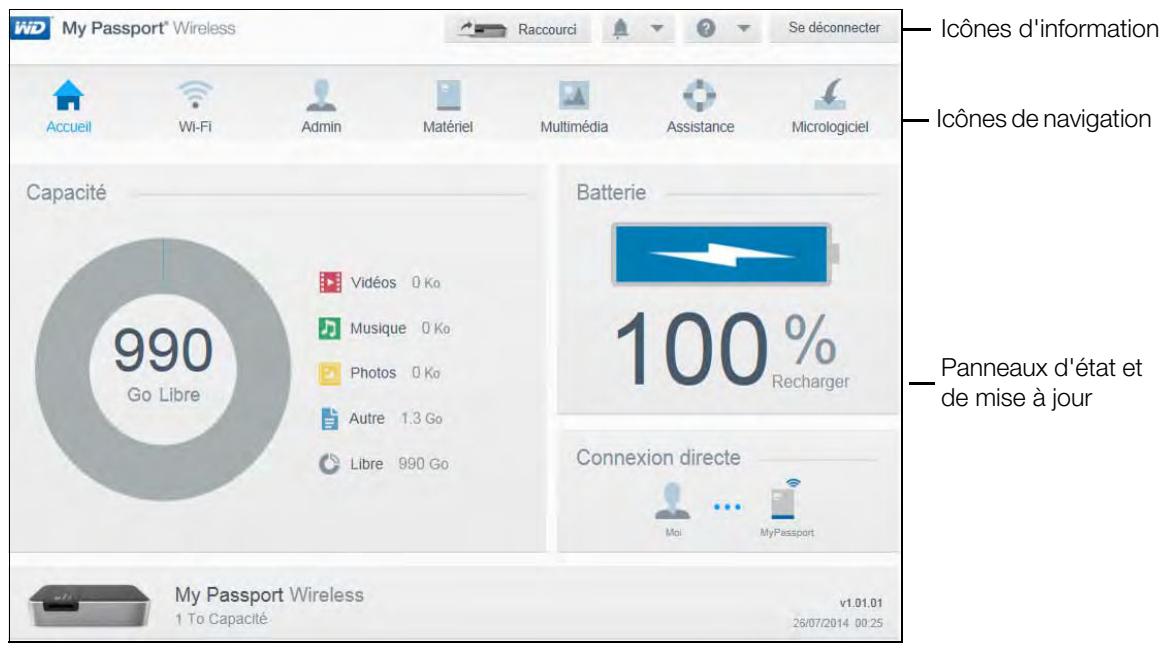
Icônes d'information
| Icône | Nom | Actions |
| Alertes | Affiche les alertes récentes concernant un nouveau firmware ou des problèmes réseau. | |
| Alertes critiques | Affiche des avertissements graves : température trop élevé ou trop BASSE, panne SMART du disque, échec de montage du volume de données. | |
| Aide | Cliquez sur l'icône pour vous connecter au centre d'apprentissage WD, à l'aide en ligne ou au support technique, et consulter des informations au sujet du disque dur. |
Icônes de navigation
Utilisez les icônes de navigation pour ouvrir les écrans vous permettant de configurer les paramètres comme vous le souhaitez.
| Icône | Nom | Actions |
| Page d'accueil | Le tableau de bord affiche un aperçu instantané de l'état des fonctions principales du disque dur, ainsi que des liens pourmettre à jour les paramètres. | |
| Wi-Fi | Affiche la page Wi-Fi vous permettant de consulter et de modifier les types de connexion. | |
| Admin | Affiche la page Admin vous permettant de modifier le nom et le mot de passer de l'appareil, sélectionner la langue dans laquelle les écrans s'affichent, spécifique le type d'accès fourni par le disque dur et restaurer les paramètres d'usine. | |
| Matériel | Cliquez pour prolonger la durée de vie de la batterie ou améliorer les performances, verrouiller le disque dur, consulter l'heure actuelle et redémarrer le disque dur. | |
| Multimédia | Cliquez pour activer ou désactiver la diffusion en continu DLNA,actualiser ou reconstruire la base de données DLNA, consulter le récapitulatif des fichiers multiméias ou copier ou déplacer des fichiers à partir d'une carte SD. | |
| Assistance | Cliquez pour créé des ragports systèmes, tester et diagnostiquer des problèmes et rejoindre le programme d'amélioration des produits. | |
| Micrologiciel | Cliquez pour consulter les informations sur la version actuelle,mettre à jour le micrologiciel, ou réaliser une mise à jour manuelle à partir d'un:fichier. |
Affichage de l'état du disque dur
Le corps de la page d'accueil affiche l'état du disque dur et offre des raccourcis pour deux tâches importantes.
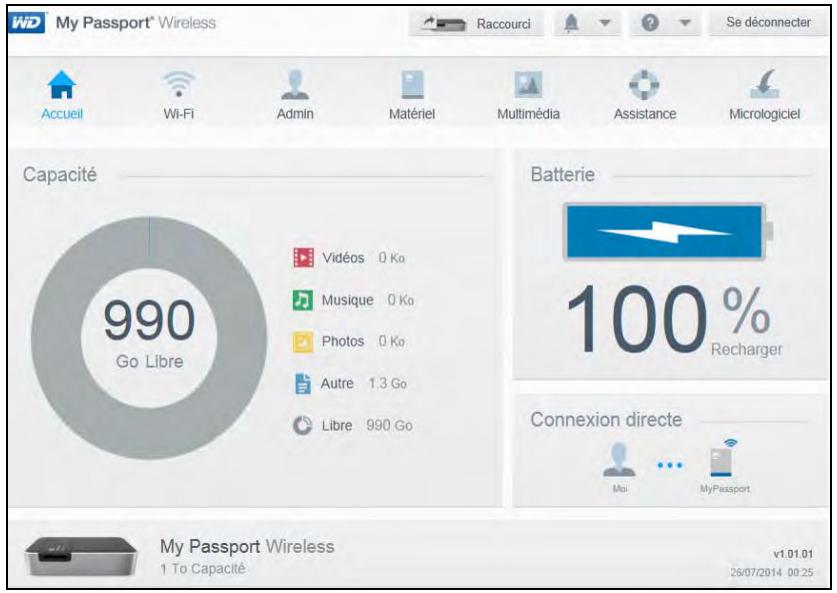
Panneau capacité
Affiche la quantité de mémoire occupée par les différents types de fichiers multimédias ainsi que la quantité de mémoire restante sur le disque dur. Si vous cliquez sur le panneau, le nombre de fichiers dans chaque catégorie s'affiche.
Panneau batterie
Affiche le pourcentage de charge actuelle total de la batterie. Cliquez sur le panneau pour afficher la page Matériel, sur laquelle vous pouvez consulter des informations plus détaillées au sujet de la batterie.
Panneau type de connexion
Illustré le type de connexion actuel : directe, point d'accès ou réseau domestique. Cliquez sur le panneau pour afficher la page Wi-Fi, sur laquelle vous pouvez modifier la manière dont le disque dur est connecté.
Connexion du disque dur
Méthodes de connexion du disque dur
Connexion directe
Connexion à un réseau Wi-Fi public et à Internet
Connexion à votre réseau Wi-Fi domestique
Affichage ou modification des paramètres Wi-Fi avancés du disque dur
Suppression d'une connexion
Méthodes de connexion du disque dur
Vous pouvez connecter le disque dur My Passport Wireless à l'aide des méthodes suivantes :
Connexion directe
Connectez le disque dur sans fil directement à votre ordinateur – Paramétrez une connexion directe de votre ordinateur ou appareil mobile à votre disque dur en rejoignant le réseau Wi-Fi du disque dur My Passport Wireless. Cette connexion est appelée connexion directe ou mode AP.
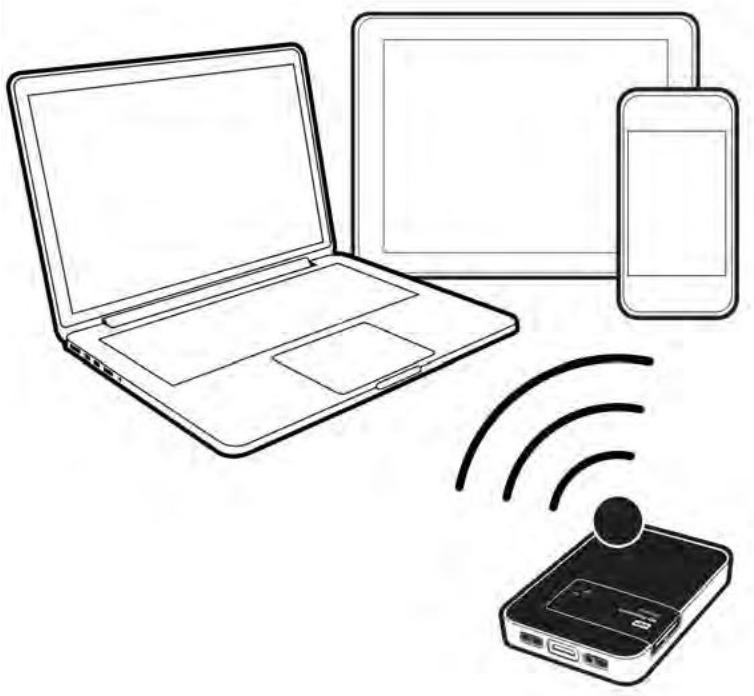
Remarque : avec ce type de connexion, le disque dur n'est pas connecté à votre réseau sans fil ou à Internet. Toutefois, la connexion directe entre votre disque dur et votre ordinateur est celle qui offre le meilleur débit.
Connexion à un réseau sans fil public
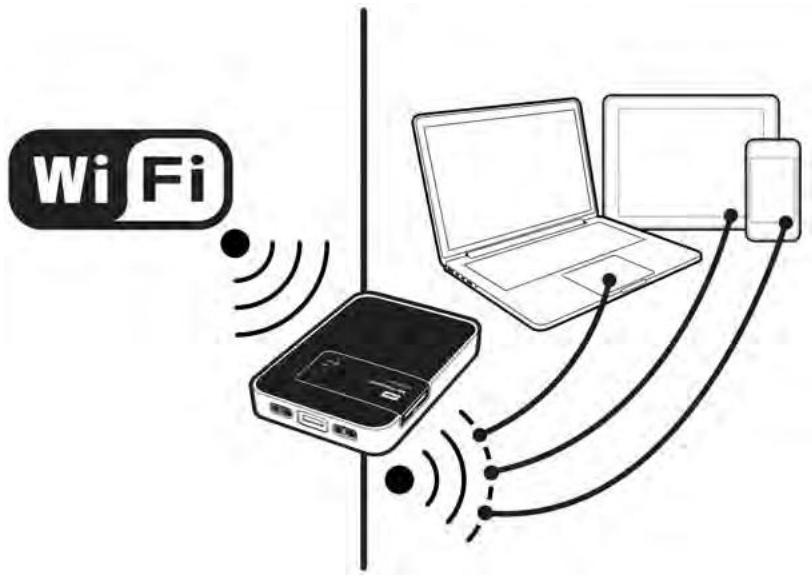
Connecter le disque dur sans fil à un réseau Wi-Fi public et à Internet – Paramétrer le disque dur My Passport Wireless pour rejoindre un réseau sans fil public et partager Internet. Tous les autres ordinateurs ou appareils connectés au réseau sans fil public ne peuvent pas voir vos données. Cette connexion est appelée connexion point d'accès ou connexion partagée.
Connexion au réseau domestique
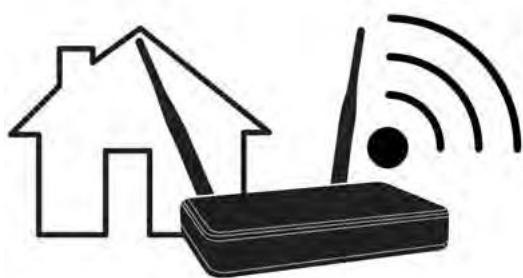
Connectez le disque dur sans fil au réseau Wi-Fi domestique - Connectez le disque dur sans fil à un réseau Wi-Fi domestique pour partager vos contenus ainsi que la connexion Internet. Tous les appareils connectés au réseau du disque dur sur le réseau Wi-Fi domestique peuvent accéder au contenu stocké sur le disque dur sans fil et sur les périphériques qui y sont branchés.
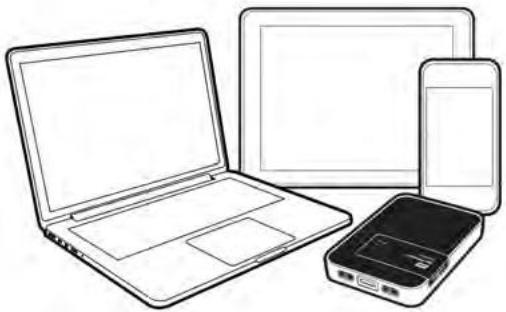
Connexion USB
Brancher le disque dur à un ordinateur (mode USB) – Connectez votre disque dur My Passport Wireless à votre ordinateur à l'aide d'un câble USB, transformant ainsi le disque dur en disque DAS (Direct-Attached Storage). Dans ce cas, il n'y a pas de connectivité sans fil, vous n'obtenez pas d'accès à Internet et vous ne pouvez pas afficher l'interface Web My Passport Wireless.
Remarque : consultez « Utiliser une connexion USB pour charger du contenu » page 32 pour plus d'informations au sujet des connexions USB.
Effectuer une connexion directe à l'aide d'un navigateur web
Après l'installation, lorsque vous souhaitez connecter le disque dur à votre ordinateur (s'il n'est pas déjà connecté), suivez les étapes suivantes :
- Assurez-vous que l'appareil My Passport Wireless et le voyant d'alimentation et d'état de la batterie sont allumés et que le voyant Wi-Fi est bleu et ne clignote pas.
- Sur votre ordinateur, ouvrez la liste des réseaux disponibles.
Windows 7
Windows 8
- Sélectionnez MyPassport.
- Ouvrez votre navigateur et tapez l'une des adresses suivantes:
Ordinateur Windows : http://mypassport (ou nom assigné) Ordinateur Mac : http://mypassport (ou nom assigné). local Ordinateur Windows ou Mac : http://192.168.60.1 (adresse IP par défaut du disque dur)
- Appuyez sur la touche Entrée pour afficher le tableau de bord My Passport Wireless.
Vous pouvez désormais déplacer du contenu entre le disque dur et votre ordinateur et vice-versa. (Voir « Utiliser une connexion Wi-Fi pour charger du contenu » page 33.)
Effectuer une connexion directe à un appareil mobile via WD my cloud
Cette procédure part du principe que vous avez déjà téléchargé l'application WD My Cloud sur un appareil mobile et que vous avez déjà connecté ce dernier au moins une fois au disque dur My Passport Wireless. (Voir « Utiliser l'application WD My Cloud sur un appareil mobile » page 12.)
Remarque : les images de gauche représentent la version iOS et les images de droite la version Android.
- Ouvrez l'application WD My Cloud sur votre appareil mobile et cliquez sur Connecter.
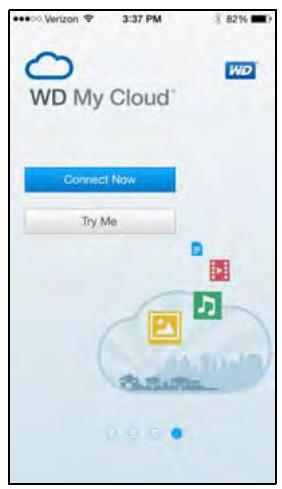
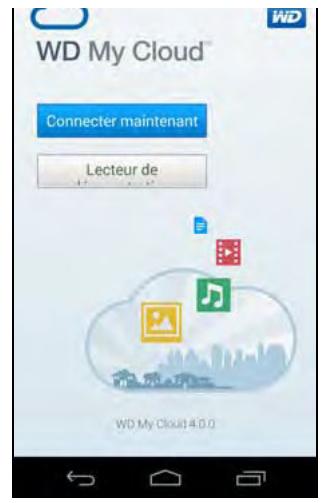
Une liste des appareils et des réseaux disponibles s'affiche :
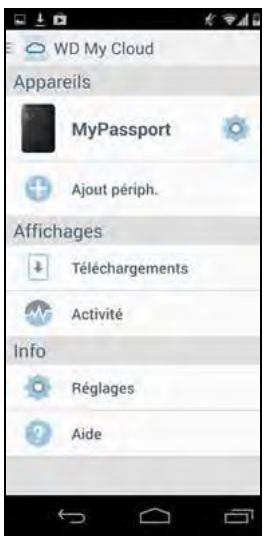
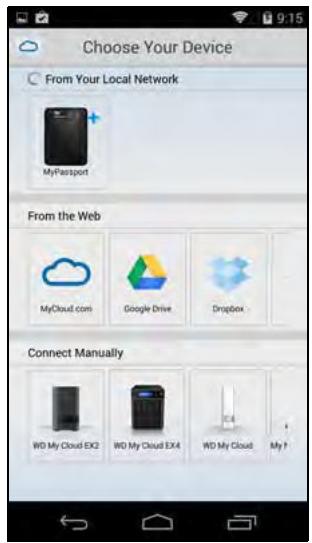
- Appuyez pour sélectionner votre disque dur My Passport Wireless.
Vous pouvez désormais déplacer du contenu vers et à partir du disque dur et le configurer comme vous le souhaitez. (Pour obtenir des instructions supplémentaires, consultez l'aide My Cloud ou le Centre d'apprentissage en ligne.)
Connexion à un réseau wi-fi public et à internet
Un réseau Wi-Fi public (appelé également point d'accès) fournit un accès à un réseau et à Internet aux appareils mobiles comme les ordinateurs portables ou les téléphones mobiles. Ces réseaux se trouvent généralement dans des lieux publics comme les cafés, les aéroports et les hôtels. Par exemple, si vous connectez votre disque dur My Passport Wireless à un réseau Wi-Fi dans un hôtel et connectez ensuite d'autres appareils au disque dur, tous les appareils peuvent se connecter les uns aux autres et accéder à Internet, en toute sécurité.
Connecter le disque dur My Passport Wireless à un réseau Wi-Fi vous donne accès à vos fichiers ainsi qu'à Internet. Si vous paramétrez un mot de passe pour votre disque dur lors de l'installation, les autres personnes ne peuvent pas voir le contenu du disque dur lorsque vous êtes connecté à un réseau Wi-Fi public.
Connexion à un réseau Wi-Fi public :
- Dans le tableau de bord My Passport Wireless, cliquez sur Wi-Fi pour afficher la connexion actuelle, une connexion directe dans ce cas précis.
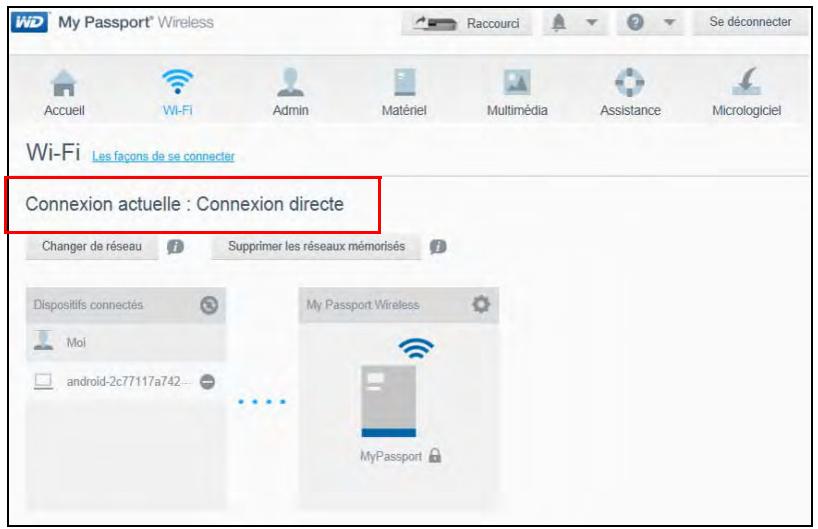
- Cliquez sur Changer de réseau et choisissez un autre réseau dans la liste des réseaux Wi-Fi disponibles qui s'affiche.
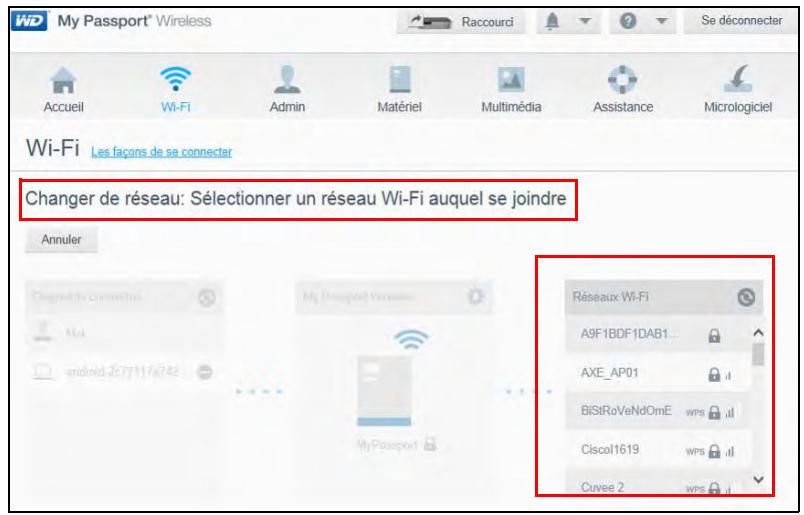
L'écran de connexion s'affiche :
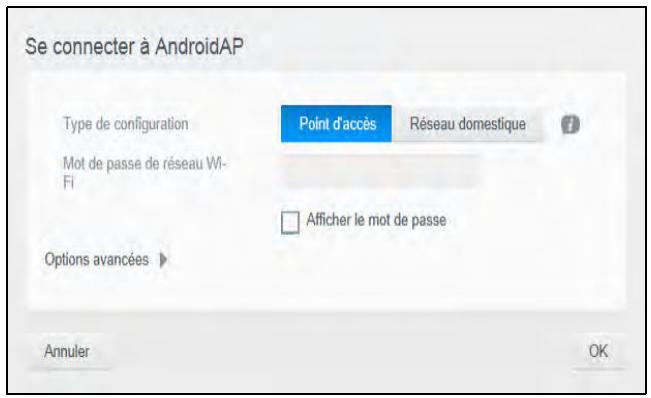
- Cliquez sur Point d'accès et effectuez l'une des actions suivantes :
- Cliquez sur Utiliser un mot de passe et saisissez le mot de passe du réseau Wi-Fi.
- Cliquez sur Utiliser le protocole WPS et saisissez le code PIN WPS.
Remarque : L'option WPS n'est pas disponible si votre réseau n'est pas doté de la fonctionnalité WPS.
- (Facultatif) Cliquez sur la flèche Options avancées pour afficher d'autres paramètres Wi-Fi pour le point d'accès :
Options avancées du point d'accès
| Cloner l'adresse MAC | Faites basculer cette option sur Activé pour copier l'adresse MAC de l'ordinateur que vous utilisez dans le champ d'adresse MAC du disque dur My Passport Wireless. Cela permet au disque dur deprésenter l'adresse MAC de votre ordinateur au réseau Wi-Fi public et de ne pas utiliser une autre adresse MAC (vous évitant parfois des frais supplémentaires dans les hotels et les autres services à la connexion limitée). |
| Diffusion duSSID | Vos clients sans fil s'identifient et se connectent à votre réseau Wi-Fi avec le nom du réseau Wi-Fi ou avec leSSID (Service Set Identifier). La diffusion duSSID est activée par défaut. Pour plus de sécurité, vous pouvez désactiver la diffusion duSSID. |
| Adresse MAC | Identifiant unique de l'interface du disque dur My Passport Wireless. |
| Nom de l'appareil | Nom affché pour le disque dur lorsque celui -ci est connecté sur le réseau en tant que dispositif de stockage et qui est affché par les lecteurs DLNA. |
| Mode réseau | Sélectionnez la méthode DHCP ou statique pour attribuer les adresses IP aux appleils connectés au réseau du disque dur My Passport Wireless. Si vous sélectionnez DHCP, les adresses seront automatiquement attribuées aux appleils connectés au réseau du disque dur My Passport Wireless. Si vous sélectionnez statique, vous devez attribuer des adresses statiques aux clients sur le réseau. |
| Adresse IP | Adresse IP du disque dur My Passport Wireless. |
| Service DHCP | Le service qui attribue les adresses IP aux appleils connectés au réseau du My Passport Wireless. Activé par défaut. Si vous désactivez le service, vous devez attribuer des adresses statiques aux clients sur le réseau. |
- Cliquez sur OK pour afficher l'écran de Wi-Fi montrant la connexion point d'accès :
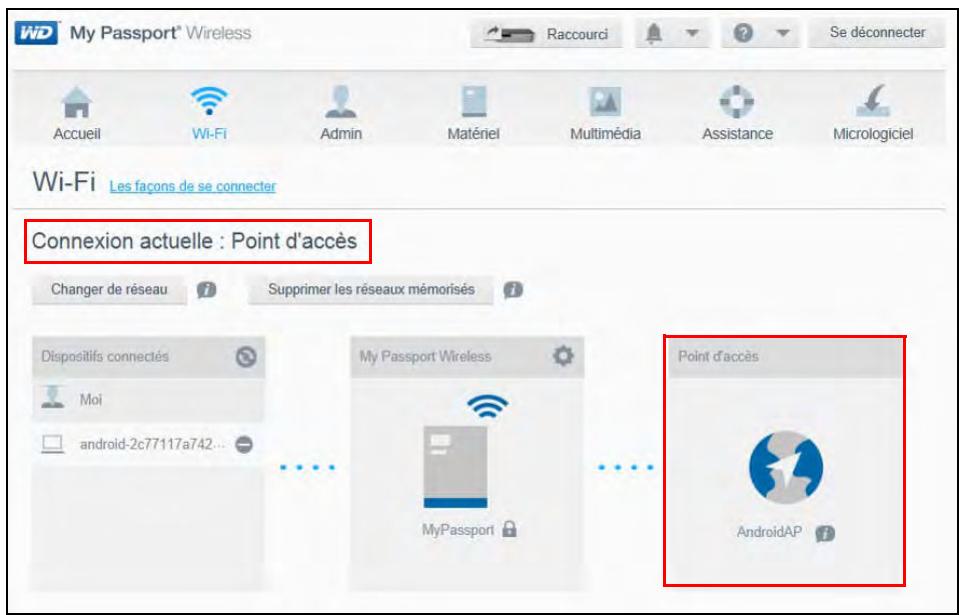
Si le réseau que vous avez rejoint dispose d'une connectivité Internet, vous disposez à présent d’un accès Internet. Si d’autres appareils informatiques rejoignent le réseau Wi-Fi du disque dur My Passport Wireless, ils disposeront de cet accès Internet et pourront également accéder au contenu du disque. Si vous paramètrerez un mot de passe pour le disque dur, aucun ordinateur ou appareil ne pourrait accéder à votre disque dur sur un réseau Wi-Fi public.
Remarque: certains points d'accès nécessitent que vous vous connectiez lorsqu vous ouvrez une fenêtre de navigateur pour la première fois.
Connexion à votre réseau wi-fi domestique
Lorsque votre disque dur est connecté par Wi-Fi à votre ordinateur ou par une connexion directe à un appareil mobile, vous pouvez modifier la connexion afin que votre disque dur ait accès à votre réseau Wi-Fi domestique. Tous les appareils connectés au réseau Wi-Fi domestique peuvent accéder au disque dur.
- Dans le tableau de bord, cliquez sur Wi-Fi dans la barre de navigation pour afficher l'écran de Wi-Fi montrant la connexion actuelle, une connexion directe dans ce cas précis.
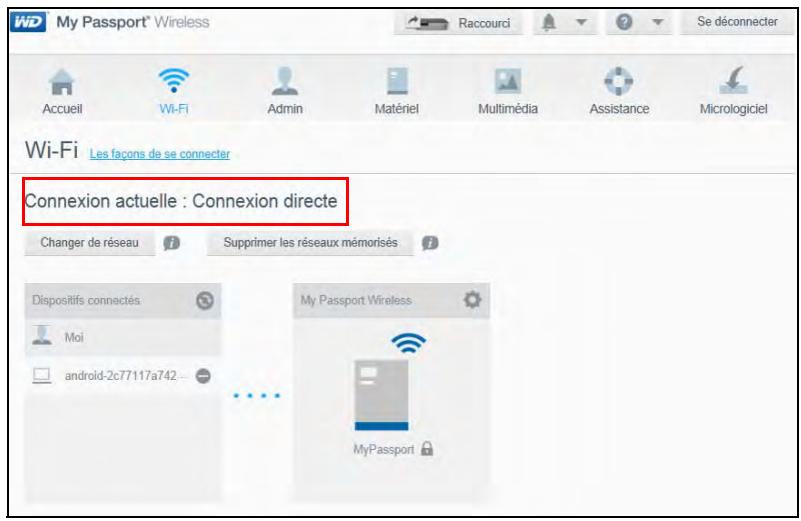
- Cliquez sur Changer de réseau et sélectionnez votre réseau Wi-Fi domestique dans la liste des réseaux qui s'affiche.
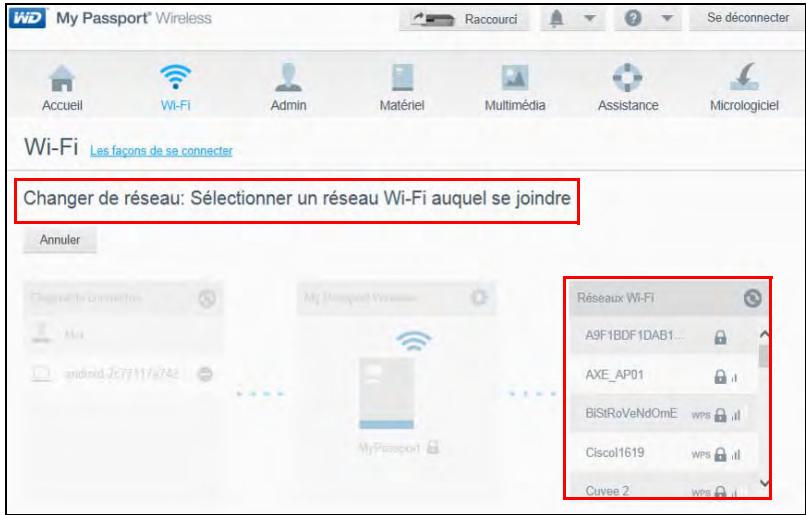
L'écran de connexion s'affiche :
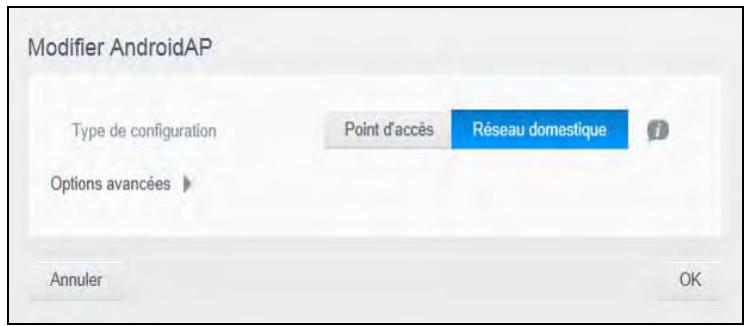
- Cliquez sur Réseau domestique (paramètre par défaut) et effectuez l’une des actions suivantes :
- Cliquez sur Utiliser un mot de passe et saisissez le mot de passe de votre réseau Wi-Fi domestique.
- Cliquez sur Utiliser le protocole WPS et saisissez le code PIN WPS de votre routeur. Pour générer un code PIN WPS, consultez la documentation fournie avec votre routeur.
Remarque : vous ne pouvez pas connecter un appareil à votre disque dur My Passport Wireless à l'aide du protocole WPS, mais vous pouvez en revanche utiliser ce protocole pour connecter le disque dur à un routeur Wi-Fi.
Remarque : il est possible que l'option WPS ne soit pas disponible en fonction de votre réseau Wi-Fi domestique.
- (Facultatif) Cliquez sur la flèche Options avancées et consultez ou modifiez les paramètres :
Options avancées du réseau domestique
| Adresse MAC | Identifient unique de l'interface réseau externe du disque dur My Passport Wireless. |
| Nom de l'appareil | Nom du disque dur My Passport Wireless lorsqu'il est connecté en tant que NAS sans fil. |
| Mode réseau | Sélectionnez le protocole DHCP pour receivevoir et utiliser automatiquement une adresse IP à partir du serveur DHCP sur le réseau, en mode domestique. Si vous sélectionnez Statique, vousdez ezat attribuer manuellement une adresse IP au disque dur My Passport Wireless sur le réseau domestique. |
- Cliquez sur OK pour afficher l'écran Connexion actuelle : réseau domestique :
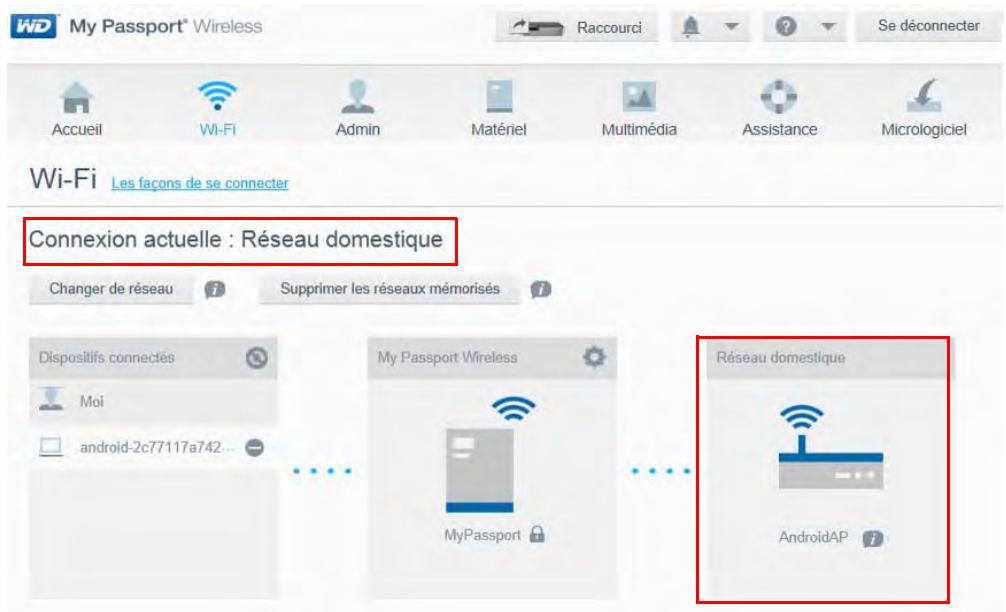
S'il n'est pas encore connecté, connectez votre ordinateur à votre réseau Wi-Fi domestique. Une fois que votre ordinateur a rejoint votre réseau Wi-Fi domestique, vous avez accès (par DLNA) aux fichiers multimédias stockés sur votre disque dur My Passport Wireless ainsi qu'à Internet (pour autant que votre réseau Wi-Fi domestique dispose d'une connectivité Internet). Les autres appareils qui se connectent à votre réseau Wi-Fi domestique disposent du même accès.
Affichage ou modification des paramètres wi-fi avancés du disque dur
Vous pouvez modifier le nom du disque dur, les paramètres de sécurité, ainsi que d'autres paramètres sur la page Wi-Fi.
- Dans le tableau de bord My Passport Wireless, cliquez sur Wi-Fi pour afficher la connexion actuelle, une connexion au réseau domestique dans ce cas précis.
Remarque : les paramètres sont identiques pour tous les modes de connexion.
- Cliquez sur l'icône paramètres en haut à droite de l'encadré My Passport Wireless pour afficher les paramètres Wi-Fi actuels :
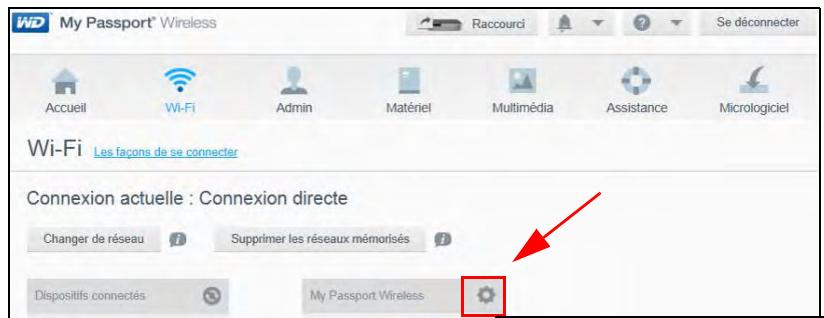
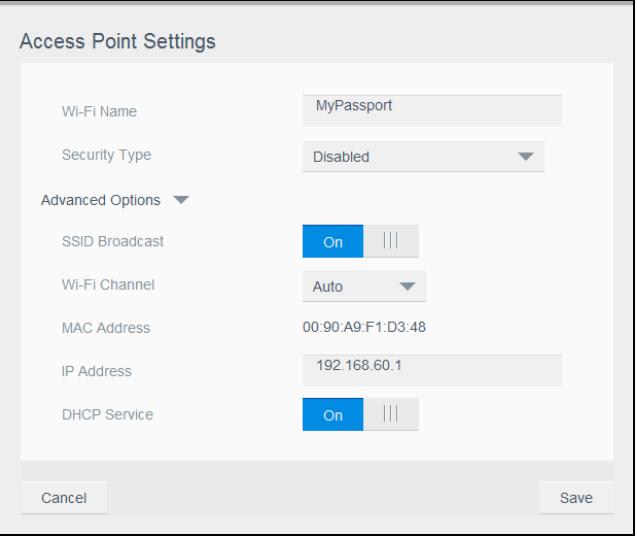
- Consultez ou modifiez les paramètres.
| Nom du réseau Wi-Fi | Nom du réseau sans fil. |
| Type de sécurité | Sélectionné le type de sécurité à appliquer au réseau Wi-Fi du disque dur : • Désactivée (pas de sécurité) est le paramètre par défaut • WPA2 Personnel • Combinaison WPA/WPA2 Personnel WPA (Wi-Fi Protected Access) et WPA2 sont des protocôles de sécurité qui utilisent une clé modifiée de manière dynamique. WPA2 est un protocole de seconde génération qui utilise un chiffrement AES (Advanced Encryption Standard) renforcé. Le mode de sécurité mixte WPA/WPA2 offre une(Meilleure compatibilité avec les produits plus ancients. Pour de valeurs performances et une plus grande sécurité, nous vous recommendons toute fois d'utiliser le mode de sécurité WPA2. |
| Options avancées | |
| Diffusion du SSID | Vos clients sans fil s'identifient et se connectent à votre réseau Wi-Fi avec le nom du réseau Wi-Fi ou avec le SSID. La diffusion du SSID est activée par défaut. Pour plus de sécurité, vous pouvez désactiver la diffusion du SSID. |
| Canal Wi-Fi | Acceptez le canal par défaut (Auto) ou sélectionnez un autre canal dans la liste déroulante. |
| Adresse MAC | Identifient unique de l'interface réseau du disque dur My Passport Wireless. |
| Adresse IP | Adresse IP de votre disque dur My Passport Wireless. |
| Service DHCP | Le service qui attribue les adresses IP aux appareils connectés au réseau du My Passport Wireless. Activé par défaut. Si vous désactiveré le service, vous doivent attribuer des adresses statiques aux clients sur le réseau. |
Suppression d'une connexion
- Pour supprimer une connexion, cliquez sur Supprimer les réseaux mémorisés sur la page Wi-Fi.
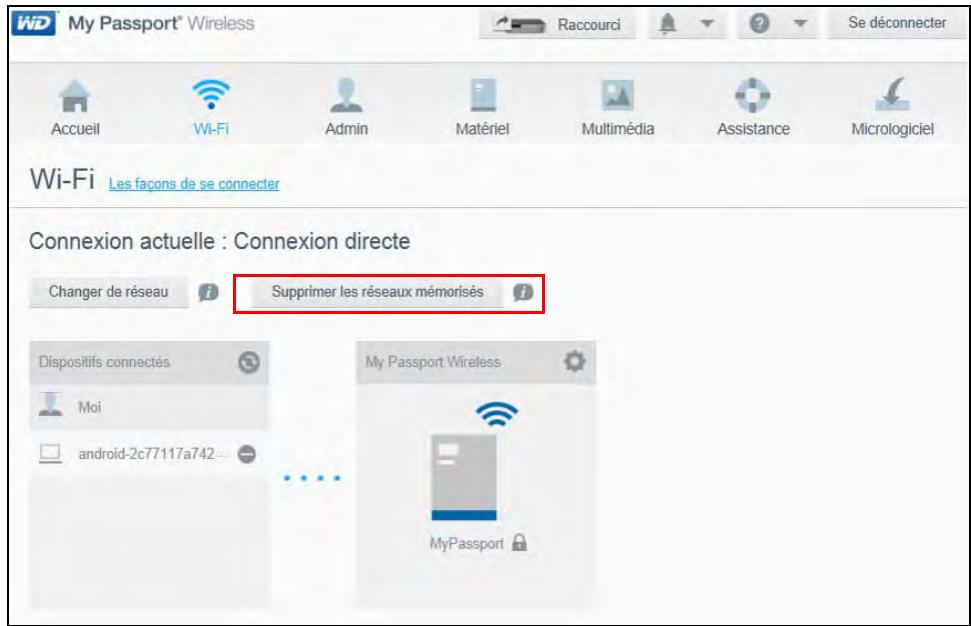
L'écran Se rappeler des connexions s'affiche :
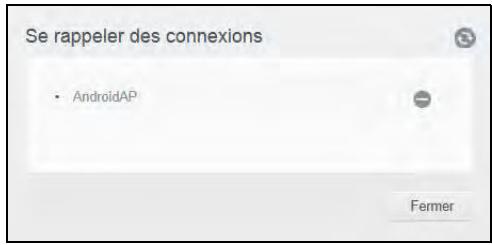
- Cliquez sur le signe moins (-) à côté de la connexion que vous souhaitez supprimer, puis cliquez sur Fermer. Vous pouvez paramétrer une nouvelle connexion lorsque vous souhaitez l'utiliser à nouveau. Si vous supprimez toutes les connexions, le message Aucune connexion trouvée s'affiche.
Chargement de contenu sur votre disque dur
Ce chapitre est composé des rubriques suivantes :
Chargement du contenu
Utilisation d'un appareil photo sans fil compatible
Copie de sauvegarde d'un ordinateur sur le disque dur
L’une des premières choses à faire avec votre disque dur est de charger du contenu par le biais d’une connexion USB ou sans fil, d’un appareil mobile Android/iOS avec WD My Cloud ou d’un appareil photo sans fil compatible. Vous pouvez également charger du contenu en effectuant une copie de sauvegarde d’un ordinateur sur le disque dur.
Remarque : pour charger du contenu à partir d'une carte SD, consultez
Déplacement ou copie de contenu depuis une carte SD » page 38.
Utiliser une connexion USB pour charger du contenu
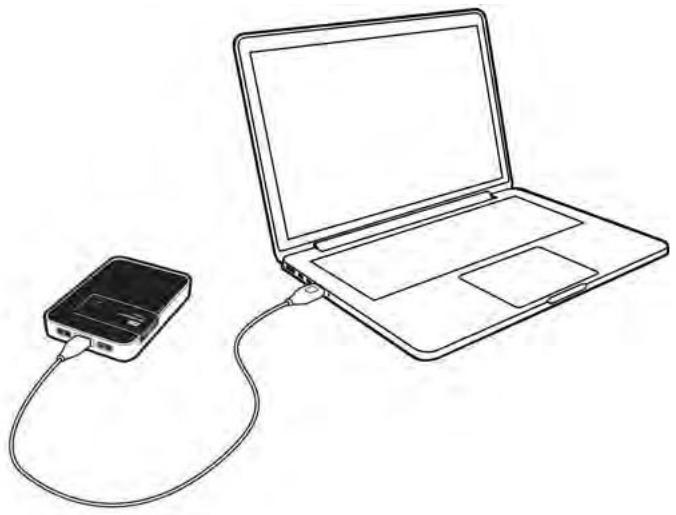
Si vous souhaitez copier une grande quantité de fichiers, utilisez le port USB de votre ordinateur, qui est plus rapide que le réseau Wi-Fi de My Passport Wireless.
- Branchez une extrémité du câble USB au disque dur et l'autre au port USB de votre ordinateur.
Remarque : lorsque vous connectez votre ordinateur et le disque dur de cette façon, le réseau sans fil du disque dur est désactivé.
- Sur votre ordinateur, ouvrez la fenêtre de l'explorateur de fichiers (PC Windows) ou du Finder (Mac).
- Effectuez l'une des actions suivantes :
- Sur un PC Windows : dans le volet gauche de la fenêtre de l'explorateur de fichiers, cliquez sur Ordinateur et double-cliquez sur le disque dur My Passport Wireless.
- Sur un ordinateur Mac : dans le volet gauche de la fenêtre du Finder, dans la section APPAREILS, double-cliquez sur le disque dur My Passport Wireless.
- Faites glisser les fichiers de votre ordinateur vers le disque dur. Une copie des fichiers sera alors enregistrée sur le disque.
Utiliser une connexion wifi pour charger du contenu
Lorsque vous vous connectez pour la première fois au réseau Wi-Fi de My Passport Wireless, aucun de vos fichiers multimédia n'est lié sur le disque dur. Vous pouvez commencer à copier des fichiers depuis votre ordinateur ou d'autres appareils du réseau vers le disque dur en utilisant le réseau Wi-Fi.
Depuis votre ordinateur ou des ordinateurs et appareils situés sur le même réseau
- Vérifiez vos paramètres et assurez-vous que votre ordinateur est connecté à votre disque dur My Passport Wireless ou au même réseau sans fil que celui auquel est connecté le disque dur. Le disque dur peut se composer comme un périphérique client sans fil sur votre réseau Wi-Fi afin que toutes les personnes du réseau puissent y accéder (comme un appareil NAS classique).
- Sur votre ordinateur, ouvrez la fenêtre de l'explorateur de fichiers (PC) ou du Finder (Mac).
- Effectuez l'une des actions suivantes :
- Sur un PC Windows, dans le volet de gauche de la fenêtre de l'explorateur de fichiers, cliquez sur Réseau > MyPassport (ou le nom que vous avez attribué au disque dur) > Public.
- Sur un ordinateur Mac, dans le volet de gauche de la fenêtre du Finder, dans la section Partages, double-cliquez sur MyPassport (ou le nom que vous avez attribué au disque dur) > Public.
Le dossier Public du disque dur s'ouvre.
- Faites glisser les fichiers de votre ordinateur, ou d'autres ordinateurs et appareils situés sur le réseau, vers le dossier Public du disque dur.
Depuis un appareil mobile avec WS my cloud
- Accédez à Paramètres sur votre appareil mobile et assurez-vous que ce dernier est connecté à votre disque dur My Passport Wireless.
- Touchez l'icône My Cloud sur votre appareil.
- Touchez le dossier Public.
- Dans le coin supérieur droit du panneau Public, touchez l'icône de menu omnium (trois points horizontalement), puis Ajouter une photo.
- Touchez Pellicule.
- Sélectionnez vos éléments.
- Dans le coin inférieur droit de la boîte de dialogue, touchez l'icône de téléchargement. Les fichiers ont été téléchargés sur le disque dur My Passport Wireless. Vous pouvez maintenant les supprimer de votre appareil mobile si vous essayez d'économiser de l'espace, ou les laisser si vous souhaitez conserver une sauvegarde.
Utilisation d'un appareil photo sans fil compatible
Le protocole FTP (protocole de transfert de fichiers) permet le transfert de contenu depuis et vers le dossier Public de votre disque dur via FTP. Le disque dur prend en charge la connexion anonyme par défaut et tire parti de la sécurité Wi-Fi pour la protection. Le disque dur My Passport Wireless est compatible avec les appareils photo sans fil prenant en charge le protocole FTP, par exemple ceux pouvant être équipés des transmetteurs sans fil Nikon WT-2 ou Canon WFT. Consultez la réponse N° 11737 de la base de connaissances pour obtenir des informations au sujet des appareils photo compatibles. Le protocole FTP est désactivé par défaut.
Pour activer/désactiver l'accès FTP, procédez comme suit :
- Cliquez sur Admin dans la barre de navigation pour afficher la page d'administration :
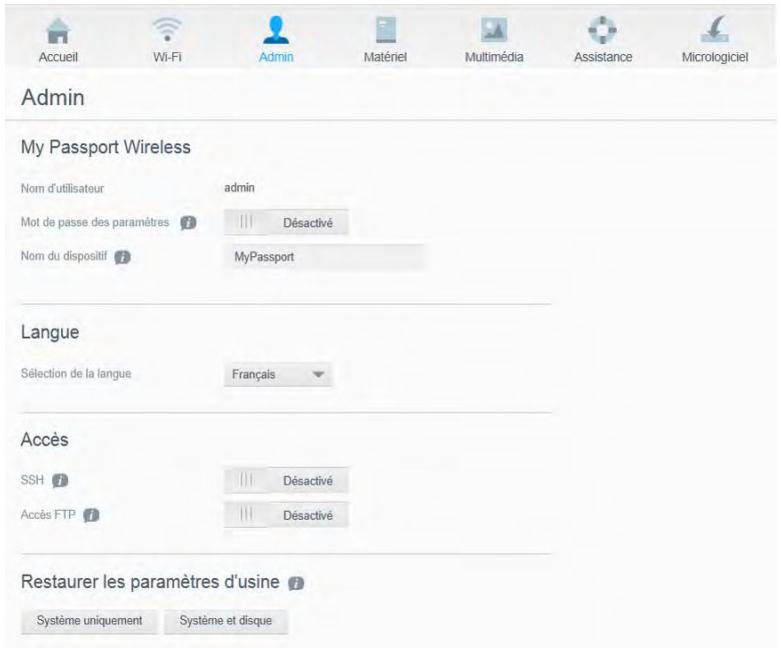
- Dans la section Accès, cliquez sur le bouton du FTP de façon à le basculer sur Activé.
- Utilisez les paramètres FTP ci-dessous pour votre appareil photo ou un autre appareil utilisant une connexion FTP sur le disque dur My Passport Wireless :
- Adresse du serveur FTP : 192.168.60.1 (sauf si celle par défaut a été modifiée)
- Adresse du port du serveur FTP : 21 (non modifiable) Mode passif : doit être désactivé
- Serveur proxy : doit être désactivé Méthode de connexion/Nom : Anonyme (aucun mot de passe requis) Dossier cible: Public/ (sensible à la casse)
Remarque : consultez la documentation de votre appareil photo pour savoir comment travailler avec le protocole FTP.
Copie de sauvegarde d'un ordinateur sur le disque dur
Vous trouverez ci-après une brève présentation de l'utilisation de votre disque dur My Passport Wireless comme destination de sauvegarde. Pour sauvegarder les fichiers, le disque dur doit être connecté physiquement à l'ordinateur, à l'aide d'une connexion USB.
Utiliser WD smartware™ (windows uniquement)
Le logiciel WD SmartWare est un outil facile d'utilisation, qui vous permet de protégerez automatiquement vos données grâce à une sauvegarde continue et automatique et de récupérer les fichiers perdus.
Remarque: la protection de sauvegarde automatique se poursuit tant que votre disque dur My Passport Wireless est connecté à votre ordinateur via une connexion USB. Si vous déconnectez le disque dur de votre ordinateur, la sauvegarde est interrompue temporairement. Lorsque vous vous reconnectez, le logiciel WD SmartWare analyse automatiquement votre ordinateur à la recherche d'ajouts ou de modifications de fichiers et rétablit la protection de sauvegarde.
Installation du logiciel WD smartware
- Accédez à la page d'accueil du Centre d'apprentissage en ligne pour My Passport Wireless.
- Cliquez sur Acceder à Downloads pour afficher la page Tétecharges :
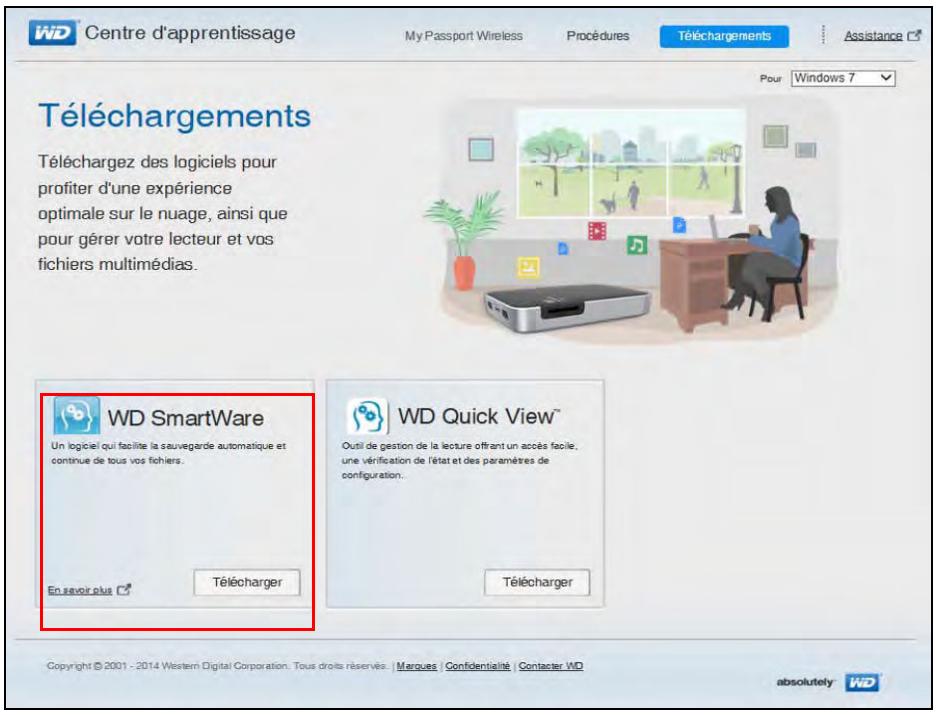
- Dans la case WD SmartWare, cliquez sur Télécharger.
- Accédez à vos fichiers téléchargés et extrayez le contenu du fichier zip sur votre ordinateur.
- Double-cliquez sur le fichier WD SmartWare Setup.
- Suivez les instructions en ligne pour terminer l'installation.
Lancement du logiciel WD smartware après l'installation
Une fois que vous avez installé le logiciel WD SmartWare, utilisez l'une des options suivantes :
Windows 7 : dans le menu Démarrer, cliquez sur Programmes > WD SmartWare > WD SmartWare. Windows 8 : dans le menu Démarrer, cliquez sur WD SmartWare. - Icône WD Quick View : cliquez avec le bouton gauche ou droit de la souris sur l'icône WD Quick View dans la barre d'état de Windows pour afficher le menu, puis sélectionnez WD SmartWare. est automatiquement installée lorsque vous téléchargez WD SmartWare. (Pour plus d'informations concernant WD SmartWare, consultez « Utilisation de WD Quick View avec le disque dur » page 54.)
Affichage des rubriques d'aide en ligne et d'informations
Le logiciel WD SmartWare fournit deux types d'aide :
- Icône Aide — Chaque page WD SmartWare offre un accès simplifié aux informations d'aide en ligne afin de vous guider rapidement à travers vos tâches de sauvegarde, de récupération et de paramétrage. Si vous avez un doute sur la marche à suivre, cliquez simplement sur l'icône d'aide en ligne/informations en haut à droite de chaque page.
Pour fermer la page d'aide/informations après avoir consulté l'aide en ligne, cliquez sur le bouton X en haut à droite de la page.
- Onglet Aide—Cet onglet, présent sur les pages WD SmartWare, offre une aide plus détaillée.
Pour obtenir des instructions supplémentaires, vous reportez à l'Aide en ligne de WD SmartWare.
Effectuer une copie de sauvegarde d'un ordinateur mac
Remarque : pour utiliser Time Machine, reformatez votre disque dur en HFS+ avec journal. Pour en savoir plus, consultez la réponse de la base de connaissances n° 11742.
Apple Time Machine est une fonctionnalité intégrée aux ordinateurs Mac OS X Mavericks, Mountain Lion, Lion et Snow Leopard, permettant de sauvegarder l'ensemble du contenu de votre ordinateur : musique, photos, documents, applications, e-mails et fichiers système. Notre disque dur My Passport Wireless doit être en mode USB pour utiliser Apple Time Machine.
Le disque dur My Passport Wireless peut stocker ces sauvegardes, de sorte qu'en cas de panne du disque dur ou du système d'exploitation, ou en cas de perte d'un fichier, vous puissiez le restaurer facilement sur votre ordinateur. Vous pouvez préciser la quantité maximale d'espace que vous souhaitez dédier à la sauvegarde de vos fichiers sur votre disque dur. Consultez la documentation d'Apple Time Machine.

Utilisation d'une carte SD avec le disque dur
Ce chapitre est composé des rubriques suivantes :
Déplacement ou copie de contenu depuis une carte SD
Affichage du contenu importé depuis une carte SD
Affichage du contenu d'une carte SD
Il est facile de déplacer ou copier du contenu depuis une carte SD vers votre disque dur My Passport Wireless.
Déplacement ou copie de contenu depuis une carte SD
- Insérez la carte SD contenant vos fichiers multimédias dans le logement prévu à cet effet sur le disque dur.
- Cliquez sur Multimédia dans la barre de navigation pour afficher la page Multimédia :
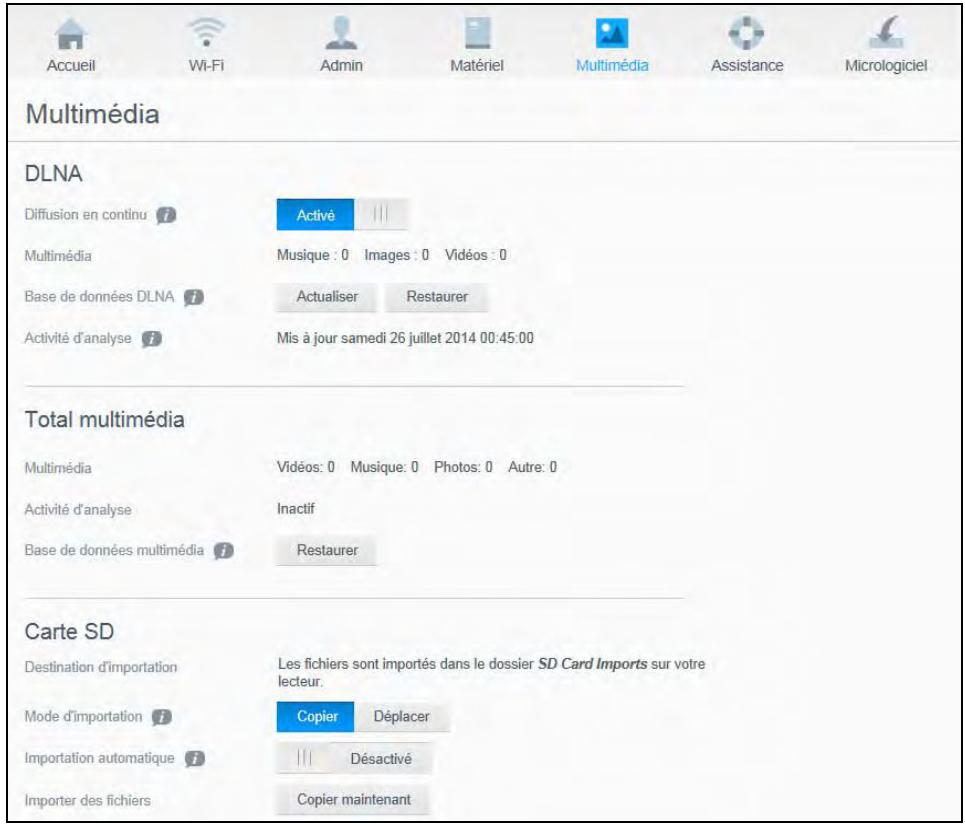
- Pour copier des fichiers depuis la carte SD, effectuez l'une des actions suivantes :
Pour copier immédiatement vos fichiers, cliquez sur Copier, puis sur Copier maintenant. Pour copier automatiquement les nouveaux fichiers dès que vous insérez la carte, cliquez sur Copier, puis placez le commutateur Importation automatique sur Activé.
- Pour déplacer des fichiers depuis la carte SD, effectuez l'une des actions suivantes :
ATTENTION! Lorsque vous déplacez les fichiers, ils sont supprimés de la carte SD.
Pour déplacer immédiatement vos fichiers, cliquez sur Déplacer, puis sur Déplacer maintenant. Pour déplacer automatiquement les nouveaux fichiers dès que vous insérez la carte, cliquez sur Déplacer, puis placez le commutateur Importation automatique sur Activé.
- Pour synchroniser manuellement la carte SD et le disque dur, appuyez rapidement sur le bouton WPS.
Affichage du contenu importé depuis une carte SD
Remarque : Vous pouvez utiliser l'application mobile WD My Cloud pour consulter les fichiers d'une carte SD, comme vous le faites avec un ordinateur. Pour utiliser l'application mobile, vous devez d'abord synchroniser le contenu sur le disque dur My Passport Wireless.
- Sur votre ordinateur, ouvrez la fenêtre de l'explorateur de fichiers (PC) ou du Finder (Mac).
- Effectuez l'une des actions suivantes :
- éseau > MYPASSPORT > Public > SD Card Imports.
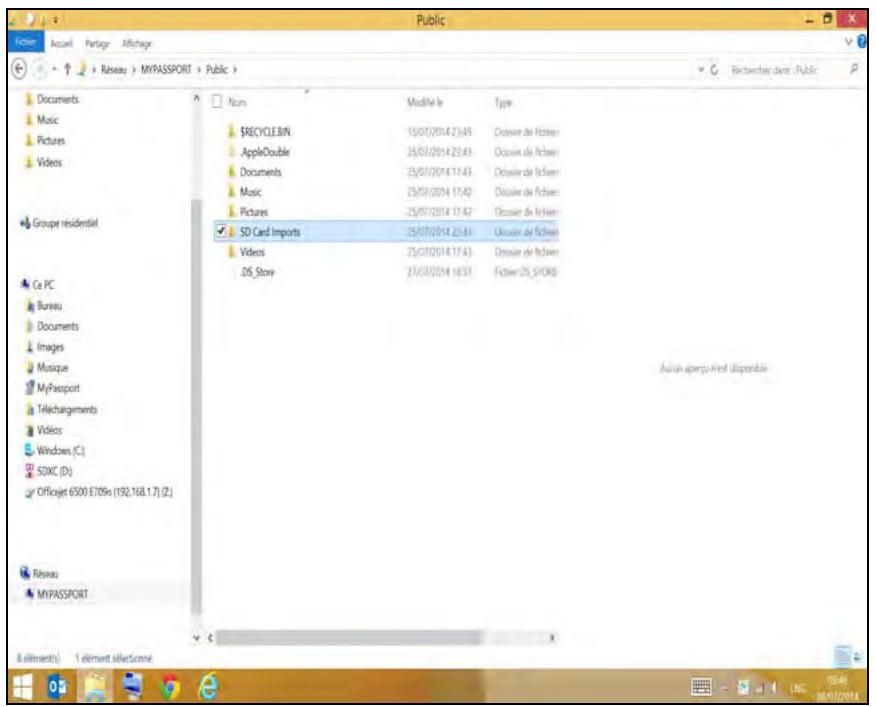
- Sur un ordinateur Mac, dans le volet de gauche de la fenêtre du Finder, dans la section PARTAGÉS, double-cliquez sur MYPASSPORT > Public > SD Card Imports.
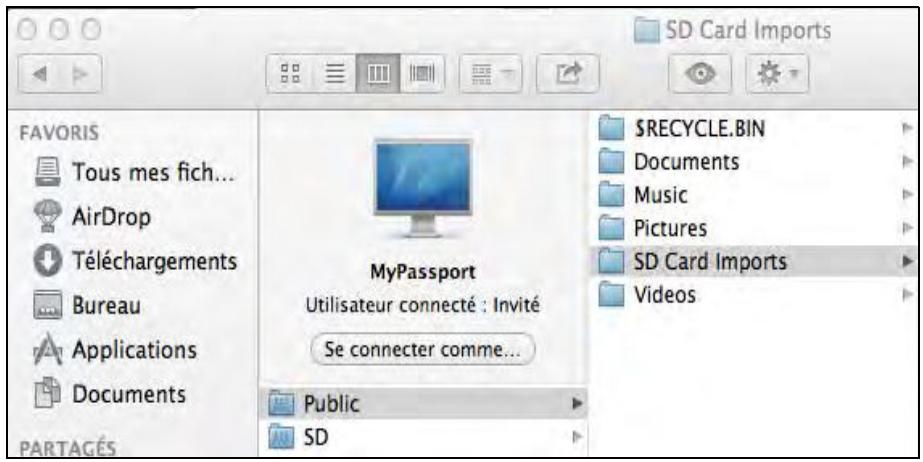
Affichage du contenu d'une carte SD
- Sur votre ordinateur, ouvrez la fenêtre de l'explorateur de fichiers (PC) ou du Finder (Mac).
- Effectuez l'une des actions suivantes :
- Sur un ordinateur Mac, dans le volet de gauche de la fenêtre du Finder, dans la section PARTAGÉS, double-cliquez sur MYPASSPORT > SD.
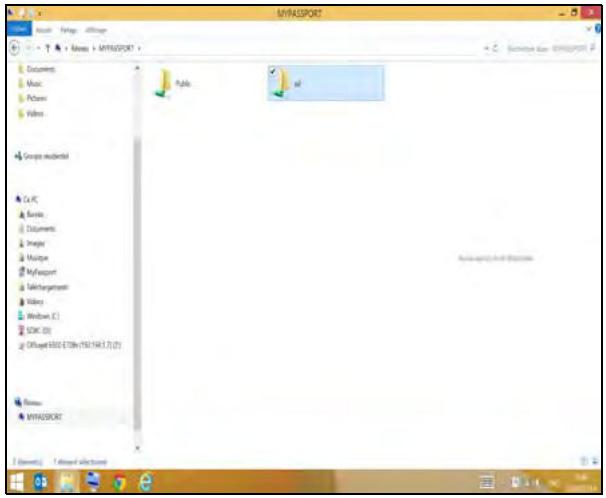
- Sur un ordinateur Mac, dans le volet de gauche de la fenêtre du Finder, dans la section PARTAGÉS, double-cliquez sur MYPASSPORT > SD.
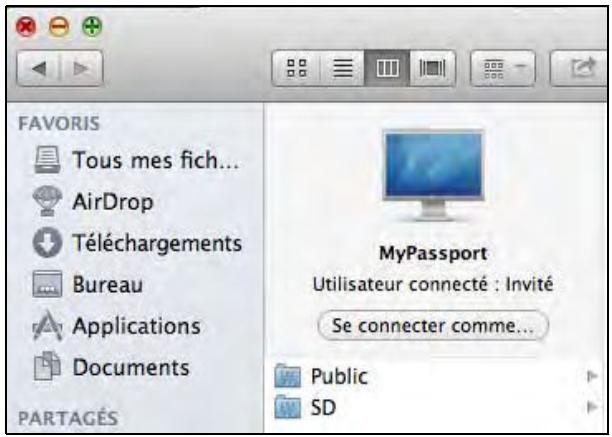
Lecture/diffusion en continu des vidéos, des photos et de la musique
Utilisation du disque dur comme serveur multimédia Activation de la diffusion multimédia en continu Utilisation du disque dur avec une application mobile compatible DLNA
Utilisation du disque dur comme serveur multimédia
Remarque: si vous souhaitez obtenir des instructions pour connecter un appareil DLNA à votre réseau local afin d'accéder au contenu du périphérique My Passport Wireless, consultez les manuels d'utilisation spécifiques des appareils multimédias DLNA. Accédez à http://www.dlna.org.
Vous pouvez autoriser l'utilisation du disque dur My Passport Wireless comme serveur multimédia DLNA domestique. Le disque dur diffuse en continu des photos, de la musique et des vidéos vers vos appareils compatibles DLNA afin que vous puissiez facilement lire les fichiers multimédias sur un appareil compatible. Les appareils compatibles DLNA recherchent les fichiers multimédias stockés sur le disque dur si la diffusion en continu est activée sur la page Multimédia. La diffusion en continu est activée par défaut.
Lorsque la diffusion en continu est activée, transférez simplement votre contenu multimédia vers votre disque dur My Passport Wireless. Vous êtes MAINTENANT PRÊT à diffuser et à visualiser du contenu sur votre téléviseur, vos consoles de jeu (par exemple Xbox 360® ou PlayStation® 3), le lecteur multimédia WD TV Live® ou les adaptateurs multimédias numériques DLNA® 2.0), et autres ordinateurs PC situés sur votre réseau domestique ou d’entreprise.
Si vous disposez d'un serveur DLNA ou d'un lecteur multimédia (par exemple VidOn ou Skifta) sur votre téléphone ou un autre appareil mobile, le disque dur My Passport Wireless peut diffuser des fichiers multimédias dessus.
Pour plus d'informations sur la DLNA, consultez la page http://www.dlna.org.
Activation de la diffusion multimédia en continu
Sur la page Multimédia, vous pouvez activer ou désactiver la diffusion multimédia en continu, actualiser ou restaurer votre base de données multimédia sur le disque dur My Passport Wireless, et afficher un décompte des photos, vidéos et fichiers musicaux sur le disque.
- Pour afficher la page Multimédia, cliquez sur Multimédia dans la barre de navigation.
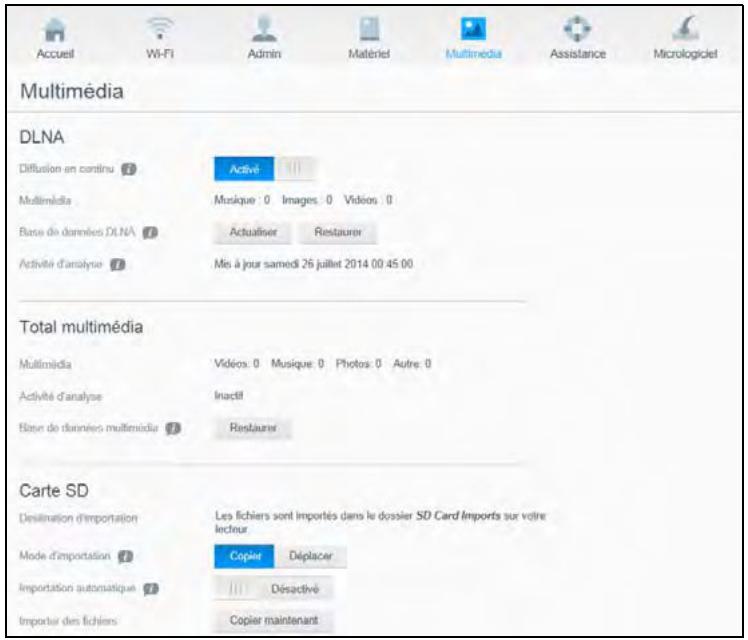
DLNA
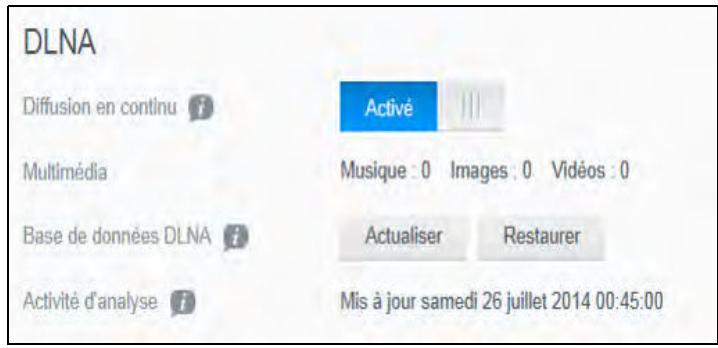
La section DLNA de la page vous permet d'activer ou désactiver la diffusion en continu multimédia et de restaurer la base de données DLNA. Le disque dur actualise et restaure automatiquement la base de données DLNA. Cependant, vous pouvez le faire manuellement si vous suspectez une corruption de votre base de données.
- Dans la section Serveur DLNA, assurez-vous que le bouton Diffusion en continu est placé sur Activé.
- Cliquez sur l'une des options suivantes pour actualiser ou restaurer votre base de données DLNA :
Actualiser : recherche les modifications apportées à vos bibliothèques multimédias. Restaurer : restaure la base de données DLNA à partir de zéro. La restauration de la base de données du serveur DLNA peut prendre un certain temps, selon le nombre et la taille des fichiers concernés.
Total multimédia
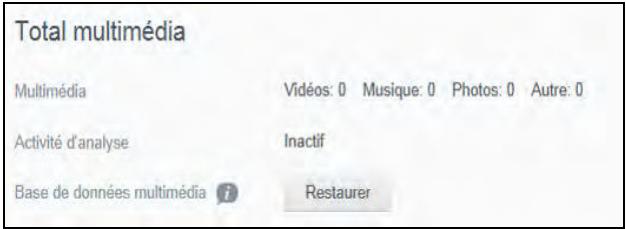
Cette section de l'écran affiche le nombre de VIDEOS, morceaux de musique, photos et autres fichiers disponibles sur le disque dur My Password Wireless. Le statut est utile si vous êtes en train de copier des fichiers vers le disque dur, car vous pouvez voir le nombre total de fichiers transférés.
Remarque: pour obtenir des informations sur l'utilisation des cartes SD, consultez « Déplacement ou copie de contenu depuis une carte SD » page 38.
Accès au contenu à l'aide de lecteurs multimédias
Une fois vos fichiers copiés vers le disque dur My Password Wireless, connectez le disque à votre réseau domestique ou directement au lecteur multimédia. Vous pouvez utiliser une grande variété de lecteurs multimédias pour diffuser des fichiers multimédias en continu. Pour obtenir des informations sur les appareils qui ont été testés et déclarés compatibles avec le disque dur, reportez-vous à la réponse n° 11737 de la base de connaissances.
Lecteurs multimédias WD
Vous pouvez connecter les divers lecteurs multimédias WD et WD TV au disque dur My Passport Wireless ou à votre réseau domestique pour accéder au contenu multimédia stocké dans le disque dur. Si vous souhaitez obtenir des informations détaillées sur l'utilisation d'un lecteur multimédia WD pour accéder aux fichiers de votre disque dur, consultez la réponse n° 2676 de la base de connaissances ou reportez-vous au manuel d'utilisation de votre lecteur multimédia WD.
Autres lecteurs multimédias
Vous trouvez ci-après les étapes générales à suivre pour installer des périphériques tels que les cadres photo numériques, les lecteurs Blu Ray, les TV connectées en réseau et les adaptateurs multimédias numériques :
- Assurez-vous que vous disque dur My Password Wireless est connecté à votre réseau Wi-Fi domestique ou à un point d'accès, ou qu'il est partagé.
- Assurez-vous que le disque dur est allumé.
- Suivez les instructions fournies avec votre lecteur multimédia pour le configurer ou installer les pilotes.
- À l'aide de la fonction de navigation de votre lecteur, scannez et détectez votre disque dur My Password Wireless sur votre réseau.
- Selon le lecteur que vous utilisez, il est possible que vous deviez accéder à une page Paramètres/Installation réseau dans l'interface utilisée pour établir la connexion, afin que votre lecteur puisse être relié au disque dur My Password Wireless. Reportez-vous au manuel d'utilisation de votre lecteur pour obtenir des instructions détaillées.
Utilisation du disque dur avec une application mobile compatible DLNA
Le disque dur My Password Wireless possède un serveur DLNA multimédia intégré. Les applications mobiles compatibles DLNA et provenant de l'App Store d'Apple ou de Google Play peuvent consulter et accéder au contenu stocké sur le disque dur.
- Connectez-vous au disque dur My Password Wireless.
- Ouvrez une application pierce. (Pour obtenir une liste des applications, consultez l'article n° 11736 de la base de connaissances.)
- Recherche des serveurs multimédias et sélectionnez-en un.
- Diffusez le fichier multimédia en continu.
Utilisation de la batterie
Ce chapitre est composé des rubriques suivantes :
Amélioration de l'autonomie de la batterie ou des performances
Charge de la batterie
Affichage de l'état de la batterie lorsque le disque dur est éteint
Amélioration de l'autonomie de la batterie ou des performances
L'écran Matériel vous permet de prolonger l'autonomie de la batterie ou d'améliorer les performances du disque dur.
- Pour afficher la page Matériel, cliquez sur Matériel sur la barre de navigation.
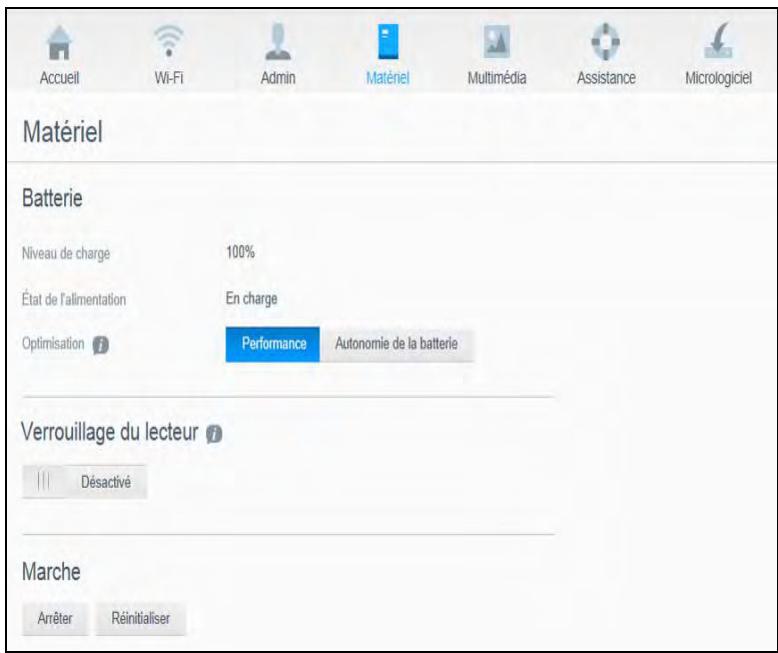
- Dans la section Batterie, vous disposez de deux options. Vous pouvez soit faire en sorte que la charge de la batterie dure plus longtemps en réduisant la vitesse de traitement multimédia, soit accélérer le traitement multimédia au détriment de l'autonomie de la batterie :
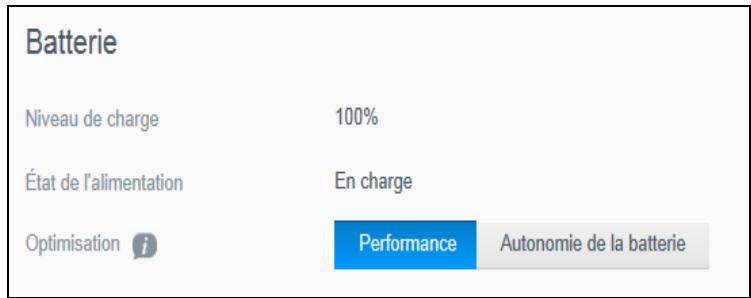
Pour optimiser la durée pendant laquelle la batterie reste suffisamment chargée, cliquez sur Autonomie de la batterie. Pour optimiser le traitement multimédia, cliquez sur Performance.
Il n'y a pas de différence entre ces deux options si votre disque dur My Passport Wireless est branché sur secteur et fonctionne sur courant alternatif.
Charge de la batterie
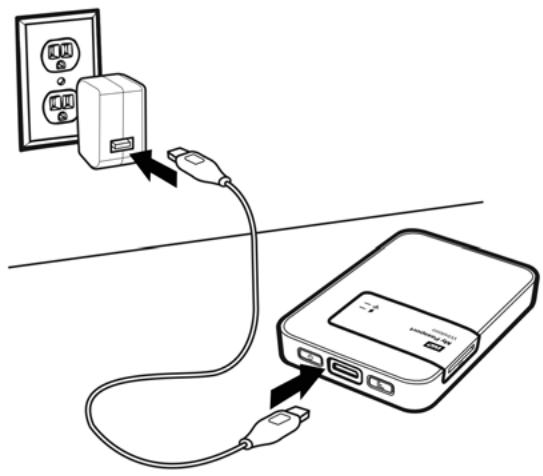
Important : il est recommandé de charger la batterie avant d'utiliser le disque dur My Passport Wireless pour la première fois, car la charge d'usine peut avoir diminué pendant le transport.
- Branchez une extrémité du câble (fourni avec l'appareil) au port USB du disque dur. Branchez l'autre extrémité à l'adaptateur (fourni lui aussi avec l'appareil).
- Branchez l'adaptateur à une prise d'alimentation.
- Les voyants commencent à clignoter. Lorsque le disque dur charge, le voyant d'alimentation et d'état de la batterie clignote et change de couleur. La couleur du voyant indique la quantité de charge de la batterie. Le disque dur est complètement chargé lorsque le voyant d'alimentation et d'état de la batterie est bleu et ne clignote plus. (Voir « Signification des voyants et les boutons » page 5.)
D'autres moyens de voir si le disque dur est en train de charger :
- Sur la page d'accueil, un éclair est ajouté au panneau Batterie. Sur la page Matériel, l'état de charge passe à En charge.
Affichage de l'état de la batterie lorsque le disque dur est éteint
- Appuyez sur le bouton WPS pendant une seconde. Le voyant d'alimentation et d'état de la batterie s'allume brièvement et affiche une couleur.
Utilisation des fonctions d'administration
Ce chapitre est composé des rubriques suivantes :
Modification du mot de passe et du nom de l'appareil Modification de la langue Spécification des types d'accès Verrouillage du disque dur Redémarrage et arrêt
La page d'administration vous permet de modifier ou de définir un mot de passe pour accéder au tableau de bord. Elle vous permet également d'utiliser d'autres fonctions d'administration de base.
- Cliquez sur l'icône Admin de la barre de navigation pour afficher l'écran Administration.
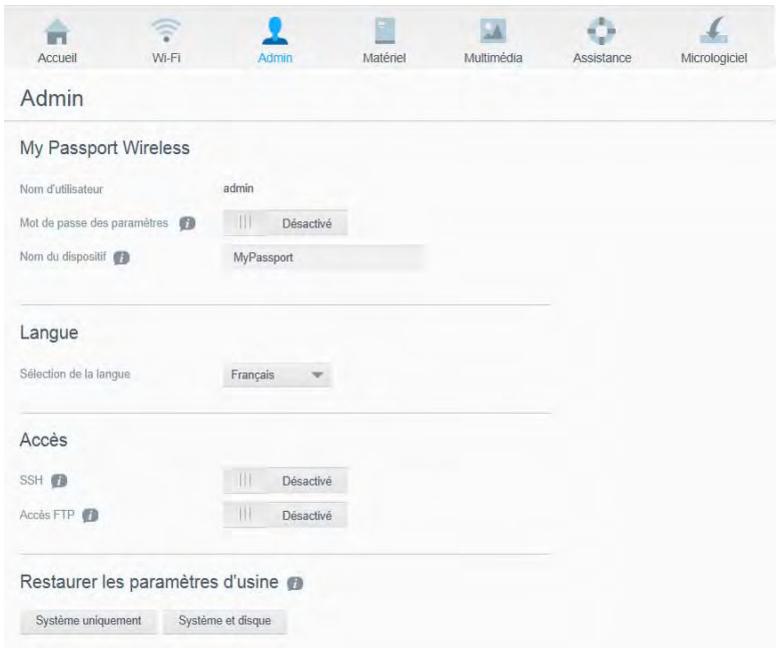
Modification du mot de passe et du nom de l'appareil
- Dans la section My Passport Wireless de l'écran, vous pouvez consulter ou modifier les paramètres de base suivants de l'appareil :
| Nom d'utilisateur | Le nom d'utilisateur de l'administrateur est Admin. |
| Mot de passer des paramètres | Définir ou modifier un mot de passer pour accéder au tableau de bord :1. Pourdéfinir un mot de passer, faites basculer le bouton sur Activé.2. Saisissez un nouveau mot de passer dans les cases Nouveau mot de passer et Confirmer mot de passer.3. Cliquez sur Enregistrer. |
| Nom de l'appareil | Si vous le souhaitez, saisissez un nouveau nom pour votre disque dur My Passport Wireless. Il s'agit du nom qui identifie le disque dur My Passport Wireless sur le réseau pour les connexions et l'accès au contenu stocké sur le disque. |
Modification de la langue
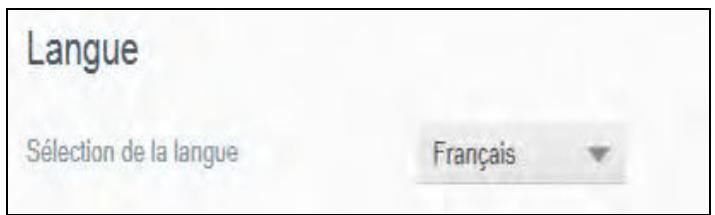
- Dans la section Langue, sélectionnez la langue dans laquelle vous souhaitez que l'interface du tableau de bord s'affiche.
- Cliquez sur Enregistrer.
Spécification des types d'accès
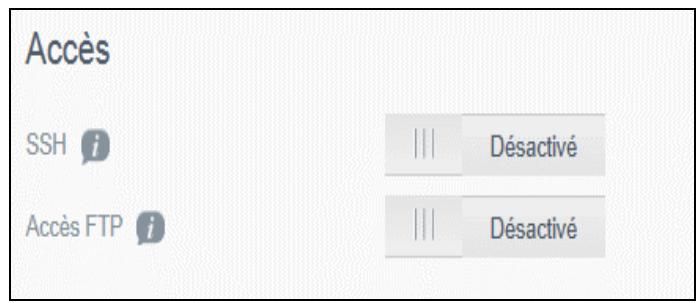
- Dans la section Accès, vous pouvez consulter ou modifier les paramètres d'accès sécurisés suivants :
| SSH | Protocole Secured Shell. Le SSH est une interface de dépannage et d'analyse. Activez cette option pour acceder de manière sécurisée à votre disque dur et réaliser des opérations en ligne de commande. Cette fonctionnalité est désactivée par défaut. |
| AVERTISSEMENT! N'utilisez pas cette option si vous ne disposez pas des connaissances et d'expérience en matière de SSH. | |
| AVERTISSEMENT! Toute modification ou tentative de modification du dispositif ne relevant pas du fonctionnement normal du produit annule la garantie WD. | |
| Pour activer SSH, cliquez sur le bouton pour le faire basculer sur Activé. | |
| Sur l'écran SSH qui s'affiche, prenez en note le Nom d'utilisateur et le Mot de passer, cochez la case J'accepte, et cliquez sur OK. | |
| Remarque: le nom d'utilisateur pour la connexion SSH est « root » et le mot de passer par défaut est welc0me (avec le chiffre 0 et non la dette O). | |
| Accès FTP | Le protocole FTP (protocole de transfert de fichiers) permet le transfert de contenu depuis et vers le dossier Public de votre disque dur via FTP. Le disque dur prend en charge la connexion anonyme par défaut et tire parti de la sécurité Wi-Fi pour la protection. Le disque dur est compatible avec les appareils photo sans fil prénant en charge le protocole FTP, par exemple ceux pouvant être équipés des transmetteurs sans fil Nikon WT-2 ou Canon WFT. Consultez la réponse N° 11737 de la base de connaissances pour obtenir des informations au sujet des appareils photo compatibles. Le protocole FTP est désactivé par défaut. |
| Pour activer l'accès FTP, cliquez sur le bouton pour le faire basculer sur Activé. | |
| Remarque: voir « Utilisation d'un appleil photo sans fil compatible » page 34. |
Verrouillage du disque dur
Vous pouvez verrouiller le disque dur sur la page Matériel:
- Cliquez sur l'icône Matériel de la barre de navigation pour afficher l'écran Matériel.
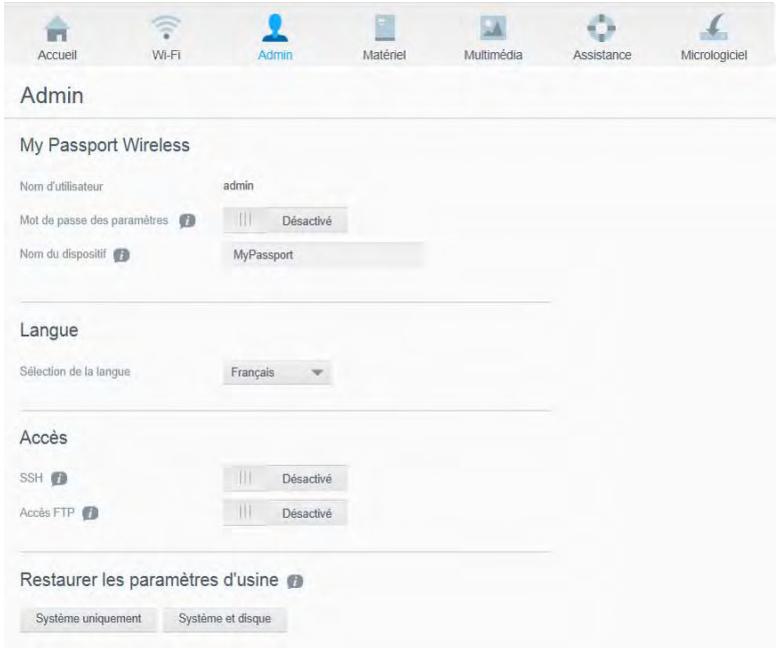
- Faites basculer le bouton Verrouillage du lecteur sur Activé pour verrouiller le disque dur afin qu’il reste inaccessible lorsqu’il est branché à votre ordinateur par le biais du port USB. Le verrouillage n’est pas effectué par le biais d’un chiffrement ; il s’agit d’un simple verrouillage USB. Même s’il est verrouillé, le disque dur est toutefois accessible par connexion Wi-Fi. La valeur par défaut est Désactivé.
Réinitialisation et arrêt
Sur la page Matériel, vous pouvez réinitialiser ou arrêter le disque dur.
- Cliquez sur l'icône Matériel de la barre de navigation pour afficher l'écran Matériel (affiché ci-dessus).
- Dans la section Marche, vous disposez de deux options :
Pour éteindre le disque dur My Password Wireless, cliquez sur Arrêter. Pour redémarrer le disque dur, cliquez sur Réinitialiser.
Réinitialisation du disque dur et du mot de passe
Ce chapitre est composé des rubriques suivantes :
Réinitialisation manuelle du disque dur
Restauration des paramètres d'usine à l'aide du tableau de bord
Il existe deux manières de réinitialiser uniquement le système de votre disque dur : manuellement et sur la page d'administration du tableau de bord. Lorsque le disque dur se réinitialise, vos données sont conservées, mais les paramètres tels que votre mot de passe retournent à leur valeur par défaut. Vous pouvez effectuer une réinitialisation du système et du disque sur la page d'administration.
Réinitialisation manuelle du disque dur
Pour procéder à une réinitialisation du système uniquement, la batterie doit être chargée au moins à 25 %.
- Avec l'alimentation allumée, appuyez simultanément sur les boutons de mise en marche et WPS pendant environ 10 secondes, jusqu'à ce que le disque dur redémarre et que le voyant d'alimentation et d'état de la batterie clignote en blanc.
- Patientez jusqu'à ce que le voyant Wi-Fi devienne bleu avant de procéder à une reconnexion.
Restauration des paramètres d'usine à l'aide du tableau de bord
- Cliquez sur l'icône Admin de la barre de navigation pour afficher l'écran Administration.
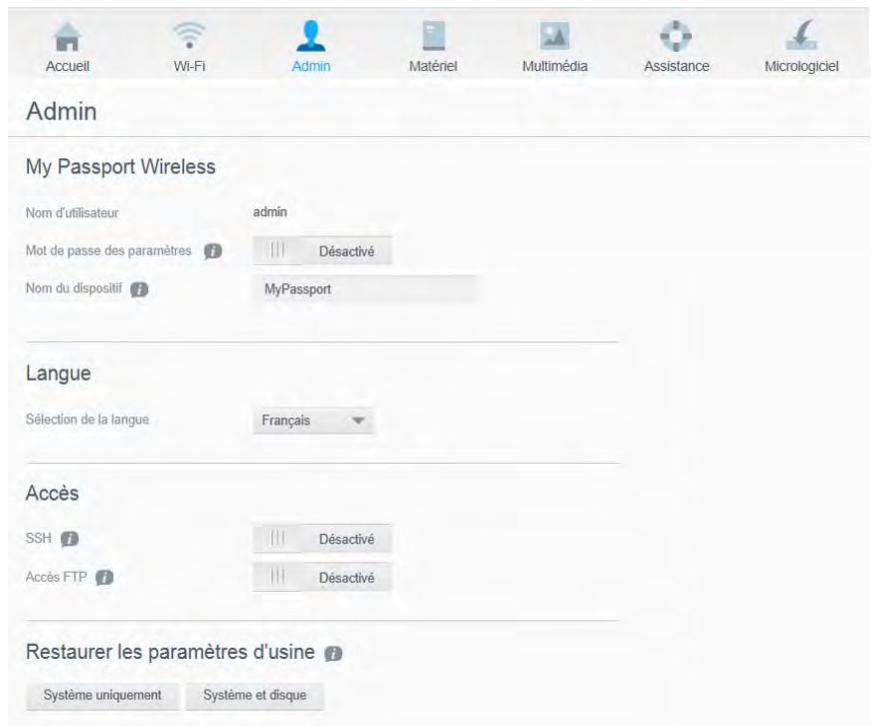
AVERTISSEMENT! Interrompre le processus de restauration des paramètres d'usine peut endommager le disque dur My Passport Wireless. Attendez jusqu'à la fin du redémarrage avant d'utiliser à nouveau le lecteur.
- Dans la section Restaurer les paramètres d'usine, vous disposez des options suivantes :
Système uniquement :
Remarque : pour procéder à une restauration du système uniquement, la batterie doit être chargée au moins à 25 %.
Restaure tous les paramètres d'administration afin qu'ils retrouvent leur valeur par défaut, supprime le mot de passe administrateur pour qu'il n'y en ait plus aucun et renomme le disque dur en MyPassport. Notre contenu reste intact.
- Système et disque :
Remarque : pour procéder à une restauration du système et du disque, le disque dur doit être branché à l'alimentation secteur et la batterie doit être chargée au moins à 25 %.
Restaure tous les paramètres afin qu'ils retrouvent leur valeur par défaut et supprime les données générées sur le disque dur. Vous nevez recharger toutes vos données après avoir procédé à ce type de restauration.
- Lorsque la restauration est terminée, l'écran Se reconnecter au réseau s'affiche.
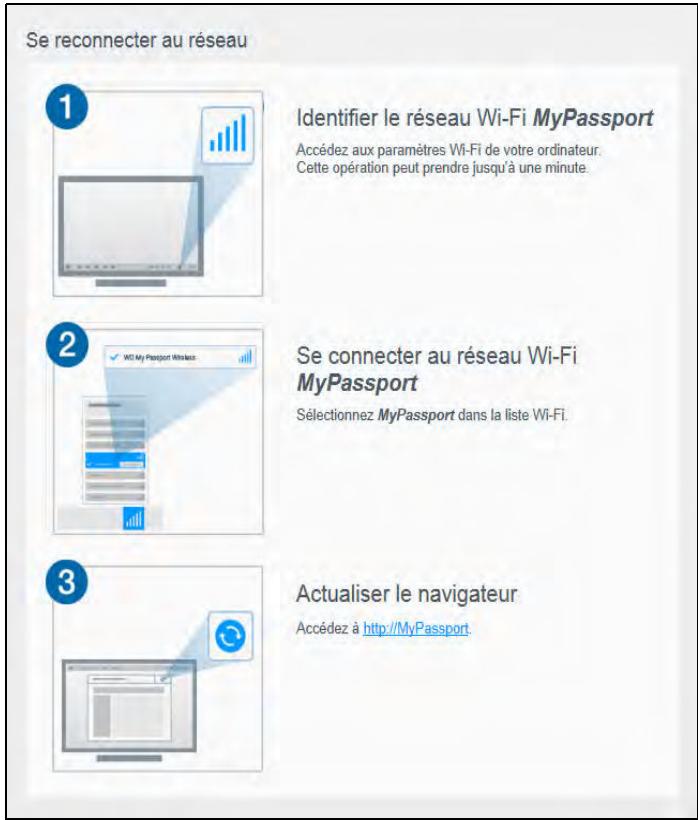
- Lorsque la restauration est terminée, l'écran Se reconnectcer s'affiche.
- Suivez les instructions à l'écran pour reconnecter votre disque dur.
Mise à jour du micrologiciel
Ce chapitre est composé des rubriques suivantes :
Mise à jour avec un micrologiciel disponible
Mise à jour manuelle
La page Micrologiciel vous permet de rechercher automatiquement ou manuellement un fichier de mise à jour, puis de l'installer. Pour vérifier automatiquement la disponibilité d'un fichier et l'installer, le disque dur doit être connecté à Internet.
- Cliquez sur Micrologiciel dans la barre de navigation pour afficher la page correspondante :
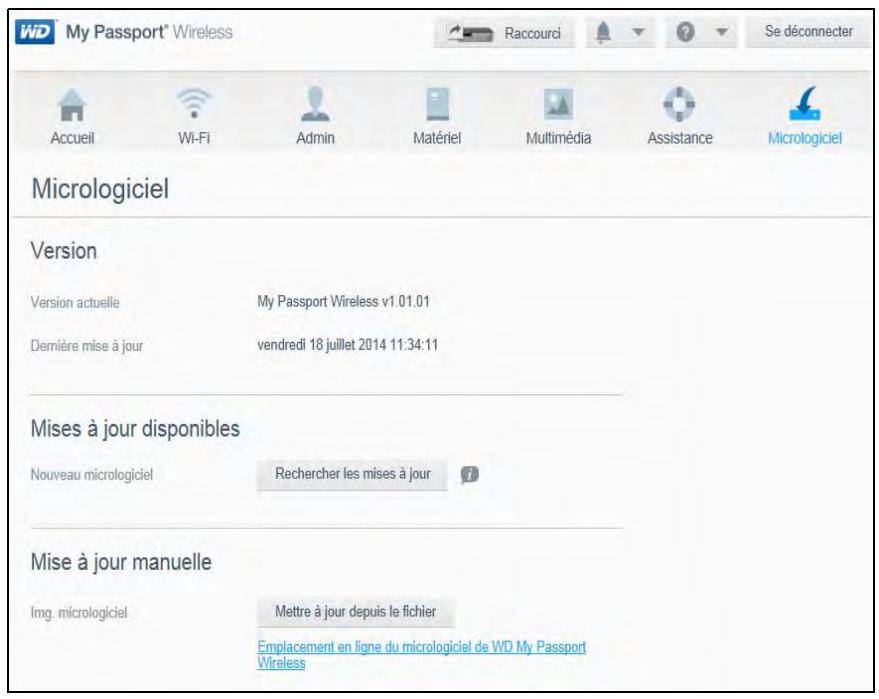
La version actuelle et la dernière mise à jour s'affichent dans la section Version.
AVERTISSEMENT! N'arrêtez pas le disque dur pendant l'installation. Lorsque l'installation sera terminée, votre disque dur redémarrera automatiquement.
Important : vous pouvez uniquement procéder aux mises à jour si la batterie est chargée à plus de 50 % et si le chargeur est branché à l'alimentation.
Mise à jour avec un micrologiciel disponible
Remarque : pour rechercher les mises à jour disponibles, le disque dur doit être connecté à Internet via un réseau domestique ou un point d'accès. Vous pouvez rechercher les mises à jour disponibles à toute heure dans la zone Mises à jour disponibles.
- Cliquez sur Rechercher les mises à jour.
- Parcourez l'écran Mettre à jour le micrologiciel qui s'affiche.
- Si une mise à jour est disponible, cliquez sur Installer et redémarrer.
Lorsque la mise à jour est terminée, votre disque dur redémarre.
Mise à jour manuelle
- Accédez à http://support.wdc.com/product/download.asp pour rechercher et télécharger un fichier disponible sur votre ordinateur ou cliquez sur le lien du micrologiciel Emplacement en ligne du WD My Passport Wireless en bas de l'écran.
- Téléchargez le fichier correspondant à la dernière version du micrologiciel.
- Connectez-vous au réseau Wi-Fi du disque dur (connexion directe).
- Dans la section Mise à jour manuelle, cliquez sur Mettre à jour depuis un fichier.
- Naviguez jusqu'au fichier de mise à jour du micrologiciel, puis cliquez sur Ouvrir.
- Lisez le message de confirmation et cliquez sur Installer et redémarrer. L'installation de la mise à jour sur votre disque dur prend environ cinq minutes. Il est primordial de laisser le dispositif allumé jusqu'à ce que l'installation soit terminée.
Lorsque la mise à jour est terminée, votre disque dur redémarre. Reconnectez la liaison sans fil de votre ordinateur directement au disque dur.
Utilisation de WD quick view avec le disque dur
Ce chapitre est composé des rubriques suivantes :
Installation de WD Quick View
Accès aux options de raccourci de WD Quick View
Remarque: les ordinateurs Windows prennent en charge WD Quick View sur le disque dur My Passport Wireless si vous êtes connecté via USB, sur votre réseau en mode domestique ou à un point d'accès. Les ordinateurs Mac prennent en charge WD Quick View uniquement lorsque le disque dur My Passport Wireless est connecté à votre réseau. Il ne prend pas en charge WD Quick View lorsque le disque dur est connecté à un ordinateur Mac via USB.
Le disque dur My Passport Wireless est fourni avec l'application WD Quick View. WD Quick View vous permet d'exécuter rapidement et efficacement les fonctions suivantes :
Ouvrir - Ouvre le dossier Public du disque dur Tableau de bord — Ouvre le tableau de bord du disque dur - Centre d'apprentissage — Ouvre le Centre d'apprentissage en ligne, qui vous permet d'obtenir des informations et télécharger des applications - Adressage — Connecte le dossier Public du disque dur - Créer un raccourci — Crée un raccourci vers le dossier Public du disque dur - Arrêter - Arrête le disque dur. Toute sauvegarde ou activité est interrompue Alertes — Affiche la liste des alertes que vous avez reçues - Propriétés — Affiche les propriétés du disque dur en tant que périphérique réseau WD SmartWare — Lance WD SmartWare s'il est installé (Windows) - Quitter WD SmartWare — Quitte WD SmartWare s'il est installé et en cours d'exécution
Installation de WD quick view
WD Quick View est fourni avec le disque dur, mais vous pouvez également l'installer depuis le Centre d'apprentissage en ligne.
Pour l'installer depuis le disque dur :
- Effectuez l’une des actions suivantes :
- Sur un PC Windows : Dans le volet gauche de la fenêtre de l'explorateur de fichiers, cliquez sur Réseau > MyPassport > Public > Quick View > installation.
- Sur un ordinateur Mac : Dans le volet gauche de la fenêtre du Finder, dans la section PARTAGÉS, cliquez sur MyPassport > Public > Quick View > installation.
- Accédez à la page d'accueil du Centre d'apprentissage en ligne pour My Passport Wireless. www. wd. com/setup/mypassportwireless
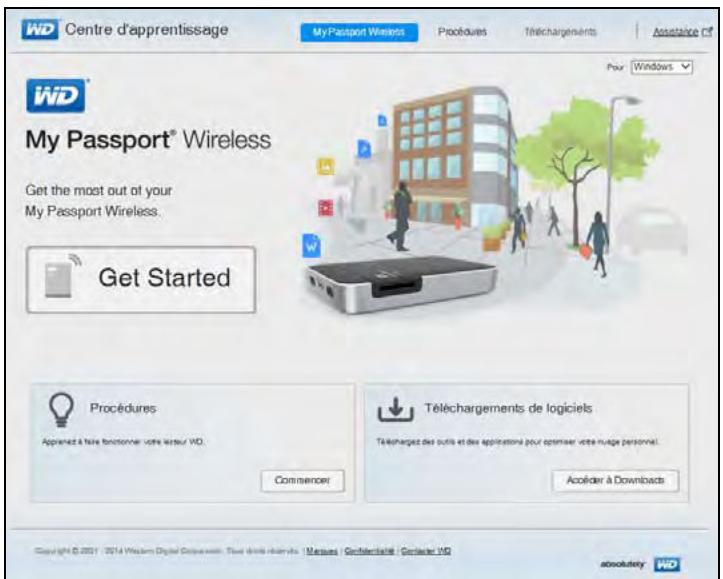
- Cliquez sur Accéder à Downloads pour afficher la page Téléchargements :
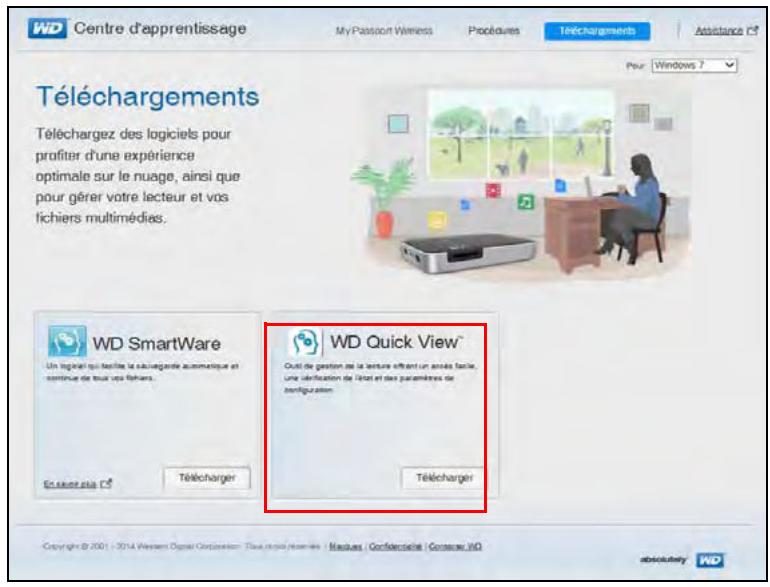
- Dans la case WD Quick View, cliquez sur Télécharger.
Le logiciel WD Quick View installe l'icône WD Quick View dans la barre de menu de Mac OS X ou l'icône dans la barre des tâches Windows, afin que vous puissiez effectuer rapidement et facilement les tâches importantes.
- Accédez au fichier téléchargé et extrayez le contenu du fichier zip sur votre Mac.
- Double-cliquez sur le fichier WD Quick View Setup.
- Terminez l'installation de Quick View en suivant les instructions présentes sur la page.
Accès aux options de raccourci de WD quick view
- Cliquez avec le bouton droit ou gauche de la souris sur l'icône WD Quick View dans la barre d'état pour afficher un menu.

- Placez le pointeur de la souris ou cliquez sur votre disque dur My Passport Wireless pour le sélectionner et afficher un sous-menu
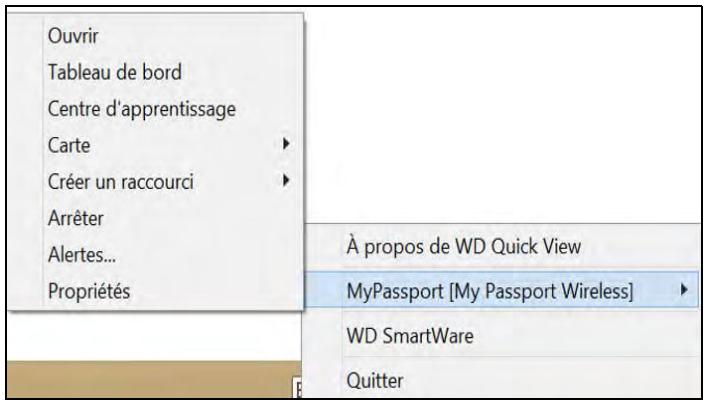
- Sélectionnez l'option souhaitée.
Remarque : le disque dur My Passport Wireless doit être sur le réseau pour que le disque dur prenne en charge Quick View.
- Cliquez sur l'icône WD Quick View dans la barre de menu pour afficher un menu.
- Placez le pointeur de la souris sur le nom de votre disque dur My Passport Wireless pour afficher un sous-menu :

- Sélectionnez l'option souhaitée.
Page d'assistance
La page d'assistance vous permet d'exécuter des tests de diagnostic et de générer des rapports système à envoyer à l'assistance technique. Elle vous offre également l'opportunity de rejoindre le Programme d'amélioration de produit de WD.
Pour afficher la page d'assistance, cliquez sur Assistance dans la barre de navigation.
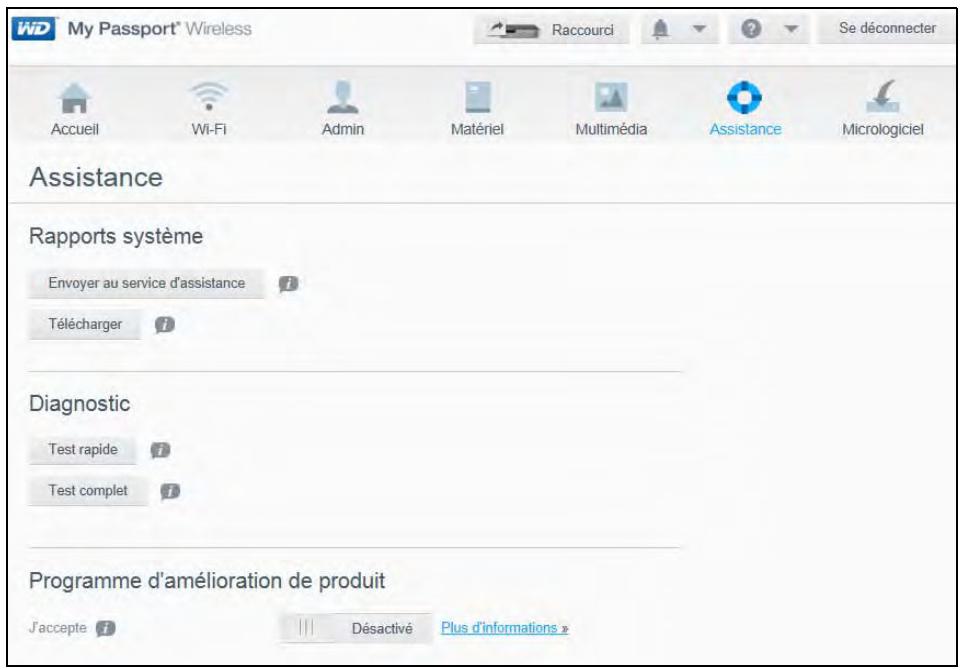
Rapports système
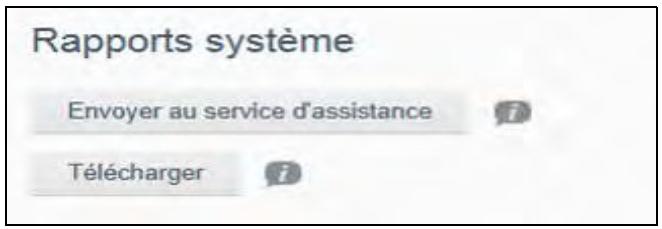
Dans la section Rapports système, vous pouvez générer un rapport, puis l'envoyer automatiquement à l'assistance technique ou le télécharger sur votre ordinateur.
Cliquez sur l'une des options suivantes :
- Envoyer au service d'assistance : génère un rapport de diagnostic et l'envoie automatiquement à l'assistance technique. Le rapport inclut le numéro de série, le numéro Mac et les informations relatives à l'état de votre disque dur. Vous devez disposer d'une connexion (avec Internet) à un point d'accès ou au réseau domestique. Télécharger : génère un rapport de diagnostic et l'enregistre sur votre ordinateur.
Diagnostic
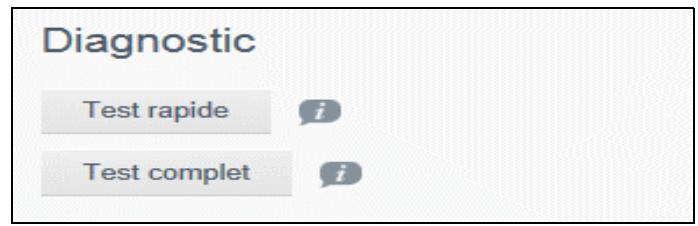
Lancez des tests de diagnostic si vous rencontrez des problèmes avec votre disque dur. Il existe deux types de tests de diagnostic :
- Test rapide : analyse le disque dur afin de détecter les problèmes de performance majeurs. Le résultat d'un test rapide est une évaluation de l'état du disque dur : correct ou non. Le test rapide peut prendre quelques minutes. Test complet : un diagnostic plus complet du disque dur. Il teste chaque secteur du disque de façon méthodique. Une fois le test terminé, l'état du disque dur s'affiche.
Remarque : pour réaliser le test, assurez-vous que le disque dur est branché à l'alimentation secteur.
Programme d'amélioration de produit
Programme d'amélioration de produit
J'acepe


Désacté
Plus d'informations »
Si vous rejoignez le programme, votre disque dur envoie régulièrement son numéro de série à WD, accompagné d'informations basiques sur le disque. L'avantage réside dans le fait que vous contribuez à améliorer les futures mises à jour du produit et permettez à l'équipe d'assistance de Western Digital de vous aider plus efficacement. La participation au programme n'affecte en rien les performances de votre disque dur.
Pour rejoindre le programme, faites basculer le bouton sur Activé.
J'ai oublié le mot de passe wi-fi de mon disque dur.
Réinitialisez le disque dur à ses paramètres par défaut. Pour cela, allumez le disque dur en appuyant simultanément sur les boutons Alimentation et WPS pendant environ 10 secondes, jusqu'à ce que le voyant d'alimentation clignote en blanc.
Une fois que le disque dur est totalement allumé et que le voyant Wi-Fi devient bleu, vous pouvez vous connecter au nom par défaut du réseau sans fil (MyPassport) et paramétrer le mot de passe Wi-Fi.
Connexions
Non, cela n'est pas nécessaire à condition que la connexion ait déjà été paramétrée précédemment et que votre appareil mobile soit connecté sans fil au disque dur.
Si le disque dur a été configuré en mode domestique ou point d'accès, il se reconnectera automatiquement au même réseau Wi-Fi lorsqu'il sera à portée. Si le disque dur a été configuré en mode connexion directe, assurez-vous que le voyant Wi-Fi est bleu et que voitre appareil peut se reconnectcer.
Je souhaiterais partager le contenu de mon disque dur avec d'autres appareils sans fil à mon domicile.
Connectez le disque dur en mode domestique à votre réseau Wi-Fi domestique. Il est possible que les appareils déjà connectés au disque dur se connectent automatiquement à votre réseau domestique (s'ils ont déjà été connectés à celui-ci). Dans le cas contraire, vous pouvez les connecter manuellement. Une fois tous les appareils connectés au réseau Wi-Fi, le disque dur fonctionne comme un dispositif NAS sans fil.
Lorsque je connecte mon disque dur à mon ordinateur via USB, le disque dur n'arrive pas à se connecter aux autres appareils.
Lorsqu'un disque dur est connecté à un ordinateur par le biais d'une connexion USB, les fonctionnalités sans fil sont désactivées.
La vitesse sans fil est moins élevée que d'habitude.
Des interférences peuvent exister dans votre environnement et entrer en conflit avec le canal Wi-Fi du disque dur ou la bande passante Wi-Fi, car le disque dur prend en charge la bande 2,4 GHz. Ces interférences peuvent provenir d'appareils Wi-Fi, d'un four micro-ondes ou d'autres appareils sans fil. Nous invitons les utilisateurs avancés à paramétrer un canal différent dans l'écran Paramètres.
Je constate les symptômes suivants :
Le panneau Capacité du tableau de bord n'affiche pas de valeur, même après un long moment. Lorsque je connecte le disque dur au port USB de mon ordinateur, Windows me demande d'exécuter scandisk. - Mon disque dur n'affiche aucun fichier multimédia dans mon lecteur multimédia. Le partage public n'est pas disponible à partir d'un ordinateur client.
Il est très possible que ces symptômes se manifestent car le disque dur My Passport Wireless a été débranché du port USB sans avoir respecté la procédure de retrait en toute sécurité. Pour résoudre ce problème, vous pouvez exécuter scandisk à partir d'un ordinateur Windows. Pour en savoir plus, consultez la réponse de la base de connaissances n° 11742.
Mon disque dur ne charge pas.
- Si votre disque dur est connecté à votre ordinateur par l'intermédiaire d’une connexion USB, le port USB ne fournit pas suffisamment d’énergie pour charger la batterie. Branchez le disque dur sur une prise à l’aide de l’adaptateur secteur USB afin de le recharger. Si la température est trop élevée ou trop BASSE, la batterie ne chargera pas. Laissez l’appareil se réchauffer ou se refroidir. Si le disque dur est en cours d’utilisation, la batterie ne charge pas.
Passez en mode Durée de vie de la batterie sur la page Matériel afin de prolonger la durée de vie de la batterie de votre disque dur si vous n’avez pas besoin des performances maximales. Redémarrez ensuite le disque dur pour que la modification soit prise en compte.
Mon disque dur n'arrête pas de désactiver son réseau sans fil.
Pour économiser de la batterie, le disque dur désactive automatiquement la connexion sans fil au bout d'une minute d'inactivité, et passe en mode veille. Appuyez sur le bouton de Mise en marche pour réactiver la connexion sans fil. Lorsque le voyant Wi-Fi devient bleu, le disque dur est prêt pour une connexion.
Paramétrez le disque dur en mode Performances sur la page Matériel afin de donner la priorité aux performances de diffusion en continu. - Branchez le disque dur à une source d'alimentation afin de vous assurer qu'il dispose de suffisamment de batterie pour la diffusion en continu. - Comme le disque dur est équipé de la technologie Wireless-N avec MIMO (2x2), assurez-vous que le réseau Wi-Fi ou l'appareil auquel vous vous connectez prend en charge la technologie MIMO. - Connectez-vous directement au disque dur sans fil en mode Connexion directe pour éviter tout trafic réseau inconnu ou toute interférence.
La vitesse sans fil est moins élevée que d'habitude.
Il est possible que l'appareil soit configuré en mode Durée de vie de la batterie. Dans ce mode, les performances sont réduites pour prolonger la durée de vie de la batterie. La charge de la batterie est peut-être trop faible. Des interférences peuvent exister au niveau du canal Wi-Fi ou de la bande passante Wi-Fi, car le disque dur fonctionne dans la bande 2,4 GHz. Ces interférences peuvent provenir d'appareils Wi-Fi, d'un four micro-ondes ou d'autres appareils sans fil. Nous invitons les utilisateurs avancés à paramétrer un canal différent dans l'écran Paramètres. Il est possible que vous utilisiez des clients ou des réseaux ne disposant pas d'une connexion Wireless-N MIMO, ou un réseau sans fil plus lent (ex. : 802.11g ou 802.11b).
Je n'arrive pas à allumer mon disque dur.
Vérifiez que la batterie est chargée. En cas de non-utilisation pendant une période prolongée, il est possible que la batterie soit trop faible et qu'elle ait besoin d'une charge avant que le disque dur puisse être allumé.
Puis-je reformater ce disque dur dans un autre système de fichiers ?
Oui, vous pouvez le reformater en NTFS, FAT32 et HFS+.
Mon disque dur n'est pas détecté par un autre appareil lorsqu'il est connecté par l'intermédiaire d'un port USB.
Le disque dur My Passport Wireless est préformaté avec un système de fichiers exFAT. Il est possible que certains appareils (comme les ordinateurs sous Windows XP ou le lecteur multimédia WD TV) ne prennent pas en charge ce système de fichiers. Pour en savoir plus, consultez la réponse de la base de connaissances n° 11742.
Annexe a. spécifications techniques
Dimensions
| Capacité | 500 Go, 1 To, 2 To |
| Protocole Wi-Fi | Compatible avec 802.11b/g/n (bande 20 MHz) Reçoit/transmet à une bande de 2,4 GHz |
| Protocoles pris en charge | SMB, AFP, UPnP, FTP |
| Interface | USB 3.0 jusqu'à 5 Gb/s USB 2.0 jusqu'à 480 Mb/s SDT2.0 jusqu'à 25 Mb/s * Un hôte USB 3.0 et un cable USB 3.0 certifiés sont nécessaires pour obtenir les performances USB 3.0. Câble USB 3.0 18 pôues |
| Compatibilité Remarque: la compatibilité peut dépendre de la configuration matérielie et du système d'exploitation de l'utilisateur. | Systèmes d'exploitation : • Windows 8 • Windows 7 • Windows Vista • Mac OS X Mavericks • Mac OS X Mountain Lion • Mac OS X Lion • Mac OS X Snow Leopard Navigateurs : • Internet Explorer 8.0 ou version ultérieure sur les ordinateurs Windows compatibles • Safari 6.0 ou version ultérieure sur les ordinateurs Mac compatibles • Firefox 21 ou version ultérieure sur les ordinateurs Mac et Windows compatibles • Google Chrome 27 ou version ultérieure sur les ordinateurs Mac et Windows compatibles Appareils DLNA®/UPnP® pour la diffusion en continu de la connexion Internet |
| Largeur | |
| 500 Go | 86 mm |
| 1 To | 86 mm |
| 2 To | 86 mm |
| Longueur | |
| 500 Go | 86 mm |
| 1 To | 86 mm |
| 2 To | 86 mm |
| Hauteur | |
| 500 Go | 21,8 mm |
| 1 To | 24,4 mm |
| 2 To | 29,8 mm |
| Poids | |
| 500 Go | 0,25 kg |
| 1 To | 0,27 kg |
| 2 To | 0,35 kg |
| Alimentation | |
| Tension d'entrée CA | Tension d'entrée : 90 V à 260 V CA |
| Fréquence d'entrée CA | Fréquence d'entrée : 47 à 63 Hz |
| Température | Température de fonctionnement : de 0 °C à 35 °C (de 32 °F à 95 °F) Température de non-fonctionnement : de -20 °C à 60 °C (de -4 °F à 140 °F) |
| Humidité | Humidité de fonctionnement : 10 à 80 % (sans condensation) Humidité de non-fonctionnement : 5 à 90 % |
| Altitude | Jusqu'à 10 000 m au dessus du niveau de la mer |
| Format du disque dur | ExFAT |
| Conforme à la directive RoHS | Oui |
Formats de fichiers DLNA
| Audio | MP3, WMA, WAV, LPCM, OGGVBorisFLAC, M4A, M4B, 3GP, AACMP2, AC3, MPA, MP1, AIF |
| Vidéo | 3GP, 3GP/H.263,3GP/H.264,3GP/MPEg-4ASF, ASF/WMVAVI, AVI/DivX, AVI/Full Frame, AVI/MPEG-1, AVI/MPEG-2, AVI/MPEG-4,AVI/WMV, AVI/XviDDivX, DVDVR-MS, DVR-MS/AC-3 Audio, DVR-MS/MP1 AudioFLVM1V, M2TS, M4P, M4VMKV, MKV/DivX, MKV/Full Frame, MKV/MPEG-1, MKV/MPEG-2, MKV/MPEG-4, MKV/XviDMOV, MP4, MPEMPEG1, MPEG2, MPEG4, MPG, MTSQT, RMTS, TS/TP/M2TVDR, VOB, WMV, Xvid |
| Image | JPEG, PNG, TIF,BMP |
Remarque : certains périphériques ne sont pas capables de lire tous ces formats. Reportez-vous au manuel d'utilisation de l'appareil concerné pour obtenir la liste des formats pris en charge.
Formats compatibles avec l'application WD my cloud
| iOS | |
| Photo | jpg, png, gif, tiff, bmp |
| Vidéo | mov, mp4, m4v |
| Musique | mp3, m4a, aiff, wav |
| Android | |
| Photo | jpg, png, gif, tiff, bmp |
| Vidéo | Dépend de l'application pierce utilisée pour dire la vidéo sur l'appareil mobile |
| Musique | mp3 (la prise en charge des formats m4a, wma, wav et aiff ajoutée dans la version 3.1 nécessite Android 4.0 ou version ultérieure) |
Remarque : vous pouvez consulter la section Aide/FAQ de chaque plateforme pour connaître les types de formats pris en charge.
Annexe c. informations sur la conformité et la garantie
Cette annexe est composée des rubriques suivantes :
Conformité réglementaire
Sécurité de la batterie
Licence GNU GPL (General Public License)
Informations relatives à la classe b de la commission de communication fédérale (FCC)
Le fonctionnement de cet appareil est sujet aux deux conditions suivantes :
- Cet appareil ne doit pas causer d'interférences nuisibles.
- Cet appareil doit accepter toute interférence reçue, notamment une interférence qui peut causer un fonctionnement non souhaité.
Cet appareil a été testé et déclaré conforme aux limites d'un appareil numérique de Classe B, conformément aux réglementations du chapitre 15 de la FCC. Ces limites sont conçues pour offrir une protection raisonnable contre des interférences nuisibles dans le cadre d'une installation résidentielle. Cet appareil génère, utilise et peut émettre des fréquences radio et, s'il n'est pas installé et utilisé conformément au manuel d'utilisation du fabricant, peut causer des interférences nuisibles aux communications radio. Cependant, il n'est pas garanti qu'aucune interférence ne se produise dans une installation particulière. Si cet appareil produit des interférences nuisibles à la réception de la radio ou de la télévision, ce qui peut être déterminé en éteignant et en rallumant l'appareil, nous vous encourageons à essayer de corriger ces interférences par l'une ou plusieurs des mesures suivantes :
Réorientez ou déplacez l'antenne de réception. Éloignez davantage l'appareil du récepteur. Raccordez l'appareil sur une prise d'un circuit électrique différent de celui auquel le récepteur est connecté. - Consultez le distributeur ou un technicien radio/télé expérimenté pour obtenir de l'aide.
Toute modification ou altération non expressément approuvée par WD peut faire perdre à l'utilisateur le droit d'utiliser l'appareil.
Remarque : la sélection du code de pays s'applique exclusivement aux modèles non américains et n'est pas disponible pour les modèles américains. Selon la réglementation FCC, tous les produits Wi-Fi commercialisés aux États-Unis doivent être en configuration fixe sur les canaux américains uniquement.
Informations réglementaires/réfutations
L'installation et l'utilisation de cet appareil LAN sans fil doit se faire dans le strict respect des instructions incluses dans la documentation destinée à l'utilisateur, fournie avec le produit. Tout changement ou modification (y compris les antennes) apporté à cet appareil et non approuvé de manière explicite par le fabricant sont susceptibles d'annuler l'autorisation de l'utilisateur quant à utiliser l'appareil. Le fabricant n'est pas responsable des interférences radio ou télévisuelles causées par une modification non autorisée de cet appareil, ou par la substitution des câbles de connexion ou d'un appareil différent de celui spécifique par le fabricant. Il relève de la responsabilité de l'utilisateur de corriger toute interférence causée par une modification, une substitution ou une connexion non autorisée. Le fabricant et ses revendeurs ou distributeurs agréés ne sauraient être tenus pour responsables des dommages ou des violations des lois gouvernementales découlant du non-respect de ces directives.
ATTENTION : pour être conforme aux prérequis de la règlementation FCC RF sur l'exposition, l'antenne utilisée pour l'émetteur doit être installée à une distance minimum de 20 cm de toute personne et ne doit pas être située ou fonctionner de façon conjointe avec tout autre antenne ou émetteur.
Ce produit est conforme aux limites d'exposition aux RF portables FCC établies pour un environnement non contrôlé et peut être utilisé en toute sécurité en respectant l'utilisation prévue décrite dans ce manuel. L'exposition aux RF peut être davantage réduite en plaçant le produit le plus loin possible du corps de l'utilisateur ou en paramétrant l'alimentation à une plus faible puissance de sortie si une telle fonction est disponible.
Industrie canada (IC)
Cet appareil est compatible avec les règles RSS-210 d'Industrie Canada. Le fonctionnement est soumis aux deux conditions suivantes :
- Cet appareil ne doit pas causer d'interférences.
- Cet appareil doit accepter toute interférence reçue, notamment une interférence qui peut causer un fonctionnement non souhaité de l'appareil.
Ce produit est conforme aux limites d'exposition aux RF portables du Canada établies pour un environnement non contrôlé, et peut être utilisé en toute sécurité en respectant l'utilisation prévue décrite dans ce manuel. L'exposition aux RF peut être davantage réduite en plaçant le produit le plus loin possible du corps de l'utilisateur ou en paramétrant l'alimentation à une plus faible puissance de sortie si une telle fonction est disponible.
Ce dispositif a été conçu pour fonctionner avec une antenne à gain maximal de 2 dBi. Il est strictement interdit d'utiliser une antenne à gain supérieur, conformément aux réglementations d'Industrie Canada. L'impédance d'antenne requise est de 50 ohms.
Afin de réduire la possible interférence radio avec les autres utilisateurs, le type d'antenne et son gain doivent être choisis afin que la puissance isotrope rayonnée équivalente (PIRE) ne soit pas supérieure à celle requise pour permettre la communication.
Remarque importante :
Déclaration d'exposition aux radiations :
Ce dispositif répond aux limites de la FCC sur l'exposition aux radiations établies pour un environnement non contrôlé. Cet équipement doit être installé et mis en fonctionnement à une distance minimale de 20 cm de l'utilisateur et des personnes qui l'entourent.
Ce produit est conforme aux limites d'exposition aux RF portables du Canada établies pour un environnement non contrôlé, et peut être utilisé en toute sécurité en respectant l'utilisation prévue décrite dans ce manuel. L'exposition aux RF peut être davantage réduite en plaçant le produit le plus loin possible de l'utilisateur ou en paramétrant l'alimentation à une plus faible puissance de sortie si une telle fonction est disponible.
Déclaration d'exposition aux radiations :
Ce dispositif est conforme à la norme CNR-210 d'Industrie Canada applicable aux appareils radio exempts de licence.
Son fonctionnement est soumis aux deux conditions suivantes :
(1) le dispositif ne doit pas produire de brouillage préjudiciable, et (2) ce dispositif doit accepter tout brouillage reçu, y compris un brouillage susceptible de provoquer un fonctionnement indésirable.
Le produit est conforme aux limites d'exposition pour les appareils portables RF pour les États-Unis et le Canada établies pour un environnement non contrôlé. Cet équipement doit être installé et utilisé avec un minimum de 20 cm de distance entre la source de rayonnement et votre corps.
Le produit est sûr pour un fonctionnement tel que décrit dans ce manuel. La réduction aux expositions RF peut être augmentée si l'appareil peut être conservé aussi loin que possible du corps de l'utilisateur ou que le dispositif est réglé sur la puissance de sortie la plus faible si une telle fonction est disponible.
Déclaration CAN ICES-3(b)/NMB-3b
Cet appareil numérique de la classe B est conforme à la norme NMB-3(B) du Canada.
Cet appareil de la classe B est conforme à la norme ICES-003 du Canada.
Conformité de sécurité
Approuvé pour les États-Unis et le Canada. CAN/CSA-C22.2 No. 60950-1, UL 60950-1 : sutured'équipement de technologie de l'information.
Approuvé pour les États-Unis et le Canada. CAN/CSA-C22.2 No. 60950-1 : spécification de l'équipement de technologie de l'information.
Ce produit est conçu pour être alimenté par une source d'alimentation homologuée, à double isolation, ou sur un bloc d'alimentation encastrable portant la mention « Classe 2 »
Cet appareil n'est destiné qu'à des adaptateurs compatibles marqués « UL Listed »
Cet appareil n'est destiné qu'à des adaptateurs compatibles marqués « UL Listed »
Conformité ce pour l'europe
L'utilisation de cet appareil est soumise aux réglementations nationales suivantes et peut être interdite si certaines restrictions ne sont pas appliquées.
Le symbole CE sur l'appareil indique la conformité de cet appareil avec les directives applicables du Conseil de l'Union Européenne, dont les directives EMC (2004/108/EC), (1999/5/EC), la directive sur les limites de tension (2006/95/EC), la directive EuP (2005/32/EC), et la directive RoHS 2011/65/EU si applicable. Une « déclaration de conformité » conforme aux directives applicables a été effectuée et est consultable chez Western Digital Europe.
Sécurité de la batterie
Ce produit contient une batterie lithium-ion rechargeable qui ne peut être remplacée par l'utilisateur. La durée de vie de la batterie dépend du modèle, des conditions d'utilisation et des configurations du produit.
Vous trouverez ci-dessous quelques précautions à prendre en matière de sécurité et d'utilisation :
- Éliminez le produit de manière correcte.
- Ne démontez pas le produit ; il ne contient aucune pièce pouvant être réparée par l'utilisateur. N'exposez pas le produit à l'eau, à la chaleur ou au feu, et ne le stockez pas à la lumière du soleil. Utilisez uniquement le chargeur fourni avec le produit. Ne faites pas tomber le produit et ne l'exposez pas aux chocs ou aux secousses.
- En cas de fuite d'une cellule, évitez le contact avec la peau ou les yeux. En cas de contact avec un liquide, lavez soigneusement à l'eau et consultez immédiatement un médecin.
- Ne laissez pas la batterie en charge pendant une période prolongée. La température idéale de fonctionnement de la batterie est de 20°C + 5°C
- Conservez les documents originaux du produit pour vous y référer ultérieurement.
Informations de garantie
WD approuve votre fidélité et tente toujours de vous offrir le meilleur service. Si ce produit nécessite une réparation, vous pouvez prendre contact avec le détaillant auprès duquel vous l'avez acheté ou visiter notre site Web d'assistance sur les produits à l'adresse http://support.wd.com pour plus d'informations sur l'accès aux réparations ou pour obtenir un numéro de retour RMA (Return Material Authorization). Si la conclusion est que le produit est peut-être défectueux, vous recevez un numéro RMA ainsi que des instructions de retour du produit. Un produit dont le retour n'a pas été autorisé (c'est-à-dire sans émission préalable d'un numéro RMA) vous sera renvoyé à vos frais. Les retours autorisés doivent être effectués dans un emballage d'expédition homologué, prépayé et assuré, à l'adresse fournie sur les documents de retour. Notre carton et votre emballage d'origine doivent être conservés pour rangement ou expédition de votre produit WD. Pour définir de façon certaine la durée de la garantie, vérifiez la date d'expiration de la garantie (Número de série obligatoire) à l'adresse http://support.wd.com. WD ne saurait être tenu responsable de la perte de données qu'elle qu'en soit sa cause, de la récupération de données perdues ni des données contenues dans tout produit qui viendrait en sa possession.
Garantie limitée
WD garantit que le produit, dans le cadre d'un usage normal, est exempt de défaut en matière de matériel et de main-d'œuvre pour la durée définie ci-dessous et qu'il fonctionnera conformément aux spécifications de WD. La durée de votre garantie limitée varie en fonction du pays d'achat du Produit. La durée de votre garantie limitée est de 2 ans dans la région Amérique du Nord, Centrale et du Sud, de 2 ans dans la région Europe, Proche-Orient et Afrique et de 2 ans dans la région Asie Pacifique, sauf obligation légale contraire. Cette période de garantie limitée débute à la date d'achat mentionnée sur la facture. WD ne saurait être responsable d'un produit retourné s'il peut conclure que le produit a été volé chez WD ou que le défaut prétendu a) est non apparent, b) ne peut pas être corrigé raisonnablement suite à des dommages survenus avant la réception du produit par WD, ou c) est attribuable à une utilisation ou installation incorrecte, à une altération (y compris enlèvement ou altération d'étiquette et ouverture ou dépôt de boîtier extérieur, sauf si le produit se trouve sur une liste de produits à intervention limitée de l'utiliser autorisée et que l'altération spécifiée entre dans le cadre des instructions applicables, individuées sur http://support.wd.com), un accident ou une manipulation incorrecte par qui que ce soit d'autre que WD. Sous réserve des limitations ci-dessus, seul recours unique et exclusif en garantie se fera, pendant la durée de la garantie mentionnée ci-dessus et au choix de WD, par la réparation ou le remplacement du produit.
La garantie limitée de WD est exclusive de toute autre et ne s'applique qu'aux produits vendus à l'état neuf. Les recours mentionnés ici remplacent a) tout autre recours ou garantie, explicite, implicite ou contractuelle, y compris mais sans limitation la garantie implicite de valeur marchande ou d'adaptation à un usage particulier et b) toute obligation ou responsabilité de WD concernant des dommages, notamment, mais sans limitation, accidentels, accessoires ou spéciaux, ou toute perte financière, de bénéfice ou frais, perte de données survenant suite ou en liaison avec l'achat, l'utilisation ou le fonctionnement du produit, même si WD a été averti de la possibilité de tels dommages. Aux États-Unis, certains états n'autorisent pas l'exclusion ou la limitation des dommages accessoires ou consécutifs. Les limitations ci-dessus peuvent donc ne pas vous être applicables.
Cette garantie vous donne des droits spécifiques, et n'est pas exclusive de la garantie légale qui peut varier d'un état à l'autre.
Licence GNU GPL (general public license)
Le logiciel intégré dans ce produit peut inclure un logiciel d'autres fournisseurs régi par les droits d'auteur attribués sous licence GPL ou Lesser General Public License (« LGPL ») (collectivement sous le nom de « logiciel GPL ») et non sous la licence utilisateur final de Western Digital. Conformément à la licence GPL, si applicable : 1) Le code source du logiciel GPL peut être téléchargé gratuitement à l'adresse http://support.wd.com/download/gpl, ou obtenu sur CD pour une somme modique à l'adresse http://support.wd.com/download/gpl ou en appelant l'Assistance client dans les trois ans à compter de la date de l'achat, 2) vous pouvez réutiliser, redistribuer et modifier le logiciel GPL; 3) pour ce qui concerne exclusivement le logiciel GPL, celui-ci est fourni « tel quel » sans garantie d'aucune ASF, dans toute la limite autorisée par la loi applicable; et 4) une copie de la licence GPL est incluse sur le CD livre, peut également être obtenue à l'adresse http://www.gnu.org, et se trouve également à l'adresse http://support.wd.com/download/gpl.
Toute modification ou falsification du logiciel, notamment et sans s'y restreindre, tout logiciel Open Source, relève de votre propre responsabilité. Western Digital ne peut être tenu responsable d'aucune modification ou falsification. Western Digital ne prendra en charge chaque produit dans lequel vous avez tenté de modifier, ou avez modifié, le logiciel fourni par Western Digital.
Les informations fournies par WD sont considérées comme exactes et fiables; toute fois, WD n'assume aucune responsabilité pour leur utilisation ni pour toute infraction aux brevets ou autres droits de tiers, conséquence de leur utilisation. Aucune licence ne vous est implicitement attribuée ni autrement concédée sur tout brevet ou droit de licence de WD. WD se réserve le droit de modifier les caractéristiques à tout moment sans préavis.
Western Digital, WD, le logo WD et My Passport sont des marques déposées de Western Digital Technologies, Inc. aux États-Unis et dans d'autres pays. WD Drive Utilities et Data Lifeguard sont des marques commerciales de Western Digital Technologies, Inc. aux États-Unis et dans d'autres pays. Apple, Mac, OS X et Time Machine sont des marques de Apple, Inc., déposées aux États-Unis et dans d'autres pays. Thunderbolt et le logo Thunderbolt sont des marques déposées de Intel Corporation, enregistrées aux États-Unis et dans d'autres pays. Il est possible que d'autres marques appartenant à d'autres sociétés soient mentionnées. Les illustrations représentées ne sont pas contractuelles.
© 2014 Western Digital Technologies, Inc. Tous droits réservés.
Western Digital
3355 Michelson Drive, Suite 100
Irvine, California 92612 U.S.A.