
NC - Projecteur vidéo VIEWSONIC - Notice d'utilisation et mode d'emploi gratuit
Retrouvez gratuitement la notice de l'appareil NC VIEWSONIC au format PDF.


| Type de produit | Projecteur vidéo LED |
| Marque | ViewSonic |
| Modèle | NC |
| Résolution native | 1920 x 1080 (Full HD) |
| Source lumineuse | LED RVB |
| Durée de vie de la source lumineuse | Jusqu'à 30 000 heures (mode Eco) |
| Rapport de projection | 1,15~1,5 (X1) / 0,69~0,83 (X2) |
| Zoom optique | 1,3x (X1) / 1,2x (X2) |
| Taille d'image | 30" à 300" |
| Correction trapézoïdale | Verticale et horizontale (±40°), ajustement 4 coins |
| Haut-parleurs intégrés | Oui |
| Système intelligent | Android avec écran d'accueil, Bluetooth, Wi-Fi, Screen Mirroring |
| Connectivité | 2x HDMI, 1x USB-C, 1x USB-A (5V/1A), Audio IN/OUT, RS-232 |
| Fonctions 3D | Oui (via HDMI, formats Frame Sequential, Side-by-Side, Top-Bottom) |
| HDR | Oui (détection automatique, réglage EOTF) |
| Sécurité | Mot de passe, verrouillage touches, fente de sécurité Kensington |
| Alimentation électrique | CA 100-240V, 50/60 Hz (commutation automatique) |
| Consommation électrique (typique) | 218 W (mode Normal) ; < 0,5 W (veille) |
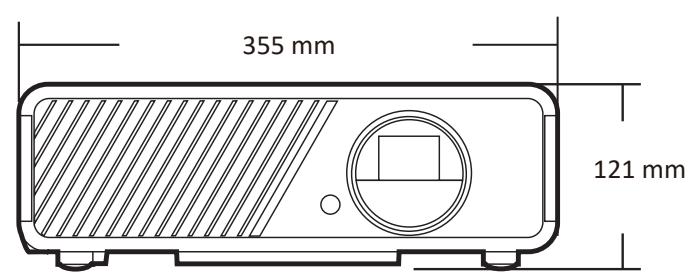
| Dimensions (L x H x P) | 355 x 121 x 244 mm (X1) / 355 x 121 x 251 mm (X2) |
| Poids | 3,6 kg |
| Température de fonctionnement | 0°C à 40°C |
| Entretien | Nettoyage de l'objectif avec air comprimé ou chiffon doux ; boîtier avec chiffon doux et détergent doux non abrasif |
| Garantie | 3 ans pièces et main-d'œuvre (hors lampe), 1 an lampe (selon conditions) |
FOIRE AUX QUESTIONS - NC VIEWSONIC
Questions des utilisateurs sur NC VIEWSONIC
0 question sur cet appareil. Repondez a celles que vous connaissez ou posez la votre.
Poser une nouvelle question sur cet appareil
Téléchargez la notice de votre Projecteur vidéo au format PDF gratuitement ! Retrouvez votre notice NC - VIEWSONIC et reprennez votre appareil électronique en main. Sur cette page sont publiés tous les documents nécessaires à l'utilisation de votre appareil NC de la marque VIEWSONIC.
MODE D'EMPLOI NC VIEWSONIC
Projecteur
Guide d'utilisation
En tant que leader mondial de solutions visuelles, ViewSonic® se consacre à dépasser les attentes du monde en matière d'évolution technologique, d'innovation et de simplicité. Chez ViewSonic®, nous pensons que nos produits peuvent avoir un impact positif dans le monde et nous sommes convaincus que le produit ViewSonic® que vous avez besoin si vous servira correctement.
Une fois de plus, merci d'avoir choisi ViewSonic®!
Précautions relatives à la sécurité
Veuillez lire les Précautions de sécurité suivantes avant de commencer à utiliser le projecteur.
- Conservez ce guide d'utilisation dans un endroit sûr pour pouvoir vous y reporter ultérieurement.
- Lisez tous les avertissements et suivez toutes les instructions.
- Laissez un espace d'au moins 20'' (50 cm) autour du projecteur pour garantir une ventilation appropriée.
- Placez le projecteur dans une zone bien ventilée. Ne placez rien sur le projecteur qui empêche la dissipation thermique.
- Ne placez pas le projecteur sur une surface instable ou irrégulière. Le projecteur peut tomber, causant des blessures physiques ou un dysfonctionnement du projecteur.
- Ne regardez pas directement l'objet du projecteur pendant le fonctionnement. L'intensité du faisceau lumineux pourrait entraîner des lésions oculaires.
- Ouvrez toujours l'obturateur de l'objectif ou retirez toujours le protège-objectif lorsque la lampe du projecteur est allumée.
- Ne bloquez pas l'objectif de projection avec des objets lorsque le projecteur est en cours de fonctionnement car cela pourrait causer l'échauffement et la déformation des objets, voir causeur un incendie.
- La lampe devient extrêmement chaude pendant le fonctionnement. Laissez le projecteur refroidir pendant environ 45 minutes avant de désteroler la lampe pour la remplacer.
- N'utilisez pas les lampes au-delà de la durée de vie nominale des lampes. Une utilisation excessive des lampes au-delà de leur durée de vie nominale peut entraîner leur éclatement dans de rares occasions.
- Ne remplacez jamais la lampe ou un composant électronique tant que le projecteur n'est pas débranché.
- N'essayez pas de démonter le projecteur. Les hautes tensions dangereuses présentes à l'intérieur peuvent causer la mort si vous entrez en contact avec les pièces sous tension.
- Lors du déplacement du projecteur, veillez à ne pas faire tomber ni cogner le projecteur.
- Ne placez aucun objet lourd sur le projecteur ou les cables de raccordement.
- Ne faites pas tenir le projecteur sur une extrémité à la verticale. Procédez de la sorte peut causer la chute du projecteur et des blessures physiques ou un dysfonctionnement du projecteur.
- près d'une source de chaleur telle qu'un radiateur, un registre de chaleur, un poêle ou tout autre appareil (y compris un amplificateur) pouvant augmenter la température du projecteur à des niveaux dangereux.
- Ne placez pas de liquides sur le projecteur, ni à proximite. Les liquides reversés dans le projecteur peuvent entraîner une panne. Si le projecteur est mouillé, débranchez-le de l'alimentation électrique et contactez votre centre de service local pour faire réparer le projecteur.
- De l'air chaud et une odeur particulière peuvent s'échapper de la grille de ventilation lorsque le projecteur est sous tension. Il s'agit du fonctionnement normal et non d'un défaut.
- N'essayez jamais de contourner le dispositif de sécurité de la fiche polarisée ou de mise à la terre. Une fiche polarisée compte deux broches dont une plus large que l'autre. Une fiche du type terre contient 2 broches normales et une troisième pour la terre. La broche large et la troisième broche sont destinées à votre sécurité. Si la fiche n'entre pas dans votre prise, procurez-vous un adaptateur et ne tentez pas de forcer la fiche dans la prise.
- Lors du branchement sur une prise de courant, NE retirez PAS la broche de mise à la terre. Veuillez vous assurer que les broches de mise à la terre ne sont JAMAIS RETIRÉES.
- Protégez le cordon d'alimentation pour qu'il ne soit pas piétiné ou pincé, en particulier au niveau de la fiche et à l'endroit où il sort du projecteur.
- Dans certains pays, la tension n'est PAS stable. Ce projecteur est conçu pour fonctionner en toute sécurité à une tension comprise entre 100 et 240 V CA, mais une panne peut survenir en cas de coupure de courant ou de surtension de ± 10 V. Dans les zones où la tension peut fluctuer ou être coupée, il est conseillé de raccorder le projecteur à un stabilisateur de puissance, un dispositif de protection contre les surtensions ou un onduleur (UPS).
- Si de la fumée, un bruit anormal ou une odeur inhabituelle sont présents, éteignez immédiatement le projecteur et contactez votre revendeur ou ViewSonic®. Il est dangereux de continuer à utiliser le projecteur.
- Utilisez uniquement des fixations/accessoires spécifiés par le fabricant.
- Débranche le cordon d'alimentation de la prise CA si le projecteur n'est pas utilisé pendant une longue période.
- Pour tout entretien, veuillez vous adresser à du personnel qualifié.
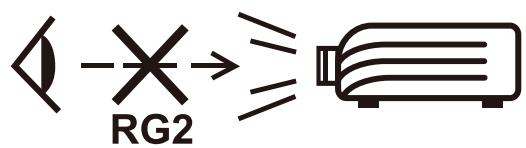
AVERTISSEMENT : Des radiations optiques potentiellement dangereuses sont émises par ce produit. Comme avec toutes les sources lumineuses, ne regardez pas fixement le faisceau. RG2 IEC 62471-5:2015
> Précautions de sécurité - montage au plafond
Veuillez lire les Précautions de sécurité suivantes avant de commencer à utiliser le projecteur.
Si vous avez l'intention de monter le projecteur au plafond, il est vivement recommandé d'utiliser un kit de montage au plafond spécifique adapté au projecteur et de vous assurer qu'il est installé correctement et en toute sécurité.
Si vous utilisez un kit de montage au plafond non adapté au projecteur, il existe un risque de sécurité lié à une chute du projecteur due à une mauvaise fixation à cause de l'utilisation de vis de diamètre ou de longueur incorrects.
Vous pouvez acheter un kit de montage au plafond pour projecteur auprès du lieu d'achat de votre projecteur.
Contenu de l'emballage. 5
Présentation du produit 6
Projecteur. 6 Commandes et fonctions 6 Ports de connexion 7
Télécommande 8
Commandes et fonctions 8 Portée efficace de la télécommande 9 Remplacement des piles de la télécommande 10
Configuration initiale. 11
Choix de l'emplacement 11. Dimensions de projection. 12.
Image 16:9 sur un écran 16:9. 12 X1 12 X2 13 Image 16:9 sur un écran 4:3. 13 X1 13 X2 14
Monter le projecteur 15 Prévention de l'utilisation non autorisée 16
Utiliser la fente de sécurité 16 Utiliser la fonction de mot de passe 17
Définir un mot de passe 17 Modification du mot de passe 18 Désactivation de la fonction de mot de passe 18 Oublier le mot de passe 19 Procédure de rappel du mot de passe 19
Verrouillage des touches de commande 20
Établir des connexions 21
Connecter l'alimentation 21 Connexion à des sources vidéo/ordinateur 22
Connexion HDMI 22 Connexion USB-C 22
Connexion du son 22
Fonctionnement 24
Allumer/éteindre le projecteur 24
Mise en marche du projecteur 24
Arrêt du projecteur 25
Sélection d'une source d'entrée 26
Ajustement de l'image projetée 27
Ajustement de la hauteur et de l'angle de projection du projecteur 27
Réglage fin de la taille et de la netteté de l'image 27
Correction trapézoidale 28
Ajuster les 4 coins. 29
Masquage de l'image. 29
Fonctions des menus 30
Utilisation du menu à l'écran (OSD) 30
Arborescence du menu à l'écran (OSD). 31
Menu AFFICHAGE 36
Menu IMAGE 39
Menu GESTION DE L'ENERGIE 42
Menu de base 45
Menu Avancée 48
Menu SYSTÈME 52
Menu INFORMATIONS. 54
Système intelligent. 55
Ecran d'accueil 55
Utilisation des menus 56
Boutons de la barre de contrôle multimédia 61
Format de fichier pris en charge. 61
Mise à niveau du micrologiciel 62
Paramètres liés au système 67
Annexe 70
Caractéristiques 70 Dimensions du projecteur 71 Fréquences de fonctionnement 71 Dépannage 74 Problèmes communs 74 Témoin à diode 75 Entretien 76 Précautions générales 76 Nettoyage de l'objectif 76 Nettoyer le boîtier 76 Entreposage du projecteur 76 Clause de non-responsabilité 76 Informations de la source lumineuse 77 Heures de la source lumineuse 77 Augmenter la durée de vie de la source lumineuse 77
Informations relatives à la réglementation et aux services 78
Informations de conformité 78
Déclaration de conformité FCC 78 Déclaration de la FCC relative à l'exposition aux radiations 79 Déclaration Industry Canada 79 Mention d'Avertissement IC 79 Mention du code du pays 79 Avis sur l'exposition aux radiations IC 80 Conformité à la CE pour les pays européens 80 Déclaration de conformité RoHS2 81 Restrictions indiennes sur les substances dangereuses 82 Mise au rebut en fin de vie du produit 82
Informations de copyright 83
Assistance client 84 Garantie limitée 85
Contenu de l'emballage
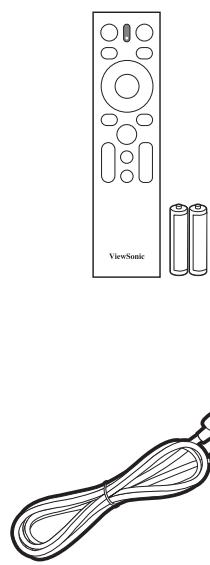
REMARQUE : Le cordon d'alimentation et les câbles vidéo inclus dans votre emballage peuvent varier en fonction du pays. Veuillez contacter votre revendeur local pour plus d'informations.

Commandes et fonctions
| Touche | Description |
| [◇] Alimentation | Bascule le projecteur entre les modes veille et allumé. |
| MENU | • Active ou désactive l'affichage des menus à l'écran (OSD). • Retourne au menu OSD précédent, quitte et enregistre les paramètres de menu. |
| EXIT | |
| [▲/▲/▲/▼] Gaughe/Droite/Haut/ Bas | Quand la source d'entrée est SYSTÈME INTELLIGENT |
| Se déplace dans les éléments de menu ou de naviguer parmi les options disponibles. | |
| Quand la source d'entrée n'est pas SYSTÈME INTELLIGENT | |
| • Corrige manuellement la déformation des images due à l'angle de projection. • Sélectionne les différentes options et effectue les réglages quand l'affichage des menus à l'écran (OSD) est activé. | |
| SOURCE | • Affiche la barre de sélection de la source d'entrée. • Affiche le menu d'AIDE par un appui long de 3 secondes. |
| BLANK | Masque l'image à l'écran. |
| ENTER | Quand la source d'entrée est SYSTÈME INTELLIGENT |
| Confirme l'élement du menu sélectionné. | |
| Quand la source d'entrée n'est pas SYSTÈME INTELLIGENT | |
| • Affiche le menu Ajust. coin. • Active l'élement sélectionné dans le menu à l'écran (OSD) quand le menu OSD est activé. | |
| COLOR MODE | Affiche la barre de sélection du mode couleur. |
Ports de connexion
| Port | Description |
| [1] AUDIO IN | Entrée de signal audio. |
| [2] AUDIO OUT | Sortie de signal audio. |
| [3] RS-232 | Port de commande RS-232. |
| [4] SERVICE | Pour le personnel de service uniquement. |
| [5] HDMI 1, HDMI 2 | Ports HDMI. |
| [6] USB C | Port USB type-C. |
| [7] USB A 5V/1A OUT | Port USB de type A pour l'alimentation. |
Commandes et fonctions
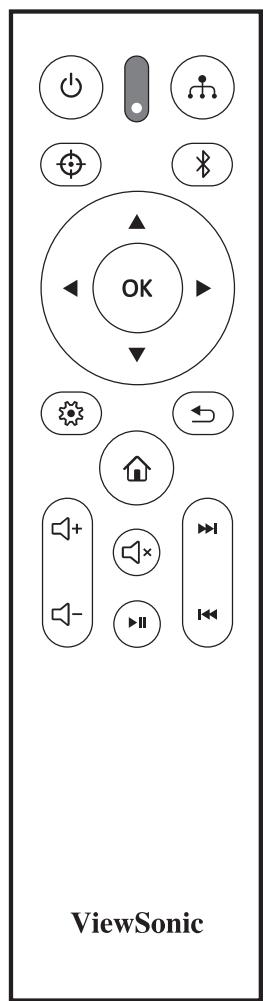
Quand la source d'entrée est SYSTÈME INTELLIGENT
| Bouton | Description |
| Alimentation | Bascule entre les modes veille et allumé. |
| Non disponible. | |
| Affiche la barre de scélection de la source. | |
| Affiche le menu Bluetooth. | |
| Gauche/Droite/Haut/BS | Sélectionne les différentes options et effectue les régles nécessaires. |
| OK | Confirme l'élement du menu scélectionné. |
| Active/Désactive l'affichage des menus à l'écran (OSD) ou returne au menu OSD préçédent. |
| Bouton | Description |
| ← | Retourne au menu précédent, au menu des régles principal ou quatre l'appli. |
| ↑ | Va à la page d'accueil du SYSTÈME INTELLIGENT. |
| + | Augmente le volume du projecteur. |
| - | Diminue le volume du projecteur. |
| × | Désactive ou active le volume du projecteur. |
| II | Lit ou met en pause la lecture d'un fichier. |
| → | Avance rapidement le fichier ou passée au suivant. |
| ↔ | Rembobine le fichier ou passée au précédent. |
Quand la source d'entrée n'est pas SYSTEMÉ INTELLIGENT
| Bouton | Description |
| Alimentation | Bascule entre les modes veille et allumé. |
| Non disponible. | |
| Affiche la barre de sélection de la source. | |
| Non disponible. | |
| Gauche/Droite/Haut/BS | Corrige manuellement la déformation des images due à l'angle de projection.Sélectionne les différentes options et effectue les réglages quand l'affichage des menus à l'écran (OSD) est activé. |
| OK | Confirme l'élement du menu sélectionné. |
| Active/Désactive l'affichage des menus à l'écran (OSD) ou returne au menu OSD précédent. | |
| ← | Quitte et enregistrres les paramètres de menu. |
| Va à la page d'accueil du SYSTÈME INTELLIGENT. | |
| + | Augmente le volume du projecteur. |
| - | Diminue le volume du projecteur. |
| × | Désactive ou active le volume du projecteur. |
| | | | Non disponible. |
| | | | |
| | | |
Portée efficace de la télécommande
Pour assurer le bon fonctionnement de la télécommande, suivez les étapes ci-dessous :
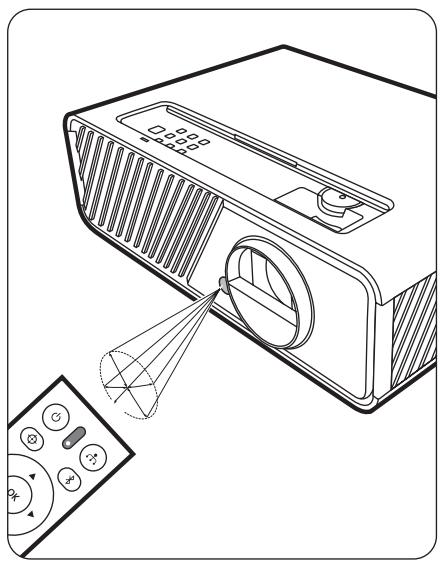
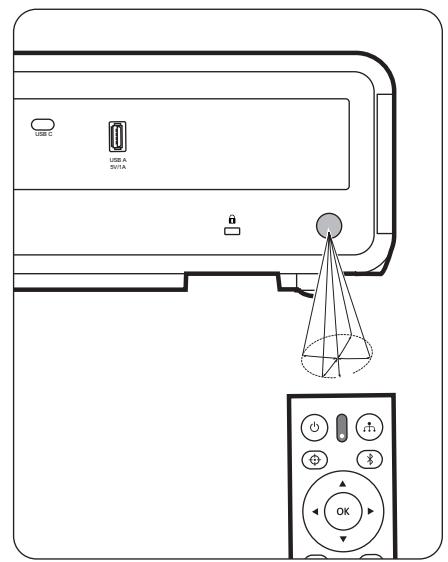
- La télécommande doit être maintenue à un angle perpendiculaire par rapport au(x) capteur(s) à infrarouge du projecteur.
- La distance entre la télécommande et les capteurs ne doit pas dépasser 8 m (26 pi).
REMARQUE: Reportez-vous à l'illustration sur l'emplacement du/des capteur(s) à infrarouge (IR) de la télécommande.
Remplacement des piles de la télécommande
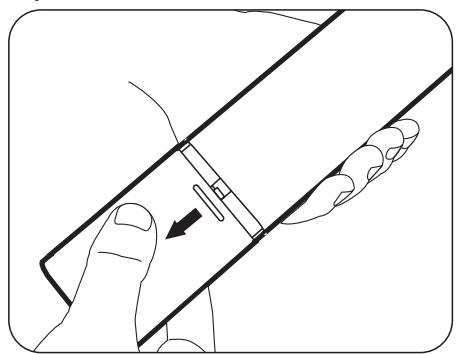
- Retirez le couvercle du compartiment des piles à l'arrière de la télécommande en appuyant sur la prise pour les doigts et en le faisant glisser.
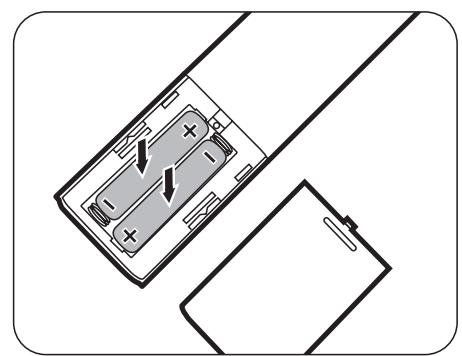
- Retirez les piles existantes (si nécessaire) et installez deux piles AAA/LR03.
REMARQUE : Respectez la polarité des piles, comme indiqué.
- Remettez le couvercle des piles en place en l'alignant sur la base et en le poussant en position.
Remarque :
- Évitez de laisser la télécommande et les piles dans une chaleur excessive ou dans un environnement humide.
- Remplacez toujours la pile par une pile du même type ou de type équivalent recommandé par le fabricant.
- Mettez les piles usagées au rebut conformément aux instructions du fabricant et aux réglementations environnementales en vigueur dans votre région.
- Si les piles sont épuisées ou si vous n'utilisez pas la télécommande pendant une période prolongée, retirez les piles pour éviter tout risque de dommage.
Configuration initiale
Cette section fournit des instructions détaillées pour la configuration de votre projecteur.
Choix de l'emplacement
Les préférences personnelles et la disposition de la salle décident du lieu d'installation. Prenez ce qui suit en considération :
Taille et position de votre écran. - Emplacement d'une prise secteur appropriée. - Emplacement et distance entre le projecteur et les autres appareils.
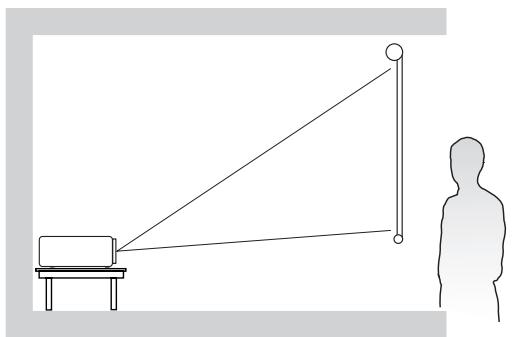
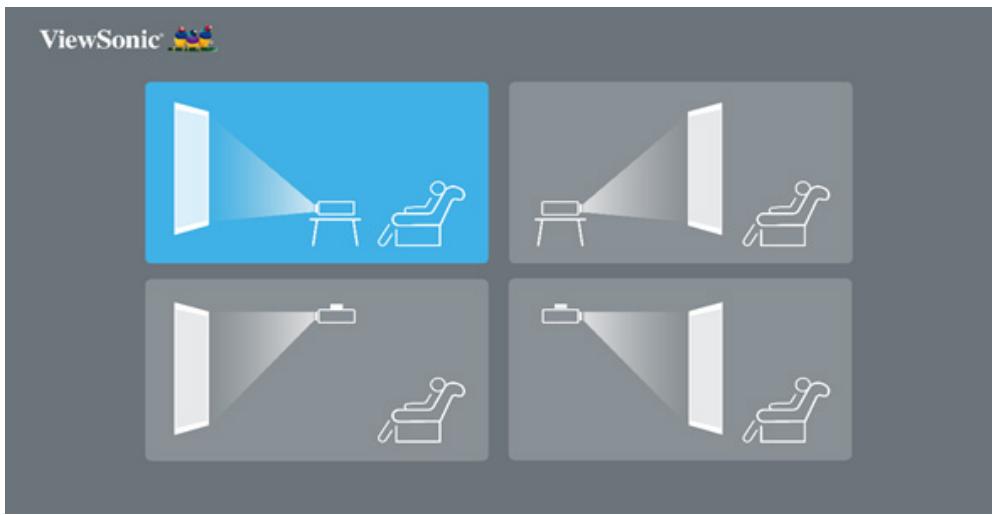
Le projecteur a été créé pour être installé dans l'un des emplacements suivants :
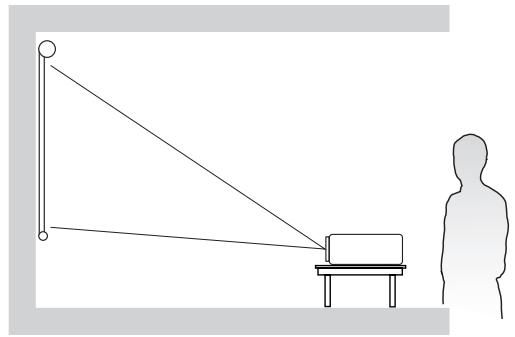
1. Sol avant
Le projecteur est placé près du sol devant l'écran.
2. Plafond avant
Le projecteur est suspendu à l'envers du plafond devant l'écran.
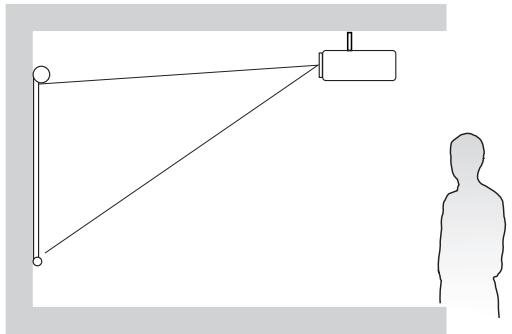
3. Plafond arr.
Le projecteur est suspendu à l'envers du plafond derrière l'écran.
REMARQUE : Un écran de rétroprojection spécial est nécessaire.
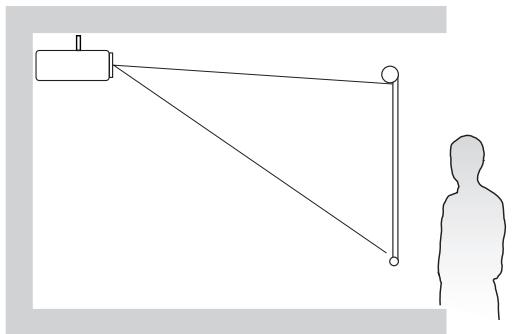
4. Sol arrêté
Le projecteur est placé près du sol derrière l'écran.
REMARQUE : Un écran de rétroprojection spécial est nécessaire.
Dimensions de projection
REMARQUE : Consultez « Caractéristiques » à la page 70 pour la résolution d'affichage native de ce projecteur.
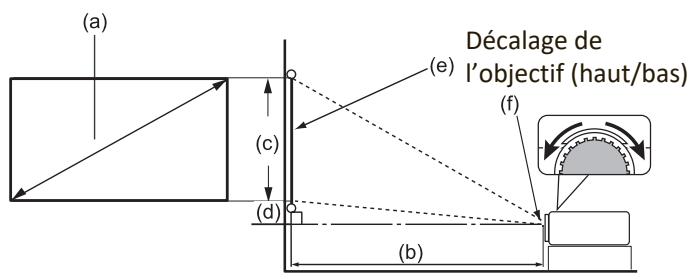
- Image 16:9 sur un écran 16:9
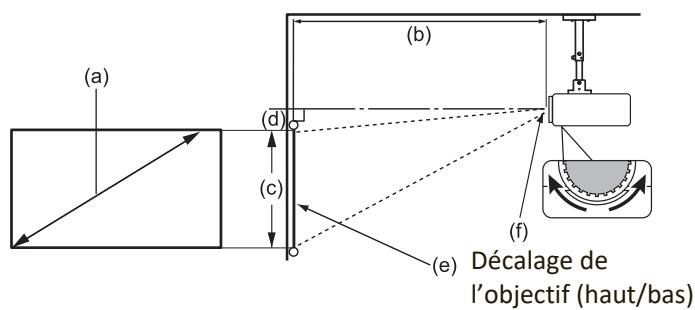
- Image 16:9 sur un écran 4:3
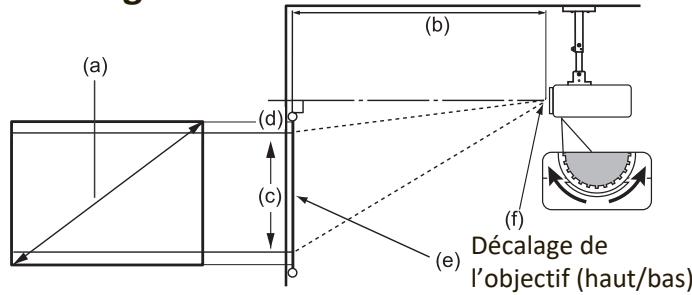
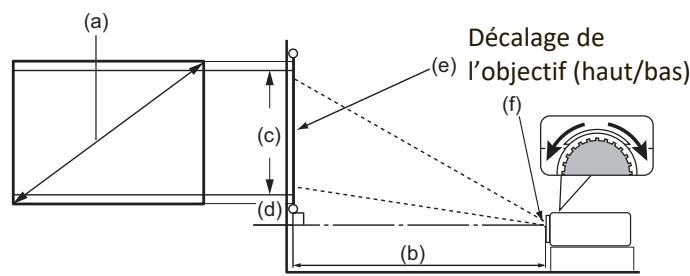
REMARQUE : (e) = Écran
(f) = Centre de l'objectif
- Image 16:9 sur un écran 16:9
| (a) Taille de l'écran | (b) Distance de projection | (c) Hauteur de l'image | (d) Décalage vertical | ||||||||
| minimum | maximum | minimum | maximum | ||||||||
| pouce | mm | pouce | mm | pouce | mm | pouce | mm | pouce | mm | pouce | mm |
| 30 | 762 | 30 | 767 | 39 | 998 | 15 | 374 | 1 | 37 | 4,4 | 112 |
| 60 | 1524 | 60 | 1535 | 79 | 1995 | 29 | 747 | 3 | 75 | 8,8 | 224 |
| 70 | 1778 | 70 | 1791 | 92 | 2328 | 34 | 872 | 3 | 87 | 10,3 | 262 |
| 80 | 2032 | 81 | 2046 | 105 | 2660 | 39 | 996 | 4 | 100 | 11,8 | 299 |
| 90 | 2286 | 91 | 2302 | 118 | 2993 | 44 | 1121 | 4 | 112 | 13,2 | 336 |
| 100 | 2540 | 101 | 2558 | 131 | 3325 | 49 | 1245 | 5 | 125 | 14,7 | 374 |
| 110 | 2794 | 111 | 2814 | 144 | 3658 | 54 | 1370 | 5 | 137 | 16,2 | 411 |
| 120 | 3048 | 121 | 3069 | 157 | 3990 | 59 | 1494 | 6 | 149 | 17,6 | 448 |
| 130 | 3302 | 131 | 3325 | 170 | 4323 | 64 | 1619 | 6 | 162 | 19,1 | 486 |
| 140 | 3556 | 141 | 3581 | 183 | 4655 | 69 | 1743 | 7 | 174 | 20,6 | 523 |
| 150 | 3810 | 151 | 3837 | 196 | 4988 | 74 | 1868 | 7 | 187 | 22,1 | 560 |
| 200 | 5080 | 201 | 5116 | 262 | 6651 | 98 | 2491 | 10 | 249 | 29,4 | 747 |
| 250 | 6350 | 252 | 6395 | 327 | 8313 | 123 | 3113 | 12 | 311 | 36,8 | 934 |
| 300 | 7620 | 302 | 7674 | 393 | 9976 | 147 | 3736 | 15 | 374 | 44,1 | 1121 |
| (a) Taille de l'écran | (b) Distance de projection | (c) Hauteur de l'image | (d) Décalage vertical | ||||||||
| minimum | maximum | minimum | maximum | ||||||||
| pouce | mm | pouce | mm | pouce | mm | pouce | mm | pouce | mm | pouce | mm |
| 30 | 762 | 18 | 455 | 21 | 546 | 15 | 374 | 1 | 19 | 0,7 | 19 |
| 60 | 1524 | 36 | 909 | 43 | 1091 | 29 | 747 | 1 | 37 | 1,5 | 37 |
| 70 | 1778 | 42 | 1061 | 50 | 1273 | 34 | 872 | 2 | 44 | 1,7 | 44 |
| 80 | 2032 | 48 | 1213 | 57 | 1455 | 39 | 996 | 2 | 50 | 2,0 | 50 |
| 90 | 2286 | 54 | 1364 | 64 | 1637 | 44 | 1121 | 2 | 56 | 2,2 | 56 |
| 100 | 2540 | 60 | 1516 | 72 | 1819 | 49 | 1245 | 2 | 62 | 2,5 | 62 |
| 110 | 2794 | 66 | 1667 | 79 | 2001 | 54 | 1370 | 3 | 68 | 2,7 | 68 |
| 120 | 3048 | 72 | 1819 | 86 | 2183 | 59 | 1494 | 3 | 75 | 2,9 | 75 |
| 130 | 3302 | 78 | 1971 | 93 | 2365 | 64 | 1619 | 3 | 81 | 3,2 | 81 |
| 140 | 3556 | 84 | 2122 | 100 | 2547 | 69 | 1743 | 3 | 87 | 3,4 | 87 |
| 150 | 3810 | 90 | 2274 | 107 | 2728 | 74 | 1868 | 4 | 93 | 3,7 | 93 |
| 200 | 5080 | 119 | 3032 | 143 | 3638 | 98 | 2491 | 5 | 125 | 4,9 | 125 |
| 250 | 6350 | 149 | 3789 | 179 | 4547 | 123 | 3113 | 6 | 156 | 6,1 | 156 |
| 300 | 7620 | 179 | 4547 | 215 | 5457 | 147 | 3736 | 7 | 187 | 7,4 | 187 |
- Image 16:9 sur un écran 4:3
| (a) Taille de l'écran | (b) Distance de projection | (c) Hauteur de l'image | (d) Décalage vertical | ||||||||
| minimum | maximum | minimum | maximum | ||||||||
| pouce | mm | pouce | mm | pouce | mm | pouce | mm | pouce | mm | pouce | mm |
| 30 | 762 | 28 | 704 | 36 | 916 | 14 | 343 | 1 | 34 | 1 | 34 |
| 60 | 1524 | 55 | 1409 | 72 | 1831 | 27 | 686 | 3 | 69 | 3 | 69 |
| 70 | 1778 | 65 | 1643 | 84 | 2137 | 32 | 800 | 3 | 80 | 3 | 80 |
| 80 | 2032 | 74 | 1878 | 96 | 2442 | 36 | 914 | 4 | 91 | 4 | 91 |
| 90 | 2286 | 83 | 2113 | 108 | 2747 | 41 | 1029 | 4 | 103 | 4 | 103 |
| 100 | 2540 | 92 | 2348 | 120 | 3052 | 45 | 1143 | 5 | 114 | 5 | 114 |
| 110 | 2794 | 102 | 2583 | 132 | 3357 | 50 | 1257 | 5 | 126 | 5 | 126 |
| 120 | 3048 | 111 | 2817 | 144 | 3663 | 54 | 1372 | 5 | 137 | 5 | 137 |
| 130 | 3302 | 120 | 3052 | 156 | 3968 | 59 | 1486 | 6 | 149 | 6 | 149 |
| 140 | 3556 | 129 | 3287 | 168 | 4273 | 63 | 1600 | 6 | 160 | 6 | 160 |
| 150 | 3810 | 139 | 3522 | 180 | 4578 | 68 | 1715 | 7 | 171 | 7 | 171 |
| 200 | 5080 | 185 | 4696 | 240 | 6104 | 90 | 2286 | 9 | 229 | 9 | 229 |
| 250 | 6350 | 231 | 5870 | 300 | 7630 | 113 | 2858 | 11 | 286 | 11 | 286 |
| 300 | 7620 | 277 | 7044 | 360 | 9157 | 135 | 3429 | 14 | 343 | 14 | 343 |
| 30 | 762 | 16 | 417 | 20 | 501 | 14 | 343 | 1 | 17 | 1 | 17 |
| 60 | 1524 | 33 | 835 | 39 | 1002 | 27 | 686 | 1 | 34 | 1 | 34 |
| 70 | 1778 | 38 | 974 | 46 | 1169 | 32 | 800 | 2 | 40 | 2 | 40 |
| 80 | 2032 | 44 | 1113 | 53 | 1336 | 36 | 914 | 2 | 46 | 2 | 46 |
| 90 | 2286 | 49 | 1252 | 59 | 1503 | 41 | 1029 | 2 | 51 | 2 | 51 |
| 100 | 2540 | 55 | 1391 | 66 | 1670 | 45 | 1143 | 2 | 57 | 2 | 57 |
| 110 | 2794 | 60 | 1530 | 72 | 1837 | 50 | 1257 | 2 | 63 | 2 | 63 |
| 120 | 3048 | 66 | 1670 | 79 | 2003 | 54 | 1372 | 3 | 69 | 3 | 69 |
| 130 | 3302 | 71 | 1809 | 85 | 2170 | 59 | 1486 | 3 | 74 | 3 | 74 |
| 140 | 3556 | 77 | 1948 | 92 | 2337 | 63 | 1600 | 3 | 80 | 3 | 80 |
| 150 | 3810 | 82 | 2087 | 99 | 2504 | 68 | 1715 | 3 | 86 | 3 | 86 |
| 200 | 5080 | 110 | 2783 | 131 | 3339 | 90 | 2286 | 5 | 114 | 5 | 114 |
| 250 | 6350 | 137 | 3478 | 164 | 4174 | 113 | 2858 | 6 | 143 | 6 | 143 |
| 300 | 7620 | 164 | 4174 | 197 | 5009 | 135 | 3429 | 7 | 171 | 7 | 171 |
REMARQUE: Si vous avez l'intention d'installer le projecteur de façon permanente, nous vous recommandons de tester physiquement la taille et la distance de projection à l'emplacement précis d'installation du projecteur avant de l'installer de façon permanente.
Monter le projecteur
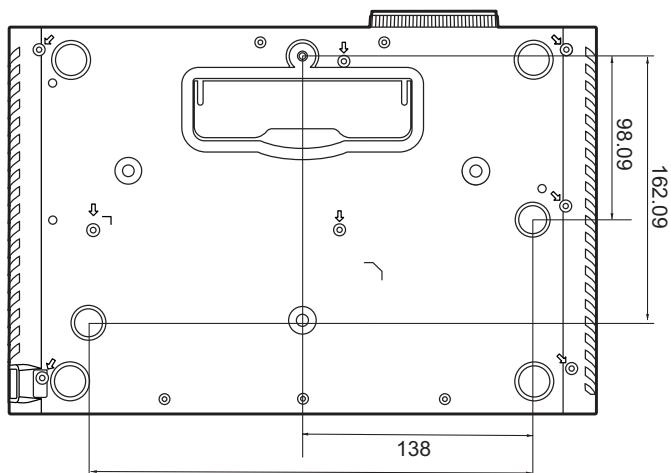
REMARQUE : Si vous achetez un support tiers, veuillez utiliser la taille de vis appropriée. La taille des vis peut varier en fonction de l'épaisseur de la plaque de montage.
- Pour garantir la sécurité de l'installation, utilisez un support de montage mural ou au plafond ViewSonic®.
- Assurez-vous que les vis utilisées pour fixer un support au projecteur répondent aux spécifications suivantes :
- Type de vis : M4 x 8
- Longueur maximale de la vis : 8 mm
Remarque :
- Évitez d'installer le projecteur près d'une source de chaleur.
- Conservez un espace d'au moins 10 cm entre le plafond et le bas du projecteur.
Prévention de l'utilisation non autorisée
Le projecteur possède plusieurs fonctionnalités de sécurité intégrées pour empêcher le vol, l'accès ou les modifications accidentelles des réglages.
Utiliser la fente de sécurité
Pour éviter que le projecteur ne soit volé, utilisez un dispositif de verrouillage pour fente de sécurité pour le fixer à un objet fixe.
Vous trouverez ci-dessous un exemple de configuration d'un dispositif de verrouillage pour fente de sécurité :
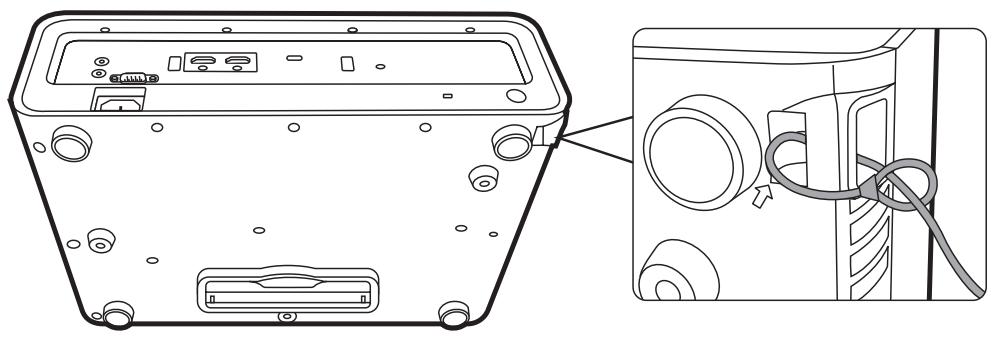
REMARQUE: La fente de sécurité peut également servir d'ancrage de sécurité si le projecteur est monté au plafond.
Utiliser la fonction de mot de passe
Pour empêcher tout accès ou utilisation non autorisé, le projecteur propose une option de sécurité par mot de passe. Le mot de passe peut être défini via le menu à l'écran (OSD).
REMARQUE : Notez votre mot de passe et conservez-le dans un endroit sûr.
Définir un mot de passe
- Appuyez MENU ou pour ouvrir le menu OSD et allez à : SYSTÉME > Param. de sécurité et appuyez ENTER/OK.
- Choisissez Verrou alimentation et sélectionnez Activ. en appuyant /.
- Comme illustré ci-contre, les quatre touches fléchées (▲, ▷, ▼, △) représentent 4 chiffres (1, 2, 3, 4). Appuyez sur les touches fléchées pour entrer un mot de passe à six chiffres.
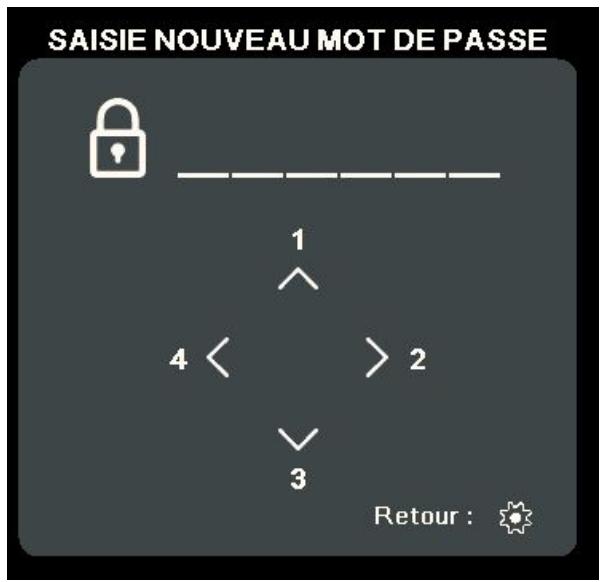
- Confirmez le nouveau mot de passe en entrant à nouveau le nouveau mot de passe. Une fois le mot de passe défini, le menu OSD revient à la page Param. de sécurité.
- Appuyez sur EXIT ou pour quitter le menu OSD.
REMARQUE : Une fois définie, le mot de passe correct doit être saisi à chaque démarrage du projecteur.
Modification du mot de passe
- Appuyez MENU ou OK pour ouvrir le menu OSD et allez à : SYSTÉME > Param. de sécurité > Modifier MP.
- Appuyez ENTER/OK, le message « SAISIE MOT DE PASSE ACTUEL » apparaîtra.
- Entrez l'ancien mot de passe.
Si le message « SAISIE NOUVEAU MOT DE PASSE » apparait, cela signifie que le mot de passe est correct. S'il n'est pas correct, un message d'erreur du mot de passe apparaitra pendant 5 secondes, suivi du message « SAISIE MOT DE PASSE ACTUEL ». Vous pouvez reessayer ou appuyer sur EXIT pour annuler.
- Entrez un nouveau mot de passe.
- Confirmez le nouveau mot de passe en entrant à nouveau le nouveau mot de passe.
- Pour quitter le menu à l'écran, appuyez sur EXIT ou
REMARQUE : Les chiffres saisis s'affichent sous la forme d'astérisques (*).
Désactivation de la fonction de mot de passe
- Appuyez MENU ou pour ouvrir le menu OSD et allez à : SYSTÈME > Param. de sécurité > Verrou alimentation.
- Appuyez /▶ pour sélectionner Désact.
- Le message « SAISIE MOT DE PASSE » apparaitra. Entrez le mot de passe actuel. S'il est correct, le menu OSD retourne à la page du mot de passe où figure le mot « Désact. » au niveau de Verrou alimentation. » S'il n'est pas correct, un message d'erreur du mot de passe apparaitra pendant 5 secondes, suivi du message « SAISIE MOT DE PASSE ACTUEL ». Vous pouvez reessayer ou appuyer EXIT ou pour annuler.
REMARQUE : Veuillez conserver l'ancien mot de passe, car vous en aurez besoin pour réactiver la fonction de mot de passe.
Oublier le mot de passe
Si la fonction de mot de passe est activée, vous serez invité à entrer les six chiffres du mot de passe à chaque mise sous tension du projecteur. Si vous entrez un mot de passe incorrect, le message d'erreur illustré à droite apparaîtra pendant 5 secondes, suivi du message « SAISIE MOT DE PASSE »
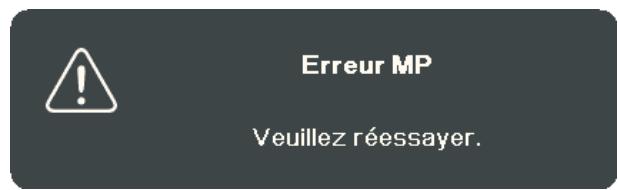
Vous pouvez réessayer ou si vous ne vous en souvenez plus, vous pouvez utiliser la « Procédure de rappel du mot de passe »
REMARQUE: Si vous entrez un mot de passe incorrect 5 fois de suite, le projecteur s'éteindra automatiquement pendant une courte période.
Procédure de rappel du mot de passe
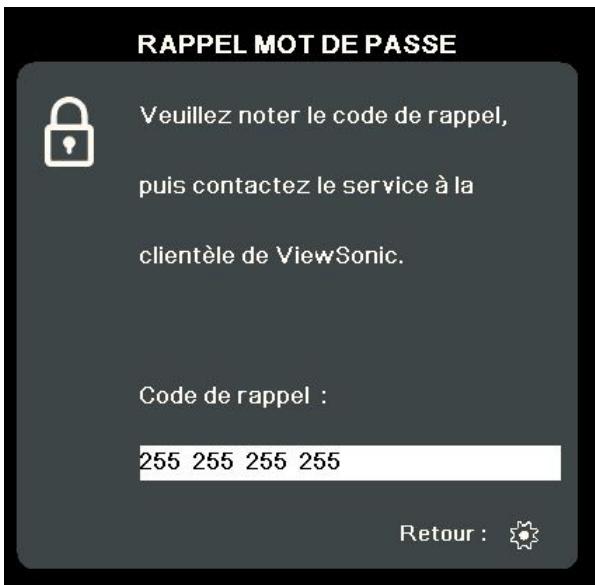
- Quand le message « SAISIE MOT DE PASSE ACTUEL » apparait, maintenez enfoncé ENTER/OK pendant 3 secondes. Le projecteur affiche un code à l'écran.
- Notez le numéro et éteignez votre projecteur.
- Contactez le service d'assistance local pour le déchiffrer. Vous devrez peut-être fournir une preuve d'achat pour garantir que vous êtes autorisé à utiliser le projecteur.
Verrouillage des touches de commande
Avec le verrouillage des touches du projecteur, vous pouvez éviter que les réglages soient modifiés accidentellement (par des enfants, par exemple).
REMARQUE : Lorsque Verr. touches panneau est activé, aucune touche du projecteur ne fonctionnera à l'exception de Alimentation.
- Appuyez MENU ou pour ouvrir le menu OSD et allez à : SYSTÉME > Verr. touches panneau.
- Appuyez △ / ▽ pour sélectionner Activ.
- Sélectionnez Oui et appuyez ENTER/OK pour confirmer.
- Pour déverrouiller les touches du panneau, maintenez enfoncé sur le projecteur pendant 3 secondes.
REMARQUE : Vous pouvez également utiliser la télécommande pour accéder au menu SYSTÈME > Verr. touches panneau et sélectionner Désact.
Établir des connexions
Cette section vous explique comment connecter le projecteur à un autre équipement.
Connecteur l'alimentation
- Connectez le cordon d'alimentation à la prise AC IN située à l'arrière du projecteur.
- Branchez le cordon secteur dans une prise secteur.
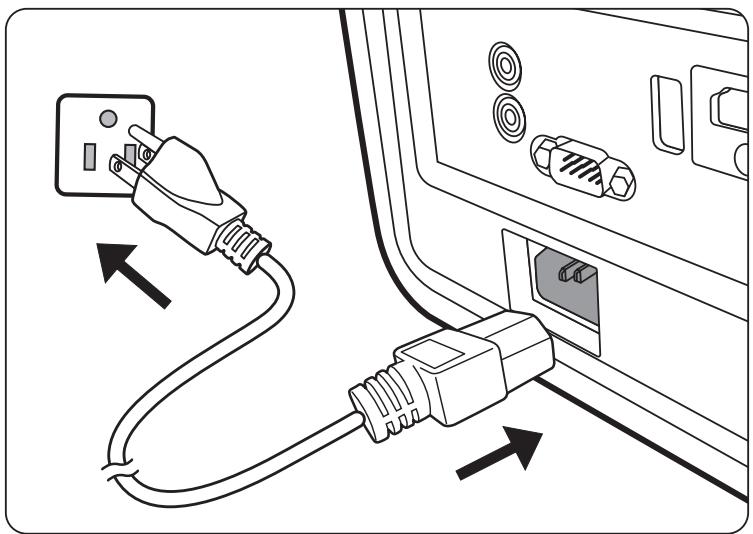
REMARQUE : Lors de l'installation du projecteur, incorporez un dispositif de déconnexion facilement accessible dans le câblage fixe, ou connectez la prise d'alimentation à une prise secteur facilement accessible à proximité de l'unité. En cas de problème pendant l'utilisation du projecteur, utilisez le dispositif de déconnexion pour interrompre l'alimentation, ou déconnectez la prise d'alimentation.
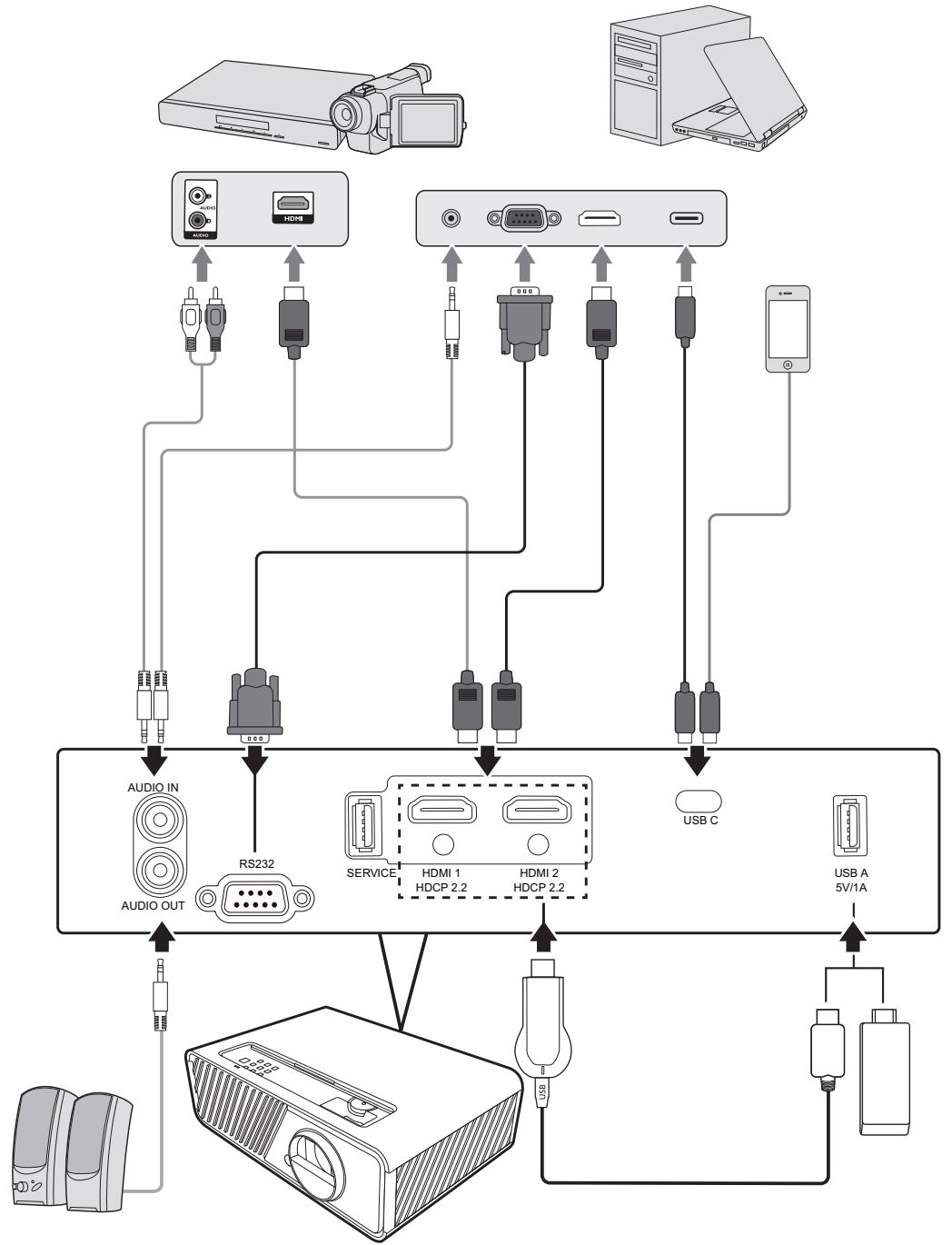
Connexion HDMI
Connectez une extrémité d’un câble HDMI au port HDMI de votre ordinateur/appareil vidéo. Puis connectez l’autre extrémité du câble au port HDMI de votre projecteur.
Connectez une extrémité d'un câble USB C au port USB C de votre ordinateur/appareil vidéo. Connectez ensuite l'autre extrémité du câble au port USB C de votre projecteur.
Connexion du son
Le projecteur est équipé de haut-parleurs. Cependant, vous pouvez également connecter des haut-parleurs externes au port AUDIO OUT du projecteur.
Remarque :
- Le signal de la sortie audio se règle via la télécommande et les paramètres Volume et Muet du projecteur.
- Le port AUDIO IN ne fonctionne que quand le signal d'entrée est au format DVI-D.
Les illustrations de connexion ci-dessous sont pour référence seulement. Les prises de connexion disponibles sur le projecteur varient selon le modèle de projecteur. Certains câbles ne sont pas fournis avec le projecteur. Vous pouvez vous procurer ces câbles dans les magasins spécialisés en électronique.
Mise en marche du projecteur
- Appuyez sur le bouton Alimentation pour allumer le projecteur.
- La source lumineuse s'allumera et un « Bip de mise sous/hors tension » sera émis.
- Le voyant de l'alimentation clignote en vert, puis reste allumé une fois le projecteur sous tension.
Remarque :
- Si le projecteur est encore chaud en raison d'une utilisation précédente, le ventilateur fonctionnera pendant 90 secondes avant d'activer la source lumineuse.
- Pour prolonger la vie de la source lumineuse, lorsque vous allumez le projecteur, attendez au moins cinq (5) minutes avant de l'éteindre.
- Allumez tous les équipements connectés, p. ex. ordinateur portable, et le projecteur commencerà à rechercher une source d'entrée.
REMARQUE : Si le projecteur détecte une source d'entrée, la barre de sélection de la source apparait. Si aucune source d'entrée n'est détectée, le message « Aucun signal » apparaitra.
Première activation
Si le projecteur est activé pour la première fois, sélectionnez la position du projecteur, les paramètres WiFi et la langue du menu OSD en suivant les instructions à l'écran.
Arrêt du projecteur
- Appuyez sur le bouton Alimentation ou Désact. et un message de confirmation apparaitra pour vous inviter à appuyer le bouton d'alimentation ou Désact. une seconde fois. De plus, vous pouvez appuyer n'importe quel autre bouton pour annuler.
REMARQUE: Si vous n'y répondez pas en quelques secondes après le premier appui, le message disparaît.
- Une fois le processus de refroidissement terminé, un
« Bip de mise sous/hors tension » sera émis.
- Débranchez le cordon d'alimentation de la prise secteur si vous ne comptez pas utiliser le projeteur pendant longtemps.
Remarque :
- Le projecteur ne peut pas être utilisé tant que le cycle de refroidissement n'est pas terminé, et ce, afin de protégger la source lumineuse.
- Ne débranchez pas le cordon d'alimentation avant que la mise hors tension du projeteur soit totalement terminée.
Sélection d'une source d'entrée
Vous pouvez connecter le projecteur à plusieurs appareils en même temps. Il ne peut toutefois afficher qu'un plein écran à la fois.
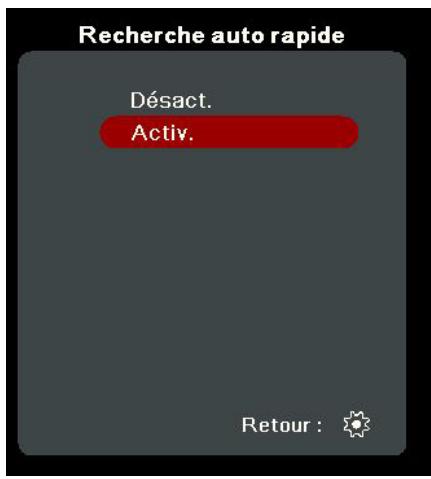
Si vous voulez que le projecteur recherche automatiquement la source d'entrée, assurez-vous que la fonction Recherche auto rapide dans le menu SYSTÉME est Activ.
REMARQUE : Si aucune source d'entrée n'est détectée, le projecteur ira à SYSTème INTELLIGENT.
Pour sélectionner manuellement la source d'entrée, procédez comme suit :
- Appuyez SOURCE ou et un menu de sélection de la source apparait.
- Appuyez / jusqu'à la sélection du signal souhaité et appuyez ENTER/OK.
- Une fois le signal détecté, les informations concernant la source sélectionnée sont affichées sur l'écran pendant quelques secondes.
REMARQUE : Si plusieurs appareils sont connectés au projecteur, répétez les étapes 1-2 pour rechercher une autre source.
Ajustement de la hauteur et de l'angle de projection du projecteur
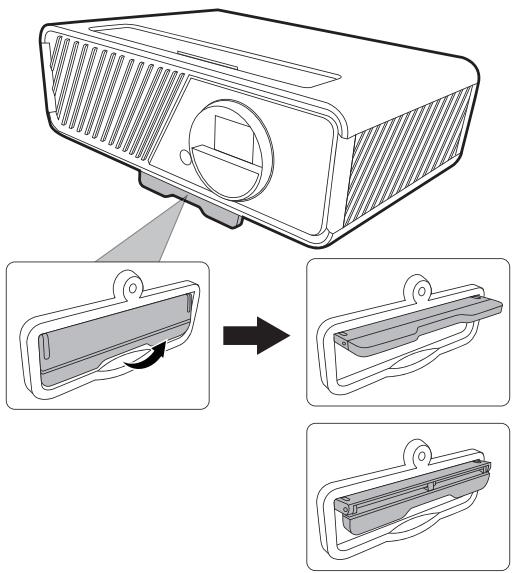
Le projecteur est pourvu d’un (1) pied de réglage. Ajuster le pied changera la hauteur du projecteur et l’angle de projection vertical. Ajustez soigneusement le pied pour régler précisément la position de l’image projetée.
Réglage fin de la taille et de la netteté de l'image
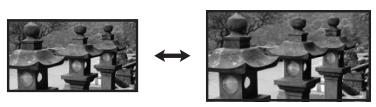
Pour ajuster la taille de l'image projetée comme vous le souhaitez, faites pivoter la molette de zoom.
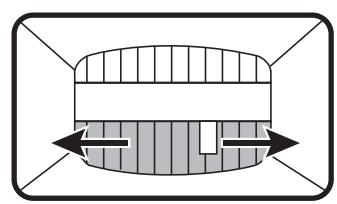
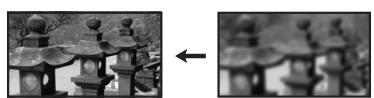
Pour améliorer la clarté de l'image, faites pivoter la molette de mise au point.
Correction trapézoidale
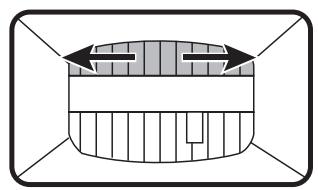
Il y a distorsion trapézoidale lorsque l'image projetée devient un trapézoïde du fait d'une projection inclinée.
Pour corriger ce problème, en plus d'ajuster la hauteur du projecteur, vous pouvez également :
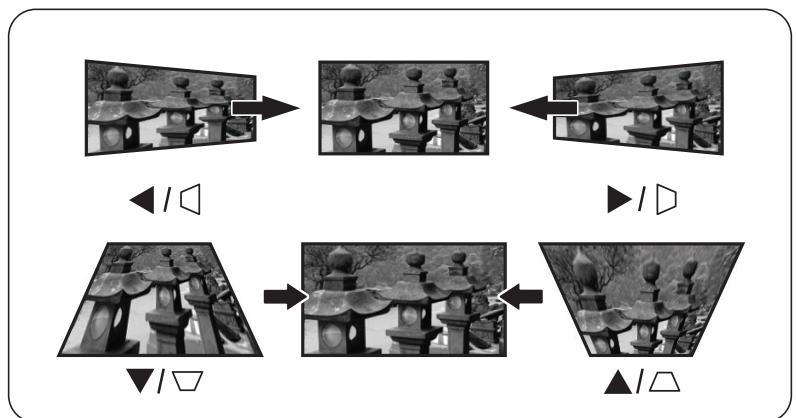
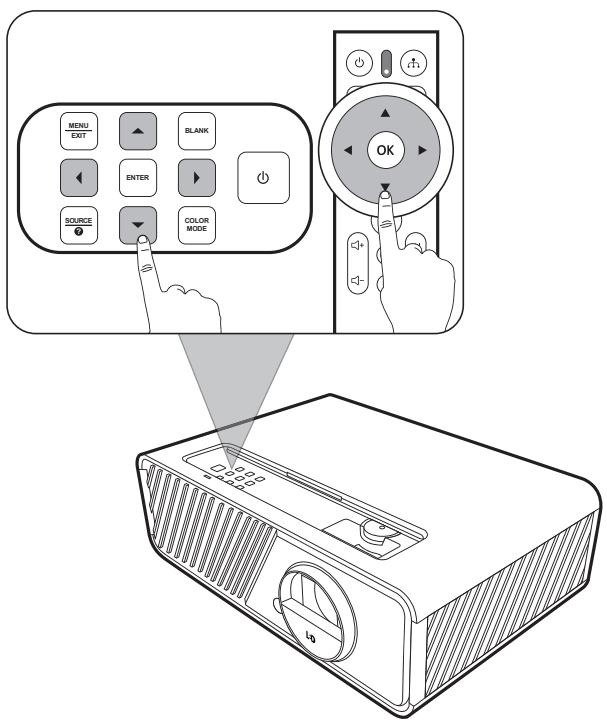
- Utilisez les touches « Gauche »/« Droite »/▲ Haut/▼ Bas du projecteur ou de la télécommande pour afficher la page de correction trapézoidale (quand la source d'entrée n'est pas SYSTÉME INTELLIGENT).
- Une fois la page de correction trapézoidale affichée, appuyez ▼ Bas pour corriger la distorsion en haut de l'image. Appuyez ▲ Haut pour corriger la distorsion trapézoidale en bas de l'image. Appuyez □ pour corriger la distorsion trapézoidale en bas de l'image. Appuyez ▷ Droit pour corriger la distorsion trapézoidale sur le côté droit de l'image. Appuyez △ Gauche pour corriger la distorsion trapézoidale sur le côté gauche de l'image.
Ajuster les 4 coins
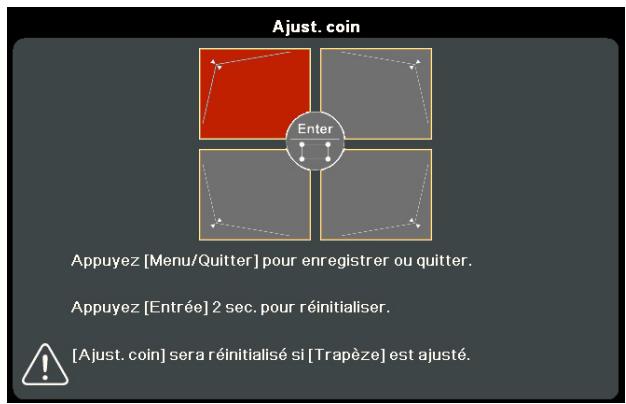
Vous pouvez ajuster manuellement la forme et la taille d'une image qui est inégalement rectangulaire sur tous les côtés.
- Pour afficher la page Ajust. coin, vous pouvez procéder d'une des manières suivantes :
- Appuyez ENTER/OK.
- Ouvrez le menu OSD et accédez au menu AFFICHAGE > Ajust. coin et appuyez Enter. La page Ajust. coin est affichée.
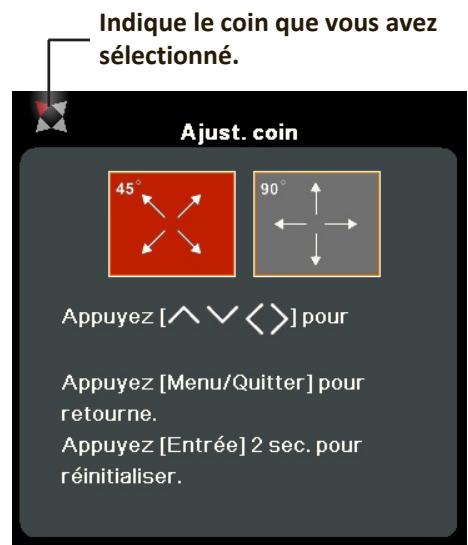
- Utilisez / / / pour sélectionner le coin que vous souhaitez régler et appuyez ENTER/OK.
- Appuyez / pour selectionner une méthode d'ajustement qui correspond à votre besoin et appuyez ENTER/OK.
- Comme indiqué sur l'écran (▲/▼ pour l'ajustement d'un angle de 45 degrés ▲/▼/▲/▶ pour l'ajustement d'un angle de 90 degrés), appuyez ▲/▼/▲/▶ pour ajuster sa forme et sa taille. Vous pouvez appuyer Exit ou ↓ pour retourner à une étape précédente. Un appui long de 2 secondes sur ENTER/OK réinitialisera les réglages sur le coin que vous choisissez.
Remarque :
- Ajuster le trapèze réinitialisera les réglages de Ajust. coin.
- Après la modification des réglages de Ajust. coin, certains formats ou certaines fréquences ne sont pas disponibles. Quand cela se produit, réinitialisez les réglages sur tous les 4 coins.
Masquage de l'image
Pour attirer l'attention du public sur le présentateur, vous pouvez appuyer le bouton BLANK du projecteur pour masquer l'image à l'écran. Pour restaurer l'image, appuyez sur n'importe quelle touche du projecteur ou de la télécommande.
ATTENTION : Évitez de placer des objets devant l'objectif de projection car ils risqueraient de se déformer en raison de la chaleur ou de provoquer un incendie.
Fonctions des menus
Cette section présente le menu à l'écran (OSD) et ses options.
Utilisation du menu à l'écran (OSD)
REMARQUE : Les captures d’écran OSD dans ce manuel sont à titre indicatif uniquement et peuvent différer de l’apparence réelle. Certains des paramètres OSD suivants peuvent ne pas être disponibles. Veuillez consulter l’OSD actuel de votre projecteur.
Le projecteur offre un menu à l'écran (OSD) permettant d'effectuer différents réglages. Vous pouvez y accéder en appuyant MENU ou sur le projecteur ou la télécommande.
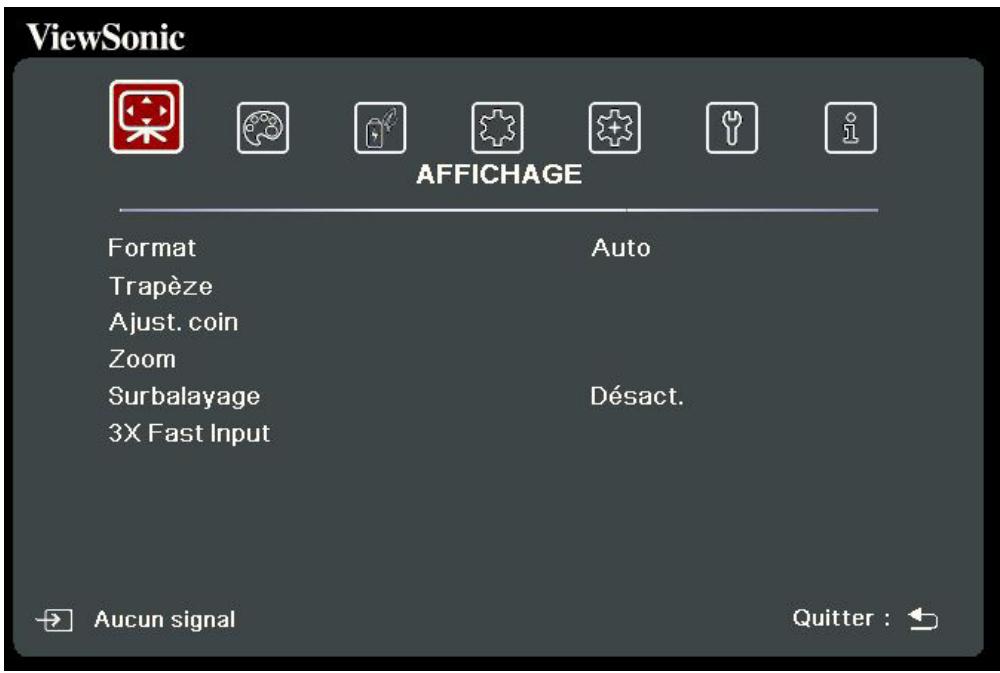
- Appuyez pour sélectionner un menu principal. Puis appuyez ENTER/OK ou utilisez pour accéder à la liste des sous-menus.
- Appuyez ▲/▼ pour sélectionner l'option de menu. Puis appuyez ENTER/OK pour afficher son sous-menu ou appuyez ▲/▶ pour ajuster/sélectionner le réglage.
REMARQUE : Certaines options de sous-menu peuvent avoir un autre sous-menu. Pour accéder à ce sous-menu, appuyez ENTER/OK. Utilisez ▲/▼ ou ↓/▶ pour ajuster/sélectionner le réglage.
Arborescence du menu à l'écran (OSD)
| Menu principal | Sous-menu | Option de menu | |
| AFFICHAGE | Format | Auto | |
| 4:3 | |||
| 16:9 | |||
| 16:10 | |||
| 2,35:1 | |||
| Natif | |||
| Trapèze | Trapèze V auto | Désact./Activ. | |
| Vertical | +40~-40 | ||
| Horizontal | +40~-40 | ||
| Ajust. coin | Coin sup. droit | ||
| Coin sup. gauche | |||
| Coin inf. droit | |||
| Coin inf. gauche | |||
| Zoom | 0,8X~2,0X | ||
| Surbalayage | Désact./1/2/3/4/5 | ||
| 3X Fast Input | Inactif | ||
| Actif | |||
| IMAGE | Mode couleur | Luminosité max. | |
| TV | |||
| Jeux | |||
| Film | |||
| Mode Util. 1 | |||
| Mode Util. 2 | |||
| Luminosité | 0~100 | ||
| Contraste | -50~50 | ||
| Temp. couleurs | 9300K/7500K/6500K | ||
| Gain rouge | 0~100 | ||
| Gain vert | 0~100 | ||
| Gain bleu | 0~100 | ||
| Décalage rouge | -50~+50 | ||
| Décalage vert | -50~+50 | ||
| Décalage bleu | -50~+50 | ||
| Avancé | Couleur | -50~50 | |
| Netteté | 0~31 | ||
| Gamma | 1,8/2,0/2,2/2,35/2,5/Cubic/sRGB | ||
| Gestion couleur | Couleur primaire | ||
| Nuance | |||
| Saturation | |||
| Gain | |||
| Réinitialiser réglages couleur | Réinit. | ||
| Annul. | |||
| POWER MANAGEMENT | Sous tension auto | Signal | Déscienter/HDMI |
| CEC | Déscienter/Activer | ||
| Mise sous tension directe | Déscienter/Activer | ||
| Énergie intell. | Alim. auto. désact. | Déscienter/10 min/20 min/30 min | |
| Minuteur | Déscienter/30 min/1 h/2 h/3 h/4 h/8 h/12 h | ||
| Économie Énergie | Déscienter/Activer | ||
| Paramètres de veille | Relais audio | Déscient./Activ. | |
| DE BASE | Param. audio | Mode audio | Musique/Parole/Film |
| Muet | Déscient./Activ. | ||
| Volume audio | 0~20 | ||
| Bip de mise sous/hors tension | Déscient./Activ. | ||
| Minuteur de représentation | Intervalle du minuteur | 1~240 m | |
| Affichage du minuteur | Toujours/1 min/2 min/3 min/Jamais | ||
| Position du minuteur | Coin sup. gauche/ Coin inf. gauche/ Coin sup. droit/ Coin inf. droit | ||
| Mode de calcul du minuteur | Vers l'arrière/Vers l'avant | ||
| Fonction de rappel sonore | Déscient./Activ. | ||
| Début du compte/Désact. | |||
| Motif | Déscient. | ||
| Carte test | |||
| Minuteur d'inactivité | Déscienter/5 min/10 min/15 min/20 min/25 min/30 min | ||
| Message | Déscient. | ||
| Activ. | |||
| Écran d'accueil | Noir | ||
| Bleu | |||
| ViewSonic | |||
| AVANCÉE | HDR | HDR | Auto/SDR |
| EOTF | Bas/Moy/Haut | ||
| Réglages 3D | Format 3D | Auto | |
| Désact. | |||
| Trame séquentiel. | |||
| Combi trame | |||
| Haut-bas | |||
| Côte-à-côte | |||
| Inverser sync 3D | Désactiver/Inverser | ||
| Enr. réglages 3D | Oui/Non | ||
| Paramètres HDMI | Format HDMI | Auto/RGB/YUV | |
| Portée HDMI | Auto/Optimisé/Normal | ||
| Paramètres source lum. | Mode source lum. | Normal/Eco/Noir dynamique 1/Noir dynamique 2/Perso | |
| Alim. source lum. | 20%~100% | ||
| Réinit. heures source lum. | Réinit./Annul. | ||
| Infos heures source lum. | Durée utilisationsource lum. | ||
| Normal | |||
| Eco | |||
| Noir dynamique 1 | |||
| Noir dynamique 2 | |||
| Perso | |||
| Redémarrer le système intelligent | Réinit. | ||
| Annul. | |||
| Réinitialiser régles | Réinit. | ||
| Annul. | |||
| SYSTÈME | Langue | Sélection multilingue de l'OSD | |
| Position du projeteur | Sol avant | ||
| Sol arrière | |||
| Plafond arr. | |||
| Plafond avant | |||
| Réglages des menus | Durée d'affichage du menu | 5 sec/10 sec/15 sec/20 sec/25 sec/30 sec | |
| Position du menu | Centre/ Coin sup. gauche/ Coin sup. droit/ Coin inf. gauche/ Coin inf. droit | ||
| Mode Haute altitude | Désact. | ||
| Activ. | |||
| Recherche auto rapide | Désact. | ||
| Activ. | |||
| Param. de sécurité | Modifier MP | ||
| Verrou alimentation | Désact./Activ. | ||
| Verr. touches panneau | Désact. | ||
| Activ. | |||
| Méthode de contrôle | RS-232 | ||
| USB | |||
| Débit en bauds | 2400/4800/9600/14400/19200/38400/57600/115200 | ||
| INFORMATIONS | Source | ||
| Mode couleur | |||
| Résolution | |||
| Système de couleurs | |||
| Version micrologiciel | |||
| 3X Fast Input | |||
| S/N | |||
Menu affichage
- Appuyez le bouton MENU ou pour afficher le menu à l'écran (OSD).
- Appuyez /▶ pour sélectionner le menu AFFICHAGE. Puis appuyez ENTER/OK ou utilisez ▲/▼ pour accéder au menu AFFICHAGE.
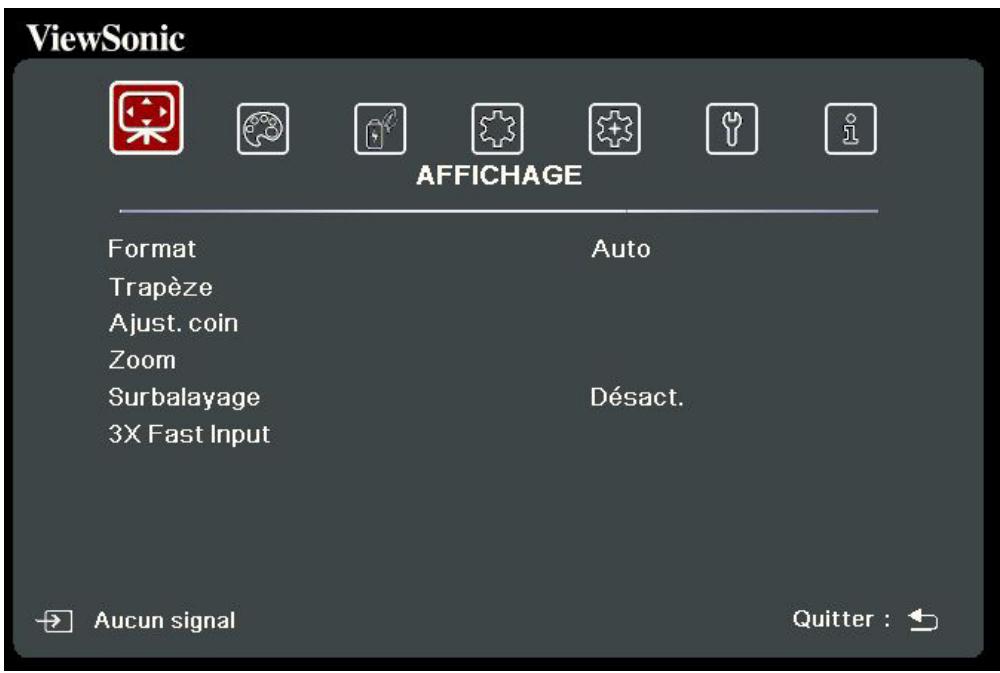
- Appuyez ▲/▼ pour sélectionner l'option de menu. Puis appuyez ENTER/OK pour afficher son sous-menu ou appuyez ▲/▶ pour ajuster/sélectionner le réglage.
REMARQUE : Certaines options de sous-menu peuvent avoir un autre sous-menu. Pour accéder à ce sous-menu, appuyez ENTER/OK. Utilisez ▲/▼ ou ↓/▶ pour ajuster/sélectionner le réglage.
| Option de menu | Description |
| Format | Auto Met une image à l'échelle proportionnellement pour qu'elle soit adaptationsée à la résolution native dans sa largeur horizontale. Cette option estCOMMANDÉE pour les images qui ne sont pas en 4:3 ou 16:9 et si vous souhaitez tirer parti au maximum de l'écran sans modifier le rapport hauteur/largeur de l'image. 4:3 Met une image à l'échelle afin qu'elle s'affiche au centre de l'écran en respectant un format 4:3. Cette option estCOMMANDÉE pour les images 4:3, telles que les images des écrans d'ordinateur, des téléviseurs à définition standard et des DVD avec un format 4:3, ce qui permet de conserver le format lors de l'affichage. 16:9 Met une image à l'échelle afin qu'elle s'affiche au centre de l'écran en respectant un format 16:9. Cette option estCOMMANDÉE pour les images auxquelles le format 16:9 est déjà appliqué, telles que les images des téléviseurs haute définition, ce qui permet de conserver le format lors de l'affichage. 16:10 Met une image à l'échelle afin qu'elle s'affiche au centre de l'écran en respectant un format de 16:10. cette option estCOMMANDÉE pour les images auxquelles le format 16:10 est déjà appliqué, ce qui permet de conserver le format lors de l'affichage. 2,35:1 Met une image à l'échelle afin qu'elle s'affiche au centre de l'écran en respectant un format de 2,35:1 sans al'tération du format. Natif Projette une image selon sa résolution d'origine et la redimensionne pour être adaptée à la zone d'affichage. Pour les signaux d'entrée avec de plus faibles résolutions, l'image projetée sera affichée dans sa taille originale. |
| Trapèze | Ajuste la distorsion trapézoidale lorsque l'image projetée devient un trapézoïde du fait d'une projection inclinée. |
| Ajust. coin | Ajuste manuellement la forme et la taille d'une image qui est inégalement rectangulaire sur tous les côts. |
| Zoom | Agrandit l'image projetée et vous permet de naviguer dans l'image. |
| Suralbayage | Ajuste le taux de surbalayage de 0 à 5. |
| 3X Fast Input | Cette fonction est favorable à la réduction du taux de trame. Un temps de réponse rapide dans la fréquence native peut être atteint. Lorsque cette option est activée, les régles suivants (si applicables) reviennent aux valeurs par défaut de l'usine : Format, Zoom, Suralayage. REMARQUE : Cette fonction n'est disponible que lorsqu'un signal d'entrée natif est sélectionné. |
Menu IMAGE
- Appuyez le bouton MENU ou pour afficher le menu à l'écran (OSD).
- Appuyez / pour sélectionner le menu IMAGE. Puis appuyez ENTER/OK ou utilisez / pour accéder au menu IMAGE.
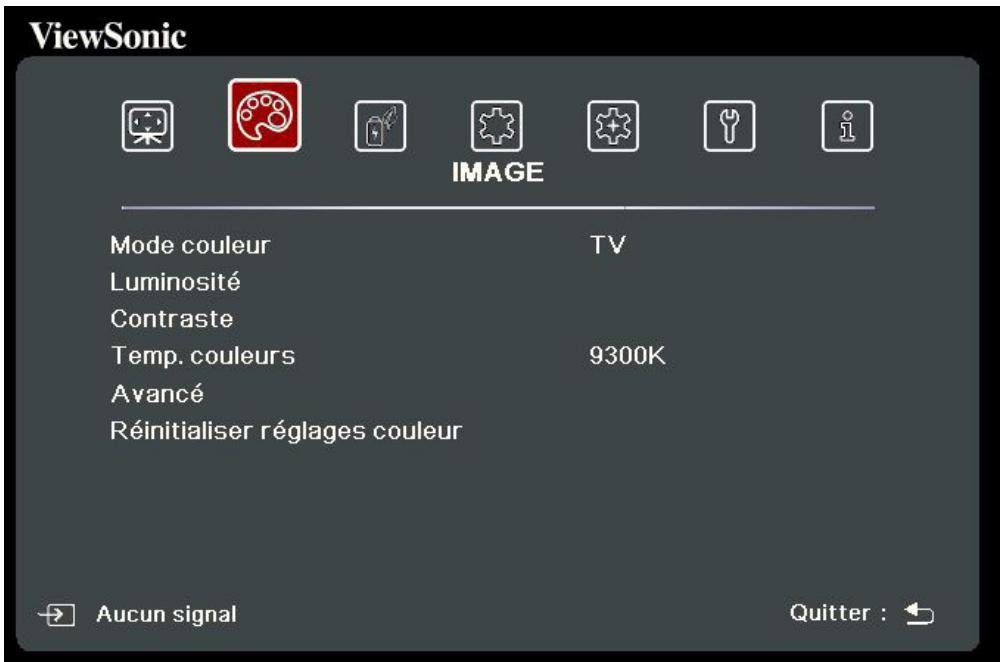
- Appuyez / pour sélectionner l'option de menu. Puis appuyez ENTER/OK pour afficher son sous-menu ou appuyez / pour ajuster/sélectionner le réglage.
REMARQUE : Certaines options de sous-menu peuvent avoir un autre sous-menu. Pour accéder à ce sous-menu, appuyez ENTER/OK. Utilisez ▲/▼ ou ↓/▶ pour ajuster/sélectionner le réglage.
| Option de menu | Description |
| Mode couleur | Luminosité max. Optimise la luminosité de l'image projetée. Ce mode est adaptations aux environments où une grande luminosité est requise, comme les pièces bien éclairées. TV Optimisé pour regarder des sports dans des environnementens bien éclairés. Jeux Convient pour jourer aux yeux video dans un salon lumineux. Film Pour les films et clips video hauts en couleur issues d'appareils photos ou de vidés numériques par l'intémidaire de l'entrée du PC, pour un meilleur affichage dans les environnementss obscurs (peu éclairés). Mode Util. 1/Mode Util. 2 Rappelle les paramètres personalisés. Àprous que Mode Util. 1/Mode Util. 2 est sélectionné, certains des sous-menus sous le menu IMAGE peuvent être ajustés, selon la source d'entrée que vous avons sélectionnée. |
| Luminosité | Plus la valeur est élevé, plus l'image est lumineuse. Régliez cette option pour que les zones noires de l' image restent noires et que les détails présents dans les zones sombres soient plus visibles. |
| Contraste | Utilisez ceci pour configurer le niveau de blanc après avoir ajusté le paramètre Luminosité. |
| Temp. couleurs | Plusieurs régles prédéfinis de température des couleurs sont disponibles (9300K, 7500K, 6500K). Les régles disponibles peuvent varier selon les préférences personnelles. Pour définir une température de couleur personnalisée, vous pouvez ajuster les éléments suivants : Gain rouge/Gain vert/Gain bleu Ajuste le niveau de contraste des rouges, verts et bleus. Décalage rouge/Décalage vert/Décalage bleu Ajuste le niveau de luminosité des rouges, verts et bleus. |
| Avancé | CouleurUne valeur inférieure donne des couleurs moins saturaées.Si le réglage est trop élevé, les couleurs seront trop vives et irréalistes.NettétéUne valeur plus élevé rend l'image plus nette, alors qu'une valeur plus faible l'adoucit.GammaGamma fait référence au niveau de luminosité des niveaux de gris du projecteur.Gestion couleurLa gestion des couleurs ne devrait être considérée que dans les installations permanentes avec des niveaux d'éclairage contrôlés, telles que les salles de conseil, les amphithéâtres ou les salles de cinéma à la maison. La gestion des couleurs fournit un ajustement précis des couleurs pour permettre une meilleure reproduction des couleurs. Sélectionnez d'abord Couleur primaire et ajustez ses plage/ Valeurs dans Nuance, Saturation et Gain. |
| Réinitialiser régages couleur | Rétablit les régages d'image actuels aux régages par défaut. |
Menu gestion de l'energie
- Appuyez le bouton MENU ou pour afficher le menu à l'écran (OSD).
- Appuyez /▶ pour sélectionner le menu GESTION DE L'ENERGIE. Puis appuyez ENTER/OK ou utilisez ▲/▼ pour accéder au menu GESTION DE L'ENERGIE.
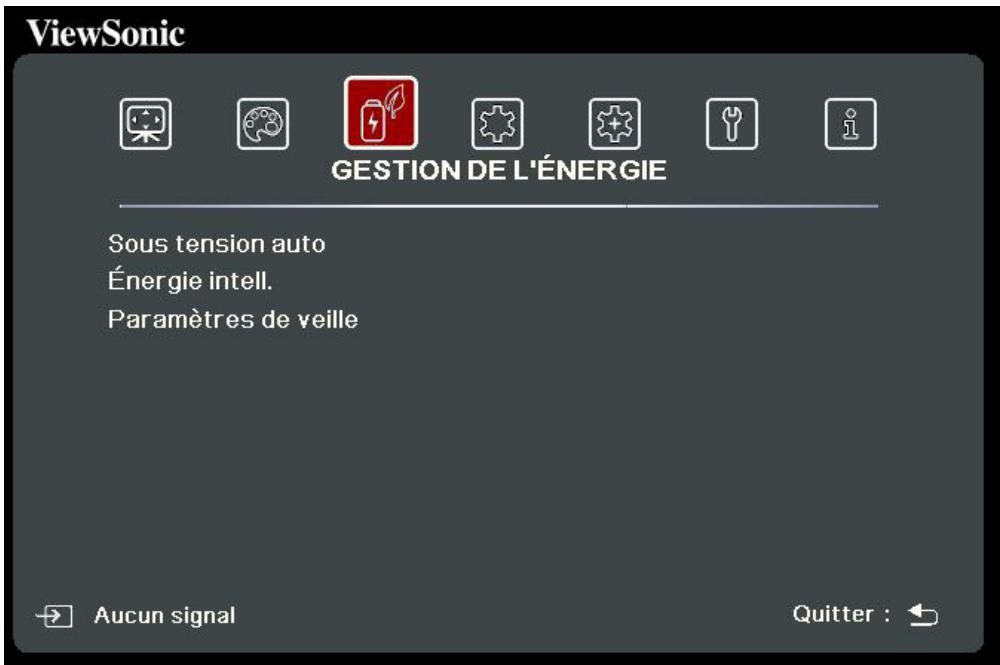
- Appuyez ▲/▼ pour sélectionner l'option de menu. Puis appuyez ENTER/OK pour afficher son sous-menu ou appuyez ▲/▶ pour ajuster/sélectionner le réglage.
REMARQUE : Certaines options de sous-menu peuvent avoir un autre sous-menu. Pour accéder à ce sous-menu, appuyez ENTER/OK. Utilisez ▲/▼ ou ↓/▶ pour ajuster/sélectionner le réglage.
| Option de menu | Description |
| Sous tension auto | SignalSélectionner HDMI permet au projecteur de s'allumer automatiquement lorsque le signal HDMI/USB C est transmis via le cable HDMI/USB C.CECCe projecteur prend en charge la fonction CEC (Consumer Electronics Control) pour une mise sous/hors tension synchronisée via la connexion HDMI. Autrement dit, si un apparil qui prend également en charge la fonction CEC est connecté à l'entrée HDMI du projecteur, lorsque le projecteur est étenteint, l' apparil connecté sera également étenteint automatiquement. Lorsque l' apparil connecté est allumé, le projecteur s'allumera automatiquement.REMARQUE :Pour que la fonction CEC fonctionne correctement, assurez-vous que l' apparil est correctement connecté à l'entrée HDMI du projecteur via un cable HDMI, et que sa fonction CEC est activée.Selon l' apparil connecté, la fonction CEC peut ne pas fonctionner.Mise sous tension directePermet au projecteur de s'allumer automatiquement lorsqu'il est alimenté par le cordon d'alimentation. |
| Énergie intell. | Alim. auto. désact.Permet au projecteur de s'eteindre automatiquement après un certain temps une fois qu'aucune source d'entrée n'est détectée pour éviter une utilisation inutile de la source lumineuse.MinuteurPermet au projecteur de s'eteindre automatiquement après un certain temps pour éviter une utilisation inutile de la source lumineuse.Economie ÉnergieRéduit la consommation si aucune source d'entrée n'est détectée. Quand Activer est sélectionné, la source lumineuse du projecteur passera en mode Eco après qu'aucun signal n'est détecté pendant cinq (5) minutes. Cela aidera également à éviter tout gaspillage inutile de la vie de la source lumineuse. |
| Paramètres de veille | Les fonctions ci-dessous sont disponibles en mode veille (branché, mais pas allumé). Relais audio Lors de la sélection de Activ., le projecteur transmet un signal audio quand les prises AUDIO IN et AUDIO OUT sont correctement connectées à un appareil approprié. |
Menu de BASE
- Appuyez le bouton MENU ou pour afficher le menu à l'écran (OSD).
- Appuyez /▶ pour sélectionner le menu DE BASE. Puis appuyez ENTER/OK ou utilisez ▲/▼ pour accéder au menu DE BASE.
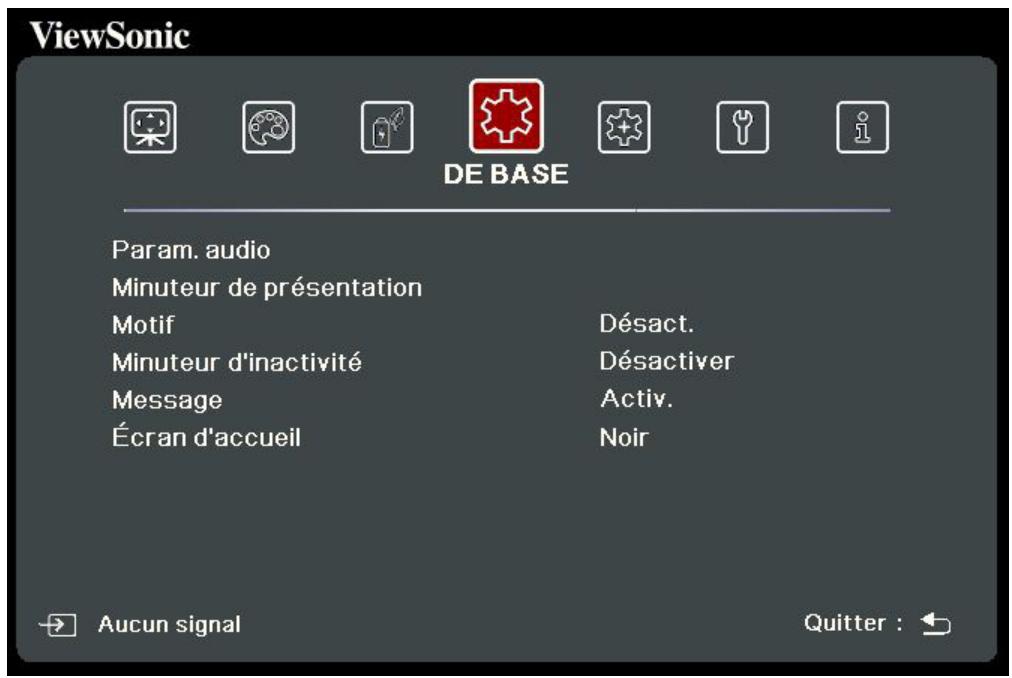
- Appuyez / pour sélectionner l'option de menu. Puis appuyez ENTER/OK pour afficher son sous-menu ou appuyez / pour ajuster/sélectionner le réglage.
REMARQUE: Certaines options de sous-menu peuvent avoir un autre sous-menu. Pour accéder à ce sous-menu, appuyez ENTER/OK. Utilisez / ou / pour ajuster/sélectionner le réglage.
| Option de menu | Description |
| Param. audio | Mode audioSélectionnez un mode audio préfééré en fonction de votre contenuaudio.MuetSélectionnez Activ. pour désactiver temporairement le haut-parleurinterne du projecteur ou le volume sorti depuis la prise de sortie audio.Volume audioAjuste le volume du haut-parleur interne du projecteur ou le volumesorti depuis la prise de sortie audio.Bip de mise sous/hors tensionActive/désactive la sonnerie pendant les processus de démarrage etd'arrêt. |
| Minuteur deprésentation | Le minuteur de presentation permet d'indiquer à l'écran la durée d'uneprésentation afin de vous permettre de mieux gérer votre temps.Intervalle du minuteurDéfinit la durée. Si le minuteur est déjà activé, il redémarrera à chaquefois que vous redéfinissez Intervalle du minuteur.Affichage du minuteurVous permet de decide si vous souhaitez que le minuteur s'affiche àl'écran pour une des périodes suivantes :» Toujours : Affiche le minuteur à l'écran pendant toute la durée dela presentation.» 1 min/2 min/3 min : Affiche le minuteur à l'écran durant ladernière ou les 2 ou 3 dernières minute(s).» Jamais : Masque le minuteur pendant toute la durée de lapresentation.Position du minuteurDéfinit la position du minuteur.Mode de calcul du minuteurDéfinit la direction de comptage souhaïée entre :» Vers l'arrière : Décroit en comptant à rebours de l'heureprédéfinie à 0.» Vers l'avant : Avance en augmentant de 0 à l'heure prédéfinie.Fonction de rappel sonoreVous permet de decide si vous souhaitez activer le rappel sonore.Une fois activé, un double bip sera entendu aux 30 dernières secondesvers l'arrière ou l'avant, et un triple bip sera émis lorsque le minuteurexpire.Début du compte/Désact.Sélectionnez Début du compte pour activer le minuteur. SélectionnezDésact. pour l'annuler. |
| Motif | Permet d'ajuster la taille et la mise au point de l'image et de vérifier la distorsion de l'image projetée. |
| Minuteur d'inactivité | Permet au projecteur de renvoyer automatiquement l'image après un certain temps lorsqu'aucune action n'est effectué sur l'écran vide. Pour afficher l'écran vide, appuyez Blank sur le projecteur ou la télécommande. REMARQUE : Évitez de placer des objets devant l'objectif de projection car ils risqueraient de se déformer en raison de la chaleur ou de provoquer un incendie. |
| Message | Active ou désactive les messages de rappel. |
| Écran d'accueil | Sélectionne le logo à afficher lors de la phase de démarrage du projecteur. |
Menu AVANCEE
- Appuyez le bouton MENU ou pour afficher le menu à l'écran (OSD).
- Appuyez / pour sélectionner le menu AVANCÉE. Puis appuyez ENTER/OK ou utilisez ▲/▼ pour accéder au menu AVANCÉE.
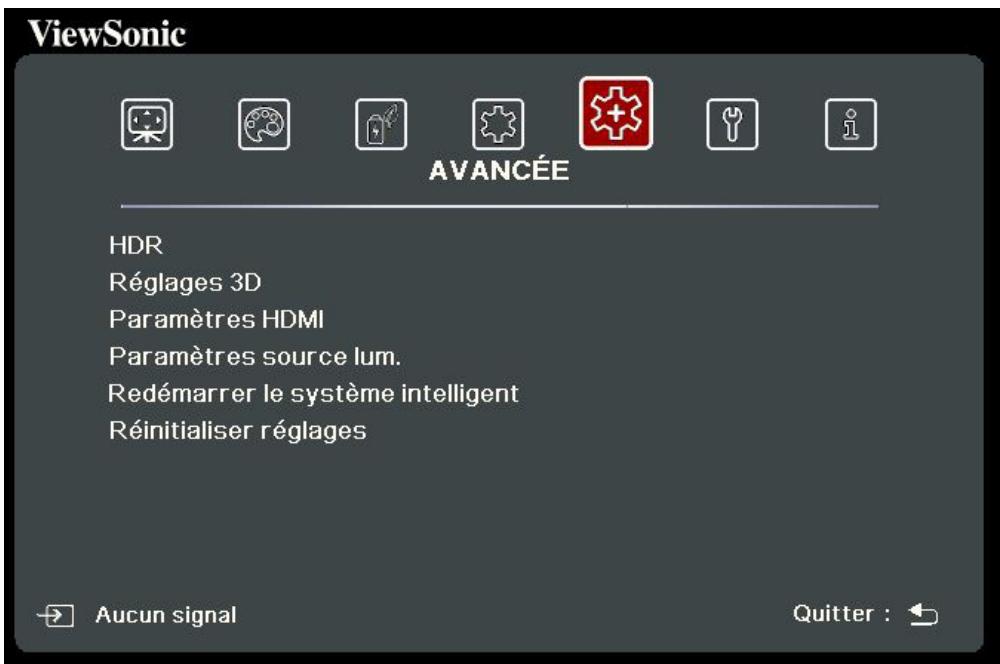
- Appuyez ▲/▼ pour sélectionner l'option de menu. Puis appuyez ENTER/OK pour afficher son sous-menu ou appuyez ▲/▶ pour ajuster/sélectionner le réglage.
REMARQUE : Certaines options de sous-menu peuvent avoir un autre sous-menu. Pour accéder à ce sous-menu, appuyez ENTER/OK. Utilisez ▲/▼ ou ↓/▶ pour ajuster/sélectionner le réglage.
| Option de menu | Description |
| HDR | HDRLe projecteur prend en charge les sources d'imagerie HDR. Il peut détacter automatiquement la gamme dynamique de la source et optimiser les paramètres de couleur et gamma de l'image pour reproductive le contenu dans de nombreuses conditions lumineuses. Vous pouvez également seLECTIONNER SDR.EOTFLe projecteur peut ajuster automatiquement les niveaux de luminosité de votre image en fonction de la source d'entrée. Normalement, le réglage par défaut « Moy » est recommendé. Si la luminosité de l'image projetée estASFRE, veuillez utiliser « Bas » . Lorsque vous donnez la priorité à la propriété de gradation, veuillez utiliser « Haut » . |
| Réglages 3D | Ce projecteur comporte une fonction 3D qui vous permet d'appréciencer les films, les vidés et les événements sportifs en 3D, d'une manière plus réalisée ennantant la profondeur des images. Une paire de lunettes 3D est nécessaire pour voir les images en 3DFORMAT 3DLe réglage par défaut est Auto et le projecteur désisit automatiquement un format 3D approprié lors de la détéction du contenu 3D. Si le projecteur ne peut pas reconnaître le format 3D,CHOISSEZ UN MODE 3D.Inverser sync 3DLorsque vous constatez l'inversion de la profondeur de l'image, activez cette fonction pour corriger le problème.Enr. réglages 3DENregistre les réglages 3D actuels. Les réglages 3D seront automatiquement appliqués si la même résolution et la même source d'entrée sont seLECTIONnées.REMARQUE : Quand la fonction 3D Sync est activée :• Le niveau de luminosité de l'image projetée diminuera.• Le Mode couleur, le Mode source lum., le Zoom et le Surbalayage ne peuvent pas'être ajustés. |
| Paramètres HDMI | Format HDMI Sélectionnez un espace de couleur approprié en fonction du paramètre d'espace de couleur de l'appareil de sortie sélectionné. » Auto : Règle le projecteur pour détecter la configuration de l'espace de couleur du signal d'entrée automatique. » RGB : Définit l'espace de couleur sur RGB. » YUV : Définit l'espace de couleur sur YUV. |
| Portée HDMI Sélectionnez une plage de couleur HDMI approprié en fonction du paramètre de plage de couleur de l'appareil de sortie sélectionné. » Auto : Règle le projecteur pour détecter la plage HDMI du signal d'entrée automatique. » Optimisé : Définit la plage de couleur HDMI sur 0 - 255. » Normal : Définit la plage de couleur HDMI sur 16 - 235. | |
| Paramètres source lum. | Mode source lum. » Normal : Fournit la pleine luminosité de la source lumineuse. » Eco : Réduit la consommation de la source lumineuse de 20% et réduit la luminosité pour prolonger la durée de vie de la source lumineuse et diminuer le bruit du ventilateur. » Noir dynamique 1 : Réduit la consommation de la source lumineuse jusqu'à 70% selon le niveau de luminosité du contenu. » Noir dynamique 2 : Réduit la consommation de la source lumineuse jusqu'à 50% selon le niveau de luminosité du contenu. » Perso : Permet de régler la puissance de la source lumineuse. |
| Alim. source lum. Seulement disponible quand Mode source lum. est Perso. Réinit. heures source lum. Réinitialise le minuteur de la source lumineuse après l'skeleton d'une nouvelle source lumineuse. Pour changer la source lumineuse, veuilles contacter un technicien de service qualifié. Infos heures source lum. » Durée'utilisation source lum.: Affiche le nombre d'heures d'utilisation de la source lumineuse. | |
| Redémarrer le système intelligent | Redémarre le Système Intelligent immédiatement après avoir sélectionné Réinit. |
| Réinitialiser régles | Rétablit les paramètres par défaut. Lors de l'utilisation de Réinitialiser régles, les régles suivants sont conservés : Zoom, Trapèze, Langue, Position du projecteur, Mode Haute altitude, Param. de sécurité, Méthode de contrôle et Débit en bauds. |
Menu système
- Appuyez le bouton MENU ou pour afficher le menu à l'écran (OSD).
- Appuyez / pour sélectionner le menu SYSTÉME. Puis appuyez ENTER/OK ou utilisez ▲/▼ pour accéder au menu SYSTÉME.
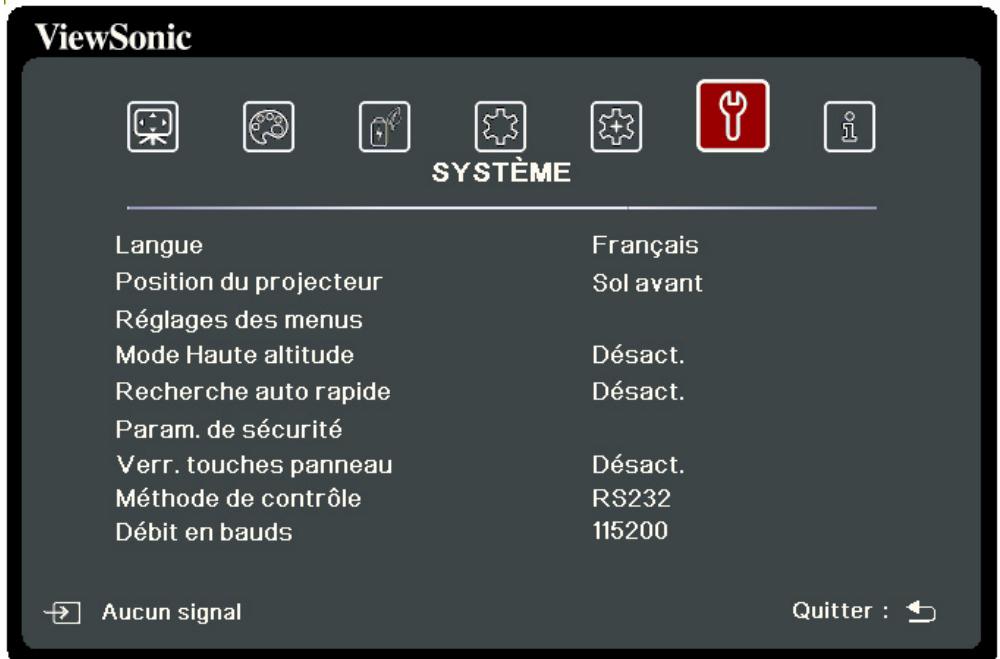
- Appuyez ▲/▼ pour sélectionner l'option de menu. Puis appuyez ENTER/OK pour afficher son sous-menu ou appuyez ▲/▶ pour ajuster/sélectionner le réglage.
REMARQUE : Certaines options de sous-menu peuvent avoir un autre sous-menu. Pour accéder à ce sous-menu, appuyez ENTER/OK. Utilisez ▲/▼ ou ↓/▶ pour ajuster/sélectionner le réglage.
| Option de menu | Description |
| Langue | Définit la langue du menu à l'écran (OSD). |
| Position du projecteur | Sélectionne une position appropriée pour le projecteur. |
| Réglages des menus | Durée d'affichage du menuDéterminé le temps d'atte avant la désactivation du menu OSD après votre dernierie interaction.Position du menuDéfinit la position du menu OSD. |
| Mode Haute altitude | Il est recommandé d'utiliser le Mode Haute altitude lorsque votre environnement est entre 1500 m et 3000 m au-dessus du niveau de la mer, et à une température ambiente entre 0°C et 30°C.REMARQUE:· N'utilise pas le Mode Haute altitude si votre altitude est entre 0 m et 1499 m et la température est entre 0°C et 35°C. Si vous le faites, le projecteur sera trop refroidi.· L'utilisation du « Mode Haute altitude » peut générer plus de bruit de fonctionnement car la vitesse du ventilateur sera augmentée afin d'améliorer le refroidissement et les performances. |
| Recherche auto rapide | Permet au projecteur de rechercher automatiquement les signaux. |
| Param. de sécurité | Voir « Utiliser la fonction de mot de passer » à la page 17. |
| Verr. touches panneau | Verrouille les touches de commande sur le projecteur. |
| Méthode de contrôle | Vous permet de sélectionner un port de contrôle préfééré : via le port RS-232 ou le port USB (Service). |
| Débit en bauds | Sélectionne un taux en baud qui est identique avec celui de votre ordinateur pour pouvoir connecter le projecteur en utilisant un cable RS-232 approprié et contrôle le projecteur avec des commandes RS-232. |
Informations
- Appuyez le bouton MENU ou pour afficher le menu à l'écran (OSD).
- Appuyez / pour sélectionner le menu Informations et afficher ses contenus.


Informations
Source
Mode couleur
Résolution
Système de couleurs
Version micrologiciel
3X Fast Input
S/N
V1.00
W4Q112234567

Aucun signal
Quitter :

| Option de menu | Description |
| Source | Indique l'entrée actuelle du signal. |
| Mode couleur | Indique le mode sélectionné dans le menu IMAGE. |
| Résolution | Indique la résolution native de la source d'entrée. |
| Système de couleurs | Indique le format du système d'entrée. |
| Version micrologiciel | Indique la version actuelle du micrologiciel. |
| 3X Fast Input | Indique si la fonction est activée ou non. |
| S/N | Indique le nombre de série de ce projecteur. |
Système intelligent
Cette section présente le SYSTème INTELLIGENT.
Écran d'accueil
REMARQUE : Les captures d’écran dans ce manuel sont à titre indicatif uniquement et peuvent différer de l’apparence réelle. Certains des paramètres suivants peuvent ne pas être disponibles. Veuillez consulter le design actuel de votre projecteur.
L'écran d'accueil s'affiche quand la source d'entrée est SYSTème INTELLIGENT. Pour naviguer dans l'écran d'accueil, il suffit d'utiliser les touches directionnelles. Vous pouvez revenir à l'écran d'accueil principal à tout moment en appuyant sur la télécommande, quelle que soit la page sur laquelle vous êtes.
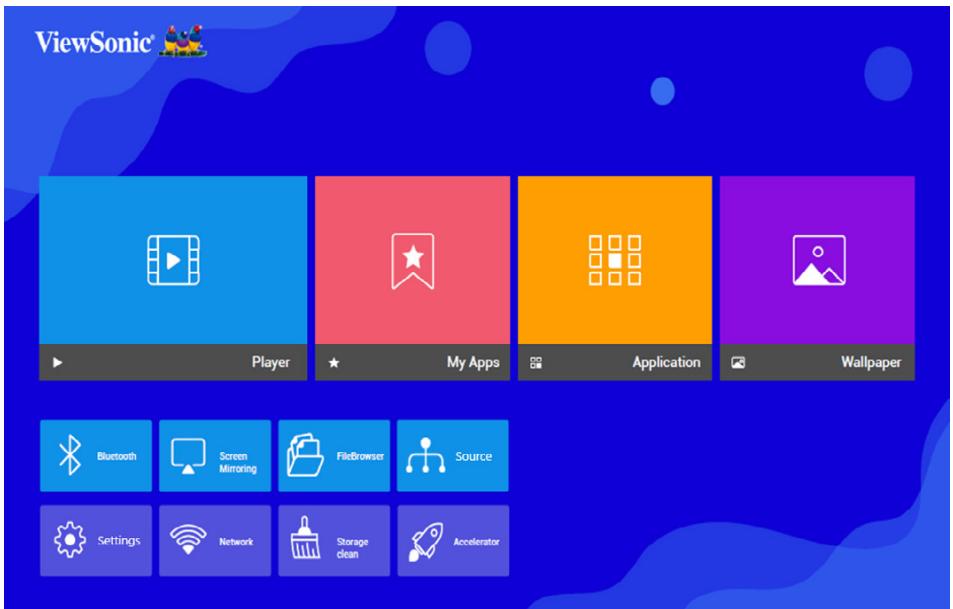
- Appuyez ↓/▶ pour sélectionner un menu principal. Puis appuyez ENTER/OK ou utilisez ↓ pour acceder à la liste des sous-menus.
- Appuyez ▲/▼/◀/▶ pour sélectionner l'option de menu. Puis appuyez ENTER/OK pour afficher son sous-menu ou appuyez ▲/▶ pour ajuster/sélectionner le réglage.
REMARQUE : Certaines options de sous-menu peuvent avoir un autre sous-menu. Pour accéder à ce sous-menu, appuyez ENTER/OK. Utilisez ▲/▼ ou ↓/▶ pour ajuster/sélectionner le réglage.
Player (lecteur)
Le projecteur recherche automatiquement les fichiers vidéo dans l'appareil de stockage externe. Quand vous cliquez sur Player (Lecteur), la vidéo trouvée peut être lue en boucle.
Certaines fonctions sont disponibles quand Player (Lecteur) est besoin. Appuyez ▽ puis utilisez 1 / 1 pour sélectionner.
- Bluetooth
Le projecteur est equipped de Bluetooth qui permet à l'utilisateur de connecter son appareil sans fil pour la lecture audio.
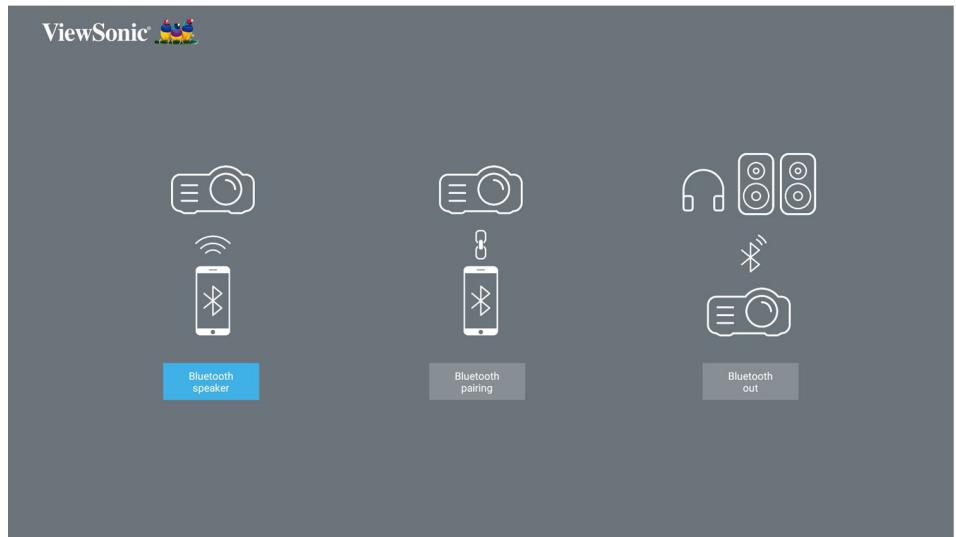
Pour connecter et associer votre appareil :
- Allez à : Écran d'accueil > Bluetooth.
- Utilisez / pour sélectionner Bluetooth Speaker (Haut-parleur Bluetooth) ou Bluetooth Pairing (Association Bluetooth). Puis appuyez ENTER/OK.
- Une boîte de dialogue apparait, sélectionnez Connect (Connect) et appuyez ENTER/OK pour accéder au mode Bluetooth.
- Un effet sonore sera audible lors de l'entrée en mode d'association.
- Une fois la connexion réussie, un autre effet sonore sera audible.
REMARQUE: Le nom du projecteur sera intitulé « ViewSonic Projector » (Projecteur ViewSonic). Une fois associés, si le projecteur et votre appareil sont tous deux allumés, ils se connecteront automatiquement via Bluetooth en mode Bluetooth Speaker (Haut-parleur Bluetooth). Quand vous êtes connecté, veuillez noter que leurs boutons Alimentation, Exit et permettent de quitter le mode Bluetooth.
- Le projecteur recherche les périphériques Bluetooth à proximité. Sélectionnez votre appareil dans la liste et appuyez ENTER/OK.
Vous pouvez également connecter le projecteur à un casque ou à des hautparleurs externes qui prennent en charge Bluetooth :
- Allez à : Écran d'accueil > Bluetooth.
- Utilisez / pour sélectionner Bluetooth Out (Sortie Bluetooth). Puis appuyez ENTER/OK.
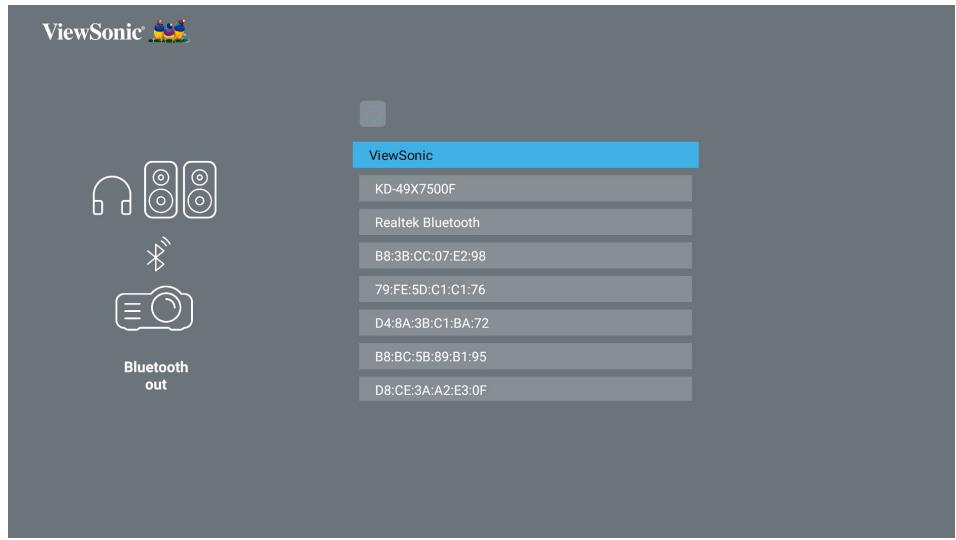
REMARQUE : Une fois associés, si le projecteur et votre appareil sont tous deux allumés, ils se connecteront automatiquement via Bluetooth.
- Screen Mirroring (Miroir d'écran)
La mise en Screen Mirroring (Miroir d'écran) offre une connexion Wi-Fi 5GHz permettant aux utilisateurs de mettre en miroir l'écran de leur appareil personnel.
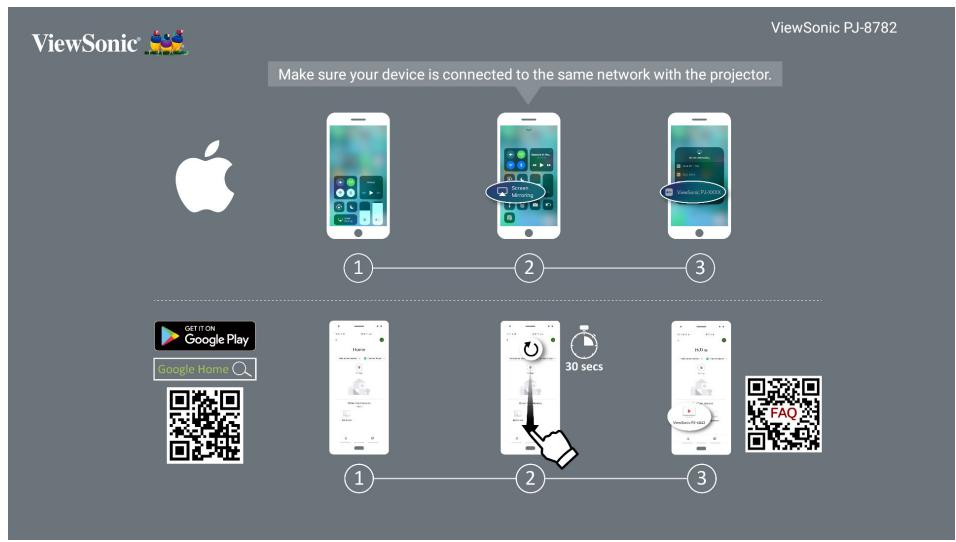
REMARQUE : Assurez-vous que votre appareil est connecté au même réseau que le projecteur.
- Accédez au menu déroulant de contrôle.
- Sélectionnez l'icône « Screen Mirroring » (Miroir d'écran).
- Choisissez « ViewSonic PJ-XXXX »
- Téléchargez et installez l'application « Google Home » et ouvrez-la.
- Tirez pour actualiser l'appli et attendez 30 secondes.
- « ViewSonic PJ-XXXX » sera maintenant visible, sélectionnez-le.
REMARQUE : Certains appareils Android prenant en charge la « Diffusion » directe. Si votre appareil le fait, allez dans la fonction de diffusion et CHOISSEZ « ViewSonic PJ-XXX » dans la liste des appareils disponibles. Vous pouvez également scanner le code QR de la FAQ et suivre les étapes pour lancer directement la diffusion sur votre appareil Android.
- FileBrowser (Navigateur de fichiers)
Vous pouvez parcourir vos fichiers ici.
Source
Affiche la barre de sélection de la source d'entrée. Vous pouvez changer la source d'entrée.
Affichez vos applis préférées.
Pour supprimer une application de la page My Apps (Mes applis) :
- Après avoir accédé à la page My Apps (Mes applis), toutes vos applications préférées s'affichent.
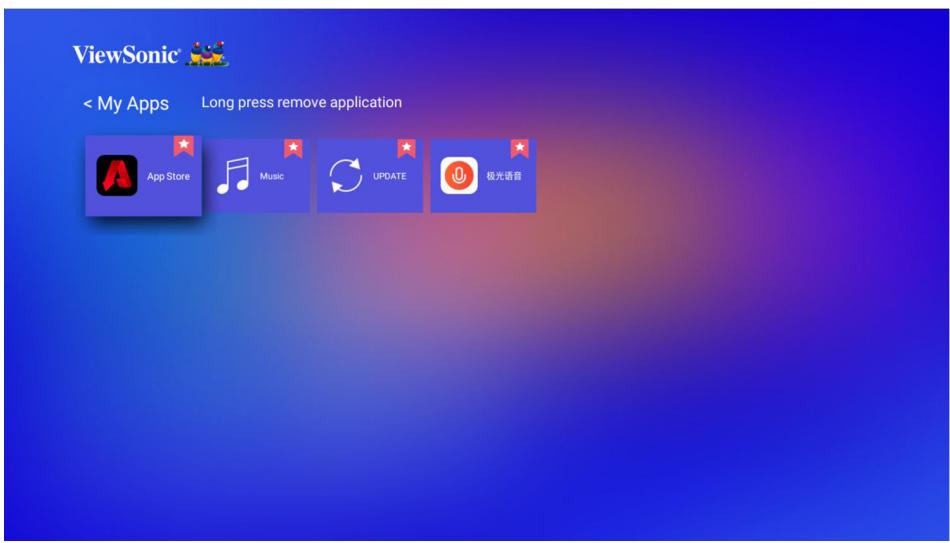
- Appuyez longuement sur l'application sélectionnée pour la supprimer.
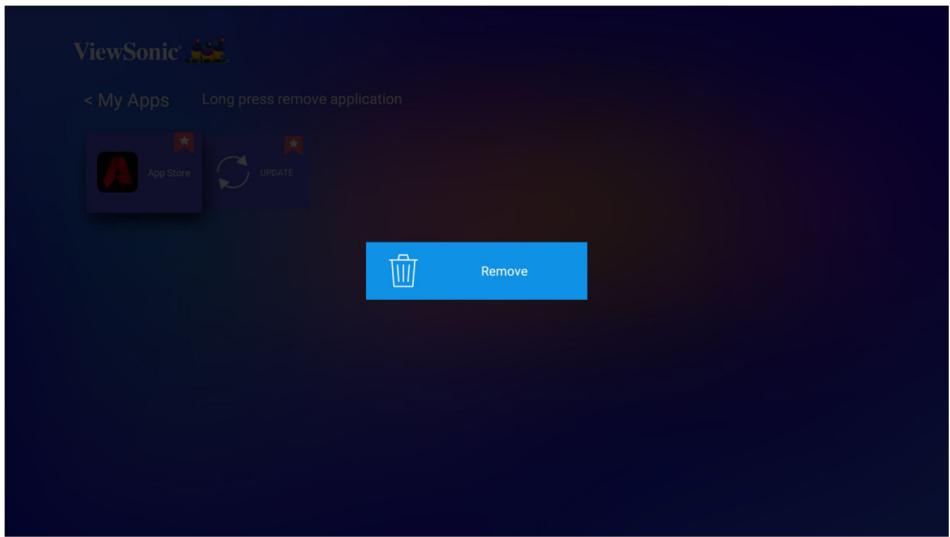
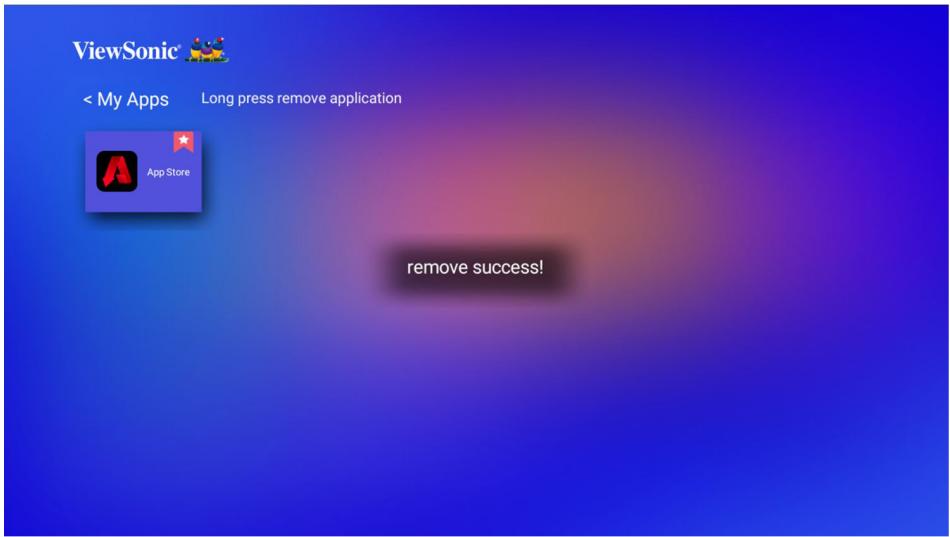
- Une fois supprimée, la boîte de dialogue ci-dessous apparaîtra.
Application
Accédez et affichez toutes les applications que vous avez installées.
Pour ajouter une application à la page My Apps (Mes applis) ou la désinstaller :
- Après avoir accédé à la page Application, toutes vos applications s'affichent.
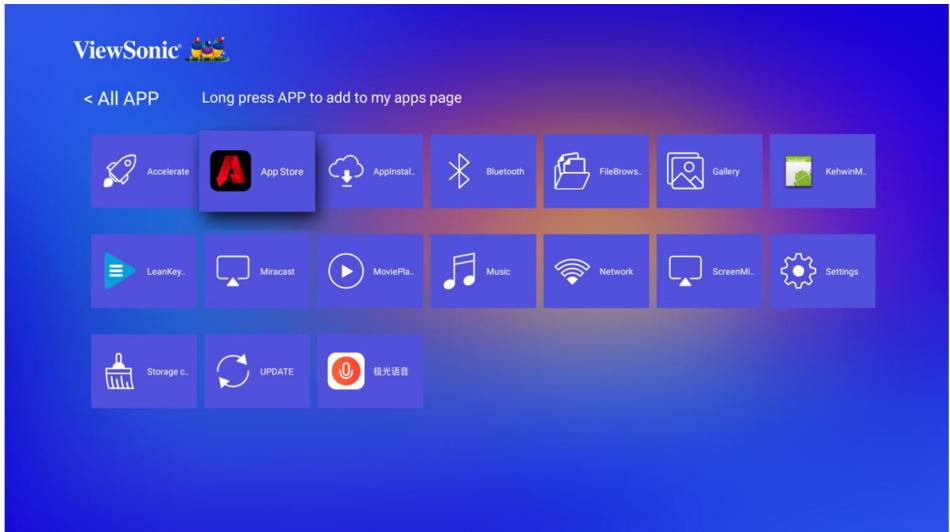
- Appuyez longuement sur l'appli sélectionnée pour l'ajouter à la page My Apps (Mes applis) ou la désinstaller.
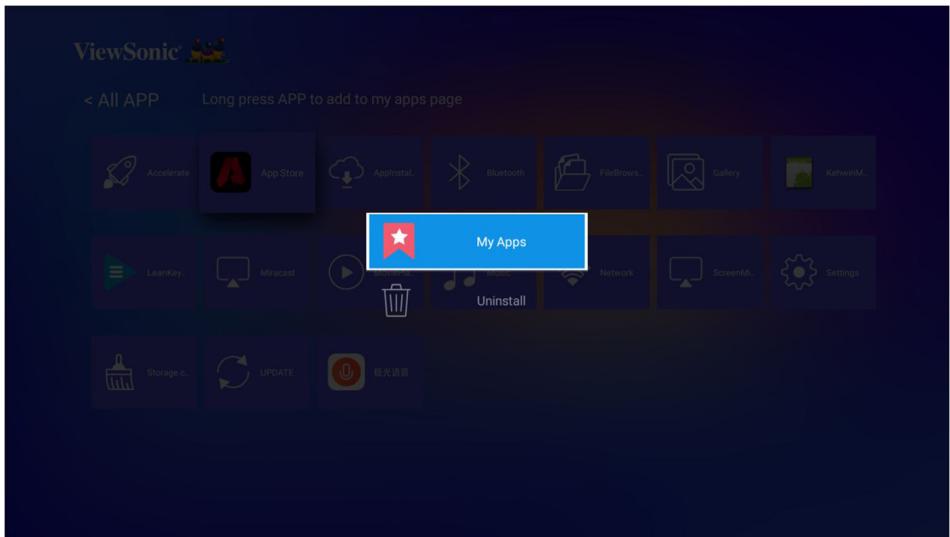
- Une fois que vous avez réussi, la boîte de dialogue ci-dessous apparaîtra et l'application sera affichée avec un astérisque.
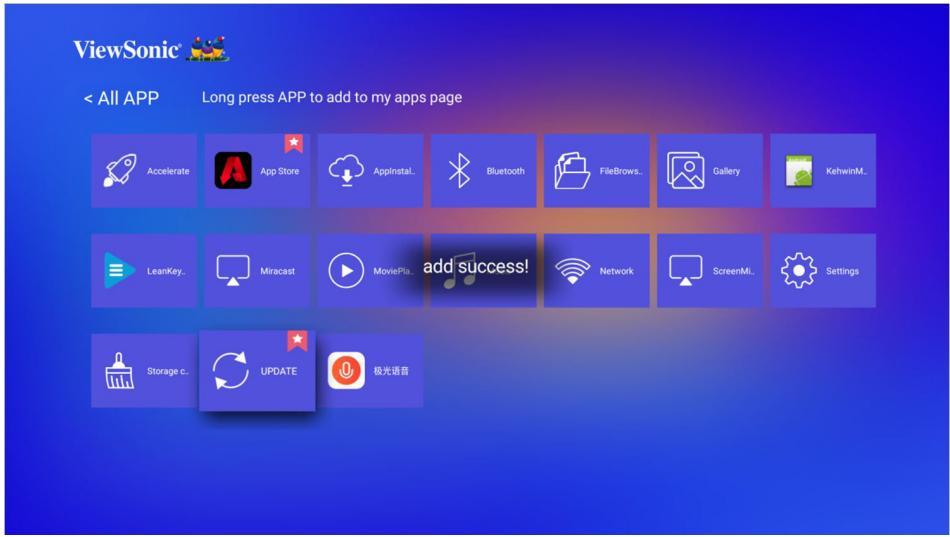
Les applications qui ont été ajoutées à la page My Apps (Mes applis) seront affichées sous la page My Apps (Mes applis) depuis la page d'accueil. Pour installer une application :
- Allez à Application > App Store depuis la page d'accueil.
- Utilisez les touches directionnelles pour naviguer dans les options du menu. Quand vous trouvez votre application préférée, appuyez OK pour entrer les détails et Sélectionnez le bouton INSTALLER pour l'installer.
- Une barre de progression s'affiche pendant le téléchargement.
- Une fois l'application installée, vous pouvez l'ouvrir, la mettre à niveau ou la déinstaller.
Remarque :
- Vous pouvez installer des applications tierces par le biais du fichier .apk dans la gestion des fichiers. Cependant, certaines applications tierces peuvent partager des problèmes de compatibilité.
- Les applications non préchargées peuvent ne pas être compatibles ou ne pas fonctionner correctement.
- Certaines des applications (y compris les applications préchargé
- Certaines applications peuvent être spécifiques à une région.
Utilisez / pour sélectionner un papier peint et appuyez ENTER/OK pour le définir comme papier peint de l’écran d’accueil.
Boutons de la barre de contrôle multimédia
Les boutons de la barre de contrôle multimédia apparaissent à l'écran si un fichier vidéo ou musical est lu.
| Vidéo | Musique | ||
| Préc. | Précédent | ||
| Rembobiner | Lire | ||
| Lire | Pause | ||
| Pause | Suvient | ||
| Avance rapide | |||
| Suisant | |||
| Précédent | |||
| 3D | |||
| Plus | |||
REMARQUE : Quand vous utilisez un appareil de stockage USB, notez ce qui suit :
Certains appareils de stockage USB peuvent ne pas être compatibles. Si vous utilisez un câble d'extension USB, il se peut que l'appareil USB ne soit pas reconnu. Le temps de chargement peut être plus long quand vous manipulez des fichiers volumineux.
Les données sur l'appareil de stockage USB peuvent être endommagées ou perdues. Sauvegardez les fichiers importants à l'avance.
Format de fichier pris en charge
Formats multimédia
| Extension | Type | Codec |
| .xvid | Vidéo | Xvid, H.264 |
| .avi | Audio | MP3 |
| .mp4 | Vidéo | H.264/MPEG-4 |
| .m4v | ||
| .mov | ||
| .ms | Vidéo | H.264, MPEG-2 |
| .trp | ||
| .tp | Audio | MP3 |
| .mts | ||
| .m2ts | ||
| .vob | Audio | MPEG-1, MPEG-2 |
| Vidéo | DVD-LPCM | |
| .mpg | Audio | MPEG-1 |
Formats Office
| Éléments | Voyants | |
| Fonction d'affichage des documents | doc/docx | Peut ouvrir et dire des documents en doc/docx |
| xls/xlsx | Peut ouvrir et dire des documents en.xls/xlsx | |
| ppt/pptx | Peut ouvrir et dire des documents en ppt/pptx | |
| Peut ouvrir et dire des documents en PDF |
Formats photo
| Format | Type | Commentaire |
| .jpg/.jpeg | JPEG progressif | Résolution max : 1024 x 768 |
| JPEG de base | Résolution max : 15360 x 8640 | |
| .bmp | Résolution max : 9600 x 6400 | |
| .png/.gif | Résolution max : 5120 x 2880 |
Formats des appareils externes connectés pris en charge
| Appareil | Format NTFS | Format FAT32 | exFAT | |||
| Lecture | Écriture | Lecture | Écriture | Lecture | Écriture | |
| Clé USB | ✓ | ✓ | ✓ | ✓ | ✓ | ✓ |
| Disque dur USB | - | - | ✓ | ✓ | - | - |
Remarque :
- L'outil de formatage intégré de Windows 10 ne prend en charge que le format FAT32 jusqu'à 32 Go.
- Seul le format FAT32 est pris en charge pour la mise à niveau du micrologiciel.
Mise à niveau du micrologiciel
Vous pouvez mettre à jour le micrologiciel en ligne, ou par appareil USB et vérifier le nombre de version.
REMARQUE: Ne débranchez pas le cordon d'alimentation, l'appareil USB ou ne vous déconnectez pas d'Internet pendant le processus de mise à niveau.
- Assurez-vous que le projecteur est connecté à Internet.
- Allez à Application > UPDATE (MISE À JOUR) depuis la page d'accueil.
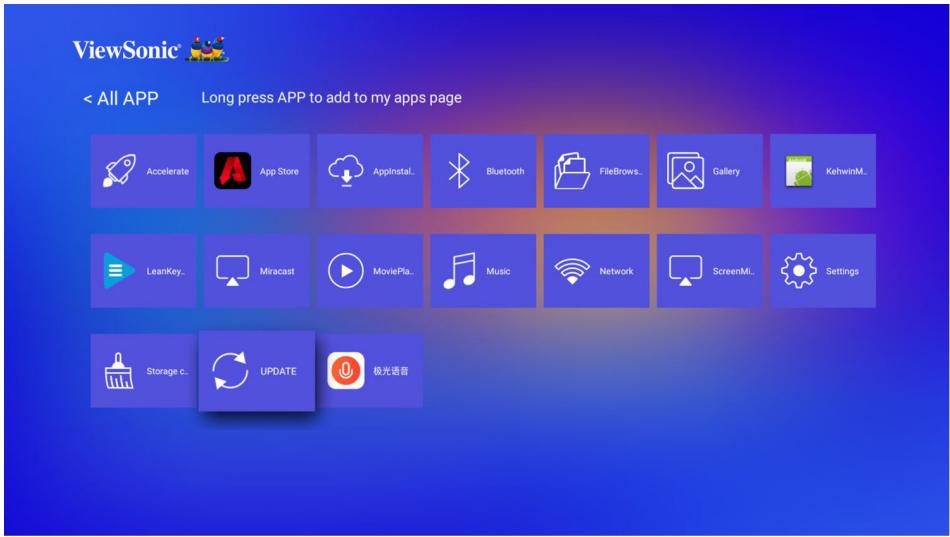
Mise à jour du micrologiciel en ligne
- Allez à Application > UPDATE (MISE À JOUR) > Online update (Mise à jour en ligne).
REMARQUE: Le téléchargement automatique est activé par défaut pour la mise à jour en ligne. Quand c'est activé, si le système détecte une version plus récente, il téléchargera automatiquement le logiciel en arrêté-plan.
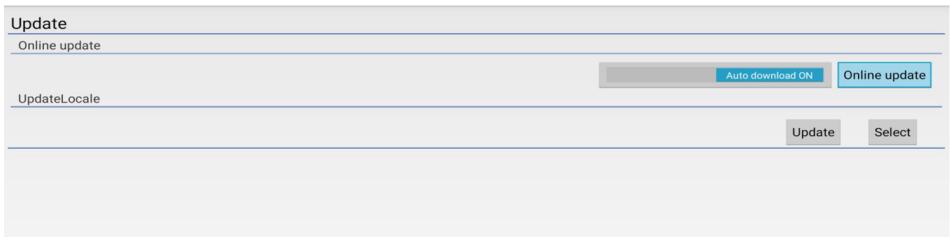
- Sélectionnez Online update (Mise à jour en ligne) et appuyez sur ENTER/OK.
- Le système vérifiera le site Web ViewSonic (OTA) et affichera le message de dialogue ci-dessous s'il existe un micrologiciel plus récent.
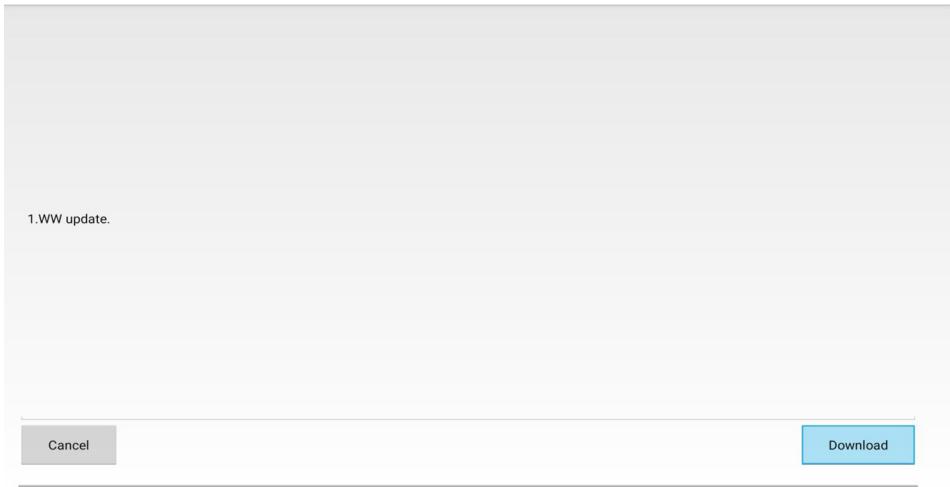
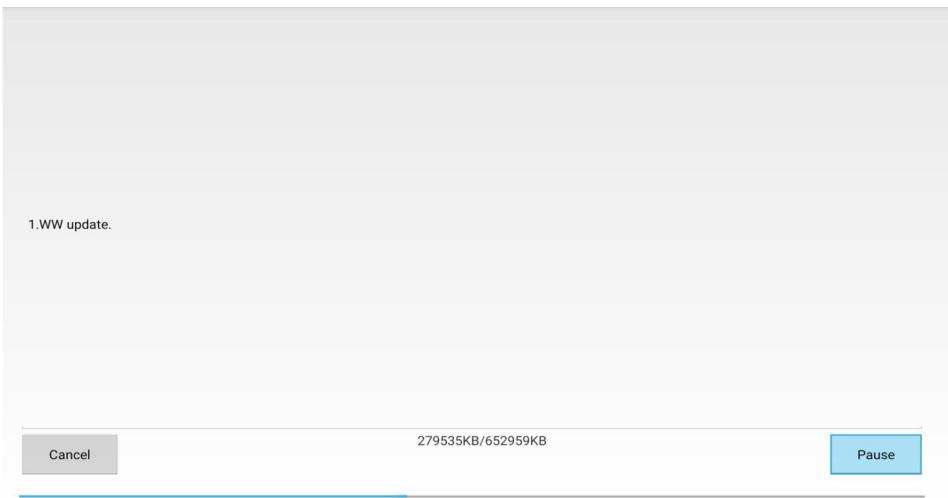
- Après avoir sélectionné Download (Télécharger), une barre de progression apparaitra lorsque le processus de téléchargement commencera.
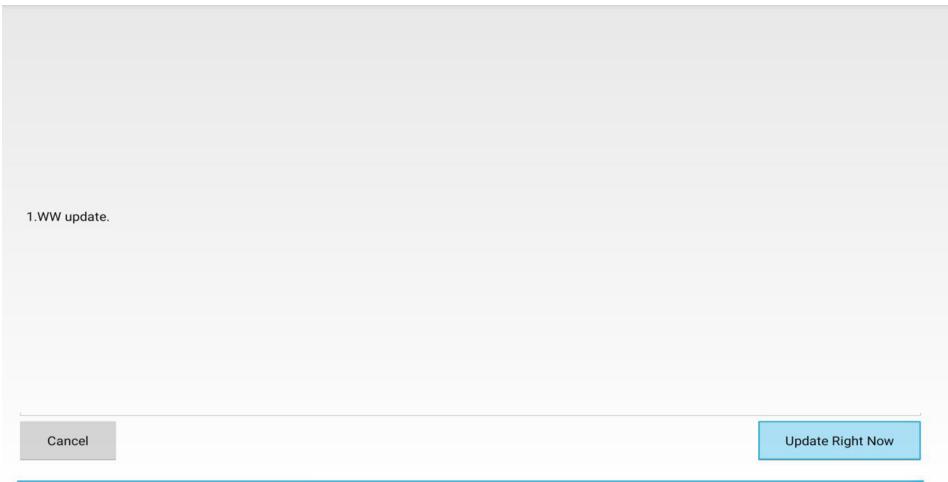
- Lorsque vous atteignez 100%, le message suivant s'affiche. Sélectionnez Update Right Now (Mettre à jour maintenant).
- Le message de la boîte de dialogue Start OTA update (Démarrer la mise à jour OTA) apparait.
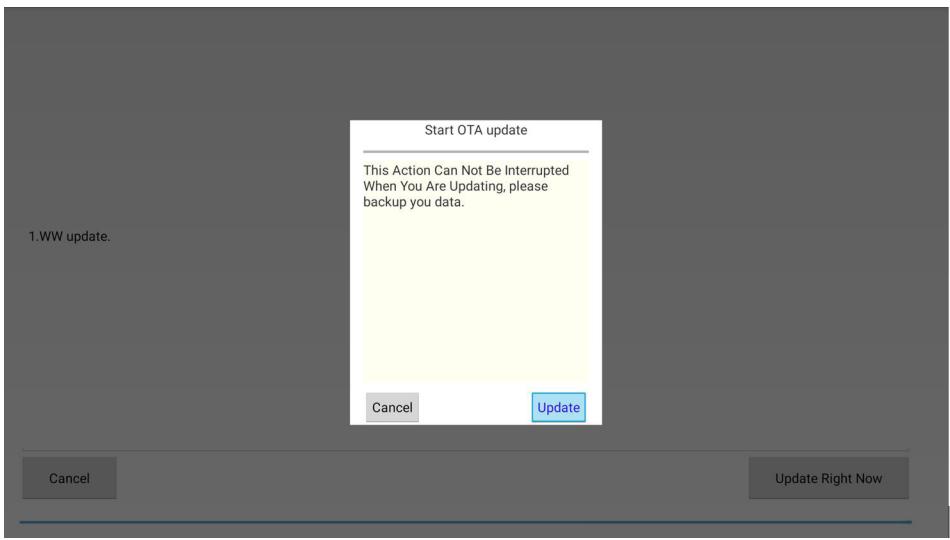
- Sélectionnez Update (Mise à jour) et le projecteur redémarre, l'écran devient noir pendant quelques minutes. Le processus de mise à jour prend environ 5 à 10 minutes. Quand vous aurez terminé, il faudra quelques minutes pour redémarrer le projecteur.
Mise à jour du micrologiciel via un appareil USB
- Téléchargez la dernière version du micrologiciel sur le site Web ViewSonic et copiez le fichier sur un appareil USB.
- Branchez l'appareil USB dans le projecteur.
- Allez à Application > UPDATE (MISE À JOUR) > UpdateLocale.
- Cliquez sur Select (Sélectionner) et appuyez sur ENTER/OK.
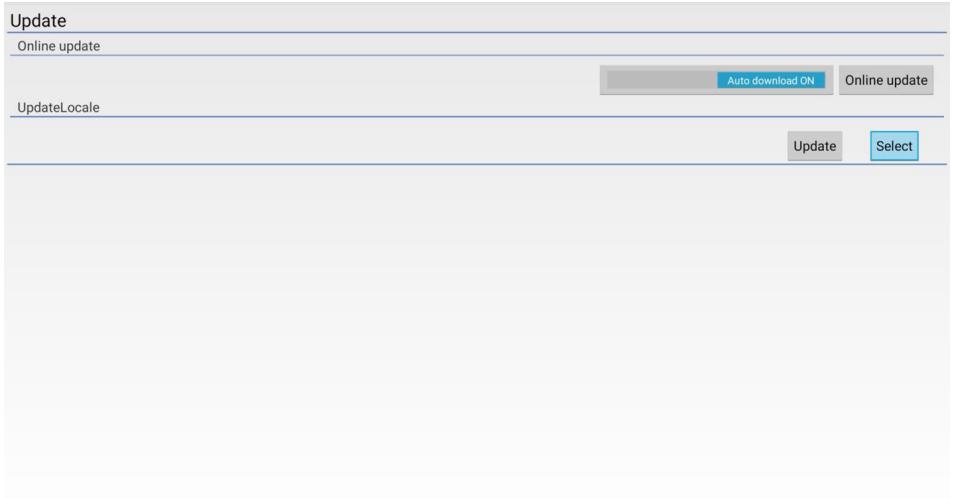
- Le système détectera le micrologiciel et affichera les informations suivantes. Sélectionnez le fichier du micrologiciel.
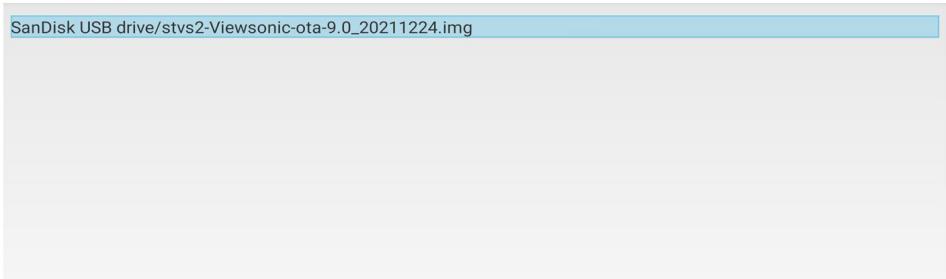
- Le micrologiciel sélectionné s'affiche. Cliquez sur Update (Mise à jour).
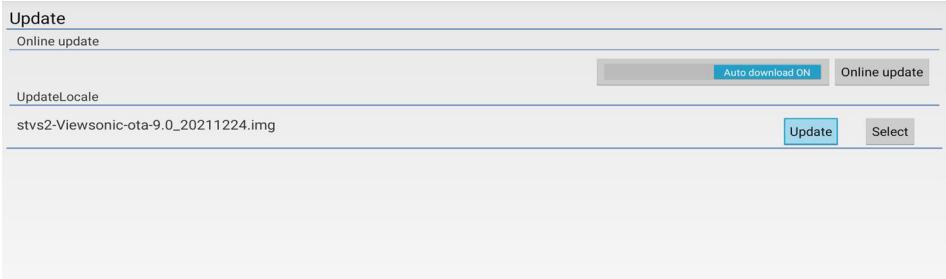
- Le message de dialogue Local update (Mise à jour locale) s'affiche. Sélectionnez Update (Mise à jour).
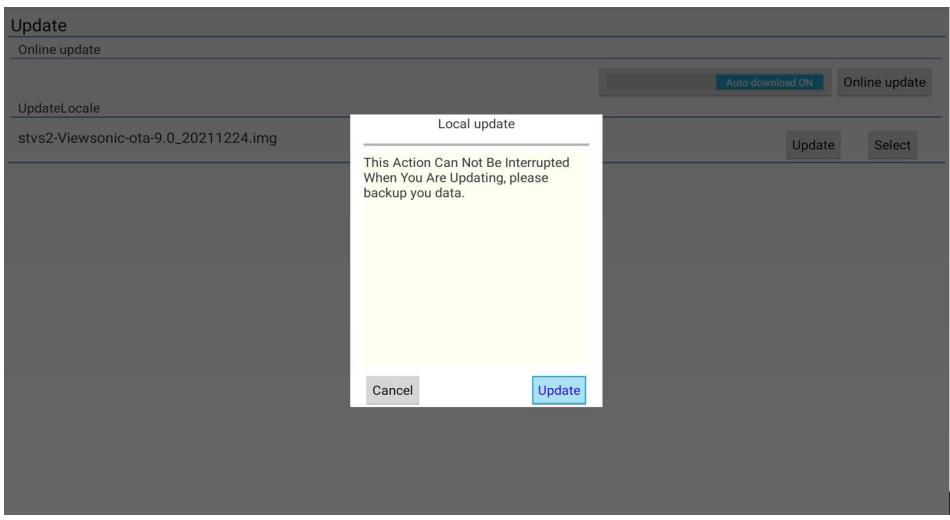
- Sélectionnez Update (Mise à jour) et le projecteur redémarre, l'écran devient noir pendant quelques minutes. Le processus de mise à jour prend environ 5 à 10 minutes. Quand vous aurez terminé, il faudra quelques minutes pour redémarrer le projecteur.
Paramètres liés au système
D'autres paramètres sont disponibles dans la liste inférieure de l'écran d'accueil.
REMARQUE : Certaines fonctions peuvent ne pas être prises en charge. Les paramètres seront grisés et ne pourront pas être utilisés.
| Option de menu | Description | |
| Network & internet (Réseau et Internet) | Wi-Fi | Définit les paramètres Wifi et le point d'accès. |
| Portable hotspot (Point d'accès portable) | ||
| VPN | ||
| Private DNS (DNS privé) | ||
| Apps & notifications (Applis et notifications) | Vous pouvez parcourir les applis, définir les autorisations et les notifications des applis. | |
| Storage (Stockage) | Device storage (Stockage de l'appareil) | Vous pouvez vérifier le statut du stockage ici. |
| Security & location (Sécurité et localisation) | Device admin apps (Applis d_admin des appareils) | |
| Option de menu | Description | ||
| System (Système) | About device (À propos de l'appareil) | IP address (Adresse IP) | Affiche l'adresse IP du projecteur. |
| Wi-Fi MAC address (Adresse MAC Wi-Fi) | Affiche l'adresse MAC Wi-Fi. | ||
| Bluetooth address (Adresse Bluetooth) | Affiche l'adresse Bluetooth. | ||
| Build number (Numéro de build) | Affiche le numéro de version du système. | ||
| Languages & input (Langues et saisie) | Languages (Langues) | Vous pouvez définir la langue et la méthode de saisie ici. | |
| Virtual keyboard (Clavier virtuel) | |||
| Physical keyboard (Clavier physique) | |||
| Date & time (Date et heures) | Automatic date&time (Date et heures automatique) | Le projecteur se synchronise automatiquement avec un serveur de temps Internet. | |
| Set Date (Définir la date) | Disponible quand Automatic date&time (Date et heures automatique) est désactivé. Vous pouvez régler la date, l'heure et le fuseau horaire. | ||
| Set Time (Définir l'heure) | |||
| Set time zone (Définir le fuseau horaire) | |||
| Automatic 24-hour format (Format 24 heures automatique) | Affiche l'heure au format 24 heures. | ||
| Use 24-hour format (Utiliser le format 24 heures) | Disponible quand Automatic 24-hour format (Format 24 heures automatique) est désactivé. Quand c'est désactivé, le projecteur affiche l'heure au format 12 heures. | ||
| Reset options (Réinitialiser les options) | Reset Wi-Fi mobile & Bluetooth (Réinitialisation de Wi-Fi mobile et Bluetooth) | Vous pouvez réinitialiser les paramètres réseau, les préférences de l'appli ou effacer toutes les données ici. | |
| Reset app preferences (Réinitialiser les préférences de l'appli) | |||
| Erase all data (Effacer toutes les données) (réinitialisation d'usine) | |||
| Update (Mise à jour) | Online update (Mise à jour en ligne) | Assurez-vous que le projecteur est connecté à Internet. | |
| UpdateLocale | Téléchargez le nouveau fichier du micrologiciel dans l'appareil USB et connectez-le au port USB A. | ||
Accède directement à la page Wi-Fi dans les Settings (Paramètres).
Cliquez sur cet élément pour supprimer les fichiers journaux et apk dans le stockage local et libérer l'espace de stockage local.
Accelerator (accéléateur)
Cliquez sur cet élément pour mettre fin aux processus qui ne sont pas ceux du système. Cette opération peut être effectuée quand de nombreuses applis fonctionnent en arrière-plan et que la vitesse de réponse du système est lente.
Caractéristiques
| Élément | Catégorie | Caractéristiques | |
| X1 | X2 | ||
| Projecteur | Type | 0,65" LED | |
| Taille d'affichage | 30" à 300" | ||
| Rapport de projection | 1,15~1,5(95"±3% à 2,43m) | 0,69~0,83(95"±3% à 1,44m) | |
| Objectif | F = 2,59 – 2,87 | F = 2,60 – 2,78 | |
| Zoom optique | 1,3x | 1,2x | |
| Type de source lumineuse | LED RVB | ||
| Système d'affichage | DMD 1 puce | ||
| Signal d'entrée | HDMI | f_h: 15K à 129KHz, f_v: 23 à 120Hz, Taux de pixel : 170MHz | |
| Résolution | Natif | 1920 x 1080 | |
| Adaptateur secteur¹ | Tension d'entrée | CA 100-240V, 50/60 Hz (commutation auto) | |
| Conditions de fonctionnement | Température | 0°C à 40°C (32°F à 104°F) | |
| Humidité | 0% à 90% (sans condensation) | ||
| Altitude | 0 à 1499 m à 0°C à 35°C1500 à 3000 m à 0°C à 30°C | ||
| Conditions de stockage | Température | -20°C à 60°C (sans condensation) | |
| Humidité | 0% à 90% (sans condensation) | ||
| Altitude | 0 à 12200 m à 30°C | ||
| Dimensions | Physique (L x H x P) | 355 x 121 x 244 mm(14" x 4,8" x 9,6") | 355 x 121 x 251 mm(14" x 4,8" x 9,9") |
| Poids | Physique | 3,6 kg (7,94 lb) | |
| Consommation | Activ.² | 218 W (Typique) | |
| Désact. | < 0,5 W (Veille) | ||
1 Veuillez utiliser l'adaptateur secteur de ViewSonic® ou une source autorisée uniquement. La condition de test est conforme aux normes EEl.
Fréquences de fonctionnement
| HDMI / USB-C | |||
| Signal | Résolution (points) | Format | Fréquence de rafraîchissement (Hz) |
| VGA | 640 x 480 | 04:03 | 60/70/75/85/120 |
| SVGA | 800 x 600 | 04:03 | 60/70/75/85/120 |
| XGA | 1024 x 768 | 04:03 | 60/70/75/85/120 |
| 1152 x 864 | 04:03 | 75 | |
| WXGA | 1280 x 768 | 15:09 | 60 |
| 1280 x 800 | 16:10 | 60/75/85 | |
| 1360 x 768 | 16:09 | 60 | |
| 1366 x 768 | 16:09 | 60 | |
| Quad-VGA | 1280 x 960 | 04:03 | 60/85 |
| SXGA | 1280 x 1024 | 05:04 | 60/75/85 |
| SXGA+ | 1400 x 1050 | 04:03 | 60 |
| WXGA+ | 1440 x 900 | 16:10 | 60 |
| WSXGA+ | 1680 x 1050 | 16:10 | 60 |
| UXGA | 1600 x 1200 | 04:03 | 60 |
| WUXGA | 1920 x 1200 | 16:10 | 60 |
| MAC 13" | 640 x 480 | 04:03 | 67 |
| MAC 16" | 832 x 624 | 04:03 | 75 |
| MAC 19" | 1024 x 768 | 04:03 | 75 |
| MAC 21" | 1152 x 870 | 04:03 | 75 |
| HDTV (1080p) | 1920 x 1080 | 16:09 | 50 / 60 |
| HDTV (1080i) | 1920 x 1080 | 16:09 | 50 / 60 |
| HDTV (720p) | 1280 x 720 | 16:09 | 50 / 60 |
| SDTV (480p) | 720 x 480 | 4:3 / 16:9 | 60 |
| SDTV (576p) | 720 x 576 | 4:3 / 16:9 | 50 |
| SDTV (480i) | 720 x 480 | 4:3 / 16:9 | 60 |
| SDTV (576i) | 720 x 576 | 4:3 / 16:9 | 50 |
| 4k/24P | 3840 x 2160 | 16:09 | 24 |
| 4k/25P | 3840 x 2160 | 16:09 | 25 |
| 4k/30P | 3840 x 2160 | 16:09 | 30 |
| 4k/50P | 3840 x 2160 | 16:09 | 50 |
| 4k/60P | 3840 x 2160 | 16:09 | 60 |
| HDMI 3D | |||
| Signal | Résolution (points) | Format | Fréquence de rafraîchissement (Hz) |
| En format Combi trame | |||
| 1080p | 1920 x 1080 | 16:09 | 23,98/24 |
| 720p | 1280 x 720 | 16:09 | 50/59,94/60 |
| En format Côte-à-côte | |||
| 1080i | 1920 x 1080 | 16:09 | 50/59,94/60 |
| En format Haut-bas | |||
| 1080p | 1920 x 1080 | 16:09 | 23,98/24 |
| 720p | 1280 x 720 | 16:09 | 50/59,94/60 |
| 3D (signal HDMI inclus) | |||
| Signal | Résolution (points) | Format | Fréquence de rafraîchissement (Hz) |
| Signal | Résolution (points) | Format | Fréquence de rafraîchissement (Hz) |
| SVGA | 800 x 600 | 04:03 | 60* / 120** |
| XGA | 1024 x 768 | 04:03 | 60* / 120** |
| HD | 1280 x 720 | 16:09 | 60* / 120** |
| WXGA | 1280 x 800 | 16:09 | 60* / 120** |
| HDTV (1080p) | 1920 x 1080 | 16:09 | 60 |
| pour Signal matériel | |||
| SDTV (480i)*** | 720 x 480 | 4:3 / 16:9 | 60 |
| REMARQUE : *Les signaux 60 Hz sont pris en charge pour les formats Côte-à-côte, Haut-bas et Trame séquentiel. **Les signaux 120 Hz sont pris en charge pour le format Trame séquentiel. seulement. ***Le signal matériel (SDTV 480i) est pris en charge pour le format Trame séquentiel. seulement. | |||
Problèmes communs
Cette section décrit certains problèmes communs que vous pouvez rencontrer lors de l'utilisation du projecteur.
| Problème | Solutions possibles |
| Le projecteur ne s'allume pas | • Assurez-vous que le cordon d'alimentation est correctement branché au projecteur et à la prise secteur. • Si le processus de refroidissement n'est pas terminé, attendez qu'il soit terminé, puis essayez de rallumer le projecteur. • Si ce qui précède ne fonctionne pas, essayez une autre prise de courant ou un autre apparil électrique avec la même prise secteur. |
| Il n'y a pas d'image | • Assurez-vous que le cable de la source video est correctement connecté et que la source video est allumée. • Si la source d'entrée n'est pas sélectionnée automatiquement, sélectionnez la source correcte à l'aide de la touche Source sur le projecteur ou la télécommande. |
| L'image est floue | • Ajuster la molette de mise au point aidera à faire la mise au point correcte de l'objectif de projection. • Assurez-vous que le projecteur et l'écran sont correctement alignés. Si nécessaire, ajustez la hauteur du projecteur ainsi que l'angle et la direction de projection. |
| La télécommande ne fonctionne pas | • Assurez-vous qu'il n'y a pas d'obstacle entre la télécommande et le projecteur et qu'ils sont à moins de 8 m (26 pi) l'un de l'autre. • Les piles sont peut-être épuisées. Veuillez vérifier et les replacer si nécessaire. |
| L'image est anormale | • Assurez-vous que le cable de la source video est correctement connecté et que la source video est allumée. • Si ce qui précède ne fonctionne pas, vérifie que l'entrée et la sortie d'air ne sont pas bloqués. |
Témoin à diode
| Voyant | État et description |
| Orange | Mode veille |
| Vert clignotant | Mise en marche |
| Vert | Fonctionnement normal |
| Rouge | Téléchargement |
| Orange clignotant | Déverminage désactivé |
| Rouge clignotant une fois par seconde | Erreur de ventilateur |
| Rouge clignotant une fois toutes les 3 secondes | Erreur thermique et de température |
| Vert et rouge clignotant alternatively | Erreur de source lumineuse |
Précautions générales
Assurez-vous que le projecteur est et que le câble d'alimentation est débranché de la prise secteur. - Ne retirez aucune des pièces de votre projecteur. Contactez ViewSonic® ou un revendeur quand une pièce du projecteur doit être remplacée. - Ne pulvérisez jamais et ne versez jamais de liquide directement sur le boîtier. - Manipulez le projecteur avec précaution, car un projecteur de couleur plus foncée, s'il est éraflé, peut dévoiler des marques plus nettes qu'un projecteur de couleur plus claire.
Nettoyage de l'objectif
- Utilisez une bombe d'air comprimé pour ôter la poussière.
- Si l'objet est sale, utilisez du papier pour objectif ou humidifiez un chiffon doux avec du produit nettoyant pour l'objet et frottez légèrement la surface.
ATTENTION : N'utilisez jamais de matériel abrasifs.
Nettoyer le boîtier
- Utilisez un chiffon doux, sec et non pelucheux pour enlever la saleté ou la poussière.
- Si le boîtier n'est toujours pas propre, appliquez une petite quantité de détergent doux, non abrasif, sans ammoniaque, ni alcool, sur un chiffon propre, doux et non pelucheux, puis essuyez la surface.
ATTENTION : À éviter : cire, alcool, benzène, dissolvant ou tout autre détergent chimique.
Entreposage du projecteur
Si vous avez l'intention de stocker le projecteur pendant une période prolongée :
- Assurez-vous que la température et l'humidité de l'emplacement d'entreposage sont conformes aux valeurs recommandées.
- Rentrez le pied de réglage entièrement.
- Retirez les piles de la télécommande.
- Placez le projecteur dans son emballage d'origine ou équivalent.
Clause de non-responsabilité
- ViewSonic® déconseille l'utilisation de nettoyants à base d'ammoniac ou d'alcool sur l'objectif ou le boîtier. Certains produits de nettoyage chimiques ont été signalés comme pouvant endommager l'objet et/ou le boîtier du projeteur.
- ViewSonic® ne sera pas responsable des dommages résultant de l'utilisation de produits de nettoyage à base d'ammoniac ou d'alcool.
Informations de la source lumineuse
Cette section vous permettra de mieux comprendre la source lumineuse de votre projecteur.
Heures de la source lumineuse
Lorsque le projecteur est utilisé, la durée d'utilisation de la source lumineuse (en heures) est calculée automatiquement par le compteur horaire intégré.
Pour obtenir les informations d'heures de la source lumineuse :
- Appuyez Menu pour ouvrir le menu OSD et allez à : Avancé > Paramètres source lum. > Infos heures source lum.
- Appuyez Enter et la page Infos heures source lum. apparaitra.
- Appuyez Exit pour quitter le menu.
Augmenter la durée de vie de la source lumineuse
Pour prolonger la durée de vie de la source lumineuse, vous pouvez ajuster les paramètres suivants dans le menu OSD.
Configuration du mode source lum.
Le fait de régler le projecteur dans un mode autre que Normal réduit le bruit du système, la consommation d'énergie et prolonge la vie opérationnelle des sources lumineuses.
| Mode source lum. | Description |
| Normal | Fournit la pleine luminosité de la source lumineuse. |
| Eco | Réduit la consommation de la source lumineuse de 20% et réduit la luminosité, et diminue le bruit du ventilateur. |
| Noir dynamique 1 | Réduit la consommation de la source lumineuse jusqu'à 70% selon le niveau de luminosité du contenu. |
| Noir dynamique 2 | Réduit la consommation de la source lumineuse jusqu'à 50% selon le niveau de luminosité du contenu. |
| Perso | Vous permet d'ajuster la puissance de la source lumineuse pour prolonger sa durée de vie et diminue le bruit du ventilateur. |
Pour définir le Mode source lum., ouvrez le menu OSD et allez à : Avancé > Paramètres source lum. > Mode source lum. et appuyez «/» pour sélectionner et appuyez Enter.
Configuration du alim. auto. désact.
Cela permet au projecteur de s’éteindre automatiquement après un certain temps une fois qu’aucune source d’entrée n’est détectée.
Ouvrez le menu OSD et allez à : GESTION DE L'ENERGIE > Énergie intell. > Alim. auto. désact. et appuyez «/» pour désactiver et ajuster la durée.
Informations de conformité
Cette section aborde toutes les exigences et déclarations relatives aux réglementations. Les applications correspondantes confirmées doivent correspondre aux étiquettes de la plaque signalétique et aux marquages associés sur l'appareil.
Déclaration de conformité FCC
Cet appareil est conforme à l'article 15 des Règlements FCC. Son utilisation est soumise aux deux conditions suivantes : (1) cet appareil ne doit pas causer d'interférences nuisibles et (2) cet appareil doit accepter toutes les interférences reçues, y compris les interférences pouvant causer un fonctionnement non souhaité. Cet équipement a été testé et déclaré conforme aux limites pour un appareil numérique de classe B, conformément à la section 15 de la réglementation de la FCC.
Ces limitations sont stipulées aux fins de garantir une protection raisonnable contre les interférences nuisibles en installation résidentielle. Cet équipement génère, utilise et peut émettre des radiofréquences et, s'il n'est pas installé et utilisé conformément aux instructions, peut provoquer des interférences nuisibles aux communications radio. Cependant, nous ne pouvons garantir que des interférences ne se produiront pas dans une installation particulière. Si cet appareil cause des interférences nuisibles à la réception de la radio ou de la télévision, ce que vous pouvez facilement observer en éteignant et en rallumant l'appareil, nous vous encourageons à prendre une ou plusieurs des mesures correctives suivantes :
- Modifier l'orientation ou la position de l'antenne de réception.
- Augmenter l'espace entre l'équipement et le récepteur.
- Brancher l'équipement sur une autre prise ou un autre circuit que celle/celui sur laquelle/lequel le récepteur est branché.
- Consulter le revendeur ou un technicien radio/télévision expérimenté pour obtenir de l'aide.
Avertissement : Tout changement ou modification non expressément approuvé par les autorités responsables de la conformité peut révoquer le droit de l'utilisateur à employer l'appareil en question.
Déclaration de la FCC relative à l'exposition aux radiations
Cet appareil est conforme aux limites d'exposition au rayonnement RF de la FCC établies pour un environnement non contrôlé. Les utilisateurs finaux doivent suivre les instructions de fonctionnement spécifiques pour respecter le seuil d'exposition aux radiofréquences (RF).
Cet émetteur ne doit pas être situé près de, ni utilisé avec une autre antenne ou un autre émetteur. Cet équipement doit être installé et utilisé en maintenant une distance minimale de 20 centimètres entre le radiateur et votre corps.
Le manuel de l'utilisateur ou le mode d'emploi du radiateur intentionnel ou non intentionnel doit avertir l'utilisateur que des changements ou des modifications non expressément approuvés par la partie responsable de la conformité pourraient annuler le droit de l'utilisateur à utiliser l'équipement.
CANICES-003(B)/NMB-003(B)
Mention d'avertissement IC
Cet appareil est conforme à la/aux norme(s) RSS sans licence d'Industry Canada. Son utilisation est soumise aux deux conditions suivantes : (1) Cet appareil ne doit pas provoquer d'interférences et (2) Cet appareil doit accepter toutes les interférences reçues, y compris les interférences susceptibles de provoquer un fonctionnement incorrect.
Le présent appareil est conforme aux CNR d'Industrie Canada applicables aux appareils radio exempts de licence. L'exploitation est autorisée aux deux conditions suivantes : (1) l'appareil ne doit pas produire de brouillage, et (2) l'utilisateur de l'appareil doit accepter tout brouillage radioélectrique subi, même si le brouillage est susceptible d'en compromettre le fonctionnement.
Mention du code du pays
Seulement les canaux 1-11 sont disponibles sur les produits vendus aux États-Unis/Canada. Il ne sera pas possible de sélectionner d'autres canaux.
Pour les produits disponibles aux États-Unis/Canada du marché, seuls les canaux 1 à 11 peuvent être exploités. La sélection d'autres canaux n'est pas possible.
Avis sur l'exposition aux radiations IC
Cet appareil est conforme aux limites d'exposition aux radiations RSS-102 de IC établies pour un environnement sans contrôle. Cet équipement doit être installé et utilisé en maintainant une distance minimale de 20 centimètres entre le radiateur et votre corps. Le dispositif pour la bande 5150-5825 MHz est uniquement destiné à un usage intérieur afin de réduire le potentiel d'interférence nuisible aux systèmes mobiles par satellite à canal commun.
Cet équipement est conforme aux limites d'exposition aux rayonnements IC établies pour un environnement non contrôle. Cet équipement doit être installé et utilize avec un minimum de 20cm de distance entre la source de rayonnement et votre corps. les dispositifs fonctionnant dans la bande 5150-5825 MHz sont réservés uniquement pour une utilisation à l'intérieur afin de réduire les risques de brouillage.
Le fonctionnement dans la bande 5150-5250 MHz est uniquement destiné à une utilisation à l'intérieur afin de réduire le potentiel d'interférence nuisible aux systèmes mobiles par satellite à canal commun.
La bande 5 150-5 250 MHz est réservée uniquement pour une utilisation à l'intérieur afin de réduire les risques de brouillage préjudiciable aux systèmes des satellites mobiles utilisant les mêmes canaux.
Conformité à la ce pour les pays européens

Cet appareil est conforme à la directive EMC 2014/30/UE et à la directive sur les basses tensions 2014/35/UE. Directive Éco-conception 2009/125/CE et directive Equipements radio 2014/53/UE.
Plage de fréquence : 2400-2483,5 MHz, 5150-5250 MHz
Puissance de sortie maximale : sous 20 dBm
Les informations suivantes sont uniquement pour les pays de l'ue :
Le label de droite indique la conformité à la directive sur l'élimination des équipements électriques et électroniques 2012/19/UE (DEEE). Il indique l'obligation de NE PAS jeter cet équipement avec les déchets municipaux, mais d'utiliser les systèmes de retard et de collecte conformément à la loi locale.

Déclaration de conformité ROHS2
Ce produit a été créé et fabriqué conformément à la directive 2011/65/UE du Parlement et du Conseil Européens concernant la restriction d'utilisation de certaines substances dangereuses dans les équipements électriques et électroniques (directive RoHS2) et est réputé respecter les valeurs de concentration maximale émises par le Comité européen d'Adaptation Technique (TAC), comme indiqué ci-dessous :
| Substance | Concentration maximale proposée | Concentration réelle |
| Plomb (Pb) | 0,1% | < 0,1% |
| Mercure (Hg) | 0,1% | < 0,1% |
| Cadmium (Cd) | 0,01% | < 0,01% |
| Chrome hexavalent (Cr6+) | 0,1% | < 0,1% |
| Biphényles polybromés (PBB) | 0,1% | < 0,1% |
| Diphényléthers polybromés (PBDE) | 0,1% | < 0,1% |
| Phtalate de bis (2-éthylhexyle) (DEHP) | 0,1% | < 0,1% |
| Phtalate de benzyle et de butyle (BBP) | 0,1% | < 0,1% |
| Phtalate de dibutyle (DBP) | 0,1% | < 0,1% |
| Phtalate de diisobutyl (DIBP) | 0,1% | < 0,1% |
Certains composants des produits mentionnés ci-dessus sont exemplifiés de l'annexe III des directives ROHS2, comme indiqué ci-dessous : voici des exemples de composants exemplifiés :
- Le mercure dans les lampes fluorescentes à cathode froide et les lampes fluorescentes à électronde externe (CCFL et EEFL) à des fins particulières ne dépasse pas (par lampe):
Longueur courte (500 mm) : maximum 3,5 mg par lampe. Longueur moyenne (entre 500 mm et 1500 mm) : maximum 5 mg par lampe. Longueur longue (> 1500 mm) : maximum 13 mg par lampe.
- Le plomb dans le verre des tubes cathodiques.
- Le plomb dans le verre des tubes fluorescentes ne dépassant pas 0,2% en poids.
- Le plomb en tant qu'élément d'alliage dans l'aluminium contenant jusqu'à 0,4 % de plomb en poids.
- L'alliage de cuivre contenant jusqu'à 4 % de plomb.
- Le plomb dans les soudures à haute température de fusion (c.-à-d. les alliages à base de plomb contenant 85% ou plus de plomb en poids).
- Les composants électriques et électroniques contenant du plomb dans un verre ou une céramique autres que les céramiques dielectriques des condensateurs, par ex. les dispositifs piezoélectroniques, ou dans un composé à matrice de verre ou de céramique.
Déclaration de restriction sur les substances dangereuses (Inde). Ce produit est conforme à la « India E-waste Rule 2011 » et interdit l'utilisation du plomb, du mercure, du chrome hexavalent, des biphenyles polybromés et des diphényléthers polybromés à des concentrations supérieures à 0,1% en poids et à 0,01% en poids pour le cadmium, à l'exception des exemptions définies dans l'annexe 2 de la règle.
Mise au rebut en fin de vie du produit
ViewSonic® respecte l'environnement et se consacre au travail et à la vie dans le respect de l'écologie. Merci de faire partie d'une informatique plus intelligente et plus écologique. Veuillez visiter le site Internet de ViewSonic® pour en savoir plus.
Copyright© ViewSonic® Corporation, 2022. Tous droits réservés.
Macintosh et Power Macintosh sont des marques commerciales déposées de Apple Inc.
Microsoft, Windows et le logo Windows sont des marques commerciales déposées de Microsoft Corporation aux États-Unis et dans d'autres pays.
ViewSonic®, le logo aux trois oiseaux, OnView, ViewMatch et ViewMeter sont des marques déposées de ViewSonic® Corporation.
VESA est une marque déposée de Video Electronics Standards Association. DPMS, DisplayPort et DDC sont des marques déposées de VESA.
ENERGY STAR® est une marque déposée de l'Agence américaine de protection de l'environnement (EPA).
En tant que partenaire de ENERGY STAR®, ViewSonic® Corporation a déterminé que ce produit respecte les directives ENERGY STAR® en matière d'efficacité énergétique.
Clause de non-responsabilité : ViewSonic® Corporation ne saurait être tenu responsable des erreurs ou omissions techniques ou éditoriales contenues dans le présent document, ni des dommages directs ou indirects résultant de la fourniture de ce matériel ou des performances ou de l'utilisation de ce produit.
Dans un but d'amélioration continue du produit, ViewSonic® Corporation se réserve le droit de modifier les specifications du produit sans préavis. Les indications contenues dans ce document peuvent évoluer sans préavis.
Aucune partie de ce document ne peut être copiée, reproduite ou transmise de quelque façon que ce soit, quelles qu'en soient les raisons, sans la permission écrite préalable de ViewSonic® Corporation.
X1_X2_UG_FRN_1a_20220331
Assistance client
Pour de l'assistance technique ou un service sur les produits, consultez le tableau ci-dessous ou contactez votre revendeur.
REMARQUE : Vous aurez besoin du numéro de série du produit.
| Pays/Région | Site Internet | Pays/Région | Site Internet |
| Asie Pacifique et Afrique | |||
| Australia | www.viewsonic.com/au/ | Bangladesh | www.viewsonic.com/bd/ |
| 中国 (China) | www.viewsonic.com.cn | 香港 (繁體中文) | www.viewsonic.com/hk/ |
| Hong Kong (English) | www.viewsonic.com/hk-en/ | India | www.viewsonic.com/in/ |
| Indonesia | www.viewsonic.com/id/ | Israel | www.viewsonic.com.il/ |
| 日本 (Japan) | www.viewsonic.com/jp/ | Korea | www.viewsonic.com/kr/ |
| Malaysia | www.viewsonic.com/my/ | Middle East | www.viewsonic.com/me/ |
| Myanmar | www.viewsonic.com/mm/ | Nepal | www.viewsonic.com/np/ |
| New Zealand | www.viewsonic.com.nz/ | Pakistan | www.viewsonic.com/pk/ |
| Philippines | www.viewsonic.com/ph/ | Singapore | www.viewsonic.com/sg/ |
| 臺灣 (Taiwan) | www.viewsonic.com/tw/ | 英國 (en:) | www.viewsonic.com/th/ |
| Viète Nam | www.viewsonic.com/vn/ | South Africa & Mauritius | www.viewsonic.com/za/ |
| Amériques | |||
| United States | www.viewsonic.com/us | Canada | www.viewsonic.com/us |
| Latin America | www.viewsonic.com/la | ||
| Europe | |||
| Europe | www.viewsonic.com/eu/ | France | www.viewsonic.com/fr/ |
| Deutschland | www.viewsonic.com/de/ | Казах_STан | www.viewsonic.com/kz/ |
| Russie | www.viewsonic.com/ru/ | España | www.viewsonic.com/es/ |
| Türkije | www.viewsonic.com/tr/ | Украина | www.viewsonic.com/ua/ |
| United Kingdom | www.viewsonic.com/uk/ | ||
Garantie limitée
Projecteur ViewSonic®
Ce que la garantie couvre :
ViewSonic® garantit que ses produits sont exempts de défauts matériels et de fabrication, dans le cadre d'une utilisation normale, pendant la période de garantie. Si un produit présente un défaut matériel ou de fabrication pendant la période de garantie, ViewSonic® pourra, à sa seule discrétion, réparer le produit ou le remplacer par un produit similaire. Le produit de remplacement ou les pièces peuvent porter des pièces ou des composants recyclés ou remis à neuf.
Garantie générale limite de trois (3) ans :
Soumise à la garantie plus limitée d'un (1) an décrite ci-dessous, Amérique du Nord et du Sud : Garantie de trois (3) ans pour toutes les pièces sauf la lampe, trois (3) ans pour la main-d'œuvre et un (1) an pour la lampe d'origine à compter de la date du premier achat par le client.
Autres régions ou pays : Veuillez consulter votre revendeur local ou l'agence locale de ViewSonic® pour des informations sur la garantie.
Garantie limitée d'un (1) an pour utilisation intensive :
Dans des conditions d'utilisation intensive, ou l'utilisation d'un projecteur est supérieure à quatorze (14) heures d'utilisation quotidienne en moyenne, Amérique du Nord et du Sud : Garantie d'un (1) an pour toutes les pièces sauf la lampe, un (1) an pour la main d'œuvre et quatre-vingt-dix (90) jours pour la lampe d'origine à compter de la date du premier achat par le client ; Europe : Garantie d'un (1) an pour toutes les pièces sauf la lampe, un (1) an pour la main d'œuvre et quatre-vingt-dix (90) jours pour la lampe d'origine à compter de la date du premier achat par le client. Autres régions ou pays : Veuillez consulter votre revendeur local ou l'agence locale de ViewSonic® pour des informations sur la garantie. Garantie de la lampe soumise à des conditions générales, vérification et approbation. S'applique uniquement à la lampe installée par le fabricant. Toutes les lampes accessoires achetées séparément sont garanties pendant 90 jours.
Ce que la garantie protège :
Cette garantie est uniquement valable pour le premier acquéreur.
Ce que la garantie ne couvre pas :
- Tout produit sur lequel le numéro de série a été endommagé, modifié ou supprimé.
- Les dommages, déteriorations ou dysfonctionnements résultant de :
» Accident, mauvaise utilisation, négligence, incendie, inondation, foudre ou autres catastrophes naturelles, modification du produit non autorisée ou non-respect des instructions fournies avec le produit. » Utilisation en dehors des spécifications du produit. » Utilisation du produit autre que l'utilisation normale prévue ou en dehors des conditions normales. » Réparation ou tentative de réparation par une personne non autorisée par ViewSonic®. » Tout dommage du produit d'au transport. » Retrait ou installation du produit. » Les causes externes au produit, telles que variations ou pannes électriques. » Utilisation de fournitures ou de pièces ne respectant pas les spécifications de Viewsonic. » Usure normale. » Toute autre cause sans rapport avec un défaut du produit.
- Frais de service de dépose, d'installation et de configuration.
Comment en bénéficier :
- Pour toute information concernant les services sous garantie, veuillez contacter le service d'assistance client ViewSonic® (Veuillez consulter la page « Assistance client »). Vous devrez fournir le numéro de série de votre produit.
- Pour bénéficier du service de garantie, vous devrez fournir : (a) le reçu de vente date original, (b) votre nom, (c) votre adresse, (d) une description du problème et (e) le numéro de série du produit.
- Amener ou expédier le produit franco de port dans l'emballage d'origine à un centre de service agréé ViewSonic® ou à ViewSonic®.
- Pour de plus amples informations ou le nom du centre de services ViewSonic® le plus proche, veuillez contacter ViewSonic®.
Limitation des garanties implicites :
Il n'est aucune garantie, explicite ou implicite, s'étendant au-delà de la description contenue dans le présent document, y compris la garantie implicite de qualité marchande et d'adéquation à un usage particulier.
Exclusion de dommages :
La responsabilité de ViewSonic est limitée au coût de réparation ou de remplacement du produit. ViewSonic® ne saurait être tenu responsable de :
- Dommages à d'autres biens causés par un défaut dans le produit, dommages résultant d'une gêne, perte d'usage du produit, perte de temps, perte de profits, perte d'opportunités commerciales, perte de clientèle, interférence dans les relations commerciales ou toute autre perte commerciale, même si le client a été averti de la possibilité de tels dommages.
- Tout autre dommage, indirect, consécutif ou autre.
- Tout plainte contre le client émanant de toute autre partie.
Effet de la loi d'état :
Cette garantie vous donne des droits légaux spécifiques et vous permet également d’avoir d’autres droits, variant selon les autorités locales. Certains gouvernements locaux n’autorisent pas les limitations sur les garanties implicites et/ou n’autorisent pas l’exclusion des dommages indirects ou consécutifs, par conséquent les limitations et exclusions mentionnées ci-dessus peuvent ne pas s’appliquer à vous.
Ventes hors des états-unis et du canada :
Pour des informations et des services de garantie sur les produits ViewSonic® vendus hors des États-Unis et du Canada, veuillez contacter ViewSonic® ou votre revendeur ViewSonic® local.
La période de garantie de ce produit en Chine continentale (Hong Kong, Macao et Taiwan exclus) est soumise aux termes de la Carte de Garantie et de Maintenance.
Pour les utilisateurs en Europe et en Russie, des informations détaillées sur la garantie proposée peuvent être trouvées sur : http://www.viewsonic.com/eu/ sous « Informations relatives à l'assistance / la garantie ».

- Précautions relatives à la sécurité
- > Précautions de sécurité - montage au plafond
- Configuration initiale. 11
- Établir des connexions 21
- Fonctionnement 24
- Fonctions des menus 30
- Système intelligent. 55
- Annexe 70
- Informations relatives à la réglementation et aux services 78
- Commandes et fonctions
- Portée efficace de la télécommande
- Remplacement des piles de la télécommande
- Remarque :
- Configuration initiale
- Choix de l'emplacement
- Sol avant
- Plafond avant
- Plafond arr.
- Sol arrêté
- Dimensions de projection
- Monter le projecteur
- Prévention de l'utilisation non autorisée
- Utiliser la fente de sécurité
- Utiliser la fonction de mot de passe
- Définir un mot de passe
- Modification du mot de passe
- Désactivation de la fonction de mot de passe
- Oublier le mot de passe
- Procédure de rappel du mot de passe
- Verrouillage des touches de commande
- Établir des connexions
- Connecteur l'alimentation
- Connexion HDMI
- Connexion du son
- Mise en marche du projecteur
- Première activation
- Arrêt du projecteur
- Sélection d'une source d'entrée
- Ajustement de la hauteur et de l'angle de projection du projecteur
- Réglage fin de la taille et de la netteté de l'image
- Correction trapézoidale
- Ajuster les 4 coins
- Masquage de l'image
- Fonctions des menus
- Utilisation du menu à l'écran (OSD)
- Menu affichage
- Menu IMAGE
- Menu gestion de l'energie
- Menu de BASE
- Menu AVANCEE
- Menu système
- Informations
- Système intelligent
- Écran d'accueil
- Player (lecteur)
- Application
- Boutons de la barre de contrôle multimédia
- Format de fichier pris en charge
- Mise à niveau du micrologiciel
- Mise à jour du micrologiciel en ligne
- Mise à jour du micrologiciel via un appareil USB
- Paramètres liés au système
- Accelerator (accéléateur)
- Fréquences de fonctionnement
- Problèmes communs
- Précautions générales
- Nettoyage de l'objectif
- Nettoyer le boîtier
- Entreposage du projecteur
- Clause de non-responsabilité
- Informations de la source lumineuse
- Heures de la source lumineuse
- Augmenter la durée de vie de la source lumineuse
- Configuration du mode source lum.
- Configuration du alim. auto. désact.
- Informations de conformité
- Déclaration de conformité FCC
- Déclaration de la FCC relative à l'exposition aux radiations
- Mention d'avertissement IC
- Mention du code du pays
- Avis sur l'exposition aux radiations IC
- Conformité à la ce pour les pays européens
- Les informations suivantes sont uniquement pour les pays de l'ue :
- Déclaration de conformité ROHS2
- Certains composants des produits mentionnés ci-dessus sont exemplifiés de l'annexe III des directives ROHS2, comme indiqué ci-dessous : voici des exemples de composants exemplifiés :
- Mise au rebut en fin de vie du produit
- Assistance client
- Garantie limitée
- Ce que la garantie couvre :
- Garantie générale limite de trois (3) ans :
- Garantie limitée d'un (1) an pour utilisation intensive :
- Ce que la garantie protège :
- Ce que la garantie ne couvre pas :
- Comment en bénéficier :
- Limitation des garanties implicites :
- Exclusion de dommages :
- Effet de la loi d'état :
- Ventes hors des états-unis et du canada :
Marque : VIEWSONIC
Modèle : NC
Catégorie : Projecteur vidéo