
RD-XV49DT - Magnétoscope TOSHIBA - Notice d'utilisation et mode d'emploi gratuit
Retrouvez gratuitement la notice de l'appareil RD-XV49DT TOSHIBA au format PDF.

| Type d'appareil | Magnétoscope enregistreur HDD et DVD |
| Formats supportés | DVD, DVD-RW, DVD-R, DVD+RW, DVD+R |
| Compatibilité disques | DVD, DVD-RW, DVD-R, DVD+RW, DVD+R, CD |
| Enregistrement | HDD et DVD |
| Formats vidéo | DivX, VHS (PAL SECAM) |
| Sorties vidéo | HDMI |
| Formats audio | Dolby Digital, DTS Digital Out |
| Fonctionnalités réseau | Non précisé |
| Compatibilité TV | PAL, SECAM |
| Fonction enregistrement numérique | Oui (DVB) |
| Réglages automatiques | Non précisé |
| Formats d'enregistrement | DVD-RW, DVD+RW, HDD |
| Fonction lecture | DVD, VHS, DivX |
| Connectivité | HDMI, sorties audio numériques |
| Compatibilité VHS | Oui |
FOIRE AUX QUESTIONS - RD-XV49DT TOSHIBA
Questions des utilisateurs sur RD-XV49DT TOSHIBA
0 question sur cet appareil. Repondez a celles que vous connaissez ou posez la votre.
Poser une nouvelle question sur cet appareil
Téléchargez la notice de votre Magnétoscope au format PDF gratuitement ! Retrouvez votre notice RD-XV49DT - TOSHIBA et reprennez votre appareil électronique en main. Sur cette page sont publiés tous les documents nécessaires à l'utilisation de votre appareil RD-XV49DT de la marque TOSHIBA.
MODE D'EMPLOI RD-XV49DT TOSHIBA
Pour les particuliers:
Lisez avec attention le numéro de modèle et de série situés à l'arrière de l'appareil et saisissez ces informations ci-dessous. Conservez-les précieusement pour référence ultérieure.
Numéro de Modèle
Numéro de Série
Avertissement:
AFIN DE REDUIRE LES RISQUES D'INCENDIE OU D'ELECTROCUTION, NE PAS EXPOSER CET APPAREIL A LA PLUIE OU A L'HUMIDITE.


Attention:
AFIN DE REDUIRE LES RISQUES D'ELECTROCUTION, NE PAS ENLEVER LE COUVERCLE (OU DOS) DE CET APPAREIL. IL NE CONTIENT AUCUNE PIECE REPARABLE PAR L'USAGER. CONFIER LA REPARATION A UN PERSONNEL DE SERVICE QUALIFIE.

Le symbole de l'éclair dans un triangle équilatéral est prévu pour alerter l'usage de la présence d'une "tension dangereuse" non isolée à l'intérieur de l'appareil, d'une puissance suffisante pour constituer un risque d'électrocution.

Le symbole du point d'exclamation dans un triangle équilatéral est prévu pour avertir l'utilisateur que la documentation accompagnant l'appareil contient des instructions importantes concernant le fonctionnement et l'entretien (réparation) de l'appareil.
La remarque importante est située à l'arrière de l'appareil.
Précautions concernant le laser
Cet appareil utilise un laser. Seul un personnel qualifié de maintenance peut ôter le couvercle ou essayer de réparer ce matériel, en raison des risques encourus pour la vision.
ATTENTION: L'UTILISATION DE COMMANDES OU DE REGLAGES, OU DE TENTATIVES D'AMELIORATION DES PERFORMANCES AUTRES QUE CELLES SPECIFIIES ICI PEUVENT PROVOQUER UNE IRRADIATION.
ATTENTION: LES RAYONS LASERS, QU'ILS SOIENT VISIBLEES OU NON, UNE FOIS QU'ILS SONT EXPOSES OU QUE LEUR VERROUILAGE EST DEFECTUEUX. NE PAS FIXER LE FAISCEAU.
EMPLACEMENT: A L'INTERIEUR, PRES DU LECTEUR DE DISQUE.
Alimentation
L'appareil est connecté et sous tension quand le cordon d'alimentation est branché sur une prise de 220-240 V~, 50Hz - Courant Alternatif. Appuyez sur [I/ON/STANDBY] pour faire fonctionner l'appareil.
AVERTISSEMENT: CET APPAREIL CONTIENT DES PIECES SOUS TENSION. N'ENLEVER AUCUNE VIS.
Attention
- Ne pas essayer d'ouvrir l'appareil. Les pièces générées à l'intérieur de l'appareil ne peuvent pas être réparées par l'utilisateur. Confiez la réparation à un personnel de maintenance qualifié.
- Les fentes et ouvertures sur les côtés ou le dessous de l'appareil sont prévues pour la ventilation. Pour assurer un fonctionnement stable et protéger l'appareil contre la surchauffe, ces ouvertures ne doivent pas être obstruées ou recouvertes. Évitez l'installation dans un espace clos tel qu'un meuble de bibliothèque, sauf si une ventilation correcte est assurée.
- Maintenez l'appareil à l'écart des radiateurs et d'autres sources de chaleur.
- Placez l'appareil en-dehors de tout champ magnétique.
- N'introduisez aucun objet d'aucune sorte dans les fentes ou les ouvertures du téléviseur pour ne pas risquer de toucher des pièces sous tension électrique ou de court-circuiter des éléments, car cela pourrait déclencher un incendie ou une électrocution.
- Pour éviter tout risque d'incendie ou de décharge électrique, n'exposez pas cet appareil à des gouttes ou à des éclaboussures, et ne posez pas d'objets contenant des liquides, tels que des vases, sur l'appareil.
- Ne pas placer l'appareil verticalement. Utilisez cet appareil uniquement en position horizontale (à plat)
- Avant de faire fonctionner l'appareil, assurez-vous que le mode d'enregistrement programme est éteint.
- Ce produit est en mode Standby lorsqu'il est éteint mais que le cordon d'alimentation est branché.
- Ne pas placer d'objet combustible sur l'appareil. (Bougies, par exemple.)
- Avant de déplacer cet appareil, retirez le ou les médias et débranchez le cordon d'alimentation de la prise secteur.
- Déconnectez la prise principale pour couper l'alimentation lorsque vous détectez des problèmes ou que vous n'utilisez pas l'appareil.
- La prise principale doit rester facilement opérationnelle.
- Lisez les deux modes d'emploi pour que l'installation et l'interconnexion entre l'appareil et les systèmes multimédia soient corrects et sûrs.
- Maintenez une distance de 20 cm avant des ouvertures pour la ventilation de l'appareil.
Note concernant le recyclage
Les matériaux d'emballage de ce produit sont recyclables et réutilisables. Les mettre au rebut conformément aux réglementations locales concernant le recyclage.
Ce produit se compose de matériaux qui peuvent être recyclés et réutilisés s'il est démontré par une société spécialisée.
Les informations suivantes concernnent uniquement les états membres de l'union européenne:
Ce pictogramme indique que le produit ne doit pas être traité comme déchet ménager. Vous devez veiller à éliminer ce produit correctement afin d'éviter toute atteinte à l'environnement et à la santé humaine. Un traitement ou une mise au rebut inappropriés de ce produit pourrait
avoir des conséquences négatives sur l'environnement et la santé humaine. Pour des informations plus détaillées sur le recyclage de ce produit, veuillez contacter l'administration communale ou le service traitement des déchets ménagers dont vous dépendez, ou le revendeur chez qui vous avez acheté le produit.

L'élimination des piles et/ou des accumulateurs
Le symbole de la poubelle barrée indique que les batteries et/ou piles doivent être collectées et jetées séparément des autres déchets ménagers. Si une batterie ou une pile contient plus de Plomb (Pb), de Mercure (Hg) et/ou de Cadmium (Cd) que la quantité définie dans la Directive Européenne sur les batteries (2006/66/EC), alors les symboles du Plomb (Pb), de Mercure (Hg) et/ou de Cadmium doivent apparaître sous le symbole de la poubelle barrée. En participant à la collecte des batteries, vous aiderez à la destruction appropriée des produits et des batteries et vous aiderez ainsi à prévenir les
conséquences négatives possibles sur l'environnement et la santé. Pour des informations plus détaillées concernant les programmes de collecte et de recyclage en cours dans votre pays, veuillez contacter votre mairie ou le magasin dans lequel vous avez acheté ce produit.
Pb, Hg, Cd
Contribuez à la protection de l'environnement !!!
- Ne jetez pas les piles usagées à la poubelle.
- Vous pouvez les remettre dans un point de collecte destiné à cet usage ou aux déchets spécifiques.
- Renseignez-vous auprès de votre mairie pour de plus amples informations à ce sujet.
Ne pas placer l'appareil sur un meuble qui risque d'être incliné par un enfant ou un adulte qui s'y appuierait, le tirerait ou le ferait tomber. La chute de l'appareil peut provoquer de graves blessures voire la mort.
Emplacement pour l'installation
Pour une sécurité et des performances optimales:
- Installez l'appareil horizontalement en position stable.
- Gardez l'appareil hors de portée d'équipements électroniques, tels qu'un amplificateur, un téléviseur, etc. pour éviter des voiles sur le disque, des dégradations, un incendie ou un dysfonctionnement.
- Ne posez rien dessus en contact direct.
- Protégez l'appareil de la lumière directe du soleil et éloignez-le de toute source de chaleur intense. Évitez les emplacements poussiéreux ou humides. Évitez les endroits insuffisamment ventilés, afin que la chaleur provoquée par l'appareil puisse se dissiper. N'obstruez pas les fentes de ventilation situées sur les côtés de l'appareil. Évitez les emplacements exposés à de fortes vibrations ou à des champs magnétiques puissants.
Évitez les risques d'électrocution ou d'incendie
- Ne manipulez pas les câbles avec les mains mouillées.
- Ne tirez pas sur le cordon d'alimentation pour le débrancher de la prise de courant alternatif. Débranchez-le par la prise.
- Si vous renversez accidentellement de l'eau sur l'appareil, débranchez le cordon d'alimentation immédiatement et amenez votre appareil chez un réparateur/agréé.
Avertissements concernant l'humidité de condensation
L'humidité de condensation peut se former à l'intérieur de l'appareil lorsque vous déplacez l'appareil d'un endroit froid à un endroit chaud, après avoir chauffé une pièce, ou dans des conditions d'intense humidity. N'utilisez pas l'appareil pendant au moins 2 heures afin que l'intérieur sèche.
La copie, la diffusion, la présentation publique et le prêt des disques non autorisés sont interdits. Ce produit incorpore une technologie de protection des droits d'auteur protégée par des brevets U. S. et autres droits à la propriété intellectuelle. L'utilisation de cette technologie de protection des droits d'auteur doit être autorisée par Macrovision et est concèse seulement pour le foyer et autres usages de visionnement à moins d'une autorisation différente par Macrovision. Le démontage ou le désassemblage sont interdits.
Remarque sur le balayage progressif
Les consommateurs devraient noter que les téléviseurs à haute définition ne sont pas tous entièrement compatibles avec ce produit et peuvent entraîner l'affichage d'artefacts sur l'image. En cas de problèmes d'image lors du balayage progressif de 480 ou 576, il est recommandé que l'utilisateur commute la connexion sur la sortie "définition standard". Si vous avez des questions concernant la compatibilité des téléviseurs avec cet enregistreur DVD 480p ou 576p, veuillez contacter notre centre de service consommateurs.
Fabriqué sous licence de Dolby Laboratories. Le terme Dolby et le sigle double D sont des marques commerciales de Dolby Laboratories.
Dolby® Digital Stereo Creator permet aux utilisateurs de créer des DVD-Video stéréo avec des pistes audio Dolby Digital stéréophones à domicile. Par rapport à l'enregistrement PCM, la technologie Dolby économise également de l'espace sur le disque, ce qui permet une résolution vidéo plus élevée ou d'allonger le temps d'enregistrement de chaque DVD. Les DVD créés en utilisant la technologie Dolby Digital Stereo Creator peuvent être lus sur tous les lecteurs DVD-Video. Remarque: Ceci s'applique lorsque les lecteurs sont compatibles avec des disques DVD inscriptibles.

Fabriqué sous licence, protégé par brevet US n^ 5451942 et autres brevets délivrés ou en instance de délivrance aux États-Unis et dans le monde. DTS & DTS Digital Out sont des marques de commerce déposées et les logos et symboles DTS sont des marques commerciales de DTS, Inc. © 1996-2008 DTS, Inc. Tous droits réservés.
HDMI, le logo HDMI et High-Definition
Multimédia Interface sont des marques commerciales de HDMI Licensing LLC.

DivX, la certification DivX et les logos associés sont des marques de DivX, Inc. et sont utilisés sous licence.
DVB est une marque déposée du DVB Project
Utilisez un chiffon doux légèrement humidifié avec une solution détergente douce. N'utilisez pas de solutions contenant de l'alcool, de l'ammoniaque ou des produits abrasifs.
Nettoyage des disques
Si un disque est sali, nettoyez-le avec un chiffon. Nettoyez le disque du centre vers l'extrémité. N'effectuez pas de mouvements circulaires.
N'utilisez pas de solvants tels que la benzine, les diluants, les produits d'entretien disponibles dans le commerce, les détergents, les décapants abrasifs ou les antistatiques en aérosol conçus pour des disques analogues.
Manipulation des disques
Manipulez les disques de manière à éviter que vos empreintes digitales ou de la poussière adhèrent à leur surface. Rangez toujours les disques dans leur boîtier de protection lorsque vous ne les utilisez pas.
Manipulation du DISQUE DUR
- Le disque dur est un appareil de précision sensible aux vibrations, aux chocs violents ou à la poussière. En fonction de l'environnement d'installation ou de la manipulation, l'appareil peut être partiellement endommagé ou dans le pire des cas, l'enregistrement ou la relecture risquent de ne pas être disponibles. Tout particulièrement, lorsque le disque dur est en mouvement, ne le soumettez pas à des vibrations ou à un choc violent et ne débranchez pas la prise d'alimentation. Et si une panne de courant se produit, le contenu du programme d'enregistrement ou de relecture risque d'être perdu.
- Le disque dur tourne à grande vitesse lorsqu'il est en fonctionnement. Bien attendre que la rotation se soit terminée avant de déplacer l'appareil et prendre garde de ne pas soumettre celui-ci à un fort impact ou à des secousses excessives.
Reparation
Si l'appareil tombe en panne, ne tentez pas de le réparer vous-même. Il ne contient aucune pièce réparable par l'utilisateur. Eteignez l'appareil, débranchez le cordon d'alimentation, et contactez votre revendeur ou un centre de réparation/agréé.
Nettoyage de la lentille
Si l'appareil ne fonctionne pas correctement même après avoir consulté le "Guide de Dépannage" et les chapitres adaptés du Mode d'emploi, il se peut que le phonocapteur optique laser soit sale. Contactez votre revendeur ou un centre de réparation/agréé pour sa vérification et son nettoyage.
Nettoyage automatique de la tête
- Nettoie automatiquement les têtes video lorsque vous insérez ou retirez une cassette afin que vous puissiez avoir une image nette.
- L'image en lecture peut devenir floue ou même s'arrêter alors que les programmes télévisés sont clairment reçus. Ce problème peut résulter d'une accumulation de saleté sur les têtes vidéo après têtes vidéo doivent peut-être être nettoyées.
Allez chez votre détaillant de matériel audio et vidéo et achetez un produit de qualité pour nettoyer les têtes de lecture vidéo VHS. Si ce dispositif de nettoyage des têtes de lecture ne résout pas le problème, veuillez consulter votre détaillant ou un centre habilité de service.
Remarque
- N'oubliez pas de suivre les instructions accompagnant votre dispositif de nettoyage de têtes de lecture vidéo avant usage.
- Ne procédez à un nettoyage des têtes de lecture vidéo que si le problème se pose.
Accessoires fournis
- Télécommande avec deux piles R6 (AA) Cable RF Mode d'emploi
- Guide simplifié Guide Rapide de Démarrage
Fonctionnalités
Les fonctionnalités suivantes sont disponibles pour cet appareil.
Enregistrement
| HDD | DVD | VHS |
- Possibilité d'enregistrer jusqu'à 36 programmes (HDD/DVD)
- Enregistrement express:
(HDD/DVD) [Page 32]
(VHS) [Page 74]
| HDD | DVD |
- Réglage du marquage automatique de Chapitres: [Page 31]
- Création automatique de la Playlist
- Disque dur de 160 Go VPS/PDC: [Page 34]
- Enregistrement alternatif: [▶ Page 34]
- Finalisation automatique: [▶ Page 45]
- Création du menu de titres automatiques: [▶ Page 45]
Répique
| HDD | DVD |
- Le repiquage à haute vitesse: [▶ Page 41]
- Repiquage en mode d'enregistrement automatique: [Page 41]
| HDD | DVD | VHS |
- Repiquage DV: (HDD/DVD) [Pages 39-40] (VHS) [Pages 75]
Lecture
- Son surround home cinema: [→ Page 19]
- Recherche rapide: [Pages 54-55]
- Saut variable: [▶ Page 51]
- Relecture variable: [▶ Page 51]
- Lecture à partir de l'Original ou d'une Playlist: [→ Page 46]
- Système Virtual Surround: [→ Page 57]
- Lecture de fichiers de données enregistrés sur un périphérique USB: [▶ Page 48]
- Poursuite de la lecture pendant l'enregistrement et lecture ou enregistrement simultanés: [▶ Page 53]
- Mise en pause d'une émission de télévision pour une reprise ultérieure (Pause TV): [▶ Page 53]
- Lecture de fichiers MP3 / JPEG / DivX®: [Pages 47-50]
- Recherche rapide: [Pages 75-76]
Édition
- Ajout ou suppression de repères de chapitre manuellement: [▶ Page 61]
- Création des titres dans la Playlist: [▶ Page 63] Effacement de titres: [▶ Page 59]
- Effacement de la scène d'un titre: [▶ Page 64]
- Édition du nom du titre: [→ Page 60]
- Combinaison de titres: [Page 63] Division de titres: [Page 62]
- Protection de titres: [→ Page 62]
- Ajout ou suppression immédiate de marqueurs de chapitre (DVD-RW en mode vidéo seulement): [Page 61]
- Masquage des chapitres: [Page 62]
Compatibilité
- Lecture de disques enregistrés en mode Video sur un lecteur DVD ordinaire: [▶ Page 45]
Autres
- Systèmes de balayage progressif: [▶Pages 17, 71]
- HDMI (High-Definition Multimedia Interface, interface multimédia haute définition) : [▶Pages 18, 72]
Table des matières
Précautions 2
Fonctionnalités 5
Utilisation du Mode d'Emploi 7
Vue d'Ensemble des Fonctions 10
Installation des piles dans la télécommande. 12
Passage entre modes HDD / DVD / VHS. 12
Guide sur les Écrans d'Affichage 13
Guide d’affichage du panneau avant. 16
Branchements 17
Raccordement au téléviseur. 17
Raccordement à un équipement externe 19
Un son numérique pour une meilleure qualité d'écoute... 19
Réglage de base / fonctionnement de l'affichage TV 20
Paramétrage Initial 20
Réglage des Chaînes 21
Fonctionnement de l'affichage TV 23
Enregistrement 28
Informations concernant l'enregistrement de DVD. 28
Formatage d'un disque 30
Sélection du mode audio 31
Enregistrement simple et enregistrement express (OTR) 32
Enregistrement Programme 33
Enregistrement Programme (EPG) 37
Liaison par Satellite 37
Réglages des Équipements Externes 38
Informations concernant le repiquage DV 39
Repiquage DVC vers disque dur ou DVD 40
Informations concernant le repiquage 40
Réglage de la Protection d'un Disque 45
Finalisation de Disques 45
Lecture 46
Lecture Simple 46
Fonction PBC Pour les CD Video 50
Lecture Spéciale. 51
Recherche 54
Lecture en boucle / aléatoire / programmée / Panorama 55
Choix du format audio et vidéo. 56
Édition 58
Guide de la Liste de Titres 58
Édition de Disques 59
Effacement des Titres Sélectionnés 60
Suppression de Tous les Titres du Disque Dur 64
Réglage des fonctions 65
Réglages généraux 67
Fonctions du magnétoscope 74
Lecture 74
Enregistrement simple et Enregistrement Express (OTR) 74
Recherche 75
Autres Opérations 76
Changement de système de couleurs vidéo 76
Système de son Stéréo Hi-Fi 76
Guide de Dépannage 77
Guide de dépannage pour les messages d'erreur 80
Code linguistique 82
Caractéristiques Techniques 83
Symboles utilisés dans le mode d'emploi
Pour savoir quel mode d'enregistrement ou type de média s'applique pour une fonction en particulier, les symboles suivants apparaissent devant chaque fonction.
Description
Adapté au disque dur (interne)

Adapté aux DVD video

Adapté aux disques DVD-RW en mode Video
Adapté aux disques DVD-RW en mode VR
Adapté aux disques DVD-R en mode Video
Adapté aux disques DVD+RW
Adapté aux disques DVD+R

Adapté aux CD audio

Adapté aux CD vidéo

Adapté aux disques CD-RW/-R et périphériques USB contenant des fichiers MP3

Adapté aux disques CD-RW/-R et périphériques USB contenant des fichiers JPEG

Adapté aux disques DVD-RW/-R, DVD+RW/+R, CD-RW/-R et périphériques USB contenant des fichiers DivX® (La lecture des fichiers DivX® contenus dans un périphérique USB n'est pas garantie.)

Adapté aux cassettes VHS. Utiliser exclusivement des cassettes portant l'inscription VHS.
Symboles pour le réglage du symétiseur et l'enregistrement
Les éléments suivants sont une description des symboles utilisés dans ce manuel pour le réglage du symtoniseur.
Réglages uniques pour le mode analogue
: Réglages uniques pour le mode DVB "DVB" signifie "Télévision Numérique Terrestre" (TNT).
| Type de média | Médis pour Enregistrement / Lecture | |||||||
| DVD-RW | DVD-R | DVD+RW | DVD+R | Disque dur | ||||
| Logo | DVD R W | DVD R 4.7 | DVD+ReWhritable | DVD+R | HDD | |||
| Format | Peut être formaté en mode VR ou Video | Automatiquement formaté en mode video | Automatiquement formaté en mode +VR | Automatiquement formaté en mode +VR | - | |||
| Icône Temps maximal d'enregistrement | Mode Video | Mode VR | DVD-R | DVD+RW | DVD+R | HDD | ||
| 480 min (12 cm) | 480 min (12 cm) | 480 min (12 cm) | 480 min (12 cm) | 480 min (12 cm) | 267 heures (avec mode SLP) | |||
| 144 min (8 cm) | 144 min (8 cm) | 144 min (8 cm) | 144 min (8 cm) | 144 min (8 cm) | ||||
| Enregistrable/Lisible Versions | 1x-6x Ver. 1.1/1.2 Ver. 1.1/1.2 CPRM compatible | 1x-16x Ver. 2.0/2.1 | 1x-4x | 1x-16x | - | |||
| Compatibility | Lisible sur la plupart des lecteurs DVD. Finalisation requise. (un menu de titre sera créé) | Exclusivement lisibie sur un appeareil compatible avec mode VR. Finalisation recommandaee. | Lisible sur la plupart des lecteurs DVD. Finalisation requise. (un menu de titre sera créé) | Lisible sur le lecteurs DVD+RW compatibles. Finalisation recommandaee. (un menu de titre sera créé) | Lisible sur la plupart des lecteurs DVD. Finalisation recommandaee. (un menu de titre sera créé) | - | ||
| Fonctions disponibles | Fonctions d'enregistrement | |||||||
| Enregistrer des programmes télévisés | ✓ | ✓ | ✓ | ✓ | ✓ | ✓ | ||
| Réutiliser en supprimant le contenu actuel | ✓ | ✓ | ✓ | ✓ | ||||
| Enregistrer des images au format 16:9 | ✓ | ✓ | ✓ | ✓ | ||||
| Enregistrer des programmes à copie unique | ✓* | ✓ | ||||||
| Créer des chapitres à intervenbes fixes (chapitre automatique) | ✓ | ✓ | ✓ | ✓ | ✓ | ✓ | ||
| Fonctions d'édition | Playlist | Original | Playlist | Original | ||||
| Supprimer une scène | ✓ | ✓ | ✓ | ✓ | ||||
| Edition du nom du titre | ✓ | ✓ | ✓ | ✓ | ✓ | ✓ | ✓ | |
| Créer des chapitres où vous voulez (marqueur de chapitre) | ✓ | ✓ | ✓ | ✓ | ✓ | |||
| Division d'un titre | ✓ | ✓ | ✓ | ✓ | ||||
| Combinaison de titres | ✓ | ✓ | ||||||
| Masquer les chapitres | ✓ | ✓ | ||||||
| Supprimer un titre | ✓ | ✓ | ✓ | ✓ | ✓ | ✓ | ✓ | |
| Effacement des titres sélectionnés | ✓ | ✓ | ||||||
| Créer une liste de lecture | ✓ | ✓ | ||||||
| Protégger un titre | ✓ | ✓ | ||||||
: Disponible • Disque CPRM compatible tableau.
Les lecteurs DVD avec COMPATIBLE peuvent lire les DVD-RW enregistrés en mode VR.
| Type de disque | DVD-VIDEO | CD-DA | CD video | CD-RW | CD-R |
| Logo | DVD VIDEO | COMPACT DISC DIGITAL AUDIO | COMPACT DISC VIDEO CD | COMPACT DISC ReWritable | COMPACT DISC DIGITAL AUDIO ReWritable |
| Icône | DVD-V | CD | VCD | CD | CD |
| Fichiers à lire | |||
| Type de titre | MP3 | JPEG | DivX® |
| Icône | MP3 | JPEG | DivX° |
| Support | CD-RW/-R Périphérique USB | CD-RW/-R Périphérique USB | CD-RW/-R DVD-RW/-R DVD+RW/+R Périphérique USB (non garantiet) |
DVD est une marque de DVD Format/Logo Licensing Corporation.
- Produit officiel certifié DivX®
- Prénd en charge la lecture de toutes les versions de vidéo DivX® (y compris DivX® 6) et les fichiers DivX® standard.
- Les médias contenant des fichiers DivX® avec fonction de lecture DivX® GMC (Global Motion Compensation, ou compensation globale du mouvement), une fonction DivX® supplémentaire, ne peuvent pas être lus sur cet appareil.
Disques non lisibles
Les disques suivants ne peuvent pas être lus sur cet appareil.
CD-ROM Disque compact interactif (CD-I) - Disque vidéo simple (VSD) - DVD-ROM DVD audio Disque non finalisé Le DVD ou CD contient des fichiers Windows Media™ Audio DVD-RW/-R enregistré dans un format d'enregistrement non compatible - Disque Blu-ray - HD DVD
Le son pourrait ne pas être audible sur le disque suivant. - CD super audio - Seul le son sur la couche CD est audible. Le son sur la couche CD super audio haute densité n'est pas audible.
Systèmes de couleurs
Cet appareil utilise le système PAL. Il est toutefois possible de lire des DVD utilisant d'autres systèmes de couleurs, tels que le système NTSC.
Codes régionales
Cet appareil a été conçu pour des DVDs de zone 2. Si les symboles de ces zones ne sont pas inscrits sur le DVD, il sera impossible de le lire avec cet appareil.
Le numéro inscrit à l'intérieur du globe fait référence à la zone régionale.


Les disques suivants sont recommandés pour un enregistrement de bonne qualité et leur compatibilité avec cet appareil a été démontrée.
Cependant, selon la condition du support, l'appareil pourrait ne pas lire le disque de façon appropriée.
Verbatim DVD+R 8x, DVD+RW 4x, DVD-R 8x, DVD-RW 2x JVC DVD-RW 4x
Maxell DVD+R 4x/8x/16x, DVD-R 8x/16x
SONY DVD+R 4x/8x/16x, DVD+RW 4x
TDK DVD+R 4x/8x/16x
Les performances sur tout autre disque ne sont pas garanties.
- La responsabilité de Toshiba ne saurait être engagée pour tout dommage ou perte causée directement ou indirectement par le mauvais fonctionnement de cet appareil, y compris et sans réserve, l’un des dysfonctionnements suivants:
Non enregistrement de contenus que le consommateur avait l'intention d'enregistrer. - Non modification de contenus selon les intentions du consommateur. - Lorsqu'un disque DVD-RW/-R et disque DVD+RW/+R créés sur cet appareil est utilisé (c'est-à-dire inséré, lu, enregistré ou édité) sur un autre lecteur, enregistreur ou lecteur d'ordinateur de DVD. - Lorsqu'un disque DVD-RW/-R et disque DVD+RW/+R utilisé comme décrit au point précédent est à nouveau utilisé sur cet appareil. - Lorsqu'un disque DVD-RW/-R et disque DVD+R/W+R qui a été enregistré sur un autre enregistreur DVD ou sur un lecteur d'ordinateur de DVD est utilisé sur cet appareil.
- Certaines fonctions pourraient ne pas fonctionner avec des disques d'ordinateur.
- Les disques enregistrés dans cet enregistreur pourraient ne pas fonctionner comme prévu sur d'autres lecteurs ou enregistreurs de DVD ou sur des lecteurs d'ordinateur.
En raison des problèmes et des erreurs pouvant se présenter pendant la création d’un logiciel de DVD et CD ou de la fabrication des disques DVD et CD, Toshiba ne peut pas garantir que le produit lira chaque élément sur un DVD portant le logo DVD ou chaque CD portant le logo CD. En tant que créateurs de la technologie des DVD, les lecteurs DVD Toshiba sont fabriqués en adoptant les standards les plus élevés de qualité et, par conséquent, les incompatibilités sont rares.
Panneau avant
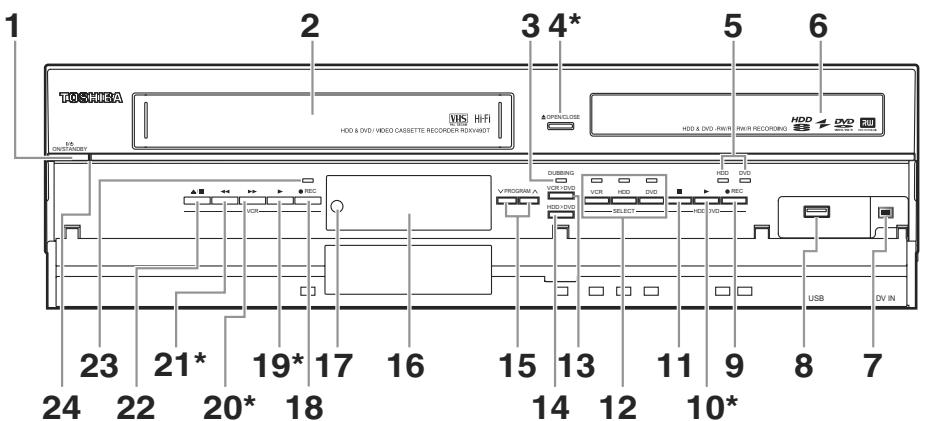
L'appareil peut également être allumé en utilisant ces boutons.
1 Bouton ON/STANDBY 13 Bouton DUBBING VCR > DVD 2 Compartiment de cassette 14 Bouton DUBBING HDD > DVD 3 Témoin DUBBING 15 Boutons PROGRAM / √ 4 Bouton OPEN/CLOSE* (DVD) 16 Affichage 5 Indicateurs REC (HDD/DVD) 17 Fenêtre du détecteur infrarouge 6 Chariot du lecteur 18 Bouton • REC (VHS) 7 Prise DV IN (AV3) 19 Bouton PLAY ▹ (VHS) 8 Prise d'entrée USB 20 Bouton FWD (VHS) 9 Bouton • REC (HDD/DVD) 21 Bouton REV ◃ (VHS) 10 Bouton PLAY ▹ (HDD/DVD) 22 Bouton EJECT/STOP ▲ /■ (VHS) 11 Bouton STOP (HDD/DVD) 23 Indicateur REC (VHS) 12 Boutons/témoins de sélection de dispositif 24 Voyant d'alimentation (HDD/DVD/VCR)
Signification des noms de boutons employés dans le mode d'emploi
Les instructions contenues dans ce guide s'appliquent principalement aux opérations utilisant la télécommande. Quelques opérations peuvent être effectuées en utilisant les touches du panneau avant.
Panneau arrêté
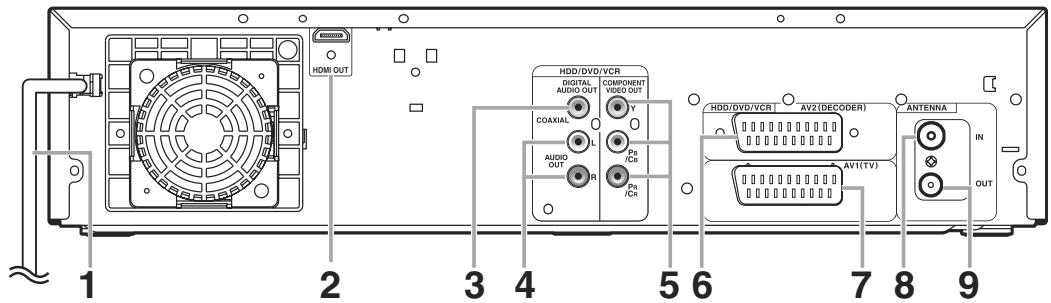
1 Cordon d'alimentation 2 Prise HDMI OUT (HDD/DVD/VHS) 3 Prise DIGITAL AUDIO OUT (COAXIAL) (HDD/DVD/VHS) 4 Prises AUDIO OUT (L/R) (HDD/DVD/VHS)
5 Prises COMPONENT VIDEO OUT (HDD/DVD/VHS) 6 Prise AV2 (DECODER) (HDD/DVD/VHS) 7 Prise AV1 (TV) (HDD/DVD/VHS) 8 ANTENNA IN 9 ANTENNA OUT
Remarque
- Ne touchez pas aux broches internes des prises sur le panneau arrière de l'appareil. Une décharge electrostatique pourrait provoquer des dommages irréversibles sur l'appareil.
- Après avoir éteint l'appareil, laissez le câble d'alimentation branché pendant une minute environ. Dans le cas contraire, vous pourriez perdre des données ou l'appareil risquerait de ne plus fonctionner correctement.
- Cet appareil ne possède pas de modulateur RF.
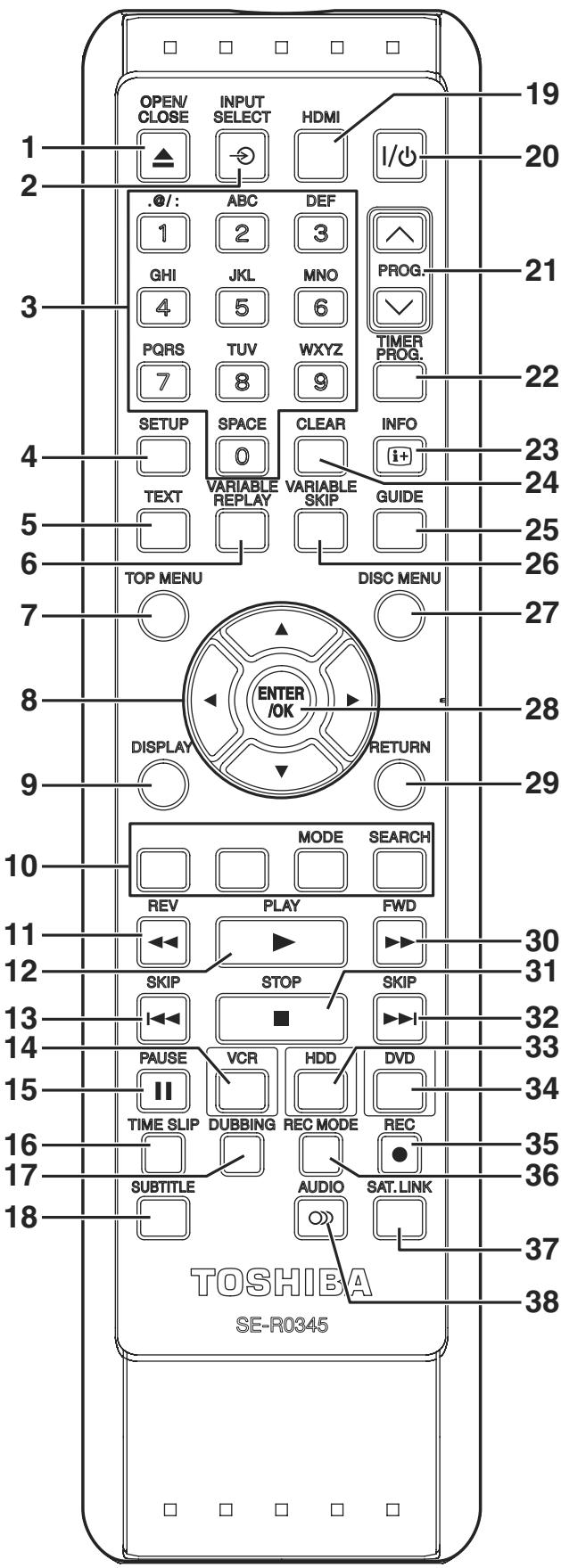
1 Bouton OPEN/CLOSE (DVD/VHS)
2 Bouton INPUT SELECT Θ
3 Touches numérotées
4 Bouton SETUP
5 Bouton TEXT
6 Bouton VARIABLE REPLAY (HDD/DVD)
7 Bouton TOP MENU (HDD/DVD)
8 Boutons de direction △ / ▽ / ◂ / ▸
9 Bouton DISPLAY
10 Bouton ROUGE/VERT/JAUNE/BLEU Bouton MODE (JAUNE) (VHS) Bouton SEARCH (BLEU) (VHS)
11 Bouton REV
12 Bouton PLAY
Signification des noms de boutons employés dans le mode d'emploi
Les instructions contenues dans ce guide s'appliquent principalement à des opérations utilisant la télécommande. Quelques opérations peuvent être effectuées en utilisant les touches du panneau avant.
Remarque
- Si vous éteignez cet appareil, [OPEN/CLOSE] sur la télécommande n'est pas disponible. Assurez-vous d'utiliser [OPEN/CLOSE] ou [EJECT/STOP / ■] sur l'appareil.
Installation des piles dans la télécommande
Installez deux piles R6 (AA) (fournies) dans la télécommande. Assurez-vous de respecter la polarité indiquée à l'intérieur du compartiment à piles.
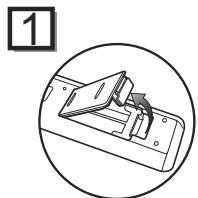
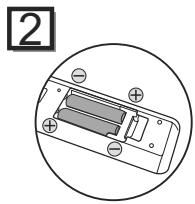
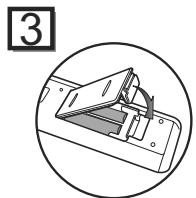
Attention
- L'utilisation de piles inadaptées peut provoquer des risques tels que des fuites ou une explosion.
- Ne mélangez pas des piles neuves avec des piles usagées.
- Ne mélangez pas des piles de types différents.
- Assurez-vous que les extrémités plus (+) et moins (-) de chaque pile correspondent bien aux indications écrites à l'intérieur du compartiment à piles.
- Otez les piles si vous n'avez pas utilisé leur équipement pendant un mois ou plus.
- Pour vous débarrasser des piles usagées, veuillez vous conformer aux réglementations en vigueur ou aux instructions concernant la protection de l'environnement qui s'appliquent dans votre pays ou votre région.
- Les piles ne doivent pas être rechargées, court-circuitées, chauffées, brûlées ou démontées.
Assurez-vous qu'il n'y ait aucun obstacle entre la télécommande et le capteur de celle-ci sur l'appareil. Utilisez-la à la distance et selon l'angle décrits ici.
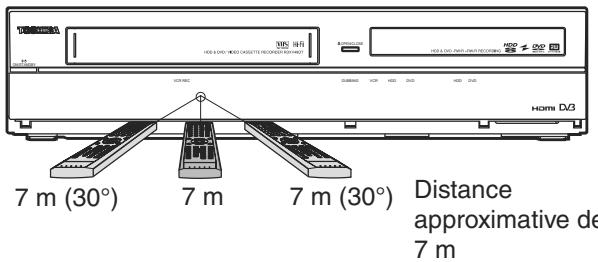
- La plage opérationnelle maximale est la suivante:
Depuis n'importe quel endroit au centre:
environ 7 m dans un ordre de 30 degrés
- Les opérations faites à partir de la télécommande peuvent ne pas fonctionner si le capteur de la télécommande est exposé à la lumière du soleil ou à une lumière fluorescente.
- Les télécommandes d'appareils différents peuvent créer des interférences. Soyez prudent lorsque vous utilisez, près de l'appareil, des télécommandes destinées à d'autres équipements.
- Remplacez les piles lorsque la distance de fonctionnement de la télécommande se réduit.
Passage entre modes HDD / DVD / VHS
Etant donné que cet appareil est une combinaison de disque dur, enregistreur DVD et enregistreur VHS, vous devez sélectionner le composant que vous souhaitez faire fonctionner en premier.
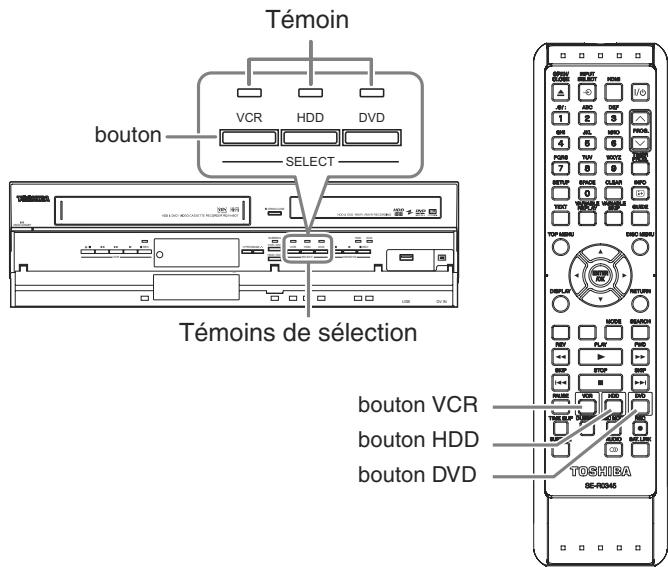
Appuyez sur [HDD] sur la télécommande ou sur le panneau avant.
(Vérifiez que le témoin du disque dur est allumé en bleu.)
Appuyez sur [DVD] sur la télécommande ou sur le panneau avant.
(Vérifiez que le témoin du DVD est allumé en vert.)
Appuyez sur [VCR] sur la télécommande ou sur le panneau avant.
(Vérifiez que le témoin VCR est allumé en orange.)
Menu affichage

Quand un disque est inséré dans l'appareil, appuyez sur [DISPLAY] pour faire apparaitre l'écran d'affichage. L'écran d'affichage donne des informations sur le contenu enregistré sur le disque. Quand un disque est inséré dans l'appareil, appuyez sur [DISPLAY] pour faire apparaître l'écran d'affichage. L'écran d'affichage donne des informations sur le contenu enregistré sur le disque.
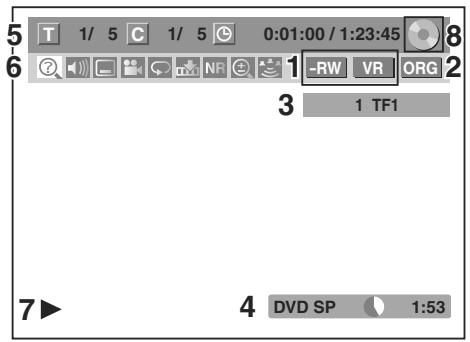
Voici un exemple de cet écran. Les éléments qui s'affichent dépendent du mode actuellement utilisé.
1 Indique un type de disque et un mode de format. (mode DVD uniquement) 2 Indique un type de titres pour un disque dur et disque DVD-RW en mode VR. 3 Indique un numéro de chaîne, un nom de station (chaîne analogique seulement) ou un mode choisi d'entrée externe. 4 Indique un média, un mode d'enregistrement et la durée d'enregistrement possible restante. 5 Indique le numéro du titre actuel ou le nombre total de chapitres, le numéro de chapitre actuel ou le nombre total de chapitres et la durée écoulée de lecture du titre actuel ou la durée totale du titre.
6 Chaque icône représentée:
Recherche Audio Sous-titre Angle : Répétition Réper_NR: Réduction du Bruit Zoom Surround
8 Indique le composant en service.
HDD : DVD : Périphérique USB
Remarque
- Pour certaines descriptions dans ce manuel, un seul type de disque est indiqué en exemple.
Appuyez sur [DISPLAY] plusieurs fois de suite tandis que le menu d'affichage est affiché pour indiquer les informations suivantes.
Informations sur le nom du titre
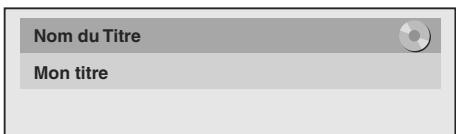
(seulement pendant la lecture d'un disque DVD+RW/+R, DVD-RW en mode VR ou d'un disque DVD-RW/-R en mode Video non finalisé ou d'un HDD)
Informations sur le nom de fichier
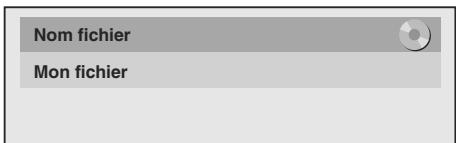
(pendant la lecture de fichiers MP3/JPEG/DivX®)
(uniquement lorsque la lecture du fichier MP3 est en cours)
Informations sur le nom du titre

Informations sur le nom de l'artiste
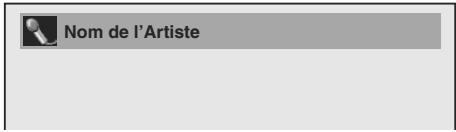
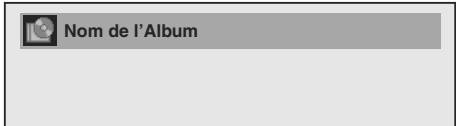
Informations sur le nom de l'album
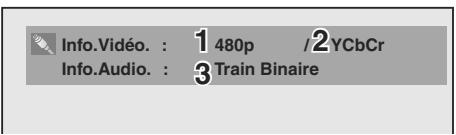
(uniquement pour la sortie d'images par le biais de la sortie HDMI)
3 Indique le format audio HDMI.
- "--" s'affiche lorsqu'il n'y a aucune information.
En mode VHS, l'affichage à l'écran du mode VHS est présenté.
Appuyez d'abord sur [VCR].
Appuyez sur [DISPLAY] pour faire apparaître l'écran d'affichage.
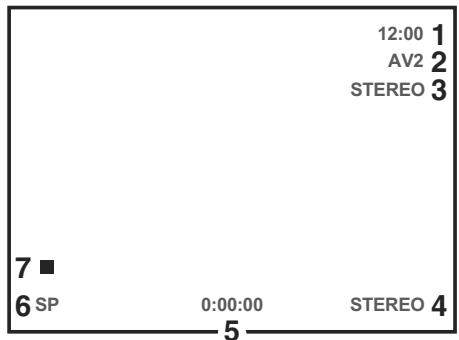
Voici un exemple de cet écran.
Les éléments qui s'affichent dépendent du mode actuellement utilisé.
1 Heure actuelle 2 Numéro de position 3 Statut audio de l'équipement de diffusion ou externe en réception 4 Statut audio de la cassette vidéo actuellement en lecture 5 Compteur de cassette 6 Vitesse d'enregistrement ou de lecture 7 État de la cassette actuelle
Menu INFO
Appuyez sur [INFO (1 + )] pendant la visualisation d'un programme DVB afin d'afficher les informations relatives à ce programme.
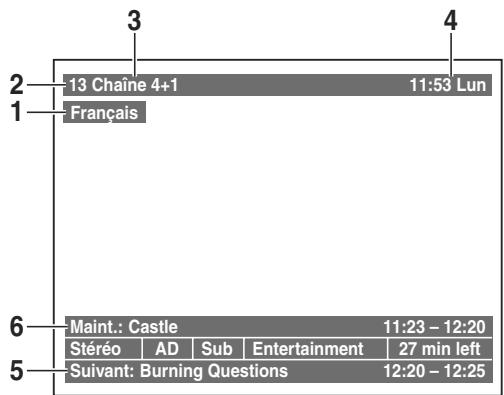
1 Langue audio 2 Numéro du canal 3 Noms de la chaîne 4 Date et heures actuelles 5 Informations relatives au programme suivant 6 Informations relatives au programme en cours
La fenêtre se refermera automatiquement au bout de 4 secondes, sinon appuyez sur [RETURN] pour quitter. Pendant l'affichage de la fenêtre, appuyez à nouveau sur [INFO 1 + ] pour afficher davantage d'informations. Appuyez sur [RETURN] pour quitter.
Menu principal
Appuyez sur [SETUP] pour afficher le menu principal. Utilisez ensuite [ / ] pour sélectionner un menu puis appuyez sur [ENTER/OK] pour afficher le sous-menu. Appuyez sur [RETURN] pour revenir à l'écran précédent.
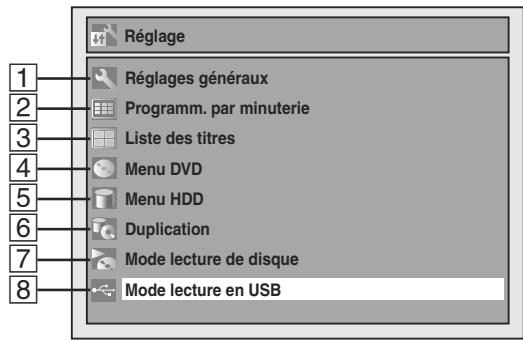
- Le chiffre 7 s'affiche lorsqu'un disque contenant des fichiers CD-DA/VCD/MP3/JPEG est inséré.
- Le chiffre 8 s'affiche lorsqu'une clé USB à mémoire Flash contenant des fichiers MP3/JPEG est branchée.
1 Réglages généraux
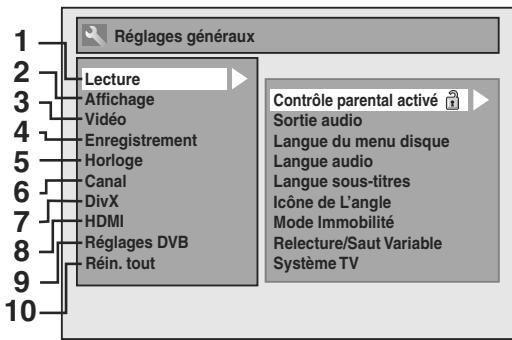
1 Lecture: [Page 68] 2 Affichage: [Page 70] 3 Vidéo: [Page 71] 4 Enregistrement: [Pages 30-32, 38, 45] 5 Horloge: [▶ Page 71] 6 Canal: [Pages 21-26] 7 DivX: [→] Pages 49, 72] 8 HDMI: [Page 72] 9 Réglages DVB: [→ Page 73] 10 Réinitialisation tout: [Page 73]
Réglages DVB
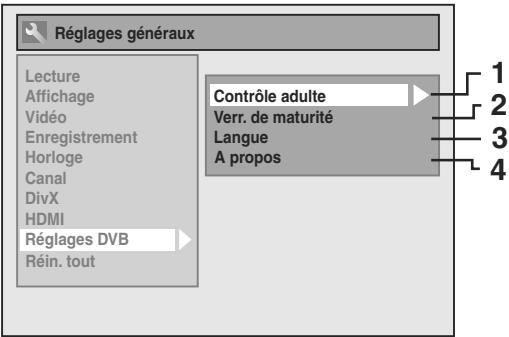
1 Contrôle adulte: [▶ Page 73] 2 Vérif. de maturité: [→ Page 73] 3 Langue: [Page 73] 4 À propos: [Page 73]
2 Programmation par minuterie
Programmer un enregistrement programme. [▶ Page 33]
3 Lite des titres
Appeler la liste de titres. [→ Page 58]
4MENU DVD
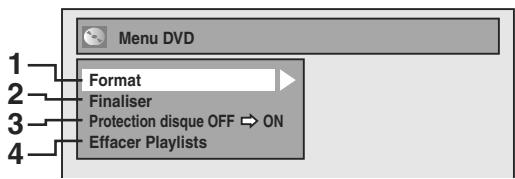
1 Format (DVD-RW, DVD+RW uniqueness): [Pages 30, 31] 2 Finaliser: [Page 45] 3 Protection disque (Disque DVD-RW, DVD+RW/+R en mode VR uniquement): [Page 45] 4 Effacer Playlists (Disque DVD-RW en mode VR unquipment): [ Page 63]
5 Menu HDD
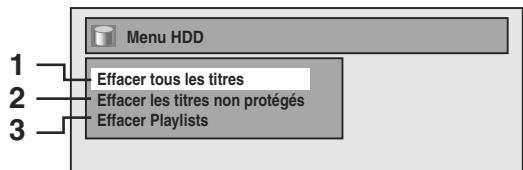
1 Effacer tous les titres: [▶ Page 64] 2 Effacer les titres non protégés: [Page 64] 3 Effacer Playlists: [→ Page 63]
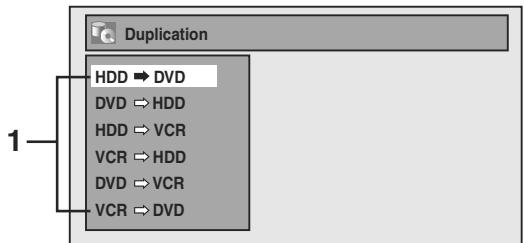
7 Mode lecture de disque
CD audio/video
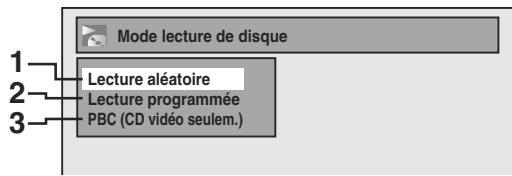
1 Lecture aléatoire: [→ Page 55] 2 Lecture programmée: [→ Page 56] 3 PBC (CD vidéo seul): [Page 51]
CD-RW/-R contenant des fichiers MP3/JPEG
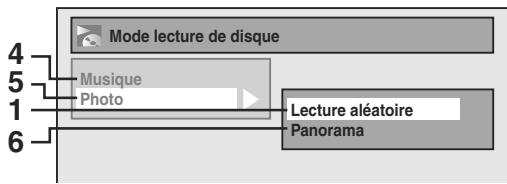
4 Musique (fichiers MP3): [→ Page 55] 5 Photo (fichiers JPEG): [Pages 55, 56] 6 Panorama: [→ Page 56]
Mode lecture en USB
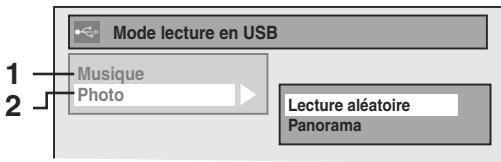
1 Musique (fichiers MP3): [→ Page 55] 2 Photo (fichiers JPEG): [Pages 55, 56]
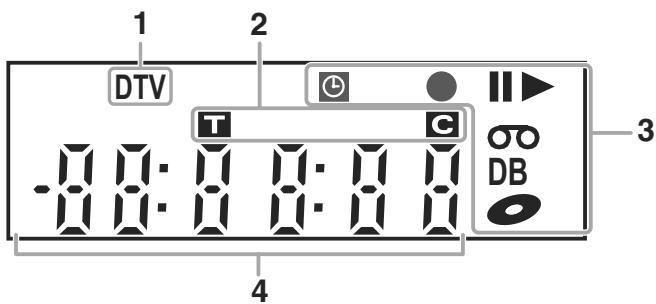
1 Témoin DTV
DTV : Apparaît quand la chaîne est en mode numérique.
2 Numéro de titre / de piste et de chapitre
T: Numéro du titre / de la piste C: Numéro de chapitre
3 État actuel de l'appareil
II : Apparaît lorsque la lecture d'un disque est sur pause.
Apparaît pendant la lecture étape par étape.
: Apparaît lors de la lecture du HDD ou d'un disque.
Apparaît pendant un bobinage/rembobinage au ralenti.
Apparaît lorsque l'enregistrement programme ou quand l'enregistrement express (OTR) est prêt et opérationnel.
Apparaît quand l'appareil passe en mode de veille ou d'enregistrement de liaison par satellite.
Clignote quand l'enregistrement programme et satellite n'a pas été exécuté en raison d'une erreur.
Apparait durant l'enregistrement. Clignote quand l'enregistrement est mis sur pause.
Apparaît quand la cassette vidéo se trouve dans l'appareil. : Apparaît quand un disque se trouve dans l'appareil.
DB: Apparaît lors du repiquage.
4 Affiche ce qui suit
Temps de lecture écoulé - Numéro du titre / du chapitre / de la piste actuellement lus / fichier - Temps d'enregistrement / temps de lecture restant Horloge - Numéro du canal Temps restant pour l'enregistrement express (OTR) - Résolution vidéo HDMI sélectionnée
Affichage des messages
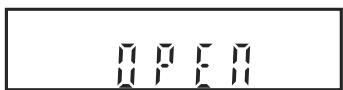
Le chariot du lecteur est ouvert.
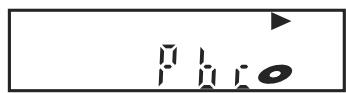
La fonction PBC du CD vidéo est activée.
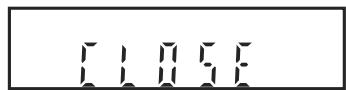
Le chariot du lecteur est fermé.
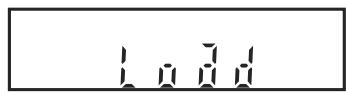
Un disque est en cours de chargement.
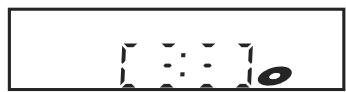
Des données sont en cours d'enregistrement sur un disque.
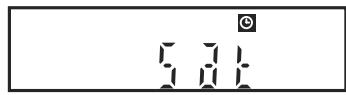
Apparaît quand l'enregistrement en liaison par satellite est en mode veille.
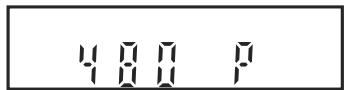
Apparaît lorsque la résolution vidéo HDMI (480p) est sélectionnée.
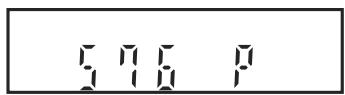
Apparaît lorsque la résolution vidéo HDMI (576p) est sélectionnée.
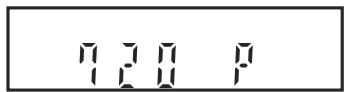
Apparaît lorsque la résolution vidéo HDMI (720p) est sélectionnée.
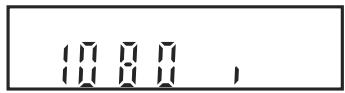
Apparaît lorsque la résolution vidéo HDMI (1080i) est sélectionnée.
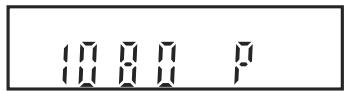
Apparaît lorsque la résolution vidéo HDMI (1080p) est sélectionnée.
Raccordement au téléviseur
Reliez l'appareil au téléviseur après avoir pris en compte les performances de votre équipement actuel.
Avant l'installation, débranchez votre téléviseur ainsi que cet appareil.
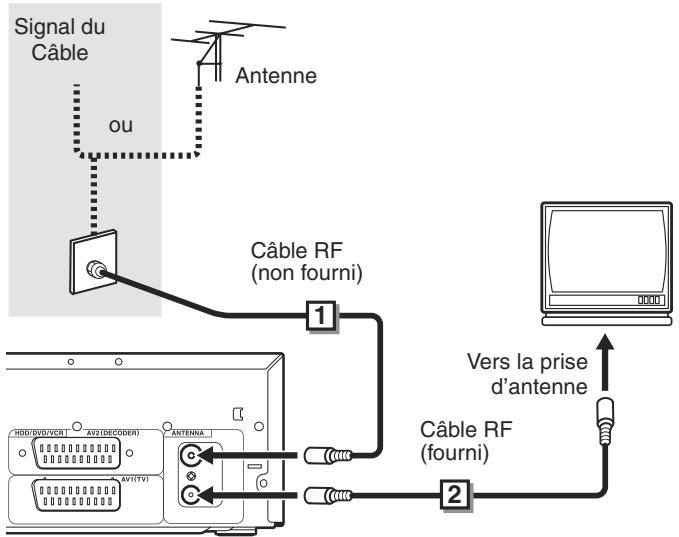
1. Raccordez l'antenne ou le câble à la prise ANTENNA IN de cet appareil. 2. Raccordez la prise ANTENNA OUT de cet appareil vers la prise de l'antenne de votre téléviseur.
Utilisation de la prise péritel
Câble audio/vidéo (non fourni) Raccordez la prise Péritel AV1 (TV) de cet appareil à la prise Péritel de votre téléviseur.
Remarque
- Si votre télévisuel ne possède pas de prise Péritel, utilisez pour le branchement un cable Péritel/RCA.
- Reliez directement cet apparéil au télévisueur. Si des câbles AV sont reliés à votre magnétoscope, les images risquent d'être déformées en raison du système de protection contre la copie.
- Le télétexte analogique n'est émis en mode VHS que par le biais de la sortie AV1 (TV). Utilisez la télécommande de la télévision pour decoder le texte analogue.
- Quand vous changez le réglage "Sortie Vidéo", ("SCART (RVB)", "Composant (Entrelacé)" ou "Composant (Progressif)"), reliez la prise correspondante au téléviseur. Si les réglages sont modifiés, par exemple pour passer sur "Composant (Entrelacé)" ou sur "Composant (Progressif)" alors que le câble Péritel est connecté au téléviseur, il est possible qu'un signal vidéo déformé soit émis.
Utilisation des prises componentvideo OUT et des prises AUDIO OUT (l/r)
Si vous téléviseur possède des prises d'entrée video en composantes, utilisez un cable video en composantes et un cable audio (pour branchement sur les prises AUDIO OUT (L/R)). Lorsque vous utilisez ce type de connexion, les réglages de "Sortie Video" doivent se trouver sur "Composant (Progressif)" ou sur "Composant (Entrelacé)". Se reporter à "Sortie Video" aux page 71. - Le raccordement avec le cable en composantes offre une meilleure qualité d'image.
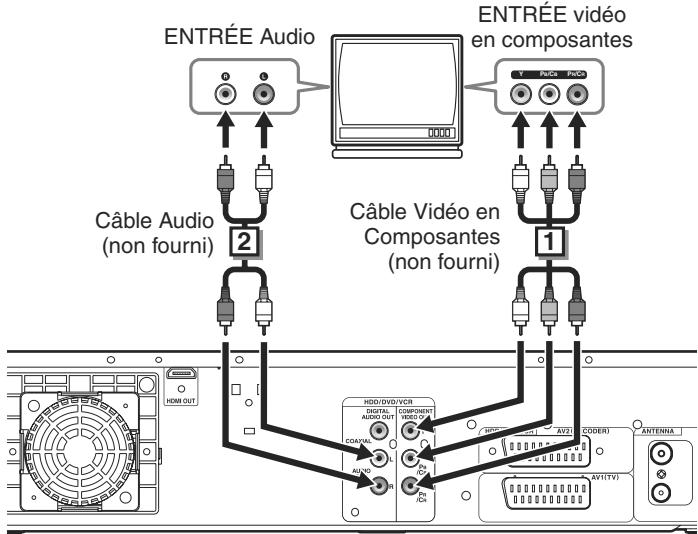
Reliez les prises COMPONENT VIDEO OUT de cet appareil aux prises d'entrées vidéo en composantes de votre téléviseur. Reliez la fiche AUDIO OUT (L/R) de cet appareil aux prises d'entrée analogue audio de votre téléviseur.
- Une fois les branchements effectués, réglez le paramètre "Sortie Vidéo". (Voir page 71.)
Choix de la lecture en balayage progressif (576p/480p ou en balayage entrelacé à 576i/480i)
- Si votre téléviseur est compatible avec le balayage progressif (576p/480p), reliez-le aux prises COMPONENT VIDEO OUT de l'appareil et réglez "Sortie Video" sur "Composant (Progressif)" dans le menu de réglage "Réglage". (Voir page 71.) Réglez ensuite votre téléviseur sur le mode de balayage progressif.
- Si votre téléviseur n'est pas compatible avec le balayage progressif, réglez "Sortie Video" sur "Composant (Entrelacé)".
- Utilisez un adaptateur disponible dans le commerce si les prises d'entrée de vos téléviseurs ou de vos moniteurs possèdent des connecteurs de type BNC.
- Seuls les raccordements à composantes et HDMI sont disponibles pour le balayage progressif.
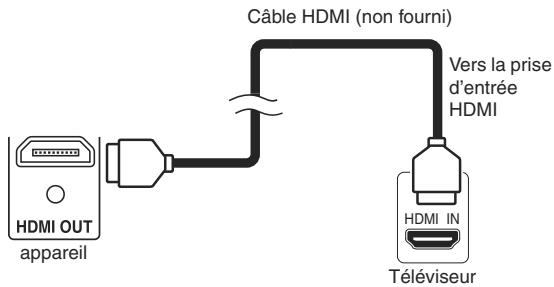
Branchement HDMI
- HDMI permet la sortie de signaux vidéo/audio sans conversion en signal analogique.
- Aucun branchement audio n'est nécessaire.
- Utilisez le câble HDMI (que vous trouverez dans le commerce) pour le raccordement.
- Branchez la prise de sortie HDMI de cet appareil sur la prise d'entrée HDMI du téléviseur.
Sélection de la résolution vidéo HDMI
Appuyez sur [HDMI] pour sélectionner la résolution vidéo HDMI. La résolution vidéo change comme suit dès que vous appuyez sur [HDMI].
576p (PAL) / 480p (NTSC) → 720p → 1080i → 1080p
(Une résolution vidéo HDMI qui n'est pas prise en charge par le périphérique d'affichage sera omise.)
Modes de sortie utilisés selon les supports
| Format de l'enregistrement audio du disque | Réglage Dolby Digital / DTS / MPEG de cet apparéil | Sortie utilisée | |
| DVD-video | Dolby Digital | PCM | PCM 2 canaux |
| Flux | Dolby Digital | ||
| LPCM | PCM | PCM 2 canaux | |
| Flux | |||
| DTS | ON | DTS | |
| OFF | - | ||
| MPEG | PCM | PCM 2 canaux | |
| Flux | MPEG | ||
| DivX® | Dolby Digital | PCM | PCM 2 canaux |
| Flux | Dolby Digital | ||
| MP3 | PCM | PCM 2 canaux | |
| Flux | |||
| MP2 | PCM | PCM 2 canaux | |
| Flux | MPEG | ||
Pour les CD audio, les CD vidéo et les fichiers MP3, le PCM à 2 canaux est émis indépendamment du réglage "Dolby Digital". Si l'appareil raccordé n'est pas compatible avec HDMI BITSTREAM, la partie audio est émise en PCM même si vous avez sélectionné "Flux" dans le réglage "Dolby Digital". (Voir page 69.)
Système de protection du copyright
Pour diffuser les images vidéo numériques d'un DVD par le biais d'une connexion HDMI, il est nécessaire que le lecteur et le périphérique d'affichage (ou un amplificateur AV) supportent tous deux un système de protection du copyright appelé HDCP (système de protection du contenu numérique à large bande passante). HDCP est une technologie de protection contre la copie qui comporte le cryptage des données et l'authentification du périphérique AV connecté. Cet appareil supporte la technologie HDCP. Veuillez consulter les instructions de fonctionnement de votre périphérique d'affichage (ou amplificateur AV) pour de plus amples informations.
- HDMI: High-Definition Multimedia Interface (interface multimédia haute défiITION)
Remarque
- Comme HDMI est une technologie en évolution, il est possible que certains appareils équipés d'une entrée HDMI ne fonctionnent pas correctement avec cet appareil.
- Lorsque vous utilisez un périphérique d'affichage non compatible avec l'interface HDCP, l'image ne sera pas affichée correctement.
- Parmi les périphériques qui supportent l'interface HDMI, certains peuvent en commander d'autres par le biais du connecteur HDMI ; cependant, cet appareil ne peut pas être commandé par un autre périphérique par le biais du connecteur HDMI.
- Les signaux audio en provenance du connecteur HDMI (y compris la fréquence d'échantillonnage, le nombre de canaux et la longueur des bits) peuvent être limités par le périphérique connecté.
- Parmi les moniteurs qui supportent l'interface HDMI, certains ne supportent pas la sortie audio (par exemple les projecteurs). Dans les connexions avec un périphérique tel que cet appareil, les signaux audio ne sont pas émis à partir du connecteur de sortie HDMI.
- Lorsque le connecteur HDMI de cet appareil est branché sur un moniteur compatible DVI-D (compatible HDCP) avec un câble convertisseur HDMI-DVI, les signaux sont émis en RVB numérique.
- Si l'équipement n'est pas compatible avec HDMI BITSTREAM, le son DTS ne sera pas produit.
- Lorsqu'une panne de courant se produit ou lorsque vous débranchez l'appareil, il est possible que quelques problèmes se produisent avec le paramètre HDMI. Veuillez effectuer une vérification et régler de nouveau le paramètre HDMI.
Raccordement à un équipement externe
Cet appareil possède trois terminaux d'entrée. Appuyez sur [INPUT SELECT ] plusieurs fois d'affilée pour sélectionner le mode d'entrée externe, puis pressez [PROG. / ] de manière répétée pour CHOISIR AV1, AV2 ou DV(AV3). Assurez-vous d'éteindre tous les appareils avant de procéder aux branchements.
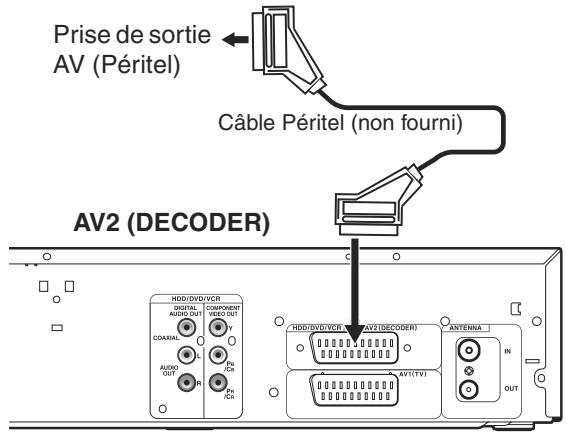
Remarque
- Lorsque vous enregistrez un programme télévisé à partir d'un boîtier satellite, vous devez relier un câble Péritel à AV2 (DECODER). (Voir page 37.)
- Quand AV2 est connecté, le signal en provenance de AV2 sera émis automatiquement. Si vous souhaitez contrôler le signal à partir d'une autre entrée, vous devez d'abord appuyer sur [DISPLAY]. Appuyez sur [INPUT SELECT ] plusieurs fois d'affilée pour sélectionner le mode d'entrée externe, puis appuyez sur [PROG. ∧ / √] de manière répétée pour désigner AV1, AV2 ou DV(AV3).
Enregistrement à partir d'un caméscope DV (DV(AV3))
Pour le branchement d'un caméoscope DV, utilisez la prise d'entrée DV(AV3) (avant).
DV(AV3) (Avant)
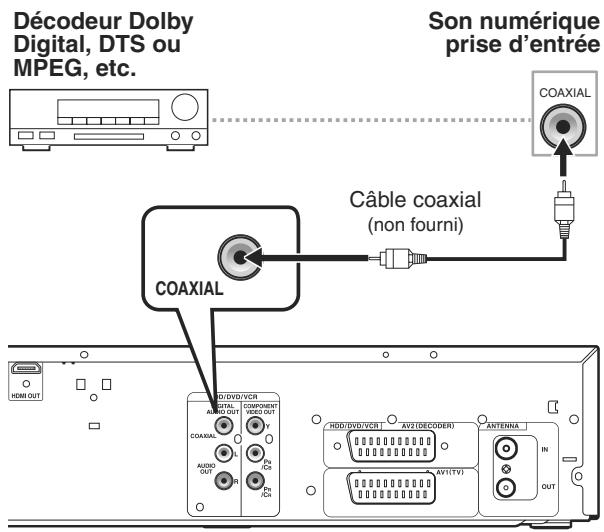
Les branchements illustrés ci-dessus sont facultatifs. ils permettent d'offrir une meilleure qualité d'écoute.
Pour obtenir une qualité de son numérique claire, utilisez les prises DIGITAL AUDIO OUT (COAXIAL) pour la connexion à votre équipement de son numérique.
Si le format audio de la sortie numérique ne correspond pas aux capacités de votre récepteur, celui-ci produit un son trop fort, déformé voire aucun son du tout.
Raccordez un décodeur dolby digital™, DTS ou MPEG
- Raccordez un décodeur multicanaux Dolby Digital vous permet de jouir du système ambiophonique Dolby Digital ainsi que le système ambiophonique multicanaux DTS.
- Une fois le branchement du décodeur Dolby Digital effectué, réglez "Dolby Digital" sur "Flux" dans le menu "Sortie audio". (Voir pages 68-69.)
- Une fois le branchement du décodeur DTS effectué, réglez "DTS" sur "ON" dans le menu "Sortie audio". (Voir pages 68-69.)
- Une fois le branchement du décodeur MPEG effectué, réglez "MPEG" sur "Flux" dans le menu "Sortie audio". (Voir pages 68-69.)
Branchement à un baladeur minidisc ou à un lecteur de bande audionumérique
- La source audio enregistrée au format surround Dolby Digital multicanaux ne peut pas être enregistrée en son numérique sur un baladeur MiniDisc ou sur un lecteur de bande audionumérique.
- Une fois le branchement du décodeur Dolby Digital effectué, réglez "Dolby Digital" sur "PCM" dans le menu "Sortie audio". La lecture d'un DVD utilisant de mauvais paramètres peut provoquer une distorsion du son et risque d'endommager vos haut-parleurs.
- Réglez "Dolby Digital" et "MPEG" sur "PCM" et "DTS" sur "OFF" dans le menu "Sortie audio" pour raccord à un baladeur MiniDisc ou un lecteur de bande audionumérique.
- Vous pouvez utiliser des prises AUDIO OUT (L/R) pour le branchement de votre système audio.
Paramétrage initial
Lorsque vous allumez cet appareil pour la première fois, vous devez suivre ces étapes.
1. Appuyez sur [I/ON/STANDBY]. 2. Allumez le téléviseur. Choisissez l'entrée à laquelle l'appareil est connecté.
"Réglage initial" apparaîtra automatiquement.
3 Sélectionnez la langue voulue pour l'affichage de l'écran en utilisant le [ / ]. Appuyez ensuite sur [ENTER/OK] pour passer à l'étape suivante.
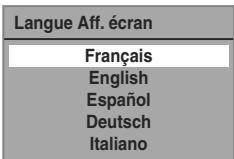
4 Sélectionnez le pays de votre choix pour la réception correcte des chaînes locales avec [▲ /▼]. Appuyez ensuite sur [ENTER/OK] pour passer à l'étape suivante.
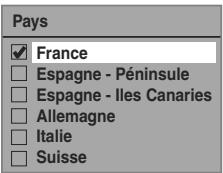
5 Sélectionnez le type de réglage souhaité pour votre région à l'aide de [▲ /▼], puis appuyez sur [ENTER/OK].
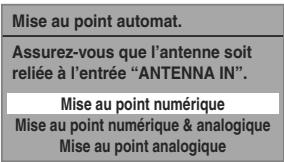
L'appareil commencera à détecter les chaînes disponibles pour votre région.
Mise au point numérique:
Seules les chaînes couvertes DVB dans cette zone sont automatiquement balayées et mémorisées.
Mise au point numérique & analogue:
Les chaînes analogiques et DVB couvertes dans cette zone sont balayées et mémorisées automatiquement.
Mise au point analogue:
Seules les chaînes analogiques couvertes dans cette zone sont automatiquement balayées et mémorisées.
- Si aucune chaîne n'a été mémorisée, l'écran de confirmation d'antenne s'affiche. Appuyez sur [ENTER/OK] pour lancer le balayage automatique ou appuyez sur [RETURN] pour annuler les paramètres initiaux.
Une fois le réglage des chaînes terminé, le "Réglage horloge" apparaîtra.
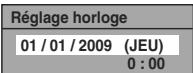
- La date et l'heure actuelles apparaîtront automatiquement.
- Si la date et l'heure actuelles sont correctes, appuyez sur [RETURN] pour quitter. Le cas contraire, appuyez sur [ENTER/OK] et suivez les instructions jusqu'à "① Réglage horloge" aux page 71.
Remarque
- Après "Réglage initial", si vous nevez débrancher les câbles d'alimentation, veillez d'abord à éteindre l'alimentation et à laisser l'appareil en mode de veille pendant au moins 1 minute avant d'essayer de débrancher. Dans le cas contraire, vous pourriez perdre des données.
Vous pouvez régler à nouveau chaque élément de “Réglage initial” dans “Réglages généraux”.
- Se reporter à “1” Langue Aff. écran (Par défaut: Français) au page 70.
- Se reporter à “Réglages Nationaux” aux pages 23.
- Se reporter à “Mise au point automatique (DVB et ANALOGIQUE)” aux page 21.
- Se reporter à “Mise au point automatique (ANALOGIQUE)” aux page 21.
- Se reporter à “Mise au point automatique (DVB)” aux pages 22.
- Se reporter à “Horloge” aux page 71.
Vous pouvez également personnaliser les chaînes mémorisées dans "Réglages généraux".
Reportez-vous aux pages suivantes pour en savoir plus.
- Se reporter à “Mise au point manuelle (ANALOGIQUE)” aux pages 21.
- Se reporter à “Mise au point manuelle (DVB)” aux page 23.
- Se reporter à “Sauter une chaîne préenée” aux page 22.
- Se reporter à “Déplacement” aux pages 22.
Choix du format de l'image
Utilisez cette fonction pour régler le format d'image de la source vidéo où qu'il est différent de celui du téléviseur pour qu'il corresponde à l'écran de votre téléviseur sans déformer l'image.
1 En mode stop, appuyez sur [SETUP]. Sélectionnez “Réglages généraux” en utilisant le [ / ], puis appuyez sur [ENTER/OK]. 2 Sélectionnez "Védo" en utilisant le [ / ], puis appuyez sur [ENTER/OK]. 3 Sélectionnez "Aspect TV" en utilisant le [ / ], puis appuyez sur [ENTER/OK].
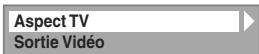
4 Sélectionnez l'option voulue en utilisant le [ / ], puis appuyez sur [ENTER/OK].
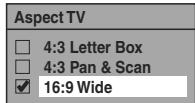
5 Appuyez sur [SETUP] pour sortir.
Remarque
Si vous possédez un téléviseur au format standard:
- Sélectionnez "4:3 Letter Box" pour obtenir une largeur d'image maximale avec des barres noires en haut et en bas.
- Sélectionnez "4:3 Pan & Scan" pour obtenir une hauteur maximale de l'image, avec les côtés rognés.
Si vous possédez un téléviseur grand écran :
- Sélectionnez "16:9 Wide".
Réglage des châines
Vous pouvez régler de nouveau cet appareil ou modifier le réglage des chaînes grâce aux méthodes suivantes.
Mise au point automatique (DVB et analogique)
Programmez le symphoniseur de manière à détecter les chaînes analogiques et DVB que vous pouvez recevoir dans votre zone.
1 En mode stop, appuyez sur [SETUP]. Sélectionnez “Réglages généraux” en utilisant le [ / ], puis appuyez sur [ENTER/OK].
Le menu du "Réglages généraux" apparait.
2 Sélectionnez "Canal" en utilisant le [ / ], puis appuyez sur [ENTER/OK]. 3 Sélectionnez "Autoréglage (DVB & ANALOG)" en utilisant le [ / ], puis appuyez sur [ENTER/OK].
L'appareil commencera à mémoriser les chaînes disponibles pour votre région.
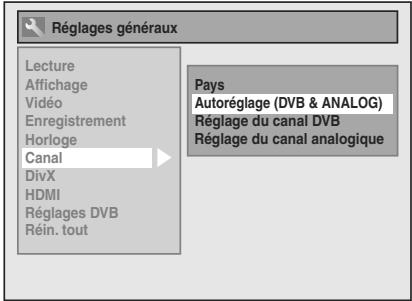
Attendez quelques minutes jusqu'à la mémorisation de toutes les chaînes.
Appuyez sur [SETUP] pour sortir.
Vous ne pouvez sélectionner que les chaînes mémorisées dans cet appareil en utilisant [PROG. / ].
Annulation de la mise au point automatique
Appuyez sur [SETUP] pendant le balayage des chaînes.
Remarque
- Le nombre de chaînes de télévision que vous pouvez capter dépend de votre région.
- Si la mise au point automatique est annulée en cours de balayage, certaines chaînes non encore régler risquent de ne pas être reçues.
Mise au point automatique (analogique)
Il est possible de programmer le symponisseur de manière à ne détecter que les chaînes analogiques que vous pouvez recevoir dans votre zone.
1 En mode stop, appuyez sur [SETUP]. Sélectionnez “Réglages généraux” en utilisant le [▲ /▼], puis appuyez sur [ENTER/OK]. 2 Sélectionnez "Canal" en utilisant le [▲ /▼], puis appuyez sur [ENTER/OK]. 3 Sélectionnez “Réglage du canal analogue” en utilisant le [▲ /▼], puis appuyez sur [ENTER/OK].
4 Sélectionnez "Mise au point automatique" en utilisant le [▲ / ▼], puis appuyez sur [ENTER/OK].
L'appareil commencera à mémoriser les chaînes disponibles pour votre région.
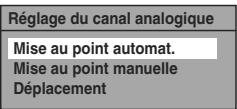
Attendez quelques minutes jusqu'à la mémorisation de toutes les chaînes.
Appuyez sur [SETUP] pour sortir.
Vous ne pouvez sélectionner que les chaînes mémorisées dans cet appareil en utilisant [PROG. ∧ / ∨].
Annulation de la mise au point automatique
Appuyez sur [SETUP] pendant le balayage des chaînes.
Remarque
- Le nombre de chaînes de télévision que vous pouvez capter dépend de votre région.
- Si la mise au point automatique est annulée en cours de balayage, certaines chaînes non encore réglées risquent de ne pas être reçues.
- Lorsque le réglage "Pays" est placé sur "France", le tri des chaînes de télévision de 1 à 6 sera effectué automatiquement de la manière suivante.
1: TF1
2: F2
3: F3
4: CANAL+
5: F5/ARTE
6: M6
Mise au point manuelle (analogique)
Vous pouvez prérégliser une chaîne analogue manuellement et de manière individuelle.
1 En mode stop, appuyez sur [SETUP]. Sélectionnez “Réglages généraux” en utilisant le [ / ], puis appuyez sur [ENTER/OK]. 2 Sélectionnez "Canal" en utilisant le [ / ], puis appuyez sur [ENTER/OK]. 3 Sélectionnez "Réglage du canal analogique" en utilisant le [ / ], puis appuyez sur [ENTER/OK]. 4 Sélectionnez "Mise au point manuelle" en utilisant le [▲ /▼], puis appuyez sur [ENTER/OK]. 5 Sélectionnez "Position" en utilisant le [ / ], puis appuyez sur [▶].
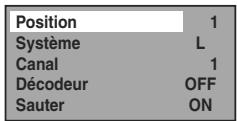
6 Sélectionnez le numéro de position que vous souhaitez utiliser avec [les touches numérotées] ou [ / ], puis appuyez sur [].
- Vous pouvez choisir un numéro de chaîne allant de 1 à 99.
- Avec [les Touches numérotées], il vous suffit d'entrer les deux derniers chiffres.
7 Sélectionnez "Système" en utilisant le [▲ / ▼], puis appuyez sur [▶].
8 Sélectionnez “L” ou “BG” en utilisant le [▲ / ▼], puis appuyez sur [▶].
- Si votre système est SECAM-L, sélectionnez "L".
- Si votre système est PAL-B/G, sélectionnez “BG”.
9 Sélectionnez "Canal" en utilisant le [ / ], puis appuyez sur [▶]. 10 Appuyez sur le [ / ] pour procéder au balayage des chaînes.
- Le symtoniseur commencera à rechercher automatiquement vers le haut et le bas. Lorsqu'une chaîne est trouvée, l'appareil interrompra sa recherche et l'image apparaitra à l'écran du télévisueur.
- Vous pouvez choisir le numéro de chaîne via en utilisant [les touches numérotées]. Reportez-vous au Tableau des Chaînes suivant et appuyez sur trois numeros pour sélectionner le numéro de la chaîne. (pour sélectionner la chaîne 4, appuyez d'abord sur [0] puis sur [0] et [4]. Ou bien appuyez sur [4]. “—4” apparait. Patientez 2 secondes.)
- Si la chaîne souhaitée est détectée, appuyez sur [ ]
[L (SECAM-L)]
| Tableau des Châines | |
| Indication CH | Chaine télévisuelle |
| 1 – 10 | F1 - F10 |
| 21 – 69 | E21 – E69 |
| 74 – 86 | B – Q |
| 90 – 106 | S4 – S20 |
| 121 – 141 | S21 – S41 |
[BG (PAL-B/G)]
| Tableau des Chânes | |
| Indication CH | Chaine télévisuelle |
| 2 - 12 | E2 - E12 |
| 13 - 20 | A - H (ITALIE uniquement) |
| 21 - 69 | E21 - E69 |
| 74 - 78 | X, Y, Z, Z+1, Z+2 |
| 80 - 99, 100 | S1 - S20, GAP |
| 121 - 141 | S21 - S41 |
Cet appareil peut recevoir les Hyperféquences et les fréquences de la bande Oscar.
- Si vous voulez décoder des signaux brouillés, Sélectionnez "Décodeur" en utilisant le [▲ /▼], puis appuyez sur [▷]. Sélectionnez "ON" en utilisant le [▲ /▼], puis appuyez sur [◁].
- Si "Sauter" est réglé sur "ON", Sélectionnez "Sauter" en utilisant le [▲ /▼], puis appuyez sur [▷]. Sélectionnez "OFF" en utilisant le [▲ /▼], puis appuyez sur [◁]. Pour mémoriser une autre chaîne, repêze les étapes 5 à 10.
Sauter une chaîne préréglée
Vous pouvez régler l'appareil pour sauter des chaînes. Vous ne pouvez plus recevoir ou regarder les chaînes auxquelles vous tentez d'accéder en utilisant [PROG. / ].
1 Suivez les étapes 1 à 4 du paragraphe "Mise au point manuelle (ANALOGIQUE)" aux page 21. 2 Sélectionnez "Position" en utilisant le [ / ], puis appuyez sur [▶]. 3 Sélectionnez le numéro de position au moyen [les Touches numériques] ou [ / ], puis appuyez sur []. 4 Sélectionnez "Sauter" en utilisant le [ / ], puis appuyez sur [▶]. 5 Sélectionnez "ON" en utilisant le [▲ /▼], puis appuyez sur [▲].
Pour sauter une autre chaîne, répétez les étapes 2 à 5.
6 Appuyez sur [SETUP] pour sortir.
Déplacement
Vous pouvez interchanger deux chaînes.
1 En mode stop, appuyez sur [SETUP]. Sélectionnez “Réglages généraux” en utilisant le [ / ], puis appuyez sur [ENTER/OK]. 2 Sélectionnez "Canal" en utilisant le [▲ /▼], puis appuyez sur [ENTER/OK]. 3 Sélectionnez "Réglage du canal analogue" en utilisant le [ / ], puis appuyez sur [ENTER/OK]. 4 Sélectionnez "Déplacement" en utilisant le [▲ /▼], puis appuyez sur [ENTER/OK]. 5 Sélectionnez le numéro de position de la chaine que vous souhaitez changer au moyen de [ / ], puis appuyez sur [ENTER/OK].
Vous pouvez désigner un numéro de chaîne quand “- - -” apparait à côté du numéro, car “Sauter” est réglé sur “ON” pour le numéro de cette chaîne.
6 Déplacez la chaîne vers un autre numéro en utilisant le [▲ /▼], puis appuyez sur [ENTER/OK].
- Pour déplacer une autre chaîne, répétez les étapes 5 à 6.
7 Appuyez sur [SETUP] pour sortir.
Mise au point automatique (DVB)
Vous pouvez programmer le symphoniseur de manière à ne détecter que les chaînes DVB que vous pouvez recevoir dans votre zone.
1 En mode stop, appuyez sur [SETUP]. Sélectionnez “Réglages généraux” en utilisant le [ / ], puis appuyez sur [ENTER/OK]. 2 Sélectionnez "Canal" en utilisant le [▲ /▼], puis appuyez sur [ENTER/OK]. 3 Sélectionnez “Réglage du canal DVB” en utilisant le [ / ], puis appuyez sur [ENTER/OK]. 4 Sélectionnez "Mise au point automat." en utilisant le [ / ], puis appuyez sur [ENTER/OK].
L'appareil commencera à mémoriser les chaînes disponibles pour votre région.
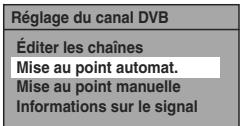
Le symphoniseur détecte et mémorise toutes les chaînes DVB actives (télévisuelle et radiophonique) dans votre zone.
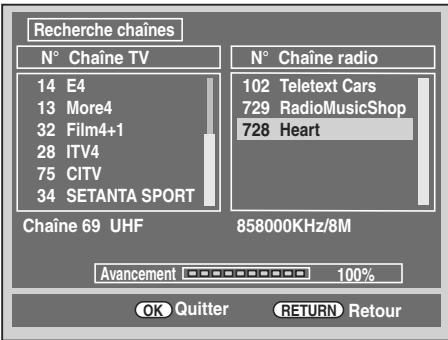
5 Appuyez sur [enter/ok] pour sortir.
- Une fois l'Autoreglage terminé, les chaînes DVB mémorisées les plus basses apparaissent à l'écran.
- Vous pouvez utiliser [PROG. ∧ / ∨] pour changer les chaînes DVB.
Remarque
- Si vous appuyez sur [RETURN] ou [SETUP] pendant le balayage, la mise au point automatique sera annulée.
Mise au point manuelle (DVB)
Vous pouvez préregler une chaîne DVB manuellement et de manière individuelle.
1 Suivez les étapes 1 à 3 du paragraphe “Mise au point automatique (DVB)” aux page 22. 2 Sélectionnez "Mise au point manuelle" en utilisant le [ / ], puis appuyez sur [ENTER/OK]. 3 Sélectionnez le numéro de position que vous désirez en utilisant le [▲ /▼], puis appuyez sur [ENTER/OK].
Automatique
- Le symtoniseur commencera à chercher automatiquement vers le haut et le bas. Lorsqu'une chaîne DVB est trouvée, l'appareil arrêtera la recherche.
- Lorsque "Auto" est sélectionné, l'appareil recherche les chaînes qui n'ont pas été enregistrées dans la mémoire des chaînes.
Mise à jour des services
L'appareil est doté d'une fonction "Mise à jour de service", laquelle recherche et mémorise à 8 h 00 automatiquement les nouvelles chaînes numériques disponibles. Si une nouvelle chaîne est détectée, un message s'affiche à l'écran lorsque vous allumez pour la première fois la chaîne DVB après avoir mémorisé une nouvelle chaîne. Appuyez sur n'importe quel bouton pour effacer le message.
Réglages nationaux
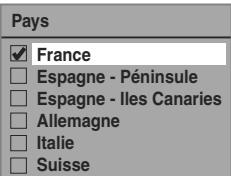
Vous pouvez régler le pays pour recevoir correctement les chaînes locales.
1 En mode stop, appuyez sur [SETUP]. Sélectionnez “Réglages généraux” en utilisant le [ / ], puis appuyez sur [ENTER/OK]. 2 Sélectionnez "Canal" en utilisant le [ / ], puis appuyez sur [ENTER/OK]. 3 Sélectionnez "Pays" en utilisant le [ / ], puis appuyez sur [ENTER/OK]. 4 Sélectionnez le pays de votre choix en utilisant [ / ], puis appuyez sur [ENTER/OK].
Fonctionnement de l'affichage TV
Les opérations suivantes sont disponibles pendant l'affichage des chaînes TV par le biais du sélecteur de cet appareil.
Sélectionner une chaîne
Pour changer le mode d'entrée DVB, analogique et externe (AV1/AV2/AV3).
Appuyez plusieurs fois sur [INPUT SELECT ] pour sélectionner le mode DVB, analogique ou d'entrée externe. Le mode change de la façon suivante:

Vous pouvez selectionner le mode d'entrée externe (AV1/AV2/ DV(AV3)) en appuyant plusieurs fois sur [PROG. / ]. Le mode change de la façon suivante:
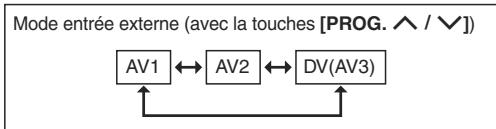
Vous pouvez choisir une chaîne en utilisant [PROG. /] ou entre directement le numéro de la chaîne en utilisant [les Touches numérotées].
Remarques concernant l'utilisation [les touches numérotées]
- Pour les chaînes à un ou deux chiffres, elles seront identifiées pendant 2 secondes après avoir appuyé sur le nombre de la chaîne. Vous ne pouvez désigner que des chaînes 1~899 (Numérique) ou 1~99 (Analogue). Si vous ne parvenez pas à obtenir un "nom de station" pour la chaîne analogue, c'est qu'elle n'est pas indiquée par un numéro de chaîne.
Sélection du mode audio
Vous pouvez passer d'un mode audio télévisuel à un autre en appuyant sur [AUDIO OD]. Chaque mode est indiqué sur l'écran du téléviseur.
Mode audio pendant la réception d'émissions bilingues analogiques:
| Mode | Sortie audio | Affichage à l'écran du téléviseur |
| Pral. | Circuit audio principal sur les deux hauts-parleurs | Pral. |
| Sous | Circuit audio sous-jacent sur les deux hauts-parleurs | Sous |
| Pral. / Sous | • Circuit audio principal sur le haut-parleur gauche • Circuit audio sous-jacent sur le haut-parleur droit | Pral./Sous |
- Si le programme ne possède pas plus d'une piste audio, la touche [AUDIO OD] est inopérable.
Sélection rapide
Avec le menu "Sélection rapide", vous pouvez sélectionner rapidement votre chaîne DVB. Se reporter à "Modifier les listes de groupe" sur cette page.
1. Appuyez sur [ENTER/OK] tandis que vous regardez une chaîne DVB.
- Le menu du "Sélection rapide" apparait.
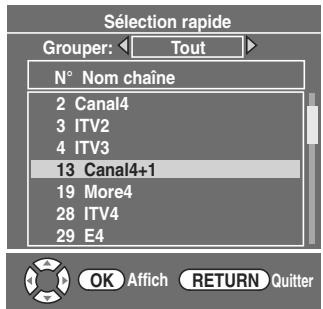
2 Appuyez sur [▲/▼] pour sélectionner votre liste du groupe de favoris. ("Tout", "Groupe1" - "Groupe8")
- "Tout" présente une liste de toutes les chaînes DVB mémorisées.
- Si le groupe des favoris ne comporte aucune chaîne, elle sera omise.
3 Sélectionnez la chaîne DVB au moyen de [ / ], puis appuyez sur [ENTER/OK]. 4 Appuyez sur [RETURN] pour sortir.
Modifier les chaînes
Avec le menu "Éditer les chaînes", vous pouvez trier toutes les chaînes DVB mémorisées en listes de groupe ("Sélection rapide") ou définir les limitations des téléspectateurs ("Contrôle adulte"), etc.
1 En mode stop, appuyez sur [SETUP]. Sélectionnez “Réglages généraux” en utilisant le [ / ], puis appuyez sur [ENTER/OK]. 2 Sélectionnez "Canal" en utilisant le [ / ], puis appuyez sur [ENTER/OK]. 3 Sélectionnez “Réglage du canal DVB” en utilisant le [▲ /▼], puis appuyez sur [ENTER/OK].
4 Sélectionnez "Éditer les chaînes" en utilisant le [ / ], puis appuyez sur [ENTER/OK].
- Le menu "Éditer les chaînes" apparait.
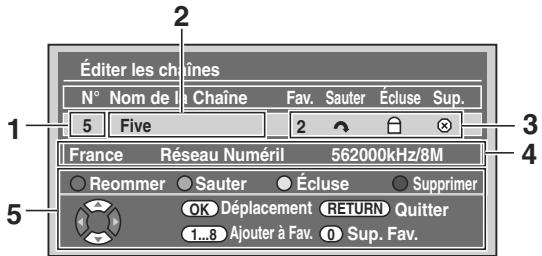
1 Numéro du canal 2 Noms de la chaîne 3 Réglage des chaînes 1 à 8 : Nombre de listes de groupes préférées
: Omettre des chaînes : Verrouillage parental : Supprimer des chaînes
Informations sur la chaîne Guide de fonctionnement
5 Appuyez sur [RETURN] pour sortir.
Modifier les listes de groupe
Vous pouvez trier chaque chaîne DVB dans vos 8 listes de groupe de favoris ("Groupe1" - "Groupe8"). Avec le menu "Sélection rapide", vous pouvez sélectionner rapidement votre chaîne DVB. Se reporter à "Sélection rapide" sur cette page.
1. Suivez les étapes 1 à 4 du paragraphe “Modifier les chaînes” sur cette page. 2. Sélectionnez la chaîne DVB que vous pouvez ajouter à la liste des favoris en utilisant [▲ /▼], puis sélectionnez le numéro de la liste des favoris à laquelle vous pouvez l'ajouter en utilisant [les Touches numérotées] ([1] - [8]).
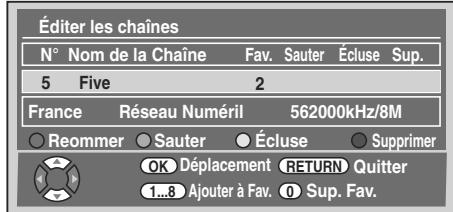
- Le nombre que vous avez choisi s'affiche.
- Appuyez sur [0] pour annuler votre liste de favoris.
3 Appuyez sur [RETURN] pour sortir.
Omettre des chaînes
Vous pouvez régler l'appareil de sorte à omettre les chaînes DVB non voulues en utilisant [PROG. / ].
Suivez les étapes 1 à 4 du paragraphe “Modifier les chaînes” aux page 24. Sélectionnez la chaine DVB que vous souhaitez omettre en utilisant [ / ], puis appuyez sur [VERT].
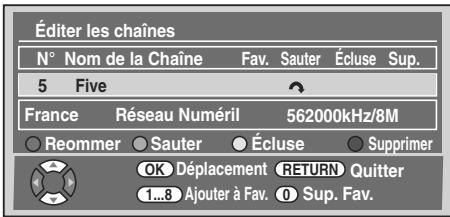
"C s'affiche. - Appuyez sur [VERT] pour annuler. "A" disparaît. "
Appuyez sur [RETURN] pour sortir.
Verrouillage parental
Vous pouvez régler l'appareil afin de restreindre l'accès aux chaînes DVB.
1 Suivez les étapes 1 à 4 du paragraphe “Modifier les chaînes” aux page 24. 2 Sélectionnez la chaine DVB pour laquelle vous pouvez limiter l'accès en utilisant [▲ /▼], puis appuyez sur [JAUNE].
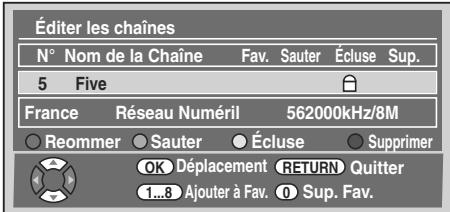
“s'affiche. - Appuyez sur [JAUNE] pour annuler. ” disparait.
Appuyez sur [RETURN] pour sortir.
- Une fois que vous aurez éteint l'appareil, un code NIP sera requis pour voir les chaînes verrouillées.
- Pour définir le code NIP, reportez-vous à “1 Contrôle adulte (Par défaut: OFF)” aux page 73.
Remarque
- Vous devez désigner le code NIP pour activer "Contrôle adulte" dans "Réglages DVB". Après avoir réglé un code NIP, il est nécessaire de mettre l'appareil hors, puis sous tension pour activer le réglage.
Supprimer des chaînes
Vous pouvez supprimer les chaînes DVB des chaînes DVB mémorisées.
Suivez les étapes 1 à 4 du paragraphe “Modifier les chaînes” aux page 24. Sélectionnez la chaîne DVB que vous souhaitez supprimer en utilisant [▲ /▼], puis appuyez sur [BLEU].
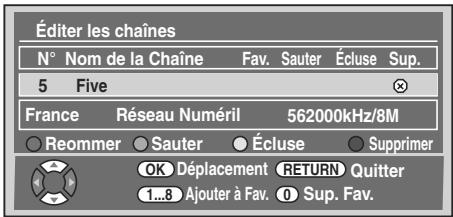
• "⊗" s'affiche. - Appuyez sur [BLEU] pour annuler. “⊗” disparaît.
Appuyez sur [RETURN] pour sortir.
- La chaîne a été supprimée du menu "Éditer les chaînes".
Déplacer une chaîne
Vous pouvez changer l'ordre des chaînes DVB en utilisant [PROG. / ].
1 Suivez les étapes 1 à 4 du paragraphe “Modifier les chaînes” aux page 24. 2 Sélectionnez le numéro de la chaine DVB dont vous souhaitez changer la position en utilisant le [ / ], puis appuyez sur [ENTER/OK]. La fenêtre pop-up s'affiche. 3 Sélectionnez la chaîne que vous souhaitez replacer en utilisant [▲ /▼], puis appuyez sur [ENTER/OK].
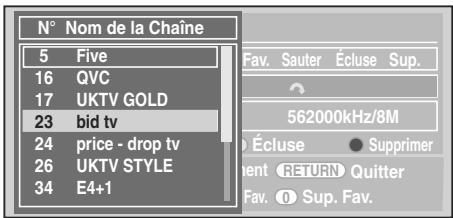
- La chaîne sera alors remplacée.
4 Appuyez sur [RETURN] pour sortir.
Modifier le nom des chaînes
Vous pouvez modifier le nom des chaînes DVB comme vous le souhaitez.
Suivez les étapes 1 à 4 du paragraphe “Modifier les chaînes” aux page 24. Sélectionnez le numéro de la chaine DVB dont vous souhaitez changer le nom en utilisant le [ / ], puis appuyez sur [ROUGE]. L'écran d'affichage du nom apparaitra alors.
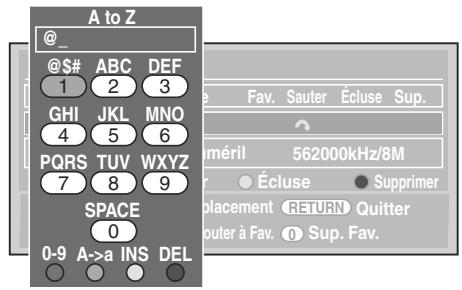
3 Modifier le nom en utilisant [les Touches numérotées].
- Appuyez sur [les Touches numérotées] plusieurs fois jusqu'à ce que la lettre voulue apparaisse.
- Appuyez sur le [▲/▶] pour déplacer le curseur vers la gauche ou vers la droite.
- Appuyez sur [ROUGE] pour sélectionner l'alphabet ou les chiffres.
- Appuyez sur [VERT] pour sélectionner majuscules ou minuscules.
- Appuyez sur le [JAUNE] pour déplacer la dette sur le curseur vers la droite.
- Appuyez sur [BLEU] pour supprimer la dette sur le curseur, puis déplacez le curseur vers la gauche.
Après complétion, appuyez sur [ENTER/OK]. Appuyez sur [RETURN] pour sortir.
Remarque
- Vous pouvez entrer jusqu'à 19 lettres.
Informations sur les signaux
Vous sous-poucez vérifier les informations détaillées de la chaine DVB actuelle.
1. Suivez les étapes 1 à 3 du paragraphe “Mise au point automatique (DVB)” aux page 22. 2. Sélectionnez "Informations sur le signal" en utilisant le [ / ], puis appuyez sur [ENTER/OK].
- L'affichage "Informations sur le signal" apparait.
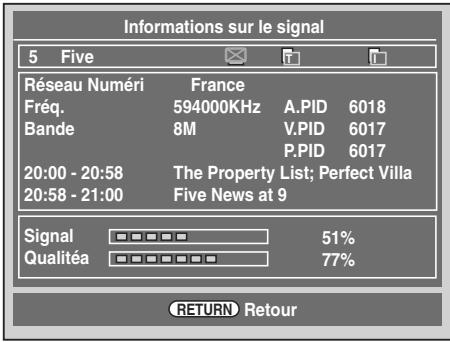
Appuyez sur [RETURN] pour sortir.
- "Informations sur le signal" n'est pas disponible pour une chaîne analogue et une entrée externe (AV1/AV2/DV(AV3)).
- "Informations sur le signal" est également indisponible lorsque le champ de saisie du code NIP pour une chaine DVB verrouillée est affiché.
Réception du télétexte numérique
Plusieurs télédiffuseurs fournissent un service de télétexte DVB sous la forme d'une chaîne dédiée au télétexte. Ce service numérique comporte des textes et des éléments graphiques de haute qualité avec des options de navigation avancées.
1 Appuyez sur [TEXT] pour afficher l'écran du télétexte. - Le télétexte pour la chaine TV que vous avez sélectionnée s'affiche. 2 Utilisez les touches [ROUGE] / [VERT] / [JAUNE] / [BLEU] pour suivre les instructions à l'écran. 3 Appuyez sur [TEXT] pour annuler l'affichage du télétexte.
Remarque
- [TEXT] n'est pas disponible pendant l'enregistrement.
Multiaudio
De nombreuses chaînes DVB transmettent des informations multiaudio avec leurs chaînes DVB. Vous pouvez désirer le mode audio et la langue désirés.
1 Pendant l'affichage d'un programme DVB, appuyez sur [AUDIO].
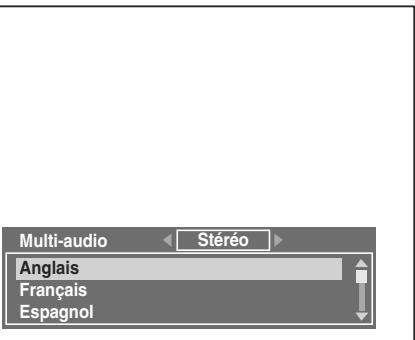
2 Sélectionnez "Sté reproduction", "Droite" ou "Gauche" en utilisant [ / ]. 3 Sélectionnez votre langue audio désirée en utilisant [ / ].
- La langue audio disponible varie en fonction des programmes DVB.
4 Appuyez [ENTER/OK] pour activer les paramètres.
Remarque
- Si vous changez de programme, la langue audio reviendra par défaut à la langue définie par défaut dans le “Réglages DVB”. Se reporter à “3. Langue” aux page 73.
De nombreuses chaînes DVB transmettent des informations en sous-titre avec leurs chaînes DVB. Vous pouvez les retrouver et les afficher sur l'écran de votre téléviseur.
1 Pendant l'affichage d'un programme DVB, appuyez sur [SUBTITLE].
- Si le programme n'a aucune information en sous-titre, "Pas d'informations" s'affichera.
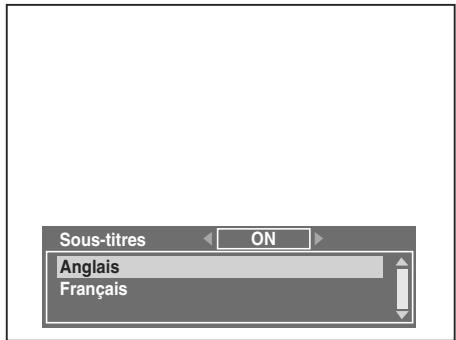
2 Sélectionnez “ON” ou “OFF” avec [▲/▼]. 3 Sélectionnez votre langue de sous-titrage désirée en utilisant [△/∇].
- La langue de sous-titrage disponible varie en fonction des programmes DVB.
4 Appuyez [ENTER/OK] pour activer les paramètres.
Remarque
- Si vous changez de programme, la langue des sous-titres reviendra par défaut à celle établie dans le “Réglages DVB”. Se reporter à “3 Langue” aux page 73. Si la langue de sous-titre par défaut n'est pas disponible dans le nouveau programme, aucun sous-titre ne s'affichera.
EPG (electronic programme guide, guide électronique des programmes)
Le guide électronique des programmes (EPG) vous donne une liste des programmes DVB ainsi que des informations détaillées y affrant. Pour appeler l'EPG, lorsque vous visionnez une chaîne DVB/analogique ou une entrée externe (AV1/AV2/DV(AV3)), appuyez sur [GUIDE]. Vous pouvez également appeler l'EPG en suivant les étapes suivantes.
1 En mode stop, appuyez sur [SETUP]. Sélectionnez "Programmation par minuterie" en utilisant le [ / ], puis appuyez sur [ENTER/OK].
2 Sélectionnez "EPG" en utilisant le [ / ], puis appuyez sur [ENTER/OK].
- Sélectionnez la chaîne et le programme télévisé avec [▲/▼/▲/▲].
- Appuyez sur [ENTER/OK] ou [BLEU] pour accéder au menu "Programmation par minuterie" après avoir sélectionné le programme télévisé avec [▲/▼/▲/▲]. Reportez-vous à "Enregistrement Programmé (EPG)" aux page 37.
Mode hebdomadaire
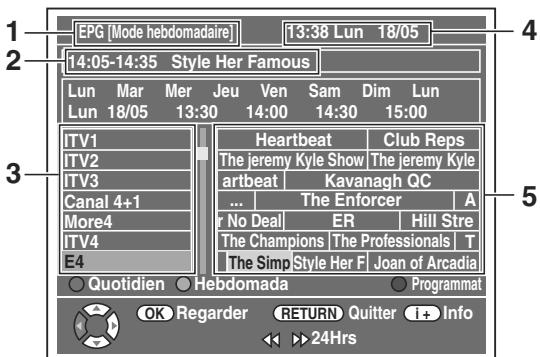
1 Mode de menu EPG 2 Programme que vous sélectionnez maintenant 3 Numéro de chaîne 4 Date/Heure 5 Programme de chaîne - Appuyez sur [RETURN] pour sortir. - Appuyez sur [ROUGE] pour afficher des "Mode quotidien". - Appuyez sur [VERT] pour afficher des "Mode hebdomadaire". - Appuyez sur [ / ] pour avancer ou reculer au jour suivant ou précédent. - Appuyez sur [[INFO 1+]] pour afficher des "Service d'information".
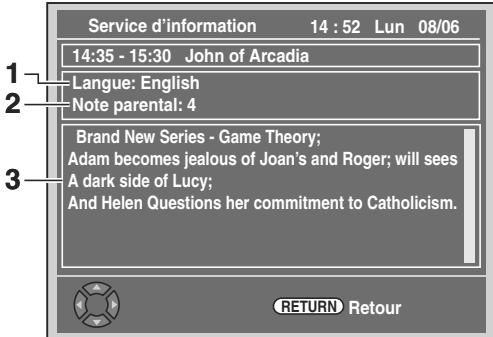
1 Langue affichée à l'écran 2 Évaluation du verrouillage en fonction de la maturité 3 Informations concernant le programme
Remarque
- EPG ne peut pas s'afficher pendant la lecture.
Type de disques
Cet appareil peut enregistrer des disques DVD-RW/-R et DVD+RW/+R.
Les disques DVD-R/+R ne vous permettent d'enregistrer les programmes qu'une seule fois, les contenus enregistrés peuvent être effacés bien que l'espace libre du disque ne soit pas modifié.
Les disques DVD-RW/+RW vous permettent d'enregistrer des programmes à plusieurs reprises, et le contenu enregistré peut être effacé.
3 formats d'enregistrement sont disponibles : modes VR, Video et +VR. Les modes VR et Video sont disponibles pour des disques DVD-RW, tandis que seul le mode Video est disponible pour les disques DVD-R. Le mode +VR est disponible pour les disques DVD+RW/+R.
Le mode Video utilise le même format d'enregistrement que celui employé pour les DVD-Vidéos pré-enregistrés que vous pouvez acheter dans le commerce. Vous pouvez donc lire des disques enregistrés dans ce format dans la plupart des lecteurs DVD. Vous devrez finaliser de tels disques (voir page 45) avant de pouvoir les lire sur d'autres lecteurs DVD. S'ils ne sont pas finalisés, vous pourrez enregistrer d'autres données ou opérer des disques enregistrés dans le mode Video avec cet appareil. Le mode VR (Enregistrement Vidéo) est le format de base d'enregistrement pour les disques DVD-RW. Le mode VR offre des fonctions avancées d'édition et vous pouvez enregistrer et opérer le matériel plusieurs fois : cependant, il ne peut être lu que sur une unité compatible avec le mode VR. La finalisation est recommandée avant de les lire sur un autre appareil.
Le mode +VR est un format d'enregistrement pour disques DVD+RW/+R. Le mode +VR offre des fonctions de base d'édition et peut être lu sur la plupart des lecteurs DVD. La finalisation est recommandée avant de les dire sur un autre appareil.
Mode d'enregistrement
Vous pouvez choisir parmi 5 modes d'enregistrement. La durée d'enregistrement variera en fonction du mode d'enregistrement sélectionné parmi ceux ci-dessous.
| Mode d'enregistrement | Durée d'enregistrement | Qualité video / audio | ||
| DVD 12 cm | DVD 8 cm | Disque dur | ||
| XP | 60 min | 18 min | 33 heures | ☆☆☆☆☆ |
| SP | 120 min | 36 min | 66 heures | ☆☆☆☆ |
| LP | 240 min | 72 min | 133 heures | ☆☆☆ |
| EP | 360 min | 108 min | 200 heures | ☆☆ |
| SLP | 480 min | 144 min | 267 heures | ☆ |
- Ce tableau s'applique pour un disque de 12cm / 8cm simple face neuf. Les durées d'enregistrement sont des évaluations et le temps effectif d'enregistrement peut varier.
- Plus la durée d'enregistrement est longue, plus la qualité audio et vidéo s'amincira.
Vous ne pouvez pas enregistrer des vidéos protégées contre la copie avec cet appareil. Les vidéos protégées contre la copie comprennent les DVD-Vidéos et certains programmes diffusés par le satellite.
Si des produits protégés contre la copie sont détectés, l'enregistrement se mettra automatiquement sur pause ou sur arrêt, et un message d'erreur apparaîtra à l'écran.
Vous pouvez seulement enregistrer des vidéos "copies qu'une seule fois" en utilisant un disque DVD-RW en mode VR en conformité avec la Protection du Contenu de Supports Enregistrables (CPRM) ou un disque dur interne.
Lors de l'enregistrement d'un programme télévisé ou provenant d'une entrée externe, vous pouvez afficher à l'écran les informations sur la protection contre la copie. La CPRM est un système de protection contre la copie utilisant le cryptage visant à protégerr les programmes diffusés "copiables qu'une seule fois".
Cet appareil est compatible CPRM, ce qui signifie que vous pouvez enregistrer des programmes copiables une seule fois, mais que vous ne serez pas autorisé à faire une copie de ces enregistrements. Les enregistrements CPRM ne peuvent être lus que sur des lecteurs DVD explicitement compatibles avec les réglementations de la CPRM.
Informations sur la réglementation de la copie
Certains programmes diffusés par le satellite possèdent des informations dont la copie est protégée. Si vous souhaitez les enregistrer, vérifiez les autorisations suivantes.
| Type de matériel / de format | Reproduction libre | Reproduction unique | Reproduction interdite | |
| HDD | ☆ | ☆ | — | |
| VR DVD-RW | ver. 1.1/ ver. 1.2 | ☆ | — | — |
| ver. 1.1/ ver. 1.2 compatible CPRM | ☆ | ☆ | — | |
| Video DVD-RW | ver. 1.1/ ver. 1.2 | ☆ | — | — |
| ver. 1.1/ ver. 1.2 compatible CPRM | ☆ | — | — | |
| DVD-R | ver. 2.0/ ver. 2.1 | ☆ | — | — |
| DVD+RW | ☆ | — | — | |
| DVD+R | ☆ | — | — | |
| VHS | ☆ | ☆ | ☆ | |
Enregistrable Non enregistrable
Remarque
- Cet appareil ne peut pas enregistrer des disques CD-RW/-R.
- Les disques enregistrés à partir d'un ordinateur ou d'un enregistrure DVD ou CD ne peuvent pas être lus si le disque est endommagé ou sale ou s'il y a de la condensation sur la lentille du enregistrure.
- Si vous enregistrez un disque en utilisant un ordinateur, et même s'il a été enregistré à un format compatible, il est possible qu'il ne puisse pas être lu à cause des paramètres spécifiques aux logiciels utilisés pour créer le disque (consultez votre éditeur de logiciels pour plus d'informations).
- Les disques enregistrés en mode Video sur cet appareil ne peuvent pas mémoriser d'autres informations en utilisant d'autres enregistreurs DVD.
- Etant donné que l'enregistrement est effectué en utilisant la méthode à débit binaire variable (VBR), le temps effectif restant pour l'enregistrement risque d'être un peu moins long que celui qui s'affiche à l'écran. Cela dépend de l'image que vous enregistrez.
Méthodes pour rendre des disques lisibles sur d'autres lecteurs DVD (finaliser)
Après l'enregistrement, vous devez finaliser le disque pour qu'il puisse être lu sur d'autres lecteurs. (Voir page 45.) Vous ne pouvez pas finaliser des disques en utilisant d'autres enregistreurs DVD.
| Type de disque | DVD-R | DVD-RW | DVD+RW | DVD+R | |
| Mode Video | Mode VR | ||||
| Après la finalisation | |||||
| Création du menu de titres automatiques | ✓ | ✓ | ✓ | ✓ | |
| Annulation de la finalisation (Voir page 45.) | ✓ | ✓ | |||
| Enregistrement ou modification supplémentaire (Voir page 45.) | ✓(annuler finalisation) | ✓(annuler finalisation) | ✓ | ||
Disponible Gris: Non disponible
Le lecteur de disque dur est un dispositif spécial qui possède une densité d'enregistrement élevée et qui convient pour un long enregistrement ou pour une avance très rapide. En contrepartie, il engendre de nombreux facteurs de risque susceptibles de provoquer de la casse. Utilisez le lecteur de disque dur dans le lieu où vous souhaitez repiquer les programmes enregistrés sur un disque DVD afin de protéger les vidéos qui vous sont chères.
Le lecteur de disque dur est un emplacement temporaire de mémoire:
Le lecteur de disque dur n'est pas un emplacement permanent de mémoire pour le contenu enregistré. Veillez à vous en servir comme emplacement temporaire de mémoire avant de visionner une fois les programmes, les editor ou les repiquer sur un disque DVD.
Assurez-vous de repiquer (sauvegarder) rapidement les données si vous trouvez des anomalies sur le lecteur de disque dur:
Si vous rencontrez des problèmes au niveau du mécanisme du lecteur de disque dur, vous pourrez constater des grincements ou d'autres sons ou encore une pixelisation de l'image. Si vous persistez à l'utiliser dans cet état, il risque de continuer à se détériorer et le lecteur de disque dur risque de ne plus être utilisable du tout. Si vous constatez ces défaillances symptomatiques d'un lecteur de disque dur défaillant, repiquez sans tarder les données sur un disque DVD.
Lorsqu'un lecteur de disque dur tombe en panne, la récupération du contenu enregistré, c'est-à-dire des données, risque d'être impossible.
À propos de la capacité restante pour le temps d'enregistrement sur le lecteur de disque dur:
Au cours d'un enregistrement sur un lecteur de disque dur, l'affichage de la capacité restante peut être différent du temps enregistrable réel, étant donné que cet appareil adopte le cryptage à débit binaire variable, qui fait varier le nombre de données enregistrées (stockage) par rapport au nombre d'informations sur la vente. Avant de procéder à un enregistrement sur le lecteur de disque dur, veillez à ce qu'il y ait suffisamment d'espace sur le lecteur de disque dur en supprimant les titres inutiles en avance. (la capacité restante n'augmentera pas si vous ne supprimez que les listes de lecture.)
Disque dur:
600 titres d'originaux
600 listes de lecture
99 chapitres par titre d'original ou de liste de lecture
DVD en mode VR:
99 titres pour chaque Playlist et Original
999 chapitres pour chaque Playlist et Original
DVD en mode video:
99 titres par disque
99 chapitres par titre
DVD en mode +VR:
49 titres par disque
254 chapitres par disque
99 chapitres par titre
Choix du format d'enregistrement pour un disque dvd-rw vierge


Lorsque vous insérez un nouveau disque DVD-RW/+RW, l'unité lance automatiquement le disque. Un disque DVD+RW sera formaté en mode +VR et un disque DVD-RW sera formaté en mode VR ou Video selon le mode de format d'enregistrement de l'unité. Avant d'insérer un disque DVD-RW vierge, vous devrez régler le format d'enregistrement dans le mode désiré. Vous pouvez également formater manuellement un disque DVD-RW après l'avoir utilisé.
1 En mode stop, appuyez sur [SETUP]. 2 Sélectionnez "Menu DVD" en utilisant le [▲ /▼], puis appuyez sur [ENTER/OK]. 3 Sélectionnez "Format" en utilisant le [▲ /▼], puis appuyez sur [ENTER/OK]. 4 Sélectionnez "Mode Format" en utilisant le [▲ /▼], puis appuyez sur [ENTER/OK]. 5 Sélectionnez "Mode Video" ou "Mode VR" en utilisant le [▲ /▼], puis appuyez sur [ENTER/OK].
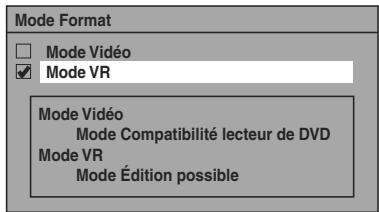
6 Appuyez sur [SETUP] pour sortir. 7 Insérez un disque vierge. Le formatage commence. 8 Le formatage est terminé. "100%" est indiqué.
Remarque
- Le réglage du format d'enregistrement ne fonctionne que pour les disques DVD-RW uniquement. Vous ne pouvez pas changer le format d'enregistrement pour un disque DVD-R et un disque DVD+RW/+R.
- Vous ne pouvez pas mélanger deux formats sur un disque DVD-RW.
- Lorsque vous insérez un disque qui a déjà été formaté, le format d'enregistrement ne sera pas modifié uniquement si vous sélectionnez un autre format dans le menu "Réglage". Pour reformater un disque (changer le type de format du disque), reportez-vous à "Reformatage manuel d'un disque" aux page 31.


Utiliser cette fonction pour rendre les disques non finalisés en mode +VR enregistrés sur un autre appareil enregistrable sur cet appareil. Lorsque vous effectuez un enregistrement supplémentaire sur cet appareil avec "Compatibilité enr." réglé sur "ON", la liste de titre est automatiquement convertie dans le style de l'unité.
1 En mode stop, appuyez sur [SETUP]. Sélectionnez “Réglages généraux” en utilisant le [ / ], puis appuyez sur [ENTER/OK]. 2 Sélectionnez "Enregistrement" en utilisant le [ / ], puis appuyez sur [ENTER/OK]. 3 Sélectionnez "Compatibilité environ." en utilisant le [ / ], puis appuyez sur [ENTER/OK]. 4 Sélectionnez “ON” ou “OFF” en utilisant le [ / ], puis appuyez sur [ENTER/OK].
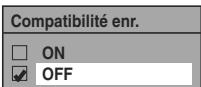
ON: La liste de titres sera remplacée lorsque vous faites des enregistrements supplémentaires sur les disques enregistrés par d'autres unités. OFF: Interdire un enregistrement supplémentaire sur un disque ayant une liste de titres créé par d'autres appareils.
5 Appuyez sur [SETUP] pour sortir.
Réglage de la proportion de télévision pour l'enregistrement en mode video


Vous pouvez régler une proportion de télévision pour l'enregistrement en mode Video.
1 En mode stop, appuyez sur [SETUP]. Sélectionnez “Réglages généraux” en utilisant le [ / ], puis appuyez sur [ENTER/OK]. 2 Sélectionnez "Enregistrement" en utilisant le [ / ], puis appuyez sur [ENTER/OK]. 3 Sélectionnez "Format Image (Mode Video)" en utilisant le [ / ], puis appuyez sur [ENTER/OK]. 4 Sélectionnez le réglage de votre choix en utilisant [ / ], puis appuyez sur [ENTER/OK].
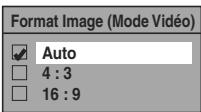
Auto: Programme diffusé que vous avez commencé à enregistrer. 4:3: Enregistré avec le format d'image 4:3. 16:9: Enregistré avec le format d'image 16:9.
Appuyez sur [SETUP] pour sortir.
Remarque
- Pour un disque dur et un disque DVD-RW en mode VR, l'image sera enregistrée au format du programme diffusé que vous enregistrez, indépendamment des réglages du "Format Image (Mode Vidéo)".
- Pour un disque DVD+RW/+R, l'image sera enregistrée avec format d'image de 4:3.
Réglage du chapitrage automatique





Cet appareil insère périodiquement des marqueurs de chapitres (toutes les 15 minutes par défaut) pendant l'enregistrement. En utilisant le menu Chapitre automatique, vous pourrez désactiver cette fonction ou changer la durée de chapitrage.
1 En mode stop, appuyez sur [SETUP]. Sélectionnez “Réglages généraux” en utilisant le [ / ], puis appuyez sur [ENTER/OK]. 2 Sélectionnez "Enregistrement" en utilisant le [ / ], puis appuyez sur [ENTER/OK]. 3 Sélectionnez "Chapitre automatique" en utilisant le [▲ /▼], puis appuyez sur [ENTER/OK]. 4 Si vous souhaitez désactiver le “Chapitre automatique”, Sélectionnez “OFF” en utilisant le [ / ], puis appuyez sur [ENTER/OK].
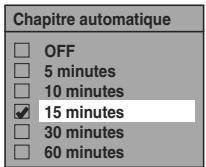
Pour changer la durée de "Chapitre automatique", sélectionnez la durée voulue en utilisant le [ / ], puis appuyez sur [ENTER/OK].
Appuyez sur [SETUP] pour sortir.
Remarque
- L'intervalle de chapitrage automatique peut aller jusqu'à un écart de 2 minutes par rapport à l'option de temps que vous avez sélectionnée.
- Pendant l'enregistrement, aucun autre marqueur de chapitre ne sera ajouté lorsque le nombre maximal de chapitres aura été atteint.
Reformatage manuel d'un disque



Sur un disque DVD-RW/+RW, vous pouvez formater le disque en procédant à “Format”. Vous pouvez formater un disque DVD-RW en mode d'enregistrement Video ou VR. Un disque DVD+RW peut être formaté afin d'effacer tout le contenu du disque.
Remarque
- Quand vous reformatez le disque, le contenu de celui-ci est effacé.
- Assurez-vous que le format d'enregistrement est réglé sur le mode souhaité. (Reportez-vous aux étapes 1 à 6 dans "Choix du format d'enregistrement pour un disque DVD-RW vierge" aux pages 30.)
Insérez un disque enregistrable.
1 En mode stop, appuyez sur [SETUP]. 2 Sélectionnez "Menu DVD" en utilisant le [▲ /▼], puis appuyez sur [ENTER/OK]. 3 Sélectionnez "Format" en utilisant le [ / ], puis appuyez sur [ENTER/OK].
4 Sélectionnez “Démarrage” en utilisant le [ / ], puis appuyez sur [ENTER/OK].
Pour DVD+RW, utilisez [▲/▼] pour sélectionner "Oui", puis appuyez sur [ENTER/OK].
Une fenêtre pop-up s'affiche et vous invite à confirmer.
5 Sélectionnez "Oui" en utilisant le [ / ], puis appuyez sur [ENTER/OK].
Disque DVD-RW en mode VR
Le formatage commence.
Si vous voulez annuler le formatage, sélectionnez "Non".
Le formatage est terminé.
Remarque
- Il est impossible d'utiliser un disque formaté par un autre enregistreur de DVD. Il est nécessaire de reformater le disque sur cet appareil. Il se peut, toutefois, que cet appareil ne soit pas en mesure de reformater certains disques n'ayant pas été précédemment formés sur cet appareil (par exemple, les disques DVD formés sur un ordinateur ou un autre enregistreur).
Sélection du mode audio
Cet appareil peut recevoir des programmes bilingues.
Vous pouvez passer d'un mode à un autre en appuyant sur [AUDIO SD]. Chaque mode est indiqué sur le téléviseur. Lorsque vous enregistrez une chaîne DVB, seul le canal du son émis sera enregistré.
Réglage de l'entrée audio extérieure




Lorsque l'entrée audio extérieure est un programme bilingue, vous pouvez choisir entre "Stereo" ou Bilingue pour enregistrer sur un disque dur ou un DVD. Ce réglage concerne uniquement l'enregistrement de l'entrée externe (AV1/AV2).
1 En mode stop, appuyez sur [SETUP]. Sélectionnez “Réglages généraux” en utilisant le [ / ], puis appuyez sur [ENTER/OK]. 2 Sélectionnez "Enregistrement" en utilisant le [ / ], puis appuyez sur [ENTER/OK]. 3 Sélectionnez "Entrée audio extér." en utilisant le [ / ], puis appuyez sur [ENTER/OK]. 4 Sélectionnez "Sté reproduction" ou "Bilingue" en utilisant le [ / ], puis appuyez sur [ENTER/OK].
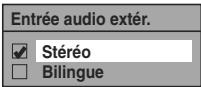
5 Appuyez sur [SETUP] pour sortir.
Remarque
- Si vous sélectionnez "Stéréo": Le son audio sera enregistré en mode "audio stéréo".
- Si vous sélectionnez "Bilingue": Le son audio sera enregistré en mode "audio bilingue". (Voir "Réglage de l'enregistrement audio bilingue" aux page 32 pour en savoir plus.)
Réglage de l'enregistrement audio bilingue


Vous pouvez choisir entre le mode audio "Préal." ou "Sous" pour enregistrer un programme bilingue en mode Video ou ^+ VR. Ce réglage ne concerne que l'enregistrement des chaînes analogiques.
1 En mode stop, appuyez sur [SETUP]. Sélectionnez “Réglages généraux” en utilisant le [ / ], puis appuyez sur [ENTER/OK]. 2 Sélectionnez "Enregistrement" en utilisant le [ / ], puis appuyez sur [ENTER/OK]. 3 Sélectionnez "Enr. audio bilingue" en utilisant le [ / ], puis appuyez sur [ENTER/OK]. 4 Sélectionnez "Pral." ou "Sous" en utilisant le [ / ], puis appuyez sur [ENTER/OK].
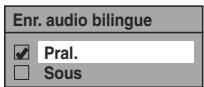
Remarque
- Si vous enregistrez sur le disque dur ou sur un disque en mode VR, les deux modes "Pral." et "Sous" seront enregistrés, sans tenir compte de vos réglages. Quand vous lirez quelque chose, vous pourrez désirer choisir un format audio et une combinaison des deux formats audio pour le son audio de lecture.
Enregistrement avec sélection audio (XP)





Vous sous-pouces apprécier un enregistrement ayant une excellente qualité d'écoute. Cette fonctionnalité n'est disponible que lorsque la vitesse d'enregistrement est réglée sur XP.
1 En mode stop, appuyez sur [SETUP]. Sélectionnez “Réglages généraux” en utilisant le [ / ], puis appuyez sur [ENTER/OK]. 2 Sélectionnez "Enregistrement" en utilisant le [ / ], puis appuyez sur [ENTER/OK]. 3 Sélectionnez "Sél. enreg. audio (XP)" en utilisant le [ / ], puis appuyez sur [ENTER/OK]. 4 Sélectionnez "PCM" ou "Dolby Digital" en utilisant le [▲ /▼], puis appuyez sur [ENTER/OK].
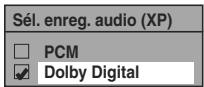
PCM: Enregistre l'audio PCM pour la meilleure qualité sonore.
Dolby Digital: Enregistre l'audio Dolby Digital pour la meilleure qualité sonore.
Remarque
- "PCM" est l'acronyme de Pulse Code Modulation. Il transforme un son analogue en son numérique sans avoir à compresser les données audio.
- Lorsque le mode d'enregistrement est réglé sur autre chose que sur XP, l'appareil enregistrera automatiquement le son audio "Dolby Digital" même si vous avez sélectionné "PCM".
Enregistrement simple et enregistrement express (OTR)
DVB
ANALOG






Suivez les étapes ci-dessous pour enregistrer un programme TV. (Voir page 74 pour enregistrement VHS.)
1 Appuyez sur [I/O ON/STANDBY] pour allumer l'appareil. Allumez le téléviseur et assurez-vous de sélectionner l'entrée à laquelle l'appareil est relié.
Pour enregistrer sur le disque dur, appuyez sur [HDD], puis passez à l'étape 5. Pour enregistrer sur un disque, appuyez sur [DVD].
2. Appuyez sur [OPEN/CLOSE] pour ouvrir le chariot du lecteur. 3. Placez le disque dans le chariot du lecteur, face imprimée vers le haut. Assurez-vous que le disque est positionné de manière à suivre le tracé du chariot.
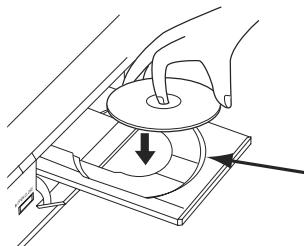
Tracé du chariot du lecteur
4 Appuyez sur [OPEN/CLOSE] pour fermer le chariot du lecteur. 5 Sélectionnez le mode d'enregistrement en utilisant [REC MODE]. (Voir page 28.) 6 Appuyez sur [INPUT SELECT ] pour sélectionner le mode DVB, analogique ou entrée externe, puis sélectionnez la chaîne désirée à enregistrer en utilisant [PROG. /] ou [les Touches numérotées].
7 Enregistrement simple:
Appuyez sur [REC ●] pour débuter l'enregistrement. Le marqueur “● HDD” ou “● DVD” s'affichera brièvement à l'écran du téléviseur.
Pour permettre l'enregistrement sur pause, appuyez sur [PAUSE II]. Appuyez de nouveau sur [PAUSE II] ou sur [REC ●] pour redémarrer l'enregistrement.
Enregistrement express (OTR):
Cette fonction permet de régler simplement le temps d'enregistrement par tranches de 30 minutes. Vérifiez que le disque sur lequel vous allez enregistrer contient assez d'espace libre pour la durée que vous aurez réglée. (Voir page 74 pour enregistrement VHS.)
Appuyez sur [REC ●] plusieurs fois de suite jusqu'à ce que la durée d'enregistrement voulue (de 30 minutes à 8 heures) apparaisse à l'écran du téléviseur. L'enregistrement express débute.
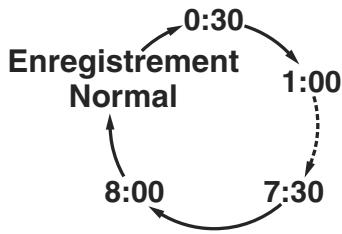
- Lorsque l'appareil a atteint la durée précisée, il s'éteindra automatiquement.
- Pour changer la durée de l'enregistrement pendant l'enregistrement express, appuyez sur [REC ●] plusieurs fois de suite jusqu'à atteindre la durée voulue.
- Pour annuler l'enregistrement express dans les limites de temps fixées, appuyez sur [STOP].
8 Appuyez sur [STOP] pour arrêter l'enregistrement.
Cette opération peut prendre quelques instants.
Remarque
- Vous pouvez changer de chaîne si vous êtes en mode pause REC.
- L'enregistrement se poursuit jusqu'à ce que le disque soit plein (pour le disque dur, 12 heures après le commencement de l'enregistrement) ou jusqu'à ce que vous arrêtiez vous-même l'enregistrement.
- Vous ne pouvez pas changer le mode d'enregistrement si vous êtes en mode REC ou pause REC.
- Même si l'émission que vous enregistrez est enregistrée sur un système SECAM, cet appareil la convertira automatiquement sur le système PAL pendant l'enregistrement.
- Si l'équipement externe est raccordé à AV2, l'image de l'équipement externe sera reproduite en sortie, sauf pendant la lecture du DVD sur cet appareil. Eteignez l'équipement externe ou appuyez sur [DISPLAY] pour reproduire l'image en sortie sur cet appareil.
- Vous pouvez dire un titre sur un composant tout en faisant un enregistrement sur un autre composant. Pour ce faire, sélectionnez simplement le composant (HDD ou DVD) que vous souhaitez utiliser pour la lecture en appuyant sur le bouton [HDD] ou [DVD] pendant l'enregistrement sur le HDD / DVD. Puis suivez la procédure normale pour la lecture.
- Si la lecture et l'enregistrement sont exécutés simultanément sur chaque composant (disque dur ou DVD), sélectionnez le composant que vous souhaitez utiliser en premier, puis appuyez sur [PAUSE II] ou [STOP].
- L'enregistrement NTSC est interdit avec cet appareil.
- Le temps d'enregistrement restant apparaîtra à l'écran du téléviseur pendant l'enregistrement express. Appuyez sur [DISPLAY] pour le faire apparaître à l'écran du téléviseur.
- Le temps d'enregistrement restant apparaîtra sur le panneau avant pendant l'enregistrement express.
- Contrairement à l'enregistrementprogramme, vous pouvez, pendant l'enregistrement express, effectuer les opérations suivantes.
- Mettez l'appareil hors tension. (L'enregistrement express sera annulé.)
- Utilisez [REC ●] ou [STOP ■] sur la télécommande.
- Vous ne pouvez pas utiliser la fonction pause pendant l'enregistrement express.
- L'appareil s'éteindra automatiquement dans les conditions suivantes:
- S'il n'y a plus d'espace libre sur le disque.
- Si une panne de courant se produit.
Enregistrement programmé
DVB
ANALOG




Vous pouvez programmer l'appareil de manière à enregistrer jusqu'à 36 programmes, et ce, jusqu'à un mois à l'avance. Il est également possible de programmer des enregistrements quotidiennement ou hebdomadairement. - Assurez-vous de régler l'horloge avant d'entrer un enregistrement programmé.
1 En mode stop, appuyez sur [TIMER PROG.]
La liste "Programm. par minuterie" apparait.
2 Sélectionnez "nouveau programme" en utilisant le [ / ], puis appuyez sur [enter/ok].
![TOSHIBA RD-XV49DT - Sélectionnez "nouveau programme" en utilisant le [ / ], puis appuyez sur [enter/ok]. - 1](/content/2024/12/294663/images/4f6252a1ad751b8507614201a444c379f3c672084a57929f3a1182fb8f295271.jpg)
- S'il y a 6 programmes ou plus, utilisez [SKIP |▶/▶] pour tourner la page.
3 Entre la date en utilisant le [ / ], puis appuyez sur le [▶]
À chaque fois que vous appuierez sur [▼] au niveau de la date en cours, la date de l'enregistrement programmé changera de la manière suivante.
par ex.) 1er janvier
![TOSHIBA RD-XV49DT - Entre la date en utilisant le [ / ], puis appuyez sur le [▶] - 1](/content/2024/12/294663/images/da8cd145812fddcd8beec78ad361607464e37626287f3601edfc192195239896.jpg)
![TOSHIBA RD-XV49DT - Entre la date en utilisant le [ / ], puis appuyez sur le [▶] - 2](/content/2024/12/294663/images/5436204bde300bab59ea417442e26d0903048b7aea782fe3ffc0da95adfb9863.jpg)
- La chaîne analogue est indiquée en tant qu'ATV.
4 Entrez l'heure de début et de fin en utilisant le [ / ], puis appuyez sur le [▶].
5 Sélectionnez le mode numérique (DVB) / analogique (ATV) ou d'entrée externe (AV1/AV2) au moyen de [ / ], puis appuyez sur []. 6 Choisissez le numéro de la chaîne à enregistrer en utilisant le [ / ], puis appuyez sur le []. 7 Sélectionnez le composant d'enregistrement ("HDD" ou "DVD") en utilisant le [▲ /▼], puis appuyez sur le [▶]. 8 Sélectionnez le mode d'enregistrement en utilisant [▲ /▼], puis appuyez sur [►]. Se reporter à "Mode d'enregistrement" aux page 28.
9 Pour l'enregistrement des chaînes DVB:
Sélectionnez "STTL" sur "ON" ou "OFF" en utilisant [▲ / ▼]. Si vous régalez "STTL" sur "ON", le sous-titrage sera également enregistré. - Lorsqu'une chaîne analogue est sélectionnée, "VPS/PDC" sera affiché à la place de "STTL".
Pour l'enregistrement des chaînes analogiques:
Sélectionnez "VPS/PDC" sur "ON" ou "OFF" en utilisant [▲ / ▼].
Se reporter à "Système VPS (Système de Synchronisation des Enregistrements) / PDC (Système d'Enregistrement Automatique de Programmes)" sur cette page.
- Lorsqu'une chaîne DVB est sélectionnée, "STTL" sera affiché à la place de "VPS/PDC".
- Le système VPS/PDC n'est disponible que pour le disque dur.
- Le système VPS/PDC n'est pas disponible pour la programmation en différé "Quot." et "LU-VE".
Appuyez sur [ENTER/OK] une fois que toutes les informations requises ont été entrées.
Les réglages de votre programme sont mémorisés. - Pour programmer un autre programme, répétez les étapes 2 à 10. - Pour sortir, appuyez sur [TIMER PROG.]. - Si 2 programmes ou plus se superposent, "Chevauchement Enr. par Minuterie" apparaît et le programme écrasé apparait en bleu. Pour corriger la programmation différée, consultez "Vérification, annulation ou correction des informations sur les enregistrements programmés" sur cette page.
L'icône à l'écran du panneau avant.
Remarque
- Si vous n'avez pas réglé l'horloge, la fenêtre de réglage de l'horloge apparaîtra à la place de la liste Programm. par minuteurie. Passez à "Réglage horloge" aux page 71 avant de programmer la minuteurie.
- Appuyez sur [ / ] pour déplacer le curseur dans la liste "Programm. par minuterie".
- Si vous programmation différée est munie de la fonction VPS/PDC, et que vous regardez une chaine différente de cette programmée, le message de confirmation indiquant que la chaine sera changée apparaitra 15 minutes avant que le programme ne commence (le message réapparaitra également 30 secondes avant le début du programme). La chaine sera automatiquement changée à la chaine programmée 15 secondes avant le début du programme.
Enregistrement alternatif (DVD uniquement)...
S'il n'y a pas de disque enregistrable dans l'appareil, si le disque n'a pas assez d'espace pour terminer l'enregistrement, ou si le produit est un programme "copiable une seule fois" et qu'il interdit l'enregistrement sur un DVD dans l'appareil, ce dernier le détectera automatiquement et l'enregistrement sera automatiquement sur le disque dur, même si le DVD est sélectionné comme support d'enregistrement. Si l'espace disponible sur le disque dur est inférieur à celui d'un DVD, l'appareil n'effectuera pas l'enregistrement alternatif. Cette fonction n'est disponible que pour l'enregistrement programmé. Elle n'est pas disponible pour l'enregistrement express.
Système VPS (système de synchronisation des enregistrements) / PDC (système d'enregistrement automatique de programmes)
Le Système de Synchronisation des Enregistrements (VPS) ou le Système de Synchronisation des Enregistrements (PDC) garantit que les programmes télévisés que vous avez choisi pour enregistrement sont exactement enregistrés du début à la fin même si le temps réel de diffusion est différent du temps du programme suite à un retard ou à une extension de la durée du programme. En outre, si un programme est interrompu, l'enregistrement sera aussi interrompu automatiquement puis reprendra lorsque le programme redémarrera.
Si le signal VPS/PDC est perdu en raison d'un signal d'émission faible, ou si une station d'émission ne transmet pas de signal VPS/PDC régulier, l'enregistrement par minuterie s'effectuera en mode normal (sans le système VPS/PDC) même s'il a été programmé pour utiliser le système VPS/PDC. Si l'heure de début de la minuterie de l'enregistrement programme avec le système VPS/PDC est comprise entre 0h00 et 3h59 d'un jour donné, la fonction VPS/PDC fonctionnera à partir de 20h00 du jour précédent jusqu'à 4h00 du jour suivant. Si l'heure de début de la minuterie de l'enregistrement programme avec le système VPS/PDC est comprise entre 4h00 et 23h59 d'un jour donné, la fonction VPS/PDC fonctionnera à partir de 0h00 du jour précédent jusqu'à 4h00 du jour suivant. En d'autres termes, si le programme pertinent est diffusé pendant ce laps de temps, il sera enregistré correctement. Si la minuterie n'a pas été programmée correctement, le réglage incorrect de cette-ci restera valable à moins que vous ne l'effaciez. Pour annuler un réglage incorrect de la minuterie, reportez-vous à "Vérification, annulation ou correction des informations sur les enregistrements programmes" sur cette page.
Remarque
- Cette fonction n'est disponible que pour les chaînes analogiques.
Vérification, annulation ou correction des informations sur les enregistrements programmés
1 Appuyez sur [TIMER PROG].
2 A) Pour supprimer la programmation en différé:
Sélectionnez le programme que vous souhaitez effacer en utilisant [▲ /▼], puis appuyez sur [ENTER/OK]. 2) Sélectionnez "Supprimer" en utilisant le [ / ], puis appuyez sur [ENTER/OK]. La fenêtre de confirmation s'affiche. 3) Sélectionnez "Oui" en utilisant le [ / ], puis appuyez sur [ENTER/OK].
B) Pour corriger la programmation en différé:
1) Sélectionnez le programme que vous souhaitez corriger en utilisant [▲ /▼], puis appuyez sur [ENTER/OK]. 2) Sélectionnez "Changement de programme" en utilisant le [▲ /▼], puis appuyez sur [ENTER/OK]. 3) Corrigez la programmation en différé en utilisant [▲ /▼ /◀ /▶], puis appuyez sur [ENTER/OK].
Appuyez sur [TIMER PROG.] pour sortir.
Pour vérifier l'enregistrement programme qui est en cours, appuyez sur [TIMER PROG.].
Sauter l'enregistrement express périodique
Vous pouvez désactiver de manière temporaire l'enregistrement express (Quot., Lun-Ven ou Hebdomadaire) périodique.
1 En mode stop, appuyez sur [TIMER PROG.]. 2 Sélectionnez le programme d'enregistrement express périodique que vous pouvez sauter en utilisant [▲ /▼], puis appuyez sur [ENTER/OK]. 3 Sélectionnez "Changement de programme" en utilisant le [▲ /▼], puis appuyez sur [ENTER/OK]. 4 Déplacez le curseur vers le champ "Saut" en utilisant [▲ /▼], puis sélectionnez "ON" en utilisant [▲ /▼] et enfin appuyez sur [ENTER/OK] pour activer le réglage. - “√” sera affiché sur le côté gauche de la programmation en différé. - Le réglage retournera sur "OFF" après que le programme aura été sauté une fois.
Arrêté l'enregistrement programme qui est en cours
Sur le panneau avant:
Appuyez sur [STOP].
Sur la télécommande:
1. Appuyez sur [STOP]. 2. Sélectionnez "Oui" en utilisant le [ / ], puis appuyez sur [ENTER/OK].
Si l'enregistrement programme ne s'est pas terminé correctement
Le numéro de l'erreur apparaîtra dans la liste des "Programm. par minuterie".
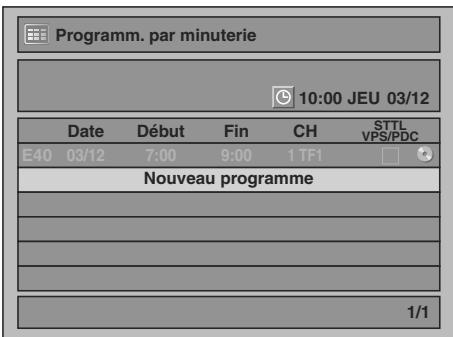
Le programme erroné s'affichera en gris avec un numéro d'erreur.
Les numéros d'erreurs correspondant aux problèmes suivants :
| E1-E22, E37-E39 | Erreur d'enregistrement |
| E23-E24 | Disque non enregistrable |
| E25/E51 | • Reproduction du programme interdite • Impossible d'effectuer l'enregistrement car il n'y a pas de signal NTSC / PAL-60. |
| E26-E28 | Reproduction du programme interdite |
| E29 | Disque protégé |
| E30 | Disque plein |
| E31 | 99 titres déjà enregistrés (en mode Video) |
| E32 | 99 titres déjà enregistrés (en mode VR) |
| E33 | 999 chapitres déjà enregistrés |
| E34 | Secteur Informations de contrôle plein |
| E35 | PCA (Plage de Calibrage du Laser) pleine |
| E36 | Disque au format Video déjà finalisé |
| E40 | • Certaines parties ne sont pas enregistrées en raison d'un chevauchement d'enregistrentes programmes. • L'enregistrement n'a pasCOMMENCE au moment prévu. |
| E41 | Panne de courant |
| E42 | Pas de disque |
| E43 | 49 titres déjà enregistrés (mode+VR) |
| E44 | 254 chapitres déjà enregistrés (mode+VR) |
| E45 | Reproduction du programme interdite |
| E46 | Il est impossible d'effectuer des enregistrentes supplémentaires sur un disque enregistré sur d'autres apparueils lorsqu'on règle"Compatible enr." sur "OFF". (mode+VR) |
| E47 | 600 titres déjà enregistrés sur le disque dur. |
| E49-E50 | L'enregistrement sur le disque dur est annulé à cause du manque d'espace disque sur le disque dur. |
- La programmation différée contenant un numéro d'erreur sera supprimée une fois que l'écran d'entrée de la programmation sera affiché.
Remarques concernant l'enregistrement programme
- S'il y a une panne de courant ou que l'appareil est débranché pendant plus de 30 secondes, les réglages de l'horloge et ceux de tous les programmes prévus seront perdus.
- Si un disque n'est pas inséré ou si un disque inséré n'est pas enregistrable (DVD-RW/-R finalisé, DVD+R finalisé, disque entièrement enregistré etc.), l'appareil effectuera l'enregistrement alternatif vers le disque dur. (Voir page 34.)
- Lorsqu'un enregistrement programme sera terminé, l'appareil vous demandera s'il doit s'éteindre si aucune autre programmation différée n'est prévue dans les 4 minutes suivantes, excepté dans les conditions suivantes.
- Pendant la lecture d'un disque dur ou d'un DVD.
- Lorsque des menus ou des informations sont affichés à l'écran.
L'appareil s'éteindra automatiquement si vous sélectionnez "Oui" ou si vous ne répondez pas dans la minute suivante. - Lorsque l'heure de début et l'heure de fin programmées sont plus tard que l'heure réelle, la programmation sera refusée et supprimée afin d'être recommencée. - La langue audio sélectionnée dans le "Réglages DVB" sera enregistrée pour la diffusion télévisuelle numérique. - Il est impossible de programmer un enregistrement dont la durée est de plus de 12 heures. - Il est interdit d'éteindre l'appareil dans les 4 minutes précédant l'heure de début programmée. - Il est également interdit de changer de chaîne dans les 15 secondes précédant l'heure de début programmée. - [REC ●] ne fonctionne pas dans les 2 minutes précédant l'heure de début programmée. Si, pendant un enregistrement, la période de 2 minutes précédant l'heure de début de l'enregistrement est atteinte, l'enregistrement en cours sera arrêté. - La lecture d'un DVD/CD est interdite dans les 2 minutes avant l'heure de début programmée lorsque le média d'enregistrement est un DVD. Si, au cours de la lecture d'un DVD/CD, la période de 2 minutes précédant l'heure de début de l'enregistrement est atteinte, la lecture sera arrêtée. - Si 2 programmes ou plus se superposent, "Chevauchement Enr. par Minuterie" apparait et le programme écrasé apparait en bleu. Pour corriger la programmation différée, consultez "Vérification, annulation ou correction des informations sur les enregistrements programmés" aux page 34. - Si l'horaire de début est fixé plus tard et que celui de fin est fixé plus tard que l'heure en cours, l'enregistrement débutera immédiatement dès que vous appuierez sur [ENTER/OK] à l'étape 10 à la page 34. - Seule l'heure de fin de l'enregistrement programmé en cours (indiqué en rouge dans la liste des programmations différées) peut être modifiée. Les modifications apportées pendant l'enregistrement seront uniquement reconnues comme propres à cet enregistrement en cours et n'affecteront pas le réglage d'enregistrement quotidien ou hebdomadaire.
Réglage de priorités lors de chevauchements
L'appareil enregistre des programmes en fonction de leur priorité, quand des enregistrements programmés se chevauchent.
Si l'heure de début est la même:
- L'enregistrement programme défini en premier (PROG. 1) a la priorité.
PROG. 2 enregistrements débuteront après le PROG. 1 enregistrement est terminé.
Quand l'heure de début et l'heure de fin pour chaque programme sont différentes:
- Un programme qui a une heure de début précédente a la priorité.
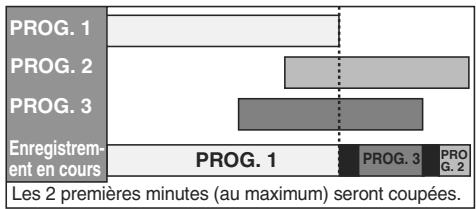
Si des enregistrements programmés se chevauchent partiellement:
- L'enregistrement programmé dont l'heure de début est la plus tôt (PROG. 2) a la priorité. PROG. 1 commencera une fois que l'enregistrement de PROG. 2 est terminé.
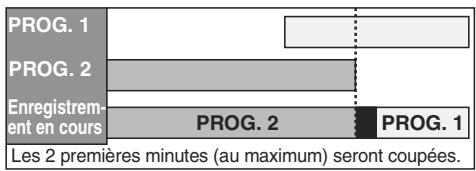
Si des enregistrements programmés se chevauchent partiellement:
- L'enregistrement programme dont l'heure de début est la plus tôt (PROG. 1) n'est pas enregistré.
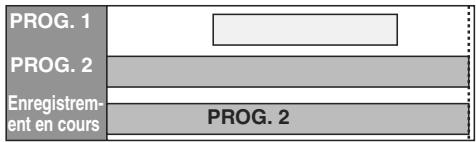
Remarques concernant l'enregistrement de DVD
- Si l'enregistrement programmé de deux programmes se chevauchent, ou que l'heure de fin d'un programme et que l'heure de début d'un autre sont les mêmes, les 2 premières minutes (au maximum) du programme suivant seront coupées.
Si l'heure de fin du programme qui est en train d'être enregistré et que l'heure de début du programme suivant sont les mêmes:
- Si PROG. 1 est un programme DVD enregistré, le commencement du PROG. 2 peut être écourté.
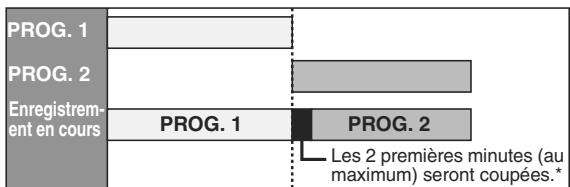
- Si la coupure excède 3 minutes, le numéro d'erreur "E40" apparaitra dans la liste des "Programmations par minuterie".
Enregistrement programmé (EPG)





Avec le système EPG, vous pouvez programmer
l'enregistrement des chaînes DVB beaucoup plus facilement. Vous soupezsez seulement choisir un programme et à entrer la sélection.
Reportez-vous à "EPG (Electronic Programme Guide, guide électronique des programmes)" aux pages 27.
1 Pendant l'affichage d'un programme DVB, appuyez sur [GUIDE].
La liste des programmes DVB s'affiche.
Mode quotidien
![TOSHIBA RD-XV49DT - Pendant l'affichage d'un programme DVB, appuyez sur [GUIDE]. - 1](/content/2024/12/294663/images/0526d6a45d21c3ff0ead4bff13cfd93ff719912e24ca3bc4c6bf6b54a127c9fc.jpg)
Appuyez sur [ROUGE] pour afficher des "Mode quotidien".
Appuyez sur [VERT] pour afficher des "Modo hebdomadaire".
Remarque
- L'enregistrement express EPG s'arrête si le diffuseur envoie la fin du programme EPG ou si vous appuyez sur [STOP] sur le panneau avant ou si vous appuyez sur [STOP] sur la télécommande, puis Sélectionnez "Oui" avec [ / ] et appuyez sur [ENTER/OK].
- Si "Réglage autom. horloge" est placé sur "OFF", "Enregistrement Programme (EPG)" peut ne pas être exécuté.
- Si vous sélectionnez un programme en cours de diffusion, "Regarder" est indiqué en regard de OK. Appuyez sur [ENTER/OK] pour regarder le programme sélectionné.
- Si vous sélectionnez un programme pas encore diffusé, "Programmat" est indiqué en regard de OK. Appuyez sur [ENTER/OK] pour régler "Enregistrement par".
Liaison par satellite

Vous pouvez régler l'appareil pour débuter l'enregistrement dès qu'il détectera le signal Péritel provenant d'un synchroniseur externe.
Préparation du syntoniseur externe
- Le syntoniseur externe doit être équipé d'une fonction de programmation quelconque. En utilisant la fonction de programmation du syntoniseur, réglez-le de façon à ce qu'il s'allume à l'heure à laquelle vous souhaitez débuter l'enregistrement, et qu'il s'éteigne à l'heure à laquelle vous voulez qu'il se termine. (Reportez-vous au manuel du syntoniseur pour savoir comment régler la minuterie.)
- Assurez-vous de bien éteindre le syntoniseur externe après avoir terminé les réglages.
[Préparation de cet appareil]
- Veillez à sélectionner le mode d'enregistrement soulu à l'avance.
![TOSHIBA RD-XV49DT - [Préparation de cet appareil] - 1](/content/2024/12/294663/images/b001421fbfb3957fcebac53af0cb2cd195dae12c13d1e8a879a52031f186c9dc.jpg)
2 Appuyez sur [SAT. LINK]
"Sat" apparaît à l'écran du panneau avant et l'appareil passe en mode de veille de liaison par satellite.
![TOSHIBA RD-XV49DT - Appuyez sur [SAT. LINK] - 1](/content/2024/12/294663/images/b7df255fdac05d459a85cd0bea1fc16ff4e0139a9d26776cff02f388491fda03.jpg)
Pour annuler la fonction de liaison par satellite alors qu'il est en mode de veille:
Appuyez sur [I/O ON/STANDBY] ou sur [SAT. LINK] pour allumer l'appareil.
Sur le panneau avant
Appuyez sur [STOP]
Sur la télécommande
1 Appuyez sur [STOP ■].
2 Sélectionnez "Oui" en utilisant le [ / ], puis appuyez sur [ENTER/OK].
Remarque
- L'image enregistrée sera déformée si le signal de protection contre la copie est détecté pendant l'enregistrement programmé en liaison par satellite.
- La fonction [SAT. LINK] ne fonctionne pas dans les circonstances suivantes:
- Les menus de réglage sont affichés.
- Le menu "Programmation par minuterie" s'affiche.
- La liste des titres ou une liste de fichiers est affichée.
- Pendant l'enregistrement programme (à partir de 4 minutes avant l'heure de début).
- Pendant la lecture du HDD, du DVD ou du magnétoscope.
- Pendant l'enregistrement ou le repiquage du HDD, du DVD ou du magnétoscope.
- Les exemples ci-dessous illustrent ce qui se produit lorsqu'un enregistrement programme normal et qu'un enregistrement programme en liaison par satellite se chevauchent.
| Exemple 1 | |
| EnregistrementprogramméLiaison parsatellite | |
| Enregistrementen cours |
| Exemple 2 | |
| EnregistrementprogramméLiaison parsatellite | |
| Enregistrementen cours |
| Exemple 3 | |
| EnregistrementprogramméLiaison parsatellite | |
| Enregistrementen cours |
Système des couleurs vidéo
Lorsque vous enregistrez à partir d'un équipement externe ou lorsque vous copiez une cassette vidéo sur un disque HDD/DVD, vous pouvez régler le format sur Auto, PAL ou SECAM.
1 En mode stop, appuyez sur [SETUP]. Sélectionnez “Réglages généraux” en utilisant le [▲ / ▼], puis appuyez sur [ENTER/OK]. 2 Sélectionnez "Enregistrement" en utilisant le [▲ / ▼], puis appuyez sur [ENTER/OK]. 3 Sélectionnez "Système de couleurs-video" en utilisant le [▲ / ▼], puis appuyez sur [ENTER/OK].
4 Sélectionnez "Auto", "PAL" ou "SECAM" en utilisant le [▲ / ▼], puis appuyez sur [ENTER/OK].
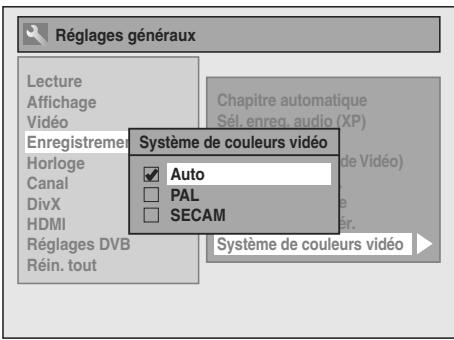
Auto: Le système des couleurs vidéo sera automatiquement réglé selon le matériel d'enregistrement.
PAL: Le système des couleurs vidéo sera réglé sur PAL.
SECAM: Le système des couleurs vidéo sera réglé sur SECAM.
Remarque
- Pendant l'enregistrement, un signal autre que PAL ou SECAM est détecté : un message d'erreur s'affiche à l'écran et l'enregistrement entre en pause. L'enregistrement reprendra quand un signal PAL ou SECAM sera détecté.
Enregistrement à partir d'un équipement externe


Avant d'enregistrer quelque chose à partir d'un équipement externe, reportez-vous à la page 19 pour les informations relatives aux branchements.
1 Allumez le téléviseur et sélectionnez l'entrée à laquelle l'appareil est relié. Pour enregistrer sur le disque dur, appuyez sur [HDD]. Pour enregistrer sur un disque, appuyez sur [DVD] et insérez un disque enregistrable. Pour enregistrer sur une cassette vidéo, appuyez sur [VCR] et insérez une cassette vidéo enregistrable. 2 Choisissez l'entrée sur laquelle l'équipement externe est connecté (AV1 ou AV2). Appuyez sur [INPUT SELECT ] à plusieurs reprises pour sélectionner le mode d'entrée externe, puis pressez [PROG. / ] plusieurs fois de suite pour sélectionner AV1 ou AV2. 3 Sélectionnez un mode d'enregistrement en utilisant [REC MODE]. (Voir page 28.) 4 Appuyez sur [● REC] sur l'appareil pour démarrer l'enregistrement. 5 Appuyez sur le bouton [PLAY ] du composant externe. 6 Appuyez sur [STOP ] (HDD/DVD) ou [EJECT/STOP ▲ / ■] (VHS) sur l'appareil pour arrêter l'enregistrement.
Remarque
- Pendant l'enregistrement, une pause survient lorsqu'un signal autre que PAL ou SECAM est détecté. (Voir "Système des couleurs vidéo" aux page 38 pour en savoir plus.)
- Si l'équipement externe est raccordé à AV2, l'image de l'équipement externe sera reproductive en sortie, sauf pendant la lecture du DVD sur cet appareil. Eteignez l'équipement externe ou appuyez sur [DISPLAY] pour reproduire l'image en sortie sur cet appareil.
Informations concernant le repiquage DV
Cette fonction vous aide à repiquer facilement le contenu du DLC (caméscope numérique) vers HDD, DVD ou VHS. (Voir page 75 pour Repiquage DLC vers VHS.)
Vous supportez contrôler les opérations de base du DVC à partir de la télécommande de cet appareil si le DVC est en mode vidéo.
Guide sur la DV et les écrans d'affichage
1. Reliez votre DVC à la prise DV Input située sur le panneau avant en utilisant un câble DV. (Utilisez le câble DV qui possède une entrée jack à 4 broches et qui est conforme aux normes IEEE 1394.) 2. Appuyez plusieurs fois sur [INPUT SELECT ] pour sélectionner la chaîne d'entrée externe, puis appuyez plusieurs fois sur [PROG. / ] pour sélectionner DV(AV3). 3. Appuyez sur [DISPLAY] pour afficher les informations DVC à l'écran.
Lorsque le DVC est en mode vidéo...
Lorsque le DVC est en mode caméra...
Le menu change selon le mode du DVC.
Changez de mode sur le DVC pour passer en mode vidéo afin d'obtenir des informations sur le repiquage.
2 Témoin d'appareil en service
- Lorsque "Commande" est mis en évidence, appuyez sur [ENTER/OK] pour afficher les périphériques qu'il est possible de contrôler avec la télécommande de cet appareil. Sélectionnez le périphérique que vous souhaitez faire fonctionner en utilisant [ / ], puis appuyez sur [ENTER/OK].
- Sélectionnez "HDD" / "DVD" pour commander cet appareil avec la télécommande de cet appareil.
- Sélectionnez "DVC" pour commander votre DVC avec la télécommande de cet appareil.
3 Mode d'enregistrement audio
- "Audio DV" peut être changé. "Audio DV" étant sélectionné, appuyez sur [ENTER/OK] pour afficher le menu "Audio DV". Sélectionnez le mode audio que vous souhaitez émettre en utilisant [ / ], puis appuyez sur [ENTER/OK].
- Sélectionnez "Stéréo1" pour repiquer le son stéréo.
- Sélectionnez "Stéréo2" pour repiquer le son qui a été ajouté après l'enregistrement.
- Sélectionnez "Mixage" pour repiquer les sons stereo1 et stereo2.
4 Menu commande
- "Début enregistrement" ou "Pause enregistrement" apparaîtra.
6 Nom de produit de votre DLCV
- Si l'appareil ne peut pas reconnaître le signal d'entrée en provenance du DVC ou s'il s'agit d'un produit qui ne connaît pas, "Appar. abs" ou “****” apparaitra à la place.
7 État du fonctionnement actuel et du compteur signification de chaque icône (les icônes disponibles peuvent varier selon le DLC)
Le DVC est en mode stop. Le DVC est en mode lecture. Le DVC est en mode pause. Le DVC est en avance rapide. (vitesse standard) Le DVC est en avance rapide. (plus rapide que ci-dessus) Le DVC est en avance rapide. (plus rapide que ci-dessus) Le DVC est en avance lente. (vitesse standard) Le DVC est en avance lente. (plus rapide que ci-dessus) Le DVC est en avance lente. (plus rapide que ci-dessus) Le DVC est en avance rapide. (en mode stop) Le DVC est en retard arrière rapide. (en mode stop) Le DVC est en retard arrêté rapide. (vitesse standard) Le DVC est en retard arrière rapide. (plus rapide que ci-dessus) Le DVC est en arrêté rapide. (plus rapide que ci-dessus) Le DVC est en lecture arrêté lente. Le DVC effectue en enregistrement. Le DDC est en mode pause d'enregistrement.
Veuillez lire également la notice d'utilisation de votre DVC pour de plus amples informations.
Repiquage DVC vers disque dur ou DVD





Avant d'enregistrer à partir d'un DLC, voir page 19 pour les instructions de branchements. (Voir page 75 pour Repiquage DLC vers VHS.)
Préparation pour le repiquage DV (DVC vers disque dur):
Assurez-vous que le DVC est en mode vidéo.
Préparation pour le reliquage DV (DVC vers DVD):
- Insérez un DVD enregistrable. Assurez-vous que le DVC est en mode vidéo.
Pour enregistrer sur le disque dur, appuyez d'abord sur [HDD].
Pour enregistrer sur un disque, appuyez d'abord sur [DVD].
1 Appuyez plusieurs fois sur [INPUT SELECT ] pour sélectionner la chaîne d'entrée externe, puis appuyez plusieurs fois sur [PROG. / ] pour sélectionner DV(AV3).
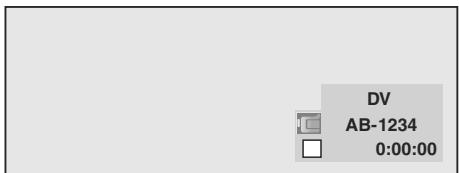
2 Appuyez sur [REC MODE] pour sélectionner le mode d'enregistrement. (Voir page 28.) 3 Appuyez sur [DISPLAY]. 4 Lorsque "Commande" est mis en évidence, appuyez sur [ENTER/OK] pour afficher les périphériques qu'il est possible de contrôler avec la télécommande de cet appareil. Sélectionnez "DVC" en utilisant le [ / ], puis appuyez sur [ENTER/OK].
par ex.) repiquage DVC vers DVD
Vous pouvez maintenant faire fonctionner votre DVC avec la télécommande de cet appareil.
5 Appuyez sur [PLAY] pour commencer la lecture sur le DLC, et recherchez le point à partir duquel vous souhaitez commencer le reliquage. Appuyez sur [STOP] lorsque vous arriverez au point de départ voulu. 6 Sélectionnez “Début enrg” en utilisant le [ / ], puis appuyez sur [ENTER/OK].
Le repiquage va commencer.
1) Sélectionnez "Commande" en utilisant le [ / ], puis appuyez sur [ENTER/OK]. 2) Sélectionnez "HDD" ou "DVD" en utilisant [ / ] (selon le composant d'enregistrement que vous utilisez), puis appuyez sur [ENTER/OK].
3) Appuyez sur [STOP].
Remarque
- La cassette se rembobinera pendant quelques secondes lorsque vous appuierez sur [ENTER/OK] à l'étape 6 de sorte que le repiquage commencera exactement là où vous appuyez sur [PAUSE II] au lieu [STOP III] à l'étape 5. L'appareil n'envoie pas signal de sortie vers le DVC.
- Pour un fonctionnement correct, connectez le DVC directement sur l'appareil. Ne reliez pas cet appareil au DVC par l'intermédiaire d'un autre appareil.
- Ne connectez pas plus d'un DVC.
- Cet appareil ne peut accepter que les DVC. Les autres appareils DV tels que les boîtiers câble ou satellite ou les enregistrateurs D-VHS ne peuvent pas être reconnus.
- Si aucun signal vidéo n'est détecté en provenance du DVD pendant le repiquage du DVD vers le disque dur ou le DVD, l'enregistrement sera mis en pause et "●" clignotera sur l'écran du téléviseur. L'enregistrement reprendra lorsque l'appareil détectera de nouveau le signal vidéo.
- Lorsque le DVC est en mode apparem, reportez-vous à "Guide sur la DV et les écrans d'affichage" aux page 39.
- La date et l'heure et les données mémoire de la cassette ne seront pas enregistrées.
- Les images avec un signal de protection contre la copie ne peuvent pas être enregistrées.
- Un connecteur DV est un connecteur qui peut utiliser le mode de transmission conformément aux normes IEEE 1394 appelées "Fire Wire". Il sert d'interface pour relier l'ordinateur et des périphériques tels que "i.LINK" (marque déposée de SONY). Il permet le rechargement numérique entre des périphériques DV avec une dégradation minime.
- Vous ne pouvez pas effectuer un repiquage à partir du DVD vers le disque dur et le DVD en même temps.
Informations concernant le repiquage
Vous pouvez copier un disque dur ou un DVD sur une cassette vidéo ou copier une cassette vidéo vers un disque dur ou un DVD. Cette fonction ne pourra être exécutée que si le DVD ou la cassette vidéo n'est pas protégée par des droits de copyright.
Avant de recopier, préparez l'enregistrement sur le DVD ou sur la cassette vidéo. Voir pages 28 à 29 (HDD / DVD) ou page 74 (VHS).
Différence entre "copie" et "déplacement
Copie:
Après avoir repris le programme, le programme original reste au même endroit.
Déplacement:
Après avoir repiqué le programme, le programme original ne reste pas au même endroit.
Direction possible de repiquage pour programme copiable une seule fois:
| De | Vers | |
| Disque dur (Interne) | DVD-RW (VR) (CPRM-compatible) | ○*1,*2 |
| DVD-RW (VR) (Non CPRM-compatible) | × | |
| DVD-RW (Vidéo) | × | |
| DVD-R / +RW / +R | × | |
| Cassette vidéo | ○*2 | |
| DVD-RW (VR) | Disque dur (interne) | × |
| Cassette vidéo | ○*2 | |
| Cassette video | Disque dur (interne) | ○ |
| DVD-RW (VR) (CPRM-compatible) | ○*2 | |
| DVD-RW (VR) (Non CPRM-compatible) | × | |
| DVD-R / +RW / +R | × |
: Disponible X: Non disposable
1 Le programme enregistré est déplacé. 2 Vous ne pourrez pas repiquer le programme enregistré vers le disque dur ou un DVD-RW une autre fois. (Un signal de contrôle de copie sera enregistré sur la cassette vidéo.) (Voir page 28 pour les détails relatifs au CPRM.)
Guide de l'affichage du menu Repiquage
1 Sens de repiquage 2 Menu Repiquage 3 Espace enregistrable libre 4 Liste de repiquage 5 Numéro de la page actuelle / nombre total de pages
Élevé
Cet appareil est compatible avec le relaiquage à haute vitesse du disque dur vers un DVD ou d'un disque DVD-RW en mode VR vers un disque dur.
Avec le repiquage à haute vitesse, vous pouvez repiquer un titre bien plus rapidement que la vitesse normale sans altérer la qualité de l'image et du son. (par ex., si vous repiquez un titre enregistré en mode SLP sur un DVD-R, la vitesse de repiquage sera 32 fois supérieure à la vitesse normale.) Pour effectuer le repiquage à haute vitesse, régalez le mode d'enregistrement sur "Elevé".
- La durée du repiquage à haute vitesse varie selon le mode d'enregistrement ou la quantité de titres.
- Le repiquage à haute vitesse n'est pas disponible dans les cas suivants:
- le mode d'enregistrement est réglé sur une autre valeur que "Elevé".
- Repiquage d'un disque DVD-RW/-R ou DVD+RW/+R en mode vidéo vers le disque dur.
- Il n'y a pas suffisamment d'espace sur le disque.
- Repiquer un titre enregistré en mode EP ou SLP vers des disques DVD+RW/+R.
- Le repiquage à haute vitesse d'un titre sur disque dur contenant des caractéristiques audio bilingues n'est offert que pour les disques DVD-RW en mode VR.
Lorsque "Auto" est sélectionné comme mode d'enregistrement, l'appareil calcule le temps disponible sur le disque et sélectionne automatiquement le meilleur mode d'enregistrement disponible.
- L'enregistrement risque d'être coupé lorsque l'espace d'enregistrement disponible sur le disque est trop limité.
Remarque
- Pendant le repiquage normal, vous pouvez regarder l'image du titre en train d'être repiqué (il n'est pas possible de modifier la partie audio). Toutefois, pendant le repiquage à haute vitesse, l'image n'apparaît pas.
- Lorsque vous repiquez un titre du disque dur comptant des données audio bilingues vers un DVD-RW/-R en mode vidéo ou DVD+RW/+R, sélectionnez le format "Enr. audio bilingue" dans le menu. Se reporter à "Réglage de l'enregistrement audio bilingue" aux page 32.
- Pour repiquer un DVD enregistré selon la norme NTSC, réglez le "Système TV" sur "PAL". Se reporter à "Relecture/Saut Variable" aux page 70.
- Si vous arrêtez le repiquage en cours de route, le contenu sera repiqué jusqu'au point où vous avez arrêté le repiquage (sauf pour le repiquage à haute vitesse). Avec le repiquage à haute vitesse, rien ne sera repiqué si vous arrêtez en cours de route.
- Pour arrêter le repiquage en cours, appuyez sur [STOP ] (pour HDD à DVD, DVD à HDD et VHS à HDD/DVD) ou [EJECT/STOP ▲ / ■] (pour HDD/DVD à VHS) sur le panneau avant ou appuyez sur [STOP ] sur la télécommande pendant deux secondes. Si vous interrompez le repiquage à haute vitesse ou celui des programmes à reproduction unique, un message de confirmation s'affiche. Sélectionnez "Oui" en utilisant [▲ /▼], puis appuyez sur [ENTER/OK] pour poursuivre.
Autres modes d'enregistrement
Reportez-vous à la page 28 pour obtenir des informations sur les autres modes d'enregistrement.
HDD vers DVD / DVD vers HDD
Vous pouvez copier le contenu entre disque dur et DVD.
Restriction (DVD vers disque dur):
- Si un signal de contrôle de copie est détecté en cours de repiquage, le repiquage est suspendu.
Préparation pour le repiquage (disque dur vers DVD):
- Insérez un DVD enregistrable.
Préparation pour le repiquage (DVD vers disque dur)
- Insérez un disque à repiquer.
- Des disques repiqués avec d'autres équipements pourront peut-être ne pas être reluisables.
VHS vers disque dur / DVD
Vous pouvez copier le contenu d’une cassette vidéo vers un disque dur ou un DVD.
Restriction:
- Si un signal de contrôle de copie est détecté en cours de repiquage, le repiquage est suspendu.
- Les programmes copiables une seule fois et enregistrés directement à partir d'un téléviseur peuvent être repiqués sur le disque dur et sur un DVD-RW en mode VR CPRM compatible.
- Les programmes copiables une seule fois et qui sont copiés à partir du disque dur ou d'un DVD vers une cassette vidéo ne peuvent plus être repiqués de la cassette vidéo vers le disque dur ou un DVD.
Restriction (VHS vers disque dur):
- Dans le retransfert d'une cassette VHS vers le disque dur, l'appareil reconnaît le temps restant du disque dur comme durée de retransfert. La durée maximale possible est de 12 heures.
Restriction (VHS vers DVD):
- Vous ne pouvez pas repiquer vers des DVD finalisés en mode vidéo.
- Vous ne pouvez pas repiquer vers des DVD protégés en mode VR.
Préparation pour le repiquage:
- Insérez une cassette vidéo à repiquer.
Préparation pour le repiquage (VHS vers disque dur)
- Assurez-vous d'avoir suffisamment d'espace sur votre disque dur.
Préparation pour le repiquage (VHS vers DVD):
- Insérez un DVD enregistrable. Assurez-vous d'avoir suffisamment d'espace sur le DVD.
Disque dur / DVD vers VHS
Vous pouvez repiquer le contenu du disque dur ou du DVD vers une cassette vidéo.
Restriction:
- Si un signal de contrôle de copie est détecté en cours de repiquage, le repiquage est suspendu.
Restriction (DVD vers VHS):
- Le contenu de disques DVD créés sur cet appareil peut être repiqué. D'autres disques pourraient ne pas être repiquables.
Préparation pour le repiquage:
- Insérez une cassette vidéo enregistrable avec une languette de sécurité intacte.
- Assurez-vous que la cassette vidéo a suffisamment d'espace pour enregistrer le contenu.
Préparation pour le repiquage (DVD vers VHS):
- Insérez un disque à repiquer.
Repiquage express


Vous pouvez commencer le repiquage immédiatement avec une seule commande.
Repiquage express entre disque dur et DVD

Pour enregistrer un titre sur le disque dur, appuyez d'abord sur [HDD].
Pour enregistrer un titre sur un disque, appuyez d'abord sur [DVD].
Si vous effectuez une lecture sur le disque dur, le repiquage du disque dur vers le DVD commencera immédiatement. Si vous effectuez une lecture d'un DVD, le repiquage du DVD vers le disque dur commencera immédiatement.
(Disque dur vers DVD uniquement)
Pendant la lecture du titre que vous pouvez repiquer, appuyez sur [DUBBING HDD > DVD] sur le panneau avant.
Le repiquage du disque dur vers un DVD commencera immédiatement.
Pour arrêter le repiquage en cours:
Appuyez sur [STOP ] sur le panneau avant.
Appuyez sur [STOP ] pendant 2 secondes sur la télécommande.
Remarque
- Pendant un repiquage d'un DVD vers le disque dur, seule l'option de repiquage express sera disponible pour un DVD-R finalisé, un DVD-RW en mode vidéo ou un DVD+R.
- Le repiquage commencera partir du début du titre en cours de lecture. L'appareil ne repiquera que le titre en cours de lecture.
- Si le titre était en mode arrêt/reprise, le repiquage commencera à partir du début et jusqu'à la fin du titre en arrêt/reprise.
- Pendant le repiquage du disque dur vers un DVD ou d'un DVD-RW en mode VR vers le disque dur, le mode d'enregistrement sera réglé automatiquement sur "Elevé" quelles que soient les conditions rencontrées. (Voir page 41.)
- Si le repiquage haute vitesse n'est pas disponible, le titre sera repiqué en vitesse normale avec son propre mode d'enregistrement.
- Si le titre est enregistré sur un magnétoscope à DVD d'une autre marque, il sera repiqué à vitesse normale avec le mode d'enregistrement que vous avez spécifique avec [REC MODE].
- S'il n'y a plus d'espace sur le disque pour repiquage à vitesse haute ou normale avec le mode d'enregistrement du titre, celui-ci sera repiqué à vitesse normale en mode "Auto". S'il n'a plus d'espace sur le disque pour repiquage à vitesse normale en mode SLP, le titre peut être repiqué à vitesse normale en mode SLP jusqu'à ce que l'espace sur le disque soit épuisé.
- Si vous appuyez sur [DUBBING HDD > DVD] sur le panneau avant en mode stop sans sélectionner aucun titre, l'appareil commencera le repiquage à partir du dernier titre dans la liste originale ou la liste de lecture. Il commencera à enregistrer le titre de la liste originale si celle-ci était la dernière liste sélectionnée. Il commencera à enregistrer le titre de la liste de lecture si celle-ci était la dernière liste sélectionnée.
Repiquage express d'une cassette VHS vers un DVD
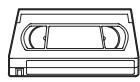


Pour enregistrer un titre sur la cassette vidéo, appuyez d'abord sur [VCR].
1 Appuyez sur [PLAY] pour commencer la lecture de la cassette vidéo que vous souhaitez repiquer. 2 Appuyez sur [STOP] ou [PAUSE] là où vous souhaitez commencer le repiquage. 3 Appuyez sur [DUBBING VCR > DVD] sur le panneau avant.
Le repiquage commence de ce point et jusqu'à la fin.
Pour arrêter le repiquage en cours:
Appuyez sur [STOP] sur le panneau avant.
Appuyez sur [STOP] pendant 2 secondes sur la télécommande.
Remarque
- Lorsque le repiquage commence, l'image vidéo pourrait être déformée à cause de la fonction de poursuite numérique. Ceci n'est pas un dysfonctionnement. Procédez à une lecture de la cassette vidéo jusqu'à ce que l'image se rétablisse et commencez alors le repiquage.
- Le repiquage prend autant de temps que la lecture.
Répique d'un titre entre disque dur et DVD




Cette fonction vous permet de sélectionner un titre spécifique dans la liste des titres pour le repiquage.
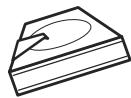


Pour repiquer un titre sur le disque dur, appuyez d'abord sur [HDD].
Pour repiquer un titre sur un disque, appuyez d'abord sur [DVD].
1 Appuyez sur [TOP MENU]. 2 Sélectionnez un titre à repiquer en utilisant [ / / / ], puis appuyez sur [ENTER/OK]. 3 Sélectionnez "Duplication" en utilisant le [ / ], puis appuyez sur [ENTER/OK].
disque dur original
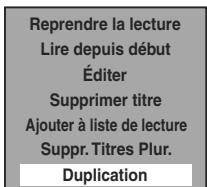
4 Sélectionnez "Oui" en utilisant le [ / ], puis appuyez sur [ENTER/OK].
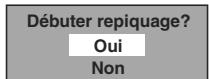
Le repiquage du titre sélectionné commence.
Pour arrêter le repiquage en cours:
Appuyez sur [STOP] sur le panneau avant.
Appuyez sur [STOP] pendant 2 secondes sur la télécommande.


1. En mode stop, appuyez sur [SETUP]. 2. Sélectionnez "Duplication" en utilisant le [ / ], puis appuyez sur [ENTER/OK].
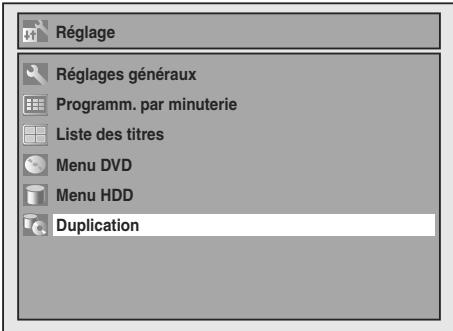
HDD vers DVD / DVD vers HDD / HDD vers VHS / DVD vers VHS
3 Sélectionnez le sens de reprise désiré au moyen de [ / ], puis appuyez sur [ENTER/OK].
(Reportez-vous à “VHS vers disque dur / DVD” aux pages 44.)
HDD → DVD
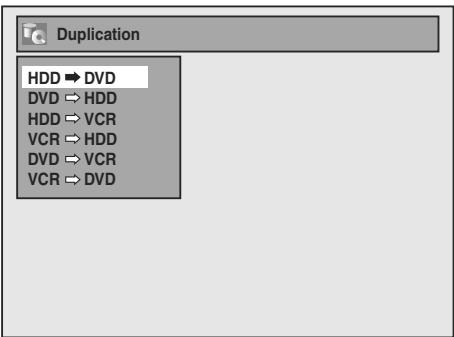
4 Sélectionnez "Ajouter" en utilisant le [▲ /▼], puis appuyez sur [ENTER/OK].
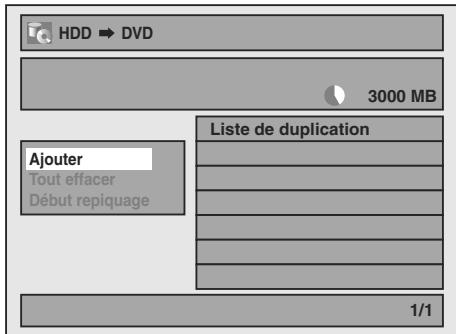
- Si vous avez enregistré des repiquages, ils seront listés sur la liste des titres de repiquage.
5 Sélectionnez un titre souhaité en utilisant
Fais appuyer sur [ENTER/OK].
Le titre est maintenant enregistré dans la liste de repiquage.
Pour annuler le titre sélectionné:
Sélectionnez un titre avec [ / / / ], puis appuyez à nouveau sur [ENTER/OK].
6 Répétez l'étape 5 jusqu'à ce que vous ayez enregistré tous les titres à repiquer, puis appuyez sur [dubbing]
par exemple : disque dur
![TOSHIBA RD-XV49DT - Répétez l'étape 5 jusqu'à ce que vous ayez enregistré tous les titres à repiquer, puis appuyez sur [dubbing] - 1](/content/2024/12/294663/images/d7f783c71210615b17f16f36c06e25a4caa43bb70b970d79cf00156b02fa26ba.jpg)
Pour supprimer un titre:
1) Allez dans la liste de repiquage, puis sélectionnez un titre en utilisant [▲ /▼]. Appuyez ensuite sur [ENTER/OK]. 2) Sélectionnez "Supprimer" en utilisant le [\triangle / \nabla], puis appuyez sur [ENTER/OK]. 3) Sélectionnez "Oui" en utilisant le [\triangle / \nabla], puis appuyez sur [ENTER/OK].
Pour déplacer un titre:
1) Allez dans la liste de repiquage, puis sélectionnez un titre en utilisant [▲ /▼]. Appuyez ensuite sur [ENTER/OK]. 2) Sélectionnez "Déplacer" en utilisant le [\triangle / \nabla], puis appuyez sur [ENTER/OK]. 3) Sélectionnez le point d'insertion voulu en utilisant le [\triangle / \nabla], puis appuyez sur [ENTER/OK].
Pour effacer tous les titres de la liste des titres de repiquage:
1) Sélectionnez "Tout effacer" dans le menu repiquage en utilisant [▲ /▼], puis appuyez sur [ENTER/OK]. 2) Sélectionnez "Oui" en utilisant le [ / ], puis appuyez sur [ENTER/OK]. Un message final de confirmation apparait. 3) Sélectionnez "Oui" en utilisant le [ / ], puis appuyez sur [ENTER/OK]. - Pour passer du menu repiquage à la liste de repiquage, utilisez [ / ]. 7 ÀpRES avoir ajouté tous les titres que vous désirez, sélectionnez “Début repiquage” dans le menu repiquage en utilisant [▲ /▼], puis appuyez sur [ENTER/OK]. 8 Sélectionnez un mode d'enregistrement voulu en utilisant [ / ], puis appuyez sur [ENTER/OK]. par ex.) HDD → DVD
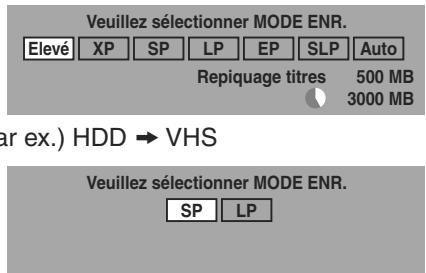
Un message de confirmation s'affiche.
- Selon le sens du repiquage, le mode d'enregistrement disponible varie.
- Pour un repiquage du disque dur vers le DVD, vous pouvez sélectionner "Élevé" pour effectuer le repiquage à haute vitesse (reportez-vous à "Mode d'enregistrement pour le repiquage" aux page 41 pour des informations).
9 Sélectionnez "oui" en utilisant le [ / ], puis appuyez sur [enter/ok].
![TOSHIBA RD-XV49DT - Sélectionnez "oui" en utilisant le [ / ], puis appuyez sur [enter/ok]. - 1](/content/2024/12/294663/images/f173851f313b9901a042b4ca314a707af0033195a5a230a2c2f4ebdacda8293f.jpg)
Si le repiquage continue lorsque l'enregistrement programme commence, l'écran suivant se présente.
![TOSHIBA RD-XV49DT - Sélectionnez "oui" en utilisant le [ / ], puis appuyez sur [enter/ok]. - 2](/content/2024/12/294663/images/8c53c490be90fa1570916b2322254e20ca7d382be29eeef79dee7a85fc765c83.jpg)
Le repiquage commence.
- La préparation du repiquage peut prendre un certain temps.
Pour arrêter le repiquage en cours:
Appuyez sur [STOP ] sur le panneau avant.
Appuyez sur [STOP] pendant 2 secondes sur la télécommande.
Pour "HDD vers VHS" ou "DVD vers VHS", appuyez sur [EJECT/STOP ▲ /■] du panneau avant.
Remarque
- Le repiquage sera annulé 2 minutes avant de commencer l'enregistrement programme.
VHS vers disque dur / DVD
3 Sélectionnez “VCR → HDD” / “VCR → DVD” en utilisant le [▲ /▼], puis appuyez sur [ENTER/OK]. par ex.) VHS → HDD
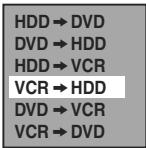
4 Sélectionnez un mode d'enregistrement voulu en utilisant [\triangleleft / \triangleright], puis appuyez sur [ENTER/OK].
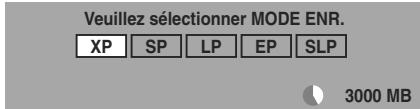
Un message de confirmation s'affiche.
5 Sélectionnez "Oui" en utilisant le [ / ], puis appuyez sur [ENTERTOK].
Si le repiquage continue lorsque l'enregistrement programme commence, l'écran suivant se présente.
Le repiquage commence. - La préparation du repiquage peut prendre un certain temps.
Pour arrêter le repiquage en cours:
Appuyez sur [STOP ] sur le panneau avant.
Appuyez sur [STOP ] pendant 2 secondes sur la télécommande.
Remarque
- Le repiquage commencera au point où la cassette s'est arrêtée.
- Après avoir commencé le repiquage, l'image pourrait être déformée à cause de la fonction de poursuite numérique. Ceci n'est pas un dysfonctionnement. Nous vous conseillons de dévier la cassette vidéo jusqu'à ce que l'image se stabilise et de définir à ce moment-là le point à partir duquel vous souhaitez commencer l'enregistrement, puis de lancer le repiquage.
- Le repiquage sera annulé 2 minutes avant de commencer l'enregistrement programmé.
- La fonction de changement de mode n'est disponible qu'entre le disque dur et le DVD pendant le repiquage d'une cassette vidéo vers un DVD ou un disque dur.
Réglage de la protection d'un disque


Pour éviter d'écraser, d'éditer ou d'effacer accidentellement des enregistrements, vous pouvez les protéger en utilisant le menu "Réglage".
Insérez un disque enregistrable.
1 En mode stop, appuyez sur [SETUP]. 2 Sélectionnez "Menu DVD" en utilisant le [ / ], puis appuyez sur [ENTER/OK]. 3 Sélectionnez "Protection disque OFF ON" en utilisant le [ / ], puis appuyez sur [ENTER/OK]. 4 Sélectionnez "Oui" en utilisant le [ / ], puis appuyez sur [ENTER/OK]. Le disque est protégé. 5 Appuyez sur [SETUP] pour sortir.
Remarque
- Le réglage de protection de disque n'est possible que lorsqu'un disque enregistré en mode VR ou +VR est inséré.
- Vous pouvez sélectionner "Protection disque ON ⇒ OFF" quand un disque protégé est inséré.
Annulation de la protection de disque:
- Sélectionnez "Protection disque ON OFF" à l'étape 3 puis confirmez avec "Oui".
- Si vous insérez un disque protégé par cet appareil, "Protection disque ON OFF" apparaitra au lieu de "OFF ON".
Finalisation de disques




Vous devrez finaliser des disques avant de pouvoir les lire dans d'autres appareils. La finalisation peut prendre de quelques minutes jusqu'à une heure. Plus la durée d'enregistrement sur un disque est courte, plus la finalisation prendra du temps. Ne manipulez pas le câble d'alimentation pendant la finalisation.
Insérez un disque enregistrable avant la finalisation.
1 En mode stop, appuyez sur [SETUP]. 2 Sélectionnez "Menu DVD" en utilisant le [ / ], puis appuyez sur [ENTER/OK]. 3 Sélectionnez "Finaliser" en utilisant le [ / ], puis appuyez sur [ENTER/OK]. 4 Sélectionnez "Oui" en utilisant le [▲ /▼], puis appuyez sur [ENTER/OK].
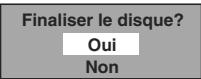
La finalisation commence.
Pour annuler la finalisation (disque DVD-RW uniquement) : À l'étape 4, appuyez sur [STOP ■]. Sélectionnez "Oui" en utilisant le [ / ], puis appuyez sur [ENTER/OK]. La finalisation sera annulée et l'appareil passera en mode stop.
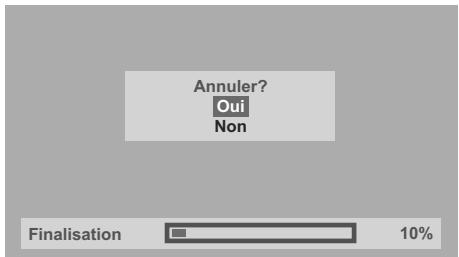
Si "Oui" apparait quand vous appuyez sur [STOP ■], vous ne pourrez pas annuler la finalisation car celle-ci aura déjà atteint un point de non-retour dans son processus.
Si vous sélectionnez "Non" et que vous appuyez sur [ENTER/OK] ou [RETURN], la finalisation peut reprendre.
Vous ne pouvez pas annuler la finalisation d'un disque DVD-R et DVD+RW/+R une fois que celle-ci a débuté.
Remarque
- La finalisation d'un disque en mode Video et +VR crée automatiquement un menu de titres.
- Après avoir finalisé le disque DVD+RW, vous pouvez appeler la liste de titres en appuyant sur [TOP MENU] ou appeler le menu Titre en appuyant sur [DISC MENU].
- Vous pouvez encore exécuter des tâches d'enregistrement ou d'édition même après avoir finalisé un disque DVD+RW. Après avoir finalisé un disque DVD-RW/-R ou DVD+R, vous ne pourrez ni opérer ni enregistrer quoi que ce soit d'autre sur ce disque.
- Pour supprimer la finalisation du disque, sélectionnez "Annuler Finaliser" à l'étape 3.
- Pour débloquer la fonction de finalisation sur un disque DVD+RW, effectuez un enregistrement supplémentaire sur le disque.
- Si vous ajoutez ou supprimez des chapitres, ou masquez des chapitres, sur un disque DVD+RW, vous devez finaliser le disque avant de pouvoir voir les effets sur d'autres appareils. Pour dire des disques autres que DVD+RW sur d'autres lecteurs de DVD, vous devez compléter la finalisation.
- Si vous insérez un disque DVD-RW finalisé avec cet appareil, "Annuler Finaliser" apparaîtra au lieu de "Finaliser".
- NE coupe PAS l'alimentation pendant la finalisation. Cela pourrait causer un dysfonctionnement.
Finalisation automatique


Vous pouvez finaliser automatiquement des disques lorsque l'espace libre arrive à saturation si vous avez configuré cette fonction dans le menu "Réglages".
1 En mode stop, appuyez sur [SETUP]. Sélectionnez “Réglages généraux” en utilisant le [ / ], puis appuyez sur [ENTER/OK]. 2 Sélectionnez "Enregistrement" en utilisant le [ / ], puis appuyez sur [ENTER/OK]. 3 Sélectionnez "Final. auto" en utilisant le [ / ], puis appuyez sur [ENTER/OK]. 4 Sélectionnez "ON" en utilisant le [▲ /▼], puis appuyez sur [ENTER/OK].
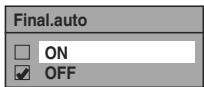
Remarque
- La fonction de finalisation automatique n'est possible qu'avec des disques formatés en mode VR ou avec un disque DVD+RW.
Remarques pour la lecture du disque dur / DVD
Le contenu d'un disque dur / DVD est généralement divisé en titres. Les titres sont subdivisés en chapitres selon le réglage du Chapitre automatique (Voir page 31).
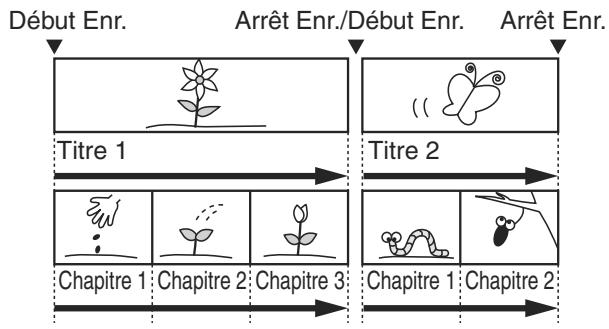
Lecture de disques durs / dvd-rw / dvd-r / dvd+rw / dvd+r
1 Appuyez sur [I/On/STANDBY] pour allumer l'appareil.
Allumez le téléviseur et assurez-vous de sélectionner l'entrée à laquelle l'appareil est relié.
Pour sélectionner les titres sur le disque dur, appuyez d'abord sur [HDD], puis passez à l'objet 5.
Si vous souhaitez lire un disque, appuyez d'abord sur [DVD].
2. Appuyez sur [OPEN/CLOSE] pour ouvrir le chariot du lecteur. 3. Placez le disque dans le chariot du lecteur, face imprimée vers le haut. Assurez-vous que le disque est positionné de manière à suivre le tracé du chariot.
Tracé du chariot du lecteur
4 Appuyez sur [OPEN/CLOSE] pour fermer le chariot du lecteur. 5 Appuyez sur [TOP MENU] pour afficher la liste des titres.
Vous pouvez passer de l'"Original" à la "Playlist" dans le disque dur ou un disque DVD-RW en mode VR en utilisant [DISC MENU]. 6 Sélectionnez le titre voulu en utilisant le [ / / / ], puis appuyez sur [ENTER/OK]. La fenêtre pop-up s'affiche.
Sélectionnez "Lire depuis début" en utilisant le [ / ], puis appuyez sur [ENTER/OK].
Pour le titre sur le disque dur, vous pouvez également sélectionner "Reprendre la lecture" pour reprendre la lecture à partir des points où elle s'est arrêtée.
Appuyez sur [STOP] pour arrêter la lecture.
Pour éjecter le disque, appuyez sur [OPEN/CLOSE ▲] pour ouvrir le chariot du lecteur, puis retirez le disque. Appuyez sur [OPEN/CLOSE ▲] pour fermer le chariot du lecteur avant de btreindre l'appareil.
Remarque
- Pour des disques DVD-R (en mode Video), DVD-RW (en mode Video) et DVD+R qui sont déjà finalisés, un menu de titres s'affichera à la place des vignettes.
- Après avoir finalisé le disque DVD+RW, vous pouvez appeler la liste de titres en appuyant sur [TOP MENU] ou appeler le menu Titre en appuyant sur [DISC MENU].
- Vous pouvez reprendre la lecture à l'endroit où vous vous étiez arrêté (Reprise de la lecture). Voir page 51 pour plus d'informations.
- Vous pouvez également démarrer la lecture en appuyant sur [PLAY] au lieu de [ENTER/OK] aux étapes 6 et 7.
- Certains disques démarrent automatiquement.
Lecture d'un dvd-video ou d'un CD video (sans fonction PBC)

1 Suivez les étapes 1 à 4 du paragraphe “Lecture de disques durs / DVD-RW / DVD-R / DVD+RW / DVD+R” sur cette page.
2 Appuyez sur [PLAY] pour démarrer la lecture. La lecture commence.
Si vous lisez un DVD-Visioneo, un menu de disque peut s'afficher. Voir page 50 pour en savoir plus.
Appuyez sur [STOP ■] pour arrêter la lecture.
Remarque
- Certains disques démarrent automatiquement.
- Pour lire un CD vidéo avec une fonction PBC, voir page 50.
Lecture d'un CD audio ou d'un disque contenant des fichiers MP3 / JPEG / divx®

MP3
JPEG
DivX
1. Suivez les étapes 1 à 4 du paragraphe “Lecture de disques durs / DVD-RW / DVD-R / DVD+RW / DVD+R” aux page 46. 2. Si vous souhaitez dire un CD audio ou un disque ne contenant qu'un seul type de fichier (par ex., un disque comptant uniquement des fichiers MP3), passez à l'étape 4.
Si vous souhaitez dire un disque dont les types de fichiers sont mélangés, passez à l'étape 3.
3 Sélectionnez le type de fichier voulu à l'aide de [ / ], puis appuyez sur [ENTER/OK].
Si vous souhaitez changer de type de média, appuyez sur [ENTER/OK]. Sélectionnez le type de média voulu à l'aide de
[/], puis appuyez sur [ENTER/OK]. (Vous pouvez également accéder à l'écran de sélection du type de matériel à partir du menu "Liste des titres" dans le menu "Réglage" en mode stop.)
Fich. videos: La Liste des fichiers DivX® apparait. - Musique: La liste des fichiers MP3 apparait. - Photo: La Liste des fichiers JPEG apparait.
4 Appuyez sur le [ / ] pour sélectionner la piste / le fichier ou le dossier que vous pouvez, puis appuyez sur [ENTER/OK].
Fichiers Photo (JPEG)
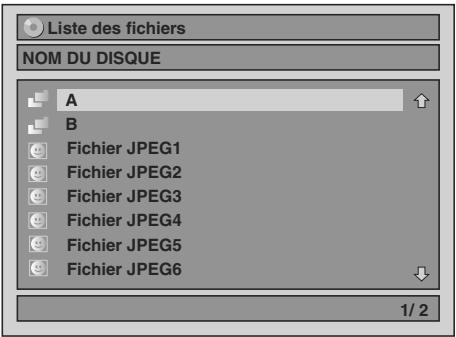
Si vous sélectionnez un dossier:
Les fichiers contenus dans le dossier apparaissent. Appuyez sur [ / ] pour sélectionner le fichier ou le dossier souhaité, puis appuyez sur [ENTER/OK].
- Vous pouvez également appeler l'écran de sélection de type de fichiers en suivant les étapes ci-dessous ; en mode stop, appuyez sur [SETUP]. Sélectionnez "Liste des titres" à l'aide de [ / ], puis appuyez sur [ENTER/OK]. Sélectionnez le type de média en utilisant [ / ], puis appuyez sur [ENTER/OK].
- Pour sortir de la liste des fichiers, appuyez sur [TOP MENU] ou sur [STOP].
- Pour revenir à la liste des fichiers, appuyez sur [TOP MENU].
- Appuyez sur [PLAY], [ENTER/OK] ou sur le [←] pour aller dans des sous-dossiers.
- Appuyez sur le [←] pour revenir au dossier parent.
Remarques pour les pistes du CD audio et pour les fichiers MP3 / JPEG:
- Les fichiers comportent l'icône
- Les pistes du CD Audio sont représentées par
- Les fichiers MP3 comportent l'icone 3]. La lecture commencera à partir de la piste sélectionnée et continuera en lisant les pistes suivantes.
- Les fichiers JPEG comportent l'icône. L'appareil peut identifier jusqu'à 255 dossiers et jusqu'à 99 pistes / 999 fichiers.
- Les lettres du nom d'un fichier / dossier qui excédent l'espace donné seront affichées sous la forme "...
- Des dossiers et des pistes / fichiers illisibles peuvent être affichés, en fonction des conditions de l'enregistrement.
- Pour un fichier MP3 enregistré avec la Méthode à Débit Binaire (VBR), l'appareil risque de ne pas afficher la durée actuellement écoulée.
- S'il n'y a pas de fichiers dans le dossier, le message "Pas de fichiers" apparaîtra.
- Les fichiers ayant une haute résolution ou contenant des images JPEG grand format prendront un certain temps avant de s'afficher.
- Il est impossible de dire des fichiers JPEG progressifs (fichiers JPEG enregistrés au format progressif) sur cet appareil.
- Il est impossible de dire des fichiers JPEG de 12 Mo ou plus.
Les fichiers lus par cet appareil doivent, si possible, être enregistrés en respectant les spécifications suivantes:
[MP3]
- Fréquence d'échantillonnage: 44,1 kHz ou 48 kHz
- Débit binaire constant : 112 kbits/s à 320 kbits/s
[JPEG] Taille de l'image
Dimension maximale : 6 300 x 5 100 points Dimension minimale : 32 x 32 points Capacité limite : moins de 12 Mo
Remarque
- Les fichiers ayant une extension autre que “.mp3 (MP3)” ou “.jpg /.jpeg (JPEG)” n'apparaîtront pas dans la liste des fichiers.
- Certains dossiers ou pistes énumérés dans la Liste des fichiers ne pourront être lus en raison de leurs caractéristiques d'enregistrement.
- La Liste des fichiers ne peut afficher que 8 noms de fichiers et de dossiers à la fois.
Remarques sur JPEG:
Chaque fichier est affiché pendant 5 ou 10 secondes (régla ge dans le "Panorama" aux page 56), avant de passer au suivant.
Pendant la lecture d'un fichier JPEG, appuyez sur [▶] ou [▲] pour appliquer une rotation de 90 degrés dans le sens horaire ou anti-horaire respectivement. (fonction non disponible lorsque le menu d'affichage est à l'écran.)
Lecture d'un périphérique USB contenant des fichiers mp3/jpeg/divx®
MP3 JPEG DivX°
Vous pouvez lire le contenu d'un périphérique USB.
Remarque sur le divx®
- La lecture des fichiers DivX® enregistrés sur dispositif USB n'est pas garantie.
Remarque sur les périphériques USB exigences pour les périphériques USB:
- Version USB 2.0 (Full Speed).
- Les périphériques USB formats avec les systèmes de fichier FAT16 et FAT32 sont pris en charge.
- Les noms de fichier et de dossier sont affichés avec un maximum de 8 caractères (y compris l'extension). Il n'est pas possible d'afficher 9 caractères ou plus.
Périphériques incompatibles:
- USB à mémoire Flash
- Concentrateur USB
- Périphérique USB avec concentrateur interne
- Ordinateur Appareils photo
- Périphériques nécessitant l'installation d'un pilote (comme certains lecteurs MP3)
- Disque dur alimenté par bus
1 En mode d'arrêt, branchez votre USB à mémoire flash.
L'écran de sélection de type de fichier apparait.
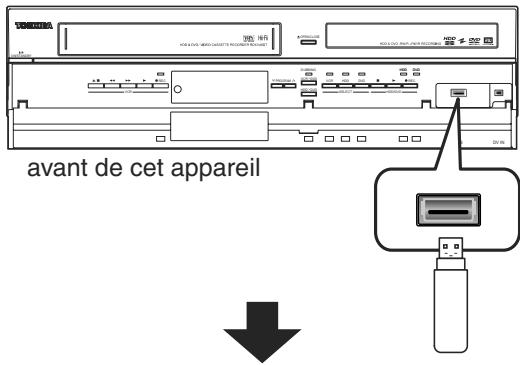
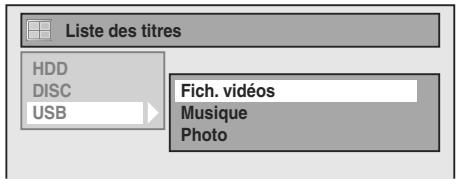
2 Sélectionnez le type de fichier voulu à l'aide de [ / ], puis appuyez sur [enter/ok].
Si vous souhaitez changer de type de média, appuyez sur [ ]. Sélectionnez le type de média voulu à l'aide de [ / ], puis appuyez sur [ENTER/OK]. (Vous pouvez également accéder à l'écran de sélection du type de matériel à partir du menu "Liste des titres" dans le menu "Réglage" en mode stop.) - Fich. videotos: La DivX® Liste des fichiers apparait (non garanti). - Musique: La MP3 Liste des fichiers apparait. - Photo: La JPEG Nombre des fichiers apparait.
Remarque
- L'appareil ne peut pas lire un périphérique USB dans les conditions suivantes:
- Pendant le fonctionnement du chargement du disque.
- Pendant le chargement du disque, l'enregistrement d'un DVD, la lecture, l'édition ou le repiquage HDD/DVD/CD.
- Pendant l'affichage de la "Liste des titres" ou "Liste des fichiers" d'un disque.
- Pendant l'affichage du menu “Réglages”, “Programmation par minutes” ou “EPG”.
- Ne débranchez pas le périphérique USB pendant que le témoin sur le périphérique clignote.
Sous-titres du divx®
Les sous-titres créés par l'utilisateur peuvent s'afficher pendant la lecture du DivX®.
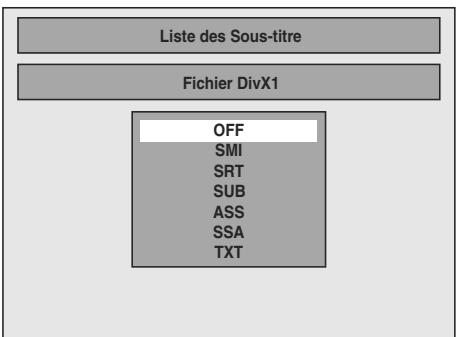
2 Sélectionnez l'extension voulue du fichier de sous-titres que vous souhaitez afficher en utilisant [ / ], puis appuyez sur [enter/ok]. la lecture divx démarre avec les sous-titres. les sous-titres ne peuvent pas être affichés quand le réglage est sur “OFF”.
- S'il existe plus d'une extension, le besoin de l'extension apparaîtra dans la "liste des Sous-titre".
Remarque
- "DivX Sous-titre" doit être activé dans le menu DivX®. (Consultez "DivX Sous-titre" à la page 72.)
- Le fichier lu et le fichier des sous-titres doivent porter le même nom.
- Le fichier lu et le fichier des sous-titres doivent se trouver dans le même dossier.
- Seuls les fichiers de sous-titres avec les extensions suivantes sont pris en charge: smi (.SMI), .srt (.SRT), .sub (.SUB), .ass (.ASS), .ssa (.SSA), .txt (.TXT). (Les fichiers .sub (.SUB) et .txt (.TXT) pourraient ne pas être reconnus.)
- Les sous-titres qui dépassent la durée de lecture du fichier DivX® ne seront pas affichés.
Divx
Cet appareil vous permet de lire des fichiers qui ont été achetés ou loués par le biais de services de vidéo DivX à la demande (VOD). Ces fichiers sont disponibles sur Internet. Lorsque vous achetez ou louez des fichiers DivX VOD sur Internet, vous serez invités à saisir un code d'inscription. Cet élément du menu vous permet d'obtenir ce code d'inscription.
1 Appuyez sur [SETUP]. 2 Sélectionnez “Réglages généraux” en utilisant le [ / ], puis appuyez sur [ENTER/OK]. 3 Sélectionnez "DivX" en utilisant le [ / ], puis appuyez sur [ENTER/OK]. 4 Sélectionnez "DivX® VOD" en utilisant le [▲ /▼], puis appuyez sur [ENTER/OK].
DivX@VOD
DivX Sous-titre
Votre code d'inscription s'affiche.
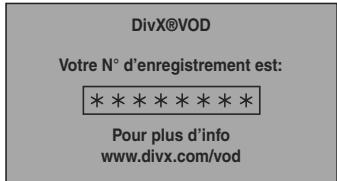
Remarque
- Un code d'inscription n'est valable que pour un seul fichier DivX® VOD.
- Vous devez d'abord télécharger le fichier sur Internet, puis le diriger sur cet appareil avant d'être en mesure d'obtenir un autre code.
- Vous devrez suivre cette étape à chaque fois que vous acheterez ou louerez un fichier DivX® VOD sur Internet.
- Pour obtenir plus d'informations sur DivX®, veuillez consulter http://www.divx.com/vod.
Les fichiers lus par cet appareil doivent, si possible, être enregistrés en respectant les spécifications suivantes:
- Produit officiel certifié DivX®
- Codecs pouvant lire des fichiers au format AVI
: DivX*3. x,
DivX@4. x.
DivX@5. x.
DivX*6. x
- Taille maximale de l'image : 720 x 480 @30 fps
720 x 576 @25 fps
- Fréquence d'échantillonnage audio
: 8 kHz - 48 kHz
Source audio : MPEG1 audio layer 3 (MP3),
MPEG1 audio layer 2,
Dolby Digital
Astuce pour le produit officiel divx® certified acheté ou loué
- Lorsque vous achetez ou louez un fichier DivX® sur le site officiel DivX® Video, qui est appelé un service de vidéo DivX® à la demande (VOD), un code d'inscription sera requis à chaque fois que vous obtenez le nouveau fichier par le biais des services DivX® VOD. Se reporter à “DivX® VOD”, sur cette page.
- Certains fichiers DivX® VOD sont restreints par un nombre limite de lectures (vous ne pourrez plus les lire au-delà de cette limite). Si votre fichier DivX® VOD possède une telle limite, l'écran de confirmation de lecture apparaîtra.
Utilisez [ / ] pour sélectionner "Oui" si vous souhaitez lire le fichier, ou "Non" si vous ne pouvez pas le lire. Appuyez ensuite sur [ENTER/OK] pour confirmer la sélection.
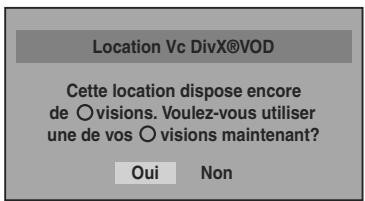
- Vous ne pouvez pas dire de fichiers DivX® VOD dont la période de location a expired. Si tel est le cas, appuyez sur [TOP MENU] et Sélectionnez d'autres fichiers qui peuvent être lus.
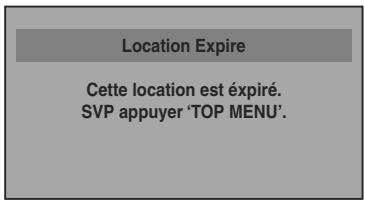
Remarque sur le divx
- DivX® est un codec (compression/décompression) qui peut comprimer des images pour les transformer en un très petit volume de données. Ce logiciel peut comprimer des données vidéo à partir de n'importe quelle source à une taille qui peut être envoyée sur Internet sans dégrader la qualité visuelle des images.
- Sur les disques, un fichier dont l'extension est ". avi" ou ". divx" peut être lu comme fichier DivX®.
- Sur un périphérique USB, un fichier dont l'extension est ". avi" peut être lu comme fichier DivX®.
- Les fichiers ayant une extension autre que ". avi" et ". divx" n'apparaîtront pas dans la liste du menu DivX®. Toutefois, les groupes ou les pistes illisibles pourront s'afficher, en fonction des conditions d'enregistrement suivantes.
- Même si le fichier possède l'extension ". avi" ou ". divx", cet appareil ne pourrait pas le dire s'il a été enregistré dans un format autre que le format DivX®.
- Les dossiers portent le nom Groupes, les fichiers le nom pistes. Le symbole s'affiche en haut du nom de fichier.
- Un maximum de 255 dossiers ou de 999 fichiers peuvent être reconnus sur un disque.
- Jusqu'à 8 hiérarchies peuvent être reconnues dans un dossier. Les fichiers qui se trouvent dans la 9e hiérarchie ou supérieure ne peuvent pas être lus.
- Si la piste dépasse le format de l'écran, une flèche de déplacement vers le bas “ ” apparaît, pour indiquer à l'utilisateur qu'il peut visualiser l'autre partie sur la page suivante. Le numéro actuel de la page et le nombre total de pages s'affichent à droite de la flèche de déplacement vers le bas “ ”.
- Les lettres du nom d'un fichier / dossier qui excédent l'espace donné seront affichées sous la forme "...
- Vous pouvez insérer un disque enregistré en multisession.
- Le son audio et les images peuvent prendre un certain temps à être émis après l'insertion d'un disque et après que vous ayez appuyé sur [PLAY].
- Lors de la lecture de fichiers enregistrés en haut débit, les images risqueront de s'interrompre par moments.
- Bien que cet appareil ait obtenu le logo DivX®, il est possible qu’il ne puisse pas lire certaines données, en raison des caractéristiques, des débits binaires ou des réglages du format audio, etc.
- Utilisez le logiciel approuvé par DivX, Inc. lors de la création de fichiers DivX®.
- Un fichier DivX® dont la taille excède 2 Go ne pourrait pas être lu.
- Si vous essayez de lire le fichier DivX® qui a une résolution d'écran que cet appareil ne supporte pas, la lecture sera arrêtée et un message d'erreur apparaîtra.
- Si un volumineux fichier DivX® est sélectionné, le démarrage de la lecture peut prendre un certain temps (pouvant parfois aller jusqu'à 20 secondes).
- Si les fichiers DivX® inscrits sur des disques CD ne sont pas lisibles, réécrivez-les sur un disque DVD et essayez de les lire à nouveau.
- Pour obtenir plus d'informations sur DivX®, veuillez consulter http://www.divx.com.
- Vous ne pouvez pas dire de fichiers DivX® VOD sur cet apparéil si vous les avez obtenus avec des codes d'inscription différents. Appuyez sur [TOP MENU] et Sélectionnez d'autres fichiers qui peuvent être lus.
- Cet appareil ne supporte pas le fichier DivX® avec le format UDF.
Erreur d'autorisation
Le lecteur n'est pas autorisé à faire cette action.
SVP appuyer sur 'TOP MENU'.
Lecture de disques utiliser le menu disque

Chaque DVD contient un menu de disque, énumérant son contenu et vous permettant de personnaliser la lecture. Le menu peut proposer plusieurs choses pour la langue des sous-titres, les bonus et la sélection des chapitres. Ces informations apparaissent généralement de manière automatique au début de la lecture, mais vous aurez parfois à appuyer sur [DISC MENU] pour afficher le menu.
1 Appuyez sur [DISC MENU]
Si cette fonctionnalité n'est pas disponible, “” peut apparaître sur l'écran de votre téléviseur. Affiche le menu de disque, qui sera différent d'un disque à un autre, et qui pourrait ressembler au menu de titres.
2 Sélectionnez un élément en utilisant le
[ / / / ], fais appuyez sur [ENTER/OK].
Répétez cette étape jusqu'à ce que toutes les fonctionnalités voulues soient réglées ou jusqu'à ce que vous confirmiez le début de la lecture dans le menu. L'opération suivante est disponible.
Les touches numérotées
Désélectionne une des options numérotées du menu (disponible sur certains disques).
Remarque
- Les menus varient d'un disque à un autre. Reportez-vous aux informations accompagnant le disque pour en savoir plus.
Lecture de disques utiliser le menu de titres

Certains DVD possèdent un menu de titres, énumérant les titres disponibles sur celui-ci. Vous pouvez entamer la lecture de tels disques en choisissant un titre en particulier.
Si vous finalizez des disques en mode vidéo ou +VR sur cet appareil, un Menu Titres sera automatiquement créé.
1 Appuyez sur [TOP MENU]
Le Menu Titres apparaîtra. - Pour certains disques, le Menu Titres apparaît automatiquement.
Si cette fonctionnalité n'est pas disponible, “ ” peut apparaître sur l'écran de votre téléviseur.
2 Sélectionnez l'élément voulu en utilisant le [ / / / ], puis appuyez sur [enter/ok].
Le disque commencera la lecture à partir du titre sélectionné. Les opérations suivantes sont disponibles.
Affiche le "Menu Titres" du DVD qui pourrait varier d'un disque à un autre.
Boutons [▲ /▼ / ▲/▶]:
Déplace le curseur d'un élément à un autre à l'écran.
Bouton [enter/ok]:
Sélectionne les options du menu qui est soulignée.
Les touches numérotées:
Sélectionne une des options numérotées du menu (disponible sur certains disques).
Remarque
- [TOP MENU] est une fonction qui n'est pas toujours disponible sur certains DVD.
- Les menus varient d'un disque à un autre. Reportez-vous aux informations accompagnant le disque pour en savoir plus.
- Pour des disques DVD+RW finalisés sur cet appareil, appuyez sur [DISC MENU] pour afficher le Menu Titres.
Fonction PBC pour les CD video

Cet appareil est conforme aux ver.1.1 et 2.0 de la fonction (PBC) de commande de lecture standard pour CD video. Cela vous permet de voir le historial interactif en utilisant les écrans de menu. Voir les informations accompagnant le CD video. Ver.1.1 (sans fonction PBC): Vous pouvez voir les images et la musique sur le CD.
Ver.2.0 (avec fonction PBC): "PBC" apparait à l'écran et affiche quand dire un CD video avec la fonction PBC.
Remarque
- Pendant la lecture de cédéroms vidéo avec la fonction PBC, "Pbc" est affiché au lieu du temps restant de lecture et des indications relatives à la piste active sur l'affichage de l'écran avant.
- Certaines opérations ne peuvent pas être exécutées à moins que la fonction ne soit annulée automatiquement ou par vous-même.
- Les opérations ne sont pas disponibles lorsque la fonction PBC se trouve sur "ON". Le cas échéant, le symbole suivant est utilisé dans ce mode d'emploi :

(PBC OFF)
Lecture d'un CD video en utilisant le menu de titres

1 Pendant la lecture d'un CD vidéo avec la fonction PBC, le Menu Titres s'affiche automatiquement.
2 Appuyez sur [les Touches numérotées] pour sélectionner le titre souhaité.
La lecture commencera alors par le titre sélectionné.
3 Appuyez sur [RETURN] pour retourner sur le menu Titre.
Remarque
- Tandis que l'affichage à l'écran se présente, vous ne pouvez pas exécuter les opérations 2 et 3.

Insérer un CD vidéo.
1 En mode stop, appuyez sur [SETUP]. 2 Sélectionnez "Mode lecture de disque" en utilisant le [ / ], puis appuyez sur [ENTER/OK]. 3 Sélectionnez "PBC (CD video seul.)" en utilisant le [ / ], puis appuyez sur [ENTER/OK].
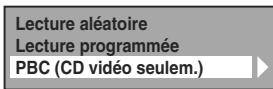
4 Sélectionnez "OFF" en utilisant le [ / ], puis appuyez sur [ENTER/OK]. 5 Appuyez sur [SETUP] pour sortir. Pour rappeler la fonction PBC, sélectionnez "ON" à l'étape 4 ci-dessus.
Remarque
- Le réglage par défaut de "PBC (CD vidéoreurulem.)" est "ON".
Reprise de la lecture
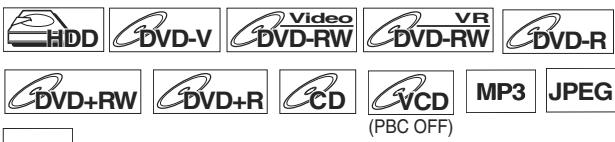
Vous pouvez reprendre la lecture à l'endroit où vous vous étiez arrêté.
1 Pendant la lecture, appuyez sur [STOP]. Un message indiquant la reprise de la lecture apparaitra. 2 Appuyez sur [PLAY]. Vous pourrez reprendre, en quelques secondes, la lecture à l'endroit où vous vous étiez arrêté. Même si vous éteignez l'appareil, vous pourrez reprendre la lecture à l'endroit où vous vous étiez arrêté, avant de mettre l'appareil hors tension. Pour un titre sur le disque dur, vous pouvez également commencer la lecture à l'endroit où vous vous étiez arrêté en sélectionnant "Reprendre la lecture" dans l'étape 7 de "Lecture de disques durs / DVD-RW / DVD-R / DVD+RW / DVD+R" aux page 46.
Pour annuler la reprise de la lecture et redémarrer le disque depuis le début:
Appuyez sur [STOP] quand la lecture est arrêtée.
Pour le disque dur:
Vous pouvez définir un point de reprise de la lecture pour chaque titre.
Pour les disques:
Vous ne pouvez définir qu'un seul point de reprise de la lecture par disque.
Remarque
- Pour les CD vidéo, la fonction de reprise est annulée si vous activez la fonction PBC en utilisant le menu de "Réglage".
- Pour des fichiers MP3 et JPEG, la lecture reprendra au début de la piste lue en dernier, avant l'arrêt.
Bobinage rapide / rembobinage rapide

1 Pendant la lecture, appuyez sur [FWD▶] ou sur [REV▲].
A chaque fois que vous appuierez sur [FWD▶] ou sur [REV▲], la vitesse approximative changera de la manière suivante.
La lecture en bobinage ou en rembobinage rapide par titres (pour les DVD) ou par pistes/fichiers (pour les CD video/MP3/DivX®) est impossible.

- Pour des CD audio et des fichiers MP3, la vitesse moyenne est réglée sur 8x avec le son.
- Pour les CD vidéo, les vitesses avant/arrêté approximatives sont de 2x, 8x et 16x.
- Pour des fichiers DivX®, les vitesses approximatives de bobinage sont de 2x, 20x et 40x, et les vitesses de rembobinage de 5x, 20x et 40x.
- Pour revenir à une lecture à une vitesse normale, appuyez sur [PLAY].
- L'image des fichiers DivX en rembobinage rapide est de moindre qualité qu'en bobinage rapide.
- Pour certains fichiers DivX®, le bobinage rapide/ rembobinage rapide risque de ne pas fonctionner.
Remarque
- Les vitesses de bobinage / de rembobinage sont indiquées par les icônes suivantes.
Bobinage (Vitesse Approx.) : 2x : 20x : 40x : Rembobinage (Vitesse Approx.) : 5x : 20x : 40x :
Saut variable / relecture variable

Pendant la lecture, vous pouvez faire un saut vers l'avant ou vers l'arrière de la durée que vous regléz dans le menu "Lecture". Pour régler la durée, reportez-vous à "8" Relecture/ Saut Variable" aux page 70.
Pendant la lecture, appuyez sur [VARIABLE SKIP] si vous pouvez effectuer un saut vers l'avant. Appuyez sur [VARIABLE REPLAY] si vous pouvez effectuer un saut vers l'arrière.
Pause

1 Pendant la lecture, appuyez sur [PAUSE II]. La lecture sera mise sur pause et le son sur muet. 2 Appuyez sur [PLAY] pour reprendre la lecture.
Lecture par étapes


1 Pendant la lecture, appuyez sur [PAUSE II]. 2 Appuyez plusieurs fois de suite sur [SKIP▶].
À chaque fois que vous appuierez sur [SKIP▶], la lecture avancera d'une image (ou étape) à la fois avec le son sur muet. Pour revenir à l'image (ou étape) précédente, appuyez sur [SKIP]. Maintenez la touche [SKIP] appuyée pour continuer le bobinage. Pour continuer le rembobinage, maintenez la touche [SKIP] appuyée. 3 Appuyez sur [PLAY] pour reprendre la lecture.
Remarque
- Seule l'avance étape par étape est disponible lors de la lecture de CD vidéo et de médias importants des fichiers DivX®.
Bobinage au ralenti / rembobinage au ralenti


1 Pendant la lecture, appuyez sur [PAUSE], puis sur [FWD] ou sur [REV].
À chaque fois que vous appuierez sur [FWD ] ou sur [REV ], la vitesse approximative changera de la manière suivante.
(Le son restera muet.)

Pour revenir à une lecture à une vitesse normale, appuyez sur [PLAY].
Remarque
- Les vitesses de bobinage / de rembobinage sont indiquées par les icônes suivantes.
- Pour certains fichiers DivX®, le bobinage au ralenti risque de ne pas fonctionner.
- Seule l'avance au ralenti est disponible lors de la lecture de CD vidéo et de médias responsables des fichiers DivX®.
Zoom


1 Pendant la lecture, appuyez sur [DISPLAY] pour appeler le menu d'affichage. 2 Sélectionnez l'icône au moyen de [ / ] pour afficher le menu de sélection.
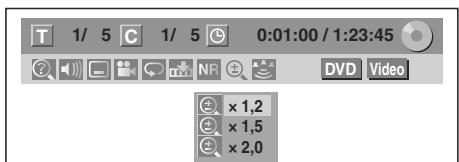
Quatre options de zoom sont disponibles : "x 1,0", "x 1,2", "x 1,5" et "x 2,0". Celles-ci s'affichent à l'exception de la taille d'agrandissement en cours.
Sélectionnez le pourcentage de zoom voulu en utilisant le [▲ /▼], puis appuyez sur [ENTER/OK].
La zone agrandie s'affiche.
4 Sélectionnez l'endroit que vous pouvez agrandir en utilisant le [ / / / ], puis appuyez sur [ENTER/OK].
La lecture avec l'image zoomée commence.
Remarque
- Pour annuler le zoom, sélectionnez "x 1,0" en utilisant [▲ /▼], puis appuyez sur [ENTER/OK].
- Si vous sélectionnez un pourcentage plus petit que celui en cours, la région zoomée ne s'affichera pas.
- Vous ne pouvez pas faire glisser l'image agrandie dans certains fichiers JPEG.
Réglage des repères

(PBC OFF)
Vous pouvez marquer un endroit du disque pour pouvoir y revenir ultérieurement.
1 Pendant la lecture, appuyez sur [DISPLAY] pour appeler le menu d'affichage.
Si le menu d'affichage est déjà à l'écran, passez à l'étape 2.
2 Sélectionnez l'icône au moyen de [ / ] pour afficher la liste des marqueurs.
par ex.) DVD-video
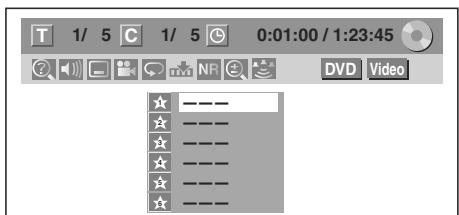
3 Sélectionnez le nombre de repères voulus en utilisant le [▲ / ▼]. Quand le disque atteint l'endroit voulu, appuyez sur [ENTER/OK]. Le numéro du titre (piste) et sa durée s'affichent. 4 Pour retourner au repère, sélectionnez le numéro du marqueur souhaité en utilisant [▲ /▼], puis appuyez sur [ENTER/OK].
Remarque
- Pour annuler un repère, sélectionnez le numéro du repère que vous souhaitez effacer, puis appuyez sur [CLEAR].
- Vous pouvez repères au maximum.
- Tous les repères seront effacés si vous effectuez les opérations suivantes.
- Ouverture du chariot du lecteur (DVD/CD uniquement)
- Mise hors tension (DVD/CD uniquement)
- Réalisation d'autres enregistrements sur le disque (DVD uniquement)
- Édition d'un titre (DVD uniquement)
- Division du titre (disque dur uniquement)
- Suppression d'une scène du titre (disque dur uniquement)
- Passer du mode Original au mode Playlist. (Disque DVDRW en mode VR uniquement)
- La définition de repère n'est pas disponible si vous lisez le CD Video avec la fonction PBC.
Poursuite de la lecture pendant l'enregistrement

Vous pouvez désigner un titre en cours d'enregistrement à partir du début pendant que l'enregistrement se poursuit.
1 Pendant l'enregistrement, appuyez sur [PLAY].
La lecture du titre que vous enregistrez commencera partir du début. - La durée de lecture restante s'affiche sur le panneau avant.
2 Pour arrêter la lecture, appuyez sur [STOP] une fois.
L'affichage du panneau avant change pour montrer la durée d'enregistrement restante.
Si vous appuyez deux fois sur [STOP ■], l'enregistrement cessera.
Utilisation du bouton [TIME SLIP]
Avec [TIME SLIP], même si vous quittez votre canapé pendant que vous regardez la télévision avec cet appareil, vous pouvez revenir et regarder le reste du programme à partir de l'endroit exact où vous l'aviez laissé à un moment plus propice, tout cela avec un seul bouton.
1 Lorsque vous ne regardez plus le téléviseur, appuyez deux fois sur [TIME SLIP]. (lorsque vous enregistrez un programme télévisé sur le disque dur, appuyez seulement une fois.)
L'appareil commencera à enregistrer la diffusion télévisuelle à la première pression, à moins qu'il ne se trouve en mode d'enregistrement sur disque dur. À la seconde pression, ou à la première si l'appareil est en mode d'enregistrement sur disque dur, l'image sera mise en pause alors que l'enregistrement continuera. (comme si vous aviez mis la diffusion télévisuelle en pause.)
2 Lorsque vous êtes prêt à reprendre l'enregistrement, appuyez sur [TIME SLIP] de nouveau.
La pause s'annulera et la lecture reprendra à partir du point où l'image s'était arrêtée à l'étape 1. - Lorsque vous regardez le contenu enregistré, vous pouvez effectuer une pause et reprendre la lecture en appuyant sur [TIME SLIP].
3 Appuyez sur [STOP] une fois pour reprendre la lecture de l'émission en direct.
Appuyez sur [STOP ] deux fois pour arrêter l'enregistrement.
Remarque
- [TIME SLIP] n'est pas disponible pendant l'enregistrement de DVD.
- Si vous appuyez sur [TIME SLIP] lorsque l'appareil est en mode DVD, le mode d'émission passera automatiquement en mode disque dur et l'appareil lancera immédiatement la poursuite de la lecture du titre en cours d'enregistrement.
- Vous pouvez également utiliser les fonctions de lecture spéciales telles que [REV], [FWD], etc. pendant le mode de poursuite de la lecture.
- Le programme que vous avez enregistré avec [TIME SLIP] sera mémorisé dans la liste des titres.
- [REC ●] n'est pas valide pendant la poursuite de la lecture.
- Vous ne pouvez plus passer en lecture rapide lorsque l'enregistrement approche à quelques secondes du point d'enregistrement en cours.
Lecture et enregistrement simultanés
En ce qui concerne le disque dur, vous pouvez poursuivre l'enregistrement d'un programme tout en effectuant la lecture d'un autre titre sur le même composant (disque dur).
Pour cela, appuyez sur [TOP MENU] pendant l'enregistrement et sélectionnez un titre que vous souhaitez dire, puis appuyez sur [PLAY].
(Vous pouvez également démarrer la lecture à partir du menu. Liste de titres.)
Pour effectuer la lecture d'un titre en cours d'enregistrement tout en continuant à enregistrer, reportez-vous à "Poursuite de la lecture pendant l'enregistrement" sur cette page (disponible uniquement avec le disque dur).
Remarque
- Les CD audio et vidéo, les fichiers MP3/JPEG enregistrés sur un disque et les fichiers DivX® peuvent également être lus pendant l'enregistrement sur le disque dur.




Utilisation des boutons [SKIP |▶/▶]
1 Pendant la lecture, appuyez sur [SKIP] pour sauter le titre ou le chapitre en cours et passer au suivant.
L'appareil sautera aux titres ou aux chapitres suivants, les uns après les autres.
Pour revenir au titre ou au chapitre précédent, appuyez rapidement deux fois sur [SKIP I].
Remarque
- En ce qui concerne le disque dur, la recherche de chapitre en utilisant [SKIP | / ] n'est disponible que dans le même titre.
Utilisation du bouton [display]
1 Pendant la lecture, appuyez sur [DISPLAY] pour appeler le menu d'affichage. 2 Sélectionnez l'icône en utilisant le [▲/▼], puis appuyez sur [ENTER/OK].
Le représentant du numéro de titre est souligné.
Recherche de titre
3 Entrez le numéro du titre souhaité en utilisant le [ / ] ou [les Touches numérotées], puis appuyez sur [ENTER/OK].
La recherche du titre commence.
Remarque
- Le nombre total de chapitres et la durée des titres sélectionnés s'affichent également.
Recherche de chapitre
3 Appuyez sur le [▲/▲] pour souligner le nombre affiché à droite de l'icône C. 4 Entrez le numéro du chapitre recherché en utilisant le [▲ /▼] ou [les Touches numérotées], puis appuyez sur [ENTER/OK].
La recherche du chapitre commence.
Remarque
- Le nombre de titres et la durée des chapitres sélectionnés s'affichent également.
Recherche de piste


(PBC OFF)
Utilisation des boutons [SKIP |▶/▶]
1 Pendant la lecture, appuyez sur [SKIP] pour sauter la piste en cours et passer à la suivante.
L'appareil sautera aux pistes qui seront, les unes après les autres.
Pour revenir à la piste précédente, appuyez rapidement deux fois sur [SKIP I]. L'appareil reviendra en arrêt une piste à la fois.
Utilisation du bouton [display]
1 Pendant la lecture, appuyez sur [DISPLAY] pour appeler le menu d'affichage.
Si le menu d'affichage est déjà à l'écran, passez à l'étape 2.
2 Sélectionnez l'icône en utilisant le [ / ], puis appuyez sur [ENTER/OK].
3 Entrez le numéro de la piste recherchée en utilisant le [ / ] ou [les Touches numériques], puis appuyez sur [ENTER/OK].
La recherche de la piste commence.
Remarque
- Pour les CD vidéo, vous pouvez exécuter la fonction de recherche de piste en mode stop sans désactiver PBC manuellement.
- Pendant une lecture aléatoire ou programme, vous ne pourrez pas rechercher une piste en particulier.
Recherche directe

Vous pouvez rechercher la piste voulue directement.
Utilisation des touches numérotées
1 Pendant la lecture, si le menu d'affichage n'apparaît pas, appuyez sur [les Touches numérotées] pour sélectionner le numéro de la piste souhaitée.
Remarque
- Pendant une lecture aléatoire ou programme, vous ne pourrez pas rechercher une piste directement.
Recherche d'une durée


1 Pendant la lecture, appuyez sur [DISPLAY] pour appeler le menu d'affichage.
Si le menu d'affichage est déjà à l'écran, passez à l'étape 2.
2 Sélectionnez l'icône en utilisant le [ / ], puis appuyez sur [ENTER/OK].
T représentant le numéro de titre ou de piste est surliglé.
3 Appuyez sur le [ / ] pour surligner . 4 Entrez la durée recherchée en utilisant le [ / ] ou [les Touches numérotées], puis appuyez sur [ENTER/OK].
La recherche d'une durée commence.
Remarque
- Pendant une lecture aléatoire ou programme, vous ne pourrez pas rechercher une durée en particulier.
- Le nombre de titres et de chapitres ayant la durée recherchée s'affiche également.
- Le fonction de recherche d'une durée n'est possible que dans une seule et même piste ou titre.
Lecture en boucle
1 Pendant la lecture, appuyez sur [DISPLAY] pour appeler le menu d'affichage.
Si le menu d'affichage est déjà à l'écran, passez à l'étape 2.
2 Sélectionnez l'icône au moyen de [ / ] pour afficher le menu de sélection. 3 Sélectionnez l'élément en utilisant le [ / ], puis appuyez sur [ENTER/OK].
La lecture en boucle sélectionnée commence.
Les opérations suivantes sont disponibles.
Titre:
Le titre en cours de lecture est repété. (disque dur, DVD uniquement)
Chapitre:
Le chapitre en cours de lecture est répété. (disque dur, DVD uniquement)
Tout:
La lecture du disque en cours sera répétée.
(DVD-RW (en mode VR), CD audio ou vidéo, MP3, JPEG et DivX®)
A-B:
Le point A-B sera lu en boucle. (Disque dur, DVD, CD audio ou vidéo et DivX® uniquement) Lorsque vous appuyez sur [ENTER/OK] quand A-B est surligné, la répétition A-B est définie.
- Appuyez de nouveau sur [ENTER/OK] pour désigner le point de départ (A).
- Appuyez sur [ENTER/OK] après avoir défini le point (A) pour sélectionner le point d'arrivée (B).
Piste:
La lecture de la piste en cours sera répétée.
(CD audio ou vidéo, MP3, JPEG et DivX® uniquement)
Groupe:
Le groupe actif sera lu plusieurs fois de suite.
(MP3, JPEG et DivX® uniquement)
Remarque
- Pour annuler la lecture en boucle, sélectionnez "OFF" à l'étape 3. Les réglages concernant la répétition seront aussi annulés si vous arrêtez la lecture.
- Le point B pour la lecture répétée A-B doit être défini dans le même titre ou la même piste que le point B.
- Vous ne pouvez pas sélectionner de "Groupe" pendant la lecture aléatoire de fichiers MP3 et JPEG.
- La répetition de Chapitre / Piste sera annulée lorsque un saut avant ou arrière sera demandé sur Chapitre / Piste.
- Pour certains fichiers DivX®, la lecture en boucle A-B risque de ne pas fonctionner.
- Pour les CD vidéo avec la fonction PBC, la lecture en répétition ne fonctionne pas lorsque la fonction PBC est active.
Lecture aléatoire

Utilisez cette fonction pour lire des disques de manière aléatoire plutôt que dans l'ordre dans lequel ils ont été enregistrés.
1 En mode stop, appuyez sur [SETUP]. 2 Sélectionnez "Mode lecture de disque" ou "Mode lecture en USB" avec [▲ /▼], puis appuyez sur [ENTER/OK].
Le menu "Mode lecture de disque" ou "Mode lecture en USB" apparait.
3 CD audio/CD vidéo:
Désélectionnez "Lecture aléatoire" avec [▲ /▼], puis appuyez sur [ENTER/OK].
Fichiers MP3:
Déselectionnez "Musique" en utilisant [▲ / ▼], puis appuyez deux fois sur [ENTER/OK].
Fichiers JPEG:
Délectionnez "Photo" avec [▲ /▼], appuyez sur [ENTER/OK] et délectionnez "Lecture aléatoire" avec [▲ /▼], puis appuyez sur [ENTER/OK].
La lecture aléatoire commence.
Remarque
- Pour annuler la lecture aléatoire, appuyez deux fois de suite sur [STOP]. "OFF" s'affiche sur l'écran.
- Pour les CD vidéo avec la fonction PBC, le réglage de PBC sera automatiquement désactivé lorsque vous lancez la lecture aléatoire.
- Pendant la lecture aléatoire, si vous souhaitez bobiner une piste jusqu'à la fin, la lecture de la piste suivante se fera à la vitesse normale.
- Pendant la lecture aléatoire, vous ne pouvez pas utiliser la fonction de recherche à moins d'utiliser les boutons [SKIP |▶/▶]. En appuyant sur [SKIP |▶], vous ne pourrez revenir qu'au début de la piste qui est en cours de lecture.
Lecture programmée

Vous pouvez programmer le disque de manière à le lire dans l'ordre de votre choix.
Suivez les étapes 1 à 2 du paragraphe “Lecture aléatoire” aux page 55. Sélectionnez "Lecture programme" en utilisant le [ / ], puis appuyez sur [ENTER/OK]. Sélectionnez la piste voulue en utilisant le [ / ], puis appuyez sur [ENTER/OK] ou sur le [].
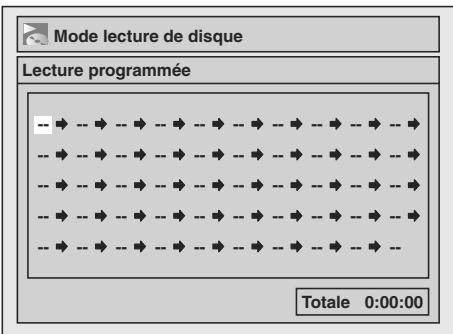
4 Appuyez sur [PLAY] pour démarrer la lecture programmée.
Remarque
- Pour effacer les pistes que vous avez sélectionnées, appuyez sur [CLEAR].
- Vous pouvez régler l'ordre de lecture de 50 pistes au maximum.
- Pour annuler la lecture du programme, appuyez deux fois de suite sur [STOP]. "OFF" s'affiche sur l'écran.
- Vous pouvez aussi sélectionner la piste voulue en utilisant [les Touches numérotées] à l'objet 3.
- Pour les CD vidéo avec la fonction PBC, le réglage de PBC sera automatiquement désactivé lorsque vous lancez la lecture programmée.
- Pendant la lecture programmée, si vous souhaitez bobiner une piste jusqu'à la fin, la lecture de la piste suivante se fera à la vitesse normale.
- Pendant la lecture programmée, vous ne pouvez pas utiliser la fonction de recherche à moins d'utiliser les boutons [SKIP | ▽ / ▽▽].
Panorama
Vous pouvez désirer une durée d'affichage comprise entre 5 et 10 secondes.
1 Suivez les étapes 1 à 2 du paragraphe “Lecture aléatoire” aux page 55. 2 Sélectionnez "Photo" avec [▲ /▼], puis appuyez sur [ENTER/OK]. 3 Sélectionnez "Panorama" en utilisant le [\Delta / \nabla], puis appuyez sur [ENTER/OK]. 4 Sélectionnez la durée d'affichage des images en utilisant le [\triangle / \nabla], puis appuyez sur [ENTER/OK]. 5 Appuyez sur [SETUP] pour sortir.
Remarque
- Les images JPEG grand format prendront un certain temps avant de s'afficher.
Choix du format audio et vidéo
Vous pouvez désirer le format audio et vidéo de manière à ce qu'il soit adapté au contenu du disque que vous lisez.
Modification des sous-titres

De nombreux DVD-VIDEOS possèdent des sous-titres en une ou plusieurs langues. Les langues disponibles sont généralement indiquées sur le boîtier du disque. Vous pouvez changer de sous-titres à tout moment pendant la lecture.
1. Pendant la lecture, appuyez sur [DISPLAY] pour appeler le menu d'affichage.
Ou appuyez sur [SUBTITLE] pendant la lecture et reprenez la procédure à partir de l'étape 3.
2 Sélectionnez l'icone au moyen de [ / ] pour afficher le menu de sélection. 3 Sélectionnez la langue de sous-titrage voulue en utilisant le [ / ], puis appuyez sur [ENTER/OK].
Les sous-titres s'afficheront dans la langue sélectionnée. Si vous sélectionnez "OFF", les sous-titres disparaîtront.
Remarque
- Pour certains disques, le changement de la langue des sous-titres ne peut s'effectuer qu'en passant par le menu disque. Appuyez sur [TOP MENU] ou sur [DISC MENU] pour afficher le menu du disque.
- Si un code linguistique à 4 chiffres apparait dans le menu du sous-titrage à l'objet 3, reportez-vous à "Code Linguistique" aux page 82.
- Pour des médias comportant des fichiers DivX®, seul le nombre de langues pour les sous-titres s'affichera à l'écran.
Modification de la piste audio

Lors de la lecture de DVD-Vidéos enregistrés avec deux pistes audio ou plus (souvent dans des langues différentes), vous pouvez désirer celle de votre choix.
Pendant la lecture des titres sur le disque dur ou les DVD-RW enregistrés en mode VR, vous pouvez passer du circuit audio principal (L) au circuit audio secondaire (R), ou encore combiner les deux (L/R).
Pendant la lecture d'un CD audio ou vidéo, vous pouvez passer du canal audio gauche à celui de droite, et vice versa, ou désirez le mode stéréo.
1. Pendant la lecture, appuyez sur [DISPLAY] pour appeler le menu d'affichage.
Si le menu d'affichage est déjà à l'écran, passez à l'étape 2.
Ou appuyez sur [AUDIO] pendant la lecture et reprenez la procédure à partir de l'étape 3.
2 Sélectionnez l'icône au moyen de [ / ] pour afficher le menu de sélection.
3 Sélectionnez la piste audio ou le canal audio que vous pouvez en utilisant le [ / ], puis appuyez sur [enter/ok].
Pour un DVD-Vidéo, un DVD-RW en mode VR, ou des fichiers DivX®:
La piste audio sera modifiée.
Par example:
Si le titre contient à la fois un son audio principal et secondaire, vous pouvez continuer à sélectionner L (principal), R (secondaire), L/R (mélange du son principal et secondaire).
Avec un CD audio ou vidéo:
Le canal audio changera.
Par example:
- Pour certains disques, le changement de la piste audio ne peut s'effectuer qu'en passant par le menu du disque. Appuyez sur [TOP MENU] ou sur [DISC MENU] pour afficher le menu du disque.
- Quand le signal audio sort de DIGITAL AUDIO OUT (COAXIAL) ou quand l'appareil est relié avec un câble HDMI au téléviseur compatible Dolby Digital Stream, vous ne pouvez pas passer sur le son audio principal (L) ou sur le son audio secondaire (R) quand vous lisez un titre en mode HDD ou VR sur un DVD-RW avec "Dolby Digital" réglé sur "Flux". Si vous souhaitez changer le son audio, régalez "Flux" sur "PCM". (Voir page 69.)
Changement de système virtuel surround






Vous pouvez profiter d'un espace stéréophonique virtuel sur votre système stéréo existant à 2 canaux.
1 Pendant la lecture, appuyez sur [DISPLAY] pour appeler le menu d'affichage.
Si le menu d'affichage est déjà à l'écran, passez à l'étape 2.
2 Sélectionnez l'icône au moyen de [ / ] pour afficher le menu de sélection.
Le menu Virtual Surround apparaît.
3 Sélectionnez "OFF", "Type 1" ou "Type 2" en utilisant le [▲ / ▼], puis appuyez sur [ENTER/OK].
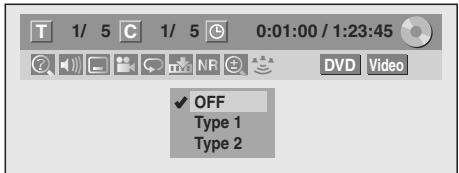
OFF: Aucun effet
Type 1: Effet naturel
Type 2: Effet accentué
Remarque
- Sélectionnez Virtual Surround "OFF" si le son est déformé.
- Le réglage sera maintenu sur "OFF" lorsque l'appareil sera éteint.
Changement des angles de vue

Certains DVD-Videos proposent des scènes vues sous deux angles différents ou plus. Le boîtier du disque compte généralement une icône en forme d'angle pour indiquer qu'il compte des scènes multiangles.
1 Pendant la lecture, appuyez sur [display] pour appeler le menu d'affichage.
L'icône de l'angle apparaîtra lorsque le changement d'une prise de vue est possible. (Cette fonction n'est disponible que lorsque l'icône de l'angle s'affiche en bas à droite de l'écran du téléviseur.)
2 Sélectionnez l'icône en utilisant le [▲/▲], puis appuyez sur [enter/ok].
L'angle de vue changera à chaque fois que vous appuierez sur [ENTER/OK].
Remarque
- Si l'icône de l'angle est réglé sur "OFF" dans le menu "Réglage", l'icône apparaîtra uniquement lorsque le disque sera lu et le menu d'affichage apparaitra. (Voir page 69.)
- Même si l'icone ne s'affiche pas, vous pouvez sélectionner l'angle de vue si le titre en cours est proposé sous au moins deux angles de vue.
Réduction du bruit numérique





1 Pendant la lecture, appuyez sur [DISPLAY] pour appeler le menu d'affichage.
2 Sélectionnez l'icône NR au moyen de [▲/▼] pour afficher le menu de sélection.
Le menu Réduction du bruit apparait.
3 Sélectionnez l'option voulue en utilisant le [ / ], puis appuyez sur [ENTER/OK].
Cette fonction permet de réduire le bruit numérique dans l'image en cours de lecture. Pendant la lecture de disques enregistrés dans des modes de durée allongée tels que EP ou SLP, sélectionnez "Type 1" ou "Type 2".
Si vous remarquez du bruit numérique pendant la lecture de disques, comme cela arrive avec des DVD-Viséos, sélectionnez "OFF".
Guide de la liste de titres
La liste des titres vous permet de visualiser facilement les titres enregistrés sur le disque. Vous pouvez désirer de choisir un titre à partir de cette liste et y opérer facilement les titres que vous préférez.
Appuyez sur [HDD] ou sur [DVD], puis appuyez sur [TOP MENU].
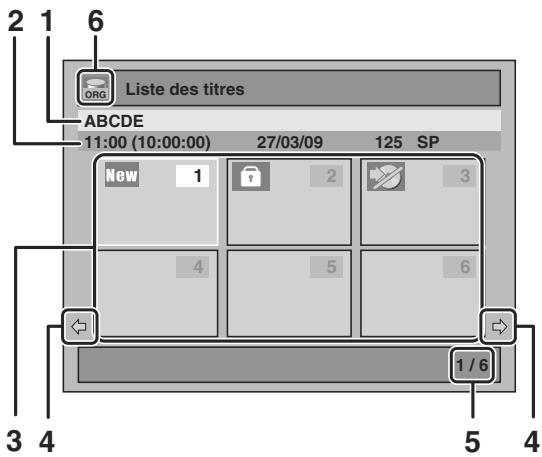
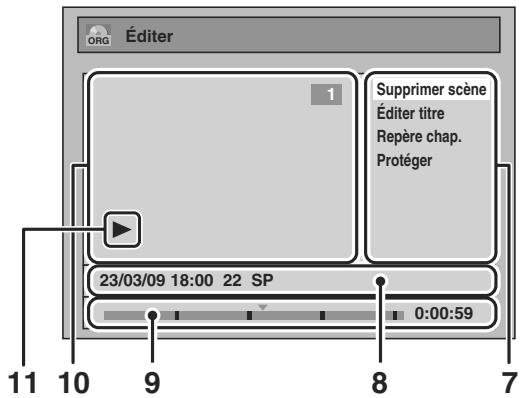
1 Nom du titre.
2 Informations sur le titre qui affichent l'heure d'enregistrement, la durée du titre, la date / le mois / l'année, le canal CH enregistré et le mode d'enregistrement.
3 Liste des titres : Donne la liste des titres enregistrés sur le disque dur ou sur un disque. Chaque titre est indiqué par son image d'index. L'image d'index du titre sélectionné peut être affichée en mouvement. Les icônes suivantes peuvent être affichées sur l'image d'index.
Nouveau : Indique que le titre n'a encore jamais été lu.
: Indique que le titre est protégé.
Indique que le titre est protégé contre la copie.
: Indique que le titre est un programme copiable une seule fois.
• : Si vous appelez la liste des titres pendant l'enregistrement, “ • ” s'affiche sur l'image d'index du titre en cours d'enregistrement. Pour un DVD+RW/+R, le titre vide est toujours affiché en bas de la liste des titres.
4 Flèches : Elles indiquent la présence d'une page précédente / suivante.
5 Numéro de la page de la liste des titres : Page actuelle / pages totales.
6 Icône de la liste des titres qui indique un type de liste de titres affiché.
ORG : mode disque dur (Original)
PL : mode disque dur (Playlist)
mode VR (Original)
PL : mode VR (Playlist)
+VR : mode+VR
Vidéo : mode Vidéo
7 Sous-menu: Les sous-menus du menu sélectionné sont affichés ici.
8 Nom du titre (modifiable) : Si vous ne nommez pas le titre, la date de l'enregistrement, la durée, la chaîne et le mode d'enregistrement sont affichés ici.
9 Barre de progression: Elle indique la progression de la lecture.
10 Fenêtre de prévisualisation: L'aperçu du titre sélectionné est affiché ici.
11 Etat de la lecture: Il indique l'état courant de la lecture du titre sélectionné.
Appuyez sur [RETURN] pour quitter la liste des titres.
Édition de disques
L'édition de disques est simple. Cet appareil offre des fonctions commodes d'édition.
Vous pouvez éditer ce qui suit dans la liste des titres.
- Attribution d'un nom à un titre Division d'un titre
- Combinaison de titres
- Ajout de titres à une playlist
- Définition ou suppression de la protection du titre
- Ajout ou suppression de repères de chapitre
- Suppression de titres ou de parties de titres
(Les fonctions d'édition disponibles dépendent du format d'enregistrement et de la méthode d'enregistrement.)
Il existe deux types de listes de titres : Original et Playlist.
Original est la liste des programmes enregistrés (titres) lorsqu'ils sont enregistrés. Original est disponible pour le disque dur et les disques DVD-RW. Veuillez noter que l'édition des titres dans la liste Original revient à éditer les données d'origine. Par exemple, si vous effacez un titre dans la liste Original, le titre ne peut plus être récupéré.
Original
Adapté à l'édition dans le Original HDD
Original
Adapté à l'édition dans le mode VR DVD-RW Original
Playlist est la copie de l'original. Vous pouvez éditer les titres dans la playlist comme vous le souhaitez sans affecter les données d'origine dans l'original. Cela fonctionne comme une sauvegarde pour l'original. La suppression d'une playlist ne supprime pas l'original correspondant. Mais si vous supprimez un original, les playlists correspondantes seront supprimées. La playlist n'est disponible que pour le disque dur et les DVD-RW en mode VR.
Playlist
Adapté à l'édition dans le Playlist du HDD
[Playlist]
Adapté à l'édition dans le mode VR DVD-RW Playlist
Les repères d’édition seront ajoutés automatiquement là où le titre est établi, par exemple là où un titre est divisé ou combiné. Ces repères fonctionnent comme les repères de chapitre lorsque vous recherchez un chapitre, mais ne peuvent pas être supprimés comme les repères de chapitre. Ainsi, lorsqu’un titre possédant des repères de chapitre est copié à partir d’un DVD vers le disque dur, ses repères deviennent des repères d’édition une fois qu’ils sont copiés vers le disque dur.
L'utilisation de ces fonctions d'édition pour modifier du contenu sous copyright dans un but autre que votre visionnage privé peut être interdite par les lois sur le Copyright des États-Unis et d'autres pays, et peut vous exposer à des poursuites civiles et/ou pénales.
Remarque
- La Playlist n'est pas disponible pour les disques DVD-R ou DVD-RW en mode Vidéo et des disques DVD+RW/+R.
- Il est impossible d'éditer un disque qui a été enregistré avec un système vidéo autre que PAL, tel que NTSC.
- Après avoir finalisé un DVD-RW/-R ou un DVD+R, vous ne pourrez éditer aucune autre information sur ce disque.
Effacement de titres




Vous pouvez effacer des titres que vous ne voulez pas garder. Quand un Original est effacé sur le disque dur ou un DVD-RW en mode VR, l'espace enregistrable sur le disque augmentera. Même quand une Playlist est effacée, l'original de la Playlist sera conservé, et l'espace enregistrable sur le disque n'augmentera pas.
L'espace enregistrable sur un disque DVD-RW en mode vidéo et un disque DVD+RW augmentera quand le dernier titre de la liste des titres sera effacé. Cependant, l'effacement du titre ne modifiera pas l'espace enregistrable sur un disque DVD-R ou DVD+R.
Remarque
- Il est impossible de récapituler des titres qui ont été effacés.
Pour opérer le disque dur, appuyez d'abord sur [HDD].
Pour opérer un disque, appuyez d'abord sur [DVD].
1 En mode stop, appuyez sur [TOP MENU].
Liste des titres apparaitra.
Pour le disque dur et un disque DVD-RW en mode VR, appuyez sur [DISC MENU] pour passer de l'"Original" à la "Playlist".
2 Sélectionnez le titre de votre choix au moyen de [ / / / ], puis appuyez sur [ENTER/OK].
La fenêtre pop-up s'affiche.
3 Sélectionnez "Supprimer titre" en utilisant le [ / ], puis appuyez sur [ENTER/OK].
DVD-RW Original en mode VR
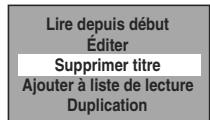
4. Sélectionnez "Oui" en utilisant le [ / ], puis appuyez sur [ENTER/OK].
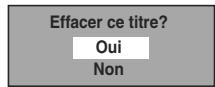
Un message de confirmation finale apparait. Sélectionnez "Oui" en utilisant le [ / ], puis appuyez sur
[ENTER/OK]
Le titre est effacé.
5 Appuyez sur [STOP] pour sortir.
L'écriture du disque commence.
L'écriture de données sur un disque peut prendre un certain temps.
Remarque
- Si vous supprimez un titre dans le disque DVD+RW, le titre supprimé sera affiché comme "Vide".
- Vous ne pouvez pas écraser le titre "Vide".
Effacement des titres sélectionnés

Vous pouvez effacer des titres dont vous n'avez plus besoin. Veuillez noter qu’il est impossible de récupérer les titres une fois qu’ils ont été effacés.
1 Appuyez sur [HDD], puis appuyez sur [TOP MENU]. 2 3 Sélectionnez "Suppr. Titres Plur." en utilisant le [▲ /▼], puis appuyez sur [ENTER/OK].
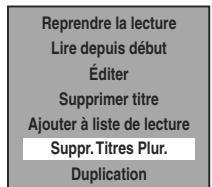
4 Sélectionnez le titre que vous souhaitez effacer en utilisant [▲ /▼ / ▲/▶], puis appuyez sur [ENTER/OK].
Le repère de la corbeille apparait pour indiquer que le titre est marqué pour la suppression.
5 Répétez l'étape 4 jusqu'à ce que vous ayez sélectionné tous les titres que vous souhaitez supprimer.
Pour effacer la marque de la corbeille du titre:
Sélectionnez le titre avec la marque de la corbeille, puis appuyez sur [ENTER/OK].
6 Appuyez sur [CLEAR].
Un message de confirmation s'affiche.
Sélectionnez "Oui" en utilisant le [▲ /▼], puis appuyez sur [ENTER/OK].
Un message final de confirmation apparait. Sélectionnez "Oui", puis appuyez sur [ENTER/OK].
Édition du nom du titre




Vous pouvez éditer les noms des titres à partir du menu. Les noms des titres que vous éditez apparaissent sur la liste des titres.
Si vous éditez le disque dur, appuyez d'abord sur [HDD]. Si vous éditez un disque dur, appuyez d'abord sur [DVD].
1 En mode stop, appuyez sur [TOP MENU].
Liste des titres apparaitra. Pour le disque dur et un disque DVD-RW en mode VR, appuyez sur [DISC MENU] pour passer de l'"Original" à la "Playlist".
Sélectionnez le titre de votre choix au moyen de [ / / /], puis appuyez sur [ENTER/OK].
La fenêtre pop-up s'affiche.
3 Sélectionnez "Éditer" en utilisant le [ / ], puis appuyez sur [ENTER/OK].
Le menu du Editor apparait.
4 Sélectionnez "Éditer titre" en utilisant le [▲ /▼], puis appuyez sur [ENTER/OK].
Une fenêtre vous permettant d'entrer le nom du titre apparait.
Pour entrer le nom du titre, reportez-vous au "Guide sur l'édition de noms de titres" sur cette page.
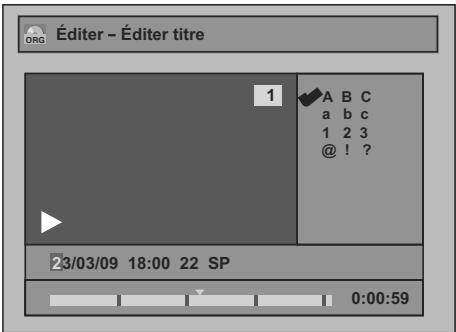
Quand vous avez fini de saisir le nom du titre, appuyez sur [ENTER/OK].
6 Sélectionnez "Oui" en utilisant le [ / ], puis appuyez sur [ENTER/OK].
Le nom que vous avez édité devient le titre.
7 Appuyez plusieurs fois sur [RETURN] pour quitter.
L'écriture du disque commence.
L'écriture de données sur un disque peut prendre un certain temps.
Guide sur l'édition de noms de titres
Étape 1: Sélectionnez la chaîne de caractères voulue en utilisant le [ / ], puis appuyez sur [ENTER/OK].
Etape 2: En utilisant la liste ci-dessous comme guide, appuyez sur [les Touches numérotées] plusieurs fois de suite jusqu'à atteindre la date voulue.
| Selection Appuyez sur | ABC | abc | 123 | @ !? |
| 0 | <espace> | <espace> | 0 | <espace> |
| 1 | - | - | 1 | !"# $ % & '() *+, -/. ;<= ? @ [ ]^ _ { | } |
| 2 | ABC | abc | 2 | - |
| 3 | DEF | def | 3 | - |
| 4 | GHI | ghi | 4 | - |
| 5 | JKL | jkl | 5 | - |
| 6 | MNO | mno | 6 | - |
| 7 | PQRS | pqrs | 7 | - |
| 8 | TUV | tuv | 8 | - |
| 9 | WXYZ | wxyz | 9 | - |
- La chaîne de caractères sera automatiquement remplaçée par "@ ! ?" si vous appuyez sur [1] après avoir choisi le mode "ABC" ou "abc".
Remarque
- Pour effacer des lettres, appuyez plusieurs fois de suite sur [CLEAR]. Pour effacer toutes lettres, maintenez la touche [CLEAR] appuyée.
- Appuyez sur le [▲/■] pour déplacer le curseur vers la gauche ou vers la droite.
- Vous pouvez entrer jusqu'à 30 lettres.
- Les caractères ne pouvant pas être reconnus seront remplacés par des astérisques (*). Si vous les effacez, tout ajout de caractères prendra la forme d'astérisques (*) ou d'un autre symbole.
Ajout ou suppression de repères de chapitre manuellement



Vous pouvez ajouter des repères de chapitres à un titre. Une fois qu'un titre possède des repères de chapitres, vous pouvez utiliser la fonction de recherche de chapitre. Vous pouvez créer des repères de chapitres là où vous le souhaitez.
Si vous éditez le disque dur, appuyez d'abord sur [HDD]. Si vous éditez un disque dur, appuyez d'abord sur [DVD].
Suivez les étapes 1 à 3 à la page “Édition du nom du titre” aux page 60. Sélectionnez "Repère chap." en utilisant le [▲ /▼], puis appuyez sur [ENTER/OK]. Utilisez [SKIP |←/▶], [REV], [FWD], [PLAY] et [PAUSE II] pour trouver l'endroit où vous souhaitez créer un nouveau repère de chapitre.
Ou utilisez [SKIP |◀/▶] pour couvrir le repère de chapitre que vous souhaitez effacer.
4 Sélectionnez "Ajouter" ou "Supprimer" en fonction de ce que vous pouvez faire, en utilisant le [▲ / ▼], puis appuyez sur [ENTER/OK].
Vous ne pouvez pas effacer le premier chapitre d'un titre.
5 Sélectionnez "Oui" en utilisant le [ / ], puis appuyez sur [ENTERTOK].
Ajout d'un repère de chapitre:
Si vous sélectionnez "Ajouter" à l'objet 4, un nouveau repère de chapitre sera créé à l'endroit que vous aurez précisé.
Effacement d'un repère de chapitre:
Si vous sélectionnez "Supprimer" à l'objet 4, le repère de chapitre sélectionné sera effacé.
6 Appuyez plusieurs fois sur [RETURN] pour quitter.
Pour un DVD, les données seront écrites momentanément sur le disque.
Cette opération peut prendre un certain temps.
Remarque
- Nombre maximal de chapitres pour chaque média:
Disque dur : 99 chapitres par titre
DVD en mode : 999 chapitres par Playlist complète et VR Original
DVD en mode : 254 chapitres par disque, 99 chapitres +VR par titre
Outre ceux énumérés ci-dessus, le nombre de chapitres peut différer en fonction de la durée d'enregistrement.
- Uniquement en ce qui concerne l'édition d'un DVD, il est possible que vous ne puissiez pas ajouter des repères de chapitre selon la durée du titre ou le nombre de chapitres.
- Uniquement en ce qui concerne l'édition d'un DVD, le temps restant sur le disque peut diminuer lors de l'ajout de repères de chapitre ou augmenter lors de la suppression de repères de chapitre selon le temps d'enregistrement ou le contenu édité.
Ajout ou suppression de repères de chapitre en un coup pour disque dvd-rw en mode vidéo

Pour les titres des disques DVD-RW en mode Video, vous pouvez régler ou modifier le chapitre à chaque intervalle de temps sélectionné. Vous pouvez aussi effacer tous les repères de chapitre en une fois.
Vous pouvez seulement indiquer l'intervalle pour les marqueurs des chapitres de plus de 5 minutes.
Appuyez d'abord sur [DVD].
1 Suivez les étapes 1 à 3 à la page “Édition du nom du titre” aux page 60. 2 Sélectionnez "Repère chap." en utilisant le [ / ], puis appuyez sur [ENTER/OK]. 3 Sélectionnez l'intervalle voulu en utilisant le [ / ], puis appuyez sur [ENTER/OK]. 4 Sélectionnez "Oui" en utilisant le [ / ], puis appuyez sur [ENTER/OK].
Des repères de chapitre sont ajoutés.
Si vous sélectionnez "OFF" à l'étape 3, tous les repères de chapitres seront effacés.
Appuyez plusieurs fois sur [RETURN] pour quitter.
L'écriture du disque commence.
L'écriture de données sur un disque peut prendre un certain temps.
Remarque
- Vous pouvez sélectionner un marqueur de chapitres pour un titre qui dure plus de 5 minutes.
- Vous ne pouvez pas sélectionner, comme repère de chapitre, un intervalle excédant la durée d'un titre.
- La durée des chapitres peut légèrement varier par rapport à celle spécifiée à l'étape 3.
- Un repère de chapitre peut être retardé en fonction du contenu enregistré.
- Le nombre maximal de chapitres pour un DVD en mode Video est de 99 chapitres par disque et par titre.
- Vous ne pouvez pas ajouter de repères de chapitre à un titre recopié à partir du disque dur.
Masquage des chapitres

Vous pouvez masquer les chapitres de la liste des titres. Les chapitres masqués seront alors omis pendant la lecture.
Appuyez d'abord sur [DVD].
1 Suivez les étapes 1 à 3 à la page "Edition du nom du titre" aux page 60. 2 Sélectionnez "Chap. masqué" en utilisant le [ / ], puis appuyez sur [ENTER/OK]. 3 Utilisez [SKIP | / ], [PLAY ] et [PAUSE II] pour CHOISIR les chapitres a masquer. 4 Sélectionnez "Masqué" en utilisant le [ / ], puis appuyez sur [ENTER/OK]. 5 Appuyez plusieurs fois sur [RETURN] pour quitter.
L'écriture du disque commence.
L'écriture de données sur un disque peut prendre un certain temps.
Si vous souhaitez que les chapitres masqués soient "En vue", sélectionnez les chapitres devant être vus. Avec [ / ], sélectionnez ensuite "En vue" à l'étape 4 sur cette page.
Les données seront inscrites provisoirement sur le disque.
Remarque
- "Masqué" s'affichera dans la fenêtre de prévisualisation des chapitres masqués.
- Si tous les chapitres d'un titre sont "Masqué", "Masqué" est affiché en vignette sur la liste de titres.
Protection de titres
Original
Original
Pour éviter d'éditer ou d'effacer accidentellement des titres, vous pouvez les protéger en utilisant le menu d'Original.
Si vous éditez le disque dur, appuyez d'abord sur [HDD]. Si vous éditez un disque dur, appuyez d'abord sur [DVD].
1. Suivez les étapes 1 à 3 à la page “Édition du nom du titre” aux page 60. 2. Sélectionnez "Protégé" en utilisant le [ / ], puis appuyez sur [ENTER/OK]. 3. Appuyez de nouveau sur [ENTER/OK].
Pour un DVD, l'écriture sur le disque commence. L'écriture de données sur un disque peut prendre un certain temps.
- Si le titre est déjà protégé, “ON → OFF” apparaitra à la place. Appuyez sur [ENTER/OK], pour annuler la protection du titre.
- Le titre protégé sera repéré par une icône.
4 Appuyez plusieurs fois sur [RETURN] pour quitter.
Pour un DVD, l'écriture sur le disque commence.
L'écriture de données sur un disque peut prendre un certain temps.
Pour protéger un disque complet
(Disques DVD-RW en mode VR et DVD+RW/+R uniquement):
Sélectionnez "Protection disque OFF → ON" dans le
"Menu DVD", puis sélectionnez "Oui". Se reporter à
Réglage de la Protection d'un Disque aux page 45.
Division d'un titre

Playlist
Vous pouvez diviser un titre pour en créer deux nouveaux.
Si vous editez le disque dur, appuyez d'abord sur [HDD]. Si vous editez un disque dur, appuyez d'abord sur [DVD].
1. Suivez les étapes 1 à 3 à la page “Édition du nom du titre” aux page 60. 2. Utilisez [SKIP | / ], [REV ], [FWD ], [PLAY ] et [PAUSE II] pour trouver l'endroit où vous pouvez divisez le titre. 3. Sélectionnez "Div. titres" en utilisant le [ / ], puis appuyez sur [ENTER/OK]. 4. Sélectionnez "Oui" en utilisant le [ / ], puis appuyez sur [ENTER/OK].
Le titre est divisé en deux nouveaux titres et porte le même nom.
Pour un disque DVD+RW
L'écriture du disque commence.
L'écriture de données sur un disque peut prendre un certain temps.
Pour un disque dur et un DVD-RW en mode VR
Procéder à l'étape 5.
5 Appuyez sur [RETURN] pour sortir.
Pour un DVD, l'écriture sur le disque commence.
L'écriture de données sur un disque peut prendre un certain temps.
Remarque
- Vous ne pouvez pas diviser un titre du disque si le nombre de titres enregistrés atteint le maximum de 600 (disques durs), 99 (-RW) ou 49 (+RW) ou si le nombre de chapitres enregistrés atteint le maximum de 999 (-RW) ou 254 (+RW).
- S'il n'y a pas assez d'espace inscriptible sur le disque dur, vous ne pouvez pas diviser un titre du disque dur original.
Combinaison de titres
[ Playlist ]
Playlist
Vous pouvez combiner deux titres pour en créer un seul.
Si vous éditez le disque dur, appuyez d'abord sur [HDD]. Si vous éditez un disque dur, appuyez d'abord sur [DVD].
1 Suivez les étapes 1 à 3 à la page “Édition du nom du titre” aux page 60. 2 Sélectionnez "Combin. tit." en utilisant le [ / ], puis appuyez sur [ENTER/OK]. 3 Sélectionnez un autre titre à combiner à l'aide de [ / / / ], puis appuyez sur [ENTER/OK]. 4 Sélectionnez "Oui" en utilisant le [ / ], puis appuyez sur [ENTER/OK].
Les deux titres seront combinés en un seul titre. Par ex. : DVD-RW en mode VR Playlist
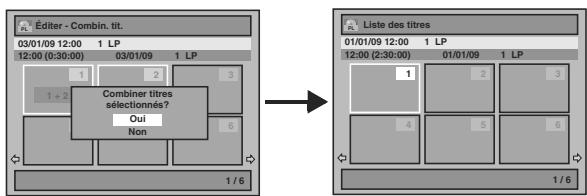
5 Appuyez sur [RETURN] pour sortir.
Pour un DVD, l'écriture sur le disque commence. L'écriture de données sur un disque peut prendre un certain temps.
Remarque
- Vous ne pouvez pas choisir deux fois le même titre et le combiner en un seul titre.
- Si l'un des deux titres d'origine est effacé, le nouveau titre combiné le sera également.
Ajout de titres à une playlist
Original
Original
Pour un disque dur et un DVD-RW en mode VR, vous pouvez ajouter un titre à la Playlist à votre convenance.
Si vous éditez le disque dur, appuyez d'abord sur [HDD]. Si vous éditez un disque dur, appuyez d'abord sur [DVD].
1. Suivez les étapes 1 à 2 à la page “Effacement de titres” aux page 59. 2. Sélectionnez "Ajouter à liste de lecture" en utilisant le [ / ], puis appuyez sur [ENTER/OK].
DVD-RW Original en mode VR
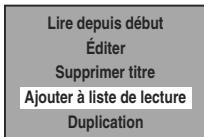
3 Sélectionnez "Oui" en utilisant le [ / ], puis appuyez sur [ENTER/OK].
Le titre est ajouté à la Playlist.
4 Appuyez sur [RETURN] pour sortir.
Pour un DVD, l'écriture sur le disque commence. L'écriture de données sur un disque peut prendre un certain temps.
Remarque
- Pour effacer un titre de la Playlist, reportez-vous à "Effacement de titres" à la page 59.
- Lorsque le nombre de Playlist atteint son maximum (voir page 29), ou lorsque le nombre total de repères de chapitre des listes de lecture atteint 999 (uniquement pour les disques DVD-RW en mode VR), il n'est pas possible de sélectionner "Ajouter à liste de lecture".
Effacement de toutes les playlists

Toutes les Playlists peuvent être effacées si elles ne sont plus nécessaires.
1 Appuyez sur [SETUP]. 2 Sélectionnez "Menu DVD" (pour un DVD) ou "Menu HDD" (pour un disque dur) en utilisant [ / ], puis appuyez sur [ENTER/OK]. 3 Sélectionnez "Effacer Playlists" en utilisant le [ / ], puis appuyez sur [ENTER/OK].
DVD-RW en mode VR
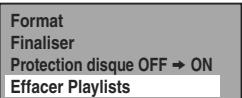
4 Sélectionnez "Oui" en utilisant le [▲ /▼], puis appuyez sur [ENTER/OK].
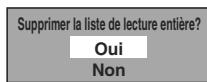
"Confirmer ?" apparaitra. Sélectionnez "Oui" en utilisant le [▲ / ▼], puis appuyez sur [ENTER/OK].
La Playlist est effacée.
Pour un DVD, l'écriture sur le disque commence.
L'écriture de données sur un disque peut prendre un certain temps.
Remarque
- La suppression d'une Playlist n'augmentera pas l'espace libre disponible pour l'enregistrement sur le disque.
Effacement de parties de titres
Vous pouvez supprimer une partie spécifique d'un titre. Même si un titre est effacé de la Playlist, le titre d'origine restera tel quel.
Si vous editez le disque dur, appuyez d'abord sur [HDD]. Si vous editez un disque dur, appuyez d'abord sur [DVD].
Suivez les étapes 1 à 3 à la page “Édition du nom du titre” aux page 60. Sélectionnez "Supprimer scène" en utilisant le [ / ], puis appuyez sur [ENTER/OK]. Utilisez [SKIP | / >], [REV ], [FWD ], [PLAY ] et [PAUSE II] pour couvrir le point de départ, puis appuyez sur [ENTER/OK].
Utilisez ensuite [SKIP | / >], [REV ], [FWD ], [PLAY ] et [PAUSE II], pour retourner au point d'arrivée, puis appuyez sur [ENTER/OK].
Le curseur déplacera sur "Aperçu".
La barre qui apparait en bas de l'écran indique la durée totale du titre et la durée écoulée, et la zone qui doit être effacée est indiquée en rouge.
Vous pouvez voir l'aperçu en appuyant sur [ENTER/OK].
- Les 5 secondes précédant et suivant l'endroit de suppression seront lues en guise d'aperçu.
4 Sélectionnez "Supprimer" en utilisant le [▲ /▼], puis appuyez sur [ENTER/OK]. 5 Sélectionnez "Oui" en utilisant le [▲ /▼], puis appuyez sur [ENTER/OK].
"Confirmer ?" apparaitra. Sélectionnez "Oui" en utilisant le [▲ /▼], puis appuyez sur [ENTER/OK].
Une partie du titre est effacée.
6 Appuyez plusieurs fois sur [RETURN] pour quitter.
Pour un DVD, l'écriture sur le disque commence.
L'écriture de données sur un disque peut prendre un certain temps.
Remarque
- Pour un disque DVD-RW en mode VR, vous ne pouvez pas sélectionner "Supprimer scène" s'il y a plus de 999 repères de chapitres dans un Original ou une Playlist (selon le contenu, il y a une situation où vous ne pourrez pas sélectionner "Supprimer scène" avant que le nombre de repères de chapitres n'atteigne 999).
- L'espace enregistrable sur le disque n'augmentera pas après la suppression de parties de titres d'une Playlist.
- Quand une scène est supprimée de l'original, le titre qui lui est associé sur la playlist sera supprimé automatiquement.
Suppression de tous les titres du disque dur
Appuyez sur [STOP] si vous lisez un disque.
1 Appuyez sur [SETUP]. 2 Sélectionnez "Menu HDD" en utilisant le [▲ / ▼], puis appuyez sur [ENTER/OK]. 3 Sélectionnez le réglage voulu en utilisant [\Delta / \nabla], puis appuyez sur [ENTER/OK].
Sélectionnez "Effacer tous les titres" si vous voulez supprimer tous les titres, y compris les titres protégés. Sélectionnez "Effacer les titres non protégés" si vous ne voulez supprimer que les titres non protégés. Sélectionnez "Effacer Playlists" si vous souhaitez supprimer toutes les listes de lecture.
Effacer tous les titres
Effacer les titres non protégés Effacer Playlists
4 Sélectionnez "Oui" en utilisant le [▲ /▼], puis appuyez sur [ENTER/OK].
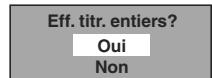
"Confirmer ?" apparaîtra. Sélectionnez "Oui" en utilisant le [▲ /▼], puis appuyez sur [ENTER/OK].
Les titres sont supprimés.
Réglage des fonctions
Le tableau suivant représente le contenu que vous pouvez définir et les réglages par défaut.
Consultez le tableau suivant pour connaître des actions pratiques.
| Réglage | Éléments (ce qui est surigné correspond au réglage par défaut) | Contenu | ||
| Réglages généraux | Lecture | Contrôle parental activé ➔ Page 68 | OFF niveau 1 à 8. Règle le niveau du contrôle parental pour la lecture de disques DVD. | |
| Sortie audio ➔ Pages 68-69 | Contrôle plage dynamique | ON OFF Compressse la plage de volume sonore. | ||
| PCM | 48kHz 96kHz Détérmine si le son enregistré à 96 kHz doit être sous- échantillonné à 48 kHz ou non. | |||
| Dolby Digital | PCM Flux Etablissez si convertir le son Dolby Digital en PCM ou si produit des signaux en Dolby Digital. | |||
| MPEG | PCM Flux Etablissez si convertir le format LMPEG en PCM ou si produit des signaux en MPEG. | |||
| DTS | ON OFF Etablissez si produit ou non un signal DTS. | |||
| Langue du menu disque ➔ Page 69 | François Anglais Espagnol Allemand Italien Autre Règle la langue du Menu Disque. | |||
| Langue audio ➔ Page 69 | Original François Anglais Espagnol Allemand Italien Autre Règle la langue pour le son audio. | |||
| Langue sous-titres ➔ Page 69 | OFF François Anglais Espagnol Allemand Italien Autre Règle la langue pour les sous-titres. | |||
| Icône de L'angle ➔ Page 69 | ON OFF Détérmine si ou qui ou non l'icône de l'angle sera affichée. | |||
| Mode Immobilité ➔ Page 70 | Auto Trame Image Séléctionnez le type de l'accret sur image lorsque vous mettez la lecture sur pause. | |||
| Relecture/Saut Variable ➔ Page 70 | Saut variable | 5 secondes 15 secondes 30 secondes 1 minute 5 minutes Rèmente la durée de saut lorsque vous appuyez sur [VARIABLE SKIP]. | ||
| Relecture variable | 5 secondes 15 secondes 30 secondes 1 minute 5 minutes Rèmente la durée de rembobinage lorsque vous appuyez sur [VARIABLE REPLAY]. | |||
| Système TV ➔ Page 70 | PAL Auto Détérmine le système TV. | |||
| Affiche | Langue Aff. écran ➔ Page 70 | François English Espanol Deutsch Italiano Règle la langue de l'OSD (écran d'affichage). | ||
| Écran de veille ➔ Page 70 | OFF 1 minute 5 minutes 10 minutes 15 minutes Règle la durée d'inactivité précédant l'apparition de l'écran de veille. | |||
| Variateur FL ➔ Page 70 | Auto Clair Sombre OFF Règle la clarté de l'affichage du panneau avant. | |||
| Réglages généraux | Vidéo | Aspect TV → Page 71 | 4:3 Letter Box 4:3 Pan & Scan 16:9 Wide | Ajusté la taillie d'une image en fonction du format d'image de votre téléviseur. |
| Sortie Vidéo → Page 71 | SCART (RVB) Composant (Progressif) Composant (Entrelacé) | Règle le mode de sortie vidéo. | ||
| Enregistrement | Chapitre automatique → Page 31 | OFF 5 minutes 10 minutes 15 minutes 30 minutes 60 minutes | Insère périodiquement des marqueurs de chapitre. | |
| Sél. enreg. audio (XP) → Page 32 | PCM Dolby Digital | Règle le type de format audio pour l'enregistrement. (uniquement lorsque le mode d'enregistrement est régée sur "XP".) | ||
| Final.auto → Page 45 | ON OFF | Règle l'apparéil pour finaliser automatiquement le disque. | ||
| Format Image (Mode Video) → Page 30 | Auto 4:3 16:9 | Règle une proportion de télévision pour l'enregistrement en mode Video. | ||
| Compatibilité enr. → Page 30 | ON OFF | Régler sur l'intéridction de tout enregistrement supplémentaire (OFF) ou sur le remplacement de la liste de titres après enregistrement (ON). | ||
| Enr. audio bilingue → Page 32 | Pral. Sous | Règle le type de format audio pour l'enregistrement. | ||
| Entrée audio extér. → Page 31 | Stéroy Bilingue | Règle le type d'entrée audio externe pour l'enregistrement. | ||
| Système de couleurs videoe → Page 38 | Auto PAL SECAM | Définissez le système de couleurs videoe sur "PAL" ou "SECAM" automatiquement. Définissez le système de couleurs videoe sur "PAL". Définissez le système de couleurs videoe sur "SECAM". | ||
| Horloge | Réglage horloge → Page 71 | Règlez l'horloge manuellement. | ||
| Réglage autom. horloge → Page 72 | ON OFF | Règle automatiquement l'horloge. | ||
| Canal | Pays → Page 23 | France Espagne - Péninsule Espagne - Illes Canaries Allemagne Italie Suisse | Voues pouvez régler les chaînes DVB sur le tableau des chaînes de chaque pays. | |
| Autoréglage (DVB & ANALOG) → Page 21 | Règle les chaînes DVB et analogiques automatiquement. | |||
| Réglage du canal DVB | Éditer les chaînes → Page 24 | |||
| Mise au point automat. → Page 22 | Règle les chaînes DVB automatiquement. | |||
| Mise au point manuelle → Page 23 | Règle les chaînes DVB manuellement. | |||
| Informations sur le signal → Page 26 | Affiche les informations détaillées de la chaine DVB actuelle. | |||
| Réglage du canal analogique | Mise au point automat. → Page 21 | Règle les chaînes analogiques automatiquement. | ||
| Mise au point manuelle → Page 21 | Règle les chaînes analogiques manuellement. | |||
| Déplacement → Page 22 | Déplace les chaînes analogiques vers un emplacement différent. | |||
| DivX | DivX® VOD → Page 49 | Fournit un code d'inscription pour la DivX® VOD. | ||
| DivX Sous-titre → Page 72 | OFF Anglais François Espagnol Allemand Italien Suédois Néerlandais Russe1 Russe2 Hongrois Polonais Tchéque Hébrou | Règle la langue pour les DivX® sous-titres. | ||
| Réglage | Éléments (ce qui est surligné correspond au réglage par défaut) | Contenu | ||
| Régles généraux | HDMI | Format ➔ Page 72 | RVB YCbCr Définit l'espace de couleurs pour la sortie HDMI. | |
| HDMI Audio ➔ Page 72 | ON OFF Définit s'il faut émettre ou non le signal audio HDMI. | |||
| Plage RVB ➔ Page 72 | Normale Améliorée Règle le niveau de contraste noir et blanc pour la sortie RVB HDMI. | |||
| Réglages DVB | Contrôle adulte ➔ Page 73 | ON OFF Règlez le Contrôle adulte et modifier le code NIP. | ||
| Verr. de maturité ➔ Page 73 | OFF Age 4 ~ Age 18 Verrouiller chaque programme DVB. | |||
| Langue ➔ Page 73 | Audio | François Anglais Espagnol Allemand Italien Règler la langue audio. | ||
| Sous-titre | François Anglais Espagnol Allemand Italien Règler la langue des sous-titres. | |||
| A propos ➔ Page 73 | ||||
| Réin. tout ➔ Page 73 | Vérifier l'actuelle version logicielle du système DVB de l'appareil. | |||
| Revenez aux paramètres par défaut. | ||||
Remarque
- Votre modification de chaque réglage reste active même l'appareil est éteint.
- Un élément non disponible est gris dans les réglages.
Procédures courantes
1 En mode stop, appuyez sur [SETUP]. 2 Sélectionnez “Réglages généraux” en utilisant le [ / ], puis appuyez sur [ENTER/OK]. 3 Sélectionnez le réglage de votre choix au moyen de [ / ], puis appuyez sur [ENTER/OK].
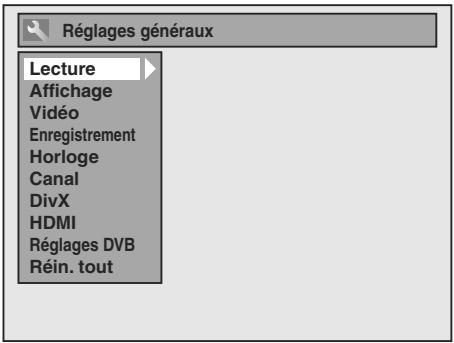
4 Sélectionnez l'élément voulu en utilisant le [ / ], puis appuyez sur [ENTER/OK]. par ex.) réglage Lecture
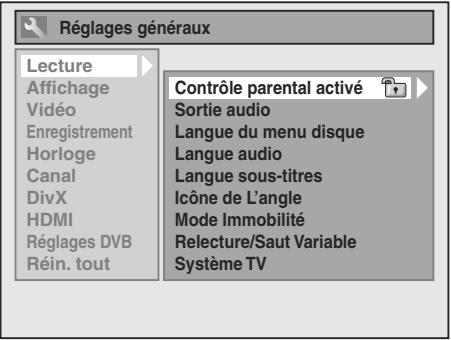
5 Sélectionnez le réglage de votre choix au moyen de [ / ], puis appuyez sur [ENTER/OK]. par ex.) paramètre Contrôle parental activé
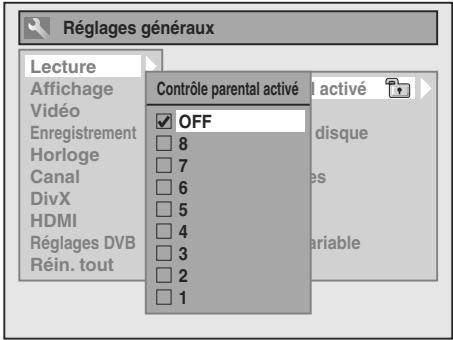
Vos réglages sont activés.
Quand vous avez terminé avec les réglages, appuyez sur [SETUP] pour sortir.
Pour revenir à l'écran précédent, appuyez sur [RETURN].
Lecture
Réglage → Réglages généraux → Lecture
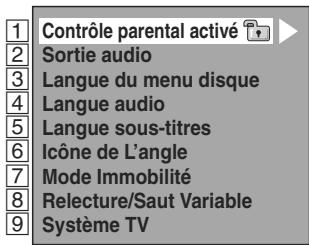
1 Contrôle parental activé (par défaut: OFF) (DVD uniquement)
Réglage du niveau "Contrôle parental activé".
Changez le niveau "Contrôle parental activé" en utilisant le [ / ], puis appuyez sur [ENTER/OK].
Vous pouvez effectuer ces réglages en suivant la procédure suivante.
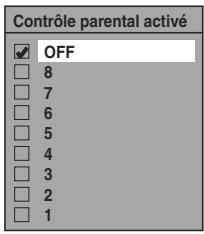
Niveau de contrôle parental
OFF : Tous les contrôleurs parentaux sont désactivés.
8: Les logiciels DVD de n'importe quel niveau (adulte / tous publics / enfants) peuvent être lus.
7 à 2 : Seuls les logiciels DVD tous publics ou destinés aux enfants peuvent être lus.
1: Seuls les logiciels DVD destinés aux enfants peuvent être lus.
Remarque
- La fonction de "Contrôle parental activé" n'est pas toujours disponible sur certains disques.
- Il peut être difficile d'évaluer si certains DVD comportent la fonction de contrôle parental. Assurez-vous de vérifier que la fonction de "Contrôle parental activé" est bien réalisée selon votre choix.
- Notez le mot de passe au cas où vous l'oublieriez.

Le mot de passe n'est pas encore saisi
1 Sélectionnez "Oui" en utilisant le [▲ /▼], puis appuyez sur [ENTER/OK].
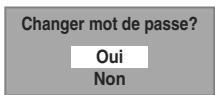
Entrez le nouveau mot de passe en utilisant [les Touches numérotées], puis appuyez sur [ENTER/OK].
Vos réglages sont actifs. Si vous sélectionnez "Non", appuyez sur [SETUP] pour sortir.

Le mot de passe est déjà saisi
1 Entrez votre mot de passe en utilisant [les Touches numérotées].
2-A Sélectionnez “Non” en utilisant le [ / ], puis appuyez sur [ENTER/OK].
Le niveau de "Contrôle parental activé" est activé.
2-B Sélectionnez "Oui" en utilisant le [ / ], puis appuyez sur [ENTER/OK].
Entrez le nouveau mot de passe en utilisant [les Touches numérotées], puis appuyez sur [ENTER/OK].
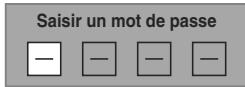
Vos réglages sont activés. (Vous pouvez modifier le mot de passe et le niveau de "Contrôle parental activé".)
Remarque
- Appuyez sur [CLEAR] pour effacer les numéros qui ont été entrés incorrectement.
- Si vous oubliez votre mot de passe ou que vous pouvez annuler tous les réglages du "Contrôle parental actif", entrez [4], [7], [3], [7] en utilisant [les Touches numériques] dans la fenêtre des options. Notre mot de passe sera annulé et les niveaux de contrôles parentaux remis sur "OFF".

Sortie audio
Choisissez le réglage audio approprié pour votre appareil externe.
Il affectera seulement une lecture de disque.
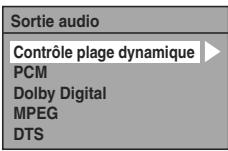
Contrôle plaque dynamique (par défaut: on) (DVD uniquement)
Réglez-le sur "ON" pour réduire le contrôle de plage dynamique.
La fonction "Contrôle plage dynamique" n'a d'effet qu'avec la connexion audio analogique.
Remarque
- La fonction "Contrôle plage dynamique" n'est disponible qu'avec les disques enregistrés dans le format Dolby Digital.
Échantillonnage PCM (par défaut: 48KHZ)
48kHz : Si votre amplificateur / votre décodeur n'est PAS compatible avec un réglage PCM à 96 kHz, sélectionnez "48kHz". Le son enregistré à 96 kHz doit être sous-échantillonné à 48 kHz. 96kHz : Si votre amplificateur / votre décodeur est compatible avec un réglage PCM à 96 kHz, sélectionnez "96kHz". Le son est échantillonné à 96 kHz.
Remarque
Lors de la lecture d'un disque protégé par copyright: - Même si vous sélectionnez "96kHz", le son sera sous-échantillonné à 48 kHz.
Conversion dolby digital (par défaut: flux)
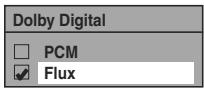
PCM : Convertit Dolby Digital en PCM (Canal 2). Si votre amplificateur / votre récepteur n'est PAS compatible avec des Dolby Digital, réglez-les sur "PCM". Flux : Émet les signaux Dolby Digital. Si votre amplificateur / votre récepteur est compatible avec les Dolby Digital, réglez-les sur "Flux".
Remarque
Lors de la lecture d'un disque DVD-RW enregistré en mode VR : - Si la source audio d'un disque est au format Dolby Digital, réglez "Dolby Digital" sur "PCM" de manière à pouvoir passer du circuit audio principal (L) au circuit audio secondaire (R) ou encore à une combinaison des deux (L / R) en utilisant votre amplificateur / votre décodeur.
Réglages pour les MPEG (par défaut: PCM) (DVD uniquement)
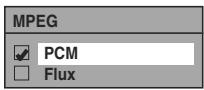
PCM : Convertit des MPEG en PCM. Si votre amplificateur / votre récepteur n'est PAS compatible avec des MPEG, réglez-les sur "PCM". Flux : Délivre les signaux Audio MPEG. Si votre amplificateur / votre récepteur est compatible avec les MPEG, réglez-les sur "Flux".
Réglages pour les DTS (par défaut: on) (DVD uniquement)
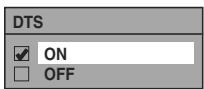
ON : Émet les signaux DTS. Si votre amplificateur / votre récepteur est compatible avec les DTS, réglez-les sur “ON”. OFF : Aucun signal DTS n'est produit. Si votre amplificateur / votre récepteur n'est PAS compatible avec des DTS, réglez-les sur "OFF".
3 Langue du menu disque (par défaut: français) (DVD uniquement)
Réglez la "Langue du menu disque".
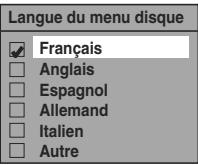
4 Langue audio (par défaut: original) (DVD uniquement)
Réglez la "Langue audio".
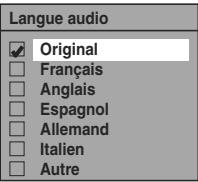
Remarque
- Si "Original" est sélectionné, la langue audio sera par défaut celle du disque qui est inséré.
- Le paramètre "Langue audio" n'est pas toujours disponible sur certains disques.
5 Langue sous-titres (par défaut: OFF) (DVD uniquement)
Réglez la "Langue sous-titres".
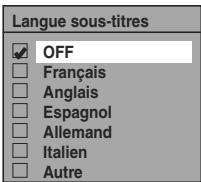
Si "Autre" est sélectionné, entrez le code à 4 chiffres en utilisant [les Touches numérotées]. Se reporter à "Code Linguistique" aux page 82.
Quand vous avez fini de saisir le code, appuyez sur [ENTER/OK].
Remarque
- Vous pouvez également modifier ou ne pas faire apparaitre les sous-titres sur un DVD à partir du menu disque quand celui-ci est disponible.
- Appuyez sur [CLEAR] ou sur le [▲] pour effacer les numéros qui ont été entrés incorrectement.
- Vous ne pouvez sélectionner que les langues proposées dans le disque que vous avez inséré.
6 Icône de l'angle (par défaut: on) (DVD uniquement)
Réglez sur "ON" pour afficher l'icône de l'angle pendant la lecture.
7 Mode immobilité (par défaut: auto) (DVD uniquement)
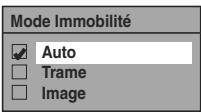
Auto : Sélectionne automatiquement le meilleur réglage de résolution ("Image" ou "Trame") à partir des caractéristiques de données des images. Trame : Sélectionnez "Trame" lorsque les images sont encore instables même si "Auto" est sélectionné. "Trame" stabilise les images, bien que la qualité des images puisse être grossière en raison de la somme limite de données. Image : Sélectionnez "Image" pour afficher des images relativement immobiles en résolution plus élevée. "Image" améliore la qualité des images, bien qu'il puisse rendre instables les images sélectionnées en raison de sortie simultanée des deux données de trame.
Remarque
- Une image individuelle sur l'écran de télévision est appelée Image et est composée de deux images séparées appelées Trame. Certaines images peuvent être floues en réglage "Auto" en mode fixe en raison de leurs caractéristiques de données.
Affecter [VARIABLE SKIP] ou [VARIABLE REPLAY] pour sauter ou rembobiner d'une certaine durée lorsqu'elles sont appuyées.
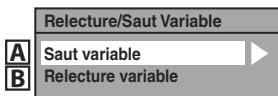
Reportez-vous aux explications ci-dessous et réglez l'élément sélectionné.
A: Saut variable (Par défaut: 30 secondes) Définit la durée du saut pour [VARIABLE SKIP].
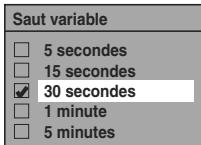
B: Relecture variable (Par défaut: 30 secondes) Définit la durée de rembobinage pour [VARIABLE REPLAY].
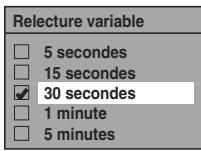
9 Système TV (par défaut: PAL) (DVD uniquement)
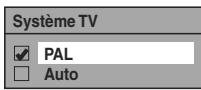
PAL : Émet un signal PAL modifié pour le visionnage de disques enregistrés avec le système NTSC sur un système TV PAL. Auto : Change le système vidéo (PAL / NTSC) automatiquement en fonction du format du disque inséré dans le lecteur.
Remarque
- Pour des disques enregistrés avec le système PAL, un signal PAL sera émis pour le visionnage sur un système TV PAL.
- Les disques enregistrés avec le système PAL ne peuvent pas être visionnés sur un système TV NTSC.
- Pour des disques enregistrés avec le système NTSC, un signal NTSC sera émis pour le visionnage sur un système TV NTSC ou multisyteme.
- Pour des disques enregistrés avec le système NTSC, Sélectionnez PAL pour un visionnage sur un système TV PAL.
Affichage
Réglage → Réglages généraux → Affichage
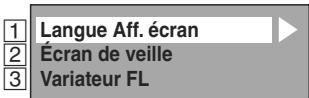
1 Langue aff. écran (par défaut: français)
Règle la langue d'affichage de l'écran.
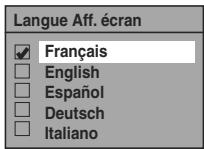
2 Écran de veille (par défaut: 10 minutes)
Règle la durée d'inactivité avant l'apparition de l'écran de veille.
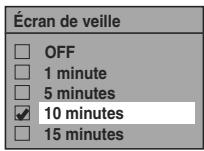
3 Variateur FL (par défaut: clair)
Régler la clarté de l'affichage du panneau avant.
- Si "Auto" est sélectionné, la luminosité de l'affichage du panneau avant est souvent lorsque l'appareil est hors tension.
- Si "OFF" est sélectionné, vous pouvez diminuer la consommation électrique pendant que l'appareil est hors tension. La luminosité de l'affichage du panneau avant est éteinte lorsque l'appareil est hors tension, tandis que l'affichage du panneau avant est éteint lorsque l'appareil est hors tension.
Remarque
- Si vous régalez "Variateur FL" sur "OFF", la sortie des images depuis l'appareil externe AV2 à AV1 (entrée de l'image depuis AV2 et sortie de l'image depuis AV1) n'est pas disponible lorsque l'appareil est hors tension.
Réglage → Réglages généraux → Vidéo
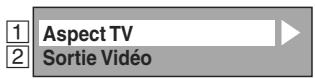
1 Aspect TV (par défaut: 16:9 wide)
Utilisez cette fonction pour régler le format d'image de la source vidéo. Il est très difficile et ne peut pas être utilisé dans les autres programmes.
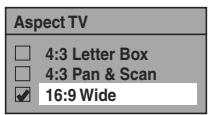
Si vous possédez un téléviseur au format standard:
Sélectionnez "4:3 Letter Box" pour obtenir une largeur d'image maximale avec des barres noires en haut et en bas de l'écran du téléviseur quand vous lisez une image en plein écran. Sélectionnez "4:3 Pan & Scan" pour obtenir une hauteur maximale de l'image, avec les côtes rognés quand vous lisez une image en plein écran.
Si vous possédez un téléviseur grand écran : Sélectionnez "16:9 Wide".
2 Sortie video
Cet appareil est compatible avec le système de balayage progressif. Cette fonctionnalité vous offre des images de définition plus élevée que le système d'émission traditionnel. Vous pouvez apprécier les images avec le balayage progressif en utilisant HDMI OUT ou COMPONENT VIDEO OUT. Pour utiliser le système de balayage progressif par le biais du COMPONENT VIDEO OUT, vous devez régler le mode de Sortie Video dans le menu de “Réglage” en suivant les étapes indiquées. “SCART (RVB)” est sélectionné par défaut.
- Lorsque vous vous mettez sur le réglage "Sortie Video", un câble Péritel ou HDMI est nécessaire pour la sortie depuis cet appareil avec un câble vidéo en composantes.
1 Sélectionnez le réglage voulu en utilisant le [ / ], puis appuyez sur [enter/ok].
![TOSHIBA RD-XV49DT - Sélectionnez le réglage voulu en utilisant le [ / ], puis appuyez sur [enter/ok]. - 1](/content/2024/12/294663/images/ddd72787176670496414f5779894b83242a0725fb76f450361c6a678857f4b79.jpg)
- Si vous télévisuel est compatible avec le balayage progressif (576p/480p), reliez-le aux prises COMPONENT VIDEO OUT de l'appareil et sélectionnez "Composant (Progressif)" et régalez votre télévisuel sur le mode de balayage progressif.
- Si votre télévisuel n'est pas compatible avec le balayage progressif, sélectionnez "Composant (Entrelacé)" comme raccordement à composantes ou sélectionnez "SCART (RVB)" pour le branchement du câble Péritel.
- Voir page 17 pour plus d'informations.
Seulement dans le cas où vous avez sélectionné le "Composant (Progressif)", passez à l'objet 2. Si vous avez sélectionné "Composant (Entrelacé)" ou "SCART (RVB)", votre réglage est activé.
2 Sélectionnez "Oui" avec [▲/▼], puis appuyez sur [ENTER/OK].
La fenêtre de confirmation apparait.
3 Sélectionnez "Oui" avec [ / ], puis appuyez sur [ENTER/OK] dans un début de 15 secondes.
Vérifier de nouveau l'usage
balayage ligne par ligne.
Si l'image est bonne, sélectionner "Oui".
Oui
Non
Vos réglages sont actifs.
Remarque
- Quand vous changez le paramètre "Sortie Vidéo", ("SCART (RVB)", "Composant (Progressif)" ou "Composant (Entrelacé)"), reliez la prise correspondante au téléviseur. Si les réglages sont modifiés, par exemple pour passer sur "SCART (RVB)" alors que les prises COMPONENT VIDEO OUT sont connectées au téléviseur, il est possible qu’un signal vidéo déformé soit émis.
Horloge
Réglage ⇒ Réglages généraux ⇒ Horloge
Réglage horloge
Réglage automat. horloge
1 Réglage horloge
Réglage horloge
01/01/2009(JEU)
0:00
1 Entrez la date (jour / mois / année) en utilisant le [ / ].
Appuyez sur le [▶] pour déplacer le curseur au champ suivant. Si vous pouvez revenir au champ précédent, appuyez sur le [▲].
2 Entrez l'heure (heures / minutes) en utilisant le [ / ], puis appuyez sur [ENTER/OK]. L'horloge démarre.
- Bien que les secondes ne s'affichent pas, elles seront comptabilisées à partir de zéro.
Remarque
- S'il y a une panne de courant ou que l'appareil est débranché pendant plus de 30 secondes, les réglages de l'horloge seront perdus.
- Si "Réglage autom. horloge" se met sur "ON" quand les chaînes DVB sont mémorisées, "Réglage horloge" ne peut pas être sélectionné.
2 Réglage automatique horloge (par défaut: on)
Cet appareil reçoit les signaux horaires provenant des chaînes analogiques et DVB et règle automatiquement l'horloge. Réglez la mise au point de la chaîne avant de régler l'horloge automatique.
1 Sélectionnez "ON" en utilisant le [▲ / ▼], puis appuyez sur [ENTER/OK]. 2 Appuyez sur [SETUP] pour sortir. 3 Appuyez sur [1/0 ON/STANDBY] pour éteindre l'appareil. - La fonction horloge automatique est activée. - Cet appareil effectue une recherche de l'heure chaque fois qu'il est mis sous tension. - Laissez l'appareil éteint pendant environ 10 secondes pour lui laisser le temps de régler l'horloge.
Remarque
- Si vous voulez annuler "Réglage autom. horloge", sélectionnez "OFF" en utilisant [▲ /▼], puis appuyez sur [ENTER/OK] à l'étape 1.
- Si "Réglage autom. horloge" est placé sur "OFF", "Enregistrement Programme (EPG)" peut ne pas être exécuté.
- Il est possible que l'horloge se règle automatiquement lorsque vous connectez le câble de l'antenne à l'appareil et que vous branchez celui-ci sur l'alimentation. Dans ce cas, l'heure actuelle apparaît sur l'affichage du panneau avant.
- S'il n'y a que des chaînes analogiques mémorisées dans cet appareil:
- La chaîne affectée au numéro "analogique / 1Ch" doit recevoir le signal PDC afin de régler automatiquement l'horloge.
- L'appareil corrigera l'heure actuelle en recevant des émissions PDC à chaque fois que l'alimentation est coupée.
- Entre 23:00 et 1:00, la fonction horloge automatique ne fonctionnera pas même si l'alimentation est coupée.
- L'horloge ne peut pas être réglée automatiquement si vous n'êtes pas en mesure de recevoir une chaîne de suaire region qui porte un signal horaire. Dans ce cas, régalez manuellement l'horloge.
- L'appareil corrigera également automatiquement l'heure actuelle à 8:00 et 1:10 si l'appareil est en mode de veille ou si vous regardez une chaîne DVB.
Divx®
Réglage → Réglages généraux → DivX

DivX® VOD
DivX® Sous-titre
DivX® VOD
Fournit un code d'inscription pour la DivX® VOD. Reportez-vous à la page 49 pour de plus amples informations.
Divx sous-titre (par défaut: OFF)
Réglez le sous-titre DivX®.
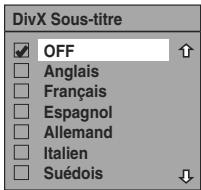
Réglage → Réglages généraux → HDMI
Assurez-vous que le câble HDMI est bien raccordé et l'entrée du téléviseur est réglée sur HDMI.
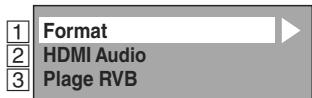
1 Format (par défaut: RVB)
Vous pouvez sélectionner l'espace de couleurs pour la sortie HDMI.
Réglez l'espace de couleurs approprié à votre périphérique d'affichage.
- Lorsque le périphérique raccordé n'est pas compatible avec l'espace Y/Cb/Cr, le signal HDMI est sorti sous la forme RVB indépendamment du réglage.
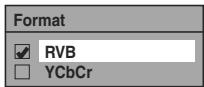
2 HDMI audio (par défaut: on)
Si vous ne pouvez pas émettre le signal audio par le biais de HDMI (lorsque vous sortez numériquement le signal audio par l'intermédiaire de la prise DIGITAL AUDIO OUT (COAXIAL) de votre système audio, etc.), vous pouvez désactiver la sortie audio HDMI.
- Réglez sur "OFF" lorsque le son HDMI n'est pas nécessaire.
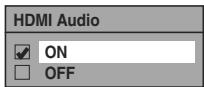
3 Plage RVB (par défaut: normale)
Vous pouvez ajuster la plage RVB pour rendre les zones sombres des images HDMI plus brillantes.
- Sélectionnez "Améliorée" si le contraste noir et blanc n'est pas clair.
- Ce réglage n'est efficace que pour la sortie HDMI RVB.
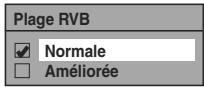
Réglages DVB
Réglage ⇒ Réglages généraux → Réglages DVB Vous pouvez effectuer les réglages du symponisseur numérique à partir Menu DVB.
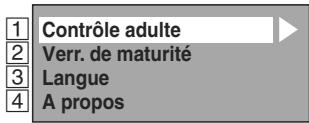
1 Contrôle adulte (par défaut: OFF)
Vous pouvez régler "Contrôle adulte" sur "ON" ou "OFF" et modifier également le code NIP.
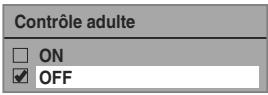
2 Se reporter à “contrôle adulte” à la“on
1) Saisissez le code NIP que vous désirez en utilisant [les Touches numérotées], puis appuyez sur [ENTER/OK]. 2) Pour confirmation, saisissez le nouveau code NIP en utilisant [les Touches numérotées], puis appuyez sur [ENTER/OK].
Se reporter à “contrôle adulte” à la“off
Saisissez le code NIP en utilisant [les Touches numérotées].
- Pendant la saisie du code NIP, utilisez [«] ou [CLEAR] pour effacer les nombres lorsqu'ils ont été saisis.
Remarque
- Une fois que le "Contrôle adulte" a été réglé sur "ON", le code NIP sera requis afin d'afficher les chaînes verrouillées ou d'effectuer un enregistrement programme avec celles-ci et pour exécuter le "Mise au point automatique" pour DVB ou "Éditer les chaînes".
- Si vous avez oublié le code NIP, appuyez sur [4], [7], [3], [7], pour l'annuler.
2 Verres de maturité (par défaut: OFF)
En fonction du signal de classement de l'âge qui arrive avec chaque programme DVB, vous pouvez verrouiller chacun des programmes.
1 Sélectionnez "verr. de maturité" en utilisant le [▲ /▼], puis appuyez sur [enter/ok].
- Si le "Contrôle adulte" est réglé sur "ON", saisissez le code NIP pour passer à l'étape suivante.
2 Sélectionnez le classement voulu en utilisant [ / ], puis appuyez sur [enter/ok].
- Sélectionnez "OFF" pour désactiver le "Verr. de maturité".
Verr. de maturité
OFF
- Une fois que le "Verr. de maturité" a été réglé, le code NIP sera requis afin d'afficher le programme qui dépasse la limite d'âge.
- Afin d'activer le "Verr. de maturité", le "Contrôle adulte" a été réglé sur "ON". Pour régler le "Contrôle adulte", voir "1 Contrôle adulte (Par défaut: OFF)" sur cette page.
3 Langue
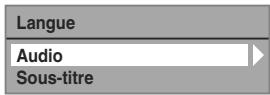
Audio : Règle la langue audio.
Sous-titre : Sélectionne la langue des sous-titres.
Remarque
- Le réglage de la langue audio et des sous-titres est une fonction qui n'est pas toujours disponible avec certaines émissions.
- Pour définir la langue audio, reportez-vous à "Multiaudio" aux page 26.
- Pour afficher les sous-titres ou pour désirer la langue de ces derniers, voir "Sous-titre" aux page 27.
4 À propos
Vous pouvez vérifier la version actuelle du logiciel du système DVB de cet appareil.
Réinitialisation tout
Réglage → Réglages généraux → Réinitialisation tout
Sélectionnez "Oui" en utilisant le [ / ], puis appuyez sur [ENTER/OK].
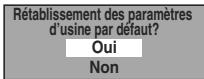
"Confirmer ?" apparaitra. Sélectionnez "Oui" en utilisant le [▲ /▼], puis appuyez sur [ENTER/OK].
Remarque
- Les réglages énumérés ci-dessous resteront inchangés même après la réinitialisation aux paramètres d'usine par défaut.
- Réglage de l'horloge
- Réglage des chaînes
- Réglage du contrôle parental
- Code de DivX® VOD
- L'enregistrement par minuterie
- Réglage de la langue OSD
- Reglages DVB
Procédures courantes
1 Appuyez sur [I/On/STANDBY] pour allumer l'appareil. Pour lire une cassette, allumez le téléviseur et assurez-vous de sélectionner l'entrée à laquelle l'appareil est relié. 2 Appuyez sur [VCR].

Remarque sur la sortie HDMI, composante et audio numérique (coaxiale) en lecture VHS
La sortie HDMI, composante et audio numérique
(COAXIALE) de cet appareil est possible en lecture VHS.
Toutefois, la sortie de l'image et du son VHS est impossible dans les conditions suivantes :
- Lors du passage au mode VHS pendant l'enregistrement en mode HDD ou DVD.
- Lors de la sélection de la chaîne DV (AV3).
- Pendant le rebranchage HDD / DVD vers VHS.
Lecture d'une cassette
1 Insérez une cassette pré-enregistrée, puis appuyez sur [PLAY▶] pour commencer la lecture. 2 Pendant la lecture, appuyez sur [PAUSE II]. La lecture sera mise sur pause et le son sur muet. 3 Appuyez sur [PLAY ] pour reprendre la lecture. 4 Appuyez sur [STOP ] pour arrêter la lecture. 5 Appuyez sur [OPEN/CLOSE ] pour éjecter la cassette video.
Remarque
- Lorsqu'une cassette sans languette de protection est insérée, l'appareil commencera la lecture automatiquement.
- Le suivi de piste s'ajustera automatiquement sur la lecture. Pour ajuster le suivi de piste manuellement, appuyez sur [PROG. / ].

Avant de commencer, assurez-vous que :
- La chaîne voulue est sélectionnée en appuyant sur [les Touches numérotées] ou [PROG. ∧ / √] de la télécommande.
- Une cassette ayant une languette de protection est bien insérée dans l'appareil.
| Vitesse de la cassette | Durée d'enregistrement / de lecture | ||||
| Type de cassettes | E60 | E120 | E180 | E240 | |
| Mode SP (lecture normale) | 1 heures | 2 heures | 3 heures | 4 heures | |
| Mode LP (lecture longue) | 2 heures | 4 heures | 6 heures | 8 heures | |
1 Insérez une cassette vidéo enregistrable. 2 Sélectionnez le mode d'enregistrement en utilisant [REC MODE].
- Le mode d'enregistrement voulu est sélectionné en mode SP ou LP en utilisant [REC MODE].
Sélectionnez la chaîne que vous pouvez enregistrer en utilisant [PROG. / ] ou [les Touches numérotées]. Enregistrement simple:
Appuyez sur [REC ●] pour débuter l'enregistrement.
Pour arrêter l'enregistrement temporairement ou pour le reprendre, appuyez sur [PAUSE II].
Après 5 minutes sur le mode pause, l'appareil arrête automatiquement de protéger la cassette et les têtes vidés contre d'éventuels dommages.
Enregistrement express:
Appuyez sur [REC ●] plusieurs fois de suite jusqu'à ce que la durée d'enregistrement voulue (de 30 minutes à 8 heures) apparaisse à l'écran du téléviseur.
L'enregistrement express débute.
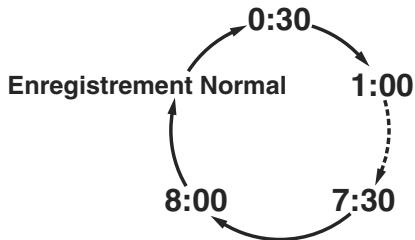
- Lorsque l'appareil a atteint la durée précisée, il s'éteindra automatiquement.
- Pour changer la durée de l'enregistrement pendant l'enregistrement express, appuyez sur [REC ●] plusieurs fois de suite jusqu'à atteindre la durée voulue.
- Pour annuler l'enregistrement express dans les limites de temps fixées, appuyez sur [STOP].
Remarque
- Le temps d'enregistrement restant apparaîtra à l'écran du téléviseur pendant l'enregistrement express. Appuyez sur [DISPLAY] pour le faire apparaître à l'écran du téléviseur.
- Si l'enregistrement express du magnétoscope est terminé pendant la lecture ou l'enregistrement du HDD/DVD, le magnétoscope sera mis en mode stop et le HDD/DVD continuera à fonctionner dans le mode actuel.
- Vous ne pouvez pas utiliser la fonction pause pendant l'enregistrement express.
- Quand l'enregistrement express sera terminé et que l'alimentation sera coupée, l'appareil passera automatiquement en mode de veille programmée, si cette fonction a été précédemment réglée.
Prévention contre les effacements accidentels
Pour éviter l'enregistrement accidentel sur une cassette, ôtez sa languette de protection. Pour pouvoir enregistrer quelque chose dessus par la suite, collez un morceau de scotch sur le trou.
Languette de protection
Repiquage DVC vers VHS

Cette fonction vous aide à repiquer facilement le contenu d'un disque DVC (caméscope numérique) vers une cassette VHS.
Préparation pour le reliquage DV (DVC vers VHS):
- Insérez une cassette vidéo enregistrable. Assurez-vous que le DVC est en mode vidéo.
1 Appuyez plusieurs fois sur [INPUT SELECT ] pour sélectionner la chaine d'entrée externe, puis appuyez plusieurs fois sur [PROG. / ] pour sélectionner DV(AV3). 2 Sélectionnez le mode d'enregistrement en utilisant [REC MODE]. (Voir page 74.) 3 Arrêtez ou mettez en pause le disque DLC à l'endetroit d'ou vous souhaitezCOMMencer le repiquage. 4 Lire le disque DVC. 5 Appuyez sur [REC ].
Le repiquage va commencer.
Remarque
- Le repiquage commencera à partir de l'endroit où la cassette a été arrêtée.
Recherche d'index

1 Appuyez sur [SEARCH] pour appeler le menu de recherche d'index. 2 Entrez le nombre d'enregistrements que vous souhaitez sauter en utilisant [les Touches numérotées] dans un début de 30 secondes. 3 Appuyez sur [FWD▶] ou sur [REV ] pour débuter la recherche d'index.
Si vous voulez bobiner la cassette, appuyez sur [FWD▶].
Si vous voulez rembobiner la cassette, appuyez sur [REV]
Après la recherche d'index, le magnétoscope lira automatiquement la cassette.
Remarque
- Cette fonction n'est pas disponible pendant l'enregistrement.
- À chaque fois qu'une cassette sera enregistrée, un repère d'index sera inscrit sur la cassette.
- Vous pouvez régler 20 repères d'index au maximum.
Recherche d'une durée

Cette fonctionnalité vous permet d'aller à un point spécifique d'une cassette en entrant le montant exact de la durée que vous pouvez passer pour arriver à ce point.
1 Appuyez sur [SEARCH] plusieurs fois de suite jusqu'à ce que le menu de recherche apparaisse. 2 Entrez le temps que vous souhaitez sauter en utilisant [les Touches numérotées] dans un délai de 30 secondes. 3 Appuyez sur [FWD] ou sur [REV] pour commencer la recherche de durée.
Si vous voulez bobiner la cassette, appuyez sur [FWD].
Si vous voulez rembobiner la cassette, appuyez sur [REV].
Après la recherche de durée, lira automatiquement la cassette.
Remarque
- Cette fonction n'est pas disponible pendant l'enregistrement.
- Appuyez sur [STOP] pour arrêter la recherche.
- Si la cassette atteint la fin de sa bobine pendant une recherche, cet appareil annulera la recherche et rembobinera la cassette.
- Vous pouvez régler l'heure jusqu'à 9:59 (9 h 59 min).

Pour rappeler ou revoir une image pendant la lecture (recherche d'image)
Appuyez sur [FWD] ou sur [REV] pendant la lecture. Appuyez de nouveau sur cette touche pour que l'appareil effectue une recherche plus rapide (en mode LP uniquement).
Pour figer une image sur l'écran du téléviseur pendant la lecture (mode figé)
Appuyez sur [PAUSE II]. À chaque fois que vous appuierez sur ce bouton, l'image sera rembobinée étape par étape. Si l'image commence à trembler verticalement pendant le mode figé, stabilisez l'image en appuyant sur [PROG. / ]. Si l'image est déformée ou roule verticalement, ajustez la commande de blocage vertical de votre téléviseur, s'il est équipé.
Pour faire une lecture en bobinage au ralenti:
Pendant la lecture, appuyez sur [PAUSE II], puis sur [FWD ].
Si la barre du bruit apparait à l'écran du téléviseur, vous pouvez la réduire en appuyant sur [PROG. / ]. Un rembobinage au ralenti n'est pas disponible en mode VHS.
Remarque
- Les modes Fige / Ralenti / Pause seront automatiquement annulés au bout de 5 minutes pour éviter d'éventuels dommages sur la cassette et sur la tête vidéo.
- Pour revenir à la lecture normale à partir des modes Recherche d'Image / Figé / Ralenti, appuyez sur [PLAY].
Changement de système de couleurs vidéo
Cet appareil désignera automatiquement le système de couleur vidéo (SECAM, PAL ou MESECAM) en fonction du format de la cassette pré-enregistrée pendant la lecture ou en fonction du signal d'entrée provenant du symphoniseur ou d'appareils externes.
Pour changer de système de couleur vidéo manuellement, appuyez sur [MODE].
Chaque fois que vous appuyez sur [MODE], le système de couleurs change comme suit.

Remarque
- Si l'image à l'écran de votre téléviseur est en noir et blanc, changez de système de couleur vidéo manuellement.
- Quand vous changez de système de couleur vidéo manuellement, assurez-vous de le faire avant de procéder à un enregistrement. Si vous sélectionnez un mauvais système de couleur vidéo pour l'enregistrement, la couleur de l'image sera déteriorée.
Système de son stéréo reproduction hi-fi
Cet appareil enregistrera et lira en son stéréo Hi-Fi. En outre, il est équipé d'un décodeur de son stéréo A2 et NICAM. Cet appareil reçoit des programmes en stéréo et en bilingue, et il est possible d'enregistrer et de le son de plusieurs manières différentes.
Sélection du mode audio
Vous pouvez désirer chaque mode en appuyant sur la touche [AUDIO OD] de la télécommande. Chaque mode est indiqué comme suit sur l'écran du téléviseur.
Mode audio pendant la lecture d'une cassette enregistrée en mode Hi-Fi:
| Mode | Sortie audio | Affichage à l'écran du téléviseur |
| Stéréo | Stéréo | STEREO |
| L | Audio de gauche depuis les deux enceintes | GAUCHE |
| R | Audio de croite depuis les deux enceintes | DROITE |
| Normale | Monaural | MONO |
Mode audio pendant la réception d'émissions bilinguals:
| Mode | Sortie audio | Affichage à l'écran du téléviseur |
| Pral. | Circuit audio principal provenant des deux hautparleurs | Pral. |
| Sous | Circuit audio sous-jacent provenant des deux hautparleurs | Sous |
| Pral. / Sous | • Circuit audio principal sur le haut-parleur gauche• Circuit audio sous-jacent sur le haut-parleur droit | Pral. Sous |
Remarque
- Si vous tentez de lire des cassettes qui ne sont pas Hi-Fi, l'appareil les lira automatiquement en monaural même si vous avez sélectionné un autre mode.
- Si le signal stéréo s'affaiblit, la diffusion sera automatiquement enregistrée en monaural.
Guide de dépannage
Avant de contacter un réparateur pour cet appareil, consulter le tableau ci-dessous pour couvrir la cause possible du problème lié. De simples vérifications ou des ajustements mineurs de votre part peuvent éliminer le problème et rétablir un fonctionnement correct.
| Symptôme | Remède | |
| ALIMENTATION | Il n'y a pas d'alimentation. | • Vérifiéz que le cable d'alimentation CA est bien branché. • Les piles de la télécommande sont faibles. |
| L'appareil s'allume automatiquement sans aucune intervention. | • L'appareil s'allume automatiquement 2 secondes avant l'enregistrementprogrammé. | |
| GÉNÉRAL | L'appareil ne fonctionne pas. | • "⊗" ou un message d'erreur apparaît si l'opération est interdite. • Les piles de la télécommande sont faibles ou déchargées. |
| Aucune image,aucun son ou aucun menu n'apparaisent à l'écran. | • Vérifiéz si les branchements sont bien et correctement réalisés. • Vérifiéz si les cables sont endommagés. • Vérifiéz si une chaîne d'entrée externe correcte est sélectionnée sur votre téléviseur. (Voir page 19.) • Vérifiéz si vous avez terminé le réglage de "Canal". (Voir pages 21-23.) | |
| Il n'est pas possible de régler les paramètres "Horloge" et "Canal". | • Si un enregistrement est en cours, il est impossible d'effectuer ces opérations. | |
| L'appareil ne fonctionne pas correctement. | • De l'humidité de condensation s'est formée dans l'appareil. Retirez le disque et laissez l'appareil éteint pendant 2 heures environ jusqu'à ce que l'humidité se soit evaporée. (Voir page 3.) | |
| L'affichage de l'horloge n'apparait pas sur le panneau avant. | • Vérifiéz que le cable d'alimentation CA est bien branché. • (En cas de panne de courant) Vérifiéz le disjoncteur et le réglage de "Horloge". | |
| Lorsque vous oubliez le mot de passer pour le verrouillage parental. | • Veuillez annuler le mot de passer et définiir le niveau. (Voir page 68.) | |
| Le signal DV ne peut pas être entré. | • Avant le branchement, mettez sous tension cet appleil et le DVC, et assurez-vous que ces appleils sont arrêtés. • Seul un signal "DVC-SD" peut être entré en provenance du DVC vers cet appleil. Les autres types de signaux ne sont pas supportés. • Ne branchez pas un autre péripérisque que le DVC. Meme si un enregistreur ou un ordinateur disposant d'un autre connecteur DV est branché, la fonction DV ne fonctionnera pas. • Si le DVC n'est pas reconnuçu après le branchement, éteignez l'alimentation électrique de l'appareil et rebranchez le DVC. | |
| Le DVC ne peut pas fonctionner avec cet appleil. | • L'entrée du signal ou le fonctionnement du DVC à partir de cet appleil peuvent être désactivés selon le type de DVC. • S'il n'est pas possible d'enter un signal DVC, utilisez une entrée externe (AV2) pour une connexion analogue par le biais de cable audio/vidéo. Utilisez un adaptateur Périel pour le raccordement sur AV2. • La commande du DVC peut être désactivée selon le type de DVC, même dans un autre mode que le modeamera. Dans ce cas, passerez en mode commande du DVD et effectuez la procédure d'enregistrement normale tout en faisant fonctionner le DVC. | |
| Il est possible que certaines fonctions du DVC soient inopérantes. | • Il est possible que certaines fonctions soient inopérantes selon le type de DVC. Par exemple, si le DVC ne supporte pas le mode de lecture au ralenti, la fonction lecture au ralenti est désactivée. • Avec DV (AV3), le menu d'affichage du disque n'apparaît pas si la lecture du disque n'est pas effectué. | |
| Il n'est pas possible de commuter le signal audio DV. | • Pour l'enregistrement avec le DVC, le signal audio d'enregistrement peut être réglé à 12 bits ou à 16 bits. Cependant, lorsque le mode d'enregistrement 16 bits est séLECTIONné, il n'est pas possible de commuter le signal audio. Pour enregistrer un signal audio, réglez-le sur 12 bits. | |
| Introduction | Branchements | Réglage de base/ | Fonctionnement de | Enregistrement | Lecture | Edition | Réglages des fonctions | Fonctions du magnétoscope |
| | Affichage TV | ||||||||
| Autres | ||||||||
| SYMPTôme | Remède | |
| GÉNÉRAL | Aucune image en provenance de la connexion HDMI. | Vérifiéz la connexion HDMI. (vérifiéz l'état des informations relatives à l'interface HDMI). Vérifiéz si le moniteur raccordé ou d'autres péripériques supportent HDCP. (Cet apparéil ne sortira pas de signal video si les autres péripériques ne supportent pas HDCP). Vérifiéz le réglage de l'interface HDMI. Vérifiéz si le format de sortie de cet apparéil (FORMAT HDMI) correspond au format d'entrée supporté par les autres péripériques raccordés. Si l' apparéil est raccordé à un équipement non autorisé au moyen d'un cable HDMI, les signaux audio et video pourraient ne pas être reproduits en lecture d'un DVD video commercial. |
| CANAL | Les canaux TV ne peuvent pas être changés. | Vérifiéz si les branchements sont bien et correctement réalisés. Vérifiéz si les cables sont endommagés. Essayez de régler les "Canal" en suivant les étapes des pages 21-23. |
| Les modifications des chaînes en radiodiffusion numérique, comme la mise au point et l'édition des chaînes, ne seront pas sauvégardées. | Après une mise au point ou après avoir effectué n'importe quels changement sur les chaînes en radiodiffusion numérique, appuyez sur [I/ô ON/STANDBY] pour sauvégarder. Ne débranchez pas les cables d'alimentation CA pendant au moins 1 minute. | |
| Seuls les canaux spécifiques n'apparaisent pas. | Les canaux peuvent être configurés pour être sautés. (Voir pages 22, 25.) | |
| Bien que l'autoréglage soit terminé, vous ne pouvez pas visualiser les chaînes DVB et les chaînes analogiques. | Vérifiéz qu'une prise d'antenne est correctement connectée puis tentez à nouveau une mise au point. (Voir pages 21-26.) Si vous avez déplaced l' apparéil, vous devrez à nouveau effectuer une mise au point automatique. | |
| La chaine de télévision que vous pouviez regarder aparavant a disparu et le message "Pas de Signal" s'affiche. | ||
| ENREGISTRE | Il n'est pas possible d'afficher l'image provenant du péripérisque externe. | Essayez d'appuyer plusieurs fois sur [INPUT SELECT ≦] pour sélectionner la chaine d'entrée externe, puis appuyez plusieurs fois sur [PROG. ∧ / √] pour sélectionner la chaine de votre choix. Mettez sous tension tous les péripérisques raccordés. Vérifiéz si les branchements sont bien et correctement réalisés. |
| L'enregistrement est impossible. | Il est interdit d'effectuer un enregistrement 2 minutes avant l'heure de début programmée d'un enregistrement programme. Cet apparéil ne peut pas enregistrer les programmes contenant un signal de protection contre la copie. Ceci n'est pas un dysfonctionnement. Il est possible que l'espace du matériel d'enregistrement soit épuisé. Essayez de supprimier les titres non nécessaires, ou de les échanger avec le matériel enregistrable. Le nombre maximal de titres ou de chaprites est dépassé. Supprimeze les titres non nécessaires pour libérer suffisamment d'espace ou insérez un nouveau matériel enregistrable. Vérifiéz si les branchements sont bien et correctement réalisés. | |
| Il n'est pas possible d'effectuer un enregistrement programmé. | L'horloge interne de l' apparéil a pu s'arrêté à la suite d'une panne de courant ayant duré plus de 30 secondes. Réinitialisé l'horloge. (Voir page 71.) | |
| L'enregistrement est impossible. | Vérifiéz si le disque est compatible CPRM. Les programmes à reproduction unique ne peuvent être enregistrés que sur le disque compatible CPRM. Vérifiéz si le disque est protégé ou finalisé. Annulez la protection ou la finalisation. Unr fais qu'un disque DVD-RW en mode video a été formaté dans un autre apparéil, il ne peut plus l'être dans celui-ci à moins d'être de nouveau format dans cet apparéil. Vérifiéz si les branchements sont bien et correctement réalisés. | |
| "Réparation" apparaît sur l'écran du téléviseur. Réparation | Si une panne de courant se produit ou si le cable d'alimentation est débranché pendant l'enregistrement, la finalisation, le formatage ou l'édition (meme après que le message "Réparation" ait disparu), un processus de réparation commencerca automatique lors du prochain redémarrage de l' apparéil. Ce processus peut prendre de quelques minutes à plusieurs heures environ. | |
| Si vous avez l'intention d'annuler le processus de réparation. Voulez-vous annuler le processus de réparation? EnChoosing "Oui", le disque risque de ne pas être utilisable. Oui Non Réparation | Si vous avez l'intention d'annuler le processus de réparation, appuyez sur [▲ OPEN/CLOSE] sur le panneau avant, puis sélectionné "Oui" et appuyez sur [ENTER/OK]. Àprouc cela, appuyez sur [OPEN/CLOSE ≦] pour retirer le disque. Le disque annulé pendant processus de réparation RISQUE de NE PAS fonctionner. | |
| Symptôme | Remède | |
| ENREGISTREMENT | DVD L'indication " Écriture disque ne disparait pas. | " Écriture disque 100%" peut rester à l'écran pendant 20 secondes au maximum après avoir atteint 100%. Ceci n'est pas un dysfonctionnement. |
| VHS L'enregistrement ne commence pas immédiatement après avoir appuyé sur [REC ●]. | Assurez-vous que la cassette video a bien encore sa languette de sécurité lorsque vous enregistrez une cassette. Si besoin, couvrez le trou avec du scotch. | |
| LECTURE | Général Le format de l'image TV ne correspond pas à l'écran de votre téléviseur. | Vérifiez le réglage du "Aspect TV". (Voir page 71.) Un format différent sera utilisé lorsque le format spécifique par le disque n'est pas supporté par ce apparéil. |
| L'image est déformée. Les couleurs de l'image ne sont pas normales. | Pendant la lecture rapide ou le remboinage rapide, il est possible que les images soient déformées. Ceci n'est pas un dysfonctionnement. Branchez-vous directement sur le téléviseur. Lorsque vous raccordez cet apparéil au téléviseur par VHS ou d'autres périhériques, il est possible que l'image soit déformée à cause du signal de protection contre la copie. Vérifiez si les cables sont endommages. Éloignez les équipements susceptibles de provoquer des perturbations électriques, tels qu'un téléphone portable. | |
| Il n'y a pas de son ou pas de sous-titres. | Mettez sous tension tous les périhériques raccordés. Vérifier si le canal d'entrée externe est régle correctement. Vérifiez si les branchements sont bien et correctement réalisés. Si vous utilise la connexion HDMI, le son n'est pas émis lorsque "HDMI Audio" est régle sur "OFF". Vérifiez le branchement du cable audio cinch. Si vous utilise un cable de conversion HDMI-DVI, vous doivent brancher également le cable audio cinch. Si vous utilise la connexion HDMI, vérifie si le format de sortie de cet apparéil (FORMAT HDMI) correspond au format d'entrée supporté par les autres périhériques raccordés. | |
| La lecture ne commence pas au début. | La fonction de reprise de la lecture est peut-être activée. Reportez-vous à la page 51 pour annuler le point de reprise de la lecture. | |
| La lecture sur le disque dur s'arrête soudainement. | Lorsque l'enregistrement du DVD se termine pendant la lecture sur le disques dur, l'appareil arrête la lecture sur le disque dur et commence à écrire les données sur le DVD. Ceci n'est pas un dysfonctionnement. | |
| DVD | Il n'est pas possible d'effectuer la lecture. | Vérifiez si un disque qui peut être lu est inséré. Vérifiez si le disque est chargé correctement avec la face imprimée vers le haut. Les disques réalisés sur d'autres périhériques ou sur des ordinateurs ne peuvent pas être lus sur cet apparéil à moins qu'ils n'aient été finalisés sur l' apparéil. Meme s'il sont finalisés, les performances de ces disques ne sont pas garanties sur cet apparéil. Le disque est peut-être sale ou défectueux. Nettoyez le disque. Vérifiez si tous les branchements sont effectuels correctement. Vérifiez le réglage du "Contrôle parental activé". La lecture du DVD est interdite 2 minutes avant l'heure de démarriage programmée d'un enregistrement professionnel lorsque le média d'enregistrement est un DVD. |
| Il n'y a pas de son ou pas de sous-titres. | Vérifiez si tous les branchements sont effectuels correctement. Vérifiez si le paramètre "Sortie audio" est régle correctement. (Voir pages 68-69.) Il est possible que la langue de sous-titrage sélectionnée ne soit pas supporté par le disque. | |
| Il n'est pas possible de faire passer le réglage audio numérique du circuit audio principal (L) au circuit audio secondaire (R) ou encore combiner les deux (L/R). | Si la source audio est au format Dolby Digital, réglez le paramètre "Dolby Digital" sur "PCM" dans le menu "Lecture". (disponible seulement pour les DVD) (Voir page 69.) | |
| Il n'est pas possible de modifier la langue audio ou la langue des sous-titres. | Les sous-titres multilingues sont pas supportés par le disque. Certainly langues audio ou langues de sous-titres ne peuvent être modifiées qu'à partir du menu du disque. Veuillez vous reporter au manuel du disque. | |
| Les angles de vue ne peuvent pas être changés. | Meme si la fonction multianges is supportée par le disque, cela ne signifie pas que toutes les scènes aient été tournées en multianges. La modification des angles n'est disponible que pour les scènes qui ont été tournées en multianges. | |
| Il n'est pas possible de dire le disque sur un autre lecteur, même s'il a été finalisé correctement. | Certsains lecteurs de DVD ne lisent pas les disques réalisés sur un autre lecteur. Veuillez vous reporter au manuel de l' apparéil. | |
| Introduction | Branchements | Réglage de base/ Fonctionnement de l'Afrique TV | Enregistrement | Lecture | Edition | Réglages des fonctions | Fonctions du magnétoscope |
| Aùtres |
| Symptôme | Remède | ||
| LECTURE | VHS | Des parasites apparaissent sur l'image. | • Réglez le contrôle de poursuite pour obtenir une meilleure image en appuyant sur [PROG. △/ √] pendant la lecture d'une cassette videoo. • En VHS, il peut être nécessaire de procéder à un nettoyage de la tête de lecture. Se reporter à “NETTOYAGE AUTOMATIQUE DE LA Tête” aux page 4. |
| L'appareil ne lit pas la cassette. | • Contrôler qu'une cassette se trouve bien dans l'appareil. | ||
| Le moteur tourne même que la lecture / enregistrement est terminé. | • Le moteur peut tournerpendant environ 5 minutes pour un fonctionnement efficace. Ceci n'est pas un dysfonctionnement. | ||
| ÉDITION | DVD | Il n'est pas possible d'écoder ou de supprimer les titres. | • Il est possible que les titres ou le disque lui-même soient protégés. Annulez la protection en suivant les étapes à la page 62 pour la protection du titre et à la page 45 pour la protection du disque. |
| Il n'est pas possible d'effectuer le repiquage. | • Lorsque le nombre de titres ou de chapitres dépasse le nombre maximal enregistrable, le repiquage ne sera pas réalisé. | ||
| DVD | Il n'est pas possible d'écoder ou de supprimer les titres. | • Les titres du DVD+R/-R ne peuvent pas être edits ou suprimés s'ils sont finalisés. S'il s'agit d'un disque DVD-RW, annulez la finalisation en suivant les étapes de la page 45. | |
| La capacité du disque n'augmente pas même si le programme enregistré est supprimé. | • Avec un disque DVD+RW et un disque DVD-RW en mode videoo, l'espace du disque n'augmente que lorsque le dernier titre est supprimé. Avec un disque DVD-R/+R, la suppression d'un titre n'augmente pas l'espace du disque. | ||
| Il n'est pas possible d'effectuer le repiquage. | • Vérifiez si le disque est compatible pour l'enregistrement. (Voir page 28.) | ||
| TéléCOMMANDE | La télécommande ne fonctionne pas. | • Pas de piles dans la télécommande ou piles faibles. Remplacez les piles. • Assurez-vous qu'il n'y aaucun obstacle entre la télécommande et l'appareil. • Essayez de vous rapprocher de l'appareil. (Voir page 12.) • Si les solutions ci-dessus ne résolvent pas le problème, veuilles appeler un centre de réparation agrée. | |
Guide de dépannage pour les messages d'erreur
| Message d'erreur | Cause | Solution |
| Erreur du Disque — S.V.P. éjectez le disque.— Veuillez vérifier le disque. | • Un disque illisible est inséré dans l'appareil.• Le disque est inséré à l'envers. | • Insérez un disque standard. (Voir pages 8-9.)• Insérez le disque avec la face imprimée vers le haut. |
| Erreur de Région — S.V.P. éjectez le disque.— Ce disque n'a pas le bon code de region et ne peut étrelu! | • La lecture n'est pas autorisée dans la zone du DVD-Viséo que vous avez inséré dans l'appareil. | • Insérez un DVD-Viséo adapté aux zones 2 ou ALL. |
| Blocage Parental La lecture est restreinte. | • Le niveau actuellément sélectionné de contrôle parental dans le menu “Réglage” empêche la lecture. | • Vérifiez le réglage du “Contrôle parental activé”. (Voir page 68.) |
| Erreur enreg. Programme non autorisé à l'enregistrement. | • La fonction d'enregistrement est impossible sur un programme dont la reproduction est interdite.• La source Original est un système NTSC. | • Vous ne pouvez pas enregistrer des programmes dont la reproduction est interdite. |
| Erreur enreg. Programme non enregistrable en mode Video. | • Vous essayez d'enregistrer un programme à reproduction unique sur un disque DVD-RW en mode Video. | • Réglez le “Mode Format” sur le “Mode VR”. (Voir page 30.) |
| Erreur enreg. Disque non enregistrable. | • Vous essayez d'enregistrer quelque chose sur un disque non enregistrable, ou les particularités du disque ne sont pas conformes aux conditions requises pour l'enregistrement.• Le disque est sali.• Le disque est endommagé.• Vous essayez d'enregistrer sur un disque DVD-RW en mode VR qui contient des enregistrentements d'un autre enregistrure. | • Insérez un disque enregistrable, et assurez-vous que ses particularités sont conformes aux conditions requises pour l'enregistrement. (Voir page 28.)• Nettoyez le disque avec un chiffon.• Réinsérez le disque.• Le disque a peut-être besoin d'être formaté. |
| Erreur enreg. Enregistrement impossible. Disque incompatible CPRM. | • Vous essayez d'enregistrer un programme à reproduction unique sur un disque DVD qui n'est pas compatible avec le système CPRM. | • Insérez un disque DVD-RW ver. 1.1 ou ver. 1.2 (compatible CPRM.) |
| Erreur enreg. Disque protégé et non enregistrable. | • Vous essayez d'enregistrer quelque chose sur un disque DVD-RW en mode VR ou sur un disque DVD+RW/+R qui est protégé dans le menu "Réglage". | • Otez la protection du disque dans le menu "Menu DVD". (Voir page 45.) |
| Erreur enreg. Disque plein. (aucun secteur disponible pour nouvel enregistrement). | • Vous essayez d'enregistrer sur un disque DVD-RW en mode VR qui n'a plus de place libre pour l'enregistrement. | • Insérez un disque enregistrable ayantASFZasse d'espace libre pour l'enregistrement.Effacez les titres inutiles d'origine.(Voir page 59.) |
| Erreur enreg. Impossible d'enregistrer plus de 99 titres sur un disque. (99 maximum) | • Vous essayez d'enregistrer sur un disqueDVD-RW / -R contenant un nombre de titres enregistrés qui a atteint le maximum (99). | • Effacez les titres inutiles d'origine.(Voir page 59.) |
| Erreur enreg. Impossible d'enregistrer plus de 999 chapitres sur un disque. (999 maximum) | • Vous essayez d'enregistrer sur un disqueDVD-RW en mode VR contenant un nombre de chapitres enregistrés qui a atteint le maximum (999). | • Effacez les repêres de chapitres inutilesd'une liste Original. (Voir page 61.) |
| Erreur enreg. Impossible d'enregistrer plus de 49 titres sur un disque. (49 maximum) | • Vous essayer d'enregistrer sur un disqueDVD+RW/+R sur lequel le nombre de titres à enregistrer arrive au maximum (49). | • Effacez les titres inutiles. (Voir page 59.) |
| Erreur enreg. Impossible d'enregistrer plus de 254 chapitres sur un disque. (254 maximum) | • Vous essayer d'enregistrer sur un disqueDVD+RW sur lequel le nombre de chapitres à enregistrer arrive au maximum (254). | • Effacer les repêres de chapitres inutiles. (Voir page 61.) |
| Erreur enreg. Impossible d'enregistrer sur ce disque : secteur Informations de contrôle plein. | • Ce disque ne possède plus d'espace libre disponible pour écrire des Informations de contrôle ou pour effacer le contenu.Lorsque plusieurs editions ont été effectuées, le secteur d'informationsdontrolle peut se saturer, même s'il y avait suffisamment d'espace libre pour l'enregistrement. | • Effacez les titres inutiles d'origine. (Voir page 59.) |
| Erreur enreg. Impossible d'enregistrer sur ce disque : secteur Calibrage de puissance plein. | • Lorsque plusieurs enregistrements ont été effectuels sur un disque instable, cet espace peut se saturer.A chaque fois que vous introduisez un disque pour un enregistrement, une partie de la zone de travail du disque sera utilisée. Si vous répétez cela fréquement, le disque se remplira plus vite et vous ne pourrez peut-être plus enregistrer le nombre maximal des titres pour le disque. | • Insérez un nouveau disque. |
| Erreur enreg. Disque déjà finalisé. | • Vous essayez d'enregistrer quelque chose sur un disquedéjà finalisé. | • Supprimez la finalisation du disque. (Voir page 45.) |
| Erreur enreg. Ce disque est incompatible pour l'enregistrement. Le convertir avec "Compatibilitéenr." sur "ON". | • Vous essayez d'enregistrer sur des disques non finalisés en mode +VR enregistrées sur un autre apparil. | • Réglez "Compatibilité enr." sur "ON" pour réinscrite le menu, après quoi vous pourrez enregistrer sur le disque. (Voir page 30.) |
| Erreur enreg. Impossible d'enregistrer plus de 600 titres sur un HDD. (600 maximum) | • Vous essayez d'enregistrer sur le disque dur alors que le nombre total des titres a déjà atteint sa limite. | • Effacez les titres inutiles. (Voir page 59.) |
| Erreur enreg. Le HDD est plein. (disponible pour nouvel enregistrement) | • Il n'y a pas suffisamment d'espace sur le disque dur interne. | • Effacez les titres inutiles. (Voir page 59.) |
- Si des problèmes persistent après avoir vérifié toutes les causes possibles décrites dans ce guide de dépannage, notez la description de l'erreur et contactez votre revendeur ou le service de réparation/agréé.
Code Linguistique
| Langue | Code | Langue | Code | Langue | Code | Langue | Code |
| Abkazien | 4748 | Faroesien | 5261 | Latvien; Letton | 5868 | Setswana | 6660 |
| Afar | 4747 | Fijien | 5256 | Lingalais | 5860 | Shona | 6560 |
| Afrikans | 4752 | Finnois | 5255 | Lithuanien | 5866 | Sindhi | 6550 |
| Albanien | 6563 | François | 5264 | Macédonien | 5957 | Singhalais | 6555 |
| Allemand | 5051 | Frison | 5271 | Malais | 5965 | Siswat | 6565 |
| Amharique | 4759 | Galique | 5358 | Malayalamien | 5958 | Slovaque | 6557 |
| Anglais | 5160 | Gallois | 4971 | Malgache | 5953 | Slovénien | 6558 |
| Arabe | 4764 | Géorgien | 5747 | Maltais | 5966 | Somalien | 6561 |
| Arménien | 5471 | Grec | 5158 | Maori | 5955 | Soudanais | 6567 |
| Assamien | 4765 | Groenlandais | 5758 | Marathi | 5964 | Suédois | 6568 |
| Aymara | 4771 | Guarani | 5360 | Moldave | 5961 | Swahili | 6569 |
| Azerbaïdjanais | 4772 | Gujarati | 5367 | Mongolien | 5960 | Tagalog | 6658 |
| Bashkir | 4847 | Hausa | 5447 | Nauru | 6047 | Tajique | 6653 |
| Basque | 5167 | Hébreu | 5569 | Norvégien | 6061 | Tamil | 6647 |
| Bengali; Bangla | 4860 | Hindi | 5455 | Népalais | 6051 | Tatar | 6666 |
| Biharis | 4854 | Hollandais | 6058 | Occitan | 6149 | Tchèque | 4965 |
| Birman | 5971 | Hongrois | 5467 | Oriyen | 6164 | Télugu | 6651 |
| Bislamien | 4855 | Indonésien | 5560 | Oromo (Afan) | 6159 | Thai | 6654 |
| Biélorusse | 4851 | Interlingua | 5547 | Ouzbèque | 6772 | Tibétin | 4861 |
| Bouthanais | 5072 | Interlingue | 5551 | Panjabi | 6247 | Tigrinya | 6655 |
| Breton | 4864 | Inupiak | 5557 | Persan | 5247 | Tonga | 6661 |
| Bulgarien | 4853 | Irlandais | 5347 | Polonais | 6258 | Tsonga | 6665 |
| Cambodgien | 5759 | Islandais | 5565 | Portugais | 6266 | Turkmene | 6657 |
| Cashmiri | 5765 | Italien | 5566 | Pushtu; pushto | 6265 | Turque | 6664 |
| Catalan | 4947 | Japonais | 5647 | Quéchuan | 6367 | Twi | 6669 |
| Chinois | 7254 | Javanais | 5669 | Rhaeto-roman | 6459 | Ukrainien | 6757 |
| Corse | 4961 | Kannada | 5760 | Roumain | 6461 | Urdu | 6764 |
| Coréen | 5761 | Kazakh | 5757 | Russe | 6467 | Vietnamien | 6855 |
| Croatien | 5464 | Kinyarwanda | 6469 | Samoan | 6559 | Volapuk | 6861 |
| Danois | 5047 | Kirghize | 5771 | Sangho | 6553 | Wolof | 6961 |
| Ecossais gaéliique | 5350 | Kirundi | 6460 | Sanscrit | 6547 | Xhosa | 7054 |
| Espagnol | 5165 | Kurde | 5767 | Serbe | 6564 | Yiddish | 5655 |
| Espéranto | 5161 | Laotien | 5861 | Serbo-croate | 6554 | Yoruba | 7161 |
| Estonien | 5166 | Latin | 5847 | Sesotho | 6566 | Zoulou | 7267 |
\section*{Caractéristiques Techniques}
| Générales | |
| Têtes video VHS | Quatre têtes |
| Disque dur | Disque dur interne 3,5 po, 160 Go |
| Puissance recommandée | 220-240 V~ ± 10 %, 50 Hz ± 0,5 % |
| Consommation | 48 W |
| Consommation (veille) | 8,0 W (Avec "Variateur FL" placé sur "OFF": 2,8 W) |
| Poids | 5,8 kg |
| Dimensions (largeur x hauteur x profondeur) | 435 x 99,5 x 388 mm |
| Températures recommandées | 5°C à 40°C |
| Humidité recommandée | Moins de 80 % (pas de condensation) |
| Système du téléviseur | PAL-B/G, SECAM-LL' |
| Enregistrement | |
| Format d'enregistrement | Format d'enregistrement video (VR) (DVD-RW uniquement), format video (DVD-RW, DVD-R), format +VR (DVD+RW, DVD+R) |
| Disques enregistrables | DVD-ReWritable (réinscriptibles), DVD-Recordable (inscriptibles), DVD+ReWritable (réinscriptibles), DVD+Recordable (inscriptibles) |
| Format d'enregistrement Video | |
| Fréquence d'échantillonnage | 13,5 MHz |
| Format de compression | MPEG |
| Format d'enregistrement Audio | |
| Fréquence d'échantillonnage | 48 kHz |
| Format de compression | Dolby Digital |
| Syntoniseur | |
| Chaires analogiques | |
| L (SECAM L) | F1 - E69 |
| BG (PAL B/G) | E2 - E69 |
| Chaires DVB-T | |
| VHF | F5 - F10 |
| UHF | E21 - E69 |
| Entrée/Sortie | |
| Panneau avant : | |
| Entrée DV | IEEE 1394 |
| Prise DV 4 broches | |
| Entrée USB | USB 2.0 |
| TYPE A | |
| Panneau arrêté : | |
| Borne entrée-sortie d'antenne VHF/UHF | 75 Ω |
| Entrée /sortie audio | Deux prises péritel à 21 broches (AV1, AV2) |
| Entrée /sortie video | Deux prises péritel à 21 broches (AV1, AV2) |
| Niveau entrée /sortie | 1 Vp-p (75 Ω) chaque |
| Sortie video de composante | Trois connecteurs RCA |
| Niveau de sortie | Y: 1,0 Vp-p (75 Ω) |
| PB/CB, PR/CR: 0,7 Vp-p (75 Ω) chaque | |
| Sortie audio | Deux connecteurs RCA |
| Niveau de sortie | 2 Vrms (impédance de sortie: 680 Ω) |
| Sortie audio numérique | Une prise à broche coaxiale |
| Niveau de sortie | 500 mVp-p (75 Ω) |
| Sortie HDMI | Prise HDMI |
Remarque
Les caractéristiques techniques et la présentation de ce produit sont modifiables sans préavis.