
DR-1 CHROME - Enregistreur vidéo/DVD TOSHIBA - Notice d'utilisation et mode d'emploi gratuit
Retrouvez gratuitement la notice de l'appareil DR-1 CHROME TOSHIBA au format PDF.


| Type de produit | Enregistreur vidéo/DVD |
| Marque | TOSHIBA |
| Modèle | DR-1 CHROME |
| Dimensions (L×H×P) | 430 × 78 × 325 mm |
| Poids | 4,2 kg |
| Alimentation | 230-240 V CA, 50/60 Hz |
| Consommation (fonctionnement) | 31 W |
| Consommation (veille) | 3,8 W (mode Eco désactivé) / 2,0 W (mode Eco activé) |
| Formats de disques compatibles | DVD-RAM, DVD-R, DVD-RW, DVD-Vidéo, CD Vidéo, CD audio, CD-R, CD-RW |
| Système de signal vidéo | PAL / SECAM |
| Enregistrement | Programmation manuelle, ShowView, PDC, enregistrement à partir de sources externes (AV, DV) |
| Fonctions de lecture | Lecture à différentes vitesses, ralenti, image par image, zoom, sélection d'angle et de sous-titres, lecture en continu |
| Fonctions d'édition | Création de chapitres, édition de liste de lecture, duplication, effacement, combinaison de titres, finalisation DVD-Vidéo |
| Bibliothèque | Gestion des disques, vérification de l'espace restant, recherche de disque |
| Connectique | Prise RF IN/OUT, Péritel (AV1, AV2), S-Vidéo, Composante Y Pb Pr, Audio L/R, Audio numérique optique/coaxial, DV (avant), USB (non spécifié) |
| Mode d'emploi | Notice d'utilisation et guide d'installation fournis (140 pages) |
| Accessoires fournis | Télécommande (SE-R0107), piles (R03), câble d'alimentation, câble coaxial, câble audio/vidéo |
| Sécurité | Protection contre l'écriture (languette), verrouillage du plateau, arrêt d'urgence, précautions de manipulation |
| Entretien et nettoyage | Nettoyer les disques du centre vers la périphérie avec un chiffon doux ; ne pas utiliser de solvants. Nettoyer l'appareil avec un chiffon sec. |
| Température de fonctionnement | 5 °C à 35 °C |
| Réparabilité | Consultez votre revendeur TOSHIBA pour toute réparation ; ne pas démonter l'appareil |
| Précision de l'horloge | Quartz, écart mensuel d'environ ±30 secondes |
FOIRE AUX QUESTIONS - DR-1 CHROME TOSHIBA
Questions des utilisateurs sur DR-1 CHROME TOSHIBA
0 question sur cet appareil. Repondez a celles que vous connaissez ou posez la votre.
Poser une nouvelle question sur cet appareil
Téléchargez la notice de votre Enregistreur vidéo/DVD au format PDF gratuitement ! Retrouvez votre notice DR-1 CHROME - TOSHIBA et reprennez votre appareil électronique en main. Sur cette page sont publiés tous les documents nécessaires à l'utilisation de votre appareil DR-1 CHROME de la marque TOSHIBA.
MODE D'EMPLOI DR-1 CHROME TOSHIBA
Précautions pour la sécurité 4 À propos de cet appareil 5 Disques compatibles 6 Index de la nomenclature et des commandes... 12
Panneau avant et panneau supérieur 12 Panneau arrière 14 Télécommande 16 Affichage 18
Avant d'utiliser cet enregistreur 20
Enregistrement
Avant l'enregistrement 26
Initialisation d'un disque DVD-RAM/RW (Format logique) 28 Format physique du DVD-RAM 29 Entrée de caractères 30
Enregistrement d'un programme TV 32
■ Enregistrement d'une source externe 36 ■ Programmation de l'enregistrement 39 ■ Enregistrement ShowView 46 ■ Divers 48
Disque de réservation (verrouiller programme) 48 Pour effacer un enregistrement 49 Pour protéger un enregistrement 49 Information technique 50
Lecture
Informations concernant la lecture 52 Lecture du contenu enregistré 53 Lecture d'un disque DVD vidéo 59
Localisation d’un titre en utilisant le top menu 60
Faire une pause pendant une émission TV pour la reprendre plus tard 61 Lire avec glissement de temps un programme TV en cours d'enregistrement 62 Lecture à différentes vitesses 63
Lecture en direct ou lecture en avance directe 63
Sauter vers le chapitre ou la plage précédente/suivante 64 Lecture au ralenti 64 Lecture trame par trame 65 Visualiser des images fixes (lecture d'un disque qui contient des images fixes) 65
■ Localisation en entrant le numéro 66
Localisation en entrant le numéro d'une section désirée 66 Localisation d'un point spécifique en entrant le temps écoulé correspondant (recherche par temps) 67
■ Utilisation de la télécommande graphique (télécommande virtuelle) 68 ■ Regarder une émission TV dans la fenêtre secondaire (lecture P in P) 69 ■ Sélection de l'angle de caméra 70 ■ Sélection des sous-titres 71 Zoom sur image 72 ■ Sélection du son 73 Vérification de l'état actuel et des réglages... 76
État de fonctionnement et détails de réglage 76 Utilisation de la barre de temps 77 ■ Fonctions du "Menu rapide" 78
Édition
Avant l'édition 82 • Création des chapitres 85 • Édition d'une liste de lecture (Assembler des scènes désirées) 90 • Création d’images miniatures ("Créer icône") 95 • Duplication à grande vitesse (Duplication d'une section spécifique) 98 Effacement des éléments sélectionnés ("Suppr. parties") 100 Combinaison des titres (Original) ("Combi du titre ORG") 102 • Processus de finalisation de DVD-Viséo… 104 • Enregistrement DV (Enregistrement à partir d'une caméra vidéo numérique)… 108
Bibliothèque
■ Utilisation des données de la bibliothèque... 112
Fonctionnement de base du système de la bibliothèque 112
Vérification de l'espace restant sur les disques.... 113
Chercher un disque 113
Maintenance des données de la bibliothèque...... 114
Réglage des fonctions
■ Personnalisation des réglages de fonction.. 118
Réglage Lecteur DVD 122
Réglage image/son 125
Réglage de l'affichage 127
Menu des options 128
Options d'enregistrement 129
Systèmes 131
Réglage d'image et de la qualité audio pour l'enregistrement 131
Divers
Recherche des pannes 134 Codes d'erreur sur l'affichage du panneau avant 137 Durée d'enregistrement 138 Liste de codes de langue 139 Fiche technique 140
Précautions pour la sécurité
Lisez “PRECAUTIONS DE SECURITE”, “PRECAUTIONS IMPORTANTES DE SECURITE”, “Précautions” et autres du “GUIDE D'INSTALLATION” en premier.
Équipement numérique audio/vidéo
Cet enregistreur utilise un logiciel sophistiqué différent des autres équipements audio/vidéo conventionnels. Un lecteur DVD-RAM/R/RW est installé dans l'enregistreur. Le matériel et le logiciel fonctionnent comme un système d'exploitation (OS), qui nécessite un certain délai de démarrage après sa mise sous tension. Aussi, certaines commandes, telles que l'effacement du contenu enregistré, peuvent avoir un délai d'exécution.
Restriction de la lecture
Ce mode d'emploi explique les démarches de base de cet enregistreur. Certains disques vidéo DVD sont fabriqués de manière à permettre des opérations particulières ou limitées pendant la lecture. C'est pourquoi, il est possible que l'enregistreur ne réponde pas à toutes vos instructions. Toutefois, il ne s'agit pas d'une défaillance de l'enregistreur. Reportez-vous aussi aux remarques apparaissant sur les disques.
L'icône "®" peut apparaître sur l'écran du téléviseur au cours du fonctionnement. Une icône "®" signifie que l'opération est interdite du fait de l'enregistreur ou le disque utilisé.
Protection de l'enregistrement
Les données protégées contre la copie de disques vidéo DVD, CD VIDEO ou CD audio du commerce ne peuvent pas être copiées sur cet enregistreur. Les données sans protection contre la copie peuvent être copiées ou éditées uniquement pour l'usage personnel. Les contenus avec autorisation de copie unique (copiables une fois) peuvent être enregistrés sur des disques DVD-RAM, avec certaines restrictions de duplication et d'édition. Les disques DVD-R/RW ne peuvent pas enregistrer ces contenus.
Disques compatibles
Il y a plusieurs types et formats de disques. Confirmer la compatibilité du disque sélectionné afin de garantir une performance correcte.
Remarques
- Manipulez le disque en suivant son mode d'emploi.
- Selon la méthode d'enregistrement des données ou de l'état du disque, la lecture ou l'enregistrement peut ne pas être possible sur cet enregistreur, même si le disque porte l'étiquette indiquée ci-dessous. Si cela se produit, consulter le revendeur du disque.
Pour l'enregistrement/la lecture
| Disque | Marque | Spécifications | Remarques |
| DVD-RAM | DVD R AM RAM 4.7 | · Disque à simple face 4,7Go (12cm (43/4")) · Disque à double face 9,4Go (12cm (43/4")) | Lire attentivement la section “A propos des disques DVD-RAM” (▷ page 8). |
| DVD-R | DVD R R4.7 | · 4,7Go Pour la version 2.0 en général (12cm (43/4")) | Lire attentivement la section “A propos des disques DVD-R” (▷ page 9). En fonction de l'état du disque ou de l'équipement d'enregistrement utilisé, la lecture du disque peut ne pas être possible sur cet enregistrateur. |
| DVD-RW | DVD R W | · Version 1.1 ou suivante (12 cm (43/4")) | Lire attentivement la section “A propos des disques DVD-RW” (▷ page 9). En fonction de l'état du disque ou de l'équipement d'enregistrement utilisé, la lecture du disque peut ne pas être possible sur cet enregistrateur. |
Sélectionner un disque DVD-RAM dont l'emballage indique "ce disque peut être utilisé avec des enregistreurs vidéo et des lecteurs compatibles avec les disques DVD-RAM de 4,7 Go" ou "ce disque peut copier des images qui autorisent la copie unique."
Disques dvd-ram pour votre bibliothèque personnelle
Les disques DVD-RAM sont conformes au format international standard des DVD-VR (Video Recording), et optimisés pour l'enregistrement de programmes TV. On peut réécrire sur les disques de façon répétée sans déterminer la qualité d'une image, effacer des sections inutiles, diviser un chapitre ou spécifier la zone de lecture par trame. Sa cartouche est appropriée à un stockage de longue durée et pour une utilisation familiale, et la grande capacité de 9,4 Go du disque à double face assure un gain d'espace.
Disques dvd-r pour créer vos propres disques originaux pour la distribution
Les disques DVD-R sont conformes au format international standard DVD-video, et peuvent être enregistrés une fois seulement. Les disques DVD-R sont pratiques pour opérer vos données originales (des événements personnels enregistrés tels qu’une cérémonie de mariage) avec votre ordinateur, et pour les envoyer aux amis ou à la famille. Les disques peuvent être lus sur d’autres lecteurs DVD. Les disques DVD-RW, sur lesquels on peut réécrire, peuvent également être utilisés.
- Ce format n'est pas adapté à l'enregistrement de programmes TV. Selon le format DVD-video, l'enregistrement et la division en chapitres doivent être effectués par 15 trames. Une partie inutile peut eventuellement rester même après l'édition. Aussi, il n'est pas possible d'enregistrer des programmes contenant une scène avec dessons bilingues, et des programmes qui permettent de copier une fois seulement.
- Cet enregistreur enregistre sur un disque DVD-R/RW uniquement en format DVD-video. En format DVD-VR, l'enregistrement n'est pas possible.
Il n'est pas garanti que des disques DVD-RAM/R/W enregistrés sur cet enregistreur peuvent être lus sur tous les lecteurs DVD. De façon similaire, il n'y a aucune garantie que tous les disques DVD-RAM/R/RW enregistrés sur d'autres enregistreurs peuvent être lus sur cet enregistreur.
Pour la lecture uniquement
| Disque | Marque | Spécifications | Remarques |
| Disques videoo DVD | VIDEO VIDEO DVD VIDEO TM | 12cm (43/4") / 8cm (31/4") Numéro de région ou | Cet enregistreur DVD est destiné à un employé dans la région Numéro 2. Si des numérios de région, indiquant où ils peuvent être reproduits, sont inscrits sur votre disque videoo DVD et que vous n'y trouvez pas le symbole ou, le disque ne peut pas être reproduit sur cet enregistreur. |
| DVD-RW | DVD RW | 12cm (43/4") Mode DVD-VR | Il n'est pas possible de dire les contenus enregistrés à partir de programmes qui ne sont pas autorisés pour la copie. En fonction de l'état du disque, la lecture pourrait ne pas être possible. |
| CD VIDEO | COMPACT DISC DIGITAL VIDEO | 12cm (43/4") / 8cm (31/4") Version 1.0 et 2.0 | |
| CD audio | COMPACT DISC DIGITAL AUDIO | 12cm (43/4") / 8cm (31/4") | |
| CD-R | COMPACT DISC | 12cm (43/4") Format CD-DA (CD audio) | En fonction de l'état du disque, la lecture pourrait ne pas être possible. |
| CD-RW | COMPACT DISC |
- Cet enregistreur utilise le système couleur PAL pour l'enregistrement et la lecture. Le système couleur NTSC est utilisé pour la lecture uniquement, en sélectionnant un réglage approprié. La lecture d'un disque pourrait échouer, s'il contient des données dans les systèmes couleur PAL et NTSC. Il n'est pas possible d'ajouter des données du système couleur PAL au disque ayant des données enregistrées dans le système couleur NTSC, même s'il porte des marques de région ou.
- Il existe certains disques DVD destinés à ce marché qui ne peuvent pas être lus sur cet enregistreur. Si cela se produit, consulter le service après-vente TOSHIBA.
Utiliser uniquement des disques dvd-ram conformes à la norme dvd-ram version 2.0 ou 2.1.
L'enregistreur ne peut pas enregistrer sur un disque formaté dans tout autre standard. Lors de l'utilisation d'un tel disque, l'initialiser en utilisant la fonction de formatage de disque de cet enregistreur.
L'enregistreur peut ne pas enregistrer, copier ou éditer certains disques DVD-RAM, parce qu'ils sont éditions/ enregistrés avec un appareil d'un autre fabricant ou avec un ordinateur, contenant un grand nombre de titres ou ayant une capacité restante faible. Aussi, un disque DVD-RAM peut ne pas être édité ou enregistré si son titre contient encore des images fixes. - Des disques DVD-RAM formatés en UDF2.0 sur un ordinateur ne sont pas compatibles avec cet enregistreur. Avant d'utiliser ces disques, les initialiser sur cet enregistreur. Cet enregistreur est conforme à la technologie actuelle de protection des droits d'auteur et peut copier un disque seulement si le disque autorise la copie unique. Lorsqu'il n'y a pas d'indication sur le disque, la copie n'est pas autorisée.
Une telle indication sur un disque est exigée également pour la base de données de la gestion de la bibliothèque.
Des disques dvd-ram avec des cartouches sont recommandés pour l'enregistrement.
- Deux types de disques DVD-RAM sont disponibles : avec ou sans cartouches. Les deux types peuvent être utilisés avec cet enregistreur, mais les premiers sont recommandés.
- Pour enregistrer des données très détaillées, s'assurer que le disque est propre. Des disques DVD-RAM avec cartouches sont plus faciles à manipuler.
- Ne pas ouvrir l'obturateur de la cartouche. Le disque peut ne pas être lu ou enregistré ou edited dès qu'il est sale.
- Il existe deux types de cartouches DVD-RAM ; amovables (TYPE2/4) et non amovables (TYPE1). Il est recommandé de ne pas retirer le disque même si c'est possible. Se reporter au mode d'emploi fourni avec le disque s'il est absolument nécessaire de retirer le disque.
- Certains disques à cartouches disponibles dans le commerce ne peuvent pas être enregistrés ou édités lors que les disques à l'intérieur sont reliés.
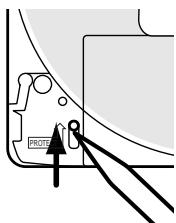
Pour protéger les données enregistrées, glisser la languette de protection contre l'écriture sur la position "PROTECT" à l'aide d'un objet assez petit. Le disque peut être lu mais ne peut pas être édité ou effacé. Se reporter au mode d'emploi fourni avec le disque.
Lors de l'utilisation d'un disque sans cartouche (disques disponibles dans le commerce)
- Des disques sans cartouches peuvent facilement porter des traces de doigt et de la poussière, c'est la raison pour laquelle ils ne sont pas recommandés. S'il n'est pas possible d'éviter de les utiliser, les manipuler soigneusement. Lorsqu'on écrit une colonne de titre sur un disque, utiliser un stylo avec une pointe coulpe. Ne pas utiliser un stylo avec une pointe rigide, comme un stylo à bille.
Disques recommandés
Les disques suivants ont été testés avec cet enregistreur:
Disque à double face avec cartouche de 9,4 Go : Panasonic LM-AD240
Disque à simple face avec cartouche de 4,7 Go : Panasonic LM-AB120
Indemnisation de la perte des données qui ont été (déficit ou autres) qui pourraient résulter d'un mauvais (enregistrement/l'édition). (Ont sont inclus.
- Lorsqu'un disque DVD enregistré sur cet enregistreur est utilisé dans un enregistre
- Lorsqu'un disque DVD comme décrit ci-dessus est réutilisé dans cet enregistrur.
- Lorsqu’un disque DVD enregistré dans un enregistreur DVD d’un autre constructeur ou dans un lecteur DVD d’un ordinateur est utilisé.
- Certaines fonctions telles que la Bibliothèque peuvent ne pas fonctionner avec des disques de ordinateurs.
- Des disques DVD-R pour la version générale Ver.2.0/2.1 peuvent être utilisés pour l'enregistrement et la lecture.
- Les disques compatibles avec l'enregistrement à une vitesse de 2X (portant l'étiquette Ver.2.1/2X etc.) et des disques compatibles avec l'enregistrement à une vitesse de 4X (portant l'étiquette Ver.2.1/4X etc.) peuvent également être utilisés.
- Sélectionnez des disques portant l'étiquette "pour vidéo," "pour l'enregistrement," "120 min." etc.
- Des DVD-R pour le langage auteur Ver.1.1 ne peuvent pas être utilisés.
Conditions d'enregistrement
- Des images dont la copie est interdite ou protégée (copie unique ou copie interdite) ne peuvent pas être enregistrées. Même si le disque porte l'étiquette compatible CPRM, cet enregistreur peut être utilisé seulement pour enregistrer des programmes à copie libre.
Disques essayés
Panasonic LM-RF120 (4.7Go/120 min.)
- Des disques portant l'étiquette DVD-RW Ver.1.1 peuvent être utilisés.
- Des disques compatibles avec un enregistrement à une vitesse de 2X (portant l'étiquette Ver.1.1/2X etc.) peuvent également être utilisés.
- Sélectionnez des disques portant l'étiquette "pour vidéo," "pour l'enregistrement," "120 min." etc.
Conditions d'enregistrement
- Des images dont la copie est interdite ou protégée (copie unique ou copie interdite) ne peuvent pas être enregistrées. Même si le disque porte l'étiquette compatible CPRM, cet enregistrement peut seulement être utilisé pour enregistrer des programmes à copie libre.
- L'enregistrement en mode DVD-VR n'est pas possible.
Disques recommandés
- Il y a des limitations des durées de l'enregistrement répété sur le même disque.
- L'opération a été confirmée avec des disques recommandés, mais certains autres disques pourraient ne pas être utilisables.
Marques sur des disques vidéo DVD
Les exemples suivants montrent des marquages et leur signification.
| Marque | Signification |
| 2 | Nombre de streams audio enregistrées sur le disque. (2 trains binaires tels que l'anglais et japonais dans cet exemple.) |
| 2 | Nombre de langues de sous-titres enregistrées sur le disque. (2 langues de sous-titres sont enregistrées dans cet exemple.) |
| 3 | Nombre d'angles deamera enregistrées sur le disque. (3 angles deamera sont enregistrées dans cet exemple.) |
| 4:3 | Les images sont enregistrées en format d'image standard (ratio d'aspect 4:3). |
| LB | Les images sont enregistrées en format d'image grand écran (ratio d'aspect 4:3 avec des barres noires horizontales en haut et en bas des images). |
| 16:9 LB | Les images sont enregistrées en format d'image grand écran 16:9. Les téléviseurs avec un ratio d'aspect 4:3 les affichent en style grand écran. |
| 16:9 PS | Les images sont enregistrées en format grand écran 16:9. Les téléviseurs avec un ratio d'aspect 4:3 les affichent en style panoramicique (un ou deux côts des images est coupé). |
| Le format d'image effectif peut varier selon le ratio d'aspect ou la sélection de mode du téléviseur. |
Structure du contenu d'un disque
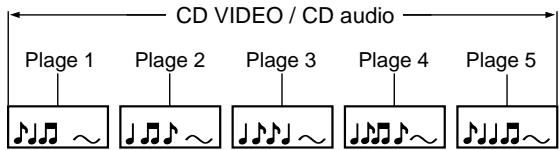
Normalement, les disques vidéo DVD sont divisés en titres, ceux-ci étant eux-mêmes subdivisés en chapitres. Les CD VIDEO et les CD audio sont divisés en plages (ou pistes).
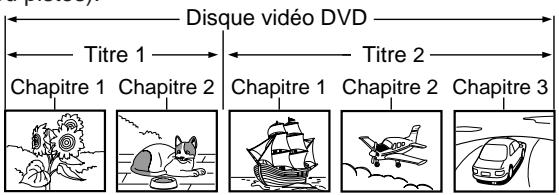
Titre: Sections divisées d'un disque vidéo DVD. Correspond grossièrement à un titre d'histoire dans des historiques courtes.
Chapitre: Sections divisées d'un titre. Ceci correspond à un chapitre dans une histoire.
Plage : Sections divisées d'un CD VIDEO ou d'un CD audio.
Chaque titre, chapitre ou plage porte un numéro, appelé ici respectivement "numéro de titre", "numéro de chapitre" ou "numéro de plage".
Cependant, il existe certains disques qui ne portent pas ces nombres.
Lorsqu'on enregistre sur un disque DVD-RAM/R/RW, un enregistrement est toujours égal à un titre.
Maniement des disques
- Ne touchez pas la surface de lecture du disque.
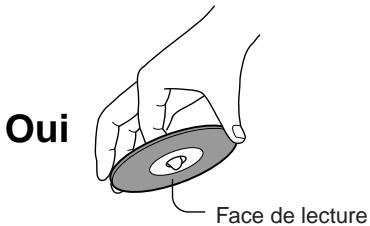
- Ne collez pas de papier ou de bande adhésive sur les disques.

Nettoyage des disques
- La présence d’empreintes de doigts et de poussière sur un disque peut entraîner une détérioration de l’image et du son. Frottez le disque du centre vers la périphérie à l’aide d’un linge doux. Veillez toujours à la propriété des disques.
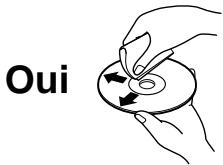
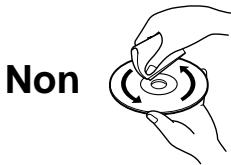
- Si vous ne pouvez enlever les souillures avec un linge doux, frottez délicatement le disque à l'aide d'un linge légèrement humide, puis avec un linge sec.
- N'utilisez aucun type de solvant, tel que diluant, benzine ou autre produit de nettoyage ou vaporisateur anti-électricité statique, destiné à des disques LP, car ces produits pourraient endommager le disque.
Rangement des disques
- Ne rangez pas les disques dans un endroit en plein soleil ou près d'une source de chaleur.
- Ne rangez pas les disques dans un endroit très humide et poussièreux, tel qu'une salle de bain ou près d'un humidificateur.
- Rangez les disques à la verticale dans leur étui. Empilés ou placés sous des objets, en dehors de leur étui, ils pourraient se gondoler.
Disques et fonctions
Le tableau montre les fonctions principales qui sont disponibles sur cet enregistreur par catégorie de disque.
Cela facilite le choix des disques.
| Disque DVD-RAM | Disque DVD-RW | Disque DVD-R | |
| Caracteristiques de cet enregistrateur | Approprié à une utilisation répétitive du disque, et au stockage de données pour une bibliothèque video. Des contenus à copie unique peuvent être enregistrées en utilisant un disque compatible. | Approprié à la sauvegarde des données en format DVD-Video pour la lecture sur des apparêls compatibles.Les contenus enregistrés peuvent être effacés pour utiliser le disque plusieurs fois. | Approprié à la sauvegarde des données en format DVD-Video pour la lecture sur des apparêls compatibles.Une fois la finalisation DVD-Video exécutée sur un disque enregistré afin qu'il puisse être lu sur d'autres lecteurs, il n'est pas possible d'ajouter, corriger et effacer le contenu du disque. |
| Première mise en service | Aucune étape préparatoire nécessaire, toute fois l'initialisation est conseillée. | Initialiser le disque. | Aucune étape préparatoire nécessaire. |
| Enregistrer un programme TV | Oui | Oui | Oui |
| Effacer un enregistrement | Oui | OuiSi la finalisation DVD-Video a été exécutée sur le disque, annuler d'abord le processus, puis effacer le contenu. | OuiLe fait d'effacer le contenu ne permet pas de restaurer l'espace de disque.Après la finalisation DVD-Video sur un disque enregistré, le contenu du disque ne peut pas être effacé. |
| Enregistrement de contenu additionnel sur un disque enregistré | Oui | OuiSi la finalisation DVD-Video a été exécutée sur le disque, annuler d'abord le processus, puis effacer le contenu. | OuiAprès la finalisation DVD-Video sur un disque enregistré, il n'est pas possible d'ajouter un contenu au disque. |
| Indexer un enregistrement Attribuer un nom à un titre Créer une image miniature | OuiOui | OuiOuiAprès la finalisation DVD-Video sur un disque enregistré, vous ne pouvez pas assigner un nom à un titre ou créé une image miniature. | OuiOuiAprès la finalisation DVD-Video sur un disque enregistré, vous ne pouvez pas assigner un nom à un titre ou créé une image miniature. |
| Assembler des scènes préférendes (Editer une Playlist) Créer un nouveau titre à partir de la Playlist contenant des scènes préférendes (Copier sur le même disque) | OuiOui | NonNon | NonNon |
| Lire les enregistements effectuels sur ce lecteur, sur d'autres apparêls | Les contenus peuvent être lus sur n'importe quel apparéil compatible aux disques DVD-RAM. Sûvrez le mode d'emploi de l' apparéil pour la lecture. | Exécuter la finalisation DVD-Video sur cet enregistrure.Ce processus rend le disque reproductible sur d'autres apparêls compatibles au format DVD-Video.(A l'exception de certains modèles.) | Exécuter la finalisation DVD-Video sur cet enregistrure.Ce processus rend le disque reproductible sur d'autres apparêls compatibles au format DVD-Video.(A l'exception de certains modèle.) |
| Lorsqu'un message apparait et le disque charge ne peut pas être utilisé: | Initialiser le disque.S'il est always inutilisable, essayer d'exécuter le format physique du DVD-RAM. | Initialiser le disque. | - |
Index de la nomenclature et des commandes
Consulter les pages indiquées par des flèches pour les détails.
Panneau avant et panneau supérieur
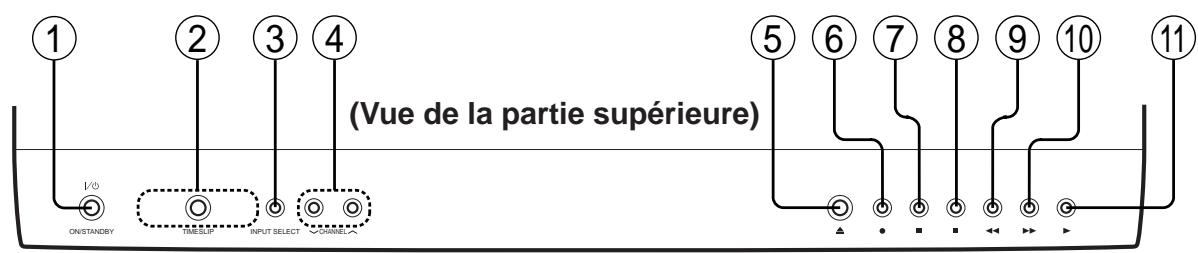
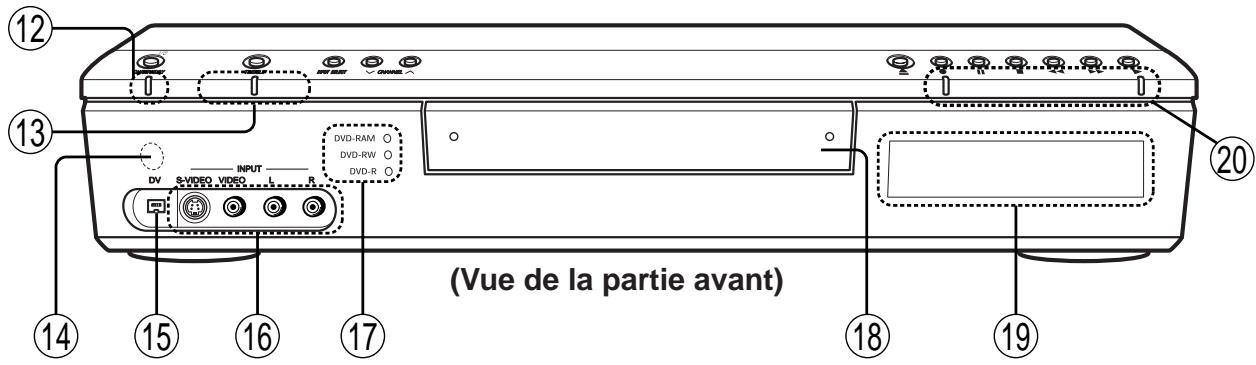
① Interrupteur ON/STANDBY page 20, 21 Met l'appareil sous tension/restaure l'appareil au mode d'attente. ② Touche TIMESLIP page 61, 62 Sélectionne le mode de glissement de temps. ③ Touche INPUT SELECT page 32 Le fait d'appuyer sur cette touche de façon répétée commute entre les différentes sources d'entrée. ④ Touches CHANNEL page 20, 33 Sélectionne le canal. ⑤ Touche (OPEN/CLOSE) page 20, 21 Ouvre et ferme le plateau de disque. ⑥ Touche (REC) page 34 Démarre l'enregistrement.
⑦ Touche II (PAUSE) page 35, 59 Arrête momentanément la lecture ou l'enregistrement. ⑧ Touche ■ (STOP) page 35, 59 Arrête la lecture ou l'enregistrement. ⑨ Touche (PICTURE SEARCH) page 63 Balaie l'image en arrêté. ⑩ Touche (PICTURE SEARCH) page 63 Balaie l'image en avant. ⑪ Touche (PLAY) page 59 Démarre la lecture.
⑫ Voyant ON/STANDBY → page 20, 21. Affiche l'état opérationnel de l'enregistreur. ⑬ Voyant TIMESLIP S'allume en mode de glissement de temps. 14 Détecteur de télécommande → page 12 dans "GUIDE D'INSTALLATION" 15 Borne d'entrée DV → page 108 Utiliser cette borne lors de l'enregistrement à partir d'un appareil vidéo numérique comme par exemple une caméra vidéo numérique. 16 Prises INPUT → page 36 Utiliser ces prises lors de l'enregistrement à partir d'une autre source d'entrée telle qu'un magnétoscope ou caméscope.
Voyant de support Indique le support actuel. Plateau de disque page 20 Chargez un disque dans le lecteur de disque. 19 Affichage du panneau avant ⇒ page 18 20 Voyant d'état de fonctionnement Indique l'état de fonctionnement de l'enregistreur.
S'allume lors de l'enregistrement. S'allume lors de la lecture. S'allume lors de la copie sur un disque.
Panneau arrêté
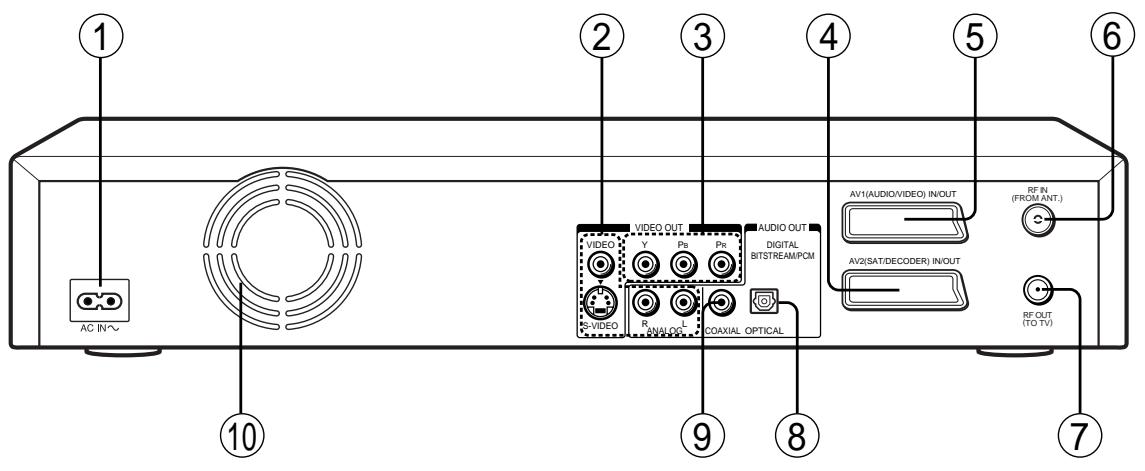
Prise AC IN ⇔ page 15 dans “GUIDE D'INSTALLATION”
Connectez le cordon d'alimentation fourni.
Prises VIDEO, AUDIO OUT → page 16 dans "GUIDE D'INSTALLATION"
Envoie les signaux vidéo et audio à un téléviseur ou amplificateur connecté.
Prises COMPONENT VIDEO OUT page 17 dans “GUIDE D'INSTALLATION”
Envoie les signaux vidéo à un téléviseur ou moniteur connecté.
Pour connecter à un téléviseur ou moniteur équipé de prises vidéo composante.
4. Prise AV2 (SAT/DECODER) IN/OUT page 36
Utiliser cette prise lors du branchement de l'équipement vidéo ou un autre équipement équipés de la borne ayant cette forme.
5. Prise AV1 (AUDIO/VIDEO) IN/OUT → page 36
- Utiliser cette prise lors du branchement du téléviseur équipé de la borne ayant cette forme. Utiliser cette prise lors du branchement de l'équipement vidéo ou un autre équipement équipé de la borne ayant cette forme.
Prise d'entrée RF IN (FROM ANT.) → page 14 dans “GUIDE D'INSTALLATION”
Pour connecter à une antenne ou signal de câble.
Prise de sortie RF OUT (TO TV) ➔ page 14 dans “GUIDE D'INSTALLATION”
Pour connecter le câble coaxial fourni au téléviseur.
Prise DIGITAL AUDIO OUT/OPTICAL ⇒ page 21, 22, 23 dans “GUIDE D'INSTALLATION”
Utiliser cette prise pour connecter l'enregistreur à un récepteur audio équipé d'une prise d'entrée audio-numérique optique.
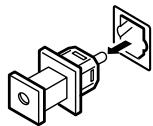
Lors de la connexion du câble numérique optique, retirer le capuchon et insérer le connecteur fermement dans la prise. Lorsque la prise n'est pas utilisée, conserver le capuchon inséré afin de la protéger contre la poussière.
Prise DIGITAL AUDIO OUT/COAXIAL ⇒ page 21, 22, 23 dans "GUIDE D'INSTALLATION" Utiliser cette prise pour connecter l'enregistreur à un récepteur audio équipé d'une prise d'entrée audio numérique coaxiale. Ventilateur
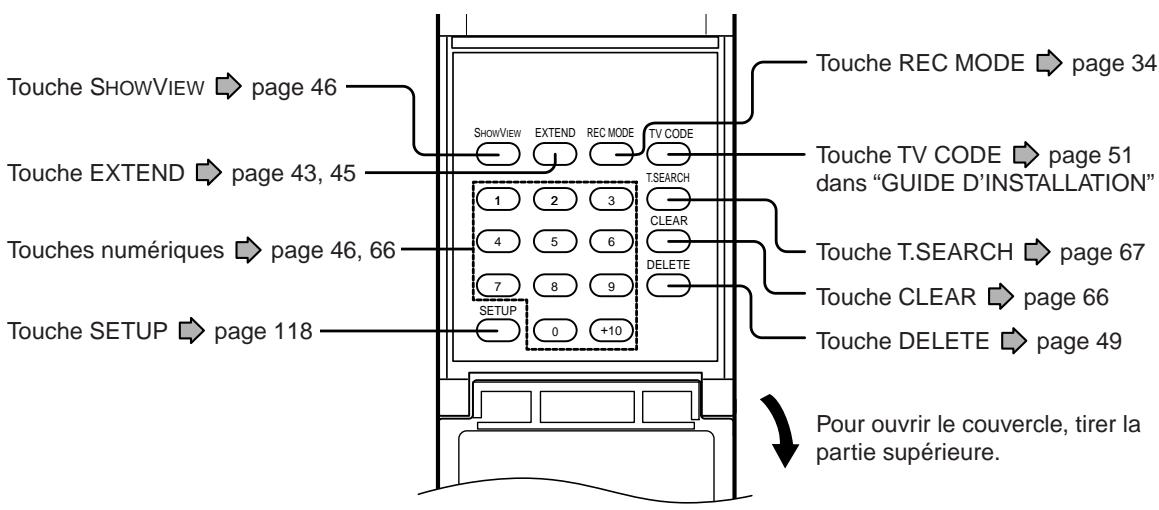
Télécommande
MENU Utiliser cette touche pour afficher un écran de menu qui est enregistré sur un disque vidéo DVD. Utiliser l’écran de menu de la même façon que dans "Localisation d’un titre en utilisant le top menu (page 60)". Un écran de menu n’est pas enregistré sur certains disques. RETURN Retourne à l’écran précédent (l’écran peut être spécifique selon le disque). Se reporter au mode d’emploi du disque.
Affichage
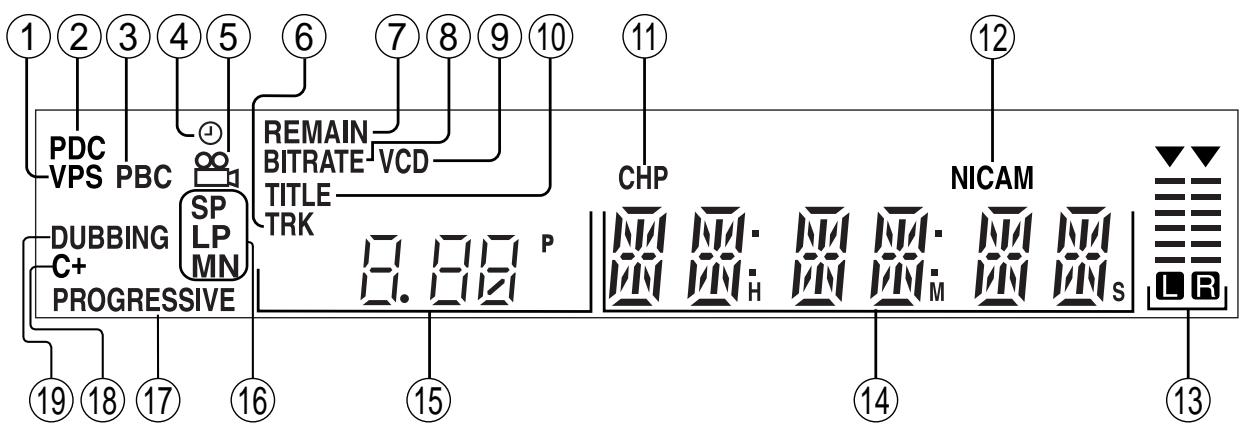
① Voyant VPS
S'allume lors du réglage d'un enregistrement de programme contrôle par le système VPS.
②Voyant PDC
S'allume lors du réglage d'un enregistrement de programme contrôle par le système PDC.
③VoyantPBC
S'allume lorsqu'une fonction PBC est sur "On" (→ page 124) et un CD VIDEO contrôle PBC est chargé.
Voyant d'enregistrement programme
S'allume lorsque l'enregistreur contient un programme par minuterie.
⑤ Icône d'angle → page 70
S'allume lors de la lecture d'une scène enregistrée en multi-angles.
Voyant TRK (plage)
S'allume lors de l'affichage d'un numéro de plage.
Voyant REMAIN (espace restant)
S'allume lors de l'affichage d'une durée d'enregistrement disponible.
Voyant de débit binaire
S'allume lors de la lecture du débit binaire sélectionné pour l'enregistrement ou lors de l'affichage du débit binaire effectif.
Voyant VCD/CD
VCD : S'allume lors de la charge d'un CD VIDEO. CD : S'allume lors de la charge d'un CD audio.
Voyant de titre
S'allume lors de l'affichage d'un numéro de titre.
Voyant CHP (chapitre)
S'allume lors de l'affichage d'un numéro de chapitre.
Voyant NICAM
S'allume lorsque la fonction NICAM est sur "On" (→ page 126) et pendant la réception de programmes d'émissions NICAM stéréo/Mode I, II/mono.
Réguler l'intensité d'éclairage de l'affichage
Le fait d'appuyer sur la touche DIMMER de la télécommande modifie la luminosité de l'affichage (normal/intensité réduite/éteint).
Commutation de l'affichage
Chaque fois que la touche FL SELECT est enfoncée, l'affichage commute entre le canal, le numéro de titre, et le temps.
Il se peut que l'affichage ne change pas, en fonction du disque ou des conditions d'enregistrement.
13 Voyant de niveau de sortie analogique
Affiche le niveau de sortie analogique.
L+R : Canal stéréo reproduction et Mode I/II (canal gauche et droit)
L : Canal gauche
R : Canal droit
Off : Mono
Le voyant de niveau peut ne pas indiquer le niveau sonore exact. Il indique seulement le niveau moyen.
14 Affichage multiple
Affiche l'heure courante, le temps écoulé, le temps restant, l'heure de démarrage de l'enregistrement programmé, le numéro de chapitre ou le message, etc.
15 Voyant de canal
Affiche le canal actuel ou d'autres numéros tels que le numéro de titre, le numéro de plage, le débit binaire ou la sélection d'entrée.
16 Voyant de mode de qualité d'image
Le mode de qualité d'image actuel s'allume.
Les modes sont : MN (lecture manuelle) / SP (lecture standard) / LP (lecture longue durée) / SP+LP+MN (auto)
7 Voyant progressive
S'allume lors de la sortie des signaux vidéo en format progressif.
18VOYANT c+
S'allume lorsque la position actuelle est réglée pour recevoir des canaux de CANAL+ (page 38 dans GUIDE D'INSTALLATION).
19 Voyant DUBBING
S'allume pendant la copie.
Avant d'utiliser cet enregistreur
- Reportez-vous au manuel fourni "GUIDE D'INSTALLATION" et terminez les préparatifs nécessaires.
- Allumez l'équipement connecté tel qu'un téléviseur ou système audio et sélectionnez l'entrée depuis l'enregistreur.
Mise sous tension
Ce manuel d'utilisation du propriétaire est basé sur la supposition que toutes les connexions appropriées ont été terminées et que le téléviseur est allumé.
Appuyez sur l'interrupteur ON/STANDBY du panneau avant de l'enregistreur ou sur la télécommande.
Interrupteur ON/STANDBY Voyant ON/STANDBY
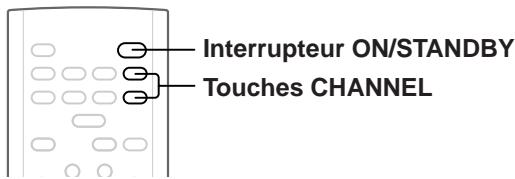
Lorsque l'appareil s'allume, le voyant ON/STANDBY passe du rouge (mode d'attente) au vert (en service). Après quelques secondes, un écran de démarrage apparaît.
L'icône suivante apparait sur le coin supérieur droit de l'écran.
p. ex.

Lorsque cette icône disparait, l'enregistreur est prêt à fonctionner. Si le lecteur de disque contient un disque, il faut plus de temps pour le démarrage.
Visualisation des canaux TV avec cet enregistreur
Après sa mise sous tension, l'enregistreur envoie des signaux de canal TV au téléviseur connecté (également en mode d'arrêt).
Un canal désiré peut être sélectionné en appuyant sur les touches CHANNEL.
Chargement d'un disque
Vérifiez d'abord la compatibilité du disque (▶ pages 6, 7) et utilisez un disque correctement lisible.
Attention
- Éloignez vos doigts du plateau de disque. À défaut d'une telle précaution, de graves blessures corporelles peuvent se produire. Surveillez attentivement les enfants.
- Ne pas utiliser un disque craquelé, déformé ou réparé.
1 Ouvrez le plateau de disque.
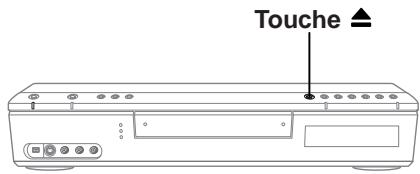
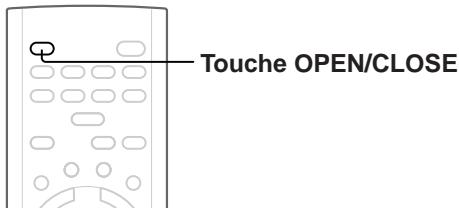
Appuyez sur la touche du panneau avant ou sur la touche OPEN/CLOSE de la télécommande.
2 Insérez un disque.
Disque sans cartouche
Insérez le disque avec la face de la lecture orientée vers le bas.
Les tailles des disques varient selon les disques. Placez un disque dans le guide. Si un disque est en dehors du guide, il risque d'être endommagé ou de mal fonctionner.
Placez un disque à l'intérieur de la section creuse.
Disque DVD-RAM avec cartouche (TYPE1/TYPE2/TYPE4)
Disque à simple face
Tournez la face imprimée vers le haut, et insérez la cartouche dans le cadre du plateau en suivant la direction de la flèche sur la cartouche.
Disque à double face
Tournez la face d'enregistrement/lecture désirée vers le haut, et insérez la cartouche dans le cadre du plateau en suivant la direction de la flèche sur la cartouche.
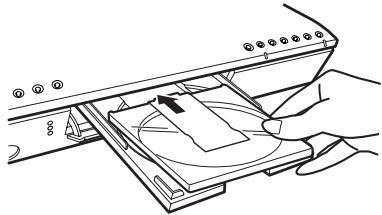
3 Fermez le plateau de disque.
Appuyez sur la touche du panneau avant ou sur la touche OPEN/CLOSE de la télécommande.
Remarques
- Utilisez la touche du panneau avant ou de la télécommande pour ouvrir et fermer le plateau de disque. Ne pas enforcer ou maintenir enforcé le plateau de disque pendant son mouvement. L'enregistreur risque de mal fonctionner.
- Ne pas insérer un disque qui ne peut pas être lu ou un objet autre qu'un disque pouvant être lu.
- Ne pas exercer une force sur le plateau de disque. L'enregistreur risque de mal fonctionner.
- Si le plateau de disque s'arrête pendant la fermeture, le système de protection mécanique de cet enregistreur l'ouvrira. Ne pas trop le forcer. L'enregistreur risque de mal fonctionner.
- Si le plateau de disque ne s'ouvre pas, éteignez l'enregistreur, et appuyez sur la touche du panneau avant ou sur la touche OPEN/CLOSE de la télécommande. Ceci peut allumer l'enregistreur et ouvrir le plateau de disque. Si l'enregistreur ne s'ouvre toujours pas, consultez votre revendeur TOSHIBA le plus proche.
Mise hors circuit
Appuyez sur l'interrupteur ON/STANDBY sur le panneau avant de l'enregistreur ou sur la télécommande.
L'icône "Unloading" (décharger) apparaît sur le coin supérieur droit de l'écran, et le voyant ON/STANDBY s'allume en rouge, puis l'appareil s'éteint (mode de veille).
Attention
- En cas de panne de courant ou si le cordon d'alimentation est débranché de la prise secteur pendant que l'enregistreur fonctionne (voyant ON/STANDBY allumé en vert), le disque en cours de chargement risque d'être désactivé pour l'enregistrement. Si cela se produit, le fait d'effectuer eur peut le rafraîchir. Toutefois, toutes les données mémorisées sur le disque seront complètement effacées par ce processus d'initialisation.
- Cet enregistreur peut indiquer des messages d'alerte après l'insertion de certains disques DVD-RAM. Si un tel disque est utilisé pour la lecture ou l'enregistrement sur un autre appareil, toutes les données sur le disque risquent d'être endommagées et le disque ne sera pas lu. En exécutant reur, le disque devient opérationnel.
- Si l'enregistreur est gelé et ne répond pas tout, le laisser pendant environ 15 minutes ou plus. Cela peut restaurer l'enregistreur. Après la restauration de l'enregistreur, l'éteindre et le rallumer pour l'utiliser normalement. Si l'enregistreur ne fonctionne toujours pas après plus de 15 minutes environ, appuyez sur la touche ON/STANDBY du panneau avant ou sur la télécommande et maintenez-la enfoncée pendant au moins 10 secondes. L'enregistreur est forcé de quitter et s'éteint. Rallumer l'enregistreur et l'utiliser normalement. (C'est une mesure d'urgence, qui pourrait provoquer des pertes et/ou des dommages des données. Évitez d'utiliser cette mesure occasionnelle.) (La mesure de 15-minutes est disponible uniquement lorsque "Ecran veille" est placé sur "On". (page 127))
Remarque
- En cas de mauvais fonctionnement du lecteur de disque, arrêtez immédiatement d'utiliser cet enregistreur, et débranchez le cordon d'alimentation de la prise secteur, consultez ensuite votre revendeur. L'utilisation continue de l'enregistreur dans une telle condition aggravera la condition et augmentera le coût et la durée de réparation.
Plateau de verrouillage du disque
Le plateau de disque peut être verrouillé.
Maintenez enfoncée pendant plus de 3 secondes la touche II du panneau avant ou la touche PAUSE sur la télécommande.
Pour déverrouiller, pendant l'arrêt, appuyez sur la touche pendant plus de 3 secondes.
Remarque
- Le fait d'éteindre l'enregistreur déverrouille également le plateau de disque.
Utilisation de l'interface GUI (graphical user interface)
L'enregistreur permet d'effectuer plusieurs applications GUI (Graphical User Interface) pour vous assister dans l'opération de la plupart des fonctions telles que la personnalisation des réglages, de la lecture ou de l'enregistrement.
Reportez-vous au guide d'utilisation en bas de chaque GUI. Celui-ci indique la sélection de touche appropriée pour l'opération désirée.
p. ex.
Exemples d'icônes
| Touches de direction | Pour sélectionner un élément. |
| Touches ENTER | Pour confirmer (enregistrer) un élément ou réglage sélectionné. |
| Touches ★ | Pour modifier la catégorie du contenu. |
| Préc Touche PICTURE SEARCH ★ | Pour returner à la page précédente. |
| Suv ★ Touche PICTURE SEARCH ★ | Pour aller à la page suivante. |
| FRAME/ADJUST Touche FRAME/ADJUST | Pour entraîr des chiffres numériques ou modifier la valeur. |
| Touches numériques (Ouvrir le couvercle de la télécommande.) | Pour entraîr des chiffres numériques. |
| DELETE Touche DELETE (Ouvrir le couvercle de la télécommande.) | Pour effacer le programme sélectionné. |
| SETUP Touche SETUP (Ouvrir le couvercle de la télécommande.) | Pour afficher/quitter le menu de réglage. |
Si un message apparait
L'enregistreur affiche des messages concernant l'état de fonctionnement. Répondez en conséquence, comme indiqué ci-dessous:
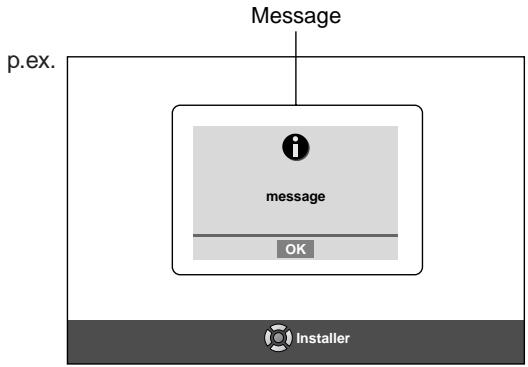
p. ex.
Sélectionnez la réponse (en éclairant en surbrillance en vert) à l'aide des touches /, appuyez ensuite sur la touche ENTER. Le message disparaît.
p. ex.
Lisez le message, appuyez ensuite sur la touche ENTER. Le message disparaît.
p. ex.
Le message disparaît automatiquement en quelques secondes.
Pas de sélection
Utilisation du "menu rapide
Pour accéder aux différentes fonctions optionnelles de cet enregistreur, ouvrez le "Menu rapide". Le "Menu rapide" affiche une liste de sélections correspondant au mode actuel.
1) Appuyez sur la touche QUICK MENU.
Le menu suivant ("Menu rapide") apparaît. (Les sélections effectives varient selon l'état opérationnel.)
p. ex.
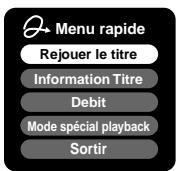
2) Appuyez sur les touches △ / ▽ pour sélectionner un élément, appuyez ensuite sur la touche ENTER.
Pour quitter le "menu rapide
Appuyez à nouveau sur la touche QUICK MENU.
Alternativement
Sélectionnez "Sortir" à l'aide des touches
△ / ▽, appuyez ensuite sur la touche ENTER.
Affichage d'état
Chaque fois que l'enregistreur est utilisé, les affichages suivants apparaissent sur l'écran du télévisuel pour indiquer l'état de l'enregistreur.
Affichage d'état
p. ex.

Principaux affichages sur écran (En fonction du disque, certains de ces affichages peuvent ne pas apparaître.)
: Lecture : Pause ■ : Arrêt : Avance rapide : Retour rapide ▶▶: Saut en avant : Saut en arrière
▶x1/2 : Ralenti en avant
× 1 / 2 : Ralenti en arrêté
II : Lecture en avant trame par trame : Lecture en arrêté trame par trame : Enregistrement II : Pause d'enregistrement Title End : Lorsque la lecture du titre est terminée : Saut instantané : Relecture instantanée
Chapitre Division : Division de chapitre
1: Saut en avant par 1/20 : Saut en arrière par 1/20
- Accompagné de ce qui suit:
DVD-RAM DVD-R DVD-RW:
Numéro de titre/nom de titre et numéro de chapitre/nom de chapitre
DVD-VIDEO
Numéro de titre et numéro de chapitre
VCD CD
Numéro de plage
Remarques
- Pour désactiver l'affichage d'état, régler "Affichage sur l'écran" (page 127) sur "Off".
- L'état actuel des réglages peut être affiché sur cet affichage. Voir page 76.
Icônes de démarrage/coupure (fermeture)
Ces icônes sont affichées sur le coin supérieur droit de l'écran lors du démarrage ou de la completion. Pendant qu'elles clignotent, l'enregistreur fonctionne comme suit:

Démarrer, insérer un disque, terminer un enregistrement

Décharger un disque, terminer l'opération

Ouverture d'un plateau de disque

Fermeture d'un plateau de disque
Conseils sur la lecture de ce manuel
Les icônes suivantes montrent les disques pouvant être lus pour chaque fonction décrite dans ce mode d'emploi.
DVD-RAM : Disque DVD-RAM
DVD-RW : Disque DVD-RW
DVD-R : Disque DVD-R
DVD-VIDEO : Disque vidéo DVD
VCD : CDVIDEO
CD : CD audio
La plupart des instructions sont basées sur l'utilisation de la télécommande, sauf indication contraire. Les touches de la télécommande et celles de l'unité principale peuvent également être utilisées lorsqu'elles remplissent les mêmes fonctions.
Si le signal de protection de copie est détecté pendant l'enregistrement sur cet enregistreur, l'enregistrement se met automatiquement en mode de pause et un message apparait. Dans ce cas, la touche PAUSE ne peut pas libérer l'enregistrement. (Il est possible de finir l'enregistrement en appuyant sur la touche STOP.) Si le signal de protection de copie continue, l'enregistrement se terminera.
Enregistrement
Les variations d'enregistrement pour plusieurs types de programmes ou situations.
Avant l'enregistrement - Enregistrement d'un programme TV - Enregistrement d'une source externe - Programmation de l'enregistrement - Enregistrement ShowView - Divers
Avant l'enregistrement
Assurez-vous de dire cette information générale importante avant d'effectuer un enregistrement.
Des enregistreurs de cassettes vidéo conventionnels nécessitant des cassettes pour l'enregistrement, tandis que cet enregistreur permet l'enregistrement sur un disque DVD-RAM/R/W selon votre choix, sans sélectionner une cassette disponible et en confirmant un point de démarrage de l'enregistrement. En outre, si des disques DVD-RAM sont utilisés, les scènes désirées peuvent être rassemblées et enregistrées sur les disques pour créer votre propre bibliothèque vidéo.
Avant l'enregistrement d'un programme TV sur cet enregistreur, assurez-vous que les canaux désirés pour l'enregistrement sont réglés correctement sur cet enregistreur.
S'ils ne sont pas régles, consultez à nouveau la section séparée “GUIDE D'INSTALLATION”, et confirmez que toutes les connexions et régles nécessaires ont été effectuées.
Aussi, assurez-vous que l'horloge est réglée exactement pour la programmation de l'enregistrement. Réglez l'horloge à l'aide du menu Réglages initiales (page 30, GUIDE D'INSTALLATION).
Initialisation du disque
Chaque fois qu'un nouveau disque DVD-RAM/RW est utilisé sur cet enregistreur, s'assurer d'initialiser le disque. Pour un disque DVD-RAM, l'initialisation est indispensable pour le système de base de données de cet enregistreur.
Les disques DVD-R peuvent être utilisés sur cet enregistrateur sans effectuer une initialisation.
Pour les détails sur l'initialisation des disques DVD-RAM/RW, voir ⇒ page 28.
Si un disque DVD-RAM initialisé est toujours inutilisable, il peut devenir utilisable en exécutant "DVD-RAM formater" du menu Systèmes.
Pour les détails, voir "Format physique du DVD-RAM" page 29.
Remarque à propos de l'enregistrement sur un disque dvd-ram
Confirmez la compatibilité du disque et préparez un disque DVD-RAM disponible pour l'enregistrement (▶ page 6, 8).
Certains disques doivent être formatés pour être utilisés sur cet enregistreur. Un message apparaît pour demander d'effectuer le formatage du disque. Suivre la méthode affichée à l'écran pour formater le disque DVD-RAM compatible avec cet enregistreur. Certains disques DVD-RAM formatés sur un ordinateur ne sont pas disponibles.
Remarque
- Cet enregistreur enregistre sur un disque DVD-RAM s'il est conforme à la norme DVD-RAM version 2.0 ou 2.1. Toutefois, il n'est pas possible d'enregistrer sur certains disques DVD-RAM ayant des données complexes (souvent, pour protéger les données enregistrées). Lorsqu'un disque DVD-RAM qui a déjà été enregistré est sélectionné, vérifie que le disque est approprié à l'enregistrement ou que le temps restant du disque est affiché. Il est recommandé d'utiliser un disque DVD-RAM neuf pour un enregistrement important.
Remarque à propos de l'enregistrement sur un disque dvd-rw
Confirmez la compatibilité du disque et préparez un disque DVD-RW disponible pour enregistrer (▶ page 6, 9).
Certains disques doivent être initialisés pour être utilisés sur l'enregistreur. Un message apparait pour demander d'exécuter l'initialisation du disque. Suivez la procédure affichée sur l'écran pour initialiser le disque DVD-RW compatible avec cet enregistreur. Certains disques DVD-RW initialisés sur un ordinateur ne sont pas utilisables.
Pour la lecture d'un disque DVD-RW enregistré sur cet enregistreur sur un autre appareil, finalisez le disque DVD-RW sur cet enregistreur. ( page 104) La finalisation désactive la réinscriptibilité du disque. Pour réinscrire un disque DVD-RW finalisé, annulez la finalisation ( page 107).
- Sur des disques DVD-RW enregistrés sur d'autres appareils, il n'est pas possible d'exécuter la finalisation DVD-Video ou l'annulation du processus de finalisation ou d'ajouter des enregistrements sur cet enregistreur.
- Un disque DVD-RW n'est pas réinscribable et ne peut pas être edited s'il est enregistré en mode DVD-VR.
- Les disques DVD-RW enregistrés sur d'autres appareils et pas encore finalisés ne peuvent pas être lus sur cet enregistreur. Ne pas se précipiter sur l'initialisation. Vérifier si le contenu peut être effacé ou non.
Remarque à propos de l'enregistrement sur un disque dvd-r
Confirmez la compatibilité du disque et préparez un disque DVD-R disponible pour l'enregistrement (page 6, 9).
Pour la lecture d’un disque DVD-R enregistré sur cet enregistreur sur un autre appareil, finalisez le disque DVD-R sur cet enregistreur. (▶ page 104)
La finalisation désactive définitivement la réinscriptibilité du disque. (L'annulation de la finalisation est impossible.)
- La finalisation DVD-Video ne peut pas être annulée une fois qu'elle est exécutée sur un disque DVD-R.
- Sur des disques DVD-R enregistrés sur d'autres appareils, il n'est pas possible d'exécuter la finalisation DVD-Video ou d'ajouter des enregistrements sur cet enregistrateur.
1) Appuyez sur la touche REMAIN.
La capacité actuelle s'affiche en bas de l'écran et sur l'affichage du panneau avant. 2) Appez la vérification de la capacité, appuyez à nouveau sur la touche pour éteindre l'affichage.
Remarque
- La capacité du disque peut également être vérifiée en sélectionnant "Espace libre du disque" sur le "Menu rapide" dans "REC MENU" (▶ page 44).
Enregistrement programme et état opérationnel
L'enregistreur donne la priorité aux enregistrements programmes dans chaque mode. Même si l'enregistreur est en cours de lecture, d'enregistrement ou d'édition ou même en mode d'attente, à l'heure de démarrage d'un enregistrement programme, l'enregistreur sera prêt ou arrêtera ces opérations et démarrera l'enregistrement.
Lorsque les réglages programmes se chevauchent
Avant la fin du premier enregistrement, le deuxième programme est programmé pour commencer l'enregistrement. Lors de l'utilisation d'un disque DVD-RAM, l'enregistrement du programme précédent s'arrête 15 secondes avant le démarrage du programme suivant.
Lors de l'utilisation d'un disque DVD-R ou DVD-RW, l'enregistrement du programme précédent s'arrête environ 2 minutes avant le démarrage du programme suivant, pour terminer le traitement des données. Dans l'intervalle de ces 2 minutes, le disque DVD-R ou DVD-RW ne peut pas être utilisé.
À propos d'un enregistrement programmé pendant le changement d'heure d'été
- Lorsque l'horloge avance pendant l'heure d'été au cours d'un enregistrement plus tôt. Si cela se produit, réglez l'enregistrement programmé une heure de plus en avance. Si ce réglage n'est pas effectué, l'enregistrement programmé s'arrête une heure plus tôt.
- Lorsque l'horloge recule pendant l'heure d'établie pendant un enregistrement programmé ard. Si cela se produit, étant donné que l'enregistrement programmé continues une heures de plus, effacez les chapitres inutilles en divisant les chapitres à la fin de l'enregistrement.
Remarques
- L'icône "Loading" (chargement) apparaît dans le coin supérieur droit de l'écran après l'enregistrement. Ceci indique que l'appareil est en cours d'exécution du processus d'enregistrement final (information de gestion d'inscription). Les opérations autres que celles modifiant les canaux ne peuvent pas être effectuées avant la disparition de cette icône. Le temps nécessaire pour exécuter ce processus varie selon la durée d'enregistrement ou la capacité du disque.
- Notez que toutes les données de l'enregistrement peuvent être effacées si l'appareil est débranché d'une prise secteur ou en cas d'une panne de courant, pendant l'enregistrement.
- En cas de panne de courant se produit cinq minutes avant l'heure de démarrage de l'enregistrement programmé, l'enregistrement programmé risque de ne pas être effectué.
- Un enregistrement programmé risque de ne pas être exécuté correctement s'il est programmé lorsque l'heure d'être commence ou se termine.
Initialisation d'un disque dvd-ram/rw (format logique)
Assurez-vous de lire cette section avant d'utiliser pour la première fois un disque DVD-RAM/RW sur cet enregistreur.
Pour un disque DVD-R, l'initialisation n'est pas nécessaire.
Un disque doit être initialisé dans les cas suivants : (L'enregistreur peut afficher un message demandant de le faire.)
p. ex.
- Lorsqu'un disque DVD-RAM/RW est utilisé pour la première fois sur cet enregistreur.
- Si les fragments de données produits par un enregistrement ou effacement répété se sont accumulés.
- Si une erreur de disque s'est produite.
- Lorsqu'on veut enregistrer sur un disque DVD-RAM pour ordinateur. (▶ page 8)
L'initialisation formate un disque logiquement de sorte qu'il puisse être entièrement rempli. Toutefois, toutes les données sur le disque sont effacées, vérifie que cela n'a pas d'importance si les données sur le disque sont effacées à chaque initialisation d'un disque.
Voici comment initialiser un disque
Pour initialiser un disque DVD-RAM, chargez-le dans l'enregistreur. Voir ⇒ page 20 pour charger un disque.
1) Pendant l'arrêt, appuyez sur la touche QUICK MENU.
Le menu suivant apparait. (Le contenu actuel dépend de l'état opérationnel de l'enregistreur.)
p. ex.
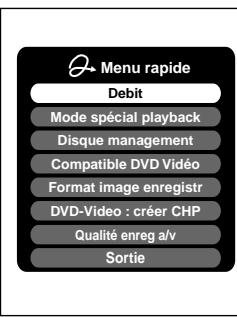
2) Appuyez sur les touches △ / ▽ pour sélectionner "disque management", appuyez ensuite sur la touche ENTER.
Un menu secondaire apparait à droite.
p. ex.
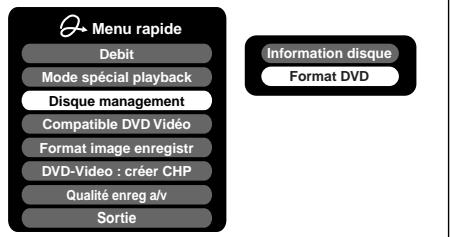
3) Appuyez sur les touches △/▽ pour sélectionner "format DVD", appuyez ensuite sur la touche ENTER.
p. ex.
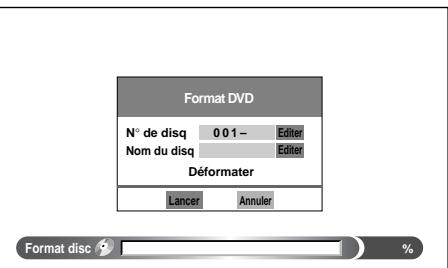
Numéroter un disque
L'enregistreur numérote automatiquement les disques lors de l'initialisation. Toutefois, un numéro désiré (à 3 chiffres) peut être attribué et désigne les faces A et B sur un disque à double face. (Les disques DVD-RW ne peuvent pas être numérotés.)
(1) Appuyez sur les touches / pour sélectionner "Editor" de "N° de disq", appuyez ensuite sur la touche ENTER. (2) Appuyez sur les touches / pour Sélectionner un chiffre. (3) Appuyez sur les touches / pour décaler. (4) Répétez les étapes (2) et (3). (5) Appuyez sur la touche ENTER.
Attribuer un nom à un disque
Un nom peut être attribué à un disque.
Appuyez sur les touches △ / ▽ pour sélectionner "Editor" de "Nom du disque," appuyez ensuite sur la touche ENTER.
La fenêtre pour entrer le caractère apparait.
(2) Entrer un nom de disque en suivant la procédure décrite dans "Entrée de caractères" (→ page 30). (3) Appuyez sur la touche ★ pour fermer la fenêtre.
4) Appuyez sur les touches / pour sélectionner "Lancer", appuyez ensuite sur la touche ENTER.
p. ex.
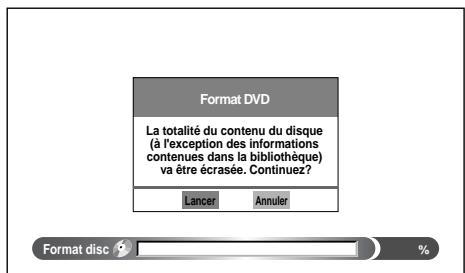
5) Appuyez sur les touches / pour sélectionner "Lancer", appuyez ensuite sur la touche ENTER.
L'initialisation démarre.
p. ex.
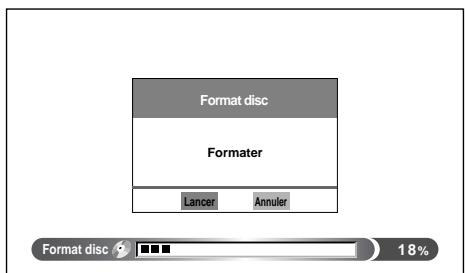
Lorsque l'initialisation est terminée, la fenêtre de configuration disparaît.
Format physique du dvd-ram
Le formatage physique est une opération simple pour un disque qui ne peut pas être utilisé ou lu (ou un disque devenu difficile à lire). Le formatage peut rafraîchir un tel disque pour l'enregistrement et la lecture. (Il n'est pas garanti que de tels disques seront restaurés.) Le processus "Format logique du DVD-RAM" réinscrit seulement certaines données sur le système de fichier et l'information de gestion, toutefois, "Formater DVD-RAM" réinscrit toutes les données sur un disque, par conséquent, il faut plus de temps pour terminer. Pour un DVD-RAM à simple face de 4,7 Go, environ 70 minutes seront nécessaires. Pendant le traitement, toutes les opérations et fonctions de l'enregistreur y compris l'enregistrement programme ne fonctionneront pas avant la fin de l'opération. Cette opération efface également toutes les données mémorisées sur le disque DVD-RAM.
1) Pendant l'arrêt, appuyez sur la touche SETUP. 2) Appuyez sur les touches / pour sélectionner "Systèmes", appuyez ensuite sur la touche ENTER.
p. ex.
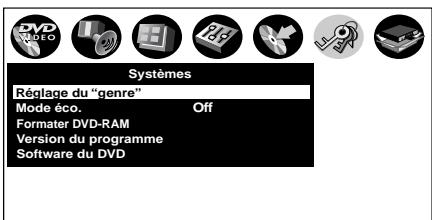
3) Appuyez sur les touches / pour sélectionner "Formater DVD-RAM", appuyez ensuite sur la touche ENTER. 4) Appuyez sur les touches / pour sélectionner "Oui", appuyez ensuite sur la touche ENTER pour exécuter.
p. ex.
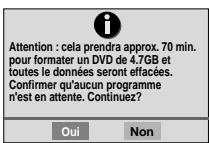
Pour annuler, sélectionnez "Non", appuyez ensuite sur la touche ENTER.
5) Lisez le message et appuyez sur les touches / pour sélectionner "Oui" ou "Non", appuyez ensuite sur la touche ENTER.
Remarques
- Le formatage physique peut échouer s'il est effectué sur un disque DVD-RAM sale. Aussi, le disque peut être difficilement enregistré, même s'il est terminé. Avant d'exécuter le formatage physique d'un disque DVD-RAM, assurez-vous de confirmer que le disque n'est pas sale. Nettoyez-le, si nécessaire. Si le disque est rayé ou couvert de poussière qui ne peut pas être enlevée avec un produit de nettoyage, ne pas exécuter le formatage physique du DVD-RAM sur le disque.
- Les disques DVD-RAM suivants nécessitent un formatage physique:
- Un disque qui n'est pas formé correctement. - lisé normalement.
- Il est nécessaire de recommencer le formatage physique depuis le début lorsqu'un disque rate est utilisé.
- Le formatage physique ne fonctionne pas si le disque contient beaucoup de défauts dépassant les limites de cet enregistreur.
- Si une erreur se produit pendant le formatage physique, "ERR-01" apparait sur l'affichage du panneau avant. Pour faire disparaître le message, appuyez sur la touche DISPLAY.
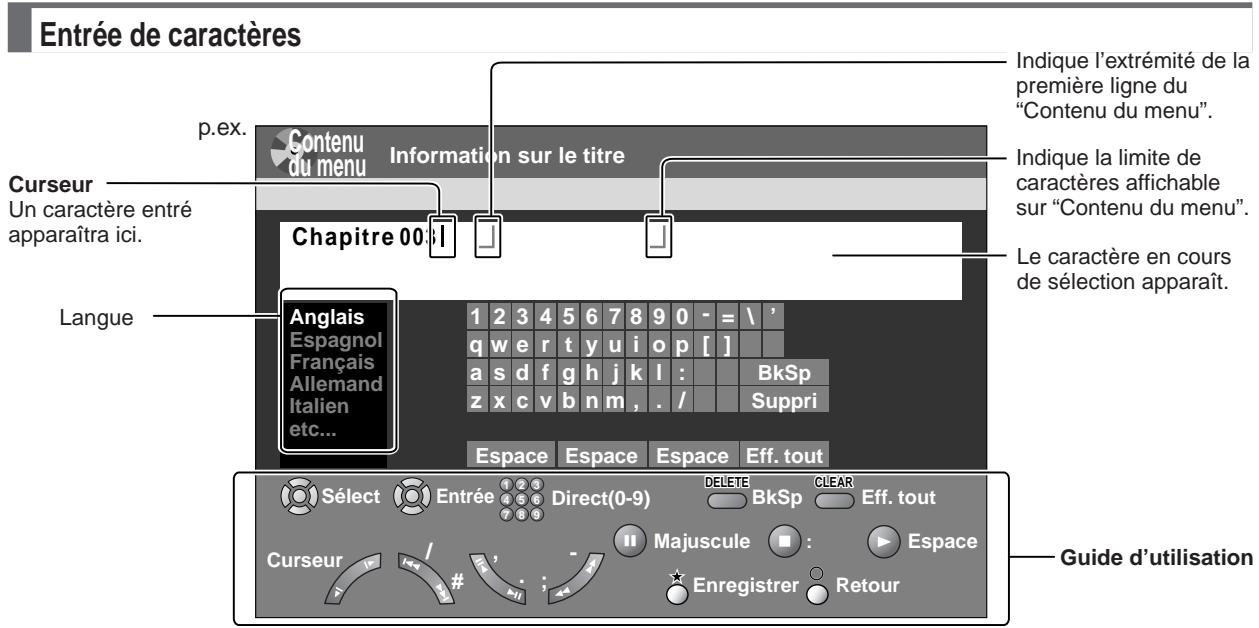
Guide d'utilisation de la télécommande
Pour entrer un caractère, utilisez normalement les touches de direction / / / de la télécommande. En ce qui concerne les autres touches à utiliser, elles sont indiquées dans le guide d'utilisation.

Déplace un curseur.

: Entre le numéro.

Efface un caractère immédiatement à gauche du curseur.

Efface tous les caractères de la colonne d'entrée.

Verrouillage des majuscules

Enregistre les changements de la colonne d'entrée et retourne à l'écran précédent.

Annule les changements de la colonne d'entrée et retourne à l'écran précédent.

Entre un espace.


: Entre un symbole.
Commuter une langue
Avant d'entrer un caractère, déplacer le curseur vers la zone de sélection de la langue en appuyant sur les touches /. Appuyez ensuite sur les touches / pour sélectionner une langue, appuyez ensuite sur la touche ENTER.
Entrer des caractères
Le curseur peut être suivi de caractères indésirables. Ils peuvent être effacés si nécessaire en procédant comme suit:
Effacer des caractères
- Effacement de tous les caractères du tableau d'écriture Sélectionnez "Eff. tout" en appuyant sur les touches / / /, appuyez ensuite sur la touche ENTER. Alternativement, ouvre le couvercle de la télécommande et appuyez sur la touche CLEAR.
- Effacement d'un caractère avant le curseur Sélectionnez "BkSp ly, ouvrez le couvercle de la télécommande et appuyez sur la touche DELETE. (1) Appuyez sur la touche pour sélectionner un mode d'entrée. (2) Appuyez sur les touches / / / pour sélectionner un caractère, appuyez ensuite sur la touche ENTER. Le caractère sélectionné est entre sur le curseur. (3) Répétez les étapes (1) et (2) pour entrer des caractères. (4) Une fois terminé, appuyez sur ★ pour sauvegarder les caractères. Les caractères entrés apparaissent.
Remarques
- Jusqu'à 64 caractères peuvent être saisis.
- Lorsqu’une information inutile apparait ou lorsqu’on veut modifier le caractère entré, appuyez sur la touche CLEAR pour tout effacer ou appuyez sur la touche DELETE pour effacer un caractère inutile.
Enregistrement d'un programme TV
Pour enregistrer un programme TV en cours d'émission, suivez les procédures de ce chapitre.
Préparatifs
- Chargez un disque DVD-RAM/DVD-R/RW dans l'enregistreur.
- Chargez un disque ayant suffisamment d'espace disponible pour enregistrer le programme.
- Assurez-vous que le disque chargé n'est pas protégé contre l'écriture.
- Si l'on enregistre sur un disque DVD-R ou DVD-RW, réglez "Mode compatible DVD" (▶ page 130) sur "On (Mode I)" ou "On (Mode II)". Dans un enregistrement DVD-R/RW, le réglage "off" est considéré comme "On (Mode I)".
- Si l'on enregistre sur un disque DVD-R ou DVD-RW, réglez "Format (video)" (▶ page 130) selon les sources d'enregistrement.
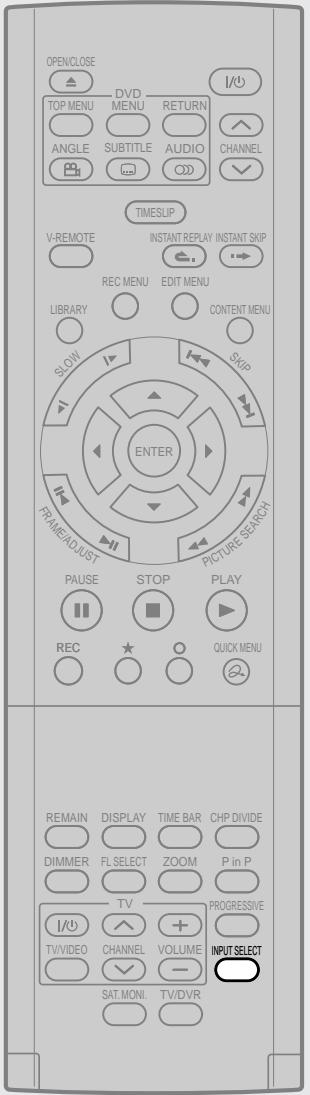
1 Appuyez sur INPUT SELECT de façon répétée pour sélectionner une source d'enregistrement.
À chaque pression sur la touche, l'indicateur commute. Ch: Pour enregistrer un programme TV ou un programme CATV avec le tuner d'enregistreur. L: Pour enregistrer une source connectée aux prises INPUT du panneau avant (page 37). AV1: Pour enregistrer une source connectée à la prise AV1 du panneau arrière (▶ page 37). AV2: Pour enregistrer une source connectée à la prise AV2 du panneau arrière (▶ page 37).
Ouvrez le couvercle.
2 Appuyez sur les touches numériques pour sélectionner un canal à enregistrer.
Pour sélectionner le canal 6.

Pour sélectionner le canal 12. (Appuyez successivement.)

Les touches CHANNEL ( ) sont également disponibles.

5 Appuyez sur ADJUST pour sélectionner le numéro de réglage.
p. ex.
| Qualité d'enregistrement AV | |||
| DVD Setting 2 SP4.6 D/M1 | |||
| Réglage d'installation | |||
| Installation | Mode | Débit | Qualité Audio |
| 1 | Manuel | 6.6 | L-PCM |
| 2 | SP | 4.6 | □D/M1 |
| 3 | LP | 2.2 | □D/M1 |
| 4 | Manuel | 6.0 | □D/M2 |
| 5 | Manuel | 3.2 | □D/M1 |
| Temps enregistr total: approx.71min (avec 4,7 GB inutilisé) | |||
Voir page 40 pour plus de détails sur "Mode", "Débit" et "Qualité Audio".
(Suite)
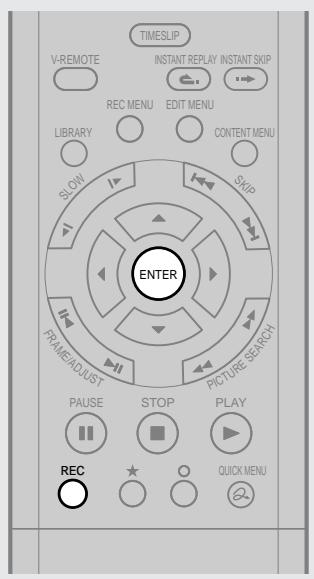
6 Appuyez sur ENTER.
Le menu disparaît.
7 Appuyez sur REC.
L'enregistrement démarre.
Sélection du mode d'enregistrement
Avant l'enregistrement, le réglage de l'image et de la qualité sonore peut être régélé. En mode d'arrêt, appuyez sur la touche REC MODE. En appuyant sur la touche de façon répétée, chacun des 5 réglages peut être sélectionné dans "Qualité d'enregistrement AV" qui apparait sur l'affichage du panneau avant.
Remarques
- Pendant l'enregistrement, on ne peut pas modifier les paramètres d'enregistrement, tels que les modes, les canaux, etc.
- Le nombre de titres ne peut pas dépasser 99 pour n'importe quel disque.
- Pendant l'enregistrement normal, l'enregistrement programme peut être réglé à l'aide de "REC MENU".
- Il n'est pas possible de démarrer l'enregistrement immédiatement avant le démarrage d'un enregistrement programmé.
- Pour le son enregistré, voir page 74.
- Pendant l'enregistrement d'un son mono, le même son est enregistré sur les deux canaux gauche et droit. Lorsque "Audio" est réglé sur "L-PCM", un son multi-canal est enregistré comme son stéréo. Lors de la lecture de ce son enregistré, des sons NICAM Mode I et NICAM Mode II sont entendus simultanément. Appuyez sur la touche AUDIO pour sélectionner un son désiré.
- Lorsque "Mode compatible DVD" est réglé sur "On (Mode I)" ou "On (Mode II)", l'appareil enregistre les mêmes sons sur les canaux gauche et droit lors de la réception d'un son mono. Lors de la réception de son NICAM (Mode I)/(Mode II), le son sélectionné, "Mode I ou Mode II", est enregistré sur les deux canaux gauche et droit.
- Selon le contenu du disque, le fait d'appuyer sur la touche REC prend plus de temps pour le démarrage de l'enregistrement.
- Lorsque l'heure de démarrage d'un enregistrementprogramme arrive, l'enregistrement en cours s'arrête et l'enregistrementprogramme démarre. Si vous ne pouvez pas arrêté l'enregistrement, annulez le programme par minuteurie avant son démarrage.
- Même si "Format (video)" est réglé sur "16:9", les images sont enregistrées avec un ratio d'aspect 4:3 lors de l'utilisation d'un disque DVD-R ou DVD-RW avec "Débit" réglé à "1.4" (Mbps).
- Faites attention à l'enregistrement programmé pendant le changement de l'heure d'été (▶ page 27).
Pour arrêter l'enregistrement Appuyez sur la touche STOP.
Pour faire une pause d'enregistrement (pour ignorer une section inutile) Pendant l'enregistrement, appuyez sur la touche PAUSE. Pour reprendre l'enregistrement, appuyez-y à nouveau.
Remarque
- Le fait de faire une pause d'enregistrement crée automatiquement une division de nouveau chapitre sur ce point. Pour modifier un canal TV à enregistrer
1) Pendant l'enregistrement, appuyez sur la touche PAUSE. L'enregistrement fait une pause. 2) Appuyez sur les touches CHANNEL pour modifier le canal. 3) Appuyez sur PAUSE pour reprendre l'enregistrement.
Pour visualiser un programme TV pendant un autre enregistrement
1) Démarrez l'enregistrement sur cet enregistreur. 2) Appuyez sur la touche TV/DVR de la télécommande. 3) En utilisant le sélecteur de canal du téléviseur, sélectionnez un canal désiré sur le téléviseur.
Si vous appuyez sur la touche TV/DVR encore, vous irez de nouveau à l'affichage de l'enregistrement en cours.
Pour régler une heure d'arrêt de l'enregistrement en cours
1) Pendant l'enregistrement, appuyez sur la touche QUICK MENU. Le "Menu rapide" apparait. 2) Appuyez sur les touches / pour sélectionner "Fin de temps", appuyez ensuite sur la touche ENTER. L'affichage change comme suit:
p. ex.
Fin de temps 2:13
3) Appuyez sur les touches / pour sélectionner un élément, appuyez ensuite sur la touche ADJUST pour modifier la valeur. 4) Appuyez sur la touche ENTER.
Remarques
- En réglant une heure d'arrêt, elle est mémorisée comme une heure programmée, et le voyant ① de l'affichage du panneau avant s'allume pour indiquer que l'enregistreur contient un programme d'enregistrement par minuterie.
- L'heure d'arrêt programmée doit être réglée 5 minutes après l'heure actuelle.
Pour tirer un titre enregistré sur un disque DVD-RAM pendant l'enregistrement d'un autre sur le même disque (lecture de titre enregistré) DVD-RAM
Pendant l'enregistrement, vous pouvez lire un titre enregistré sur le même disque.
1) Pendant l'enregistrement sur un disque DVD-RAM, appuyez sur la touche CONTENT MENU. 2) Appuyez sur les touches / / / pour sélectionner un titre désiré, appuyez ensuite sur la touche ENTER.
La lecture du titre sélectionné démarre.
Le fait d'appuyer sur la touche STOP arrête la lecture, et le contenu en cours d'enregistrement retourne. Si la touche PLAY est enfoncée, la lecture reprend à partir de l'endroit où l'appareil s'est arrêté.
Remarques
- Un titre enregistré sur le même disque peut prendre plus longtemps pour apparaître.
- Lorsque cette fonction est utilisée, les opérations/fonctions suivantes ne sont pas disponibles.
- Lecture programme (lecture répétitive, balayage des introductions etc.)
- Edition (Programmation de la liste de lecture, copie, attribution d'un nom à un titre/chapitre, réglage d'image miniature de titre, etc.)
- En fonction de l'état des données, la lecture peut s'interrompre.
Créer des chapitres pendant l'enregistrement
Appuyez sur la touche CHP DIVIDE.
Le contenu est divisé en deux chapitres au point où la touche a été enfoncée.
Remarque
- Si on peut diviser en chapitres à des points désirés sur les disques DVD-R/RW, utiliser cette méthode. Sur ces disques, il n'est pas possible de créer des chapitres après l'enregistrement.
Créer automatiquement des chapitres à des intervalles réguliers
Réglez "DVD-Viséo: CHP Creation" (▶ page 130).
Enregistrement d'une source externe
Des programmes de l'équipement connecté peuvent être enregistrés sur un disque DVD-RAM/R/RW.
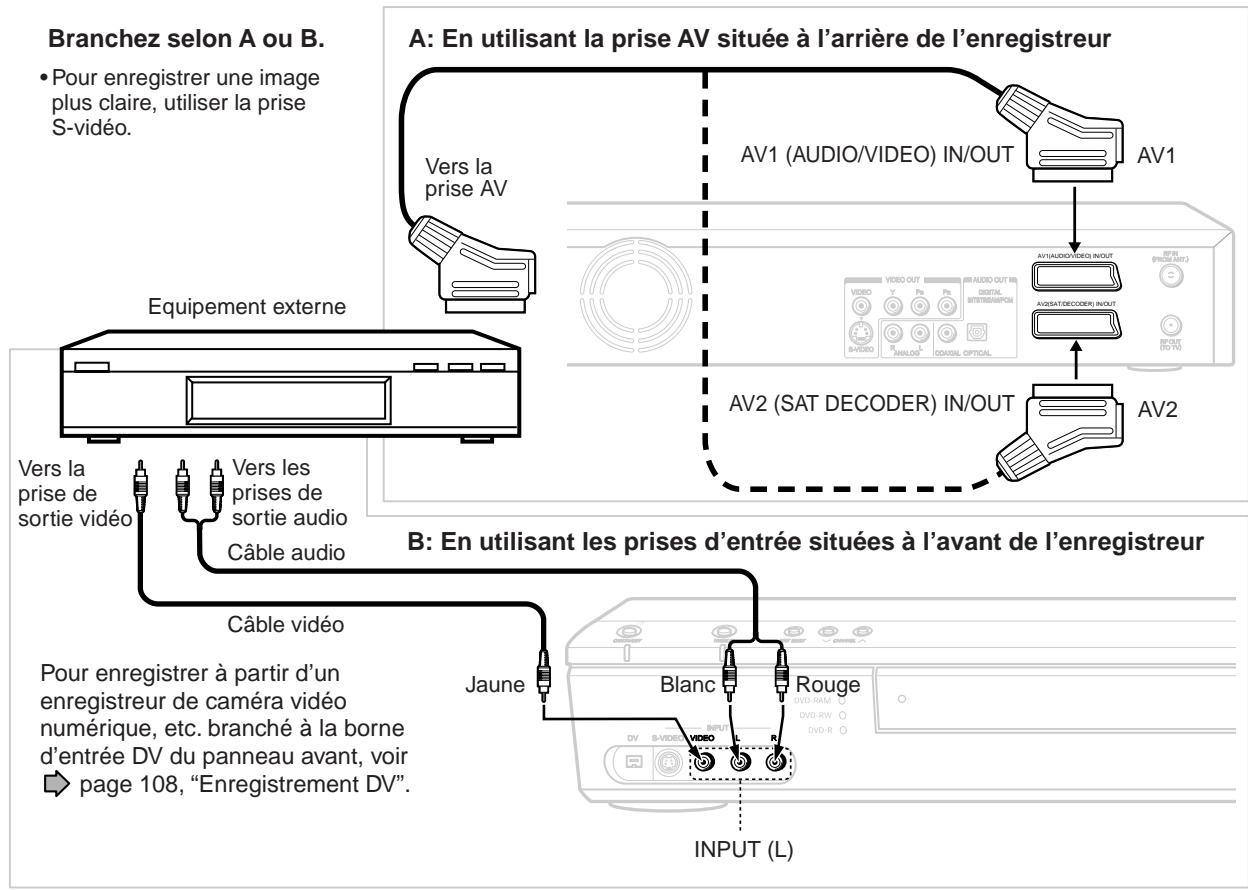
Préparatifs
- Chargez un disque DVD-RAM/R/RW dans l'enregistreur.
- Chargez un disque ayant suffisamment d'espace restant pour enregistrer le programme.
- Assurez-vous que le disque charge n'est pas protégé contre l'écriture.
Remarques
- Le format audio de l'enregistreur ne supporte pas des disques audio DVD, etc. Si l'équipement qui peut lire des disques audio DVD ou d'autres disques à haute définition est connecté à cet enregistreur, cet appareil enregistre l'audio qui est dans la gamme de fréquence de CD audio normaux. Se reporter au mode d'emploi de l'équipement connecté.
- Lorsqu’une source externe est enregistrée sur un disque DVD-R/RW, réglez l’équipment connecté pour envoyer le son à enregistrer (si la sélection est possible telle qu’une émission multiplexe), car l’enregistreur enregistrera des sons de la source externe en type stéréo sur un disque DVD-R/RW, en négligeant le réglage de "Mode compatible DVD" (▶ page 130).
- Les disques DVD-R/RW ne peuvent pas enregistrer des contenus compensant un signal de restriction de copie (contenus protégés contre la copie ou à copie unique), les disques DVD-RAM peuvent enregistrer des contenus à copie unique.
- Certains programmes par satellite via un tuner connecté peuvent contenir des images en deux formats 4:3 et 16:9 à la fois. Les disques DVD-R/RW ne peuvent pas enregistrer de tels contenus, en raison de la limitation du standard DVD-Video. Pour les enregistrer, utilisez des disques DVD-RAM.
- Quand la prise VIDEO (jaune) et la prise S-VIDEO sont connectées, la prise S-VIDEO a la priorité.
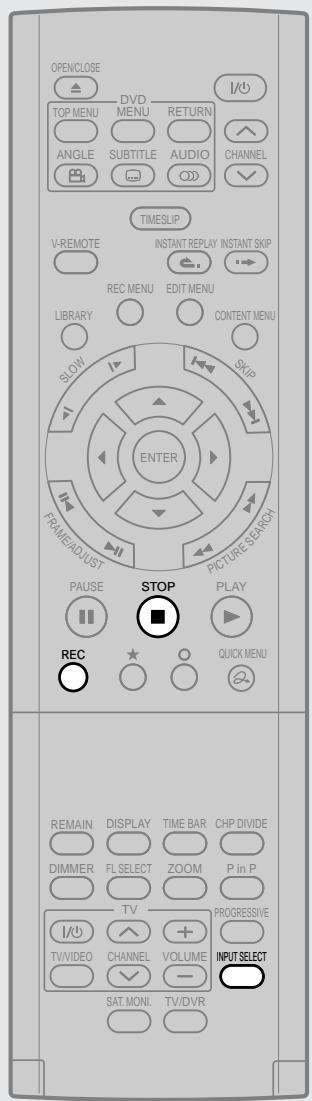
Appuyez de façon répétée sur INPUT SELECT de sorte que “L”, “AV1”, ou “AV2” apparaisse sur l'affichage du panneau avant, correspondant à l'entrée dans laquelle le dispositif est branché.
Chaque fois que cette touche est enfoncée, le voyant change.
L: Pour enregistrer des images de l'équipement connecté aux prises INPUT du panneau avant.
AV1: Pour enregistrer des images de l'équipement connecté à la prise AV1 du panneau avant.
AV2: Pour enregistrer des images de l'équipement connecté à la prise AV2 du panneau arrêté.
Démarrer la lecture des données de la source sur l'équipement connecté. Appuyez sur REC de l'enregistreur pour démarrer l'enregistrement.
4 Lorsque l'enregistrement est terminé, appuyez sur STOP.
Vérifier la condition de la source avant la lecture.
Mettre l'équipement en bonne condition, par exemple nettoyer la tête ou ajuster l'alignement, etc. pour obtenir une lecture optimale. Une mauvaise condition risque de générations du bruit pendant la lecture. Ces bruits peuvent être détectés comme des signaux de protection contre la copie, provoquant un arrêt de l'enregistrement sur cet enregistreur.
Lire une source en mode habituel. Eviter d'utiliser des fonctions de correction ou amélioration, car elles risquent d'ajouter des signaux qui peuvent être détectés comme signaux de protection contre la copie.
La qualité de la source ou l'état de la cassette non conforme aux réglages sur l'équipement source risque d'arrêter l'enregistrement sur cet enregistrateur.
Les opérations telles que : pause, reprise, avance rapide (CUE) et retard rapide (REVIEW), etc. peuvent générer du bruit, qui peut être détecté comme des signaux de protection contre la copie. Par conséquent, commencer d'abord la lecture sur l'équipement source pour confirmer que la source désirée peut être lue correctement, et ensuite démarrer l'enregistrement sur cet enregistrateur.
Ne pas utiliser l'équipement source pendant l'enregistrement. Après la fin de la scène désirée, arrêtez l'enregistrement sur l'enregistreur, et arrêtez ensuite la lecture sur l'équipement source. Effacer les scènes inutiles à l'aide des fonctions d'édition (▶ page 100). Lorsqu'on peut utiliser l'équipement source pendant l'enregistrement, une pause ou l'arrêt de l'enregistrement. Après l'utilisation de l'équipement source, reprenez l'enregistrement comme indiqué ci-dessus.
Lors de l'enregistrement à partir d'un caméscope
Suivre les remarques ci-dessus. Assurez-vous de mettre le caméscope sous tension à l'aide de l'adaptateur secteur, pas avec les piles.
Enregistrement à partir d'un récepteur satellite
Si un récepteur satellite est utilisé, il peut être connecté à cet enregistreur pour enregistrer un programme satellite.
1. S'assurer que le récepteur satellite est connecté correctement à l'enregistreur à l'aide d'un câble PERITEL (page 18 "GUIDE D'INSTALLATION"), et l'allumer. 2. Appuyer répétitivement sur INPUT SELECT jusqu'à ce que "AV2" apparaisse sur l'affichage du panneau avant. 3. Sélectionner le canal satellite désiré sur le récepteur satellite connecté. S'assurer que le canal sélectionné est sur le téléviseur. 4. En suivant les étapes 3 à 7 dans "Enregistrement d'un programme TV" ⇒ page 32, commencer l'enregistrement.
- Pour visualiser un programme satellite tout en enregistrant un programme TV.
1) Commencer l'enregistrement sur cet enregistreur. 2) Appuyer sur la touche SAT. MONI. 3) Sélectionner un canal satellite désiré sur le récepteur satellite connecté.
1) Appuyer sur la touche SAT. MONI. 2) Sélectionner un canal satellite désiré sur le récepteur satellite connecté.
Remarques
- Le fait d'appuyer à nouveau sur la touche SAT. MONI termine la fonction SAT. MONI.
- Pendant que la fonction SAT. MONI est utilisée, "SAT. MONI" apparaît sur l'affichage du panneau avant.
DVD-RAM DVD-RW DVD-R
Programmation de l'enregistrement
Utilisez REC MENU pour programmer l'enregistrement. Il faut moins de temps pour la préparation, car toutes les informations nécessaires à l'enregistrement, y compris l'espace de disque restant estimé, sont fournies. Pour des informations plus détaillées, voir “Avant l'enregistrement” (▶ page 26).
Faire attention lors de la programmation d'un enregistrement pendant le passage à l'heure d'été (page 27).
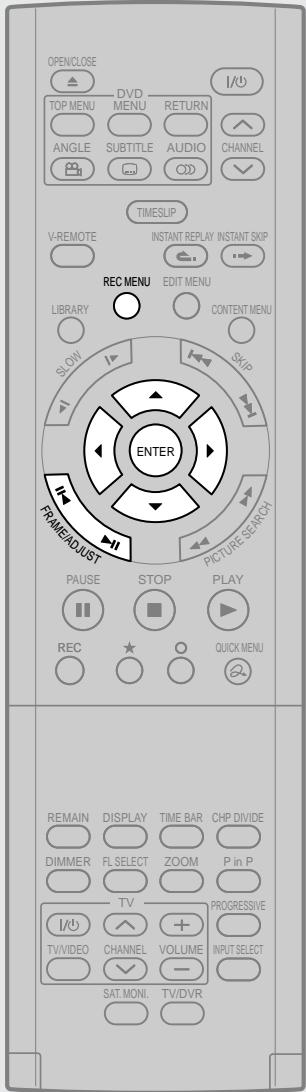
1 Pendant l'arrêt, appuyez sur REC MENU.
Le "Menu d'enregistrement" apparait.
p. ex.
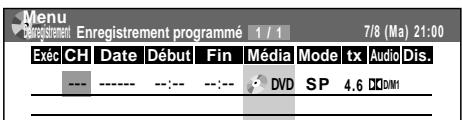
2 Appuyez sur ENTER.

"CH" est prêt pour le réglage.
p. ex.
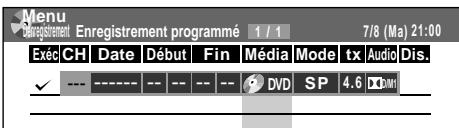
3 Sélectionnez un élément en appuyant sur /, puis, appuyez sur ADJUST (II / II) pour régler l'élément.
p. ex.
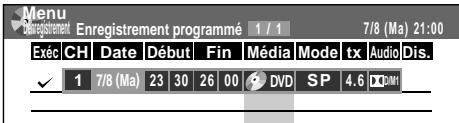
- Reportez-vous aux éléments de réglage à la page suivante.
- L'élément peut également être réglé en appuyant sur la touche /.
4 Pour terminer, appuyez sur ENTER.

Pour programmer un autre enregistrement, appuyez sur la touche pour aller en haut de la ligne suivante, repésez ensuite les étapes 2 à 4.
5 Appuyez sur REC MENU pour quitter.
REC MENU

Le programme est entré.
- Si vous voulez couper le courant, appuyez sur la touche ON/STANDBY.
Remarques
- Le plateau de disque ne se ferme pas automatiquement, même si l'heure de début d'enregistrement arrive. Charger l'enregistreur au préalable avec un DVD-RAM/RW disponible.
- Lorsqu'il y a peu de temps avant le début d'un enregistrement programmé, il ne sera pas possible de démarrer un autre enregistrement.
- La lecture d'un disque DVD-RAM fait une pause lorsqu'un enregistrement programmé démarre.
- Confirmer le réglage "Mode compatible DVD". "On (Mode I)" ou "On (Mode II)" enregistre le son principal ou le son secondaire d'émissions multiplexes respectivement, et n'enregistre pas l'autre son. Par conséquent, sélectionner "On (Mode I)" ou "On (Mode II)" uniquement pour enregistrer sur un disque DVD-R/RW.
- Lors de l'enregistrement sur un disque DVD-R/RW, régler "Mode compatible DVD" (▶ page 130) sur le son d'enregistrement désiré pour chaque programme de série.
■ Éléments de réglage
| Exécution | ✓ | Un programme de minuterie portant cette marque sera exécuté. Pour le désactiver, enlevez cevoyant. |
| Chaîne | 1-99, L, AV1, AV2 | Sélectionner une chaîne à enregistrer. |
| Date | Date spécifique (d'aujourd'hui à 2 mois plus tard) Tous les jours de dimanche à samedi, de lundi à jeunesi, de lundi à vendredi, de lundi à samedi, tous les jours. | Sélectionner une date d'un programme TV à enregistrer. |
| Début* | 0:00 – 30:59 | Entrer une heures de démarriage de l'enregistrement. (Le réglage initial est 10 minutes plus tard que l'heure actuelle.) Les touches numériques sous le couvercle de la télécommande peuvent également être utilisées. |
| Fin* | 0:00 – 30:59 | Entrer une heures d'arrêt. (Régler le démarriage de l'enregistrement par minuterie pas moins de 2 minutes après l'heure courante.) Les touches numériques sous le couvercle de la télécommande peuvent également être utilisées. |
| Média | DVD | Fixe. (Non régable.) |
| Mode (Picture Quality) | SP | Réglage standard de l'houré d'enregistrement et de la qualité d'image. (Non applicable lorsque "L-PCM" est sélectionné.) |
| LP | Pour un enregistrement plus long, mais inférieur à "SP" en qualité d'image. (Non applicable lorsque "L-PCM" est sélectionné.) | |
| MN (Manuel) | Réglage personnelisé du début (débit binaire). | |
| Auto | Pour régler automatiquement un début selon le volume restant du disque. (Si le disque n'a pas d'espace pour le programme TV, le programme ne peut pas être enregistré jusqu'à la fin.) | |
| Débit (Bit Rate) | 1.4, 2.0-9.2 | Non applicable lorsque "SP", "LP" ou "Auto" est sélectionné. Le début peut être réglié à des intervalles de 0,2 Mbps compris entre 2,0 et 9,2. (La limite supérieure de la valeur dépend du réglage "Qualité Audio"). |
| Audio | D/M1 | Réglage standard. |
| D/M2 | Supérieur à D/M1. Reconnarde pour l'enregistrement de programmes musicaux. | |
| L-PCM | Audio numérique original non compressé. La qualité est égale à celle d'un CD audio, mais la durée d'enregistrement sera plus courte. | |
| Disque | Un enregistrement programmé sur un Disque de réservation est marqué d'une icône. | |
La technologie d'enregistrement numérique pour les produits grand public de Dolby Laboratories est utilisée pour D/M1 et D/M2.
Le Dolby Digital 192 kbps est réglé pour D /M1 et le Dolby Digital 384 kbps est réglé pour D /M2.
Remarques
- "Début" et "Fin" acceptent un temps jusqu'à 30:59. Si vous entrez une heure sur 24:00 et appuyez sur la touche ENTER, "Date" avance d'un jour, et l'heure sera corrigée à 0:00 - 6:59.
- Voir → page 50 pour les détails sur "Mode", "Débit", et "Audio".
- La programmation ShowView est également possible. Voir page 46.
- Si l'enregistrement est effectué avec le réglage "Débit" à environ 4,0 Mbps maximum, les images enregistrées risquent de ne pas être lues correctement si la vitesse de lecture est modifiée. Il y aura du bruit, et la qualité de l'image est plus médiocre que celle obtenue avec des réglages à un autre débit.
Suggestions de réglage de la qualité de l'image
- Pour un enregistrement normal ou lorsqu'on est indécis sur le mode à choisir (environ 2 heures avec 4,7 Go).
Sélectionner "SP"
- Quand vous avez besoin d'un plus long temps d'enregistrement (environ 4 heures avec 4,7 Go).
Sélectionner "LP." La qualité d'image "SP" est inférieure, mais la durée d'enregistrement est plus longue.
- Pour enregistrer une image de haute qualité
Selectionner "MN" pour régler un début binaire désire. Plus le début binaire est élevé, ILA est la qualite d'image, mais la durée d'enregistrement devient plus courte. Il est conseilé de régler sur 6,0 Mbps à 6,8 Mbps environ.
- Pour remplir le disque
Sélectionner "Auto." Un débit binaire est calculé automatiquement selon le volume restant du disque. Il se peut que certaines données ne soient pas enregistrées sur le disque, même si cette fonction est sélectionnée. Ce n'est pas la fonction qui utilise complètement la capacité d'espace restant.
Réglage des détails pour chaque enregistrement programme par minuterie
Les éléments détaillés peuvent être spécifiés pour chaque enregistrementprogramme par minuterie.
1) Appuyez sur la touche QUICK MENU à l'étape 3 page 39.
Le "Menu rapide" s'affiche.
p. ex.
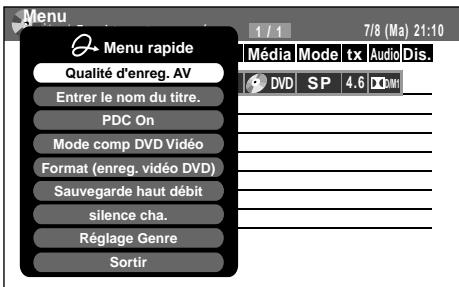
2) Utilisez les touches △/▽ pour sélectionner un élément et appuyez sur ENTER.
Pour les détails, voir "Éléments du menu rapide".
3) Utilisez les touches △ / ▽ pour faire une sélection et appuyez sur ENTER.
La sélection effectuée pour un enregistrement programmé par minuterie s'affiche en bas de l'affichage.
Qualité d'enregistrement AV
Sélectionnez un élément parmi les sélections (1-5) enregistrées pour la qualité de l'image et de l'audio.
Entrez un nom pour l'enregistrement programme par minuterie.
Utilisez l'écran d'entrée pour entrer un nom (→ page 30).
Effectuer l'enregistrement de programme PDC.
PDC (programme delivery control system)
Programme PDC est un système qui informe l'enregistre lorsqu'un programme démarre effectivement. Typiquement, lorsqu'on veut enregistrer un programme, l'enregistre est informé de commencer l'enregistrement, probablement, cinq minutes avant l'heure de début du programme annoncé et de finir dix minutes environ après que le programme est sensé de finir. Ainsi, même si le programme démarre tout ou se termine tard on peut normalement encore voir l'émission désirée pour l'enregistre. Toutefois, lorsque des programmes en direct se chevauchent ou le programme télévisé de la journée est modifié par rapport à l'annonce, le programme désiré qui pourrait avoir été retardé ou même annulé pourrait être manqué et l'enregistre enregistre le programme même s'il est en retard de deux heures ou plus. Avec le système PDC, l'heure de démarrage exacte est entrée et l'enregistreur attend jusqu'à ce que le signal soit envoyé pour confirmer que le programme va démarrer et l'enregistreur enregistre le programme même s'il est retardé de deux heures ou plus.
Effectuer l'enregistrement programme normalement.
Mode comp DVD video
Lors de l'enregistrement sur un disque DVD-R/RW, effectuer cette sélection ( page 130) pour chaque enregistrement programme par minuterie. Le réglage "Off" est ignoré et considéré comme "On (Mode I)" dans l'enregistrement DVD-R/RW.
Dvd-r
Sélectionner le ratio d'aspect lors de l'enregistrement sur un disque DVD-R/RW. (▶ page 130)
Sauvegarde haut débit
Utilisez cette fonction pour économiser de l'espace tout en utilisant le débit donnant la meilleure qualité d'image pour l'enregistrement. Ceci utilisera 9,2 Mbps pour l'enregistrement et réduira momentanément le débit pour la partie pour laquelle un haut débit n'est pas exigé ou l'image est assez constante. Off: Cette fonction est désactivée et l'enregistrement normal a lieu. On: Cette fonction est activée.
Remarques
- Lorsque la qualité audio est régée sur "L-PCM", la qualité d'image est régée sur "MN 8.0 (Mbps)".
- Lorsque la qualité audio est régée sur une autre sélection, la qualité d'image est régée sur "MN 9.2 (Mbps)".
- Pendant que cet appareil est régé sur "On," le mode ou le début ne peut pas être modifié.
- Il se peut que l'espace utilisé ne change pas, selon le contenu de l'image.
Dvd-Ram
Cette fonction crée automatiquement des divisions pour les chapitres lorsque aucune section audio (pas de son perceptible) n'est détectée. Par exemple, lorsqu'un programme de clips musicaux a été utilisé, cette fonction peut être utilisée pour sauter vers le début d'un clip pendant la lecture. Elle ne crée pas des chapitres complètement indépendants et ne divise pas automatiquement en chapitres lorsque aucune section audio n'est détectée. Off: Cette fonction est désactivée. On: Division pour les chapitres lorsque aucune section audio n'est détectée.
Remarques
- Il se peut que les divisions pour les chapitres ne soient pas créées, selon le contenu du programme ou la condition de la section sans audio ou il se peut qu'elles soient créées à différentes positions. Une division pour un chapitre peut être créée dans un clip musical.
- Selon les caractéristiques techniques du niveau sonore d'enregistrement, il se peut qu'une division pour un chapitre ne soit pas créée ou qu'elle soit créée à différentes positions.
- Le fait de régler sur "On" peut créer plusieurs chapitres, et leur nombre peut atteindre le maximum permis. À ce point, plus de chapitres ne peuvent être créés. Si cela se produit, diminuer les chapitres, par exemple en combinant les chapitres (▶ page 89).
- Cette fonction n'est pas disponible sur des disques DVD-R/RW. Pour créer automatiquement des chapitres pendant l'enregistrement sur des disques DVD-R/RW, régler "DVD-Viséo: CHP Creation" (→ page 130).
Réglage genre
Un genre peut être défini avant le réglage de l'enregistrementprogramme. Pour voir la liste enregistrée, se reporter à "Réglage du 'genre'" (page 131). Régler le genre selon le contenu de l'enregistrement.
Décaler un intervalle d'un enregistrement (décalage d'heure)
Si un programme TV précédent dépasse l'heure programmée et entre dans l'heure programmée, l'heure de début et d'arrêt programme de l'enregistrement peut être décalée.
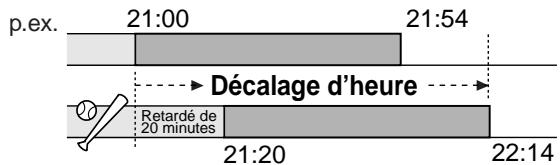
1) Appuyez sur la touche REC MENU. "Menu d'enregistrement" apparait. 2) Appuyez sur les touches / pour sélectionner un enregistrementprogramme par minutesérie à heures décalée. 3) Ouvrez le couvercle de la télécommande et appuyez sur la touche EXTEND.
"Débit" et "Fin" sont prêts à être introduits.
Appuyez sur la touche EXTEND de façon répétée.
Chaque fois que l'on peut appuyer sur la touche, "Débit" et "Fin" sont décalées par intervalles de 10 minutes, jusqu'à 60 minutes plus tard.
5) Appuyez sur la touche ENTER. 6) Appuyez sur la touche REC MENU pour quitter.
Remarque
- Après avoir décalé l'heure d'un enregistrement programmé par minuterie qui sera répété tous les jours ou chaque semaine, vous neavez rétabli l'heure de démarrage/arrêt pour de futurs enregistrements.
Ajouter un enregistrement programme par minute série
1) Appuyez sur la touche REC MENU. "Menu D'enregistrement" apparait. 2) Appuyez sur la touche pour sélectionner une ligne vierge, puis appuyez sur la touche ENTER. 3) Appuyez sur les touches / pour sélectionner l'élément, puis appuyez sur la touche ADJUST pour régler l'élément. 4) Pour terminer, appuyez sur la touche ENTER. 5) Appuyez sur la touche REC MENU pour quitter.
Remarque
- Pendant que l'enregistreur prépare ou exécute un enregistrementprogramme, il n'est pas possible d'ajouter un enregistrementprogramme par minuterie qui va démarrer dans les 5 minutes et 15 secondes à partir de l'heure courante.
Effacer un enregistrement programme par minute série
1) Appuyez sur la touche REC MENU. "Menu d'enregistrement" apparait. 2) Appuyez sur les touches / pour sélectionner un enregistrement programme par minuteserie à effacer. 3) Appuyez sur la touche QUICK MENU.
Le "Menu rapide" apparait.
4) Appuyez sur les touches △ / ▽ pour sélectionner "Annuler la progra", puis appuyez sur la touche ENTER.
Vérifiez le message, puis effacez l'entrée.
5) Appuyez sur la touche REC MENU pour quitter.
Remarque
- Il n'est pas possible d'effacer un programme enregistré par minuteserie pendant l'exécution d'un autre programme.
Corriger un enregistrement programme par minute série
1) Appuyez sur la touche REC MENU. "Menu D'enregistrement" apparait. 2) Appuyez sur les touches / pour sélectionner un enregistrementprogramme par minuteserie à modifier, puis appuyez sur ENTER. 3) Appuyez sur les touches / pour sélectionner un élément, puis appuyez sur la touche ADJUST pour régler l'élement. 4) Appuyez sur la touche ENTER.
La modification est enregistrée.
5) Appuyez sur la touche REC MENU pour quitter.
Important
- Il n'est pas possible de corriger un enregistrementprogrammé par minutes 5 minutes avant l'heure de démarrage de l'enregistrement. Seul l'enregistrementprogrammé par minutes peut être effacé.
Remarque
- Un enregistrement peut être programmé par minutes dont l'heure de début est déjà dépassée, sauf si un autre enregistrement programmé démarre dans les 5 minutes. La section du programme avant le début de l'enregistrement ne peut pas être enregistrée.
Volume restant
1) Appuyez sur la touche REC MENU. "Menu d'enregistrement" apparait. 2) Appuyez sur la touche QUICK MENU. Le "Menu rapide" apparait. 3) Appuyez sur les touches / pour sélectionner "Espace libre du disc." puis, appuyez sur la touche ENTER. Le menu "Espace libre du disc." apparait. 4) Appuyez sur les touches / pour sélectionner un enregistrement programme par minuteserie, puis appuyez sur la touche ENTER ou sur la touche ADJUST.
L'enregistreur calcule sur un diagramme à barres l'espace qu'un programme spécifique (identifié par une marque de contrôle) va occuper sur le disque.
Le fait d'appuyer sur la touche ADJUST peut afficher ou masquer la marque de contrôle.
p. ex.
Entrée sélectionnée Volume de disque disponible Lorsque l'objet d'entrée est marqué par un X, l'enregistrement ne s'adapte pas. Changez le réglage.
5) Corriger les paramètres de l'enregistrement programmé par minuterie si nécessaire.
(Sauter à l'étape 7 si ce n'est pas nécessaire.) "Mode", "Début" et "Audio" peuvent être modifiés.
Sélectionnez un élément à modifier et appuyez sur la touche ENTER. L'élément sera prêt à être modifié. Appuyez sur la touche ADJUST pour modifier. Pour terminer, appuyez sur la touche ENTER.
Appuyez ajuster sur un mode inférieur (SP au LP) et/ou abaissez le débit pour réduire la qualité de l'enregistrement, et fournissez ainsi plus de capacité de disque (l'espace).
6) Appuyez sur la touche ★
La modification du programme est enregistrée.
7) Appuyez sur la touche REC MENU pour quitter l'affichage GUI.
Remarques
- Lorsqu'un disque de réservation est inséré dans l'enregistreur (▶ page 48), le volume restant d'autres disques ne peut pas être vérifié.
- Les 8 programmes les plus proches sont calculés à la fois.
- Pendant que l'enregistreur prépare ou exécute un enregistrement programme, toute modification de programme ne peut pas être enregistrée.
- Le volume de disque disponible n'est pas affiché pour un disque DVD-R/RW sur lequel une finalisation DVD-Video a été exécutée.
Pour arrêter un enregistrement programme
Pour terminer,
Appuyez deux fois sur la touche du panneau avant.
Lorsque la touche est enfoncée une fois, un message apparait. Pendant que le message est affiché, appuyez à nouveau sur la touche ■.
Pour faire une pause d'enregistrement, appuyez sur la touche II du panneau avant.
Pour reprendre l'enregistrement, appuyez à nouveau sur la touche.
Extinction automatique de l'appareil après la fin d'un enregistrement programmé
1) Tout en effectuant un enregistrement programme, appuyez sur la touche QUICK MENU. Le "Menu rapide" apparait. 2) Appuyez sur les touches / pour sélectionner "Veille auto" puis, appuyez sur la touche ENTER.
Maintenir l'appareil allumé même après la fin de l'enregistrement programme
Si l'enregistreur s'allume tout seul pour exécuter un enregistrement programme, il s'éteindra automatiquement à la fin de l'enregistrement. Ceci peut être restreint et l'enregistreur peut être laissé allumé.
1) Pendant l'exécution d'un enregistrement programme, appuyez sur la touche QUICK MENU. 2) Appuyez sur les touches / pour sélectionner "Veille non auto" puis appuyez sur la touche ENTER.
Retarder l'heure d'arrêt d'un enregistrement programmé pendant son enregistrement
Pendant le démarrage d'un enregistrement programmé, ouvrez le couvercle de la télécommande et appuyez sur la touche EXTEND.
La première pression affiche l'heure d'arrêt programmée (sur l'affichage du panneau avant).
Chaque fois que cette touche est enfoncée, elle est retardée de 10 jusqu'à 60 minutes.
Remarques
- Le fait d'appuyer sur une touche autre que EXTEND dans la procédure ci-dessus règle le retard sélectionné actuellement.
- L'heure d'arrêt d'un enregistrement programmé qui se terminera dans l'intervalle de 1 minute à partir de l'heure courante ne peut pas être retardée.
- Même si l'heure d'arrêt d'un enregistrement programmé est retardée, l'enregistrement s'arrête lorsque le disque est épuisé.
Enregistrement showview
Un enregistrement peut être programmé en entrant simplement les codes ShowView correspondants.
Préparatifs
- Assurez-vous que l'horloge, les canaux, et les canaux guide correspondants, sont réglés correctement (▶ page 28, "GUIDE D'INSTALLATION").
- Charger un disque DVD-RAM/R/RW dans l'enregistreur.
- Charger un disque avec suffisamment d'espace disponible pour enregistrer le programme.
- Assurez-vous que le disque charge n'est pas protégé contre la copie.
Pour les usagers de décembre CANAL+
- Terminer le branchement et le réglage pour le décodeur CANAL+ (→ page 38, “GUIDE D'INSTALLATION”), et allumer le décodeur CANAL+.
Pour les usagers de récepteur satellite:
- Terminer le branchement (▶ page 18, "GUIDE D'INSTALLATION"), et allumer le récepteur satellite.
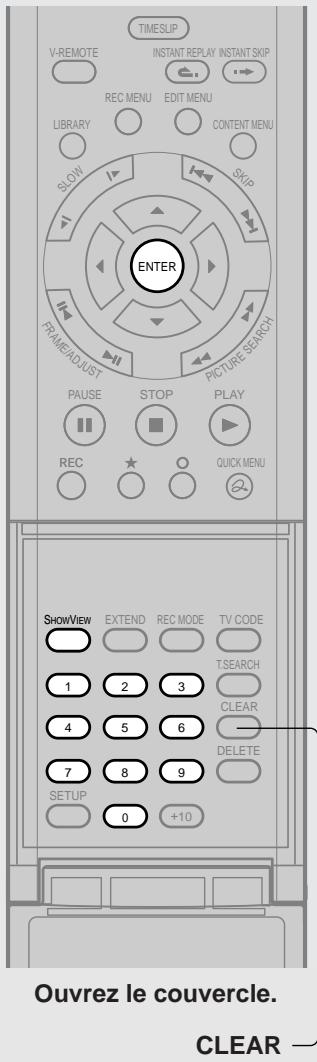
Ouvrez le couvercle de la télécommande, et appuyez sur SHOWVIEW.
"Menu D'enregistrement" et l'affichage du réglage ShowView apparaissent.
p. ex.
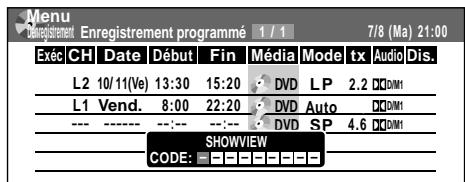
2 Appuyez sur les touches numériques appropriées pour entrer le code ShowView.
- Reportez-vous aux journaux ou magazines TV pour obtenir les codes ShowView.
- Pour corriger les chiffres entrés, appuyez sur la touche CLEAR pour les effacer et appuyez sur les touches numériques pour les saisir à nouveau.
3 Appuyez sur ENTER.
Le programme ENTRE est mis en surbrillance.
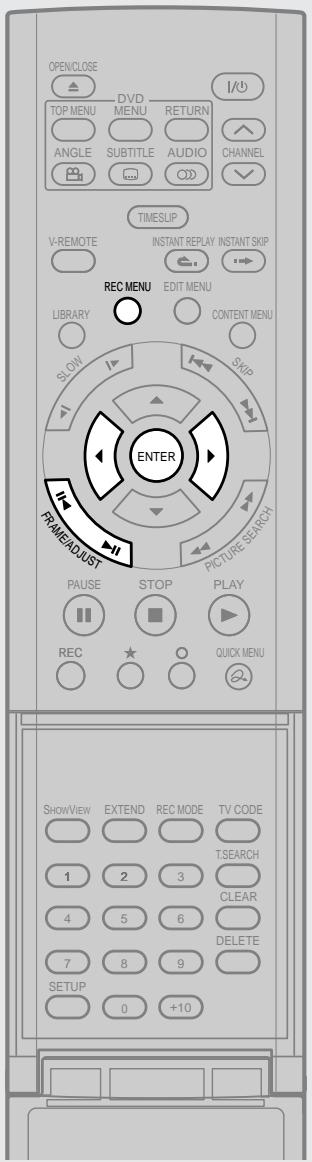
4 Sélectionnez un élément en appuyant sur /, puis, appuyez sur ADJUST (II / II) pour régler l'élément, si nécessaire.
Pour les détails à propos des éléments, voir page 40.
7 Aprous avoir terminé toutes les entrées, appuyez sur REC MENU.
"Menu d'enregistrement" disparaît.
Remarques
- La capacité maximale d'un programme d'enregistrement par minuterie est 32. Tout nouveau programme sera rejeté si l'enregistreur est plein. Pour saisir un nouveau programme, vous devez annuler le programme déjà existant ( page 43).
- Selon le programme, un enregistrement effectif peut continuer quelques minutes plus longtemps que le temps programmé.
- Les saisies faites dans les conditions suivantes seront rejetées.
- Lorsqu'une saisie est effectuée pour un programme inexistant.
- Lorsque l'ordre des chiffres d'une saisie est erroné.
Lorsque le canal guide n'a pas encore été réglé.
- Pour effacer un enregistrementprogramme par minuterie, appuyez sur la touche QUICK MENU pour afficher un "Menu rapide" sur "Menu D'enregistrement". Pour les détails, voir "Effacer un enregistrementprogramme par minuterie" (43). Lors de l'enregistrement sur un disque DVD-R/RW, régler "Mode comp DVD Video" (page 42) sur le son d'enregistrement desired pour chaque enregistrement programme par minuterie.
- Si une émission est retardée, le programme suivant démarre, même si l'heure de début arrive avant la fin du programme précédent.
Disque de réservation (verrouiller programme) dvd-ram
Cette fonction est pratique pour enregistrer plusieurs programmes en série sur le même disque.
Le disque sur lequel les données de réservation sont écrites est appelé "Reservation Disc. (disque de réservation)". Un disque de réservation peut contenir seulement une réservation.
Dès qu'un disque de réservation est créé, d'autres disques ne peuvent pas être utilisés pour enregistrer la même série de programmes. Le disque de réservation peut être utilisé uniquement pour l'enregistrement d'un programme réservé au disque de réservation.
A titre d'exemple, si un disque de réservation est créé pour une émission en série de 21:00 à 22:00 le lundi, ce disque peut alors être utilisé seulement pour ce programme. Lorsqu'on essaie de faire une réservation ou d'enregistrer cette série, l'enregistrleur demande d'insérer ce disque de réservation.
1) Chargez un disque DVD-RAM. 2) Appuyez sur la touche REC MENU. "Menu d'enregistrement" apparait. 3) Appuyez sur les touches / pour sélectionner le programme à enregistrer. 4) Appuyez sur la touche QUICK MENU. Le "Menu rapide" apparait. 5) Appuyez sur les touches / pour sélectionner "Verrouiller programme" puis "Oui" et appuyez sur la touche ENTER. Après avoir entré les données d'enregistrement, une icône de disque de réservation apparait sur le "Menu d'enregistrement". Si le disque de réservation n'est pas chargé, les données entrées et l'icône sont affichées en gris.
Pour annuler le réglage du disque de réservation
Charger le disque à annuler et sélectionner l'option d'enregistrement sur le "Menu D'enregistrement". Appuyez sur la touche QUICK MENU pour sélectionner "Verrouiller programme", puis "Oui", et appuyez sur la touche ENTER.
Pour effacer l'information d'un disque de réservation
Si un disque de réservation est perdu, effacez l'information du disque de réservation.
Appuyez sur la touche QUICK MENU pour sélectionner le programme des données à effacer, et appuyez sur la touche QUICK MENU. Sélectionnez "Verrouiller programme" et ensuite sélectionnez "Déver. progra sélect".
Si aucun enregistrement programme n'est réglé sur le disque charge, appuyez sur la touche QUICK MENU pour sélectionner "Verrouiller programme" et puis sélectionnez "Déver. Protection disc".
Si une date est programmée pour l'enregistrement programme sur le disque de réservation, l'information sur l'enregistrement est effacée automatiquement à la fin de l'enregistrement programme.
Pour arrêter l'enregistrement du disque de réservation
Appuyez une fois sur la touche STOP sur le panneau avant. Le message apparait.
Pendant l'affichage, appuyez à nouveau sur la touche STOP.
L'enregistrement s'arrête.
Si l'heure de début d'un enregistrementprogramme d'un disque de réservation arrivependant l'enregistrement
L'enregistrement en cours d'exécution a la priorité. L'enregistrement programme du disque de réservation ne démarre pas.
Pour effacer un enregistrement
DVD-RAM DVD-RW DVD-R
Remarque importante
Tout titre/chapitre (Original) effacé ne peut pas être restauré. Avant d'effacer, assurez-vous de vérifier le contenu du disque.
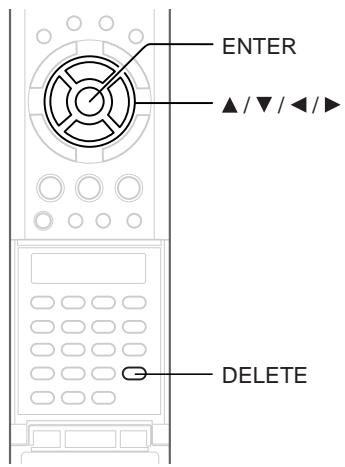
1) Effectuez les étapes 1 et 2 dans "Lecture du contenu enregistré (CONTENT MENU)" (page 53) pour sélectionner un titre (chapitre). 2) Ouvrez le couvercle de la télécommande et appuyez sur la touche DELETE. Méthode alternative: Appuyez sur la touche QUICK MENU, puis appuyez sur les touches / pour sélectionner "Supprimer Titre" ("Supprimer chapitre") et appuyez sur la touche ENTER. 3) Lisez le message et appuyez sur les touches / pour sélectionner "Oui," puis appuyez sur la touche ENTER.
Remarques
- Le fait d'effacer un titre (chapitre) diminue le nombre de titres (chapitres) suivants.
- Un chapitre d'environ 5 secondes ou moins ne peut pas être effacé. Le fait d'effacer un chapitre court pourrait ne pas changer l'affichage du volume de disque disponible.
- Le fait d'effacer le titre/chapitre (Playlist) (▶ page 82) n'affecte pas le titre/chapitre (Original).
- Le fait d'effacer un titre/chapitre (Original) (▶ page 82) affecte tous les titres/chapitres (Playlist) correspondants.
- L'effacement de tous les chapitres d'un titre efface le titre lui-même.
- Les titres et chapitres contenant des images fixes ne peuvent pas être effacés.
- Sur un disque DVD-R/RW, l'effacement est impossible si le disque est finalisé (▶ page 104).
- Les chapitres dans un disque DVD-R/RW ne peuvent pas être effacés.
- Sur un disque DVD-RW, seul un titre dernièrement enregistré peut restaurer la capacité du disque en étant effacé.
- Sur un disque DVD-R, l'effacement ne peut pas restaurer la capacité du disque.
Pour protéger un enregistrement
DVD-RAM
Un enregistrement peut être protégé contre l'effacement accidentel.
La protection est assurée pour chaque titre (Original).
1) Effectuer les étapes 1 et 2 dans "Lecture du contenu enregistré (CONTENT MENU)" (page 53) pour sélectionner un titre. 2) Appuyez sur la touche QUICK MENU, et appuyez sur les touches / pour sélectionner "Information sur le titre". Ensuite, appuyez sur la touche ENTER. 3) Appuyez sur la touche QUICK MENU, et appuyez sur les touches / pour sélectionner "déverrouiller" et puis appuyez sur la touche ENTER.
La marque apparait.
Remarques
- Pour annuler la protection, répéter cette procédure.
- L'initialisation du disque efface tous les titres sur un disque, même s'ils sont protégés.
La durée d'enregistrement d'un magnétoscope typique (enregistrreur de cassette vidéo) est déterminée par la longueur d'une cassette vidéo et la vitesse d'enregistrement (SP, LP, etc.). Des cassettes vidéo avec des durées d'enregistrement différentes sont disponibles sur le marché.
D'autre part, la durée d'enregistrement d'un disque DVD-RAM/R/RW dépend du débit binaire (Mbps: quantités de données transmises par seconde), qui peuvent varier selon la technologie de compression MPEG2 (Moving Picture Experts Group2).
Par exemple, lorsque de l'eau du robinet est versée dans un seau, plus l'eau coule rapidement, plus vite le seau sera rempli d'eau. D'autre part, plus l'eau coule lentement, plus lentement le seau sera rempli d'eau. Le DVD-RAM/R/RW est, pour ainsi dire, comme un seau, et le degré de rotation du robinet correspond au débit binaire, le temps nécessaire pour remplir le seau avec de l'eau est la durée d'enregistrement disponible pour un disque. Plus le débit binaire est haut (pour faire couler plus d'eau), plus vite un disque sera rempli. Par conséquent, la durée d'enregistrement devient plus courte. Plus le débit binaire est bas, plus le temps pour remplir un disque est long.
- À propos de la qualité d'image (mode SP, LP, auto, manuel)
Plus le débit binaire est haut, plus le volume d'information sur l'image sera grand. Plus le débit binaire est bas, plus le volume d'information sur l'image sera faible.
Toutefois, un haut débit binaire ne signifie pas toujours que l'image est de haute qualité. La différence entre 1,4 Mbps et 9,2 Mbps est évidente, mais lors de la comparaison de débits binaires similaires, la différence peut être insignifiante.
En général, lorsque le débit binaire est bas pour une durée d'enregistrement plus longue, le manque de volume de données conduit à un manque d'informations détaillées. Il en résulte une qualité d'image réduite (plus perceptible avec des images en mouvement dynamique). Par exemple, des parasites carrés (bruit de blocage) peuvent se produire dans une scène à action rapide ou une scène avec de la lumière et des ombres, comme la surface de l'eau. Cet enregistreur a deux réglages, 2 heures d'enregistrement en mode "SP" ou 4 heures d'enregistrement en mode "LP" (pour un disque DVD-RAM vierge de 4,7 Go dans les deux cas). Il est recommandé de considérer le mode "SP" comme mode standard et d'utiliser le mode "LP" lorsqu'on peut effectuer un enregistrement de longue durée indépendamment de la qualité d'image.
Lorsqu'on peut enregistrer pendant 2 heures environ ou lorsqu'on hésite sur la sélection, sélectionner le mode "Auto". Sur un disque DVD-RAM vierge de 4,7 Go, le mode "Auto" règle automatiquement le débit binaire approprié correspondant à la durée d'enregistrement d'environ 1 heure jusqu'à 2 heures et demie, de sorte que la meilleure qualité d'image puisse être obtenue. Si une partie d'un disque DVD-RAM a déjà été enregistrée, le mode "Auto" règle le débit binaire approprié sur l'espace restant sur le disque. (La qualité d'image est déterminée en se référant à la quantité d'espace restant juste avant l'enregistrement. Lorsqu'il n'y a presque pas d'espace restant sur le disque, la qualité d'image peut être réduite par rapport au réglage précédent ou l'enregistrement risque de s'arrêter à mi-chemin.) Le mode "Auto" peut être utilisé aussi dans les enregistrements de DVD-R/RW. Lorsqu'on peut enregistrer un programme musical ou une animation avec une haute qualité d'image, il est recommandé de sélectionner le mode "Manuel" (manuel). Lorsque plus de 6 Mbps sont sélectionnés, l'enregistrement peut être effectué normalement avec une qualité d'image considérablement plus élevée. Toutefois, plus le débit binaire est haut, plus la durée d'enregistrement est courte.
Format d'enregistrement audio sur des disques DVD-RAM. Lors de l'enregistrement, les sons sont convertis en signaux numériques et compressés. Pendant la lecture, ils sont extraits en son original. La norme différencie D /M1 et D /M2 dans le volume de données à utiliser. D /M1 et D /M2 sont appliqués à la technologie numérique d'enregistrement des produits grand public de Dolby Laboratories. Dolby Digital 192 kbps est règle pour D /M1 et Dolby Digital 384 kbps est règle pour D /M2.
L-pcm (PCM linéaire)
Format d'enregistrement audio, tel que Dolby Digital. Toutefois, ils sont convertis en signaux numériques et enregistrés tels quels sans compression. Ce processus requiert plus de données que le Dolby Digital.
Lecture
Lire vos morceaux préférés.
• Informations concernant la lecture • Lecture du contenu enregistré • Lecture d'un disque vidéo DVD Faire une pause pendant une émission TV pour la reprendre plus tard Lire avec glissement de temps un programme TV en cours d'enregistrement • Lecture à différentes vitesses - Localisation en entrant le nombre • Utilisation de la télécommande graphique (télécommande virtuelle) - Regarder une émission TV dans la fenêtre secondaire (lecture P in P) • Sélection de l'angle de caméra • Sélection des sous-titres - Zoom sur image • Sélection du son Vérification de l'état actuel et des réglages - Fonctions du "Menu rapide"
Informations concernant la lecture
La procédure dépend du type de disque. Voir les pages respectives concernant la procédure de base pour lire le disque.
Pour lire le contenu enregistré sur un disque DVD-RAM
Lecture du contenu enregistré (page 53)
Pour lire un disque DVD video
Lecture d'un disque DVD vidéo (page 59)
Pour lire un disque DVD-R/RW
Disques DVD-R/RW enregistrés sur cet enregistreur
Lecture du contenu enregistré (page 53)
Disques DVD-R/RW enregistrés sur d'autres appareils
Lecture d'un disque vidéo DVD (page 59)
Disques DVD-R/RW en mode DVD-VR
Lecture d’un disque DVD-RW enregistré en mode DVD-VR (page 58)
Pour commuter l'image pour visualiser des émissions TV
Appuyez sur la touche STOP pour arrêter la lecture.
Pour démarrer l'enregistrement
Appuyez sur la touche STOP pour arrêter la lecture.
Appuyez ensuite sur la touche REC pour démarrer l'enregistrement.
Protection de l'écran
Lorsqu'on effectue une pause de lecture ou un affichage d'un menu et qu'on le laisse fixe pendant 15 minutes environ, l'enregistreur commute la source de l'image de sortie à une émission TV ou un équipement connecté. Une image fixe peut être affichée lorsque tous les titres sont lus. Dans ce cas, la protection d'écran est activée après 10 secondes environ.
Remarques
- Ne pas déplacer l'enregistreur pendant la lecture. Le disque risque d'être endommagé. Occasionnellement l'image risque de s'arrêter à la dernière scène ou le menu principal pourrait apparaître après la lecture. Lorsqu'une image fixe, tel que le menu principal sur écran TV est affichée pendant une longue période, le téléviseur risque d'être endommagé (brûlure d'image). Pour éviter cela, appuyez sur la touche STOP pour arrêter la lecture.
- Lorsqu'une image est fixe pendant 15 minutes environ pendant que le voyant TIMESLIP s'allume, la lecture normale revient. Si la lecture est terminée, une image fixe de la fin du titre continue sauf si la touche TIMESLIP est enfoncée.
DVD-RAM DVD-RW DVD-R
Lecture du contenu enregistré
Des titres et des chapitres enregistrés sur un disque DVD-RAM/R/RW sont affichés sur une miniature, afin de pouvoir localiser facilement ceux qui sont désirés.
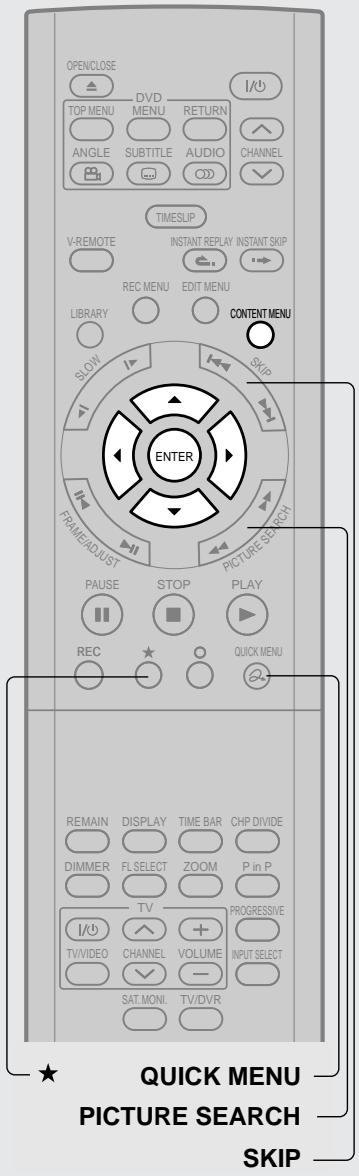
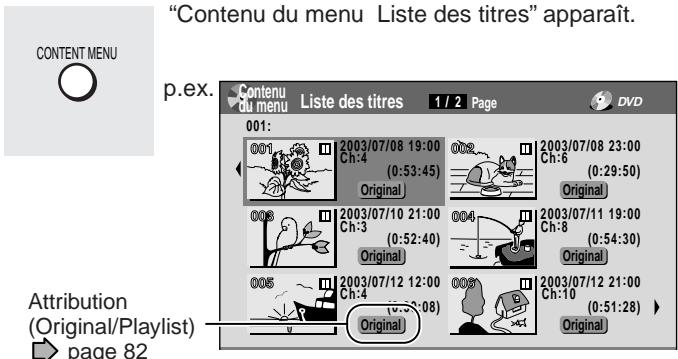
2 Appuyez sur / / / pour sélectionner un titre (chapitre).
Les pages suivantes ou précédentes peuvent être visualisées en appuyant sur la touche PICTURE SEARCH (▲/▶).
Pour sélectionner un chapitre, sélectionner un titre et appuyer sur la touche
La liste des chapitres apparait.
En appuyant à nouveau sur la touche ★, la liste des titres réapparaît.
3 Appuyez sur ENTER.
La lecture démarre à partir du titre (chapitre) sélectionné.
Remarques
- Dans le "Contenu du menu", les titres (Original) précédent les titres (Playlist), dans l'ordre en commençant par le plus ancien respectivement.
- Pour éteindre le "Contenu du menu", appuyez sur la touche CONTENT MENU. L'absence de toute opération pendant plus de 15 minutes éteint également le "CONTENT MENU".
- La marque II sur l'image miniature signifie que le titre (chapitre) maintient le mémoire de l'endroit du dernier arrêt. Si vous sélectionnez un titre (chapitre) avec la marque III, et appuyez sur la touche ENTER, la lecture commencera à partir de l'endroit du dernier arrêt.
- Une image miniature peut être modifiée. Voir ⇒ page 95.
- Il n'est pas possible d'afficher le "Contenu du menu" pour les disques DVD-R/RW enregistrés sur d'autres appareils.
- Pour désigner un titre enregistré tout en enregistrant un autre titre, voir page 35.
- Une image miniature noire avec "Enregistr" signifie que le titre est en cours d'enregistrement ou son enregistrement va démarrer dans les 15 secondes. Cette image miniature ne peut pas démarrer la lecture.
- Pour la lecture d'un disque DVD-RAM/R/RW dans le système couleur NTSC, régler "PAL/Auto" sur "Auto". (page 125)
Pour arrêter la lecture
Appuyez sur la touche STOP.
STOP

Pour interrompre la lecture (lecture fixe)
Appuyez sur la touche PAUSE.
PAUSE

Pour reprendre la lecture normale, appuyez sur la touche PLAY ou sur la touche PAUSE.
Remarque
- Le son est inaudible pendant le mode d'arrêt sur image.
Reprise de la lecture à partir du dernier point d'arrêt dvd-ram
L'enregistreur mémorise le dernier point d'arrêt pour la reprise de la lecture à partir de ce point.
Pour utiliser cette fonction, réglez "Lecture du titre" (▶ page 128) sur "Résumer Titre". L'enregistreur mémorise le dernier point d'arrêt dans chaque titre, ainsi la lecture peut être reprise à partir de ce point. Par exemple, s'il y a 6 titres, la lecture de chacun d'eux peut démarrer comme si 6 cassettes vidéo avaient été stockées dans l'enregistreur.
Pendant la lecture, appuyez sur la touche QUICK MENU, puis appuyez sur les touches / pour sélectionner "Rejouer le titre", puis appuyez sur la touche ENTER.
Appuyez sur la touche CONTENT MENU pour afficher "Contenu du menu Liste des titres", puis sélectionnez un titre.
L'enregistreur peut mémoriser seulement le dernier point, indépendamment du nombre de titres. Réglez "Lecture du titre" (▶ page 128) sur "En continu".
Appuyez sur la touche SKIP (1) de façon répétée, jusqu'à ce que le début du titre apparaisse.
Pour lire l'autre titre
Appuyez sur la touche SKIP (I< / ) de façon répétée.
Remarques
- Selon l'état ou le contenu, la lecture risque de ne pas démarrer à partir du dernier point d'arrêt, mais à partir d'un autre point. Par exemple, depuis le début du disque ou du titre.
- Selon le disque, il peut y avoir une légère différence entre le point où l'enregistreur a mémorisé et le point effectif où la lecture démarre.
- La fonction de reprise de la lecture n'est pas possible si la languette de protection d'écriture est sur la position "PROTECT" (▶ page 8).
Dvd-Ram
Cette fonction répète la lecture d'une section de 5 secondes environ et effectue un saut de 1 minute du début jusqu'à la fin d'un titre enregistré, de sorte que le condensé puisse être visualisé.
Effectuez les étapes 1 et 2 → page 53, et sélectionnez un titre dont le condensé est à visualiser. 2) Appuyez sur la touche QUICK MENU.
Le "Menu rapide" est affiché.
3) Appuyez sur les touches / pour sélectionner "Mode spécial playback", appuyez ensuite sur la touche ENTER. 4) Appuyez sur les touches / pour sélectionner "Recherche rapide", appuyez ensuite sur la touche ENTER.
La recherche rapide démarre.
Remarques
- Cette fonction peut être utilisée uniquement pour un titre (Original) enregistré sur un disque DVD-RAM.
- Pendant l'utilisation de cette fonction, celles liées à la vitesse, comme l'avance rapide ou le retard rapide en arrêt ne peuvent pas être utilisées.
- Si la touche ENTER est enfoncée pendant que cette fonction est utilisée, la lecture normale démarre.
- Pour annuler cette fonction, appuyez sur la touche STOP deux fois.
Visualiser les premières scènes des titres (original) (intro scan) dvd-ram
1) Après l'étape 1 page 53, appuyez sur la touche QUICK MENU.
Le "Menu rapide" apparaît.
2) Appuyez sur les touches △ / ▽ pour sélectionner "Mode spécial playback", appuyez ensuite sur la touche ENTER. 3) Appuyez sur les touches △ / ▽ pour sélectionner "Intro Scan", appuyez ensuite sur la touche ENTER.
L'enregistreur lit les 5 premières secondes de chaque titre en commençant par le titre 1.
Pour avancer ou reculer, appuyez sur les touches SKIP.
▶▶: pour aller au titre suivant. ▶: pour revenir au titre actuel.
Appuyez deux fois pour retourner au titre précédent.
4) Lorsque le titre désiré est repéré, appuyez sur la touche ENTER.
Le titre sélectionné est lu.
Remarques
- Pour arrêter cette lecture, appuyez sur la touche STOP deux fois.
- Cette fonction peut être utilisée uniquement pour des titres (Original) enregistrés sur un disque DVD-RAM.
Lire tous les titres (original/liste de lecture) d'un disque dvd-ram
Réglez “Lecture du titre” (▶ page 128) sur “En continu”. Tous les titres d'un disque DVD-RAM peuvent être lus dans l'ordre des miniatures dans “Contenu du menu”, comme s'ils avaient été enregistrés sur une cassette vidéo.
Lire tous les titres d'un disque dvd-ram
Tous les titres d'un original d'un disque DVD-RAM peuvent être lus dans l'ordre des miniatures dans "Contenu du menu", comme s'ils avaient été enregistrés sur une cassette vidéo.
1) Pendant l'arrêt, appuyez sur la touche QUICK MENU.
Le "Menu rapide" apparaît.
2) Appuyez sur les touches △ / ▽ pour sélectionner "Mode spécial playback", appuyez ensuite sur la touche ENTER.
p. ex.
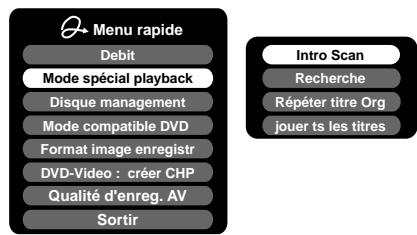
3) Appuyez sur les touches / pour sélectionner "jouer tous les titres", appuyez ensuite sur la touche ENTER.
p. ex.
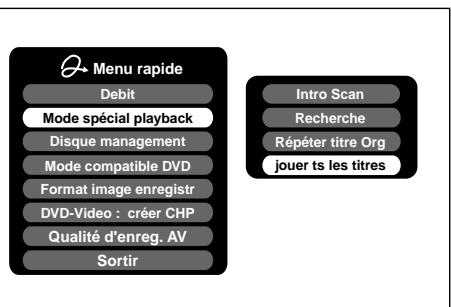
La lecture démarre à partir du début du titre 1.
Remarques
- Pour arrêter cette lecture, appuyez sur la touche STOP deux fois. (Toutefois, lorsque cette opération est effectuée lors de la lecture d'un titre enregistré sur un disque DVD-RAM pendant l'enregistrement d'un autre sur le même disque (▶ page 35) l'enregistrement s'arrête.) Successivement, appuyez sur la touche QUICK MENU pour afficher le “Menu rapide”, et appuyez sur les touches / pour sélectionner "Annuler", puis appuyez sur la touche ENTER.
- Lorsque la fin du dernier titre est terminée, cette lecture s'arrête.
- Lorsque "Répéter titre Org" est sélectionné à l'objet 3), cette lecture est répétée.
■ Vérification de l'information de l’arrière-plan sur un titre sélectionné
À l'étape 2 page 53, sélectionnez un titre (chapitre), puis appuyez sur la touche QUICK MENU.
Le "Menu rapide" apparait.
2) Appuyez sur les touches / pour sélectionner "Information sur le titre", appuyez ensuite sur la touche ENTER.
Les informations détaillées d'un titre (chapitre) sélectionné apparaissent.
p. ex.
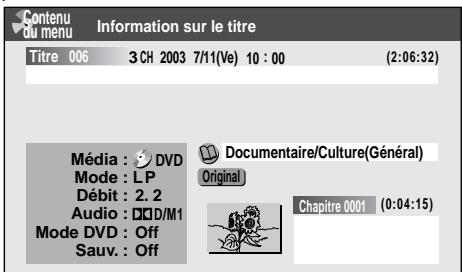
Modification de l'information de titre:
Pendant que "Contenu du menu Information sur le titre" est affiché, appuyez sur la touche QUICK MENU.
Le "Menu rapide" apparait.
p. ex.
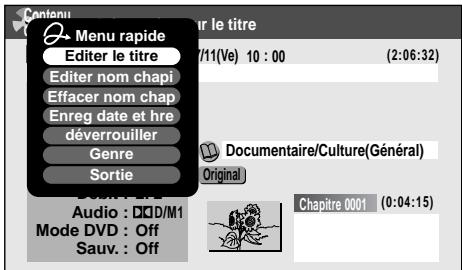
2) Appuyez sur les touches △ / ▽ pour sélectionner un titre, puis appuyez sur la touche ENTER.
Éditez le titre:
L'écran d'entrée de texte s'affiche.
Suivez la procédure ⇒ page 30, entrez un nouveau nom pour le titre.
Éditeur nom chapitre:
(Appuyez d'abord sur la touche PICTURE SEARCH)
(Appuyez d'abord sur la touche PICTURE SEARCH pour afficher le chapitre désiré, puis Sélectionnez cet élément.)
L'écran d'entrée de texte s'affiche.
Suivez la procédure ⇒ page 30, entrez un nouveau nom pour le chapitre.
Effacer nom chap:
(Appuyez d'abord sur la touche PICTURE SEARCH (▲▼▲) pour afficher le chapitre désiré, ensuite sélectionnez cet élément.)
Enreg. date et heure:
La date d'enregistrement est mise en surbrillance de sorte que les chiffres puissent être corrigés.
déverrouiller:
Réglez la protection du titre en cours de sélection. L'icône de protection "O" apparait. (page 49)
Genre:
Le menu secondaire apparait.
Appuyez sur les touches △ / ▽ pour sélectionner un genre, puis appuyez sur la touche ENTER.
Un nom du genre sélectionné et l'icône apparaissent.
Remarques
- Pour modifier l'information du titre, s'assurer de charger un disque DVD-RAM/R/RW qui contient le titre désiré.
- Il peut ne pas être possible de modifier le nom du titre, etc. d'un disque DVD-R, si le disque est dans un état tel qu'un espace restant minimal.
- Il n'est pas possible d'établir la protection des titres sur les disques DVD-R/RW.
- En appuyant sur la touche O, l'affichage précédent réapparaît.
- Pour quitter ces étapes, appuyez sur la touche CONTENT MENU.
Visualiser les informations d'un disque chargé
1) Appuyez sur la touche CONTENT MENU. "Contenu du menu" apparait. 2) Appuyez sur la touche QUICK MENU. Le “Menu rapide” apparait. 3) Appuyez sur les touches / pour sélectionner "Information sur le disque", appuyez ensuite sur la touche ENTER. Les informations sur un disque chargé peuvent être visualisées.
p. ex.
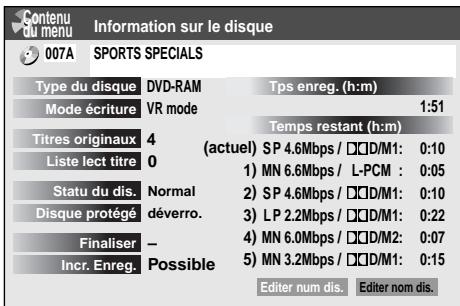
Modification de l'information du disque : Vous pouvez changer le numéro ou le nom d'un disque DVD-RAM.
Appuyez sur les touches / pour sélectionner "Editor num dis." ou "Editor nom dis.", appuyez ensuite sur la touche ENTER. En suivant la procédure page 30, entrez un nouveau nom pour le disque.
Pour modifier le numéro de disque, appuyez sur la touche ADJUST.
Remarques
- Il n'est pas possible de modifier le nom de disque d'un disque DVD-R/RW vierge. Après enregistrement, modifier le nom du disque.
- Il peut ne pas être possible de modifier le nom du titre, etc. d'un disque DVD-R, si le disque est dans un état tel qu'un espace restant minimal.
Changement de l'ordre des titres
L'ordre des titres peut être modifié ou ils peuvent être triés par genre.
1) Appuyez sur la touche CONTENT MENU. "Contenu du menu" apparait. 2) Appuyez sur la touche QUICK MENU. Le "Menu rapide" apparait. 3) Appuyez sur les touches / pour sélectionner "Chang. de l'affi.", appuyez ensuite sur la touche ENTER. p. ex.
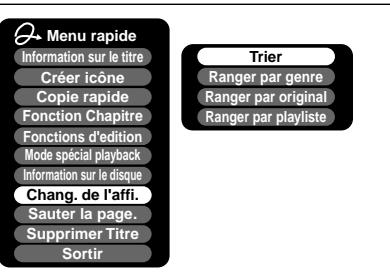
4) Appuyez sur les touches / pour sélectionner l'élément, puis appuyez sur la touche ENTER.
Trier Les titres sont disposés dans l'ordre sélectionné. Appuyez sur les touches / pour sélectionner l'ordre, puis appuyez sur la touche ENTER. Ranger par genre Les titres du genre sélectionné sont triés. Appuyez sur les touches / pour sélectionner le genre, puis appuyez sur la touche ENTER. Ranger par original Les titres (Original) sont triés. Ranger par playliste Les titres (Playlist) sont triés.
Remarque
- L'enregistreur maintient votre enregistrement jusqu'à ce que le courant soit coupé. Pour annuler, Sélectionnez "Chang, de l'affi." puis "Annuler les arrangements" du "Menu rapide".
Lecture du contenu enregistré (Suite)
Sauter vers une page spécifiée
1) Appuyez sur la touche CONTENT MENU. "Contenu du menu" apparait. 2) Appuyez sur la touche QUICK MENU. Le "Menu rapide" apparait. 3) Appuyez sur les touches / pour sélectionner "Sauter la page", appuyez ensuite sur la touche ENTER. 4) Entrer le numéro de page désiré en appuyant sur la touche ADJUST, les touches / ou les touches numériques.
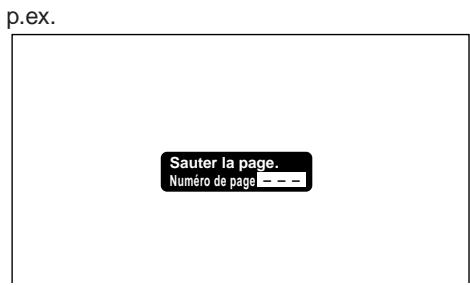
Pour effacer le numéro, appuyez sur la touche CLEAR.
5) Appuyez sur la touche ENTER. La page spécifiée apparait.
Lecture d'un disque dvd-rw enregistré en mode dvd-vr dvd-rw
Voir → page 59.
Remarques
- Certains états de disque ou certains disques contenant des contenus à copie unique peuvent ne pas permettre une lecture correcte.
- "Résumer Titre" (▶ page 128) n'est pas disponible.
Lecture d'un disque DVD video
Des CD VIDEO, CD audio ou disques DVD-R/RW finalisés peuvent être lus de la même manière.
Pour lire le contenu enregistré, suivez les instructions → page 53.
Préparatifs
- Allumez le téléviseur ou un système audio et sélectionnez la source d'entrée correspondante sur laquelle l'enregistreur est connecté.
- Chargez un disque. (→ page 20)
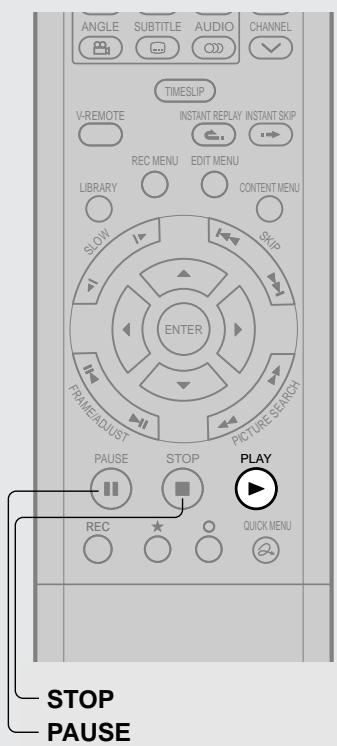

Appuyez sur PLAY.
La lecture démarre.
- Selon le disque, la lecture démarre automatiquement après le chargement du disque.
- L'enregistreur peut mettre un certain temps avant de démarrer la lecture.
Cela se produit parce que l'enregistreur est en cours de lecture de données d'un disque.
Pour arrêter la lecture
Appuyez sur la touche STOP.

Pour interrompre la lecture (lecture fixe)
Appuyez sur la touche PAUSE.

Pour reprendre la lecture normale, appuyez sur la touche PLAY ou sur la touche PAUSE.
Remarque
- Le son est inaudible pendant le mode d'arrêt sur image.
Remarque
- Les disques DVD vidéo offrent des images à haute définition et une quantité d'informations. Pour cette raison, certains parasites d'image fins peuvent apparaître sur l'écran TV, qui n'ont jamais été vus auparavant avec une émission télévisée normale. Étant donné que la quantité de bruit dépend du téléviseur utilisé avec l'enregistreur, le réglage de la netteté devrait généralement être réduit sur l'écran TV lors de la visualisation des disques DVD vidéo.
Reprendre la lecture à partir du dernier point d'arrêt (reprise de lecture)
DVD-RW DVD-R DVD-VIDEO VCD CD
La lecture peut être reprise à partir du point d'arrêt.
Si la touche PLAY est enfoncée après l'arrêt de la lecture, la lecture reprend à partir du point d'arrêt.
Si la lecture est arrêtée en appuyant sur la touche STOP deux fois, la fonction de reprise de lecture sera annulée.
Remarques
- La fonction de reprise ne peut pas être utilisée lorsque : - vous sélectionnez une langue pour menu de disque (page 122) ou vous changez le réglage du blocage parental (page 123). - vous reproducez un CD VIDEO avec fonction PBC pendant que "PBC" (page 124) est réglé sur "On".
- vous ouvrez le plateau de disque.
- vous annulez le processus de finalisation DVD-Vidéo d'un disque DVD-RW.
- Selon les disques, il peut y avoir une différence d'emplacement lorsque la lecture recommence.
- Pendant que l'enregistreur mémorise un point dans la mémoire, les changements de réglage initial avec GUI peuvent fonctionner uniquement après l'effacement de la mémoire.
Dvd-rw dvd-r dvd-video
Certains disques DVD video peuvent contenir un top menu, sur lequel la structure du contenu peut être visualisée ou une scène sélectionnée. La plupart des top menus apparaissent automatiquement dans certaines scènes, et sont également affichés à la demande.
Le fonctionnement effectif du top menu dépend du disque.
Cette section donne un exemple général pour utiliser un top menu. Se reporter également au mode d'emploi du disque.
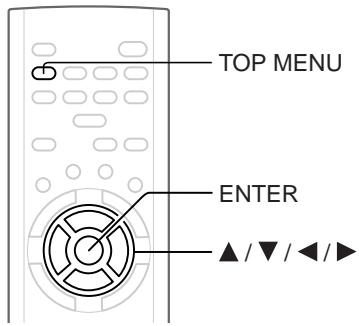
1) Appuyez sur la touche TOP MENU. 2) Appuyez sur les touches △ / ▽ / ◁ / ▷ pour sélectionner le titre souhaité.
Si les titres du top menu portent un numéro, vous pouvez en choisir un directement en composant le numéro désiré par les touches numériques.
3) Appuyez sur la touche ENTER.
Remarques
- Les instructions ci-dessus seront les démarches de base. Celles-ci varient selon le contenu du disque DVD video. Si des instructions différentes apparaissent sur l'écran, suivez-les.
- Si vous affichez le top menu pendant la lecture et que vous appuyez à nouveau sur la touche TOP MENU sans sélectionner aucun titre, il se peut que l'enregistreur repasse à la lecture à partir du point où la touche TOP MENU avait été actionnée la première fois (selon les disques DVD video).
- Cette méthode de localisation d'un titre est disponible uniquement sur les disques avec un top menu.
- Les notes d'instructions du disque peuvent se référer à la touche qui affiche le top menu lorsqu'il mentionne la touche TITLE.
Faire une pause pendant une émission TV pour la reprendre plus tard
Cette fonction permet de faire une pause d'une émission TV et de reprendre la visualisation plus tard, à un moment plus propice, en mémorisant momentanément l'émission TV sur un disque DVD-RAM.
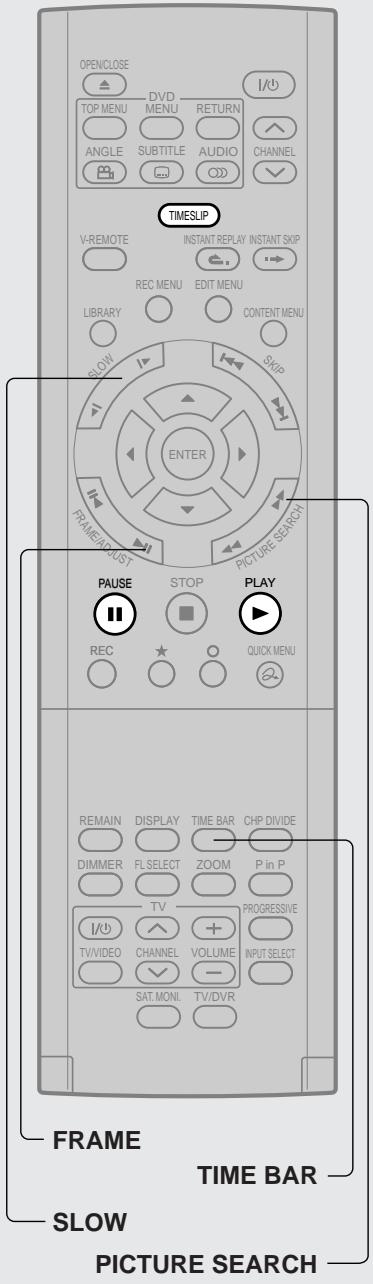
1 En regardant une émission TV via cet enregistreur ou immédiatement avant son début, appuyer sur timeslip.
L'image actuelle fait une pause. L'enregistrement commence à enregistrer l'émission sur un disque DVD-RAM au moment où la touche TIMESLIP est enfoncée.
2 Reprenez la lecture en appuyant sur PAUSE ou PLAY.
- En appuyant sur la touche TIME BAR on peut confirmer à quel point on est éloigné de l'émission actuelle.
- La lecture peut ne pas reprendre immédiatement après avoir enfoncé la touche PLAY ou PAUSE.
3 Localisez une scène désirée en utilisant les méthodes suivantes.
Avance rapide/retour en arrêté rapide:
Appuyez sur la touche PICTURE SEARCH.
Ralenti vers l'avant/vers l'arrière:
Appuyez sur la touche SLOW.
Lecture trame par trame vers l'avant/vers l'arrière:
Appuyez d'abord sur la touche PAUSE, puis appuyez sur la touche FRAME.
- Pour reprendre la lecture normale, appuyez sur la touche PLAY.
- La lecture à avance rapide peut être effectuée 10 secondes avant l'émission actuelle.
4 Appuyez sur timeslip pour quitter ce mode.
L'enregistreur arrêté la mémorisation de l'émission sur un disque DVD-RAM.
Un message apparait et demande d'enregistrer les données mémorisées ou de les effacer.
Appuyez sur les touches / pour sélectionner, puis appuyez sur la touche ENTER.
Remarques
- Cette fonction n'est pas disponible pendant l'enregistrement.
- L'enregistrement dans le mode TIMESLIP s'arrête lorsque le disque DVD-RAM est rempli. Elle ne recommence pas si le disque DVD-RAM est plein.
- Pendant l'utilisation de l'enregistrement dans le mode TIMESLIP, chaque enregistrement ne peut être programmé.
- La lecture peut sauter quelques secondes en arrière ou faire une pause selon le disque ou la condition des données. Lorsque le voyant TIMESLIP est allumé, il n'est pas possible d'obtenir du son à la vitesse (page 63).
Lire avec glissement de temps un programme TV en cours d'enregistrement
La lecture peut démarrer à partir du début d'un programme en cours d'enregistrement.
Cette fonction présente un grand avantage pour de longs programmes, car il n'est pas nécessaire
d'attendre la fin de l'enregistrement pour commencer la lecture.
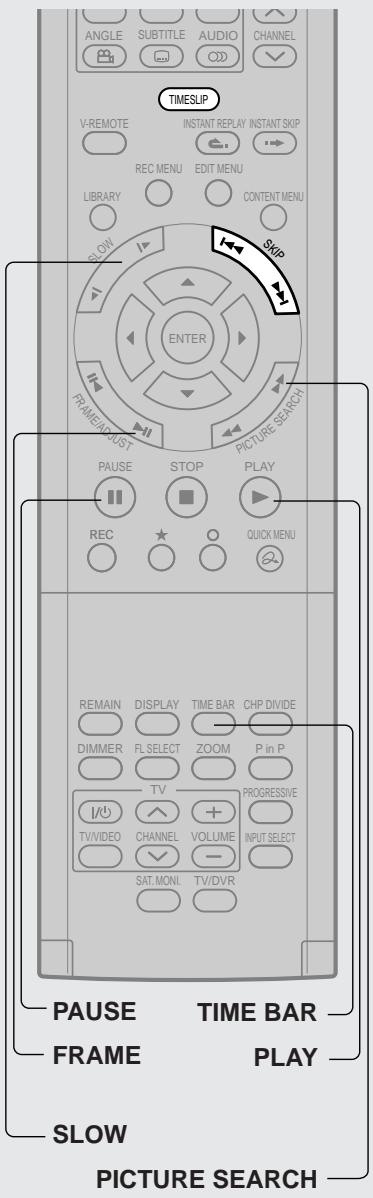
1 Pendant l'enregistrement d'un programme TV sur un disque dvd-ram, appuyez sur timeslip.
L'enregistrement affiche un programme TV en cours d'enregistrement.
2 Retourner au début du programme TV à l'aide de SKIP.
Lors du retour au début, la lecture démarre automatiquement.
En appuyant sur la touche TIME BAR, on peut confirmer à quel point on est éloigné de l'émission actuelle.
3 Localisez une scène désirée à l'aide des opérations suivantes, si nécessaire.
Avance rapide/retour en arrêt rapide:
Appuyez sur la touche PICTURE SEARCH.
Ralentir vers l'avant/vers l'arrière:
Appuyez sur la touche SLOW.
Lecture trame par trame vers l'avant/vers l'arrière:
Appuyez d'abord sur la touche PAUSE, puis appuyez sur la touche FRAME.
- Pour reprendre la lecture normale, appuyez sur la touche PLAY.
- La lecture à avance rapide peut être effectuée 10 secondes avant l'émission actuelle.
4 Appuyez sur timeslip pour quitter.
TIMESLIP
L'émission actuelle revient.
Remarques
- L'enregistrement/la lecture avec glissement de temps s'arrête lorsque le disque DVD-RAM est rempli. On peut dire jusqu'à quel point l'enregistreur a arrêté l'enregistrement. L'enregistrement/la lecture avec glissement de temps ne peut pas commencer si un disque DVD-RAM est plein.
- Une image de lecture dans ce mode peut prendre plus de temps pour apparaître.
- Le point de lecture ne sera jamais identique au point d'enregistrement dans le programme. Il traînera toujours derrière le point d'enregistrement de quelques secondes.
- Pendant l'utilisation de l'enregistrement/la lecture avec glissement de temps, il n'est pas possible d'enregistrer un programme.
- Pendant que le voyant TIMESLIP s'allume, le réglage de la fonction qui est int l'enregistreur après la fin d'une opération programmée ne peut pas être modifié.
- Même si "Mise en veille automatique" est sélectionné, l'enregistreur ne s'éteint pas si l'heure de fin de l'enregistrement est atteinte pendant la lecture d'un programme en cours d'enregistrement.
- La lecture peut sauter quelques secondes en arrière ou faire une pause selon le disque ou la condition des données.
- Pendant que le voyant TIMESLIP s'allume, vous ne pouvez pas obtenir du son à la vitesse “▶” (page 63).
Lecture à différentes vitesses
Lecture en retard rapide ou lecture en avance rapide DVD-RAM DVD-R DVD-VDVDVCD CD
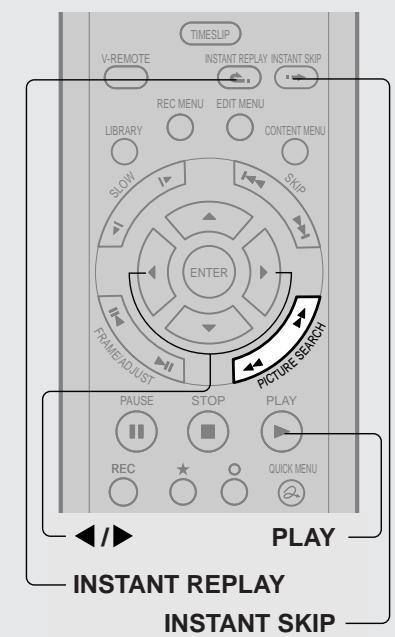
1 Pendant la lecture normale, appuyez sur picture SEARCH.

▶ Lecture en avance rapide : Lecture en retour rapide
À chaque poussée sur la touche, la vitesse de lecture change.
Pendant la lecture à avance rapide à la vitesse “▶”, le son est produit. (Non disponible sur des CD VIDEO.)
- Cette fonction n'est pas disponible lorsqu'un titre enregistré sur un disque DVD-RAM est lu pendant l'enregistrement d'un autre disque.
Remarques
- La vitesse de lecture peut varier selon le disque.
- Selon le disque ou la condition des données, l'image et le son peuvent être troubles pendant la lecture en avance rapide à la vitesse “▶”
Pour sauter le contenu dans des increments prédéterminés
Pendant la lecture, appuyez sur la touche INSTANT SKIP.
Chaque fois que la touche est enfoncée, l'enregistreur peut sauter d'une heure spécifiée.
L'intervalle de saut peut être sélectionné par pression sur la touche. Voir Intervalle "Instant Skip" dans "Menu options" (page 128).
Pour sauter 1/20 de tout
Pendant la lecture, appuyez sur les touches /.
Chaque fois que la touche est enfoncée, 1/20 du titre ou de la plage actuelle peut être sautée, en cas d'être plus long que 1 minute.
Affichage du diagramme à barres
Pendant la lecture à avance rapide ou à retard rapide, un diagramme à barres est affiché automatiquement.

Pour plus de détails, se reporter à page 77.
Pour sauter en arrêté dans des incrément prédéterminé
Pendant la lecture, appuyez sur la touche INSTANT REPLAY.
Chaque fois que la touche est enfoncée, l'enregistreur peut reculer d'une heure spécifiée pour reprendre la lecture.
L'intervalle de saut peut être sélectionné par pression sur la touche. Voir Intervalle "Instant Replay" dans "Menu options" (page 128).
Remarques
- Certains disques ne permettent pas de faire cette opération.
- Selon la structure du disque, certaines opérations peuvent être limitées.
- Selon l'état de lecture, certaines opérations ne fonctionnent pas.
1 Appuyez sur SKIP (i←/→i) de façon répétée jusqu'à ce que le nombre de chapitre ou de plage désiré apparaisse.
La lecture commence au chapitre ou à la plage choisi.
▶▶: La lecture démarre à partir du début du chapitre ou de la plage suivante. : La lecture commence au début du chapitre ou de la plage en cours. Si vous appuyez deux fois, la lecture commence au début du chapitre ou de la plage précédente.
Remarques
- Certains titres n'affichent pas leurs numéros de chapitre.
- Lors de la lecture d'un disque DVD-RAM, les chapitres sont accessibles uniquement dans le titre actuel si "Lecture du titre" (▶ page 128) est réglé sur "Résumer Titre". Pour accéder aux chapitres dans d'autres titres, régler sur "En continu".
- Lors de la lecture d'un disque DVD video ou un disque DVD-R/RW, les chapitres peuvent être localisés uniquement dans le titre actuel si "Arrêt par titres" (page 124) est réglé sur "On". Pour accéder aux chapitres dans d'autres titres, régalez sur "Off". Toutefois, même si à cet instant la touche SKIP (1 1) est enforcée pour retourner au titre précédent, la lecture ne démarre pas à partir du dernier chapitre du titre, mais à partir du premier chapitre.
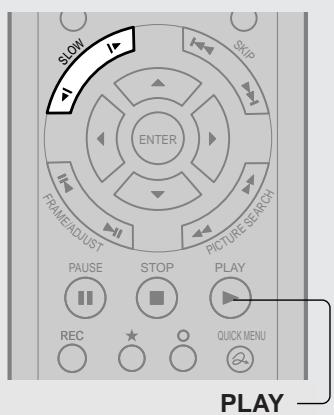
1 Appuyez sur SLOW pendant la lecture.
▶: Lecture au ralenti en avant : Lecture au ralenti en arrière
À chaque poussée sur la touche SLOW, la vitesse du ralenti change.
Remarques
- La lecture au ralenti ne permet pas d'effectuer une lecture normale.
- Lors de la lecture d'un CD VIDEO, la lecture au ralenti en arrêté n'est pas disponible.
- Le niveau de vitesse affiché est approximatif.
Pour reprendre la lecture normale, appuyez sur la touche PLAY.
Lecture trame par trame
DVD-RAM
DVD-RW
DVD-R
DVD-VIDEO
VCD
PLAY
1 Pendant la lecture, appuyez sur PAUSE.
Une image fixe est affichée.
2 Appuyez sur FRAME (II< II).
II: Direction de lecture
II : Direction opposée
Pour reprendre la lecture normale, appuyez sur la touche PLAY ou PAUSE.
Remarques
- Le son est inaudible pendant la lecture image par image.
- La lecture trame par trame ne permet pas d'effectuer une lecture normale.
- L'image peut avancer plus d'une trame à la fois.
- Selon la scène, certaines trames risquent de ne pas être lues.
- Lors de la lecture d'un CD VIDEO, la lecture trame par trame à l'inverse n'est pas disponible.
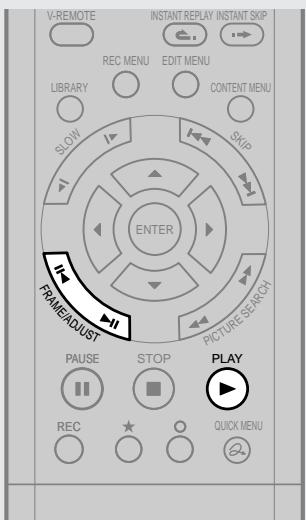
1 Appuyez sur PLAY.

La première image fixe sur un disque est affichée.
Quelques disques vidéo DVD peuvent vous permettre de changer les images en utilisant la touche PLAY, ENTER ou SKIP.
2 Appuyez sur FRAME (II< II).

Affiche l'image fixe suivante
Affiche l'image fixe précédente.
Localisation en entrant le numéro d'une section désirée
Normalement, les titres, chapitres, et les plages sont numérotés. En entrant ces nombres, une section désirée peut être accédée.
Ouvrez le couvercle. CLEAR
1 Appuyez sur t. SEARCH.
Lors de l'utilisation d'un CD VIDEO/CD audio, ignorez l'objet 2.
p. ex.
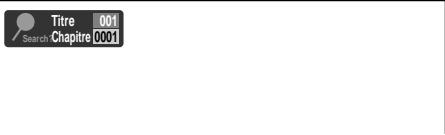
2 Appuyez sur △ / ▽ pour sélectionner la section (titre ou chapitre) à localiser.
p. ex. Si vous désirez localiser un chapitre.
3 Appuyez sur les touches numériques pour entrer un numéro de la section.
p. ex. Pour entrer 25, appuyez sur "2", puis appuyez sur "5".
4 Appuyez sur ENTER.
La lecture démarre à partir du point sélectionné.
Remarques
- Le fait d'appuyer sur la touche CLEAR réinitialise les numéros. Pour annuler les indications, appuyez plusieurs fois sur la touche T. SEARCH (selon le disque).
- Cette méthode de localisation d'un titre est disponible seulement sur les disques comportant des numéros de titre.
- Lorsqu'un titre est effacé, les numéros des titres suivants diminuent respectivement.
- Lorsqu’un nouveau titre (Original) est enregistré sur un disque DVD-RAM, il est ajouté avant les titres (Playlist) actuels, et chaque numéro de référence de titre (Playlist) suivant avance d’un facteur de 1.
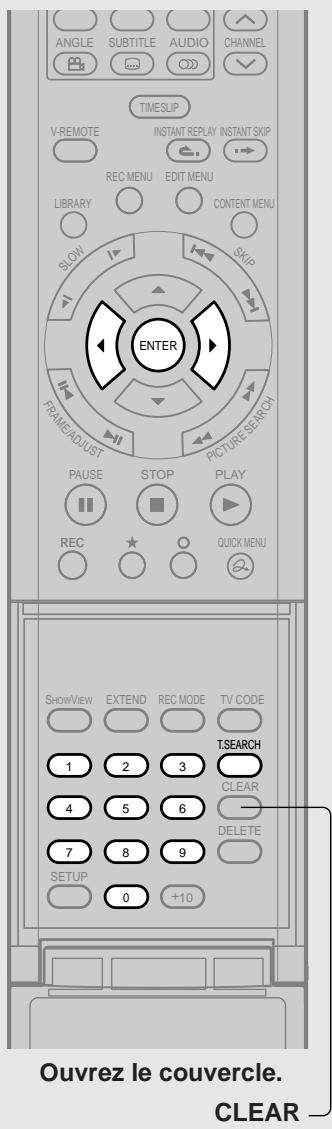
1 Appuyez sur t. SEARCH.
Selon le disque, il peut s'avérer nécessaire d'appuyer sur la touche de façon répétée. Appuyez sur la touche jusqu'à ce que l'affichage suivant apparaisse.
p. ex.
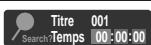
2 Appuyez sur les touches numériques et «/» pour entraîr l'emplacement du temps désiré sur le disque.
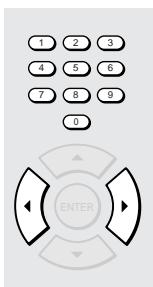
p. ex. Pour entrer 1 heure, 25 minutes, et 30 secondes
$$ \frac {“ 0 ” \rightarrow “ 1 ” \rightarrow “ \triangleright ” \rightarrow “ 2 ” \rightarrow “ 5 ” \rightarrow “ \triangleright ” \rightarrow “ 3 ” \rightarrow “ 0 ”}{\text {h e u r e}} $$
3 Appuyez sur ENTER.
La lecture démarre à partir du point sélectionné.
Remarques
- Certains disques peuvent ne pas répondre à ce processus.
- Certaines scènes peuvent ne pas être accessibles avec la précision spécifique.
- Cette méthode d'accès aux emplacements spécifiques est disponible uniquement dans le titre actuel d'un disque DVD-RAM/R/RW/DVD video ou dans une plage actuelle d'un CD VIDEO/CD audio.
- Le fait d'appuyer sur la touche CLEAR réinitialise les numéros.
Utilisation de la télécommande graphique (télécommande virtuelle)
Un graphique basé sur la télécommande sur écran permet la lecture directe, sans manipuler plusieurs touches.
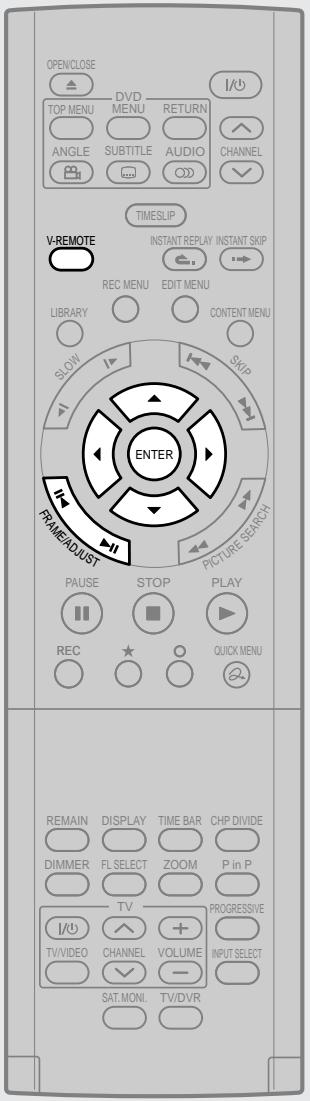
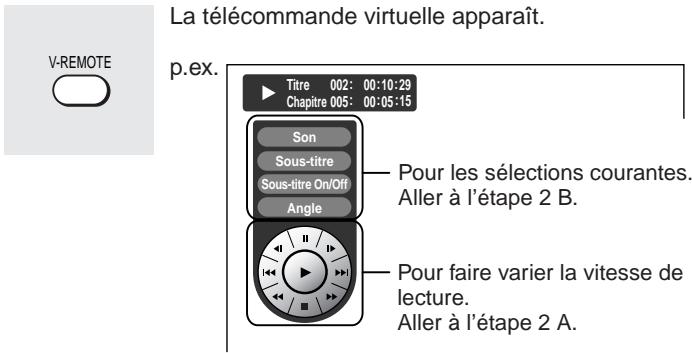
2 A appuyez sur △ / ▽ / ◁ / ▷ pour sélectionner la vitesse et la direction, puis appuyez sur ENTER.
Pour faire une pause de lecture / pour reprendre la lecture : Pour démarrer la lecture ▶ : Pour commencer la lecture au ralenti ▶▶ : Pour sauter vers les chapitres ou plages suivantes ▶▶ : Avance rapide : Ralenti en arrière : Retour rapide : Pour sauter en sens inverse : Pour arrêter la lecture
B appuyez sur / pour sélectionner "son", "sous-titre", "sous-titre on/off", ou "angle", puis appuyez sur ENTER.
Le réglage actuel de l'élément sélectionné apparait. Appuyez sur la touche ADJUST pour effectuer des sélections, puis appuyez sur la touche ENTER. Pour les détails, voir les pages respectives suivantes.
Son: page 73
Sous-titre : page 71
- Il se peut que certains disques ne permettent pas d'effectuer cette opération.
- La touche V-REMOTE peut fonctionner uniquement en mode de lecture.
Pour désactiver la télécommande virtuelle
Appuyez sur la touche V-REMOTE ou arrêtez la lecture.
Regarder une émission TV dans la fenêtre secondaire (lecture p in p)
Pendant la lecture, une émission TV peut être regardée dans la fenêtre secondaire. (P in P : Picture in Picture) (image dans l'image)
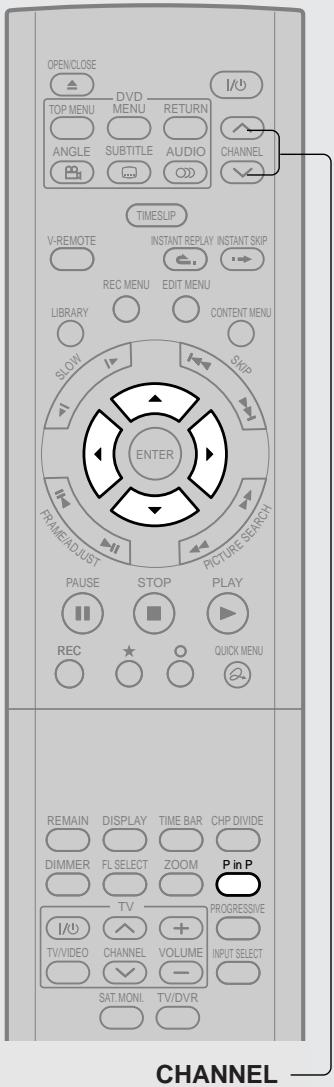
1 Pendant la lecture, appuyez sur p in p.
Une fenêtre secondaire (programme à l'antenne ou l'enregistrement) apparait.
p. ex.
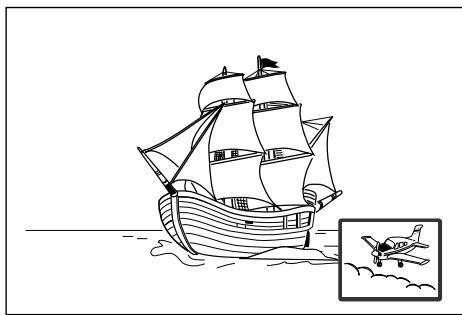
2 Appuyez sur △ / ▽ / ◁ / ▷ pour sélectionner la position de la fenêtre secondaire.
La fenêtre secondaire peut être déplacée dans les 4 directions suivantes.
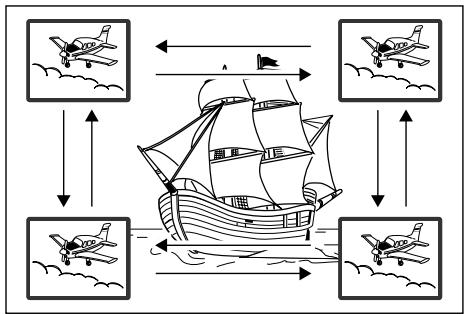
↑ / ↓ / ← / → est la plaque de déplacement.
Pour éteindre la fenêtre second, appuyez sur la touche P in P.
Remarques
- Le canal de la fenêtre secondaire peut être modifié en appuyant sur la touche CHANNEL /.
- La fonction image dans l'image (P in P) est disponible uniquement pendant la lecture. L'Image de lecture ne peut pas être changée de place lorsque l'image est dans la fenêtre secondaire ou lorsque les réglages audio sont modifiés.
- Appuyez sur la touche P in P pendant le mode TIMESLIP (▶ page 61, 62), l'émission en cours apparaît sur la fenêtre secondaire en temps réel.
- Si cette fonction est arrêtée après le déplacement de la fenêtre secondaire, avant d'appuyer à nouveau sur la touche P in P, la fenêtre secondaire apparait dans la dernière position réglée. Toutefois, si l'enregistreur est en cours, la fenêtre secondaire réapparait dans le coin inférieur droit (position par défaut).
Sélection de l'angle de caméra
Si une scène a été enregistrée sous multiples angles, il vous sera facile de changer l'angle de camera de vision de la scène.
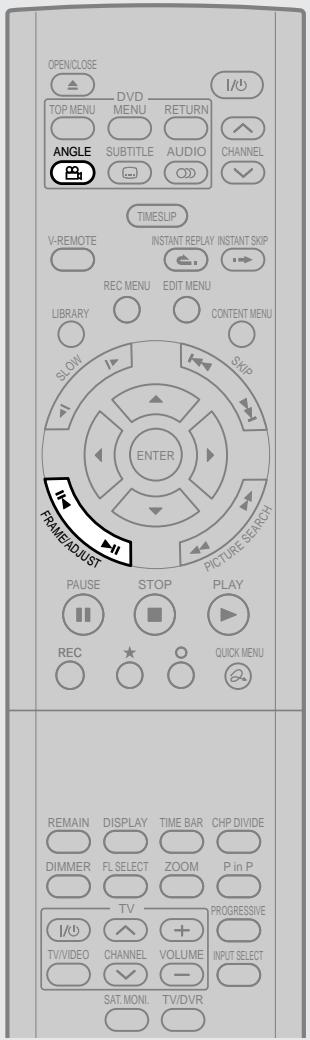
1 Appuyez sur ANGLE pendant la lecture d'une scène enregistrée sous multiples angles.
Pendant la reproduction d'une scène enregistrée sous angles multiples, l'icône d'angle apparait sur l'affichage DVD et sur le panneau avant. Appuyez sur la touche ANGLE pendant que l'icône d'angle clignote.
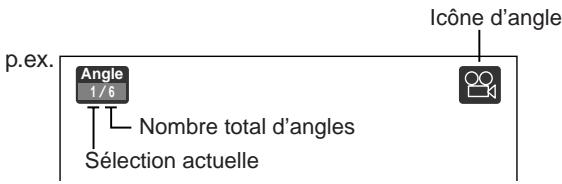
2 Appuyez sur ADJUST pendant que le numéro d'angle est affiché sur l'écran du téléviseur.
Vous pouvez aussi sélectionner l'angle de la camera en appuyant de façon répétée sur la touche ANGLE.
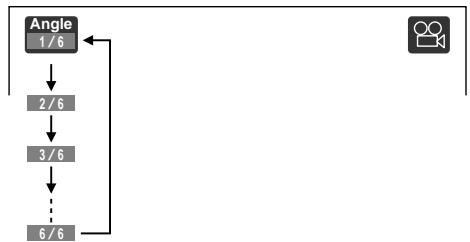
- L'icône d'angle disparaît après 3 secondes environ si aucune autre sélection n'est effectuée.
Remarques
- Vous pouvez changer l'angle de la caméra pendant la lecture à arrêt sur image. L'angle de caméra change au nouveau réglage quand vous reprenez la lecture normale.
- Si vous effectuez une pause de l'image immédiatement après avoir changé l'angle de la caméra, il se peut que la lecture suivante n'utilise pas le nouvel angle de caméra.
- En fonction du disque, il se peut que l'angle deamera ne change pas même si le nombre d'angle change.
Pour éteindre l'icône d'angle
Pendant l'arrêt, régler "Affichage sur l'écran" dans le menu d'installation sur "Off" (→ page 127).
L'essentiel de l'affichage à l'écran, y compris l'icône d'angle, n'apparaît pas.
Pendant le clignotement de l'icône d'angle sur le panneau avant, l'angle de caméra peut être modifié.
Sélection des sous-titres
Vous pouvez afficher les sous-titres sur l'écran du téléviseur et sélectionner la langue des sous-titres parmi celles qui figurent sur le disque.
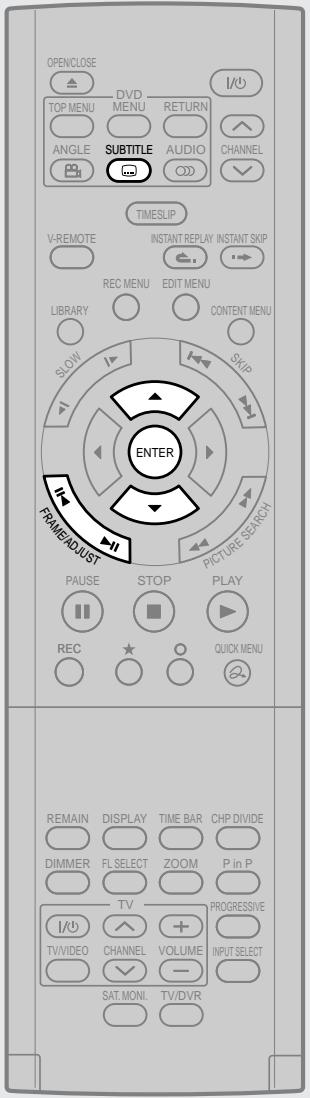
1 Appuyez sur subtitle pendant la lecture.
Le réglage actuel des sous-titres apparaît.
p. ex.
Le code de la langue apparaît au lieu du nom de langue. Reportez-vous à la liste des langues et de leurs abréviations. (▶ page 139)
2 Appuyez sur ∇ pour sélectionner "status", appuyez ensuite sur ADJUST pour sélectionner "on".
Sautez à l'étape 3 si "On" est déjà affiché.
3 Appuyez sur ▲ pour sélectionner “sous-titre”, appuyez ensuite sur ADJUST pour sélectionner une langue.
Les sous-titres des langues enregistrées apparaissent.
L'affichage s'éteint après 3 secondes environ si aucune sélection n'est effectuée.
Remarques
- Certains disques vidéo DVD sont prévus pour afficher automatiquement les sous-titres.
- Il se peut que, pendant certaines scènes, les sous-titres n'apparaissent pas immédiatement après avoir sélectionné leur mise en service.
- Certains disques vidéo DVD vous permettent de sélectionner la langue des sous-titres et de les faire apparaître ou disparaître seulement via le menu du disque.
Pour faire apparaître ou disparaître les sous-titres
À l'étape 2, sélectionnez "Off" en appuyant sur la touche ADJUST.
Zoom sur image
Vous pouvez agrandir des parties d'une image.
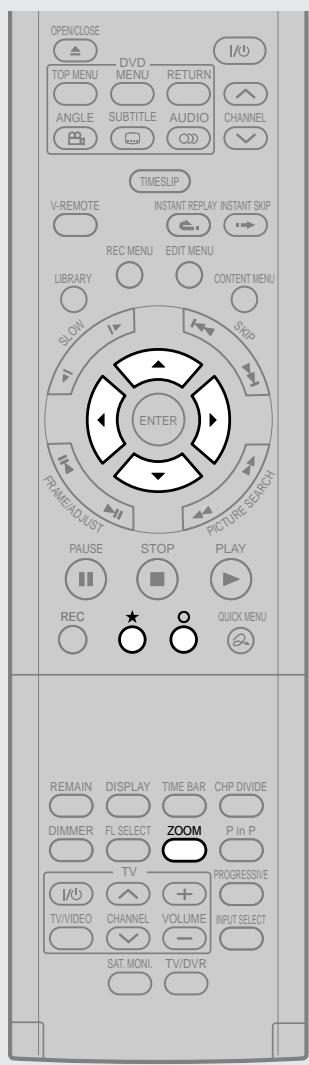
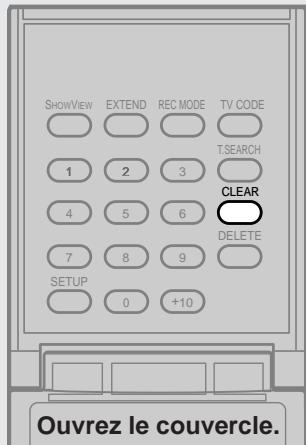
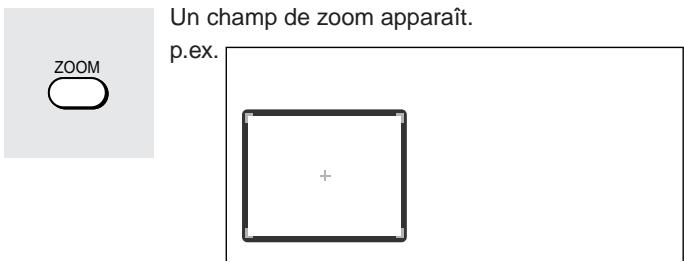
2 Sélectionnez un point de zoom et le niveau d'agrandissement.
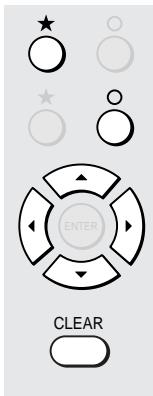
Augmente le niveau d'agrandissement.
Réduit le niveau d'agrandissement.
Déplace le point du zoom (seulement après l'agrandissement de l'image).
CLEAR: Retourne le point du zoom au centre de l'image.
Remarques
- Certains disques ne réagissant pas à la fonction de zoom.
- Il se peut que, sur certaines scènes, les touches ne fonctionnent pas comme expliqué.
- La fonction de zoom est annulée lorsque le menu de disque est utilisé.
- Le niveau d'agrandissement varie selon la taille de l'image sélectionnée. (→ page 49, "GUIDE D'INSTALLATION").
- La fonction de zoom n'est pas disponible lorsque l'interface utilisateur graphique est affichée.
- La fonction de zoom est annulée lors du commencement ou de l'arrêt de la lecture.
- Selon le disque, la fonction de zoom peut être annulée si vous sélectionnez certaines fonctions de lecture telles que la lecture répétée.
Pour annuler le zoom, appuyez sur la touche ZOOM.
Sélection du son
Une langue préférée et un format audio peuvent être sélectionnés.
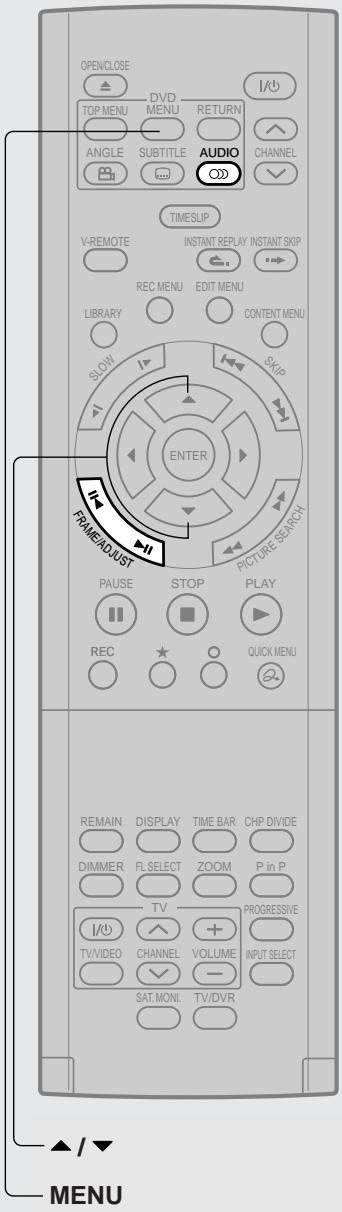
1 Appuyez sur AUDIO pendant la lecture ou pendant la réception d'une émission.
Le réglage audio actuel apparait.
Le code de la langue apparaît au lieu du nom de langue. Reportez-vous à la liste des langues et de leurs abréviations. (▶ page 139)
2 Appuyez sur ADJUST pendant que le réglage audio est affiché sur l'écran du téléviseur.
La variation des canaux dépend du disque ou du type d'émission TV.
DVD-RAM DVD-RW DVD-R, signaux du canal de TV Son stéréo
→ "Stéréo" (canal gauche et canal droit) → "Stéréo Gauche" (canal gauche) → “Stéréo Droite” (canal droit) → (Retour à "Stéréo")
Son Dual Mono (NICAM)
G Dual (→) D Dual (→) GD Dual (→ Retour à G Dual) (Le mode peut être modifié lorsque la fonction NICAM est activée.)
Dvd-rw dvd-r dvd-video
Nom de la langue / système d'enregistrement sonore / No. de canaux
p. ex.
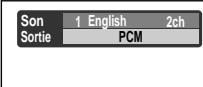
VCD
"Stéréo" → "Stéréo Gauche" → "Stéréo Droite" (→ Retour à "Stéréo")
L'affichage s'éteint si l'enregistreur n'est pas utilisé pendant plus de 3 secondes.
Lorsque les touches △/▽ sont enfoncées pour sélectionner "Sortie", le réglage de la sortie audio peut être sélectionné (page 126) à l'aide des touches ADJUST.
Sons enregistrés
En fonction du réglage "NICAM" sur l'écran du menu d'installation (page 126), le son est enregistré sur différents canaux du disque suivant. Réglez "NICAM" sur "On" ou "Off" de façon appropriée.
| Réglage sur l'écran d'installation | Type d'émission reçue | Contenu du son enregistré | Type d'enregistrement | ||
| Mode Compatible DVD-R | NICAM | Canal gauche | Canal droit | ||
| Off | Off | Mono + NICAM L, R | Mono | Mono | Stéroyo |
| Mono + NICAM M1, M2 | Mono | Mono | Stéroyo | ||
| Mono + NICAM M1 | Mono | Mono | Stéroyo | ||
| Mono | Mono | Mono | Stéroyo | ||
| On | Mono + NICAM L, R | L | R | Stéroyo | |
| Mono + NICAM M1, M2 | M1 | M2 | Dual Mono* | ||
| Mono + NICAM M1 | M1 | M1 | Stéroyo | ||
| Mono | Mono | Mono | Stéroyo | ||
| On (Mode I) | Off | Mono + NICAM L, R | Mono | Mono | Stéroyo |
| Mono + NICAM M1, M2 | Mono | Mono | Stéroyo | ||
| Mono + NICAM M1 | Mono | Mono | Stéroyo | ||
| Mono | Mono | Mono | Stéroyo | ||
| On | Mono + NICAM L, R | L | R | Stéroyo. | |
| Mono + NICAM M1, M2 | M1 | M1 | Stéroyo | ||
| Mono + NICAM M1 | M1 | M1 | Stéroyo | ||
| Mono | Mono | Mono | Stéroyo | ||
| On (Mode II) | Off | Mono + NICAM L, R | Mono | Mono | Stéroyo |
| Mono + NICAM M1, M2 | Mono | Mono | Stéroyo | ||
| Mono + NICAM M1 | Mono | Mono | Stéroyo | ||
| Mono | Mono | Mono | Stéroyo | ||
| On | Mono + NICAM L, R | L | R | Stéroye | |
| Mono + NICAM M1, M2 | M2 | M2 | Stéroyo | ||
| Mono + NICAM M1 | M1 | M1 | Stéroyo | ||
| Mono | Mono | Mono | Stéroyo | ||
- Ceux-ci seront "Stéréo" lors de l'enregistrement effectué avec "L-PCM" sélectionné.
Remarques
- Certains disques vous permettent de changer les sélections audio seulement via le menu du disque. Dans ce cas, appuyez sur la touche MENU et choisissez la langue voulue parmi celles présentes sur le menu du disque. Lorsque vous mettez l'enregistreur sous tension ou que vous changez un disque, il repasse à la valeur par défaut du réglage initial. (▶ page 122)
En fonction du disque, le son spécifique sur le disque est lu.
- Immédiatement après la commutation des sons, il se peut qu'il y ait une discordance momentanée entre l'affichage et le son effectif.
- Il se peut que la prise BITSTREAM/PCM n'envoie pas le son NICAM Mode I/II sélectionné. Dans ce cas, réglez "Sortie Audio" sur "PCM". (▶ page 126)
- Le son NICAM ne peut pas être modifié lorsqu'il est enregistré avec la fonction "Mode compatible DVD" (▶ page 130) réglée sur "On". Même si "Mode compatible DVD" (▶ page 130) est réglé sur "Off", l'enregistreur le considère comme "On" lors de l'enregistrement sur un disque DVD-R/RW.
Tableau de conversion du son de sortie
| Disque | Format du son | Réglage et sortie audio (▶page 126) sur l'affichage du réglage par défaut | ||||||
| Bitstream | Analog 2ch | PCM | ||||||
| Prise BITSTREAM/PCM | Prises Analog (L/R) | Prise BITSTREAM/PCM | Prises Analog (L/R) | Prise BITSTREAM/PCM | Prises Analog (L/R) | |||
| Disque DVD matériel* | Dolby Digital | Train de bits | 48 kHz/20 bit | Train de bits | 48 kHz/20 bit | 48 kHz/16 bit | 48 kHz/20 bit | |
| PCM linéaire | 48 kHz/16 bit | 48 kHz/16 bit | 48 kHz/16 bit | 48 kHz/16 bit | 48 kHz/16 bit | 48 kHz/16 bit | 48 kHz/16 bit | |
| 48 kHz/20 bit | 48 kHz/16 bit | 48 kHz/20 bit | 48 kHz/16 bit | 48 kHz/20 bit | 48 kHz/16 bit | 48 kHz/20 bit | ||
| 48 kHz/24 bit | 48 kHz/16 bit | 48 kHz/24 bit | 48 kHz/16 bit | 48 kHz/24 bit | 48 kHz/16 bit | 48 kHz/24 bit | ||
| 96 kHz/16 bit | 48 kHz/16 bit | 48 kHz/16 bit | — | 96 kHz/16 bit | 48 kHz/16 bit | 48 kHz/16 bit | ||
| 96 kHz/20 bit | 48 kHz/16 bit | 48 kHz/20 bit | — | 96 kHz/20 bit | 48 kHz/16 bit | 48 kHz/20 bit | ||
| 96 kHz/24 bit | 48 kHz/16 bit | 48 kHz/24 bit | — | 96 kHz/24 bit | 48 kHz/16 bit | 48 kHz/24 bit | ||
| DTS | Train de bits | — | Train de bits | — | — | — | ||
| MPEG2 | Train de bits | 48 kHz/16 bit | Train de bits | 48 kHz/16 bit | 48 kHz/16 bit | 48 kHz/16 bit | ||
| CD VIDEO | MPEG1 | 44,1 kHz/16 bit | 44,1 kHz/16 bit | 44,1 kHz/16 bit | 44,1 kHz/16 bit | 44,1 kHz/16 bit | 44,1 kHz/16 bit | |
| Disque CD audio | PCM linéaire 44,1 kHz/16 bit | 44,1 kHz/16 bit | 44,1 kHz/16 bit | 44,1 kHz/16 bit | 44,1 kHz/16 bit | 44,1 kHz/16 bit | 44,1 kHz/16 bit | |
| DTS | Train de bits | (Parasites) | Train de bits | (Parasites) | Train de bits | (Parasites) | ||
| DVD-RAM/RW/R | Dolby Digital | Train de bits | 48 kHz/20 bit | Train de bits | 48 kHz/20 bit | 48 kHz/16 bit | 48 kHz/20 bit | |
| PCM linéaire 48 kHz/16 bit | 48 kHz/16 bit | 48 kHz/16 bit | 48 kHz/16 bit | 48 kHz/16 bit | 48 kHz/16 bit | 48 kHz/16 bit | ||
| MPEG2 | Train de bits | 48 kHz/16 bit | Train de bits | 48 kHz/16 bit | 48 kHz/16 bit | 48 kHz/16 bit | ||
- "Disque DVD video" ci-dessus n'inclut pas des disques DVD-R/RW enregistrés sur cet enregistreur.
- Ne pas sélectionner une connexion ou un réglage indiqué "Parasites" sur la liste ci-dessus.
Fabriqué sous licence de Dolby Laboratories. Les termes « Dolby » et « Pro Logic », ainsi que le sigle double D sont des marques commerciales de Dolby Laboratories. Œuvres inédites confidentielles. Droits d'auteur, 1992-1997 Dolby Laboratories. Tous droits réservés.
Vérification de l'état actuel et des réglages
L'état de fonctionnement et les détails de réglage peuvent être confirmés.
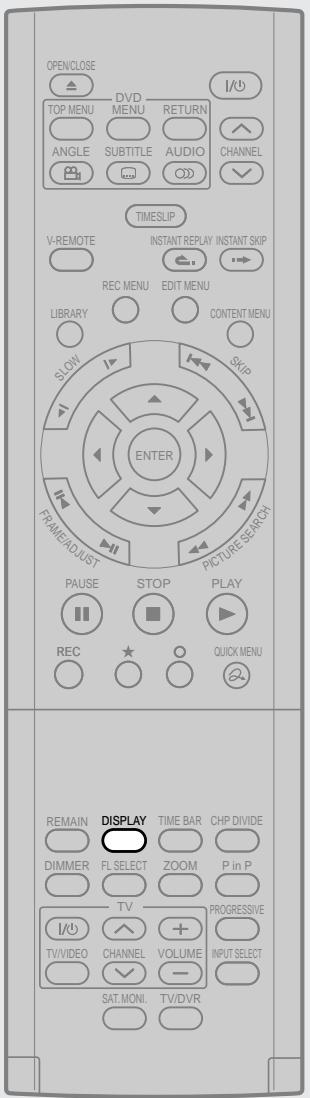
1 Appuyez sur display.
L'affichage sur écran suivant apparaît. (L'affichage réel varie en fonction du disque.)
p. ex. pendant la lecture d'un disque DVD-RAM
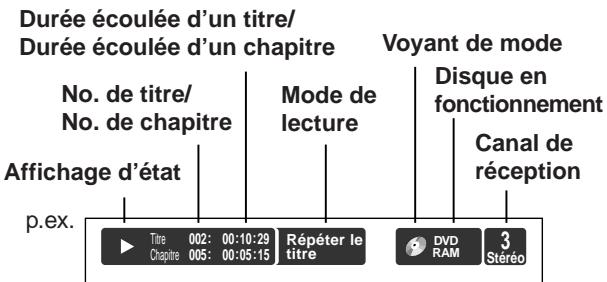
2 Appuyez à nouveau sur display.
Un affichage étendu apparait. (L'affichage réel varie en fonction du disque.)
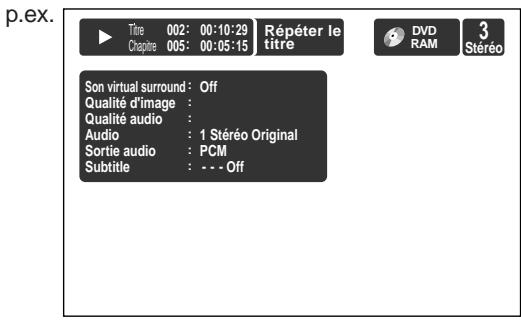
Utilisation de la barre de temps
La barre de temps indique la progression actuelle de la lecture ou de l'enregistrement.
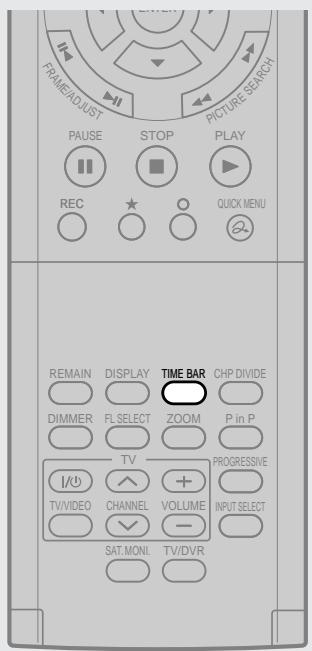
1 Pendant la lecture ou l'enregistrement, appuyez sur TIME BAR.
La barre de temps apparait. (L'affichage réel varie en fonction du disque.)
p. ex. Lecture
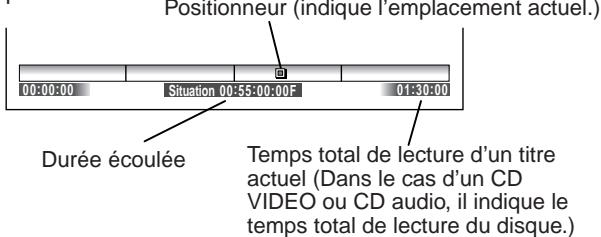
p. ex. Enregistrement
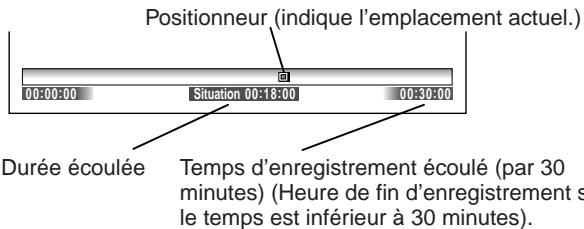
Remarque
- L'affichage du temps est approximatif.
Changement d'emplacement de la barre de temps
Pendant l'affichage de la barre de temps, appuyez sur les touches △ / ▽.
La barre de temps monte et descend.
Désactivation de la barre de temps
Appuyez sur la touche TIME BAR.
Fonctions du "menu rapide
En plus de ces exemples, d'autres cas différents sont introduits dans les pages respectives pour votre compréhension. Consultez page 23 pour l'utilisation du "Menu rapide".
Pour lire de façon répétée (lecture répétitive)
DVD-RAM DVD-RW DVD-R DVD-VIDEO VCD CD
Une section désirée peut être répertoriée.
1) Pendant la lecture, appuyez sur la touche QUICK MENU. 2) Appuyez sur les touches / pour sélectionner "Mode spécial playback", puis appuyez sur la touche ENTER.
Mode spécial playback
Le menu secondaire apparait. Sélectionnez l'élément suivant en appuyant sur les touches △ / ▽, puis appuyez sur la touche ENTER.
Répéter a-b
Une partie d'un titre ou d'une plage peut être désignée pour être répétée en continu.
Si "Répéter A-B" est sélectionné et la touche ENTER enfoncée, l'affichage suivant apparaît. Effectuez les étapes 1 et 2 suivantes.
p. ex.

Répéter
Initialiser A
Pour annuler la procédure, appuyez sur la touche.
Appuyez sur la touche ENTER au début du segment (point A) dont vous voulez répéter la lecture. L'emplacement du point A est mémoire. L'affichage change à "Initialiser B". Appuyez sur la touche ENTER à la fin du segment (point B).
L'emplacement du point B est mémorisé, et la lecture répétitive commence entre le point A et le point B.
Pour répéter le même titre.
Répéter le chapitre
Pour répéter le même chapitre.
Répéter le morceau VCD CD
Pour répéter la même plage.
Répéter le disque
DVD-RW DVD-R DVD-VIDEO CD
Pour répéter tout le disque.
Pour répéter tous les titres (Original) d'un disque.
Pour répéter tous les titres (Playlist) d'un disque.
Annuler la répétition
répetitive)
Pour reprendre la lecture normale.
La lecture d'un disque DVD-RAM s'arrête.
Remarques
- Certains disques ne permettent pas d'effectuer la répétition.
- La lecture répétitive ne peut pas être utilisée avec la lecture aléatoire.
- Si la touche STOP est enfoncée pendant une lecture répetitive, cette opération est annulée.
- Au cours d'une lecture répetitive d'un disque DVD-RAM, d'autres opérations (→ pages 63 à 65) excepté la pause de lecture ne sont pas possibles.
Pour une lecture aléatoire
DVD-RW DVD-R DVD-VIDEO VCD CD
Vous pouvez reproduire des sections dans un ordre aléatoire.
1) Pendant la lecture ou l'arrêt, appuyez sur la touche QUICK MENU. 2) Appuyez sur les touches / pour sélectionner "Mode spécial playback", puis appuyez sur la touche ENTER.
Mode spécial playback
Le menu secondaire apparait. Sélectionnez l'élément suivant en appuyant sur les touches △ / ▽, puis appuyez sur la touche ENTER.
Titre au hasard
Lit tous les titres d'un disque chargé dans un ordre aléatoire.
Chaque titre est lu en commençant par le chapitre 1.
Chapitre au hasard
Lit tous les chapitres d'un disque charge dans un ordre aléatoire.
Chanson au hasard
Lit toutes les plages d'un disque chargé dans un ordre aléatoire.
Annuler
(en mode de lecture aléatoire)
Repasse à la lecture normale.
Remarques
- Certains disques ne réagissant pas à la fonction de lecture aléatoire.
- L'emploi de la fonction de lecture aléatoire n'est pas possible en combinaison avec la fonction de lecture méorisée.
- L'emploi de la fonction de lecture aléatoire n'est pas possible en combinaison avec la fonction de lecture répétée.
- Le fait d'appuyer sur la touche STOP pendant l'opération annulera la lecture aléatoire.
Lecture dans l'ordre de son choix (lecture mémorisée)
DVD-RW DVD-R DVD-VIDEO CD
Vous pouvez sélectionner 30 titres, chapitres ou plages et les reproduire dans l'ordre par vous déterminé.
(Pour reproduire les données d'un disque DVD-RAM dans l'ordre préféré, créez une liste de lecture. Pour plus de détails, voir "Edition" ⇒ page 82.)
1) Pendant la lecture ou l'arrêt, appuyez sur la touche QUICK MENU. 2) Appuyez sur les touches / pour sélectionner "Mode spécial playback", puis appuyez sur la touche ENTER.
Le menu secondaire apparait. Sélectionnez l'élément suivant en appuyant sur les touches /, puis appuyez sur la touche ENTER.
Liste en mémoire
Si cette liste est sélectionnée et la touche ENTER enforcée, l'affichage suivant apparait. Effectuer les étapes suivantes.
p. ex.
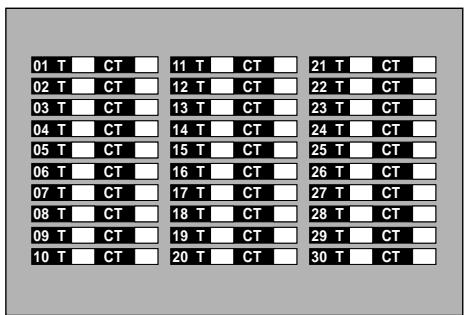
Entrez les numéros des titres, chapitres ou plages à l'aide des touches numériques, dans l'ordre préféré.
Entrer chaque numéro à 3 chiffres.
Pour entrer un numéro à 1 ou 2 chiffres, entrez d'abord le 0.
(ex. "0", "0", "3").
Pour annuler les numéros, appuyer sur la touche CLEAR.
Pour entrer un numéro de chapitre, appuyer sur les touches / pour déplacer le curseur.
2) Appuyez sur les touches / pour sélectionner la case suivante, puis effectuez l'objet 1).
Pour sélectionner un autre chapitre d'un même titre, il n'est pas nécessaire de sélectionner le numéro de titre.
Répétez ces étapes, si nécessaire.
Vous pouvez programmer jusqu'à 30 sélections en mémoire.
3) Appuyez sur la touche ENTER.
La lecture mémorisée démarre.
Mémoire
: (en mode de lecture normal)
Pour afficher une case d'entrée pour la sélection d'un programme.
Effacement mémoire
(en mode de lecture)
mémorisée)
Pour reprendre la lecture normale.
Répéter la mémoire
(en mode de lecture)
mémorisé)
Pour répéter la lecture mémorisée actuelle.
Remarques
- Certains disques ne réagissant pas à la fonction de lecture mémorisée.
- Le fait d'entrer des numéros de titres, chapitres ou de plages qui ne sont pas sur le disque crée une erreur.
- Il n'est pas possible de programmer/modifier des sélections pendant la lecture mémorisée. Pour modifier les sélections, annuler la lecture par mémoire en appuyant sur la touche STOP.
- Lorsque l'enregistreur est éteint, la mémoire sélectionnée est effacée.
- Pour quitter l'affichage de la lecture par mémoire, appuyer sur la touche O.
Fonctions du "Menu rapide" (Suite)
Pour afficher le débit binaire actuel
DVD-RAM DVD-RW DVD-R DVD-VIDEO
1) Pendant la lecture, appuyez sur la touche QUICK MENU. 2) Appuyez sur les touches / pour sélectionner "Débit", puis appuyez sur la touche ENTER.
Remarque
- Pour êtreindre l'affichage du début binaire, sélectionner de nouveau cet élément.
Pour vérifier l'information sur un titre
DVD-RAM DVD-RW DVD-R
1) Pendant la lecture, appuyez sur la touche QUICK MENU. 2) Appuyez sur les touches / pour sélectionner "Information Titre", puis appuyez sur la touche ENTER.
Pour quitter le "menu rapide
DVD-RAM DVD-R DVD-VIDEO VCD CD
Appuyez sur la touche QUICK MENU à nouveau. ou
Appuyez sur les touches △ / ▽ pour sélectionner "Sortie", puis appuyez sur la touche ENTER.
Édition
Votre propre film peut être créé à partir de l'assemblage de vos scènes.
Avant l'édition • Création des chapitres • Édition d'une liste de lecture • Création d'images miniatures • Duplication à grande vitesse • Effacement des éléments sélectionnés • Combinaison des titres (Original) - Processus de finalisation de DVD-Viséo - Enregistrement DV
Avant l'édition
Cette section décrit les étapes pour l'édition du contenu enregistré sur un disque DVD-RAM. S'assurer de la dire avant d'effectuer toute édition.
Étapes basiques de l'édition
Créer des chapitres. Programmer une liste de lecture (Playlist). Dupliquer (copier) la liste de lecture (crée un titre (Original) des scènes désirées).
L'édition est exécutée par titre et chapitre. Les titres et chapitres sont classés dans "Original" et "Playlist". Spécifier d'abord une scène désirée en divisant un titre (Original) en chapitres. Ensuite, compiler les chapitres (Original) nécessaires dans l'ordre désiré en programmant une liste de lecture. Ensuite dupliquer (copier) la liste de lecture sur le même disque. Cela crée un titre (Original).
Se référer aux exemples suivants à propos de "Playlist" et "Original."
Exemple : Créer votre propre compilation musicale en rassemblant des chansons de programmes musicaux enregistrés de lundi à vendredi.
Un titre peut être créé pour un enregistrement.
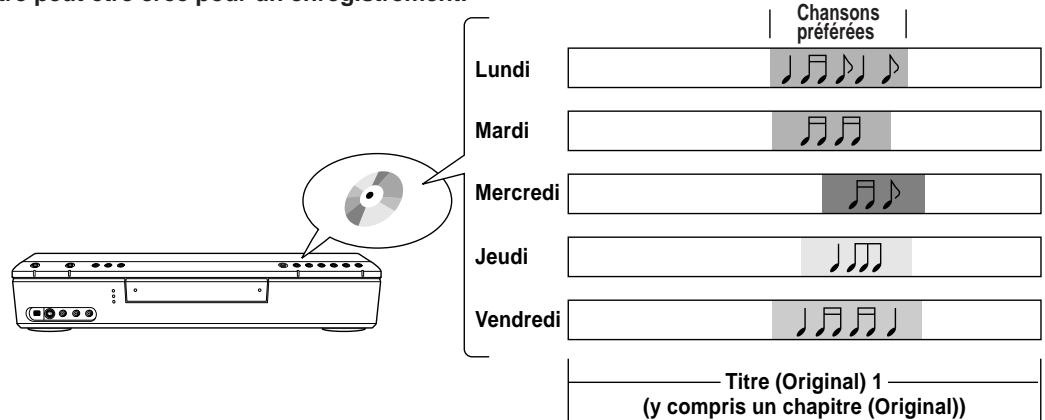
Dans l'exemple ci-dessus, cinq titres sont créés, étant donné que des programmes ont été enregistrés cinq fois de lundi à vendredi. Le contenu enregistré est appelé "Titre (Original)".
Tous les chapitres d'un titre (Original) sont des chapitres (Original).

- Spécifier la gamme (une chanson préférée) désirée dans chaque titre (original)
Pour spécifier la gamme, créez un chapitre. Un segment d'une chanson devient un chapitre par la création de divisions d'un chapitre au début et à la fin d'une chanson. Dans l'exemple à droite, trois chapitres (Original) sont créés dans un titre (Original).
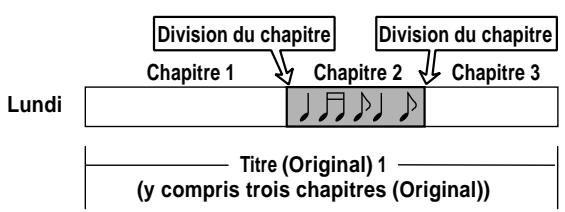

Compiler des chapitres dans un ordre désiré.
Tout chapitre ou ordre de chapitres peut être sélectionné, à convenance. Aussi un titre peut être attribué à plusieurs chapitres.
Chaque élément à compiler est appelé un segment. Dans l'exemple à droite, les trois chapitres dans Lundi, Mercredi, et Vendredi sont des segments. En cas de compilation, le chapitre (Original) de source reste tel quel dans le titre (Original).
Un nouveau segment n'est pas créé en copiant le chapitre de source (Original). Il ne contient pas le contenu enregistré effectif, mais existe seulement comme un sous-ensemble informant le nom du chapitre et l'ordre de lecture (dans l'exemple à droite, les noms de chapitre sont "Lundi, Mercredi, et Vendredi" et l'ordre de lecture est "Mercredi Vendredi Lundi").
Pour la lecture effective, le contenu du chapitre de source (Original) est lu. Fondamentalement, c'est uniste pour que l'enregistreur aille trouver le contenu.
Un segment peut être créé à partir d'Original autant de fois désirés et différents titres peuvent être créés avec les mêmes segments en modifiant la combinaison ou l'ordre.
Pour des segments, on peut utiliser non seulement les chapitres comme dans l'exemple, mais également des titres (Original) et d'autres Playlists.
Le contenu enregistré effectivement, tel que des titres (Original) et des chapitres (Original) peuvent être lus, ou en manipulant les originaux et segments, plusieurs titres peuvent être créés virtuellement sans occuper plus d'espace sur le disque.
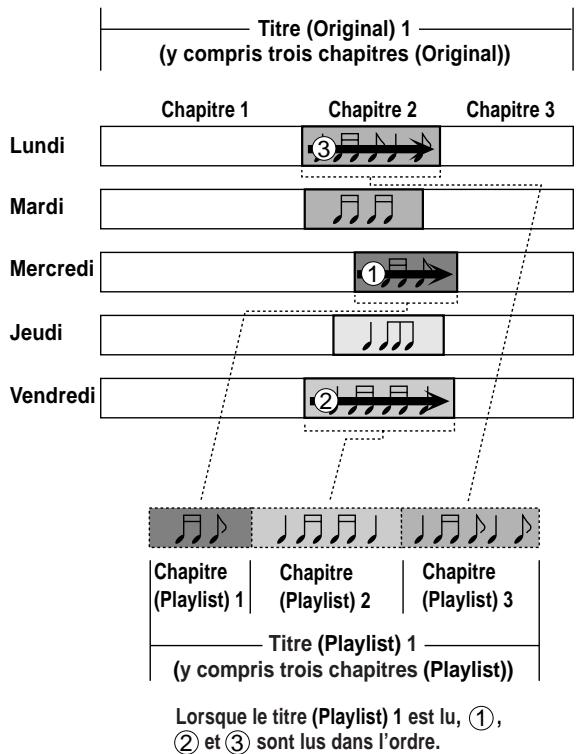
Ces titres ou chapitres virtuels sont appelés respectivement "Titre (Playlist)" ou "Chapitre (Playlist)".
Afin de différencier les titres (Playlist) des titres (Original), un Original est affiché sur l'écran sous forme "ORG" et une Playlist sous forme "PL".
Faire les chapitres compilation dans un titre (original). (duplication)
Lorsqu'on ne veut que dire les chapitres compilés dans un ordre désiré, il suffit de dire la liste de lecture. Lorsqu'on peut effacer un titre (Original) contenant des chapitres inutiles, s'assurer de dupliquer (copier) la Playlist et de les mettre dans un titre (Original).
Vous convertissez maintenant le fichier virtuel (Playlist) en fichier réel, qui deviendra un nouveau dossier original.
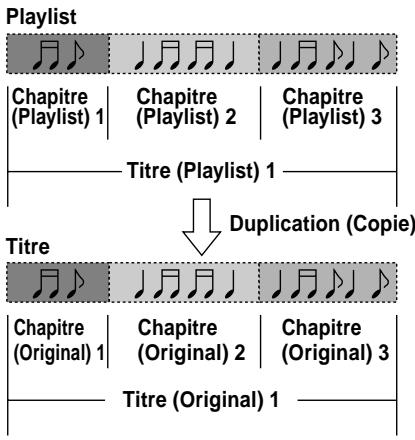
Remarques
- Un titre (Playlist) ou un chapitre (Playlist) est basé sur un titre (Original) ou un chapitre (Original). Par conséquent, le fait de modifier ou d'effacer un titre (Original) ou un chapitre (Original) affecte le titre (Playlist) ou le chapitre (Playlist) correspondants.
- Certains enregistrements ne peuvent pas être edités (par exemple, un titre des images fixes).
- La limite du titre avec un segment inutile effacé et les titres (Playlist) ayant des segments différents ne peuvent pas être lus sans enchâinement (sans rupture).
Procéder aux opérations pratiques.
Consulter "Création des chapitres" (page 85) et "Édition de Playlist (Assembler des scènes désirées)" (page 90).
Pour la procédure de duplication, consulter "Duplication à grande vitesse" (▶ page 98).
Réception des chapitres
Un enregistrement constitue 1 titre, complétant 1 chapitre. En le divisant en plusieurs chapitres, il sera plus facile d'accéder à une scène désirée, et l'édition ou la lecture sera plus facile.
Pour créer des chapitres dans un titre, insérez une marque de chapitre. Lisez le contenu, localisez un point de division, puis appuyez sur la touche CHP DIVIDE. Une marque de chapitre peut également être insérée pendant l'enregistrement en appuyant sur la touche CHP DIVIDE. (Un chapitre sera également placé dans l'enregistrement quand vous faites une pause.)
Le point divise le chapitre (en deux). Plusieurs chapitres peuvent être créés en répétant l'opération ci-dessus.
Remarques
- Les chapitres ne peuvent pas être créés dans les modes suivants : Duplication / retour rapide en arrêté, avance rapide / ralenti, ralenti en arrêté
- Un titre d'un disque DVD-R/RW ne peut pas être divisé en chapitres. Il est possible de créer des chapitres dans un disque DVD-R/RW en appuyant sur la touche CHP DIVIDE pendant l'enregistrement aux points désirés ou en sélectionnant une option qui insère automatiquement des marques de chapitre pendant l'enregistrement à intervalles réguliers. (▶ page 130)
Pour modifier la division de chapitre ou placer une marque de chapitre avec plus de précision en contrôlant le compteur de trame, suivez les procédures suivantes.
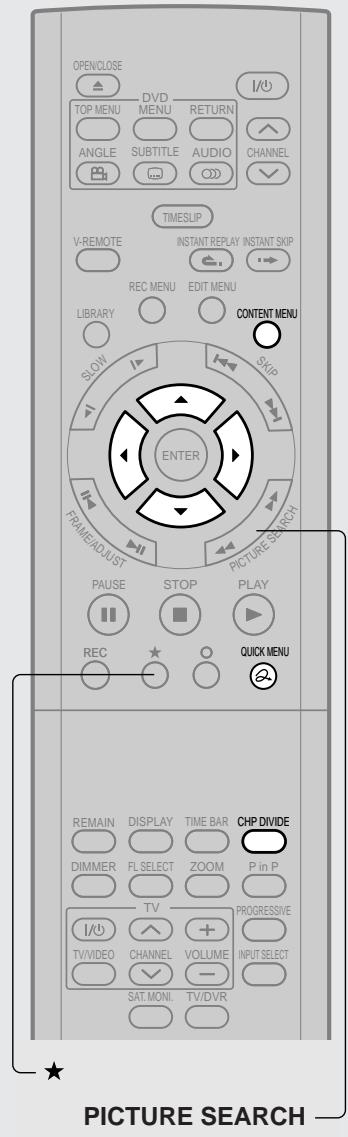
1 Pendant l'arrêt, la lecture ou l'enregistrement, appuyez sur CONTENT MENU.

"Contenu du menu Liste des titres" apparait.
2 Appuyez sur ▲/▼/◀/▶ pour sélectionner un titre.
- Pour aller à la page suivante ou précédente, appuyez sur la touche PICTURE SEARCH (▲▼/▶).
- Pour sélectionner un chapitre, mettez d'abord le titre contenant le chapitre désiré en surbrillance, puis appuyez sur la touche .
L'affichage commute à "Contenu du menu Liste de chapitre".
Pour retourner à l'affichage de titre, appuyez à nouveau sur la touche ★.
3 Appuyez sur QUICK MENU.

Le "Menu rapide" apparaît.
p. ex.
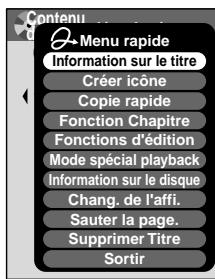
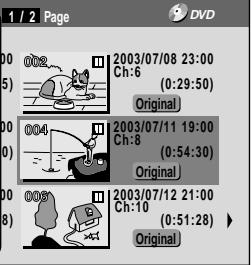
(Suite)
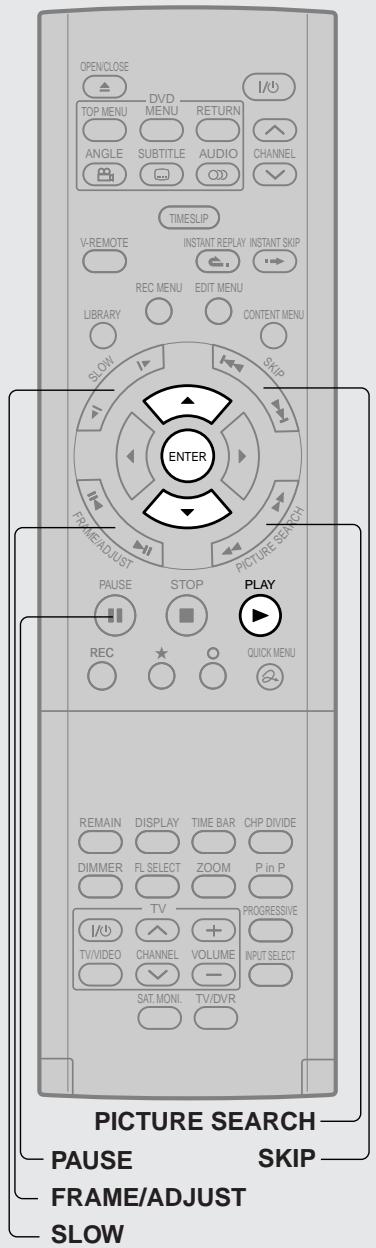
4 Appuyez sur / pour sélectionner "fonction chapitre", puis appuyez sur ENTER.
Le menu secondaire apparait.
p. ex.
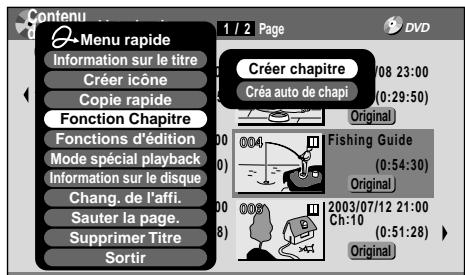
5 Appuyez sur / pour sélectionner "créer chapitre", puis appuyez sur ENTER.
"Menu Édition : Édition chapitre" apparait.
p. ex.
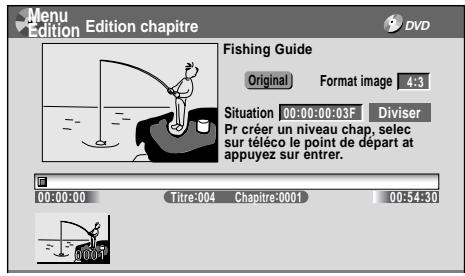
6 Appuyez sur PLAY pour démarrer la lecture.

Localisez une scène ou une marque de chapitre doit être insérée.
Les touches suivantes peuvent être utilisées : PICTURE SEARCH, SLOW, SKIP, PAUSE, FRAME/ADJUST, etc.
Le pointeur indique la position actuelle sur la barre de temps. Et le vidéo en direct est produit dans la partie supérieure gauche.
- Pour accéder à d'autres chapitres:
- Appuyez sur les touches / pour aller vers l'affichage d'image miniature, puis appuyez sur les touches / pour sélectionner une image miniature désirée. Pour aller à la page suivante, appuyez sur la touche PICTURE SEARCH.
- La première et la dernière scène d'un chapitre peuvent être confirmées. Sélectionnez une image miniature et appuyez sur la touche ENTER. 3 secondes de la première et dernière scènes sont lues.
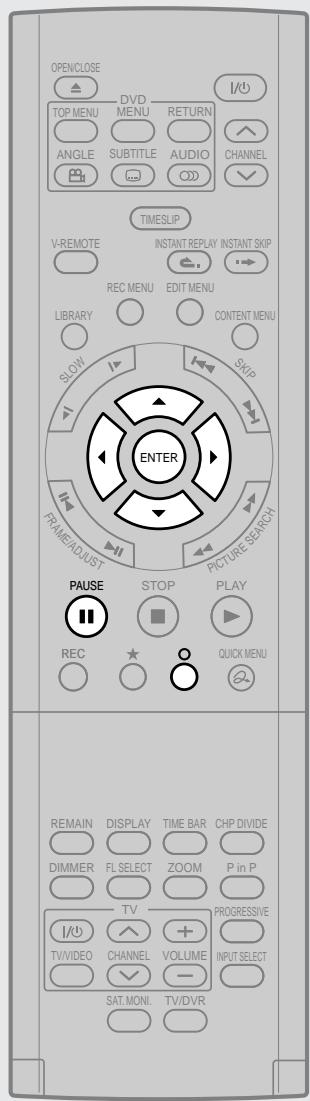
7 Au point où une division de chapitre doit être effectuée, appuyez sur PAUSE.
L'image fait une pause.
p. ex.
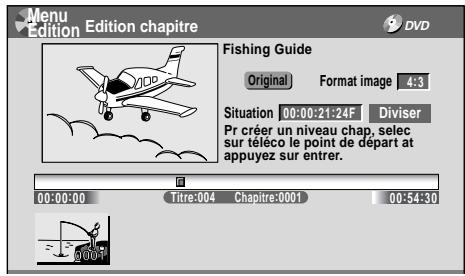
8 Appuyez sur / / / pour sélectionner "diviser", puis appuyez sur ENTER.
Une division de chapitre est créée à l'emplacement sélectionné, et la première scène du nouveau chapitre est enregistrée comme une miniature du chapitre.
p. ex.
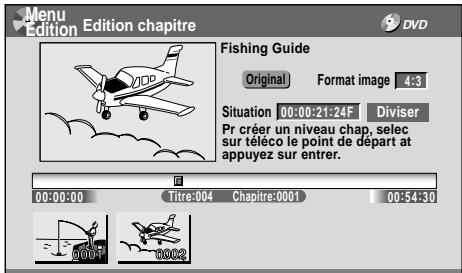
9 Repétez les étapes 6 à 8.
Les points de division de chapitre sont indiqués par les marqueurs sur la barre de temps.
Pour effacer une division de chapitre, consultez "Fusionner des chapitres" (▶ page 89).
10 Lorsque toutes les divisions de chapitre ont été effectuées, appuyez sur o.

L'enregistrement affiche un message, et commence à enregistrer les divisions de chapitre sur la barre de temps.
Lorsque cette opération est terminée, "Contenu du menu" réapparaît.
Remarques
- Cet enregistreur supporte un nombre de chapitres limité sur un disque. Si celui-ci est dépassé, un message apparait. Si cela se produit, réduisez le nombre de chapitres en les fusionnant. (page 89)
- Le menu "Menu Édition Édition chapitre" peut également être visualisé en sélectionnant "Édition chapitre" à partir de "EDIT MENU Menu principal".
p. ex.
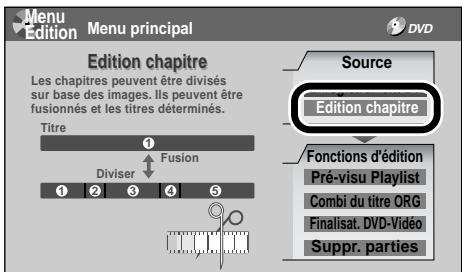
- Pour quitter "Menu Édition Menu principal", appuyez sur la touche EDIT MENU.
- Le fait de créer des chapitres dans un titre (Original) n'affecte pas les titres correspondants (Playlist).
- Il peut y avoir une petite différence entre un point marqué et une division de chapitre effectivement lue.
- Le fait de faire une pause pendant un enregistrement crée automatiquement une division de chapitre.
Créer automatiquement des chapitres lors d'un enregistrement
Des marques de chapitre peuvent être créées automatiquement depuis le début d'un titre à des intervalles réguliers. (Des marques de chapitre sont ajoutées aux marques existantes.)
C'est pratique pour de longs programmes, tels que les yeux sportifs en direct.
1) Effectuez les étapes 1 à 4 pages 85 à 86. 2) Appuyez sur les touches / pour sélectionner "Créa auto de chapi", puis appuyez sur la touche ENTER. 3) Appuyez sur les touches / pour sélectionner un intervalle de division de chapitre, puis appuyez sur la touche ENTER.
Les divisions de chapitre sont marquées automatiquement aux intervalles sélectionnés.
Édition d'interruption de chapitre
Les positions des marques de chapitre peuvent être ajustées. Le début d'un chapitre en cours de sélection peut être décalé.
1) Effectuez les étapes 1 à 5 → pages 85, 86. 2) Appuyez sur la touche QUICK MENU. 3) Appuyez sur les touches △ / ▽ pour sélectionner "Edit de division de chap", puis appuyez sur la touche ENTER. 4) Appuyez sur les touches △ / ▽ pour sélectionner l'élément, puis appuyez sur la touche ENTER.
Par frame (VR mode)
La marque de chapitre se déplace d'une trame.
La marque de chapitre est décalée d'un GOP (environ 0,5 seconde), qui représente une unité d'édition en format DVD-Viséo.
5) Appuyez sur les touches / pour sélectionner un chapitre dont le début est à décaler. 6) Appuyez plusieurs fois sur les touches FRAME (II< / II) jusqu'à ce qu'une scène désirée apparaisse.
Sélectionner un point tout en contrôlant l'image miniature, qui change lorsque la touche est enfoncée. Pour utiliser d'autres chapitres, appuyez sur les touches / pour sélectionner d'autres, puis suivez les étapes ci-dessus.
7) Pour terminer, appuyez sur la touche O ou sur la touche EDIT MENU.
Remarques
- Pour annuler le mode d'édition d'interruption de chapitre, appuyez sur la touche QUICK MENU, et sélectionnez "Arrêt de division de chap (par trame)" ou "Arrêt de division de chap (par GOP)" puis appuyez sur la touche ENTER.
- Une marque de chapitre ne peut pas être décalée au-delà des marques de chapitre adjacentes ou d'un intervalle logique sur des données enregistrées dans un chapitre.
- Le fait de décaler une marque de chapitre restaure une image miniature au début d'un chapitre. Cela risque de se produire également sur le chapitre précédent en fonction des conditions des données.
Fusionner des chapitres
Effectuez les étapes 1 à 5 📥 pages 85 à 86, pour visualiser “Menu Édition Édition chapitre”. 2) Appuyez sur les touches / / / pour souligner un chapitre.
Le fait d'appuyer sur la touche PICTURE SEARCH permet d'accéder aux pages précédentes ou suivantes.
3) Appuyez sur la touche QUICK MENU.
p. ex.
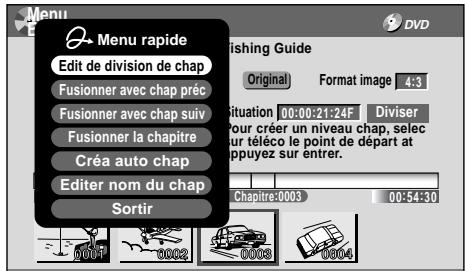
4) Appuyez sur les touches / pour sélectionner un élément.
Fusionner avec chapitre précédent
Pour effacer la division de chapitre entre le chapitre sélectionné et le précédent.
Fusionner avec chapitre suivant:
Pour effacer la division de chapitre entre le chapitre sélectionné et le suivant.
Fusionner le chapitre:
Pour fusionner tous les chapitres du titre.
5) Appuyez sur la touche ENTER.
p. ex. Lorsque "Fusionner avec chap. préc." est sélectionné :
Le chapitre sélectionné est fusionné dans le chapitre précédent et son image miniature est effacée.
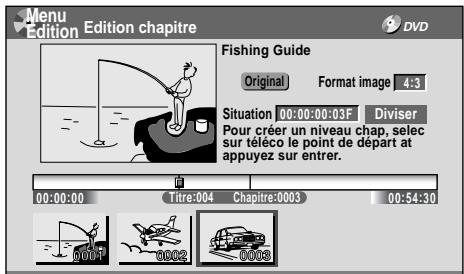
Remarques
- Pour éteindre "Menu Édition Édition chapitre", appuyez sur la touche EDIT MENU.
- Lorsque des chapitres sont fusionnés, la valeur numérique des chapitres suivants diminue en conséquence.
- La fusion des chapitres n'affecte pas les titres (Playlist) correspondants. Les chapitres dans le titre (Playlist) peuvent également être fusionnés. Dans ce cas, le titre (Original) n'est pas affecté.
- La fonction de fusion de chapitres est également accessible à partir du "Menu rapide" sur "Contenu du menu Liste de chapitres".
Attribuer un nom à un chapitre
1) À partir de "Menu Édition chapitre", sélectionner un chapitre dont le nom est à attribuer. 2) Appuyez sur la touche QUICK MENU. 3) Appuyez sur les touches / / / pour sélectionner "Editor nom du chap", puis appuyez sur la touche ENTER.
Un clavier apparait.
Entrez un nom en suivant les icônes guides sur écran.
p. ex.
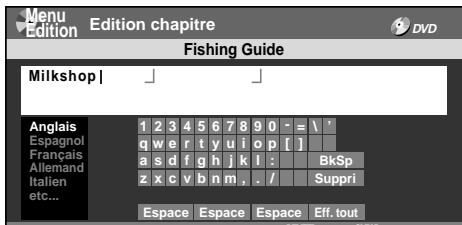
Remarques
- Il y a un nombre de chapitres limite dont les noms sont à attribuer. Si ce nombre est dépassé, un message apparait.
- Le clavier pour entrer un nom de chapitre est également accessible en sélectionnant un chapitre à l'aide de la touche PICTURE SEARCH sur "Contenu du menu Information sur le titre" et en sélectionnant "Editor nom chapitre" à partir du "Menu rapide" sur "Contenu du menu Liste de chapitre".
- Il est également possible de modifier les noms de chapitre sur un disque DVD-R/RW, si le disque n'est pas encore finalisé.
Édition d'une liste de lecture (assemblage des scènes désirées)
Créez une "Playlist" (liste de lecture) pour éliminer des scènes inutiles pour la copie ou compilez les scènes désirées.
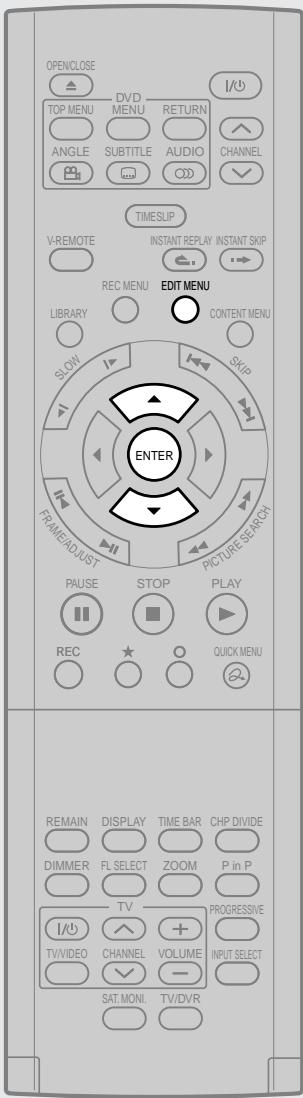
1 Pendant l'arrêt, la lecture ou l'enregistrement, appuyez sur EDIT MENU.
EDIT MENU
"Menu Édition Menu principal" apparaît.
2 Appuyez sur △/▽ pour sélectionner "Pré-visu Playlist".
p. ex.
3. Appuyez sur ENTER.
"Menu Édition Pré-visu Playlist" apparaît.
p. ex.
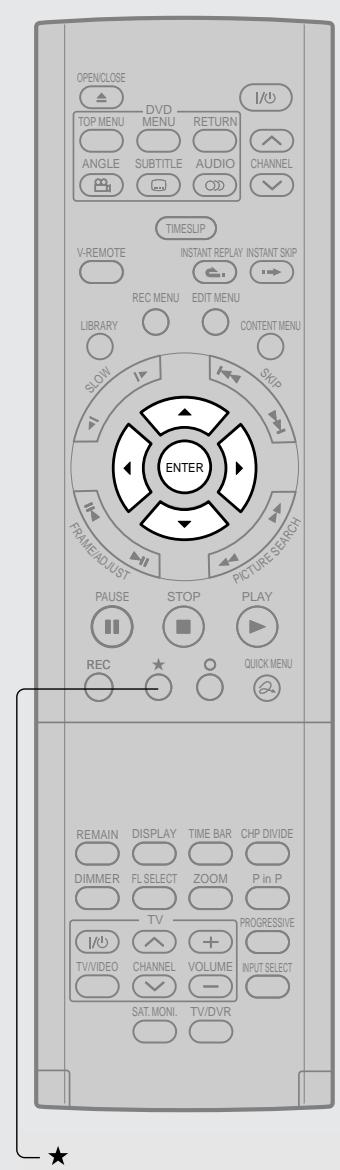
4 Appuyez sur / / / pour sélectionner un titre ou un chapitre.
Pour sélectionner entre titres et chapitres, appuyez sur la touche
p. ex.
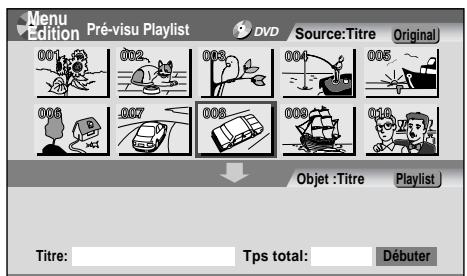
5 Appuyez sur ENTER.
Un curseur apparait, indiquant le point d'insertion de l'élément sélectionné.
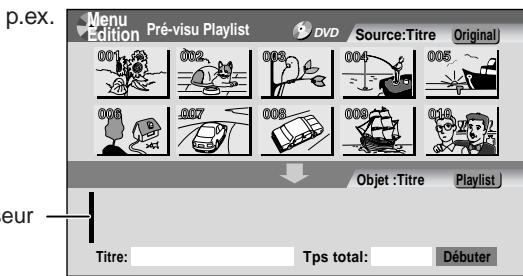
(Suite)
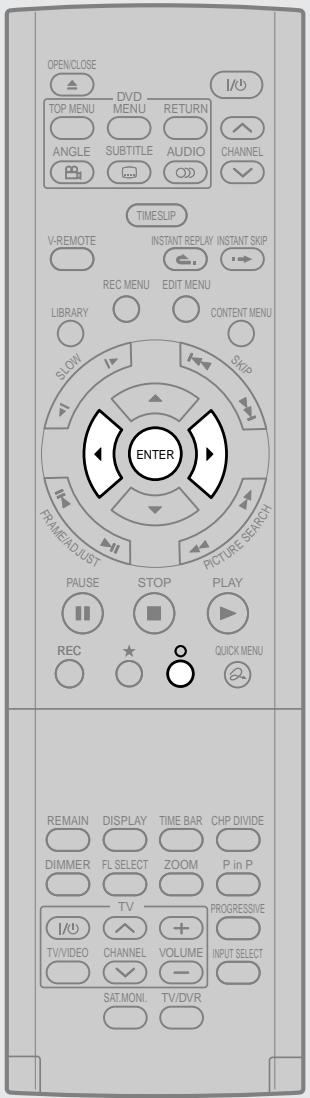
6 Appuyez sur / pour sélectionner un point d'insertion de l'élément, puis appuyez sur ENTER.
S'il n'y a pas de segments dans la zone inférieure, laissez le curseur à gauche et appuyez sur la touche ENTER.
La partie sélectionnée est insérée à l'emplacement du curseur.
p. ex.
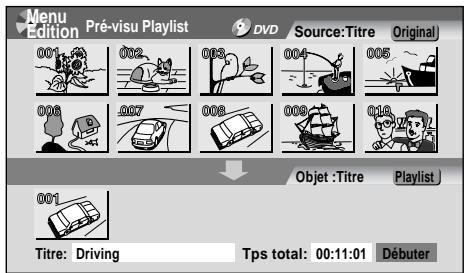
7 Répétez les étapes 4 à 6 pour insérer les éléments.
Pour annuler la sélection, voir "Annuler une sélection d'un segment" (▶ page 93).
8 Lorsque tous les éléments ont été insérés, appuyez sur o.

L'enregistreur affiche un message, et commence à enregistrer la liste de lecture.
Lorsque cette opération est terminée, "Menu Édition" réapparaît.
Remarques
- "Menu Édition Pré-visu Playlist" est accessible également en sélectionnant "Fonctions d'édition" à partir du "Menu rapide" sur "Contenu du menu".
- Si les titres et chapitres (Original) sont effacés, les titres et chapitres correspondants (Playlist) sont également effacés. Par contre, si les titres et chapitres (Playlist) sont effacés, les titres et chapitres correspondants (Original) ne sont pas effacés.
- La lecture fait une pause si un vide entre le contenu est lu.
- Il peut y avoir une petite différence entre la limite du chapitre et l'image de lecture effective.
- Un titre ou un chapitre en cours d’édition ne peut pas être sélectionné comme un élément.
- Il n'est pas possible d'ajouter un titre d'images fixes ou un titre ou un chapitre qui contient des images fixes et mobiles à une liste de lecture.
- En copiant (dupliquant) une liste de lecture, un titre (Original) de même contenu est créé.
- Il n'est pas possible de programmer une liste de lecture d'un contenu enregistré sur un disque DVD-R/RW.
- Une image miniature noire avec "Enregistrer" signifie que le titre est en cours d'enregistrement ou son enregistrement va démarrer dans les 15 secondes. Cette image miniature ne peut pas démarrer la lecture.
Annuler une sélection d'un segment
1) À partir de "Menu Édition Pré-visu Playlist", appuyez sur les touches / / / pour sélectionner une section à annuler. 2) Appuyez sur la touche QUICK MENU. Le "Menu rapide" apparait. 3) Appuyez sur les touches / pour sélectionner "Annuler la selec. du titre", puis appuyez sur la touche ENTER. La partie sélectionnée est annulée.
Confirmer les premières et dernières scènes d'un segment ou d'une liste de lecture
Les premières et dernières 3 secondes d'une scène peuvent être lues (Aperçu). (Si un titre contient plusieurs chapitres, les premières et dernières scènes des chapitres sont également lues.)
Prélecture d'un segment:
1) À l'étape 4 ⇒ page 91, Sélectionnez un titre ou un chapitre, puis appuyez sur la touche QUICK MENU. 2) Appuyez sur les touches / pour sélectionner "Aperçu", puis appuyez sur la touche ENTER.
Prélecture de tous les segments:
1) Déplacez le curseur vers un segment (dans la zone inférieure), puis appuyez sur la touche QUICK MENU. 2) Appuyez sur les touches / pour sélectionner "Aperçu de tous les disques", puis appuyez sur la touche ENTER.
1) À l'étape 4 de la page 91, Sélectionnez un titre ou un chapitre, puis appuyez sur la touche QUICK MENU. 2) Appuyez sur les touches △ / ▽ pour sélectionner "Information sur le titre", puis appuyez sur la touche ENTER.
Corriger une playlist
Des segments peuvent être ajoutés ou effacés pour la correction d'une liste de lecture.
1) À partir de "Contenu du menu", sélectionnez une liste de lecture à corriger. 2) Appuyez sur la touche QUICK MENU. 3) Appuyez sur les touches / pour sélectionner "Ré-editer la playlist", puis appuyez sur la touche ENTER.
"Menu Édition Pré-visu Playlist" apparait. Suivez la procédure de l'étape 4 page 91, ajoutez ou effacez des segments, si nécessaire.
Remarque
- Un titre (Playlist) d'images fixes ou un titre (Playlist) qui contient des images fixes et mobiles ne peut pas être edited.
Utiliser un segment dans une playlist qui est également dans une autre
1) En mode de lecture ou d'arrêt d'un titre (Playlist), appuyez sur la touche EDIT MENU. "Menu Edition Menu principal" apparait. 2) Appuyez sur les touches / pour sélectionner "Pre-visu Playlist", puis appuyez sur la touche ENTER. "Menu Edition Pré-visu Playlist" apparait. 3) Appuyez sur les touches / / pour sélectionner "Débuter", puis appuyez sur la touche ENTER. Le côté inférieur devient blanc. 4) En suivant les procédures décrites page 91, créez une Playlist.
Attribuer un nom de titre (playlist)
1) À partir de "Menu Édition Pré-visu Playlist", déplacez un curseur vers le côté inférieur (parties sélectionnées) puis appuyez sur la touche QUICK MENU. 2) Appuyez sur les touches / pour sélectionner "Entrer le nom du titre", et puis appuyez sur la touche ENTER. Un clavier apparait. 3) En suivant la procédure soulignée page 30, saisissez un nom de titre.
Remarque
- Un nom de titre peut également être attribué tout en visualisant les informations. À partir de "Contenu du menu Liste des titres", sélectionnez un titre et appuyez sur la touche QUICK MENU, puis sélectionnez "Information sur le titre" à l'aide des touches ▲/▼ et ENTER. Ensuite, appuyez sur la touche QUICK MENU, et sélectionnez "Editor le titre" à l'aide des touches ▲/▼ et ENTER.
Édition d'une liste de lecture (Suite)
- Création d'une Playlist du contenu enregistré où les heures de démarrage sont identiques (c.-à-d. les enregistrements quotidiens ou hebdomadaires)
Cela facilite le tri des séries.
1) À partir de "Contenu du menu Liste des titres", appuyez sur la touche QUICK MENU. 2) Appuyez sur les touches / pour sélectionner "Fonctions d'édition", puis appuyez sur la touche ENTER. 3) Appuyez sur les touches / pour sélectionner l'élément.
Pour trier des programmes enregistrés à la même-heure du lundi au vendredi pourisser une liste de lecture.
Pour trier des programmes enregistrés à la même-heure le même jour de la semaine pourisser une liste de lecture.
4) Appuyez sur la touche ENTER.
Remarques
- Seuls des titres (Original) peuvent être triés.
- Le nombre maximum de titres triés est 99.
- Si l'heure ou la date de démarrage d'une des séries enregistrées est modifiée, le titre ne sera pas trié. Par contre, tout programme peut être trié si son canal, son heure et sa date de démarrage d'enregistrement sont modifiés pour être les mêmes que les autres.
- "Playliste (lundi-vendredi)" peut trier les titres même s'ils ne constituent pas 5 ensembles complets allant du lundi au vendredi, à condition qu'ils aient le même canal et la même heure de démarrage d'enregistrement, ainsi qu'une date d'enregistrement quelconque à l'exception du samedi et du dimanche.
DVD-RAM DVD-RW DVD-R
Création d'images miniatures ("créer icône")
Votre scène préférée peut être enregistrée sous forme d'une image miniature affichée dans "Contenu du menu".
Cette fonction n'est pas disponible sur un disque DVD-R/RW finalisé.
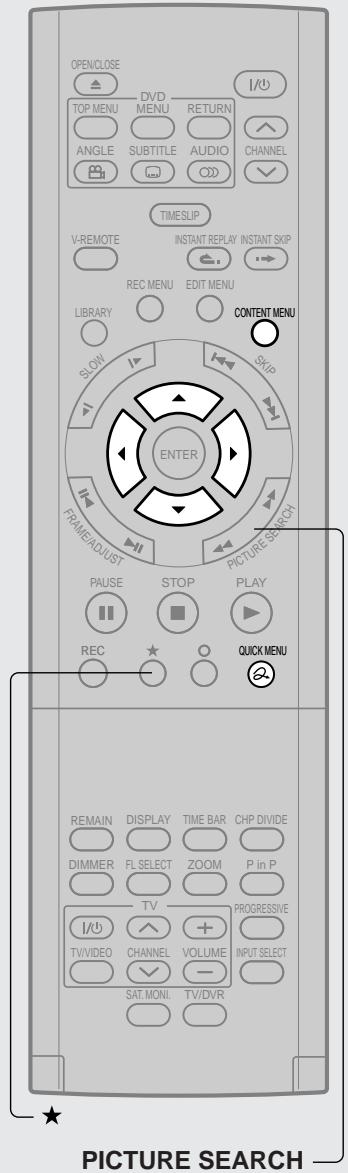
1 Pendant l'arrêt ou la lecture, appuyez sur CONTENT MENU.

"Contenu du menu Liste des titres" apparait.
p. ex.
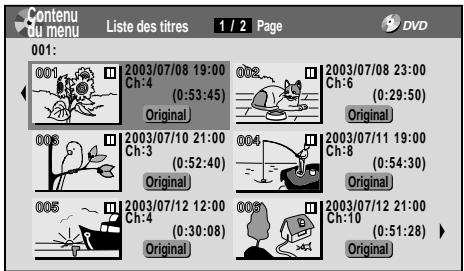
2 Appuyez sur / / / pour sélectionner un titre dont l'image miniature est à modifier.
- Pour aller à la page suivante ou précédente, appuyez sur la touche PICTURE SEARCH (▲/▶).
- Pour sélectionner un chapitre, sélectionnez un titre et appuyez sur la touche ★. La “Liste de chapitres” apparait.
En appuyant à nouveau sur la touche ★, la liste de titres peut réapparaître.
3 Appuyez sur QUICK MENU.

Le "Menu rapide" apparaît.
p. ex.
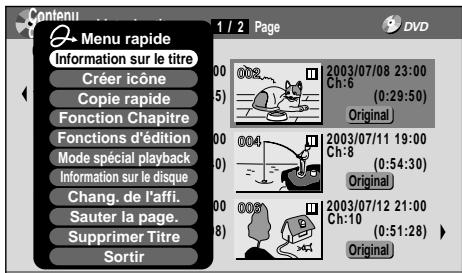
(Suite)
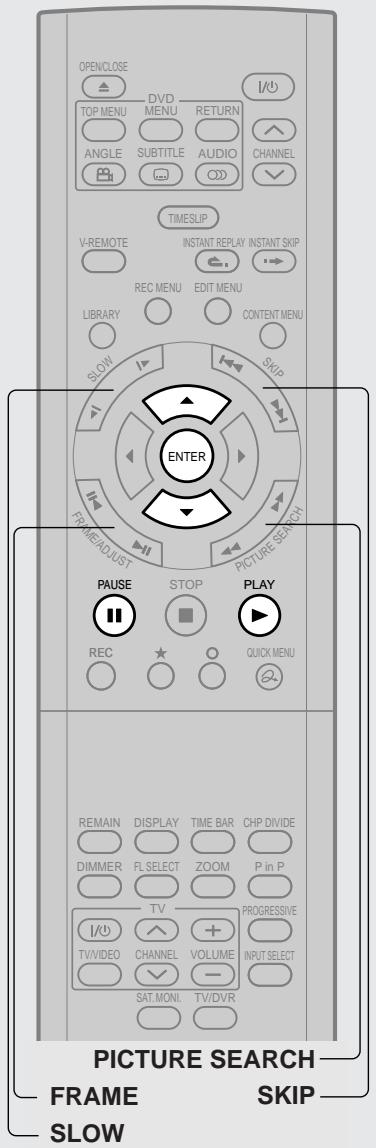
Remarque
- Il peut y avoir une petite différence entre une image miniature créée sur l'affichage "Créer icône" et celle affichée dans "Contenu du menu". L'utilisation de la touche PICTURE SEARCH peut accroître la différence.
4 Appuyez sur / pour sélectionner “créer icône” (ou “create CHP thumbnail” si un chapitre est sélectionné à l'objet 2), puis appuyez sur ENTER.
"Contenu du menu Créer icône" apparaît.
p. ex.
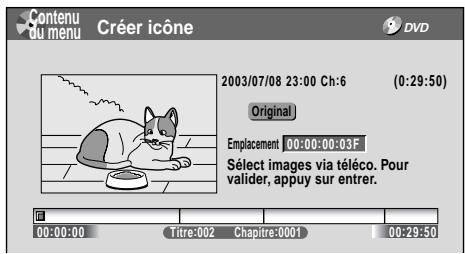
5 Appuyez sur PLAY pour démarrer la lecture.
Localiser une scène à capturer comme image miniature. Les touches suivantes peuvent être utilisées : PICTURE SEARCH, FRAME, SLOW, SKIP, PAUSE, etc.
6 Au point où l'image miniature doit être capturée, appuyez sur PAUSE.
p. ex.
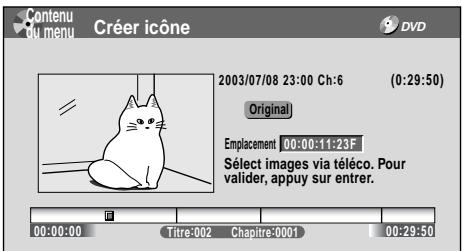
7 Appuyez sur ENTER.
"Contenu du menu" réapparaît. La scène sélectionnée est affichée sous forme d'une image miniature.
p. ex.
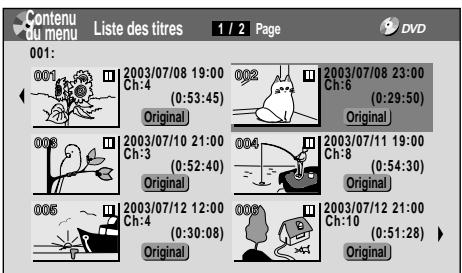
Remarques
- Il n'est pas possible de créer des images miniatures de chapitres d'un titre contenant une image fixe.
- Si une image miniature du chapitre est créée, puis que la marque du chapitre est déplacée (page 88) ou que le disque est enregistré ou edited sur d'autres appareils, l'image miniature du chapitre risque de retourner vers le haut du chapitre.
Duplication à grande vitesse (duplication d'une section spécifique uniquement)
Cette section explique comment copier à grande vitesse (grande vitesse : en un temps plus court que le temps de lecture effectif du titre ou du chapitre) un titre ou un chapitre enregistré sur un disque DVD-RAM sur le même disque. Suivez cette procédure pour convertir une Playlist en titre original.
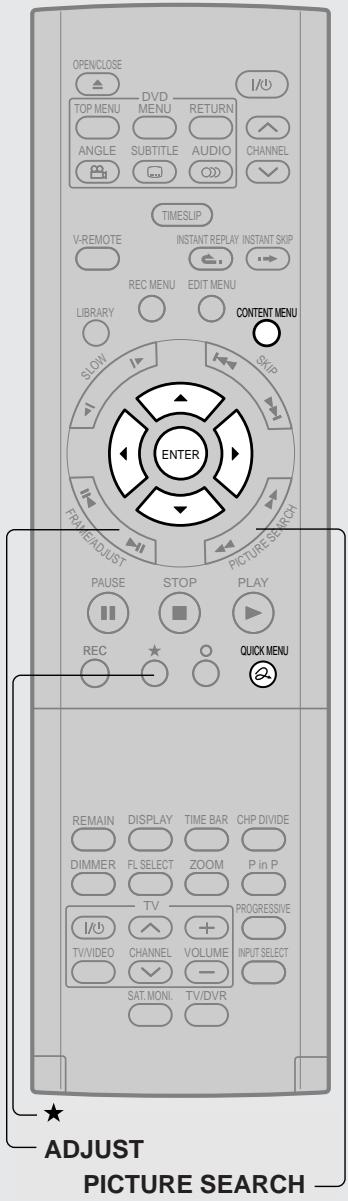
1 Pendant la lecture ou l'arrêt, appuyez sur content MENU.
"Contenu du menu Liste des titres" apparait.

p. ex.
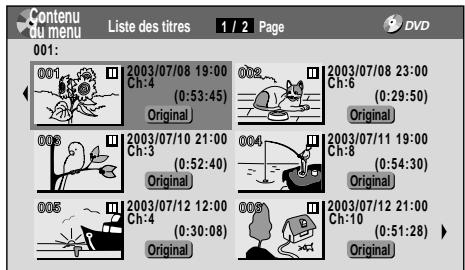
2 Appuyez sur / / / pour sélectionner une section (un titre ou un chapitre) à copier ou à déplacer.
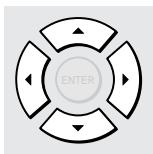
- Pour avancer/reculer vers les pages, appuyez sur les touches PICTURE SEARCH (▲/▼). Il est possible de sauter vers une page en spécifiant le numéro de la page. Appuyez sur la touche QUICK MENU, sélectionnez "Sauter la page". Utilisez la touche ADJUST pour modifier le numéro de la page.
- Pour sélectionner un chapitre, mettez un titre en surbrillance et appuyez sur la touche . Si la touche est enfoncée de nouveau, la “Liste des titres” réapparaît.
3 Appuyez sur QUICK MENU, puis sélectionnez "copie rapide" en appuyez sur les touches / à partir du "MENU rapide", puis appuyez sur ENTER.
"Contenu du menu Doublage à grande vitesse" apparaît.
p. ex.
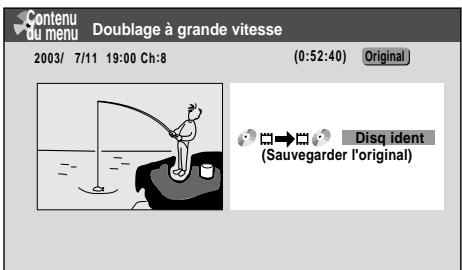
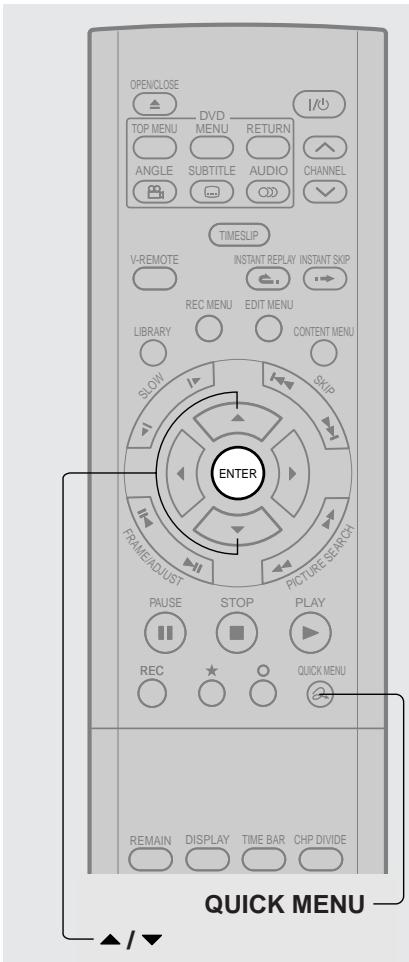
4 Appuyez sur ENTER.
La copie démarre. L'état d'avancement du travail est affiché sur l'écran et l'affichage du panneau avant. Lorsque le travail est terminé, le graphique disparaît et la sonnerie retentit.
L'enregistreur peut être réglé pour s'éteindre automatiquement lorsque le travail est terminé.
Pendant l'opération, appuyez sur la touche QUICK MENU. Appuyez sur les touches / pour sélectionner "Mise en veille auto". Appuyez sur la touche ENTER.
Remarques
- Le fait de copier une Playlist crée un Original, laissant la Playlist comme elle est.
- Un titre ou un chapitre devient un titre par la copie.
- La copie est interrompue lorsqu'un enregistrement programme est sur le point de démarrer.
- La copie utilisant un disque video DVD, CD VIDEO, CD audio, CD-R, CD-RW, DVD-R ou un disque DVD-RW n'est pas possible.
- Si la copie n'est pas autorisée à cause de certaines conditions, telles qu'un manque d'espace sur le disque, etc., un message apparaît. Suivez la procédure indiquée ici.
- En fonction du contenu, certaines références ou données annexes risquent de ne pas être copiées.
- Un titre contenant une image fixe ne peut pas être copié.
Pour annuler la copie à mi-chemin pendant l'opération
Pendant la copie, appuyez sur la touche QUICK MENU.
Le "Menu rapide" apparait.
2) Appuyez sur les touches △ / ▽ pour sélectionner "Annuler la copie", puis appuyez sur la touche ENTER.
Remarque
- L'annulation d'une opération de copie entraîne l'effacement d'une partie du titre ou chapitre déjà copié.
Effacement des éléments sélectionnés ("suppr. parties")
Cette section explique comment effacer simultanément des titres ou chapitres inutiles.
Cette fonction n'est pas disponible sur un disque DVD-R/RW finalisé.
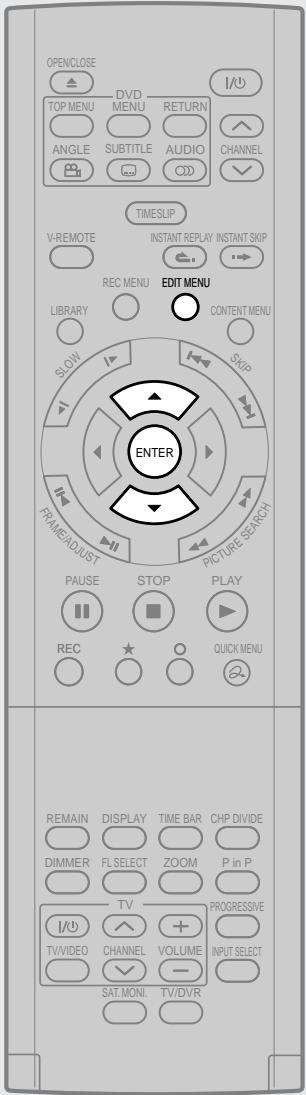
1 Pendant la lecture ou l'arrêt, appuyez sur EDIT MENU.
"Menu Édition Menu principal" apparait.
2 Appuyez sur △/▽ pour sélectionner "Suppr. parties sélectionnées".
p. ex.
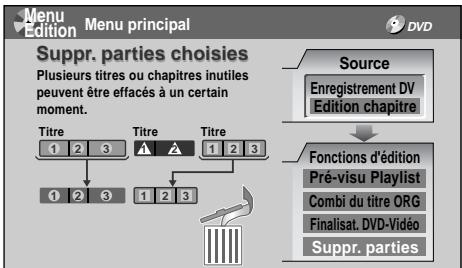
3. Appuyez sur ENTER.
"Menu Édition Suppr. parties" apparaît.
p. ex.
Les images miniatures des sections dans le disque sont affichées dans le coin supérieur.
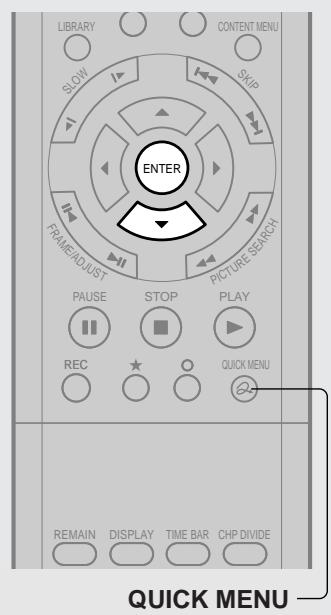
5 Appuyez sur de façon répétée pour sélectionner "débuter", puis appuyez sur ENTER.
L'enregistreur commence l'effacement. Pour annuler l'effacement, appuyez sur les touches / pour sélectionner "Non", puis appuyez sur la touche ENTER.
Lorsque l'opération est terminée, "Menu Édition Menu principal" réapparaît.
Remarques
- Pour confirmer la première et la dernière scène d'un élément, sélectionnez d'abord un élément, puis appuyez sur la touche QUICK MENU. Appuyez sur les touches / pour sélectionner "Aperçu titre selec." (ou "sur le titre") puis appuyez sur la touche ENTER.
- Les titres et chapitres montrent leur nom pendant environ 2 secondes en bas de l'écran lorsqu'ils sont sélectionnés.
- Sur un disque DVD-RW, l'effacement peut restituer l'espace du disque uniquement en effaçant le dernier titre enregistré. L'effacement ne peut pas être annulé une fois qu'il a commencé. Attention lors de l'exécution du processus d'effacement.
- Si un titre est sélectionné pour la section à enlever, les chapitres dans ce titre ne peuvent pas être sélectionnés.
- Les chapitres des disques DVD-R/RW ne peuvent pas être sélectionnés pour effacement.
Combinaison des titres (original) ("combi du titre ORG")
Utiliser cette fonction pour combiner deux titres en un. Le deuxième titre est effacé pendant que le deuxième titre est ajouté à la fin du premier titre.
PICTURE SEARCH
1 Pendant la lecture ou l'arrêt, appuyez sur EDIT MENU.

"Menu Édition Menu principal" apparaît.
2 Appuyez sur △ / ▽ pour sélectionner "Combi du titre ORG", puis appuyez sur ENTER.
"Combinez titres originaux" apparait.
p. ex.
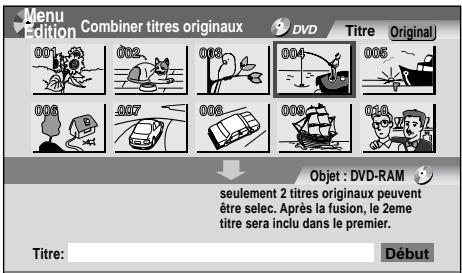
Appuyez sur / pour sélectionner le premier titre à fusionner.
Appuyez sur PICTURE SEARCH pour aller vers la page précédente ou suivante.
4 Appuyez sur ENTER.
Le curseur apparait dans le coin inférieur de l'écran (le titre vers lequel la fusion doit se faire).
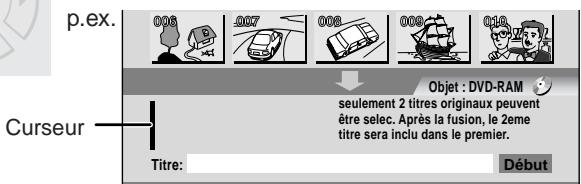
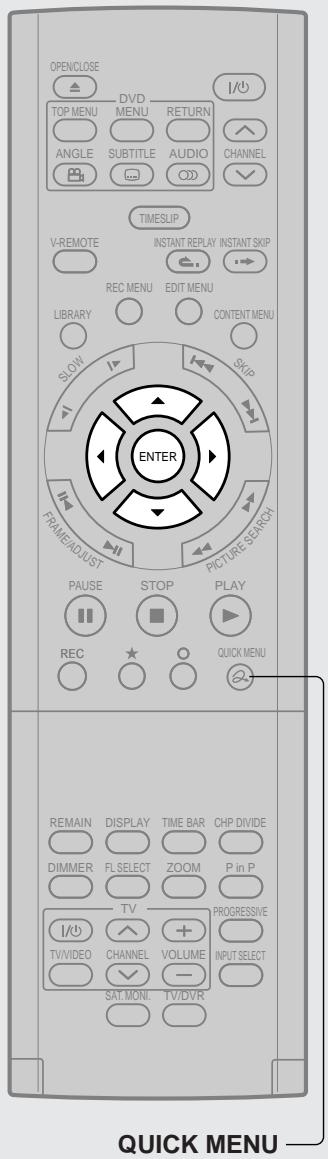
5 Appuyez sur / pour sélectionner l'emplacement pour placer la section et appuyez sur ENTER.
Il est fixé à gauche au début. Appuyez sur la touche ENTER. La section sélectionnée se déplace vers l'emplacement du curseur.
p. ex.
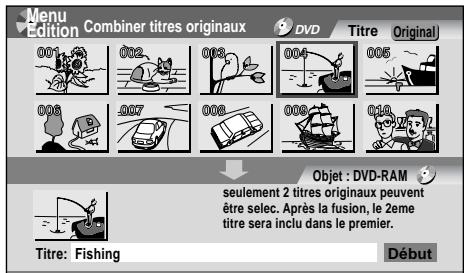
6 Effectuez les étapes 3 à 5 et sélectionnez le deuxième titre.
Le même titre ne peut pas être sélectionné.
Pour annuler le morceau enregistré:
1) Sélectionnez le morceau à annuler, et appuyez sur la touche QUICK MENU pour afficher le "Menu rapide". 2) Appuyez sur les touches / pour sélectionner "Annuler la selec. du titre" (ou "Effacer ts les éléments selec" pour annuler la sélection de plusieurs éléments à la fois). 3) Appuyez sur la touche ENTER.
7 Appuyez sur / pour sélectionner "début" et appuyez sur ENTER, puis sélectionnez "oui" et appuyez sur ENTER.
Le processus de combinaison démarre.
Remarques
- Le processus de combinaison ne peut pas être arrêté lorsqu'il a démarré.
- Un titre protégé ou un titre contenant des images fixes ne peut pas être combiné.
- Le nom du titre du premier titre est donné au titre après la combinaison. Le deuxième titre est combiné avec le premier titre, tout en conservant les divisions de chapitre et les noms de chapitre.
- Les titres et chapitres montrent leur nom pendant environ 2 secondes en bas de l'écran lorsqu'ils sont sélectionnés.
- Vous ne pouvez pas employer des playlists en tant qu'élément des titres combinés.
DVD-RW DVD-R
Processus de finalisation de dvd-video
L'enregistreur traite les données enregistrées sur un disque DVD-R/RW de façon à ce qu'il puisse être lu sur d'autres appareils compatibles.
Important
- Il n'est pas possible de réécrire des données sur un disque après avoir exécuté la finalisation du DVD-Video. Toutefois, l'inscriptibilité désactivée d'un disque DVD-RW peut être restaurée en annulant la finalisation du disque. (▶ page 107) Sur des disques DVD-R, l'annulation de la finalisation du DVD-Video n'est pas disponible.
Préparation
- Chargez un disque DVD-R/RW pour lequel on peut exécuter la finalisation.
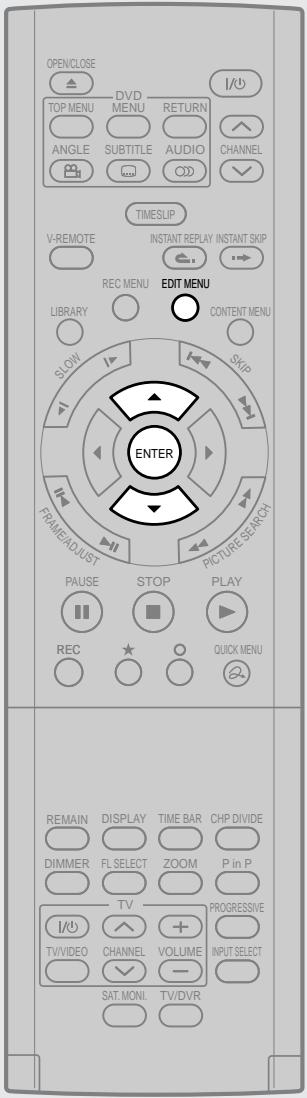
1 Pendant la lecture ou l'arrêt, appuyez sur EDIT MENU.
"Menu Édition Menu principal" apparait.
2 Appuyez sur △/▽ pour sélectionner "Finalisation. DVD-Viséo".
p. ex.
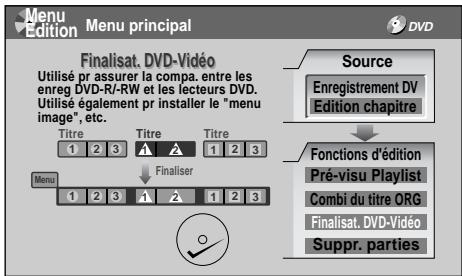
3 Appuyez sur ENTER.
L'affichage des réglages optionnels apparait.
p. ex.
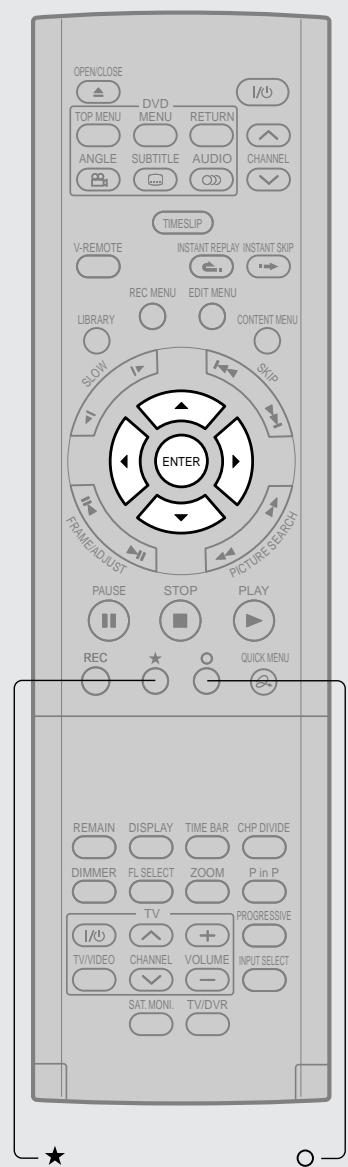
4 Appuyez sur / / pour sélectionner.
Chaque sélection d'un élément est encouragée de l'explication de fonctionnement.
Lorsque "Création du menu" est réglé sur "Non" : "Démarrer lecture" et "Après lecture d'un titre" sont automatiquement ignorés.
5 Appuyez sur / pour sélectionner "suant", puis appuyez sur ENTER.
Les informations sur les données à Traiter apparaissent.
p. ex.
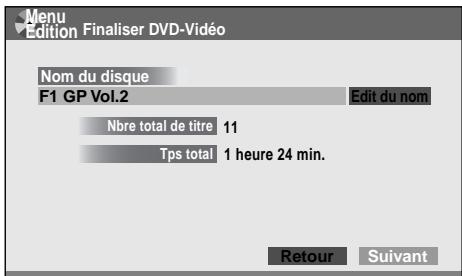
Si la touche est enfoncée pour la sélection de "Edit nom", et la touche ENTER est enfoncée, un clavier apparait de façon à ce qu'un nom de titre puisse être entré. Lorsque "Création du menu" est réglé sur "Non" : Sélectionner "Ecriture" en bas à droite à l'aide des touches / / / et appuyer sur la touche ENTER. Passer à l'étape 10.
6 Appuyez sur pour sélectionner "suivant", puis appuyez sur ENTER.
Lorsque "Création du menu" est réglé sur "Titre+Chapitre" ou "Titre", un affichage de la sélection de couleur du menu pour les titres apparait.
p. ex.

Si la touche ★ est enfoncée, le thème sélectionné peut être lu au préalable. Pour retourner, appuyez sur la touche O. (Suite)
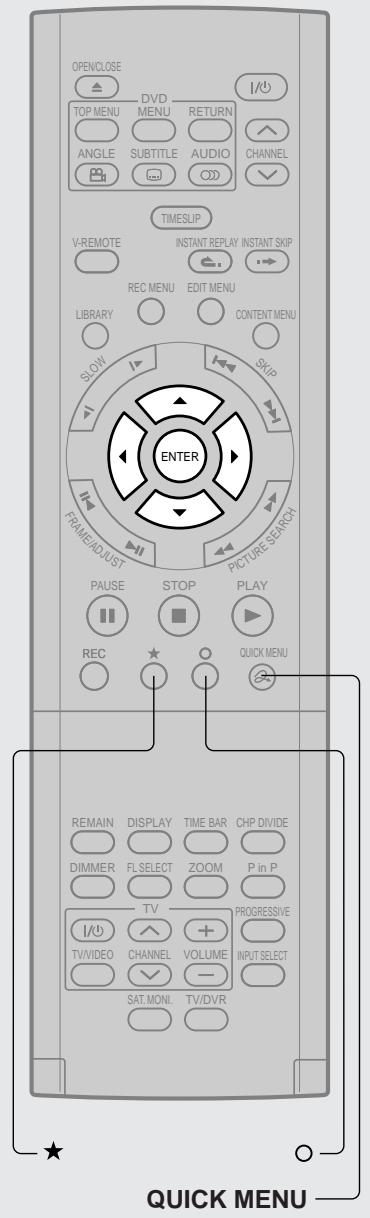
7 Appuyez sur / / / pour sélectionner la couleur du menu des titres, puis appuyez sur ENTER.

Un affichage de sélection de la couleur du menu pour les chapitres apparait.
8 Appuyez sur / / / pour sélectionner le thème des menus de chapitre.
Une couleur de menu sélectionnée est appliquée à tous les chapitres. Une couleur de menu ne peut être attribuée à chaque chapitre.
Si la touche ★ est enforcée, une prélecture de la couleur de menu sélectionnée peut être effectuée. Pour retourner, appuyez sur la touche O.
Si la touche est enforcée pendant la prélecture, pour sélectionner "Retour" puis appuyez sur la touche ENTER, on peut aller à la prélecture de la couleur de menu sélectionnée pour les titres. Pour retourner aux chapitres, appuyez sur les touches / / / pour sélectionner un numéro dans "Chapitre" puis appuyez sur la touche ENTER.
Un message apparait pour vous demander si l'enregistreur doit être éteint automatiquement ou non lorsque la finalisation est terminée.
10 Appuyez sur «/» pour sélectionner “oui” ou “non” puis appuyez sur ENTER.
Un message disparaît et la finalisation démarre. L'état d'avancement de la finalisation s'affiche à l'écran et sur l'affichage du panneau avant de l'enregistreur.
Remarques
- Des disques DVD-R/RW enregistrés sur cet enregistreur risquent de ne pas être reconnus sur d'autres appareils, sauf si la finalisation du DVD-Video est exécutée sur ces derniers.
- On peut enregistrer sur un disque DVD-R au-delà de la limite de la capacité du disque, sauf si la finalisation du DVD-Video y est exécutée. L'effacement de titres enregistrés est également possible, toutefois, l'espace de disque ne peut pas être restauré.
- On peut enregistrer du contenu additionnel sur un disque DVD-RW au-delà de la limite de la capacité du disque à moins que vous exécutiez le processus de finalisation DVD-Viséo sur celui-ci. L'effacement de titres enregistrés est également possible, cependant l'espace de disque peut être reconstitué seulement par le volume du titre enregistré en dernier.
- Sur des disques DVD-RW, il est possible d'annuler la finalisation du DVD-Video ou d'initialiser pour une nouvelle utilisation.
Pour annuler la finalisation dvd-rw
La finalisation DVD-Video exécutée sur un disque DVD-RW peut être annulée de sorte que le disque puisse être enregistrable encore.
1) Pendant l'arrêt, appuyez sur la touche QUICK MENU. Le "Menu rapide" apparait. 2) Appuyez sur les touches / pour sélectionner "Gestion bibliothèque" puis appuyez sur la touche ENTER. 3) Appuyez sur les touches / pour sélectionner "Annuler la finalisation" puis appuyez sur la touche ENTER. 4) Lisez le message, et appuyez sur les touches / pour sélectionner "Oui", puis appuyez sur la touche ENTER.
Le processus démarre.
Remarques
- Pendant que l'enregistreur est prêt à démarrer un enregistrementprogramme, la finalisation DVD-Video ne peut pas être annulée.
- La finalisation DVD-Video exécutée sur un disque DVD-RW enregistré sur un autre APpeuil ne peut pas être annulée.
- La finalisation d'un DVD-Video exécutée sur un disque DVD-RW ne peut pas être annulée si le disque est protégé.
- Le fait d'annuler le processus de finalisation DVD-Viséo peut déplacer les images miniatures des titres/chapitres.
Enregistrement DV (enregistrement à partir d'une caméra vidéo numérique)
Une caméra video numérique au format DV (uniquement signal PAL) peut être connectée à la borne DV pour l'enregistrement.
Préparation
- Connecter une caméra vidéo numérique au format DV à la borne DV du panneau avant.
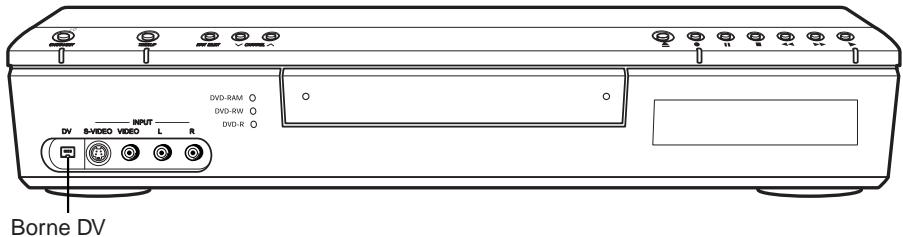
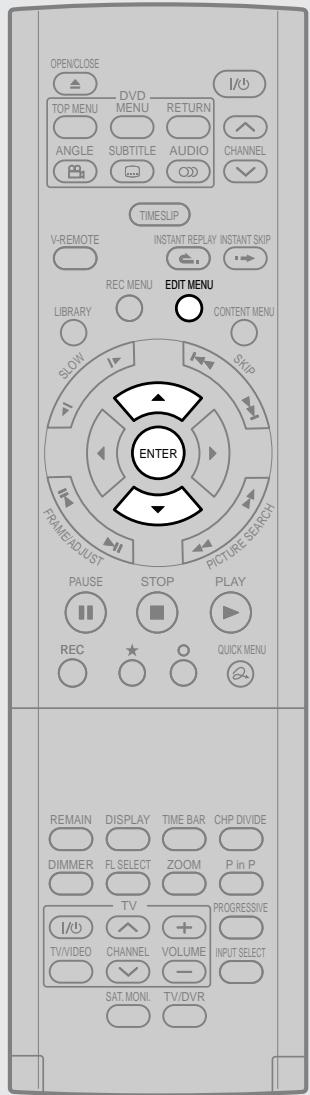
1 Pendant la lecture ou l'arrêt, appuyez sur EDIT MENU.
"EDIT MENU Menu principal" apparait.
2 Appuyez sur △/▽ pour sélectionner "Enregistrement DV".
p. ex.
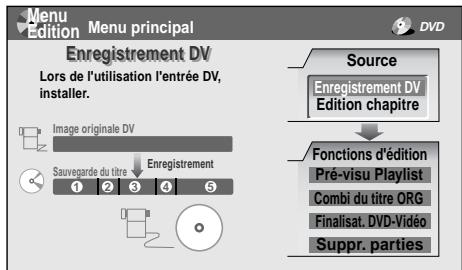
3. Appuyez sur ENTER.
"Enregistrement DV (choix des options)" apparaît.
p. ex.
Cet affichage apparait également lorsque une camera video numérique au format DV connectée à la borne DV est branchée.
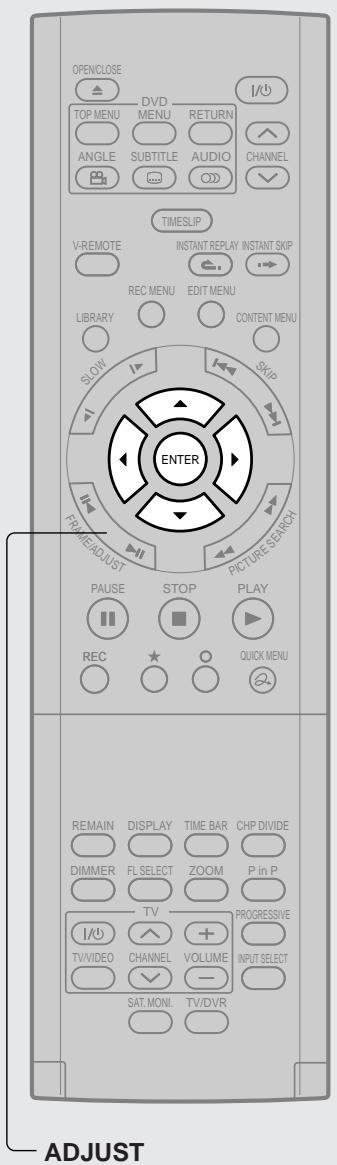
4 Appuyez sur / / / pour effectuer les réglages.
La sélection de chaque élément est encouragée avec son explication.
Pour modifier l'image et les débits audio:
1) Appuyez sur les touches / pour sélectionner "Changer" puis appuyez sur la touche ENTER. 2) Sur l'affichage "Qualité d'enregistrement AV", appuyez sur la touche ADJUST pour sélectionner un numéro de réglage. 3) Appuyez sur la touche ENTER.
5 Appuyez sur / / / pour sélectionner "suivant", puis appuyez sur ENTER.
Les détails sur l'enregistrement apparaisent.
p. ex.
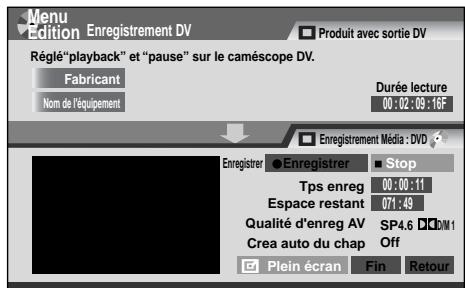
7 Appuyez sur / / / pour sélectionner "rec", puis appuyez sur ENTER.
L'enregistrement démarre.
- Pour faire une pause d'enregistrement, sélectionnez "Pause" à l'aide des touches / / /, puis appuyez sur la touche ENTER. Pour arrêter l'enregistrement, sélectionnez “Stop” à l'aide des touches / / /, puis appuyez sur la touche ENTER.
Remarques
- La borne DV de cet enregistreur ne supporte d'entrée que d'une caméra vidéo numérique au format DV. Elle ne peut émettre en sortie vers un appareil connecté. Certains modèles de caméra vidéo numérique au format DV peuvent ne pas être compatibles.
- À l'étape 5, l'image vidéo peut être agrandie en sélectionnant "Plein écran", puis en appuyant sur la touche ENTER.
- Si "Création automatique du chapitre" est réglé sur "Off" et l'enregistrement est effectué sur un disque DVD-R/RW, les chapitres sont automatiquement créés en fonction du réglage "DVD-Video: CHP Create" (▶ page 130). Le nombre de chapitres est limité. Les chapitres sont divisés avec une marge d'environ 0,5 seconde ou moins, en fonction du standard DVD-Video.
- L'enregistrement DV ne démarre pas dans les cas suivants:
- Pendant l'enregistrement ou en mode de glissement de temps.
- Pendant le fonctionnement de Menu d'Enregistrement, Contenu du menu ou Menu Bibliothèque.
- Si l'horloge de l'enregistreur n'est pas encore réglée.
- Dans l'intervalle de 5 minutes avant le démarrage d'un enregistrementprogramme ou pendant un enregistrementprogramme.
- Si un enregistrement DV se chevauche avec un enregistrementprogramme, l'enregistrement DV s'arrête 5 minutes avant le démarrage de l'enregistrementprogramme, et l'enregistrementprogramme sera exécuté.
- L'enregistrement DV ne fonctionne pas si la borne DV est connectée à un équipement autre qu'une caméra vidéo numérique au format DV, tel qu'un ordinateur.
- En fonction de la caméra vidéo numérique au format DV connectée, l'affichage à l'étape 5 risque de ne pas indiquer "Fabricant" ou "Nom de l'équipement".
- Si la borne DV est connectée à plusieurs caméras vidéo numériques au format DV, l'enregistrement DV risque de ne pas fonctionner correctement. Pour un fonctionnement correct de l'enregistrement DV, connecter seulement un appareil à la borne DV.
- Ne maintenez pas la borne DV connectée à moins d'enregistrer à partir d'une caméra video numérique au format DV, car elle peut influencer l'enregistreur s'il fonctionne.
- Si un enregistrement démarre et qu'aucune fonction n'est utilisée pendant environ 1 5 minutes, l'affichage passe en mode veille, lorsque "Ecran veille" (▶ page 127) est réglé sur "Marche". Le fait d'appuyer sur la touche ENTER lorsque "Affichage informations" est sélectionné peut rétablir l'affichage précédent.
- Si vous désirez enregistrer du son stéreo 1 et stéreo 2 à partir de la caméra video numérique au format DV, faites en plus une connexion aux prises d'entrée audio de cet enregistreur à l'aide de câbles audio/vidéo fournis avec la caméra video numérique au format DV. (▶ page 36)
- Si une caméra video numérique au format DV n'est pas reconnue, vérifier la prise et la connecter de nouveau.
- Certains modèles deamera video numérique au format DV peuvent supporter un format de compression différent. L'enregistrement n'est pas possible à partir de ces équipements.
- En fonction des modèles de caméra vidéo numérique au format DV, l'enregistrement peut ne pas fonctionner correctement ou certaines fonctions peuvent ne pas fonctionner.
- Sur une source d'entrée venant d'une bande DV partiellement ré-enregistrée, "Création automatique du chapitre" peut ne pas fonctionner correctement.
Bibliothèque
Pour faciliter l'assemblage.
- Utilisation des données de la bibliothèque
Utilisation des données de la bibliothèque
L'enregistreur a une base de données appelée "Bibliothèque". Cette base de données fournit une liste de numéros, noms et espaces restants de tous les disques DVD-RAM enregistrés. Sur cette liste, on trouvera facilement un disque désiré ou disponible.
Les données de la bibliothèque peuvent être utilisées comme suit.
- Pour vérifier ou modifier les informations sur le disque.
- Pour vérifier l'espace restant d'un disque DVD-RAM.
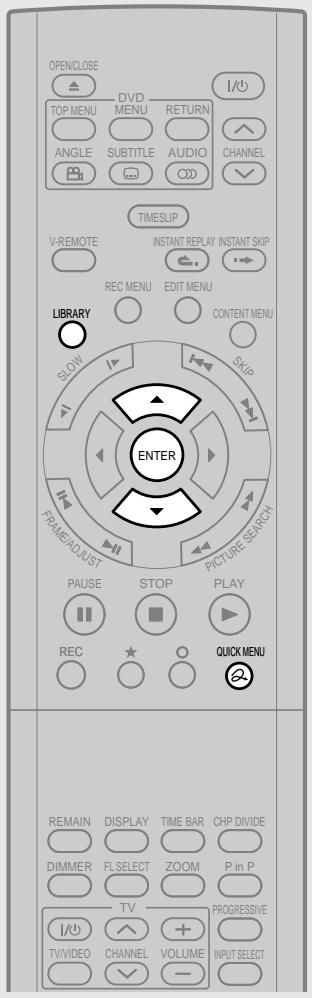
1 Appuyez sur library.
"Menu Bibliothèque Somme de ts les n° de dis." apparait.
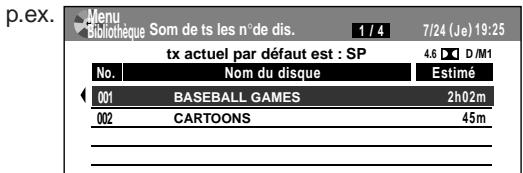
2 Appuyez sur QUICK MENU.

Le "Menu rapide" apparaît.
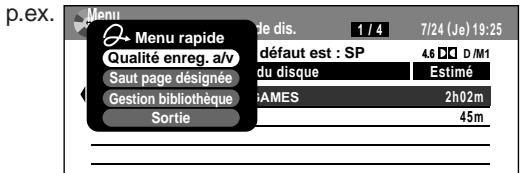
3 Appuyez sur / pour sélectionner un élément, puis appuyez sur ENTER.
Pour les détails sur chaque élément, consultez la page suivante.
Remarques
- Pour annuler cette procédure, appuyez sur la touche LIBRARY.
- Le système de bibliothèque ne supporte pas des disques DVD-R/RW.
- Pour une fonction appropriée du système de bibliothèque, employez les disques DVD-RAM affichant sur leur emballage la mention telle que "ce disque peut copier des images qui autorisent la copie unique". Si vous employez un disque DVD-RAM sans une telle mention, et puis l'actionnez sur un autre dispositif, les données de bibliothèque du disque peuvent ne pas fonctionner correctement.
- La base de données a une capacité de 60 disques.
- Le LIBRARY MENU peut ne pas afficher tous les caractères du nom enregistré d'un disque.
Vérification de l'espace restant sur les disques
1) Chargez un disque DVD-RAM et appuyez sur la touche LIBRARY. 2) Appuyez sur la touche QUICK MENU. 3) Appuyez sur les touches △ / ▽ pour sélectionner "Qualité d'enregistrement" puis appuyez sur la touche ENTER.
p. ex.
4) Appuyez sur la touche ADJUST et sélectionnez le réglage (page 129). 5) Appuyez sur la touche ENTER.
L'espace restant est estimé à la condition que l'enregistrement soit effectué avec le réglage sélectionné.
Chercher un disque
1) Appuyez sur la touche LIBRARY. 2) Appuyez sur la touche QUICK MENU. 3) Appuyez sur les touches △ / ▽ pour sélectionner "Saut page désignée", puis appuyez sur la touche ENTER.
p. ex.
4) Appuyez sur les touches △ / ▽ ou sur la touche ADJUST pour entrer le numéro de page. 5) Appuyez sur la touche ENTER.
La page désignée apparaît.
Utilisation des données de la bibliothèque (Suite)
Maintenance des données de la bibliothèque
L'enregistreur contrôle normalement automatiquement le système de gestion de bibliothèque. Toutefois, dans les cas suivants, il faut maintenir et créer manuellement les données.
- Lorsqu'on peut rajouter des informations sur un disque (par exemple lorsqu'un disque DVD-RAM utilisé est enregistré sur un autre appareil, etc.), au système de gestion de la bibliothèque de l'enregistreur. "Enregistrer un disque manuellement" (▶ page 114).
- Lorsque la base de données "Bibliothèque" est redémarrée.
→ "Effacement des données de la bibliothèque" (page 115).
Enregistrer un disque manuellement
1) Chargez un disque DVD-RAM qui contient des informations à ajouter. 2) Appuyez sur la touche LIBRARY. 3) Appuyez sur la touche QUICK MENU. 4) Appuyez sur les touches △ / ▽ pour sélectionner "Gestion bibliothèque", puis appuyez sur la touche ENTER.
p. ex.
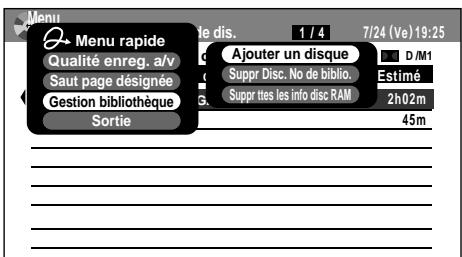
5) Appuyez sur les touches / pour sélectionner "Ajouter un disque", puis appuyez sur la touche ENTER. 6) Appuyez sur les touches / pour sélectionner "Oui", puis appuyez sur la touche ENTER.
L'information du disque est enregistrée.
Pour annuler, sélectionnez "Non".
Remarques
- Pour utiliser l'information de disque sur un disque DVD-RAM enregistré sur un autre appareil, telles que les données de gestion de la bibliothèque de l'enregistreur, s'assurer de suivre la procédure "Enregistrer un disque manuellement" pour ajouter les données au système de gestion de la bibliothèque.
- Si le contenu d'un disque DVD-RAM est enregistré sur l'enregistreur et edited sur un autre appareil, les données de la bibliothèque du disque risquent d'être perdues ou le disque risque de ne pas fonctionner correctement.
- Lorsqu'un disque est enregistré manuellement, plusieurs disques de même numéros successifs peuvent être enregistrés. Dans ce cas, il est recommandé de modifier le numéro de disque (▶ page 57).
Effacement forcé des numbers de disque
Un numéro d'un disque inactif peut être effacé du système de gestion de la bibliothèque, de façon à ce qu'il puisse être attribué à un nouveau disque.
1) Appuyez sur la touche LIBRARY. 2) Appuyez sur la touche QUICK MENU. 3) Appuyez sur les touches / pour sélectionner "Gestion bibliothèque", puis appuyez sur la touche ENTER. 4) Appuyez sur les touches / pour sélectionner "Suppr Disc. No de biblio.", puis appuyez sur la touche ENTER. 5) Appuyez sur la touche ADJUST pour sélectionner un numéro à effacer, puis appuyez sur la touche ENTER.
Effacement des données de la bibliothèque
Toutes les données de la bibliothèque enregistrées dans l'enregistreur peuvent être effacées pour redémarrer la base de données.
1) Appuyez sur la touche LIBRARY. 2) Appuyez sur la touche QUICK MENU. 3) Appuyez sur les touches / pour sélectionner "Gestion bibliothèque", puis appuyez sur la touche ENTER. 4) Appuyez sur les touches / pour sélectionner "Suppr ttes les info disc RAM", puis appuyez sur la touche ENTER. 5) Appuyez sur la touche ENTER. 6) Appuyez sur les touches / pour sélectionner "Oui", puis appuyez sur la touche ENTER.
Réglage des fonctions
Vous pouvez modifier les réglages par défaut de manière à ajuster les performances à vos préférences personnelles.
- Personnalisation des réglages de fonction
Personnalisation des réglages de fonction
Vous pouvez modifier les réglages par défaut de manière à ajuster les performances à vos préférences personnelles.
Ouvrez le couvercle.
Remarques
- La touche SETUP peut fonctionner même pendant la lecture normale. Toutefois, certains éléments peuvent être grisés et ne peuvent pas être sélectionnés. Si cela se produit, recommencez après l'arrêt de la lecture.
- La touche SETUP ne fonctionne pas pendant les modes d'enregistrement, de lecture de titre enregistré, de lecture chase ou de pause TV.
1 Appuyez sur SETUP pendant l'arrêt. l'affichage de réglage suivant apparait.
L'affichage de réglage suivant apparait.
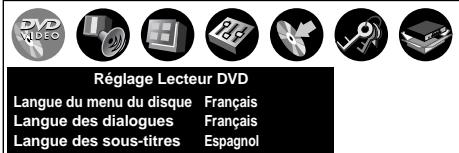
2 Appuyez sur «/» pour sélectionner l'icône d'un groupe contenant un élément désiré, puis appuyez sur ENTER.
Pour les détails sur chaque réglage, voir la page suivante. p. ex. Lorsque “Réglage de l'affichage” est sélectionné:
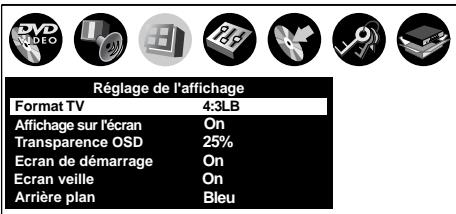
4 Reportez-vous aux explications à partir de la page 122, pour modifier la sélection à l'aide de ▲/▼ ou d'autres touches, puis appuyez sur ENTER.
- Pour sélectionner un autre élément du même groupe, répétez les étapes 3 à 4.
- Pour passer à un autre groupe, appuyez sur la touche O, puis répétez les étapes 2 à 4.
5 Appuyez sur SETUP.
L'affichage de réglage disparaît et le réglage est terminé.
| Réglage | Explication | Page |
| Réglage Lecteur DVD | ||
| Langue du menu du disqueDVD-VIDEO | Pour sélectionner sa langue préféérée pour les menus de disque. | 122 |
| Langue des dialoguesDVD-VIDEO | Pour sélectionner sa langue préféérée pour la piste sonore. | 122 |
| Langue des sous-titresDVD-VIDEO | Pour sélectionner sa langue préféérée pour les sous-titres. | 122 |
| Atténuation dynamique DVDDVD-RAMDVD-RWDVD-RDVD-VIDEO | Pourmettre en/hors service la fonction, rendant moins audible lessons faibles malgré que le volume soit réduit pendant une écoute tardive. | 123 |
| Piste KaraokéDVD-VIDEO | Pourmettre en/hors service la fonction de sortie vocalependant la lecture d'un disque DVD KARAOKE. | 123 |
| Vérouillage parentaleDVD-VIDEO | Pourmettre en/hors service la fonction de blocage parental. | 123 |
| Arrêt par titresDVD-RWDVD-RDVD-VIDEO | Pourmettre en/hors service la fonction d'arrêt automatique de la lecture après reproduction d'un titre. | 124 |
| PBCVCD | Pourutiliser le menu à la lecture d'un CD VIDEO à fonctionPBC. | 124 |
| Réglage image/son | |||||
| PAL/Auto | Pour sélectionner le système visuel d'un disque. | 125 | |||
| DVD-RAM | DVD-RW | DVD-R | DVD-VIDEO | ||
| Pause | Pour sélectionner la résolution des images fixes. | 125 | |||
| DVD-RAM | DVD-RW | DVD-R | DVD-VIDEO | ||
| Pré-réglage image | Pour sélectionner parmi un réglage standard et trois régages d'image personnalisés. | 125 | |||
| DVD-RAM | DVD-RW | DVD-R | DVD-VIDEO | VCD | |
| Réglage utilisateur | Pour personnelier les régages de la qualité d'image et les mémoriser. | 125 | |||
| DVD-RAM | DVD-RW | DVD-R | DVD-VIDEO | VCD | |
| Conversion progressive | Pour sélectionner le système du signal de sortie (Seulement lors de la connexion à une télévision progressive.) | 125 | |||
| DVD-RAM | DVD-RW | DVD-R | DVD-VIDEO | VCD | |
| Lecture DNR | Pour sélectionner un réglage pour la lecture à un niveau de bruit réduit. | 126 | |||
| DVD-RAM | DVD-RW | DVD-R | DVD-VIDEO | VCD | |
| Sortie Audio | Pour sélectionner le type de son de sortie, tenant compte du branchement de votre système. | 126 | |||
| DVD-RAM | DVD-RW | DVD-R | DVD-VIDEO | ||
| VCD | CD | ||||
| Son virtuel | Pour activer ou désactiver les effets de son virtuel spatial expansif à l'aide de seulement deux haut-parleurs. | 126 | |||
| DVD-RAM | DVD-RW | DVD-R | DVD-VIDEO | ||
| NICAM | Pour sélectionner le type de son pour le programme de NICAM. | 126 | |||
| DVD-RAM | |||||
(Suite)
Personnalisation des réglages de fonction (Suite)
| Réglage | Explication | Page |
| Réglage de l'affichage | ||
| Format TV DVD-RAM DVD-RW DVD-R DVD-VIDEO VCD | Pour désir la taille de l'image en fonction du rapport de cadrage de votre téléviseur. | 127 |
| Affichage sur l'écran DVD-RAM DVD-RW DVD-R DVD-VIDEO VCD CD | Pourmettre en/hors service sur l'écran du téléviseur l'affichage de l'etat de fonctionnement (p.ex., ▷). | 127 |
| Transparence OSD DVD-RAM DVD-RW DVD-R DVD-VIDEO VCD CD | Pour sélectionner la transparence de la GUI relative aux images de l'arrière-plan. | 127 |
| Ecran de démarrage | Pour activer ou désactiver le réglage de l'écran de démarrage qui fait apparaitre automatiquement l'image d'arrière-plan lorsque l'enregistreur est mis sous tension. | 127 |
| Ecran veille DVD-RAM DVD-RW DVD-R DVD-VIDEO VCD CD | Pourmettre en/hors service la fonction Ecran de Veille. | 127 |
| Arrière plan | Pour sélectionner un état d'affichage lorsqu'il n'y a aucun signal vidéo. | 127 |
| Menu options | |||||
| Bip opération | Pour activer ou désactiver le bip de confirmation qui retentit lorsque chaque commande à distance est reçue. | 128 | |||
| DVD-RAM | DVD-RW | DVD-R | DVD-VIDEO | ||
| VCD | CD | ||||
| BIP enreg complet | Pour sélectionner si la sonnerie doit retentir ou non lorsque la copie etc. est terminée. | 128 | |||
| DVD-RAM | DVD-RW | DVD-R | |||
| IR Code | Pour commuter les codes qui font fonctionner l'enregistreur. | 128 | |||
| Intervale "Instant Skip" | Pour régler la largeur à sauter lorsque la touche INSTANT | 128 | |||
| DVD-RAM | DVD-RW | DVD-R | DVD-VIDEO | ||
| VCD | CD | SKIP est enforcée une fois. | |||
| Interval "Instant Replay" | Pour régler la largeur de return lorsque la touche INSTANT | 128 | |||
| DVD-RAM | DVD-RW | DVD-R | DVD-VIDEO | ||
| VCD | CD | REPLAY est enforcée une fois. | |||
| Désigner l'icône du titre | Pour sélectionner la position du comptage de l'image miniature depuis le début du titre qui a été enregistrré. | 128 | |||
| DVD-RAM | DVD-RW | DVD-R | |||
| Lecture du titreDVD-RAM | Pour activer la reprise de la lecture par titre ou la lecture continue. | 128 | |||
| Still group intervallDVD-RAM | Pour sélectionner un intervalle d'affichage d'image fixe. | 128 | |||
| Réglage | Explication | Page | |||
| Options d'enregistrement | |||||
| Qualité d'enregistrement AVDVD-RAM DVD-RW DVD-R | Pour sélectionner un jeu de réglage d'image et de qualité audio pour l'enregistrement àrogrammation manuelle. | 129 | |||
| Mode enreg VideodVD-RAM DVD-RW DVD-R | Pour faire d'autres réglages lorsque la qualité d'image ne peut pas être réglée avec “Réglage utiliser ” dans “Réglage image/son”. | 129 | |||
| Niveau AudioDVD-RAMDVD-RWDVD-R | Pour ajuster le niveau du son enregistrré. | 129 | |||
| Format (vidéo)DVD-RWDVD-R | Pour régler le ratio d'aspect pendant l'enregistrement d'un disque DVD-R/RW. | 130 | |||
| Mode compatible DVDDVD-RAMDVD-RWDVD-R | Pour régler l'audio pendant l'enregistrement d'un disque DVD-R/RW. | 130 | |||
| DVD-Viséo: CHP CreationDVD-RWDVD-R | Pour régler si les chapitres doivent être créés ou non automatiquement à un intervalle spécifiquependant l'enregistrement d'un disque DVD-R/RW. | 130 | |||
| Systèmes | |
| Réglage du “genre”DVD-RAM DVD-RW DVD-R | Pour enregistrer le genre fraisquement utilisé dans le menu. 131 |
| Mode éco. | Pour régler l'allumage/extinction de l'affichage du panneau avant en mode veille. 131 |
| Formater DVD-RAMDVD-RAM | Pour effectuer le formatage physique d'un disque DVD-RAM. 29 |
| Version du programme | Pour afficher la version du logiciel. La version est affichée seulement et ne peut pas être réglée. |
| Software du DVD | Pour afficher la version du logiciel du lecteur de DVD. La version est uniquement affichée et ne peut être réglée. |
| Réglages initiales |
| Pour plus de détails sur “Langue”, “réglage date & heures”, “Réglage canal”, “Signal d'entrée”, “Sortie AV 1”, “AV 2”, “Entrée AV2”, “Ch. pour horloge auto” et “Horloge auto.", voir ➔ page 28, “GUIDE D'INSTALLATION”. |
Personnalisation des réglages de fonction (Suite)
Langue du menu du disque
DVD-VIDEO
Pour afficher les menus de disque en anglais.
Pour afficher les menus de disque en français.
Pour afficher les menus de disque en allemand.
Pour afficher les menus de disque en espagnol.
Pour afficher les menus de disque en italien.
Autres:
Pour désigner une autre langue.
Après une poussée sur la touche ENTER, effectuez les étapes 1) à 4) ci-après.
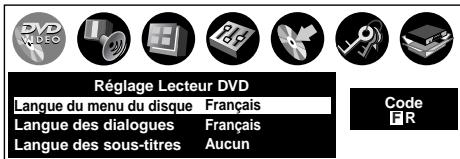
1) Obtenez le code de langue de la langue préférée de la Liste de codes de langue (page 139). 2) Sélectionnez la première lecture en utilisant les touches △/▽ (ou la touche ADJUST). 3) Servez-vous des touches pour décaler. Sélectionnez la seconde lecture en utilisant les touches /▽ (ou la touche ADJUST). 4) Appuyez sur la touche ENTER.
Remarque
- Il se peut que la langue n'existe pas sur certains disques vidéo DVD. Dans ce cas, l'enregistreur affiche automatiquement les menus de disque selon le réglage de la langue initiale du disque.
Langue des dialogues
DVD-VIDEO
Pour reproduire les pistes sonores en anglais.
Pour réproduire les pistes sonores en français.
Pour reproduire les pistes sonores en allemand.
Pour reproduire les pistes sonores en espagnol.
Pour reproduire les pistes sonores en italien.
Autres:
Pour désigner une autre langue.
Après une poussée sur la touche ENTER, effectuez les étapes 1) à 4) ci-après.
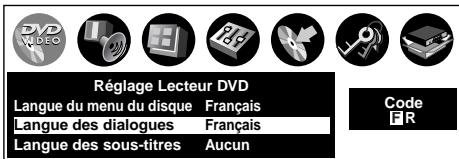
1) Obtenez le code de langue de la langue préférée de la Liste de codes de langue (page 139). 2) Sélectionnez la première lecture en utilisant les touches / (ou la touche ADJUST). 3) Servez-vous des touches / pour décaler. Sélectionnez la seconde lecture en utilisant les touches / (ou la touche ADJUST). 4) Appuyez sur la touche ENTER.
Remarque
- Certains disques vidéo DVD risquent d'être lus dans une langue différente de celle sélectionnée. Une langue précédente peut être programmée par le disque.
Langue des sous-titres
DVD-VIDEO
Pour afficher les sous-titres en anglais.
Pour afficher les sous-titres en français.
Pour afficher les sous-titres en allemand.
Pour afficher les sous-titres en espagnol.
Pour afficher les sous-titres en italien.
Pour ne pas afficher les sous-titres.
Autres:
Pour désigner une autre langue. Après une poussée sur la touche ENTER, effectuez les étapes 1) à 4) ci-après.
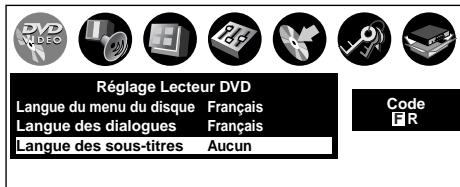
1) Obtenez le code de langue de la langue préférée de la Liste de codes de langue (page 139). 2) Sélectionnez la première lecture en utilisant les touches / (ou la touche ADJUST). 3) Appuyez sur les touches / pour décaler. Sélectionnez la dette suivante en appuyant sur les touches / (ou sur la touche ADJUST). 4) Appuyez sur la touche ENTER.
Remarques
- Il se peut que certains disques video DVD affichent des sous-titres dans une langue différente de celle que vous avez besoin, car il arrive qu'une langue prioritaire de sous-titres soit programmée sur le disque.
- Certains disques video DVD permettent de changer les sélections de sous-titre seulement par le menu du disque. Dans ce cas, appuyez sur la touche MENU et désélectionnez la langue de sous-titre appropriée parmi les sélections du menu du disque.
Atténuation dynamique DVD
DVD-RAM DVD-RW DVD-R DVD-VIDEO
Active ou désactive une fonction qui rend audibles les sons faibles même si le volume est réduit pendant la lecture à une heure tardive.
La commande de gamme dynamique DVD ne fonctionne pas.
La commande de gamme dynamique DVD fonctionne.
Remarques
- Cette fonction est disponible uniquement pour un disque enregistré en format Dolby Digital.
- En fonction du disque lu, l'effet réel de cette fonction varie.
Piste karaoke
DVD-VIDEO
Le son vocal principal n'est pas émis.
Le son vocal principal est émis.
Remarques
- Cette fonction est disponible uniquement pour un disque DVD KARAOKE enregistré en format Dolby Digital multi-canaux.
- Pour utiliser la fonction KARAOKE, brancher un amplificateur ou un autre appareil à cet enregistreur.
Vérouillage parental
DVD-VIDEO
Les disques vidéo DVD équipés de la fonction de verrouillage parental ont un niveau de limitation prédéterminé. Le niveau de limitation ou la méthode de limitation peut varier en fonction du disque. Par exemple, le disque entier risque de ne pas être lu ou une scène très violente risque d'être coupée ou remplacée automatiquement par une autre scène.
Important
- En fonction des disques, il n'est peut-être pas évident que le disque soit compatible avec la fonction de verrouillage parental. Assurez-vous que la fonction de verrouillage parental est activée correctement.
Sélectionnez ce réglage pour activer la fonction de verrouillage parental ou pour modifier le réglage. APRÈS avoir appuyé sur la touche ENTER, suivez les étapes 1) - 3) suivantes.
Désactive la fonction de verrouillage parental. Après avoir appuyé sur la touche ENTER, suivez l'étape 1) suivante.
1) Entrez un mot de passe à 4 chiffres à l'aide des touches numériques, puis appuyez sur la touche ENTER. En cas d'erreur de saisie du mot de passe, appuyez sur la touche CLEAR avant d'appuyer sur la touche ENTER, et retapez le mot de passe correct. 2) Appuyez sur les touches / / / pour déplacer le curseur. Puis appuyez sur la touche ADJUST pour entrer le code d'un pays/région dont les normes ont été utilisées pour classer le disque vidéo DVD, en vous référant à la liste suivante.
(Suite)
Personnalisation des réglages de fonction (suite)
| Pays/Région | Code |
| AUSTRALIA (Australie) | AU |
| BELGIUM (Belgique) | BE |
| CANADA (Canada) | CA |
| CHINA (China) | CN |
| CHINA HONG KONG | |
| (Chine Hong-Kong) | HK |
| DENMARK (Danemark) | DK |
| FINLAND (Finlande) | FI |
| FRANCE (France) | FR |
| GERMANY (Allemagne) | DE |
| INDONESIA (Indonésie) | ID |
| ITALY (Italie) | IT |
| JAPAN (Japon) | JP |
| MALAYSIA (Malaisie) | MY |
| NETHERLANDS (Pays-Bas) | NL |
| NORWAY (Norvège) | NO |
| PHILIPPINES (Philippines) | PH |
| RUSSIAN FEDERATION | |
| (Fédération russe) | RU |
| SINGAPORE (Singapour) | SG |
| SPAIN (Espagne) | ES |
| SWEDEN (Suède) | SE |
| SWITZERLAND (Suisse) | CH |
| TAIWAN (Taiwan) | TW |
| THAILAND (Thaïlande) | TH |
| UNITED KINGDOM (Royaume-Uni) | GB |
| UNITED STATES (Etats-Unis) | US |
3) Sélectionnez le niveau de limitation désiré en appuyant sur les touches /, puis appuyer sur la touche ENTER.
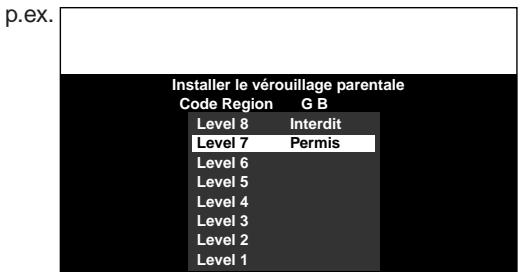
Sauf si la fonction de verrouillage parental est réglée sur "Off", un disque ayant un niveau de limitation plus élevé que le niveau de limitation sélectionné ne peut pas être lu. Par exemple, lorsque le niveau 7 est sélectionné, les disques avec un niveau dépassant 8 sont verrouillés et ne peuvent pas être lus.
Lorsque "US" est sélectionné, le niveau de limitation correspond aux réglages suivants.
Level 7 : NC-17 Level 3 : PG
Level 6 : R Level 1: G
Level 4 : PG13
Pour modifier le niveau de limitation de la fonction de verrouillage parental
Suivez les étapes 1)-3) ci-dessus.
Pour modifier le mot de passe
1) Appuyez sur la touche STOP 4 fois après avoir sélectionné dans l'ordre "On" et "Off", puis appuyez sur la touche ENTER. Le mot de passe est supprimé. 2) Entrez un nouveau mot de passe à 4 chiffres à l'aide des touches numériques. 3) Appuyez sur la touche ENTER.
Arrêt par titres
DVD-RW DVD-R DVD-VIDEO
Lit tous les titres suivants sur le disque après la visualisation du titre actuel.
L'enregistreur est arrêté après la fin de la lecture du titre actuel en cours de visualisation.
VCD
Désélectionne la lecture normale sans utiliser l'écran du menu d'un CD VIDEO à fonction PBC contrôle.
Sélectionnez la lecture en utilisant l'écran du menu d'un CD VIDEO à fonction PBC contrôle.
PAL/auto
DVD-RAM DVD-RW DVD-R DVD-VIDEO
Pour dire un disque PAL. Brancher un téléviseur PAL pour visualiser une image.
L'enregistreur identifie automatiquement le système vidéo PAL ou NTSC d'un disque. Brancher un multi-système TV (compatible PAL/NTSC) pour visualiser une image.
L'image de lecture risque d'être déformée lorsqu'un changement de signal est détecté entre PAL et NTSC sur le disque.
Remarque
- Un message d'alerte s'affiche lorsque les deux systèmes vidéo, PAL et NTSC, sont détectés sur le même disque.
Pause
DVD-RAM DVD-RW DVD-R DVD-VIDEO
Automatique:
Réglage normal. Faire une pause de l'image mouvante sans trainées.
Affiche une image fixe à haute définition.
Pré-réglage image
DVD-RAM DVD-RW DVD-R DVD-VIDEO VCD
Sélectionner parmi 4 réglages d'image (Normal, Préréglage 1-3) mémorisés.
Réglage utiliser
DVD-RAM DVD-RW DVD-R DVD-VIDEO VCD
La qualité fine de l'image peut être ajustée et jusqu'à 3 réglages d'image personnalisés peuvent être enregistrés dans la mémoire de l'enregistreur.
1) Appuyez sur les touches / pour sélectionner un réglage désiré parmi 3 réglages, puis appuyez sur la touche ENTER.
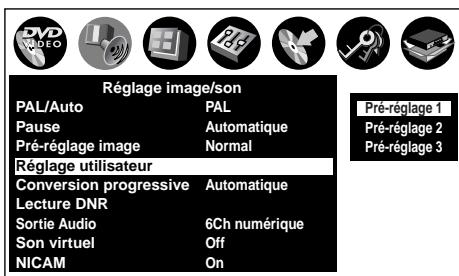
2) Appuyez sur les touches / pour sélectionner les éléments régibles, puis appuyez sur les touches / pour sélectionner chaque paramètre.
Lumière
(0) Plus nombreux Plus clair (7)
Contraste
(-7) Moins ⇔ Plus (0)
Couleur
Moins ⇔ Plus
Contour
(Off) Doux ⇔ Net (On)
À propos de l'ajustement des éléments, appuyez sur la touche ENTER.
Il y a deux types de contenu de source dans les images enregistrées sur les disques vidéo DVD : contenu film (images enregistrées à partir de films à 24 cadres par seconde) et contenu vidéo (signaux vidéo enregistrés à 30 cadres par seconde). Effectuez cette sélection en fonction du type de contenu que vous regardez.
Automatique:
Sélectionnez normalement cette position.
Le lecteur DVD détecte automatiquement le contenu de la source, film ou vidéo, de lecture et convertit ce signal dans le format de sortie progressive dans une méthode appropriée.
Le lecteur DVD le signal vidéo et le convertit dans le format de sortie progressive approprié.
Approprié pour la lecture des images de contenu vidéo.
Le lecteur DVD convertit les images de contenu film dans le format de sortie progressive approprié.
Approprié pour la lecture d'images de contenu film. La fonction de sortie progressive est la plus effective dans cette sélection.
Remarque
- En fonction du disque, les images peuvent être coupées ou doublées.
Lecture DNR
DVD-RAM DVD-R DVD-VDVD-VIDEO VCD
Sélectionne un réglage pour la lecture à un niveau de bruit réduit. Appuie sur les touches / pour sélectionner un élément, puis sélectionne "Marche" ou "Arrêt" à l'aide des touches /.
3D-DNR:
Off:
Non activé.
On:
Réduit les niveaux des parasites des signaux de luminance et les signaux de couleur présents dans le signal vidéo pendant la lecture.
Off:
Non activé.
On:
Réduit les parasites (moustiques, clignotement) survenant dans les sections de contour des images.
Off:
Non activé.
On:
Réduit les parasites qui apparaissent sous forme de blocs (bruit de blocs) dans une partie de l'écran pendant la lecture des images à mouvement rapide.
DNR est l'abréviation pour Digital Noise Reduction.
Remarques
- Les effets DNR varient en fonction du disque.
- Il se peut que les images détaillées ne soient plus visibles en fonction de la scène due aux effets DNR.
- En fonction du disque ou de la scène, "On" peut produire des artefacts d'image non désirés ou augmenter les parasites sur les contours. Dans ce cas, sélectionner "Off".
- Lors de l'utilisation de la fonction de zoom vers signaux progressifs, "3D-DNR" ne fonctionne pas.
Sortie audio
DVD-RAM DVD-R DVD-VIDEO CD
Sélectionnez un format du son émis correspondant à la connexion du système audio.
Pour les détails à propos de la sélection du son émis, voir page 75.
6CH numérique:
Sélectionnez ce réglage lorsqu'un amplificateur équipé du décodeur intégré Dolby Digital, DTS ou MPEG1 est raccordé à cet enregistreur.
Lorsqu'un disque enregistré en format Dolby Digital, DTS ou MPEG1 est lu, le signal audio numérique est émis.
2CH analog :
Sélectionnez ce réglage lorsqu'un téléviseur ou un autre appareil audio est raccordé à cet enregistreur via les connecteurs de sortie ANALOG.
Sélectionnez ce réglage lorsqu'un amplificateur stéréo numérique à 2 canaux est raccordé à cet enregistreur. Lorsqu'un disque enregistré en format Dolby Digital ou MPEG1 est lu, le son est converti au format PCM (2 canaux) et émis.
Son virtuel
DVD-RAM DVD-RW DVD-R DVD-VIDEO
Ceci permet de dire des disques avec des effets acoustiques d'une plus grande profondeur et de présence même lorsque seulement deux enceintes sont utilisées.
Effet virtuel spatial non activé.
Effet virtuel spatial activé.
Remarques
- Cette fonction est activée uniquement lors de la lecture d'un disque enregistré avec Dolby Digital.
- Cette fonction est activée uniquement lorsque “Sélection de la sortie Audio” est réglé sur “PCM” si la prise BITSTREAM/PCM de cet enregistreur DVD est branchée à un amplificateur ou à un appareil similaire.
- Lorsque l'effet virtuel spatial est activé, le son progressif Dolby risque d'être désactivé ou il se peut que le son soit différent du son normal.
- Lorsque l'effet virtuel spatial est activé, le volume risque d'être différent du volume normal.
- Régler "Son virtuel" sur "Off" si les sons audio sont distordus.
Fabriqué sous licence de QSound Labs, Inc. Numéros de brevet aux États-Unis 5.105.462, 5.208.860 et 5.440.638 et diverses contreparties étrangères. Copyright de QSound Labs, Inc. 1998-2002. QXpander™ est une marque déposée de QSound Labs, Inc. Tous droits réservés.
Les programmes NICAM sont divisés en 3 types. NICAM Stéréo, NICAM mono et Mode I/Mode II (transmission dans une autre langue). Les programmes NICAM sont toujours accompagnés d'une émission mono standard et le son désiré peut être sélectionné sur l'écran (pour l'enregistrement).
Régler uniquement sur cette position pour enregistrer le son mono standard pendant une émission NICAM si le son stéréo est déformé due aux conditions de réception médiocres.
Régler normalement sur cette position.
Format TV
DVD-RAM DVD-RW DVD-R DVD-VIDEO
Sélectionne la taille de l'image en fonction du rapport de cadrage de votre téléviseur.
Pour plus de détails sur ce réglage, voir "Réglage du format TV" (▶ page 49, "GUIDE D'INSTALLATION").
Affichage sur l'écran
DVD-RAM DVD-R DVD-VIDEO VCD CD
Désactive l'affichage d'état de fonctionnement (ex.▶) sur l'écran TV.
Active l'affichage d'état de fonctionnement (ex. ) sur l'écran TV.
DVD-RAM DVD-R DVD-VIDEO VCD CD
Sélectionne la transparence de la GUI et le rapport avec l'image d'arrière-plan.
0% : 25% : 50%
Écran de démarrage
L'écran de démarrage n'est pas affiché.
L'écran de démarrage apparait automatiquement lorsque l'enregistreur est mis sous tension.
Écran veille
DVD-RAM DVD-R DVD-VIDEO CD
Pour éviter d'endommager l'écran TV (brûlure d'image), cette fonction désactive le mode de pause d'une image de lecture ou un affichage GUI. L'affichage retourne à l'écran TV normal lorsque l'enregistreur reste au ralenti pendant plus de 15 minutes. En mode de glissement de temps, la pause de lecture est débloquée.
Si cette fonction est réglée sur "On", si l'enregistreur est gelé, il risque de retourner à l'état normal en le laissant pendant au moins 15 minutes environ.
Désactive la fonction de protection d’écran.
Active la fonction de protection d'écran.
Arrière plan
Sélectionne une couleur d’écran lors de l’absence de réception de signaux vidéo lors de la sélection d’un canal non diffusé, par exemple.
Absence de couleur.
Affiché en noir.
Affiché en bleu.
Important
- En fonction de la réception du signal, le réglage de l’arrière-plan risque d’être effacé. Pour éviter cela, réglez cette fonction sur "Off".
Personnalisation des règles de fonction (Suite)
Bip opération
| DVD-RAM | DVD-RW | DVD-R | DVD-VIDEO | VCD | CD |
Active ou désactive un bip de confirmation pour annoncer qu'une commande est reçue.
Désactive le bip.
Active le bip.
Remarque
- Les bips pour les alertes ne peuvent pas être désactivés, indépendamment de ce réglage.
BIP enregistrement complet
DVD-RAM
Utilisé pour régler si la sonnerie doit retentir ou non lorsque la copie etc. est terminée.
La sonnerie ne retentit pas.
La sonnerie retentit.
Remarque
- Les bips pour les alertes ne peuvent pas être désactivés, indépendamment de ce réglage.
IR code
Commute les codes pour faire fonctionner l'enregistreur. Si le deuxième et le troisième enregistreurs de DVD video TOSHIBA sont utilisés, réglez les différents codes distants pour chaque enregistreur pour éviter une confusion de réponse des enregistreurs.
Pour les détails à propos de ce réglage, se reporter à "Faire fonctionner le deuxième et le troisième enregistreurs video DVD TOSHIBA à l'aide de la télécommande de cet enregistreur" (▶ page 53, "GUIDE D'INSTALLATION").
DR1DR2DR3
Règle la durée sautée lorsque la touche INSTANT SKIP est enfoncée.
5 sec. : 10 sec. : 30 sec. : 5 min.
Règle la durée de relecture en arrêt lorsque la touche INSTANT REPLAY est enfoncée.
5 sec. : 10 sec. : 30 sec. : 5 min.
Désigner l'icône du titre
DVD-RAM
Pour des titres enregistrés, règle à quel point une scène depuis le début est réglée comme image miniature du titre.
- Les miniatures peuvent également être modifiées en d'autres scènes. Voir page 95.
Lecture du titre
DVD-RAM
Règle la reprise de la lecture par titre.
Rappelle le point d'arrêt de la lecture. Permet de reprendre la lecture à partir de ce point.
En continu:
Des titres (Original, liste de lecture) mémorisés dans le disque DVD-RAM peuvent être lus en continu. Parce qu'il n'y a pas de division entre les titres, l'enregistreur se rappelle uniquement du dernier point d'arrêt de la lecture.
DVD-RAM]
Règle l'intervalle pour l'affichage d'images fixes (en secondes) lors de la lecture d'une collection d'images fixes.
1 sec. : 2 sec. : 3 sec. : 5 sec. : 10 sec. : Par défaut
Qualité d'enregistrement AV
DVD-RAM DVD-RW DVD-R
On peut sélectionner parmi 5 réglages combinés d'image et de qualité audio avant l'enregistrement effectif. La sélection effective appliquée devient le réglage par défaut pour l'enregistrement normal ou l'enregistrement programmé.
p. ex.
| Qualité d'enregistrement AV | |||
| DVD | --- | SP | 4.6 D/D/M1 |
| Réglage d'installation | |||
| Installation | Mode | Débit | Qualité Audio |
| 1 | Manuel | 6,6 | L-PCM |
| 2 | SP | 4,6 | D/D/M1 |
| 3 | LP | 2,2 | D/D/M1 |
| 4 | Manuel | 6,0 | D/D/M2 |
| 5 | Manuel | 3,2 | D/D/M1 |
| Temps enregistrer total:approx.122min (avec 4,7 GB inutilise) | |||
Pour faire une combinaison des réglages d'image et de qualité audio.
Appuyez sur les touches △ / ▽ / ◁ / ▷ pour sélectionner l'élément désiré ("Mode", "Débit" ou "Qualité audio"). 2) Appuyez sur la touche ADJUST pour modifier le réglage de chaque élément.
Pour appliquer la combinaison des réglages d'image et de qualité audio.
1) Appuyez sur la touche ADJUST pour modifier le réglage.
La durée d'enregistrement disponible peut être confirmée pour le réglage sélectionné en bas de l'écran.
2) Appuyez sur la touche ENTER.
Remarques
- Les réglages combinés d'image et de qualité audio peuvent être modifiés également en affichant le "Menu rapide" sur un "Menu Bibliothèque" ou en mode d'arrêt, puis en sélectionnant "Qualité d'enreg. AV". Chacune de ces méthodes ci-dessus met à jour le réglage de cet enregistrateur.
- Si "SP" ou "LP" est réglé, "L-PCM" ne peut pas être sélectionné.
- En fonction des réglages de la qualité audio, la limite supérieure du réglage de la qualité d'image est différente.
- Le débit manuel de la qualité d'image ne peut pas être ajusté de 0,2 Mbps entre 2,0 et 9,2. (Le débit peut être réglé entre 1,4 et 2,0.)
Mode enregistrement video
DVD-RAM DVD-RW DVD-R
Ajustez les problèmes de luminosité des signaux vidéo d’émissions TV ou d’autres entrées externes. (Utilisez ce réglage seulement lorsque la luminosité ne peut pas être ajustée de façon satisfaisante avec "Réglage utilisateur" dans "Réglage image/son" (▶ Page 125) de cet enregistreur.)
Important:
- Ce réglage modifie le signal vidéo à enregistrer et le signal enregistré n'est pas retourné à l'état original même si ce réglage est modifié après l'enregistrement. Lors de la copie à partir d'une cassette VHS, s'il est possible de vérifier au préalable l'état d'enregistrement vidéo, il est recommandé de laisser d'abord pendant un moment et de vérifier la tendance de la luminosité globale, puis de régler un mode approprié.
La luminosité des signaux reçus avec cet enregistreur et des signaux d'entrée extérieure est ajustée automatiquement.
C'est le réglage normal à utiliser.
Mode 1:
Ce réglage est utilisé pour enregistrer les signaux plus foncés lorsque l'écran est trop clair.
Mode 2,3,4:
Lorsque le numéro augmente, les signaux sont enregistrés plus clairs.
Utiliser ces modes pour ajuster la luminosité.
Niveau audio
DVD-RAM DVD-RW DVD-R
Règle le niveau d'entrée audio du son enregistré.
Appuyez sur les touches / pour sélectionner l'élément désiré, puis appuyez sur les touches / pour ajuster le niveau d'entrée.
Règle le niveau d'entrée pour le canal gauche.
(D):
Règle le niveau d'entrée pour le canal droit.
Ligne, AV 1, AV 2 (g):
Règle le niveau d'entrée pour le canal gauche des connecteurs d'entrée externe.
(D):
Règle le niveau d'entrée pour le canal droit des connecteurs d'entrée externe.
Format (video)
DVD-RW DVD-R
Pour régler le ratio d'aspect lors de l'enregistrement sur un disque DVD-R/RW.
Fixe le ratio d'aspect à 4:3.
Fixe le ratio d'aspect à 16:9.
Remarque
- Lorsque "Mode" sur "Qualité d'enregistrement AV" est réglée sur "1.4 (Mbps)", les images sont enregistrées en rapport d'aspect 4:3 même si "16:9" est sélectionné.
Mode compatible DVD
DVD-RAM DVD-RW DVD-R
Pour régler si l'enregistrement doit être effectué ou non dans le format pour lequel l'enregistrement est autorisé par la norme DVD-Video (video, audio et autres données) pendant l'enregistrement.
Lors de l'enregistrement sur un disque DVD-RAM, les sons principal et secondaire sont tous deux enregistrés.
Enregistre le contenu en format compatible avec les disques DVD-R/RW. En enregistrant la radiodiffusion multiplex, le son principal original sera enregistré comme son stéréo.
Enregistre le contenu en format compatible avec les disques DVD-R/RW. En enregistrant la radiodiffusion multiplex, le son secondaire original sera enregistré comme son stéréo.
Remarques
- Même si "Mode compatible DVD" est réglé sur "Off", l'enregistreur le considère comme "On" lors de l'enregistrement sur un disque DVD-R/RW.
- Lorsque vous sélectionnez le débit manuel de la qualité d'image entre 3,0 et 3,8 et ce mode est réglé sur "On (Mode I)" ou "On (Mode II)", la qualité d'image risque de devenir moins bonne que lors du réglage de ce mode sur "Off".
- Le réglage peut être modifié à partir du "Menu rapide".
Dvd-video: CHP creation
DVD-RW DVD-R
Pour régler si les chapitres doivent être créés automatiquement à un intervalle sélectionné pendant l'enregistrement d'un disque DVD-R/RW.
Les chapitres ne sont pas régles.
Pour régler l'intervalle pendant lequel les chapitres sont créés automatiquement à 5, 10, 15 ou 20 minutes.
Remarque
- Le nombre de chapitres est limité et varie en fonction de l'état du disque. Si le nombre atteint la limite, aucune autre chapitre n'est créé.
Réglage du "genre
DVD-RAM DVD-RW DVD-R
Enregistrez un nom de genre fréquemment utilisé dans le menu. Les noms de genre enregistrés ici sont affichés dans "Genre" dans le "Menu rapide".
Appuyez sur les touches △ / ▽ pour sélectionner la position dans "liste actuelle de genre" que vous souhaitez changer, puis appuyez sur la touche ENTER.
Une liste de genres apparait.
Vous pouvez tourner les pages en utilisant la touche
2) Appuyez sur les touches △ / ▽ pour sélectionner un genre, puis appuyez sur la touche ENTER. Une liste des noms de genres apparait. 3) Appuyez sur les touches △ / ▽ pour sélectionner un nom de genre, puis appuyez sur la touche ENTER. Le nom de genre sélectionné remplace le genre précepté de la position choisie à l'étape 1). 4) Pour enregistrer d'autres noms de genre, repétez les étapes 1) à 3). 5) Lorsque des noms de genre sont enregistrés, appuyez sur la touche O pour retourner au menu "Systèmes".
Mode économique
Règle l'allumage ou l'extinction de l'affichage du panneau avant en mode veille.
Règle l'allumage de l'affichage du panneau avant en mode veille.
Règle l'extinction de l'affichage du panneau avant en mode veille.
Formater dvd-ram
DVD-RAM
Voir page 29.
Réglage de l'image et de la qualité audio pour l'enregistrement
| Réglage de la qualité d'image | Réglage audio | ||
| D /M1 | D /M2 | L-PCM | |
| SP | Oui | Oui | Non |
| LP | Oui | Oui | Non |
| MN | Oui | Oui | Oui |
| Auto | Oui | Oui | Oui |
Divers
- Recherche des pannes Codes d'erreur sur l'affichage du panneau avant Durée d'enregistrement
- Liste de codes de langue Fiche technique
Recherche des pannes
Lorsqu'une des difficultés suivantes se présente pendant l'utilisation de cet appareil, vérifiez la liste suivante avant de consulter le revendeur Toshiba le plus proche.
L'appareil n'est pas sous tension.
- Le cordon d'alimentation secteur n'est pas branché fermement. → Branchez le cordon d'alimentation secteur fermement.
Absence d'image TV
- Le câble vidéo entre cet appareil et le téléviseur n'est pas branché fermement. → Branchez fermement le câble vidéo à cet appareil et au téléviseur.
- Le sélecteur d'entrée du téléviseur n'est pas réglé correctement. → Sélectionnez l'entrée à laquelle cet enregistreur est connecté.
Absence d'image.
- Le câble d'antenne n'est pas branché fermement. → Rebranchez le câble d'antenne fermement.
- Les réglages et ajustements des chaînes ne sont pas terminés. Recommencez les réglages et ajustements des chaînes.
- Le câble d'antenne n'est pas branché fermement. Rebranchez le câble d'antenne fermement.
- Le signal d'antenne est médiocre. Ajustez l'emplacement de l'antenne ou utilisez un booster d'antenne optionnel.
Lecture
- Le format des données enregistrées ne correspond pas à cet appareil ou le numéro de région est ni sur "2" ni sur "ALL". Vérifiez le disque.
- Un disque défectueux ou sale est inséré. → Remplacez le disque.
Pendant la lecture, un bruit d'image apparait.
- Il se peut qu'un bruit d'image apparaisse dans les cas suivants. Cela ne signifie pas un dysfonctionnement. Absence de bruit d'image dans l'enregistrement original. La météo, les conditions de réception peuvent générer du bruit. La vitesse de transmission des données est réglée sur une vitesse basse. →Le traitement des données de l'image de cet appareil ne peut pas suivre le mouvement dynamique sur l'écran. (vitesse de données vidéo lente) Une erreur physique s'est produite sur le disque DVD. Consultez le revendeur Toshiba le plus proche.
Si une erreur se produit au cours de la lecture des données d'un disque, des bruits de blocage peuvent alors se produire. La lecture répétée de l'endroit où l'erreur s'est produite (réessayer) peut diminuer l'émission de bruit de blocage. Toutefois, elle peut également accroître le risque de délamination non désirés ou d'arrêts de lecture. Afin de prévenir ces risques, l'enregistreur limite le nombre d'essais répétés.
Les données ne peuvent pas être enregistrées sur un disque dvd-ram.
- Le disque est protégé contre l'effacement des données. Réglez l'onglet de protection contre l'écriture sur le côté opposé de "PROTECT" (protection) (page 8). L'espace libre du disque n'est pas suffisant. Effacez les données inutiles (page 49) ou préparez un nouveau disque.
- Le disque n'est pas initialisé. → Initialisez le disque ( page 28).
- Il se peut que le disque soit endommagé, sale et rayé. → Terminate le format physique sur le disque (page 29).
- Le format physique sur le disque n'est pas terminé. Terminer le format physique sur le disque (page 29).
- Le disque a été enregistré dans le système NTSC. Un titre qui a été enregistré dans le système NTSC peut être lu, mais il ne peut pas être affiché dans l’image miniature ou utiliser les fonctions d’édition ou de copie. L’enregistreur peut être utilisé pour initialiser le disque pour l’utiliser avec cet enregistreur, mais le contenu sera perdu. Lorsqu’on ne veut pas initialiser le disque, il peut encore être lu, mais aucune autre fonction n’est disponible.
L'enregistrement programme par minuterie ne peut pas être terminé.
- Le réglage d'horloge n'a pas été terminé. → Terminer le réglage de l'horloge (▶ page 31, "GUIDE D'INSTALLATION").
- La liste de programmes est pleine. → Annuler les programmes inutiles (page 43).
L'enregistrement showview ne fonctionne pas correctement.
- Le réglage du guide chaîne n'est pas terminé. → Terminez le réglage du guide chaîne (▶ page 38, "GUIDE D'INSTALLATION").
La télécommande ne fonctionne pas.
- Les piles de la télécommande sont épuisées. → Remplacez toutes les piles de la télécommande (page 12, "GUIDE D'INSTALLATION").
L'émetteur de la télécommande n'est pas pointé sur le récepteur de cet appareil.
Pointez l'émetteur de la télécommande sur le récepteur de cet appareil.
- Le récepteur de cet appareil est placé trop loin de la télécommande.
Utilisez la télécommande dans une portée de 7 mètres (23 ft) du récepteur de cet appareil.
- Il y a des obstacles entre la télécommande et cet appareil.
Retirez les obstacles.
- Le récepteur est perturbé par les rayons du soleil ou une lumière fluorescente.
Déplacez cet appareil ou bloquez la lumière.
- Le mode de télécommande n'est pas approprié.
Ajustez le mode télécommande de la télécommande et de cet appareil (page 53, "GUIDE D'INSTALLATION").
L'horloge clignote.
Terminez à nouveau le réglage initial (→ page 30, “GUIDE D'INSTALLATION”).
L'horloge n'indique pas l'heure correcte.
Effectuez manuellement le réglage de l'heure et de la date (page 33, "GUIDE D'INSTALLATION").
Codes d'erreur sur l'affichage du panneau avant
En plus de l'écran de message, l'affichage de l'enregistreur montre des codes d'erreur.
Les exemples principaux sont les suivants.
Le *** dans le message "ERR - **" indique un code d'erreur. Pour effacer cet affichage, appuyez sur la touche
DISPLAY de la télécommande.
| Code d'erreur | Description | |
| ERR-01 | Erreur détectée dans le format physique. | |
| ERR-04 | Echec détecté dans la lecture/l'enregistrement des données de la bibliothèque. | |
| ERR-2E | Erreur détectée dans l'encodage ou la création de menu. | • Lors de l'enregistrement sur des disques DVD-R/RW. |
| ERR-2F | Dépassement de la capacité de taille de menu. | |
| ERR-30 | Dépassement du nombre maximum de menus. | |
| ERR-31 | Reprise d'écriture exécutée, en fonction de la conformité du disque et du lecteur. | |
| ERR-32 | Aucune compatibilité de format de disque détectée. | |
| ERR-33 | Détction d'information protégée en écriture sur un disque. | |
| ERR-34 | Détction de données à copie restreinte ou erreur de d'information de contrôle. | |
| ERR-35 | Volume excessif détecté avant enregistrement. | |
| ERR-36 | Echec de l'enregistrement. (Titre non sauvegardé) | |
| ERR-37 | Echec de l'enregistrement. (Titre sauvegardé) | |
| ERR-38 | Echec de la copie. (Titre non sauvegardé) | |
| ERR-39 | Echec de la copie. (Titre sauvegardé) | |
| ERR-3A | Erreur inattendue. |
Remarque
- En cas de code d'erreur ne figurant pas dans la liste ci-dessus, consulter votre revendeur TOSHIBA le plus proche.
Durée d'enregistrement
| Fréquence sonore Fréquence de qualité d'image | ☐D /M1(192kbps) | ☐D /M2(384kbps) | L-PCM | Remarques | |||
| DVD-RAM | DVD-RAM | DVD-RAM | |||||
| Heure | Minute | Heure | Minute | Heure | Minute | ||
| 1.4 | 06 | 07 | 05 | 28 | 03 | 21 | |
| 2.0 | 04 | 22 | 04 | 02 | 02 | 44 | Fréquence de qualité d'image pour LP avec ☐D /M2. |
| 2.2 | 04 | 01 | 03 | 44 | 02 | 36 | Fréquence de qualité d'image pour LP avec ☐D /M1. |
| 2.4 | 03 | 43 | 03 | 28 | 02 | 28 | |
| 2.6 | 03 | 27 | 03 | 14 | 02 | 21 | |
| 2.8 | 03 | 14 | 03 | 02 | 02 | 14 | |
| 3.0 | 03 | 02 | 02 | 52 | 02 | 08 | |
| 3.2 | 02 | 51 | 02 | 42 | 02 | 03 | |
| 3.4 | 02 | 42 | 02 | 34 | 01 | 58 | |
| 3.6 | 02 | 33 | 02 | 26 | 01 | 53 | |
| 3.8 | 02 | 26 | 02 | 19 | 01 | 49 | |
| 4.0 | 02 | 19 | 02 | 13 | 01 | 45 | |
| 4.2 | 02 | 13 | 02 | 07 | 01 | 41 | |
| 4.4 | 02 | 07 | 02 | 02 | 01 | 38 | Fréquence de qualité d'image pour SP avec ☐D /M2. |
| 4.6 | 02 | 02 | 01 | 57 | 01 | 35 | Fréquence de qualité d'image pour SP avec ☐D /M1. |
| 4.8 | 01 | 57 | 01 | 52 | 01 | 32 | |
| 5.0 | 01 | 52 | 01 | 48 | 01 | 29 | |
| 5.2 | 01 | 48 | 01 | 44 | 01 | 26 | |
| 5.4 | 01 | 44 | 01 | 41 | 01 | 24 | |
| 5.6 | 01 | 40 | 01 | 37 | 01 | 21 | |
| 5.8 | 01 | 37 | 01 | 34 | 01 | 19 | |
| 6.0 | 01 | 34 | 01 | 31 | 01 | 17 | |
| 6.2 | 01 | 31 | 01 | 28 | 01 | 15 | |
| 6.4 | 01 | 28 | 01 | 26 | 01 | 13 | |
| 6.6 | 01 | 26 | 01 | 23 | 01 | 11 | |
| 6.8 | 01 | 23 | 01 | 21 | 01 | 09 | |
| 7.0 | 01 | 21 | 01 | 19 | 01 | 08 | |
| 7.2 | 01 | 18 | 01 | 16 | 01 | 06 | |
| 7.4 | 01 | 16 | 01 | 14 | 01 | 05 | |
| 7.6 | 01 | 14 | 01 | 13 | 01 | 03 | |
| 7.8 | 01 | 12 | 01 | 11 | 01 | 02 | |
| 8.0 | 01 | 11 | 01 | 09 | 01 | 00 | Réglage maximum manuel pour L-PCM. |
| 8.2 | 01 | 09 | 01 | 07 | |||
| 8.4 | 01 | 07 | 01 | 06 | |||
| 8.6 | 01 | 06 | 01 | 04 | |||
| 8.8 | 01 | 04 | 01 | 03 | |||
| 9.0 | 01 | 03 | 01 | 01 | |||
| 9.2 | 01 | 01 | 01 | 00 | Valeur maximum pour le mode manuel. | ||
- La durée d'enregistrement listée ci-dessus n'est pas garantie.
- La durée d'enregistrement s'applique au disque DVD-RAM dans son état initialisé. L'affichage peut varier en fonction du disque.
- Si on soustrait la durée actuelle d'enregistrement à la durée listée dans ce tableau, la période de temps ainsi calculée ne représente pas le temps restant.
- La consommation d'espace peut varier en fonction de l'état de l'image et du son du contenu enregistré.
- Utiliser la fonction d'affichage d'espace disque restant pour voir l'espace restant sur le disque DVD-RAM.
Pour D/M et D/M2, la technologie d'enregistrement numérique pour les produits de consommation de Dolby Laboratories est utilisée.
Le réglage 1 (D/D/M1) enregistre en Dolby Digital à 192 kbps, et le réglage 2 (D/D/M2) enregistre à 384 kbps.
Liste de codes de langue
Tableau des langues et leurs abréviations
| Abréviation | Langue |
| --- | Pas d'autre |
| langue | |
| CHI (ZH) | Chinois |
| DUT (NL) | Hollandais |
| ENG (EN) | Anglais |
| FRE (FR) | François |
| GER (DE) | Allemand |
| ITA (IT) | Italien |
| JPN (JA) | Japonais |
| KOR (KO) | Coréen |
| MAY (MS) | Malais |
| SPA (ES) | Espagnol |
| AA | Afar |
| AB | Abkhaze |
| AF | Afrikaans |
| AM | Amharique |
| AR | Arabe |
| AS | Assamais |
| AY | Aymara |
| AZ | Azerbaïdjanais |
| BA | Bashkir |
| BE | Biélorusse |
| BG | Bulgare |
| BH | Bihar |
| BI | Bislamais |
| BN | Bengalais, Bangali |
| BO | Tibétain |
| BR | Breton |
| CA | Catalan |
| CO | Corse |
| CS | Tchèque |
| CY | Gallois |
| DA | Danois |
| DZ | Bhutanais |
| EL | Grec |
| EO | Espéranto |
| ET | Estonien |
| EU | Basque |
| FA | Persan |
| FI | Finnois |
| FJ | Fijiien |
| FO | Faroen |
| FY | Frison |
| GA | Irlandais |
| GD | Gaélique écossais |
| GL | Galicien |
| PS | |
Alimentation requise pendant le fonctionnement
31W
Alimentation requise en veille
3,8 W ou moins (mode Eco: désactivé)
2,0 W ou moins (mode Eco: activé)
Alimentation
230-240 V CA, 50/60 Hz
Poids
4,2 kg
Dimensions extérieures
Largeur 430 x Hauteur 78 x Profondeur 325 mm
Syntonisateur
Système : Synthétiseur de fréquence
Couverture du canal: SECAM L VHF: FA, FB, FC1, FC, F1-F6
UHF: E21-E69
CATV: B-Q, H1-H21, 1-18, 70-99
PAL B/G VHF: E2-E12, A-H SECAM B/G M4-M10, R1-R12, U1-U5
UHF: E21-E69
CATV: S1-S41, X, Y, Z, Z+1, Z+2
PAL D/K VHF: A-H, M4-M10
SECAM D/K E2-E12, R1-R12, U1-U5
UHF: E21-E69
CATV: S1-S41, X, Y, Z, Z+1, Z+2
PAL I VHF: A-J, 11, 13, E2-E12
UHF: E21-E69
CATV: X, Y, Z, 1-53
Borne d'entrée/sorting d'antenne
Connecteur coaxial VHF/UHF: 75Ω
Système de signal
Système TV couleur standard PAL/SECAM
Laser à semi-conducteur, longueur d'onde: 650 nm/780 nm
Format
Format d'enregistrement DVD-VR
Format DVD vidéo
Système d'enregistrement vidéo
MPEG2
Système d'enregistrement audio
Dolby digital M1, M2, PCM linéaire
EntreeVIDEO
1,0 Vc-c (75Ω), signal sync. négatif, Jack à broche x 1 système, 1 à l'avant Prise PERITEL x 2 à l'arrière,
Sortievideo
1,0 Vc-c (75Ω), signal sync. négative, Jack à broche x 1 système, 1 à l'arrière Prise PERITEL x 2 à l'arrière
Entrée s-video
(C) 0,286 Vc-c (75Ω), 1 à l'avant
Mini connecteur DIN4 x 1 système
Prise PERITEL x 1 à l'arrière
Sortie s-video
(C) 0,286 Vc-c (75Ω), 1 à l'arrière
Mini connecteur DIN4 x 1 système
Prise PERITEL x 1 à l'arrière
Sortie COMPONENT (y, PB, PR)
Sortie Y (vert), 1,0 Vc-c (75Ω), signal sync. négatif, jack à broche x 1 système Sortie PB, PR (bleu, rouge), 0,7 Vc-c (75Ω), Jack à broche x 1 système chacun
Entrée AUDIO
2,0 V (rms), 50 kΩ ou moins, jack à broche
(L, R) x 1 système, 1 à l'avant
Prise PERITEL x 2 à l'arrière
Sortie AUDIO
2,0 V (rms), 200Ω ou plus, jack à broche (L, R) x 1 système, 1 à l'arrière
Prise PERITEL, 2 à l'arrière
Connecteur optique x 1 système
0,5 Vc-c (75Ω), jack à broches x 1 système
Entrée DV
4 broches x 1 à l'avant
Télécommande
Télécommande sans fil (SE-R0107)
Conditions de fonctionnement
Température: 5^ 35^
Position: Horizontale
Affichage d'horloge
Affichage numérique 24 heures
Précision de l'horloge
Quartz (écart mensuel : environ ±30 secondes)
- Conception et spécifications sous réserve de modification sans préavis.
- Les illustrations et les croquis décrits dans ce mode d'emploi sont seulement des exemples qui peuvent être exagérés ou simplifiés pour faciliter la reconnaissance et peuvent différer légèrement de cet appareil actuel.
Accessoires fournis
- Telecommande 1
- Piles (R03) 2 Cable d'alimentation 1 Cable coaxial 1 Cable audio/video 1
- MODE D'EMPLOI (GUIDE D'INSTALLATION) 1
- MODE D'EMPLOI (FONCTIONNEMENT) 1