
MS400HC - Enregistreur multimédia LG - Notice d'utilisation et mode d'emploi gratuit
Retrouvez gratuitement la notice de l'appareil MS400HC LG au format PDF.


| Type de produit | Enregistreur multimédia numérique avec tuner DVB-T |
| Marque | LG |
| Modèle | MS400HC |
| Dimensions (L × H × P) | 430 × 65,3 × 255 mm |
| Poids net | 3,7 kg |
| Alimentation | CA 200‑240 V, 50/60 Hz |
| Consommation électrique | 30 W |
| Tuner TV | DVB-T (terrestre numérique) |
| Supports d'enregistrement | Disque dur SATA externe (3,5 pouces), périphérique USB (HDD) |
| Connectique vidéo | HDMI out, COMPONENT VIDEO out, VIDEO out (composite), SCART |
| Connectique audio | Audio analogique stéréo (RCA), sorties numériques optique et coaxiale |
| Réseau | Ethernet 10/100, Wi‑Fi 802.11b/g/n (via adaptateur USB fourni) |
| Fonctions principales | Enregistrement de programmes TV, Timeshift, lecture multimédia (vidéo, audio, photo), accès DLNA, YouTube, Picasa |
| Formats vidéo lus | AVI, DIVX, MPG, MPEG, M2TS, MP4, MKV, WMV, TS, XVID, ASF, MOV, TRP, DAT, FLV, MTS, TP |
| Formats audio lus | MP3, WMA, AAC, OGG, FLAC, LPCM, Dolby Digital, DTS |
| Formats photo lus | JPEG, BMP, PNG, GIF, TIFF |
| Entretien et nettoyage | Débrancher avant nettoyage ; utiliser un chiffon sec ; ne pas utiliser de produits abrasifs |
| Sécurité | Protection contre la copie, contrôle parental, mot de passe |
| Pièces détachées et réparabilité | Disque dur remplaçable, adaptateur Wi‑Fi amovible ; pour les réparations, contacter le SAV LG |
| Informations générales | Température de fonctionnement : 5 °C à 35 °C ; humidité : 5 % à 90 % |
FOIRE AUX QUESTIONS - MS400HC LG
Questions des utilisateurs sur MS400HC LG
0 question sur cet appareil. Repondez a celles que vous connaissez ou posez la votre.
Poser une nouvelle question sur cet appareil
Téléchargez la notice de votre Enregistreur multimédia au format PDF gratuitement ! Retrouvez votre notice MS400HC - LG et reprennez votre appareil électronique en main. Sur cette page sont publiés tous les documents nécessaires à l'utilisation de votre appareil MS400HC de la marque LG.
MODE D'EMPLOI MS400HC LG
Enregistreur haute définition double tuner
MS400H
HDD
DÉTACHABLE
DVB
Afin de garantir l'utilisation correcte de cet appareil, veuillez lire attentivement ce manuel d'utilisation et conservez-le pour vous y référer ultérieurement.

ATTENTION
Le symbole d'un éclair à l'intérieur d'un triangle sert à avertir l'utilisateur de la présence d'une tension dangereuse non isolée dans le corps de l'appareil, qui peut être suffisamment élevée pour provoquer un risque d'électrocution.

Le symbole d'un point d'exclamation à l'intérieur d'un triangle sert à avertir l'utilisateur de la présence d'instructions d'utilisation et de maintenance (entretien) importantes dans la documentation qui accompagne l'appareil.
AVERTISSEMENT : POUR PRÉVENIR TOUT RISQUE D'INCENDIE OU D'ÉLECTROCUTION, N'EXPOSEZ PAS CET APPAREIL À LA PLUIE OU À L'HUMIDITÉ.
AVERTISSEMENT : n'installez pas cet appareil dans un espace confiné tel qu'une bibliothèque ou tout autre meuble similaire.
ATTENTION : l'appareil ne doit pas être exposé à des projections d'eau ou à des éclaboussures, et aucun objet rempli de liquide tel qu'un vase ne doit être posé sur l'appareil.
PRÉCAUTION concernant le cordon d'alimentation : Il est recommandé de brancher la plupart des appareils sur un circuit dédié.
Autrement dit, un circuit comportant une prise de courant qui alimente uniquement cet appareil et qui n'a ni autres prises ni circuit dérivé. Reportez-vous à la page des spécifications de ce manuel d'utilisation pour plus de détails.
Ne surchargez pas les prises murales. Les prises murales surchargées, desserrées ou endommagées, les câbles de rallonge, les cordons d'alimentation effilochés, ou les gaines isolantes craquelées ou endommagées constituent un danger. Chacune de ces conditions peut entraîner un risque de choc électrique ou d'incendie. Examinez régulièrement le cordon de votre appareil. S'il paraît endommagé ou détérioré, débranchez-le, cessez d'utiliser l'appareil et faites remplacer le cordon par un cordon strictement identique auprès d'un point de service après-vente agréé.
Protégez le cordon d'alimentation de sorte qu'il ne puisse pas être tordu, entortillé, pincé, coincé dans une porte ou piétiné. Faites particulièrement attention aux fiches, aux prises murales et au point où sort le cordon de l'appareil.
Pour couper l'alimentation de l'appareil, débranchez-le de la prise. Lors de l'installation de l'appareil, assurez-vous que la prise soit facilement accessible.
Mise au rebut des produits

- Le pictogramme d'une poubelle barrée sur le produit indique que le produit est conforme à la Directive européenne 2002/96/CE.
- Tous les déchets électriques et électroniques doivent être collectés séparément et transportés par les services de voirie municipaux vers des installations spécifiques de collecte des déchets, identifiées en conséquence par le gouvernement ou par les autorités locales.
- Le traitement correct de votre vieil appareil contribue à protéger l'environnement et la santé des personnes.
- Pour plus d'informations sur le traitement de votre appareil en fin de vie, merci de bien vouloir vous adresser à votre mairie, au service de la voirie ou au magasin où vous avez acheté le produit.
Avis de l'Union Européenne concernant les produits sans fil
Les produits portant la marque CE sont conformes à la directive R&TTE (1999/5/CE), à la directive CEM (2004/108/CE) et à la directive relative aux appareils électriques à basse tension (2006/95/CE) publiées par la Commission française. Pour une utilisation en intérieur uniquement.
La conformité avec ces directives implique la conformité aux normes européennes suivantes (les normes et réglementations internationales équivalentes sont données entre parenthèses) :
EN 55022 (CISPR 22) : interférences électromagnétiques - EN 55024 (IEC 61000-4-2,3,4,5,6,8,11) : immunité électromagnétique - EN 60065 (IEC 60065) : sécurité du produit - EN 300 328 : spécifications techniques des équipements radio - EN 301 489-1 et EN 301 489-17 : spécifications générales sur la compatibilité électromagnétique des équipements radio.
Représentant européen :
LG Electronics Service Europe B.V.
Veluwezoom 15, 1327 AE Almere, Pays-Bas
(Tél. : +31-036-547-8940)
ENERGY STAR
En tant que partenaire d'Energy Star®, LG a déterminé que ce produit ou ces modèles de produit satisfont les directives d'Energy Star® en matière de rendement énergétique.
ENERGY STAR® est une marque déposée américaine.
Droits d'auteur
- Les appareils d'enregistrement ne doivent être utilisés que pour des copies légales. Vous serez invité à vérifier attentivement la définition d'une copie légale dans la région où vous souhaitez partager une copie. La copie de contenus protégés par des droits d'auteur tels que des films ou de la musique est illégale à moins qu'elle ne soit autorisée par une exception légale ou admise par le détenteur des droits d'auteur.
- Cet appareil intègre une technologie de protection des droits d'auteur qui est couverte par des revendications de méthodes de certains brevets américains et par d'autres droits de propriété intellectuelle détenus par Macrovision Corporation ainsi que d'autres détenteurs de droits. L'utilisation de cette technologie de protection des droits d'auteur doit être autorisée par Macrovision Corporation et est destinée uniquement à l'utilisation domestique et à d'autres conditions limitées de visionnage, sauf autorisation contraire de Macrovision Corporation. Les opérations d'ingénierie inverse et de démontage sont interdites.
- LES TÉLÉVISEURS HAUTE DÉFINITION NE SONT PAS TOUS ENTIÈREMENT COMPATIBLES AVEC CET APPAREIL, DE SORTE QUE DES ARTEFACTS PEUVENT APPARAÎTRE SUR L'IMAGE. EN CAS DE PROBLÈMES D'AFFICHAGE DE L'IMAGE EN BALAYAGE PROGRESSIF 625, IL EST RECOMMANDÉ DE PERMUTER LE RACCORDEMENT SUR LA SORTIE EN DÉFINITION STANDARD. SI VOUS AVEZ DES QUESTIONS CONCERNANT LA COMPATIBILITÉ DE VOTRE TÉLÉVISEUR AVEC CE MODÈLE 625p, VEUILLEZ CONTACTER NOTRE SERVICE APRÈS-VENTE.
Licences
Fabriqué sous licence de Dolby Laboratories. Dolby et le symbole représentant un double D sont des marques de commerce de Dolby Laboratories.
Fabriqué sous licence selon les brevets américains 5 451 942, 5 956 674, 5 974 380, 5 978 762, 6 487 535 et d'autres brevets américains et internationaux déposés et en attente. DTS et DTS 2.0+ Digital Out sont des marques déposées et les logos et le symbole DTS sont des marques de commerce de DTS, Inc. © 1996-2008 DTS, Inc. Tous droits réservés.
HDMI, le logo HDMI et High-Definition Multimedia Interface sont des marques de commerce ou des marques déposées de HDMI Licensing LLC.
YouTube est une marque de commerce de Google Inc.
Picasa est une marque de commerce de Google Inc.
DLNA et DLNA CERTIFIED sont des marques de commerce et/ou des marques de service de Digital Living Network Alliance.
CERTIFIÉ WIFI 802.11n selon le projet 2.0. Le projet 2.0 désigne la version de la norme IEEE 802.11n, qui n'est pas encore ratifiée mais utilisée par la Wi-Fi Alliance depuis juin 2007.
Le logo "HD TV" est une marque de commerce de DIGITALEUROPE.
Marque de commerce de DVB Digital video Broadcasting Project (1991 à 1996).
AVERTISSEMENT:
- Les contenus multimédia, notamment mais sans s'y limiter, les émissions, films, musiques et photos, sont protégés par des droits d'auteur, et l'enregistrement et la lecture de ces contenus ne sont possibles qu'avec l'autorisation du détenteur des droits d'auteur. LG n'ayant pas le droit d'accorder une telle autorisation, celle-ci doit toujours être recherchée auprès du détenteur des droits d'auteur.
- Les enregistrements et copies audio et vidéo que vous réaliserez à l'aide de cet enregistreur sont destinés uniquement à votre usage personnel et non commercial. Il vous est interdit de les vendre, de les prêter contre rémunération ou de les louer à d'autres personnes. LG décline toute responsabilité en cas de sanctions ou amendes découlant de votre utilisation illégale de ce produit.
À propos du symbole
Le symbole “ ” peut apparaître sur votre écran de téléviseur durant le fonctionnement. Il signifie que la fonction n'est pas disponible avec cet enregistreur ou avec ce support spécifique.
Symboles utilisés dans ce manuel

Indique des remarques et fonctionnalités spéciales.

Présente des conseils et astuces pour faciliter la tâche.
Attention
Indique un risque d'endommager l'enregistreur ou de provoquer d'autres dégâts matériels.
Table des matières
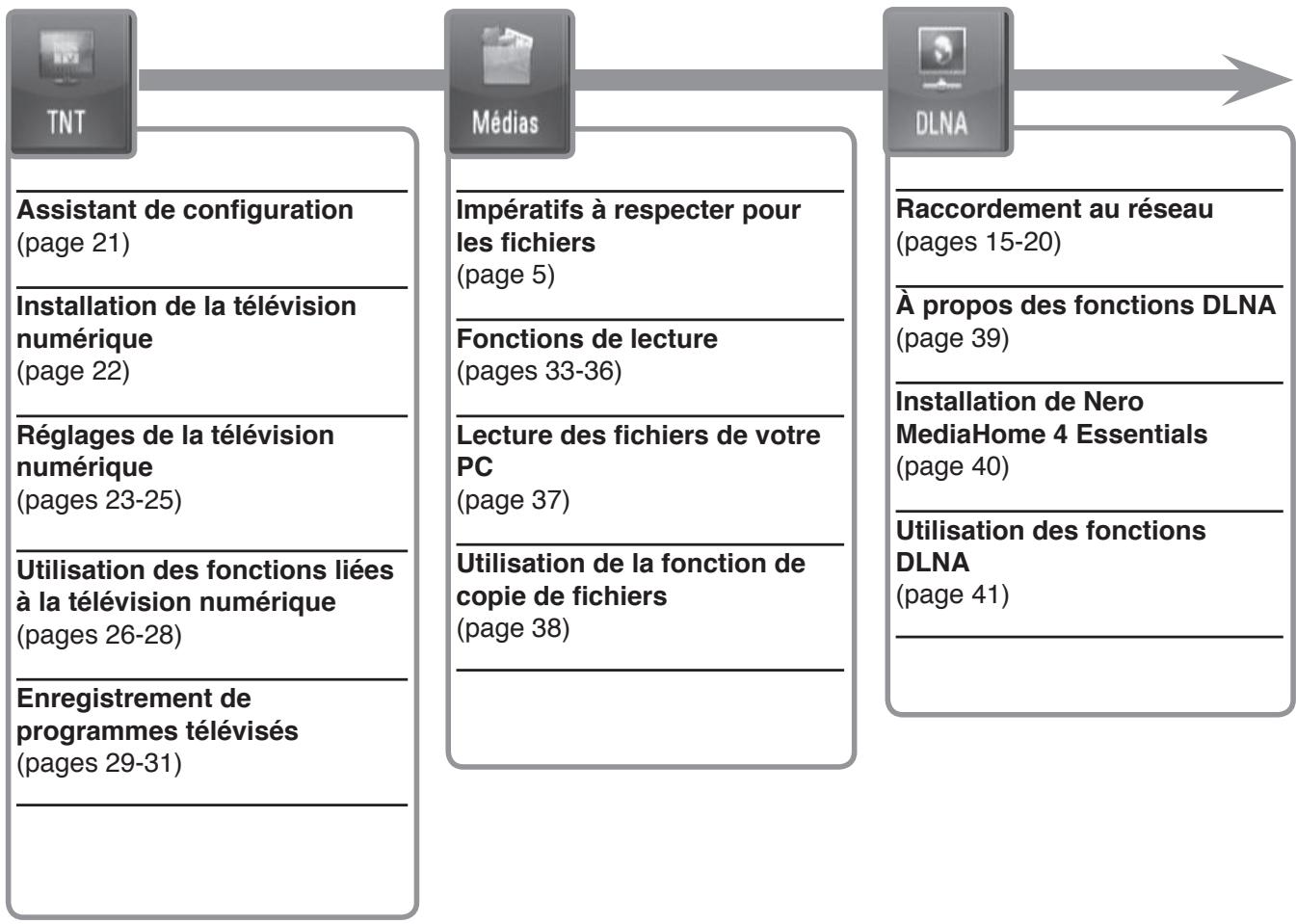
Impératifs à respecter pour les fichiers 5 Compatibilité des fichiers 5 Présentation du menu d'accueil 6 Télécommande 8 Présentation de l'unité principale 9 Installation d'un disque dur 10 Raccordements 11 Raccordement à votre téléviseur 11 (Option A) Meilleure qualité : raccordement HDMI (audio et vidéo) 12 (Option B) Haute qualité : raccordement audio stéréo et matériel composantes 13 (Option C) Raccordement à votre téléviseur (composite ou péritel) 13 Raccordement à un amplificateur 14 Raccordement au réseau 15 Raccordement au réseau câblé 15 Raccordement au réseau sans fil 17 Assistant recherche (installation initiale) 21
Télévision numérique 22
Installation de la télévision numérique 22
Réglages de la télévision numérique 23
Sélection d'une région 23 Recherche automatique des chaînes 23 Recherche manuelle des chaînes 23 Modification de la liste des chaînes 24 Réglage du système de verrouillage 24 Définition d'un nouveau mot de passe 24 Réglage du niveau de contrôle de la télévision 25 Réglage de l'alimentation de l'antenne 25 Réglage du décalage temporel permanent 25 Réglage du support de conservation des enregistrements 25
Utilisation des fonctions liées à la télévision numérique 26
Visionnage de la télévision numérique 26 Réglage du volume de sortie audio 26 Sélection des chaînes de la télévision numérique 26 Réglage des chaînes favorites 26
Affichage des informations liées au programme 26 Sélection de la langue audio pour la télévision numérique 26 Sélection de la langue des sous-titres pour la télévision numérique 27 Affichage du guide des programmes numérique 27 Utilisation de la fonction de décalage temporel en mode manuel 27 Utilisation du décalage temporel permanent 28 Utilisation du télétexte (affichage du télétexte) 28
Enregistrement de programmes télévisés 29
Enregistrement normal 29 Enregistrement simultané de deux programmes 29 Enregistrement programme (manuel) 29 Enregistrement programme (guide des programmes numérique) 30 Annulation d'un enregistrement programme 30 Vérification de l'historique 30 Modification d'un enregistrement programme 31 Enregistrement instantané 31
Médias 32
Fonctions de lecture 33
Lecture générale 33 Tri des titres enregistrés 33 Lecture image par image 34 Avance et retour rapides 34 Lecture au ralenti 34 Accès au fichier suivant/précédent 34 Reprise de la lecture 34 Agrandissement de l'image en cours de lecture 34 Sélection de la langue des sous-titres 34 Sélection du code de la langue des sous-titres 34
Sélection de la langue audio 35 Lecture répétée 35 Lecture à partir d'un code de temps 35 Ajout de fichiers à la liste de lecture 35 Suppression d'un fichier ou d'un dossier de la liste 35 Attribution d'un nom à un fichier 36 Lecture des fichiers sélectionnés 36 Sélection de la vitesse des diaporamas 36 Sélection d'un effet pour les diaporamas 36 Écoute de musique pendant un diaporama 36
Lecture des fichiers de votre ordinateur 37
Accès à votre ordinateur 37 Édition de [My_Shortcuts] 37
Utilisation de la fonction de copie de fichiers 38
Copie ou déplacement de fichiers/dossiers 38 Suppression de fichiers/dossiers 38
Fonctions DLNA 39
À propos des fonctions DLNA 39
Remarques sur les fonctions DLNA 39 Installation de Nero MediaHome 4 Essentials 40 Partage de fichiers et de dossiers 40
Utilisation des fonctions DLNA 41
Fonctionnement général 41
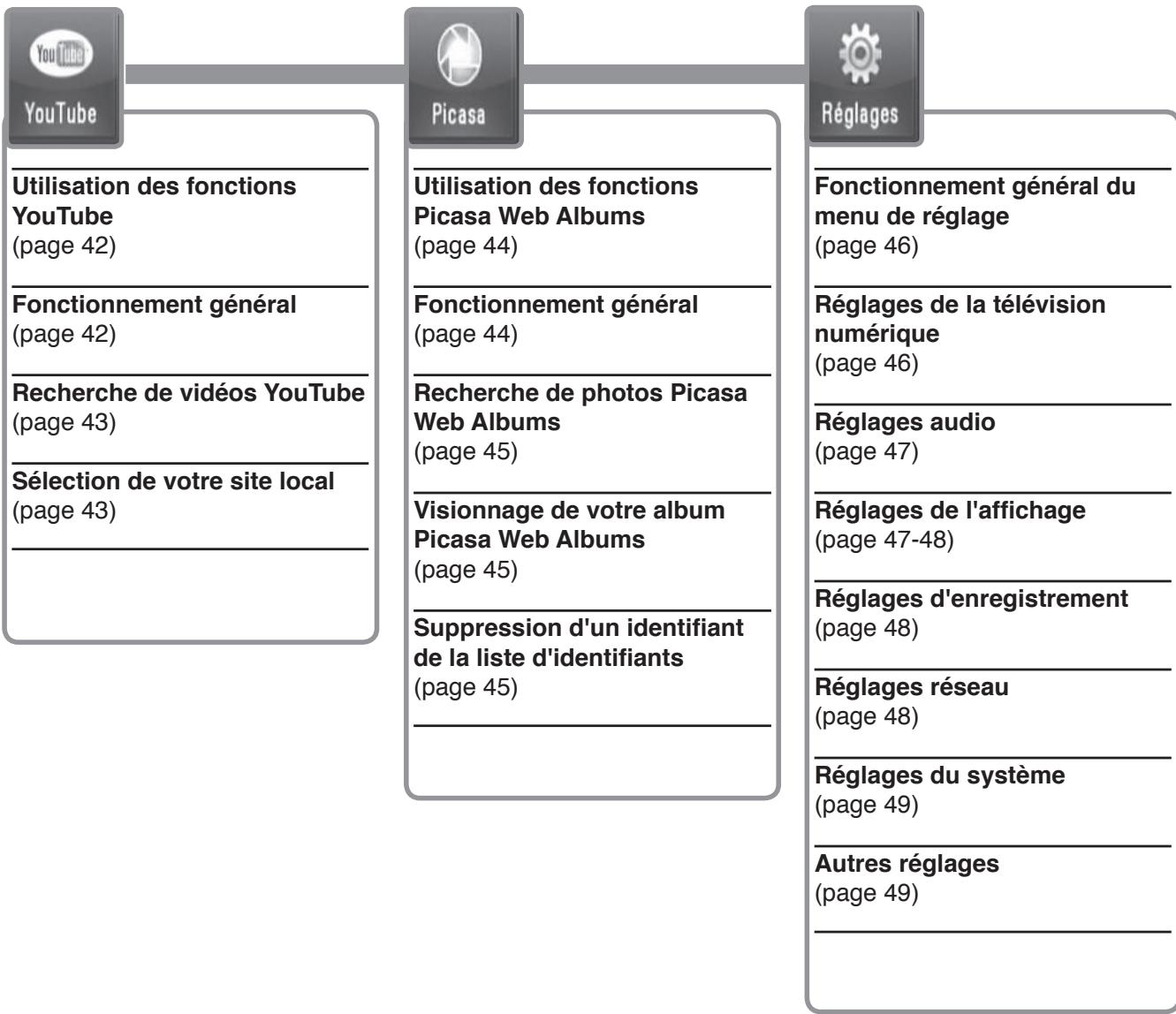
YouTube™ 42
Utilisation des fonctions YouTube™ 42
Fonctionnement général 42 Recherche de vidéos YouTube 43 Sélection du site local 43
Picasa 44
Utilisation des fonctions Picasa 44
Fonctionnement général 44 Recherche de photos Picasa 45 Visionnage de votre album Picasa 45 Suppression d'un identifiant de la liste d'identifiants 45
Réglage 46
Fonctionnement général du menu de réglage 46
Réglages de la télévision numérique 46 Réglages audio 47 Réglages de l'affichage 47 Réglages d'enregistrement 48 Réglages du réseau 48 Réglages du système 49 Autres réglages 49
Référence 50
Mise à jour du logiciel via internet 50 Mise à jour du logiciel via le tuner intégré 50 Formatage du disque dur 50 À propos du disque dur 51 Raccordement d'un périphérique USB 51 Commande d'un téléviseur à l'aide de la télécommande universelle fournie 52 Numéros de code des téléviseurs pouvant être commandés 53 Dépannage 55 Spécifications 57
INFORMATIONS IMPORTANTES CONCERNANT LES
SERVICES RÉSEAU 58
Avis concernant les logiciels open source 59
Impératifs à respecter pour les fichiers
Compatibilité des fichiers

- Comme la compatibilité et les fonctions de lecture disponibles dans le menu [DLNA] sont testées dans l'environnement du serveur DLNA intégré (Nero MediaHome 4 Essentials), les impératifs relatifs aux fichiers et les fonctions de lecture du menu [DLNA] peuvent varier selon le serveur multimédia.
- Les impératifs concernant les fichiers indiqués sur cette page ne sont pas toujours compatibles pour les fonctions DLNA. Il se peut qu'il y ait des restrictions selon les fonctionnalités des fichiers et la capacité du serveur multimédia.
- Cet appareil reconnaît les noms de fichiers/dossiers inférieurs à 512 caractères, nom du chemin d'accès inclus.
- Cet appareil reconnaît les noms dans la limite de 4 000 fichiers/sous-dossiers par dossier.
- Suivant la taille et le nombre de fichiers, plusieurs minutes peuvent être nécessaires pour afficher les contenus du support.
Fichiers vidéo
- Taille de résolution disponible : 1 920 x 1 080 pixels (L x H).
- Les noms des fichiers vidéo et des sous-titres sont limités à 50 caractères.
- Extensions prises en charge : ".avi", ".divx", ".mpg", ".mpeg", ".m2ts", ".mp4", ".mkv", ".wmv", ".ts", ".xvid", ".asf", ".mov", ".trp", ".dat", ".flv", ".mts", ".tp"
- Encodages pris en charge : DIVX3.xx, DIVX4.xx, DIVX5.xx, XVID, DIVX6.xx (lecture standard uniquement), MPEG1/2, H.264/MPEG-4 AVC, WMV9, VC-1
- Il est possible que cet appareil ne puisse pas lire les fichiers encodés dans un format autre que ceux de la liste, même si son extension figure dans les "Extensions prises en charge" indiquées ci-dessus.
- Sous-titres compatibles : SubRip (.srt / .txt), SAMI (.smi), SubStation Alpha (.ssa/.txt), MicroDVD (.sub/.txt), SubViewer 2.0 (.sub/.txt), VobSub (Les fichiers ".idx" et ".sub" doivent figurer ensemble sur le support.)
- Formats audio compatibles : "Dolby Digital", "DTS", "MP3", "WMA", "AAC"
- Cet enregistreur n'est pas compatible avec tous les formats audio WMA.
- Fréquence d'échantillonnage : 8-48 kHz (MP3), 32-48 kHz (WMA).
- Débit binaire : 8-320 Kbit/s (MP3), 32-192 Kbit/s (WMA).
- Cet enregistreur prend en charge le format H.264/MPEG-4 AVC profil Main ou High au niveau 4.1 et Baseline au niveau 3.1.
- Pour un fichier de niveau supérieur, l'enregistreur vous demandera confirmation avant la lecture. L'affichage des sous-titres avec la fonction DLNA n'est disponible que pour l'environnement du serveur DLNA intégré (Nero MediaHome 4 Essentials).
- Cet enregistreur ne prend pas en charge les fichiers enregistrés avec fonction GMC. (GMC : compensation globale de mouvements)
Fichiers musicaux
- Extensions de fichiers : ".mp3", ".wma", ".aac", ".ogg", ".asf", ".flac", ".mp4"
- Fréquence d'échantillonnage : 8-48 kHz (MP3), 32-48 kHz (WMA).
- Débit binaire : 8-320 Kbit/s (MP3), 32-192 Kbit/s (WMA).
- Cet enregistreur ne prend pas en charge les balises ID3 intégrées dans les fichiers MP3.
- La durée totale de lecture indiquée à l'écran peut ne pas être correcte pour les fichiers VBR.
- La durée de lecture totale ne s'affichera pas pour les fichiers ".aac" et ".flac".
Fichiers photo
- Extensions de fichiers : ".jpg", ".jpeg", ".bmp", ".png", ".gif", ".tif/tiff"
- Les fichiers photo portant l'extension ".png", ".gif" ou ".tif/.tiff" ne sont pas totalement pris en charge sur cet enregistreur. Seuls les formats de base limités sont pris en charge. Taille recommandée : inférieure à 4000x3000x24 bits/pixel, inférieure à 3000x3000x32 bits/pixel.
- Les fichiers d'image photo progressifs et à compression sans perte ne sont pas pris en charge.
Présentation du menu d'accueil
Utilisation de la touche HOME
Pour accéder à de nombreuses fonctionnalités du serveur, appuyez sur la touche "HOME" de la télécommande.
Utilisation basique des touches
- HOME : permet d'afficher ou de quitter le menu d'accueil.
- ◁ / ▷ : servent à naviguer dans l'affichage à l'écran.
- OK (⊙) : permet de confirmer la sélection du menu.
- BACK (δ) : permet de quitter le menu.

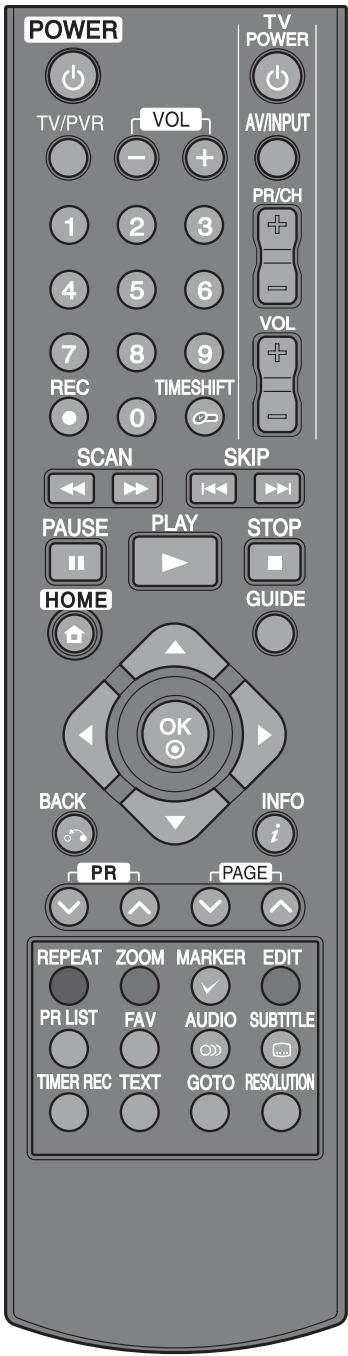
POWER (⇕) : permet d'allumer ou d'éteindre l'enregistreur.
TV/PVR : pour voir les chaînes sélectionnées par le syntoniseur du graveur ou celui du téléviseur.
VOL (−/+) : permet de régler le niveau sonore de l'enregistreur.
Touches de commande du téléviseur : vous pouvez contrôler la sélection des chaînes, le niveau sonore, la source d'entrée et l'allumage ou l'extinction de votre téléviseur (voir page 52).
Touches numériques 0-9 : permettent de sélectionner les options numérotées dans un menu.
REC (●) : permet de démarrer un enregistrement ou une copie.
TIMESHIFT : permet de mettre en pause (décalage temporel) une émission en direct (voir page 27).
◁ / ▷ (SCAN) : permettent d'effectuer une recherche vers l'arrière ou l'avant. I / ▶ I (SKIP) : permettent d'accéder à la piste ou au fichier précédent/suivant. II (PAUSE) : permet de mettre la lecture en pause. ▶ (PLAY) : permet de démarrer la lecture. ■ (STOP) : permet d'arrêter la lecture.
HOME : permet d'afficher ou de quitter le menu d'accueil.
GUIDE : permet d'afficher le menu du guide des programmes numérique.
◁ / ▷ / △ / ▽ (gauche/droite/haut/bas) : servent à naviguer dans l'affichage à l'écran.
OK (⊙) : permet de confirmer la sélection du menu ou d'afficher la liste des chaînes.
BACK (♂) : permet de quitter le menu ou de revenir à l'étape précédente.
INFO (ⓘ) : permet d'activer ou de désactiver l'affichage à l'écran.
PR (∧/∨) : permettent de passer d'une chaîne à l'autre.
PAGE (∧/∨) : permettent de passer au contenu précédent ou suivant et de faire défiler la liste des chaînes.
REPEAT : permet de répéter une série de votre choix.
ZOOM : permet d'afficher ou de quitter le menu [ZOOM].
MARKER (✓) : permet de sélectionner plusieurs fichiers ou dossiers pour certaines opérations.
EDIT : permet d'afficher un menu d'édition.
Touches de couleur : servent pour les menus [Vidéo], [Photo] et [Musique] ou lorsque l'écran du guide des programmes numérique est affiché. La fonction de chaque touche sera décrite à l'écran et change en fonction de l'écran affiché.
PR LIST : permet d'afficher la liste des chaînes.
FAV : permet d'afficher la liste des chaînes favorites.
AUDIO (⊙) : permet de sélectionner une langue ou un canal audio.
SUBTITLE : permet de sélectionner une langue pour les sous-titres.
TIMER REC : permet d'afficher le menu [Enregistrement programme].
TEXT : permet d'alterner entre le mode télétexte et le visionnage normal de la télévision.
GOTO : permet d'afficher l'option de recherche d'un code de temps pendant la lecture d'un film.
RESOLUTION : permet de définir la résolution de sortie pour les prises de sortie COMPONENT VIDEO OUT et HDMI. (Cette touche ne fonctionne qu'en mode visionnage de la télévision ou menu d'accueil.)
Présentation de l'unité principale
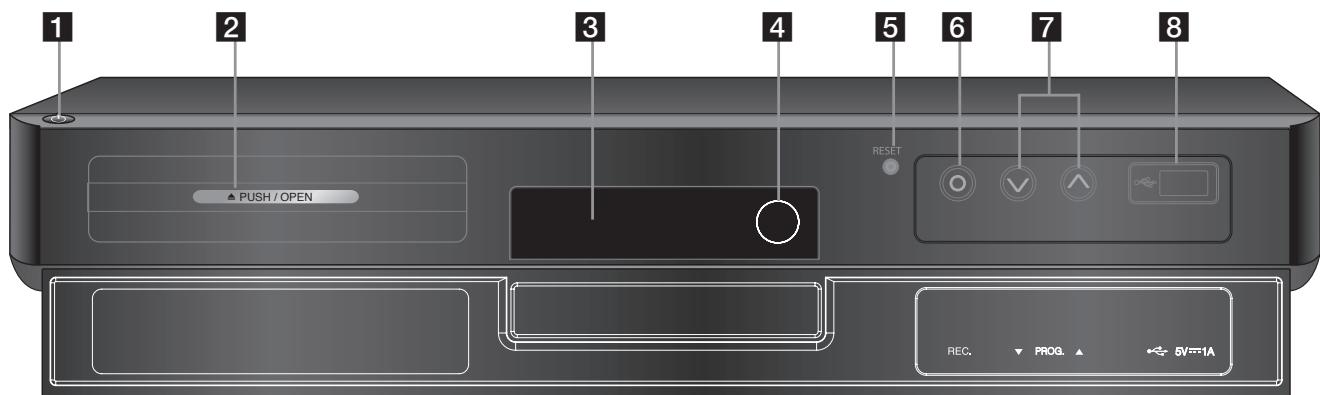
1 Touche MARCHE/ARRÊT
Permet d'allumer ou d'éteindre l'enregistreur.
2 Emplacement pour un disque dur externe
Vous pouvez utiliser cet emplacement pour monter un disque dur supplémentaire.
3 Afficheur
Affiche des informations relatives à l'état de l'enregistreur.
4 Capteur de la télécommande
Dirigez la télécommande vers ce point.
5 RESET
Appuyez sur cette touche pour réinitialiser l'enregistreur.
6 (REC.)
Permet de démarrer l'enregistrement.
7 PROG. ▲/▼
Permettent de passer d'une chaîne à l'autre.
8 Port USB
Permet de brancher un périphérique USB.
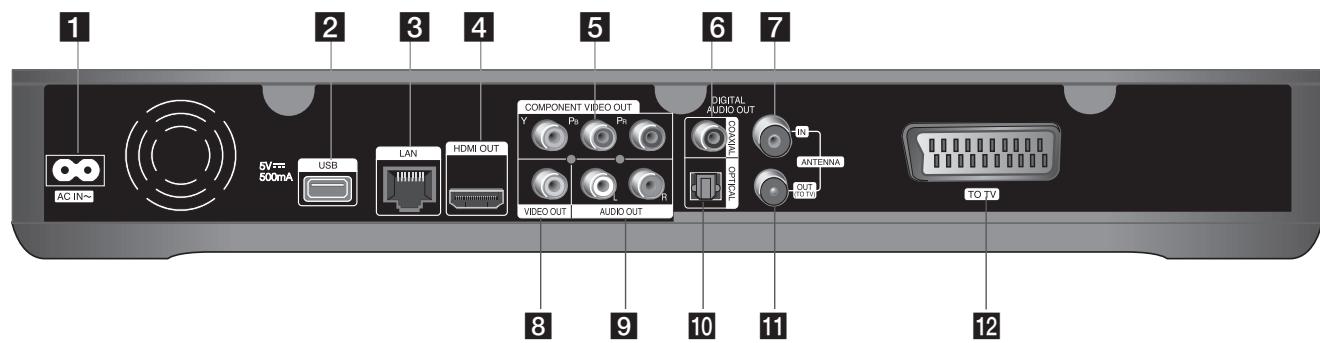
1 Connecteur d'entrée CA
Raccordez le cordon d'alimentation fourni.
2 Port USB
Raccordez l'adaptateur de réseau local sans fil fourni.
3 Port LAN
Raccordez ce port à un réseau doté d'une connexion haut débit active en permanence.
4 HDMI OUT
Raccordez cette sortie à un téléviseur doté d'entrées HDMI. (Interface pour les contenus audio et vidéo numériques.)
Raccordez cette sortie à un téléviseur doté d'entrées Y PB PR.
Raccordez cette sortie à un appareil audio (coaxial) numérique.
7 ANTENNA IN
Raccordez l'antenne à cette borne.
VIDEO OUT
Raccordez cette sortie à un téléviseur doté d'entrées vidéo.
9 AUDIO OUT (gauche/droite)
Raccordez cette sortie à un téléviseur doté d'entrées audio.
Raccordez cette sortie à un appareil audio numérique (optique).
11 ANTENNA OUT (TO TV)
Le signal est transmis de la prise d'entrée ANTENNA IN à votre téléviseur ou moniteur.
12 SCART (TO TV)
Raccordez cette sortie à un téléviseur doté d'une prise SCART.
Installation d'un disque dur
Si un disque dur SATA externe n'est pas installé dans l'emplacement prévu à cet effet, les fonctions de décalage temporel, de liste de lecture et de téléchargement des albums web Picasa ne sont pas disponibles. Le disque dur SATA externe dans l'emplacement dédié doit être formaté à partir de cet enregistreur. (Reportez-vous à la section "Formatage du disque dur", page 50.)
Vous pouvez installer un disque dur supplémentaire dans l'emplacement prévu à cet effet.
Préparation :
Utilisez un disque dur SATA de 3,5 pouces. - Il est fortement recommandé d'utiliser un disque dur SATA standard comme disque dur externe. (Seagate, Western Digital, Hitachi, Samsung) - Cet enregistreur doit être éteint avant de procéder à l'installation.
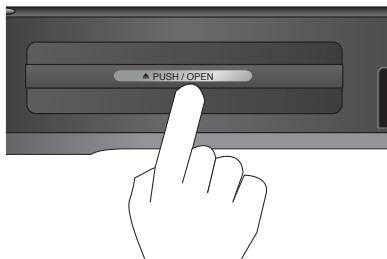
1 Appuyez sur PUSH/Open à l'avant de l'enregistreur.
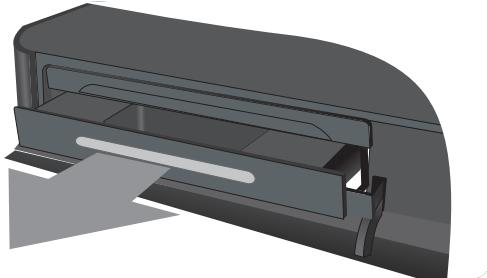
2 Saisissez le support et sortez-le complètement en tirant dans le sens de la flèche.
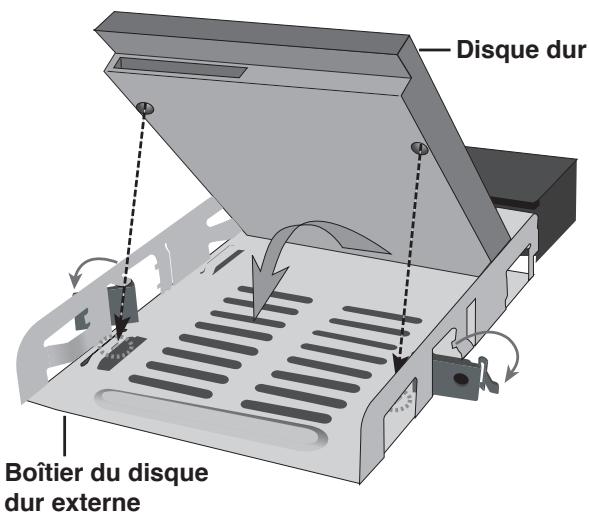
3 Dépliez les crochets gauche et droit, comme illustré ci-dessous.
Alignez les crochets sur le boîtier externe. Mettez le disque dur en place en l'insérant complètement dans le boîtier.
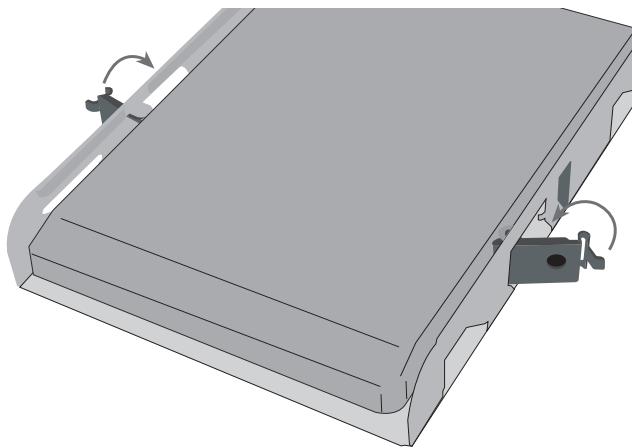
4 Fermez les crochets comme illustré ci-dessous.
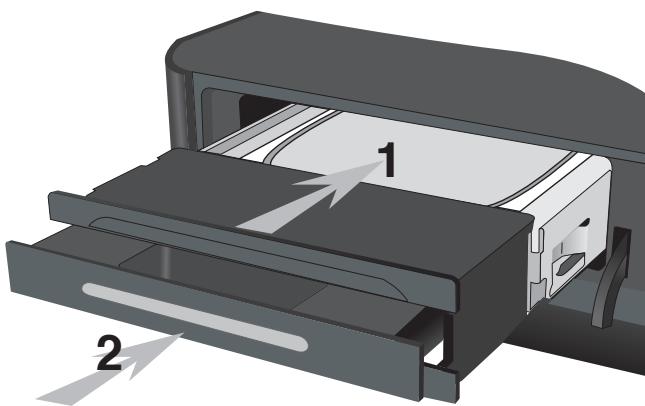
5 Insérez le disque dur dans l'enregistreur comme illustré ci-dessous et poussez jusqu'à ce qu'il soit complètement mis en place.

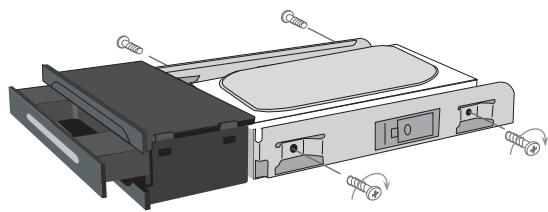
Si vous voulez fixer complètement le disque dur, serrez les vis comme illustré ci-dessous.
Raccordements

- Selon votre téléviseur et les autres équipements que vous souhaitez brancher, vous pouvez raccorder l'enregistreur de différentes façons. Ne procédez qu'à un seul des raccordements décrits pages 12 à 14.
- Reportez-vous au manuel d'utilisation de votre téléviseur, de votre chaîne stéréo ou de vos autres appareils, le cas échéant, pour décrire les meilleurs raccordements.
Veillez à éteindre l'enregistreur avant l'installation et le raccordement.
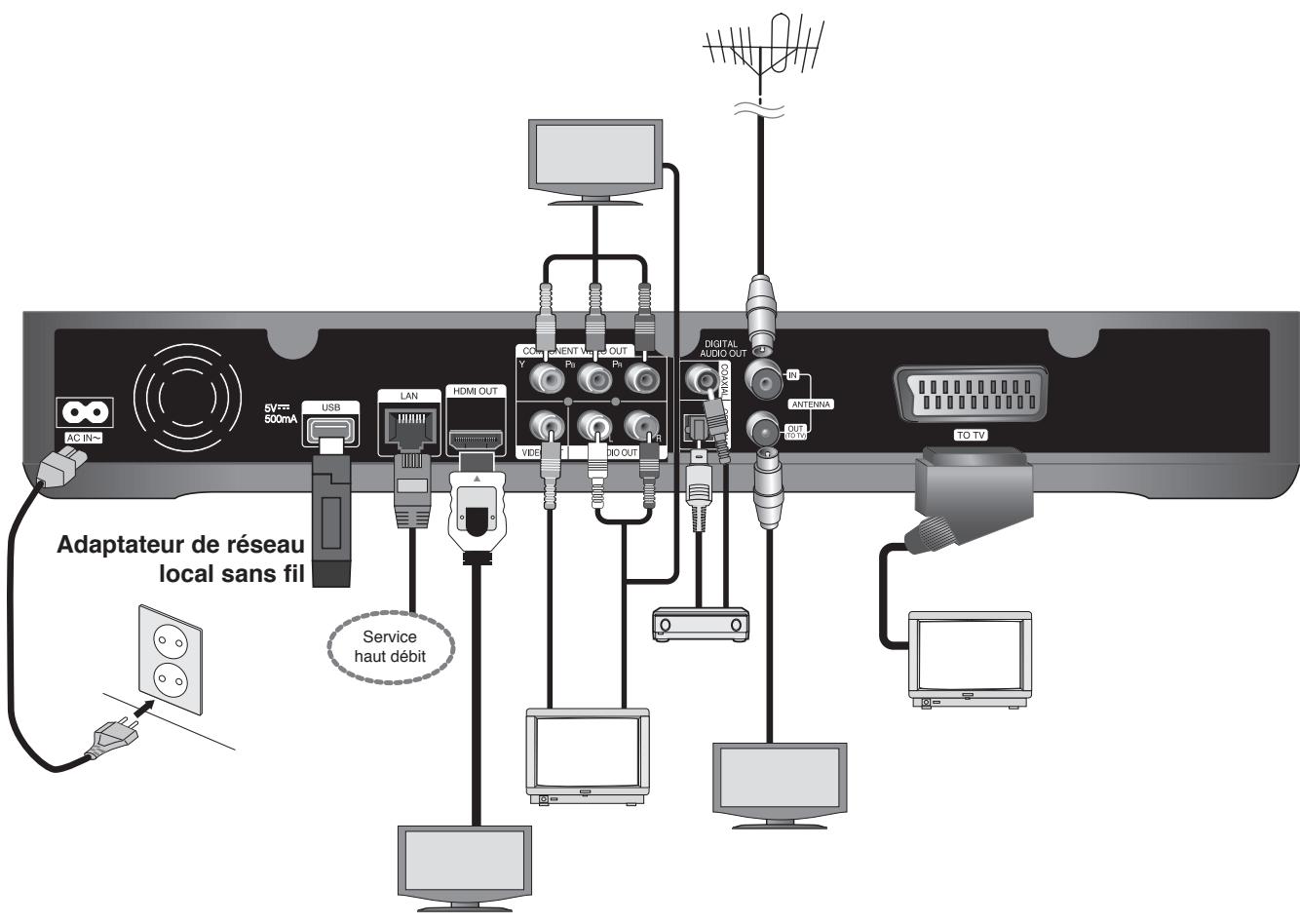
Raccordement à votre téléviseur
Effectuez l'un des raccordements suivants, en fonction des capacités de votre appareil existant. Choisissez l'option A, B ou C pour raccorder l'enregistreur à votre téléviseur.
Attention
Veillez à ce que l'enregistreur soit directement raccordé au téléviseur. Réglez le téléviseur sur la source d'entrée vidéo correcte. - Ne raccordez pas la prise de sortie AUDIO OUT de l'enregistreur à la prise d'entrée phono (tourne-disque) de votre système audio. - Ne raccordez pas votre enregistreur par l'intermédiaire de votre magnétoscope. L'image pourrait être déformée par le système de protection contre la copie.
(Option A) Meilleure qualité : raccordement HDMI (audio et vidéo)
Si vous possédez un moniteur ou un téléviseur HDMI, vous pouvez le raccorder à cet enregistreur à l'aide d'un câble HDMI. Raccordez la prise HDMI de l'enregistreur à la prise HDMI d'un moniteur ou téléviseur compatible HDMI.
Réglez la source du téléviseur sur HDMI (reportez-vous au manuel d'utilisation de votre téléviseur).
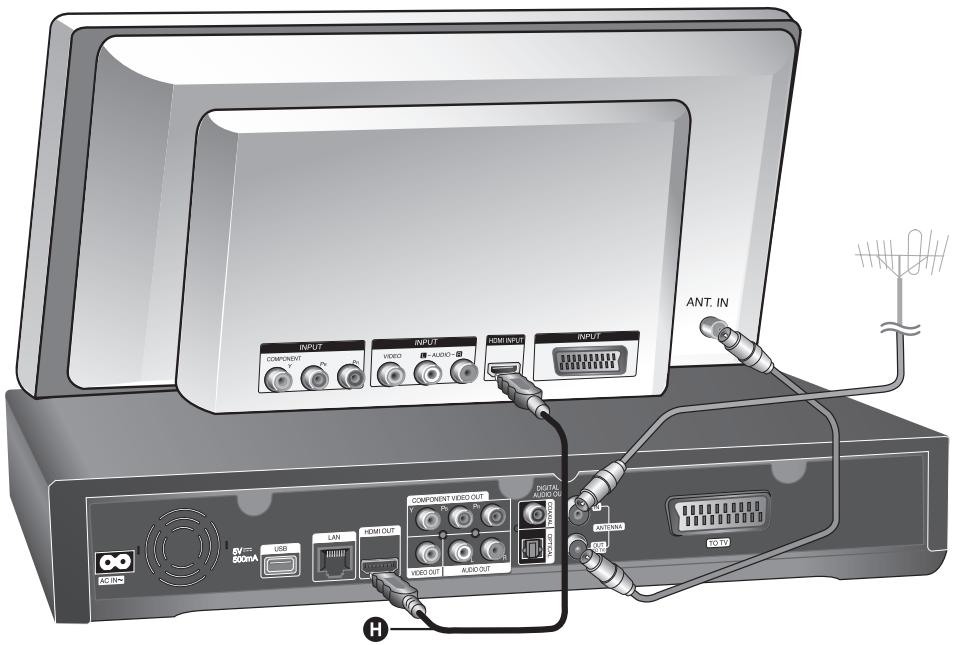

- Vous devez désigner l'option [Sortie Numérique] dans le menu [Réglages] (voir page 47).
- Si un périphérique HDMI raccordé n'accepte pas la sortie audio de l'enregistreur, le son du périphérique HDMI peut être déformé ou muet.

- Lorsque vous utilisez la connexion HDMI, vous pouvez modifier la résolution pour la sortie HDMI en appuyant sur la touche RESOLUTION en mode visionnage de la télévision ou menu d'accueil.
Attention
- Une modification de la résolution alors que la connexion est déjà établie peut entraîner des dysfonctionnements. Pour résoudre le problème, éteignez l'enregistreur puis rallumez-le.
- Lorsque la connexion HDMI avec HDCP n'est pas vérifiée, le téléviseur affiche un écran noir. Dans ce cas, vérifiez la connexion HDMI ou débranchez le câble HDMI. Si des interférences apparaissent à l'écran, vérifiez le câble HDMI (sa longueur est généralement limitée à 4,5 m).
Informations supplémentaires concernant la technologie HDMI
- Lorsque vous raccordez un appareil compatible HDMI ou DVI, effectuez les vérifications suivantes :
- Essayez d'éteindre l'appareil HDMI/DVI ainsi que cet enregistreur. Ensuite, allumez l'appareil HDMI/DVI, attendez environ 30 secondes, puis allumez cet enregistreur.
- L'entrée vidéo de l'appareil raccordé est correctement réglée pour cet appareil.
- L'appareil raccordé est compatible avec les résolutions d'entrée vidéo 720 x 576p, 1 280 x 720p, 1 920 x 1080i et 1 920 x 1 080p.
- Certains appareils DVI ou HDMI compatibles HDCP ne fonctionneront pas avec cet enregistreur.
- L'image ne s'affichera pas correctement avec un appareil non HDCP.
- Cet enregistreur ne peut pas effectuer la lecture et le téléviseur affiche un écran noir.
(Option B) Haute qualité : raccordement audio stéréo et vidéo composantes
Raccordez les prises de sortie vidéo composantes COMPONENT VIDEO OUT de l'enregistreur aux prises d'entrée correspondantes de votre téléviseur à l'aide d'un câble Y PB PR. Raccordez les prises de sortie gauche et droite AUDIO OUT de l'enregistreur aux prises d'entrée audio gauche et droite du téléviseur à l'aide d'un câble audio A.
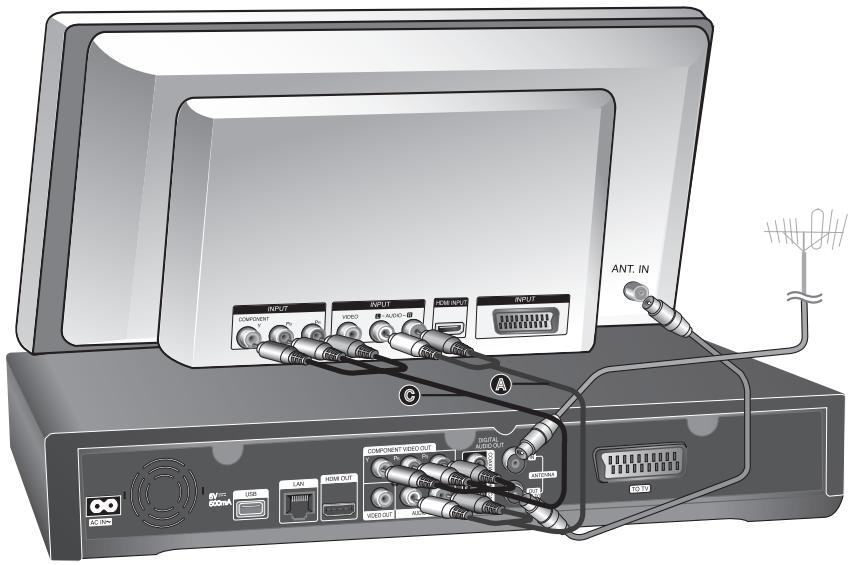

Lorsque vous ne pouvez pas utiliser l'écran, vous pouvez modifier la résolution pour la sortie vidéo composantes COMPONENT VIDEO OUT en appuyant sur la touche RESOLUTION en mode visionnage de la télévision ou menu d'accueil (reportez-vous à la section “Réglage de la résolution”, page 47.)
(Option C) Raccordement à votre téléviseur (composite ou péritel)
Raccordez la prise de sortie vidéo VIDEO OUT de l'enregistreur à la prise d'entrée vidéo du téléviseur à l'aide du câble vidéo fourni V. Raccordez les prises de sortie gauche et droite AUDIO OUT de l'enregistreur aux prises d'entrée audio gauche et droite du téléviseur à l'aide du câble audio fourni A.
Insérez une extrémité du câble péritel dans la prise péritel AV1 ⑤ de l'appareil et l'autre extrémité dans la prise d'entrée correspondante de votre téléviseur. Cette connexion vous permet de bénéficier des signaux audio et vidéo de l'appareil.
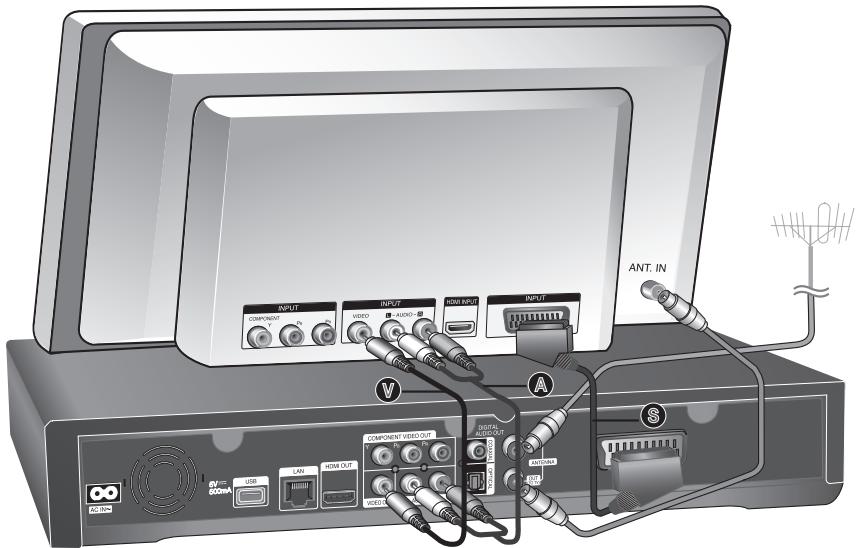

Si vous utilisez cette connexion, réglez la source du téléviseur sur VIDEO.
Raccordement à un amplificateur
Effectuez l'un des raccordements suivants, en fonction des capacités de votre appareil existant.
Raccordement à un amplificateur via la sortie audio 2 canaux
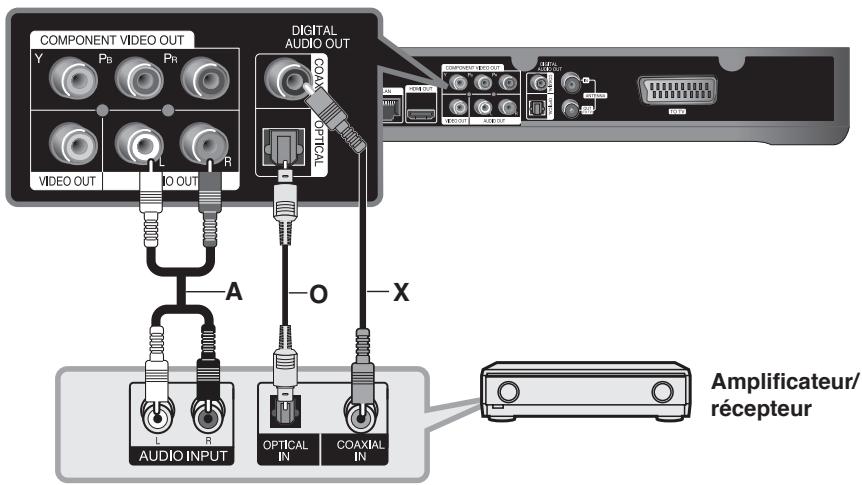
Raccordez les prises de sortie gauche et droite 2CH AUDIO OUT (A) de l'appareil aux prises d'entrée audio gauche et droite de votre amplificateur, récepteur ou chaîne stéréo, à l'aide d'un câble audio.
Raccordement à un amplificateur via la sortie audionumérique (optique ou coaxiale)
Raccordez la prise de sortie audionumérique (optique ou coaxiale) DIGITAL AUDIO OUT de l'appareil à la prise d'entrée correspondante (OPTICAL O ou COAXIAL X) sur votre amplificateur. Utilisez pour cela un câble audionumérique (optical O ou coaxial X), fourni en option. Vous devrez activer la sortie numérique de l'appareil. (Reportez-vous à la section "Menu [Audio]", page 47.)
Raccordement à un amplificateur via la sortie HDMI
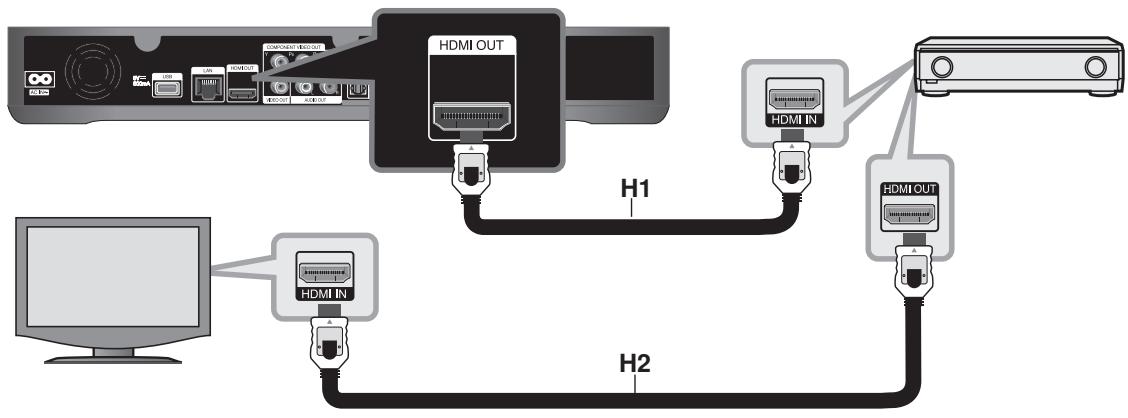
Raccordez la prise de sortie HDMI OUT de l'appareil à la prise d'entrée correspondante sur votre amplificateur. Utilisez un câble HDMI (H1). Vous devrez activer la sortie numérique de l'appareil. (Reportez-vous à la section "Menu [Audio]", page 47.)
Son multicanal numérique
Une connexion multicanal numérique offre la meilleure qualité sonore. Pour cela, il vous faut un récepteur audio/vidéo multicanal compatible avec au moins un des formats audio pris en charge par votre appareil. Reportez-vous au manuel du récepteur et aux logos sur la façade du récepteur. (LPCM, Dolby Digital, Dolby Digital Plus et DTS)

Raccordez la prise de sortie HDMI de l'amplificateur à la prise d'entrée HDMI de votre téléviseur à l'aide d'un câble HDMI (H2) si votre amplificateur possède une prise de sortie HDMI.
Raccordement au réseau
Cet enregistreur peut être raccordé à un réseau local via le port LAN ou l'adaptateur de réseau local sans fil. Veillez à définir la configuration du réseau avant d'utiliser cet enregistreur.
Selon votre environnement réseau, vous pouvez utiliser le réseau câblé et/ou sans fil.
Raccordement au réseau câblé
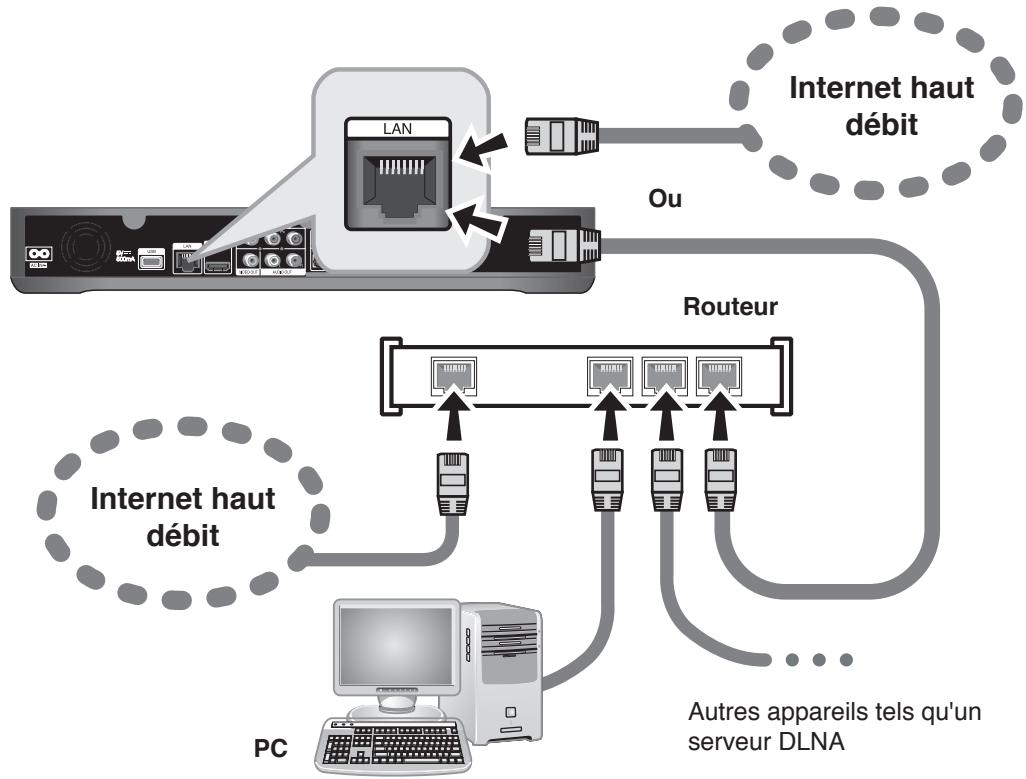
L'utilisation d'un réseau câblé offre les meilleures performances, car les périphériques raccordés se connectent directement au réseau et ne subissent pas d'interférences de radiofréquences.
Reportez-vous à la documentation relative à votre périphérique réseau pour plus d'informations.
L'exemple de raccordement suivant montre comment connecter l'appareil à internet à l'aide d'un câble LAN.
Si vous souhaitez accéder au contenu d'ordinateurs ou de serveurs DLNA, cet enregistreur doit être raccordé au même réseau local qu'eux via un routeur.
Attention
- Maintenez fermement la fiche lorsque vous branchez ou débranchez le câble LAN. Au moment de débrancher, ne tirez pas sur le câble LAN mais débranchez-le tout en appuyant sur la languette.
- Ne raccordez pas un câble de téléphone modulaire au port LAN.
- Comme il existe différentes configurations de raccordement, suivez les spécifications de votre opérateur de télécommunications ou de votre prestataire de services internet.
Paramétrage de réseau câblé (automatique)
S'il existe un serveur DHCP sur le réseau local via une connexion câblée, cet enregistreur se verra attribuer automatiquement une adresse IP.
Préparation :
Avant de paramétrer le réseau câblé, vous devez :
- relier votre réseau domestique à l'internet haut débit.
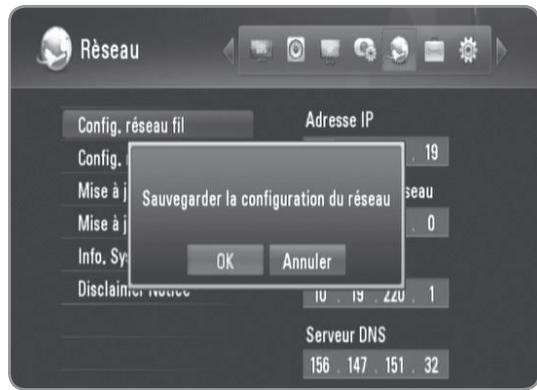
1 Appuyez sur la touche HOME. 2 Utilisez les touches ◀ ▶ pour sélectionner [Réglages], puis appuyez sur OK. 3 Utilisez les touches ◀ ▶ pour sélectionner l'option [Réseau]. 4 Utilisez les touches ▲ ▼ pour sélectionner l'option [Config. réseau fil], puis appuyez sur OK. 5 Utilisez les touches ▲ ▼ pour sélectionner [Auto], puis appuyez sur OK.
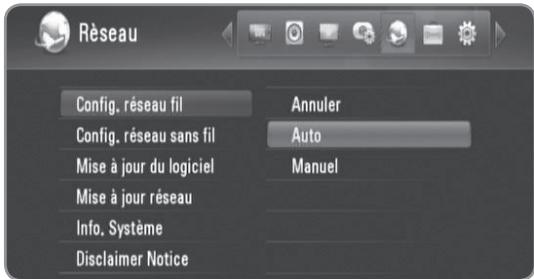
- Si vous souhaitez définir l'adresse IP du serveur DNS, utilisez les touches ▲ ▼ ◀ ▶ pour sélectionner l'option [Serveur DNS] et saisissez l'adresse IP à l'aide des touches numériques.
6 Utilisez les touches ▲ ▼ pour sélectionner [OK], puis appuyez sur OK.
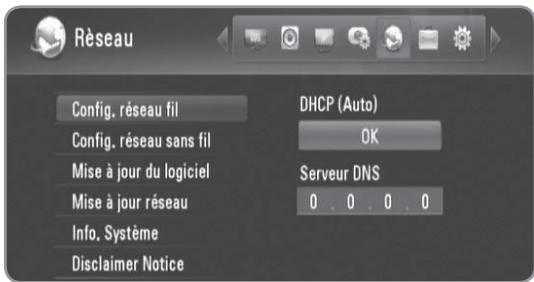
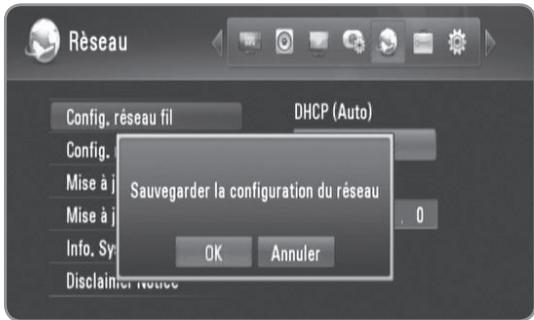
7 Utilisez les touches ◀ pour sélectionner [OK], puis appuyez sur OK.
Paramétrage du réseau câblé (manuel)
S'il n'existe pas de serveur DHCP sur le réseau et que vous souhaitez paramétrer le réseau manuellement, suivez les instructions ci-dessous.
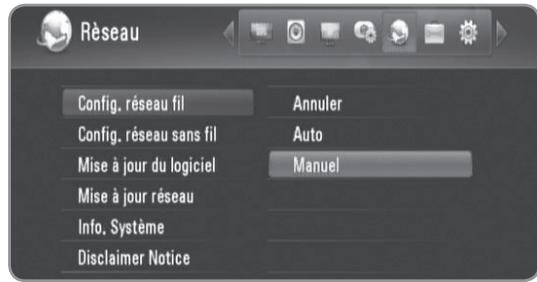
1 Suivez les étapes 1 à 3 décrites dans la section "Paramétrage du réseau câblé (automatique)", page 16. 2 Utilisez les touches ▲/▼ pour sélectionner l'option [Config. réseau fil], puis appuyez sur OK.
3 Utilisez les touches ▲/▼/◀ pour accéder aux options [Adresse IP], [Masque sous réseau], [Passerelle] et [Serveur DNS] et renseignez-les à l'aide des touches numériques.
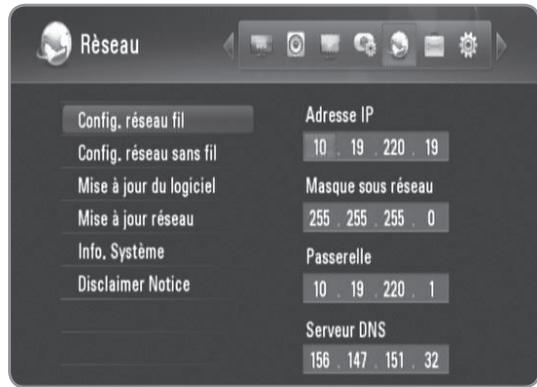
4 Appuyez sur OK lorsque vous avez terminé de saisir toutes les informations relatives au réseau. 5 Utilisez les touches ◀ pour sélectionner [OK], puis appuyez sur OK.
Raccordement au réseau sans fil
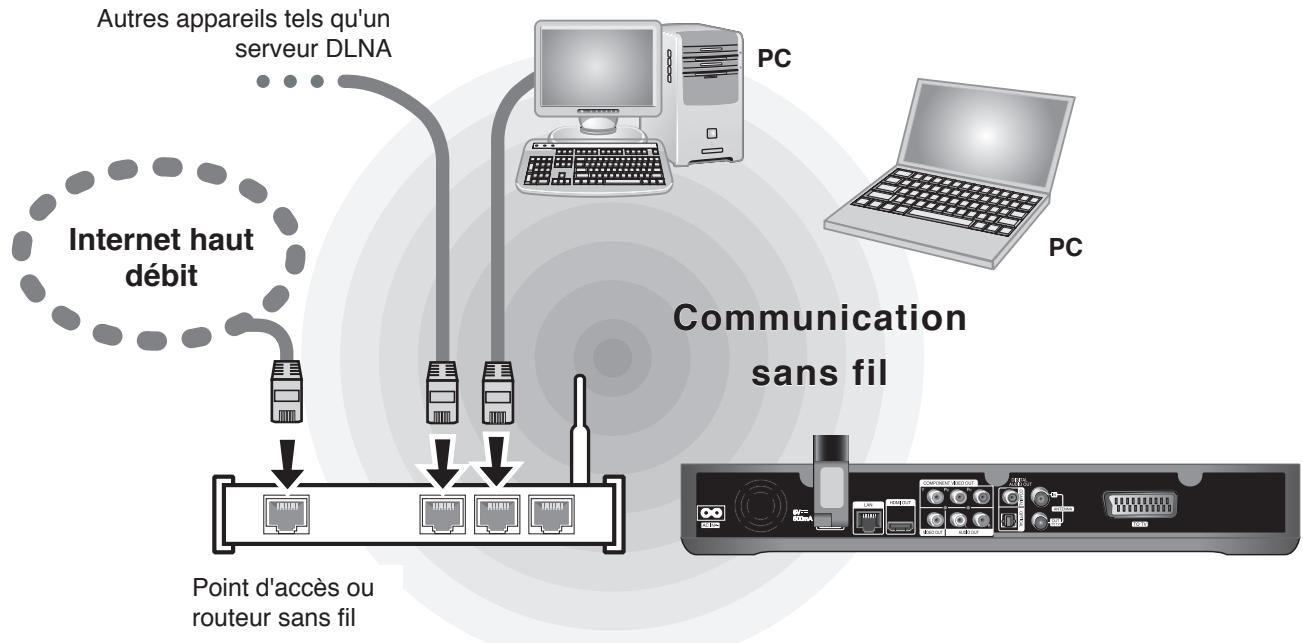
Une autre option pour se connecter au réseau consiste à utiliser l'adaptateur sans fil fourni.
Cet enregistreur prend en charge un module sans fil IEEE 802.11n à l'aide de l'adaptateur de réseau local sans fil fourni, qui prend également en charge les standards 802.11b/g. Pour obtenir les meilleures performances sans fil, nous recommandons d'utiliser un réseau Wi-Fi certifié IEEE 802.11n (point d'accès ou routeur sans fil).
Pour plus de détails sur les étapes de connexion et les paramètres réseau, reportez-vous aux instructions de configuration fournies avec votre point d'accès ou votre routeur sans fil.
L'exemple de raccordement suivant montre comment connecter l'appareil à Internet à l'aide d'un routeur sans fil ou d'un point d'accès. Si vous souhaitez accéder au contenu d'ordinateurs ou de serveurs DLNA, cet enregistreur doit être raccordé au même réseau local qu'eux via un périphérique réseau sans fil.
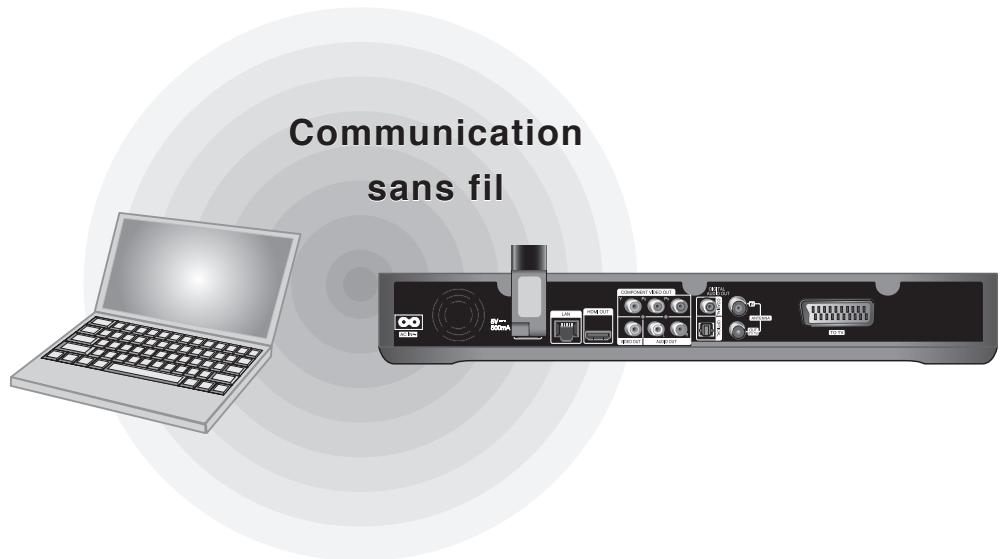
Si vous ne disposez pas d'un réseau sans fil chez vous, vous pouvez vous connecter directement à un ordinateur relié à un réseau sans fil au moyen d'un réglage P2P ad hoc.
Reportez-vous à la page 19 pour plus d'informations concernant les connexions P2P.
Attention
L'utilisation du réseau sans fil peut être affectée par les appareils ménagers qui utilisent des radiofréquences. Par conséquent, la qualité de fonctionnement peut ne pas être optimale avec une connexion réseau sans fil. Une connexion réseau câblée est fortement recommandée.
Raccordement de l'adaptateur de réseau local sans fil
1 Branchez l'adaptateur de réseau local sans fil fourni sur le port USB à l'arrière de l'appareil.
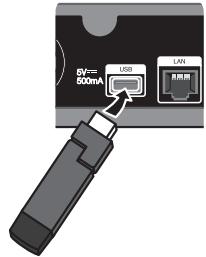
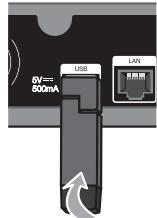
2 Rabattez l'adaptateur de réseau local sans fil vers le haut.
Paramétrage de réseau sans fil (infrastructure)
S'il existe un serveur DHCP sur le réseau local via une connexion câblée, cet enregistreur se verra attribuer automatiquement une adresse IP.
Préparation :
Avant de paramétrer le réseau sans fil, vous devez :
— relier votre réseau domestique sans fil à l'internet haut débit ; - brancher l'adaptateur de réseau local sans fil sur le port USB ; - paramétrer le point d'accès ou le routeur sans fil ; noter le SSID (identifiant de réseau sans fil) et le code de sécurité du réseau.
1 Appuyez sur la touche HOME. 2 Utilisez les touches ◀ ▶ pour sélectionner [Réglages], puis appuyez sur OK. 3 Utilisez les touches ◀ ▶ pour sélectionner l'option [Réseau]. 4 Utilisez les touches ▲ ▼ pour sélectionner [Config. réseau sans fil], puis appuyez sur OK.
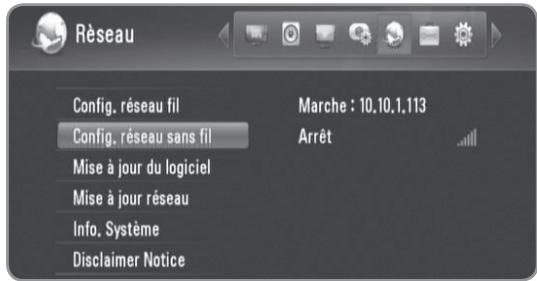
5 Utilisez les touches ▲ ▼ pour sélectionner [Nom du profil], puis appuyez sur OK.
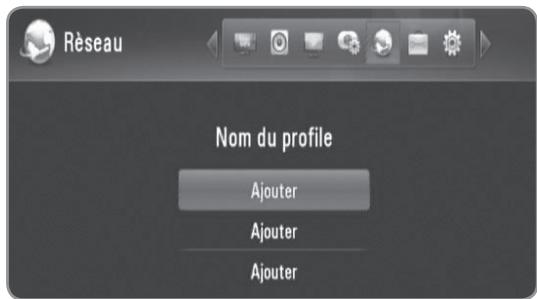
- Vous pouvez définir au maximum trois noms de profil pour le paramétrage du réseau sans fil.
6 Utilisez les touches ▲ ▼ pour sélectionner [Infrastructure (AP)], puis appuyez sur OK. - L'enregistreur recherche tous les points d'accès ou routeurs sans fil disponibles à portée et les affiche sous forme de liste. 7 Utilisez les touches ▲ ▼ pour sélectionner un SSID, puis appuyez sur OK.
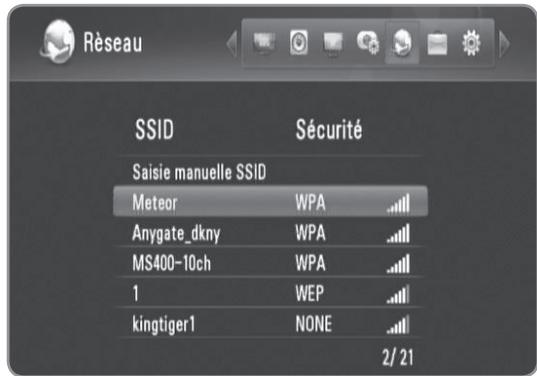
Si votre point d'accès ou votre routeur sans fil est sécurisé, vérifiez que la clé WEP ou WPA saisie dans l'enregistreur correspond exactement à celle du routeur.
Vous devez saisir le code de sécurité selon les instructions.
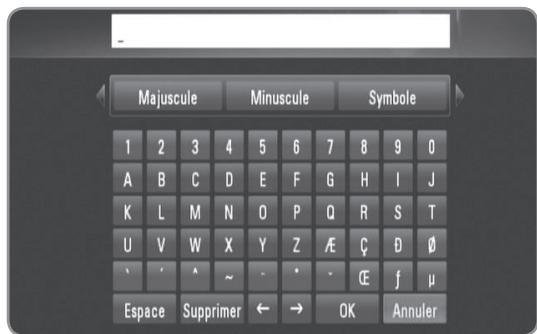
- Sélectionnez [Majuscule], [Minuscule] ou [Symbole], puis appuyez sur OK pour changer le jeu de caractères du clavier virtuel.
- [Espace] : insère un espace à l'emplacement du curseur.
- [Supprimer] : supprime le caractère situé à gauche du curseur.
- [← →] : permettent de déplacer le curseur vers la gauche ou vers la droite.
- [OK] : valide le code de sécurité saisi.
- [Annuler] : annule l'opération et revient à l'étape précédente.
8 Vérifiez les informations réseau et appuyez sur OK pour terminer le paramétrage du réseau.
Paramétrage de réseau sans fil (P2P)
Si vous ne disposez pas d'un périphérique réseau sans fil chez vous, vous pouvez vous connecter directement à un ordinateur relié à un réseau sans fil au moyen du réglage [Peer to Peer (Ad Hoc)]. Pour cette connexion, les fonctions nécessitant une connexion à internet telles que YouTube et les albums web Picasa sont inopérantes.
Préparation :
Avant de paramétrer la connexion P2P, vous devez :
- brancher l'adaptateur de réseau local sans fil sur le port USB ;
- préparer l'ordinateur relié au réseau sans fil.
1 Suivez les étapes 1 à 5 décrites dans la section "Paramétrage de réseau sans fil (infrastructure)", page 18. 2 Utilisez les touches / pour sélectionner [Peer to Peer (Ad Hoc)], puis appuyez sur OK.
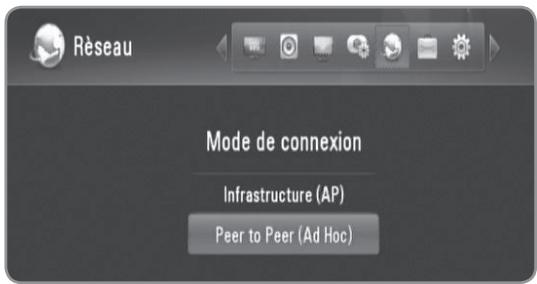
3 Utilisez les touches / pour sélectionner [SSID Sans fil], puis appuyez sur OK pour afficher le clavier virtuel.
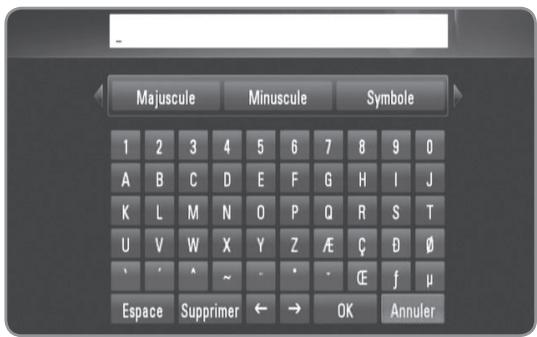
- Sélectionnez [Majuscule], [Minuscule] ou [Symbole], puis appuyez sur OK pour changer le jeu de caractères du clavier virtuel.
- [Espace] : insère un espace à l'emplacement du curseur.
- [Supprimer] : supprime le caractère situé à gauche du curseur.
- [← →] : permettent de déplacer le curseur vers la gauche ou vers la droite.
- [OK] : valide le SSID saisi.
- [Annuler] : annule l'opération et revient à l'étape précédente.
4. Si vous souhaitez activer la sécurité, utilisez les touches ▲/▼ pour sélectionner [Clé partage (WEP)], puis appuyez sur OK pour afficher le clavier virtuel.
- Reportez-vous à l'étape 3 ci-avant concernant l'utilisation du clavier virtuel.
- Si vous ne pouvez pas activer la sécurité pour la connexion sans fil, sélectionnez [Système ouvert], puis appuyez sur OK.
5. Utilisez les touches / pour sélectionner [IP Hôte], puis saisissez l'adresse IP à l'aide des touches numériques.
- Il est recommandé d'utiliser l'adresse IP par défaut.
6. Appuyez sur la touche de couleur jaune pour terminer les réglages de l'option [Configuration Ad-Hoc]. 7. Vérifiez les informations réseau et appuyez sur OK pour terminer le paramétrage du réseau. 8. Sur votre ordinateur, vous retrouverez le SSID que vous avez défini dans la liste des réseaux sans fil.
- Reportez-vous à la documentation relative à votre ordinateur ou système d'exploitation pour plus d'informations.
N
Selon votre système d'exploitation, application de réseau sans fil, etc., il peut exister différents moyens d'obtenir une connexion ad hoc à votre ordinateur.
Remarques sur la connexion réseau
- Bon nombre de problèmes de connexion réseau qui surviennent pendant la configuration peuvent souvent être résolus en réinitialisant le routeur ou le modem. Pour ce faire, après avoir raccordé l'enregistreur au réseau domestique, éteignez et/ou débranchez rapidement le câble d'alimentation du routeur ou du modem câble du réseau domestique. Ensuite, rallumez l'appareil et/ou rebranchez le cordon d'alimentation.
- Selon le prestataire de services Internet (ISP), le nombre d'appareils pouvant recevoir le service Internet peut être limité par les modalités de service applicables. Pour plus de détails, contactez votre ISP.
- Notre entreprise décline toute responsabilité en cas de dysfonctionnement de l'enregistreur et/ou de la fonctionnalité de connexion à Internet suite à des erreurs ou problèmes de communication associés à votre connexion Internet haut débit ou à tout autre équipement raccordé.
- Certains contenus Internet peuvent nécessiter une connexion très haut débit.
- Même si l'enregistreur est correctement raccordé et configuré, il se peut que certains contenus Internet ne puissent pas être lus à cause d'un encombrement du réseau, de la qualité ou de la largeur de bande de votre service Internet, ou de problèmes avec le fournisseur du contenu.
- Certaines opérations liées à la connexion à Internet peuvent ne pas être possibles en raison de certaines restrictions fixées par le prestataire de services Internet (ISP) fournissant votre connexion Internet haut débit.
- Tous les frais facturés par un ISP, notamment, mais sans s'y limiter, les frais de connexion, sont à votre charge.
- Un port LAN 10 Base-T ou 100 Base-TX est nécessaire pour un raccordement câblé à cet enregistreur. Si votre service Internet ne permet pas un tel raccordement, vous ne pourrez pas brancher l'enregistreur.
- Vous devez vous servir d'un réseau pour pouvoir utiliser le service xDSL.
- Un modem DSL est nécessaire pour utiliser le service DSL et un modem câble est nécessaire pour pouvoir utiliser le service de modem câble. Suivant la méthode d'accès de votre ISP et le contrat d'abonnement souscrit, il est possible que vous ne puissiez pas utiliser la fonctionnalité de connexion à Internet offerte par cet enregistreur ou que vous soyez limité quant au nombre d'appareils que vous pouvez raccorder simultanément. (Si votre ISP limite l'abonnement à un seul appareil, il est possible que cet enregistreur ne puisse pas être raccordé lorsqu'un PC est déjà connecté.)
- L'utilisation d'un "routeur" peut ne pas être autorisée ou être limitée en fonction des règles et restrictions mises en place par votre ISP. Pour plus de détails, contactez directement votre ISP.
- Le réseau sans fil fonctionne à des radiofréquences de 2,4 GHz qui sont aussi utilisées par d'autres appareils ménagers, tels que les téléphones sans fil, les appareils Bluetooth® et les fours à micro-ondes. Le réseau peut donc être affecté par des interférences provoquées par ces appareils.
- Éteignez tous les appareils réseau non utilisés dans votre réseau domestique local. Certains appareils peuvent générer du trafic sur le réseau.
- Pour une meilleure transmission, placez l'enregistreur le plus près possible du point d'accès.
- Dans certains cas, l'installation du point d'accès ou du routeur sans fil à au moins 45 cm du sol peut améliorer la réception.
- Si possible, rapprochez l'enregistreur du point d'accès ou réorientez-le pour qu'il n'y ait aucun obstacle entre lui et le point d'accès.
- La qualité de la réception sans fil dépend de plusieurs facteurs tels que le type de point d'accès, la distance entre l'enregistreur et le point d'accès, et l'emplacement de l'enregistreur.
- Un modem DSL est nécessaire pour utiliser le service DSL et un modem par câble est nécessaire pour pouvoir utiliser le service de modem par câble. Suivant la méthode d'accès de votre FAI et le contrat d'abonnement souscrit, il est possible que vous ne puissiez pas utiliser la fonctionnalité de connexion à Internet offerte par cet enregistreur ou que vous soyez limité quant au nombre d'appareils que vous pouvez raccorder simultanément. (Si votre FAI limite l'abonnement à un seul appareil, il est possible que cet enregistreur ne puisse pas être raccordé lorsqu'un PC est déjà connecté.)
- L'utilisation d'un "routeur" peut ne pas être autorisée ou être limitée en fonction des règles et restrictions mises en place par votre FAI. Pour plus de détails, contactez directement votre FAI.
- Votre FAI peut empêcher cet enregistreur d'être raccordé au réseau au moment de la confirmation de l'adresse MAC. Dans ce cas, contactez votre FAI pour lui demander d'initialiser l'adresse MAC.
À la première mise en marche de l'enregistreur ou après avoir réinitialisé ce dernier, le menu de l'assistant de configuration s'affiche.
Vous pouvez régler la langue d'affichage, la région, les chaînes, l'heure et le paramétrage réseau dans le menu [Assistant recherche].
1 Utilisez les touches ▲/▼ pour sélectionner la langue des menus à l'écran, puis appuyez sur OK.
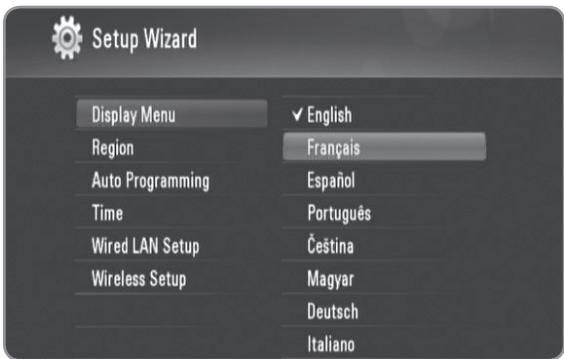
2 Utilisez les touches ▲/▼ pour sélectionner une région, puis appuyez sur OK. 3 Utilisez les touches ▲/▼ pour sélectionner [OK], puis appuyez sur OK pour démarrer la recherche des chaînes. L'enregistreur recherche et mémorise les chaînes automatiquement.
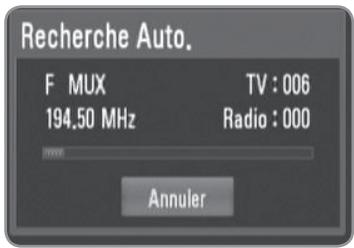

Si vous sélectionnez [Annuler], la fonction [Program. Auto.] sera ignorée.
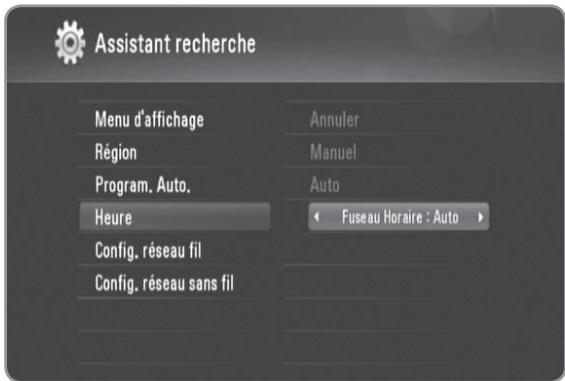
4 Utilisez les touches ▲/▼ pour sélectionner [Annuler], [Manuel] ou [Auto], puis appuyez sur OK.
Auto : il suffit de définir la chaîne qui diffuse un signal horaire pour régler l'heure automatiquement. Si l'heure réglée automatiquement ne correspond pas à votre fuseau horaire, vous disposez d'une option supplémentaire. Sélectionnez la valeur correspondante dans [Fuseau Horaire].
Manuel : si aucun canal ne diffuse un signal horaire dans votre région, vous pouvez régler l'heure et la date manuellement. Utilisez les touches ◀/▶ pour sélectionner chaque champ, et indiquez l'heure et la date correctes à l'aide des touches ▲/▼.
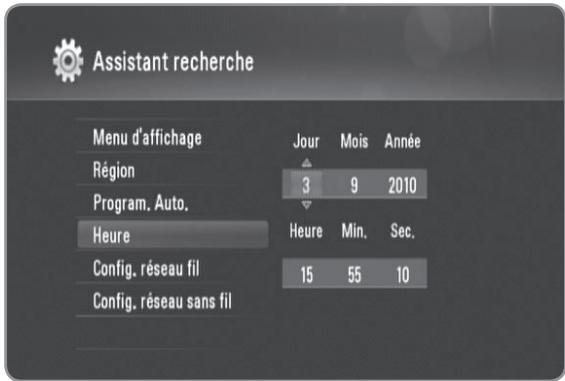
5 Appuyez sur OK pour terminer le réglage de l'option [Heure]. 6 Reportez-vous à la section "Raccordement au réseau câblé", pages 15-16, pour régler l'option [Config. réseau fil] et appuyez sur OK.
- Sélectionnez [Annuler] et appuyez sur OK pour annuler.
7 Reportez-vous à la section "Raccordement au réseau sans fil", pages 17-19, pour régler l'option [Config. réseau sans fil] et appuyez sur OK.
- Sélectionnez [Annuler] et appuyez sur OK pour annuler.
- Cet enregistreur ne peut appliquer qu'un seul paramétrage réseau entre [Config. réseau fil] et [Config. réseau sans fil]. Si vous avez déjà réglé l'option [Config. réseau fil] à l'étape 6, vous n'avez pas besoin de régler l'option [Config. réseau sans fil].
- Vous pouvez réinitialiser l'assistant de configuration via l'option [Initialisation] du menu de réglage (voir page 49).
- L'option [Initialisation] n'est pas disponible pendant l'enregistrement ou lorsque l'option [Verrouillage Système] est réglée sur [Marche] dans le menu [Réglages].
Installation de la télévision numérique
Raccordez l'antenne de la télévision numérique à la prise d'entrée ANTENNA IN à l'arrière de l'appareil, comme illustré ci-dessous.
Puis, raccordez la prise de sortie ANTENNA OUT à l'arrière de l'appareil à la prise d'entrée ANTENNA IN de votre téléviseur, via un câble RF.
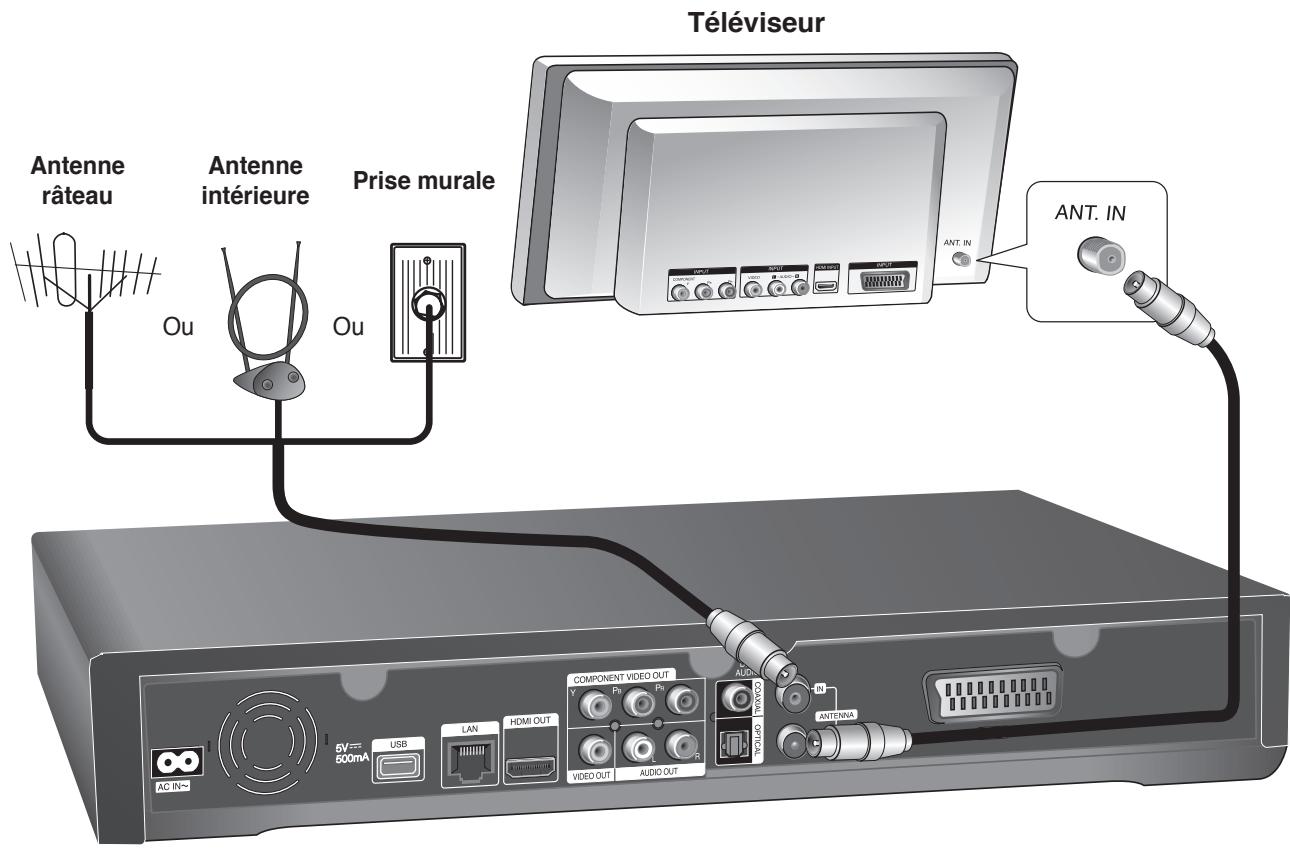

Si vous utilisez une antenne intérieure, utilisez-en une dotée d'un amplificateur de signal de 5 V CC/100 mA et réglez l'option "Alim. antenne 5V" sur [Marche] dans le menu de réglage (voir page 25).
Attention
L'option [Alim. antenne 5V] doit être réglée sur [Arrêt] lorsque l'enregistreur est alimenté sur secteur. Si vous réglez l'option [Alim. antenne 5V] sur [Marche] pour un enregistreur alimenté sur secteur, cela pourrait entraîner de graves dysfonctionnements de cet enregistreur.
Réglages de la télévision numérique
Pour pouvoir utiliser les fonctions de télévision numérique, cet enregistreur nécessite quelques réglages au préalable. Vous pouvez procéder à ces réglages et ajustements dans le menu [Assistant recherche] (voir page 21 pour plus de détails).
Vous pouvez également les régler manuellement, comme indiqué ci-dessous.
Sélection d'une région
Sélectionnez la région dans laquelle vous utilisez cet enregistreur.
1. Appuyez sur la touche HOME.
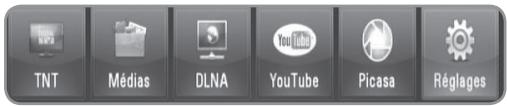
2. Utilisez les touches ◀ / ▶ pour sélectionner [Réglages], puis appuyez sur OK.
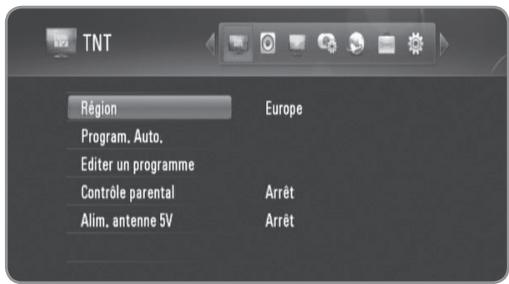
3. Utilisez les touches ◀ / ▶ pour sélectionner l'option [TNT]. 4. Utilisez les touches ▲ / ▼ pour sélectionner [Région] puis appuyez sur OK. 5. Utilisez les touches ▲ / ▼ pour sélectionner la région dans laquelle vous utilisez cet enregistreur, puis appuyez sur OK.

Si l'option [Verrou] est réglée sur [Marche], cette fonction n'est pas disponible (voir page 24).
Recherche automatique des chaînes
Toutes les stations de radio ou chaînes de télévision numérique disponibles seront recherchées et mémorisées automatiquement en fonction de la région sélectionnée.
1. Suivez les étapes 1 à 3 décrites dans la section "Sélection d'une région", page 23. 2. Utilisez les touches ▲ / ▼ pour sélectionner [Program. Auto.] puis appuyez sur OK. 3. Utilisez les touches ▲ / ▼ pour sélectionner [Recherche Auto.] puis appuyez sur OK pour démarrer la recherche des chaînes.
- Sélectionnez [Annuler] et appuyez sur OK pour annuler.
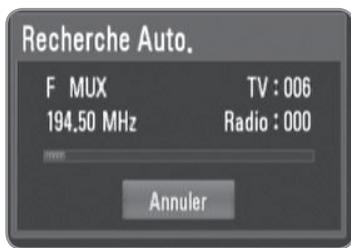

- Cette option n'est pas disponible pendant l'enregistrement ou lorsque l'option [Timeshift Permanent] est réglée sur [Marche] dans le menu [Config.].
- Si l'option [Verrou] est réglée sur [Marche], cette fonction n'est pas disponible (voir page 24).
Recherche manuelle des chaînes
Recherche les stations de radio ou chaînes de télévision numérique et les ajoute à la liste des chaînes.
1 Suivez les étapes 1 à 3 décrites dans la section "Sélection d'une région", page 23. 2 Utilisez les touches ▲/▼ pour sélectionner [Program. Auto.] puis appuyez sur OK. 3 Utilisez les touches ▲/▼ pour sélectionner [Recherche manuelle] puis appuyez sur OK pour afficher le menu [Recherche manuelle].
- Sélectionnez [Annuler] et appuyez sur OK pour annuler.
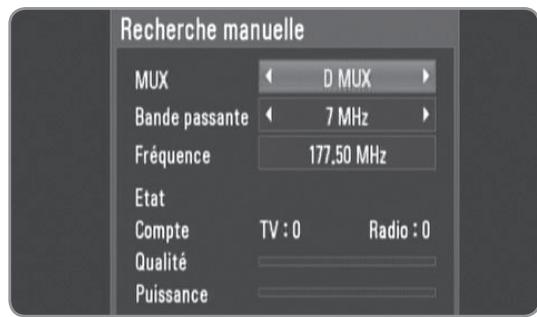
4 Utilisez les touches ◀/▶ pour sélectionner le multiplexeur souhaité (MUX), puis appuyez sur OK pour démarrer la recherche.
ou
Si vous connaissez la fréquence et la largeur de bande de la chaîne, utilisez les touches ◀/▶ pour régler l'option [Bande passante], et renseignez le champ [Fréquence] à l'aide des touches numériques.
5 Appuyez sur OK pour démarrer la recherche des chaînes.

- Cette option n'est pas disponible pendant l'enregistrement ou lorsque l'option [Timeshift Permanent] est réglée sur [Marche] dans le menu [Config.].
- Si l'option [Verrou] est réglée sur [Marche], cette fonction n'est pas disponible (voir page 24).
Modification de la liste des chaînes
Vous pouvez supprimer une station de radio ou une chaîne de télévision numérique de cet enregistreur à l'aide du menu [Éditer un programme].
1 Suivez les étapes 1 à 3 décrites dans la section "Sélection d'une région", page 23. 2 Utilisez les touches ▲/▼ pour sélectionner [Éditer un programme], puis appuyez sur OK. 3 Utilisez les touches ▲/▼ pour sélectionner [TNT] puis appuyez sur OK pour afficher le menu [Edit - TV].
- Sélectionnez [Annuler] et appuyez sur OK pour annuler.
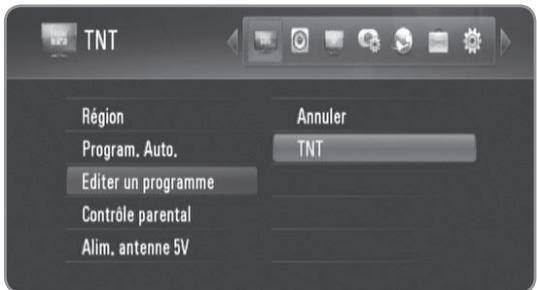
4 Appuyez sur la touche de couleur jaune pour alterner entre la liste des chaînes de télévision et la liste des stations de radio.
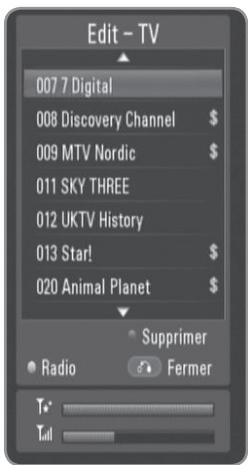
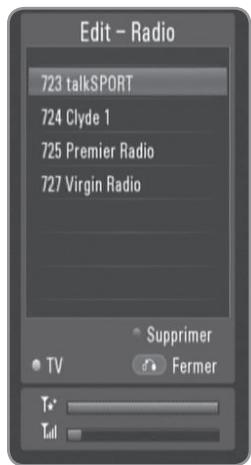
- Le menu [Edit - TV] ou [Edit - Radio] affiche la puissance (T) et la qualité (T*) du signal de la chaîne sélectionnée en bas de l'écran.
5 Utilisez les touches ▲/▼ pour sélectionner une chaîne que vous pouvez supprimer de la liste, puis appuyez sur la touche de couleur bleue. - Si vous ne pouvez pas supprimer la chaîne, sélectionnez [Non] et appuyez sur OK dans le menu contextuel. 6 Appuyez sur BACK pour revenir au menu [Réglages].

Cette option n'est pas disponible pendant l'enregistrement ou lorsque l'option [Timeshift Permanent] est réglée sur [Marche] dans le menu [Réglages].
Réglage du système de verrouillage
Il vous permet d'activer ou de désactiver l'ensemble des règles de blocage précédemment définies. Lorsque l'option [Verrouillage Système] est réglée sur [Arrêt], l'option [DTV contrôle parental] n'est pas disponible.
1 Suivez les étapes 1 à 3 décrites dans la section "Sélection d'une région", page 23. 2 Utilisez les touches ▲/▼ pour sélectionner [Contrôle parental] puis appuyez sur OK. 3 Saisissez le mot de passe à l'aide des touches numériques.
- Si vous n'avez pas encore défini votre mot de passe, saisissez "0000".
4 Utilisez les touches ▲/▼ pour sélectionner [Verrouillage Système] puis appuyez sur OK.
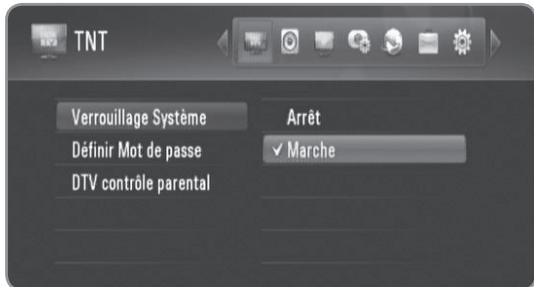
5 Utilisez les touches ▲/▼ pour sélectionner [Marche] puis appuyez sur OK pour activer le verrou parental.
Définition d'un nouveau mot de passe
Vous pouvez définir ou modifier votre mot de passe.
1 Suivez les étapes 1 à 3 décrites dans la section "Sélection d'une région", page 23. 2 Utilisez les touches ▲/▼ pour sélectionner [Contrôle parental], puis appuyez sur OK. 3 Saisissez le mot de passe à l'aide des touches numériques.
- Si vous n'avez pas encore défini votre mot de passe, saisissez "0000".
4 Utilisez les touches ▲/▼ pour sélectionner [Définir Mot de passe], puis appuyez sur OK.
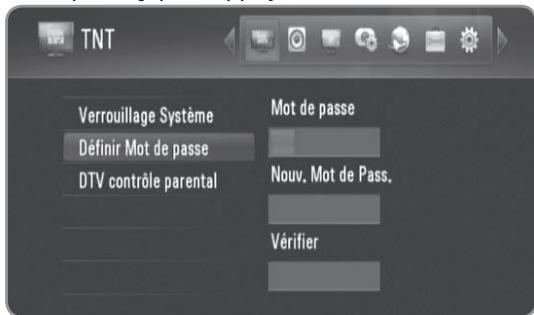
5 Saisissez le mot de passe actuel. 6 Saisissez un nouveau mot de passe. 7 Saisissez le nouveau mot de passe pour le vérifier.

- Cette option n'est pas disponible pendant l'enregistrement.
- Si vous oubliez votre mot de passe, vous pouvez l'effacer en procédant comme suit.
- Sélectionnez l'option [Contrôle parental] dans le menu [Réglages].
- Utilisez les touches numériques pour saisir "210499". Le mot de passe sera rétabli à la valeur par défaut (0000).
Réglage du niveau de contrôle de la télévision
Le visionnage de certaines chaînes de télévision numérique peut être restreint en fonction de la limite d'âge que vous avez déterminée.

Lorsque l'option [Verrouillage Système] est réglée sur [Arrêt] dans le menu [Réglages], l'option [DTV contrôle parental] n'est pas disponible.
1 Suivez les étapes 1 à 3 décrites dans la section "Sélection d'une région", page 23. 2 Utilisez les touches ▲/▼ pour sélectionner [Contrôle parental], puis appuyez sur OK. 3 Saisissez le mot de passe à l'aide des touches numériques.
- Si vous n'avez pas encore défini votre mot de passe, saisissez "0000".
4 Utilisez les touches ▲/▼ pour sélectionner [DTV contrôle parental] puis appuyez sur OK.
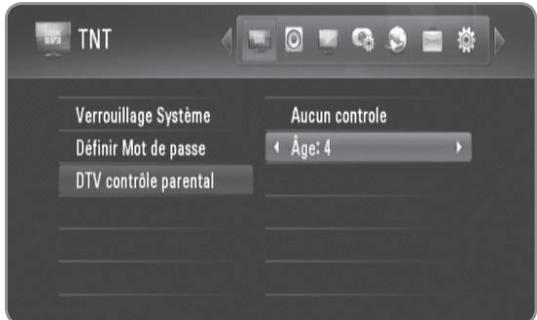
5 Utilisez les touches ▲/▼ pour sélectionner [Âge]. 6 Utilisez les touches ◀/▶ pour déterminer la limite d'âge, puis appuyez sur OK.
- Sélectionnez [Aucun contrôle] pour lever toute restriction.
- Pour pouvoir visionner des programmes dont la limite d'âge est supérieure à celle définie, vous aurez besoin de votre mot de passe.
Réglage de l'alimentation de l'antenne
Si vous utilisez une antenne intérieure dotée d'un amplificateur de signal de 5 V CC/100 mA, l'enregistreur peut l'alimenter par le biais de sa prise ANTENNA IN.
1 Suivez les étapes 1 à 3 décrites dans la section "Sélection d'une région", page 23. 2 Utilisez les touches ▲/▼ pour sélectionner [Alim. antenne 5V], puis appuyez sur OK. 3 Utilisez les touches ▲/▼ pour sélectionner [Marche], puis appuyez sur OK pour alimenter l'antenne.
Attention
L'option [Alim. antenne 5V] doit être réglée sur [Arrêt] lorsque l'antenne est alimentée sur secteur. Si vous réglez l'option [Alim. antenne 5V] sur [Marche] pour une antenne alimentée sur secteur, il pourrait en résulter de graves dysfonctionnements de cet enregistreur.
Réglage du décalage temporel permanent
Vous pouvez régler la fonction de décalage temporel automatiquement, sans appuyer sur la touche TIMESHIFT. Le décalage ne s'activera qu'après le démarrage du mode syntoniseur TV numérique.
1 Appuyez sur la touche HOME. 2 Utilisez les touches ◀/▶ pour sélectionner [Réglages], puis appuyez sur OK. 3 Utilisez les touches ▲/▼ pour sélectionner l'option [Enregistrer].
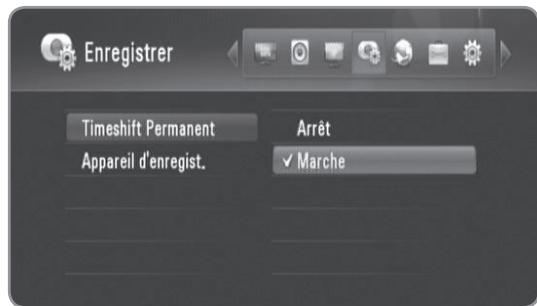
4 Utilisez les touches ▲/▼ pour sélectionner [Timeshift Permanent], puis appuyez sur OK. 5 Utilisez les touches ▲/▼ pour sélectionner [Marche] afin d'appliquer le décalage temporel permanent.
N
- Cette option n'est pas disponible pendant l'enregistrement.
- Pour utiliser cette fonction, un disque dur SATA externe doit être installé dans l'emplacement dédié et être formaté à l'aide de cet enregistreur.
Réglage du support de conservation des enregistrements
Vous pouvez choisir le support sur lequel vous voulez conserver les enregistrements de télévision numérique.
1 Appuyez sur la touche HOME. 2 Utilisez les touches ◀ pour sélectionner [Réglages], puis appuyez sur OK. 3 Utilisez les touches ◀ pour sélectionner l'option [Enregistrer]. 4 Utilisez les touches ▲/▼ pour sélectionner [Appareil d'enregist.] puis appuyez sur OK.
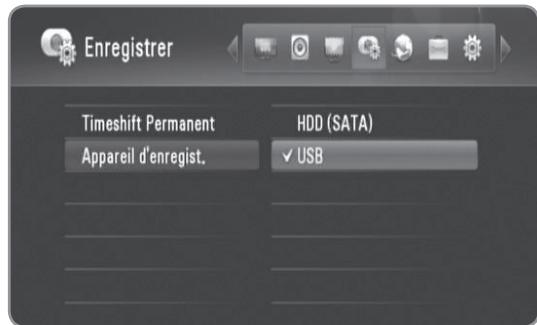
5 Utilisez les touches ▲/▼ pour sélectionner le support de stockage, puis appuyez sur OK.

Cette option n'est pas disponible pendant l'enregistrement.
Utilisation des fonctions liées à la télévision numérique
Cet enregistreur vous permet d'enregistrer et de visionner les programmes de télévision numérique ou de regarder les programmes télévisés enregistrés.
Visionnage de la télévision numérique
Vous pouvez visionner les programmes de télévision numérique sur l'écran de votre téléviseur.
Préparation :
- Le raccordement d'une antenne de télévision numérique est nécessaire (voir page 22).
- Des réglages de la télévision numérique tels que les options [Program. Auto.] et [Contrôle parental] dans le menu [Réglages] peuvent être nécessaires (voir page 24).
1 Appuyez sur la touche de mise en marche pour allumer l'enregistreur. 2 Utilisez les touches ◀/▶ pour sélectionner [TNT] dans le menu d'accueil, puis appuyez sur OK.
Réglage du volume de sortie audio
Appuyez sur VOL (-/+) pour régler le niveau sonore de la sortie audio de cet enregistreur.
Sélection des chaînes de la télévision numérique
De façon générale, appuyez sur PR (Λ / V) ou Δ / ∇ pour accéder à la chaîne de votre choix, ou sélectionnez le numéro de la chaîne à l'aide des touches numériques. Si vous voulez changer de chaîne via la liste des chaînes, suivez les instructions ci-dessous.
1 Tout en regardant la télévision numérique, appuyez sur OK ou PR LIST.
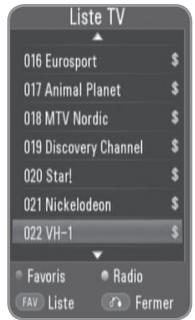
2 Appuyez sur la touche de couleur jaune pour alterner entre [Liste TV] et [Liste Radio]. 3 Utilisez les touches Δ / ∇ pour sélectionner la chaîne de votre choix, puis appuyez sur OK. 4 Appuyez sur BACK pour quitter la liste des chaînes.
Réglage des chaînes favorites
1 Tout en regardant la télévision numérique, appuyez sur OK ou PR LIST. 2 Appuyez sur la touche de couleur jaune pour alterner entre [Liste TV] et [Liste Radio].
3 Utilisez les touches Δ / ∇ pour sélectionner la chaîne que vous voulez ajouter à la liste des favorites. 4 Appuyez sur la touche de couleur rouge pour régler la chaîne comme une chaîne favorite.
- Le symbole ♥ apparaît pour les chaînes favorites.
- Pour annuler les chaînes favorites, sélectionnez une chaîne avec le symbole ♥, et appuyez sur la touche de couleur rouge.
5 Appuyez sur FAV pour afficher la liste des chaînes favorites.
- Dans le menu de la liste des chaînes favorites, appuyez sur la touche de couleur jaune pour alterner entre la liste des chaînes de télévision favorites et la liste des stations de radio favorites.
Affichage des informations liées au programme
Vous pouvez voir une description du programme en cours de diffusion.
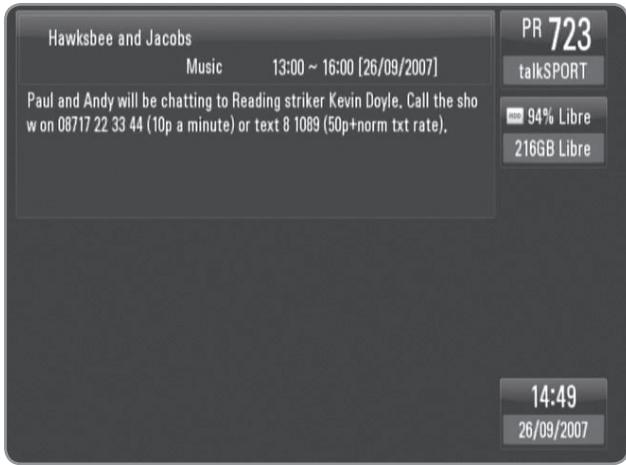
1 Tout en regardant la télévision numérique, appuyez sur INFO pour afficher les informations liées au programme. 2 Appuyez à nouveau sur INFO pour fermer les informations liées au programme.
Sélection de la langue audio pour la télévision numérique
Certaines chaînes numériques peuvent proposer leurs programmes dans plusieurs langues audio ou méthodes d'encodage. Dans ce cas, vous pouvez sélectionner une langue audio ou une méthode d'encodage spécifique.
1 Tout en regardant la télévision numérique, appuyez sur AUDIO. 2 Utilisez les touches ◀ pour sélectionner une langue audio ou une méthode d'encodage, et appuyez sur OK.
Sélection de la langue des sous-titres pour la télévision numérique
Certaines chaînes numériques peuvent proposer leurs programmes avec des sous-titres dans plusieurs langues. Dans ce cas, vous pouvez sélectionner une langue pour les sous-titres.
1 Tout en regardant la télévision numérique, appuyez sur SUBTITLE. 2 Utilisez les touches ◀ pour sélectionner la langue des sous-titres, puis appuyez sur OK.

Pour savoir si un programme est disponible avec des sous-titres dans plusieurs langues, reportez-vous aux informations liées à ce programme. Pour les programmes diffusés avec des sous-titres, l'icône SUB apparaît dans les informations liées aux programmes.
Affichage du guide des programmes numérique
Le guide des programmes numérique affiche la liste des programmes pour une journée ou une chaîne spécifique.

Les contenus et la disponibilité des services numériques peuvent varier selon le diffuseur.
1 Appuyez sur GUIDE tout en regardant la télévision numérique. - L'écran du guide des programmes numérique apparaît et se met à jour automatiquement lorsque de nouvelles données sont acquises. 2 Sélectionnez un élément à l'aide des touches ◀ et modifiez l'élément sélectionné à l'aide des touches ◀ ∇. Les éléments modifiables sont les parties 3, 4 et 5.
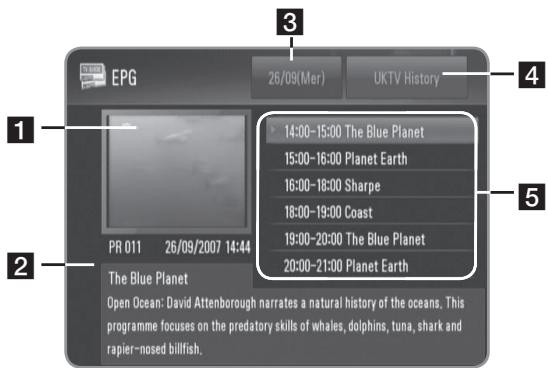
1 Montre le programme en direct de la chaîne de télévision numérique choisie parmi la liste des chaînes. 2 Indique les informations détaillées du programme en cours de diffusion. 3 Indique la date sélectionnée. Utilisez les touches ▲/▼ pour choisir une autre date. 4 Indique le nom de la chaîne sélectionnée. Utilisez les touches ▲/▼ pour désigner une autre chaîne.

Affiche le guide des programmes pour la chaîne sélectionnée. Indique l'heure de début, l'heure de fin et l'intitulé du programme.
Utilisation de la fonction de décalage temporel en mode manuel
Vous pouvez mettre en pause une émission de télévision en direct, puis continuer à regarder cette émission ultérieurement. Cela est utile lorsque vous recevez un appel ou un visiteur inattendu alors que vous regardez la télévision.
Voici comment procéder lorsque l'option [Timeshift Permanent] est réglée sur [Arrêt].

Pour utiliser cette fonction, un disque dur SATA externe doit être installé dans l'emplacement dédié et être formaté à l'aide de cet enregistreur.
1. Tout en regardant une émission de télévision, appuyez sur la touche TIMESHIFT.
L'image se fige, et l'enregistreur commence à enregistrer l'émission de télévision en cours sur le disque dur interne.
- La mémoire de décalage de temps est limitée à 4 Go. Vous pouvez augmenter cette mémoire à 16 Go en formatant le disque dur interne. (Reportez-vous à la page 50 concernant le formatage du disque dur).
2. Appuyez sur PLAY pour reprendre le visionnage du programme.
- Appuyez sur INFO pour afficher la progression du décalage temporel.
- Appuyez sur SKIP (I<\triangleleft / \triangleright I) pour accéder au point de début ou de fin de la fonction de décalage temporel.
- Appuyez sur SCAN (▲/▼) pour utiliser l'avance ou le retard rapide pendant la lecture.
- Appuyez sur SCAN (▶) en mode pause pour ralentir la vitesse de lecture. Appuyez plusieurs fois sur SCAN (▶) pour changer la vitesse de lecture.
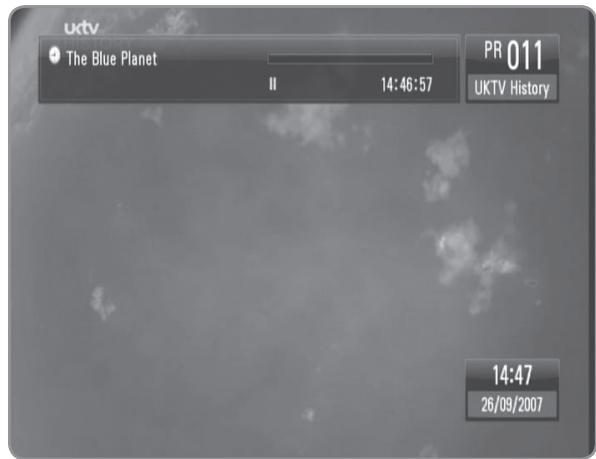
3. Appuyez sur STOP pour annuler le décalage temporel.
- Avec la fonction de décalage temporel, vous ne pouvez pas enregistrer une émission sous forme de titre.
Utilisation du décalage temporel permanent
Si vous réglez l'option [Timeshift Permanent] sur [Marche], le programme de télévision en direct sera automatiquement enregistré sur le disque dur interne, sans que vous ayez besoin d'appuyer sur la touche TIMESHIFT. Le décalage temporel s'activera automatiquement après le démarrage du mode TV numérique.
Reportez-vous à la section "Réglage du décalage temporel permanent", page 25, pour régler l'option [Timeshift Permanent].

Pour utiliser cette fonction, un disque dur SATA externe doit être installé dans l'emplacement dédié et être formaté à l'aide de cet enregistreur.
1 Appuyez sur la touche de mise en marche pour allumer l'enregistreur. 2 Utilisez les touches ◄ pour sélectionner [TNT], puis appuyez sur OK.
- La fonction de décalage temporel s'activera automatiquement.
- Appuyez sur SKIP (I< ► / ►) pour accéder au point de début ou de fin de la fonction de décalage temporel.
- Appuyez sur SCAN (▲/▲) pour utiliser l'avance ou le retour rapide pendant la lecture.
- Appuyez sur SCAN (▶▶) en mode pause pour ralentir la vitesse de lecture. Appuyez plusieurs fois sur SCAN (▶▶) pour changer la vitesse de lecture.
3 Appuyez sur HOME pour quitter le visionnage de la télévision numérique.
Utilisation du télétexte (affichage du télétexte)
De nombreuses chaînes de télévision numérique diffusent des informations via leur service de télétexte, et cet enregistreur a accès aux contenus de texte dédiés transmis par les diffuseurs.

1 Tout en regardant la télévision, appuyez sur la touche TEXT.
2 Utilisez la touche de couleur rouge ou verte pour sélectionner une page. - Vous pouvez également sélectionner une page en saisissant un nombre à trois chiffres à l'aide des touches numériques. 3 Appuyez sur la touche TEXT pour quitter l'écran du télétexte.

Par ailleurs, vous pouvez utiliser les quatre touches de couleur pour parcourir le contenu des pages. L'utilisation de ces touches de couleur sera indiquée à l'écran.
Enregistrement de programmes télévisés
Vous pouvez enregistrer des programmes de télévision numérique et les conserver sur le disque dur ou un périphérique USB.
Préparation :
- Sélectionnez le support d'enregistrement à l'aide de l'option [Appareil d'enregistre.] dans le menu de réglage (voir page 25).
- Si l'option [Appareil d'enregistr.] est réglée sur [USB], raccordez un périphérique USB.
- Un espace disponible d'au moins 20 Mo est nécessaire pour l'enregistrement.
Enregistrement normal
1 Utilisez les touches PR (Λ/V) ou ▲▼ pour sélectionner la chaîne que vous pouvez enregistrer. 2 Appuyez sur REC pour démarrer l'enregistrement.
- Appuyez sur PAUSE pour suspendre temporairement l'enregistrement, et appuyez à nouveau sur PAUSE pour reprendre l'enregistrement.
- Vous pouvez regarder une autre chaîne pendant l'enregistrement.
3 Appuyez sur STOP pour arrêter l'enregistrement. - Pour arrêter l'enregistrement, vous devez sélectionner la chaîne en cours d'enregistrement avant d'appuyer sur STOP.

- Les enregistrements de programmes télévisés seront conservés dans le dossier [REC] du support défini dans l'option [Appareil d'enregistr.].
- Seuls les périphériques USB de type disque dur peuvent être utilisés pour l'enregistrement USB. Les périphériques USB à mémoire Flash ne peuvent pas être utilisés pour l'enregistrement.
Enregistrement simultané de deux programmes
Vous pouvez enregistrer deux programmes de télévision numérique simultanément.
1 Utilisez les touches PR (Λ/V) ou ▲▼ pour sélectionner la chaîne que vous pouvez enregistrer. 2 Appuyez sur REC pour démarrer l'enregistrement. 3 Utilisez les touches PR (Λ/V) ou ▲▼ pour sélectionner une autre chaîne que vous voulez enregistrer. 4 Appuyez sur REC pour démarrer l'enregistrement.
- Lorsque vous enregistrez deux programmes simultanément, vous ne pouvez regarder que les chaînes en cours d'enregistrement.
5 Appuyez sur STOP pour arrêter l'enregistrement. - Pour arrêter l'enregistrement, vous devez sélectionner la chaîne en cours d'enregistrement avant d'appuyer sur STOP.
Enregistrement programmé (manuel)
Vous pouvez programmer 32 enregistrements à la fois, jusqu'à trente jours à l'avance.
1 Tout en regardant la télévision, appuyez sur la touche TIMER REC.
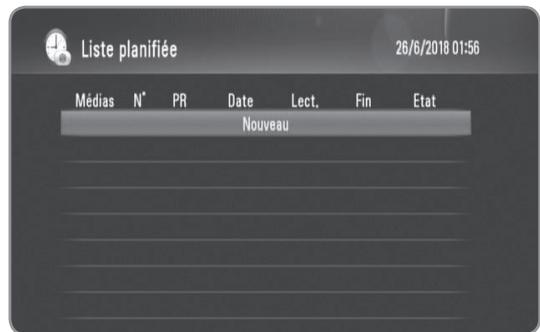
2 Utilisez les touches ▲/▼ pour sélectionner [Nouveau], puis appuyez sur OK.
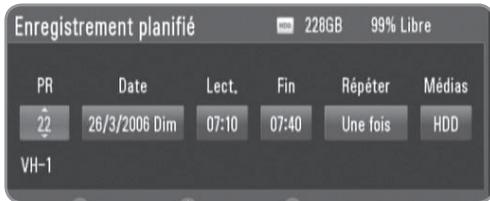
3 Sélectionnez un élément à l'aide des touches ◀/▶ et modifiez-le à l'aide des touches ▲/▼. Les éléments modifiables sont indiqués ci-dessous.
| PR | Indique le numéro de la châne. |
| Date | Indique la date. |
| Lect. | Indique l'heure de début. |
| Fin | Indique l'heure de fin. |
| Répéter | Indique le mode de répétition souhaïte. (Une fois, Quotidien, Lun-Ven, Lun-Sam ou Hebdo) |
| Médias | Indique le support d'enregistrement. |

L'enregistrement programmé peut être réglé à partir de trois minutes après l'heure actuelle.
4 Appuyez sur OK pour voir apparaître le message de confirmation. 5 Sélectionnez [OK], puis appuyez sur OK.
- Si vous avez indiqué des informations incorrectes, un message d'erreur apparaîtra, et l'enregistrement programmé ne pourra pas être réalisé.
- Sélectionnez [Annuler] et appuyez sur OK pour annuler.
Enregistrement programmé (guide des programmes numérique)
Vous pouvez également programmer un enregistrement à l'aide des informations fournies par le guide des programmes numérique.
1 Tout en regardant la télévision, appuyez sur la touche GUIDE.
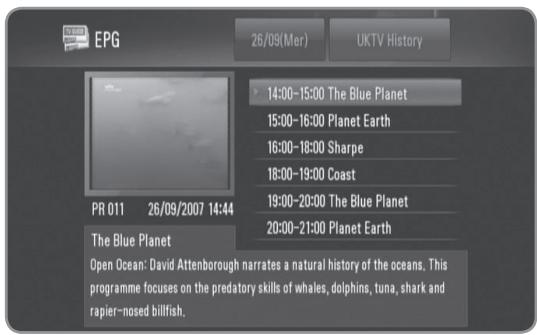
2 Utilisez les touches ◀/▶ pour sélectionner le champ de la date, et sélectionnez la date de programmation de l'enregistrement à l'aide des touches ◀/▶. 3 Utilisez les touches ◀/▶ pour sélectionner le champ de la chaîne, et sélectionnez la chaîne à l'aide des touches ◀/▶. 4 Utilisez les touches ◀/▶ pour sélectionner la liste des programmes, et sélectionnez le programme que vous pouvez enregistrer à l'aide des touches ◀/▶.
5 Appuyez sur la touche REC.
- Si la programmation a été effectuée avec succès, un rond rouge apparaît à côté du programme.
- Ce rond rouge peut ne pas apparaître si le programme est indisponible à l'enregistrement.
6 Appuyez sur BACK pour revenir au visionnage de la télévision. 7 Appuyez sur TIMER REC pour vérifier si la programmation est enregistrée correctement ou non.

Annulation d'un enregistrement programmé
Vous pouvez annuler un enregistrement programmé avant qu'il ne démarre.
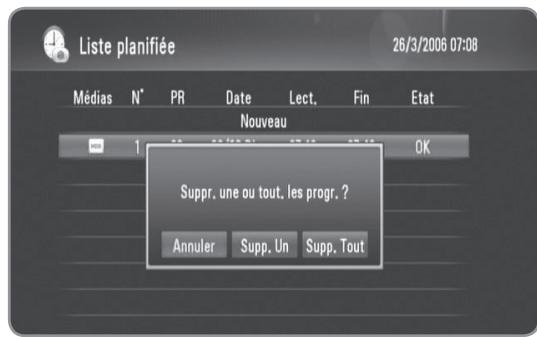
1 Tout en regardant la télévision, appuyez sur la touche TIMER REC. 2 Utilisez les touches ▲/▼ pour sélectionner une programmation d'enregistrement que vous pouvez annuler. 3 Appuyez sur la touche de couleur bleue. 4 Utilisez les touches ◀/▶ pour sélectionner [Supp. Un], puis appuyez sur OK.
- Sélectionnez [Annuler] et appuyez sur OK pour annuler.
- Sélectionnez [Supp. Tout] et appuyez sur OK pour supprimer tous les enregistrements programmés.
Vérification de l'historique
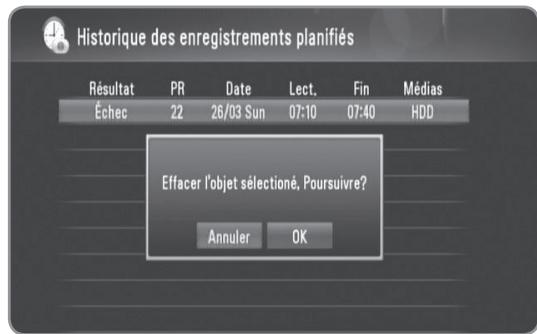
Vous pouvez vérifier si l'enregistrement programmé a été réalisé correctement ou non dans le menu [Historique des enregistrements planifiés]. La colonne [Résultat] affiche "OK" ou "FAIL".
1 Tout en regardant la télévision, appuyez sur la touche TIMER REC. 2 Appuyez sur la touche de couleur jaune pour afficher le menu [Historique des enregistrements planifiés].
- Pour supprimer un élément de l'historique, sélectionnez-le et appuyez sur OK. Puis, sélectionnez [OK] et appuyez sur OK pour supprimer l'élément de l'historique.
Modification d'un enregistrement programmé
Vous pouvez modifier un enregistrement préprogrammé avant qu'il ne démarre.
1 Tout en regardant la télévision, appuyez sur la touche TIMER REC. 2 Utilisez les touches ◀/▶ pour sélectionner une programmation d'enregistrement que vous pouvez modifier. 3 Appuyez sur OK pour afficher le menu [Enregistrement planifié].
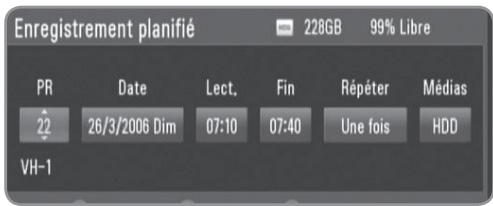
4 Suivez les étapes 3 à 5 décrites dans la section "Enregistrement programmé (manuel)", page 29, pour procéder à la modification.
Enregistrement instantané
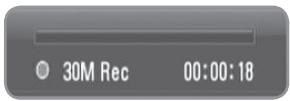
Vous pouvez procéder à un enregistrement instantané et définir quand l'enregistrement doit s'arrêter.
1. Utilisez les touches PR (Λ / ζ) ou ▲/▼ pour sélectionner la chaîne que vous pouvez enregistrer. 2. Appuyez sur REC pour démarrer l'enregistrement. 3. Pendant l'enregistrement, appuyez plusieurs fois sur la touche REC pour choisir la durée de l'enregistrement.
- Continue (Continu) (enregistrement normal) → 10M → 20M → 30M → 60M → 90M → 120M → Continue (Continu)
4. Appuyez sur STOP pour arrêter l'enregistrement.
Vous pouvez lire les fichiers multimédias stockés sur différents supports. Sélectionnez [Médias] dans le menu d'accueil et appuyez sur [OK].


Sélectionnez une option de menu.
HDD : Vous pouvez lire les fichiers multimédias (Vidéo, Musique, Photo) stockés sur le disque dur (voir pages 33-36).
USB : Vous pouvez lire les fichiers multimédias (Vidéo, Musique, Photo) stockés sur un périphérique USB. Avant d'utiliser cette fonction, vous devez brancher un périphérique USB sur le panneau avant de l'enregistreur (voir pages 33-36).
PC : Vous pouvez lire les fichiers multimédias (Vidéo, Musique, Photo) stockés sur un ordinateur connecté via votre réseau local (voir page 37).
Liste Enr. : Vous pouvez lire les programmes de télévision enregistrés (voir pages 33-36).
Liste lect : Affiche la liste de lecture établie dans cet enregistreur. Vous devez organiser votre liste de lecture avant de l'utiliser (voir page 35).

Copier : Vous pouvez copier des fichiers multimédias en vous connectant à différents périphériques de stockage et au réseau (voir page 38).

Si un disque dur SATA externe n'est pas installé dans l'emplacement dédié, les icônes du disque dur, de la liste d'enregistrement et de la liste de lecture dans le menu sont désactivées.
Fonctions de lecture
Cet enregistreur peut lire les fichiers vidéo, musicaux et photo contenus sur le disque dur, un périphérique USB, un ordinateur, la liste d'enregistrements, la liste de lecture, ou à l'aide des fonctions DLNA.
Avant de lire des fichiers vidéo, musicaux ou photo, lisez la partie "Impératifs à respecter pour les fichiers", page 5.
| Symboles utilisés dans les fonctions de lecture Chaque fonction de lecture possède des symboles qui indiquent les fonctionnalités disponibles, indiquées ci-dessous. | |
| MOVIE | Fichiers video sur le disque dur, un périphérique USB ou un ordinateur. |
| MUSIC | Fichiers musicaux sur le disque dur, un périphérique USB ou un ordinateur. |
| PHOTO | Fichiers photo sur le disque dur, un périphérique USB ou un ordinateur. |
| REC | Titres enregistrés via le mode TV numérique. |
| DLNA-V | Fichiers video sur le serveur DLNA. |
| DLNA-M | Fichiers musicaux sur le serveur DLNA. |
| DLNA-P | Fichiers photo sur le serveur DLNA. |
| Picasa | Photos du serveur Picasa. |
Lecture générale
1 Appuyez sur la touche HOME. 2 Utilisez les touches ◀ pour sélectionner [Médias] dans le menu d'accueil, puis appuyez sur OK. 3 Sélectionnez un type de stockage à l'aide des touches ▲/▼, puis appuyez sur OK.
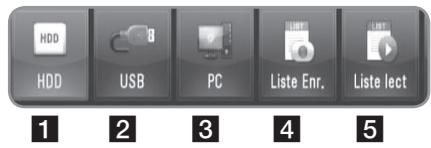
1 Affiche les fichiers multimédia (Vidéo, Musique, Photo) stockés sur le disque dur. 2 Affiche les fichiers multimédia (Vidéo, Musique, Photo) stockés sur un périphérique USB connecté. 3 Affiche les fichiers multimédia (Vidéo, Musique, Photo) stockés sur votre ordinateur. Vous devez saisir l'identifiant réseau et le mot de passe (voir page 37). 4 Affiche les titres de télévision numérique enregistrés via le mode TV numérique. Pour enregistrer des titres de télévision numérique, reportez-vous aux pages 29 à 31. 5 Affiche la liste de lecture établie dans cet enregistreur. Vous devez organiser votre liste de lecture avant de l'utiliser (voir page 35).
4 Utilisez les touches ▲/▼ pour sélectionner un type de fichiers (Vidéo, Musique ou Photo).
5 Utilisez les touches ▲/▼ pour sélectionner un fichier que vous voulez lire.
Utilisez les touches ▲/▼ pour sélectionner un dossier, puis appuyez sur OK. Une liste des fichiers et sous-dossiers contenus dans le dossier apparaît. - Si vous voulez accéder au niveau supérieur, appuyez sur BACK ou utilisez les touches ▲/▼ pour sélectionner et appuyez sur OK. - Appuyez sur INFO une fois le fichier vidéo sélectionné pour afficher les informations détaillées sur ce fichier.
6 Appuyez sur PLAY ou OK pour lire le fichier sélectionné.
- S'il s'agit d'un fichier photo, cela aura pour effet de lancer le diaporama.
- Pendant la lecture d'un diaporama, appuyez sur la touche INFO pour afficher les icônes de contrôle décrites ci-dessous.
| Préc.: | Appuyez sur la touche ↓ pour accéder au fichier précédent. |
| Suv: | Appuyez sur la touche ↑ pour accéder au fichier suivant. |
| 90° ↓: | Appuyez sur la touche ▲/▼ pour faire pivoter l'image dans le sens des aiguilles d'une montre ou dans le sens inverse des aiguilles d'une montre. |
| Arrête: | Appuyez sur la touche STOP (■) pour arrête le diaporama. |
| Caché: | Appuyez sur la touche BACK pour masquer les icônes de contrôle. Pour afficher les icônes à nouveau, appuyez sur la touche INFO. |
N
Si vous appliquez un effet, le défilement des diaporamas peut être plus long que la valeur définie dans l'option [Délai du diaporama] (voir page 36).
7 Pour mettre la lecture en pause, appuyez sur la touche PAUSE pendant la lecture d'un fichier vidéo. - Appuyez sur PLAY pour reprendre la lecture. 8 Appuyez sur STOP pour arrêter la lecture.
Tri des titres enregistrés
REC
1 Appuyez sur la touche HOME. 2 Utilisez les touches ◀ pour sélectionner [Médias] dans le menu d'accueil, puis appuyez sur OK. 3 Utilisez les touches ◀ pour sélectionner [Liste Enr.], et appuyez sur OK. 4 Appuyez sur la touche de couleur verte pour faire apparaître le menu des options. 5 Utilisez les touches ▲/▼ pour sélectionner une méthode de tri entre [Dernières], [Heure] et [Titre].
| Dernières | Tri par date d'enregistrement. |
| Heure | Tri par heures d'enregistrement dans l'ordre numérique. |
| Titre | Tri par nom dans l'ordre alphasétique. |
Appuyez sur VOL +/- pour régler le niveau sonore de la sortie audio.
1 Pendant qu'un fichier vidéo est en cours de lecture, appuyez sur la touche PAUSE. 2 Appuyez plusieurs fois sur la touche PAUSE pour une lecture image par image.
Avance et retour rapides
1 Pendant qu'un fichier vidéo est en cours de lecture, appuyez sur la touche SCAN (▲/▶) pour utiliser l'avance ou le retour rapide. 2 Appuyez plusieurs fois sur SCAN (▲/▼) pour changer la vitesse de lecture. 3 Appuyez sur PLAY pour revenir à la vitesse de lecture normale.
Lecture au ralenti
1 Pendant qu'un fichier vidéo est en cours de lecture, appuyez sur la touche PAUSE. 2 Appuyez sur SCAN (▶▶) pour une lecture au ralenti. 3 Appuyez plusieurs fois sur SCAN (▶▶) pour changer la vitesse de lecture. 4 Appuyez sur PLAY pour revenir à la vitesse de lecture normale.
Accès au fichier suivant ou précédent
Pendant qu'un fichier est en cours de lecture, appuyez sur la touche SKIP (▲/▼).
- Fichier vidéo/titre enregistré - permet d'accéder au fichier suivant ou au début du fichier en cours de lecture. Pour accéder au fichier précédent, appuyez sur la touche SKIP (▶) à deux reprises.
- Fichier musical/photo - permet d'accéder au fichier précédent ou suivant.
Reprise de la lecture
MOVIE REC DLNA-V
Si vous lisez un fichier dont vous aviez interrompu la lecture précédemment, vous pouvez reprendre la lecture au point où vous vous étiez arrêté.
1 Utilisez les touches ▲/▼ pour sélectionner un fichier dont vous voulez reprendre la lecture. 2 Appuyez sur PLAY ou OK. 3 Utilisez les touches ◀/▶ pour sélectionner [Oui], puis appuyez sur OK pour reprendre la lecture.
- Si vous sélectionnez [Non], la lecture démarre au début.
Agrandissement de l'image en cours de lecture
MOVIE PHOTO REC DLNA-V DLNA-P Picasa
1 Pendant qu'un fichier vidéo ou photo est en cours de lecture, appuyez sur la touche ZOOM.
- Si vous appuyez sur la touche ZOOM pendant un diaporama, celui-ci sera interrompu.
- Si vous essayez d'utiliser une autre fonction pendant la lecture d'un film, la taille de l'image revient à la normale.
2 Appuyez plusieurs fois sur la touche ZOOM pour changer le pourcentage d'agrandissement. - Vous pouvez vous déplacer dans l'image agrandie à l'aide des touches ▲/▼/◀/▶. 3 Appuyez sur la touche BACK pour revenir à la taille de lecture normale.
Sélection de la langue des sous-titres
MOVIE REC DLNA-V
Certains titres ou fichiers vidéo enregistrés peuvent contenir des sous-titres dans plusieurs langues.
Dans ce cas, vous pouvez sélectionner une langue pour les sous-titres.
1. Pendant qu'un fichier vidéo est en cours de lecture, appuyez sur la touche SUBTITLE. 2. Utilisez les touches ◀ pour sélectionner la langue des sous-titres, puis appuyez sur OK.
Sélection du code de la langue des sous-titres
MOVIE DLNA-V
Si les sous-titres d'un film ne s'affichent pas correctement, modifiez le code de la langue des sous-titres pour qu'il corresponde à votre langue.
1. Appuyez sur la touche HOME. 2. Utilisez les touches ◀ pour sélectionner [Réglages], puis appuyez sur OK. 3. Utilisez les touches ◀ pour sélectionner l'option [Autres]. 4. Utilisez les touches ▲/▼ pour sélectionner [Code Page], puis appuyez sur OK. 5. Utilisez les touches ▲/▼ pour sélectionner le code de langue correspondant à votre langue.
T
Vous pouvez modifier le code de la langue des sous-titres pendant qu'un film est en cours de lecture. Pendant la lecture, maintenez enfoncée la touche SUBTITLE pendant 3 secondes. Le code de langue s'affiche. Utilisez les touches ◀/▶ pour sélectionner un autre code de langue jusqu'à ce que les sous-titres s'affichent correctement, puis appuyez sur OK.
Sélection de la langue audio
MOVIE DLNA-V REC
Certains fichiers vidéo comportent plusieurs langues audio ou méthodes d'encodage. Dans ce cas, vous pouvez sélectionner une langue audio ou une méthode d'encodage spécifique.
1. Pendant qu'un fichier vidéo est en cours de lecture, appuyez sur la touche AUDIO. 2. Utilisez les touches ◀ pour sélectionner une langue audio ou une méthode d'encodage, et appuyez sur OK.
Lecture répétée
MOVIE MUSIC REC DLNA-V DLNA-M
Pour la lecture des fichiers vidéo et musicaux, vous pouvez appliquer différents modes de répétition.
1 Pendant qu'un fichier vidéo ou musical est en cours de lecture, appuyez sur REPEAT pour sélectionner un mode de répétition.
- Appuyez plusieurs fois sur REPEAT pour sélectionner différentes options de répétition, décrites ci-dessous.
| ← | Le fichier en cours sera lu en boucle. |
| → | Tous les fichiers du réseau en cours seront lus en boucle. |
| × | Tous les fichiers du réseau en cours seront lus en boucle et en ordre aléatoire (uniquement les fichiers musicaux). |
| × | Tous les fichiers du réseau en cours seront lus en ordre aléatoire (uniquement les fichiers musicaux). |
2 Pour annuler la lecture répétée, appuyez sur REPEAT à plusieurs reprises jusqu'à ce que l'icône du mode de répétition disparaisse.
Lecture à partir d'un code de temps
1 Pendant qu'un fichier vidéo est en cours de lecture, appuyez sur la touche GOTO. 2 Utilisez les touches ◀ / ▶ pour sélectionner le champ des heures, des minutes ou des secondes. 3 Saisissez l'heure de début voulue à l'aide des touches numériques.
- Si vous vous trompez de numéro, sélectionnez le champ et recommencez en saisissant le bon numéro.
4 Appuyez sur OK pour démarrer la lecture à partir de l'heure sélectionnée.

Cette fonction peut ne pas être disponible sur certains fichiers vidéo.
Ajout de fichiers à la liste de lecture
Vous pouvez ajouter vos fichiers vidéo, musicaux et photo favoris à la liste de lecture.
1 Suivez les étapes 1 à 5 décrites dans la section "Lecture générale", page 33, pour sélectionner un fichier. 2 Appuyez sur la touche MARKER une fois le fichier sélectionné.
- La touche MARKER vous permet de sélectionner plusieurs fichiers.
3 Appuyez sur la touche EDIT pour afficher le menu des options. 4 Utilisez les touches ▲ / ▼ pour sélectionner [Liste de lecture], et appuyez sur OK pour ajouter le fichier à la liste de lecture.
- Si vous voulez ajouter plusieurs fichiers à la liste de lecture, appuyez sur la touche MARKER pour sélectionner chaque fichier, puis sélectionnez [Liste de lecture] dans le menu des options.
- Pour désélectionner tous les fichiers sélectionnés, choisissez [Désélec. Tout] dans le menu des options.
- Seuls les fichiers contenus sur le disque dur peuvent être ajoutés à la liste de lecture.
- Le disque dur SATA externe dans l'emplacement dédié doit être formaté à partir de cet enregistreur.
Suppression d'un fichier ou d'un dossier de la liste
Vous pouvez supprimer des fichiers ou des dossiers du disque dur, d'un périphérique USB, d'un ordinateur ou de la liste de lecture.
1. Suivez les étapes 1 à 5 décrites dans la section "Lecture générale", page 33, pour sélectionner un fichier. 2. Appuyez sur la touche EDIT pour afficher le menu des options. 3. Utilisez les touches ▲/▼ pour sélectionner [Supprimer], puis appuyez sur OK pour supprimer le fichier.
- Si vous voulez supprimer plusieurs fichiers et/ou dossiers du disque dur, d'un périphérique USB, d'un ordinateur ou de la liste de lecture, appuyez sur la touche MARKER pour chaque fichier, puis sélectionnez [Supprim. Sélec.] dans le menu des options.
- Pour désélectionner tous les fichiers sélectionnés, choisissez [Désélec. Tout] dans le menu des options.
- Si vous supprimez un fichier via l'option PC, le fichier présent sur votre ordinateur sera également supprimé.
- Si un fichier est supprimé de la liste de lecture, le fichier d'origine ne sera pas supprimé.
Attribution d'un nom à un fichier
MOVIE MUSIC PHOTO REC
Vous pouvez renommer le fichier sélectionné sur le disque dur, un périphérique USB ou un ordinateur.
1 Suivez les étapes 1 à 5 décrites dans la section "Lecture générale", page 33, pour sélectionner un fichier. 2 Appuyez sur la touche EDIT pour afficher le menu des options. 3 Utilisez les touches ▲/▼ pour sélectionner [Renommer], puis appuyez sur OK pour afficher le clavier virtuel. 4 Utilisez les touches ▲/▼/◀ pour sélectionner un caractère, puis appuyez sur OK pour confirmer votre choix.
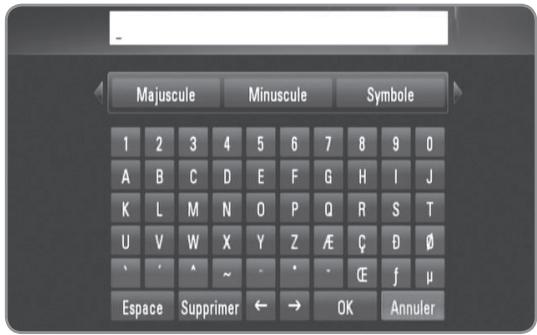
- Sélectionnez [Majuscule], [Minuscule] ou [Symbole], puis appuyez sur OK pour changer le jeu de caractères du clavier virtuel.
- [Espace] : insère un espace à l'emplacement du curseur.
- [Supprimer] : supprime le caractère situé à gauche du curseur.
- [← →] : permettent de déplacer le curseur vers la gauche ou vers la droite.
- [OK] : valide le nom saisi.
- [Annuler] : annule l'opération et revient à l'étape précédente.
5 Utilisez les touches ▲/▼/◀ pour sélectionner [OK] et appuyez sur OK pour valider le nom saisi.

Si vous renommez un fichier via l'option PC, le nom du fichier lié sur tout ordinateur sera également modifié.
Lecture des fichiers sélectionnés
MOVIE MUSIC PHOTO REC
Vous ne pouvez lire que les fichiers sélectionnés dans la liste des fichiers au moyen de la touche MARKER.
1 Suivez les étapes 1 à 5 décrites dans la section "Lecture générale", page 33, pour sélectionner un fichier. 2 Appuyez sur la touche MARKER une fois le fichier sélectionné. - La touche MARKER vous permet de sélectionner plusieurs fichiers.
3 Appuyez sur la touche EDIT pour afficher le menu des options.
- Pour désélectionner tous les fichiers sélectionnés, choisissez [Désélec. Tout] dans le menu des options. 4 Utilisez les touches ▲/▼ pour sélectionner [Lecture sélec.], puis appuyez sur OK pour lire les fichiers sélectionnés.
Sélection de la vitesse des diaporamas
PHOTO DLNA-P Picasa
Vous pouvez définir la durée d'affichage de la photo pendant un diaporama.
1 Suivez les étapes 1 à 3 décrites dans la section "Sélection du code de la langue des sous-titres", page 34. 2 Utilisez les touches ▲/▼ pour sélectionner [Délai du diaporama], puis appuyez sur OK. 3 Utilisez les touches ▲/▼ pour sélectionner la vitesse de votre choix, puis appuyez sur OK.
- Si vous sélectionnez [Arrêt], la fonction diaporama est désactivée.
Sélection d'un effet pour les diaporamas
PHOTO DLNA-P Picasa
Vous pouvez appliquer différents styles de transition entre les images dans un diaporama.
1 Suivez les étapes 1 à 3 décrites dans la section "Sélection du code de la langue des sous-titres", page 34. 2 Utilisez les touches ▲/▼ pour sélectionner [Effet de transition], puis appuyez sur OK. 3 Utilisez les touches ▲/▼ pour sélectionner un effet que vous voulez appliquer au diaporama, puis appuyez sur OK.
Écoute de musique pendant un diaporama
PHOTO DLNA-P
Vous pouvez écouter de la musique de fond pendant un diaporama.
1 Suivez les étapes 1 à 3 décrites dans la section "Sélection du code de la langue des sous-titres", page 34. 2 Utilisez les touches ▲/▼ pour sélectionner [Musique de fond], puis appuyez sur OK. 3 Utilisez les touches ▲/▼ pour sélectionner [Marche], puis appuyez sur OK pour valider.
- Si vous réglez cette option sur [Arrêt], la lecture de la musique s'arrête lorsque vous démarrez le diaporama.

Pour pouvoir utiliser cette fonction, les fichiers musicaux et les fichiers photo doivent être situés dans le même répertoire.
Lecture des fichiers de votre ordinateur
Cet enregistreur peut accéder et lire les fichiers vidéo, musicaux ou photo présents sur un ordinateur connecté à votre réseau local.
Préparation :
- Cet enregistreur et votre ordinateur doivent être raccordés au même réseau local (voir pages 15-20).
- Notez l'identifiant réseau, le mot de passe et le groupe de travail de votre ordinateur.
- Votre ordinateur doit être allumé.
- Le protocole NetBIOS doit être installé sur votre ordinateur.
- Les dossiers ou pilotes de votre ordinateur doivent être partagés.
Accès à votre ordinateur
1. Appuyez sur la touche HOME. 2. Utilisez les touches ◀/▶ pour sélectionner [Médias], puis appuyez sur OK. 3. Utilisez les touches ◀/▶ pour sélectionner [PC], puis appuyez sur OK. 4. Utilisez les touches ▲/▼ pour sélectionner le groupe de travail auquel votre ordinateur appartient, puis appuyez sur OK.
- Appuyez sur la touche de couleur bleue pour rechercher le groupe de travail au sein de votre environnement réseau.
- Si la connexion à votre ordinateur a déjà été mémorisée auparavant, choisissez [My_Shortcuts] et sélectionnez la connexion précédemment mémorisée.
5. Utilisez les touches ▲/▼ pour sélectionner le nom de votre ordinateur, puis appuyez sur OK. - Appuyez sur la touche de couleur bleue pour rechercher à nouveau des ordinateurs dans le groupe de travail. 6. Utilisez les touches ▲/▼ pour sélectionner l'identifiant utilisateur réseau et le mot de passe de votre ordinateur, puis appuyez sur OK.
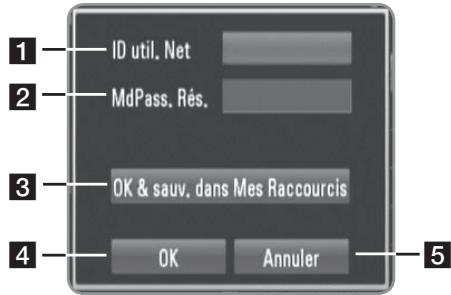
Saisissez l'identifiant utilisateur réseau de votre ordinateur. Saisissez le mot de passe correspondant à votre identifiant réseau. 3. Enregistrez un identifiant utilisateur réseau et un mot de passe dans le dossier [My_Shortcuts], pour que l'enregistreur puisse accéder à votre ordinateur sans devoir saisir l'identifiant réseau et le mot de passe la prochaine fois.
4 Termine le réglage de la connexion. 5 Annule la connexion à votre ordinateur.
- Reportez-vous à la section "Attribution d'un nom à un fichier", page 36, pour savoir comment utiliser le clavier virtuel.
7 Utilisez les touches ◀ ▶ pour sélectionner un type de fichiers (Vidéo, Musique ou Photo). 8 Utilisez les touches ▲/▼ pour sélectionner un fichier que vous voulez lire.
Utilisez les touches ▲/▼ pour sélectionner un dossier, puis appuyez sur OK. Une liste des fichiers et sous-dossiers contenus dans le dossier apparaît. - Si vous voulez accéder au niveau supérieur, appuyez sur BACK ou utilisez les touches ▲/▼ pour sélectionner et appuyez sur OK. - Appuyez sur INFO une fois le fichier vidéo sélectionné pour afficher les informations détaillées sur ce fichier.
9 Appuyez sur PLAY ou OK pour lire le fichier sélectionné.
- Reportez-vous à la section "Fonctions de lecture", pages 33 à 36, pour savoir comment utiliser les différentes fonctions de lecture.
En fonction de l'environnement de votre ordinateur, les dossiers qui ne sont pas partagés sur votre ordinateur peuvent quand même être affichés sur cet enregistreur.
Édition de [My_Shortcuts]
Dès que la connexion de votre ordinateur est mémorisée dans [My_Shortcuts], vous pouvez parcourir les dossiers partagés sur votre ordinateur sans devoir saisir à nouveau l'identifiant utilisateur réseau et le mot de passe. De plus, vous pouvez modifier leur liste de raccourcis comme indiqué ci-après.
1 Suivez les étapes 1 à 3 décrites dans la section "Accès à votre ordinateur", page 37. 2 Utilisez les touches ▲/▼ pour sélectionner [My_Shortcuts], puis appuyez sur OK. 3 Appuyez sur la touche de couleur bleue pour afficher les options d'édition. 4 Utilisez les touches ▲/▼ pour sélectionner une option, puis appuyez sur OK.
![LG MS400HC - Édition de [My_Shortcuts] - 1](/content/2024/12/294465/images/e7be2169c19adebec062f3538643bb5898e05850bd77c3c097eb1fa6926c4959.jpg)
1 Permet d'ajouter un raccourci en saisissant manuellement les informations relatives à votre ordinateur. 2 Permet de modifier le raccourci sélectionné. 3 Permet de supprimer le raccourci sélectionné. 4 Permet de quitter les options d'édition.
Configuration PC requise
- Windows® XP (Service Pack 2 ou supérieur), Windows Vista® (aucun Service Pack requis)
- Processeur Intel® Pentium® III à 1,2 GHz ou AMD Sempron™ 2200+
- Environnement réseau : Ethernet 100 Mbit/s, réseau local sans fil (IEEE 802.11b/g/n)
Si vous utilisez Windows XP ou Windows Vista®, cliquez sur le lien correspondant ci-dessous pour obtenir plus d'informations sur les paramètres de partage de fichiers.
Windows® XP: http://support.microsoft.com/kb/304040
Windows Vista: http://support.microsoft.com/kb/961498
Utilisation de la fonction de copie de fichiers
Vous pouvez déplacer ou copier des fichiers vers un autre support ou dossier. Vous pouvez également supprimer des fichiers.
Copie ou déplacement de fichiers/dossiers
1 Appuyez sur la touche HOME. 2 Utilisez les touches ◀ pour sélectionner [Médias], puis appuyez sur OK. 3 Utilisez les touches ◀ pour sélectionner [Copier], puis appuyez sur OK.
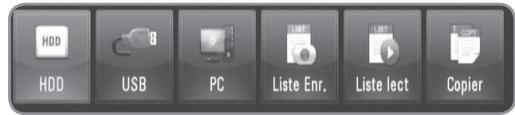
4 Utilisez les touches ▲/▼ pour sélectionner l'emplacement à partir duquel vous voulez copier ou déplacer un fichier, puis appuyez sur ▶.
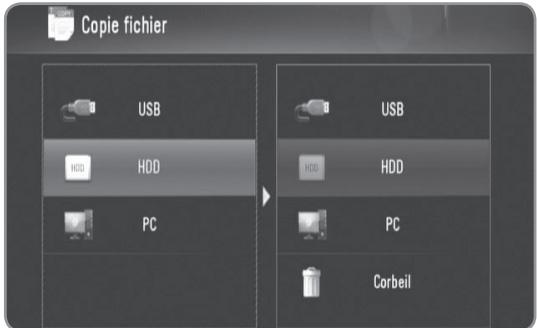
5 Utilisez les touches ▲/▼ pour sélectionner l'emplacement vers lequel vous voulez copier ou déplacer un fichier, puis appuyez sur OK. 6 Utilisez les touches ▲/▼ pour sélectionner le fichier/dossier que vous voulez copier ou déplacer, puis appuyez sur MARKER.
- Répétez cette étape pour sélectionner des fichiers et dossiers supplémentaires.
- Vous devez saisir un identifiant réseau et un mot de passe pour pouvoir sélectionner des fichiers sur un ordinateur.
7 Appuyez sur la touche ▶ pour sélectionner le champ de destination. 8 Utilisez les touches ▲/▼ pour sélectionner le répertoire vers lequel vous voulez copier ou déplacer un fichier, puis appuyez sur REC.
- Vous devez saisir un identifiant réseau et un mot de passe pour pouvoir sélectionner des fichiers sur un ordinateur.
9 Utilisez les touches ◀ ▶ pour sélectionner [Copier] ou [Déplacer], puis appuyez sur OK. - Sélectionnez [Annuler] pour annuler la copie ou le déplacement.
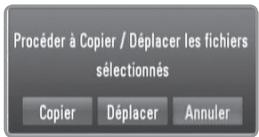

- Si vous essayez de copier ou de déplacer un fichier incomplet, la procédure de copie ou de déplacement sera arrêtée.
- Si vous copiez ou déplacez des fichiers ou dossiers sur un support au format FAT16/FAT32, la capacité de copie ou de déplacement est limitée à 4 Go.
- N'éteignez pas cet enregistreur ni les autres supports de stockage raccordés tels qu'un ordinateur pendant que des fichiers sont en cours de copie ou de déplacement.
- Si vous n'avez pas de droits en écriture, vous ne pouvez pas copier de fichiers/dossiers sur votre ordinateur.
Suppression de fichiers/dossiers
1 Appuyez sur la touche HOME. 2 Utilisez les touches ◀ ▶ pour sélectionner [Médias], puis appuyez sur OK. 3 Utilisez les touches ◀ ▶ pour sélectionner [Copier], puis appuyez sur OK. 4 Utilisez les touches ▲/▼ pour sélectionner l'emplacement qui contient les fichiers à supprimer, puis appuyez sur ▶. 5 Utilisez les touches ▲/▼ pour sélectionner [Corbeille], puis appuyez sur OK.
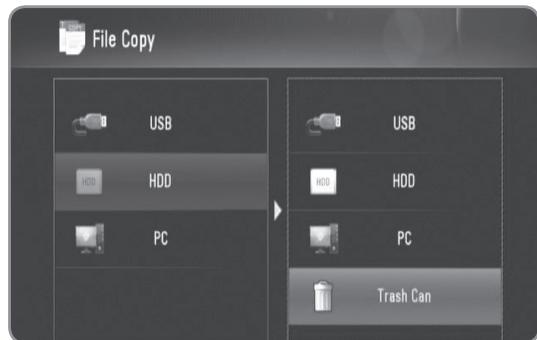
6 Utilisez les touches ▲/▼ pour sélectionner le fichier/dossier que vous voulez supprimer, puis appuyez sur MARKER.
- Répétez cette étape pour sélectionner des fichiers et dossiers supplémentaires.
7 Appuyez sur la touche
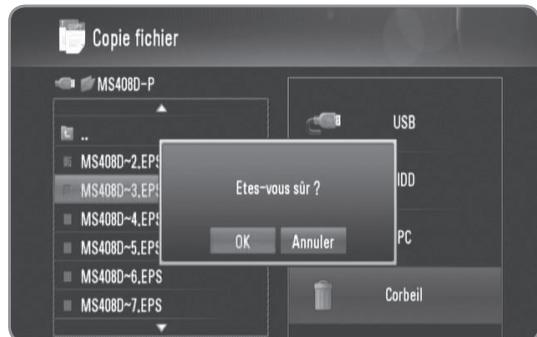
8 Utilisez les touches ◀ ▶ pour sélectionner [OK], puis appuyez sur OK. - Sélectionnez [Annuler] pour annuler la suppression.

Pour pouvoir supprimer des fichiers de votre ordinateur, vous devez supprimer le privilège de partage sur votre ordinateur.
À propos des fonctions DLNA
Les fonctions DLNA vous permettent de parcourir et de lire les films, musiques et photos stockés sur les serveurs multimédia DLNA connectés au même réseau local que cet enregistreur.
Cet enregistreur permet de lire les fichiers stockés sur un ordinateur équipé de Nero MediaHome 4 Essentials et d'un serveur multimédia numérique compatible DLNA (ordinateurs et produits électroniques grand public).


La Digital Living Network Alliance (DLNA) est un organisme intersectoriel regroupant des fabricants d'appareils électroniques grand public, d'ordinateurs personnels et de périphériques mobiles. Elle permet aux consommateurs de partager aisément des contenus multimédia numériques via un réseau câblé ou sans fil à domicile.
Le logo de certification DLNA permet d'identifier facilement les produits conformes aux directives d'interopérabilité DLNA. Cet appareil est conforme aux directives d'interopérabilité DLNA v1.5.
Si un ordinateur exécutant le logiciel serveur DLNA ou tout autre périphérique compatible DLNA est connecté à cet enregistreur, certaines modifications des paramètres du logiciel ou d'autres périphériques seront peut-être nécessaires. Pour plus d'informations, reportez-vous au manuel d'utilisation du logiciel ou du périphérique.
Remarques sur les fonctions DLNA
- Comme la compatibilité et les fonctions de lecture disponibles dans le menu [DLNA] sont testées dans l'environnement du serveur DLNA intégré (Nero MediaHome 4 Essentials), les impératifs relatifs aux fichiers et les fonctions de lecture du menu [DLNA] peuvent varier selon le serveur multimédia.
- Les impératifs concernant les fichiers indiqués page 5 ne sont pas toujours compatibles. Il se peut qu'il y ait des restrictions selon les fonctionnalités des fichiers et la capacité du serveur multimédia.
- Si vous appuyez sur la touche INFO lorsqu'un fichier vidéo est sélectionné, les informations sur ce fichier apparaissent à l'écran. Toutefois, celles-ci peuvent ne pas correspondre aux véritables fonctionnalités du fichier.
- La vignette des fichiers incompatibles peut apparaître dans le menu, mais ces fichiers ne peuvent pas être lus sur cet enregistreur.
- Si le menu [DLNA] comporte un fichier musical incompatible, l'enregistreur l'ignore et lit le fichier suivant.
- Les informations sur le fichier indiquées à l'écran peuvent ne pas correspondre aux fichiers musicaux et vidéo du menu [DLNA].
- La lecture d'un fichier de sous-titres d'un film n'est possible que sur un serveur multimédia créé par le logiciel Nero MediaHome 4 Essentials fourni avec cet enregistreur.
- Le nom du fichier de sous-titres et celui du fichier vidéo doivent être identiques et les fichiers doivent se trouver dans le même dossier.
- Si vous avez ajouté des fichiers de sous-titres après l'indexation d'un dossier, vous devez supprimer et rajouter ce dossier à la liste des partages.
- La qualité de lecture et de fonctionnement du menu [DLNA] peut être affectée par les conditions de votre réseau domestique.
- Il se peut que les fichiers des supports amovibles (clés USB, lecteur de DVD, etc.) sur votre serveur multimédia ne soient pas partagés correctement.
Installation de Nero MediaHome 4 Essentials
Nero MediaHome 4 Essentials est un logiciel qui vous permet de partager avec cet enregistreur des films, de la musique et des fichiers photo stockés sur votre ordinateur.

- Le CD-ROM Nero MediaHome 4 Essentials fourni est une édition personnalisée du logiciel, uniquement destinée au partage de fichiers et de dossiers pour cet enregistreur.
- Le logiciel Nero MediaHome 4 Essentials fourni ne prend pas en charge les fonctions suivantes : transcodage, interface utilisateur à distance, commande du téléviseur, services internet et Apple iTunes.
- Ce manuel explique le fonctionnement avec des exemples issus de la version française de Nero MediaHome 4 Essentials. Suivez les explications relatives au fonctionnement dans la version correspondant à votre langue.
Avant d'installer Nero MediaHome 4 Essentials, assurez-vous que vous disposez de la configuration système minimale indiquée ci-dessous.
- Windows® XP (Service Pack 2 ou supérieur), Windows Vista® (aucun Service Pack requis), Windows® XP Media Center Edition 2005 (Service Pack 2 ou supérieur), Windows Server® 2003
- Windows Vista® édition 64 bits (l'application s'exécute en mode 32 bits)
- Espace disponible sur le disque dur : 200 Mo pour une installation type de Nero MediaHome autonome
- Processeur Intel® Pentium® III à 1,2 GHz ou AMD Sempron™ 2200+
- Mémoire : 256 Mo de mémoire RAM
- Carte graphique avec une mémoire vidéo d'au moins 32 Mo, résolution minimale de 800 × 600 pixels et réglages couleur 16 bits
- Windows® Internet Explorer® 6.0 ou supérieur
- DirectX® 9.0c révision 30 (août 2006) ou supérieur
- Environnement réseau : Ethernet 100 Mbit/s, réseau local sans fil (IEEE 802.11b/g/n)
Démarrez votre ordinateur, puis insérez le CD-ROM Nero MediaHome 4 Essentials dans le lecteur de CD-ROM de votre ordinateur. Un assistant d'installation vous guidera tout au long de ce processus d'installation simple et rapide.
Pour installer Nero MediaHome 4 Essentials, procédez comme suit :
1. Fermez tous les programmes Microsoft Windows et quittez tout logiciel antivirus en cours d'exécution. 2. Insérez le CD-ROM Nero MediaHome 4 Essentials dans le lecteur de CD-ROM de votre ordinateur.
3. Cliquez sur [Nero MediaHome 4 Essentials]. L'installation se prépare et l'assistant d'installation apparaît. 4. Cliquez sur le bouton [Suivant] pour faire apparaître l'écran de saisie du numéro de série. Cliquez sur [Suivant] pour passer à l'étape suivante. 5. Si vous acceptez toutes les conditions du contrat de licence, cochez la case [I accept the License Conditions] et cliquez sur [Suivant]. Sans cet accord, l'installation n'est pas possible. 6. Cliquez sur [Typical] puis sur [Suivant]. Le processus d'installation commence. 7. Si vous voulez participer à la collecte de données anonymes, cochez la case correspondante, puis cliquez sur le bouton [Suivant]. 8. Cliquez sur le bouton [Exit] pour terminer l'installation.
Partage de fichiers et de dossiers
Sur votre ordinateur, vous devez partager le dossier contenant vos vidéos, votre musique et/ou vos images pour pouvoir les diffuser à l'aide des fonctions [DLNA]. Cette section explique la procédure à suivre pour sélectionner les dossiers partagés sur votre ordinateur.
1. Double-cliquez sur l'icône "Nero MediaHome 4 Essentials" située sur le bureau. 2. Cliquez sur l'icône [Réseau] à gauche et indiquez le nom de votre réseau dans le champ [Network name]. Votre enregistreur reconnaîtra le nom de réseau que vous saisissez. 3. Cliquez sur l'icône [Shares] à gauche. 4. Cliquez sur l'onglet [Local Folders] dans l'écran [Shared]. 5. Cliquez sur le bouton [Ajouter] pour ouvrir la fenêtre [Browse Folder]. 6. Sélectionnez le dossier contenant les fichiers que vous pouvez partager. Le dossier sélectionné est ajouté à la liste des dossiers partagés. 7. Cliquez sur l'icône [Start Server] pour démarrer le serveur.

- Si les dossiers ou fichiers partagés ne s'affichent pas sur l'enregistreur, cliquez sur le dossier dans l'onglet [Local Folders] puis sur le bouton [More] et sélectionnez [Rescan Folder].
- Pour plus d'informations et pour obtenir des outils logiciels, rendez-vous sur le site www.nero.com.
Utilisation des fonctions DLNA
Cet enregistreur peut lire les fichiers vidéo, musicaux et photo contenus sur le serveur DLNA.
Avant de lire des fichiers vidéo, musicaux ou photo à partir du serveur DLNA, lisez la partie "Impératifs à respecter pour les fichiers", page 5.
Préparation :
- Cet enregistreur et le serveur DLNA doivent être raccordés au même réseau local (voir pages 15-20). Le serveur DLNA doit être allumé.
- Suivant le serveur DLNA, vous pouvez avoir besoin d'une autorisation pour obtenir l'accès.
Fonctionnement général
1 Appuyez sur la touche HOME. 2 Utilisez les touches ◀ ▶ pour sélectionner [DLNA], puis appuyez sur OK.
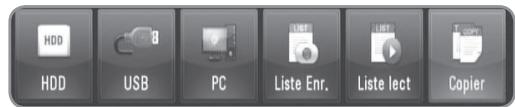
3 Utilisez les touches ▲ ▼ pour sélectionner un serveur, puis appuyez sur OK.
- Appuyez sur la touche de couleur bleue pour rechercher les serveurs au sein de votre environnement réseau.
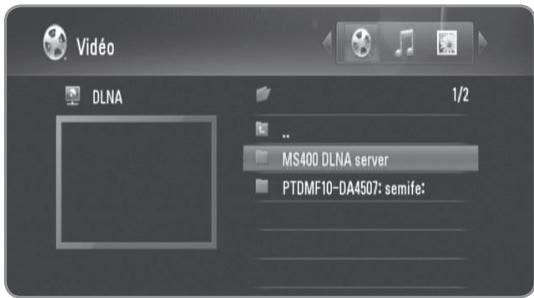
4 Utilisez les touches ◀ ▶ pour sélectionner un type de fichiers (Vidéo, Musique ou Photo).

5 Utilisez les touches ▲ ▼ pour sélectionner un fichier que vous voulez lire.
- Utilisez les touches ▲ ▼ pour sélectionner un dossier, puis appuyez sur OK. Une liste des fichiers et sous-dossiers contenus dans le dossier apparaît.
- Si vous voulez accéder au niveau supérieur, appuyez sur BACK ou utilisez les touches ▲ ▼ pour sélectionner et appuyez sur OK.
- Appuyez sur INFO une fois le fichier vidéo sélectionné pour afficher les informations détaillées sur ce fichier.
6 Appuyez sur PLAY ou OK pour lire le fichier sélectionné.
- Reportez-vous à la section "Fonctions de lecture", pages 33 à 36, pour savoir comment utiliser les différentes fonctions de lecture.
- S'il s'agit d'un fichier photo, cela aura pour effet de lancer le diaporama.
- Pendant la lecture d'un diaporama, appuyez sur la touche INFO pour afficher les icônes de contrôle décrites ci-dessous.
| Préc.: | Appuyez sur la touche ↓ pour accéder au fichier précédent. |
| Suv: | Appuyez sur la touche ↑ pour accéder au fichier suivant. |
| 90° ▼: | Appuyez sur la touche ▲/▼ pour faire pivoter l'image dans le sens des aiguilles d'une montre ou dans le sens inverse des aiguilles d'une montre. |
| Arrêté: | Appuyez sur la touche STOP (■) pour arrêté le diaporama. |
| Caché: | Appuyez sur la touche BACK pour masquer les icônes de contrôle. Pour afficher les icônes à nouveau, appuyez sur la touche INFO. |
Utilisation des fonctions YouTube™
Vous pouvez rechercher et lire des vidéos YouTube sur cet enregistreur.
Préparation :
- Un accès à l'internet haut débit est nécessaire pour pouvoir utiliser cette fonction.
- Les paramètres réseau doivent être définis avant de pouvoir utiliser cette fonctionnalité.
Fonctionnement général
1. Appuyez sur la touche HOME. 2. Utilisez les touches ◀ ▶ pour sélectionner [YouTube], puis appuyez sur OK.
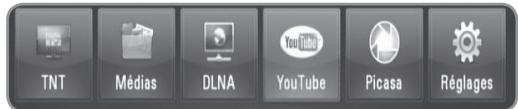
3. Utilisez les touches ▲/▼ pour sélectionner une option du menu principal, puis appuyez sur OK.
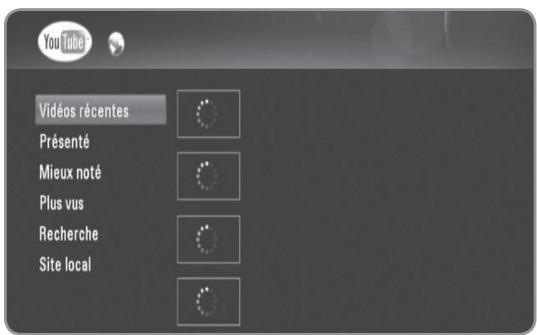
Vidéos récentes : la liste des dernières vidéos mises à jour s'affiche.
Présenté : la liste des vidéos sélectionnées s'affiche.
Mieux notées : la liste des vidéos les mieux notées sur le serveur YouTube s'affiche. Les options de période apparaissent à gauche de l'écran.
Plus vues : la liste des vidéos les plus regardées s'affiche. Les options de période apparaissent à gauche de l'écran.
Recherche : le clavier virtuel s'affiche. Reportez-vous à la section "Recherche de vidéos", page 43, pour plus de détails.
Site local : choisissez le pays pour lequel vous voulez voir des vidéos. Les pays répertoriés dans le menu [Site local] peuvent différer de ceux répertoriés sur le site web YouTube.
4 Utilisez les touches ▲/▼ pour sélectionner une vidéo dans la liste, puis appuyez sur OK pour lancer la vidéo.
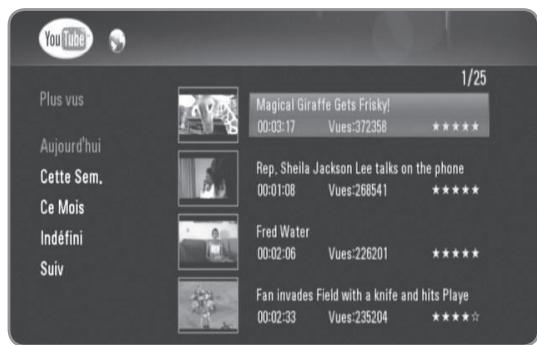
- Si vous sélectionnez l'option [Plus récentes] ou [Mieux notées], les options de période apparaissent à l'écran. Utilisez les touches ▲/▼/◀/▶ pour sélectionner une option de période, puis appuyez sur OK pour afficher les vidéos correspondant à la période sélectionnée.
- Appuyez sur BACK pour revenir à l'écran de menu principal de YouTube. Utilisez les touches ▲/▼/◀/▶ pour sélectionner [Suiv.] ou [Préc.] afin d'afficher la liste de vidéos suivante ou précédente.
5 Utilisez les touches ▲/▼ pour sélectionner une vidéo dans la liste, puis appuyez sur OK pour lancer la vidéo.
- Appuyez sur la touche PAUSE pour suspendre temporairement la lecture, et appuyez sur PLAY pour reprendre la lecture.
- Appuyez sur OK pour voir la vidéo en plein écran.
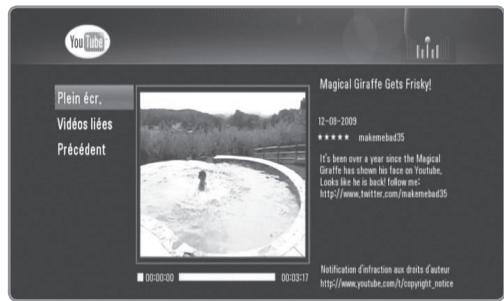
Plein écran : agrandit la vidéo en plein écran.
Vidéos liées : affiche des vidéos liées.
Précédent : permet de revenir à l'écran de menu précédent.
6 Appuyez sur STOP pour arrêter la lecture.

- Les réglages de cet enregistreur n'ont pas d'impact sur la qualité de lecture des vidéos YouTube.
- Selon le débit dont vous disposez, la lecture des vidéos YouTube peut être suspendue, arrêtée ou fréquemment mise en mémoire tampon. Nous vous recommandons une vitesse de connexion minimale de 1,5 Mbit/s. Pour des conditions de lecture optimales, une vitesse de connexion de 4 Mbit/s est nécessaire. Parfois, votre débit varie selon les conditions du réseau de votre fournisseur d'accès à Internet. Contactez votre fournisseur si vous avez du mal à maintenir une connexion rapide et fiable, ou si vous voulez accroître votre débit. La plupart des fournisseurs d'accès à Internet offrent le choix entre différents débits.
Recherche de vidéos YouTube
Vous pouvez rechercher des vidéos en saisissant des mots-clés comprenant jusqu'à 41 caractères.
1 Utilisez les touches ▲/▼ pour sélectionner l'option [Recherche] dans l'écran principal YouTube, puis appuyez sur OK. 2 Saisissez un mot-clé. Utilisez les touches ▲/▼/◀/▶ pour sélectionner un caractère, puis appuyez sur OK pour confirmer votre choix.
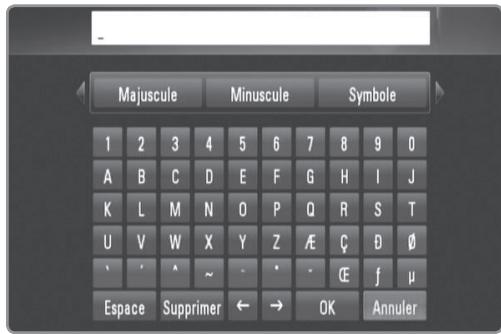
- Sélectionnez [Majuscule], [Minuscule] ou [Symbole], puis appuyez sur OK pour changer le jeu de caractères du clavier virtuel.
- [Espace] : insère un espace à l'emplacement du curseur.
- [Supprimer] : supprime le caractère situé à gauche du curseur.
- [← →] : permettent de déplacer le curseur vers la gauche ou vers la droite.
- [OK] : valide le nom saisi.
- [Annuler] : annule l'opération et revient à l'étape précédente.
3 Utilisez les touches ▲/▼/◀ pour sélectionner [OK] et appuyez sur OK pour afficher les vidéos correspondant au mot-clé.
Utilisez les touches ▲/▼/◀/▶ pour sélectionner [Suiv.] ou [Préc.] afin d'afficher la liste de vidéos suivante ou précédente.
Sélection de votre site local
Vous pouvez sélectionner le pays pour lequel vous voulez voir des vidéos YouTube. Les pays répertoriés dans le menu [Site local] peuvent différer de ceux répertoriés sur le site web YouTube.
1 Utilisez les touches ▲/▼ pour sélectionner l'option [Site local] dans l'écran principal YouTube, puis appuyez sur OK.
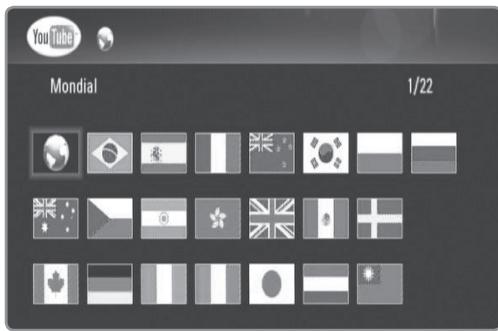
2 Utilisez les touches ▲/▼/◀ pour sélectionner un pays, puis appuyez sur OK.
Utilisation des fonctions Picasa
Vous pouvez visionner et télécharger des photos à partir du serveur Picasa. Seules les photos publiques peuvent être visionnées et téléchargées. Si vous disposez de votre propre album sur le site web Picasa, vous pouvez parcourir vos photos à l'aide de cet enregistreur.
Fonctionnement général
1 Appuyez sur la touche HOME. 2 Utilisez les touches ◄ pour sélectionner [Picasa], puis appuyez sur OK.
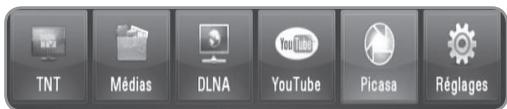
3 Utilisez les touches ▲/▼ pour sélectionner une option du menu principal, et appuyez sur OK.
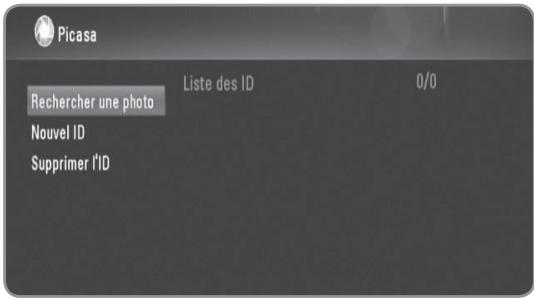
Rechercher une photo : le clavier virtuel s'affiche. Reportez-vous à la section "Recherche de photos Picasa", page 45, pour plus de détails.
Nouvel ID : le clavier virtuel s'affiche. Reportez-vous à la section "Visionnage de votre album Picasa", page 45, pour plus de détails.
Supprimer l'ID : supprime l'identifiant sélectionné de la liste d'identifiants.
4 Utilisez les touches ▲/▼/◄ pour sélectionner une photo, puis appuyez sur OK pour lancer le diaporama.
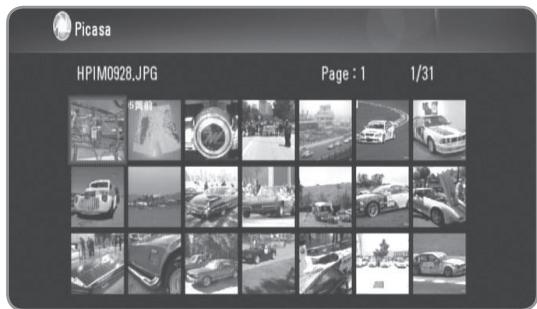
- Si vous voulez télécharger une photo, utilisez les touches ▲/▼/◄ pour sélectionner une photo et appuyez sur la touche de couleur bleue. La photo téléchargée sera enregistrée dans le dossier [Image] sur le disque dur interne.

Si un disque dur SATA externe n'est pas installé dans l'emplacement prévu à cet effet, les téléchargements des albums web Picasa ne sont pas disponibles.
5 Appuyez sur la touche INFO pour afficher les icônes de contrôle, décrites ci-dessous.
| Préc.: | Appuyez sur la touche ↓ pour accéder au fichier précédent. |
| Suv: | Appuyez sur la touche ↑ pour accéder au fichier suivant. |
| 90° | Utilisez les touches ▲/▼ pour faire pivoter l'image dans le sens des aiguilles d'une montre ou dans le sens inverse des aiguilles d'une montre. |
| Arrêté: | Appuyez sur la touche STOP (■) pour arrêté le diaporama. |
| Caché: | Appuyez sur la touche BACK pour masquer les icônes de contrôle. Pour afficher les icônes à nouveau, appuyez sur la touche INFO. |
6 Reportez-vous à la section "Fonctions de lecture", pages 33 à 36, pour savoir comment utiliser les différentes fonctions de lecture.

Selon le débit dont vous disposez, la lecture des photos Picasa peut manquer de fluidité. Nous vous recommandons une vitesse de connexion minimale de 1,5 Mbit/s. Pour des conditions de lecture optimales, une vitesse de connexion de 4 Mbit/s est nécessaire. Parfois, votre débit varie selon les conditions du réseau de votre fournisseur d'accès à internet. Contactez votre fournisseur si vous avez du mal à maintenir une connexion rapide et fiable, ou si vous voulez accroître votre débit. La plupart des fournisseurs d'accès à internet offrent le choix entre différents débits.
Vous pouvez rechercher des photos en saisissant des mots-clés comprenant jusqu'à 43 caractères.
1 Utilisez les touches ▲/▼ pour sélectionner l'option [Recherche une photo] dans l'écran principal Picasa, puis appuyez sur OK. 2 Saisissez un mot-clé. Utilisez les touches ▲/▼/◄/► pour sélectionner un caractère, puis appuyez sur OK pour confirmer votre choix.
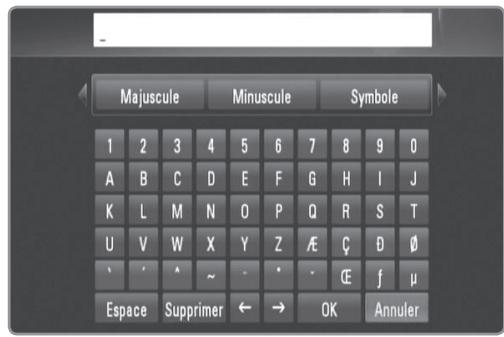
- Sélectionnez [Majuscule], [Minuscule] ou [Symbole], puis appuyez sur OK pour changer le jeu de caractères du clavier virtuel.
- [Espace] : insère un espace à l'emplacement du curseur.
- [Supprimer] : supprime le caractère situé à gauche du curseur.
- [← →] : permettent de déplacer le curseur vers la gauche ou vers la droite.
- [OK] : valide le nom saisi.
- [Annuler] : annule l'opération et revient à l'étape précédente.
3 Utilisez les touches / / / pour sélectionner [OK] et appuyez sur OK pour afficher les photos correspondant au mot-clé.
Utilisez les touches / / / pour sélectionner [Suiv.] ou [Préc.] afin d'afficher la liste de photos suivante ou précédente.
Visionnage de votre album Picasa
Si vous avez votre propre album sur le site web Picasa, vous pouvez le visionner en saisissant votre identifiant. Seuls les albums publics peuvent être affichés sur cet enregistreur.
1 Utilisez les touches / pour sélectionner l'option [Nouvel ID] dans l'écran principal Picasa, puis appuyez sur OK. 2 Reportez-vous à l'objet 3 décrite dans la section "Recherche de photos Picasa", page 45, pour saisir votre identifiant Picasa. 3 Utilisez les touches / / pour sélectionner [OK], puis appuyez sur OK pour ajouter votre identifiant à la liste d'identifiants.
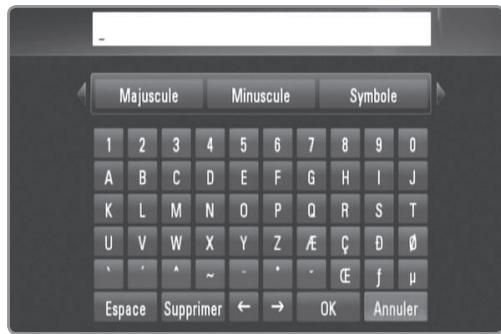
4 Utilisez les touches / / / pour sélectionner votre identifiant, puis appuyez sur OK pour afficher votre album photo. - Seules les photos publiques peuvent être affichées via cet enregistrateur. 5 Utilisez les touches / / pour sélectionner une photo, puis appuyez sur OK pour lancer le diaporama.

Si vous voulez modifier votre album, vous devez vous rendre sur le site web Picasa. Reportez-vous à la rubrique d'aide de Picasa.
Suppression d'un identifiant de la liste d'identifiants
Vous pouvez supprimer un identifiant de la liste d'identifiants.
1 Utilisez les touches ▲/▼/◀/▶ pour sélectionner un identifiant que vous voulez supprimer de la liste d'identifiants dans l'écran principal Picasa. 2 Utilisez les touches ▲/▼ pour sélectionner [Supprimer l'ID], puis appuyez sur OK.
Fonctionnement général du menu de réglage
1 Appuyez sur la touche HOME. 2 Utilisez les touches ◀/▶ pour sélectionner [Réglages] dans le menu d'accueil, puis appuyez sur OK.
3 Utilisez les touches ▲/▼ pour sélectionner une option dans le menu [Réglages], puis appuyez sur OK.
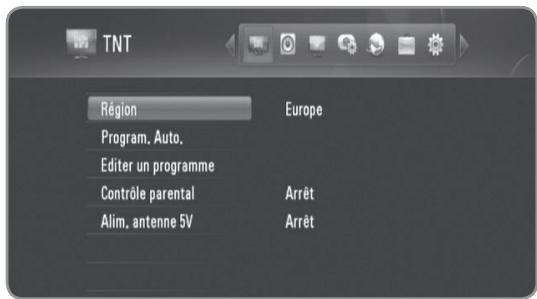
4 Utilisez les touches ▲/▼ pour sélectionner l'option de votre choix, puis appuyez sur OK pour afficher les sous-options.
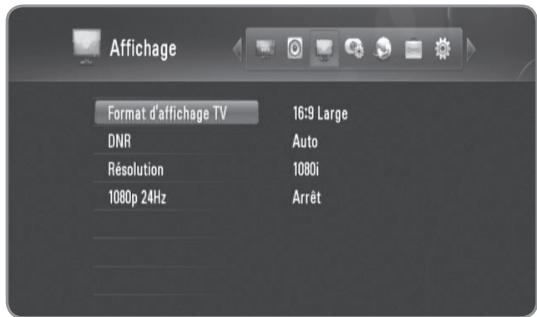
5 Utilisez les touches ▲/▼ pour sélectionner l'option de votre choix, puis appuyez sur OK pour régler cette option.
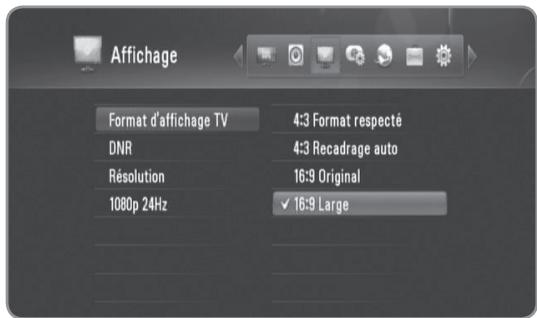
Réglages de la télévision numérique
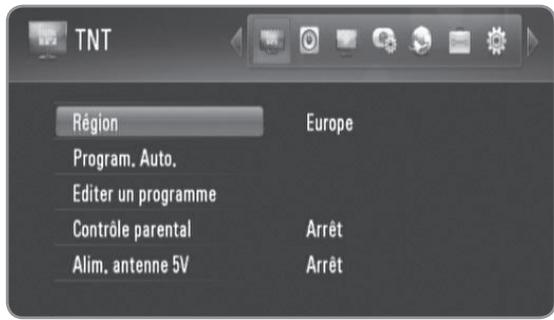
Région
Sélectionnez la région dans laquelle vous utilisez cet enregistreur. Reportez-vous à la page 23 pour plus d'informations.
Programme, Auto.
Cette option recherche et mémorise les chaînes disponibles. Reportez-vous à la page 23 pour plus d'informations.
Éditer un programme
Cette option vous permet de modifier les chaînes de télévision ou stations de radio. Reportez-vous à la page 24 pour plus d'informations.
Contrôle parental
Vous pouvez déterminer une limite d'âge pour restreindre le visionnage de la télévision. Votre mot de passe est nécessaire pour pouvoir regarder une chaîne verrouillée. Reportez-vous aux pages 24 et 25 pour plus d'informations.
Alimentation antenne 5 V
Si vous utilisez une antenne intérieure, utilisez-en une dotée d'un amplificateur de signal de 5 V CC/100 mA et réglez cette option sur [Marche]. Reportez-vous à la page 25 pour plus d'informations.
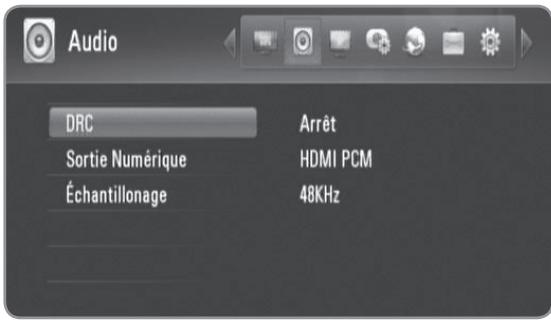
DRC
Cette option vous permet d'écouter un film en diminuant le volume sans perdre en clarté sonore.
Réglez l'option [DRC] sur [Marche] pour les fichiers encodés au format Dolby Digital uniquement, et sur [Confort] pour les fichiers représentant une autre méthode d'encodage.
Sortie numérique
Sélectionnez le type de signal audionumérique lorsque vous utilisez la prise de sortie HDMI OUT ou DIGITAL AUDIO OUT (optique ou coaxiale).
[HDMI PCM] : Sélectionnez cette option si vous raccordez la prise de sortie HDMI OUT de cet enregistreur à un appareil doté d'un décodeur stéréo numérique à deux canaux. [HDMI Bitstream] : Sélectionnez cette option si vous raccordez la prise de sortie HDMI OUT de cet enregistreur à un appareil doté d'un décodeur LPCM, Dolby Digital, Dolby Digital Plus ou DTS. [SPDIF PCM] : Sélectionnez cette option si vous raccordez la prise de sortie DIGITAL AUDIO OUT de cet enregistreur à un appareil doté d'un décodeur stéréo numérique à deux canaux. [SPDIF Bitstream] : Sélectionnez cette option si vous raccordez la prise de sortie DIGITAL AUDIO OUT de cet enregistreur à un appareil doté d'un décodeur LPCM, Dolby Digital ou DTS.
Échantillonnage
[48 kHz] : sélectionnez cette fréquence si votre amplificateur ou récepteur A/V ne peut PAS gérer les signaux 192 kHz et 96 kHz. Dans ce cas, l'appareil convertit automatiquement les signaux 192 kHz et 96 kHz en 48 kHz pour que votre système puisse les décoder. [96 kHz] : sélectionnez cette fréquence si votre amplificateur ou récepteur A/V ne peut PAS gérer les signaux 192 kHz. Dans ce cas, l'appareil convertit automatiquement les signaux 192 kHz en 96 kHz pour que votre système puisse les décoder. [192 kHz] : sélectionnez cette fréquence si votre amplificateur ou récepteur A/V peut gérer les signaux 192 kHz. - Si le signal audio est retransmis via la prise de sortie HDMI OUT et que la résolution est définie sur un réglage inférieur à 720p, la fréquence d'échantillonnage peut être limitée à 48 kHz.
Consultez la documentation de votre amplificateur ou récepteur A/V pour vérifier ses capacités.
Réglages de l'affichage
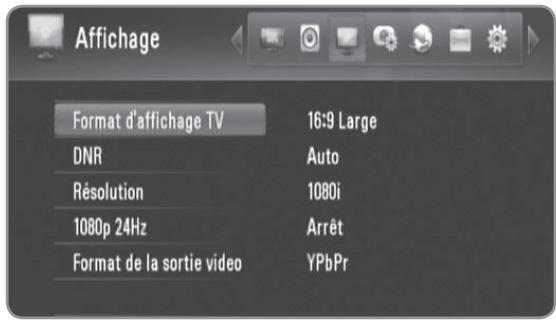
Format d'affichage TV
Cette option vous permet de sélectionner le rapport largeur/hauteur du téléviseur raccordé.
[4:3 Format respecté] : Sélectionnez cette option lorsque vous raccordez l'appareil à un téléviseur 4:3 standard et préférez obtenir une image large avec des bandes en haut et en bas de l'écran. [4:3 Recadrage auto] : Sélectionnez cette option lorsque vous raccordez l'appareil à un téléviseur 4:3 standard et préférez obtenir une image large sur l'intégralité de l'écran en coupant les parties qui ne tiennent pas dans l'écran. [16:9 Original] : Sélectionnez cette option lorsque l'appareil est connecté à un téléviseur 16:9. L'image de format 4:3 s'affiche avec son rapport largeur/hauteur d'origine, avec des bandes noires sur les côtés gauche et droit. [16:9 Large] : Sélectionnez cette option lorsque l'appareil est connecté à un téléviseur 16:9. L'image de format 4:3 est ajustée horizontalement (dans des proportions linéaires) de sorte à remplir tout l'écran.
DNR
(Réduction du bruit numérique)
Réglez cette option sur [Auto] pour réduire le bruit numérique, qui peut apparaître tout particulièrement sur les images d'action, suite au processus de compression MPEG.
Résolution
Cette option permet de définir la résolution de sortie du signal vidéo HDMI et composantes. Reportez-vous à la section "Réglage de la résolution", pour plus de détails sur la résolution.
[Auto] - si la prise de sortie HDMI OUT est raccordée à un téléviseur fournissant des informations sur l'affichage (EDID), cette option sélectionne automatiquement la résolution la mieux adaptée au téléviseur raccordé. Si seule la sortie COMPONENT VIDEO OUT est raccordée, la résolution passe à 1080i (valeur par défaut). [1080p] - sortie vidéo progressive en 1080 lignes. [1080i] - sortie vidéo entrelacée en 1080 lignes. [720p] - sortie vidéo progressive en 720 lignes. [576p] - sortie vidéo progressive en 576 lignes. [576i] - sortie vidéo entrelacée en 576 lignes.
1080p 24Hz
Lorsque la résolution est réglée sur 1080i ou 1080p, réglez cette option sur [Marche] pour une présentation fluide des films (24Hz) avec un téléviseur HDMI compatible avec une entrée 1080/24p.

- Lorsque vous sélectionnez [Marche], vous pouvez constater une perturbation de l'image lors du passage du mode vidéo au mode film.
- Lorsque la source vidéo 1080p/24 Hz est retransmise via la connexion HDMI, la sortie COMPONENT VIDEO OUT ne transmettra aucun signal vidéo en sortie.
Format de la sortie vidéo
Sélectionnez une option en fonction du type de raccordement au téléviseur.
[YPbPr] - Sélectionnez cette option si votre téléviseur est raccordé aux prises de sortie COMPONENT VIDEO OUT de cet enregistreur.
[RGB] - Sélectionnez cette option si votre téléviseur est raccordé au récepteur via la prise péritel.
Réglages d'enregistrement
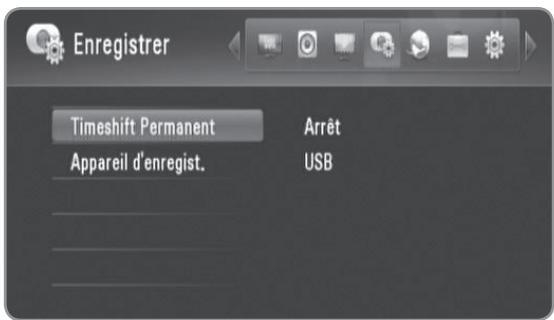
Timeshift Permanent
Réglez cette option sur [Marche] pour utiliser la fonction de décalage temporel automatiquement sans avoir à appuyer sur la touche TIMESHIFT. La fonction de décalage temporel s'activera après le démarrage du mode TV. Reportez-vous à la page 25 pour plus d'informations.
Appareil d'enregistrement
Cette option détermine sur quel support vos enregistrements de télévision seront conservés.
Choisissez une option entre [HDD (SATA)] et [USB], puis appuyez sur OK pour valider.
Reportez-vous à la page 25 pour plus d'informations.

Lorsque vous sélectionnez [USB], assurez-vous que le périphérique USB HDD dispose d'un espace suffisant pour l'enregistrement.
Réglages du réseau
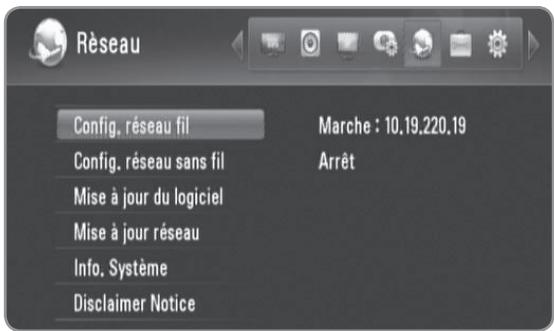
Config. réseau filaire
Si vous avez raccordé cet enregistreur à un réseau local à l'aide d'un câble dédié, l'enregistreur doit être configuré pour pouvoir communiquer avec le réseau. (Reportez-vous à la section "Raccordement au réseau câblé", pages 15-16.)
Config. réseau sans fil
Si vous avez branché l'adaptateur de réseau local sans fil sur cet enregistreur, celui-ci doit être configuré pour pouvoir communiquer avec le réseau sans fil. (Reportez-vous à la section "Raccordement au réseau sans fil", pages 17-20.)
Mise à jour du logiciel
Votre enregistreur offre la possibilité de mettre à jour le tuner numérique intégré avec les derniers logiciels.
Vous pouvez soit vérifier l'existence de mises à jour manuellement, soit paramétrer l'enregistreur pour qu'il le fasse automatiquement à intervalles réguliers.
Pendant la mise à jour de l'enregistreur, il est possible que la réception soit perturbée pendant quelques heures.
La réception devrait revenir à la normale une fois la mise à jour terminée.
Cet enregistreur doit être branché sur l'alimentation secteur pour pouvoir recevoir les mises à jour.
Ne débranchez pas votre enregistreur lorsqu'une mise à jour est en cours.
La mise à jour n'est pas disponible pendant l'enregistrement, l'utilisation de la fonction de décalage temporel, l'affichage du télétexte ou du menu du guide des programmes numérique.
Mode de veille : le logiciel est mis à jour lorsque l'enregistreur est éteint. Une coche apparaît lorsque cette option est sélectionnée.
Mode d'opération : le logiciel est mis à jour lorsque l'enregistreur est allumé. Une coche apparaît lorsque cette option est sélectionnée.
Reportez-vous à la page 50 pour plus d'informations.
Mise à jour réseau
Vous pouvez mettre à jour le logiciel en raccordant l'enregistreur directement au serveur de mise à jour des logiciels via une connexion réseau câblé ou sans fil à Internet. Reportez-vous à la page 50 pour plus d'informations.
Info. Système
Vous verrez s'afficher des informations relatives au système (modèle, identifiant processeur ou version principale).
Disclaimer Notice
Appuyez sur la touche OK ou ▸ pour voir l'avis de non-responsabilité du service réseau page 58.
Réglages du système
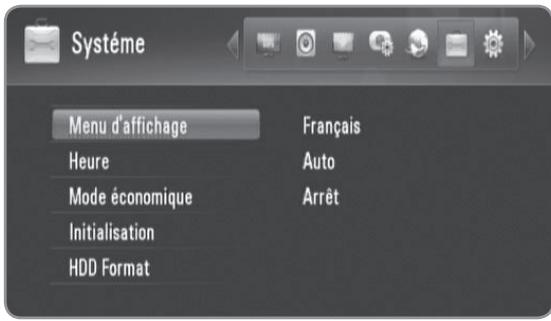
Menu d'affichage
Sélectionnez une langue pour le menu de réglage et l'affichage des informations.
Heure
Vous devez régler l'horloge pour pouvoir utiliser la programmation d'enregistrement.
[Auto] : il suffit de définir la chaîne qui diffuse un signal horaire pour régler l'heure automatiquement. Si l'heure réglée automatiquement ne correspond pas à votre fuseau horaire, vous disposez d'une option supplémentaire. Sélectionnez la valeur correspondante dans [Fuseau Horaire].
[Manuel] : si aucun canal ne diffuse un signal horaire dans votre région, vous pouvez régler l'heure et la date manuellement. Utilisez les touches / pour sélectionner chaque champ, et indiquez l'heure et la date correctes à l'aide des touches / , puis appuyez sur OK.
Mode économique
Sélectionnez cette fonction pour que l'enregistreur entre en mode d'économie d'énergie lorsqu'il est en veille. Cette option n'est pas disponible lorsqu'un enregistrement est programmé.
[Marche] : l'afficheur du panneau avant est éteint et seuls les signaux arrivant à l'entrée de l'antenne transitent lorsque l'enregistreur est éteint.
[Arrêt] : désactive la fonction [Mode économique].
Initialisation
Vous pouvez rétablir les réglages d'usine par défaut de l'enregistreur.
[Annuler] : revient à l'écran précédent. [Réglage usine] : rétablit tous les réglages d'usine par défaut de l'enregistreur. Certaines options ne peuvent toutefois pas être rétablies (niveau du contrôle parental et mot de passe). Le menu [Assistant recherche] apparaît à l'écran après les réglages d'usine.
Formatage du disque dur
Tout ce qui est enregistré sur le disque dur sera effacé. Sélectionnez [HDD (SATA)] et appuyez sur la touche OK pour lancer le formatage (voir page 50).
Autres réglages
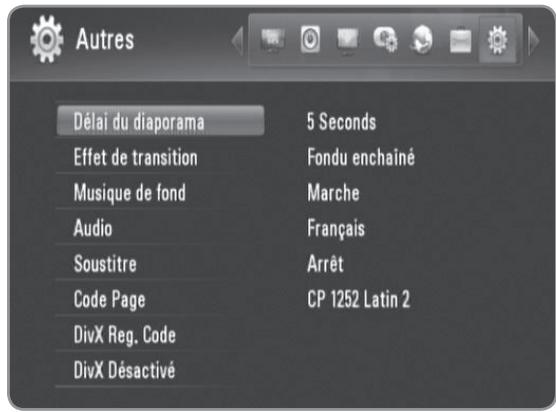
Délai du diaporama
Vous pouvez définir la durée d'affichage de la photo pendant un diaporama. (Reportez-vous à la section "Sélection de la vitesse des diaporamas", page 36.)
Effet de transition
Définissez le style de transition entre les images en mode diaporama. (Reportez-vous à la section "Sélection d'un effet pour les diaporamas", page 36.)
Musique de fond
Cette option est disponible après que la musique de fond est sélectionnée à l'aide de l'option [Marche]. Cette option n'est pas disponible si le réglage est [Arrêt]. (Reportez-vous à la section "Écoute de musique pendant un diaporama", page 36.)
Audio
Sous-titre
Sélectionnez la langue audio et des sous-titres par défaut pour la télévision numérique.
Code Page
Si les sous-titres d'un film ne s'affichent pas correctement, modifiez le code de langue des sous-titres de l'enregistreur. (Reportez-vous à la section "Sélection de la langue des sous-titres", page 34.)
Code d'enregistrement DivX
À propos des vidéos DivX : DivX® est un format vidéo numérique créé par DivX, Inc. Cet appareil est officiellement certifié DivX et peut donc lire les vidéos DivX. Pour plus d'informations et pour obtenir des outils logiciels permettant de convertir vos fichiers en vidéos DivX, consultez le site www.divx.com.
À propos des vidéos à la demande DivX : vous devez enregistrer cet appareil certifié DivX® pour pouvoir lire le contenu de vidéos à la demande (VOD) DivX. Pour générer le code d'enregistrement, accédez à la section [DivX Reg. Code] du menu [Réglages]. Accédez ensuite au site vod.divx.com et renseignez ce code pour terminer le processus d'enregistrement et obtenir plus d'informations sur les vidéos DivX à la demande.
Toutes les vidéos téléchargées via le service DivX® VOD peuvent uniquement être lues sur cet enregistreur.
DivX Désactivé
Désactivez le code de déactivation. Rendez-vous sur vod.divx.com pour plus d'informations.
Référence
Mise à jour du logiciel via internet
Vous pouvez mettre à jour l'enregistreur avec les derniers logiciels afin d'améliorer son fonctionnement et/ou d'ajouter de nouvelles fonctionnalités via votre connexion internet haut débit.
Préparation :
- Un accès à l'internet haut débit est nécessaire pour pouvoir utiliser cette fonction.
- Les paramètres réseau doivent être définis avant de pouvoir utiliser cette fonctionnalité.
- Arrêtez l'enregistrement avant d'utiliser la fonction de mise à jour.
1 Appuyez sur la touche HOME. 2 Utilisez les touches ◀ / ▶ pour sélectionner [Réglages] dans le menu d'accueil, puis appuyez sur OK. 3 Utilisez les touches ▲ / ▼ pour sélectionner l'option [Réseau] dans le menu [Réglages], puis appuyez sur OK. 4 Utilisez les touches ▲ / ▼ pour sélectionner [Mise à jour réseau], puis appuyez sur OK pour afficher les sous-options. 5 Appuyez sur OK pour démarrer la mise à niveau réseau.
L'enregistreur recherche les dernières mises à jour. - Si aucune mise à jour n'est disponible, le message "No update is found." (Aucune mise à jour trouvée) apparaît.
6 Utilisez les touches ▲ / ▼ pour sélectionner [Oui], puis appuyez sur OK pour démarrer le téléchargement des logiciels. - Une fois le téléchargement terminé, le message "Download is complete. Do you want to update?" (Téléchargement terminé. Voulez-vous procéder à la mise à jour ?) apparaît. 7 Utilisez les touches ◀ / ▶ pour sélectionner [Oui], puis appuyez sur OK pour démarrer la mise à jour des logiciels. 8 Lorsque la mise à jour est terminée, le message "Update is complete." (Mise à jour terminée) apparaît et l'appareil s'éteint automatiquement après 5 secondes. 9 Rallumez l'appareil. Le système fonctionne désormais avec la nouvelle version.
Mise à jour du logiciel via le tuner intégré
Vous pouvez également mettre l'enregistreur à jour avec les derniers logiciels via le tuner numérique intégré.
Préparation :
L'antenne de la télévision numérique doit être raccordée à la prise d'entrée ANTENNA IN à l'arrière de l'appareil. - Arrêtez l'enregistrement avant d'utiliser la fonction de mise à jour.
1 Appuyez sur la touche HOME.
2 Utilisez les touches ◀ / ▶ pour sélectionner [Réglages] dans le menu d'accueil, puis appuyez sur OK. 3 Utilisez les touches ▲ / ▼ pour sélectionner l'option [Réseau] dans le menu [Réglages], puis appuyez sur OK. 4 Utilisez les touches ▲ / ▼ pour sélectionner [Mise à jour du logiciel], puis appuyez sur OK pour afficher les sous-options. 5 Utilisez les touches ▲ / ▼ pour sélectionner [Mode d'opération], puis appuyez sur OK. 6 Utilisez les touches ◀ / ▶ pour sélectionner [Oui], puis appuyez sur OK pour rechercher une nouvelle mise à jour.
L'enregistreur recherche les dernières mises à jour. - Si aucune mise à jour n'est disponible, le message "No software." (Aucun logiciel) apparaît.
7 Utilisez les touches ◀ / ▶ pour sélectionner [Oui], puis appuyez sur OK pour démarrer la mise à jour des logiciels. 8 Lorsque la mise à jour est terminée, le message "Update is complete." (Mise à jour terminée) apparaît et l'appareil s'éteint automatiquement après 5 secondes. 9 Rallumez l'appareil. Le système fonctionne désormais avec la nouvelle version.
Formatage du disque dur
1 Appuyez sur la touche HOME. 2 Utilisez les touches ◀ / ▶ pour sélectionner [Config.] dans le menu d'accueil, puis appuyez sur OK. 3 Utilisez les touches ▲ / ▼ pour sélectionner l'option [System] dans le menu [Config.], puis appuyez sur OK. 4 Utilisez les touches ▲ / ▼ pour sélectionner [HDD Format], puis appuyez sur OK pour afficher les sous-options. 5 Utilisez les touches ▲ / ▼ pour sélectionner [HDD (SATA)] et appuyez sur la touche OK.
- Sélectionnez [Annuler] et appuyez sur OK pour annuler.
- Un message d'avertissement s'affiche à l'écran.
6 Utilisez les touches ◀ / ▶ pour sélectionner [OK], puis appuyez sur OK. 7 Utilisez les touches ▲ / ▼ afin d'ajuster la mémoire tampon pour la fonction de décalage temporel, puis appuyez sur OK lorsque l'option [Suiv] est sélectionnée.
- Cette option est disponible uniquement lorsque vous formatez le disque dur.
- Sélectionnez [Retour] et appuyez sur OK pour revenir à l'étape précédente.
8 Utilisez les touches ◂ pour sélectionner [Formater], puis appuyez sur OK pour démarrer le formatage du disque dur. - Sélectionnez [Retour] et appuyez sur OK pour revenir à l'étape précédente. 9 Une fois le formatage du disque dur terminé, appuyez sur OK pour réinitialiser l'enregistreur.
Le disque dur est une pièce fragile de l'appareil. Suivez les instructions ci-dessous lorsque vous utilisez l'enregistreur pour le protéger contre une éventuelle défaillance du disque dur.
- Ne déplacez pas l'enregistreur lorsqu'il est allumé.
- N'utilisez pas le disque dur s'il est endommagé. Vous risquez d'endommager l'appareil.
- Installez et utilisez l'enregistreur sur une surface plane et stable.
- N'utilisez pas l'enregistreur dans des endroits excessivement chauds ou humides, ou dans des endroits qui peuvent enregistrer des variations subites de température. De la condensation pourrait se former dans l'enregistreur. Cela pourrait provoquer une défaillance du disque dur.
- Ne sortez pas la fiche de la prise murale lorsque l'enregistreur est allumé. Ne coupez pas non plus le courant avec le disjoncteur.
- Ne déplacez pas l'enregistreur tout de suite après l'avoir éteint. Si vous devez déplacer l'enregistreur, suivez les étapes ci-dessous :
- Après que le message "OFF" (Arrêt) apparaît dans l'afficheur, patientez au moins deux minutes.
- Débranchez l'appareil au niveau de la prise murale.
- Déplacez l'enregistreur.
- Si une panne de courant survient pendant que l'enregistreur est en marche, il est possible que des données du disque dur soient perdues.
- Le disque dur est très fragile. Si vous l'utilisez de manière incorrecte ou dans un environnement inadéquat, il est possible que le disque dur présente des défaillances après quelques années d'utilisation. Les signes de problème incluent une image qui se fige de façon inattendue pendant la lecture et un bruit (mosaïque) notable de l'image.
Toutefois, une défaillance du disque dur n'est pas toujours précédée de signaux d'avertissement.
- Si le disque dur tombe en panne, la lecture des contenus enregistrés ne sera pas possible. Dans ce cas, il sera nécessaire de remplacer le disque dur.
- Le fabricant décline toute responsabilité en cas de perte de données contenues sur le disque dur.
- Lorsque vous démontez un disque dur du boîtier, le disque dur peut être extrêmement chaud et entraîner des blessures. Il est nécessaire de laisser refroidir le disque dur avant de le démonter du boîtier externe.
- Il est fortement recommandé d'utiliser un disque dur SATA standard comme disque dur. (Seagate, Western Digital, Hitachi, Samsung)
- Ne démontez pas le disque dur pendant que cet enregistreur fonctionne. Ce dernier pourrait subir un grave dysfonctionnement.
- La capacité maximale d'un disque dur est limitée à 1 To.
- La capacité du disque dur affichée sur votre écran de télévision peut être un peu différente de celle indiquée sur votre disque dur.
- Il est recommandé d'utiliser un disque dur externe avec une seule partition.
Cet enregistreur peut lire les fichiers vidéo, musicaux et photo contenus sur un périphérique USB branché sur le panneau avant.
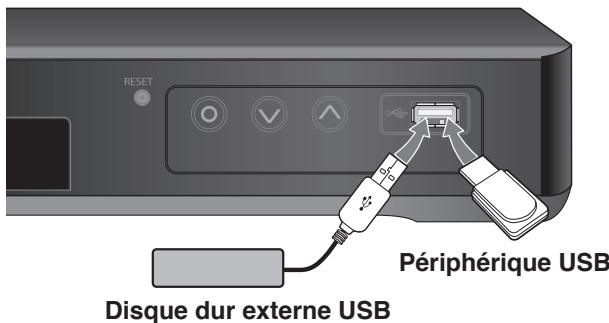
Insertion du périphérique USB
Maintenez le périphérique bien droit et insérez-le jusqu'à ce qu'il soit bien en place.
Retrait du périphérique USB
Retirez soigneusement le périphérique USB lorsqu'il n'est pas en cours d'utilisation.

- Cet enregistreur prend en charge les clés mémoire Flash USB et les disques durs externes USB au format FAT16, FAT32 ou NTFS uniquement.
- Il est recommandé d'utiliser les périphériques USB avec une seule partition.
- Ne retirez pas le périphérique USB pendant l'utilisation (lecture, etc.).
- Les périphériques USB nécessitant l'installation d'un programme supplémentaire après la connexion à un ordinateur ne sont pas pris en charge.
- Cet enregistreur accepte les périphériques USB prenant en charge les technologies USB 1.1 et USB 2.0.
- Seuls les fichiers vidéo, musicaux et photo peuvent être lus. Pour connaître les caractéristiques d'utilisation de chaque fichier, reportez-vous aux pages correspondantes.
- Il est recommandé d'effectuer des sauvegardes régulières pour éviter la perte de données.
- Si vous utilisez un câble d'extension USB ou un concentrateur USB, il se peut que le périphérique USB ne soit pas reconnu.
- Il est possible que certains périphériques USB ne fonctionnent pas avec cet enregistreur.
- Les appareils photo numériques et les téléphones mobiles ne sont pas compatibles.
- Le port USB de l'enregistreur ne peut pas être raccordé directement à un ordinateur. L'enregistreur ne peut pas être utilisé comme périphérique de stockage.
- Les supports de stockage doivent être formatés avant d'être utilisés.
- Si vous utilisez un câble d'extension USB ou un concentrateur USB, il se peut que les périphériques USB ne soient pas reconnus.
- Si votre disque dur USB n'est pas reconnu, essayez d'utiliser un câble USB différent.
- Certains câbles USB peuvent en effet avoir des caractéristiques électriques insuffisantes pour garantir un fonctionnement normal des périphériques USB.
Commande d'un téléviseur à l'aide de la télécommande universelle fournie
Vous pouvez contrôler le volume, la source d'entrée et l'état d'alimentation de votre téléviseur à l'aide de la télécommande universelle fournie.
Si votre téléviseur est répertorié dans le tableau des pages 53 et 54, définissez le code fabricant approprié. Suivez les étapes 1 à 2 indiquées ci-après. Vous pouvez commander votre téléviseur à l'aide des touches ci-dessous.
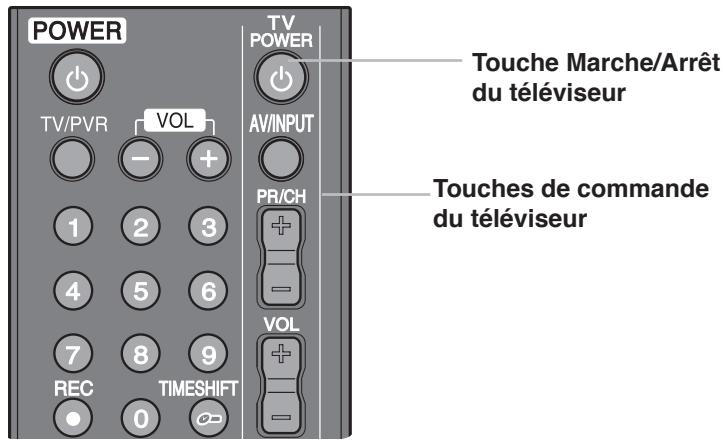
| En appuyant sur la touche | Vous pouvez |
| TV POWER | Allumer ou éteindre le téléviseur. |
| AV/INPUT | Choisir la source d'entrée entre le téléviseur et d'autres sources. |
| PR/CH +/- | Passer d'une chaîne à l'autre. |
| VOL +/- | Régler le volume du téléviseur. |

Selon le téléviseur raccordé, il se peut que vous ne puissiez pas commander votre téléviseur à l'aide de certaines de ces touches.
Programmation de la télécommande pour commander le téléviseur à l'aide du code fabricant
Si votre téléviseur est répertorié dans le tableau de la page suivante, définissez le code fabricant approprié.
1 Tout en maintenant enfoncée la touche TV POWER, appuyez sur les touches numériques pour sélectionner le code fabricant de votre téléviseur (reportez-vous au tableau, page suivante). - Si plusieurs nombres de code sont répertoriés, saisissez-les l'un après l'autre pour déterminer celui qui fonctionne avec votre téléviseur. 2 Relâchez la touche TV POWER.

- Selon votre téléviseur, il se peut que certaines touches, voire toutes, ne fonctionnent pas pour votre téléviseur, même après avoir saisi le code fabricant correct.
- Si vous entrez un nouveau numéro de code, le numéro de code précédent est effacé. Lorsque vous remplacez les piles de la télécommande, il est possible que le numéro de code que vous avez défini soit rétabli aux valeurs par défaut. Définissez à nouveau le numéro de code approprié.
Numéros de code des téléviseurs pouvant être commandés
Si plusieurs nombres de code sont répertoriés, saisissez-les l'un après l'autre pour déterminer celui qui fonctionne avec votre téléviseur.
| MARQUES | CODES |
| ADMIRAL | 137 204 |
| ADYSON | 159 219 |
| AKAI | 009 010 108 132 133 |
| 135 139 140 156 174 | |
| 175 | |
| AKURA | 064 086 108 110 155 |
| 171 | |
| ALBA | 009 060 064 |
| ALLSTAR | 108 |
| AMSTRAD | 006 025 157 |
| AMWAY | 108 |
| ANITECH | 010 049 108 185 219 |
| ANTECNO | 064 |
| ARC EN CIEL | 173 179 239 |
| ASA | 087 102 108 235 236 |
| ASBERG | 185 |
| ASORA | 171 |
| ATLANTIC | 089 197 |
| AUDIOSONIC | 085 |
| AUTOVOX | 159 163 197 |
| BANK | 232 |
| BEKO | 045 085 086 108 250 |
| BESTAR | 086 |
| BLAUPUNKT | 031 091 092 096 097 |
| 098 099 210 253 | |
| BONDSTEC | 163 |
| BOSCH | 210 |
| BRANDT | 173 179 225 239 |
| ELECTRONIQUE | |
| BRIONVEGA | 204 |
| BSR | 144 |
| BUSH | 009 136 139 144 232 |
| CENTURY | 165 204 |
| CGE | 139 165 210 |
| CIE | 025 108 170 |
| CLATRONIC | 009 010 064 108 144 |
| 149 159 164 165 171 | |
| 185 | |
| CLARIVOX | 033 |
| CONDOR | 108 149 191 |
| CONIC | 219 |
| CONTEC | 171 222 |
| CONTINENTAL | 173 179 225 239 |
| EDISON | |
| COSMOS | 108 |
| CROSLEY | 165 204 |
| CROWN | 084 085 086 108 144 |
| 171 185 | |
| CS-ELECTRONICS | 064 |
| DAEWOO | 051 108 120 127 170 |
| DANSAI | 010 219 |
| DE GRAAF | 108 134 |
| DECCA | 070 108 159 161 162 |
| 184 189 190 206 | |
| DECCAVIDO | 108 |
| DUAL | 233 |
| DUMONT | 204 |
| ELBE | 058 144 157 160 192 |
| 246 | |
| ELBIT | 108 248 |
| ELECTROVENDA | 108 |
| ELEKTRONIKA | 108 |
| ELIN | 108 |
| MARQUES | CODES |
| ELITE | 064 149 |
| ELMAN | 144 |
| ELTA | 010 171 |
| EMERSON | 108 204 |
| ESC | 108 |
| ETRON | 133 |
| EUROPHON | 144 159 |
| EXPERT | 089 |
| FENNER | 171 |
| FERGUSON | 078 079 080 160 182 |
| 195 198 199 200 201 | |
| 202 | |
| FINLANDIA | 194 195 |
| FINLUX | 008 087 102 104 105 |
| 107 108 140 144 159 | |
| 161 174 189 235 236 | |
| FIRST-LINE | 144 |
| FISHER | 086 208 222 233 |
| FORMENTI | 108 149 |
| FRABA | 108 |
| FRONTECH | 136 171 220 |
| FUBA | 073 109 |
| FUJITSU GENERAL | 088 159 197 |
| FUNAI | 010 |
| GALAXIS | 108 185 |
| GALARIA | 171 |
| GBC | 137 144 171 |
| GEC | 011 108 129 147 159 |
| 189 | |
| GELOSO | 064 137 144 164 171 |
| GENERAL | 171 |
| GENERAL TECHNIC | 171 |
| GOLDHAND | 159 171 |
| GOLDSTAR | 038 050 108 110 136 |
| 144 159 163 166 171 | |
| 191 219 237 | |
| GOODMANS | 009 064 108 109 110 |
| 120 159 170 171 | |
| GORENJE | 086 |
| GPM | 010 064 |
| GRANADA | 027 105 108 111 121 |
| 134 140 159 162 167 | |
| 187 194 195 238 | |
| GRUNDIG | 091 092 093 094 095 |
| 097 098 100 101 172 | |
| 232 238 | |
| HCM | 010 108 159 171 |
| HIFIVOX | 173 179 239 |
| HINARI | 010 064 108 133 171 |
| HIT | 204 |
| HITACHI | 011 013 015 017 021 |
| 022 023 024 028 029 | |
| 030 035 039 040 041 | |
| 048 053 054 055 056 | |
| 057 120 127 128 129 | |
| 134 135 140 143 145 | |
| 147 151 156 159 173 | |
| 193 219 | |
| HYPER | 009 159 163 171 |
| ICE | 009 010 064 108 171 |
| MARQUES | CODES |
| IMPERIAL | 043 049 108 139 144 |
| 154 165 255 | |
| INGERSOLL | 171 |
| INNO HIT | 159 189 237 |
| INTERBUY | 010 |
| INTERCORD | 233 |
| INTERFUNK | 108 109 113 130 133 |
| 134 135 137 141 146 | |
| 147 148 165 179 210 | |
| INTERVISION | 010 086 108 132 144 |
| 166 | |
| IRRADIO | 163 235 237 |
| ITC | 144 159 |
| ITS | 009 010 064 171 |
| ITT | 141 151 186 |
| JVC | 009 169 |
| KAIDO | 136 |
| KAPSCH | 089 147 148 197 |
| KARCHER | 084 108 |
| KATHREIN | 109 |
| KAWA | 009 |
| KENDO | 060 108 137 157 |
| KENNEDY | 197 |
| KNEISSEL | 108 |
| KONKA | 009 |
| KORTING | 086 204 209 |
| KUBA | 233 |
| KUBA ELECTRONIC | 233 |
| KURA | 134 |
| LENCO | 108 170 |
| LG | 001(Default) 038 050 |
| 108 110 136 144 159 | |
| 163 166 171 191 219 | |
| 237 | |
| LIESENKOTTER | 108 210 |
| LIFETEC | 010 064 108 170 |
| LOEWE | 109 113 204 205 |
| LOGIK | 070 227 |
| LUMA | 137 197 |
| LUXOR | 102 104 132 133 134 |
| 135 138 140 143 145 | |
| 153 156 174 186 237 | |
| M ELECTRONIC | 103 104 |
| MAGNADYNE | 163 164 204 |
| MAGNAFON | 199 |
| MAGNASONIC | 108 |
| MARANTZ | 108 |
| MARSHAL | 064 |
| MATSUI | 009 016 025 060 061 |
| 062 063 070 108 131 | |
| 136 152 154 159 171 | |
| 172 | |
| MERRIT | 132 |
| METZ | 047 092 097 098 100 |
| 101 108 204 207 254 | |
| MITSUBISHI | 075 076 077 097 113 |
| 204 222 224 240 | |
| MIVAR | 044 042 159 235 |
| MNARTT | 007 |
| MTC | 086 109 134 |
| MULTITECH | 136 159 171 185 |
| MURPHY | 232 |
| NAONIS | 137 |
| NECKERMANN | 037 059 060 092 098 |
| 100 101 108 109 113 | |
| 115 118 119 134 135 | |
| 137 143 157 159 | |
| NEI | 064 108 |
| NIKKAI | 219 |
| NIKKO | 108 |
| NOBLIKO | 232 235 |
| NOGAMATIC | 173 179 239 |
| NOKIA | 014 019 032 102 103 |
| 104 108 132 133 134 | |
| 135 138 140 141 145 | |
| 146 147 148 156 174 | |
| NORDMENDE | 129 173 179 180 181 |
| 193 195 225 226 228 | |
| 239 | |
| NORMN | 108 |
| NOVA | 087 |
| OCEANIC | 032 103 104 135 140 |
| 156 | |
| OKANO | 108 |
| ONWA | 009 010 064 |
| ORAVA | 108 |
| ORBITER | 086 |
| ORION | 025 059 060 061 062 |
| 064 070 108 110 118 | |
| 219 | |
| OSAKE | 106 |
| OTTO-VERSAND | 002 005 009 014 059 |
| 060 081 082 083 085 | |
| 092 097 098 100 101 | |
| 108 109 111 113 | |
| PAEL | 235 |
| PANASONIC | 002 003 005 167 168 |
| 229 | |
| PATHE CINEMA | 144 |
| PATHE MARCONI | 173 179 225 239 |
| PHILCO | 090 108 139 144 148 |
| 165 204 | |
| PHILIPS | 065 066 067 068 069 |
| 092 108 109 111 112 | |
| 114 115 116 119 122 | |
| 123 124 125 193 212 | |
| 251 252 | |
| PIONEER | 193 |
| PRANDONI-PRINCE | 137 235 |
| PRIMA | 219 |
| PRO VISION | 108 |
| PROFEX | 108 136 171 |
| PROFITRONIC | 108 |
| QUELLE | 002 010 014 019 025 |
| 059 060 072 084 086 | |
| 087 088 092 097 098 | |
| 100 101 102 175 |
| MARQUES | CODES |
| RADIOLA | 108 |
| RADIOTONE | 010 085 108 171 |
| REDIFUSSION | 187 |
| REVOX | 109 |
| REX | 088 089 137 157 158 |
| 164 197 246 247 | |
| RFT | 064 085 135 204 |
| RITAR | 138 |
| ROADSTAR | 108 |
| ROSITA | 171 |
| SABA | 079 146 147 173 179 |
| 181 193 195 225 226 | |
| 239 | |
| SAISHO | 025 060 070 136 159 |
| SAKIO | 171 |
| SALORA | 019 032 103 104 132 |
| 133 134 135 137 138 | |
| 140 142 143 145 150 | |
| 156 174 237 241 | |
| SAMBERS | 235 |
| SAMSUNG | 004 010 050 086 108 |
| 117 126 171 220 237 | |
| SANY | 193 |
| SANYO | 014 018 019 020 032 |
| 034 071 086 087 189 | |
| 218 221 222 223 | |
| SCHNEIDER | 009 064 088 108 133 |
| 141 159 163 233 | |
| SEG | 010 064 108 144 159 |
| 165 171 185 219 | |
| SEI-SINUDYNE | 025 108 204 212 |
| SELECO | 088 089 137 157 197 |
| 222 | |
| SENTRA | 064 133 |
| SHARP | 081 082 083 222 |
| SHINTOM | 108 |
| SHINTOSHI | 108 |
| SHIVAKI | 108 |
| SIAREM | 204 |
| SIEMENS | 092 096 097 098 100 |
| 101 108 210 218 219 | |
| 221 | |
| SIESTA | 085 |
| SILVER | 010 064 |
| SINGER | 108 164 204 |
| SINUDYNE | 118 131 |
| SMARAGO | 172 |
| SOLAVOX | 133 |
| SONOLOR | 140 156 |
| SONTEC | 108 |
| SONY | 072 074 211 212 213 |
| 214 215 216 217 222 | |
| SPECTRA | 170 |
| STARLITE | 108 171 |
| STARLUX | 171 |
| STERN | 088 089 137 157 197 |
| SUNSTAR | 108 171 |
| MARQUES | CODES |
| SUPERTECH | 108 139 152 171 |
| TADISTAR | 108 |
| TASHIKO | 108 159 218 |
| TEC | 108 139 144 159 170 |
| 171 | |
| TECHLINE | 185 |
| TECHNISAT | 108 165 |
| TECNISON | 108 171 |
| TEKON | 171 |
| TELEAVIA | 173 178 179 225 239 |
| TELEFUNKEN | 079 177 179 181 193 |
| 195 200 210 | |
| TELEOPTA | 171 |
| TELERNT | 109 |
| TELETECH | 165 171 |
| TELETEXT | 115 |
| TELETON | 088 |
| TELETON | 089 134 159 197 |
| TENSAI | 064 108 144 149 171 |
| 191 | |
| TENSION | 171 |
| TESLA | 204 |
| THOMSON | 052 078 079 134 173 |
| 178 179 181 193 195 | |
| 225 239 | |
| THORN | 011 014 016 018 026 |
| 028 066 072 075 087 | |
| 097 102 108 116 135 | |
| 141 145 146 160 | |
| THORN-FERGUSON | 160 188 200 227 |
| TOSHIBA | 012 016 026 036 037 |
| 222 232 | |
| TOWADA | 144 185 |
| TRISTAR | 010 064 |
| TRIUMPH | 025 219 236 |
| UHER 089 | 108 109 149 185 197 |
| 233 | |
| ULTRAVOX | 108 164 185 204 |
| UNIVERSUM | 174 |
| UNIVOX | 204 |
| VESTEL | 108 |
| VIDEOSAT | 165 |
| VIDEOTON | 178 193 |
| VIDEOWAY | 230 |
| VISION | 108 149 |
| VOXSON | 137 204 |
| WALTHAM | 178 |
| WATSON | 064 108 149 171 |
| WEGA | 208 222 |
| WHITE | 108 110 149 |
| WESTINGHOUSE | |
| YOKO | 010 064 108 136 144 |
| 159 164 170 171 | |
| ZANUSSI | 137 197 |
| ZENITH | 231 |
| Généralités | |
| L'appareil ne s'allume pas. | Enforcez correctement le cordon d'alimentation dans la prise murale. |
| Il n'y a pas d'image. | Sélectionnez le mode d'entrée video approprié sur le téléviseur de sorte que l'image de l'enregistreur apparaisse à l'écran du téléviseur.Enforcez correctement les branchements video. |
| Présence de bruits parasites sur l'image. | Le signal video de l'appareil externe est protégé contre la copie.Sélectionnez une résolution acceptée par votre téléviseur. |
| Chaîne introuvable ou non mémorisée. | Vérifiez le raccordement de votre antenné. |
| Il n'y a pas de son. | Enforcez correctement les branchements audio.Lé réglage de la source d'entrée sur l'amplificateur ou le raccordement à l'amplificateur est incorrect.L'enregistreur est en mode balayage, ralenti ou pause.Essayez de sélectionner une autre source ou un autre canal audio à l'aide de la touche AUDIO.Réglez l'options [Sortie Numérique] de manière correcte (voir page 47). |
| La télécommande ne fonctionne pas correctement. | La télécommande n'est pas dirigée vers le capteur de l'enregistreur.La télécommande est trop éloignée de l'enregistreur.Un obstacle se trouve entre la télécommande et l'enregistreur.Les piles de la télécommande sont vides. |
| Le pérophérique de stockage USB raccordé n'est pas reconnu. | Essayez d'utiliser un cable USB différent, car certains cables USB peuvent avoir des caractéristiques électriques insuffisantes pour garantir un fonctionnement normal des pérophériques USB.Si vous utilisez un cable d'extension USB ou un concentrateur USB, il se peut que les pérophériques USB ne soient pas reconnus.Essayez avec un autre pérophérique de stockage USB.Cet enregistreur prend en charge les clés mémoire Flash USB et les disques durs externes USB au format FAT16, FAT32 ou NTFS uniquement.Les pérophériques USB nécessitant l'installation d'un programme supplémentaire après la connexion à un ordinateur ne sont pas pris en charge. |
| Les fonctions de décalage temporel, de liste de lecture et de téléchargement des albums web Picasa ne sont pas disponibles. | Installez un disque dur SATA externe et formatez-le à l'aide de cet enregistreur. |
| Lecture | |
| Impossible de dire les fichiers | Les fichiers ne sont pas enregistrés dans un format que l'enregistreur peut dire. |
| musicaux, photo ou videoo. | L'enregistreur ne prend pas en charge le codec des fichiers videoo. |
| Enregistrement | |
| L'enregistrement ne fonctionne pas ou pas correctement. | Vérifiez l'espace restant sur le disque dur.Si vous source est protégée contre la copie, vous ne pouvez pas l'enregistre à l'aide de cet enregistreur.Si vous choisissez un niveau de contrôle parental DTV pour l'enregistreur et que vous receivez des chaînes numériques qui dépassent ce niveau de contrôle, ces chaînes ne peuvent pas être enregistrées.Modifiez le niveau de contrôle parental DTV pour pouvoir les enregistre. |
| La programmation d'enregistrents ne fonctionne pas correctement. | L'horloge n'est pas régée à la bonne heures.L'heure de début de l'enregistrement programme est passée.II est possible que deux enregistrents programmés se chevauchent, auquel cas seul le premier sera enregistré complètement.Lorsque vous réglez la chaîne à enregistrer, assurez-vous de régler le tuner intégré à l'enregistreur, et non le tuner intégré au téléviseur.Si le disque dur est endommage, il est possible que l'enregistrement ne fonctionne pas correctement. |
| La lecture et/ou l'enregistrement audio stéroy sont absents. | Le téléviseur n'est pas compatible stéroy.L'émission diffusée n'est pas au format stéroy. |
| Vous ne pouvez pas définir un enregistrementprogrammé dans les cas suivants. | Un enregistrement est déjà en cours.L'heure que vous essayez de programmer est déjà passée.32 enregistrentes sont déjà programmes. |
| Si plusieurs enregistrente programmes se chevauchent | La priorité est donnée à l'enregistrement le plus tôt.L'enregistreur peut enregistrer deux chaînes simultanément, mais évitez les enregistrente programmes qui se chevauchent, car le premier sera prioritaire et le second ne pourrait demarrer qu'une fois le premier enregistrement terminé. |
| HDMI | |
| L'appareil HDMI raccordé n'affiche aucune image. | ➢ Essayez de débrancher puis de rebrancher le cable HDMI.➢ Essayez d'éteindre l'appareil HDMI puis de le rallumer.➢ Vérifiez que l'entrée video de l'appareil raccordé est réglée correctement pour cet enregistrure.➢ Vérifiez que le cable HDMI que vous utilisez est entièrement compatible HDMI. L'absence d'image peut s'expliquer par l'utilisation d'un cable non standard.➢ Tous les appareils DVI compatibles HDCP ne fonctionneront pas avec cet enregistrure. |
| L'appareil HDMI raccordé ne diffuse aucun son. | ➢ Certains appareils compatibles HDMI ne retransmettent pas le son. Reportez-vous au manuel d'utilisation fourni avec l'appareil raccordé.➢ Si vous téléviseur n'est pas capable de Traits la fréquence d'échantillonnage de 96 kHz, réglez l'options [Échantillonage] sur [48 kHz] dans le menu de réglage. Dans ce cas, l'enregistrure convertit automatiquement les signaux 96 kHz en 48 kHz pour que votre système puisse les décoder.➢ Si vous téléviseur n'est pas doté d'un décodeur Dolby Digital, DTS et MPEG, réglez l'options [Sortie Numérique] sur [HDMI LPCM] dans le menu de réglage. |
| Réinitialisation de l'enregistreur | |
| Si vous observez l'un des problèmes suivants. | L'enregistreur est branché, mais il est impossible de l'allumer ou de l'éteindre. L'afficheur du panneau avant ne fonctionne pas. L'enregistreur ne fonctionne pas normalement. |
| Vouces pouvez réinitialiser l'enregistreur de la manière suivante. | Appuyez sur la touche RESET du panneau avant. L'enregistreur s'éteindra et se rallumera. Débranchez le cordon d'alimentation, puis attendez au moins cinq secondes avant de le rebrancher. |
Support client
Vous pouvez mettre à jour cet enregistreur avec les derniers logiciels afin d'améliorer son fonctionnement et/ou d'ajouter de nouvelles fonctionnalités. Pour obtenir les derniers logiciels disponibles pour cet enregistreur (si des mises à jour sont disponibles), visitez le site http://fr.lgservice.com/ ou contactez le service après-vente LG Electronics.
Spécifications
Généralités
| Alimentation : | CA 200-240 V, 50/60 Hz |
| Consommation électrique : | 30 W |
| Dimensions (L x H x P) : | Environ 430 x 65,3 x 255 mm sans le socle |
| Poids net (approx.) : | 3,7 kg |
| Température de fonctionnement : | 5 °C à 35 °C |
| Humidité de fonctionnement : | 5 % à 90 % |
| Système de télévision : | Compatible avec le standard DVB-T |
| Enregistrement TV | |
| Format d'enregistrement : | TS (Transport Stream) |
| Supports enregistrables : | Disque dur externe, USB 2.0 HDD |
| Connectique | |
| ANTENNA IN: | Entrée d'antenne, 75 ohms |
| VIDEO OUT: | 1 V (crête à crête), 75 Ω, synchronisation négative, prise RCA x 1 / SCART x 1 |
| COMPONENT VIDEO OUT: | (Y) 1 V (crête à crête), 75 Ω, synchronisation négative, prise RCA x 1, (Pb)/(Pr) 0,7 V (crête à crête), 75 Ω, prise RCA x 2 |
| HDMI OUT (vidéo AUDIO): | 19 broches (HDMI standard, type A) |
| ANALOG AUDIO OUT: | 2 Vrms (1 kHz, 0 dB), 600 Ω, prise RCA (L, R) x 1 |
| DIGITAL OUT (COAXIAL): | 0,5 V (crête à crête), 75 Ω, prise RCA x 1 |
| DIGITAL OUT (OPTICAL): | 3 V (crête à crête), prise optique x 1 |
| Port USB : | 4 broches (USB 2.0 standard) x 2 |
| Système | |
| Port LAN : | Prise Ethernet x 1, 10BASE-T/100BASE-TX |
| Réseau local sans fil (antenne interne) : | Accès réseau sans fil intégré IEEE 802.11n (projet 2.0), compatible avec les réseaux Wi-Fi 802.11b/g/n. |
| Alimentation du bus (USB) : | CC 5 V --- 1 A (avant), CC 5 V --- 500 mA (arrière) |
| Accessoires |
Câble audio/vidéo (1), télécommande (1), piles (2), CD-ROM contenant le logiciel Nero MediaHome 4 Essentials (1), adaptateur de réseau local sans fil (type USB) (1), vis (4), câble RF
- La conception et les spécifications sont sujettes à modification sans préavis.
INFORMATIONS IMPORTANTES CONCERNANT LES SERVICES RÉSEAU
VEUILLEZ LIRE ATTENTIVEMENT LES INFORMATIONS SUIVANTES. L'UTILISATION DES SERVICES RÉSEAU EST SOUMISE AUX CONDITIONS SUIVANTES.
L'utilisation des services réseau nécessite une connexion internet qui est vendue séparément et dont vous êtes seul responsable. Les services réseau peuvent être limités ou restreints en fonction de la qualité, des capacités et des limitations techniques de votre accès à internet.
Les services réseau appartiennent à des tiers et peuvent être protégés par des droits d'auteur, des brevets, des marques de commerce et/ou d'autres droits de propriété intellectuelle. Les services réseau sont fournis exclusivement pour votre utilisation personnelle et non commerciale. Sauf autorisation expresse du prestataire de services ou du contrôleur de contenus concerné, il est interdit de modifier, copier, republier, télécharger, envoyer, transmettre, traduire, vendre, créer un dérivé, exploiter ou distribuer de chaque manière ou sur chaque support que ce soit les contenus ou services accessibles via cet appareil.
LG N'EST AUCUNEMENT RESPONSABLE DE VOTRE UTILISATION DES SERVICES RÉSEAU. LES SERVICES RÉSEAU SONT FOURNIS "EN L'ÉTAT". DANS TOUTE LA LIMITE PERMISE PAR LA LOI, LG NE DONNE AUCUNE REPRÉSENTATION OU GARANTIE QUELLE QU'ELLE SOIT (i) CONCERNANT L'EXACTITUDE, LA VALIDITÉ, L'ACTUALITÉ, LE CARACTÈRE LÉGAL OU L'EXHAUSTIVITÉ DES SERVICES RÉSEAU RENDUS DISPONIBLES PAR L'INTERMÉDIAIRE DE CET APPAREIL, OU (ii) QUE LES SERVICES RÉSEAU SONT DÉPOURVUS DE VIRUS OU D'AUTRES COMPOSANTS SUSCEPTIBLES D'INFECTER, D'ENDOMMAGER OU DE DÉGRADER CET APPAREIL, VOTRE ORDINATEUR, TÉLÉVISEUR OU TOUT AUTRE MATÉRIEL OU ÉQUIPEMENT. LG DÉCLINE EXPRESSEMENT TOUTE GARANTIE IMPLICITE, NOTAMMENT MAIS SANS S'Y LIMITER, LES GARANTIES DE QUALITÉ MARCHANDE OU D'ADÉQUATION À UNE FIN PARTICULIÈRE.
EN AUCUNE CIRCONSTANCE ET THÉORIE JURIDIQUE, QUE CE SOIT PAR CONTRAT, DÉLIT, RESPONSABILITÉ STRICTE OU AUTRE, LG NE SAURA ÊTRE TENU RESPONSABLE VIS-À-VIS DE VOUS-MÊME OU D'UN TIERS DES DOMMAGES DIRECTS, INDIRECTS, ACCESSOIRES, PARTICULIERS, STATUTAIRES, IMMATÉRIELS OU AUTRES, DES FRAIS D'AVOCATS OU D'AUTRES DÉPENSES DÉCOULANT DE OU EN RAPPORT AVEC LES SERVICES RÉSEAU, QUAND BIEN MÊME LG A ÉTÉ AVERTI DE LA POSSIBILITÉ DE TELS DOMMAGES OU QUE DE TELS DOMMAGES ONT PU ÊTRE RAISONNABLEMENT ENVISAGÉS.
Les services réseau peuvent être interrompus ou résiliés à tout moment, et LG ne donne aucune représentation ou garantie que ces services réseau resteront disponibles pendant une période donnée. L'utilisation des services réseau peut être sujette à des conditions supplémentaires du prestataire de services tiers concerné. Les services réseau sont transmis par des tiers au moyen de réseaux et de systèmes de transmission sur lesquels LG n'a aucun contrôle. LG DÉCLINE EXPRESSEMENT TOUTE RESPONSABILITÉ EN CAS D'INTERRUPTION OU DE SUSPENSION DE TOUT SERVICE RÉSEAU.
LG ne peut en aucun cas être tenu responsable du service aux clients relatif aux services réseau.
Toute question ou besoin doit être adressé directement au prestataire des services réseau concerné.
Le terme "service(s) réseau" fait référence aux services tiers accessibles par l'intermédiaire de cet appareil, y compris, mais sans s'y limiter, l'ensemble des données, logiciels, liens, messages, vidéos et autres contenus figurant sur cet appareil ou utilisés en relation avec cet appareil.
"LG" désigne LG Electronics, Inc., la société mère, ainsi que toutes ses filiales, sociétés associées et entreprises afférentes dans le monde entier.
Avis concernant les logiciels open source
Les fichiers exécutables GPL et les bibliothèques LGPL suivants utilisés dans ce produit sont sujets aux accords de licence GPL2.0/LGPL2.1.
EXÉCUTABLES GPL :
Noyau Linux, busybox, dosfstools, gdbserver, ntfsprogs, udftools, wireless-tools
BIBLIOTHÈQUES LGPL :
LG Electronics propose de vous fournir le code source sur CD-ROM moyennant une participation financière pour l'envoi, notamment le coût du support, de la livraison et du traitement, sur simple demande à LG Electronics, à l'adresse suivante : opensource@lge.com. Cette offre est valable pour une période de trois (3) ans à compter de la date de distribution de ce produit par LG Electronics.
Vous pouvez obtenir une copie des licences GPL et LGPL sur http://www.gnu.org/licenses/old-licenses/gpl-2.0.html et http://www.gnu.org/licenses/old-licenses/lgpl-2.1.html. Vous pouvez également obtenir une copie de leurs traductions sur http://www.gnu.org/licenses/old-licenses/gpl-2.0-translations.html et http://www.gnu.org/licenses/old-licenses/lgpl-2.1-translations.html. Ce logiciel est basé sur le travail du groupe Independent JPEG Group Copyright © 1991-1998, Thomas G. Lane.
Ce produit inclut :
- Freetype : copyright © 2003 The FreeType Project (www.freetype.org).
- Libpng : copyright © 2004 Glenn Randers-Pehrson. Zlib : copyright © 1995-2002 Jean-Loup Gailly et Mark Adler.
- OpenSSL :
- Le logiciel cryptographique écrit par Eric Young (eay@cryptsoft.com).
- Le logiciel écrit par Tim Hudson (tjh@cryptsoft.com).
- Le logiciel développé par le projet OpenSSL pour être utilisé dans la boîte à outils OpenSSL. (http://www.openssl.org)
- TinyXML : copyright © 2000-2006 Lee Thomason.
- WPA Supplicant : copyright © 2003-2007, Jouni Malinen j@w1.fi et contributeurs.
- Client miniUPnP : copyright © 2005-2006, Thomas BERNARD.
- giflib : copyright © 1997 Eric S. Raymond.
- regex : copyright © 1992, 1993, 1994, 1997 Henry Spencer.
Tous droits réservés.
Par la présente, toute personne obtenant une copie de ce logiciel et des fichiers de documentation associés (le « Logiciel ») est autorisée à utiliser ce Logiciel gratuitement et sans restriction, notamment, mais sans s'y limiter, les droits d'utilisation, de copie, de modification, de fusion, de publication, de distribution, de sous-licence et/ou de vente de copies du Logiciel, et à accorder les mêmes autorisations aux personnes à qui ce Logiciel est fourni, conformément aux conditions suivantes :
LE LOGICIEL EST FOURNI "EN L'ÉTAT", SANS AUCUNE GARANTIE (EXPRESSE OU IMPLICITE) QUE CE SOIT, NOTAMMENT MAIS SANS S'Y LIMITER, LES GARANTIES DE QUALITÉ MARCHANDE, D'ADÉQUATION À UNE FIN PARTICULIÈRE ET DE NON-TRANSGRESSION. EN AUCUN CAS LES AUTEURS OU DÉTENTEURS DES DROITS D'AUTEUR NE SAURONT ÊTRE TENUS RESPONSABLES EN CAS DE RÉCLAMATION, DOMMAGE OU AUTRE RESPONSABILITÉ DÉCOULANT D'UN CONTRAT, D'UN DÉLIT OU AUTRE, EN RELATION AVEC LE LOGICIEL, SON UTILISATION OU TOUTE AUTRE MANIPULATION DE CE DERNIER.

LG
Life's Good
- ENREGISTREUR HAUTE DÉFINITION DOUBLE TUNER
- MS400H
- ATTENTION
- MISE AU REBUT DES PRODUITS
- AVIS DE L'UNION EUROPÉENNE CONCERNANT LES PRODUITS SANS FIL
- REPRÉSENTANT EUROPÉEN
- DROITS D'AUTEUR
- LICENCES
- AVERTISSEMENT
- À PROPOS DU SYMBOLE
- SYMBOLES UTILISÉS DANS CE MANUEL
- TABLE DES MATIÈRES
- TÉLÉVISION NUMÉRIQUE
- MÉDIAS
- FONCTIONS DLNA
- YOUTUBE™
- PICASA
- RÉGLAGE
- INFORMATIONS IMPORTANTES CONCERNANT LES
- IMPÉRATIFS À RESPECTER POUR LES FICHIERS
- COMPATIBILITÉ DES FICHIERS
- FICHIERS VIDÉO
- FICHIERS MUSICAUX
- FICHIERS PHOTO
- PRÉSENTATION DU MENU D'ACCUEIL
- UTILISATION DE LA TOUCHE HOME
- UTILISATION BASIQUE DES TOUCHES
- PRÉSENTATION DE L'UNITÉ PRINCIPALE
- INSTALLATION D'UN DISQUE DUR
- PRÉPARATION
- RACCORDEMENTS
- RACCORDEMENT À VOTRE TÉLÉVISEUR
- (OPTION A) MEILLEURE QUALITÉ : RACCORDEMENT HDMI (AUDIO ET VIDÉO)
- INFORMATIONS SUPPLÉMENTAIRES CONCERNANT LA TECHNOLOGIE HDMI
- (OPTION B) HAUTE QUALITÉ : RACCORDEMENT AUDIO STÉRÉO ET VIDÉO COMPOSANTES
- (OPTION C) RACCORDEMENT À VOTRE TÉLÉVISEUR (COMPOSITE OU PÉRITEL)
- RACCORDEMENT À UN AMPLIFICATEUR
- RACCORDEMENT À UN AMPLIFICATEUR VIA LA SORTIE AUDIO 2 CANAUX
- RACCORDEMENT À UN AMPLIFICATEUR VIA LA SORTIE AUDIONUMÉRIQUE (OPTIQUE OU COAXIALE)
- RACCORDEMENT À UN AMPLIFICATEUR VIA LA SORTIE HDMI
- SON MULTICANAL NUMÉRIQUE
- RACCORDEMENT AU RÉSEAU
- RACCORDEMENT AU RÉSEAU CÂBLÉ
- PARAMÉTRAGE DE RÉSEAU CÂBLÉ (AUTOMATIQUE)
- PARAMÉTRAGE DU RÉSEAU CÂBLÉ (MANUEL)
- RACCORDEMENT AU RÉSEAU SANS FIL
- RACCORDEMENT DE L'ADAPTATEUR DE RÉSEAU LOCAL SANS FIL
- PARAMÉTRAGE DE RÉSEAU SANS FIL (INFRASTRUCTURE)
- PARAMÉTRAGE DE RÉSEAU SANS FIL (P2P)
- N
- REMARQUES SUR LA CONNEXION RÉSEAU
- INSTALLATION DE LA TÉLÉVISION NUMÉRIQUE
- RÉGLAGES DE LA TÉLÉVISION NUMÉRIQUE
- SÉLECTION D'UNE RÉGION
- RECHERCHE AUTOMATIQUE DES CHAÎNES
- RECHERCHE MANUELLE DES CHAÎNES
- OU
- MODIFICATION DE LA LISTE DES CHAÎNES
- RÉGLAGE DU SYSTÈME DE VERROUILLAGE
- DÉFINITION D'UN NOUVEAU MOT DE PASSE
- RÉGLAGE DU NIVEAU DE CONTRÔLE DE LA TÉLÉVISION
- RÉGLAGE DE L'ALIMENTATION DE L'ANTENNE
- RÉGLAGE DU DÉCALAGE TEMPOREL PERMANENT
- RÉGLAGE DU SUPPORT DE CONSERVATION DES ENREGISTREMENTS
- UTILISATION DES FONCTIONS LIÉES À LA TÉLÉVISION NUMÉRIQUE
- VISIONNAGE DE LA TÉLÉVISION NUMÉRIQUE
- RÉGLAGE DU VOLUME DE SORTIE AUDIO
- SÉLECTION DES CHAÎNES DE LA TÉLÉVISION NUMÉRIQUE
- RÉGLAGE DES CHAÎNES FAVORITES
- AFFICHAGE DES INFORMATIONS LIÉES AU PROGRAMME
- SÉLECTION DE LA LANGUE AUDIO POUR LA TÉLÉVISION NUMÉRIQUE
- SÉLECTION DE LA LANGUE DES SOUS-TITRES POUR LA TÉLÉVISION NUMÉRIQUE
- AFFICHAGE DU GUIDE DES PROGRAMMES NUMÉRIQUE
- UTILISATION DE LA FONCTION DE DÉCALAGE TEMPOREL EN MODE MANUEL
- UTILISATION DU DÉCALAGE TEMPOREL PERMANENT
- UTILISATION DU TÉLÉTEXTE (AFFICHAGE DU TÉLÉTEXTE)
- ENREGISTREMENT DE PROGRAMMES TÉLÉVISÉS
- ENREGISTREMENT NORMAL
- ENREGISTREMENT SIMULTANÉ DE DEUX PROGRAMMES
- ENREGISTREMENT PROGRAMMÉ (MANUEL)
- ENREGISTREMENT PROGRAMMÉ (GUIDE DES PROGRAMMES NUMÉRIQUE)
- ANNULATION D'UN ENREGISTREMENT PROGRAMMÉ
- VÉRIFICATION DE L'HISTORIQUE
- MODIFICATION D'UN ENREGISTREMENT PROGRAMMÉ
- ENREGISTREMENT INSTANTANÉ
- FONCTIONS DE LECTURE
- LECTURE GÉNÉRALE
- TRI DES TITRES ENREGISTRÉS
- REC
- AVANCE ET RETOUR RAPIDES
- LECTURE AU RALENTI
- ACCÈS AU FICHIER SUIVANT OU PRÉCÉDENT
- REPRISE DE LA LECTURE
- MOVIE REC DLNA-V
- AGRANDISSEMENT DE L'IMAGE EN COURS DE LECTURE
- MOVIE PHOTO REC DLNA-V DLNA-P PICASA
- SÉLECTION DE LA LANGUE DES SOUS-TITRES
- SÉLECTION DU CODE DE LA LANGUE DES SOUS-TITRES
- MOVIE DLNA-V
- T
- SÉLECTION DE LA LANGUE AUDIO
- LECTURE RÉPÉTÉE
- LECTURE À PARTIR D'UN CODE DE TEMPS
- AJOUT DE FICHIERS À LA LISTE DE LECTURE
- SUPPRESSION D'UN FICHIER OU D'UN DOSSIER DE LA LISTE
- ATTRIBUTION D'UN NOM À UN FICHIER
- MOVIE MUSIC PHOTO REC
- LECTURE DES FICHIERS SÉLECTIONNÉS
- SÉLECTION DE LA VITESSE DES DIAPORAMAS
- PHOTO DLNA-P PICASA
- SÉLECTION D'UN EFFET POUR LES DIAPORAMAS
- ÉCOUTE DE MUSIQUE PENDANT UN DIAPORAMA
- PHOTO DLNA-P
- LECTURE DES FICHIERS DE VOTRE ORDINATEUR
- ACCÈS À VOTRE ORDINATEUR
- ÉDITION DE [MY_SHORTCUTS]
- CONFIGURATION PC REQUISE
- UTILISATION DE LA FONCTION DE COPIE DE FICHIERS
- COPIE OU DÉPLACEMENT DE FICHIERS/DOSSIERS
- SUPPRESSION DE FICHIERS/DOSSIERS
- À PROPOS DES FONCTIONS DLNA
- REMARQUES SUR LES FONCTIONS DLNA
- INSTALLATION DE NERO MEDIAHOME 4 ESSENTIALS
- POUR INSTALLER NERO MEDIAHOME 4 ESSENTIALS, PROCÉDEZ COMME SUIT
- PARTAGE DE FICHIERS ET DE DOSSIERS
- UTILISATION DES FONCTIONS DLNA
- FONCTIONNEMENT GÉNÉRAL
- UTILISATION DES FONCTIONS YOUTUBE™
- RECHERCHE DE VIDÉOS YOUTUBE
- SÉLECTION DE VOTRE SITE LOCAL
- UTILISATION DES FONCTIONS PICASA
- VISIONNAGE DE VOTRE ALBUM PICASA
- SUPPRESSION D'UN IDENTIFIANT DE LA LISTE D'IDENTIFIANTS
- FONCTIONNEMENT GÉNÉRAL DU MENU DE RÉGLAGE
- RÉGION
- PROGRAMME, AUTO
- ÉDITER UN PROGRAMME
- CONTRÔLE PARENTAL
- ALIMENTATION ANTENNE 5 V
- DRC
- SORTIE NUMÉRIQUE
- ÉCHANTILLONNAGE
- RÉGLAGES DE L'AFFICHAGE
- FORMAT D'AFFICHAGE TV
- DNR
- (RÉDUCTION DU BRUIT NUMÉRIQUE)
- RÉSOLUTION
- P 24HZ
- FORMAT DE LA SORTIE VIDÉO
- RÉGLAGES D'ENREGISTREMENT
- TIMESHIFT PERMANENT
- APPAREIL D'ENREGISTREMENT
- RÉGLAGES DU RÉSEAU
- CONFIG. RÉSEAU FILAIRE
- CONFIG. RÉSEAU SANS FIL
- MISE À JOUR DU LOGICIEL
- MISE À JOUR RÉSEAU
- INFO. SYSTÈME
- DISCLAIMER NOTICE
- RÉGLAGES DU SYSTÈME
- MENU D'AFFICHAGE
- HEURE
- MODE ÉCONOMIQUE
- INITIALISATION
- FORMATAGE DU DISQUE DUR
- AUTRES RÉGLAGES
- DÉLAI DU DIAPORAMA
- EFFET DE TRANSITION
- MUSIQUE DE FOND
- AUDIO
- SOUS-TITRE
- CODE PAGE
- CODE D'ENREGISTREMENT DIVX
- DIVX DÉSACTIVÉ
- RÉFÉRENCE
- MISE À JOUR DU LOGICIEL VIA INTERNET
- MISE À JOUR DU LOGICIEL VIA LE TUNER INTÉGRÉ
- INSERTION DU PÉRIPHÉRIQUE USB
- RETRAIT DU PÉRIPHÉRIQUE USB
- COMMANDE D'UN TÉLÉVISEUR À L'AIDE DE LA TÉLÉCOMMANDE UNIVERSELLE FOURNIE
- PROGRAMMATION DE LA TÉLÉCOMMANDE POUR COMMANDER LE TÉLÉVISEUR À L'AIDE DU CODE FABRICANT
- NUMÉROS DE CODE DES TÉLÉVISEURS POUVANT ÊTRE COMMANDÉS
- SUPPORT CLIENT
- SPÉCIFICATIONS
- INFORMATIONS IMPORTANTES CONCERNANT LES SERVICES RÉSEAU
- AVIS CONCERNANT LES LOGICIELS OPEN SOURCE
- EXÉCUTABLES GPL
- BIBLIOTHÈQUES LGPL
- CE PRODUIT INCLUT
- LG
Marque : LG
Modèle : MS400HC
Catégorie : Enregistreur multimédia