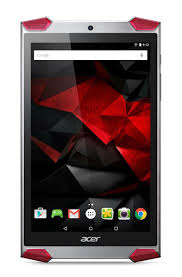
PREDATOR 8 GT-810-14M4 - Tablette de jeu ACER - Notice d'utilisation et mode d'emploi gratuit
Retrouvez gratuitement la notice de l'appareil PREDATOR 8 GT-810-14M4 ACER au format PDF.


| Système d'exploitation | Android 5.1 (Lollipop) |
| Processeur (CPU) | Intel Atom x7-Z8700 quad-core, jusqu'à 2,4 GHz |
| Mémoire RAM | 2 Go |
| Stockage interne | 32 Go |
| Extension mémoire | microSDXC (slot dédié) |
| Ecran | 8 pouces IPS LCD |
| Résolution écran | 1 920 x 1 200 pixels (~283 ppp, 16:10) |
| Caméra arrière | 5 Mpx, vidéo Full HD 1080p a 30 i/s |
| Caméra frontale | 2 Mpx |
| Batterie | 4 420 mAh Li-Po non amovible |
| Autonomie déclarée | Jusqu'à 8 h 30 |
| Wi-Fi | 802.11 a/b/g/n (2,4 GHz et 5 GHz) |
| Bluetooth | 4.0 (A2DP, LE) |
| Port de charge / données | microUSB 2.0 (compatible OTG) |
| Audio | 4 haut-parleurs stéréo + jack 3,5 mm |
| Dimensions | 217,9 x 127 x 8,6 mm |
| Poids | 353,8 g |
| Couleur | Noir |
FOIRE AUX QUESTIONS - PREDATOR 8 GT-810-14M4 ACER
En cas de blocage total, maintenez Volume bas + Bouton d'alimentation pour accéder au mode recovery et lancer la réinitialisation.
Questions des utilisateurs sur PREDATOR 8 GT-810-14M4 ACER
0 question sur cet appareil. Repondez a celles que vous connaissez ou posez la votre.
Poser une nouvelle question sur cet appareil
Téléchargez la notice de votre Tablette de jeu au format PDF gratuitement ! Retrouvez votre notice PREDATOR 8 GT-810-14M4 - ACER et reprennez votre appareil électronique en main. Sur cette page sont publiés tous les documents nécessaires à l'utilisation de votre appareil PREDATOR 8 GT-810-14M4 de la marque ACER.
MODE D'EMPLOI PREDATOR 8 GT-810-14M4 ACER
Manuel d'utilisation
© 2015 Tous droits réservés.
Manuel d'utilisation du Predator 8
Modèle : GT-810
Numéro de modèle réglementaire : A5002
Cette révision : octobre 2015
Inscrivez-vous pour obtenir un Acer ID et profitez de nombreux avantages
Ouvrez le portail Acer à partir de l'écran de démarrage pour vous inscrire et obtenir un Acer ID, ou connectez-vous si vous possédez déjà un Acer ID.
Trois bonnes raisons d'obtenir un Acer ID :
- Créez votre propre cloud grâce à Acer BYOC.
- Recevez les offres et les informations les plus récentes sur nos produits.
- Enregistrez votre appareil pour bénéficier du service de garantie.
Pour plus d'informations, veuillez visiter le site Web AcerCloud :
Ce manuel contient des informations propriétaires protégées par des droits d'auteur. Les informations contenues dans le présent manuel peuvent être modifiées sans avis préalable. Les images contenues dans le présent manuel sont fournies pour référence uniquement et peuvent contenir des informations ou fonctionnalités qui ne s'appliquent pas à votre ordinateur. Acer Group ne pourrait en aucun cas être tenu responsable des erreurs ou omissions techniques ou éditoriales susceptibles d'apparaître dans le présent manuel.
Numéro de modèle :
Numéro de série :
Date d'achat :
Lieu d'achat :
TABLE DES MATIÈRES
Pour commencer 4
Caractéristiques et fonctions 4
Contenu de la boîte 4
Apprendre à connaître votre tablette 5
Allumer l'appareil pour la première fois 6
Charger votre tablette 8
Assembler l'adaptateur secteur...... 8
Utiliser votre tablette 10
Utiliser l'écran tactile 10
L'écran d'accueil 10
Le clavier de l'écran 19
Éditer le texte 20
Arrêter votre tablette 22
Connecter des périphériques à votre tablette 23
Brancher au secteur 23
Insérer une carte microSD 23
Transférer les fichiers entre votre tablette et un PC 23
Connecter un appareil Bluetooth 24
Accessoires 25
Se connecter 26
Gérer les connexions Wi-Fi 26
Naviguer sur Internet 26
Configurer l'application E-mail 28
Services Google 28
Écouter de la musique 33
Lecture multimédia 33
Gérer les personnes et les contacts 35
Utiliser l'appareil photo et le caméscope 38
Icônes et indicateurs de l'appareil photo/du caméscope 38
Paramètres 39
Prendre une photo 39
Enregistrer une vidéo 40
Formats compatibles 40
Sans fil et réseaux 41
Périphérique 43
Personnel 45
Système 46
Mettre à jour le système d'exploitation de votre tablette... 47
Réinitialiser votre tablette 48
FAQ et dépannage 49
Autres sources d'aide 52
Caractéristiques techniques 53
Recommandations pour une utilisation de la batterie en toute sécurité 56
Contrat de licence utilisateur final 58
POUR COMMENCER
Caractéristiques et fonctions
Votre nouvelle tablette offre des fonctionnalités multimédia et de divertissement de premier plan, faciles d'accès. Vous pouvez :
· vous connecter à Internet via Wi-Fi ; · consulter votre courrier électronique même en déplacement ; · rester en contact avec vos amis via vos Contacts et les applis de réseaux sociaux.
Contenu de la boîte
Votre nouvelle tablette est livrée dans une boîte de protection. Ouvrez soigneusement la boîte et déballez les composants. Si un des composants suivants manque ou est endommagé, contactez immédiatement le revendeur :
- Tablette Predator
- Configuration du produit et informations de sécurité
- Câble USB Adaptateur secteur
- Carte de garantie

Remarque
Avant d'utiliser une première fois votre tablette, vous devez la charger pendant au moins quatre heures. Après cela, vous pouvez recharger la batterie selon vos besoins.

Remarque
Si la batterie est déchargée depuis longtemps, rechargez-la pendant au moins 30 minutes grâce à l'adaptateur. Un port USB ne fournit pas une alimentation suffisante.
Apprendre à connaître votre tablette
Présentation
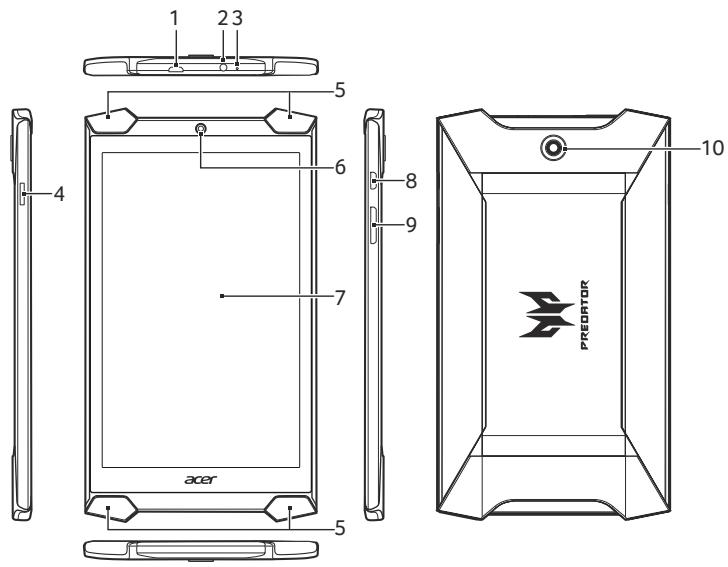
| N° | Élément | Description |
| 1 | Port micro USB (escape) | Se connecte à un ordinateur via un cable USB. Sert également de port de charge pour l'adaptateur secteur. Pour plus d'informations, voir Charger votre tablette à la page 8. |
| 2 | Prise casque 3,5 mm | Se connecte aux casques stéréo. |
| 3 | Microphone | Reçoit l'audio pour les chats vidéo et les appeals Internet. |
| 4 | Lecteur de carte microSD | Insérez une carte microSD dans le connecteur. |
| 5 | Haut-parleurs | Sortie sonore. |
| 6 | Appareil photo avant | Un apparueil photo 2 mégapixels pour les chats vidéo et la prise d'autoportraits. |
| 7 | Écran tactile | Écran LCD LED rétro-étraire, 8", 1920 x 1200 pixels. |
| 8 | Bouton d'alimentation | Appuyez longuement pour allumer la tablette, appuyez brièvement pour éteindre l'écran ou passer en mode veille ; appuyez et maintenez pour éteindre la tablette. |
| 9 | Touché de contrôle du volume | Permet d'augmenter et de diminuer le volume de la tablette. |
| 10 | Appareil photo arrière | Un apparéil photo 5 mégapixels pour prendre des images haute résolution. |
Allumer l'appareil pour la première fois
Pour allumer votre tablette, appuyez sur le bouton d'alimentation en le maintenant enfoncé jusqu'à ce que vous voyiez le logo Acer. Attendez un moment que votre tablette démarre. Vous devrez répondre à quelques questions avant de pouvoir utiliser la tablette.
Pour commencer, appuyez et sélectionnez votre langue, puis appuyez sur la flèche. Suivez le reste des instructions au fur et à mesure qu'elles s'affichent.
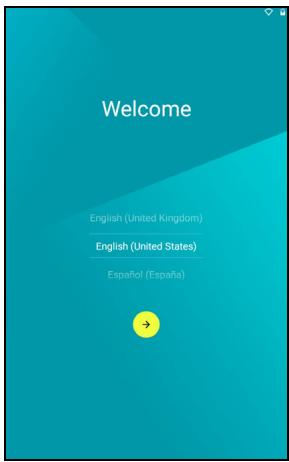
Si l'écran de votre tablette s'éteint, il est entré en mode veille. Appuyez brièvement sur le bouton d'alimentation pour la réveiller. Pour plus d'informations, voir Réveiller votre tablette à la page 21.
Se connecter à un compte Google ou en créer un
Si vous avez accès à Internet, votre tablette vous permet de synchroniser les informations avec un compte Google.
Au cours du processus de démarrage, vous pouvez créer un compte ou vous y connecter. Ce compte sera utilisé pour synchroniser votre liste de contacts, votre messagerie, l'agenda et d'autres informations. Si vous ne possédez pas encore l'accès Internet, ou que vous ne pouvez pas utiliser cette fonction, appuyez sur Ignorer.

Important
Vous devez vous connecter à un compte Google pour utiliser Gmail, Hangouts, Google Agenda et d'autres applications Google, pour télécharger des applis depuis Google Play, pour sauvegarder vos paramètres sur les serveurs Google et pour profiter des autres services Google sur votre tablette.
Si vous souhaitez restaurer les paramètres existants d'un autre appareil qui utilisait Android 2.0 (ou version ultérieure), vous devez vous connecter à votre compte Google lors de la configuration. Si vous attendez la fin de la configuration, vos paramètres ne seront pas restaurés.
Si vous avez plusieurs comptes Google, tels que des comptes séparés pour les contacts personnels et professionnels, vous pouvez y accéder et les synchroniser depuis la section Paramètres du compte. Voir Plusieurs comptes Google à la page 46
CHARGER VOTRE TABLETTE
Assembler l'adaptateur secteur
Votre tablette vous est livrée avec l'un de ces deux types d'adaptateurs secteur USB : un adaptateur à fiches fixes ou un adaptateur à fiches amovibles. Les deux types d'adaptateurs sont décrits dans ce manuel.
Adaptateur à fiches fixes
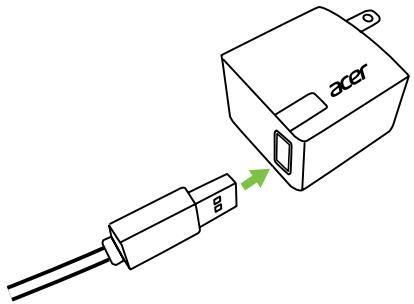
Les fiches USB et le transformateur de l'adaptateur forment un tout ne nécessitant aucun assemblage. Il vous suffit d'insérer l'extrémité la plus grosse du câble USB dans l'adaptateur (le connecteur s'insère dans un seul sens). Avec ce type d'adaptateur, vous ne pouvez pas retirer ni changer les fiches.
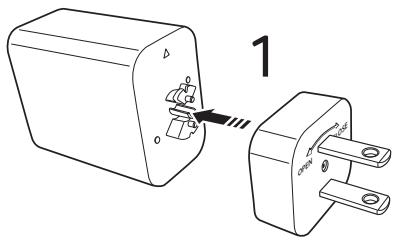
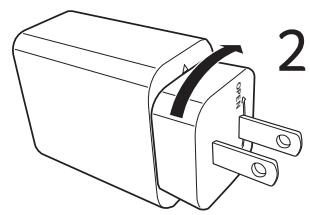
Adaptateur à fiches amovibles
Alignez les flèches indiquées sur le corps de l'adaptateur avec les flèches indiquées sur la tête amovible. Insérez la tête sur le corps de l'adaptateur et tournez-la en direction du mot « CLOSE » (Fermer) imprimé sur la tête jusqu'à ce qu'elle s'enclenche. Il vous suffit d'insérer l'extrémité la plus grosse du câble USB dans l'adaptateur (le connecteur s'insère dans un seul sens).
Connecter l'alimentation
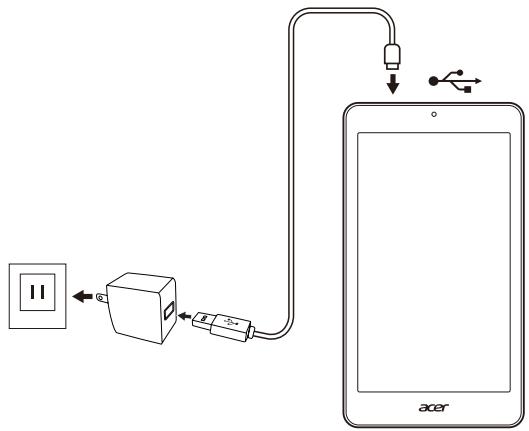
Branchez le connecteur d'alimentation à votre tablette, puis branchez l'adaptateur secteur à une prise secteur.

Danger
Utilisez uniquement un adaptateur secteur approuvé par Acer pour charger votre appareil.

Remarque
Il est normal que la surface de la tablette devienne chaude pendant le chargement ou de longues périodes d'utilisation.
UTILISER VOTRE TABLETTE
Utiliser l'écran tactile
Votre tablette utilise un écran tactile pour sélectionner les éléments et saisir les informations. Utilisez votre doigt pour appuyer sur l'écran.
Appuyer : touchez l'écran une fois pour ouvrir les éléments et sélectionner les options.
Glisser : maintenez votre doigt sur l'écran et faites-le glisser pour sélectionner du texte ou des images.
Appuyer longuement : appuyez longuement sur un élément pour afficher une liste d'actions disponibles pour cet élément. Appuyez sur l'action que vous souhaitez exécuter dans le menu contextuel qui s'affiche.
Défiler : pour défiler vers le haut et le bas de l'écran, faites glisser votre doigt vers le haut ou le bas de l'écran dans la direction dans laquelle vous souhaitez défiler.
L'écran d'accueil
Quand vous démarrez votre tablette ou que vous la réveillez depuis le mode d'économie d'énergie, l'écran d'accueil s'affiche. Cet écran vous permet d'accéder rapidement aux informations et aux commandes simples avec les widgets ou raccourcis vers les applications. Les widgets affichent des informations telles que l'heure et la météo, ou fournissent des commandes supplémentaires ou un accès direct aux applications. Certains ont été préinstallés sur votre tablette, et d'autres peuvent être téléchargés sur Google Play.
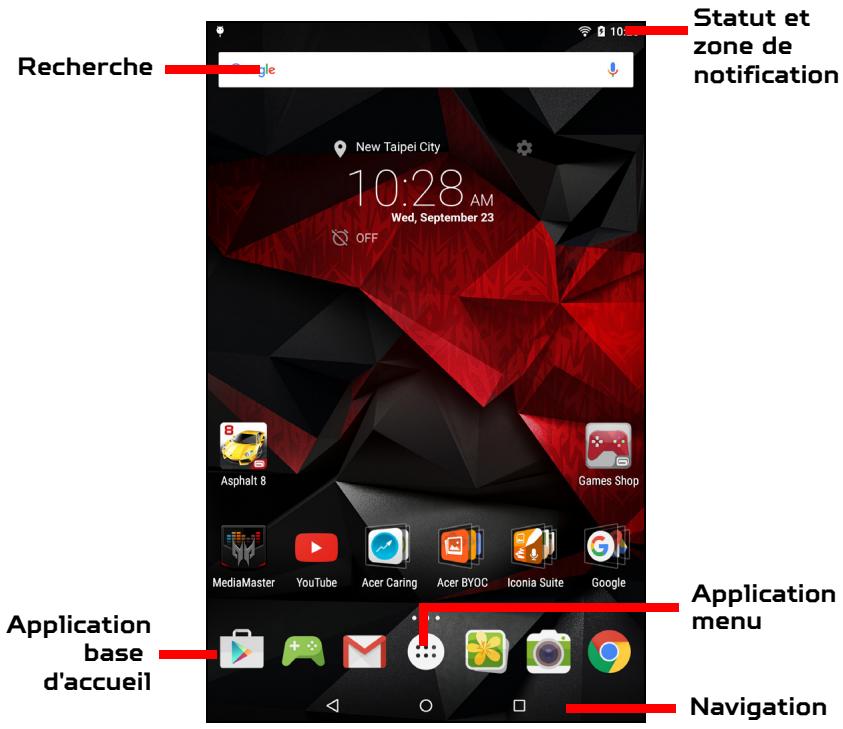
L'écran d'accueil comporte déjà des informations et commandes utiles.

Remarque
Les applications associées changent en fonction de la zone géographique et de la configuration.
Recherche
Pour rechercher des applications, des fichiers ou des informations Google sur Internet, appuyez sur l'icône Google.
Entrez simplement le texte que vous souhaitez trouver. Appuyez sur la flèche ou la touche Entrée pour faire une recherche sur Internet, ou appuyez sur un des fichiers, suggestions ou applications affichés dans la liste.
Vous pouvez également effectuer une recherche à l'aide de commandes vocales. Dites simplement « OK Google » suivi de l'objet de votre recherche. Les résultats s'affichent de la même manière que si vous aviez saisi les mots.
Afin de faire une recherche ou de naviguer sur Internet, vous devez être connecté à un réseau sans fil. Voir Se connecter à la page 26.
Pour filtrer les résultats de la recherche Web par actualités, images, etc., appuyez sur le contrôle de votre choix en bas de l'écran de résultats. La liste de filtres contient également une option Tablette qui recherche les termes dans votre appareil. Vous pouvez également décider ce que l'option Tablette doit rechercher. Après une recherche, appuyez sur l'icône Menu > Paramètres > Recherche tablette. Sélectionnez les éléments que vous souhaitez intégrer dans la recherche sur la tablette.
Recherche vocale
Si la recherche vocale est disponible, appuyez sur le microphone et formulez votre demande de recherche. Voir Recherche vocale à la page 29.
Navigation
Pour naviguer dans les menus et les options, trois icônes (ou plus) s'affichent dans le coin inférieur gauche.
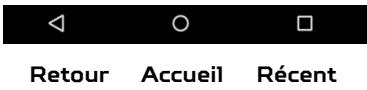
Retour
Appuyez sur cette icône pour aller à la page précédente, ou remonter d'un niveau dans un menu. Cette icône peut être remplacée par l'icône masquer dans certains cas (comme lorsque le clavier ou la liste des applications récentes est affiché).
Accueil
Appuyez sur cette icône pour aller directement à l'écran d'accueil.
Récent
Appuyez sur cette icône pour voir les applications ouvertes récemment. Appuyez sur une application pour l'ouvrir. Appuyez n'importe où sur l'écran pour revenir à l'écran d'accueil.
L'écran d'accueil étendu
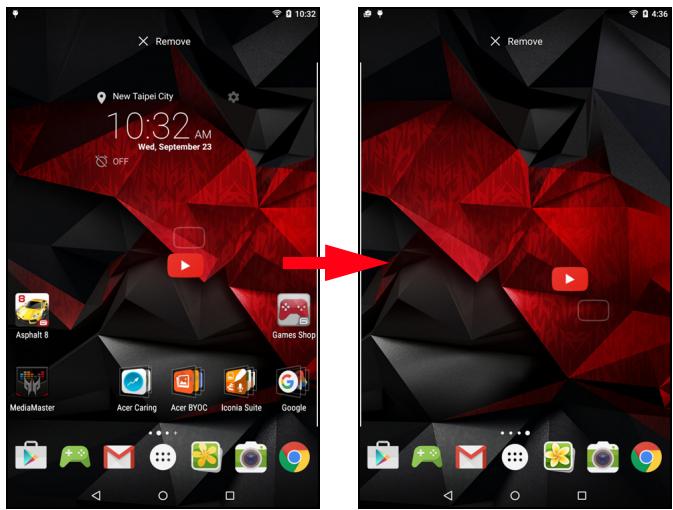
Vous pouvez agrandir l'écran d'accueil afin d'avoir plus de place pour ajouter des widgets ou organiser les raccourcis. Pour ce faire, vous devez ajouter une appli ou un widget. Voir Ajouter une application à un écran d'accueil à la page 14 et Ajouter ou supprimer des raccourcis ou widgets à la page 17.

Remarque
Si vous retirez tous les widgets et applis d'un écran d'accueil étendu, ce dernier disparaît également.
Le menu Applications
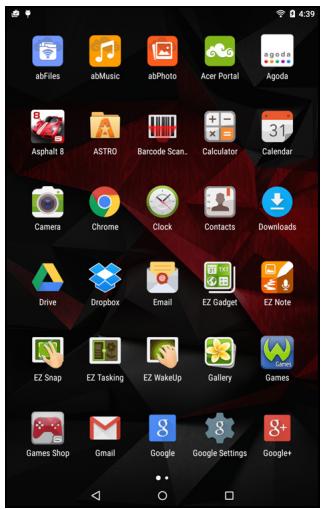
Pour accéder au menu Applications, appuyez sur l'icône au centre de la base d'accueil des applications. Le menu Applications affiche les applications disponibles sur votre tablette.
Les applications sont affichées par ordre alphabétique. Balayez vers la gauche pour voir plus d'applications. Voir Personnaliser l'écran d'accueil à la page 17.
Appuyez sur l'icône Play Store pour ouvrir Google Play.
Ajouter une application à un écran d'accueil
Ouvrez le menu Applications et appuyez longuement sur une application que vous souhaitez ajouter à l'écran d'accueil. Relevez votre doigt pour placer l'application. Procédez comme suit pour placer l'application sur un écran d'accueil étendu :
- Faites glisser votre doigt vers le côté droit de l'écran.
a. Maintenez votre doigt sur l'application jusqu'à atteindre l'écran d'accueil choisi. b. Sinon, maintenez votre doigt sur l'application et déplacez-la par-dessus tous les écrans d'accueil étendus jusqu'à en créer un nouveau.
2. Relevez votre doigt pour placer l'application.
Pour ajouter un widget, consultez la section Ajouter ou supprimer des raccourcis ou widgets à la page 17.
Zone de statut et de notification
Les icônes de statut et de notification sont représentées en haut de l'écran. La zone supérieure droite affiche différentes informations, telles que l'heure, l'état de la batterie et la connectivité. La zone supérieure gauche affiche des icônes d'événements, tels qu'un nouveau message.
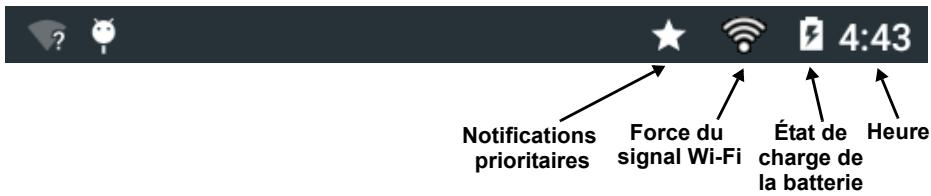
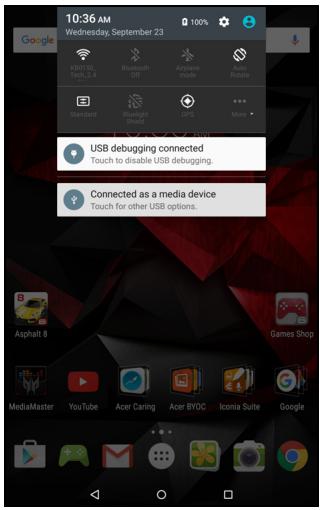
Balayez l'écran vers le bas depuis le haut pour afficher les détails de la notification tels que les téléchargements en cours, les commandes multimédia telles que « lecture/pause » et « piste suivante » quand une lecture est en cours, ainsi que les Paramètres rapides.
Notifications prioritaires
Lorsque les notifications prioritaires sont activées, les notifications que vous avez définies comme étant importantes s'affichent en haut de l'écran de notifications [même lorsque le son des notifications est désactivé]. Vous pouvez définir précisément les paramètres des notifications prioritaires en ouvrant le menu Applications et en appuyant sur Paramètres > Son et notification > Interruptions.
Icônes des paramètres rapides
| Icône | Nom | Description |
| ↑ | Mode avion | Appuyez pour activer ou désactiver le mode avion. Lorsque ce mode est activé, toute connectivité sans fil est désactivée. |
| ◇ | Rotation automatique | Appuyez pour activer ou désactiver la rotation automatique de l'écran. |
| ¶ | Bluetooth | Appuyez pour activer ou désactiver Bluetooth. Appuyez longuement pour afficher les paramètres Bluetooth. |
| 图 | Predator MediaMaster | Appuyez pour parcourir l'écran Predator MediaMaster et les paramètres audio prédéfinis : Standard, Album, Movie [Film] ou Game [Jeu]. |
| GPS | GPS | Appuyez pour activer ou désactiver le service de localisation de votre périphérique. Appuyez longuement pour afficher les paramètres du service de localisation. |
| 滤 | Filtre de luminière bleue | Active ou désactive la réduction de lumière bleue. Vous pouvez réduire votre fatigue oculaire grâce au contrôle de luminière bleue. |
| Wi-Fi | Wi-Fi | Appuyez pour activer ou désactiver le Wi-Fi [les vagues indiquent la force du signal]. Les petites flèches dirigées vers le haut et le bas indiquent respectivement que des informations sont transmises ou reçues. Appuyez longuement pour afficher les paramètres Wi-Fi. |
Personnaliser l'écran d'accueil

Remarque
Si la batterie devient trop chaude, vous recevrez une notification vous conseillant d'éteindre l'appareil. Si vous ne l'éteignez pas, il s'éteindra automatiquement.
Vous pouvez personnaliser votre écran d'accueil en ajoutant ou supprimant les raccourcis ou widgets des applications, et en changeant le fond d'écran.
Ajouter ou supprimer des raccourcis ou widgets
Pour ajouter des widgets, appuyez longuement sur un espace libre de l'écran d'accueil.
Appuyez sur WIDGETS pour voir les petites applications et liens (comme des raccourcis personnalisés, des contacts ou des signets) que vous pouvez ajouter à un écran d'accueil. Les widgets sont de petites applications qui affichent des informations constamment mises à jour, ou des raccourcis rapides vers des applications ou des fonctions spéciales.
Pour déplacer un widget vers l'écran d'accueil, appuyez sur l'élément jusqu'à ce qu'il soit sélectionné. L'écran d'accueil s'ouvrira. Faites glisser l'élément vers n'importe quelle zone libre de l'écran. Pour afficher des informations sur le widget, faites-le glisser vers App info (Informations d'application) en haut de l'écran.
Pour placer un widget sur un écran d'accueil étendu, procédez comme suit :
- Faites glisser votre doigt vers le côté droit de l'écran.
a. Maintenez votre doigt sur le widget jusqu'à l'avoir placé sur l'écran d'accueil souhaité. b. Sinon, maintenez votre doigt sur l'appli et déplacez-la par-dessus tous les écrans d'accueil étendus jusqu'à en créer un nouveau.
2. Relevez votre doigt pour placer le widget.
Supprimer un élément de l'écran d'accueil
Pour supprimer un élément de l'écran d'accueil, appuyez sur l'élément jusqu'à ce que l'option × Remove Supprimer apparaisse en haut de l'écran. Faites simplement glisser l'élément vers l'option Supprimer.
Changer le fond d'écran de l'écran d'accueil
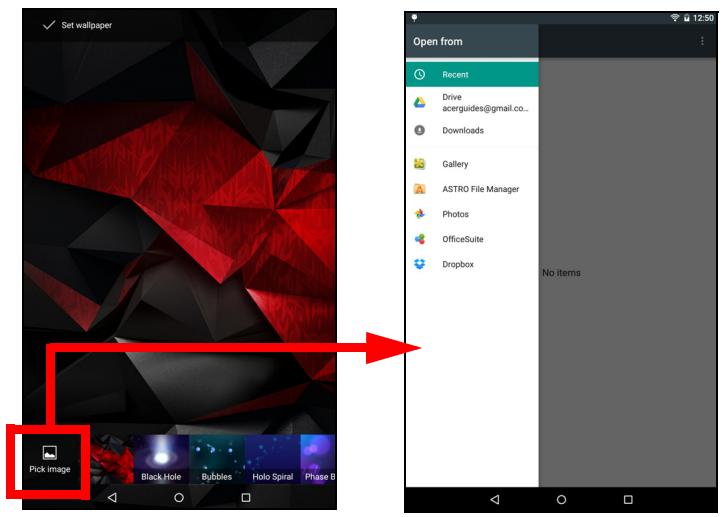
Appuyez longuement sur un espace libre de l'écran d'accueil et appuyez sur FONDS D'ÉCRAN. Pour choisir l'une des images d'arrière-plan présélectionnées, appuyez sur une image en bas de l'écran et appuyez sur Définir le fond d'écran.
Pour choisir une image à utiliser comme fond d'écran depuis un autre emplacement, appuyez sur Choisir une image. Appuyez ensuite sur l'icône Choisir une image pour afficher une liste d'emplacements contenant des images, tels que Google Drive, la galerie, Dropbox, etc. Une fois que vous avez choisi votre image de fond d'écran, appuyez sur Définir le fond d'écran.
Le clavier de l'écran
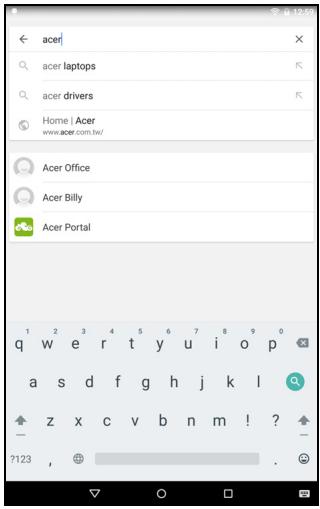
Lorsque vous appuyez dans une zone de saisie de texte, un clavier s'affiche à l'écran. Appuyez simplement sur les touches pour saisir le texte.
Appuyez sur le bouton ?123 pour afficher les chiffres et les caractères spéciaux, puis sur la touche ~[< pour plus d'options. Appuyez longuement sur une touche pour sélectionner d'autres caractères (si disponibles pour cette touche), tels que des lettres accentuées ou symboles en rapport.

Remarque
La disposition du clavier (et de certaines icônes) varie légèrement, selon l'application et les informations requises.
Changer les paramètres du clavier Google
Pour utiliser une autre langue pour le clavier ou modifier les paramètres, ouvrez le menu Applications et appuyez sur Paramètres. Appuyez sur Langue et saisie et sous Clavier et méthodes de saisie, appuyez sur l'option que vous souhaitez modifier.
Texte prédictif ou autocorrection
Le clavier Google peut offrir une saisie de texte prédictive. Lorsque vous tapez les lettres d'un mot, une sélection de mots s'affiche au-dessus du clavier. Ces mots correspondent à la série des lettres tapées ou s'en rapprochent étroitement, pour tenir compte d'erreurs possibles. La liste de mots change après chaque appui de touche. Si le mot que vous voulez saisir s'affiche, vous pouvez appuyer dessus pour l'insérer dans le texte.
Pour activer ou désactiver le texte prédictif avec le clavier Google, ouvrez le menu Applications et appuyez sur Paramètres. Appuyez sur Langue et saisie et sous Clavier et méthodes de saisie, appuyez sur Clavier Google > Correction de texte. Appuyez sur Afficher les suggestions de correction pour activer ou désactiver cette fonction. Appuyez sur Autocorrection et sélectionnez l'une des options pour définir le niveau d'autocorrection du clavier.

Remarque
Le texte prédictif et l'autocorrection ne sont pas pris en charge par toutes les applications.
Éditer le texte
Vous pouvez sélectionner et modifier le texte dans certaines applications, comme le texte que vous avez entré dans un champ de texte. Le texte sélectionné peut être coupé ou copié et plus tard collé dans la même application, ou dans une application différente.

Remarque
Certaines applications peuvent ne pas prendre en charge la sélection du texte, ou seulement la prendre en charge dans certaines zones. D'autres applications offrent des commandes spécialisées pour sélectionner du texte.
Sélectionner le texte
Pour sélectionner le texte que vous voulez couper, copier, supprimer ou remplacer :
- 1. Appuyez sur le texte que vous souhaitez sélectionner. Si vous pouvez sélectionner ce texte, un curseur est inséré sous le texte. 2. Appuyez longuement sur le texte ou mot que vous souhaitez sélectionner. Le texte sélectionné est en surbrillance, avec un délimiteur à chaque extrémité de la sélection.
3. Faites glisser l'un des délimiteurs pour agrandir ou réduire la quantité de texte sélectionné, ou appuyez sur SÉLECTIONNER TOUT. 4. Pour couper ou copier le texte, appuyez sur le bouton COUPER ou COPIER.
Insérer du texte
Pour saisir du nouveau texte ou ajouter du texte que vous avez copié :
- 1. Appuyez là où vous souhaitez insérer le texte. Si vous pouvez sélectionner ce texte, un curseur est inséré sous le texte. Pour remplacer un mot, appuyez deux fois dessus. Dans les deux cas, si vous venez de copier du texte, un bouton COLLER apparaît. 2. Si le curseur n'est pas dans la position désirée, il suffit de le faire glisser vers la position correcte.
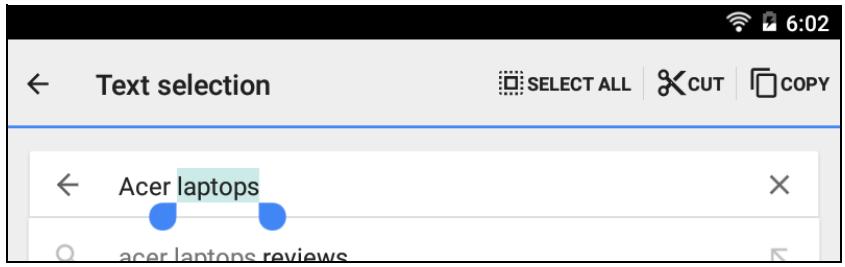
3. Modifiez le texte en saisissant ou en supprimant du texte, ou en appuyant sur le bouton COLLER.
Réveiller votre tablette
Si l'écran est éteint et que la tablette ne réagit pas à un appui sur l'écran, cette dernière a été verrouillée et est en mode veille.
Pour réactiver votre tablette, appuyez sur le bouton d'alimentation. Votre tablette affichera l'écran de verrouillage. Pour déverrouiller l'écran, appuyez sur le bouton de verrouillage et suivez le verrou vers le côté droit du cercle.
Options de sécurité
Pour plus de sécurité, vous pouvez définir un code ou un nombre qui doit être saisi pour accéder à la tablette, comme un schéma de déverrouillage [un ensemble de points qui doivent être appuyés dans le bon ordre]. Ouvrez le menu Applications et appuyez sur Paramètres > Sécurité > Verrouillage de l'écran. Si vous oubliez votre schéma de déverrouillage, veuillez vous reporter à Schéma de déverrouillage à la page 51.
Arrêter votre tablette
Si vous n'allez pas utiliser votre tablette pendant une longue période, éteignez-la pour économiser la batterie. Pour éteindre votre tablette [même quand elle est verrouillée], appuyez pendant une seconde sur le bouton d'alimentation jusqu'à ce qu'un menu s'affiche. Appuyez sur Éteindre et confirmez l'arrêt. Pour forcer l'arrêt, maintenez le bouton d'alimentation enfoncé jusqu'à ce que la tablette s'éteigne (au bout d'environ quatre secondes).
CONNECTER DES PÉRIPHÉRIQUES À VOTRE TABLETTE
Brancher au secteur
Voir Charger votre tablette à la page 8
Insérer une carte microSD
Vous pouvez installer une carte microSD dans l'emplacement prévu sur le côté gauche de l'appareil afin d'augmenter son espace de stockage. Assurez-vous que la carte microSD est insérée entièrement dans le logement de carte.

Remarque
Votre tablette prend uniquement en charge les cartes microSD qui utilisent les systèmes de fichiers FAT et FAT32.
Pour vérifier la capacité de votre carte, ouvrez le menu Applications et appuyez sur Paramètres > Stockage. La capacité de votre carte actuelle est indiquée sous Carte SD.
Transférer les fichiers entre votre tablette et un PC
Votre tablette et tous les périphériques de stockage connectés peuvent être accédés depuis un PC avec une connexion USB.
Connecter à un PC comme périphérique de stockage USB
Si vous souhaitez transférer des informations entre votre appareil et votre ordinateur (carte microSD ou mémoire interne de votre appareil), vous pouvez connecter votre appareil à l'ordinateur à l'aide du câble USB fourni.
- 1. Branchez le câble de synchronisation USB sur le connecteur micro-USB de votre appareil. 2. Branchez le connecteur USB client sur un port USB de votre ordinateur.
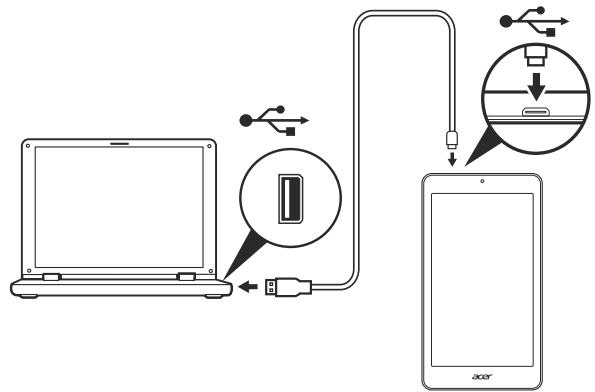
- Balayez l'écran vers le bas à partir du haut de l'écran pour afficher la zone de notification, puis appuyez sur « Connecté en tant que périphérique multimédia ». Vous pouvez alors choisir entre l'option par défaut « Périphérique multimédia (MTP) » ou « Appareil photo (PTP) ».
Votre appareil est désormais accessible en tant que lecteur via l'explorateur de fichiers de votre ordinateur.
Connecter un appareil Bluetooth
Pour connecter un appareil Bluetooth, vous devez d'abord associer les appareils. Pour ce faire, suivez les instructions ci-dessous :
- 1. Ouvrez le menu Application et appuyez sur Paramètres, puis sous Sans fil et réseaux appuyez sur Bluetooth. 2. Activez la fonction Bluetooth : la tablette recherche instantanément des appareils Bluetooth à proximité. 3. Appuyez sur l'appareil que vous souhaitez connecter et suivez les instructions qui s'affichent à l'écran.
Après la première association des appareils, vous devez simplement vérifier que la fonction Bluetooth de votre tablette est activée et que l'appareil est allumé pour pouvoir les connecter. Pour en savoir plus sur la connexion avec un autre appareil Bluetooth, consultez les instructions d'utilisation de l'appareil.
Seuls les casques stéréo A2DP (lecture seulement, sans microphone) sont pris en charge.

Remarque
Pensez à vérifier si des mises à jour du logiciel de la tablette sont disponibles : elles ajouteront peut-être la prise en charge d'appareils Bluetooth supplémentaires. Pour cela, ouvrez le menu Application, appuyez sur Paramètres > À propos de la tablette > Mises à jour système > Vérifier maintenant.
Accessoires
Pour une liste complète des accessoires, visitez store.acer.com.
SE CONNECTER
Gérer les connexions Wi-Fi
Si vous ne vous êtes pas connecté à un réseau Wi-Fi lors du premier démarrage de votre tablette ou si vous voulez vous connecter à un autre réseau, ouvrez le menu Applications et appuyez sur Paramètres > Wi-Fi pour gérer vos paramètres de connexion. Vous pouvez également balayer l'écran du haut vers le bas avec deux doigts, puis appuyer sur le bouton Wi-Fi pour activer ou désactiver la connexion Wi-Fi.
Si le Wi-Fi n'est pas activé, appuyez sur l'icône Wi-Fi pour passer sur Activé et attendez que votre tablette détecte les réseaux à proximité. Appuyez sur le nom de votre réseau et entrez un mot de passe de sécurité, si nécessaire.
Naviguer sur Internet
Afin de naviguer sur Internet avec votre tablette, vous devez être connecté à un réseau avec une connexion à Internet.
Utiliser le navigateur
Pour commencer à naviguer, appuyez sur l'icône Chrome sur l'écran d'accueil, ou ouvrez le menu Applications et appuyez sur Chrome. Pour entrer l'adresse d'un site Web, appuyez sur la zone d'adresse en haut de la page. Entrez l'adresse de la page Web en utilisant le clavier et appuyez sur →
Pour passer à la page précédente ou suivante dans votre historique de navigation, appuyez sur les icônes en forme de flèches. Pour régler les paramètres du navigateur
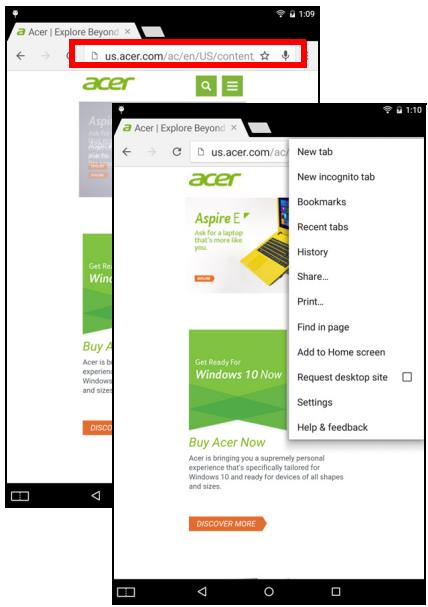
ou effectuer d'autres tâches, appuyez sur l'icône Menu.
Dans Chrome, vous pouvez ouvrir plusieurs onglets. Quand une page est ouverte, appuyez sur le petit bouton Nouvel onglet. Appuyez simplement sur l'un des onglets ouverts en haut de l'écran pour changer de page.
Nouvel onglet
Configurer l'application E-mail
L'application E-mail vous permet d'accéder à votre courrier électronique de la plupart des fournisseurs de messagerie. La plupart des comptes peuvent être configurés en deux étapes. Ouvrez le menu Applications puis appuyez sur E-mail pour commencer à configurer l'accès à votre messagerie électronique.
Saisissez votre adresse électronique et appuyez sur Configuration manuelle pour saisir les paramètres manuellement ou appuyez sur Suivant pour terminer le processus de configuration.
La fonction de boîte de réception combinée de votre tablette permet de consulter les messages électroniques de plusieurs comptes dans une seule boîte de réception.
Services Google

Remarque
Les applications peuvent ne pas être disponibles dans tous les pays et toutes les régions.
Vous devez activer un compte Google avant de pouvoir utiliser les services Google. La première fois que vous accédez aux services Google, vous devez lire et accepter les Conditions d'utilisation.
Le contenu et la conception de Google Play varient selon la région. Par exemple, dans certaines régions, vous pouvez aussi rechercher et acheter des films, des livres, des magazines ou de la musique. Les mises à jour peuvent ajouter de nouvelles catégories ou changer la façon de naviguer sur Google Play à tout moment.
Configurer votre messagerie Google
- Assurez-vous que votre tablette est connectée à Internet.
- Ouvrez le menu Applications et appuyez sur Gmail.
Si vous n'avez pas entré d'adresse de compte Gmail et de mot de passe lorsque vous avez démarré votre tablette pour la première fois, suivez les instructions.
Composer un message électronique
- Assurez-vous que votre tablette est connectée à Internet.
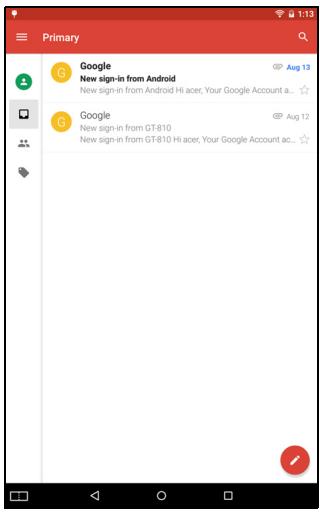
- Ouvrez le menu Applications, puis appuyez sur Gmail. 3. Appuyez sur
- Entrez les adresses de messagerie des destinataires, l'objet et le message.
- Quand vous avez fini de composer votre message, appuyez sur .
Recherche vocale

Remarque
La recherche vocale n'est disponible que dans certaines régions.
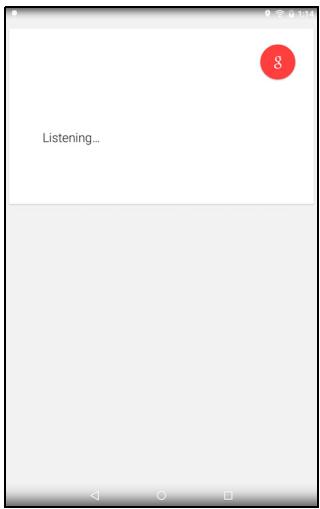
Avec les actions vocales, vous pouvez envoyer des messages électroniques, trouver un itinéraire vers une adresse spécifique, faire une recherche sur Internet et même vous envoyer une note en parlant tout simplement. Depuis l'écran d'accueil, appuyez sur l'icône de microphone dans le widget Search [Recherche] pour lancer une recherche vocale. Lorsque l'invite Listening... (Écoute en cours...) s'affiche, formulez votre commande ou requête.
Play Store
Appuyez sur Play Store depuis l'écran d'accueil ou le menu Applications pour ouvrir Google Play. Ici, vous pouvez obtenir divers programmes additionnels et applications pour améliorer les fonctionnalités de votre tablette.
Vous pouvez parcourir Google Play par catégorie ou appuyer sur l'icône de recherche pour rechercher une application spécifique.
Pour la meilleure expérience utilisateur, il vous est conseillé de ne pas télécharger des applications qui utilisent du graphisme 3D.
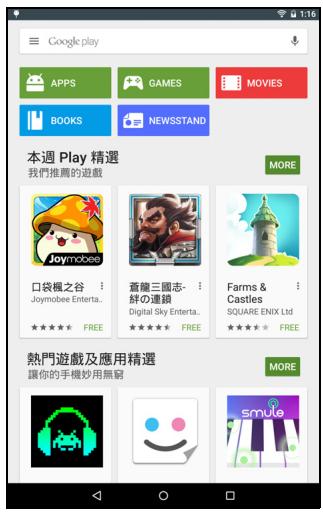
Lorsque vous avez sélectionné une application, appuyez sur le bouton Installer pour télécharger et installer l'application. Vous serez informé des services [informations de contact, accès sans fil, GPS, etc.] auxquels l'application doit accéder afin de fonctionner correctement. Si aucun de ces services ne semble inhabituel, appuyez sur ACCEPTER pour continuer l'installation.
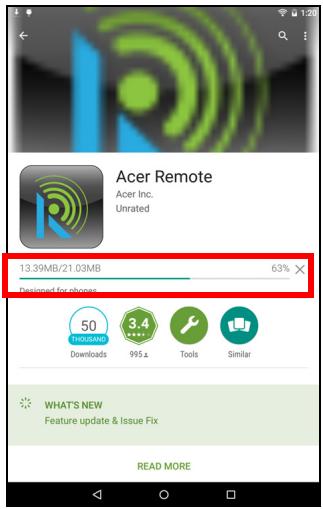
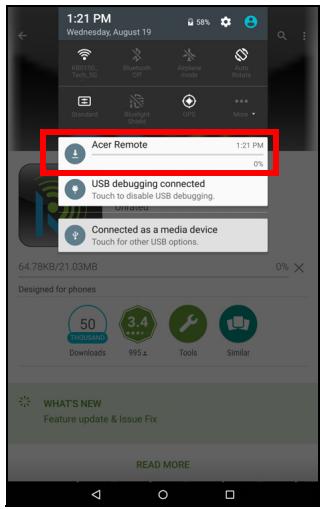
Vous pouvez consulter la progression du téléchargement à la fois dans la page de l'appli et dans la zone de notification de votre appareil.

Important
Certaines applications peuvent nécessiter un paiement avant que vous puissiez les télécharger. Vous aurez besoin d'un compte Google Wallet pour payer ces applications.
Utiliser les applications téléchargées
Une fois une application téléchargée et installée, vous pourrez la trouver dans la section Applis du menu Applications.
Certaines applications fournissent à la fois une appli et un widget, ou ne fournissent qu'un widget (sans icône d'application). Voir Personnaliser l'écran d'accueil à la page 17.
Désinstaller les applications téléchargées
Une fois que vous avez téléchargé et installé une application, vous pouvez la désinstaller en ouvrant le menu Applications et en appuyant sur Paramètres > Applis. Faites glisser jusqu'à la section TÉLÉCHARGÉ, appuyez sur l'application que vous souhaitez désinstaller puis appuyez sur Désinstaller. Supprimer une icône d'application de l'écran d'accueil supprime uniquement le raccourci.
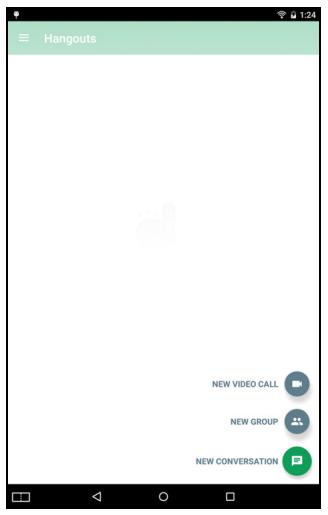
Google Hangouts
Appuyez sur Hangouts depuis le menu Applications pour ouvrir Google Hangouts. Appuyez sur l'icône + dans le coin inférieur droit de l'écran pour démarrer une nouvelle conversation, puis sélectionnez dans la liste le type de conversation souhaité. La liste de vos contacts apparaît ensuite. Appuyez sur un contact pour ouvrir une session de chat.
ÉCOUTER DE LA MUSIQUE
Lecture multimédia
Votre tablette est équipée d'une multitude de programmes que vous pouvez utiliser pour apprécier le contenu multimédia.

Remarque
La disponibilité de Google Play Music varie selon la région. Par exemple, dans certaines régions, Google Play Music peut servir de stockage dans le cloud pour votre bibliothèque musicale personnelle pour vous permettre d'y accéder sur tous vos périphériques. Des mises à jour peuvent modifier à tout moment l'accès à ces applications multimédias.
Lire la musique
Utilisez Play Music (Lire la musique) pour écouter de la musique et autres fichiers audio que vous pouvez télécharger ou copier depuis votre ordinateur, lecteur USB, périphérique de stockage USB, etc.
Ouvrez le menu Applications et appuyez sur Play Music [Lire la musique] pour ouvrir l'application.
Balayez l'écran depuis son bord gauche pour afficher le menu, qui contient une liste de vues, telles que Listen Now (Écouter maintenant), My Library (Ma bibliothèque) et Playlists (Listes de lecture) ainsi que les
options Settings [Paramètres], Help [Aide] et Send feedback [Envoyer un commentaire].
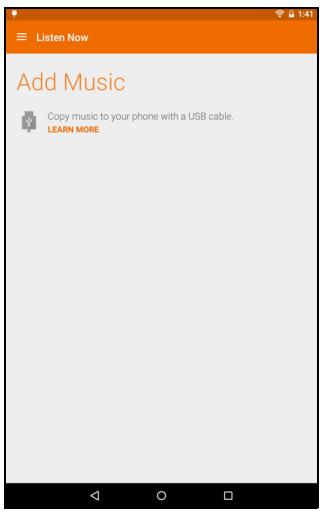
Les albums et les pistes disposent de leurs propres options de lecture. Vous pouvez y accéder en appuyant sur l'icône Menu
Vous pouvez retourner à la page d'accueil pendant la lecture de la musique. La piste en cours et les fonctions de base de contrôle de musique apparaissent dans la zone de notification. Voir Zone de statut et de notification à la page 15.
GÉRER LES PERSONNES ET LES CONTACTS
Votre tablette possède un répertoire vous permettant d'enregistrer les contacts dans la mémoire interne ou sur votre compte Google.
Appuyez sur Contacts depuis le menu Applications pour afficher vos contacts.
Si vous n'avez pas de contacts stockés sur votre tablette, vous pouvez synchroniser les contacts de votre compte Google, importer des contacts d'un fichier de contacts [vCard ou csv] ou ajouter un nouveau contact.
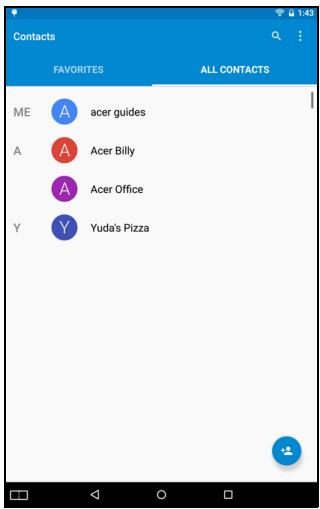
Si vous avez activé un compte Google qui comprend des contacts, ils seront synchronisés automatiquement. Voir Synchronisation à la page 45.
Importer des contacts
Appuyez sur le bouton Menu et sélectionnez Import/Export [Importer/Exporter]. Appuyez sur l'option qui décrit où vos contacts sont stockés. Quand les contacts sont trouvés, confirmez l'importation des contacts dans un nouveau groupe.
Ajouter un nouveau contact
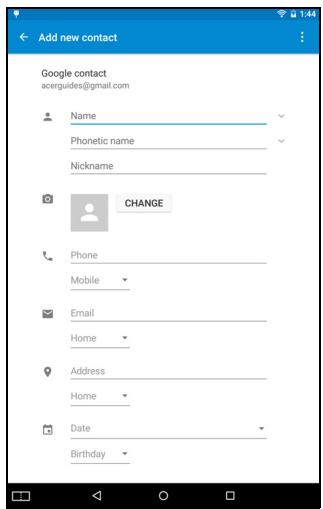
Appuyez sur pour ajouter un nouveau contact. Si vous avez plusieurs comptes, il vous sera demandé quel compte vous souhaitez utiliser pour stocker le contact. Le contact sera synchronisé avec ce compte.
Vous pouvez maintenant modifier l'entrée du nouveau contact. Stocker vos contacts dans votre liste de contacts Google vous permet de stocker des informations supplémentaires telles que : adresse, dates spéciales, groupes, notes, surnom, site Web, relation, etc.
Modifier un contact
Si vous avez ouvert un nouveau contact, vous pouvez entrer des informations sur le contact. Pour modifier un contact existant, dans l'écran d'accueil, appuyez sur le contact dans la liste. Appuyez ensuite sur . Il vous suffit à présent d'appuyer sur un champ et de saisir les informations appropriées ou d'appuyer sur Add another field (Ajouter un autre champ) pour saisir des informations supplémentaires.
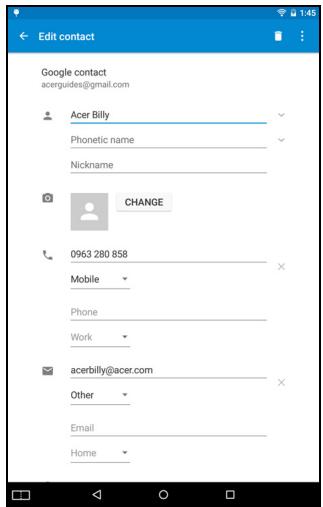

Remarque
Configurez chaque numéro de téléphone pour qu'il corresponde au type de réseau car ceci permet de déterminer certaines fonctions (certaines applications reconnaissent uniquement les numéros mobiles car elles exigent une fonction disponible uniquement sur un réseau mobile).
Modifier un contact sur votre ordinateur
Si vous avez synchronisé votre compte et vos contacts Google, vous pouvez utiliser votre ordinateur pour accéder à votre liste de contacts et la modifier. Ouvrez le navigateur Internet sur votre ordinateur et allez sur contacts.google.com. Connectez-vous à votre compte, puis sélectionnez et modifiez les contacts dans la liste. Lors de la prochaine synchronisation de votre tablette avec votre ordinateur, ces modifications seront également appliquées à la liste de contacts de votre tablette.

Important
Sauvegardez vos contacts avant d'effectuer des modifications. Appuyez sur le bouton Menu et sélectionnez Importer/Exporter. Vous pouvez alors exporter votre liste de contacts vers la mémoire interne de votre tablette ou utiliser d'autres options en fonction des applications installées.
UTILISER L'APPAREIL PHOTO ET LE CAMÉSCOPE
Votre tablette est dotée d'un appareil photo à l'avant et à l'arrière. Cette section vous expliquera les étapes à suivre pour prendre des photos et des vidéos avec votre tablette.

Remarque
Il est recommandé d'insérer une carte microSD dans le logement microSD avant d'utiliser l'appareil photo.
Vous ne pouvez enregistrer des photos et des vidéos que sur la mémoire interne ou une carte microSD, pas sur un périphérique de stockage USB externe.
Pour activer l'appareil photo ou le caméscope, ouvrez le menu Applications puis appuyez sur Camera (Appareil photo).
Icônes et indicateurs de l'appareil photo/du caméscope
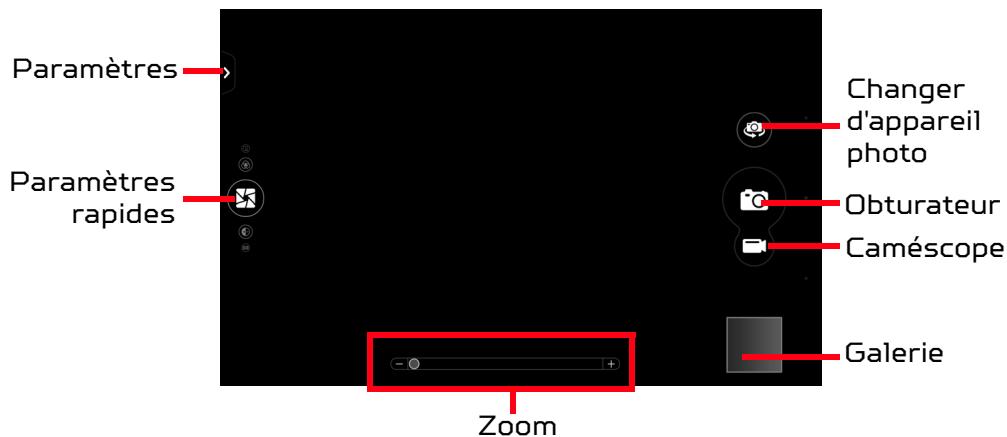
Dans la fenêtre de l'appareil photo, les raccourcis des paramètres rapides apparaissent à droite de l'écran [en mode paysage, comme illustré] ou à gauche de l'écran [en mode portrait] : Collage photo, Mesure, EV, Capture et Effets.
Utilisez le curseur de zoom pour zoomer ou dézoomer, et appuyez sur l'écran pour ajuster la mise au point et la luminosité.
Appuyez sur le bouton Camcorder (Caméscope) pour démarrer immédiatement l'enregistrement. Pendant l'enregistrement, il est impossible d'accéder aux paramètres de l'appareil photo/caméscope. Pour arrêter l'enregistrement, appuyez à nouveau sur le bouton Camcorder (Caméscope).
Paramètres
Appuyez sur l'onglet Paramètres sur le côté de l'écran pour ouvrir un menu de paramètres à modifier selon vos besoins. Ce menu contient des paramètres pour l'appareil photo, le caméscope ainsi que des paramètres généraux.
Prendre une photo
- Assurez-vous que les options décrites ci-dessus sont définies selon vos préférences. 2. Cadrez votre sujet et stabilisez votre tablette. 3. Effectuez un zoom avant ou arrière si nécessaire.

Remarque
Lorsque vous zoomez, l'image qui s'affiche à l'écran ne représente pas la qualité de l'image finale.
4. Appuyez sur pour prendre la photo.
Enregistrer une catégorie
- Assurez-vous que les options décrites ci-dessus sont définies selon vos préférences. 2. Cadrez votre sujet et stabilisez votre tablette, puis effectuez un zoom avant ou arrière si nécessaire. 3. Appuyez sur pour démarrer l'enregistrement. 4. Appuyez sur pour arrêter l'enregistrement.
Afficher les photos et vidéos
Lorsque vous prenez une photo ou une vidéo, celle-ci sera automatiquement enregistrée, normalement dans la mémoire interne. Vous pouvez l'afficher rapidement en glissant votre doigt depuis le côté droit de l'écran. Vous pouvez également ouvrir le menu Applications et appuyer sur Galerie, puis sur Appareil photo. Sélectionnez la photo ou la vidéo que vous souhaitez afficher (les vidéos sont marquées d'un petit symbole de lecture). Depuis Galerie, vous pouvez partager le fichier à l'aide de divers services et retoucher l'image grâce aux différentes options disponibles. Appuyez sur pour consulter les options de partage disponibles pour le fichier ou sur l'icône du menu pour afficher les options de retouche d'image.
Formats compatibles

Remarque
Pour connaître les formats d'image, vidéo et audio pris en charge, consultez la rubrique Formats compatibles à la page 53.
PARAMÈTRES AVANCÉS
Vous pouvez personnaliser votre appareil et configurer les connexions sans fil, modifier les sons et les notifications, ou ajuster certains éléments tels que la luminosité de l'écran dans le menu Paramètres, que vous trouverez dans le menu Applications.
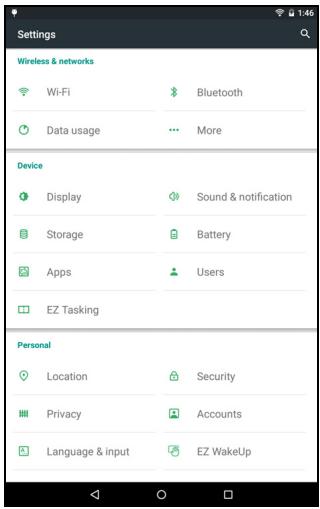
Sans fil et réseaux
Activer ou désactiver les connexions Wi-Fi
Affiche tous les réseaux sans fil disponibles. Activez ou désactivez la fonction Wi-Fi. Pour accéder à un réseau sans fil, un mot de passe peut être nécessaire.
Ajuster les paramètres Bluetooth
Affiche tous les périphériques disponibles avec lesquels vous pouvez échanger des informations via une connectivité Bluetooth. Ici, vous pouvez activer/désactiver la fonction Bluetooth, renommer votre tablette et afficher les fichiers reçus. Appuyez sur Actualiser pour rechercher les appareils à proximité.
Pour vous connecter à un appareil, appuyez sur l'appareil dans la liste des appareils disponibles. Vous pouvez être invité à entrer un code PIN sur les deux appareils pour établir la connexion.

Remarque
Seuls les casques stéréo A2DP [lecture seulement, sans microphone] sont pris en charge. Veuillez vérifier les mises à jour du logiciel de la tablette qui peuvent ajouter la prise en charge pour des périphériques Bluetooth supplémentaires.
Utilisation des données
La section Utilisation des données indique la quantité de données qui ont été transmises à votre tablette, soit en totalité ou pour chaque application. Cette information est utile si vous utilisez un service mesuré.
Plus...
Mettre votre tablette en mode avion
Vous pouvez accéder au mode avion (aussi appelé mode vol) pour éteindre les fonctions réseau et Bluetooth et utiliser votre tablette pendant un vol. Vérifiez auprès de votre compagnie aérienne que vous y êtes autorisé.
Éteignez votre tablette pendant l'atterrissage et le décollage car elle peut interférer avec les systèmes de navigation électronique.

Remarque
Quand le mode avion est activé, l'icône est affichée dans la zone de statut.
Pour activer ou désactiver le mode avion, appuyez sur Paramètres, puis, sous Sans fil et réseaux, appuyez sur Plus... > Mode Avion.
Pour activer ou désactiver le mode avion, vous pouvez également balayer l'écran vers le bas depuis le haut de l'écran.
Réseau privé virtuel [VPN]
Cette option vous permet de vous connecter à un réseau privé, comme dans un environnement de travail ou de bureau sécurisé.
Pour ajouter un VPN, appuyez sur Paramètres, puis sous Sans fil et réseaux, appuyez sur Plus... > VPN > Ajouter un réseau VPN.
Vous devez définir un code PIN ou un mot de passe d'écran verrouillé avant de pouvoir utiliser le stockage des identifiants.
Périphérique
Son et notifications
Réglez le volume sur votre tablette en utilisant les boutons de volume sur le côté de la tablette.
Affichage
Vous pouvez ajuster les paramètres de l'écran de votre tablette en appuyant sur Paramètres > Affichage.
| Élément | Description |
| Niveau de luminosité | Ajuste la luminosité de l'écran. |
| Filtre de lumière bleue | Définit le niveau de réduction de la lumière bleue. En définissant des paramètres plus élevés, vous pouvez réduire votre fatigue oculaire. |
| Fond d'écran | Définissez l'image de fond de l'écran d'accueil. |
| Veille | Définissez la durée d'inactivité de la tablette avant sa mise en veille. |
| Daydream | Contrôle ce qui se produit lorsque la tablette est amarrée et/ou en veille. |
| Éléments | Description |
| Taille de police | Définit la taille de la police pour que le texte soit plus visible ou plus facile à dire. |
| Rotation de l'écran | Choisissez de faire pivoter automatiquement le contenu de l'écran lorsque l'appareil est tourné ou, au contraire, de garder la même orientation qu'elle que soit la position de l'appareil. Vous pouvez activer ou désactiver la fonction de rotation de l'écran en balayant l'écran vers le bas depuis le haut et en appuyant sur le bouton de rotation automatique. |
| Affichage en miroir | Affiche en miroir l'écran de votre tablette sur un moniteur ou un écran compatible. Pour pouvoir utiliser cette fonction, qui peut nécessiter un dongle, vousdezuez associier votre tablette à l'écran. Consultez les instructions fournies avec votre écran ou dongle pour effectuer l'association. |
Applis
Fermer une application
Pour fermer une application active, allez dans Paramètres > Applis. Balayez l'écran pour accéder à l'onglet Exécuté, puis appuyez sur le programme que vous souhaitez fermer. Sélectionnez ARRÊTER pour fermer le programme.
Désinstaller une application
Vous pouvez supprimer les programmes installés sur votre tablette pour libérer de l'espace mémoire. Appuyez sur l'icône d'un programme dans le menu Applications et faites-la glisser dans la zone Désinstaller, dans le coin supérieur gauche.

Remarque
Vous ne pouvez pas désinstaller les applications préinstallées sur votre tablette.
Vous pouvez également aller dans Paramètres et sélectionner Applis. Appuyez sur l'application que vous souhaitez désinstaller, appuyez sur DÉSINSTALLER et confirmez la désinstallation.

Important
Vous ne devez supprimer des programmes que si vous maîtrisez le système d'exploitation Android.
Personnel
Synchronisation
Vous pouvez synchroniser votre calendrier, vos e-mails et vos contacts sur votre tablette afin de tous les avoir à portée de main. Réalisez une synchronisation en temps réel ou définissez la synchronisation comme vous le souhaitez. Ouvrez les Paramètres et, sous Personnel, appuyez sur Comptes. Appuyez ensuite sur le compte approprié pour accéder aux paramètres de synchronisation.
Pour ajouter un nouveau compte, appuyez sur Ajouter un compte. Sélectionnez le type de compte puis suivez les instructions qui s'affichent.
Google Sync
Dans Google, vous pouvez configurer la synchronisation pour des produits Google, comme votre navigateur, votre calendrier, Gmail, Google Photos et bien d'autres. Dans le menu des paramètres de synchronisation de votre compte Google, appuyez sur la case à cocher à côté de l'élément que vous souhaitez auto-synchroniser. Appuyez à nouveau pour décocher pour la synchronisation manuelle.
Pour synchroniser manuellement un élément, assurez-vous que l'élément est coché, appuyez sur l'icône Menu, puis sur Synchroniser maintenant.
Plusieurs comptes Google
Si vous disposez de plusieurs comptes Google, tels que des comptes séparés pour vos contacts personnels et professionnels, vous pouvez y accéder et les synchroniser depuis la section Personnel. Appuyez sur Paramètres > Comptes > Ajouter un compte.
Changer les paramètres de langue et de texte
Définissez votre région et vos préférences de langue des saisies ; appuyez sur Paramètres > Langue et saisie.
Système
Régler la date et l'heure
Pour régler la date et l'heure, appuyez sur Paramètres > Date et heures.

Remarque
Si vous voyagez fréquemment ou vivez dans une région qui utilise l'heure d'été et que vous avez un accès réseau mobile, activez Fuseau horaire automatique dans ce menu. Votre tablette définira la date et l'heure en fonction des informations reçues depuis le réseau.
Régler les alarmes
Votre tablette a deux alarmes prédéfinies par défaut. Pour ajouter ou modifier les paramètres d'alarme, appuyez sur Horloge dans le menu Applications, puis sur ①. Appuyez sur le bouton ACT/DÉS en regard d'une alarme prédéfinie pour l'activer
ou la désactiver, ou sur + pour définir une nouvelle alarme.
Appuyez sur une alarme prédéfinie pour la modifier. Vous pouvez :
- Définir l'heure de l'alarme. · Ajouter une étiquette [par ex. «Travail »].
- Définir les jours de répétition de l'alarme.
- Définir une sonnerie.
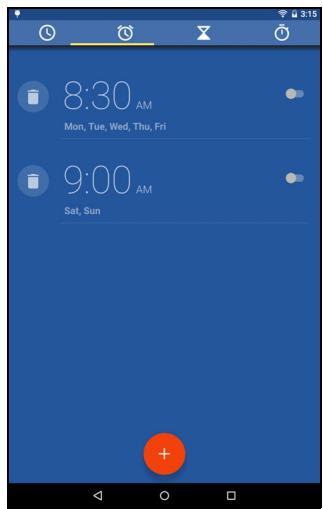
Vous pouvez supprimer une alarme en appuyant sur . Vous pouvez annuler cette action en appuyant sur annuler.
Mettre à jour le système d'exploitation de votre tablette
Votre tablette peut télécharger et installer des mises à jour système, ajustant la prise en charge de nouveaux périphériques ou étendant les options logicielles.
Pour rechercher les mises à jour, appuyez sur Paramètres > À propos de la tablette > Mises à jour système > VÉRIFIER MAINTENANT.

Remarque
Le téléchargement du nouveau micrologiciel peut prendre jusqu'à 40 minutes, selon la vitesse de votre réseau. N'appuyez pas sur le bouton d'alimentation ou de réinitialisation et n'accédez à votre tablette en aucune façon au cours d'une mise à niveau du système pour prévenir l'échec d'installation du micrologiciel.
Réinitialiser votre tablette
Un démarrage complet restaure votre tablette aux paramètres d'usine.

Important
Ceci effacera toutes vos informations personnelles, tous les contacts enregistrés sur votre tablette et tous les programmes qui ont été installés.
Pour effectuer un démarrage complet, ouvrez Paramètres, puis appuyez sur Sauvegarder et réinitialiser > Réinit. valeurs d'usine ; cliquez sur RÉINITIALISER LA TABLETTE, puis sur TOUT EFFACER pour formater votre tablette.
FAQ ET DÉPANNAGE
Cette section contient une liste des questions les plus fréquentes à propos de l'utilisation de votre tablette, et des réponses et des solutions simples à suivre.
| Aspect | Question | Réponse |
| Audio | Pourquoi n'y a-t-ilaucun son venant de cet apparéil ? | Si le casque est branché sur l' apparéil, le haut-parleur est automatiquement étèint.Débranchez le casque.Vérifiez que le volume de l' apparéil n'est pas réglé sur muet.Vérifiez que le volume n'est pas réglé sur la valeur minimum. |
| Mémoire | Pourquoi le stockage disponible est moins important qu'indiqué sur les caractéristiques techniques ? | Une petite quantité demémoire est réservée pour la sécurité du système. |
| Fichiers multimédia | Pourquoi ne puis-je pas ouvrir mes fichiers photo ? | Les photos sont peut-être dans un format incompatible. Voir Formats compatibles à la page 53 pour plus d'informations. |
| Pourquoi ne puis-je pas afficher mes fichiers video ? | Les fichiers video sont peut-être dans un format incompatible. Voir Multimédia à la page 53 pour plus d'informations. | |
| Pourquoi ne puis-je pas lire mes fichiers audio ? | Les fichiers audio sont peut-être dans un format incompatible. Voir Multimédia à la page 53 pour plus d'informations. | |
| Informations du système et performance | Comment faire pour vérifier la version du système d'exploitation de mon appareil ? | Ouvrez le menu Applications et appuyez sur Paramètres > À propos de la tablette pour consulter la version du système d'exploitation (Kernel/numéro de version) et les informations du matériel et du logiciel. |
| Où puis-je trouver mon numéro de série (SNID) ? | Ouvrez le menu Applications et appuyez sur Paramètres > À propos de la tablette > Informations sur l'ordinateil. | |
| Alimentation | Je n'arrive pas à allumer monurrellel. | La batterie est peut-être déchargee. Rechargez l'ordinateil. Voir Charger votre tablette à la page 8 pour plus d'informations. |
| Stockage | Comment vérifier l'état de la mémoire ? | Pour vérifier l'état du stockage, allez dans Paramètres > Stockage. |
| Que doit-je faire si le stockage interne de mon apparéil est plein ou presque plein ? | Vous devrez peut- être supprimer des applications installées ou déplacer des fichiers Médias vers la carte microSD. | |
| Schéma de déver- rouillage | J'ai oublié mon schéma de déverrouillage. | Après cinq tentatives infructueuses, vous pouvez réinitialiser votre schéma. Appuyez sur Schéma oublié ? et entrez votre nom d'utilisateur et votre mot de passer de compte Google. Vous devez avoir un compte Google actif sur la tablette et une connexion Internet. Si cette option n'est pas disponible, veuillez contacter votre centre local de service Acer. |
| Surchauffe | La tablette chauffe lors du chargement ou si elle est utilisée pendant longtemps. | Il est normal que l'appareil chauffe pendant le chargement. Quand le chargement est terminé, l'appareil returne à sa température normale. Il est également normal que la tablette chauffe pendant de longues périodes d'utilisation, notamment l'affichage d'une video ou pendant un jeu video. Toutes les tablettes Acer sont testées en usine avant d'être livrées. |
Autres sources d'aide
| Pour des informations sur : | Référez-vous à : |
| Les dernières informations sur votre tablette | www.acer.com/predator |
| Les demandes de service | support.acer.com |
CARACTÉRISTIQUES TECHNIQUES
Performances
- Processeur Intel Atom x7-Z8700
- Carte graphique HD Intel
· 8e génération, faible consommation, 16EU, 600 MHz
- Mémoire système :
·2 Go de RAM LPDDR3 · 32 ou 64 Go de mémoire flash - Système d'exploitation Google Android 5.1 [Lollipop]
Écran
- Écran tactile multi-points capacitif TFT-LCD 8 pouces
- Résolution 1920 x 1200
Multimédia
- Quatre haut-parleurs
- Microphone intégré
Formats compatibles
| Type | Formats |
| Image | JPEG |
| Enregistrement audio | AAC-LC, AMR-WB |
| Lecture audio | AAC-LC, AAC, AAC+ [pas raw AAC], AMR-NB, AMR-WB, MP3, OGG Vorbis, WAV |
| Enregistrement video | H.264 BP, MPEG-4 SP, H.263 BP |
| Lecture video | H.264 BP, H.264 MP, H.264 HP, MPEG-4 SP, H.263 BP |
Connecteur USB
- Port micro USB
Alimentation
- Prise d'alimentation CC [5 V, 2 A]
- Prise en charge du chargement Qualcomm Quick Charge 2.0 Classe A

Remarque
Nécessite un chargeur compatible vendu séparément.
Connectivité
- Bluetooth 4.0, réseau sans fil 802.11a/b/g/n
- GPS; GLONASS
Appareil photo
- Appareil photo avant
- 2 mégapixels
- Enregistrement audio/vidéo HD
Appareil photo arrière
- 5 mégapixels
- Enregistrement audio/vidéo Full HD
Extension
- Logement pour carte microSD (jusqu'à 128 Go)
Batterie
- Batterie lithium-ion 1 cellule de 17,3 Wh, 4550 mAh, 3,8 V
- Autonomie de la batterie : jusqu'à 8,5 heures (basée sur les résultats du test de lecture vidéo)

Remarque
La durée de la batterie dépendra de la consommation actuelle, qui est basée sur les ressources utilisées par l'appareil. Par exemple, l'utilisation du rétroéclairage en permanence ou l'utilisation d'applications de haute capacité réduira la durée de la batterie entre les chargements.
Dimensions
| Hauteur | 127 mm |
| Largeur | 218 mm |
| Épaisseur | 8,7 mm |
| Poids | 350 g |
Général
- Prend en charge le double retour tactile

Remarque
Pour profiter au maximum de cette fonctionnalité, vous devez utiliser des applications compatibles Predator TacSense.
Environnement
Température
En marche : 0 °C à 35 °C
À l'arrêt : -20 °C à 60 °C
Humidité (sans condensation)
En marche : 20 % à 80 %
À l'arrêt : 20 % à 80 %
RECOMMANDATIONS POUR UNE UTILISATION DE LA BATTERIE EN TOUTE SÉCURITÉ

Danger
Les batteries incorrectement manipulées risquent d'exploser. Ne jamais les démonter, ni les exposer au feu.
Ne pas modifier les batteries. Tenir à l'écart des enfants.
Respectez la réglementation locale pour mettre au rebut les batteries usagées.
Ce netbook utilise une batterie au lithium. Ne l'utilisez pas dans un environnement humide, mouillé ou corrosif. Ne placez pas, ne stockez pas et ne laissez pas votre appareil dans ou près d'une source de chaleur, un endroit où la température est élevée, en plein soleil, dans un four à micro-ondes ou dans un conteneur sous pression, et ne l'exposez pas à des températures de plus de 60 °C (140 °F).
Si vous ne respectez pas ces mises en garde, la batterie pourrait avoir une fuite d'acide, devenir chaude, exploser ou s'enflammer et causer des blessures et/ou des dommages. Ne percez pas, n'ouvrez pas et ne démontez pas la batterie. Si la batterie fuit et si vous touchez par accident les fluides émis, rincez abondamment à l'eau claire et contactez immédiatement votre médecin. Pour des raisons de sécurité et pour prolonger la durée de vie de la batterie, il ne sera pas possible de recharger la batterie lorsque la température ambiante est inférieure à 0 °C (32 °F) ou supérieure à 40 °C (104 °F).
Les performances optimales d'une nouvelle batterie ne peuvent être obtenues qu'après deux ou trois cycles de chargement et déchargement complets. La batterie peut être chargée et déchargée des centaines de fois, mais elle finira par s'user. Lorsque la durée de fonctionnement est beaucoup plus courte que normalement, achetez une nouvelle batterie. N'utilisez que des batteries homologuées.
et ne rechargez votre batterie qu'avec des adaptateurs homologués pour cet appareil.
N'utilisez cette batterie que pour l'usage auquel elle est destinée. N'utilisez jamais un chargeur ou une batterie endommagé. Ne court-circuitez pas la batterie. Un court-circuit accidentel peut se produire lorsqu'un objet métallique comme une pièce ou un stylo touche directement la borne positive (+) et la borne négative (-) de la batterie. Cela peut se produire, par exemple, lorsque vous transportez une batterie de rechange dans votre poche ou votre sac. Un court-circuit des bornes peut endommager la batterie et/ou l'objet utilisé.
La capacité et la durée de vie de la batterie seront réduites si la batterie est stockée dans des endroits chauds ou froids, comme par exemple à l'intérieur d'une voiture fermée en été ou en hiver. Essayez de conserver la batterie à des températures situées entre 15°C et 25°C (59 °F et 77 °F). Un appareil avec une batterie chaude ou froide peut ne pas fonctionner temporairement, même si la batterie est complètement chargée. Les performances de la batterie sont particulièrement réduites si la température descend en dessous de 0°C.
Ne jetez jamais des batteries dans un feu, car elles peuvent exploser. Les batteries peuvent aussi exploser lorsqu'elles sont endommagées. Jetez les batteries conformément aux réglementations locales. Recyclez-les si possible. Ne les jetez pas avec les déchets ménagers.
Les appareils sans fil peuvent causer des interférences avec la batterie, ce qui peut affecter les performances.

Remarque
Rendez-vous sur le site www.acer.com pour consulter les documents d'expédition de la batterie.
CONTRAT DE LICENCE UTILISATEUR FINAL
IMPORTANT - LIRE ATTENTIVEMENT : LE PRÉSENT CONTRAT DE LICENCE UTILISATEUR FINAL [« CONTRAT »] EST UN CONTRAT ENTRE VOUS (SOIT UN PARTICULIER OU UNE ENTITÉ UNIQUE), ET ACER INC. Y COMPRIS SES FILIALES [« ACER »] POUR LES LOGICIELS (QU'ILS SOIENT FOURNIS PAR ACER OU LES CONCÉDANTS DE LICENCE OU FOURNISSEURS D'ACER) QUI ACCOMPAGNENT CE CONTRAT, Y COMPRIS LES SUPPORTS ASSOCIÉS, DOCUMENTS IMPRIMÉS ET DOCUMENTATION UTILISATEUR ÉLECTRONIQUE QUI PEUVENT ÊTRE SOUS LA MARQUE « ACER », « GATEWAY », « PACKARD BELL », OU « EMACHINES » [« LOGICIEL »]. LE CONTRAT RELATIF À TOUT AUTRE PRODUIT OU SUJET N'EST NI CONCERNÉ NI NE DOIT ÊTRE SUPPOSÉ. EN INSTALLANT LE LOGICIEL JOINT ENTIÈREMENT OU EN PARTIE, VOUS ACCEPTEZ D'ÊTRE LIÉ PAR LES TERMES ET CONDITIONS DU PRÉSENT CONTRAT. SI VOUS N'ACCEPTEZ PAS TOUS LES TERMES ET CONDITIONS DE CE CONTRAT, NE CONTINUEZ PAS LE PROCESSUS D'INSTALLATION ET SUPPRIMEZ IMMÉDIATEMENT TOUS LES FICHIERS INSTALLÉS, LE CAS ÉCHÉANT, DU LOGICIEL QUI ACCOMPAGNE VOTRE APPAREIL.
SI VOUS N'AVEZ PAS DE COPIE SOUS LICENCE VALIDE DU LOGICIEL APPLICABLE, VOUS N'ÊTES PAS AUTORISÉ À INSTALLER, COPIER OU UTILISER LE LOGICIEL, ET N'AVEZ AUCUN DROIT DANS LE CADRE DE CET ACCORD.
Le Logiciel est protégé par les lois américaines et internationales en matière de droits d'auteur et les conventions ainsi qu'autres lois et traités de propriété intellectuelle. Le Logiciel est concédé sous licence, et non pas vendu.
OCTROI DE LICENCE
Acer vous concède le droit non-exclusif et non transférable suivant à l'égard du Logiciel. En vertu de ce Contrat, vous pouvez :
- Installer et utiliser le Logiciel uniquement sur un seul appareil désigné. Une licence distincte est requise pour chaque appareil sur lequel le Logiciel sera utilisé.
- Faire une copie du Logiciel uniquement à des fins de sauvegarde ou d'archivage.
- Faire une copie papier de tous documents électroniques inclus dans le Logiciel, à condition que vous ayez reçu les documents par voie électronique.
RESTRICTIONS
Vous ne pouvez PAS :
- utiliser ou copier le Logiciel, sauf tel que prévu dans le présent Contrat ;
- louer ou donner en bail le Logiciel à une tierce partie ;
- modifier, adapter ou traduire le Logiciel, en totalité ou en partie ;
- reconstituer la logique, décompiler ou désassembler le Logiciel ou créer des œuvres dérivées basées sur le Logiciel ;
- fusionner le logiciel avec un autre programme ou modifier le Logiciel, sauf pour votre usage personnel ; et
- offrir en sous-licence ou rendre autrement le logiciel disponible à des tiers, à l'exception que vous pouvez, après notification préalable écrite à Acer, transférer le Logiciel dans son ensemble à un tiers, tant que vous ne conservez aucune copie du Logiciel et que ledit tiers accepte les termes du présent Contrat ;
- transférer vos droits en vertu du présent Contrat à tout tiers ;
- exporter le Logiciel en violation des lois sur l'exportation et règlements applicables, ou [i] vendre, exporter, réexporter, transférer, détourner, divulguer des données techniques, ou céder, aucun Logiciel à toute personne, entité, ou destination interdite, y compris, sans limite, Cuba, Iran, Corée du Nord, Soudan et Syrie, ou [ii] utiliser tout Logiciel à des fins interdites par les lois ou règlements des États-Unis.
SERVICES D'ASSISTANCE
Acer n'est pas obligé de fournir une assistance technique ou autre pour le Logiciel.
ACER LIVE UPDATE
Certains logiciels contiennent des éléments qui permettent l'utilisation du service Acer Live Update, qui offre le téléchargement et l'installation automatique de mises à jour de ces logiciels sur votre appareil. En installant les logiciels, vous acceptez et consentez que Acer [ou ses concédants de licence] peut vérifier automatiquement la version de ces logiciels que vous utilisez sur votre appareil et peut fournir des mises à niveau de ces logiciels qui peuvent être automatiquement téléchargées sur votre appareil.
PROPRIÉTÉ ET DROITS D'AUTEUR
Le titre, les droits de propriété et droits de propriété intellectuelle relatifs au Logiciel et toutes les copies doivent rester ceux d'Acer ou concédants de licence ou fournisseurs d'Acer (si applicable). Vous n'avez pas ou n'obtiendrez aucun intérêt propriétaire dans le Logiciel (y compris les modifications ou les copies faites par ou pour vous) ou tout autre droit de propriété intellectuelle. Le titre et les droits connexes du contenu accédé par le Logiciel appartiennent au propriétaire du contenu applicable et peuvent être protégés par la loi applicable. Cette licence ne vous donne aucun droit à de tels contenus. Vous acceptez par la présente :
- de ne pas supprimer les avis de copyright ou autres avis de propriété du Logiciel ;
- de reproduire toutes ces notifications sur toute copie autorisée que vous faites ; et
- de faire tous les efforts possibles pour empêcher toute copie non autorisée du Logiciel.
Le présent Contrat ne vous accorde aucun droit relatif à des marques commerciales ou marques de service d'Acer ou des concédants de licences ou fournisseurs d'Acer.
EXCLUSION DE GARANTIES
DANS LA MESURE MAXIMALE PERMISE PAR LA LOI APPLICABLE, ACER, SES FOURNISSEURS ET SES CONCÉDANTS DE LICENCE, FOURNISSENT LE LOGICIEL « EN L'ÉTAT » ET AVEC TOUS LES DÉFAUTS, ET DÉCLINENT PAR LA PRÉSENTE TOUTES AUTRES GARANTIES ET CONDITIONS, QU'ELLES SOIENT EXPRESSES, IMPLICITES OU STATUTAIRES, Y COMPRIS, MAIS SANS S'Y LIMITER, TOUTES GARANTIES IMPLICITES, OBLIGATIONS OU CONDITIONS DE QUALITÉ MARCHANDE, D'ADAPTATION À UN USAGE PARTICULIER, D'EXACTITUDE OU D'EXHAUSTIVITÉ DES RÉPONSES, DES
RÉSULTATS, DES EFFORTS PROFESSIONNELS, D'ABSENCE DE VIRUS ET D'ABSENCE DE NÉGLIGENCE, LE TOUT À L'ÉGARD DU LOGICIEL ET DE LA FOURNITURE OU DE L'ÉCHEC DE LA FOURNITURE DES SERVICES D'ASSISTANCE. EN OUTRE, IL N'EXISTE AUCUNE GARANTIE OU CONDITION DE TITRE, DE JOUISSANCE PAISIBLE, DE POSSESSION PAISIBLE, DE CORRESPONDANCE À LA DESCRIPTION OU DE NON-CONTREFAÇON À L'ÉGARD DU LOGICIEL.
EXCLUSION DES DOMMAGES ACCESSOIRES, INDIRECTS ET DE CERTAINS AUTRES DOMMAGES
DANS LA MESURE MAXIMALE PERMISE PAR LA LOI APPLICABLE, EN AUCUN CAS, ACER, LES FOURNISSEURS D'ACER OU LES CONCÉDANTS DE LICENCE D'ACER, NE POURRONT ÊTRE TENUS RESPONSABLES DES DOMMAGES SPÉCIAUX, ACCESSOIRES, INDIRECTS, PUNITIFS OU CONSÉCUTIFS QUELS QU'ILS SOIENT (Y COMPRIS, MAIS SANS S'Y LIMITER, LES DOMMAGES POUR PERTE DE BÉNÉFICES OU D'INFORMATIONS CONFIDENTIELLES OU AUTRES, POUR L'INTERRUPTION D'ACTIVITÉ, POUR LES DOMMAGES CORPORELS, POUR LA PERTE DE CONFIDENTIALITÉ, POUR LA NON-RÉPONSE À TOUTE OBLIGATION, Y COMPRIS DE BONNE FOI OU DE DILIGENCE RAISONNABLE, DE NÉGLIGENCE, ET POUR TOUTE AUTRE PERTE PÉCUNIAIRE OU AUTRE QUE CE SOIT) DÉCOULANT OU D'UNE QUELCONQUE MANIÈRE LIÉS À L'UTILISATION OU L'IMPOSSIBILITÉ D'UTILISER LE LOGICIEL, LA FOURNITURE OU L'ÉCHEC DE LA FOURNITURE DES SERVICES D'ASSISTANCE, OU AUTREMENT EN VERTU OU EN RELATION AVEC UNE DISPOSITION DU PRÉSENT CONTRAT, MÊME EN CAS DE FAUTE, DE DÉLIT (Y COMPRIS LA NÉGLIGENCE), LA RESPONSABILITÉ STRICTE, LA RUPTURE DE CONTRAT OU VIOLATION DE LA GARANTIE D'ACER OU DE SES FOURNISSEURS OU CONCÉDANTS DE LICENCE, ET MÊME SI ACER ET SES FOURNISSEURS ET CONCÉDANTS ONT ÉTÉ AVISÉS DE LA POSSIBILITÉ DE TELS DOMMAGES. LIMITE DE RESPONSABILITÉ ET DE RECOURS
Nonobstant tout dommage que vous pourriez subir pour quelque raison que ce soit (y compris, mais sans s'y limiter, tous les dommages énumérés ci-dessus et tout dommage direct ou général), l'entière responsabilité d'Acer, de ses fournisseurs et de ses concédants de licence, en vertu des dispositions de ce contrat, et votre recours exclusif pour tout ce qui précède, doit être limitée au montant total payé par vous pour le logiciel. Les limites, exclusions et décharges précédentes (y compris les exclusions de garanties et l'exclusion des dommages accessoires, indirects et de certains autres dommages ci-dessus) s'appliquent à la mesure maximale permise par la loi applicable, même si un recours n'atteint pas son but essentiel, à condition, toutefois, que certaines juridictions n'autorisant pas l'exclusion ou la limitation de la responsabilité pour dommages indirects ou consécutifs, la limite ci-dessus peut ne pas s'appliquer à vous.
RÉSILIATION
Sans préjudice de tous autres droits, Acer pourra immédiatement résilier le présent contrat sans préavis si vous n'en respectez pas les termes et les conditions.
Dans ce cas, vous devez :
- cesser toute utilisation du logiciel ;
- détruire ou retourner à Acer l'original et toutes copies du logiciel ; et
- supprimer le logiciel de tous les appareils sur lesquels il résidait.
Toutes les exclusions de garantie et la limite de responsabilité énoncées dans le présent contrat survivront après la résiliation du présent contrat.
GÉNÉRAL
Le présent contrat représente le contrat complet entre vous et Acer en ce qui concerne cette licence pour le logiciel et remplace tous les contrats antérieurs, les communications, propositions et représentations entre les parties et prévaut sur toute disposition contradictoire ou additionnelle de tout autre devis, commande, reconnaissance ou communication similaire. Le présent contrat ne peut être modifié que par un document écrit signé par les deux parties. Si toute disposition du présent contrat est jugée par un tribunal de juridiction compétente comme contraire à la loi, cette disposition sera appliquée dans toute la mesure permise et les dispositions restantes du présent contrat resteront en vigueur et de plein effet.
DISPOSITIONS COMPLÉMENTAIRES APPLICABLES AUX LOGICIELS ET SERVICES DE TIERS
Les logiciels fournis ci-dessous par les concédants de licence ou fournisseurs d'Acer [« Logiciel tiers »] sont mis à votre disposition pour votre usage personnel et non commercial uniquement. Vous ne pouvez pas utiliser les Logiciels tiers de quelque manière que ce soit qui pourrait endommager, désactiver, surcharger ou compromettre les services fournis par les concédants de licence ou fournisseurs d'Acer ci-dessous [les « Services tiers »]. En outre, vous ne pouvez pas utiliser les Logiciels tiers de quelque manière que ce soit qui pourrait interférer avec l'utilisation et la jouissance d'une autre partie des Services tiers, ou des services et produits des concédants de licence tiers des concédants de licence ou fournisseurs d'Acer. Notre utilisation des Logiciels tiers et Services tiers est également soumise à des conditions supplémentaires et des politiques qui peuvent être accessibles via notre site Internet mondial.
Politique de confidentialité
Durant l'inscription, il vous sera demandé de soumettre certaines informations à Acer. Veuillez consulter la politique de confidentialité d'Acer sur www.acer.com/worldwide/support/swa.htm ou votre site Web Acer local.
INFORMATIONS SUR LES MARQUES COMMERCIALES
Fabriqué sous licence de Dolby Laboratories. Dolby, Dolby Audio et le symbole double-D sont des marques commerciales de Dolby Laboratories.
TouchSense Technology et TouchSense System 4000 Series sous licence d'Immersion Software Ireland Limited. TouchSense System 4000 Series et les autres logiciels Immersion Presents dans ce manuel sont protégés par un ou plusieurs brevets aux États-Unis (disponibles à cette adresse : www.immersion.com/patent-marking.html) et d'autres brevets en instance.
- MANUEL D'UTILISATION
- INSCRIVEZ-VOUS POUR OBTENIR UN ACER ID ET PROFITEZ DE NOMBREUX AVANTAGES
- TROIS BONNES RAISONS D'OBTENIR UN ACER ID
- TABLE DES MATIÈRES
- POUR COMMENCER 4
- CHARGER VOTRE TABLETTE 8
- UTILISER VOTRE TABLETTE 10
- CONNECTER DES PÉRIPHÉRIQUES À VOTRE TABLETTE 23
- SE CONNECTER 26
- ÉCOUTER DE LA MUSIQUE 33
- GÉRER LES PERSONNES ET LES CONTACTS 35
- UTILISER L'APPAREIL PHOTO ET LE CAMÉSCOPE 38
- FAQ ET DÉPANNAGE 49
- CARACTÉRISTIQUES TECHNIQUES 53
- RECOMMANDATIONS POUR UNE UTILISATION DE LA BATTERIE EN TOUTE SÉCURITÉ 56
- POUR COMMENCER
- CARACTÉRISTIQUES ET FONCTIONS
- CONTENU DE LA BOÎTE
- REMARQUE
- APPRENDRE À CONNAÎTRE VOTRE TABLETTE
- PRÉSENTATION
- ALLUMER L'APPAREIL POUR LA PREMIÈRE FOIS
- SE CONNECTER À UN COMPTE GOOGLE OU EN CRÉER UN
- IMPORTANT
- CHARGER VOTRE TABLETTE
- ASSEMBLER L'ADAPTATEUR SECTEUR
- ADAPTATEUR À FICHES FIXES
- ADAPTATEUR À FICHES AMOVIBLES
- CONNECTER L'ALIMENTATION
- DANGER
- UTILISER VOTRE TABLETTE
- UTILISER L'ÉCRAN TACTILE
- L'ÉCRAN D'ACCUEIL
- RECHERCHE
- RECHERCHE VOCALE
- NAVIGATION
- RETOUR
- ACCUEIL
- RÉCENT
- L'ÉCRAN D'ACCUEIL ÉTENDU
- LE MENU APPLICATIONS
- AJOUTER UNE APPLICATION À UN ÉCRAN D'ACCUEIL
- ZONE DE STATUT ET DE NOTIFICATION
- NOTIFICATIONS PRIORITAIRES
- PERSONNALISER L'ÉCRAN D'ACCUEIL
- SUPPRIMER UN ÉLÉMENT DE L'ÉCRAN D'ACCUEIL
- CHANGER LE FOND D'ÉCRAN DE L'ÉCRAN D'ACCUEIL
- LE CLAVIER DE L'ÉCRAN
- CHANGER LES PARAMÈTRES DU CLAVIER GOOGLE
- TEXTE PRÉDICTIF OU AUTOCORRECTION
- ÉDITER LE TEXTE
- SÉLECTIONNER LE TEXTE
- INSÉRER DU TEXTE
- RÉVEILLER VOTRE TABLETTE
- OPTIONS DE SÉCURITÉ
- ARRÊTER VOTRE TABLETTE
- CONNECTER DES PÉRIPHÉRIQUES À VOTRE TABLETTE
- BRANCHER AU SECTEUR
- INSÉRER UNE CARTE MICROSD
- TRANSFÉRER LES FICHIERS ENTRE VOTRE TABLETTE ET UN PC
- CONNECTER À UN PC COMME PÉRIPHÉRIQUE DE STOCKAGE USB
- CONNECTER UN APPAREIL BLUETOOTH
- ACCESSOIRES
- SE CONNECTER
- GÉRER LES CONNEXIONS WI-FI
- NAVIGUER SUR INTERNET
- UTILISER LE NAVIGATEUR
- CONFIGURER L'APPLICATION E-MAIL
- SERVICES GOOGLE
- CONFIGURER VOTRE MESSAGERIE GOOGLE
- COMPOSER UN MESSAGE ÉLECTRONIQUE
- PLAY STORE
- DÉSINSTALLER LES APPLICATIONS TÉLÉCHARGÉES
- GOOGLE HANGOUTS
- ÉCOUTER DE LA MUSIQUE
- LECTURE MULTIMÉDIA
- LIRE LA MUSIQUE
- GÉRER LES PERSONNES ET LES CONTACTS
- IMPORTER DES CONTACTS
- AJOUTER UN NOUVEAU CONTACT
- MODIFIER UN CONTACT
- MODIFIER UN CONTACT SUR VOTRE ORDINATEUR
- UTILISER L'APPAREIL PHOTO ET LE CAMÉSCOPE
- ICÔNES ET INDICATEURS DE L'APPAREIL PHOTO/DU CAMÉSCOPE
- PARAMÈTRES
- PRENDRE UNE PHOTO
- ENREGISTRER UNE CATÉGORIE
- AFFICHER LES PHOTOS ET VIDÉOS
- FORMATS COMPATIBLES
- PARAMÈTRES AVANCÉS
- SANS FIL ET RÉSEAUX
- ACTIVER OU DÉSACTIVER LES CONNEXIONS WI-FI
- AJUSTER LES PARAMÈTRES BLUETOOTH
- UTILISATION DES DONNÉES
- PLUS
- RÉSEAU PRIVÉ VIRTUEL [VPN]
- PÉRIPHÉRIQUE
- SON ET NOTIFICATIONS
- AFFICHAGE
- APPLIS
- FERMER UNE APPLICATION
- DÉSINSTALLER UNE APPLICATION
- PERSONNEL
- SYNCHRONISATION
- GOOGLE SYNC
- PLUSIEURS COMPTES GOOGLE
- CHANGER LES PARAMÈTRES DE LANGUE ET DE TEXTE
- SYSTÈME
- RÉGLER LA DATE ET L'HEURE
- RÉGLER LES ALARMES
- METTRE À JOUR LE SYSTÈME D'EXPLOITATION DE VOTRE TABLETTE
- RÉINITIALISER VOTRE TABLETTE
- FAQ ET DÉPANNAGE
- AUTRES SOURCES D'AIDE
- CARACTÉRISTIQUES TECHNIQUES
- PERFORMANCES
- ÉCRAN
- MULTIMÉDIA
- CONNECTEUR USB
- ALIMENTATION
- CONNECTIVITÉ
- APPAREIL PHOTO
- EXTENSION
- BATTERIE
- DIMENSIONS
- GÉNÉRAL
- ENVIRONNEMENT
- RECOMMANDATIONS POUR UNE UTILISATION DE LA BATTERIE EN TOUTE SÉCURITÉ
- CONTRAT DE LICENCE UTILISATEUR FINAL
- OCTROI DE LICENCE
- RESTRICTIONS
- SERVICES D'ASSISTANCE
- ACER LIVE UPDATE
- PROPRIÉTÉ ET DROITS D'AUTEUR
- EXCLUSION DE GARANTIES
- RÉSILIATION
- DISPOSITIONS COMPLÉMENTAIRES APPLICABLES AUX LOGICIELS ET SERVICES DE TIERS
- POLITIQUE DE CONFIDENTIALITÉ
- INFORMATIONS SUR LES MARQUES COMMERCIALES
Marque : ACER
Modèle : PREDATOR 8 GT-810-14M4
Catégorie : Tablette de jeu