
PREDATOR - Ordinateur de jeu ACER - Notice d'utilisation et mode d'emploi gratuit
Retrouvez gratuitement la notice de l'appareil PREDATOR ACER au format PDF.
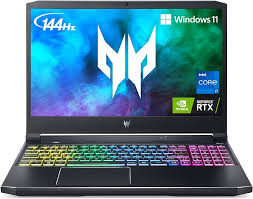


| Famille | Acer Predator G3-710 |
| Type de produit | Ordinateur de jeu (gaming desktop tower) |
| Processeur | Intel Core i7-7700 (3,6 GHz, Turbo 4,2 GHz, 4 coeurs / 8 threads) |
| Memoire RAM | 16 Go DDR4 |
| Stockage SSD | 128 Go SSD M.2 |
| Stockage HDD | 1 To HDD |
| Carte graphique | NVIDIA GeForce GTX 1060 (6 Go GDDR5) ou GTX 1070 |
| Systeme d'exploitation | Windows 10 Home 64 bits |
| Connectivite reseau | Ethernet Gigabit, Wi-Fi 802.11ac (selon configuration), Bluetooth |
| Ports USB | USB 3.0 et USB 2.0 (facade et arriere) |
| Sorties video | HDMI, DisplayPort (via carte graphique) |
| Audio | Prise jack 3,5 mm casque et microphone en facade |
| Recuperation systeme | Partition Acer Recovery (Alt + F10 au demarrage) |
FOIRE AUX QUESTIONS - PREDATOR ACER
Questions des utilisateurs sur PREDATOR ACER
0 question sur cet appareil. Repondez a celles que vous connaissez ou posez la votre.
Poser une nouvelle question sur cet appareil
Téléchargez la notice de votre Ordinateur de jeu au format PDF gratuitement ! Retrouvez votre notice PREDATOR - ACER et reprennez votre appareil électronique en main. Sur cette page sont publiés tous les documents nécessaires à l'utilisation de votre appareil PREDATOR de la marque ACER.
MODE D'EMPLOI PREDATOR ACER
Predator G1-710 Manuel d'utilisation
© 2016. Tous droits réservés.
Ordinateur de bureau
Couverture : Modèles tour
Cette révision : 05/2016 V1.01

Important
Ce manuel contient des informations propriétaires qui sont protégées par les lois sur le copyright. Les informations contenues dans ce manuel peuvent être modifiées sans préavis. Les images fournies ici sont pour référence seulement et peuvent contenir des informations ou des fonctionnalités qui ne s'appliquent pas à votre ordinateur. Le Groupe Acer ne peut être tenu responsable des erreurs ou omissions techniques ou éditoriales contenues dans ce manuel.
TABLE DES MATIÈRES
Informations pour votre
sécurité et votre confort 5
Consignes de sécurité 5
Mise hors tension de l'appareil avant le nettoyage 5 Avertissements 5 Utilisation de l'alimentation électrique...... 6 Maintenance du produit 6 Instructions de mise au rebut. 7
Conseils et informations pour une
utilisation confortable. 8
Trouver votre zone de confort 8 Soin à apporter à votre vue. 9 Prendre de bonnes habitudes de travail ... 10 Protégez votre ouïe 10
1 Pour commencer 12
Contenu de l'emballage. 12
Conseils élémentaires de soin et
d'utilisation de votre ordinateur 12
Mise sous tension et hors tension de l'ordinateur 12 Soin à apporter à votre ordinateur 13 Informations sur le cordon d'alimentation. 13 Nettoyage et maintenance. 14
Caractéristiques 14
2 Visite guidée du système 18
Vue frontale. 18 Vue arrière 20 Indicateurs d'état. 21
À l'intérieur du système 22 Carte mère 23
3 Installer votre ordinateur 26
Sélectionner un lieu 26 Positionner votre siège 26 Positionner votre ordinateur 27 Positionner votre moniteur 28 Positionner votre clavier 28 Positionner votre souris 28
Connecter une souris USB 29 Connecter un clavier USB 30 Connecter un moniteur externe 31 Connecter des périphériques audio 33 Connecter à l'alimentation 34
Composants externes. 18 Composants internes 22 Mettre en place une zone de travail confortable 26 Connecter l'ordinateur 29 Se connecter à un réseau 35 Se connecter à un réseau câblé 36
Se connecter à un réseau sans fil. 36 Configurer une connexion sans fil. 37 Se connecter à un réseau sans fil 38
Allumer votre ordinateur 38 Éteindre votre ordinateur 39
Utiliser un périphérique USB 39
Connecter un périphérique de stockage USB 40 Déconnecter un périphérique USB 41
Utiliser le lecteur optique 41
Lecture de films DVD 42
4 PredatorSense 44
Fonctionnalités de PredatorSense 44
[Logo LED] (Diode logo) 46 [V Badge LED] (Diode badge V) 47 [Highlights LED] (Diode accents) 48
5 KILLER NETWORK 51
Fonctions de Killer network 51 Killer network manager 52
[Applications] (Applications) 53 [Settings] (Paramètres) 55 [Performance] (Performance) 56 [Killer Wireless] (Killer sans fil) 57 [Killer Ethernet] (Killer Ethernet) 58 [Wifi Manager] (Gestionnaire Wifi) 58
6 Mettre votre ordinateur à niveau 60
Précautions d'installation 60
Précautions contre l'électricité statique.... 60 Outils nécessaires. 60 Instructions de préinstallation 61 Instructions de post-installation. 61
Capots du système 62
Retirer le capot du côté gauche du système 62 Installer le capot du côté gauche du système 63 Retirer le capot du côté droit du système . 64 Installer le capot du côté droit du système 65 Retirer la face d'entrée/sortie (E/S) arrière 66 Installer la face d'entrée/sortie (E/S) arrière 68
Disque dur 69
Retirer le disque dur de 2,5 pouces. 69 Installer le disque dur de 2,5 pouces ....73
Memoire 76
Guide de configuration de la mémoire...... 76 Retirer un module mémoire 77 Installer un module mémoire 78
Carte graphique 79
Retirer la carte graphique 79 Installer la carte graphique 83
Avertissements et informations
réglementaires 87
Lecteurs optiques 87
Sécurité de la ligne téléphonique 88
Appels d'urgence 88
Appareils medicaux 88
Vehicules 89
Environnements potentiellement
explosifs. 90
Instructions de mise au rebut 90
ENERGY STAR 91
Informations réglementaires de l'adaptateur sans fil 92
Interférences radioélectriques 92
Utilisation dans les aéronefs 92
L'adaptateur sans fil et votre santé 93
États-Unis — FCC et FAA 93
Exigences de la FCC sur les interférences de radiofréquence 94
Canada - Industrie Canada (IC) 96
Union européenne 96
Conforme à la certification réglementaire russe 102
INFORMATIONS POUR VOTRE SÉCURITÉ ET VOTRE CONFORT
Conforme à la certification
réglementaire russe 102
INFORMATIONS POUR VOTRE SÉCURITÉ ET VOTRE CONFORT
Consignes de sécurité
Mise hors tension de l'appareil avant le nettoyage
Débranchez l'alimentation secteur avant tout nettoyage. N'utilisez pas de liquide ou d'aérosol de nettoyage. Utilisez un chiffon légèrement humecté d'eau pour le nettoyage.
Avertissements
- N'utilisez pas ce produit à proximité d'une source d'eau.
- Ne placez pas ce produit sur un chariot, un support ou une table instables. S'il tombe par accident, il pourrait être sérieusement endommagé.
- Des fentes et ouvertures sont prévues pour la ventilation afin d'assurer un fonctionnement fiable de l'appareil vidéo et de le protéger d'une éventuelle surchauffe. Ces ouvertures ne doivent pas être obstruées ou couvertes. Ces ouvertures ne doivent jamais être bloquées, par exemple en posant l'appareil sur un lit, un canapé, un tapis ou toute autre surface similaire. Il ne doit jamais être placé à proximité ou au contact d'un radiateur ou d'une source de chaleur. Il ne doit pas être placé dans une installation encastrée à moins qu'une ventilation suffisante ne soit assurée.
- N'insérez jamais des objets dans les ouvertures du boîtier de l'appareil car ceux-ci pourraient toucher des points à haute tension ou créer un court-circuit et poser un risque d'incendie ou d'électrocution. Ne renversez jamais de liquide sur le produit.
- Pour réduire le risque de dommage interne et pour éviter que la batterie ne fuie, ne posez pas l'appareil sur un endroit sujet à des vibrations.
Utilisation de l'alimentation électrique
- L'alimentation électrique de l'appareil doit être conforme aux caractéristiques figurant sur l'étiquette d'identification. En cas de doute, consultez votre revendeur ou la compagnie d'électricité appropriée.
- Ne placez aucun objet sur le cordon d'alimentation. Installez l'appareil en dehors des zones de passage.
- Lors de l'utilisation éventuelle d'une rallonge, assurez-vous que l'ampérage total des appareils reliés par la rallonge reste dans les limites admises. De même, vérifiez que l'ampérage de tous les produits reliés à une même prise secteur ne dépasse pas la valeur du fusible.
- Ne surchargez pas une prise électrique ou une multiprise en branchant trop d'appareils. La charge globale du système ne doit pas dépasser 80 % de la capacité du circuit dérivé. Si une multiprise est utilisée, la charge ne doit pas dépasser 80 % de sa capacité en entrée.
Maintenance du produit
N'essayez jamais de réparer vous-même ce produit : l'ouverture ou la dépose des capots vous expose à divers risques, notamment l'électrocution. L'entretien doit être confié à un spécialiste.
Débranchez ce produit et adressez-vous au service après-vente dans les cas suivants :
- Le cordon d'alimentation est endommagé ou dénudé.
- Un liquide a été renversé dans l'appareil.
- Le produit a été exposé à la pluie ou à de l'eau.
- L'appareil est tombé ou le châssis a été endommagé.
- Les performances de l'appareil deviennent irrégulières, indiquant la nécessité du recours au S.A.V.
- L'appareil ne fonctionne pas correctement après avoir respecté les consignes d'utilisation.

Remarque
Effectuez uniquement les réglages indiqués dans les consignes d'utilisation ; d'autres réglages incorrects risquent de provoquer des dommages nécessitant l'intervention prolongée d'un technicien qualifié.

Avertissement
Danger d'explosion si la batterie est incorrectement remplacée. Ne remplacez qu'avec le même type ou équivalent tel que recommandé par le fabricant. Mettez les piles usées au rebut en respectant les instructions du fabricant.
Instructions de mise au rebut
Ne jetez pas cet appareil électronique à la poubelle lors de sa mise au rebut. Pour minimiser la pollution et assurer la protection de l'environnement, veuillez le recycler. Pour plus d'informations sur les réglementations relatives aux déchets d'équipements électriques et électroniques (DEEE), visitez
Conseils et informations pour une utilisation confortable
Les utilisateurs peuvent se plaindre de fatigue visuelle et de maux de tête après une utilisation prolongée de l'ordinateur. Les utilisateurs ont également un risque de blessure physique après de longues heures de travail devant un ordinateur. De longues périodes de travail, une mauvaise position, de mauvaises habitudes de travail, des conditions de travail inadaptées, la santé personnelle et d'autres facteurs augmentent fortement le risque de blessure physique.
Une utilisation incorrecte de l'ordinateur peut causer un syndrome du canal carpien, une tendinite, une ténosynovite ou d'autres problèmes musculaires et osseux. Les symptômes suivants peuvent apparaître dans les mains, les poignets, les bras, les épaules, le cou ou le dos :
- une sensation d'engourdissement, de brûlure ou de fourmillement ;
- un endolorissement, une douleur ou une sensibilité ;
- une douleur, une tuméfaction ou une inflammation ;
- une raideur ou une crampe ;
- une sensation de froid ou une faiblesse.
Si vous présentez ces symptômes ou tout autre gêne et/ou douleur récurrente ou persistante en rapport avec l'utilisation de l'ordinateur, consultez un médecin immédiatement et informez le service de santé et de sécurité de votre entreprise.
La section suivante donne des conseils pour une utilisation plus confortable de l'ordinateur.
Trouver votre zone de confort
Trouvez votre zone de confort en ajustant l'angle de vue du moniteur, en utilisant un repose-pied ou en élevant votre position assise pour obtenir un confort maximal. Respectez les conseils suivants :
- ne restez pas trop longtemps dans une position fixe ;
- évitez d'être avachi vers l'avant et/ou penché en arrière ;
- levez-vous et marchez un peu régulièrement pour réduire la fatigue musculaire de vos jambes ;
- faites des petites pauses pour reposer votre cou et vos épaules ;
- évitez de raidir vos muscles ou de hausser vos épaules ;
- installez l'affichage externe, le clavier et la souris correctement et à distance confortable ;
- si vous regardez votre moniteur plus que vos documents, placez l'affichage au centre du bureau pour minimiser les douleurs au cou.
Soin à apporter à votre vue
De longues heures de vision, en portant des lunettes ou lentilles incorrectes, avec du reflet, une lumière excessive, des écrans mal réglés, des polices très petites et des affichages avec faible contraste pourraient fatiguer vos yeux. Les sections suivantes fournissent des suggestions pour réduire la fatigue visuelle.
Yeux
- Reposez vos yeux fréquemment.
- Reposez régulièrement vos yeux en regardant à côté du moniteur et en fixant un point au loin.
- Clignez fréquemment les yeux pour qu'ils ne sèchent pas.
Affichage
- Maintenez votre écran propre.
- Gardez votre tête à un niveau plus haut que le bord supérieur de l'affichage pour que vos yeux regardent vers le bas lorsque vous regardez au milieu de l'affichage.
- Ajustez la luminosité et/ou le contraste à un niveau confortable pour améliorer la lisibilité du texte et la clarté des graphiques.
- Éliminez l'éclat et les réflexions en :
- plaçant votre écran de manière à ce que le côté soit face à la fenêtre ou toute autre source de lumière ;
- réduisant la lumière des pièces en utilisant des rideaux, des stores ou des volets ;
- utilisant une lampe articulée ;
- changeant l'angle de vue de l'affichage ;
- utilisant un filtre pour réduire le reflet ;
- utilisant un viseur d'affichage, comme un morceau de carton dépassant du bord supérieur de l'affichage.
- Évitez d'ajuster votre affichage à un angle de vue anormal.
- évitant de regarder des sources de lumière brillante, comme une fenêtre ouverte, pendant de longues périodes de temps.
Prendre de bonnes habitudes de travail
Prenez les bonnes habitudes de travail suivantes pour une utilisation plus reposante et productive de l'ordinateur :
- Faites des petites coupures régulièrement et souvent.
- Faites des exercices d'étirement.
- Respirez de l'air extérieur aussi souvent que possible.
- Faites des exercices régulièrement et conservez un corps en bonne santé.

Avertissement
Il n'est pas recommandé d'utiliser l'ordinateur sur un canapé ou un lit. Si c'est inévitable, travaillez seulement pour de courtes périodes, faites des coupures régulières et faites des exercices d'étirement.
Protégez votre ouïe

Avertissement
Une perte permanente de l'audition peut se produire si des écouteurs ou un casque sont utilisés à un volume élevé pendant une longue période.

Pour protéger votre ouïe, respectez les consignes ci-dessous.
- Augmentez le son progressivement jusqu'à ce que vous puissiez l'entendre nettement et confortablement.
- N'augmentez pas le niveau du volume une fois que vos oreilles se sont adaptées au volume actuel.
- N'écoutez pas une musique à un niveau de volume important pendant une longue durée.
- N'augmentez pas le volume pour masquer le bruit environnant.
- Diminuez le volume si vous ne pouvez pas entendre les gens qui parlent près de vous.
1 Pour commencer
Dans cette section vous trouverez :
- Liste du contenu de l'emballage
- Des informations utiles pour prendre soin de votre ordinateur
- Spécifications du système
1 POUR COMMENCER
Nous désirons vous remercier d'avoir fait de cet ordinateur Acer desktop votre choix pour répondre à vos besoins informatiques. Avant de déballer votre ordinateur, assurez-vous d'avoir un espace suffisant pour l'installer.
Contenu de l'emballage
Déballez le carton avec soin et sortez le contenu. Si l'un des éléments suivants était manquant ou endommagé, contactez immédiatement votre revendeur :
- Predator G1-710
- Clavier USB Souris USB
- Deux adaptateurs 230W
- Support des adaptateurs

Remarque
Le clavier et la souris USB peuvent varier selon la configuration.
Conseils élémentaires de soin et d'utilisation de votre ordinateur
Mise sous tension et hors tension de l'ordinateur
Pour allumer l'ordinateur, voir Allumer votre ordinateur à la page 38.
L'ordinateur peut être éteint de plusieurs manières :
- Cliquez sur le bouton [Start] (Démarrer) de Windows, sélectionnez [Power] (Alimentation) > [Shut down] (Arrêter).
- Cliquez avec le bouton droit sur le bouton [Start] (Démarrer) de Windows, puis cliquez sur [Shut down] (Arrêter).
Si vous avez besoin d'éteindre l'ordinateur brièvement, mais que vous ne voulez pas l'arrêter complètement, vous pouvez le mettre en [Sleep] (Veille) de l'une des manières suivantes :
- Appuyez sur le bouton d'alimentation de votre ordinateur.
- Appuyez sur la touche Windows ou sélectionnez le bouton [Start] (Démarrer) de Windows, sélectionnez [Power] (Alimentation) > [Sleep] (Veille).
- Cliquez avec le bouton droit sur le bouton [Start] (Démarrer) de Windows > [Shut down or sign out] (Arrêter ou se déconnecter) > [Sleep] (Veille).

Remarque
Si vous ne pouvez pas mettre l'ordinateur hors tension de manière normale, appuyez sur le bouton d'alimentation et maintenez-le enfoncé pendant plus de 4 secondes. Si vous avez mis l'ordinateur hors tension et que vous souhaitez le remettre sous tension, attendez au moins 2 secondes.
Soin à apporter à votre ordinateur
Votre ordinateur sera un outil efficace si vous en prenez bien soin.
- N'exposez pas l'ordinateur à la lumière directe du soleil. Ne le mettez pas à côté d'une source de chaleur telle qu'un radiateur.
- N'exposez pas l'ordinateur à des températures inférieures à 0 °C (32 °F) ou supérieures à 50 °C (122 °F).
- Ne soumettez pas l'ordinateur à des champs magnétiques.
- N'exposez pas l'ordinateur à la pluie ou à l'humidité.
- Ne renversez pas d'eau ou de liquides sur l'ordinateur.
- Ne soumettez pas l'ordinateur à des chocs violents ou à des vibrations.
- N'utilisez pas l'ordinateur en milieu empoussiéré ou sale.
- Ne posez jamais d'objets sur l'ordinateur lorsqu'il est fermé.
- Ne fermez pas l'écran de l'ordinateur brusquement.
- Ne placez jamais l'ordinateur sur une surface instable.
Informations sur le cordon d'alimentation
Voici quelques conseils pour le soin à apporter à votre cordon d'alimentation :
- Ne marchez pas sur le cordon d'alimentation et ne placez rien dessus. Installez le cordon d'alimentation et les autres câbles en dehors des zones de passage.
- Lorsque vous débranchez le cordon d'alimentation, ne tirez pas sur le cordon, mais sur la prise.
- Lors de l'utilisation d'une rallonge, assurez-vous que l'ampérage total des appareils reliés par la rallonge reste dans les limites prévues pour la rallonge. De même, vérifiez que l'ampérage de tous les appareils reliés à une même prise secteur ne dépasse pas la valeur du fusible.
Nettoyage et maintenance
Lors du nettoyage de l'ordinateur, procédez comme suit :
- Éteignez l'ordinateur.
- Déconnectez le cordon d'alimentation.
- Utilisez un chiffon doux et humide. N'utilisez pas de liquide ou d'aérosol de nettoyage.
Si votre ordinateur est visiblement endommagé ou ne fonctionne pas normalement, veuillez contacter votre centre de service Acer agréé le plus proche.
Caractéristiques
| Catégorie | Description |
| Système d'exploitation | • Windows 10 Professionnel authenticate 64 bits • Windows 10 Édition Familiale authenticate 64 bits |
| Proesseur | • Proesses Intel® Core™ i7 de 6e génération • Proesses Intel® Core™ i5 de 6e génération |
| Chipset | Intel® H110 |
| Mémoire système | • UDIMM 2133 MHz 1,2v DDR4 4/8/16Go • Jusqu'à 16 Go par DIMM avec taille/maximal de mémoire jusqu'à 64Go • Quatre connecteurs U-DIMM |
| Stockage multimédia | • Deux baies de disque dur prénant en charge un disque dur de 3,5 pouces et un disque dur de 2,5 pouces - Prend en charge les disques durs 1To / 2To / 3To SATA 3.0 7200 tr/min - Prend en charge les disques durs 4To SATA 3.0 5900 tr/min • Un connecteur SSD pour module SATA M.2 - Prend en charge les SSD 128Go / 256Go / 512Go mSATA 3.0 |
| Lecteur optique | • Lecteur Super-Multi 8X • Type mince, chargement par plateau |
| Lecteur de cartes | Lecteur de carte SD |
| Graphiques | • nVidia® GeForce® GTX TitanX 12G0 GDDR5 • nVidia® GeForce® GTX 980Ti 6Go GDDR5 • nVidia® GeForce® GTX 980 4Go GDDR5 • nVidia® GeForce® GTX 970 4Go GDDR5 • nVidia® GeForce® GTX 960 2Go GDDR5 |
| Audio | Creative Sound Blaster X-Fi MB5 |
| Options d'extension | • Un connecteur PCIe x16 pour l'interface graphique • Un connecteur M.2 pour réseau sans fil • Un connecteur M.2 pour SSD • Trois connecteurs SATA 3.0 |
| Connectivité | • Réseau local câblé: Killer™ Doubleshot Pro E2400 10/100/1000 Ethernet intégré • Réseau sans fil: Carte réseau Killer™ Wireless-AC 1535 avec combo BT (802.11ac/a/b/g/n et BT 4.1 LE) |
| Ports E/S | Panneau avant E/S · Une prise casque/haut-parleur · Une prise microphone · Un port USB 3.1 de type C (prend en charge la charge rapide) · Un port USB 3.0 (prend en charge la charge rapide) · Un bouton d'alimentation |
| Panneau arrêté E/S · Six prises audio · Quatre ports USB 3.0 · Une prise Ethernet (RJ45) · Deux prises d'alimentation c.c. | |
| Alimentation | Deux adaptateurs 230W |
| Dimensions du châssis (L x H x P) | 110 (W) x 348 (D) x 418 (H) mm (4,33 x 13,7 x 16,46 pouces) |
| Certification | BSMI, VCCI, CE, FCC, CB |
| Accessoires | · Clavier USB · Souris USB · Support des adaptateurs Remarque: Le clavier et la souris USB peuvent varier selon la configuration. |
2 Visite guidée du système
Dans cette section vous trouverez :
- Caractéristiques matérielles de votre ordinateur
2 VISITE GUIDÉE DU SYSTÈME
Composants externes
Vue frontale
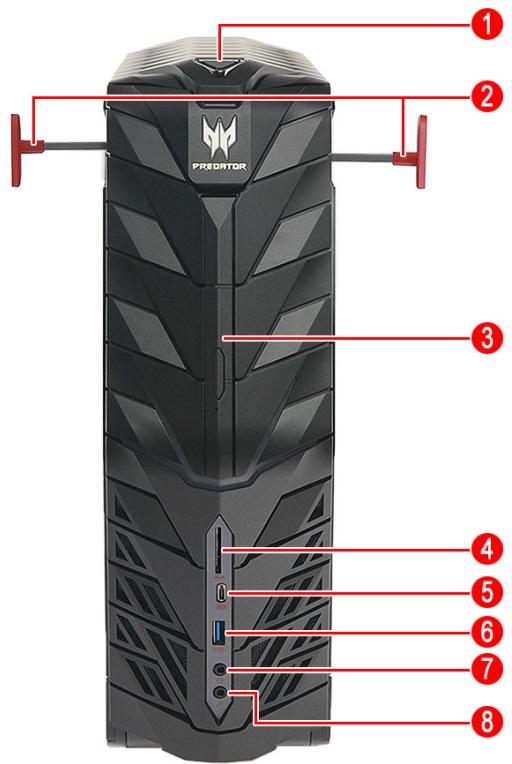
| Élément | Icône | Composant |
| 1 | Bouton d'alimentation/Indicateur d'état de l'alimentation | |
| 2 | Portes écouteurs/casque | |
| Élément Icône | Composant | |
| 3 | Lecteur optique | |
| 4 | SD | Lecteur de carte SD |
| 5 | USB | Port USB 3.1 de type C (prend en charge la charge rapide) |
| 6 | + | Un port USB 3.0 (prend en charge la charge rapide) |
| 7 | O | Prise casque/haut-parleurs |
| 8 | Prise microphone | |
Vue arrière
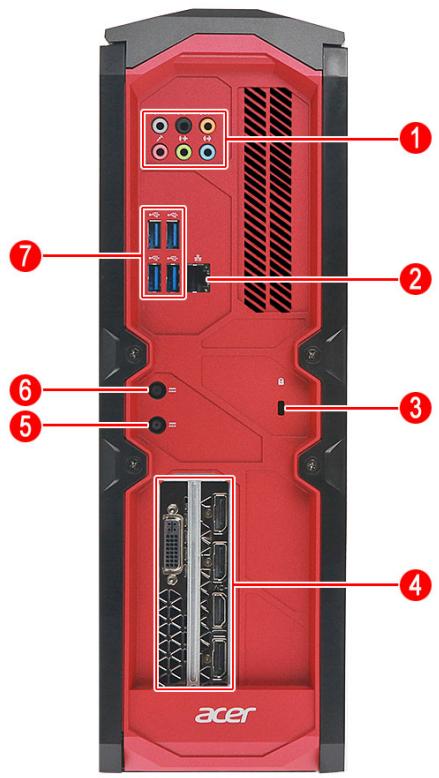
| Élément Icône | Composant | |
| 1 | Prise audio | |
| 2 | ® | Prise Ethernet (RJ45) |
| 3 | K | Fente pour cadenas Kensington |
| 4 | Carte d'extension (carte graphique) | |
| 5 | ■ | Prise d'entrée c.c. 2 (connecteur d'alimentation de la carte graphique) |
| 6 | ■ | Prise d'entrée c.c. 1 (connecteur d'alimentation du système) |
| Élement Icône | Composant |
| 7 | Ports USB 3.0 |
Indicateurs d'état
L'ordinateur dispose de deux indicateurs d'état qui fournissent des informations sur l'état de fonctionnement de l'ordinateur et l'activité de la prise Ethernet (RJ45).
| Icône | Indicateur | Statut | Description |
| État de l'alimentation | Rouge continu | Allumé | |
| Rouge clignotant | Veille S3/Mode veille | ||
| Éteint | Éteint | ||
| Indicateur d'activité Ethernet (RJ45) (gauche) | Vert clignotant | Accès au réseau | |
| Éteint | Pas d'accès | ||
| Indicateur de lien Ethernet (RJ45) (droit) | Vert continu | Liaison à un débit de données de 100 Mb/s | |
| Orange continu | Liaison à un débit de données de 1 Gb/s | ||
| Éteint | Aucune connexion ou liaison à une vitesse de 10 Mb/s |
Composants internes
À l'intérieur du système
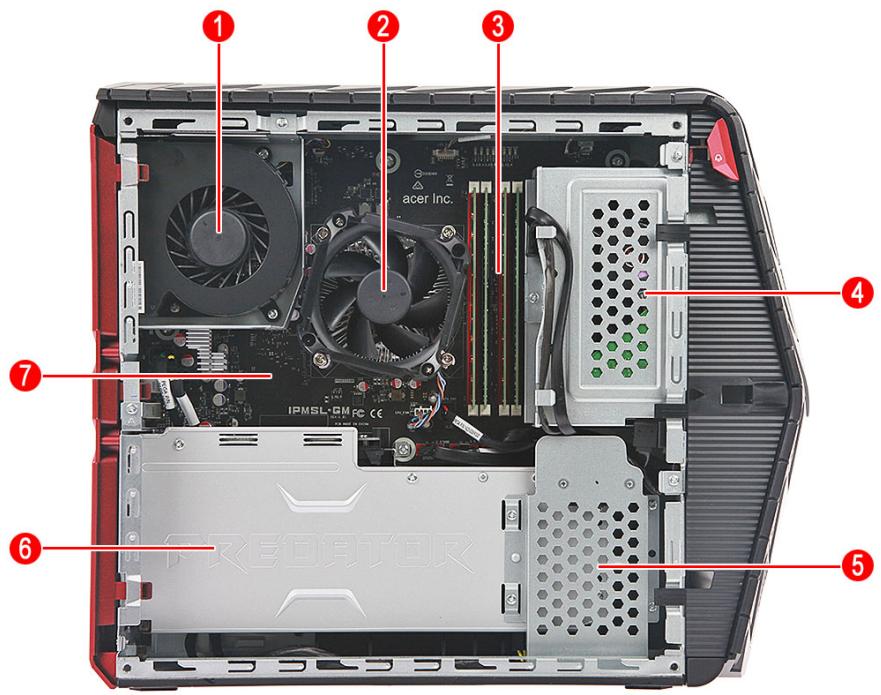
| Élément | Composant |
| 1 | Ventilateur du système |
| 2 | Module thermique |
| 3 | Modules mémoire |
| 4 | Ensemble disque dur/lecteur optique |
| 5 | Disque dur de 2,5 pouces |
| 6 | Carte d'extension (carte graphique) |
| 7 | Carte mère |
Carte mère
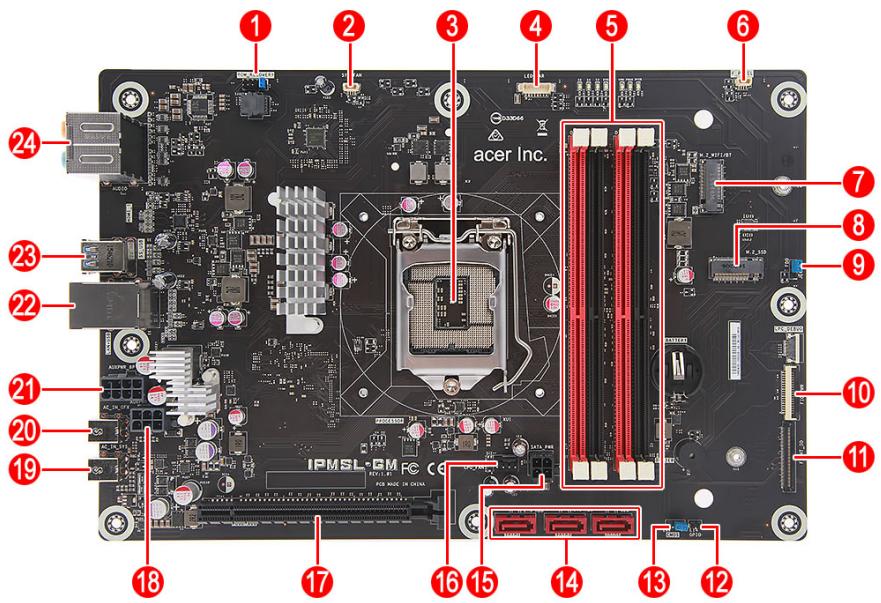
| Élément | Code | Composant |
| 1 | ROM_RECOVERY | Cavalier de récupération de la ROM |
| 2 | SYS_FAN | Connecteur du ventilateur du système |
| 3 | Proesseur | Connecteur du processeur |
| 4 | LED_BAR | Connecteur de la barre de diodes |
| 5 | DIMM1/2/3/4 | Connecteurs DIMM DDR4 |
| 6 | F PANEL | Connecteur du bouton d'alimentation |
| 7 | M.2_WIFI/BT | Connecteur WIFI M.2 |
| 8 | M.2_SSD | Connecteur SSD M.2 |
| 9 | FDO | Cavalier FDO |
| 10 | FIO_PWR | Connecteur d'alimentation FIO |
| 11 | FRONT_IO | Connecteur de signal FIO |
| 12 | GPIO | Cavalier GPIO |
| 13 | CMOS | Cavalier CMOS |
| 14 | SATA1/2/3 | Connecteurs SATA |
| 15 | SATA_PWR | Connecteur d'alimentation SATA |
| 16 | CPU_FAN | Connecteur du ventilateur du processeur |
| 17 | PCIE x 16 | Connecteur PCI Express 1x16 |
| 18 | SYS | Connecteur d'alimentation du système |
| 19 | GFX | Connecteur d'alimentation GFX |
| 20 | AUXPWR_6P | Connecteur à 6 broches d'alimentation AUX |
| 21 | AUXPWR_8P | Connecteur à 8 broches d'alimentation AUX |
| 22 | LAN_USB | Connecteurs LAN + USB 3.0 |
| 23 | SS_USB | Connecteurs USB 3.0 |
| 24 | AUDIO | Connecteurs audio |
3 Installer votre ordinateur
Dans cette section, vous trouverez :
- Comment organiser un espace de travail confortable pour votre ordinateur
- Comment positionner votre ordinateur, votre moniteur, votre clavier et votre souris
- Comment connecter votre ordinateur à des périphériques
3 INSTALLER VOTRE ORDINATEUR
Mettre en place une zone de travail confortable
Sélectionner un lieu
Avant de déballer et d'installer l'ordinateur, sélectionnez un site approprié pour
le système afin d'obtenir une efficacité maximale. Tenez compte des facteurs suivants lors du choix d'un site pour le système :
- Près d'une prise secteur mise à la terre
- Propre et sans poussière
- Surface stable et exempte de vibrations
- Bien ventilé et à l'écart des sources de chaleur
- À l'écart des champs électromagnétiques produits par les appareils électriques comme les climatiseurs, les radios, les émetteurs de télévision, etc.
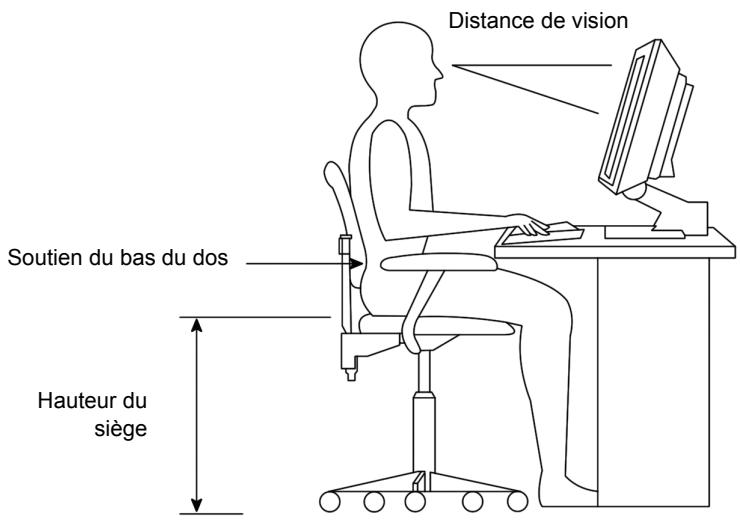
La sécurité et le confort au travail commencent par l'organisation de votre espace de travail et avec l'utilisation correcte de l'équipement. Pour cette raison, il est très important de prendre le temps de réfléchir à la manière dont vous allez organiser votre zone de travail. Reportez-vous au diagramme « Positionner libre ordinateur » à la page 27 pour la configuration de votre système.
Positionner votre siège
Le fait d'avoir un bon type de siège ne signifie pas nécessairement que vous êtes bien assis. Il est nécessaire d'ajuster votre siège à votre personne. Une bonne position vous permettra d'être assis plus confortablement et d'être plus productif.
- Évitez d'incliner votre siège. Si vous avez un siège qui s'incline, verrouillez les boutons d'inclinaison pour que votre siège ne puisse plus s'incliner vers l'avant ou vers l'arrière lorsque vous utilisez votre ordinateur.
- Ajustez la hauteur de votre siège pour que, lorsque vous êtes assis, vos cuisses soient parallèles au sol et vos pieds soient à plat sur le sol.
- Appuyez votre dos sur le dossier du siège. Vous travaillerez plus pour garder votre équilibre si votre dos n'est pas appuyé sur le dossier de ce siège.
Positionner votre ordinateur
Prenez ce qui suit en compte lors du besoin d'un emplacement pour votre ordinateur :
- Ne branchez pas votre ordinateur à proximité d'appareils qui peuvent causer des interférences électromagnétiques ou de radiofréquence, comme les transmetteurs radio, les téléviseurs, les photocopieurs ou les appareils de chauffage et de conditionnement de l'air.
- Évitez les milieux poussiéreux et la température et l'humidité extrêmes.
- Vous pouvez placer votre ordinateur à côté ou au-dessous de votre table s'il n'occupe pas l'espace nécessaire pour travailler et se déplacer.
Positionner votre moniteur
Placez votre moniteur à une distance de vision confortable, en général de 50 à 60 cm. Ajustez l'affichage de manière à ce que le haut de l'écran soit au niveau ou légèrement au-dessous du niveau des yeux.
Positionner votre clavier
L'emplacement de votre clavier est un facteur très important pour votre position. Un placement trop éloigné peut vous faire pencher vers l'avant vous forçant à vous asseoir dans une position non naturelle. Un placement trop haut ajoutera de la tension aux muscles de vos épaules.
- Le clavier doit être placé juste au-dessus des cuisses. Ajustez la hauteur du clavier en sortant les pieds rétractables situés sous le clavier.
- Maintenez vos avant-bras parallèles au sol lorsque vous tapez. Vos bras et vos épaules doivent être décontractés. Essayez ensuite de taper de manière légère. Si vous ressentez de la fatigue aux épaules ou au cou, arrêtez pendant quelques instants et vérifiez votre position.
- Positionnez votre clavier devant votre moniteur. Un positionnement du clavier à côté du moniteur vous fera tourner la tête lorsque vous tapez ce qui peut ajouter de la tension aux muscles de votre cou.
Positionner votre souris
- Il est préférable de placer la souris sur la même surface que votre clavier afin de pouvoir l'atteindre facilement.
- Ajustez sa position pour avoir suffisamment d'espace pour le déplacement sans avoir à tendre le bras ou vous pencher.
- Utilisez votre bras pour déplacer la souris. N'appuyez pas votre poignet sur la table lorsque vous déplacez la souris.
- Le clavier doit être placé juste au-dessus des cuisses. Ajustez la hauteur du clavier en sortant les pieds rétractables situés sous le clavier.
Connecter l'ordinateur

Remarque
Les périphériques représentés dans les images suivantes sont pour référence seulement. Les modèles de périphériques peuvent varier selon les pays.
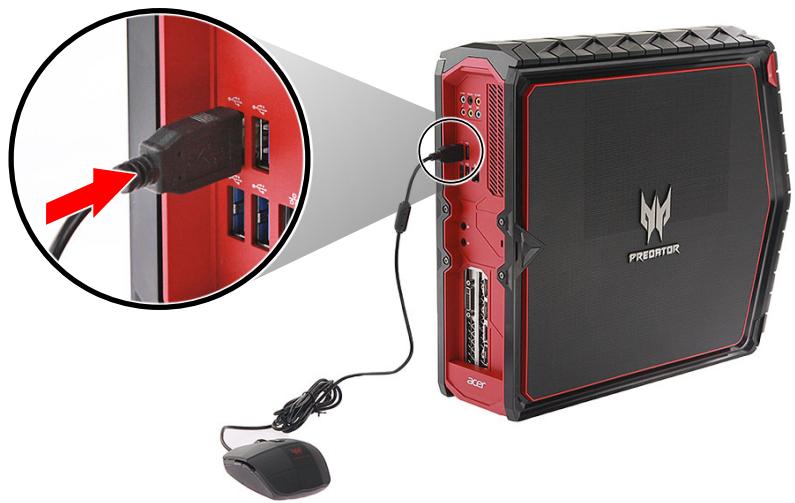
Connecter une souris USB
Branchez le câble de la souris à n'importe quel port USB sur votre ordinateur.
Informations sur USB 3.0
- Les ports compatibles USB 3.0 sont bleus.
- Compatible avec les périphériques USB 3.0 et version antérieure. Pour des performances optimales, utilisez des périphériques certifiés USB 3.0.
- Défini par la spécification USB 3.0 (SuperSpeed USB).
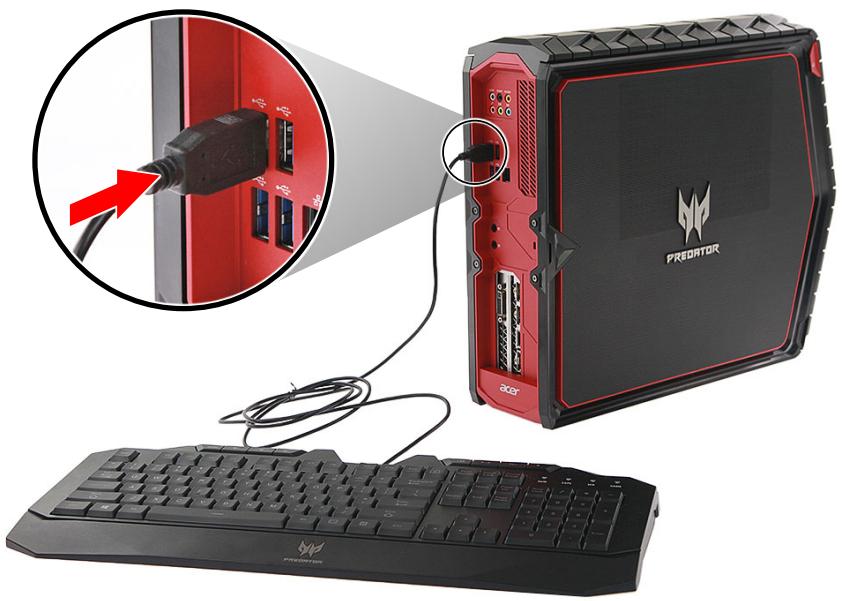
Connecter un clavier USB
Branchez le câble du clavier à n'importe quel port USB sur votre ordinateur.
Connecter un moniteur externe
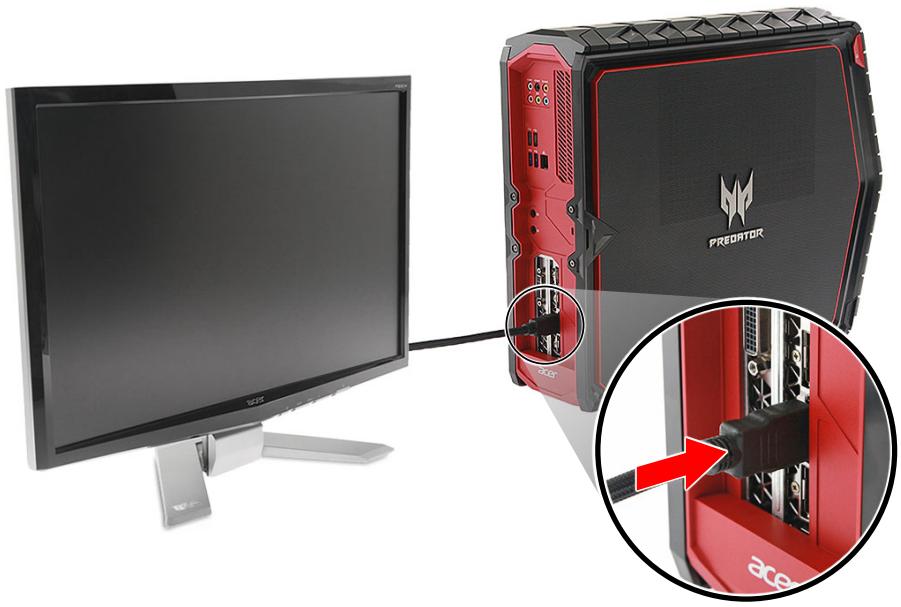
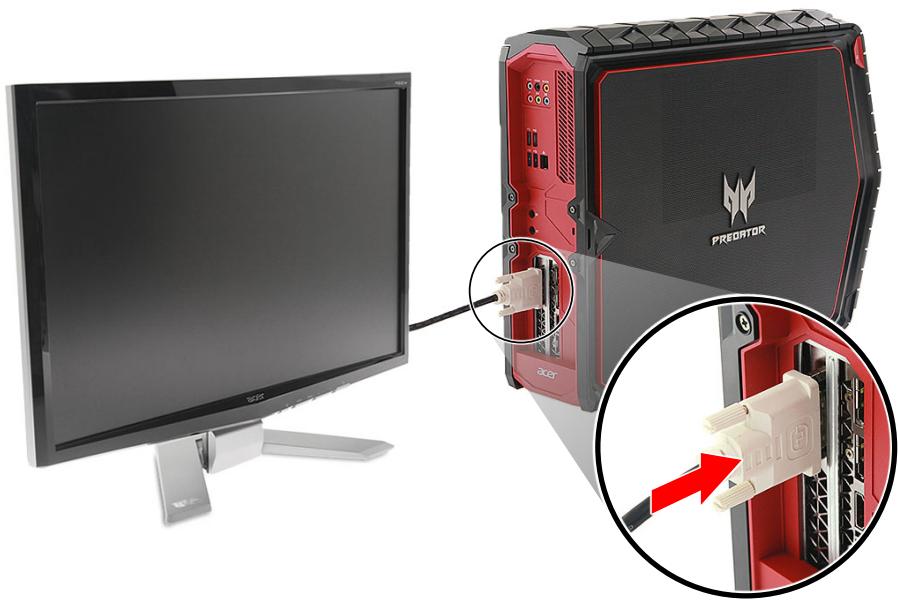
Vous pouvez connecter un moniteur externe à l'aide du connecteur HDMI ou du connecteur DVI-D.
Sortie HDMI
- Connectez le câble vidéo du moniteur au connecteur HDMI sur votre ordinateur.
Sortie DVI-D
- Connectez le câble DVI-D du moniteur au connecteur HDMI de l'ordinateur.
- Fixez la connexion en utilisant les vis des câbles.
Connexion des périphériques audio
Les prises audio de l'ordinateur (prise casque/haut-parleurs, microphone, entrée audio ou sortie audio) vous permettent de connecter des périphériques audio comme un casque, des écouteurs, un microphone ou des haut-parleurs.
Connectez le câble du périphérique audio à un des ports E/S audio situés sur le panneau avant ou arrière de l'ordinateur.
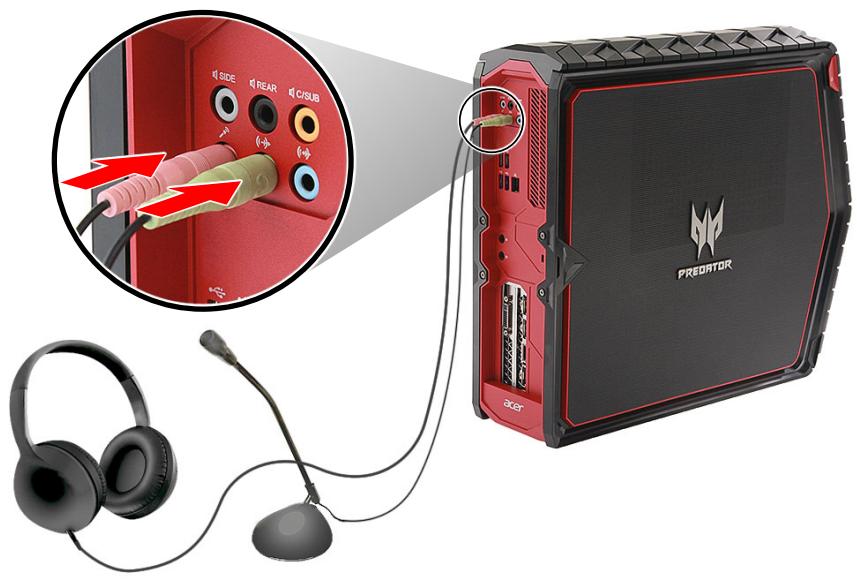
Ports audio
| Système de haut-parleurs | Haut-parleur létéré | Haut-parleur arrêté | Caisson de basses | Entrée audio | Sortie audio | Mic |
| 1.1 | x | x | x | 0 | 0 | x |
| 2.1 | x | x | 0 | x | 0 | x |
| 4.1 | 0 | 0 | x | x | 0 | x |
| 5.1 | x | 0 | 0 | x | 0 | x |
| 7.1 | 0 | 0 | 0 | x | 0 | x |
o - Désigne une connexion de périphérique audio à une prise audio. x - Désigne aucune connexion faite.
Connexion à l'alimentation
- Insérez les câbles des adaptateurs (1) et placez les adaptateurs secteur dans les supports des adaptateurs secteur (2).
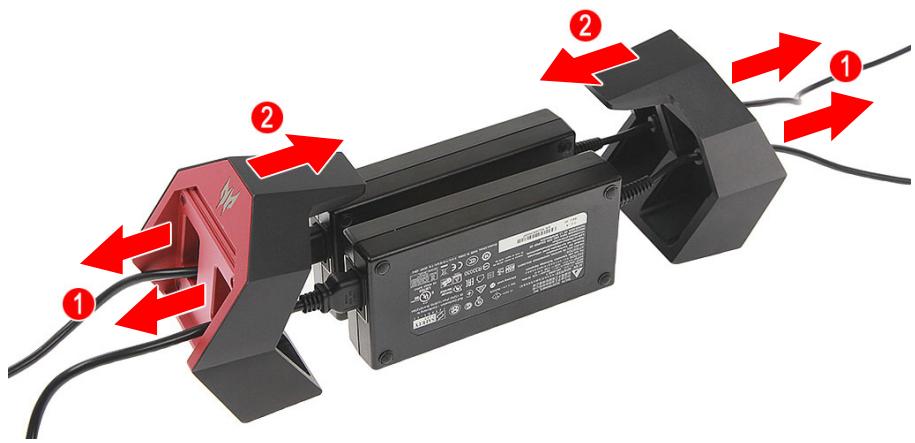
- Branchez les cordons d'alimentation dans les connecteurs d'alimentation prises d'entrée c.c. 1 et 2, puis dans une prise électrique.
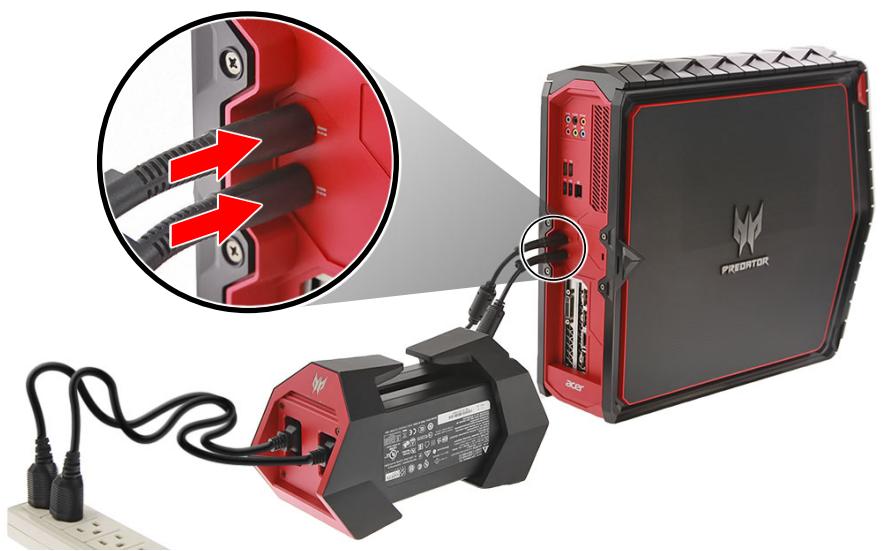

Remarque
Le système ne s'allumera pas à moins que les deux adaptateurs soient branchés.
Se connecter à un réseau
Les fonctionnalités réseau intégrées de votre ordinateur vous permettent de connecter facilement votre ordinateur à Internet à l'aide d'un câble ou d'une connexion sans fil.
Mais d'abord, afin de vous connecter à Internet, vous devrez vous abonner aux services Internet d'un fournisseur d'accès Internet (FAI), généralement un opérateur de câble ou de téléphonie, dont un technicien devra se rendre à votre domicile ou à votre bureau pour configurer le service Internet. Il installera un petit boîtier, un routeur ou modem, qui vous permettra de vous connecter à Internet.
Se connecter à un réseau câblé
Utilisez un câble réseau (RJ45) pour connecter votre ordinateur à un routeur ou à un réseau local.
- Branchez le câble réseau dans le port Ethernet de l'ordinateur.
- Branchez l'autre extrémité du câble réseau à votre réseau local.
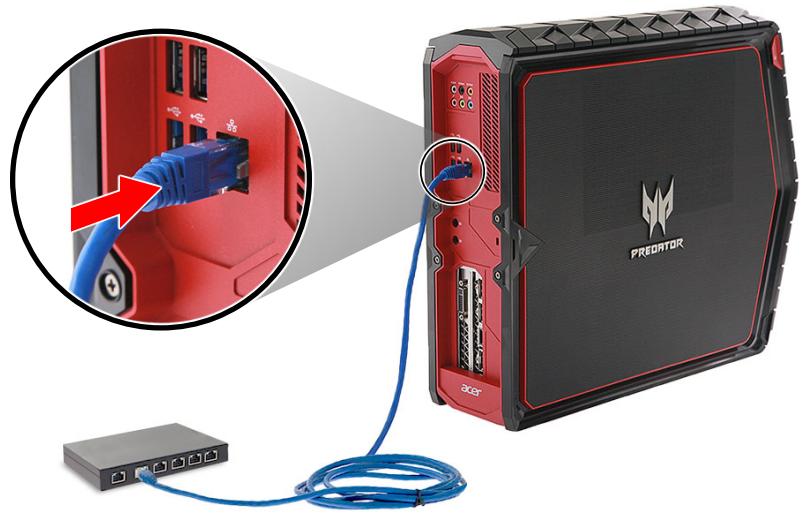

Remarque
Consultez votre administrateur réseau pour des informations sur la configuration de votre connexion Internet.
Se connecter à un réseau sans fil
Cet ordinateur est équipé d'une fonction de communication sans fil. Cette fonction permet de vous connecter à un réseau Ethernet sans fil et de communiquer avec d'autres appareils de communication sans fil.
La connexion sans fil de votre ordinateur étant activée par défaut, Windows détecte et affiche la liste des réseaux disponibles au moment de la configuration. Sélectionnez votre réseau, et entrez le mot de passe si nécessaire.
Vous pouvez utiliser les options de gestion du réseau pour activer/désactiver votre réseau sans fil ou contrôler les données partagées sur le réseau.

Remarque
Avant de commencer, assurez-vous que le module réseau sans fil est installé et fonctionne correctement.
Configurer une connexion sans fil
L'illustration suivante montre un exemple d'installation de réseau sans fil.
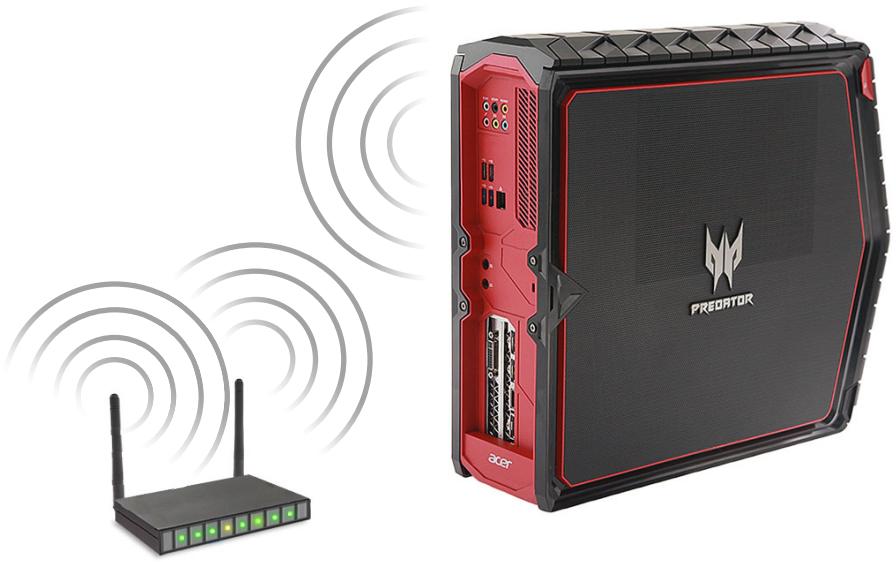
Se connecter à un réseau sans fil

Remarque
Assurez-vous d'avoir un point d'accès/routeur sans fil et une connexion Internet actuelle via le FAI de votre choix. Prenez note du nom et du mot de passe du réseau sans fil (si nécessaire). Si vous essayez de vous connecter à un réseau public (comme dans un café), assurez-vous d'avoir le nom du réseau sans fil.
Rapprochez-vous de votre FAI ou consultez la documentation du routeur pour des détails sur la connexion à Internet.
Pour se connecter à un réseau sans fil (Windows 10) :
- Dans la barre des tâches dans le coin inférieur droit de l'écran, sélectionnez l'icône [Notifications] pour ouvrir le panneau des [Notifications].
- Sélectionnez [All Settings] (Tous les paramètres).
- Sélectionnez [Network & Internet] (Réseau et Internet). 4. Cliquez sur [Wi-Fi].
- Vous verrez une liste des réseaux sans fil disponibles. Sélectionnez celui que vous souhaitez utiliser.
- Une fois un réseau sans fil sélectionné, cliquez sur [Connect] (Connecter).
- Si nécessaire, entrez le mot de passe de sécurité du réseau.
Allumer votre ordinateur
Après vous être assuré que vous avez correctement configuré votre ordinateur, branché l'alimentation et connecté tous les périphériques nécessaires, vous pouvez maintenant allumer le système.
- Allumez votre moniteur.
- Appuyez sur le bouton d'alimentation de votre ordinateur. La diode sur le bouton d'alimentation deviendra rouge continue pour indiquer que l'ordinateur est allumé.
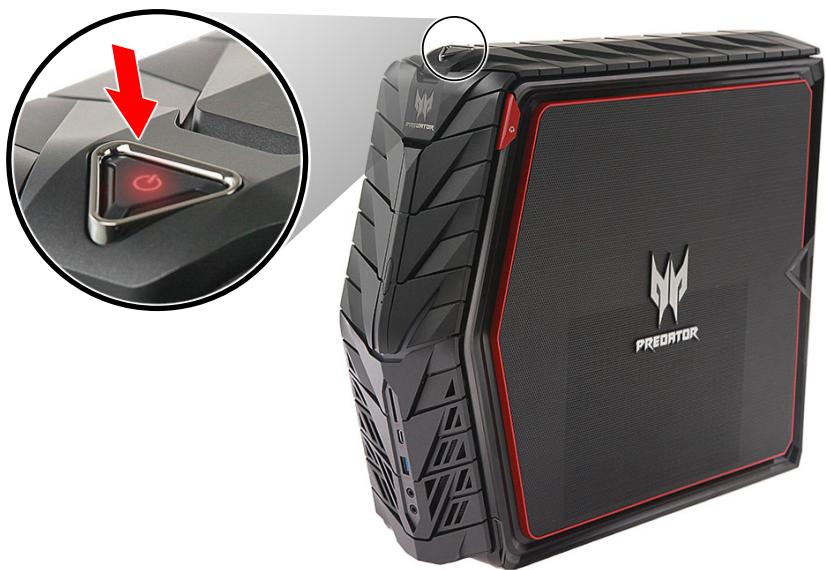
Éteindre votre ordinateur
Pour éteindre votre ordinateur (Windows 10) :
- Depuis le menu [Démarrer], sélectionnez [Marche/Arrêt].
- Sélectionnez [Arrêter].
Utiliser un périphérique USB
Votre ordinateur a six ports USB 3.0 situés sur les panneaux avant et arrière. Vous pouvez connecter des périphériques USB comme claviers, souris, périphériques de stockage, chargeurs portatifs, smartphones ou appareils photo numériques à ces ports.
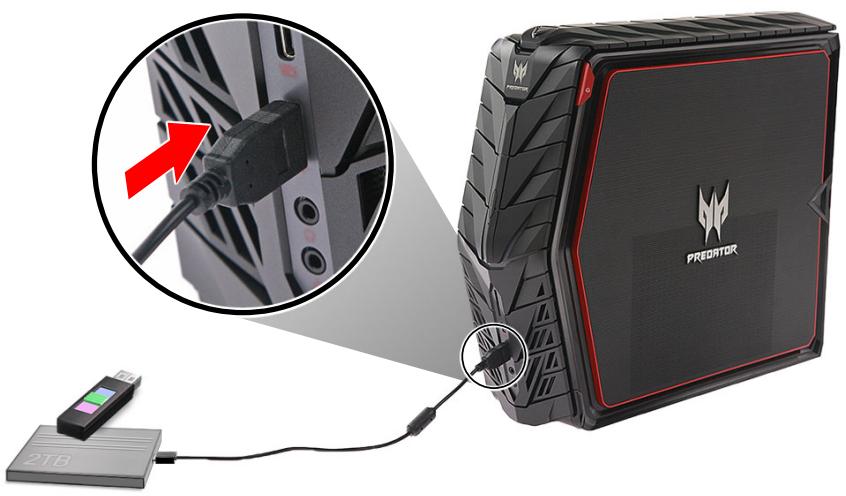
Connecter un périphérique de stockage USB
Pour connecter un périphérique USB, branchez simplement le câble du périphérique dans l'un des ports USB situés sur le panneau avant ou arrière de votre ordinateur.
Déconnecter un périphérique USB
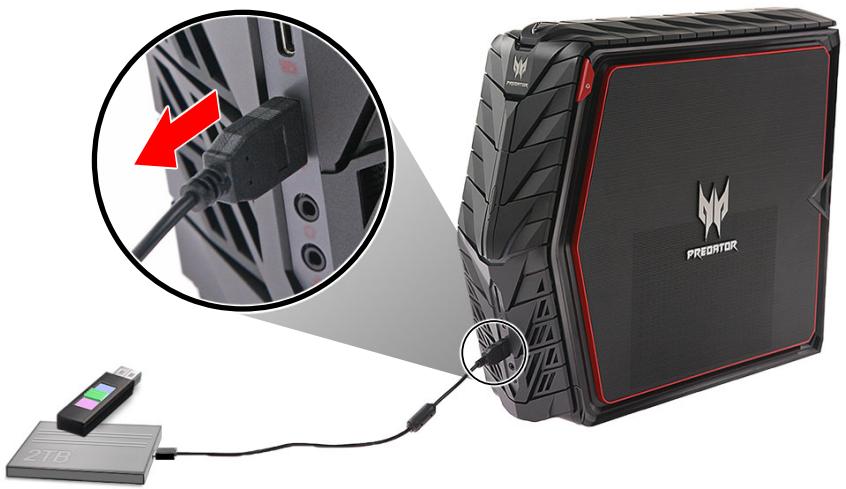
Pour déconnecter un périphérique USB de votre ordinateur, cliquez sur l'icône [Retirer le périphérique en toute sécurité] sur la barre des tâches et cliquez sur le périphérique. Lorsque le périphérique peut être retiré en toute sécurité, débranchez-le de l'ordinateur. Consultez la documentation de votre périphérique pour des détails.
Utiliser le lecteur optique
Pour insérer un disque optique :
- Lorsque l'ordinateur est allumé, appuyez sur le bouton d'éjection du lecteur optique.
- Lorsque le plateau est ouvert, placez le disque délicatement sur le plateau. Assurez-vous que l'étiquette ou le titre du disque est dirigé vers l'extérieur.
- Poussez le plateau et il se fermera automatiquement.
Lecture de films DVD
Si votre ordinateur est équipé d'un lecteur de DVD, vous pouvez regarder des films sur votre ordinateur ou sur un téléviseur haute définition via le connecteur DVI-D ou HDMI.
- Insérez le disque dans le lecteur.
- En quelques secondes, la lecture du film commencera.
- Si la lecture du film ne commence pas, ouvrez votre programme de lecture de film et ouvrez le disque dans le menu [File] (Fichier).

Important
Lorsque vous exécutez DVD Player pour la première fois, le programme vous demande d'entrer le code de zone. Les DVD sont disponibles pour 6 zones.
| Code de zone | Pays ou région |
| 1 | États-Unis d'Amérique, Canada |
| 2 | Europe, Moyen-Orient, Afrique du Sud, Japon |
| 3 | Asie du sud-est, Taiwan, Corée du sud |
| 4 | Amérique Latine, Australie, Nouvelle-Zélande |
| 5 | Ex-U.R.S.S., certaines régions d'Afrique, Inde |
| 6 | République Populaire de Chine |

Remarque
Pour modifier le code de zone, insérez un film DVD d'une zone différente dans le lecteur de DVD. Lorsque votre ordinateur est réglé sur un code de zone, il ne lira que les DVD pour cette zone. Vous pouvez changer le code de zone cinq fois au maximum (y compris la première fois), après quoi cette sélection est définitive. Une réinstallation de votre disque dur ne réinitialise pas le nombre de sélections du code de zone.
4 PredatorSense
Dans cette section vous trouverez :
- Introduction à l'utilitaire PredatorSense Comment utiliser PredatorSense
4 PREDATORSENSE
PredatorSense (DT) V1.0 est un utilitaire exclusif Acer pour améliorer l'expérience utilisateur des produits de jeu sur Microsoft Windows 10.
L'idée principale de cet utilitaire est de fournir une interface utilisateur pour contrôler facilement la vitesse du ventilateur, le châssis RVB et également afficher les informations système.
Fonctionnalités de PredatorSense
- Contrôle de la vitesse du ventilateur
- Tableau de bord des informations système
- Châssis RVB
Pour configurer l'application PredatorSense (Windows 10) :
- Depuis le menu [Start] (Démarrer), sélectionnez [All apps] (Toutes les applications).
- Sélectionnez Acer.
- Sélectionnez PredatorSense.
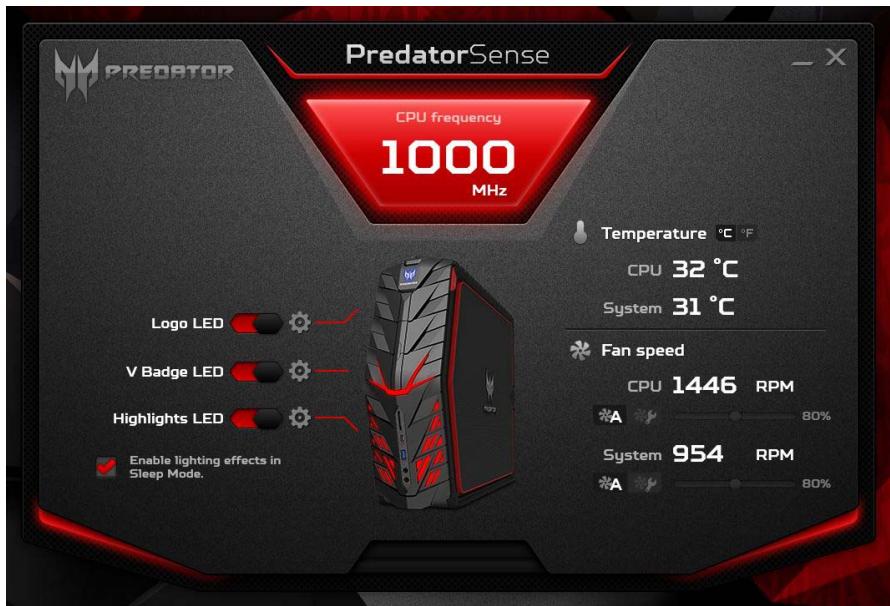
Vous pouvez également double-cliquer sur le raccourci de PredatorSense sur le bureau pour exécuter l'application.
| Catégorie | Description |
| [CPU frequency] (Fréquence du processeur) | Affiche les informations de fréquence du processeur en MHz. |
| [Temperature] (Température) | • Affiche la température du processeur et du système. • Options: °C or °F |
| [CPU] (Processeur) | Affiche les informations de température du processeur. |
| [System] (Système) | Affiche les informations de température du système. |
| [Fan Speed] (Vitesse des ventilateurs) | • Affiche la vitesse des ventilateurs du processeur et du système en RPM (tr/min). • Options: Automatique ou manuelle Remarque: Lorsque la vitesse manuelle du ventilateur est sélectionnée, vous pouvez ajuster la vitesse du ventilateur selon vos préférences en faisant glisser le curseur. |
| [CPU] (Processeur) | Affiche la vitesse actuelle du ventilateur du processeur. |
| [System] (Système) | Affiche la vitesse actuelle du ventilateur du système. |
| [Logo LED] (Diode logo) | Activez ou désactivez les effets de la diode logo. Cliquez sur les paramètres pour configurer les effets d'éclairage. |
| [V Badge LED] (Diode badge V) | Activez ou désactivez les effets de la diode badge V. Cliquez sur les paramètres pour configurer les effets d'éclairage. |
| [Highlights LED] (Diode accents) | Activez ou désactivez les effets de la diode accents. Cliquez sur les paramètres pour configurer les effets d'éclairage. |
[Logo LED] (Diode logo)
![ACER PREDATOR - [Logo LED] (Diode logo) - 1](/content/2019/10/2942/images/f15ac6bafcee22b8a1fde8d50cbc5c6f19b94d1d3452c6f6ce4de13241a5f819.jpg)
| Catégorie | Description |
| [Basic colors] (Couleurs de base) | Choisissez la couleur de base de vos effets d'éclairage. |
| [Recent colors] (Couleurs récentes) | Affiche les 5 couleurs les plus récentes créées par l'utilisateur à l'aide du bouton [More Colors] (Plus de couleurs). |
| [More colors] (Plus de couleurs) | Sélectionnez pour obtenir plus d'options de couleur. |
| [Light patterns] (Motifs lumineux) | • Affiche les options de motifs lumineux disponibles. • Options : [Marquee] (Chapiteau)/[Pulsing] (Pulsation)/[None] (Aucun) |
| [Speed] (Vitesse) | Ajustez la vitesse d'affichage des effets d'éclairage. |
| [Delay] (Délai) | Ajustez le cadencement entre l'affichage des effets d'éclairage. |
[V Badge LED] (Diode badge V)
![ACER PREDATOR - [V Badge LED] (Diode badge V) - 1](/content/2019/10/2942/images/7740ef59543a08db9de5dba9f633871454001951d13f9fcb7b9330ecdf1a7d14.jpg)
| Catégorie | Description |
| [Basic colors] (Couleurs de base) | Choisissez la couleur de base de vos effets d'éclairage. |
| [Recent colors] (Couleurs récentes) | Affiche les 5 couleurs les plus récentes créées par l'utilisateur à l'aide du bouton [More Colors] (Plus de couleurs). |
| [More colors] (Plus de couleurs) | Sélectionnez pour obtenir plus d'options de couleur. |
| [Light patterns] (Motifs lumineux) | • Affiche les options de motif lumineux disponibles. • Options : [Meteor Showers] (Pluie de météorites)/[Marquee] (Chapiteau)/[Pulsing] (Pulsation)/[Music] (Musique)/[None] (Aucun) Remarque : L'option [Music] (Musique) du motif lumineux ne fonctionne que si un haut-parleur ou casque est branché dans le système. |
| [Speed] (Vitesse) | Ajustez la vitesse d'affichage des effets d'éclairage. |
| [Delay] (Délai) | Ajustez le cadencement entre l'affichage des effets d'éclairage. |
[Highlights LED] (Diode accents)
![ACER PREDATOR - [Highlights LED] (Diode accents) - 1](/content/2019/10/2942/images/f6bcd291782df2accdaccf875463f4b1cc62ee6f71959ab1f354a25247e48d31.jpg)
| Catégorie | Description |
| [Basic colors] (Couleurs de base) | Choisissez la couleur de base de vos effets d'éclairage. |
| [Recent colors] (Couleurs récentes) | Affiche les 5 couleurs les plus récentes créées par l'utilisateur à l'aide du bouton [More Colors] (Plus de couleurs). |
| [More colors] (Plus de couleurs) | Sélectionnez pour obtenir plus d'options de couleur. |
| [Light patterns] (Motifs lumineux) | • Affiche les options de motif lumineux disponibles. • Options : [Marquee] (Chapiteau)/[Pulsing] (Pulsation)/[Music] (Musique)/[None] (Aucun) Remarque : L'option [Music] (Musique) du motif lumineux ne fonctionne que si un haut-parleur ou casque est branché dans le système. |
| [Speed] (Vitesse) | Ajustez la vitesse d'affichage des effets d'éclairage. |
| [Delay] (Délai) | Ajustez le cadencement entre l'affichage des effets d'éclairage. |
5 Killer network
Dans cette section vous trouverez :
- Introduction à la solution Killer Network Comment utiliser Killer Network Manager
5 KILLER NETWORK
Sur votre ordinateur sont intégrés les contrôleurs réseau Gigabit Ethernet Killer™ E2400 et Killer™ Wireless-AC 1535.
Le contrôleur réseau Gigabit Ethernet Killer™ E2400 est un contrôleur Ethernet ultra-haute performance, à consommation ultrabasse avec un NIC/LOM 10/100/1000 Mb/s entièrement intégré. Il est conçu pour des performances rapides époustouflantes pour un téléchargement plus rapide et une meilleure expérience de jeu en ligne.
Le contrôleur Killer™ Wireless-AC 1535 est un adaptateur réseau sans fil 802.11a/b/g/n/ac double bande (2,4 GHz et 5 GHz) à haute performance avec prise en charge complète de MU-MIMO et Transmit Beamforming et la technologie ExtremeRange™ qui étend l'intelligence et le contrôle avec une vitesse de réseau sans fil supérieure à de nouveaux niveaux.
Fonctions de Killer network
- Technologie Lag and Latency Reduction™ - conçue spécifiquement pour améliorer le jeu en ligne et les performances vidéo HD en envoyant les paquets réseau à vos applications et navigateurs Web jusqu'à 50% plus rapide que la concurrence lors de l'utilisation d'une seule application, et potentiellement de plus de 10 fois plus rapide en multitâche.
- Advanced Stream Detect™ 2.0 - classe et priorise automatiquement le trafic réseau pour les jeux en ligne, les vidéos HD et les sites Web pour une meilleure qualité et moins d'interruptions dans votre expérience en ligne.
- Visual Bandwidth Control™ - vous montre quelles applications et quels sites Web monopolisent votre bande passante, et vous donne le contrôle pour optimiser les performances en ajustant les priorités et fixer des limites de bande passante afin que le trafic de faible priorité n'interfère pas avec vos applications multimédias ou sites Web préférés.
- Killer DoubleShot™ Pro - vous donne une vitesse sans précédent, l'intelligence et le contrôle de votre expérience de
divertissement en ligne en choisissant automatiquement la connexion réseau la plus rapide (Killer™ Wireless-AC 1535 ou Killer™ E2400) et envoie tout le trafic haute priorité sur cette interface, puis envoie le trafic standard sur l'autre interface. Cela garantit que le trafic à la plus haute priorité sera toujours placé sur la connexion la plus rapide et la plus fiable.
- Depuis le menu [Start] (Démarrer), sélectionnez [All apps] (Toutes les applications).
- Sélectionnez Killer Networking.
- Sélectionnez Killer Networking Manager.
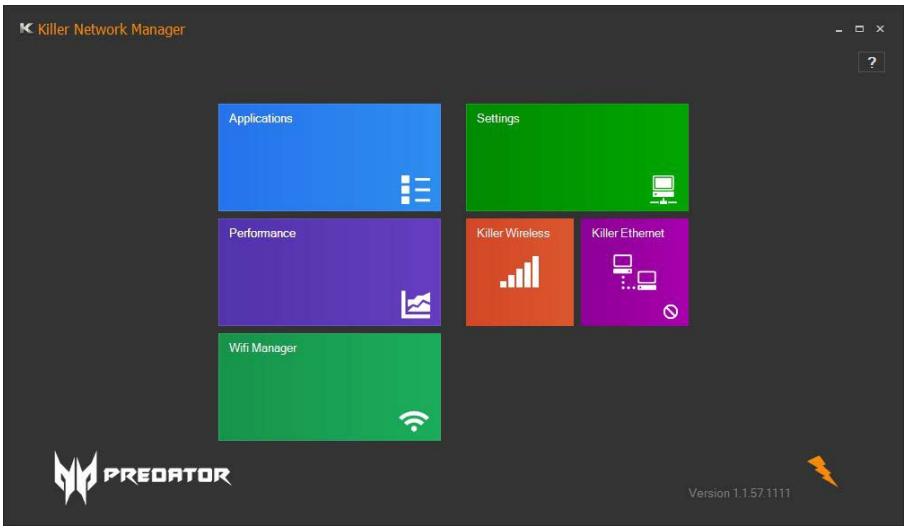
Vous pouvez également double-cliquer sur le raccourci de Killer Networking Manager sur le bureau pour exécuter l'application.
| Catégorie | Description |
| [Applications] | Sélectionnez pour configurer les applications qui utilisent la connexion réseau. |
| (Applications) | |
| [Settings] (Paramètres) | Sélectionnez pour configurer les paramètres de Killer Network. |
| [Performance] (Performance) | Sélectionnez pour afficher les performances réseau du système. |
| [Killer Wireless] (Killer sans fil) | Sélectionnez pour afficher les informations de réseau sans fil. |
| [Killer Ethernet] (Killer Ethernet) | Sélectionnez pour afficher les informations de réseau local. |
| [Wifi Manager] (Gestionnaire Wifi) | Sélectionnez pour afficher les informations Wifi. |
Sélectionnez la vignette [Applications] pour configurer les applications qui utilisent les connexions réseau. Vous pouvez bloquer ou définir la priorité des connexions réseau de chaque application sur cette page.
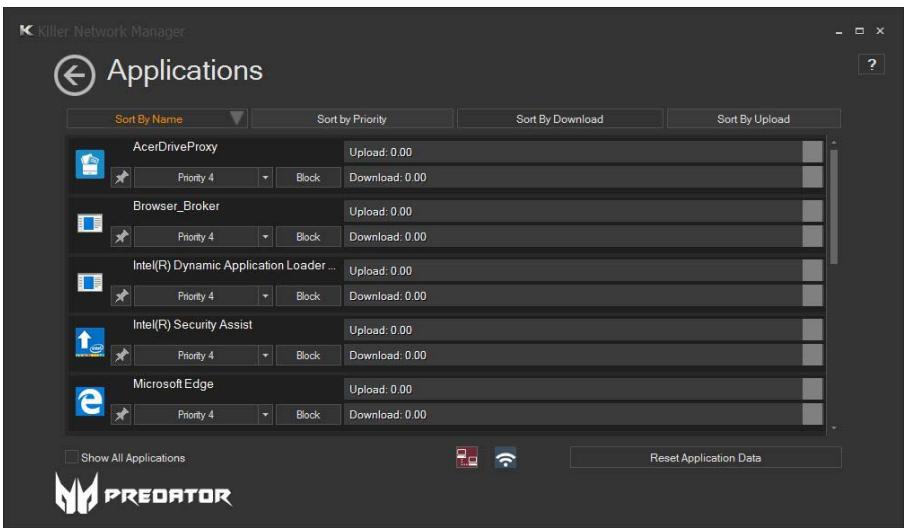
| Catégorie | Description |
| [Sort By Name] (Trier par nom) | Triez les applications qui utilisent la connexion réseau par ordre alphasétique. |
| [Sort By Priority] (Trier par priorité) | Triez les applications qui utilisent la connexion réseau par priorité. |
| [Sort By Download] (Trier par téléchargement) | Triez les applications qui utilisent la connexion réseau par taille de téléchargement de données actif. |
| [Sort By Upload] (Trier par transfert) | Triez les applications qui utilisent la connexion réseau par taille de transfert de données actif. |
| [Show All Applications] (Afficher toutes les applications) | Affiche toutes les applications qui utilisent la connexion réseau. |
| [Reset Application Data] (Réinitialiser les données des applications) | Réinitialissez les données de toutes les applications qui utilisent la connexion réseau. |
[Settings] (Paramètres)
Sélectionnez la vignette [Settings] (Paramètres) pour configurer les paramètres de Killer Network.
![ACER PREDATOR - [Settings] (Paramètres) - 1](/content/2019/10/2942/images/a52487599682e099f9b9e37354942709c7484b77713715cd558438d16d448dde.jpg)
| Catégorie | Description |
| [Upload Speed] (Vitesse de transfert) | Définissez la vitesse de transfert de votre connexion réseau. |
| [Download Speed] (Vitesse de téléchargement) | Définissez la vitesse de téléchargement de votre connexion réseau. |
| [Enable Advanced Stream Detect] (Activer la détéction du flux avancée) | Activez ou désactivez la fonction de détéction du flux avancée de Killer network. |
| [Enable Killer DoubleShot Pro] (Activer Killer DoubleShot Pro) | Activez ou désactivez la fonction Killer DoubleShot Pro de Killer network. |
| [Download Latest App Priorities] (Télécharger les dernières priorités des applis) | Sélectionnez pourmettre à jour les dernières régles des applications, si disponibles. |
| [Access Point List] (Liste des points d'accès) | Sélectionnez pourafficher une liste de points d'accèsauxquels vous vous âtes précédemment connecté. |
Sélectionnez la vignette [Performance] (Performance) pour obtenir une vue d'ensemble du trafic réseau de votre système.
![ACER PREDATOR - [Settings] (Paramètres) - 2](/content/2019/10/2942/images/f44ec9e77b07042432c667e8524780482d23e46c588452c3c99a2f5e09008f21.jpg)
| Catégorie | Description |
| [Top 5 Applications] (Top 5 des applications) | Affiche le top 5 des applications par historique du traffic total. |
| [Usage - Download] (Utilisation - Téléchargement) | Affiche le traffic entrant enMegabits au cours des deux dernières minutes. |
| [Usage - Upload] (Utilisation - Transfert) | Affiche le traffic sortant enMegabits au cours des deux dernières minutes. |
| [Wireless Signal Strength] (Force du signal sans fil) | Indique la force du signal Wi-Fi au cours des deux dernières minutes. |
[Killer Wireless] (Killer sans fil)
Sélectionnez la vignette [Killer Wireless] (Killer sans fil) pour voir les informations de votre réseau sans fil.
Sélectionnez la vignette [Killer Ethernet] (Killer Ethernet) pour voir les informations de votre réseau local.
![ACER PREDATOR - [Killer Wireless] (Killer sans fil) - 1](/content/2019/10/2942/images/47815e84f7b5fac8ad66f9bcbbf83b5f311adb000380c2e01dcd4ed75c281473.jpg)
[Wifi Manager] (Gestionnaire Wifi)
Sélectionnez la vignette [Wifi Manager] (Gestionnaire Wifi) pour voir toutes les connexions de réseau sans fil disponibles.
![ACER PREDATOR - [Wifi Manager] (Gestionnaire Wifi) - 1](/content/2019/10/2942/images/0abd7ae2cec17e1a3a5aefe2eedacec6536d165661af2589d3d49885e1eeb3f1.jpg)
6 Mettre votre ordinateur à niveau
Dans cette section vous trouvez :
- Les instructions sur comment remplacer un composant matériel
6 METTRE VOTRE ORDINATEUR À NIVEAU
Précautions d'installation
Avant d'installer un composant de l'ordinateur quel qu'il soit, nous vous recommandons de lire les sections qui suivent. Ces sections contiennent des précautions importantes contre l'électricité statique ainsi que des instructions de préinstallation et de post-installation.
Précautions contre l'électricité statique
Les décharges d'électricité statique peuvent endommager votre processeur, vos disques durs, cartes d'extension et autres composants. Avant d'installer un composant du système, respectez toujours les précautions suivantes :
- Ne retirez un composant de son emballage antistatique qu'au moment de son installation.
- Portez un bracelet de mise à la terre et fixez-le à une partie métallique de l'ordinateur avant de manipuler des composants électroniques. Si vous n'avez pas de bracelet de mise à la terre, maintenez le contact avec le système pendant toute la procédure nécessitant la protection contre l'électricité statique.
Outils nécessaires
Lors de la procédure de remplacement des composants, vous aurez besoin des outils suivants :
- Tournevis cruciforme
- Tournevis hexagonal
- Tournevis plat Ciseaux

Remarque
Les vis pour les différents composants varient en taille. Pendant le processus de démontage, groupez les vis avec leurs composants correspondants pour éviter les problèmes quand vous réinstallez les composants.
Instructions de préinstallation
Procédez toujours comme suit avant d'installer un composant :
- Assurez-vous que l'emplacement de lecteur de carte et ODD est vide.
- Éteignez l'ordinateur et tous les périphériques.
- Débranchez le cordon d'alimentation de l'ordinateur.
- Débranchez le câble réseau et tous les périphériques connectés de l'ordinateur.
- Placez votre ordinateur sur une surface plane et stable.
- Ouvrez votre ordinateur en suivant les instructions de la section « Retirer le capot du côté gauche du système » à la page 62.
- Consultez les sections suivantes pour des instructions spécifiques pour le composant que vous désirez installer.

Avertissement
L'installation de composants peut endommager le système si la mise hors tension n'est pas effectuée au préalable de manière appropriée. N'essayez pas les procédures décrites dans les sections qui suivent si vous n'êtes pas un technicien de service qualifié.
Respectez ces instructions après l'installation d'un composant de l'ordinateur :
- Assurez-vous que les composants ont été installés selon les instructions détaillées de leurs sections respectives.
- Remettez en place toutes les cartes d'extension et tous les périphériques que vous avez retirés avant l'installation.
- Replacez les capots du système. Voir « Installer le capot du côté gauche du système » à la page 63 et « Installer le capot du côté droit du système » à la page 65.
- Connectez les câbles nécessaires. 5. Allumez votre ordinateur.
Capots du système
Retirer le capot du côté gauche du système
- Avant de commencer, assurez-vous d'avoir éteint votre ordinateur et tous les périphériques connectés. Lisez les Instructions de préinstallation à la page 61.
- Retirez les deux vis qui fixent le capot du système à l'ordinateur (1).
- Faites glisser le capot vers l'arrière de l'ordinateur et retirez-le du côté de l'ordinateur (2).
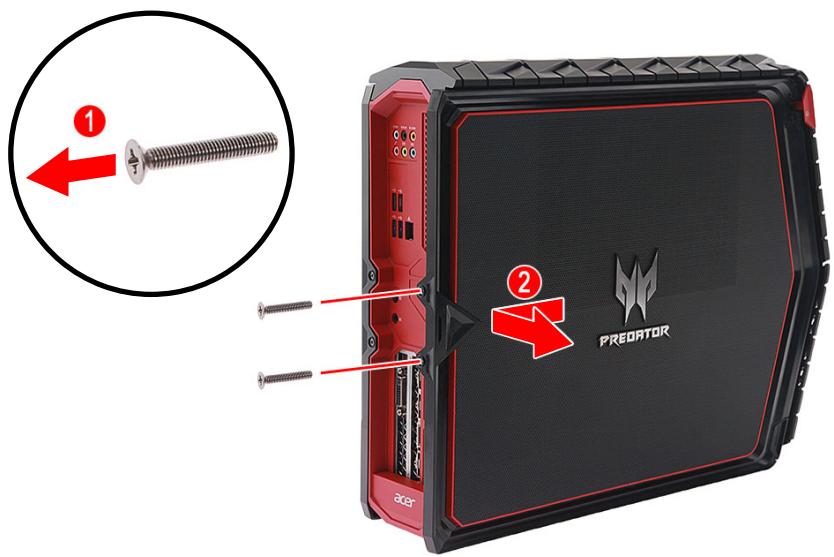
- Mettez le capot de côté pour réinstallation ultérieure.
Installer le capot du côté gauche du système
- Alignez le capot sur les côtés de l'ordinateur et faites glisser le capot vers l'avant de l'ordinateur (1).
- Fixez le capot avec deux vis (2).
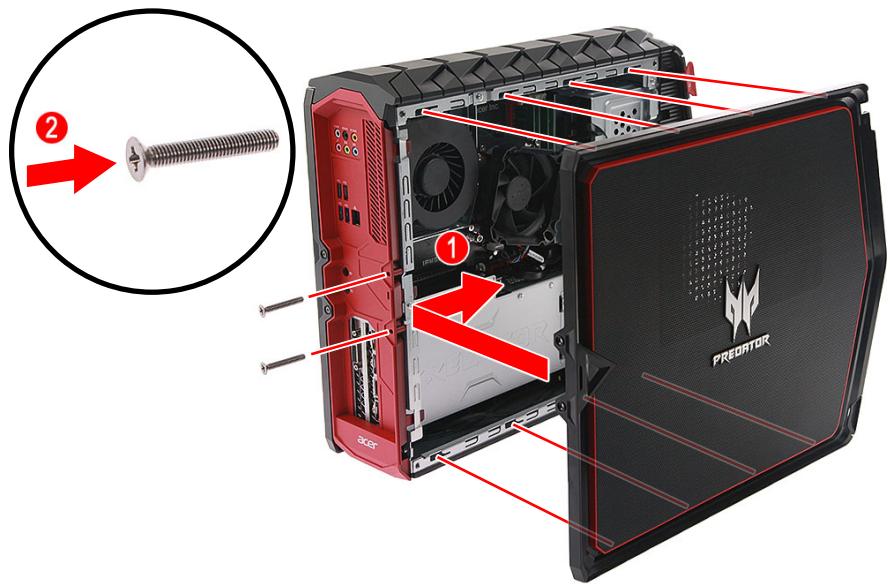
- Observez les Instructions de post-installation à la page 61.
Retirer le capot du côté droit du système
- Avant de commencer, assurez-vous d'avoir éteint votre ordinateur et tous les périphériques connectés. Lisez les Instructions de préinstallation à la page 61.
- Retirez les deux vis qui fixent le capot du système à l'ordinateur (1).
- Faites glisser le capot vers l'arrière de l'ordinateur et retirez-le du côté de l'ordinateur (2).
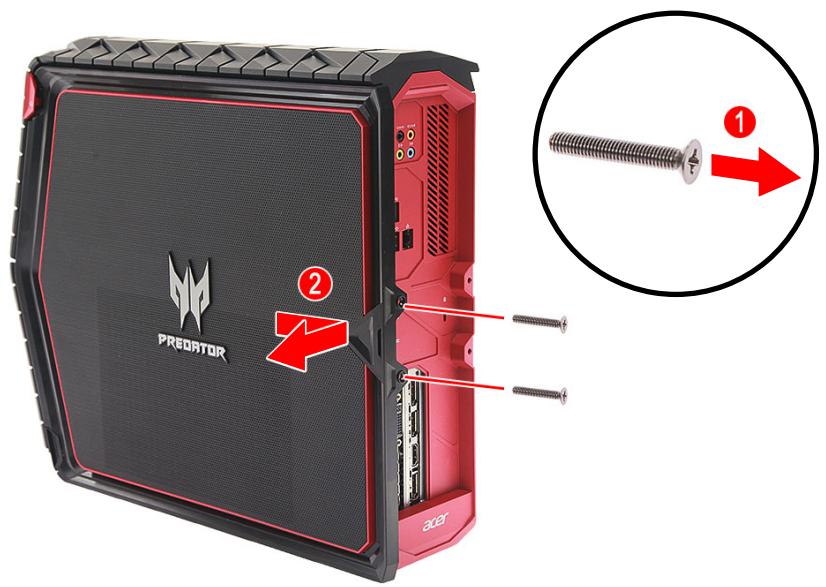
- Mettez le capot de côté pour réinstallation ultérieure.
Installer le capot du côté droit du système
- Alignez le capot sur les côtés de l'ordinateur et faites glisser le capot vers l'avant de l'ordinateur (1).
- Fixez le capot avec deux vis (2).
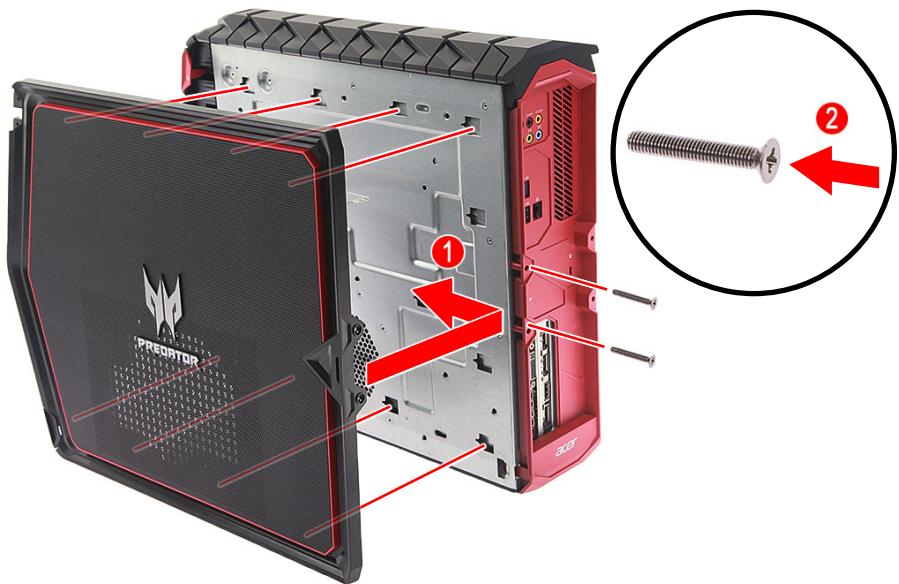
- Suivez les instructions de post-installation à la page 61.
Retirer la face d'entrée/sortie (E/S) arrière
- Avant de commencer, assurez-vous d'avoir éteint votre ordinateur et tous les périphériques connectés. Lisez les instructions de préinstallation à la page 61.
- Retirez le capot du côté droit du système. Voir Retirer le capot du côté droit du système à la page 64.
- Désenclenchez les loquets qui fixent la face E/S arrière au châssis.
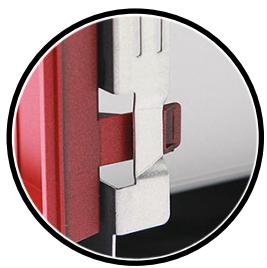
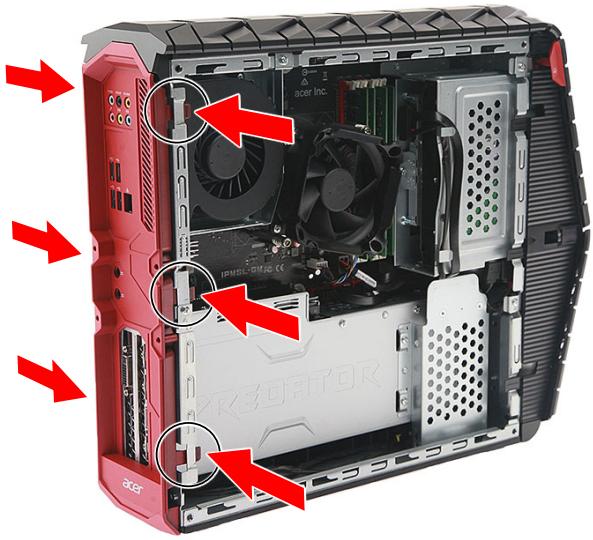
- Détachez la face E/S arrière.
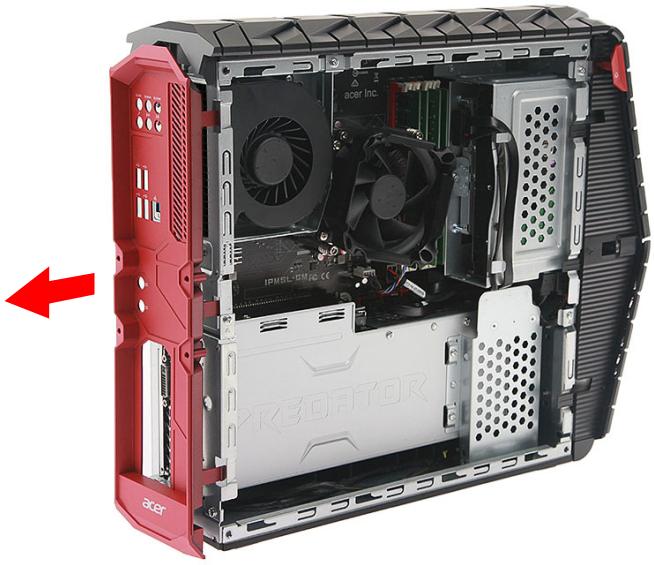
- Mettez la face E/S arrière de côté pour réinstallation ultérieure.
Installer la face d'entrée/sortie (E/S) arrière
- Placez la face E/S arrière dans le châssis et poussez jusqu'à ce que tous les loquets se verrouillent.
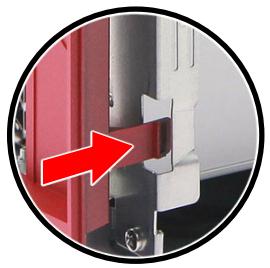
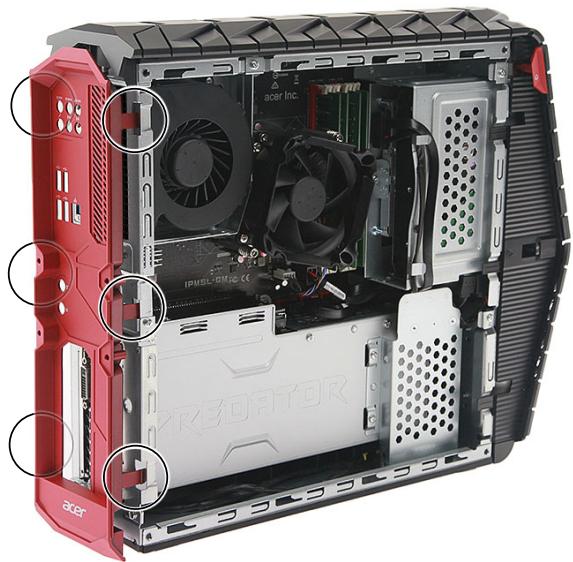
- Suivez les instructions de post-installation à la page 61.
Disque dur
L'ordinateur prend en charge l'installation d'un disque dur SATA de 2,5 pouces et d'un disque dur SATA de 3,5 pouces.
Retirer le disque dur de 2,5 pouces
- Suivez les instructions de préinstallation à la page 61.
- Retirez les quatre vis qui fixent le support du disque dur sur le couvercle de la carte graphique.
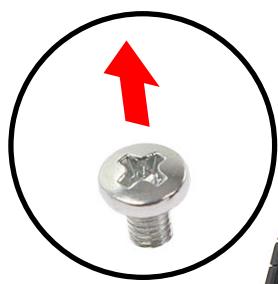
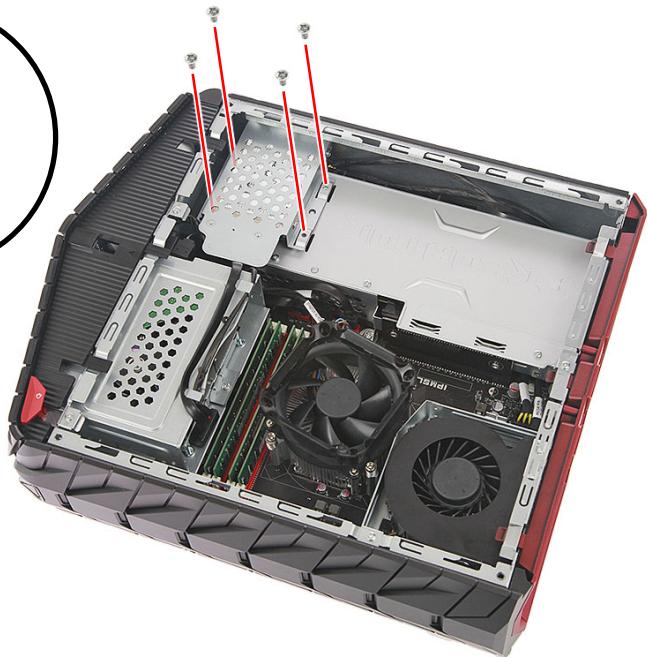
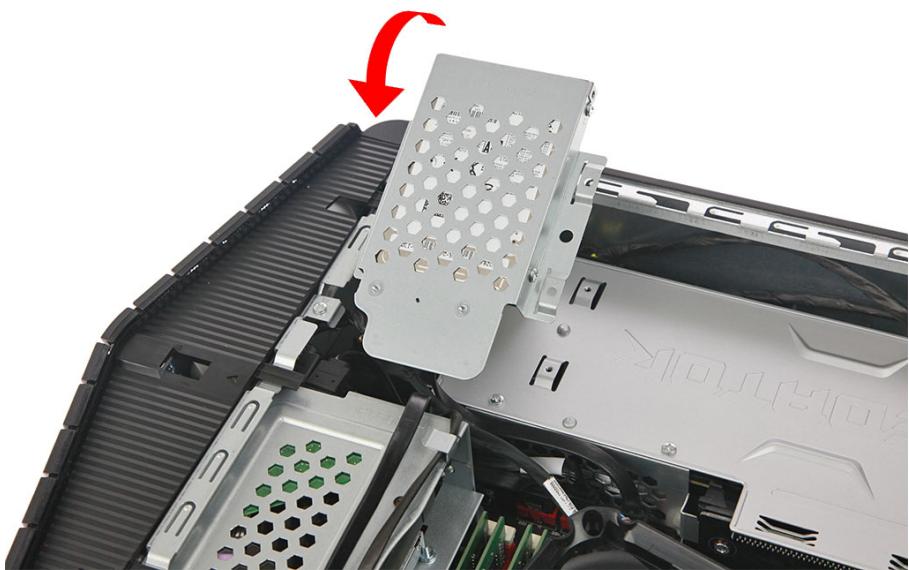
- Soulevez le support du disque dur du couvercle de la carte graphique.
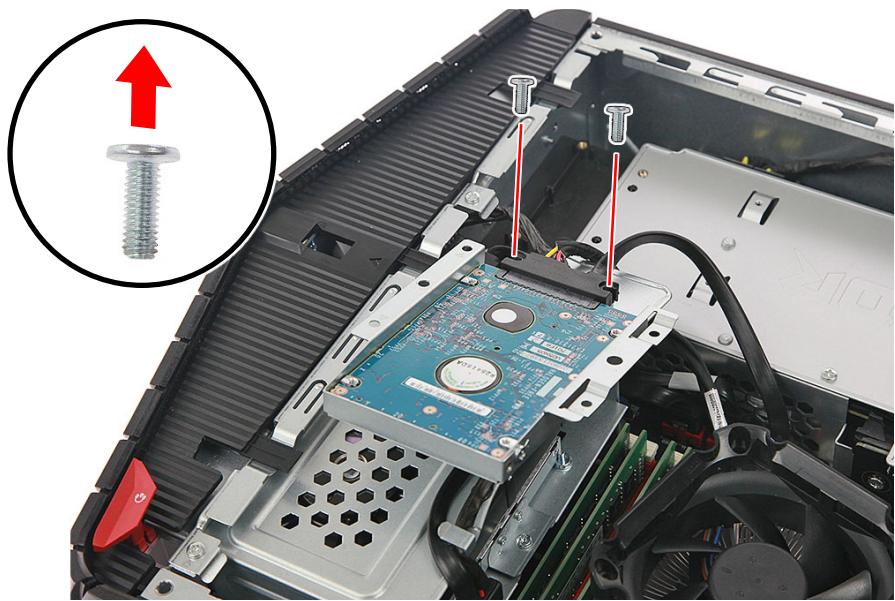
- Retirez les deux vis qui fixent le câble du disque dur au support.
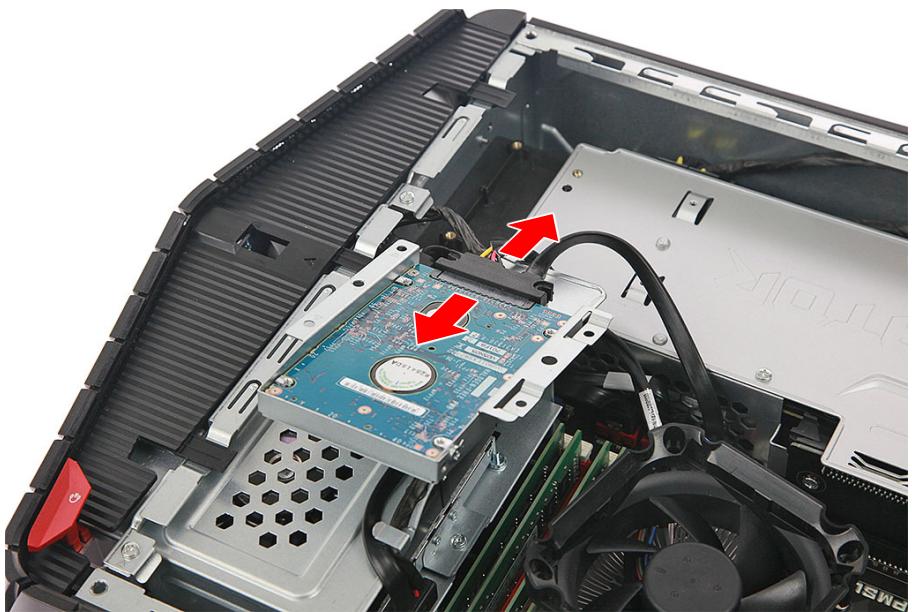
- Déconnectez le câble du disque dur.
- Retirez les quatre vis qui fixent le disque dur au support.
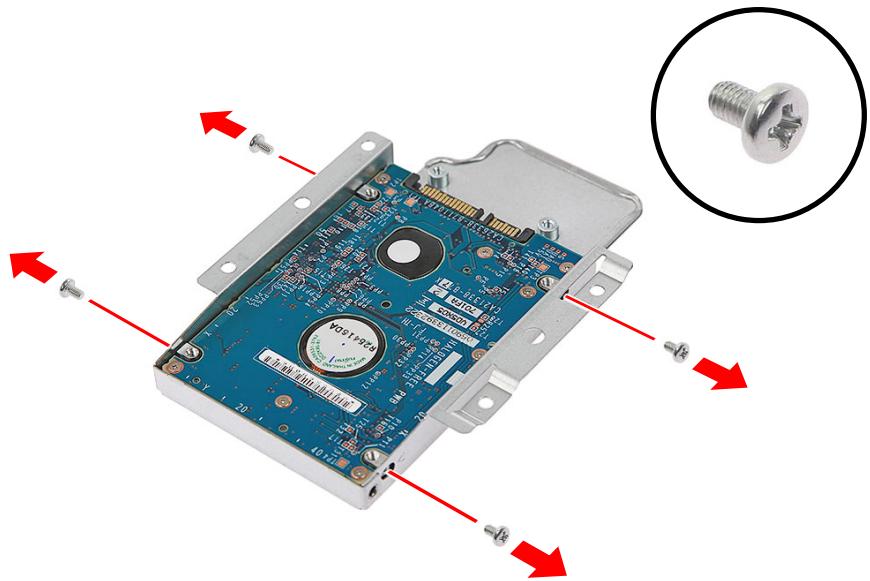
7. Retirez le disque dur du support.
Installer le disque dur de 2,5 pouces
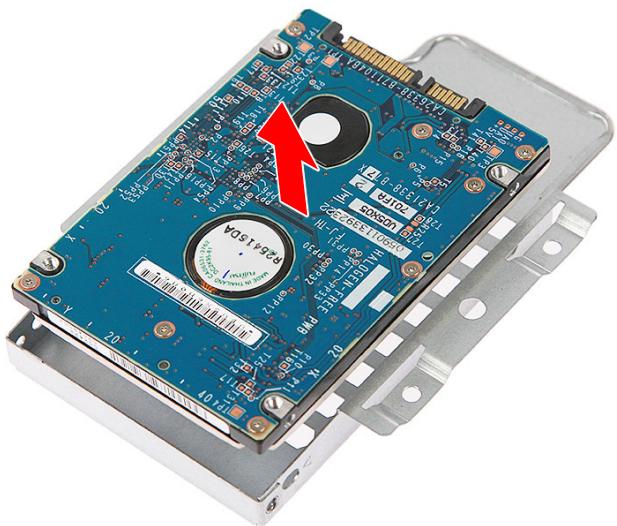
- Retirez le nouveau disque dur de son emballage.
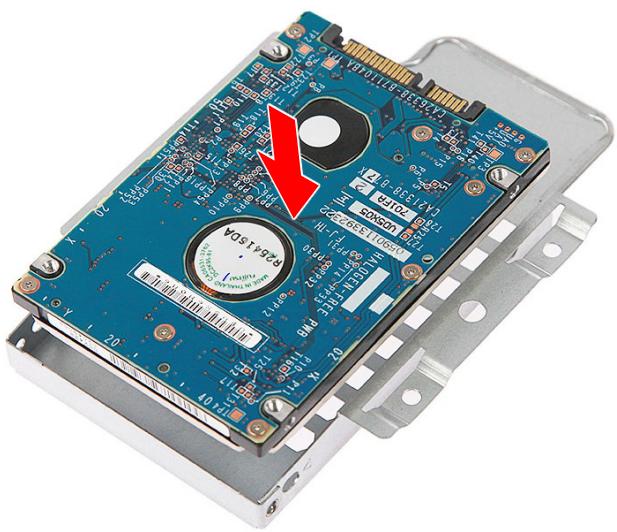
- Insérez le nouveau disque dur dans le support.
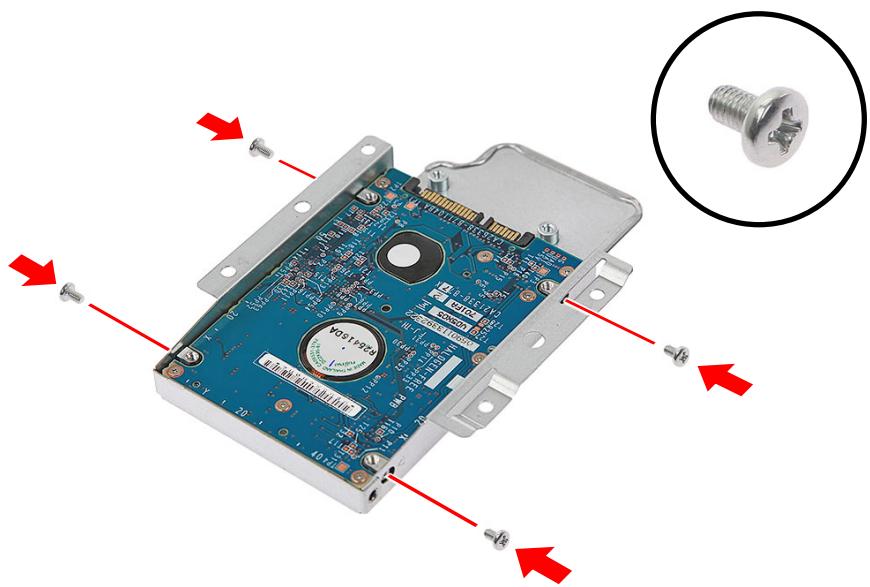
- Fixez le nouveau disque dur avec quatre vis.
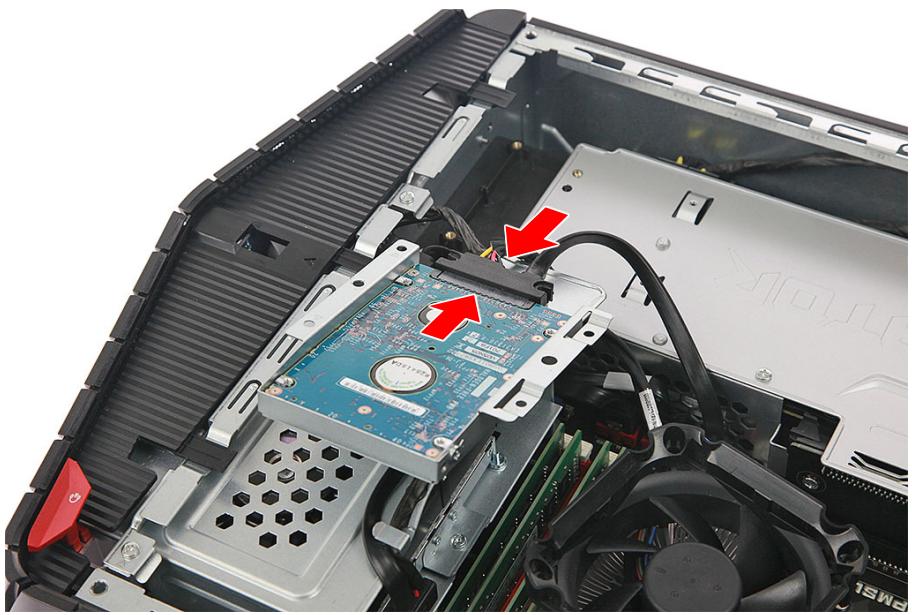
- Connectez le câble au nouveau disque dur.
- Fixez le câble du disque dur avec deux vis.
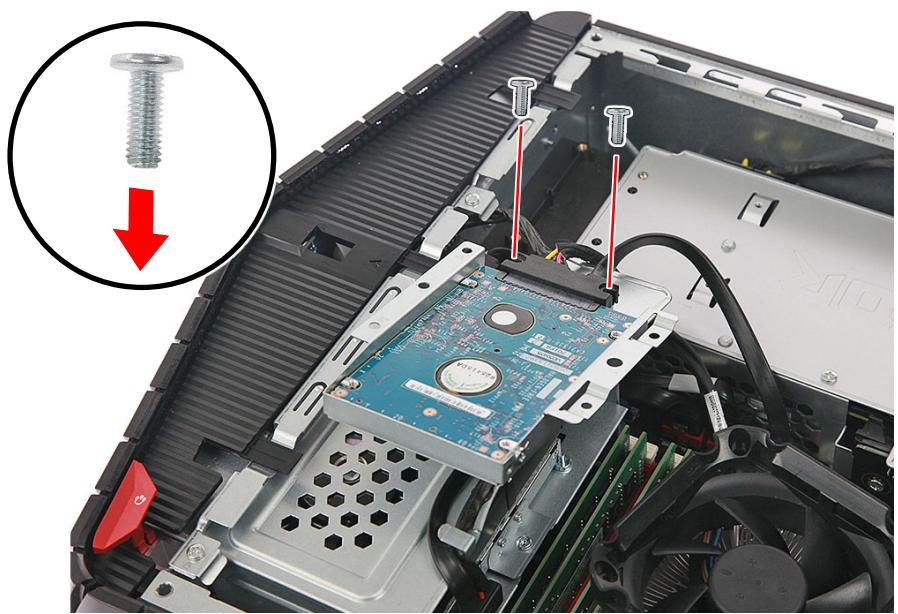
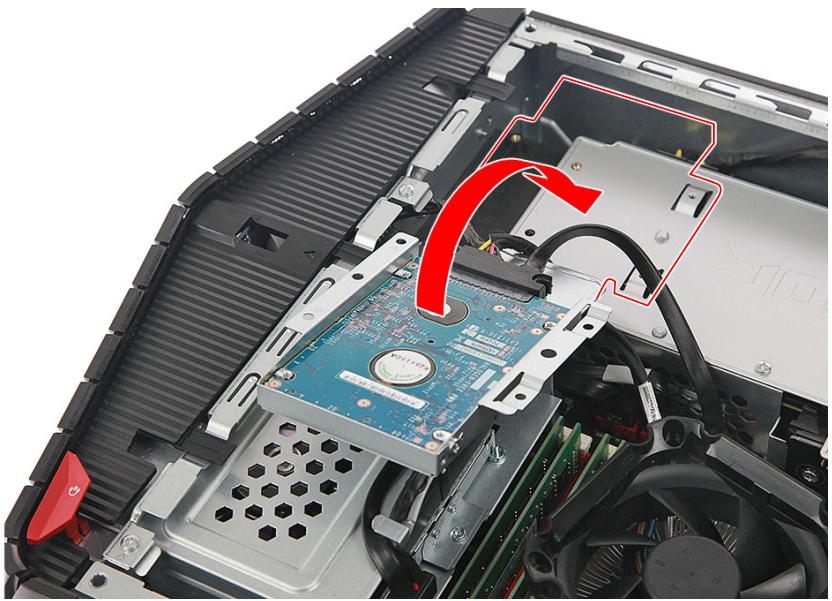
- Placez le support de disque dur sur le couvercle de la carte graphique.
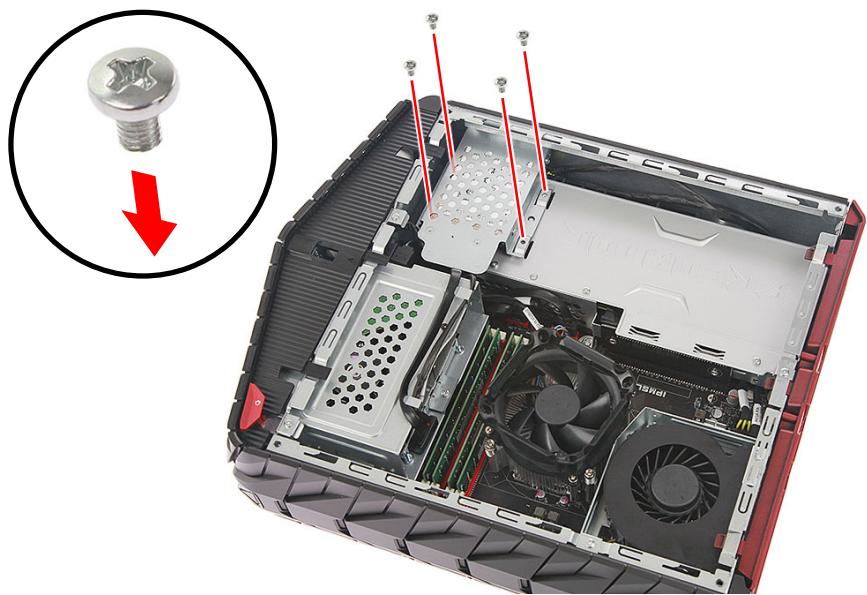
- Fixez le support de disque dur avec quatre vis.
- Observez les instructions de post-installation à la page 61.
Mémoire
L'ordinateur comporte quatre connecteurs U-DIMM DDR4 qui prennent en charge jusqu'à 64 Go de mémoire système au maximum.
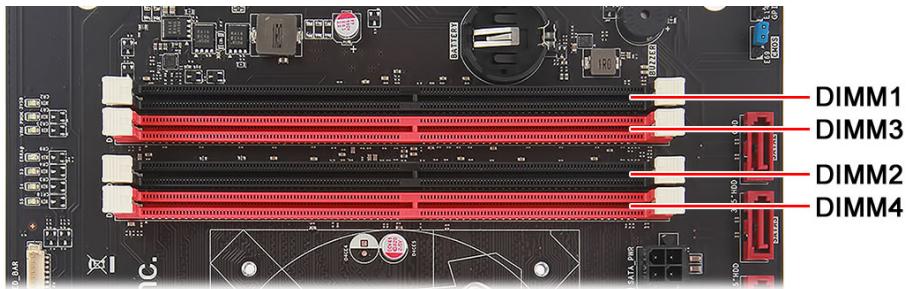
Guide de configuration de la mémoire
- Pour assurer l'intégrité des données, utilisez uniquement des modules mémoire de type 2133 MHz DDR4 approuvés par Acer.
- Les modules mémoire doivent être installés à partir du connecteur DIMM1.
- Manipulez toujours les modules de mémoire par leurs bords.
- Lors de l'installation des modules mémoire, remplissez les connecteurs DIMM selon le tableau ci-dessous.
| Taille | DIMM1 | DIMM2 | DIMM3 | DIMM4 |
| 8Go | 4Go | 4Go | N/D | N/D |
| 16Go | 4Go | 4Go | 4Go | 4Go |
| 16Go | 8Go | 8Go | N/D | N/D |
| 32G0 | 8Go | 8Go | 8Go | 8Go |
| 32Go | 16Go | 16Go | N/D | N/D |
| 64Go | 16Go | 16Go | 16Go | 16Go |
Retirer un module mémoire
- Suivez les instructions de préinstallation à la page 61.
- Appuyez sur les clips de maintien en poussant vers l'extérieur de chaque côté du connecteur DIMM pour libérer le module mémoire (1).
- Tirez doucement sur le module mémoire vers le haut pour le retirer du connecteur DIMM (2).
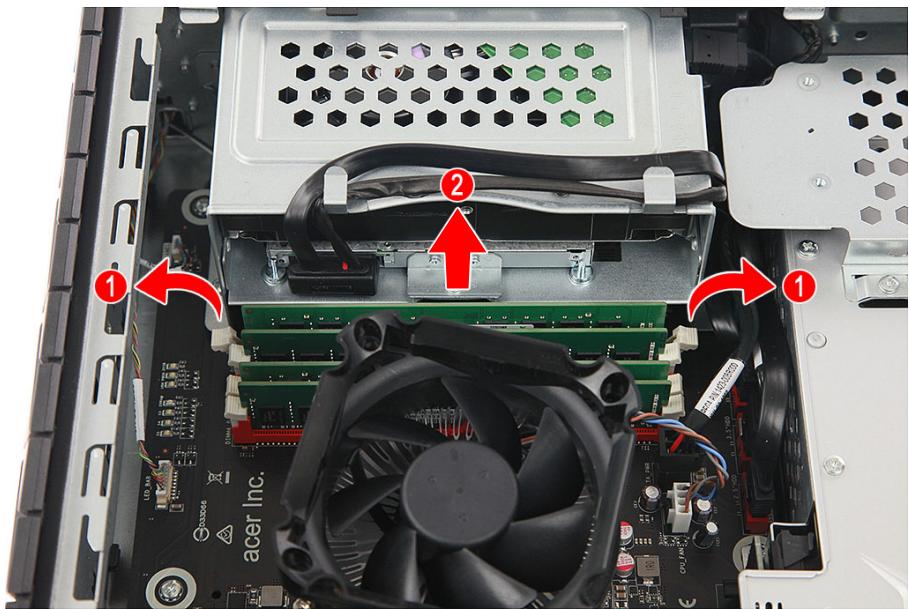
- Si vous avez l'intention d'installer un nouveau module mémoire, passez à la section suivante pour la procédure en rapport, puis suivez les instructions de post-installation à la page 61.
Installer un module mémoire

Remarque
Les connecteurs DIMM sur la carte mère ne peuvent être remplis que dans certaines configurations. Les numéros à côté des connecteurs DIMM correspondent à la séquence d'installation.
Assurez-vous d'installer le module mémoire dans le connecteur DIMM1 suivi par le connecteur DIMM2.
- Suivez les Instructions de préinstallation à la page 61.
- Sélectionnez un connecteur DIMM vide.
- Retirez le nouveau module mémoire de son emballage, en le manipulant par les bords.
- Alignez puis insérez le module mémoire dans le connecteur DIMM (1).
- Poussez le module dans le connecteur jusqu'à ce que les clips de maintien s'enclenchent vers l'intérieur (2).
Le module est détrompé de sorte qu'il ne peut être inséré que dans une seule direction. Si le module ne s'insère pas, assurez-vous que l'encoche dans le module s'aligne avec l'onglet dans le connecteur mémoire.
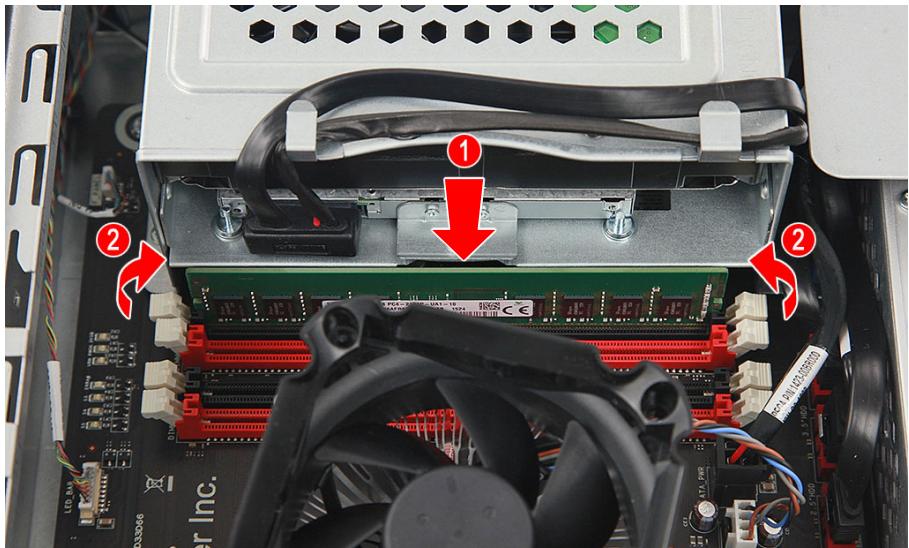
- Répétez les étapes 2 à 5 pour installer les autres modules mémoire.
- Observez les Instructions de post-installation à la page 61.
Carte graphique
L'ordinateur contient une carte graphique installée dans le connecteur PCIe x16.
Retirer la carte graphique
- Suivez les Instructions de préinstallation à la page 61.
- Retirez le capot du côté droit du système. Voir Retirer le capot du côté droit du système à la page 64.
- Retirez la face E/S arrêté. Voir Retirer la face d'entrée/sortie (E/S) arrêté à la page 66.
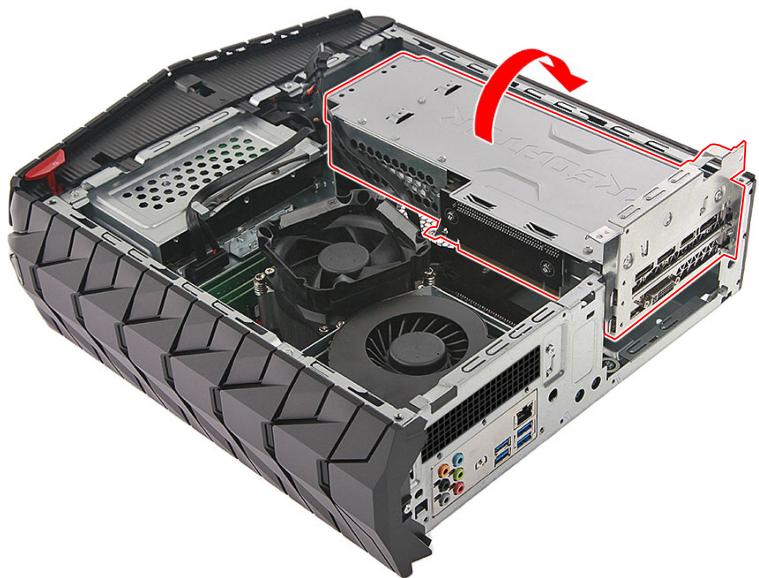
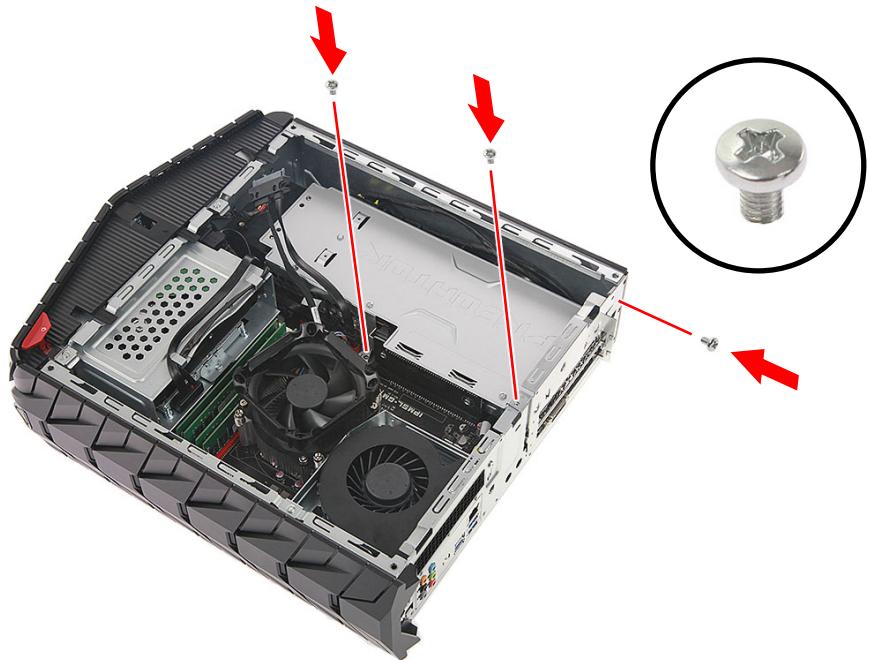
- Retirez les trois vis qui fixent la carte graphique au châssis.
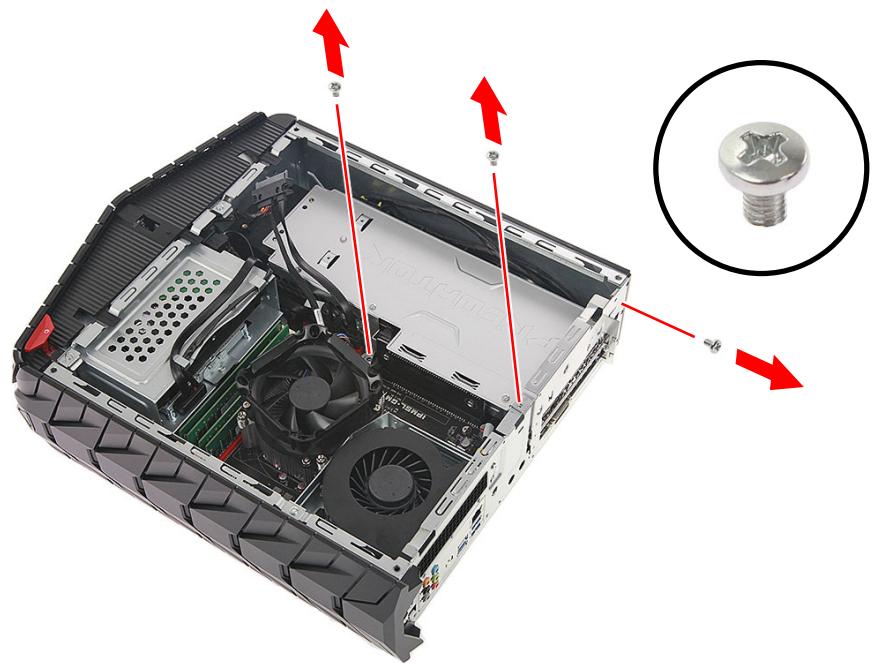
- Désenclenchez le loquet qui fixe la carte graphique à la carte mère.
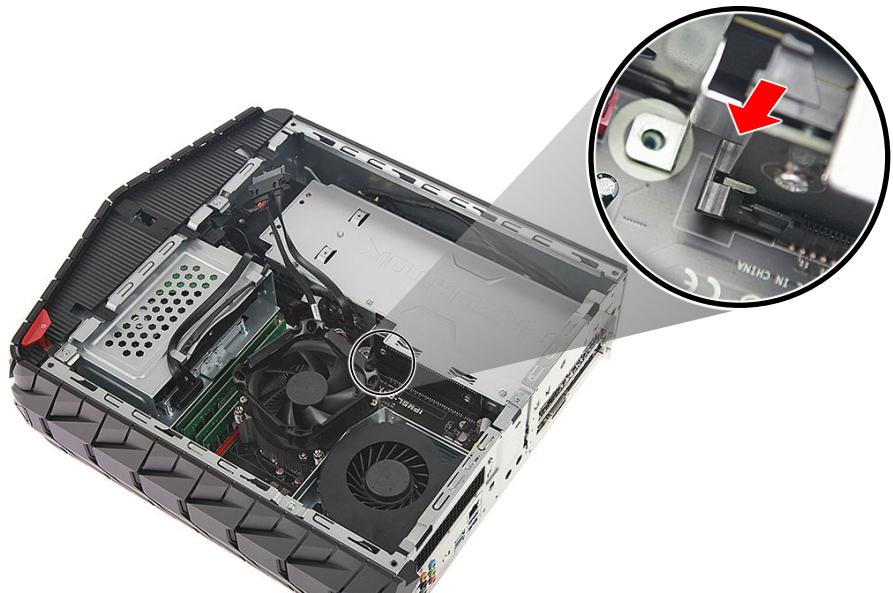
- Détachez la carte graphique du connecteur PCIe x16.
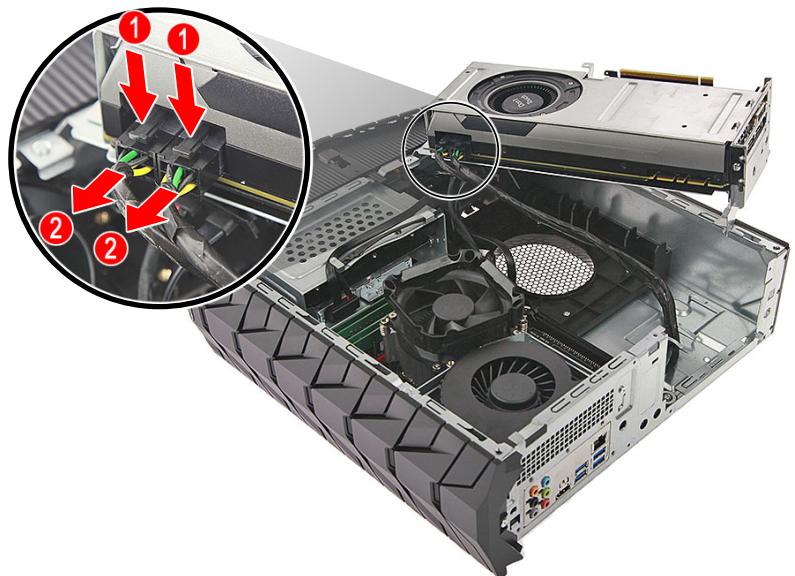
- Déconnectez les câbles d'alimentation de la carte graphique.
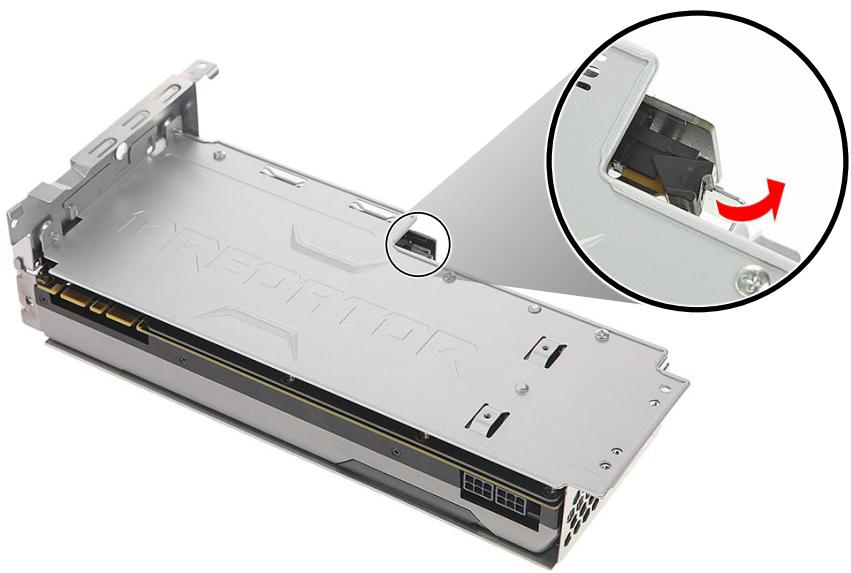
- Désenclenchez le loquet qui fixe la carte graphique au support.
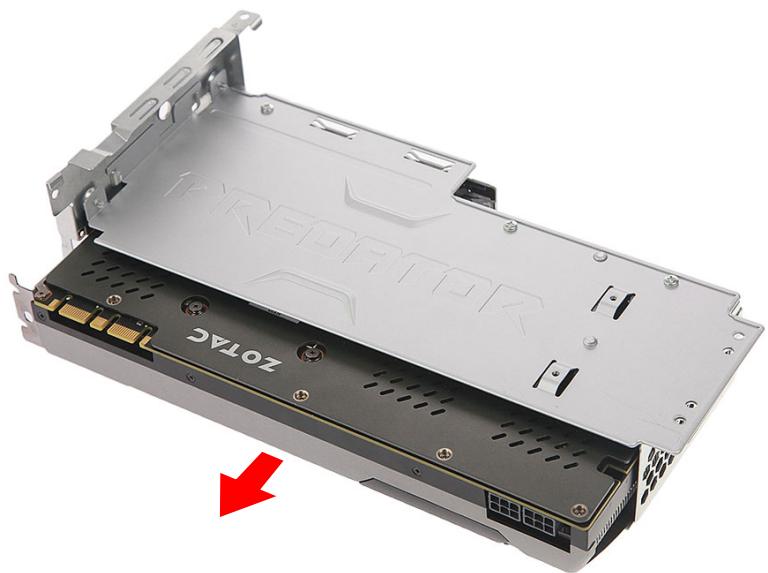
- Retirez la carte graphique du support.
- Si vous avez l'intention d'installer un nouveau module d'extension E/S, passez à la section suivante pour la procédure en rapport, puis suivez les Instructions de post-installation à la page 61.
Installer la carte graphique
- Insérez la carte graphique dans le support.
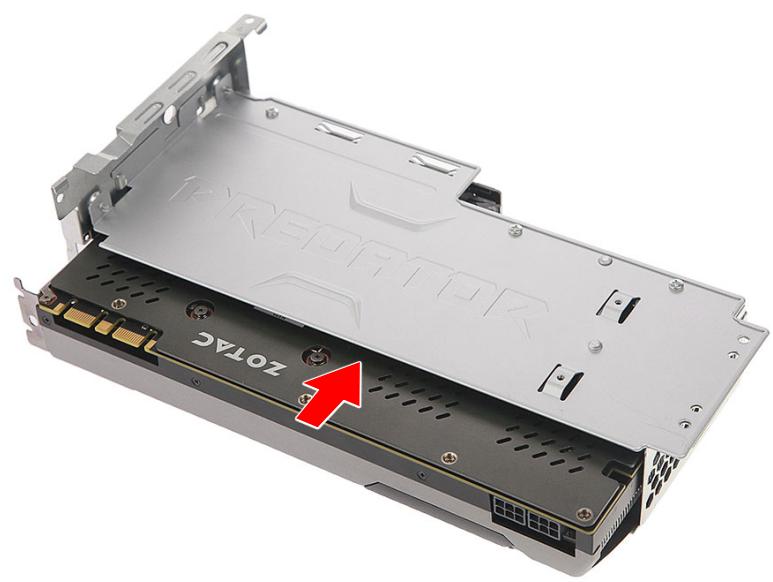
- Poussez le loquet de détention pour fixer la carte graphique sur le support.
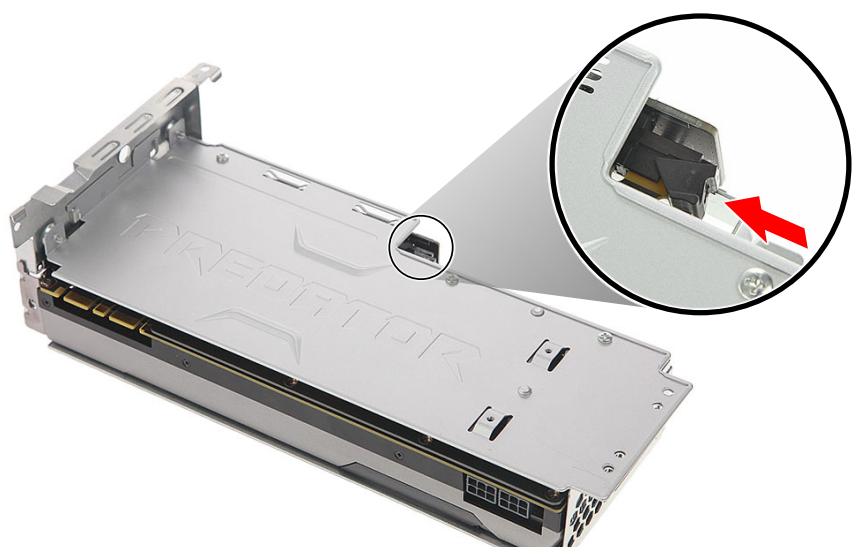
- Connectez les câbles d'alimentation à la carte graphique.
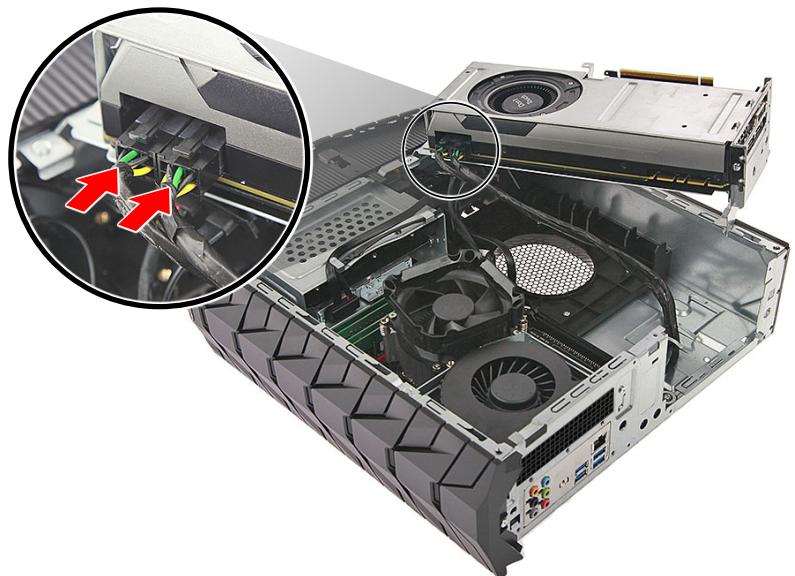
- Insérez la carte graphique dans le connecteur PCIe x16.
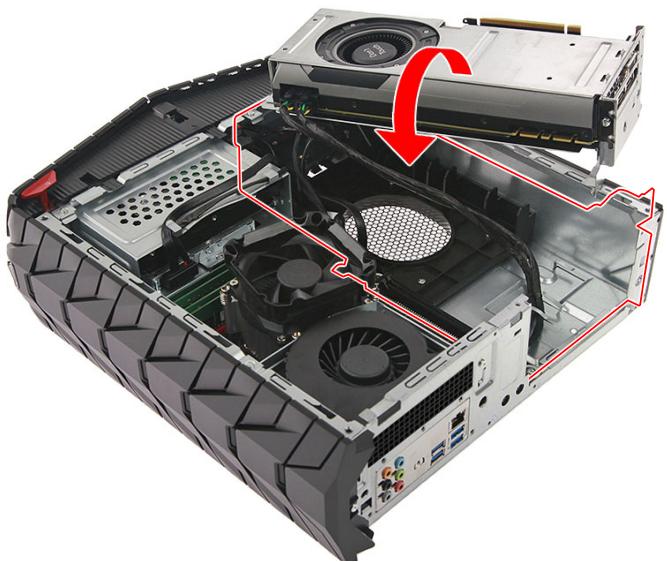
- Poussez le loquet de détention pour fixer la carte graphique sur le support.
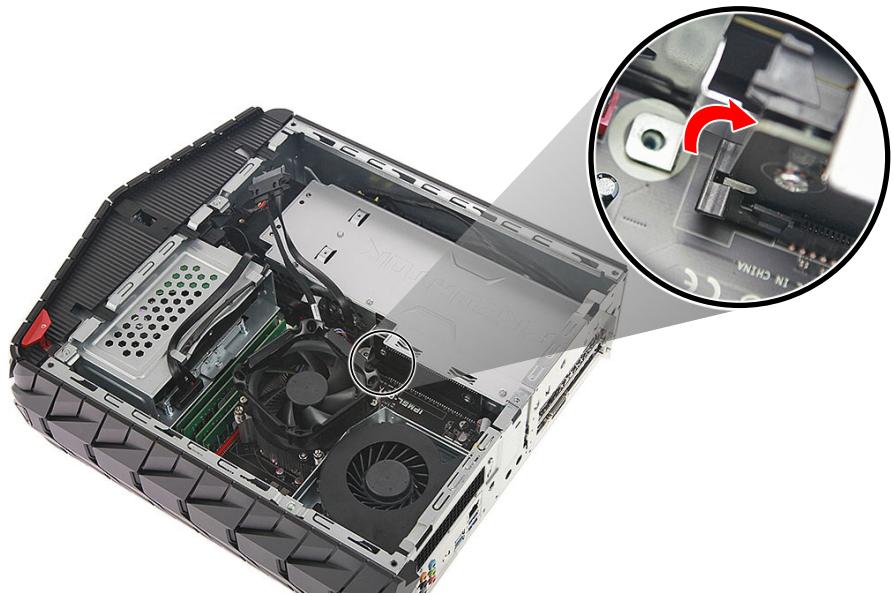
- Fixez la carte graphique avec trois vis.
- Remettez en place la face d'entrée/sortie (E/S). Voir Installer la face d'entrée/sortie (E/S) à la page 68.
- Suivez les instructions de post-installation à la page 61.
AVERTISSEMENTS ET INFORMATIONS RÉGLEMENTAIRES
Lecteurs optiques
ATTENTION : Cet appareil contient un système à laser et est classé comme « APPAREIL À LASER DE CLASSE 1 ». En cas de problème avec cet appareil, veuillez contacter le centre de service agréé le plus proche. Pour éviter une exposition directe au rayon laser, n'essayez pas d'ouvrir le boîtier.
Sécurité de la ligne téléphonique
- Déconnectez toutes les lignes téléphoniques de l'appareil lorsqu'il n'est pas utilisé et/ou pendant la maintenance.
- Pour éviter tout risque, bien que minime, d'électrocution due à la foudre, ne connectez pas la ligne téléphonique à cet appareil pendant la foudre ou les orages.
Appels d'urgence

Avertissement
Vous ne pouvez pas effectuer d'appels d'urgence via cet appareil. Pour effectuer un appel d'urgence, vous devez appeler via votre téléphone mobile ou autre système d'appel téléphonique.
Appareils médicaux
L'utilisation de tout équipement de transmission à fréquence radio, y compris les téléphones sans fil, risque d'interférer avec les fonctionnalités des appareils médicaux insuffisamment protégés. Consultez un médecin ou le constructeur des appareils médicaux pour déterminer s'ils sont suffisamment protégés contre l'énergie de fréquence radioélectrique externe ou si vous avez des questions. Éteignez votre appareil dans les établissements de soins médicaux en respectant toutes les réglementations affichées dans ces lieux qui vous imposent de le faire. Les hôpitaux ou les centres de soins médicaux peuvent utiliser des appareils pouvant être sensibles aux transmissions de fréquence radioélectrique externes.
Les stimulateurs cardiaques. Les fabricants de stimulateurs cardiaques conseillent de respecter une distance de séparation minimale de 15,3 centimètres (6 pouces) entre les appareils sans fil et un stimulateur cardiaque pour éviter d'éventuelles interférences avec le stimulateur cardiaque. Ces recommandations sont le fruit de recherches et de recommandations menées par l'institut Wireless Technology Research. Les personnes portant un stimulateur cardiaque doivent respecter les consignes ci-dessous :
- Maintenez toujours l'appareil à plus de 15,3 centimètres (6 pouces) du stimulateur cardiaque.
- Ne transportez pas l'appareil près de votre stimulateur cardiaque lorsqu'il est sous tension. Si vous soupçonnez une interférence, éteignez votre appareil et déplacez-le.
Prothèses auditives. Certains appareils numériques sans fil peuvent perturber le fonctionnement des appareils auditifs. Si des interférences se produisent, consultez votre fournisseur.
Véhicules
Les signaux RF peuvent affecter les systèmes électroniques mal installés ou incorrectement protégés dans les véhicules à moteur, tels que les systèmes d'injection électroniques, les systèmes de freinage antiblocage électroniques, les régulateurs de vitesse électroniques et les systèmes d'airbag. Pour de plus amples informations, consultez le constructeur ou un représentant agréé de votre véhicule ou d'autres appareils ajoutés. Seul un personnel de dépannage qualifié est autorisé à réparer l'appareil ou à installer l'appareil dans un véhicule. Une installation inappropriée ou un dépannage incorrect pourrait être dangereux et risque d'annuler la garantie couvrant l'appareil. Vérifiez régulièrement que tous les équipements sans fil dans votre véhicule sont installés et fonctionnent correctement. Ne conservez pas et ne transportez pas de produits à base de matières liquides inflammables, de produits à base de vapeur ou de produits explosifs dans le même compartiment où vous rangez cet appareil, ses composants ou ses accessoires. En ce qui concerne les véhicules équipés d'airbags, notez bien que les airbags se gonflent avec une force très importante. Pour cette raison, ne placez aucun objet et n'installez aucun équipement sans fil portable par-dessus ou dans le rayon de fonctionnement des airbags. Si un appareil sans fil pour véhicule est installé incorrectement et si les airbags se déclenchent, de graves blessures peuvent se produire. Il est interdit d'utiliser votre appareil en vol. Éteignez votre appareil avant l'embarquement dans un avion. L'utilisation des appareils sans fil dans un avion peut être dangereuse pour le fonctionnement de l'avion, interrompre le réseau de téléphonie et être illégale.
Environnements potentiellement explosifs

Avertissement
N'utilisez pas un émetteur portable (y compris cet adaptateur sans fil) à proximité de détonateurs non blindés ou dans un environnement explosif à moins que l'émetteur n'ait été modifié pour être qualifié pour une telle utilisation.
Éteignez votre appareil dans toutes les zones représentant une atmosphère potentiellement explosive et respectez toutes les annonces et consignes. Les atmosphères potentiellement explosives se trouvent dans les zones où il est généralement conseillé d'arrêter le moteur de votre véhicule. Des étincelles pourraient créer des incendies ou des explosions et causer des blessures ou même entraîner la mort. Éteignez l'appareil si vous êtes à proximité d'une pompe à carburant.
Respectez les restrictions concernant l'utilisation des appareils à fréquence radio dans les dépôts, les entreprises et les zones de distribution de carburant, des usines de produits chimiques ou dans des endroits en cours d'opérations de dynamitage.
Les zones possédant des risques d'explosion sont généralement clairement indiquées, mais pas toujours. Ces zones comprennent les cales des bateaux, les installations fixes pour stockage ou transfert des produits chimiques, les véhicules utilisant des gaz de pétrole liquéfiés (comme le propane ou le butane) et les zones dans lesquelles l'air contient des substances chimiques ou des particules comme des grains, de la poussière ou des poudres métalliques.
N'allumez pas le notebook lorsque l'utilisation des téléphones sans fil est interdite ou lorsqu'il peut causer des interférences ou présenter un danger.
Instructions de mise au rebut
Ne jetez pas cet appareil électronique à la poubelle lors de sa mise au rebut. Pour minimiser la pollution et assurer la protection de l'environnement, veuillez recycler. Pour plus d'informations sur les réglementations sur les déchets d'équipements électriques et électroniques (DEEE), visitez
Les produits qualifiés ENERGY STAR d'Acer vous font économiser de l'argent en réduisant les coûts énergétiques et en protégeant l'environnement, sans compromettre les fonctionnalités ou les performances. Acer est fier d'offrir à ses clients des produits pourvus du
label ENERGY STAR.
Qu'est-ce qu'ENERGY STAR ?
Les produits qualifiés ENERGY STAR utilisent moins d'énergie et empêchent les émissions de gaz à effet de serre en respectant des directives strictes sur l'efficacité énergétique, définies par l'agence américaine de protection de l'environnement. Acer s'engage à proposer dans le monde entier des produits et services qui aident les consommateurs à faire des économies, réduire la consommation d'énergie et améliorer la qualité de l'environnement. Plus nous pouvons économiser d'énergie en étant plus efficaces, plus nous pourrons réduire les gaz à effet de serre et les risques de changement climatique. Pour plus d'informations, reportez-vous à www.energystar.gov ou www.energystar.gov/powermanagement.

Remarque
Les informations de cette section peuvent ne pas s'appliquer à votre ordinateur.
Les produits qualifiés ENERGY STAR Acer :
- Produisent moins de chaleur et réduisent les charges de refroidissement, ainsi que les ambiances surchauffées.
- Passent automatiquement en mode « veille écran » et « veille ordinateur » respectivement après 10 et 30 minutes d'inactivité.
- Réveillent l'ordinateur du mode veille par une pression sur une touche ou un déplacement de la souris.
- En mode « veille », les ordinateurs économisent plus de 80 % d'énergie.
ENERGY STAR et le label ENERGY STAR sont des marques déposées aux États-Unis.
Informations réglementaires de l'adaptateur sans fil
Interférences radioélectriques

Avertissement
Pour des raisons de sécurité, éteignez tous les périphériques de transmission sans fil ou radio lorsque vous utilisez votre ordinateur portable dans les conditions suivantes. Ces périphériques peuvent inclure, mais sans s'y limiter : réseau sans fil (WLAN), Bluetooth et/ou 3G.
Rappelez-vous de respecter toutes les réglementations en vigueur dans votre région, et éteignez toujours votre appareil quand son utilisation est interdite ou quand il peut causer des interférences ou présenter un danger. Utilisez l'appareil uniquement dans ses positions de fonctionnement habituelles. Cet appareil est conforme aux directives concernant l'exposition aux fréquences radioélectriques lorsqu'il est utilisé normalement. Pour pouvoir transférer les fichiers de données ou les messages avec succès, cet appareil nécessite une connexion réseau de bonne qualité. Dans certains cas, le transfert des fichiers de données ou des messages risque d'être bloqué jusqu'à ce qu'une bonne connexion soit présente. Les composants de cet appareil sont magnétiques. Les matériels métalliques peuvent être attirés par l'appareil et les personnes portant des prothèses auditives ne doivent pas tenir cet appareil à proximité des oreilles portant des prothèses auditives. Ne placez pas de cartes de crédit ou autres supports de stockage magnétiques à proximité de l'appareil car les données enregistrées dessus risquent d'être effacées.
Utilisation dans les aéronefs

Avertissement
Les règlements de la FCC et de la FAA interdisent le fonctionnement en vol des appareils sans fil à radiofréquence (adaptateurs sans fil) car leurs signaux peuvent interférer avec des instruments critiques de l'aéronef. Demandez à l'équipage de cabine avant d'allumer l'adaptateur sans fil de votre appareil à bord.
L'adaptateur sans fil et votre santé
L'adaptateur sans fil, comme les autres appareils radio, émet de l'énergie électromagnétique de radiofréquence. Le niveau d'énergie émis par l'adaptateur sans fil, cependant, est inférieur à l'énergie électromagnétique émise par d'autres appareils sans fil tels que les téléphones mobiles. L'adaptateur sans fil fonctionne dans les limites des directives des normes et recommandations de sécurité sur la radiofréquence. Ces normes et recommandations reflètent le consensus de la communauté scientifique et résultent des délibérations de groupes et comités de scientifiques qui examinent et interprètent continuellement les recherches bibliographiques approfondies. Dans certaines situations ou certains environnements, l'utilisation de l'adaptateur sans fil peut être restreinte par le propriétaire du bâtiment ou les responsables de l'organisation concernée. Des exemples de telles situations peuvent inclure :
- Utilisation de l'adaptateur sans fil à bord des avions, ou
- Utilisation de l'adaptateur sans fil dans tout autre environnement où le risque d'interférence avec d'autres appareils ou services est lié ou identifié comme étant nuisible.
En cas d'incertitude sur la politique qui s'applique pour l'utilisation d'adaptateurs sans fil dans une organisation ou un environnement spécifique (un aéroport, par exemple), nous vous encourageons à demander l'autorisation d'utiliser l'adaptateur avant de l'allumer.
États-Unis — FCC et FAA
La FCC, avec son action dans le registre ET 96-8 a adopté une norme de sécurité concernant l'exposition humaine à l'énergie électromagnétique de radiofréquence (RF) émise par l'équipement certifié par la FCC. L'adaptateur sans fil est conforme aux limites d'exposition humaine se trouvant dans le Bulletin OET 65, supplément C, 2001 et ANSI/IEEE C95.1, 1992. La bonne utilisation de cette radio en suivant les instructions contenues dans ce manuel entraînera une exposition considérablement inférieure aux limites recommandées par la FCC.
- Les précautions de sécurité suivantes doivent être observées : Ne touchez pas ou ne déplacez pas l'antenne lorsque l'appareil émet ou reçoit.
- N'approchez aucun composant contenant la radio, tel que l'antenne, des parties exposées du corps, en particulier le visage ou les yeux, pendant l'émission.
- N'utilisez pas la radio et n'essayez pas de transmettre de données si l'antenne n'est pas connectée; ce comportement pourrait endommager la radio.
- L'utilisation des adaptateurs sans fil dans les zones dangereuses est limitée par les contraintes imposées par les responsables de la sécurité de tels environnements.
- L'utilisation des adaptateurs sans fil dans les avions est régie par la Federal Aviation Administration (FAA).
- L'utilisation des adaptateurs sans fil dans les hôpitaux est restreinte par les limites fixées par chaque hôpital.
Exigences de la FCC sur les interférences de radiofréquence

Remarque
S'applique aux appareils prenant en charge les adaptateurs sans fil IEEE 802.11a
Cet appareil est restreint à une utilisation à l'intérieur des bâtiments en raison de son fonctionnement dans les plages de fréquences de 5,15 à 5,25 GHz et 5,470 à 5,725 GHz. La FCC exige que ce produit soit utilisé à l'intérieur des bâtiments pour les plages de fréquences de 5,15 à 5,25 GHz et 5,470 à 5,725 GHz afin de réduire les interférences nuisibles potentielles avec les systèmes satellite mobile à canal commun. Les radars à haute puissance sont désignés comme utilisateurs principaux des bandes 5,25 à 5,35 GHz et 5,65 à 5,85 GHz. Ces stations radar peuvent causer des interférences avec ou endommager cet appareil. Aucun contrôle de configuration n'est prévu pour cet adaptateur sans fil permettant un changement dans la fréquence des opérations en dehors de l'autorisation accordée par la FCC pour des
opérations aux États-Unis conformément à l'article 15.407 des réglementations de la FCC.
La puissance émise de l'adaptateur est très inférieure aux limites d'exposition à la radiofréquence de la FCC. Néanmoins, l'adaptateur doit être utilisé de manière à ce que le potentiel de contact humain pendant l'utilisation normale soit minimisé. Pour éviter la possibilité de dépasser les limites d'exposition à la radiofréquence de la FCC, vous devez garder une distance d'au moins 20 cm entre vous (ou toute autre personne dans le voisinage), ou la distance minimale de séparation telle que spécifiée par les conditions de délivrance de la FCC, et l'antenne qui est intégrée à l'ordinateur. Les détails des configurations autorisées peuvent être trouvés sur www.fcc.gov/oet/ea/ en entrant le numéro ID FCC sur l'appareil.
Cet appareil est conforme à l'article 15 des réglementations de la FCC. Le fonctionnement de l'appareil est subordonné aux deux conditions suivantes :
- Cet appareil ne doit pas provoquer d'interférences nuisibles.
- Cet appareil doit accepter toute interférence qui peut provoquer un fonctionnement non désiré.
Remarques sur les interférences
Cet adaptateur sans fil a été testé et reconnu conforme aux normes applicables au matériel informatique de Classe B, en vertu de l'article 15 des réglementations de la FCC. Ces normes visent à fournir aux installations résidentielles une protection raisonnable contre les interférences. Cet adaptateur sans fil génère, utilise et peut émettre de l'énergie radiofréquence. Il risque de parasiter les communications radio s'il n'est pas installé et utilisé conformément aux instructions. Toutefois, il n'est en aucun cas garanti que des perturbations n'interviendront pas dans une installation particulière. Si cet adaptateur sans fil provoque des perturbations gênantes dans les communications radio ou télévision (cela peut être vérifié en mettant sous et hors tension l'appareil), l'utilisateur est invité à tenter de remédier à cet incident en appliquant une ou plusieurs des mesures suivantes :
- Réorientez ou déplacez l'antenne réceptrice de l'appareil qui subit l'interférence.
- Augmentez la distance entre l'adaptateur sans fil et l'appareil qui subit l'interférence.
- Branchez l'ordinateur avec l'adaptateur sans fil à une prise appartenant à un circuit différent de celui auquel l'appareil qui subit l'interférence est connecté.
- Consultez le fournisseur ou un technicien radiotélévision expérimenté.
Canada — Industrie Canada (IC)
Cet appareil est conforme à la norme RSS210 d'Industrie Canada.
Union Européenne
Liste de pays concernés
Ce produit doit être utilisé conformément aux réglementations et contraintes en vigueur dans le pays d'utilisation. Pour des informations complémentaires, contactez le bureau local du pays d'utilisation. Veuillez visiter http://ec.europa.eu/enterprise/rtte/imply.htm pour la dernière liste des pays.
Liste de codes de pays
Cet appareil peut être utilisé dans les pays suivants :
| Pays | ISO 3166 (code à 2 lettres) | Pays | ISO 3166 (code à 2 lettres) |
| Autrique | AT | Malte | MT |
| Belgique | BE | Néerlandais | NL |
| Chypre | CY | Pologne | PL |
| République Tchéque | CZ | Portugal | PT |
| Danemark | DK | Slovaquie | SK |
| Estonie | EE | Slovénie | SI |
| Finlande | FI | Espagne | ES |
| France | FR | Suède | SE |
| Allemagne | DE | Royaume-Uni | Go |
| Grèce | GR | Islande | IS |
| Hongrie | HU | Liechtenstein | LI |
| Irlande | IE | Norvège | NO |
| Italie | IT | Suisse | CH |
| Lettonie | LV | Bulgarie | BG |
| Lithuanie | LT | Roumain | RO |
| Luxembourg | LU | Turquie | TR |
Informations de dose d'absorption spécifique
Cet appareil est conforme aux exigences de l'UE sur la limitation d'exposition du public général aux champs électromagnétiques pour protéger la santé.
Ces limites font partie des recommandations étendues pour la protection du public général. Ces recommandations ont été développées et vérifiées par des organisations scientifiques indépendantes via des évaluations régulières et détaillées d'analyses scientifiques. L'unité de mesure de la limite recommandée par le Conseil Européen pour les appareils mobiles est le « débit d'absorption spécifique » (DAS), et la limite DAS est 2,0 W/kg, sur une moyenne de 10 g de tissu. Ceci est conforme aux exigences de la Commission internationale sur la radioprotection non ionisante (ICNIRP).
Pour l'utilisation sur le corps, cet appareil a été testé et répond aux recommandations d'exposition de l'ICNIRP et aux normes européennes pour utilisation avec des accessoires dédiés. L'utilisation d'autres accessoires qui contiennent des métaux peut ne pas assurer la conformité aux recommandations d'exposition de l'ICNIRP.
La bande 5,15 à 5,35 GHz est pour une utilisation en intérieur uniquement.
Cet équipement est conforme aux exigences essentielles des Directives du Conseil Européen, des standards et autres documents normatifs de la directive 1999/5/EC de l'Union Européenne. Voir les
Déclarations de conformité de l'Union Européenne, et pour plus de détails consulter la Déclaration de conformité jointe.
| English | Hereby, ACER INC., declares that this devise is in compliance with the essential requirements and other relevant provisions of Directive 1999/5/EC. |
| Česky [Czech] | ACER INC. tímtó prohlašuje, Že toto zařízení je ve shodě se základním i požadavky a dalšími príslušnými ustanoveními směrnice 1999/5/ES. |
| Daansk [Danish] | Undertegnede ACER INC. erklærer herved, at følgende udstyr overholder de væsentlige krav og øvridge relevante krav i direktiv 1999/5/EF. |
| Deutsch [German] | Hiermit erklärt ACER INC., dass sich das Gerät Radiolan in Übereinstimmung mit den grundlegenden Anforderungen und den übrigen einschlögigen Bestimmungen der Richtlinie 1999/5/EG befindet. |
| Eesti [Estonian] | Käesolevaga kinnitab ACER INC. seadme vastavust direktiivi 1999/5/EÜ põhinõuetele ja nimetatud direktiivist tulenevatele teistele asjakohastele sâtetele. |
| Espanol [Spanish] | Por medio de la presente ACER INC. declara que el dispositivo cumple con los requisitos esencias y cualesquiera除外as dispositions aplicables o exigibles de la Directiva 1999/5/CE. |
| Ελληνικά [Greek] | Δία του παρόντος η ACER INC. δηλώνει ὅτι η παρούσα συσκεύη συμμορφώνειαι προς τις οὐσιώδεις απατήσεις και τις λοιπές διατάξεις της Εθηγίας 1999/5/ EK. |
| François [French] | Par la présente ACER INC. déclare que cet apparéil est conforme aux exigences essentielles et aux autres dispositions pertinentes de la directive 1999/5/CE. |
| Íslenska [Icelandic] | Hér meō lýsjir ACER INC. yfirþví að erí samræmi viö grunnkröfur og aðrar kröfur, sem geröa r eruí tilskipun 1999/5/EC. |
| Italiano [Italian] | Con la presente ACER INC. dichiara che questo dispositivo è conforme ai requisiti essenziali ed alle altre disposizioni pertinenti stabilite alla direttiva 1999/5/CE. |
| Latviski [Latvian] | Ar šo ACER INC. deklarek, ka šī ierīce atbilst Direktīvas 1999/5/EK būtiskajām prasībām un citiem ar to saistītajiem noteikumiem. |
| Lietuviú [Lithuanian] | Šiuo ACER INC. deklaruoja, kad šis jrenginys atitinka esminius reikalavimus irKitas 1999/5/EB Direktyvos nuostatas. |
| Malti [Maltese] | Hawnhekk, ACER INC., jiddikjara li dan jikkonforma mal- ti ijiet essenzjali u ma provvedimenti o rajn relevanti li he mm fid-Dirrettiva 1999/5/EC. |
| Magyar [Hungarian] | Alulírott, ACER INC. nyilatkozom, hogy a készülék megfelel a vonahtkozó alapveto követelményeknek és az 1999/5/EC irányel vetyeb eloírsainak. |
| Nederlands [Dutch] | Hierbij verklaart ACER INC. dat het toestel voldoet aan de essentiële eisen en de andere relevante bepalingen van richtlijn 1999/5/EG. |
| Norsk [Norwegiann] | ACER INC. erklærer herved at utstyret er i samsvar med de grunnleggende krav og øvridge relevante krav i direktiv 1999/5/EF. |
| Polski [Polish] | Niniejszym ACER INC. oświadcza, ze urzadzenie jest zgodne z zasadniczymi wymogami oraz pozostañymi stosownymi postanowieniami Dyrektywy 1999/5/EC. |
| Portugués [Portuguese] | ACER INC. declara que este dispositivo está conforme com os requisitos essenciais e autres dispositions da Direcita 1999/5/CE. |
| Slovensko [Slovenian] | ACER INC. izjavlja, da je ta naprava skladna z bistvenimi zahtevami in ostalimi relevantnimi določili Direktive 1999/5/ES. |
| Slovensky [Slovak] | ACER INC. týmto vyhlasuje, ze zariadenie spína základné požiadavky a věsetky príslušné ustanovenia Smernice 1999/5/ES. |
| Suomi [Finnish] | ACER INC. vakuuttaa täten että tämä laite on direktiivin 1999/5/EY oleellisten vaatimusten ja sitä koskevienn direktiivin muiden ehtojen mukainen. |
| Svenska [Swedish] | Härmed intygar ACER INC. attennaenhet står i överensstättelse med väsentliga egenskapskrav och övriga relevanta beställmelser som framgår av direktiv 1999/5/EG. |
France
Pour la France métropolitaine :
2,400 - 2,4835 GHz (canaux 1 à 13) autorisé en usage intérieur
2,400 - 2,454 GHz (canaux 1 à 7) autorisé en usage extérieur
Pour la Guyane et la Réunion :
2,400 - 2,4835 GHz (canaux 1 à 13) autorisé en usage intérieur
2,420 - 2,4835 GHz (canaux 5 à 13) autorisé en usage extérieur
Pour tout le territoire français :
Seulement 5,15 - 5,35 GHz autorisé pour le 802.11a
L'utilisation de cet équipement (2,4 GHz WLAN) est soumise à certaines restrictions :
- La puissance maximale autorisée en intérieur est de 100 mW pour 2400 - 2483,5 MHz.
- La puissance maximale autorisée est de 100 mW en extérieur pour 2400 - 2454 MHz.
- La puissance maximale autorisée est de 10 mW en extérieur, 2454 - 2483,5 MHz.
Pour les dernières restrictions, voir www.artelecom.fr.
Dans le cas d'une utilisation privée, à l'extérieur d'un bâtiment, au-dessus d'un espace public, aucun enregistrement n'est nécessaire pour une distance de moins de 300 m. Pour une distance supérieure à 300 m, un enregistrement auprès de l'IIBPT est requis. Pour les enregistrements et licences, veuillez contacter l'IIBPT.
Modifications apportées au produit
Acer ne peut être tenu responsable des modifications non autorisées apportées par l'utilisateur et des conséquences qui en découlent, pouvant entraver la conformité du produit.
Conforme à la certification réglementaire russe
EAC



- PREDATOR G1-710 MANUEL D'UTILISATION
- IMPORTANT
- TABLE DES MATIÈRES
- INFORMATIONS POUR VOTRE
- SÉCURITÉ ET VOTRE CONFORT
- POUR COMMENCER
- VISITE GUIDÉE DU SYSTÈME
- INSTALLER VOTRE ORDINATEUR
- PREDATORSENSE
- KILLER NETWORK
- METTRE VOTRE ORDINATEUR À NIVEAU
- AVERTISSEMENTS ET INFORMATIONS
- INFORMATIONS RÉGLEMENTAIRES DE L'ADAPTATEUR SANS FIL
- INFORMATIONS POUR VOTRE SÉCURITÉ ET VOTRE CONFORT
- CONSIGNES DE SÉCURITÉ
- MISE HORS TENSION DE L'APPAREIL AVANT LE NETTOYAGE
- AVERTISSEMENTS
- UTILISATION DE L'ALIMENTATION ÉLECTRIQUE
- MAINTENANCE DU PRODUIT
- REMARQUE
- AVERTISSEMENT
- INSTRUCTIONS DE MISE AU REBUT
- CONSEILS ET INFORMATIONS POUR UNE UTILISATION CONFORTABLE
- TROUVER VOTRE ZONE DE CONFORT
- SOIN À APPORTER À VOTRE VUE
- YEUX
- AFFICHAGE
- PRENDRE DE BONNES HABITUDES DE TRAVAIL
- PROTÉGEZ VOTRE OUÏE
- DANS CETTE SECTION VOUS TROUVEREZ
- CONTENU DE L'EMBALLAGE
- CONSEILS ÉLÉMENTAIRES DE SOIN ET D'UTILISATION DE VOTRE ORDINATEUR
- MISE SOUS TENSION ET HORS TENSION DE L'ORDINATEUR
- SOIN À APPORTER À VOTRE ORDINATEUR
- INFORMATIONS SUR LE CORDON D'ALIMENTATION
- NETTOYAGE ET MAINTENANCE
- CARACTÉRISTIQUES
- COMPOSANTS EXTERNES
- VUE FRONTALE
- VUE ARRIÈRE
- INDICATEURS D'ÉTAT
- COMPOSANTS INTERNES
- À L'INTÉRIEUR DU SYSTÈME
- CARTE MÈRE
- DANS CETTE SECTION, VOUS TROUVEREZ
- METTRE EN PLACE UNE ZONE DE TRAVAIL CONFORTABLE
- SÉLECTIONNER UN LIEU
- POSITIONNER VOTRE SIÈGE
- POSITIONNER VOTRE ORDINATEUR
- POSITIONNER VOTRE MONITEUR
- POSITIONNER VOTRE CLAVIER
- POSITIONNER VOTRE SOURIS
- CONNECTER L'ORDINATEUR
- CONNECTER UNE SOURIS USB
- INFORMATIONS SUR USB
- CONNECTER UN CLAVIER USB
- CONNECTER UN MONITEUR EXTERNE
- SORTIE HDMI
- SORTIE DVI-D
- CONNEXION DES PÉRIPHÉRIQUES AUDIO
- CONNEXION À L'ALIMENTATION
- SE CONNECTER À UN RÉSEAU
- SE CONNECTER À UN RÉSEAU CÂBLÉ
- SE CONNECTER À UN RÉSEAU SANS FIL
- CONFIGURER UNE CONNEXION SANS FIL
- ALLUMER VOTRE ORDINATEUR
- ÉTEINDRE VOTRE ORDINATEUR
- UTILISER UN PÉRIPHÉRIQUE USB
- CONNECTER UN PÉRIPHÉRIQUE DE STOCKAGE USB
- DÉCONNECTER UN PÉRIPHÉRIQUE USB
- UTILISER LE LECTEUR OPTIQUE
- LECTURE DE FILMS DVD
- FONCTIONNALITÉS DE PREDATORSENSE
- [LOGO LED] (DIODE LOGO)
- [V BADGE LED] (DIODE BADGE V)
- [HIGHLIGHTS LED] (DIODE ACCENTS)
- FONCTIONS DE KILLER NETWORK
- [SETTINGS] (PARAMÈTRES)
- [KILLER WIRELESS] (KILLER SANS FIL)
- [WIFI MANAGER] (GESTIONNAIRE WIFI)
- DANS CETTE SECTION VOUS TROUVEZ
- PRÉCAUTIONS D'INSTALLATION
- PRÉCAUTIONS CONTRE L'ÉLECTRICITÉ STATIQUE
- OUTILS NÉCESSAIRES
- INSTRUCTIONS DE PRÉINSTALLATION
- CAPOTS DU SYSTÈME
- RETIRER LE CAPOT DU CÔTÉ GAUCHE DU SYSTÈME
- INSTALLER LE CAPOT DU CÔTÉ GAUCHE DU SYSTÈME
- RETIRER LE CAPOT DU CÔTÉ DROIT DU SYSTÈME
- INSTALLER LE CAPOT DU CÔTÉ DROIT DU SYSTÈME
- RETIRER LA FACE D'ENTRÉE/SORTIE (E/S) ARRIÈRE
- INSTALLER LA FACE D'ENTRÉE/SORTIE (E/S) ARRIÈRE
- DISQUE DUR
- RETIRER LE DISQUE DUR DE 2,5 POUCES
- RETIREZ LE DISQUE DUR DU SUPPORT
- INSTALLER LE DISQUE DUR DE 2,5 POUCES
- MÉMOIRE
- GUIDE DE CONFIGURATION DE LA MÉMOIRE
- RETIRER UN MODULE MÉMOIRE
- INSTALLER UN MODULE MÉMOIRE
- CARTE GRAPHIQUE
- RETIRER LA CARTE GRAPHIQUE
- INSTALLER LA CARTE GRAPHIQUE
- AVERTISSEMENTS ET INFORMATIONS RÉGLEMENTAIRES
- LECTEURS OPTIQUES
- SÉCURITÉ DE LA LIGNE TÉLÉPHONIQUE
- APPELS D'URGENCE
- APPAREILS MÉDICAUX
- VÉHICULES
- ENVIRONNEMENTS POTENTIELLEMENT EXPLOSIFS
- UTILISATION DANS LES AÉRONEFS
- L'ADAPTATEUR SANS FIL ET VOTRE SANTÉ
- ÉTATS-UNIS — FCC ET FAA
- EXIGENCES DE LA FCC SUR LES INTERFÉRENCES DE RADIOFRÉQUENCE
- REMARQUES SUR LES INTERFÉRENCES
- CANADA — INDUSTRIE CANADA (IC)
- UNION EUROPÉENNE
- LISTE DE PAYS CONCERNÉS
- LISTE DE CODES DE PAYS
- INFORMATIONS DE DOSE D'ABSORPTION SPÉCIFIQUE
- FRANCE
- MODIFICATIONS APPORTÉES AU PRODUIT
- CONFORME À LA CERTIFICATION RÉGLEMENTAIRE RUSSE
- EAC
Marque : ACER
Modèle : PREDATOR
Catégorie : Ordinateur de jeu