
EP9012 - Projecteur HP - Notice d'utilisation et mode d'emploi gratuit
Retrouvez gratuitement la notice de l'appareil EP9012 HP au format PDF.


| Type de produit | Projecteur |
| Marque | HP |
| Modèle | EP9012 |
| Dimensions (L x l x H) | 524 x 400 x 320 mm |
| Poids | 10,5 kg |
| Alimentation | 100-240 V, 50/60 Hz |
| Résolution native | SVGA (800 x 600) |
| Technologie | DLP |
| Lampe | 210 W, durée de vie moyenne 4000 heures |
| Lecteur DVD intégré | Oui (compatible DVD, VCD, CD, MP3, JPEG) |
| Haut-parleurs intégrés | 4 haut-parleurs stéréo (15 W x 4) + caisson de basse 30 W |
| Connecteurs vidéo | S-video, composite, composantes (YPbPr), DVI-I |
| Connecteurs audio | Entrée stéréo, sortie stéréo, sortie numérique 5.1 |
| Correction trapèze | Verticale ±20° |
| Zoom optique | 1,16:1 |
| Mise au point | Manuelle, plage 1-10 m |
| Niveau sonore | Inférieur à 34 dBA |
| Température de fonctionnement | 5 à 35 °C |
| Entretien de l'objectif | Nettoyer avec un chiffon sec et propre, ou air comprimé sec |
| Pièces détachées (lampe) | Lampe de rechange HP L1731A |
| Sécurité | Ne pas regarder directement la lampe, éviter l'humidité, ne pas obstruer la ventilation |
FOIRE AUX QUESTIONS - EP9012 HP
Questions des utilisateurs sur EP9012 HP
0 question sur cet appareil. Repondez a celles que vous connaissez ou posez la votre.
Poser une nouvelle question sur cet appareil
Téléchargez la notice de votre Projecteur au format PDF gratuitement ! Retrouvez votre notice EP9012 - HP et reprennez votre appareil électronique en main. Sur cette page sont publiés tous les documents nécessaires à l'utilisation de votre appareil EP9012 de la marque HP.
MODE D'EMPLOI EP9012 HP
Consignes de sécurité 7
Contenu de l'emballage. 8
Fonctions communes. 9
Présentation du projecteur 9
Boutons et voyants du projecteur 10
Panneau arrirè 12
Télécommande 13
Accessoires 14
Installation du projecteur. 15
Agencement. 15
Connexion de l'alimentation 18
Connexion d'une source video 19
Connexion d'un système audio 25
Connexion de plusieurs sources video 27
Connexion d'un ordinateur 28
Mise sous tension et hors tension du projecteur 29
Mise sous tension du projecteur 29
Mise hors tension du projecteur 30
Déplacement du projecteur 30
Réglages courants 31
Selection d'une source 31
Orientation du projecteur 31
Réglage de la mise au point et du zoom 32
Changement de mode image 33
Réglage des contours de l'image. 34
Réglaged'une image inclinée 35
Réglagedu volume 35
2 Lecture de DVD et de CD
Utilisation du lecteur DVD intégré 37
Lecture d'un DVD 38
Utilisation d'options de lecture spéciales. 39
Ouverture du menu DVD. 40
Affichage des images 40
Lecture de CD audio 41
3 Projection video
Affichage de la source video 43
Masquage ou affichage de l'image 43
Affichage d'un écran d'ordinateur. 43
4 Réglage du projecteur
Réglage de l'image et du son 45
Réglage de l'image. 45
Réglage du son. 45
Configuration du projecteur 46
Utilisation de l'affichage des menus à l'écran 46
Modification des paramètres à l'aide du menu de réglage à l'écran 46
Menu Entree 47
Menu Image 47
Menu Son 49
Menu Configuration 49
Menu Aide 49
5 Entretien du projecteur
Affichage de l'etat du projecteur 51
Nettoyage de l'objectif du projecteur. 51
Remplacement du module lampe 52
Remplacement des piles de la télécommande 53
6 Résolution des problèmes
Suggestions pour la résolution des problèmes 55
Problèmes liés aux voyants d'advertissement. 55
Problèmes de démarrage 56
Problèmes d'image 56
Problèmes liés au lecteur DVD 60
Problèmes liés au son 61
Problèmes d'interruption. 62
Problèmes liés à la télécommande 62
Test du projecteur 62
7 Assistance et garantie
Assistance 63
Contacter l'assistance HP 63
Contacter le service de réparation HP 65
Garantie limitée. 65
Déclaration de garantie limitée du projecteur
numérique HP 66
8 Rérérences
Caracteristiques techniques. 69
Informations de sécurité 72
Informations de sécurité relatives au laser 72
Informations de sécurité relatives aux voyants. 72
Informations de sécurité relatives au mercure. 73
Informations reglementaires 73
Canada. 73
International 73
Index
Consignes de sécurité

AVERTISSEMENT : pour limiter les risques de blessure de l'utilisateur et de dépréciation de l'appareil, lisez attentivement et respectez scrupuleusement ces consignes de sécurité, ainsi que toutes les autres contenues dans leprésent manuel.
Ne regardez pas directement l'objet lorsque la lampe est allumée.
- Maintenez le projecteur à l'abri de la pluie ou de l'humidité et ne l'utilise pas à proximé d'un point d'eau.
Eloignez l'objet et le système de ventilation du projecteur de tout papier, plastique ou autre matériel combustible (0,5 m au moins).
Evitez que des liquides, de la nourriture ou de petits objets ne pénétre dans le projecteur. Si tel est le cas, contactez immédiatement HP pour obtenir une assistance.
Ne placez aucun objet sur le dessus du projecteur. Ne placez aucun liquide a un endroit où il risque de se renverser sur le projecteur.
Evitez d'obstruer le système de ventilation du projecteur. Ne posez pas le projecteur à proximé d'une source de chaleur telle qu'un radiateur ou un amplificateur.
Utilisez uniquement un cordon d'alimentation certifié pour la tension et l'intensité indiquées sur l'étiquette du produit. Ne surchargez pas une prise secteur ou une rallonge. Assurez-vous que la broche terre est bien reliée au cordon d'alimentation.
- DisPOSEz les câbles de sorte que personne ne puisse marcher ou trébucher dessus.
Posez le projecteur sur son socle sur une surface plane ou sur un support de montage au plafond HP. Ne le posez pas sur sa face frontale.
Ne touchez pas l'objet avec vos doigs. Reportez-vous à la section "Nettoyage de l'objet du projecteur", page 51. Utilisez un tissu sec et doux pour nettoyer le boîtier du projeteur.
N'ouvre pas le projecteur sauf mention contraire dans le present manuel et enPNANT SOIN DE LAisser le projecteur refroidir au prealable.
Si le projecteur est endommagé de chaque manière que ce soit, contactez HP pour obtenir une assistance.
Contenu de l'emballage
Avant d'installer le projecteur, vérifie que l'emballage dans lequel il a été livré comprend les éléments ci-dessous. Si un ou plusieurs des éléments suivants ne se trouvent pas dans le carton d'emballage, contactez HP.

Après avoir ouvert l'emballage et retire son contenu, conservez l'emballage au cas où vous devriez renvoyer le projecteur.


Contenu du carton d'emballage
| Elément | Fonction | |
| 1 | Projecteur | Projette des images. |
| 2 | Télécommande (livrée avec deux piles AAA) | Contrôle le projecteur à distance. |
| 3 | Adaptateur Péritel-vers-S-video | Relie un connecteur Péritel à un cable S-video ou video composite. |
| Fourni uniquement avec certains modèles. |
Contenu du carton d'emballage (suite)
| Elément | Fonction | |
| 4 | Adaptateur DVI-vers-VGA | Relie un cable VGA au port DVI du projecteur. |
| 5 | Manuel de l'utilisateur | Contient une documentation sur la configuration et l'utilisation du projecteur. |
| 6 | Guide d'installation rapide | Fournit des instructions pour la mise en route. |
| 7 | Cordon d'alimentation | Branche le projecteur sur la source d'alimentation. |
Fonctions communes

Présentation du projecteur
Principaux composants
| Elément | Fonction | |
| 1 | Port infrarouge | Reçoit les signaux envoyés par la télécommande. |
| 2 | Panneau de commande | Se compose de boutons et de voyants. |
| 3 | Cache de l'objectif | Protège l'objectif. |
| 4 | Objectif | Projette l'image. |
| 5 | Haut-parleurs (4) | Produisent un son stéréo. |
| 6 | Tiroir de chargement de DVD | Lit un DVD ou un CD. |
| 7 | Socle avec caisson de basse | Produit des effets sonores basse fréquence. |
| 8 | Levier d'inclinaison | Met le projecteur à niveau. |

Boutons et voyants du projecteur
Présentation des boutons et des voyants du projecteur
| Elément | Fonction | |
| 1 | Anneau de mise au point | Permet d'effectuer la mise au point dans une plage comprise entre 1 et 10 m |
| 2 | Anneau du zoom | Permet d'agrandir l'image de 100 à 116 %. |
| 3 | Bouton source | Visualise l'image à partir du port d'entrée suivant. |
| 4 | Bouton Picture Mode | Sélectionne l'image suivante et la combinaison de couleurs - personnalisation possible. |
| 5 | Bouton menu | Ouvre et ferme le menu de réglage à l'écran du projecteur. |
| 6 | Flèches de navigation : Haut, Bas, Gauche, Droite et ok | Sélectionne des éléments du menu du projecteur ou du menu DVD. |
| 7 | Réglage du volume | Monte ou bises le son. |
| 8 | Bouton DVD menu | Permet d'accéder au menu d'un DVD. |
| 9 | Bouton Ejection | Permet d'ouvrir ou de referrer le tiroir de chargement de DVD. |
| 10 | Bouton Arrêt | Stoppe le fonctionnement d'un DVD ou d'un CD. |
| 11 | Bouton Lecture/pause | Lit un DVD ou un CD, ou interrupt momentanément la lecture. |
| 12 | Bouton Suivant | Lit la piste suivante d'un DVD ou d'un CD. |
| 13 | Bouton Précédent | Lit la piste précédente d'un DVD ou d'un CD. |
| 14 | Bouton keystone | Corrige la distorsion de l'image. |
| 15 | Bouton Hide | Permet d'interrompre la projection de l'image, de désactiver le son et d'interrompre la lecture au niveau du lecteur DVD interne. |
| 16 | Bouton marche/arrêt | Permet d'allumer et d'éteindre le projecteur. |
| 17 | Voyant lampe | Indique si la lampe est défectueuse. |
| 18 | Voyant de température excessive | Indique si la température du projecteur est trop élevé. |
Panneau arrête
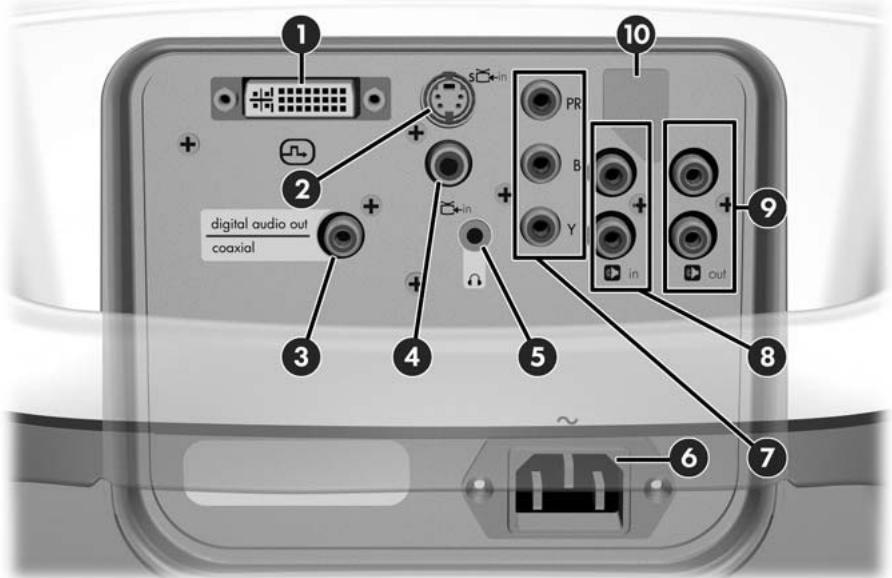
Composants du panneau arrière
| Elément | Fonction | |
| 1 | Port d'entrée DVI | Branche une source video DVI. Prend également en charge la source video de l'ordinateur. |
| 2 | Port d'entrée S-video | Branche une source S-video. |
| 3 | Port de sortie audio numérique | Branche un système de son numérique 5.1. |
| 4 | Port d'entrée video composite | Branche une source video composite. |
| 5 | Port de sortie casque | Connecte un casque. |
| 6 | Fiche du cordon d'alimentation | Relie le cordon d'alimentation au projecteur. |
| 7 | Port d'entrée video composantes (YPbPr) | Branche une source video composantes. |
| 8 | Port d'entrée audio | Connecte une source audio stéréo. |
Composants du panneau arrière (suite)
| Elément | Fonction | |
| 9 | Port de sortie audio | Connecte un système audio stéréo. |
| 10 | Port service | Réservé à l'entretien uniquement. |
Télécommande

Installez deux piles AAA avant d'utiliser la télécommande. Reportez-vous à la section "Remplacement des piles de la télécommande", page 53.

Fonctions de la télécommande
| Elément | Fonction | |
| 1 | Bouton marché/arrêt | Permet d'allumer et d'éteindre le projecteur. |
| 2 | Bouton keystone | Corrige la distorsion de l'image. |
| 3 | Bouton source | Visualise l'image à partir du port d'entrée suivant. |
Fonctions de la télécommande (suite)
| Elément | Fonction | |
| 4 | Bouton Picture Mode | Sélectionne l'image suivante et la combinaison de couleurs - personnelisation possible. |
| 5 | Boutons DVD | Contrôle le lecteur DVD. Reportez-vous à la section “Boutons et voyants du projecteur”, page 10. |
| 6 | Bouton DVD menu | Permet d'accéder au menu d'un DVD. |
| 7 | Bouton menu | Ouvre et ferme le menu de réglage à l'écran du projecteur. |
| 8 | Flèches de navigation : Haut, Bas, Gauche, Droite et ok | Sélectionne des éléments du menu du projecteur ou du menu DVD. |
| 9 | Réglage du volume | Monte ou baisse le son. |
| 10 | Bouton mute | Permet d'activer ou de désactiver le son. |
| 11 | Bouton Hide | Permet d'interr compromise la projection de l'image, de désactiver le son et d'interr compromise la lecture au niveau du lecteur DVD interne. |
| 12 | Objectif infrarouge | Permet d'envoyer un signal de la télécommande vers le projecteur. |
Accessoires
Profitez encore plus de votre Home Cinéma grâce aux accessoires pour projecteurs HP. Vous pouvez vous procurer ces accessoires sur le site http://www.hp.com/fr ou auprès du revendeur de votre projecteur.
Ecrans portables HP avec poignées intégrées - facilité de transport et installation n'importe où, selon vos besoin.
Cables d'alimentation HP - pour se connecter qu'elle que soit la zone géographique.
Cables HP - pour se connecter à tout type de matériel audio-video.
Lampe de rechange HP - pour redonnner au projecteur sa luminosité d'origine.
Installation du projecteur
Agencement
Reportez-vous aux recommandations suivantes lorsque vous procédez à l'agencement de la pierce :
■ Sélectionnéz les positions du projecteur et de l'écran, ainsi que le format de l'écran en fonction de l'agencement de la pierce et de la charte des distances ci-dessous. La fonction de contrôle du zoom du projecteur vous offre plus de flexibilité.
Assurez-vous que le projecteur est centré et perpendicular à rapport à l'écran. Dans le cas contraire, l'image risque de paraitre disproportionnée.
Pour obtenir une image optimale, songez à acheter un écran de projection de qualité. Certains écrans offrent un angle de visualisation large, d'autres concentrent la luminosité au centre. Une surface plane blanche ou gris clair permettra également d'obtenir des résultats acceptables.
Pour une visualisation optimale, centrez votre siège par rapport à la visibilité directe de la projection. En fonction de l'écran, la visualisation depuis une position excentrée peut être peu satisfaisante.
La meilleure distance de visualisation est plus ou moins la même pour l'écran et le projecteur. Elle peut toutefois varier selon les préférences de chacun.
Le cas échéant, placez la partie inférieure de l'écran légèrement au-dessus du niveau du projecteur.
■ Agencez la piece de telle sorte que vous puissiez contrôler la lumière ambiente. La plupart desgens préférent une visualisation avec un éclairage minimal. Vous pouvez toute fois Obtir des résultats acceptables si vous réduisez la lumière ambiente au niveau de l'écran. Un éclairage fort dans la piece peut donner lieu à une image pâle.
Le lecteur DVD est la source video la plus courante. Il peut s'agir également de périphériques tels qu'un ampli audio/video, un magnétoscope, un magnétoscope numérique (avec disque dur), une console de quelques-video ou un récepteur satellite.
En fonction de la configuration que vous avez可以选择, efforcez-vous de placer les périphériques de manière à réduire la longueur des cables les reliant au projecteur. Si un cable mesure plus de 3m , songez à utiliser des cables haut de gamme et à faibles pertes pour obtenir la meilleure qualité audio et video.
Pour profiter pleinement de votre home cinema, songez à utiliser un système de son surround 5.1 tel qu'un système Dolby Digital. Ce système dispose de cinq haut-parleurs et d'un caisson de basse.
Si vous souhaitez utiliser un système de son externe, reportez-vous au diagramme suivant qui présente un exemple de disposition des haut-parleurs. Placez tous les haut-parleurs frontaux à la même distance de l'auditeur. Positionnez le caisson de basse prés d'un mur ou dans un angle. Placez les haut-parleurs d'ambiance au moins à la hauteur de la tête de l'auditeur. Testez la position des haut-parleurs.


Pour une qualité d'image optimale, placez le projecteur à une distance de 1,5 à 5 m de l'écran.
Taille de l'image par rapport à la distance de l'écran
| Taille de l'image (diagonale) | Taille de l'image (largeur) | Distance (entre l'objectif et l'écran) |
| (mètres) | (mètres) | (mètres) |
| 0,8 | 0,6 | 1,1 à 1,2 |
| 1,0 | 0,8 | 1,4 à 1,6 |
| 1,5 | 1,2 | 2,1 à 2,4 |
| 2,0 | 1,6 | 2,8 à 3,3 |
| 2,5 | 2,0 | 3,5 à 4,1 |
| 3,0 | 2,4 | 4,2 à 4,9 |
| 3,8 | 3,0 | 5,3 à 6,1 |
| 4,6 | 3,7 | 6,3 à 7,3 |
| 5,1 | 4,1 | 7,0 à 8,1 |
| 6,1 | 4,9 | 8,4 à 9,8 |
| 6,9 | 5,5 | 9,5 à 10,0 |
Connexion de l'alimentation
- Placez le projecteur sur une plate-forme stable située à une distance comprise entre 1 et 10m face à l'écran. Idealement, la plate-forme devrait se couver plus bas que la partie inférieure de l'écran.

Ne placez pas le projecteur sur une surface instable telle qu'un tapis ou un tissu fluide. Cela risquerait de limiter considérablement le son provenant du caisson de basse.
- Raccordez une extrémité du cordon d'alimentation à l'arrête du projecteur ① et l'autre extrémité à une prise secteur reliée à la terre ②.

Connexion d'une source video
Le lecteur DVD interne fournit une qualité d'image optimale et offre le comport d'une seule télécommande. Si vous vous connectez à une source video externe, vous doivent tener compte de la qualité de l'image.
Un grand nombre de périphériques video dispose de plusieurs ports de sortie. Lorsque vous connectez le périhérique au projecteur,CHOISSEZ la connexion qui fournit la(Meilleure qualite d'image.Les differents types de qualite d'image sont indiqués par des etoiles dans le diagramme suivant.Si vous disposez de plusieurs sources video, vous pouze les connecter aux differents ports. Vous pouvez également les connecter à un ampli audio/video et raccarder ce dernier au projecteur (voir "Connexion de plusieurs sources video",page 27).

Les cables presentés dans les rubriques suivantes ne sont pas fournis avec le projecteur. Si vous ne disposez pas d'un système audio externe, vous pouvez connecter la sortie audio de la source video externe à l'entrée audio du projecteur.

Si vous disposez déjà d'un système home cinema avec téléviseur, vous pouvez probabilité utiliser le projecteur comme périphérique de visualisation, à la place du téléviseur.
Connexion d'une source video composantes
Examples : décodeur cable, lecteur DVD, récepteur satellite et ampli audio/vidéo Conditions requises :
Cable video composantes

- De nombreux lecteurs DVD et autres périhériques video de haute qualité fournissent une sortie video composantes. Les trois connecteurs RCA peuvent porter l'appellation YPbPr ou YCbCr.
Si possible, configurez la source video de manière à utiliser une sortie de numérisation progressive telle que 480p, 575p ou 720p. Pour plus d'informations, reportez-vous à la documentation utilisateur fournie avec la source video.

Connexion d'une source S-video
Examples : lecteurs DVD, magnétoscopes, décodeurs cable, caméscopes et consoles de quelques activités
Connexion d'une source video composite
Examples : magnétoscopes, lecteurs DVD, amplis audio/vidéo et consoles de quelques video
Connexion d'une source DVI
Examples : décodeurs cable, récepteurs satellite et certains ordinateurs
Connexion d'une source Péritel
Examples : magnétoscopes et lecteurs DVD
Cable S-video (ou cable video composite si la source ne dispose pas d'une sortie S-video)
Adaptateur S-video-vers-Péritel (fourni avec certains modèles)
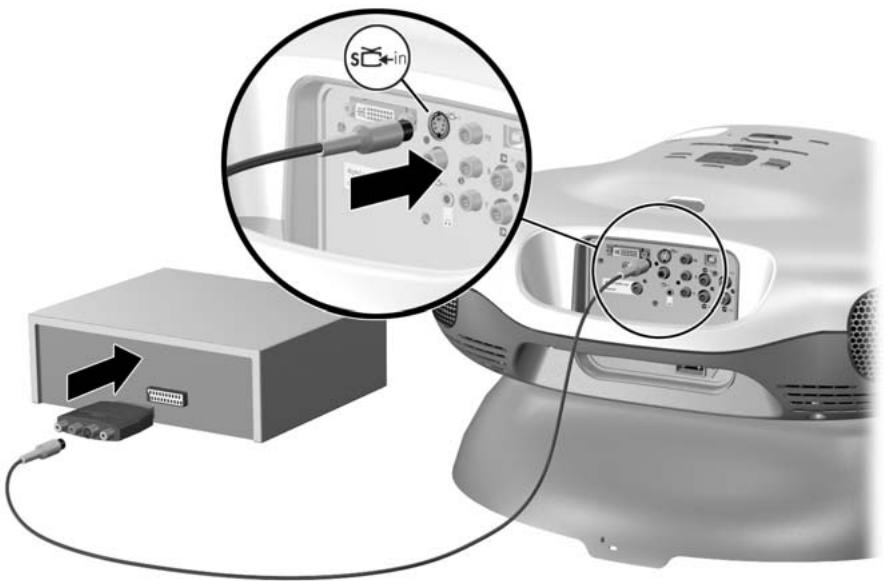
Connexion d'un système audio
Un système audio 2.1 haute qualité est intégré au projecteur. Aucune connexion n'est requise lors de l'utilisation du lecteur DVD interne. Si vous connectez une source video externe au projecteur, vous pouvez également raccarder sa sortie audio à l'entrée audio du projecteur.


Si vous souhaitez écouter le son en privé, branchez un casque stéreo sur la sortie casque. Les haut-parleurs intégrés seront alors désactivés.
Si vous disposez d'un système home cinema ou d'un système audio externe, vous pouvez connecter la sortie audio du lecteur DVD interne à ce système. Vous pouvez raccarder un système audio surround 5.1 doté de cinq haut-parleurs et d'un caisson de basse pour obtenir un son surround intégral (connexion ① dans la figure suivante). La sortie audio numérique est active uniquement lors de l'utilisation du lecteur DVD interne. Une connexion audio numérique requiert un cable coaxial et non un cable audio ordinaire. Vous pouvez également connecter un système audio stéreo au projecteur (connexion ② dans la figure suivante).


Si vous connectez un système audio externe, mettez les haut-parleurs internes hors tension. Appuyez sur le bouton menu, selectionnez Son > Haut-parleurs internes, et mettez-les hors tension.
Connexion de plusieurs sources video
Si vous disposez de plusieurs sources video, connectez-les à un ampli audio/video ou à un boîtier de commutation; connectez ensuite la sortie video de l'ampli audio/video ou du boîtier de commutation au projecteur et utilisez la connexion la plus performante qui soit. Connectez également la sortie audio de chacune des sources à l'ampli audio/video, au boîtier de commutation ou au système audio.

Raccordez la sortie audio numérique ou stéreo du projecteur à l'ampli, au boîtier de commutation ou au système audio. Le son sera alors envoyé vers le système audio à partir du lecteur DVD interne.

Connexion d'un ordinateur
Vou puez connecter un ordinateur au projecteur et visualiser à l'écran l'image affichée sur l'ordinateur. Dans ce cas, vousdez花卉d'un adaptateur DVI-à-VGA (fourni avec le projecteur) et d'un cable VGA (non fourni).
Adaptateur DVI-vers-VGA
Cable VGA
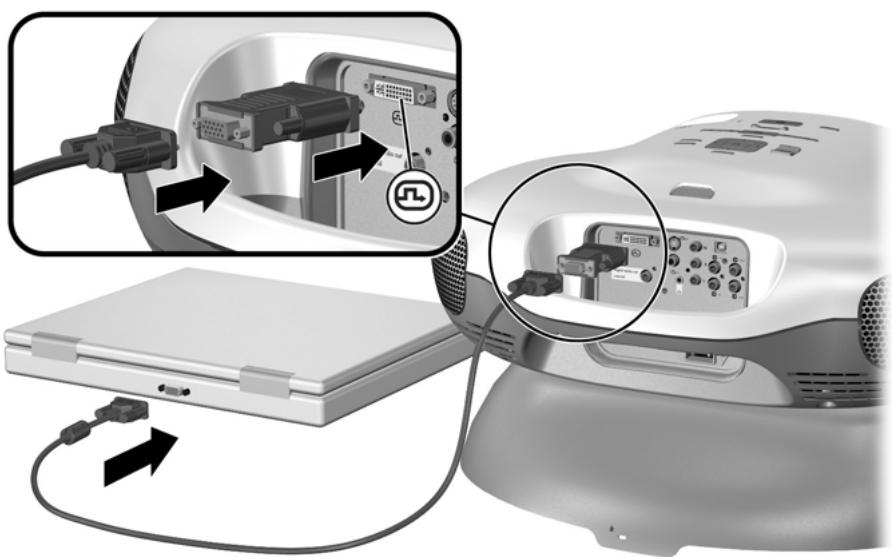
Voir "Affichage d'un écran d'ordinateur", page 43.

Si l'image affichée sur l'ordinateur n'apparait pas sur le projecteur, vous devrez peut-être appuyer sur certaines touches de l'ordinateur pour activer la sortie VGA de ce dernier. Par exemple, sur certains ordinateurs, il faut appuyer sur Fn + F4 ou Fn + F5 . Pour obtenir des instructions, reportez-vous à la documentation utilisateur fournie avec votre ordinateur.
Mise sous tension et hors tension du projecteur
Mise sous tension du projecteur
- Assurez-vous que le cordon d'alimentation est branché.
- Ouvrez l'objet en faisant coulibisser son couvercle ① vers la gauche.
- Appuyez sur le bouton marche/arrêt ② sur le projecteur ou la télécommande. Il faut environ une minute au projecteur pourCHAuffer. Le bouton marche/arrêt clignote pendant ce processus.


Il est normal que certaines parties du projecteur ainsi que l'air qui en sort soient très chauds. Si le projecteur commence à surchauffer, le voyant de température excessive s'allume et le projecteur s'arrêté.
Mise hors tension du projecteur
- Pourmettreleprojecteurhors tension,appuyez sur lebouton marche/arrêt du projecteur ou de la télécommande.Nemaintenez pas le bouton enfoncé.
Le bouton d'alimentation clignote pendant la phase de refroidissement, puis le projecteur s'eteint. Meme lorsqu'il est eteint, le projecteur utilise une petite quantite d'énergie. - Si vous le souhaitez, vous pouvez débrancher les équipements video et audio du projecteur pendant la phase de refroidissement ou des que le bouton marche/arrêt cesse de clignoter.

ATTENTION: ne coupez pas l'alimentation du projecteur avant que la phase de refroidissement ne soit terminée (arrêt du ventilateur) et que le bouton marche/arrêt ne cessse de clignoter. Le non respect de cette consigne risque de raccourcir la durée de vie de la lampe.
- Si vous devez débrancher ouPTRirer le projecteur de son emplacement, attendez que le bouton marche/arrêt ait cessede clignoter, puis débranchez le cordon d'alimentation.
Si vous essayez de rallumer le projecteur ou d'insérer un disque dans le tiroir de chargement de DVD pendant la phase de refroidissement, le projecteur ne s'allumera pas. Attendez que la phase de refroidissement soit terminée et que le bouton marche/arrêt ne clignote plus.
Déplacement du projecteur
Lorsque you déplacez le projecteur, procédez comme suit :
■ Attendez que le projecteur refroidisse avant de le déplacer. Débranchez ensuite tous les câbles.
Evitez de heurter ou de secouer le projecteur. Si possible, utilisez un emballage rembourse.
Respectez les limites de température et d'humidité (reportez-vous à la section “Caracteristiques techniques”, page 69). Si le projecteur est froid, laissez-lechauffer progressivement pour éviter toute condensation.
Réglages courants
Cette section présente les instructions relatives aux régles courants du projecteur.
Selection d'une source
Si l'image de votre source video n' apparait pas à l'écran, vous pouvez seLECTIONnerrapidementla sourcedéprélate.
■ Appuyez sur le bouton source une ou plusieurs fois - jusqu'à ce que vous voyiez l'image ou le nom du port video auquel la source est connectée.
Vous devrez également vous assurer que la source video est sous tension et lit la video.
Orientation du projecteur
Pour réhausser ou baisser l'image projetée sur l'écran, inclinez le projecteur sur la base 1.
Pour adapter l'image à l'écran, déplacez la poignée située sur le pied réglable ②.

Réglage de la mise au point et du zoom
- Tournez l'anneau de mise au point jusqu'à ce que l'image soit nette. Le projecteur peut effectuer des mises au point à des distances comprises entre 1 et 10 metres.
- Tournez l'anneau du zoom pour agrandir la taille de l'imag de 100 à 116 %.

Si l'image n'est pas ajustée à l'écran, il peut être nécessaire d'approcher ou d'éloigner le projecteur de l'écran.
Changement de mode image
Lorsque vous projetez une video à partir d'une source video, vous pouvez selectionner rapidement un mode image différent pour effectuer des réglages au niveau de l'image. Les modes image peuvent contrêter les propriétés telles que la couleur et la taille. Ils vous permettent de selectionner rapidement les paramètres les plus appropriés pour la lumière ambiente et le type de contenu video (voir "Réglage de l'image", page 45).
- Appuyez une ou plusieurs fois sur le bouton picture mode pour sélectionner le mode image permettant d'obtenir la meilleure qualité d'image.
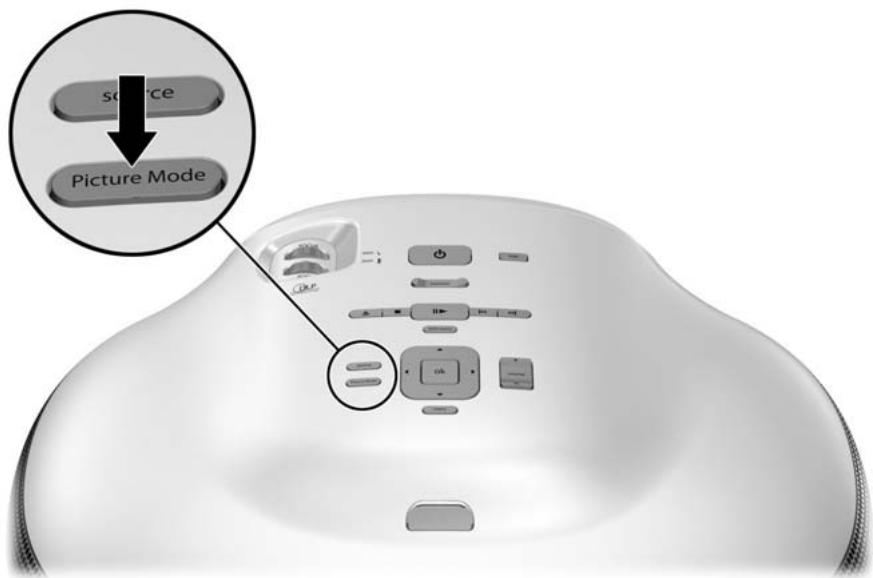
Vou puez également personnelier les modes image de sorte qu'ils soient adaptations à vos sources video :
- Appuyez sur le bouton picture mode pour selectionner le mode image de votrechoix.
- Appuyez sur menu et selectionnez Image > Personneler mode image.
- Effectuez des réglages jusqu'à ce que vous soyez satisfait de la qualité de l'image.
- Pour fermer le menu de réglage à l'écran, appuyez sur menu.
Réglage des contours de l'image
En fonction du type de source video que vous visualisez, l'image peut ou non sembler correcte et adaptée à l'écran.
Si le périphérique video en cours d'utilisation envoie une image grand écran au projecteur, appuyez sur menu, Sélectionnez Image > Réglage des contours..., et définissez l'Entrée Grand écran sur Oui. Voir ① dans le schéma suivant.
Si le péripérisque video envoie une image standard, définissez l'Entrée Grand écran sur Non.

Si vous visualisiez des images grand écran sur un grand écran de projection, une image standard ne sera pas adaptée à l'écran. Pour pallier ce problème, vous pouvez modifier le mode image en cours d'utilisation de sorte que l'image soit plus petite. Appuyez sur menu, Sélectionnez Image > Personneliser mode image et définissez Étirement sur Réduit. Voir ② dans le schéma suivant.
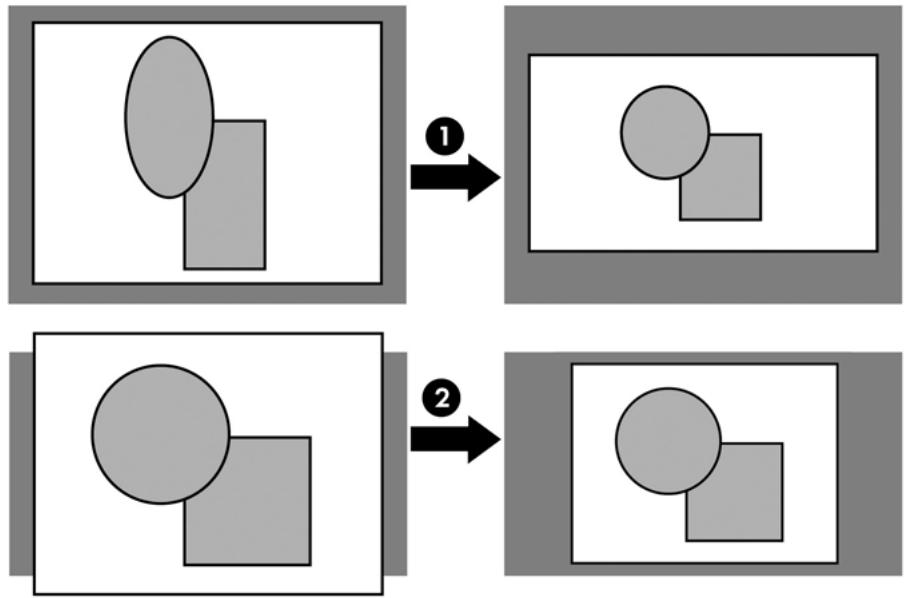
Réglage d'une image inclinée
Si le projecteur est incliné vers le bas ou vers le haut, les côtes de l'image peuvent être inclinés vers l'intérieur ou l'extérieur à l'écran bien que le haut et le bas de l'image soient mis à niveau. Le réglage Distorsion d'image permet de corriger ce problème.
■ Appuyez sur le bouton keystone du projecteur ou de la télécommande jusqu'à ce que l'image soit correcte.
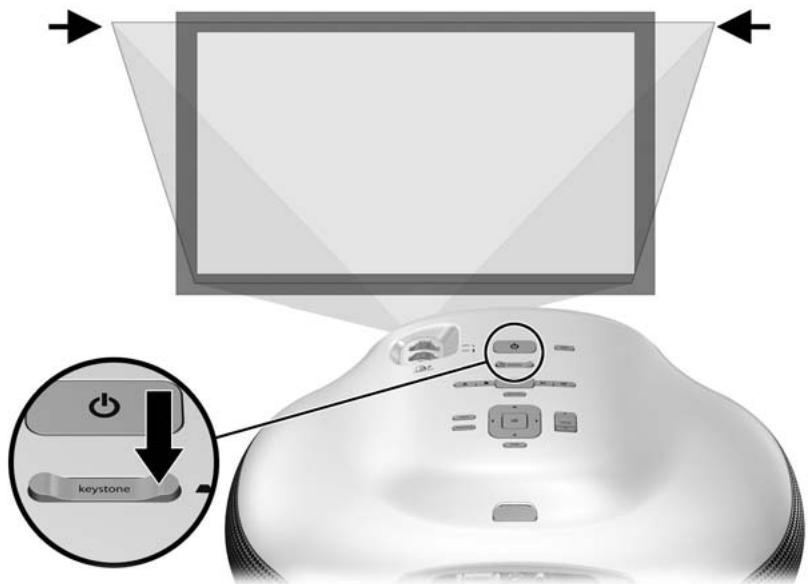
Vou puez également effectuer le réglage de la distorsion d'image dans le menu de réglage à l'écran. Appuyez sur menu et seLECTIONnez Image > Réglage des contours > Distorsion d'image pour régler l'image.

Si le haut et le bas de l'image sont inclinés dans des directions différentes, déplacez le projecteur jusqu'à ce qu'il soit juste en face de l'écran et non sur un côté.
Réglage du volume
Vou puez controler le volume des haut-parleurs et de la sortie casque du projecteur en procédant comme suit :
Pour modifier le volume des haut-parleurs du projecteur, appuyez sur le bouton volume du projecteur ou de la télécommande.
Pour modifier uniquement le volume du caisson de basse, appuyez sur menu, Sélectionnez Son > Caisson de basse et procédéz au réglage.
Pour activer ou désactiver le son, appuyez sur le bouton mute de la télécommande. Vous pouvez également appuyer sur menu, sélectionner Entrée > Silence et désactiver le son.
Lecture de DVD et de CD
Utilisation du lecteur DVD intégré
Le lecteur DVD interne peut dire plusieurs types de vidEOS, d'images et de disques audio, comme indiqué dans le tableau ci-dessous. Les disques ne figurant pas dans ce tableau ne sont pas pris en charge.
| Type de disque | Commentaires |
| DVD-video | Védo standard, simple ou double couche. Pour profiter pleinement de l'effet du son surround Dolby Digital et Dolby Pro Logic, vous pouvez connecter un système de son surround externe. Pour rendre le son surround DTS, vous doivent branchier un système audio externe prénant en charge le son DTS. |
| VCD SVCD | CD Video. La vente est lue lorsqu'un CD video est inséré. |
| Disque JPG Kodak Picture CD | Il s'affiche sous forme de diaporama automatique. Reportez-vous à la section "Affichage des images", page 40. Le système de fichiers doit être conforme à la norme ISO 9660. |
| CD Digital Audio | CD audio standard. La lecture des chansons s'effectue piste par piste. Vous pouvez dire les chansons en affichant la liste des chansons ou avec la lampe éteinte. Toutes les autres informations figurant sur le CD sont ignorées. |
| MP3 sur CD | Les chansons peuvent être lues uniquement lorsque la lampe est allumée. Si des images.JPG sont également prsentes sur le CD, vous pouvez les afficher sous forme de diaporama, en y associant la musique MP3. Reportez-vous à la section "Affichage des images", page 40. |
Les types de support pris en charge sont les suivants : DVD-ROM, DVD-R, DVD+R, DVD-RW, DVD+RW, CD-R et CD-RW. Les conditions d'enregistrement peuvent avoir une incidence sur la lisibilité des différents disques.
Lecture d'un DVD
- Appuyez sur le bouton Ejection DVD du projecteur ou de la télécommande pour ouvrir le tiroir de chargement.
- Placez le DVD dans le tiroir de chargement.
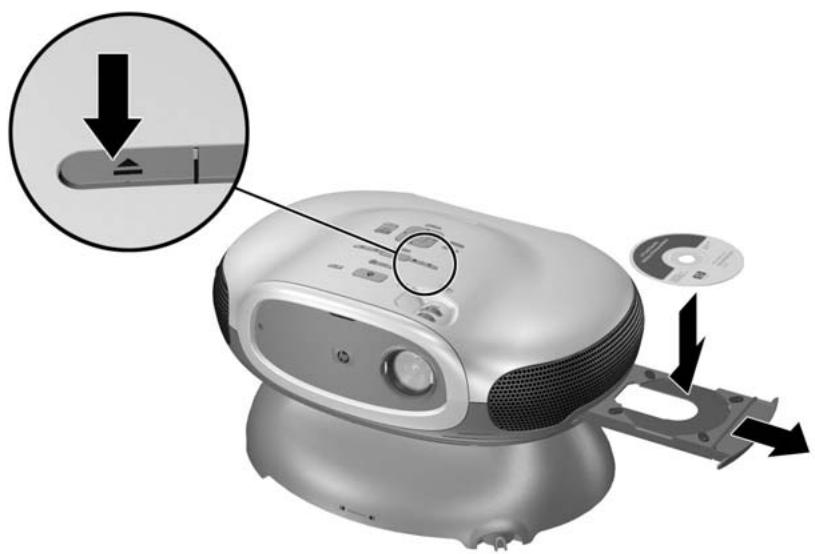
- Appuyez à nouveau sur le bouton Ejection DVD pour fermer le tiroir de chargement. Si le projecteur était eteint, il s'allume et entame sa phase de prechauffage. Il lance ensuite la lecture du DVD.
- Si un menu DVD s'affiche, faites votre可以选择 à l'aide des flèches de navigation, puis appuyez sur ok.
- Appuyez sur le bouton Lecture/pause III▶ pour interrompre ou reprendre la lecture.
- Appuyez sur le bouton Arrêt pour stopper la lecture.
- Appuyez sur le bouton Ejection pour ouvrir le tiroir de chargement et retarder le DVD. Appuyez une nouvelle fois dessus pour referrer le tiroir de chargement.
Si vous souhaitez effectuer un réglage de l'image, reportez-vous à la section "Changement de mode image", page 33.

Le lecteur DVD interne et tous les DVD sont codés avec un code région DVD. Ces codes doivent concorder pour que le DVD puisse être lu. Si le code DVD ne correspond pas au code du lecteur, le DVD ne pourrait pas être lu et le projecteur affichera un message d'erreur.
Utilisation d'options de lecture spéciales
Le lecteur DVD interne offre plusieurs fonctions pour commander la lecture de DVD.
| Pour... | Appuyez sur... |
| interrompre la lecture | le bouton Lecture/pause II>. |
| reprene le lecture | le bouton Lecture/pause II>. |
| passer à la scène suivante (chapitre) | le bouton Suivant >I. |
| revenir au début de la scène en cours (chapitre) | le bouton Précédent I<. |
| revenir à la scène précédente (chapitre) | le bouton Précédent I< des deux fois. |
| lancer la lecture au ralenti | le bouton Lecture/pause II> pour interrompre la lecture, puis sur le bouton Droite > une ou plusieurs fois pour ralentir la vitesse de lecture. Appuyez sur le bouton Lecture/pause pour désactiver la lecture au ralenti. |
| lancer la lecture image par image | le bouton Lecture/pause II> pour interrompre la lecture, puis sur le bouton Suivant >I ou Précédent I< à chaque image. Appuyez sur le bouton Lecture/pause pour désactiver la lecture image par image. |
| lancer la lecture rapide | le bouton Droite > une ou plusieurs fois pour augmenter la vitesse de lecture. Appuyez sur le bouton Lecture/pause pour désactiver la lecture rapide. |
| lancer la lecture arrêté (vitesse lente, normale ou rapide) | le bouton Lecture/pause II> pour interrompre la lecture, puis sur le bouton Gauche < une ou plusieurs fois. Appuyez sur le bouton Lecture/pause pour désactiver la lecture arrêté. |
| interrompre la lecture, couper le son et masquer l'image | le bouton hide. Appuyez sur n'importe quel bouton pour reprendre la lecture. |
Ouverture du menu DVD
De nombreux DVD contiennent un menu à partir duquel vous pouvez seLECTIONner les options d'affichage.
- Appuyez sur le bouton DVD menu du projecteur ou de la télécommande.
- Faites vousCHOix a l'aide des flèches de navigation, puis appuyez sur ok.
Affichage des images
Si vous insérez un Picture CD compatible dans le lecteur DVD, vous pouvez afficher les images sous forme de diaporama.
- Appuyez sur le bouton Ejection DVD sur le projecteur ou sur la télécommande pour ouvrir le tiroir de chargement.
- Placez le Picture CD dans le tiroir de chargement.
- Appuyez à nouveau sur le bouton Ejection DVD pour fermer le tiroir de chargement. Si le projecteur était eteint, il s'allume et entame sa phase de prechauffage. Il lance ensuite l'affichage des images, une par une.
- Utilisez les boutons répertoriés dans le tableau ci-dessous pour commander le diaporama.
- Appuyez sur le bouton Ejection DVD pour ouvrir le tiroir de chargement etPTRer le disque.Appuyez une nouvelle fois dessus pour fermer le tiroir de chargement.
| Pour... | Appuyez sur... |
| passer à l'image suivante | le bouton Suivant ⇌l. |
| revenir à l'image précédente | le bouton Précédent ⇌l. |
| interrompre le diaporama | le bouton Lecture/pause II ⇌. |
| reprene le diaporama | le bouton Lecture/pause II ⇌. |
| interrompre la lecture et masquer l'image | le bouton hide. Appuyez sur n'importe quel bouton pour reprendre la lecture. |
| parcourir une série d'images | le bouton Arrêt ■ ou DVD menu. Utilisez les boutons Haut ▲, Bas ▼, Gauche ▴ et Droite ▷ pour sélectionner une image ; appuyez sur ok pour l'afficher et sur Lecture/pause pour poursuivre le diaporama. |

Si, outre les images, le Picture CD contient une piste sonore compatible, le lecteur DVD vous offre la possibilité de dire cette piste sonore au cours du diaporama. Si vous appuyez sur le bouton hide, le son sera également désactivé.
Lecture de CD audio
- Préparation du projecteur :
Pour afficher une liste de chansons à l'écran, mettez le projecteur sous tension.
Si vous disposez d'un CD audio standard et souhaitez que la lampe soit éteinte pendant la lecture, mettez le projecteur hors tension.
- Appuyez sur le bouton Ejection DVD du projecteur ou de la télécommande pour ouvrir le tiroir de chargement.
- Placez le CD dans le tiroir de chargement.
- Appuyez à nouveau sur le bouton Ejection DVD pour fermer le tiroir de chargement.
Le projecteur sélectionne le lecteur DVD interne comme source active et commence à dire la première piste. Si la lampe est allumée, le projecteur affiche la liste des chansons figurant sur le CD.
- Utilisez les boutons répertoriés dans le tableau ci-dessous pour commander les chansons. Si la lampe est étente, certaines commandes ne seront pas disponibles.
- Appuyez sur le bouton Ejection DVD pour ouvrir le tiroir de chargement etPTRer le CD.Appuyez une nouvelle fois dessus pour fermer le tiroir de chargement.
| Pour... | Appuyez sur... |
| lire une chanson de la liste | le bouton Haut ▲ ou Bas ▼ pour sclectionner la chanson, puis sur ok. |
| passer à la chanson suivante | le bouton Suivant ➔I. |
| revenir au début de la chanson en cours | le bouton Précédent ⇌. |
| revenir à la chanson précédente | le bouton Précédent ⇌ deux fois. |
| interrompre la musique | le bouton Lecture/pause II|. |
| reprene de la lecture de la musique | le bouton Lecture/pause III|. |
| arrêté la lecture | le bouton Arrêt ■. |
| arrêter la lecture, passer à la piste 1 | le bouton Arrêt ■ deux fois. |
| couper le son | le bouton mute. |
| masquer la liste, interrompre la musique | le bouton hide. Appuyez sur n'importe quel bouton pour reprendre. |
| lire à vitesse rapide | le bouton Droite ➔ une ou plusieurs fois. Appuyez sur Lecture/pause pour revenir à la vitesse normale. |
| lire en arrêté à vitesse rapide | le bouton Gauche ◄ une ou plusieurs fois. Appuyez sur Lecture/pause pour revenir à la vitesse normale. |
Projection video
Ce chapitre déscrit la procédure à suivre pour dire une video à partir de sources externes connectées au projecteur. Pour obtenir des informations sur l'utilisation du lecteur DVD interne, reportez-vous au chapitre précédent.
Affichage de la source video
- Assurez-vous que le périphérique video est connecté au projecteur et sous tension. Reportez-vous à la section "Connexion d'une source video", page 19.
- Vérifiez que le projecteur est installé, sous tension et réglé. Reportez-vous à la section "Réglages courants", page 31.
- Appuyez une ou plusieurs fois sur le bouton source du projecteur ou de la télécommande pour selectionner le port d'entrée auquel le périphérique est connecté.
- Utilisez les commandes du périphérique video pour lancer et contrôle la projection.
Si vous souhaitez effectuer un réglage de l'image, reportez-vous à la section "Changement de mode image", page 33.
Masquage ou affichage de l'image
- Appuyez sur le bouton hide du projecteur ou de la télécommande pour faire disparaître l'image et eteindre les haut-parleurs du projecteur. Cette opération n'affecte pas la source video, laquelle poursuit la lecture.
- Appuyez sur n'importe quel bouton pour afficher de nouveau l'image et rallumer les haut-parleurs du projecteur.
Affichage d'un écran d'ordinateur
-
Assurez-vous que l'ordinateur est connecté au projecteur et sous tension. Reportez-vous à la section "Connexion d'un ordinateur", page 28.
-
Vérifiez que le projecteur est installé, sous tension et régle. Reportez-vous à la section "Réglages courants", page 31.
-
Appuyez une ou plusieurs fois sur le bouton source du projecteur ou de la télécommande pour selectionner le port DVI.
-
Si l'écran de l'ordinateur n'appeaît pas via le projecteur, vous devrez peut-être activer le port de sortie video de l'ordinateur. Par exemple, certains ordinateurs doivent que l'on appuie sur une combinaison de touches, telle que Fn + F4 ou Fn + F5 . Consultez la documentation accompagnant votre ordinateur.
Si vous souhaitez effectuer un réglage de l'image, reportez-vous à la section "Changement de mode image", page 33.
Réglage du projecteur
Réglage de l'image et du son
Réglage de l'image
Le menu de réglage à l'écran comporte plusieurs paramètres qui permettent d'optimiser le réglage de l'image.
- Appuyez sur menu, puis naviguez jusqu'à Image.
- Modifiez les paramètres d'image si nécessaire.
Le menu Image vous permet de modifier de nombreuses options telles que la luminosité, le contraste et les contours de l'image ; vous pouvez également personneliser les modes image.
Pour plus d'informations sur l'ensemble des paramètres d'image disponibles, reportez-vous à la section "Menu Image", page 47.

Pour quitter le menu à l'écran, appuyez sur le bouton menu.
Réglage du son
- Appuyez sur menu, puis naviguez jusqu'à Son.
- Procedez au réglage du son.
Le menu Son vous permet de régler les paramètres de son tels que le mode silence, le volume et le fonctionnement des haut-parleurs.
Pour obtenir des informations détaillées sur l'ensemble des réglages de son disponibles, reportez-vous à la section "Menu Son", page 49.
Configuration du projecteur
- Appuyez sur menu, puis naviguez jusqu'à Configuration.
- Modifiez les paramètres de configuration selon vos besoin.
Dans le menu Configuration, vous pouvez selectionner des parametes tels que la langue du menu, la position du projecteur et leDELAY a d'attente de l'écran.
Pour obtenir des informations plus détaillées sur l'ensemble des paramètres de configuration disponibles, reportez-vous à la section "Menu Configuration", page 49.
Utilisation de l'affichage des menus à l'écran
Modification des paramètres à l'aide du menu de réglage à l'écran
Vou puez modifier les paramètres du menu de réglage à l'écran à l'aide des boutons du projecteur ou de la télécommande.
- Appuyez sur le bouton menu du projecteur ou de la télécommande. Cette opération permet d'afficher le menu à l'écran.
- Appuyez sur la flèche Haut ▲ ou Bas ▼ pourmettre en surbrillance l'icone du menu de votrechoix,puis sur la flèche Droite ▷ pour naviguer dans ce menu.
- Appuyez sur la flèche Haut ▲ ou Bas ▼ pourmettre en surbrillance ce paramètre,puis sur ok pour proceder à son réglage.
- Appuyez sur la flèche Gauche < ou Droite > ou sur la flèche Haut ▲ ou Bas < pour régler le paramètre, selon les invites.
- Appuyez sur ok pour revenir au menu.
- Pour acceder à un autre menu, appuyez sur la flèche Gauche et seLECTIONnez le menu de votre choix.
- Pour fermer le menu à l'écran, appuyez sur menu.
Si aucune action n'est effectuée pendant un certain temps, le menu de réglage à l'écran se ferme. Pour modifier le délambda de fermetre du menu de réglage à l'écran, appuyez sur menu et selectionnez Configuration > Délai d'attente de l'écran.

Pour quitter le menu à l'écran, appuyez sur le bouton menu.
Menu Entrée
Pour une illustration des connecteurs, reportez-vous à la section “Panneau arrêté”, page 12.
Menu Entrée
| DVD interne | Projette la video à partir du lecteur DVD interne. |
| Composant | Affiche la source connectée au port video composantes (YPbPr). |
| S-Video | Affiche la source connectée au port S-video. |
| Composite | Affiche la source connectée au port video composite. |
| DVI | Affiche la source connectée au port DVI. |
Menu Image
Certains réglages de l'image ne sont disponibles que lorsque des ports d'entrée spécifiques sont utilisés. Les paramètres non disponibles s'affichent en gris dans le menu de réglage à l'écran.
Menu Image
| Réglage des couleurs... | Règle l'image et les couleurs. |
| Luminosité | Eclaircit ou assombrit l'image. |
| Contraste | Définit la différence entre les zones claires et sombres. |
| Netteté | Rend l'image plus nette ou plus estompée. |
| Saturation des couleurs | Règle l'intensité des couleurs. |
| Teinte | Ajoute des nuances de rouge ou de vert. |
| Espace colorimétrique | Pour certains types de signaux composantes, sélectionne le type de norme colorimétrique utilisé par la source. |
| Réinit. réglage des couleurs | Rétablit la valeur par défaut de ces réglages des couleurs. |
| Réglage des contours... | Définit les contours de l'image. |
| Distorsion d'image | Corrige les inclinaisons de l'image. Cette opération permet de compenser la position trop élevée ou trop BASSE d'un projecteur par rapport à l'écran. |
| Réinit. distorsion d'image | Remet à zéro la correction de la distorsion d'image (aucune correction). |
| Entrée Grand écran (16:9) | Définit si un pérophérique grand écran (16:9) est utilisé. Règle la hauteur de l'image en fonction de ce paramètre. |
Menu Image (suite)
| Paramètres VGA... | Règle les paramètres de connexion d'un ordinateur en entrée. |
| Synchronisation automatique | Synchronise le projecteur avec le signal d'entrée. Cette opération permet d'effectuer une compensation en cas de modification du signal. |
| Fréquence | Synchronise le projecteur et l'ordinateur. |
| Recherche | Met en phase le projecteur et l'ordinateur. |
| Décalage vertical | Déplace légèrement l'image vers le haut ou vers le bas sur la zone de projection. |
| Décalage horizontal | Déplace légèrement l'image vers la gauche ou vers la droite sur la zone de projection. |
| Mode Image | Règle les paramètres de couleur et d'image selon l'une des combinaisons conçues pour différents types de projections. Vous pouvez utiliser un mode image différent pour chaque source ou chaque environnement de projection. Il est également possible de personneliser chaque mode image. |
| Personnaliser mode image... | Modifie les paramètres associés au mode image en cours. |
| Amélioration de l'image | Affine la couleur, la luminosité et d'autres caractéristiques de l'image. |
| Température des couleurs | Ajoute des nuances de rouge ou de bleu. |
| Étreiment | Sélectionne l'adaptation de l'image à l'écran : ■ Ajustement adapte automatiquement l'image sans l'étirer. ■ 100 % convertit chaque point de l'image en un point projeté. ■ Réduite adapte une image de forme standard à un grand écran de projection. |
| Décalage de l'image | Déplace l'image dans la zone de projection. Cette fonction est utile si vous projetez une image plus petite que la zone de projection totale, par exemple sur un grand écran. |
| Réinit. décalage de l'image | Remet le décalage de l'image à zéro (centré). |
| Réinit. ce mode image | Rétablit les valeurs par défaut du mode image en cours. |
Menu Son
Menu Son
| Silence | Désactive la sortie son. |
| Volume | Règle le volume des haut-parleurs. |
| Caisson de basse | Règle le volume du caisson de basse uniquement. |
| Haut-parleurs intégrés | Permet d'activer ou de désactiver les haut-parleurs internes. |
| Réinit. paramètres son | Rétablit la valeur par défaut de ces réglages du son. |
Menu Configuration
Menu Configuration
| Langue | Sélectionne la langue utilisée par le menu de réglage à l'écran. |
| Délai d'attente de l'écran | Définit le délai d'attente en secondes avant la fermeture du menu de réglage à l'écran. |
| Intervalle entre diapositives | Définit la durée de projection en secondes de chaque image avant le passage à l'image suivante. |
| Compatibilité DVI | Configure le port DVI. Si un ordinateur connecté au port DVI projette toujours une image BASSE résolution, utilisez le paramètre VGA uniquement. |
| Réinitialiser heures lampe | Pour une nouvelle lampe, réinitialise le nombre d'heures d'utilisation. |
| Réinit. tous les paramètres | Rétablit les valeurs par défaut de l'ensemble des réglages du menu. |
Menu Aide
Aide
| Affiche des informations concernant le projecteur, ainsi que son état. | |
| Diagnostics... | Affiche des tests pour vérifier le fonctionnement du projecteur et de la télécommande. |
Entretien du projecteur
Affichage de l'etat du projecteur
Pour afficher l'etat du projecteur, appuyez sur le bouton menu du projecteur ou de la télécommande et selectionnez Aide. Ce menu affiche des informations concernant le projecteur ainsi que son état.
Nettoyage de l'objet du projecteur
Vou puevez nettoyer l'objectif du projecteur en respectant les recommendations suivantes. Ne nettoyez en aucun cas l'intérieur du projecteur.
Pour ne pas endommager ou rayer la surface de l'objectif, utilisez un aérosol d'air sec, propre et déionisé afin de chasser les particules de poussière.
Si cette méthode ne fonctionne pas, utilisez la suivante :
a. Essuyez l'objet avec un chiffon propre et sec, en frottant dans une seule direction. Ne faites pas des va-et-vient sur la surface de l'objet.
b. Si le chiffon est sale ou laïsses des traces sur l'objet, lavez-le. S'il est encore sale ou que le tissu est abîné, remplacez-le.

Précautions à respecter pour le nettoyage de l'objet :
Ne vaporisez aucun liquide ni produit nettoyant directement sur la surface de l'objet. Ces produits peuvent endommager l'objet.
N'utilise pas d'assouplissant pour le lavage du chiffon ou de lingettes adoucissantes pour le séchage. Des résidus de ces produits sur le chiffon peuvent endommager la surface de l'objectif.
Ne rangez pas le projecteur en laissant le chiffon de nettoyage en contact avec l'objet car la teinture du chiffon pourrait s'y déposer. Le chiffon peut également se couvir de poussières si vous le laissez à l'air libre.
Remplacement du module lampe
Au fil du temps, la luminosité de la lampe du projecteur faiblit progressivement et la lampe se fragilise. Vous pouvez replacer la lampe à tout moment pour redonnner au projecteur sa luminosité d'origine. Nous vous recommendons de replacer la lampe si un message d'avertissement s'affiche.

Le remplacement du module lampe nécessite des précautions particulières :
Pour éviter de vous blesser, retirez le module lampe avec précaution, car du verre brisé peut s'y trouver. Si la lampe est cassée, contactez HP pour savoir si d'eventuelles réparations sont nécessaires en raison des fragments de verre.
La lampe contient une petite quantité de mercury. Si la lampe se casse, aéréz la piece ou l'endetroit où se trouve le projecteur. A des fins de protection de l'environnement, la mise au rebut de la lampe peut être soumise à des restrictions légales. Pour obtenir des informations sur la mise au rebut ou le recyclage, contactez les autorités locales ou l'Electronic Industries Alliance (http://www.eiae.org).
Le module d'éclairage fonctionne à une température très élevé : attendez 30 minutes avant desterolir le module lampe.
- Mettez le projecteur hors tension et attendez qu'il refroidisse pendant 30 minutes.
- Debranchez le cordon d'alimentation.
- Dévissez les 3 vis ① situées sur le capot avant et retirez ce dernier jusqu'à ce que l'ergot ② situé à l'extémité croîte sorte du projecteur ③.
- Dévissez les deux vis ④ situées sur le module lampe et retirez ce dernier ⑤.

- Insérez le nouveau module lampe dans le projecteur et serrez les deux vis.
- Insérez l'ergot du capot avant dans le logement du projecteur et fermez le capot.
- Serrez les vis de fixation du capot.
- Mettez le projecteur sous tension. Si la lampe ne s'allume pas après la phase de préchauffage, essayez de la réinstaller.
- Appuyez sur menu, Sélectionnez Configuration > Réinitialiser heures lampe, puis appuyez sur ok.
Remplacement des piles de la télécommande
- A l'arrière de la télécommande, appuyez sur l'ergot ① et retirez le capot du compartment des piles ② pour faire apparaitre ces dernières.
- Retirez les piles usagées et insérez deux piles AAA neuves ③.
- Remettez en place le capot du compartment des piles.

En ce qui concerne la mise au rebut des piles usages, contactez votre organisme de gestion des déchets pour connaître les restrictions locales applicables en matière de mise au rebut ou de recyclage des piles.
Résolution des problèmes
Suggestions pour la résolution des problèmes
Si vous rencontres des problèmes lors de l'utilisation de votre projecteur, recherche dans les énoncés suivants celui qui s'apparente le plus à la nature de votre problème, puis reportez-vous à la section correspondante dans ce chapitre :
“Problèmes liés aux voyants d'advertissement”, page 55
“Problèmes de démarrage”, page 56
“Problèmes d'image”, page 56
"Problèmes liés au son", page 61
“Problèmes d'interruption”, page 62
“Problèmes liés à la télécommande”, page 62

Si, malgré les suggestions fournies, votre problème n'est toujours pas résolu, consultez le site http://www.hp.com/support pour obtenir des informations complémentaires. Pour contacter HP, reportez-vous au Chapitre 7, "Assistance et garantie".
Problèmes liés aux voyants d'advertissement
Les voyants d'advertissement rouges clignotent :
Laissez le projecteur refroidir après sa mise hors tension. Si le problème persististe après le redémarrage du projecteur, un composant interne est défailleant. Contactez HP pour obtenir une assistance.
Levoyant de température excessive rouge est allumé ou clignote :
Laissez le projecteur refroidir après sa mise hors tension. Assurez-vous qu'aucun obstacle ne se trouve aproximé des grilles d'áération du projecteur ni n'entrave leur fonctionnement ; vérifie également qu'elles ne sont pas obstruées par de la poussière ou d'autres objets. Retirez de la
piece toute source de chaleur excessive. Respectez les limites de température et d'altitude (reportez-vous à la section “Caracteristiques techniques”, page 69). Si levoyant d'avertissement s'allume ou clignote après le redémarrage du projecteur, contactez HP pour obtenir une assistance.
Levoyant lampe rouge est allumé ou clignote :
Laissez le projecteur refroidir après sa mise hors tension. Si levoyant d'advertissement s'allume ou clignote après le redémarrage du projecteur, installez une nouvelle lampe. Si le problème survient après l'installation d'un nouveau module lampe, retirez-le puis réinstallez-le. Si le problème persiste malgré l'installation de la nouvelle lampe, contactez HP pour obtenir une assistance.
Levoyant lampe rouge tremble fortement :
Vérifiez que le capot est correctement installé et bien fixé au niveau de la lampe, à l'avant du projecteur. Vérifiez la position de l'ergot du côté droit du capot et celle de la vis du côte gauche.
Problèmes de démarrage
Aucun voyant allumé ou aucun son émis :
Vérifiez que le cable d'alimentation est correctement connecté au projecteur et que l'autre extrémité est branchée sur une prise de courant alimentée.
Si vous placez un disque dans le tiroir de chargement de DVD alors que le projecteur est hors tension, le disque ne sera pas reconnu. Insérez un autre disque.
Appuyez de nouveau sur le bouton marche/arrêt.
Débranchez le cordon d'alimentation pendant 15 secondes puis rebranchez-le. Appuyez de nouveau sur le bouton marche/arrêt.
Problèmes d'image
Un message vous indiquant de patienter s'affiche sur un écran vide :
Appuyez une ou plusieurs fois sur le bouton source du projecteur ou de la télécommande pour selectionner le nom de source approprié.
Vérifiez que la source externe est sous tension et branchée.
Si vous avez connecté un ordinateur portable, vérifie que le port video exter est activé. Reportez-vous au manuel de l'ordinateur. Sur certains portables par exemple, le port video exter s'active à l'aide des touches de fonction Fn + F4 ou Fn + F5 .
Une source d'entrée incorrecte est affichée :
- Appuyez une ou plusieurs fois sur le bouton source du projecteur ou de la télécommande pour selectionner une autre source d'entrée active.
La mise au point de l'image n'est pas bonne :
Assurez-vous que le cache de l'objet est ouvert.
- Affichez le menu de réglage à l'écran et réglez l'anneau de mise au point. La taille de l'image ne doit pas changer. Dans le cas contraire, cela signifie que vous réglez le zoom et non la mise au point.
Assurez-vous que l'écran de projection se trouve à une distance comprise entre 1 et 10m du projecteur.
Vérifiez l'objetif du projecteur pour voir s'il ne faut pas le nettoyer.
Si un seul ordinateur est connecté, définisseez la résolution d'affichage de l'ordinateur sur 800 × 600 pixels. Si plusieurs moniteurs sont raccordés à l'ordinateur, règlez la résolution du moniteur réservé au projecteur.
Si un ordinateur est raccordé au port S-video, l'image ne pourrait pas avoir une résolution aussi élevé que celle affichée sur l'écran de l'ordinateur.
Effectuez un réglage à l'aide de l'anneau du zoom situé en haut du projecteur.
Rapprochez ou éloignez le projecteur de l'écran.
- Appuyez une ou plusieurs fois sur le bouton picture mode du projecteur ou de la télécommande pour vérifier si l'un des modes image affiche l'image dans la bonne taille.
- Appuyez sur menu, puis Sélectionnez Image > Personnelisier mode image > Etiurement. Testez les différents paramètres.
Si le périphérique source envoie une image "cinémascope", appuyez sur menu, Sélectionnez Image > Réglage des contours et essayez de définir le paramètre Entrée Grand écran (16:9) sur Oui. Dans le cas contraire, réglez-le sur Non.
Les bords de l'image sont inclinés :
□ Essayez dans la mesure du possible de placer le projecteur de sorte qu'il soit centré par rapport à l'écran et à un niveau inférieur au bas de l'écran.
- Appuyez sur le bouton keystone du projecteur ou de la télécommande jusqu'à ce que les bords soient verticaux.
L'imagé estétirée:
- Appuyez une ou plusieurs fois sur le bouton picture mode du projecteur ou de la télécommande pour vérifier si l'un des modes image affiche l'image dans la bonne taille.
- Appuyez sur menu, puis Sélectionnez Image > Personnelier mode image > Etiurement. Testez les différents paramètres.
Si le péripérisque source envoie une image "cinémascope", appuyez sur menu, Sélectionnez Image > Réglage des contours et essayez de définir le paramètre Entrée Grand écran (16:9) sur Oui. Dans le cas contraire, réglez-le sur Non.
Les couleurs de l'image projetéesemblant légrement infidètes :
□ Appuyez sur menu, selectionnez Image > Réglage des couleurs, puis réglez les couleurs comme vous le souhaitez.
□ Appuyez sur menu, puis selectionnéz Image >Réglage des couleurs >Espace colorimétrique. Essayez les différents paramètres.
- Appuyez sur menu, Sélectionnez Aide > Diagnostics, puis procédez au test des couleurs.
Les couleurs de l'image projetéesemblant complètement infidètes :
Assurez-vous que les connecteurs des cables ne comportent pas de broches pliees ou casses.
□ Appuyez sur menu, puis selectionnéz Image >Réglage des couleurs >Espace colorimétrique. Essayez les différents paramètres.
- Appuyez sur menu, Sélectionnez Aide > Diagnostics, puis procédez au test des couleurs.
□ Appuyez sur menu, Sélectionnez Image >Réglage des couleurs >Réinit. réglage des couleurs, puis appuyez sur ok.
- Appuyez sur menu, Sélectionnez Configuration > Réinit. tous les paramètres, puis appuyez sur ok.
L'imag n'est pas claire (images fantomes, taches, mauvaise qualite) :
Vérifiez que le cable video que vous utilisez est un cable coaxial d'une résistance de 75 ohms. Si vous utilisez un cable ou une impédance différent(e), la qualité de l'image risque d'être réduite.
Il faudrait probablement que le cable video reliant la source video au projecteur soit d'une meilleure qualite, en particulier si sa longueur depasse 3m environ. Pour les distances plus grandes, il est recommendé d'utiliser un cable à faibles pertes pour éviter toute alteration ou perte d'image.
Aucune source DVI ne s'affiche lorsque le port DVI est selectionné :
- Appuyez sur menu, Sélectionnez Configuration >Compatibilité DVI et choisissez DVI standard.
Plusieurs paramètres d'imagesemblant complètement erronés et vous ne parvenez pas à les corriger :
- Appuyez sur menu, Sélectionnez Image > Réglage des couleurs > Réinit. réglage des couleurs, puis appuyez sur ok.
- Appuyez sur menu, Sélectionnez Configuration > Réinit. tous les paramètres, puis appuyez sur ok.
L'image défile ou est tronquée lorsqu'un ordinateur est connecté :
- Appuyez sur menu, Sélectionnez Image > Paramètres VGA > Synchronisation automatique, puis appuyez sur ok.
- Mettez tous les apparèils hors tension. Rallumez d'abord le projecteur, puis votre ordinateur portable ou de bureau.
Si les opérations enumeratedes précédemment ne permettent pas d'obtenir une image correcte, réglez la résolution de l'ordinateur sur 800 × 600 pixels. Si plusieurs moniteurs sont raccordés à l'ordinateur, réglez la résolution du moniteur réservé au projecteur.
L'image tremble ou est instable lorsqu'un ordinateur est connecté :
- Appuyez sur menu, Sélectionnéz Image > Paramètres VGA > Synchronisation automatique, puis appuyez sur ok.
□ Appuyez sur menu, Sélectionnez Image > Paramêtres VGA et réglez le paramètre Fréquence ou Recherche.
L'image disparaît de l'écran de l'ordinateur :
Sur un ordinateur portable, il est possible d'activer à la fois le port VGA externe et l'écran de l'ordinateur. Consultez le manuel de l'ordinateur.
Le texte ou les lignes provenant d'un écran d'ordinateur s'affichent sous forme brute ou irrégulière :
Vérifiez la mise au point.
- Appuyez sur menu, Sélectionnéz Image > Réglage des contours > Réinit. distorsion d'image, puis appuyez sur ok.
L'image d'un écran d'ordinateur est projetée avec une faible résolution :
- Appuyez sur menu, Sélectionnez Configuration > Compatibilité DVI et choisissez uniquement VGA. Notez que ce réglage n'est pas compatible avec les péripériques DVI standard.
Problèmes liés au lecteur DVD
Un message d'erreur apparait :
Assurez-vous que le disque est inséré avec l'étiquette orientée vers le haut.
Vérifiez que le disque ne compte pas de rayure ou tout autre défaut. Essayez de nettoyer le disque. Insérez un autre disque.
Le type de disque que vous avez inséré n'est peut-être pas pris en charge par le lecteur DVD interne. Si tel est le cas, vous ne pouvez pas direc type de disque.
S'il s'agit d'un DVD, vérifie son code région. Un code région est inscrit sur la plupart des DVD, pres de l'orifice central. Compareze ce code région a celui d'un DVD que le projecteur parvient a dire sans probleme. Le projecteur ne peut dire des DVD que d'une seule région.
Lorsqu'un disque est inséré dans le tiroir de chargement, il n'est pas lu automatiquement :
La lecture du disque ne démarre automatiquement que lorsque vous fermez le tiroir de chargement. Si un disque est déjà chargeé dans le tiroir de chargement, appuyez sur le bouton Lecture/pause pour démarrer la lecture.
Si vous insérez un disque non pris en charge par le lecteur DVD interne alors que le projecteur est eteint, il ne se passe rien.
Si certaines images stockées sur un CD ne s'affichent pas :
L'affichage de certaines images très haute résolution (nombre élevé de pixels) n'est pas possible. Convertissez-les au format.JPG standard, à une résolution inférieure.
Voune ne pouvez pas afficher un menu DVD :
Appuyez sur le bouton DVD menu.
Le DVD actuel ne possede probablement pas de menu.
Une icône apparait à l'écran :
Vous avez appuyé sur un bouton qui n'est pas pris en charge par le disque ou par le lecteur DVD dans la situation presente. Le bouton est ignore.
Problèmes liés au son
Le projecteur n'émetaucunson:
Si vous lisez une source externe, vérifie que le cable audio reliant le péripérisque source et l'entrée audio du projecteur est correctement connecté.
Vérifiez qu'aucun casque audio n'est branché sur la prise casque.
Lorsqu'un casque est connecté, les haut-parleurs internes sont désactivés.
Appuyez sur menu, Sélectionnez Son, puis vérifie que le paramètre Silence est désacté et le Volume correctement régle.
□ Appuyez sur menu, Sélectionnez Son > Haut-parleurs intégrés et vérifie que les haut-parleurs sont allumés.
Si le lecteur DVD interne lit un DVD avec son DTS, appuyez sur DVD menu, puis désactiver le son DTS et activez le son stéreo ou Dolby. Le son DTS ne peut être lu que par un système audio compatible DTS connecté à la sortie audio numérique du projecteur.
□ Appuyez sur menu, Sélectionnez Aide > Diagnostics, puis procédez au test des couleurs.
Vérifiez que les paramètres silence et volume sont correctement définis sur le périphérique source, tel qu'un magnétoscope, un caméscope ou un ordinateur.
Aucun son n'est émis depuis un système audio externe :
Si vous lisez une source externe, vérifie que le cable audio reliant le péripérisque source et le système audio est correctement connecté. La sortie audio numérique du projecteur ne fonctionne que lorsque vous lisez un disque depuis le lecteur DVD interne.
Si vous lisez un disque depuis le lecteur DVD interne, vérifie que le cable reliant le projecteur au système audio est en bon état (câble audio numérique pour les ports audio numériques ou cable audio standard pour les ports audio stéreo).
Appuyez sur menu, Sélectionnez Son, puis vérifie que le paramètre Silence est désactivé. Le volume n'affecte ni la sortie audio numérique ni la sortie audio stéreo.
Si le lecteur DVD interne lit un DVD avec son DTS, appuyez sur DVD menu, puis désactivez le son DTS et activez le son stéreo ou Dolby. Le son DTS ne peut être lu que par un système audio compatible DTS connecté à la sortie audio numérique du projeteur.
Les haut-parleurs du projecteur entrent en conflit avec un système audio externe :
□ Appuyez sur menu, Sélectionnéz Son > Haut-parleurs intégrés, et éteignez les haut-parleurs.
Problèmes d'interruption
Le projecteur ne répond plus :
Si possible, eteignez le projecteur, debranchez le cordon d'alimentation et attendez au moins 15 secondes avant de rétabir l'alimentation du projecteur.
La lampe s'eteint au cours d'une presentation :
Il est normal qu'une faible surtension provoque l'extinction de la lampe. Patientez quelques minutes, puis rallumez le projecteur.
Si levoyant d'advertissement rouge est allumé ou clignote, reportez-vous à la section "Problèmes liés aux voyants d'advertissement",page 55.
La lampe grille ou émet un bruit sec :
Si la lampe grille ou émet un bruit sec, le projecteur ne se rallumera pas tant que le module lampe n'aura pas été remplaced.
Si la lampe se brise, contactez HP pour savoir si des réparations sont nécessaires en raison des fragments de verre.
Problèmes liés à la télécommande
Si la télécommande ne fonctionne pas :
Assurez-vous que rien n'obstrue les récepteurs infrarouge situés à l'avant ou l'arrête du projecteur. Placez-vous à une distance maximale de 9m du projecteur.
- Pointez la télécommande sur l'écran ou vers l'avant ou l'arrête du projecteur.
- Appuyez sur menu, Sélectionnez Aide > Diagnostics, puis procédez au test de la télécommande.
- Remplacez les piles de la télécommande.
Test du projecteur
Le menu de réglage à l'écran contient des tests de diagnostic que vous pouze utiliser pour vérifier le bon fonctionnement du projecteur et de la télécommande.
- Appuyez sur menu, puis naviguez jusqu'à Aide > Diagnostics.
- Choisissez un test et appuyez sur ok.
- Suívez les instructions.
Assistance et garantie
Assistance
Contacter l'assistance HP
HP fournit des conseils d'expert pour l'utilisation de votre projecteur numérique HP ou pour la résolution des problèmes liés à ce dernier. Les options d'assistance et la disponibilité peuvent varier selon le produit, le pays/la région et la langue. La méthode d'assistance HP fonctionnera de manière optimale si vous procédez de la façon suivante :
Etape 1: documentation du projecteur numérique HP
Consultez le manuel de l'utilisateur et le manuel d'installation accompagnant le projecteur. Par experience, le manuel de referencia permet de résoudre un pourcentage élevé des problèmes client. Ce manuel est disponible dans toutes les langues prises en charge sur le CD livre avec le projecteur.
Etape 2 : HP e-support
HP e-support offre gratuite un accès en ligne instantané aux informations d'assistance, conseils utiles et aux toutes dernières mises à jour 24 heures sur 24, 7 jours sur 7. Pour bénéficier de ce service, vous nevez désposer d'un accès à Internet. Visitez notre site Web à l'adresse http://www.hp.com/support.
Etape 3 : assistance téléphonique HP
HP propose une assistance téléphonique gratuite aussi longtemps que vous restez propriété de votre projecteur. (des frais standard de l'opérateur téléphonique peuvent s'appliquer). L'assistance téléphonique est disponible dans chaque pays ou région où le produit est distribué par HP. HP e-support est un service gratuite (voir l"Etape 2 : HP e-support").
Le tableau suivant fournit une liste de numérios de téléphone. Pour connaître les derniers numérios de téléphone disponible, consultez le site http://www hp.com/support. Lors de votre appel, ayez à disposition le numéro de modulo du projecteur et son numéro de série.
Amérique
Argentine (autres villes) : 0-810-555-5520
Brésil (São Paulo) : 11-3747-7799
Brésil (autres villes) : 0800-15-7751
Canada (Missauga) : 905-206-4663
Canada (autres villes) : 1-800-474-6836
Chili:800-360-999
Colombie:01-800-51-HP-INVENT
Costa Rica:0-800-011-4114+ 1-800-711-2884
Equateur (Andinatel) : 999-119 + 1-800-711-2884
Equateur (Pacifitel) : 1-800-225-528 + 1-800-711-2884
Etats-Unis : 1-800-474-6836
Guatemala: 1-800-999-5105
Jamaïque:1-800-7112884
Mexico (autres villes) 01-800-472-6684
Panama:001-800-711-2884
Pérou:0-800-10111
République Dominicaine: 1-800-711-2884
Trinidad et Tobago: 1-800-711-2884
Venezuela:0-800-4746-8368
Europe
Allemagne: +49 (0)180 5652 180
Autriche: +43 (0)820 87 4417
Belgique (wallon) : 070 300 004
Belgique (flamand) : 070 300 005
Danemark: +45 70202845
Espagne:902 010 059
Fédération de Russie (Moscou) : +7 095 7973520
Fédération de Russie (St Pétersbourg) : +7 812 346 7997
Finlande: +358 (0)203 66 767
France: +33 (0)892 6960 22
Grèce: +30 10 6073 603
Hongrie: +36 (0) 1382 1111
Irlande:1890 923902
Italie:848800871
Luxembourg (français) : 900 40 006
Luxembourg (allemand) : 900 40 00
Norvège: +47 815 62 070
Pays-Bas:09002020165
Pologne: + 48 22 865 98 00
Portugal:808201492
République tchéque: +42 (0) 261307310
Roumanie: +40 1 315 44 42
Royaume-Uni: +44 (0)870 010 4320
Slovaquie: +421 26820 8080
Suède: + 46 (0)77 120 4765
Suisse:0848672672
Ukraine: + 7 (380 44) 490-3520
Moyen-Orient et Afrique
Afrique du Sud (République d'Afrique du Sud): 086 000 1030
Afrique du Sud (autres régions) : +27-11 258 9301
Corée, République de: +82 1588-3003
Hong Kong SAR: +852 2802 4098
Inde:1600447737
Indonésie: +62 (21) 350 3408
Japon(intérieur):0570000511
Japon (extérieur) : +81 3 3335 9800
Malaisie:1800805405
Nouvelle-Zélande: +64 (9) 356 6640
Philippines: +63 (2) 867 3551
Singapour : +65 6272 5300
Taiwan: +886 0 800 010055
Thaillande: +66 - (0)2 353 9000
Vietnam: +84 (0) 8 823 4530
Contacter le service de réparation HP
Si vous projecteur numérique HP nécessite une réparation, appelez l'assistance HP. Un technicien experimenté de l'assistance HP procédera à un diagnostic du problème et coordonnera le processus de réparation. L'assistance HP vous orientera vers la meilleure solution : un fournisseur de service autorisé ou un site HP. Les réparations couvertes par la garantie limitée sont gratuites pendant la période de garantie. Le coût de la réparation vous sera facturé une fois la période de garantie écoulée.
Garantie limitee
HP s'engage à fournir le meilleur service possible afin que vous profitiez au maximum de votre projecteur numérique HP. Cette déclaration de garantie limitée déscrit la garantie du projecteur numérique standard.
| Produit | Période de garantie |
| Projecteur numérique HP, période de garantie indiquée sur l'étiquette à l'arrête (à l'exception des éléments repertoriés dans ce tableau). | Nombre d'années indiqué sur l'étiquette, par exemple : 1YR = 1 an, 3YR = 3 ansGarantie limitée pieces et main d'oeuvre. |
| Module lampe du projecteur numérique HP (livré avec le projecteur ou acheté séparément). | Un an ou 2000 heures d'utilisation (selon la situation qui se présente en premier)Garantie matérielle limitée. |
| Câbles, télécommande et autres pieces du projecteur numérique HP (livrés avec le projecteur). | Période identique à celle du projecteur Garantie matérielle limitée. |
| Câbles, cordons, adaptateurs et télécommande du projecteur numérique HP (achetés séparément). | Un anGarantie matérielle limitée. |
Déclaration de garantie limitée du projecteur numérique HP
Extension de la garantie limitée
- Hewlett-Packard (HP) garantit au client utiliser final que les produits HP susmentionnés seront exempts de defaults matériels et de fabrication pendant la durée indiquée ci-dessus, à compter de la date d'achat par le client. Il apparient au client de fournir la preuve de la date d'acquisition.
- Pour les produits logiciels, la garantie limite HP s'applique uniquement a une defaillance au niveau de l'execution des instructions de programmation. HP ne garantit en aucun cas que le fonctionnement de tout Produit est continu ou depourvu d'erreurs.
- La garantie limitée HP couvre uniquement les défauts se produit suite à une utilisation normale du produit et ne s'applique pas dans les cas suivants :
□ maintenance inadéquate ou modification non autorisée ;
- utilisation de logiciels, d'interfaces, de supports, de pieces ou de fournitures non fournis ou agreés par HP;
exploitation en dehors des specifications du produit.
- Si, pendant la période de garantie, HP est notice de l'existence d'un défaut au niveau d'un produit matériel couvert par cette garantie, HP procédera, à sa déstron, à la réparation ou au remplacement du produit en question.
- Si HP ne peut pas réparer ou remplaçer, selon le cas, un produit défectueux qui est couvert par la garantie HP, HP rembourse la prix d'achat du produit, dans un-delai raisonnable après avoir été informé du défaut.
- HP n'aura aucune obligation de réparer, remplacer ou rembourser avant le renvoi à HP du produit défectueux par le client.
- Tout produit de rechange peut être neuf ou considéré comme neuf, à condition que sa fonctionnalité soit au moins égale à celle du produit remplace.
- Les produits HP peuvent accompter des pieces ou des composants reconditionnés, dont les performances sont équivalentes à des pieces neuves, ou peuvent avoir été à peine utilisés.
- La garantie limitée HP est valable dans tous les pays où le produit HP en question est distribué par HP.
Limitations de garantie
DANS LA LIMITE AUTORISEE PAR LA LEGISLATION LOCALE, NI HP NSES FOURNISSEURS TIERS N'OFFRENT QUELQUE AUTRE RECOURS OU GARANTIE QUE CE SOIT, EXPRESSE OU IMPLICITE, CONCERNANT LES PRODUITS HP, ET DENIENT EXPRESSEMENT Toute GARANTIE IMPLICITE DE COMMERCIALISATION, D'ASSURANCE DE QUALITE MARCHANDE ET D'ADEQUATION A UN USAGE PARTICULIER.
Limitations de responsabilité
- Dans la limite autorisée par la législation locale, les recours énoncés dans cette déclaration de garantie constituent les recours unique et exclusifs auxquels le client peut prétendre.
- DANS LA LIMITE AUTORISEE PAR LA LEGISLATION LOCALE, A L'EXCEPTION DES OBLIGATIONS EXPRESSEMENT ENONCEES DANS CETTE DECLARATION DE GARANTIE, NI HP NI SES FOURNISSEURS TIERS NE POURRONT ETRE TENUS POUR RESPONSABLES DE QUELQUE DOMMAGE QUE CE SOIT, DIRECT, INDIRECT, SPECIAL, ACCIDENTEL OU CONSECUTIF, QUE LADITE DECLARATION SOIT FONDEE SUR UN CONTRAT OU UN PREJUDICE SUBI, OU QUELLE QUE SOIT LA RAISON LEGALE INVOQUEE, MEME SI HP A ETE AVISE DU RISQUE DE TELS DOMMAGES.
Législation locale
- Cette Déclaration de Garantie donne au client des droits légaux spécifique. Le client peut eventuèlement bénéficier d'autres droits qui varient d'un Etat à un autre aux États-Unis, d'une province à une autre au Canada, et d'un pays à un autre dans le reste du monde.
- Si cette déclaration de garantie entre en conflit avec la législation locale en vigueur, elle est réputée modifiée pour se conformer à ladite législation. Selon certaines législations locales, certaines dénegations et limitations exposées dans cette déclaration de garantie peuvent ne pas s'appliquer au client. Par exemple, certains Etats des Etats-Unis, ainsi que certains gouvernements hors des Etats-Unis (y compris certaines provinces du Canada) peuvent :
Empêcher que les dénégations et limitations de ladite Déclaration de garantie limitent les droits statutaires d'un client (Royaume-Uni, par exemple) ;
- Limiter de chaque autre manière la capacité d'un fabricant à imposer lesdites dénegations ou limitations ;
Accorder au client des droits de garantie supplémentaires, spécifier la durée de garantie implicite que le fabricant ne peut nier, ou interdire toute limitation sur la durée de garantie implicite.
- DANS LE CAS DES TRANSACTIONS EFFECTUEES PAR DES CONSOMMATEURS EN AUSTRALIE ET EN NOUVELLE-ZELANDE, LES CONDITIONS DE CETTE DECLARATION DE GARANTIE, DANS LES LIMITES AUTORISEES PAR LA LOI, N'EXCLUENT, NE RESTREIGNENT, NI NE MODIFIENT LES DROITS LEGAUX OBLIGATOIRES RELATIFS A LA VENTE DE PRODUITS HP A CES CLIENTS, MAIS S'Y AJOUTENT.
Références
Ce chapitre présente les caractéristiques techniques, les informations relatives à la sécurité et les informations réglementaires concernant le projecteur.
Caracteristiques techniques
HP améliorant en permanence ses produits, les caractéristiques suivantes sont sujettes à modification. Pour connaître les caractéristiques techniques les plus récentes, consultez le site Web HP à l'adresse http://www.hp.com.
Spécifications du projecteur
| Taille | 524 × 400 × 320 mm |
| Poids | 10,5 kg |
| Résolution | SVGA (800 × 600) |
| Technologie | DLP |
| Lecteur DVD interne | Compatibilité : DVD-vidéo (y compris Dolby Digital et Dolby Pro Logic, avec passage de DTS à la sortie audio),DVD+R/RW, DVD-R/RW, VCD, SVCD, images JPG, MP3 audio, CDDA (CD audio standard), CD-R, CD-R/RW,Kodak Picture CD |
| Connecteurs vidéo | S-video (mini-DIN)Vidéo composite (RCA)Vidéo composantes (3 RCA)DVI-I |
| Connecteurs audio | Sortie numérique 5.1 (1 RCA, cable coaxial)Sortie audio stéréo (2 RCA)Entrée audio stéréo (2 RCA) |
| Autres connecteurs | Port de service (réservé au service) |
Spcifications du projecteur (suite)
| Compatibilité videoe | NTSC 3,58 MHz et 4,43 MHz |
| PAL B, D, G, H, I, M, N | |
| SECAM B, D, G, K, K1, L | |
| HDTV (480i/p, 575i/p, 720p, 1080i) | |
| DVI avec HDCP | |
| PC video jusqu'au SXGA (par connecteur DVI-I) | |
| Récepteur IR | Avant et arrêté du projecteur |
| Lampe | Lampe 210 watts |
| Durée de vie moyenne de 4000 heures (jusqu'à la moitié de la luminosité d'origine) | |
| Lampe de rechange : L1731A | |
| Optique | Rapport de 1,7 à 2,0 (distance/largeur) |
| Plage de mise au point de 1 à 10 m | |
| Décalage de 128 % (par rapport à la mi-hauteur) | |
| Zoom optique 1,16:1 | |
| Générateur | 0,55 pouces. 12° DMD DDR |
| Audio | Puisance de pointe totale : 60 watts |
| Haut-parleurs stéreo 15 watts maximum par canal (deux haut-parleurs par canal orientés vers l'avant et vers l'arrière) | |
| Caisson de basse de 30 watts maximum | |
| Niveau sonore | Inférieur à 34 dBA |
| Inclinaison verticale | ±v 10° |
| Correction de la distorsion d'image verticale | ± 20 % |
| Alimentation | 100 à 240 V à 50/60 Hz |
| Environnement | En fonctionnement : |
| Température : 5 à 35 °C | |
| Humidité : 80 % HR max., sans condensation | |
| Altitude : jusqu'à 3000 m, jusqu'à 25 °C | |
| Hors fonctionnement : | |
| Température : -20 à 60 °C | |
| Humidité : 80 % HR max., sans condensation | |
| Altitude : jusqu'à 12 000 m |
Compatibilité des modes video
| Compatibilité | Résolution | Vitesse de rafraîchissement (Hz) |
| Analogue | ||
| VGA | 640 x 350 | 70 ; 85 |
| 640 x 400 | 85 | |
| 640 x 480 | 60 ; 66,66 ; 66,68 ; 72 ; 75 ; 85 ; 117 ; 120 | |
| 720 x 400 | 70 ; 85 | |
| SVGA | 800 x 600 | 56 ; 60 ; 72 ; 75 ; 85 ; 95 |
| 832 x 624 | 74.,5 | |
| XGA | 1024 x 768 | 60 ; 70 ; 75 ; 85 ; 95 |
| 1152 x 870 | 75 ; 75,06 | |
| 1280 x 960 | 75 | |
| SXGA | 1280 x 1024 | 60 ; 75 |
| SXGA+ | 1400 x 1050 | 60 |
| Numérique | ||
| VGA | 640 x 350 | 70 ; 85 |
| 640 x 400 | 85 | |
| 640 x 480 | 60 ; 72 ; 75 ; 85 | |
| 720 x 400 | 70 ; 85 | |
| SVGA | 800 x 600 | 56 ; 60 ; 72 ; 75 ; 85 |
| XGA | 1024 x 768 | 60 ; 70 ; 75 |
| SXGA | 1280 x 1024 | 60 ; 75 |
| SXGA+ | 1400 x 1050 | 60 |
Informations de sécurité
Informations de sécurité relatives au laser
Ce produit contient un lecteur DVD qui utilise un laser. Compte tenu des risques de lésion oculaire, le retrait du capot et l'entretien de cet apparéil doivent être confiés à un technicien qualifié. L'utilisation des commandes ou des réglages ou l'exécution de procédures autres que celles décrites dans le present document peuvent provoquer une exposition dangereuse aux radiations.

AVERTISSEMENT : radiations laser visibles et invisibles lorsque le tiroir est ouvert. Evitez une exposition directe au rayon pour prévenir toute lésion oculaire.
Données relatives au laser
Type: laser semi-conducteur à deux longueurs d'ondes
Longueur d'ondes DVD: 650nm
Longueur d'ondes CD:780 nm
Puisance de la sortie optique DVD: 7mW
Puisance de la sortie optique CD:7 mW

Informations de sécurité relatives aux voyants
Les portes infrarouges du projecteur et de la télécommande sont classés comme équipements à voyants de classe 1, selon la norme internationale IEC 825-1 (EN60825-1). Cet apparéil n'est pas considéré comme dangereux, mais les précautions d'utilisation suivantes s'appliquent :
■ Si l'appareil nécessite une intervention de maintenance, contactez un centre d'assistance HP/agréé.
Ne tentez pas de modifier ou de régler l'appareil vous-même.
Evitez tout contact direct des yeux avec le rayon infrarouge des voyants. Attention, le rayon infrarouge est invisible.
N'essayez pas de voir le rayon infrarouge des voyants avec un apparéil optique.
Informations de sécurité relatives au mercure

AVERTISSEMENT : la lampe de ce projecteur numérique contient une petite quantité de mercure. Si la lampe se casse, aéréz la piece ou l'endroit où se trouve le projecteur. A des fins de protection de l'environnement, la mise au rebut de la lampe peut être soumise à des restrictions légales. Pour obtenir des informations sur la mise au rebut ou le recyclage, contactez les autorités locales ou l'Electronic Industries Alliance (http://www.eiae.org).
Informations réglementaires
Cette section spécifie àquelles réglementations régionales ou internationales correspond toute projectioneur numérique. Toute modification apportée à votre projecteur numérique non expressement approuvée par HP peut vous amener à ne plus être autorisé à utiliser ce projecteur numérique dans ces régions.
Canada
Cet apparéil numérique de la Classe B est conforme au Règlement canadien ICES-003.
International
A des fins d'identification réglementaires, un numéro réglementaire est attribué à votre produit. Le numéro réglementaire de votre produit est indiqué dans la déclaration de conformité. Ce numéro est différent du nom du produit et de la référence du produit.
Déclaration de conformité
Conformément à ISO/IEC Guide 22 et EN 45014
Nom du fabricant :
Adresse du fabricant :
Déclare que le produit :
Nom du produit :
Instant Cinema
Numéro de modulo :
serie ep9010
Numéro réglementaire :
CRVSB-04ZO
Est conforme aux specifications de produit suivantes :
Sécurité IEC 60950:1999/EN 60950:2000
IEC 60825-1:1993 +A1 / EN 60825-1:1994 +A11 voyants de classe 1
GB4943-1995
Compatib. electromagnet.: EN 55022: 1998 classe B [1]
CISPR 24:1997/EN55024:1998
IEC 61000-3-2:1995 / EN 61000-3-2:2000
IEC 61000-3-3:1994 / EN 61000-3-3:1995+A1:2001
GB9254-1998
Titre FCC 47 CFR, alinea 15 classe B/ANSI C63.4:1992
AS/NZS 3548:1995 Réglementations et régulations de la classe B
Informations complémentaires :
Ce produit est conforme aux exigences des directives suivantes et porte en conséquence la marque CE :
-Directive relative à la compatibilité electromagnétique : 89/336/EEC
[1] Ce produit a été testé dans une configuration type avec des périhériques Hewlett-Packard prévus pour PC.
Cet apparéil est conforme au chapitre 15 des règlements FCC. Son'utilisation est soumise aux deux conditions suivantes : (1) ce matériel ne doit pas générer
d'interférences ; (2) ce matériel doit accepter toute réception d'interférence, y compris les interférences pouvant générer un fonctionnement indésirable.
Corvallis,Oregon,01.07.04

Steve Brown, Directeur Général
Contact en Europe, pour les questions relatives aux informations réglementaires uniquement : Hewlett Packard GmbH, HQ-TRE, Herrenberger Straße 140, 71034 Boeblingen, Allemagne. (Fax: +49-7031-143143).
Contact aux Etats-Unis : Hewlett Packard Co., Corporate Product Regulations Manager, 3000 Hanover Street, Palo Alto, CA 94304, U.S.A. Tel.: (650) 857-1501.
Index
A
accessoires 14
agencement de la piece 15
alimentation
connexion 18
mise hors tension 30
mise sous tension 29
assistance 63
assistance HP 63
audio
connexion 25
ports 12
réglage 35,45
résolution des problèmes 61
audio numérique Voir audio
B
boutons
emplacement 10
menu initial 46
C
cables
connexions 19
longueur 15
qualité 15
caisson de basse
emplacement 9
réglage 35
caracteristiques techniques 69
CD
affichage des images 40
lecture audio 41
lecture d'une video 38
CD audio 41
compatibilité avec les modes
video analogiques 71
compatibilité des modes video 71
connexion
alimentation 18
ordinateur 28
qualité de l'image 15, 19, 58
source audio 25
source DVI 23
source Peritel 24
source S-video 21
source video composantes 20
source video composite 22
système audio 25
D
déplacement du projecteur 30
diagnostics 62
DVD
DVD menu 40
lecture 38
DVI-video
connexion d'un ordinateur 28
connexion d'une source 23
port 12
E
écran
choix 15
emplacement 17
G
garantie 65
H
home cinéma 15
1
image
contours 34
correction de 1'inclinaison 35
mise au point 32
modes image 33
qualité 15, 19, 58
résolution des problèmes 56
zoom 32
images.JPG,affichage40
images, affichage à partir du CD 40
information réglementaires 73
informations de sécurité relatives au laser 72
informations de sécurité relatives au mercure 73
informations de sécurité relatives aux voyants 72
informations relatives à la sécurité 7, 72
installation 15
L
résolution des problèmes 60
sortieaudio26
utilisation d'un lecteur
externe 31, 43
lecteur de DVD intégré
utilisation 38
lecteur de DVD interne
résolution des problèmes 60
utilisation 37
M
menu de réglage à l'écran
DVD menu 40
langue 49
liste 46
utilisation 46
menu. Voir menu de réglage à
l'écran
mise au point 9, 32
mise sous tension et hors tension
29
modes image 33
N
nettoyage 7, 51
0
objectif
capot 9
nettoyage 51
ordinateur, connexion 28
orientation du projecteur 31
P
PC,connexion 28
Péritel 24
photo. Voir image
Q
qualité de l'image 19, 58
R
réglage
caisson de basse 35
image 33, 45
installation 46
son 35, 45
replacement de la lampe 52
résolution des problèmes
audio 61
demarrage 56
image 56
interruptions 62
lecteur de DVD interne 60
telecommande 62
voyants d'avertissement 55
s
service 65
service de réparation 65
son MP3, lecture 41
son. Voir audio
sources video
affichage 43
choix 31
S-video
connexion d'une source 21
port 12
T
telecommande
boutons 13
installation des piles 53
menu initial 46
résolution des problèmes 62
V
VGA, connexion 28
video composantes
connexion d'une source 20
port 12
video composite
connexion d'une source 22
port 12
voyants d'advertissement
emplacement 10
résolution des problèmes 55
signification 55
voyants. Voir lampe, voyants
d'avertissement
Y
YPbPr. Voir video composantes
Z
zoom 9, 32


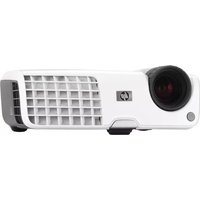
- 2 LECTURE DE DVD ET DE CD
- 3 PROJECTION VIDEO
- 4 RÉGLAGE DU PROJECTEUR
- 5 ENTRETIEN DU PROJECTEUR
- 6 RÉSOLUTION DES PROBLÈMES
- 7 ASSISTANCE ET GARANTIE
- 8 RÉRÉRENCES
- INDEX
- CONSIGNES DE SÉCURITÉ
- CONTENU DE L'EMBALLAGE
- FONCTIONS COMMUNES
- PANNEAU ARRÊTE
- TÉLÉCOMMANDE
- ACCESSOIRES
- INSTALLATION DU PROJECTEUR
- AGENCEMENT
- CONNEXION DE L'ALIMENTATION
- CONNEXION D'UNE SOURCE VIDEO
- CONNEXION D'UNE SOURCE VIDEO COMPOSANTES
- CONNEXION D'UNE SOURCE S-VIDEO
- CONNEXION D'UNE SOURCE VIDEO COMPOSITE
- CONNEXION D'UNE SOURCE DVI
- CONNEXION D'UNE SOURCE PÉRITEL
- CONNEXION D'UN SYSTÈME AUDIO
- CONNEXION DE PLUSIEURS SOURCES VIDEO
- CONNEXION D'UN ORDINATEUR
- MISE SOUS TENSION ET HORS TENSION DU PROJECTEUR
- MISE SOUS TENSION DU PROJECTEUR
- MISE HORS TENSION DU PROJECTEUR
- DÉPLACEMENT DU PROJECTEUR
- RÉGLAGES COURANTS
- SELECTION D'UNE SOURCE
- ORIENTATION DU PROJECTEUR
- RÉGLAGE DE LA MISE AU POINT ET DU ZOOM
- CHANGEMENT DE MODE IMAGE
- RÉGLAGE DES CONTOURS DE L'IMAGE
- RÉGLAGE D'UNE IMAGE INCLINÉE
- RÉGLAGE DU VOLUME
- LECTURE DE DVD ET DE CD
- UTILISATION DU LECTEUR DVD INTÉGRÉ
- LECTURE D'UN DVD
- UTILISATION D'OPTIONS DE LECTURE SPÉCIALES
- OUVERTURE DU MENU DVD
- AFFICHAGE DES IMAGES
- LECTURE DE CD AUDIO
- PROJECTION VIDEO
- AFFICHAGE DE LA SOURCE VIDEO
- MASQUAGE OU AFFICHAGE DE L'IMAGE
- AFFICHAGE D'UN ÉCRAN D'ORDINATEUR
- RÉGLAGE DU PROJECTEUR
- RÉGLAGE DE L'IMAGE ET DU SON
- RÉGLAGE DE L'IMAGE
- RÉGLAGE DU SON
- CONFIGURATION DU PROJECTEUR
- UTILISATION DE L'AFFICHAGE DES MENUS À L'ÉCRAN
- MODIFICATION DES PARAMÈTRES À L'AIDE DU MENU DE RÉGLAGE À L'ÉCRAN
- MENU ENTRÉE
- MENU IMAGE
- MENU SON
- MENU CONFIGURATION
- MENU AIDE
- ENTRETIEN DU PROJECTEUR
- AFFICHAGE DE L'ETAT DU PROJECTEUR
- NETTOYAGE DE L'OBJET DU PROJECTEUR
- REMPLACEMENT DU MODULE LAMPE
- REMPLACEMENT DES PILES DE LA TÉLÉCOMMANDE
- RÉSOLUTION DES PROBLÈMES
- SUGGESTIONS POUR LA RÉSOLUTION DES PROBLÈMES
- PROBLÈMES LIÉS AUX VOYANTS D'ADVERTISSEMENT
- LEVOYANT LAMPE ROUGE EST ALLUMÉ OU CLIGNOTE
- LEVOYANT LAMPE ROUGE TREMBLE FORTEMENT
- PROBLÈMES DE DÉMARRAGE
- AUCUN VOYANT ALLUMÉ OU AUCUN SON ÉMIS
- PROBLÈMES D'IMAGE
- UN MESSAGE VOUS INDIQUANT DE PATIENTER S'AFFICHE SUR UN ÉCRAN VIDE
- UNE SOURCE D'ENTRÉE INCORRECTE EST AFFICHÉE
- LA MISE AU POINT DE L'IMAGE N'EST PAS BONNE
- LES BORDS DE L'IMAGE SONT INCLINÉS
- L'IMAGÉ ESTÉTIRÉE
- LES COULEURS DE L'IMAGE PROJETÉESEMBLANT LÉGREMENT INFIDÈTES
- LES COULEURS DE L'IMAGE PROJETÉESEMBLANT COMPLÈTEMENT INFIDÈTES
- L'IMAG N'EST PAS CLAIRE (IMAGES FANTOMES, TACHES, MAUVAISE QUALITE)
- PROBLÈMES LIÉS AU LECTEUR DVD
- UN MESSAGE D'ERREUR APPARAIT
- LORSQU'UN DISQUE EST INSÉRÉ DANS LE TIROIR DE CHARGEMENT, IL N'EST PAS LU AUTOMATIQUEMENT
- SI CERTAINES IMAGES STOCKÉES SUR UN CD NE S'AFFICHENT PAS
- VOUNE NE POUVEZ PAS AFFICHER UN MENU DVD
- UNE ICÔNE APPARAIT À L'ÉCRAN
- PROBLÈMES LIÉS AU SON
- LE PROJECTEUR N'ÉMETAUCUNSON
- AUCUN SON N'EST ÉMIS DEPUIS UN SYSTÈME AUDIO EXTERNE
- LES HAUT-PARLEURS DU PROJECTEUR ENTRENT EN CONFLIT AVEC UN SYSTÈME AUDIO EXTERNE
- PROBLÈMES D'INTERRUPTION
- LE PROJECTEUR NE RÉPOND PLUS
- LA LAMPE S'ETEINT AU COURS D'UNE PRESENTATION
- LA LAMPE GRILLE OU ÉMET UN BRUIT SEC
- PROBLÈMES LIÉS À LA TÉLÉCOMMANDE
- SI LA TÉLÉCOMMANDE NE FONCTIONNE PAS
- TEST DU PROJECTEUR
- ASSISTANCE ET GARANTIE
- ASSISTANCE
- CONTACTER L'ASSISTANCE HP
- ETAPE 1: DOCUMENTATION DU PROJECTEUR NUMÉRIQUE HP
- ETAPE 2 : HP E-SUPPORT
- ETAPE 3 : ASSISTANCE TÉLÉPHONIQUE HP
- AMÉRIQUE
- EUROPE
- MOYEN-ORIENT ET AFRIQUE
- CONTACTER LE SERVICE DE RÉPARATION HP
- GARANTIE LIMITEE
- DÉCLARATION DE GARANTIE LIMITÉE DU PROJECTEUR NUMÉRIQUE HP
- EXTENSION DE LA GARANTIE LIMITÉE
- LIMITATIONS DE GARANTIE
- LIMITATIONS DE RESPONSABILITÉ
- LÉGISLATION LOCALE
- RÉFÉRENCES
- CARACTERISTIQUES TECHNIQUES
- INFORMATIONS DE SÉCURITÉ
- INFORMATIONS DE SÉCURITÉ RELATIVES AU LASER
- DONNÉES RELATIVES AU LASER
- INFORMATIONS DE SÉCURITÉ RELATIVES AUX VOYANTS
- INFORMATIONS DE SÉCURITÉ RELATIVES AU MERCURE
- INFORMATIONS RÉGLEMENTAIRES
- CANADA
- INTERNATIONAL
- DÉCLARATION DE CONFORMITÉ
- A
- B
- C
- CD
- D
- E
- G
- H
- 1
- L
- M
- N
- 0
- P
- Q
- R
- S
- T
- V
- Y
- Z
Marque : HP
Modèle : EP9012
Catégorie : Projecteur