
DMR-EH60 - Enregistreur DVD PANASONIC - Notice d'utilisation et mode d'emploi gratuit
Retrouvez gratuitement la notice de l'appareil DMR-EH60 PANASONIC au format PDF.

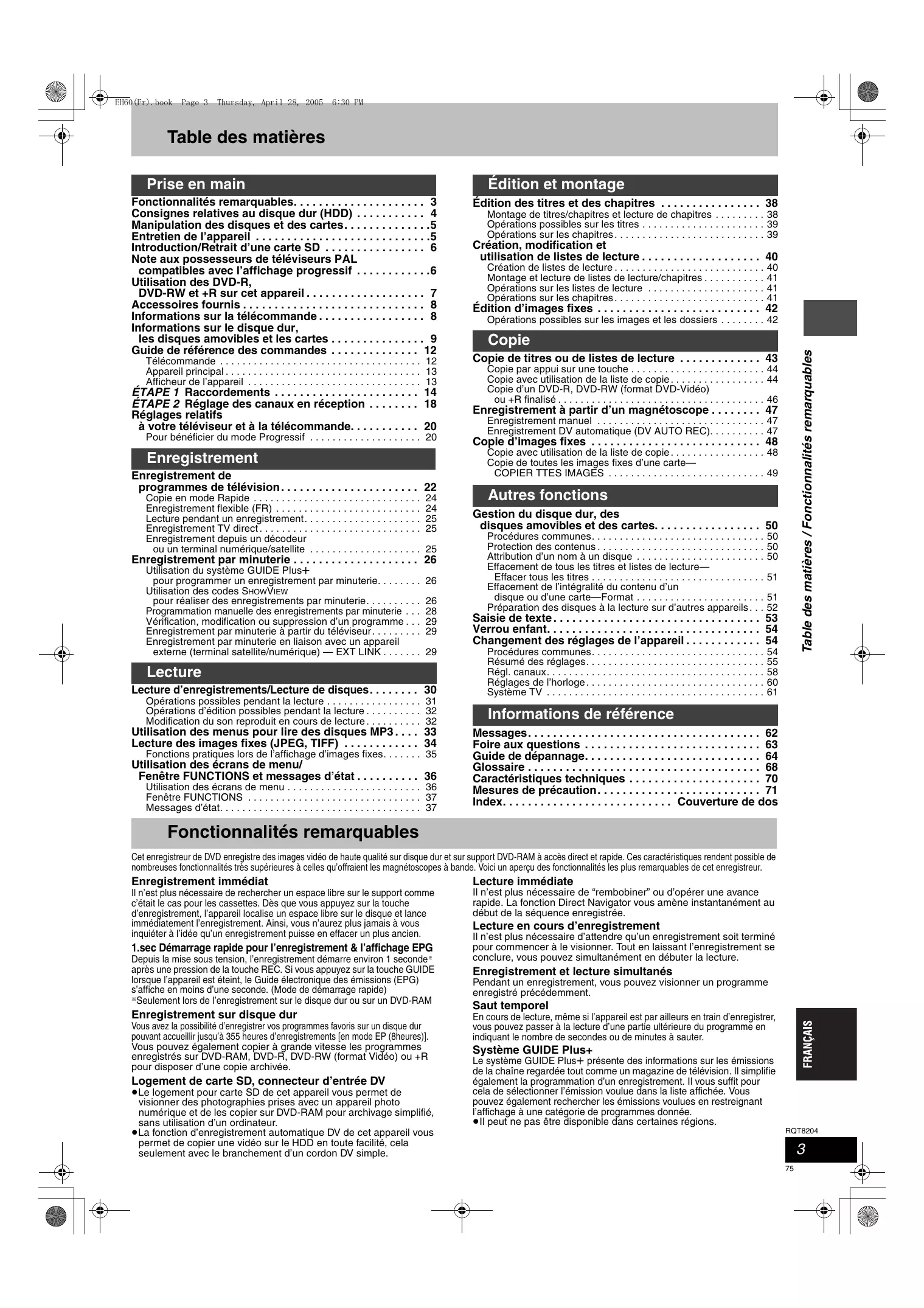
| Type de produit | Enregistreur DVD avec disque dur |
| Marque | Panasonic |
| Modèle | DMR-EH60 |
| Disque dur intégré | 200 Go (jusqu'à 355 h en mode EP) |
| Formats de disques compatibles | DVD-RAM, DVD-R, DVD-RW, +R, CD, CD-R/RW, DVD-Video, DVD-Audio |
| Modes d'enregistrement | XP (1h), SP (2h), LP (4h), EP (6/8h), FR (flexible) |
| Enregistrement simultané | Lecture d'un titre pendant l'enregistrement d'un autre |
| Copie rapide | Du disque dur vers DVD-R/RW/+R (mode rapide) |
| Guide électronique des programmes (GUIDE Plus+) | Intégré (disponible dans certains pays) |
| Connectivité | Péritel (AV1/AV2), S-Vidéo, Composantes, audio numérique optique, DV (i.LINK) |
| Logement carte SD | Pour affichage et copie d'images fixes (JPEG/TIFF) |
| Alimentation | 220-240 V, 50 Hz, consommation 35 W, veille environ 3 W |
| Dimensions (L × P × H) | 430 × 350,5 × 63 mm |
| Poids | Environ 4,5 kg |
| Sécurité laser | Classe I (aucune radiation dangereuse) |
| Température de fonctionnement | 5 °C à 40 °C |
| Humidité de fonctionnement | 10 % à 80 % HR (sans condensation) |
| Accessoires fournis | Télécommande, cordon d'alimentation, piles, câble audio/vidéo |
| Entretien | Essuyer avec un chiffon doux et sec ; nettoyage de lentille avec disque RP-CL720E |
FOIRE AUX QUESTIONS - DMR-EH60 PANASONIC
Questions des utilisateurs sur DMR-EH60 PANASONIC
0 question sur cet appareil. Repondez a celles que vous connaissez ou posez la votre.
Poser une nouvelle question sur cet appareil
Téléchargez la notice de votre Enregistreur DVD au format PDF gratuitement ! Retrouvez votre notice DMR-EH60 - PANASONIC et reprennez votre appareil électronique en main. Sur cette page sont publiés tous les documents nécessaires à l'utilisation de votre appareil DMR-EH60 de la marque PANASONIC.
MODE D'EMPLOI DMR-EH60 PANASONIC
Model No. DMR-EH60










Web Site: http://www.panasonic-europe.com
Code de région prise en charge par cet appareil
Des codes de région sont alloués aux lecteurs de DVD et aux supports DVD-Viséo en fonction de l'endroit où ils sont vendus.
- Le code de région de cet appareil est "2". L'appareil peut lire les DVD-Viséo dont l'étiquette de zone contient "2" ou "ALL".
Ejempio:
Exemple :


Nous vous remercions pour l'achat de cet appareil. Pour en obtenir les performances optimales et pour votre sécurité, veuillez lire attentivement les instructions de ce manuel.
Avant de connecter, d'utiliser ou de régler cet appareil, veuillez lire intégralement ce mode d'emploi. Puis conservez-le en lieu sûr en cas de besoin ultérieur.
Le système GUIDE Plus+ est disponible dans les pays suivants :
Allemagne/Autriche/Belgique/Espagne/
France/Hollande/Italie/Suisse
(en date du 30 avril 2005)
- Il peut ne pas être disponible dans certaines régions.
- Les régions dans lesquelles il est disponible peuvent changer.
Consulte le "User's manual for the GUIDE Plus+ system" si est utilisant le système.
Pour utiliser le système GUIDE Plus+, reportez-vous au "User's manual for the GUIDE Plus+ system".
Avertissement!
CET APPAREIL UTILISE UN LASER. L'UTILISATION DE COMMANDES OU DE RÉGLAGES OU L'EXECUTION DE PROCÉDURES AUTRES QUE CELLES SPECIFIÉES ICI PEUVENT PROVOUER UNE EXPOSITION À DES RADIATIONS DANGEREUSES. NE PAS OUVRIR LES COUVERCLES NI ESSAYER DE RÉPARER SOI-MÉME. CONFIER TOUT TRAVAIL D'ENTRETION À UN PERSONNEL QUALIFIÉ.
Avertissement:
POUR RÉDUIRE LES RISQUES D'INCENDIE, D'ÉLECTROCUTION OU DE DOMMAGES AU PRODUIT, N'EXPOSEZ PAS CET APPAREIL À LA PLUIE, L'HUMIDITE, L'EGOUTTEMENT OU L'éCLABUSSEMENT ET NE PLACEZ PAS D'OBJECTS REMPLIS DE LIQUIDES TELS QUE VASES DESSUS.
Avertissement!
- NE PAS INSTALLER NI PLACER L'APPAREIL DANS UNE BIBLIOTHEQUE, UN PLACARD RENFERMÉ NI AUCUN AUTRE ESPACE RÉDUIT DE FAÇON À ASSURER UNE BONNE VENTILATION. VERIFIER QU'AUCUN RIDEAU NI AUCUN AUTRE MATÉRIAU NE BLOQUE LA VENTILATION DE FAÇON À EVITER TOUT RISQUE DE CHOC ÉLECTRIQUE OU DE FEU Dû À UNE SURCHAUFFE. -NE BOUCHEZ PAS LES OUVERTURES D'AERATION DE L'APPAREIL AVEC DES JOURNAUX, NAPPES, RIDEAUX OU OBJECTS SIMILAIRES.
- NE PLACEZ PAS DE SOURCES DE FLAMMES VIVES TELLES QUE BOUGIES ALLUMÉES SUR L'APPAREIL. JETEZ LES PILES D'UNE MANIÈRE COMPATIBLE AVEC L'ENVIRONNEMENT.
CET APPAREIL EST DESTINÉ AUX CLIMATS TEMPERÉS. Ce produit peut être perturbé par les ondes des téléphones mobiles pendant l'utilisation. Si vous constatez une telle interférence, éloignez le téléphone mobile du produit. L'appareil doit être placé près de la prise secteur, et la fiche du cordon doit être facilement accessible en cas de problème.
(À l'intérieur de l'appareil)
Prise en main
Fonctionnalités remarquables. 3
Consignes relatives au disque dur (HDD) 4
Manipulation des disques et des cartes 5
Entretien de l'appareil 5
Introduction/Retrait d'une carte SD 6
Note aux possesseurs de téléviseurs PAL compatibles avec l'affichage progressif 6
Utilisation des DVD-R, DVD-RW et DVD+R sur cet appareil 7
Accessoires fournis 8
Informations sur la télécommande 8
Informations sur le disque dur, les disques amovibles et les cartes 9
Guide de référence des commandes 12
Télécommande 12
Afficheur de l'appareil 13
ETAPE 1 Raccordements 14
ETAPE 2 Reglage des canaux en réception 18
Réglages relatifs
Pour bénéficier du mode Progressif 20
Enregistrement
Enregistrement de
Programmes de télévision 22
Copie en mode Rapide 24
Enregistrement flexible (FR) 24
Lecture pendant un enregistrement. 25
Enregistrement TV direct. 25
Enregistrement depuis un décodeur ou un terminal numérique/satellite 25
Enregistrement par minuterie 26
Utilisation du système GUIDE Plus+ pour programmer un enregistrement par minuterie. 26
Utilisation des codes SHOWView pour réaliser des enregistrements par minuterie 26
Programmation manuelle des enregistrements par minuterie... 28
Vérification, modification ou suppression d'un programme... 29
Enregistrement par minuterie à partir du téléviseur. 29
Enregistrement par minuterie en liaison avec un appareil
externe (terminal satellite/numérique) — EXT LINK 29
Lecture
Lecture d'enregistrements/Lecture de disques. 30
Opérations possibles pendant la lecture 31
Opérations d'édition possibles pendant la lecture 32
Modification du son produit en cours de lecture. 32
Utilisation des menus pour lire des disques MP3.... 33
Lecture des images fixes (JPEG, TIFF) 34
Fonctions pratiques lors de l'affichage d'images fixes. 35
Utilisation des écrans de menu :
Fenêtre FUNCTIONS et messages d'état 36
Utilisation des écrans de menu 36
Fenêtre FUNCTIONS 37
Messages d'état. 37
Édition et montage
Édition des titres et des chapitres 38
Montage de titres/chapitres et lecture de chapitres 38
Opérations possibles sur les titres 39
Opérations sur les chapitres 39
Création, modification et
utilisation des listes de lecture 40
Création de listes de lecture 40
Montage et lecture de listes de lecture/chapitres. 41
Opérations sur les listes de lecture 41
Opérations sur les chapitres 41
Édition d'images fixes 42
Opérations possibles sur les images et les dossiers 42
Copie
Copie de titres ou de listes de lecture 43
Copie par appui sur une touche 44
Copie avec utilisation de la liste de copie 44
Copie d'un DVD-R, DVD-RW (format DVD-Video)
ou + R finalise 46
Enregistrement à partir d'un magnétoscope 47
Enregistrement manuel 47
Enregistrement DV automatique (DV AUTO REC). 47
Copies d'images fixes 48
Copie avec utilisation de la liste de copie. 48
Copie de toutes les images fixes d'une carte
COPIERTTESIMAGES 49
Autres fonctions
Gestion du disque dur, des disques amovibles et des cartes. 50
Procédures communes. 50
Protection des contenus 50
Attribution d'un nom à un disque 50
Effacement de tous les titres et liste de lecture
Effacer tous les titres 51
Effacement de l'intégralité du contenu d'un disque ou d'une carte—Format 51
Préparation des disques à la lecture sur d'autres appareils... 52
Saisie de texte 53
Verrou infantile. 54
Changement des réglages de l'appareil 54
Procédures communes. 54
Résumé des réglages. 55
Régl. canaux. 58
Réglages de l'horloge 60
Système TV 61
Guide de dépannage. 64
Glossaire 68
Caractéristiques techniques 70
Mesures de précaution 71
Index. Couverture de dos
Fonctionnalités remarquables
Cet enregistreur du DVD enregistre des images vidéo de haute qualité sur disque dur et sur support DVD-RAM à accès direct et rapide. Ces caractéristiques rendent possible de nombreuses fonctionnalités très supérieures à celles qu'offraient les magnétoscopes à bande. Voici un aperçu des fonctionnalités les plus remarquables de cet enregistreur.
Enregistrement immédiat
Il n'est plus nécessaire de rechercher un espace libre sur le support comme c'était le cas pour les cassettes. Dès que vous appuyez sur la touche d'enregistrement, l'appareil localise un espace libre sur le disque et lance immédiatement l'enregistrement. Ainsi, vous n'aurez plus jamais à vous inquiéter à l'idée qu'un enregistrement puisse en effacer un plus ancien.
1. Sec démarrage rapide pour l'enregistrement & l'affichage EPG
Depuis la mise sous tension, l'enregistrement démarre environ 1 seconde après une pression de la touche REC. Si vous appuyez sur la touche GUIDE lorsqu'appareil est éteint, le Guide électronique des émissions (EPG) s'affiche en moins d'une seconde. (Mode de démarrage rapide)
*Seulement lors de l'enregistrement sur le disque dur ou sur un DVD-RAM
Enregistrement sur disque dur
Voici la possibilité d'enregistrer vos programmes favoris sur un disque dur pouvant accueillir jusqu'à 355 heures d'enregistrements [en mode EP (8heures)]. Vous pouvez également copier à grande vitesse les programmes enregistrés sur DVD-RAM, DVD-R, DVD-RW (format Video) ou +R pour disposer d'une copie archivée.
Logement de carte SD, connecteur d'entrée DV
- Le logement pour carte SD de cet appareil vous permet de visionner des photographies prises avec un appareil photo numérique et de les copier sur DVD-RAM pour archivage simplifié, sans utilisation d'un ordinateur.
- La fonction d'enregistrement automatique DV de cet appareil vous permet de copier une réservation sur le HDD en toute capacité, cela seulement avec le branchement d'un cordon DV simple.
Lecture immédiate
Il n'est plus nécessaire de "rembobiner" ou d'opérer une avance rapide. La fonction Direct Navigator vous amène instantanément au début de la séquence enregistrée.
Lecture en cours d'enregistrement
Il n'est plus nécessaire d'attendre qu'un enregistrement soit terminé pour commencer à le visionner. Tout en laissant l'enregistrement se concoure, vous pouvez simultanément en début la lecture.
Enregistrement et lecture simultanés
Pendant un enregistrement, vous pouvez visionner un programme enregistré précédemment.
Saut temporel
En cours de lecture, même si l'appareil est par ailleurs en train d'enregistrer, vous pouvez passer à la lecture d'une partie ultérieure du programme en indiquant le nombre de secondes ou de minutes à sauter.
Système GUIDE plus+
Le système GUIDE Plus+ présente des informations sur les émissions de la chaîne regardée tout comme un magazine de télévision. Il simplifie également la programmation d'un enregistrement. Il vous suffit pour cela de sélectionner l'émission voulu dans la liste affichée. Vous pouvez additionally rechercher les émissions voules en restreignant l'affichage à une catégorie de programmes donnée.
- Il peut ne pas être disponible dans certaines régions.
Le disque dur est un support d'enregistrement de haute précision qui tourne très vite, ce qui le rend plus sensible à des incidents éventuels. Adoptez la règle constante de copier vos enregistrements importants sur DVD, à titre de sauvegarde.
Le disque dur n'est pas conçu pour supporter les vibrations, les chocs ou la poussière
Si l'environnement de fonctionnement et les manipulations auxquelles est soumis le disque dur sont incorrects, celui-ci peut en souffrir et la lecture et l'enregistrement peuvent venir impossibles. Particulièrement lorsqu'il est en fonctionnement, ne soumettez pas l'appareil à des vibrations ou des chocs, ou bien prenez la peine de le débrancher avant de la prise de courant. Dans le cas d'une coupure de courant, il est possible que le contenu en cours d'enregistrement ou de lecture ne soit plus lisible.
Le disque dur est un support de stockage temporaire
Le disque dur ne doit pas être considéré comme un support de stockage définitif des contenus enregistrés. Utilisez-le comme lieu de stockage temporaire, pour visionner un programme une fois avant de l'effacer, pour éditer un programme ou pour le sauvegarder sur disque amovible.
S'il y a dysfonctionnement du disque dur, il peut s'ensuivre des bruits inhabituels ou des problèmes d'image (parasites, notamment). Dans ces conditions, la poursuite de l'utilisation de l'appareil peut aggraver le dysfonctionnement du disque dur, jusqu'à le rendre inutilisable. Dès que vous remarquez ce type de problème, sauvegardez tout le contenu du disque dur sur DVD et contactez le service après-vente. Les contenus du disque dur qui ne sont plus visibles sont irrécupérables.
Lorsque le disque dur passe automatiquement en mode SLEEP (→ ci-dessous) ou lorsqu'on met sous tension ou hors tension l'appareil, un son inattendu peut se faire entendre. Cela ne correspond pas à un dysfonctionnement de l'appareil.
Précautions d'installation
- Ne placez pas l'appareil dans un coffrage qui bloquerait largement les flux d'air du ventilateur en face arrêté et des ouïes de ventilation sur les côtés.
- Placez l'appareil sur une surface plane et non sujette à des vibrations ou chocs.
- Ne placez pas l'appareil sur un autre générateur de la chaleur, par exemple un magnétoscope, etc.
- Ne placez pas l'appareil en un lieu exposé à des changements de température.
- Placez l'appareil dans un lieu où il ne peut pas y avoir de phénomène de condensation. La condensation est un phénomène par lequel de l'humidité se forme sur une surface froide lorsqu'elle est soumise à un brusque changement de température. La condensation peut endommager les circuits internes de l'appareil.
Conditions dans lesquelles la condensation peut se produire
- En cas de changement brusque de température (passage d'un endroit très chaud à un endroit très froid ou vice versa, ou exposition à un système de climatisation, ou lorsque de l'air froid souffle directement sur l'appareil.) Lorsque le disque dur (qui chauffe lorsqu'il fonctionne) est exposé à de l'air froid, de la condensation peut se former à l'intérieur du disque, ou endommager les têtes de lecture du disque, etc. - Lorsque la pièce est chargée d'humidité ou de vapeur d'eau. - En période de pluie.
Dans une telle situation, sans mettre l'appareil sous tension, laissez l'appareil s'adapter à la température ambiante et attendez
2-3 heures que la condensation ait disparu.
La fumée de cigarette ou peut causer un mauvais fonctionnement ou une panne
Une panne peut se produire si de la fumée de cigarette ou, de l'aérosol, etc. pénétre dans l'appareil.
En cours de fonctionnement
- Ne déplacez pas l'appareil et ne le soumettez pas à des vibrations ou des chocs. (Le disque dur pourrait s'en trouver endommagé.)
- Ne retirez pas le cordon d'alimentation de la prise de courant et si celle-ci comporte un coupe-circuit, ne l'actionnez pas. Lorsque l'appareil fonctionne, le disque dur tourne à haute vitesse. Un certain niveau de bruit ou de vibration est donc normal.
Lors d'un déplacement de l'appareil
① Mettez l'appareil hors tension. (Patientez jusqu'à ce que la mention "BYE" disparaisse de l'écran.) (2) Débranchez le cordon d'alimentation de la prise de courant. ③ Ne déplacez l'appareil que lorsque le disque dur est complètement arrêté (il faut environ 2 minutes) afin d'éviter les vibrations et chocs en mouvement. (Même après mise hors tension, le disque dur continue de tourner un court moment.)
Durée d'enregistrement restante sur le disque dur
Cet appareil enregistre en utilisant une technique de compression à débit variable (VBR) pour optimiser la place occupée par l'enregistrement en fonction de la complexité des images, ce qui signifie que la durée d'enregistrement possible indiquée ne peut être calculée exactement à l'avance et peut différer de la durée d'enregistrement réelle constatée par la suite.
Si la durée d'enregistrement restante est insuffisante, supprimez les titres dont vous n'avez plus besoin pour récupérer de l'espace avant de lancer l'enregistrement. (La suppression d'une liste de lecture est insuffisante pour récupérer de la durée d'enregistrement.)
Lorsque "HDD SLP (SLEEP)" apparait sur l'afficheur de l'appareil
Le disque dur a été placé automatiquement en mode SLEEP. (Normalement, aussi longtemps que l'appareil est allumé, le disque dur continue de tourner à grande vitesse. Pour prolonger la vie du disque dur, il est placé automatiquement en mode SLEEP [il arrête de tourner] si aucune opération n'est commandée pendant 30 minutes et s'il n'y a pas de disque amovible sur le plateau.)
- Appuyez sur [HDD] pour le remettre en rotation et en service. Lorsqu'il est en mode SLEEP, la lecture ou l'enregistrement peut ne pas débuter immédiatement car le disque dur a besoin d'un peu de temps pour se réactiver. Lorsque vous n'utilisez pas l'appareil, nous vous recommandons de retirer le disque du plateau afin de laisser passer le disque dur en mode SLEEP.
Manipulation des disques et des cartes
Ne touchez pas la surface enregistrée ou les contacts électriques.
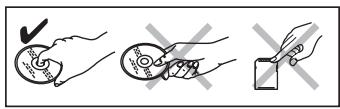
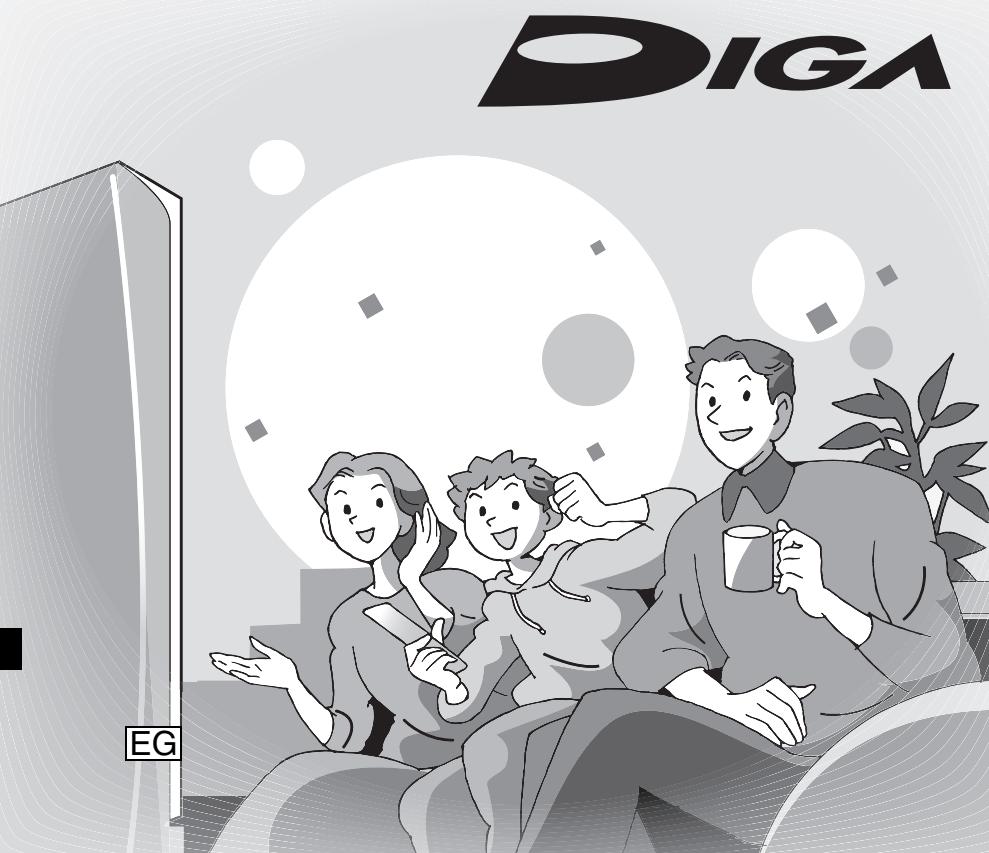
À propos des disques non protégés par une cartouche
Faites attention de ne pas les rayer ou les salir.
S'il y a des saletés ou de la condensation sur le disque
Essuyez avec un chiffon humide puis avec un chiffon sec.
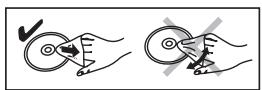
Précautions de manipulation
- Ne collez pas d'étiquettes ou d'autocollants sur les disques. (Cela pourrait gondoler le disque, nuire à sa rotation et le rendre inutilisable.) Écrivez tranquillement sur la face prévue à cet effet du disque, à l'aide d'un stylo-feutre à l'huile conçu pour cela. N'utilisez pas de stylo à bille ou un autre type de stylo à pointe dure.
- N'utilise pas des vaporiseurs pour nettoyer les disques vinyles, du benziné, des diluants, des liquides de protection contre l'électricité statique ou n'importe quel autre solvant.
- N'utilisez pas des protecteurs ou couvercles contre les rayures.
- N'exposez pas les contacts électriques de la carte à l'eau, à la saleté ou à d'autres substances inhabituelles.
- Évitez de laisser tomber les disques, de les empiler ou de les soumettre à des chocs. Ne posez aucun autre objet sur eux. N'utilisez pas les disques suivants:
-Des disques avec des parties adhésives à nu provenant d'autocollants ou d'étiquettes retirées (disques de location, etc.).
-Disques très gondolés ou fissurés. -Disques de forme irrégulière, tels que des disques en forme de cœur.

- Ne laissez pas les disques dans les endroits suivants:
-Au soleil.
-Dans des endroits très poussiéreux ou très humides. -Près d'un chauffage. -Dans des endroits soumis à des différences de température importantes selon les heures (ça peut provoquer de la condensation).
-En présence d'électricité statique ou d'ondes électromagnétiques - Pour protéger les disques des rayures et de la saleté, remettez-les dans leur boîte ou dans leur cartouche lorsque vous ne les utilisez pas.
Exemples de causes de telles pertes:
- Un disque enregistré et monté avec cet appareil est lu sur un enregistreur de DVD ou le lecteur de disque d'un ordinateur fabriqué par une autre compétiteur.
- Un disque est utilisé comme décrit ci-dessus puis lu à nouveau sur cet appareil.
- Un disque enregistré et monté avec un enregistreur de DVD ou le lecteur de disque d'un ordinateur fabriqué par une autre Compagnie est lu sur cet appareil.
Entretien de l'appareil
Les composants internes de cet appareil sont sensibles aux conditions ambiantes et plus particulièrement à la température, l'humidité et la poussière. La fumée de cigarette peut aussi être cause d'un mauvais fonctionnement ou d'une panne.
Pour nettoyer cet appareil, essuyez-le avec un chiffon doux et sec.
- N'utilisez jamais d'alcool, de diluant à peinture ni de bénzine pour nettoyer cet appareil.
- Avant d'utiliser un chiffon traité chimiquement, lisez attentivement les instructions livrées avec le chiffon.
De la poussière et des saletés peuvent adhérer à la lentille de l'appareil avec le temps, rendant impossible l'enregistrement et la lecture de disques.
Utilisez le nettoyeur pour lentille DVD à peu près une fois par an, selon la fréquence d'utilisation et la propriété des lieux d'utilisation. Lisez attentivement les instructions d'utilisation du disque de nettoyage de lentille avant de l'utiliser.
Nettoyeur pour lentille DVD : RP-CL720E
La chaleur peut en effet endommager l'appareil.
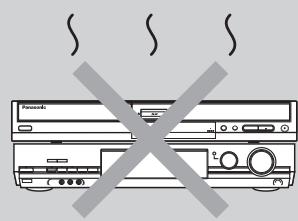
Remarque
Prenez garde de ne pas gérer la prise d'air du ventilateur de refroidissement interne situé en façade arrêtée.
Avant de déplacer l'appareil, assurez-vous que son plateau à disque est vide.
Dans le cas contraire, vous risqueriez d'endommager sérieusement le disque et l'appareil.
N'introduisez ou ne retirez une carte mémoire SD qu'après avoir mis l'appareil hors tension.
Lorsque l'indicateur de carte ("SD") de l'afficheur de l'appareil clignote, cela signifie que la carte est en cours de lecture ou d'écriture. Ne mettez pas l'appareil hors tension et ne retirez pas la carte à ce moment-là. Cela pourrait entraîner un dysfonctionnement ou la perte du contenu de la carte.
Ouverture du volet
Appuyez vers le bas.
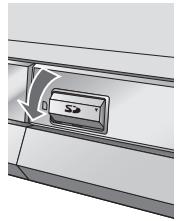
Introduction de la carte
Appuyez au centre du bord de la carte jusqu'à ce qu'elle se mette en place en s'encliquetant dans son logement.
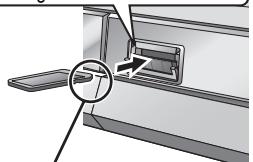
Si vous utilisez une carte miniSDTM, introduisez-la d'abord dans l'adaptateur de carte miniSDTM fournie avec elle.
C'est cet adaptateur que vous introduirez (et retirez) ensuite dans le logement de cet appareil.
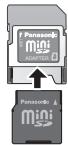
Introduisez la carte étiquette vers le haut et coin coupé vers la droite. (N'oubliez pas de refermer le couvercle.)
Retrait de la carte
Appuyez au centre de la carte
Tirez-la de façon rectiligne.
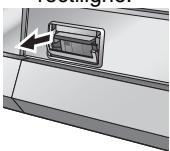
Fermeture du volet
Poussez vers le haut.
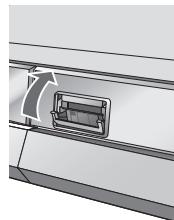
- Vous pouvez utiliser des cartes mémoires SD de capacité allant de 8 Mo à 1 Go (⇒ 11).
Note aux possesseurs de téléviseurs PAL compatibles avec l'affichage progressif
- Si vous disposez d'un téléviseur à LCD/plasma ou d'un projecteur LCD
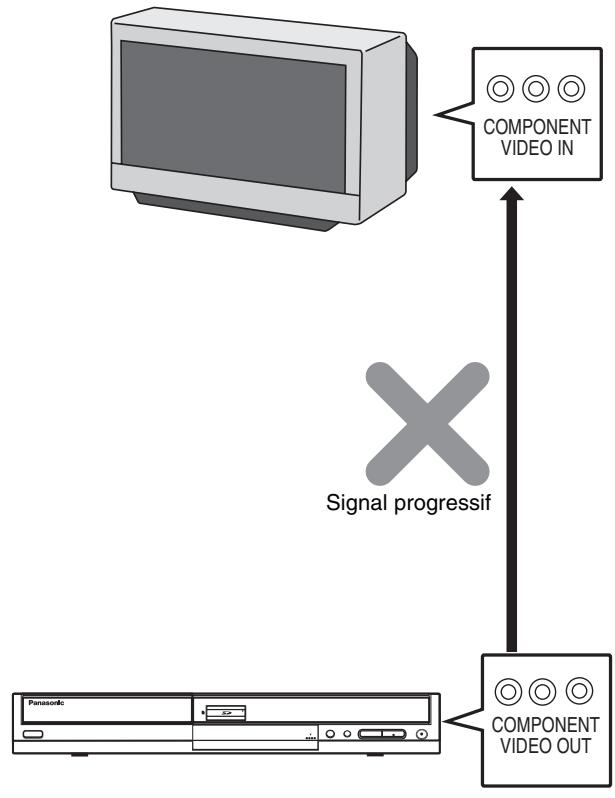
En utilisant le signal progressif en sortie de cet appareil, vous pouvez profiter des images vidéo haute résolution enregistrées sur des supports comme les DVD-Video. Raccordez les connecteurs de sortie Composantes vidéo de cet appareil à votre téléviseur et activez la sortie du signal progressif. (→ 16, 20)
- Si vous disposez d'un téléviseur classique (à tube cathodique), utilisez la sortie Composantes en réglant le signal progressif sur "Non" (réglage d'usine 57), même si votre téléviseur est compatible, car le signal progressif peut provoquer un effet de scintillement à l'écran. Ces considérations valent aussi pour les téléviseurs multistandards régés en mode PAL.

Restrictions d'utilisation des DVD-R, etc.
- Les programmes de format 16:9 sont enregistrés au format 4:3. Le son principal (M 1) ou le son secondaire (M 2) ne peut être enregistré que si les émissions sont bilingues.
- La lecture d'un disque n'est pas possible sur d'autres lecteurs de DVD avant la finalisation.
- Sur cette page, il est fait collectivement référence aux DVD-R, DVD-RW et +R de façon générique par la mention “DVD-R, etc.”
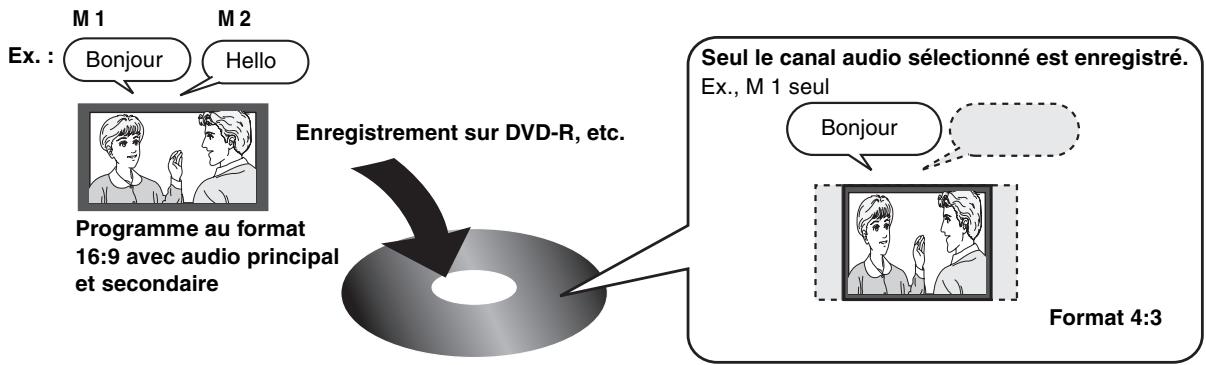
Par conséquent, procédez comme suit lorsque vous utilisez des DVD-R, etc.
Lors de l'enregistrement d'un programme bilingue sur dvd-r, etc.
Sélectionnez le canal audio secondaire avant l'enregistrement ou la copie.
Choisissez le type d'enregistrement audio avant de les enregistrer ou de les copier sur DVD-R, etc.
- Si vous ne raccordez pas un appareil externe
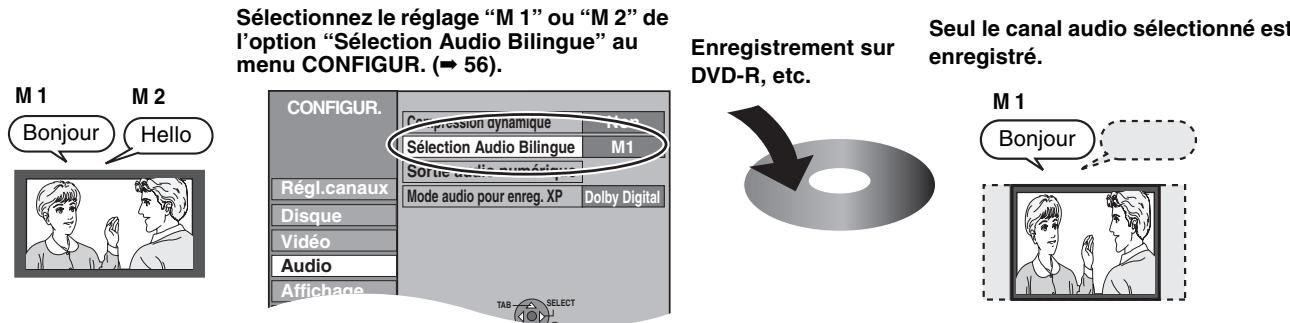
- Si vous raccordez un appareil externe
-Sélectionnez "M 1" ou "M 2" sur l'appareil externe.
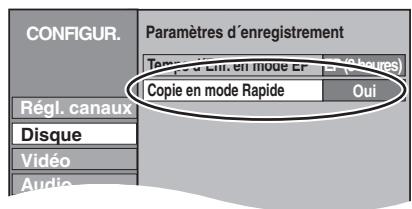
Pour copier des titres en mode grande vitesse du disque dur vers un dvd-r, etc.
Réglez "Copie en mode Rapide" sur "Oui" avant d'enregistrer sur le disque dur (⇒ 24).
Vous avez 64x* ) i les suivants avant l'enregistrement sur le disque dur.
Selon le disque, la vitesse maximale peut varier.
Réglez "Copie en mode Rapide" sur "Oui".
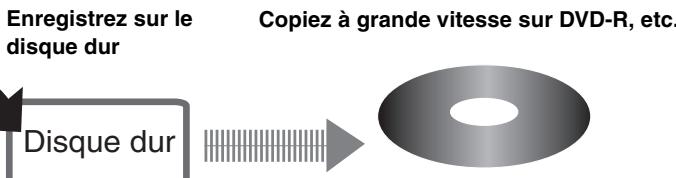
Lecture du disque sur d'autres lecteurs de DVD
Le disque doit être finalisé après enregistrement ou copie.
Il est nécessaire de finaliser le DVD-R, etc. sur cet appareil après un enregistrement ou une copie de titres. Vous pouvez alors le lire comme des DVD-Vidéo du commerce. Mais le disque ne fonctionne alors plus qu'en lecture et vous ne pouvez plus enregistrer ou effectuer de montage dessus.
- Dans le cas d'un DVD-RW, il est possible d'enregistrer ou de copier à nouveau dessus à condition de le reformater.
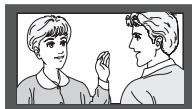
Enregistrement sur DVD-R, etc.
Finalisation
Lecture du disque sur un autre lecteur de DVD



Veuillez vérifier la présence des accessoires normalement fournis.
(Les numéros de l'appareil sont corrigés à partir d'avril 2005. Ils sont susceptibles de modification.)

(EUR7729KCO) 1 Télécommande

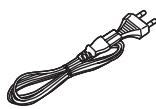

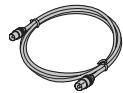



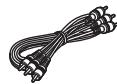
1 Cordon d'alimentation secteur
- À n'utiliser qu'avec cet appareil. Ne l'utilisez pas avec un autre appareil. N'utilisez pas non plus des cordons d'alimentation secteur d'autres appareils avec.
2 Piles
pour la télécommande
Piles
- Insérer les piles de façon que leurs pôles (+ et -) correspondent aux deux ou trois voies de la télécommande.
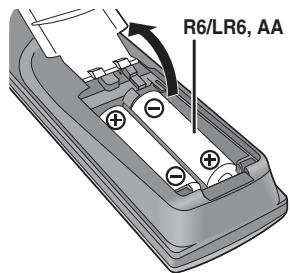
- Ne pas utiliser de piles de type rechargeable.
- Ne pas mélanger des vieilles piles avec des piles neuves.
- Ne pas utiliser différents types de piles en même temps.
- Ne pas chauffer ou exposer les piles à une flamme.
- Ne pas démonter ou court-circuiter les piles.
- Ne pas essayer de recharger des piles alcalines ou au manganèse.
- Ne pas utiliser des piles dont le revêtement a été enlevé.
Une mauvaise manipulation des piles peut entraîner une fuite d'électrolyte dont le contact peut endommager des objets ou causer un incendie.
Retirez les piles si vous n'avez pas l'intention d'utiliser la télécommande pendant une période prolongée. Conservez-les dans un endroit frais et sec.
Utilisation de la télécommande ( 12)
Remarque
Si vous ne pouvez pas commander l'appareil ou le téléviseur en utilisant cette télécommande après avoir changé les piles, veillez entrer de nouveau les codes (→ 21).
Utilisation
Capteur de signal de télécommande
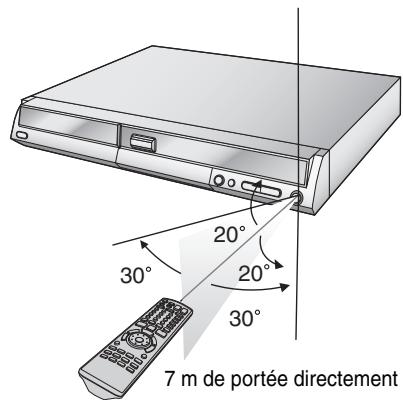
7 m de portée directement en face de l'appareil
Disque dur et disques amovibles utilisables pour l'enregistrement et la lecture
| Type de disque | Disque dur (HDD = "Hard Disk Drive") ●200 Go | DVD-RAM ●4,7 Go/9,4 Go, 12 cm ●2,8 Go, 8 cm | DVD-R (Format DVD-Video) ●4,7 Go, 12 cm ●1,4 Go, 8 cm |
| Logo | - | DVD R A M R A M 4,7 | DVD R R 4,7 |
| Symbole utilisé dans ce manuel | HDD | RAM | -R avant finalisation |
| DVD-V après finalisation | |||
| Données enregistrables et lisibles | Vidéo Images fixes | Vidéo Images fixes | Vidéo |
| Usage principal | Stockage-temporaire | Disques réinscriptibles pour sauvegarde | Disques enregistrables une fois pour sauvegarde (éventuellesment en plusieurs sessions) |
| Durée d'enregistrement maximal | Environ 355 heures | Environ 8 heures (ou environ 16 heures sur disque double face*) | Environ 8 heures |
| Lecture sur d'autres lecteurs | - | Seulement sur les lecteurs compatibles DVD-RAM. | Seulement après finalisation du disque (≡ 52, 68). |
| Compatible avec l'enregistrement accéléré | - | Disques à vitesse d'enregistrement 5×. | Disques à vitesse d'enregistrement 8×. |
Ce qui est possible sur cet appareil (V: Possible, X: Impossible)
| Lecture en cours d'enregistrement | ✓ | ✓ | × |
| Enregistrement des émissions autorisant une seule copie | ✓ | ✓ [Disques compatibles CPRM (⇒ 68) uniquement.] | × |
| Enregistrement des deux canaux M 1 et M 2 des émissions bilingues | ✓ | ✓ | × [Un seul canal enregistrré (⇒ 56, Sélection Audio Bilingue)] |
| Enregistrement d'émissions 16:9 | ✓ | ✓ | × (L'plate est enregistrée au format 4:3.) |
| Saisie de texte | ✓ | ✓ | ✓ |
| Effacement de titres | ✓ | ✓ | ✓ (En cas d'effacement, on ne gagne pas d'espace libre sur le disque.) |
| Création de listes de lecture | ✓ | ✓ | × |
| Type de disque | DVD-RW (Format DVD-Viséo)●4,7 Go, 12 cm●1,4 Go, 8 cm | +R●4,7 Go, 12 cm |
| Logo | DVDRW | - |
| Symbole utilisé dans ce manuel | -RW(V) avant finalisation | -R avant finalisation |
| DVD-V après finalisation | DVD-V après finalisation | |
| Données enregistrables et lisibles | Vidéo | Vidéo |
| Usage principal | Disques réinscriptibles pour sauvégarde | Disques enregistrables une fois pour sauvégarde (éventuellesment en plusieurs sessions) |
| Durée d'enregistrement maximal | Environ 8 heures | Environ 8 heures |
| Lecture sur d'autres lecteurs | Seulement après finalisation du disque (→52, 68). | Seulement après finalisation du disque (→52, 68). |
| Compatible avec l'enregistrement accéléré | Disques à vitesse d'enregistrement 4×. | Disques à vitesse d'enregistrement 8×. |
| Ce qui est possible sur cet appariel (✓: Possible, X: Impossible) | ||
| Lecture en cours d'enregistrement | × | × |
| Enregistrement des émissions autorisant une seule copie | × | × |
| Enregistrement des deux canaux M 1 et M 2 des émissions bilangues | × [Un seul canal enregistré (→56, Sélection Audio Bilingue)] | × [Un seul canal enregistré (→56, Sélection Audio Bilingue)] |
| Enregistrement d'émissions 16:9 | × (L'image est enregistrée au format 4:3.) | × (L'image est enregistrée au format 4:3.) |
| Saisie de texte | ✓ | ✓ |
| Effacement de titres | ✓ (L'espace disque n'est regagné que lorsque le dernier titre enregistré est effacé.) | ✓ (En cas d'effacement, on ne gagne pas d'espace libre sur le disque.) |
| Crédation de listes de lecture | × | × |
Format dvd-vr
Cette technique d'enregistrement permet d'enregistrer et de monter des émissions de télévision et autres contenus vidéo.
- Les émissions numériques qui n'autorisent qu'un seul enregistrement ("Enregistrement possible une seule fois") peuvent être enregistrées sur disque compatible CPRM. Vous pouvez les enregistrer sur le disque dur ou sur un DVD-RAM compatible CPRM sur cet appareil.
-La lecture n'est possible que sur un lecteur de DVD compatible.
Utilisez le disque dur ou un DVD-RAM pour enregistrer au format DVD-VR.
Format dvd-video
Cette technique d'enregistrement est celle qui est utilisée pour les DVD-Video du commerce.
- Les émissions numériques assorties de la restriction "Enregistrement possible une seule fois" ne peuvent pas être enregistrées.
- La lecture est possible sur un lecteur de DVD. Mais les programmes enregistrés avec cet appareil doivent être finalisés pour pouvoir être lus sur d'autres lecteurs de DVD.
Utilisez le disque dur ou un DVD-RAM
pour enregistrer au format DVD-Vision.
- Nous vous recommandons d'utiliser des disques et des cartes Panasonic. Nous vous recommandons d'utiliser des DVD-RAM en cartouche, ce qui les protège des rayures et de la saleté.
- Les disques des autres fabricants peuvent subir des problèmes d'enregistrement ou de lecture en fonction des conditions d'enregistrement.
- En fonction des conditions d'enregistrement, il est possible que vous ne soyez pas en mesure d'enregistrer ou de lire des DVD-R, DVD-RW et +R sur cet appareil.
- Il n'est pas possible d'enregistrer des programmes qui autorisent un seul enregistrement ("Enregistrement possible une seule fois") sur des DVD-R et DVD-RW compatibles CPRM avec cet appareil. Il est possible d'enregistrer d'autres types de programmes au format DVD-Video. Cet appareil ne peut pas enregistrer sur des disques contenant à la fois des signaux PAL et NTSC. (Cependant, ces deux types de programmes peuvent être enregistrés sur le disque dur.) La lecture de disques enregistrés avec à la fois des signaux PAL et NTSC sur un autre appareil n'est pas garantie. Il n'est pas possible d'enregistrer ou de dire sans interruption les deux faces d'un disque double face.
Remarque
Lorsque l'option "Copie en mode Rapide" est réglée sur "Oui", les restrictions relatives à l'enregistrement de la seconde piste audio, etc. s'appliquent également aux DVD-RAM. Réglez cette option sur "Non" si vous ne prévoyez pas d'avoir besoin d'effectuer une copie sur DVD-R, etc. à grande vitesse du programme à enregistrer (→ 24).
Disques en lecture seule (12 cm/8 cm)
| Type de disque | DVD-Video | DVD-Audio | DVD-RW (Format DVD-VR) | +RW | CD | CD Védo | SVCD | |
| Logo | DVDVIDEODVDVIDEO | DVDAUDIO | DVD RW | - | CONTRACT DISC DIGITAL AUDIO | - | CONTRACT DISC DIGITAL AUDIO | CONTRACT DISC DIGITAL AUDIO |
| Symbole utilisé dans ce manuel | DVD-V | DVD-A | -RW(VR) | DVD-V | CD | VCD | ||
| Instructions | Disques video et musicaux de haute qualité | Disques musicaux haute fidélitéLus sur cet appeareil en stéroye 2 canaux. | DVD-RW enregistré avec un autre enregistrreur de DVD*. La lecture des programmes n'autorisant qu'un enregistrement (“Enregistrement possible une seule fois”) n'est possible que s'ils ont été enregistrés sur disque compatible CPRM.En formatant le disque (⇒ 51), il est possible d'enregistrer dessus au format DVD-Video et de le dire sur cet appeareil. | +RW enregistré sur un autre graveur de DVD* | Musique etsons préenregistrées (y compris CD-R/RW*) | CD-R et CD-RW* avec enregistements musicaux MP3 (⇒ 33) Images fixes (JPEG et TIFF) enregistrées sur CD-R/RW* | Musique et videoprenenregistrée (y compris CD-R/RW*) | |
| Il peut être nécessaire de finaliser le disque sur l'appareil qui a servi à son enregistrement. | ||||||||
- Il est possible de lire des images fixes (JPEG/TIFF), CD-DA, CD-Video, SVCD (conforme au IEC62107) et MP3 enregistrées sur CD-R/RW. Fermez la session ou finalisez le disque après l'enregistrement. Le producteur du contenu peut agir sur le mode de lecture du disque. C'est pourquoi vous pouvez ne pas être capable de commander la lecture de la façon décrite dans ces modes d'emploi. Lisez attentivement le mode d'emploi du disque.
- Selon les conditions d'enregistrement, la lecture de certains CD-R, CD-RW, DVD-RW ou +RW peut être impossible.
Certains DVD-Audio multicanaux interdisent la fusion de canaux ( 68) sur tout ou partie de leur contenu, par décision de l'éditeur. Les pistes pour lesquelles la fusion de canaux audio est ainsi interdite ne peuvent pas être lues correctement sur cet appareil (par exemple le son n'est reproduit que sur les deux canaux avant). Pour plus de précisions, consultez la pochette du disque.
Disques ne pouvant pas être lus
DVD-RAM de 2.6 et 5.2 Go. 12 cm DVD-B for Authoring de 3 95 et 4 7 Go DVD R. paracrigrada au format DVD VR - DVD-R eniregistrles au format DVD-VR DVD-R (format DVD-Video), DVD-RW (format DVD-Video), +R enregistrés sur un autre apparéil et non finalisés. (68). DVD-Video dont le code de région n'est ni "2" ni "ALL". Disques "Blu-ray" - Disques DVD-ROM, DVD-R DL, +R DL, +R (8 cm), CD-ROM, CDV, CD-G, Photo CD, CVD, SACD, MV-Disc, PD, DivX, "Chaoji VCD" disponibles sur le marché, y compris les CVD, DVCD et les SVCD non conformes au IEC62107, etc.
Types de disques ou d'enregistrements sur disque dur par rapport au téléviseur raccordé
Lorsque vous utilisez des disques enregistrés en PAL ou en NTSC, ou lorsque vous liez un titre enregistré sur le disque dur en PAL ou en NTSC, consultez le tableau ci-après.
(∨ : Visionnage possible, × : Visionnage impossible)
| Type de télévisuer | Disques ou titres enregistrrés sur disque dur | Oui/Non |
| Télévisuer multi standard | PAL | ✓ |
| NTSC | ✓*1 | |
| Télévisuer NTSC | PAL | × |
| NTSC | ✓*2 | |
| Télévisuer PAL | PAL | ✓ |
| NTSC | ✓*3 (PAL60) |
1 Si vous sélectionnez "NTSC" pour l'option "Système TV" (→ 61), l'image peut être plus claire. 2 Sélectionnez "NTSC" pour l'option "Système TV" (→ 61). *3 Si toute télévision n'est pas consciente pour prendre en charge les signaux PAL 525/60, l'image n'apparaîtra pas correctement. Lorsque vous lisez un titre enregistré sur le disque dur, assurez-vous que le réglage de l'option "Système TV" correspond bien au standard du titre ( 61).
Accessoires en option
(Les numéros de l'appareil sont corrigés à partir d'avril 2005.)
Dvd-Ram
9,4 Go, double face, cartouche de type 4:
LM-AD240ME (compatible avec l'enregistrement à grande vitesse 5×)
LM-AD240LE (compatible avec l'enregistrement à grande vitesse 3×
4,7 Go, simple face, cartouche de type 2 :
LM-AB120ME (compatible avec l'enregistrement à grande vitesse 5 × )
LM-AB120LE (compatible avec l'enregistrement à grande vitesse 3×)
4,7 Go, simple face, sans cartouche :
LM-AF120ME (compatible avec l'enregistrement à grande vitesse 5 × )
LM-AF120LE (compatible avec l'enregistrement à grande vitesse 3×)
Dvd-r
4,7 Go, simple face, sans cartouche:
LM-RF120ME (compatible avec l'enregistrement à grande vitesse 8×
LM-RF120LE (compatible avec l'enregistrement à grande vitesse 4×
Cartes mémoires utilisables sur cet appareil
| Type | Carte mémoire SD Carte miniSDTM* MultiMediaCard |
| Symbole utilisé dans ce manuel | SD |
| Données enregistrables et lisibles | Images fixes |
| Instructions | Vous peuvent introduire ce type de carte directement dans l'emplacement de carte SD. * Un adaptateur de carte miniSDTM est requis en plus de la carte miniSDTM elle-même. • Vous pouvez dire et copier des photographies prises avec un apparéil photo numérique, etc. (⇒ 34, 48). • Vous pouvez définir les réglages DPOF (Digital Print Order Format) en vue d'imprimer vos photos sur votre imprimante ou de les faire tirer sur papier par un service de tirage (⇒ 42, 68). |
- Compatible avec : FAT 12 ou FAT 16
Cartes mémoires SD prises en charge
- Vous pouvez utiliser des cartes mémoire SD de capacité suivantes (de 8 Mo à 1 Go).
| 8 Mo, | 16 Mo, | 32 Mo, | 64 Mo |
| 128 Mo, | 256 Mo, | 512 Mo, | 1 Go (maximum) |
Vous rendez les informations les plus à jour sur le site Web suivant.
http://panasonic.co.jp/pavc/global/cs
(Ce site n'est toutefois disponible qu'en anglais.)
Si la carte mémoire SD a été formatée sur un autre appareil, la durée de l'enregistrement peut être accrue. De plus, si elle a été formatée sur un PC, il est possible qu'elle ne soit pas utilisable sur cet appareil. Dans ces cas-là, reformez la carte avec cet appareil (→ 51, 68). Cet appareil gère les cartes mémoires SD formatées selon les systèmes FAT 12 et FAT 16, conformément aux Spécifications SD. - Nous vous recommandons d'utiliser une carte SD Panasonic.
Structure des dossiers affichée par cet appareil
Les suivants peuvent s'afficher sur cet appareil.
**: Chiffres XXX: Lettres
DVD-RAM
Carte
- Des dossiers peuvent avoir été créés sur d'autres appareils. Toutefois, ces dossiers ne peuvent pas être sélectionnés comme destination de copie.
- Un dossier dont les chiffres du nom sont tous à “0” ne peut pas être affiché (ex : DCIM000 etc). Si un nom de dossier ou de fichier a été saisi à l'aide d'un autre appareil, il est possible qu'il ne s'affiche pas correctement ou que vous ne puissiez pas lire ou modifier les données.
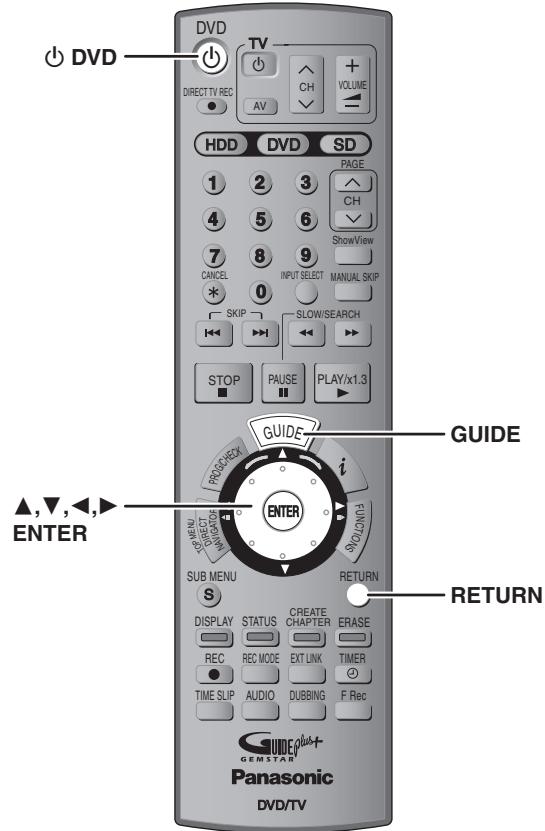
Télécommande
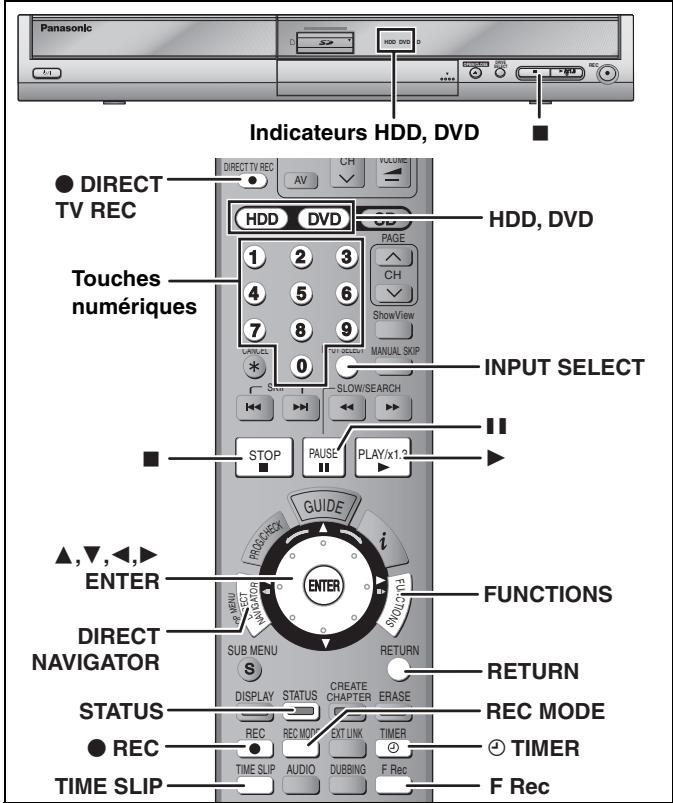
Les instructions qui figurent dans ce manuel font en général référence aux commandes de la télécommande.
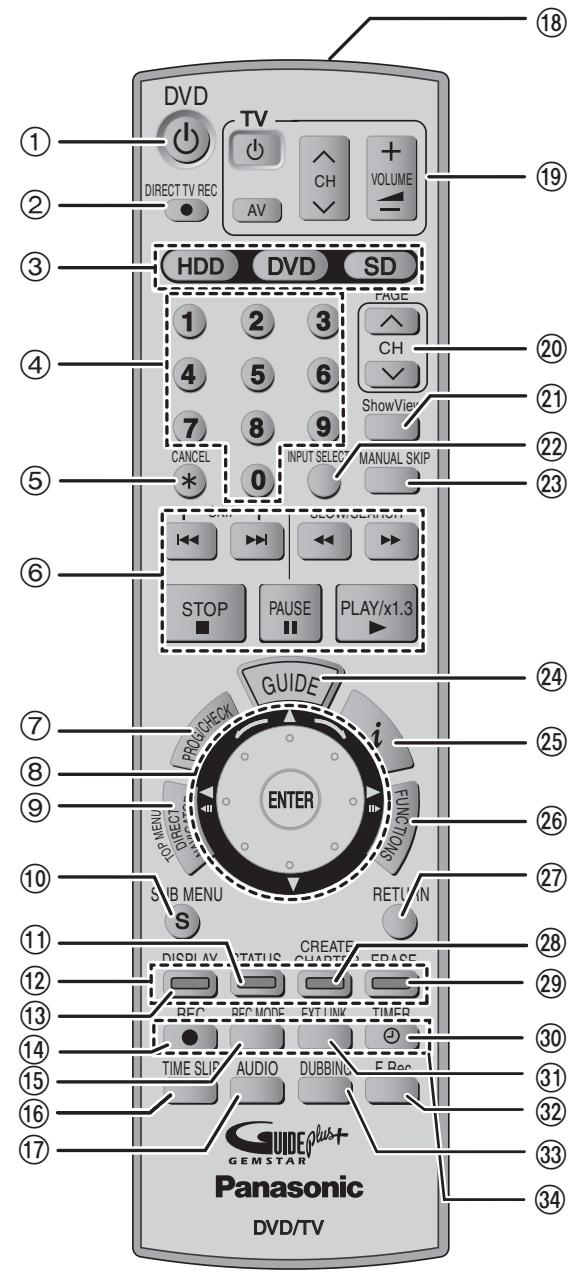
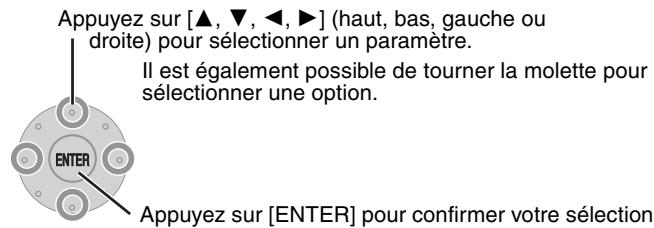
Les opérations suivantes sont également possibles...
- Image par image (recul/avance):
En pause, appuyez sur [«] ou [»] (gauche/droite)
- Recherche (avant/arrière):
En lecture, tournez à droite ou à gauche
- Ralentissement (avant/arrière):
En pause, tournez à droite ou à gauche
Remarque
Appuyez légèrement sur la Smart Wheel, vous la tournez.
Si vous appuyez trop fortement dessus, les commandes
[, , , ] peuvent être activées par erreur.
① Mise sous tension de l'appareil ( 18,19)
② Enregistrement TV direct (→ 25)
③ Sélection du lecteur (HDD, DVD ou SD) ( 22, 30, 34)
④ Sélection des canaux, des numéros de titre, etc./Saisie de chiffres
⑤ Annulation d'une opération
(6) Fonctions de base d'enregistrement et de lecture
⑦ Affichage de l'écran d'enregistrement par minuterie (⇒ 28)
Smart Wheel (ci-dessous)
⑨ Affiche le Menu principal / Écran Direct Navigator (→ 30, 31, 38)
⑩ Affichage du sous-menu ( 38)
⑪ Affichage des messages d'état (→ 37)
Touches colorées de passage entre les modes Vidéo/Images et Vidéo/Liste de lecture, de sélection des caractères lors de la saisie de texte, de réglage d'accord manuel et d'utilisation du système GUIDE Plus+. (→ 30, 45, 53, 58)
⑬ Affichage du menu d'écran (⇒ 36)
Démarrage d'enregistrement (→ 22)
15 Changement de mode d'enregistrement ( 22)
Saut de la durée spécifique / Image de télévision affichée comme une image dans l'image (→ 25, 32)
⑰ Choix du mode audio (→ 32)
Fenêtre de transmission
19 Commandes du téléviseur ( 21)
20 Sélection des canaux/Changement de page sur GUIDE Plus+ (→ 22)
② Affichage de l'écran SHOWVIEW (→ 26)
② Sélection de l'entrée (AV1, AV2, AV3, AV4 ou DV) ( 25, 47)
Saut de 30 secondes vers l'avant ( 32)
24 Affichage de l'écran GUIDE Plus+ ( 18,26)
25 Afficher les informations concernant les programmes dans le système GUIDE Plus+
26 Affichage de l'écran FUNCTIONS ( 37)
② Retour à l'écran précédent
28 Création d'un chapitre (→ 32)
29 Effacement d'entrées ( 32)
30 Pause/reprise d'enregistrement par minuterie ( 26 - 28)
③1 Enregistrement par minuterie en liaison avec un appareil externe (→ 29)
③2 Enregistrement flexible (→ 24)
③ Copie par appui sur une touche (⇒ 44)
34 Fonctions d'enregistrement
- Pour plus de précisions, consultez le "User's manual for the GUIDE Plus+ system".
Remarque
- Des touches comme la touche [REC] ne sont pas autant en saillie que les autres pour éviter qu'on les actionne par accident.
- Si vous appuyez accidentellement sur la touche [EXT LINK], l'appareil s'é
- re "Appuyez sur la touche [ENTER]", on "Appuyez sur [ENTER]"
- Vous pouvez également utiliser cette télécommande pour piloter votre télévisieur en spécifiant le code du fabricant de ce dernier (→ 21).
Appareil principal
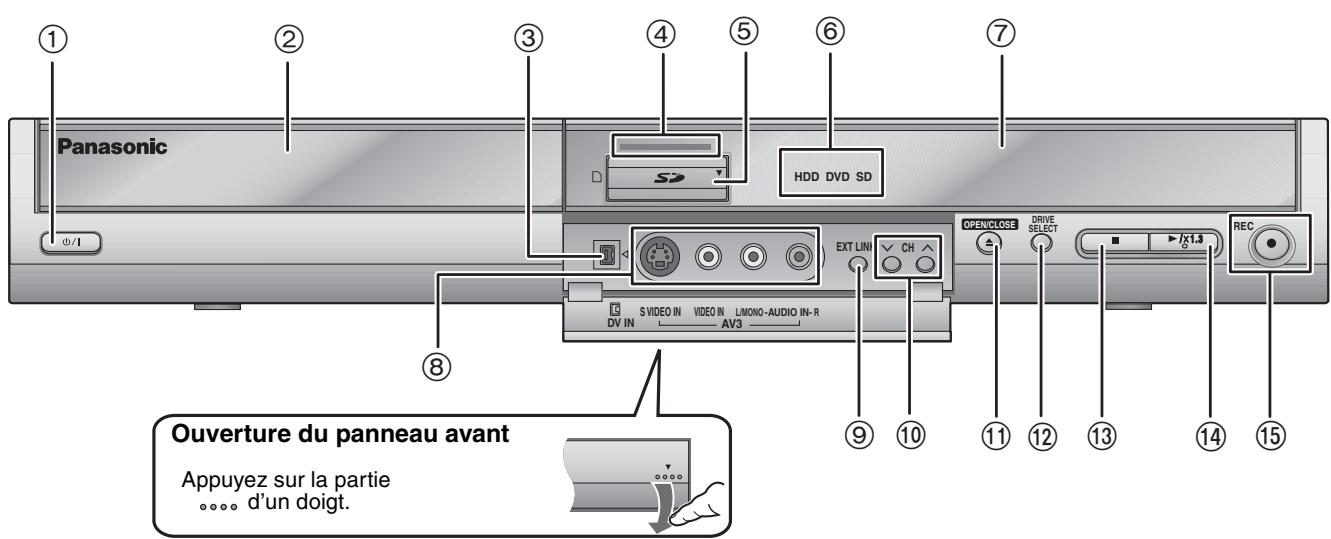
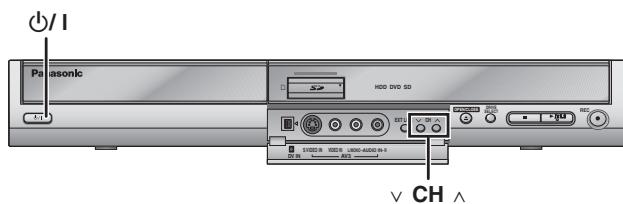
① Interrupteur d'attente/marche (18, 19) Appuyer sur cet interrupteur pour commuter l'appareil du mode d'attente au mode de marche et vice versa. En mode d'attente, l'appareil continue de consommer une petite quantité de courant. ② Plateau à disque (→ 22, 30) ③ Connecteur pour caméroscope numérique (DV) (→ 47) ④ S'allume lorsque "Luminosité de l'afficheur" est réglé sur "Lumineux" (→56) ⑤ Emplacement de carte SD (→ 6) ⑥ S'allume lorsque le disque dur, le DVD ou la carte SD est sélectionné. ⑦ Afficheur (→ ci-dessous) ⑧ Connecteurs pour caméoscope, etc. (→ 47) ⑨ Enregistrement par minuterie en liaison avec un appareil externe (→ 29) 10 Sélection des canaux (→ 22)
① Ouverture/fermeture du plateau à disque ( 22,30) 12 Sélection du support d'enregistrement (→ 22, 30, 34) Le support sélectionné change à chaque appui sur [DRIVE SELECT]. 13 Arrêt ( 22,31) 14 Démarrage de la lecture ( 30) 15 Lancement d'enregistrement/Capteur de signal de télécommande ( 22) Spécification d'une durée pour arrêter l'enregistrement ( 23)
Connecteurs en façade arrêté ( 15,16)
Afficheur de l'appareil
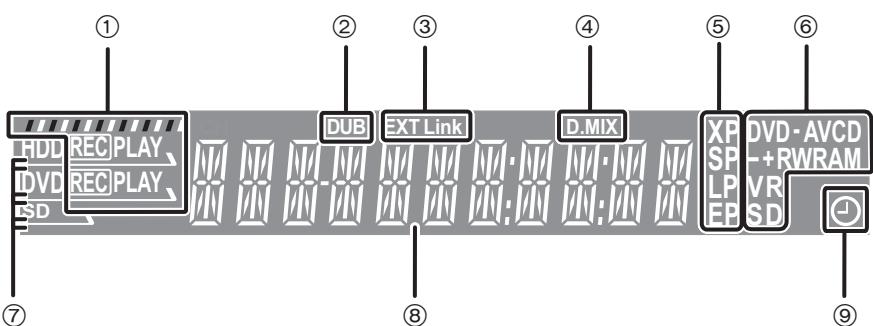
① Ex.: HDD
Enregistrement
Lecture
Enregistrement/Lecture
② Indicateur de copie ③ Indicateur d'enregistrement par minuterie en liaison avec un appareil externe ④ D. MIX (DVD-Audio multicanal uniquement)
Allumé: La fusion des canaux (→ 68) est possible.
Éteint: Pas de mélange des canaux, reproduction sur les deux canaux avant uniquement (→ 10, À propos des DVD-Audio).
⑤ Mode d'enregistrement ⑥ Type de disque ⑦ S'allume lorsque le disque dur, le DVD ou la carte SD est sélectionné. (8) Section principale de l'affichage ⑨ Indicateur d'enregistrement par minuterie
- Les connexions d'appareils décrites sont des exemples.
- Avant d'effectuer les raccordements, mettez hors tension tous les appareils et lisez les modes d'emploi appropriés.
- Les appareils périphériques et les câbles optionnels sont vendus séparément, sauf indication contraire.
Conseils de raccordement avec votre téléviseur
| Types de connecteurs d'entrée disponibles sur votre télévisuer | Câble(s) requis | Page à consulter pour le raccordement | Page à consulter pour les réglages TV | ||
| Péritel | AV IN | Raccordement vivement recommandé. •Vous pouvez bénéficier en sortie de cet apparuel d'un signal RVB de haute qualité utilisable par un téléviseur compatible RVB. •Si vous téléviseur dispose de la fonctionnalité Q Link, vous pouvez bénéficier d'autres fonctions utiles. | Câble Péritel à 21 broches câblées | →15 | →19 •S'il s'agit d'un téléviseur Q Link →18 |
| Composantes video | COMPONENT VIDEO IN | Les connecteurs permettent d'obtenir une image plus pure que par le connecteur S-Video. •Si vous téléviseur est compatible avec le balayage progressif, vous pouvez bénéficier de cette image de très haute qualité. Toutefois, si vous disposez d'un téléviseur à tube cathodique compatible avec un signal progressif, nous ne pouvons pas recommander ce type de raccordement car un certain scintillage peut se produit. | 3 câbles video | →16 | →19 |
| S-Video | SVIDEO IN | La liaison par ce connecteur permet d'obtenir une image de toute valeur qualité que par le connecteur video normal. | Câble S-Video | →16 | →19 |
| Audio/Video | AUDIO IN VIDEO IN R L | Raccordement basique. | Câble audio/ video (fourni) | →16 | →19 |
Fonctions q link
Q Link désigne un ensemble de fonctions pratiques (Pour plus de précisions → 69). Veillez à utiliser un cable Péritel (également nommé SCART) dont les 21 broches sont câblées pour pouvoir utiliser les fonctions Q Link.
Les systèmes ci-après d'autres fabricants sont à peu près équivalents au système Q Link de Panasonic. Pour plus de précisions, réferez-vous au mode d'emploi de votre téléviseur ou consultez leur revendeur.
Q Link (marque déposée de Panasonic) DATA LOGIC (marque déposée de Metz) - Easy Link (marque déposée de Philips)
-MetzaLogic (marque déposée de Grundig) SMARTLINK (marque déposée de Sony)
Lorsque vous ne comptez pas vous servir de l'appareil pendant un certain temps
Pour économiser l'électricité, débranchez-le de la prise de courant. L'appareil consomme en effet un peu d'énergie même lorsqu'il est éteint [environ 3 W (mode Économie d'énergie)].
Lorsque l'option "Power Save" est réglée sur "Oui", la fonction "Démarrage rapide" ne peut pas être utilisée.
Raccordez l'appareil directement au téléviseur
Si vous raccordez l'appareil au téléviseur par l'intermédiaire d'un boîtier de sélection AV ou d'un magnétoscope, le signal vidéo sera affecté par les systèmes de protection de copyright et l'image pourrait ne pas s'afficher correctement.
Raccordement à un téléviseur avec magnétoscope intégré
Raccordez cet appareil aux connecteurs de la partie téléviseur, s'il existe des connecteurs distincts pour le téléviseur et le magnétoscope.
Raccordement au téléviseur par prise péritel 21 broches et au magnétoscope
S'il n'y a pas de prise Péritel 21 broches sur le téléviseur (→ 16) - Cet appareil est compatible avec l'enregistrement par minuterie commandé depuis le téléviseur (ex.: IDTV) ( 29). - Les connecteurs Péritel AV2 et AV4 des téléviseurs Panasonic sont compatibles avec la fonction Q Link.
Indique un accessoire fourni. Indique un accessoire non fourni. 1-4 sont des branchements obligatoires. Faites-les dans l'ordre indiqué.
Vers l'antenne
Sigle des trois couleurs primaires de la lumière, rouge (R), vert (V) et bleu (B) et mode de production de signal vidéo fondé sur ces trois couleurs. En divisant le signal vidéo en trois couleurs pour la transmission, le parasitage est largement réduit, ce qui donne des images de qualité bien supérieure.
Raccordement au téléviseur par connecteur audio/video et au magnétoscope
Raccordement au téléviseur par câble Péritel 21 broches (→ 15)
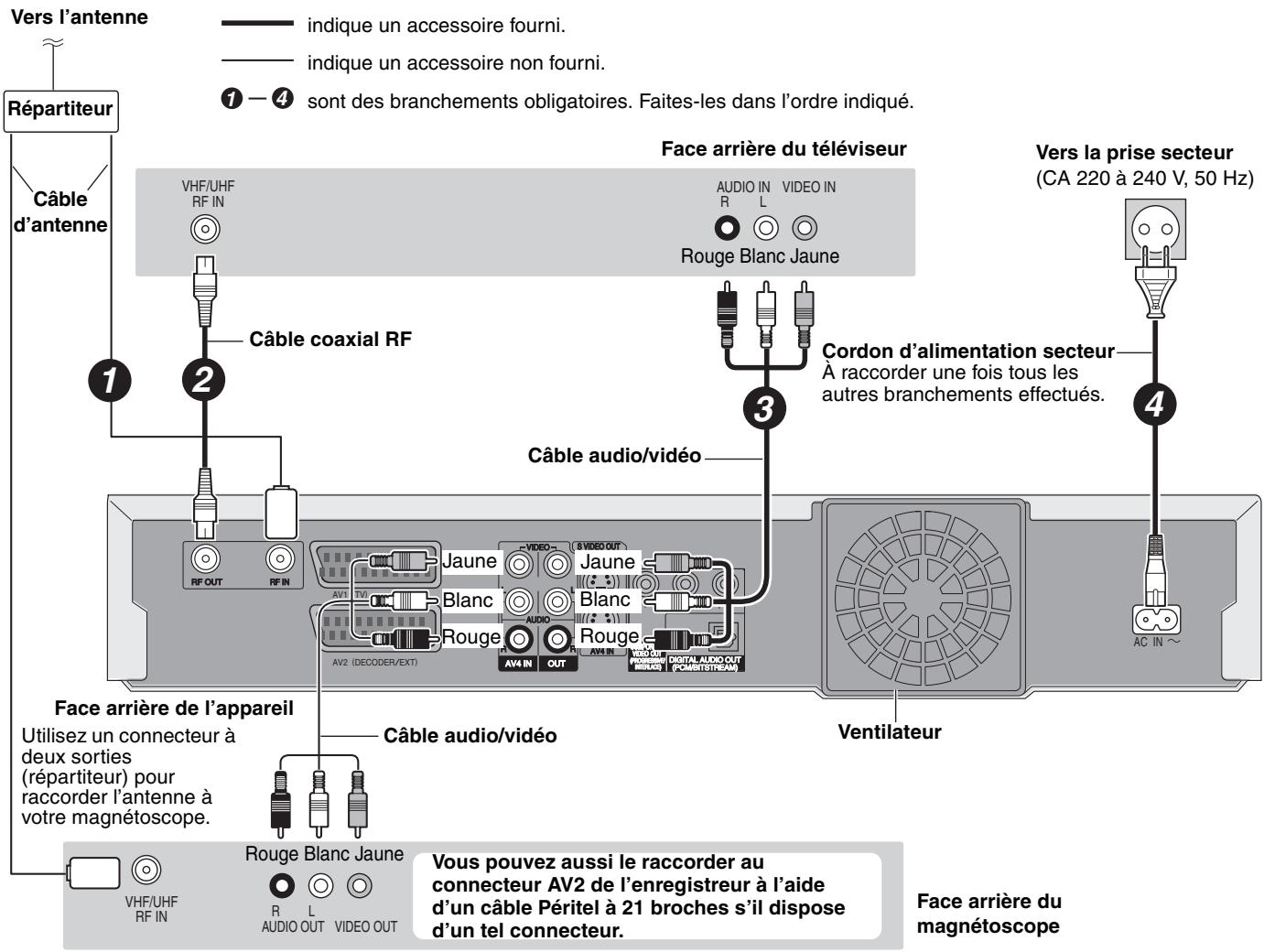
Raccordement à un téléviseur avec connecteur s VIDEO ou component VIDEO
Face arrière du téléviseur
Connecteur SVIDEO OUT
Raccordez-le au connecteur SVIDEO IN du téléviseur par un câble S-Video.
La liaison par connecteur SVIDEO OUT permet d'obtenir une image de toute valeur qualité que par le connecteur VIDEO OUT. (La qualité du téléviseur influe également sur la qualité de l'image.)
Face arrière du téléviseur
Connecteurs componentvideo OUT
Reliez la prise COMPONENT VIDEO IN du téléviseur avec des câbles vidéo. Ces connecteurs peuvent recevoir des signaux entrelacés ou progressifs ( 68) et offrent une image plus pure que le connecteur SVIDEO OUT.
- Respectez les codes couleurs des connecteurs lors du raccordement.
Concernant le mode progressif
Note aux possesseurs de téléviseurs PAL compatibles avec l'affichage progressif ( 6)
Sortie des composantes vidéo
Dans ce système de transmission vidéo, trois signaux sont transmis, deux pour les différences de couleur (PB / PR) et un pour la luminance (Y), dans le but d'obtenir une meilleure fidélité de reproduction des couleurs. Si le téléviseur est compatible avec le mode progressif, c'est une image de grande qualité qui peut être obtenue, car les sorties des composantes vidéo de cet enregistreur envoient un signal en mode progressif (→ 68)
Raccordement d'un terminal satellite/numérique ou d'un décembre
- On appelle ici "décodeur" un appareil utilisé pour décoder des émissions brouillées (télévision payante).
- Modifie les réglages "Entrée AV2" et "Connexion AV2" du menu CONFIGUR. en fonction des appareils raccordés (→ 57) une fois l'accordéalisé (→ 18, 19).
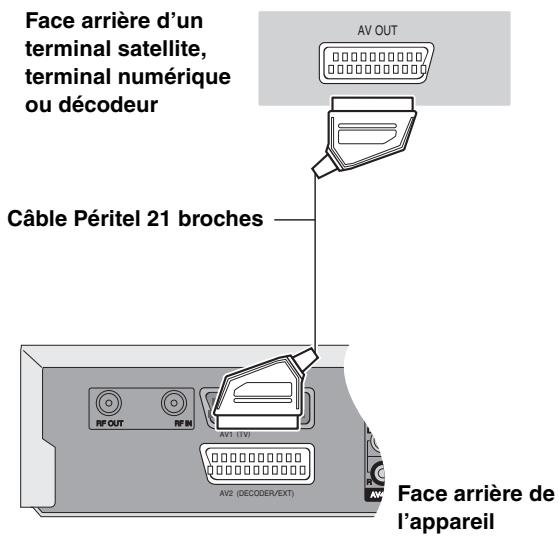
Affichage du signal du décodeur sur le téléviseur lorsque l'enregistreur est arrêté ou enregistre.
Si vous avez raccordé le téléviseur au connecteur AV1 et le décodeur au connecteur AV2 de cet appareil, appuyez sur [0] + [ENTER]. (La mention "DVD" apparait sur l'afficheur de l'enregistreur.)
Appuyez de nouveau pour annuler l'opération. (La mention "TV" apparait sur l'afficheur de l'enregistreur.)
- Si le téléviseur accepte les signaux RVB, le signal RVB en sortie du décodeur peut aussi être relayé de la même façon par l'enregistreur.
Raccordement d'un amplificateur ou d'une chaîne audio
Pour bénéficier du son multicanal Surround d'un DVD Video
Raccordez un amplificateur doté de décodeurs Dolby Digital, DTS et MPEG à l'aide d'un cable audio optionique et changez en conséquence les réglages de "Sortie audio numérique" ( 56 ), une fois l'accord réalisé ( 18, 19).
- Avant d'acheter un câble audio optionnel (non fourni), vérifie la forme du connecteur de l'appareil à raccorder.
- Il n'est pas possible d'utiliser de décryptage DTS Digital Surround incompatible avec les DVD.
- Même si ce raccordement est utilisé, le son ne sera diffusé que sur 2 canaux lors de la lecture de DVD Audio.
Raccordement à un amplificateur de chaîne stéréo
Face arrière de l'amplificateur
Face arrière de l'amplificateur Face arrière de l'appareil
Étape 2 réglage des canaux en réception
Le système GUIDE Plus+ présente des informations sur les émissions de la chaîne regardée tout comme un magazine de télévision. Il simplifie également la programmation d'un enregistrement. Il vous suffit pour cela de sélectionner l'émission voulue dans la liste affichée. Vous pouvez également rechercher les émissions voulues en restreignant l'affichage à une catégorie de programmes donnée.
Le système GUIDE Plus+ est disponible dans les pays suivants :
(en date du 30 avril 2005)
- Il peut ne pas être disponible dans certaines régions.
- Les régions dans lesquelles il est disponible peuvent changer.
Remarque
Pour configurer le système GUIDE Plus+, vous devrez au préalable avoir effectué le Téléchargement des réglages de chaînes depuis le téléviseur (→ ci-contre) ou Le Réglage automatique des chaînes (→ 19). - La configuration du système GUIDE Plus+ nécessite aussi que l'horloge de l'appareil soit correctement réglée.
Pour plus de précisions, consultez le "User's manual for the GUIDE Plus+ system".
- Pour en savoir plus sur ce service, consultez le site Web suivant:
http://www.europe.guidecom
Téléchargement des préréglages (installation avec les fonctions q link)
Au cas où le téléviseur dispose des fonctions Q Link ( 69) et est raccordé par prise Peritel 21 broches ( 15).
Vous pouvez télécharger les réglages d'accord du téléviseur. En outre, l'enregistreur synchronise son réglage de date et d'heure avec celui du téléviseur lorsqu'on sélectionne un canal TV diffusant ces informations.
1 Allumez le téléviseur et sélectionnez l'entrée AV correspondant au connecteur auquel est raccordé l'enregistreur. 2 Appuyez sur [DVD] pour permettre l'appareil sous tension.
Le téléchargement depuis le téléviseur début.
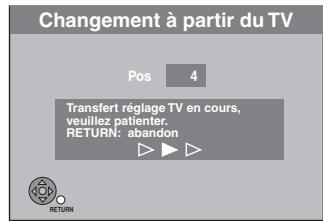
- Si le menu de réglage du pays s'affiche sur le téléviseur, appuyez sur [▲,▼,▲,▶] pour sélectionner votre pays, puis appuyez sur [ENTER].
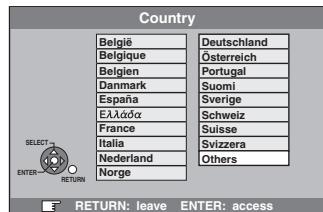
Si vous sélectionnez "Schweiz", "Suisse" ou "Svizzera" comme réglage Pays, ou si l'accord du téléviseur a été effectué pour la Suisse, le menu de réglage "Power Save" apparait. Sélectionnez "Oui" ou "Non" (→ 57).
Lorsque le téléchargement est terminé, le message illustré ci-dessous est affiché.
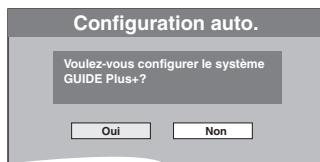
(Le message ci-dessus s'affiche aussi dans les pays où le système GUIDE Plus+ n'est pas disponible. Cependant, dans ce cas, la configuration n'est pas possible.)
- Si vous voulez configurer le système GUIDE Plus+ Appuyez sur [▲,▶] pour sélectionner "Oui", puis appuyez sur [ENTER]. Il faut environ 2 heures pour configurer le système GUIDE Plus+, (→ User's manual for the GUIDE Plus+ system)
- Si vous ne pouvez pas configurer le système GUIDE Plus+ Appuyez sur [▲,▶] pour sélectionner "Non", puis appuyez sur [ENTER]. L'odeur apparait à l'écran. Le téléchargement des réglages de chaînes est terminé.
Pour arrêter la procédure en cours, appuyez sur [RETURN].
Si le menu de réglage de l'heure apparait. Réglez l'heure manuellement (→ 60). Pour vérifier si les stations ont été accordées correctement ( 58) Pour relancer le téléchargement des réglages de canaux (→ 59) Pour relancer la configuration du système GUIDE Plus+ Appuyez sur [GUIDE] pour afficher l'écran de configuration du système GUIDE Plus+. → User's manual for the GUIDE Plus+ system)
Réglage automatique (installation sans les fonctions q link)
- Avec raccordement au téléviseur par connecteur VIDEO OUT, SVIDEO OUT ou COMPONENT VIDEO OUT ( 16). Avec raccordement à un téléviseur dépourvu des fonctions Q Link ( 69)
La fonction d'Auto-configuration de cet appareil effectue un accord automatique sur toutes les chaînes de télévision disponibles et synchronise son réglage de date et d'heure sur celui de la chaîne sélectionnée si celle-ci diffuse ces informations.
1 Allumez le téléviseur et sélectionnez l'entrée AV correspondant au connecteur auquel est raccordé l'enregistreur. 2 Appuyez sur [DVD] pour permettre l'appareil sous tension.
Le menu de réglage du pays apparait.
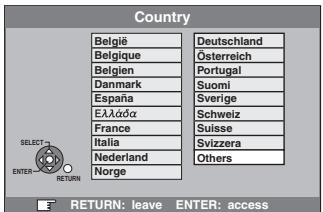
Si vous sélectionnez "Schweiz", "Suisse" ou "Swizzera", le menu de réglage "Power Save" apparait. Sélectionnez "Oui" ou "Non" ( 57).
Appuyez sur [, , , ] pour choisir le pays. Appuyez sur [ENTER].
Le réglage automatique démarre. Cela prend environ 8 minutes.
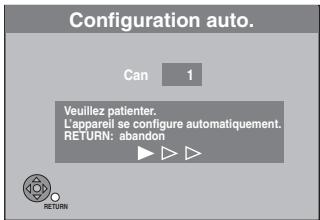
Lorsque la configuration automatique est terminée, le message illustré ci-dessous est affiché.
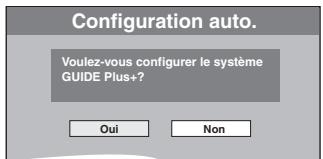
(Le message ci-dessus s'affiche aussi dans les pays où le système GUIDE Plus+ n'est pas disponible. Cependant, dans ce cas, la configuration n'est pas possible.)
- Si vous voulez configurer le système GUIDE Plus+ Appuyez sur [▲,▶] pour sélectionner "Oui", puis appuyez sur [ENTER]. Il faut environ 2 heures pour configurer le système GUIDE Plus+. (→ User's manual for the GUIDE Plus+ system)
- Si vous ne pouvez pas configurer le système GUIDE Plus+ Appuyez sur [▲, ▲] pour sélectionner "Non", puis appuyez sur [ENTER]. L'erreur apparait à l'écran. Le réglage automatique des chaînes est terminé.
Pour arrêter la procédure en cours
Appuyez sur [RETURN].
Si le menu de réglage de l'heure apparait. Réglez l'heure manuellement (→ 60). Pour vérifier si les stations ont été accordées correctement ( 58) Pour relancer la fonction de réglage automatique ( 59)
Vous pouvez aussi procéder comme suit pour relancer le réglage automatique des chaînes.
Lorsque l'enregistreur est allumé et à l'arrêt
Maintenez appuyées simultanément [V CH] et [CH ] sur l'appareil principal jusqu'à ce que l'écran de réglage du pays apparaisse.
- Tous les réglages, sauf les niveaux de classement, le mot de passe des niveaux de classement et le réglage de date et heures reconnaissent leur valeur d'usine. Les enregistrements programmes par minuterie sont également annulés. Pour relancer la configuration du système GUIDE Plus+
Appuyez sur [GUIDE] pour afficher l'écran de configuration du système GUIDE Plus+.
Sélection du type et du format du téléviseur
Choisissez le réglage convenant à votre téléviseur et à vos préférences.
Appuyez sur [FUNCTIONS].
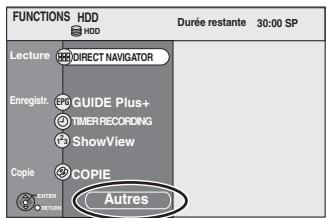
Appuyez sur [Δ, ] pour sélectionner "Autres" puis appuyez sur [ENTER].
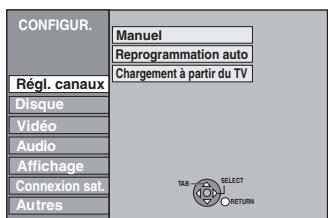
Appuyez sur [Δ, ] pour sélectionner “CONFIGUR.” puis appuyez sur [ENTER].
Pour retourner à l'écran précédent, appuyez sur [RETURN].
Pour quitter cet écran Appuyez plusieurs fois sur [RETURN].
Appuyez sur [, ] pour sélectionner "Connexion sat." puis appuyez sur [>.
Appuyez sur [Δ, ] pour sélectionner “Aspect TV” puis appuyez sur [ENTER].
Appuyez sur [Δ, ] pour sélectionner le format d'image, puis appuyez sur [ENTER].
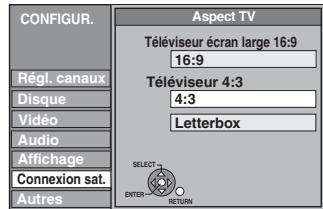
16:9: Téléviseur à écran large 16:9 4:3: Téléviseur à écran 4:3
HDD RAM Les titres sont enregistrés comme ils apparaissent à l'écran.
DVD-V Les signaux vidéo enregistrés pour les écrans larges sont produits au format Pan & Scan (sauf si c'est interdit par le producteur du disque) (68).
- Letterbox: Téléviseur à écran 4:3
Les images en format large sont affichées entièrement en mode "boîte aux lettres" (→ 68)
Pour bénéficier du mode progressif
Vous pouvez profiter d'un balayage vidéo progressif en raccordant les connecteurs COMPONENTVIDEO OUT de cet appareil à un téléviseur à écran LCD ou plasma compatible avec ce type de signal ( 68).
1 À l'arrêt Appuyez sur [FUNCTIONS]. 2 Appuyez sur [, ] pour sélectionner "Autres" puis appuyez sur [ENTER]. 3 Appuyez sur [Δ, ] pour sélectionner "CONFIGUR." puis appuyez sur [ENTER]. 4 Appuyez sur [, ] pour sélectionner "Connexion sat." puis appuyez sur [ENTER]. 5 Appuyez sur [, ] pour sélectionner "Progressif" puis appuyez sur [ENTER]. 6 Appuyez sur [Δ, ] pour sélectionner "Marche" puis appuyez sur [ENTER]. Le signal envoyé en sortie est maintenant un signal progressif.
Remarque
- En cas de raccordement à un téléviseur classique (à tube cathodique) ou multistandard en mode PAL, même s'il est compatible avec le balayage progressif, le signal progressif peut entraîner un certain scintillement. Si c'est le cas, désactivez l'option "Progressif" (=> 37).
- Aucun signal n'est émis par les connecteurs COMPONENT VIDEO OUT si l'option "Sortie PERITEL" du menu CONFIGUR. est réglée sur "RVB (sans composant)". Choisissez le réglage "Video (avec composant)" ou "S Video (avec composant)" de cette option (→ 57).
- Si le téléviseur est raccordé aux connecteurs VIDEO OUT, SVIDEO OUT ou AV1 de l'enregistreur, le signal envoyé par ce dernier est entrelacé quel que soit le réglage.
Commande du téléviseur
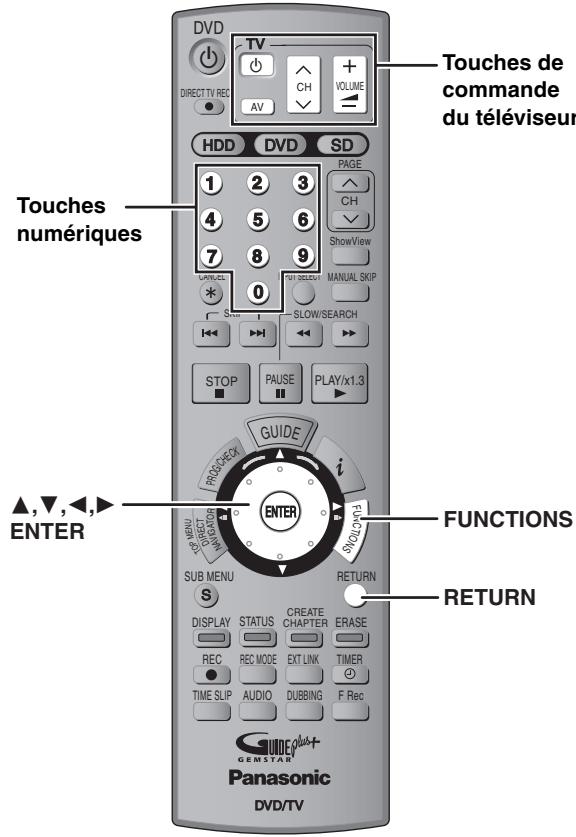
Vous pouvez configurer les touches "TV" de la télécommande de l'enregistreur pour qu'elles permettent l'allumage et l'extinction du téléviseur, le choix de son entrée, la sélection du canal et le changement de volume sonore.
Pointez la télécommande vers le téléviseur. Tout en maintenant [TV] appuyée, entrez le code de deux chiffres approprié à l'aide des touches numériques.
Ex. : 01 : [0] [1] 10 : [1] [0]
Fabricant et code correspondant
| Marque | Code | Marque | Code |
| Panasonic | 01/02/03/04/45 | NOKIA | 25/26/27 |
| AIWA | 35 | NORDMENDE | 10 |
| AKAI | 27/30 | ORION | 37 |
| BLAUPUNKT | 09 | PHILIPS | 05/06 |
| BRANDT | 10/15 | PHONOLA | 31/33 |
| BUSH | 05/06 | PIONEER | 38 |
| CURTIS | 31 | PYE | 05/06 |
| DESMET | 05/31/33 | RADIOLA | 05/06 |
| DUAL | 05/06 | SABA | 10 |
| ELEMIS | 31 | SALORA | 26 |
| FERGUSON | 10 | SAMSUNG | 31/32/43 |
| GOLDSTAR/LG | 31 | SANSUI | 05/31/33 |
| GOODMANS | 05/06/31 | SANYO | 21 |
| GRUNDIG | 09 | SBR | 06 |
| HITACHI | 22/23/31/40/41/42 | SCHNEIDER | 05/06/29/30/31 |
| INNO HIT | 34 | SELECO | 06/25 |
| IRRADIO | 30 | SHARP | 18 |
| ITT | 25 | SIEMENS | 09 |
| JVC | 17/39 | SINUDYNE | 05/06/33 |
| LOEWE | 07 | SONY | 08 |
| METZ | 28/31 | TELEFUNKEN | 10/11/12/13/14 |
| MITSUBISHI | 06/19/20 | THOMSON | 10/15/44 |
| MIVAR | 24 | TOSHIBA | 16 |
| NEC | 36 | WHITEWESTINGHOUSE | 05/06 |
2 Testez le code en essayant de mettre le téléviseur sous tension et en changeant les canaux.
- Répétez la procédure jusqu'à ce que vous trouviez le code qui permette de commander le téléviseur.
- Si la marque de votre téléviseur ne se trouve pas dans la liste ou si le code donné pour votre téléviseur ne vous permet pas de commander votre téléviseur, c'est que cette télécommande n'est pas compatible avec votre téléviseur.
Remarque
- S'il y a plusieurs codes fournis pour votre téléviseur, essayez-les successivement jusqu'à trouver celui qui permet de commander correctement le téléviseur.
Si plusieurs appareils panasonic répondent à la télécommande
Si d'autres appareils Panasonic sont à proximité, modifiez le code de référence à la fois sur l'enregistreur et sur la télécommande (les deux codes doivent correspondre).
En temps normal, utilisez le code réglé d'usine "DVD 1".
À l'arrêt Appuyez sur [FUNCTIONS]. Appuyez sur [, ] pour sélectionner "Autres" puis appuyez sur [ENTER]. Appuyez sur [, ] pour sélectionner "CONFIGUR." puis appuyez sur [ENTER]. Appuyez sur [, ] pour sélectionner "Autres" puis appuyez sur [ ]. Appuyez sur [Δ, ] pour sélectionner "Télécommande" puis appuyez sur [ENTER]. Appuyez sur [Δ, ] pour sélectionner l'un des codes proposés (“DVD 1”, “DVD 2” ou “DVD 3”) puis appuyez sur [ENTER].
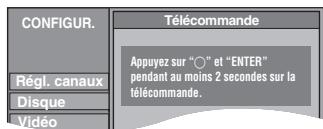
Pour changer le code sur la télécommande. Tout en appuyant sur [ENTER], appuyez sur la touche numérique voulue ([1], [2] ou [3]) en maintenant la pression pendant au moins 2 secondes. 8 Appuyez sur [ENTER].
Lorsque le symbole suivant apparait sur l'afficheur de l'appareil

Code de télécommande de l'appareil
Changez maintenant le code de la télécommande pour qu'il corresponde à celui de l'appareil (→ étape 7).
Remarque
L'exécution de l'option "Effacer" du menu CONFIGUR. restaure le code "DVD 1" sur l'appareil principal. Refaites passer le code de la télécommande à 1 (→ étape 7).
Pour retourner à l'écran précédent Appuyez sur [RETURN].
Pour quitter cet écran
Appuyez plusieurs fois sur [RETURN].
HDD
Vous pouvez enregistrer jusqu'à 500 titres sur le disque dur. (Lors d'un enregistrement continu de très longue durée, les titres sont automatiquement découverts en segments de 8 heures.)
RAM -R -RW(v)
- Vous pouvez enregistrer jusqu'à 99 titres sur chaque disque.
- Vous pouvez enregistrer jusqu'à 49 titres sur chaque disque.
- Il n'est pas possible d'enregistrer sur une carte.
Lisez également les notes "Avant l'enregistrement" ( 23).
Préparation
- Allumez le téléviseur et sélectionnez l'entrée vidéo correspondant au connecteur auquel est raccordé l'enregistreur.
- Mettez cet appareil sous tension.
Le témoin indicateur HDD (disque dur) ou DVD de l'appareil s'allume.
Appuyez sur [▲ open/close] sur l'appareil principal pour ouvrir le plateau, et introduisez un disque.
- Appuyez de nouveau sur la touche pour refermer le plateau.
- Si vous utilisez un DVD-RAM ou un DVD-R de 8 cm, retirez le disque de sa cartouche.
![PANASONIC DMR-EH60 - Appuyez sur [▲ open/close] sur l'appareil principal pour ouvrir le plateau, et introduisez un disque. - 1](/content/2024/12/293820/images/d4c506511b022f2ddcc04ed2ce4c2e9613d110a06487b80fd56cf9636770e492.jpg)
Introduisez-le à fond jusqu'à ce qu'un clic se fasse entendre.
3 Appuyez sur [∧ ∨ CH] pour désigner le canal.
![PANASONIC DMR-EH60 - Appuyez sur [∧ ∨ CH] pour désigner le canal. - 1](/content/2024/12/293820/images/38b6398c377a05539858e31c13b378fcb32bc619d11a4cf8b54d3ad05dbaf643.jpg)
PourCHOISIRaCCHES TUCHES NUMERIQUES:
Ex. : 5 : [0]→[5]
15: [1]→[5]
4 Appuyez sur [REC MODE] pour désirer le mode d'enregistrement (XP, SP, LP ou EP).
![PANASONIC DMR-EH60 - Appuyez sur [REC MODE] pour désirer le mode d'enregistrement (XP, SP, LP ou EP). - 1](/content/2024/12/293820/images/efd90d96e29f8d461f392f25567a4cce7860b15a593f6dafbe6da0d7572254eb.jpg)
- Pour enregistrer le son en utilisant LPCM (mode XP uniquement) : Pour l'option "Mode audio pour enreg. XP" du menu CONFIGUR., CHOISSEZ REGLAGE LPCM ( 56) Pour enregistrer le son en utilisant LPCM (mode XP uniquement) : Pour l'option "Mode audio pour enregist. XP" du menu CONFIGUR., CHOISSEZ REGLAGE LPCM ( 56)
5 Appuyez sur [REC] pour démarrer l'enregistrement.
![PANASONIC DMR-EH60 - Appuyez sur [REC] pour démarrer l'enregistrement. - 1](/content/2024/12/293820/images/fbb2b3a5225af05fc2c2aa2e743e8ade53b77a44dd1ca79762e5f1583330925c.jpg)
L'enregistrement se fait sur l'espace libre sur le disque dur. Aucun contenu existant n'est remplacé.
- Vous ne pouvez pas changer le canal ni le mode d'enregistrement pendant l'enregistrement. Il est possible de modifier le canal sélectionné ou le mode d'enregistrement en cours de pause, mais l'enregistrement se poursuit alors en créant un titre distinct.
- HDD RAM Vous pouvez changer le canal de réception audio en appuyant sur [AUDIO] pendant l'enregistrement. (Cela n'affecte pas l'enregistrement de l'audio.)
Pour permettre l'enregistrement en pause appuyez sur [II]
Appuyez de nouveau pour reprendre l'enregistrement. Vous pouvez également appuyer sur [●REC] pour relancer l'enregistrement.
(Le titre n'est pas divisé en plusieurs titres.)
Pour arrêter l'enregistrement appuyez sur [■].
- On appelle titre la série allant du début à la fin de l'enregistrement. -R RWV) +R Il faut environ 30 secondes à l'appareil pour terminer le traitement des informations d'enregistrement après la fin de l'enregistrement.
Si une chaîne transmet du téletexte
L'appareil enregistre automatiquement le nom de la chaîne et du programme si la page de titre de la chaîne est correctement définie (→ 58).
Remarque
Il est possible que cet appareil mette un certain temps pour recapercecter ces titres (jusqu'à 30 minutes) et il est possible qu'il échoue dans certains cas.
Démarrage rapide (→ 57)
1. sec Démarrage rapide pour l'enregistrement & l'affichage EPG
Depuis la mise sous tension, l'enregistrement démarre environ 1 seconde après une pression de la touche REC. Si vous appuyez sur la touche GUIDE lorsque l'appareil est éteint, le Guide électronique des émissions (EPG) s'affiche en moins d'une seconde. (Mode de démarrage rapide)
*Seulement lors de l'enregistrement sur le disque dur ou sur un DVD-RAM
"Démarrage rapide" a été réglé en usine sur "Oui".
Remarque
Le démarrage prend jusqu'à une minute lorsque : - Lorsque vous voulez lire ou enregistrer des disques autres que des DVD-RAM. - Vous voulez effectuer d'autres opérations. - Lorsque l'horloge n'a pas été réglée.
Modes d'enregistrement et durées d'enregistrement approximatives
En fonction du contenu enregistré, la durée d'enregistrement peut être plus courte que celle indiquée.
(Unités : heures)
| Mode | HDD(200 Go) | DVD-RAM | DVD-RDVD-RW+R(4,7 Go) | |
| Simple face(4,7 Go) | Double face*1(9,4 Go) | |||
| XP (Grande qualité) | 44 | 1 | 2 | 1 |
| SP (Normal) | 89 | 2 | 4 | 2 |
| LP (Longue durée) | 177 | 4 | 8 | 4 |
| EP (Très longue durée) | 355(266*2) | 8 (6*2) | 16 (12*2) | 8 (6*2) |
| FR (Sélection automatique du mode) | 355heures au maximum | 8 heures au maximum | 8 heures au maximum par face | 8 heures au maximum |
1 Il n'est pas possible d'enregistrer/reproduire de façon continue d'une face d'un disque à double face sur l'autre. 2 Lorsque l'option "Temps d'Enr. en mode EP" est réglée sur "EP (6 heures)" dans le menu CONFIGUR. ( 55).
La qualité sonore est meilleure en mode "EP (6 heures)" que en mode "EP (8 heures)".
- Lorsque vous enregistrez un DVD-RAM en mode "EP (8 heures)", il est possible que le disque ne soit pas lisible sur certains lecteurs de DVD pourtant compatibles DVD-RAM. Utilisez le mode "EP (6 heures)" si l'enregistrement doit être lu sur un autre appareil.
Mode FR (enregistrement flexible)
Vous pouvez désirer le mode FR lors d'une operation de copie ou d'enregistrement par minuterie.
L'appareil détermine automatiquement une vitesse d'enregistrement entre XP et EP (8 heures) qui permet à l'enregistrement de correspondre à la durée d'enregistrement disponible avec la meilleure qualité d'enregistrement possible.
Ainsi, lors d'un enregistrement de 90 minutes sur un DVD-RAM vierge, la qualité d'image est automatiquement ajustée entre celles des modes "XP" et "SP".
- Lorsque vous enregistrez sur disque dur, la qualité d'image est automatiquement ajustée de telle sorte que le titre puisse être copié sur un DVD de 4,7 Go.
- Tous les modes d'enregistrement de XP à EP apparaisent sur l'affichage.

Avant l'enregistrement
- Il n'est pas possible d'enregistrer simultanément sur le disque dur (HDD) et sur DVD.
- Il n'est pas possible d'enregistrer de façon continue d'une face d'un disque à double face sur l'autre. Vous nevez ejecter le disque et le returner.
- Il n'est pas possible d'enregistrer des émissions numériques autorisant un seul enregistrement ("Enregistrement possible une seule fois") sur disque DVD-R, DVD-RW, +R ou DVD-RAM de 8 cm. Utilisez le disque dur ou un DVD-RAM compatible CPRM.
- Lorsque vous copiez en mode grande vitesse sur DVD-R, DVD-RW (format DVD-Video) et +R après avoir enregistré le programme sur disque dur, vous devez avoir réglé l'option "Copie en mode Rapide" sur "Oui" avant l'enregistrement sur le disque dur ( 24).
Pour plus de précisions, consultez le "Utilisation des DVD-R, DVD-RW et +R sur cet appareil" (→ 7).
Lors d'émissions bilingues vous pouvez enregistrer le son principal ou le son secondaire,
- Enregistrement sur DVD-R, DVD-RW (format DVD-Video) et +R
- Enregistrement du son en LPCM (→ 56, Mode audio pour enreg. XP) L'option "Copie en mode Rapide" est réglée sur "Oui" (24)
Vous devez sélectionner le type d'enregistrement sonore avant d'enregistrer.
-Si vous n'avez pas raccordé d'appareil externe Sélectionnez "M 1" ou "M 2" pour l'option "Selection Audio Bilingue" du menu CONFIGUR. ( 56) -Si vous avez raccordé un appareil externe Sélectionnez "M 1" ou "M 2" sur l'appareil externe.
Après l'enregistrement
- R - RW(V) + R Pour dire un disque enregistré avec cet appareil sur un autre lecteur, le disque doit d'abord être finalisé (→ 52).
Appuyez sur [REC] sur l'appareil principal pourCHOISIR LA DUREE d'enregistrement.
- Vous pouvez définir une durée allant jusqu'à 4 heures.
L'afficheur de l'appareil change comme indiqué ci-après. 30 (min.) ⟶ 60 (min.) ⟶ 90 (min.) ⟶ 120 (min.) Compteur (annulé) ⟵ 240 (min.) ⟵ 180 (min.)
- Cela ne fonctionne pas pendant les enregistrements par minuteur (26) ou lors de l'utilisation du mode Enregistrement flexible (24).
- Si vous changez le canal ou le mode d'enregistrement pendant une pause d'enregistrement, la durée définie pour l'enregistrement est annulée. L'appareil ne s'arrête pas automatiquement une fois cette durée écoulée.
Pour annuler
Appuyez plusieurs fois sur la touche [●REC] de l'appareil principal jusqu'à ce que le compteur apparaisse.
Cela signifie qu'elle n'est plus prise en compte, mais l'enregistrement se poursuit.
Pour arrêter l'enregistrement avant la fin prévue
Appuyez sur [■].
Lors de l'utilisation de dvd-rw
Lorsque vous introduisez un DVD-RW neuf ou un DVD-RAM/DVD-RW (format DVD-Video) enregistré sur un ordinateur ou un autre appareil, un écran de confirmation de formatage est affiché.
Formatez le disque pour pouvoir enregistrer dessus. Notez toutefois que le contenu éventuellement déjà présent sur le disque est alors effacé.
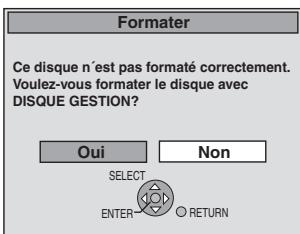
Appuyez sur [4] pour désigner "Oui" et appuyez sur [ENTER].
Pour formater un disque
Effacement de l'intégralité du contenu d'un disque ou d'une carte — Format (→ 51)
Copie en mode rapide
Lors d'une copie en mode grande vitesse sur DVD-R, DVD-RW (format DVD-Video) et +R, après avoir enregistré sur le disque dur. Lors de la copie d'un titre à grande vitesse sur DVD-R, etc., réglez l'option "Copie en mode Rapide" sur "Oui" avant de procéder à l'enregistrement sur le disque dur. Toutefois, dans ce cas, les restrictions suivantes s'appliquent: Lors de l'enregistrement d'émissions bilingues, vous pouvez enregistrer le son principal ou le son secondaire.
-Si vous n'avez pas raccordé d'appareil externe Sélectionnez "M 1" ou "M 2" pour l'option "Sélection Audio Bilingue" du menu CONFIGUR. ( 56)
-Si vous avez raccordé un appareil externe Sélectionnez "M 1" ou "M 2" sur l'appareil externe.
- Mêmes les programmes au format 16:9 (écran large) sont enregistrés au format 4:3.
Pour plus de précisions, consultez le "Utilisation des DVD-R, DVD-RW et +R sur cet appareil" ( 7).
1 A l'arrêt
Appuyez sur [FUNCTIONS]. 2 Appuyez sur [Δ, ] pour sélectionner "Autres" puis appuyez sur [ENTER]. 3 Appuyez sur [Δ, ] pour sélectionner “CONFIGUR.” puis appuyez sur [ENTER]. 4 Appuyez sur [, ] pour sélectionner "Disque" puis appuyez sur []. 5 Appuyez sur [Δ, ] pour sélectionner "Paramètres d'enregistrement" puis appuyez sur [ENTER]. 6 Appuyez sur [Δ, ] pour sélectionner "Copie en mode Rapide" puis appuyez sur [ENTER]. 7 Appuyez sur [Δ, ] pour sélectionner "Oui" puis appuyez sur [ENTER]. 8 Appuyez sur [▲, ▷] pour sélectionner "Oui" puis appuyez sur [ENTER].
Pour retourner à l'écran précédent
Appuyez sur [RETURN].
Pour quitter cet écran
Appuyez plusieurs fois sur [RETURN].
Pour la - Enregistrement de programmes de télévision (22) - Enregistrement par minuterie (⇒ 26) - Enregistrement à partir d'un magnétoscope (→ 47)
Remarque
RQT8204
Si vous n'avez pas l'intention de copier des titres à grande vitesse sur DVD-R, DVD-RW (format DVD-Video) ou +R, règlez l'option "Copie en mode Rapide" sur "Non".
HDD RAM -r -rw(v) +r
L'appareil désiste pour l'enregistrement la(meilleure qualité d'image possible en fonction de l'espace encore libre sur le disque. Le mode d'enregistrement passe en mode FR (Enregistrement flexible).
L'utilisation de la fonction "flexible REC" est pratique dans les cas suivants.
- Lorsque le peu d'espace libre sur le disque rend le choix d'un mode d'enregistrement difficile
- Pour enregistrer un long programme avec la qualité d'image possible
Lorsque vous souhaitez enregistrer un titre sur disque dur de telle sorte qu'il puisse ensuite tenir parfaitement sur un DVD de 4,7 Go - Il n'est pas nécessaire de raccourcir le titre enregistré ou de changer de mode d'enregistrement pour copier le titre en occupant tout l'espace libre sur le disque de destination
Enregistrement d'une émission de 90 minutes sur disque
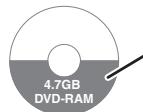
Si vous essayez d'enregistrer un programme de 90 minutes en mode XP, seules les 60 premières minutes tiendront sur le disque et les 30 dernières minutes ne seront pas enregistrées. - Il faut un deuxième disque.
Si vous sélectionnez le mode SP, l'émission tiendra sur un seul disque.
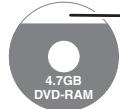
Il y aura toutefois 30 minutes d'espace libre sur le disque.
Si vous sélectionnez le mode "FLEXIBLE REC", l'émission tiendra sur un seul disque en occupant intégralement l'espace disponible.
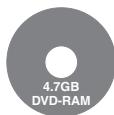

Espace occupé par l'enregistrement
Préparation
- Sélectionnez le canal ou l'entrée externe à enregistrer.
- Appuyez sur [HDD] ou sur [DVD] pour sélectionner le lecteur sur lequel vous pouvez enregistrer.
Appuyez sur [f rec]
![PANASONIC DMR-EH60 - Appuyez sur [f rec] - 1](/content/2024/12/293820/images/8a076ded5618897242b0c43d157d1187916413330d8df24e83a45fb012d855b7.jpg)
Durée d'enregistrement maximale
Il s'agit de la durée maximale en mode EP.
2 Appuyez sur [▲, ▲] pour sélectionner "heure" et "min." puis appuyez sur [▲, ▼] pour définir la durée d'enregistrement.
- Vous pouvez aussi régler la durée d'enregistrement avec les touches numériques.
- Vous ne pouvez pas dépasser 8 heures d'enregistrement.
3 Lorsque vous voulez lancer l'enregistrement
L'enregistrement démarre. - Tous les modes d'enregistrement de XP à EP apparaisent sur l'affichage.

Pour quitter l'écran sans lancer d'enregistrement Appuyez sur [RETURN].
Pour arrêter l'enregistrement avant la fin prévue Appuyez sur [■].
Pour afficher la durée restante Appuyez sur [STATUS].
Disque dur
Durée
durée-d'enregistrement-restante
HDD RAM
Lecture à partir du début du titre pendant son enregistrement—Lecture en cours d'enregistrement
- Notez qu'il n'y aura pas de son pendant la recherche en avant ou en arrêté.
Pour arrêter la lecture
Appuyez sur [■].
Pour arrêter l'enregistrement
2 secondes après arrêt de la lecture
Appuyez sur [■].
Pour arrêter l'enregistrement sur minuterie
Appuyez sur [② TIMER].
- Vous pouvez aussi appuyer sur la touche [■] de l'appareil pendant au moins 3 secondes pour arrêter l'enregistrement.
Lecture d'un titre précédemment enregistré pendant l'enregistrement d'un autre — Enregistrement/Lecture simultanés
- Vous pouvez changer de lecteur et de lecture en cours d'enregistrement. Pour cela, appuyez sur [HDD] ou [DVD]. Pour cela, appuyez sur [DIRECT NAVIGATOR] pendant un enregistrement. 2 Appuyez sur [,,, ] pour besoin un titre et appuyez sur [ENTER].
- Notez qu'il n'y aura pas de son pendant la recherche en avant ou en arrière.
Pour arrêter la lecture
Appuyez sur [■].
Pour quitter l'écran DIRECT NAVIGATOR
Appuyez sur [DIRECT NAVIGATOR].
Pour arrêter l'enregistrement
Une fois la lecture terminée
1 Appuyez sur [DIRECT NAVIGATOR] pour quitter l'écran. 2 Si l'enregistrement s'effectue sur l'autre lecteur, appuyez sur [HDD] ou [DVD] pour sélectionner la destination de l'enregistrement. 3 Appuyez sur [■].
Pour arrêter l'enregistrement sur minuterie
Appuyez sur [④ TIMER].
- Vous pouvez aussi appuyer sur la touche [■] de l'appareil pendant au moins 3 secondes pour arrêter l'enregistrement.
Lecture d'une scène pendant l'enregistrement—Saut temporel
Pendant un enregistrement, vous pouvez sauter une scène du titre en cours d'enregistrement ou d'un titre précédemment enregistré. L'image en cours d'enregistrement et l'image en cours de lecture sont toutes deux affichées à l'écran.
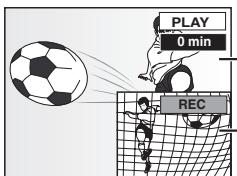
La lecture démarre à partir de 30 secondes avant.
Images de la séquence en cours d'enregistrement
- Vous entendez le son de lecture.
2 Appuyez sur [, ] pour entrer la durée et appuyez sur [ENTER].
- À chaque appui sur [▲,▼], la durée augmente [▲] ou diminue [▼] de 1 minute.
(Pour une augmentation ou une réduction de 10 minutes, laissez la touche appuyée plus longtemps.)
- Appuyez sur [TIME SLIP] pour afficher plein écran la partie en cours de lecture. Appuyez de nouveau pour afficher simultanément les images de lecture et d'enregistrement.
Pour arrêter la lecture
Appuyez sur [■]
Pour arrêter l'enregistrement
2 secondes après arrêt de la lecture
Appuyez sur [■].
Pour arrêter l'enregistrement sur minuterie
Appuyez sur [④ TIMER].
- Vous pouvez aussi appuyer sur la touche [■] de l'appareil pendant au moins 3 secondes pour arrêter l'enregistrement.
Remarque
La lecture en cours d'enregistrement n'est possible que pour les programmes qui sont encodés dans le même système TV (PAL/NTSC).
Au cas où le téléviseur dispose des fonctions q link et est raccordé par prise péritel 21 broches.
Cette fonction vous permet de démarrer immédiatement l'enregistrement du programme que vous êtes en train de regarder sur le téléviseur.
1 Appuyez sur [HDD] ou sur [DVD] pour sélectionner le lecteur sur lequel vous voulez enregistrer.
Le témoin indicateur HDD (disque dur) ou DVD de l'appareil s'allume.
2 Si vous avez sélectionné le lecteur de DVD
Introduisez un disque. ( 22)
3 Appuyez et maintenez [DIRECT TV REC] pendant 1 seconde.
L'enregistrement démarre.
Pour arrêter l'enregistrement
Appuyez sur [■]
Préparation
Raccordez le terminal satellite/numérique ou le décodeur aux connecteurs d’entrée de cet appareil (17). Lors de l’enregistrement de programmes bilingues
HDD RAM
Quand à la fois M 1 et M 2 sont choisis sur l'appareil connecté, vous pouvez choisir le type de son pour la lecture.
Choisissez le type de son M 1 ou M 2 sur l'appareil connecté. (Il n'est possible d'enregistrer que l'un des deux canaux M 1 ou M 2.)
- Lorsque l'appareil externe émet un signal NTSC, faites passer l'option "Système TV" à "NTSC" au menu CONFIGUR. (→ 61). Cet appareil ne peut pas enregistrer sur des disques contenant à la fois des signaux PAL et NTSC. (Cependant, ces deux types de programmes peuvent être enregistrés sur le disque dur.)
- Appuyez sur [HDD] ou sur [DVD] pour sélectionner le lecteur sur lequel vous voulez enregistrer.
1 À L'arrêt
Appuyez sur [INPUT SELECT] pour sélectionner le canal d'entrée pour l'appareil que vous avez connecté.
Si, par exemple, vous avez raccordé l'appareil aux connecteurs AV2, sélectionnez "AV2".
4 Appuyez sur [REC]
L'enregistrement démarre.
Pour sauter des passages indésirables
Appuyez sur [I I] pour mettre l'enregistrement en pause. (Appuyez de nouveau pour reprendre l'enregistrement.)
Pour arrêter l'enregistrement
Appuyez sur [■].
HDD RAM -R -RW(V) : R
- R -RW(V) +R Lors de l'enregistrement de programmes bilingues, seul le signal audio sélectionné via l'option "Sélection Audio Bilingue" (→ 56) est enregistré ("M 1" ou "M 2").
- HDD Si vous régalez "Copie en mode Rapide" (→ 24) sur "Oui" avant d'enregistrer sur disque dur, vous pourrez par la suite copier le programme à grande vitesse sur DVD-R, DVD-RW (format DVD-Video) et +R.
Avant l'enregistrement
- Pour plus de précisions, consultez le "Utilisation des DVD-R, DVD-RW et +R sur cet appareil" (→ 7). Lisez également les notes "Avant l'enregistrement" ( 23)
Préparation
- Allumez le téléviseur et sélectionnez l'entrée vidéo correspondant au connecteur auquel est raccordé l'enregistreur.
- Si vous voulez enregistrer sur DVD, introduisez un disque utilisable pour cet enregistrement (→ 22). Assurez-vous que les réglages de l'horloge sont corrects (→ 60).
Utilisation du système GUIDE plus+ pour programmer un enregistrement par minuterie
Vous pouvez programmer un enregistrement par minuterie en sélectionnant simplement l'émission voulue dans la liste des programmes TV.
Avant d'utiliser le système GUIDE plus+
- Le guide des programmes n'est pas disponible dans la mise en service de cet appareil.
- Vous devez effectuer la configuration du système GUIDE Plus+.
Pour plus de précisions, consultez le "User's manual for the GUIDE Plus+ system".
Appuyez sur [GUIDE]
La présentation des programmes GUIDE Plus+ est affichée.
Utilisation des codes showview pour réaliser des enregistrements par minuterie
La saisie des codes ShowView vous permet de programmer facilement l'appareil pour un enregistrement. Vous pouvez trouver ces codes dans les programmes TV des journaux et des magazines.
- Vous pouvez entrer jusqu'à 32 programmes avec un mois d'avance maximum.
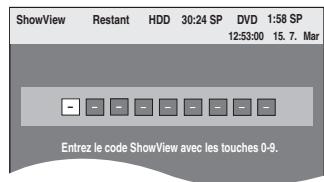
2 Appuyez sur les touches numériques pour entrer le code SHOWVIEW.
Appuyez sur [4] pour revenir en arrière et corriger un chiffre.
3 Appuyez sur [ENTER].
![PANASONIC DMR-EH60 - Appuyez sur [ENTER]. - 1](/content/2024/12/293820/images/24d7ea34e3df310011764330ce79f28bab569215ebbb2fb1daf4caaa5ba282a5.jpg)
- Vérifiez qu'il s'agit du bon programme et faites des corrections si nécessaire en utilisant [, , ] ( 28, étape 3). Lorsque "---" apparait dans la colonne "Nom", il n'est pas possible d'utiliser l'enregistrement par minuterie. Appuyez sur [, ] pour choisir le programme voulu. Une fois que vous avez saisi cette information, elle est mémorisée dans l'appareil.
- Vous pouvez aussi appuyer sur [HDD] ou sur [DVD] pour désigner la destination de l'enregistrement. Lorsque la destination de l'enregistrement est le "DVD" et qu'il ne reste pas assez d'espace libre sur celui-ci, l'enregistrement se poursuit automatiquement sur le disque dur ("HDD") (→ 27, Enregistrement de secours).
- Vous pouvez aussi appuyer sur [REC MODE] pour changer de mode d'enregistrement.
- VPS/PDC (→ 27) OUI<->NON (---)
- NOUV (Renouvellement automatique de l'enregistrement) FDD ( 28) OUI<->NON
- Nom programme Appuyez sur [▲, ▲] pour sélectionner “Nom programme” puis appuyez sur [ENTER] (→ 53, Saisie de texte).
4 Appuyez sur [ENTER].
Les réglages sont enregistrés.
![PANASONIC DMR-EH60 - Appuyez sur [ENTER]. - 1](/content/2024/12/293820/images/d04e56ae7fe23b67599a6e3a2c92ab2efb83e58ff81b18755444efed787ac776.jpg)
Assurez-vous que la mention "Activer" est bien affichée ( 29).
Répétez les étapes 1 à 4 pour programmer d'autres enregistrements.
5 Appuyez sur [① TIMER]
L'appareil s'éteint et l'indicateur “④” s'allume sur l'afficheur de l'appareil, pour indiquer que l'attente d'enregistrement par minuterie est activée.
- Si vous rallumez l'appareil, un message s'affiche.
L'enregistrement n'est pas possible pendant l'attente d'enregistrement sur minuterie. [La lecture est possible mais vous ne pouvez pas lire un titre enregistré dans un autre système (PAL ou NTSC) que le système de télévision actuellement sélectionné sur l'appareil.]
![PANASONIC DMR-EH60 - Appuyez sur [① TIMER] - 1](/content/2024/12/293820/images/67d19d09cb3251ca8c8fc4b6ae8a751f27a2f860750ee901bc06941591b31950.jpg)
Appuyez sur [④ TIMER].
L'indicateur "②" s'éteint
Veillez à appuyer sur [① TIMER] avant l'heure de début du programme pour permettre l'appareil en mode d'attente d'enregistrement. L'enregistrement par minuterie fonctionne uniquement si "②" est affiché.
Appuyez sur [④ TIMER].
- Vous pouvez aussi appuyer sur la touche [■] de l'appareil pendant au moins 3 secondes pour arrêter l'enregistrement.
Remarque
- Les enregistrements par minuterie sont effectués quel que soit l'état de l'appareil, allumé ou en veille.
- L'enregistrement par minuterie débute lorsque l'heure programmée est atteinte, même si l'appareil est alors en cours de lecture.
- En revanche, les enregistrements par minuterie ne démarrent pas si vous êtes en cours d'édition/montage ou de copie à vitesse normale (→ 43).
- Si l'appareil est allumé au moment où débute un enregistrement par minuterie, il reste allumé lorsque l'enregistrement se termine. Il ne s'éteint pas automatiquement. Mais vous pouvez très bien l'éteindre pendant que l'enregistrement par minuterie est en cours.
- Le symbole “ ” clignote pendant environ 5 secondes si l'appareil ne peut pas passer en attente d'enregistrement par minuterie.
- Si l'appareil n'est pas mis en mode d'attente d'enregistrement au moins 10 minutes avant l'heure de début de l'enregistrement par minuterie programme, "②" clignote sur l'affichage. Dans ce cas, appuyez sur [⑦ TIMER] pour permettre l'appareil en mode d'attente de l'enregistrement.
- Lorsque vous programmez plusieurs enregistrements par minuteur devant s'enchainer l'un après l'autre, l'appareil n'est pas en mesure de capturer le tout début du deuxième programme et des programmes successifs [quelques secondes pour un enregistrement sur disque dur ou sur DVD-RAM et environ 30 secondes pour un enregistrement sur DVD-R, DVD-RW (format DVD-Viséo) ou +R].
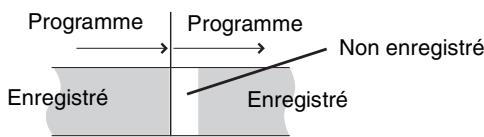
(Si le système GUIDE Plus+ est spécifique) Les données de la liste de programmes de télévision sont téléchargées entre 2:50 et 5:10 du matin. Si vous avez programmé des enregistrements pour cette période de temps, réglez "Priorité Auto-Téléchargement" sur le menu de configuration du système GUIDE Plus+ sur "Prog. Retardateur" ( User's manual for the GUIDE Plus+ system)
Fonction VPS/PDC (→ 69)
Si un signal VPS/PDC est diffusé par la chaîne TV, même si l'heure réelle de début du programme change, l'heure de début d'enregistrement s'y adapte automatiquement.
Pour activer la fonction VPS/PDC
À l'étape 3 de la colonne VPS/PDC (→ 26), appuyez sur [▲,▼] pour sélectionner "OUI".
Enregistrement de secours
Lorsque la destination de l'enregistrement est le "DVD" et qu'il ne reste pas assez d'espace libre sur celui-ci, l'enregistrement se poursuit automatiquement sur le disque dur ("HDD"). S'il n'y a pas de DVD sur le plateau, ou si le DVD n'est pas enregistrable, ou lorsqu'un enregistrement par minuterie début alors qu'une copie est en cours, la destination est là aussi modifiée et devient le disque dur. - L'écran Direct Navigator signale les programmes qui ont fait l'objet d'un enregistrement de secours (ils sont repérés par l'icone "r").) ( 30). - Si l'espace restant sur le disque dur est insuffisant, le programme est enregistré aussi longtemps que possible sur le disque dur. - L'enregistrement de secours n'est pas activé lorsque l'enregistrement a été programmé avec la fonction VPS/PDC et si pour cette raison, il dure plus longtemps que prévu et ne tient plus sur le disque.
Référez-vous à la nomenclature des commandes de la page 26.
Programmation manuelle des enregistrements par minuterie
Vous pouvez entrer jusqu'à 32 programmes avec un mois d'avance maximum. (Chaque programme quotidien ou hebdomadaire est compté comme un programme.)
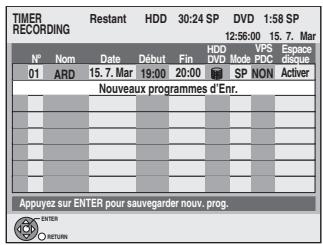
3 Appuyez sur [▶] pour vous déplacer parmi les éléments sur l'affichage et changez les éléments avec [▲, ▼].
![PANASONIC DMR-EH60 - Appuyez sur [▶] pour vous déplacer parmi les éléments sur l'affichage et changez les éléments avec [▲, ▼]. - 1](/content/2024/12/293820/images/08cd6ee6fbf6e1fe47d0ba9292b0f6b2b90b4c75d9a354c645f0a498e6acbc03.jpg)
- Appuyez sur [▲, ▼] et maintenez la pression pour modifier Début (Heure de début) et Fin (Heure de fin) par pas de 30 minutes.
- Vous pouvez aussi régler Nom (Programme/Chaîne TV), Date, Début (Heure de début) et Fin (Heure de fin) à l'aide des touches numériques.
- Date
| Date : | De la date du jour jusqu'à un mois plus tard |
| ↓ ↑ | moins un jour |
| Minuterie | |
| quotidienne : | Dim-Sam→Lun-Sam→Lun-Ven |
| ↓ ↑ | |
| Minuterie | |
| hebdomadaire : | Dim→----→Sam |
- Vous pouvez aussi appuyer sur [HDD] ou sur [DVD] pour désigner la destination de l'enregistrement. Lorsque la destination de l'enregistrement est le "DVD" et qu'il ne reste pas assez d'espace libre sur celui-ci, l'enregistrement se poursuit automatiquement sur le disque dur ("HDD") (▶ 27, Enregistrement de secours).
- Vous pouvez aussi appuyer sur [REC MODE] pour changer de mode d'enregistrement. VPS/PDC (→ 27)
OUI ⇔ NON(---)
- NOUV (Renouvellement automatique de l'enregistrement) HDD (← ci-contre) OUI←NON
- Nom programme Appuyez sur [↓, ] pour sélectionner “Nom programme” puis appuyez sur [ENTER]. (→ 53, Saisie de texte)
4 Appuyez sur [ENTER].
![PANASONIC DMR-EH60 - Appuyez sur [ENTER]. - 1](/content/2024/12/293820/images/0c9f1e8ff3be725def3a0868c6fd63dc7260f00251d1a28d00e333febded2300.jpg)
Assurez-vous que la mention "Activer" est bien affichée ( 29).
Répétez les étapes 2 à 4 pour programmer d'autres enregistrements.
5 Appuyez sur [① TIMER]
L'appareil s'éteint et l'indicateur "©" s'allume sur l'afficheur de l'appareil, pour indiquer que l'attente d'enregistrement par minuterie est activée.
Si vous allumez l'appareil, un message s'affiche. L'enregistrement n'est pas possible pendant l'attente.
d'enregistrement sur minuterie. [La lecture est possible mais vous ne pouvez pas dire un titre enregistré dans un autre système (PAL ou NTSC) que le système de télévision actuellement sélectionné sur l'appareil.]
![PANASONIC DMR-EH60 - Appuyez sur [① TIMER] - 1](/content/2024/12/293820/images/fd2dbad56be2a03c004b70fd8b7c5680d3e377d889d372ee76345aa8e07c2297.jpg)
Pour libérer l'appareil du mode d'attente d'enregistrement
Appuyez sur [TIMER].
L'indicateur "⊙" s'éteint.
- Veillez à appuyer sur [© TIMER] avant l'heure de début du programme pour permettre l'appareil en mode d'attente de renregistrement. L'enregistrement par minuterie fonctionne uniquement si "©" est affiché.
Pour annuler l'enregistrement quand il a déjà commencé
Appuyez sur [② TIMER].
- Vous pouvez aussi appuyer sur la touche [■] de l'appareil pendant au moins 3 secondes pour arrêter l'enregistrement.
Remarque
- Les enregistrements par minuterie sont effectués quelles que soient l'état de l'appareil, allumé ou en veille.
- L'enregistrement par minuterie débute lorsque l'heure programmée est atteinte, même si l'appareil est alors en cours de lecture.
- En revanche, les enregistrements par minuterie ne démarrent pas si vous êtes en cours d'édition/montage ou de copie à vitesse normale ( 43). Si l'appareil est allumé au moment où débute un enregistrement par minuterie, il reste allumé lorsque l'enregistrement se termine. Il ne s'éteint pas automatiquement. Mais vous pouvez très bien l'éteindre pendant que l'enregistrement par minuterie est en cours.
- Le symbole “ ” clignote pendant environ 5 secondes si l'appareil ne peut pas passer en attente d'enregistrement par minuteur.
- Si l'appareil n'est pas mis en mode d'attente d'enregistrement au moins 10 minutes avant l'heure de début de l'enregistrement par minuterie programme, "④" clignote sur l'affichage. Dans ce cas, appuyez sur [② TIMER] pour permettre l'appareil en mode d'attente de l'enregistrement.
- Lorsque vous programmez plusieurs enregistrements par minuterie devant s'enchainer l'un après l'autre, l'appareil n'est pas en mesure de capturer le tout début du deuxième programme et des programmes successifs [quelques secondes pour un enregistrement sur disque dur ou sur DVD-RAM et environ 30 secondes pour un enregistrement sur DVD-R, DVD-RW (format DVD-Viséo) ou +R].
Renouvellement automatique de l'enregistrement
Si vous enregistrez le même programme sur disque dur tous les jours ou toutes les semaines en enregistrement par minuterie, l'appareil enregistre la nouvelle émission à la place de l'ancienne. Cette fonction n'est disponible que lorsque l'on sélectionne des enregistrements hebdomadaires ou quotidiens.
1 Appuyez sur [PROG/CHECK]. 2 Appuyez sur [, ] pour choisir le programme et appuyez sur [ENTER]. 3 Appuyez sur [, ] pour sélectionner la colonne “NOUV”. 4 Appuyez sur [Δ, ] pour sélectionner "OUI" puis appuyez sur [ENTER].
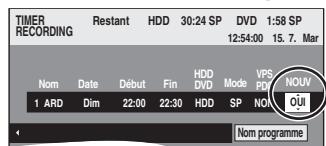
Remarque
- Si un programme déjà enregistré pour lequel la fonction Renouvellement automatique a été sélectionnée est protégé, ou si la lecture d'un contenu sur disque dur est en cours, ou encore si une copie est en cours, le programme n'est pas remplacé par la nouvelle émission. Il est enregistré comme un programme distinct et c'est lui qui sera remplacé lorsque le prochain Renouvellement automatique aura lieu.
- Les listes de lecture créées à partir de programmes donnant lieu à un Renouvellement automatique sont effacées au moment du renouvellement. Lorsqu'il n'y a pas assez de place sur le disque dur, il se peut que le programme ne soit pas complètement enregistré.
Vérification, modification ou suppression d'un programme
- Même quand l'appareil est éteint, vous pouvez afficher la liste des enregistrements par minuterie en appuyant sur [PROG/CHECK].
Icônes
- Ce programme est en cours d'enregistrement. W Le programme chevauche un autre programme. L'enregistrement du programme dont l'heure de début est la plus tardive démarre seulement quand l'enregistrement du premier programme est terminé. F Le disque est plein et le programme n'a pas pu être enregistré. La source était protégée contre la copie et n'a pas été enregistrée. Le programme n'a pas été complètement enregistré parce que le disque est sale ou pour une autre raison. Enregistrement par minuterie spécifique en Renouvellement automatique ( 28) Titres qui ont été reportés vers le disque dur (S'affiche pendant l'enregistrement.) Support d'enregistrement : HDD Support d'enregistrement : DVD
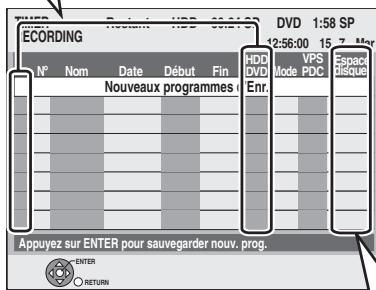
Message affiché dans la colonne "espace disque
Activé: S'affiche si l'enregistrement tient dans l'espace restant sur le disque.
→ (Date) : Pour les enregistrements quotidiens ou hebdomadaires, l'affichage indique jusqu'à quand les enregistrements peuvent être réalisés (à échéance d'un mois au maximum) en fonction de la durée restante sur le disque.
: L'enregistrement est peut-être impossible parce que :
- il n'y a plus assez d'espace libre.
- Le nombre de titres a atteint le maximum possible.
Relève : Enregistrements programmés qui devront faire l'objet d'un enregistrement de secours sur HDD.
Pour modifier un programme
Appuyez sur [, ] pour choisir le programme et appuyez sur [ENTER]. ( 28, étape 3)
Pour supprimer un programme
Appuyez sur [, ] pour désélectionner le programme et appuyez sur [CANCEL].
Pour quitter la liste des enregistrements programmés
Appuyez sur [PROG/CHECK].
Pour permettre l'appareil en mode d'attente de minuterie d'enregistrement
Appuyez sur [① TIMER].
"④" s'allume sur l'afficheur de l'appareil, pour indiquer que l'attente d'enregistrement par minuterie est activée.
- Les programmes n'ayant pas pu être enregistrés sont effacés de la liste à 4 heures du matin deux jours plus tard.
HDD RAM -r -rw(v) +r
Pour réaliser un enregistrement par minuteur à partir de votre téléviseur, vous devez raccorder l'appareil à un téléviseur doté de la fonction Q Link (→69) à l'aide d'un cable Péritel dont les 21 broches sont câblées (→15).
3 Mettez l'appareil hors tension.
Le début et la fin de l'enregistrement sont commandés par le téléviseur.
Pour arrêter l'enregistrement
Appuyez sur [■].
Remarque
- Lorsque cet appareil est en attente d'enregistrement par minuterie ou d'enregistrement externe EXT LINK ("②") ou "EXT Link" figure sur l'afficheur), un enregistrement commandé par le téléviseur ne peut pas démarrer.
- Lorsque l'heure de fin d'un enregistrement et l'heure de début d'un autre se succèdent de façon rapprochée, les deux enregistrements sont stockés dans un seul titre sur le disque. Pour le diviser en deux titres, consultez "Diviser titre" (→ 39).
HDD RAM -r -rw(v) +r
Si un appareil externe (par exemple un terminal numérique/satellite) muni d'une fonction de minuterie est connecté à la prise AV2 de cet enregistrateur à l'aide d'un câble péritel à 21 broches ( 17), il est possible de commander l'appareil externe depuis l'enregistrateur.
Préparation
- Modifie le réglage de l'option "Entrée AV2" du menu CONFIGUR. en fonction des appareils raccordés (→ 57).
- Modifie le réglage de l'option "Ext Link" du menu CONFIGUR. en fonction des appareils raccordés (→ 57).
Ext Link 1: Le lancement et l'arrêt de l'enregistrement sont commandés par le signal reçu du terminal satellite/numérique. Ext Link 2: Aussi longtemps qu'une image vidéo est transmise par l'appareil externe, cet appareil continue d'enregistrer.
3 Appuyez sur [EXT LINK]
L'appareil s'éteint et l'indicateur "EXT Link" s'allume sur l'afficheur de l'appareil, pour indiquer que l'attente d'enregistrement par minuterie est activée.
Pour annuler la commande de l'appareil externe
Appuyez sur [EXT LINK] pour arrêter l'enregistrement ou pour annuler le mode d'attente d'enregistrement par liaison externe.
- Afin d’éviter tout fonctionnement inopiné, appuyez sur [EXT LINK] pour annuler le réglage une fois l’enregistrement terminé.
Remarque
- Cette fonction est inopérante avec certains appareils. Reportez-vous au mode d'emploi de l'appareil externe pour plus de précisions.
- Le début de l'enregistrement peut ne pas être enregistré correctement dans certains cas.
- Quand "Ext Link" est réglé sur "Ext Link 2", cette fonction est inopérante si le signal d'entrée est un signal NTSC.
- Lorsque "Connexion AV2" est réglé sur "Décodeur", EXT LINK n'est pas disponible. (⇒ 57)
- Lorsque l'heure de fin d'un enregistrement et l'heure de début d'un autre se succèdent de façon rapprochée, les deux enregistrements sont stockés dans un seul titre sur le disque. Pour le diviser en deux titres, consultez "Diviser titre" ( 39).
- Lorsque cet appareil est en attente d'enregistrement EXT LINK ("EXT Link" figure sur l'afficheur), les données de GUIDE Plus+ ne peuvent pas être reçues. Lorsque l'appareil est dans le mode d'attente ou d'enregistrement EXT LINK, l'image vidéo est fournie par la prise d'entrée AV2 quel que soit le réglage de "Sortie PERITEL" ( 57).
- Sur mode d'attente ou d'enregistrement EXT LINK, la lecture ne peut se faire qu'à partir du lecteur effectuant l'enregistrement.
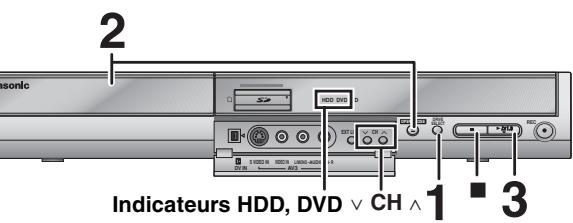
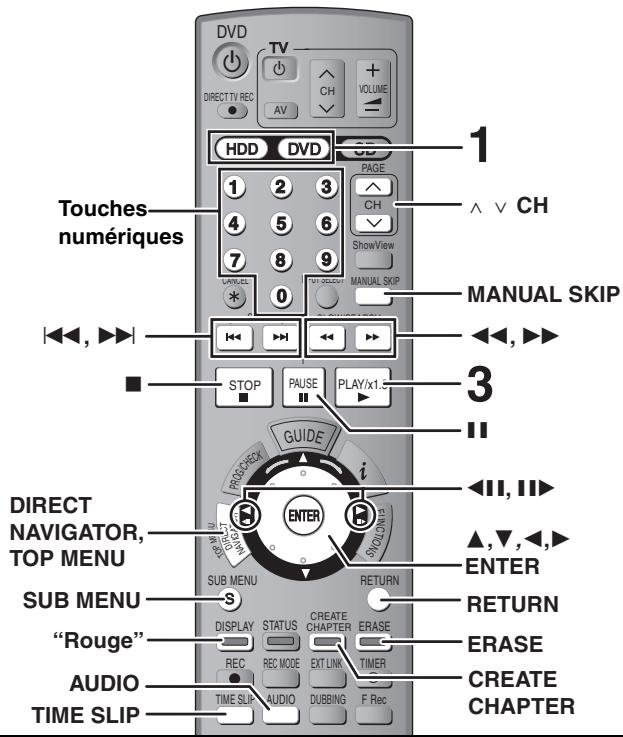
Préparation
- Allumez le téléviseur et sélectionnez l'entrée vidéo correspondant au connecteur auquel est raccordé l'enregistreur.
- Mettez cet appareil sous tension.
1 Appuyez sur [HDD] ou sur [DVD] pour sélectionner la source de la lecture.
Le témoin indicateur HDD (disque dur) ou DVD de l'appareil s'allume. - Il est possible de lire un programme sur un support tout enregistrant sur un autre (mais l'édition simultanée n'est pas possible).
Appuyez sur [▲ open/close] sur l'appareil principal pour ouvrir le plateau, et introduisez un disque.
- Appuyez de nouveau sur la touche pour refermer le plateau.
- Si vous utilisez un DVD-RAM ou un DVD-R de 8 cm, retirez le disque de sa cartouche.
Insérez avec l'étiquette dirigée vers le haut.
![PANASONIC DMR-EH60 - Appuyez sur [▲ open/close] sur l'appareil principal pour ouvrir le plateau, et introduisez un disque. - 1](/content/2024/12/293820/images/f86ef7d47dfbadf79faa3fbd381719628cb0e0cba4911268f51a88ffeb1712f6.jpg)
■ Disque en cartouche
HDD RAM -r -rw(v) +r -rw(vr)
La lecture démarre à partir du dernier titre enregistré.
La lecture démarre à partir du début du disque.
Lorsque vous utilisez des disques incorporés dans une cartouche, avec la languette de protection contre l'écriture en position de protection ( 50), la lecture débute dès que vous introduisez le disque ou la carte dans l'appareil.
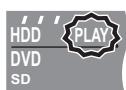
1 Appuyez sur [DIRECT navigator]
- Affichage onglet
- Affichage tableau
Changement de présentation de l'écran navigateur direct
Appuyez sur [SUB MENU] en présentation Affichage onglet. Appuyez sur [▲,▼] pour sélectionner “Affichage tableau” puis appuyez sur [ENTER]. - La dernière présentation sélectionnée est mémorisée même en cas de mise hors tension de l'appareil.
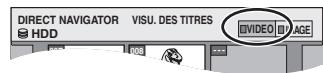
HDD pour trier l'affichage visu. des titres afin de faciliter la recherche (affichage tableau uniquement)
Cette fonction facilite la recherche d'un titre à visionner dans une longue liste de titres.
Appuyez sur [SUB MENU]. Appuyez sur [▲,▼] pour sélectionner “Trier” puis appuyez sur [ENTER]. Appuyez sur [Δ, ] pour CHOISIR L'option voulue, puis appuyez sur [ENTER]. Si vous sélectionné une option autre que "N" L'écran Navigateur direct s'affiche à nouveau en fin de lecture du titre sélectionné. (Il n'est pas possible d'enchaîner plusieurs titres de façon continue.) - Les fonctions Saut et Saut temporel ne sont disponibles que pour le titre en cours de lecture. Si vous quitterez l'écran Navigateur direct ou si vous passerez à l'écran Navigateur direct "IMAGE", la liste triée Visu. des Titres est annulée.
3 Appuyez sur [, , , ] pour désirer un titre et appuyez sur [ENTER].
Vous pouvez aussi choisir les titres avec les touches numériques.
Ex.: HDD
5: [0]→[0]→[5]
15: [0] → [1] → [5]
115: [1] → [1] → [5]
RAM -R -RW(V) +R -RW(VR) 5: [0] [5] 15: [1]→[5]
Pour afficher les autres pages
Appuyez sur [▲,▼,◁,▷] pour sélectionner "Précéd." ou "Suiv." puis appuyez sur [ENTER]. (Affichage onglet uniquement)
- Vous pouvez aussi appuyer sur [↓,➔] pour afficher d'autres pages.
Pour quitter cet écran
Appuyez sur [DIRECT NAVIGATOR].
Icônes de l'écran Navigateur direct
Enregistrement en cours. Titre protégé Titre non enregistré en raison d'une protection contre l'enregistrement (émission numérique, etc.) X Le titre ne peut pas être lu (La copie d'un titre vers le disque dur est en cours, ou les données sont endommagées, etc.) Titres qui ont été reportés vers le disque dur ( 27, Enregistrement de secours) Titre avec restriction "Enr seule fois" (→ 68, CPRM)
Titre enregistré avec un système de codage différent du standard de télévision actuellement sélectionné sur l'appareil. - Modifiez en conséquence le paramétrage de l'option "Système TV" sur l'appareil (→ 61).
Dvd-v dvd-a
Appuyez sur [, , , ] pour désirir l'option voulue, puis appuyez sur [ENTER].
Certains éléments peuvent aussi être sélectionnés avec les touches numériques.
VCD
Appuyez sur les touches numériques pour sélectionner l'objet voulu.
Ex. : 5 : [0]→[5] 15 : [1]→[5]
- Pour retourner à l'écran de menu
DVD-V Appuyez sur [TOP MENU] ou [SUB MENU]. DVD-A Appuyez sur [TOP MENU]. VCD Appuyez sur [RETURN].
Remarque
Il n'est pas possible de dire de façon continue d'une face d'un disque à double face sur l'autre. Vous devez éjecter le disque et le retourner. - Selon la nature du disque introduit, l'affichage de l'écran de menu, des images, du son, etc. peut prendre plus ou moins de temps. - Les disques continuent de tourner quand les menus sont affichés. Appuyez sur [■] quand vous avez fini pour préserver le moteur de l'appareil et l'écran de votre téléviseur. Lorsque vous lisez un titre enregistré sur le disque dur, assurez-vous que le réglage de l'option "Système TV" correspond bien au standard du titre enregistré (→ 61).
Opérations possibles pendant la lecture
| Stop | Appuyez sur [■]. Le point d'arrêt est mémorisé. Lorsqu'un point d'arrêt est mémorisé, l'indicateur illustré ci-contre apparaît sur l'afficheur de l'appareil. (Sauf en cas de lecture depuis le Navigateur direct et lors de la lecture d'une liste de lecture.) Fonction de reprise de la lecture Appuyez sur [▲] (PLAY) pour reprendre à partir du même point. Point d'arrêt •Si vous appuyez plusieurs fois sur [■], l'indicateur ci-contre disparait et la mémorsation du point est annulée. •La mémorsation est également annulée si vous éteignez l'apparil ou si vous sortez le plateau à disque. |
| Pause | Appuyez sur [■]. Appuyez de nouveau sur [■] ou sur [▲] (PLAY) pour reprendre la lecture. |
| Recherche | Appuyez sur [▲] ou [▲]. •La vitesse augmente en passant par 5 paliers. •Vouces poupez aussi tourner la Smart Wheel vers la gauche ou vers la droite pour réaliser les mêmes opérations (sauf pour les [CD VCD]). •Appuyez sur [▲] (PLAY) pour reprendre la lecture. •Le son est actif au premier palier de recherche vers l'avant. DVD-A (sauf les parties d'images animées) [CD] Le son est actif à tous les paliers de recherche. •En fonction du disque, il est possible que la recherche ne soit pas possible. |
| Saut | Pendant la lecture ou en cours de pause, appuyez sur [▲] ou [▲]. Sautez au titre, au chapitre ou à la plage voulu. •Chaque appui entraîne une augmentation du nombre de sauts. |
| Démarrage à partir du titre sélectionné | Appuyez sur les touches numériques. La lecture débute à partir du titre, du chapitre ou de la plage sélectionné. HDD CD (disques contenant des fichiers MP3 et JPEG/TIFF) Ex.: 5: [0] = [0] = [5] 15: [0] = [1] = [5] DVD-A Sélection de groupes A l'arrêt (l'économisér un nombre à un chiffre) Saisissez un nombre à un chiffre Ex.: 5: [5] Autres disques (sur DVD-Audio, vous pouvez sélectionner la plage) Saisissez un nombre à 2 chiffres Ex.: 5: [0] = [5] 15: [1] = [5] •Cela fonctionne uniquement à l'arrêt avec certains disques (l'économisér d'écran est en service sur le télévisuer = ci-dessus). •[VCD (avec menu d'options PBC) Si vous actionnez les touches numériques alors que le disque est à l'arrêt (l'économisér d'écran ci-dessus est affchéé à l'écran), vous pouvez annuler le mode PBC. (Le temps de lecture écoulé apparait alors sur l'afficheur de l'appareil.) |
| Visionnage rapide | Maintenez appuyée la touche [▲] (PLAY/×1.3). La vitesse de lecture augmente. •Appuyez de nouveau sur la touche pour revenir à la vitesse normale. |
| Lecture au ralenti | Pendant une pause, appuyez sur [▲] ou [▲]. La vitesse augmente en passant par 5 paliers. •Vouces poupez aussi tourner la Smart Wheel vers la gauche ou vers la droite pour réaliser les mêmes opérations (sauf pour les [VCD]). •Appuyez sur [▲] (PLAY) pour reprendre la lecture. •[VCD Vers l'avant ] = [▲] = [VCD]. •Si le ralenti est maintainu, l'appareil se met automatiquement en pause au bout d'environ 5 minutes (sauf pour les [DVD-VCD-A] [VCD]). |
| Lecture image par image | Pendant une pause, appuyez sur [▲] (▲) ou [▲] (▲). Chaque appui sur la touche fait passer à l'image suivante. •Maintenez la touche appuyée pour avancer ou recycler image par image. •Appuyez sur [▲] (PLAY) pour reprendre la lecture. •[VCD Vers l'avant ] = [▲] = [VCD]. |
| HDD RAM [R-RW(V)] [R] DVD-V DVD-A (Séquences de film unquivalent) -RW(VR) [VCD] |
Référez-vous à la nomenclature des commandes de la page 30.
Opérations possibles pendant la lecture
Image de télévision affichée comme une image dans l'image.
HDD RAM -R -RW(V) +R -RW(VR)
Appuyez sur [TIME SLIP]
L'image de télévision est affichée comme une image dans l'image.
- Vous entendez le son de lecture.
- Appuyez de nouveau sur [TIME SLIP] pour annuler l'opération.
- La fonction de saut temporel est inopérante lorsque les réglages "Système TV" de l'appareil sont différents de ceux du disque en cours de lecture.
Titre en lecture
Image de la chaîne de télévision
- Il est possible de changer de chaîne de télévision en réception en appuyant sur [∧ v CH]. (Il n'est pas possible de changer de chaîne en cours d'enregistrement.)
Saut de la durée spécifiée (Saut temporel).
2 Appuyez sur [, ] pour entrer la durée et appuyez sur [ENTER].
La lecture saute la partie correspondant à la durée spécifique.
- À chaque appui sur [▲,▼], la durée augmente [▲] ou diminue [▼] de 1 minute. (Pour une augmentation ou une réduction de 10 minutes, laissez la touche appuyée plus longtemps.)
- Appuyez sur [TIME SLIP] pour afficher plein écran la partie en cours de lecture.
![PANASONIC DMR-EH60 - Appuyez sur [, ] pour entrer la durée et appuyez sur [ENTER]. - 1](/content/2024/12/293820/images/94c11c82fa19d2fc9dedb3ea720b9f8b95ee916428c0497f47d695e989b2776d.jpg)
Remarque
La fonction saut temporel est indisponible en mode d'attente d'enregistrement par minuterie.
Saut manuel
HDD RAM -R -RW(V) +R -RW(VR)
Appuyez sur [MANUAL SKIP]
À chaque appui sur la touche, la lecture saute environ 30 secondes de séquence.
Opérations d'édition possibles pendant la lecture
| Effacement HDD RAM -R -RW(V) +R | Effacement de titres, etc. en cours de lecture 1 Appuyez sur [ERASE]. 2 Appuyez sur [←, ➔] pour selectionner "Effacer" puis appuyez sur [ENTER]. •Un titre ne peut pas être restauré une fois qu'il a été effacé. Soyez bien sûr de ce que vous faites avant de continuer. •L'effacement n'est pas possible en cours d'enregistrement ou de copie. •-R +R En cas d'effacement, on ne gagne pas d'espace libre sur le disque. •-RW(V) L'espace disque n'est regagné que lorsque le dernier titre enregistrré est effacé. |
| Créer chapitre (→38, Titre/Chapitre) HDD RAM | Appuyez sur [CREATE CHAPTER]. Une marque de chapitre est inscrite à l'endetroit de la série affchéés lors de l'appui sur la touche. •Appuyez sur [←, ➔] pour aller directement au début d'un chapitre. •Il n'est pas possible de créé des chapitres lorsque l'appareil est en attente EXT LINK. |
HDD RAM -rw(vr) VCD
LR→L→R ↑
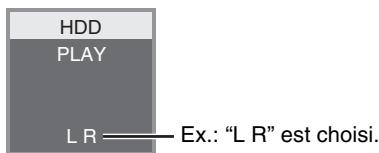
Dvd-v dvd-a
Vous pouvez changer le numéro du canal audio chaque fois que vous appuyez sur les touches. Cela vous permet par exemple de changer la langue de la bande-son (→ 36, Bande sonore).
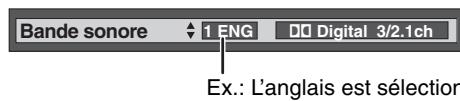
Remarque
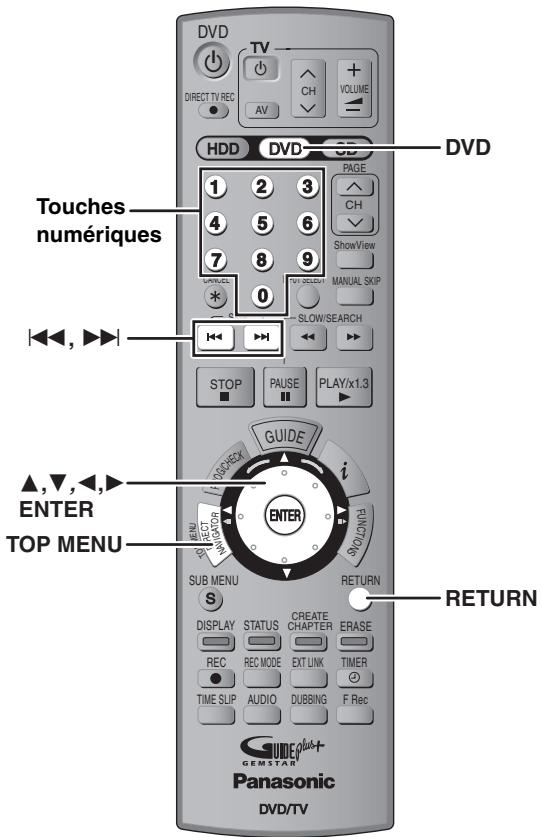
- Formats de disque compatibles : ISO 9660 niveau 1 et 2 (sauf formats étendus) et Joliet
- Nombre maximum de fichiers (plages) et de dossiers (groupes) reconnaissables : 999 fichiers (plages) et 99 dossiers (groupes)
- Cet appareil est capable de lire les disques multisessions, mais la lecture peut prendre plus de temps à se lancer s'il y a un grand nombre de sessions sur le disque.
- L'opération peut prendre un certain temps lorsqu'il existe de nombreux fichiers (plages) et/ou dossiers (groupes), et il est possible que certains fichiers ne puissent pas être visionnés ou écoutés.
- L'ordre de présentation peut être différent de celui apparaissant sur l'ordinateur.
- Selon le logiciel de création de disque utilisé, les fichiers (plages) et dossiers (groupes) ne sont pas obligatoirement lus dans l'ordre où vous les avez numérotés.
- Cet appareil n'est pas compatible avec le format d'écriture par paquets.
- Formats des fichiers : MP3
Les fichiers MP3 doivent avoir l'extension ".MP3" ou ".mp3".
- Débit binaire : 32 kbit/s à 320 kbit/s
- Fréquence d'échantillonnage: 16 kHz/22,05 kHz/24 kHz/32 kHz/44,1kHz/48 kHz Cet apparéil n'est pas compatible avec les balises ID3.
- Il se peut que la lecture ne puisse pas s'effectuer s'il y a une grosse quantité d'images fixes ou autres sur le fichier MP3.
Structure des dossiers MP3
Affectez aux fichiers un préfixe de 3 chiffres pour préciser l'ordre dans lequel vous voulez qu'ils soient lus.
Ordre de lecture
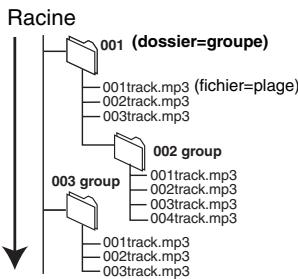
Préparation
Appuyez sur [DVD] pour sélectionner le lecteur de DVD.
Cet appareil peut lire les fichiers MP3 enregistrés sur un CD-R/RW ou pour l'enregistrement audio et finalisé sur un ordinateur (→ 68).
L'écran illustré ci-dessous s'affiche lorsque vous introduisez un disque contenant des fichiers MP3 et des images fixes (JPEG/TIFF).
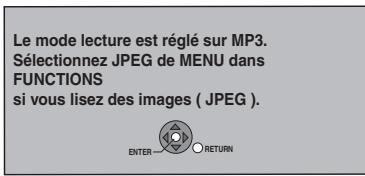
Appuyez sur [ENTER], puis procédez comme indiqué ci-dessous.
1 Appuyez sur [TOP MENU]
Groupe sélectionné
G: No. de groupe
T: No. de plage dans le groupe
Total : No. de la plage / Nb. total de plages dans tous les groupes
![PANASONIC DMR-EH60 - Appuyez sur [TOP MENU] - 1](/content/2024/12/293820/images/e8d9580d0648980977747b116ad2de4d1e6babe48a390802d43198a539258b6e.jpg)
- Les fichiers sont considérés comme des plages et les dossiers comme des groupes.
- Lorsque le menu JPEG est affiché, observer les étapes de 1 à 4 de “Pour sélectionner JPEG” à la page 34, en veillant de sélectionner “MP3” à l'objet 4 pour le changer sur le menu MP3.
2 Appuyez sur [Δ, ] pour désirer la plage et appuyez sur [ENTER].
La lecture de la plage sélectionnée débute. • "F" indique la plage en cours de lecture. - Vous pouvez aussi choisir les plages avec les touches numériques.
Ex.: 5: [0] [0] [5]
15: [0] [1] [5]
Pour afficher les autres pages
Appuyez sur [1<>]
Pour quitter cet écran
Appuyez sur [TOP MENU].
Utilisation de l'écran arborescent pour partager un groupe
1 Pendant que la liste des fichiers est affichée. appuyez sur [▶] pendant qu'une plage est mise en valeur sur l'affichage de l'écran arborescent.
No. de groupe choisi/Nb. total de groupes
Si le groupe ne contient pas de plage, "--" est affiché à la place du nombre de groupe.
![PANASONIC DMR-EH60 - Pendant que la liste des fichiers est affichée. appuyez sur [▶] pendant qu'une plage est mise en valeur sur l'affichage de l'écran arborescent. - 1](/content/2024/12/293820/images/fd139f1e9e381a68d15577a76c0ebb496127b001ebb56adecb4f7f9c75f2e8e7.jpg)
2 Appuyez sur [,,, ] pour choisir un groupe et appuyez sur [ENTER].
La liste des fichiers du appareil apparait.
HDD RAM SD CD
- Vous pouvez utiliser des cartes mémoires SD de capacité allant de 8 Mo à 1 Go (→ 11).
- Introduction/Retrait d'une carte SD (→ 6)
Le lecteur source.
Le témoin indicateur s'allume. - Sur l'appareil principal, appuyez plusieurs fois sur [DRIVE SELECT].
L'écran illustré ci-dessous s'affiche lorsque vous introduisez un disque contenant des fichiers MP3 et des images fixes (JPEG/TIFF). Sélectionnez le menu JPEG (→ ci-contre) avant de passer aux instructions suivantes.
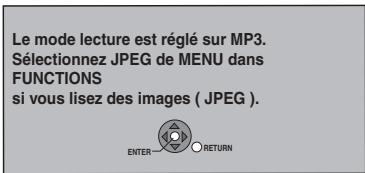
Appuyez sur la touche "verte" pour sélectionner "IMAGE".
Écran VISU. IMAGE (JPEG)
Icônes de l'écran Navigateur direct
Image protégée

Image pour laquelle un nombre de tirages (DPOF) a été défini ( 42,68)
Pour afficher les autres pages
Appuyez sur [,,,] pour sélectionner "Précéd." ou "Suiv." puis appuyez sur [ENTER].
- Vous pouvez aussi appuyer sur [↓←, ▷→] pour afficher d'autres pages.
Pour sélectionner les images d'un autre dossier 35
4 Appuyez sur [,,, ] pour sélectionner l'image fixe voulue et appuyez sur [ENTER].
Vous soulevez aussi choisir les images exif avec l'aide des touches numériques.
Ex.:
5: [0] [0] [0] [5] 115: [0] [1] [1] [5] 15: [0] [0] [1] [5] 115: [1] [1] [1] [5]
- Appuyez sur [, ] pour afficher l'image précédente ou suivante.
- Fonctions pratiques lors de l'affichage d'images fixes (35)
Pour revenir à l'écran direct navigator
Appuyez sur [■].
Pour quitter cet écran
Appuyez sur [DIRECT NAVIGATOR].
Pour visualiser les propriétés de l'image appuyez deux fois sur [STATUS].
18:53:50 11.10.
Dossier - Image N° 103 - 0006
Date 1.1.2005
N° 3/9
Date de la prise de vue
Pour quitter l'écran des propriétés de l'image
Appuyez sur [STATUS].
Remarque
- Il n'est pas possible de visionner des images fixes pendant un enregistrement ou une opération de copie.
Pour sélectionner JPEG
CD [avec fichiers MP3 et images fixes (JPEG/TIFF)]
L'écran illustré ci-dessous s'affiche lorsque vous introduisez un disque contenant des fichiers MP3 et des images fixes (JPEG/TIFF).
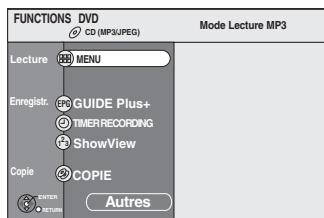

Fonctions pratiques lors de l'affichage d'images fixes
| Démarrer diapor. Intervalle diapo HDD RAM SD CD | Vous pouvez faire afficher les images fixes l'une après l'autre à une cadence prédéfinie. Pendant que l'écran VISU. IMAGE (JPEG) est affché 1 Appuyez sur [▲,▼,▲] pour sélectionner "Dossier" puis appuyez sur [SUB MENU]. 2 Appuyez sur [▲,▼] pour sélectionner "Démarrer diapor." puis appuyez sur [ENTER]. •Pour changer l'intervalle de temps entre deux images 1 Appuyez sur [▲,▼] pour sélectionner "Intervalle diapo" à l'étape 2 puis appuyez sur [ENTER]. 2 Appuyez sur [▲,▼] pour désiré (entre 0 et 30 secondes), puis appuyez sur [ENTER]. |
| Pivoter HDD RAM SD CD | 1 Appuyez sur [SUB MENU]. 2 Appuyez sur [▲,▼] pour sélectionner "Pivoter à DROITE" ou "Pivoter à GAUCHE" puis appuyez sur [ENTER]. •Les rotations appliquées à une image ne sont pas mémorisées. |
| Agrandir Diminuer HDD RAM SD CD | 1 Appuyez sur [SUB MENU]. 2 Appuyez sur [▲,▼] pour sélectionner "Agrandir" puis appuyez sur [ENTER]. •Pour retrouver la taillée d'origine de l'image, appuyez sur [▲,▼] pour sélectionner "Diminuer" à l'étape 2 puis appuyez sur [ENTER]. •Lors d'un zoom avant, il est possible que l'image soit coupée. •Les agrandissements appliqués à une image ne sont pas mémorisés. •La fonction "Agrandir/Diminuer" n'est disponible que pour les images fixes de définition inférieure à 640 × 480 pixels. |
| Effacement HDD RAM SD | 1 Appuyez sur [ERASE]. 2 Appuyez sur [▲,▼] pour sélectionner "Effacer" puis appuyez sur [ENTER]. •Un titre ne peut pas être restauré une fois qu'il a été effacé. Soyez bien sûr de ce que vous faites avant de continuer. |
Pour sélectionner les images d'un autre dossier
→ 11, Structure des dossiers affichée par cet appareil
① Appuyez sur [▲,▼,◀,▶] pour sélectionner “Dossier” puis appuyez sur [ENTER]. ② Appuyez sur [▲,▼] pour sélectionner le dossier voulu et appuyez sur [ENTER].

Vous pouvez aussi sélectionner des dossiers avec les touches numériques.
Ex., 5: [0] ⇒ [0] ⇒ [5] 15: [0] ⇒ [1] ⇒ [5] 115: [1] ⇒ [1] ⇒ [5]
Pour sélectionner un autre dossier de plus haut niveau
S'il existe plusieurs dossiers de plus haut niveau reconnus, lorsque l'écran illustré ci-à droite apparait
1 Appuyez sur [SUB MENU]. 2 Appuyez sur [▲,▼] pour sélectionner "Dossier" puis appuyez sur [ENTER]. 3 Appuyez sur [▲,▼] pour sélectionner le dossier voulu, puis appuyez sur [ENTER]. 4 Appuyez sur [▲,▼] pour sélectionner le dossier voulu et appuyez sur [ENTER].
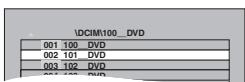
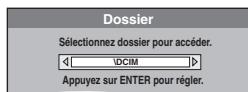
- Formats pris en charge : Formats compatibles DCF* (photos prises avec un appareil numérique, etc.)
- "Design rule for Camera File system": standard défini par la Japan Electronics and Information Technology Industries Association (JEITA).
- Formats des fichiers: JPEG, TIFF (format RVB non compressé)
- Nombre de pixels: de 34 × 34 à 6144 × 4096 (Sous-échantillonnage à 4:2:2 ou 4:2:0)
- Cet appareil peut : gérer au maximum 3000 fichiers et 300 dossiers (arborescence complète comprise).
- Le chargement peut prendre un certain temps à s'effectuer pour des images au format TIFF ou lorsqu'il y a beaucoup de fichiers et/ou de dossiers, certains fichiers peuvent ne pas s'afficher.
- Le format MOTION JPEG n'est pas pris en charge.
- Formats de disque compatibles : ISO 9660 niveau 1 et 2 (sauf formats étendus) et Joliet
- Nombre maximum de fichiers et de dossiers reconnaissables : 999 fichiers et 99 dossiers
- Cet appareil est capable de lire les disques multisessions, mais la lecture peut prendre plus de temps à se lancer s'il y a un grand nombre de sessions sur le disque.
- Lorsqu'il y a un grand nombre de fichiers et/ou de dossiers, les opérations peuvent être plus longues et certains fichiers peuvent ne pas être affichables ou lisibles.
- L'ordre de présentation peut être différent de celui apparaissant sur l'ordinateur.
- Selon le logiciel de création de disque utilisé, les fichiers et dossiers ne sont pas obligatoirement lus dans l'ordre où vous les avez numérotés.
- Cet appareil n'est pas compatible avec le format d'écriture par paquets.
- Formats des fichiers : JPEG, TIFF (format RVB non compressé)
- Les fichiers doivent avoir l'extension ".jpg", ".JPG", ".tif" ou ".TIF".
- Nombre de pixels: 34 x 34 à 6144 x 4096 (Sous-échantillonnage à 4:2:2 ou 4:2:0)
- Lors du visionnage d'images au format TIFF, la gestion des images peut être plus longue.
- Le format MOTION JPEG n'est pas pris en charge.
- Vous pouvez exploiter les fichiers MP3 et les images fixes (JPEG/TIFF) sur cet appareil en constituant des dossiers comme illustré ci-dessous. Toutefois, selon le logiciel de création de disque utilisé, les fichiers et dossiers ne sont pas obligatoirement lus dans l'ordre où vous les avez numérotés.
- Les alphabets et les chiffres arabes apparaissent correctement. Les autres caractères peuvent ne pas s'afficher correctement.
- Lorsque les dossiers de plus haut niveau sont des dossiers "DCIM", ils sont présentés en premier dans l'arborescence.
Dossiers d'images fixes
À l'intérieur de chaque dossier, les fichiers sont présentés dans l'ordre dans lequel ils ont été modifiés ou dans celui où les photos ont été prises.
Racine
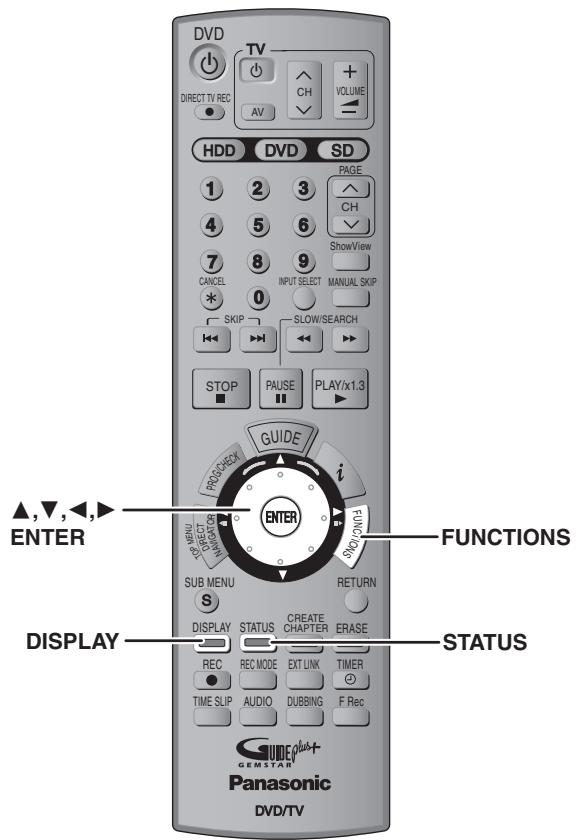
1 Appuyez sur [display]
![PANASONIC DMR-EH60 - Appuyez sur [display] - 1](/content/2024/12/293820/images/04bbdeee6634aa9c554ef60238be59ac9551cc1274c163c1f8285d5187171082.jpg)
- En fonction de l'état de l'appareil (en cours de lecture, à l'arrêt, etc.) et du contenu du disque, certaines options ne peuvent pas être choisies ou modifiées.
4 Appuyez sur [Δ, ] pour désirer le réglage.
- Certaines options peuvent être modifiées en appuyant sur [ENTER].
Pour faire disparaître les menus
Appuyez sur [DISPLAY].
Menu disque—définition du contenu du disque
Bande sonore
HDD RAM -r -rw(v) +r -rw(vr)
Les attributs audio du disque sont affichés.
Dvd-v dvd-a
Choisissez les attributs audio et la langue (→ ci-dessous, Attributes audio, Langue). VCD (SVCD uniqueness). Sélectionnez le numéro de la bande sonore (1-2). - Les numéros de la bande sonore (1-2) s'affichent même en présence d'un seul type d'audio.
Dvd-v dvd-a
Activez ou désactivez les sous-titres et choisissez la langue des sous-titres ( ci-dessous, Langue).
HDD RAM -R -RW(V) +R -RW(VR) (Disques permettant l'activation ou la désactivation des sous-titres uniquement) Désactivé les sous-titres.
- Il n'est pas possible d'enregistrer avec cet appareil des données d'activation/désactivation de sous-titres. VCD (SVCD uniqueness) Activez ou désactivez les sous-titres et sélectionnez le numéro de sous-titre (1-4).
- Les numéros des sous-titres (1-4) s'affichent même dans l'absence de plusieurs sous-titres.
Angle dvd-v dvd-a
Modifiez la valeur pour choisir un autre angle de vue.
Canal audio HDD RAM -RW(VR) VCD
⇒ 32, Modification du son produit en cours de lecture
Image fixe dvd-a
Sélectionne la méthode de lecture des images fixes.
Mode Diapo.: Les lit dans l'ordre par défaut du disque.
Page : Permet de sélectionner le numéro de l'image voulue et l'affiche.
- Aléatoire: Les lit aléatoirement sans considération d'ordre.
- Retour: Revient à l'image par défaut du disque.
PBC ("playback control", commandes de lecture → 68) VCD
Indique si la lecture à partir du menu (commande de la lecture) est en service ou hors service.
- Avec certains disques, les modifications ne sont possibles qu'en passant par les menus du disque (⇒ 31). L'affichage change selon le contenu du disque. Lorsqu'il n'y a pas d'enregistrement, le changement n'est pas possible.
LPCM/PPCM/Digital/DTS/MPEG
k (kHz) :
b (bit) :
ch (canal) :
ENG: Anglais FRA: Français DEU: Allemand ITA: Italien ESP: Espagnol NLD: Néerlandais
SVE: Suédois NOR: Norvégien DAN: Danois POR: Portugais RUS: Russe JPN: Japonais
CHI: Chinois KOR: Coréen MAL: Malais VIE: Vietnamiens THA: Thaïlandais *: Autre
Menu play—changement de l'ordre de lecture
Cette fonction n'est disponible que lorsque la durée de lecture écoulée est affichée. Sélectionnez l'entrée à lire de façon répétée. Selon le disque, les entrées qui peuvent être sélectionnées peuvent varier.
Lecture reprise
Tout Chapitre Groupe - PL (Liste de lecture) - Titre Piste
CD (sauf disques MP3) VCD HDD RAM -R -RW(V) +R DVD-V -RW(VR) DVD-A CD (disques MP3) HDD RAM HDD RAM -R -RW(V) +R DVD-V -RW(VR) DVD-A CD VCD
Sélectionnez "Non" pour annuler.
Lecture NR
Réduit les parasites et les dégradations de l'image.
Sélectionnez "Oui" pour activer le mode progressif. Sélectionnez "Non" si l'image est étirée dans sa largeur.
Mode de transfert
Sélectionnez la méthode de conversion du signal progressif en fonction du contenu lu (→ 68, Films et vidéo).
Lorsque le signal émis est un signal PAL
- Auto: Détecte les films à 25 images par seconde et les convertit de façon appropriée.
- Video: Sélectionnez cette option si l'image est distordue avec l'option "Auto".
Lorsque le signal émis est un signal NTSC
- Auto 1 (normal): Détecte les films à 24 images par seconde et les convertit de façon appropriée.
- Auto 2: Compatible avec les films à 30 images par seconde en plus des films à 24 images par seconde. (Selon le contenu, il est possible que des distorsions de l'image se produisent)
- Vidéo : Sélectionnez cette option si l'image est distordue avec les options "Auto 1" et "Auto 2".
AV avec NR (Uniquement lorsque AV1, AV2, AV3, AV4 ou DV est sélectionné)
Réduit les parasites de la bande vidéo lors de la copie.
- Automatique: La réduction de bruit n'opère que sur les images provenant d'une bande vidéo. Oui: La réduction de bruit fonctionne pour les signaux vidé quel.
- Uniquement lorsque l'option "Progressif" est réglée sur "Marche" au menu CONFIGUR. (→ 20).
Menu audio—changement des effets sonores
(Dolby Digital, MPEG, 2 canaux ou plus uniquement)
Bénéficiez d'un effet Surround si vous utilisez seulement deux enceintes avant.
- Désactivez l'option VSS si elle entraîne une distorsion. (Vérifiez l'état de la fonction Surround sur l'appareil connecté.) La fonction VSS ne fonctionne pas pour les enregistrements bilingues.
RAM -rw(v) +r dvd-v dvd-a -rw(vr)
(Dolby Digital, 3 canaux ou plus uniquement, complétant un canal central)
Le volume du canal central est augmenté pour rendre les dialogues plus faciles à entendre.
Position
1 à 5 : Plus la valeur est élevée, plus le menu descend à l'écran.
En utilisant la fenêtre FUNCTIONS, vous pouvez accéder rapidement et facilement aux fonctions principales.
Appuyez sur [functions]
Les fonctions affichées dépendent du lecteur ou du type de disque sélectionné.
![PANASONIC DMR-EH60 - Appuyez sur [functions] - 1](/content/2024/12/293820/images/e055e5f59fce6534166bcb08281b47c1b470beff8f39ace44aa075f48830281b.jpg)
2 Appuyez sur [, ] pour choisir un élément et appuyez sur [ENTER].
- Si vous sélectionnez “Autres”, appuyez sur [ENTER], l'écran suivant apparait.
![PANASONIC DMR-EH60 - Appuyez sur [, ] pour choisir un élément et appuyez sur [ENTER]. - 1](/content/2024/12/293820/images/c8e6bf46ea5ce1573ff6c098f06cf7689bebd5640aeae872e18b3db7ef246d00.jpg)
- Si vous sélectionnez "Retour" et appuyez sur [ENTER], vous pouvez revenir à l'écran antérieur.
Pour fermer la fenêtre FUNCTIONS
Appuyez sur [FUNCTIONS].
Appuyez sur [STATUS]
L'affichage change chaque fois que vous appuyez sur la touche.
![PANASONIC DMR-EH60 - Appuyez sur [STATUS] - 1](/content/2024/12/293820/images/687946cdc9eadf3756643883b95a8d5a62d83f7fa403f25a9a4620b9cc122c28.jpg)
- Type de son de télévision
STEREO: Emission STEREO/NICAM
M 1/M 2: Émission bilingue/NICAM
M 1: Émission NICAM monophonique
HDD RAM -R -RW(V) +R
Les programmes sont enregistrés sous forme d'un titre contenant un seul chapitre.
![PANASONIC DMR-EH60 - Appuyez sur [STATUS] - 2](/content/2024/12/293820/images/506789975c06264996c3d0564230aad8b5119ba73ae85f8b2d068c10d132969c.jpg)
Vous pouvez néanmoins diviser un titre en plusieurs chapitres.
HDD RAM
(→32,39, Créer chapitre)

Vous pouvez également modifier l'ordre des chapitres et créer une liste de lecture (→ 40). HDD RAM
- Àprous finalisation, les titres sont divisés en chapitres d'environ 5 minutes (→ 52). -R -RW(V) +R
- Nombre maximal d'éléments sur un disque:
-Titres: 500
-Chapitres: Environ 1000 par titre (dépend du type d'enregistrement.)
-Titres: 99 (+R 49 titres)
-Chapitres: environ 1000 (+R environ 254)
(dépend du type d'enregistrement.)
Remarque
- Une fois effacé, divisé ou partiellement effacé, un contenu enregistré ne peut plus être restauré à son état d'origine.
- Les opérations d'édition ne sont pas possibles pendant un enregistrement, une copie, etc.
- Les restrictions à l'enregistrement restent en vigueur même après édition (par exemple la division d'un titre, etc.)
Montage de titres/chapitres et lecture de chapitres
Vous avez la possibilité de modifier les programmes enregistrés (en supprimer les parties superflues, les diviser, etc.).
Préparation
- Allumez le téléviseur et sélectionnez l'entrée vidéo correspondant au connecteur auquel est raccordé l'enregistreur.
- Mettez l'appareil sous tension.
- Appuyez sur [HDD] ou sur [DVD] pour sélectionner le lecteur contenant le titre enregistré à modifier. RAM Enlevez la protection ( 50)
En cours de lecture ou à l'arrêt
Appuyez sur [DIRECT NAVIGATOR].
2 HDD RAM
Appuyez sur la touche "Rouge" pour sélectionner "VIDEO".
3 Appuyez sur [,,, ] pour sélectionner le titre voulu.
Écran Visu. des Titres
Pour afficher les autres pages
Appuyez sur [, , , ] pour sélectionner "Précéd." or "Suiv." puis appuyez sur [ENTER].
- Vous pouvez aussi appuyer sur [▲▲, ▲■] pour afficher d'autres pages.
Édition de plusieurs éléments
Sélectionnez avec [, , , ], puis appuyez sur [I]. (Répétez cette opération si nécessaire.)
Le ou les titres sélectionnés sont cochés. Appuyez de nouveau sur [I] pour annuler l'opération.
5 Appuyez sur [, ] pour choisir l'opération voulue, puis appuyez sur [ENTER].
- Si vous avez sélectionné "Modifier", appuyez sur [▲,▼] pour choisir l'opération à effectuer et appuyez sur [ENTER]. (→ 39)
![PANASONIC DMR-EH60 - Appuyez sur [, ] pour choisir l'opération voulue, puis appuyez sur [ENTER]. - 1](/content/2024/12/293820/images/d7aa332c19f0e7a7969c667ec70257e7651eae024c8c253eb0c7c6d48389fb18.jpg)
6 Appuyez sur [,,, ] pour sélectionner le chapitre.
Pour lancer la lecture Appuyez sur [ENTER].
Pour opérer l'élément, Étape 7.
Écran Visu. des chapitres
- Pour afficher les autres pages / Pour éditer plusieurs éléments (=> ci-dessus)
7 Appuyez sur [SUB MENU] puis sur [, ] pour choisir l'opération à effectuer et appuyez sur [ENTER].
![PANASONIC DMR-EH60 - Appuyez sur [SUB MENU] puis sur [, ] pour choisir l'opération à effectuer et appuyez sur [ENTER]. - 1](/content/2024/12/293820/images/63ecb034890ade61a415ded41238627ea07df11b1c7a57557d00f1b7661b48f4.jpg)
- Vous pouvez repasser en présentation visuelle des titres.
Pour retourner à l'écran précédent
Appuyez sur [RETURN].
Pour quitter cet écran
Appuyez sur [DIRECT NAVIGATOR].
Opérations possibles sur les titres
Après avoir effectué les étapes 1 à 5 (→ 38)
| Effacer* HDD RAM -R -RW(V) -R | Appuyez sur [▲, ▲] pour sélectionner "Effacer" puis appuyez sur [ENTER]. •Un titre ne peut pas être restauré une fois qu'il a été effacé. Soyez bien sur de ce que vous faites avant de continuer. •La durée d'enregistrement disponible sur un DVD-R ou +R n'augmente pas quand vous effacez des titres. •La durée d'enregistrement disponible sur DVD-RW (format DVD-Viséo) n'augmente que lorsque le dernier titre enregistré est effacé. Elle n'augmente pas lorsque d'autres titres sont effacés. | |
| Propriétés HDD RAM -R -RW(V) -R -RW(VR) | Affichage d'informations sur le titre (notamment date et heures d'enregistrement). •Appuyez sur [ENTER] pour quitter cet écran. | Propriétés Dinosaur Date Nomm 11.10.2004 Ldn 12 Heure 12:19 Tempé d'Ex.0.38 (SP) |
| Entrer Nom HDD RAM -R -RW(V) -R | Vous pouvez attribuer des noms aux titres enregistrés. →53, Saisie de texte | |
| Protection* Annuler protection* HDD RAM | Si la protection est activée, le titre est protégé contre l'effacement accidentel. Appuyez sur [▲, ▲] pour sélectionner "Oui" puis appuyez sur [ENTER]. Un symbole de cadenas apparaît lorsque le titre est protégé contre l'effacement. | DIRECT NAVIGATOR VISU. HDD 10:10. Ven 0:43.21 0:43.21 0:43.21 |
| Eff. Partiellement HDD RAM (→ci-dessous, Pour votre information) | Vous pouvez supprimer les portions superflues de l'enregistrement. ①Appuyez sur [ENTER] au point de départ et au point d'arrivée de la section que vous souhaitez effacer. ②Appuyez sur [▲, ▼] pour sélectionner "Sortie" puis appuyez sur [ENTER]. •Sélectionnez "Suviant", puis appuyez sur [ENTER] pour effacer d'autres sections. ③Appuyez sur [▲, ▲] pour sélectionner "Effacer" puis appuyez sur [ENTER]. | DIRECT NAVIGATOR Eff. Partiellement HDD VIDEO | IMAGE 008 PLAY Dimmerr Fin Sulvant Sortie 0:43.21 |
| Changer onglet HDD RAM -R -RW(V) -R (→ci-dessous, Pour votre information) | Vous pouvez modifier l'image à afficher sous forme de vignette dans la liste des titres. ①Appuyez sur [▲] (PLAY) pour démarrer la lecture. ②Appuyez sur [ENTER] lorsque l'image que vous foulez utiliser comme vignette est affichée. Pour changer la vignette Reprisez la lecture et appuyez sur [▲, ▼] pour désirir "Changer", puis appuyez sur [ENTER] au niveau point souhaité. ③Appuyez sur [▲, ▼] pour sélectionner "Sortie" puis appuyez sur [ENTER]. | DIRECT NAVIGATOR Change onglet HDD VIDEO | IMAGE 008 II Changer Sortie 0:06.45 Commentant la lecture et sélectionner une image parmi les vignettes. |
| Diviser titre HDD RAM (→ci-dessous, Pour votre information) | Vous pouvez divisor un titre en deux. ①Appuyez sur [ENTER] à l'endetroit où vous souhaitez diviser le titre. ②Appuyez sur [▲, ▼] pour sélectionner "Sortie" puis appuyez sur [ENTER]. ③Appuyez sur [▲, ▲] pour sélectionner "Diviser" puis appuyez sur [ENTER]. Pour confirmer l'endetroit de la division Appuyez sur [▲, ▼] pour sélectionner "Aperçu" puis appuyez sur [ENTER]. (L'appareil lit 10 secondes avant et après l'endetroit sélectionné pour la division.) Pour changer le point de division Reliancez la lecture et appuyez sur [▲, ▼] pour sélectionner "Diviser", puis appuyez sur [ENTER] à l'endetroit où vous foulez diviser le titre. Remarque •Les deux titres résultats conservent le même intituled et les mêmes propriétés CPRM (→68) que le titre d'origine. •Entre juste avant et juste après le point de division, il est possible que l'image et le son soit momentarily coupés. | |
- Ces opérations peuvent s'appliquer simultanément à plusieurs éléments (Édition de plusieurs éléments).
Opérations sur les chapitres
Après avoir effectué les étapes 1 à 7 (→ 38)
| Effacer chapitre* HDD RAM | Appuyez sur [▲, ▲] pour sélectionner “Effacer” puis appuyez sur [ENTER]. •Un contenu ne peut pas être restauré une fois qu'il a été effacé. Soyez bien sur de ce que vous faites avant de continuer. |
| Créer chapitre HDD RAM (⇒ ci-dessous, Pour votre information) | Tout en visionnant le titre, Sélectionnéz le point à partir duquel vous voulez débuter un nouveau chapitre. ①Appuyez sur [ENTER] à l’endetroit où vous souhaitez diviser le chapitre. •Répétez cette étape pour opérer d'autres divisions. ②Appuyez sur [▲, ▼] pour sélectionner “Sortie” puis appuyez sur [ENTER]. |
| Unir chapîtres HDD RAM | Appuyez sur [▲, ▲] pour sélectionner “Unir” puis appuyez sur [ENTER]. •Le chapitre sélectionné est combiné avec le chapitre suivant en un seul nouveau chapitre. |
- Ces opérations peuvent s'appliquer simultanément à plusieurs éléments (Édition de plusieurs éléments).
Pour votre information
- Utilisez la recherche ( 31) ou le saut temporel ( 32) pour trouver l'endroit voulu.
- Pour vous positionner précisément sur un point, utilisez le ralenti (⇒ 31) et la lecture image par image (⇒ 31).
- Appuyez sur [1], [2] pour aller directement à la fin d'un titre.
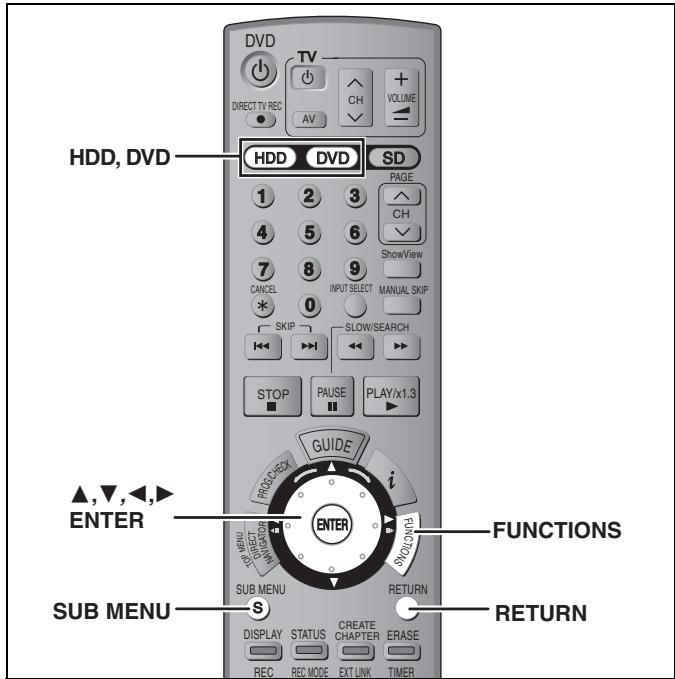
Vous pouvez modifier l'ordre des chapitres ( 38) et créer une liste de lecture.
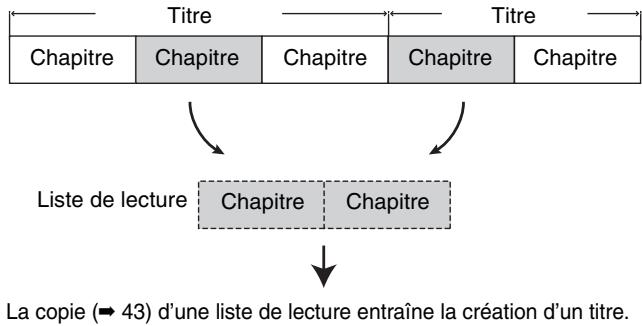
- Les listes de lecture ne donnent pas lieu à la duplication des titres ou chapitres vers lesquels elles pointent ; elles n'occupent donc en elles-mêmes pas beaucoup de place.
- L’édition des chapitres d’une liste ne modifie en rien les chapitres eux-mêmes ni les titres dont ils sont issus.
HDD RAM
- Nombre maximal d'éléments sur un disque: -Listes de lecture : 99
-Chapitres dans une liste de lecture : environ 1000
(dépend du type d'enregistrement.)
Si vous dépassez le nombre maximal d'éléments pour un disque, les entrées créées ne seront pas toutes enregistrées.
Préparation
- Allumez le téléviseur et sélectionnez l'entrée vidéo correspondant au connecteur auquel est raccordé l'enregistreur.
- Mettez l'appareil sous tension.
- Appuyez sur [HDD] ou sur [DVD] pour sélectionner le lecteur contenant le titre enregistré à modifier.
- RAM Enlevez la protection du disque ou de la cartouche ( 50).
- Il n'est pas possible de créer ou de modifier une liste de lecture pendant une opération d'enregistrement ou de copie.
- Les listes de lecture doivent correspondre au standard de télévision sélectionné via l'option "Système TV" (⇒ 61).
2 Appuyez sur [, ] pour sélectionner "autres" puis appuyez sur [ENTER].
![PANASONIC DMR-EH60 - Appuyez sur [, ] pour sélectionner "autres" puis appuyez sur [ENTER]. - 1](/content/2024/12/293820/images/0b9592b7f72824fd31f7088129e16df691c9a16d852e04b33f1e0a1fc3b287b4.jpg)
3 Appuyez sur [Δ, ] pour sélectionner "PLAYLISTS" puis appuyez sur [ENTER]. 4 Appuyez sur [,,, ] pour sélectionner "Créer" puis appuyez sur [ENTER].
![PANASONIC DMR-EH60 - Appuyez sur [, ] pour sélectionner "autres" puis appuyez sur [ENTER]. - 2](/content/2024/12/293820/images/d2a733e6d0d901d92ff2b3e08b79bd0f149e69a62cd928bdfa3c5920bedcec48.jpg)
5 Appuyez sur [▲, ▷] pour sélectionner le titre source, puis appuyez sur [▼].
- Appuyez sur [ENTER] pour sélectionner tous les chapitres du titre, puis passez à l'étape 7.
![PANASONIC DMR-EH60 - Appuyez sur [, ] pour sélectionner "autres" puis appuyez sur [ENTER]. - 3](/content/2024/12/293820/images/57f8be439991e3a0641c06426cdd4c490d50c803727188b2c4f0ef0dd61cd750.jpg)
6 Appuyez sur [▲, ▲] pour sélectionner le chapitre que vous pouvez ajouter à la liste de lecture, puis appuyez sur [ENTER].
Appuyez sur [△] pour annuler.
![PANASONIC DMR-EH60 - Appuyez sur [, ] pour sélectionner "autres" puis appuyez sur [ENTER]. - 4](/content/2024/12/293820/images/636147adace3adbee951452fadf96d692e8ab46ef7a8b908063e8d4f6a50dc5d.jpg)
- Vous pouvez aussi en profiter pour créer un nouveau chapitre dans le titre source. Appuyez sur [SUB MENU] pour désigner "Créer chapitre" et appuyez sur [ENTER] (⇒ 39, Créer chapitre).
Appuyez sur [▲, ▲] pour sélectionner la position à laquelle insérer le chapitre et appuyez sur [ENTER].
![PANASONIC DMR-EH60 - Appuyez sur [, ] pour sélectionner "autres" puis appuyez sur [ENTER]. - 5](/content/2024/12/293820/images/87035c0b6b42fe8fc01f860923d7f9bb6110bb632dc454fddfd6130cd2f3d8c4.jpg)
- Appuyez sur [▲] pour sélectionner d'autres titres dans lesquels sélectionner des chapitres.
- Répétez les étapes 6 et 7 pour ajouter d'autres chapitres.
8 Appuyez sur [RETURN].
Toutes les scènes sélectionnées constituent la liste de lecture.
Pour retourner à l'écran précédent Appuyez sur [RETURN].
Pour quitter cet écran
Appuyez plusieurs fois sur [RETURN].
Montage et lecture de listes de lecture/chapitres
HDD RAM
-RW(VR) (Lecture unique)
1 A l'arrêt
Appuyez sur [FUNCTIONS].
2 Appuyez sur [,] pour sélectionner "Autres" puis appuyez sur [ENTER]. 3 Appuyez sur [,] pour sélectionner "PLAYLISTS" puis appuyez sur [ENTER]. 4 Appuyez sur [,,,] pour CHOISIR LA LISTE DE LECTURE VOULUE. Pour lancer la lecture Appuyez sur [ENTER]. Pour editor l'elément Etape 5.
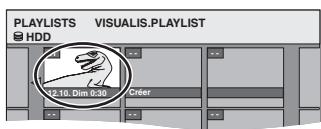
Écran Visualisation PLAYLIST
- Pour afficher les autres pages / Édition de plusieurs éléments (⇒ 38)
Appuyez sur [SUB MENU] puis sur [▲,▼] pour choisir l'opération à effectuer et appuyez sur [ENTER].
- Si vous avez sélectionné "Modifier", appuyez sur [▲,▼] pour choisir l'opération à effectuer et appuyez sur [ENTER].
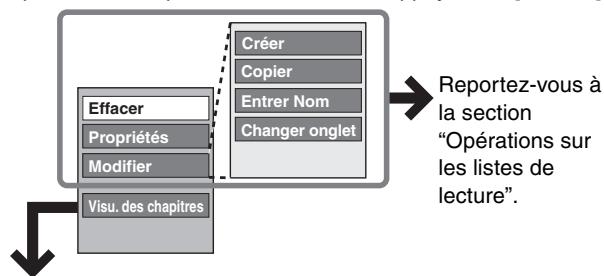
Si vous sélectionnez "Visu. des chapitres"
6 Appuyez sur [,,,] pour sélectionner le chapitre.
Pour lancer la lecture Appuyez sur [ENTER]. Pour éditer l'élément Étape 7.
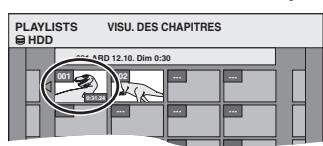
Écran Visu. des chapitres
- Pour afficher les autres pages / Édition de plusieurs éléments (⇒ 38)
7 Appuyez sur [SUB MENU] puis sur [,] pour choisir l'opération à effectuer et appuyez sur [ENTER].
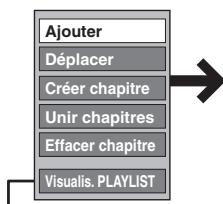
Reportez-vous à la section "Opérations sur les chapitres".
- Vous pouvez repasser en présentation Visualis. PLAYLIST.
Pour retourner à l'écran précédent
Appuyez sur [RETURN].
Pour quitter cet écran
Appuyez plusieurs fois sur [RETURN].
Opérations sur les listes de lecture
Après avoir effectué les étapes 1 à 5 (cf. ci-contre)
| Effacer* HDD RAM | Appuyez sur [▲, ▲] pour sélectionner "Effacer" puis appuyez sur [ENTER]. Une liste de lecture ne peut pas être restaurée une fois qu'elle a été effacée. Soyez bien sûr de ce que vous faites avant de continuer. |
| Propriétés HDD RAM -RW(VR) | Affichage d'informations sur la liste de lecture (notamment durée totale et date). •Appuyez sur [ENTER] pour quitter cet écran. |
| Propriétés Dinosaur N° 10 Chapirres 002 | Date 12.10.2004 Mar Total 0:30.53 |
| Créer HDD RAM | → 40, Création de.listes de lecture, Étape 5 à 8 |
| Copier※ HDD RAM | Appuyez sur [▲, ▲] pour sélectionner "Copier" puis appuyez sur [ENTER]. •La liste de lecture copieée devient la plus récente à l'écran des listes de lecture. |
| Entrer Nom HDD RAM | Vous pouvez attribuer des noms aux listes de lecture. → 53, Saisie de texte |
| Changer onglet HDD RAM | → 39, Changer onglet |
- Ces opérations peuvent s'appliquer simultanément à plusieurs éléments (Édition de plusieurs éléments).
Opérations sur les chapitres
HDD RAM
Après avoir effectué les étapes 1 à 7 (→ ci-contre) - L’édition des chapitres d’une liste ne modifie en rien les chapitres eux-mêmes ni les titres dont ils sont issus.
| Ajouter | → 40, Création de listes de lecture, Étape 5 à 7 |
| Déplacer | Appuyez sur [▲,▼,▲] pour sélectionner la position à laquelle insérer le chapitre et appuyez sur [ENTER]. |
| PLAYLISTSDéplacerHDD001 12.10. Dim Fr | |
| Précéd. Page 01/01 Suiv. | |
| DÉPRESCETUUM | |
| Créer chapitre | → 39, Créer chapitre |
| Unir chapîtres | → 39, Unir chapîtres |
| Effacer chapitre※ | → 39, Effacer chapitreLa liste de lecture elle-même est effacée si vous effacez tous les chapîtres vers lesquels elle pointe. |
- Ces opérations peuvent s'appliquer simultanément à plusieurs éléments (Édition de plusieurs éléments).
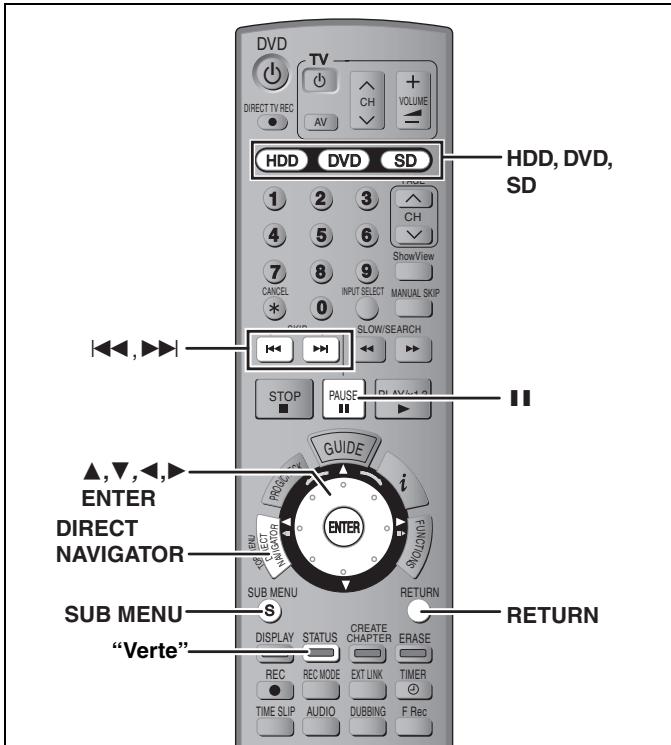
- Vous pouvez utiliser des cartes mémoires SD de capacité allant de 8 Mo à 1 Go (→ 11).
Préparation
- Appuyez sur [HDD], [DVD] ou [SD] pour sélectionner le support voulu.
- RAM SD Enlevez la protection (→ 50, Protection des contenus).
2 HDD RAM
Appuyez sur la touche "Verte" pour sélectionner "IMAGE".
3 Appuyez sur [,,, ] pour sélectionner l'image fixe voulue.
Pour afficher les autres pages
Appuyez sur [, , , ] pour sélectionner "Précéd." or "Suv." puis appuyez sur [ENTER].
- Vous pouvez aussi appuyer sur [▲, ▲] pour afficher d'autres pages.
Édition de plusieurs éléments
Sélectionnez avec [▲, ▼, △, ▶], faites appuyer sur [■■].
(Répétez cette opération si nécessaire.)
Le ou les titres sélectionnés sont cochés. Appuyez de nouveau sur [I] pour annuler l'opération.
- Pour sélectionner les images d'un autre dossier (⇒ 35)
![PANASONIC DMR-EH60 - Appuyez sur [,,, ] pour sélectionner l'image fixe voulue. - 1](/content/2024/12/293820/images/446a43ed20133a5c4b9e7528ee34d22a03c2d7928b98801eec4786ddb4e7d02e.jpg)
![PANASONIC DMR-EH60 - Appuyez sur [,,, ] pour sélectionner l'image fixe voulue. - 2](/content/2024/12/293820/images/777d751bd2421ab1f09bff3159afe5beda578989c242d5def992a677dfced032.jpg)
Pour opérer des dossiers d'images fixes
Appuyez sur [▲,▼,▲▶] pour sélectionner "Dossier" puis appuyez sur [ENTER]. Appuyez sur [▲,▼] pour sélectionner le dossier youyou.
- Pour afficher les autres pages/Édition de plusieurs éléments (→ ci-dessus)
③ Appuyez sur [SUB MENU] puis sur [Δ, ] pour désirir l'opération à effectuer et appuyez sur [ENTER].
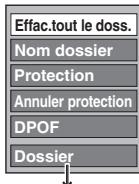
Pour sélectionner un autre dossier de plus haut niveau → 35
Pour retourner à l'écran précédent
Appuyez sur [RETURN].
Pour quitter cet écran
Appuyez sur [DIRECT NAVIGATOR].
Opérations possibles sur les images et les dossiers
Après avoir effectué les étapes 1 à 4
| Effacer Image* Effac.tout le dosso.* | Appuyez sur [▲, ▲] pour sélectionner "Effacer" puis appuyez sur [ENTER]. •Un contenu ne peut pas être restauré une fois qu'il a été effacé. Soyez bien sur de ce que vous faites avant de continuer. •Lorsque vous supprimez un dossier, même les fischiers autres que les fischiers d'images fixes sont aussi supprimés s'ils se trouvent à l'intérieur du dossier. (Ceci ne s'applique toute fois pas aux sous-dossiers de niveau inférieur.) |
| Nom dossoir HDD RAM SD | You pouvez attribuer des noms aux dossoirs d'images fixes. •53, Saisie de texte •Les noms de dossoiers saisis à l'aide de cet apparéil peuvent ne pas s'afficher correctement sur d'autres apparéils. |
| Protection* Annuler protection* HDD RAM SD | Si la protection est activée, l'image fixe est protégée contre l'effacement accidentel. Appuyez sur [▲, ▲] pour sélectionner "Oui" puis appuyez sur [ENTER]. Un symbole de cadenas apparait lorsque l'image fixe ou le dossier est protégé contre l'effacement. •Meme si la fonction de protection de cet apparéil est utilisée pour protégier un dossier, ce dossier peut être effacé par un autre apparéil. |
| DPOF* SD | You pouvez sélectionner un dossier entier ou des images individuellement pour impression ou tirage, en indiquant le nombre d'exempaires souhaité de chaque image. Appuyez sur [▲, ▲] pourCHOISIR le nombre d'exempaires voulu (entre 0 et 9), puis appuyez sur [ENTER]. L'indicateur DPOF apparait. (Celui-ci est affchéé pour les images fixes d'un dossier lorsque vous effectuez les réglages DPOF pour ce dossier.) Pour annuler la demande d'impression ou de tirage Fixez le nombre d'exempaires à "0". •Les réglages d'impression ou de tirage (DPOF) effectués sur cet apparéil peuvent ne pas être accessibles sur un autre apparéil. •Lorsque vous effectue cette opération sur cet apparéil, tout autre réglage DPOF défini avec un autre apparéil est annulé. • Ces réglages ne peuvent pas être effectués pour les dossoiers et les fischiers qui ne sont pas conformes aux standards DCF; ils ne peuvent pas non plus être effectués s'il ne reste plus d'espace libre sur la carte. |
- Ces opérations peuvent s'appliquer simultanément à plusieurs éléments (Édition de plusieurs éléments).
Vous avez le choix entre plusieurs modes de copie.
Il n'est pas possible de copier des titres qui ont été traités pour que leur copie soit impossible.
Sens de la copie
| Vouss pouvez copier vos titres et listedes de lecture favoris sur DVD pour les archiver. •La copie d'une liste de lecture entraîne la création d'un titre. | Si vous poulez changer quelque chose à un contenu finalisé sur DVD-R, etc. | |
| Mode grande vitesse HDD Mode vitesse normale | Mode grande vitesse*1 HDD Mode vitesse normale | HDD Mode vitesse normale *DVD-R, DVD-RW (format DVD-Viséo) et +R finalisés ou DVD-Viséo du commerce non protégé contre la copie, etc. |
| Mode grande vitesse HDD DVD-RW (Format DVD-VR) | •Si vous poulez dire sur un autre apparueil un disque que vous avez copié avec celui-ci, vous devez en effectuer la finalisation une fois la copie terminée (= 52, 68). *1Avant d'effectuer un enregistrement sur disque dur, réglez l'options "Copie en mode Rapide" sur "Oui" (= 24). *2DVD-R, DVD-RW (format DVD-Viséo) et +R | |
Mode vitesse normale : Sélectionnez XP, SP, LP, EP ou FR comme mode d'enregistrement en copie (⇒ 23).
Mode de copie
| Copie d'un titre ou d'une liste de lecture | Copie groupée de plusieurs titres et listes de lecture |
| Copie par appui sur une touche (⇒ 44) | Copie avec utilisation de la liste de copie (⇒ 44) |
| Vous avez la possibilité de désirir la vitesse de copie et la qualité d'image (⇒ ci-dessous) |
Vitesses de copie et caractéristiques
| Grande vitesse | Vitesse normale (XP, SP, LP, EP, FR) | |
| Caracteristique | Une copie peut être effectuee très rapidement. Elle peut être encore plus rapide si vous utilisez un DVD enregistrable conçu pour l'enregistrement à grande vitesse. Vous pouvez enregistrer et dire sur le disque dur pendant une copie à grande vitesse. | Vous pouvez faire un enregistrement de longue durée sur un disque.Ainsi, en mode LP, vous pouze enregistrer environ 4 heures sur un seul disque (4,7 Go) (▶23).Exemple : un feuilleton télévisé d'une heures XPUn seul episode en mode XP4 épisodes en mode LP |
| Durée de la copie | « ci-dessous, Durées de copie approximatives | Mème durée que pour l'enregistrement d'origine |
| Qualité d'image | Qualité d'image originelle | Changement possible*1 |
| Les chaprites et vignettes sont-ils conservés? | Oui*2 | Non (Chaque titre est enregistré comme un seul chapitre) Les vignettes sont réinitialisées.) |
| Autres opérations possibles pendant la copie | Youz pouvez enregistrer ou dire sur le disque dur. | Non |
Si vous choisissez pour l'enregistrement une qualité d'image supérieure à celle de l'enregistrement d'origine, il n'y aura aucune amélioration. (Mais il est certain qu'il n'y aura pas dégradation de cette qualité d'image.) Jusqu'à environ 100 chapitres. Lorsque vous copiez des listes de lecture sur DVD-R, DVD-RW (format DVD-Video) et +R, il est possible que les modifications apportées aux vignettes ne soient pas prises en compte.
Durées de copie approximatives (a vitesse optimale)
(hors temps nécessaire pour écrire les données de service)
| HDD | DVD-RAM compatible avec l'enregistrement grande vitesse 5× | DVD-R compatible avec l'enregistrement grande vitesse 8× | DVD-RW compatible avec l'enregistrement grande vitesse 4× | +R compatible avec l'enregistrement grande vitesse 8× | |
| Mode d'enregistrement | Durée d'enregistrement | ||||
| XP | 1 heures | Environ 12 min. | Environ 8,7 min. | Environ 15 min. | Environ 8,7 min. |
| SP | Environ 6 min. | Environ 3,8 min. | Environ 7,5 min. | Environ 3,8 min. | |
| LP | Environ 3 min. | Environ 1,9 min. | Environ 3,8 min. | Environ 1,9 min. | |
| EP (6 heures) | Environ 2 min. | Environ 1,3 min. | Environ 2,5 min. | Environ 1,3 min. | |
| EP (8 heures) | Environ 1,5 min. | Environ 56 sec. | Environ 1,9 min. | Environ 56 sec. | |
Remarque
Lorsque vous enregistrerez ou lirez un titre alors qu'une copie est en cours, il est possible que l'appareil ne puisse pas enregistrer à grande vitesse. - Selon l'état du disque, il est possible que l'appareil n'utilise pas la vitesse maximale.
À propos de la copie à grande vitesse vers un DVD-R, etc. Pour copier à grande vitesse les titres (ou les listes de lecture issues d'eux), réglez l'option "Copie en mode Rapide" sur "Oui" avant de les enregistrer sur disque dur ( 24). Notez toutefois que dans les cas suivants, la copie sur DVD-R, DVD-RW (format DVD-Video) et +R à grande vitesse ne fonctionne pas. - Listes de lecture créées à partir de titres ayant été enregistrés dans différents modes - Listes de lecture créées à partir de plusieurs titres enregistrés en mode FR - Listes de lecture portant sur différents types de signal audio (Dolby Digital, LPCM, etc.) - Titres contenant de nombreuses portions effacées
À propos de la copie d'émissions numériques qui autorisent un seul enregistrement – “Enregistrement possible une seule fois” Vous pouvez transférer un titre enregistré sur un DVD-RAM compatible CPRM (→ 68), mais ce titre est alors effacé du disque dur.
- Les titres et listes de lecture ne peuvent pas être copiés d'un DVD RAM vers le disque dur (HDD).
- Il n'est pas possible d'effectuer la copie par appui sur une seule touche. Passez par la liste de copie (→ 44).
- Si des titres sont protégés, ils ne peuvent pas être copiés (→ 39).
- Il n'est pas possible de copier des listes de lecture créées à partir de titres "Enregistrement possible une seule fois".
- Les titres auxquels sont associées des restrictions d'enregistrement et les listes de lecture ne peuvent pas figurer sur la même liste de copie.
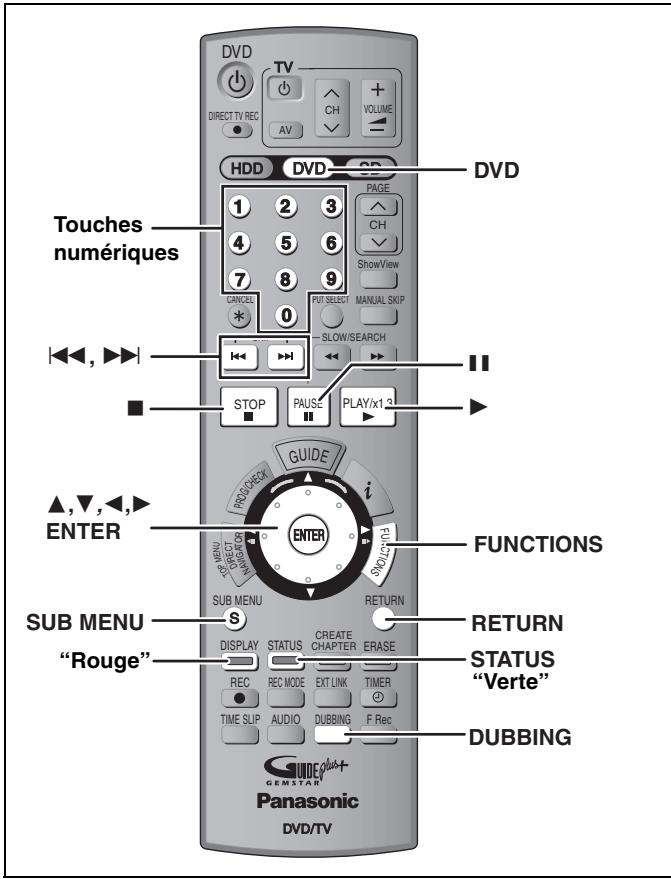
Remarque
Les titres et listes de lecture enregistrés avec un système de codage différent du système de télévision actuellement choisi sur l'ordinateur ne peuvent pas être copiés.
Préparation
- Introduisez un disque utilisable pour l'enregistrement ( 9). Assurez-vous qu'il reste suffisamment d'espace sur le disque.
HDD → RAM -r -rw(v) +r
Grâce à la fonction de copie par appui sur une seule touche, le titre en cours de lecture peut être copié sans aucune autre manipulation. -R RW(V) +R Sélectionnez le type de signal audio voulu pour les émissions bilingues via l'option "Sélection Audio Bilingue" (→ 56).
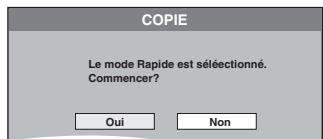
Sélection de la vitesse du lecteur de DVD*
1 Appuyez sur [▲] pour sélectionner "Vitesse lecteur DVD". 2 Appuyez sur [▲, ▲] pour sélectionner "Maximum" ou "Normal (Muet)" puis appuyez sur [▼]. - La sélection de l'option "Normal (Muet)" permet d'abaisser le niveau de bruit produit par cet appareil par rapport à l'option "Maximum", mais au prix d'un doublement (approximatif) de la durée de copie. * Uniquement lors de la copie sur DVD-RAM compatible avec l'enregistrement grande vitesse 5 ×, DVD-R compatible avec l'enregistrement grande vitesse 8 × ou +R compatible avec l'enregistrement grande vitesse 8 × en mode Grande vitesse
3 Appuyez sur [▲, ▲] pour sélectionner "oui" puis appuyez sur [ENTER].
Une fois la copie terminée, un message s'affiche pendant quelques secondes à l'écran pour le signaler.
Le mode d'enregistrement devient automatiquement le mode FR si l'enregistrement ne peut pas tenir sur le disque en utilisant l'un des modes indiqués ci-dessous.
HDD → RAM: Mode grande vitesse HDD → -R -RW(V) +R :
| Réglage de l'option Copie en mode Rapide | |
| Oui | Non |
| Mode grande vitesse | Mème mode d'enregistrement que lors de l'enregistrement d'origine (XP à EP, FR). • Les listes de lecture sont copiées en mode FR. |
Copie avec utilisation de la liste de copie
HDD ↔ RAM
-RW(VR) → HDD
HDD → -R -RW(V) +R
En vue de leur copie sur disque, vous pouvez arranger les titres et les listes de lecture dans l'ordre de votre choix.
- Sélectionnez le type de signal audio voulu pour les émissions bilingues via l'option "Sélection Audio Bilingue" ( 56 ) lorsque : -Vous copiez sur DVD-R, DVD-RW (format DVD-Video) et +R. -L'option "Mode audio pour enreg. XP" est réglée sur "LPCM" ( 56 ) et vous copiez en mode XP.
1 À L'arrêt
Appuyez sur [FUNCTIONS].
2 Appuyez sur [, ] pour sélectionner "COPIE" puis appuyez sur [ENTER].
![PANASONIC DMR-EH60 - Appuyez sur [, ] pour sélectionner "COPIE" puis appuyez sur [ENTER]. - 1](/content/2024/12/293820/images/dcfab9ac1f6f78e298db9b68e41f1fe055932b7fb1483a435e3ff27e7eeda78f.jpg)
- Si vous n'avez plus de modification à apporter à la liste, appuyez plusieurs fois sur [] (⇒ 45, étape 6).
3 Sélectionnez le sens de la copie.
- Si vous n'avez pas besoin de modifier le sens de la copie, appuyez sur [] ( 45, étape 4). ① Appuyez sur [▲,▼] pour sélectionner "Sens de copie" puis appuyez sur [▷]. ② Appuyez sur [▲,▼] pour sélectionner “Unité source” puis appuyez sur [ENTER]. ③ Appuyez sur [▲,▼] pour désir le lecteur puis appuyez sur [ENTER]. ④ Appuyez sur [▲,▼] pour sélectionner "Unité destin." puis appuyez sur [ENTER]. ⑤ Appuyez sur [▲,▼] pour désirir le lecteur puis appuyez sur [ENTER]. Il n'est pas possible de désirir le même lecteur/support comme source et destination de la copie. ⑥ Appuyez sur [▲] pour confirmer votre sélection.
Suite en page suivante
(Suite)
4 Définissez le mode d'enregistrement.
Si vous n'avez pas besoin de modifier le mode d'enregistrement, appuyez sur [▼] (→ étape 5). ① Appuyez sur [▲,▼] pour sélectionner “Mode copie” puis appuyez sur [▶]. ② Appuyez sur [▲,▼] pour sélectionner “Format” puis appuyez sur [ENTER]. ③ Appuyez sur [▲,▼] pour sélectionner “VIDEO” puis appuyez sur [ENTER]. ④ Appuyez sur [▲,▼] pour sélectionner "Mode d'enreg." puis appuyez sur [ENTER]. ⑤ Appuyez sur [▲,▼] pour sélectionner le mode puis appuyez sur [ENTER]. ⑥ Appuyez sur [▲] pour confirmer votre sélection.
5 Définissez les titres et listes de lecture à copier.
- Si vous comptez copier à partir d'une liste existante sans modifier celle-ci (→ étape 6). ① Appuyez sur [▲,▼] pour sélectionner “Créer liste” puis appuyez sur [▶].
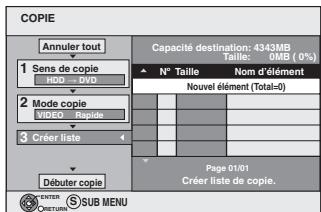
② Appuyez sur [▲,▼] pour sélectionner “Nouvel élément” puis appuyez sur [ENTER]. ③ Appuyez sur la touche "Rouge" pour sélectionner "VIDEO" ou bien sur la touche "Verte" pour sélectionner "PLAYLISTS".
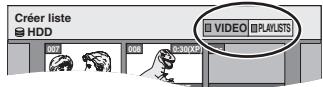
④ Appuyez sur [▲,▼,◁,▷] pour sélectionner les titres ou listes de lecture voulus puis appuyez sur [ENTER].
Lors d'une copie sur DVD-R, DVD-RW (format DVD Video) ou +R en mode grande vitesse, seuls les éléments repérés par " " peuvent être copiés. - Pour sélectionner plusieurs éléments à la fois, appuyez sur [III] pour cocher un élément puis appuyez sur [ENTER] (→ ci-contre, Édition de plusieurs éléments). - Pour afficher les autres pages (⇒ ci-contre) - Pour modifier la liste de copie (→ 46)
Vous sous-pouces ajouterais aussi les titres et listes de lecture à la liste de copie en répétant les étapes ② à ④
Il n'est pas possible de lancer une copie lorsque la valeur du champ "Taille" (→ ci-contre) dépasse 100% (la "Capacité destination" est insuffisante).
⑤ Appuyez sur [▲] pour confirmer votre sélection.
6 Appuyez sur [Δ, ] pour sélectionner "débuter copie" puis appuyez sur [ENTER].
Sélection de la vitesse du lecteur de DVD
1 Appuyez sur [] pour sélectionner "Vitesse lecteur DVD". 2 Appuyez sur [, ] pour sélectionner "Maximum" ou "Normal (Muet)" puis appuyez sur []. -La sélection de l'option "Normal (Muet)" permet d'abaisser le niveau de bruit produit par cet appareil par rapport à l'option "Maximum", mais au prix d'un doublement de la durée de l'opération de copie (durée approximativement doublée).
Uniquement lors de la copie sur DVD-RAM compatible avec l'enregistrement grande vitesse 5 ×, DVD-R compatible avec l'enregistrement grande vitesse 8 × ou +R compatible avec l'enregistrement grande vitesse 8 × en mode Grande vitesse
Pour arrêter la copie
Maintenez la touche [RETURN] appuyée pendant au moins 3 secondes.
- Si la copie est arrêtée avant d'être terminée, le contenu aura été copié jusqu'à ce point. Cependant, en mode grande vitesse, seuls les titres dont la copie est entièrement effectuée au moment où vous arrêtez l'opération de copie seront disponibles. [Même si le titre n'a pas été copié sur DVD-R, DVD-RW (format DVD-Video) ou +R, l'espace disponible sur le disque s'en trouve réduit.]
Pour retourner à l'écran précédent
Appuyez sur [RETURN].
Enregistrement et lecture en cours de copie
Vous pouvez enregistrer et lire sur le disque dur pendant une copie à grande vitesse. Appuyez sur [ENTER] pour annuler l'écran affiché. - Pour vérifier l'avancement de la copie Appuyez sur [STATUS].
Remarque
- Il n'est pas possible de faire d'opération d'édition, ou une lecture en cours d'enregistrement, etc. pendant la copie.
- Les enregistrements par minuterie débutant pendant une opération de copie sont enregistrés sur le disque dur, quel que soit le support d'enregistrement sélectionné précédemment.
- Il n'est pas possible de dire une liste de lecture lorsque vous êtes en train de copier des titres assortis de la restriction "Enregistrement possible une seule fois" (→ 43).
Pour pouvoir lire les DVD-R, DVD-RW (format DVD-Video) et +R sur d'autres lecteurs, il est indispensable de les finaliser après avoir effectué la copie.
Icônes et fonctions de la liste de copie
Indicateurs de la liste de copie

Les titres et listes de lecture peuvent être copiés à grande vitesse sur DVD-R, etc. ( 24)

Titres avec restriction "Enregistrement possible une seule fois"

Titres effacés du disque dur après une copie en raison de la restriction "Enregistrement possible une seule fois"

Titre ou liste de lecture contenant une ou plusieurs images fixes
- Les images fixes ne peuvent pas être copiées.

Titre ou liste de lecture enregistré avec un système de codage différent du standard de télévision actuellement sélectionné sur l'appareil.

- Les titres et liste des lectures repérés par ces symboles ne peuvent pas être sélectionnés.
Taille de chaque objet enregistré
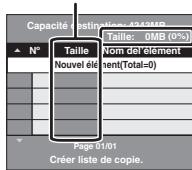
Taille:
Volume des données enregistrées sur le support de destination de la copie
- Dans le cas des copies à vitesse normale, la taille totale dépendra du mode d'enregistrement. La taille totale indiquée peut être supérieure à la somme des tailles de tous les éléments enregistrés, car des informations de service sont aussi enregistrées sur la destination de la copie, etc.
Pour afficher les autres pages
Appuyez sur [, , , ] pour sélectionner "Précéd." ou "Suiv." puis appuyez sur [ENTER].
- Vous pouvez aussi appuyer sur [↓←, ▷→] pour afficher d'autres pages.
Édition de plusieurs éléments
Sélectionnez avec [▲,▼,◀,▶] et appuyez sur [■]. (Répétez cette opération si nécessaire.) Appuyez sur [ENTER] pour inscrire ces éléments dans la liste. - Le ou les titres sélectionnés sont cochés. Appuyez de nouveau sur [I I] pour annuler l'opération. - Lorsque vous passez de l'onglet "VIDEO" à l'onglet "PLAYLISTS" ou vice versa, la ou les marques de coche disparaissent.
Pour modifier la liste de copie
Sélectionnez l'élément à l'étape 5-4 (→ 45, colonne de gauche)
| Effacer Tout |
| Ajouter |
| Effacer |
| Déplacer |
1 Appuyez sur [SUB MENU]. 2 Appuyez sur [,] pour CHOISIR l'opération voulue, puis appuyez sur [ENTER].
Effacer tout:
Suppression de tous les éléments inscrits dans la liste de copie.
Appuyez sur [▲, ▲] pour sélectionner "Oui" puis appuyez sur [ENTER].
Ajouter:
Ajout d'éléments à la liste de copie.
Appuyez sur [, , , ] pour sélectionner les listes de lecture et les titres à ajouter, puis appuyez sur [ENTER].
Suppression des éléments sélectionnés.
Appuyez sur [▲, ▲] pour sélectionner "Oui" puis appuyez sur [ENTER].
Vous pouvez également effacer plusieurs éléments à la fois (→ 45, Édition de plusieurs éléments).
Déplacer:
Déplacement d'éléments dans la liste ou modification de l'ordre des éléments.
Appuyez sur [Δ, ] pour sélectionner la destination voulue et appuyez sur [ENTER].
Pour annuler tous les réglages et toutes les listes de copie
Après avoir effectué les étapes 1 à 2 (→ 44, colonne de droite)
1 Appuyez sur [Δ, ] pour sélectionner "Annuler tout" puis appuyez sur [ENTER]. 2 Appuyez sur [▲, ▲] pour sélectionner "Oui" puis appuyez sur [ENTER]. - Les réglages de liste de copie peuvent être annulés automatiquement dans les cas suivants: —Lorsqu'un titre, une image fixe, etc. a été enregistré ou effacé sur le lecteur source de la copie. -Lorsque vous avez effectué une opération telle que la mise hors tension de l'appareil, le retrait de la carte l'ouverture du plateau, le changement du sens de la copie, etc.
Dvd-v → HDD
Vous pouvez copier le contenu d'un DVD-R, DVD-RW (format DVD-Video) ou +R, etc., sur le disque dur et refaire de l'édition.
Lorsque vous lisez un disque, le contenu lu est copié sur le disque dur en fonction de la durée définie.
- Les opérations effectuées pendant la copie et les affichages résultats sont également enregistrées.
- Presque tous les DVD vidéo en vente dans le commerce ont été traités pour empêcher les copies illégales et ne peuvent pas être copies.
- Les disques suivants ne peuvent pas être copiés : DVD audio, CD vidéo, CD audio, etc.
Préparation
- Introduisez le disque finalisé (→ 30).
- Appuyez sur [DVD] pour sélectionner le lecteur de DVD.
Après avoir effectué les étapes 1 à 4 (le "Format" est automatiquement réglé sur "DVD-Video")
(→ 44, colonne de droite - 45, colonne de gauche)
5 Effectuez le réglage "durée copie".
- Si vous n'avez pas l'intention de modifier le réglage (→ étape 6).
Réglages de copie en fonction de la durée définie
① Appuyez sur [▲,▼] pour sélectionner “Durée copie” puis appuyez sur [▶]. ② Appuyez sur [▲,▼] pour sélectionner "Réglage Heure" puis appuyez sur [ENTER]. - Réglage pour la copie du contenu intégral du disque ③ Appuyez sur [▲,▼] pour sélectionner "Non" puis appuyez sur [ENTER]. ④ Appuyez sur [▲] pour confirmer votre sélection.
Réglage de la durée de copie
③ Appuyez sur [▲,▼] pour sélectionner “Oui” puis appuyez sur [ENTER]. ④ Appuyez sur [▲,▼] pour sélectionner “Durée copie” puis appuyez sur [ENTER].
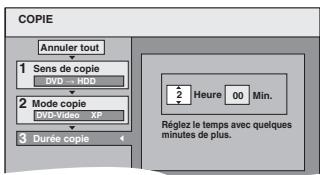
⑤ Appuyez sur [▲, ▼] pour sélectionner “Heure” et “Min.” puis appuyez sur [▲, ▼] pour définir la durée d'enregistrement. ⑥ Appuyez sur [ENTER]. ⑦ Appuyez sur [▲] pour confirmer votre sélection. - Prévoyez quelques minutes de plus que la durée du titre d'origine afin de couvrir le temps de latence avant le début réel de la lecture. - Vous pouvez aussi régler la durée d'enregistrement avec les touches numériques.
6 Appuyez sur [Δ, ] pour sélectionner "débuter copie" puis appuyez sur [ENTER].
Appuyez sur [▲, ▼] pour sélectionner "Oui" puis appuyez sur [ENTER] pour lancer la copie.
Le menu principal du disque est affiché. - La lecture du disque débute automatiquement par le titre 1 lorsque l'option "Titre 1" a été sélectionnée au menu "Sélection Lecture Auto" lors de la finalisation du disque (→ 52).
7 Lorsque le menu principal du disque est affiché
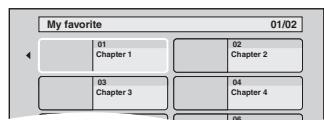
En cas de lecture dans l'ordre normal, tous les titres figurant après le titre sélectionné sont enregistrés jusqu'à ce que l'heure de fin de copie soit atteinte. (Une fois la lecture du dernier titre du disque terminée, le menu principal est enregistré jusqu'à ce que l'heure de fin de copie soit atteinte.)
Pour retourner à l'écran précédent
Appuyez sur [RETURN].
Appuyez sur [■].
Vous souspesez aussi maintenir la touche [RETURN] appuyée pendant au moins 3 secondes pour arrêter la copie.
- Si la copie est arrêtée avant d'être terminée, le contenu aura été copié jusqu'à ce point.
Remarque
L'économiseur d'écran ci-contre est enregistré au début de l'enregistrement. - Le contenu est enregistré comme 1 seul titre du début de la copie jusqu'à la fin. Si la lecture ne commence pas automatiquement ou si le menu principal ne s'affiche pas automatiquement, appuyez sur [▶] (PLAY) pour la lancer. - Même si vous copiez un DVD de grande qualité audio/vidéo, la qualité d'image et de son de l'original ne peut pas être exactement dupliquée.

HDD RAM -R -RW(V) +R
par exemple, au moment de raccorder sur les connecteurs AV3 ou DV sur l'avant de l'appareil
Il est aussi possible d'utiliser les entrées AV4 en face arrêté.
- Mettez l'appareil et le périphérique vidéo hors tension avant d'effectuer le branchement.
Si la sortie audio de l'autre appareil est monophonique
Raccordez-la à l'entrée L/MONO des entrées AV3 en face avant. La liaison S-VIDEO par ce connecteur permet d'obtenir une image de toute surveillance qualité que par le connecteur VIDEO normal.
Lors d'un enregistrement du signal de la prise DV de l'appareil, sélectionnez le type d'audio voulu en utilisant l'option "Mode entrée audio DV" du menu CONFIGUR. (→ 56).
Au moment d'enregistrer à partir d'un équipement DV (par exemple, un camescope numérique), l'enregistrement de sources audio/vidéo ne peut se faire qu'à partir d'une bande DV.
Préparation
- Appuyez sur [HDD] ou sur [DVD] pour sélectionner le lecteur sur lequel vous pouvez enregistrer.
- Pour enregistrer une émission bilingue
HDD RAM
Quand à la fois M 1 et M 2 sont choisis sur l'appareil connecté, vous pouvez choisir le type de son pour la lecture.
Sélectionnez soit M 1 soit M 2 sur l'appareil raccordé. (Seul l'un des deux canaux peut être enregistré.)
- Lorsque le signal en sortie de l'appareil externe est un signal NTSC, faites passer le réglage "Système TV" du menu CONFIGUR. sur "NTSC" (▶ 61). Cet appareil ne peut pas enregistrer sur des disques contenant à la fois des signaux PAL et NTSC. (Cependant, ces deux types de programmes peuvent être enregistrés sur le disque dur.)
- Pour réduire le bruit de fond du signal provenant d'un magnétoscope, réglez l'option "AV avec NR" sur "Oui" au menu d'écran (37).
- Vérifier que le réglage horaire de l'appareil est juste.
Appuyez sur [INPUT SELECT] pour sélectionner le canal d'entrée pour l'appareil que vous avez connecté.
par exemple, si vous êtes branché sur les connecteurs d'entrée AV3, sélectionnez "AV3".
2 Appuyez sur [REC MODE] pour désigner le mode d'enregistrement. 3 Démarrez la lecture sur l'autre appareil. 4 Lorsque vous pouvez lancer l'enregistrement, appuyez sur [●REC].
L'enregistrement démarre.
Pour sauter des passages indésirables
Appuyez sur [I] pour permettre l'enregistrement en pause. (Appuyez de nouveau pour reprendre l'enregistrement.)
Pour arrêter l'enregistrement
Appuyez sur [■]
La quasi-totalité des vidéos et DVD-Video disponibles dans le commerce sont dotés d'un système de protection contre la copie illégale. Aucun contenu de ce type ne peut être enregistré à l'aide de cet appareil.
- En utilisant la fonction Enregistrement flexible (→ 24), vous pouvez recopier une cassette VHS (environ 1 à 8 heures) sur un disque de 4,7 Go avec la meilleure qualité possible sans gâcher d'espace sur le disque.
HDD RAM
Lorsque la fonction "DV AUTO REC" est utilisée, chaque programme est enregistré comme un seul titre, mais un nouveau chapitre est créé à chaque changement de séquence et la liste de lecture est créée automatiquement.
Préparation
1 Mettez hors tension l'appareil principal et l'appareil DV, puis raccordez l'appareil DV aux connecteurs d'entrée DV de cet appareil (→ colonne de gauche). 2 Mettez sous tension cet appareil et l'appareil externe DV. 3 Faites une pause en lecture sur l'appareil DV à l'endroit où vous souhaitez commencer l'enregistrement. 4 Appuyez sur [HDD] ou sur [DVD] pour sélectionner le lecteur sur lequel vous pouvez enregistrer. Lorsque l'appareil externe émet un signal NTSC, faites passer l'option "Système TV" à "NTSC" au menu CONFIGUR. (→ 61).
1 À L'arrêt
Appuyez sur [REC MODE] pour désirer le mode d'enregistrement.
2 Appuyez sur [FUNCTIONS]. 3 Appuyez sur [, ] pour sélectionner "Autres" puis appuyez sur [ENTER]. 4 Appuyez sur [, ] pour sélectionner "DV AUTO REC" puis appuyez sur [ENTER]. 5 Appuyez sur [▲, ▲] pour sélectionner "Enreg." puis appuyez sur [ENTER].
L'enregistrement démarre.
Une fois l'enregistrement terminé
L'écran de confirmation apparait. Appuyez sur [ENTER] pour permettre la fin à l'enregistrement DV automatique.
Pour arrêter l'enregistrement
Appuyez sur [■].
Remarque
- Un seul appareil DV (par exemple un caméscope numérique) peut être raccordé à l'appareil par l'intermédiaire de son connecteur d'entrée DV.
- Il n'est pas possible de commander cet appareil à partir de l'appareil DV connecté.
- L'entrée DV de cet appareil est conçue pour le branchement des appareils DV uniquement. (Elle ne doit pas être raccordée à un ordinateur, etc.)
- Il est possible que le nom de l'appareil DV ne s'affiche pas correctement.
- Selon le type d'appareil DV utilisé, il est possible que l'image ou le son ne soit pas détecté correctement.
- Les informations de date et d'heure présentes sur la cassette DV ne sont pas enregistrées.
- Il n'est pas possible d'enregistrer et de dire simultanément.
Si l'enregistrement DV automatique ne fonctionne pas correctement, vérifiez les branchements et les réglages de l'appareil DV, puis mettez celui-ci hors tension et sous tension. Si le problème persiste, suivez les instructions d'enregistrement manuel ( colonne de gauche).
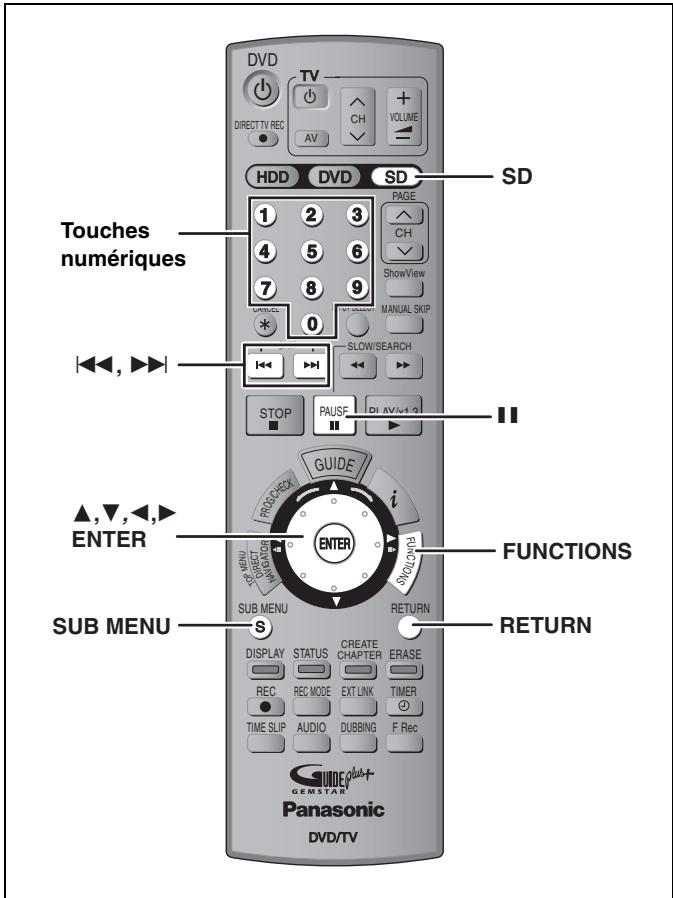
- Vous pouvez utiliser des cartes mémoires SD de capacité allant de 8 Mo à 1 Go (→ 11).
Copie avec utilisation de la liste de copie
- Il n'est pas possible de copier des images fixes enregistrées sur CD.
2 Appuyez sur [, ] pour sélectionner "COPIE" puis appuyez sur [ENTER].
![PANASONIC DMR-EH60 - Appuyez sur [, ] pour sélectionner "COPIE" puis appuyez sur [ENTER]. - 1](/content/2024/12/293820/images/7c13908c735c1febc212cb0d5795c6c2504d1cbeff3de6b0307a7e84b262b787.jpg)
- Si vous n'avez plus de modifications à apporter à la liste, appuyez plusieurs fois sur [▼] (→ étape 6).
3 Sélectionnez le sens de la copie.
Si vous n'avez pas besoin de modifier le mode d'enregistrement, appuyez sur [▼] (→ étape 4). ① Appuyez sur [▲,▼] pour sélectionner "Sens de copie" puis appuyez sur [▶]. ② Appuyez sur [▲,▼] pour sélectionner “Unité source” puis appuyez sur [ENTER]. ③ Appuyez sur [▲,▼] pour sélectionner le lecteur, puis appuyez sur [ENTER]. ④ Appuyez sur [▲,▼] pour sélectionner "Unité destin." puis appuyez sur [ENTER]. ⑤ Appuyez sur [▲,▼] pour sélectionner le lecteur, puis appuyez sur [ENTER]. Il est possible de sélectionner le même lecteur/support comme source et destination de la copie. ⑥ Appuyez sur [▲] pour confirmer votre sélection.
4 Définissez le mode d'enregistrement.
- Si vous n'avez pas besoin de modifier le sens de la copie, appuyez sur [▼] (→ étape 5). ① Appuyez sur [▲,▼] pour sélectionner "Mode copie" puis appuyez sur [▶]. ② Appuyez sur [▲,▼] pour sélectionner “Format” puis appuyez sur [ENTER]. ③ Appuyez sur [▲,▼] pour sélectionner "IMAGE" puis appuyez sur [ENTER]. "Mode d'enreg." est automatiquement réglé sur "Rapide". ④ Appuyez sur [ ] pour confirmer votre sélection.
5 Définissez les images fixes à copier.
- Si vous comptez copier à partir d'une liste existante sans modifier celle-ci (→ étape 6).
Vous pouvez enregistrer dans la liste des images fixes ou des dossiers d'images fixes.
- Il n'est pas possible de mémoriser dans la même liste des images fixes et des dossiers.
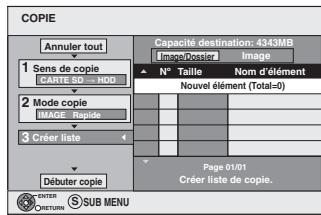
Pour inclure individuellement des images fixes à la liste
① Appuyez sur [▲,▼] pour sélectionner “Créer liste” puis appuyez sur [►]. ② Appuyez sur [▲,▼] pour sélectionner “Nouvel élément” puis appuyez sur [ENTER]. ③ Appuyez sur [▲,▼,▲,▶] pour sélectionner l'image fixe voulue et appuyez sur [ENTER].
- Pour sélectionner plusieurs éléments à la fois, appuyez sur [III] pour cocher un élément puis appuyez sur [ENTER] (⇒ 49, Édition de plusieurs éléments). Pour afficher les autres pages ( 49)
- Pour sélectionner les images fixes d'un autre dossier ( 49)
- Pour modifier la liste de copie ( 49)
Appuyez sur inscrive plusieurs images dans la liste en répétant les étapes ② à ③
④ Appuyez sur [▲] pour confirmer votre sélection.
Pour enregistrer dossier par dossier
① Appuyez sur [▲,▼] pour sélectionner “Créer liste” puis appuyez sur [►].
② Appuyez sur [▲,▼] pour sélectionner "Image/Dossier" puis appuyez sur [ENTER].
③ Appuyez sur [▲,▼] pour sélectionner “Dossier” puis appuyez sur [ENTER]. ④ Appuyez sur [▲,▼] pour sélectionner “Nouvel élément” puis appuyez sur [ENTER]. ⑤ Appuyez sur [▲,▼] pour sélectionner le dossier voulu, puis appuyez sur [ENTER].
- Pour sélectionner plusieurs éléments à la fois, appuyez sur [II] pour cocher un élément puis appuyez sur [ENTER] (⇒ 49, Édition de plusieurs éléments). Pour afficher les autres pages ( 49)
- Pour SéLECTIONNER un autre dossier de plus haut niveau (⇒ 49)
- Pour modifier la liste de copie (⇒ 49)
Vous pouvez inscrire plus de deux ossidians dans la liste en répétant les étapes ④ à ⑤
⑥ Appuyez sur [▲] pour confirmer votre sélection.
6 Appuyez sur [Δ, ] pour sélectionner "débuter copie" puis appuyez sur [ENTER].
- Dans le cas d'images fixes mémorisées individuellement. Pour spécifier un autre dossier comme destination de la copie, sélectionnez "Dossier".
![PANASONIC DMR-EH60 - Appuyez sur [Δ, ] pour sélectionner "débuter copie" puis appuyez sur [ENTER]. - 1](/content/2024/12/293820/images/11ce53fee7a0e9bbf42a50106071f8ca63eecdcd68af0528aee74928b2240491.jpg)
7 Appuyez sur [▲, ▲] pour sélectionner "oui" puis appuyez sur [ENTER] pour lancer la copie.
Pour arrêter la copie
Maintenez la touche [RETURN] appuyée pendant au moins 3 secondes.
Pour retourner à l'écran précédent
Appuyez sur [RETURN].
Pour afficher les autres pages
Appuyez sur [,,,] pour sélectionner "Précéd." ou
"Sui." Faites appuyez sur [ENTER].
- Vous pouvez aussi appuyer sur [↓↓, ➔] pour afficher d'autres pages.
Édition de plusieurs éléments
Sélectionnez avec [, , , ] et appuyez sur [I]. (Répétez cette opération si nécessaire.)
Appuyez sur [ENTER] pour inscrire les éléments dans la liste. - Le ou les éléments sélectionnés sont cochés. Appuyez de nouveau sur [I I] pour annuler l'opération.
Pour modifier la liste de copie
Sélectionnez l'élément voulu à l'objet 5-③ (pour une image fixe) ou 5-⑤ (pour un dossier) (48, colonne de droite)
1 Appuyez sur [SUB MENU]. 2 Appuyez sur [, ] pour CHOISIR l'Opération voulue, puis appuyez sur [ENTER].
Effacer Tout
Ajouter
Effacer
Effacer tout:
Suppression de tous les éléments inscrits dans la liste de copie.
Appuyez sur [▲, ▲] pour sélectionner "Oui" puis appuyez sur [ENTER].
Ajouter:
Ajout d'éléments à la liste de copie.
Appuyez sur [, , , ] pour sélectionner l'image fixe ou le dossier à ajouter, puis appuyez sur [ENTER].
Suppression des éléments sélectionnés.
Appuyez sur [▲, ▲] pour sélectionner "Oui" puis appuyez sur [ENTER].
Vous pouvez également effacer plusieurs éléments à la fois (« ci-dessus, Édition de plusieurs éléments).
Pour annuler tous les réglages et toutes les listes de copie
Après avoir effectué les étapes 1 à 2 (→ 48)
1 Appuyez sur [Δ, ] pour sélectionner "Annuler tout" puis appuyez sur [ENTER]. 2 Appuyez sur [▲, ▲] pour sélectionner "Oui" puis appuyez sur [ENTER]. - Les réglages de liste de copie peuvent être annulés automatiquement dans les cas suivants: -Lorsqu'un titre ou une image fixe a été enregistré ou effacé sur le support source de copie; -Lorsque des actions ont été effectuées, par exemple la mise hors tension de l'appareil, le retrait de la carte, l'ouverture du plateau, le changement du sens de la copie, etc.
Pour sélectionner un autre dossier
(→ 11, Structure des dossiers affichée par cet appareil)
① Appuyez sur [▲,▼,◀,▶] pour sélectionner “Dossier” puis appuyez sur [ENTER]. Si vous voulez sélectionner un autre dossier de plus haut niveau (ci-dessous). ② Appuyez sur [▲,▼] pour sélectionner le dossier voulu, puis appuyez sur [ENTER].

Vous pouvez aussi sélectionner des dossiers avec les touches numériques.
Ex.: 5: [0] ⇒ [0] ⇒ [5]
15: [0] [1] [5]
115: [1] [1] [5]
- Il n'est pas possible de mémoriser dans la même liste des images fixes situées dans différents dossiers.
Pour sélectionner un autre dossier de plus haut niveau
- Uniquement lors de la sélection du dossier source
S'il existe plusieurs dossiers de plus haut niveau reconnus, lorsqu'l'écran illustré ci-à droite apparait
1 Appuyez sur [SUB MENU]. 2 Appuyez sur [Δ, ] pour sélectionner "Dossier" puis appuyez sur [ENTER]. 3 Appuyez sur [, ] pour sélectionner le dossier voulu, puis appuyez sur [ENTER]. 4 Appuyez sur [Δ, ] pour
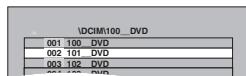
sélectionner le dossier voulu et appuyez sur [ENTER].
Copie de toutes les IMAGES fixes d'une carte—COPIER TTES IMAGES
SD → HDD ou RAM
Préparation
Appuyez sur [SD] pour sélectionner le lecteur source.
1 A l'arrêt
Appuyez sur [FUNCTIONS].
2 Appuyez sur [▲,▼] pour sélectionner "Autres" puis appuyez sur [ENTER]. 3 Appuyez sur [▲,▼] pour sélectionner "COPIER TTES IMAGES" puis appuyez sur [ENTER].
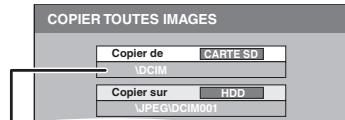
- S'il y a plusieurs dossiers de haut niveau visibles, passez de l'un à l'autre par [▲, ▲].
4 Appuyez sur [, ] pour sélectionner "Copier sur" puis appuyez sur [, ] pour sélectionner le lecteur. 5 Appuyez sur [,,, ] pour sélectionner "Copier" puis appuyez sur [ENTER].
Pour arrêter la copie
Maintenez la touche [RETURN] appuyée pendant au moins 3 secondes.
Pour retourner à l'écran précédent
Appuyez sur [RETURN].
Remarque
- En cas de copie d'images fixes dossier par dossier (→ 48) ou carte par carte (→ ci-dessus, COPIER TTES IMAGES), les fichiers autres que les images fixes qui peuvent se trouver dans les dossiers sont également copiés. (Ceci ne s'applique toutefois pas aux sous-dossiers contenus dans ces dossiers.)
- Si des images fixes se trouvent déjà dans le dossier de destination de la copie, les nouvelles images fixes sont enregistrées à la suite des images existantes.
- Si l'espace vient à manquer sur le support de destination, ou si le nombre de fichiers/dossiers à copier dépasse le maximum possible (→ 35), la copie s'interrompt.
- Lorsqu'il n'a pas été affecté de nom au dossier source de la copie, il est possible que le nom du dossier de destination ne soit pas le même que celui du dossier source. C'est pourquoi il vous est recommandé d'attribuer un nom au dossier avant de lancer la copie (→ 42).
- Le réglage du nombre de tirages (DPOF) n'est pas copié. L'ordre dans lequel les images fixes sont copiées sur le support de destination n'est pas obligatoirement l'ordre dans lequel elles apparaissent dans la liste de copie.
HDD RAM -R -RW(V) +R -RW(VR) SD
- Vous pouvez utiliser des cartes mémoires SD de capacité allant de 8 Mo à 1 Go (→ 11).
1 À L'arrêt
Appuyez sur [FUNCTIONS].
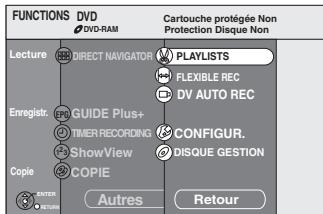
3 Appuyez sur [, ] pour sélectionner "DISQUE gestion" ou "CARTE gestion" puis appuyez sur [ENTER].
Ex.: RAM
- Si vous avez sélectionné le disque dur (HDD), les mentions "Effacer tous les titres" et "Formater HDD" sont affichées.
- Si vous avez sélectionné la carte (SD), seule la mention "Formater carte" est affichée.
Préparation
- Appuyez sur [DVD] pour sélectionner le lecteur DVD.
Après avoir effectué les étapes 1 à 3 (=> ci-contre)
5 Appuyez sur [▲, ▲] pour sélectionner "oui" puis appuyez sur [ENTER].
![PANASONIC DMR-EH60 - Appuyez sur [▲, ▲] pour sélectionner "oui" puis appuyez sur [ENTER]. - 1](/content/2024/12/293820/images/ef9e2d4c4ca96fa21fa9948d41157c9174ef9c35971bd3b965ba57467a223b83.jpg)
Le symbole du verrou apparait fermé quand le disque est protégé en écriture.
Pour retourner à l'écran précédent
Appuyez sur [RETURN].
Pour quitter cet écran
Appuyez plusieurs fois sur [RETURN].
Dans le cas d'un dvd-ram dans une cartouche
- Avec la languette de protection contre l'écriture en position de protection, la lecture débute dès que vous introduisez le disque ou la carte dans l'appareil.
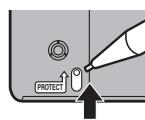
Faites passer la languette de protection contre l'écriture en position "LOCK".

Attribution d'un nom à un disque
Vous pouvez donner un nom distinct à chaque disque.
Préparation
- Appuyez sur [DVD] pour sélectionner le lecteur DVD.
- RAM Enlevez la protection (→ ci-dessus).
Après avoir effectué les étapes 1 à 3 (→ ci-contre)
4 Appuyez sur [Δ, ] pour sélectionner "nom disque" puis appuyez sur [ENTER].
53, Saisie de texte
- Le nom du disque s'affiche dans la fenêtre FUNCTIONS.
- Dans le cas d'un DVD-R, DVD-RW (format DVD-Video) et +R finalisé, le nom s'affiche dans le menu principal.
![PANASONIC DMR-EH60 - Appuyez sur [Δ, ] pour sélectionner "nom disque" puis appuyez sur [ENTER]. - 1](/content/2024/12/293820/images/554863fa67de17876abe6570a9d7e94bf4c4ec785ee95556c88e2c9320a5f99b.jpg)
![PANASONIC DMR-EH60 - Appuyez sur [Δ, ] pour sélectionner "nom disque" puis appuyez sur [ENTER]. - 2](/content/2024/12/293820/images/4e98d5ccda1cc073182fb43106eb149cf5806f024ef604982b60c844ff1d571e.jpg)
Effacement de tous les titres et liste des lectures—effacer tous les titres
HDD RAM
Préparation
- Appuyez sur [HDD] ou sur [DVD] pour sélectionner le lecteur.
- Enlevez la protection ( 50).
Après avoir effectué les étapes 1 à 3 (⇒ 50)
4 Appuyez sur [Δ, ] pour sélectionner "Effacer tous les titres" puis appuyez sur [ENTER]. 5 Appuyez sur [▲, ▲] pour sélectionner "Oui" puis appuyez sur [ENTER]. 6 Appuyez sur [, ] pour sélectionner "Démarrer" puis appuyez sur [ENTER].
7 Appuyez sur [ENTER].
Pour retourner à l'écran précédent
Appuyez sur [RETURN].
Pour quitter cet écran
Appuyez plusieurs fois sur [RETURN].
Remarque
- Un titre ne peut pas être restauré une fois qu'il a été effacé. Soyez bien sûr de ce que vous faites avant de continuer.
- L'effacement de tous les titres vidéo entraîne automatiquement celui de toutes les listes de lecture.
- Les images fixes (JPEG, TIFF) ou fichiers créés sur un ordinateur ne peuvent pas être supprimés.
- L'effacement ne fonctionne pas si un ou plusieurs titres sont protégés.
Effacement de l'intégralité du contenu d'un disque ou d'une carte—format
HDD RAM -RW(V) -RW(VR) SD
Préparation
- Appuyez sur [HDD], [DVD] ou [SD] pour sélectionner le lecteur.
- Enlevez la protection (→ 50).
Remarque
Le formatage efface intégralement les contenus existants (y compris les fichiers d'ordinateur), qui ne peuvent plus être restaurés. Soyez bien sûr de ce que vous pouvez faire avant de continuer. Les contenus sont effacés lors du formatage d'un disque ou d'une carte, même si vous avez activé la protection contre l'écriture.
Après avoir effectué les étapes 1 à 3 (=> 50)
4 Appuyez sur [Δ, ] pour sélectionner "Formater HDD" ou "Formater le disque" ou "Formater carte" puis appuyez sur [ENTER]. 5 Appuyez sur [▲, ▲] pour sélectionner "Oui" puis appuyez sur [ENTER]. 6 Appuyez sur [, ] pour sélectionner "Démarrer" puis appuyez sur [ENTER].
Un message apparait quand le formatage est terminé.
Remarque
- Un formatage prend normalement quelques minutes, cependant il peut prendre un maximum de 70 minutes (RAM).
- Ne débranche pas le cordon d'alimentation secteur pendant le formatage. Cela pourrait rendre le disque ou la carte inutilisable.
Remarque
Lorsqu'un disque ou une carte est formaté avec cet appareil, il est possible qu'il ne puisse pas être utilisé sur un autre appareil. - Le formatage ne peut pas être réalisé sur un DVD-R, +R ou un CD-R/RW. - Sur cet appareil, vous ne pouvez formater un DVD-RW qu'au format DVD-Viséo.
Pour arrêter le formatage RAM
Appuyez sur [RETURN]. - Vous pouvez annuler le formatage s'il prend plus de 2 minutes. Dans ce cas, le disque devra être reformaté.
Pour retourner à l'écran précédent
Appuyez sur [RETURN].
Pour quitter cet écran
Appuyez plusieurs fois sur [RETURN].
Référez-vous à la nomenclature des commandes de la page 50.
Préparation des disques à la lecture sur d'autres appareils
(Top Menu, Sélection Lecture Auto, Finaliser)
Préparation
Appuyez sur [DVD] pour sélectionner le lecteur DVD.
Après avoir effectué les étapes 1 à 3 (→ 50)
Après la finalisation, vous pouvez sélectionner l'image d'arrière-plan qui s'affichera en guise de menu principal du DVD-Video.
4 Appuyez sur [Δ, ] pour sélectionner "Top Menu" puis appuyez sur [ENTER]. 5 Appuyez sur [,,, ] pour sélectionner l'image d'arrière-plan, puis appuyez sur [ENTER].
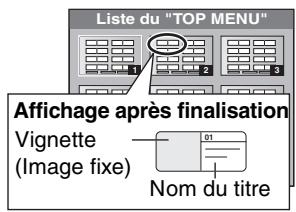
- Vous pouvez changer les vignettes affichées au menu principal. (→ 39, Changer onglet)
Sélection lecture auto
Vous pouvez indiquer si le disque doit partager son menu principal après finalisation.
6 Appuyez sur [Δ, ] pour sélectionner "Sélection Lecture Auto" puis appuyez sur [ENTER]. 7 Appuyez sur [Δ, ] pour sélectionner "Top Menu" ou "Titre 1" puis appuyez sur [ENTER].
Top Menu: Le menu principal s'affiche en premier. Titre 1: Le contenu du disque est lu sans affichage du menu principal.
Finaliser
Pensez à sélectionner les options "Top Menu" et "Sélection Lecture Auto" (→ ci-dessus) avant de finaliser le disque.
8 Appuyez sur [,] pour sélectionner "Finaliser" puis appuyez sur [ENTER]. 9 Appuyez sur [▲, ▲] pour sélectionner "Oui" puis appuyez sur [ENTER]. 10 Appuyez sur [«, »] pour sélectionner "Démarrer" puis appuyez sur [ENTER].
Un message apparait quand la finalisation est terminée.
Remarque
- Il n'est pas possible d'interrrompre l'opération de finalisation. La finalisation prend 15 minutes maximum.
- Ne débranche pas le cordon d'alimentation secteur pendant la finalisation. Cela rendrait le disque inutilisable.
11 Appuyez sur [ENTER].
Après la finalisation
- R + R Le disque ne peut plus être que lu et vous ne pouvez plus enregistrer ou effectuer de montage dessus.
- RW(V) Vous pouvez enregistrer et modifier un disque une fois qu'il est formaté (⇒ 51), mais après finalisation, il n'est plus utilisable qu'en lecture seule. Lorsque vous effectuez une copie à grande vitesse, les chapitres sont dupliqués.
- Les titres sont automatiquement divisés en chapitres d'environ 5 minutes* si
- ils ont été enregistrés directement sur le disque. - ils ont été copiés dans un autre mode que le mode grande vitesse. * Cette durée varie largement en fonction des conditions et du mode d'enregistrement. - Il y a une pause de plusieurs secondes entre les différents titres et chapitres pendant la lecture.
| Avant la finalisation | Après la finalisation | |
| Symbole du disque sur cet apparéil | DVD-R DVD-RW(V) +R | DVD-V |
| Enregistrement/édition/saisie de nom | ✓ | × |
| Lecture sur d'autres lecteurs | × | ✓ |
- Il n'est pas possible de finaliser sur cet appareil un disque enregistré avec un graveur d'une autre marque.
- Si vous finalisez un disque enregistré sur un autre appareil Panasonic que celui-ci, l'image d'arrière-plan sélectionnée comme "Top Menu" peut ne pas s'afficher.
- Les disques finalisés sur cet appareil peuvent ne pas être lisibles sur d'autres lecteurs en fonction des conditions d'enregistrement.
- Visitez la page Web Panasonic pour plus d'informations sur les DVD.
http://www.panasonic-europe.com
Pour retourner à l'écran précédent
Appuyez sur [RETURN].
Pour quitter cet écran
Appuyez plusieurs fois sur [RETURN].
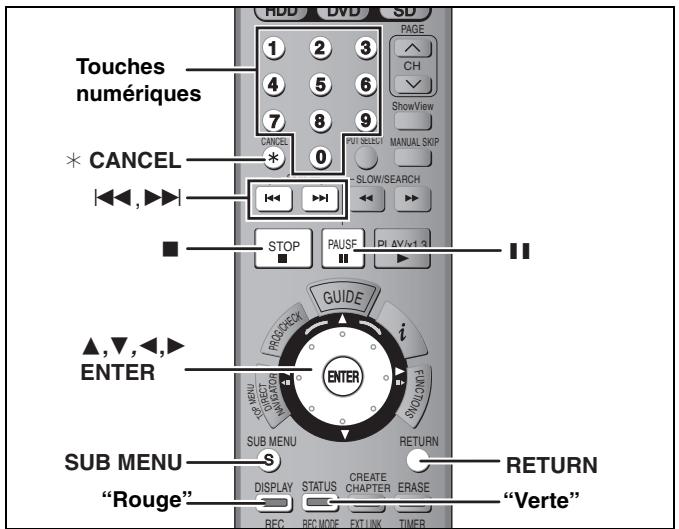
HDD RAM -r -rw(v) +r SD
Vous pouvez attribuer des noms aux titres, etc. enregistrés.
Nombre maximal de caractères :
| HDD RAM | Caracteres |
| Titre | 64 (44*) |
| Liste de lecture | 64 |
| Dossier d'images fixes | 36 |
| Disque (RAM) | 64 |
- Nom d'un titre obtenu par enregistrement par minuterie
| -R -RW(V) +R | Caracteres |
| Titre | 44 |
| Disque | 40 |
| SD | Caracteres |
| Dossier d'images fixes | 36 |
Remarque
Si un nom est long, il se peut qu'il ne s'affiche pas entièrement sur certains écrans.
Titre (enregistrement programme)
Sélectionnez "Nom programme" à l'étage 3, page 26, 28.
Sélectionnez "Entrer Nom" à l'étape 5, page 38.
Liste de lecture
Sélectionnez "Entrer Nom" à l'étape 5, page 41.
Disque
Sélectionnez "Nom disque" à l'étape 4 du paragraphe
Attribution d'un nom à un disque, page 50
Dossier d'images fixes
Sélectionnez "Nom dossier" à l'objet ③, page 42, "Pour opérer des dossiers d'images fixes".
Champ Nom : montre le texte que vous avez entré
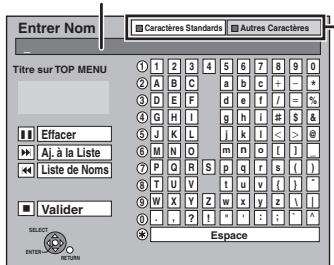
Appuyez sur la touche "rouge" ou "verte" pour sélectionner le type de caractères voulu, puis appuyez sur [ENTER]
"Caractères Standards"
→ ci-contre, Caractères alphabétiques
"Autres Caractères"
Caractères accentués, etc.
![PANASONIC DMR-EH60 - Appuyez sur la touche "rouge" ou "verte" pour sélectionner le type de caractères voulu, puis appuyez sur [ENTER] - 1](/content/2024/12/293820/images/648413217720328ee7e7c13ae7a740620b1797f40fe023628b4e595ac3faae08.jpg)
2 Appuyez sur [,,, ] pour sélectionner un caractère, puis appuyez sur [ENTER].
Répétez cette étape pour entrer les autres caractères.
Pour effacer un caractère
Appuyez sur [, , , ] pour sélectionner le caractère voulu dans le champ Nom puis appuyez sur [II]. (Le caractère sélectionné est effacé.)
Utilisation des touches numériques pour entrer les caractères
Ex.: Entrée de la lettre “R”
① Appuyez sur [7] pour vous déplacer jusqu'à la 7e ligne. ② Appuyez deux fois sur [7] pour sélectionner “R”. ③ Appuyez sur [ENTER]. - Pour entrer un espace Appuyez sur [ CANCEL] puis appuyez sur [ENTER]. - Mémoriser/rappeler des phrases (« ci-dessous)
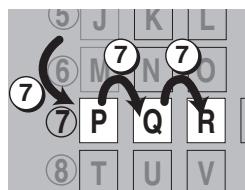
3 Appuyez sur [■] (validator).
La mention "Ecriture en cours." s'affiche, puis l'affichage revient à l'écran de présentation par titres.
Pour arrêter la procédure en cours
Appuyez sur [RETURN].
Le nom n'est pas mémorisé.
Pour mémoriser des phrases
Mémoriser les expressions que vous utilisez
souvent et les rappeler ultérieurement.
Nombre maximal de phrases mémorisables : 20
Nombre maximal de caractères par phrase : 20
Définition de la phrase (étapes 1 et 2).
1 Appuyez sur [Δ, , , ] pour sélectionner "Aj. à la Liste" puis appuyez sur [ENTER].
- Vous pouvez également appuyer sur [▶▶] pour sélectionner "Ajout à la Liste".
2 Appuyez sur [, ] pour sélectionner "Ajouter" puis appuyez sur [ENTER].
- Appuyez sur [RETURN] pour annuler.
Pour rappeler une phrase mémorisée
1 Appuyez sur [, , , ] pour sélectionner "Liste de Noms" puis appuyez sur [ENTER]. - Vous pouvez également appuyer sur [↓] pour sélectionner "liste de Noms". 2 Appuyez sur [Δ, , , ] pour sélectionner la phrase à rappeler, puis appuyez sur [ENTER].
Pour effacer des phrases mémorisées
1 Appuyez sur [, , , ] pour Sélectionner “Liste de Noms” puis appuyez sur [ENTER]. - Vous pouvez également appuyer sur [↓] pour sélectionner "liste de Noms". 2 Appuyez sur [Δ, , , ] pour sélectionner la phrase a effacer. 3 Appuyez sur [SUB MENU] pour afficher "Effacer le Nom" puis appuyez sur [ENTER]. 4 Appuyez sur [▲, ▲] pour Sélectionner "Effacer" puis appuyez sur [ENTER]. 5 Appuyez sur [RETURN].
Pour votre information
Si vous entrez un long titre, seule une partie apparaît sur l'écran de menu après la finalisation (→ 52). Lors de la saisie, la forme sous laquelle le nom figurera au menu principal peut être vérifiée dans la fenêtre "Titre sur TOP MENU".
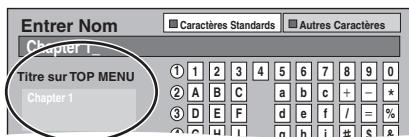
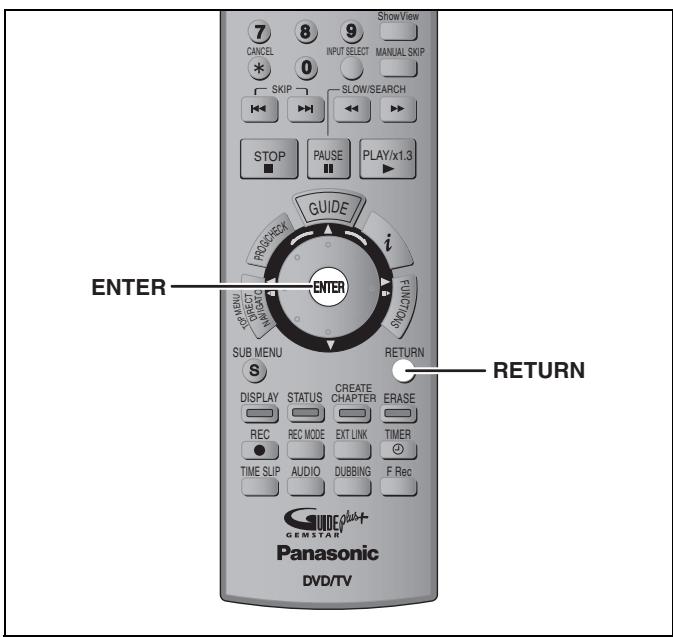
Le verrou enfant met hors service toutes les touches de l'appareil et de la télécommande. Utilisez-le pour éviter que d'autres personnes utilisent l'appareil.

Que "x HOLD" apparaisse sur l'affichage de l'appareil.
Si vous appuyez sur une touche pendant que le verrou enfant est en service, "X HOLD" apparait sur l'affichage et aucune opération n'est possible.
Pour annuler le verrou infantile
Maintenez appuyées simultanément [ENTER] et [RETURN] jusqu'à ce que "X HOLD" disparaisse.
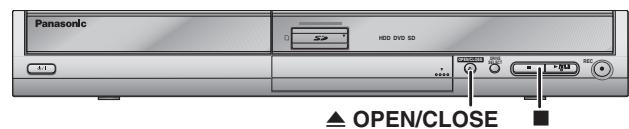
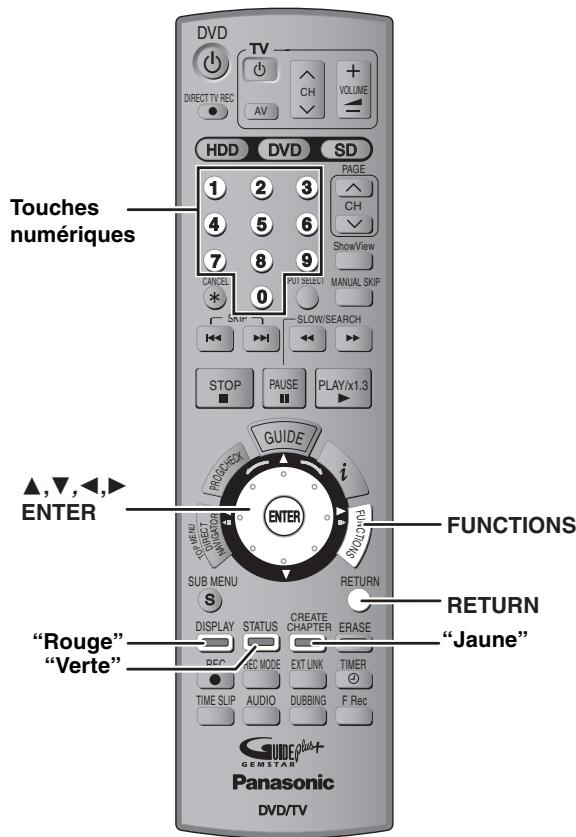
Procédures communes
1 A l'arrêt
Appuyez sur [FUNCTIONS].
Appuyez sur [, ] pour sélectionner "Autres" puis appuyez sur [ENTER]. Appuyez sur [Δ, ] pour sélectionner “CONFIGUR.” puis appuyez sur [ENTER]. Appuyez sur [, ] pour choisir la rubrique voulue puis appuyez sur [ ]
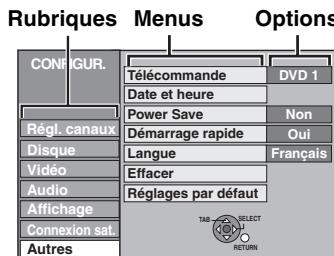
5 Appuyez sur [Δ, ] pour désirer le menu et appuyez sur [ENTER]. 6 Appuyez sur [, ] pour CHOISIR l'option et appuyez sur [ENTER].
Pour retourner à l'écran précédent
Appuyez sur [RETURN].
Pour quitter cet écran
Appuyez plusieurs fois sur [RETURN].
Remarque
Il se peut qu'il y ait des différences entre les instructions fournies ici et ce que vous voyez à l'écran. Dans ce cas, suivez les instructions affichées à l'écran.
Les réglages sont conservés même si vous faites passer l'appareil en mode veille.
Résumé des réglages
| Rubriques | Menuis | Options (Les options soulignées sont les préréglages d'usine.) |
| Régl. canaux | Manuel (→58) | |
| Reprogrammation auto (→59) | ||
| Chargement à partir du TV (→59) | ||
| Disque | Paramètres de Lecture •Appuyez sur [ENTER] pour afficher les réglages suivants. | |
| Restriction par classe Utilisez les niveaux de classement pour restreindre la lecture de certains DVD-Video. | •8 Autoriser tous les disques: Tous les DVD-Video peuvent être lus. •1 à 7: Interd it la lecture des DVD-Video en fonction du niveau de classement enregistré sur le disque. •0 Interdire tous les disques: Interd it la lecture de tous les DVD-Video. | |
| Suivez les instructions à l'écran. Entrez un mot de passer à 4 chiffres à l'aise des touches numériques lorsque l'écran du mot de passer apparaît. •N'oubliéz pas votre mot de passer. | ||
| Lect mode video pour DVD-Audio Sélectionnez "Oui" pour lire les contenus DVD-Video qui figureur sur certains DVD-Audio. | •Oui: Le réglage revient à "Non" quand vous changelez le disque ou mettez l'appareil hors tension. •Non | |
| Bande sonore | Choisissez la langue pour le son, les sous-titres et les menus des disques. DVDB •Certains disques démarrent dans une certaine langue quels que soit le réglage que vous faites ici. | |
| Sous-titres | •Dans le cas des langues Anglais/Flançais/Allemand/Italien/Espagnol/Néerlandais, quand vous faites le téléchargement à partir du télévisér et le réglage du pays du réglage automatique, la langue ("Bandesonore"/"Mensus du disque") est la même et l'options "Sous-titres" est réglée sur "Automatique". | |
| Menu du disque | •Entrez un code (=61) à l'aise des touches numériques si vous scélectionnez "Autre*** ***, Si la langue scélectionnée n'est pas disponible sur le disque, c'est la langue par défaut qui est utilisée. Sur certains disques, il n'est possible de modifier la langue qu'à partir du menu (=31). | |
| Paramètres d'enregistrement •Appuyez sur [ENTER] pour afficher les réglages suivants. | ||
| Temps d'Enr. en mode EP Sélectionnez le nombre maximal d'heures d'enregistrement en mode EP (=23, Modes d'enregistrement et durées d'enregistrement approximatives). | •EP (6 heures): Vous pouvez enregister 6 heures de video sur un disque de 4,7 Go non utilisé. •EP (8 heures): Vous pouvez enregister 8 heures de video sur un disque de 4,7 Go non utilisé. La qualité sonore est également en mode "EP (6 heures)" qu'en mode "EP (8 heures)". | |
| Copie en mode Rapide Lorsque vous copiez un titre en mode grande vitesse sur DVD-RD, DVD-RW (format DVD-Video) ou +R vous devez régler cette option sur "Oui" avant d'enregistre sur le disque dur, mais cela occasionne des restrictions de format (= ci-contre). Nous给您 recommandons de régler cette option sur "Non" si vous n'envisage pas d'effectuer une copie à grande vitesse sur DVD-R, etc. du programme à enregistrer. | •Oui: Rend possible la copie à grande vitesse sur DVD-R, etc. Appuyez sur [←, ➔] pour scélationner "Oui" Appuyez sur [ENTER]. [""] s'affiché dans la liste de copie (=45).] -Les images sont enregistrées au format 4:3. -Sélectionnez le type d'audio voulu à l'avance, par l'intérimétaire de l'option "Sélection Audio Bilingue" (=56). •Non | |
| Vidéo | Comb Filter Choisissez la nettedé de l'image lors de l'enregistrement. Ce réglage est fixé à "Oui" si vous régléze "Système TV" sur "NTSC" (=61). | •Oui: Les images deviennent claires et vives. Normalement, utilisez ce réglage. •Non: Choisissez ce réglage lors de l'enregistrement d'images avec beaucoup de parasites. |
| Mode d'arrêt sur image Choisissez le type d'image affchéée pendant une pause à la lecture (=68, Images et frames). | •Automatique •Champ: Choisissez ce réglage si un effet de saufutillement se produit quand "Automatique" est choisi. (L'imagain als moins de définition.) •Image: Choisissez ce réglage si les textes fins ou les détails de l'imagain ne peuvent pas étéqus quand "Automatique" est choisi. (L'imagain est plus nette et a plus de définition.) | |
| Lecture à raccords invisibles Permet de scélectionner le mode d'enchaînement des chaprites des listes de lecture | •Oui: Les chaprités des listes de lecture sont enchânés sans raccord. Cette fonction est toutefas inopérante lorsque le type de son des listes de lecture n'est pas le même partout ou en visionnage rapide. De plus, il est possible que le positionnement des chaprités change légération. •Non: Le point de passage entre les chaprités des listes de lecture est reproduit précisé mais l'image peut se figerpendant un instant. | |
| Rubriques | Menuus | Options (Les options soulignées sont les préréglages d'usine.) |
| Audio | Compression dynamique DVD-1 (Dolby Digital uniquely) Changez la plage dynamique pour une utilisation la nuit. | •Oui •Non |
| Sélection Audio Bilingue Indiquez si c'est le canal audio principal ou secondaire qui doit être enregistré dans les cas suivants : –Enregistrement ou copie sur DVD-R, DVD-RW (format DVD-Video) et +R. –L'option "Copie en mode Rapide" est réalisée sur "Oui" (⇒ 24) –Enregistrement ou copie du son en LPCM. (⇒ ci-dessous, "Mode audio pour enreg. XP") | •M1 •M2 Cet appleil ne vous permet pas de sélectionner le signal audio lorsque vous enregistrer à partir d'une source externe, comme par exemple pondant un enregistrement effectué à partir d'un magnétoscope (exception: lorsqu'un équipement DV est raccordé au connecteur d'entree DV de cet appleil). Sélectionnez-le sur l'autre appleil. Lors d'un enregistrement à partir du connecteur DV de l'appleil, sélectionné le type d'enregistrement sonore en allant sur "Mode entée audio DV" (⇒ ci-dessous). | |
| Sortie audio numérique Modifie les réglages lorsque vous raccordez un appleil au connecteur DIGITAL AUDIO OUT de cet enregistrure (⇒ 17). •Appuyez sur [ENTER] pour afficher les réglages suivants. | ||
| Réduc. échantillonnage PCM Sélectionnez de chaque façon reproductive lessons échantillonnés à 96 kHz ou 88,2 kHz. •Les signaux sont convertis en 48 kHz ou 44,1 kHz malgré les réglages effectuels si les signaux ont une fréquence d'échantillonnage de plus de 96 kHz ou 88,2 kHz, ou si le disque est protégé contre la copie. | •Oui: Les signaux sont convertis en 48 kHz ou en 44,1 kHz. (À sélectionner lorsque l'apparil externe ne peut pas traiter les signaux échantillonnés à 96 kHz ou à 88,2 kHz.) •Non: Les signaux sont produits à 96 kHz ou à 88,2 kHz. (À sélectionner lorsque l'apparil externe peut traiter les signaux échantillonnés à 96 kHz ou à 88,2 kHz.) | |
| Dolby Digital DOLOBY DIGITAL DTS DIGITAL SURROUND MPEG Remarque Si ce réglage n'est pas correctement effectué, cela peut entraîner la production de bruit ou des problèmes d'enregistrement numérique. | •Bitstream: En connexion avec un matériel doté du logo Dolby Digital. •PCM: En connexion avec un matériel ne compte pas le logo Dolby Digital. •Bitstream: En connexion avec un matériel doté du logo DTS. •PCM: En connexion avec un matériel ne compte pas le logo DTS. •Bitstream: En connexion avec un matériel doté d'un décodeur MPEG intégré. •PCM: En connexion avec un matériel dépourvu de décodeur MPEG intégré. | |
| Mode audio pour enreg. XP Choisissez le type audio lors d'un enregistrement ou d'une copie en mode XP. | •Dolby Digital (⇒ 68) •LPCM (⇒ 68) -La qualité de l'image des enregistrentes LPCM peut être inférieure à celle d'un enregistrement normal en mode XP. -Lorsque le mode d'enregistrement est autre que XP, l'enregistrement du son se fait automatiquement en Dolby Digital, même si vous avons sélectionné LPCM. -Lorsque vous enregistrrez des émissions bilanges, sélectionné préalablement le canal audio qui doit être enregistré via l'options "Sélection Audio Bilingue" (⇒ ci-dessus). | |
| Mode entrée audio DV Vouyoupez sélectionner le type de son utilisé lors d'un enregistrement du signal du connecteur d'entrée DV de cet appleil (⇒ 47). | •Stereo 1: Enregistré le son normal (L1, R1). •Stereo 2: Enregistré les signaux sans supplémentaires (L2, R2) enregistrés postérieurement à l'enregistrement d'origine. •Mix: Enregistré à la fois Stereo 1 et Stereo 2. Au moment soit d'enregistrer une émission bilange sur un DVD-R, DVD-RW (DVD-Viséo format) ou +R, soit d'enregistrer en audio LPCM, sélectionnez à l'avance le type de signal audio désirés dans "Sélection Audio Bilingue" (⇒ ci-dessus). | |
| Affichage | Affichage à l'écran Choisissez d'afficher ou non les messages d'état automatique. | •Automatique •Non |
| Arrière-plan gris Sélectionnez "Non" si vous ne souhaitez pas que votre appleil affiche un fond gris quand la réception est faible. | •Oui •Non | |
| Luminosite de l'afficheur Modifie la luminosité de l'afficheur de l'apparil. Ce réglage est fixé à "Automatique" si vous règlez "Power Save" (⇒ 57) sur "Oui". | •Lumineux •Obscürcir •Automatique:L'écran s'obscürcit pendant la lecture et devient totallement noir lorsqu'on étient l'apparil. Il s'éclairé temporairement lorsqu'on appuie sur une touche. Quand ce mode est utilisé, la consommation en mode de veille peut être réduite. | |
| Rubriques | Menuis | Options (Les options soulignées sont les préréglages d'usine.) | ||
| Connexion sat. | Aspect TV (≈ 20) | Faites correspondre ce réglage au format d'écran du téléviseur raccordé. | 16:9 | 4:3 Letterbox |
| Progressif (≈ 20) | Marché | Arrêt | ||
| Système TV (≈ 61) | PAL | NTSC | ||
| Sortie PERITEL | Sélectionne le signal envoyé en sortie sur le connecteur AV1. Pour envoyer un signal RVB, Sélectionnez "RVB (sans composant)". Pour envoyer un signal à composantes, Sélectionnez "Vidéo (avec composant)" ou "S Vidéo (avec composant)". | Vidéo (avec composant)S Vidéo (avec composant)RVB (sans composant) | ||
| Réglages AV2 | À régler en fonction de l'appareil raccordé à ce connecteur. Appuyez sur [ENTER] pour afficher les réglages suivants. | |||
| Entée AV2 | Réglez "RVB/VIDéo" sur "RVB" lors de la réception ou de l'enregistrement d'un appleil externe. | RVB/VidéoRVBVidéoS Vidéo | ||
| Connexion AV2 | Ce réglage est fixé à "Ext" si vous réglez "Système TV" sur "NTSC" (≈ 61). | Décodeur: Lorsqu'un décodeur est raccordé pour décorer les signaux brouillés (ex.: décodeur C++.)Ext:Quand un magnétoscope ou un terminal satellite est connécté. | ||
| Ext Link | Ce réglage ne peut pas être effectué lorsque l'options "Système TV" est réglée sur "NTSC" (≈ 61). | Ext Link 1: Quand un terminal satellite/numérique transmettant un signal de commande d'enregistrement spécial par un cable Péritel 21 broches est connécté.Ext Link 2: Quand un appleil externe avec fonction de minuterie est connécté. | ||
| Autres | Télécommande (≈ 21) | DVD 1 | DVD 2 | DVD 3 |
| Date et heuresRéglage automatique de l'horloge (≈ 60)Réglage manuel de l'horloge (≈ 60) | ||||
| Power Save●Référez-vous à ce qui suit quand l'options "Power Save" est réglée sur "Oui".- "Luminosité de l'afficheur" est automatiquement réglée sur "Automatique" (≈ 56).- La fonction "Démarriage rapide" ne fonctionne pas. (Elle est automatiquement régée sur "Non").-Quand l'apparil est hors tension, les programmes de télévision payante ne peuvent pas être vus sur le téléviseur parce que le signal du décodeur connecté n'est pas retransmis. Pour les voir, mettez l'apparil sous tension.●Si "Démarriage rapide" est réglé sur "Oui", "Power Save" est automatiquement réglé sur "Non". | Oui: La consommation électrique est minime lorsque l'apparil est en voille (≈ 70).Non | |||
| Démarriage rapideLa fonctionnalité Démarriage rapide (Quick Start) permet à cet appleil d'être pré à démarrer un enregistrement en a peu après 1 seconde a prioris sa mise sous tension. Vous pouze ainsi commencer à enregistrer quasiment d'es que vous en prenez la décision.Uniquement en enregistrement sur le disque dur (HDD) ou un DVD-RAM.Si cette option est réglée sur "Oui", "Power Save" est automatiquement régé sur "Non".Le démarriage prend jusqu'à une minute lorsque:-Lorsque vous voulez dire ou enregistrer des disques autres que des DVD-RAM.-Vous pouze effectuer d'autres opérations.-Lorsque l'horloge n'a pas été réglée. | OuiNon: La consommation de courant en mode veille est moindre que lorsque cette option est régée sur "Oui". | |||
| LangueChoisissez la langue dans laquelle doivent s'afficher les menus et messages d'écran. | EnglishEspanol | DeutschNederlands | FrançaisItaliano | |
| EffacerTous les réglages, sauf les niveaux de classement, le mot de passer des niveaux de classement et le réglage de date et heures reconnent leur valeur d'usine. Les enregistements programmés par minuterie sont également annulés. | OuiNon | |||
| Réglages par défautTous les réglages autres que les canaux préréglés, les réglages d'hourne, de pays, de langue, de langue des disques, de niveau de classement, de mot de passer des niveaux de classement et de code de télécommande reconnent leurs valeurs d'usine. | OuiNon | |||
Référez-vous aux commandes représentées au bas de la page 54.
Réglement canaux
1 A l'arrêt
Appuyez sur [FUNCTIONS].
2 Appuyez sur [, ] pour sélectionner "Autres" puis appuyez sur [ENTER]. 3 Appuyez sur [Δ, ] pour sélectionner “CONFIGUR.” puis appuyez sur [ENTER]. 4 Appuyez sur [, ] pour sélectionner "Régl. canaux" puis appuyez sur [ ]
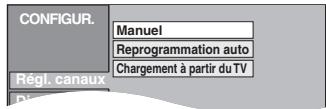
Manuel
Vous souspesez ajouter ou supprimer les chaînes, ou changer leur position dans la suite des chaînes.
5 Appuyez sur [, ] pour sélectionner "Manuel" puis appuyez sur [ENTER].
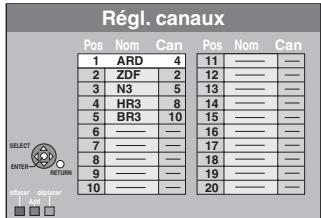
Pour supprimer une position de programme
Appuyez sur [, , , ] pour sélectionner une position de programme et appuyez sur la touche "Rouge".
Pour insérer une position vide de programme
Appuyez sur [, , , ] pour sélectionner une position de programme et appuyez sur la touche "Verte".
Pour déplacer une station de télévision sur une autre position de programme
① Appuyez sur [, , , ] pour sélectionner une position de programme et appuyez sur la touche “Jaune”. ② Appuyez sur [▲,▼,▲,▲] pour désirer la nouvelle position de programme à laquelle vous souhaitez affecter la station de télévision puis appuyez sur [ENTER].
Remarque
Si le téléchargement des paramètres (→ 18) a été effectué, seule la suppression de la position de programme peut être effectuée.
Pour changer individuellement l'accord d'une chaîne
Appuyez sur
[▲,▼,▲,▶] pour sélectionner une position de programme puis appuyez sur [ENTER].
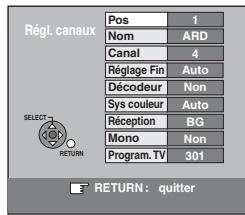
Appuyez sur [,] pour choisir un élément et appuyez sur []
| Pos | Pour changer l'ordre dans lequel les stations de télévision sont affectées aux positions de programme. Appuyez sur [▲,▼] ou sur les touches numériques pour désirir le rang souhaité pour cette station et appuyez sur [ENTER]. |
| Nom | Pour entrer ou changer le nom de la station de télévision Appuyez sur [▲,▼,▲] pour entrer le nom de la station et appuyez sur [ENTER]. Si le nom de la station nécessite un espace,CHOISSEZ-LE entre “Z” et “*”. |
| Canal | Pour entrer une nouvelle station de télévision disponible ou pour changer le nombre de canal d'une station de télévision déjà accordée Appuyez sur [▲,▼] ou sur les touches numériques pour entrer le nombre de canal de la station de télévision souhaitée. Attendez quelques instantes jusqu'à ce que la station souhaitée soit accordée. Une fois que la station souhaitée est accordée,appuyez sur [ENTER]. |
| Réglage Fin | Pour obtenir les valeurs conditions d'accord Appuyez sur [▲,▼] pour obtenir les valeurs conditions d'accord, puis appuyez sur [ENTER]. •Appuyez sur [▲] pour revenir à “Auto”. |
| Décodeur | Pour prérégler des stations de télévision payantes Appuyez sur [▲,▼] pour sélectionner “Marche” puis appuyez sur [ENTER]. |
| Sys couleur | Pour sélectionner le type de système video Appuyez sur [▲,▼] pour désirir “PAL” ou “SECAM” si l'image n'est pas en couleur, puis appuyez sur [ENTER]. Auto: Cet appeareil désigner automatiquement les signaux PAL et SECAM. PAL: Pour la réception de signaux PAL. SECAM: Pour la réception de signaux SECAM. |
| Réception | Pour sélectionner le type de réception audio Si la qualité sonore n'est pas bonne, appuyez sur [▲,▼] pour sélectionner “BG” ou “L”, puis appuyez sur [ENTER]. BG: PAL B.G.H/SECAM B.G L: SECAM L, L/PAL L |
| Mono | Pour désirir le type de son à enregistrer Appuyez sur [▲,▼] pour sélectionner “Marche” si le son stéroye est déformé à cause de conditions de réception inférieure, ou si vous souhaitez enregistrer un son normal (mono) pendant une émission stéroye, bilingue ou NICAM, puis appuyez sur [ENTER]. |
| Program. TV | Pour indiquer la page de titre Télétexte d'une chaine La saisie de ce nombre de page permet à l'applieil d'enregistrer automatiquement le nom de la chaine et le nom du programme. Appuyez sur [▲,▼] ou sur les touches numériques pour désirir le nombre de page, puis appuyez sur [ENTER]. •Pour connaître le nombre de la page de titre de la chaine, consultez son guide Télétexte. |
Vous pouvez effectuer les deux réglages suivants en sélectionnant le canal d'entrée externe (AV1, AV2, AV3, AV4) à l'étape 5.
• Système couleur (Auto/PAL/SECAM)
Afin d'enregistrer correctement, effectuez les réglages correspondant à l'appareil raccordé.
- Program. TV (Auto/Arrêt)
Reprogrammation auto, chargement à partir du TV
Si le téléchargement des préréglages ou le réglage automatique ( 18, 19) a échoué pour une raison ou une autre, vous pouvez relancer le réglage automatique des canaux.
Après avoir effectué les étapes 1 à 4 (→ 58)
5 Appuyez sur [, ] pour sélectionner "Reprogrammation auto" puis appuyez sur [ENTER]. 6 Appuyez sur [▲, ▲] pour sélectionner "Oui" puis appuyez sur [ENTER].
Le menu de réglage du pays apparait.
7 Appuyez sur [,,,] pour choisir un pays et appuyez sur [ENTER].
Le réglage automatique démarre.
Chargement à partir du TV 5 Appuyez sur [Δ, ] pour sélectionner "Chargement à partir du TV" puis appuyez sur [ENTER]. 6 Appuyez sur [▲, ▲] pour sélectionner "Oui" puis appuyez sur [ENTER].
Le téléchargement depuis le téléviseur commence.
Pour retourner à l'écran précédent
Appuyez sur [RETURN].
Pour quitter cet écran
Appuyez plusieurs fois sur [RETURN].
Au cas où un message de configuration du système apparait.
Plus+ apparaît.
- Si vous voulez configurer le système GUIDE Plus+ Appuyez sur [▲, ▲] pour sélectionner "Oui", puis appuyez sur [ENTER]. Il faut environ 2 heures pour configurer le système GUIDE Plus+. (→ User's manual for the GUIDE Plus+ system)
- Si vous ne pouvez pas configurer le système GUIDE Plus+ Appuyez sur [▲, ▼] pour sélectionner "Non", puis appuyez sur [ENTER].
L'image apparait à l'écran. Le nouveau réglage automatique des chaînes ou téléchargement depuis le téléviseur est terminé.
Liste des canaux de réception de télévision
| Indication du canal | Canal de télévision | ||
| Allemagne/Italie | France | Autres pays | |
| 2-4 | E2-E10 | 2-4 | E2-E12 |
| 5-10 | 5-10, G-J(172,00 à220,00 MHz)(INTERBANDE) | ||
| 11-12 | E11-E12(Allemagne)H1-H2 (Italie) | — | |
| 13-20 | A-H (Italieuniquement) | — | — |
| 21-69 | E21-E69 | E21-E69 | E21-E69 |
| 74-78 | S01-S05 | — | S1-S5 |
| 80 | S1 | — | M1 |
| 81-89 | S2-S10 | B-F(100,00 à172,00 MHz)(INTERBANDE) | M2-M10 |
| 90-99 | S11-S20 | K-Q(220,00 à300,00 MHz)(INTERBANDE) | U1-U10 |
| 121-141 | S21-S41*(Hyperbande) | S21-S41(299,25 à467,25 MHz)(INTERBANDE) | S21-S41(Hyperbande) |
- Uniquement pour le balayage des canaux sur 8 MHz
Référez-vous aux commandes représentées au bas de la page 54.
Réglages de l'horloge
Habituellement, la fonction de réglage automatique ou de téléchargement ( 18,19) règle automatiquement l'horloge à l'heure belge. Dans certaines conditions, cependant, il se peut que l'appareil ne puisse pas régler l'horloge automatique. Dans ce cas, suivez la procédure ci-dessous pour régler l'horloge manuellement.
- En cas de panne d'alimentation, le réglage d'heure reste mémorisé environ 60 minutes.
1 A l'arrêt
Appuyez sur [FUNCTIONS].
2 Appuyez sur [Δ, ] pour sélectionner "Autres" puis appuyez sur [ENTER]. 3 Appuyez sur [Δ, ] pour sélectionner “CONFIGUR.” puis appuyez sur [ENTER]. 4 Appuyez sur [, ] pour sélectionner "Autres" puis appuyez sur []. 5 Appuyez sur [Δ, ] pour sélectionner "Date et heures" puis appuyez sur [ENTER].
Réglage automatique de l'horloge
Si une station de télévision transmet un signal horaire, et si l'option "Automatique" du menu de réglage de l'heure est réglée sur "Oui", la fonction de correction automatique de l'heure tient compte des signaux horaires reçus et rectifie son réglage d'heure plusieurs fois par jour si nécessaire.
6 Appuyez sur [Δ, ] pour sélectionner "oui" pour l'option "automatique" puis appuyez sur [ENTER].
Le réglage automatique de l'horloge démarre.
L'écran suivant apparait quand le réglage est terminé.
Pour arrêter la procédure en cours
Appuyez sur [RETURN].
- Si l'appareil n'a pas pu régler son horloge automatiquement, réglez-la manuellement (→ ci-contre, étape 6)
![PANASONIC DMR-EH60 - Appuyez sur [Δ, ] pour sélectionner "oui" pour l'option "automatique" puis appuyez sur [ENTER]. - 1](/content/2024/12/293820/images/b447eabff7a4aff8cd235a9351d99c3e52c929ef91db7544b2502d37dcd756c5.jpg)
7 Appuyez sur [, ] pour sélectionner l'élément que vous souhaitez changer.
Les éléments changent comme suit :
Heures ← Minutes ← Secondes ← Jour ← Mois ← Année ↑
8 Appuyez sur [Δ, ] pour changer le réglage.
Vous pouvez aussi utiliser les touches numériques pour ce réglage.
L'horloge démarre.
Pour retourner à l'écran précédent
Appuyez sur [RETURN].
Pour quitter cet écran
Appuyez plusieurs fois sur [RETURN].
Système TV
Modifiez le réglage de cette option en fonction d'un appareil raccordé ou en fonction du titre que vous pouvez lire, s'il existe sur le disque dur à la fois des titres PAL et des titres NTSC.
1 À l'arrêt Appuyez sur [FUNCTIONS]. 2 Appuyez sur [, ] pour sélectionner "Autres" puis appuyez sur [ENTER]. 3 Appuyez sur [Δ, ] pour sélectionner “CONFIGUR.” puis appuyez sur [ENTER]. 4 Appuyez sur [Δ, ] pour sélectionner "Connexion sat." puis appuyez sur []. 5 Appuyez sur [▲,▼] pour sélectionner "Système TV" puis appuyez sur [ENTER]. 6 Appuyez sur [Δ, ] pour désirer le système du téléviseur puis appuyez sur [ENTER].
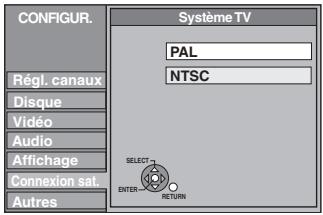
- PAL (préréglage d'usine)
-Choisissez ce réglage quand un téléviseur PAL ou multi-système est connecté. Les titres enregistrés en NTSC sont produits en PAL.
60.
-Choisissez ce réglage pour enregistrer les programmes de télévision et l'entrée PAL d'un autre appareil.
-HDD Choisissez ce réglage pour dire un titre enregistré en PAL sur le disque dur.
- NTSC
- Choisissez ce réglage lors de la connexion d'un téléviseur NTSC. Les programmes de télévision ne peuvent pas être enregistrés correctement. - Choisissez ce réglage pour enregistrer l'entrée NTSC d'un autre appareil. HDD Choisissez ce réglage pour lire un titre enregistré en NTSC sur le disque dur.
7 Appuyez sur [▲, ▲] pour sélectionner “oui” puis appuyez sur [ENTER].
Pour retourner à l'écran précédent
Appuyez sur [RETURN].
Pour quitter cet écran
Appuyez plusieurs fois sur [RETURN].
Pour changer tous les réglages en même temps (PAL↔NTSC)
À l'arrêt, maintenez les touches [■] et [▲ OPEN/CLOSE] sur l'appareil principal pendant au moins 5 secondes.
Remarque
- Cet appareil ne peut pas enregistrer sur des disques contenant à la fois des signaux PAL et NTSC. (Cependant, ces deux types de programmes peuvent être enregistrés sur le disque dur.) Si le réglage "NTSC" est sélectionné, il n'est pas possible d'utiliser le système GUIDE Plus+.
Liste des codes de langue. Entrez le code avec les touches numériques.
| Abkhaze: | 6566 | Cachemirien: | 7583 | Grec: | 6976 | Latin: | 7665 | Pendjabi: | 8065 | Tagal: | 8476 |
| Afar: | 6565 | Cambodgien: | 7577 | Groenlandais: | 7576 | Lette, letton: | 7686 | Persan: | 7065 | Tamoul: | 8465 |
| Afrikaans: | 6570 | Catalan: | 6765 | Guarani: | 7178 | Lingala: | 7678 | Polonais: | 8076 | Tatar: | 8484 |
| Albanais: | 8381 | Chinois: | 9072 | Gujrati: | 7185 | Lituanien: | 7684 | Portugais: | 8084 | Tchègeque: | 6783 |
| Allemand: | 6869 | Cingalais: | 8373 | Géorgien: | 7565 | Macédonien: | 7775 | Quéchua: | 8185 | Telugu: | 8469 |
| Amharique: | 6577 | Corse: | 6779 | Haoussa: | 7265 | Malais: | 7783 | Rhéto-roman: | 8277 | Thai: | 8472 |
| Anglais: | 6978 | Coréen: | 7579 | Hindi: | 7273 | Malayalam: | 7776 | Roumain: | 8279 | Tibétain: | 6679 |
| Arabe: | 6582 | Croat: | 7282 | Hongrois: | 7285 | Malgache: | 7771 | Russe: | 8285 | Tigrigna: | 8473 |
| Arménien: | 7289 | Danois: | 6865 | Hébreu: | 7387 | Maltais: | 7784 | Samoan: | 8377 | Tonga: | 8479 |
| Assamais: | 6583 | Espagnol: | 6983 | Indonésien: | 7378 | Maori: | 7773 | Sanscrit: | 8365 | Turc: | 8482 |
| Aymara: | 6589 | Espéranto: | 6979 | Interlingua: | 7365 | Marathe: | 7782 | Serbe: | 8382 | Turkmene: | 8475 |
| Azerbaïdjanais: | 6590 | Estonien: | 6984 | Irlandais: | 7165 | Moldave: | 7779 | Serbo-croate: | 8372 | Twi: | 8487 |
| Bachkir: | 6665 | Fidjien: | 7074 | Islandais: | 7383 | Mongol: | 7778 | Shona: | 8378 | Ukrainien: | 8575 |
| Basque: | 6985 | Finnois: | 7073 | Italien: | 7384 | Nauri: | 7865 | Sindhi: | 8368 | Vietnamien: | 8673 |
| Bengali, bangla: | 6678 | François: | 7082 | Japonais: | 7465 | Norvégien: | 7879 | Slovaque: | 8375 | Volapük: | 8679 |
| Bhoutani: | 6890 | Frison: | 7089 | Javanais: | 7487 | Néerlandais: | 7876 | Slovène: | 8376 | Wolof: | 8779 |
| Bihari: | 6672 | Féroïen: | 7079 | Kannada: | 7578 | Népalais: | 7869 | Somali: | 8379 | Xhosa: | 8872 |
| Birman: | 7789 | Galicien: | 7176 | Kazakh: | 7575 | Oriya: | 7982 | Souahéli: | 8387 | Yiddish: | 7473 |
| Biélorusse: | 6669 | Gallois: | 6789 | Kirghiz: | 7589 | Ourdou: | 8582 | Soudanais: | 8385 | Yorouba: | 8979 |
| Breton: | 6682 | Gaélique écossais: | Kurde: | 7585 | Ouzbek: | 8590 | Suédois: | 8386 | Zoulou: | 9085 | |
| Bulgare: | 6671 | 7168 | Laotien: | 7679 | Pachto, pachtou: | 8083 | Tadjik: | 8471 |
Page
Sur le téléviseur
| Ne peut pas finir l'enregistrement complètement. | •Le programme est protégé contre la copie. •Le disque dur ou le DVD est peut-être plein. •You've atteint la limite du nombre de fois où le programme peut être enregistréd. | — — — |
| Lecture impossible. Le Système TV est différent du réglage. Pour dire, veuilles Changeant le Système TV dans CONFIGUR. | •Vouves avez essayé de dire un titre enregistré avec un système de codage différent du système de télévision actuellément choisi sur l'appareil. Modifiez en conséquence le paramétrage de l'options "Système TV" sur l'appareil. | 61 |
| Enregistrement impossible sur le disque. | •Le disque est peut-être sale ou rayé. | 5 |
| Formatage impossible. | ||
| Veuillez vérifier le disque. | ||
| Lecture impossible sur ce lecteur. | •Vouves avez essayé de visionner une image non compatible. •Mettez l'appareil hors tension, puis réintroduisez la carte. | 35 6 |
| Enregistrement impossible. Disque plein. Ne peut pas enregistrer. MAX. de titres dépassé. | •HDD RAM Créez de l'espace en effaçant les titres qui ne vous interèssent plus. [Meme si vous effacez un contenu d'un DVD-R ou +R, vous ne regagne pas d'espace sur le disque. L'espace disponible sur DVD-RW (format DVD-Video) n'est regagné que lorsque le dernier titre enregistréd est effacé.] •Utilisez un nouveau disque. | 32, 39, 51 — |
| Une erreur est apparue. Veuillez appuyer sur ENTER. | •Appuyez sur [ENTER] pour lancer le processus de récapération. Il n'est pas possible d'utiliser l'appareil lorsqu'il est en cours de récapération (la mention "SELF CHECK" s'affiche sur l'afficheur de l'appareil). | — |
| Pas de disque | •Le disque est peut-être mis dans le mauvais sens. | — |
| Aucun dossier. | •Il n'y a pas dossier compatible sur cet appleil. | 11 |
| Pas de CARTE SD Carte SD non valable. | •La carte n'est pas introduite. Si ce message s'affiche alors qu'une carte compatible est déjà introduite, mettez l'appareil hors tension, retirez la carte, puis réintroduisez-la. •La carte introduite n'est pas compatible, ou le formatage de la carte n'est pas reconnu. | 6 11 |
| Espace insuffisant sur la destination de copie. | •Libériquez de l'espace en effaçant les enregistrents dont vous n'avez plus besoin. •Effacez un ou plusieurs éléments de la liste de copie de sorte que la "Capacité destination" ne soit pas dépassée. | 32, 35, 39, 42, 51 46, 49 |
| Veuillez changer le disque. | •Le disque peut partager un problème. Appuyez sur [▲ OPEN/CLOSE] sur l'appareil principal pour le retirer et vérifie s'il est sale ou rayé. (L'appareil s'éteint automatiquement lorsque vous sortez le plateau.) | 5 |
| Ce disque n'est pas enregistrable. | •L'appareil ne peut pas enregistrer sur le disque que vous avez inséré. Introduisez un DVD-RAM ou un DVD-R, DVD-RW (format DVD-Video) ou +R non finalisé. •Vouces avoir introduit un DVD-RAM ou DVD-RW non formáté. | 9 51 |
| Ce disque n'est pas formaté correctement. Formater le avec DISQUE GESTION. | ||
| ⊗ | •L'opération est interdite par l'appareil ou le disque. | — |
Sur l'affichage de l'appareil
| LEMmes messages ou codes de service suivants apparaissent sur l'affeeur de l'appareil lorsqu'un événement inhabituel est detecté lors du démarrage ou de l'utilisation. | ||
| REMOTE DVD ( "☐" représenté un chiffre.) | La télécommande et l'appareil principal utilisent des codes différents. Changez le code sur la télécommande. Appuyez et maintenez simultanément la touche [ENTER] et la touche numérique indiquée pendant au moins 2 secondes. | 21 |
| HARD ERR | Si le problème persististe après mise hors tension et sous tension de l'appareil, contactez le revendeur chez qui vous avez acheté l'appareil. | - |
| HDD SLP | Pour prolonger la durée de vie du disque dur, celui-ci est passé au repos (mode SLEEP). Appuyez sur [HDD] pour le remettre en rotation et en service. | 4 |
| NO READ | Le disque est sale ou très rayé. L'appareil ne peut ni enregistrer, ni dire, ni passer en édition. •Ce message peut s'afficher en fin de passage de disque DVD-RAM de nettoyage. Appuyez sur [▲ OPEN/CLOSE] sur l'appareil principal pour éjecter le disque. | 5 5 |
| PROG FULL | Il y a déjà 32 programmes d'enregistrement par minute. Supprimez les programmes dont vous n'vez pas besoin. | 29 |
| SELF CHECK | Il y a eu une coupure de courant, ou bien la prise secteur a été débranchée alors que l'appareil était allumé. L'appareil est en cours de récapétation. Attendez que le message disparaisse. •Si l'options "Démarriage rapide" est réglée sur "Oui", le message "PLEASE WAIT" s'affichependant que l'appareil effectue sa récapétation. Il n'est pas possible d'utiliser l'appareil tant que le message "PLEASE WAIT" est affchéé. | - - |
| UNFORMAT | •Voues avoir introduit un DVD-RAM ou un DVD-RW non formaté, ou un DVD-RW enregistré à l'aide d'un autre apparéil. | - |
| UNSUPPORT | •Voues avoir inséré un disque que l'appareil ne peut pas reproduire ni enregistrer. | 9, 10 |
| U59 | L'appareil est chaud. L'appareil passes en mode veille par sécurité. Attendez environ 30 minutes que le message disparaisse. Choisissez un endroit bien ventilé lors de l'installation de l'appareil. Ne bloquez pas le ventilateur de refroidissement à l'arrière de l'appareil. | - |
| U99 | •L'appareil n'a pas fonctionné correctement. Appuyez sur [☐/I] sur l'appareil principal pour lemettre en mode de veille. Appuyez maintainant sur [☐/I] sur l'appareil principal pour lemettre à nouveau sous tension. | - |
| X HOLD | •La fonction de verrou infant est en service. Maintenez appuyées simultanément [ENTER] et [RETURN] jusqu'à ce que "X HOLD" disparaisse. | 54 |
| H☐ ou F☐ | •Un événement inhabituel s'est produit. (Le code de service apparaissant après H ou F précise l'état de l'appareil.) •Contrôlez l'appareil en vous référant au guide de dépannage. Si le code de service ne disparait pas, procédéez comme suit. 1. Débranchez le cordon d'alimentation de la prise secteur, patientez quelques secondes, puis rebranchez-le. 2. Appuyez sur [☐/I] pourmettre l'appareil sous tension. (Cela peut suffire à résoudre le problème.) Si l'affichage du code de service persististe, contactez votre service après vente. Lors de votre appel au SAV, précisé le code de service affchéé. | 64-67 |
| R☐:☐ (ex. R44:00) | •Cet apparéil montre le temps restant sur le disque dur ou le disque. (Il ne s'agit pas d'une défectuosité.) Sur l'affichage la dette "R" signifie "Reste" et les chiffres le temps (heures : minutes). | 22 |
Si vous vous posez une question sur le fonctionnement de l'appareil, reportez-vous aux questions et réponses ci-après.
Configuration
| De quel matériel faut-il dispose pour reproduire du son surround multicanal? | DVD-Video: Vous pouze reproductive le son surround multicanal des DVD-Video en raccordant par liaison numérique un amplificateur équipé de décodeurs Dolby Digital, DTS ou MPEG. DVD-Audio: Cet apparéil reproduit les DVD Audio en stéreo 2 canaux. Il n'est pas possible de direc ces disques en son surround multicanal. | 17 |
| — | ||
| Les écouteurs et les haut-parleurs sont-ils raccordés directement à l'appareil? | Il n'est pas prévu de les raccorder directement à l'appareil. Connectez-les à l'aide d'un amplificateur ou un autre apparéil similaire. | 17 |
| Le téléviseur dispose de prises Péritel et de connecteurs d'entrée video à composantes. Quelle connexion doit je utiliser? | Si vous disposez d'un téléviseur classique (à tube cathodique nous vous recommendons d'utiliser la prise Péritel. Vous pouze bénéficier en sortie de cet apparéil d'un signal RVB de haute qualité utilisable par un téléviseur compatible RVB. Si vous disposez d'un téléviseur LCD ou plasma compatible avec le balayage progressif, utilisez les connecteurs de video à composantes pour bénéficier d'une image progressive de grande qualité. Si vous disposez d'un téléviseur à tube cathodique ou multistandard en mode PAL compatible avec un signal progressif, nous ne pouvons pas recommender l'utilisation du balayage progressif car un certain scintillage peut se produit. | 15, 16 |
| Mon téléviseur est-il compatible avec un signal en mode progressif? | Tous les téléviseurs Panasonic dotés de connecteurs d'entrée 625 (576)/50i · 50p, 525 (480)/60i · 60p sont compatibles avec le balayage progressif. Si vous avez un téléviseur d'une autre marque, consultez le fabricant à ce sujet. | — |
Disque
| Puis-je tire sur cet apparéil les DVD Video, DVD Audio et Video CD achétés dans un autre pays? | •Vous ne pouze pas dire les DVD Video dont le code de zone régionale n'est ni “2” ni “ALL” (Multizone). Pour plus de précisions, consultez la pochette du disque. | Couver-ture |
| Est-ce qu'un DVD Video ne compteant pas de code de zone peut être lu? | •La présence d'un code de zone sur un DVD Video indique que ce disque respecte la norme. Il n'est pas possible de dire les disques ne compteant pas de code de zone. Il n'est pas non plus possible de dire les disques non conformes au standard. | — |
| Je voudrais en savoir plus sur la compatibilité des DVD-R, DVD-RW, +R et +RW avec cet apparéil. | •Cet apparéil enregistré et lit les DVD-R, DVD-RW (format DVD-Viséo) et +R, et lit les DVD-RW (format DVD-VR) et +RW. | 9, 10 |
| •Cet apparéil peut également enregistrer et dire les disques DVD-R, DVD-RW et +R compatibles avec l'enregistrement à grande vitesse. | — | |
| Je voudrais en savoir plus sur la compatibilité des CD-R et CD-RW avec cet apparéil. | •Cet apparéil lit les disques CD-R/CD-RW enregistrrés dans les formats standards suivants: CD-DA, CD-Viséo, SVCD (conformé au IEC62107), MP3 et images fixes (JPEG/TIFF). Fermez la session ou finalisez le disque après l'enregistrement. Cet apparéil peut:gérer jusqu'à 99 dossiers (groupes) et 999 fichiers (plages) sur un disque de contenus MP3 et d'images fixes (JPEF/TIFF). Mais il n'est pas possible de lui faire enregistrer des CD-R ou CD-RW. | 10, 33, 35 |
Enregistrement Page
| Puis-je enregistrer une cassette VHS ou un DVD du commerce? | •La plupart des cassettes VHS et DVD vendus dans le commerce sont protégés contre la copie; leur enregistrement n'est donc en général pas possible. | — |
| Les DVD-R, DVD-RW (format DVD-Video) et +R enregistrées sur cet apparéil peuvent-ils être lus sur d'autres apparéils? | •Oui, ils peuvent être lus sur des matériels tels que les lecteurs de DVD à condition d'avoir été finalisés sur cet apparéil. Toutefois, selon les conditions d'enregistrement, la qualité du disque et les caractéristiques du lecteur de DVD, la lecture peut s'avérer impossibly. | — |
| Puis-je enregistrer des signaux audionumériquees avec cet apparéil? | •Non, il n'est pas possible d'enregistrer le son au format numérique sur cet apparéil. Ses connecteurs audionumériques sont uniquement des sorties et non des entrées. (Dans le cas où la piste sonore est enregistrée à partir du terminal d'entrée DV raccordé, par exemple, à un caméoscope numérique, le signal sonore est enregistré en format numérique.) | — |
| Est-ce que le signal audionumérique fourni en sortie par cet apparéil peut être enregistré sur un autre matériel? | •Oui, vous pouze l'enregistrer si vous l'avez paramétré en signal PCM. Lors de l'enregistrement d'un DVD, faites les réglages de “Sortie audio numérique” suivants depuis le menu CONFIGUR. -Réduc. échantillonnage PCM:Oui -Dolby Digital/DTS/MPEG:PCM Ceci n'est valable que si la copie des données audionumériques du disque est autorisée et si votre apparéil d'enregistrement est compatible avec la fréquence d'échantillonnage de 48 kHz. •Il n'est pas possible d'enregistrer des signaux MP3. | 56 |
| En cours d'enregistrement, puis-je sélectionner l'autre canal d'une émission bilingue? | •S'il s'agit d'un enregistrement sur disque dur ou DVD-RAM, oui, c'est possible. Appuyez simplement sur [AUDIO]. •Si l'enregistrement s'effectue sur DVD-R, DVD-RW (format DVD-Video) ou +R, ce n'est pas possible. Modifiez avant de lancer l'enregistrement le réglage de l'options “Sélection Audio Bilingue” du menu CONFIGUR. | 32 56 |
| Puis-je faire des copies sur DVD à grande vitesse? | •Lorsque vous utilisez un disque compatible avec l'enregistrement à grande vitesse, vous pouzeç copier un programme d'une heures sur: -DVD-R ou +R en environ 56 secondes* -DVD-RAM en environ 1,5 minute* -DVD-RW (format DVD-Video) en environ 1,9 minute* *Au mieux | 43 |
Avant de solliciter le SAV, faites les vérifications suivantes. Si le résultat de vos vérifications est douteux, ou si les solutions proposées dans le tableau ne permettent pas de résoudre le problème, consultez notre revendeur.
Les phénomènes suivants ne sont pas dus à un problème subi par cet appareil:
- Bruits de rotation régulière des disques.
- Mauvaise réception d'une chaîne en raison des conditions météorologiques. L'image est déformée pendant la recherche.
- Interruptions de la réception en raison de coupures périodiques de la diffusion satellite.
- Un bruit retentit lorsque le disque dur passe en SLEEP, et les réactions de l'appareil sont plus lentes lorsqu'il est dans ce mode.
C'est la mauvaise qualité du disque qui est en cause. (Retentez l'opération avec un disque de marque Panasonic.) L'appareil se bloque suite à l'activation d'un de ses dispositifs de protection. (Maintenez la touche [O/I] de l'appareil principal appuyée pendant 10 secondes.) - Lorsque le disque dur passe automatiquement en mode SLEEP ( 4) ou lorsqu'on met sous tension ou hors tension l'appareil, un son inattendu peut se faire entendre. Cela ne correspond pas à un dysfonctionnement de l'appareil.
Alimentation Page
| Pas d'alimentation. L'appareil ne s'allume pas lorsqu'on appuie sur [地看着DVD]. | •Branchez le cordon d'alimentation en l'enfantant bien dans une prise de courant dont vous savez qu'elle est alimentee. •Enregistrement par minuterie en liaison avec un apparéil externe ("EXT Link" se met à clignoter sur l'affichage de l' apparéil lorsqu'on appuie sur [地看着DVD]). Appuyez sur [EXT LINK] pour annuler l'atte de d'enregistrement. | 15, 16 29 |
| L' apparéil est passé en mode de veille. | •Un des disposits de sécurité de l' apparéil est entré en service. Appuyez sur [地看着DVD] sur l' apparéil principal pour lemettre sous tension. | — |
Affichages
| L'affichage est souvent. | ●Modifiez le réglage de l'option "Luminosité de l'afficheur" du menu CONFIGUR. | 56 |
| “0:00” clignote sur l'affichage de l'appareil. | ●Réglez l'horloge. | 60 |
| La durée enregistrée sur le disque et la durée disponible affichée ne sont pas complémentaires.La durée de lecture affichée pour les MP3 ne correspond pas à la durée réelle. | ●Les durées affichées peuvent différer des durées réelles.La durée d'enregistrement disponible sur DVD-RW (format DVD-Video) n'augmente que lorsque le dernier titre enregistré est effacé. Elle n'augmente pas lorsque d'autres titres sont effacés.Méme si vous effacez un contenu du DVD-R ou +R, vous ne regagne pas d'espace sur le disque.Après plus de 200 enregistements ou opérations d'édition sur un DVD-R ou +R, la quantité d'espace disque utilisé pour une même durée d'enregistrement augmente.Pendant une recherche, il est possible que la durée écoulée ne soit pas actualisée correctement. | — — — — — — — |
| L'horloge n'est pas correctement réglée. | ●Dans des conditions de mauvaise réception, etc., la fonction de correction automatique de l'heure risque de ne pas fonctionner. Dans ce cas, l'option "Automatique" est automatiquement réglée sur "Non". Si une reliance du réglage automatique ne donne pas de résultat, réglez l'heure manuelle. | 60 |
| Par rapport à la durée réelle d'enregistrement, la durée restante affichée est inférieure à ce qu'elle devrait être.(Seulement lors des enregistements au standard NTSC) | ●La durée d'enregistrement ou de lecture est calculée à partir du nombre d'images, à la cadence de 29,97 images par seconde (équivalent à 0,999 seconde). Il peut donc y avoir une petite différence entre la durée affichée et la durée réelle, une-heure réelle entraînant approximativement l'affichage de l'indication 59 minutes 56 secondes. Cela n'afecte en rien l'enregistrement lui-même. | — |
Écran du téléviseur et vidéo
| La réception de télévision devient plus mauvaise après la connexion à l'appareil. | •Cela peut se produit parcè que les signaux sont divisés entre l'appareil et le téléviseur, voire d'autres apparciels. Ce problème peut être résolu en utilisant un amplificateur de signal, disponible dans les magasins de matériel audiovisuel. Si cela ne suffit pas à résoudre le problème, consultez votre revendeur. | — |
| Les messages d'état n'apparaissent pas. | •Sélectionnez le réglage "Automatique" de l'options "Affichage à l'écran" au menu CONFIGUR. | 56 |
| Le fond gris n'apparait pas. | •Sélectionnez le réglage "Oui" de l'options "Arrière-plan gris" au menu CONFIGUR. | 56 |
| Il n'y a pas d'image pendant un enregistrement par minuterie. | •Les enregistrentements par minuterie sont effectuels quels que soit l'état de l'appareil, allumé ou en veille. Pour vérifier qu'un enregistrement par minuterie se passé bien, allumez l'appareil. | — |
| Le format d'image 4:3 est étiéré sur la gauche et sur la droite. | •Changez de format d'image sur le téléviseur. Si vous téléviseur ne dispose pas de cette fonction, réglez l'options "Progressif" du menu Video sur "Non". •Vérifiez les réglages d'options "Aspect TV" au menu CONFIGUR. | 37 20 |
| La taille de l'écran n'est pas correcte. | ||
| Il y a un phénomène net de rémanence des images. | •Réglez l'options "Lecture NR" du menu Video sur "Non". | 37 |
| Lars de la lecture d'un DVD-Video en balayage progressif, une partie de l'image peut apparaître momentarilyément doublée. | •Réglez l'options "Progressif" du menu Video sur "Non". Ce problème est causé par le mode d'édition utilisé sur le DVD Video concerné, mais il devrait disparait si vous utilisez un signal de sortie entrelacé. | 37 |
| Il n'y a pas de changement visible de la qualité d'image lors de l'utilisation des options du menu Video. | •L'effect de ces options est moins perceptible avec certains types de signaux video. | — |
| Les images de l'appareil n'apparaissant pas sur le téléviseur. | •Vérifiez que le téléviseur est bien raccordé à cet apparéil par connecteur AV1, VIDEO OUT, SVIDEO OUT ou COMPONENT VIDEO OUT. •Assurez-vous que le réglage d'entrée du téléviseur (Ex.: AV1) est correct. •Le réglage du signal progressif est bien activé, mais le téléviseur raccordé ne prend pas en charge le mode progressif. Maintenez simultanément les touches [■] et [▲] (PLAY) de l'appareil principal appuyées pendant au moins 5 secondes pour annuler ce réglage. Le signal envoyé par cet apparéil est maintainant entrelacé. •Le réglage de l'option "Système TV" de l'appareil diffère du système utilisé sur le disque en cours de lecture. À l'arrêt, maintenez appuyées les touches [■] et [▲ OPEN/CLOSE] de l'appareil principal pendant au moins 5 secondes. Le système passes de PAL à NTSC ou vice versa. | 15, 16 — — |
| L'image est déformée. | 61 |
Son Page
| Pas de son. Faible volume. Son déformé. Impossible d'entendre le type de son souhaité. | • Vérifiez les branchements et les régliages "Sortie audio numérique". Vérifiez le mode d'entrée de l' amplificateur si vous en avez raccordé un. • Appuyez sur [AUDIO] pour désirir le mode audio. • Désactivez la fonction V.S.S. dans les cas suivants. -Lorsque vous utilisez des disques ne comportant pas d'effets sonores, par exemple les disques de karaoke. -Lors du visionnage de programmes bilingues. • Le disque utilisé compte peut-être une restriction de reproduction audio. Si la mention "D.MIX" n'apparaît pas à l'écran lorsque vous lisiez des DVD-Audio multicanaux, la sortie audio s'effectue uniquement sur les deux haut-parleurs avant. Régérez-vous à la pochette du disque. DVD-A | 15-17, 56 32 37 — |
| Impossible de changer de mode audio. | • Il n'est pas possible de changer de canal audio dans les cas suivants. -Lorsqu'un DVD-R, un DVD-RW (format DVD-Video) ou un +R est sur le plateau à disque et que le lecteur de DVD est sélectionné. -Lorsque le mode d'enregistrement sélectionné est XP et que l'options "Mode audio pour enreg. XP" est réalisée sur "LPCM". -Lorsque l'options "Copie en mode Rapide" est réalisée sur "Oui" • Lorsque vous raccordez un amplificateur à l'aide d'un cable optionnumérique, il n'est pas possible de changer de canal audio si l'options "Dolby Digital" est réalisée sur "Bitstream". Réglez l'options "Dolby Digital" sur "PCM" ou bien raccordez l'enregistreur à l'autre apparueil à l'aide de cables de liaison audio (liaison analogue). • Avec certains disques, le mode audio ne peut pas être modifié en raison de la façon dont ils ont été créés. | — 56 24 17, 56 — |
Operation
| Impossible de commander le téléviseur. La télékomande ne fonctionne pas. | •Changez le code du fabricant. Certains téléviseurs ne peuvent pas etre commandés même si vous changez le code. •La télékomande et l'appareil principal utilisant des codes différents. Changez le code sur la télékomande. Appuyez et maintenez simultanément la touche [ENTER] et la touche numérique indiquée pendant au moins 2 secondes. •Les piles sont usées. Remplacez-les par des nuves. •Vou ne dirigez pas la télékomande vers le capteur de signal de télékomande de l'apparil pendant son utilisation. •Le verre coloré peut empêcher la réception ou la transmission du signal. •Veillez à ce que la cellule de réception des signaux de la télékomande ne soit pas exposée à la lumière directe du soleil. •Après le replACEMENT des piles, il est possible qu'il faille redéfinir le code sur la télékomande. •Il peut être nécessaire de taper à nouveau le code du fabricant sur la télékomande après en avoir changé les piles. •La fonction de verrou infant est en service. | 21 21 |
| L'appareil est sous tension mais ne peut pas être commandé. | •Vou n'avez pas correctement sélectionné le lecteur destination de l'enregistrement ou source de la lecture. •Certaines opérations sont peut-être interdites par le disque. •Cet appleil est chaud ("U59" apparaît sur l'affichage). Attendez que la mention "U59" disparaisse. •Un des dispositifs de sécurité de l'apparil est entré en service. Réinitialisiez l'apparil de la façon suivante: 1 Appuyez sur [◎/I] sur l'apparil principal pour lemettre en mode de veille. Si l'apparil ne se met pas en mode de veille, maintainez la touche [◎/I] appuyée sur l'apparil principal pendant environ 10 secondes. L'apparil est mis de force en mode de veille. Vou pouvez aussi déconnecter le cordon d'alimentation secteur, attendre une minute, puis le reconnectcer. 2 Appuyez sur [◎/I] sur l'apparil principal pour lemettre sous tension. Si le problème persististe, consultez votre revendeur. | 8 — — 21 21 54 22,30 — — — |
| Le disque dur réagit avec lenteur. | •Le disque dur est au repos (mode SLEEP). (La mention"HDD SLP"appaït sur l'afficheur de l'enregistreur.) | 4 |
| Impossible d'éjecter le disque. | •L'appleil est en cours d'enregistrement. •Enregistrement par minuterie en liaison avec un appleil externe ("EXT Link"se met à clignotier sur l'affichage de l'apparil lorsqu'on appuie sur [◎ DVD]). Appuyez sur [EXT LINK] pour annuler l'attente d'enregistrement. •Il est possible qu'un problème affecte l'apparil. Appuyez simultanément sur les touches [■] et [CH▲] de l'enregistreur (appleil principal) pendant environ 5 secondes. Retirez le disque et contactez votre revendeur. Si la fonction de verrou infant est en service, les opérations ci-dessus ne fonctionnent pas. Déactivez la fonction verrou infant. | 29 54 |
| Impossible de faire l'accord sur les canaux de télévision. Impossible de télécharger les réglages de canaux du téléviseur. | •Vérifiez les connexions. •Pour pouvoir effectuer le téléchargement des réglages de canaux du téléviseur, celui-ci doit désposer des fonctions Q Link et doit être raccordé à l'enregistreur par un cable Périel à 21 broches. | 15,16 — |
| Le démarrage est lent. | •Assurez-vous que "Démarrage rapide" est régèle sur "Oui". •Le démarrage prend plus de temps dans les situations suivantes: -Le disque inséré n'est pas un DVD-RAM. -L'horloge n'est pas réglée. -Immédiatement après une coupure de courant ou le raccordement du cordon d'alimentation secteur. -Quelques minutes après 5:15 du matin à cause de l'entretien du système de cet appleil. | 57 — |
| La lecture des DVD-RAM est lente. | •Il peut faloir plus de temps pour lire un disque lors de sa toute première utilisation sur cet appleil ou s'il n'a pas été utilisé depuis longtemps. | — |
Enregistrement, enregistrement par minuterie et copie Page
| Impossible d'enregistre. | ●Vous n'avez pas inséré de disque ou il n'est pas possible d'enregistre sur le disque que vous avcesinséré. Insérez un disque sur lequel l'appareil peut enregistrer.●Le disque n'est pas formaté. Formatez le disque. RAM RW(V)●La languette de protection contre l'écriture est régée sur PROTECT, ou le disque est protégé par DISQUE Gestion.●Certains programmes sont assortis de limitations sur le nombre de fois ou ils peuvent être enregistrés (CPRM).●Il n'est pas possible d'enregistre lorsqu'il ne reste plus assez d'espace ou lorsque le nombre de titres sur le disque a atteint son maximum. Effacez les titres dont vous n'avez plus l'usage ou bien utilisez un nouveau disque.●Il n'est pas possible d'enregistre sur DVD-R, DVD-RW (format DVD-Video) et +R ou DVD-RW (format DVD-VR) non finalisé.●En raison de particuliarités des DVD-R, DVD-RW (format DVD-Video) et +R, il peut ne plus être possible d'enregistre sur un tel disque si vous l'introduisez et le retirez ou éteignez/rallumez l'appareil pendant qu'il est chargé plus de cinquantie fois.●Les DVD-R, DVD-RW (format DVD-Video) et +R enregistrées sur cet appareil peuvent ne pas fonctionner en enregistrement sur d'autres enregistrleurs de DVD Panasonic.●Cet apparéil ne peut pas enregistrer sur des disques contenant à la fois des signaux PAL et NTSC.(Cependant, ces deux types de programmes peuvent être enregistrés sur le disque dur.) La lecture de disques enregistrés avec à la fois des signaux PAL et NTSC sur un autre apparéil n'est pas garantie. | 951506832, 39,51————— |
| Impossible d'enregistre uncontainu provenant d'un apparéile externe | ●Vérifiez que les branchements sont correctement effectuels.●Sélectionnez le canal d'entrée ("AV2", "AV3", "AV4" ou "DV") correspondant aux connecteursauxquels vous avez raccordé l' apparéil externe. | 15, 16,17, 47— |
| L'enregistrement par minuteriene fonctionne pas correctement. | ●Le programme par minutieré est incorrect ou deux programmes se chevauchent. Corriguez le programme.●L'apparéil n'est pas en mode d'atteinte d'enregistrement par minutierie. ("⊙" n'est pas allumé sur l'affchage de l'apparéil.) Appuyez sur [° TIMER].●Régléz l'horloge.(Si le système GUIDE Plus+ est spécifique)Les données de la liste de programmes de télévision sont téléchargeées entre 2:50 et 5:10 du matin. Si vous avons programmé des enregistrites pour cette période de temps, réglez "Priorité Auto-Téléchargement" sur le menu de configuration du système GUIDE Plus+ sur "Prog.Retardateur" (⇒ User's manual for the GUIDE Plus+ system) | 2926-2860— |
| Un enregistrement par minutieréne s'arrête pas, même lorsqu'on appuie sur [■]. | ●Pendant un enregistrement par minutierie, appuyez sur [° TIMER]. (Le symbole "⊙" disparait.)●Si vous utilisez l'enregistrement par minutierie avec liaison externe, appuyez sur [EXT LINK].(Le symbole "Ext Link" disparait.)●Si vous lancez un enregistrement dès la mise sous tension de l' apparéil, l'option "Démarragrapride" étant réglée sur "Oui", il n'est pas possible d'arrêtir l'enregistrement pendant un délambda de quelques secondes. | 26-2829— |
| Le programme par minutierie subsiste même après la fin de l'enregistrement. | ●Le programme par minutierie subsiste si c'est un programme quotidien ou hebdomàtaire. | 28 |
| Tout ou partie d'un titreenregistré a étéperdu. | ●S'il se produit une coupure de courant ou si le cordon d'alimentation est débranché du secteur pendant un enregistrement ou une copie, le titre peut être irrécapérable et le disque dur ou le disque amovible peut devenir inutilisable.Vous doivent alors reformater le disque (HDD RAM RW(V)) ou utiliser un nouveau disque.Nous ne pouvons offrir aucune garantie concernant les titres ou disques inutilisables. | 51 |
| Le nom du programme et le titreenregistré ne correspondant pas. | ●Il y a eu un changement de programme postérieur à la programmation de l'enregistrement par minutierie, mais le titre enregistré porte encore l'ancien nom de programme. | — |
| Impossible d'effectuer une copie surDVD-R, etc. en mode grande vitesse. | ●Lorsque vous enregistrez sur le disque dur, réglez l'options "Copie en mode Rapide" sur "Oui" depuis le menu CONFIGUR. | 24 |
| Les copies prenont beaucoupde temps même lorsque le modegrandie vitesse est sélectionné. | ●Utilizez un disque compatible avec l'enregistrement à grande vitesse. Meme dans ce cas, l'enregistrement à la plus haute vitesse n'est pas obligatoirement possible selon l'état du disque.●Il peut fallore plus de temps que normal pour copier de nombreux titres.●IL n'est pas possible de copier à grande vitesse sur DVD-R, DVD-RW (format DVD-Video) ou +R des titres qui duront plus de 6 heures lorsque vous utilisez d'autres enregisteurs de DVD Panasonic non compatibles avec le mode d'enregistrement EP (8 heures). | —— |
| Le DVD-R, etc. en rotation fait unbruit anormalement fort. | ●Lors d'un enregistrement ou d'une copie à grande vitesse sur un DVD-R, DVD-RW (formatDVD-Video) ou +R, le bruit de rotation du disque peut être plus fort qu'en temps normal ; cela ne correspond pas à un dysfonctionnement. | — |
| La fonction d'enregistrement DVautomatique ne marche pas. | ●Si les images ne sont pas enregistrées ou si l'enregistrement s'interrrompt, contrôleles branchements et les réglices de l' apparéil DV.L'enregistrement ne peut débuter que lorsque les images provenant de l' apparéil DV s'affichent sur le téléviseur.L'enregistrement peut ne pas répondre à votre attente si les codes temporels de la cassette DV ne sont pas consécutifs.Selon l' apparéil utilisé, il est possible que l'enregistrement DV automatique ne fonctionne pas.Les enregistements audio/vidéo ne se font pas sur bande DV. | 47———— |
Lecture
| La lecture ne démarre pas même lorsqu'on appuie sur la touche [▷] (PLAY). La lecture démarre mais s'arrête immédiatement. | •Insérez le disque correctement avec l'étiquette dirigée vers le haut. •Le disque est sale. •Vouves essayé de dire un disque vierge ou un disque qui ne peut pas être lu sur cet apparéil. •Vouves essayé de dire un +RW qui a besoin d'être finalisé sur l' apparéil sur lequel il a été enregistré. •Il est possible que vous puissiez copier vers le disque dur de cet apparéil un titre à enregistrement unique autorisé (“Enregistrement possible une seule fois”) enregistré sur DVD-RAM à l'aide d'un autre enregistrateur de DVD Panasonic, mais sa lecture ne sera pas possible en raison de la protection. •Lorsque vous enregistrrez un DVD-RAM en mode “EP (8 heures)”, il est possible que le disque ne soit pas lisible sur certains lecteurs de DVD pourtant compatibles DVD-RAM. Dans ce cas, utilisez le mode “EP (6 heures)”. •Il n'est pas possible de dire un DVD pendant un enregistrement DV automatique. | 30 5 9,10 — — 55 — |
| Il y a suspension momentanée de l'audio et de la vidéo. | •Ce phénomène se produit entre les différents chapitres d'une liste de lecture. •Ce phénomène se produit entre chapitres et pour les titres partiellement effacés sur des DVD-R, DVD-RW (format DVD-Video) et +R finalisés ayant été enregistrés par copie à grande vitesse. •Il se produit enfin aux changements de scène en mode Visionnage rapide. | — — — |
| La lecture d'un DVD Video n'est pas possible. | •Voues avez défini un niveau de classement pour restreindre la lecture de certains DVD-Video. Modifiez ce réglage. | 55 |
| La piste sonore ou les sous-titres alternatifs ne peuvent pas êtreCHOIS. | •Les langues ne sont pas enregistrées sur le disque. •Avec certains disques, il est possible que vous ne puissiez pas passer par les menus de l'enregistreur pour changer de bande son et de sous-titres. Dans ce cas, passes par les menus du disque lui-même pour effectuer ces changements. | — 31 |
| Pas de sous-titres. | •Les sous-titres ne sont pas enregistrées sur le disque. •Mettez les sous-titres en service. Réglez l'options "Sous-titres" des menus d'écran sur "Oui". | — 36 |
| L'angle de vue ne peut pas été modifié. | •Il n'est possible de changeur d'angle de vue que lors des scènes qui ont été enregistrées sous différents angles. | — |
| Voues avez oublé votre mot de passage de censure parentale (niveau de classement). Le seul recours est d'annuler le verrouillage par niveau de classement. | •Ce réglage reprendra alors sa valeur d'usine. Le plateau à disque étant sorti, appuyez sur [DVD] puis appuyez simultanément sur [●REC] et [►](PLAY) sur l'appareil et maintainez la pression sur ces deux touches pendant au moins 5 secondes (le libellé "INIT" apparait alors sur l'afficheur de l'appareil). | — |
| La fonction Visionnage rapide ne fonctionne pas. | •Elle est indisponible si le signal audio n'est pas un signal Dolby Digital. •Elle est également indisponible quand l'enregistrement est effectué en mode XP ou FR. | — — |
| La fonction de reprise de lecture ne marche pas. | •Cette fonction n'est disponible que lorsque l'indication illustrée ci-contre figure sur l'afficheur de l'appareil. •Les positions mémorisées cessions de l'être lorsque l'appareil est mis hors tension ou lorsqu'on ouvre son tiroir. La position mémorisée dans la liste de lecture est également "oubliée" lorsqu'on modifie la liste ou le titre. | — — |
| L'image d'un Video CD ne s'affiche pas correctement. | •Lors de la connexion à un téléviseur multi-système,CHOisissez "NTSC" pour l'option "Système TV" du menu CONFIGUR. •Lors de la connexion à un téléviseur PAL la partie inférieure de l'image ne peut pas être affichée correctement pendant la recherche. | 61 — |
| Le saut temporel ne fonctionne pas. | •La fonction de saut temporel est inopérante lorsque le réglage "Système TV" de l'appareil est différent de celui du disque en cours de lecture. | 61 |
Édition/Montage
| Impossible de formater. | ●Le disque est sale. Essuyez avec un chiffon humide puis avec un chiffon sec.●Voues avoir essayé de formater un disque qui n'est peut-être pas utiliser sur cet apparueil. | 59, 10 |
| Impossible de creator des chapîtres. | ●L'appareil écrit les données de division en chapîtres sur le disque lorsque vous l'éteignez ou lorsque retirez le disque. Si une interruption de courant intervent avant l'un de ces deux événements, ces informations ne sont pas enregistrées. | — |
| Impossible de définir le point de départ et le point d'arrivée lors d'une opération "Eff. Partiellement". | ●Ces opérations ne sont pas possibles avec les images fixes.●Il n'est pas possible de creator des marques trop rapprochées. Vous ne pouvez pas spécifique un point final avant le point de départ. | — — |
| Impossible d'effacer des chapîtres. | ●Lorsqu'un chapitre est trop court pour être effacé, utilisez la fonction "Unir chapîtres" pour le rallonger. | 39 |
| La durée disponible n'augmente pas même après avoir effacé des enregistements sur le disque. | ●L'espace d'enregistrement disponible sur un DVD-R ou +R n'augmente pas même après avoir effacé un titre précédemment enregistré.●L'espace disponible sur DVD-RW (format DVD-Viséo) n'augmente que lorsque le dernier titre enregistré est effacé. Elle n'augmente lorsque d'autres titres sont effacés. | — — |
| Impossible de creator une liste de lecture. | ●Il n'est pas possible de sélectionner tous les chapîtres d'un titre en une seule fois si ce dernier compte aussi des images fixes. Sélectionnez-les individuellement. | — |
Images fixes
| Impossible d'afficher l'écran Direct Navigator. | ●Cet écran ne peut pas être affchéé pendant un enregistrement ou une copie, ou lorsque l'appareil est en attente d'enregistrement en liaison avec un apparéil externe. | — |
| Impossible de modifier ou de formater une carte. | ●Désactivez le réglage de protection de la carte. (Avec certaines cartes, le message “Protection contre l'écriture Non” s'affiche parfos à l'écran même lorsque la protection est activée.) | 50 |
| Le contenu de la carte est illisible. | ●Le format de la carte n'est pas compatible avec cet apparéil. (Le contenu de la carte est peut-être endommagé.) Formatez la carte au format FAT 12 ou FAT 16 avec un autre apparéil ou formatez-la sur cet apparéil. ●La carte contient une structure de dossiers et/ou des types de fichiers non compatibles avec cet apparéil. ●Mettez l' apparéil hors tension puis de nouveau sous tension. | 11, 35 51 11 — |
| La copiedie, l'effacement, la protection sont des opérations qui prennten un certain temps. | ●Lorsqu'il y a beaucoup de dossiers et de fichiers sur la carte, cela peut parfos prendre plusieurs heures. ●En cas de copies ou d'effacements répétés, le salarié peut être long. Formatez le disque ou la carte. | — 51 |
Pour réinitialiser cet appareil
| Pour restaurer tous les régles d'usine sauf les principaux régles | • Sélectionnez "Oui" pour l'options "Effacer" du menu CONFIGUR. Tous les régles reconnent leur valeur d'usine, sauf la sélection de niveau de classement, le mot de passer de niveau de classement et le réglage de l'horloge. Les enregistements programmés sont également annulés. • Sélectionnez "Oui" pour l'options "Réglages par défaut" du menu CONFIGUR. Tous les régles reconnent leur valeur d'usine, sauf les régles des chaînes, d'horloge, de pays, de langue, de langue sur les disques, de niveau de classement, de mot de passer de niveau de classement et de code de télécommande. • Maintenez appuyées simultanément [✓ CH] et [CH ∧] sur l'appareil principal jusqu'à ce que l'écran de réglage du pays apparaissée. Tous les régles, sauf les niveaux de classement, le mot de passer des niveaux de classement et le réglage de date et heures reconnent leur valeur d'usine. Les enregistements programmés par minuterie sont également annulés. | 57 57 — |
| Pour réinitialiser les régles de niveau de classement | • Le plateau à disque étant ouvert, appuyez sur [DVD] puis maintainez enforcées les touches [● REC] et [►] (PLAY) de l'appareil principal pendant au moins 5 secondes. | — |
| Pour reactiver l'appareil s'il se bloque sur déclenchement d'une sécurité | • Maintenez la touche [◇/l] de l'appareil principal enforcée pendant 10 secondes. (Les régles mémorisés ne sont pas modifiés.) | — |
Forme numérique des données audio multicanaux (par exemple en "5.1") avant leur décodage en différents canaux.
Commandes de la lecture (PBC)
Si un CD Video a une commande de la lecture, vous pouvez désirez des scènes et des informations avec les menus.
(Cet appareil est compatible avec les versions 2.0 et 1.1 de la norme.)
La technologie CPRM protège les émissions dont un seul enregistrement est autorisé. Ces émissions ne peuvent être enregistrées qu'avec des disques compatibles CPRM.
Décodeur
Un décodeur rétablit les signaux audio codés du DVD en signaux normaux. C'est ce qu'on appelle la phase de décodage.
Il s'agit d'un support de mémoire de masse couramment utilisé dans les ordinateurs. Les plateaux d'un disque dur recouverts d'un composé magnétique tournent à grande vitesse et une tête magnétique est approchée tout près de leur surface pour lire et écrire des données.
Dolby digital
C'est une méthode de codage numérique des signaux mise au point par Dolby Laboratories. En dehors du format stéréo (2 canaux), ces signaux peuvent aussi être multicanaux. Une grande quantité d'informations sonores peut être enregistrée sur un disque en utilisant cette méthode.
Lors d'un enregistrement sur cet appareil, le mode audio par défaut est le mode Dolby Digital (2 canaux).
Dossiers
Il s'agit d'un conteneur, sur le disque dur ou la carte mémoire, qui permet de conserver conjointement un ensemble de données. Dans le cas de cet appareil, il s'agit d'un conteneur d'images fixes (JPEG, TIFF).
DPOF est un format standard d'indication de tirage pour des photos prises avec un appareil photo numérique, etc. Il fournit les indications utiles à un laboratoire de tirage photographique ou à votre imprimante.
DTS (digital theater systems)
Ce système Surround est utilisé dans beaucoup de cinémas. Il y a une bonne séparation entre les canaux de façon qu'un effet sonore réalisé soit possible.
Films et vidéo
Les DVD-Vidéo sont enregistrés en utilisant soit la technique du film, soit celle de la vidéo. Cet appareil est capable de déterminer quelle technique a été utilisée, puis d'utiliser la méthode de balayage progressif la mieux adaptée.
Pour le PAL
Un film est constitué de 25 images par seconde.
La vidéo est constituée de 50 trames par seconde (deux trames par image)
Pour le NTSC
Un film est constitué de 24 ou de 30 images par seconde, les vrais films ayant généralement 24 images.
La vente est constituée de 60 trames par seconde (deux trames par image)
Finalisation
Processus rendant un CD-R, un CD-RW, un DVD-R, etc. enregistré lisible sur un autre lecteur de même type. Vous pouvez finaliser les DVD-R, DVD-RW (format DVD-Video) et +R sur cet appareil.
Après finalisation, le disque ne peut plus être que lu et vous ne pouvez plus enregistrer ou effectuer de montage dessus.
Cependant, les DVD-RW finalisés peuvent être reformatés pour redevenir enregistrables.
Formatage
Le formatage est le processus qui permet de préparer un support comme un DVD-RAM à l'enregistrement.
Avec cet appareil, vous pouvez formater son propre disque dur intégré, les DVD-RAM, DVD-RW (seulement au format DVD-Viséo) et les cartes mémoires SD. Le formatage efface irrévocablement tout le contenu antérieur.
Fréquence d'échantillonnage
L'échantillonnage est le processus consistant à convertir l'amplitude d'une onde sonore (signal analogique) à un intervalle donné en nombre (codage numérique). La fréquence d'échantillonnage exprime le nombre d'échantillons de cette amplitude que l'on mesure à chaque seconde ; lorsqu'elle est élevée, cela signifie que le son d'origine est plus fidèlement reproduit.
Fusion de canaux (down-mixing)
C'est le processus qui consiste à remixer l'audio multicanal que l'on trouve sur certains disques en seulement deux pistes. C'est utile lorsque vous pouvez entendre l'audio 5.1 de certains DVD sur les deux enceintes de votre téléviseur. Certains disques interdisent le down-mixing et cet appareil ne peut alors reproduire que les deux canaux avant en stéréo.
Guide interactif de programmes TV (EPG)
On désigne par cette expression ou par son sigle anglais EPG (Electronic Programme Guide) un système permettant d'obtenir une liste de programmes TV à partir d’un téléviseur, d’un ordinateur ou d’un téléphone mobile. Ces données sont transmises soit par Internet, soit par des ondes de télévision. Cet appareil est capable de les recevoir via les ondes hertzienne. Le guide interactif de programmes facilite notamment l’enregistrement par minuterie.
Images et trames
Le terme "image" désigne chacune des images qui constituent les séquences vidéo visualisées. Chaque image est formée de deux trames.
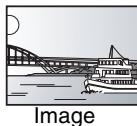
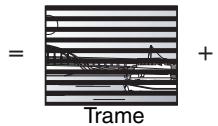
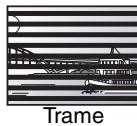
- Une image fixe entraîne l'affichage de deux trames, il peut donc y avoir un peu de flou, mais la qualité d'image est en général meilleure.
- Une trame fixe ne constitue que la moitié de l'image, elle est plus brute, mais il n'y a pas de flou.
Il s'agit d'une norme de compression/décompression d'images fixes en couleur. Si vous sélectionner le format JPEG comme format de stockage sur votre appareil photo numérique, etc., les données seront compressées d'un facteur allant de 1/10 à 1/100 de leur taille d'origine. L'avantage de JPEG est qu'il dégrade peu la qualité de l'image par rapport aux degrés de compression élevés atteints.
Lecteur
Dans le cas de cet appareil, c'est le terme générique utilisé pour désigner le disque dur (HDD), la platine DVD (DVD) et le lecteur de carte SD (SD). En début du sens strict du terme, ces deux "lecteurs" permettent la lecture et l'écriture de données sur les supports correspondants.
LPCM (linear PCM)
Ce sont des signaux numériques non compressés comme ceux que l'on trouve sur les CD. Le son LPCM est disponible lors de l'enregistrement en mode XP.
MP3 (MPEG audio layer 3)
Méthode de compression de données audio permettant de réduire un fichier sonore à 10% de sa taille d'origine sans perte importante de la qualité audio. Vous pouvez reproduire les fichiers MP3 enregistrés sur un disque CD-R ou CD-RW.
En général, les DVD-Viséo sont produits pour être visionnés sur un écran large (rapport 16:9) ; les images ne tiennent donc pas sur un écran de téléviseur classique (rapport 4:3). Deux types d'affichage, "Pan & Scan" et "Letterbox", permettent de circonscrire ce problème.
Pan & Scan: Les côtés sont coupés de façon que l'image puisse remplir l'écran.
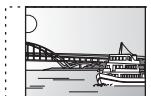
Des bandes noires apparaisent en haut et en bas de l'image de façon que l'image elle-même apparaisse dans un format d'image 16:9.
Plage dynamique
La plage dynamique est la différence entre le niveau sonore le plus faible qui peut être perçu au-dessus du bruit naturel de l'appareil et le niveau sonore le plus fort avant apparition de distorsion.
La compression de la plage dynamique permet de réduire l'intervalle entre les sons les plus faibles et les sons les plus forts. Grâce à elle, vous pouvez écouter à faible volume tout en distinguant clairement les dialogues.
Progressif/entrelacé
Le signal vidéo PAL compte 625 (ou 576) lignes de balayage entrelacées (i), tandis qu'en balayage progressif, désigné 625p (ou 576p), le nombre de lignes est double. Pour le standard NTSC, ces modes sont désignés respectivement 525i (ou 480i) et 525p (ou 480p). En utilisant un signal progressif, vous pouvez profiter des images vidéo haute résolution enregistrées sur des supports comme les DVD-Video.
Pour cela, votre téléviseur doit être compatible avec ce type de signal. Les téléviseurs Panasonic dotés de connecteurs d'entrée 625 (576)/50i · 50p, 525 (480)/60i · 60p sont compatibles avec le balayage progressif.
Protection
Vous pouvez vous prémunir contre l'effacement accidentel en activant la protection contre l'écriture ou l'effacement.
TIFF (tag image file format)
Il s'agit d'une norme de compression/décompression d'images fixes en couleur. C'est un format couramment utilisé pour stocker des images de qualité élevée sur les appareils photo numériques et autres appareils.
Vignette
On désigne de ce terme la représentation en miniature d'une image, qui permet de partager plusieurs images sous forme de liste, ou de représenter le contenu d'une série vidéo.
Q LINK
Cette fonction fonctionne uniquement si l'appareil est connecté par un câble Péritel 21 broches à un téléviseur muni de la fonction Q Link ou d'une fonction similaire.
Q Link offre les fonctions suivantes :
- Téléchargement à partir du téléviseur*
Quand vous connectez l'appareil à un téléviseur, les données de la liste des stations sont copiées automatiquement du téléviseur sur l'appareil et les stations de télévision sont affectées aux positions de programme de l'appareil dans le même ordre que sur le téléviseur.
Enregistrement TV direct
En appuyant simplement sur [● DIRECT TV REC], vous pouvez lancer immédiatement l'enregistrement de l'émission que vous êtes en train de regarder sur le téléviseur.
- Mise sous tension automatique du téléviseur/lecteur de DVD* Même quand le téléviseur et l'appareil sont hors tension (en mode de veille), l'appui sur [▶] (PLAY) [DIRECT NAVIGATOR, TOP MENU], [GUIDE], [ShowView] ou [PROG/CHECK] entraîne automatiquement la mise sous tension du téléviseur et de cet appareil.
Si le téléviseur est hors tension (en mode de veille) et que cet appareil est sous tension, quand vous appuyez sur [FUNCTIONS] ou [ ] (PLAY), ou quand vous introduisez un disque [sauf DVD-RAM, DVD-R, DVD-RW (format DVD-Video) et +R ], le téléviseur se met automatiquement sous tension.
- Mise hors tension automatique du lecteur de DVD*
Quand vous mettez le téléviseur hors tension, l'appareil se met aussi hors tension. Notez toutefois que cette fonction n'opère que si l'enregistreur est à l'arrêt.
Cette fonction ne fonctionne pas pendant les opérations suivantes : Téléchargement de préréglage, réglage automatique, réglage automatique de l'heure, verrou infantile et accord manuel.
- Messages sur l'écran
Quand vous regardez un programme de télévision, les messages suivants apparaissent sur l'écran du télévision pour vous informer de l'état de l'appareil:
| Message | Le message apparaît quand: |
| L'enreg. programme a commencé | Un enregistrement par minuterie vient juste de commencer. |
| Appuyer sur enreg. programme | Cet appeareil n'est pas en mode d'attente de minuterie 10 minutes avant le début de l'enregistrement par minuterie (le message apparaît chaque minute pendant ces 10 minutes). |
| DVD est en cours enreg. programme | [● REC] sur l'appareil ou [ShowView] a été pressé alors que l'appareil était en mode d'enregistrement programmé. |
En fonction du type de téléviseur utilisé, les messages ci-dessus peuvent ne pas apparaître correctement.
- Ces fonctions sont utilisables uniquement si l'appareil est connecté à un téléviseur muni de la fonction Q Link.
- programme avec la guide de programmes électronique. Reportez-vous au mode d'emploi du téléviseur pour le détail.
VPS (video programme system)/pdc (programme delivery control)
VPS ou PDC sont des systèmes très pratiques qui permettent aux programmes de télévision que vous avez programmés pour un enregistrement par minuterie d’être enregistrés exactement du début jusqu’à la fin, même si l’heure réelle du programme diffère de l’heure programmée à cause d’un début retardé ou d’une prolongation de la durée du programme. De plus, si un programme est interrompu et si, par exemple, un bulletin d’informations spécial est inséré, l’enregistrement sera aussi suspendu automatiquement et reprendra en même temps que le programme.
En fonction des signaux envoyés par les stations de télévision, le système VPS/PDC peut ne pas fonctionner correctement même quand "VPS/PDC" a été réglé sur "OUI".
Veuillez vous renseigner auprès des stations de télévision de votre région pour plus de précisions.
- Dans le cas d'un enregistrement VPS/PDC, utilisez l'heure correcte (heure VPS/PDC) pour enregistrer les programmes de télévision.
Réglez "VPS/PDC" sur "NON" quand l'heure de l'enregistrement ne correspond pas à l'heure correcte (heure VPS/PDC). L'enregistrement VPS/PDC n'est pas réalisé quand l'heure (heure VPS/PDC) n'est pas correcte, même seulement d'une minute. Pour trouver l'heure correcte (heure VPS/PDC), consultez les Télétextes, les journaux ou les magazines ou toute autre source.
- Si les heures de diffusion réelle d'enregistrements par minutesie se chevauchent (qu'ils soient ou non commandés par VPS/PDC), l'enregistrement qui commence en premier a toujours la priorité et l'enregistrement suivant commencera uniquement quand le premier enregistrement sera terminé.
- rie sera réalisé en mode normal (sans VPS/PDC), même s'il a été programmé pour VPS/PDC. Dans ce cas, même si l'enregistrement par minuterie a été réalisé, ce qui a été programmé ne sera pas effacé à cette heure mais à 4 heures du matin le surlendemain. L'heure de début des programmes donnée dans les journaux ou les magazines peut être changée ultérieurement. Réglez "VPS/PDC" sur "NON" lors de la programmation d'un programme dont l'heure de début a été changée par la suite. Si vous programmez des enregistrements en faisant appel à la fonction SHOWVIEW, tenez compte du fait que l'option "VPS/PDC" est automatiquement réglée sur "OUI" dans certains pays (—ci-dessous).
- Si un programme donné dans un journal ou un magazine a deux numéros SHOWVIEW, utilisez le code SHOWVIEW pour VPS/PDC si vous souhaitez réaliser un enregistrement VPS/PDC en utilisant la programmation SHOWVIEW.
- Les réglages par défaut pour "VPS/PDC" diffèrent en fonction du pays concerné. Référez-vous au tableau suivant.
| En programmation SHOWVIEW | Lorsque l'heure de début d'un programme SHOWVIEW change | En programmation manuelle | |
| Belgique, Pays-Bas, Suède, Danemark, Finlande, Norvège, France | OUI | NON | NON |
| Allemagne, Suisse, Autriche | OUI | OUI | OUI |
| Italie, Espagne, Portugal, Grèce, autres pays | NON | NON | NON |
Si la station diffusée n'émet pas les signaux VPS/PDC, "—" apparait dans le menu pour la programmation par minuterie sous "VPS/PDC". - Le début de l'enregistrement peut ne pas être enregistré correctement dans certains cas.
Système d'enregistrement
Standard d'enregistrement de DVD Videot (DVD-RAM), Format DVD-Video (DVD-R), Format DVD-Video (DVD-RW)
Disques enregistrables
DVD-RAM
Ver. 2.0
Ver. 2.1/DVD-RAM Révision 1.0 - Vitesse 3 ×
Ver. 2.2/DVD-RAM Révision 2.0 - Vitesse 5 ×
DVD-R
Général Ver. 2.0
Général Ver. 2.0/DVD-R Révision 1.0 - Vitesse 4 ×
Général Ver.2. x/DVD-R Révision 3.0 - Vitesse 8×
DVD-RW
Ver. 1.1
Ver. 1.1/DVD-RW Révision 1.0 - Vitesse 2 ×
Ver. 1.2/DVD-RW Révision 2.0 - Vitesse 4 ×
+R:
Ver. 1.0
Ver. 1.1
Ver. 1.2
Durée d'enregistrement
Maximum 8 heures (avec des disques de 4,7 Go)
XP: Environ 1 heure, SP: Environ 2 heures
LP: Environ 4 heures, EP: Environ 6 heures/8 heures
Maximum 355 heures (en mode EP 8 Heures, avec un disque dur intégré de 200 Go)
Capacité du disque dur interne
200 Go
Caractéristiques du LASER
Produit LASER de Classe I (Cellule)
Longueur d'onde:
795 nm
DVD
662 nm
Puissance du laser:
Aucune radiation dangereuse n'est émise grâce à la protection de sécurité
Son
Système d'enregistrement:
Dolby Digital 2 canaux, Linear PCM
(mode XP)
Entrée audio:
AV1/AV2 (21 broches), AV3/AV4 (RCA)
Niveau d'entrée:
Standard: 0,5 Vrms, Plage complète: 2,0 Vrms à 1 kHz
Impédance d'entrée:
Supérieure à 10 kΩ
Sortie audio:
AV1/AV2 (21 broches), Sortie audio (RCA)
Niveau de sortie:
Standard: 0,5 Vrms, Plage complète: 2,0 Vrms à 1 kHz
Impédance de sortie:
Inférieure à 1 kΩ
Sortie audio numérique:
Connecteur optique (PCM, Dolby Digital, DTS, MPEG)
Vidéo
Système video
Signal couleur SECAM (entrée uniquement)/PAL,
625 lignes, 50 trames
Signal couleur NTSC, 525 lignes, 60 trames
Système d'enregistrement:
MPEG2 (VBR hybride)
terminaison électrique
AV2 (21 broches), AV3/AV4 (connecteur S), 1 Vc-c 75 Ω,
terminaison électrique
Entrée RVB (PAL):
AV2 (21 broches), 0,7 Vc-c (PAL) 75 Ω,
terminaison électrique
terminaison électrique
AV1 (21 broches), Sortie S-Video (connecteur S), 1 Vc-c, 75Ω,
terminaison électrique
terminaison électrique
Sortie vidéo-composantes (NTSC 480p/480i, PAL 576p/576i)
Y: 1,0 Vc-c 75 Ω, terminaison électrique
Pb: 0,7 Vc-c 75 Ω, terminaison électrique
P 0,7 Vc-c 75Ω, terminaison electrique
Standard de télévision
Emplacement de carte SD
| Système de tuner | Couverture des canaux |
| PAL-BGH | VHF: E2-E12, A-H2 (Italie) |
| SECAM-BG (CCIR) | UHF: 21-69 |
| CATV: S01-S05 (S1-S3), S1-S20 (M1-U10), S21-S41 | |
| SECAM-L, L' (France) | VHF: 2-10 |
| UHF: 21-69 | |
| CATV: B-Q (100,5 à 299,5 MHz), S21-S41 (299,5 à 467,25 MHz) |
Sortie du convertisseur RF: Non fournie
Images fixes (JPEG, TIFF) Logement de carte SD : 1 unité
Support compatible : Carte mémoire SD*2, MultiMediaCard
Format : FAT12, FAT16
Formats des fichiers images :
(Sous-échantillonnage à 4:2:2 ou 4:2:0)
TIFF (RVB non compressé), compatible DPOF
Nombre de pixels: 34 × 34 à 6144 × 4096
Temps de chargement : Environ 7 s. (2 M pixels)
Entrée DV (pal/ntsc)
Standard IEEE 1394, 4 broches
Divers
Code de zone régionale:
Température de fonctionnement:
5à40°C
Plage d'humidité de fonctionnement : 10 % à 80 % d'humidité relative
(sans condensation)
Alimentation:
Secteur 220 à 240 V, 50 Hz
Consommation électrique:
35 W
Dimensions (l × p × h)
Environ 430mm × 350,5mm × 63mm
Masse:
Environ 4,5 kg
Consommation en mode de veille:
Environ 3 W (mode Économie d'énergie)
Remarque
Caractéristiques sujettes à modifications sans préavis. Les poids et les dimensions sont approximatifs. 1 Conforme au IEC62107 2 Y compris cartes miniSD™. (Un adaptateur miniSD™ doit être introduit dans le logement.)
Emplacement
Placez l'appareil sur une surface plane éloignée de la lumière directe du soleil, à l'abri des températures élevées, d'une humidité trop importante et de vibrations excessives. Ces conditions peuvent endommager le coffret et les autres composants, réduisant ainsi la durée de vie de l'appareil.
Ne pas placer d'objets lourds sur l'appareil.
Tension
Ne pas utiliser de sources d'alimentation à haut voltage. Cela peut provoquer une surtension au niveau de l'appareil et provoquer un incendie.
Ne pas utiliser de source d'alimentation CC (courant continu). Vérifiez soigneusement la source lors de l'installation de cet appareil sur un bateau ou dans tout endroit où un courant continu est utilisé.
Protection du cordon d'alimentation au secteur
Vérifiez que le cordon d'alimentation au secteur est branché
correctement et qu'il n'est pas endommagé. Une mauvaise connexion et un cordon défectueux peuvent provoquer un incendie ou des décharges électriques. Ne pas tirer, plier ou placer des objets lourds sur le cordon.
Saissez fermement la prise pour débrancher le cordon. Le fait de tirer sur le cordon secteur peut provoquer des décharges électriques.
Ne manipulez pas la prise avec les mains mouillées. Vous risqueriez de recevoir des décharges électriques.
Corps étranger
Ne laissez pas d'objets métalliques tomber dans l'appareil. Vous risqueriez de recevoir des décharges électriques ou de provoquer un dysfonctionnement.
Veillez à ce qu'aucun liquide ne pénétre dans l'appareil. Vous risqueriez de recevoir des décharges électriques ou de provoquer un dysfonctionnement. Si cela se produit, débranchez immédiatement l'appareil de l'alimentation électrique et contactez votre revendeur.
Ne vaporisez pas d'insecticides sur ou dans l'appareil. Ils contiennent des gaz inflammables qui peuvent s'enflammer lorsqu'ils sont vaporisés dans l'appareil.
Réparation
Ne tentez pas de réparer vous-même cet appareil. Si le son est interrompu, si les témoins ne s'allument pas, si de la fumée sort de l'appareil ou si tout autre problème qui n'est pas évoqué dans ces instructions se produit, débranchez le cordon d'alimentation secteur et contactez votre revendeur ou un centre de réparation agréé. Si l'appareil est réparé, démonté ou remonté par des personnes non qualifiées, vous risquez de recevoir des décharges électriques ou d'endommager l'appareil.
Si vous ne l'utilisez pas sur une longue période de temps, vous pouvez allonger la durée de vie de l'appareil en le débranchant de l'alimentation électrique.
Fabriqué sous licence de Dolby Laboratories.
"Dolby" et le symbole double D sont des marques de commerce de Dolby Laboratories.
"DTS" et "DTS 2.0+Digital Out" sont des marques de commerce de Digital Theater Systems, Inc.
MPEG Couche audio 3 est une technologie de décodage brevetée par Fraunhofer IIS et Thomson multimédia.
Ce produit intègre des technologies de protection de copyright protégées elles-mêmes par des brevets déposés aux États-Unis et par les lois sur la propriété intellectuelle. L'utilisation de cette technologie de protection des droits d'auteur est soumise à l'autorisation de Macrovision et est exclusivement destinée à une exploitation à domicile et à autres usages limités, sauf autorisation contraire de Macrovision. L'ingénierie inverse et le désassemblage sont interdits.
- Le logo SD est une marque.
- Certains éléments de ce produit sont protégés par Copyright et sont distribués sous licence par ARIS/SOLANA/4C.
GUIDE Plus+, SHOWVIEW sont (1) des marques déposées ou des marques de, (2) fabriquées sous licence de et (3) l'objet de divers brevets internationaux et de dépôts de brevets sous licence ou propriétés de, Gemstar-TV Guide International, Inc. et/ou d'une de ses sociétés associées.
GEMSTAR-TV GUIDE INTERNATIONAL, INC. ET/OU SES FILIALES NE SONT RESPONSABLES EN AUCUNE MANIÈRE DE L'EXACTITUDE DES INFORMATIONS RELATIVES AUX PROGRAMMES DE TELEVISION FOURNIES DANS LE SYSTEME GUIDE PLUS+. EN AUCUN CAS, GEMSTAR-TV GUIDE INTERNATIONAL, INC. ET/OU SES FILIALES NE PEUVENT ETRE TENUES RESPONSABLES POUR UNE PERTE DE BENEFICES, D'ACTIVITES COMMERCIALES OU D'AUCUNE SORTE DE PREJUDICES OU DE CONSEQUENCES, DIRECTS OU INDIRECTS, EN RELATION AXEC LA FOURNITURE OU L'UTILISATION DE QUELQUE INFORMATION QUE CE SOIT, EQUIPEMENT OU SERVICE DU SYSTEME GUIDE PLUS+.
Accord Manuel 58 Réglage automatique 19, 59 Téléchargement des préréglages 18, 59
Angle. 36
Bande sonore. 36
Canal Audio 36 Réglage automatique 19, 59 Téléchargement des préréglages du téléviseur. 18, 59
Carte SD 6,11
Changer onglet 39
Chapitre 32, 38
Code de télécommande 21
CONFIGUR 54
Copie d'images fixes 48 Titre/Liste de lecture 43
Copie en mode Rapide 24,55
Copie par appui sur une touche 44
Copier (liste de lecture). 41
CPRM 68
Création de listes de lecture. 40
Créer chapitre 32, 39
Diviser le titre. 39
DPOF. 42,68
DVD-RAM, DVD-R, DVD-RW, +R... 9
Démarrage rapide 22
Écrans de menu Langue 57 Menus 36 Messages d'état 37
Effacement Chapitre 32, 39, 41 Dossier 42 Images fixes 42 Liste de lecture 32, 41 Titre 32, 39 Tous les titres 51
Effacement partiel 39
Effacer 57
Enregistrement DV automatique 47 Enregistrement flexible 24 Enregistrement TV direct 25 Liaison avec un appareil externe 29 Minuterie 26-29
Mode 23 Renouvellement automatique 28 Secours 27
Enregistrement de secours 27
Enregistrement DV automatique 47
Enregistrement et lecture simultanés 25
Enregistrement flexible 24
Enregistrement par minuterie. 26-29
Enregistrement TV direct 25
Ext. 29, 57
Fenêtre FUNCTIONS 37
Finalisation. 52, 68
Fonction de reprise de la lecture 31
Format d'image 20
Formatage 51,68
FR (Mode Enregistrement flexible) 23
GUIDE Plus+ 18,26
Images fixes
Copie 48
Editor 42
Lecture. 34
JPEG 35,68
Audio 55
Bande sonore 36,55
Écrans de menu 57
Liste de codes 61
Sous-titres 36,55
Lecture d'un enregistrement
encore en cours 25
Lecture NR. 37
Lecture répétée 36
Liste de lecture 40
LPCM 56,68
Menu
CONFIGUR 54
Écrans de menu 36
MP3 33
Mode d'emploi
Enregistrement 23
Mode d'arrêt sur image 55
Mode transf 37
MP3 33
Navigateur direct 30, 34, 38, 42
Nettoyage
Niveau de classement 55
Disque 50
Dossier 42
Lecture 41
Saisie de texte. 53
Titre 26, 28, 39
Optimisation des dialogues 37
Power Save 57
Préparation des disques à la lecture sur d'autres appareils – Finaliser...... 52
Q Link 14,69
Raccordement
Amplificateur, chaîne audio 17
Antenne 15, 16
Magnétoscope 15, 16
Prises d'entrée DV 47
Terminal numérique, terminal satellite, décodeur 17
Télévision 15, 16
Renouvellement automatique de l'enregistrement 28
Réduction de la fréquence d'échantillonnage 56
Réduction du bruit (NR) AV avec NR 37
Lecture NR 37
Réglage du pays. 18,19
Réglages de l'horloge 60
Réglages d'image 37, 55
Réglages par défaut 57
Entrée 57
Sortie 15, 57
SHOWVIEW 26
Saut manuel 32
Système TV (PAL/NTSC) 61
TIFF 35,68
Type de téléviseur 20
Télétexte 22
V. S. S. 37
Verrou enfant 54
Visionnage rapide 31
VPS/PDC. 27, 69
- Code de région prise en charge par cet appareil
- Avertissement!
- Avertissement:
- Prise en main
- Enregistrement
- Lecture
- Édition et montage
- Copie
- Autres fonctions
- Fonctionnalités remarquables
- Enregistrement immédiat
- Sec démarrage rapide pour l'enregistrement & l'affichage EPG
- Enregistrement sur disque dur
- Logement de carte SD, connecteur d'entrée DV
- Lecture immédiate
- Lecture en cours d'enregistrement
- Enregistrement et lecture simultanés
- Saut temporel
- Système GUIDE plus+
- Le disque dur n'est pas conçu pour supporter les vibrations, les chocs ou la poussière
- Le disque dur est un support de stockage temporaire
- Précautions d'installation
- Conditions dans lesquelles la condensation peut se produire
- La fumée de cigarette ou peut causer un mauvais fonctionnement ou une panne
- En cours de fonctionnement
- Lors d'un déplacement de l'appareil
- Durée d'enregistrement restante sur le disque dur
- Lorsque "HDD SLP (SLEEP)" apparait sur l'afficheur de l'appareil
- Manipulation des disques et des cartes
- À propos des disques non protégés par une cartouche
- S'il y a des saletés ou de la condensation sur le disque
- Précautions de manipulation
- Exemples de causes de telles pertes:
- Entretien de l'appareil
- Remarque
- Avant de déplacer l'appareil, assurez-vous que son plateau à disque est vide.
- Ouverture du volet
- Introduction de la carte
- Retrait de la carte
- Fermeture du volet
- Note aux possesseurs de téléviseurs PAL compatibles avec l'affichage progressif
- Lors de l'enregistrement d'un programme bilingue sur dvd-r, etc.
- Pour copier des titres en mode grande vitesse du disque dur vers un dvd-r, etc.
- Lecture du disque sur d'autres lecteurs de DVD
- Cordon d'alimentation secteur
- Piles
- Piles
- Utilisation
- Format dvd-vr
- Format dvd-video
- Disques ne pouvant pas être lus
- Types de disques ou d'enregistrements sur disque dur par rapport au téléviseur raccordé
- Accessoires en option
- Dvd-Ram
- Dvd-r
- Cartes mémoires utilisables sur cet appareil
- Cartes mémoires SD prises en charge
- Structure des dossiers affichée par cet appareil
- Télécommande
- Les opérations suivantes sont également possibles...
- Appareil principal
- Afficheur de l'appareil
- Fonctions q link
- Lorsque vous ne comptez pas vous servir de l'appareil pendant un certain temps
- Raccordez l'appareil directement au téléviseur
- Raccordement au téléviseur par prise péritel 21 broches et au magnétoscope
- Raccordement au téléviseur par connecteur audio/video et au magnétoscope
- Raccordement à un téléviseur avec connecteur s VIDEO ou component VIDEO
- Connecteur SVIDEO OUT
- Connecteurs componentvideo OUT
- Concernant le mode progressif
- Sortie des composantes vidéo
- Raccordement d'un terminal satellite/numérique ou d'un décembre
- Raccordement d'un amplificateur ou d'une chaîne audio
- Étape 2 réglage des canaux en réception
- Téléchargement des préréglages (installation avec les fonctions q link)
- Réglage automatique (installation sans les fonctions q link)
- Sélection du type et du format du téléviseur
- Pour bénéficier du mode progressif
- Commande du téléviseur
- Testez le code en essayant de mettre le téléviseur sous tension et en changeant les canaux.
- Si plusieurs appareils panasonic répondent à la télécommande
- RAM -R -RW(v)
- Préparation
- Appuyez sur [▲ open/close] sur l'appareil principal pour ouvrir le plateau, et introduisez un disque.
- Appuyez sur [∧ ∨ CH] pour désigner le canal.
- Appuyez sur [REC MODE] pour désirer le mode d'enregistrement (XP, SP, LP ou EP).
- Appuyez sur [REC] pour démarrer l'enregistrement.
- Pour permettre l'enregistrement en pause appuyez sur [II]
- Pour arrêter l'enregistrement appuyez sur [■].
- Si une chaîne transmet du téletexte
- Démarrage rapide (→ 57)
- Modes d'enregistrement et durées d'enregistrement approximatives
- Mode FR (enregistrement flexible)
- Avant l'enregistrement
- Lors d'émissions bilingues vous pouvez enregistrer le son principal ou le son secondaire,
- Après l'enregistrement
- Appuyez sur [REC] sur l'appareil principal pourCHOISIR LA DUREE d'enregistrement.
- Pour annuler
- Lors de l'utilisation de dvd-rw
- Pour formater un disque
- Copie en mode rapide
- HDD RAM -r -rw(v) +r
- L'utilisation de la fonction "flexible REC" est pratique dans les cas suivants.
- Appuyez sur [f rec]
- Appuyez sur [▲, ▲] pour sélectionner "heure" et "min." puis appuyez sur [▲, ▼] pour définir la durée d'enregistrement.
- Lorsque vous voulez lancer l'enregistrement
- HDD RAM
- Appuyez sur [, ] pour entrer la durée et appuyez sur [ENTER].
- Au cas où le téléviseur dispose des fonctions q link et est raccordé par prise péritel 21 broches.
- Appuyez sur [HDD] ou sur [DVD] pour sélectionner le lecteur sur lequel vous voulez enregistrer.
- Si vous avez sélectionné le lecteur de DVD
- Appuyez et maintenez [DIRECT TV REC] pendant 1 seconde.
- À L'arrêt
- Appuyez sur [REC]
- Utilisation du système GUIDE plus+ pour programmer un enregistrement par minuterie
- Avant d'utiliser le système GUIDE plus+
- Appuyez sur [GUIDE]
- Utilisation des codes showview pour réaliser des enregistrements par minuterie
- Appuyez sur les touches numériques pour entrer le code SHOWVIEW.
- Appuyez sur [ENTER].
- Appuyez sur [ENTER].
- Appuyez sur [① TIMER]
- Appuyez sur [④ TIMER].
- Fonction VPS/PDC (→ 69)
- Enregistrement de secours
- Programmation manuelle des enregistrements par minuterie
- Appuyez sur [▶] pour vous déplacer parmi les éléments sur l'affichage et changez les éléments avec [▲, ▼].
- Pour libérer l'appareil du mode d'attente d'enregistrement
- Pour annuler l'enregistrement quand il a déjà commencé
- Renouvellement automatique de l'enregistrement
- Vérification, modification ou suppression d'un programme
- Icônes
- Message affiché dans la colonne "espace disque
- Pour modifier un programme
- Pour supprimer un programme
- Pour quitter la liste des enregistrements programmés
- Pour permettre l'appareil en mode d'attente de minuterie d'enregistrement
- Mettez l'appareil hors tension.
- Pour arrêter l'enregistrement
- Appuyez sur [EXT LINK]
- Pour annuler la commande de l'appareil externe
- Appuyez sur [HDD] ou sur [DVD] pour sélectionner la source de la lecture.
- HDD RAM -r -rw(v) +r -rw(vr)
- Appuyez sur [DIRECT navigator]
- Changement de présentation de l'écran navigateur direct
- HDD pour trier l'affichage visu. des titres afin de faciliter la recherche (affichage tableau uniquement)
- Appuyez sur [, , , ] pour désirer un titre et appuyez sur [ENTER].
- Pour afficher les autres pages
- Pour quitter cet écran
- Dvd-v dvd-a
- Opérations possibles pendant la lecture
- Appuyez sur [TIME SLIP]
- Appuyez sur [, ] pour entrer la durée et appuyez sur [ENTER].
- Saut manuel
- Appuyez sur [MANUAL SKIP]
- Opérations d'édition possibles pendant la lecture
- HDD RAM -rw(vr) VCD
- Structure des dossiers MP3
- Appuyez sur [TOP MENU]
- Appuyez sur [Δ, ] pour désirer la plage et appuyez sur [ENTER].
- Pendant que la liste des fichiers est affichée. appuyez sur [▶] pendant qu'une plage est mise en valeur sur l'affichage de l'écran arborescent.
- Appuyez sur [,,, ] pour choisir un groupe et appuyez sur [ENTER].
- Le lecteur source.
- Appuyez sur la touche "verte" pour sélectionner "IMAGE".
- Appuyez sur [,,, ] pour sélectionner l'image fixe voulue et appuyez sur [ENTER].
- Pour revenir à l'écran direct navigator
- Pour visualiser les propriétés de l'image appuyez deux fois sur [STATUS].
- Pour quitter l'écran des propriétés de l'image
- Pour sélectionner JPEG
- Fonctions pratiques lors de l'affichage d'images fixes
- Pour sélectionner les images d'un autre dossier
- Dossiers d'images fixes
- Appuyez sur [display]
- Appuyez sur [Δ, ] pour désirer le réglage.
- Menu disque—définition du contenu du disque
- Angle dvd-v dvd-a
- Canal audio HDD RAM -RW(VR) VCD
- Image fixe dvd-a
- PBC ("playback control", commandes de lecture → 68) VCD
- Menu play—changement de l'ordre de lecture
- Lecture reprise
- Lecture NR
- Mode de transfert
- Menu audio—changement des effets sonores
- RAM -rw(v) +r dvd-v dvd-a -rw(vr)
- Position
- Appuyez sur [functions]
- Appuyez sur [, ] pour choisir un élément et appuyez sur [ENTER].
- Appuyez sur [STATUS]
- Montage de titres/chapitres et lecture de chapitres
- HDD RAM
- Appuyez sur [,,, ] pour sélectionner le titre voulu.
- Appuyez sur [, ] pour choisir l'opération voulue, puis appuyez sur [ENTER].
- Appuyez sur [,,, ] pour sélectionner le chapitre.
- Appuyez sur [SUB MENU] puis sur [, ] pour choisir l'opération à effectuer et appuyez sur [ENTER].
- Pour retourner à l'écran précédent
- Opérations possibles sur les titres
- Opérations sur les chapitres
- Appuyez sur [, ] pour sélectionner "autres" puis appuyez sur [ENTER].
- Appuyez sur [RETURN].
- Montage et lecture de listes de lecture/chapitres
- Opérations sur les listes de lecture
- Appuyez sur [,,, ] pour sélectionner l'image fixe voulue.
- Pour opérer des dossiers d'images fixes
- Opérations possibles sur les images et les dossiers
- Sens de la copie
- Mode de copie
- Vitesses de copie et caractéristiques
- Durées de copie approximatives (a vitesse optimale)
- HDD → RAM -r -rw(v) +r
- Sélection de la vitesse du lecteur de DVD*
- Appuyez sur [▲, ▲] pour sélectionner "oui" puis appuyez sur [ENTER].
- Copie avec utilisation de la liste de copie
- Appuyez sur [, ] pour sélectionner "COPIE" puis appuyez sur [ENTER].
- Sélectionnez le sens de la copie.
- Définissez le mode d'enregistrement.
- Définissez les titres et listes de lecture à copier.
- Appuyez sur [Δ, ] pour sélectionner "débuter copie" puis appuyez sur [ENTER].
- Pour arrêter la copie
- Enregistrement et lecture en cours de copie
- Icônes et fonctions de la liste de copie
- Taille:
- Édition de plusieurs éléments
- Pour modifier la liste de copie
- Effacer tout:
- Ajouter:
- Déplacer:
- Pour annuler tous les réglages et toutes les listes de copie
- Dvd-v → HDD
- Effectuez le réglage "durée copie".
- Réglages de copie en fonction de la durée définie
- Lorsque le menu principal du disque est affiché
- Appuyez sur [■].
- Appuyez sur [INPUT SELECT] pour sélectionner le canal d'entrée pour l'appareil que vous avez connecté.
- Pour sauter des passages indésirables
- Une fois l'enregistrement terminé
- Définissez les images fixes à copier.
- Pour inclure individuellement des images fixes à la liste
- Pour enregistrer dossier par dossier
- Appuyez sur [▲, ▲] pour sélectionner "oui" puis appuyez sur [ENTER] pour lancer la copie.
- Pour sélectionner un autre dossier
- Pour sélectionner un autre dossier de plus haut niveau
- Copie de toutes les IMAGES fixes d'une carte—COPIER TTES IMAGES
- Appuyez sur [, ] pour sélectionner "DISQUE gestion" ou "CARTE gestion" puis appuyez sur [ENTER].
- Appuyez sur [▲, ▲] pour sélectionner "oui" puis appuyez sur [ENTER].
- Dans le cas d'un dvd-ram dans une cartouche
- Attribution d'un nom à un disque
- Appuyez sur [Δ, ] pour sélectionner "nom disque" puis appuyez sur [ENTER].
- Effacement de tous les titres et liste des lectures—effacer tous les titres
- Effacement de l'intégralité du contenu d'un disque ou d'une carte—format
- Pour arrêter le formatage RAM
- Préparation des disques à la lecture sur d'autres appareils
- Après avoir effectué les étapes 1 à 3 (→ 50)
- Sélection lecture auto
- Finaliser
- Après la finalisation
- HDD RAM -r -rw(v) +r SD
- Titre (enregistrement programme)
- Liste de lecture
- Disque
- Dossier d'images fixes
- Appuyez sur la touche "rouge" ou "verte" pour sélectionner le type de caractères voulu, puis appuyez sur [ENTER]
- Appuyez sur [,,, ] pour sélectionner un caractère, puis appuyez sur [ENTER].
- Pour effacer un caractère
- Utilisation des touches numériques pour entrer les caractères
- Appuyez sur [■] (validator).
- Pour arrêter la procédure en cours
- Pour mémoriser des phrases
- Pour rappeler une phrase mémorisée
- Pour effacer des phrases mémorisées
- Pour votre information
- Que "x HOLD" apparaisse sur l'affichage de l'appareil.
- Pour annuler le verrou infantile
- Procédures communes
- Réglement canaux
- Manuel
- Reprogrammation auto, chargement à partir du TV
- Réglages de l'horloge
- Réglage automatique de l'horloge
- Appuyez sur [Δ, ] pour sélectionner "oui" pour l'option "automatique" puis appuyez sur [ENTER].
- Appuyez sur [, ] pour sélectionner l'élément que vous souhaitez changer.
- Appuyez sur [Δ, ] pour changer le réglage.
- Système TV
- Appuyez sur [▲, ▲] pour sélectionner “oui” puis appuyez sur [ENTER].
- Les phénomènes suivants ne sont pas dus à un problème subi par cet appareil:
- Commandes de la lecture (PBC)
- Décodeur
- Dolby digital
- Dossiers
- DTS (digital theater systems)
- Films et vidéo
- Finalisation
- Formatage
- Fréquence d'échantillonnage
- Fusion de canaux (down-mixing)
- Guide interactif de programmes TV (EPG)
- Images et trames
- Lecteur
- LPCM (linear PCM)
- MP3 (MPEG audio layer 3)
- Plage dynamique
- Progressif/entrelacé
- Protection
- TIFF (tag image file format)
- Vignette
- Q LINK
- VPS (video programme system)/pdc (programme delivery control)
- Système d'enregistrement
- Disques enregistrables
- Durée d'enregistrement
- Capacité du disque dur interne
- Caractéristiques du LASER
- Son
- Vidéo
- Entrée DV (pal/ntsc)
- Divers
- Consommation en mode de veille:
- Emplacement
- Tension
- Protection du cordon d'alimentation au secteur
- Corps étranger
- Réparation
- Images fixes
- Lecture d'un enregistrement
- Menu
- Mode d'emploi
- Nettoyage
- Raccordement
Marque : PANASONIC
Modèle : DMR-EH60
Catégorie : Enregistreur DVD