
DVD-F65 - Lecteur dvd PANASONIC - Notice d'utilisation et mode d'emploi gratuit
Retrouvez gratuitement la notice de l'appareil DVD-F65 PANASONIC au format PDF.


| Type de produit | Lecteur DVD |
| Formats supportés | DVD-Video, DVD-R, DVD-RW, CD, CD-R, CD-RW |
| Résolution vidéo | 720 x 576 pixels (SD) |
| Connectivité | Sortie vidéo composite, sortie audio stéréo, sortie S-Video |
| Alimentation électrique | AC 220-240V, 50/60Hz |
| Dimensions approximatives | 360 mm x 40 mm x 230 mm |
| Poids | 1,5 kg |
| Fonctions principales | Lecture de DVD et CD, fonction de répétition, lecture aléatoire |
| Entretien et nettoyage | Nettoyer avec un chiffon doux, ne pas utiliser de produits chimiques agressifs |
| Pièces détachées et réparabilité | Disponibilité variable, consulter un service agréé pour les réparations |
| Sécurité | Ne pas exposer à l'humidité, éloigner des sources de chaleur |
| Informations générales | Vérifier la compatibilité avec les formats régionaux avant l'achat |
FOIRE AUX QUESTIONS - DVD-F65 PANASONIC
Questions des utilisateurs sur DVD-F65 PANASONIC
0 question sur cet appareil. Repondez a celles que vous connaissez ou posez la votre.
Poser une nouvelle question sur cet appareil
Téléchargez la notice de votre Lecteur dvd au format PDF gratuitement ! Retrouvez votre notice DVD-F65 - PANASONIC et reprennez votre appareil électronique en main. Sur cette page sont publiés tous les documents nécessaires à l'utilisation de votre appareil DVD-F65 de la marque PANASONIC.
MODE D'EMPLOI DVD-F65 PANASONIC
Merci d'avoir fait l'achat de cet appareil. Pour en tirer une performance optimale et par mesure de sécurité, veuillez lire attentivement le présent mode d'emploi avant de brancher, d'utiliser ou de régler cet appareil. Veuillez conserver ce mode d'emploi pour consultation ultérieure.
Geachte klant
Ce lecteur fait la lecture des DVD-Veréo dont l'étiquette porte le code de zone "2" ou "ALL".
Regiocode
Ce produit peut être perturbé par les ondes des téléphones mobiles pendant l'utilisation. Si vous constatez une telle interférence, éloignez le téléphone mobile du produit.
CET APPAREIL EST DESTINÉ AUX CLIMATS TEMPÉRÉS.
Avant de déplacer cet appareil, assurez-vous que les plateaux de disque sont vides.
En ignorant cette consigne vous risqueriez d'endommager sérieusement les disques et l'appareil.
Accessoires

Veuillez confirmer la présence des accessoires fournis en cochant les cases correspondantes. Pour commander des pièces de rechange, utilisez les numéros indiqués entre parenthèses.
1 Télécommande (N2QAJB000071)
1 Cordon d'alimentation
1 Câble audio/vidéo
2 Piles de télécommande
Remarque
Le cordon d'alimentation fourni ne doit être utilisé qu'avec cet appareil. Ne l'utilisez avec aucun autre appareil.
Table des matières
Préliminaires
Accessoires....
Entretien
La télécommande .....
Consignes de sécurité ....
Guide des commandes....
Raccordement....
Configuration rapide....
Information sur les disques....
Opérations de base
Lecture de base....
Modification de la séquence de lecture ....
Menus de navigation .... 1
Opérations avancées
Fonctions pratiques .... 1
Utilisation des bandes d'icônes GUI (Interface Graphique Utilisateur)....1
Modification des réglages .... 1
Référence
Glossaire 1
Guide de dépannage....1
Spécifications .... 1
Entretien
Nettovez cet appareil avec un chiffon doux et sec.
- N'utilisez jamais d'alcool, de diluant à peinture ou de benzine pour nettoyer cet appareil.
La télécommande
Piles
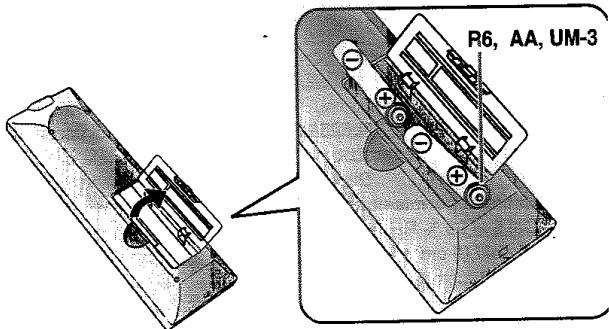
text_image
P6, AA, UM-3- Insérez les piles en faisant correspondre leurs pôles (+ et -) avec ce de la télécommande.
- Ne pas utiliser de piles de type rechargeable.
Ne pas:
- utiliser ensemble des piles usées et des piles neuves.
- utilisez ensemble des piles de types différents.
- chauffer les piles ou les exposer à une flamme.
- démonter ou court-circuiter les piles.
- essayer de charger des piles alcalines ou au manganèse.
- utiliser des piles dont le revêtement a été retiré.
Une mauvaise manipulation des piles peut entraîner une fuite d'électrolyte, ce qui peut endommager les pièces avec lesquelles le liquide entre en contact et provoquer un incendie.
Retirez les piles si la télécommande doit demeurer inutilisée pour une période prolongée. Rangez-les dans un endroit frais et sombre.
Utilisation
Pointez la télécommande vers le capteur de l'appareil (→ page 3, Guic des commandes), en évitant les obstacles, à une distance maximale d 7 m directement en face de l'appareil.
Emplacement
Placez l'appareil sur une surface plane, à l'écart des rayons directs du soleil, des températures élevées, de l'humidité élevée et des vibrations excessives. Ces facteurs peuvent endommager le coffret et les autres composants de l'appareil, raccourcissant ainsi sa durée de service. Ne placez aucun objet lourd sur l'appareil.
Tension
N'utilisez aucune source d'alimentation à haute tension. Cela risquerait de surcharger l'appareil et de causer un incendie. N'utilisez aucune source d'alimentation CC. Vérifiez attentivement la source utilisée si vous installez l'appareil sur un navire ou en tout autre endroit où du courant continu est utilisé.
Protection du cordon d'alimentation
Assurez-vous que le cordon d'alimentation est bien branché et qu'il n'est pas endommagé. Il y a risque d'incendie ou de choc électrique si le cordon est mal branché ou endommagé. Évitez de tirer sur le cordon ou de le plier, et ne placez aucun objet lourd dessus. Pour débrancher le cordon, saisissez-le fermement par sa fiche. Il y a risque de choc électrique si vous tirez sur le cordon d'alimentation lui-même. Ne manipulez pas la fiche avec les mains mouillées. Il y a risque de choc électrique.
Corps étrangers
Prenez garde d'échapper des objets métalliques dans l'appareil. Il y a risque de choc électrique ou de dysfonctionnement.
Prenez garde de renverser du liquide dans l'appareil. Il y a risque de choc électrique ou de dysfonctionnement. Si cela se produit, débranchez immédiatement l'appareil de la prise secteur et contactez votre revendeur. Ne vaporisez aucun insecticide sur ou dans l'appareil. Ils contiennent des gaz inflammables qui peuvent prendre feu s'ils sont vaporisés dans l'appareil.
Réparation
N'essayez pas de réparer cet appareil vous-même. Si le son est interrompu, si les témoins ne s'allument pas, si de la fumée apparaît ou si tout autre problème non mentionné dans ce mode d'emploi survient, débranchez le cordon d'alimentation et contactez votre revendeur ou un centre de réparation agréé. Il y a risque de choc électrique ou d'endommagement de l'appareil si une personne non qualifiée tente de le réparer, de le démonter ou de le remonter.
Pour augmenter la durée de vie de l'appareil, débranchez-le de sa source d'alimentation lorsqu'il doit demeurer inutilisé pour une période prolongée.
Guide des commandes
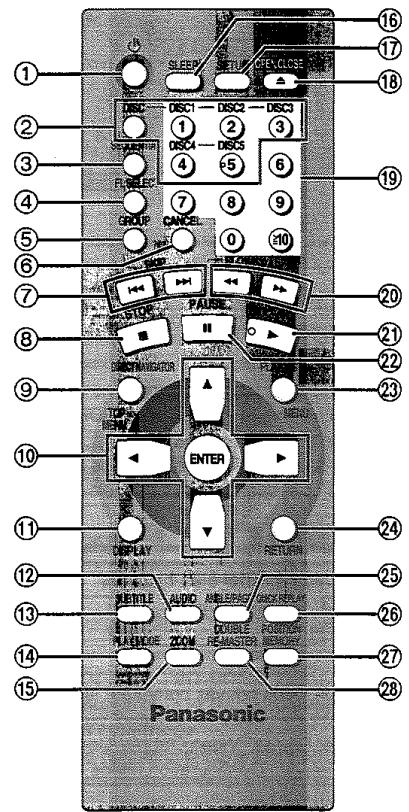
text_image
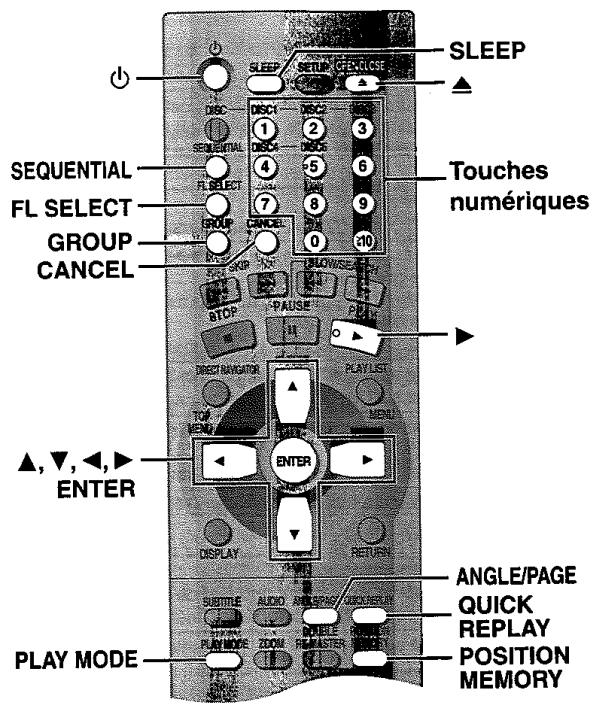
SLEEP OPEN CLOSE DISC1 DISC2 DISC3 ① ② ③ DISC4 DISC5 ④ ⑤ 7 ⑧ ⑨ GROUP CANCEL 0 ⑩ PANASONIC ENTER DISPLAY RETURN MIDDLE AUDIO AMBER/AS CHILLER DOUBLE PAINING REMARKS PANASONIC Panasonic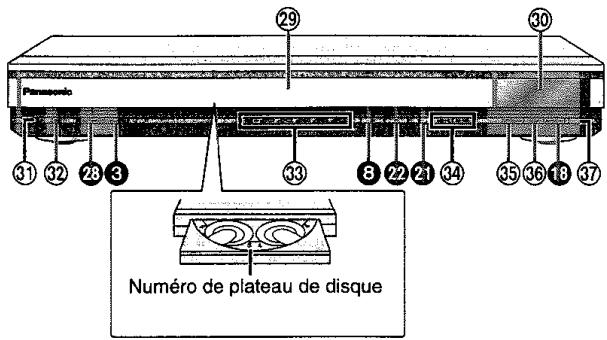
text_image
29 30 31 32 28 3 Numéro de plateau de disqueLes touches telles que Ⓐ remplissent la même fonction que les touches correspondantes sur la télécommande.
Page
① Touche d'attente/marche (⏻) 5
② Sélecteur de disque (DISC), Touches de disque (DISC 1 - DISC 5)....7
③ Touche de séquence (SEQUENTIAL) 8
④ Sélecteur FL (FL SELECT)....8
⑤ Touche de groupe (GROUP) 8
⑥ Touche d'annulation (CANCEL) 9
⑦ Touches de saut (◀◀, ▶▶ SKIP) ....7
⑧ Touche d'arrêt (■ STOP)....7
⑨ Touche de menu supérieur, Navigateur direct (TOP MENU, DIRECT NAVIGATOR)....7,11
⑩ Touches de curseur (▲, ▼, ◀, ►), Touche Enter (ENTER) . . . . 5
⑪ Touche d'affichage (DISPLAY) 13
⑫ Touche audio (AUDIO)....12
⑬ Touche de sous-titrage (SUBTITLE)....12
⑭ Touche de mode de lecture (PLAY MODE)....9
⑮ Touche de zoom (ZOOM)....11
⑯ Touche d'arrêt différé (SLEEP)....9
⑰ Touche de configuration (SETUP) ....5, 15
⑱ Touche d'ouverture/fermeture du tiroir (▲ OPEN/CLOSE)....7
⑲ Touches numériques (1–9, 0, ≥10)....8
⑳ Touches de ralenti/recherche (◀◀, ▶▶ SLOW/SEARCH) ..... 7
②1 Touche de lecture (▶ PLAY) .....7
②2 Touche de pause (II PAUSE) 7
②3 Touche de menu, liste de lecture (MENU, PLAY LIST) .....7, 11
②4 Touche de retour (RETURN) 5
⑲ Touche d'angle de vue/page (ANGLE/PAGE)....12
②6 Touche de relecture rapide (QUICK REPLAY) ..... 9
⑳ Touche de mémoire de position (POSITION MEMORY) ..... 8
⑳ Touche de double remasterisation (DOUBLE RE-MASTER) ... 11
⑲ Tiroir ....7
③0 Afficheur FL 8
③1 Interrupteur d'attente/marche (⏻/ı) 5
Appuyer sur cet interrupteur pour commuter l'appareil du mode d'attente au mode de marche et vice versa. En mode d'attente, l'appareil continue de consommer une petite quantité de courant.
③2 Témoin de mode d'attente (⏻)
Quand l'appareil est raccordé au secteur, ce témoin s'allume en mode d'attente et il s'éteint lorsque l'appareil est allumé.
③3 Témoins de disque (DISC 1-5) .....7
③4 Touches de saut, recherche (1◄◄/◄◄, ►►/►►I)....7
⑲5 Touche de changement de disque (DISC EXCHANGE) .....8
③6 Touche de saut de disque (DISC SKIP) ....7
③7 Capteur de signal de télécommande
Avant de procéder au raccordement
- Débranchez le cordon d'alimentation.
-
Éteignez tous les appareils et consultez les modes d'emploi respectifs.
-
Les raccordements d'appareils décrits ici le sont à titre d'exemple.
- Sauf indication contraire, les appareils périphériques et les câbles en option sont vendus séparément.
Raccordement au téléviseur
La présente page explique comment raccorder l'appareil au téléviseur et le configurer pour émettre le son via les enceintes intégrées du téléviseur. Pour tirer pleinement profit de la puissance sonore offerte par l'audio multicanal des DVD, vous devrez raccorder un amplificateur et des enceintes.
Évitez de placer l'appareil sur un amplificateur ou sur tout appareil qui dégage de la chaleur.
La chaleur risquerait d'endommager l'appareil.
Raccordez l'appareil directement au téléviseur.
Lorsque vous installez votre chaîne de cinéma à domicile, ne raccordez pas l'appareil au téléviseur via un magnétoscope. Le dispositif de protection contre la copie risquerait d'empêcher l'affichage correct de l'image.
■ Raccordement de base
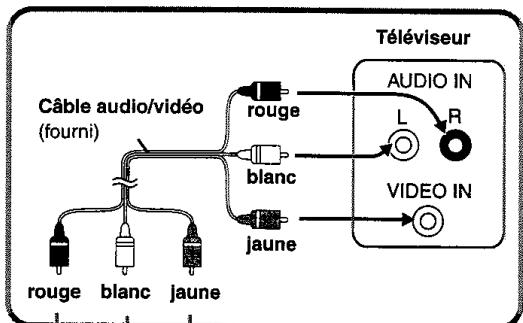
flowchart
graph TD
    A["Câble audio/vidéo (fourni)"] --> B["rouge"]
    A --> C["blanc"]
    A --> D["jaune"]
    B --> E["brance"]
    C --> E
    D --> E
    E --> F["Téléviseur"]
    F --> G["AUDIO IN"]
    F --> H["VIDEO IN"]
    G --> I["L"]
    H --> J["R"]
text_image
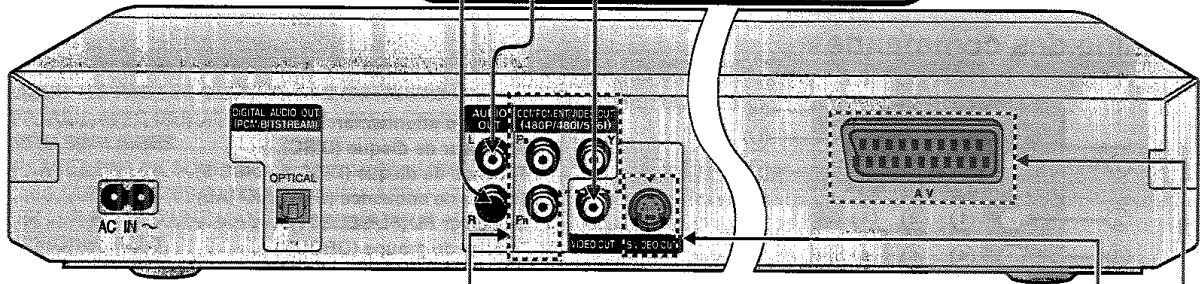
DIGITAL AUDIO OUT (PCM-BITSTREAM) OPTICAL AC IN ~ AUDIO L P R Fm VIDEO OUT A V CIFC/ENTAGE (480P/480V/S) A V■ Pour obtenir une image de qualité
Bornes COMPONENT VIDEO IN du téléviseur
Borne COMPONENT VIDEO OUT
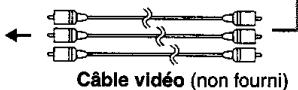
Ces bornes servent aussi bien à la sortie entrelacée qu'à la sortie progressive et procurent une image d'une plus grande pureté que la borne S VIDEO OUT. Le raccordement au moyen de ces bornes permet d'effectuer séparément la sortie des signaux de chrominance (P B /P R ) et celle des signaux de luminance (Y), pour reproduire les couleurs avec une très grande fidélité. La façon dont sont indiquées les bornes d'entrée vidéo pour composant varie suivant le téléviseur ou le moniteur utilisé (par ex., Y/P B /P R , Y/B-Y/R-Y ou Y/C B /C R ). Raccordez ensemble les bornes de même couleur.
- Pour effectuer ce type de raccordement, les câbles audio doivent être raccordés aux bornes d'entrée audio correspondantes sur le téléviseur, et vous devez régler "Video Out (AV/Component)" sur "Y PB PR" dans le menu QUICK SETUP (→ page 5).
- Tous les téléviseurs fabriqués par Panasonic et équipés de connecteurs d'entrée 480P sont compatibles. Si le téléviseur utilisé est de marque différente, veuillez vous informer auprès du fabricant.
Borne S VIDEO IN du téléviseur

Borne S VIDEO OUT
En séparant les signaux de chrominance (C) et de luminance (Y), la borne S vidéo procure une image plus nette que la borne VIDEO OUT. (Le résultat obtenu varie suivant le téléviseur utilisé.)
- Pour effectuer ce type de raccordement, il faut raccorder les câbles audio aux bornes d'entrée audio correspondantes sur le téléviseur.
Bornes SCART IN du téléviseur
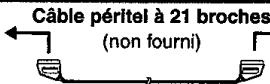
Borne péritel (AV)
Pour améliorer la qualité de l'image, vous pouvez commuter la sortie du signal vidéo de la borne péritel (AV) de "Video" à "S-Video" ou "RGB", suivant le type de téléviseur utilisé. Réglez "Video Out (AV/Component)" sur "S-Video" ou "RGB" dans le menu de Configuration rapide (→ page 5).
Pour utiliser le mode vidéo progressif
- Raccordez l'appareil aux bornes d'entrée vidéo pour composant d'un téléviseur compatible 480P (→ ci-dessus). (L'image ne s'affichère pas correctement si l'appareil est raccordé à un téléviseur non compatible.)
- Dans QUICK SETUP, réglez "Video Out (AV/Component)" sur "Y PB PR", et "Progressive Out (Component)" sur "Enable (NTSC Disc Only)" (→ page 5).
- Pour faire la lecture des disques NTSC, commutez le mode de sortie vidéo sur "480P" (→ page 14).
- Si l'appareil est raccordé au téléviseur via la borne VIDEO OUT, S VIDEO OUT ou borne péritel (AV), la sortie se fera en mode entrelacé, quels que soient les réglages effectués.
■ Branchement
Économie d'énergie
Même lorsqu'il est éteint, cet appareil consomme une petite quantité d'énergie (environ 2,8 W). Pour économiser l'énergie lorsque l'appareil doit demeurer inutilisé pour une période prolongée, débranchez-le de la prise secteur.
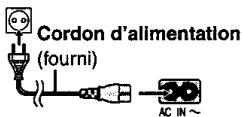
Vers la prise secteur
(CA 220 à 240 V, 50 Hz)
Cinéma à domicile – Pour obtenir un son plus puissant
En raccordant un amplificateur et des enceintes, vous pourrez tirer pleinement profit du son multicanal des DVD, comme si vous vous trouviez dans une salle de cinéma ou dans un auditorium.

Raccordement numérique
Pour faire l'écoute du son surround multicanal
Raccordez un amplificateur équipé d'un décodeur intégré ou raccordez une combinaison décodeur/ amplificateur.
Modifiez les réglages dans "Sortie numérique" (→ page 17).
- Seuls les décodeurs DTS Digital Surround qui prennent en charge les DVD peuvent être utilisés.
Pour faire l'écoute en mode stéréo ou Dolby Pro Logic
Raccordez un amplificateur ou composant de chaîne numérique.
Modifiez les réglages dans "Sortie numérique" (→ page 17).
Insérez à fond avec cette face orientée vers le haut.

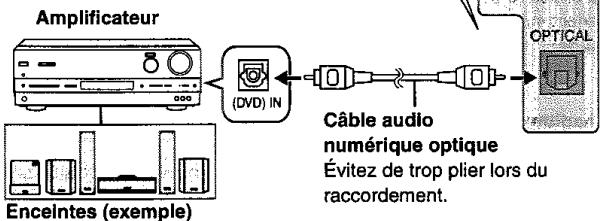
flowchart
graph LR
    A["Amplificateur"] --> B["(DVD) IN"]
    B --> C["Câble audio numérique optique<br>Évitez de trop plier lors du raccordement."]
    C --> D["OPTICAL"]
Raccordez trois enceintes ou plus pour le son surround.

Raccordement analogique
Pour faire l'écoute en mode stéréo ou Dolby Pro Logic Raccordez un amplificateur ou composant de chaîne analogique.
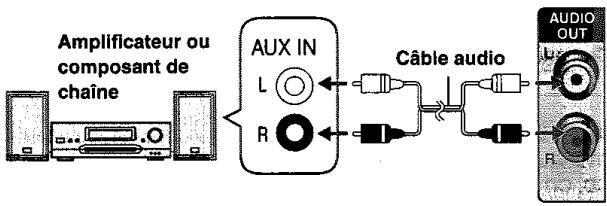
flowchart
graph LR
    A["Amplificateur ou composant de chaîne"] --> B["AUX IN"]
    B --> C["Câble audio"]
    C --> D["AUDIO OUT"]
■ Sortie d'enregistrement
Enregistrement numérique → Raccordement A à un appareil d'enregistrement numérique
- Avec un DVD, les restrictions suivantes s'appliquent: ④ le disque n'est pas protégé contre l'enregistrement numérique, et ⑥ l'appareil utilisé pour l'enregistrement prend en charge les signaux dont la fréquence d'échantillonnage est de 48 kHz.
- L'enregistrement des fichiers WMA/MP3 n'est pas possible.
Pour enregistrer un DVD, effectuez les réglages suivants.
-Surround évolué: OFF (→ page 14)
-PCM Down Conversion: Yes ( page 17)
-Dolby Digital/DTS Digital Surround/MPEG: PCM (→ page 17)
Enregistrement analogique → Raccordement B à une platine cassette ou à un autre appareil d'enregistrement
L'enregistrement des signaux analogiques ne comporte aucune des restrictions qui s'appliquent à l'enregistrement des signaux numériques.
text_image
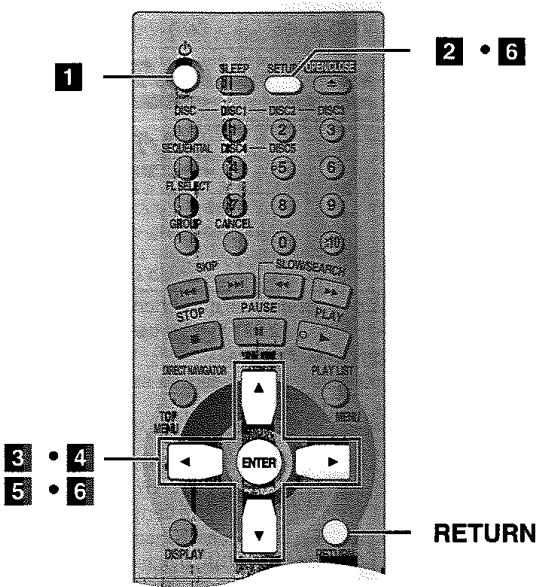
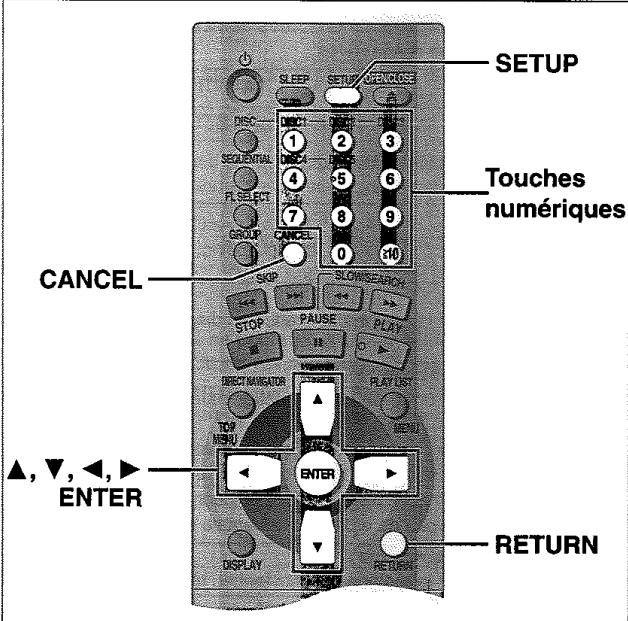
1 SLEEP SETUP OPENCLOSE 2 • 6 DISC DISC1 DISC2 DISC3 1 2 3 SEQUENTIAL DISC4 DISC5 FL SELECT 5 6 GROUP CANCEL 8 9 0 -10 SKIP SLOVSEARCH STOP PAUSE PLAY M H DIRECT NAVATOR PLAY LIST TOP MENU ENTER MENU RETURN 3 • 4 5 • 6 DISPLAYL'écran QUICK SETUP (configuration rapide) apparaît lorsque vous appuyez sur [SETUP] lors de la première utilisation de l'appareil, pour vous aider à effectuer les réglages nécessaires.
Préparatifs
Allumez le téléviseur et sélectionnez l'entrée vidéo adéquate sur le téléviseur, de sorte qu'elle corresponde aux raccordements effectués pour le lecteur.
1 Appuyez sur [💡] pour allumer l'appareil.
2 Appuyez sur [SETUP] pour afficher l'écran QUICK SETUP.
3 Appuyez sur [▲, ▼, ◀, ▶] pour sélectionner la langue de menu puis appuyez sur [ENTER].
4 Appuyez sur [▲, ▼] pour sélectionner "Yes" et poursuivre la configuration, puis appuyez sur [ENTER].
5 Appuyez sur [▲, ▼, ◀, ▶] pour sélectionner l'option désirée puis appuyez sur [ENTER].
●Audio (Langue audio) (→ page 16)
- Subtitle (Langue de sous-titrage) (→ page 16)
•TV Aspect (Rapport de format) (→ ci-dessous)
●Video Out (AV/Component)(→ page 16)
●Progressive Out (Component) (→ page 16)
S'affiche uniquement si vous avez réglé "Video Out (AV/Component)" sur "Y PB PR".
6 Appuyez sur [ENTER] puis sur [SETUP] pour valider les réglages.
Pour retourner à l'écran précédent
Appuyez sur [RETURN].
Pour accéder à nouveau à cet écran par la suite
Sélectionnez "4:3" (normal) ou "16:9" (écran large), suivant le type de téléviseur utilisé.
Si le téléviseur utilisé a un rapport de format ordinaire 4:3, vous pouvez spécifier comment l'image s'affichera pour certains disques ( page 16, Video—TV Aspect).
•4:3 Pan&Scan (réglage d'usine)
L'image des supports pour écran large est agrandie pour remplir tout l'écran sur un téléviseur à rapport de format 4:3 (sauf si le disque est configuré par son fabricant pour empêcher l'agrandissement).
- 4:3 Letterbox
L'image des supports pour écran large est affichée en style non recadré sur un téléviseur à rapport de format 4:3.
■ Disques dont la lecture est possible
| DVD-RAM | DVD-Audio | DVD-Video | DVD-R | SVCD | Video CD | CD | CD-R/RW |
 RAM RAM4.7Indiqué par "DVD-VR" sur l'afficheur RAM RAM4.7Indiqué par "DVD-VR" sur l'afficheur |  AUDIO AUDIO |  |  |  |  |  | |
| DVDVIDEO | R4.7 | [SUPER VIDEO]Conforme à la norme IEC62107 | [DIGITAL VIDEO] |  | |||
 | |||||||
| RAM | DVD-A | DVD-V | VCD | CD | WMA MP3JPEG | ||
Veuillez utiliser uniquement les disques qui portent l'un ou l'autre des logos ci-dessus et qui sont conformes aux spécifications respectives. L'appain ne peut pas faire la lecture des autres types de disque correctement. Évitez d'utiliser des disques de forme irrégulière (en forme de cœur, par exemple Ils risqueraient d'endommager l'appareil.
Il peut être parfois impossible de faire la lecture de certains CD-R, CD-RW, DVD-R et DVD-RAM, suivant le type de disque ou ses conditions d'enregistrement.
■ Disques dont la lecture n'est pas possible
DVD-ROM, CD-ROM, CDV, CD-G, +RW, DVD-RW, CVD, SACD, vidéodisques Divx et CD Photo, DVD-RAM à cartouche non amovible, DVD-RAM de 2,6-Go et 5,2-Go, et disques "Chaoji VCD" disponibles sur la marché, incluant les CVD, DVCD et SVCD non conformes à la norme IEC62107.
■ Décodeurs intégrés
Cet appareil étant équipé de décodeurs Dolby Digital et DTS, il n'est pas nécessaire de raccorder un décodeur séparé pour faire l'écoute en stéréo dans ces modes.


SURROUND
■ Systèmes vidéo
- Cet appareil peut faire la lecture des disques PAL et NTSC, à condition que le système vidéo du téléviseur corresponde à celui du disque.
- Les disques PAL ne s'affichent pas correctement sur un téléviseur NTSC.
- Cet appareil peut convertir les signaux NTSC en signaux PAL 60 pour l'affichage sur un téléviseur PAL (→ page 16, Video—NTSC Disc Output).
- Lors de la lecture des disques PAL, la sortie est entrelacée (5761).
■ Lecture des DVD et des Vidéo CD
Comme les fabricants de ces types de disque peuvent configurer à l'avance la façon dont ils seront lus, il se peut que vous ne puissiez pas toujours commander la lecture de la façon décrite dans le présent mode d'emploi (par exemple si le temps de lecture ne s'affiche pas ou si un Vidéo CD comporte des menus). Veuillez lire attentivement les instructions qui accompagnent le disque.
■ Disques DVD-RAM
Les DVD-RAM dont la lecture est possible sur cet appareil sont ceux enregistrés au moyen d'un enregistreur DVD, d'un caméscope DVD, d'un ordinateur, etc., avec la Version 1.1 de Video Recording Format (norme unifiée d'enregistrement vidéo).
- Retirez le disque de sa cartouche avant de l'utiliser et remettez-le en place après l'utilisation, en plaçant les étiquettes du disque et de la cartouche du même côté.
- Il se peut que la lecture ne s'effectue pas en douceur sur certaines parties du disque, par exemple là où se termine un programme et où commence le suivant.
■ Disques DVD-R
Les DVD-R Panasonic enregistrés et finalisés sur un enregistreur DVD ou caméscope DVD Panasonic sont lus en tant que DVD-Viséo sur cet appareil.
■ Disques CD-R et CD-RW
Cet appareil peut faire la lecture des CD-R/RW (disques d'enregistrement audio) enregistrés en format CD-DA, Vidéo CD, SVCD (conforme à la norme IEC62107), WMA, MP3 ou JPEG. Après l'enregistrement, il faut fermer la session ou finaliser le disque.
Voir page 10 pour plus de détails sur les formats WMA, MP3 et JPEG.
■ Disques HighMAT
Cet appareil est compatible avec les disques HighMAT qui contienner des fichiers WMA, MP3 et/ou JPEG.
■ Structure du disque
La structure des disques et la façon dont sont nommés leurs élément varient suivant le type de disque.
| Plage: | correspond à la plus petite unité de division des D Audio, CD et Vidéo CD, ou à un seul fichier WMA/MP3. |
| Chapitre: | correspond à la plus petite unité de division des D Vidéo. |
| Groupe: | correspond à un ensemble de plages sur les DVD- Audio, et équivaut aux dossiers ou albums sur les disques de données. |
| Titre: | correspond à la plus grande unité de division des DVD- Vidéo, soit en général un film entier. |
| Programme: | unité de division qui, sur un DVD-RAM, correspond un seul enregistrement. |
| Image: | correspond à un seul fichier-JPEG. |
| Liste de lecture: | correspond à la plus grande unité de regroupemer sur un disque HighMAT, ou à un groupe de scènes un DVD-RAM. |
| Scène: | correspond aux sections qui, sur un programme DRAM, sont spécifiées et regroupées en listes de lecture sur un enregistreur DVD. |
| Contenu: | correspond aux plages et images sur les disques HighMAT. |
■ Pour nettoyer les disques
DVD-Audio, DVD-Viséo, Vidéo CD, CD
Passez un chiffon humide puis essuyez avec un chiffon sec.
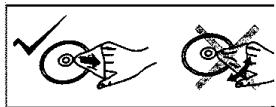
- Nettoyez avec un nettoyant à disque DVD-RAM/PD en option (LF-K200DCA1, si disponible).
- N'utilisez jamais de chiffons ou nettoyants à CD, etc.
■ Précautions de manipulation
- Évitez d'écrire sur la face imprimée du disque avec un stylo à bille o tout autre instrument d'écriture.
- N'utilisez aucun solvant, tel que vaporisateur de nettoyant à disque, benzine, diluant, liquide de protection antistatique, etc.
- N'apposez pas d'étiquettes ou d'autocollants sur les disques. (N'utilis pas de disques montrant une partie collante exposée d'un ruban adhou des restes d'autocollant.)
- N'utilisez pas de protecteurs ou de caches antirayures.
- N'utilisez pas de disques sur lesquels sont collées des étiquettes autocollantes d'impression disponibles en magasin.
text_image
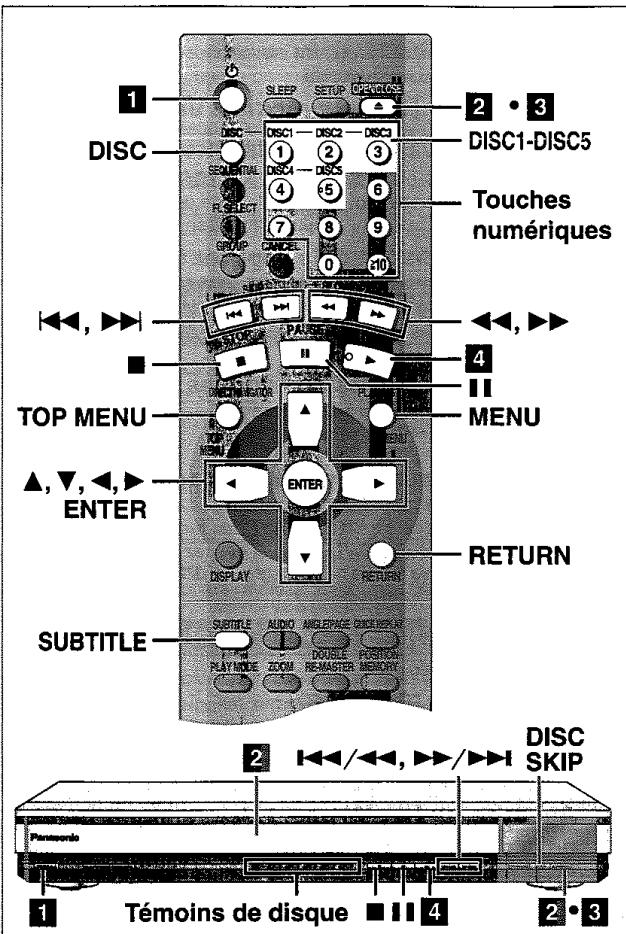
1 DISC SLEEP SETUP DENSOME 2 • 3 DISC1-DISC5 1 • 2 • 3 1 • 2 • 3 DISC4 - DISC 4 • 5 • 6 7 • 8 • 9 GROUP CANCEL 0 •10 Touches numériques ←←, → ←←, → TOP MENU MENU ▲, ▼, ←, ► ENTER ENTER DISPLAY RETURN SUBTITLE AUDIO ANGELPACE ODBC/BOX DOUBLE FUSION REMASTER MORIZANT DISPLAY MODE ZOOM DISPLAY MODE ZOOM DISC SKIP Panasonic Témoins de disque ••••• 2 • 3Préparatifs
Allumez le téléviseur et sélectionnez l'entrée vidéo adéquate sur le téléviseur, de sorte qu'elle corresponde aux raccordements effectués pour le lecteur.
1 Appuyez sur [💡] pour allumer l'appareil.
2 Appuyez sur [▲] pour ouvrir le tiroir, puis placez le(s) disque(s) sur le(s) plateau(x) avec la face imprimée vers le haut.
Pour insérer les disques sur les plateaux suivants, appuyez sur [DISC SKIP] sur l'appareil principal.
- Si le disque contient à la fois des données audio (WMA ou MP3) et JPEG, cochez "Mixed Disc – Audio & Stills" dans le menu SETUP (→ page 16).
- S'il s'agit d'un disque à double face, gauche. placez-le avec la face désirée pour la lecture orientée vers le haut.
3 Appuyez sur [▲] pour fermer le tiroir.
Un témoin de disque s'allume pour indiquer qu'il y a un disque sur le plateau.
4 Appuyez sur [▶] (PLAY).
La lecture commence. Il est normal que la lecture du son et des images prenne un certain temps avant de démarrer.
N° du disque en
position de lecture
Type de disque
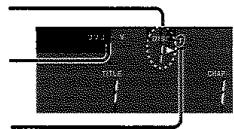
Témoin de disque
CD (uniquement s'il contient du texte CD) WMA MP3
Les informations concernant la plage apparaissent sur l'écran du téléviseur. Appuyez sur [SUBTITLE] pour activer ou désactiver cet affichage.
Lorsque la lecture du disque prend fin
Si la lecture du disque suivant ne commence pas, sélectionnez-le au moyen de l'écran de type de disque (→ à droite).
| Arrêt | Appuyez sur [■].“▷” clignote sur l'afficheur. Appuyez sur [▶] (PLAY) pour poursuivre la lecture depuis cette position, ou sur [■] pour la retirer de la mémoire de position.DVD-Viséo: Appuyez à nouveau sur [▶] (PLAY) pour passer les chapitres en revue (→ page 8). |
| Pause | Appuyez sur [■].Appuyez sur [▶] (PLAY) pour poursuivre la lecture. |
| Saut | Appuyez sur [◀◀] (arrière) ou [▶▶] (avant).Saut de groupeJPEGAppuyez sur [▼] (arrière) ou [▲] (avant).Saut de disqueAppuyez sur [DISC SKIP] sur l'appareil principal. |
| Recherche | Appuyez sur [◀◀] (arrière) ou [▶▶] (avant).Appuyez sur [▶] (PLAY) pour poursuivre la lecture. |
| Ralenti | En mode de pause, appuyez sur [◀◀] (arrière) ou [▶▶] (avant).Appuyez sur [▶] (PLAY) pour poursuivre la lecture. |
| Image par image | En mode de pause, appuyez sur [◀] (arrière) ou [▶] (avant).Appuyez de manière continue pour que les images se succèdent.Vous pouvez également appuyer de manière répétée sur [■] pour avancer image par image. |
| Menus | Appuyez sur [▲, ▼, ◀, ▶] pour sélectionner un élément puis appuyez sur [ENTER] pour valider. Vous pouvez également appuyer sur les touches numériques.Appuyez sur [TOP MENU] pour afficher le menu principal.Appuyez sur [MENU] pour afficher un menu.Appuyez sur [RETURN] pour afficher un menu.VCD |
Remarques
- Sur l'appareil, appuyez sur [◀◀◀/◀◀] ou [▶▶/▶▶▶] pour effectuer un saut, et appuyez de manière continue pour effectuer une recherche ou un ralenti.
- La vitesse de recherche et de ralenti augmente en 5 paliers.
- Le ralenti et la lecture image par image ne sont disponibles que pour les images en mouvement.
- Vous pouvez couper le son pendant la recherche (→ page 16, Audio—Audio during Search).
Lors de la lecture des Vidéo CD
- Il n'est pas possible de reculer en mode de ralenti ou de lecture image par image.
- La pression sur les touches pour effectuer un saut, une recherche ou la lecture au ralenti peut vous faire accéder à un menu.
- Si “⊗” apparaît sur l’écran du téléviseur
Cela signifie que la commande désirée est interdite par l'appareil ou le disque.
- Le disque continue de tourner pendant l'affichage des menus, même après la lecture d'un élément. Une fois l'utilisation terminée, appuyez sur [■] pour préserver le moteur de l'appareil et l'écran du téléviseur.
- Pour prévenir tout dommage
Ne pas
-Insérer plus d'un disque par plateau.
- Toucher le tiroir ou le carrousel pendant qu'il tourne.
-Faire tourner manuellement le carrousel.
-Fermer manuellement le tiroir.
Écran de type de disque
Vérifiez les disques insérés et sélectionnez un disque pour la lecture.
1 Appuyez sur [DISC].
Écran de type de disque

text_image
DVD-V VCD CD NoDisc --- Non encore lu Vide2 Appuyez sur la touche de disque ([DISC 1] - [DISC 5]).
Pour effacer l'écran
Appuyez sur [DISC].
text_image
SLEEP ▲ SEQUENTIAL FL SELECT GROUP CANCEL ▲,▼,◄,► ENTER PLAY MODE DISPLAY SETUP C#EXCLOSE DISCI 1 DISCI 2 DISCI 3 4 5 6 7 8 9 0 10 ▲/▲/▲/▲/▲/▲/▲/▲/▲/▲/▲/▲/▲/▲/▲/▲/▲/▲/▲/▲/▲/▲/▲/▲/▲/▲/▲/▲/▲/▲/▲/▲/▲/▲/▲/▲/▲/▲/▲/▲/▲/▲/▲/▲/▲/▲/▲/▲/▲/▲/▲/ BEETNANCE NEXT ON/OFF ON/OFF ON/OFF ON/OFF ON/OFF ON/OFF ON/OFF ON/OFF ON/OFF ON/OFF ON/OFF ON/OFF ON/OFF ON/OFF ON/OFF ON/OFF ON/OFF ON/OFF ON/OFF ON/OFF ON/OFF ON/OFF ON/OFF ON/OFF ON/OFF ON/OFO ON/OFO ON/OFO ON/OFO ON/OFO ON/OFO ON/OFO ON/OFO ON/OFO ON/OFO ON/OFO ON/OFO ON/OFO ON/OFO ON/OFO ON/OFO ON/OFO ON/OFO ON/OFO ON/OFO ON/OFO ON/OFO ON/OFO ON/OFO ON/OFO ON/OOLOVEE- ON/OLOVEE- ON/OLOVEE- ON/OLOVEE- ON/OLOVEE- ON/OLOVEE- ON/OLOVEE- ON/OLOVEE- ON/OLOVEE- ON/OLOVEE- ON/OLOVEE- ON/OLOVEE- ON/OLOVEE- ON/OLOVEE- ON/OLOVEE- ON/OLOVEE- ON/OLOVEE- ON/OLOVEE-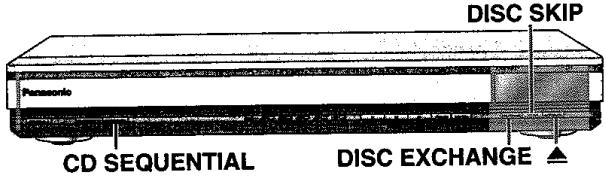
text_image
DISC SKIP Panasonic CD SEQUENTIAL DISC EXCHANGELecture de base
[Unreadable]
Modification de l'affichage de l'appareil principal
Appuyez sur [FL SELECT].
À chaque pression sur la touche :
Affichage du numéro de Programme/Liste de lecture/Groupe/Titre/
Chapitre/Plage/Image/Contenu
↑↓
Affichage de l'heure
Lecture séquentielle
VCD CD WMA MP3
Normalement l'appareil fait la lecture du disque qui se trouve en position de lecture puis s'arrête. Activez le mode de lecture séquentielle pour faire la lecture de tous les disques insérés, à l'exception des disques DVD et JPEG.
Appuyez sur [SEQUENTIAL].
À chaque pression sur la touche :
SEQ on (activée) ↔ SEQ off (désactivée)
● Sur l'appareil principal, appuyez sur [CD SEQUENTIAL].
- Les menus HighMAT et la commande de lecture Vidéo CD sont désactivés.
- Il n'est pas possible de changer de mode pendant la lecture programmée ou la lecture aléatoire.
- Le mode de lecture séquentielle se désactive lorsque vous commutez l'appareil en mode d'attente.
Changement du disque en position de lecture
Sur l'appareil principal uniquement
1 Appuyez sur [DISC EXCHANGE].
Le tiroir s'ouvre et le disque en position de lecture se place en avant à gauche.
2 Changez le disque qui se trouve en avant à gauche.
3 Appuyez sur [DISC EXCHANGE].
Changement des autres disques pendant la lecture
Vous pouvez changer les autres disques sans interrompre la lecture du disque actuel. Sur l'appareil principal uniquement
1 Appuyez sur [▲] pour ouvrir le tiroir.
2 Appuyez sur [DISC SKIP] pour faire tourner le carrousel. Le carrousel se déplace d'un plateau à la fois, dans le sens des aiguilles d'une montre, puis il se déplace de deux plateaux à chaque nouvelle pression, en alternant le sens de rotation.
3 Changez le disque puis appuyez sur [▲].
Lancement de la lecture depuis un élément sélectionné
RAM DVD-A DVD-V VCD CD
Appuyez sur les touches numériques.
Pour sélectionner un numéro à 2 chiffres
Appuyez sur les touches numériques puis sur [ENTER]
Par ex. 123: [1] → [2] → [3] → [ENTER]
- Avec certains disques cela ne fonctionne qu'en mode d'arrêt.
- Si vous faites la lecture d'un DVD-Audio et désirez lancer la lecture depuis une plage qui se trouve dans un groupe différent, sélectionnez d'abord le groupe (→ ci-dessous).
Sélection des groupes pour la lecture
DVD-A WMA MP3 JPEG
1 Appuyez sur [GROUP].
2 Appuyez sur [▲, ▼] pour sélectionner le numéro du groupe puis appuyez sur [ENTER].
3 Appuyez sur [▲, ▼] pour sélectionner le numéro de la plage/image puis appuyez sur [ENTER].
- Vous pouvez également utiliser les touches numériques pour sélectionner le numéro de groupe et le numéro de plage/image.
• Lecture de groupes additionnels
Certaines disques contiennent des groupes additionnels. Si un écran de saisie du mot de passe apparaît après la sélection d'un groupe, saisissez le mot de passe au moyen des touches numériques. Consultez également le boîtier du disque.
Fonction de mémorisation de la position
RAM DVD-A DVD-V VCD CD WMA MP3
(Lorsque le temps de lecture écoulé s'affiche)
JPEG
Jusqu'à 5 disques peuvent faire l'objet d'une mise en mémoire de la position de lecture, pour y poursuivre la lecture après avoir commuté l'appareil en mode d'attente ou avoir effectué un changement de disque Pendant la lecture
1 Appuyez sur [POSITION MEMORY].

Clignote pendant la mise en mémoire d'une position.
2 Appuyez sur [⏻] pour commuter l'appareil en mode d'attente, ou changez le disque.
3 Lorsque vous êtes prêt à reprendre la lecture du disque Appuyez sur [▶] (PLAY) pour reprendre la lecture depuis cette position.
- Lors de la mémorisation d'une sixième position, c'est la position la plus ancienne qui est remplacée.
- Cette fonction est inopérante lors de la lecture de certains DVD ou de certaines listes de lecture sur les DVD-RAM.
- La lecture commence. Il est normal que la lecture du son et des image prenne un certain temps avant de démarrer.
Revue de chapitres DVD-V
Le message suivant apparaît.
Appuyez à nouveau sur [▶] (PLAY) pour faire la lecture des premières secondes des chapitres, jusqu'à celui où vous avez mis en mémoire la position de lecture. La lecture se poursuit ensuite depuis la position mise en mémoire. N'appuyez pas sur [▶] (PLAY) si vous ne désirez pas passer en revue le chapitres.
Relecture d'une scène —RELECTURE RAPIDE
RAM DVD-A DVD-V VCD CD WMA MP3
Saute de quelques secondes vers l'arrière à l'intérieur de l'élément actuel (programme, plage ou titre).
JPEG
Saute de quelques images vers l'arrière.
Pendant la lecture
Appuyez sur [QUICK REPLAY].
- Il se peut que cette fonction soit inopérante pendant la lecture de certaines parties d'un disque ou qu'elle soit complètement inopérante avec certains disques.
Réglage de l'appareil pour qu'il s'éteigne— Minuterie d'arrêt différé
Appuyez sur [SLEEP] pour sélectionner le réglage.
À chaque pression sur la touche:
![PANASONIC DVD-F65 - Appuyez sur [SLEEP] pour sélectionner le réglage. - 1](/content/2024/12/293803/images/25d37e50c23db0bf18c0f1cf23ab0136286ce24cfde873929f818681ce421a33.jpg)
flowchart
graph TD
    A["OFF:"] --> B["↓"]
    B --> C["AUTO:"]
    C --> D["↓"]
    D --> E["60 min:"]
    E --> F["↓"]
    F --> G["90 min:"]
    G --> H["↓"]
    H --> I["120 min:"]
    I --> J["L'appareil s'éteint 5 minutes après la fin de la lecture"]
    J --> K["L'appareil s'éteint au bout de 60 minutes"]
    K --> L["L'appareil s'éteint au bout de 90 minutes"]
    L --> M["L'appareil s'éteint au bout de 120 minutes"]
- L'option AUTO est également opérante avec les DVD qui affichent un menu lorsque la lecture est terminée.
- L'option AUTO sera inopérante si vous appuyez sur [■], [MENU] ou [TOP MENU]. Elle se réactive lorsque vous relancez la lecture.
- L'option AUTO ne fonctionne pas correctement avec certains disques (par ex., les Vidéo CD qui affichent un menu lorsque la lecture est terminée).
Pour vérifier le temps restant
Appuyez sur [SLEEP].
■ Mise en attente automatique
L'appareil commute en mode d'attente au bout d'environ 30 minutes en mode d'arrêt, peu importe le réglage de la minuterie d'arrêt différé.
Modification de la séquence de lecture
En mode d'arrêt
Appuyez sur [PLAY MODE].
L'affichage change à chaque pression sur la touche.
Programmée → Aléatoire → Désactivé (Normal)
Lecture aléatoire
Lorsque le mode de lecture séquentielle est activé
VCD CD WMA MP3
Vous pouvez faire la lecture de tous les éléments sur tous les disques, en ordre aléatoire.
Lorsque le mode de lecture séquentielle est désactivé
RAM VCD CD WMA MP3
Vous pouvez faire la lecture de tous les éléments du disque en position de lecture, en ordre aléatoire.
DVD-A DVD-V
Vous pouvez faire la lecture des éléments sélectionnés sur le disque en position de lecture, en ordre aléatoire.
1
Lorsque le mode de lecture séquentielle est désactivé
DVD-A DVD-V
Appuyez sur les touches numériques pour sélectionner un groupe ou un titre.
DVD-V
- Certains éléments ne peuvent pas être sélectionnés.
DVD-A - Vous pouvez sélectionner plus d'un groupe. Pour inclure tous les groupes, sélectionnez "All" avec [◀, ▶] puis appuyez sur [ENTER].
- Pour retirer un groupe de la sélection, appuyez sur la touche numérique qui correspond au groupe à effacer.
2
Appuyez sur [▶] (PLAY).
Lecture programmée
Vous pouvez sélectionner jusqu'à 32 éléments pour en faire la lecture dans l'ordre désiré.
Lorsque le mode de lecture séquentielle est activé
VCD CD WMA MP3
Vous pouvez programmer tous les éléments des disques.
Lorsque le mode de lecture séquentielle est désactivé
RAM DVD-A DVD-V VCD CD WMA MP3
Vous pouvez programmer tous les éléments du disque en position de lecture.
1
Lorsque le mode de lecture séquentielle est activé
Appuyez sur les touches numériques pour sélectionner un disque.
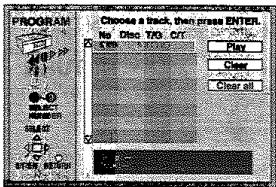
text_image
PROGRAM Choose a track, then press ENTER. No Disc YQ: Off Play Clear Clear all2
DVD-A DVD-V WMA MP3
Appuyez sur les touches numériques pour sélectionner un groupe ou un titre.
DVD-V
- La sélection de certains éléments n'est pas possible.
3
Appuyez sur les touches numériques pour sélectionner un programme, une plage ou un chapitre.
(Appuyez sur [ENTER] si le numéro continue de clignoter.)
- Répétez les étapes 1 à 3 pour programmer d'autres éléments.
4
Appuyez sur [▶] (PLAY).
Certains éléments ne seront pas lus même si vous pouvez les insérer dans le programme.
Pour sélectionner au moyen des touches numériques
Appuyez sur [ENTER] et [▲, ▼] pour sélectionner un élément, puis appuyez à nouveau sur [ENTER] pour valider. Sélectionnez "ALL" pour saisir tous les éléments (du disque, du titre ou du groupe).
Modification du programme
Appuyez sur [▲, ▼] pour sélectionner un élément.
—Pour changer un élément, répétez les étapes 1 à 3.
-Pour effacer un élément, appuyez sur [CANCEL] (ou sélectionnez
"Clear" puis appuyez sur [ENTER]).
- Appuyez sur [ANGLE/PAGE] pour sauter des éléments.
Pour effacer le programme en entier
Sélectionnez "Clear all" avec [▲, ▼, ◀, ►], puis appuyez sur [ENTER]. Le programme est également effacé en entier lorsque le disque quitte la position de lecture alors que le mode de lecture séquentielle est désactivé, ou lorsque vous éteignez l'appareil.
Pour quitter le mode de lecture de lecture programmée/lecture aléatoire
Appuyez sur [PLAY MODE] en mode d'arrêt.
Si vous sélectionnez un groupe additionnel sur un DVD-Audio
Saisissez le mot de passe au moyen des touches numériques. Référez-vous également au boîtier du disque.
Remarque
Pour utiliser la lecture programmée ou la lecture aléatoire, désactivez la lecture des disques en mode HighMAT.
Dans "Others" du menu SETUP, réglez "HighMAT" sur "Disable"
(→ page 16) et effectuez les opérations nécessaires (→ ci-dessus).
text_image
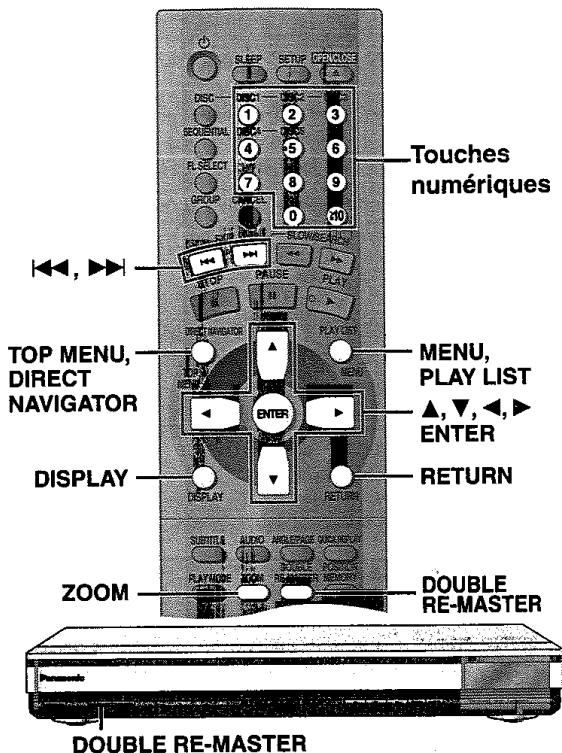
SLEEP SETUP OPENUSE DISP 1 2 3 4 5 6 7 8 9 0 10 FOUCHING Touches numériques TOP MENU, DIRECT NAVIGATOR MENU, PLAY LIST ▲,▼,◄,► ENTER ENTER DISPLAY RETURN DISPLAY ZOOM DOUBLE RE-MASTER DOUBLE RE-MASTER
Lecture des fichiers WMA/MP3/JPEG et du texte CD
Si le disque contient à la fois des données audio (WMA ou MP3) et JPEG, cochez "Mixed Disc – Audio & Stills" dans le menu SETUP (→ page 16).
Ces menus facilitent la recherche des éléments de lecture.
CD (uniquement s'il contient du texte CD) WMA MP3 JPEG
1 Appuyez sur [TOP MENU].
2 Appuyez sur [▲, ▼] pour sélectionner la plage ou [▲, ▼, ◀, ▶] pour sélectionner l'image, puis appuyez sur [ENTER].
Pour afficher les autres pages, appuyez sur [▲, ▼, ◀, ►] pour
sélectionner "Prev" ou "Next", puis appuyez sur [ENTER].
- "☐" indique la plage en cours de lecture.
- Une fois affichées toutes les plages ou images d'un groupe, la liste du groupe suivant apparaît.
Pour quitter le menu
Appuyez sur [TOP MENU].
Recherche d'un titre de plage
CD (uniquement s'il contient du texte CD) WMA MP3
Exemple: pour trouver une plage dont le titre contient le mot "LOVE". Pendant que le menu s'affiche
1 Appuyez sur [▲, ▼] pour sélectionner "Find" puis appuyez sur [ENTER].
2 Appuyez sur [▲, ▼] pour sélectionner "L" puis appuyez sur [ENTER].
La recherche inclut les lettres minuscules même si seules des lettres majuscules s'affichent. Les caractères changent par ordre alphanumérique à chaque pression sur [▲].
- Appuyez sur [◀◀, ▶▶▶] pour commuter entre A, E, I, O et U.
- Appuyez sur [◀] pour effacer un caractère.
- Pour chercher le premier mot du titre, effacez l'astérisque (*).
- Vous pouvez saisir les chiffres au moyen des touches numériques. Répétez la procédure pour saisir les lettres "O", "V" et "E".
3 Appuyez sur [▶] pour sélectionner "Find" puis appuyez sur [ENTER].
L'écran des résultats de la recherche apparaît.
4 Appuyez sur [▲, ▼] pour sélectionner la plage puis appuyez sur [ENTER].
Utilisation de l'écran d'arborescence pour trouver un groupe WMA MP3 JPEG
Pendant que le menu s'affiche
1 WMA MP3
Appuyez sur [▶] pendant qu'une plage est en surbrillance pour afficher un écran d'arborescence.
JPEG
Appuyez sur [▲, ▼, ◀, ▶] pour sélectionner "Tree", puis appuyez sur [ENTER].
- Il n'est pas possible de sélectionner un groupe s'il ne contient aucun fichier pris en charge par l'appareil.
2 Appuyez sur [▲, ▼, ◀, ▶] pour sélectionner le groupe désiré puis appuyez sur [ENTER].
Le menu de navigation audio ou l'affichage des menu/albums du groupe apparaît.
Utilisation de l'écran de contenu pour trouver une plage CD (uniquement s'il contient du texte CD)
Vous pouvez utiliser les informations de texte enregistrées sur ces disques pour trouver la plage désirée pour la lecture. Pendant que le menu s'affiche
1 Appuyez sur [▶] pendant qu'une plage est en surbrillance pour afficher l'écran de contenu.
2 Appuyez sur [◀, ▶] pour passer d'une plage à l'autre puis appuyez sur [ENTER].
Pour retourner au menu
Appuyez sur [RETURN].
Remarques
WMA
- La lecture des fichiers WMA protégés contre la copie n'est pas possible.
- Les fichiers WMA doivent avoir l'extension ".WMA" ou ".wma".
MP3
•Cet appareil ne prend pas en charge les balises ID3.
- Si vous faites la lecture d'une plage MP3 qui contient des données d'image fixe, la lecture de la musique mettra un certain temps à commencer et le temps de lecture écoulé ne sera pas indiqué pendant cette période. De plus, le bon temps de lecture ne sera pas affiché même une fois la lecture de la plage commencée.
- Les fichiers MP3 doivent avoir l'extension ".MP3" ou ".mp3".
JPEG
- Pour pouvoir faire la lecture des fichiers JPEG sur cet appareil:
- Ils doivent avoir été pris sur un appareil photo numérique conforme à la norme DCF (Design rule for Camera File system). Certains appareils photo numériques comprennent des fonctions non compatibles avec la norme DCF, telles que la rotation d'image, qui peut rendre l'image non affichable.
—Les fichiers ne doivent en aucune façon être modifiés, ni sauvegardés sous un nom différent.
—Assurez-vous qu'ils ont l'extension ".JPG", ".jpg", ".JPEG" ou ".jpeg".
- Cet appareil ne peut pas afficher les images en mouvement, les fichiers MOTION JPEG et autres fichiers de format similaire, les images fixes de format autre que JPEG (par ex., TIFF), tout comme il ne peut pas faire la lecture du son qui accompagne ces images.
WMA MP3 JPEG
- Les disques doivent être conformes à la norme ISO9660, niveau 1 ou 2 (sauf pour les formats étendus).
- Cet appareil prend en charge la multisession, mais la lecture met plus de temps à commencer lorsqu'il y a un grand nombre de sessions. Pour éviter cela, limitez le plus possible le nombre de sessions.
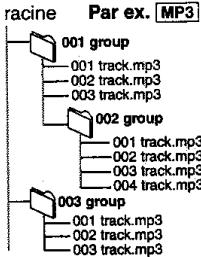
Pour nommer les dossiers et fichiers Au moment de l'enregistrement, faites précéder de numéros à 3 chiffres le nom des dossiers et des fichiers, dans l'ordre désiré pour la lecture (il se peut toutefois que cela ne fonctionne pas dans certains cas).
MPEG Couche audio 3 est une technologie de décodage brevetée par Fraunhofer IIS et Thomson multimédia.
Windows Media et le logo Windows sont des marques déposées de Microsoft Corporation pour les Etats-Unis et/ou les autres pays.
WMA est un format de compression mis au point par Microsoft Corporation. La qualité sonore est identique à celle du MP3 mais les fichiers sont de plus petite taille.
Lecture des disques HighMAT
Pendant que le menu s'affiche
Appuyez sur [▲, ▼, ◀, ▶] pour sélectionner puis appuyez sur [ENTER].

Menu:
Pour accéder au menu suivant de
listes de lecture ou à un autre menu

Liste de lecture:
La lecture
commence
- Pour retourner à l'écran de menu
Appuyez sur [TOP MENU].
- Pour retourner au menu qui se trouve au-dessus du menu actuel Appuyez sur [RETURN].
- Pour modifier l'image d'arrière-plan du menu
Appuyez sur [DISPLAY].
L'image d'arrière-plan est remplacée par celle qui se trouve sur le disque.
■ Sélection à partir des listes
Pendant la lecture
1 Appuyez sur [MENU].
“ ” indique l'élément en cours de lecture.
2 Appuyez sur [◀] puis sur [▲, ▼] pour commuter entre la liste de lecture, le groupe et les listes de contenu.
3 Appuyez sur [▶] puis sur [▲, ▼] pour sélectionner un élément, puis appuyez sur [ENTER].
- Pour quitter l'écran de listes
Appuyez sur [MENU].

HighMAT et le logo HighMAT sont des marques de commerce ou des marques de commerce déposées de Microsoft Corporation aux États-Unis et/ou dans d'autres pays.
Lecture des programmes de DVD-RAM
RAM
Utilisez la liste de programmes pour trouver le programme dont vous désirez faire la lecture.
1 Appuyez sur [DIRECT NAVIGATOR].
2 Appuyez sur [▲, ▼] pour sélectionner le programme.
Le programme sélectionné est lu à l'arrière-plan.
- Vous pouvez sélectionner les programmes au moyen des touches numériques.
Pour sélectionner un numéro à 2 chiffres
- Des titres n'apparaissent que si vous en avez saisi.
- Il n'est pas possible de modifier les titres de programme et de disque.
3 Appuyez sur [ENTER].
Le menu disparaît et la lecture du programme affiché à l'arrière-plan se poursuit.
Pour quitter la liste de programmes
Appuyez sur [DIRECT NAVIGATOR].
Lecture d'une liste de lecture
Vous pouvez faire la lecture d'une liste de lecture créée sur un autre appareil, tel qu'un enregistreur DVD.
1 Appuyez sur [PLAY LIST].
2 Appuyez sur [▲, ▼] pour sélectionner la liste de lecture.
- Vous pouvez sélectionner la liste de lecture au moyen des touches numériques.
Pour sélectionner un numéro à 2 chiffres
3 Appuyez sur [ENTER] pour lancer la lecture.
- Pour sauter des scènes, appuyez sur [◀◀◀] ou [▶▶▶].
Pour quitter l'écran de liste de lecture
Appuyez sur [PLAY LIST].
Fonction de zoom variable
RAM DVD-A (partie avec image en mouvement) DVD-V VCD
Modifiez le rapport de grossissement pour que l'image soit de dimension maximale et occupe tout l'écran.
Pendant la lecture
Appuyez sur [ZOOM] pour sélectionner un rapport de grossissement préréglé.
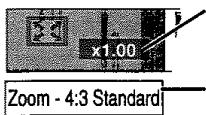
Le rapport de grossissement change à chaque pression sur la touche.
L'affichage contextuel affiche le format vidéo qui convient au rapport.
4:3 Standard → European Vista → 16:9 Standard
Pour connaître le rapport de format de l'image, consultez les instructions qui accompagnent le disque et la section "Taille de l'écran" ci-dessous.
■ Réglage fin du rapport de grossissement
Pendant que l'icône du ZOOM s'affiche:
Appuyez sur [▲, ▼].
Le rapport change par unités de 0,01 sur la plage qui va de 1,00 à 1,60, et par unités de 0,02 sur celle qui va de 1,60 à 2,00.
Pour rétablir le rapport initial
Appuyez sur [ZOOM] jusqu'à ce que le rapport revienne à 1,00.
Le rapport revient également à 1,00 lorsque vous ouvrez le tiroir de disque ou commutez l'appareil en mode d'attente. Il se peut également que le rapport revienne à 1,00 lorsqu'un menu s'affiche.
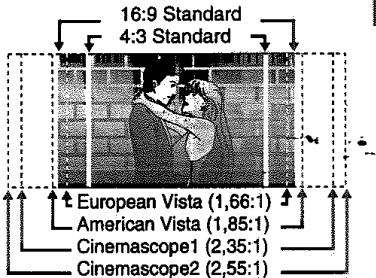
■ Taille de l'écran
Diverses tailles d'écran sont adoptées pour la création des films.
Double remasterisation—Pour obtenir un son plus naturel
(Pour le raccordement analogique)
RAM DVD-A DVD-V CO
Disques enregistrés en LPCM 2 canaux à 44,1 kHz ou 48 kHz
Cette fonction permet d'obtenir un son plus naturel en ajoutant des signaux haute fréquence qui ne se trouvent pas sur le disque.
WMA MP3
Disques enregistrés à 44,1 kHz ou 48 kHz
Cette fonction reproduit les fréquences perdues lors de l'enregistrement, pour vous offrir un son plus proche de l'original.
Pendant la lecture
Appuyez sur [DOUBLE RE-MASTER].
À chaque pression sur la touche:

Fréquence d'échantillonnage à la sortie
| Réglage | RAM DVD-A DVD-V CDType de musique | WMA MP3Niveau d'effet |
| 1 | Rythmes rapides (par ex.,musique populaire ou rock) | Léger |
| 2 | Rythmes divers (par ex., le jazz) | Moyen |
| 3 | Rythmes lents (par ex., lamusique classique) | Puissant |
| OFF | Désactivé | Désactivé |
text_image
▲, ▼, ←, ► ENTER DISPLAY AUDIO SUBTITLE INPUT DISPLAY OUTPUT RETURN ANGLE/PAGE PANASONICModification de la piste son, de la langue de sous-titrage et de l'angle de vue
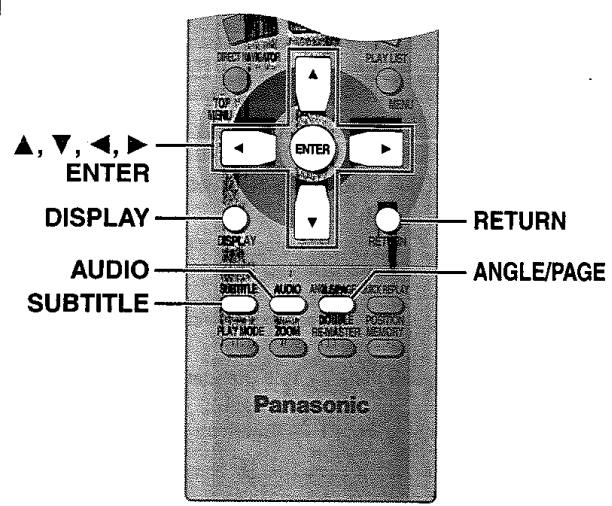
Certains disques comportent plusieurs pistes son, langues de sous-titrage et angles de vue, que vous pouvez modifier pendant la lecture.
- “—” ou “—” s'affiche à la place du numéro de cette langue lorsque la langue sélectionnée n'est pas enregistrée sur le disque.
VCD (SVCD uniquement)
Les numéros de langue de piste son et de langue de sous-titrage peuvent changer à l'affichage même si la langue correspondante n'est pas enregistrée sur le disque.
Pistes son
RAM DVD-A DVD-V VCD
Pendant la lecture
Appuyez sur [AUDIO].
RAM VCD
À chaque pression sur la touche:
LR→L→R
↑
DVD-A DVD-V
Le numéro de la piste son change à chaque pression sur la touche.
• "D.MIX" indique qu'une piste son à canaux multiples peut être convertie par abaissement de fréquence sur deux canaux.
- Avec les DVD-Audio et les DVD-RAM, la lecture recommence au début de la piste son si cette dernière est accompagnée d'images fixes.
- Même si un DVD-Audio ne contient qu'une seule piste son, deux numéros de piste son s'affichent normalement lorsque vous appuyez sur [AUDIO]. La piste son en cours de lecture est la piste numéro 1.
- Cette touche permet également d'activer ou désactiver les voix sur les disques karaoké. Pour plus de détails, veuillez lire les instructions qui accompagnent le disque.
- Pour plus de détails sur les types de signal audio, consultez la section
B (→ ci-dessous).
per es., DVD-A
Piste son en cours de lecture
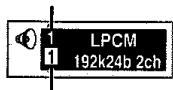
Piste son sélectionnée
A Langue de piste son/sous-titrage
ENG: Anglais SVE: Suédois CHI: Chinois
FRA: Français NOR: Norvégien KOR: Coréen
DEU: Allemand DAN: Danois MAL: Malaisien
ITA: Italien POR: Portugais VIE: Vietnamien
ESP: Espagnol RUS: Russe THA: Thai
NLD: Néerlandais JPN: Japonais *: Autres
Sous-titres
DVD-A (partie avec image en mouvement)
DVD-V VCD (SVCD uniquement)
Vous pouvez changer la langue de sous-titrage et activer/désactiver le sous-titrage.
RAM
Vous pouvez activer/désactiver le sous-titrage.
Pendant la lecture
Appuyez sur [SUBTITLE].
Le numéro change à chaque pression sur la touche.
- Dans certains cas l'affichage ne commute pas immédiatement sur la langue de sous-titrage sélectionnée.
Pour effacer/afficher les sous-titres
- Appuyez sur [SUBTITLE].
- Appuyez sur [▶]. (DVD-A DVD-V VCD)
- Appuyez sur [▲, ▼] pour sélectionner "OFF" ou "ON".
■ Modification de la position et de la luminosité des sous-titres
-
Pendant que l'icône de sous-titrage apparaît à l'écran, appuyez sur [◀, ▶] pour mettre en surbrillance "Subtitle Position" ou "Subtitle Brightness".
-
Appuyez sur [▲, ▼] pour procéder au réglage.
- Le réglage de la position s'effectue sur une plage de 0 à -60, par pas de 2 unités.
- Pour la luminosité, sélectionnez "Auto" afin qu'elle s'ajuste automatiquement en fonction de l'image de fond, ou choisissez un niveau de 0 à -9.
Angles de vue
DVD-A (partie avec image en mouvement) DVD-V
Pendant la lecture
Appuyez sur [ANGLE/PAGE].
L'angle de vue change à chaque pression sur la touche.
JPEG
Vous pouvez faire pivoter les images de 90 degrés.
Pendant qu'une image s'affiche
1 Appuyez sur [ANGLE/PAGE].
2 Appuyez sur [▲, ▼] pour sélectionner "Rotate right" ou "Rotate left" puis appuyez sur [ENTER].
- Pour effacer l'écran contextuel
Appuyez sur [ANGLE/PAGE].
Sélection des images fixes – Saut de page
DVD-A
Pendant la lecture
Appuyez sur [ANGLE/PAGE].
La page change à chaque pression sur la touche.
B Type de signal/données
LPCM/PPCM/□□ Digital/DTS/MPEG: Type de signal
k (kHz): Fréquence d'échantillonnage
ch (canaux): Nombre de canaux
Exemple: 3/2.1ch
.1: Effet basse fréquence
(ne s'affiche pas s'il n'y a aucun signal)
0: Pas de surround
1: Surround mono
2: Surround stéréo (gauche/droite)
1: Central
2: Avant gauche+Avant droit
3: Avant gauche+Avant droit+Central
Les bandes d'icônes GUI sont des menus qui contiennent des informations sur le disque ou l'appareil et vous permettent d'effectuer des opérations en modifiant ces informations.
Procédures communes
1 Appuyez sur [DISPLAY].
À chaque pression sur la touche:
![PANASONIC DVD-F65 - Appuyez sur [DISPLAY]. - 1](/content/2024/12/293803/images/5507f5ce54ca15507e8c9f34872263015253fe6618e7df37ffdc55773285f1cd.jpg)
flowchart
graph TD
    A["Informations sur le disque (→ à droite)"] --> B["Témoin de progression (→ ci-dessous)"]
    A --> C["Affichage initial"]
    B --> D["Informations sur l'appareil (→ page 14–15)"]
    C --> D
    C --> E["↔"]
2 Informations sur l'appareil uniquement
Pendant que l'icône d'extrême gauche est en surbrillance Appuyez sur [▲, ▼] pour sélectionner le menu.
À chaque pression sur la touche:
Menu de lecture Menu d'image Menu audio Menu d'affichage
3 Appuyez sur [◀, ▶] pour sélectionner l'élément.
4 Appuyez sur [▲, ▼] pour sélectionner le réglage.
- Modifiez les éléments avec les symboles “▲” ou “▼” de haut et de bas, au moyen de [▲, ▼] (appuyez sur [ENTER] si le réglage ne change pas).
- Modifiez les éléments numérotés au moyen des touches numériques, puis appuyez sur [ENTER].
- Suivant l'état de l'appareil (en cour de lecture, en mode d'arrêt, etc.) et le type de support, certains éléments ne peuvent pas être sélectionnés ou modifiés.
- Concernant les autres éléments, veuillez lire les explications qui suivent.
Pour effacer les menus
Appuyez sur [RETURN] jusqu'à ce que les menus disparaissent.
■ Pour modifier la position des icônes
-
Appuyez sur [◀, ▶] pour sélectionner l'icône de position de bande.
-
Appuyez sur [▲, ▼] pour déplacer les icônes. (5 positions sont disponibles.)

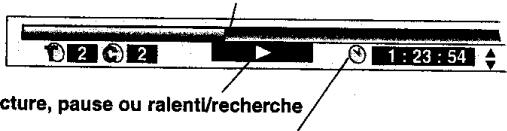
Témoin de progression
Indique le point de lecture atteint sur l'élément.
Par ex. DVD-V
Position actuelle
text_image
2 2 1 : 23 : 54 cture, pause ou ralenti/rechercheÉtat-lecture, pause ou ralenti/recherche
Modification de l'affichage du temps RAM DVD-A DVD-V VCD CD Appuyez sur [▲, ▼] pour afficher le temps de lecture écoulé ou le temps restant sur le programme, la liste de lecture, la plage ou le titre (ou le chapitre pendant la lecture programmée et la lecture aléatoire).
Temps de lecture écoulé VCD (SVCD uniquement) WMA MP3
S'affiche uniquement, ne peut pas être modifié.
■ Modification de la vitesse de lecture
DVD-A (partie avec image en mouvement) DVD-V
(Dolby Digital uniquement)
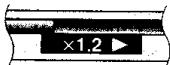
Appuyez sur [◀] (plus lent) ou [▶] (plus rapide).
Cinq vitesses sont disponibles:
×0.8 ↔ ×0.9 ↔ ×1.0 (vitesse normale) ↔ ×1.2 ↔ ×1.4
- Une fois la vitesse modifiée:
-La sortie est en mode stéréo,
—La fonction de surround évolué est inopérante,
-La sortie numérique commute en mode PCM.
- Le son demeure en mode stéréo jusqu'à ce que “×1.0” devienne orange.
Pour rétablir la lecture normale
Appuyez sur [▶] (PLAY).
Informations sur le disque
peres., | C: Numéro de chapitre ou numéro de contenuG: Numéro de groupeP: Numéro de l’ImagePG: Numéro de programmePL: Numéro de liste de lectureT: Numéro de titre ou numéro de plage |
 – – | TempsRAMDVD-ADVD-VAppuyez sur [▲,▼] pour afficher le temps de lectureécoulé ou le temps restant sur le programme, la liste delecture, le groupe, la plage ou le titre (ou le chapitrependant la lecture programmée et la lecture aléatoire).Sélectionnez une position pour lancer la lecture enspécifiant le temps au moyen des touches numériques,puis appuyez sur [ENTER].Modification de l’affichage du tempsVCDCDAppuyez sur [▲,▼] pour indiquer le temps de lectureécoulé, le temps restant sur la plage ou le temps restant surle disque.Temps de lecture écouléVCD(SVCD uniquement)WMAMP3S’affiche uniquement, ne peut pas être modifié. |
 | Mode audio (→ page 12, Pistes son)Langue de piste son(VoirApage 12 pour les abréviations des langues.)Type de signal audio(VoirBpage 12 pour plus de détails.)Voix karaoké activées/désactivées (DVD Karaokéuniquement)DVD-VSolo: OFF ou ONDuo: OFF, V1 + V2, V1 ou V2Débit binaire actuelWMAMP3Fréquence d’échantillonnage actuelleWMAMP3 |
 – – | Langue de sous-titrage (→ page 12)(VoirApage 12 pour les abréviations des langues.)Sous-titrage activé/désactivéON←→OFFInformations de plage activées/désactivéesCD(uniquement s’il contient du texte CD)WMAMP3ON←→OFFInformations sur l’imageJPEGDate←→Full*←→OFF↑Les éléments affichés varient suivant le type d’appareilphoto et les données disponibles. |
 | Numéro d’angle de vue (→ page 12) |
 | WMAMP3Numéro de la plage sur le disque/Nombre total deplages sur le disqueJPEGNuméro de l’image sur le disque/Nombre total d’imagessur le disque |
 | Lecture par menuVCDIndique si la lecture par menu (commande de lecture) estactivée ou désactivée. |
 | Numéro d’image fixeDVD-AL’image sélectionnée s’affiche pendant la lecture.Réglage de diaporamaJPEGON←→OFFSynchronisation de diaporamaJPEG0 – 30 sec |
Informations sur l'appareil

Menu audio

Surround évolué (VSS)
RAM DVD-V VCD (2 canaux ou plus uniquement)
Vous pouvez obtenir un effet de type surround lorsque vous utilisez uniquement deux enceintes avant (SP) ou un casque (HP) (l'appareil doit être raccordé à un appareil équipé d'une prise de casque). Le champ sonore est élargi lors de la lecture des disques qui comportent des effets surround, le son semblant alors provenir d'enceintes placées de chaque côté de la position d'écoute.
- Mode VSS: SP HP
•Niveau SP/HP
1: Effet naturel
2: Effet amplifié
OFF: Annulation (réglage d'usine)
Pour changer le niveau SH/HP: [▶] → [▲, ▼]
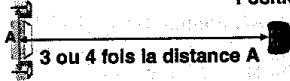
Position d'écoute optimale
Distance A = Largeur du téléviseur
Enceinte

Enceinte
- Avec certains disques, la fonction est inopérante ou son effet est moindre.
- Désactivez la fonction si elle cause de la distorsion.
- N'utilisez pas cette fonction si les effets surround sont activés sur un autre appareil.

Double remasterisation ( page 11)

Rehausseur de dialogue
DVD-V (Dolby Digital, DTS, 3 canaux ou plus uniquement, avec le dialogue enregistré sur le canal central)
Rend le dialogue des films plus clairement audible.
ON←→OFF (Préréglage d'usine)
- Avec certains disques, la fonction est inopérante ou son effet est moindre.

Menu d'affichage

Rapport de format 4:3
Sélectionnez la façon d'afficher les images créées pour les écrans à rapport de format 4:3 sur un téléviseur à rapport de format 16:9.
Normal: Allonge latéralement les images créées pour un écran à rapport de format 4:3.
Auto: Agrandit les images qui conviennent au format non recadré 4:3 afin qu'elles occupent une plus grande partie de l'écran. Les autres types d'image apparaissent en entier, au centre de l'écran.
Shrink: L'images apparaît au centre de l'écran.
Zoom: Agrandit l'image dans tous les sens pour qu'elle occupe tout l'écran.
Si le téléviseur est équipé d'une fonction similaire, il est préférable d'utiliser ce dernier pour obtenir un meilleur effet.

Zoom (→ page 11)
Pour sélectionner un rapport de format prérègle
Appuyez sur [ENTER] puis sur [◀, ▶] pour faire la sélection. Appuyez sur [ENTER] pour terminer.

Position des sous-titres/Luminosité des sous-titres
(→ page 12)

Affichage du débit binaire activé/désactivé
RAM DVD-A (partie avec image en mouvement) DVD-V VCD
Si vous sélectionnez "ON":
Pendant la lecture:
Indique le débit binaire moyen (valeurs approximatives) de l'image en cours de lecture
En mode de pause:
Indique le volume de données du cadre et le type d'image (→ page 17, Glossaire—I/P/B)
Pour changer l'affichage du débit binaire:

text_image
9.438 Mbps [←, ►] • Bitrate Cut 7.507 Mbps Ave 6.731 Mbps 5.0 MbpsDébit binaire actuel
Graphique des
variations du débit
binaire sur une période
d'échantillo

Luminosité de l'affichage sur écran (-3 à +3)
Pour régler la luminosité de l'affichage sur écran.

Menu d'image
| Mode d'imageN: Mode normalC1: Adoucit l'image et améliore l'affichage des détails dans les scènes sombresC2: Rend l'image plus nette et améliore l'affichage des détails dans les scènes sombresU1/U2: Mode utilisateur (→ à droite) | |
| Mode de sortie vidéo480l: Signal vidéo entrelacé480P: Signal vidéo progressif(*: La sortie progressive n'est pas possible avec les signaux PAL)●Le changement de mode de sortie vidéo est uniquement possible lorsque "Video Out (AV/Component)" est réglé sur "Y PB PR" et "Progressive Out (Component)" sur "Enable (NTSC Disc Only)" dans le menu SETUP.(→ page 16) | |
| Mode de transfert (→ page 17, Glossaire—Film et vidéo) Sélectionnez la méthode de conversion pour la sortie progressive, suivant le type de contenu en cours de lecture.Auto 1 (normal): Pour regarder les filmsAuto 2: Pour regarder les films (identique à Auto 1, mais avec la capacité de convertir un signal vidéo progressif de 30 images par seconde)Video: Pour le matériel vidéo |
■ Mode utilisateur
Appuyez sur [▶] pendant que "U1" ou "U2" est en surbrillance, puis appuyez sur [▲, ▼] pour sélectionner "1" ou "2".
U1: Mode utilisateur 1
 | Contraste ( -7 à +7 )Ajuste le contraste entre les parties claires et sombres de l'image. |
 | Luminosité (0 à +15 )Ajuste la luminosité de l'image. |
 | Netteté ( -7 à +7 )Ajuste la netteté des bords des lignes horizontales. |
 | Couleur ( -7 à +7 )Ajuste les nuances des couleurs de l'image. |
 | Gamma (0 à +5 )Ajuste la luminosité des parties sombres de l'image. |
U2: Mode utilisateur 2 (Mode de sortie vidéo → à gauche)


Répétition A-B RAM DVD-A DVD-V VCD CD WMA MP3 (Lorsque le temps de lecture écoulé s'affiche)
Pour répéter une section à l'intérieur d'un élément, entre un point A et un point B.
[ENTER] (point de début) → [ENTER] (point de fin) Pour annuler: [ENTER]
- Il se peut que les sous-titres enregistrés à proximité des points A et B n'apparaissent pas.
- Lorsque la fin d'un élément est atteinte, elle est interprétée comme le point B.
- La fonction de répétition A-B est annulée lorsque vous appuyez sur [QUICK REPLAY].


Mode de répétition
RAM DVD-A DVD-V VCD CD WMA MP3
(Lorsque le temps de lecture écoulé s'affiche)
JPEG
RAM
PG: Programme*1
D: Disque*2
S: Scène*3
PL: Liste de lecture ^※3
OFF: Désactivé
VCD CD WMA MP3
T: Plage*1 D: Disque*2*4
S: Séquentielle*5 OFF: Désactivé
DVD-V
T: Plage ^*1
G: Groupe*2
OFF: Désactivé
C: Chapitre*1
T: Titre*2
OFF: Désactivé
JPEG
G: Groupe
OFF: Désactivé
*1 "1 (1 étape)" pendant la lecture programmée: répète l'élément actuel du programme.
*2 "A (Tout)" pendant la lecture programmée et la lecture aléatoire. "S (Séquentielle)" apparaît à la place de "A" si le mode de lecture séquentielle est activé, pour répéter la lecture de tous les disques insérés (à l'exception des DVD).
*3 Pendant la lecture d'une liste de lecture
*4 "G (Groupe)" lorsque le mode de lecture séquentielle est désactivé WMA MP3
^*5 N'apparaît que lorsque le mode de lecture séquentielle est activé.
- Sur les disques HighMAT, vous pouvez également répéter la lecture d'un contenu ("C") ou d'un groupe ("G").
- Si le Vidéo CD comprend la fonction de commande de lecture
-
Appuyez sur [■] pour effacer "PBC" de l'afficheur.
-
Appuyez sur les touches numériques pour sélectionner la plage d'où sera lancée la lecture.
-
Sélectionnez un élément à répéter.
- Pour répéter uniquement vos programmes/plages/chapitres favoris. Lancez la lecture programmée (→ page 9) et affichez "A".
Affichage du mode de lecture
RAM DVD-A DVD-V VCD CD WMA MP3
---: Lecture normale PGM: Lecture programmée
RND:Lecture aléatoire

Marqueur
RAM: 999 positions
DVD-A DVD-V VCD CD WMA MP3 JPEG:5 positions
[ENTER] (L'appareil est alors prêt pour l'insertion des marqueurs.)
Pour marquer une position: [ENTER] (au point désiré)
Pour marquer une autre position: [◀, ▶] → [ENTER]
Pour rappeler un marqueur:
Pour effacer un marqueur:
[◀, ▶] → [ENTER]
[◀, ▶] → [ENTER]
[◀, ▶] → [CANCEL]
RAM
Pour marquer le onzième point et les suivants
-
Appuyez sur [◀, ▶] pour sélectionner l'icône de pointe de marqueur.
-
Appuyez sur [▲, ▼] pour sélectionner "11–20".
- Lorsque le groupe actuel est plein, vous pouvez sélectionner le groupe suivant.
- Appuyez sur [▶].
Remarques
- Les marqueurs sont numérotés par ordre temporel. Cela signifie que l'ordre des marqueurs peut changer lorsque vous en ajoutez ou effacez.
- Si des marqueurs ont été insérés (par exemple avec un enregistreur DVD), ils s'affichent.
- Vous pouvez effacer les marqueurs existants, mais ils sont rétablis lorsque vous changez le disque ou commutez l'appareil en mode d'attente.
- Cette fonction est inopérante pendant l'utilisation d'une liste de lecture.
- Cette fonction est inopérante pendant la lecture programmée ou la lecture aléatoire.
- Les marqueurs que vous ajoutez sont effacés lorsque vous changez le disque ou commutez l'appareil en mode d'attente.
text_image
SETUP SLEEP CANCE DISC1 1 2 3 4 5 6 7 8 9 0 10 SNACK SOLO/SCAR/OX STOP PAUSE PLAY DIRECT NAVATOR PLAY LIST MENU TOP MENU ENTER ▲, ▼, ◀, ▶ DISPLAY RETURN PANSSUE RETURNSProcédures communes
Voir page 16 pour plus de détails sur le menu et ses options.
1 Appuyez sur [SETUP] pour afficher les menus.
- L'écran QUICK SETUP apparaît lorsque vous appuyez sur [SETUP] lors de la première utilisation de l'appareil, pour vous aider à effectuer les réglages (→ page 5).
2 Appuyez sur [◀, ▶] pour sélectionner l'onglet désiré du menu.
Le menu désiré apparaît à l'écran.
Disc ↔ Video ↔ Audio ↔ Display ↔ Others
↑
3 Appuyez sur [▲, ▼] pour sélectionner l'élément que vous désirez modifier, puis appuyez sur [ENTER].
4 Appuyez sur [▲, ▼, ◀, ▶] pour sélectionner l'option désirée puis appuyez sur [ENTER].
Pour retourner à l'écran précédent
Appuyez sur [RETURN].
Pour quitter le menu SETUP
Appuyez sur [SETUP].
Saisie d'un mot de passe (Ratings)
DVD-V
L'écran de mot de passe apparaît si vous sélectionnez un niveau de 0 à 7.
- Saisissez un mot de passe à 4 chiffres au moyen des touches numériques.
- Si vous saisissez un numéro erroné, appuyez sur [CANCEL] pour l'effacer.
-
Appuyez sur [ENTER].
-
Le symbole du verrou apparaît en position fermée pour indiquer que le niveau de protection parentale est verrouillé.
-
Prenez bien note de votre mot de passe.
-
Appuyez sur [ENTER] pour valider les 4 chiffres.
Dorénavant, lorsqu'un DVD-Viséo dont le niveau de protection parentale est supérieur à celui spécifié sera inséré, un message apparaîtra sur l'écran du téléviseur.
Suivez alors les instructions à l'écran.
Ce tableau présente les réglages disponibles sur cet appareil. Modifiez ces réglages suivant vos préférences et les conditions d'utilisation de l'appareil. Les changements effectués demeurent tels quels même si vous commutez l'appareil en mode d'attente. Voir page 15 pour les procédures de réglage respectives.
| Menus | Éléments | Options (Les éléments soulignés correspondent aux préréglages d'usine.) | |||
Disc 1 1 | AudioChoisissez la langue audio. | English Spanish Original*1 | French Portuguese Other | German Swedish Other | Italian Dutch |
| SubtitleChoisissez la langue de sous-titrage. | Automatic*3 Italian Dutch | English Spanish Other | French Portuguese | German Swedish | |
| MenusChoisissez la langue des menus du disque. | English Spanish Other | French Portuguese | German Swedish | Italian Dutch | |
| Ratings (→ page 15)Spécifiez un niveau de protection parentale pour limiter l'accès à la lecture des DVD-Verdeo.L'écran de mot de passe s'affiche si vous choisissez un niveau de 0 à 7 ou si vous choisissez "Ratings" lorsqu'un niveau de 0 à 7 est sélectionné.Sélectionnez le niveau 0 pour empêcher la lecture des disques sur lesquels aucun niveau de protection parentale n'est spécifié. | Réglage des niveaux de protection parentale (lorsque le niveau 8 est sélectionné)8 No Limit | 1 à 7*4 | 0 Lock All | ---- | |
| Modification des niveaux de protection parentale (lorsqu'un niveau de 0 à 7 est sélectionné)Unlock Player Change Level Temporary Unlock | |||||
Video | TV Aspect (→ page 5)Choisissez le réglage qui convient au téléviseur utilisé et à vos préférences. | 4:3 Pan&Scan | 4:3 Letterbox | 16:9 | |
| Progressive Out (Component)Choisissez "Enable (NTSC Disc Only)" pour activer la sortie progressive. | Disable | Enable (NTSC Disc Only) | |||
| Video Out (AV/Component) (→ page 4)Choisissez le format de signal vidéo pour la sortie via la borne péritel (AV) et la borne pour composant. Choisissez "Y PB PR" si vous avez effectué un raccordement via les bornes Component pour la sortie progressive. | Video/Y PB PRRGB/No Output | S-Video/Y PB PR | |||
| Still ModeSpécifiez le type d'image à afficher en mode de pause. | Automatic Field Frame | ||||
| NTSC Disc OutputChoisissez la sortie PAL 60 ou NTSC lors de la lecture des disques NTSC (→ page 6, Systèmes vidéo). | PAL60: Lors du raccordement à un téléviseur PALNTSC: Lors du raccordement à un téléviseur NTSC | ||||
Audio | PCM Down Conversion (→ page 17) | No | Yes | ||
| Dolby Digital (→ page 17) | Bitstream | PCM | |||
| DTS Digital Surround (→ page 17) | PCM | Bitstream | |||
| MPEG (→ page 17) | PCM | Bitstream | |||
| Dynamic Range Compression (Dolby Digital uniquement)Modifiez l'étendue de la gamme dynamique pour l'écoute tard en soirée. | Off | On | |||
| Audio during Search*5Choisissez l'émission ou non du son pendant la recherche. | On | Off | |||
Display | Menu LanguageChoisissez la langue pour ces menus et pour les messages à l'écran. | English Español | Français Português | Deutsch Svenska | Italiano Nederlands |
| On-Screen MessagesChoisissez l'affichage ou non des messages à l'écran. | On | Off | |||
| FL DimmerPour modifier la luminosité sur l'afficheur de l'appareil. | Bright Auto: La luminosité de l'afficheur est réduite pendant la lecture, mais elle est rétablie lorsque vous effectuez des opérations telles que la lecture au ralenti, une recherche ou une pause. | ||||
Others | HighMATLecture des disques HighMAT en tant que disques HighMAT ou en tant que disques ordinaires WMA/MP3/JPEG. | Enable: Lecture des disques HighMAT en tant que disques HighMAT.Disable: Lecture des disques HighMAT en tant que disques ordinaires WMA/MP3/JPEG. | |||
| Mixed Disc—Audio & StillsSélectionnez le type de fichier à lire par l'appareil sur les disques qui contiennent à la fois des fichiers JPEG et des fichiers WMA/MP3. | Audio (MP3/WMA) | Stills (JPEG) | |||
| DVD-Video ModeSélectionnez la façon dont les images fixes que contiennent certains DVD-Audio seront lues. Le réglage revient sur "Off" lorsque vous retirez le disque ou éteignez l'appareil. | Off: Les DVD-Audio sont lus en tant que DVD-Audio.On: Vous pouvez faire la lecture du contenu DVD-Vidéo des DVD-Audio. | ||||
| DemoUne démonstration des affichages sur écran démarre. | OffOn: Appuyez sur n'importe quelle touche pour l'arrêter. | ||||
| QUICK SETUP (→ page 5)Répondez à des questions pour effectuer les réglages de base. | Yes | No | |||
*1 La langue originale des disques respectifs est sélectionnée.
*2 Saisissez un numéro de code au moyen des touches numériques (→ page 17).
*3 Si la langue sélectionnée pour "Audio" n'est pas disponible, le sous-titrage apparaîtra automatiquement dans cette langue s'il est disponible sur le disque.
*4 Interdit la lecture des DVD-Viséo dont le niveau de protection parentale correspond à la valeur spécifiée.
^5 Le son sera émis lors de la lecture de certains DVD-Audio quels que soient les réglages effectués ici.
Sortie numérique
DVD-A DVD-V
Modifiez les réglages si vous avez raccordé un composant à la borne DIGITAL AUDIO OUT (OPTICAL) de cet appareil.
PCM Down Conversion
Sélectionnez le type de sortie audio pour les signaux dont la fréquence d'échantillonnage est de 96 kHz ou 88,2 kHz.
- Sélectionnez "Yes" si le composant raccordé ne peut pas traiter les signaux dont la fréquence d'échantillonnage est de 96 kHz ou 88,2 kHz.
No (réglage d'usine): Sortie à 96 kHz ou 88,2 kHz
Yes: Conversion à 48 kHz ou 44,1 kHz
Remarques
- Si les signaux ont une fréquence d'échantillonnage supérieure à 96 kHz ou si le disque est protégé contre la copie, les signaux seront convertis à 48 kHz ou 44,1 kHz quels que soient les réglages effectués ici.
- Certains appareils ne prennent pas en charge les signaux d'une fréquence de 88,2 kHz même s'ils prennent en charge ceux de 96 kHz. Pour plus de détails, veuillez lire les instructions qui accompagnent l'appareil à raccorder.
Dolby Digital, DTS Digital Surround et MPEG
Bitstream (Préréglage d'usine pour Dolby Digital): Sélectionnez cette option si l'appareil raccordé peut décoder le signal.
PCM (Préréglage d'usine pour DTS Digital Surround et MPEG): Sélectionnez cette option si l'appareil raccordé ne peut pas décoder le signal.
IMPORTANT
Si l'appareil raccordé ne peut pas décoder le signal, le réglage doit être commuté sur PCM. Sinon, les signaux que l'appareil raccordé ne peut pas traiter seront émis par le présent appareil, causant des niveaux élevés de bruit pouvant blesser l'ouïe ou endommager les enceintes.
Liste des codes de langue
| Abkhaze: | 6566 | Biélorusse: | 6669 | Frison: | 7089 | Italien: | 7384 | Marathe: | 7782 | Russe: | 8285 | Telugu: | 8469 |
| Afar: | 6565 | Breton: | 6682 | Féroïen: | 7079 | Japonais: | 7465 | Moldave: | 7779 | Samoan: | 8377 | Thaï: | 8472 |
| Afrikaans: | 6570 | Bulgare: | 6671 | Galicien: | 7176 | Javanais: | 7487 | Mongol: | 7778 | Sanscrit: | 8365 | Tibétain: | 6679 |
| Albanais: | 8381 | Cachemirien: | 7583 | Gallois: | 6789 | Kannada: | 7578 | Nauri: | 7865 | Serbe: | 8382 | Tigrigna: | 8473 |
| Allemand: | 6869 | Cambodgien: | 7577 | Gaélique écossais: | 7168 | Kazakh: | 7575 | Norvégien: | 7879 | Serbo-croate: | 8372 | Tonga: | 8479 |
| Amharique: | 6577 | Catalan: | 6765 | Grec: | 6976 | Kirghiz: | 7589 | Néerlandais: | 7876 | Shona: | 8378 | Turc: | 8482 |
| Anglais: | 6978 | Chinois: | 9072 | Groenlandais: | 7576 | Kurde: | 7585 | Népalais: | 7869 | Sindhi: | 8368 | Turkmène: | 8475 |
| Arabe: | 6582 | Cingalais: | 8373 | Guarani: | 7178 | Laotien: | 7679 | Oriya: | 7982 | Slovaque: | 8375 | Twi: | 8487 |
| Arménien: | 7289 | Corse: | 6779 | Gujratí: | 7185 | Latin: | 7665 | Ourdou: | 8582 | Slovène: | 8376 | Ukrainien: | 8575 |
| Assarnais: | 6583 | Coréen: | 7579 | Géorgien: | 7565 | Lette, letton: | 7686 | Ouzbek: | 8590 | Somali: | 8379 | Vietnamien: | 8673 |
| Aymara: | 6588 | Croate: | 7282 | Haoussa: | 7265 | Lingala: | 7678 | Pachto, pachtou: | 8083 | Souahéli: | 8387 | Volapük: | 8679 |
| Azerbaïdjanais: | 6590 | Danois: | 6865 | Hindi: | 7273 | Lituarien: | 7684 | Pendjabi: | 8065 | Soudanais: | 8385 | Wolof: | 8779 |
| Bachkir: | 6665 | Espagnol: | 6983 | Hongrois: | 7285 | Macédonien: | 7775 | Persan: | 7065 | Suédois: | 8386 | Xhosa: | 8872 |
| Basque: | 6985 | Espéranto: | 6979 | Hébreu: | 7387 | Malais: | 7783 | Polonais: | 8076 | Tadjik: | 8471 | Yiddish: | 7473 |
| Bengali, bangla: | 6678 | Estonien: | 6984 | Indonésien: | 7378 | Malayalam: | 7776 | Portugais: | 8084 | Tagal: | 8476 | Yorouba: | 8979 |
| Bhoutani: | 6890 | Fidjien: | 7074 | Interlingua: | 7365 | Malgache: | 7771 | Quéchua: | 8185 | Tamoul: | 8465 | Zoulou: | 9085 |
| Bihari: | 6672 | Finnois: | 7073 | Irlandais: | 7165 | Maltais: | 7784 | Rhéto-roman: | 8277 | Tatar: | 8484 | ||
| Birman: | 7789 | Français: | 7082 | Islandais: | 7383 | Maori: | 7773 | Roumain: | 8279 | Tchèque: | 6783 |
Glossaire
Bitstream (train binaire)
Forme numérique des données audio multicanal (p. ex., 5,1 canaux) avant leur décodage.
Décodeur
Un décodeur restitue les signaux audio codés des DVD dans leur format normal.
Dolby Digital
Procédé de codage des signaux numériques mis au point par Dolby Laboratories. Outre l'audio stéréo (2 canaux), ces signaux peuvent également être en audio multicanal. Grâce à ce procédé, une grande quantité d'informations audio peut être enregistrée sur un seul disque.
Dolby Pro Logic
Système surround dans lequel une plage audio à 4 canaux est enregistrée sur 2 canaux puis restituée sur 4 canaux à la lecture. Le canal surround est monophonique et peut reproduire jusqu'à 7 kHz.
DTS (Digital Theater Systems)
Système surround utilisé dans la plupart des salles de cinéma à travers le monde. Il offre une bonne séparation des canaux, rendant possible la production d'effets sonores réalistes.
Gamme dynamique
Différence entre le plus bas niveau de son pouvant être perçu au-dessus du bruit de l'équipement et le plus haut niveau de son avant qu'une distorsion ne se produise.
Film et vidéo
Les DVD-Vidéo sont enregistrés en mode film ou en mode vidéo. Généralement, l'enregistrement en mode film comporte 24 images par seconde, c'est-à-dire la même vitesse que pour le tournage des films, tandis que l'enregistrement en mode vidéo comporte 30 images par seconde.
Arrêt sur cadre et arrêt sur trame
Les cadres correspondent aux images fixes dont sont composées les images en mouvement. Environ trente cadres apparaissent par seconde. Lors d'un arrêt sur cadre, l'image peut être parfois floue entre deux trames, mais la qualité d'image est élevée dans l'ensemble. Les cadres respectifs sont formés de trames alternées. L'arrêt sur trame n'est jamais flou, mais puisque l'image ne contient alors que les informations d'une seule trame, la qualité d'image est moindre.
Sortie entrelacée et sortie progressive
Avec la norme de signal vidéo NTSC il y a 480 lignes de balayage entrelacé (I), tandis que le balayage progressif s'effectue avec un nombre deux fois plus grand de lignes de balayage. Ce balayage progressif est appelé 480P.
VP/B
MPEG 2, la norme de compression vidéo adoptée pour les DVD-Vidéo, code les cadres des images vidéo selon trois types d'images.
I: Image intracodée
Il s'agit de l'image dont la qualité est la plus élevée, et c'est elle qui convient le mieux au réglage de l'image.
P: Image à codage prédictif
Cette image est calculée en fonction des images I ou P qui la précédent.
B: Image à codage prédictif bidirectionnel
Cette image est calculée en comparant des images I et P- qui la précèdent et la suivent ; c'est elle qui comporte le moins d'informations.
PCM (modulation par impulsions codées) linéaire
Il s'agit de signaux numériques non comprimés, similaires à ceux des CD.
Avant de faire une demande de réparation, veuillez vérifier les poins suivants. En cas de doute concernant l'un ou l'autre des points à vérifier ou si les solutions proposées dans le tableau ne permettent pas de régler le problème, veuillez contacter votre revendeur pour obtenir des instructions.
Alimentation
Page
| Pas d'alimentation. | ●Insérez à fond le cordon d'alimentation dans la prise secteur. | 12 |
| L'appareil commute automatiquement en mode d'attente. | ●L'appareil commute automatiquement en mode d'attente au bout d'environ 30 minutes en mode d'arrêt. Rallumez l'appareil.●La minuterie d'arrêt différé s'est activée. | -9 |
Fonctionnement
| Les touches sont inopérantes. | ● Il se peut que certaines commandes soient interdites par le disque● Il se peut que l'appareil ne fonctionne pas bien à cause de facteurs externes tels qu'un éclairage intense ou de l'électricité statique.Procédure de réinitialisation:Appuyez sur [O/I] pour commuter l'appareil en mode d'attente puis le rallumer.Vous pouvez également appuyer sur [O/I] pour commuter l'appareil en mode d'attente, débrancher le cordon d'alimentation, puis le rebrancher. | - |
| Aucune opération n'est possible avec la télécommande. | ● Assurez-vous que les piles sont bien installées.● Les piles sont épuisées: Remplacez-les par des neuves.● Pointez la télécommande vers le capteur de signal de télécommande pour effectuer les commandes. | 223 |
| La lecture ne démarre pas (ou s'errête imméclatement) lorsque vous appuyez sur [▶] (PLAY). | ● De la condensation s'est formée: Attendez 1 ou 2 heures pour la laisser s'évaporer.● Cet appareil ne peut faire la lecture que des types de discué indiqués dans ce mode d'emploi.● La lecture des DVD-Video n'est possible que si leur code de zone est "2" ou "ALL", ou s'ils ont plusieurs codés de zone parmi lesquels figure "2".● Il se peut que le disque soit saie et d'oeve être nettoyé.● Assurez-vous que le disque est inséré en orientant vers le haut la face imprimée qui correspond à celle dont vous désirez faire la lecture.● Assurez-vous que le DVD-RAM n'est pas vierge. | -6Page couvertur67- |
| La lecture des DVD n'est pas possible. | ● Le mode de lecture séquentielle est activé. Appuyez sur [SEQUENTIAL] pour le désactiver. | 8 |
| Impossible de sélectionner une autre langue. | ● Cette fonction n'est pas toujours disponible sur le support.● S'il y a un menu sur le disque lui-même, essayez de sélectionner à partir de ce menu. | -7 |
| Lecture par menu impossible. | ● Cette fonction n'est pas toujours disponible sur le support. | - |
| Pas de sous-titres. | ● Cette fonction n'est pas toujours disponible sur le support.● Le sous-titrage est désactivé sur le téléviseur Activez le sous-titre.● Le position des sous-titres est incorrecte. Ajustez la position. | -1212 |
| La langue de piste son et/ou de sous-titrage n'est pas celle sélectionnée dans le menu SETUP. | ● Cette fonction n'est pas toujours disponible sur le support. | - |
| L'angle de vue n'est pas modifiable. | ● Cette fonction n'est pas toujours disponible sur le support. Même si un disque possède plusieurs angles de vue, il se peut que ces derniers ne solent disponibles que pour certaines scènes. | - |
| Vous avez oublié votre mot de passe pour la protection parentale.Rétablissez tous les préréglages d'usine sur l'appareil. | ● En mode d'arrêt, appuyez de manière continue sur [◀◀/◀◀] et [■] sur l'appareil, puis appuyez également de manière continue sur [▲] sur l'appareil jusqu'à ce que "Initialized" disparaisse sur l'écran du téléviseur. Éteignez puis rallumez l'appareil.Tous les préréglages d'usine seront rétablis. | - |
| Le titreir ne s'ouvre pas complètement! | ● Il y a plus de 5 disques dans l'appareil. Retirez les disques excédentaires, puis éteignez et rallumez l'appareil. | - |
Image
| L'image est distordue. | ●Il est normal qu'il y ait un peu de distorsion pendant la recherche. | - |
| Le menu ne s'affiche pas correctement. | ●Rétablissez le rapport de grossissement sur × 1,00 .●Réglez la position des sous-titres sur .●Réglez le rapport de format 4:3 sur "Normal". | 111214 |
| Pas d'image. | ●Vérifiez les raccordements.●Assurez-vous que le téléviseur est allumé.●Assurez-vous que le bon réglage d'entrée vidéo est effectué sur le téléviseur (par ex., VIDEO 1). | 4-- |
| L'image affichée sur le téléviseur n'est pas normale.(les côtés de l'image sont coupés, l'image est étirée horizontalement ou des bandes noiree apparaissent au haut et au bas de l'écran.) | ●Accédez à Videocians le menu SETUP puis changez le réglage de "TV Aspect" pour qu'il corresponde au téléviseur utilise.●Spécifiez le rapport de format sur le téléviseur lui-même.Si le rapport de format ne peut pas changer sur le téléviseur lorsque l'entrée est progressive, essayez de modifier le Rapport de format 4:3 au moyen de la bande d'icones GUI.●Desactiviez la fonction de zoom sur le téléviseur si vous utilisez le zoom variable.●Assurez-vous que l'appareil est raccordé directement au téléviseur, sans passer par un magnetoscope. | 5, 16--14114 |
| Une image fantôme apparaît lorsque la sortie progressive est activée. | ●Commutez le mode de sortie vidéo sur "480l". Ce problème est dû à la méthode de montage du contenu des DVD-Vidéo. Il devrait disparaître si vous utilisez la sortie entrelacée. | 14 |
| La qualité d'image est médiocre. | ●Vérifiez les réglages dans le Menu d'image de la bande d'icones GUI●Si vous utilisez les bornes de sortie pour composant pour raccorder l'appareil au téléviseur, vérifiez que l'option Video Out (AV/Component)" est réglée sur "Y PB PR" dans le menu SETUP. | 1416 |
| Le menu SETUP et les autres écrans ne s'affichent pas bien sur le téléviseur.Les couleurs sont pâles. | ●L'appareil et le téléviseur n'utilisent pas le même système vidéo.Utilisez un téléviseur multi-système ou PAL. | - |
RQT6728
Son
Page
| Il n'y a pas de son.Il y a de la distorsion sonore. | ●Vérifiez les raccordements.●Vérifiez le volume sur l'appareil raccorde.●Assurez-vous que les réglages d'entrée sont corrects sur l'autre appareil.●Désactivez la fonction Surround évolué si elle causé de la distorsion.●La sortie s'effectue en mode stéréo (deux canaux) sur cet appareil lorsquè le mode Surround évolué est activé. Désactivez le mode Surround évolué si vous utilisez trois enceintes ou plus.●Si le témoin "D.MIX" s'éteint sur l'afficheur pendant la lecture d'un disque DVD-Audio multicanal, le son n'est émis que par les enceintes avant de gauche et de droite. Pour plus de détails, consultez les instructions qui accompagnent le disque.●Appuyez sur [▶] (PLAY) pour rétablir la lecture normale après avoir modifié la vitesse de lecture.●Il peut y avoir génération de bruit lors de la lecture des fichiers WMA. | 4, 5—1414—13— |
| Un son perçant est émis par les enceintes. | ●Si vous avez raccordé le présent appareil à un autre appareil via la borne DIGITAL AUDIO OUT, assurez-vous d'avoir sélectionné les bons réglages pour "Dolby Digital", "DTS Digital Surround" et "MPEG" dans le menu Audio du menu SETUP. | 17 |
| Les effets sont inopérants.[SIGNATURE] | ●Le Renausseur de dialogue et le Surround évolué sont inopérants lorsque l'appareil émet des signaux bifstream.●Le Surround évolué est inopérant lorsque la vitesse de lecture a été modifiée. | —13 |
Affichages de l'appareil
| “NOPLAY” | ●Vous avez inséré un disque d’un type non pris en charge par l’appareil. Insérez un disque pris en charge.●Vous avez inséré un DVD-RAM vierge. | 6- |
| “CHECK” | ●Le disque est sale: nettoyez-le. | - |
| “H□□”□□ étant un numéro. | ●Il se peut qu’un problème soit survenu. Le numéro qui suit le “H” varie suivant l’état de l’appareil.Procédure de réinitialisation:Appuyez sur [➊/l] pour commuter l’appareil en mode d’attente puis le rallumer. Vous pouvez également appuyer sur [➊/l] pour commuter l’appareil en mode d’attente, débrancher le cordon d’alimentation, puis le rebrancher.Si le numéro de service ne disparaît pas, prenez-le en note et contactez le personnel d’un centre de réparation agréé. | - |
Affichages du téléviseur
| "Cannot display group xx, picture xx" | ● Vous essayez d'afficher des images non prises en charge. | 10 |
| "The progressive out is set to "Disable"" | ● Accédez au menu Video du menu SETUP et sélectionnez "Enable (NTSC Disc Only)" dans "Progressive Out (Component)". | 16 |
| L'affichage sur écran n'apparaît pas ou n'apparaît que partiellement. | ● Accédez au menu Display du menu SETUP et sélectionnez "On" pour "On-Screen Messages".● Appuyez sur [DISPLAY] puis sur [◀, ▶] pour mettre en surbrillance l'icône de position de bande, puis appuyez sur [▲, ▼] pour ajuster la position. | 1613 |
| Le menu du disque s'affliche dans une langue différente. | ● Accédez à Disc dans le menu SETUP puis sélectionnez la langue désirée dans "Menus". | 16 |
Spécifications
Système de signaux: PAL 625/50, PAL525/60, NTSC
Plage de température de fonctionnemen: +5 à +35 °C
Plage d'humidité: 5 à 90 % HR (sans condensation)
Disques acceptés (8 ou 12 cm):
(1) DVD-RAM (compatible DVD-VR)
(2) DVD-Audio
(3) DVD-Vidéo
(4) DVD-R (compatible DVD-Viséo)
(5) CD-Audio (CD-DA)
(6) Vidéo CD
(7) SVCD (conforme à la norme IEC62107)
(8) CD-R/CD-RW (Disques formatés CD-DA, Vidéo CD)
(9) MP3/WMA
- Nombre maximal de plages et de groupes pris en charge: 999 plages et 99 groupes
●Taux de compression pris en charge: MP3: de 32 kbps à 320 kbps WMA: de 48 kbps à 192 kbps
(10) JPEG
●Fichiers avec ligne de base JPEG, format Exif Version 2.1
- Nombre maximal d'images et de groupes pris en charge:
3000 images et 300 groupes
●Résolution de l'image: de 320 x 240 pixels à 6144 x 4096 pixels (sous-échantillonnage de 4:2:2 ou 4:2:0)
(11) HighMAT Niveau 2 (Audio et Image)
Sortie vidéo:
Niveau de sortie: 1 V c-à-c (75 Ω)
Borne de sortie Prise à broche (1 système)/AV
Sortie S-vidéo:
Niveau de sortie Y: 1 V c-à-c (75 Ω)
Niveau de sortie C: NTSC; 0,286 V c-à-c (75 Ω)
PAL; 0,300 V c-à-c (75 Ω)
Borne de sortie: Borne S (1 système)/AV
Sortie vidéo pour composant (NTSC: 480P/480I, PAL: 576I):
Niveau de sortie Y: 1 V c-à-c (75 Ω)
Niveau de sortie PB: 0,7 V c-à-c (75 Ω)
Niveau de sortie PR: 0,7 V c-à-c (75 Ω)
Borne de sortie: Prise à broche (1 système, Y: vert, PB: bleu, PR: rouge)
Sortie vidéo RGB:
Niveau de sortie R: 0,7 V c-à-c (75 Ω)
Niveau de sortie G: 0,7 V c-à-c (75 Ω)
Niveau de sortie B: 0,7 V c-à-c (75 Ω)
Borne de sortie: AV
Sortie audio:
Niveau de sortie: 2 Vrms (1 kHz, 0 dB)
Connecteur de sortie: Prise à broche/AV
Nombre de connecteurs: 2 canaux: 1 système
Performance audio:
(1) Réponse en fréquence:
●DVD (audio linéaire): 4 Hz à 22 kHz (échantillonnage à 48 kHz)
4 Hz à 44 kHz (échantillonnage à 96 kHz)
●DVD-Audio: 4 Hz à 88 kHz (échantillonnage à 192 kHz)
- CD audio: 4 Hz à 20 kHz
(2) Rapport signal/bruit:
- CD audio: 115 dB
(3) Gamme dynamique:
●DVD (audio linéaire): 102 dB
- CD audio: 98 dB
Sortie audio numérique:
Sortie optique numérique: Borne optique
Capteur:
Longueur d'ondes: 658 nm/790 nm
Puissance laser: CLASSE 2/CLASSE 1
Alimentation: CA 220 à 240 V, 50 Hz
Consommation: 15 W
Dimensions: 430 (L)×405 (P)×59,7 (H) mm
Poids: 4,1 kg
Consommation en mode d'attente: environ 2,8 W
Remarque
Les spécifications sont sujettes à modification sans préavis. Les poids et dimensions sont approximatifs.