
XV-BP1 - Lecteur de disques optiques JVC - Notice d'utilisation et mode d'emploi gratuit
Retrouvez gratuitement la notice de l'appareil XV-BP1 JVC au format PDF.
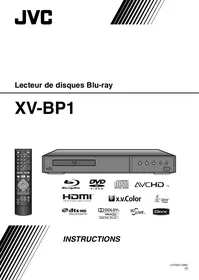


| Type de produit | Lecteur Blu-ray / DVD / CD |
| Marque | JVC |
| Modèle | XV-BP1 |
| Dimensions (L x H x P) | Environ 430 x 54 x 245 mm (sans socle) |
| Poids net | Environ 2,8 kg |
| Alimentation | CA 220-240 V ~, 50/60 Hz, 18 W |
| Formats de disques lus | BD-ROM, BD-R/RE, DVD-Vidéo, DVD-R/RW, DVD+R/RW, CD audio, CD-R/RW, AVCHD, DivX, fichiers MP3/WMA/JPEG |
| Sorties vidéo | HDMI (type A), Composante (Y Pb Pr), Composite (RCA) |
| Sorties audio | HDMI, Analogique 2 canaux (RCA), Numérique coaxiale (RCA), Numérique optique (Toslink) |
| Résolutions de sortie | 576i, 576p, 720p, 1080i, 1080p (24/50 Hz) |
| Connexion réseau | Port Ethernet 10/100 BASE-T |
| Port USB | Avant (pour clé USB, jusqu'à 1 To recommandé pour BD-Live) |
| Fonctions spéciales | BD-Live, BONUSVIEW (PIP), lecture DivX HD, zoom, répétition, recherche, marqueurs |
| Contrôle parental | Niveaux 1-8 pour DVD, limite d'âge BD, mot de passe |
| Nettoyage et entretien | Chiffon doux et sec ; ne pas utiliser d'alcool, benzène ou diluants |
| Accessoires fournis | Télécommande, piles, câble vidéo, câble audio, cordon d'alimentation |
| Consommation en veille | Moins de 0,5 W (estimation) |
FOIRE AUX QUESTIONS - XV-BP1 JVC
Questions des utilisateurs sur XV-BP1 JVC
0 question sur cet appareil. Repondez a celles que vous connaissez ou posez la votre.
Poser une nouvelle question sur cet appareil
Téléchargez la notice de votre Lecteur de disques optiques au format PDF gratuitement ! Retrouvez votre notice XV-BP1 - JVC et reprennez votre appareil électronique en main. Sur cette page sont publiés tous les documents nécessaires à l'utilisation de votre appareil XV-BP1 de la marque JVC.
MODE D'EMPLOI XV-BP1 JVC
Lecteur de disques Blu-ray
XV-BP1

À propos du symbole ∅ .....6
Symboles utilisés dans ce manuel .....6
Remarques sur les disques .....6
Condensation d'humidité .....6
Manipulation de l'appareil .....6
Disques pouvant être lus .....7
Code de région 7
Caractéristiques des disques BD-ROM .....8
Remarques sur la compatibilité .....9
Configurations système spécifiques .....9
Réinitialisation du lecteur .....9
Utilisation d'une clé mémoire USB .....10
Utilisation du menu d'accueil .....10
Panneau avant ....11
Panneau arrière .....11
Télécommande .....12
Utilisation de la télécommande .....12
Installation et configuration ....13-23
Connexion HDMI .....13
Raccordement à votre téléviseur .....14
Raccordement à un amplificateur .....15
Connexion à internet .....16
Réglage de la résolution .....17-18
Réglages initiaux .....19
- Fonctionnement général .....19
- Menu [AFFICHAGE] .....19
- Menu [LANGUE] .....20
- Menu [AUDIO] .....20
- Menu [VERROU] (Contrôle parental) . .21
- Menu [RÉSEAU] .....22
- Menu [AUTRES] .....23
Opérations .....24-32
Fonctions de lecture générales .....24-25
En cas d'affichage du menu d'un disque . . .26
Agrandissement de l'image en cours de lecture 26
Recherche d'une heure de début .....26
Avance/retour rapide .....26
Recherche d'index .....26
Visionnage sous un angle différent .....26
Mémoire de la dernière scène .....26
Utilisation des touches de couleur (R, G, Y, B) .....27
Économiseur d'écran .....27
Sélection du codage couleur .....27
Affichage des informations du disque à l'écran 27
Utilisation des fonctions BD-LIVE™ et BONUS VIEW™ avec les disques BD-Vidéo 28
Lecture d'un disque au format DVD VR . . . .29
Lecture d'un fichier vidéo DivX .....30
Lecture d'un CD audio ou de fichiers MP3/WMA ....31
Lecture d'un fichier photo .....32
Référence .....33-37
Codes de langue .....33
Codes de région ....33
Dépannage 34
Spécifications .....35
Spécifications de sortie audio de l'appareil . .36
Avis concernant les logiciels open source . .37
Introduction
Afin de garantir l'utilisation correcte de cet appareil, veuillez lire attentivement ce manuel d'utilisation et conservez-le pour vous y référer ultérieurement.
Ce manuel fournit des informations sur l'utilisation et la maintenance de votre lecteur. Si ce dernier nécessite une intervention, contactez un point de service après-vente agréé.
À propos du symbole ∅
Le symbole “∅” peut apparaître sur votre écran de téléviseur durant le fonctionnement. Il signifie que la fonction décrite dans ce manuel n’est pas disponible avec ce support spécifique.
Symboles utilisés dans ce manuel
Remarque
Indique des remarques et fonctionnalités spéciales.
Astuce
Présente des conseils et astuces pour faciliter la tâche.
Une section dont le titre comporte l'un des symboles suivants ne s'applique qu'aux disques représentés par ce symbole.
ALL Tous les disques répertoriés ci-dessous
BD Disque BD-ROM
DVD DVD-Vidéo, DVD-R/RW, +R/+RW en mode vidéo ou VR et finalisé
AVCHD DVD-R/RW, +R/+RW au format AVCHD
DivX Fichiers DivX
ACD CD audio
MP3 : fichiers MP3
WMA : fichiers WMA
PHOTO : fichiers photo
Remarques sur les disques
Manipulation des disques
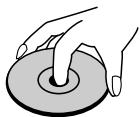
Ne touchez pas la face de lecture des disques. Prenez le disque par les bords afin que vos empreintes de doigts ne marquent pas la surface. Ne collez jamais de papier ni de ruban adhésif sur le disque.

Rangement des disques
Après la lecture, rangez le disque dans son boîtier. N'exposez pas le disque aux rayons directs du soleil ni à des sources de chaleur et ne le laissez jamais dans une voiture garée en plein soleil.
Nettoyage des disques
Les empreintes de doigts et la poussière sur le disque peuvent dégrader la qualité d'image et entraîner une distorsion du son. Avant la lecture, nettoyez le disque à l'aide d'un chiffon doux et propre. Essuyez le disque du centre vers l'extérieur.
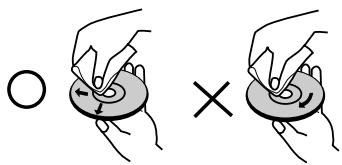
N'utilisez pas de solvants puissants tels que alcool, benzine, diluants, produits de nettoyage en vente dans le commerce ou vaporisateurs antistatiques destinés aux disques vinyle.
Condensation d'humidité
Ne faites jamais fonctionner cet appareil immédiatement après l'avoir transféré d'un endroit froid à un endroit chaud. Laissez-le éteint pendant deux ou trois heures. Si vous utilisez l'appareil dans une telle situation, vous risquez d'endommager les disques et les composants internes.
Manipulation de l'appareil
Lors du transport
Conservez le carton et les emballages d'origine. Si vous devez transporter l'appareil, pour une protection maximale, emballez-le tel que vous l'avez reçu à sa sortie de l'usine.
Entretien des surfaces extérieures
- N'utilisez pas de liquides volatils tels qu'un insecticide en aérosol à proximité de l'appareil.
- Si vous frottez trop fort, vous risquez d'endommager la surface.
- Ne laissez pas de produits en caoutchouc ou en plastique en contact prolongé avec l'appareil.
Nettoyage de l'appareil
Pour nettoyer le lecteur, utilisez un chiffon doux et sec. Si les surfaces sont très sales, utilisez un chiffon doux légèrement humidifié d'une solution détergente douce. N'utilisez pas de solvants puissants tels que alcool, benzine ou diluants, car ces derniers risquent d'endommager la surface de l'appareil.
Entretien de l'appareil
Ce lecteur est un appareil de précision à haute technologie. Si la lentille optique et les composants du lecteur sont sales ou usés, la qualité de l'image peut s'en trouver diminuée.
Pour plus de détails, contactez votre service après-vente agréé le plus proche.
Disques pouvant être lus
Disques Blu-ray
- Disques tels que des films disponibles à l'achat ou à la location.
- Disques BD-R/RE contenant des fichiers audio, DivX, MP3, WMA ou photo.
DVD-VIDÉO
Disques tels que des films disponibles à l'achat ou à la location.

DVD-R
- Mode vidéo et finalisé uniquement.
- Les disques double couche sont également acceptés.
- Format AVCHD
- DVD-R contenant des fichiers audio, DivX, MP3, WMA ou photo.

DVD-RW
- Mode VR, mode vidéo et finalisé uniquement.
- Format AVCHD
- DVD-RW contenant des fichiers audio, DivX, MP3, WMA ou photo.
+R
- Disque finalisé uniquement.
- Les disques double couche sont également acceptés.
- Format AVCHD
- DVD+R contenant des fichiers audio, DivX, MP3, WMA ou photo.
+RW
- Mode vidéo et finalisé uniquement.
- Format AVCHD
- DVD+RW contenant des fichiers audio, DivX, MP3, WMA ou photo.

CD audio
CD audio ou CD-R/CD-RW au format CD audio proposés dans le commerce.

CD-R/CD-RW
CD-R/CD-RW contenant des fichiers audio, DivX, MP3, WMA ou photo.
AVCHD (codec vidéo avancé en haute définition)
- Ce lecteur peut lire les disques au format AVCHD. Ces disques sont normalement enregistrés et utilisés dans les caméscopes.
- Le format AVCHD est un format d'enregistrement numérique de vidéo haute définition.
- Le format MPEG-4 AVC/H.264 peut compresser les images avec une plus grande efficacité que le format de compression d'image conventionnel.
- Certains disques AVCHD utilisent le format "x.v.Color".
- Ce lecteur peut lire les disques AVCHD au format "x.v.Color".
- Selon leurs conditions d'enregistrement, il est possible que certains disques au format AVCHD ne puissent pas être lus.
- Les disques au format AVCHD doivent être finalisés.
- Le format "x.v.Color" offre une palette de couleurs plus vaste que les disques pour caméscope DVD normaux.
Code de région
Un code de région est indiqué à l'arrière de l'appareil. Ce dernier ne peut lire que les disques DVD ou BD-ROM de la même zone ou portant la mention "ALL" (Toutes zones).
Remarques
- Selon les caractéristiques du matériel d'enregistrement ou du CD-R/RW (ou DVD-R/RW, +R/+RW) à proprement parler, certains CD-R/RW (ou DVD-R/RW, +R/+RW) peuvent ne pas être lus par l'appareil.
- Ne collez rien sur les faces (celle avec l'étiquette ou celle enregistrée) d'un disque.
- N'utilisez pas de CD de forme irrégulière (par exemple, en forme de cœur ou octogonale). Cela pourrait entraîner des dysfonctionnements.
- En fonction du logiciel d'enregistrement et de la finalisation, il est possible que certains disques enregistrés (CD-R/RW ou DVD-R/RW, +R/+RW) ne puissent pas être lus.
- Il est possible que les DVD-R/RW, +R/+RW et CD-R/RW enregistrés à l'aide d'un ordinateur ou d'un enregistreur de CD/DVD puissent ne pas être lus si le disque est endommagé ou sale, ou si la lentille du lecteur présente de la poussière ou de la condensation.
- Si vous enregistrez un disque à l'aide d'un ordinateur, même s'il est enregistré dans un format compatible, il existe une possibilité qu'il ne puisse pas être lu à cause des paramètres du logiciel d'application utilisé pour créer le disque. (Adressez-vous à l'éditeur du logiciel pour des informations plus détaillées.)
- Pour obtenir une qualité de lecture optimale, ce lecteur nécessite que les disques et les enregistrements répondent à certaines normes techniques. Les DVD préenregistrés sont automatiquement conformes à ces normes. Il existe de nombreux types de formats de disques enregistrables (dont des disques CD-R contenant des fichiers MP3 ou WMA), et ces formats requièrent certaines conditions préexistantes pour que la lecture soit possible.
- Veuillez noter qu'il est nécessaire d'avoir une autorisation pour télécharger des fichiers MP3 ou WMA et de la musique depuis internet. Notre société n'ayant pas le droit d'accorder une telle autorisation, cette dernière doit toujours être recherchée auprès du détenteur des droits d'auteur.
- Ce lecteur prend en charge les disques de 8 cm, sauf les disques Blu-ray.
Caractéristiques des disques BD-ROM
Les disques BD-ROM peuvent stocker 25 Go (simple couche) ou 50 Go (double couche) sur un disque simple face, soit 5 à 10 fois plus qu'un DVD. Les BD-ROM offrent également la qualité de vidéo haute définition la plus élevée de l'industrie (jusqu'à 1 920 x 1 080). Cette capacité élevée implique une qualité vidéo sans compromis. En outre, un BD-ROM présente la même taille et le même aspect familier qu'un DVD.
- Les caractéristiques des disques BD-ROM suivantes varient selon les disques.
- La présentation et la navigation dans les options varieront également d'un disque à l'autre.
- Tous les disques ne présenteront pas les caractéristiques décrites ci-dessous.
- Les disques BD-ROM hybrides possèdent une couche BD-ROM et une couche DVD (ou CD) sur une même face. La couche BD-ROM de ces disques pourra uniquement être lue sur ce lecteur.
Caractéristiques vidéo
Le format BD-ROM pour la distribution cinématographique prend en charge trois codecs vidéo extrêmement évolués, à savoir MPEG-2, MPEG4 AVC (H.264) et SMPTE VC1. Les résolutions vidéo haute définition suivantes sont également disponibles :
- 1920 x 1080 HD
- 1280 x 720 HD
Lecture haute définition
Pour visionner les contenus en haute définition d'un disque BD-ROM, un téléviseur HD est nécessaire. Certains disques peuvent nécessiter une sortie HDMI OUT pour vous permettre de visionner les contenus haute définition. La capacité à visionner les contenus haute définition des disques BD-ROM peut être limitée par la résolution de votre téléviseur.
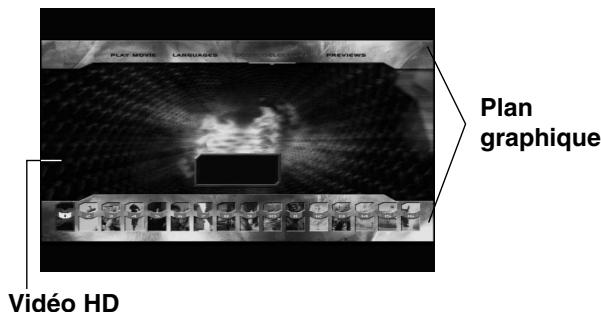
Plans graphiques
Deux plans graphiques (couches) individuels en résolution Full HD (1 920 x 1 080) sont disponibles, par-dessus la couche vidéo haute définition. Un plan est dédié aux graphiques précis liés à la vidéo (comme les sous-titres), tandis que l'autre est attribué aux éléments graphiques interactifs, tels que les touches ou les menus. Différents effets de balayage, fondu et défilement peuvent être disponibles pour les deux plans.
Sons du menu
Lorsque vous mettez en évidence ou sélectionnez une option de menu, un son peut se faire entendre, tel qu'un clic de bouton ou un commentaire décrivant le choix de menu sélectionné.
Menus contextuels/sur plusieurs pages
Avec un DVD vidéo, la lecture est interrompue chaque fois que vous accédez à un nouvel écran de menu. Grâce à la capacité des BD-ROM à précharger les données du disque sans interrompre la lecture, un menu peut se composer de plusieurs pages.
Vous pouvez explorer les pages du menu ou sélectionner différents chemins d'accès au menu, pendant que le son et l'image continuent de défiler en arrière-plan.
Interactivité
Certains BD-ROM peuvent contenir des jeux et/ou des menus animés.
Diaporamas
Avec les BD-ROM, vous pouvez explorer différentes images figées pendant que le son continue d'être diffusé.
Sous-titres
Selon le contenu du BD-ROM, vous pouvez sélectionner différents styles, tailles et couleurs de police pour certains sous-titres. Les sous-titres peuvent également utiliser des effets d'animation, de défilement ou de fondu.
Capacité interactive BD-J
Le format BD-ROM prend en charge la technologie Java pour les fonctions interactives. "BD-J" offre aux fournisseurs de contenu des possibilités quasiment illimitées lors de la création de BD-ROM interactifs.
Compatibilité des disques BD-ROM
Ce lecteur prend en charge les disques BD-ROM Profil 2.
- Disques prenant en charge la technologie BD-Live (BD-ROM version 2 Profil 2), qui permet l'utilisation des fonctions interactives lorsque cet appareil est connecté à internet en plus de la fonction BONUSVIEW.
- Disques prenant en charge la technologie BONUSVIEW (BD-ROM version 2 Profil 1 version 1.1/Final Standard Profile), qui permet d'utiliser les bonus virtuels ou les fonctions d'incrustation PIP.
- Reportez-vous à la partie "Utilisation des fonctions BD-LIVE™ et BONUS VIEW™ avec les disques BD-Vidéo", page 28, pour plus de détails.
Remarques sur la compatibilité
- Comme les disques BD-ROM sont un nouveau format, certains problèmes avec les disques, la connexion numérique ou d'autres problèmes de compatibilité sont possibles. Si vous rencontrez des problèmes de compatibilité, contactez un point de service après-vente agréé.
- Pour visionner un contenu haute définition et extrapoler un contenu DVD de définition standard, il peut être nécessaire d'avoir une entrée HDMI ou une entrée DVI compatible HDCP sur votre téléviseur.
- Certains DVD et BD-ROM peuvent limiter l'utilisation de certaines fonctionnalités ou commandes.
- Les technologies Dolby True HD, Dolby Digital Plus et DTS-HD peuvent être restituées sur 7.1 canaux maximum si vous utilisez une connexion HDMI pour la sortie audio de l'appareil.
- Vous pouvez utiliser une clé mémoire USB qui sert à stocker des informations liées au disque, notamment les contenus en ligne téléchargés. Le disque que vous utilisez déterminera la durée de conservation de ces informations.
Configurations système spécifiques
Pour la lecture vidéo haute définition:
- Téléviseur haute définition doté de prises d'entrée COMPOSANTES ou HDMI.
- BD-ROM avec du contenu haute définition.
- Une entrée HDMI ou DVI compatible HDCP est nécessaire sur votre téléviseur pour certains contenus (indiqués par les auteurs du disque).
- Pour l'extrapolation des DVD de définition standard, une entrée HDMI ou DVI compatible HDCP est nécessaire sur votre téléviseur afin d'accéder aux contenus protégés contre la copie.
Pour la lecture audio multicanaux Dolby® Digital Plus, Dolby True HD et DTS-HD :
- Un amplificateur/récepteur avec décodeur intégré (Dolby Digital, Dolby Digital Plus, Dolby TrueHD, DTS ou DTS-HD).
- Des enceintes avant, centrale et surround ainsi qu'un caisson de graves sont nécessaires pour le format choisi.
Réinitialisation du lecteur
Si vous observez l'un des problèmes suivants...
- Le lecteur est branché, mais il est impossible de l'allumer ou de l'éteindre. • L'afficheur ne fonctionne pas.
- Le lecteur ne fonctionne pas normalement.
Vous pouvez réinitialiser le lecteur de la manière suivante :
- Maintenez enfoncée la touche STANDBY/ON pendant au moins 5 secondes. Cela obligera le lecteur à s'éteindre. Appuyez à nouveau sur la touche STANDBY/ON pour rallumer le lecteur.
- Débranchez le cordon d'alimentation, puis rebranchez-le après avoir attendu au moins 5 secondes.
Utilisation d'une clé mémoire USB
Cet appareil peut lire les fichiers vidéo, audio et photo contenus sur une clé mémoire USB.
Insertion/retrait d'une clé mémoire USB
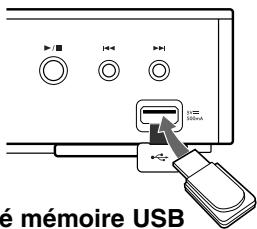
Insertion d'une clé mémoire USB
Maintenez le périphérique bien droit et insérez-le jusqu'à ce qu'il soit bien en place.
Retrait d'une clé mémoire USB
Retirez soigneusement la clé mémoire USB.
Remarques
- Cet appareil accepte uniquement les clés USB à mémoire Flash au format FAT16 ou FAT32.
- La clé mémoire USB peut être utilisée pour le stockage local afin de visionner des disques BD-Live avec internet.
- Ne retirez pas la clé mémoire USB pendant l'utilisation (lecture, etc.).
- Les clés mémoire USB nécessitant l'installation d'un programme supplémentaire après la connexion à un ordinateur ne sont pas prises en charge.
- Clé USB à mémoire Flash : clé USB prenant en charge les technologies USB 1.1 et USB 2.0.
- Seuls les fichiers vidéo (DivX), musicaux (MP3/WMA) et photo (JPEG/PNG/GIF) peuvent être lus. Pour connaître les caractéristiques d'utilisation de chaque fichier, reportez-vous aux pages correspondantes.
- Il est recommandé d'effectuer des sauvegardes régulières pour éviter la perte de données.
- Si vous utilisez un lecteur de carte, un câble d'extension USB ou un concentrateur USB, il se peut que la clé USB à mémoire Flash ne soit pas reconnue.
- Il est possible que certaines clés mémoire USB ne fonctionnent pas avec cet appareil.
- Les appareils photo numériques et les téléphones mobiles ne sont pas compatibles.
- Le port USB de l'appareil ne peut pas être raccordé à un ordinateur. L'appareil ne peut pas être utilisé comme périphérique de stockage.
- Éteignez l'appareil avant de retirer un périphérique actif connecté au port USB.
- Lors de la connexion avec un câble USB, utilisez le câble USB 2.0 dont la longueur est inférieure à 1 m.
Utilisation d'une clé USB à mémoire Flash
- Insérez une clé USB à mémoire Flash.
- Appuyez sur la touche HOME de la télécommande.
- Sélectionnez l'option [Musique], [Photo] ou [Film], puis appuyez sur la touche ENTER.
- Sélectionnez [USB] et appuyez sur la touche ENTER. Le menu [FILM], [MUSIQUE] ou [PHOTO] apparaît. Vous trouverez le détail de ces menus pages 30 à 32.
Utilisation du menu d'accueil
À partir de l'écran d'accueil, vous pouvez accéder au paramétrage de l'appareil et à l'ensemble des contenus pouvant être lus.
- Appuyez sur la touche HOME pour faire apparaître le menu d'accueil.
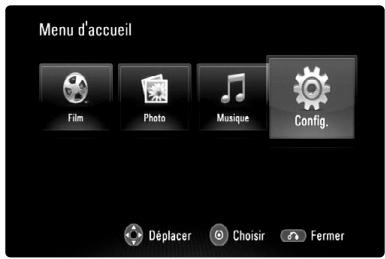
- Utilisez les touches ◀ / ▶ pour sélectionner l'option de votre choix, puis appuyez sur la touche ENTER.
[Film]: débute la lecture des contenus vidéo ou affiche le menu [FILM].
[Photo]: affiche le menu [Photo]. (Voir page 32) [Musique]: affiche le menu [Musique]. (Voir page 31)
[Config.]: affiche le menu [Config.]. (Voir page 19)
Remarque
Lorsqu'un disque ou une clé USB à mémoire Flash comporte du contenu, vous pouvez choisir ces menus.
À propos du menu de réglage :
| Menu | Touche | Fonction |
 |  | Déplace le curseur. |
 |  | Active l’option sélectionnée. |
 |  | Ferme le menu. |
Astuce
Si vous sélectionnez l'option [Film], [Photo] ou [Musique] alors qu'une clé mémoire USB est branchée et qu'un disque est inséré simultanément, le menu de sélection du support apparaît.
Sélectionnez un support et appuyez sur la touche ENTER.
Par exemple :
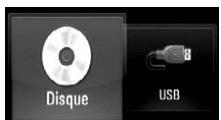
Remarque
L'appareil sera en mode arrêt, puis le [Menu d'accueil] apparaîtra si vous appuyez sur la touche HOME pendant la lecture.
Panneau avant
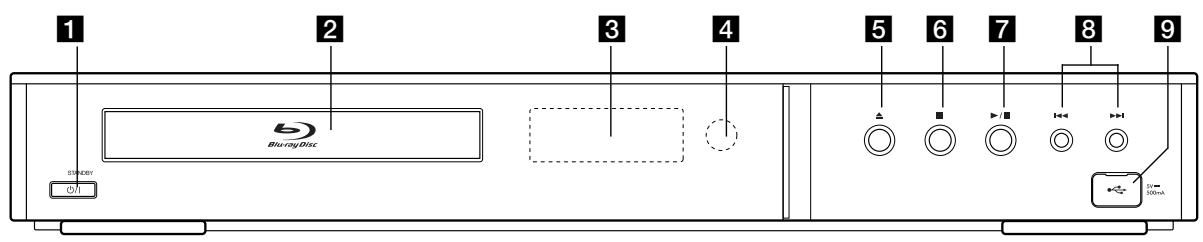
1 Touche ⏻/I (STANDBY/ON)
Permet d'allumer ou d'éteindre l'appareil.
2 Plateau du disque
Insérez un disque sur le plateau.
3 Afficheur
Affiche des informations relatives à l'état du lecteur.
4 Capteur de la télécommande
Dirigez la télécommande vers ce point.
5 ≜ (OPEN/CLOSE)
Permet d'ouvrir ou de fermer le plateau du disque.
6 ■ (STOP)
Permet d'arrêter la lecture.
Permet de démarrer la lecture.
Permet de suspendre momentanément la lecture ; appuyez une nouvelle fois pour reprendre la lecture.
8 / (SKIP)
Permet de passer à la piste, au fichier ou au chapitre précédent/suivant.
9 Port USB
Permet de raccorder une clé mémoire USB.
Panneau arrière
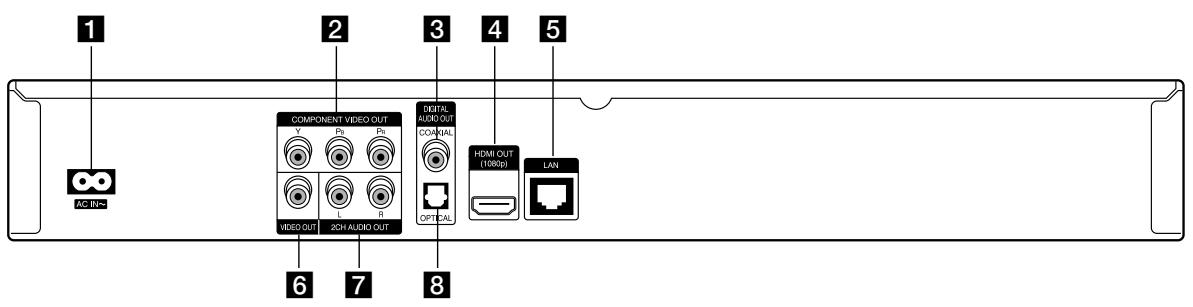
1 Connecteur d'entrée CA
Raccordez le cordon d'alimentation fourni.
2 COMPONENT VIDEO OUT (Y PB PR)
Raccordez cette sortie à un téléviseur doté d'entrées Y Pb Pr.
Raccordez cette sortie à un équipement audio (coaxial) numérique.
4 HDMI OUT (type A)
Raccordez cette sortie à un téléviseur doté d'entrées HDMI. (Interface pour les contenus audio et vidéo numériques.)
5 Port LAN
Raccordez ce port à un réseau doté d'une connexion haut débit active en permanence.
6 VIDEO OUT
Raccordez cette sortie à un téléviseur doté d'entrées vidéo.
7 2CH AUDIO OUT (gauche/droite)
Raccordez cette sortie à un téléviseur doté d'entrées audio 2 canaux.
Raccordez cette sortie à un équipement audio (optique) numérique.
Télécommande
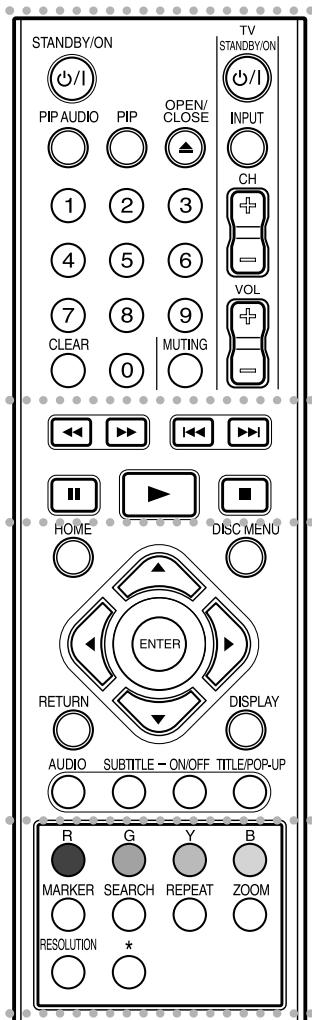
1 2 3 4

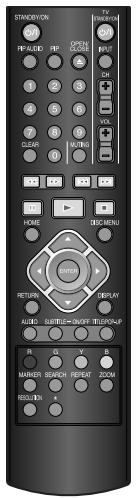
STANDBY/ON (⏻/l) : permet d'allumer ou d'éteindre le lecteur.
PIP AUDIO♦ : permet d'activer ou de désactiver le programme audio secondaire (BD-ROM uniquement).
PIP* : permet d'activer ou de désactiver l'image secondaire (incrustation PIP) (BD-ROM uniquement).
Selon le type de disque ou les contenus préenregistrés du BD-ROM, des fonctions différentes de celles des autres supports peuvent être exécutées ; il est également possible que rien ne se passe lorsque vous appuyez sur certaines touches (en fonction du support utilisé).
OPEN/CLOSE (▲) : permet d'ouvrir ou de fermer le plateau du disque.
Touches numériques 0-9 : permettent de sélectionner les options numérotées dans un menu.
CLEAR : permet d'effacer un index dans le menu de recherche ou un numéro lors de la définition du mot de passe.
Touches de commande du téléviseur JVC
- TV STANDBY/ON (illus I) : permet d'allumer ou d'éteindre le téléviseur.
- INPUT : permet de choisir la source d'entrée entre le téléviseur et d'autres sources.
- CH (+/-) : permet de passer d'une chaîne à l'autre.
- VOL (+/-) : permet de régler le volume du téléviseur.
- MUTING : permet de couper momentanément le son du téléviseur (il suffit d'appuyer une nouvelle fois sur la touche pour restaurer le son).

◀◀ / ▶▶ (SCAN) : permet d'effectuer une recherche vers l'arrière ou l'avant.
|◀◀ / ▶▶▶ I (SKIP) : permet de passer à la piste, au fichier ou au chapitre précédent/suivant.
II (PAUSE/STEP) : permet de mettre la lecture en pause.
▶ (PLAY) : permet de démarrer la lecture.
■ (STOP) : permet d'arrêter la lecture.

HOME : permet d'afficher ou de quitter le [Menu d'accueil].
DISC MENU : permet d'accéder au menu du disque.
Touches fléchées : permettent de sélectionner une option dans le menu.
ENTER (◎) : permet de confirmer la sélection du menu.
RETURN (♂) : permet de quitter ou fermer le menu, ou bien de reprendre la lecture. Selon le disque BD-ROM, il se peut que la fonction de reprise de la lecture ne soit pas disponible.
DISPLAY : permet d'activer ou de désactiver l'affichage à l'écran.
AUDIO : permet de sélectionner une langue ou un canal audio.
SUBTITLE : permet de sélectionner une langue pour les sous-titres.
SUBTITLE ON/OFF : permet d'activer ou de désactiver les sous-titres.
TITLE/POP-UP : permet d'afficher le menu de titres du DVD ou le menu contextuel du BD-ROM, s'il est disponible.

Touches de couleur (R, G, Y, B) : servent à parcourir les menus du BD-ROM. Vous pouvez également les utiliser pour les menus [FILM], [PHOTO] et [MUSIQUE].
MARKER : permet de repérer un point lors de la lecture.
SEARCH : permet d'afficher ou de quitter le menu de recherche.
REPEAT : permet de répéter une section de votre choix.
ZOOM : permet d'afficher ou de quitter le menu [Zoom].
RESOLUTION : permet de définir la résolution de sortie pour les prises de sortie COMPONENT VIDEO OUT et HDMI.
* : cette touche n'est pas disponible.
Utilisation de la télécommande
Dirigez la télécommande vers le capteur de l'appareil et appuyez sur les touches.
Attention
- Ne pas mélanger des piles anciennes et neuves. Ne jamais mélanger différents types de piles, telles que normales, alcalines, etc.
- Ne pas garder les piles dans un endroit accessible aux enfants en bas âge.
Installation des piles de la télécommande
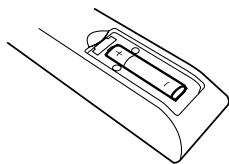
Retirez le couvercle du compartiment des piles à l'arrière de la télécommande, puis insérez une pile R03 (AAA) en respectant la polarité + et -.
Installation et configuration
Connexion HDMI
Si vous possédez un moniteur ou un téléviseur HDMI, vous pouvez le raccorder à ce lecteur à l'aide d'un câble HDMI.
- Raccordez la prise HDMI du lecteur à la prise HDMI d'un moniteur ou téléviseur compatible HDMI (H).
- Réglez la source du téléviseur sur HDMI (reportez-vous au manuel d'utilisation de votre téléviseur).
Remarques
- Vous devez sélectionner une sortie audio HDMI et une fréquence d'échantillonnage maximale acceptée par votre téléviseur à l'aide des options [HDMI] et [Échantillonnage] dans le menu de réglage (voir page 20).
- Si un périphérique HDMI raccordé n'accepte pas la sortie audio de l'appareil, le son du périphérique HDMI peut être déformé ou muet.
Astuces
- Lorsque vous utilisez la connexion HDMI, vous pouvez modifier la résolution pour la sortie HDMI. (Reportez-vous à la section “Réglage de la résolution”, page 17.)
- Sélectionnez le type de sortie vidéo pour la prise de sortie HDMI OUT à l'aide de l'option [Rég. couleur HDMI] dans le menu [Config.] (voir page 19).
Attention
- Une modification de la résolution alors que la connexion est déjà établie peut entraîner des dysfonctionnements. Pour résoudre le problème, éteignez le lecteur puis rallumez-le.
- Lorsque la connexion HDMI avec HDCP n'est pas vérifiée, le téléviseur affiche un écran noir. Dans ce cas, vérifiez la connexion HDMI ou débranchez le câble HDMI.
- Si des interférences apparaissent à l'écran, vérifiez le câble HDMI (sa longueur est généralement limitée à 4,5 m).
Téléviseur compatible HDMI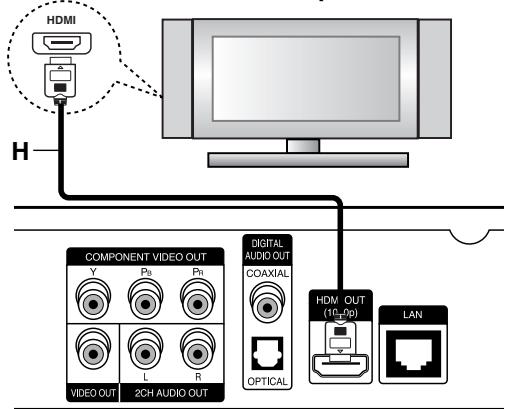
Arrière du lecteur
Informations supplémentaires concernant la technologie HDMI
- Lorsque vous raccordez un appareil compatible HDMI ou DVI, effectuez les vérifications suivantes :
- Essayez d'éteindre l'appareil HDMI/DVI ainsi que ce lecteur. Ensuite, allumez l'appareil HDMI/DVI, attendez environ 30 secondes, puis allumez ce lecteur.
- L'entrée vidéo de l'appareil raccordé est correctement réglée pour cet appareil.
- L'appareil raccordé est compatible avec les résolutions d'entrée vidéo 720 x 576p, 1280 x 720p, 1920 x 1080i et 1920 x 1080p.
- Certains appareils DVI ou HDMI compatibles HDCP ne fonctionneront pas avec ce lecteur.
- L'image ne s'affichera pas correctement avec un appareil non HDCP.
- Ce lecteur ne peut pas effectuer la lecture et le téléviseur affiche un écran noir.
Raccordement à votre téléviseur
Effectuez l'un des raccordements suivants, en fonction des capacités de votre appareil existant.
Astuces
- Selon votre téléviseur et les autres équipements que vous souhaitez brancher, vous pouvez raccorder le lecteur de différentes façons. Ne procédez qu'à un seul des raccordements décrits ci-dessous.
- Reportez-vous au manuel d'utilisation de votre téléviseur, de votre chaîne stéréo ou de vos autres appareils, le cas échéant, pour choisir les meilleurs raccordements.
Attention
- Veillez à ce que le lecteur soit directement raccordé au téléviseur. Réglez le téléviseur sur le canal d'entrée vidéo correct.
- Ne raccordez pas la prise de sortie AUDIO OUT du lecteur à la prise d'entrée phono (tourne-disque) de votre système audio.
- Ne raccordez pas votre lecteur par l'intermédiaire de votre magnétoscope. L'image pourrait être déformée par le système de protection contre la copie.
Connexion vidéo composantes
Raccordez les prises de sortie vidéo composantes COMPONENT VIDEO OUT du lecteur aux prises d'entrée correspondantes de votre téléviseur à l'aide d'un câble Y Pb Pr (C).
Astuce
Lorsque vous utilisez la sortie vidéo composantes COMPONENT VIDEO OUT, vous pouvez modifier la résolution pour la sortie. (Reportez-vous à la section "Réglage de la résolution", page 17.)
Connexion vidéo
Raccordez la prise de sortie vidéo VIDEO OUT du lecteur à la prise d'entrée vidéo du téléviseur à l'aide d'un câble vidéo (V).
Connexion audio (gauche/droite)
Raccordez les prises de sortie gauche et droite AUDIO OUT du lecteur aux prises d'entrée audio gauche et droite du téléviseur à l'aide d'un câble audio (A).
Arrière du téléviseur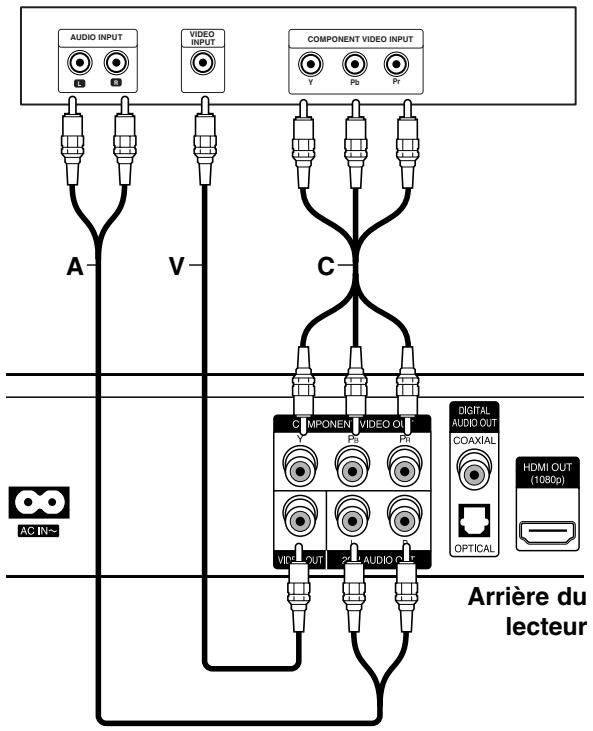
Raccordement à un amplificateur
Effectuez l'un des raccordements suivants, en fonction des capacités de votre appareil existant.
Remarque
Le type de sortie audio étant affecté par de nombreux facteurs, reportez-vous à la section "Spécifications de sortie audio de l'appareil", page 36, pour plus de détails.
Raccordement à un amplificateur via la sortie audio 2 canaux
Raccordez les prises de sortie gauche et droite 2CH AUDIO OUT du lecteur aux prises d'entrée audio gauche et droite de votre amplificateur, récepteur ou chaîne stéréo, à l'aide du câble audio (A).
Raccordement à un amplificateur via la sortie audionumérique (optique ou coaxiale)
- Raccordez la prise de sortie audionumérique DIGITAL AUDIO OUT du lecteur à la prise d'entrée correspondante (OPTICAL O ou COAXIAL X) sur votre amplificateur. Utilisez pour cela un câble audionumérique (optique O ou coaxial X), fourni en option.
- Vous devrez activer la sortie numérique du lecteur. (Reportez-vous à la section "Menu [AUDIO]", page 20.)
Raccordement à un amplificateur via la sortie HDMI
- Raccordez la prise de sortie HDMI OUT du lecteur à la prise d'entrée correspondante sur votre amplificateur. Utilisez un câble HDMI (H1).
- Vous devrez activer la sortie numérique du lecteur. (Reportez-vous à la section "Menu [AUDIO]", page 20.)
Astuce
Raccordez la prise de sortie HDMI de l'amplificateur à la prise d'entrée HDMI de votre téléviseur à l'aide d'un câble HDMI (H2) si votre amplificateur possède une prise de sortie HDMI.
Son multicanal numérique
Une connexion multicanal numérique offre la meilleure qualité sonore. Pour cela, il vous faut un récepteur audio/vidéo multicanal compatible avec au moins un des formats audio pris en charge par votre lecteur. Reportez-vous au manuel du récepteur et aux logos sur la façade du récepteur. (Stéréo PCM, Multi-chaînes PCM, Dolby Digital, Dolby Digital Plus, Dolby TrueHD, DTS et/ou DTS-HD)
Remarques
- Vous devez sélectionner une sortie audionumérique et une fréquence d'échantillonnage maximale acceptée par votre amplificateur (ou récepteur AV) à l'aide des options [SPDIF], [HDMI] et [Échantillonnage] dans le menu de [Config.] (voir page 20).
- Avec une connexion audionumérique (SPDIF ou HDMI), il est possible que vous n'entendiez pas les sons de défilement dans le menu du disque BD-ROM si l'option [SPDIF] ou [HDMI] est réglée sur [Primary Pass-Thru].
- Si le format audio de la sortie numérique ne correspond pas aux capacités de votre récepteur, ce dernier produira un son fort et déformé ou n'émettra aucun son.
- Le son surround numérique multicanal ne peut être obtenu via une connexion numérique que si votre récepteur est équipé d'un décodeur multicanal numérique.
- Pour voir le format audio du disque en cours sur le menu à l'écran, appuyez sur la touche AUDIO.
Arrière du lecteur![graph TD A["COMPONENT VIDEO OUT"] --> B["VIDEO OUT"] A --> C["2CH AUDIO OUT"] D["DIGITAL AUDIO OUT"] --> E["COAXIAL"] D --> F["OPTICIAL"] G["HDMI OUT (1080p)"] --> H["LAN"] I["A"] --> J["AUDIO INPUT"] K["X"] --> L["COAXIAL"] K --> M["DIGITAL INPUT"] N["O"] --> O["OPTICAL"] P["H1"] --> Q["HDMI INPUT"…](/content/2024/12/293547/images/f295b8413ccc5fbe1a6d37271165334f3d6764e86ef91e00694f97e51b1409e9.jpg)
Connexion à internet
Ce lecteur peut être raccordé à un réseau local via le port LAN présent à l'arrière. Une fois établi le raccordement physique, le lecteur doit être configuré pour pouvoir communiquer avec le réseau. Pour cela, utilisez le menu de réglage. Reportez-vous à la section "Menu [RÉSEAU]", page 22, pour des instructions détaillées.
Raccordez le port LAN du lecteur au port correspondant de votre modem ou routeur à l'aide d'un câble LAN. Utilisez un câble LAN droit vendu dans le commerce (catégorie 5/CAT5 ou, mieux encore, avec un connecteur RJ45).
En connectant l'appareil à l'internet haut débit, vous pourrez utiliser les disques intégrant la fonction BD-Live (voir page 28).
Attention
- Maintenez fermement la fiche lorsque vous branchez ou débranchez le câble LAN. Au moment de débrancher, ne tirez pas sur le câble LAN mais débranchez-le tout en appuyant sur la languette.
- Ne raccordez pas un câble de téléphone modulaire au port LAN.
- Comme il existe différentes configurations de raccordement, suivez les spécifications de votre opérateur de télécommunications ou de votre prestataire de services internet.
Arrière du lecteur![graph TD A["COMPONENT VIDEO OUT"] --> B["VIDEO OUT"] A --> C["2CH AUDIO OUT"] D["DIGITAL AUDIO OUT"] --> E["COAXIAL"] D --> F["OPTICAL"] G["HDMI OUT (1080p)"] --> H["LAN"] I["Service haut débit"] --> J["Routeur"] K["LAN"] --> L["LAN"]](/content/2024/12/293547/images/73dddeb6bbf264b277a389214787b717dd37510d9c3bc3e362eab6bfc239a89f.jpg)
Remarques
- Selon le prestataire de services internet (ISP), le nombre d'appareils pouvant recevoir le service internet peut être limité par les modalités de service applicables. Pour plus de détails, contactez votre ISP.
- Notre entreprise décline toute responsabilité en cas de dysfonctionnement du lecteur et/ou de la fonctionnalité de connexion à internet suite à des erreurs ou problèmes de communication associés à votre connexion internet haut débit ou à tout autre équipement raccordé.
- Notre entreprise n'est aucunement responsable d'éventuels problèmes avec votre connexion internet.
- Les caractéristiques des disques BD-ROM accessibles via la fonctionnalité de connexion à internet ne sont ni créées ni fournies par notre entreprise, aussi ne sommes-nous pas responsables de leur bon fonctionnement ou de leur disponibilité continue. Certains contenus de disque disponibles via la connexion à internet peuvent ne pas être compatibles avec ce lecteur. Si vous avez des questions concernant ces contenus, contactez le producteur du disque.
- Certains contenus internet peuvent nécessiter une connexion très haut débit.
- Même si le lecteur est correctement raccordé et configuré, il se peut que certains contenus internet ne puissent pas être lus à cause d'un encombrement du réseau, de la qualité ou de la largeur de bande de votre service internet, ou de problèmes avec le fournisseur du contenu.
- Certaines opérations liées à la connexion à internet peuvent ne pas être possibles en raison de certaines restrictions fixées par le prestataire de services internet (ISP) fournissant votre connexion internet haut débit.
- Tous les frais facturés par un ISP, notamment, mais sans s'y limiter, les frais de connexion, sont à votre charge.
- Un port LAN 10 Base-T ou 100 Base-TX est nécessaire pour un raccordement à ce lecteur. Si votre service internet ne permet pas un tel raccordement, vous ne pourrez pas brancher le lecteur.
- Vous devez vous servir d'un routeur pour pouvoir utiliser le service xDSL.
- Un modem DSL est nécessaire pour utiliser le service DSL et un modem par câble est nécessaire pour pouvoir utiliser le service de modem par câble. Suivant la méthode d'accès de votre ISP et le contrat d'abonnement souscrit, il est possible que vous ne puissiez pas utiliser la fonctionnalité de connexion à internet offerte par ce lecteur ou que vous soyez limité quant au nombre d'appareils que vous pouvez raccorder simultanément. (Si votre ISP limite l'abonnement à un seul appareil, il est possible que ce lecteur ne puisse pas être raccordé lorsqu'un PC est déjà connecté.)
- L'utilisation d'un "routeur" peut ne pas être autorisée ou être limitée en fonction des règles et restrictions mises en place par votre ISP. Pour plus de détails, contactez directement votre ISP.
- Votre ISP peut empêcher ce lecteur d'être raccordé au réseau au moment de la confirmation de l'adresse MAC. Dans ce cas, contactez votre ISP pour lui demander d'initialiser l'adresse MAC.
Réglage de la résolution
Le lecteur offre plusieurs résolutions de sortie pour les prises de sortie HDMI OUT et COMPONENT VIDEO OUT. Vous pouvez modifier la résolution à l'aide du menu de réglage ou en appuyant sur la touche RESOLUTION en mode arrêt.
Remarque
Comme plusieurs facteurs affectent la résolution de sortie vidéo, reportez-vous à la section “Sortie vidéo selon le réglage de résolution”, page 18.
Auto : si la prise de sortie HDMI OUT est raccordée à un téléviseur fournissant des informations sur l'affichage (EDID), cette option sélectionne automatiquement la résolution la mieux adaptée au téléviseur raccordé. Si seule la sortie COMPONENT VIDEO OUT est raccordée, la résolution passe à 1080i (valeur par défaut).
1080p : sortie vidéo progressive en 1080 lignes.
1080i : sortie vidéo entrelacée en 1080 lignes.
720p : sortie vidéo progressive en 720 lignes.
576p : sortie vidéo progressive en 576 lignes.
576i : sortie vidéo entrelacée en 576 lignes.
Modification de la résolution à l'aide de la touche RESOLUTION
Appuyez sur la touche RESOLUTION en mode arrêt.
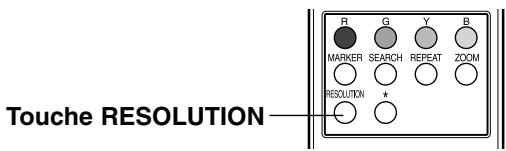
Modification de la résolution à l'aide du menu de réglage
- Appuyez sur la touche HOME pour faire apparaître le menu d'accueil.
- Sélectionnez [Config.] et appuyez sur la touche ENTER. Le menu de réglage apparaît.
- Utilisez les touches ▲ / ▼ pour sélectionner l'option [AFFICHAGE], puis appuyez sur ▶ pour accéder au deuxième niveau.
- Utilisez les touches ▲ / ▼ pour sélectionner l'option [Résolution], puis appuyez sur ▶ pour accéder au troisième niveau.
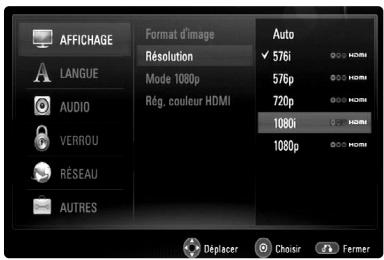
- Utilisez les touches ▲ / ▼ pour sélectionner la résolution souhaitée, puis appuyez sur la touche ENTER pour confirmer votre choix.
Résolution disponible en fonction de la connexion et du format du support
Connexion HDMI OUT
- Si vous sélectionnez une résolution manuellement, puis raccordez la prise HDMI au téléviseur, mais que votre téléviseur ne la prend pas en charge, le réglage de résolution est défini sur [Auto].
- Si l'option [Mode 1080p] est réglée sur [24Hz], la fréquence de sortie vidéo 1080p peut être définie automatiquement sur 24 Hz ou 50 Hz en fonction de la capacité et de la préférence du téléviseur raccordé, ainsi que de la fréquence vidéo native du contenu du BD-ROM.
Connexion COMPONENT VIDEO OUT
- Pour les réglages de résolution 720p, 1080i et 1080p avec les supports protégés, la résolution de sortie réelle de COMPONENT VIDEO OUT passera à 576p.
- Même si la résolution est définie sur 1080p, les disques Blu-ray et DVD non protégés contre la copie sont lus avec une résolution de 1080i.
- La retransmission vidéo Blu-ray ou DVD peut empêcher l'extrapolation en sortie analogique.
Connexion VIDEO OUT
- La résolution de la prise de sortie VIDEO OUT est toujours réglée sur 576i.
Remarques
- Selon votre téléviseur, certains réglages de la résolution peuvent provoquer la disparition de l'image ou l'apparition d'une image déformée. Dans ce cas, appuyez plusieurs fois sur la touche HOME, puis RESOLUTION de l'appareil pour faire réapparaître l'image.
- Ce lecteur prend en charge la sortie simultanée de toutes les prises de sortie vidéo. Il est possible que la résolution de la sortie HDMI ne soit pas la même que celle de la sortie vidéo composantes.
- Lorsque la source vidéo 1080p/24 Hz est retransmise via la connexion HDMI, les sorties VIDEO OUT et COMPONENT VIDEO OUT ne transmettront aucun signal vidéo en sortie.
Résolution disponible selon le réglage de résolution
- Lorsque le support lu n'est pas protégé contre la copie
| Réglage de résolution\Sortie vidéo | HDMI OUT | COMPONENT VIDEO OUT |
| 576i | 576i | 576i |
| 576p | 576p | 576p |
| 720p | 720p | 720p |
| 1080i | 1080i | 1080i |
| 1080p / 24Hz | 1080p / 24Hz | 1080i / 50Hz * |
| 1080p / 50Hz | 1080p / 50Hz | 1080i / 50Hz |
- Lorsque le support lu est protégé contre la copie
| Réglage de résolution\Sortie vidéo | HDMI OUT | COMPONENT VIDEO OUT |
| 576i | 576i | 576i |
| 576p | 576p | 576p |
| 720p | 720p | 576p |
| 1080i | 1080i | 576p |
| 1080p / 24Hz | 1080p / 24Hz | 576p* |
| 1080p / 50Hz | 1080p / 50Hz | 576p |
* Lorsque la source vidéo 1080p/24 Hz est retransmise via la connexion HDMI, les sorties VIDEO OUT et COMPONENT VIDEO OUT ne transmettront aucun signal vidéo en sortie.
Réglages initiaux
En utilisant le menu de réglage, vous pouvez apporter plusieurs ajustements à des éléments tels que l'image et le son. Vous pouvez également définir une langue pour les sous-titres et le menu de réglage, entre autres possibilités. Pour plus de détails sur les options du menu de réglage, reportez-vous aux pages 19 à 23.
Pour afficher et quitter le menu :
Appuyez sur la touche HOME pour faire apparaître le menu d'accueil. Sélectionnez [Config.], puis appuyez sur ENTER pour faire apparaître le menu de réglage. Appuyez sur la touche RETURN ou HOME pour quitter le menu de réglage.
Pour accéder au niveau suivant :
Appuyez sur la touche ▶ de la télécommande.
Pour revenir au niveau précédent :
Appuyez sur la touche ◀ de la télécommande.
Fonctionnement général
- Appuyez sur la touche HOME pour faire apparaître le menu d'accueil.
- Sélectionnez [Config.] et appuyez sur la touche ENTER. Le menu de réglage apparaît.
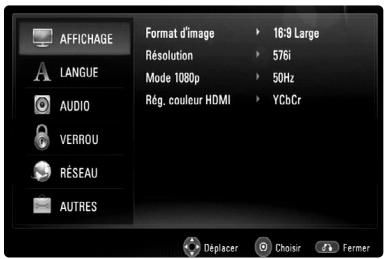
- Utilisez les touches ▲ / ▼ pour sélectionner l'option souhaitée, puis appuyez sur ▶ pour accéder au deuxième niveau. L'écran montre le réglage en cours pour l'élément sélectionné, ainsi que les autres réglages disponibles.
- Utilisez les touches ▲ / ▼ pour sélectionner la deuxième option souhaitée, puis appuyez sur ▶ pour accéder au troisième niveau.
- Utilisez les touches ▲ / ▼ pour sélectionner le réglage souhaité, puis appuyez sur la touche ENTER pour confirmer votre choix. Certains éléments nécessitent des étapes complémentaires.
- Appuyez sur la touche RETURN ou HOME pour quitter le menu de réglage.
Menu [AFFICHAGE]
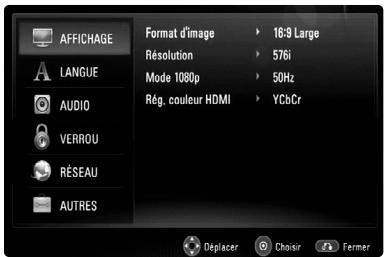
Format d'image
[4:3 Format respecté] : sélectionnez cette option lorsque l'appareil est connecté à un téléviseur 4/3 standard. Les images 16/9 s'affichent avec une bande noire en haut et en bas de l'écran.
[4:3 Recadrage auto] : sélectionnez cette option lorsque l'appareil est connecté à un téléviseur 4/3 standard. Les images sont recadrées pour tenir dans votre écran de téléviseur. L'image est réduite sur les côtés.
[16:9 Original] : sélectionnez cette option lorsque l'appareil est connecté à un téléviseur 16:9. L'image de format 4:3 s'affiche avec son rapport largeur/hauteur d'origine, avec des bandes noires sur les côtés gauche et droit.
[16:9 Large] : sélectionnez cette option lorsque l'appareil est connecté à un téléviseur 16:9. L'image de format 4:3 est ajustée horizontalement (dans des proportions linéaires) de sorte à remplir tout l'écran.
Résolution
Cette option permet de définir la résolution de sortie du signal vidéo HDMI et composantes. Reportez-vous à la section "Réglage de la résolution", page 17, pour plus de détails sur la résolution.
Mode 1080p
Lorsque la résolution est réglée sur 1080p, sélectionnez [24Hz] pour une présentation adaptée des films (1080p/24Hz) avec un téléviseur HDMI compatible avec une entrée 1080p/24Hz.
Remarques
- Lorsque vous sélectionnez [24Hz], vous pouvez constater une perturbation de l'image lors du passage du mode vidéo au mode film. Dans ce cas, sélectionnez [50Hz].
- Même lorsque l'option [Mode 1080p] est réglée sur [24Hz], si votre téléviseur n'est pas compatible avec le réglage 1080p/24Hz, la fréquence réelle de la sortie vidéo sera de 50 Hz.
- Lorsque la source vidéo 1080p/24 Hz est retransmise via la connexion HDMI, les sorties VIDEO OUT et COMPONENT VIDEO OUT ne transmettront aucun signal vidéo en sortie.
- Si vous voulez utiliser le réglage 1080p/24Hz, réglez la résolution sur [1080p] et l'option [Mode 1080p] sur [24Hz].
Rég. couleur HDMI
Sélectionnez le type de sortie de la prise HDMI OUT. Pour ce réglage, reportez-vous au manuel de votre téléviseur.
[YCbCr] : sélectionnez cette option lorsque vous raccordez le lecteur à un téléviseur HDMI.
[RGB] : sélectionnez cette option lorsque vous raccordez le lecteur à un téléviseur RVB.
Remarque
Lorsque vous raccordez la prise de sortie HDMI OUT à un écran DVI, l'option [Rég. couleur HDMI] sera automatiquement définie sur [RGB].
Menu [LANGUE]
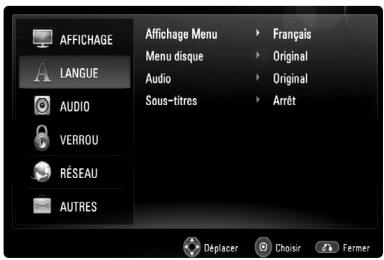
Affichage Menu
Sélectionnez une langue pour le menu [Config.] et l'affichage à l'écran.
Menu disque / Audio / Sous-titres
Sélectionnez la langue de votre choix pour la piste audio, les sous-titres et le menu du disque.
[Original] : désigne la langue d'origine dans laquelle le disque a été enregistré.
[Autre] : appuyez sur ENTER pour sélectionner une autre langue. Utilisez les touches numériques, puis appuyez sur ENTER pour saisir le numéro à 4 chiffres correspondant indiqué dans la liste des codes de langue, page 33.
[Arrêt] (pour les sous-titres du disque) : désactive les sous-titres.
Remarque
Votre réglage de la langue peut ne pas fonctionner avec certains disques.
Menu [AUDIO]
Chaque disque propose plusieurs options de sortie audio. Paramétrez les options audio du lecteur selon le type de système audio que vous utilisez.
Remarque
Le type de sortie audio étant affecté par de nombreux facteurs, reportez-vous à la section “Spécifications de sortie audio de l’appareil”, page 36, pour plus de détails.
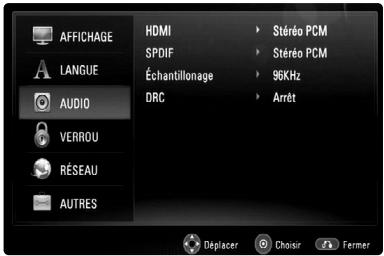
HDMI/SPDIF (sortie audionumérique)
Sélectionnez le format audio de sortie lorsqu'un appareil équipé d'une prise d'entrée audionumérique ou HDMI est raccordé à la prise de sortie HDMI OUT ou DIGITAL AUDIO OUT de ce lecteur.
[Stéréo PCM] : sélectionnez cette option si vous raccordez la prise de sortie HDMI OUT ou DIGITAL AUDIO OUT de ce lecteur à un appareil doté d'un décodeur stéréo numérique deux canaux.
[Multi-canaux PCM] (HDMI uniquement) : sélectionnez cette option si vous raccordez la prise de sortie HDMI OUT de ce lecteur à un appareil doté d'un décodeur numérique multicanal.
[Re-codage DTS] : sélectionnez cette option si vous raccordez la prise de sortie HDMI OUT ou DIGITAL AUDIO OUT de ce lecteur à un appareil doté d'un décodeur DTS.
[Primary Pass-Thru] : sélectionnez cette option si vous raccordez les prises de sortie DIGITAL AUDIO OUT et HDMI OUT de ce lecteur à un appareil doté d'un décodeur LPCM, Dolby Digital, Dolby Digital Plus, Dolby TrueHD, DTS et DTS-HD.
Remarques
- Lorsque l'option [HDMI] est réglée sur [Multi-canaux PCM], le son peut être diffusé au format stéréo PCM si l'information Multi-canaux PCM n'est pas détectée à partir d'un appareil HDMI doté de l'option EDID.
- Si l'appareil raccordé ne fonctionne qu'avec le format PCM, le menu peut être modifié, mais le format de sortie reste inchangé.
Échantillonnage (Pour le son SPDIF uniquement)
[192 kHz] : sélectionnez cette fréquence si votre amplificateur ou récepteur A/V peut gérer les signaux 192 kHz.
[96 kHz] : sélectionnez cette fréquence si votre amplificateur ou récepteur A/V ne peut PAS gérer les signaux 192 kHz. Dans ce cas, l'appareil convertit automatiquement les signaux 192 kHz en 96 kHz pour que votre système puisse les décoder.
[48 kHz] : sélectionnez cette fréquence si votre amplificateur ou récepteur A/V ne peut PAS gérer les signaux 192 kHz et 96 kHz. Dans ce cas, l'appareil convertit automatiquement les signaux 192 kHz et 96 kHz en 48 kHz pour que votre système puisse les décoder.
Consultez la documentation de votre amplificateur ou récepteur A/V pour vérifier ses capacités.
DRC (Dynamic Range Control)
Pendant la lecture du disque encodé en Dolby Digital ou Dolby Digital Plus, vous pouvez vouloir compresser la gamme dynamique de la sortie audio (la différence entre les sons les plus forts et les plus faibles). Cela vous permet d'écouter un film en diminuant le volume sans perdre en clarté sonore. Pour obtenir cet effet, réglez l'option DRC sur [Marche].
Menu [VERROU] (Contrôle parental)
Utilisez les touches ▲ / ▼ / ◀ / ▶ pour sélectionner les réglages [VERROU] dans le menu de configuration.
Les réglages [VERROU] n'affectent que la lecture des disques Blu-ray et DVD.
Définissez le mot de passe et saisissez-le pour valider les réglages [VERROU].
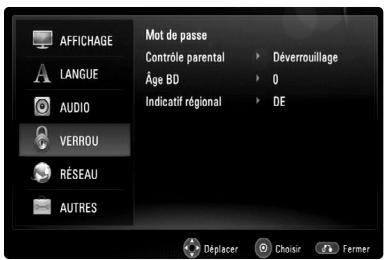
Mot de passe
Vous pouvez créer, modifier ou supprimer le mot de passe.
- Sélectionnez l'option [Mot de passe] dans le menu [VERROU], puis appuyez sur la touche ▶.
- Utilisez les touches numériques de la télécommande pour saisir le mot de passe à 4 chiffres.
Pour créer un nouveau mot de passe, appuyez sur la touche ENTER lorsque l'option [Nouveau] est mise en évidence. Saisissez le nouveau mot de passe et appuyez sur la touche ENTER. Saisissez-le à nouveau et appuyez sur ENTER pour confirmer. Pour modifier le mot de passe, appuyez sur la touche ENTER lorsque l'option [Modifier] est mise en évidence, puis saisissez l'ancien mot de passe et appuyez sur ENTER. Saisissez le nouveau mot de passe et appuyez sur la touche ENTER. Saisissez-le à nouveau et appuyez sur ENTER pour confirmer.
Pour supprimer le mot de passe, sélectionnez l'option [Supprimer], appuyez sur ENTER puis saisissez l'ancien mot de passe et appuyez sur ENTER. Le mot de passe est supprimé.
Astuce
Si vous vous trompez avant d'appuyer sur la touche ENTER, appuyez sur ◀ pour effacer les chiffres un par un.
Si vous oubliez votre mot de passe
Si vous oubliez votre mot de passe, vous pouvez l'effacer en procédant comme suit.
- Retirez tout disque contenu dans le lecteur.
- Sélectionnez l'option [VERROU] → [Mot de passe] dans le menu de réglage.
- Utilisez les touches numériques pour saisir le numéro à 6 chiffres "210499".
Le mot de passe est effacé.
Contrôle parental DVD
Bloque la lecture de disques associés à un certain niveau de contrôle en fonction de leur contenu. (Tous les disques ne sont pas associés à un niveau de contrôle.)
- Sélectionnez l'option [Contrôle parental] dans le menu [VERROU], puis appuyez sur la touche ▶.
- Pour accéder à cette option, vous devez saisir le mot de passe que vous avez créé. Si vous n'avez pas encore saisi de mot de passe, vous serez invité à le faire. Saisissez un mot de passe et appuyez sur la touche ENTER. Saisissez-le à nouveau et appuyez sur ENTER pour confirmer. Si vous vous trompez avant d'appuyer sur la touche ENTER, appuyez sur ◀ pour effacer les chiffres un par un.
- Sélectionnez un niveau de contrôle compris entre 1 et 8 à l'aide des touches ▲ / ▼.
[Contrôle parental 1-8]: le niveau 1 est le plus restrictif, et le niveau 8 est le moins restrictif.
[Déverrouillage]: si vous sélectionnez cette option, le contrôle parental est désactivé et le disque peut être lu en entier.
- Appuyez sur la touche ENTER pour confirmer votre choix du niveau de contrôle.
Âge BD BD
Déterminez une limite d'âge pour le visionnage d'un BD-ROM.
- Sélectionnez l'option [Âge BD] dans le menu [VERROU], puis appuyez sur la touche ▶.
- Suivez l'étape 2 indiquée ci-dessus (Contrôle parental).
- Utilisez les touches numériques pour indiquer une limite de visionnage pour les BD-ROM.
[255] : tous les BD-ROM peuvent être lus.
[0-254] : empêche la lecture des BD-ROM avec des niveaux de contrôle correspondants enregistrés dessus.
- Appuyez sur la touche ENTER pour confirmer votre choix.
Indicatif régional
Indiquez le code de la région dont les normes ont servi à déterminer le niveau de contrôle du DVD, en vous reportant à la liste page 33.
- Sélectionnez l'option [Indicatif régional] dans le menu [VERROU], puis appuyez sur la touche ▶.
- Suivez l'étape 2 indiquée ci-dessus (Contrôle parental).
- Sélectionnez le premier caractère à l'aide des touches ▲ / ▼, puis appuyez sur la touche ENTER.
- Sélectionnez le second caractère à l'aide des touches ▲ / ▼, puis appuyez sur la touche ENTER pour valider votre choix.
Menu [RÉSEAU]
Les réglages [RÉSEAU] sont nécessaires pour utiliser les fonctionnalités BD-Live.
Certains BD-ROM peuvent vous permettre d'accéder à des sites BD-ROM spéciaux, si vous connectez le lecteur à internet. Par exemple, si un site BD-ROM inclut des contenus tels que des liens vers des bandes-annonces de prochains films, vous pouvez visionner les contenus en ligne téléchargés sur le lecteur.
Vous n'avez pas besoin de vous connecter à un PC pour utiliser cette fonction.
Préparation
- Cette fonctionnalité nécessite une connexion internet haut débit active en permanence. (Voir page 16)
- Un disque BD-ROM compatible avec cette fonctionnalité est nécessaire. Tous les BD-ROM ne sont pas compatibles.
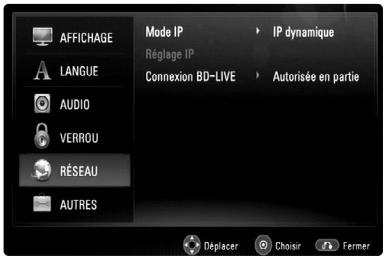
Mode IP
S'il existe un serveur DHCP sur le réseau local, ce lecteur se verra automatiquement attribuer une adresse IP. Si vous utilisez un routeur ou un modem haut débit comportant une fonction de serveur DHCP (Dynamic Host Configuration Protocol), sélectionnez [IP dynamique]. L'adresse IP sera déterminée automatiquement.
S'il n'existe pas de serveur DHCP sur le réseau et que vous voulez définir l'adresse IP manuellement, sélectionnez [IP statique], puis les options [Adresse IP], [Masque sous-réseau], [Passerelle] et [Serveur DNS] à l'aide de l'option [Réglage IP].
Vérification de la configuration réseau
Sélectionnez l'option [Mode IP] et vérifiez l'indicateur d'état du réseau qui s'affiche au-dessus du menu. (L'indicateur d'état du réseau varie selon la configuration du réseau.)
Réseau disponible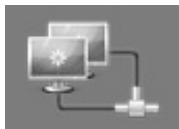
Test du réseau en cours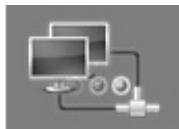
Réseau indisponible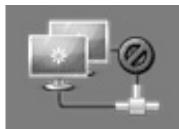
Réglage IP
Cette option est disponible uniquement si l'option [Mode IP] est réglée sur [IP statique].
Utilisez les touches ▲ / ▼ / ◀ / ▶ pour sélectionner un champ et les touches numériques pour indiquer une valeur. Appuyez sur la touche ENTER lorsque [OK] est mis en évidence pour terminer et quitter l'écran.
Connexion BD-LIVE
Vous pouvez limiter l'accès à internet lorsque les fonctions BD-Live sont utilisées. Reportez-vous à la partie "Utilisation des fonctions BD-LIVETM et BONUS VIEWTM avec les disques BD-Vidéo" page 28 pour plus de détails.
[Autorisée] – l'accès à internet est autorisé pour tous les contenus BD-Live.
[Autorisée en partie] – l'accès à internet est autorisé uniquement pour les contenus BD-Live dotés de certificats des fournisseurs de contenus. L'accès à internet et les fonctions en ligne AACS sont interdites pour l'ensemble des contenus BD-Live dépourvus de certificat.
[Interdite] – l'accès à internet est interdit pour l'ensemble des contenus BD-Live.
Lorsque l'option [Interdite] est sélectionnée, l'écran peut devenir noir lorsque les fonctions BD-Live sont sélectionnées. Appuyez sur la touche STOP pour revenir au menu principal.
Remarques
- Une confirmation de la connexion à internet s'affiche lorsque le mode BD-Live est lancé.
- Des données BD-Live sont téléchargées sur une clé USB à mémoire Flash.
Menu [AUTRES]
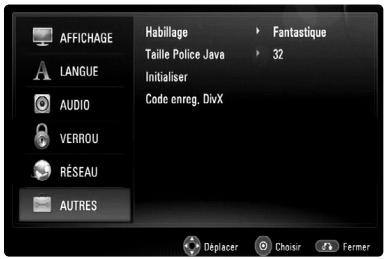
Habillage
Modifie l'arrière-plan de l'écran initial.
Taille Police Java BD
Vous pouvez ajuster la taille par défaut du texte affiché pour les contenus BD-J durant la lecture du BD-ROM.
Ce réglage n'est valide que lorsque les contenus BD-J ne définissent pas la taille du texte.
Sélectionnez une taille de police supérieure à 24 lorsque le lecteur est raccordé à un téléviseur HD.
Initialiser
Vous pouvez rétablir les paramètres d'usine par défaut du lecteur ou initialiser le stockage BD.
- Sélectionnez l'option [Initialiser], puis appuyez sur la touche ▶.
- Utilisez les touches ▲ / ▼ pour sélectionner l'option de votre choix, puis appuyez sur la touche ENTER.
Le message de confirmation s'affiche.
[Réglages d'usine] – si besoin est, vous pouvez rétablir tous les paramètres d'usine par défaut du lecteur. Certaines options ne peuvent toutefois pas être réinitialisées. (Contrôle parental, Mot de passe, Indicatif régional, etc.)
[Effacer stockage BD] – permet de supprimer de la clé USB à mémoire Flash connectée le contenu en ligne téléchargé pour la fonctionnalité BD-Live. Les fichiers (tels que les fichiers vidéo, musicaux ou photo) stockés sur la clé USB à mémoire Flash qui ne correspondent pas au contenu téléchargé via la fonctionnalité BD-Live ne sont pas effacés.
- Utilisez les touches ◀ / ▶ pour sélectionner [Oui] ou [Non], puis appuyez sur ENTER.
Code enreg. DivX
DivX® est un format vidéo numérique créé par DivX, Inc. Cet appareil est officiellement certifié DivX ou DivX Ultra et peut donc lire les vidéos DivX. Vous devez enregistrer cet appareil certifié DivX® pour pouvoir lire le contenu de vidéos à la demande (VOD) DivX. Tout d'abord, générez le code d'enregistrement VOD DivX pour votre appareil et entrez-le lors du processus d'enregistrement.
[Important : les contenus VOD DivX sont protégés par un système de gestion des droits numériques (DRM) DivX qui limite la lecture aux appareils certifiés DivX enregistrés. Si vous essayez de lire un contenu VOD DivX non autorisé pour votre appareil, le message “Erreur d'autorisation” s'affichera et votre contenu ne pourra pas être lu.] Pour en savoir plus, visitez www.divx.com/vod.
Appuyez sur la touche ENTER ou ▶ lorsque l'option [Code enreg. DivX] (Code d'enregistrement DivX) est mise en surbrillance pour voir le code d'enregistrement de l'appareil.
Remarque
Toutes les vidéos téléchargées via le service DivX® VOD peuvent uniquement être lues sur cet appareil.
Opérations
Fonctions de lecture générales
- Insérez le disque de votre choix sur le plateau, avec sa face de lecture vers le bas.
- Démarrez la lecture à l'aide du menu d'accueil (voir page 10).
| Touches | Opérations | Disques | ||
| OPEN / CLOSE (▲) | Permet d'ouvrir ou de fermer le plateau du disque. | ALL | ||
| ▶ (PLAY) | Permet de démarrer la lecture. | ALL | ||
| ENTER | Permet de confirmer la sélection dans le menu (menu de disque, menu des titres, menu contextuel, etc.). | BD | DVD | |
| ■ (STOP) | Permet d'arrêter la lecture. | ALL | ||
| L'appareil mémorise l'endroit où vous vous êtes arrêté, en fonction du disque. Le symbole “■” apparaît un court instant à l'écran. Appuyez sur la touche ▶ (PLAY) pour reprendre la lecture là où vous l'aviez laissée. Si vous appuyez sur la touche ■ (STOP) une nouvelle fois ou sortez le disque (le symbole “■” apparaît à l'écran), l'appareil efface le repère de reprise de la lecture. (■■ = reprise de la lecture possible, ■ = arrêt complet de la lecture)RemarquesLe repère de reprise de la lecture peut être effacé si vous appuyez sur un bouton (par exemple, STANDBY/ON, OPEN/CLOSE, etc.).Sur les disques BD-Veréo incluant la capacité BD-J, la fonction de reprise de la lecture n'est pas disponible.Sur un titre interactif BD-ROM, l'appareil sera en mode arrêt complet si vous appuyez une fois sur la touche ■ (STOP) pendant la lecture. | BDMP3DivX | DVDDWMA | ACDAVCHD | |
| ■ (PAUSE) | Pendant la lecture, appuyez sur la touche ■ (PAUSE) pour suspendre la lecture.Astuce:pendant la lecture de CD audio ou de fichiers MP3/WMA, appuyez une nouvelle fois sur la touche ■ (PAUSE) pour reprendre la lecture. | ALL | ||
| Appuyez plusieurs fois sur la touche ■ (PAUSE) pour une lecture image par image. | DVDDivX | BD | AVCHD | |
| ◀◀ / ▶◀ (SKIP) | Pendant la lecture, appuyez sur la touche ◀◀◀ ou ▶◀◀ pour sélectionner la piste, le chapitre ou le fichier suivant ou pour revenir au début de la piste, du chapitre ou du fichier en cours.Appuyez deux fois brièvement sur la touche ◀◀◀ pour revenir au chapitre, à la piste ou au fichier précédent. | ALL | ||
| ◀◀ / ▶▶ (SCAN) | Pendant la lecture, appuyez plusieurs fois sur cette touche (◀◀◀ ou ▶▶◀) pour sélectionner la vitesse de recherche.- DVD, BD, AVCHD, DivX: 5 étapes,- CD audio, MP3, WMA: 3 étapes | ALL | ||
| Pendant la pause de la lecture, appuyez plusieurs fois sur SCAN ▶▶ pour lire le disque au ralenti (4 étapes, vers l'avant uniquement). | DVDDivX | BD | AVCHD | |
| TITLE/POP-UP | Si le DVD ou BD-ROM en cours contient un menu, le menu du titre ou le menu contextuel apparaît à l'écran. Selon le disque, il est possible que le menu ne soit pas disponible. | DVD | BD | AVCHD |
| DISC MENU | Le menu apparaît à l'écran. Selon le disque, il est possible que le menu ne soit pas disponible. | DVD | BD | AVCHD |
Fonctions de lecture générales (suite)
| Touches | Opérations | Disques | ||
| REPEAT | Lecture en bouclePendant la lecture, appuyez plusieurs fois sur la touche REPEAT pour sélectionner le mode de répétition souhaité. DVD, BD, AVCHD: Chapitre/Titre/ArrêtCD audio, MP3, WMA, DivX : Piste/Tout/ArrêtRemarqueSi vous appuyez une fois sur la touche ▶▶I pendant la lecture répétée d’un chapitre ou d’une piste, la répétition est annulée. | DVD | BD | ACD |
| MP3 | WMA | AVCHD | ||
| DivX | ||||
| Répétition d’une section spécifique (A-B)Pendant la lecture, appuyez sur la touche REPEAT pour sélectionner [A-] au début de la section que vous souhaitez répéter et appuyez sur la touche ENTER à la fin de la section.Pour revenir à la lecture normale, appuyez plusieurs fois sur la touche REPEAT pour sélectionner [Arrêt].RemarqueLa section sélectionnée doit durer au moins 3 secondes. | DVD | BD | ACD | |
| AVCHD | DivX | |||
| SUBTITLE | Pendant la lecture, appuyez sur la touche SUBTITLE à plusieurs reprises afin de sélectionner la langue de votre choix pour les sous-titres.RemarqueCertains disques ne vous permettent de modifier vos choix de sous-titres qu’en passant par le menu du disque. Si tel est le cas, appuyez sur la touche TITLE/POPUP ou DISC MENU et sélectionnez le sous-titre de votre choix parmi les options du menu de disque. | DVD | BD | AVCHD |
| DivX | ||||
| SUBTITLE ON/OFF | Pendant la lecture, appuyez sur la touche SUBTITLE ON/OFF pour activer ou désactiver les sous-titres. | DVD | BD | AVCHD |
| DivX | ||||
| AUDIO | Pendant la lecture, appuyez à plusieurs reprises sur la touche AUDIO pour entendre une piste ou une langue audio différente.RemarquesCertains disques ne vous permettent de modifier vos choix audio qu’en passant par le menu du disque. Si tel est le cas, appuyez sur la touche TITLE/POPUP ou DISC MENU et sélectionnez le réglage audio de votre choix parmi les options du menu de disque.Immédiatement après avoir modifié le réglage audio, vous pouvez constater un décalage temporaire entre l’image et le son.Sur un disque BD-ROM, le format audio multicanal (5.1 ou 7.1) est affiché avec l’option [Multi-Ch] à l’écran. | DVD | BD | AVCHD |
| DivX | ||||
Remarques sur les fonctions générales
- Lorsque vous mettez le lecteur en marche ou remplacez un disque, le lecteur retourne aux paramètres par défaut. Selon le disque, un type de réglage audio spécifique est retransmis.
- Selon les contenus préenregistrés du BD-ROM, certaines fonctions peuvent ne pas être disponibles ou fonctionner différemment que sur d'autres supports.
En cas d'affichage du menu d'un disque DVD BD AVCHD DivX
L'écran du menu peut s'afficher immédiatement après l'insertion d'un disque contenant un menu.
Utilisez les touches ◀ / ▶ / ▲ / ▼ pour sélectionner le titre ou chapitre que vous voulez voir, puis sur ENTER pour démarrer la lecture.
Agrandissement de l'image en cours de lecture DVD AVCHD DivX
- Pendant la lecture ou en mode pause, appuyez sur la touche ZOOM pour afficher le menu [Zoom].
- Utilisez les touches ◀ / ▶ pour sélectionner le mode zoom (16 étapes). Appuyez sur la touche RETURN pour quitter le menu [Zoom].
- Pour revenir à la taille d'image normale, sélectionnez [Arrêt] dans le menu [Zoom].
Remarque
Il se peut que cette fonction ne soit pas disponible avec certains disques ou titres.
Recherche d'une heure de début
DVD BD AVCHD DivX
Pour démarrer la lecture à partir d'un point donné sur le disque :
- Appuyez sur la touche DISPLAY pendant la lecture.
- Utilisez les touches ▲ / ▼ pour sélectionner l'icône représentant une horloge et voir apparaître « --:--:-- ».
- Saisissez l'heure de début requise en heures, minutes et secondes, de gauche à droite. Par exemple, pour trouver une scène située à 2 heures, 10 minutes et 20 secondes du début, saisissez « 21020 » et appuyez sur ENTER. Si vous vous trompez, appuyez sur la touche CLEAR pour effacer les chiffres saisis. Puis recommencez en indiquant les bons chiffres.
- Appuyez sur la touche ENTER pour valider. La lecture commence à partir du point sélectionné.
Remarque
Il se peut que cette fonction ne soit pas disponible avec certains disques ou titres.
Avance/retour rapide
DVD BD AVCHD DivX
Vous pouvez faire défiler la lecture de 15 secondes vers l'avant ou vers l'arrière à l'aide du menu de recherche.
- Pendant la lecture, appuyez sur la touche SEARCH pour faire apparaître le menu de recherche à l'écran.
- Utilisez les touches ◀ / ▶ pour faire défiler la lecture vers l'arrière ou vers l'avant.
Astuce
Vous pouvez sélectionner un point que vous voulez passer en maintenant enfoncées les touches ◀ / ▶.
Recherche d'index DVD BD AVCHD DivX
Saisie d'un index
Vous pouvez démarrer la lecture à partir de points mémorisés (neufs au maximum). Pour saisir un index, appuyez sur la touche MARKER à l'endroit souhaité sur le disque. L'icône d'index apparaît un court instant sur l'écran du téléviseur. Répétez l'opération pour placer jusqu'à neuf index.
Lecture ou suppression d'une scène indexée
- Appuyez sur la touche SEARCH pour faire apparaître le menu de recherche à l'écran.
- Appuyez sur une touche numérique pour sélectionner le numéro d'index auquel vous voulez retourner. La lecture commence à partir de la scène indexée.
OU
Appuyez sur la touche ▼ pour mettre en évidence un numéro d'index. Utilisez les touches ◀ / ▶ pour sélectionner une scène indexée à laquelle vous voulez retourner ou que vous voulez effacer. Appuyez sur la touche ENTER pour démarrer la lecture à partir de la scène indexée. Appuyez sur la touche CLEAR pour effacer la scène indexée du menu de recherche.
Remarques
- Il se peut que cette fonction ne soit pas disponible avec certains disques ou titres.
- Tous les points indexés sont effacés si vous appuyez sur la touche ■ (STOP) à deux reprises (arrêt complet de la lecture), si le titre est modifié ou si vous retirez le disque.
Visionnage sous un angle différent
BD DVD
Si le disque contient des scènes enregistrées sous différents angles de prise de vue, vous pouvez modifier l'angle pendant la lecture.
- Appuyez sur la touche DISPLAY pendant la lecture.
- Appuyez sur les touches ▲ / ▼ pour sélectionner l'icône d'angle, puis utilisez les touches ◀ / ▶ pour sélectionner l'angle de votre choix.
Mémoire de la dernière scène DVD BD
Cet appareil mémorise la dernière scène du dernier disque qui a été visionné. La dernière scène reste en mémoire même si vous sortez le disque du lecteur ou éteignez l'appareil. Si vous insérez un disque dont la scène est mémorisée, celle-ci est automatiquement lue.
Remarques
- Les réglages sont conservés en mémoire pour être utilisés à n'importe quel moment.
- Cet appareil ne mémorise pas les paramètres d'un disque si vous l'éteignez avant de commencer à lire ce disque.
- La fonction Mémoire de la dernière scène d'un disque précédent est effacée dès qu'un disque différent est lu.
- Selon le disque, il se peut que cette fonction ne soit pas disponible.
Utilisation des touches de couleur (R, G, Y, B) BD
Ces touches ne sont disponibles que pendant la lecture de contenus BD-J. Utilisez les touches appropriées, telles qu'indiquées sur l'écran. Selon les contenus du disque, les fonctions de chaque touche peuvent différer.
Économiseur d'écran
L'économiseur d'écran s'active dès que le lecteur reste inactif pendant cinq minutes environ. Une fois l'économiseur d'écran activé, l'appareil s'éteint automatiquement au bout de cinq minutes.
Sélection du codage couleur
Vous devez sélectionner le mode approprié de codage couleur pour votre système de télévision.
- Appuyez sur OPEN/CLOSE (▲) pour ouvrir le tiroir à disque.
- Maintenez enfoncé le bouton (PAUSE) pendant 5 secondes au moins pour modifier le mode de codage couleur. (AUTO → PAL → NTSC → AUTO) Le mode de codage couleur sélectionné s'affiche dans la fenêtre d'affichage.
[AUTO] : la source de sortie du lecteur diffère en fonction des disques ou des contenus vidéo en cours de lecture (DivX, etc.).
[PAL] : la source de sortie du lecteur est toujours une sortie conforme au codage couleur PAL.
[NTSC] : la source de sortie du lecteur est toujours une sortie conforme au codage couleur NTSC.
Affichage des informations du disque à l'écran
DVD BD AVCHD DivX
Vous pouvez afficher à l'écran diverses informations sur le disque chargé.
- Appuyez sur la touche DISPLAY pour afficher différentes informations sur la lecture. Les éléments affichés diffèrent selon le type de disque ou l'état de lecture.
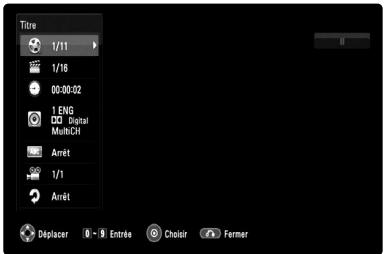
- Pendant la lecture d'un DVD ou BD-ROM, vous pouvez sélectionner une option en utilisant les touches ▲ / ▼ et sélectionner ou modifier le réglage en utilisant les touches ◀ / ▶.
- Titre/Piste : numéro du titre ou de la piste en cours / nombre total de titres ou pistes.
- Chapitre: numéro du chapitre en cours/nombre total de chapitres.
- Heure: temps de lecture écoulé.
- Audio: langue ou canal audio sélectionné.
- Sous-titrage: sous-titre sélectionné.
- Angle: angle sélectionné/nombre total d'angles.
- Répétition: mode de répétition sélectionné.
Remarques
- Si aucune touche n'est actionnée pendant quelques secondes, l'affichage à l'écran disparaît.
- Il est possible qu'un numéro de titre ne puisse pas être sélectionné sur certains disques.
- Il est possible qu'un élément ne soit pas disponible sur certains disques ou titres.
- Si un titre interactif BD est en cours de lecture, certaines informations sur les réglages s'affichent à l'écran mais ne peuvent pas être modifiées.
Utilisation des fonctions BD-LIVETM et BONUS VIEW™ avec les disques BD-Veridéo BD
Cet appareil vous permet d'utiliser des fonctions telles que l'incrustation PIP, les programmes audio secondaires, les bonus virtuels, etc., avec les disques BD-Verdeo prenant en charge la technologie BONUSVIEW (BD-ROM version 2 Profil 1, version 1.1/Final Standard Profile). En plus de la fonction BONUSVIEW, les disques BD-Verdeo prenant en charge la technologie BD-Live (BD-ROM version 2 Profil 2), qui comporte une fonction d'extension réseau, vous permettent de bénéficier d'autres fonctionnalités, telles que les jeux en ligne, en connectant cet appareil à internet.
Visionnage de disques BD-Live avec internet
Cet appareil prend en charge la technologie BD-Live, une nouvelle fonction BD-Viséo qui vous permet d'utiliser les fonctions interactives suivantes lorsque vous êtes connecté à internet. (Les fonctions exploitables et la méthode de fonctionnement peuvent varier d'un disque à l'autre. Pour plus de détails, reportez-vous aux instructions relatives au disque.)
- Les contenus supplémentaires tels que la bande-annonce du film, les sous-titres, les contenus BD-J, etc., peuvent être téléchargés sur la clé mémoire USB pour être lus.
- Les données vidéo spéciales peuvent être lues pendant leur téléchargement vers une clé mémoire USB.
Préparation
- L'appareil doit être connecté à internet et paramétré pour utiliser les fonctions BD-Live (voir pages 16 et 22).
- Une clé mémoire USB est nécessaire pour pouvoir utiliser cette fonction. Connectez une clé mémoire USB (voir page 10).
- L'espace disponible sur la clé mémoire USB doit être supérieur à 1 Go.
- Veuillez connecter la clé USB à mémoire Flash avant de lire le disque.
Attention
- Ne retirez pas la clé USB à mémoire Flash connectée pendant le téléchargement du contenu ou lorsqu'un disque Blu-ray se trouve encore à l'intérieur du lecteur. Cela pourrait endommager la clé USB à mémoire Flash connectée et les fonctionnalités BD-Live risqueraient de ne plus fonctionner correctement avec cette clé. Si la clé USB à mémoire Flash connectée semble endommagée suite à une telle action, vous pouvez la formater sur votre PC et la réutiliser ensuite avec ce lecteur.
- En cas d'espace insuffisant sur la clé USB à mémoire Flash, il se peut que les contenus en ligne BD-Live ne soient pas téléchargés.
- Dans ce cas, insérez une clé USB à mémoire Flash ayant suffisamment d'espace ou effacez des données à l'aide de l'option [Effacer stockage BD] (Effacement du stockage BD) dans le menu de réglage (reportez-vous à la page 23 pour plus de détails).
Remarques
- Le fournisseur de contenus est libre de restreindre l'accès aux contenus de BD-Live dans certains territoires.
- Plusieurs minutes peuvent être nécessaires pour charger les contenus BD-Live et les visionner.
- Selon le disque, il se peut que la fonction BD-Live soit inopérante si l'option [Connexion BD-LIVE] est réglée sur [Autorisée en partie]. Dans ce cas, réglez l'option [Connexion BD-LIVE] sur [Autorisée] (voir page 22).
- La connexion à Internet peut prendre du temps, ou Internet peut ne pas être accessible selon l'environnement de connexion. Il est recommandé d'utiliser une connexion haut débit.
- Ne retirez pas la clé USB pendant l'utilisation. Cela pourrait l'endommager. Interrompez la lecture et désactivez le menu au préalable.
Astuce
Les données vidéo spéciales peuvent être lues lors de leur téléchargement vers une clé USB grâce à la fonction BD-Live. Selon l'environnement de communication, la lecture peut être suspendue. Certaines fonctions peuvent être désactivées pour empêcher le passage à des sections qui n'ont pas été téléchargées, etc.
Fonctions en ligne AACS
Lorsque des disques prenant en charge la technologie BD-Live sont lus, les identifiants du lecteur ou du disque peuvent être envoyés au fournisseur de contenu via Internet. Les services et fonctions disponibles diffèrent selon le disque.
- Si vous enregistrez votre historique de visionnage sur le serveur à l'aide de ces identifiants, vous pouvez vous voir proposer des films similaires.
- Vous pouvez également enregistrer vos scores de jeu.
Lecture du programme audio et de l'image secondaires (incrustation PIP)
L'image secondaire peut être lue à partir d'un disque compatible avec la fonction d'incrustation PIP. Pour connaître la méthode de lecture, reportez-vous aux instructions relatives au disque.
- Pour activer ou désactiver l'image secondaire, appuyez sur la touche PIP. L'image secondaire est alors lue. Appuyez sur cette touche pour l'activer ou la désactiver.
- Pour activer ou désactiver le son avec l'image secondaire, appuyez sur la touche PIP AUDIO. Le programme audio secondaire est alors lu. Appuyez sur cette touche pour l'activer ou le désactiver.
Remarques
- Les disques ne peuvent pas toujours être lus conformément aux réglages de cet appareil, car certains formats de lecture sont prioritaires sur certains disques.
- Seule l'image principale est lue durant la recherche, le ralenti ou la lecture image par image.
- Lorsque l'image secondaire est désactivée, le programme audio secondaire ne peut pas être lu.
- Selon le disque, il se peut que cette fonction ne soit pas disponible.
Lecture d'un disque au format DVD VR
Cet appareil lira les disques DVD-RW enregistrés à l'aide du format Video Recording (VR).
- Insérez un disque et refermez le plateau. Le menu [FILM] apparaît sur l'écran du téléviseur.
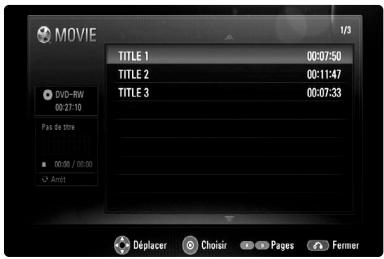
- Utilisez les touches ▲ / ▼ pour sélectionner un titre, puis appuyez sur ▶ (PLAY) pour démarrer la lecture. Vous pouvez utiliser différentes fonctions de lecture. Reportez-vous aux pages 24 à 27.
- Appuyez sur la touche DISC MENU pour accéder au menu de liste.
Remarques
- Dans le menu [FILM], servez-vous des touches de couleur rouge ou bleue pour accéder à la page précédente ou suivante.
- Les disques au format DVD-VR non finalisés ne peuvent pas être lus par cet appareil.
- Certains DVD-VR sont créés avec des données CPRM par un ENREGISTREUR DE DVD. Cet appareil ne prend pas en charge ces types de disques.
Présentation de la technologie CPRM
La technologie CPRM est un système de protection contre la copie (avec cryptage des contenus) autorisant uniquement l'enregistrement des programmes enregistrables une fois. CPRM signifie Content Protection for Recordable Media (protection du contenu des supports enregistrables).
Options du menu MOVIE (FILM)
- Utilisez les touches ▲ / ▼ pour sélectionner un titre dans le menu [FILM], puis appuyez sur ENTER. Les options de menu apparaissent.
- Utilisez les touches ▲ / ▼ pour sélectionner une option, puis appuyez sur la touche ENTER.
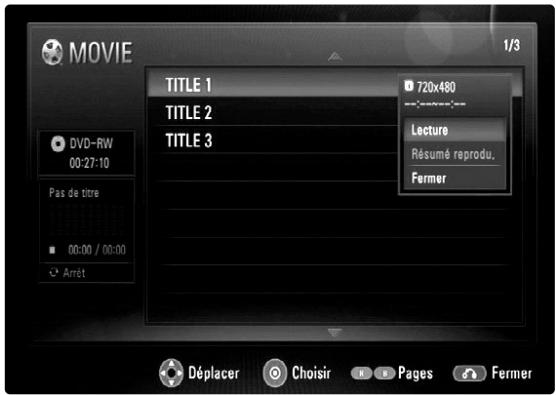
- [Lecture] : démarre la lecture du titre sélectionné.
- [Résumé reprodu.] : reprend la lecture là où vous l'aviez arrêtée précédemment.
- [Fermer] : quitte les options de menu. Vous pouvez également appuyer sur la touche RETURN.
Lecture d'un fichier vidéo DivX
Ce lecteur lit les fichiers DivX. Avant de lire des fichiers DivX, lisez la partie "Impératifs à respecter pour les fichiers DivX", dans la colonne de droite.
- Insérez un disque contenant des fichiers DivX ou connectez la clé USB à mémoire Flash contenant des fichiers DivX.
- Appuyez sur la touche HOME pour faire apparaître le menu d'accueil.
- Sélectionnez [Film] et appuyez sur la touche ENTER. Le menu [FILM] apparaît sur l'écran du téléviseur.
Remarque
Lorsque vous connectez une clé USB à mémoire Flash et insérez simultanément un disque, le menu de sélection du support apparaît. Sélectionnez un support et appuyez sur la touche ENTER.
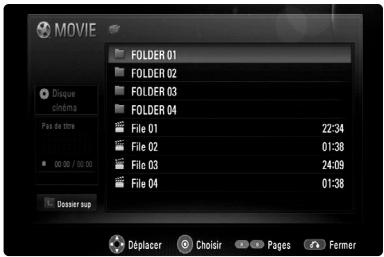
- Utilisez les touches ▲ / ▼ pour sélectionner un fichier, puis appuyez sur ▶ (PLAY) pour démarrer la lecture. Vous pouvez utiliser différentes fonctions de lecture. Reportez-vous aux pages 24 à 27.
- Appuyez sur la touche DISC MENU pour accéder au menu de liste.
Remarque
Dans le menu [FILM], servez-vous des touches de couleur rouge ou bleue pour accéder à la page précédente ou suivante.
Options du menu MOVIE (FILM)
- Utilisez les touches ▲ / ▼ pour sélectionner un fichier dans le menu [FILM], puis appuyez sur la touche ENTER. Les options de menu apparaissent.
- Utilisez les touches ▲ / ▼ pour sélectionner une option, puis appuyez sur la touche ENTER.
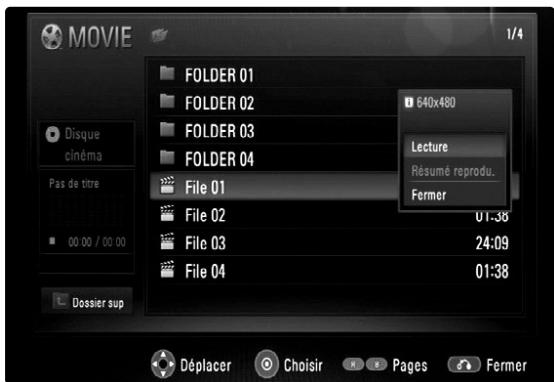
- [Lecture] : démarre la lecture du fichier sélectionné.
- [Résumé reprodu.] : reprend la lecture là où vous l'aviez arrêtée précédemment.
- [Fermer] : quitte les options de menu. Vous pouvez également appuyer sur la touche RETURN.
Avis concernant l'affichage des sous-titres DivX
Si les sous-titres ne s'affichent pas correctement, maintenez enfoncée la touche SUBTITLE pendant 3 secondes au cours de la lecture. Le code de langue s'affiche. Appuyez plusieurs fois sur les touches ◀ / ▶ pour sélectionner un autre code de langue jusqu'à ce que les sous-titres s'affichent correctement, puis appuyez sur ENTER.
Impératifs à respecter pour les fichiers DivX
La compatibilité de ce lecteur avec les fichiers DivX est limitée comme suit.
- Taille de résolution disponible: DIVX 3.xx-DIVX 6.xx: 720 x 576 pixels (L x H) XVID, H.264/MPEG-4 AVC: 1 920 x 1 080 pixels (L x H)
- Les noms des fichiers DivX et des sous-titres sont limités à 50 caractères.
- Extensions des fichiers DivX: ".avi", ".divx", ".mpg", ".mpeg", ".mp4", ".mkv"
- Formats de sous-titres DivX compatibles : SubRip (.srt / .txt), SAMI (.smi), SubStation Alpha (.ssa/.txt), MicroDVD (.sub/.txt), SubViewer 2.0 (.sub/.txt), TMPlayer (.txt), DVD Subtitle System (.txt)
- Formats codec compatibles : "DIVX3.xx", "DIVX4.xx", "DIVX5.xx", "XVID", "DIVX6.xx" (lecture standard uniquement), H.264/MPEG-4 AVC
- Seule la fonction de lecture est prise en charge avec DivX 6.0 sur cet appareil.
- Formats audio compatibles : "Dolby Digital", "DTS", "MP3", "WMA", "AAC"
- Fréquence d'échantillonnage : 8 - 48 kHz (MP3), 32 - 48 kHz (WMA)
- Débit binaire : 8-320 Kbit/s (MP3), 32-164 Kbit/s (WMA).
- Format des CD-R/RW, DVD-R/RW, +R/+RW et BD-R/RE : ISO 9660+JOLIET, UDF et UDF Bridge
- Nombre maximal de fichiers par dossier : 650 (nombre total de fichiers et de dossiers)
- Cet appareil n'est pas entièrement compatible avec le format audio WMA.
- Ce lecteur prend en charge le format H.264/MPEG-4 AVC profil Main ou High au niveau 4.1. Pour un fichier de niveau supérieur, le lecteur vous demandera confirmation avant la lecture.
- L'affichage des sous-titres n'est pas disponible pour les fichiers vidéo portant l'extension ".mpg" ou ".mpeg".
- Les fichiers vidéo haute définition contenus sur un CD ou un périphérique USB 1.0/1.1 risquent de ne pas être lus correctement. Pour lire des fichiers vidéo haute définition, il est recommandé d'utiliser les formats BD, DVD ou USB 2.0.
Lecture d'un CD audio ou de fichiers MP3/WMA ACD MP3 WMA
Ce lecteur peut lire les CD audio et les fichiers MP3/WMA. Avant de lire des fichiers MP3/WMA, lisez la partie "Impératifs à respecter pour les fichiers musicaux MP3/WMA", dans la colonne de droite.
- Insérez un CD audio ou un disque contenant des fichiers MP3/WMA, ou connectez la clé USB à mémoire Flash contenant des fichiers MP3/WMA.
- Appuyez sur la touche HOME pour faire apparaître le menu d'accueil.
- Sélectionnez [Musique] et appuyez sur la touche ENTER.
Le menu [MUSIQUE] apparaît sur l'écran du téléviseur.
Remarque
Lorsque la clé mémoire USB est connectée et qu'un disque est inséré simultanément, le menu de sélection du support apparaît. Sélectionnez un support et appuyez sur la touche ENTER.

Exemple : CD audio
- Utilisez les touches ▲/▼ pour sélectionner une piste ou un fichier, puis appuyez sur la touche ▶ (PLAY). La lecture commence. Vous pouvez utiliser différentes fonctions de lecture. Reportez-vous aux pages 24 à 27.
- Pour interrompre la lecture à tout moment, appuyez sur la touche ■ (STOP).
Astuces
- Pour accéder directement à une piste ou à un fichier et lancer la lecture, indiquez le numéro de la piste ou du fichier à l'aide des touches numériques (0-9).
- La lecture peut démarrer automatiquement après insertion du CD audio.
- Sélectionnez un dossier et appuyez sur la touche ENTER pour voir les fichiers contenus dans le dossier. Si vous voulez accéder au répertoire supérieur, utilisez les touches ◀ ou ▲/▼ pour mettre en évidence l'option [Dossier sup], et appuyez sur la touche ENTER.
- Dans le menu [MUSIQUE], servez-vous des touches de couleur rouge ou bleue pour accéder à la page précédente ou suivante.
- L'indicateur de l'égaliseur n'est pas associé à la musique en cours de lecture.
- Si le nom du fichier comporte un code impossible à exprimer, il sera affiché comme illisible.
Options du menu MUSIQUE
- Utilisez les touches ▲ / ▼ pour sélectionner une piste ou un fichier dans le menu [MUSIQUE], puis appuyez sur ENTER.
Les options de menu apparaissent.
- Utilisez les touches ▲ / ▼ pour sélectionner une option, puis appuyez sur la touche ENTER.
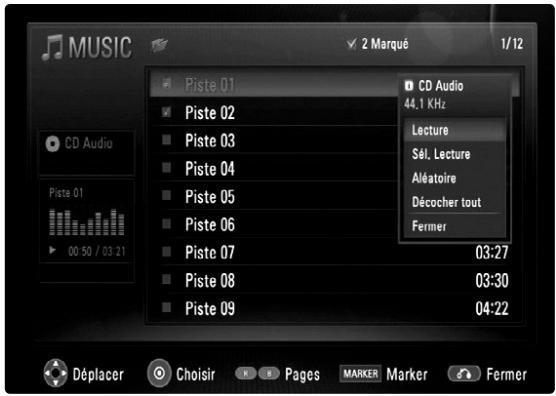
- [Lecture] : démarre la lecture de la piste ou du fichier sélectionné.
- [Sél. Lecture] : lit uniquement les pistes ou fichiers sélectionnés. Utilisez la touche MARKER pour sélectionner les différents fichiers ou pistes.
Les pistes ou fichiers sont désélectionnés si vous choisissez l'option [Lecture] ou si vous appuyez sur la touche ▶ (PLAY) après avoir choisi une piste ou un fichier non sélectionné.
- [Aléatoire] : démarre ou interrompt la lecture aléatoire. En appuyant sur la touche ▶▶▶I durant la lecture aléatoire, l'appareil sélectionne une autre piste et reprend la lecture aléatoire.
- [Décocher tout] : désélectionne l'ensemble des pistes ou fichiers sélectionnés.
- [Fermer] : quitte les options de menu. Vous pouvez également appuyer sur la touche RETURN.
Remarque
Vous ne pouvez pas utiliser les fonctions [Sél. Lecture] et [Aléatoire] simultanément.
Impératifs à respecter pour les fichiers musicaux MP3/WMA
Extension des fichiers: ".mp3", ".wma"
Fréquence d'échantillonnage:
Nombre maximal de fichiers par dossier : 650 (nombre total de fichiers et de dossiers)
Remarques sur les fichiers MP3/WMA
- Selon la taille et le nombre de fichiers MP3/WMA, plusieurs minutes peuvent être nécessaires pour lire le contenu du support.
- Ce lecteur ne prend pas en charge les balises ID3 intégrées dans les fichiers MP3.
- La durée totale de lecture affichée à l'écran peut ne pas être correcte pour les fichiers VBR.
Lecture d'un fichier photo PHOTO
Cet appareil lit les fichiers photo. Avant de lire des fichiers photo, lisez la partie « Impératifs à respecter pour les fichiers photo », dans la colonne de droite.
- Insérez un disque contenant des fichiers photo ou connectez la clé USB à mémoire Flash contenant des fichiers photo.
- Appuyez sur la touche HOME pour faire apparaître le menu d'accueil.
- Sélectionnez [Photo] et appuyez sur la touche ENTER. Le menu PHOTO apparaît sur l'écran du téléviseur.
Remarque
Lorsque la clé mémoire USB est connectée et qu'un disque est inséré simultanément, le menu de sélection du support apparaît. Sélectionnez un support et appuyez sur la touche ENTER.
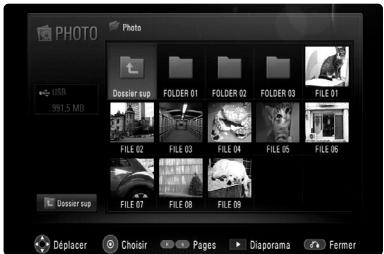
- Utilisez les touches ▲▼◀▶ pour sélectionner un fichier, puis appuyez sur ENTER. L'image sélectionnée est affichée en plein écran.
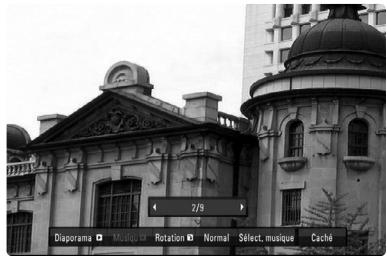
- Pour interrompre la lecture à tout moment, appuyez sur la touche ■ (STOP). Le menu [PHOTO] apparaît.
Astuces
- Pour accéder directement à un fichier et lancer la lecture, indiquez le numéro du fichier à l'aide des touches numériques (0-9).
- Vous pouvez accéder au fichier précédent ou suivant en utilisant les touches ◀◀◀ ou ▶▶▶ pendant la lecture d'un fichier photo en plein écran.
- Vous pouvez lancer le diaporama en appuyant sur la touche ▶ (PLAY) pendant l'affichage du menu [PHOTO]. Pour lancer le diaporama, choisissez le dossier contenant des fichiers photo, puis appuyez sur la touche ▶ (PLAY).
- Sélectionnez un dossier et appuyez sur la touche ENTER pour voir les fichiers contenus dans le dossier. Si vous voulez accéder au répertoire supérieur, utilisez les touches ▲/▼/◄/► pour mettre en évidence l'option [Dossier sup], et appuyez sur la touche ENTER.
- Dans le menu PHOTO, servez-vous des touches de couleur rouge ou bleue pour accéder à la page précédente ou suivante.
- Si le nom du fichier comporte un code impossible à exprimer, il sera affiché comme illisible.
Options pendant la lecture d'un fichier photo en plein écran
Vous pouvez utiliser différentes options pendant l'affichage d'une image en plein écran. Utilisez les touches ▲▼◀▶ pour sélectionner une option et servez-vous des options comme indiqué ci-dessous.
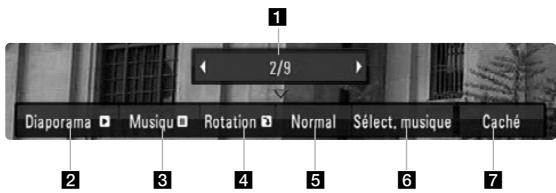
1 Utilisez les touches ◀▶ pour accéder au fichier précédent ou suivant. 2 Appuyez sur la touche ENTER pour lancer ou suspendre le diaporama. 3 Appuyez sur la touche ENTER pour lire ou suspendre la musique de fond. Cette option est disponible après que la musique de fond est sélectionnée à l'aide de l'option [Sélect. musique]. 4 Appuyez sur la touche ENTER pour faire pivoter l'image dans le sens des aiguilles d'une montre. Cette option n'est pas disponible pendant le diaporama. 5 Appuyez sur la touche ENTER pour définir la vitesse de défilement du diaporama. 6 Sélectionnez la musique de fond.
1) Appuyez sur la touche ENTER pour faire apparaître le menu. 2) Utilisez les touches ▲ ▼ ◀ ▶ pour sélectionner un support ou un dossier contenant des fichiers musicaux. 3) Appuyez sur la touche ENTER pour confirmer votre choix.
7 Appuyez sur la touche ENTER pour quitter le menu des options.
Pour réafficher le menu, appuyez une nouvelle fois sur la touche ENTER.
Impératifs à respecter pour les fichiers photo
Extension des fichiers : ".jpg", ".jpeg", ".png", ".gif"
Taille recommandée :
Inférieure à 3 000 x 3 000 x 24 bits/pixel Inférieure à 3 000 x 2 250 x 32 bits/pixel
Format des CD-R/RW, DVD-R/RW, +R/+RW et BD-R/RE : ISO 9660+JOLIET, UDF et UDF Bridge
Nombre maximal de fichiers par dossier : 650 (nombre total de fichiers et de dossiers)
Remarques sur les fichiers photo
- Les fichiers d'image photo progressifs et à compression sans perte ne sont pas pris en charge.
- Suivant la taille et le nombre de fichiers photo, plusieurs minutes peuvent être nécessaires pour lire les contenus du support.
Référence
Codes de langue
Utilisez cette liste afin de sélectionner la langue de votre choix pour les réglages initiaux suivants : Audio, Sous-titres et Menu disque.
| Langue | Code | Langue | Code | Langue | Code | Langue | Code |
| Abkhaze | 6566 | Fidjien | 7074 | Lingala | 7678 | Singhalais | 8373 |
| Afar | 6565 | Finnois | 7073 | Lituanien | 7684 | Slovaque | 8375 |
| Afrikaans | 6570 | Français | 7082 | Macédonien | 7775 | Slovène | 8376 |
| Albanais | 8381 | Frison | 7089 | Malgache | 7771 | Somali | 8379 |
| Amharique | 6577 | Galicien | 7176 | Malais | 7783 | Espagnol | 6983 |
| Arabe | 6582 | Géorgien | 7565 | Malayalam | 7776 | Soudanais | 8385 |
| Arménien | 7289 | Allemand | 6869 | Maltais | 7784 | Swahili | 8387 |
| Assamais | 6583 | Grec | 6976 | Maori | 7773 | Suédois | 8386 |
| Aymara | 6589 | Groenlandais | 7576 | Marathe | 7782 | Tagalog | 8476 |
| Azéri | 6590 | Guarani | 7178 | Moldave | 7779 | Tadjik | 8471 |
| Bachkir | 6665 | Gujarâti | 7185 | Mongol | 7778 | Tamoul | 8465 |
| Basque | 6985 | Haoussa | 7265 | Nauruan | 7865 | Tatar | 8484 |
| Bengali, Bangla | 6678 | Hébreu | 7387 | Népalais | 7869 | Télougou | 8469 |
| Bhoutanais | 6890 | Hindi | 7273 | Norvégien | 7879 | Thaï | 8472 |
| Bihari | 6672 | Hongrois | 7285 | Oriya | 7982 | Tibétain | 6679 |
| Breton | 6682 | Islandais | 7383 | Pendjabi | 8065 | Tigrinya | 8473 |
| Bulgare | 6671 | Indonésien | 7378 | Pachtou | 8083 | Tonga | 8479 |
| Birman | 7789 | Interlingua | 7365 | Perse | 7065 | Turc | 8482 |
| Biélorusse | 6669 | Irlandais | 7165 | Polonais | 8076 | Turkmène | 8475 |
| Cambodgien | 7577 | Italien | 7384 | Portugais | 8084 | Twi | 8487 |
| Catalan | 6765 | Japonais | 7465 | Quechua | 8185 | Ukrainien | 8575 |
| Chinois | 9072 | Javanais | 7487 | Rhéto-roman | 8277 | Ourdou | 8582 |
| Corse | 6779 | Kannada | 7578 | Roumain | 8279 | Ouzbek | 8590 |
| Croate | 7282 | Cachemiri | 7583 | Russe | 8285 | Vietnamien | 8673 |
| Tchèque | 6783 | Kazakh | 7575 | Samoan | 8377 | Volapük | 8679 |
| Danois | 6865 | Kirghiz | 7589 | Sanskrit | 8365 | Gallois | 6789 |
| Néerlandais | 7876 | Coréen | 7579 | Gaélique écossais | 7168 | Wolof | 8779 |
| Anglais | 6978 | Kurde | 7585 | Serbe | 8382 | Xhosa | 8872 |
| Esperanto | 6979 | Laotien | 7679 | Serbo-croate | 8372 | Yiddish | 7473 |
| Estonien | 6984 | Latin | 7665 | Shona | 8378 | Yorouba | 8979 |
| Féroïen | 7079 | Lette, Letton | 7686 | Sindhi | 8368 | Zoulou | 9085 |
Codes de région
Choisissez un code de région dans cette liste.
| Région | Code | Région | Code | Région | Code | Région | Code |
| Afghanistan | AF | Éthiopie | ET | Malaisie | MY | Arabie Saoudite | SA |
| Argentine | AR | Fidji | FJ | Maldives | MV | Sénégal | SN |
| Australie | AU | Finlande | FI | Mexique | MX | Singapour | SG |
| Autriche | AT | France | FR | Monaco | MC | Slovaquie | SK |
| Belgique | BE | Allemagne | DE | Mongolie | MN | Slovénie | SI |
| Bhoutan | BT | Grande-Bretagne | GB | Maroc | MA | Afrique du Sud | ZA |
| Bolivie | BO | Grèce | GR | Népal | NP | Corée du Sud | KR |
| Brésil | BR | Groenland | GL | Pays-Bas | NL | Espagne | ES |
| Cambodge | KH | Îles Heard et McDonald | HM | Antilles néerlandaises | AN | Sri Lanka | LK |
| Canada | CA | Hong Kong | HK | Nouvelle-Zélande | NZ | Suède | SE |
| Chili | CL | Hongrie | HU | Nigeria | NG | Suisse | CH |
| Chine | CN | Inde | IN | Norvège | NO | Taiwan | TW |
| Colombie | CO | Indonésie | ID | Oman | OM | Thaïlande | TH |
| Congo | CG | Israël | IL | Pakistan | PK | Turquie | TR |
| Costa Rica | CR | Italie | IT | Panama | PA | Ouganda | UG |
| Croatie | HR | Jamaïque | JM | Paraguay | PY | Ukraine | UA |
| République tchèque | CZ | Japon | JP | Philippines | PH | États-Unis | US |
| Danemark | DK | Kenya | KE | Pologne | PL | Uruguay | UY |
| Équateur | EC | Koweït | KW | Portugal | PT | Ouzbékistan | UZ |
| Égypte | EG | Libye | LY | Roumanie | RO | Vietnam | VN |
| Salvador | SV | Luxembourg | LU | Russie | RU | Zimbabwe | ZW |
Dépannage
| Problème | Causes possibles | Solution |
| Pas d'alimentation. | Le cordon d'alimentation est débranché. | Enfoncez correctement le cordon d'alimentation dans la prise murale. |
| Le lecteur est sous tension mais il ne fonctionne pas. | Aucun disque n'est présent dans le lecteur. | Insérez un disque. |
| Absence d'image. | Le téléviseur n'est pas réglé pour recevoir la sortie du signal vidéo. | Sélectionnez le mode d'entrée vidéo approprié sur votre téléviseur. |
| Le câble vidéo est mal branché. | Enfoncez correctement le câble vidéo. | |
| La résolution sélectionnée n'est pas disponible avec votre téléviseur. | Sélectionnez une autre résolution à l'aide de la touche RESOLUTION. | |
| Absence de son. | L'appareil raccordé avec le câble audio n'est pas réglé pour recevoir la sortie du signal du disque. | Sélectionnez le mode d'entrée approprié pour le récepteur audio de sorte à entendre le son du lecteur. |
| L'alimentation de l'appareil raccordé avec le câble audio est désactivée. | Mettez en marche l'appareil raccordé avec le câble audio. | |
| Les options [AUDIO] sont réglées de manière incorrecte. | Réglez les options [AUDIO] de manière correcte (voir page 20). | |
| Le lecteur est en mode de lecture inversée, d'avance rapide, de ralenti ou de pause. | Retournez à la lecture normale. | |
| Le lecteur ne démarre pas la lecture. | Le disque est à l'envers. | Insérez le disque avec sa face de lecture vers le bas. |
| Un disque illisible a été inséré. | Insérez un disque lisible. (Vérifiez le type de disque et le code de région.) | |
| Le niveau de contrôle parental est réglé. | Modifiez le niveau de contrôle parental. | |
| Le disque a été enregistré sur un autre appareil et n'a pas été finalisé. | Finalisez le disque sur cet appareil. | |
| La fonctionnalité BD-Live ne fonctionne pas. | Aucune clé mémoire USB n'est connectée. | Connectez une clé mémoire USB au format FAT16 ou FAT32 sur le port USB (voir page 10). |
| La clé mémoire USB connectée ne contient pas suffisamment d'espace. | Prévoyez au moins 1 Go d'espace disponible sur la clé mémoire USB pour pouvoir utiliser les fonctionnalités BD-Live. | |
| La connexion internet n'est pas établie. | Veillez à ce que l'appareil soit correctement connecté au réseau local et puisse accéder à internet (voir page 16). | |
| Votre débit n'est pas suffisamment élevé pour utiliser les fonctionnalités BD-Live. | Contactez votre fournisseur d'accès à internet pour accroître votre débit. | |
| L'option [Connexion BD-LIVE] du menu [Config.] est réglée sur [Interdite]. | Réglez l'option [Connexion BD-LIVE] sur [Autorisée]. | |
| La télécommande ne fonctionne pas correctement. | La télécommande n'est pas dirigée vers le capteur de l'appareil. | Dirigez la télécommande vers le capteur de l'appareil. |
| La télécommande est trop éloignée de l'appareil. | Actionnez la télécommande plus près de l'appareil. | |
| Le système ne fonctionne pas du tout. | État instable. | Débranchez le cordon d'alimentation, puis rebranchez-le après avoir attendu au moins 5 secondes. |
Spécifications
Généralités
| Alimentation: | CA 220-240 V ~, 50/60 Hz |
| Consommation électrique: | 18 W |
| Dimensions (L x H x P): | Environ 430 x 54 x 245 mm sans le socle |
| Poids net (approx.): | 2,8 kg |
| Température de fonctionnement: | 5 °C à 35 °C |
| Humidité de fonctionnement: | 5 à 90 % |
Sorties
| VIDEO OUT: | 1,0 V (crête à crête), 75 Ω, synchronisation négative, prise RCA x 1 |
| COMPONENT VIDEO OUT: | (Y) 1 V (crête à crête), 75 Ω, synchronisation négative, prise RCA x 1(Pb)/(Pr) 0,7 V (crête à crête), 75 Ω, prise RCA x 2 |
| HDMI OUT (audio/vidéo): | 19 broches (HDMI standard, type A) |
| ANALOGUE AUDIO OUT: | 2 Vrms (1 kHz, 0 dB), 600 Ω, prise RCA (L, R) x 1 |
| DIGITAL OUT (COAXIAL): | 0,5 V (crête à crête), 75 Ω, prise RCA x 1 |
| DIGITAL OUT (OPTICAL): | 3 V (crête à crête), prise optique x 1 |
Système
| Laser: | Laser à semi-conducteur, longueur d'onde: 405 nm/650 nm |
| Système de signal: | Système de télévision couleur standard PAL/NTSC |
| Réponse en fréquence: | 20 Hz à 20 kHz (échantillonnage de 48 kHz, 96 kHz et 192 kHz) |
| Rapport signal/bruit: | Supérieur à 100 dB (connecteurs de sortie analogique ANALOG OUT uniquement) |
| Distorsion harmonique: | Inférieure à 0,008 % |
| Gamme dynamique: | Supérieure à 95 dB |
| Port LAN: | Prise Ethernet x 1, 10BASE-T/100BASE-TX |
| Alimentation du bus : | CC 5 V --- 500 mA |
| Accessoires: | Câble vidéo (1)Câble audio (1)Télécommande (1)Piles (1) |
Remarque : la conception et les spécifications sont sujettes à modification sans préavis.
Spécifications de sortie audio de l'appareil
| Source\Prise/ Réglage | Stéréo sortie analogique | SPDIF (DIGITAL AUDIO OUT) | ||
| Stéréo PCM | Re codage DTS *3 | Primary Pass-Thru *1 | ||
| Dolby Digital | PCM 2ch | PCM 2ch | DTS | Dolby Digital |
| Dolby Digital Plus | PCM 2ch | PCM 2ch | DTS | Dolby Digital |
| Dolby TrueHD | PCM 2ch | PCM 2ch | DTS | Dolby Digital |
| DTS | PCM 2ch | PCM 2ch | DTS | DTS |
| DTS-HD | PCM 2ch | PCM 2ch | DTS | DTS |
| Linear PCM 2ch | PCM 2ch | PCM 2ch | DTS | PCM 2ch |
| Linear PCM 5.1ch | PCM 2ch | PCM 2ch | DTS | PCM 2ch |
| Linear PCM 7.1ch | PCM 2ch | PCM 2ch | DTS | PCM 2ch |
| Source\Prise/ Réglage | HDMI OUT | |||
| Stéréo PCM | Multi-chaînes PCM | Re codage DTS *3 | Primary Pass-Thru *1, *2 | |
| Dolby Digital | PCM 2ch | PCM 5.1ch | DTS | Dolby Digital |
| Dolby Digital Plus | PCM 2ch | PCM 7.1ch | DTS | Dolby Digital Plus |
| Dolby TrueHD | PCM 2ch | PCM 7.1ch | DTS | Dolby TrueHD |
| DTS | PCM 2ch | PCM 5.1ch | DTS | DTS |
| DTS-HD | PCM 2ch | PCM 5.1ch | DTS | DTS-HD |
| Linear PCM 2ch | PCM 2ch | PCM 2ch | DTS | PCM 2ch |
| Linear PCM 5.1ch | PCM 2ch | PCM 5.1ch | DTS | PCM 5.1ch |
| Linear PCM 7.1ch | PCM 2ch | PCM 7.1ch | DTS | PCM 7.1ch |
Remarques
*1 Le programme audio secondaire et interactif peut ne pas être inclus dans le flux binaire de sortie si l'option [SPDIF] ou [HDMI] est réglée sur [Primary Pass-Thru]. (À l'exception du codec LPCM : la sortie inclut toujours le programme audio secondaire et interactif.) *2 Ce lecteur sélectionne automatiquement le son HDMI en fonction de la capacité de décodage du périphérique HDMI raccordé, même si l'option [HDMI] est réglée sur [Primary Pass-Thru]. *3 Si l'option [HDMI] ou [SPDIF] est réglée sur [Re codage DTS], la sortie audio est limitée à 48 kHz et à 5.1 canaux. Si l'option [HDMI] ou [SPDIF] est définie sur [Re codage DTS], l'audio DTS ré-encodé est sélectionné pour les disques BD-ROM avec audio secondaire ou audio interactif. Sinon, le signal audio d'origine est sélectionné pour les autres disques (fonction [Primary Pass-Thru]). - Pendant la lecture, le son est retransmis au format PCM 48 kHz/16 bits pour les fichiers MP3/WMA et PCM 44,1 kHz/16 bits pour les CD audio.

- LECTEUR DE DISQUES BLU-RAY
- XV-BP
- INSTALLATION ET CONFIGURATION
- OPÉRATIONS
- RÉFÉRENCE
- INTRODUCTION
- À PROPOS DU SYMBOLE ∅
- SYMBOLES UTILISÉS DANS CE MANUEL
- REMARQUE
- ASTUCE
- REMARQUES SUR LES DISQUES
- MANIPULATION DES DISQUES
- RANGEMENT DES DISQUES
- NETTOYAGE DES DISQUES
- CONDENSATION D'HUMIDITÉ
- MANIPULATION DE L'APPAREIL
- LORS DU TRANSPORT
- ENTRETIEN DES SURFACES EXTÉRIEURES
- NETTOYAGE DE L'APPAREIL
- ENTRETIEN DE L'APPAREIL
- DISQUES POUVANT ÊTRE LUS
- DISQUES BLU-RAY
- DVD-VIDÉO
- DVD-R
- DVD-RW
- R
- RW
- CD AUDIO
- CD-R/CD-RW
- AVCHD (CODEC VIDÉO AVANCÉ EN HAUTE DÉFINITION)
- CODE DE RÉGION
- REMARQUES
- CARACTÉRISTIQUES DES DISQUES BD-ROM
- CARACTÉRISTIQUES VIDÉO
- LECTURE HAUTE DÉFINITION
- PLANS GRAPHIQUES
- SONS DU MENU
- MENUS CONTEXTUELS/SUR PLUSIEURS PAGES
- INTERACTIVITÉ
- DIAPORAMAS
- SOUS-TITRES
- CAPACITÉ INTERACTIVE BD-J
- COMPATIBILITÉ DES DISQUES BD-ROM
- REMARQUES SUR LA COMPATIBILITÉ
- CONFIGURATIONS SYSTÈME SPÉCIFIQUES
- RÉINITIALISATION DU LECTEUR
- UTILISATION D'UNE CLÉ MÉMOIRE USB
- INSERTION/RETRAIT D'UNE CLÉ MÉMOIRE USB
- INSERTION D'UNE CLÉ MÉMOIRE USB
- RETRAIT D'UNE CLÉ MÉMOIRE USB
- UTILISATION D'UNE CLÉ USB À MÉMOIRE FLASH
- UTILISATION DU MENU D'ACCUEIL
- PANNEAU AVANT
- PANNEAU ARRIÈRE
- TÉLÉCOMMANDE
- TOUCHES DE COMMANDE DU TÉLÉVISEUR JVC
- UTILISATION DE LA TÉLÉCOMMANDE
- ATTENTION
- INSTALLATION DES PILES DE LA TÉLÉCOMMANDE
- CONNEXION HDMI
- ASTUCES
- INFORMATIONS SUPPLÉMENTAIRES CONCERNANT LA TECHNOLOGIE HDMI
- RACCORDEMENT À VOTRE TÉLÉVISEUR
- CONNEXION VIDÉO COMPOSANTES
- CONNEXION VIDÉO
- CONNEXION AUDIO (GAUCHE/DROITE)
- RACCORDEMENT À UN AMPLIFICATEUR
- RACCORDEMENT À UN AMPLIFICATEUR VIA LA SORTIE AUDIO 2 CANAUX
- RACCORDEMENT À UN AMPLIFICATEUR VIA LA SORTIE AUDIONUMÉRIQUE (OPTIQUE OU COAXIALE)
- RACCORDEMENT À UN AMPLIFICATEUR VIA LA SORTIE HDMI
- SON MULTICANAL NUMÉRIQUE
- CONNEXION À INTERNET
- RÉGLAGE DE LA RÉSOLUTION
- MODIFICATION DE LA RÉSOLUTION À L'AIDE DE LA TOUCHE RESOLUTION
- MODIFICATION DE LA RÉSOLUTION À L'AIDE DU MENU DE RÉGLAGE
- RÉSOLUTION DISPONIBLE EN FONCTION DE LA CONNEXION ET DU FORMAT DU SUPPORT
- CONNEXION HDMI OUT
- CONNEXION COMPONENT VIDEO OUT
- CONNEXION VIDEO OUT
- RÉSOLUTION DISPONIBLE SELON LE RÉGLAGE DE RÉSOLUTION
- RÉGLAGES INITIAUX
- POUR AFFICHER ET QUITTER LE MENU
- POUR ACCÉDER AU NIVEAU SUIVANT
- POUR REVENIR AU NIVEAU PRÉCÉDENT
- FONCTIONNEMENT GÉNÉRAL
- MENU [AFFICHAGE]
- FORMAT D'IMAGE
- RÉSOLUTION
- MODE 1080P
- RÉG. COULEUR HDMI
- MENU [LANGUE]
- AFFICHAGE MENU
- MENU DISQUE / AUDIO / SOUS-TITRES
- MENU [AUDIO]
- HDMI/SPDIF (SORTIE AUDIONUMÉRIQUE)
- ÉCHANTILLONNAGE (POUR LE SON SPDIF UNIQUEMENT)
- DRC (DYNAMIC RANGE CONTROL)
- MENU [VERROU] (CONTRÔLE PARENTAL)
- MOT DE PASSE
- SI VOUS OUBLIEZ VOTRE MOT DE PASSE
- CONTRÔLE PARENTAL DVD
- ÂGE BD BD
- INDICATIF RÉGIONAL
- MENU [RÉSEAU]
- PRÉPARATION
- MODE IP
- VÉRIFICATION DE LA CONFIGURATION RÉSEAU
- RÉGLAGE IP
- CONNEXION BD-LIVE
- MENU [AUTRES]
- HABILLAGE
- TAILLE POLICE JAVA BD
- INITIALISER
- CODE ENREG. DIVX
- FONCTIONS DE LECTURE GÉNÉRALES
- REMARQUES SUR LES FONCTIONS GÉNÉRALES
- EN CAS D'AFFICHAGE DU MENU D'UN DISQUE DVD BD AVCHD DIVX
- AGRANDISSEMENT DE L'IMAGE EN COURS DE LECTURE DVD AVCHD DIVX
- RECHERCHE D'UNE HEURE DE DÉBUT
- DVD BD AVCHD DIVX
- AVANCE/RETOUR RAPIDE
- RECHERCHE D'INDEX DVD BD AVCHD DIVX
- SAISIE D'UN INDEX
- LECTURE OU SUPPRESSION D'UNE SCÈNE INDEXÉE
- VISIONNAGE SOUS UN ANGLE DIFFÉRENT
- BD DVD
- MÉMOIRE DE LA DERNIÈRE SCÈNE DVD BD
- UTILISATION DES TOUCHES DE COULEUR (R, G, Y, B) BD
- ÉCONOMISEUR D'ÉCRAN
- SÉLECTION DU CODAGE COULEUR
- AFFICHAGE DES INFORMATIONS DU DISQUE À L'ÉCRAN
- UTILISATION DES FONCTIONS BD-LIVETM ET BONUS VIEW™ AVEC LES DISQUES BD-VERIDÉO BD
- VISIONNAGE DE DISQUES BD-LIVE AVEC INTERNET
- FONCTIONS EN LIGNE AACS
- LECTURE DU PROGRAMME AUDIO ET DE L'IMAGE SECONDAIRES (INCRUSTATION PIP)
- LECTURE D'UN DISQUE AU FORMAT DVD VR
- PRÉSENTATION DE LA TECHNOLOGIE CPRM
- OPTIONS DU MENU MOVIE (FILM)
- LECTURE D'UN FICHIER VIDÉO DIVX
- AVIS CONCERNANT L'AFFICHAGE DES SOUS-TITRES DIVX
- IMPÉRATIFS À RESPECTER POUR LES FICHIERS DIVX
- LECTURE D'UN CD AUDIO OU DE FICHIERS MP3/WMA ACD MP3 WMA
- OPTIONS DU MENU MUSIQUE
- IMPÉRATIFS À RESPECTER POUR LES FICHIERS MUSICAUX MP3/WMA
- REMARQUES SUR LES FICHIERS MP3/WMA
- LECTURE D'UN FICHIER PHOTO PHOTO
- OPTIONS PENDANT LA LECTURE D'UN FICHIER PHOTO EN PLEIN ÉCRAN
- IMPÉRATIFS À RESPECTER POUR LES FICHIERS PHOTO
- TAILLE RECOMMANDÉE
- REMARQUES SUR LES FICHIERS PHOTO
- CODES DE LANGUE
- CODES DE RÉGION
- SPÉCIFICATIONS
Marque : JVC
Modèle : XV-BP1
Catégorie : Lecteur de disques optiques