
DTH460 - Lecteur de disque optique THOMSON - Notice d'utilisation et mode d'emploi gratuit
Retrouvez gratuitement la notice de l'appareil DTH460 THOMSON au format PDF.


| Type de produit | Lecteur de disque optique DVD |
| Marque | THOMSON |
| Modèle | DTH460 |
| Dimensions (approx.) | 430 x 250 x 45 mm |
| Poids (approx.) | 2,5 kg |
| Alimentation | AC 230 V, 50 Hz |
| Consommation | 15 W (veille : 2,5 W) |
| Température de fonctionnement | +5 à +35 °C |
| Humidité de fonctionnement | 10 à 75 % (sans condensation) |
| Rapport signal/bruit audio (DVD) | 110 dB (A pondéré) |
| Tête de lecture | Laser de classe 2, 2 diodes, longueurs d'onde 655/780 nm |
| Code régional | Région 2 (Europe, Moyen-Orient, Afrique du Sud, Japon) |
| Types de disques compatibles | DVD-Video, DVD-R/RW, DVD+RW, Video CD (VCD), CD-R/RW, CD audio, MP3, JPEG |
| Sorties vidéo | SCART (RGB), S-Video, Composite, Composantes (Y, Pb, Pr) |
| Sorties audio | Analogique 5.1 canaux, stéréo (RCA), numérique optique et coaxiale |
| Fonctions principales | Lecture répétée, aléatoire, programmée, zoom, angles de caméra, sous-titres, contrôle parental, mémorisation de reprise |
| Entretien et nettoyage | Nettoyer avec un chiffon doux et sec. Ne pas utiliser de solvants. |
| Sécurité | Ne pas exposer à l'humidité, ne pas ouvrir le boîtier, utiliser uniquement l'adaptateur secteur fourni. |
| Pièces détachées et réparabilité | Contacter le service après-vente THOMSON pour les pièces et réparations. |
| Informations générales | Notice disponible en téléchargement sur notice-facile.com. Assistance téléphonique : 0 810 810 891 (France, prix appel local). |
FOIRE AUX QUESTIONS - DTH460 THOMSON
Questions des utilisateurs sur DTH460 THOMSON
0 question sur cet appareil. Repondez a celles que vous connaissez ou posez la votre.
Poser une nouvelle question sur cet appareil
Téléchargez la notice de votre Lecteur de disque optique au format PDF gratuitement ! Retrouvez votre notice DTH460 - THOMSON et reprennez votre appareil électronique en main. Sur cette page sont publiés tous les documents nécessaires à l'utilisation de votre appareil DTH460 de la marque THOMSON.
MODE D'EMPLOI DTH460 THOMSON
DVD-Video - Les disques DVD de 8 et 12 cm, à 1 ou à 2 faces, à couche simple ou double. Les DVD sont des disques optiques à haute densité sur lesquels un son et une image de haute qualité sont enregistrés au moyen de signaux numériques.
Numero de code régional


Votre lecteur DVD répond aux informations de gestion régionale enregistrées sur un disque DVD. Le code régional de votre lecteur est la région 2. Si vous vous approuve à acheter un disque DVD, vérifie qu'il présente le bon logo. ALL signifie toutes les régions.
Autres régions - 1: USA, Canada - 2: Europe, Moyen-Orient, Rép. d'Afrique du Sud, Japon - 3: Asie du Sud-Est, Taiwan - 4: Amérique centrale et du sud, Australie, Mexique, Nouvelle-Zélande - 5: Fédération Russé, Afrique (excepté Égypte et Rép. d'Afrique du Sud), Inde, Pakistan - 6: Chine.


DVD-R, DVD-RW - La plupart des DVD-R (enregistrables une fois) et des DVD-RW et DVD+RW (réenregistrables). Est fonction du graveur et des disques utilisés.


Video CD (VCD) - Video Compact Disc.
Disque qui permet d'enregistrer sur un CD jusqu'à 74 mn de video qualité VHS associée à des images fixes, pistes audio et menus interactifs.

CD-R, CD-RW - La plupart des CD-R (enregistrables une fois) et des CD-RW (réenregistrables). Est fonction dugraveur et des disques utilisés.

CD audio - Les CD audio et la plupart des CD audio enregistrables (8 et 12cm

Fichiers MP 3 - les disques contenant des fichiers SON au format MP3.

Fichiers JPEG - les disques contenant des IMAGES au format JPEG.

Lecture NTSC avec téléviseur PAL - En plus des disques DVD et VCD en système PAL, vous pouze également visionner vos films favoris en système NTSC (un téléviseur compatible pour PAL 60Hz est nécessaire). (Pour les moniteurs n'ayant qu'une entrée NTSC, reportez-vous à la page 12.)
Raccordements et réglages initiaux de votre lecteur
Precautions. 1
Les disques que vous pouvez dire.....2
Mise en service 4-5
Avant de commencer
- Mise en service de la télécommande
- Mise en service de votre lecteur DVD
Face avant, afficheur 9
Menusetbandeaux. 10-11
- Utilisation des menus avec les touches de navigation • Choix de titre, de chapitre
- Langue des dialogues, des sous-titres
Marquages · Angles · Repétition · Modes de lecture · Introscan
Le menu Affichage 12
- Televiseur PAL ou NTSC - Afficheur
- Niveau de noir • Format d'image
Le menu Son. 13
- Stéreo - Sound Logic - Surround virtuel
- Sortie audio numérique
Réglages 5.1 canaux. 14
Haut-parleurs · DelseiVolume
Lecture de vos disques, DVD, CD audio
Fonctions de base 15-16
- Chargement d'un disque
- Lecture d'un disque
- Recherche rapide d'images ou d'une plage • Arrêt sur image et avance image par image • Ralenti • Accès direct à une plage musicale • Titres, chapitres, temps écoulé, audio et sous-titres
Utilisation
Fonctions plus avances
FR
Modes de lecture 17-18
- Lecture automatique ou lecture standard
- Lecture aléatoire - Programmation de la lecture - Lecture programmée
Répartition / Marquage 19
- Lecture repétée - Lecture répertée d'une scène entre deux points - Marquage de séquences
Autres fonctions 20
- Video CD - Menu de contrôle de lecture
DVD-Angles de camera
DVD et video CD - Zoom
Lecture JPEG et MP3 21
- Lecture de fichiers JPEG
- Qu'est-ce que le MP3
- Lecture d'un CD MP3
Saut de chansons
CD-R et fichiers MP3 22
A propos des disques CD-R
- A propos des fichiers MP3 gravés sur CD-R
Langue préférentielles 23-24
- Langue des menus du lecteur
- Langue des menus du disque
- Langue des dialogues
- Langue des sous-titres
Verrouillage 25
- Verrouillage du lecteur
- Niveau de restriction
Annexe 26
- Guide de dépannage
- Caracteristiques techniques
- Assistance téléphonique
Télécommande universelle (TV-HIFI).27-28
- Réglage de la télécommande - Touches utilisables
- Codes des marques
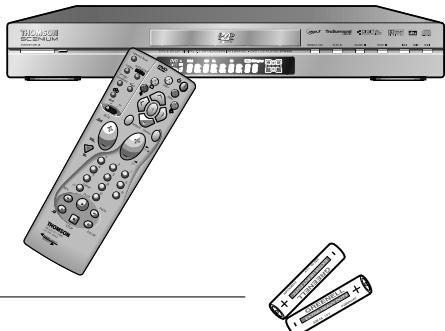
Avant de commencer
Nous vous remercions d'avoir porté votrechoix sur un appeareil de notre marque. Deballez complètementvoirematériel et enlevez les films de protection.
Lecteur DVD
Télécommande
Cordon Scart-Péritélevision
Notice d'installation et d'utilisation

Mise en service de la télécommande


Installez deux piles de type LR06 ou AA dans la télécommande comme indiqué ci-contre.

Respectez les polarités. Ne mélangez pas piles neuves et piles usagées. N'utilise pas de piles rechargeables. N'explosez pas les piles à une chaleur excessive, ne les jetez pas au feu, ne les rechargez pas, n'essayez pas de les ouvrir ; elles poursaient couler ou explorez. Retirez les piles de la télécommande si vous n'utilise pas cette-ci pendant une période prolongée (présieurs semaines).

Respectez l'environnement et la loi ! Avant de jeter des piles, informez-vous auprès de votre distributeur pour savoir si elles font l'objet d'un recyclage spécial, et s'il peut se charger de les recupérer.
Mise en service de votre lecteur DVD
RACCORDEMENTS DE BASE
Selon les apparêils que vous possèdez vous aurez lechioix entre plusieurs possibités de connexions. Nous vous proposons ici le branchement recommendé. Pour d'autres branchements reportez-vous en page suivante.
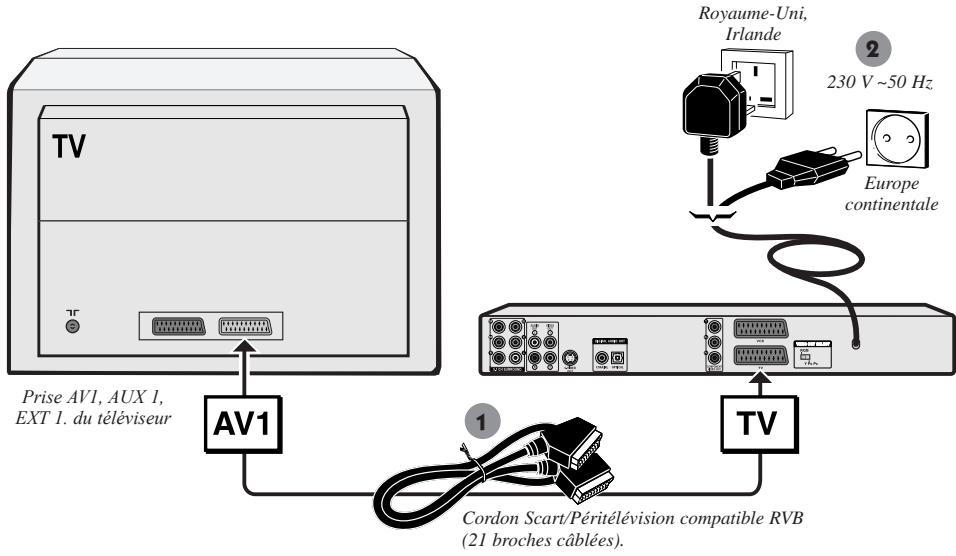

Éteignez toujours les apparèils avant d'effectuer les branchements.
MISE EN SERVICE DU LECTEUR (réglage de base)
1. Allumez votre téléviseur.
2. Allumez votre lecteur DVD avec la touche STANDBY / ON (sur la façade).
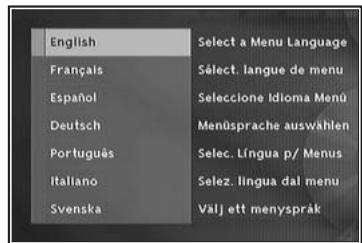
Lors de la première mise en marche, votre lecteur vous propose deCHOISIR une langue preferentielle pour les differents affichages gracé à un menu qui apparait sur l'écran du téléviseur. Si ce menu n'est pas present, seLECTIONnez sur le téléviseur la prise AV à laquelle vous avez raccordé leur lecteur. Les menus du lecteur ainsi que les dialogues et les sous-titres des disques DVD vous seront toujoursprésentés dans la langue可以选择 si elle est disponible sur les disques visionnés.
3. Choisissez la langue à l'aide des touches de Navigation de la télécommande puis confirmez avec ok.
Vou puez des maintainant visionner un disque DVD ou écouter un CD audio. Toutefois, nous vous recommendons de compléter les réglages d'installation de votre lecteur afin d'adapter ses performances à celles de vos autres apparéils. Reportez-vous aux pages 12 et 13.
FR

Le branchement proposé en page 5 permet un raccordement rapide de votre lecteur. Ce branchement permet une reproduction sonore, de qualité standard, et visuelle de qualité optimum (RVB). Selon les prises disponibles sur vos autres apparèils ou pour profiter au maximum des performances de votre lecteur vous pouvez être amélié à effectuer d'autre connexions. Notre lecteur dispose à cet effet d'autres prises.

- Sorties Audio analogiques vers amplificateur 5.1 canaux.
- Sorties Audio analogiques vers amplificateur stereo.
- Sorties video Composite (CVBS) : vers amplificateur AV ou TV (image de qualite standard).
-
Sortie S-VIDEO (Ushiden signaux Y/C) : vers amplificateur AV ou TV.
5.6 Sorties Audio numériques vers amplificateur ou TV. -
Sorties COMPOSANTES (Y, P_B, P_R) : vers TV ou apparéil équipé d'entretes équivalentes si le bouton 9 sur Y, PB, PR.
- Sorties SCART/PERITELEVISION (1) (RVB): vers amplificateur AV ou TV si le bouton 9 sur RGB.
- VIDEO OUT SELECT à l'arrête du lecteur permet deCHOISIR le type de signal de sortie RVB pour la prise TV (Scart/Péritélevision) ou Y, PB, PR pour les prises COMPONENT VIDEO OUT.
Raccordements
Le tableau ci-dessous détaillé les prises et la qualité des signaux de sortie de votre lecteur. Choisissez un des 4 raccordements proposés pour la connexion video et un des 3 raccordements proposés pour la connexion audio.
Connexions Video (images)
| Qualité d'image | Type de prise utilisée |
| *** | • Prise TV (8) (prise SCART - signaux RVB) |
| *** | • Prises Composantes Y, Pb, Pr (7) (prises RCA - signaux Y, PB, PR) |
| ** | • Prise S-VIDEO OUT (4) (prises Ushiden - signal Y/C) |
| * | • Prises VIDEO OUT (3) (prises RCA - signal CVBS) |
| Qualité de son | Type de prise utilisée |
| *** | • Prise OPTICAL OUT (6) (prise optique Toslink - signal numérique) |
| *** | • Prise COAXIAL OUT (7) (prise RCA - signal numérique) |
| ** | • Prises AUDIO OUT L et R ou SR, SW, R, SL, C, L (1 et 2) (prises RCA - signal analogue) |

Le raccordement par prise scart/peritéhélevision fournit à la fois les signaux video et audio. Si vous choisissez un raccordement par cable scart/peritéhélevision vous n'avez pas besoin de raccorder d'autres prises. Vérifièez que le bouton 9 situé à l'arrière est positionné sur RGB et que votre télévisseur accepte ce type de signal.

Si les câbles de connexions ne sont pas fournis avec votre lecteur. Procurez-vous des câbles de qualité, préférez les marques connues.
Exemple de raccordements
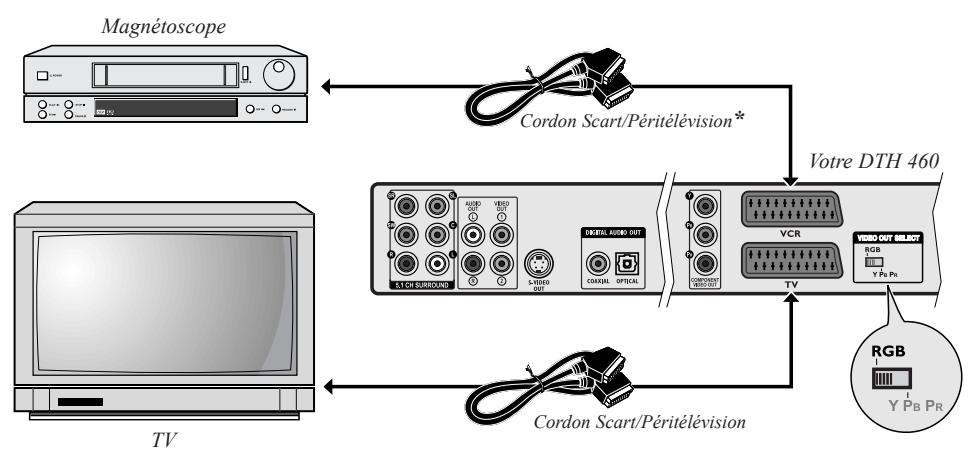

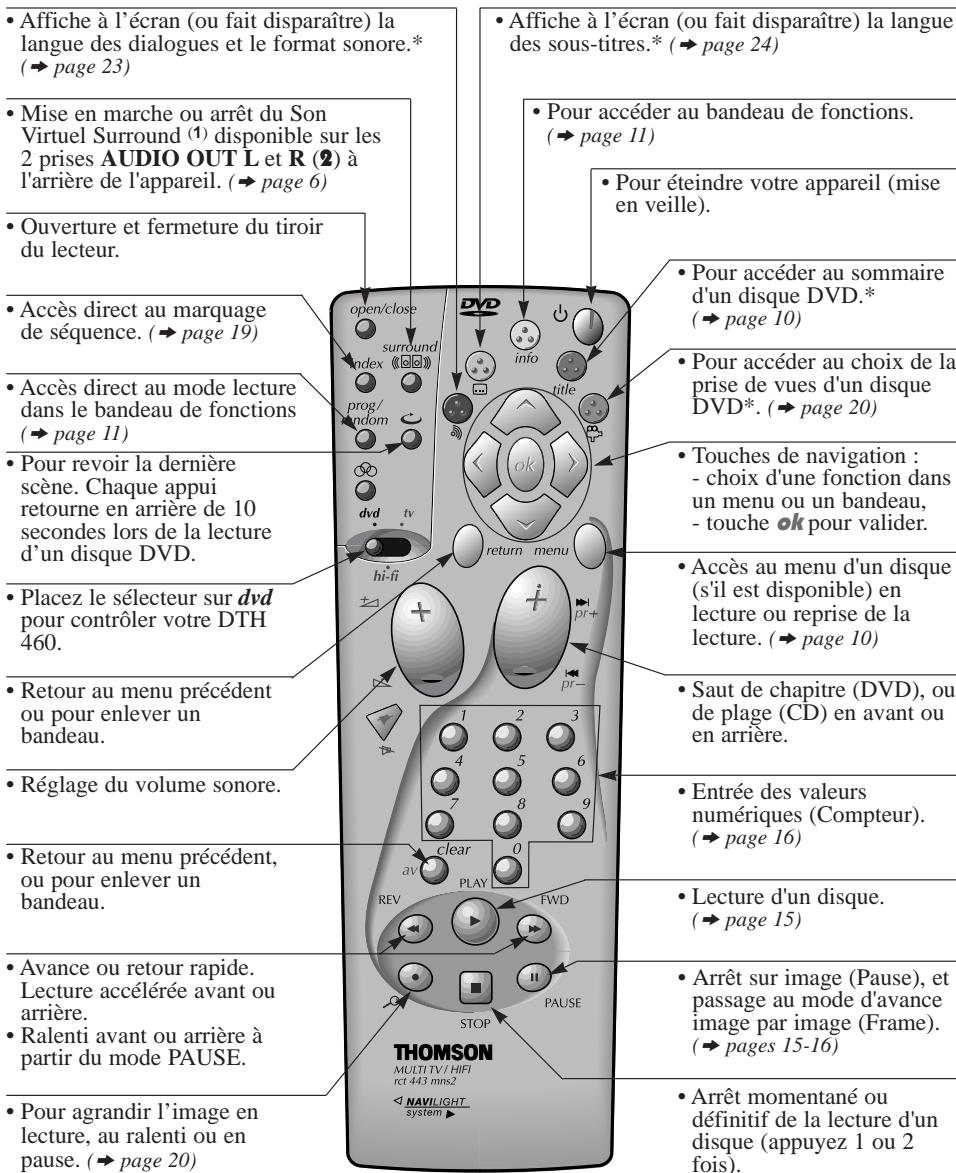

Le Son Virtuel Surround simule les effets d'un système audio multicanal sur les deux voies d'un système stéropheonomique.

* Si disponible sur disque lu.
- STANDBY/ON
Lecteur en veille :voyant allumé.
Lecteur en marche : afficheur allumé.
- Tiroir pour les disques.
- OPEN/CLOSE : Pour ouvrir et fermer le tiroir.
-
PLAY: Pour lire le disque.
-
PAUSE : Pour un arrêt sur image (DVD), ou une pause sonore (CD Audio ou MP3).
- STOP : Pour arrêter la lecture.
- SKIP: Saut de chapitre en avant (▶) ou en arrêté («). (→ page 15)
- Afficheur de la façade
Les touches du lecteur

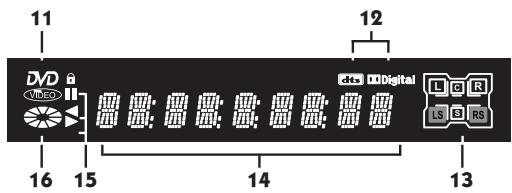
Sur l'afficheur
- DVD (VIDEO) est allumé si un disque DVD est dans le lecteur.
- Digital ou 35 est allumé si le disque en cours bénéficia d'un son Dolby ou DTS.
-
Allumé selon les réglages des haut-parleurs réalisés en page 14.
-
Temps écoué
- Lecture avant () , arrêté () ou arrêt sur image (II).
- Allumé et tourne selon le mode de lecture (normal, rapide, lent).

Les fonctions de votre lecteur DVD ne sont pas toutes accessibles directement par les touches de la télécommande ou de la façon. Un certain nombre de fonctions sont utilisables grâce à des menus que vous pouvez afficher ou enlever à loisir. Le principe d'utilisation des menus est détaillé ci-dessous.
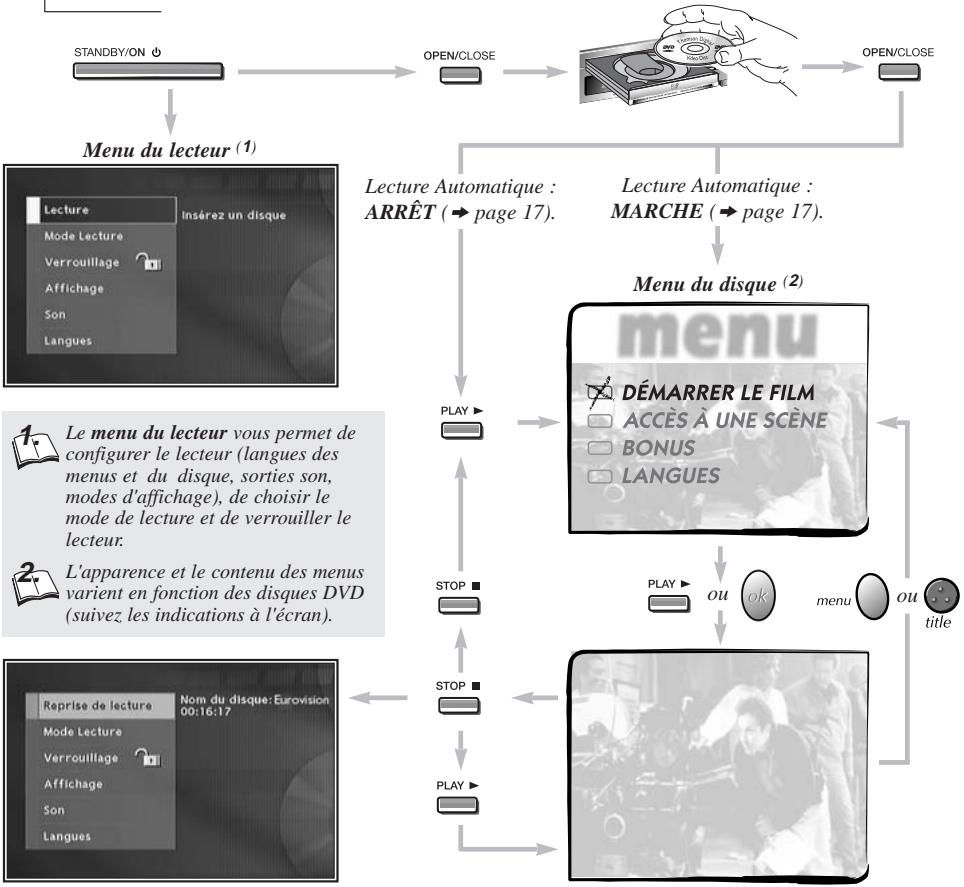
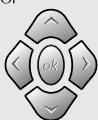
Utilisation des menus avec les touches de Navigation

STOP


return

title
- Affichez le menu avec la touche menu (disque charge = Menu du disque) ou avec la touche STOP (= Menu du lecteur).
- Choisissez un menu ou une fonction avec les touches de Navigation.
- Validez votrechoixavecla toucheok
- Pour un Réglage, utilisez les touches de Navigation.
- Quittez les menus avec la touche menu (ou title (Menu du disque)) ou revenez au menu précédent avec la touche return (Menu du lecteur).

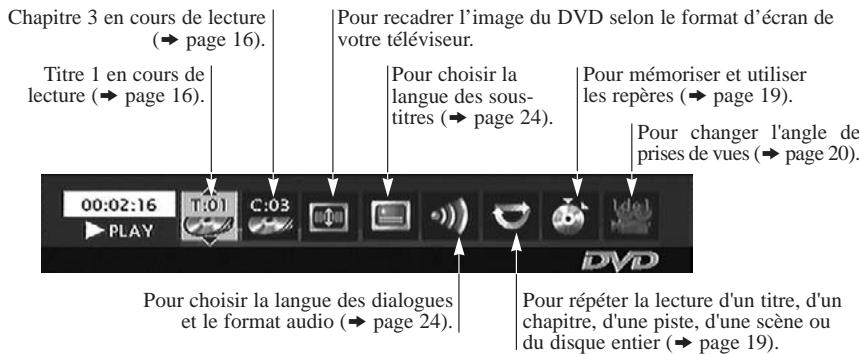
En plus des menus, votre lecteur dispose de bandeaux qui vous permettent de visualiser les paramètres principaux relatifs à la lecture des disques et au fonctionnement du lecteur.
FR
- Chargez un disque et appuyez sur PLAY pour commencer la lecture.
- Affichez le bandeau avec la touche jaune info.
- Choisissez une icône avec les touches de Navigation ou entrez une valeur numérique avec les touches numéroétées pour acceder à un chapitre ou un titre.
- Enlevez le bandeau avec la touche jaune info.
Avec un disque DVD
Avec un disque CD audio

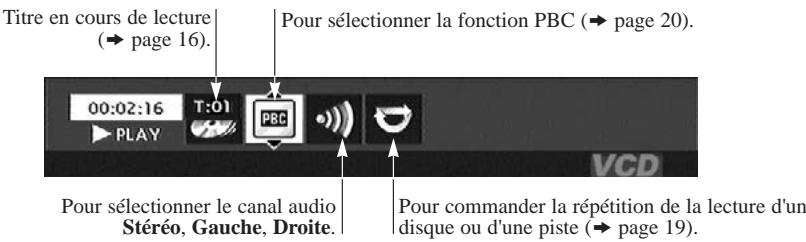
Avec un disque VCD (Vidéo CD)

Le menu Affichage vous propose des réglages pour adapter le format d'image et le standard TV à celui de votre téléviseur. Vous pourrez aussi régler la luminosité de l'afficheur du lecteur.
Lorsque le menu du lecteur est affiché (en mode stop):
- selectionnez Affichage avec les touches de Navigation.
- valida avec la touche ok,
- selectionnez une fonction avec les touches de Navigation,
- réglez avec les touches de Navigation.

Téléviseur PAL ou NTSC
Si les images du disque DVD en cours de lecture apparaisent en noir et blanc sur l'écran de votre téléviseur c'est que le standard des signaux video transmis au téléviseur n'est pas correct. Passez le signal video de PAL à NTSC (1) ou inversement.
- Sélectionnez PAL/NTSC puis avec la touche ok choisissez PAL ou NTSC.

PAL est le nom du système de codage de la couleur dans la plupart des pays européens.
NTSC est le nom du système de codage de la couleur en usage aux Etats-Unis et dans certains autres pays.
Afficheur
Selon la luminosité de la pierce où se trouve installé votre lecteur,CHOISSEZ un des 4 réglages proposés afin d'adapter la luminosité de l'afficheur de votre lecteur à son environnement.
- Sélectionnez Afficheur, validez avec ok puis cochez l'un des réglages Attenué en lecture, Eteint en lecture, Toujours brillant, Toujours attenué.
Niveau de noir
- Les films sont originellement réalisés pour être regardés dans un environnement très nombre (dans une salle de cinéma). Lorsqu'on les regarde à la maison, certaines scènes peuvent être tropsons pour qu'on désigne les détails.
Format d'image
Selon le format du disque DVD lu,CHOISSEZ GRACE à la fonction Image TV,le format de l'imagé qui correspond le moins au format de l'écran de votre téléviseur (2)- écran cinéma en 16 x 9,ecran classique en 4× 3 (letterbox ou standard).
- Avec un téléviseur format cinema (16x9), Sélectionnez 16 x 9 grand écran. Les films en 16x9, seront restitués intégralement. Les films en 4x3 seront accompagnés de bandes noires verticales de chaque côte de l'image.
- Avec un téléviseur 4x3, Sélectionnez 4 x 3 Letterbox pour profiter des images enregistrées dans ce format (3) ou en 16x9. Sélectionnez 4 x 3 Standard pour profiter d'une image 4x3 sans déformation. Pour un film en 16x9 les bords de l'image peuvent sorting du cadre de l'écran.

Sur certains disques DVD, le format de l'image ne peut pas etre changé.

Bandes noires horizontales en haut et en bas de l'écran.

Le menu Son vous propose des réglages pour adapter votre lecteur aux apparciels connectés. Il vous permet aussi d'acceder à des fonctions spécifiques.
Lorsque le menu du lecteur est affiché (en mode stop):
- selectionnez Son avec les touches de Navigation,
- valida avec la touche ok,
- Sélectionnez une fonction avec les touches de Navigation,
- réglez avec les touches de Navigation.

Sound Logic
Cette fonction, est prévue pour des écoutes nocturnes si vous poulez respectez le repos de vos voisins. Le lecteur régule alors les différences de niveaux sonores par compression dynamique. Il devient plus facile d'entendre lessons faibles alors que lessons les plus forts sont attenués.
- Sélectionnez Son puis Sound Logic et positionné la fonction sur Marche avec la touche ok.
Cette fonction vous permet de restituer virtuellement sur les deux canaux audio de votre téléviseur ou de votre amplificateur stéropheonomique le son multicanal d'un film Dolby ou DTS. Les effets sonores d'un système 5.1 sont alors reconstitués.
- Sélectionnez Son puis Surround virtuel et positionné la fonction sur Marche avec la touche ok.
Sortie audio numérique
Selon l'appareil audio branché à la sortie numérique (coaxiale ou optique), vous devrez paramétrer votre lecteur DVD à l'aide des indications suivantes. Sélectionnez Sortie numérique, puis paramétrrez chacun des réglages (Dolby Digital, DTS), à l'aide des touches de Navigation.
Stereo
Cette fonction permet de configurer les sorties stéreo du son en fonction des autres appeareils connectés à la lectureur. Lorsque Stéreo est sur Marche, le son est present sur la prise Scart TV ainsi que sur les 4 prises RCA, L et R (stéreo et surround). Si vous positionné Stéreo sur Arret le son sur la prise Scart TV et sur les 2 prises stéreo (L et R) est coupé. Ce dernier réglage est prévu pour une reproduction sonore en 5.1 canaux à l'aide d'un amplificateur connecté aux 6 prises RCA (5.1 CH SURROUND) de votre lecteur.
- Si le format audio du disque DVD est supérieur à 48kHz/16bit (peut-être 96kHz/24bit), le lecteur le convertira en un format compatible DAT ou MD.

Le nom TruSurround et le symbole ()^x sont des marques déposées par les laboratoires SRS Inc. La technologie TruSurround est fabriquée sous licence des laboratoires SRS Inc.

DOLBY Digital Dolby Digital est une technique de compression du son mise au point par les Laboratoires Dolby pour les signaux audio numériques à canal multiple. Le système Dolby Digital permet toute configuration de canaux audio, du son stéreo (2 canaux) au son "surround" numérique 5.1. «Dolby Digital» et le logo à deux D sont des marques déposées de Dolby Laboratories Licensing Corporation. Copyright 1992 Dolby Laboratories Inc. Tous droits de reproduction réservés.
MPEG Multichannel Logodeposé par PHILIPS Corp.

DTS est une technique de compression du son numérique développée par Digital Theater Sound systems pour les signaux audio multicanaux numériques.
"DTS" et "DTS Digital Out" sont des marques déposées par Digital Theater Systems Inc.

PCM
Si I'appareil connecte aux prises DIGITAL AUDIO OUT n'accepte pas les signaux Dolby ou DTS notre lecteur délivrera des signaux PCM (Pulse Code Modulation). Dans ce cas ni Dolby Digital, ni DTS ne doivent être sélectionnés. Le PCM linéaire est un format d'enregistrement de signaux utilisé pour les CD. Les CD sont enregistrés en 44,1kHz /16bits. Les disques DVD sont enregistrés en 48kHz /16 bits, voire jusqu'à 96kHz /24 bits.

Les réglages de cette page permettent d'adapter votre lecteur DVD aux sorties audio 5.1 utilisées pour le raccordement d'un amplificateur. Vous déterminerez donc le réglage des enceintes raccordées à l'amplificateur.
Lorsque le menu du lecteur est affiché (en mode stop):
- Sélectionnez Son avec les touches de Navigation,
- valida avec la touche ok,
- selectionnez une fonction (Haut-parleur, Delai ou Volume) puis validez avec ok.
- réglez avec les touches de Navigation.
Haut-parleurs
Le réglage des haut-parleurs permettra au lecteur d'acheminer lessons graves (les basses fréquences) sur l'enceinte (caisson de graves) ou les enceintes les plus aptes à reproduire les effets sonores prévus par l'éditeur du disque. Notre lecteur peut ne pas autoriser certains réglages qui seraient incohérients pour une utilisation optimum de votre équipement Home Cinema.
Avant : selectionnez Grand (1) ou Petit selon laaille des enceintes.
Centre : sélectionnez Sans, si vous n'avoz pas raccordé d'enceinte centrale. Sélectionnez Grand (1) ou Petit selon la taille de l'enceinte.

Caisson de graves : sélectionnez Aucun si vous n'avez pas raccordé de caisson de graves. Dans le cas contraire, sélectionnez Oui.
Arrière : seLECTIONnez Sans, si vous n'avez pas raccordé d'enceintes arrières. Sélectionnez Grand ou Petit, selon laaille des enceintes.

Grand: La bande passante des enceintes doit couvir les plus basses fréquences (inférieures à 50Hz ). C'est généralement le cas avec des enceintes de grandes dimensions.

Installation des enceintes. Il est recommendé de désposer vos enceintes arrirées de façon à cequelles se trouvent à une distance plus proche du spectateur que les enceintes avants et centrale.
Délai
Cette fonction permet d'optimiser "l'image sonore" des disques DVD selon la distance des enceintes de la zone d'écoute.
Avant : réglez la distance entre le spectateur et les enceintes avant (2) (de 1.5 à 6 metres).
Centre : réglez la distance entre le spectateur et l'enceinte centrale (3) (de 1.5 à 6 mètres).
Arrière : réglez la distance entre le spectateur et les enceintes arrirées (3) (de 1.5 à 3 metres).
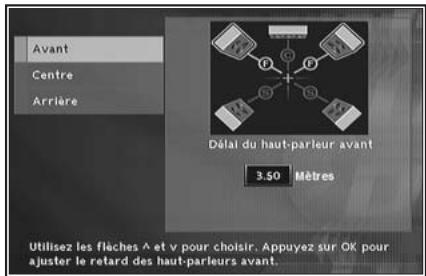

La distance des enceintes avant ne doit pas etre inférieure a cette可以选择 pour l'enceinte centrale.

La distance n'est pas régliable si vous avez sélectionné "Sans".
Volume
Selon la position des enceintes dans la pierce, vous devrez ajuster le volume sonore de chaque enceintes afin d'optimiser la zone d'écoute.
Un bruit est diffusé successivement par chacune des enceintes. Lorsque l'enceinte que vous voulez régler est scéléonnée diminuez ou augmentez le volume à l'aide des touches de Navigation.

Chargement d'un disque
Chargement d'un disque "simple face".
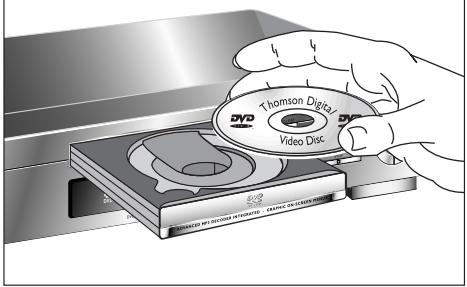
- Ouvrez le tiroir du lecteur en appuyant sur la touche OPEN / CLOSE.
- Déposez un disque. Les inscriptions du disque doivent être dirigées vers le haut (CD audio, Video CD, DVD simple-face (1),)
- Fermez le tiroir avec la touche OPEN / CLOSE.

Les disques double-faces sont munis d'un marquage concentrique autour du trou central et de chaque cote du disque. Avec la plupart des disques DVD, un menu spécifique à chaque disque apparait. Dans ce cas suivez ses indications.
Lecture d'un disque
La lecture du disque commence dés que le tiroir est fermé (si programmee page 17). Si elle ne commence pas toute seule, appuyez sur PLAY.
- Avec un disque DVD, le menu du disque apparait. Appuyez sur ok pour démarrer la lecture ou faites un autre choix (4), avec les touches de Navigation, dans le menu proposé par le disque. Validez votreths�回 avec ok.
- Avec un CD audio ou un video CD la lecture commence.
Pour acceder à une plage (CD), à un titre ou un chapitre particulier d'un disque DVD, appuyez sur la touche info pour afficher le bandeau Info ( page 11) ou utilisez la touche pr+.
Pour arrêter momentanément (2) la lecture appuyez une fois sur STOP. Appuyez deux fois pour arrêter complètement (3).

Le lecteur mémoire la dernière-scène lue sur le disque grâce à la fonction "mémoire de reprise". Si vous appuyez sur la touche PLAY la lecture reprendra à partir de cette-scène. Pour effacer la mémoire de reprise, appuyez deux fois sur la touche STOP. Notre lecteur mémoire la dernière-scène des 5 derniers disques DVD lus.
La mémoire de reprise est inopérante avec les disques interactifs car ils ne disposent pas d'information sur le temps écoulé.

Si le lecteur reste en STOP pendant plus de 2 minutes sans intervention de la part de l'utilisateur, l'économise d'écran se déclenché (fondus enchaînés).Après 30 minutes environ en STOP et sans intervention de la part de l'utilisateur, le lecteur s'était automatiquement.

Selon les disques DVD, il sera possible de changer la langue pendant la lecture ( page 24).
Recherche rapide d'images ou d'une plage
En lecture activez le défilament rapide (1) avant ou arrêtre en utilisant les touches (2) FWD et REV.

Appuyez une ou plusieurs fois selon la vitesse désirée.

Vous pouvez également utiliser les touches du lecteur.

- En mode recherche, avec des disques DVD,aucun son n'est audible.

Certain disques DVD contennent plusieurs titres. Ces titres correspondant à des films, des documentaires ou d'autres programmes. Chaque titre est en général divisé en chaprites numérotés. Les plages musicales des CD audio correspondant à des pistes auxquelles vous pouvez acceder directement. Les Video CD peuvent containir aussi des Index.
Arrêt sur image et avance image par image (DVD et Video CD)
Appuyez une fois sur PAUSE pourmettre en pause (1).
Appuyez une deuxième fois sur PAUSE puis sur les touches REV ou FWD pour visualiser les images les ones après les autres.

Disques Video CD et DVD. ÀpRES 2 minutes en PAUSE l'écomoniseur d'écran se met en marche.
Ralenti (DVD et Video CD)
Appuyez sur PAUSE puis sur les touches (1) FWD et REV pour visualiser les images les unes après les autres vers l'avant ou vers l'arrière.

Appuyez une ou plusieurs fois selon la vitesse désirée.
Accès direct à une plage musicale (CD Audio)
En lecture, entrez le numero de la plage que vous souhaitez écouter à l'aide des touches numéroétées de la télécommande.
Titres, chapitures, temps écoulé, audio et sous-titres
A partir du bandeau accededz directement à certaines fonctions avec les touches de Navigation. Choisissez un titre ou un chapitre (DVD), une piste (CD, VIDEO CD). Changez la langue des dialogues ou des sous-titres d'un DVD.

info


00:02:16
PLAY
C:03

(1)


Pour acceder directement à une scene précise du disque, Sélectionnez la première icone avec les touches de Navigation. Entrez l'endetroit de la scène à rechercher (exprime en heures, minutes, secondes) avec les touches numéroétées de la télécommande. (tapez 001205 pour accédez à une scène située à 12 minutes et 5 secondes du début du disque (DVD) ou de la piste (VIDÉO CD)).

- L'accès direct direct à une scene n'est pas possible avec certains disques, même si l'indication du temps écoulé est présente dans le bandeau.

- Ce symbole apparait quelquefois. Il indique que la fonction n'est pas disponible ou que la touche utilisée n'est pas la bonne.

- Un point d'interrogation dans la zone du compteur indique une erreur de saisie.

Votre lecteur dispose de plusieurs modes de lecture : la lecture standard qui respecte l'ordre des plages, des titres et des chapitres des disques ; la lecture aléatoire qui lit les séquences ou les plages musicales dans un ordrequelconque ; la lectureprogrammée qui vous permettra deCHOISIR LES SEQUENCES OU LES PLAGES MUSICALES ainsi que leur ordre ; la lecture automatique qui permet de commencer la lecture des que le tiroir du lecteur est reféré.
FR
Chargez un disque et appuyez sur STOP. Le menu du lecteur apparait.
- Sélectionnez Mode lecture avec les touches de Navigation,
- invalidate avec la touche ok.
- selectionnez une fonction avec les touches de Navigation,
- réglez avec les touches de Navigation.

Pour l'affichage et l'utilisation des menus, reportez-vous à la page 10.

- Les fonctions utilisables du mode de lecture dépendent des disques lus (DVD, Video CD, CD audio...).
Lecture automatique ou Lecture standard
Choisissez Lecture auto. Marche avec la touche ok si vous désirez que le disque soit lu automatiquement après la fermetre du tiroir. Si vous choisissez Lecture auto. Arrêt, vous devrez déclencher la lecture en appuyant sur la touche PLAY.
Lecture aléatoire (pour DVD et CD Audio)
Choisissez Lecture aléatoire (1) avec la touche ok pour l'écoute du CD (2) audio ou pour visionner un disque DVD dans un ordre quelconque déterminé par votre lecteur.

La lecture aléatoire n'est pas utilisable si la fonction Verrouillage est activée. Elle ne fonctionne pas avec les Video CD.

CD Audio - Cette fonction est aussi accessible par les bandeaux. (→ page 11)
Programmation de la lecture
Pour utiliser la lecture programmée vous devez au préalable composer la liste des plages musicales (CD Audio ou MP3) ou des chapitres (DVD) à écouter ou à visionner. Vous pourrez<ménoriser jusqu'à 20 plages ou chapitres.
Chargez un disque et appuyez sur STOP.
Le menu du lecteur apparait.
- Sélectionnez Editor progr. avec les touches de Navigation puis validez avec ok. Le menu de programmation apparait.
- Suivez les instructions a, b, c, d pour composer votre sclection.
a. Choisissez un titre puis un chapitre (ou une piste pour un CD Audio ou MP3) avec les touches de Navigation ou les touches numéroétées de la télécommande.
b. Sélectionnez Ajouter (1) puis validez avec ok. Vérifiez que le titre est mémorisé dans le tableau (2).
c. Repétez les étapes a et b autant de fois que souhaité.
d. Sélectionnez Lecture et validez avec ok pour commencer la lecture (2) programmée.


Pour enlever un chapitre ou une plage的选择nnez-le dans la liste puis, selectionnze Supprimer et validez avec ok Si vous voulez insérer un titre entre 2 autres titres, Ajouter sera remplace par Inserer.

Avec un CD audio la piste de la chanson et sa durée apparaisent dans le tableau. Avec un disque DVD, les numeros de titre et de chapitre sont affichés dans le tableau.

Pour quitter la programmation, appuyez sur la touche return de la télécommande.
Lecture programme (pour DVD et CD Audio)
Choisissez Lecture progr. si vous souhaitez écouter un CD audio ou visionner un disque DVD dans l'ordre que vous aurez au préalable déterminé grâce à une liste (1). Pour désirir l'ordre de lecture reportez-vous ci-dessus et affichez la liste en seLECTIONnant Editor prog.

Si vous n'avez pas composé votre liste la lecture programmée ne sera pas possible.

Pour repeter la lecture d'un titre, d'un chapitre, d'une piste, d'un segment choisi A-B (sauf pour les Video CD) ou du disque entier. Voite lecteur vous permet de repérer vos scènes préférences de disques DVD ou vos passages musicaux de vos CD audio grâce à une fonction de marquage accessible par le bandeau.
FR
Lecture repétée

Selectionnez l'icone du Mode de Répetition de la lecture dans le bandeau avec les touches de Navigation. A l'aide des touches de Navigation désisissez une des fonctions suivantes : Répétez le disque - Répétez le titre - Répétez le chapitre - A-B Appuyez sur OK pour définir le point A - A-B Appuyez sur OK pour définir le point B.

- La répetition de la lecture reste active tant que le disque n'est pas sorti du lecteur, ou que celui-ci n'est pas étient.

- La fonction Régérer la lecture ne fonctionne qu'avez les disques indiquant le temps écoulé à l'écran.
- Il se peut qu'elle ne fonctionne pas correctement avec certains disques (Vidente CD en mode PBC).
Lecture repétée d'une scène entre deux points
- Sélectionnez la fonction répétition de la lecture et choisissez A-B à l'aide des touches de Navigation.
- Appuyez sur la touche ok pour memoriser le début de la scene dont vous voulez repeter la lecture.
- Attendez quelques secondes avant d'appuyer à nouveau sur la touche ok pour repérer la fin de la séquence à répéter (point B). A-B Répéter apparait pour vous indiquer que la lecture répétée de la séquence commence.
Pour arrêter la répétition, Sélectionnez Arrêt avec les touches de Navigation ou appuyez sur STOP.

- Si lors d'une avance ou d'un retour rapide, le point B est atteint, le lecteur continues la lecture à vitesse normale à partir du point A.

- Si lors d'une recherche rapide, le point A est atteint, le lecteur commencerà la lecture à partir du point A à vitésse normale.
-La repetition A-B sera annulée si vous appuyez sur STOP,si le disque est ejecte ou si un autre mode de repetition est selectionné.
Marquage de séquences (DVD et CD audio)

- Affichez le bandeau avec la touche info.
- Sélectionnez l'icone de marquage avec les touches de Navigation. Validatez avec ok pour afficher le bandeau de marquage. Il vous propose 6 possibilités de marquage de séquence.
- Choisissez une des 6 positions du bandeau avec les touches de Navigation.
- Appuyez sur ok pour marquer le début d'une scene.
- Pour dire une scène à partir d'un repère, selectionner le bouton > puis validez avec ok.
- Pour supprimer un repère, sélectionner le bouton puis validez avec ok.

- Cette fonction vous permet de repérer jusqu'à 6 scènes ou passages musicaux par disque DVD ou CD et sur plusieurs disques différents.
- Voiture lecteur gardera en mémoire l'emplacement des scénés même si vous changez de disque ou si vous éteignez votre lecteur:

La fonction Marquage ne fonctionne qu'vec les disques indiquant le temps ecoulé à l'écran.

Selon le logiciel de traitement et de gravure utilisé, votre lecteur pourra dire des disques contenant de la vente au format VCD ou S-VCD (1).
Vidéo CD - Menu de contrôle de lecture (PBC)
Certsains Video CD (2) proposent des scènes et des informations qui peuvent être sélectionnées de façon interactive par un menu à l'écran.
Ce menu (3) apparait après avoir charge le disque. Choisissez un élément du menu avec les touches numéroétées de la télécommande.
- En fonction du disque, le menu peut proposer plus d'un écran. Pour voir les autres écrans, utilisez la touche | /
- Certains disques faisant apparaitre un menu au démarrage lancent automatiquement la lecture après un certain temps.
Appuyez sur PLAY pour lancer la lecture.
- Appuyer sur la touche return pour revenir de la lecture au menu.
Arrétez la lecture et quittez le menu en appuyant sur la touche STOP.
- Vous obtenez un arrêt total en appuyant deux fois sur la touche STOP.
- Mème après la fin de la lecture d'un programme, le disque continue à tourner pendant que le menu est affchéé. Si vous n'avez pas l'intention d'effectuer d'autres sélections, appuyez sur STOP pour quitter le menu.
- Appuyez sur la touche jaune info une fois pendant la lecture : le bandeau d'information apparait.

VCD: Video CD format MPEG 1
S-VCD: Super Video CD format MPEG 2
La compatibilité des disques S-VCD avec votre lecteur dépend de la qualité des logiciels utilisés lors de la réalisation de votre disque S-VCD.
Vidéo CD, version 2.0 avec contrôle de lecture PBC. Lorsque la fonction PBC (Play Back Control) est présente sur le disque, l'indication PBC figure sur la pochette du disque.

Il se peut que certains Video CD en version 2 avec PBC ne proposent pas de menu à l'écran. Dans ce cas, ils fonctionnent comme des video CD de la version 1.1. ou comme des CD audio.

Pour la gravure de vos CD, prenez connaissance de nos conseils en page 22.
DVD - Angles de camera

Sur certains disques DVD, des scènes peuvent être enregistrées sous divers angles (jusqu'à 9 angles de prises de vues). Dans ce cas une icône apparait sur l'écran du téléviseur.
Pour changer l'angle de lecture utiliser les touches de Navigation lorsque l'icone est affichée sur l'écran du téléviseur.
Pour acceder directement à l'icone d'angle de prise de vue, appuyez sur la touche de la télécommande.
DVD et Video CD - Zoom
Pour agrandir l'image pendant la lecture (de 1 à 4 fois), appuyez plusieurs fois sur la touche de la télécommande. Déplacez l'image agrandie avec les touches de Navigation pour voir un endroit précis. Pour revenir en lecture normale, appuyez plusieurs fois sur la touche afin d'afficher zoom 1x dans la fenêtre sur l'écran.
Lecture de fichiers JPEG
Votre lecteur peut dire des disques contenant des fichiers JPEG d'une résolution inférieure ou égale à 2.1 millions de pixels. Selon le réglage du mode de lecture choisi (automatique ou manuelle) le diaporama des images du disque commencerà ou non. Selon le cas le menu de réglage de la durée d'affichage de chaque image apparait. Utilisez les touches de Navigation de la télécommande pourCHOISIR le temps d'affichage des images.Valdez avec ok pour affichez la liste des fichiers (et/ou des dossiers) gravés sur le disque. Utilisez les touches de Navigation pourCHOISIR une image ou un dossier (si existant) et validez avec ok.
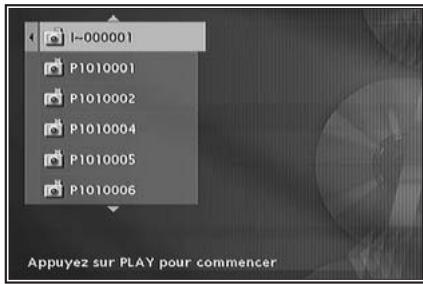


- Il n'y pas d'affichage de bandeau pour la lecture de fichier JPEG.
- Si l'image apparait à l'envers ou de côté, appuyez sur la touche jusqu'à ce qu'elle devienne correcte.

- Information JPEG : La visualisation de photo JPEG sur l'écran de votre téléviseur ne nécessite pas des résolutions importantes. Nous vous recommendons de réduire la taille de vos fichiers avec un logiciel de retouche photographique approprié avant gravure. Certains fichiers JPEG peuvent être incompatibles avec le lecteur DVD. Certaines images JPEG risquent de ne pas pouvoir s'afficher. Si un ou plusieurs fichiers JPEG sont trop volumineux pour êtrelus par le lecteurDVD,le message Taille d'image incompatible apparait à l'écran.De plus, lorsqu'un disque contient plusieurs fichiers, le plus volumineux peut empêcher le lecteur d'afficher tous les autres fichiers JPEG de ce disque.
Qu'est-ce que le MP3 ?
MP3 est le format de fichier audio qui vous permet de compresser facilement des enregistements musicaux ; il a été développé en collaboration avec THOMSON .
L'avantage principal du format MP3 reside dans le fait qu'il permet de memoriser des plages musicales ayant la qualité d'un CD, dans un ordinateur personnel sous la forme de fichiers compressés, faciles à manipuler.
Grçé à cette compression, il vous suffit de-disposer d'un espace mémoire de 4 Mo sur un disque dur pour enregister une plage musicale de 4 minutes, en comparaison des 40 Mo nécessaires avec les formats de fichier classiques, et cela sans dépréciation notable de la qualité d'écoute !
Lecture d'un CD MP3
Lorsque you lisez un disque MP3, le menu MP3 s'affiche à la place du menu du lecteur DVD. Le menu du lecteur DVD n'est pas disponible durant la lecture de disques MP3. Le contenu du MP3 se divise en album(s) et en chansons. Un disque peut containir plusieurs albums et chaque album peut containir plusieurs chansons. (Tout comme les titres et les chapitres d'un disque DVD.)
- Utilisez les touches de Navigation de la télécommande pourCHOISIR albums et chansons.
- Comme les fichiers informatiques, plusieurs niveaux (plusieurs albums) peuvent etre enregistrés sur un disque.
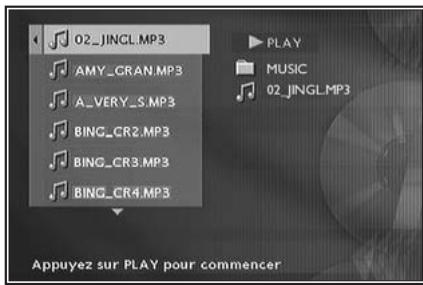
Saut de chansons
- Appuyez sur les touches | ou | pour passer à la chanson précédente ou suivante. Appuyez autant de fais que le nombre de chansons que vous avez à sauter (attendez quelques secondes entre chaque pression).
À propos des disques CD-R

Ce lecteur DVD peut dire la plupart des disques CD-R. Toutefois, selon legraveur de CD de suaive ordinateur personnel, le type de disques et la methode d'enregistrement utilisés, il est possible que tous les disques ne puisent etre lus ou que la lecture ne presente pas les performances attendues.Lors de la lecture d'un disque CD-R, il est parfaitement normal que le lecteur ait besoin de pres de 20 secondes pour identifier le disque avant de commencer la lecture.Si le disque n'est pas reconnu apres ce delai retirez-le et replacez-le dans le lecteur pour un nouvel essai. Il existe deux types de disques CD enregistrables:
- les disques CD-R audio (pour musique seulement) qui ne sont destinés qu'à l'enregistrement avec un enregistrreur CD audio HiFi de salon.
-
les disques CD-R Data sont destinés à l'enregistrement via ungraveur de CD sur ordinateur personnel. Utilisez de préférence ces disques.
-
Preférez les disque CD-R aux disques CD-RW (CD réenregistrables) car la lecture des CD-RW peut, dans certains cas, ne pas fonctionner correctement.
- Preférez les disques CD-R de 74 min (650 Mo) aux disques CD-R de 80 min (700 Mo).
- Fermer toutes les applications de votre ordinateur personnel afin d'optimiser la qualité et la fiabilité de vos enregistements sur le disque.
- Utilisez un calculi de gravure des CD fiable et de bonne qualite.
- Quelle que soit la capacité réelle d'enregistrement du disque CD-R, ne dépassez pas 630 Mo d'enregistrement sur le disque.
Assurez-vous que l'enregistrement soit "suffisamment long" pour être lu. Un enregistrement trop court risque d'augmenter le temps d'identification du disque.
À propos des fichiers MP3 gravés sur CD-R

Dans le cas de disques CD-R pour fichiers MP3, respectez les recommendations générales ci-dessus données pour les CD-R, mais aussi les recommendations spécifiques ci-après :
Format
- Il est nécessaire que vos fichiers MP3 soient au format "ISO 9660" ou "JOLIET". Les fichiers au format ISO 9660 et Joliet MP3 sont compatibles avec les applications DOS et Windows ainsi qu'avec Mac OS. Ce sont les deux formats les plus courants.
Nom
- Vos fichiers MP3 doivent avoir un nom limite à 12 caractères et une extension ".mp3". Ils doivent donc être enregistrés sous la forme : titre.mp3. Veiliez à ne pas introduire d'espace ou de caractères spéciaux tels que (.,/,, =, +) .
Compression
- Ne gravez que des fichiers MP3 dont le taux de compression est au moins de 128 kbps (kilobit/sec). La qualité sonore du format MP3 dépend du taux de compression choisi. Afin d'obtenir une qualité sonore équivalente à celle d'un CD audio, utilisez des fichiers dont le taux d'échantillonnage lors de la conversion de l'audio analogique au format MP3 est compris entre 128 kbps et 160 kbps. Des taux de compression plus élevés comme 192 kbps ou davantage n'amélioreront la qualité sonore que dans de rares cas. Réciproquement, des fichiers avec un taux d'échantillonnage inférieur à 128kb/s ne seront pas correctement interpréts.
Protection
- N'essayez pas de graver des fischiers MP3 sécurisés. Tel que "Windows Media™" (marque déposée et propriété de Microsoft Inc) ou SDMI™ - "Secure Digital Music Initiative" (marque déposée et propriété de The SDMI Foundation). Ces fischiers sécurisés sont codés et protégés : ils ne peuvent être graves.

Important : Ces seules recommandations ne sauraient constituer une garantie pour un bon fonctionnement. En effet, certaines techniques d'enregistrement de fichiers MP3 sur vos disques CD-R pouraient ne pas permettre une lecture optimale de ces fichiers sur votre lecteur DVD (lecture de moindres performances, voire même, dans certains cas, rendue impossible).

Votre lecteur vous offre le choix des langues. Vous pouze changer la langue des menus du lecteur, la langue des menus des disques, la langue des dialogues et celle des sous-titres. Choisissez dans le menu la langue que vous préférez pour les dialogues et les sous-titres. Si elle est disponible sur le disque DVD que vous lirez, elle sera sélectionnée automatiquement. La langue par défaut est cette qui est sélectionnée dans le menu principal. Durant la lecture, vous pouze afficher ou-retirer les sous-titres et changer la langue des sous-titres à l'aide des bandeaux.

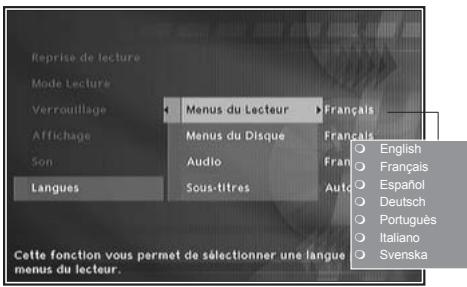
Lorsque le menu du lecteur est affiché (en mode stop):
- selectionnez Langues avec les touches de Navigation,
- invalidate avec la touche ok,
- selectionnez une fonction avec les touches de Navigation et validez avec ok,
4.CHOISISEZ LA langue avec les touches de Navigation. - confirmez avec la touche ok.

-
Si vous avons choisi "Français" lors du réglage initial (effectué en page 5):
-
le menu principal apparaitra en français,
- les événuels menus généres par le disque seront en français (si disponible sur le disque),
- la langue des dialogues sera le français (si disponible sur le disque).

Si le français n'est pas disponible sur le disque pour les menus, les dialogues et / ou les sous-titres, une autre langue sera donc automatiquement par le disque.
Langue des menus du lecteur
La langue des menus de votre lecteur a été déterminée lors de l'installation ( page 5). Vous pouvez néanmoins la changer en suivant les indications de cette page.
Pour modifier la langue des menus du lecteur, selectionnez Menu du Lecteur puis appuyez sur ok. Choisissez la langue avec les touches de Navigation et validez avec ok.
Langue des menus du disque
Pour modifier la langue des menus du disque, Sélectionnéz Menu du Disque puis appuyez sur ok. Choisissez la langue avec les touches de Navigation et validez avec ok.
Si la langue可以选择 est disponible pour un titre, alors elle est automatiquement selectionnée.
DVD - Langue des dialogues
Certain disques proposent plusieurs langues pour les dialogues. La langue par défaut est cette que vous avez choisis lors de l'installation (→ page 5) ou avec les réglages de la page précédente si cette langue est proposée sur le disque lu. Pour changer la langue des dialoguesVote le lecteur vous propose deux possibilités (1):
A partir du menu du lecteur
En mode STOP le menu du lecteur est affiché. Avec les touches de Navigation, sélectionnez successivement Langues puis Audio et accédez à la liste des langues proposées (2).
A partir du bandeau

Pendant la LECTURE affichez le bandeau avec la touche info et selectionnez l'icone Audio avec les touches de Navigation. Choisissez une des langues proposées par le disque.

Avec les disques DVD qui proposent un menu DVD, il est recommendé deCHOISIR les menus du disque plutot que d'effectuer votre selection dans le menu du lecteur.
Vous pourrez aussi changer la langue des dialogues et des sous-titres (si elles sont disponibles sur le disque). Pendant la lecture affiche le menu du disque avec la touche menu. Utilisez ensuite les touches de Navigation.

Si la langue可以选择 est également proposée par le disque DVD, elle sera selectionnée comme langue des dialogues. Si elle n'est pas disponible c'est la langue préférentielle du disque qui sera selectionnée.
Original correspond à la langue originale enregistrée avec le film sur le disque.
DVD - Langue des Sous-titres
Certain disques proposent plusieurs langues pour les sous-titres. La langue par défaut est cette que vous avons choisis lors de l'installation ( page 5) ou avec les réglages de la page précédente si cette langue est proposée sur le disque lu. Pour changer la langue des sous-titresVote le lecteur vous propose deux possibilités (1):
Avec les disques DVD qui proposent un menu DVD il est recommendé de désirir les menus du disque plutôt que d'effectuer votre sélection dans le menu du lecteur.
A partir du menu du lecteur
En mode STOP le menu du lecteur est affiché. Avec les touches de Navigation, Sélectionnez successivement Langues puis Sous-titres et accédez à la liste des langues proposées (2).
A partir du bandeau

Pendant la LECTURE affichez le bandeau avec la touche info et seLECTIONnez l'icone Sous-fitre avec les touches de Navigation. Choisissez une des langues proposées par le disque.

- Si vous choisissez l'option "Automatique", la langue préférentielle des sous-titres sera celle que vous avez可以选择 pour les dialogues (voir ci-dessus). De ce fait, si la langue préférentielle pour les dialogues n'est pas disponible, mais que des sous-titres sont disponibles dans cette langue, ces sous-titres s'afficheront automatiquement.

Pour activer le verrouillage du lecteur, vous doivent enter un mot de passer. La fonction Niveau de restriction vous permet de contrôler le type de disques ou de programmes que votre famille peut regarder. Si certains disques contiennent des informations ou des scènes qui dépassent la limite que vous avez fixée, celles-ci ne seront pas lues. Il existe 8 niveaux de contrôle parental.
Chargez un disque et appuyez sur STOP.
Le menu du lecteur apparait.
- Sélectionnez Verrouillage avec les touches de Navigation.
- Validate avec la touche ok.
- Sélectionnez une fonction avec les touches de Navigation et validez avec ok.
- Reglez avec les touches de Navigation.
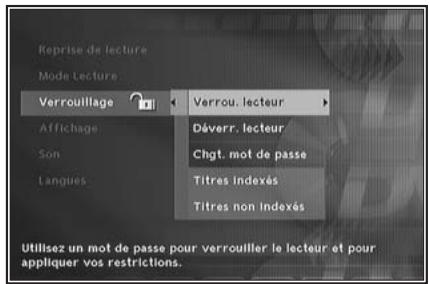
DVD - Verrouillage du lecteur
- Sélectionnez la ligne Verrou. lecteur et validez avec ok.
- Un "nouveau mot de passer" vous est alors demandé. Entrez quatre chiffres (1) avec les touches numériques de la télécommande, puis validez avec ok.
- Une confirmation vous est demandée. Répétez l'opération.
- Pour désactiver le verrouillage, Sélectionnez la ligne Déverr. lecteur et validez avec ok.
- Pour changer le mot de passer, seLECTIONnez la ligne Chgt. mot de passer et validez avec ok. Entrez votre nouveau code de quatre chiffres. Confirmez-le en l'entrée à nouveau.

Choisissez quatre chiffres que vous pourrez facilement retenir, ou bien notez-les.

- Au cas où vous auriez oublé votre mot de passer, veuillez consultier le Guide de dépannage situé à la fin de ce manuel (→page 26).
DVD - Niveau de restriction (1)
Choisissez la limite : Sélectionnez Titres indexés et validez avec ok. Sélectionnez le niveau avec les touches de Navigation puis validez avec ok.
- Les titres non indexés peuvent être tous libres d'accès ou exiger un mot de passer : Sélectionnez Titres non indexés et validez avec ok. Sélectionnez “Accès libre” ou “Mot de passer exigé” puis validez avec ok.

Cette fonction ne s'exercice que sur les DVD pour lesquels l'éditeur a fixé une limite de contrôle. Elle dépend donc du disque.

En Europe, très peu de disques proposent des niveaux de restrictions.
Guide de dépannage
Avant de consulter votre revendeur spécialisé.
Le lecteur ne s'allume pas?
Raccordez correctement le cordon d'alimentation et la prise secteur.
Vous ne voyez aucune image ?
- Allumez le téléviseur.
- Contrôlez les raccordements.
- Sélectionnez sur le téléviseur l'entrée correcte.
La télécommande ne fonctionne pas?
- Les piles sont déchargeés. Remplacez-les. Respectez les polarités (→ page 4).
- Retirez les piles et maintenez enfoncée(s) une ou plusieurs touches pendant plusieurs minutes afin de vider le microprocesseur de la télécommande et de le réinitialiser. Remettez les piles et essayez à nouveau la télécommande.
- Dirigez la télécommande vers la façon du lecteur.
- Utilisé à la télécommande à une distance maximale de 8 m de la façade du lecteur.
- Enlevez les obstacles qui pouraient se trouver devant l'oeil infrarouge de l'afficheur du lecteur.
You entende à peine le son ou pas du tout ?
- Faites la sélection correcte de l'entrée audio et le réglage du volume sur le téléviser et les éléments Hifi (amplificateur ou selectable AV).
Le lecteur ne montre pas de sous-titres ?
- Contrôlez si le DVD dispose des sous-titres.
- Les sous-titres disparaisent de l'écran. Regardez comment afficher les sous-titres.
La langue du menu n'est pas celle que vous voulez?
- La langue des menus pour Your lecteur n'a pas eté réglée pendant l'installation.
- Voiture langue des menus préféérée sur un disque DVD (si elle est disponible) n'a pas été régée pendant l'installation.
- Le menu n'est pas disponible sur le disque DVD dans votre langue.
La langue des dialogues et / ou des sous-titres n'est pas cette que vous avez selectionnée pendant l'installation initiale du lecteur?
- Si la langue des dialogues ou des sous-titres n'est pas disponible sur le disque DVD, vous n'entendrez ni les dialogues, ni ne verrez les sous-titres dans la langue selectionnée pendant l'installation initiale du lecteur. La langue de priorité du disque (langue par défaut) est selectionnée automatiquement. Si vous pouvez une autre langue, appuyez sur la touche "®" et "®" afin de pouvoir la sélectionner de façon-temporaire pour ce disque. (Ou bien appuyez sur la touche menu pendant la lecture, si le disque dispose de son propre menu de selection des langues.)
Si vous avez oublié votre mot de passer pour le contrôle parental (verrouillage), suivez les indications suivantes :
- Ouvrez le tiroir du lecteur et assurez-vous qu'il n'y pas de disque. Refermez le tiroir. Le menu du lecteur est maintainant affiche sur l'écran du téléviseur. Maintenez appuyée la touche SKIP “»” de votre lecteur et appuyez pendant plus de 2 secondes sur la touche STOP de votre télécommande. Relâchéz les touches lorsque le menu change. Le menu du lecteur repasse en anglais et tous les réglages que vous aurez effectuels depuis la première installation seront annulés. Le lecteur se trouve reconfigured comme lors de sa livraison (réglages usines).
Si vous étèignez puis rallumez votre lecteur le menu de besoin des langues proposé lors de la mise en service apparait. Reportez-vous à la page 5 de ce manuel pour recommencer la mise en service du lecteur.
\section*{Caracteristiques techniques}
Alimentation : AC 230 V, 50 Hz Consommation : 15W (veille : environ 2,5 W) Température de fonctionnement : +5 à +35° C Humidité de fonctionnement : 10 à 75% (pas de condensation)
Rapport signal/bruit audio (DVD): 110dB (A wtd)* Tête de lecture: CLASSE 2 - 2 diodes Laser - Longueur d'ondes: 655 / 780 nm.
- Spécifications nominales
- Tous droits de modification des spécifications réservés.
Si vous rencontres des difficultés
Un numero de téléphone est à votre disposition où des conseillers vous aideront à résoudre vos difficultés.

THOMSON HELPLINE
Votre Contact THOMSON: 0 810 810 891
(pour la France, prix d'un appel local)
www.thomson-europe.com
Réglage de la télécommande - Touches utilisables
Vouvasce la possibilité de reglervez telecommande pour qu'elle puisse commandervoit, téléviseur ouvoire amplificateur AV. Pour ce faire suivez les indications ci-dessous.
- Positionnez le selector dvd · hifi tv sur l'appareil que vous voulez commander.
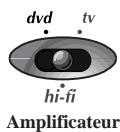
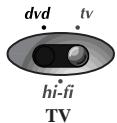
- Cherchez le(s) numero(s) de code à 3 chiffres correspondant à la marque de votre apparéil dans la liste des marques de la page 28. (Entourez-le par exemple avec un crayon).
- Appuyez sur la touche menu et tout en la maintainant enforcée, entrez le code à 3 chiffres (1) à l'aide des touches numériques.
-
Relâchez la touche menu.
-
Essayez de commander l'appareil en l'éteignant, avec la touche © de la télécommande.
- Si cela ne fonctionne pas, repézez le processus à partir de l'étape 2 avec un autre numéro de code à 3 chiffres.
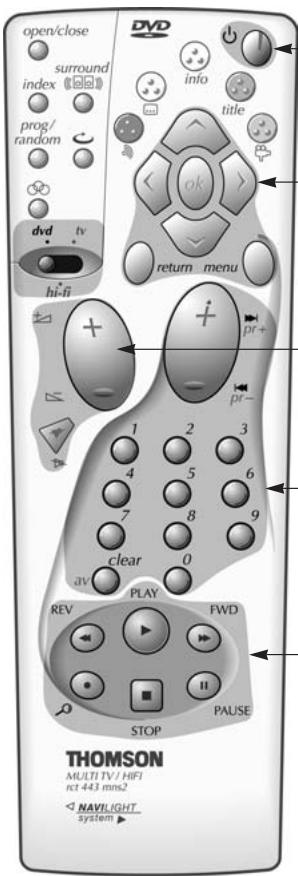
- Pour êtreindre (mettre en veille) ou allumer (selon les apparèils).
- Contrôles des menus ou fonctions spéciales.
Volume, coupure du son, changer de chaine. - Changement de chaine et entreprises des valeurs numériques.
- Touche de lecture, fonctions des disques.

-
Lorsque plusieurs codes vous sont proposés, essayez chaque code afin de déterminer celui qui couvrira le plus de fonctions.
-
Si vous avrez remplané les piles de la télécommande, effectuez à nouveau le réglage de la télécommande.

- Les touches utilisables sur la télécommande dépendant, des marques, des modèles et des années de commercialisations des appeareils à commander (Téléviseur, Amplificateur). Il est même possible que pour les modèles les plus anciens, aucune touche ne fonctionné.
Codes des marques
Listedes marques de téléviseur Codes
Akai .008, 020
Akari .028
Bang & Olufsen .009, 019
Blaupunkt 023
Bluesky .020
Brandt .000, 001, 010, 020
Brionvega .019
CGE .016
Continental Edison 004
Daewoo 020,025
Elbe .005,015,023
Listedes marques de téléviseur Codes
Orion .005, 020
Panasonic/National .005,012,026
Philips .019-021
Phonola .019-021
Pioneer .001,005
Polytron .020, 027, 029
Radiola .019-021
Radiomarelli .019
Rex .005
Saba .000, 001, 005, 010, 019, 020
Salora .005
Samsung 020,030
Sanyo .008, 018
Schaub-Lorenz .005, 016, 020
Schneider .019-021
Seleco .005
Sharp .018, 022
Siemens .023
Singer .001, 002, 019
Sinudyne .019
Sonitron .008
Sony .014, 018
Teleavia .001, 010, 020
Telefunken .000, 001, 002, 010, 020
Thomson .000, 001, 002, 010, 020
Toshiba .006, 016, 018, 024
Wega 019
Yokan .020, 025
Yoko .020
Liste des marques d'amplificateur Hifi
Codes
Denon 502, 515
Harmon Kar 516
Harmon Kardon 503
JVC 517
Kenwood 505, 506, 518
Marantz 507, 519, 520
Onkyo 501
Pioneer 508, 521, 522
Sony 509, 514, 523
Thomson 500, 511
Technics 513
Yamaha 510, 512
- Numero de code régional
- Video CD (VCD) - Video Compact Disc.
- Raccordements et réglages initiaux de votre lecteur
- Lecture de vos disques, DVD, CD audio
- Utilisation
- Fonctions plus avances
- Avant de commencer
- Mise en service de la télécommande
- Mise en service de votre lecteur DVD
- RACCORDEMENTS DE BASE
- MISE EN SERVICE DU LECTEUR (réglage de base)
- Allumez votre téléviseur.
- Allumez votre lecteur DVD avec la touche STANDBY / ON (sur la façade).
- Choisissez la langue à l'aide des touches de Navigation de la télécommande puis confirmez avec ok.
- Raccordements
- Connexions Video (images)
- Exemple de raccordements
- Les touches du lecteur
- Sur l'afficheur
- Utilisation des menus avec les touches de Navigation
- Avec un disque DVD
- Avec un disque CD audio
- Avec un disque VCD (Vidéo CD)
- Téléviseur PAL ou NTSC
- Afficheur
- Niveau de noir
- Format d'image
- Sound Logic
- Sortie audio numérique
- Stereo
- PCM
- Haut-parleurs
- Délai
- Volume
- Chargement d'un disque
- Lecture d'un disque
- Recherche rapide d'images ou d'une plage
- Arrêt sur image et avance image par image (DVD et Video CD)
- Ralenti (DVD et Video CD)
- Accès direct à une plage musicale (CD Audio)
- Titres, chapitures, temps écoulé, audio et sous-titres
- Lecture automatique ou Lecture standard
- Lecture aléatoire (pour DVD et CD Audio)
- Programmation de la lecture
- Lecture programme (pour DVD et CD Audio)
- Lecture repétée
- Lecture repétée d'une scène entre deux points
- Marquage de séquences (DVD et CD audio)
- Vidéo CD - Menu de contrôle de lecture (PBC)
- DVD - Angles de camera
- DVD et Video CD - Zoom
- Lecture de fichiers JPEG
- Qu'est-ce que le MP3 ?
- Lecture d'un CD MP3
- Saut de chansons
- À propos des disques CD-R
- À propos des fichiers MP3 gravés sur CD-R
- Format
- Nom
- Compression
- Protection
- Langue des menus du lecteur
- Langue des menus du disque
- DVD - Langue des dialogues
- A partir du menu du lecteur
- A partir du bandeau
- DVD - Langue des Sous-titres
- DVD - Verrouillage du lecteur
- DVD - Niveau de restriction (1)
- Guide de dépannage
- Avant de consulter votre revendeur spécialisé.
- Le lecteur ne s'allume pas?
- Vous ne voyez aucune image ?
- La télécommande ne fonctionne pas?
- You entende à peine le son ou pas du tout ?
- Le lecteur ne montre pas de sous-titres ?
- La langue du menu n'est pas celle que vous voulez?
- La langue des dialogues et / ou des sous-titres n'est pas cette que vous avez selectionnée pendant l'installation initiale du lecteur?
- Si vous avez oublié votre mot de passer pour le contrôle parental (verrouillage), suivez les indications suivantes :
- \section*{Caracteristiques techniques}
- Si vous rencontres des difficultés
- Réglage de la télécommande - Touches utilisables
- Codes des marques
- Listedes marques de téléviseur Codes
- Liste des marques d'amplificateur Hifi
- Codes
Marque : THOMSON
Modèle : DTH460
Catégorie : Lecteur de disque optique