ECRAND27-50 - Téléviseur LENOVO - Notice d'utilisation et mode d'emploi gratuit
Retrouvez gratuitement la notice de l'appareil ECRAND27-50 LENOVO au format PDF.


| Type d'appareil | Ordinateur de bureau |
| Écran | Non précisé |
| Processeur | Non précisé |
| Mémoire RAM | Non précisé |
| Stockage | Non précisé |
| Système d'exploitation | Non précisé |
| Connectivité | Non précisé |
| Ports | Non précisé |
| Carte graphique | Non précisé |
| Alimentation | Non précisé |
| Dimensions | Non précisé |
| Poids | Non précisé |
| Couleur | Non précisé |
| Garantie | Non précisé |
| Accessoires inclus | Non précisé |
FOIRE AUX QUESTIONS - ECRAND27-50 LENOVO
Questions des utilisateurs sur ECRAND27-50 LENOVO
0 question sur cet appareil. Repondez a celles que vous connaissez ou posez la votre.
Poser une nouvelle question sur cet appareil
Téléchargez la notice de votre Téléviseur au format PDF gratuitement ! Retrouvez votre notice ECRAND27-50 - LENOVO et reprennez votre appareil électronique en main. Sur cette page sont publiés tous les documents nécessaires à l'utilisation de votre appareil ECRAND27-50 de la marque LENOVO.
MODE D'EMPLOI ECRAND27-50 LENOVO
Première édition (07 2020)
Copyright Lenovo 2020
Tous les droits sont réservés.
Les produits, données, logiciels informatiques et services de LENOVO ont été développés exclusivement à des frais privés et sont vendus à des entités gouvernementales en tant qu’articles commerciaux tels que définis par le 48 C. F. R. 2.101 avec des droits d’utilisation, de reproduction et de divulgation limités et restreints.
AVIS DE DROITS LIMITÉS ET RESTREINTS: Si les produits, données, logiciels informatiques ou services sont fournis en vertu d'un contrat de l'Administration des services généraux "GSA", l'utilisation, la reproduction ou la divulgation sont soumises aux restrictions énoncées dans le contrat n° GS-35F-05925.
Contenu
Numéro de produit
Contenu. ii
Informations de sécurité iii
Directives de sécurité et d'entretien. iv
Chapitre 1. Commencer 1-1
Contenu de la livraison 1-1 Avis d'utilisation 1-1 Vue d'ensemble du produit 1-2 Types d'ajustements 1-2 Contrôles par l'utilisateur 1-2 Fente de verrouillage du câble 1-2
Installation de votre moniteur 1-3 Connector et allumer votre moniteur 1-3 Enregistrer votre option 1-5
Chapitre 2. Réglage et utilisation de votre moniteur 2-1
Confort et accessibilité 2-1 Aménagement de votre espace de travail 2-1 Administration de la santé 2-2 Lumière bleue faible 2-5 Informations sur l'accessibilité 2-5
Ajuster l'image de votre moniteur 2-6 Utilisation des contrôles d'accès direct 2-6 Utilisation des commandes de l'affichage à l'écran (OSD) 2-6 Sélection d'un mode d'affichage pris en charge 2-9 Comprendre la gestion de l'alimentation 2-9 Prendre soin de votre moniteur 2-10 Retrait du support du moniteur 2-10 Montage mural (en option) 2-10
Chapitre 3. Informations de référence 3-1
Spécifications du moniteur 3-1 Dépannage 3-2 Configuration manuelle de l'image 3-4 Installation manuelle du pilote du moniteur 3-5 Informations sur les services 3-7
Annexe A. Service et assistance. A-1
Enregistrement de Votre Option. A-1 Assistance Technique en Ligne. A-1 Assistance Technique Téléphonique A-1
Annexe B. Avis B-1
Informations sur le recyclage. B-2 Collecte et recyclage d'un ordinateur ou d'un moniteur Lenovo désaffecté B-2 Élimination des composants informatiques Lenovo B-2
Marques de commerce B-3
Cordons d'alimentation et adaptateurs d'alimentation. B-3
Informations de sécurité directives générales de sécurité
Vous trouverez des conseils pour vous aider à utiliser votre ordinateur en toute sécurité sur le site :
http://www.lenovo.com/safety
Avant d'installer ce produit, lisez les informations de sécurité.
Avant de installer ce produits, lisez les Informations de Securite.
Avant d'installer ce produit, lisez les consignes de sécurité.
Informations importantes en matière de sécurité
Le cordon d'alimentation est conçu pour être utilisé avec votre moniteur. N'utilisez pas un autre cordon, utilisez uniquement une source d'alimentation et une connexion compatibles avec ce moniteur.
ATTENTION: Branchez toujours votre moniteur, l'ordinateur et les autres équipements à une prise électrique mise à la terre. Pour réduire le risque de choc électrique ou d'endommagement de votre équipement, ne désactivez pas la fonction de mise à la terre du cordon d'alimentation. La fiche de mise à la terre est un élément de sécurité important.
ATTENTION: Pour votre sécurité, assurez-vous que la prise de courant avec mise à la terre dans laquelle vous branchez le cordon d'alimentation est facilement accessible à l'opérateur et située aussi près que possible de l'équipement. Pour débrancher l'appareil, débranchez le cordon d'alimentation de la prise de courant en le saisissant fermement. Ne tirez jamais sur le cordon.
PRECAUTION: Pour protégéurVote moniteur, aisquévoire ordinateur, connectez tous les cordons d'alimentation de vrie ordinateur et de ses peripériques (tels qu'un moniteur, une imprimante ou un scanner) àun dispositif de protection contre les surtensions tel qu'un bloc multiprises avec protection contre les surtensions ou une alimentation sans coupure (UPS). Toutes les barrettes d'alimentation ne sont pas équipées d'un dispositif de protection contre les surtensions; les barrettes d'alimentation doit'être spécifquementétiquétées comme ayant cette capacité. Utilisez une multiprise dont le fabricant offre une garantie de remplacement en cas de dommage, afin de pouvoir remplacer voitre équipement en cas de défaillance de la protection contre les surtensions.
PRECAUTION: Un cordon d'alimentation certifié doit être utilisé avec cet équipement. Les réglementations nationales pertinentes en matière d'installation et/ou d'équipement doivent être prises en compte. Il convient d'utiliser un cordon d'alimentation certifié qui ne soit pas plus léger qu'un cordon flexible ordinaire en chlorure de polyvinyle conforme à la norme CEI 60227 (désignation H05VV-F 3G 0,75 mm² ou H05VVH2-F2 3G 0,75 mm²). Un autre cordon flexible est en cauchoc synthétique.
Précautions de sécurité
■ Utilisez uniquement une source d'alimentation et une connexion compatibles avec ce moniteur, comme indiqué sur l'étiquette/la plaque arrière du moniteur. ■ Assurez-vous que l'ampérage total des produits connectés à la prise de courant ne dépasse pas l'intensité nominale de la prise de courant, et que l'ampérage total des produits connectés au cordon d'alimentation ne dépasse pas l'intensité nominale du cordon d'alimentation. Regardez l'étiquette d'alimentation pour déterminer l'intensité nominale (A ou A) de chaque appareil. ■ Installez votre moniteur près d'une prise de courant que vous pouvez facilement atteindre. Débranchez le moniteur en saisissant fermement la fiche et en la retirant de la prise. Ne débranchez jamais le moniteur en tirant sur le cordon. - Ne laissez rien reposer sur le cordon d'alimentation. Ne marchez pas sur le cordon. Lors de l'utilisation de l'application de montage VESA, l'entrée AC doit être orientée vers l'inconvénient. Ne faites pas face à une autre position.
Directives de maintenance
Pour améliorer les performances et prolonger la durée de vie de votre moniteur:
N'ouvre pas le boîtier de votre moniteur et n'essayez pas de réparer vous-même ce produit. Si votre moniteur ne fonctionne pas correctement ou s'il est tombé ou a été endommagé, contactez votre revendeur, revendeur ou prestataire de services/agréé Lenovo. - Ne réglez que les commandes décrites dans le mode d'emploi. Éteignez votre moniteur lorsqu'il n'est pas utilisé. Vous pouvez augmenter considérablement la durée de vie du moniteur en utilisant un programme d'économie d'écran et en éteignant le moniteur lorsqu'il n'est pas utilisé. - Conservez votre moniteur dans un endroit bien ventilé, à l'abri de la lumière, de la chaleur ou de l'humidité excessives. Des fentes et des ouvertures dans l'armoire sont prévues pour la ventilation. Ces ouvertures ne doivent pas être bloquées ou couvertes. N'introduisez jamais d'objets de quelque nature que ce soit dans les fentes ou autres ouvertures de l'armoire. - Débranchez le moniteur de la prise de courant avant de le nettoyer. N'utilisez pas de nettoyants liquides ou en aérosol. - Ne faites pas tomber le moniteur et ne le placez pas sur une surface instable. Lorsque you retirez le socle du moniteur, you devez le poser face vers le bas sur une surface douce pour éviter qu'il ne soit rayé, défiguré ou cassé.
Nettoyage du moniteur
Le moniteur est un appareil optique de haute qualité qui nécessite un soin particulier lors du nettoyage. Pour nettoyer le moniteur, suivez les étapes suivantes:
- Eteignez l'ordinateur et le moniteur.
- Débranchez votre moniteur de la prise de courant avant de le nettoyer.
PRECAUTION: N'utilisez pas de benzène, de diluant, d'ammoniac ou toute autre substance volatile pour nettoyer l'écran ou le boîtier du moniteur.
Ces produits chimiques peuvent endommager le moniteur. N'utilisez pas de nettoyants liquides ou en aérosol. N'utilisez jamais d'eau pour nettoyer un écran LCD.
- Essuyez l'écran avec un chiffon sec, doux et propre. Si l'écran nécessite un nettoyage supplémentaire, utilisez un nettoyant pour écran antistatique.
- Dépoussiérez le boîtier du moniteur. Utilisez un chiffon humide pour nettoyer le boîtier. Si le boîtier nécessite un nettoyage supplémentaire, utilisez un chiffon propre imbibé d'alcool isopropylique.
- Branchez le moniteur.
- Allumez le moniteur et l'ordinateur
Chapitre 1. commencer
Le présent guide de l'utilisateur fournit des instructions détaillées à l'intention de l'utilisateur. Pour un aperçu rapide des instructions, veuillez consulter l'affiche de configuration pour de brèves informations.
Contenu de la livraison
L'emballage du produit doit comprendre les éléments suivants:
- Dépliant d'information
- Moniteur à écran plat Cordon d'alimentation
- Support de moniteur
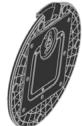
- Base de moniteur
- Clip de cable



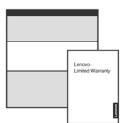

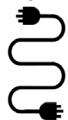

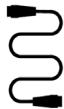
HDMI

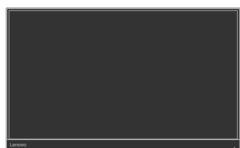




Avis d'utilisation
Pour configurer votre moniteur, veuillez consulter les illustrations ci-dessous.
Remarque: Ne touchez pas le moniteur dans la zone de l'écran. La zone de l'écran est en verre et peut être endommagée par une manipulation brute ou une pression excessive.
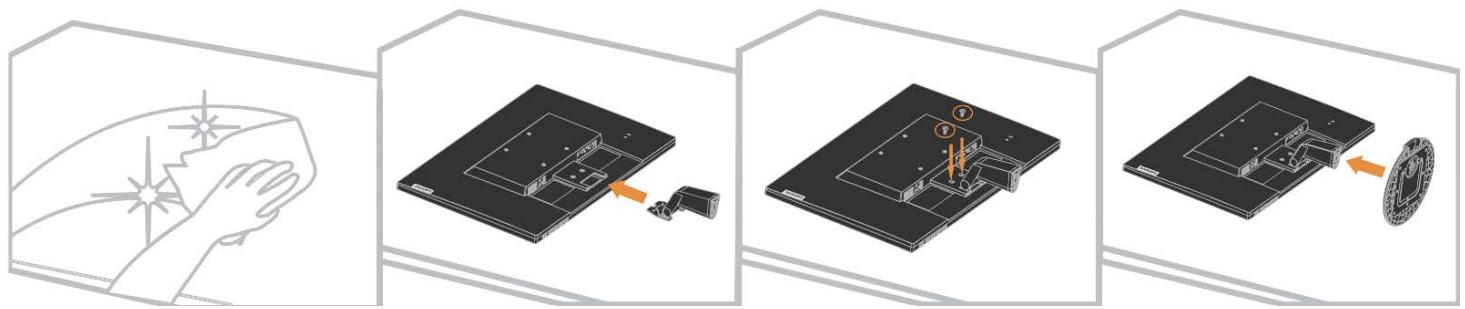
- Placez votre moniteur avec l’écran face vers le bas sur une surface plane et douce.
- Alignez le support de l'assemblage du pied sur le moniteur.
- Insérez le support vers le moniteur jusqu'à ce qu'il se verrouille en place.
Remarque: Pour fixer un support VESA, veuillez consulter «Retrait du support du moniteur» à la page 2-10.
Vue d'ensemble du produit
Cette section fournit des informations sur le réglage de la position du moniteur, la configuration des commandes de l'utilisateur et l'utilisation de la fente de verrouillage du câble.
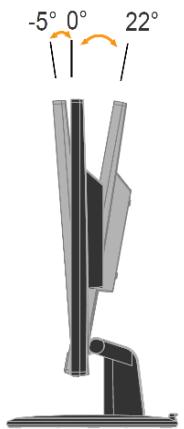
Inclinaison
Veuillez consulter l'illustration ci-dessous pour un exemple de la plage d'inclinaison.
Contrôles par l'utilisateur
Votre écran comporte des commandes à l'avant qui permettent de régler l'affichage.
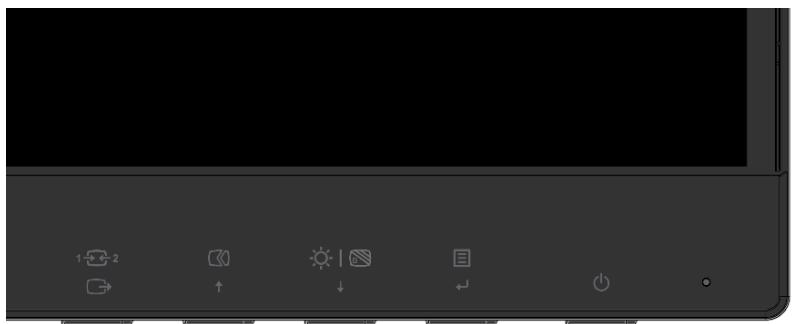
Pour savoir comment utiliser ces contrôles, veuillez consulter la section "Réglage de l'image de votre moniteur" à la page 2-6.
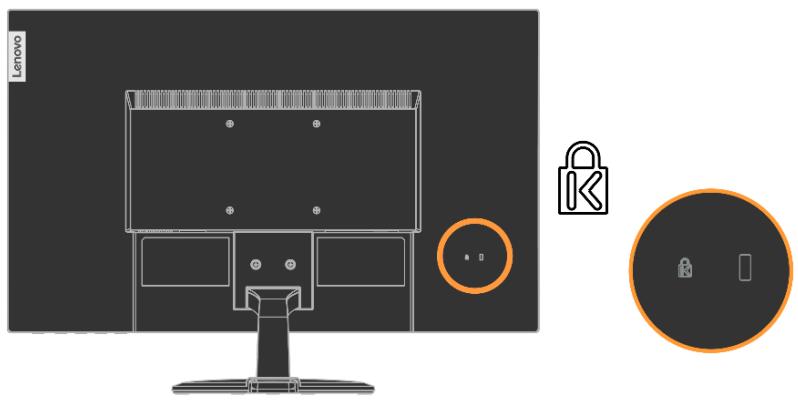
Fente de verrouillage du câble
Votre moniteur est équipée d'une fente de verrouillage de cable située à l'arrière de votre moniteur.
Veuillez suivre les instructions fournies avec le verrou de cable pour le fixer.
Installation de votre moniteur
Cette section fournit des informations pour vous aider à configurer votre moniteur.
Connecter et allumer votre moniteur
Remarque: Veillez à lire les informations sur la sécurité à la page iv avant d'effectuer cette procédure.
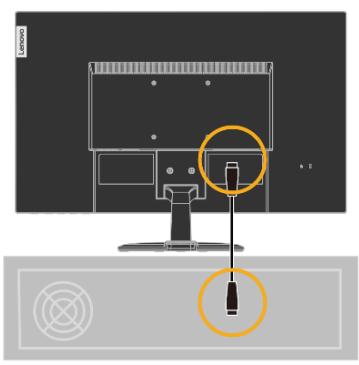
- Éteignez votre ordinateur et tous les appareils qui y sont connectés, et débranchez le cordon d'alimentation de l'ordinateur.


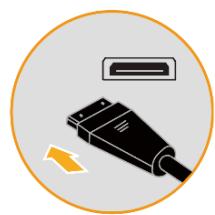
- Connectez une extrémité du câble HDMI au connecteur HDMI situé à l'arrière de l'ordinateur, et l'autre extrémité au connecteur HDMI du moniteur. Lenovo recommends aux clients qui souhaitent utiliser l'entrée HDMI de leur moniteur d'acheter le "câble HDMI Lenovo à HDMIIOB47070".
Pour plus d'informations, consultez le site suivant: www.lenovo.com/support/monitoraccessories
- Connectez le câble de signal analogique au connecteur D-SUB du moniteur et à l'autre extrémité à l'arrête de l'ordinateur.
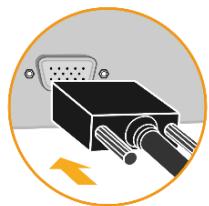
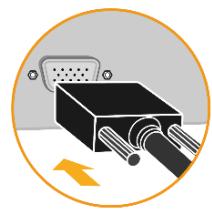
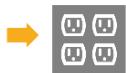
- Branchez le cordon d'alimentation du moniteur et le cordon de l'ordinateur dans des prises électriques mises à la terre.
Remarque: Un cordon d'alimentation certifié doit être utilisé avec cet équipement. Les réglementations nationales pertinentes en matière d'installation et/ou d'équipement doivent être prises en compte. Il convient d'utiliser un cordon d'alimentation certifié qui ne soit pas plus léger qu'un cordon flexible ordinaire en chlorure de polyvinyle conforme à la norme CEI 60227 (désignation H05VV-F 3G 0,75 mm² ou H05VVH2-F2 3G 0,75 mm²). Une autre solution consiste à utiliser un cordon flexible en caoutchouc synthétique conforme à la norme CEI 60245 (désignation H05RR-F 3G 0,75 mm²).
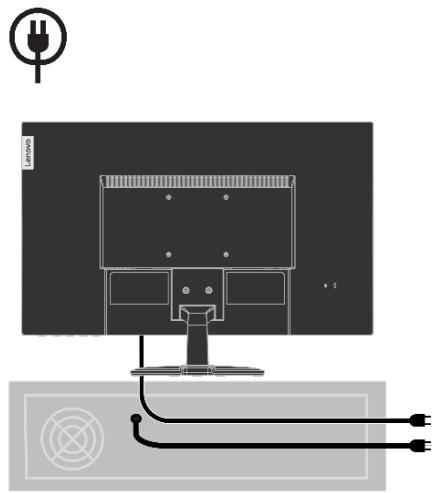
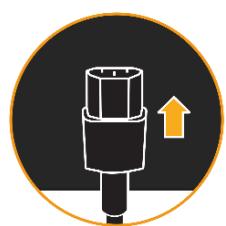
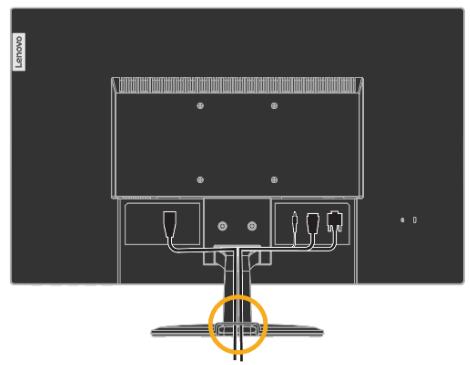
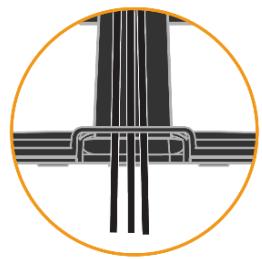
- Nettoyeur de ligne assemblé comme indiqué ci-dessous.
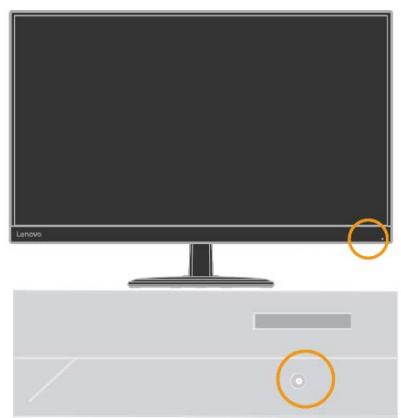
- Allumer l'écran et l'ordinateur.

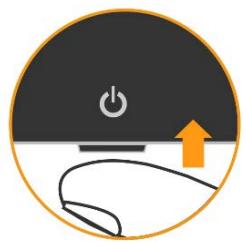
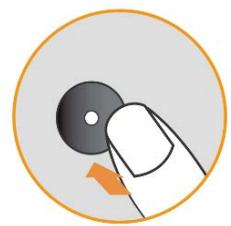
- Pour installer le pilote du moniteur, vous devez le télécharger sur le site web de Lenovo (http://support.lenovo.com/docs/d27_30) et suivre les instructions de la page 3-5.

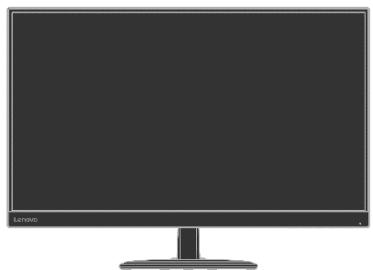
Enregistrer votre option
Nous vous remercions d'avoir acheté ce produit Lenovo TM. Veuillez prendre quelques instants pour enregistrer votre produit et nous fournir des informations qui aideront Lenovo à mieux vous servir à l'avenir. Vos commentaires nous sont précieux pour développer des produits et des services qui vous sont importants, ainsi que pour permettre au point de vente de communiquer avec vous. Enregistrez cette option sur le site Web suivant:
http://www.lenovo.com/register
Lenovo vous enverra des informations et des mises à jour sur votre produit enregistré, sauf si vous indiquez sur le questionnaire du site Web que vous ne souhaitez pas recevoir d'autres informations.
Chapitre 2. réglage et utilisation de votre moniteur
Cette section vous donne des informations sur le réglage et l'utilisation de votre moniteur.
Confort et accessibilité
Une bonne pratique ergonomique est importante pour tirer le meilleur parti de votre ordinaire personnel et pour éviter les désagréments. Aménagez votre lieu de travail et l'équipement que vous utilisez en fonction de vos besoins individuels et du type de travail que vous effectuez. En outre, adoptez des habitudes de travail saines pour maximiser vos performances et votre confort lors de l'utilisation de votre ordinaire.
Aménagement de votre espace de travail
Utilisez un plan de travail de hauteur appropriée et un espace de travail disponible pour vous permettre de travailler confortable.
Organisez votre espace de travail en fonction de la façon dont vous utilisez les matériaux et les équipements. Gardez votre espace de travail propre et dégagé pour les matériaux que vous utilisez habituellement et placez les articles que vous utilisez le plus fréquemment, comme la souris d'ordinateur ou le téléphone, à portée de main. La disposition et l'installation des équipements jouent un rôle important dans votre posture de travail. Les sujets suivants décrivent comment optimiser la disposition des équipements pour obtenir et maintenir une bonne posture de travail.
Positionnement et visualisation de votre moniteur
Positionnez et réglez votre écran d'ordinateur pour une visualisation confortable en tenant compte des éléments suivants:
- antes et du moment de la journée. Vous pouvez obtenir différentes distances de visionnement en repositionnant votre moniteur ou en modifiant votre posture ou la position de votre chaise. Utilisez la distance de visionnement la plus confortable pour vous.
- Hauteur du moniteur: Positionnez le moniteur de manière à ce que votre tête et votre cou soient dans une position confortable et neutre (verticale ou droite). Si votre monit eur pour atteindre la hauteur souhaitée. Une règle générale consiste à positionner le moniteur de telle sorte que le haut de l'écran soit à la hauteur de vos yeux ou légèrement en dessous lorsque vous êtes confortablement assis. Cependant, assurez-vous d'optimiser la hauteur de votre moniteur afin que la ligne de vue entre vos yeux et le centre du moniteur corresponde à vos préférences en matière de distance visuelle et de visualisation confortable lorsque vos muscles oculaires sont détendus.
- Inclinaison: Ajustez l'inclinaison de votre moniteur pour optimiser l'apparence du contenu de l'écran et s'adapter à votre posture préférée de la tête et du cou.
- Emplacement Général: Positionnez votre moniteur pour éviter les reflets ou les reflets sur l'écran provenant de l'éclairage au plafond ou des fenêtres à proximité.
Voici quelques autres conseils pour une visualisation confortable de votre moniteur:
- Utilisez un éclairage ajustat pour le type de travail que vous effectuez.
- Utilisez les commandes de réglage de la luminosité, du contraste et de l'image du moniteur, le cas échéant, pour optimiser l'image sur votre écran en fonction de vos préférences visuelles.
- Gardez l'écran de votre moniteur propre afin que vous puissiez vous concentrer sur le contenu de l'écran.
Toute activité visuelle concentrée et soutenue peut être fatigante pour vos yeux.
Assurez-vous de détourner régulièrement le regard de l'écran de votre moniteur et de vous concentrer sur un objet éloigné pour permettre à vos muscles oculaires de se détendre. Si vous avez des questions sur la fatigue oculaire ou l'inconfort visuel, consultez un spécialiste des soins de la vue pour obtenir des conseils.
Administration de la santé
Une exposition prolongée aux écrans d'ordinateur peut provoquer une fatigue visuelle temporaire. Des facteurs tels que l'environnement de travail, les habitudes de travail et la posture, le scintillement de l'écran et la lumière bleue contribuent à cette condition. Pour minimiser la fatigue visuelle, certains ajustements peuvent être efficaces sur les postes de travail ou à l'aide d'écrans d'ordinateur appropriés avec des fonctionnalités qui atténuent la fatigue oculaire.
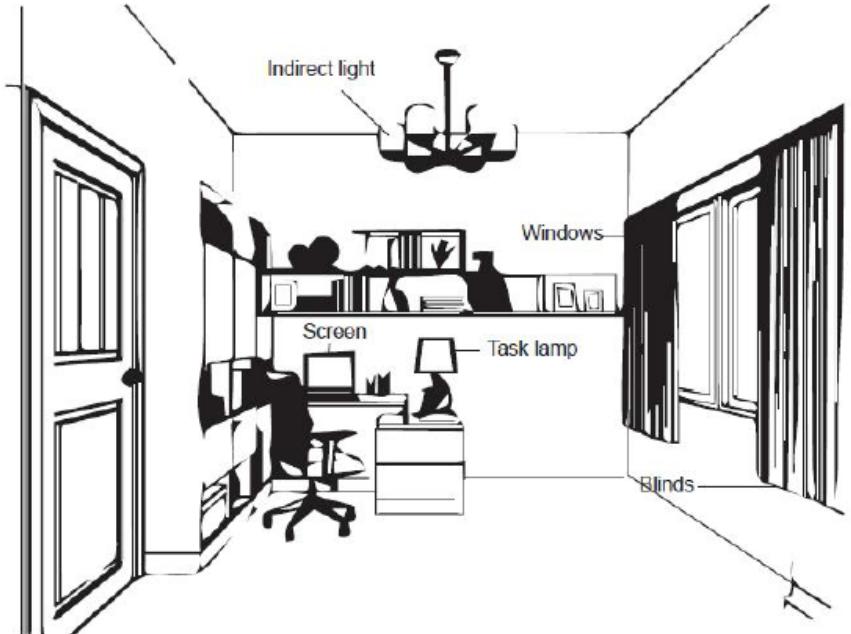
La fatigue visuelle est affectée par l'environnement de travail. Les réductions de l'éblouissement et les situations d'éclairage appropriées ont à minimiser cette condition.
- Réduction de l'éblouissement
L'éblouissement peut être réduit par
a) Changement de la position de toute source de lumière qui cause l'éblouissement. b) Équiper les sources lumineuses de diffuseurs ou d'abat-jour appropriés. c) Utiliser des rideaux ou des stores sur les fenêtres pour minimiser l'éblouissement causé par la lumière directe du soleil. d) Ajuster la position du moniteur pour qu'elle soit perpendiculaire à la source de lumière ou aux fenêtres. e) Utilisation d'un écran antireflet - Les moniteurs ThinkVision ont un traitement de surface antireflet qui diffuse la lumière pour une utilisation professionnelle sans reflet.
- Eclairage
Un éclairage ajusté est nécessaire pour éviter l'éblouissement et la fatigue oculaire. Un éclairage excessif ou insuffisant rend l'affichage à l'écran plus difficile à voir. En règle générale, les niveaux d'éclairage ne doivent pas dépasser 750 lux et des niveaux allant de 300 à 500 lux sont les plus appropriés pour le travail de bureau sur ordinateur. La disposition d'éclairage recommandée comprend le positionnement des postes de travail à l'abri de la lumière directe du soleil ou l'utilisation d'un éclairage au plafond avec des chicanes ou des persiennes qui réduisent l'éblouissement.
Habitudes de travail
De longues expositions à des écrans d’ordinateur peuvent provoquer une fatigue oculaire. Les symptômes complètent des maux de tête, des brûlures aux yeux, une vision floue et une gêne. Pour réduire la fatigue oculaire, les utilisateurs d’ordinateurs peuvent adapter leurs habitudes de travail afin de laisser leurs yeux se détendre et récupérer.
- Les Pauses
Les utilisateurs d'ordinateurs doivent s'éloigner de l'écran pendant un certain temps, surtout s'ils travaillent pendant de longues heures. En général, il est recommandé de prendre de courtes pauses (5 à 15 minutes) après 1 à 2 heures de travail continu sur ordinateur. Il est plus conseillé de prendre des pauses courtes et fréquentes que des pauses plus longues.
- Regarder les objets éloignés
Les utilisateurs clignent souvent moins des yeux lorsqu'ils sont devant l'écran. Pour réduire au minimum la fatigue et la sécheresse oculaires, les utilisateurs doivent reposer l'œil périodiquement en se concentrant sur les objets éloignés.
- Exercices des yeux et du cou
Certains exercices réduisent la fatigue oculaire et préviennent l'apparition précoce de troubles
musculo-squelettiques. Il est recommandé de répéter souvent ces exercices. Toutefois, si les symptômes persistent, il est recommandé de consulter un médecin.
Exercices pour les yeux:
- Regarder alternativement en haut et en bas tout en gardant le corps et la tête droits.
- Roulez lentement les yeux pour regarder à gauche et à droite.
- Roulez les yeux pour regarder les objets situés dans le coin supérieur droit, puis dans le coin inférieur droit. Faites la même chose pour regarder les objets en haut à gauche et en bas à gauche.
Exercices pour le cou:
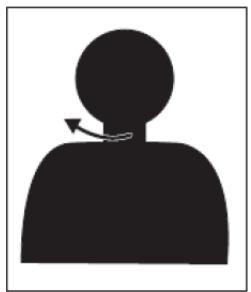
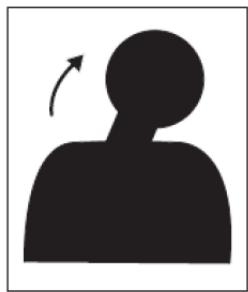
- Déteendez le bras sur le côté. Penchez la tête en avant pour étirer légèrement le cou. Tenez pendant 5 secondes.
- Déteendez le bras sur le côté. Tournez la tête vers la droite. Tenez pendant 5 secondes. Puis tournez la tête vers la gauche.
- Déte ndez le bras sur le côté. Faites pivoter la tête vers la gauche. Tenez pendant 5 secondes. Puis balancez la tête vers la droite.
1 2 3
Posture de travail
Une position de travail appropriée permet de minimiser l'inconfort oculaire. La position assise et le placement idéal du moniteur sont essentiels pour une expérience de travail confortable.
- Position assise
Placer le moniteur trop loin ou trop près peut entraîner une fatigue oculaire. La distance de vision lointaine pousse les utilisateurs à se pencher en avant pour voir de petits textes, qui fatiguent les yeux et le torse. La distance de vision rapprochée, par contre, fatigue l'œil en raison de l'effort de mise au point et oblige également l'utilisateur à s'asseoir dans une posture corporelle inconfortable (c'est-à-dire en inclinant la tête, en tapant avec les bras tendus, etc.)
La distance de visualisation recommandée entre l'œil et l'écran du moniteur est de 1,5 × la diagonale de l'écran. Les solutions pour atteindre cette distance requise dans les situations de bureau exiguës comprennent le fait de désteroler le bureau du mur ou du séparateur pour faire de la place pour le moniteur, d'utiliser des écrans plats ou compacts en plaçant le moniteur dans le coin du bureau ou en plaçant le clavier dans un tiroir réglable pour créer une surface de travail plus profonde.
Les moniteurs ThinkVision sont conçus pour maximiser l'espace de travail (par exemple, avoir des profils fins, compatibles avec le support arrière ThinkCentre Tiny, gestion pratique des câbles, etc).
- Angle de vue
La fatigue et la douleur du cou peuvent rester d'une rotation prolongée de la tête pour voir des objets sur l'écran du moniteur. Pour minimiser cela, placez le moniteur directement devant de sorte que la tête, le cou et le torse soient face à l'écran. Il est recommandé que le moniteur ne soit pas à plus de 35 degrés à droite ou à gauche de la tête.
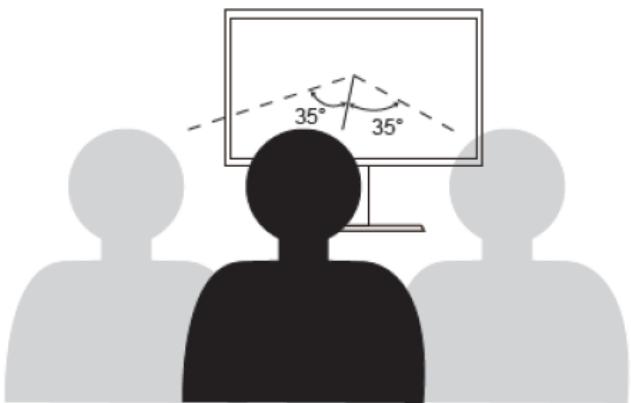
Les moniteurs ne doivent pas non plus être placés trop haut ou trop bas car cela contribue à une posture inconfortable qui entraîne une fatigue musculaire.
Réduire le scintillement
Les scintillements du moniteur font référence à des changements répétés d'intensité lumineuse du moniteur. Elle est causée par plusieurs facteurs, y compris, mais sans s'y limiter, les fluctuations de tension. La réduction du scintillement minimise la fatigue oculaire et les maux de tête. Les moniteurs ThinkVision permettent aux utilisateurs d'utiliser des modes d'affichage haute fréquence qui peuvent réduire efficacement le scintillement.
Lumière bleue faible
Les inquiétudes concernant la lumière bleue affectant la santé des yeux ont augmenté au fil des ans. La lumière bleue a une longueur d'onde comprise entre 300nm et 500nm. Les moniteurs ont un réglage d'usine qui réduit les émissions de lumière bleue. Les utilisateurs peuvent activer le mode faible lumière bleue sur ces moniteurs à partir des paramètres de l'OSD.
- Appuyez sur [ ] pour ouvrir le menu principal de l'OSD.
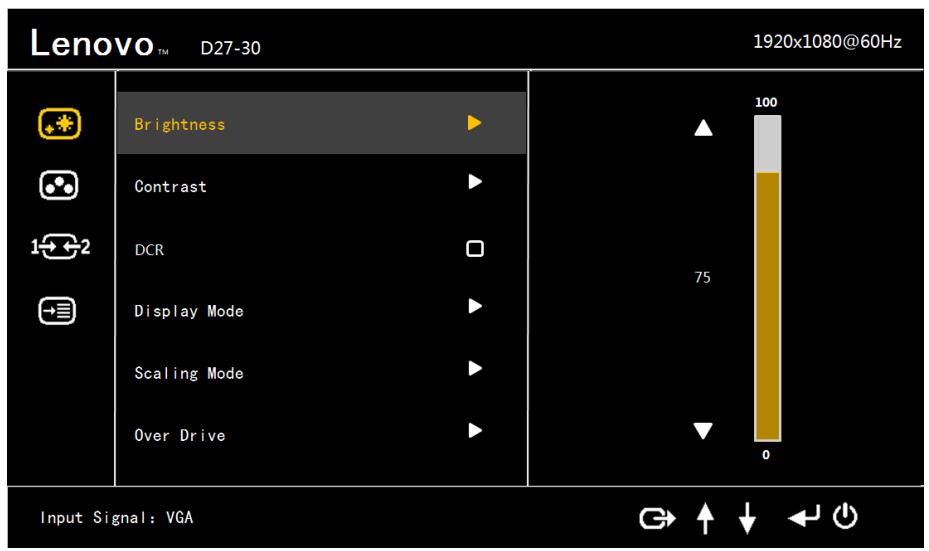
- Utilisez ↑ ou ↓ pour se déplacer parmi les icônes. Sélectionnez l'icône (Réglage de la couleur de l'image) et appuyez sur ↓ pour accéder à cette fonction.
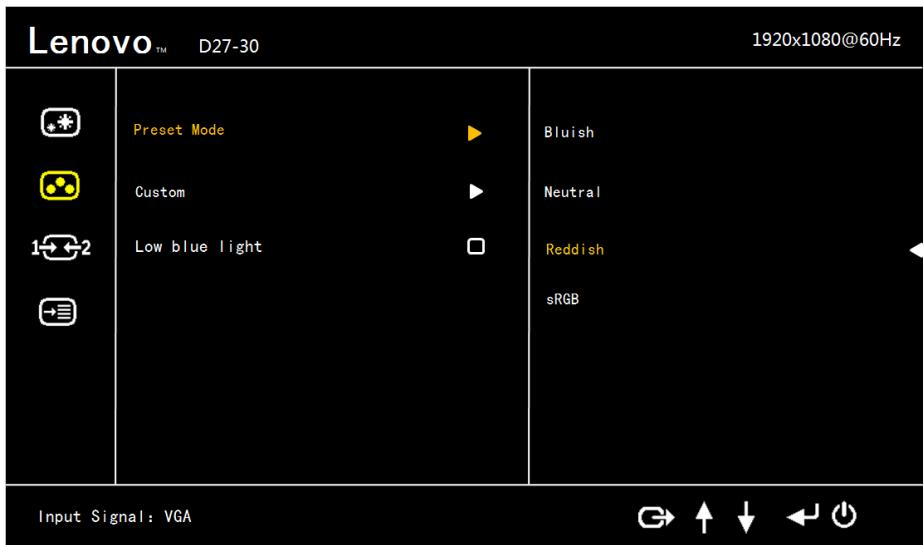
- Utilisez ↑ ou ↓ pour déplacer-vous vers l'élément Faible lumière bleue. Appuyez sur ↓ pour activer ou désactiver la Lumière Bleue Basse.
Informations sur l'accessibilité
Lenovo s'engage à fournir un meilleur accès à l'information et à la technologie aux personnes handicapées. Grâce aux technologies d'assistance, les utilisateurs peuvent accéder à l'information de la manière la plus appropriée à leur handicap. Certaines de ces technologies sont déjà fournies dans votre système d'exploitation ; d'autres peuvent être achetées auprès de fournisseurs ou accessibles à l'adresse :
https://lenovo.ssbartgroup.com/lenovo/request_vpat.php
Ajuster l'image de votre moniteur
Cette section décrit les fonctions de contrôle de l'utilisateur utilisées pour régler l'image de votre moniteur.
Utilisation des contrôles d'accès direct
Les contrôles d'accès direct peuvent être utilisés lorsque l'affichage à l'écran (OSD) n'est pas affiché.
Remarque: Les contrôles d'accès direct sont colorés.
Tableau 2-1. Contrôles d'accès direct
| Icône | Contrôle | Description |
| 1-2 | Changement d'entrée | Commute la source d'entrée video. |
| 配置 | Configuration de l'image | Active le réglage automatique de l'image. |
| Luminosité | Luminosité | Accès direct au réglage de la luminosité. |
| Lumière Bleue Basse | Maintenez la touche enfoncée pendant 3 secondes pour activer/désactiver la Lumière Bleue Basse. | |
| 目 | Menu principal | Ouvrir le menu principal OSD |
Utilisation des commandes de l'affichage à l'écran (OSD)
Les paramètres réglables avec les commandes de l'utilisateur sont visualisés via l'affichage à l'écran (OSD), comme indiqué ci-dessous.
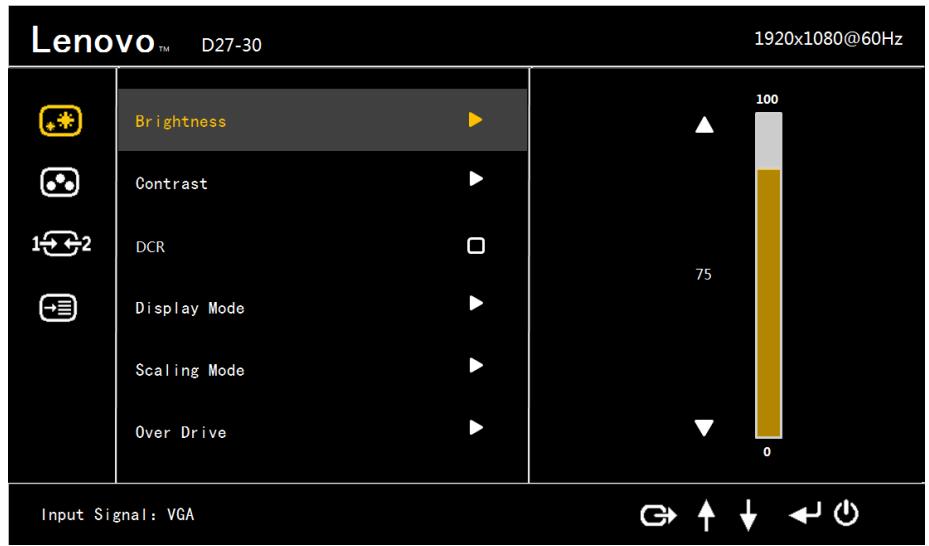
Pour utiliser les commandes:
- Appuyez sur ↓ pour ouvrir le menu principal de l'OSD.
- Utilisez ↑ ou ↓ pour se déplacer parmi les icônes. Sélectionnez une icône et appuyez sur ↓ pour accéder à cette fonction. S'il existe un sous-menu, vous pouvez passer d'une option à l'autre en utilisant ↑ ou ↓, puis appuyez sur ↓ pour sélectionner cette fonction. Utilisez ↑ ou ↓ pour faire des ajustements. Appuyez sur ↓ pour sauvegarder.
- Appuyez sur pour reculer dans les sous-menus et quitter l'OSD.
- Lorsqu'il n'est pas OSD, appuyez et maintenez pendant 10 secondes pour verrouiller l'OSD. Cela évitera des ajustements accidentels de l'OSD. Lorsqu'il n'est pas OSD, appuyez et maintenez pendant 10 secondes pour déverrouiller l'OSD et permettre des ajustements à l'OSD. 5. Active DDC / CI par défaut. Utilisez la touche de sortie OSD, maintenez la touche pendant 10 secondes pour désactiver / activer la fonction DDC / CI. Les mots «DDC / CI Désactiver / DDC / CI / Activer» s'affichent à l'écran.
Tableau 2-2. Fonctions OSD
| Icône OSD dans le menu principal | Sous-menu | Description | Contrôles et Ajustements |
| Paramètres d'image de base | Luminosite | Règle la luminosité globale | Tous les ports d'entrée |
| Contraste | Règle la différence entre les zones claires et sombres. | ||
| DCR | Activez le rapport de contraste dynamique. • Désactivé • Activé | ||
| Mode d'affichage | • Standard • Jeu • Web • Film • Image | ||
| Mode de mise à l'échelle | • Plein écran • Original AR | ||
| Over Drive | • Désactivé • Normal • Extrema | ||
| Automatique | Optimise automatiquement l'image. | Seulément le port d'entrée VGA | |
| Horloge | Ajuste le nombre de pixels balayés par un balayage horizontal | ||
| Phase | Ajuste la phase du signal de l'horloge des pixels | ||
| Position horizontale | Déplace l'image vers la gauche ou vers la droite. | ||
| Position verticale | Déplace l'image vers le haut ou vers le bas | ||
| Réglage de la couleur de l'image | Mode préréglé | Règle l'intensité du rouge, du vert et du bleu. • Bleuâtre • Neutre • Rougeâtre • sRGB | Tous les ports d'entrée |
| Personnalisé | • Rouge: augmente ou diminue la saturation du «rouge» dans l'image. • Vert: augmente ou diminue la saturation du «vert» dans l'image. • Bleu: augmente ou diminue la saturation du «bleu» dans l'image. | ||
| Lumière bleue basse | • Désactivé • Activé | ||
| Entrée de signal | VGA | Ce moniteur peut accepter des signaux video par le biais de deux connecteurs différents. Sélectionné le numérique parmi les commandes OSD lorsque vous utilisez le connecteur VGA/HDMI. | Port d'entrée VGA |
| HDMI | Port d'entrée HDMI | ||
| Réglage du menu | Information | • Nom du Modèle: • Actualiser: • Micrologiciel • Numéro de série: | Tous les ports d'entrée |
| Langue | Sélectionnez la langue de l'OSD. Remarque: La langue可以选择 n'afecte que la langue de l'OSD. Elle n'aaucun effet sur les logicielsfonctionnant sur l'ordinateur. | ||
| Menu Horizontal | Modifie la position horizontal de l'OSD. | ||
| Menu Vertical | Modifie la position verticalde l'OSD. | ||
| Transparence | Choisir la transparence de l'OSD | ||
| FreeSync | • Désactivé • Activé | Port d'entrée HDMIseulument | |
| Délambda de l'OSD | Définit la durée pendant laquellel'OSD reste actif après la dernièrepression sur un bouton. | Tous les ports d'entrée | |
| Réinitialiser tous Ireglages | Réinitialise le moniteur auxparamètres d'usine d'origine. • Annuler • Réinitialisation d'usine | Tous les ports d'entrée |
Sélection d'un mode d'affichage pris en charge
Le mode d'affichage utilisé par le moniteur est contrôlé par l'ordinateur. Par conséquent, reportez-vous à la documentation de votre ordinateur pour savoir comment changer de mode d'affichage.
L'ail, la position et la forme de l'image peuvent changer lorsque le mode d'affichage change. Ceci est normal et l'image peut être réajustée en utilisant la configuration automatique de l'image et les contrôles de l'image.
Contrairement aux moniteurs à tube cathodique, qui nécessitent un taux de rafraîchissement élevé pour minimiser le scintillage, la technologie LCD ou écran plat est intrinsèquement exempte de scintillage.
Remarque: Si votre système a déjà été utilisé avec un moniteur CRT et est actuellement configuré pour un mode d'affichage en dehors de la portée de ce moniteur, vous devrez peut-être refixer temporairement le moniteur CRT jusqu'à ce que vous ayez reconfiguré le système; de préférence à 1920x1080 à 60Hz, qui est le mode d'affichage à résolution native. Les modes d'affichage indiqués ci-dessous ont été optimisés en usine.
Tableau 2-3. Modes d'affichage réglés en usine
| Adressabilité | Taux d'actualisation |
| PAL VGA | 50Hz |
| 640x350 | 70Hz |
| 640x480 | 60Hz |
| 720x400 | 70Hz |
| 800x600 | 60Hz |
| 1024x768 | 60Hz |
| 1280x768 | 60Hz |
| 1280x800 | 60Hz |
| 1280x1024 | 60Hz,72Hz |
| 1366x768 | 60Hz |
| 1440x900 | 60Hz, Réduit 60Hz |
| 1600x900 | 60Hz |
| 1680x1050 | 60Hz, Réduit 60Hz |
| 1920x1080 | 60Hz, 75Hz |
Comprendre la gestion de l'alimentation
La gestion de l'alimentation est appelée lorsque l'ordinateur reconnaît que vous n'avez pas utilisé votre souris ou votre clavier pendant une période définie par l'utilisateur. Il existe plusieurs états comme décrit dans le tableau ci-dessous.
Pour des performances optimales, éteignez your moniteur à la fin de chaque journée de travail ou chaque fois que you prévoyez de le laisser inutilisé pendant de longues périodes pendant la journée.
Tableau 2-4. Indicateur d'alimentation
| État | Indicateur d'alimentation | Écran | Restauration de l'opération | Conformité |
| Activé | Blanc Stable | Normal | ||
| En attente/ Suspendre | Ambre Stable | Vide | Appuyez sur une touche ou déplacez la souris. Il peut y avoir un léger retard dans la réapparition.Remarque: la mise en veille se produit également s'il n'y a pas de sortie d'image vers le moniteur. | CEC |
| Désactivé | Désactivé | Désactivé | Appuyez sur la touche marche / arrêt pour allumer Il peut y avoir un léger délatei avant que l'image réapparaisse. | CEC |
Consommation électrique maximale avec luminance maximale. Ce document est uniquement informatif et reflète les performances du laboratoire. Notre produit peut fonctionner différemment, selon le logiciel, les composants et les périphériques que vous avez commandés et n'a aucune obligation de mettre à jour ces informations. En conséquence, le client ne doit pas se fier à ces informations pour prendre des décisions concernant les tolérances électriques ou autres. Aucune garantie d'exactitude ou d'exhaustivité n'est expresse ou implicite.
Prendre soin de votre moniteur
Assurez-vous de couper l'alimentation avant d'effectuer toute opération de maintenance sur le moniteur.
Appliquez de l'eau ou du liquide directement sur votre moniteur.
Utilisez des solvants ou des abrasifs. - Utilisez des produits de nettoyage inflammables pour nettoyer votre moniteur ou tout autre équipement électrique. - Touchez la zone de l’écran de votre moniteur avec des objets pointus ou abrasifs. Ce type de contact peut causer des dommages permanents à votre écran. - Utilisez tout nettoyant contenant une solution antistatique ou des additifs similaires. Cela peut endommager le revêtement de la zone de l’écran.
- Humidifiez légèrement un chiffon doux avec de l'eau et utilisez-le pour essuyer doucement les couvercles et l'écran. Enlevez la GRAISSE ou les traces de doigts avec un chiffon humide et un peu de détergent doux.
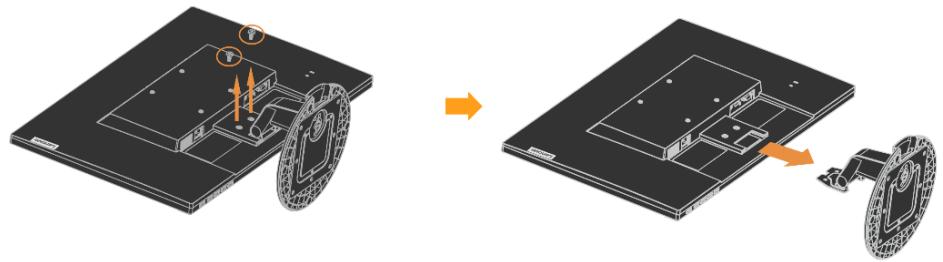
Retrait du support du moniteur
Après avoir placé le moniteur face vers le bas sur une surface propre ou un chiffon doux, desserrez les vis, retirez le support et la base du moniteur.
Montage mural (en option)
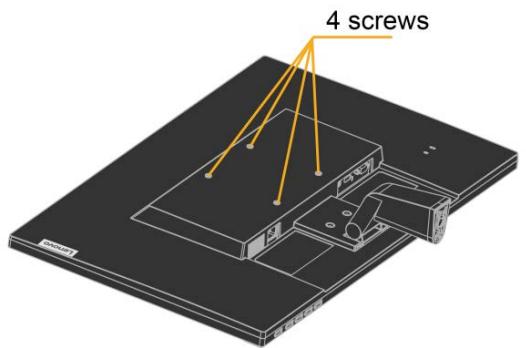
Reportez-vous aux instructions fournies avec le kit de montage de la base compatible VESA.
- Placez le moniteur face vers le bas sur une surface non abrasive sur une table plate stable.
- Retirez le support.
- Fixez le support de montage du kit de montage mural au moniteur.
- Montez le moniteur sur le mur en suivant les instructions fournies avec le kit de montage du socle.
REMARQUE: à utiliser uniquement avec le support mural homologué UL et GS avec un poids minimum/une capacité de charge de 8,00 kg. Afin de satisfaire à la certification TCO pour cette option de montage mural, il est obligatoire d'utiliser le câble d'alimentation blindé.
Chapitre 3. informations de référence
Cette section contient les spécifications du moniteur, les instructions pour installer manuellement le pilote du moniteur, les informations de dépannage et les informations de service.
Spécifications du moniteur
Tableau 3-1. Spécifications du moniteur
| Dimensions | Hauteur Profondeur Largeur | 444,42 mm (17,49 pouces) 231,22 mm (9,10 pouces) 614,11 mm (24,17 pouces) |
| Support | Plage d'inclinaison | Plage: -5°/ + 22° |
| Monture VESA | Prise en charge (Approuvé UL et GS) | 100 mm (3,94 pouces) |
| Image | Taille d'image visible Hauteur maximum Largeur maximum Pas de pixel | 685,8 mm (27 pouces) 336,312 mm (13,24 pouces) 597,888 mm (23,53 pouces) 0,3114 mm (0,0122 pouces) (V) |
| Entrée de puissance | Tension d'alimentation Courant d'alimentation max | 100-240 VAC, 60/50 Hz 1,5A |
| Consommation d'énergie | Consommation maximale Consommation typique Veille / suspension Désactivé | 33W 22W 0,5W 0,3W |
| Entrée video (Analogique) | Signal d'entrée Adressibilité horizontal Adressibilité verticalie Fréquence de l'horloge | VGA 1920 pixels (max) 1080 lignes (max) 170 MHz |
| Entrée video (Numérique) | Signal d'entrée Adressibilité horizontal Adressibilité verticalie Fréquence d'horloge | HDMI 1920 pixels (max) 1080 lignes (max) 220 MHz |
| Communications | VESA DDC | CI |
| Ratio d'aspect | Rapport de taille | 16:9 |
| Test d'altitude | Opération | 40000 pi |
| Modes d'affichage pris en charge (Modes standard VESA entre les plages notées) | Fréquence horizontal Fréquence verticalie Résolution native | 30 kHz à 85 kHz 48 Hz - 75 Hz 1920 x 1080 à 60 Hz |
| Température | Fonctionnement Stockage Livraison | 0° à 40°C (32° F à 104° F) -20° à 60°C (-4° F à 140° F) -20° à 60°C (-4° F à 140° F) |
| Humidité | Fonctionnement Stockage Livraison | 10% à 80% 5% à 95% 5% à 95% |
Dépannage
Si vous avez un problème pour installer ou utiliser votre moniteur, vous pouvez peut-être le résoudre vous-même. Avant d'appeler votre revendeur ou Lenovo, essayez les actions suggérées qui sont appropriées à votre problème.
Tableau 3-2. Dépannage
| Problème | Cause possible | Action suggérée | Référence |
| Les mots «Hors de portée» s'affichent à l'écran et le tímoin d'alimentation clignote en blanc. | Le système est régé sur un mode d'affichage qui n'est pas pris en charge par le moniteur. | Si vous remplacez un ancien moniteur, reconnectez-le et ajustez le mode d'affichage dans la plage spécifique pour votre nouveau moniteur. Si vous utilisez un système Windows, redémarrez le système en mode sans échec, puis sélectionnez un mode d'affichage pris en charge pour votre ordinateur. Si ces options ne fonctionnent pas, contactez le centre de support client. | « Sélection d'un mode d'affichage pris en charge» à la page 2-9 |
| La qualité d'image est inacceptable. | Le cable de signal video n'est pas complètement connecté au moniteur ou au système. | Assurez-vous que le cable de signal est fermement connecté au système et au moniteur. | « Connexion et mise sous tension de votre moniteur» sur la page 1-3 |
| Les paramètres de couleur peuvent être incorrects. | Sélectionnez un autre paramètre de couleur dans le menu OSD. | « Ajustement de l'image de votre moniteur» sur la page 2-6 | |
| La fonction de configuration automatique de l'image n'a pas été exécutée. | Effectuer la configuration automatique de l'image. | « Ajustement de l'image de votre moniteur» sur la page 2-6 | |
| Le tímoin d'alimentation n'est pas allumé et il n'y a pas d'image. | L'interrupteur d'alimentation du moniteur n'est pas activé. Le cordon d'alimentation est desserré ou débranché. Il n'y a pas d'alimentation à la prise. | Assurez-vous que le cordon d'alimentation est correctement branché. Assurez-vous que la prise est alimentée. Mettez le moniteur sous tension. Essayez d'utiliser un autre cordon d'alimentation. Essayez d'utiliser une autre prise électrique. | « Connexion et mise sous tension de votre moniteur» sur la page 1-3 |
Tableau 3-2. Dépannage (suite)
| Problème | Cause possible | Action suggérée | Référence |
| L'écran est vide et le voyant d'alimentation est orange fixe ou blanc clignotant | Le moniteur est en mode veille / suspension | • Appuyez sur n'importe qu'elle touche du clavier ou déplacez la souris pour restaurer l'opération.• Vérifiez les paramètres des options d'alimentation de votre ordinateur. | «Comprénde la gestion de l'alimentation» à la page 2-9 |
| L'indicateur d'alimentation est blanc, mais il n'y a pas d'image. | Le cable du signal video est mal connecté ou déconnecté du système ou du moniteur. | Assurez-vous que le cable video est correctement connecté au système. | «Connexion et mise sous tension de votre moniteur» sur la page 1-3 |
| La luminosité et le contraste du moniteur sont au réglage le plus bas. | Ajustez les paramètres de luminosité et de contraste dans le menu OSD. | «Ajustement de l'image de votre moniteur» à la page 2-6 | |
| Un ou plusieurs pixels semblent décolorés | C'est une caractéristique de la technologie LCD et non un défaut LCD. | S'il manque plus de cinq pixels, contactez le centre de support client. | Annexe A, «Service et assistance», page A-1 |
| • Lignes flues dans le texte ou image floue.• Lignes horizontales ou verticales à travers l'image. | • La configuration de l'image n'a pas été optimisée• Le paramètre Propriétés d'affichage de votre système n'a pas été optimisé. | Ajustez les paramètres de résolution de votre système pour qu'ils correspondent à la résolution native de ce moniteur: 1920x1080 à 60 Hz. | «Ajustement de l'image de votre moniteur» à la page 2-6• Configuration manuelle de l'image» à la page 3-4 |
| Effectuez une configuration automatique de l'image. Si la configuration automatique de l'image ne vous aide pas, effectuez une configuration manuelle de l'image. | « Sélection d'un mode d'affichage pris en charge» à la page 2-9 | ||
| Lorsque vous travailliez dans la résolution native, vous pouvez trouver des améliorations supplémentaires en ajustant le paramètre Points par pouce (DPI) sur votre système. | Consultez la section Avancé des propriétés d'affichage de votre système. | ||
| L'image n'est pas acceptable lors du passage en mode double | Il n'a pas définiti la résolution optimale pour chaque mode | • Utilisez le logiciel ThinkVision Duo pour optimiser le fonctionnement sur deux écans• Ajustez manuellement la résolution de la carte graphique | «Utilisation des contrôleires d'accès direct» à la page 2-6 |
Configuration manuelle de l'image
Si la configuration automatique de l'image n'établit pas l'image que vous préférez, effectuez la configuration manuelle de l'image.
Remarque: Allumez votre moniteur pendant environ 15 minutes, jusqu'à ce que le moniteur se réchauffe.
1. Appuyez sur en bas du moniteur pour ouvrir le menu OSD. 2. Utilisez ↑ ou ↓ pour sélectionner et appuyez ← pour accéder. 3. Utilisez ↑ ou ↓ pour sélectionner le réglage de l'horloge et de la phase.
- Horloge (fréquence de pixel) ajuste le nombre de pixels balayés par un balayage horizontal. Si la fréquence n'est pas correcte, l'écran affiche des bandes verticales et l'image n'a pas la bonne largeur.
- Phase ajuste la phase du signal d'horloge de pixel. Avec un mauvais réglage de phase, l'image présente des perturbations horizontales dans l'image claire.
- Lorsque l'image ne semble plus déformée, enregistrez les réglages de l'horloge et de la phase.
5. Appuyez sur l pour quitter le menu OSD.
Installation manuelle du pilote du moniteur
Vous trouverez ci-dessous les étapes d'installation manuelle du pilote du moniteur dans Microsoft Windows 7, Microsoft Windows 10.
Installation du pilote du moniteur sous windows 7
Pour installer le pilote de périphérique dans Microsoft® Windows 10, précisé comme suit:
- Éteignez l'ordinateur et tous les périhériques connectés.
- Assurez-vous que le moniteur est correctement connecté.
- Allumez le moniteur, puis allumez l'ordinateur. Autorisez votre ordinateur à démarrer dans le système d'exploitation Windows 7.
- Depuis le site Web de Lenovo http://support.lenovo.com/docs/d27_30, recherche le pilote du moniteur correspondant et téléchargez-le sur un PC auquel ce moniteur est connecté (comme un bureau).
- Ouvrez la fenêtre Propriétés d'affichage encliquant avec le bouton droit sur l'icône Démarrer, Panneau de configuration, Matériel et audio, puis cliquez sur l'icône Affichage.
- Cliquez sur l'onglet Modifier les paramètres d'affichage.
- Cliquez sur l'icône Paramètres avancés.
- Cliquez sur l'onglet Moniteur.
- Cliquez sur le bouton Propriétés.
- Cliquez sur l'onglet Pilote.
- Cliquez sur Mettre à jour le pilote, puis cliquez sur Parcourir l'ordinateur pour trouver le programme pilote.
- Sélectionnez Choisir dans la liste du programme de pilote de périphérique sur l'ordinateur.
- Cliquez sur le bouton Disque fourni. En cliquant sur le bouton Parcourir, parcourez et pointez sur le chemin suivant:
X: Pilotes du moniteur Windows 7
(Où X indique "le dossier dans lequel se trouve le pilote téléchargé" (comme un bureau)
- Sélectionnez le fichier «D27-30.inf» et cliquez sur le bouton Ouvrir. Cliquez sur le bouton OK.
- Sélectionnez Lenovo D27-30 et cliquez sur Suivant.
- Une fois l'installation terminée, supprimez tous les fichiers téléchargés et fermez toutes les fenêtres.
- Redémarrez le système. Le système sélectionne automatiquement le taux de rafraîchissement maximal et les profils de correspondance des couleurs correspondants.
Remarque: Sur les moniteurs LCD, contrairement aux CRT, un taux de rafraîchissement plus rapide n'améliore pas la qualité d'affichage. Lenovo recommande d'utiliser 1920 x 1080 à une fréquence de rafraîchissement de 60 Hz ou 640 x 480 à une fréquence de rafraîchissement de 60 Hz.
Installation du pilote du moniteur sous windows 10
Pour utiliser la fonction "Plug and Play" de Microsoft Windows 10, précisez comme suit :
- Éteignez l'ordinateur et tous les périphériques connectés.
- Assurez-vous que le moniteur est correctement connecté.
- Allumez l'écran, puis l'ordinateur. Autorisez votre ordinateur à démarrer dans le système d'exploitation Windows 10.
- Depuis le site Web de Lenovo http://support.lenovo.com/docs/d27_30, recherche le pilote du moniteur correspondant et téléchargez-le sur un PC auquel ce moniteur est connecté (comme un bureau).
- Sur le Bureau, déplacez la souris dans le coin inférieur gauche de l’écran, cliquez avec le bouton droit de la souris sur Panneau de configuration, puis double-cliquez sur l’icône Matériel et son, et enfin cliquez sur Affichage.
- Cliquez sur l'onglet Modifier les paramètres d'affichage.
- Cliquez sur le bouton Paramètres Avancés.
- Cliquez sur l'onglet Moniteur.
- Cliquez sur le bouton Propriétés.
- Cliquez sur l'onglet Pilote.
- Cliquez sur Mettre à jour le pilote, puis cliquez sur Parcourir l'ordinateur pour trouver le programme pilote.
- Sélectionnez "Laissez-moi choisir parmi une liste de pilotes de périphériques sur mon ordinateur".
- Cliquez sur le bouton Disque fourni. En cliquant sur le bouton Parcourir, parcourez et pointez sur le chemin suivant:
X: Pilotes du moniteur Windows 10
Où X indique "le dossier dans lequel se trouve le pilote téléchargé" (comme un bureau)
- Sélectionnez le fichier «D27-30.inf» et cliquez sur le bouton Ouvrir. Cliquez sur le bouton OK.
- Dans la nouvelle fenêtre, sélectionnez Lenovo D27-30 et cliquez sur Suivant.
- Une fois l'installation terminée, supprimez tous les fichiers téléchargés et fermez toutes les fenêtres.
- Redémarrez le système. Le système sélectionne automatiquement le taux de rafraîchissement maximal et les profils de correspondance des couleurs correspondants.
Remarque: Sur les moniteurs LCD, contrairement aux CRT, un taux de rafraîchissement plus rapide n'améliore pas la qualité d'affichage. Lenovo recommande d'utiliser 1920 x 1080 à une fréquence de rafraîchissement de 60 Hz ou 640 x 480 à une fréquence de rafraîchissement de 60 Hz.
Obtenir d'aide supplémentaire
Si vous ne pouvez toujours pas résoudre votre problème, veuillez contacter le centre d'assistance clientèle. Pour plus d'informations sur la manière de contacter le centre d'assistance clientèle, veuillez consulter l'annexe A, "Service et assistance", à la page A-1.
Responsabilités du client
La garantie ne s'applique pas à un produit qui a été endommagé par un accident, une mauvaise utilisation, un abus, une installation incorrecte, une utilisation non conforme aux spécifications et instructions du produit, une catastrophe naturelle ou personnelle, ou des altérations, réparations ou modifications non autorisées.
Les exemples suivants sont des exemples de mauvaise utilisation ou d'abus et ne sont pas couverts par la garantie:
- Images gravées sur l'écran d'un moniteur CRT. Les images brûlées peuvent être évitées en utilisant un économiseur d'écran mobile ou une gestion de l'énergie.
- Dommages physiques aux couvercles, à la lunette, au socle et aux câbles.
- Éraflures ou perforations sur les écrans des moniteurs.
Obtenir d'aide supplémentaire
Si vous ne parvenez toujours pas à résoudre votre problème, veuillez contacter le centre de support client. Pour plus d'informations sur la manière de contacter le centre de support client, veuillez consulter l'annexe A, «Service et assistance», page A-1.
Annexe a. service et assistance
Les informations suivantes décrivent le support technique disponible pour votre produit, pendant la période de garantie ou pendant toute la durée de vie de votre produit. Reportez-vous à la garantie limitée Lenovo pour une explication complète des termes de la garantie Lenovo.
Inscrivez-vous pour recevoir les mises à jour du service et de l'assistance, ainsi que des accessoires et du contenu informatiques gratis et à prix réduit. Aller à: http://www.lenovo.com/register
Assistance technique en ligne
L'assistance technique en ligne est disponible pendant la durée de vie d'un produit à l'adresse: http://www.lenovo.com/support
L'assistance au remplacement du produit ou l'échange de composants défectueux est également disponible pendant la période de garantie. De plus, si vous avez l'option installée sur un ordinateur Lenovo, vous pourriez avoir droit à un service sur votre site. Un représentant du support technique Lenovo peut vous aider à déterminer la meilleure alternative.
Assistance technique téléphonique
L'assistance à l'installation et à la configuration via le centre de support client sera disponible jusqu'à 90 jours après que l'option a été retirée de la commercialisation. Passé ce délai, l'assistance est annulée ou mise à disposition moyennant des frais, à la discrétion de Lenovo. Une assistance supplémentaire est également disponible moyennant des frais minimes.
Avant de contacter un représentant du support technique Lenovo, veuillez disposer des informations suivantes : nom et numéro de l'option, preuve d'achat, fabricant de l'ordinateur, modèle, numéro de série et manuel, libellé exact de tout message d'erreur, description du problème et matériel et les informations de configuration logicielle de votre système.
Votre représentant du support technique voudra peut-être vous expliquer le problème lorsque vous êtes devant son vie, son ordinateur pendant l'appel.
Les numéros de téléphone sont sujets à changement sans préavis. La liste téléphonique la plus à jour pour l'assistance Lenovo est toujours disponible à l'adresse:
http://www.lenovo.com/support
| Pays ou Région | Numéro de téléphone |
| Chine | 400-990-8888 |
| Afrique du Sud | 800982393 |
| Argentine | 0800-444-2722 (Espagnol) |
| Australie | 1300-557-073 |
| Autriche | 800295730 (Allemand) |
| Belgique | 80076524 (François, Néerlandais) |
| Bolivie | 800-100-764 (Espagnol) |
Annexe b. avis
Lenovo peut ne pas proposer les produits, services ou fonctionnalités décrits dans ce document dans tous les pays. Consultez votre représentant Lenovo local pour obtenir des informations sur les produits et services actuellement disponibles dans votre région. Toute référence à un produit, programme ou service Lenovo ne visse pas à indiquer ou à impliquer que seul ce produit, programme ou service Lenovo peut être utilisé. Tout produit, programme ou service fonctionnellement équivalent qui ne viole aucun droit de propriété intellectuelle Lenovo peut être utilisé à la place.
Cependant, il est de la responsabilité de l'utilisateur d'évaluer et de vérifier le fonctionnement de tout autre produit, programme ou service.
Lenovo peut détenir des brevets ou des demandes de brevet en cours couvrant les sujets décrits dans ce document. La fourniture de ce document ne vous donne aucune licence sur ces brevets. Vous pouvez envoyer des demandes de licence, par écrit, à:
Lenovo (États-Unis), Inc.
1009 Think Place - Building One Morrisville, NC 27560
U. S. A.
Attention: Directeur des licences Lenovo
LENOVO FOURNIT CETTE PUBLICATION «EN L'ÉTAT» SANS GARANTIE D'AUCUNE SORTE, EXPRESSE OU IMPLICITE, Y COMPRIS, MAIS SANS S'Y LIMITER, LES GARANTIES IMPLICITES DE NON-CONTREFAÇON, DE QUALITÉ MARCHANDE OU D'ADÉQUATION À UN USAGE PARTICULIER. Certaines juridictions n'autorisent pas la dénégation de garanties expresses ou implicites dans certaines transactions, par conséquent, cette déclaration peut ne pas s'appliquer à vous.
Cette information peut contenir des inexactitudes techniques ou des erreurs typographiques. Des modifications sont périodiquement apportées aux informations contenues dans ce document ; ces changements seront incorporés dans les nouvelles éditions de la publication. Lenovo peut apporter des améliorations et / ou des modifications au (x) produit (s) et / ou au (x) programme (s) décrit (s) dans cette publication à tout moment et sans préavis.
Les produits décrits dans ce document ne sont pas destinés à être utilisés dans l'implantation ou d'autres applications de maintien de la vie où un dysfonctionnement peut entraîner des blessures ou la mort de personnes. Les informations contenues dans ce document n'affectent ni ne modifient les specifications produit ou les garanties de Lenovo. Rien dans ce document ne doit fonctionner comme une licence ou une indemnité expresse ou implicite au titre des droits de propriété intellectuelle de Lenovo ou de tiers. Toutes les informations contenues dans ce document ont été obtenues dans des environnements spécifiques et sont représentées à titre d'illustration. Le résultat obtenu dans d'autres environnements d'exploitation peut varier.
Lenovo peut utiliser ou distribuer les informations que vous fournissez de toute manière qu'il juge appropriée sans encourir aucune obligation envers vous.
Toute référence dans cette publication à des sites Web non Lenovo est fournie à titre indicatif uniquement et ne constitue en aucune manière une approbation de ces sites Web. Le matériel de ces sites Web ne fait pas partie du matériel de ce produit Lenovo et l'utilisation de ces sites Web est à vos propres risques.
Toutes les données de performance contenues dans ce document ont été déterminées dans un environnement contrôlé. Par conséquent, le résultat obtenu dans d'autres environnements d'exploitation peut varier considérablement. Certaines mesures peuvent avoir été effectuées sur des systèmes de niveau développement et rien ne garantit que ces mesures seront les mêmes sur les systèmes généralement disponibles. De plus, certaines mesures peuvent avoir été estimées par extrapolation. Les résultats réels peuvent varier. Les utilisateurs de ce document doivent vérifier les données applicables à leur environnement spécifique.
Informations sur le recyclage
Lenovo encourage les propriétaires d'équipements de technologie de l'information (TI) à recycler leur équipement de manière responsable lorsqu'il n'est plus nécessaire. Lenovo propose une variété de programmes et de services pour aider les propriétaires d'équipements à recycler leurs produits informatiques. Pour plus d'informations sur le recyclage des produits Lenovo, accédez à: www.lenovo.com/recycling
Collecte et recyclage d'un ordinateur ou d'un moniteur lenovo désaffecté
Si vous êtes un employé de l'entreprise et que vous devez disposer d'un ordinateur ou d'un moniteur Lenovo qui est la propriété de l'entreprise, vous devez le faire conformément à la loi sur la promotion de l'utilisation efficace des ressources. Les ordinateurs et les moniteurs sont classés dans la catégorie des déchets industriels et doivent être correctement éliminés par un entrepreneur en élimination des déchets industriels agréé par un gouvernement local.
Lenovo Japon fournit, par le biais de ses services de collecte et de recyclage d'ordinateurs, la collecte, la réutilisation et le recyclage des ordinateurs et des moniteurs abandonnés. Pour plus d'informations, visitez le site Web de Lenovo à l'adresse
https://www.lenovo.com/jp/ja/services_warranty/recycle/precycle/. la collecte et le recyclage des ordinateurs et des écrans à usage domestique par le fabricant ont commencé le 1er octobre 2003.
Ce service est fourni gratuitement pour les ordinateurs à usage domestique vendus après le 1er octobre 2003. Pour plus de détails, visitez le site Web de Lenovo à l'adresse suivante: https://www.lenovo.com/jp/ja/services_warranty/recycle/personal/.
Élimination des composants informatiques lenovo
Certains produits informatiques Lenovo vendus au Japon peuvent contenir des composants contenant des métaux lourds ou d'autres substances sensibles à l'environnement. Pour éliminer correctement les composants non utilisés, tels qu'une carte de circuit imprimé ou un lecteur, utilisez les méthodes décrites ci-dessus pour collecter et recycler un ordinateur ou un moniteur non utilisé.
Marques de commerce
Les termes suivants sont des marques commerciales de Lenovo aux États-Unis, dans d'autres pays ou les deux:
Lenovo
Le logo Lenovo
ThinkCenter
ThinkPad
ThinkVision
Microsoft, Windows et Windows NT sont des marques commerciales du groupe de sociétés Microsoft.
Les autres noms de sociétés, de produits ou de services peuvent être des marques commerciales ou des marques de service de tiers.
Cordons d'alimentation et adaptateurs d'alimentation
Utilisez uniquement les cordons d'alimentation et les adaptateurs d'alimentation fournis par le fabricant du produit. N'utilisez pas le cordon d'alimentation secteur pour d'autres appareils.