
TELEC O HARMO 1100 - Électronique grand public LOGITECH - Notice d'utilisation et mode d'emploi gratuit
Retrouvez gratuitement la notice de l'appareil TELEC O HARMO 1100 LOGITECH au format PDF.

| Type de produit | Télécommande universelle programmable |
| Marque | Logitech |
| Modèle | Harmony 1100 (TELEC O HARMO 1100) |
| Écran | Écran tactile couleur (3,5 pouces) |
| Dimensions (approx.) | 190 x 70 x 25 mm |
| Poids | Environ 200 g (avec batterie) |
| Alimentation | Batterie lithium-ion rechargeable incluse |
| Connectique | Port USB (mini-USB) pour connexion PC |
| Compatible avec | Windows et Mac OS (logiciel fourni) |
| Fonctions principales | Contrôle de plusieurs appareils (TV, DVD, chaîne, etc.), création d'activités personnalisées, mise à jour en ligne, personnalisation des écrans et boutons |
| Installation | Logiciel à installer via CD ou téléchargement ; connexion USB requise |
| Compte utilisateur | Nécessaire pour la configuration et les mises à jour |
| Activités | Regarder un DVD, écouter de la musique, etc. (personnalisables) |
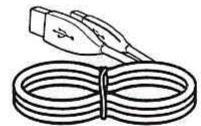
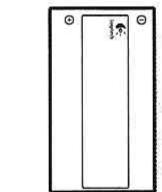
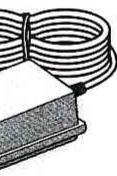
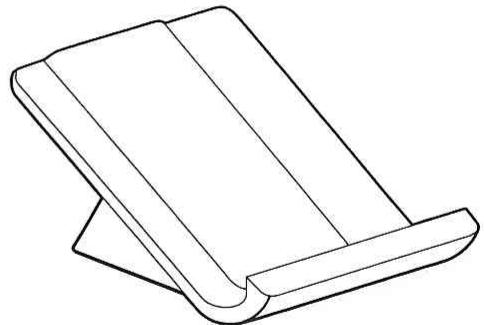
| Contenu de la boîte | Télécommande, CD du logiciel, câble USB, batterie lithium-ion, adaptateur secteur, base de charge |
| Entretien et nettoyage | Nettoyer avec un chiffon doux et sec ; éviter les liquides |
| Sécurité | Utiliser uniquement la batterie fournie ; ne pas exposer à la chaleur |
| Pièces détachées | Batterie, câble USB, adaptateur secteur disponibles en ligne |
| Réparabilité | Non réparable par l'utilisateur ; contacter le support Logitech |
| Garantie | 1 an (selon pays) |
| Informations générales | Notice disponible en ligne ; mise à jour du firmware via PC |
FOIRE AUX QUESTIONS - TELEC O HARMO 1100 LOGITECH
Questions des utilisateurs sur TELEC O HARMO 1100 LOGITECH
0 question sur cet appareil. Repondez a celles que vous connaissez ou posez la votre.
Poser une nouvelle question sur cet appareil
Téléchargez la notice de votre Électronique grand public au format PDF gratuitement ! Retrouvez votre notice TELEC O HARMO 1100 - LOGITECH et reprennez votre appareil électronique en main. Sur cette page sont publiés tous les documents nécessaires à l'utilisation de votre appareil TELEC O HARMO 1100 de la marque LOGITECH.
MODE D'EMPLOI TELEC O HARMO 1100 LOGITECH
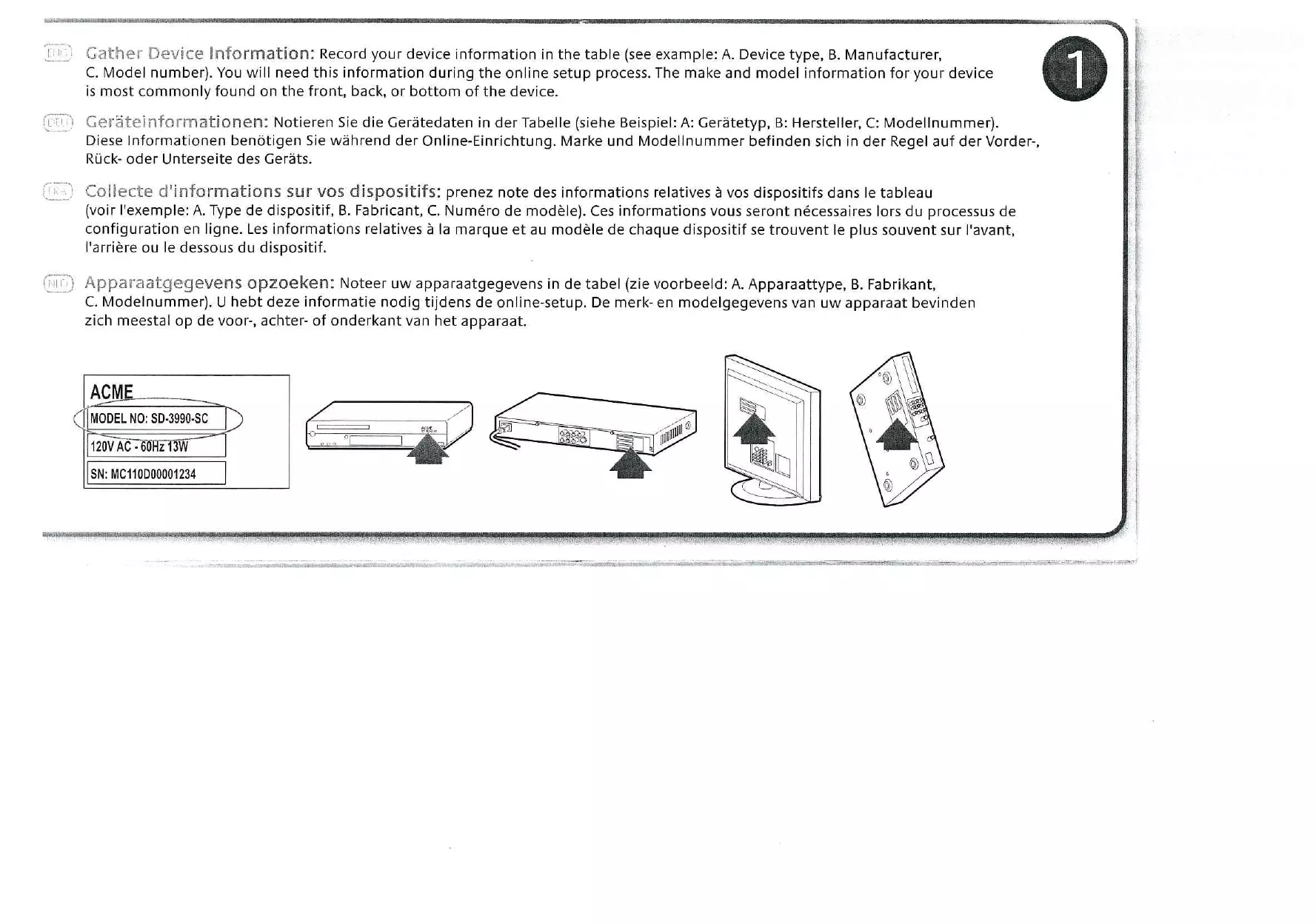
Collecte d'informations sur vos dispositifs : prenez note des informations relatives à vos dispositifs dans le tableau (voir l'exemple : A. Type de dispositif, B. Fabricant, C. Numéro de modèle). Ces informations vous seront nécessaires lors du processus de configuration en ligne. Les informations relatives à la marque et au modèle de chaque dispositif se trouvent le plus souvent sur l'avant, l'arête ou le dessous du dispositif.

FRA Installation du logiciel - windows

- Mettez l'ordinateur sous tension et vérifiez que la connexion Internet est active.
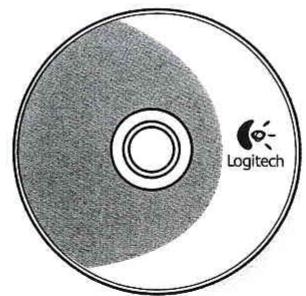
- Pour démarrer la configuration, installez le logiciel en insérant le CD. Remarque: le CD installe une application qui vous permet de configurer et de mettre à jour votre télécommande Harmony.
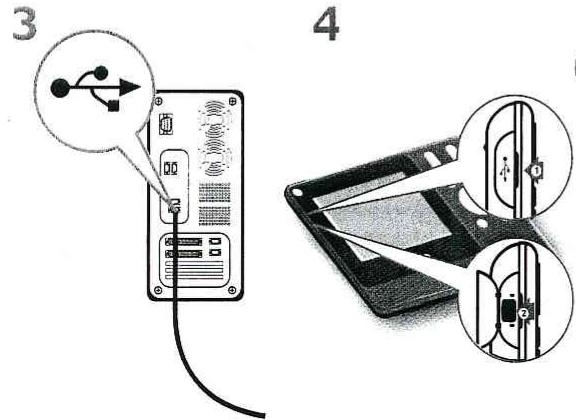
- Lorsque vous y êtes invité, branchez le câble USB sur un port USB de l'ordinateur.
- Connectez l'autre extrémité du câble à la télécommande.
Installation du logiciel - macintosh
- Insérez le CD d'installation du logiciel et cliquez sur l'icône du logiciel de la télécommande Harmony qui apparait sur le Bureau.
- Cliquez deux fois sur le fichier Harmony Remote Software.mpkg pour lancer l'installation du logiciel.
- Une fois le logiciel installé, un message s'affiche pour vous inviter à redémarrer l'ordinateur. Cliquez sur Redémarrer.
- Une fois l'ordinateur redémarré, connectez le câble USB à votre ordinateur et à la télécommande. Cliquez sur Finder puis sur le dossier Applications.
- Cliquez deux fois sur le fichier Logitech Harmony Remote Software. Si le logiciel ne démarre pas, cliquez sur l'icône Harmony dans le Dock.

Création d'un compte
Une fois le logiciel de la télécommande Harmony de Logitech installé, vous êtes guidé tout au long du processus d'installation. La première étape de ce processus consiste à créer un compte de sorte que vous puissiez partager à jour, personneliser et régler les paramètres de votre télécommande à tout moment.
Vous devez fournir des informations sur les dispositifs que vous comptez utiliser pour que la télécommande puisse les configurer et les contrôler correctement. Pour achever cette étape, vous devez connaître le nom du fabricant et le numéro de modèle de vos dispositifs.
FRA Configuration des activités
Dites-nous comment vos dispositifs interagissent pour effectuer des activités. Par exemple, pour regarder un DVD, votre téléviseur est sous tension et défini sur une entrée particulière. Notre lecteur de DVD est également activé et le son est diffusé par le biais de votre système stéréo. Vous devez savoir comment vos dispositifs sont connectés pour achever cette étape.
FRA Mise a jour de la telecommande
Transférez les informations que vous avez saisies dans le calculateur vers la télécommande.
ND Défrosting updater
Utilisation de la télécommande
Suivez les instructions qui apparaissent sur la télécommande pour tester vos paramètres. Appuyez sur le bouton d'activités et sélectionnez l'activité à tester. Vous devrez peut-être retourner sur l'ordinateur pour modifier les paramètres.
Vous pouvez personnaliser la télécommande harmony pour donner à son écran l'aspect de votre choix:
- Sélectionnez ou ajoutez vos propres fonds d’écran.
- Spécifiez vos chaînes préférées.
- Personnalisez les boutons et bien d'autres choses !
Servez-vous du logiciel de la télécommande Harmony pour dépanner toute la télécommande, modifier vos activités, vos dispositifs et vos préférences, obtenir de l'aide et mettre la télécommande à jour avec toutes les modifications que vous avez apportées.
FRA Installation de la batterie: installez la batterie dans la télécommande.
Prévoyez au moins 30 minutes pour configurer la télécommande Harmony.
- Relevez la marque et le modèle de tous les dispositifs que vous souhaitez utiliser conjointement avec votre télécommande Harmony.
- Installez le logiciel.
- Créez un compte.
- Saisissez les informations concernant vos dispositifs.
- Configurez des activités.
- Mettez à jour, utilisez et régalez votre télécommande Harmony.
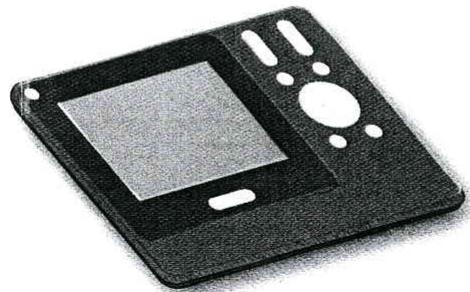
A. Télécommande B. CD du logiciel C. Cable USB D. Batterie au lithium-ion E. Adaptateur secteur F. Base de charge
Marque : LOGITECH
Modèle : TELEC O HARMO 1100
Catégorie : Électronique grand public