
BDP-LX70A - Lecteur multimédia PIONEER - Notice d'utilisation et mode d'emploi gratuit
Retrouvez gratuitement la notice de l'appareil BDP-LX70A PIONEER au format PDF.

| Type de produit | Lecteur Blu-ray (BD-ROM, DVD-Video, DVD-R/RW, CD, fichiers réseau) |
| Marque | Pioneer |
| Modèle | BDP-LX70A |
| Dimensions (L × H × P) | 420 mm × 103 mm × 353 mm |
| Poids | 6,6 kg |
| Alimentation | CA 220-240 V, 50/60 Hz |
| Consommation électrique | 35 W (veille 0,5 W) |
| Température de fonctionnement | +5 °C à +35 °C |
| Humidité de fonctionnement | 5 % à 85 % (sans condensation) |
| Sorties vidéo | HDMI, composante (Y, PB, PR), S-Vidéo, composite (RCA) |
| Sorties audio | HDMI, numérique optique, numérique coaxiale, analogique stéréo (2 voies), analogique 5.1 voies |
| Formats vidéo pris en charge | WMV9, VC-1, MPEG-2, MPEG-1 |
| Formats audio pris en charge | WMA, MP3, WAV (PCM linéaire) |
| Formats image pris en charge | JPEG, PNG, GIF (jusqu'à 4096 × 4096 pixels) |
| Connexion réseau | Ethernet 100BASE-TX (port LAN) |
| Fonctions spéciales | HDMI Control, PureCinema (24 ips), sortie 1080p/24p, Dolby TrueHD, DTS-HD, BD-J |
| Accessoires fournis | Télécommande, piles AA (×2), câble audio stéréo, câble vidéo composite, câble HDMI, câble LAN, câble d'alimentation, carte de garantie |
| Entretien | Nettoyer le boîtier avec un chiffon doux et sec. Nettoyer les disques du centre vers le bord avec un chiffon doux. |
| Sécurité | Ne pas exposer à l'humidité, ne pas obstruer les fentes de ventilation, utiliser uniquement les accessoires fournis. |
FOIRE AUX QUESTIONS - BDP-LX70A PIONEER
Questions des utilisateurs sur BDP-LX70A PIONEER
0 question sur cet appareil. Repondez a celles que vous connaissez ou posez la votre.
Poser une nouvelle question sur cet appareil
Téléchargez la notice de votre Lecteur multimédia au format PDF gratuitement ! Retrouvez votre notice BDP-LX70A - PIONEER et reprennez votre appareil électronique en main. Sur cette page sont publiés tous les documents nécessaires à l'utilisation de votre appareil BDP-LX70A de la marque PIONEER.
MODE D'EMPLOI BDP-LX70A PIONEER
01 Avant de commencer
Charactéristiques. 5
Contenu de l'emballage 6
Mise en place des piles dans la télécommande. 6
Utilisation de la télécommande 6
Compatibility en lecture des disques et du format de gravure . . . 7
Compatibilité avec les fichiers 7
Titres et chapitures. 8
Régions des DVD-Video 8
Régions des BD-ROM 8
02 Connexions
Panneau arrriere 9
Connexions simplifiées 10
Utilisation d'autres types de sorties video 10
Connexions pour un signal HDMI 11
Connexion par la sortie video à composantes 11
Changement de la résolution de la sortie video 12
Connexion par la sortie S-video 12
Connexion pour le son d'ambiance 13
Connexion réseau 14
Commande de ce lecteur par un autre appareil Pioneer 14
Utilisation d'un récepteur IR externe avec ce lecteur 15
03 Commandes et affichages
Face avant 16
Ann. Afficheur de la face avant. 16
Télécommande 17
04 Pour commencer
Mise en service et réglage général 18
Utilisation des affichages sur écran 19
Configuration pour l'emploi en reseau 19
Lecture de films, musique et photos 20
Lecture de films sur BD/DVD et de CD Audio. 20
Commandes de lecture 21
Questions répétitives 24
05 Utilisation de la page Disc Navigator
Introduction 25
Navigateur de films 25
1. Navigateur de photos 26
Navigateur de musique 28
06 Utilisation de Home Media Gallery
Introduction. 30
A propos de la lecture en reseau 30
Utilisation de Home Media Gallery. 31
Navigateur de films 31
Navigateur de photos. 33
Navigateur de musique 34
À propos de Windows Media Player 11/
Windows Media Connect. 36
07 Menu Video/Audio Adjust
Video Adjust (Réglage video) 37
Audio Adjust (Réglage audio) 38
08 Menu Initial Setup
Utilisation du menu Initial Setup 39
A propos des réglages de sortie audio 42
Speaker Setup. 43
Mise à jour du logiciel 43
09 Informations supplémentaires
Entretien du lecteur et des disques 44
Tailles de I'ecran et formats de disque. 45
Réinitialisation du lecteur 45
Configuration de la télécommande pour votre téléviseur. 46
Listedes codes de preréglage des téléviseurs. 46
Listedes codes delangues des BD/DVD. 47
Listedes codes de pays/regions des BD/DVD 47
En cas de panne 47
Glossaire 52
Licence 54
Spécifications 63
\section*{Caracteristiques}
Lecture de BD-ROM
Les disques Blu-ray font partie de la nouvelle génération de disques vidés et se caractérisent par une bien plus grande capacité que les DVD classiques. Leur capacité met à disposition tout un éventail de nouvelles caractéristiques, comme la prise en charge de film haute définition jusqu'à 1920 × 1080 pixels, un son de haute qualité et d'ambiance, une plus grande interaktivité et un contenu plus riche.
Les disques BD-ROM sont des disques produits industriellement (format de distribution video) pouvantContainir en plus du film d'autres contenus video, un contenu interactif, des menus plus sophistiqués, par exemple des menus déroulants (appuyez sur
POUP MENU/MENU pendant la lecture pour les afficher), des boutons toutes couleurs animés et haute définition, des transitions de menus animés, dessons pour les boutons (lessons sont audibles lorsque les boutons sont selectionnés ou activés),des sous-titres pixelisés haute définition, acceptant les images toutes couleurs avec des effets d'animation ultraprecis et un débit d'images égal à celui des vidés.
Alors que la capacité d'un BD est suffisante pour la plupart des applications, la norme BD-ROM permet de disperser un contenu sur plusieurs disques, éliminant la limite d'un disque physique. Suivez les instructions qui s'affichent à l'écran pendant la lecture lorsque vous utilise ces types de disques.
Application BD-J

esmertec
Pour les contenus interactifs les specifications BD-ROM prennant en charge la technologie Java. Les specifications Java sont appelées BD-J dans le cas des BD-ROM. Elles permettent aux fournisseurs de contenu de relier des yeux ou des matériaux interactifs à certains titres des BD-ROM. (Ce lecteur ne prend pas en charge les contenus BD-J téléchargeables, la connexion directe à Internet ou le récovrement de contenu par Internet.)
- Java et toutes les marques et tous les logos contenant le terme Java sont des marques commerciales ou des marques déposées de Sun Microsystems, Inc. aux États-Unis et dans d'autres pays.
- © 2000-2007 Esmertec AG Esmertec et Jbed sont des marques commerciales et/ou des marques déposées de Esmertec AG.
Connexion à un réseau local
Chez you, raccordece lecteur a un ou plusieurs ordinateurs par un reseau Ethernet que you utilisez comme serveurs de medias pour la lecture de fichiers audio, video et photos en temps reel sur vous télévisuer et/ou votre chaine audio.
Interface numérique HDMI
L'interconnexion HDMI (High-Definition Multimedia Interface) garantit à la fois un son et une image videoe numériques de haute qualité via un seul connecteur. Le HDMI est la première interface électronique, destinée au grand public, capable de prendre en charge les signaux videoe normaux non compressés, améliorés ou haute définition et tous les types de signaux audio, du son normal au son d'ambiance multivoies. Pour obtenir des signaux audio et video de haute qualité, vous pouvez raccorder facilement un récepteur ou un apparéil audiovisuel équipé d'une interface HDMI.
- HDMI, le logo HDMI et High-Definition Multimedia Interface sont des marques commerciales ou des marques déposées de HDMI Licensing LLC.
HDMI Control
En raccordant cet apparéil à un téléviseur plasma Pioneer, à un système audio/video (amplificateur ou récepteur audio/video, etc.) ou à un convertisseur audio/video HD à l'aide d'un cable HDMI, vous pourrez agir sur cet apparéil depuis le téléviseur plasma, ou bien vous pourrez obtenir du téléviseur plasma, du système audio/video ou du convertisseur audio/video HD une commutation automatique de l'entrée au démarrage de la lecture sur cet apparéil ou à l'affichage de l'écran GUI (ex. Disc Navigator) (fonction de selection automatique). Le téléviseur à plasma raccordé peut également être mis sous tension grâce à cette fonction.
Cet apparéil se mettra également sous tension lorsque vous allumerez le télévisuer à plasma raccordé (Mise sous tension simultanée).
Par ailleurs, lorsque le téléviseur à plasma reçoit des informations dans une langue précise, la langue de l'affichage sur écran change automatiquement en fonction de cette du téléviseur (seulément lorsque la lecture est arrêtée et l'écran GUI n'est pas affchéé).
Reportez-vous au mode d'emploi de votre téléviseur à plasma pour plus de détails sur la façon dont vous téléviseur à plasma transmet les informations dans une langue précise.
Pour de plus amples informations sur les opérations pouvant être exécutées lorsqu'un cable HDMI est raccordé, reportez-vous au mode d'emploi de votre télévisuer à plasma, système audio/vidéo ou convertisseur audio/vidéo HD.
PureCinema
Lorsque vous regardez un film (24 images/seconde) enregistré sur un BD-ROM ou un DVD-Video, l'image est automatiquement convertie à la qualité optime (reportez-vous à PureCinema la page 37).
Signal video de 1080/50p, 1080/60p et 1080/24p en sortie
Prenant en charge un grand nombre de résolutions pour les signaux video de sortie, jusqu'à 1080 lignes/50 ou 60 images par seconde, progressifs (seulement HDMI), ce lecteur est idéal pour la lecture de disques Blu-ray haute définition.




Ce lecteur est compatible avec le Dolby TrueHD, Dolby Digital Plus, DTS-HD High Resolution Audio, Dolby Digital et le DTS.
Pour bénéficier de la performance maximale du Dolby TrueHD, Dolby Digital Plus, ou du DTS-HD High Resolution Audio, raccorde ce lecteur à un amplificateur audio/vidéo compatible avec le format Dolby TrueHD, Dolby Digital Plus ou DTS-HD High Resolution Audio à l'aide d'un cable HDMI. ÀpRES avoir posé un disque Blu-ray contenant un enregistrement en Dolby TrueHD, Dolby Digital Plus ou DTS-HD High Resolution Audio, ouvrez le menu du disque et sélectionnez "Dolby TrueHD", "Dolby Digital Plus" ou "DTS-HD High Resolution Audio" dans le menu.
Pour les réglages des différents types de sortie audio, reportez-vous à À propos des réglages de sortie audio la page 42.
- Fabriqué sous licence de Dolby Laboratories. Le terme « Dolby » et le sigle double D sont des marques commerciales de Dolby Laboratories.
- "DTS" et "DTS Digital Surround" sont des marques déposées de DTS, Inc.
Lecture de fichier de film
Les fichiers video codés dans les formats Windows Media™ Video (WMV), MPEG-1/2 peuvent être lus à partir d'un DVD-R/-RW, ou d'un serveur de medias raccordé.
Lecture de fichier de musique
Ce lecteur prend en charge divers formats audio, dont les Windows Media Audio (WMA), MP3 et WAV. Vous pouvez dire les fichiers enregistrés sur un DVD-R/-RW, ou provenant d'un serveur de medias raccordé.
Lecture de fichier de photos
Les fichiers d'images PNG, GIF et JPEG — y compris le format populaire EXIF utilisé par la plupart des apparciels photo numériques parallelement à l'image JPEG pour le stockage des informations concernant la prise de vue — peuvent être lus à partir d'un DVD-R/-RW, ou d'un serveur de medias raccardé.
- Windows Media™ est une marque de fabrique de Microsoft Corporation.
- Ce produit intègre une technologie détenue par Microsoft Corporation, qui ne peut être utilisée et distribuée que sous licence de Microsoft Licensing, Inc.
Contenu de l'emballage
Veuillez vous assurer que les accessoires suivants ainsi que ce mode d'emploi accompagnant l'appareil dans son emballage :
- Telecommande
- Piles AA/R6P x2
Cable audio stéreo (fiches rouges et blanches)
Cable video (fiches jaunes)
Cable HDMI
Cable LAN
Cable d'alimentation - Carte de garantie
Mise en place des piles dans la télécommande
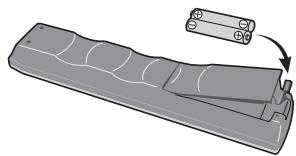
- Introduisez deux piles AA/R6P en respectant les indications (, ) figurant à l'intérieur du logement.
Important
L'utilisation incorrecte des piles peut provoquer la fuite de l'électrolyte, voir leur explosion. Veuillez observer les consignes suivantes :
- Ne mélangez pas piles neuves et piles usagées.
- N'utilise pas simultanément différents types de piles — deux piles d'aspect similaire peuvent différer par leur tension nominale.
- Assurez-vous que les pôles positif et négatif de chaque pile correspondent aux symboles de polarité figurant à l'intérieur du compartment.
- O'tez les piles de l'appareil si vous prévoyez de ne pas l'utiliser pendant plus d'un mois.
- Lorsque vous disposez de piles/batteries usées, veuillez vous conformer aux normes gouvernementales ou environnementales en vigueur dans votre pays ou région.
- AVERTISSEMENT
N'utilisez ni ne conservez les piles sous la lumière directe du soleil ou dans un endroit excessivement chaud, comme une voiture ou à proximé d'un appeareil de chauffage. Les piles risqueraient de fuir, de surchauffer, d'exploser ou de s'enflammer. Leur durée de vie ou leur performance pourrait également être réduite.
D3-4-2-3-3 Fr
Utilisation de la télécommande
Respectez les consignes suivantes lorsque vous utilisez la télécommande :
- Aucun obstacle ne doit être present entre la télécommande et le capteur de l'appareil.
- La télécommande a une portée de 7 m (dans un angle de 30^ de part et d'autre du capteur). Utilisez la télécommande face au capteur de télécommande, qui se trouve sur la face avant de l'appareil.
- Le fonctionnement de la télécommande peut être perturbé si le capteur est soumis à un éclairage trop puissant (rayons solaires ou lumière fluorescent).
- L'utilisation simultanée de plusieurs télécommandes peut brouiller leur fonctionnement. Évitez d'utiliser d'autres télécommandes à proximité de cet apparéil.
- Remplacez les piles lorsque vous notez une baisse de portée de la télécommande.
- Lorsque les piles sont usagées et au moment où vous les changez, les codes prédéfinis initialement pour le téléviseur sont rétablis. Reportez-vous à Réinitialisation du lecteur la page 45 pour les redéfinir.
Compatibilité en lecture des disques et du format de gravure
Compatibilité générale avec les disques
Ce lecteur est compatible avec une vaste gamme de disques (supports) et de formats de gravure. Les disques que cet apparéil peut dire, ou leur coffret, portent, en général, un des logos suivants. Sachez toute fois que certains types de disques, tels que les BD, DVD ou CD enregistrables, peuvent porter des gravures qui ne sont pas reconnues — pour de plus amples détails concernant cette question, voir ci-dessous.

Disque Blu-ray (BD)
DVD-Video

DVD-R

DVD-R DL
DVD-RW

- "Disque Blu-ray" et Blu-rayDisc sont des marques de commerce.
DVD est une marque de DVD Format/Logo Licensing
Corporation.
- Ce lecteur peut ne pas être capable de dire parfaitement tous les disques portant les logos précédents. Veuillez contacter Pioneer si vous ne parvenez pas à dire correctement un disque.
Compatibilité avec les BD
- Ce lecteur peut dire les BD-ROM.
- Les BD-ROM doivent être conformes au Profil BD-ROM 1.
- Ce lecteur peut dire les BD-R.
- Ce lecteur est compatible avec le format de disques enregistrables Blu-ray Ver. 2^1 .
- Ce lecteur n'est pas compatible avec le format de disques enregistrables Blu-ray Ver. 1^2 .
- Ce lecteur peut dire les BD-RE.
- Ce lecteur est compatible avec le format de disques réinscriptibles Blu-ray Ver. 3^1 .
- Ce lecteur n'est pas compatible avec le format de disques réinscriptibles Blu-ray Ver. 1^3 et Ver. 2^2 .
- Ce lecteur peut dire les disques de 12 cm mais pas les disques de 8 cm.
Compatibilité avec les DVD
- Ce lecteur peut dire les DVD-ROM (DVD-Video)/-R/-RW.
- Ce lecteur peut dire les disques DVD-R/-RW enregistrés dans le format DVD-Viséo.
- Ce lecteur ne peut pas dire les DVD en mode VR et les DVD non finalisés.
- Ce lecteur peut aussi dire les DVD contenant des données d'ordinateur.
Voir ci-dessous pour la compatibilité des fichiers. - Ce lecteur ne peut pas dire les DVD-Audio et les DVD-RAM.
Compatibilité avec les CD
- Ce lecteur peut dire les CD-DA.
- Les fichiers PC enregistrés sur CD ne peuvent pas être lus.
- Au sujet de la copie de CD protégés : Ce lecteur est unconçu conformément aux spécifications du format CD Audio. Il ne prend pas en charge la lecture ou les fonctions des disques non conformes à ces spécifications.
- Les signaux d'un CD transmis aux prises DIGITAL AUDIO OUT (COAXIAL/OPTICAL) de ce lecteur sont protégés contre la copie et ne peuvent pas être copiés sur d'autres appareils.
Lecture de DualDisc
Un DualDisc est un nouveau format de disque à deux faces dont une face renferme les données du DVD – données video, données audio, etc. – et l'autre face les données non DVD, par exemple les données audio numériques.
La face DVD d'un DualDisc peut être lue sur ce lecteur (sans le contenu DVD-Audio).
La face audio, non DVD du disque ne peut pas etre lue par ce lecteur. Il est possible que lors du chargement et de I'ejction d'un DualDisc, la face opposee à la face de lecture soit rayée. La lecture d'un disque rayé n'est plus possible.
Pour tout complément d'informations sur les spécifications du DualDisc, consultez le fabricant du disque ou le magasin d'achat.
Compatibilité avec les disques créés sur un ordinateur
Il peut être impossible de dire les disques graves sur un ordinateur en raison des réglages employés par le logiciel de gravure. Si le case se présente, consultez l'éditeur du logiciel pour obtenir des informations complémentaires.

Important
- Ce lecteur ne peut dire que les disques mentionnés dans ce chapitre.
- N'utilise pas les adaptateurs pour disques de 8 cm avec ce lecteur. Les disques de 8 cm peuvent etre lus directement en le posant dans la depression réservée aux disques de 8 cm, au centre du tiroir.
Compatibilité avec les fichiers
- Supports compatibles : DVD-R, DVD-RW, serveur de medias en réseau (certains formats peuvent ne pas etre pris en charge selon le type de serveur de medias).
- Mème si leurs formats sont pris en charge, certains fichiers ne pourront pas été lus ou affichés à cause de leur contenu.
- Mème si la lecture d'un format est possible, il se peut que certaines fonctions n'opérènt pas correctement à cause du contenu du fichier.
-
Les matérielles protégés par le système DRM sur les DVD-R/-RW ou sur les serveurs de media ne prenant pas en charge le WMDRM et les autres types de fichiers non compatibles sont ignorés.
-
Veuiliez notes que le nom de fichier doit avoir la structure suivante lors de la création ou du changement de nom du média numérique destiné à être lu sur le lecteur (disque grave sur ordinateur ou Média obtenu par une connexion à Home Media Gallery). Ceci ne s'applique pas aux Médias achétés en magasin : En raison du système de codage utilisé, ce lecteur ne lit que les fichiers dont les noms contiennent des caractères alphanumeric. Tout autre caractère ou symbole (ex. caractère accentué) utilisé dans le nom d'un fichier rend le fichier illisible. Si vous ne parvenez pas à dire un Média, changez le nom du fichier en tenant compte de ce standard.
Formats video pris en charge
- Windows Media Video 9 (WMV9) ^1 - MP@HL
- Windows Media Video 9 (WMV9) Advanced Profile (VC-1) - AP@L3
MPEG-2 (PS/TS) -MP@HL
MPEG-1
Formats audio pris en charge
- Windows Media Audio 9 (WMA9)
-Taux binaires: jusqu'à 192 kbps (taux binaire constant (CBR)); jusqu'à 384 kbps (taux binaire variable (VBR))
-Taux d'échantillonnage: 44,1 kHz ou 48 kHz
- Windows Media Audio 9 Professional (WMA9 Pro)
Taux binaires: jusqu'à 768 kbps
-Taux d'échantillonnage : 44,1 kHz ou 48 kHz
-Voies:5.1 voies au maximum
MPEG-1 Audio Layer 3 (MP3)
-Taux d'échantillonnage:32 kHz,44,1 kHz ou 48 kHz
Taux binaires : jusqu'à 320 kbps
PCM linéaire (WAV)
- Taux d'échantillonnage : 44,1 kHz ou 48 kHz
Formats d'images pris en charge
JPEG
- Format du fichier : JFIF ou Exif
- Résolution : jusqu'à 4096 x 4096 pixels
JPEG Baseline et JPEG progressif sont pris en charge
- PNG
- Résolution : jusqu'à 4096 x 4096 pixels
GIF - Résolution : jusqu'à 4096 x 4096 pixels
Extensions des noms de fichiers
Les extensions de noms de fichiers suivantes doivent être utilisées sur ce lecteur :
- Video
.WMV'.mpg'.mpeg'
Audio
'.wma' '.mp3' '.wav' - Image
'.jpg' '.jpeg' '.png' '.gif'
Mème si les extensions des fischiers sont prises en charge, certains fischiers ne pourront pas être lus ou affichés à cause de leur contenu ou du type de serveur de médias.
Titres et chapitures
Les disques video BD et DVD sont divisés en un ou plusieurs titres.
Ces titres peuvent à leur tour être divisés en plusieurs chapitres.
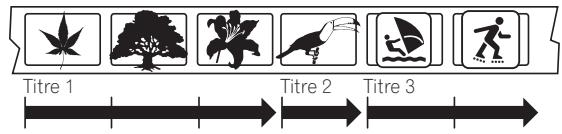
Chapitre 1 Chapitre 2 Chapitre 3 Chapitre 1 Chapitre 1 Chapitre 2
Régions des DVD-Viséo
Tous les films vendus sous forme de DVD dans le commerce (disques DVD-Viséo) portent une marque régionale qu'elle part sur le coffret qui indique la ou les régions du monde où ce disque peut etre lu. La marque régionale de ce lecteur se trouve sur le panneau arriere. Les disques ne peuvent etre lus que si leurs marques régionales sont compatibles avec celle de ce lecteur. Les disques portant la marque ALL peuvent etre lus sur tous les lecteurs.
Le schéma suivant montre les différentes régions du monde que l'on désigne pour les DVD.
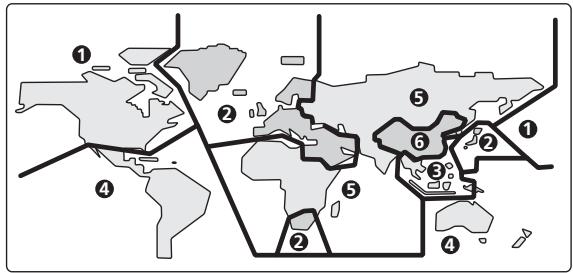
Ce lecteur fait partie de la région 2.
Régions des BD-ROM
Comme les films en DVD, les films en BD (BD-ROM) se distinguent aussi par une marque régionale qui indique la ou les régions du monde où ils peuvent être lus. La marque régionale de ce lecteur se trouve sur le panneau arrière. Les disques ne peuvent être lus que si leurs marques régionales sont compatibles avec celle de ce lecteur. Les disques portant la marque ALL peuvent être lus sur tous les lecteurs.
Le schéma suivant montre les différentes régions du monde que l'on désigne pour les BD-ROM.
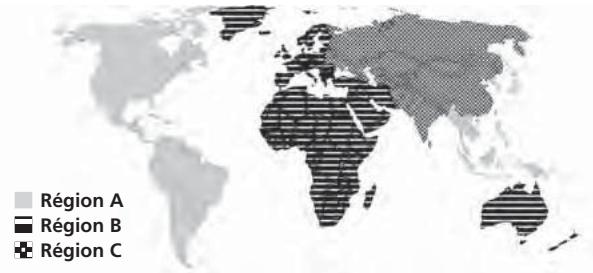
Ce lecteur fait partie de la région B.
Panneau arrête
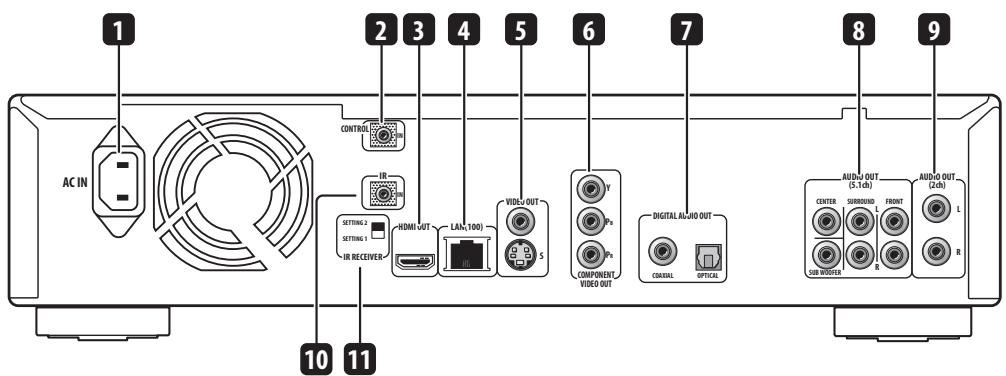
1 AC IN
Raccordez le cordon d'alimentation fourni ici, puis à une prise secteur.
2 CONTROL IN
Utilisez cette prise lorsque ce lecteur doit être commandé par les ordres émis vers le capteur de télécommande d'un autre apparéil Pioneer doté d'une prise CONTROL OUT et portant la marque Raccordez la prise CONTROL OUT de l'autre apparéil à la prise CONTROL IN de ce lecteur à l'aide d'un cordon à minifiche (page 14).
3 HDMI OUT
Sortie HDMI fournissant des signaux audio et video numériques de haute qualité (page 11).
4 LAN (100)
Port Ethernet utilise pour une connexion réseau 100BASE-TX (100 Mbps) (page 14).
5VIDEO OUT et S-VIDEO OUT
Sortie video (composite) pour le raccordement d'un téléviseur ou d'un récepteur audio/video à l'aide du cable video fouarni (page 10). Sortie S-video pouvant être utilisée au lieu des prises VIDEO OUT (page 12).
6 COMPONENTVIDEO OUT
Sortie video de haute qualité utilisé pour le raccordement d'un téléviseur, d'un moniteur ou d'un récepteur audio/video muni d'entrées video à composantes.
Pour effectuer cette connexion, utilisez un cable video à composantes à trois fiches (page 11).
Sorties audionumériques pour le raccordement d'un récepteur audio/vidéo compatible avec les formats PCM, Dolby Digital et/ou DTS (page 13).
8 AUDIO OUT (5.1ch)
Sorties audio analogiques multivoies (5.1 voies) pour le raccordement d'un récepteur audio/vidéo muni de prises d'entrée audio analogiques multivoies (page 13).
9 AUDIO OUT (2ch)
Sorties audio analogiques stéreo pour le raccordement d'un téléviseur, d'un récepteur audio/video ou d'une chaîne stéreo (page 10).
10 IR IN
Prise pour le raccordement d'un récepteur de télécommande IR externe (infrarouge) (page 15).
11 Commutateur IR RECEIVER
Doit être régé en fonction du récepteur de télécommande IR externe raccordé (page 15).

Astuce
- Avant de raccorder ce lecteur à votre télévisueur, votre récepteur audio/video ou un autre apparéil, assurez-vous que tous les composants sont 'éteints' et 'débranchés'.
- Vous pouvez avoir besoin des modes d'emploi fournis avec les autres apparèils lors du raccordement à ce lecteur.
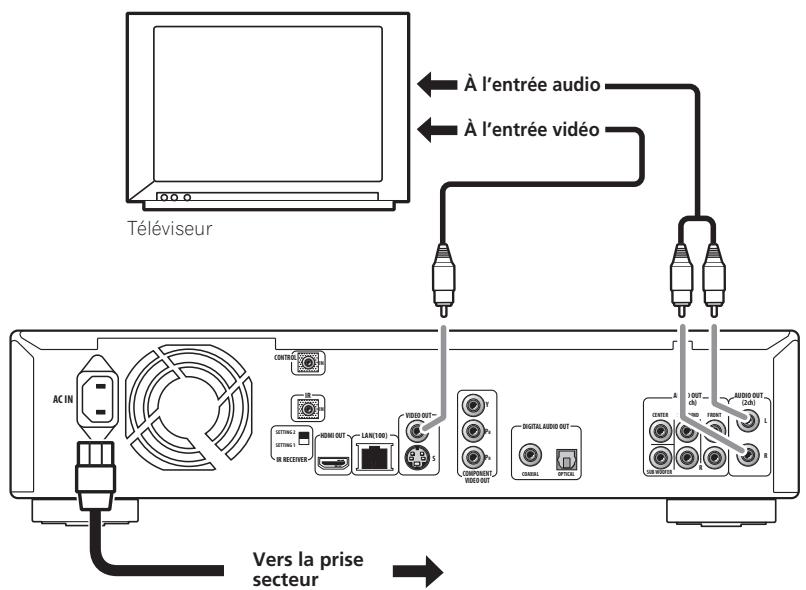
C'est la connexion la plus simple qui permet de voir des disques sur le téléviseur en utilisant seulement les cables fournis.

Important
- Ce lecteur intègre une technologie antipiratage. Ne le raccorde pas à votre télévisuer par l'intermédiaire d'un magnétoscope avec des cables audiovisuels, sinon l'image du lecteur n'apparaître pas correctement sur le télévisuer. (Ce lecteur peut ne pas être compatible avec certains combinés télévisuer/magnétoscope pour la même raison. Adressez-vous au fabricant pour de plus amples informations.)
- Ne débranche pas ce lecteur de la prise secteur lorsqu'il est sous tension.
- Ne branche pas ce lecteur sur la prise d'alimentation commutée de certains amplificateurs ou récepteurs audio/vidéo.
1 Reliez la prise VIDEO OUT et une paire de prises AUDIO OUT (2ch) à un jeu d'entrées audio/vidente du téléviseur.
Utilisez les cables audio stéreo rouge/blanc et video jaune fournis. Veillez à respecter la correspondance des sorties et des entrées audio de droite et de gauche de façon à obtenir une restitution stéropheonomique correcte.
Reportez-vous à Utilisation d'autres types de sorties video ci-dessus si vous foulez effectuer un autre type de connexion.
2 Raccordez le cordon d'alimentation fourni à la prise AC IN, puis à une prise secteur.
Utilisation d'autres types de sorties video
Ce lecteur est muni de prises video standard (composite), S-video et à composantes ainsi que d'un connecteur HDMI (pour les signaux video/audionumeriques).
Pour pouvoir voir des BD HD (haute définition) à la résolution optimale, il faut relier le lecteur au télévisueur par la sortie video à composantes ou encore moins par la sortie HDMI.
Une connexion HDMI permet en outre de voir les DVD en haute définition.
Si vous écran ne permet pas ce type de connexions, vous pourrez obtenir des images de qualité légèrement supérieure en utilisant la prise S-video au lieu de la prise de sortie video ordinaire.
Si vous possédez un moniteur ou écran muni d'un connecteur HDMI ou DVI (avec HDCP), vous pouvez le raccarder à ce lecteur en utilisant un cable HDMI fourni.
Le connecteur HDMI transmet un signal video numérique non compressé ainsi que dans la plupart des formats audionumeriques.

Important
- Cet apparéil est conforme à la norme HDMI (High-Definition Multimedia Interface). Selon le composant raccordé, l'utilisation d'une connexion DVI peut entraîner des transferts de signaux peu fiables.
- Si vous raccordez un autre écran à la sortie HDMI, vous devrez aussi régler la résolution de la sortie video en fonction du nouvel écran (pour le détail, reportez-vous à Changement de la résolution de la sortie video la page 12).
- La connexion HDMI accepte les signaux PCM linéaires à 8 voies (44,1 kHz à 192 kHz ^1 , 16 bits/20 bits/24 bits), des trains binaires Dolby Digital, Dolby TrueHD, Dolby Digital Plus, DTS-HD High Resolution Audio et DTS (signaux à 5.1 voies).
- Un signal 1080p peut ne pas s'afficher correctement selon le cable HDMI utilisé (Le cable HDMI fourni est capable de transmettre les signaux 1080p).
-
Si vous raccordez un dispositif DVI à la sortie HDMI de ce lecteur, assurez-vous qu'il est conforme à la norme HDCP (High-bandwidth Digital Content Protection). Si vous désisissez le raccordement à un connecteur DVI, vous devrez disposer d'un adaptateur séparé (DVI HDMI). Toutefois, une connexion DVI ne prend pas les signaux audio en charge. Consultez votre revendeur local de matériel audio pour plus d'informations.
-
Utilisez un cable HDMI (fourni) pour relier le connecteur HDMI OUT de ce lecteur au connecteur HDMI de l'écran compatible HDMI.
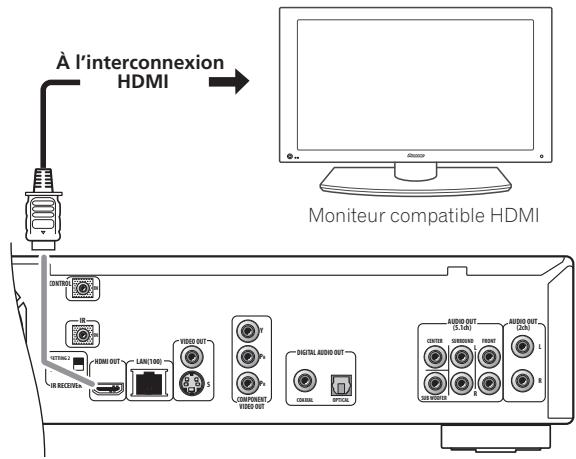
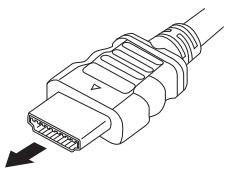
- La flèche queporte la fiche du cable doit être orientée vers le haut pour être parfaitement alignée avec le connecteur du lecteur.
Après avoir allumé le lecteur, vous devrez peut-être régler la résolution du signal video de sortie et l'espace colorimétrique HDMI pour que l'écran et le lecteur soient compatibles. Reportez-vous aussi à Changement de la résolution de la sortie video la page 12 et HDMI Color Space dans Utilisation du menu Initial Setup la page 39.
À propos du HDMI
Le HDMI prend en charge les signaux videoo ordinaires et haute définition ainsi que les signaux audio ordinaires et d'ambiance multivoies. Le HDMI se caractérisse par la prise en charge de signaux videoo numériques non compressés, un connecteur et un cable unique (au lieu de plusieurs cables et connecteurs) et la communication entre la source audiovisuelle et les apparèils audiovisuels, comme par exemple les téléviseurs numériques.
Le HDMI a été développé pour rassembler en une seule application les technologies HDCP (High-bandwidth Digital Content Protection) et DVI (Digital Visual Interface). Le HDCP est utilisé pour protégger le contenu numérique transmis et reçu par les écans conformes DVI.
Au sujet de la fonction HDMI Control
Vous pouvez valider la fonction HDMI Control en réglant HDMI Control sur On pour tous les apparèils raccordés par un cable HDMI. Vérifiez la sortie video de cet apparéil après avoir terminé les liaisons et réglages de tous les apparèils. Vous devrez vérifier la sortie video si vous raccordez d'autres apparèils ou retirez le cable HDMI.
Si vous utilisez un autre cable HDMI que celui qui vous a ete fourni, procurez-vous un cable prenant en charge les caractéristiques du HDMI 1.3 (categorie 2) ou ultérieur. Les fonctions de la commande HDMI risquent de ne pas agir normalement si vous n'utilise pas un cable HDMI prenant en charge les caractéristiques du HDMI 1.3 (categorie 2) ou ultérieur.
Connexion par la sortie video à composantes
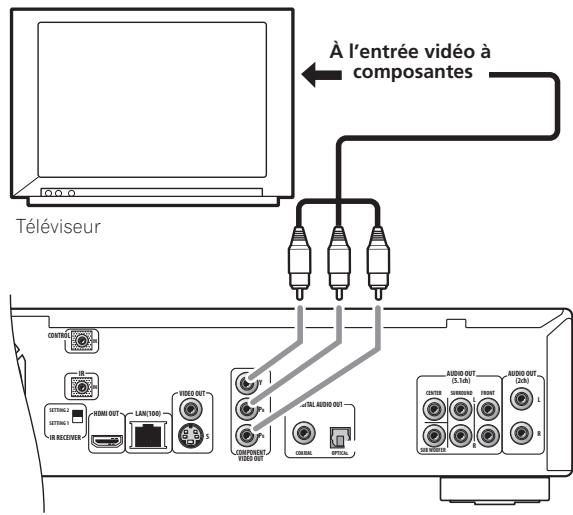
Voussupportezutiliserlasortingedéoàcomposantesau lieude la prisede sortiedégedostandard pourreliercelecteuràvotretéléviseur(ouàunautreappareil).
Utilisez un cable video à composantes (non fourni) pour relier les prises COMPONENT VIDEO OUT et l'entrée video à composantes de votre téléviseur, écran ou récepteur audio/ video.
Veillez a bien fait correspondre les couleurs des trois prises sinon la connexion ne sera pas correcte.
Changement de la résolution de la sortie video
Utilisez la touche OUTPUT RESOLUTION qui se trouve sur la face avant et la télécommande pour définir la résolution de la sortie video pour les signaux video à composantes et HDMI.
Les réglages de sortie sont indiqués dans le tableau suivant.
| Réglage | Système TV | Sortie HDMI | Sortie à composantes | Sortie video/ S-vidéo |
| AUTO | PAL | Résolution préféérée des téléviseurs1,2 | Résolution préféérée des téléviseurs3 | 576/50i |
| NTSC | 480/60i | |||
| 576i ou 480i | PAL | 576/50i | 576/50i | 576/50i |
| NTSC | 480/60i | 480/60i | 480/60i | |
| 576p ou 480p | PAL | 576/50p | 576/50p | 576/50i |
| NTSC | 480/60p | 480/60p | 480/60i | |
| 720p | PAL | 720/50p | 576/50i | 576/50i |
| NTSC | 720/60p | 720/60p4,5 | 480/60i | |
| 1080i | PAL | 1080/50i | 576/50i | 576/50i |
| NTSC | 1080/60i | 1080/60i4,5 | 480/60i | |
| 1080p | PAL | 1080/50p | 576/50i | 576/50i |
| NTSC | 1080/60p | 480/60i | 480/60i | |
| Source Direct | PAL | Selon la source1,2 | Selon la source2,5,6, | 576/50i |
| NTSC | 480/60i |
- Reportez-vous à Sortie 24p ci-dessous pour les conditions.
- Le signal de sortie video est interrompu au moment du changement de sortie video.
- Pour les résolutions ne pouvant pas etre foumies par I'appareil, la resolution du signal video sera comme suit :
PAL:576/50i
NTSC:480/60i - Le signal de sortie video est en 480i pendant la lecture de DVD-Video protégés contre la copie.
- Le signal de sortie video est, selon le disque, en 576i/480i pendant la lecture de BD-ROM.
- La fréquence image pour le signal 1080/24p est toujours de 60Hz .

Remarque
- Selon l'écran utilisé, l'image peut disparaître avec certains réglages. Dans ce cas, appuyez de manière répétée sur OUTPUT RESOLUTION jusqu'à ce que l'image réapparaissé.
- Les signaux 720/50p, 1080/50i, 1080/50p, 1080/60p et 1080/24p ne sont compatibles qu'vec les affichages HDMI. Ils ne sont pas compatibles avec les signaux de sortie video à composantes.
- Lorsque la résolution de la sortie video est réglée sur 720p, 1080i ou 1080p, le signal video a le format 16:9 à sa sortie même si TV Aspect Ratio (page 39) est réglé sur 4:3 (Standard).
- Si les contours des sujets sur l'image semble irréguliers ou flous, essayez de régler la résolution de la sortie video sur 576i/480i. (Si vous avez raccordé ce lecteur à votre télévisuer par une liaison HDMI et que l'image disparait lorsque vous reglez la résolution de sortie sur 576i/480i utilisez à la place une liaison à composantes avec la résolution de sortie video 576i/480i, ou bien une liaison S-Video ou composite ordinaire.)
- Notez que si une liaison video à composantes est utilisée avec un téléviseur ou un apparéil video (et non pas une liaison HDMI), les signaux video de format 480/60i seront de format 480/60p et les signaux video de format 576/50i seront de format 576/50p en sortie.
Sortie 24p
Pour un affichage régulier des signaux video 1080/24p ou 720/24p sur un écran muni d'un connecteur HDMI compatible avec une entrée 1080/24p, réglez la 24p Direct Out (page 39) de ce lecteur sur On.
Ce lecteur transmet un signal video 1080/24p par le connecteur HDMI dans les cas suivants :
- Signal video 1080/24p : Lorsque la résolution de la sortie video est réglée sur Auto ou Source Direct.
- Signal video 720/24p : Lorsque la résolution de la sortie video est réglée sur Auto.

Remarque
- Mème si la 24p Direct Out est réglée sur On, la fréquence image actuelle du signal de sortie video sera de 60Hz si le téléviseur raccordé n'accepte pas les signaux video 1080/24p.
- Le signal de sortie videoe sera interrompu lors du changement de la sortie videoe, par exemple de la résolution videoe 1080/24p ou 720/24p à d'autres résolutions videoe, ou inversement d'autres résolutions videoe à la résolution videoe 1080/24p ou 720/24p.
Connexion par la sortie S-vidéo
Yououpouvezutiliserc-la sortieS-videoaulieudela priseVIDEOOUT pourreliercelecteuràvotretélévisuerouaunautreappareil).
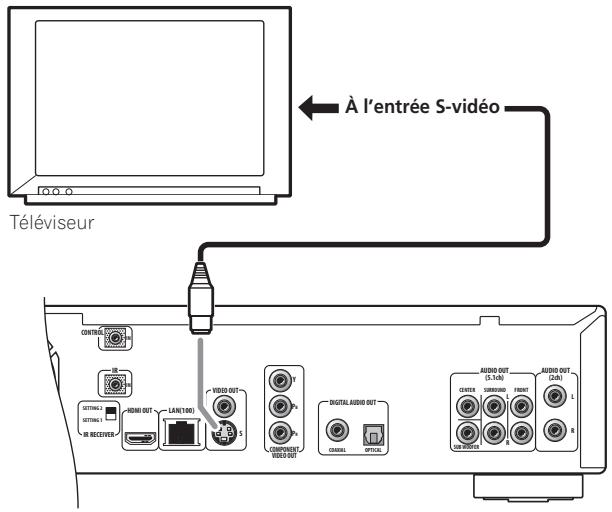
Utilisez un cable S-video (non fourni) pour relier la prise S-VIDEO OUT et l'entrée S-video de votre téléviseur, écran ou récepteur audio/video.
Alignez le petit triangle sur la fiche et le même repère sur la prise avant de brancher la fiche.
Ce lecteur permet de bénéficier du son d'ambiance avec des connexions analogiques et numériques. Ce lecteur peut facilement être relié à un récepteur audio/vidéo équipé de décodeurs Dolby Digital et/ou DTS au moyen des sorties numériques (coaxiale et optique). Les sorties analogiques 5.1 voies peuvent aussi être utilisées pour relier un récepteur audio/vidéo pourvu d'entrées audio analogiques multivoies.
Consultez le mode d'emploi fourni avec le récepteur audio/vidente pour de plus amples informations sur ces connexions.
Connexions numériques
- Raccordez une des prises DIGITAL AUDIO OUT (COAXIAL/OPTICAL) de ce lecteur à la prise d'entrée numérique de votre récepteur AV.
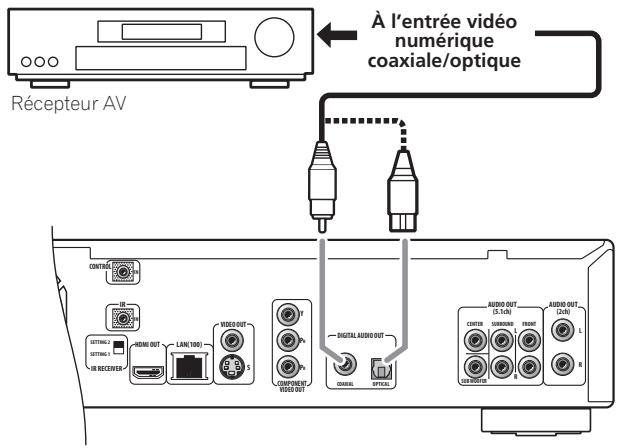
Connexion optique : Utilisez un cable optique (non fourni) pour relier la prise DIGITAL AUDIO OUT OPTICAL la prise d'entrée optique de votre récepteur audio/vidéo.
- Lorsque vous insérez la fiche, l'obturator s'ouvre et la fiche s'encliquette si elle est bien en place. Ne forcez pas lorsque vous insérez la fiche, car l'obturator, le cable et/ou le lecteur pourrait être endommagé.
Connexion coaxiale : Utilisez un cable coaxial (non fourni) pour relier la prise DIGITAL AUDIO OUT COAXIAL la prise d'entrée coaxiale de votre récepteur audio/vidéo.

- La sortie audio des signaux PCM linéaires par les prises DIGITAL AUDIO OUT (COAXIAL/OPTICAL) est limitée à 2 voies, 48 kHz.
Connexions analogiques
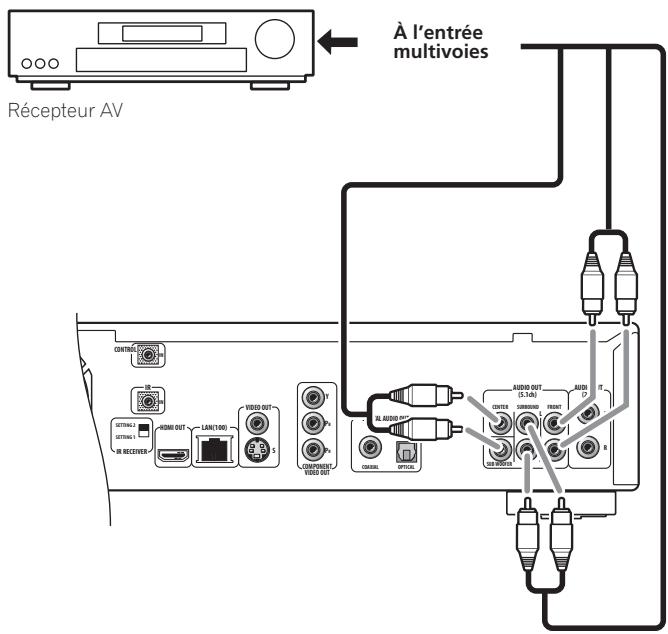
- Raccordez les prises AUDIO OUT (5.1ch) de ce lecteur aux prises d'entrée analogiques multivoies de votre récepteur audio/vidéo.
Utilisez un cable spécial à six voies (non fourni) ou troisiaux de cables stereo (non fournis) pour relier les six voies.
Veillez à bien relier chaque voie à la voie correspondante sur le récepteur audio/vidéo.
Après la connexion, vous pouvez faire les réglages nécessaires selon le nombre d'enceintes raccordées à votre châne — reportez-vous à la section Speakers dans le menu Initial Setup à la page 41 et Speaker Setup la page 43.
Ce lecteur peut être relié à un réseau local (LAN) par le port Ethernet situé sur le panneau arrière.
Après avoir raccordé le lecteur, vous doivent configurer les paramétres pour la communication par le réseau. Pour ce faire vous doit utiliser le menu Initial Setup — reportez-vous à Configuration pour l'emploi en réseau la page 19 pour des informations plus détaillées à ce sujet.
Vous obtiendrez les meilleurs résultats possible en utilisant un concentrateur de l'ordinateur et Ethernet compatible avec la norme 100BASE-TX.
Connexion par un concentrateur Ethernet
Si un ou plusieurs ordinateurs fonctionnent déjà sur le réseau local, vous pouvez y ajouter ce lecteur en le reliant au concentrateur Ethernet par le cable LAN fourni.
Dans la configuration suivante, le lecteur devrait pouvoir acceder au serveur depuis l'un des deux ordinateurs.

Connexion directe à un ordinateur
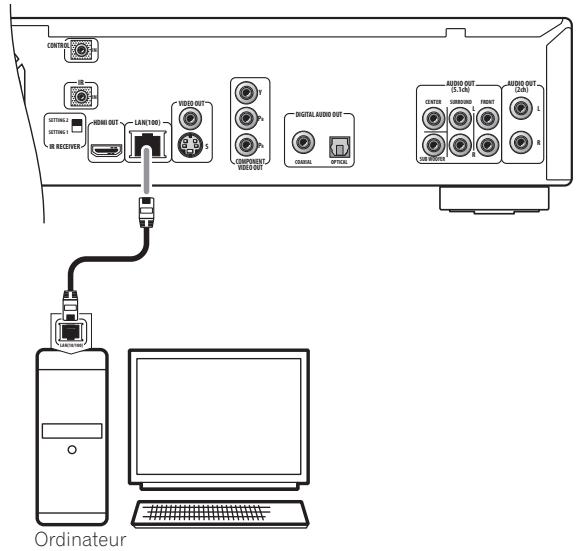
Si un de vos ordinateurs doit servir de serveur de medias, vous pouvez relier directement le lecteur à cet ordinateur au moyen du cable LAN fourni.
Commande de ce lecteur par un autre apparéil Pioneer
La prise CONTROL IN permet d'agir sur ce lecteur en envoyant des commandes au capteur d'un autre apparéil Pioneer — par exemple un récepteur audio/vidéo — muni d'une prise CONTROL OUT. Les signaux de la télécommande sont transférés du capteur de l'autre apparéil vers le lecteur et vous laissent libre de désirer l'emplacement souhaité pour votre lecteur.
Utilisez un cordon à minifiche (non fourni) pour relier la prise CONTROL IN de ce lecteur à la prise CONTROL OUT de votre apparéil Pioneer.
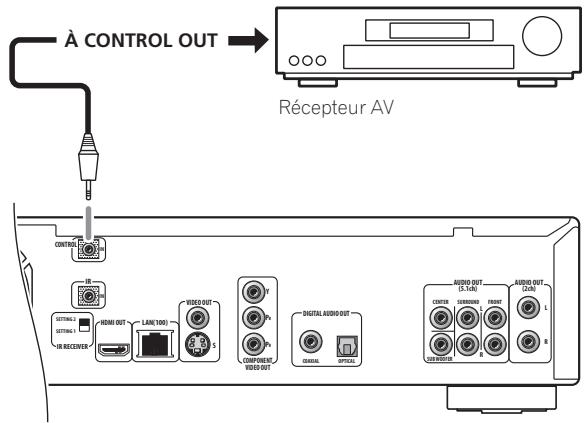
- Vous devrez aussi raccorder un cable numérique coaxial, un cable audio analogique ou un cable video.
- Lorsque la liaison est effectue avec le cable de commande système, dirigez la télécommande vers l'appareil raccordé (par exemple un récepteur audio/vidéo). La télécommande ne fonctionnera pas correctement si vous la dirigez vers cet apparéil.
- Vous ne pouvez pas utiliser une liaison avec le cable de commande système si l'appareil n'est pas muni d'une prise de commande système ou s'il est d'une autre marque que Pioneer.
Utilisation d'un récepteur IR externe avec ce lecteur
Si vous préférez installer votre apparéil audiovisuel dans un meuble fermé, vous pouvez utiliser un récepteur IR externe à condition de le raccorder à la prise IR IN. Le récepteur pourrait agir sur le lecteur même s'il se trouve à l'extérieur du meuble.
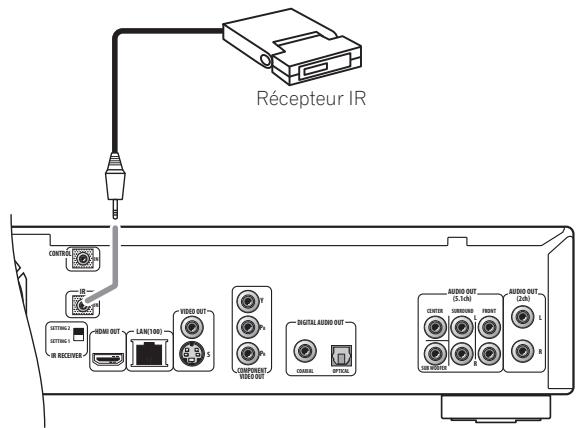

Astuce
- Le commutateur IR RECEIVER (sous la prise IR IN) devra eventuellesment etre regle pour que le lecteur reconnaisse correctement le recepteur IR.
- Ce lecteur n'almente pas le récepteur IR externe. Reportez-vous au mode d'emploi du récepteur IR externe pour l'alimentation.
Commandes et affichages
Face avant
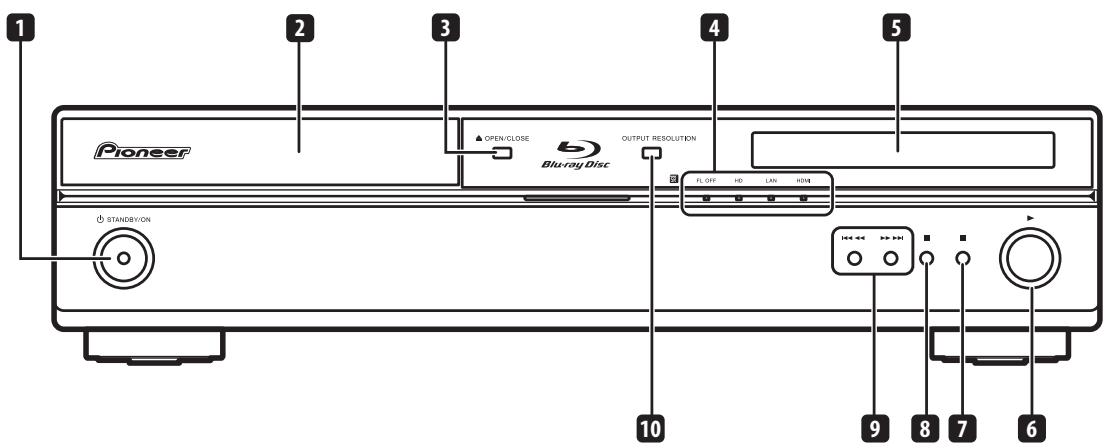
1 STANDBY/ON
Appuyez sur cet interrupteur pourmettrelelecteur en service (le témoin d'alimentation et le témoin au centre de l'appareil s'éclairent à ce moment) ou en veille.
2 Tiroir pour le disque
3 ▲ OPEN/CLOSE
Appuyez sur la touche pour ouvrir, ou fermer, le tiroir pour le disque.
4 Indicateurs
- FL OFF - S'éclaire lorsque l'afficheur et les autres indicateurs sont éteints.
- HD - S'éclaire lorsque la sortie video est en 720p, 1080i ou 1080p (HDMI), ou 720p ou 1080i (composantes).
- LAN - S'éclaire lorsqu'une connexion (LAN) au réseau local est établie.
- HDMI - S'éclaire lorsqu'un apparéil est raccordé par le connecteur HDMI.
5 Afficheur
Indique I'etat du disque et donne des informations sur la lecture.
6 (lecture)
Appuyez sur cette touche pour démarrer ou poursuivre la lecture.
7 (arret)
Appuyez sur cette touche pour arrêté la lecture (vous pouvez la poursuivre en appuyant sur ).
8 II (pause)
Appuyez sur cette touche pour interrompre la lecture. Appuyez de nouveau pour continuer.
9 Touches de saut/exploration
- Appuyez sur ces touches pour sauter au chapitre, à la plage suivante, etc. Maintenez-les enforcées pour avancer plus rapidement.
- Appuyez sur cette touche pour revenir au début du chapitre, de la plage actuelle, etc. puis aux chapitres, plages précédentes, etc. Pour une exploration rapide vers l'arrête du disque, appuyez en continu sur cette touche.
10 OUTPUT RESOLUTION
Appuyez sur cette touche pour changer la résolution de la sortie au niveau des sorties video HDMI ou à composantes. Reportez-vous à Changement de la résolution de la sortie video la page 12.
Afficheur de la face avant
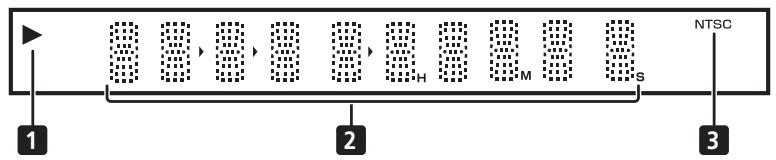
1 S'éclaire pendant la lecture d'un disque.
2 Affichage alphanumérique
Donne des informations au sujet de la lecture, par exemple la durée du disque, le numéro du chapitre et du disque, etc.
3 NTSC
S'allume lorsque le signal de sortie video est de format NTSC.
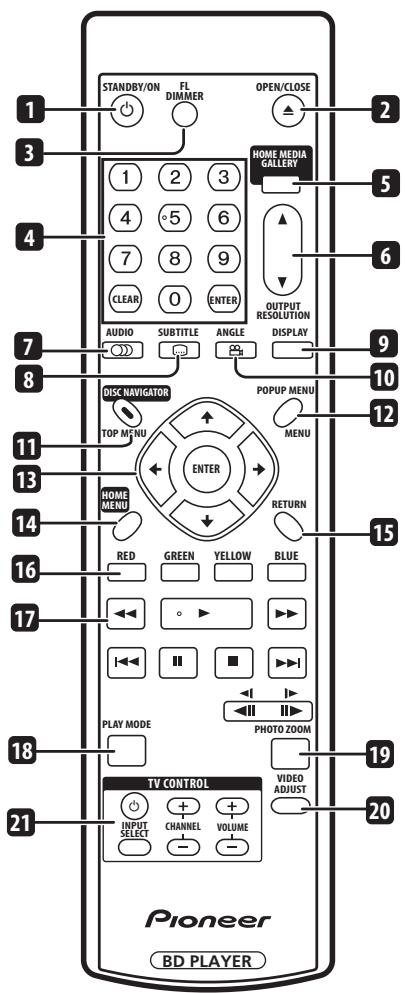
1 STANDBY/ON
Appuyez sur cette touche pourmettre le lecteur en service ou en veille.
2 ▲ OPEN/CLOSE
Appuyez sur la touche pour ouvrir, ou fermer, le tiroir pour le disque.
3 FL DIMMER
Appuyez sur cette touche pour changer la luminosité de l'afficheur. Lorsque l'afficheur et les autres indicateurs sont éteints, l'indicateur FL OFF (page 16) s'éCLAIRE.
4 Touches numériques
Utilisez ces touches pour spécifique le titre, les numérores de chapitres ou de plages, etc.
CLEAR: Appuyez sur cette touche pour effacer une entree numérique, etc.
ENTER: Appuyez sur cette touche pour selectionner une option ou executer une commande.
5 HOME MEDIA GALLERY
Appuyez sur cette touche pour afficher la page Home Media Gallery (voir page 30).
6 OUTPUT RESOLUTION
Appuyez sur cette touche pour changer la résolution de la sortie au niveau des sorties video HDMI et à composantes (voir pages 12 et 23).
7 AUDIO
Appuyez sur cette touche pour sélectionner la voie audio ou la langue (voir page 23).
8 SUBTITLE
Appuyez sur cette touche pour afficher les sous-titres (voir page 23).
9 DISPLAY
Appuyez sur cette touche pour afficher des informations (voir page 23).
10 ANGLE
Appuyez sur cette touche pour changer l'angle de laamera lorsque vous regardez un BD-ROM ou un DVD-Video contenant des scènes multi-angles (voir page 23).
11 DISC NAVIGATOR/TOP MENU
Appuyez sur cette touche pour afficher le menu principal d'un BD-ROM ou DVD-Video. Pendant la lecture d'un DVD-R/-RW, appuyez dessus pour afficher/masquer la page Disc Navigator.
12 POPUP MENU/MENU
BD-ROM : Appuyez sur cette touche pour afficher/masquer le menu déroulant.
DVD-Video : Appuyez sur cette touche pour afficher le menu du disque (s'il en contient un).
13 / / et ENTER
Utilisez ce pavé pour naviguer sur les affichages et les menus.
Appuyez sur ENTER pour sélectionner une option ou executer une commande.
14 HOME MENU
Appuyez sur cette touche pour afficher la page Home Menu, à partir de laquelle vous pouvez acceder à la plupart des fonctions du lecteur.
15 RETURN
Appuyez sur cette touche pour revenir à une page précédente.
16 Rouge/Vert/Jaune/Bleu
Utilisez ces touches pour naviguer sur les menus BD-ROM.
Pendant la lecture d'un fichier video provenant d'un disque DVD-R/-RW ou d'un serveur multimédia, appuyez sur la touche Bleue pour changer la vitesse des images (50 Hz ou 60 Hz) du système TV (reportez-vous à À propos des systèmes NTSC/PAL la page 20).
17 Commandes de lecture
: Utilisez ces touches pour une exploration rapide, vers le début ou vers la fin du disque.
: Appuyez sur cette touche pour demarrer ou poursuivre la lecture.
II: Appuyez sur cette touche pour interrompre la lecture, appuyez de nouveau dessus pour la poursuivre.
: Appuyez sur cette touche pour arrêté la lecture (vous pouvez la poursuivre en appuyant sur ).
1 Appuyez sur ces touches pour localiser le début du chapitre ou de la plage precedente ou suivante.
: Utilisez ces touches pour la lecture au ralenti ou la lecture image par image (voir page 22).
18 PLAY MODE
Appuyez sur cette touche pour changer d'options Play Mode (par exemple, la lecture répétée) (voir page 22).
19 PHOTO ZOOM
Appuyez sur cette touche pour agrandir une image fixe (voir page 23).
20VIDEOADJUST
Appuyez sur cette touche pour afficher la page Video Adjust (voir page 37).
21 Touches TV CONTROL
Reportez-vous aussi à Configuration de la télécommande pour votre téléviseur la page 46.
念 : Appuyez sur pourmettrele téléviseur en service ou en voille.
VOLUME + / - : Pour régler le volume.
CHANNEL + / - : Pour selectionner la chaîne de télévision.
INPUT SELECT : Appuyez sur cette touche pour changer la fonction du signal fourni au téléviseur.
Pour commencer
Mise en service et réglage général
La première fois que vous mettez le lecteur en service, la page Setup Navigator s'affiche. Il est conseilé d'effectuer à ce moment les réglages de base du lecteur.
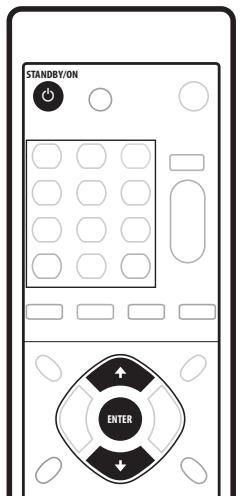
1 Mettez le téléviseur en service et selectionnez ce lecteur comme entrée video.
2 Appuyez sur la touche STANDBY/ON, sur la télécommande ou sur la face avant, pourmettre cet appeareil en service.
- Il faut attendre une minute environ avant que l'appareil se mette en marche.
- Lors de la première mise en service, la page Setup Navigator doit s'afficher sur le téléviseur. (Si la page Setup Navigator n'apparait pas, passes par le menu Initial Setup pour y acceder; reportez-vous à page 41).
- Si vous avez raccordé cet apparéil à un téléviseur à plasma compatible avec la fonction HDMI Control, les réglages de la langue se régleront sur ceux de l'affichage OSD sur le téléviseur à plasma avant le démarrage de Setup Navigator.
3 Utilisez les touches ↑/↓ pour sélectionner une langue, puis appuyez sur ENTER.
| Setup Navigator |
| Language |
| ○English |
| français |
| Deutsch |
| Italiano |
| Espanol |
| PYCCKNI |
4 Appuyez sur ENTER pour commencer les réglages généraux au moyen de Setup Navigator.
Si vous ne désirez pas faire usage de Setup Navigator, appuyez sur ↓ pour sélectionnner Cancel, puis appuyez sur ENTER pour fermer la page Setup Navigator.
5 Utilize the touches ↑/↓ pour selectionner la résolution de la sortie video, puis appuyez sur ENTER.
Si vous avez raccordé ce lecteur à votre télévisueur par le connecteur HDMI, Sélectionnez Auto, 576i/480i (entrelacé), 576p/480p
(progressif), 720p, 1080i, 1080p ou Source Direct, puis passez à l' étape 7 (le format se règle automatiquement sur
16:9 (Widescreen)). En général, il est conseillé d'utiliser Auto comme réglage.
| Setup Navigator |
| Output Video Resolution |
| S-Video/Video only |
| 576i/480i |
| 576p/480p |
| 720p |
| 1080i |
| c Don't Know |
Si vous utilisez une connexion S-video ou video composite, sélectionnez S-Video/Video only.
Si vous utilisez une connexion video à composantes, réglez la sortie selon les possibilités offertes par le téléviseur. Vous avez le besoin entre : 576i/480i, 576p/480p, 720p, 1080i ou Don't Know. Si vous selectionnze 720p ou 1080i, passez à l' étape suivante puisque le format se règle automatiquement sur 16:9 (Widescreen).
6 Utilisez les touches ↑/↓ pour sélectionner le format de votre télévision, puis appuyez sur ENTER.
| Setup Navigator |
| TV Aspect Ratio |
| C 16:9 (Widescreen) |
| 4:3 (Standard) |
Si vous possédez un téléviseur grand écran, Sélectionnez 16:9 (Widescreen); si vous possédez un téléviseur ordin sélectionnez 4:3 (Standard).
7 Sélectionnez 'Finish Setup' pour valider les réglages et sortir de Setup Navigator, ou 'Go Back' pour revoir les réglages.
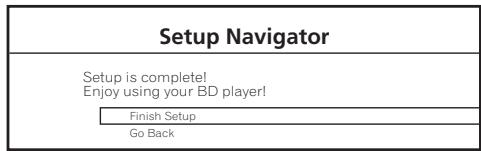
Vous pouvez executer Setup Navigator à n'importe quel moment en le sélectionnant sur le menu Options — reportez-vous à page 41.
À propos de l'économiseur d'écran
Si vous laisssez le lecteur plus de cinq minutes arrêté ou en pause sans effectuer aucune opération, l'économiseur d'écran s'active.
Lorsqu'il est activé, il suffit d'appuyer sur une touche de la face avant ou de la télécommande pour le dégager et remettre le lecteur en service.
L'économiseur d'écran s'active cinq minutes après la pause ou l'arrêt d'un CD ou de fichiers de musique, en l'absence de toute commande.
Utilisation des affichages sur écran
Le lecteur présente un certain nombre d'affichages graphiques qui apparaissent sur l'écran (OSD). Vous doivent regardier comment ces-ci fonctionnent car vous en aurez besoin pour le paramétrage du lecteur, pour l'emploi de certaines fonctions de lecture et pour le paramétrage avancé du son et de l'image.
Sur toutes les pages vous pouvez naviguer en utilisant les touches directionnelles ( / / / ) pour surliner un paramètre et en appuyant sur ENTER pour le selectionner.
| Touché | Action |
| HOME MENU | Affiche/dégage l'affichage sur écran |
| ↑/↓/←/→ | Change le paramètre surligné sur le menu |
| ENTER | Sélectionne le paramètre surligné sur le menu |
| RETURN | Ramène au menu ou à la page précédente sans sauvegarder les changements |

Astuce
- Les informations au bas d'une page OSD décrivent le paramètre actuellément sélectionné sur le menu et indiquent les boutons qui peuvent être utilisés pour cette page.
Configuration pour l'emploi en réseau
Si vous avez raccordé ce lecteur à un réseau (LAN) local, vous devrez peut-être faire quelques réglages pour pouvoir utiliser la fonction Home Media Gallery via le réseau.
1 Appuyez sur HOME MENU puis selectionnez 'Initial Setup'.
2 Sélectionnez 'Network'.
3 Sélectionnez 'Device Name' puis 'Next Screen'.
4 Utilisez le clavier virtuel pour donner un nom au lecteur.
C'est sous ce nom que le lecteur apparaître sur les apparciels reliés par le réseau local.
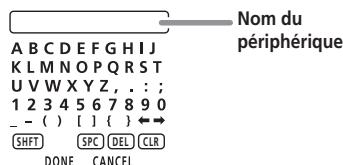
- Utilisez les touches ↑/↓/←/→ et ENTER pour sélectionner les caractères sur le clavier.
- Sélectionnez SHFT pour basculer sur les majuscules ou les minuscules.
- Sélectionnez SPC pour insérer un espace.
- Sélectionnéz DEL pour supprimer le caractère à la position actuelle du curseur dans le champ du nom.
- Sélectionnez CLR pour effacer le nom.
5 Sélectionnez 'DONE' pour enregistrer le nom et dégager la page de saisie.
Sélectionnez CANCEL pour dégager le clavier sans enregistrer le nom.
6 Sélectionnez 'IP Configuration' puis 'Next Screen' pour afficher la page IP Configuration.
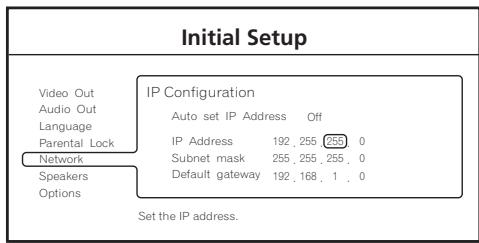
7 Donnez au paramètre 'Auto set IP Address' à 'On'.
Si le réseau (LAN) local présente un serveur DHCP, une adresse IP sera automatiquement attribuée à ce lecteur. Si vous utilisez un routeur ou un modem à large bande pourvu d'une fonction serveur DHCP (Dynamic Host Configuration Protocol), Sélectionnez On. L'adresse IP sera automatiquement déterminée.
S'il n'y a pas de serveur DHCP sur le réseau et si vous selectionné
On, ce lecteur utilisera sa propre fonction Auto IP pour déterminer l'adresse IP.
- Si vous voulez spécifique vous-même l'adresse IP, Sélectionnez Off puis indiquez l'adresse IP, le masque de sous-réseau et la passerelle par défaut : Utilisez les touches ↑/↓/←/→ pour sélectionner un champ et les touches numériques pour spécifique une valeur. Appuyez sur ENTER pour valider et fermer cette page.
8 Appuyez sur HOME MENU pour fermer le menu Initial Setup.
Home Media Gallery (accessible depuis la page Home Menu) devrait pouvoir être utilisé. Pour de plus amples informations, reportez-vous à Utilisation de Home Media Gallery la page 30.
- Pour toute information sur le DHCP, reportez-vous au mode d'emploi du périhérique du réseau.
- Vous devrez eventuèlement contacter votre fournisseur de service ou votre administrateur réseau pour saisir vous–meme l'adresse IP.
Ce lecteur vous permet de regarder des films, d'écouter de la musique et d'afficher des photos enregistrés sur des disques DVD ou transmis par un serveur de medias au moyen d'un réseau. La méthode utilisée pour naviguer, parcourir et dire un contenu dépend du format de chaque contentu et support :
- Pour livre un disque video DVD (par exemple un disque de format DVD-Video), reportez-vous à Lecture de films sur BD/DVD et de CD Audio ci-dessous.
- Pour dire un disque DVD-R/-RW contenant des fichiers de films, musique ou photos, reportez-vous à Utilisation de la page Disc Navigator la page 25.
- Pour lire un contenu fourni par un serveur de medias, reportez-vous à Utilisation de Home Media Gallery la page 30.
Lecture de films sur BD/DVD et de CD Audio
Les commandes de base pour la lecture de films sur BD/DVD et la lecture de CD Audio sont décrites ci-dessous. Les autres fonctions sont décrites en détaill dans le chapitre suivant.
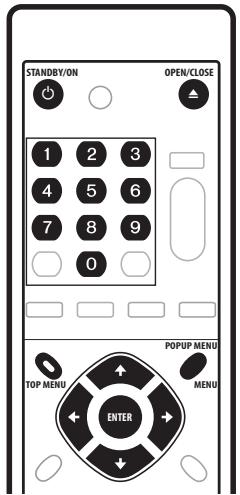
1 Si le lecteur n'est pas déjà en service, appuyez sur STANDBY/ON pour lemettre en service.
Assurez-vous que le téléviseur est également en service et que l'entrée videoconvenable a été adoptée.
2 Appuyez sur OPEN/CLOSE pour ouvrir le tiroir pour le disque.
3 Déposez un disque dans le tiroir.
Placez le disque dans l'alvôle du tiroir, face portant l'étiquette orientée vers le haut (s'il s'agit d'un disque DVD-Viséo double-face, la première face concernée doit être tournée vers le bas).
La lecture ne commence pas instantanément, il faut attendre un peu, après quoi le type de disque est indiqué sur l'afficheur de la face avant.
4 Appuyez sur pour commander la lecture.
- Utilisez les touches et pour interrompre ou arrêté la lecture. Vous pouze reprendre la lecture dans les deux cas en appuyant sur . Reportez-vous aussi à Reprise de la lecture la page 21.
- Reportez-vous à Commandes de lecture la page 21 pour les autres commandes utilisées au cours de la lecture.
Lors de la lecture de disques BD-ROM :
- Le menu des films sur BD-ROM vendus dans le commerce s'affiche immédiatement au début de la lecture (mais il est parfois précédé'une presentation). Naviguez sur le menu du disque avec les touches directionnelles (///) et la touche ENTER. Vous pouvez aussi utiliser les touches numériques pour sélectionner les éléments numérotés dans certains menus.
- Pour revenir à la première page du menu, appuyez sur TOP MENU.
- Certains disques BD-ROM contiennent des menus déroulants qui n'interrompent pas la lecture ; appuyez sur POPUP MENU/MENU pour y acceder.
Pendant la lecture de disques DVD-Viséo :
- Le menu des films sur DVD vendus dans le commerce s'affiche immédiatement au début de la lecture (mais il est parfais précédé d'une presentation). Naviguez sur le menu du disque avec les touches directionnelles ( / / / ) et la touche ENTER. Vous pouvez aussi utiliser les touches numériques pour sélectionner les éléments numérotés dans certains menus.
- Pour revenir à la première page du menu, appuyez sur TOP MENU.
- Pour revenir au menu du disque, appuyez sur POPUP MENU/MENU.
Pendant la lecture de CD audio :
- Pour de plus amples informations, voir Commandes de lecture la page 21.
5 Lorsque vous avez terminé d'utiliser le lecteur, ejectez le disque et mettez-le en veille.
- Pour ouvrir ou fermer le tiroir, appuyez sur OPEN/CLOSE. Retirez le disque avant demettre le lecteur en veille.
- Appuyez sur Φ STANDBY/ON pourmettre le lecteur en veille.
À propos des systèmes NTSC/PAL
- Le téléviseur se règle sur le système PAL à la mise sous tension du lecteur. Lors de la lecture d'un film enregistré en NTSC, le système de télévision change automatiquement. Lorsque le film est arrêté, l'appareil se règle sur le dernier système utilisé.
- Pendant la lecture d'un fichier video provenant d'un disque DVD-R/RW ou d'un serveur multimédia, appuyez sur la touche Bleue pour changer la vitesse des images (50 Hz ou 60 Hz) du système TV. À chaque pression du doigt sur la touche le système 50 Hz ou 60 Hz est sélectionné. "NTSC" apparait sur l'afficheur de la face avant lorsque le système NTSC est sélectionné (rien n'apparait lorsque PAL est sélectionné).
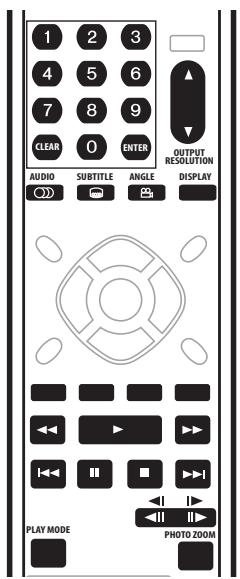
Reprise de la lecture

La reprise de la lecture est une fonction pratique qui permet de reprendre le film à l'endroit où il avait été arrêté.
Reprise de la lecture de films BD/DVD et de CD audio
Si vous arrêtez la lecture avant la fin du disque, la position d'arrêt du film est mémorisée ce qui permet de continuer à regarder le film plus tard à partir de cette position.
- Pour poursuivre la lecture, appuyez sur . La lecture commence à la position mémorisée. Dans le cas de CD audio, la lecture reprend depuis le début de la plage.
- Appuyez une nouvelle fois sur ■ pour annuler la fonction de reprise.

Remarque
Dans les cas suivants, la reprise de la lecture est annulée :
- Le disque a été ejecté.
- Vous avez utiliser Home Media Gallery/Disc Navigator.
- Éteignez le lecteur (la position de lecture sur le DVD est sauvegardée).
- Avec certains BD-ROM il n'est pas possible de reprendre la lecture à la position où elle avait été arrêtée.
Reprise de la lecture d'un fichier contenant un film, de la musique ou des photos
Dans le cas des fichiers de films et de musique, la lecture reprend au début du titre ou de la plage (et non pas à la position d'arrêt exacte du titre ou de la page): la lecture d'un diaporama de photos reprend au fichier photo du diaporama.
- Si vous interrompez la lecture d'un film ou d'un diaporama en appuyant sur RETURN pour afficher la page Disc Navigator ou Home Media Gallery, vous pourrez reprendre la lecture du même titre ou de la même photo à l'aide de la touche , quel que soit l'élement surligné sur la page. (Utilisez la touche ENTER pour commander la lecture de l'élement actuellément surligné sur la page Disc Navigator/Home Media Gallery).
- La position de reprise de la lecture peut se perdre si vous effectuez certaines opérations sur la page Disc Navigator/Home Media Gallery (par exemple si vous changez la façon de parcourir le disque).
Exploration video et audio

VoussoupézexplorerunfilmsurBD/DVDouunCDaudioà differentes vitessesversl'avant ou l'arrière.
1 Pendant la lecture, appuyez sur « ou « pour lancer l'exploration.
Le son n'est pas audible pendant l'exploration du film et du son.
2 Appuyez de manière repétée pour augmenter la vitesse de l'exploration.
La vitesse de l'exploration est indiquée sur l'écran.
3 Pour revenir à la lecture normale, appuyez sur
Avec certains disques, la lecture normale se rétablit automatiquement lorsqu'un nouveau chapitre est atteint sur un disque video BD/DVD.
Sélection directe de titres, chapitres et plages
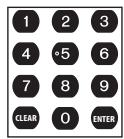
Vouss拨eionner directement les titres, les chapitres et les plages des films sur BD, DVD et des CD audio1.
-
Utilisez les touches numériques pour selectionner un titre, un chapitre ou une plage.
-
Si le disque est arrêté, la lecture commencerà par le titre ou la plage sélectionné.
- Si le disque est en cours de lecture, la lecture sautera au début du chapitre ou de la plage sélectionné.
Saut de contenu

Voussouspoucez sauter certains contenus pendant la lecture de films sur BD et DVD,de CD audio,de fichiers de films et de musique et pendant les diaporamas de photos.
-
Pendant la lecture, appuyez sur l'ou▶ pour sauter un contenu.
-
Pendant la lecture d'un film sur BD ou DVD, la lecture saute au début du titre, du chapitre ou de la plage précédent/suivant. (Si le disque est arrêté, la lecture démarre.)
- Pendant la lecture d'un fichier de film ou de morceau, la lecture commence par le fichier précédent ou le fichier suivant.
- Pendant un diaporama de photos, la lecture commence par la photo précédente ou la photo suivante.

VoussupportezregarderlesfilmssurBDetDVDàdifferentesvitesses deralentiversl'avant.
1 Pendant la lecture, appuyez sur pour demarrer la lecture au ralenti.
- La vitesse de la lecture au ralenti est indiquée sur l'écran.
- Pendant la lecture au ralenti le son n'est pas audible.
2 Appuyez de manière repétée pour modifier la vitesse du ralenti.
3 Pour revenir à la lecture normale, appuyez sur
Selon le disque, la lecture normale peut se rétablit automatiquement lorsqu'un nouveau chapitre est atteint.
Lecture avant et arrière pas à pas

Pendant la lecture de films sur BD ou DVD vous pouvez visionner les images une à une dans un sens ou l'autre.
1 Pendant la lecture, appuyez sur II.
2 Appuyez sur « ou » pour voir le film par à pas dans un sens ou l'autre.
3 Pour revenir à la lecture normale, appuyez sur
Pendant la lecture d'un film sur BD ou DVD, la lecture normale peut se rétablier automatiquement lorsqu'un nouveau chapitre est atteint.
Changement de l'option Play Mode

Utilisez la touche PLAY MODE de la télécommande pour selectionner un des modes de lecture disponibles pour les films BD et DVD, les CD audio, les fichiers de film et de musique et les diaporamas de photos.
Vou ne pouvez pas selectionner Play Mode pendant I'affichage du menu d'un BD ou DVD, ni pendant la lecture de certains titres d'un film sur BD/DVD, d'un CD audio, de fichiers video ou de musique et de diaporamas de photos.
- Pendant la lecture, appuyez sur PLAY MODE pour changer d'options Play Mode.
Les options Play Mode disponibles pour un disque ou un fichier sont indiquées dans Options Play Mode disponibles en fonction des disques ci-dessous.
Time Search (reportez-vous à Recherche en fonction du temps ci-dessous)
- Title Search (reportez-vous à Recherche en fonction du titre ci-dessous)
Repeat Chapter (répète le chapitre actuel)
Repeat Title (répète le titre actuel)
Repeat Track (repète la plage actuelle)
- [Repeat All (répète la liste actuelle)
- Random (lit les plages d'un CD audio, les fichiers de musique ou les fichiers de photos dans un ordre aléatoire)
- Repeat Off (annule les modes de lecture repétée et aléatoire)
L'option Play Mode actuellément sélectionnée est indiquée sur l'écran. Appuyez sur CLEAR pour revenir à la lecture normale.
Options Play Mode disponibles en fonction des disques
Les options disponibles dépendent du type de disque/fichier lu ( = disponible/ X = non disponible):
| Options Play Mode | Type de disque/fichier | |||||
| BD-ROM | DVD -Vidéo | Fichier PC (Musique) | Fichier PC (Film) | Fichier PC (Photo) | CD Audio | |
| Time Search | ✓ | ✓ | X | ✓ | X | X |
| Title Search | ✓ | ✓ | X | X | X | X |
| Repeat Chapter | ✓ | ✓ | X | X | X | X |
| Repeat Title | ✓ | ✓ | X | ✓ | X | X |
| Repeat Track | X | X | ✓ | X | X | ✓ |
| Repeat All | X | X | ✓ | X | ✓ | ✓ |
| Random | X | X | ✓ | X | ✓ | ✓ |
| Repeat Off | ✓ | ✓ | ✓ | ✓ | ✓ | ✓ |
Recherche en fonction du temps
Vou pouve localiser directement un point précis d'un film sur un BD ou DVD ou d'un film dans un fichier.1,2
1 Pendant la lecture, appuyez sur PLAY MODE et selectionnez 'Time Search'.
2 Utilisez les touches numériques pour spécifique en heures, minutes et secondes le temps correspondant au passage recherche.
Dans le cas d'un film sur BD ou DVD, le temps recherche doit être à l'intérieur du titre en cours de lecture. Dans le cas d'un film dans un fichier, c'est le temps de lecture dans ce fichier.
- Par exemple, appuyez sur 4, 5, 0, 0 pour que la lecture commence 45 minutes après le début du titre ou du fichier. Pour 1 heures, 20 minutes, appuyez sur 1, 2, 0, 0, 0.
- Appuyez sur CLEAR pour effacer le titre.
3 Appuyez sur ENTER pour démarrer la lecture à partir du temps spécifique.
Recherche en fonction du titre
Vous pouvez sauter directement au début d'un titre sur un BD-ROM ou DVD-Video. ^1,2
1 Pendant la lecture, appuyez sur PLAY MODE et selectionnez 'Title Search'.
2 Utilisez les touches numériques pour selectionner un titre. Appuyez sur CLEAR pour effacer le titre.
3 Appuyez sur ENTER pour démarrer la lecture à partir du titre sélectionné.
Choix de l'angle de prise de vues

Certsains films sur BD ou DVD comportent des scènes filmées sous différents angles (deux ou plus). Consultez le coffret du disque pour plus de détails.
-
Pendant la lecture, appuyez sur ANGLE pour changer d'angle.
-
L'angle ne change pas instantanément au moment où vous appuyez sur la touche.
- La lecture se poursuit si l'angle est changé pendant une pause.
Agrandissement de l'image

Pendant un diaporama de photos vous pouvez agrandir 2 fois ou 4 fois les photos.
1 Pendant la lecture, appuyez sur PHOTO ZOOM pour changer le rapport d'agrandissement.
Appuyez de manière repétée pour sélectionner: normal → zoom de 2x → zoom de 4x.
2 Utilizez les touches directionnelles (///) pour déplacer la partie agrandie de l'image.
Le mode de zoom est annulé lorsque vous arrêtez la lecture.
Changement des sous-titres

Certain disques BD et DVD contenant des films sont dotés de sous-titres en plusieurs langues; le coffret du disque mentionne en général les langues des sous-titres disponibles.
1 Appuyez de manière repétée sur SUBTITLE pour selectionner la langue des sous-titres.
La langue/option actuelle des sous-titres est indiquée sur l'écran et sur l'afficheur de la face avant.

2 Pour ne pas afficher les sous-titres, appuyez sur SUBTITLE puis sur CLEAR.
Les sous-titres ne changent pas instantanément au moment où vous appuyez sur la touche.

Astuce
- Pour définir les préférences des sous-titres, reportez-vous à page 40.
Sélection des flux/voies audio

Certain films sur BD et DVD contiennent divers flux audio qui peuvent être sélectionnés pendant la lecture. Ces flux peuvent être des dialogues en différentes langues et/ou un son en différents formats (par exemple une piste son DTS à 5.1 voies et une piste son Dolby Digital à 2 voies).
- Appuyez de manière repétée sur AUDIO pour selectionner une option audio pour les voies ou les flux.2
L'option actuelle est indiquée sur l'écran.

Changement de la langue des dialogues d'un film sur BD/DVD
- La voie audio ne change pas instantanément au moment où vous appuyez sur la touche.

Astuce
- Meme si le fichier d'un film contient plusieurs flux audio, vous ne pouvez pas en selectionner un autre pendant la lecture de ce fichier.
- Pour définir les préférences de langue pour les dialogues, reportez-vous à page 40.
Affichage des informations d'un disque ou d'un fichier

Différentes informations, concernant les plages, les chapitres et les titres ainsi que la vitesse de transmission des images dans le cas de films sur DVD et BD, peuvent être affichées sur l'écran. Les informations affichées dépendent du type de disque ou de fichier et de l'objet (lecture ou arrêt).
- Appuyez sur DISPLAY pour afficher ou masquer les informations.
Appuyez de manière répétée sur DISPLAY pour changer les informations affichées.3

Affichage 1 Lecture de DVD-Video

Affichage 2 Lecture de DVD-Viséo
Commutation de la résolution de la sortie video

OUTPUT RESOLUTION
Vous pouvez changer la résolution de la sortie video dans le cas de signaux HDMI et à composantes.
- Appuyez de manière repétée sur OUTPUT RESOLUTION pour sélectionner la résolution video de la sortie.
La source et la résolution de la sortie video actuelles sont indiquées à l'écran.
- Selon l'écran utilisé, l'image peut disparaître avec certains régles. Dans ce cas, appuyez de manière répétée sur OUTPUT RESOLUTION jusqu'à ce que l'image réapparaisse.
- Pour de plus amples informations, reportez-vous à Changement de la résolution de la sortie video la page 12.
Remarque
1 Certains disques ne permettent de的成长 la langue des sous-titres qu'a partir du menu du disque. Appuyez sur POPUP MENU/MENU pour acceder au menu.
2 Certains disques ne permettent deCHOIR la langue des dialogues qu'a partir du menu du disque. Appuyez sur POPUP MENU/MENU pour acceder au menu.
3 Pour certains disques aucune information n'apparaître.
- Pourquoi le disque inséré n'est-il pas lu?
Vérifiez d'abord si le disque inséré est bien orienté (étiquette vers le haut) et s'il est propre et en bon état. Reportez-vous à Entretien du lecteur et des disques la page 44 pour de plus amples informations sur le nettoyage des disques.
Si le disque est inséré correctement, il s'agit probablement d'un disque dont le format ou le type n'est pas compatible.
Reportez-vous à Compatibility en lecture des disques et du format de gravure la page 7 pour de plus amples informations sur la compatibilité des disques.
- Absence d'images!
Votre téléviseur n'est probablement pas compatible avec la résolution de sortie videoe selectionnée. Vérifiez si vous téléviseur est compatible avec les signaux video à balayage progressif et à touteonne résolution. Appuyez sur la touche
OUTPUT RESOLUTION pour changer de sortie video.
Reportez-vous aussi à Changement de la résolution de la sortie video la page 12.
- Je ne peux voir aucune image ni Broker de signal video haute définition lors de la lecture de certains BDI!
Certain disques peuvent ne pas contenir de signaux video composite, S-video et/ou video à composantes, ou bien le contenu haute définition est peut-être converti en signaux des sortie ordinaires à composantes de 576i/480i ou 576p/480p. Ceci est dû à la protection antipiratage. Pour voir le disque, raccordez le lecteur à un afficheur compatible avec le système HDMI. Reportez-vous à Connexions pour un signal HDMI la page 11.
- J'ai un téléviseur grand écran, mais des bandes noires apparaisent au haut et au bas de l'écran lorsque je regarde certains disques. Pourquoi?
Certain films ont un format tel que même lus sur un téléviseur grand écran, des bandes noires apparaissent au haut et au bas de l'écran. Il ne s'agit pas d'un dysfonctionnement.
- J'ai raccordé un apparéil compatible HDMI/DVI, mais je ne peux obtenir aucun signal et l'indicateur HDMI sur la face avant ne s'écaille pas!
Assurez-vous de bien avoir sélectionné ce lecteur comme entrée HDMI lors des réglages de l'appareil utilisé. Vous devrez eventuelsment vous reporter au mode d'emploi de cet apparéil pour vérifier les réglages.
Une connexion HDMI ne peut être effectue qu'entre des appareils HDMI, ou des appareils DVI compatibles avec le système HDCP (High-bandwidth Digital Content Protection).
Reportez-vous à Connexions pour un signal HDMI la page 11 pour de plus amples informations sur la compatibilité HDMI.
- Aucune image transmise par la sortie HDMI!
Assurez-vous que la résolution de la sortie de ce lecteur correspond à celle de l'appareil raccordé par le connecteur HDMI. Reportez-vous à Changement de la résolution de la sortie video la page 12.
- Pourquoi le taux d'échantillonnage de la lecture du DVD n'est-il que de 48 kHz au lieu de 96 kHz?
Le taux d'échantillonnage du son a été réduit à 48 kHz pour la lecture.
- Mon récepteur audio/vidéo est compatible avec le son PCM linéaire de 96 kHz, mais il semble ne pas fonctionner avec ce lecteur. Ou se trouve le problème?
Dans le cas de disques BD de 192 kHz/96 kHz et DVD de 96 kHz, la fréquence d'échantillonnage du son numérique transmis par les sorties optique et coaxiale est réduite à 48 kHz.
Les signaux audionumeriques transmis à la sortie HDMI sont réduits à 48 kHz seulement dans le cas de disques BD de 96 kHz. 7.1 voies si la sortie video est de 576i/480i ou 576p/480p. Il ne s'agit pas d'une anomalie.
- Pourquoi le son en mono de certains disques est plutôt faible par rapport à d'autres disques?
Lorsque le son monophonique est divisé entre les voies gauche et droite, il y a parfois une perte de volume.
- Il n'y a pas de son lors d'une connexion HDMI!!
Le son fourni par la sortie HDMI n'est pas audible si vous appeareil n'est pas compatible avec les systèmes DVI/HDCP.
- Impossible de me connecter au réseau local!
Vérifiez d'abord les réglages du serveur de medias que vous utilisez. Si les réglages de réseau doivent être automatiques sur ce lecteur, il faut aussi selectionner le réglage automatique sur le serveur. (De même, si les réglages doivent être manuels sur le serveur, il fautCHOISIR LE RÉGLAGE manuel sur le lecteur.)
Chapitre 5
Utilisation de la page Disc Navigator
Utilisez la page Disc Navigator pour parcourir les fichiers PC enregistrres sur un DVD-R/RW et localiser ce que vous pouze lire. La page Disc Navigator peut être utilisée pendant la lecture ou l'arrêt du disque.

Important
- Il n'est pas possible d'utiliser la page Disc Navigator dans le cas de DVD-Video ou de CD audio.
Introduction
La plupart des fonctions décrites dans ce chapitre font appel à l'affichage sur écran. Pour naviguer à travers ces pages écran, utilisez les touches ↑/↓/←/→ et ENTER. Pour revenir au menu ou à la page précédente, utilisez la touche RETURN. N'oubliez pas qu'en bas de chaque page écran figure un rappel du role des touches.
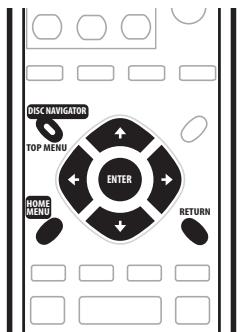
1 Appuyez sur HOME MENU puis selectionnez 'Disc Navigator' sur la page affichée.
Vous pouvez aussi appuyer sur DISC NAVIGATOR.
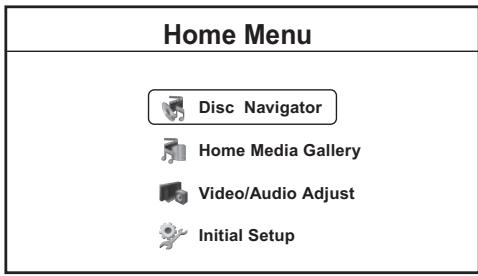
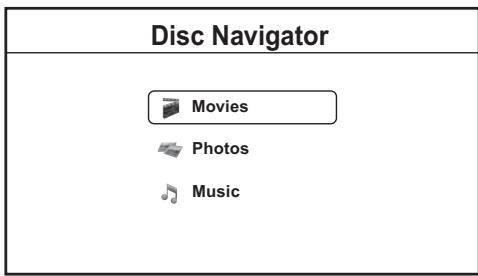
2 Sélectionnez 'Movies', 'Photos' ou 'Music'.
Reportez-vous aux sections suivantes pour de plus amples informations sur chacune de ces options.
3 Appuyez sur HOME MENU pour dégager la page Disc Navigator.
Navigateur de films
La section films de la page Disc Navigator permet de parcourir et de dire tous les fichiers de films compatibles, enregistrés sur un DVD-R/ -RW (les fichiers contenant autre chose que des films n'apparaissant pas).
Reportez-vous aussi à Compatibility avec les fichiers la page 7 pour de plus amples informations sur les types de fichiers compatibles.
1 Si vous ne l'avez pas encore fait, Sélectionnez 'Disc Navigator' sur la page Home Menu, puis 'Movies'.
Voudevezvoirune listedetouslesfichierscontenantdesfilms sur le disque ainsi que leurs durées.
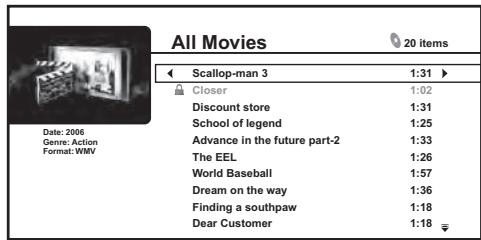
- Quand la durée du film ne peut pas être déterminée, "---" apparait.
2 Utilisez les touches ↑/↓ pour changer de selection (déplacer le surlignement jaune).
Sur le côte gauche de l'écran vous pouvez voir les informations concernant le fichier sélectionné, par exemple le genre, la date et le format du fichier.
3 Appuyez sur ENTER pour生存 le film actuellement sélectionné.
Appuyez sur pour commencer ou poursuivre la lecture depuis le dernier titre lu.
Affichage du menu Movie Options
- Appuyez sur pour afficher le menu Movie Options :
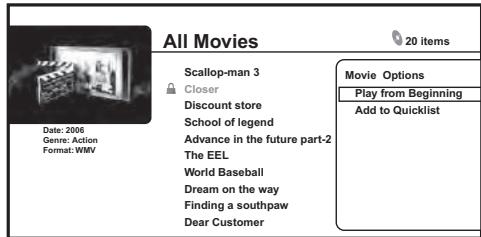
- Play from Beginning : Pour regarder le film sélectionné depuis le début.
- Add to Quicklist : Pour ajouter le film sélectionné à votre Quicklist. La fonction Quicklist permet de classer les fichiers pour en faciliter la sélection et la lecture. La Quicklist peutContainir jusqu'à 25 films.1
Affichage du menu de navigation
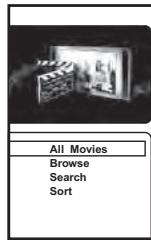
- Appuyez sur ← pour afficher le menu de navigation :
All Movies
Scallop-man 3
Closer
Discount store
School of legend
Selon le menu de navigation affiché, certaines options ne pourront pas être sélectionnées.
- All Movies : Pour afficher tous les fichiers contenant des films sur un disque.
- Browse : Permet de parcourir les films en fonction de Genre, Quicklist ou Folders. Reportez-vous aussi à Parcourir les films ci-dessous.
- Search : Pour retrouver un film en spécifique son nom (ou quelques lettres). La recherche devient plus ciblée au fur et à mesure que vous tapez les lettres. Reportez-vous aussi à Recherche de films ci-dessous.
- Sort : Pour trier les films selon la date (les plus anciens ou les plus récents), le titre ou le genre dans l'ordre alphabetique ('A' en premier ou 'Z' en premier).
Parcourir les films
Le menu secondaire de navigation presente trois méthodes de recherche.
Go back
Genres:
Coinks:
Quickfirst Folders
All Movies
Scallop-man 3
Closer
Discount store
School of legend
- Go back : Pour revenir au menu précédent.
- Genre : Pour indiquer tous les genres de films et le nombre de films dans chaque genre. Sélectionné un genre et appuyez sur ENTER pour voir la liste des films qu'il contient.
- Quicklist : Pour afficher une liste de tous les films actuelsment dans votre Quicklist. Appuyez sur pour afficher le menu Movie Options, à partir de laquelle vous pouvez commander la lecture ou retarder des films de la Quicklist :
Date:2006
Sample: Action Format: WMV
Quicklist
Scallop-man 3
Closer
Discount store
School of legend
- Folders : Pour afficher une liste des dossiers et des fichiers de films. Sélectionné un dossier et appuyez sur ENTER pour voir la liste des sous-dossiers et fichiers de films qu'il contient.
Recherche de films
Sur le menu de recherche secondaire vous pouvez saisir quelques caractères (20 au maximum) du titre ou genre d'un film. Au fur et à mesure que vous saississez les caractères dans le champ de recherche, les résultats de la recherche changent et la liste des films rétrécit jusqu'à ce que vous voyiez le film recherché.
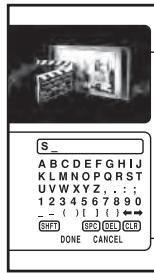
Search Results
Scallop-man 3
Say No
School of legend
Seesaw
Loading 4 items ..
一
1:31
1:02
1:31
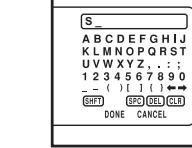
- Utilisez les touches ↑/↓/←/→ et ENTER pour sélectionner les caractères sur le clavier.
- Sélectionnéz SHFT pour basculer sur les majuscules ou les minuscules.
- Sélectionnez SPC pour insérer un espace.
- Sélectionnez DEL pour supprimer le caractère à la position actuelle du curseur dans le champ de recherche.
- Sélectionnéz CLR pour effacer les lettres dans le champ de recherche.
- Sélectionnez DONE pour dégager le clavier et sélectionné des films ou genres dans les résultats de la recherche; sélectionné sinon CANCEL pour dégager le clavier et les résultats de la recherche.
Navigateur de photos
La section photos de la page Disc Navigator permet de parcourir et de dire tous les fichiers de photos compatibles, enregistrres sur un disque DVD-R/-RW (les fichiers contenant autre chose que des photos n'apparaissant pas).
Reportez-vous aussi à Compatibility avec les fichiers la page 7 pour de plus amples informations sur les types de fichiers compatibles.
1 Si vous ne l'avez pas encore fait, Sélectionnez 'Disc Navigator' sur la page Home Menu, puis 'Photos'.
Voudevriezvoir une listedosdossiers/fichiers de photos enregistrres surle disque.
2 Utilisez les touches ↑/↓ pour changer de seLECTION (déplacer le surlignement jaune).
Folders
Folder2
表5-1
File2
File3
File4
Folder2
3 Sélectionnez un dossier et appuyez sur ENTER pour voir la liste des photos et des sous-dossiers qu'il contient.
Folder1
file 001
- file:004
file_005
file 006
file 007
file 008
file 009
12x - 1 > 0 ②
30 items
4 Utilisez les touches ↑/↓ pour changer de selection (déplacer le surignement jaune).
- Appuyez sur ENTER pourCOMMencer le diaporama plein écran à partir de la photo sélectionnée.
- Appuyez sur▶ pour commencer ou continuer le diaporama depuis la dernière photo affichée.
Affichage du menu Photo Options
- Appuyez sur pour afficher le menu Photo Options.
- Appuyez sur ENTER pour afficher le menu Photo Options pendant l'affichage des photos en vignettes.
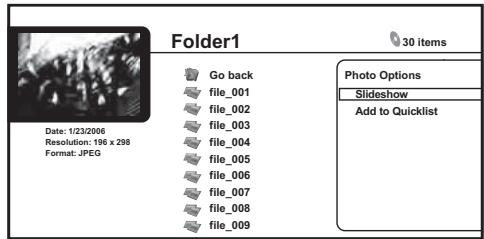
- Slideshow : Pour commencer le diaporama plein écran à partir de la photo sélectionnée. Pendant le diaporama, appuyez sur
▶I pour passer à la photo suivante; I▶ pour revenir à la photo précédente; II (pause) pour interrompre le diaporama; ■ pour arrêté et sortir du diaporama; PHOTO ZOOM pour agrandir l'image sur l'écran. - Add to Quicklist : Pour ajouter la photo sélection à votre Quicklist. La fonction Quicklist permet de classer les photos pour en faciliter la sélection et la lecture en diaporama. La Quicklist peut containir jusqu'à 25 photos.¹
Affichage du menu de navigation
- Appuyez sur pour afficher le menu de navigation.
- Dans la colonne de gauche, appuyez sur ↓ pour afficher la page de navigation pendant l'affichage de photos en vignettes :
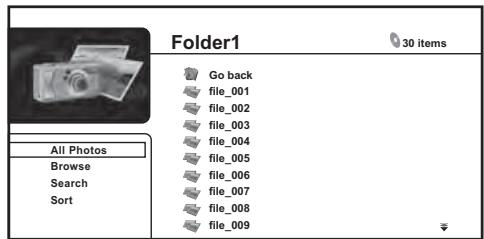
Selon le menu de navigation affiché, certaines options ne pourront pas être sélectionnées.
- All Photos : Pour afficher sous forme de vignettes toutes les photos prsentes sur le disque.
- Browse : Permet de parcourir les photos en fonction de Date, Quicklist ou Folders. Reportez-vous aussi à Parcourir les photos ci-dessous.
- Search : Pour retrouver une photo en spécifique son nom (ou quelques lettres). La recherche devient plus ciblée au fur et à mesure que vous tapez les lettres. Reportez-vous aussi à Recherche de photos la page 27.
- Sort : Pour trier les photos selon la date (les plus anciennes ou les plus récentes), le nom dans l'ordre alphabetique ('A' en premier ou 'Z' en premier).
Parcourir les photos
Le menu secondaire de navigation présente plusieurs méthodes pour rechercher des photos.
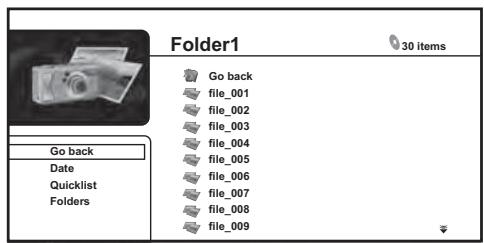
- Go back : Pour revenir au menu précédent.
- Date: Pour parcourir les photos sous forme de vignettes d'après la date (année et mois). Sélectionnez une année puis appuyez sur ENTER pour parcourir ensuite les photos d'après le mois. Sélectionnez un mois puis appuyez sur ENTER pour voir les photos prises au cours de ce mois.
- Quicklist : Pour afficher les vignettes de toutes les photos actuellément dans votre Quicklist. Appuyez sur ENTER pour afficher le menu Photo Options, à partir de laquelle vous pouvez partager un diaporama ou-retirer des photos de la Quicklist :
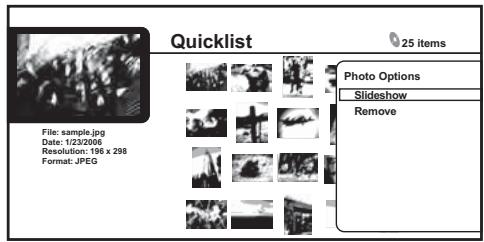
- Folders : Pour afficher une liste des dossiers et fichiers de photos sur le disque. Sélectionnez un dossier et appuyez sur ENTER pour voir les sous-dossiers/photos.
Recherche de photos
Sur le menu de recherche secondaire vous pouvez saisir quelques caractères (20 au maximum) du titre d'une photo. Au fur et à mesure que vous saississez les caractères dans le champ de recherche, les résultats de la recherche changent et la liste des photos rétrécit jusqu'à ce que vous voyiez la photo recherchée.
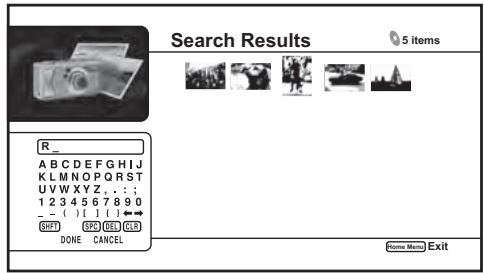
Reportez-vous à Recherche de films la page 26 pour l'utilisation du clavier virtuel.
La section musique de le page Disc Navigator permet de parcourir et de dire tous les fichiers de films compatibles, enregistrés sur un disque DVD-R/RW (les fichiers contenant autre chose que de la musique n'apparaissant pas).
Reportez-vous aussi à Compatibility avec les fichiers la page 7 pour de plus amples informations sur les types de fichiers compatibles.
1 Si vous ne l'avez pas encore fait, Sélectionnez 'Disc Navigator' sur la page Home Menu, puis 'Music'.
Vous devriez voir une liste des noms d'auteurs enregistrés sur le disque.
Artists
All Artists
Black Pappers
David Jack
Eric Gilbert
King
Michael Beck
Pioneer All Stars
Rock'n Roll I
The Fishes
Treetop
20 items
1 Album
2 Albums
4 Albums
1 Album
1 Album
1 Album
4 Albums
2 Albums
5 Albums
2 Utilisez les touches ↑/↓ pour changer de seLECTION (déplacer le surignement jaune).
3 Appuyez sur ENTER pour afficher la liste d'albums.
Pioneer All Stars
All Albums
AcousticGuitar rs
4 Sélectionnez l'album que vous poulez écouter et appuyez sur ENTER pour afficher la liste de morceaux.
Artist: Pioneer All StarsAlbum: A acoustic Cigar
Album: Acoustic Guitar Genre: Rock
Format:WMA
Acoustic Guitar
Electrified
End Of The Road
Into The Arena
Keep On Running
- Quand la durée du morceau ne peut pas être déterminée, "---" apparait.
5 Utilisez les touches ↑/↓ pour changer de selection (déplacer le surignement jaune).
Sur le côté gauche de l'écran vous pouvez voir les informations concernant le fichier sélectionné, par exemple le nom de l'auteur et de l'album, le genre et le format de fichier de la sélection actuelle.
6 Appuyez sur ENTER pour écouter la musique actuellement sélectionnée.
Le message Now Playing apparait sur I'afficheur.
- Appuyez sur pour commencer ou poursuivre la lecture à partir de la dernière plage lue sur l'écran Now Playing.
Affichage du menu Song Options
- Appuyez sur pour afficher le menu Song Options :
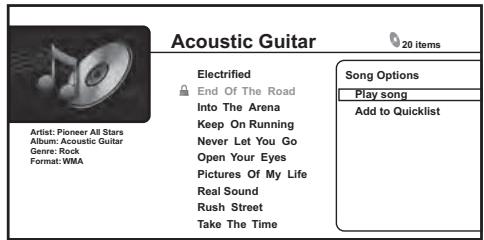
- Play Song : Pour écouter le morceau sélectionné depuis le début.
- Add to Quicklist : Pour ajouter le morceau sélectionné à votre Quicklist. La fonction Quicklist permet de classer les fichiers de musique pour en faciliter la sélection et la lecture. La Quicklist peut containir jusqu'à 25 morceaux.1
Affichage du menu de navigation
- Appuyez sur ← pour afficher le menu de navigation :
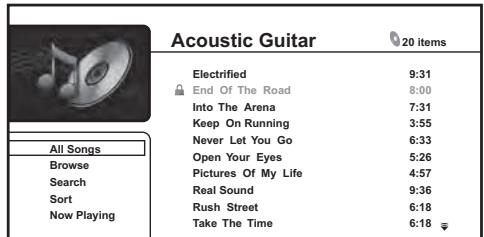
Selon le menu de navigation affiché, certaines options ne pourront pas'être sélectionnées.
- All Songs : Pour afficher tous les morceaux (fichiers/plages) présents sur le disque.
- Browse : Pour rechercher des morceaux en fonction de Artists, Albums, Genres, Quicklist ou Folders. Reportez-vous aussi à Parcourir les morceaux la page 29.
- Search: Retrouvez un morceau en spécifique son nom (ou quelques lettres). La recherche devient plus ciblée au fur et à mesure que vous tapez les lettres. Reportez-vous aussi à Recherche de morceaux la page 29.
- Sort : Pour trier les morceaux selon la date (les plus anciens ou les plus récents) ou le titre, l'auteur, l'album ou le genre dans l'ordre alphabétique ('A' en premier ou 'Z' en premier).
- Now Playing : Pour afficher les informations concernant les morceaux (nom de plage, auteur, album, genre, etc.) et les informations concernant la lecture.
Reportez-vous aussi à Informations concernant le morceau en cours de lecture la page 29.
Parcourir les morceaux
Le menu secondaire de navigation presente méthodes d'exploration.
Acoustic Guitar
20 items
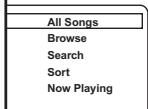
| Electrified | 9:31 |
| End Of The Road | 8:00 |
| Into The Arena | 7:31 |
| Keep On Running | 3:55 |
| Never Let You Go | 6:33 |
| Open Your Eyes | 5:26 |
| Pictures Of My Life | 4:57 |
| Real Sound | 9:36 |
| Rush Street | 6:18 |
| Take The Time | 6:18 |
- Go back : Pour revenir au menu précédent.
- Artists : Pour afficher une liste d'auteurs et le nombre d'albums associés à chacun d'eux. Sélectionné un auteur et appuyez sur ENTER pour voir la liste des albums créés par cet auteur.
- Albums : Pour afficher une liste d'albums et le nombre de morceaux associés à chacun d'eux. Sélectionnez un album et appuyez sur ENTER pour voir la liste des morceaux contenus dans cet album.
Genres : Pour indiquer tous les genres de musiques et le nombre de morceaux dans chaque genre. Sélectionnez un genre et appuyez sur ENTER pour voir la liste des autres qu'il contient. - Quicklist : Pour afficher une liste de tous les morceaux actuellesment dans votre Quicklist. Appuyez sur pour afficher le menu Song Options, à partir de laquelle vous pouvez commander la lecture ou-retirer des morceaux de la Quicklist :
Quicklist
20 items
| Electrified End Of The Road Into The Arena Keep On Running Never Let You Go Open Your Eyes Pictures Of My Life Real Sound Rush Street Take The Time |
Song Options
Play Song
Remove
- Folders : Pour afficher une liste des dossiers et des fichiers de morceaux. Sélectionné un dossier et appuyez sur ENTER pour voir la liste des sous-dossiers/morceaux.
Recherche de morceaux
Sur le menu de recherche secondaire vous pouvez saïrir quelques caractères (20 au maximum) du titre d'un morceau, du genre, de l'auteur ou de l'album. Au fur et à mesure que vous saississez des caractères dans le champ de recherche, les résultats de la recherche changent et la liste rétrécit jusqu'à ce que vous voyiez le morceau recherchéé.
Search Results
Loading 4 items
| Scallop-man 3 | 1:31 |
| Say No | 1:02 |
| School of legend | 1:31 |
| Seesaw | 1:33 |
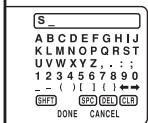
Reportez-vous à Recherche de films la page 26 pour l'utilisation du clavier virtuel.
Informations concernant le morceau en cours de lecture
La page Now Playing donne des informations détaillées sur le morceau en cours de lecture, en particulier :
L'auteur et le titre du morceau
- Barre d'avancement (temps écoulé et durée du morceau)
Nom de l'album
Genre
- Format du fichier
- Menu de navigation
- État de la lecture
Mode de lecture
- Noms des morceaux précédent et suivant
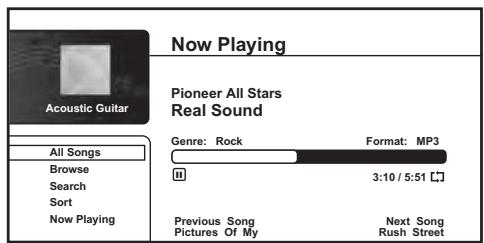
Introduction
La page Home Media Gallery permit de parcourir et dire les films, la musique et les photos stockés sur les serveurs de medias raccordés à un réseau (LAN) local identique, comme ce lecteur. Cet apparéil peut dire les fichiers enregistrés sur les :
- Ordinateurs Microsoft Windows XP sur lesquels Windows Media Connect est installé
- Ordinateurs Microsoft Windows Vista ou XP sur lesquels Windows Media Player 11 est installé
- Serveurs de medias numériques, compatibles avec le DLNA (sur ordinateurs ou autres appareils)
À propos de la lecture en réseau
Les technologies suivantes sont intégrées à cet apparéil pour la lecture en réseau :
Reportez-vous à À propos de Windows Media Player 11/Windows Media Connect la page 36 pour des informations plus détaillées.
Windows Media DRM
Microsoft Windows Media Digital Rights Management (WMDRM) est une plate-forme destinée à protéger et à fournir en toute sécurité des contenus pouvant être lus sur les ordinateurs, les périhériques portables et les périhériques en réseau. Home Media Gallery fonctionne comme WMDRM 10 pour les périhériques en réseau. Les contenus protégés WMDRM ne peuvent être lus qu'à partir des serveurs de medias prénant en charge le système WMDRM.
- Les propriétaires de contenu utilisent la technologie WMDRM pour protégger aussi bien les droits d'auteur que la propriété intellectuelle. Ce lecteur utilise le logiciel WMDRM pour acceder aux contenus protégés par le système WMDRM. Si le logiciel WMDRM avait cesser de protégger les contenus, les propriétaires pouraient demander à Microsoft de revoquer la capacité de dire et de copier les contenus protégés au moyen du WMDRM de ce logiciel. Cette revocation n' affecte pas les contenus non protégés. Lorsque vous téléchargez des certificats de contenus protégés, vous acceptez que Microsoft inclue une liste de revocation de ces certificates. Les propriétaires de contenus peuvent vous demander demettre à jour le WMDRM pour acceder à leur contenu. Si vous n'acceptez pas une mise à jour, vous ne pourrez pas acceder au contenu exigeant une mise à jour.
- Ce produit est protégé par certains droits de propriété intellectuelle détenus par Microsoft. L'emploi ou la distribution de cette technologie hors de ce produit sans certificat de Microsoft est interdit.
DLNA

dlna
CERTIFIED
- Lecteur Audio/Video/Photo DLNA CERTIFIED™
DLNA (Digital Living Network Alliance) est une organisation regroupant des sociétés de production d'appareils grand public, de périphériques mobiles et d'ordinateurs personnels. Elle a pour but de fournir aux consommateurs un moyen pratique de relier en réseau à fil ou sans fil divers apparèils électroniques au sein d'un même foyer.
Le logo de certification DLNA permet de reconnaître les produits conformes aux Directives concernant l'Interopérabilité DLNA. Cet apparéil est conforme aux Directives v1.0 d'Interopérabilité DLNA. Lorsqu'un ordinateur ouvre le logiciel d'un serveur DLNA ou lorsqu'un périhérique compatible DLNA est relié à ce lecteur, il peut être nécessaire de changer certains régages du logiciel ou des autres apparéils. Veuillez vous reporter au mode d'emploi du logiciel ou du périhérique pour de plus amples informations à ce sujet.
- DLNA et DLNA CERTIFIED™ sont des marques de fabrique et/ou des marques de service de Digital Living Network Alliance.
Contenu pouvant être lu via un réseau
Certains fichiers peuvent ne pas etre lus convenablement meme si leur format est compatible. Reportez-vous a Compatibility avec les fichiers la page 7. Selon le type de serveur ou la version utilise, certaines fonctions risquent de ne pas etre prises en charge.
Les formats de fichiers pris en charge varient selon le serveur. Par conséquent, les fichiers qui ne sont pas pris en charge par toute serveur ne sont pas indiqués sur cet apparéil.
Pour des informations plus détaillées, adressez-vous au fabricant de votre serveur.
À propos du fonctionnement de la lecture via un réseau
- La lecture peut s'arrêter si l'ordinateur est arrêté ou si les fichiers stockés dedans sont supprimés pendant la lecture.
- En présence de problèmes liés à l'environnement du réseau (trafic intense, etc.) le contenu peut ne pas s'afficher ou ne pas être lu convenablement (la lecture peut être interrompue ou coupée). La lecture sera optimale si vous utilisez une connexion 100BASE-TX entre le lecteur et l'ordinateur.
- Les performances de la lecture dépendent aussi de la puissance et de l'etat (temps de recherche sur le disque dur, etc.) de l'ordinateur utilisé.
- Si plusieurs clients lisent simultanément le même contenu, ce qui se produit parfois, la lecture s'interrompra ou s'arrête.
- À cause du logiciel de sécurité installé sur l'ordinateur raccordé et du réglage de celui-ci, la connexion réseau peut être bloquée.
- Des problèmes particuliers à l'ordinateur peuvent entraîner une anomalie.
Pioneer ne peut être tenu pour responsable d'une défectuosité du lecteur et/ou des fonctions de Home Media Gallery provenant d'une erreur ou d'une panne due à la connexion au réseau et/ou à l'ordinateur, ou à un autre apparéil connecté. Veuillez contacter le fabricant de votre ordinateur ou votre fournisseur de services Internet.
À propos des réglages du réseau
Cet apparéil utilise les fonctions DHCP et Auto IP qui configuent automatiquement les paramètres du réseau.
Si vous utilisez un routeur ou un modem à large bande avec la fonction DHCP du serveur, la configuration devrait être entière automatique.
Avant d'utiliser Home Media Gallery, assurez-vous que le lecteur est connecté au réseau et que les réglages nécessaires ont été effectuels. Reportez-vous à Connexion réseau la page 14 et Configuration pour l'emploi en réseau la page 19 pour de plus amples informations.
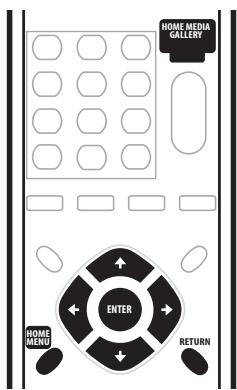
1 Appuyez sur HOME MENU puis sélectionnez 'Home Media Gallery' sur la page affichée.
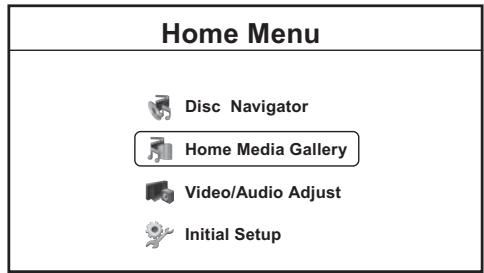
- Vous pouvez aussi appuyer sur HOME MEDIA GALLERY.
- La page Home Media Gallery n'est disponible que lorsque le réseau ou le serveur contient des fichiers de films, photos ou musique.
2 Sélectionnez 'Movies', 'Photos' ou 'Music'.
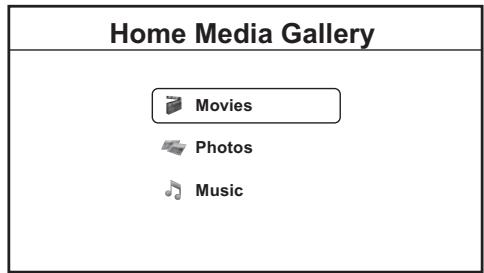
- Lorsque vous sélectionné une option, la liste des fichiers de films, photos ou musique localisés par le serveur sélectionné apparait. À partir de cette liste vous pouvez parcourir les fichiers du réseau, les dire et les trier.
- Reportez-vous aux sections suivantes pour de plus amples informations sur chaque partie de Home Media Gallery.
3 Appuyez sur HOME MENU pour dégager la page Home Media Gallery.
Navigateur de films
À partir de la section films de Home Media Gallery vous pouvez parcourir tous les fichiers de films compatibles présents sur votre réseau (les autres fichiers n'apparaissent pas).
Reportez-vous aussi à Compatibility avec les fichiers la page 7 pour de plus amples informations sur les types de fichiers compatibles.
1 Si vous ne l'avez pas encore fait, Sélectionnez 'Home Media Gallery' sur la page Home Menu, puis 'Movies'.
Voudevez voir une liste de tous les fichiers contenant des films sur le serveur selectionné ainsi que leurs durées.
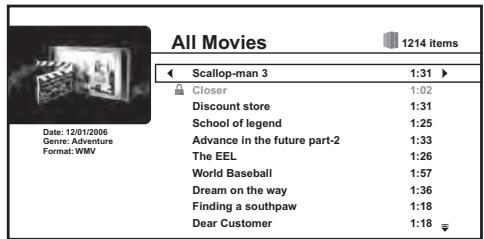
- Quand la durée du film ne peut pas être déterminée, "-:-" apparait.
2 Utilize les touches ↑/↓ pour changer de seLECTION (déplacer le surlignement jaune).
Sur le côté gauche de l'écran vous pouvez voir les informations concernant le fjichier sélectionné, par exemple le genre, la date et le format du fjichier.
3 Appuyez sur ENTER pour生存 le film actuellement sélectionné.
Appuyez sur pour commencer ou poursuivre la lecture depuis le dernier titre lu.
Affichage du menu Movie Options
- Appuyez sur → pour afficher le menu Movie Options :
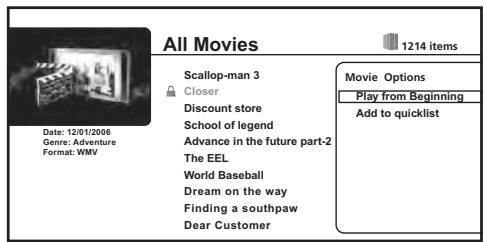
- Play from Beginning : Pour regarder le film sélectionné depuis le début.
- Add to Quicklist : Pour ajouter le film sélectionné à votre Quicklist. La fonction Quicklist permet de classer les fichiers pour en faciliter la sélection et la lecture. La Quicklist peutContainir jusqu'à 25 films.1
Remarque
1 Les Quicklists sont perdues dans les situations suivantes :
Lorsque you sortez du navigateur de films.
- Vous changez le serveur auquel vous etes connecte.
Affichage du menu de navigation
- Appuyez sur ← pour afficher le menu de navigation :
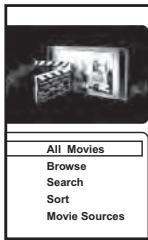
All Movies
Scallop-man 3
Closer
Discount store
School of legend
Selon le menu de navigation affiché, certaines options ne pourront pas être sélectionnées.
- All Movies : Pour afficher tous les fichiers contenant des films sur le serveur sélectionné.
- Browse : Permet de parcourir les films en fonction de Genre, Quicklist ou Folders. Reportez-vous aussi à Parcourir les films ci-dessous.
- Search : Pour retrouver un film en spécifique son nom (ou quelques lettres). La recherche devient plus ciblée au fur et à mesure que vous tapez les lettres. Reportez-vous aussi à Recherche de films ci-dessous.
- Sort : Pour trier les films selon la date (les plus anciens ou les plus récents), le titre ou le genre dans l'ordre alphabetique ('A' en premier ou 'Z' en premier).
- Movie Sources : Pour afficher les serveurs du réseau.
Reportez-vous aussi à Sources de films ci-dessous.
Parcourir les films
Le menu secondaire de navigation presente trois méthodes de recherche.
All Movies
Scallo
Close
Disco
School of legend
Advance in the fu
The EEL
WorldBaseball
Dream on the west
Finding a south
Dear Customer
1214 items
1:31
1:02
1:31
1:25
1:33
1:26
157
1:36
1:18
1·18
- Go back : Pour revenir au menu précédent.
- Genres : Pour indiquer tous les genres de films et le nombre de films dans chaque genre. Sélectionné un genre et appuyez sur ENTER pour voir la liste des films qu'il contient.
- Quicklist : Pour afficher une liste de tous les films actuelsment dans votre Quicklist. Appuyez sur pour afficher le menu Movie Options, à partir de laquelle vous pouvez commander la lecture ou retarder des films de la Quicklist :
- Folders : Pour afficher une liste des dossiers et des fichiers de films. Sélectionné un dossier et appuyez sur ENTER pour voir la liste des photos et des sous-dossiers qu'il contient. (Selon le type de serveur, la configuration des dossiers peut changer.)
Recherche de films
Sur le menu de recherche secondaire vous pouvez saïrir quelques caractères (20 au maximum) du titre ou genre d'un film. Au fur et à mesure que vous saississez les caractères dans le champ de recherche, les résultats de la recherche changent et la liste des films rétrécit jusqu'à ce que vous voyiez le film recherché.
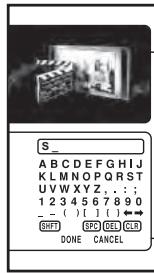
Search Results
Scallop-man 3
Say No
School of legend
Seesaw
4 items
1:31
1:02
1:31
1:33
- Utilisez les touches ↑/↓/←/→ et ENTER pour sélectionner les caractères sur le clavier.
- Sélectionnéz SHFT pour basculer sur les majuscules ou les minuscules.
- Sélectionnez SPC pour insérer un espace.
- Sélectionnez DEL pour supprimer le caractère à la position actuelle du curseur dans le champ de recherche.
- Sélectionnéz CLR pour effacer les lettres dans le champ de recherche.
- Sélectionnez DONE pour dégager le clavier et sélectionnez un film ou un genre dans les résultats de la recherche; sélectionnez sinon CANCEL pour dégager le clavier et les résultats de la recherche.
Sources de films
Sur la fenêtre indiquant les sources des films vous pouvez voir tous les serveurs localisés sur le réseau et désirir un autre serveur.
Serveur actuel
Movie Sources
- Certains serveurs peuvent ne pas être disponibles bien qu'ils aient eté localisés :
- Le lecteur rassemble sur le serveur les informations concernant le fjichier.
- Il n'y a pas de films pouvant etre lus sur le serveur.
- Le lecteur n'est pas autorisé pour le serveur. Reportez-vous aussi à Autorisation du lecteur la page 36.
- Les serveurs qui ne sont pas actuellement disponibles apparaissent dans la liste de serveurs accompanies de l'icône de verrouillage (®).
La section photos de Home Media Gallery vous permet de parcourir et dire tous les fichiers de photos compatibles présents sur votre réseau (les autres fichiers n'apparaissent pas).
Reportez-vous aussi à Compatibility avec les fichiers la page 7 pour de plus amples informations sur les types de fichiers compatibles.
1 Si vous ne l'avez pas encore fait, Sélectionnez 'Home Media Gallery' sur la page Home Menu, puis 'Photos'.
Voudevriezvoir une listedesalbums présents sur le serveur sélectionné.
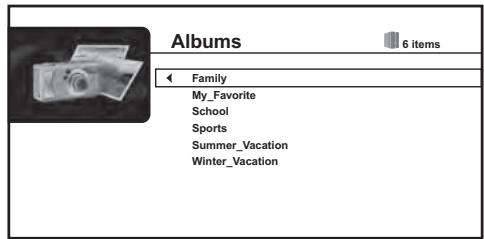
2 Utilisez les touches ↑/↓ pour changer de seLECTION (déplacer le surignement jaune).
3 Appuyez sur ENTER pour afficher la liste de photos sélectionnée.
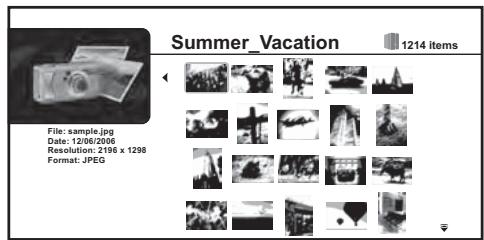
4 Utilisez les touches / / / pour changer le besoin de vignettes actuel (déplacer le surlignement jaune).
Appuyez sur pour commencer ou continuer le diaporama depuis la dernière photo affichée.
Affichage du menu Photo Options
- Appuyez sur ENTER pour afficher le menu Photo Options :
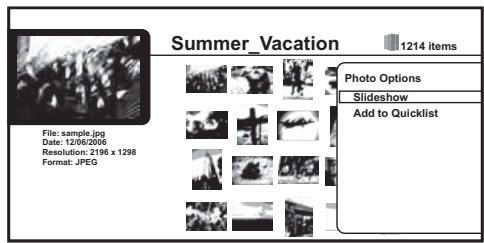
- Slideshow: Pour commencer le diaporama plein écran à partir de la photo sélectionnée. Pendant le diaporama, appuyez sur pour passer à la photo suivante; pour revenir à la photo précédente; (pause) pour interrompre le diaporama; pour arrêté et sortir du diaporama; PHOTO ZOOM pour agrandir l'image sur l'écran.
- Add to Quicklist : Pour ajouter la photo sélectionnée à votre Quicklist. La fonction Quicklist permet de classer les photos pour en faciliter la sélection et la lecture en diaporama. La Quicklist peut containir jusqu'à 25 photos.¹
Affichage du menu de navigation
- Sur la colonne de gauche, appuyez sur pour afficher le menu Browse :
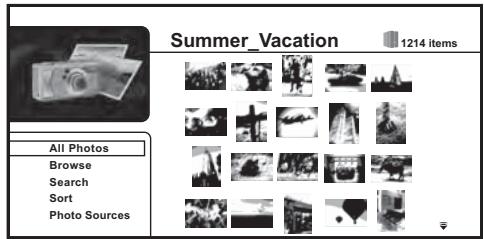
Selon le menu de navigation affiché, certaines options ne pourront pas'être sélectionnées.
- All Photos : Pour afficher toutes les photos prsentes sur le serveur.
- Browse : Permet de parcourir les photos en fonction de Albums, Date, Quicklist ou Folders. Reportez-vous aussi à Parcourir les photos ci-dessous.
- Search : Pour retrouver une photo en spécifique son nom (ou quelques lettres). La recherche devient plus ciblée au fur et à mesure que vous tapez les lettres. Reportez-vous aussi à Recherche de photos la page 34.
- Sort : Pour trier les photos selon la date (les plus anciennes ou les plus récentes), le nom dans l'ordre alphabetique ('A' en premier ou 'Z' en premier).
- Photo Sources : Pour afficher les serveurs du réseau. Reportez-vous aussi à Sources des photos la page 34.
Parcourir les photos
Le menu secondaire de navigation presente plusieurs méthodes pour rechercher des photos.
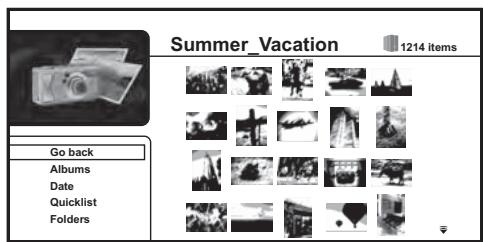
- Go back : Pour revenir au menu précédent.
- Albums: Pour afficher une liste des albums du serveur.
- Date: Pour parcourir les photos d'après la date (année et mois). Sélectionnez une année puis appuyez sur ENTER pour parcourir ensuite les photos d'après le mois. Sélectionnez un mois et appuyez sur ENTER pour voir les photos prises au cours de ce mois.
- Quicklist : Pour afficher les vignettes de toutes les photos actuellément dans votre Quicklist. Appuyez sur ENTER pour afficher le menu Photo Options, à partir de laquelle vous pouvez partager un diaporama ou-retirer des photos de la Quicklist :
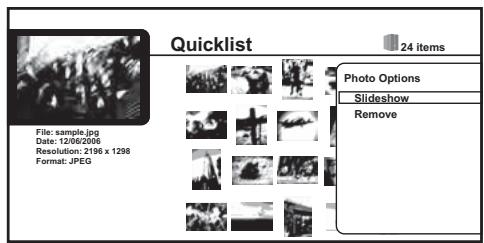
Remarque
1 Les Quicklists sont perdues dans les situations suivantes :
Lorsque you sortez du navigateur de photos.
- Vous changez le serveur auquel vous estes connecté.
- Folders : Pour afficher une liste des dossiers et des fichiers de films. Sélectionné un dossier puis appuyez sur ENTER pour voir la liste des photos et des sous-dossiers qu'il contient. (Selon le type de serveur, la configuration des dossiers peut changer.)
Recherche de photos
Sur le menu de recherche secondaire vous pouvez saïrir quelques caractères (20 au maximum) du titre d'une photo. Au fur et à mesure que vous saississez les caractères dans le champ de recherche, les résultats de la recherche changent et la liste des photos rétrécit jusqu'à ce que vous voyiez la photo recherchée.
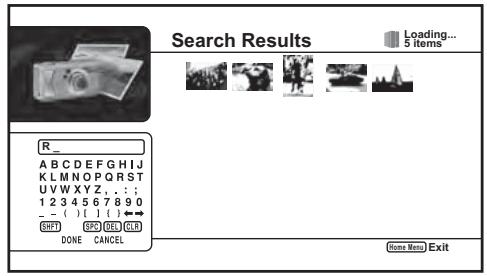
Reportez-vous à Recherche de films la page 32 pour l'utilisation du clavier virtuel.
Sources des photos
Sur la fenêtre indiquant les sources des photos vous pouvez voir tous les serveurs localisés sur le réseau et désirir un autre serveur. Pour de plus amples informations, reportez-vous à Sources de films la page 32.
Navigateur de musique
À partir de la section musique de Home Media Gallery vous pouvez parcourir et dire tous les fichiers de musique compatibles présents sur votre réseau (les autres fichiers n'apparaissent pas).
Reportez-vous aussi à Compatibility avec les fichiers la page 7 pour de plus amples informations sur les types de fichiers compatibles.
1 Si vous ne l'avez pas encore fait, Sélectionnez 'Home Media Gallery' sur la page Home Menu, puis 'Music'.
Voudevriezvoir une listede tous les noms d'auteurs localisés sur le serveur selectionné.
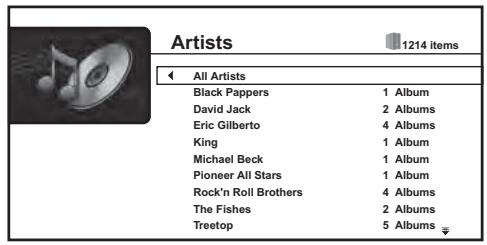
2 Utilize les touches ↑/↓ pour changer de seLECTION (déplacer le surignement jaune).
3 Appuyez sur ENTER pour afficher la liste d'albums.
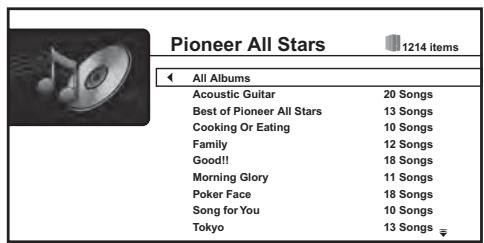
4 Sélectionnez l'album que vous voulez écouter et appuyez sur ENTER pour afficher la liste de morceaux.
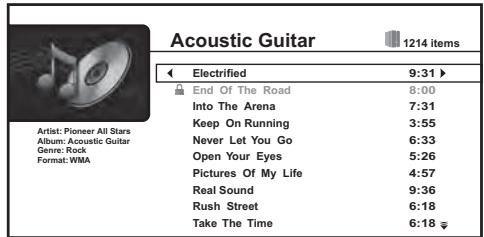
- Quand la durée du morceau ne peut pas être déterminée, "---" apparait.
5 Utilize les touches ↑/↓ pour changer de selection (déplacer le surlignement jaune).
Sur le côté gauche de l'écran vous pouvez voir les informations concernant le fichier sélectionné, par exemple le nom de l'auteur et de l'album, le genre et le format de fichier de la sélection actuelle.
6 Appuyez sur ENTER pour écouter la musique actuellément sélectionnée.
Le message Now Playing apparait sur I'afficheur.
- Appuyez sur▶ pour commencer ou poursuivre la lecture à partir de la dernière plage lue sur l'écran Now Playing.
Affichage du menu Song Options
- Appuyez sur pour afficher le menu Song Options :
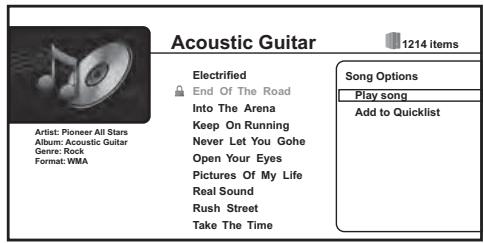
- Play Song : Pour écouter le morceau sélectionné depuis le début.
- Add to Quicklist : Pour ajouter le morceau sélectionné à votre Quicklist. La fonction Quicklist permet de classer les fichiers de musique pour en faciliter la sélection et la lecture. La Quicklist peut containir jusqu'à 25 morceaux.1
Affichage du menu de navigation
- Appuyez sur ← pour afficher le menu de navigation :
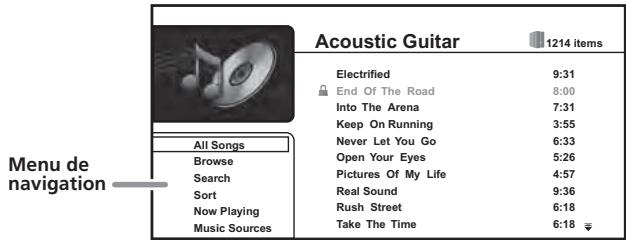
Selon le menu de navigation affiché, certaines options ne pourront pas être sélectionnées.
- All Songs : Pour afficher tous les morceaux (fichiers/plages) présents sur le serveur.
- Browse : Pour rechercher des morceaux en fonction de Artists, Albums, Genres, Playlists, Quicklist ou Folders. Reportez-vous aussi à Parcourir les morceaux ci-dessous.
- Search : Retrouvez un morceau en spécifique son nom (ou quelques lettres). La recherche devient plus ciblée au fur et à mesure que vous tapez les lettres. Reportez-vous aussi à Recherche de morceaux ci-dessous.
- Sort : Pour trier les morceaux selon la date (les plus anciens ou les plus récents) ou le titre, l'auteur, l'album ou le genre dans l'ordre alphabétique ('A' en premier ou 'Z' en premier).
- Now Playing : Pour afficher les informations concernant les morceaux (nom de plage, auteur, album, genre, etc.) et les informations concernant la lecture. Reportez-vous aussi à Informations concernant le morceau en cours de lecture la page 35.
- Music Sources : Pour afficher les serveurs du réseau. Reportez-vous aussi à Sources de musique la page 35.
Parcourir les morceaux
Le menu secondaire de navigation presente méthodes d'exploration.
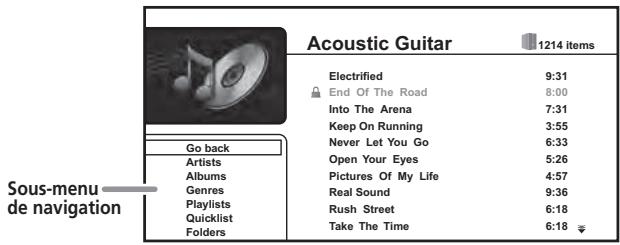
- Go back : Pour revenir au menu précédent.
- Artists : Pour afficher une liste d'auteurs et le nombre d'albums associés à chacun d'eux. Sélectionnez un auteur et appuyez sur ENTER pour voir la liste des albums créés par cet auteur.
- Albums : Pour afficher une liste d'albums et le nombre de morceaux associés à chacun d'eux. Sélectionnez un album et appuyez sur ENTER pour voir la liste des morceaux contenus dans cet album.
Genres : Pour indiquer tous les genres de musiques et le nombre de morceaux dans chaque genre. Sélectionnez un genre et appuyez sur ENTER pour voir la liste des autres qu'il contient. -
Playlists : Pour afficher les Playlists générées sur le serveur.
-
Quicklist : Pour afficher une liste de tous les morceaux actuellesment dans votre Quicklist. Appuyez sur → pour afficher le menu Song Options, à partir de laquelle vous pouvez commander la lecture ouPTRir des morceaux de la Quicklist :
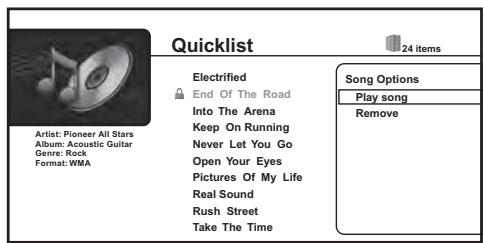
- Folders : Pour afficher une liste des dossiers et des fischiers de morceaux. Sélectionné un dossier et appuyez sur ENTER pour voir la liste des morceaux et des sous-dossiers qu'il contient. (Selon le type de serveur, la configuration des dossiers peut changer.)
Recherche de morceaux
Sur le menu de recherche secondaire vous pouvez saïrir quelques caractères (20 au maximum) du titre d'un morceau, du genre, de l'auteur ou de l'album. Au fur et à mesure que vous saisissez les caractères dans le champ de recherche, les résultats de la recherche changent et la liste des morceaux rétrécit jusqu'à ce que vous voyiez le morceau recherchéé.
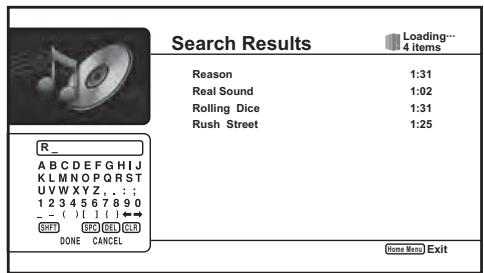
Reportez-vous à Recherche de films la page 32 pour l'utilisation du clavier virtuel.
Informations concernant le morceau en cours de lecture
La page Now Playing donne des informations détaillées sur le morceau en cours de lecture, en particulier :
L'auteur et le titre du morceau
- Barre d'avancement (temps écoulé et durée du morceau)
Nom de l'album
Genre
- Format du fichier
- Menu de navigation
- État de la lecture
Mode de lecture
- Noms des morceaux précédent et suivant
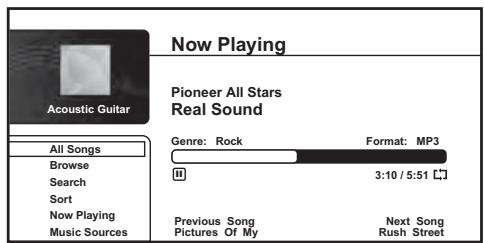
Sources de musique
Sur la fenêtre indiquant les sources de musique vous pouvez voir tous les serveurs localisés sur le réseau et désirir un autre serveur. Pour de plus amples informations, reportez-vous à Sources de films la page 32.
À propos de Windows Media Player 11/Windows Media Connect
Windows Media Player 11/Windows Media Connect est un logiciel qui permet de transférer de la musique, des photos et des films d'un ordinateur Microsoft Windows XP sur une chaîne stéreo domestique et un téléviseur. La même fonction est aussi disponible dans Windows Media Player 11.
Avec ce logiciel vous pouvez dire les fichiers stockés sur l'ordinateur avec différents appareils, où vous voulez chez vous.
Actuellement, il n'est pas possible de télécharger le calculiel Windows Media Connect du site Microsoft. Si Windows Media Connect n'est pas installé sur votre serveur, installez Windows Media Player 11 (pour Windows XP) à la place. Ce calculiel peut être télécharge du site Microsoft.
Pour des informations plus détaillées, consultez le site officiel Microsoft.
Autorisation du lecteur
Pour pouvoir parcourir les fichiers disponibles et les dire depuis un serveur, ce lecteur doit être autorisé ou enregistrré. Cette opération s'effectue automatiquement lorsque le lecteur est connecté au serveur par le réseau. Si ce n'est pas le cas, autorisez ou enregistrrez ce lecteur manuellement sur le serveur.
Pour des informations plus détaillées sur l'autorisation de ce lecteur, reportez-vous au mode d'emploi de votre serveur.

Questions répétitives
-
Certains fichiers n'apparaissent pas. Où sont-ils?
-
Les fichiers dont le nom ne se termine pas par une des extensions permises ne sont pas reconnus par ce lecteur. Reportez-vous aussi à Compatibility avec les fichiers la page 7.
- Les formats de fichiers pris en charge varient selon le serveur. Par conséquent, les fichiers qui ne sont pas pris en charge par votre serveur ne sont pas indiqués sur cet apparéil.
Pour des informations plus détaillées, adresse-vous au fabricant de votre serveur.
Premier accès au Movie, Photo ou Music Navigator
Après avoir mis ce lecteur sous tension et après avoir accédé au Movie, Music ou Photo Navigator, la page Folders peut s'afficher. Ceci est dû au fait que ce lecteur doit dresser la liste des medias disponibles sur vos serveurs de medias. Cette liste dépend du logiciel de partage de medias utilisé, mais vous pouvez naviguer dans la liste à l'aide des touches ↑/↓, de la touche ENTER pour selectionner un dossier ou de la touche ENTER sur l'option Go back se trouvant dans chaque dossier.
Si vous parvenez à un dossier que vous voulez dire, vous pouvez appuyer sur pour afficher Movie Options, Photo Options ou Song Options comme illustré dans pages 31, 33 et 34).
Si vous appuyez sur « pour afficher le menu de navigation ( comme illustré aux pages 32, 33 et 35), ce menu peut apparaitre avec les options All Movies, All Photos ou All Songs estompées. Cela signifie que le lecteur n'a pas terminé de dresser la liste des medias disponibles et que vous pourrez continuer à parcourir les dossiers et réproduire les medias lorsque la liste sera complète. Lorsque le lecteur a fini de dresser la liste, les options All Movies, All Photos ou All Songs redeviennent normales et peuvent être sélectionnées, et vous pouvez continuer à naviguer comme il est indiqued dans ce chapitre :
Si le menu de dossiers n'apparait pas comme décrit ci-dessus,ILA signifie que le lecteur a fini de dresser la liste des medias disponibles sur les serveurs de medias et que vous pouvez naviguer sur les pages Movie, Photo ou Music Navigator, comme indiquedans ce manuel.
Changement du contenu de votre Media Server
Si vous changez les fichiers disponibles sur votre serveur de-media (vous en ajoutez ou retirez) alors que vous etes dans Movie, Photo ou Music Navigators, la page Movie, Photo ou Music Navigator affiché sera remplaced par le menu Folders. À partir de celui-ci vous pouvez parcourir les dossiers et dire leur contenu comme indiquedans la première section. Lorsque le lecteur a fin de dresser la nouvelle liste des medias disponibles, les options All Movies, All Photos ou All Songs du menu Browse sont mises en evidence et deviennent accessibles.
Chapitre 7
Menu Video/Audio Adjust
Sur le menu Video/Audio Adjust vous pouvez effectuer divers réglages qui agissant sur l'image affichée sur le téléviseur et sur le son. Les paramètres figurant sur le menu Video/Audio Adjust ne peuvent être changés que pendant la lecture.
Video Adjust (Réglage video)
- Réglage par défaut: Standard
Sur la page Video Adjust vous pouvez seLECTIONner la presentation video Standard ou Cinema ou bien enregistrer vos propres réglages dans les Memory 1 à Memory 3.
1 Appuyez sur HOME MENU puis sélectionnez 'Video/Audio Adjust' sur la page affichée.
Vou puez appuyer sur VIDEO ADJUST de la télécommande pour afficher la page Video Adjust.
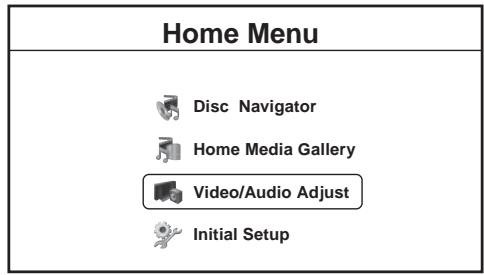
2 Sélectionnez 'Video Adjust'.
3 Utilisez les touches pour selectionner un preréglage.
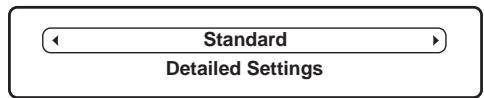
- Standard - Réglage standard
- Cinema1 - Réglage optimal pour le visionnage de films
- Memory 1/Memory 2/Memory 3 - Pour sauvégarder vos propres réglages (reportez-vous à Création de vos propres préréglages ci-dessous)
4 Appuyez sur ENTER ou sur RETURN pour valider le réglage et partager de la page Video Adjust.
PureCinema
Il existe deux types de signaux video : Les signaux video entrelacés ayant une vitesse de 25 (PAL) ou 30 images par seconde et les signaux video progressifs ayant une vitesse de 24 ou 25 (PAL) images par seconde. En mode PureCinema, les signaux progressifs sont convertis en signaux progressifs de 50 ou 60 images par seconde, ce qui correspond比我ux à la qualité des images projetées sur un écran de cinéma. (Un signal à 24 images par seconde est converti en signal à 60 images par seconde.) Si vous avez reglé Video Adjust sur Standard, Cinema ou Memory 1, Memory 2 ou Memory 3 et liquez un BD-ROM ou DVD contenant un film dont le signal peut être identifié comme signal video progressif ou entrelacé, le mode PureCinema s'activera automatiquement. En outre, certains disques contenant des films PAL (BD-ROM ou DVD à 25 images par seconde) ne peuvent pas'être reconnu par cet apparéil bien qu'ils contiennent des signaux video progressifs. Dans ces cas, PureCinema s'active si vousCHOISSEZ Cinema dans le menu Video Adjust.
Le mode PureCinema pourra s'activer automatiquement si vous choisissez Cinema dans le menu Video Adjust et si vous avez régle l'entrée de ligne sur le système PAL (50 Hz) et la résolution video sur autre chose que 576i ou 1080i.
Si les images sont anormales avec le réglage Cinema (images floues ou dentelées) réglez Video Adjust sur Standard ou Memory 1, Memory 2 ou Memory 3.
Création de vos propres prépréglages
You pouze creer trois preréglages.
1 Sélectionnez un des prêrglages Memory.
2 Appuyez sur ↓ puis sélectionnez 'Detailed Settings' puis appuyez sur ENTER.
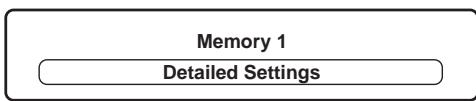
3 Ajustez la qualité de l'image.
Utilisez les touches ↑/↓ pour sélectionner un paramètre.
- Utilisez les touches / pour régler le paramètre actuel.
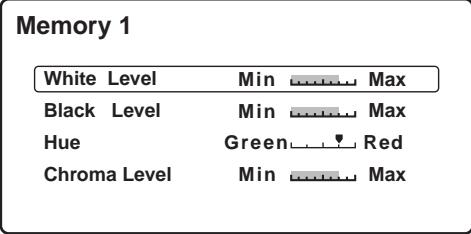
Sélectionnez un paramètre et appuyez sur ENTER pour afficher juste ce paramètre. Vous pouvez mieux voir sur l'écran l'effet du réglage effectué.
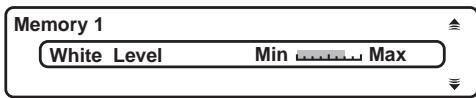
- Appuyez sur ENTER ou RETURN pour revenir à l'affichage plein écran.
Les paramètres suivants peuvent être régliés pour changer la qualité de l'image :
- White Level1 - Réglage de l'intensité du blanc.
- Black Level1 - Réglage de l'intensité du noir.
- Hue^1 - Réglage de l'équilibre global des couleurs entre rouge et vert.
- Chroma Level1 - Réglage de la saturation des couleurs.
4 Appuyez sur RETURN pour sauvégarder le préréglage et dégager la page Detailed Settings.
Sur le menu Audio Adjust vous pouvez régler Audio DRC (Réglage de la plage dynamique).
Audio DRC
- Réglage par défaut: Off
Lorsque vous regardez à volume réduit des films en Dolby Digital sur BD ou DVD ou des fichiers PC contenant du son en Dolby Digital, lessons les plus faibles, en particulier les dialogues, sont souventinaudibles. En réglant Audio DRC sur On pour pouvoir faire ressortirles sons les plus faibles tout en réduisant les sons tropuissants.
Selon ce que vous écoutez, le réglage DRC aura plus ou moins d'effet. Si le son ne présente pas de grandes variations de volume, le changement sera à peine perceptible.

Important
-
Le réglage Audio DRC est efficace avec les types de son suivants :
-
Son analogue fourni par les prises AUDIO OUT (2ch) et AUDIO OUT (5.1ch).
-
Son PCM fourni par les prises DIGITAL AUDIO OUT (COAXIAL/OPTICAL) et HDMI OUT (reportez-vous aussi à À propos des réglages de sortie audio la page 42).
1 Appuyez sur HOME MENU puis sélectionnez 'Video/Audio Adjust' sur la page affichée.
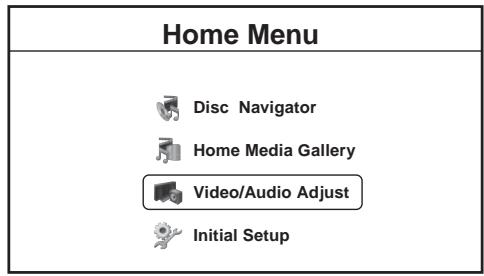
2 Sélectionnez 'Audio Adjust'.
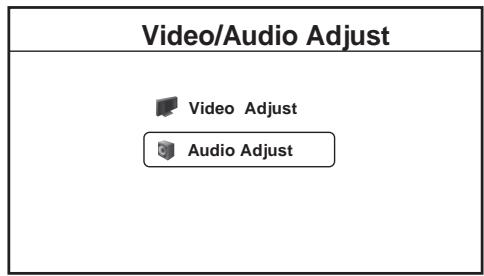
3 Mettez en évidence Audio DRC, puis utilisez les touches / pour spécifique 'Off', 'Level 1', 'Level 2' ou 'Max' selon le cas.
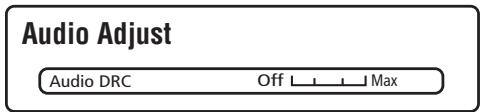
4 Appuyez sur ENTER ou sur RETURN pour valider le réglage et partager de la page Audio Adjust.
Utilisation du menu Initial Setup
Le menu Initial Setup permet de définir divers paramètres de ce lecteur en matière de son, d'image, de langue. Certains régliages ne peuvent être modifiés que si le lecteur est à l'arrêt.
Si you debranchez le lecteur de la prise secteur avant de metre le lecteur hors service, tous les reglages effectués depuis sa mise en service seront perdus.
- Appuyez sur HOME MENU puis sélectionnez 'Initial Setup'.
Dans le tableau qui suit, les options par défaut sont accompaniesées du symbole •
| Réglage | Options | Explication |
| Video Out | ||
| TV Aspect Ratio | 4:3 (Standard) | Choisissez cette option si le téléviseur est de type 4:3. Reportez-vous à Changement de la résolution de la sortie videoo.Lorsque la résolution de la sortie videoo a pour valeur 720p, 1080i ou 1080p, le signal videoo sort dans le format 16:9 même si TV Aspect Ratio a pour valeur 4:3 (Standard). Lorsqu'un téléviseur de format 4:3 est raccordé, réglez la résolution de la sortie videoo sur 576i/480i ou 576p/480p. Reportez-vous aussi à Changement de la résolution de la sortie videoo la page 12. |
| 16:9 (Widescreen) • | Choisissez cette option si le téléviseur est de type 16:9. | |
| 4:3 Video Out | Full | Les films en 4:3 sont sans bandes noires des deux côtsés de l'image si le paramètre TV Aspect Ratio (ci-dessus) est réglé sur 16:9 (Widescreen). |
| Normal • | Les films en 4:3 ont des bandes noires des deux côtsés de l'image si le paramètre TV Aspect Ratio (ci-dessus) est réglé sur 16:9 (Widescreen). | |
| DVD 16:9 Video Out | Letter Box • | Si le paramètre TV Aspect Ratio (ci-dessus) est réglé sur 4:3 (Standard), sélectionnez cette option si vous préférez la presentation en boîte aux lettres des DVD de format 16:9. |
| Pan & Scan | Si le paramètre TV Aspect Ratio (ci-dessus) a pour valeur4:3 (Standard), sélectionnez cette option si vous préférez la presentation Pan & Scan des DVD de format 16:9. | |
Certs disques contiennent seulement une presentation Letter Box ou Pan & Scan, et dans ce cas, la sortie video depend du disque.
| HDMI Color Space | YCbCr • | C'est le réglage standard des pérophériques compatibles HDMI. |
| RGB (16-235) | Utilisez ce réglage si les couleurs paraisent trop riches et le noir trop profond avec le réglage RGB (0-255). | |
| RGB (0-255) | Utilisez ce réglage si les couleurs sont faibles et si le noir paraît 'flottant' avec le réglage RGB (16-235). |
Lorsque you utilise an ecran HDMi acceptant les signaux RGB, ce lecteur fournit des signaux video RGB meme si ce parametre est regle sur YCbCr. Si I'ecran est compatible DVI, le lecteur fournira un espace colorimétrique RGB (0-255). Si toute fois l'image ne vous semble pas naturelle, réglez-la sur RGB (16-235).
Lorsque 24p Direct Out est regle sur On, you pouze constater une perturbation d'image lorsque le signal video bascule entre materiau video et film. Reportez-vous aussi à Changement de la résolution de la sortie video la page 12.
| 24p Direct Out | On | Rend l'affichage des images d'un film enregistré sur BD plus régulier. Ce réglage n'agit que si le lecteur est relié à un télévisueur compatible 1080/24p utilisant le système HDMI. |
| Off • | Choisissez ce réglage si vous notez une perturbation lorsque le signal video bascule entre matériel ou video et film. | |
| Réglage | Options | Explication |
| Audio Out | ||
| Dolby Digital Out | Dolby Digital • | Un signal Dolby Digital estprésent en sortie si la source est au format Dolby Digital. |
| Dolby Digital → PCM | Les signaux des sources Dolby Digital sont convertis en signaux PCM linéaires. Utilisez cette option si l'apparil connecté ne prend pas en charge les signaux audio Dolby Digital. | |
| Ce réglage agit sur les sorties audionumériques. | ||
| DTS Out | DTS • | Un signal DTS estprésent en sortie si la source est au format DTS. |
| DTS → PCM | Les signaux audio des sources DTS sont convertis en signaux PCM linéaires. Utilisez cette option si l'apparil connecté ne prend pas en charge les signaux audio DTS. | |
| Ce réglage agit sur les sorties audionumériques. | ||
| DTS Downmix | Stereo • | Si vous avez séLECTIONné DTS → PCM dans DTS Out ci-dessus, vous pouzechosir la façon dont le signal DTS est mélangé et réduit à un son PCM. Stereo mélange les signaux et les réduit à 2 voies stéroid. |
| Lt/Rt | Mélange les signaux en un signal à 2 voies, compatible avec les décodeurs matriciels pour ambiance Dolby. (Ceci permet de bénéficier d'un son d'ambiance si le récepteur ou l'amplificateur audio/vidéo intègre un décodeur Dolby Pro Logic.) | |
| HDMI Audio Out | Auto • | Transmet en sortie un train binaire de format Dolby TrueHD, Dolby Digital Plus, Dolby Digital, DTS-HD High Resolution Audio ou DTS. Toutfois, si le lecteur est raccordé à un apparéil HDMI ne pouvant pas fournir de signaux Dolby TrueHD, Dolby Digital Plus ou DTS-HD High Resolution Audio, il transmettra un train binaire Dolby Digital ou DTS. Toutfois, selon le dispositif HDMI raccordé et le contenu lu, un signal audio PCM linéaire peut être present en sortie. Reportez-vous à À propos des réglages de sortie audio la page 42 pour des informations plus détaillées. |
| PCM | Tous les signaux audio sont convertis en signaux PCM linéaires. Ce lecteur peut fournir un son PCM linéaire à 7.1 voies si les apparéils HDMI raccordés sont capables de transmettre des signaux Dolby TrueHD, Dolby Digital Plus ou DTS-HD High Resolution Audio. Reportez-vous à À propos des réglages de sortie audio la page 42 pour des informations plus détaillées. | |
| Language | ||
| OSD Language | English • | La langue des pages affichées est l'anglais. |
| langues disponibles | Choisissez une des langues indiquées sur les menus affichés. | |
| Audio Language | English • | La langue des dialogues par défaut pour les BD-ROM et DVD-VIDéo est l'anglais. |
| langues disponibles | Choisissez une des langues indiquées pour spécifique la langue des dialogues par défaut lors de la lecture de BD-ROM et de DVD-VIDéo. | |
| Other | Passez à la page suivante pour spécifique la langue des dialogues par défaut lors de la lecture de BD-ROM et DVD-VIDéo. Vous pouze déslectionner le nom de la langue ou spécifique le numéro de code (reportez-vous à lapage 47 pour la liste de codes). | |
| Tous les disques n' ont pas des dialogues dans la langue que vous aimeriez besoin. Par ailleurs, certains disques ne tiennent aucurn compte duchioque que vous effectuez pour l'options Audio Language. | ||
| Subtitle Language | English • | Par défaut, la langue des sous-titres d'un BD-ROM et DVD-VIDéo est l'anglais. |
| langues disponibles | Choisissez une des langues indiquées pour spécifique la langue des sous-titres par défaut lors de la lecture de BD-ROM et de DVD-VIDéo. | |
| Other | Passez à la page suivante pour spécifique la langue des sous-titres par défaut lors de la lecture de BD-ROM et DVD-VIDéo. Vous pouze déslectionner le nom de la langue ou spécifique le numéro de code (reportez-vous à lapage 47 pour la liste de codes). | |
| Tous les disques n' ont pas des sous-titres dans la langue que vous aimeriez besoin. Par ailleurs, certains disques ne tiennent aucurn compte duchioque que vous effectuez pour l'options Subtitle Language. | ||
| BD/DVD Menu Language | w/Subtitle Language • | La langue des menus des BD-ROM et DVD-VIDéo est la même que celle des sous-titres. |
| langues disponibles | Choisissez une des langues indiquées pour spécifique la langue par défaut utilisée pour les menus des BD-ROM et DVD-VIDéo. | |
| Other | Passez à la page suivante pour spécifique la langue des menus par défaut des BD-ROM et DVD-VIDéo. Vous pouze déslectionner le nom de la langue ou spécifique le numéro de code (reportez-vous à lapage 47 pour la liste de codes). | |
| Tous les disques n' ont pas des menus dans la langue que vous aimeriez besoin. | ||
| Subtitle Display | On • | Sélectionnez cette option pour que les sous-titres des BD-ROM et DVD-VIDéo apparaissent. |
| Off | Sélectionnez cette option pour ne pas afficher les sous-titres. | |
| Certains disques ne tiennent pas compte de ces réglages. | ||
| Parental Lock | ||
| Change Password(Set Password) | Next Screen | Permet de spécifique ou de changer le mot de passer lors de la lecture de BD ou DVD contenantdes restrictions par niveau ou âge. Pour changer le mot de passer, il faut d'abord spécifique lemot de passer existant. |
| DVD Parental Lock | Change Level | Spécifiez votre mot de passer puis le niveau de contrôle parental. Les disques dont le niveau decontrôle est supérieur au niveau spécifique ne pourrait pas être lus sans mot de passer. |
| DVD Country Code | Spécifiez votre mot de passer puis un code de pays/région. Vous pourrez voir les scènesautorisées pour ce pays ou cette région. Reportez-vous à Liège des codes de pays/régions desBD/DVD la page 47. | |
| BD Parental Lock | Change AgeRestriction | Spécifiez votre mot de passer puis l'âge de la restriction. "255" indique qu'il n'y a pas decontrôle parental. |
| BD Country Code | Spécifiez votre mot de passer puis un code de pays/région. Vous pourrez voir les scènesautorisées pour ce pays ou cette région. Reportez-vous à Liège des codes de pays/régions desBD/DVD la page 47. | |
| Seuls certains disques possèdent ces fonctions de contrôle parental. Consultez la notice du disque pour savoir ce qu'il offre. Si vous avez oublé le mot de passer, vous dévrezrétablier les régles par défaut du lecteur pour retrouver le mot de passer original. Reportez-vous à Liège des codes de langues des BD/DVD la page 47. | ||
| Network | ||
| IP Configuration | Next Screen | Pour passer à la page suivante lors des régles détaillés de l'adresse IP. Reportez-vous àConfiguration pour l'emploi en réseau la page 19 pour de plus amples informations. |
| Device Name | Next Screen | Pour passer à la page suivante et spécifique le nom de lecteur qui doit apparaître sur les autrespéripériques connectés sur le réseau. Reportez-vous à Configuration pour l'emploi en réseaula page 19 pour de plus amples informations. |
| Display NetworkConfig. | Next Screen | Pour passer à la page suivante et afficher un aperçu des régles réseau. |
| Speakers | ||
| Audio Output Mode | 2 Channel • | Sélectionnez cette option si vous avez raccordé ce lecteur à un amplificateur en utilisantseulument les voies gauche/droite des sorties AUDIO OUT (5.1ch). |
| 5.1 Channel | Sélectionnez cette option si vous avez raccordé ce lecteur à un amplificateur en utilisanttoutes les voies 5.1 des sorties AUDIO OUT (5.1ch). Si vous utiliseze ce réglage le sontransmis aux prises AUDIO OUT (2ch) ne sera pas convenable. | |
| Speaker Setup | Next Screen | Pour passer à l'écran suivant et désigner les enceintes raccordés à la chaîne.Ce réglage agit sur la façon dont le son ressort pas les sorties analogiques multivoies.Reportez-vous à Speaker Setup la page 43 pour de plus amples informations. |
| Options | ||
| On Screen Display | On • | Le lecteur affiche sur l'écran les conditions de fonctionnement ("Stop", "Play", etc.). |
| Off | Les conditions de fonctionnement ne sont pas affichées sur l'écran. | |
| Auto Power Off | On • | Si le lecteur est arrêté ou mis en pause pendant plus de 30 minutes et qu'aucune autreopération n'est effectué, il se mettra de lui-même hors service. |
| Off | Pas de mis hors service automatique. | |
| Setup Navigator | Start | Choisissez cette option pour lancer Setup Navigator. Reportez-vous aussi à Mise en service etréglage général la page 18. |
| HDMI Control | On • | Sélectionnez cette option lorsque vous utilisez la fonction HDMI Control. Reportez-vous àHDMI Control la page 5. |
| Off | Sélectionnez cette option lorsque vous n'utilissez pas la fonction HDMI Control. Reportez-vousàHDMI Control la page 5. | |
| Set hybrid discplayback layer | BD • | Lecture du passage BD. |
| DVD | Lecture du passage DVD. S'il n'y a pas de passage DVD, le passage BD est lu. | |
| CD | Lecture du passage CD. S'il n'y a pas de passage CD, le passage BD est lu. | |
| Ce réglage ne peut pas été changé quand un disque se trouve dans le tiroir de disque. | ||
| Software Update | Start | La fonction Software Update permet de vérifier et de télécharger une mise à jour du logarithieldepuis le serveur. Reportez-vous aussi à Mise à jour du logarithiel la page 43. |
Le tableau suivant montre comment les réglages audio effectuels sur le menu Initial Setup (page 39) agissant sur le signal transmis aux sorties analogiques (2 voies/5.1 voies), numériques et HDMI selon les types de disques et fichiers.
| Format audio du disque | Sorties analogiques | Sorties numériques | Sortie HDM1 | ||||
| 2 voies2 | 5.1 voies2 | Conversion PCM3 | Trains de bits4,5 | PCM6 | Auto5,6,7 | ||
| BD-ROM | Dolby Digital | PCM réduit à 2 voies | PCM 5.1 voies | PCM réduit à 2 voies | Dolby Digital | PCM 5.1 voies | Dolby Digital |
| Dolby Digital plus8 | PCM réduit à 2 voies | PCM 5.1 voies | PCM réduit à 2 voies | Dolby Digital | PCM 7.1 voies9 | Dolby Digital Plus | |
| Dolby TrueHD8 | PCM réduit à 2 voies | PCM 5.1 voies | PCM réduit à 2 voies | Dolby Digital | PCM 7.1 voies9,10,11,12,13 | Dolby TrueHD14 | |
| DTS | PCM réduit à 2 voies | PCM 5.1 voies | PCM réduit à 2 voies | DTS | PCM 5.1 voies10,15,16 | DTS | |
| DTS-HD High Resolution Audio17 | PCM réduit à 2 voies | PCM 5.1 voies | PCM réduit à 2 voies | DTS | PCM 7.1 voies9,10,12,15 | DTS-HD High Resolution Audio | |
| DTS-HD Master Audio18 | PCM réduit à 2 voies | PCM 5.1 voies | PCM réduit à 2 voies | DTS | PCM 5.1 voies10,15,16 | DTS | |
| PCM linéaire | PCM réduit à 2 voies | PCM réduit à 5.1 voies11 | PCM réduit à 2 voies | PCM réduit à 2 voies | PCM 7.1 voies10,11,15 | PCM 7.1 voies | |
| DVD-Viséo | Dolby Digital | PCM réduit à 2 voies | PCM 5.1 voies | PCM réduit à 2 voies | Dolby Digital | PCM 5.1 voies | Dolby Digital |
| DTS | PCM réduit à 2 voies | PCM 5.1 voies | PCM réduit à 2 voies | DTS | PCM 5.1 voies | DTS | |
| MPEG | PCM 2 voies | PCM 2 voies | PCM 2 voies | PCM 2 voies | PCM 2 voies | PCM 2 voies | |
| PCM linéaire | PCM 2 voies | PCM 2 voies | PCM 2 voies | PCM 2 voies | PCM 2 voies | PCM 2 voies | |
- Si le pérophérique HDMI prend en charge moins de voies du son PCM linéaire que ce lecteur, la sortie sera réajustée pour être compatible avec le pérophérique HDMI.
- Lorsque Audio Output Mode est regle sur 2 Channel ou 5.1 Channel (reportez-vous à Audio Output Mode la page 41).
- Réglage Dolby Digital → PCM ou DTS → PCM (reportez-vous à Dolby Digital Out et DTS Out la page 40).
- Réglage Dolby Digital ou DTS (reportez-vous à Dolby Digital Out et DTS Out la page 40).
- Meme s'il existe un signal audio interactif il ne sera pas mixé.
- Lorsque HDMI Audio Out est regle sur PCM ou Auto (reportez-vous à HDMI Audio Out la page 40).
- Si l'appareil HDI raccordé n'est pas compatible avec le Dolby Digital Plus, le Dolby TrueHD ou le DTS-HD High Resolution Audio, le signal aura le format Dolby Digital ou DTS à sa sortie. Si l'appareil HDI n'est pas compatible avec le Dolby Digital ou le DTS, le signal aura le format PCM linéaire à sa sortie. Si un signal Dolby True HD, Dolby Digital Plus ou DTS-HD High Resolution Audio est converti et retransmis sous forme de signal PCM linéaire, le signal de sortie de chaque source sera un signal PCM linéaire.
- AUDIO OUT (2ch), AUDIO OUT (5.1ch) et DIGITAL AUDIO OUT (COAXIAL/OPTICAL) transmettent des signaux Dolby Digital.
- Le son se divise sur 7.1 voies/6.1 voies à sa sortie avec les sources de sortie Surround Back seulement. Avec les autres sources, le son se divise sur 5.1 voies à sa sortie. Le son 6.1 Surround Back se divise sur 7.1 voies à sa sortie.
- Le signal audio interactif n'est pas mélange lorsque la fréquence d'échantillonnage est de 192 kHz ou de 96 kHz.
11.Transmet un signal PCM réduit à 2 voies lorsque la fréquence d'échantillonnage est de 192kHz - Transmet un signal audio à 5.1 voies lorsque le disque contient du son à 96kHz et lorsque la résolution a pour valeur 720p, 1080i ou 1080p.
13.Transmet un signal audio à 2 voies lorsque le disque contient du son à 96kHz et lorsque la résolution a pour valeur 576i/480i ou 576p/480p. - Transmet un train binaire Dolby Digital lorsque la résolution a pour valeur 576i/480i ou 576p/480p.
- Transmet un signal audio de 48 kHz lorsque le disque contient du son à 96 kHz et lorsque la résolution a pour valeur 576i/480i ou 576p/480p.
16.Transmet un son à 7.1 voies lorsque la source est un son DTS-ES 6.1 Discrete.
17.AUDIO OUT (2ch), AUDIO OUT (5.1ch) et DIGITAL AUDIO OUT (COAXIAL/OPTICAL) transmettent des signaux DTS.
18.Le son DTS est transmis.

Remarque
- La fréquence d'échantillonnage est de 48 kHz aux sorties audio numériques.
- Le son MPEG est toujours de format PCM linéaire.
Vous ne devez faire ce réglage que si vous reliiez ce lecteur à votre amplificateur par les sorties analogiques à 5.1 voies.
Ce réglage n'agit pas sur la sortie audionumérique.
Utilisez la page Speaker Setup pour indiquer au lecteur le type d'enceintes raccordées.
1 Appuyez sur HOME MENU puis selectionnez 'Initial Setup'.
2 Sélectionnez 'Speakers'.
3 Sélectionnez 'Speaker Setup', puis 'Next Screen'.
4 Utilisez les touches ↑/↓ pour sélectionner une enceinte.
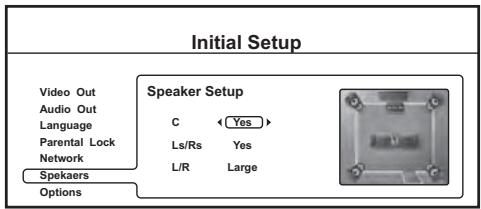
5 Utilisez les touches pour changer la configuration des enceintes.
Indiquez les enceintes presents dans votre configuration :
C (Centrale): Yes ou No
- Ls/Rs (Ambiance): Yes ou No
- L/R (Principales) : Small ou Large (Ce réglage n'est pas valable si les enceintes C et Ls/Rs sont générées.)
6 Appuyez sur ENTER pour sauvegarder les réglages et dégager la page Speaker Setup.
Mise à jour du logiciel
Le logiciel du lecteur peut être mis à jour en raccordant le lecteur à l'Internet par un cable LAN.

Important
- Selon le type de connexion à Internet, la mise à jour du logiciel peut prendre plus ou moins de temps (il faut aussi un certain temps pour le téléchargement proprement dit du logiciel). Toute autre opération est exclue pendant la mise à jour du logiciel.
- Comme le tiroir de disque s'ouvre automatiquement lorsqu'la mise à jour du logiciel commence, il est conseilé d'ouvoir la porte du meuble si le lecteur est installé dans un meuble pourvu de portes avant. Lorsque le tiroir de disque est ouvert, n'essayez jamais de le fermer de force (laissez-le ouvert).
- Ne débranche pas le cordon d'alimentation pendant la mise à jour du logiciel. Sinon, la mise à jour sera interrompue, ce qui peut causeur un dysfonctionnement du lecteur.

Remarque
- Les étapes 1 à 3 sont les opérations qui doivent être effectuées par l'utilisateur (pour télécharger le logiciel de l'Internet).
- Les étapes 4 à 6 sont les opérations effectuees (automatiquement) par le lecteur (c'est la mise a jour proprement dite).
1 Appuyez sur HOME MENU puis selectionnez 'Initial Setup'.
2 Sélectionnez 'Options', puis 'Software Update'.
3 Sélectionnez 'Start', puis 'Yes'.
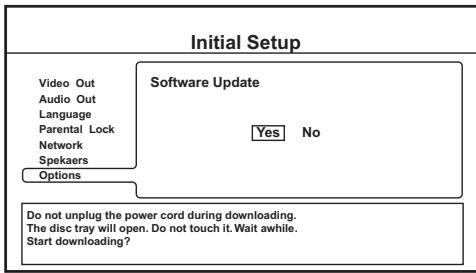
- L'appareil se met automatiquement hors service.
- Si le lecteur utilise déjà la toute dernière version du logiciel, un message d'aide s'affiche.
- Selon le type de connexion à Internet, la mise à jour du logiciel peut prendre plus ou moins de temps (il faut aussi un certain temps pour le téléchargement proprement dit du logiciel). Toute autre opération est exclue pendant la mise à jour du logiciel.
4 Le téléchargement et la mise à jour du logiciel commence. Les messages suivants apparaissent sur l'afficheur de la face avant, et le lecteur produit un bruit de fonctionnement (il n'y a ni son ni image).
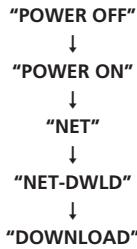
5 La mise à jour commence.
- Des messages tels que "DATA CHECK", "WRT FLASH1", "WRT DRIVE" et "WRT SUBCON" apparaissent sur l'afficheur de la face avant.
- Ne débranche pas le cordon d'alimentation pendant la mise à jour du logiciel.
6 Le tiroir de disque s'ouvre automatiquement lorsque la mise à jour est terminée.
- "DL OK" apparait sur l'afficheur de la face avant et le lecteur se met automatiquement hors service.
- Lorsque le tiroir de disque est ouvert, n'essayez jamais de le fermer de force en appuyant dessus (laisser le tiroir ouvert).
7 Assurez-vous que la mise à jour s'est effectue correctement.
L'etape 7 est une opération effectuee par I'utiliser.
- Mettez le lecteur en service. Le logiciel a eté correctement mis à jour si "DL OK" apparait sur l'afficheur de la face avant.
Informations supplémentaires
Entretien du lecteur et des disques
Manipulation des disques
Lorsque vous manipulez un disque, quel qu'en soit le type, veiliez à ne pas laisser d'empreintes digitales, de saletés ni de rayures sur sa surface. Tenez le disque par les bords ou par son centre et un bord. Les disques sales ou endommages affectent les performances de lecture de cet apparéil. Veiliez également à ne pas rayer la face étiquétée du disque. Bien qu'elle ne soit pas aussi fragile que la face enregistrée, des rayures risquent également de rendre le disque inutilisable.
Si le disque porte des traces de doigs, de poussière, etc., nettoyez-le à l'aide d'un chiffon doux et sec, en essuyant delicatement la surface du disque à partir du centre comme l'indique l'illustration ci-dessous.
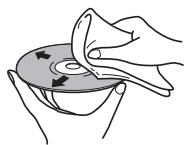
Essuyez doucement le disque du centre vers la péripérie en lignes droites.

N'essuyez pas la surface dans le sens circulaire.
Si nécessaire et pour certains nettoyer le disque, utilisez un chiffon humecté d'alcool, ou un kit de nettoyage DVD/BD disponible dans le commerce. N'utilisez jamais de l'essence, des diluants, des détergents, y compris les produits destinés au nettoyage des microsillons.
Stockage des disques
Bien que la durée de vie des BD et des DVD soit plus longue que celle des microsillons, prenez soin de les manipuler et de les stocker correctement. Lorsque vous n'utilise pas le disque, replacez-le dans son coffret et rangeze ce dernier sur la tranche. Evitez d'exposer les disques à des environnements excessivement froids, humides ou chauds (y compris à la lumière directe du soleil).
Ne collez ni papier ni autocollant sur le disque, n'utilisez ni crayon, ni stylo ni aucun instrument d'écriture doté d'une extrémité pointue. Tous risquent d'endommager le disque.

Pour plus de détails sur les précautions d'utilisation, reportez-vous aux instructions accompagnant le disque.
N'introduisez pas plus d'un disque dans cet apparéil.
Disques endommages ou de forme irrégulière
Les disques tournent à grande vitesse dans cet apparéil. Si vous constaté qu'un disque est féché, ébréché, déformé ou qu'il porte unquelconque autre défaut, ne tentez pas de l'utiliser dans ce lecteur, car vous risquez de l'endommager.
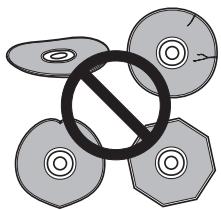
Ce lecteur est exclusivement concu pour l'utilisation des disques classiques parfaitement circulaires. L'utilisation de disques ayant une autre forme n'est pas conseillée. Pioneer exclut toute responsabilité liée à l'utilisation de disques de forme non standard.
N'utilisez pas d'adaptateur pour la lecture des DVD de 8 cm. Ces disques peuvent etre lus dans ce lecteur sans adaptateur ; il suffit d'utiliser la plus petite alveole du tiroir.
Nettoyage de I'optique du capteur
L'optique de ce lecteur ne devrait pas se salir lors d'une utilisation normale, mais si, pour une raison quelconque, poussiere ou saletés perturbaient son fonctionnement, consultez un centre d'entretien agreé par Pioneer. Bien que divers produits de nettoyage pour optique de lecteur soient commercialement disponibles, nous déconseillons leur utilisation, car certains d'entre eux risquent, en fait, d'endommager l'optique.
Problèmes dus à la condensation
De la condensation risque de se former à l'intérieur de ce lecteur si vous le transportez de l'extérieur dans une piece chaude, ou si la température de la piece augmente rapidement. Bien que la condensation ne puisse pas endommager ce lecteur, elle risque de dégrader provisoirement ses performances. Pour cette raison, attendez environ une heures, le temps pour l'appareil de prendre la température ambiente plus élevé, avant de l'allumer et de l'utiliser.
Conseils d'installation
Nous souhaitons que vous puissiez utiliser ce produit pendant de nombreuses années ; les consignes suivantes vous aideront àCHOISIR un emplacement adequat :
Ce que vous doivent...
Utiliser l'appareil dans une piece bien aérée.
- Placer l'appareil sur une surface horizontalite stable, telle qu'une table, une étagère ou un rack stéreo.
Ce que vous ne devez pas faire...
- Utiliser l'appareil dans un endroit où il sera exposé à des températures ou un degré d'humidité élevés, y compris à proximé de radiateurs ou d'autres appareils de chauffage.
- Placer le lecteur devant une fenêtre ou à tout autre endroit où il serait directement exposé au soleil.
- Utiliser ce lecteur à un endroit extrémement poussièreux ou humide.
- Placer l'appareil directement au-dessus d'un amplificateur, ou de tout autre composant de votre chaîne stéreo susceptible de dégager de la chaleur au cours de son utilisation.
- Placez ce lecteur sur ou immédiatement à côté d'un téléviseur ou écran, car il risque de cause des interférences.
Utiliser ce lecteur dans une cuisine ou toute autre piece où il serait exposé à de la fumée ou de la vapeur. - Poser l'appareil sur de la moquette ou un tapis écais, ou le recouvrir d'un linge, ce qui empêcherait son refroidissement correct.
- Placer l'appareil sur une surface instable ou trop petite pour porter les quatre pieds de son socle.
Déplacement du lecteur
Si vous devez transporter ce lecteur, retirez le disque, s'il en contient un, et refermez le tiroir. Cela fait, appuyez sur STANDBY/ON pour mesure l'appareil en veille et assurez-vous que I'indication hors service s'eteint sur I'afficheur. Attendez au moins 10 secondes. Enfin, débranchez le cordon d'alimentation.
Ne soulevez pas, ne déplacez pas le lecteur pendant la lecture — le disque tourne à vitesse élevée et risquerait d'être endommagé.
Attention si l'appareil est installé dans un meuble avec une porte en verre
N'appuyez pas sur le bouton OPEN/CLOSE de la télécommande pour ouvrir la platine lorsque la porte de verre est fermée. La portegène l'ouverture de la platine et le disque pourrait être endommagé.
Tailles de l'écran et formats de disque
Les films sur BD-ROM et DVD-Viséo peuvent avoir différents formats d'affichage, 4:3 comme la plupart des émissions de télévision, ou grand écran jusqu'à environ 7:3 comme les films en CinemaScope. Les téléviseurs ont également différentes formats; 'standard' 4:3 et 'grand écran' 16:9.
Utilisateurs des téléviseurs grand écran
Si vous avez un téléviseur grand écran, le paramètre TV Aspect Ratio (page 39) de ce lecteur peut être régle sur 16:9 (Widescreen).
Lorsque vous regardez des disques enregistrés dans le format 4:3, vous pouvez utiliser les commandes du téléviseur pour sélectionner le type de presentation de l'image. Votelez电视机 peut partager différentes options d'agrandissement et d'étirement; reportez-vous au mode d'emploi du téléviseur pour de plus amples informations.
Notez bien que certains films ont un format supérieur au format 16:9 et lorsque vous les regardez sur un téléviseur grand écran, ils apparaissent avec des bandes noires de style 'boîte aux lettres' au haut et au bas de l'écran.
Utilisateurs des téléviseurs standard
Si vous avez un téléviseur standard, le paramètre TV Aspect Ratio (page 39) de ce lecteur peut être régle sur 4:3 (Standard).
Réinitialisation du lecteur
Procedez de la façon suivante pour rétablit tous les réglages usine du lecteur.
1 Assurez-vous que le lecteur est en service.
2 Appuyez sur ■ pour arrêté la lecture lorsqu'un disque est en cours de lecture.
3 Appuyez sur ■ et maintenez enfoncé, puis appuyez sur STANDBY/ON.
Utilisez les touches de commande sur la face avant.
- Le lecteur se met en voille et les réglages usine sont rétablis.
1 Spécifiez le code du fabricant.
Tout en appuyant sur la touche TV CONTROL, saisissez le code à deux chiffres correspondant à la marque de votre téléviseur dans le tableau suivant.
Par exemple, si vous possédez un téléviseur Pioneer, appuyez un moment sur TV CONTROL 0, puis appuyez sur 0, 0 sur la télécommande.
2 Assurez-vous que le téléviseur réagit au code programme. Sur la télécommande, appuyez sur la touche TV CONTROL . Si le téléviseur s'allume (ou se met en voille s'il était allumé), le code est correct.
Si rien ne se produit lorsque vous appuyez sur la touche TV CONTROL, recommencez depuis l'étape 1 en utilisant un autre code. Certains fabricants ont plusieurs codes. Essayez chacun d'eux jusqu'à ce que vous trouviez le bon.
Liste des codes de préréglage des téléviseurs
Veuillez noter que, dans certains cas, seules certaines fonctions sont contrôlables après avoir attribué le code de prérglage adéquat, ou que les codes fabricant de cette liste n'agiront pas avec le modèle de téléviseur que vous utilisez.
Fabricant Code(s)
ACURA 44
ADMIRAL 31
AIWA 60
AKAI 32, 35, 42
AKURA 41
ALBA 07,39,41,44
AMSTRAD 42, 44, 47
ANITECH 44
ASA 45
ASUKA 41
AUDIOGONIC 07,36
BASIC LINE 41, 44
BAUR 31,07,42
BEKO 38
BEON 07
BLAUPUNKT 31
BLUE SKY 41
BLUE STAR 18
BPL 18
BRANDT 36
BTC 41
Langue (Code alphabétique de la langue), Code numérique de la langue
| Japanese (ja), 1001 | Catalan (ca), 0301 | Indonesian (in), 0914 | Burmese (my), 1325 | Serbian (sr), 1918 |
| English (en), 0514 | Corsican (co), 0315 | Icelandic (is), 0919 | Nauru (na), 1401 | Siswati (ss), 1919 |
| French (fr), 0618 | Czech (cs), 0319 | Hebrew (iw), 0923 | Nepali (ne), 1405 | Sesotho (st), 1920 |
| German (de), 0405 | Welsh (cy), 0325 | Yiddish (ji), 1009 | Norwegian (no), 1415 | Sundanese (su), 1921 |
| Italian (it), 0920 | Danish (da), 0401 | Javanese (jw), 1023 | Occitan (oc), 1503 | Swedish (sv), 1922 |
| Spanish (es), 0519 | Bhutani (dz), 0426 | Georgian (ka), 1101 | Oromo (om), 1513 | Swahili (sw), 1923 |
| Dutch (nl), 1412 | Esperanto (eo), 0515 | Kazakh (kk), 1111 | Oriya (or), 1518 | Tamil (ta), 2001 |
| Russian (ru), 1821 | Estonian (et), 0520 | Greenlandic (kl), 1112 | Panjabi (pa), 1601 | Telugu (te), 2005 |
| Chinese (zh), 2608 | Basque (eu), 0521 | Cambodian (km), 1113 | Polish (pl), 1612 | Tajik (tg), 2007 |
| Korean (ko), 1115 | Persian (fa), 0601 | Kannada (kn), 1114 | Pashto, Pushto (ps), 1619 | Thai (th), 2008 |
| Greek (el), 0512 | Finnish (fi), 0609 | Kashmiri (ks), 1119 | Portuguese (pt), 1620 | Tigrinya (ti), 2009 |
| Afar (aa), 0101 | Fiji (fj), 0610 | Kurdish (ku), 1121 | Quechua (qu), 1721 | Turkmen (tk), 2011 |
| Abkhazian (ab), 0102 | Faroese (fo), 0615 | Kirghiz (ky), 1125 | Rhaeto-Romance (rm), 1813 | Tagalog (tl), 2012 |
| Afrikaans (af), 0106 | Frisian (fy), 0625 | Latin (la), 1201 | Kirundi (rn), 1814 | Setswana (tn), 2014 |
| Amharic (am), 0113 | Irish (ga), 0701 | Lingala (ln), 1214 | Romanian (ro), 1815 | Tonga (to), 2015 |
| Arabic (ar), 0118 | Scots-Gaelic (gd), 0704 | Laothian (lo), 1215 | Kinyarwanda (rw), 1823 | Turkish (tr), 2018 |
| Assamese (as), 0119 | Galician (gl), 0712 | Lithuanian (lt), 1220 | Sanskrit (sa), 1901 | Tsonga (ts), 2019 |
| Aymara (ay), 0125 | Guarani (gn), 0714 | Latvian (lv), 1222 | Sindhi (sd), 1904 | Tatar (tt), 2020 |
| Azerbaijani (az), 0126 | Gujarati (gu), 0721 | Malagasy (mg), 1307 | Sangho (sg), 1907 | Twi (tw), 2023 |
| Bashkir (ba), 0201 | Hausa (ha), 0801 | Maori (mi), 1309 | Serbo-Croatian (sh), 1908 | Ukrainian (uk), 2111 |
| Byelorussian (be), 0205 | Hindi (hi), 0809 | Macedonian (mk), 1311 | Sinhalese (si), 1909 | Urdu (ur), 2118 |
| Bulgarian (bg), 0207 | Croatian (hr), 0818 | Malayalam (ml), 1312 | Slovak (sk), 1911 | Uzbek (uz), 2126 |
| Bihari (bh), 0208 | Hungarian (hu), 0821 | Mongolian (mn), 1314 | Slovenian (sl), 1912 | Vietnamese (vi), 2209 |
| Bislama (bi), 0209 | Armenian (hy), 0825 | Moldavian (mo), 1315 | Samoan (sm), 1913 | Volapuk (vo), 2215 |
| Bengali (bn), 0214 | Interlingua (ia), 0901 | Marathi (mr), 1318 | Shona (sn), 1914 | Wolof (wo), 2315 |
| Tibetan (bo), 0215 | Interlingue (ie), 0905 | Malay (ms), 1319 | Somali (so), 1915 | Xhosa (xh), 2408 |
| Breton (br), 0218 | Inupiak (ik), 0911 | Maltese (mt), 1320 | Albanian (sq), 1917 | Yoruba (yo), 2515 |
| Zulu (zu), 2621 |
Liste des codes de pays/régions des BD/DVD
Pays ou région, Code numérique de pays ou de région. Code alphabetique de pays ou de région
| Argentine, 0118, ar | Finande, 0609, fi | Malaisie, 1325, my | Singapour, 1907, sg |
| Australie, 0121, au | France, 0618, fr | Mexique, 1324, mx | Espagne, 0519, es |
| Autrique, 0120, at | Allemagne, 0405, de | Pays-bas, 1412, nl | Suisse, 0308, ch |
| Belgique, 0205, be | Hong-Kong, 0811, hk | Nouvelle-Zélande, 1426, nz | Suède, 1905, se |
| Brésil, 0218, br | Inde, 0914, in | Norvège, 1415, no | Taiwan, 2023, tw |
| Canada, 0301, ca | Indonésie, 0904, id | Pakistan, 1611, pk | Thaïlande, 2008, th |
| Chili, 0312, cl | Italie, 0920, it | Philippines, 1608, ph | Royaume-uni, 0702, gb |
| Chine, 0314, cn | Japon, 1016, jp | Portugal, 1620, pt | États-Unis d'Amérique, 2119, us |
| Danemark, 0411, dk | République de Corée, 1118, kr | Fédération russe, 1821, ru |
En cas de panne
Une erreur de commande est souvent prise pour une anomalie de fonctionnement et une panne. Si vous estimez que ce composant ne fonctionne pas correctement, veuillez vérifier les points ci-dessous. Parfois, le probleme peut provenir d'un autre composant. Examinez les autres composants et les appareils électriques utilisés. Si le problème persististe malgré les vérifications des points suivants, confiez les réparations au service après-vente Pioneer le plus proche ou à votre revendeur.
Panne de lecture
| Anomalie | Solution |
| Le disque n'est pas lu ou est automatiquement éjecté après avoir été chargé. | Vérifiez si le disque est exempt de saleté et de poussière et n'est pas endommagé (reportez-vous à Entretien du lecteur et des disques la page 44).Assurez-vous que le disque est inséré avec la face étiquetée orientée vers le haut et qu'il est bien en place dan l'alvieole du tiroir.Région incompatible : Si la région d'un disque BD-ROM ou DVD-Viséo ne correspond pas à la région du lecteur, le disque ne pourrait pas être utilisé (reportez-vous à Régions des BD-ROM et Régions des DVD-Viséo la page 8).Condensation à l'intérieur du lecteur : Laissez l'humidité s'évaporer. Évitez d'utiliser le lecteur在此之前 un climatiseur.Assurez-vous que le disque est compatible avec le lecteur (reportez-vous à Compatibility en lecture des disques et du format de gravure la page 7). |
| L'image se fige et les touches de la face avant et de la télécommande sont sans effet. | • Appuyez sur ■ (arrêt), puis repreneze la lecture (► lecture). • Appuyez sur la touche Ⓞ STANDBY/ON de la face avant pourmettre l'appareil hors service, puis remettlez en service et repreneze la lecture. Si l'alimentation ne peut pas être coupée, maintainez la pression d'un doigt sur Ⓞ STANDBY/ON, au moins 20 secondes, le temps que la coupure se produit. Remettez ensuite le lecteur en service en appuyant sur Ⓞ STANDBY/ON. • Débranche la prise du mur, puis rebranchez-la et remettez le lecteur en service en appuyant sur Ⓞ STANDBY/ON. |
| Aucune image/Aucune couleur. | • Connexions videoinadaptées: Vérifiez les connexions et assurez-vous que les fiches sont bien enforcés. Vérifiez aussi si le cable video n'est pas endommagé. • Les réglages du télévisuer/écran ou de l'amplificateur audio/vidéo ne sont pas adaptations: Reportez-vous au mode d'emploi de l'appareil raccordé. • Selon l'écran utilisé, l'image peut disparaître avec certains réglages. Dans ce cas, appuyez de manière répetée sur OUTPUT RESOLUTION jusqu'à ce que l'image réapparaisse (reportez-vous à Changement de la résolution de la sortie video à page 12). • Certains BD-ROM ne contiennent des signaux ne pouvant être transmis que par une sortie HDMI. |
| La sortie video est réalisée sur 720p/1080i/1080p mais un signal 576i/480i ou 576p/480p estprésent en sortie. | • Les DVD-Video et certains BD-ROM transmettant des signaux 576i/480i ou 576p/480p à la sortie video à composantes pour empêcher le pirage. |
| L'écran est étiré ou le format ne change pas. | • Le réglage du paramètre TV Aspect Ratio ou 4:3 Video Out sur le menu Initial Setup n'est pas adapté. Reportez-vous à TV Aspect Ratio et 4:3 Video Out la page 39 pour régler ces paramètres correctement en fonction du téléviser ou de l'écran. • Lorsque la résolution de la sortie video est réalisée sur 720p, 1080i ou 1080p, le signal video à le format grand écran 16:9 à sa sortie même si TV Aspect Ratio a pour valeur 4:3 (Standard). |
| Image perturbée pendant la lecture ou image noire. | • Ce lecteur est compatible avec le système antipiratage de Macrovision. Certains disques contiennent un signal antipiratage et lors de la lecture de ce type de disque, des rayures, etc. peuvent apparaitre sur certaines parties de l'image selon le téléviser. Il ne s'agit pas d'un dysfonctionnement. • À cause des circuits antipiratages du lecteur, la connexion de ce périphérique par l'intémidaire d'un magnétoscope ou d'un/selecteur audio/vidéo peut cause des problèmes sur l'image. Il ne s'agit pas d'un dysfonctionnement. |
| Aucun son, ou bien distorsion du son. | • Aucun son n'est audible pendant la lecture au ralenti ou l'exploration d'un containu. • Vérifiez les réglages de l'amplificateur/recepteur (réglages du volume, de l'entree, des enceintes, etc.). • Vérifiez si le disque est exempt de salété et de poussière et n'est pas endommagé (reportez-vous à Entretien du lecteur et des disques la page 44). • Vérifiez si tous les connecteurs et toutes les fiches sont bien insérés. • Vérifiez si les fiches et prises ne sont pas sales, oxydées, etc. et nettoyez-les si nécessaire. Vérifiez aussi si le cable n'est pas endommagé. • Vérifiez si la sortie du lecteur n'est pas raccordée aux entrées photo (tourne-disque) de l'amplificateur. • Vérifiez la configuration des enceintes dans Audio Output Mode la page 41. Si 5.1 Channel est sélectionné, la sortie du signal par les prises AUDIO OUT (2ch) n'est pas adaptée. • Vérifiez la configuration des enceintes dans Speaker Setup la page 43. • Certains BD-ROM ne transmettant les signaux audio que par des prises optique/coaxiale et HDMI pour empêcher le pirage. • Lors de la lecture d'un CD audio contenant des fichiers de texte ou d'autres données, le son est coupé. |
| Le signal audio analogique est bon, maisaucun signal numérique optique/coaxial ne semble être present. | • Vérifiez si les réglages Dolby Digital Out et DTS Out (page 40) sont adaptés à votre amplificateur/recepteur — consultez leur mode d'emploi (assurez-vous aussi que les réglages de sortie sur l'amplificateur/recepteur sont adaptés). |
| Reproduction du son multivoies impossible. | • Vérifiez les options audio disponibles dans le menu du disque. • Un signal audio multivoies à 192 kHz ressort sur 2 voies seulement. • Vérifiez si les réglages Dolby Digital Out et DTS Out (page 40) sont adaptés à votre amplificateur/recepteur — consultez le mode d'emploi fourni avec toute amplificateur/recepteur. • Si vous raccordez ce lecteur à votre amplificateur/recepteur par les sorties analogiques à 5.1 voies, assurez-vous que Audio Output Mode (page 41) et Speaker Setup (page 43) sont régles correctement. • Si vous raccordez ce lecteur à un amplificateur/recepteur intégrant le système HDMI ou aux sorties numériques optique/coaxiale, assurez-vous que les réglages de sortie sur l'amplificateur/recepteur sont adaptés (reportez-vous au mode d'emploi avec toute amplificateur/recepteur). • Pour utiliser le réglage 7.1 canaux pour Dolby Digital Out, spécifiez Dolby Digital → PCM (page 40). |
| Signal parasité lorsque le son DTS est reproductive. | • Si cet appleil est relié à un amplificateur ou un décodeur qui ne prend pas en charge les signaux DTS par un cable audionumérique, réglez DTS Out sur DTS → PCM (page 40). Si vous ne le faites pas, le signal sera parasité lors de la lecture d'un disque DTS. |
| Impossible d'obtenir un signal audionumérique de 96 kHz ou 192 kHz de la sortie numérique optique/coaxiale. | • Le lecteur ne transmet pas de signal audionumérique ayant cette fréquence d'échantillonnage aux prises optique/coaxiale. La fréquence d'échantillonnage du signal de sortie numérique est automatiquement abaisée. |
| Les disques contenant des fichiers d'ordinateur ne sont pas lus. | • Assurez-vous que le disque est compatible avec le lecteur (reportez-vous à Compatibilité en lecture des disques et du format de gravure la page 7). • Ce lecteur est compatible avec les disques multi-sessions, mais seulement la première session peut être lue. • Assurez-vous que le fichier est conforme à l'un des formats, débits binaires et profils pris en charge (reportez-vous à Compatibilité avec les fichiers la page 7). Vérifiez aussi que le fichier n'est pas endommagé. • Si le message 'Cannot play this format' s'affiche lorsqu vous essayez de dire des fichiers d'ordinateur, vérifie le format des fichiers. • Ce lecteur ne peut pas dire les DVD dont le contenu est protégé par le système DRM et les titres protégés par le système DRM apparaissent sur la page Disc Navigator avec l'icône de verrouillage (▲). |
| Aucune image ou bien signal de sortie videoe haute définition lors de la lecture d'un BD. | • Les signaux de sortie videoe composite, S-Video et à composantes peuvent ne pas être possibles pour empêcher le pirage. Reportez-vous à Connexions pour un signal HDMI la page 11 pour utiliser une connexion HDMI. |
| L'image est floue au début de la lecture d'un disque. | • Avec certains téléviseurs l'image semble floue au début de la lecture de disque. Il ne s'agit pas d'un dysfonctionnement. |
| Les couleurs n'apparaissant pas correctement sur le téléviseur. | • Si vous aveuses utilisé les cables videoe fournis pour relier cet apparéil à un téléviseur ne prénant pas en charge le système NTSC ou PAL, certaines couleurs peuvent s'afficher anormalement. Pour de plus amples informations, veuillez vous reporter au mode d'emploi de votre téléviseur et vérifier les régliages du système TV sur cet apparéil. |
| Les plages/fichiers sont répétés pendant la lecture aléatoire. | • Comme les plages/fichiers sont sélectionnés de manière aléatoire, certains d'entre eux peuvent être lus plusieurs fois. Par exemple, la 'Plage 1' peut être suivie de la 'Plage 5' pour être de nouveau lue. Il ne s'agit pas d'un dysfonctionnement. |
| Le diaporama ne fonctionne pas. | • Si vous avez selectionné un seul fichier et choisissez ensuite Slideshow dans le menu Photo Options, seul le fichier selectionné sera lu. Pour voir les photos en diaporama, vous devez selectionner All Photos dans le menu de navigation. |
| Les images ne sont plus affichées lorsque vous réglez 24p Direct Out sur On. | • Selon l'écran utilisé, l'image peut disparaitre avec certains régliages. Dans ce cas, appuyez de manière répétée sur OUTPUT RESOLUTION jusqu'à ce que l'image réapparaisse (reportez-vous à Changement de la résolution de la sortie videoe la page 12). |
| Les CD ne peuvent pas être copiés sur d'autres appareils externes. | • Les signaux d'un CD transmis aux prises de ce lecteur sont protégés contre la copie et ne peuvent pas être copiés sur d'autres appareils. • Pour copier les signaux audio enregistrés sur un CD, raccordez vos appareils externes aux prises AUDIO OUT (2ch) de ce lecteur. |
| L'image est perturbée pendant la lecture d'un fichier videoe provenant d'un disque DVD-R/-RW ou d'un serveur multimédia. | • Assurez-vous que la vitesse des images du système de télévision (50 Hz/60Hz) est réalisé convenablement. Le système de télévision peut être changé à l'aide de la touche Bleue (reportez-vous à À propos des systèmes NTSC/PAL la page 20). |
Pannes HDMI
| Anomalie | Solution |
| Aucun signal video HDMI. (Un apparéil HDMI raccordé ne fonctionne pas avec ce lecteur.) | • Cet apparéil est conforme à la norme HDMI (High-Definition Multimedia Interface). Selon l' apparéil raccordé, il se peut que le transfert des signaux ne soit pas fiable. • Si vous raccordez un dispositif DVI à la sortie HDMI de ce lecteur, assurez-vous qu'il est conforme à la norme HDCP (High-bandwidth Digital Content Protection). • Si l'indicateur HDMI est étée int sur la face avant quand : - Assurez-vous de bien avoir séLECTIONné ce lecteur comme entrée HDMI lors des régliages de l' apparéil utilisé. Vous devrez évientuèlement vous reporter au mode d'emploi de cet apparéil pour vérifier les régliages. - Assurez-vous que le cable HDMI est raccordé convenablement et qu'il n'est pas endommagé. • Si l'indicateur HDMI est éclairé sur la face avant : - Selon l'écran utilisé, l'image peut disparaître avec certains régliages. Dans ce cas, appuyez de manière répétée sur OUTPUT RESOLUTION jusqu'à ce que l'image réapparaisse (reportez-vous à Changement de la résolution de la sortie video la page 12). • Un signal 1080p peut ne pas s'afficher correctement selon le cable HDMI utilisé (Le cable HDMI fourni est capable de transmettre les signaux 1080p). |
| Les couleurs sont trop riches ou trop faibles, ou le noir est trop intense ou semble 'flotter'. | • Utilisez un autre réglage de HDMI Color Space (page 39). |
| Aucun signal audio HDMI. | • Si vous avez raccordé un apparéil DVI compatible avec le système HDCP, aucun signal audio ne sortira par la borne HDMI. Effectuez les connexions en utilisant les sorties numériques optique ou coaxiale (ou les sorties analogiques). • Assurez-vous que l' apparéil HDMI raccordé est compatible avec le Dolby TrueHD ou Dolby Digital Plus (c'est-à-dire si la sortie à train binaire est autorisée). Si l' apparéil HDMI n'est pas compatible, le son sera converti en Dolby Digital ou PCM linéaire. |
| HDMI Control ne fonctionne pas. | • Vérifiez si le cable HDMI est bien branché. • Assurez-vous que HDMI Control sur cet apparéil est bien réglé sur On (page 41). • Assurez-vous que HDMI Control sur l' apparéil raccordé est bien réglé sur On. Pour des informations plus détaillées, reportez-vous au mode d'emploi de l' apparéil raccordé. • Cette fonction n'opère pas correctement si plusieurs apparéils sont raccordés à un seul télévisuer à plasma, système audio/vidéo (amplificateur ou récepteur audio/vidéo, etc.) ou convertisseur audio/vidéo HD. Pour des informations plus détaillées, reportez-vous au mode d'emploi de votre télévisuer à plasma, système audio/vidéo ou convertisseur audio/vidéo HD. • Vous pouvez valider la fonction HDMI Control en réglient HDMI Control sur On pour tous les apparéils raccordés par un cable HDMI. Vérifiez la sortie video de cet apparéil après avoir terminé les liaisons et réglages de tous les apparéils. Vous devrez vérifier la sortie video si vous raccordez d'autres apparéils ou retirez le cable HDMI. • Vérifiez si l' apparéil raccordé prend en charge ou non la fonction HDMI Control. Pour des informations plus détaillées, reportez-vous au mode d'emploi de votre télévisuer à plasma, système audio/vidéo (amplificateur ou récepteur audio/vidéo, etc.) ou convertisseur audio/vidéo HD. • Certaines fonctions ne prennt pas en charge certains téléviseurs à plasma. • Ce lecteur ne prend pas en charge les apparéils compatibles avec la fonction HDMI Control d'une autre marque que Pioneer. • Cette fonction n'opère pas correctement avec les apparéils ne prénant pas en charge la fonction HDMI Control, ni avec les apparéils d'une autre marque que Pioneer. • Si vous utilisez un autre cable HDMI que celui qui vous a été fourni, procurez-vous un cable prénant en charge les caractéristiques du HDMI 1.3 (catégorie 2) ou ultérieur. Les fonctions de la commande HDMI risquent de ne pas agir normalement si vous n'utilise pas un cable HDMI prénant en charge les caractéristiques du HDMI 1.3 (catégorie 2) ou ultérieur. |
Pannes du réseau
| Anomalie | Solution |
| Home Media Gallery n'est pas disponible. | • L'indicateur LAN n'est pas éclairé : - Vérifiez les connexions physiques (la qualité du cable du concentrateur, du cable 100BASE-TX ou des autres cables). • L'indicateur LAN est éclairé : - Si la Specification de l'adresse IP du lecteur est automatique, assurez-vous que celle de l'adresse du serveur de médias est également automatique. Si la Specification de l'adresse IP du serveur de médias est manuelle, assurez-vous que celle de l'adresse IP du lecteur est également manuelle (reportez-vous à Network la page 41). - Vérifiez les connexions logiques (configuration de l'adresse IP, DHCP, etc.). Assurez-vous que l'adresse IP est correcte si elle est obtenue à l'aide du paramètre DHCP ou Auto-IP sur la page Network Config. suivant le menu Initial Setup (voir page 41). - Assurez-vous que le serveur de Médias est en service et non en attente ou veille. - Vérifiez le réseau et d'autres réglages sur le serveur de Médias. - Assurez-vous que ce lecteur et le serveur de Médias sont sur le même réseau local (LAN). - Assurez-vous que le serveur de Médias (Windows Media Player 11, Windows Media Connect ou un serveur DLNA) est ouvert. Rouvrez-le si nécessaire. - Vérifiez si le serveur de Médias est convenablement configuré pour le partage de fichiers, si le dossier cible a été supprimé ou si un ou plusieurs dossiers ont été déterminrés sur le serveur. - Vérifiez si l'ordinateur fonctionne convenablement. Redémarrez l'ordinateur après avoir vérifié ses specifications et sa configuration. |
| Un serveur de Médias raccordé n'apparait pas dans la liste des sources de Home Media Gallery. | • Assurez-vous que le serveur de Médias est en service et non en attente ou veille. • Vérifiez le réseau et d'autres réglages sur le serveur de Médias. • Assurez-vous que ce lecteur et le serveur de Médias sont sur le même réseau local (LAN). • Assurez-vous que le serveur de Médias (Windows Media Player 11, Windows Media Connect ou un serveur DLNA) est ouvert. Rouvrez-le si nécessaire. • Vérifiez si le serveur de Médias est convenablement configuré pour le partage de fichiers, si le dossier cible a été supprimé ou si un ou plusieurs dossiers ont été déterminrés sur le serveur. • Vérifiez si l'ordinateur fonctionne convenablement. Redémarrez l'ordinateur après avoir vérifié ses specifications et sa configuration. • Vérifiez si le serveur de Médias propose des fichiers pouvant être lus. • Àpres avoir ajouté un nouveau serveur de Médias, fermez Home Media Gallery, puis rouvrez cette page un instant plus tard. |
| Un serveur de médias indiqué dans la liste des sources n'est pas disponible (une icône de verrouillage (®) apparait). | Vérifiez la configuration du serveur de Médias. Si l'enregistrement (l'autorisation) d'un client est manuel, le serveur devra être reconfigéré évienttement.Vérifiez si le serveur de Médias propose des fichiers pouvant être lus.Après avoir ajouté un nouveau serveur de Médias, fermez Home Media Gallery, puis rouvre cette page un instant plus tard. |
| Par rapport à la dernière fois, le content sur le serveur est différent (élèments manquants, etc.). | Si le lecteur ne peut pas connecter au même serveur que la dernière fois (parce qu'il est hors service, par exemple), il se connectera à un autre serveur du réseau. Pour voir le contenu d'un serveur particulier, assurez-vous qu'il est en service et Sélectionnez-le comme source dans Home Media Gallery (reportez-vous à Sources de films la page 32). |
| Impossible de dire ou d'afficher. | Vérifiez les connexions physiques (la qualité du cable du concentrateur, du cable 100BASE-TX ou des autres cables).Vérifiez si le fichier est conforme au format, au débit binaire ou au profil pris en charge (reportez-vous à Compatibility avec les fichiers la page 7). Vérifiez aussi si le fichier n'est pas endommagé.Si le message 'Cannot play this format' s'affiche lorsque vous essayez de dire des fichiers d'ordinateur, vérifie le format des fichiers.II faut un certain temps pour capturer et afficher une image de grande taille ; pendant ce temps il n'est pas possible d'utiliser le lecteur.Ce lecteur ne peut pas dire les titres protégés par le système DRM stockés sur un serveur DLNA (pas sur un serveur Windows Media Player 11 ou Windows Media Connect).Certains fichiers conformes à un des formats pris en charge ne peuvent pas être lus ou affichés.Vérifiez s'il n'y a pas trop de fichiers sur le serveur.Vérifiez si l'ordinateur fonctionne convenablement. Redémarrez l'ordinateur après avoir vérifié ses spécifications et sa configuration. |
| Les images et le son sont interrompus ou représentent de la distorsion (parasites en blocs). | Vérifiez les connexions physiques (la qualité du cable du concentrateur, du cable 100BASE-TX ou des autres cables). Il est vivement conseilé d'utiliser un cable 100BASE-TX qui garantit des favorables qualités d'image et vitesse d'affichage.Lors d'une connexion par un réseau LAN sans fil, vérifie si le débit binaire est suffisant.Vérifiez si le fichier est conforme au format, au débit binaire ou au profil pris en charge (reportez-vous à Compatibility avec les fichiers la page 7). Vérifiez aussi si le fichier n'est pas endommagé.Certains fichiers conformes à un des formats pris en charge ne peuvent pas être lus ou affichés.Vérifiez si l'ordinateur fonctionne convenablement. Redémarrez l'ordinateur après avoir vérifié ses spécifications et sa configuration. |
| La configuration des Genre (film), Playlist (music), Album (photos) ou dossiers varie d'un serveur à l'autre. | Selon le type de serveur, la configuration peut changer. Il ne s'agit pas d'un dysfonctionnement. |
| Un serveur en service a été sélectionné mais il n'est pas possible de naviguer à l'intérieur. | Vérifiez si le serveur de Médias est convenablement configuré pour le partage de fichiers, si le dossier cible a été supprimé ou si un ou plusieurs dossiers ont été détiériorés sur le serveur.Vérifiez s'il n'y a pas trop de fichiers sur le serveur. |
| 'Cannot connect to server.' s'affiche lorsque vous essayez de télécharger des fichiers du réseau. | Ce message s'affiche lorsque le lecteur ne parvient pas à se connecter au serveur. Vérifiez si le cable réseau est bien branché et recommencez. |
| "WRT Failed" apparait sur l'afficheur de la face avant pendant le téléchargement du réseau. | Ce message s'affiche lorsque le téléchargement échoue. Comme le lecteur est peut-être défectueux, contactez votre service après-vente Pioneer. |
Pannes diverses
| Anomalie | Solution |
| L'appareil ne se met en marche qu'au bout d'un certain temps. | •Après avoir appuyé sur la touche ∅ STANDBY/ON, il faut parfois attendre jusqu'à une minute pour que l'appareil se mette en marche. Cela ne signifie pas que le lecteur est défectueux. |
| L'alimentation se coupe automatiquement. | •La fonction Auto Power Off met le lecteur en veille s'il reste 30 minutes à l'accêt ou en pause sans qu'aucune opération ne soit effectué (page 41).•L'alimentation de cet apparéil peut être coupée lorsque vous commandez cet apparéil depuis le téléviseur raccordé. Si vous ne poulez pas que cet apparéil soit eteint de cette façon, réglez HDMI Control de cet apparéil (page 41) sur Off. |
| Le téléviseur et la chaîne audiovisuelle changent automatiquement d'entrée. | •Le téléviseur et la chaîne audiovisuelle raccordés peuvent changer automatiquement d'entrée lorsque la lecture est activée sur cet apparéil ou l'écran GUI affché (par exemple l'écran du navigator). Si vous ne poulez pas que le téléviseur et la chaîne audiovisuelle changent automatiquement d'entrée, réglez HDMI Control (page 41) sur Off. |
| La télécommande ne semble pas fonctionner. | • La prise CONTROL IN sur le panneau arrêté est utilisée : Dirigez la télécommande vers l'appareil raccordé pour agir sur ce lecteur. • La télécommande est trop éloignée du lecteur ou trop de biais par rapport au capteur de télécommande : Utilisez la télécommande à l'intérieur de sa plage d'action (reportez-vous à Utilisation de la télécommande la page 6). • Les piles sont épuisées : Remplacez-les par des neuves (reportez-vous à Mise en place des piles dans la télécommande la page 6). • Si vous utilisez un récepteur IR externe, vous devrez régler peut-être le commutateur IR RECEIVER (reportez-vous à Utilisation d'un récepteur IR externe avec ce lecteur la page 15). |
| Les réglages ont été annulés. | • Si l'alimentation est coupée par une panne de courant ou si vous débranchez le cordon d'alimentation pendant que le lecteur fonctionné, tous les réglages sont annulés. Reportez-vous à Déplacement du lecteur la page 45 pour les informations appropriées concernant la mise hors tension. |
| Après avoir inséré un disque, le message 'Loading' apparaît mais la lecture ne commence pas. | • Si vous avez inséré un disque contenant des fichiers PC, le temps nécessaire pour charger les fichiers du disque dépendra du nombre de fichiers. Il faut attendre en général quelques minutes mais dans certains cas jusqu'à dix minutes. |
| Dans le cas des disques qui comportent des couches BD et DVD, la couche DVD ne peut pas être lue. | • Réglez le paramètre Set hybrid disc playback layer sur DVD (page 41). |
| Dans le cas des disques comportant des couches BD et CD, la couche CD ne peut pas être lue. | • Réglez le paramètre Set hybrid disc playback layer sur CD (page 41). |
| La couche BD sera lue si vous selectionnez DVD pour Set hybrid disc playback layer et insèrez un disque hybride comportant des couches BD et CD. | • Si le disque hybride inséré ne compte pas la couche spécifique pour la lecture dans Set hybrid disc playback layer, la couche BD sera lue. |
| Le réglage de Set hybrid disc playback layer ne peut pas être changé (il apparait en gris). | • Vous ne pouvez pas changez le réglage de Set hybrid disc playback layer lorsque le disque est inséré. Éjectez le disque pour changer le réglage. |
| Un '■' apparait dans le nom du fichier. | • Le nom du fichier contient un caractère ne pouvant pas être affchéé par cet appareil. Utilisez seulement des caractères alphanumériques si vous voulez que les noms des fichiers soient correctement affichés sur ce lecteur. |
| L'appareil se met automatiquement en service. | • Cet appareil peut semettre automatiquement en service, si sa commande s'effectue depuis le télévisuer à plasma qui lui est raccordé. Si vous ne voulez pas que cet apparail soit mis en service de cette façon, réglez HDMI Control de cet apparail sur Off (page 41). |
Glossaire
Audio analogue
C'est un signal électrique représentant direct d'un son. À l'inverse, un signal audionumérique, qui peut aussi être électrique, n'est pas une représentation directe du son. Reportez-vous aussi à Audionumérique.
Format de l'image
La largeur d'un écran de téléviseur par rapport à sa hauteur. Les téléviseurs ordinaires donnent une image au format 4:3 (l'écran est donc presque carré); les modèles à écran large donnent une image au format 16:9 (l'écran est pres de deux fois plus large que haut).
BD-J
BD-J est une Specification Java des BD-ROM qui permet aux fournisseurs de contenu d'intégrer du matériel interactif dans certains titres des disques.
BDAV
Le BDAV est un des formats d'application utilisés par les disques Blu-ray inscriptibles (BD-R ou BD-RE). Il correspond au mode VR du standard DVD.
BDMV
Le BDMV est un des standards des disques Blu-ray (standard d'application pour les BD-ROM). Il correspond au mode Video du standard DVD.
Default Gateway (Passerelle par défaut)
La passerelle par défaut est un noeud sur un réseau informatique servant de point d'accès à un autre réseau. Les passerelles par défaut (par exemple un ordinateur et un routeur) servent à transférer tout le traffic qui n'est pas adressé vers une station du sous-masque local.
Serveur DHCP (Dynamic Host Configuration Protocol)
Un serveur DHCP est un serveur qui attribue des adresses IP aux hôtes (péripériques en réseau). Dans la plupart des cas, un routeur à large bande sert de serveur DHCP dans un réseau domestique.
Audionumérique
C'est une représentation numérique et indirecte dessons. Pendant l'enregistrement, le son est mesure à intervalles réguliers par un convertisseur analogique-numérique qui produit un train de nombres représentatifs du signal. Au moment de la lecture, un convertisseur numérique-analogique génére un signal audio analogique à partir de ces nombres. Reportez-vous aussi à Fréquence d'échantillonnage et Audio analogue.
Dolby Digital Plus
Le Dolby Digital Plus est la technologie audio destinée à être utilisée dans l'avenir pour tous les programmes et supports enregistrés en haute définition. Il combine l'efficacité requise par la radiodiffusion du futuro r à la puissance et à la flexibilité, et permet de réaliser tout le potentiel audio souhaité dans notre avenir vous à la haute définition. Se basant sur le Dolby Digital, le standard audio multivoies des BD et DVD, le Dolby Digital Plus a été concu pour la prochaine génération de systèmes AV (amplificateur ou récepteur AV) mais reste parfaitement compatible avec les systèmes AV actuels.
Comment appliquer ces conditions à vos nouvelles Bibliothèques
Si vous développpez une nouvelle bibliothèque et poulez qu'elle soit le plus possible utilisable par le public, nous recommendons d'en faire un logiciel libre que chacun peut redistribuer et changer. Vous pouvez le faire en permettant la redistribution suivant ces termes (ou, éventuellesment les termes de la Licence Générale Publique ordinaire).
Pour appliquer ces termes, attache les notices suivantes à la bibliothèque. Le plus sur est de les ajouter au début de chaque fichier source pour vehiculer le plus efficacement possible l'absence de toute garantie ; chaque fichier devrait aussi partager au moins la ligne "copyright" et une indication de l'endetroit où se trouve l'avis complet.
Copyright ©
Cte 1 t i t t t t t t t t t t t t t t t t t t t t t t t t t t t t t t t t t t t t t t t t t t t t t t t t t t f e r r r r r r r r r r r r r r r r r r r r r r r r r r r r r r r r r r r r r r r r r r r r r r r r r r .
Ct t i t t t t t t t t t t t t t t t t t t t t t t t t t t t t t t t t t t t t t t t t t t t t t t t t t t 0
Vou devriez avoir reçu un exemplaire de la Licence Publique Générale GNU Limitée avec cette bibliothèque ; si ce n'est pas le cas, écrire à la Free Software Foundation Inc., 51 Franklin Street, Fifth Floor, Boston, MA 02110-1301, USA.
Ajoutez aussi des informations sur la maniere de vous contacter par courrier électronique et courrier postal.
Vous devriez aussi obtenir de�te employeur (si vous travailliez en tant que develloppeur) ou de�te ecole, si c'est le cas, qu'il (ou elle) signe une "renonciation aux droits d'auteur"concernant la bibliothete, si neccasse. Voici un exemple (changez les noms):
Yoyodyne, Inc., déclare par la présente renconcer à toute prétention sur les droits d'auteur de la bibliothèque 'Frob'(une bibliothèque destinée à déplier les coudes) écrit par James Random Hacker.
Ty Coon, Président du Vice
Voilà tout ce qui est nécessaire!
[Avis sur la source Linux]
Les programmes logiciels utilisés sur ce produit incluent le système s'exploitation Linux. Celui-ci contient un logiciel accordé en licence selon les termes de la Licence Publique Générale GNU. La copie lisible par machine du code source correspondant est disponible au coût de la distribution.
Pour de plus amples informations ou pour obtenir une copie, adresse-vous au Service de la Clientèle de Pioneer.
Les détails de la Licence Publique Générale GNU peuvent être obtenus sur le site GNU (http://www.gnu.org).
Spécifications
General
Système . LECTEUR Blu-ray Disc (lecture de BD-ROM, DVD-Video, DVD-R/RW, CD, fichiers reseau)
Alimentation. CA 220 V à 240 V, 50 Hz/60 Hz
Consommation 35 W
Consommation (veille) 0,5 W
Poids. 6,6 kg
Dimensions 420 mm (L) x 103 mm (H) x 353 mm (P)
Température ambiente de fonctionnement +5^ à +35^
Humidité ambiente 5% à 85% (sans condensation)
Sortie HDMI
SortieHDMI 19broches
Sortie des composantes video (Y, PB, PR)
Niveau de sortie. Y: 1,0 Vc-c (75 Ω)
C (chrominance) - Niveau de sortie 286 mVc-c (75 Ω)
Prise . Prise S-Video
Sortie video
Niveau de sortie. 1 Vc-c (75 Ω)
Prise .RCA
Sortie audio (1 paire stéreo)
Niveau de sortie. En sortie audio
200 mV efficaces (1 kHz, -20 dB)
Nombre de voies 2
Prises . Prise RCA
Sortie audio (multivoies/G, D, C, SW, GA, DA)
Niveau de sortie. En sortie audio
200 mV efficaces (1 kHz, -20 dB)
Nombre de voies 6
Prises . Prise RCA
\section*{Caracteristiques audio}
Réponse en fréquence 4 Hz à 22 kHz
Rapport S/B 115 dB
Dynamique. 108 dB
Distorsion harmonique totale 0,0015 %
Pleurage et scintillagement . . . . . Limite mesurable (0,001% avec Crête) ou inférieur
Sortie numérique
Sortie numérique optique .Prise numérique optique
Sortie numérique coaxiale . Prise RCA
Autres bornes
Bornes LAN . Prise Ethernet (100BASE-TX)
Entree de commande . Minijack (3,5 0)
Entree IR. Minijack (3,5 0
Accessoires
Télécommande 1
Piles AA/R6P 2
Cable audio stéreo (fiches rouges et blanches) 1
Cable video (fiches jaunes) 1
Cable HDMI 1
Cable LAN 1
Cable d'alimentation 1
Carte de garantie. 1
Mode d'emploi
Les caractéristiques et la presentation peuvent être modifiées, sans avis préalable, dans un souci d'amélioration.


- Avant de commencer
- Connexions
- Commandes et affichages
- Pour commencer
- Utilisation de la page Disc Navigator
- Utilisation de Home Media Gallery
- Menu Video/Audio Adjust
- Menu Initial Setup
- Informations supplémentaires
- \section*{Caracteristiques}
- Lecture de BD-ROM
- Application BD-J
- esmertec
- Connexion à un réseau local
- Interface numérique HDMI
- HDMI Control
- PureCinema
- Signal video de 1080/50p, 1080/60p et 1080/24p en sortie
- Lecture de fichier de film
- Lecture de fichier de musique
- Lecture de fichier de photos
- Contenu de l'emballage
- Mise en place des piles dans la télécommande
- Important
- - AVERTISSEMENT
- Utilisation de la télécommande
- Compatibilité en lecture des disques et du format de gravure
- Compatibilité générale avec les disques
- Compatibilité avec les BD
- Compatibilité avec les DVD
- Compatibilité avec les CD
- Lecture de DualDisc
- Compatibilité avec les disques créés sur un ordinateur
- Compatibilité avec les fichiers
- Formats video pris en charge
- Formats audio pris en charge
- Formats d'images pris en charge
- Extensions des noms de fichiers
- Titres et chapitures
- Régions des DVD-Viséo
- Régions des BD-ROM
- Panneau arrête
- AC IN
- CONTROL IN
- HDMI OUT
- LAN (100)
- 5VIDEO OUT et S-VIDEO OUT
- COMPONENTVIDEO OUT
- AUDIO OUT (5.1ch)
- AUDIO OUT (2ch)
- IR IN
- Commutateur IR RECEIVER
- Astuce
- Reliez la prise VIDEO OUT et une paire de prises AUDIO OUT (2ch) à un jeu d'entrées audio/vidente du téléviseur.
- Utilisation d'autres types de sorties video
- À propos du HDMI
- Au sujet de la fonction HDMI Control
- Connexion par la sortie video à composantes
- Changement de la résolution de la sortie video
- Remarque
- Sortie 24p
- Connexion par la sortie S-vidéo
- Connexions numériques
- Connexions analogiques
- Connexion par un concentrateur Ethernet
- Connexion directe à un ordinateur
- Commande de ce lecteur par un autre apparéil Pioneer
- Utilisation d'un récepteur IR externe avec ce lecteur
- Commandes et affichages
- Face avant
- STANDBY/ON
- Tiroir pour le disque
- ▲ OPEN/CLOSE
- Indicateurs
- Afficheur
- (lecture)
- (arret)
- II (pause)
- Touches de saut/exploration
- OUTPUT RESOLUTION
- Afficheur de la face avant
- Affichage alphanumérique
- NTSC
- ▲ OPEN/CLOSE
- FL DIMMER
- Touches numériques
- HOME MEDIA GALLERY
- OUTPUT RESOLUTION
- AUDIO
- SUBTITLE
- DISPLAY
- ANGLE
- DISC NAVIGATOR/TOP MENU
- POPUP MENU/MENU
- / / et ENTER
- HOME MENU
- RETURN
- Rouge/Vert/Jaune/Bleu
- Commandes de lecture
- PLAY MODE
- PHOTO ZOOM
- 20VIDEOADJUST
- Touches TV CONTROL
- Pour commencer
- Mise en service et réglage général
- Mettez le téléviseur en service et selectionnez ce lecteur comme entrée video.
- Appuyez sur la touche STANDBY/ON, sur la télécommande ou sur la face avant, pourmettre cet appeareil en service.
- Utilisez les touches ↑/↓ pour sélectionner une langue, puis appuyez sur ENTER.
- Appuyez sur ENTER pour commencer les réglages généraux au moyen de Setup Navigator.
- Utilize the touches ↑/↓ pour selectionner la résolution de la sortie video, puis appuyez sur ENTER.
- Utilisez les touches ↑/↓ pour sélectionner le format de votre télévision, puis appuyez sur ENTER.
- Sélectionnez 'Finish Setup' pour valider les réglages et sortir de Setup Navigator, ou 'Go Back' pour revoir les réglages.
- À propos de l'économiseur d'écran
- Utilisation des affichages sur écran
- Configuration pour l'emploi en réseau
- Utilisez le clavier virtuel pour donner un nom au lecteur.
- Sélectionnez 'DONE' pour enregistrer le nom et dégager la page de saisie.
- Sélectionnez 'IP Configuration' puis 'Next Screen' pour afficher la page IP Configuration.
- Donnez au paramètre 'Auto set IP Address' à 'On'.
- Appuyez sur HOME MENU pour fermer le menu Initial Setup.
- Lecture de films sur BD/DVD et de CD Audio
- Si le lecteur n'est pas déjà en service, appuyez sur STANDBY/ON pour lemettre en service.
- Appuyez sur OPEN/CLOSE pour ouvrir le tiroir pour le disque.
- Déposez un disque dans le tiroir.
- Appuyez sur pour commander la lecture.
- Lorsque vous avez terminé d'utiliser le lecteur, ejectez le disque et mettez-le en veille.
- À propos des systèmes NTSC/PAL
- Reprise de la lecture
- Reprise de la lecture de films BD/DVD et de CD audio
- Reprise de la lecture d'un fichier contenant un film, de la musique ou des photos
- Exploration video et audio
- Sélection directe de titres, chapitres et plages
- Saut de contenu
- Lecture avant et arrière pas à pas
- Changement de l'option Play Mode
- Options Play Mode disponibles en fonction des disques
- Recherche en fonction du temps
- Recherche en fonction du titre
- Choix de l'angle de prise de vues
- Agrandissement de l'image
- Changement des sous-titres
- Sélection des flux/voies audio
- Affichage des informations d'un disque ou d'un fichier
- Commutation de la résolution de la sortie video
- Chapitre 5
- Utilisation de la page Disc Navigator
- Introduction
- Appuyez sur HOME MENU puis selectionnez 'Disc Navigator' sur la page affichée.
- Sélectionnez 'Movies', 'Photos' ou 'Music'.
- Appuyez sur HOME MENU pour dégager la page Disc Navigator.
- Navigateur de films
- Si vous ne l'avez pas encore fait, Sélectionnez 'Disc Navigator' sur la page Home Menu, puis 'Movies'.
- Utilisez les touches ↑/↓ pour changer de selection (déplacer le surlignement jaune).
- Appuyez sur ENTER pour生存 le film actuellement sélectionné.
- Affichage du menu Movie Options
- - Appuyez sur → pour afficher le menu Movie Options :
- Affichage du menu de navigation
- All Movies
- Parcourir les films
- Quicklist
- Recherche de films
- Search Results
- Loading 4 items ..
- Navigateur de photos
- Folders
- Folder1
- items
- Utilisez les touches ↑/↓ pour changer de selection (déplacer le surignement jaune).
- Affichage du menu Photo Options
- Parcourir les photos
- Recherche de photos
- Si vous ne l'avez pas encore fait, Sélectionnez 'Disc Navigator' sur la page Home Menu, puis 'Music'.
- Artists
- items
- Utilisez les touches ↑/↓ pour changer de seLECTION (déplacer le surignement jaune).
- Appuyez sur ENTER pour afficher la liste d'albums.
- Pioneer All Stars
- Sélectionnez l'album que vous poulez écouter et appuyez sur ENTER pour afficher la liste de morceaux.
- Acoustic Guitar
- Utilisez les touches ↑/↓ pour changer de selection (déplacer le surignement jaune).
- Appuyez sur ENTER pour écouter la musique actuellement sélectionnée.
- Affichage du menu Song Options
- - Appuyez sur ← pour afficher le menu de navigation :
- Parcourir les morceaux
- Song Options
- Recherche de morceaux
- Loading 4 items
- Informations concernant le morceau en cours de lecture
- À propos de la lecture en réseau
- Windows Media DRM
- DLNA
- Contenu pouvant être lu via un réseau
- À propos du fonctionnement de la lecture via un réseau
- À propos des réglages du réseau
- items
- items
- Sources de films
- Serveur actuel
- Movie Sources
- Si vous ne l'avez pas encore fait, Sélectionnez 'Home Media Gallery' sur la page Home Menu, puis 'Photos'.
- Appuyez sur ENTER pour afficher la liste de photos sélectionnée.
- Utilisez les touches / / ← / pour changer le besoin de vignettes actuel (déplacer le surlignement jaune).
- Sources des photos
- Navigateur de musique
- Si vous ne l'avez pas encore fait, Sélectionnez 'Home Media Gallery' sur la page Home Menu, puis 'Music'.
- Sélectionnez l'album que vous voulez écouter et appuyez sur ENTER pour afficher la liste de morceaux.
- Utilize les touches ↑/↓ pour changer de selection (déplacer le surlignement jaune).
- Appuyez sur ENTER pour écouter la musique actuellément sélectionnée.
- Sources de musique
- À propos de Windows Media Player 11/Windows Media Connect
- Autorisation du lecteur
- Questions répétitives
- Premier accès au Movie, Photo ou Music Navigator
- Changement du contenu de votre Media Server
- Chapitre 7
- Menu Video/Audio Adjust
- Video Adjust (Réglage video)
- Création de vos propres prépréglages
- Audio DRC
- Appuyez sur HOME MENU puis sélectionnez 'Video/Audio Adjust' sur la page affichée.
- Sélectionnez 'Audio Adjust'.
- Mettez en évidence Audio DRC, puis utilisez les touches / pour spécifique 'Off', 'Level 1', 'Level 2' ou 'Max' selon le cas.
- Appuyez sur ENTER ou sur RETURN pour valider le réglage et partager de la page Audio Adjust.
- Utilisation du menu Initial Setup
- - Appuyez sur HOME MENU puis sélectionnez 'Initial Setup'.
- Utilisez les touches pour changer la configuration des enceintes.
- Appuyez sur ENTER pour sauvegarder les réglages et dégager la page Speaker Setup.
- Mise à jour du logiciel
- Appuyez sur HOME MENU puis selectionnez 'Initial Setup'.
- Sélectionnez 'Options', puis 'Software Update'.
- Sélectionnez 'Start', puis 'Yes'.
- La mise à jour commence.
- Le tiroir de disque s'ouvre automatiquement lorsque la mise à jour est terminée.
- Assurez-vous que la mise à jour s'est effectue correctement.
- Informations supplémentaires
- Entretien du lecteur et des disques
- Manipulation des disques
- Stockage des disques
- Disques endommages ou de forme irrégulière
- Nettoyage de I'optique du capteur
- Problèmes dus à la condensation
- Conseils d'installation
- Ce que vous doivent...
- Ce que vous ne devez pas faire...
- Déplacement du lecteur
- Attention si l'appareil est installé dans un meuble avec une porte en verre
- Tailles de l'écran et formats de disque
- Utilisateurs des téléviseurs grand écran
- Utilisateurs des téléviseurs standard
- Réinitialisation du lecteur
- Spécifiez le code du fabricant.
- Liste des codes de préréglage des téléviseurs
- Fabricant Code(s)
- ACURA 44
- Liste des codes de pays/régions des BD/DVD
- En cas de panne
- Panne de lecture
- Pannes du réseau
- Glossaire
- Audio analogue
- Format de l'image
- BD-J
- BDAV
- BDMV
- Default Gateway (Passerelle par défaut)
- Serveur DHCP (Dynamic Host Configuration Protocol)
- Audionumérique
- Dolby Digital Plus
- Comment appliquer ces conditions à vos nouvelles Bibliothèques
- [Avis sur la source Linux]
- Spécifications
- General
- Sortie HDMI
- Sortie des composantes video (Y, PB, PR)
- Sortie video
- Sortie audio (1 paire stéreo)
- Sortie audio (multivoies/G, D, C, SW, GA, DA)
- \section*{Caracteristiques audio}
- Sortie numérique
- Autres bornes
- Accessoires
Marque : PIONEER
Modèle : BDP-LX70A
Catégorie : Lecteur multimédia