ZECiRCLE ViOLET - Montre connectée M¥K - Notice d'utilisation et mode d'emploi gratuit
Retrouvez gratuitement la notice de l'appareil ZECiRCLE ViOLET M¥K au format PDF.


| Type de produit | Montre connectée |
| Marque | M¥K |
| Modèle | ZECiRCLE VIOLET |
| Dimensions | 254 x 34 x 10 mm |
| Poids | 20 g |
| Écran | Tactile OLED 64x32 pixels |
| Capteurs | Accéléromètre triaxial |
| Connectivité | Bluetooth 4.0 BLE |
| Portée Bluetooth | Jusqu'à 5 mètres |
| Batterie | 55 mAh, rechargeable |
| Autonomie | Jusqu'à 5 jours |
| Temps de charge | 2 heures (première charge) |
| Résistance à l'eau | IP67 (1 mètre, 30 minutes) |
| Mémoire interne | 5 jours d'activité |
| Fonctions principales | Suivi d'activité (pas, distance, calories), suivi du sommeil, notifications, rappels, objectifs, affichage heure/date |
| Systèmes compatibles | iOS, Android 4.3+ (Bluetooth 4.0 BLE), Windows Phone 8.1 (Bluetooth 4.0 BLE) |
| Garantie | 1 an internationale |
| Température de fonctionnement | -20°C à +40°C |
| Entretien | Nettoyer avec un chiffon doux et sec. Éviter les produits abrasifs. |
| Sécurité | Contient des aimants : tenir à distance des cartes de crédit et stimulateurs cardiaques. Débrancher après charge. |
FOIRE AUX QUESTIONS - ZECiRCLE ViOLET M¥K
Questions des utilisateurs sur ZECiRCLE ViOLET M¥K
0 question sur cet appareil. Repondez a celles que vous connaissez ou posez la votre.
Poser une nouvelle question sur cet appareil
Téléchargez la notice de votre Montre connectée au format PDF gratuitement ! Retrouvez votre notice ZECiRCLE ViOLET - M¥K et reprennez votre appareil électronique en main. Sur cette page sont publiés tous les documents nécessaires à l'utilisation de votre appareil ZECiRCLE ViOLET de la marque M¥K.
MODE D'EMPLOI ZECiRCLE ViOLET M¥K
Pour interagir avec l'écran tactile de ZeCircle, appuyez sur la zone tactile en dessous de la section d'affichage. L'écran tactile de ZeCircle répond uniquement aux touches dans cette zone spécifique. D'autres types de gestes comme le glissement ou l'appuié force de doigt ne seront pas détectés. L'écran de ZeCircle s'éteint lorsque vous ne l'utilisez pas. Appuyez une fois sur la zone tactile pour rallumer l'écran de l'appareil. Pour s'assurer que ZeCircle réponde précisément aux pressions, nous recommandons d'utiliser notre doigt et non votre ongle.
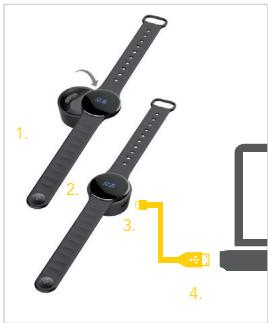
Chargez ZeCircle pendant deux heures avant sa première utilisation.
- Disposez ZeCircle sur son socle de charge magnétique
- Assurez-vous que les 5 bornes du socle soient bien alignées avec les contacts de charge situés à l'arrière de ZeCircle
- Branchez la petite extrémité du cable USB fourni dans le port USB de la station de charge
- Branchez la grande extrémité du câble USB à une source d'alimentation
- Un indicateur de la batterie confirme que la recharge est en cours. Une fois ZeCircle est chargée, l'indicateur de la batterie sera plein

Une charge complète prend 1h30. Lorsque le niveau de la batterie est faible, un indicateur de batterie s'affiche
2. Appairage
Lors de la première utilisation de ZeCircle, le message SET UP à l'écran vous indiquera de la configurer à l'aide de chaque appareil mobile ou de leur ordinateur.
Téléchargez l'application zecircle
Pour configurer votre ZeCircle à l'aide de votre appareil mobile, vous devez préalablement télécharger l'application ZeCircle. Recherchez l'application ZeCircle sur l'App store, Google Play ou Windows Phone store, téléchargez-la et installez-la sur tout appareil mobile.


Disponible sur le
App Store
ANDROID APP ON

Google play

Windows Phone
Certains appareils Android 4.3 + équipés de Bluetooth 4.0 BLE
Certains appareils Windows Phone 8.1 équipés de Bluetooth 4.0 BLE
Consultez la liste des appareils compatibles sur www.mykronoz.com
- Activez le Bluetooth sur votre appareil mobile
- Ouvrez l'application ZeCircle sur votre appareil mobile. Cliquez sur S'Inscrire si vous êtes un nouveau membre ou Se Connecter pour acceder à votre compte existant. Aprovez avoir entré vos informations personnelles, appuyez sur Configurer
- Assurez-vous que ZeCircle est à proximité et sélectionnez ZeCircle dans la liste des accessoires
- Vous recevez une commande d'appairage sur votre appareil mobile. Appuyez sur Jumperer pour l'accepter
- Puis une demande d'appairage apparaîtra sur l'écran de votre ZeCircle.
Appuyez sur votre ZeCircle pour accepter le jumelage. Lorraine ZeCircle est jumelée avec succès, vous serez informé sur l'écran de ZeCircle et sur votre appliquel mobile.


Il est possible de configurer Your ZeCircle utilisant notre logiciel Mac ou PC disponible sur le site MyKronoz http://www.mykronoz.com/support/ Configurations requises : Windows 7, 8, XP - Mac OS X 10.7 et supérieures

En cas d'échec de l'appairage, répétez les mêmes étapes. L'appairage est un processus unique. Si vous souhaitez appairer VOzeCircle à un autre compte, vous devez d'abord la dissocier du compte actuel. Ouvrez l'application ZeCircle, allez dans Paramètres > Connecter ZeCircle > Déconnecter ZeCircle. Appuyez sur Configurer ZeCircle pour appairer un nouvel appareil.
3. Comment la PORTER

Votre ZeCircle s'adapte à différentes tailles de poignet.
- Insérez l'unité ZeCircle dans le bracelet
- Repérez les lignes verticales individuelles au dos de l'unité ZeCircle et du bracelet
- Assurez-vous que les lignes de marquage verticales sont alignées entre elles
- Placez ZéCircle autour de cette poignet et insérez le fermoir dans le trou
- Appuyez plusieurs fois pour vous assurer que le fermoir est complètement inséré et que ZeCircle est bien ajustée

Pour optimiser l'exactitude des données, nous vous recommandons de porter votre ZeCircle à cette main non dominante, de manière assez serrée
3. Affichages
24-h

12-h Heure + Date

Demande de jumelage
Mode sommeil
12-h
24-h Heure + Date + Batterie


Jumelage réussi
Mode activité
24-h Heure + Date

12-h Heure + Date + Batterie

Synchronisation
Mémoire pleine
Mise à jour
Alerte anti-perte
Votre ZeCircle synchronisera automatiquement l’heure et la date de l’appareil mobile jumelé. Vous pouvez choisir manuellement votre format horaire préféré dans l’onglet Paramètres de l’application ZeCircle. Assurez-vous que l’appareil reste chargé pour éviter la réinitialisation de la date et de l’heure.
4. Activité
ZeCircle enregistre le nombre de pas, la distance parcourue et les calories brûlées dans la journée. Vous pouvez visualiser cette activité journalière en temps réel sur l'écran de votre ZeCircle en appuyant en dessous de la zone d'affichage.

15118
Distance

13.1m1
Calories

1.5 CAL
Veuillez controler l'niveau d'activité et son historique dans l'onglet Activité de l'application ZeCircle. Sur l'écran principal de la section Activité, vous vérifierez les produits par rapport à vos objectifs journaliers. Cliquez sur la barre d'activité pour afficher un graphique détaillé de votre performance journalière, hebdomadaire et mensuelle.
Le Circle indique les données journalières. Le suiveur d'activité se réinitialise à minuit. Pour synchroniser vos dernières données d'activités, n'oubliez pas de toucher l'icône synchronisation dans le coin supérieur droit de l'application ZeCircle
5. Sommeil
LeCircle enregistre les heures et la qualité de votre sommeil (sommeil léger, sommeil profond, heures d'éveil)
Démarrer/ QITTER le mode sommeil
Pour démarrer le mode sommeil, lancez l'application ZeCircle, appuyez sur le bandeau sommeil violet, cliquez sur Ajouter sommeil >
Commencer à dormir maintenant
Pour quitter le mode sommeil, lancez l'application ZeCircle, appuyez sur le bandeau sommeil violet, cliquez sur Ajouter sommeil > Réveille
Sommeil prédéfini
Lancez l'application ZeCircle, appuyez sur l'onglet Paramètres >
Paramètres avancés > faites cliquer sur Sommeil Prédéfini
pour configurer vos heures de coucher et de réveil.
Par défaut, ZeCircle enregistrera votre sommeil de 23h jusqu'à 7h.

Pour synchroniser vos derniers soins de sommeil, n'oubliez pas d'appuyer sur Icône synchronization dans le coin supérieur droit de l'application ZeCircle. Si vous avez obtenu d'activer le mode sommeil, vous pourrez ajouter manuellement des soins de sommeil via l'application ZeCircle. Lancez l'application ZeCircle, appuyez sur le bandeau sommeil violet, cliquez sur Ajouter sommeil > Ajouter sommeil
6. Objectifs
Sélectionnez l'onglet Objectifs de l'application ZeCircle pour définir vos objectifs quotidiens du nombre de pas, distance parcourue, calories brûlées et durée du sommeil. Cliquez sur le bouton de synchronisation dans le coin supérieur droit pour sauvegarder vos objectifs. Sur l'écran de votre ZeCircle, une barre de progrès située en-dessous du nombre total de pas effectué indiquera votre performance par rapport à votre objectif quotidien.
Lorsque vous atteignez l'un de vos objectifs journaliers, votre ZeCircle vibrera légèrement et affichera une icône correspondante.

7. Rappels
Sélectionnez l'onglet Rappels de l'application ZeCircle pour ajouter vos rappels quotidiens. Vous pouvez définir jusqu'à 6 rappels et désirer le type, l'heure et le jour préférées. ZeCircle vibrera légèrement et affichera l'icône de rappel correspondante pour vous alerter. L'alerte peut être désactivée par une simple pression sur ZeCircle. Sinon, l'alarme se répétera après deux minutes.
8. Notifications
ZeCircle affiche les notifications d'appels reçus et manqués, SMS, e-mails, réseaux sociaux, les événements du calendrier et alerte anti-vol*. Depuis l'application ZeCircle, appuyez sur l'onglet Paramètres > Notifications pour sélectionner le type de notifications que vous souhaitez recevoir sur votre ZeCircle. Si vous souhaitez désactiver certaines notifications, faites glisser le bouton de sélection vers la gauche. Appuyez une fois pour accepter la notification, sinon celle-ci réapparaîtra la prochaine fois que vous allumez l'écran.
Configuration des notifications pour les utilisateurs d'ios :
Allez dans Réglages de votre appareil iOS. Appuyez sur «Centre de Notifications». Sélectionnez le type de notifications que vous souhaitez recevoir sur ZeCircle. 1. Activer l'option «Dans centre de notifications» pour recevoir la notification sur ZeCircle.

L'affichage de l'écran fonctionne avec les caractères latins uniquement. Pour la prise en charge d'autres langues, veillez contacter support@mykronoz.com.* Les appareils Windows Phone peuvent ne pas supporter ces fonctionnalités, veillez contacter support@mykronoz.com pour plus d'informations
9. Caractéristiques techniques
| Taille & Circonférence | 254 x 34 x 10 mm |
| Min:142mm | |
| Max: 195 mm | |
| Poids | 20 g |
| Bluetooth | 4.0 BLE |
| Portée Bluetooth | Jusqu'à 5 mètres |
| Type de batterie | 55 mAh |
| Autonomie | Jusqu'à 5 jours |
| Temps de charge | 2 heures |
| Mémoire | 5 jours d'activité |
| Ecran | Tactile OLED 64*32 pixels |
| Capteur | Accéléromètre triaxial |
| Température de fonctionnement | -20°C to +40°C |
| Résistance à l'eau | IP67 |
| Garantie internationale | 1 an |
Attention
1 Un mauvais branchement du câble de chargement peut causer de graves dommages à l'appareil. Les dommages causés par une mauvaise utilisation ne sont pas couverts par la garantie. Débranche le câble après une charge complète de ZeCircle.
1 ZeCircle et son socle de charge contiennent des aimants puissants qui peuvent interférer avec les stimulateurs cardiaques, cartes de crédit, les montres et autres objets magnétiques sensibles. Si vous utilisez un stimulateur cardiaque ou tout autre appareil Médicale électronique, veuillez consulter ce médecin avant de porter ou de manipuler ZeCircle.
Ce produit n'est pas un dispositif médical et ne doit pas être utilisé pour diagnostic ou traitement d'une condition médicale. Ce produit est en conformité avec l'indice de protection IP67. IP67 indique que le produit est résistant à la poussière et à l'eau jusqu'à 1 mètre en immersion dans l'eau du robinet à la température ambiante, pour une durée maximale de 30 minutes.
À PROPOS de ce MANUEL
Les fonctionnalités de ZeCircle et le contenu du manuel de l'utilitaire sont susceptibles d’être modifiées. Pour pouvoir fournir les dernières instructions sur l'utilisation de ce produit, veillez vous référer au manuel disponible en ligne sur www.mykronoz.com
Si vous avez des questions ou si vous avez besoin d'aide concernant votre produit, veuillez consulter la page www.mykronoz.com/support/ ou nous envoyer un e-mail à l'adresse support@mykronoz.com
Cet appareil est exempt de licence en vertu des réglementations canadiennes applicables aux appareils radio. La certification est soumise aux deux conditions suivantes : (1) cet appareil ne doit pas provoquer d'interférences et (2) l'utilisateur de cet appareil doit accepter toute interférence, y compris les interférences qui peuvent causer un fonctionnement indésirable du dispositif. IC ID: 12131A-ZECF1
ID:12131A-ZECE1
Déclaration de conformité à l'égard de la directive 1999/5/CE.
Kronoz LLC déclare que cet appareil est conforme aux exigences essentielles et aux autres dispositions pertinentes de la directive R&TTE 1999/5/CE. La déclaration de conformité complète est disponible sur demande auprès de notre service client: support@mykronoz.com
Pictures and specifications are not contractual. Les marques citées sont des marques déposées par leur fabricant respectif. Photos et caractéristiques non contractuelles.
© 2015 KRONOZ LLC. Tous droits réservés
- Appairage
- Téléchargez l'application zecircle
- Comment la PORTER
- Affichages
- Activité
- Distance
- Calories
- Sommeil
- Démarrer/ QITTER le mode sommeil
- Sommeil prédéfini
- Objectifs
- Rappels
- Notifications
- Configuration des notifications pour les utilisateurs d'ios :
- Caractéristiques techniques
- Attention
- À PROPOS de ce MANUEL
Marque : M¥K
Modèle : ZECiRCLE ViOLET
Catégorie : Montre connectée