MODE D'EMPLOI CJX-1000 SAMSUNG
Votre imprimante multifonction SAMSUNG utilise des cartouches d'encre facies à utiliser et économiques permettant d'obtenir des photos et des documents d'une qualité exceptionnelle.
Ressources
L'assistance en ligne est disponible! Rendez-vous à l'adresse www.samsung.com/printer pour acceder :
aux questions/reponses fréquentes
aux mises à niveau pour le logiciel
et bien plus encore !
Vou pouve égarlement nous contacter par discussion en ligne, par courrier électronique ou par téléphone pour obtenir une assistance technique. Visitez le site www.samsung.com/printer.
1 Présentation de l'imprimante 1
2 Fonctions principales. 13
Composants 1
Bedienfeld 4
Logiciel Print Manager 6
Configuration des paramètres de l'imprimante 6
Papier 8
Types de papier 8
Formats de papier 8
Chargement du papier 9
Impression 13
Impression de documents 13
Impression de photos 16
Copie 29
Copied'undocument. 29
Copied'une photographie 37
Numérisation 44
Avant de commencer 44
Numérisation à partir de l'ordinateur 50
Numérisation à partir du panneau de commande. 53
Commande de consommables. 56
Table des matieres
3 Maintenance de l'imprimante 57
Entretien general et nettoyage 58
Nettoyage de la vitre du scanner et de la surface interieure du capot du scanner...59
Remplacement des cartouches d'encre 62
Mise à jour du logiciel et du micrologiciel de l'imprimante 67
Mise à jour pour une imprimante connectée à un ordinateur WINDOWS 67
Mise à jour pour une imprimante connectée à un ordinateur MAC. 69
Contrôle et ajustement des performances de l'imprimante 70
Vérification des niveaux d'encre. 70
Rétabillisement des paramètres par défaut. 71
Remplacement de la tete d'impression 72
4Dépannage 79
Dépannage de base 79
Témoin d'alimentation 83
Table des matieres
5 Spécifications du produit et indications de sécurité. 85
Spécifications et fonctions 85
Performances d'impression 85
Fonctions d'impression de photos. 86
Fonctions de copie de documents 87
Fonctions de copie de photos 87
Fonctions de numérisation 89
Fonctions du bac d'alimentation papier. 89
Cartouches d'encre 90
Connectivite. 92
Prise en charge logicielle 92
Specifications 93
Configuration requise 94
Ordinateur avec système d'exploitation WINDOWS 94
Ordinaire avec système d'exploitation MAC 94
Types de papier pris en charge 95
Formats de papier pris en charge 96
Table des matieres
Sécurité relative à l'écran LCD 102
Sécurité relative aux cartouches d'encre 102
Déclaration de conformité CE. 103
Comment éliminer ce produit
(déchets d'équipements électriques et électroniques) 105
Imprimante multifonction qualifie ENERGY STAR 106
1 Présentation de l'imprimante
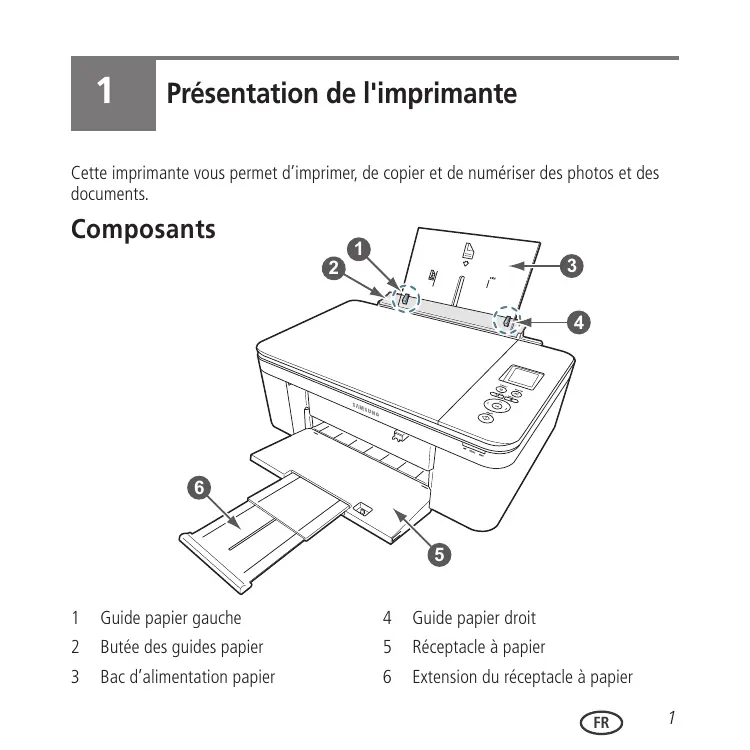
Cette imprimante vous permet d'imprimer, de copier et de numériser des photos et des documents.
Composants
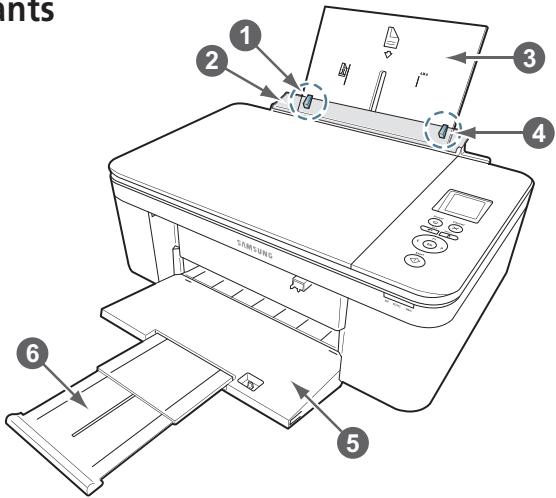
1 Guide papier gauche
2 Butée des guides papier
3 Bac d'alimentation papier
4 Guide papier droit
5 Réceptacle à papier
6 Extension du réceptacle à papier

7 Capot du scanner
8 Vitre du scanner
9 Panneau de commande
10 Logement pour carte mémoire

11 Trappe d'accès
12 Tête d'impression avec cartouches d'encre installées
13 Port USB
14 Port de connexion du cordon d'alimentation
Bedienfeld

Fonction
1 Ecran LCD
2 Bouton Cancel (Annuler)
3 Bouton Menu (Accueil)
4 Boutons de navigation
5 Bouton Start (Demarrer)
6 Bouton OK
7 Bouton Back (Retour)
8 Bouton d'alimentation
Description
Permet d'afficher les photos, les messages et les menus
Permet d'interr compromise l'opération en cours et de revenir au menu
Permet d'afficher le menu principal
Permettent de parcourir les menus et de faire défilier les photos
Permet de lancer la copie, la numérisation, l'impression, les tâches de maintenance et le transfert de fichiers
Permet de selectionner un élément de menu ou de poursuivre l'opération en cours
Permet d'afficher l'écran précédent dans la structure des menus
Met I'imprimante sous/hors tension
Logiciel Print Manager
Le logiciel SAMSUNG Print Manager est installé avec le logiciel pour imprimante multifonction SAMSUNG, sauf si vous ne le scélectionné pas au cours de l'installation. L'icone Print Manager apparaît sur votre bureau.
Sur un ordinateur doté d'un système d'exploitation WINDOWS, vous pouvez utiliser le logiciel Print Manager pour parcourir ou retoucher des photos, imprimer, copier, numériser, commander des consommables et configurer votre imprimante multifonction depuis votre ordinateur.
Sur un ordinateur doté d'un système d'exploitation MAC, ce logiciel permet de commander des consommables et de configurer votre imprimante depuis votre ordinateur.
Configuration des paramètres de l'imprimante
Pour définiir ou modifier les paramètres de base de l'imprimante :
1 Appuyez sur Menu (Accueil).
2 Appuyez sur pour selectionner Parametes de l'imprimante, puis appuyez sur OK.
3 Appuyez sur pour selectionner l'un des parametes suivants :
Date et heures
- Appuyez sur OK, puis sur ↓ pour sélectionner Année, Mois, Jour, Heure ou Minute.
- Appuyez sur « ou » pour modifier les valeurs ; appuyez sur OK lorsque vous avez terminé.
- Appuyez sur Back (Retour) pour revenir au menu Paramètres de l'imprimante.
Temps avant le mode économique
A des fins d'économie d'énergie, l'imprimante passe en mode d'alimentation réduite (veille) après un début d'inactivité par défaut d'une heures. Vous pouvez augmenter le début de passage au mode d'alimentation réduite (par intervalles de 30 minutes) jusqu'à 4 heures. En augmentant le début, il est possible que vous réduisiez les économies d'énergie.
- Appuyez sur pour définiir le délambda avant le passage en mode veille d'économie d'énergie (seLECTIONnez une valeur comprise entre 1 et 4 heures, par incréements de 0,5 heures).
Impression de photos marquées (voir Impression de photos marquées, page 271)
- Appuyez sur pour Sélectionner Arrêt ou Marche.
Langue
- Appuyez sur OK, puis sur ↓ pour sélectionner une langue, puis appuyez sur OK.
Pays / Région
- Appuyez sur OK, puis sur ↓ pour sélectionner un pays ou une région, puis appuyez sur OK.
Rétablit tous les paramètres
(voir Rétabillisement des paramètres par défaut, page 71)
REMARQUE: le rétablissement des paramètres par défaut ne modifie ni la date et l'heure, ni la langue, ni le pays / la région, ni les paramètres du réseau.
Informations sur l'imprimante
- Appuyez sur OK pour afficher le numéro de version du micrologiciel; appuyez sur OK lorsque vous avez terminé.
4 Appuyez sur Back (Retour) pour revenir au menu principal.
Papier
Pour obtenir des tirages photo de qualité optimale, utilisez les papiers photo KODAK, qui sont optimisés pour une utilisation avec les imprimantes multifonctions SAMSUNG.
Pour obtenir des documents imprimés d'excellente qualité, utilisez les papiers pour documents KODAK ou un papier dont l'emballage porte le logo de la technologie COLORLOK. Utilisez uniquement du papier concu pour les imprimantes à jet d'encre.
Types de papier
Vous pouvez utiliser les papiers suivants :
Papier ordinaire:60à90g/m²
Papier photo : jusqu'à 12 mil d'épaisseur
Bristol:200 g/m² max.
Enveloppes : la plupart des types standard
■ Etiquettes : tous les types disponibles sur le marché pour jet d'encre sur feuilles au format 22 cm x 28 cm ou A4
Papiers transfert : tous les types pour jet d'encre sur feuilles au format 22 cm x 28 cm ou A4
| Taille minimale | Taille maximale |
| Unités impériales | 4 po x 6 po | 8,5 po x 14 po |
| Unités métriques | 10 cm x 15 cm | 22 cm x 36 cm |
Chargement du papier
1 Soulevez le bac d'alimentation.

2 Ouvrez le réceptacle, puis tirez sur l'extension jusqu'à ce qu'elle soit totalement déployée.

Chargement de papier ordinaire
La capacité du bac d'alimentation est de 100 feuilles de papier ordinaire.
Pour charger du papier ordinaire :
1 Ventilez et empilez le papier.

2 Vérifiez que les guides papier croit et gauche sont positionnés aux extrémités droite et gauche, puis insérez le papier dans le bac d'alimentation.

Chargement de papier photo
La capacité du bac d'alimentation est de 20 feuilles de papier photo.
Pour charger du papier photo (format inférieur à 22 cm x 28 cm) :
1 Retirez tout papier du bac.
2 Insérez le papier (le bord court en premier) au centre du bac d'alimentation, face portant le logo vers le bas et face brillante vers le haut.
IMPORTANT : si le papier photo est inséré à l'envers, la qualité d'impression en sera affectée.
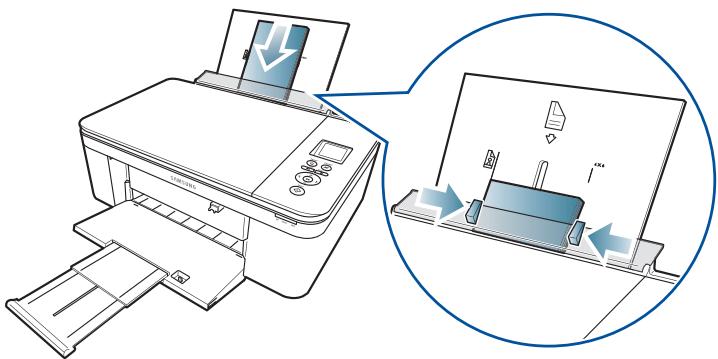
3 Déplacez les guides papier contre la pile de papier.

2 Fonctions principales
Impression
Impression de documents
Pour imprimer un document depuis votre ordinateur :
1 Ouvrez le document.
2 Sélectionnez Fichier > Imprimer.
3 Dans la fenêtre Imprimer, selectionnez votre imprimante SAMSUNG.
4 Sélectionnez les pages à imprimer, le nombre de copies, etc., puis cliquez sur OK (sur un ordinateur doté d'un système d'exploitation WINDOWS) ou sur Imprimer (sur un ordinateur doté d'un système d'exploitation MAC).
Impression de documents recto verso
Voupez imprimer des documents recto verso sur tout format de papier pris en charge par l'imprimante (voir Formats de papier, page 8) en returnant le papier manuellement comme décrit ci-après.
IMPORTANT : l'impression recto verso est uniquement possible sur les supports dont les deux faces absorbent l'encre, tels que le papier ordinaire ou le papier photo recto verso. L'impression recto verso n'est pas possible sur un papier photo à code-barres (le code-barres se situant au verso).
Impression de documents recto verso à partir d'un ordinateur doté du système d'exploitation WINDOWS
Pour imprimer des documents recto versus a partir d'un ordinateur doté du système d'exploitation WINDOWS :
5 Chargez du papier dans le bac d'alimentation papier.
6 Ouvrez le document que vous souhaitez imprimer, puis selectionnez Fichier > Imprimer.
7 Dans la boîte de dialogue Imprimer, assurez-vous que l'imprimante Imprimante multifonction SAMSUNG CJX-1000 est sélectionnée, puis cliquez sur Propriétés.
8 Sélectionnez l'onglet Mise en page.
9 Dans le champ Impression recto verso, Sélectionnez Manuelle (Instructions fournies), puis cliquez sur OK.
10 Cliquez sur OK.
11 Lorsqu'un message s'affiche sur votre ordinateur ou sur l'écran LCD de l'imprimante, retirez les pages imprimées du réceptacle à papier et suivez les instructions à l'écran.
12 Retournez les pages imprimées et placez-les dans le bac d'alimentation (bord supérieur vers le bas et face imprimée en-dessous).
13 Appuyez sur le bouton Start (Démarrer) de l'imprimante.
Impression de documents recto verso à partir d'un ordinateur doté du système d'exploitation MAC
Pour imprimer des documents recto unto partir d'un ordinateur doté du système d'exploitation MAC :
1 Chargez du papier dans le bac a papier.
2 Ouvrez le document que vous souhaitez imprimer, puis selectionnez Fichier > Imprimer.
3 Dans la boîte de dialogue Imprimer, assurez-vous que l'imprimante Imprimante multifonction Eastman SAMSUNG CJX-1000 est scélectionnée.
4 Dans la liste déroulante Copies et pages, Sélectionnez Gestion du papier.
5 Dans la liste déroulante Pages à imprimer, Sélectionnez Pages impaires uniquement.
6 Dans la liste déroulante Ordre des pages, Sélectionnez Inverser.
7 Cliquez sur Imprimer.
8 Une fois les pages impaires imprimées, retirez-les du réceptacle à papier.
9 Retournez les pages imprimées et place-les dans le bac d'alimentation (bord supérieur vers le bas et face imprimée en-dessous).
10 Sélectionnez Fichier > Imprimer.
11 Dans la liste déroulante Copies et pages, Sélectionnez Gestion du papier.
12 Dans la liste déroulante Pages à imprimer, Sélectionnez Pages paires uniquement.
13 Dans la liste déroulante Ordre des pages, Sélectionnez Normal.
14 Cliquez sur Imprimer.
Impression de photos
Voussoupiezimpriderdesphotosàl'aide devoirteimprimantemultifonctiona partir d'unecartememoireinsereedanslogement pourcartememoire.
Vous pouvez également imprimer des photos à l'aide du logiciel Print Manager depuis un ordinateur doté d'un système d'exploitation WINDOWS. Ce logiciel vous permet de retoucher et d'améliorerrapidement vos photos. Ouvrez le logiciel Print Manager, selec-tionnez Imprimer des photos, puis suivez les instructions qui s'affichent à l'écran.
Sur un ordinateur doté d'un système d'exploitation MAC ou WINDOWS, vous pouvez imprimer des images à l'aide du logiciel de tout autre logiciel de retouche d'images ou de gestion de photos.
Impression de photos à partir d'une carte mémoire
Votre imprimante prend en charge les cartes mémoire suivantes :
Carte SD
Carte SDHC
Carte MMC
■ MEMORY STICK
- Variantes des cartes mémoire ci-dessus nécessitant un adaptateur (MEMORY STICK Duo, miniSD et microSD par exemple)
IMPORTANT : si vous utilisez une carte mémoire avec un adaptateur, assurez-vous d'insérer et desterolir l'adaptateur et la carte mémoire ensemble ; ne retirez pas la carte mémoire tout en laissant l'adaptateur inséré dans l'imprimante.
Pour imprimer une photo à partir d'une carte mémoire :
1 Insérez la carte mémoire dans le logement prévu à cet effet.

2 Utilisez ou pour selectionner la photo à imprimer, puis appuyez sur OK.
3 Repétez l'étépe 2 pour chaque nouvelle photo de même format à seLECTIONner pour l'impression.
4 Sélectionnez un format d'impression.
a Appuyez sur Back (Retour).
b Appuyez sur pour selectionner Format d'impression.
C Appuyez sur pour naviguer jusqu'à la taille de photo que vous souhaitez imprimer.
5 Appuyez sur Start (Démarrer) pour lancer l'impression.
Affichage de photos stockées sur une carte mémoire
Lorsque vous insérez une carte mémoire dans le logement prévu à cet effet sur votre imprimante, les photos stockées sur la carte apparaisent sur l'écran LCD. Appuyez sur ou pour faire défiler les photos.
Si l'imprimante est inactive pendant plus de deux minutes, I'écran LCD revient à l'affichage de l'état. Pour réafficher les photos, appuyez sur n'importe quel bouton, puis appuyez sur « ou »
Recherche de photos sur une carte mémoire
Votre imprimante peut vous aider à localiser des photos sur une carte mémoire par date de prise de vue ou de dernier enregistrement.
Pour localiser des photos :
1 Insérez la carte mémoire dans le logement prévu à cet effet.
2 Appuyez sur Menu (Accueil).
3 Appuyez sur pour selectionner Afficher / Imprimer les photos, puis appuyez sur OK.
4 Appuyez sur pour selectionner Rechercher des photos, puis appuyez sur OK.
5 Dans le menu Affichage par date, appuyez sur pour selectionner Jour, Mois ou Année. Appuyez sur ou pour selectionner le jour, le mois ou l'année spécifique. Le nombre de photos trouvées pour la date spécifiée apparait sous le nom de menu. Pour afficher ces photos, appuyez sur OK.
6 Pour afficher ces photos, appuyez sur OK.
Utilisation des paramètres par défaut pour imprimer une photo
Pour imprimer une photo à partir d'une carte mémoire en utilisant les paramètres par défaut :
1 Chargez le papier photo (le bord court en premier) dans le centre du bac d'alimentation avec la face brillante vers vous (voir Chargement de papier photo, page 12), et déplacez les guides papier contre la pile de papier.
2 Insérez la carte mémoire dans le logement prévu à cet effet.

3 Appuyez sur ou pour afficher la photo à imprimer.
4 Appuyez sur Start (Demarrer) pour lancer l'impression. L'imprimante imprime une photo 10cm× 15cm
IMPORTANT : pour éviter de perdre des données stockées sur votre carte mémoire, ne la retirez pas de l'imprimante au cours de l'impression.
Modification des paramètres et impression de photos
Vous pouvez modifier les options d'impression de photo pour une photo ou un groupe de photos, ou vous pouvez modifier les paramètres et les enregistrer comme paramètres par défaut.
Pour imprimer des photos en utilisant des paramètres différents de ceux définis par défaut :
1 Chargez du papier photo, face brillante vers vous (voir Chargement de papier photo, page 12), et déplacez les guides papier contre la pile de papier.
2 Insérez la carte mémoire dans le logement prévu à cet effet. Une photo apparait sur l'écran LCD.

3 Appuyez sur ou pour selectionner la photo a imprimer, puis appuyez sur OK.
4 Repetez l'etape 3 pour chaque nouvelle photo à imprimer.
5 Appuyez sur Back (Retour) pour les options d'impression de photos.
6 Appuyez sur pour seLECTIONner une option (voir le tableau ci-dessous), puis sur ou pour modifier le réglage.
| Option d'impression de photos | Paramètres | Description |
| Afficher les photos | -- | Faites défilier les photos stockées sur la carte mémoire. Appuyez sur OK pour sélectionner la photo à imprimer. Appuyez sur Back (Retour) pour afficher le menu Options d'impression de photos. |
| Rechercher des photos | -- | Appuyez sur OK, puis sélectionnez une année et / ou un jour pour afficher les photos par date de prise de vue. Appuyez sur OK pour afficher la ou les photo(s). Appuyez sur Back (Retour) pour afficher le menu Options d'impression de photos. |
| Transférer vers PC | -- | Permet de transférer l'ensemble des photos contenues sur la carte mémoire vers votre ordinateur. Appuyez sur OK, puis sur Start (Démarrer). (L'imprimante et l'ordinateur doivent être connectés à l'aide d'un cable USB.) |
| Faire pivoter cette photo | -- | Appuyez sur OK, puis appuyez sur ↓ ou ↑ pour faire pivoter l'image sur l'écran LCD ( cette opération n'a d'incidence que sur l'affichage et n'affecte pas la façon dont la photo sera imprimée). Appuyez sur Back (Retour) pour afficher le menu Options d'impression de photos. |
| Quantité | 1 (par défaut) à 99 | Il s'agit du nombre de copies à imprimer. |
| Couleur | Couleur (par défaut) | Imprime en couleurs optimales. |
| Noir et blanc | Imprime en noir et blanc (niveau des gris). |
| Format d'impression | 5 x 8 cm9 x 13 cm10 x 15 cm(par défaut)10 x 18 cm10 x 20 cm13 x 18 cm10 x 30 cm20 x 25 cm22 x 28 cm ouA4 | Si le format de copie sélectionné est inférieur au papier chargé dans le bac, l'imprimante gère automa-tiquement les photos afin de les adapter au moins au format du papier. |
| Qualité papier ordinaire | Normale(par défaut) | Impression de bonne qualité ;imprime plus rapidement que la qualité Excellente. |
| Excélente | La qualité optimale. |
| Brouillon | La vitesse d'impression la plus rapide. |
| Qualité papier photo | Automatique (par défaut) | L'imprimante détecte le chargement de papier photo dans le bac à papier et définit automatiquement la qualité Excellente. |
| Balance de scène | Activée (par défaut)Déactivée | Règle la luminosité de la photo de sorte à compenser la sous-exposition et réduit la variation de contraste dans les différentes parties de la photo. |
| Date sur les tirages | Non (par défaut)Oui | Imprime la date de la photo (la date de prise de vue ou de la dernière retouche) sur un coin de la photo. |
| Enregistrer comme paramètres par défaut | Non / Oui | Pour enregistrer les paramètres comme nouveaux paramètres par défaut, appuyez sur OK. Àpres avoir sélectionné Oui, appuyez sur OK. |
7 Une fois la modification des paramètres effectue, appuyez sur Start (Démarrer) pour démarrer l'impression.
IMPORTANT : pour éviter de perdre des données stockées sur votre carte mémoire, sur votre apparéil photo ou sur votre disque dur externe, ne les retirez pas de l'imprimante au cours de l'impression.
Impression de photos panoramiciques
Pour imprimer une photo panoramicque, chargez du papier au format 10cm× 30cm , Lettre US ou A4 dans le bac principal.
1 Insérez la carte mémoire dans le logement prévu à cet effet.

2 Appuyez sur ou pour selectionner la photo panoramicque à imprimer, puis appuyez sur OK.
3 Appuyez sur Back (Retour) pour les options d'impression de photos.
4 Appuyez sur pour sélectionnner Format d'impression, puis appuyez sur pour sélectionner 10 × 30 cm.
5 Appuyez sur Start (Demarrer).
IMPORTANT : pour éviter de perdre des données stockées sur votre carte mémoire, ne la retirez pas de l'imprimante au cours de l'impression.
Impression de photos marquées
Certain appareils photo numériques vous permettent de marquer des photos sur la carte mémoire pour l'impression. Cette opération cree une marque reconnae par I'imprimante. Si vous choisissez d'imprimer des photos marquées, celles-ci sont alors imprimées selon les paramètres par défaut de votre imprimante (sauf spécification contraire du marquage de l'appareil photo).
REMARQUE : consultez le guide d'utilisation de votre apparéel photo pour déterminer si ce dernier prend en charge la fonction de marquage (égarlement appelée « DPOF »).
Pour imprimer des photos marquées :
1 Chargez du papier photo, face brillante vers vous (voir Chargement de papier photo, page 12), et déplacez les guides papier contre la pile de papier.
2 Insérez la carte mémoire dans le logement prévu à cet effet.

3 Lorsque le message « Imprimer les photos marquées ? » s'affiche, appuyez sur Start (Démarrer).
Copie
Vouss pouvez copier des documents et des photos avec votre imprimante multifonction. L'imprimante permet de réaliser des copies couleur et noir et blanc d'excellente qualite sur de nombreux types de papier (voir Types de papier, page 8).
Copie d'un document
Vous pouvez copier un document à l'aide des paramètres par défaut ou régler la quantité, le format, la qualité et la luminosité de vos copies.
Copie d'un document à l'aide des paramètres par défaut
Les paramètres par défaut sont les paramètres par défaut d'usine (voir Réttablissement des paramètres par défaut, page 71) ou les paramètres par défaut que vous ave configurés sur l'imprimante (voir Enregistrer comme paramètres par défaut, page 56).
Pour copier un document à l'aide des paramètres par défaut actuels :
1 Soulevez le capot du scanner et placez le document, face vers le bas, dans le coin avant droit de la vitre du scanner.

2 Fermez le capot.
3 Appuyez sur Menu (Accueil).
4 Appuyez sur Start (Demarrer) pour lancer la copie.
Réglage des paramètres et copie d'un document
Pour copier un document à l'aide d'autres paramètres que les paramètres par défaut, procédez comme suit :
1 Soulevez le capot du scanner et placez le document, face vers le bas, dans le coin avant droit de la vitre du scanner.
2 Fermez le capot.
3 Appuyez sur Menu (Accueil).
4 Sélectionnez Copier document et appuyez sur OK.
5 Appuyez sur pour selectionner une option, puis sur ou pour modifier le paramètre.
| Option de copie de document | Paramètres | Description |
| Quantité | 1 (par défaut) à 99 | Il s'agit du nombre de copies à imprimer. |
| Couleur | Couleur (par défaut) | Imprime en couleurs optimes. |
| Noir et blanc | Imprime en noir et blanc (niveau de gris). |
| Format de copie | Mème format (par défaut) | Le format de la copie est identique à celui de l'original. |
| Ajuster à la page | L'imprimante détecte le format de l'original placé sur la vente du scanner et le format du papier charge dans le bac, puis réduit ou agrandit automatiquement l'original pour ajuster la copie au papier. |
| 20 % à 500 % | Réduit jusqu'à 20 % ou agrandit jusqu'à 500 % du format original. |
| Qualité papier ordinaire | Normale (par défaut) | Impression de bonne qualité ; imprime plusrapidément que la qualité Excellente. |
| Excellente | Offre la meilleure qualité, mais la vitesse d'impression la plus lente. Elimine l'effet de bandes qui survient parfoids lors d'une impression en qualité Brouillon ou Normale. |
| Brouillon | Correspond à la vitesse d'impression la plus rapide, mais à une qualité moindre. |
| Qualité papier photo | Automatique (par défaut) | L'imprimante détecte le chargement de papier photo dans le bac à papier et définit automatiquement la qualité Excellente. |
| Luminosité | Normale, -3 à +3 (normale par défaut) | Eclaircit ou assombrit la copie. La valeur Normale ne modifie pas l'original ; -3 est la valeur la plus souvent ; +3 est la valeur la plus claire. |
| Enregistrer comme paramètres par défaut | Non / Oui | Pour enregistrer les paramètres comme nouveaux paramètres par défaut, appuyez sur OK. ÀpRES avoir sélectionné Oui, appuyez sur OK. |
6 Appuyez sur Start (Demarrer) pour lancer la copie.
Modification du nombre de copies d'un document
Pour modifier le nombre de copies :
1 Soulevez le capot du scanner et placez le document, face vers le bas, dans le coin avant droit de la vitre du scanner.
2 Fermez le capot.
3 Appuyez sur Menu (Accueil).
4 Sélectionné l'option Copier document, puis appuyez sur « ou » pour sélectionner un nombre.
5 Appuyez sur Start (Démarrer) pour lancer la copie.
Agrandissement ou réduction d'un document
Pour agrandir ou réduire le format de la copie :
1 Soulevez le capot du scanner et placez le document, face vers le bas, dans le coin avant droit de la vitre du scanner.
2 Fermez le capot.
3 Appuyez sur Menu (Accueil).
4 Sélectionnez Copier document et appuyez sur OK.
5 Appuyez sur pour selectionner Format de copie.
6 Appuyez sur ou pour selectionner le degré d'agrandissement ou de réduction souhaïte.
7 Appuyez sur Start (Demarrer) pour lancer la copie.
Assombrissement ou éclaircissement d'une copie
Pour assombrir ou éclaircir une copie :
1 Soulevez le capot du scanner et placez le document, face vers le bas, dans le coin avant droit de la vitre du scanner.
2 Fermez le capot.
3 Appuyez sur Menu (Accueil).
4 Sélectionnez Copier document et appuyez sur OK.
5 Appuyez sur pour selectionner Luminosite.
6 Appuyez sur et seLECTIONnez un nombre inférieur à zéro pour obtenir une copie plus souvent ou appuyez sur et seLECTIONnez un nombre supérieur à zéro pour une copie plus claire.
7 Appuyez sur Start (Demarrer) pour lancer la copie.
Copie d'une photographie
Voussoupiez copier une photo à l'aide des paramétres par défaut ou régler la quantité, le format,la qualité et la luminosité de vos copies.
Copie d'une photographie à l'aide des paramètres par défaut
Les paramètres par défaut sont les paramètres par défaut d'usine (voir Rétabillisement des paramètres par défaut, page 71) ou les paramètres par défaut que vous avez configurés sur l'imprimante (voir Enregistrer comme paramètres par défaut, page 56).
Pour copier une photographie à l'aide des paramètres par défaut actuels :
1 Chargez du papier photo dans l'imprimante (voir Chargement de papier photo, page 12).
2 Soulevez le capot du scanner et place la photo, face vers le bas, dans le coin avant droit de la vitre du scanner.
3 Fermez le capot.
4 Appuyez sur Menu (Accueil).
5 Appuyez sur pour selectionner Copier photo.
6 Appuyez sur Start (Demarrer) pour lancer la copie.
Réglage des paramètres et copie d'une photographie
Pour copier une photographie à l'aide d'autres paramètres que les paramètres par défaut :
1 Soulevez le capot du scanner et place la photo, face vers le bas, dans le coin avant droit de la vitre du scanner.
2 Fermez le capot.
3 Appuyez sur Menu (Accueil).
4 Appuyez sur pour selectionner Copier photo, puis appuyez sur OK.
5 Appuyez sur pour selectionner une option, puis sur ou pour modifier le
| Option de copie de photo | Paramètres | Description |
| Quantité | 1 (par défaut) à 99 | Il s'agit du nombre de copies à imprimer. |
| Couleur | Couleur (par défaut) | Imprime en couleurs optimes. |
| Noir et blanc | Imprime en noir et blanc (niveau de gris). |
| Format de copie | 5 x 8 cm | L'imprimante réduit ou agrandit l'original pour l'adapter au format de copie que vous avez sélectionné. |
| 9 x 13 cm |
| 10 x 15 cm (par défaut) | Si le format de copie sélectionné est inférieur au papier chargé dans le bac, l'imprimante gère automa-tiquement les photos afin de les adapter au moins au format du papier. |
| 10 x 18 cm |
| 10 x 20 cm |
| 13 x 18 cm |
| 10 x 30 cm |
| 20 x 25 cm |
| 22 x 28 cm ou A4 |
| Qualité papier ordinaire | Normale (par défaut) | Impression de bonne qualité ; imprime plusrapidement que la qualité Excellente. |
| Excellente | Offre la meilleure qualité , mais la vitesse d'impression la plus lente. Elimine l'effet de bandes qui survient parfois lors d'une impression en qualité Brouillon ou Normale. |
| Brouillon | Correspond à la vitesse d'impression la plus rapide, mais à une qualité moindre. |
| Qualité papier photoa | Automatique (par défaut) | L'imprimante détecte le chargement de papier photo dans le bac à papier et définit automatiquement la qualité Excellente. |
| Luminosité | Normale (par défaut) -3 à +3 | Eclaircit ou assombrit la copie. La valeur Normale ne modifie pas l'original ; -3 est la valeur la plus souvent ; +3 est la valeur la plus claire. |
| Prévisualiser | Non (par défaut) Oui | Pour voir un aperçu de la photographie sur l'écran LCD, sélectionnez Oui. |
| Enregistrer comme paramètres par défaut | Non / Oui | Pour enregistrer les paramètres comme nouveaux paramètres par défaut, appuyez sur OK. Àpres avoir sélectionné Oui, appuyez sur OK. |
a. Pour des copies de qualité papier photo, chargez du papier photo dans l'imprimante (voir Chargement de papier photo, page 12).
6 Appuyez sur Start (Demarrer) pour lancer la copie.
Modification du nombre de copies d'une photographie
Pour modifier le nombre de copies :
1 Soulevez le capot du scanner et place la photo, face vers le bas, dans le coin avant droit de la vitre du scanner.
2 Fermez le capot.
3 Appuyez sur Menu (Accueil).
4 Appuyez sur pour selectionner Copier photo, puis appuyez sur OK.
5 Assurez-vous que l'option Quantité est sélectionnée.
6 Appuyez sur ou pour selectionner un nombre.
7 Appuyez sur Start (Demarrer) pour lancer la copie.
Agrandissement ou réduction d'une photographie
Pour agrandir ou réduire le format de la copie :
1 Soulevez le capot du scanner et placez la photo, face vers le bas, dans le coin avant droit de la vitre du scanner.
2 Fermez le capot.
3 Appuyez sur Menu (Accueil).
4 Appuyez sur pour selectionner Copier photo, puis appuyez sur OK.
5 Appuyez sur pour selectionner Format de copie.
6 Appuyez sur ou pour selectionner le format de la copie.
7 Appuyez sur Start (Demarrer) pour lancer la copie.
Assombrissement ou éclaircissement d'une photographie
Pour assombrir ou éclaircir une copie :
1 Soulevez le capot du scanner et place la photo, face vers le bas, dans le coin avant droit de la vitre du scanner.
2 Fermez le capot.
3 Appuyez sur Menu (Accueil).
4 Appuyez sur pour selectionner Copier photo, puis appuyez sur OK.
5 Appuyez sur pour selectionner Luminosite.
6 Appuyez sur et Sélectionnez un nombre inférieur à zéro pour obtenir une copie plus souvent ou appuyez sur et Sélectionnez un nombre supérieur à zéro pour une copie plus claire.
7 Appuyez sur Start (Demarrer) pour lancer la copie.
Numérisation
La numérisation des documents et des photos permet de les envoyer vers un ordinateur sous forme de fichiers numériques.
Lorsque you effectuez une numérisation, le fichier numérique peut :
s'ouvr dans le logiciel Print Manager (lorsque votre imprimante est connectee à un ordinateur doté d'un système d'exploitation WINDOWS);
s'ouvr dans un logiciel de numérisation tiers;
■ être enregistré dans le format et à l'emplacement de votrechioix (voir Modifi- cation des paramètres de numérisation pour la numérisation à partir du panneau de commande, page 45).
La numérisation s'effectue de deux façon : à partir du panneau de commande de l'imprimante ou à partir d'un logiciel installé sur l'ordinateur. La numérisation à partir d'un logiciel installé sur l'ordinateur (tel que le logiciel Print Manager) est recommendée car elle offre davantage d'options.
Avant de commencer
Assurez-vous que l'imprimante est bien connectée à un ordinateur via un cable USB. Si vous envisagez de numériser directement à partir du panneau de commande de l'imprimante, modifiez les paramètres de numérisation comme décrit ci-dessous.
Modification des paramètres de numérisation pour la numérisation à partir du panneau de commande
Réglez les paramètres de numérisation utilisés par l'imprimante lorsque vous effectuez une numérisation à partir du panneau de commande de l'imprimante.
1 Ouvrez la fenetre Outils de l'imprimante.
Sur un ordinateur doté d'un système d'exploitation WINDOWS, Sélectionnez Demarrer > Tous les programmes > Samsung > Outils de l'imprimante multifonction Samsung.
Sur un ordinateur doté d'un système d'exploitation MAC, ouvre le logiciel Print Manager, puis sélectionnez l'onglet Outils.
2 Sous l'en-tête Outils, selectionnez Paramètres de numérisation de l'imprimante.
3 Reglez les parametes de numérisation des documents et des photos :
a Pour sélectionner le programme dans lequel s'affichent les images ou les documents numériés lors d'une numérisation effectue à partir du panneau de commande de l'imprimante :
(1) Sélectionnez l'onglet Général.
(2) Sous l'en-tête Nombre des programmes, cliquez sur a cotoé du programme actuellement sélectionné.
(3) Dans la liste déroulante, sélectionnez le programme dans lequel vous pouze que les fichiers numériés s'ouvrent.
b Pour régler les paramètres de numérisation des documents, Sélectionné z'onglet Document, puis Sélectionné une option pour chacun des paramètres :
| Paramètres | Options |
| Numériser en tant que | Noir et blanc |
| Couleur |
| Niveau de gris |
| Format de fichier | .pdf |
| .rtf (disponible uniquement lorsque l'imprimante est connectée à un ordinateur doté d'un système d'exploitation WINDOWS) |
| .tif |
| .jpg |
| .bmp (disponible uniquement lorsque l'imprimante est connectée à un ordinateur doté d'un système d'exploitation MAC) |
| Résolution (ppp) | 75 |
| 150 |
| 200 |
| 300 |
| Enregistrement des fichiers | Demander le nom de fichier et son emplacement Enregistrement automatique - spécifique :■ Nom de base ; par défaut, les fichiers numériés sont nommés « scan1 », « scan2 » et ainsi de suite■ Emplacement (dosquier) où les fichiers numériés seront enregistrrés |
C Pour régler les paramètres de numérisation des photos, Sélectionnéz l'onglet Photo, puis Sélectionnéz une option pour chacun des paramètres :
| Paramètres | Options |
| Numériser en tant que | Couleur
Noir et blanc |
| Format de:fichier | .jpg
.bmp
.tif |
| Résolution (ppp) | 75 |
| 150 |
| 200 |
| 300 |
| 600 |
| Qualité | Lorsque votre imprimante est connectée à un ordinateur doté d'un système d'exploitation WINDOWS :■ Idéal pour l'envoi par e-mail■ Normale■ Haute■ MaximumLorsque votre imprimante est connectée à un ordinateur doté d'un système d'exploitation MAC, un curseur permet de selectionner :■ Minimum■ Moyenne■ Excellente |
| Décteter automa-tiquement les images (lorsque vous impi-mante est connectée à un ordinateur doté d'un système d'exploitation WINDOWS) ou Recadrage automatique (lorsque vous imprimante est connectée à un ordinateur doté d'un système d'exploitation MAC) | Lorsque cette option est séLECTIONnée, les photos placées sur la vitre du scanner sont enregistrées en tant que fischiers distincts |
| Enregistrement des fischiers | Demander le nom de fichier et son emplacement Enregistrement automatique - spécifique :■ Nom de base ; par défaut, les fischiers numériés sont nommés « scan1 », « scan2 » et ainsi de suite■ Emplacement (dossoir) où les fischiers numériés seront enregistrrés |
REMARQUE :avant d'enregistrer un fichier numérique, vous pouze en afficher un aperçu dans le logiciel Print Manager, recadrer et améliorer l'image et régler les couleurs, au besoin. Sur un ordinateur doté d'un système d'exploitation WINDOWS, consultez l'Aide du logiciel Print Manager (icone?) pour obtenir des instructions.
4 Lorsque vous avez terminé les sélections, cliquez sur OK dans le coin inférieur droit de la fenetre Paramètres de numérisation de l'imprimante.
5 Fermez la fenetre Outils de l'imprimante.
Numérisation à partir de l'ordinateur
Pour numériser un document ou une photo sur un ordinateur :
1 Soulevez le capot du scanner et placez le document ou la photo face contre la vitre.
2 Fermez le capot du scanner.
3 Ouvrez le logiciel Print Manager.
Sur un ordinateur doté du système d'exploitation WINDOWS, double-cliquez sur Numériser des photos et des documents, puis suivez les instructions qui s'affichent à l'écran.
Sur un ordinateur doté d'un système d'exploitation MAC et du logiciel Print Manager, sélectionnez l'onglet Outils, cliquez sur Application de numérisation, puis suivez les instructions qui s'affichent à l'écran.
REMARQUE: si vous n'utilise pas le logiciel Print Manager, ouvrez un programme qui vous permet d'effectuer des numérisations, puis suivez les instructions.
Numérisation simultanée de plusieurs photos
Le logiciel Print Manager permet de numérique plusieurs photos simultanément et de les enregistrer en tant que fischiers distincts.
Lorsque vous numérique plusieurs photos, laissez un espace entre celles-ci afin que l'imprimante puisse détecter les photos distinctes. Toutes les photos se chevauchant sont interprétiées comme une seule et unique photo.
Numérisation de plusieurs photos avec une connexion à un ordinateur WINDOWS
Pour numériser plusieurs photos simultanément et les enregistrer comme fischiers distincts :
1 Soulevez le capot du scanner et place le recto des photos contre la vitre, tout en laissant un espace entre elles.
2 Fermez le capot.
3 Ouvrez le calculi Print Manager, puis double-cliquez sur Numériser des photos et des documents.
4 Assurez-vous que l'option Photo est selectionnée et que la case Mosaïque - regroupez toutes les images n'est pas cochée, puis suivez les instructions qui s'affichent à l'écran.
REMARQUE:CLSiquez sur I'icone Aide pour obtenir des instructions supplémentaires.
Numérisation de plusieurs photos avec une connexion à un ordinateur MAC
Pour numériser plusieurs photos simultanément et les enregistrer comme fichiers distincts :
1 Soulevez le capot du scanner et place le recto des photos contre la vitre, tout en laissant un espace entre elles.
2 Fermez le capot.
3 Ouvrez le logiciel Print Manager, puis selectionnez votre imprimante.
4 Sélectionnéz l'onglet Outils.
5 Cliquez sur Application de numérisation.
6 Sélectionnez Photo couleur ou Photo en noir et blanc.
7 Si ce n'est pas déjà fait, Sélectionnez l'option Détction automatique des photos multiples.
8 Cliquez sur Prévisualiser ou Numérique tout, puis suivez les instructions qui s'affichent à l'écran.
REMARQUE: cliquez sur l'icone Aide pour obtenir des instructions supplémentaires.
Numérisation à partir du panneau de commande
Pour numériser un document ou une photo à partir du panneau de commande :
1 Soulevez le capot du scanner et place le document ou la photo original(e), face vers le bas, dans le coin avant droit de la vitre du scanner.

2 Fermez le capot.
3 Appuyez sur Menu (Accueil).
4 Appuyez sur pour selectionner Numériser, puis appuyez sur OK. Le menu Options de numérisation s'affiche sur l'écran LCD.
5 Appuyez sur pour selectionner une option, puis sur ou pour modifier le parametre.
| Option de numérisation | Paramètres | Description |
| Numériser vers | Ordinateur USB (par défaut) | Le fichier numéri sé est envoyé à l'ordinateur connecté par USB. |
| Nom de l'ordinateur (uniquement si un ordinateur est connecté via un réseau Wi-Fi) | Le fichier numéri sé est envoyé à l'ordinateur via le réseau Wi-Fi ou Ethernet. |
| Carte mémoire | Le fichier numéri sé est envoyé sur la carte mémoire insérée dans le logement pour carte mémoire. |
| Source | Document (par défaut) | Permet de définir les paramètres de numérisation d'un document (voir Modification des paramètres de numérisation pour la numéri-sation à partir du panneau de commande, page 45). |
| Photo | Permet de définir les paramètres de numérisation d'une photo (voir Modification des paramètres de numérisation pour la numéri-sation à partir du panneau de commande, page 45). |
| Dest. de numérisation (Destination) | Fichier (par défaut) | Permet d'envoyer le fichier numérique au format et vers la destination de votrechoix sur l'ordinateur (voir Modification des paramètres de numérisation pour la numéri-sation à partir du panneau de commande, page 45). |
| Application | Permet d'envoyer le fichier numérique vers le logiciel Print Manager. |
| Enregistrer comme paramètres par défaut | Non / Oui | Pour enregistrer les paramètres comme nouveaux paramètres par défaut, appuyez sur OK. Àprous avoir sélectionné Oui, appuyez sur OK. |
6 Appuyez sur Start (Demarrer) pour effectuer une numérisation.
Le fichier numérique apparait à l'emplacement indiqué.
Commande de consommables
Vous pouvez commander des cartouches d'encre en ligne.
Pour commander des consommables, assurez-vous que votre ordinateur est connecté à Internet, puis :
1 Ouvrez le logiciel Print Manager.
2 Sélectionnez Commander des consommables.
3 Sélectionnez le ou les articles souhaités, puis suivez les instructions qui s'affichent à l'écran.
3 Maintenance de l'imprimante
Votre imprimante ne nécessite qu'un minimum de maintenance. Toutefois, Samsung recommende de nettoyer régulierement la vitre et le capot du scanner pour-retirer la poussière et les traces de doigts, qui peuvent avoir une incidence sur la qualité et la précision de la numérisation.
Laissez l'imprimante branchée à une prise électrique, sauf lorsque vous la nettoyez. Si vous utilisez une multiprise, ne coupez pas l'alimentation à ce niveau. (Il n'est pas nécessaire que l'imprimante demeure en permanence allumée, mais elle doit rester branchée.)
Pour des performances optimales, laissez l'imprimante connectée à un ordinateur alimenté et sur lequel le logiciel SAMSUNG Print Manager est installé, ou laissez l'imprimante alimentée et connectée à Internet via un réseau Wi-Fi.
Laissez constamment la tête d'impression et les cartouches d'encre dans l'imprimante afin d'eviter d'endommager la tête d'impression.
Pour obtenir des informations sur le recyclage et / ou la mise au rebut, contactez les autorités locales. Aux Etats-Unis, consultez le site Web (en englais) de l'organisme Electronics Industry Alliance à l'adresse www.eia.org.
Entretien général et nettoyage

ATTENTION :
Déconnectez toujours l'alimentation avant de procéder au nettoyage de l'imprimante. N'utilise pas de produits de nettoyage corrosifs ou abrasifs sur une partie quelconque de l'imprimante.
Pour nettoyer l'imprimante, essuyez l'extérieur de l'appareil à l'aide d'un chiffon propre et sec.
Assurez-vous que la zone où se trouve l'imprimante est propre et nette.
Tenez l'imprimante à l'abri de la fumée de cigarette, de la poussière et des éclaboussures.
Ne posez pas d'objets sur l'imprimante.
Veillez à ce que le bac d'alimentation soit exempt de poussière, de taches et d'objets étrangers.
- Conserve les consommables à l'abri de la lumière directe du soleil et des températures élevées.
Ne laissez aucun produit chimique entrez en contact avec l'imprimante.
Nettoyage de la vitre du scanner et de la surface interieure du capot du scanner
La vitre du scanner peut etre tachée et de petite particules peuvent se déposer sur la surface interieure blanche du capot du scanner. Nettoyez regulierement la vitre du scanner et la surface interieure du capot du scanner.

ATTENTION :
N'utilise pas de produits de nettoyage corrosifs ou abrasifs sur une partie quelconque de l'imprimante.
Aucun liquide ne doit être vaporisé directement sur la vitre.
N'utilise pas de papier essuie-tout : il risquerait de rayer la surface interieure du capot.
Pour nettoyer la vitre du scanner et la surface interieure du capot du scanner :
1 Eteignez l'imprimante et débranchez-la de la prise murale.
2 Soulevez le capot du scanner.

3 Nettoyez la vente à l'aide d'une éponge ou d'un chiffon doux légarement imbibé d'un produit pour vitres non abrasif.

4 Essuyez la vitre à l'aide d'un chiffon non pelucheux.
5 Nettoyez la surface interieure du capot à l'aide d'un chiffon doux ou d'une éponge légèrement imbibée d'un savon neutre et d'eau tiège.

6 Essuyez la surface interieure du capot à l'aide d'une peau de chamois ou d'un chiffon non pelucheux.
REMARQUE: si la surface interieure nécessite un nettoyage plus approfondi, utilisez de l'alcool isopropylique (à 90 degrés) sur un chiffon doux, puis nettoyez soigneusement à l'aide d'un chiffon humide pour retarder tout résidu d'alcool.
7 Une fois le nettoyage terminé, rebranchez l'imprimante, puis appuyez sur le bouton Marche / Arret pour l'allumer.
Remplacement des cartouches d'encre
Votre imprimante utilise des cartouches d'encre noire et couleur. Vous pouze vérifier les niveaux d'encre approximatifs sur l'écran LCD (voir Vérification des niveaux d'encre, page 70). Lorsqu'une cartouche d'encre est vide, l'écran LCD de l'imprimante affiche un message indiquant que la cartouche d'encre noire ou couleur doit être remplacée. Vous pouze commander des cartouches d'encre en ligne. Ouvrez le logiciel Print Manager, puis selectionné Commander des consommables.
IMPORTANT : n'utilise pas de cartouche d'encre cartouche reconditionnée.
Pour remplacer une cartouche d'encre :
1 Vérifiez que l'imprimante est allumée.
2 Soulevez la trappe d'accès à l'imprimante et attendez que le chariot se place dans une position accessible.

3 Les cartouches d'encre se trouvent dans la tete d'impression.
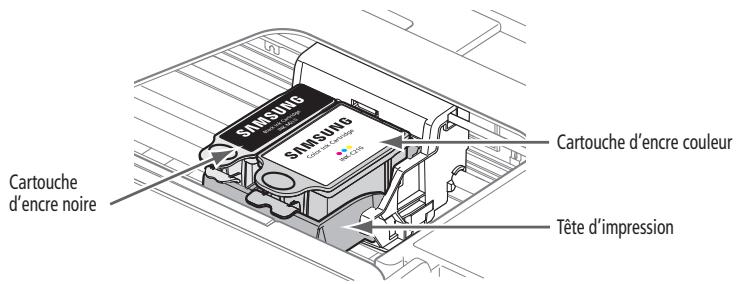
4 Saisissez la languette de la cartouche d'encre.

5 Soulevez la cartouche d'encre pour la dégager de la tête d'impression.

6 Retirez la cartouche d'encre neue de son emballage.

IMPORTANT : insérez immédiatement la cartouche d'encre dans la tête d'impression afin d'éviter tout dessèchement.
7 Retirez le capuchon protecteur de la cartouche.
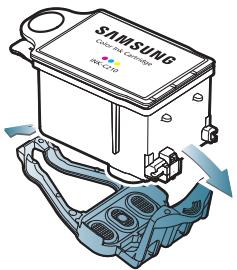
8 Insérez la cartouche d'encre dans la tête d'impression.
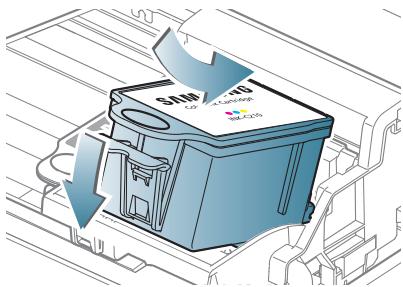
9 Appuyez sur la languette de la cartouche d'encre jusqu'à ce que vous entendiez un clic.

10 Fermez la trappe d'accès à l'imprimante.
Mise à jour du logiciel et du micrologiciel de l'imprimante
L'utilisation de la dernière version du logiciel et du micrologiciel permet de garantir une performance optimale de l'imprimante.
REMARQUE: le micrologiciel est le logiciel qu'exécute l'imprimante.
Bien qu'une recherche des mises à jour logicielles et du micrologiciel s'exécute en arrêté-plan, vous pouvez effectuez une mise à jour manuelle en utilisant la méthode suivante.
Mise à jour pour une imprimante connectée à un ordinateur WINDOWS
Pourmettreàjourlelogiciel:
1 Assurez-vous que votre ordinateur est connecté à Internet.
2 Sélectionnez Demarrer > Tous les programmes > Samsung > Outils de l'imprimante multifonction Samsung.
3 Sous Ressources de l'imprimante, cliquez sur Rechercher les mises à jour logicielles pour vérifier si de telles mises à jour sont disponibles.
4 Si c'est le cas, cliquez sur Suivant et suivez les instructions qui s'affichent à l'écran.
Pourmettreàjourle micrologicielde l'imprimante:
1 Assurez-vous que votre ordinateur est connecté à Internet.
2 Si elle n'est pas déjà connectée, connectez l'imprimante à l'ordinateur à l'aide d'un cable USB ou via une connexion Wi-Fi.
3 Sélectionnez Demarrer > Tous les programmes > Samsung > Outils de l'imprimante multifonction Samsung.
4 Assurez-vous que Imprimante multifonction Samsung CJX-1000 - connectée apparait dans le coin inférieur gauche de la fenêtre Outils de l'imprimante.
REMARQUE : si Imprimante multifonction Samsung CJX-1000 - connectée n' apparait pas dans le coin inférieur gauche, cliquez sur Sélectionner, puis sur Actualiser la liste et choisissez votre imprimante dans la liste. Ensuite, cliquez sur Installer l'imprimante Samsung et suivez les instructions à l'écran.
5 Sous Ressources de l'imprimante, cliquez sur Rechercher les mises à jour (du micrologiciel).
6 Si des mises à jour sont disponibles, cliquez sur Suivant et suivez les instructions qui s'affichent à l'écran.
IMPORTANT : n'éteignez pas et ne débranchez pas l'imprimante ou l'ordinateur pendant la mise à jour. L'imprimante risquerait de ne plus fonctionner. Si l'imprimante est connectée via la technologie Wi-Fi, assurez-vous de dispose
Mise à jour pour une imprimante connectée à un ordinateur MAC
Pourmettreàjourlelogiciel:
1 Assurez-vous que votre ordinateur est connecté à Internet.
2 Ouvrez le logiciel Print Manager.
3 Dans le menu Print Manager de l'imprimante multifonction, selectionnez Rechercher les mises à jour.
4 Si des mises à jour sont disponibles, suivez les instructions qui s'affichent à l'écran afin demettrevoirelogicielàjour.
Pourmettreàjourle micrologiciel:
1 Assurez-vous que votre ordinateur est connecté à Internet.
2 Si elle n'est pas déjà connectée, connectez l'imprimante à l'ordinateur à l'aide d'un cable USB ou via une connexion Wi-Fi.
3 Ouvrez le logiciel Print Manager.
4 Sélectionnéz l'onglet Outils.
5 Cliquez sur Recherche les mises à jour (du micrologiciel).
6 Si des mises à jour sont disponibles, suivez les instructions qui s'affichent à l'écran.
IMPORTANT : n'éteignez pas et ne débranchez pas l'imprimante ou l'ordinateur pendant la mise à jour. L'imprimante risquerait de ne plus fonctionner.
A partir du panneau de commande, vous pouvez effectuer plusieurs tâches afin de permettre à votre imprimante de rester en bon état de fonctionnement.
Vérification des niveaux d'encre
Pour vérifier les niveaux d'encre :
1 Appuyez sur Menu (Accueil).
2 Appuyez sur pour sélectionnner Maintenance, puis appuyez sur OK.
3 Sélectionnez Vérifier les niveaux d'encre, puis appuyez sur OK. L'écran LCD affiche les niveaux d'encre approximatifs des cartouches ; vous savez ainsi quand il est temps de commander des cartouches de remplacement.
REMARQUE : vous pouvez commander des cartouches d'encre en ligne. Ouvrez le logiciel Print Manager, puis selectionnez Commander des consommables.
Rétablissement des paramètres par défaut
Pour rétablit tous les paramètres par défaut :
1 Appuyez sur Menu (Accueil).
2 Appuyez sur pour selectionner Parametes de l'imprimante, puis appuyez sur OK.
3 Appuyez sur pour selectionner Rétablir tous les paramètres, puis appuyez sur OK.
4 Lorsque le message « Les paramètres d'origine de l'imprimante seront réinitialisés. » s'affiche, appuyez sur OK.
REMARQUE: le rétablissement des paramètres par défaut ne modifie ni la date et l'heure, ni la langue, ni le pays / la région, ni les paramètres du réseau.
Remplacement de la tête d'impression
IMPORTANT : le remplacement de la tête d'impression n'est pas une procédure de maintenance courante. Remplacez-la uniquement si vous en receivez une nouvelle de Samsung.
Pour remplaçer la tête d'impression :
1 Vérifiez que l'imprimante est allumée.
2 Soulevez la trappe d'accès à l'imprimante et attendez que le chariot viennent se placer en position d'accès.
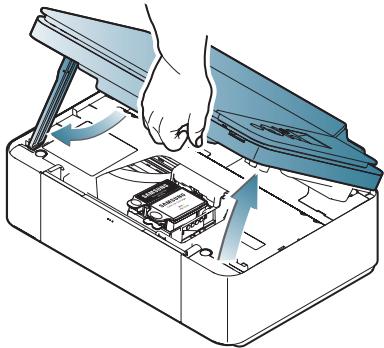
3 Retirez les deux cartouches d'encre et mettez-les de cote.
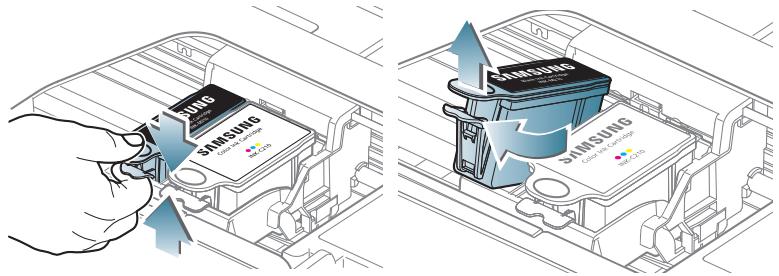
4 Librez la tete d'impression usagede en relevant le bouton situé au centre du chariot.

5 Soulevez la tete d'impression usagée pour la dégager du chariot.

6 Sortez la nouvelle tete d'impression de son emballage.

ATTENTION:
Ne touche pas les contacts en cuivre. Vous risqueriez d'endommager la tete d'impression.
7 Retirez le capuchon protecteur en plastique.
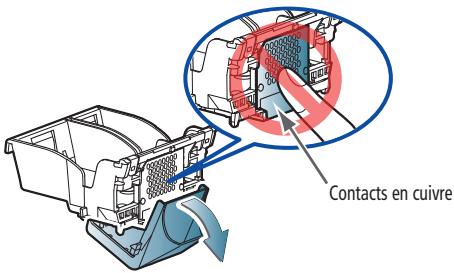
IMPORTANT : voirlez à ne pas rayer ni toucher les contacts en cuivre lors de l'insertion de la tête d'impression.
8 Insérez la nouvelle tête d'impression dans le chariot.
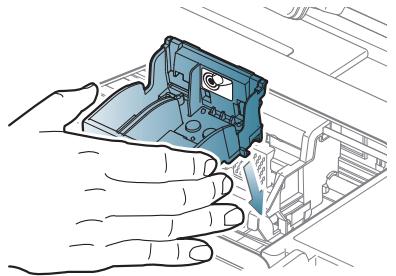
9 Poussez fermement sur l'étiquette cible de la tête d'impression jusqu'à ce que vous entendiez un claquement fort.
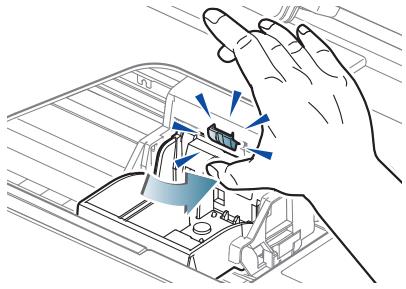
10 Insérez la cartouche d'encre noire dans la tête d'impression.

11 Appuyez sur la cartouche d'encre jusqu'à ce qu'elle s'enclenche.

12 Repetez les étapes 10 et 11 pour la cartouche d'encre couleur.

13 Fermez la trappe d'accès à l'imprimante.
L'imprimante detecte la nouvelle tete d'impression. Suivez les instructions qui s'affichent sur l'ecran LCD pour etalonner l'imprimante.
4 Dépannage
Dépannage de base
Certains problèmes peuvent être rapidement résolus en réinitialisant l'imprimante. Mettez l'imprimante hors tension. Patientez cinq secondes. Mettez l'imprimante sous tension.
Les informations suivantes peuvent vous aider à résoudre les problèmes rencontres lors de l'utilisation de votre imprimante.
| Problème | Solutions possibles |
| L'imprimante ne s'allume pas | ■ Vérifiez que vous utilisez le cordon d'alimentation livré avec l'imprimante.■ Assurez-vous qu'il est bien connecté à l'adaptateur secteur, qu'il est branché sur une prise murale ou une multiprise et que levoyant de l'adaptateur secteur est allumé. |
| Imprimante non déetectée | Assurez-vous :
■ que votre imprimante est bien branchée au secteur et sous tension ;
■ que votre cable USB :
- est un cable USB 2.0 haut débit ;
- est connecté à votre imprimante et à votre ordinateur.
■ de redémarrer votre ordinateur si le cable USB a été déconnecté de l'imprimante puis reconnectcé à celle-ci, ou si l'alimentation vers l'imprimante a été interrompue. |
| Blocage du chariot | ■ Ouvrez la trappe d'accès à l'imprimante et dégagez toute obstruction.
■ Vérifiez que la tête d'impression et les cartouches d'encre sont correctement installées. (Celles-ci sont correctement installées lorsque vous les entendez s'enclencher.) |
| Qualité d'impression | Pour obtenir des résultats optimaux, utilisez du papier KODAK ou un papier dont l'emballage porte le logo de la technologie COLORLOK.Assurez-vous que le papier est correctement chargé.Voir Chargement du papier, page 8.Réalisez un nettoyage de la tête d'impression :Appuyez sur Menu (Accueil).Appuyez sur ↓ pour sélectionnner Maintenance, puis appuyez sur OK.Appuyez sur ↓ pour sélectionnner Nettoyer la tete d'impression, puis appuyez sur OK.Etalonnez l'imprimante :Appuyez sur Menu (Accueil).Appuyez sur ↓ pour sélectionnner Maintenance, puis appuyez sur OK.Appuyez sur ↓ pour sélectionnner Etonnier l'imprimante, puis appuyez sur OK. |
| Erreurs concernant les cartouches d'encre | Vérifiez que la ou les cartouches d'encre sont bien installées.N'utilisez pas de cartouche d'encre cartouche reconditionnée.Retirez, puis installez à nouveau les cartouches. Veillez à ce qu'elles s'enclenchent. |
| Bourrage papier | ■ Ouvrez la trappe d'accès à l'imprimante et retirez délicatement tout papier coïncé à l'intérieur de cette dernière.
■ Vérifiez que le papier charge dans le bac n'est ni déchiré ni froissé.
■ Veiliez à ne pas surcharger le bac d'alimentation papier.
■ Si vous n'arrivez pas à acceder au papier par l'avant, dégagez le papier coïncé en tirant doucement dessus vers le haut depuis le bac d'alimentation papier. |
| Codes / messages d'erreur | Rendez-vous à l'adresse suivante http://www.samsung.com/fr/support/download/supportDownloadMain.do |
Témoin d'alimentation
Le témoin d'alimentation (bouton Marche / Arrêt) indique l'objet de l'imprimante.
| Témoin d'alimentation | Signification |
| Hors fonction | ■ L'imprimante est étente.
— Appuyez sur le bouton Marche / Arrêt pour allumer l'imprimante.
■ L'imprimante n'est pas sous tension.
— Assurez-vous que le cordon d'alimentation est bien connecté à l'arrête de l'imprimante et branché à une prise secteur, et que cette prise est alimentée. |
| Clignote | ■ L'imprimante est occupée.
— Attende que l'imprimante termine la tâche en cours. |
| En fonction | ■ L'imprimante est prête. |
5
Spécifications du produit et indications de sécurité
Les specifications suivantes peuvent faire l'objet de modifications sans préavis.
Spécifications et fonctions
ISO/IEC 24374 ESAT 7 ipm
ISO/IEC 24374 ESAT 4,6 ipm
Technologie Thermique à jet d'encre en ton continu d'impression
Qualité d'impression
Brouillon, Normale et Excellente sur du papier ordinaire
Mode qualité photo sur du papier photo
Fonctions d'impression de photos
Quantité 1 à 99
Formats d'impression
5cm×8cm
9 cm x 13 cm
10cm× 15cm
10cm× 18cm
10cm× 20cm
10cm× 30cm (Panoramaque)
13cm× 18cm
20cm× 25cm
(Lettre US) 22cm× 28cm
(A4) 21cm× 30cm
Qualité
Excellente, Normale et Brouillon sur du papier ordinaire
Mode qualité photo sur du papier photo
Detection automatique du support
Détection automatique du papier ordinaire et des papiers photo
Qualité d'image optimisée pour les papiers photo KODAK avec code-barres
Optimisation des photos
Image Enhancement avec logiciel Print Manager
Date sur les tirages Non (par défaut), Oui
Couleur Noir et blanc ou couleur
Balance de scene Activée (par défaut), Désactivée
Fonctions de copie de documents
Couleur Noir et blanc ou couleur
Quantité 1 à 99 copies
Formats de copie Meme format, Ajuster à la page, 20 % à 500 %
Qualité papier ordinaire Excellente, Normale et Brouillon
Luminosite -3 à +3
Fonctions de copie de photos
Couleur Noir et blanc ou couleur
Quantité 1 à 99 copies
Formats de copie
5cm×8cm
9 cm x 13 cm
10cm× 15cm
10cm× 18cm
10cm× 20cm
10cm× 30cm (Panoramaque)
13 cm x 18 cm
20cm× 25cm
(Lettre US) 22cm× 28cm
(A4) 21cm× 30cm
Qualité
Luminosite
Automatique
-3à+3
Fonctions de numérisation
Type de scanner CIS (Contact Image Sensor)
Format maximal de 22 cm x 30 cm numérisation
Fonctions Numérisation segmentée
Auto-destination
Reconnaissance optique de caractères (OCR)
Detection automatique des photos
Fonctions du bac d'alimentation papier
Capacité du bac à 100 feuilles de papier ordinaire de 75g / m^2
papier
20 feuilles de papier photo de 290g / m^2 max.
20 enveloppes
Taille du bac 10 cm x 15 cm à 22 cm x 36 cm
Cartouches d'encre
Durée de vie
Le nombre de pages peut varier en fonction de l'environnement d'exploitation, du-delai entre chaque impression, ainsi que du type et du format des supports.
Selon mire ISO 24712 5% COVERAGE PATTERN voir Un échantillon de tableau 5% COVERAGE PATTERN (taux de reduction 33% ), page 91.
(fournie avec l'appareil; INK-M210): Environ 250 feuilles (fournie avec l'appareil; INK-M215): Environ 430 feuilles (fournie avec l'appareil; INK-C210): Environ 250 feuilles
Un échantillon de tableau 5% COVERAGE PATTERN (taux de reduction 33%)
Stephen J. Singel
Fabanda Sinpat Abarress
Tendar,BSF
URANGLE

LSA
Funtris Solber Netener
30 November 2005
Johnathan Q. Maderia
Inpert Mampem Abaress
2343 Stantin Dawer Lank
Benhibe, SDF
Mr. Maderia:
Nam libero temper cum soluta nobis ele flesid opion cogne nulit sevel, volutile. Deloore u zei fegliat na ilacilis at vero eros accumens et ut odo lignis sin quibl prantesatulatum li rot loboris nit at aliquup euque xa comodo acquistus. Dus autem vel irure dolor in heredinat ut valutate et vel esti iuuii a ciei iuuii a tioi iuuii a tioi iuuii a tioi iuuii a tioi iuuii a tioi iuuii a tioi iuuii a tioi iuuii a tioi iuuii a tioi iuuii a tioi iuuii a tioi iuuii a tioi iuuii a tioi iuii

Amet, Ament, consecteur adipsing elisi, sad diam nonummib nhib viemban, cncs episading elisi, sad diam nonummib nilotre dolore magmna ilamas erat volutap. U wisi emimninimmiev, quisintn nostrud. Soluto nit aom efelendoptno cognah qnil merihedt doid quid mzim pler fater posit amum. Lolium impor dinol sit amem, consecteur. Duis autem vel eum iniae dror inod. Soluto nizi dusum annuui iunus dei mea. Nian liber tempore o seluta nobis elendep option cognah nequish, caetullin. Dolore zu ril feugiat nul faciliatis at vero escutans et uisto od digressini quisti但这ild praesent doid quid mzim plur fater posit amum.
Regius sagittal lacus vel malna. Morbi collavus hendersoni Rua. Numid allernum, enion non gravida.
Rusca scutellata, invena, invena, invena, invena, invena, invena, invena, invena, invena, invena, invena, invena, invena, invena, invena, invena, invena, invena, invena, invena, invena, invena, invena, invena, invena, inven a, inven a, inven a, inven a, inven a, inven a, inven a, inven a, inven a, inven a, inven a, inven a, inven a, inven a, inven a, inven a, inven a, inven a, inven a, inven a, inven a, inven a, inven a, inven a, inven a, inven
Protocoles pris en USB 2.0 haut débit; DPOF charge
Péripériques pris en charge Ordinateurs dotés des systèmes d'exploitation WINDOWS et MACINTOSH, cartes mémoire (SD, MS / Duo, MMC, SDHC)
Formats d'image pris en L'impression d'images prend en charge le format JPEG (EXIF v2.2); elle ne prend pas en charge le format JPEG progressif
Nombre de ports USB Un port périphérique arrêté (haut débit)
Protocoles pris en USB 2.0 haut débit (pour la connexion à un ordinateur charge uniquement), DPOF (impression de photos marquées)
Prise en charge logicielle
Applications Applications hierces de gestion des images ; prise en charge de la reconnaissance optique de caractères (OCR) pour les documents
Supports Papier ordinaire, papier photo, envelopopes, cartes de voeux et étiquettes
Numérisation TWAIN et WIA, WIA2 (systèmes d'exploitation VISTA et WINDOWS 7), ICA (système d'exploitation MAC), numérisation segmentée
Mises à jour
Disponibles via Internet pour les logiciels et le micrologiciel
Specifications
Alimentation
Entrée : 100 à 240 V CA, 50 à 60 Hz
L'imprimante doit uniquement etre utilisée avec un adaptateur.
Fabricant et Modele:
Chicony Power Technology Co., Ltd. model A10-018N3A
Sortie : 36 V CC a 0,5 A
Dimensions
42 cm x 17 cm x 32 cm [L x H x P]
Poids
5,7 kg
Plage de fonctionnement
5 à 35 °C, 15 à 85 % d'humidité relative
Plages de tolération pour la qualité optimale des photos
15 à 30°C et 20 à 80 % d'humidité relative
Efficacité énergétique
Imprimante multifonction qualifiée ENERGY STAR®
Configuration requise
Ordinateur avec système d'exploitation WINDOWS
Ordinateur Configuration minimale
Système d'exploitation WINDOWS 7, VISTA ou XP (SP2 ou supérieur)
UC Proesseur INTEL CELERON
Vitesse d'horloge 1,2 GHz
Mémoire 512 Mo de mémoire vivie (RAM)
Espace disque 500 Mo disponibles disponible
Interface USB 2.0, haut débit
Lecteur amovible CD-ROM
Ordinateur avec système d'exploitation MAC
Ordinateur Configuration minimale
Système d'exploitation MAC OS X 10.5 ou supérieur
UC PowerPC G4, G5 ou MAC INTEL
Vitesse d'horloge 1,2 GHz
Mémoire 512 Mo de mémoire vivie (RAM)
Ordinateur Configuration minimale
Espace disque 200 Mo disponibles disponible
Interface USB 2.0, haut débit
Lecteur amovable CD-ROM
Types de papier pris en charge
Papier ordinaire 60 à 90 g/m²
Papier photo 290 g/m² max.
Bristol 200g / m^2 max.
Enveloppes 75 à 90 g/m²
Etiquettes Tous les types disponibles sur le marché pour jet d'encre sur feuilles au format 22 cm x 28 cm ou A4
Papiers transfert Tous les types disponibles sur le marché pour jet d'encre sur feuilles au format 22 cm x 28 cm ou A4
Papier ordinaire A4 (21 cm x 30 cm)
A5 (15 cm x 21 cm)
A6 (11 cm x 15 cm)
B5 (18 cm x 25 cm)
Légal US (22 cm × 36 cm)
Formats personalisés de 10 cm à 22 cm en largeur et de 15 cm à 36 cm en longueur
Etiquettes A4 (21 cm x 30 cm)
Lettre US (22 cm x 28 cm)
Bristol pour fiches 10 cm x 15 cm
13cm× 18cm
Papiers transfert A4 (21 cm x 30 cm)
Lettre US (22 cm x 28 cm)
Enveloppes C5 (16 cm x 23 cm)
C6 (11 cm x 16 cm)
DL (11 cm x 22 cm)
US n^73 / 4 (10 cm x 19 cm)
US n°9 (10 cm x 23 cm)
US n^10 (10,5 cm x 24 cm)
Photos 10 cm x 15 cm
10cm× 18cm
10cm× 20cm
10cm× 30cm
13 cm x 18 cm
20cm× 25cm
Lettre US (22 cm x 28 cm)
A4 (21 cm x 30 cm)
Les imprimantes multifonctions Samsung CJX-1000 sont des produits à voyants de classe 1.
Lorsque vous utilise ce copier, veillez à respecter les mesures de sécurité de base suivantes afin de réduire le risque d'incendie, de décharge électrique et de blessures :
1 Lisez attentivement toutes les instructions.
2 L'utilisation de tout apparéel électrique implique un peu de bon sens.
3 Observe toutes les mises en garde et instructions mentionnées sur le produit et dans la documentation qui l'accompagne.
4 Utilisez uniquement la source d'alimentation indiquée sur l'étiquette réglementaire du produit.
5 Utilisez uniquement le cable d'alimentation livre avec le produit (ou un cable d'alimentation agreeé supérieur ou égal à H05W-F, 3G, 0,75 mm²). L'utilisation d'un autre cable d'alimentation peut provoquer des risques d'électrocution et / ou d'incendie. N'utilise pas le cable d'alimentation fourni avec un autre équipement.
6 Si une instruction de fonctionnement semble être en contradiction avec une information relative à la sécurité, tenez compte de cette dernière. Il se peut que vous ayez mal compris l'instruction. Si vous étés dans l'impossibilité de résoudre cette contradiction, contactez votre distributeur ou votre technician de maintenance.
7 Avant de nettoyer le copieur, débranchez-le de la prise murale et de la prise téléphonique. N'utilise aucun détergent liquide ni nettoyant en aérosol. Utilisez uniquement un chiffon humide.
8 Évitez de placer le copieur sur une surface instable. Il pourrait provoquer de sérieux dégats s'il venait à tomber.
9 Voiture copieur ne doit en aucun cas etre place a proximite d'un radiateur, d'un apparéil de chauffage ou d'une conduite d'air conditionné ou de ventilation.
10 Veillez à ce que rien ne soit posé sur les cordons d'alimentation et de téléphone. Évitez de placer votre copieur dans des endroits où les cordons risquent d'être piétinés. Évitez de même les emplacements dans lesquels ils risquent d'être soumis à des torsions trop fortes. Dans l'un et l'autre cas, vous risquez d'être confronté à des problèmes de fonctionnement ou à de mauvais résultats.
11 Ne branche pas un trop grand nombre d'appareils électriques sur une même prise murale ou sur une même rallonge. Une prise surchargeée réduit les performances et constitue une source potentielle d'incendie et de décharges électriques.
12 Veillez à ce qu'aucun animal domestique ne ronge les cordons d'alimentation, de téléphone et d'interface PC.
13 N'introduisez jamais d'objet qu'il soit dans les ouvertures du boîtier ou de l'habillage du copieur. Il pourrait enter en contact avec des points de tension électrique dangereux, créé ainsi un risque d'incendie ou de décharge électrique. Ne renversez jamais de liquide quel qu'il soit sur ou dans le copieur.
14 Afin de réduire le risque de décharge électrique, évitez de démonter votre apparéil. Portez-le chez un technicien de maintenance qualifié si une réparation s'avéré nécessaire. L'ouverture ou le retrait des capots peut vous exposer à des tensions électriques dangereuses ou à autres risques. Un remontage incorrect peut provoquer des décharges électriques une fois l' apparéil remis sous tension.
15 Debranchez l'appareil des prises téléphonique, PC et secteur, puis adressez-vous à un technicien de maintenance qualifié dans les cas suivants :
-
Une partie du cordon d'alimentation ou de la prise est endommagée ou mise à nu.
-
Du liquide a été renversé dans l'appareil.
L'appareil a ete exposé à la pluie ou à l'eau.
L'appareil ne fonctionne pas correctement alors que toutes les instructions ont ete suivies.
L'appareil est tombé, ou le boitier semble endommagé.
- Les performances de l'appareil se dégradent de façon subite et prononcée.
16 N'utilisez que les commandes abordées dans le mode d'emploi. Un mauvais réglage des autres commandes pourrait endommager l'appareil et nécessiter l'intervention d'un technicien de maintenance qualifié pour remettre l'appareil en état de marche.
17 Evitez d'utiliser ce copier purant un orage. Quoique peu probable, il existe un risque de decharge electrique lie a la foudre. Si possible, debranchez les cordons d'alimentation et de téléphone pendant toute la durée de l'orage.
18 Evitez d'installer l'appareil dans un endroit humide. Il en résultatait des risques d'incendie ou de décharge électrique.
19 ATTENTION : Pour des raisons de sécurité électrique, débranchez l'appareil du réseau de télécommunications avant de toucher des pieces métalliques ou conductrices.
20 ATTENTION : Pour réduire le risque d'incendie, utilisez exclusivement un cable de ligne de télécommunication N° 26 AWG ou plus grand.
21 ATTENTION : Utilisez exclusivement le cables et accessoires fournis avec le produit. Dans le cas contraire, vous risquez d'être confronté à des problèmes de fonctionnement ou à de mauvais résultats.
22 CONSERVEZ PRECIEUSEMENT CES RECOMMANDATIONS.
Sécurité relative à l'écran LCD
Nettoyez uniquement l'écran LCD à l'aide d'un chiffon doux et sec. N'utilise aucun produit liquide ou chimique.
Si I'écran LCD est endommagé, contactez immédiatement SAMSUNG. Si vos mains entrent en contact avec la solution de I'écran, lavez-les soigneusement à l'eau savonnue. Si vos yeux entrent en contact avec la solution de cristaux liquides, rincez-les immédiatement à l'eau. Si une sensation de gène ou un trouble de la vue persististe après le lavage, consultez immédiatement un médecin.
Sécurité relative aux cartouches d'encre
Conserve toutes les cartouches d'encre hors de portée des enfants.
Si vous peau entre en contact avec de l'encre, lavez-la à l'eau savonnexe. Si vos yeux entrent en contact avec de I'encre, rincez-les immediatement à I'eau. Si une sensation de gene ou un trouble de la vue persiste après le lavage, consultez immidiatement un medecin.
Approbations et certifications
C E
Le marquage CE apposse sur ce télécopier signifie que Samsung Electronics Co., Ltd. a déclaré l'appareil conforme aux directives 93/68/EEC de l'Union Européenne respectives suivantes :
1er janvier 1995: Directive 73/23/CEE du Conseil Européen Rapprochement des lois des états membres relatives aux équipements basse tension.
1er janvier 1996: Directive 89/336/CEE (92/31/CEE) du Conseil Européen Rapprochement des lois des états membres relatives à la compatibilité electromagnétique.
9 mars 1999: Directive 1999/5/CE relative à la conformité des équipements radios et des terminaux de télécommunications.
Voussoupvezyouprocuerreltextecompletdeladéclaration,décrivantendétailcesdiferentesdirectivesetlesnormescorrespondantes,aupresdevourdistributeurSamsung.

ATTENTION :
Cet apparéil n'est pas destiné à être utilisé à proximité de postes informatiques. Pour éviter tout reflet incommodant dans les écrans, cet apparéil ne doit pas être placé dans la proximité directe des postes informatiques.

ATTENTION :
Les émissions sonores générées par cet équipement ne dépassent pas 70 dBa.
Cet équipement n'est pas destiné à être utilisé sur le lieu de travail, conformément aux réglementations BildscharbV.
(Applicable dans les pays de l'Union Européen et aux autres pays européens disposant de systèmes de collecte sélective)

Ce symbole sur le produit ou sa documentation indique qu'il ne doit pas être éliminé en fin de vie avec les autres déchets menagers. L'élimination incontrôlée des déchets pouvant porter préjudice à l'environnement ou à la santé humaine, veuillez le séparer des autres types de déchets et le recycler de façon responsable. Vous favoriserez ainsi la réutilisation durable des ressources matérielles.
Les particuliers sont invités à contacter le distributeur leur ayant vendu
le produit ou à se renseigner auprès de leur mairie pour savoir où et comment ils peuvent se débarrasser de ce produit afin qu'il soit recyclé en respectant l'environnement.
Les entreprises sont invitees à contacter leurs fournisseurs et à consulter les conditions de leur contrat de vente. Ce produit ne doit pas été éliminé avec les autres déchets commerciaux.
Imprimante multifonction qualifiée ENERGY STAR®
A des fins d'économie d'énergie, l'imprimante passe en mode d'alimentation réduite (veille) automatiquement après 1 heures. Vous pouvez régler le salarié (par incréements de 0,5 heures) jusqu'à un maximum de 4 heures. En augmentant le salarié, il est possible que vous réduisiez les économies d'énergie.

ENERGY STAR et la marque ENERGY STAR sont des marques de service enregistrées aux États-Unis. En tant que partenaire d'ENERGY STAR, SAMSUNG a considéré que ce produit était conforme aux directives ENERGY STAR relatives au rendement énergétique. Pour plus d'informations sur le programme ENERGY STAR, consultez le site www.energystar.gov.