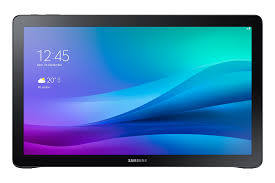
GALAXY VIEW 18.4 SM-T670 - Tablette SAMSUNG - Notice d'utilisation et mode d'emploi gratuit
Retrouvez gratuitement la notice de l'appareil GALAXY VIEW 18.4 SM-T670 SAMSUNG au format PDF.


| Type d'appareil | Téléphone mobile |
| Modèle | Non précisé |
| Système d'exploitation | Non précisé |
| Écran | Non précisé |
| Résolution d'écran | Non précisé |
| Processeur | Non précisé |
| Mémoire RAM | Non précisé |
| Stockage interne | Non précisé |
| Appareil photo principal | Non précisé |
| Appareil photo frontal | Non précisé |
| Batterie | Non précisé |
| Connectivité | Non précisé |
| Dimensions | Non précisé |
| Poids | Non précisé |
| Couleur | Non précisé |
| Version Bluetooth | Non précisé |
| Wi-Fi | Non précisé |
FOIRE AUX QUESTIONS - GALAXY VIEW 18.4 SM-T670 SAMSUNG
Questions des utilisateurs sur GALAXY VIEW 18.4 SM-T670 SAMSUNG
0 question sur cet appareil. Repondez a celles que vous connaissez ou posez la votre.
Poser une nouvelle question sur cet appareil
Téléchargez la notice de votre Tablette au format PDF gratuitement ! Retrouvez votre notice GALAXY VIEW 18.4 SM-T670 - SAMSUNG et reprennez votre appareil électronique en main. Sur cette page sont publiés tous les documents nécessaires à l'utilisation de votre appareil GALAXY VIEW 18.4 SM-T670 de la marque SAMSUNG.
MODE D'EMPLOI GALAXY VIEW 18.4 SM-T670 SAMSUNG
4 À lire avant utilisation
5 Contenu du coffret
6 Présentation de l'appareil
9 Batterie
12 Carte SIM ou USIM (modèles avec connexion au réseau mobile)
14 Carte mémoire
16 Allumer et éteindre l'appareil
16 Écran tactile
19 Écran d'accueil
24 Écran de verrouillage
25 Volet des raccourcis
28 Saisir du texte
30 Capture d'écran
30 Ouvrir des applications
31 Multi-fenêtres
36 Gérer les appareils et les données
40 Établir une connexion avec un téléviseur
Applications
42 Installer ou désinstaller des applications
44 Vidéo
45 Musique
46 Internet
47 Mes fichiers
47 Family Square
49 Appareil photo
51 Galerie
52 Email
53 Contacts
55 Smart Manager
57 S Planner
59 SideSync
67 Mémo
68 Horloge
70 Calculatrice
70 Applications Google
Paramètres
72 Introduction
72 Wi-Fi
74 Bluetooth
76 Mode Hors-ligne
76 Point d'accès mobile et modem (modèles avec connexion au réseau mobile)
77 Utilisation des données
77 Utilisation des données (modèles avec connexion au réseau mobile)
78 Réseaux mobiles (modèles avec connexion au réseau mobile)
78 Plus de paramètres de connexion
80 Sons et notifications
81 Affichage
81 Applications
81 Utilisateur
83 Fond d'écran
84 Écran verrouillage/Sécurité
84 Confidentialité
85 Accessibilité
85 Comptes
86 Sauvegarder et réinitialiser
87 Langue et saisie
88 Batterie
88 Stockage
89 Date et heure
89 Mode d'emploi
89 À propos de l'appareil
Annexe
90 Dépannage
95 Retirer la batterie
Fonctions de base
À lire avant utilisation
Veuillez lire attentivement ce mode d'emploi, afin de pouvoir utiliser votre appareil correctement et en toute sécurité.
- Les descriptions sont basées sur les paramètres par défaut de votre appareil.
- En fonction de votre zone géographique, de votre opérateur, des caractéristiques du modèle ou de la version logicielle, certains contenus peuvent différer par rapport à votre appareil.
- Les contenus de qualité élevée nécessitant une forte utilisation du processeur et de la mémoire vive peuvent avoir une incidence sur les performances générales de l'appareil. Les applications en rapport avec ces contenus peuvent ne pas fonctionner correctement selon les caractéristiques de l'appareil et les conditions d'utilisation.
- Samsung ne peut être tenu responsable des problèmes de performance relatifs aux applications fournies par des prestataires autres que Samsung.
- Samsung ne peut être tenu responsable des problèmes de performance ou des incompatibilités découlant de la modification des paramètres de registre par l'utilisateur. Toute tentative de personnalisation du système d'exploitation peut entraîner des problèmes de fonctionnement de l'appareil ou de ses applications.
- Les logiciels, sons, fonds d'écran, images ainsi que les autres contenus multimédia fournis avec cet appareil sont concédés sous licence et leur usage est soumis à une utilisation limitée. L'extraction et l'utilisation de ces éléments à des fins commerciales ou autres constituent une infraction au regard des lois sur les droits d'auteur. Les utilisateurs sont entièrement responsables de toute utilisation illégale d'un contenu multimédia.
- Les services de données tels que l'envoi ou la réception de messages, le téléchargement ou le chargement de données, la synchronisation automatique ou l'utilisation de services de localisation peuvent occasionner des frais supplémentaires, en fonction de l'offre à laquelle vous avez souscrit dans le cadre de votre forfait. Pour les transferts de données volumineux, il est recommandé d'utiliser la fonction Wi-Fi.
- Les applications fournies par défaut avec l'appareil peuvent être modifiées ou ne plus être disponibles, et ce, sans préavis. Si vous avez des questions à propos d'une application fournie avec l'appareil, contactez un centre de service après-vente Samsung. Pour les applications installées par l'utilisateur, contactez les opérateurs.
- Toute modification du système d'exploitation de l'appareil ou installation de logiciels non officiels peut entraîner des dysfonctionnements et corrompre vos données. Ces actions constituent des violations de l'accord de licence Samsung et annuleront votre garantie.
- Selon la zone géographique ou le modèle, certains appareils doivent obligatoirement recevoir l'approbation de la FCC (Federal Communications Commission). Si votre appareil est approuvé par la FCC, vous pouvez afficher l'identifiant FCC de l'appareil. Pour afficher l'identifiant FCC, appuyez sur Applis → Paramètres → À propos de l'appareil.
lcônes

Avertissement : situations susceptibles de vous blesser ou de blesser autrui

Attention : situations susceptibles d'endommager votre appareil ou d'autres équipements

Information : remarques, conseils d'utilisation ou informations complémentaires
Contenu du coffret
Vérifiez le contenu du coffret et assurez-vous que tous les éléments suivants sont présents :
- Appareil
• Guide de prise en main rapide

- Les éléments fournis avec l'appareil et les accessoires disponibles peuvent varier en fonction de votre zone géographique ou de votre opérateur.
- Les accessoires fournis ont été spécialement conçus pour votre appareil et peuvent ne pas fonctionner avec d'autres appareils.
- L'aspect et les caractéristiques du produit peuvent faire l'objet de modifications sans préavis.
- Vous pouvez acheter d'autres accessoires auprès de votre revendeur Samsung. Avant tout achat, assurez-vous qu'ils sont compatibles avec votre appareil.
- Utilisez exclusivement des accessoires homologués par Samsung. L'utilisation d'accessoires non homologués peut entraîner des problèmes de performances, ainsi que des dysfonctionnements non couverts par la garantie.
- La disponibilité de l'ensemble des accessoires dépend entièrement des fabricants. Pour plus d'informations sur la disponibilité des accessoires, consultez le site Web Samsung.
Présentation de l'appareil
Appareil
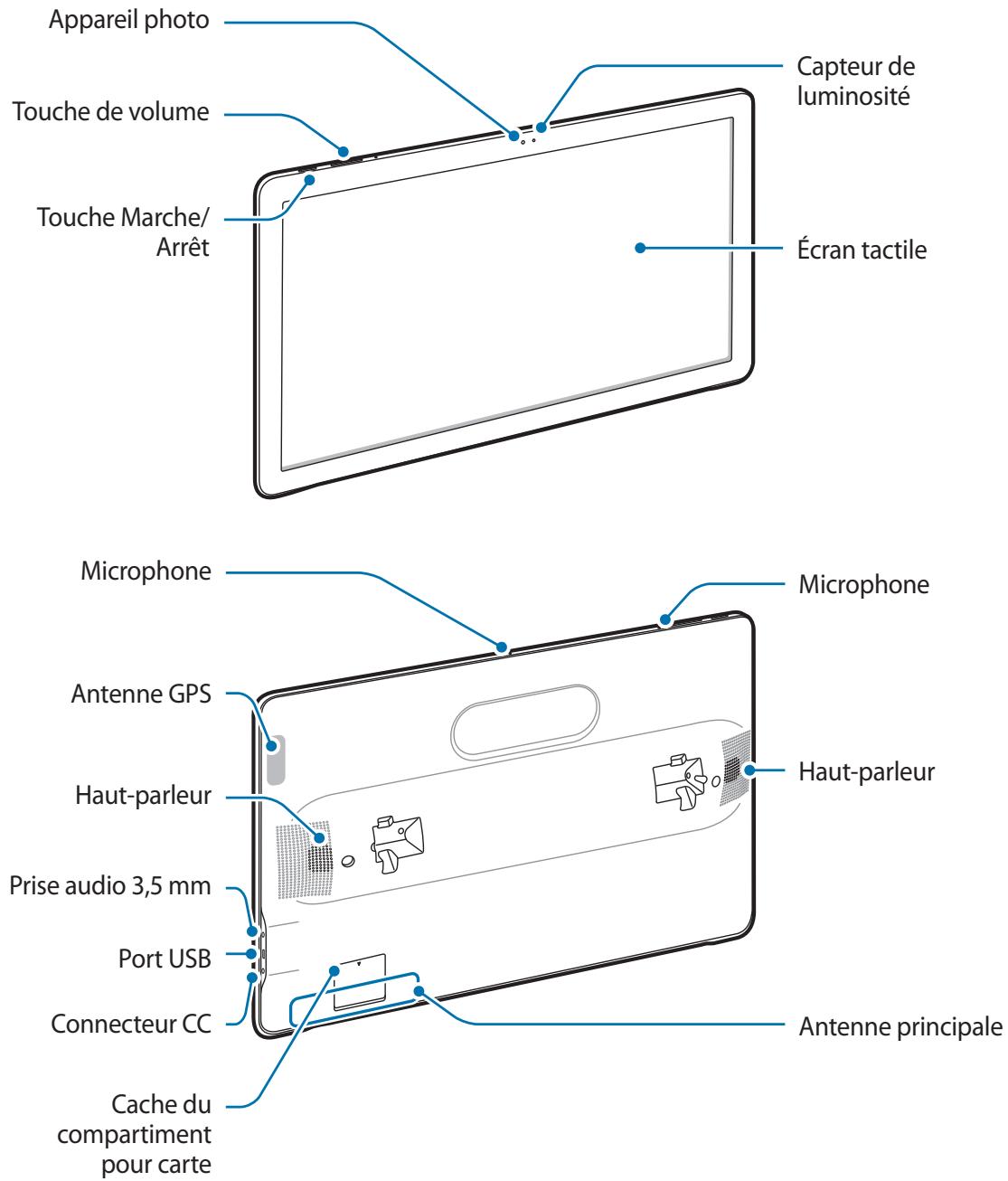

- Ne recouvrez pas la zone autour de l'antenne avec vos mains ou tout autre objet. Cela peut entraîner des problèmes de connectivité ou décharger la batterie.
- L'utilisation d'une protection d'écran agréée Samsung est recommandée. Les protections d'écran non agréées peuvent provoquer un dysfonctionnement des capteurs.
- Évitez de mettre l'écran tactile en contact avec de l'eau. L'humidité ou le contact avec l'eau peut provoquer des dysfonctionnements de l'écran tactile.
Touches
| Touche | Fonction | |
| Marche/Arrêt | Maintenir cette touche enfoncée pour allumer ou éteindre l’appareil.Appuyer sur cette touche pour allumer ou verrouiller l’écran. | |
| Volume | Appuyer sur cette touche pour régler le volume de l’appareil. | |
Support
Utilisez votre appareil comme un moniteur pour regarder des émissions télévisées ou des films, ou pour partager des contenus. Vous pouvez également vous servir de la poignée du support pour transporter l'appareil.

Faites attention à ne pas vous coincer les doigts entre l'appareil et le support.

Il faut toujours laisser le support fixé sur l'appareil.
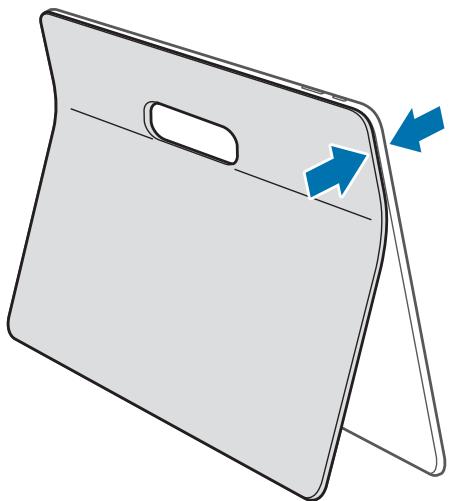
Utiliser le support
Lorsque vous redressez l'appareil, veillez toujours à ce que la partie supérieure du support soit bien collée à l'appareil. Vous devez également poser l'appareil sur une surface plane. Si vous ne respectez pas ces précautions, l'appareil pourrait tomber et être endommagé.
Transporter l'appareil
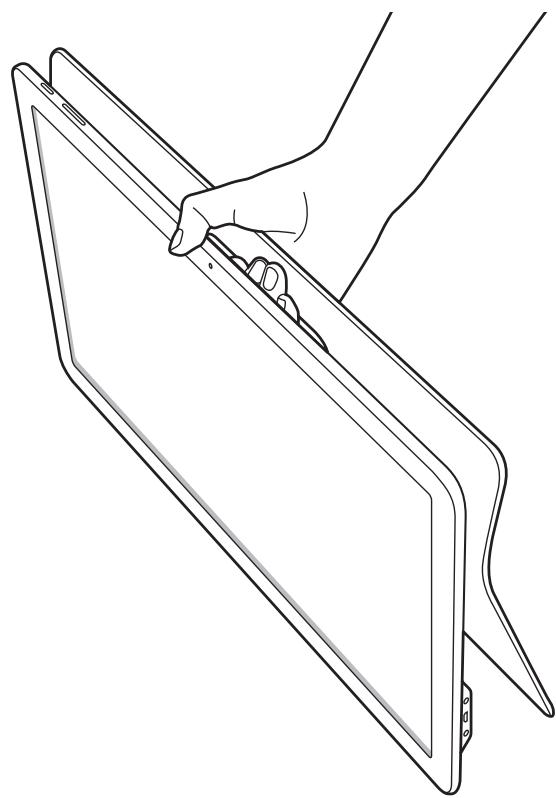
La poignée du support peut vous permettre de transporter l'appareil.
Pour tenir l'appareil en toute sécurité, saisissez la poignée et placez vos doigts entre l'appareil et le support.
Chargez la batterie avant d'utiliser l'appareil pour la première fois ou lorsque vous ne l'avez pas utilisé depuis un certain temps.

Utilisez uniquement des chargeurs, des batteries et des câbles homologués par Samsung. L'utilisation de chargeurs ou de câbles non homologués peut provoquer l'éclatement de la batterie ou endommager l'appareil.

- Vous ne pouvez pas recharger la batterie à l'aide d'un câble USB. Utilisez le chargeur pour charger la batterie.
- Le chargeur fourni et la méthode de mise en charge peuvent varier en fonction de votre zone géographique.
1 Branchez la fiche micro-USB du chargeur sur le connecteur CC de l'appareil et l'autre extrémité sur une prise de courant.
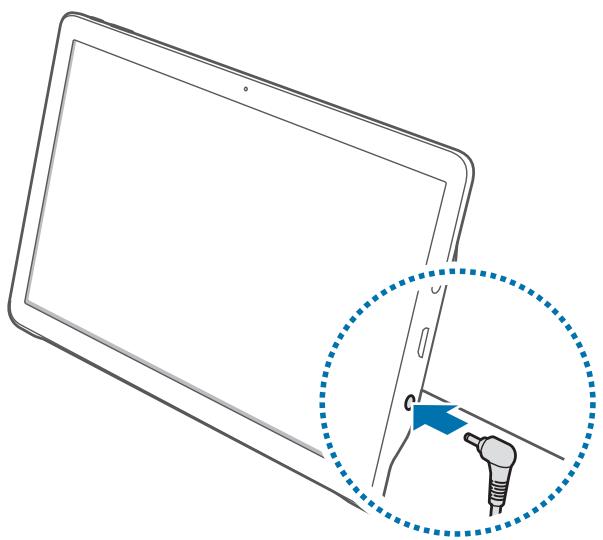
- Un branchement incorrect du chargeur peut sérieusement endommager l'appareil. Les dégâts résultant d'une mauvaise utilisation ne sont pas couverts par la garantie.
- Ne branchez pas le chargeur dans la prise audio 3,5 mm.
2 Lorsque la batterie est complètement chargée, déconnectez l'appareil du chargeur. Pour ce faire, débranchez d'abord le chargeur de l'appareil, puis de la prise de courant.

- Pour économiser l'énergie, débranchez le chargeur lorsque vous ne l'utilisez pas. Le chargeur n'étant pas muni d'une touche Marche/Arrêt, vous devez le débrancher de la prise de courant pour couper l'alimentation. L'appareil doit rester à proximité de la prise en cours de chargement.
- Le socle de prise de courant doit être installé à proximité du matériel et doit être aisément accessible.
Afficher la durée de chargement restante
Au cours du chargement, ouvrez l'écran d'accueil et appuyez sur Applis → Paramètres → Batterie.

La durée de chargement réelle peut varier selon l'état de l'appareil et les conditions de chargement. La durée de chargement restante peut ne pas s'afficher si vous rechargez l'appareil dans des conditions de températures extrêmes.
Réduire la consommation d'énergie de la batterie
Votre appareil est doté de diverses options destinées à optimiser l'autonomie de votre batterie.
- Optimisez l'autonomie de votre appareil à l'aide de l'application Smart Manager.
- Lorsque vous n'utilisez pas l'appareil, désactivez l'écran tactile en appuyant sur la touche Marche/Arrêt.
• Activez le mode économie d'énergie. - Fermez les applications fonctionnant inutilement en arrière-plan.
- Désactivez la fonction Bluetooth lorsque vous ne l'utilisez pas.
- Désactivez la fonction Wi-Fi lorsque vous ne l'utilisez pas.
- Désactivez la fonction de synchronisation automatique des applications.
- Réduisez la durée du rétroéclairage de l'écran.
• Réduisez la luminosité de l'écran.
Conseils et précautions pour le chargement de la batterie
- Lorsque le niveau de charge est faible, l'icône de la batterie est vide.
- Si la batterie est complètement déchargée, vous ne pouvez pas allumer l'appareil, même si le chargeur est branché. Rechargez la batterie pendant quelques minutes avant d'allumer l'appareil.
- Si vous utilisez simultanément plusieurs applications, des applications réseaux ou des applications qui nécessitent une connexion à un autre appareil, la batterie se déchargera rapidement. Pour éviter toute déconnexion du réseau ou perte d'alimentation lors d'un transfert de données, utilisez toujours ces applications lorsque la batterie est parfaitement chargée.
- L'appareil peut être utilisé en cours de chargement, mais dans ce cas, le chargement complet de la batterie risque de prendre plus de temps.
- Lorsque l'appareil est en cours de chargement, il est possible que l'écran tactile ne fonctionne pas en raison de l'instabilité de l'alimentation électrique. Dans ce cas, débranchez le chargeur de l'appareil.
- Il est possible que l'appareil et le chargeur chauffent en cours de chargement. Ce phénomène est normal et n'affecte ni la durée de vie, ni les performances de l'appareil. Si la température de la batterie devient trop élevée, le chargement risque de s'interrompre.
- Si l'appareil ne se charge pas correctement, apportez-le, accompagné de son chargeur, dans un centre de service après-vente Samsung.
Mode Économie d'énergie
Préservez l'autonomie de la batterie en limitant les fonctions de l'appareil.
Depuis l'écran d'accueil, appuyez sur Applis → Paramètres → Batterie → Mode Économie d'énergie, puis appuyez sur le curseur situé à droite de l'écran pour activer la fonction.
Pour activer automatiquement le mode économie d'énergie lorsque l'autonomie de la batterie atteint un niveau prédéfini, appuyez sur Démarrer modo Éco énergie, puis sélectionnez une option.
Carte SIM ou USIM (modèles avec connexion au réseau mobile)
Installer la carte SIM ou USIM
Insérez la carte SIM ou USIM fournie par votre opérateur.

- Seules les cartes nano-SIM sont compatibles avec cet appareil.
- La disponibilité de certains services LTE (4G) dépend de votre opérateur. Pour en savoir plus sur la disponibilité des services, contactez votre opérateur.
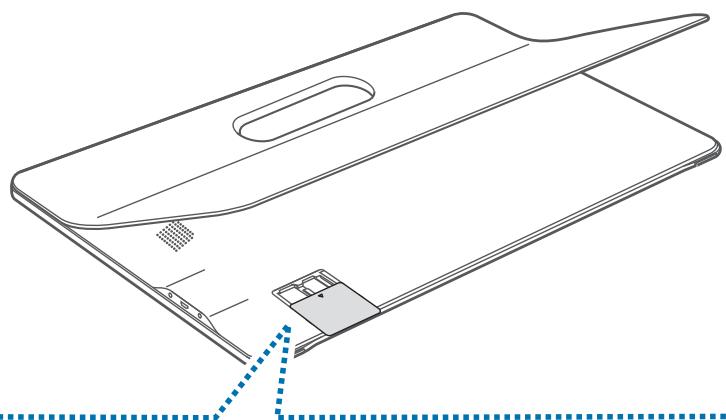
1 Faites coulisser le cache du compartiment pour l'ouvrir.

Le cache du compartiment pour carte n'est pas amovible. Si vous forcez pour le retirer de l'appareil, vous risquez de l'endommager ainsi que l'appareil. Ne forcez pas lorsque vous faites coulisser le cache.
2 Insérez la carte SIM ou USIM, puce orientée vers le bas. Enfoncez ensuite la carte SIM ou USIM dans son compartiment jusqu'à ce qu'elle se verrouille.

- N'introduisez pas de carte mémoire dans le compartiment prévu pour la carte SIM. Si une carte mémoire venait à se coincer dans le compartiment prévu pour la carte SIM, apportez l'appareil dans un centre de service après-vente Samsung afin de la faire retirer.
- Veillez à ne pas perdre ou laisser d'autres personnes utiliser votre carte SIM ou USIM. Samsung ne peut être tenu responsable en cas de dommage ou désagrément résultant d'une perte ou d'un vol de carte.
3 Faites coulisser le cache du compartiment pour le refermer.
Retirer la carte SIM ou USIM
1 Faites coulisser le cache du compartiment pour carte pour l'ouvrir.
2 Appuyez avec précaution sur la carte SIM ou USIM pour la dégager, puis retirez-la du compartiment.
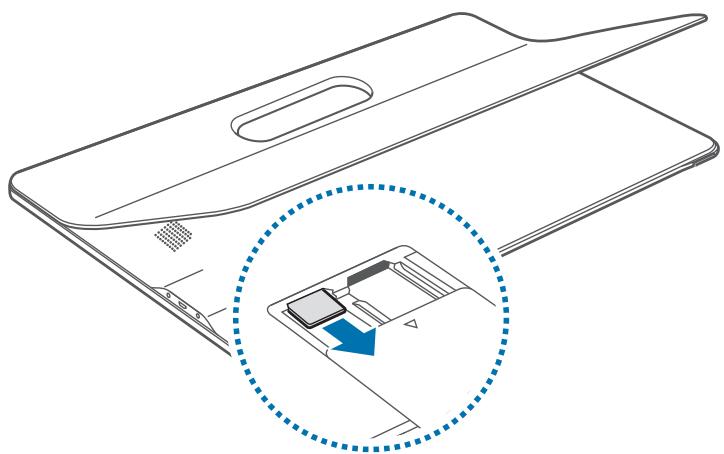
3 Faites coulisser le cache du compartiment pour le refermer.
Carte mémoire
Installer une carte mémoire
L'appareil est compatible avec les cartes mémoire d'une capacité allant jusqu'à 128 Go. Selon le fabricant et le modèle, certaines cartes mémoire peuvent ne pas être compatibles avec votre appareil.

- Certaines cartes mémoire peuvent ne pas être parfaitement compatibles avec l'appareil. L'utilisation d'une carte mémoire incompatible peut endommager l'appareil ou la carte mémoire elle-même et corrompre les données qui y sont stockées.
- Veillez à insérer la carte mémoire du bon côté.
- Seules les structures de fichiers FAT et exFAT sont compatibles avec les cartes mémoire de l'appareil. Lorsque vous insérez une carte mémoire formatée avec une autre structure de fichiers, l'appareil vous invite à la reformater.
- Une trop grande fréquence des opérations d'effacement et d'écriture réduit la durée de vie des cartes mémoire.
- Lorsque vous insérez une carte mémoire dans l'appareil, le répertoire de fichiers de la carte mémoire apparaît dans le dossier Mes fichiers → Carte SD.
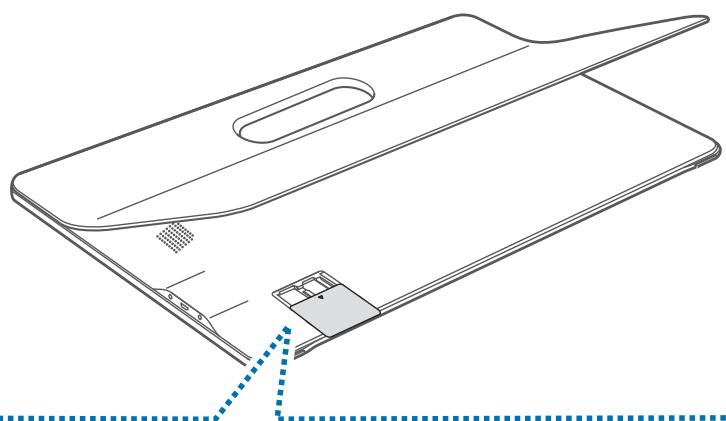
1 Faites coulisser le cache du compartiment pour l'ouvrir.

Le cache du compartiment n'est pas amovible. Si vous forcez pour le retirer de l'appareil, vous risquez de l'endommager ainsi que l'appareil. Ne forcez pas lorsque vous faites coulisser le cache.
2 Insérez la carte mémoire, puce orientée vers le bas. Enfoncez ensuite la carte mémoire dans son compartiment jusqu'à ce qu'elle se verrouille.
3 Faites coulisser le cache du compartiment pour le refermer.
Retirer une carte mémoire
Avant de retirer la carte mémoire, vous devez au préalable la désactiver pour pouvoir la retirer en toute sécurité.
Depuis l'écran d'accueil, appuyez sur Applis → Paramètres → Stockage → Démonter la carte SD.
1 Faites coulisser le cache du compartiment pour l'ouvrir.
2 Appuyez avec précaution sur la carte mémoire pour la dégager, puis sortez-la du compartiment.
3 Faites coulisser le cache du compartiment pour le refermer.

Ne retirez jamais la carte mémoire lorsque l'appareil y enregistre ou lit des informations.
Cela pourrait entraîner une perte ou une corruption des données, ou endommager la carte mémoire ou l'appareil. Samsung ne peut être tenu responsable en cas de perte de données résultant d'une utilisation frauduleuse ou en cas de détérioration d'une carte mémoire.
Formater une carte mémoire
Une carte mémoire ayant été formatée sur un ordinateur peut ne pas être compatible avec l'appareil. Formatez la carte mémoire dans l'appareil.
Depuis l'écran d'accueil, appuyez sur Applis → Paramètres → Stockage → Formater la carte SD → FORMATER LA CARTE SD → SUPPRIMER TOUT.

Avant de formater la carte mémoire, n'oubliez pas d'effectuer des copies de sauvegarde de toutes les données importantes qui y sont stockées. La garantie du fabricant ne couvre pas la perte de données résultant des manipulations de l'utilisateur.
Allumer et éteindre l'appareil
Pour allumer l'appareil, maintenez la touche Marche/Arrêt enfoncée pendant quelques secondes.
Si vous allumez l'appareil pour la première fois ou après l'avoir réinitialisé, suivez les instructions affichées à l'écran pour procéder à sa configuration.
Pour éteindre l'appareil, maintenez la touche Marche/Arrêt enfoncée, puis appuyez sur Éteindre.

- Si votre appareil se bloque et ne répond plus, maintenez simultanément la touche Marche/Arrêt et la touche de volume enfoncées pendant plus de 7 secondes afin de le redémarrer.
- Respectez toutes les consignes de sécurité et directives formulées par le personnel compétent dans les lieux où l'utilisation d'appareils mobiles est interdite, comme par exemple dans les avions et les hôpitaux.
Écran tactile

- Évitez tout contact de l'écran tactile avec d'autres appareils électriques. Les décharges électrostatiques peuvent provoquer des dysfonctionnements de l'écran tactile.
- Pour éviter d'endommager l'écran tactile, n'appuyez pas dessus avec un objet pointu et n'exercez aucune pression excessive avec vos doigts.
- Il se peut que l'appareil ne reconnaisse pas la saisie tactile près des bords de l'écran, hors de la zone de saisie dédiée.
- Si l'écran tactile reste inactif pendant une période prolongée, des images rémanentes risquent d'apparaître (ou persistance de l'affichage). Éteignez l'écran tactile lorsque vous n'utilisez pas l'appareil.
- Il est recommandé d'utiliser l'écran tactile avec les doigts.

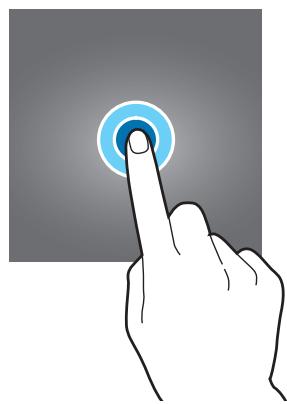
Appuyer
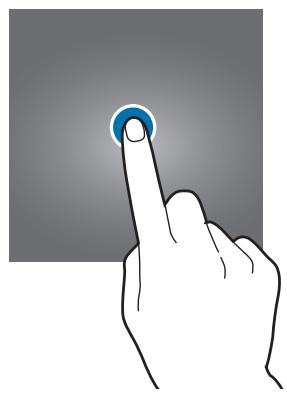
Pour ouvrir une application, sélectionner un élément de menu, activer une touche à l'écran ou saisir un caractère sur le clavier à l'écran, appuyez sur l'écran tactile avec un seul doigt.
natural_image
Hand cursor clicking a blue circular button on a gray background (no text or symbols)Maintenir appuyé
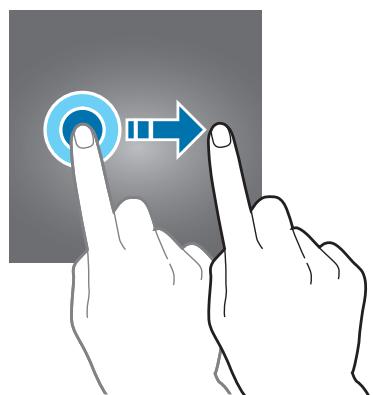
Pour accéder aux options disponibles, maintenez votre doigt appuyé sur un élément ou l'écran pendant plus de 2 secondes.
Pour déplacer un élément, maintenez-y votre doigt appuyé et faites-le glisser vers un nouvel emplacement.
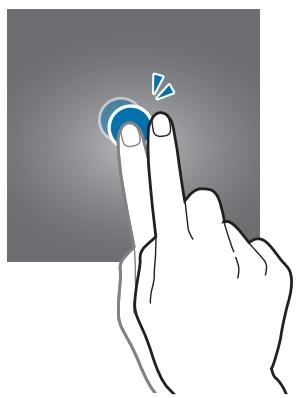
Pour effectuer un zoom avant sur une page Web ou une image, appuyez deux fois sur l'écran. Appuyez de nouveau à deux reprises sur l'écran pour annuler le zoom.
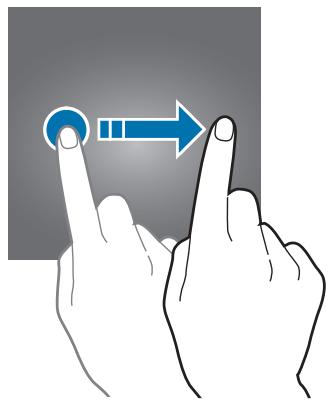
Pour afficher d'autres volets, balayez l'écran d'accueil ou la liste des applications vers la gauche ou la droite. Pour parcourir une page Web ou une liste d'éléments, telle que celle de vos contacts, balayez l'écran vers le haut ou le bas.
Écarter et rapprocher les doigts
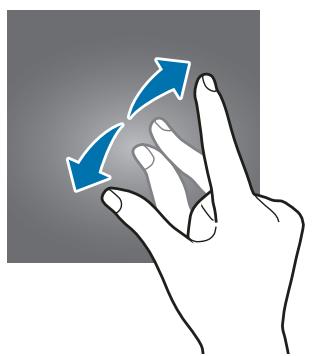
Pour effectuer un zoom avant sur une page Web, une carte ou une image, placez deux doigts sur l'écran et écartez-les. Rapprochez-les pour effectuer un zoom arrière.
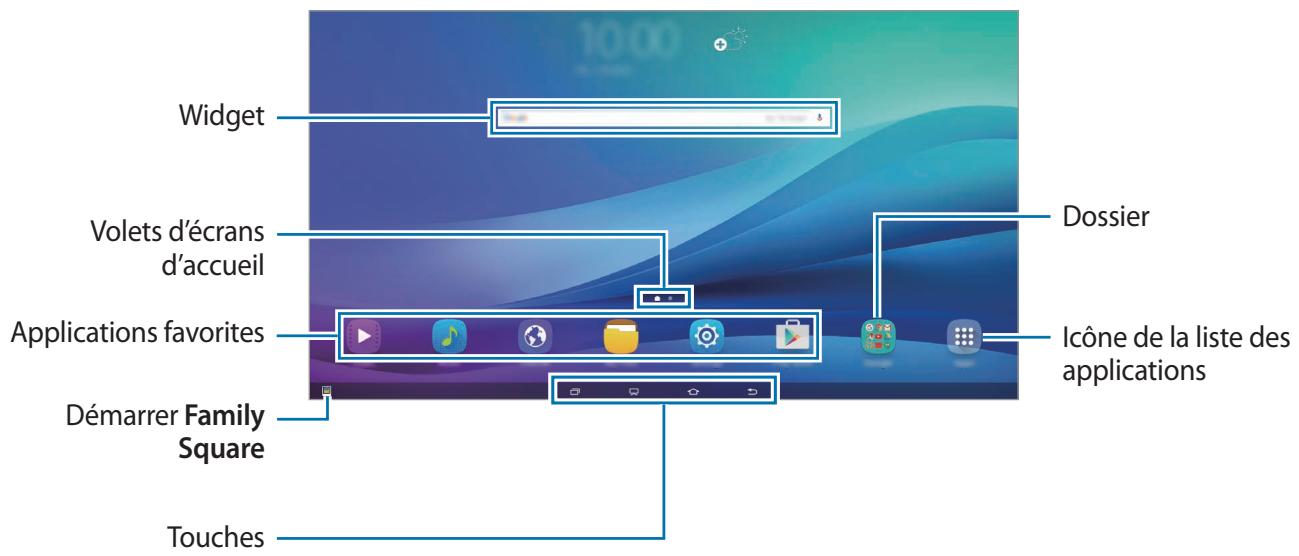
L'écran d'accueil est le point de départ pour accéder à toutes les fonctions de l'appareil. Il affiche des widgets, des raccourcis vers les applications, etc.
Pour afficher les autres volets, balayez l'écran vers la gauche ou la droite.
text_image
Widget Volets d'écrans d'accueil Applications favorites Démarrer Family Square Touches Dossier Icône de la liste des applicationsTouches
| Touche | Fonction | |
| [c7WG] | Applications récentes | Appuyer sur cette touche pour ouvrir la liste des applications récentes.Maintenir cette touche enfoncée pour lancer la fonction d’écran partagé. |
 | Service TV | Appuyer sur cette touche pour accéder à la page TV. La disponibilité de cette fonction dépend de votre zone géographique ou de votre opérateur. |
 | Accueil | Appuyer sur cette touche pour revenir à l’écran d’accueil. Si des services TV sont disponibles, la page TV s’affiche lorsque vous appuyez sur cette touche.Maintenir cette touche enfoncée pour lancer Google. |
| [CAWS] | Retour | Appuyer sur cette touche pour revenir à l’écran précédent. |
Options de l'écran d'accueil
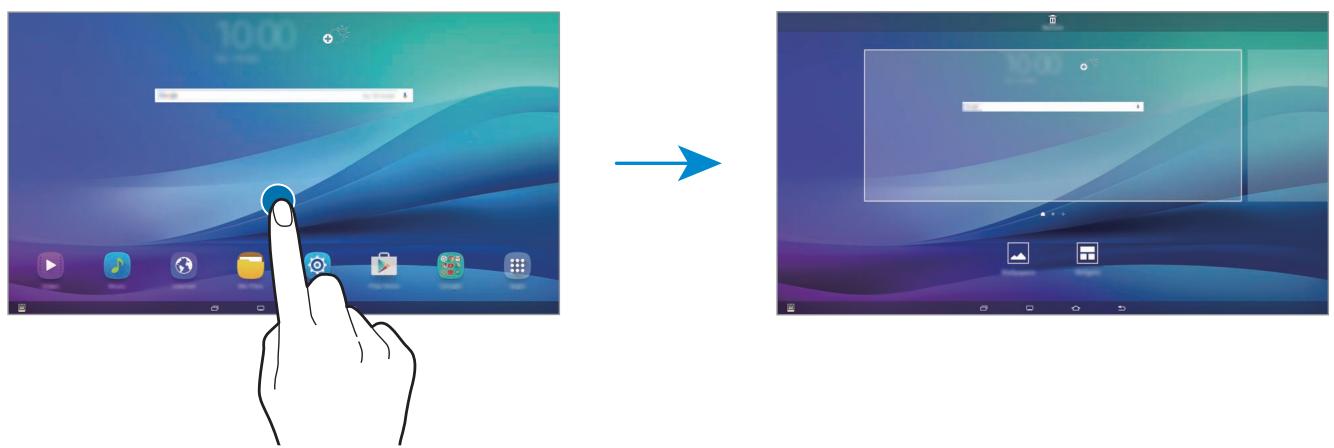
Maintenez votre doigt appuyé sur une zone vide de l'écran d'accueil ou rapprochez-y les doigts pour accéder aux options disponibles. Personnalisez l'écran d'accueil en ajoutant, supprimant ou réorganisant ses volets. Vous pouvez également définir le fond d'écran d'accueil, lui ajouter des widgets, etc.
- Fonds d'écran : modifiez les paramètres du fond d'écran d'accueil et de verrouillage.
- Widgets : ajoutez des widgets à l'écran d'accueil. Les widgets sont de petits outils qui permettent d'obtenir des informations comme la météo ou l'actualité par exemple.
Ajouter des éléments
Depuis la liste des applications, maintenez le doigt appuyé sur une application ou un dossier, puis faites glisser l'icône vers l'écran d'accueil.
Pour ajouter des widgets, maintenez le doigt appuyé sur une zone vide de l'écran d'accueil, appuyez sur Widgets, maintenez le doigt appuyé sur un widget, puis faites-le glisser vers l'écran d'accueil.
Déplacer et supprimer un élément
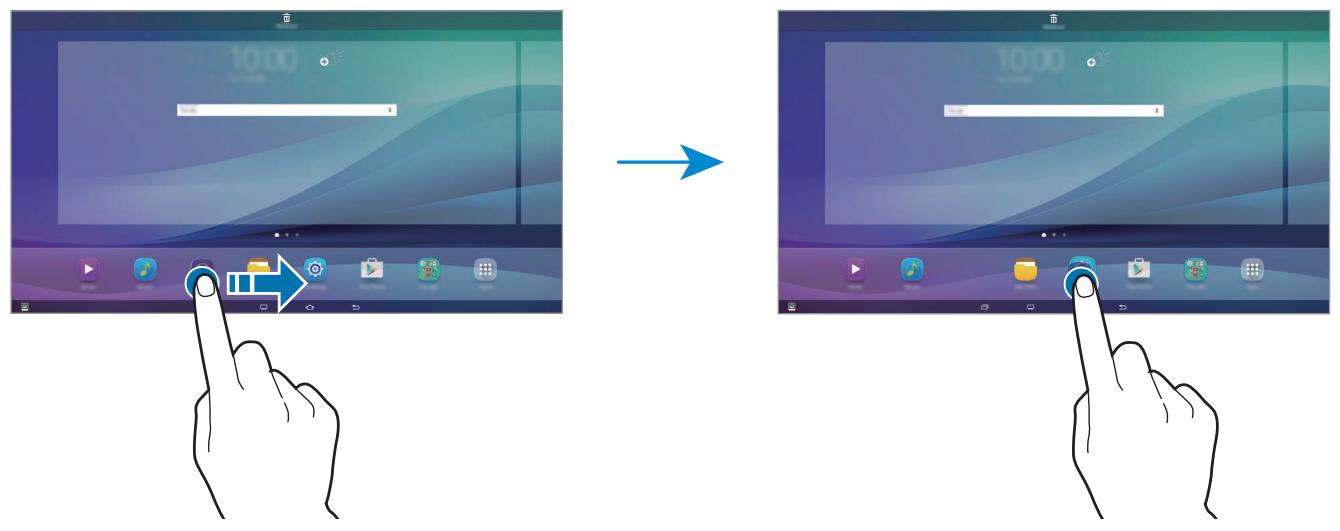
Sur l'écran d'accueil, maintenez votre doigt appuyé sur l'élément à déplacer, puis faites-le glisser jusqu'à l'emplacement souhaité.
Pour déplacer l'élément vers un autre volet, faites-le glisser vers le bord de l'écran.
Vous pouvez également déplacer les applications fréquemment utilisées vers la zone de raccourcis située en bas de l'écran d'accueil.
Maintenez le doigt appuyé sur l'élément à supprimer. Faites-le ensuite glisser vers l'option
Supprimer en haut de l'écran.
Créer des dossiers
1 Depuis l'écran d'accueil, maintenez le doigt appuyé sur une application, puis faites-la glisser vers une autre application.
2 Déposez l'application lorsqu'un cadre apparaît autour de l'application.
Un nouveau dossier contenant les applications sélectionnées est créé.
3 Appuyez sur Entrer nom du dossier et nommez le dossier.
Pour modifier la couleur d'un dossier, appuyez sur 📋.
Pour ajouter davantage d'applications à un dossier, maintenez le doigt appuyé sur une application, puis faites-la glisser vers le dossier.
Gérer les volets
Maintenez le doigt appuyé sur une zone vide de l'écran d'accueil pour ajouter, déplacer ou supprimer un volet.
Pour ajouter un volet, balayez l'écran vers la gauche, puis appuyez sur +.
Pour déplacer un volet, maintenez le doigt appuyé sur son aperçu, puis faites-le glisser jusqu'à l'emplacement souhaité.
Pour supprimer un volet, maintenez le doigt appuyé sur son aperçu, puis faites-le glisser vers l'option Supprimer en haut de l'écran.
Liste des applications
La liste des applications affiche les icônes de toutes vos applications, y compris celles récemment installées.
Depuis l'écran d'accueil, appuyez sur Applis pour ouvrir la liste des applications. Pour afficher les autres volets, balayez l'écran vers la gauche ou la droite.
Déplacer des éléments

La disponibilité de cette fonction dépend de votre zone géographique ou de votre opérateur.
Depuis la liste des applications, appuyez sur MODIFIER. Maintenez le doigt appuyé sur l'élément à déplacer, puis faites-le glisser jusqu'à l'emplacement souhaité.
Pour déplacer l'élément vers un autre volet, faites-le glisser vers le bord de l'écran.
Créer des dossiers

La disponibilité de cette fonction dépend de votre zone géographique ou de votre opérateur.
1 Depuis la liste des applications, appuyez sur MODIFIER.
2 Maintenez le doigt appuyé sur une application, puis faites-la glisser vers une autre application.
3 Déposez l'application lorsqu'un cadre apparaît autour de l'application.
Un nouveau dossier contenant les applications sélectionnées est créé.
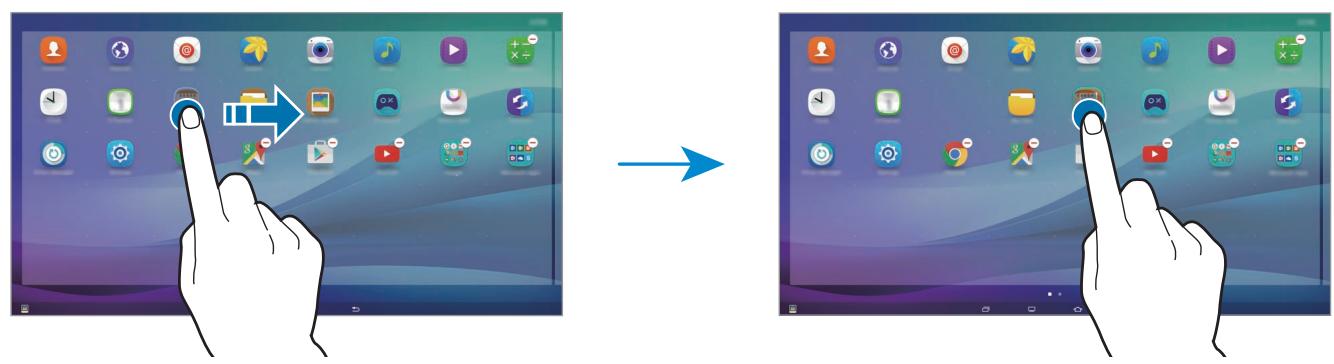
4 Appuyez sur Entrer nom du dossier et nommez le dossier.
Pour modifier la couleur d'un dossier, appuyez sur 📣.
Pour ajouter davantage d'applications à un dossier, maintenez le doigt appuyé sur une application, puis faites-la glisser vers le dossier.
Icônes d'informations
Des icônes d'informations peuvent apparaître dans la barre d'état en haut de l'écran. Les icônes répertoriées dans le tableau ci-dessous sont les plus courantes.

Il se peut que rien ne s'affiche en haut de l'écran dans certaines applications. Pour afficher les éléments, faites glisser votre doigt de haut en bas de l'écran.
| Icône | Signification |
| Aucun signal (modèles avec connexion au réseau mobile) | |
| Force du signal (modèles avec connexion au réseau mobile) | |
| Itinérance (hors de la zone de service locale) (modèles avec connexion au réseau mobile) | |
| Réseau GPRS connecté (modèles avec connexion au réseau mobile) | |
| Réseau EDGE connecté (modèles avec connexion au réseau mobile) | |
| Réseau UMTS connecté (modèles avec connexion au réseau mobile) | |
| Réseau HSDPA connecté (modèles avec connexion au réseau mobile) | |
| Réseau HSPA+ connecté (modèles avec connexion au réseau mobile) | |
| 4G / LTE | Réseau LTE (4G) connecté (modèles avec connexion au réseau mobile) |
| Wi-Fi connecté | |
| Fonction Bluetooth activée | |
| GPS activé | |
| Alarme activée | |
| Profil Discret activé | |
| Mode Hors-ligne activé | |
| Une erreur s'est produite ou votre attention est nécessaire | |
| Niveau de charge de la batterie |
Écran de verrouillage
Lorsque vous appuyez sur la touche Marche/Arrêt, l'écran s'éteint et se verrouille. De même, si vous n'utilisez pas l'appareil pendant un certain temps, l'écran s'éteint et se verrouille.
Vous pouvez définir une méthode de déverrouillage sécurisé de l'écran pour empêcher l'accès à vos informations personnelles par autrui.
Depuis la liste des applications, appuyez sur Paramètres → Écran verrouillage/Sécurité → Mode de déverrouillage, puis sélectionnez une méthode de déverrouillage de l'écran. Pour protéger votre appareil, vous pouvez définir un code de déverrouillage.

Si vous oubliez le code de déverrouillage, apportez l'appareil dans un centre de service après-vente Samsung pour le réinitialiser.
Modèle
Dessinez un modèle en reliant au moins quatre points, puis recommencez pour valider. Définissez un code PIN de secours pour déverrouiller l'écran en cas d'oubli du modèle.
Code PIN
Un code PIN se compose uniquement de chiffres. Saisissez au moins quatre chiffres, puis recommencez pour valider.
Mot de passe
Un mot de passe comprend des caractères et des chiffres. Saisissez au moins quatre caractères, y compris des chiffres et des symboles, puis recommencez pour valider.
Volet des raccourcis
Utiliser le volet des raccourcis
Lorsque vous recevez de nouvelles notifications, des icônes d'information apparaissent dans la barre d'état. Pour en savoir plus sur les icônes, ouvrez le volet des raccourcis et consultez les détails.
Pour ouvrir le volet des raccourcis, faites glisser la barre d'état vers le bas. Pour refermer le volet des raccourcis, balayez l'écran de bas en haut.
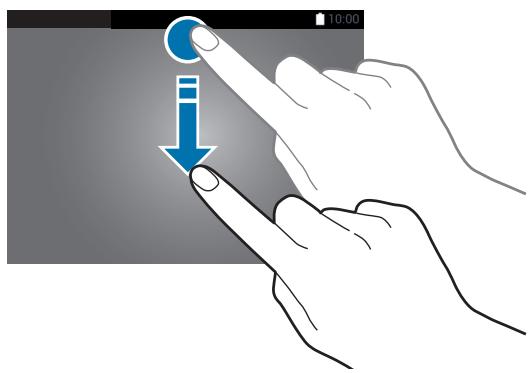
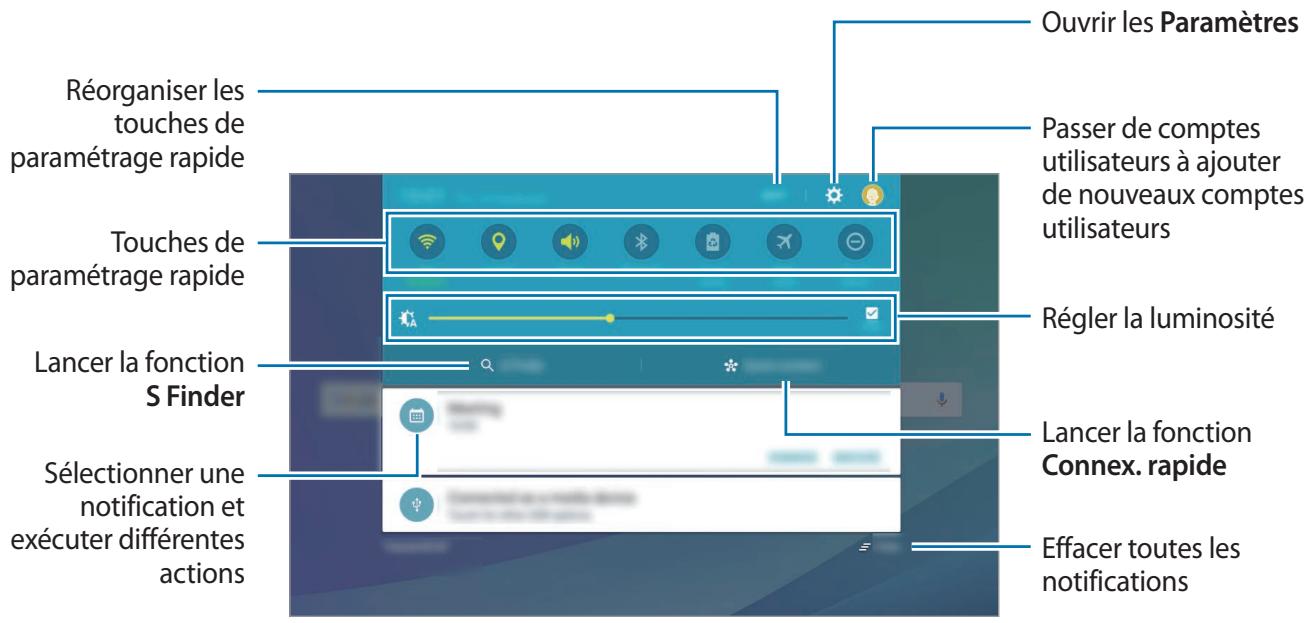
Vous pouvez utiliser les fonctions suivantes dans le volet des raccourcis :
text_image
Réorganiser les touches de paramétrage rapide Touches de paramétrage rapide Lancer la fonction S Finder Sélectionner une notification et exécuter différentes actions Ouvrir les Paramètres Passer de comptes utilisateurs à ajouter de nouveaux comptes utilisateurs Régler la luminosité Lancer la fonction Connex. rapide Effacer toutes les notificationsUtiliser les touches de paramétrage rapide
Appuyez sur les touches de paramétrage rapide pour activer les fonctions correspondantes. Balayez la zone des touches vers la gauche ou la droite pour afficher davantage de touches. Pour consulter les détails des paramètres, maintenez le doigt appuyé sur une touche.
Pour réorganiser les touches, appuyez sur MODIFIER, maintenez le doigt appuyé sur une touche, puis faites-la glisser vers un autre emplacement.
S Finder
Effectuez une recherche par mot-clé parmi une grande variété de contenus.
Rechercher du contenu sur l'appareil
Ouvrez le volet des raccourcis et appuyez sur S Finder.
Saisissez un mot-clé dans le champ de recherche ou appuyez sur ⏻ et énoncez un mot-clé.
Pour obtenir des résultats plus précis, appuyez sur les touches de filtre sous le champ de recherche, puis sélectionnez les détails du filtre.
Paramétrer des critères de recherche
Vous pouvez définir des critères afin de rechercher du contenu dans des applications spécifiques.
Appuyez sur PLUS → Sélectionner applications et faites votre sélection.
Connexion rapide
Recherchez automatiquement les appareils à proximité et établissez rapidement une connexion avec eux.

- Si l'appareil que vous souhaitez connecter ne prend pas en charge la fonction Connexion rapide, activez sa fonction Wi-Fi Direct avant de lancer la Connex. rapide sur votre appareil.
- Les modes de connexion peuvent varier selon le type des appareils connectés ou du contenu partagé.
Établir une connexion à d'autres appareils
1 Ouvrez le volet des raccourcis et appuyez sur Connex. rapide.
Si vous utilisez cette fonction pour la première fois, sélectionnez une option de visibilité et appuyez sur ACTIVER CONNEXION RAPIDE.
À l'ouverture du volet, la fonction Wi-Fi est automatiquement activée et l'appareil recherche les appareils à proximité.

Si Samsung Link est installé sur votre appareil, la liste des appareils enregistrés avec cette application apparaît en haut de l'écran. Pour toute information à propos de Samsung Link, rendez-vous sur link.samsung.com.
2 Sélectionnez un appareil dans la liste et établissez une connexion en suivant les instructions à l'écran.
Les étapes suivantes peuvent varier en fonction de l'appareil connecté.
Pour modifier les paramètres de visibilité de votre appareil, appuyez sur PARAM. → Visibilité de l'appareil, puis sélectionnez une option.
Relancer la recherche d'appareils
Si l'appareil recherché n'apparaît pas dans la liste, relancez la recherche.
Appuyez sur MAJ et sélectionnez l'appareil dans la liste des appareils détectés.
Partager du contenu
Partagez du contenu avec les appareils connectés.
1 Ouvrez le volet des raccourcis et appuyez sur Connex. rapide.
2 Sélectionnez un appareil dans la liste des appareils détectés.
3 Appuyez sur Partager du contenu et sélectionnez une catégorie multimédia.
4 Suivez les instructions qui s'affichent à l'écran pour envoyer du contenu à l'appareil connecté. Les étapes suivantes peuvent varier en fonction de la catégorie multimédia sélectionnée.
Saisir du texte
Présentation du clavier
Un clavier apparaît automatiquement lorsque vous saisissez du texte pour envoyer des e-mails ou créer des mémos.

La saisie de texte est impossible dans certaines langues. Pour saisir du texte, vous devez sélectionner une des langues prises en charge.
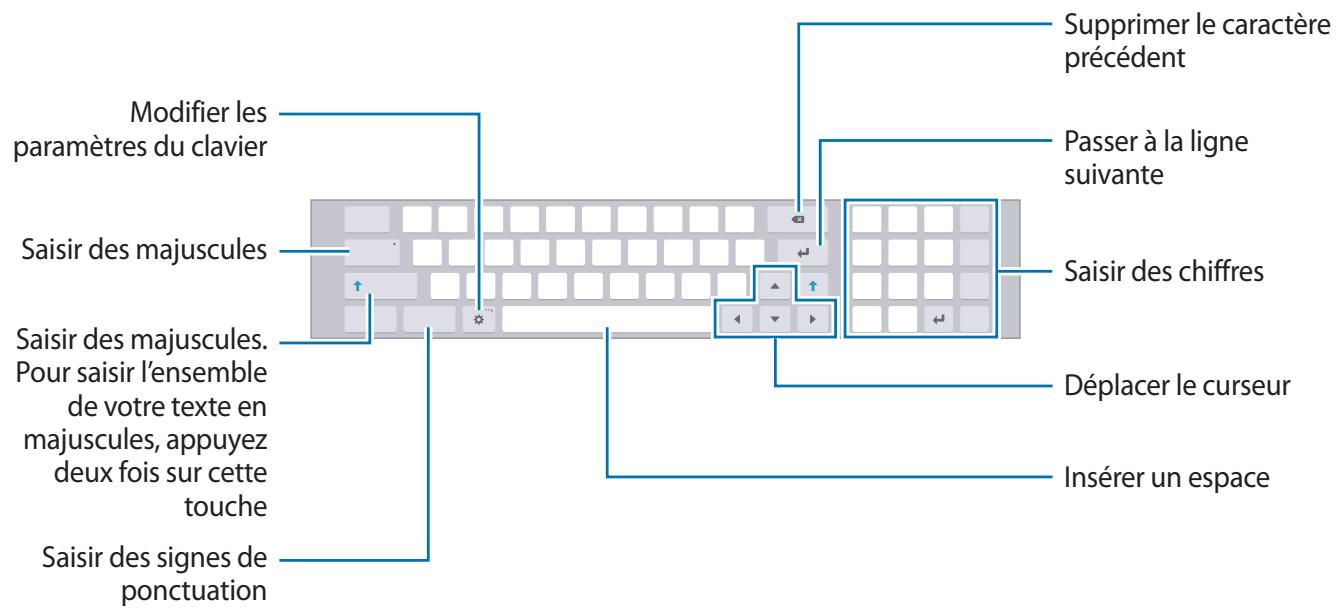
text_image
Modifier les paramètres du clavier Saisir des majuscules Saisir des majuscules. Pour saisir l'ensemble de votre texte en majuscules, appuyez deux fois sur cette touche Saisir des signes de ponctuation Supprimer le caractère précédent Passer à la ligne suivante Saisir des chiffres Déplacer le curseur Insérer un espaceModifier la langue de saisie
Appuyez sur ⚙ → Langues de saisie → Ajouter langues de saisie, puis sélectionnez les langues à utiliser. Si vous sélectionnez au moins deux langues, vous pouvez passer de l'une à l'autre en balayant la barre d'espace vers la gauche ou la droite.
Autres fonctions du clavier
Maintenez le doigt appuyé sur l'icône pour utiliser diverses fonctions. Suivant la dernière fonction utilisée, d'autres icônes peuvent apparaître à la place de l'icône.
• : saisir du texte en le dictant.

text_image
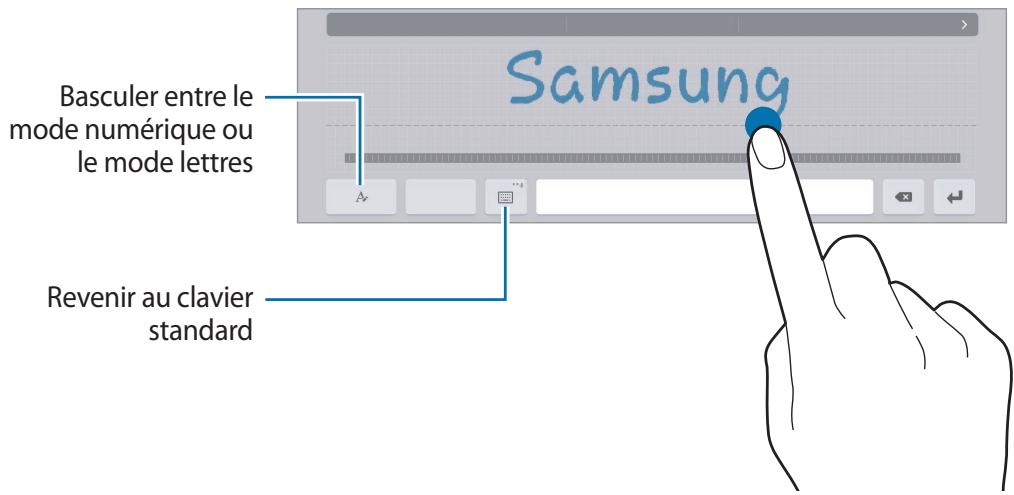
Ouvrir le clavier Démarrer ou interrompre la saisie orale de texte• T: basculer en mode de saisie manuscrite.
text_image
Basculer entre le mode numérique ou le mode lettres Revenir au clavier standard Samsung
La disponibilité de cette fonction dépend de votre zone géographique ou de votre opérateur.
• : ajouter un élément du presse-papier.
- 😊 : insérer des émoticônes.
- : activer le clavier flottant. Vous pouvez déplacer le clavier en le faisant glisser vers un nouvel emplacement.
• ⚙️ : modifier les paramètres du clavier.
Copier et coller du texte
1 Maintenez le doigt appuyé sur le texte.
2 Faites glisser l'icône ⬆ ou ⬆ pour sélectionner le texte voulu, ou appuyez sur Sélect. tout pour sélectionner l'intégralité du texte.
3 Appuyez sur Copier ou sur Couper.
Le texte sélectionné est copié dans le presse-papier.
4 Maintenez le doigt appuyé à l'emplacement où insérer le texte, puis appuyez sur Coller.
Pour coller un texte préalablement copié, appuyez sur Presse-papier, puis sélectionnez le texte.
Capture d'écran
Vous pouvez effectuer une capture d'écran en cours d'utilisation de l'appareil.
Maintenez simultanément les touches Marche/Arrêt et Volume enfoncées. Vous pouvez afficher les images capturées dans la Galerie.

Cette fonction n'est disponible que pour certaines applications et fonctions.
Ouvrir des applications
Depuis l'écran d'accueil ou la liste des applications, appuyez sur une icône pour ouvrir l'application correspondante.
Pour ouvrir une application à partir de la liste des applications récemment utilisées, appuyez sur □, puis sélectionnez une fenêtre d'application récente.
Fermer une application
Appuyez sur □ et faites glisser la fenêtre d'une application récente vers le haut ou le bas pour la refermer. Pour fermer toutes les applications, appuyez sur TOUT FERMER.
Multi-fenêtres
Introduction
La fonction Multi-fenêtres vous permet d'exécuter deux applications en même temps sur un écran partagé. Vous pouvez également exécuter simultanément plusieurs applications dans une fenêtre contextuelle.

Il est possible que certaines applications ne soient pas compatibles avec cette fonction.
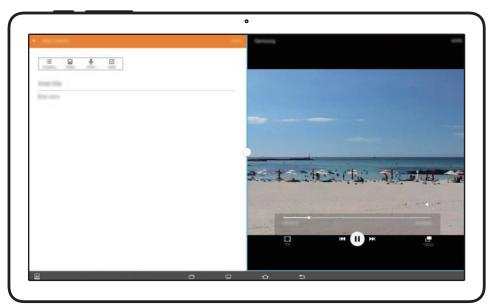
Affichage contextuel
Affichage partagé
1 Appuyez sur □ pour ouvrir la liste des applications récemment utilisées.
2 Balayez l'écran vers la gauche ou la droite, puis appuyez sur ⊕ sur la fenêtre d'une application récemment ouverte.
L'application sélectionnée démarre dans la fenêtre de gauche.
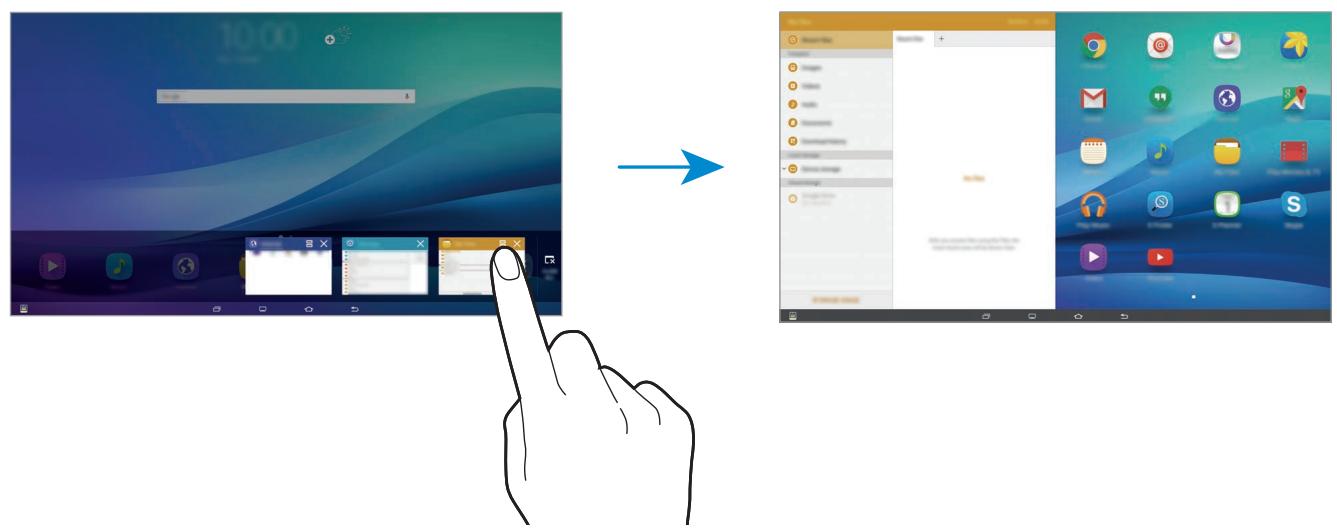
3 Sélectionnez une ou plusieurs autres applications.

Vous pouvez également démarrer l'écran partagé en maintenant le doigt appuyé sur □.
Utiliser des options supplémentaires
Lorsque vous utilisez des applications sur l'écran partagé, sélectionnez une fenêtre d'applications et appuyez sur le cercle situé entre les fenêtres d'applications pour accéder aux options suivantes :
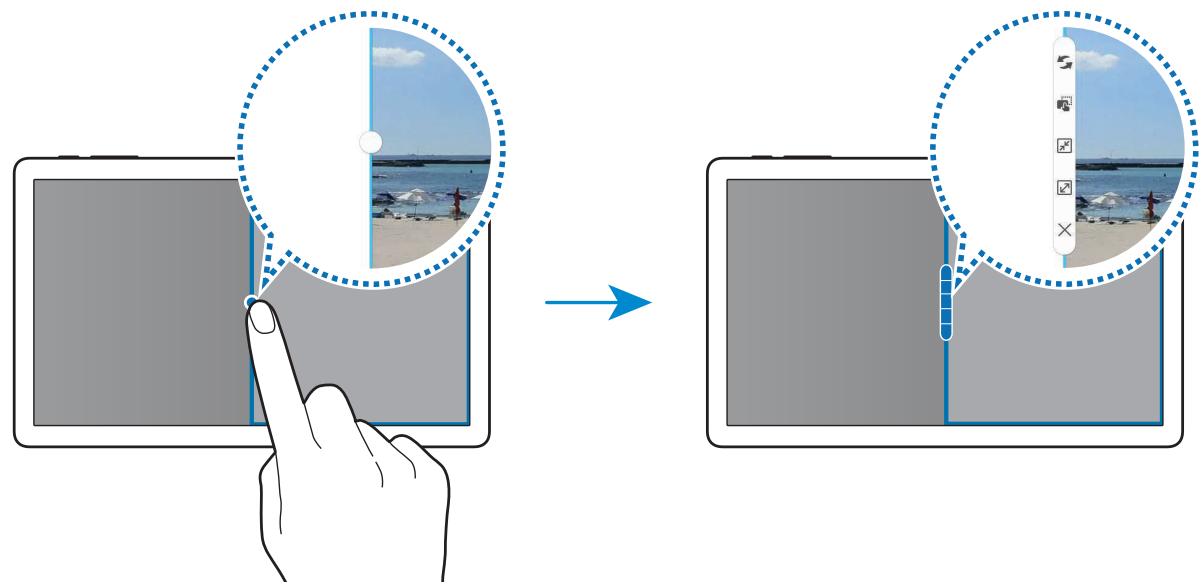
• : passer d'une application à l'autre.
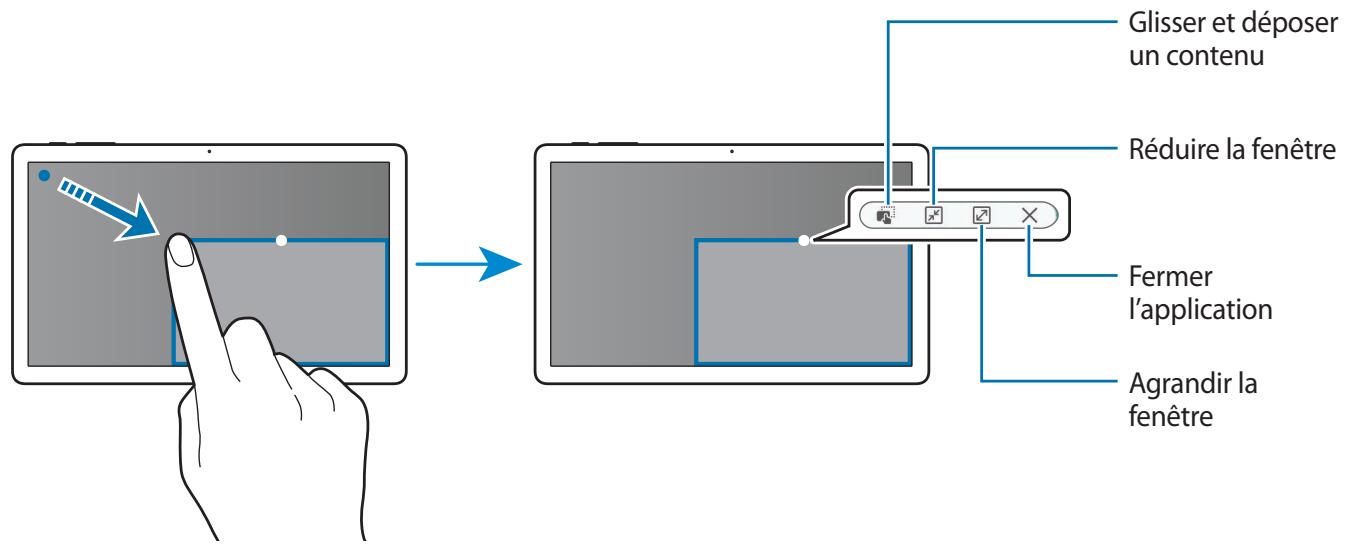
- : glisser et déposer du texte ou des images d'une fenêtre à l'autre. Maintenez le doigt appuyé sur un élément dans la fenêtre sélectionnée et faites-le glisser vers l'autre fenêtre.
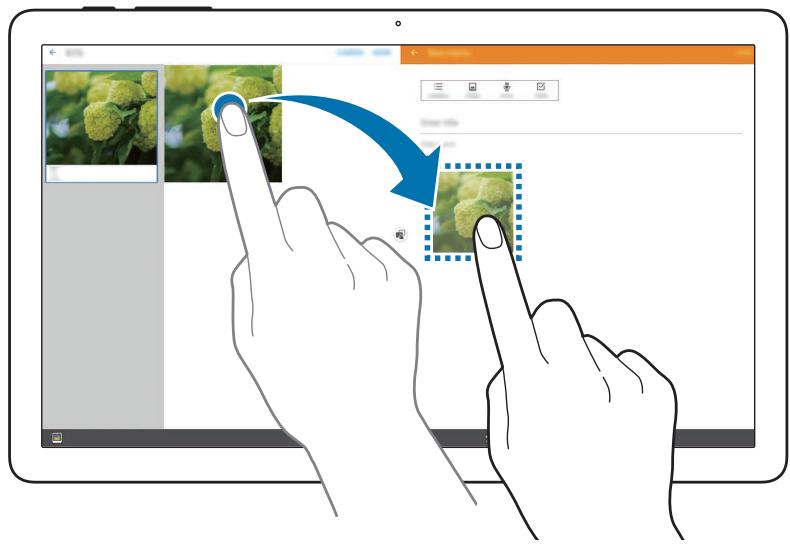
Il est possible que certaines applications ne soient pas compatibles avec cette fonction.
• : réduire la fenêtre.
- ↗: agrandir la fenêtre.
• ✗: fermer l'application.
Ajuster la taille des fenêtres
Faites glisser le cercle entre les fenêtres des applications vers la gauche ou la droite pour régler la taille des fenêtres.

Affichage contextuel
1 Depuis la liste des applications, lancez une application à utiliser dans une fenêtre contextuelle.
2 Faites glisser l'écran en diagonale vers l'angle inférieur opposé ou vers l'angle supérieur opposé. L'écran d'application apparaît dans une fenêtre contextuelle.
text_image
Glisser et déposer un contenu Réduire la fenêtre Fermer l'application Agrandir la fenêtreDéplacer des fenêtres contextuelles
Pour déplacer une fenêtre contextuelle, maintenez le doigt appuyé sur le cercle d'une fenêtre et faites-la glisser vers un nouvel emplacement.
Démarrer l'affichage contextuel depuis l'écran partagé
1 Depuis l'écran partagé, appuyez sur une fenêtre d'application pour l'ouvrir dans une fenêtre contextuelle.
2 Maintenez le doigt appuyé sur le cercle situé entre les fenêtres d'applications. L'application sélectionnée apparaît dans une fenêtre contextuelle.

Gérer les appareils et les données
Transférer des données depuis votre ancien appareil
Vous pouvez transférer des données de votre ancien appareil vers votre nouvel appareil via Samsung Smart Switch.
Les versions suivantes de Samsung Smart Switch sont disponibles :
- Version mobile : transférez des données entre des appareils mobiles. Vous pouvez télécharger l'application depuis Galaxy Apps ou Play Store.
- Version ordinateur : transférez des données entre votre appareil et un ordinateur. Vous pouvez télécharger l'application depuis www.samsung.com/smartswitch.

- Samsung Smart Switch n'est pas pris en charge sur certains appareils ou ordinateurs.
- Il existe certaines restrictions. Pour en savoir plus, rendez-vous sur le site : www.samsung.com/smartswitch. Samsung attache une grande importance aux droits d'auteur. Vous pouvez uniquement transférer les contenus qui vous appartiennent ou dont vous détenez les droits.
Transférer des données depuis un appareil mobile
Transférez les données de votre ancien appareil vers votre nouvel appareil.
Lorsque vous activez votre nouvel appareil pour la première fois, appuyez sur TÉLÉCH. ET OUVRIR dans la fenêtre contextuelle d'installation Smart Switch pour installer l'application. Vous pouvez également télécharger et installer Smart Switch depuis Galaxy Apps ou Play Store.
Démarrez Smart Switch et suivez les instructions à l'écran pour transférer les données depuis votre précédent appareil.
Transférer des données depuis un ordinateur
Sauvegardez les données de votre ancien appareil sur votre ordinateur et importez les données vers votre nouvel appareil.
1 Sur l'ordinateur, allez sur le site www.samsung.com/smartswitch pour télécharger Smart Switch.
2 Sur l'ordinateur, lancez Smart Switch.

Si votre ancien appareil n'est pas un appareil Samsung, sauvegardez les données sur un ordinateur à l'aide d'un programme fourni par le fabricant de l'appareil. Passez ensuite à la cinquième étape.
3 Connectez votre ancien appareil à l'ordinateur à l'aide d'un câble USB.
4 Sur l'ordinateur, suivez les instructions à l'écran pour sauvegarder les données depuis l'appareil. Déconnectez ensuite votre ancien appareil de l'ordinateur.
5 Connectez votre nouvel appareil à l'ordinateur à l'aide d'un câble USB.
6 Sur l'ordinateur, suivez les instructions à l'écran pour transférer les données vers votre nouvel appareil.
Utiliser l'appareil comme un disque amovible pour le transfert des données
Vous pouvez transférer différents types de fichiers (sons, vidéos, images, etc.) de l'appareil vers un ordinateur, et inversement.

Ne débranchez pas le câble USB de l'appareil lorsqu'un transfert de fichiers est en cours. Cela risquerait d'entraîner une perte de données ou d'endommager l'appareil.

Il se peut que les appareils ne se connectent pas correctement s'ils le sont via un concentrateur USB. Branchez directement l'appareil sur le port USB de l'ordinateur.
1 Connectez l'appareil à un ordinateur à l'aide d'un câble USB.
2 Ouvrez le volet des raccourcis, puis appuyez sur Connecté en tant que périphérique multimédia → Périphérique multimédia (MTP).
Appuyez sur Appareil photo (PTP) si votre ordinateur ne gère pas le protocole MTP (Media Transfer Protocol) ou ne dispose pas du pilote approprié.
3 Transférez des fichiers entre votre appareil et l'ordinateur.
Mettre l'appareil à jour
L'appareil peut être mis à jour avec la version logicielle la plus récente.
Mettre l'appareil à jour sans connexion PC
Grâce au service FOTA (Firmware Over The Air), le logiciel de l'appareil peut être mis à jour sans passer par une connexion avec un ordinateur.
Depuis la liste des applications, appuyez sur Paramètres → À propos de l'appareil → Mise à jour logicielle → Mettre à jour maintenant.

Pour vérifier automatiquement la disponibilité des mises à jour, appuyez sur le curseur Mise à jour auto.
Mettre à jour l'appareil avec Smart Switch
Connectez l'appareil à un ordinateur et mettez à jour l'appareil avec la version logicielle la plus récente.
1 Sur l'ordinateur, allez sur le site www.samsung.com/smartswitch pour télécharger et installer Smart Switch.
2 Sur l'ordinateur, lancez Smart Switch.
3 Connectez l'appareil à l'ordinateur à l'aide d'un câble USB.
4 Si une mise à jour logicielle est disponible, suivez les instructions à l'écran pour mettre à jour l'appareil.

- Lorsque vous mettez votre appareil à jour, n'éteignez pas l'ordinateur et ne déconnectez pas le câble USB.
- Lors de la mise à jour, ne connectez pas d'autres appareils multimédia à l'ordinateur. Cela pourrait interférer avec le processus de mise à jour. Avant de procéder à la mise à jour, déconnectez les autres appareils multimédia de l'ordinateur.
Sauvegarder et restaurer des données
Conservez vos informations personnelles, données d'applications et paramètres en toute sécurité sur votre appareil. Vous pouvez effectuer une sauvegarde de vos informations importantes sur un compte de sauvegarde et y accéder ultérieurement. Pour sauvegarder ou restaurer des données, vous devez vous connecter à votre compte Google ou Samsung. Pour en savoir plus, reportez-vous à la section Comptes.
Utiliser un compte Samsung
Depuis la liste des applications, appuyez sur Paramètres → Sauvegarder et réinitialiser → Sauvegarder mes données, sélectionnez les éléments à sauvegarder, puis appuyez sur SAUVEGARDER MAINTENANT.
Pour activer la sauvegarde automatique des données de l'appareil, appuyez sur le curseur Sauvegarde automatique.
Pour restaurer les données à l'aide d'un compte Samsung, appuyez sur Restaurer. Les données actuelles sont supprimées de l'appareil afin de restaurer les éléments sélectionnés.
Utiliser un compte Google
Depuis la liste des applications, appuyez sur Paramètres → Sauvegarder et réinitialiser, puis sur le curseur Sauvegarder mes données pour activer la fonction. Appuyez sur Compte de sauvegarde et sélectionnez un compte de sauvegarde.
Pour restaurer les données à l'aide d'un compte Google, appuyez sur le curseur Restauration auto. pour activer la fonction. Lors de la réinstallation des applications, les paramètres et données sauvegardés seront restaurés.
Réinitialiser les données
Vous pouvez supprimer tous les paramètres et toutes les données de l'appareil. Avant de rétablir les paramètres par défaut, assurez-vous de sauvegarder toutes les données importantes stockées sur l'appareil. Pour en savoir plus, reportez-vous à la section Sauvegarder et restaurer des données.
Depuis la liste des applications, appuyez sur Paramètres → Sauvegarder et réinitialiser → Rétablir paramètres par défaut → RÉINITIALISER LE PÉRIPHÉRIQUE → SUPPRIMER TOUT. L'appareil redémarre automatiquement.
Établir une connexion avec un téléviseur
Introduction
Enregistrez un téléviseur sur votre appareil pour partager du contenu entre les deux appareils.

- Cette fonction est compatible avec les téléviseurs de la gamme Samsung Smart TV commercialisés depuis 2015 et prenant en charge la fonction Bluetooth Low Energy (BLE).
- Selon la connexion réseau, certains fichiers peuvent être mis en mémoire tampon en cours de lecture.
Enregistrer un téléviseur
Enregistrez un téléviseur sur votre appareil. Une fois un téléviseur enregistré, vous pouvez facilement partager l'écran entre votre appareil et le téléviseur, et utiliser la fonction Briefing on TV.
1 Allumez le téléviseur et placez votre appareil à côté du téléviseur.
2 Ouvrez le volet des raccourcis et appuyez sur Connex. rapide.
3 Sélectionnez le téléviseur et appuyez sur Enregistrer TV.
Partager l'écran
Vous pouvez reproduire l'écran de votre appareil sur un téléviseur et inversement.
Diffuser l'écran de votre appareil sur un téléviseur
Lorsque votre appareil identifie le téléviseur enregistré en cours de visionnage d'une vidéo, l'icône apparaît sur l'appareil. Appuyez sur l'icône pour diffuser la vidéo de votre appareil sur votre téléviseur.
Si le téléviseur est éteint et enregistré à l'aide de l'option Connex. rapide, il s'allume automatiquement et l'écran de votre appareil apparaît sur l'écran du téléviseur.

Cette fonction est uniquement prise en charge par le lecteur vidéo par défaut.
Diffuser l'écran du téléviseur sur votre appareil
1 Ouvrez le volet des raccourcis et appuyez sur Connex. rapide.
Le téléviseur enregistré apparaît dans la liste.
2 Sélectionnez le téléviseur enregistré.
3 Appuyez sur TV sur l'appareil mobile.
L'écran du téléviseur apparaît sur votre appareil.
Utiliser Briefing sur le téléviseur
Le téléviseur enregistré s'allume automatiquement à l'heure prédéfinie sur votre appareil et affiche l'heure, la météo et les informations de votre agenda sur l'écran. Pour utiliser cette fonction, votre appareil et le téléviseur doivent être connectés au même point d'accès.
1 Ouvrez le volet des raccourcis et appuyez sur Connex. rapide.
Le téléviseur enregistré apparaît dans la liste.
2 Sélectionnez le téléviseur enregistré.
3 Appuyez sur Briefing sur la TV et définissez la date et l'heure d'utilisation de la fonction Briefing sur le téléviseur.
Les informations horaires, météo et d'agenda s'afficheront sur le côté droit du téléviseur à l'heure prédéfinie.
Applications
Installer ou désinstaller des applications
Galaxy Apps
Achetez et téléchargez des applications. Vous pouvez télécharger des applications spécialement conçues pour les appareils Samsung Galaxy.
Appuyez sur Galaxy Apps depuis la liste des applications.

La disponibilité de cette application dépend de votre zone géographique ou de votre opérateur.
Installer des applications
Parcourez les applications par catégorie ou appuyez sur RECHERCHER pour rechercher une application à l'aide d'un mot-clé.
Sélectionnez une application pour en afficher les informations. Pour télécharger des applications gratuites, appuyez sur INSTALLER. Pour acheter et télécharger des applications payantes, appuyez sur le prix et suivez les instructions à l'écran.

Pour modifier les paramètres de mise à jour automatique, appuyez sur ▼ → Paramètres → Mettre à jour les applications automatiquement, puis sélectionnez une option.
Play Store
Achetez et téléchargez des applications.
Appuyez sur Play Store depuis la liste des applications.
Installer des applications
Parcourez les applications par catégorie ou appuyez sur le champ de recherche pour effectuer une recherche à l'aide d'un mot-clé.
Sélectionnez une application pour en afficher les informations. Pour télécharger des applications gratuites, appuyez sur INSTALLER. Pour acheter et télécharger des applications payantes, appuyez sur le prix et suivez les instructions à l'écran.

Pour modifier les paramètres de mise à jour automatique, appuyez sur ≡→ Paramètres → Mise à jour automatique des applis, puis sélectionnez une option.
Gérer les applications
Désinstaller ou désactiver des applications
Depuis la liste des applications, appuyez sur MODIFIER. L'icône — apparaît sur les applications qu'il est possible de désactiver ou de désinstaller. Sélectionnez une application, puis appuyez sur DÉSACTIVER ou DÉSINSTALLER. Vous pouvez également, depuis la liste des applications, appuyer sur Paramètres → Applications → Gestionnaire d'applications, sélectionner une application, puis appuyer sur DÉSACTIVER ou DÉSINSTALLER.
- DÉSACTIVER : désactiver les applications fournies par défaut et ne pouvant pas être désinstallées de l'appareil.
• DÉSINSTALLER : désinstaller les applications téléchargées.
Activer les applications désactivées
Depuis la liste des applications, appuyez sur Paramètres → Applications → Gestionnaire d'applications, faites défiler jusqu'à l'onglet DÉSACTIVÉ, sélectionnez une application, puis appuyez sur ACTIVER.
Vidéo
Regardez des vidéos stockées sur l'appareil et personnalisez les paramètres de lecture.
Depuis la liste des applications, appuyez sur Vidéo.
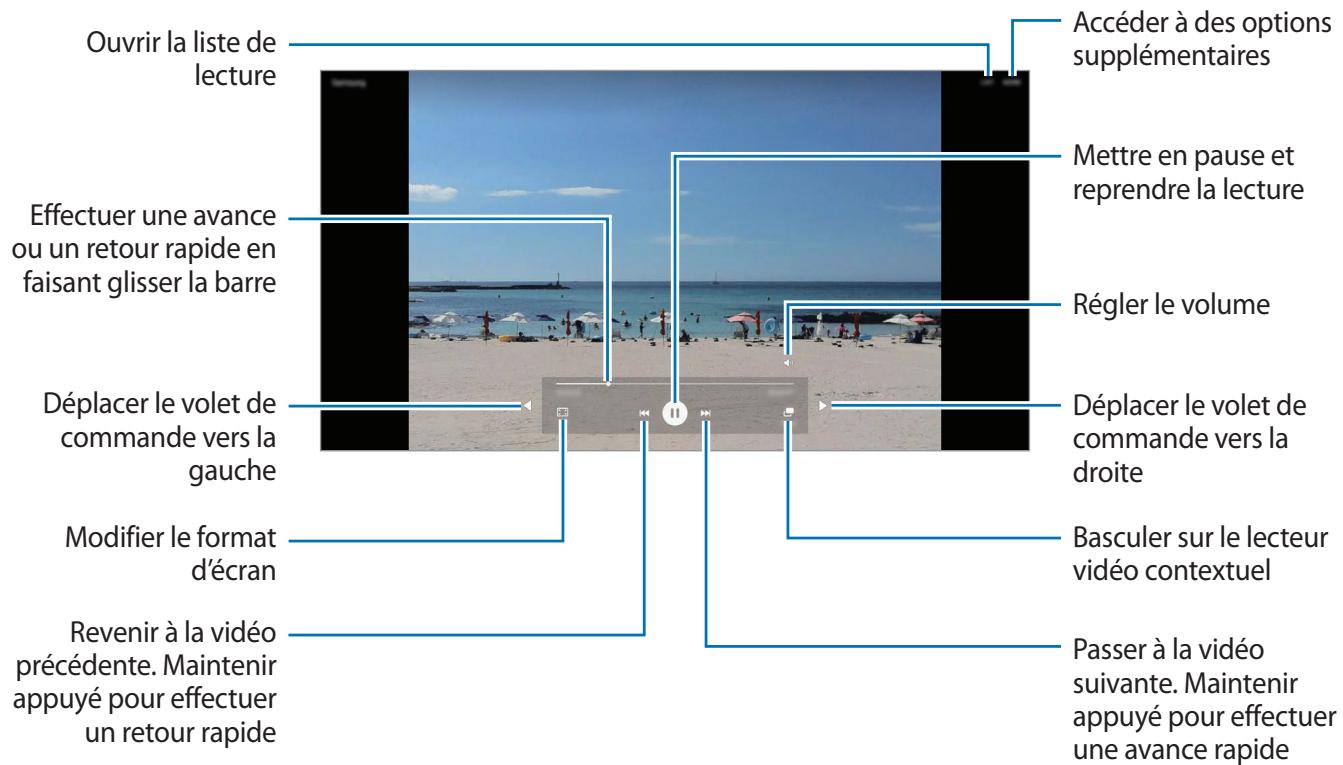
Sélectionnez une vidéo à lire.
text_image
Ouvrir la liste de lecture Accéder à des options supplémentaires Effectuer une avance ou un retour rapide en faisant glisser la barre Mettre en pause et reprendre la lecture Régler le volume Déplacer le volet de commande vers la gauche Déplacer le volet de commande vers la droite Modifier le format d'écran Basculer sur le lecteur vidéo contextuel Revenir à la vidéo précédente. Maintenir appuyé pour effectuer un retour rapide Passer à la vidéo suivante. Maintenir appuyé pour effectuer une avance rapideFaites glisser votre doigt vers le haut ou le bas sur le côté gauche de l'écran de lecture pour régler la luminosité, ou faites glisser votre doigt vers le haut ou le bas sur le côté droit de l'écran de lecture pour régler le volume.
Pour effectuer un retour ou une avance rapide, balayez l'écran de lecture vers la gauche ou la droite.
Musique
Écoutez de la musique classée par catégorie et personnalisez les paramètres de lecture.
Depuis la liste des applications, appuyez sur Musique.
Sélectionnez une catégorie, puis un morceau à écouter.
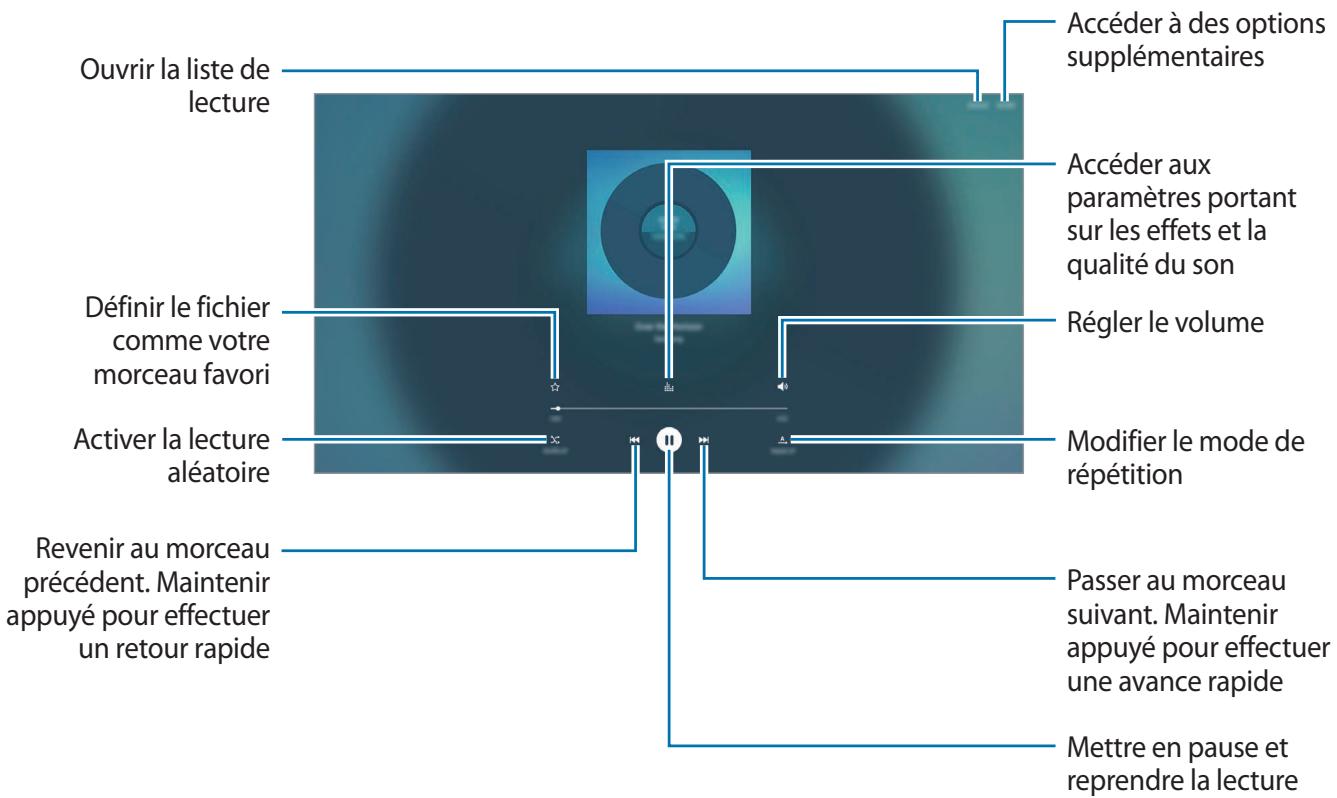
Appuyez sur l'image de l'album en bas de l'écran pour afficher le lecteur MP3 en plein écran.
text_image
Ouvrir la liste de lecture Accéder à des options supplémentaires Accéder aux paramètres portant sur les effets et la qualité du son Régler le volume Définir le fichier comme votre morceau favori Activer la lecture aléatoire Modifier le mode de répétition Revenir au morceau précédent. Maintenir appuyé pour effectuer un retour rapide Passer au morceau suivant. Maintenir appuyé pour effectuer une avance rapide Mettre en pause et reprendre la lectureInternet
Naviguez sur Internet pour rechercher des informations et enregistrez vos pages Web préférées en tant que favoris afin d'y accéder plus facilement.
1 Depuis la liste des applications, appuyez sur Internet.
2 Appuyez sur le champ d'adresse.
3 Saisissez une adresse Web ou un mot-clé, puis appuyez sur Aller à.
Pour afficher la barre de navigation, faites glisser votre doigt vers le bas de l'écran.
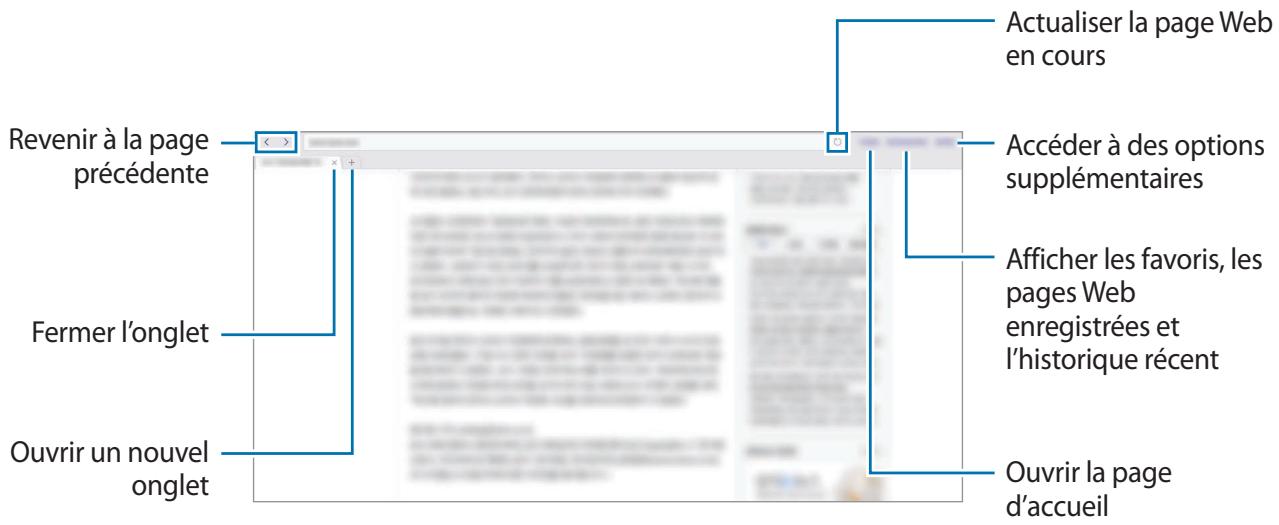
text_image
Revenir à la page précédente Fermer l'onglet Ouvrir un nouvel onglet Actualiser la page Web en cours Accéder à des options supplémentaires Afficher les favoris, les pages Web enregistrées et l'historique récent Ouvrir la page d'accueilMes fichiers
Accédez à divers fichiers stockés sur l'appareil ou, par exemple, sur des services de stockage cloud, et gérez-les.
Depuis la liste des applications, appuyez sur Mes fichiers.
• Fichiers récents : afficher les fichiers récents.
- Catégorie : afficher les fichiers par catégorie.
- Stockage local : afficher les fichiers stockés sur l'appareil.
- Stockage Cloud : afficher les fichiers stockés sur un service de stockage cloud.
• UTILISATION DU STOCKAGE : afficher les informations relatives à la mémoire de votre appareil.
Pour chercher des fichiers ou des dossiers, appuyez sur RECHERCHER.
Family Square
Introduction
Partagez des images avec votre famille à l'aide de cette application et restez en contact avec votre entourage. Vous pouvez également configurer vos contenus partagés et contenus stockés sur votre appareil sous forme d'économiseur d'écran. Pour partager des images, vous devez enregistrer votre appareil mobile sur cet appareil, puis envoyer une invitation aux membres de votre famille. Pour en savoir plus, consultez l'aide.
Appuyez sur Family Square depuis la liste des applications.

- Il se peut que des frais supplémentaires vous soient facturés lors du partage de contenus via le réseau mobile.
- Cette application est compatible uniquement avec les appareils Android de Samsung fonctionnant sous le logiciel d'exploitation Android version 5.0 ou ultérieure.
- La disponibilité de cette application dépend de votre appareil, de votre zone géographique ou de votre opérateur.
Ajouter et gérer des contenus dans Family Square
Créez des contenus pour les partager avec votre famille. Lorsque vous créez ou sélectionnez des contenus à partager, une notification apparaît sur les appareils des membres de votre famille.
Depuis la liste des applications, appuyez sur Family Square.
Ajouter des images
Depuis l'écran principal Family Square, appuyez sur +.
• : prenez une photo, appuyez sur OK, dessinez ou ajoutez du texte sur l'image, puis appuyez sur ENREG.
• : sélectionnez une image dans la Galerie, dessinez ou ajoutez du texte sur l'image, puis appuyez sur ENREG.
Gérer des contenus
Pour supprimer du contenu depuis l'écran principal Family Square, appuyez sur PLUS → Supprimer.
Pour filtrer les contenus, appuyez sur PLUS → Filtre.
Pour masquer du contenu depuis l'économiseur d'écran, appuyez sur ★.
Afficher des images sous forme d'économiseur d'écran
Depuis la liste des applications, appuyez sur Family Square → ÉCONOMISEUR D'ÉCRAN. Les images épinglées à l'aide de l'icône ➤ sur l'écran principal Family Square s'affichent sous forme d'économiseur d'écran.
Pour afficher davantage d'images provenant d'autres sources, ouvrez l'écran principal Family Square et appuyez sur PLUS → Paramètres → Paramètres d'image et vidéo, puis sélectionnez les sources d'affichage des images.
Pour revenir à l'écran principal Family Square, appuyez sur l'écran.
Appareil photo
Introduction
Prenez des photos et enregistrez des vidéos à l'aide des divers paramètres offerts.
Prises de vue de base
Vous pouvez prendre des photos et enregistrer des vidéos. Visionnez vos photos et vidéos dans la Galerie.
Depuis la liste des applications, appuyez sur Appareil photo.
Bon usage de l'appareil photo
- Ne prenez pas de photos et n'enregistrez pas de vidéos de personnes sans leur consentement.
- Ne prenez pas de photos et n'enregistrez pas de vidéos lorsque la loi l'interdit.
- Ne prenez pas de photos et n'enregistrez pas de vidéos en violation de la vie privée d'autrui.
Prendre des photos ou enregistrer des vidéos
1 Appuyez sur l'écran d'aperçu à l'endroit où l'appareil photo doit faire la mise au point.
2 Appuyez sur 📄 pour prendre une photo ou sur 📋 pour enregistrer une vidéo.
Pour capturer une photo en cours d'enregistrement d'une vidéo, appuyez sur Capturer.
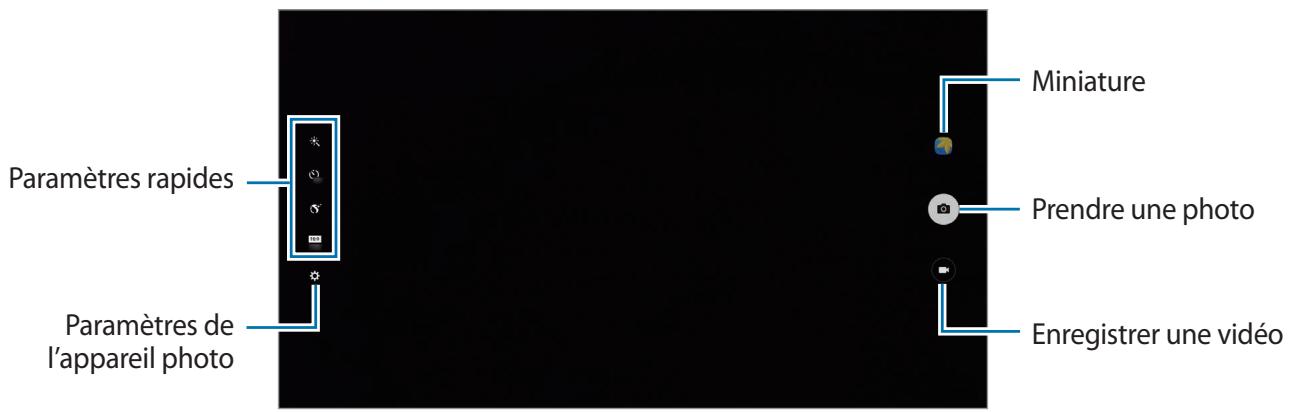
text_image
Paramètres rapides Paramètres de l'appareil photo Miniature Prendre une photo Enregistrer une vidéo
- Lorsque vous n'utilisez plus l'appareil photo, il se ferme automatiquement.
- Assurez-vous que l'objectif est bien propre. Dans le cas contraire, l'appareil risque de ne pas fonctionner correctement dans certains modes nécessitant des résolutions élevées.
Paramètres de l'appareil photo
Paramètres rapides
Sur l'écran d'aperçu, utilisez les paramètres rapides suivants.
- : sélectionner un effet de filtre à utiliser lorsque vous prenez des photos ou enregistrez des vidéos.
• ⚫ OFF : sélectionner le délai à l'issue duquel l'appareil doit automatiquement prendre une photo.
• S^+ : prendre des photos de visages plus claires pour obtenir des images plus douces.
• 16:9 : sélectionner une résolution pour les photos. Une résolution élevée améliore la qualité des photos, mais nécessite davantage de mémoire.
Paramètres de l'appareil photo
Depuis l'écran d'aperçu, appuyez sur ⚙.
- Résolution vidéo (avant) : sélectionner une résolution pour les vidéos. Une résolution élevée améliore la qualité des vidéos, mais nécessite davantage de mémoire.
- Contrôle par mouvements : ce mode permet de détecter la paume de votre main afin de réaliser des autoportraits.
- Enreg. images comme aperçu : inverser l'image pour créer une image miroir de la scène initiale, lors des prises de vue avec l'objectif avant.
- Grille : afficher des lignes directrices sur l'écran d'aperçu pour aider à la composition de la photo.
- Tags de localisation : joindre un tag de géolocalisation GPS à la photo.

- La puissance du signal GPS peut être réduite si vous vous trouvez entre des bâtiments ou dans des zones de faible altitude, ou encore lorsque les conditions météorologiques sont mauvaises.
-
Votre localisation est susceptible d'apparaître sur vos photos au moment où vous les publiez sur le Web. Pour empêcher l'affichage de ces données, désactivez le paramètre de balise de localisation.
-
Évaluer les photos : paramétrer l'appareil pour afficher les photos après leur capture.
- Emplac. de stockage : sélectionner l'emplacement de stockage des photos et des vidéos.
- Réinitialisation : réinitialiser les paramètres de l'appareil photo.
Galerie
Introduction
Affichez et gérez les photos et les vidéos stockées dans l'appareil.
Afficher des photos ou lire des vidéos
1 Depuis la liste des applications, appuyez sur Galerie.
2 Sélectionnez une photo ou une vidéo.
Les fichiers vidéo sont caractérisés par l'icône ▶ sur la miniature. Pour regarder une vidéo, appuyez sur ▶.
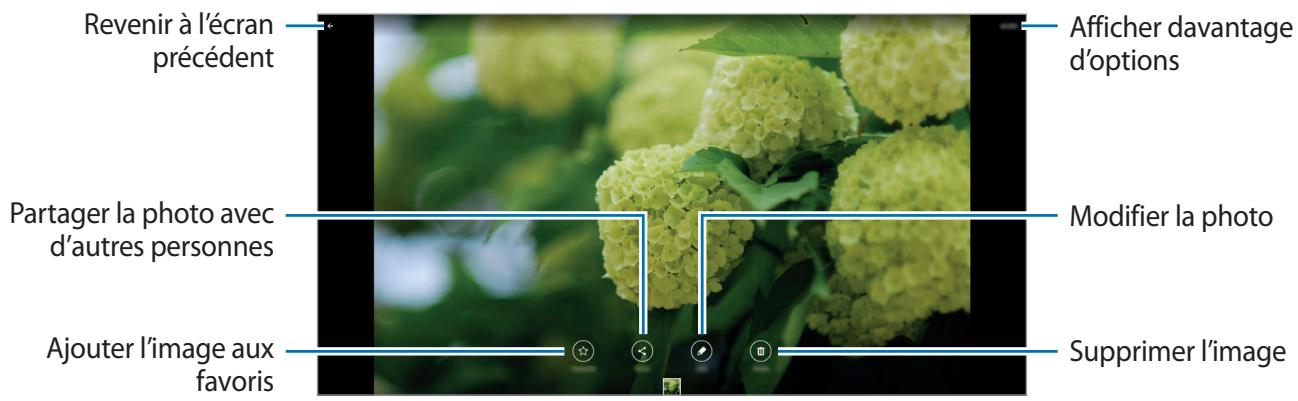
text_image
Revenir à l'écran précédent Afficher davantage d'options Partager la photo avec d'autres personnes Modifier la photo Ajouter l'image aux favoris Supprimer l'imagePour masquer ou afficher les menus, appuyez sur l'écran.
Supprimer des photos ou des vidéos
Supprimer une photo ou une vidéo
Sélectionnez une photo ou une vidéo et appuyez sur Suppr. en bas de l'écran.
Supprimer plusieurs photos et vidéos
1 Depuis l'écran principal de la Galerie, maintenez le doigt appuyé sur une photo ou une vidéo pour la supprimer.
2 Cochez les photos et les vidéos à supprimer.
3 Appuyez sur SUPPR.
Configurer des comptes de messagerie électronique
Lorsque vous ouvrez l'application Email pour la première fois, configurez un compte de messagerie électronique.
1 Depuis la liste des applications, appuyez sur Email.
2 Saisissez une adresse e-mail et un mot de passe, puis appuyez sur SUIVANT.
Pour enregistrer manuellement un compte de messagerie professionnelle, appuyez sur CONFIG MANUELLE.
3 Suivez les instructions qui s'affichent à l'écran pour procéder à la configuration.
Pour configurer un compte de messagerie électronique supplémentaire, appuyez sur PLUS → Paramètres → Ajouter compte.
Si vous possédez plusieurs comptes de messagerie électronique, vous pouvez définir un compte par défaut. Appuyez sur PLUS → Paramètres → DÉFINIR LE COMPTE PAR DÉFAUT.
Envoyer des e-mails
1 Appuyez sur √ pour composer un e-mail.
2 Ajoutez des destinataires, puis saisissez le texte de votre e-mail.
3 Appuyez sur ENVOYER pour envoyer l'e-mail.
Lire des e-mails
Depuis la liste des e-mails, appuyez sur un e-mail pour le lire.
Contacts
Introduction
Créez de nouveaux contacts et gérez-les sur l'appareil.
Ajouter des contacts
Créer manuellement des contacts
1 Depuis la liste des applications, appuyez sur Contacts.
2 Appuyez sur 🟢, puis sélectionnez un emplacement de stockage.
3 Saisissez les coordonnées du contact.
• : ajouter une image.
• + / — : ajouter ou supprimer un champ d'information.
4 Appuyez sur ENREG.
Importer des contacts
Importez des contacts depuis les services de stockage sur votre appareil.
1 Depuis la liste des applications, appuyez sur Contacts.
2 Depuis la liste des contacts, appuyez sur PLUS → Paramètres → Importer/Exporter les contacts → IMPORTER, puis sélectionnez une option d'importation.
Rechercher des contacts
Depuis la liste des applications, appuyez sur Contacts.
Utilisez l'une des méthodes de recherche suivantes :
- Faites défiler la liste de contacts vers le haut ou le bas.
- Faites glisser un doigt le long de l'index à gauche de la liste des contacts pour la faire défiler rapidement.
- Appuyez sur le champ de recherche tout en haut de la liste de contacts, puis saisissez vos critères de recherche.
Une fois le contact sélectionné, choisissez l'une des options suivantes :
• ☆ : ajouter le contact aux favoris.
• @ : rédiger un e-mail.
Smart Manager
Introduction
Le Smart Manager (Gestionnaire intelligent) fournit un aperçu du statut de la batterie de votre appareil, de son stockage, de sa mémoire vive et de son système de sécurité. Vous pouvez également automatiquement optimiser l'appareil d'une simple pression du doigt.
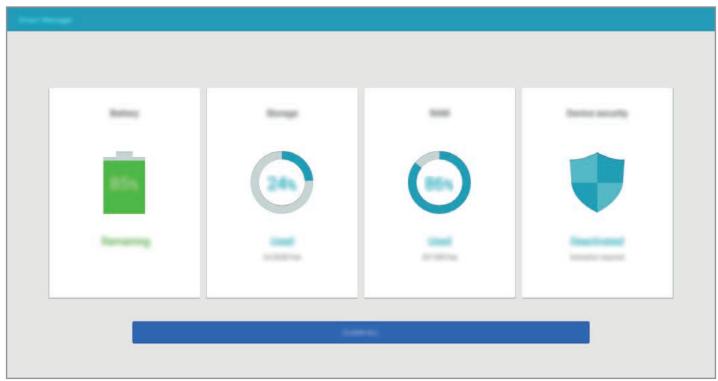
Utiliser la fonction d'optimisation rapide
Depuis la liste des applications, appuyez sur Smart Manager → NETTOYER TOUT.
La fonction d'optimisation rapide améliore les performances de l'appareil grâce aux actions suivantes :
- Identification des applications qui utilisent une énergie excessive et nettoyage d'une partie de la mémoire.
- Suppression des fichiers inutiles et fermeture des applications fonctionnant en arrière-plan.
• Recherche de programmes malveillants.
Utiliser le Smart Manager
Depuis la liste des applications, appuyez sur Smart Manager et sélectionnez une fonction.
Batterie
Vérifiez l'autonomie restante de la batterie et la durée d'utilisation de l'appareil. Pour les appareils dont le niveau de la batterie est faible, économisez l'énergie de la batterie en activant les fonctions d'économie d'énergie et en fermant les applications qui consomment une quantité excessive d'énergie.

La durée d'utilisation restante estimée indique l'autonomie restante avant que la batterie ne soit complètement déchargée. Cette durée d'utilisation peut varier selon les paramètres de l'appareil et les conditions d'utilisation.
Stockage
Vérifiez la capacité de mémoire utilisée et disponible. Vous pouvez supprimer les fichiers inutiles et temporaires ou désinstallez les applications dont vous n'avez plus besoin.
RAM
Vérifiez la mémoire vive disponible. Vous pouvez fermer les applications en arrière-plan et réduire la quantité de mémoire utilisée pour accélérer le fonctionnement de votre appareil.
Protection
Vérifiez le niveau de sécurité de votre appareil. Cette fonction recherche dans l'appareil les programmes malveillants.
S Planner
Introduction
Gérez votre agenda en y entrant vos événements ou tâches à venir.
Créer des événements
1 Appuyez sur S Planner depuis la liste des applications.
2 Appuyez sur + ou appuyez deux fois sur une date.
Si la date comporte déjà des événements ou tâches, appuyez sur la date, puis sur +.
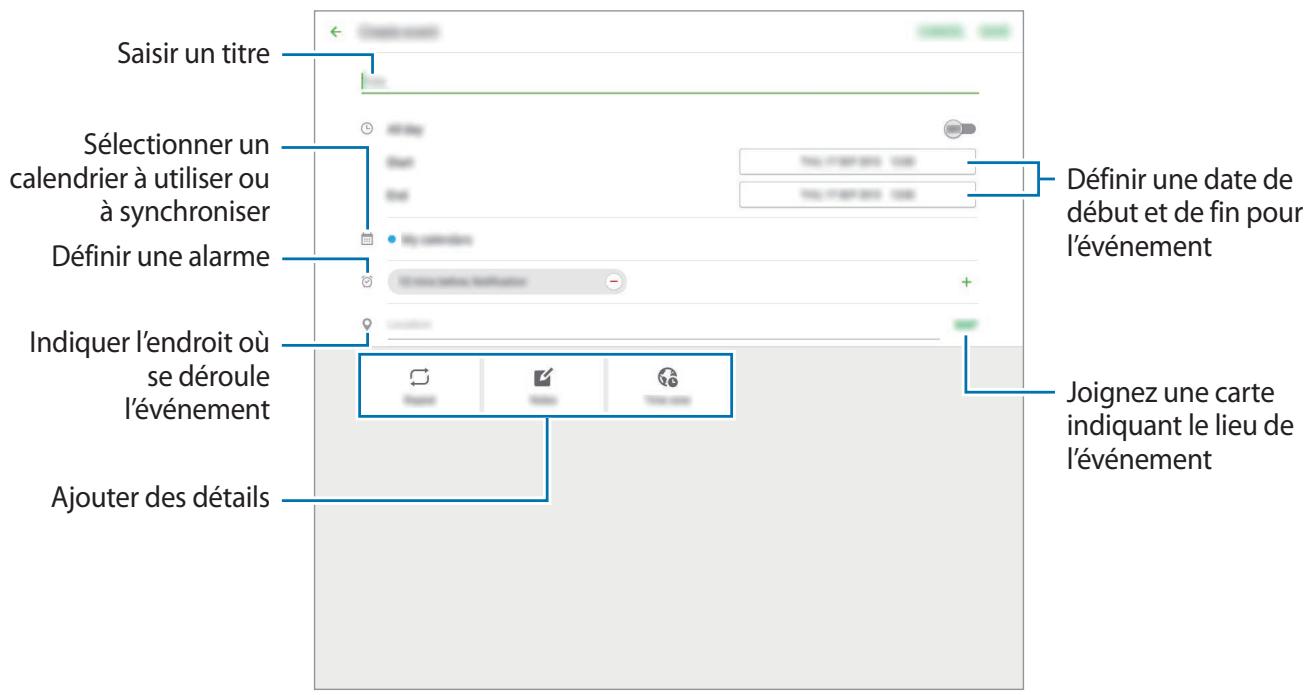
3 Accédez aux détails de l'événement.
text_image
Saisir un titre Sélectionner un calendrier à utiliser ou à synchroniser Définir une alarme Indiquer l'endroit où se déroule l'événement Ajouter des détails Définir une date de début et de fin pour l'événement Joignez une carte indiquant le lieu de l'événement4 Appuyez sur ENREGISTRER pour enregistrer l'événement.
Créer des tâches
1 Appuyez sur S Planner depuis la liste des applications.
2 Appuyez sur TÂCHES.
3 Accédez aux détails des tâches et appuyez sur AUJOURD'HUI ou DEMAIN pour définir une date de fin.
Pour ajouter davantage de détails, appuyez sur ↗.
4 Appuyez sur ENREGISTRER pour enregistrer la tâche.
Synchroniser les événements et les tâches avec vos comptes
Depuis la liste des applications, appuyez sur Paramètres → Comptes, sélectionnez un service de compte, puis appuyez sur le curseur Synchroniser Calendrier pour synchroniser les événements et les tâches avec le compte.
Pour ajouter des comptes à synchroniser, ouvrez la liste des applications et appuyez sur S Planner → PLUS → Gérer les calendriers → Ajouter compte. Sélectionnez ensuite un compte avec lequel effectuer la synchronisation et ouvrez une session. Une fois le compte ajouté, un cercle vert apparaît près du nom du compte.
SideSync
Introduction
SideSync vous permet de partager en toute facilité votre écran et vos données entre smartphones et tablettes Samsung Android et n'importe quel ordinateur. Après connexion de vos appareils, un écran virtuel apparaît sur la tablette ou l'ordinateur connecté. Vous pouvez vérifier les notifications, comme les messages, depuis le tableau de bord ou les fenêtres contextuelles.
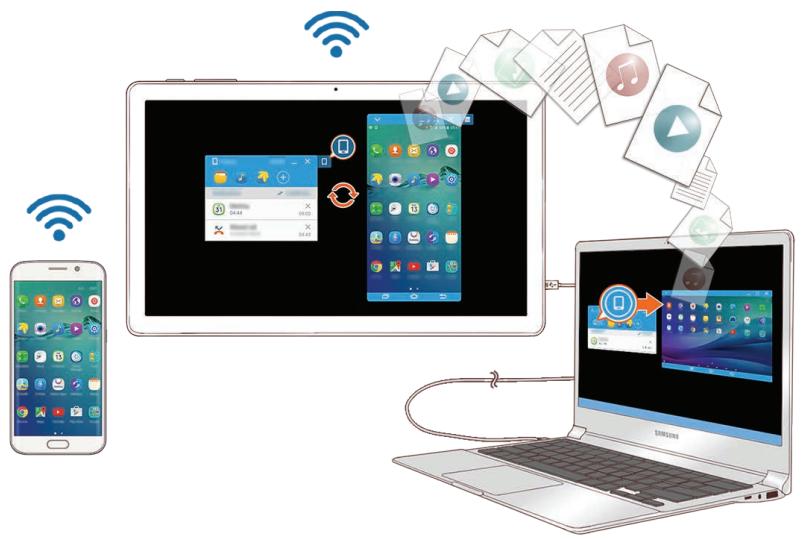
- L'application SideSync doit être installée sur les deux appareils que vous souhaitez connecter. Si l'application SideSync n'est pas installée, utilisez l'une des méthodes suivantes pour la télécharger et l'installer :
- Pour télécharger et installer SideSync sur votre tablette ou smartphone Samsung Android, recherchez SideSync dans Galaxy Apps ou Play Store. Si votre appareil n'est pas compatible avec SideSync, il est possible que vous ne puissiez pas trouver l'application.
- Pour télécharger et installer SideSync sur votre ordinateur, allez sur le site www.samsung.com/sidesync. Sur la page Web, vous pouvez également trouver des informations sur la configuration SideSync.
- Pour connecter au réseau sans fil des appareils, ils doivent être compatibles avec la fonction Wi-Fi Direct et être connectés au même point d'accès.
Connector des ordinateurs ou smartphones
Connector l'appareil à un ordinateur
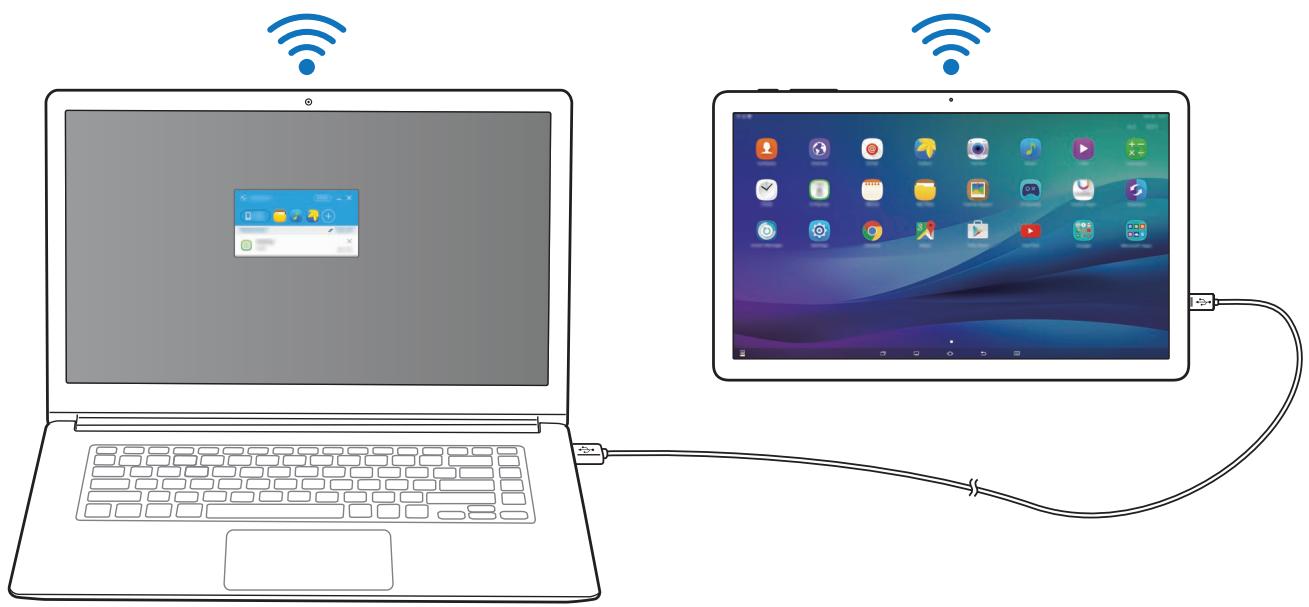
1 Connectez votre tablette à votre ordinateur à l'aide d'un câble USB.
Vous pouvez également connecter les deux appareils au même point d'accès.
2 Démarrez SideSync sur les deux appareils.
3 Appuyez sur DÉMARRER sur votre tablette.
Les deux appareils s'analysent mutuellement et établissent une connexion. Le tableau de bord apparaît alors sur l'ordinateur.
Connector l'appareil à un smartphone via le Wi-Fi Direct
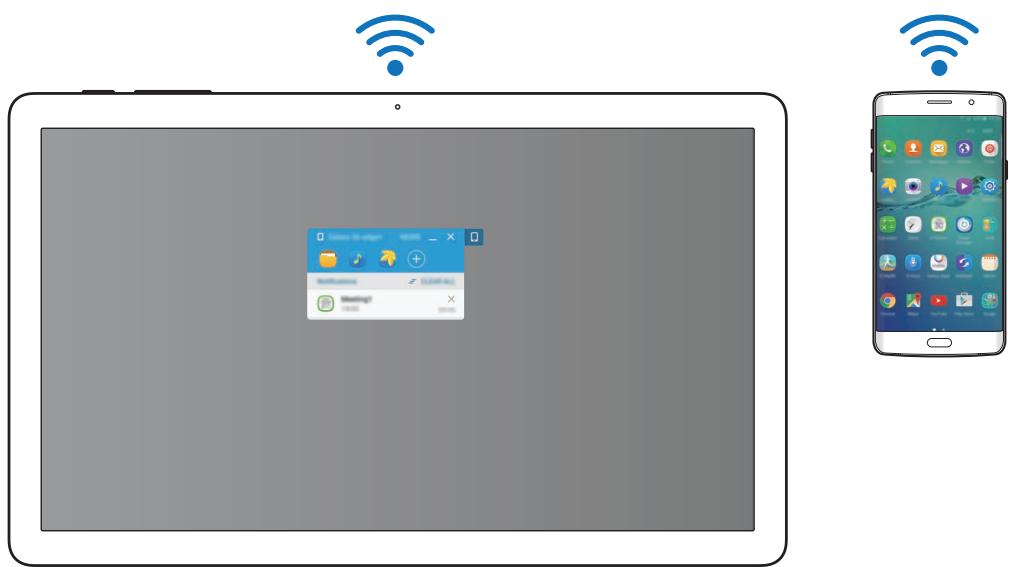
1 Démarrez SideSync sur votre tablette et votre smartphone.
2 Appuyez sur DÉMARRER sur les deux appareils.
Les deux appareils s'analysent mutuellement et établissent une connexion.
3 Sur votre tablette, sélectionnez votre smartphone dans la liste des appareils détectés.
4 Sur le smartphone, acceptez la demande de connexion.
Le tableau de bord apparaît sur la tablette.
Connector des appareils automatiquement
Si deux appareils ont déjà été connectés, vous pouvez les paramétrer pour qu'ils se reconnectent automatiquement. Lorsque vous connectez des appareils à l'aide d'un câble USB ou de la fonction Wi-Fi Direct, SideSync démarre automatiquement. Si les appareils sont connectés au même point d'accès, rapprochez-les pour les connecter.
Pour arrêter d'utiliser la fonction de connexion automatique, depuis la tablette, appuyez sur SideSync → PLUS → Paramètres, puis appuyez sur le curseur Connexion automatique appareils pour désactiver la fonction. Vous pouvez également, depuis le tableau de bord, appuyer sur PLUS → Paramètres → Connexions et désactiver la fonction de connexion automatique.
Utiliser le tableau de bord
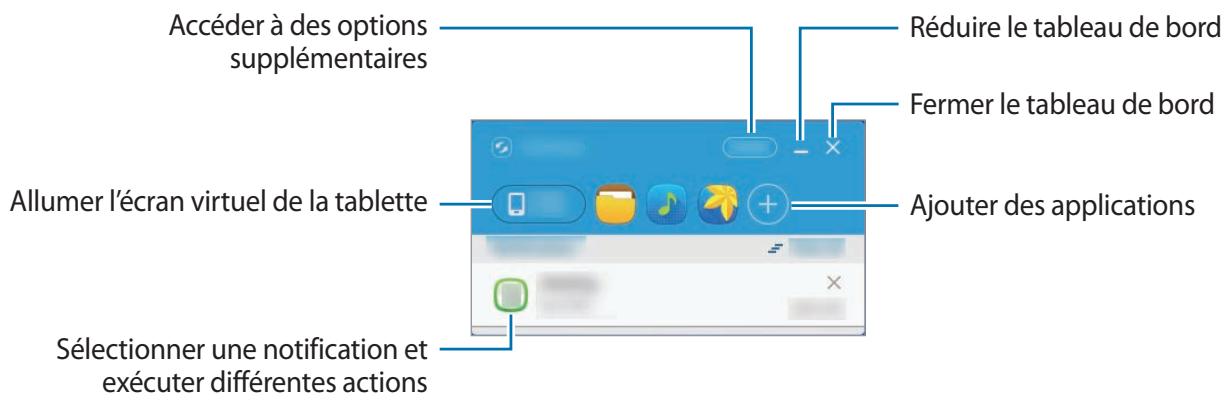
Vous pouvez démarrer les applications fréquemment utilisées ou afficher les notifications depuis votre tablette.
Lorsque vous appuyez sur une notification, l'application ou le programme en question démarre. L'illustration ci-dessous représente le tableau de bord de la tablette sur l'ordinateur.
text_image
Accéder à des options supplémentaires Réduire le tableau de bord Allumer l'écran virtuel de la tablette Fermer le tableau de bord Ajouter des applications Sélectionner une notification et exécuter différentes actionsVous pouvez réorganiser ou supprimer des applications en cliquant sur l'icône d'une application à l'aide du bouton droit de la souris.
Poursuivre la lecture de contenus multimédia
Vous pouvez interrompre la lecture de musique ou de vidéos sur votre tablette et la poursuivre sur un autre appareil.
Depuis le tableau de bord, sélectionnez la touche de lecture sur le lecteur de musique ou une notification vidéo. La lecture est interrompue sur votre tablette et se poursuit sur l'autre appareil.

Le lecteur de musique et la notification vidéo de l'appareil connecté apparaissent uniquement si vous lisez des fichiers multimédia à l'aide des applications par défaut.
Partager une page Web
Vous pouvez ouvrir une page Web sur votre tablette et l'afficher dans le navigateur de l'appareil connecté.
Lorsque vous naviguez sur des pages Web depuis votre tablette, une notification Internet apparaît sur le tableau de bord. Sélectionnez cette notification depuis le tableau de bord. Cette même page Web apparaît alors sur l'appareil connecté.
Partager le point d'accès mobile de votre tablette (modèles avec connexion au réseau mobile)
Si vous n'avez pas accès à une connexion Internet, vous pouvez partager la connexion de données mobiles de votre tablette avec des ordinateurs.

L'utilisation de cette fonction peut entraîner des frais supplémentaires.
Depuis le tableau de bord, appuyez sur PLUS → Activer point d'accès mobile. Le point d'accès mobile de la tablette est activé.
Utiliser l'écran virtuel
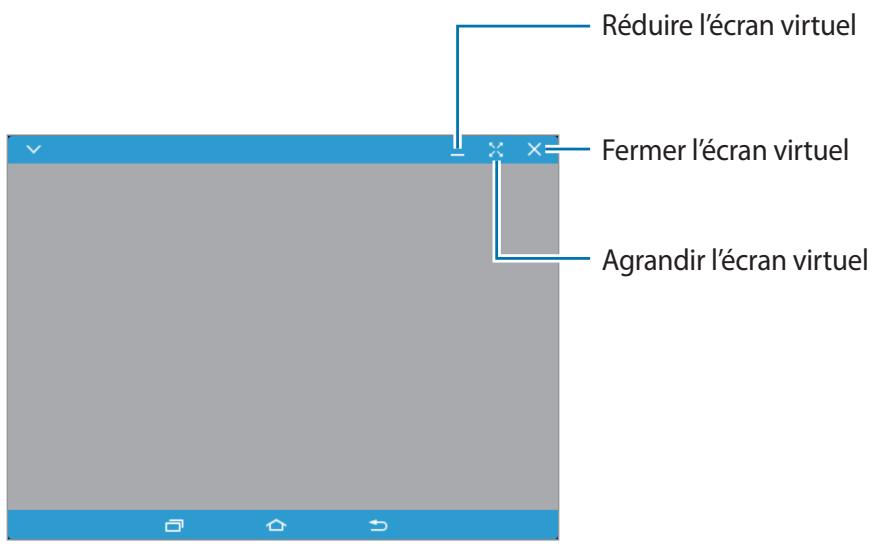
SideSync affiche en miroir l'écran d'un appareil sur un autre appareil. Vous pouvez utiliser les fonctions d'un appareil par le biais de l'écran virtuel. L'illustration ci-dessous représente l'écran virtuel de la tablette sur l'ordinateur.
Depuis le tableau de bord, appuyez sur Tablet screen.

- Il se peut que certaines fonctions ne soient pas opérationnelles via l'écran virtuel.
- L'aspect et les fonctions de l'écran virtuel peuvent varier l'appareil connecté.
text_image
Réduire l'écran virtuel Fermer l'écran virtuel Agrandir l'écran virtuelAppuyez sur √ pour utiliser les options suivantes :
- Toujours en haut : régler l'écran virtuel pour qu'il soit toujours au-dessus.
- Pivoter : pivoter l'écran.
- Capturer : enregistrer une capture d'écran.
- Activer le mode Présentation : allumer l'écran de la tablette pour le commander depuis l'ordinateur et la tablette. La disponibilité de cette fonction dépend de l'appareil connecté.
Pour déplacer l'écran virtuel, cliquez et faites glisser le haut de l'écran virtuel vers un nouvel emplacement.
Pour régler la taille de l'écran virtuel, placez le pointeur de la souris au bord de l'écran virtuel, puis cliquez et faites-le glisser.
Permuter les écrans
Pour utiliser l'écran réel de la tablette, appuyez sur la touche Marche/Arrêt de votre tablette. L'écran virtuel s'éteint et l'écran de la tablette s'allume.
Pour revenir sur l'écran virtuel, cliquez sur l'écran de la tablette virtuelle sur l'ordinateur. L'écran réel s'éteint et l'écran virtuel s'allume.

Vous pouvez commander simultanément l'écran virtuel et l'écran de l'appareil connecté. Sur l'écran virtuel, appuyez sur √ → Activer le mode Présentation pour allumer l'écran de l'appareil connecté. La disponibilité de cette fonction dépend de l'appareil connecté.
Partager des fichiers et le presse-papier
Copier des fichiers sur l'ordinateur
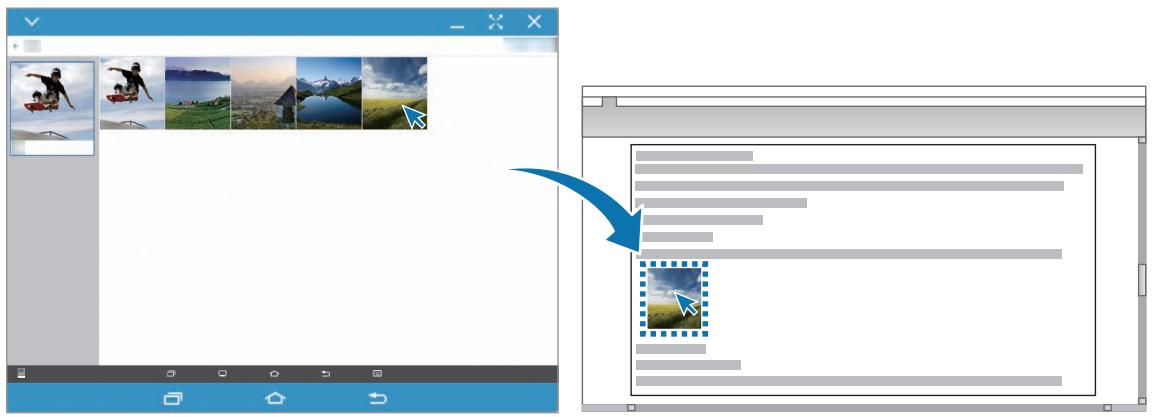
1 Maintenez un fichier appuyé pour passer en mode de modification sur l'écran virtuel de la tablette.
2 Cochez les fichiers que vous souhaitez copier.
3 Maintenez les fichiers sélectionnés, et faites les glisser hors de l'écran virtuel.
Les fichiers sélectionnés sont copiés à l'emplacement choisi.
Par exemple, si vous déplacez une image de votre tablette vers un document Word ouvert sur votre ordinateur, l'image est automatiquement insérée dans le document Word.
Copier des fichiers sur la tablette
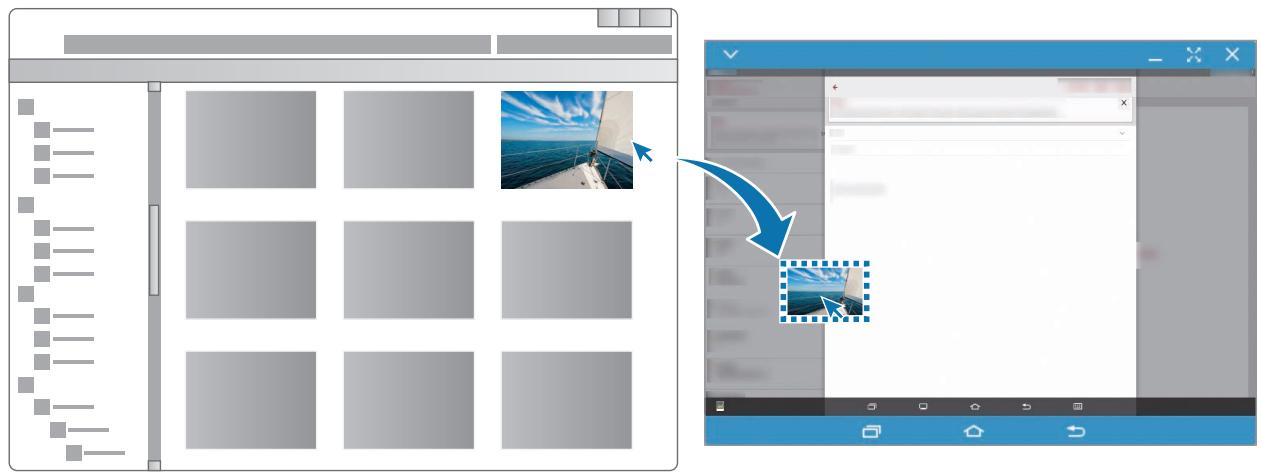
Sélectionnez des fichiers sur l'ordinateur et faites-les glisser sur le tableau de bord ou sur l'écran virtuel de la tablette. Les fichiers sont enregistrés dans le dossier Mes fichiers → Stockage de l'appareil → SideSync.
Lorsque vous rédigez un message ou un e-mail sur l'écran virtuel, les fichiers copiés sont joints au message ou à l'e-mail.
Si l'écran virtuel de la tablette et l'écran réel sont tous les deux allumés, vous ne pouvez pas partager de fichiers.
Partager le presse-papiers
Vous pouvez facilement copier et coller du texte entre les appareils connectés à l'aide de la fonction de partage du presse-papiers. Copiez ou coupez du texte depuis l'écran virtuel et collez-le dans un champ textuel en dehors de l'écran virtuel, ou inversement.
Partager le clavier et la souris de l'ordinateur
Utilisez l'écran de votre tablette comme un double moniteur et commandez-le à l'aide du clavier et de la souris de l'ordinateur.
1 Depuis le tableau de bord, appuyez sur PLUS → Activer le partage du clavier et de la souris.
Si l'écran virtuel est ouvert, il disparaît de l'écran de l'ordinateur.
2 Déplacez le pointeur de la souris vers le bord gauche ou droit de l'ordinateur pour passer à l'écran de votre tablette.
Le pointeur de la souris apparaît sur l'écran de votre tablette.
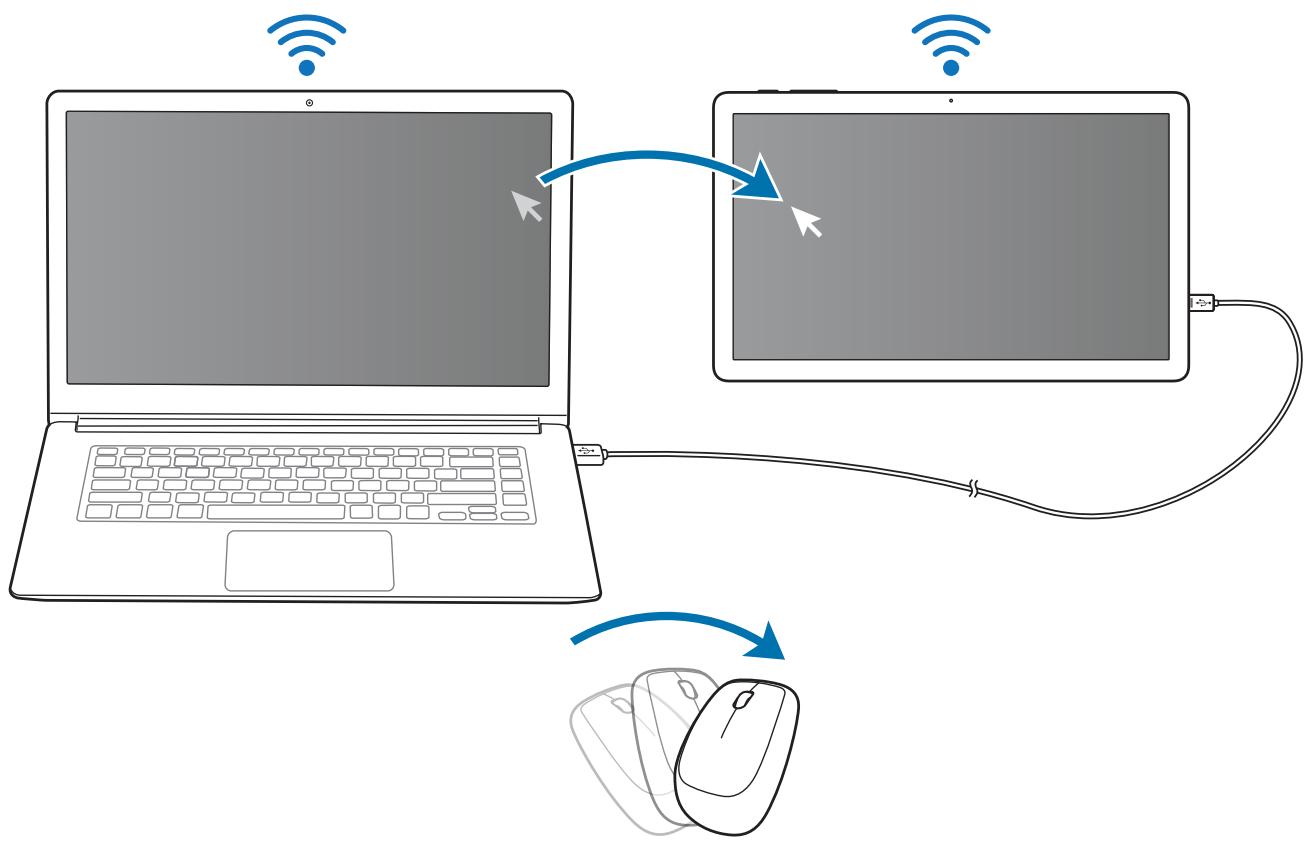
flowchart
graph TD
    A["Laptop"] -->|Wireless Signal| B["Table"]
    B -->|USB Cable| C["Mouse"]
    C -->|Signal Transmission| B
3 Sur votre tablette, utilisez le clavier et la souris de l'ordinateur pour exécuter des actions, telles que saisir du texte, copier et coller, et sélectionner des éléments.
Pour commander à nouveau l'ordinateur avec la souris, retournez le pointeur sur l'écran de l'ordinateur.
Mémo
Créez des mémos et organisez-les par catégorie.
Depuis la liste des applications, appuyez sur Mémo.
Créer un mémo
Appuyez sur + dans la liste des mémos et saisissez votre mémo. Lorsque vous rédigez un mémo, utilisez les options suivantes :
- Catégo.: créer ou définir une catégorie.
• Image : insérer des images.
• Voix : enregistrer un mémo vocal et l'insérer.
• Tâches : ajouter des coches au début de chaque ligne pour créer une liste des tâches.
Pour enregistrer le mémo, appuyez sur ENREGISTRER.
Pour modifier un mémo, appuyez sur le mémo, puis sur son contenu.
Rechercher des mémos
Appuyez sur RECHERCHER dans la liste des mémos, puis saisissez un mot-clé à rechercher dans les mémos.
Horloge
Introduction
Configurez les alarmes, vérifiez l'heure dans les plus grandes villes du monde, planifiez un événement ou définissez un minuteur.
ALARME
Depuis la liste des applications, appuyez sur Horloge → ALARME.
Créer une alarme
Définissez une alarme et appuyez sur ENREG.
Pour ouvrir le clavier et indiquer l'heure de l'alarme, appuyez sur CLAVIER.
Pour activer ou désactiver des alarmes, appuyez sur l'icône de l'horloge située près de l'alarme dans la liste des alarmes.
Arrêter ou répéter une alarme
Appuyez sur IGNORER pour arrêter une alarme. Si l'option de répétition est activée, appuyez sur RAPPEL pour répéter l'alarme après une période spécifiée.
Supprimer une alarme
Appuyez sur ✗ près de l'alarme à supprimer.
HORLOGE MONDIALE
Depuis la liste des applications, appuyez sur Horloge → HORLOGE MONDIALE.
Créer une horloge
Saisissez le nom d'une ville ou sélectionnez-en une dans la liste, puis appuyez sur +.
Supprimer une horloge
Appuyez sur ✗ près de l'horloge à supprimer.
CHRONOMÈTRE
1 Depuis la liste des applications, appuyez sur Horloge → CHRONOMÈTRE.
2 Appuyez sur DÉBUT pour commencer à chronométrer.
Pour enregistrer des temps intermédiaires, appuyez sur TOUR.
3 Appuyez sur ARRÊTER pour arrêter le chronométrage.
Pour redémarrer le chronomètre, appuyez sur REPRENDRE.
Pour effacer les temps chronométrés, appuyez sur RÉINITIALISER.
MINUTEUR
1 Depuis la liste des applications, appuyez sur Horloge → MINUTEUR.
2 Définissez la durée, puis appuyez sur DÉBUT.
Pour ouvrir le clavier et indiquer la durée, appuyez sur CLAVIER.
3 Appuyez sur IGNORER une fois le compte à rebours terminé.
Calculatrice
Exécutez des calculs simples ou complexes.
Depuis la liste des applications, appuyez sur Calculatrice.
Pour afficher l'historique des calculs, appuyez sur HISTORIQUE. Pour fermer l'historique des calculs, appuyez sur CLAVIER.
Pour effacer l'historique, appuyez sur HISTORIQUE → EFFACER L'HISTORIQUE.
Applications Google
Google fournit des applications de divertissement, de réseaux sociaux et des applications à caractère professionnel. Vous aurez éventuellement besoin d'un compte Google pour accéder à certaines applications. Pour en savoir plus, reportez-vous à la section Comptes.
Pour afficher plus d'informations sur les applications, accédez au menu d'aide de chaque application.

Certaines applications peuvent ne pas être disponibles ou s'intituler différemment selon votre zone géographique ou votre opérateur.
Chrome
Recherchez des informations et naviguez dans des pages Web.
Gmail
Envoyez et recevez des e-mails via le service Google Mail.
Maps
Localisez votre position sur une carte, recherchez des adresses et affichez des informations de localisation.
Play Musique
Découvrez, écoutez et partagez des morceaux de musique à l'aide de votre appareil.
Play Films
Regardez des vidéos enregistrées sur votre appareil et téléchargez divers contenus sur Play Store.
Google Drive
Stockez vos données sur le cloud, accédez-y où que vous soyez et partagez-les avec d'autres personnes.
YouTube
Regardez ou téléchargez des vidéos et partagez-les avec d'autres personnes.
Google+ Photos
Rechercher, gérer et modifier toutes vos photos et vidéos provenant de sources diverses en un seul emplacement.
Hangouts
Discutez avec vos amis, séparément ou en groupe, et ajoutez des images, émoticônes et vidéos.
Recherche Google
Recherchez rapidement des informations sur Internet ou sur votre appareil.
Recherche vocale
Recherchez rapidement des informations en énonçant un mot-clé ou une phrase.
Paramètres Google
Configurez certaines fonctions proposées par Google.
Paramètres
Introduction
Personnalisez les paramètres de vos fonctions et applications. Vous pouvez personnaliser votre appareil en configurant divers paramètres.
Depuis la liste des applications, appuyez sur Paramètres.
Pour rechercher des paramètres à l'aide de mots-clés, appuyez sur RECHERCHER.
Wi-Fi
Établir une connexion à un réseau Wi-Fi
Activez la fonction Wi-Fi pour permettre la connexion à un réseau Wi-Fi et accéder à Internet ou à d'autres périphériques réseau.

- Votre appareil utilise une fréquence non harmonisée et est conçu pour fonctionner dans tous les pays européens. Au sein de l'Union Européenne, le réseau Wi-Fi peut fonctionner sans restriction en intérieur, mais pas en extérieur.
- Lorsque vous n'utilisez pas le réseau Wi-Fi, désactivez-le afin d'économiser la batterie.
1 Depuis l'écran Paramètres, appuyez sur Wi-Fi, puis sur le curseur pour activer la fonction.
2 Sélectionnez un réseau dans la liste des réseaux Wi-Fi.
Les réseaux nécessitant un mot de passe sont signalés par une icône en forme de verrou.
3 Appuyez sur CONNEXION.

Une fois que l'appareil s'est connecté à un réseau Wi-Fi, il se reconnecte à ce réseau chaque fois que ce dernier est disponible sans demander de mot de passe. Pour empêcher l'appareil de se connecter automatiquement au réseau, sélectionnez-le dans la liste des réseaux et appuyez sur OUBLIER.
Wi-Fi Direct
Le Wi-Fi Direct autorise la connexion directe entre des appareils via un réseau Wi-Fi sans passer par un point d'accès.
1 Depuis l'écran Paramètres, appuyez sur Wi-Fi, puis sur le curseur pour activer la fonction.
2 Appuyez sur Wi-Fi Direct.
Une liste des appareils détectés apparaît.
Si l'appareil auquel vous souhaitez vous connecter ne figure pas dans la liste, demandez à ce que la fonction Wi-Fi Direct soit activée sur l'appareil.
3 Sélectionnez un appareil auquel vous connecter.
Les appareils sont connectés lorsque l'autre appareil accepte la demande de connexion Wi-Fi Direct.
Envoyer et recevoir des données
Vous pouvez partager des données, comme des contacts ou des fichiers multimédia, avec d'autres appareils. Vous pouvez, par exemple, envoyer une image à un autre appareil.
1 Depuis la liste des applications, appuyez sur Galerie.
2 Sélectionnez une image.
3 Appuyez sur Partager → Wi-Fi Direct, sélectionnez un appareil sur lequel transférer l'image, puis appuyez sur PARTAGER.
4 Acceptez la demande de connexion Wi-Fi Direct sur l'autre appareil.
Si les appareils sont déjà connectés, l'image est envoyée à l'autre appareil sans demande de connexion.
Déconnecter les appareils
1 Appuyez sur Wi-Fi depuis l'écran Paramètres.
2 Appuyez sur Wi-Fi Direct.
L'appareil affiche la liste des appareils connectés.
3 Appuyez sur le nom de l'appareil pour déconnecter les appareils.
Bluetooth
Introduction
Utilisez la fonction Bluetooth pour échanger des données ou des fichiers multimédia avec d'autres appareils compatibles Bluetooth.

- Samsung ne peut être tenu responsable de la perte, de l'interception ou du mauvais usage des données envoyées ou reçues via la fonction Bluetooth.
- Assurez-vous de toujours utiliser des appareils dignes de confiance et correctement protégés avant de partager ou de recevoir des données. La présence d'obstacles entre les deux appareils peut réduire le rayon d'action.
- Il est possible que votre appareil ne fonctionne pas avec certains appareils, en particulier ceux qui n'ont pas été testés ou approuvés par Bluetooth SIG.
- N'utilisez pas la fonction Bluetooth de manière illégale (par exemple, pour le piratage de fichiers ou l'enregistrement de communications à des fins commerciales).
Samsung ne peut être tenu responsable des répercussions d'une utilisation illégale de la fonction Bluetooth.
Établir une connexion avec d'autres appareils Bluetooth
1 Depuis l'écran Paramètres, appuyez sur Bluetooth, puis sur le curseur pour activer la fonction. Une liste des appareils détectés apparaît.
2 Sélectionnez un appareil auquel vous associer.
Si l'appareil auquel vous souhaitez vous associer ne figure pas dans la liste, demandez à ce que l'option de visibilité soit activée sur l'appareil. Reportez-vous au mode d'emploi de l'autre appareil.

Votre appareil est visible par d'autres appareils lorsque l'écran des paramètres Bluetooth est ouvert.
3 Pour confirmer, acceptez la demande de connexion Bluetooth sur votre appareil.
Les appareils seront connectés lorsque l'autre appareil accepte la demande de connexion Bluetooth.
Envoyer et recevoir des données
De nombreuses applications prennent en charge le transfert de données via la fonction Bluetooth. Vous pouvez partager des données, comme des contacts ou des fichiers multimédia, avec d'autres appareils Bluetooth. Vous pouvez, par exemple, envoyer une image à un autre appareil.
1 Depuis la liste des applications, appuyez sur Galerie.
2 Sélectionnez une image.
3 Appuyez sur Partager → Bluetooth, puis sélectionnez un appareil sur lequel transférer l'image.
Si votre appareil a été appairé par le passé avec un appareil, appuyez sur son nom sans confirmer le mot de passe.
Si l'appareil auquel vous souhaitez vous associer ne figure pas dans la liste, demandez à ce que l'option de visibilité soit activée sur l'appareil.
4 Acceptez la demande de connexion Bluetooth sur l'autre appareil.
Dissocier des appareils Bluetooth
1 Appuyez sur Bluetooth depuis l'écran Paramètres. L'appareil affiche la liste des appareils associés.
2 Appuyez sur ⚙️ à côté du nom de l'appareil à dissocier.
3 Appuyez sur Dissocier.
Mode Hors-ligne
Désactivez toutes les fonctions sans fil de l'appareil. Vous pouvez uniquement utiliser les services hors-réseau, c'est-à-dire les fonctions autres que les fonctions Wi-Fi et Bluetooth.
Depuis l'écran Paramètres, appuyez sur Mode Hors-ligne.
Point d'accès mobile et modem (modèles avec connexion au réseau mobile)
Utilisez l'appareil comme point d'accès mobile pour partager la connexion de données de votre appareil avec d'autres appareils si aucune connexion réseau n'est disponible. Les connexions peuvent être effectuées via la fonction Wi-Fi, USB ou Bluetooth.
Depuis l'écran Paramètres, appuyez sur Point d'accès mobile et modem.

L'utilisation de cette fonction peut entraîner des frais supplémentaires.
- Point d'accès mobile : utilisez le point d'accès mobile pour partager la connexion de données de votre appareil avec des ordinateurs ou d'autres appareils.
- Modem Bluetooth : utilisez le modem Bluetooth pour partager la connexion de données de votre appareil avec un ordinateur ou d'autres appareils via la fonction Bluetooth.
- Modem USB : utilisez le modem USB pour partager la connexion de données de votre appareil avec un ordinateur via le mode USB. Lorsqu'il est connecté à un ordinateur, l'appareil sert de modem sans fil.
Utiliser le point d'accès mobile
Utilisez votre appareil comme point d'accès mobile pour partager sa connexion de données avec d'autres appareils.
1 Depuis l'écran Paramètres, appuyez sur Point d'accès mobile et modem → Point d'accès mobile.
2 Appuyez sur le curseur pour activer la fonction.
L'icône apparaît dans la barre d'état. Les autres appareils peuvent détecter le vôtre dans la liste de réseaux Wi-Fi.
Pour définir un mot de passe pour le point d'accès mobile, appuyez sur PLUS → Config. point d'accès mobile, puis sélectionnez le niveau de sécurité. Saisissez ensuite un mot de passe, puis appuyez sur ENREG.
3 Sur l'écran de l'autre appareil, recherchez et sélectionnez votre appareil dans la liste des réseaux Wi-Fi.
4 Sur l'appareil connecté, utilisez la connexion de données de votre appareil pour accéder à Internet.
Utilisation des données
Effectuez un suivi du volume de données utilisées.
Depuis l'écran Paramètres, appuyez sur Utilisation des données.
Utilisation des données (modèles avec connexion au réseau mobile)
Effectuez un suivi de la quantité de données utilisées et personnalisez les paramètres de limite d'utilisation des données.
Depuis l'écran Paramètres, appuyez sur Utilisation des données.
- Données mobiles : paramétrez l'appareil pour pouvoir utiliser les connexions de données sur n'importe quel réseau mobile.
- Définir la limite des données mobiles : configurez une limite d'utilisation des données mobiles.
- Données en arrière-plan : empêchez les applications exécutées en arrière-plan d'utiliser une connexion de données mobiles.
Pour changer la date de réinitialisation mensuelle, appuyez sur ▼ → Modifier le cycle.
Limiter l'utilisation des données
1 Depuis l'écran Paramètres, appuyez sur Utilisation des données, puis appuyez sur le curseur Définir la limite des données mobiles pour activer la fonction.
2 Faites glisser la barre de réglage vers le haut ou le bas pour définir la limite.
3 Faites glisser la barre de réglage vers le haut ou le bas pour définir un niveau d'alerte d'utilisation des données.
L'appareil vous avertit lorsque le niveau d'alerte est atteint.
Réseaux mobiles (modèles avec connexion au réseau mobile)
Configurez les paramètres de vos réseaux mobiles.
Depuis l'écran Paramètres, appuyez sur Réseaux mobiles.
- Données en itinérance : paramétrez l'appareil pour pouvoir utiliser les connexions de données lorsque vous changez de zone de couverture.
- Nom des points d'accès : attribuez des noms aux points d'accès (APN).
- Mode réseau : sélectionnez un type de réseau.
- Opérateurs réseau : recherchez les réseaux disponibles et enregistrez manuellement un réseau.
Plus de paramètres de connexion
Options
Personnalisez les paramètres de contrôle des autres fonctions.
Depuis l'écran Paramètres, appuyez sur Plus de paramètres de connexion.
- Impression : configurez les paramètres pour les plug-ins d'imprimante installés sur l'appareil. Vous pouvez rechercher les imprimantes disponibles ou en ajouter une manuellement pour imprimer des fichiers. Pour en savoir plus, reportez-vous à la section Impression.
- Download Booster (modèles avec connexion au réseau mobile) : paramétrez l'appareil pour qu'il télécharge simultanément et plus rapidement des fichiers faisant plus de 30 Mo via le réseau Wi-Fi et les réseaux mobiles. Pour en savoir plus, reportez-vous à la section Download Booster.
- VPN : paramétrez des réseaux privés virtuels (VPN) pour vous y connecter.
Impression
Configurez les paramètres pour les modules d'extension d'imprimante installés sur l'appareil. Vous pouvez connecter l'appareil à une imprimante à l'aide de la fonction Wi-Fi ou Wi-Fi Direct, puis imprimer des images ou des documents.

Certaines imprimantes peuvent ne pas être compatibles avec l'appareil.
Ajouter des modules d'extension d'imprimante
Ajoutez des modules d'extension pour les imprimantes que vous souhaitez utiliser.
1 Depuis l'écran Paramètres, appuyez sur Plus de paramètres de connexion → Impression → Télécharger le plug-in.
2 Recherchez un plug-in d'imprimante dans Play Store.
3 Sélectionnez un module d'extension et installez-le.
4 Sélectionnez le module d'extension d'imprimante et appuyez sur le curseur pour activer la fonction.
L'appareil recherche les imprimantes connectées au même réseau Wi-Fi que lui.
Pour ajouter des imprimantes manuellement, appuyez sur PLUS → Ajouter une imprimante → AJOUTER UNE IMPRIMANTE.
Pour modifier les paramètres d'impression, appuyez sur PLUS → Paramètres d'impression.
Imprimer du contenu
En mode affichage d'une image ou d'un document par exemple, appuyez sur Partager → Imprimer → ▼ → Toutes les imprimantes, puis sélectionnez une imprimante.
Download Booster
Paramétrez l'appareil pour télécharger simultanément et plus rapidement des fichiers faisant plus de 30 Mo via le réseau Wi-Fi et les réseaux mobiles. Un signal Wi-Fi plus fort offre un débit de téléchargement supérieur.
Depuis l'écran Paramètres, appuyez sur Plus de paramètres de connexion → Download Booster.

- La prise en charge de cette fonction dépend de l'appareil.
- Il se peut que des frais supplémentaires vous soient facturés lors du téléchargement de fichiers via le réseau mobile.
- Lorsque vous téléchargez des fichiers volumineux, l'appareil risque de chauffer. Si l'appareil dépasse une certaine température, l'application se ferme.
- Si les signaux réseau sont instables, la vitesse et les performances de cette fonction peuvent s'en trouver affectées.
- Si les débits de transfert de données du Wi-Fi et des réseaux mobiles sont très différents, il se peut que l'appareil utilise uniquement la connexion la plus rapide.
- Cette fonction prend en charge les protocoles Hypertext Transmission Protocol (HTTP) 1.1 et Hypertext Transmission Protocol Secure (HTTPS). La fonction ne peut pas être utilisée avec d'autres protocoles, comme FTP.
Sons et notifications
Modifiez les paramètres des différents sons de l'appareil.
Depuis l'écran Paramètres, appuyez sur Sons et notifications.
- Mode son : configurez le mode sonore à utiliser (vibreur, son ou silencieux).
• Volume : réglez le niveau sonore de la musique et des vidéos, des sons système et des notifications. - Sons : modifiez la sonnerie et les paramètres des sons système.
- Qualité et effets sonores : configurez d'autres paramètres de son.
- Ne pas déranger : paramétrez l'appareil pour qu'il coupe les sons de notification, à l'exception de ceux autorisés.
- Notifications sur l'écran de verrouillage : paramétrez l'affichage du contenu des notifications sur l'écran verrouillé.
- Notifications des applications : modifiez les paramètres de notification pour chaque application.
Affichage
Modifiez les paramètres d'affichage.
Depuis l'écran Paramètres, appuyez sur Affichage.
• Luminosité : réglez la luminosité de l'écran.
• Police : modifiez la taille et le type de police.
- Mise en veille de l'écran : définissez le délai à l'issue duquel l'écran doit s'éteindre automatiquement.
- Écran de veille : paramétrez l'appareil pour pouvoir activer l'écran de veille lorsque l'appareil est en cours de chargement.
Applications
Gérez les applications de l'appareil et modifiez les paramètres.
Depuis l'écran Paramètres, appuyez sur Applications.
- Gestionnaire d'applications : affichez et gérez les applications installées sur votre appareil.
- Applications par défaut : sélectionnez un paramètre par défaut pour utiliser des applications.
- Paramètres d'application : personnalisez les paramètres pour chaque application.
Utilisateur
Configurez des comptes utilisateurs supplémentaires afin que d'autres personnes puissent utiliser votre appareil avec leurs propres paramètres, comme leurs comptes de messagerie électronique et leurs préférences de fond d'écran. Vous avez le choix entre les différents types de comptes utilisateurs suivants :
- Propriétaire : le compte Propriétaire est créé lors de la configuration initiale de l'appareil et ne peut pas être dupliqué. Ce compte offre un contrôle complet de l'appareil, y compris la gestion des comptes utilisateur. Vous pouvez ajouter ou supprimer des comptes utilisateurs uniquement lorsque vous utilisez ce compte.
- Invité : ce compte permet aux invités d'accéder à l'appareil. Les informations et les données utilisées pendant une session invité sont enregistrées temporairement. Chaque fois que vous utilisez ce compte, il vous est demandé si vous souhaitez poursuivre la session invité précédente ou la réinitialiser.
- Utilisateur : ce compte permet aux utilisateurs d'accéder à leurs propres applications et contenus, et de personnaliser les paramètres de l'appareil qui affectent tous les comptes.
- Utilisat. (profil limité) : ce compte permet d'accéder uniquement aux applications et contenus autorisés par le compte Propriétaire, et ne peut pas utiliser les services qui nécessitent une ouverture de session.
Ajouter des utilisateurs
1 Depuis l'écran Paramètres, appuyez sur Utilisateurs.
2 Appuyez sur Ajouter un utilisateur ou un profil → Utilisateur → CONFIG. MAINT.
L'appareil passe à un nouveau compte utilisateur et l'écran verrouillé par défaut s'affiche à l'écran.
3 Déverrouillez l'appareil, puis suivez les instructions à l'écran pour terminer la configuration du compte.
Ajouter des profils limités
1 Depuis l'écran Paramètres, appuyez sur Utilisateurs.
2 Appuyez sur Ajouter un utilisateur ou un profil → Utilisat. (profil limité).
Si vous n'utilisez pas une méthode de verrouillage d'écran sécurisée avec le compte propriétaire, suivez les instructions à l'écran pour en configurer un.
3 Sélectionnez les applications et les contenus que les utilisateurs restreints sont autorisés à utiliser.
Changer d'utilisateur
Appuyez sur l'icône du compte utilisateur en haut de l'écran verrouillé ou du volet des raccourcis, puis sélectionnez le compte auquel vous souhaitez accéder.

Écran de verrouillage
Volet des raccourcis
Gérer les utilisateurs
Avec le compte Propriétaire, vous pouvez supprimer des comptes ou modifier les paramètres des comptes restreints.
Pour supprimer un compte utilisateur, appuyez sur 11 près du compte à supprimer.
Pour modifier les paramètres d'un compte restreint, appuyez sur ⚙ près du compte à modifier. Vous pouvez également supprimer le compte en appuyant sur 📄.
Fond d'écran
Modifiez les paramètres du fond d'écran d'accueil et de verrouillage.
Depuis l'écran Paramètres, appuyez sur Fond d'écran.
Écran verrouillage/Sécurité
Modifiez les paramètres de sécurité de l'appareil.
Depuis l'écran Paramètres, appuyez sur Écran verrouillage/Sécurité.

Les options disponibles peuvent varier selon la méthode de verrouillage d'écran sélectionnée.
- Mode de déverrouillage : modifiez la méthode de déverrouillage de l'écran.
- Afficher les informations : modifiez les paramètres des éléments affichés sur l'écran verrouillé.
- Effet de déverrouillage : sélectionnez un effet à appliquer lorsque vous déverrouillez l'écran.
- Param. verrouillage sécurisé : modifiez les paramètres de verrouillage d'écran pour la méthode de verrouillage sélectionnée.
- Traçage du mobile : activez ou désactivez la fonction de traçage du mobile. Cette fonction peut vous aider à localiser votre appareil s'il est perdu ou volé. Vous pouvez également accéder au site Web Localiser mon mobile (findmymobile.samsung.com) pour localiser et contrôler votre appareil perdu ou volé.
- Sources inconnues : paramétrez l'appareil pour autoriser l'installation d'applications provenant de sources inconnues.
- Autres paramètres de sécurité : configurez des paramètres de sécurité supplémentaires.
Confidentialité
Modifiez les paramètres de confidentialité de l'appareil.
Depuis l'écran Paramètres, appuyez sur Confidentialité.
- Position : modifiez les paramètres des informations de localisation.
- Signaler infos diagnostic : paramétrez l'appareil pour qu'il envoie automatiquement des informations de diagnostic et d'utilisation de l'appareil à Samsung.
Accessibilité
Configurez divers paramètres pour améliorer l'accessibilité de l'appareil.
Depuis l'écran Paramètres, appuyez sur Accessibilité.
- Vue : personnalissez les paramètres afin d'améliorer l'accessibilité pour les personnes souffrant de troubles visuels.
- Audition : personnalissez les paramètres afin d'améliorer l'accessibilité pour les personnes souffrant de troubles auditifs.
- Dextérité : personnalissez les paramètres afin d'améliorer l'accessibilité pour les personnes présentant une dextérité réduite.
- Verrouillage avec modèle : modifiez les paramètres de direction pour déverrouiller l'écran.
- Rappel de notification : paramétrez l'appareil pour qu'il vous prévienne des notifications que vous n'avez pas encore vérifiées.
- Mode pression unique : paramétrez l'appareil pour commander les notifications en appuyant sur la touche plutôt qu'en la faisant glisser.
- Gérer l'accessibilité : exportez ou importez les paramètres d'accessibilité afin de les partager avec d'autres appareils.
- Services : affichez les services d'accessibilité installés sur l'appareil.
Comptes
Ajoutez vos comptes Samsung et Google, ou d'autres comptes, afin de les synchroniser.
Ajouter des comptes
Certaines applications utilisées sur l'appareil nécessitent un compte. Afin de profiter au maximum de votre appareil, créez des comptes.
1 Depuis l'écran Paramètres, appuyez sur Comptes → Ajouter compte.
2 Sélectionnez un service de compte.
3 Suivez les instructions qui s'affichent à l'écran pour procéder à la configuration du compte.
Pour synchroniser du contenu avec vos comptes, sélectionnez un compte, puis les éléments à synchroniser.
Enregistrer un compte Samsung
Pour utiliser des applications Samsung, vous devez disposer d'un compte Samsung. Vous pouvez sauvegarder ou restaurer les données enregistrées sur l'appareil sur votre compte Samsung. Enregistrez votre compte Samsung sur l'appareil pour pouvoir facilement utiliser les services Samsung.
1 Depuis l'écran Paramètres, appuyez sur Comptes → Ajouter compte.
2 Appuyez sur Samsung.
3 Suivez les instructions qui s'affichent à l'écran pour procéder à la configuration du compte.
Une fois votre compte Samsung enregistré, vous pouvez utiliser des applications nécessitant un compte Samsung sans avoir à effectuer la procédure de connexion.
Supprimer un compte
Depuis l'écran Paramètres, appuyez sur Comptes, sélectionnez un nom de compte, choisissez le compte à supprimer, puis appuyez sur PLUS → Supprimer le compte.
Sauvegarder et réinitialiser
Modifiez les paramètres de gestion des paramètres et des données.
Depuis l'écran Paramètres, appuyez sur Sauvegarder et réinitialiser.
- Sauvegarder mes données : sauvegardez vos informations personnelles et vos données d'application sur le serveur Samsung. Vous pouvez également paramétrer l'appareil pour sauvegarder automatiquement les données.
-
Restaurer : restaurez les informations personnelles et les données d'applications précédemment sauvegardées depuis votre compte Samsung.
-
Compte de sauvegarde : configurez ou modifiez votre compte de sauvegarde Google.
- Sauvegarder mes données : paramétrez l'appareil pour pouvoir sauvegarder vos paramètres et vos données d'application sur le serveur Google.
- Restauration auto. : paramétrez l'appareil pour pouvoir restaurer vos paramètres et vos données d'application automatiquement depuis le serveur Google lorsque les applications sont réinstallées.
- Redémarrage automatique : paramétrez l'appareil pour l'optimiser automatiquement et le redémarrer à des heures prédéfinies pour des performances optimales.
- Rétablir paramètres par défaut : restaurez les valeurs par défaut de l'appareil et supprimez toutes vos données.
Langue et saisie
Modifiez les paramètres de saisie de texte. La disponibilité de certaines options dépend de la langue sélectionnée.
Depuis l'écran Paramètres, appuyez sur Langue et saisie.
• Langue : sélectionnez la langue d'affichage des menus et des applications.
- Clavier par défaut : sélectionnez le type de clavier à utiliser par défaut pour saisir du texte.
- Clavier Samsung : modifiez les paramètres du clavier Samsung.
- Google voice typing : modifiez les paramètres de saisie vocale.
- Entrée voix : sélectionnez un service de saisie vocale par défaut. Vous pouvez également changer les paramètres de chaque service.
- Options synthèse vocale : modifiez les paramètres de synthèse vocale.
- Vitesse du curseur : réglez la vitesse du curseur d'une souris ou d'un pavé tactile connecté(e) à l'appareil.
Batterie
Affichez les informations relatives à l'autonomie de la batterie et modifiez les options d'économie d'énergie.
Depuis l'écran Paramètres, appuyez sur Batterie.

La durée d'utilisation restante estimée indique l'autonomie restante avant que la batterie ne soit complètement déchargée. Cette durée d'utilisation peut varier selon les paramètres de l'appareil et les conditions d'utilisation.
- Mode Économie d'énergie : activez le mode Économie d'énergie et modifiez les paramètres. Pour en savoir plus, reportez-vous à la section Mode Économie d'énergie.
- Afficher pourcentage batterie : paramétrez l'appareil pour qu'il affiche l'autonomie restante de la batterie.
Stockage
Affichez les informations de mémoire relatives à l'appareil.
Depuis l'écran Paramètres, appuyez sur Stockage.

La mémoire interne de votre appareil a une capacité réelle disponible inférieure à la capacité indiquée, car elle est en partie occupée par le système d'exploitation et les applications installées par défaut. La capacité restante peut varier lorsque vous mettez à jour l'appareil.
Date et heure
Accédez aux paramètres suivants et modifiez-les afin de contrôler l'affichage de l'heure et de la date. Depuis l'écran Paramètres, appuyez sur Date et heure.

Si la batterie est entièrement déchargée ou si vous la retirez de l'appareil, l'heure et la date seront réinitialisées.
- Date et heure automatiques : mettez automatiquement à jour l'heure et la date lorsque vous changez de fuseau horaire.
- Fuseau horaire auto (modèles avec connexion au réseau mobile) : paramétrez l'appareil pour pouvoir recevoir des informations sur l'heure depuis le réseau lorsque vous changez de fuseau horaire.
- Définir la date : réglez la date du jour manuellement.
• Définir l'heure : réglez l'heure manuellement. - Sélectionner le fuseau horaire : réglez le fuseau horaire de votre zone géographique.
- Format 24 heures : affichez l'heure au format 24 heures.
Mode d'emploi
Affichez les informations d'aide pour apprendre à utiliser l'appareil et les applications, ou configurer des paramètres importants.
Depuis l'écran Paramètres, appuyez sur Mode d'emploi.
À propos de l'appareil
Accédez aux informations relatives à l'appareil, modifiez le nom de l'appareil ou mettez à jour le logiciel de l'appareil.
Depuis l'écran Paramètres, appuyez sur À propos de l'appareil.
Annexe
Dépannage
Avant de contacter un centre de service après-vente Samsung, veuillez essayer de mettre en œuvre les solutions suivantes. Il est possible que certaines situations ne s'appliquent pas à votre appareil.
Lorsque vous allumez ou utilisez votre appareil, un message vous invite à effectuer l'une des manipulations suivantes :
- Mot de passe : lorsque la fonction de verrouillage est activée, vous devez saisir le mot de passe que vous avez défini pour l'appareil.
- Code PIN : lorsque vous utilisez l'appareil pour la première fois ou lorsque vous avez activé le verrouillage de votre appareil par code PIN, vous devez saisir le code PIN fourni avec la carte SIM ou USIM. Vous pouvez désactiver cette fonction à l'aide du menu de verrouillage de la carte SIM.
- Code PUK : si vous saisissez un code PIN incorrect à plusieurs reprises, la carte SIM ou USIM est bloquée. Vous devez alors saisir le code PUK fourni par votre opérateur.
- Code PIN2 : lorsque vous accédez à un menu nécessitant le code PIN2, vous devez saisir le code PIN2 fourni avec la carte SIM ou USIM. Pour en savoir plus, contactez votre opérateur.
Votre appareil affiche des messages d'erreur de réseau et de service
- Lorsque vous vous trouvez dans une zone de mauvaise réception, vous risquez de perdre la connexion au réseau. Déplacez-vous et réessayez. Lorsque vous vous déplacez, plusieurs messages d'erreur peuvent apparaître.
- Certaines options ne sont pas accessibles sans abonnement. Pour en savoir plus, contactez votre opérateur.
Votre appareil ne s'allume pas
Lorsque la batterie est entièrement déchargée, il n'est pas possible d'allumer l'appareil. Procédez au chargement complet de la batterie avant d'allumer l'appareil.
Mauvaise réaction ou lenteur de l'écran tactile
- Si vous fixez sur l'écran tactile un cache de protection ou tout autre accessoire en option, il est possible que l'écran ne fonctionne pas correctement.
- Si vous portez des gants, si vos mains ne sont pas parfaitement propres, ou si vous appuyez sur l'écran avec un objet pointu ou vos ongles, l'écran tactile risque de présenter des dysfonctionnements.
• L'humidité ou le contact avec l'eau peut provoquer des dysfonctionnements de l'écran tactile. - Redémarrez votre appareil afin de mettre fin à d'éventuels dysfonctionnements logiciels temporaires.
• Assurez-vous que vous disposez bien de la version logicielle mise à jour de votre appareil.
• Si l'écran tactile est endommagé ou rayé, contactez un centre de service après-vente Samsung.
Votre appareil se bloque ou est sujet à des erreurs fatales
Si votre appareil ne répond plus ou se bloque, vous devrez éventuellement fermer les applications, ou éteindre l'appareil et le rallumer. Si votre appareil se bloque et ne répond plus, maintenez simultanément la touche Marche/Arrêt et la touche de volume enfoncées pendant plus de 7 secondes afin de le redémarrer.
Si vous ne parvenez pas à résoudre le problème à la suite de ces manipulations, procédez à la réinitialisation des paramètres par défaut. Depuis la liste des applications, appuyez sur Paramètres → Sauvegarder et réinitialiser → Rétablir paramètres par défaut → RÉINITIALISER LE PÉRIPHÉRIQUE → SUPPRIMER TOUT. Avant de rétablir les paramètres par défaut de votre appareil, n'oubliez pas d'effectuer des copies de sauvegarde de toutes les données importantes qui y sont stockées.
Si le problème persiste, contactez un centre de service après-vente Samsung.
La connexion Internet est souvent interrompue
• Assurez-vous que rien n'entrave l'antenne intégrée à l'appareil.
- Lorsque vous vous trouvez dans une zone de mauvaise réception, vous risquez de perdre la connexion au réseau. Vos problèmes de connectivité peuvent être dus à une panne au niveau de votre opérateur. Déplacez-vous et réessayez.
- Si vous utilisez votre appareil tout en vous déplaçant, il est possible que les services de réseau sans fil soient désactivés en raison de problèmes sur le réseau de votre opérateur.
L'icône de la batterie est vide
Le niveau de charge de la batterie est faible. Charger la batterie.
La batterie ne se charge pas correctement (pour les chargeurs homologués Samsung)
• Assurez-vous que le chargeur est correctement branché.
- Rendez-vous dans un centre de services après-vente Samsung et faites remplacer la batterie.
La batterie se décharge de plus en plus rapidement
- Lorsque l'appareil ou la batterie est exposé à des températures extrêmes, la charge utile peut être réduite.
- La consommation de la batterie augmente lorsque vous utilisez certaines fonctions, comme les SMS et MMS, ou certaines applications, comme les jeux ou Internet.
- La batterie est un consommable dont la charge utile diminue avec le temps.
L'appareil est chaud au toucher
Lorsque vous utilisez plusieurs applications simultanément ou sur une période prolongée, l'appareil peut chauffer. Ce phénomène est normal et n'affecte ni la durée de vie, ni les performances de l'appareil.
Messages d'erreur à l'ouverture de l'appareil photo
Pour utiliser l'appareil photo, votre appareil doit disposer de suffisamment de mémoire et sa batterie être suffisamment chargée. Si vous obtenez des messages d'erreur lors de l'ouverture de l'appareil photo, tentez les manipulations suivantes :
- Charger la batterie.
- Libérez de la mémoire en transférant des fichiers sur un ordinateur ou en supprimant des éléments de l'appareil.
- Redémarrez l'appareil. Si les problèmes persistent avec l'appareil photo, contactez un centre de service après-vente Samsung.
Qualité des photos inférieure par rapport à l'aperçu
- La qualité de vos photos peut varier selon l'environnement et les techniques photographiques utilisées.
- Si vous prenez des photos avec une luminosité insuffisante, de nuit ou en intérieur, l'image risque d'être floue.
Messages d'erreur à l'ouverture de fichiers multimédia
Si vous obtenez des messages d'erreur ou si vous ne parvenez pas à lire les fichiers multimédia lorsque vous les ouvrez sur votre appareil, tentez les manipulations suivantes :
- Libérez de la mémoire en transférant des fichiers sur un ordinateur ou en supprimant des éléments de l'appareil.
- Assurez-vous que le fichier audio n'est pas protégé par des droits DRM (Gestion des droits d'auteur). Si le fichier est protégé par des droits DRM, vous devez posséder une licence ou une clé pour pouvoir le lire.
- Assurez-vous que les formats de fichiers sont pris en charge par l'appareil. Si un format de fichier n'est pas pris en charge, tel que DivX ou AC3, installez une application le prenant en charge. Pour confirmer les formats de fichier compatibles avec votre appareil, connectez-vous à www.samsung.com.
- Votre appareil est compatible avec les photos et vidéos capturées avec ce même appareil. Les photos et vidéos capturées avec d'autres appareils peuvent ne pas s'afficher correctement.
- Votre appareil prend en charge les fichiers multimédia autorisés par votre opérateur ainsi que les opérateurs, des autres services réseaux. Il est possible que certains contenus circulant sur Internet, comme des sonneries, vidéos ou fonds d'écran, ne fonctionnent pas correctement.
Impossible de localiser un autre appareil Bluetooth
- Vérifiez que la fonction sans fil Bluetooth est activée sur votre appareil.
- Vérifiez que la fonction sans fil Bluetooth est également activée sur l'appareil auquel vous tentez de vous connecter.
- Vérifiez que les deux appareils Bluetooth se trouvent bien à l'intérieur du rayon d'action Bluetooth (10 m maximum).
Si les conseils ci-dessus ne résolvent pas le problème, contactez un centre de service après-vente Samsung.
Problème de connexion avec un ordinateur
• Assurez-vous que le câble USB utilisé est compatible avec votre appareil.
- Vérifiez que le pilote nécessaire est bien installé sur votre ordinateur et qu'il est à jour.
- Si vous utilisez Windows XP, vérifiez que votre ordinateur est équipé de Windows XP Service Pack 3 ou de toute version ultérieure.
Votre appareil ne parvient pas à détecter votre position
À certains endroits, comme à l'intérieur d'un bâtiment, les signaux GPS peuvent être faibles. Si cela se produit, configurez votre appareil pour l'utilisation d'un réseau Wi-Fi ou mobile afin de trouver votre position.
Les données stockées sur l'appareil ont été perdues
Effectuez toujours des copies des données importantes stockées sur votre appareil. Dans le cas contraire, vous ne pourriez pas récupérer vos données corrompues ou perdues. Samsung ne peut être tenu responsable de la perte des données stockées sur votre appareil.
Un petit espace est apparu sur le bord externe du boîtier de l'appareil
- Cet espace est une caractéristique de fabrication, et il est possible d'observer un jeu ou une vibration des pièces.
- Au fil du temps, la friction entre les pièces peut entraîner l'élargissement de cet espace.
Retirer la batterie
- Pour retirer la batterie, vous devez vous rendre dans un centre de service après-vente agréé muni des instructions fournies.
- Pour des raisons de sécurité, vous ne devez pas tenter de retirer la batterie vous-même. Si le retrait de la batterie n'est pas effectué correctement, ceci risque d'endommager la batterie et l'appareil, de provoquer des blessures corporelles et/ou de rendre l'appareil dangereux.
- Samsung décline toute responsabilité en cas de dommage (en responsabilité contractuelle ou délictuelle, y compris en cas de négligence) pouvant provenir du non-respect de ces avertissements et instructions, excepté en cas de décès ou de blessures corporelles causés par une négligence de la part de Samsung.
1 Retirez le support.
2 Desserrez et retirez les vis, puis retirez le cache arrière.
3 Desserrez les vis de la batterie, puis retirez-les.
4 Débranchez le connecteur de la batterie et retirez la batterie.
Droits d'auteur
Ce mode d'emploi est protégé par les lois internationales sur les droits d'auteur.
Il est interdit de reproduire, distribuer, traduire ou transmettre sous quelque forme et par quelque moyen que ce soit, électronique ou mécanique, notamment par photocopie, enregistrement ou stockage dans un système de stockage et de recherche documentaire, tout ou partie de ce mode d'emploi, sans le consentement préalable écrit de Samsung Electronics.
Marques
• SAMSUNG et le logo SAMSUNG sont des marques déposées de Samsung Electronics.
- Bluetooth® est une marque déposée de Bluetooth SIG, Inc.
- Wi-Fi®, Wi-Fi Protected Setup™, Wi-Fi Direct™, Wi-Fi CERTIFIED™ et le logo Wi-Fi sont des marques déposées de Wi-Fi Alliance.
- Toutes les autres marques et droits d'auteur demeurent la propriété de leurs propriétaires respectifs.