
AUDIO HUB - Ordinateur portable LOGITECH - Notice d'utilisation et mode d'emploi gratuit
Retrouvez gratuitement la notice de l'appareil AUDIO HUB LOGITECH au format PDF.


| Marque | LOGITECH |
| Modèle | AUDIO HUB |
| Catégorie | Ordinateur portable |
| Type de produit | Système de haut-parleurs avec hub USB |
| Dimensions (L x l x H) | Environ 30 x 10 x 5 cm |
| Poids | Environ 1 kg |
| Alimentation | Adaptateur secteur (inclus) |
| Puissance des haut-parleurs | Non spécifiée, estimation 10 W RMS |
| Connectivité | USB 2.0 (hub), prise casque, entrée audio |
| Fonctions principales | Haut-parleurs stéréo, hub USB 2 ports, réglage de volume, support pour webcam et casque |
| Compatibilité | Windows XP et ultérieur, macOS |
| Entretien et nettoyage | Nettoyer avec un chiffon doux et sec; ne pas utiliser de produits abrasifs |
| Sécurité | Ne pas toucher la face avant des haut-parleurs satellites pour éviter de les endommager; attendre le chargement du système avant de brancher le câble USB |
| Pièces détachées et réparabilité | Adaptateur secteur et câbles disponibles; réparation non spécifiée |
| Informations générales | Placez le concentrateur derrière l'ordinateur portable; ajustez la largeur pour un positionnement optimal |
FOIRE AUX QUESTIONS - AUDIO HUB LOGITECH
Questions des utilisateurs sur AUDIO HUB LOGITECH
0 question sur cet appareil. Repondez a celles que vous connaissez ou posez la votre.
Poser une nouvelle question sur cet appareil
Téléchargez la notice de votre Ordinateur portable au format PDF gratuitement ! Retrouvez votre notice AUDIO HUB - LOGITECH et reprennez votre appareil électronique en main. Sur cette page sont publiés tous les documents nécessaires à l'utilisation de votre appareil AUDIO HUB de la marque LOGITECH.
MODE D'EMPLOI AUDIO HUB LOGITECH
Placez le système ConcentrateurAudio derrière l'ordinateur portable
Ajustez la largeur de concentrateuraudio
Déployez les haut-parleurs satellites jusqu'à ce qu'ils soient visibles de part et d'autre de l'écran de chaque ordinateur portable.
Attention! Ne pas toucher la face avant des haut-parleurs satellites sous risque de les endommager.
Branchez l'adaptateur secteur
Branchez d'abord le câble d'alimentation à ConcentrateurAudio, puis branchez l'adaptateur secteur sur une prise murale.
Concentrateur audio
Faites bien attention d'attendre la fin du démarrage et du chargement du système d'exploitation avant de connecter le câble USB.
REMARQUE: si le cable USB n'est pas assez long, utilise la rallonge USB fournie.
Connectez vos accessoires USB sur les ports latéraux de ConcentrateurAudio
Bouton luminescents du réglage du volume/mise sous tension:
ALLUME = système de haut-parleurs sous tension et fonctionnant.
ETEINT = système de haut-parleurs hors tension et ne fonctionnant pas.
B. Témoin lumineux USB:
ALLUME = hub USB sous tension et fonctionnant correctement.
ETENT = hub USB hors tension et ne fonctionnant pas.
Connecteurs Audio Connecteurs Audio
Maintenez le câble d'alimentation de la voiture ordinateur portable en place
Fixez les supports optionnels pour caméra web et casque
Pour retirer le support de la caméra Web, il vous suffit de le dégager de la fente en tirant sur la base du support (ne pas forcer).

A. bouton de volume/mise sous tension
Tournez le bouton de volume dans le sens des aiguilles d'une montre pour augmenter le volume et dans le sens inverse pour le baisser.
Pour éteindre le haut-parleur, appuyez sur le bouton de volume/mise sous tension, celui-ci s'éteindra. Appuyez sur le bouton une nouvelle fois pour rallumer le haut-parleur.
Instructions pour débrancher un périphérique USB de concentrateuraudio
Remarque importante: ne pas débrancher un périphérique USB ni ConcentrateurAudio sans suivre les instructions suivantes.
Pour débrancher un périphérique USB de ConcentrateurAudio en toute sécurité, vous devez désactiver le périphérique USB sur l'ordinateur.
- Cliquez avec le bouton gauche de la souris sur l'icône Retirer le périphérique en toute sécurité figurant dans la barre d'état système.
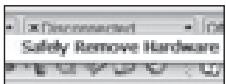
- Sélectionnez Retirer [nom de ce périphérique] en toute sécurité.

- Pour éviter de perdre des données, vérifie que le périphérique est inactif lorsque vous l'éjectez du bureau ou de l'application (par exemple, iPhoto ou iTunes).


Si vous débranchez Concentrateur Audio d'un ordinateur portable, suivez les mêmes instructions.
Sous windows XP:
- Fermez le logiciel de lecture musicale.
- Vérifie que ConcentrateurAudio est le haut-parleur par défaut.
- Modifiez la configuration du haut-parleur sous Windows XP.
- Cliquez avec le bouton droit de la souris sur l'icône du volume située dans la barre d'état système.
- Sélectionnez Ajuster les propriétés audio.
- Cliquez sur l'onglet Audio.
- Dans la section Unité par défaut, sélectionner Haut-parleur USB ou Haut-parleur Concentrateur Audio.
- Cliquez sur Appliquer, puis sur OK.
Pour mac OSX:
- Fermez le logiciel de lecture musicale.
- Branchlez le Haut-parleur ConcentrateurAudio sur le port USB. Ouvrez Prérérences Système.
- Cliquez sur Son.
- Sélectionnez Haut-parleur USB ou Haut-parleur Concentrateur Audio.
- Fermez Prérénces Système.
- Reliance que le historique de la désignation sociale avec ConcentrateurAudio connecté (assurez-vous que le casque n'est pas branché à votre ordinateur portable).
- Sélectionnez un morceau et lancez la lecture.
ConcentrateurAudio peut être placé sous un moniteur à écran LCD plat au lieu d'être placé derrière votre ordinateur portable. Dans ce cas, ajustez les pieds arrière de ConcentrateurAudio à la taille et à la largeur de ce support de moniteur.
Les pieds sont équitablement équidistants, qui d'une encoche permettant d'éviter le frottement du câble d'alimentation de votre ordinateur portable ou du câble USB sur la table.
Marque : LOGITECH
Modèle : AUDIO HUB
Catégorie : Ordinateur portable