MG-850HD - Vidéoprojecteur EPSON - Notice d'utilisation et mode d'emploi gratuit
Retrouvez gratuitement la notice de l'appareil MG-850HD EPSON au format PDF.


| Type de produit | Vidéoprojecteur |
| Marque | EPSON |
| Modèle | MG-850HD |
| Résolution native | WXGA (1280 x 800 pixels) |
| Source lumineuse | Lampe UHE 200 W (modèle ELPLP67) |
| Dimensions (L x H x P) | 340 x 129 x 292 mm (station d'accueil rentrée) |
| Poids | Environ 3,9 kg |
| Alimentation électrique | 100-240 V CA, 50/60 Hz, 3,2-1,5 A |
| Consommation électrique (marche) | 319 W (100-120 V) / 303 W (220-240 V) |
| Consommation électrique (veille) | 0,23 W (100-120 V) / 0,30 W (220-240 V) |
| Haut-parleur intégré | 2 x 10 W (impédance 8 Ω) |
| Connectivité | HDMI, VGA (entrée ordinateur), entrée vidéo composite, entrée composante, USB (type A et B), entrée audio, entrée microphone, station d'accueil iPod/iPad |
| Fonctions principales | Projection depuis iPod, mémoire USB, ordinateur (USB Display, VGA, HDMI), correction trapézoïdale (V/H), modes couleurs (Auto, Dynamique, Cinéma, etc.), écran large, micro en attente |
| Entretien et nettoyage | Nettoyage du filtre à air (tous les 3 mois environ), nettoyage de l'objectif, remplacement du filtre à air (modèle ELPAF37), remplacement de la lampe |
| Sécurité | Protection par mot de passe (démarrage, logo, iPod), contrôle parental, blocage du panneau de commande, fente Kensington, point d'attache pour câble antivol |
| Pièces détachées et réparabilité | Lampe de rechange (ELPLP67), filtre à air (ELPAF37), accessoires optionnels (écrans, câbles, fixation plafond) |
| Informations générales | Température de fonctionnement : +5 à +35 °C ; altitude max. 2 286 m ; manuels inclus : consignes de sécurité, guide démarrage rapide, guide utilisateur |
FOIRE AUX QUESTIONS - MG-850HD EPSON
Questions des utilisateurs sur MG-850HD EPSON
0 question sur cet appareil. Repondez a celles que vous connaissez ou posez la votre.
Poser une nouvelle question sur cet appareil
Téléchargez la notice de votre Vidéoprojecteur au format PDF gratuitement ! Retrouvez votre notice MG-850HD - EPSON et reprennez votre appareil électronique en main. Sur cette page sont publiés tous les documents nécessaires à l'utilisation de votre appareil MG-850HD de la marque EPSON.
MODE D'EMPLOI MG-850HD EPSON
Guide de l'utilisateur
p.2


p.10


p.22

p.28

p.38

p.42


p.56


p.81


A propos des manuels et des symboles utilisés
Types de manuel
Le projeteur est livré avec trois manuels. Consultez les manuels dans l'ordre ci-dessous.
Consignes de sécurité/Guide d'assistance et de service
Ce manuel presente des informations sur l'utilisation en toute sécurité du projecteur, un guide de service sous garantie, ainsi qu'une fiche de vérification de dépannage. Assurez-vous de dire attentivement ce manuel avant d'utiliser le projecteur.
Guide de démarrage rapide
Ce manuel présente des informations sur les procédures générales pour démarrer une projection.
Guide de l'utilisateur (ce manuel)
Ce manuel presente des informations sur le fonctionnement à l'aide des menus de configuration, le dépannage et la maintenance.
Symboles utilisés dans ce Guide de l'utilisateur
Indications de sécurité
La documentation et le projecteur utilise des symboles graphiques qui indiquent comment utiliser l'appareil en toute sécurité. Les informations ci-dessous doivent les symboles et leur signification. Veillez à comprendre et à respecter ces symboles afin d'éviter de vous blesser ou de provoquer des dégats.
| Avertissement | Ce symbole signale des informations qui, si elles sont ignorées, peuvent provoquer des blessures, voir la mort, en raison d'une manipulation incorrecte. |
| Attention | Ce symbole indique des informations qui, si elles sont ignorées, peuvent provoquer des blessures ou des dégâts physiques, en raison d'une manipulation incorrecte. |
Informations generales
| Attention | Procedures pouvant entraîner des dommages matériels ou corporels si elles ne sont pas exécutées avec un soin suffisant. |
| CONSEILS | Informations supplémentaires qu'il peut être utile de connaître sur un sujet. |
| Renvoie à une page contenant des informations utiles sur un sujet. | |
| ©, Source etc. | Indique les touches de la télécommande ou du panneau de commande du projecteur. |
| [Nom du menu] | Indique les éléments du menu de configuration. Exemple : [Mode couleurs] |
Définition du « projecteur »
Lorsque le terme « projecteur » apparait dans le texte de ce Guide de l'utilisateur, il indique non seulement le projecteur lui-même, mais aussi les accessoires et les options.
Définition de « iPod »
Lorsque le terme « iPod » apparait dans le texte de ce Guide de l'utilisateur, il signifie un iPod, iPad ou iPhone.
Explication de fonctionnement
Le fonctionnement avec la télécommande est essentiellement expliqué.
Table des matieres

Introduction 2
Noms des pieces 2
Avant. 2
Arriere 3
3
Interfaces 4
Panneau de commande 5
Télécommande 6
Affichage et utilisation des menus de configuration 7
A propos de la réinitialisation 9
iPod Projection avec un iPod 10
Connexion d'un iPod 10
Connexion/charge d'un iPod 11
Retrait d'un iPod 15
Lecture du contenu 16
Lecture de « Vidéos » et « Musique » de l'iPod 16
Lecture de « Photos » et d'autres contenu de l'iPod 20
Lecture de musique d'un iPod comme musique de fond 21
Lecture uniquely of music d'un iPod 21
Arrêt 21

Projection de photos à partir d'une mémoire USB ou apparéil photo....22
Connexion d'un périhérique de stockage USB 22
Specifications des fichiers pouvant etre projetés 23
Utilisation de I'ecran de la liste de fichiers 24
Lecture d'images (Diaporama) 25
Commandes pendant la projection 26
Arrêt 26
Réglages optionnels 27

Connexion d'un ordinateur 28
Connexion avec un cable USB (affichage USB) 28
Configuration minimale du systeme 28
Connexion 30
Arrêt 31
Installation du pilote 32
Désinstallation 34
Connexion avec un cable d'ordinateur 36
Connexion avec un cable HDMI 37

Connexion d'autres péripériques 38
Connexion d'un periphérique video 38
Connexion d'un Microphone 41

Réglage des images et de l'audio. 42
Réglage des images 42
Selection du mode couleurs 42
Changement de mode couleurs 43
Réglage automatique de l'intensité de la lumière (Iris auto) 44
Réglage de la luminosité et des couleurs de l'image 45
Modification de la luminosité de la lampe 48
Réglage de la qualité sonore (Mode son) 49
Modification de la taille de l'écran 50
Correction de la distorsion keystone 54

Dépannage et maintenance 56
Dépannage 56
Vérification des témoins 56
Dépannage 61
Problèmes généraux 61
Problèmes lorsqu'un iPod est connecté 64
Problèmes lorsqu'un périhérique de mémoire USB ou un apparéil photo est connecté 65
Problèmes lorsqu'un périhérique video est connecté 67
Nettoyage 68
Nettoyage du filtré à air 69
Nettoyage de la surface du projecteur 71
Remplacement des consommables 72
Changement des piles de la telecommande 72
Remplacement du filtré à air 74
Remplacement de la lampe 77

Annexe
.81
Fonctions diverses. 81
Masquage de l'image et arrêt du son temporairement (Pause A/V) 81
Arrêt automatique du projecteur (Mode veille) 82
Verrouillage des touches du panneau de commande (Contrôle parental). 82
Méthodes de projection 83
Enregistrement d'un logo d'utilisateur 85
Fonctions de sécurité 86
Désactivation des touches du panneau de commande (Blocage fonctionne). 92
Systèmes de sécurité 93
LiTe du menu de configuration 94
Accessoires en option et consommables 105
Distance de projection et taille de I'ecran 107
Résolutions prises en charge 110
Caracteristiques 113
Dimensions 115
Glossaire 116
Précautions à observer lors du déplacement 117
Lors du déplacement de ce projecteur 117
Précautions à observer pendant le transport 117
Remarques Générales 118
Index 121
Noms des pieces
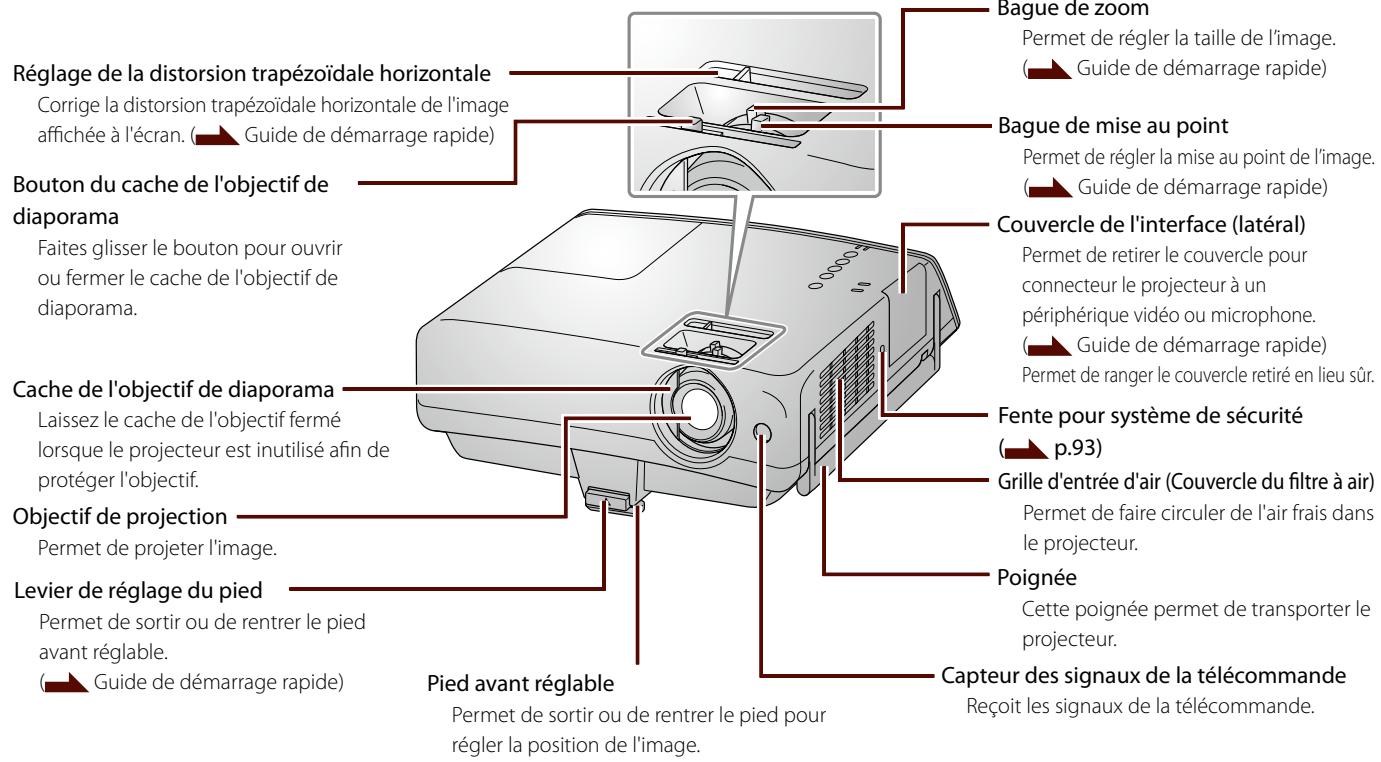
Avant
Arrière
Couvercle de l'interface (arrière)
Permet de-retirer le couvercle pour connecter le projecteur à un ordinateur ou un péripérisque de stockage USB.
Guide de démarrage rapide)
Permet de ranger le couvercle retire en lieu sûr.
Haut-parleur
Permet de sorting l'audio.
Station d'accueil
Faites glisser la station vers vous pour connecter un iPod. (p.11)

Attention
Ne laissez pas des objets métalliques ou inflammables pénétrer dans le connecteur.
Panneau de commande (p.5)
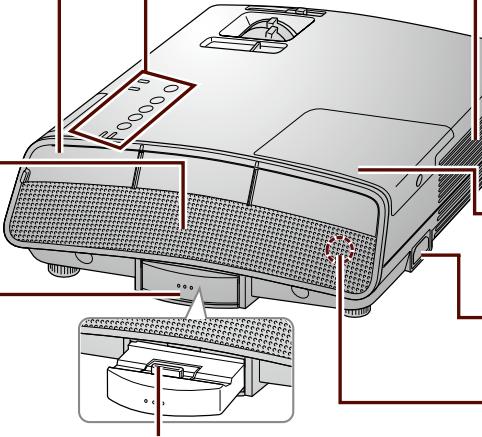
Grille de sortie d'air
Permet d'évacuer l'air du projecteur après le refroidissement.

Attention
La grille de sortie devient brulante pendant le fonctionnement. Ne pas l'obstruer ni la toucher pendant ou immidiatement après une projection.
Couvercle de la lampe
Ouvrez ce couvercle pour remplacer la lampe. (p.77)
Prise d'alimentation
Permet de brancher le cordon d'alimentation.
Capteur des signaux de la télécommande
Reçoit les signaux de la télécommande.
Connecteur de la station d'accueil
Permet le branchement d'un iPod au connecteur de la station d'accueil.
Dessous
Pied arrrière réglabre
Permet devoir ou de rentrer le pied pour corriger l'angle d'inclinaison horizontal.

Guide de démarriage rapide)
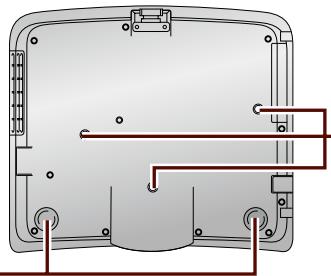
Points d'installation de la fixation de plafond (3 points)
Pour permettre de suspendre le projecteur au plafond, installez la fixation de plafond en option ici. (p.106)
Interfaces
Certains câbles ne peuvent pas être connectés simultanément selon la disposition des ports.
Côté
Port d'entrée HDMI
Permet de se connecter au port de sortie HDMI d'un péripérisque video ou d'un ordinateur. (p.37, 38)
Permet de connecter un microphone. (p.41)
Arrière
Port d'entrée Ordinateur
Permet de se connecter au port de sortie de moniteur d'un ordinateur. (p.36)
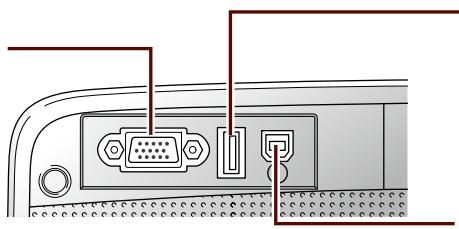
Port d'entrée video
Permet de se connecter au port de sortie video d'un pérophérique video.

p.40)
Port d'entrée Composantes
Permet de se connecter au port de sortie composantes (YCbCr ou YPbPr) d'un périphérique video.

p.39)
Port d'entrée audio
Permet de se connecter au port de sortie audio du péripérique connecté.

p.36, 39, 40)
Port USB (type A)
Permet de connecter un périhérique de stockage USB. (p.22)
Permet de connecter une camera document en option.
Port USB (type B)
Permet de se connecter au port USB d'un ordinateur. (p.30)
Panneau de commande
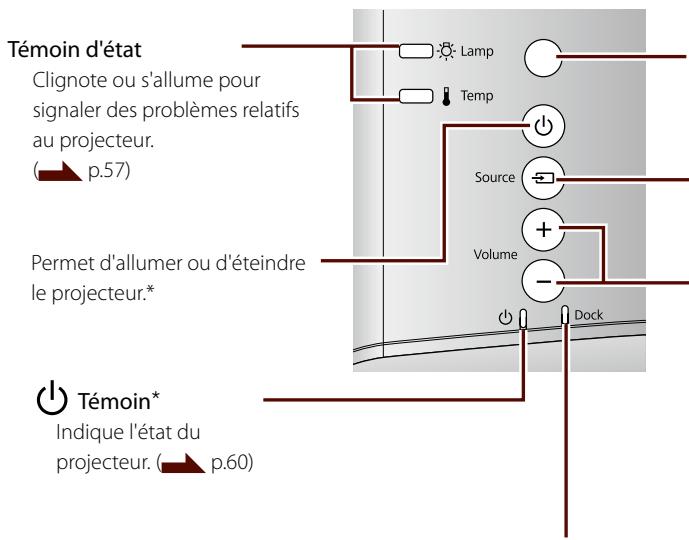
Témoin de la station d'accueil*
S'allume lorsqu'un iPod est branché dans la station d'accueil du projecteur.

- Ne s'allume pas pendant une projection lorsque [Éclairage] est régle sur [Off].
[Avancé] - [Fonctionnement] - [Éclairage] p.101
Capeur de lumière ambiente
Detecte la luminosité de la pierce.
Permet d'alterner la source des images projétées.
Guide de démarrage rapide)
Règile le volume.
Attention
Ne démarrez pas avec le volume régle trop haut. Un volume excessif soudain risque d'endommager l'ouie. Toujours baisser le volume avant la mise hors tension pour que vous puissiez à la mise sous tension augmenter progressivement le volume.
Attention
N'allumez pas le projecteur immédiatement après l'avoir étéint. Le fait d'allumer et d'éteindre féquèment le projecteur peut raccourcir la durée de service de la lampe.
CONSEILS
Réglez [Aliment. Directe] sur [On] pour démarrer la projection en branchant le cordon d'alimentation.
[Avancé] - [Fonctionnement] - [Aliment. Direkte] p.101)
Vou puezé également éteindre le projecteur en débranchant le cordon d'alimentation pendant la projection.
Si ce projeteur est utilisé à une altitude supérieure ou égale à 1500m reglez [Mode haute alt.] sur [On].
[Avancé] - [Fonctionnement] - [Mode haute alt.] p.102)
Télécommande
Emetteur des signaux de la télécommande
Envoie les signaux de la télécommande.
Permet d'alterner la source des images projetées.
Guide de démarrage rapide)
Alterne le mode couleurs. (p.42)
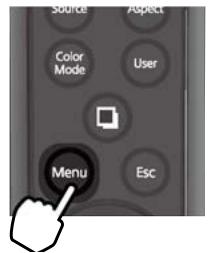
Affiche ou masque les menus de configuration.

Appuyez sur ces touches pour sélectionner des éléments du menu de configuration ou des valeurs de réglage.
Appuyez pour dire le contenu d'un iPod ou les images d'un périphérique de stockage USB.

Baisse le volume.
Allume ou coupe temporairement le son et les images projétées. (p.81)
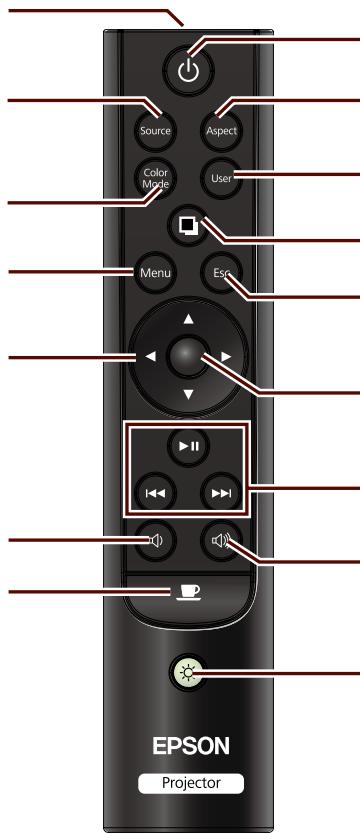
-Permet d'allumer ou d'eteindre le projecteur.
Modifiez le rapport largeur/hauteur.

Permet d'acceder brievement au menu enregistré.

Alterne le périphérique de contrôle lorsqu'un iPod est branché. (Guide de démarrage rapide)
Appuyez sur cette touche pour revenir à l'écran précédent. Appuyez sur cette touche pour annuler la fonction en cours d'execution.
Appuyez sur cette touche pour valider ou executer l'élément sélectionné. Indiqué par ● dans ce texte.
Appuyez sur cette touche pour dire le contenu d'un iPod.

Augmentez le volume.
Eclaire les touches de la partie inférieure de la télécommande pendant 15 secondes. Cette fonction est utile lors la télécommande se trouve dans l'obscurité.
Affichage et utilisation des menus de configuration
Modifiez et configurez les réglages avec la télécommande sur les menus de configuration.
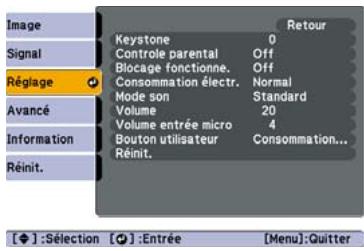
1 Affichez le menu de configuration.
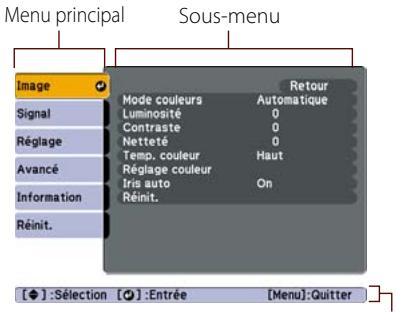
Barre de navigation
2 Sélectionnez un élément du menu principal puis appuyez sur
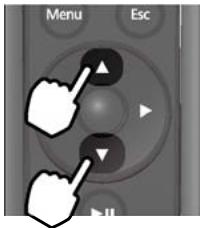
Selection

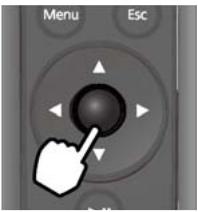
Entrée
CONSEILS
Les touches nécessaires pour le réglage sont affichées sur la barre de navigation.
Vou puez Change la langue affichee dans les menus et messages.

3 Sélectionnez un élément du sous-menu puis appuyez sur
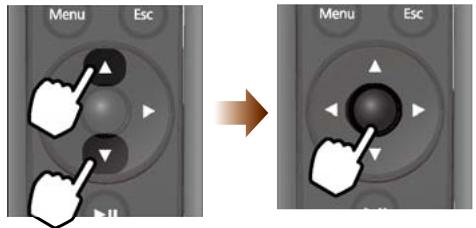
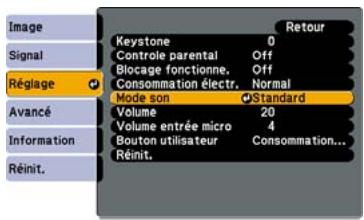
[Esc]:Retour [Φ]:Selection [Φ]:Entree [Menu]:Quit.
4 Modifiez les réglages.
Pour modifier un élément :
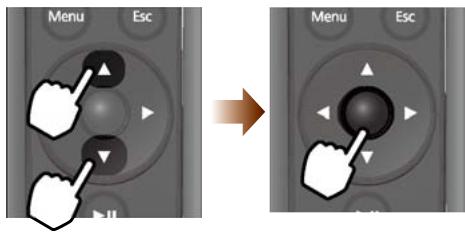
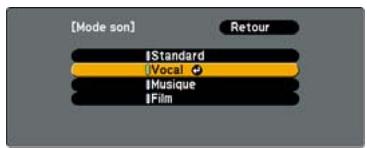
[Esc]:Retour [Φ]: Sélection [Φ]: Valider [Menu]:Quitt.
Pour modifier une valeur de réglage :
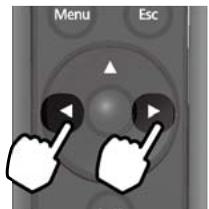
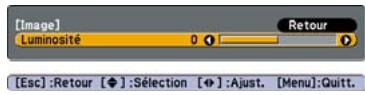
5 Terminate la configuration.
A propos de la réinitialisation
Yououpouze réinitialiserles réglagesà leur valeurpar défaut.


[Reinit.]

[Tout réinitialiser]
Lorsque « Souhaitez-vousvrément réinitialiserce paramètre?» s'affiche,selectionnez [Oui] puisappuyez sur
Projection avec un iPod
iPod
Connexion d'un iPod
Connectez un iPod directement pour dire des images, musiques et photos.
Les types ou versions d'iPod compatibles avec ce projecteur sont les suivants. (Au mois de juillet 2011) Pour obtenir les informations les plus récentes, visitez le site Web d'Epson. http://www.epson.com/

iPod nano
■ Consultez également le « Guide de l'utilisateur » de l'iPod. Vous pouvez le télécharger sur le site Internet d'Apple.
- Mettez à jour le logiciel de l'iPod vers la version la plus récente avec iTunes.
Lorsque le projecteur est suspendu au plafond, il est impossible d'utiliser un iPod meme s'il est connecte à la station d'accueil du projecteur.
Connexion/charge d'un iPod
Retirez tout étui de protection recouvrant votre iPod.
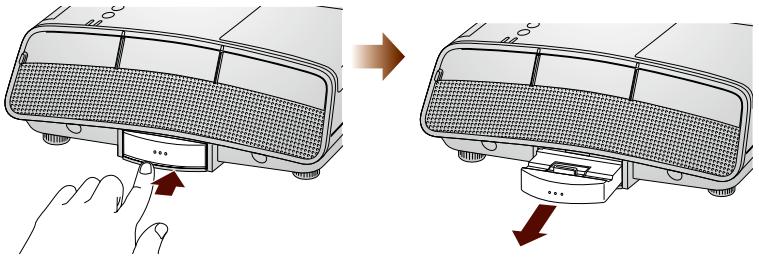
1 Sortez la station d'accueil.
Appuyez sur la station d'accueil jusqu'à entendre un déclic puis tirez-la.
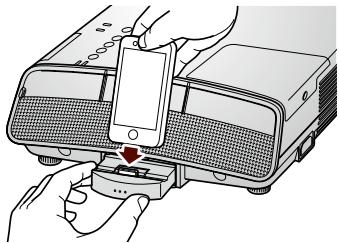
2 Connectez I'Pod.
Alignez l'iPod sur le connecteur de la station d'accueil et branchez-le avec précaution en le poussant vers le bas.
iPod
Attention
Au branchement ou le débranchement de l'IPod, n'exerce pas de force trop importance sur le connecteur de la station d'accueil, cela risquerais de détériorer le fonctionnement de l'IPod ou du projecteur.
N'inclinez pas I'iPod vers I'avant (cote opposé du projecteur), cela risquérait de déterminer le fonctionnement de I'iPod ou du projecteur.
Connexion d'un iPad
Pour connecter un iPad, fixez d'abord le support d'accessoire fourni pour un iPad. Retirez tout étui de protection recouvrant votre iPad.
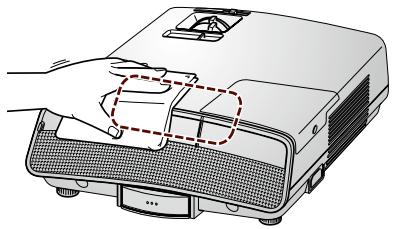
1 Nettoyez le projecteur.
A l'aide d'un chiffon sec, nettoyez la surface du projecteur où sera fixé le support d'accessoire.
2 Retirez la bande adhésive du support d'accessoire.
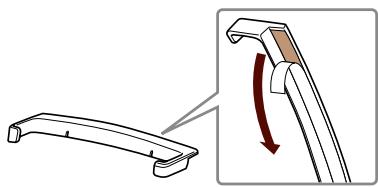
Attention
Ne retirez pas le support d'accessoire une fois installé. Le retrait du support affaiblit son adhérence, ce qui l'empêchera de soutenir l'iPad.
3 Fixez le support d'accessoire.
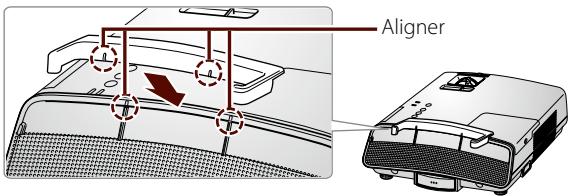
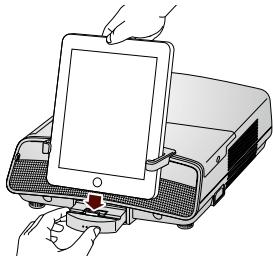
4 Connectez I'iPad.
Alignez la partie inférieure de l'iPad sur les cotés du support d'accessoire puis connectez avec précaution l'iPad en le poussant vers le bas dans le connecteur de la station d'accueil.
iPods
iPod
Vérification du témoin Dock
Le témoin Dock s'allume si un iPod est connecté.
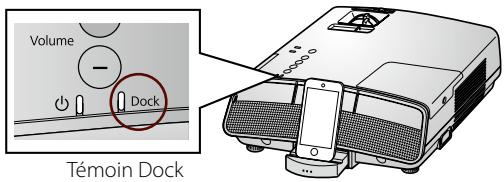
: allumé : clignotant
| Dock | Connexion d'un iPod | L'iPod est connecté correctement. Vous pouze dire le contenu de l'iPod. Lorsque le projecteur est eteint, vous pouze dire la musique de l'iPod et utilisez le haut-parleur du projecteur. (p.21) |
| Dock | Erreur de connexion de l'iPod | La connexion de l'iPod a échoué. Débranchez l'iPod puis essayez une nouvelle fois. |
Charge d'un iPod
Lorsque la fiche d'alimentation est branchée à une prise électrique, la charge commence dés qu'un iPod est connecté au projecteur. La charge est possible même si le projecteur est étant. Vérifiez le cycle de charge de l'iPod.
CONSEILS
Lorsque la batterie de l'iPod est faible, le témoin Dock ne s'allume pas. Laissez l'iPod connecté jusqu'à ce que le témoin Dock s'allume et que vous puissiez dire le contenu de l'iPod.
A la mise hors tension de I'iPod connecté, le témoin Dock s'éteint. Mettez I'iPod sous tension pour生存 son contenu.
CONSEILS
Le ventilateur du projecteur peut fonctionner pendant la charge d'un iPod,quel que soit l'etat d'alimentation du projecteur. Cette situation n'est pas une defaillance.
Retrait d'un iPod
1 Retirez l'iPod du projecteur.
Retirez l'IPod avec précaution tout en tenant la station d'accueil.
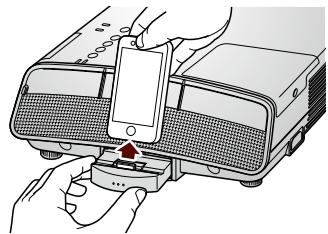
iPod
Levez l'iPod à la verticale.
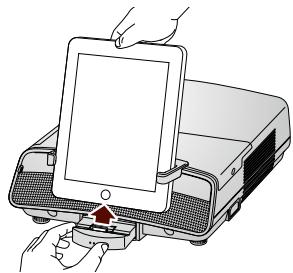
iPad
Retirez l'iPad de telle maniere qu'il ne touche pas les cots du support d'accessoire.
2 Rentrez la station d'accueil.
Poussez la station d'accueil jusqu'à ce qu'il fasse entendre un déclic.
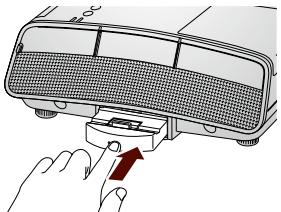
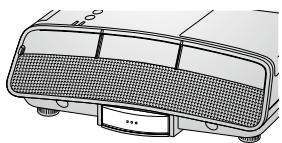
Attention
Avant de transporter le projecteur, retirez l'iPod et rentrez la station d'accueil.
iPod
Attention
Rentrez toujours la station d'accueil lorsque vous n'utilise pas un iPod.
Lecture du contenu
Lecture de « Vidéos » et « Musique » de l'iPod
Utilisez la télécommande pour dire les « Vidéos » et « Musique » sur l'écran projeté.
1 Mettez le projecteur sous tension puis connectez l'iPod. (p.11)
Le menu principal s'affiche.
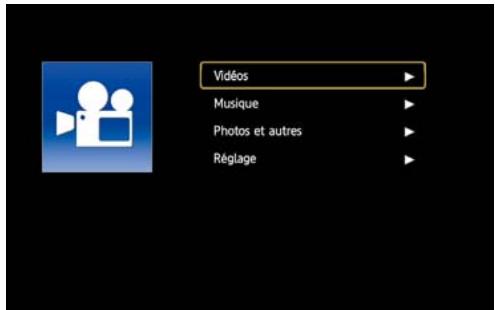
Menu principal
iPod
CONSEILS
Le réglage du volume de l'iPod est indépendant de celui du projecteur. Utilisez la télécommande pour régler le volume.
2 Sélectionnez la catégorie de contenu.
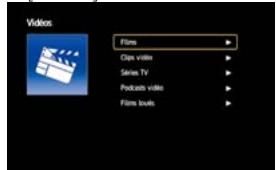
Selectionnez [Védois] ou [Musique] puis appuyez sur L'écran ci-dessous apparait.
Permet de revenir à l'écran précédent
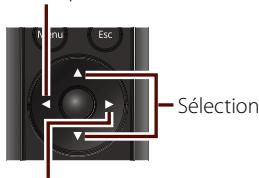
Permet d'activer I'élement sélectionné et de passer à l'écran suiva
Si [Véðs] est sélectionné
Si [Musique] est sélectionné
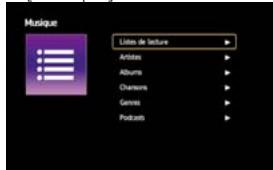
3 Sélectionnez le contenu à lire.
Sélectionnez l'élement de réglage à plusieurs reprises jusqu'à ce que le titre de la vente ou de la musique s'affiche.
Sélectionnez le titre de la période ou de la musique à dire puis appuyez sur . La lecture commence.
CONSEILS
Le groupe et le nom de catégorie peuvent varier de ceux d'un iPod.
La lecture commence au début de la chanson.
Commandes pendant la lecture
Revenir à l'écran précédent
(listedetitres)
Aller au début/
Retour rapide (continue d'appuyer)
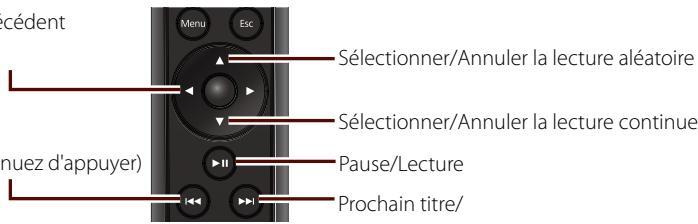
Avance rapide (continue d'appuyer)
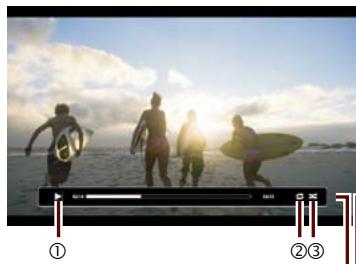
Videos
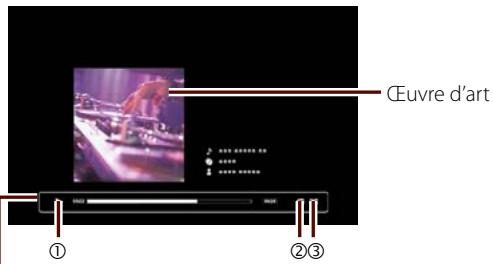
Musique
Barre d'information sur la lecture
① lecture
:pause
② : relecture d'un élément
: relecture de toute la liste de titres
③ : lecture aléatoire de la liste de titres
: lecture aléatoire d'un album (ou une liste de titres)
: avance rapide
:retour rapide
CONSEILS
L'obtention d'une œuvre d'art prend du temps. Pendant l'obtention d'une œuvre d'art, les commandes peuvent ne pas etre disponibles.
Si une œuvre d'art ne peut être obtenue, l'icone normale s'affiche.
Si vous utilisez un iPod nano, aucun graphique n'est visible et l'icone normale s'affiche.
Si you touchez à l'IPod pendant la lecture, la lecture peut s'arreter.
A la fin de la lecture, l'écran revient à l'écran précédent (liste des titres).
Réglage de l'économiseur d'écran
Réglez l'affichage qui s'affiche pendant la lecture de la musique.
Sélectionnez [Réglage] du menu principal puis appuyez sur p.16) L'écran ci-dessous apparait.
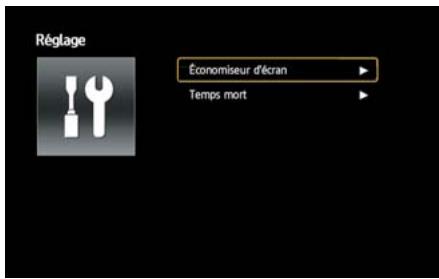
[Économiseur d'écran]
| Off | L'écran ne passé pas à l'économiseur d'écran. | |
| Boîte de dialogue | Les informations sur la chanson lue s'affichent. | |
| Extinction écran | L'écran devient tout noir. |
[Temps mort]
Vou puez selectionner une durée après laquelle l'économiseur d'écran démarre : [5 min], [15 min] et [30 min].
CONSEILS
Selectionnez l'élement à modifier, puis appuyez sur ● pour appliquer le paramètre.
Lecture de « Photos » et d'autre contentu de l'iPod
Les contenus ci-dessous sont lus directement de l'iPod.
« Photos » de l'iPod
- Le contenu d'application compatible avec la sortie video ou audio, tel que « YouTube »
1 Mettez le projecteur sous tension puis connectez l'IPod. (p.11)
2 Choisissez l'iPod comme périphérique de fonctionnement.
L'écran devient tout noir.
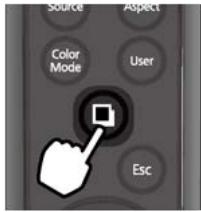
3 Lisez le content.
Executez l'application et mise le content avec l'iPod.
CONSEILS
Vou puez aussi dire de [Photos] du menu principal. (p.16) Sélectionnez [Photos], appuyez sur, puis lorsqu'un message s'affiche. Sélectionnez [Continuer] puis appuyez sur. Utilise ensuite l'IPod pour les commandes de lecture.
Appuyez sur pour revenir à l'écran principal.
Lecture de musique d'un iPod comme musique de fond
Lorsque les images d'un périphérique connecté autre qu'un iPod sont projetées, la musique peut être lue d'un iPod comme musique de fond. Sélectionnez [iPod] comme [Entrée audio] dans le menu principal.


[Avancé]

[Fonctionnement]

[Entrée audio]
Appuvez sur , puis commencez la lecture sur l'I'Pod
Lecture uniquelyment de musique d'un iPod
Une fois le projeteur mis hors tension, lisez la musique avec l'iPod
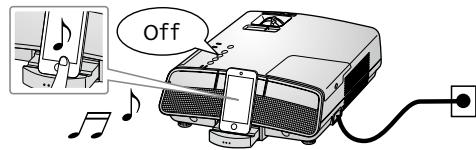
Arrêt
Retirez l'iPod du projecteur pour arrêté. (p.15)
LiPod peut être retirememependant la lecture
CONSEILS
Lorsque [Entrée audio] est régé sur [iPod], les signaux sonores du port d'entrée Audio ne peuvent pas être émis dans le haut-parleur du projecteur.
Lorsque la source d'entrée [HDMI] ou [USB Display (Affichage USB)] est selectionné, la lecture de la musique de fond n'est pas disponible. L'audio est émis d'un périhérique connecté avec un cable HDMI ou USB.
CONSEILS
A la lecture d'un contenu musical de l'iPod, vous pouvez utiliser la télécommande pour les commandes de lecture. (p.18)
Projection de photos à partir d'une mémoire USB ou apparéil photo

Connexion d'un périphérique de stockage USB
Connectez un périphérique de stockage USB, une mémoire USB ou un apparéil photo, pour pouvoir projeter les images enregistrées.
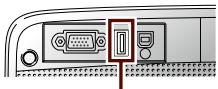
USB (type A)
A la connexion d'un apparéil photo numérique ou d'un disque dur, utilisez le cable USB fourni avec le périhérique.
Lorque le périphérique de stockage USB est connecté au port USB (type A), la liste de fichiers s'affiche.
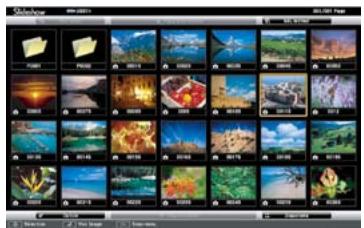
Listedefichiers
CONSEILS
Vou pouve ne pas etre capable d'utiliser un periphérique de stockage USB qui integre des fonctions de sécurité.
Avec un disque dur compatible avec l'alimentation par bus USB, assurez-vous de connecter l'adaptateur c.a. fourni avec le disque dur.
Utilisez un périhérique de stockage USB formaté sous Windows (FAT 16/32).
Vousserezpeut-etreincapabled'utiliser un lecteur de carte USB.
Spécifications des fichiers pouvant être projétés
| Type de:fichier(Extension) | Remarques |
| .jpg*1 | Les:fichiers JPEG s'affichent en miniatures (images de taille réduite) sur l'écran de la liste de:fichiers.Les:fichiers suivants peuvent être projetés.• Formats en mode couleurs CMJN• Formats progressifs• Images d'une résolution supérieure à 8 192 x 8 192 |
| .bmp | Les:fichiers s'affichent en icônes sur l'écran de la liste de:fichiers. |
| .gif*2 | Les images d'une résolution supérieure à 1 280 x 800 ne peuvent pas être projetées. |
| .png |
1 Les fichiers sans information Exif s'affichent en icones.
2 Les GIF animés ne peuvent pas être projetés.
CONSEILS
L'imagpe peut ne pas etre projetee clairement si la compression est trop elevée.
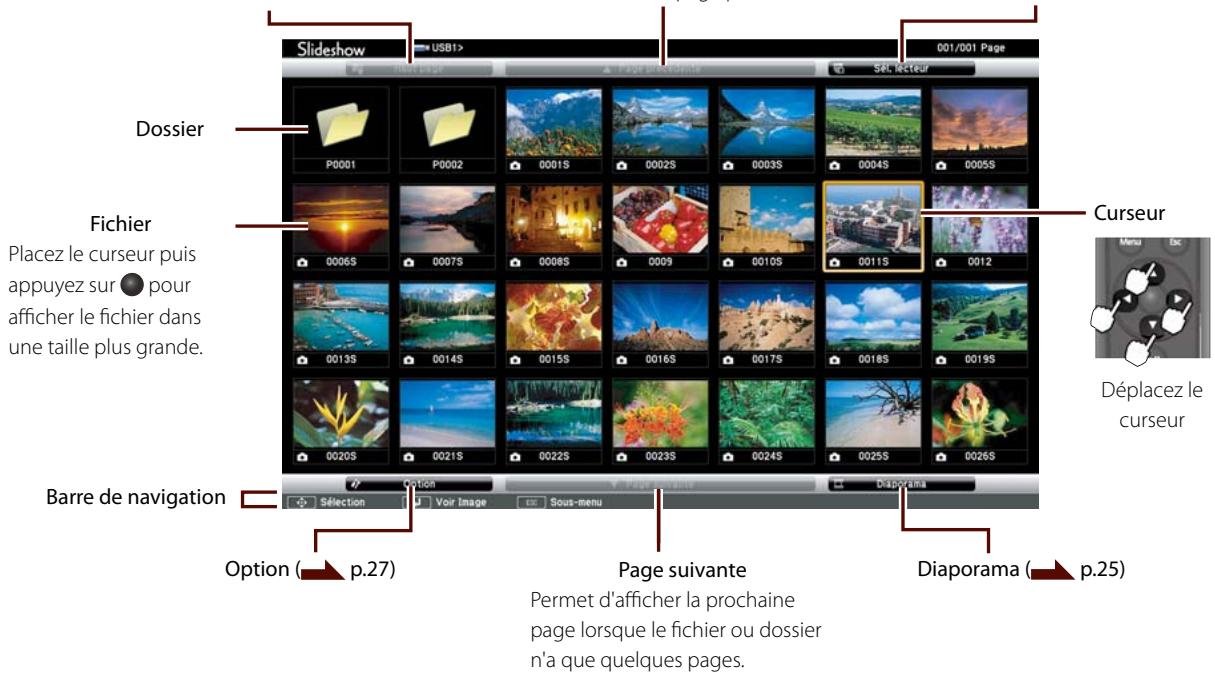
Déplacez le curseur et appuyez sur ● pour exécuter chaque fonction. Les possibilités d'utilisation des touches nécessaires pour exécuter les fonctions sont affichées sur la barre de navigation.
Haut page
Lorsque le dossier est ouvert, cette option revient au niveau précédent.
Page precedente
Selectionner un lecteur
Permet de revenir à la page précédente. Permet d'afficher l'écran de lecteur de selection.
Lecture d'images (Diaporama)
Les images enregistrées sur un périhérique de stockage USB peuvent être lues dans le diaporama.
1 Connectez le péripérisque de stockage USB au projecteur.
L'écran de la liste de fichiers apparait.
Pour lire les images d'un dossier, déplacez le curseur sur le dossier puis appuyez sur
2 Déplacez le curseur sur [Diaporama], puis appuyez sur
Lorsque le dernier fischier est projeté, le diaporama se termine et la liste de fischiers s'affiche de nouveau automatiquement. Pour recommencer le diaporama, réglez [Lecture continue] sur [On] dans le menu [Option]. (p.27)
CONSEILS
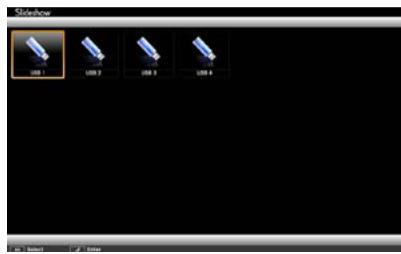
Lorsque l'écran suivant (l'écran de lecteur de seLECTION) s'affiche, Sélectionnez le lecteur et appuyez sur pour passer à l'écran de la liste de ficiers.
L'intervalle ou les effets d'écran lors du changement de diapos sont modifiables sous [Option]. (p.27)
Commandes pendant la projection
Rotation de l'image
L'image projetée est pivotée de 90 degrés.
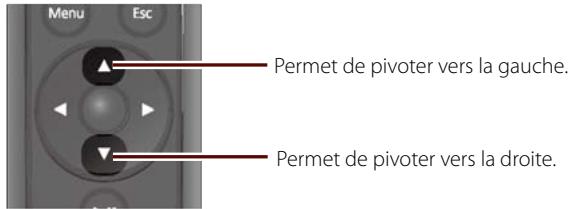
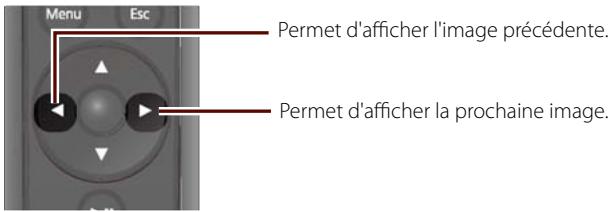
■ Affichage de l'image suivante/retour à l'image précédente
Arrêt
Retirez le péripérisque de stockage USB du projecteur pour arrêtier la projection.
Si un apparéil photo numérique ou un disque dur est connecté, éteignez le périphérique avant de le retarder.
CONSEILS
Vou pousseutiliserlecontenu del'IPod comme musique de fond pour le diaporama. (p.21)
Attention
Ne retirez pas le périhérique de stockage USB pendant son accès.
Réglages optionnels
You pouze définir l'ordre d'affichage des fichiers et des commandes de diaporama sous [Option].
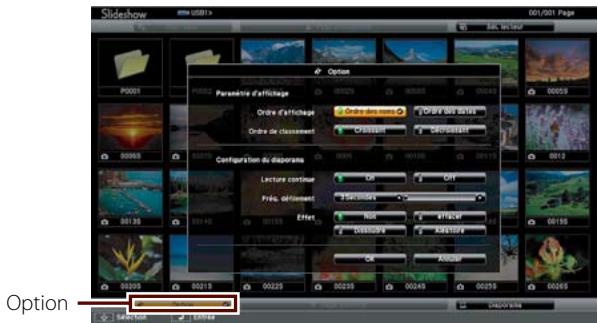
Déplacez le curseur sur l'élement à modifier puis appuyez sur
Déplacez le curseur sur [OK] puis appuyez sur ● pour appliquer le réglage.
| Ordre d'affichage | You pouvez définir l'ordre d'affichage des fischiers. |
| Ordre de classement | You pouvez sélectionner l'ordre de tri. |
| Lecture continue | [On] : après la projection du dernier fjichier, cette option revient au premier fjichier et le diaporama recommence. [Off] : après la projection du dernier fjichier, cette option revient à l'écran de la liste de fischiers et le diaporama se terminne. |
| Fréq. défillement | You pouvez étabrir l'heure d'affichage d'un seul fjichier dans le diaporama. Elle est comprise entre 1 et 60 secondes. Si [Non] est sélectionné, cette option change l'image avec la télécommande. (p.26) |
| Effet | You pouvez régler l'effet d'écran lors du changement de diapos. |
Connexion d'un ordinateur

Connexion avec un cable USB (affichage USB)
En connectant un ordinateur avec un cable USB, vous pouvez afficher les images provenant de l'ordinateur.
Vou陝 pouze égarlement émettre le son de l'ordinateur accompagnant l'imagre projetée.
Configuration minimale du système
Sous Windows
| SE | Windows 2000*1 | |
| Windows XP*2 | Professionnel 32 bits, Édition familiale 32 bits, Édition Tablet PC 32 bits | |
| Windows Vista | Édition intégrale 32 bits, Entreprise 32 bits, Business 32 bits, Familiale Premium 32 bits, Familiale Basique 32 bits | |
| Windows 7 | Édition intégrale 32/64 bits, Entreprise 32/64 bits, Professionnel 32/64 bits, Familiale Premium 32/64 bits, Familiale Basique 32 bits, Starter 32 bits | |
| Microprocesseur | Mobile Pentium III 1,2 GHz ou plus rapide (conseilé : Pentium M 1,6 GHz ou plus rapide) | |
| Quantité de mémoire | 256 Mo ou plus (conseilé : 512 Mo ou plus) | |
| Espace libre sur le disque dur | 20 Mo ou plus | |
| Affichage | Résolution entre 640 x 480 et 1 600 x 1 200. Couleur d'affichage sur 16 bits ou supérieur | |
1 Service Pack 4 uniqueness
2 Excepte pour le Service Pack 1
SE Mac
| SE | Mac OS X 10.5.x, Mac OS X 10.6.x |
| Microprocesseur | Power PC G4 1 GHz ou plus rapide (conseilé : Core Duo 1,83 GHz ou plus rapide) |
| Quantité de mémoire | 512 Mo ou plus |
| Espace libre sur le disque dur | 20 Mo ou plus |
| Affichage | Résolution entre 640 x 480 et 1 680 x 1 200. Couleur d'affichage sur 16 bits ou supérieur |
Connexion
Mettez le projecteur et l'ordinateur sous tension, puis connectez le cable USB. Le pilote doit être installé à la première connexion. (p.32)
| Port d'ordinateur | Câble | Port du projecteur |
| Port USB | Câble USB (disponible dans le commerce) | USB (type B) |
La projection des images de l'ordinateur peut prendre quelques instants. N'éteignez pas le projecteur ou ne débranchez pas le cable USB tant que les images ne sont pas projetées.
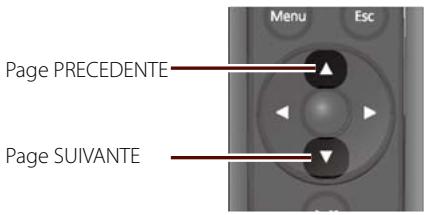
La fonction Page préc./suiv. est disponible sur la télécommande pendant la projection.
CONSEILS
Si vous utilisez un concentrateur USB, la connexion ne fonctionnera pas correctement. Connectez le cable USB directement au projeteur.
A la projection d'images animées, il est conseilé d'utiliser un cable d'ordinateur ou un cable HDMI pour la connexion. (p.36)
Si rien n'est projeté Windows:cliquez sur [Tous les programmes] - [Affichage USB Epson] - [Affichage USB Epson Vx.xx] MacOS:cliquez sur l'icone [Affichage USB] dans la station d'accueil ou cliqueze deux fois sur [Affichage USB] dans le dossier Applications.
Arrêt
Sous Windows
Retirez le cable USB. [Supprimer le périhérique en toute sécurité] n'est pas nécessaire.
SE Mac
Selectionnez [Déconnecter] du menu d'icones [Affichage USB] sur la barre de menus ou la station d'accueil, puis débranchez le cable USB.
CONSEILS
Sous le système d'exploitation Mac, si vous seLECTIONnez [Quitter] du menu dicones [Affichage USB] sur la station d'accueil, l'affichage USB ne démarre pas dés la connexion du cable USB établie.
Installation du pilote
Le pilote doit être installé à la première connexion. La procédure varie selon le système d'exploitation de Windows ou du Mac.
Sous Windows
1 Branchez le cable USB.
Reliez le port USB de l'ordinateur au port USB (type B) du projecteur avec le cable USB.
2 Continue l'installation.
Windows 2000
Cliquez deux fois sur [Ordinateur] - [EPSON PJ_UD] - [EMP_UDSE.EXE].
Windows XP
L'installation du pilote démarre automatiquement.
Windows Vista/Windows 7
Lorsque la boîte de dialogue s'affiche, cliquez sur [Exécuter EMP_UDSE.exe].
3 Lorsque l'écran du contrat de licence s'affiche, cliquez sur [J'accepte].
CONSEILS
Vous n'avez pas besoin d'installer le pilote à la prochaine connexion.
Sous Windows 2000 ou Windows XP, un message demandant si vous voulez redémarrer l'ordinateur peut s'afficher. Sélectionnez [Non].
Si le pilote n'est pas installé automatiquement, cliquez deux fois sur [Ordinateur] - [EPSON_PJ_UD] - [EMP_UDSE.EXE] sur l'ordinateur.
Sous Windows 2000 avec des droits d'utilisateur, un message d'erreur de Windows s'affiche et vous ne pourrez peut-être pas utiliser le logiciel. Dans ce cas, essayez demettre à jour Windows vers la version la plus récente, redémarrez, puis essayez de vous reconnectcer.
SE Mac
1 Branchez le cable USB.
Reliez le port USB de l'ordinateur au port USB (type B) du projecteur avec le cable USB.
Le dossier de la configuration de l'affichage USB s'affiche dans le Finder.
2 Cliquez deux fois sur l'icone [Installation de I'affichage USB].
3 Suivez les instructions affichées à l'écran pour installer le pilote.
4 Lorsque l'écran du contrat de licence s'affiche, cliquez sur [J'accepte].
Saisissez le mot de passer de l'administrateur puis lancez l'installation. Une fois l'installation terminée, l'icone Affichage USB s'affiche dans la barre de menus et la station d'accueil.
CONSEILS
Si le dossier de configuration Affichage USB ne s'affiche pas automatique dans le Flnder, cliquez deux fois sur [EPSON PJ_UD] - [Installation d'Affichage USB] sur l'ordinateur.
Déinstallation
Sous Windows 2000
1 Cliquez sur [Demarrer] - [Paramètres] - [Panneau de configuration].
2 Cliquez deux fois sur [Ajouter/supprimer des programmes].
3 Cliquez sur [Modifier ou Supprimer des programmes].
4 Sélectionnez [Affichage USB Epson], puis cliquez sur [Modifier/supprimer].
Sous Windows XP
1 Cliquez sur [Demarrer] - [Panneau de configuration].
2 Cliquez deux fois sur [Ajouter ou supprimer des programmes].
3 Sélectionnez [Affichage USB Epson], puis cliquez sur [Supprimer].
Sous Windows Vista/Windows 7
1 Cliquez sur [Demarrer] - [Panneau de configuration].
2 Cliquez sur [Déinstaller un programme] sous [Programmes].
3 Sélectionnez [Affichage USB Epson], puis cliquez sur [Déinstaller].
SE Mac
1 Cliquez deux fois sur [Applications] - [Affichage USB] - [Outil].
2 Executez [Désinstallation d'Affichage USB].
Connexion avec un cable d'ordinateur
| Port d'ordinateur | Câble | Port du projecteur |
| Port de sortie du moniteur | Câble pour ordinateur (option p.105) | Ordinateur |
| Sortie audio | Câble audio (disponible dans le commerce) | Audio |
Pendant la projection, allumez d'abord le projecteur puis l'ordinateur.
A la connexion d'un ordinateur portable, il faut modifier la destination de la sortie du signal d'image de l'ordinateur. Pour de plus amples informations sur cette procédure, consultez la documentation de l'ordinateur.

CONSEILS
Si you employez un cable audio 2RCA(L/R)/mini-pin stereo que you you you estesprocuiredansle commerce,assurez-vousqu'ilestde type « Sans résistance »
Si certaines parties des images sont tronquées, réglez [Résolution] selon l'ordinateur connecté.
[Signal] - [Résolution] p.96)
Réglez l'écran large sur [Large] ou pour un écran 4:3 ou 5:4 sur [Normal].
Si les images scintillent ou comportent des interférences, appuyez sur ● pour régler automatiquement l'image.
Connexion avec un cable HDMI
Lorsqu'un cable HDMI est connecté, les images et l'audio peuvent etre transmis par un seul cable.
| Port d'ordinateur | Câble | Port du projecteur |
| Sortie HDMI | Câble HDMI (disponible dans le commerce) | HDMI |
Connexion d'autres périphériques
Connexion d'un périphérique video
Il est possible de projeter des images provenant d'un périhérique video tel qu'un lecteur de DVD, une console de quelques videos ou un caméoscope.
Le cable nécessaire pour la connexion varie selon la sortie du pérophérique video connecté. Le type de signal transmissible varie selon le pérophérique video. Pour plus de détails sur les types de signal transmissibles, consultez la documentation du pérophérique video.
Connexion HDMI
| Port du péripérisque video | Câble | Port du projecteur |
| Sortie HDMI | Câble HDMI (disponible dans le commerce) | HDMI |
Attention
Eteignez le periphérique video avant la connexion. Vous pouze endommager le matériel si vous essayez d'étabrir la connexion sous tension.
Fermez le cache de l'objetif avant la connexion pour ne pas laisser d'empreinte digitale ni de trace sur l'objetif.
Ne forcez pas la fiche d'un cable d'une forme différente dans le port. Le péripérisque sera endommagé ou défectieux.
CONSEILS
Le port de votre périhérique video peut être d'une forme différente de cette générée dans l'illustration. Si vous ne pouvez pas brancher un cable disponible dans le commerce, consultez la documentation du périhérique video.
- Un cable HDMI transmet des signaux videos et audio par un seul cable.
Si la connexion se fait par un amplificateur AV, la procEDURE peut etre incorrecte.
Connexion de composantes (Y/Cb/Cr, Y/Pb/Pr)
| Port du péripérisque video | Câble | Port du projecteur |
| YCbCrPrSortie composantes | Câble de composantes(disponible dans le commerce) | Composantes |
| Sortie audio | Câble audio(disponible dans le commerce) | Audio |
CONSEILS
Si vous employez un cable audio 2RCA(L/R)/ mini-pin stéreo que vous vous étés procu ré dans le commerce, assurez-vous qu'il est de type « Sans résistance »
Connexion video (video composantes)
| Port du péripérisque video | Câble | Port du projecteur |
| Sortie video | Câble video (disponible dans le commerce) | Vidéo HOM L Audi R Mic monct Audio |
| Sortie audio | Câble audio (disponible dans le commerce) |
CONSEILS
Si vous employez un cable audio 2RCA(L/R)/ mini-pin stéreo que vous vous étés procure dans le commerce, assurez-vous qu'il est de type « Sans résistance »
Connexion d'un Microphone
Le son d'un microphone peut être transmis vers le haut-parleur du projecteur.
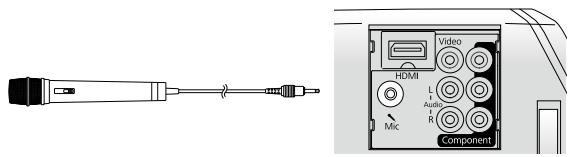
Microphone (disponible dans le commerce)
Réglez [Volume entrée micro] si le volume du microphone est trop bas pour entendre ou trop haut provoquant la déformation du son.


[Réglage]

[Volume entree micro]
Réglez entre [0] (Aucun) et [5] (Maximum).
Lorsque [Micro en attente] est régé sur [On], les signaux sonores du microphone ne peuvent pas être émis du haut-parleur du projecteur sansmettre sous tension le projecteur.


[Avancé]

[Micro en attente]

CONSEILS
Réglez [Plug-in Power] sur [On] si vous utilisez un microphone ou un microphone à condensateur prenatal en charge le type de microphone autoalimenté (plug-in-power).

[Avancé] - [Plug-in Power] p.102)
La diminution de la valeur de [Volume entrée micro] permet d'augmenter le niveau d'entrée audio d'autres péripériques. L'augmentation de la valeur de [Volume entrée micro] le baisse. Si la valeur est [5] (maximum), l'audio d'autres péripériques est coupé.
Réglage des images et de l'audio

Réglage des images
Sélection du mode couleurs
Sélectionnez le mode couleurs (la qualité de projection) selon l'image et l'environnement.
Vouss拨出选动器的mode couleurs [Mode loisirs] ou [Mode prof.].[Mode loisirs] est le réglage par défaut.
Mode loisirs: convient pour les films et les yeux video.
Mode prof.: convient pour une presentation ou la projection sur tableau noir.
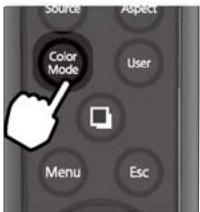
Maintenez la touche enfoncée pendant cinq secondes pour alterner entre [Mode loisirs] et [Mode prof].
CONSEILS
Si le mode couleurs [Jeu] est selectionné,
[Mode prof.] n'est pas disponible.
Changement de mode couleurs
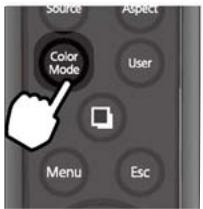
Chaque fais que vous appuyez sur la touche, le mode couleurs s'affiche et change. Il faut patienter quelques secondes pour que l'image utilise le mode couleurs sélectionné.
| Automatique | La qualité de projection est réglée automatiquement selon la luminosité de l'environnement. |
| Dynamique | Ce mode est idéal en cas d'utilisation dans un local éclairé. C'est le mode le plus clair. |
| Salle deSEDjour*1 | Ce mode est idéal pour regarder une émission de télévision ou du sport dans un localASFaire. |
| Présentation*2 | Ce mode est idéal pour effectuer une presentation en couleur dans un localéclairé. |
| Cinéma | Ce mode est idéal pour la projection d'un film ou d'un concert dans un localASFaire. |
| Jeu*1 | Ce mode est idéal pour jouer à des yeux video dans un localéclairé. |
| Tableau noir*2 | Mème si vous projetez sur un tableau noir, ce réglage affiche l'image avec des nuances naturelles, comme si elle était projetée sur un écran. |
Le mode couleurs peut aussi être changé dans le menu de configuration. (Image) - [Mode couleurs] p.94)
Si le projeteur est suspendu au plafond, [Automatique] n'est pas disponible.
Si la source d'entrée [iPod] est selectionnée, [Jeu] n'est pas disponible.
Réglage automatique de l'intensité de la lumière (Iris auto)
Si [Iris auto] est réglé sur [On], l'intensité de la lumière de la lampe est automatiquement contrôle par la luminosité des images ; vous pouze ainsi obtenir des images aux couleurs plus vives et d'un contraste plus marqué.
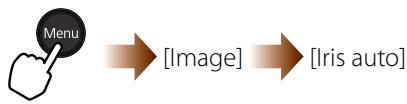
[Iris auto] peut être réglé pour chaque mode couleurs.

CONSEILS
Le réglage pour [Iris auto] n'est disponible que si [Mode couleurs] est réglé sur [Dynamique], [Salle deSEDjour], [Cinéma] ou [Jeu].
Si [Mode couleurs] est regle sur [Automatique], [Iris auto] est regle sur [On].
Réglage de la luminosité et des couleurs de l'image
La couleur ou la luminosité des images projetées sont régibles dans le menu [Image].


[Image]
| Luminosité | Permet de régler la luminosité lorsque le niveau de sortie du périphérique connecté est faible et que l'image projetée estASFME. Plage de réglage: -24 (sombre) à 24 (clair) |
| Contraste | Permet de régler la différence entre les zones claires et les zones sombres des images. Un contraste plus marqué lisse l'image projetée. Plage de réglage: -24 (faible contraste) à 24 (contraste élevé) |
| Intensité couleur* | Permet de régler l'intensité des couleurs des images. Plage de réglage: -32 (faible densité) à 32 (densité élevé) |
| Nuance* | Permet de régler les nuances de l'image. Plage de réglage: -32 (teintes bleues) à 32 (teintes rouges) |
| Nettété | Permet de régler la netteté de l'image. Plage de réglage: -5 (adoucie) à 5 (nette) |
| Temp. couleur | Permet de régler les nuances générales des images. Valeur de réglage: Haut (bleu)/Moyen/Bas (rouge) |
| Réglage couleur | p.46 |
- Disponible uniquement lors de la projection d'une image provenant d'un iPod ou d'un périphérique video.
CONSEILS
La couleur et la luminosité sont automatiquement régées si [Mode couleurs] est régé sur [Automatique]. Il est impossible de les régler manuellement dans le menu [Image]. (p.43)
Réglage détaillé de chaque couleur (Réglage couleur)
La phase de chrominance, la chrominance et la luminosité de chaque couleur, R (Rouge), G (Vert), B (Bleu), C (Cyan), M (Magenta) et Y (Jaune) sont réglibres sous [Réglage couleur].
1 Sélectionnez [Réglage couleur] puis appuyez sur

Image]
[Réglage couleur]
L'écran ci-dessous apparait.
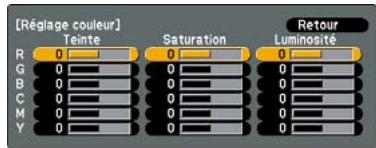
[Esc]:Retour [S]:Selection []:Entree [Menu]:Quitt.
2 Sélectionnez la couleur à régler puis appuyez sur .
3 Sélectionnez [Teinte], [Saturation] ou [Luminosite], et réglez la valeur.
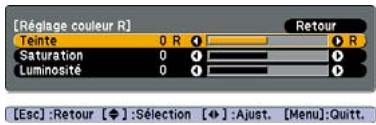
[Teinte]: règla teinte.
[Saturation]: règle l'éclair de la couleur.
[Luminosité] : règle la luminosité de la couleur.
4 Réglez chaque couleur.
Revenez à l'écran précédent puis recommencez les étapes 2 et 3 pour chaque couleur.
Permet de revenir à l'écran précédent.
5 Appuyez sur la touche Menu pour quitter.
Modification de la luminosité de la lampe
Yououpouzereglerla luminositede la lampe sous [Consommationelectr].

[Réglage] [Consommation électr.]
Réglez [Consommation électr.] sur [ECO] si les images projétées sont trop claires. Si [ECO] est sélectionné, la consommation électrique et le bruit de rotation du ventilateur pendant la projection sont réduits.

CONSEILS
Si [Mode couleurs] est regle sur [Automatique], [Consommation electr.] est regle sur [Normal].
Lorsque le projecteur est utilisé à haute altitude et un endroit soumis à des températures élevées, la temperature interne s'élevée et les réglages peuvent automatiquement être régles sur [ECO].
Réglage de la qualité sonore (Mode son)
You pouze selectionner votre qualite sonore préferee sous [Mode son].


| Élement de réglage | Effet |
| Standard | Permet d'émettre l'audio d'une qualité sonore normale. |
| Vocal | Il est plus facile d'entendre les voix et les lignes. |
| Musique | Ce réglage est idéal pour écouter de la musique. Les sons graves et aigus sont plus nets. |
| Film | Ce réglage est idéal pour desVIDEOS et des films. Les sons graves et aigus sont amplifiés. |

Modification de la taille de l'écran
Le projecteur règle le rapport L/H (rapport entre la largeur et la hauteur de l'image) automatiquement selon les images entrantes. Vous pouvez modifier un rapport L/H incorrect ou pour faire rentrer l'image projetée sur l'écran.
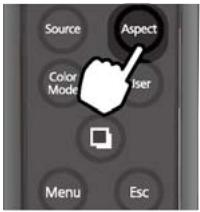
Chaque fais que vous appuyez sur la touche, le rapport L/H s'affiche et change.
Le rapport L/H change en fonction du périhérique ou de la source d'entrée connecté.

CONSEILS
La résolution maximale de projection est WXGA (1 280 × 800). Le rapport L/H est 16:10.
Si I'image n'est pas projetée correctement même après avoir modifié le rapport L/H, réglez sur [Normal].
Le rapport L/H peut aussi être changé dans le menu de configuration.

[Signal] - [Aspect] p.97
La projection d'une image comprimée, agrandie ou séparée avec la fonction de rapport dans un lieu public tel qu'un magasin ou un hôtel à but lucratif ou d'un affichage public peut constituer une violation des droits d'auteur qui sont protégés par la loi sur la propriété intellectuelle.
A la projection d'une image de définition normale du port d'entrée Composante/HDMI/Viséo
L'imagprojeteevarie selon la source d'entree.
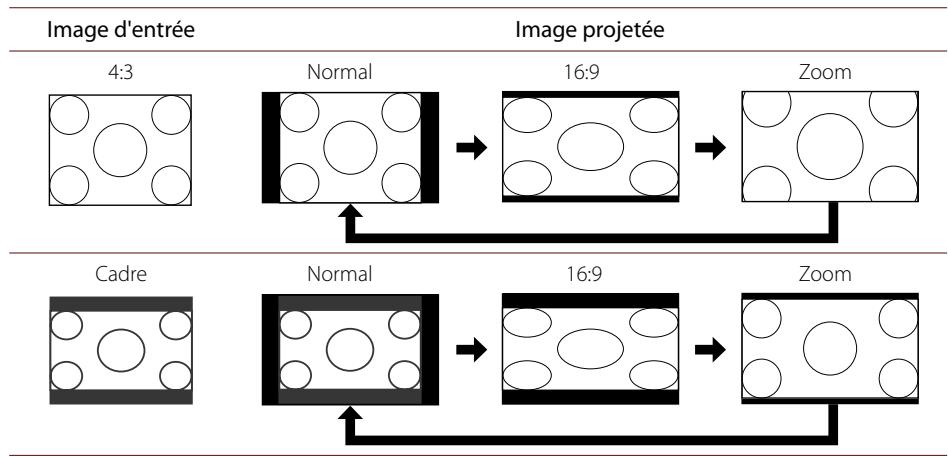
[Automatique] est ajouté comme sélection si l'image d'un port d'entrée HDMI est projetée. Si [Automatique] est sélectionné, la taille de l'écran est régée automatiquement.
A la projection d'une image de haute définition du port d'entrée Composante/HDMI
Image d'entrée
16:9
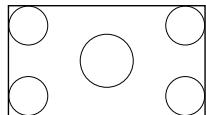
Image projetée
Normal
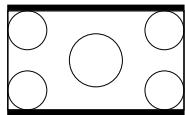
Zoom
[Automatique] est ajouté comme sélection si l'image d'un port d'entrée HDMI est projetée. Si [Automatique] est sélectionné, la taille de l'écran est réglée automatiquement.
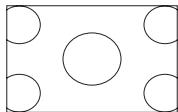
A la projection d'une image d'ordinateur du port d'entrée Ordinateur/HDMI

Image d'entree
XGA (1024× 768)
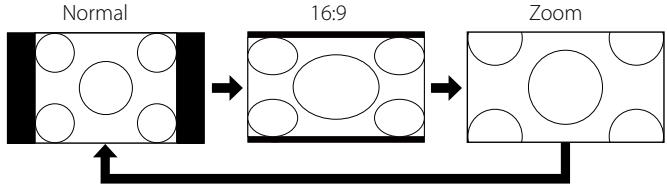
Image projetée
L'imag projectione ne change pas si la résolution de l'imagined'entree est WXGA (1280× 800)
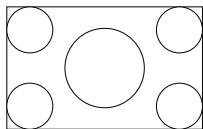
Image d'entrée
WXGA (1280×800)

Image projetée
Normal/Zoom
[Automatique] est ajouté comme sélection si l'image d'un port d'entrée HDMI est projetée. Si [Automatique] est sélectionné, la taille de l'écran est réglée automatiquement.
A la projection d'une image d'un iPod ou d'un périphérique de stockage USB
L' image est projetée au rapport L/H adapté selon l'image d'entrée.
Il est impossible de modifier le rapport largeur/hauteur.
Correction de la distorsion keystone
Vouss pouvez corriger la distorsion keystone de l'image projetée (carree ou rectangulaire). Cette section presente des instructions pour corriger la distorsion keystone sous [H/V-Keystone] dans le menu de configuration.
1 Sélectionnez [H/V-Keystone] fais appuyez sur

[Réglage] [Keystone] [H/V-Keystone]
L'écran ci-dessous apparait.
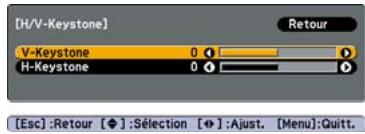
2 Sélectionnez [V-Keystone] ou [H-Keystone], puis corrigez la distorsion.

CONSEILS
Si le projecteur est incliné jusqu'à 30 degrés vers le haut, le bas, la gauche et la droite contre l'écran, vous pouvez corriger la forme de l'image.
Si vous corrigez la distorsion trapézoidale, l'imagprojetée peut être réduite.
En presence d'une distorsion trapezoidale verticale, elle se corrigera automatiquement. (V-Keystone auto.) Si le projecteur est suspendu au plafond, V-Keystone auto ne fonctionne pas.
V-Keystone (Correction de la distorsion keystone verticale)
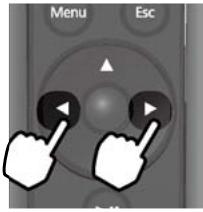
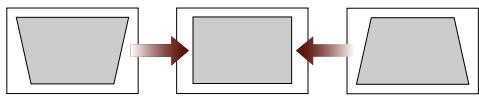
H-Keystone (Correction de la distorsion keystone horizontally)
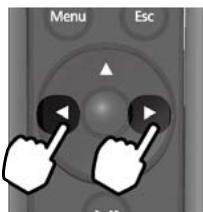
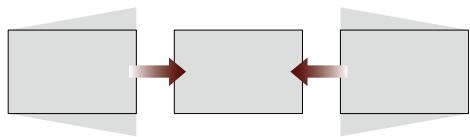
3 Appuyez sur la touche Menu pour quitter.
CONSEILS
Voupez executer également H-Keystone avec le réglage de la distorsion keystone horizontale.

Guide de démarriage rapide)
Dépannage et maintenance
?
Dépannage
Vérification des témoins
Si un problème survient dans le projecteur, le témoin d' état clignote ou s'allume pour signaler le problème.
Vérifiez la signification des témoins et comment résoudre les problèmes qu'ils signalent.
Indique l'etat de la lampe de projection.
Indique l'etat de la température interne.
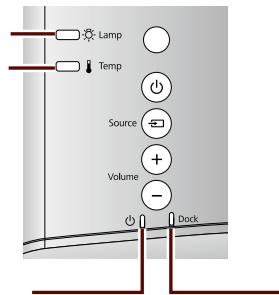
Indique l'etat de la connexion de l'IPod. (p.14)
Indique I'etat de fonctionnement.
CONSEILS
Le fonctionnement du projecteur et de la télécommande est désactivé en cas d'erreur.
Si tous les témoins sont éteints, vérifie que le cordon d'alimentation est correctement connecté.
Etat des témoins pendant un dysfonctionnement [Erreur/avertissement]
:allumé
![EPSON MG-850HD - Etat des témoins pendant un dysfonctionnement [Erreur/avertissement] - 1](/content/2024/12/291687/images/a06939d7ad108ad005850d95c63a8f0821069885ce7b7ea184c2071cb9dc5694.jpg)
![EPSON MG-850HD - Etat des témoins pendant un dysfonctionnement [Erreur/avertissement] - 2](/content/2024/12/291687/images/79852e797ba0c0cc85a1c1c003955c6c5350b5d2e36deb16f6daa298c1878942.jpg)
: clignantant
: varie selon I'etat du projecteur
| Lamp Temp | Erreur interne/ Err diaphragme auto/Erreur d'alimentationou. | Débranchez le cordon d'alimentation de la prise secteur et contactez votre revendeur ou le bureau le plus proche, dont vous trouvez l'adresse sur la Liste des contacts pour projecteurs Epson. (Consignes de sécurité/Guide d'assistance et de service) |
| Lamp Temp | Erreur ventilateur/ Erreur de capteur de température | Débranchez le cordon d'alimentation de la prise secteur et contactez votre revendeur ou le bureau le plus proche, dont vous trouvez l'adresse sur la Liste des contacts pour projecteurs Epson. (Consignes de sécurité/Guide d'assistance et de service) |
| Lamp Temp | Erreur lampe/ Défaillance lampe | Retirez la lampe et vérifie si elle n'est pas endommagée.(p.77) Nettoyez le filtré à air.(p.69) Si la lampe n'est pas endommagée ■Remettez la lampe en place puis allumez le projecteur. ■Si le problème persististe après la remise en place de la lampe, arrêtez d'utiliser le projecteur, débranchez le cordon d'alimentation de la prise secteur et contactez votre revendeur ou le bureau le plus proche, dont vous trouvez l'adresse sur la Liste des contacts pour projecteurs Epson. (Consignes de sécurité/Guide d'assistance et de service) Si la lampe est endommagée Contactez votre revendeur ou le bureau le plus proche, dont vous trouvez l'adresse sur la Liste des contacts pour projecteurs Epson. (Consignes de sécurité/Guide d'assistance et de service) En cas d'utilisation à une altitude de 1500 m ou supérieure, assurez-vous de régler [Mode haute alt.] sur [On]. (p.102) |
?
| Lamp Temp | Erreur haute temp (Surchauffe) | La lampe s'éteint automatiquement et la projection s'arrête. Patientez environ cinq minutes. Àprouce ce délambda, le projecteur passée en mode attente. Vérifiez les points suivants :Si le projecteur est placé contre un mur, assurez-vous que la grille de sortie d'air se trouve au moins à 20 cm du mur.Si le filtré à air est bouché, nettoyez-le. ( p.69)Si le problème persiste après la mise sous tension, arrêtez d'utiliser le projecteur et débranchez le cordon d'alimentation de la prise secteur. Contactez votre revendeur ou le bureau le plus proche, dont vous trouvrez l'adresse sur la Liste des contacts pour projecteurs Epson. ( Consignes de sécurité/Guide d'assistance et de service) |
| Lamp Temp | Avert. haute temp.* | Si la température redevient trop élevée, la projection s'arrête automatiquement. Si le projecteur est placé contre un mur, assurez-vous que la grille de sortie d'air se trouve au moins à 20 cm du mur.Si le filtré à air est bouché, nettoyez-le. ( p.69)Si le problème persiste après la mise sous tension, arrêtez d'utiliser le projecteur et débranchez le cordon d'alimentation de la prise secteur. Contactez votre revendeur où le bureau le plus proche, dont vous trouvrez l'adresse sur la Liste des contacts pour projecteurs Epson. ( Consignes de sécurité/Guide d'assistance et de service) |
![EPSON MG-850HD - Etat des témoins pendant un dysfonctionnement [Erreur/avertissement] - 3](/content/2024/12/291687/images/b497ecddece77341086b753b1b4b2288c2793dd3898c9a09f32f688c1b4c6661.jpg)
Lamp
Remplacer lampe*
Il est temps de remplacer la lampe. Remplacez la lampeddsque possible. (p.77)
Ne continuez pas à utiliser la lampe, elle risquerasit d'explorer.
![EPSON MG-850HD - Etat des témoins pendant un dysfonctionnement [Erreur/avertissement] - 4](/content/2024/12/291687/images/60ded4347cf737b9ec88d4a40c533adb750b86cf247c0f368235d2c0e87519b3.jpg)
Temp
![EPSON MG-850HD - Etat des témoins pendant un dysfonctionnement [Erreur/avertissement] - 5](/content/2024/12/291687/images/92c620f341dac92e882ba9dd4c5f2f4be87523ad825a10a0f8993ca8a8775a55.jpg)
![EPSON MG-850HD - Etat des témoins pendant un dysfonctionnement [Erreur/avertissement] - 6](/content/2024/12/291687/images/f0724710056daff17cdb68e6297b5b386e0b280f9e0e70791487b8e4ef8c5f14.jpg)
- Si [Éclairage] est régle sur [Off], seul où clignote.
?
Etat des témoins pendant un fonctionnement normal
Pendant un fonctionnement normal et ne s'allument pas.


: allumé

: clignantant
| Mode attente | Appuyez sur la touche pourmettre le projecteur sous tension puis après quelques instantss la projection commence. | |
| Préchauffage | Toutes les touches sont déactivées jusqu'à l'allumage de la lampe. Il est impossible d'éteindre le projecteur pendant 30 secondes après l'allumage de la lampe. Ne débranchez pas le cordon d'alimentation pendant le chauffage. Ceci réduirait la durée de service de la lampe. | |
| Projection | Fonctionne normalement. Si [Éclairage] est régé sur [Off], tous les témoins sont éteints. | |
| Refroidissement | Les touches de la télécommande et du panneau de commande sont déactivées pendant le refroidissement. Le projecteur passen mode d'attente une fois le refroidissement terminé. Ne débranchez pas le cordon d'alimentation pendant le refroidissement. Ceci réduirait la durée de service de la lampe. |
Dépannage
Problèmes généraux
Le projecteur ne s'allume pas
| Le cordon d'alimentation est-il branché dans une prise secteur ? | Branchez le cordon d'alimentation dans une prise secteur. |
| L'électricité parvient-elle au projecteur ? | Vérifiez les fusibles, etc. pour vous assurer que l'électricité arrive bien au projecteur. |
| Les témoins clignotent-ils et s'éteignent-ils lorsque vous touchez le cordon d'alimentation ? | Débranchelez cordon d'alimentation de la prise secteur et rebranchez-le fermement. Si le problème persiste, arrêtez d'utiliser le projecteur, débranchez le cordon d'alimentation de la prise secteur et contactez votre revendeur ou le bureau le plus proche, dont vous trouverez l'adresse dans la Listes des contacts pour projecteurs Epson. (▶ Consignes de sécurité/Guide d'assistance et de service) |
| [Controle parental] est-il régle sur [On] ? | Maintenez la touche Ⓒ du panneau de commande enforcée pendant cinq secondes ou mettez sous tension avec la télécommande. |
| [Blocage fonctionne.] est-il régle sur [On] ? | Toutes les touches du panneau de commande sont désactivées. Mettez sous tension avec la télécommande. |
L'alimentation se coupe automatiquement
| [Mode veille] est-il régle sur [On]? | Le projecteur est passé en mode veille. Appuyez sur la touche ◎ pour rallumer l'appareil. |
| Le cache de l'objectif est-il toujours fermé? | La minuterie du cache de l'objectif est activée. Appuyez sur ◎ pour rallumer l'appareil. |
La télécommande ne fonctionne pas.
| L'émetteur de la télécommande est-il bien orienté vers le récepteur du projecteur lorsque vous l'utilise? | Orientez l'émetteur de la télécommande vers le récepteur du projecteur lorsque vous l'utilise. (→ Guide de démarrage rapide) |
| La télécommande n'est-elle pas trop éloignée du projecteur ? | La portée de la télécommande est d'environ 6 m. |
| La lumière directe du soleil ou une luzière forte de lampes fluorescentes parlient-elle au récepteur de la télécommande ? | Installez le projecteur à un endroit où le capteur des signaux de la télécommande ne peut pas receivevoir de luzière trop forts. |
| Les piles sont-elles déchargées ? | Remplacez les piles. (→ p.72) |
| Les piles sont-elles installées correctement ? | Insérez les piles dans la bonne direction. (→ p.72) |
■ Les images ne s'affichent pas ou un message [Pas de Signal.] s'affiche
| Le projecteur est-il mis sous tension ? | Allumez le projecteur. |
| Le projecteur est-il connecté correctement au pérophérique ? | Allumez les pérophériques connectés. |
| Les câbles sont-ils connectés correctement ? | Vérifiez que tous les câbles requis sont branchés correctement. |
| L'image à projeter est-elle sélectionnée ? | Appuyez sur la touche Source. Si plusieurs pérophériques sont connectés, appuyez sur la touche Source à plusieurs reprises. ( • Guide de démarrage rapide) |
| Le cache de l'objectif est-il fermé ? | Ouvrez le cache de l'objectif. |
| Le mode Pause A/V est-il activé ? | Désactivez le mode Pause A/V. ( • p.81) |
| Les régliages du menu de configuration sont-ils corrects ? | Restaurez tous les régliages par défaut. ( • p.9) |
■ Les images sont floues ou troubles.
| La mise au point est-elle régée correctement? | Régler mise au point. (Guide de démarrage rapide) |
| Le projecteur se trouve-t-il à une distance correcte? | Vérifiez la distance séparant le projecteur de l'écran et apportez toutes les modifications nécessaires. (Distance de projection et taille de l'écran, p.107) |
| De la condensation s'est-elle formée sur l'objectif? | Si le projecteur est transféré rapidement d'un local froid vers un local chaud, ou si la température ambiente change brusquement, de la condensation peut se former sur l'objectif, ce qui risque de produit des images floues. Installez le projecteur dans le local une heures avant de l'utiliser. Si de la condensation se forme sur l'objectif, éteignez le projecteur et attendez qu'elle disparaisse. |
■ Les images sont sombres
| La lampe doit-elle être remplaçée? | Lorsqu'il est presque temps de replacer la lampe, les images deviennent plus sombres et la qualité des couleurs se dégrade. Remplacez la lampe. (p.77) |
| Le [Contraste] est-il réglé correctement? | Réglez le [Contraste]. (p.45) |
| La [Luminosite] est-elle réglée correctement? | Réglez la [Luminosite]. (p.45) |
| [Consommation électr.] est-il réglé sur [ECO]? | Réglez [Consommation électr.] sur [Normal]. (p.99) |
La nuance est incorrecte
| Les cables sont-ils connectés correctement? | Vérifiez que tous les cables requis sont branchés correctement. |
| La [Temp. couleur] est-elle régée correctement? | Réglez la [Temp. couleur]. (▶ p.45) |
| Le [Mode couleurs] est-il régé correctement? | Sélectionnez [Mode couleurs] selon les conditions. (▶ p.42) |
Aucun son n'est émis du haut-parleur
| Le volume est-il réglé sur [0] (minimum) ? | Augmentez le volume. |
| L'[Entrée audio] est-elle réglée correctement ? | Pour émettre un son d'un iPod, réglez sur [iPod]. Pour émettre un son d'un autre pérophérique, réglez sur [Automatique]. (p.102) |
| Le mode Pause A/V est-il activé ? | Déactivez le mode Pause A/V. (p.81) |
| Le cache de l'objectif est-il fermé ? | Ouvrez le cache de l'objectif. |
| Le pérophérique est-il connecté à l'aide d'un cable HDMI ? | Réglez le pérophérique connecté sur la sortie PCM. |
| Le [Volume entrée micro] est-il réglé sur [5] (maximum) ? | Diminuez la valeur de [Volume entrée micro]. (p.41) |
Problèmes lorsqu'un iPod est connecté
Les images ne s'affichent pas, on n'entend pas le son
| L'iPod est-il connecté correctement? | Retirez l'iPod de la station d'accueil du projecteur et installez-le correctement. S'il se trouve dans un étui, retirez-le d'abord. |
Problèmes lorsqu'un périphérique de mémoire USB ou un apparéil photo est connecté
■ Les diapos ne changent pas dans le diaporama
| La [Frequ. défilament] du diaporama est-elle régée sur [Non] ? | Changez les diapos une par une avec la télécommande. (p.26, 27) |
Problèmes lorsqu'un ordinateur est connecté
■ Les images ne s'affichent pas ou un message [Pas de Signal.] s'affiche
| Le projecteur et l'ordinateur sont-ils sous tension? Le cable est-il connecté? (A la connexion avec un cable d'ordinateur) | Si l'ordinateur est déjà allumé lors de la connexion, il est possible que le signal video de l'ordinateur ne puisse passer au mode externe. |
| Sur un ordinateur portable, la sortie du signal videoe est-elle externe? (A la connexion avec un cable d'ordinateur) | Choisissez la sortie videoe externe. (→ Manuel d'utilisation de l'ordinateur) |
| Windows Media Center s'affiche-t-il en plein écran? (A la connexion avec un cable USB) | Si Windows Media Center s'affiche en plein écran, l'affichage USB ne peut pas être projeté. Réduisez l'affichage de l'écran. |
| Des applications utilisant Windows Direct X sont-elles affichées? (A la connexion avec un cable USB) | Les applications utilisant Windows Direct X peuvent ne pas s'afficher correctement. |
| L'ordinateur est-il en mode veille? | Réveillez l'ordinateur. |
?
■Les images subissant des interférences ou une distorsion
| Le signal d'image provient-il d'un ordinateur compatible avec le projecteur ? | Réglez l'ordinateur pour que ses signaux soient compatibles avec le projecteur. |
| L'ordinateur est-il configuré pour un affichage sur deux écrans ? | Si l'ordinateur connecté est réglé pour un affichage sur deux écrans, seule la moitié de l'image affichée sur l'écran de l'ordinateur est projetée. |
| La sortie video de l'ordinateur est-elle régée en même temps sur le mode externe et sur le moniteur ACL ? | La fenêtre des films peut se noircir ou les films ne s'affichent pas. Réglez la sortie video sur le mode externe uniquement. |
Le curseur de la souris clignote
| [Transfér layered window] est-il coché ? (A la connexion avec un cable USB) | Cliquez sur [Tous les programmes] – [Projecteur EPSON] – [Affichage USB Epson] – [Affichage USB Epson Vx.xx] sur l'ordinateur et ñez la coche de la case [Transfer Layered Window]. |
Le message ■[Non Supporté.] s'affiche
| La résolution du signal video et le taux de rafraîchissement sont-ils compatibles avec le projecteur? (A la connexion avec un cable d'ordinateur) | Modifiez la résolution du signal video et le taux de rafraîchissement de l'ordinateur. (Résolutions prises en charge, p.110) |
■ Les images ne s'affichent pas ou un message [Pas de Signal.] s'affiche
| La lecture a-t-elle commencé sur le pérophérique videoo? | Démarrez la lecture sur le pérophérique videoo puis appuyez sur la touche Source. |
| Le message ■[Non Supporté.] s'affiche | |
| Le réglage [Signal Video] est-il différent du signal d'image d'entrée ? | Réglez [Signal Video] selon le signal du pérophérique connecté. (p.97) |
| ■La nuance est incorrecte | |
| Les régles [Intensité couleur] et [Nuance] sont-ils corrects ? | Réglez [Intensité couleur] et [Nuance]. (p.45) |
| Le réglage [Signal Video] est-il différent du signal d'image d'entrée ? | Réglez [Signal Video] selon le signal du pérophérique connecté. (p.97) |
Problèmes lorsqu'un microphone est branché
Aucun son n'est émis du haut-parleur
| [Volume entrée micro] est-il réglé sur [0] ? | Réglez le [Volume entrée micro]. (p.99) |
| Un microphone à condensateur est-il branché ? | Avec un microphone à condensateur, réglez [Plug-in Power] sur [On]. (p.102) |
| Le projecteur est-il mis hors tension ? | Pour entendre le son émis du microphone lorsque le projecteur est hors tension, réglez [Micro en attente] sur [On]. (p.102) |
Nettoyage

Nettoyez Your projecteur s'il est devenu sale ou si la qualite des images projetees commence a se degrader. Debranchez le cordon d'alimentation de la prise secteur avant le nettoyage.

Avertissement
N'utilise pas de vaporisateur contenant un gaz inflammable pour retarder les peluches ou la poussière qui adhérent à l'objectif ou au filtré à air. Le projecteur peut prendre feu.
Nettoyage du filtré à air
Nettoyez le filtré à air lorsque de la poussière s'accumule ou à l'affichage du message ci-dessous.
« Le projecteur chauffe. Vérifiez que l'ouverture de la ventilation n'est pas obstruée, nettoyez ou remplacez le filtré.»
1 Eteignez le projecteur.
Après avoir étéint le projecteur, attendez que la sonnerie de confirmation se fasse entendre deux fois, puis débranchez le cordon d'alimentation.
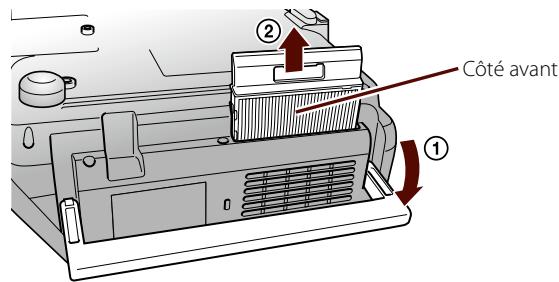
2 Retirez le couvercle du filtré à air.
Retournez le projecteur puis incline la poignée.
Retirez le couvercle du filtré à air en le tirant vers le haut.

Attention
L'accumulation de poussière sur le filtré à air peut provoquer une éliquation de la température interne du projecteur, ce qui risque d'entrainer des problèmes de fonctionnement et raccourcir la durée de vie du moteur optique. Il est conseilé de nettoyer ces pièces au moins tous les trois mois. Un nettoyage plus fréquent est conseilé si le projecteur fonctionne dans un environnement particulièrement poussièux.
Ne rincez pas le filtré à air sous l'eau et n'employez ni déterments ni solvants.
Si vous utilisez une Brosse pour le nettoyage, optez pour une Brosse à longues soies douces et frottez le filtre doucement. Si vous frottez trop fort, la poussière risque de pénétrer dans le filtre à air et il sera plus difficile de la retarder.
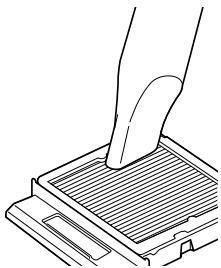
3 Retirez la poussière avec un aspirateur.
Retirez la poussière de la partie avant.
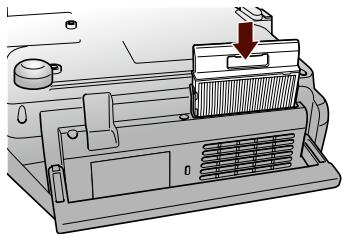
4 Remettez le couvercle du filtré à air en place.
Appuyez sur le couvercle du filtré à air jusqu'à ce qu'il fasse entendre un déclic.

Nettoyage de la surface du projecteur
Nettoyez l'extérieur du projecteur en l'essayant sans forcer à l'aide d'un chiffon doux. Si le projecteur est particulièrement sale, humectez votre chiffon à l'aide d'une solution d'eau contenant une petite quantité d'un détergent neutre, en veillant à bien essorer votre chiffon avant de vous en servir pour retarder les taches, puis essuyez le projecteur avec un chiffon sec et doux.
Nettoyage de l'objet
Utilisez un chiffon pour nettoyer les vitres pour essuyer delicatement l'objet.

Attention
N'utilise pas de substance volatile telle que de la cire, de l'alcool ou un solvant pour nettoyer l'extérieur du projecteur.
Ces substances peuvent faire gonduler le projecteur et decoller la couche de finition.
Attention
Faites attention de ne pas frotter l'objectif avec un matériel abrasif, et protégéz-le des chocs, car il s'agit d'une pierce fragile.
Remplacement des consommables
Changement des piles de la télécommande
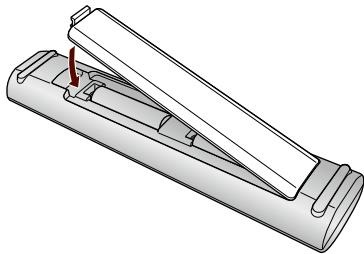
Si la télécommande semblemettre longtemps à réagir ou ceste de fonctionner au bout d'un moment, c'est probablement que ses piles sont épuisées. Dans ce cas, vous devez replacer les piles usages par des piles neuves. Utilisez deux piles alcalines de type AA ou sèches au manganèse. Vous ne pouvez qu'utiliser des piles alcalines de type AA ou sèches au manganèse.
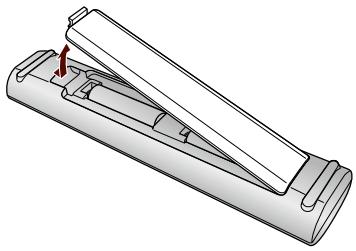
1 Retirez le couvercle du compartment à piles.
Retirez le couvercle du compartment à piles tout en boulevant de la patte.

2 Retireez les piles usagées et installées des nuves.
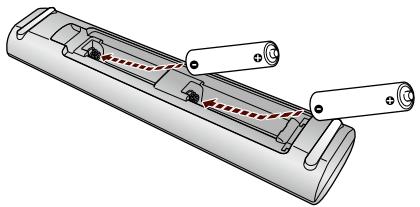
Attention
Veillez à installer les nouvelles piles à l'endetroit en respectant les signes (+) et (-) marqués sur les piles et à l'intérieur du boitier.
3 Replacez le couvercle du compartmente a piles.
Poussez le couvercle jusqu'à ce qu'il fasse entendre un déclic.

Remplacement du filtré à air
Période de remplacement du filtré à air
SI le message s'affiche après le nettoyage, remplacez le filtre à air.
Remplacement du filtré à air
1 Eteignez le projecteur.
Après avoir étéint le projecteur, attendez que la sonnerie de confirmation se fasse entendre deux fois, puis débranchez le cordon d'alimentation.
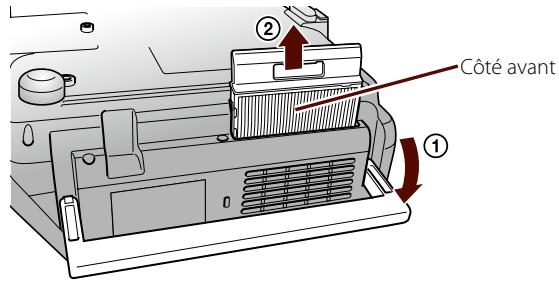
2 Retirez le couvercle du filtré à air.
Retournez le projecteur puis incline la poignée.
Retirez le couvercle du filtré à air en le tirant vers le haut.
CONSEILS
Observe la réglementation locale en vigueur concernant les déchets lorsque vous jetez des filtres à air usages.
Cadres: polypropylene
Filtre: polypropylene
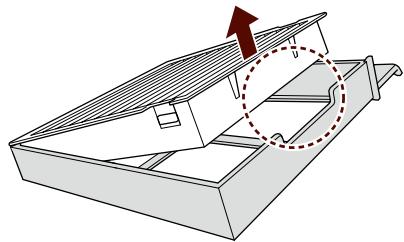
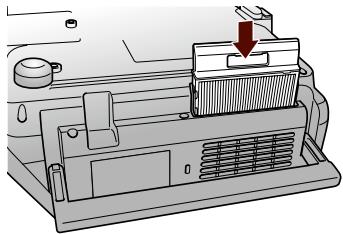
3 Retirez le filtré à air.
Retirez le filtré à air en plaçant le doigts dans la rainure comme indiqué dans l'illustration suivantes.
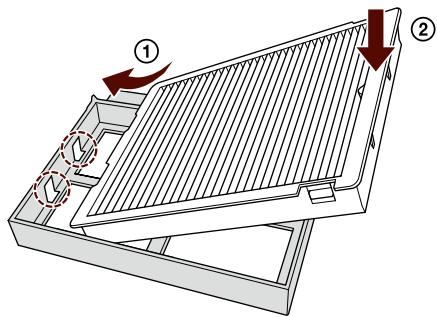
4 Insérez le filtré à air dans son couvercle.
Insérez les onglets du filtré à air dans les ouvertures du couvercle, puis appuyez fermement dessus.
5 Remettez le couvercle du filtré à air en place.
Appuyez sur le couvercle du filtré à air jusqu'à ce qu'il fasse entendre un déclic.

Remplacement de la lampe
Période de remplacement de la lampe
Il est temps de remplacer la lampe quand :
- Le message ci-dessous apparait.
« Il est temps de remplacer la lampe. Pour vos achats, veuillez contacter votre revendeur de projecteurs Epson ou consulter le site www.epson.com. »
-Le témoin de la lampe clignote en orange.
Remplacement de la lampe

Avertissement
Dans le cadre du remplacement d'une lampe qui a cession de brillier, il est possible que la lampe soit cassée. Si vous nevez remplaner la lampe d'un projecteur qui a ete installed au plafond, vous nevez toujours partir du prince que la lampe usagee est peut-etre brisee et retirer le couvercle de la lampe en observant les precautions necessitiesaires. Lorsque vous ouvre le couvercle de la lampe, des eclats de verre peuvent tombes. Sils tombent dans vos yeux ou bouche, contactez immediatement un medecin.
Ne démonze pas la lampe et n'y apportez pas de modifications. Si vous installez et utilisez une lampe modifiée ou remontée dans le projecteur, vous risquez de provoquer un incendie, une électrocution ou un autre incident.

Attention
■ Afin de conserver la luminosité initiale et la qualité des images, le message de remplacement de lampe s'affiche après environ 3900 heures d'utilisation. L'heure à laquelle ce message s'affiche varie selon les réglages du mode couleurs et des conditions sous lesquelles ce projecteur est utilisé. Si vous continuez à utiliser la lampe alors que son délambda de remplacement a expiré, il existe un risque accru que la lampe explode. Lorsque le message indiquant que la lampe doit être remplaçée s'affiche, remplacez sans tarder votre lampe par une lampe neuve, même si elle fonctionne encore.
Selon les caractéristiques de la lampe et la façon dont elle a été utilisée, il peut arriver que celle-ci produit moins de luminosité ou cette complètement de fonctionner avant même que cet averissement ne s'affiche. Il est conseillé d'avoir toujours une lampe de rechange.
?

Attention
Attendez que la lampe ait suffisamment refroidi avant d'ouvrir le couvercle de la lampe. Si la lampe est toujours chaude, vous risquez de vous brûler ou de vous blesser. Le refroidissement suffisant de la lampe nécessite environ une heures à compter de la mise hors tension.
1 Eteignez le projecteur.
Après avoir étéint le projecteur, attendez que la sonnerie de confirmation se fasse entendre deux fois, puis débranchez le cordon d'alimentation.
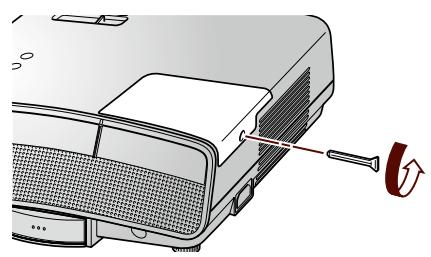
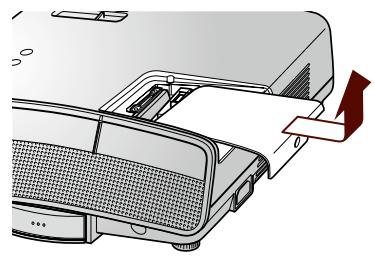
2 Retireez le couvercle de la lampe.
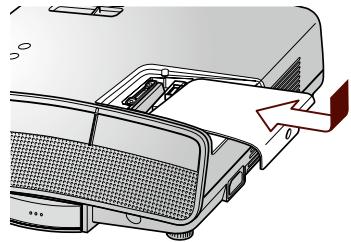
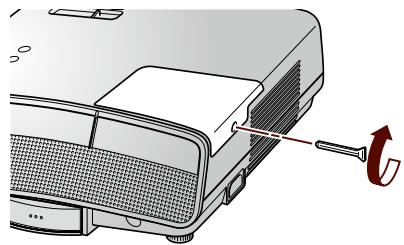
Desserrez les vis de fixation du couvercle de la lampe à l'aide du tournevis fourni avec la nouvelle lampe. Faites glisser le couvercle de la lampe vers l'avant puis retirez le couvercle.
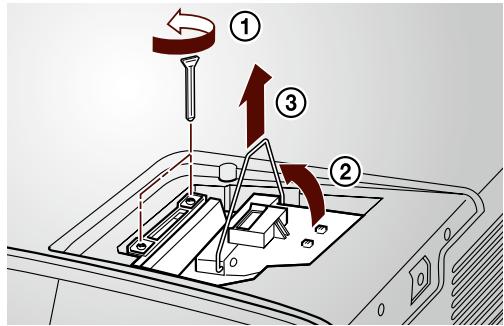
3 Retirez la lampe usagée.
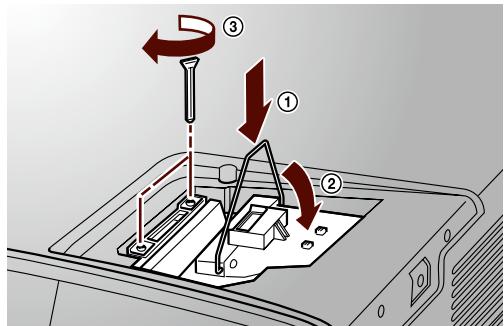
Desserrez les deux vis de fixation de la lampe, puis sortez la lampe tout droit.
4 Installee la nouvelle lampe.
Insérez correctement la lampe et serrez les deux vis.

5 Installee le couvercle de la lampe.
Une fois le couvercle de la lampe en place, serrez les vis.
Remise à zéro du nombre d'heures de fonctionnement de la lampe
Le projecteur ménorise le nombre total d'heures d'utilisation de la lampe et un message et des tímoins vous avertissent lorsqu'il est temps de replacer la lampe. Àpres avoir replacé la lampe, veillez à remettre à zéro le nombre d'heures d'utilisation de la lampe sous [Réinit].


[Réinit.]

[Reinitial.durée lampe]
Attention
Installez correctement la lampe et son couvercle. En outre, elle ne se rallumera pas tant qu'elle et son couvercle n'auront pas ete réinstallés correctement.
La lampe contient du mercure (Hg). Observe la reglementation locale en vigueur concernant les déchets ou le recyclage des lampes usagées ou des tubes fluorescentes.
CONSEILS
Ne remettez à zéro le nombre d'heures d'utilisation de la lampe qu'après le remplacement de celle-ci, faute de quoi la période de remplacement de la lampe ne sera pas indiquée correctement.
Annexe

Fonctions diverse
Masquage de l'image et arrêt du son temporairement (Pause A/V)
Utilisez ce réglage pour interrompre la projection.
Lorsque le mode Pause A/V est activé, le son est coupé et l'image projetée disparait. Le péripérisque connecté continue la lecture. Arrêtez simultanément la lecture du péripérisque connecté pendant la lecture de films ou de musiques.
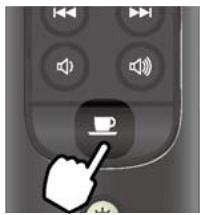
Chaque pression sur la touche active ou déactive le mode Pause A/V.
CONSEILS
Les images et l'audio peuvent etre désactivés en fermant le cache de I'objectif.
Vou pouvez modifier I'ecran pendant une pause A/V.
[Avancé] - [Affichage] - [Pause A/V] p.100)
Le son du microphone est transmis pendant une Pause A/V.
La lampe reste allumée durant la pause A/V, ce qui augmente le nombre d'heures d'utilisation de la lampe.
Arrêt automatique du projecteur (Mode veille)
Le projecteur s'est automatique si aucun signal d'image ou sonore n'est transmis et qu'aucune commande n'est executée pendant une durée déterminée.
La durée de temporisation avant l'arrêt du projecteur est [5mn], [10mn] ou [30mn] (par défaut). Sélectionnéz [Off] pour désactiver le mode veille.


[Avancé]

[Fonctionnement]

[Mode veille]
Verrouillage des touches du panneau de commande (Controle parental)
Un accident peut survenir si un enfant allume accidentellement le projecteur et regarde dans l'objectif. Pour les personnes ayant des enfants, réglez [Controle parental] sur [On].


[Réglage]

[Controle parental]
La touche du panneau de commande est limitée si [Controle parental] est réglé sur [On]. Pour allumer le projecteur, maintenez la touche enforcée pendant cinq secondes.
CONSEILS
Remarquez que si [Aliment. Direte] est réglé sur [On], la projection commence en connectant le cordon d'alimentation dans la prise du secteur.
CONSEILS
Vou pouverze eteindre le projecteur ou utiliser la telecommande normalement.
Méthodes de projection
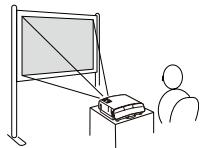
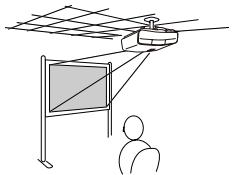
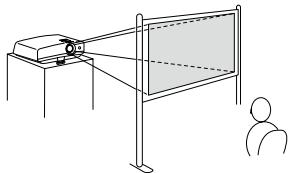
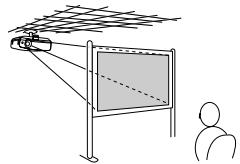
Le projecteur prend en charge quatre méthodes de projection selon les conditions de l'environnement d'installation.

[Avancé] - [Projection] p.100)
Projection depuis le devant de l'écran. (Avant)
Suspension du projecteur au plafond et projection depuis le devant de l'écran. (Avant/Plafond)
Projection depuis l'arrière de l'écran. (Arrière)
Suspension du projecteur au plafond et projection depuis l'arrière de l'écran. (Arrière/Plafond)
Maintenez la touche enforcée pendant cinq secondes pour passer de [Avant] à [Avant/Plafond] ou de [Arrière] à [Arrière/Plafond].

Avertissement
Dans le cadre de l'installation de la fixation de plafond (suspension du projecteur au plafond), une procEDURE d'installation spécifique est requise. Une mauvaise installation du projecteur risque d'entrainer un accident et des blessures.
Ne connectez pas un iPod à la station d'accueil si le projecteur est suspendu au plafond. Il pourrait tomber et blesser une personne ou causeur un accident.
En cas d'utilisation d'adhesifs sur les points d'installation de la fixation de plafond (pour éviter que les vis ne se desserrent), ou en cas d'utilisation de lubrifiants, d'huiles, etc., sur le projecteur, le boîtier risque de se craqueler et le projecteur risque de tomber, ce qui pourrait entraîner des blessures pour les personnes se trouvant sous la fixation et endommager le projecteur. Lors de l'installation ou du réglage de la fixation de plafond, n'utilise pas d'adhesifs (pour éviter que les vis de la fixation de plafond ne se desserrent), d'huiles, de lubrifiants, etc.
Enregistrement d'un logo d'utilisateur
Vous pouvez enregistrer une image projetée comme logo d'utilisateur. Le logo d'utilisateur ayant eté enregistré est utilisable comme image à projeter au début de la projection ou lorsque le projecteur ne reçoit aucun signal d'image. (p.100) Remarquez que l'écran de démarrage par défaut est supprimé une fois que vous enregistrrez le logo d'utilisateur.
1 Projetez l'image à enregistrer.
2 Sélectionnez [Logo utilise.] dans le menu de configuration, puis appuyez sur


[Avancé] [Logo utili.]
« Accepter cette image comme logo utilisateur ? » s'affiche. Sélectionnez [Oui] puis appuyez sur ●.
3 Déplacez la boîte pour sélectionner la partie de l'image, puis appuyez sur
« Sélectionner cette image ? » s'affiche. Sélectionnez [Oui] fais appuyez sur ●.
4 Sélectionnez le facteur de zoom puis appuyez sur .
« Enregistrer image comme Motif Utilisateur ? » s'affiche.
Sélectionnez [Oui]. La configuration est terminée.

CONSEILS
Une seule image peut être enregistrée comme logo d'utilisateur. Lorsqu'un logo d'utilisateur est enregistré, il remplace le logo d'utilisateur précédent.
A la projection d'une image d'un iPod, il est impossible de l'enregistrer comme logo d'utilisateur.
Vou pouve enregistrer une image d'une taille de 400× 300 points comme logo d'utilisateur.
La taille de l'image projetée peut être momentanément changée, selon la résolution du signal d'entrée pendant l'enregistrement du logo d'utiliser.
Si [Protec. logo utilis.] est regle sur [On], il est impossible d'enregistrer le logo d'utilisateur. (p.86)
Attention
N'employez pas le projecteur ou l'un des apparciels connectés pendant l'enregistrement, faute de quoi vous pourriez provoquer des défaillances.
Fonctions de sécurité
Si vous utilisez le projecteur dans un établissement scolaire ou professionnel, vous pouvez limiter le nombre de personnes pouvant l'utiliser ou éviter son vol grâce à des fonctions de sécurité.
Mot de passer protégé
VoussoupiezlimiterlesutilisateursaI'aidede lafonctiondeprotectionparmotdepassé.
Lereglagepeutetreeffectué dansle menu[Mot de passeprotégé].
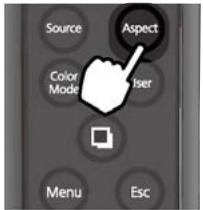
Maintenez la touche enfoncée pendant cinq secondes

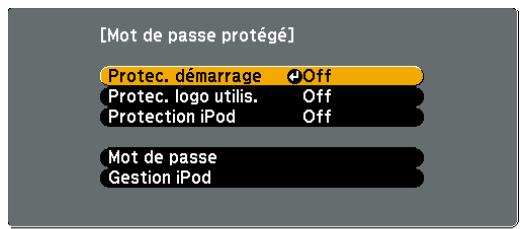
[◆]:Sélection [◎]:Entrée [Menu]:Quitter
[Protec. démarrage], [Protec. logo utilis.] et [Protection iPod] sont disponibles pour la configuration.
Protec. démarrage :
reglez sur [On] pour demander la saisie du mot de passer au début de la projection après que le cordon d'alimentation est branché dans la prise secteur.
Protec. logo utilis.:
reglez sur [On] pour désactiver le changement du logo d'utilisateur. Vous devez saisir le mot de passer pour configurer ce réglage sur [Off].
Protection iPod :
réglz sur [On] pour utiliser un iPod au lieu de saisir le mot de passer. Lorsqu'un iPod enregistré est branché au projecteur, il n'est pas nécessaire de saisir le mot de passer même si [Protec. démarrage] est régled sur [On]. (p.89)
Réglage du mot de passer
1 Affichez le menu [Mot de passé protégé]. (p.86)
2 Sélectionnez [Mot de passer] puis appuyez sur
L'écran de confirmation pour modifier le mot de passer s'affiche. Sélectionnez [Oui] puis appuyez sur ● pour afficher l'écran de saisie du mot de passer.
3 Saisissez un mot de passer à quatre chiffres.
Les chiffres de 0 à 4 peuvent être saisis.
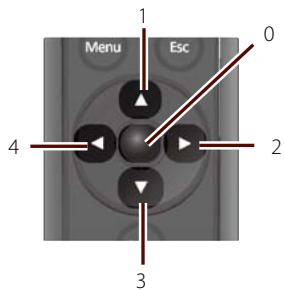
Le mot de passer saisi s'affiche sous la forme « **** »
Lorsque you saississez le quatrième chiffre, l'écran de confirmation s'affiche.
CONSEILS
Le mot de passer par défaut est « 0000 »
Attention
Si vous avez oublie le mot de passer, notez le numero « Code de requête : xxxxx » qui s'affiche à l'écran, puis contactez le bureau le plus proche, dont vous trouverez l'adresse dans les demandes.

Consignes de sécurité/
Guide d'assistance et de service)
4 Saisissez à nouveau le mot de passer.
Si vous saississe le mot de passer correct, « Mot de passer accepté. » s'affiche.
Si vous saississe un mot de passer incorrect, revenez à l'objet 3 après l'affichage du message. Saisissez à nouveau le mot de passer.
Attention
Si vous saississez un mot de passer incorrect trois fois de suite, le message « Le projecteur est verrouillé » s'affiche pendant environ cinq minutes, après quoi le projecteur passe en mode attente. Dans une telle situation, débranchez le cordon d'alimentation de la prise secteur puis rebranchez-le et rallumez le projecteur. Le projecteur affiche de nouveau l'écran de saisie du mot de passer, de manière à vous permettre de saisir le mot de passer correct.
Si vous repêzez l'opération ci-dessus et saississe un mot de passer incorrect trente fois de suite, le message suivant « Le projecteur est verrouillé. Contactez Epson comme indiquedans la documentation. » s'affiche et le projecteur n'accepte plus de saisie de mot de passer.
Consignes de sécurité/ Guide d'assistance et de service)
Enregistrement d'un iPod dans le projeteur
Enregistrez un iPod dans le projeteur avec [Protection iPod].
1 Mettez le projecteur sous tension puis connectez l'ipod. (p.11)
2 Affichez le menu [Mot de passer protégé]. (p.86)
3 Sélectionnez [Gestion iPod] puis appuyez sur
L'écran [Gestion iPod] apparait.
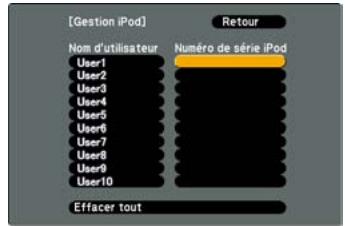
[Esc]:Retour [Φ]:Sel. [Φ]:Enreg/Eff. [Menu]:Quitt.
4 Sélectionnez un champ libre sous [Nombre de série iPod], puis appuyez sur L'écran de confirmation pour l'enregistrement s'affiche. Sélectionnez [Oui] puis appuyez sur L. Lorsque l'enregistrement est terminé, le nombre de série de l'iPod s'affiche.
CONSEILS
Jusqu'at 10 iPod peuvent etre enregistrres dans le projecteur.
Si [Protec. demarrage] est regle sur [Off], [Protection iPod] est desactive.
Connectez-vous à iTunes pour vérifier le numéro de série de votre iPod.
Modification du nom d'utilisateur
Sur l'écran [Gestion iPod], Sélectionnez le nom d'utilisateur à modifier puis appuyez sur Lorsque le clavier s'affiche, saisissez le nouveau nom d'utilisateur. Sélectionnez [Terminer], puis appuyez sur pour valider la saisie.
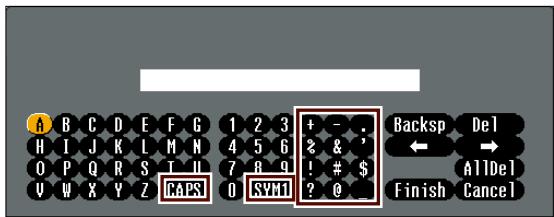
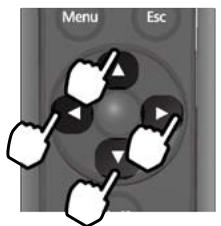
Sélectionnez les touches
Saisissez ou validez la touche
- [MAJ]: change la casse des lettres.
- [SYM1/2]: change les touches de symboles dans la boîte.
Suppression des informations enregistrées
Sur l'écran [Gestion iPod], Sélectionnez le numéro de série à supprimer puis appuyez sur

Lorsque le message s'affiche, selectionné une des options ci-dessous puis appuyez sur

[Oui]: supprime le nom d'utilisateur et le numéro de série.
[iPod uniqu.]: supprime uniquement le numero de série et conserve le nom d'utilisateur.
[Non]: annule la suppression.
CONSEILS
Selectionnez [Effacer tout] à l'écran [Gestion iPod] pour effacer toutes les informations enregistrées. Lorsque le message s'affiche, selectionnez [Oui] puis appuyez sur
Désactivation des touches du panneau de commande (Blocage fonctionné.)
Voussouspèze désactiver les touches du panneau de commande pour éviter tout fonctionnement accidentel.
Réglez [Blocage fonctionne.] dans le menu de configuration sur [On].


[Réglage]

[Blocage fonctionne.]
Si vous appuyez sur une touche du panneau de commande, le message suivant s'affiche et la touche est désactivée.
« Cette opération est verrouillée. Annules «Blocage fonctionne». »
CONSEILS
■ Les commandes de la télécommande fonctionnent normalement.
Réglez [Blocage fonctionne] sur [Off] pour déverrouiller le panneau de commande.
Systèmes de sécurité
Le projecteur est doté des dispositifs de sécurité suivants pour éviter son vol.
| Fente pour système de sécurité | La fente pour système de sécurité est compatible avec le système Microsaver Security System fabriqué par Kensington. |
| Point d'installation du cable de sécurité | Un cable antivol, disponible dans le commerce, peut être glissé dans le point d'installation du cable de sécurité de manière à fixer le projecteur à un meuble ou une colonne. |
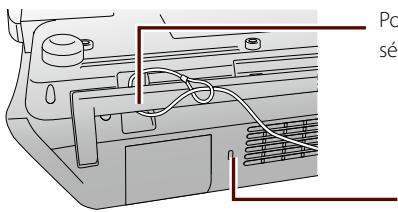
Point d'installation pour cable de sécurité (poignée)
Fente pour système de sécurité
CONSEILS
Vous trouvezez plus d'informations au sujet du système Microsaver Security System sur le site Internet de Kensington, à l'adresse http://www.kensington.com/.
Listedu menu de configuration
Les réglages disponibles varient selon le signal video, la source d'entrée, etc.
Les caractères en gras indiquent les réglages par défaut. La configuration des éléments qui ne sont pas en gras varie selon le signal video, la source d'entrée ou la région d'achat.
Menu Image
Elément de configuration Sélection Explication
| Mode couleurs | Permet de régler l'aspect des images. | |
| Automatique | Permet d'ajuster automatiquement l'aspect de l'image selon l'environnement. | |
| Dynamique | Ce mode est idéal en cas d'utilisation dans un local éclairé. | |
| Salle deSEDJeur*1 | Ce mode est idéal pour regarder la télévision, etc. dans un local un peu souvent. | |
| Présentation*2 | Ce mode est idéal pour projeter des images couleur dans un local éclairé. | |
| Cinéma | Ce mode est idéal pour regarder des films, etc. dans un local nombre. | |
| Jeu*1 | Ce mode est idéal pour jourer à des jours video dans un local éclairé. | |
| Tableau noir*2 | Ce mode est idéal pour projeter sur un tableau noir. | |
| Luminosité | -24 - 0 - 24 | Permet de régler la luminosité de l'image. -24 (sombre) à 24 (clair) |
| Contraste | -24 - 0 - 24 | Permet de régler la différence entre les zones claires et les zones sombres des images. -24 (faible contraste) à 24 (contraste élevé) |
| Intensité couleur | -32 - 0 - 32 | Permet de régler l'intensité des couleurs des images. -32 (faible densité) à 32 (densité élevé) |
| Nuance | -32 - 0 - 32 | Permet de régler les nuances des images. -32 (bleu) à 32 (rouge) |
| Netteté | -5 - 0 - 5 | Permet de régler la netteté de l'image. -5 (adoucie) à 5 (nette) |
Elément de configuration Sélection
Explication
| Temp. couleur | Permet de régler les nuances générales des images. | |
| Haut | Fait penscher les images vers le bleu. | |
| Moyen | ||
| Bas | Fait penscher les images vers le rouge. | |
| Réglage couleur | Réglez [Teinte], [Saturation] et [Luminosite] de chaque couleur. | |
| R (Rouge) | ||
| G (Vert) | ||
| B (Bleu) | ||
| C (Cyan) | ||
| M (Magenta) | ||
| Y (Jaune) | ||
| Iris auto | Permet de régler la fonction Iris auto. | |
| On | Permet d'activer [Iris auto]. L'éclairage de la lampe est automatiquement réglé. | |
| Off | Permet de désactiver [Iris auto]. | |
| Réinit. | Permet de réinitialiser les réglages du menu [Image] à leurs valeurs par défaut. | |
1 Ne peut être régle que sous [Mode loisirs].
2 Ne peut être régle que sous [Mode prof].
Menu Signal
Elément de configuration Sélection
Explication
| Résolution | Permet de régler la résolution à la transmission d'un signal RVB d'un ordinateur. | |
| Automatique | Permet de régler automatiquement le signal d'entrée. | |
| Large | Ce réglage est idéal pour les ordinateurs écipés d'un écran large. | |
| Normal | Ce réglage est idéal pour les ordinateurs écipés d'un écran 4:3 et 5:4. | |
| Progressif | Réglages relatifs à la conversion progressive (la fonction de conversion d'un signal interlacé à un signal progressif) | |
| Off | Permet de désactiver la conversion progressive. | |
| Vidéo | Permet d'activer la conversion progressive. Ce réglage est idéal pour les images vidéo. | |
| Film/Auto | Permet d'activer la conversion progressive. Ce réglage est idéal pour les films. | |
| Réduction bruit | Réglages relatifs à la Réduction bruit (la fonction de réduction du scintillement des images progressives). | |
| Off | Permet de désactiver [Réduction bruit]. Sélectionnez ce réglage lorsque vous remarquez du bruit sur les images projétées telles que des DVD. | |
| NR1 | Permet d'activer [Réduction bruit]*. | |
| NR2 | ||
| Interv. video HDMI | Permet de sélectionner le niveau de video du signal d'entrée lorsque connecté via HDMI. | |
| Automatique | Permet de régler automatiquement le signal d'entrée. | |
| Normal | Sélectionnez [Normal] ou [Étendu] si la coupure sélectionnée ou noire imparfaite est un problème. | |
| Étendu |
Elément de configuration Sélection
Explication
| Signal Video | Permet de régler le signal d'entrée video. | |
| Automatique | Permet de régler automatiquement le signal d'entrée. | |
| NTSC | ||
| NTSC4.43 | ||
| PAL | ||
| M-PAL | ||
| N-PAL | ||
| PAL60 | ||
| SECAM | ||
| Aspect | Permet de régler le rapport L/H des images projétées. | |
| Automatique | Permet de régler automatiquement le signal d'entrée. | |
| Normal | Permet de projeter les images à la taille maximale sans changer leur rapport L/H. | |
| 16:9 | Permet de projeter des images d'un rapport L/H de 16:9. | |
| Zoom | Permet de projeter les images à la largeur maximale sans changer leur rapport L/H. | |
| Overscan | Permet l'ajustement d'une image. Utilise ce réglage lorsque le contour d'une image de composante est flou ou manquant. | |
| Automatique | Permet de régler automatiquement le signal d'entrée. | |
| Off | Permet de désactiver le surbalayage (Overscan). | |
| 4% | Coupe le contour de l'image de 4%. | |
| 8% | Coupe le contour de l'image de 8%. | |
| Réinit. | Permet de réinitialiser les régages du menu [Signal] à leurs valeurs par défaut. | |
- Réglage impossibly si le mode couleurs [Jeu] est sélectionné.
MenuRéglage
Elément de configuration Sélection
Explication
| Keystone | ||
| H/V-Keystone | Corrige la distorsion trapézoidale. | |
| V-Keystone (-60 - 0 - 60) | Corrige la distorsion trapézoidale verticale. | |
| H-Keystone (-60 - 0 - 60) | Corrige la distorsion trapézoidale horizontale. | |
| V-Keystone auto. | Réglages relatifs à la fonction de correction de la distorsion trapézoidale verticale automatique. | |
| On | Permet d'activer [V-Keystone auto]. En présence d'une distorsion trapézoidale verticale, elle se corrigera automatiquement. | |
| Off | Permet de désactiver [V-Keystone auto]. | |
| Curseur Keystone H. | Réglages relatifs au réglage de la distorsion trapézoidale horizontale | |
| On | Permet d'activer la fonction de réglage de la distorsion trapézoidale horizontale. | |
| Off | Permet de désactiver la fonction de réglage de la distorsion trapézoidale horizontale. | |
| Controle parental | Réglages relatifs à la fonction Controle parental. | |
| On | Permet d'activer [Controle parental]. La mise sous tension ne peut s'effectuer qu'en appuyant pendant cinq secondes sur la touche du panneau de commande. | |
| Off | Permet de désactiver [Controle parental]. | |
| Blocage fonctionne. | Réglages relatifs à la fonction Blocage fonctionne | |
| On | Permet d'activer [Blocage fonctionne]. Les touches du panneau de commande sont désactivées. | |
| Off | Permet de désactiver [Blocage fonctionne]. | |
Elément de configuration Sélection
Explication
| Consommation électr. | Permet de régler la luminosité de la lampe. | |
| Normal | Permet de projeter à une luminosité normale. | |
| ECO | Permet de projeter à une luminosité faible de la lampe. | |
| Mode son | Permet de régler la qualité sonore de la sortie. | |
| Standard | Permet de sélectionner un son de qualité normale. | |
| Vocal | Facilité l'écoute de voix ou de dialogue. | |
| Musique | Lessons graves et aigus sont plus nets. | |
| Film | Lessons graves et aigus sont amplifiés. | |
| Volume | Permet de régler le volume. | |
| 0-20-40 | 0 (sourdine) à 40 (maximum) | |
| Volume entrée micro | Permet de régler le niveau d'entrée du microphone. | |
| 0-3-5 | 0 (sourdine) à 5 (maximum) | |
| Bouton utilisateur | Permet de régler le menu attribué à la touche User de la télécommande. | |
| Consommation électr. | ||
| Information | ||
| Progressif | ||
| Résolution | ||
| Volume entrée micro | ||
| Réinit. | Permet de réinitialiser les réglages du menu [Réglage] à leurs valeurs par défaut. (Sauf [Bouton utilisateur]) |
Menu Avancé
| Élement de configuration | Sélection | Explication |
| Affichage | Réglages relatifs à l'affichage | |
| Message | Permet de régler l'affichage des messages. | |
| On | Les messages s'affichent. | |
| Off | Les messages ne s'affichent pas. | |
| Afficher le fond | Permet de régler l'écran en l'absence de signal vidéo. | |
| Noir | L'écran devient tout noir. | |
| Bleu | L'écran devient tout bleu. | |
| Logo | Permet d'afficher l'écran de démarrage habituel (ou le logo d'utilisateur). | |
| Ecran démarrage | Permet de régler l'écran à la mise sous tension. | |
| On | Permet d'afficher l'écran de démarrage habituel (ou le logo d'utilisateur). | |
| Off | L'écran devient tout bleu. | |
| Pause A/V | Permet de régler l'écran pendant une pause A/V. | |
| Blanc | SI Pause A/V est activé, tout l'écran devient blanc. | |
| Noir | L'écran devient tout noir. | |
| Bleu | L'écran devient tout bleu. | |
| Logo | Permet d'afficher l'écran de démarrage habituel (ou le logo d'utilisateur). | |
| Logo utilis.* | Permet d'enregistrer le logo d'utilisateur. | |
| Projection | Permet de régler la méthode de projection selon les conditions de configuration. | |
| Avant | Permet de projeter depuis le devant de l'écran. | |
| Avant/Plafond | Permet de projeter depuis le plafond au-devant de l'écran. | |
| Arrière | Permet de projeter depuis l'arrière de l'écran. | |
| Arrière/Plafond | Permet de projeter depuis le plafond à l'arrière de l'écran. |
Elément de configuration Sélection
Explication
| Fonctionnement | Réglages relatifs à l'alimentation, le son, etc. | |
| Aliment. Direkte | Réglage de démarrage à la mise sous tension | |
| On | Le branchement du cordon d'alimentation dans une prise secteur lance la projection. Remarquez sur si le projecteur est laissé branché dans une prise secteur, il démarrera lorsque l'électricité revient après une coupure par exemple. | |
| Off | Fonctionnement normal (appuyez sur Ⓞ) démarre projection. | |
| Mode veille | Les réglages de fonctionnement en l'absence de signal ou si le projecteur n'est pas utilisé. | |
| Off | Le projecteur est sous tension même si le projecteur est laissé sans être utilisé ou sans signal. | |
| 5mn | L'alimentation est automatiquement coupée si le projecteur est laissé sans un signal ou être utilisé pendant cinq minutes. | |
| 10mn | L'alimentation est automatiquement coupée si le projecteur est laissé sans un signal ou être utilisé pendant 10 minutes. | |
| 30mn | L'alimentation est automatiquement coupée si le projecteur est laissé sans un signal ou être utilisé pendant 30 minutes. | |
| Minut cache objectif | Réglages de fonctionnement lorsque le cache de l'objectif est fermé. | |
| On | L'alimentation est automatiquement coupée si le cache de l'objectif est fermé pendant 30 minutes. | |
| Off | Le projecteur est sous tension même si le cache de l'objectif reste fermé. | |
| Éclairage | Réglage des témoins | |
| On | Tous les témoins s'allument au besoin. | |
| Off | Les témoins Ⓞ, Ⓞ et Dock ne s'allument paspendant une projection. | |
| Élement de configuration | Sélection | Explication |
| Mode haute alt. | Réglage de fonctionnement à haute altitude. | |
| On | Réglaz sur [On] lorsque vous utilisez le projecteur à une altitude supérieure ou égale à 1 500 m. | |
| Off | ||
| Entrée audio | Change l'entrée audio. | |
| Automatique | Permet d'émettre l'audio de la source d'entrée pendant la projection. | |
| iPod | Permet d'émettre l'audio d'un iPod (sauf si la source d'entrée est HDMI ou Affichage USB) | |
| Micro en attente | ||
| On | Réglaz sur [On] pour émettre le son d'un microphone pendant la mise hors tension du projecteur. | |
| Off | ||
| Plug-in Power | ||
| On | Réglaz sur [On] lorsqu'un microphone qui prend en charge l'autoalimentation est connecté. | |
| Off | ||
| Langue | Permet de régler la langue de l'écran de configuration et des messages. | |
| Réinit. | Permet de réinitialiser les réglages du menu [Avancé] à leurs valeurs par défaut. (Sauf [Mode haute alt.] et [Langue]) | |
- Les réglages [Logo utilis.] ne peuvent pas être modifiés lorsque [Protec. logo utilis.] est rédigé sur [On].
Menu Information (affichage uniquement)
Les éléments affichés varient selon la source d'entrée projetée actuellément.
Elément d'affichage Explication
| Durée de lampe* | |
| Normal | Permet d'afficher le nombre total d'heures d'utilisation de la lampe lorsque [Consommation électr.] est régle sur [Normal]. |
| ECO | Permet d'afficher le nombre total d'heures d'utilisation de la lampe lorsque [Consommation électr.] est régle sur [ECO]. |
| Source | Permet d'afficher la source d'entrée pendant la projection. |
| Signal entrée | Permet d'afficher le signal d'entrée. |
| Résolution | Permet d'afficher la résolution de l'ordinateur connecté. |
| Taux rafraîché. | Permet d'afficher le nombre de fois qu'une image est écrite par seconde. |
| Info sync | Permet d'afficher les informations sur le signal de l'image. |
| Signal Video | Permet d'afficher les réglages [Signal Video]. |
| Etat | Permet d'afficher les informations sur les erreurs relatives au projecteur. |
| Numéro de série | Permet d'afficher le nombre de série du projeteur. |
- Affché comme [OH] jusqu'à 10 heures, puis par pas d'une heures à partir de 11 heures. Devient jaune si la durée de vie prévue de la lampe est dépassée.
Menu Réinit.
Elément de configuration Explication
| Tout réinitialiser* | Permet de restaurer les réglages définis en usine. |
| Réinitial. durée lampe | Permet de réinitialiser le nombre d'heures d'utilisation de la lampe. |
- [Langue], [Durée de lampe] et le mot de passer ne peuvent pas être réinitialisés.
Accessoires en option et consommables
Les accessoires et consommables disponibles en option sont les suivants. Veuillez fait l'acquisition de ces produits lorsqu'ils sont nécessaires. La liste des accessoires en option est applicable à partir de juillet 2011. Les détails des accessoires peuvent faire l'objet de modifications sans préavis, et leur disponibilité peut varier selon le pays d'achat.
Accessoires en option
| Ecran portatif de 1,27 m (50 po) ELPSC32 Un écran compact facile à transporter. (Rapport L/H 4:3) |
| Ecran de 1,27 m (50 po) ELPSC06 Ecran de 1,52 m (60 po) ELPSC27 Ecran de 2,03 m (80 po) ELPSC28 Ecran de 2,54 m (100 po) ELPSC29 Ecrans déroulants portatifs. (Rapport L/H 4:3) |
| Ecran de 1,35 m (53 po) ELPSC30 Ecran de 1,63 m (64 po) ELPSC31 Ecrans magnétiques portatifs. (Rapport L/H 4:3) |
| Câble pour ordinateur ELPKC02 (1,8 m ; pour mini D-Sub 15 broches/mini D-Sub 15 broches) |
| Câble pour ordinateur ELPKC09 (3 m ; pour mini D-Sub 15 broches/mini D-Sub 15 broches) Câble pour ordinateur ELPKC10 (20 m ; pour mini D-Sub 15 broches/mini D-Sub 15 broches) |
| Câble Composantes Video ELPKC19 (3 m ; mini D-sub 15 broches/RCA môme 3) Permet la connexion à une source composantes video. |
| Caméra document ELPDC06/ELPDC11 Utilisez lors de la projection d/images comme de livres, documents OHP documents ou de diapas. |
| Tube plafond (450 mm)* ELPFP13 Tube plafond (700 mm)* ELPFP14 S'utilise pour installer le projecteur à un plafond surélevé. |
| Fixation de plafond* ELPMB23 S'utilise pour installer le projecteur au plafond. |
Consommables
| Lampe ELPLP67 Pour remplaçer une lampe usagée. |
| Filtre à air ELPAF37 Pour remplacer un filtre à air usage. |
Distance de projection et taille de l'écran
Reportez-vous au tableau ci-dessous et place le projecteur à une position qui favorise la meilleure projection possible selon la taille de l'écran. Les valeurs sont seulement des références.
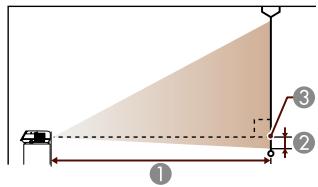
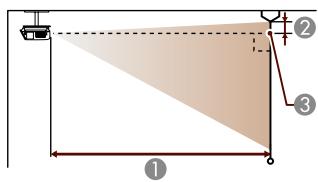
Distance de projection
Distance entre le centre de l'objectif et la base de I'ecran. (ou du haut de I'ecran, si suspendu au plafond)
3 Centre de l'objetif
Unité:cm
| Tàille de l'écran 16:10 | 1 Du minimum (grand angle) au maximum (déléobjectif) | 2 |
| 76 x 47 | 97 - 117 | 4 |
| 86 x 54 | 111 - 134 | 5 |
| 130 x 81 | 168 - 202 | 7 |
| 170 x 110 | 225 - 270 | 10 |
| Taille de l'écran 16:10 | 1 Du minimum (grand angle) au maximum (déléobjectif) | 2 |
| 220 x 130 | 281 - 338 | 12 |
| 260 x 160 | 338 - 407 | 14 |
| 320 x 200 | 424 - 509 | 18 |
| 430 x 270 | 566 - 680 | 24 |
| 690 x 430 | 907 - 1089 | 39 |
Unité:cm
| Taille de l'écran 16:9 | 1 Du minimum (grand angle) au maximum (déléobjectif) | 2 | |
| 77 x 44 | 99 - 120 | 2 | |
| 89 x 50 | 114 - 137 | 2 | |
| 60 po | 130 x 75 | 172 - 208 | 3 |
| 80 po | 180 x 100 | 231 - 278 | 4 |
| 100 po | 220 x 120 | 289 - 348 | 5 |
| 120 po | 270 x 150 | 348 - 418 | 7 |
| 150 po | 330 x 190 | 435 - 523 | 8 |
| 200 po | 440 x 250 | 582 - 699 | 11 |
| 310 po | 690 x 390 | 903 - 1084 | 17 |
Unité:cm
| Taille de l'écran 4:3 | 1 Du minimum (grand angle) au maximum (déjectif) | 2 | |
| 30 po | 61 x 46 | 94 - 113 | 4 |
| 40 po | 81 x 61 | 126 - 152 | 5 |
| 60 po | 120 x 91 | 190 - 229 | 8 |
| 80 po | 160 x 120 | 255 - 306 | 11 |
| 100 po | 200 x 150 | 319 - 383 | 14 |
| 120 po | 240 x 180 | 383 - 461 | 16 |
| 150 po | 300 x 230 | 480 - 577 | 20 |
| 200 po | 410 x 300 | 641 - 770 | 27 |
| 280 po | 570 x 430 | 898 - 1079 | 38 |

Résolutions prises en charge
Video component
| Signal | Taux de rafraîchissement (Hz) | Résolution (points) |
| SDTV (480i) | 60 | 720 x 480 |
| SDTV (576i) | 50 | 720 x 576 |
| SDTV (480p) | 60 | 720 x 480 |
| SDTV (576p) | 50 | 720 x 576 |
| HDTV (720p) | 50/60 | 1 280 x 720 |
| HDTV (1080i) | 50/60 | 1 920 x 1 080 |
Védo composite
| Signal | Taux de rafraîchissement (Hz) | Résolution (points) |
| Téléviseur (NTSC) | 60 | 720 x 480 |
| Téléviseur (SECAM) | 50 | 720 x 576 |
| Téléviseur (PAL) | 50/60 | 720 x 576 |

Signal d'entrée du port HDMI
| Signal | Taux de rafraîchissement (Hz) | Résolution (points) |
| VGA | 60 | 640 x 480 |
| SVGA | 60 | 800 x 600 |
| XGA | 60 | 1 024 x 768 |
| WXGA | 60 | 1 280 x 800 |
| SXGA | 60 | 1 280 x 960 |
| 60 | 1 280 x 1 024 | |
| SXGA+ | 60 | 1 400 x 1 050 |
| UXGA | 60 | 1 600 x 1 200 |
| SDTV (480i) | 60 | 720 x 480 |
| SDTV (576i) | 50 | 720 x 576 |
| SDTV (480p) | 60 | 720 x 480 |
| SDTV (576p) | 50 | 720 x 576 |
| HDTV (720p) | 50/60 | 1 280 x 720 |
| HDTV (1080i) | 50/60 | 1 920 x 1 080 |
| HDTV (1080p) | 24/30/50/60 | 1 920 x 1 080 |
Signaux d'ordinateur (RVB analogue)
| Signal | Taux de rafraîchissement (Hz) | Résolution (points) |
| VGA | 60/72/75/85 | 640 x 480 |
| SVGA | 56/60/72/75/85 | 800 x 600 |
| XGA | 60/70/75/85 | 1 024 x 768 |
| WXGA | 60 | 1 280 x 768 |
| 60 | 1 360 x 768 | |
| 60/75/85 | 1 280 x 800 | |
| WXGA+ | 60/75/85 | 1 440 x 900 |
| SXGA | 70/75/85 | 1 152 x 864 |
| 60/75/85 | 1 280 x 1 024 | |
| 60/75/85 | 1 280 x 960 | |
| SXGA+ | 60/75 | 1 400 x 1 050 |
| WSXGA+* | 60 | 1 680 x 1 050 |
| UXGA | 60 | 1 600 x 1 200 |
| MAC13" | 67 | 640 x 480 |
| MAC16" | 75 | 832 x 624 |
| MAC19" | 75 | 1 024 x 768 |
| 59 | 1 024 x 768 | |
| MAC21" | 75 | 1 152 x 870 |
- Compatible uniquement si [Résolution] est régé sur [Large]. (p.96)
Caracteristiques
| Nom du produit | MG-850HD | |
| Dimensions | 340 (L) x 129 (H) x 292 (P) mm (y compris la pièce dépassant lorsque la station d'accueil est rentrée) | |
| Taille du panneau | 1,50 cm large | |
| Méthode d'affichage | Matrice active TFT au polysilicium | |
| Résolution | 1 024 000 pixels (1 280 (W) x 800 (H) points) x 3 | |
| Réglage de la mise au point | Manuel | |
| Réglage du zoom | Optique (approx. 1 : 1.2) | |
| Lampe (source de lumière) | Lampe UHE, 200 W, n° de modèle : ELPLP67 | |
| Alimentation électric | 100 à 240 V c.a. ±10 %, 50/60 Hz, 3,2 à 1,5 A | |
| Consommation électric | Zone 100 à 120 V | Fonctionnement Marche : 319 W Mode attente : 0,23 W |
| Zone 220 à 240 V | Fonctionnement Marche : 303 W Mode attente : 0,30 W | |
| Altitude de fonctionnement | Altitude de 0 à 2 286 m | |
| Température de fonctionnement | +5 à +35 °C (sans condensation) | |
| Température de stockage | -10 à +60 °C (sans condensation) | |
| Poids | Approx. 3,9 kg | |
| Ports | Entrée Connecteur de la station d'accueil de l'iPod | |
| Port audio | 1 Fiche RCA à broche x 2 | |
| Port videoe | 1 Jack broche RCA | |
| Port de composantes | 1 Fiche RCA à broche x 3 | |
| Port d'ordinateur | 1 Mini D-Sub 15 broches (femelle) | |
| Port HDMI | 1 HDMI (compatible HDCP, Audio n'est pris en charge que par PCM) | |
| Port entrée micro | 1 Mini prise stéréo (compatible avec l'autoalimentation, entrée monophonique) | |
| Port USB (type A)* | 1 Connecteur USB (type A) | |
| Port USB (type B)* | 1 Connecteur USB (type B) | |
| Haut-parleur | Entrée maximale 10 W×2, impédance de précision 8 Ω | |
- Prend en charge USB 2.0. Les ports USB toutefois ne garantissant pas le fonctionnement de tous les périhériques prénant en charge USB.
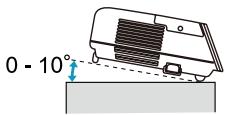
Si vous inclinez le projecteur de plus de 10^ , il risque de tomber et d'être endommagé ou de provoquer un accident.

Dimensions
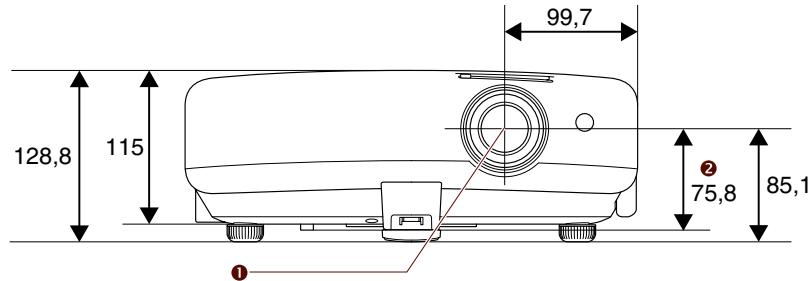
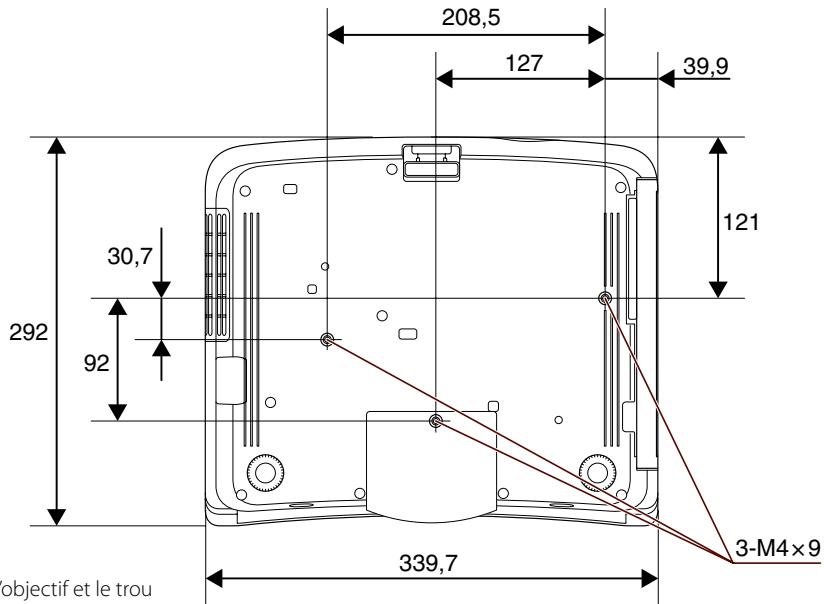
1 Centre de I'objet
Distance entre le centre de l'objet et le trou de montage pour bride de suspension
Unités : mm
Glossaire
Cette section presente brievement les termes difficiles qui ne sont pas expliqués autre part dans ce guide. Pour plus d'informations, consultez d'autres ouvrages de reference disponibles dans le commerce.
| Rapport L/H | Rapport entre la largeur de l'image et sa hauteur. Les écrans avec un rapport L/H de 16:9 sont appelés des écrans larges. Le rapport L/H d'un écran normal est 4:3. |
| Entrelacé | Transmet les informations nécessaires pour creer un écran en envoyant une ligne sur deux depuis le haut de l'image jusqu'àu bas. Les images sont plus susceptibles de scintiller car une trame s'affiche toutes les deux lignes. |
| Contraste | La différence entre les zones claires et les zones sombres des images. La luminosité relative des zones claires et des zones sombres d'une image peut être augmentée ou diminuée pour faire ressortir ou au contraire adoucir du texte ou des images. |
| Vidéo component | Une méthode qui sépare le signal video en une composante de luminance (Y), une luminance sans bleu (Cb ou Pb) et une luminance sans rouge (Cr ou Pr). |
| Vidéo composite | Une méthode qui combine le signal video en une composante de luminance et une composante de couleur pour la transmission par un seul cable. |
| Progressif | Projection des informations pour creer un écran à la fois, affichtant l'image d'une trame. Mème si le nombre de lignes de balayage resté le même, la quantité de scintillagement dans les images diminue car le volume des informations a doublé par rapport à un système interlacé. |
Précautions à observer lors du déplacement
Lors du déplacement de ce projecteur
Vérifiez les points suivants et transportez le projeteur en le tenant par sa poignée.
■Après la mise hors tension du projecteur, débranchez tous les câbles.
Fermez le cache de l'objectif.
Débranchez l'iPod et rentrez la station d'accueil.
Rentrez le pied du projecteur.
Précautions à observer pendant le transport
Les composantes internes du projecteur se compose de pièces en verre et de pièces de haute précision. Lors du transport du projecteur, observez les mesures ci-dessous afin de le protégé de tout dommage suite à un chocol.
Enveloppez le projecteur avec des matériaux de protection pour éviter les chocs et placez-le dans un carton solide. Veiller à indiquer au transporter que le contenu du colis est fragile.
Fermez le cache de l'objectif avant d'emballer le projecteur.
Rentrez la station d'accueil avant d'emballer le projecteur.
■ Installes les couvercles de l'interface avant d'emballer le projecteur.
La garantie ne couvrira pas tout dommage suite au transport de ce produit.
Remarques Générales
Tous droits réservés. Toute reproduction, intégration dans un système d'archivage ou diffusion par un procédé électronique, mécanique, par photocopie, enregistrement ou tout autre procédé est interdite sans l'autorisation écrite préalable de Seiko Epson Corporation. Aucune responsabilité du fait du brevet n'est acceptée suite à l'utilisation des générées informations. De même, aucune responsabilité n'est acceptée pour les dommages résultat de l'utilisation des informations containues dans le précédent document.
Seiko Epson Corporation et ses filiales déclinent toute responsabilité envers l'acheteur de ce produit ou de tiers pour les dommages, pertes, coûts ou frais encourus par l'acheteur ou des tiers suite à un accident, une mauvaise utilisation ou une utilisation incorrecte de ce produit ou des modifications, réparations ou ALTERATIONS non autorisées de ce produit ou, (sauf aux États-Unis) au non-respect des conditions d'utilisation données par Seiko Epson Corporation.
Seiko Epson Corporation ne peut être tenue responsable de tout dommage ou problème resultant de l'utilisation d'accessoires ou de pieces détachées qui ne sont pas d'origine. Epson ou approvées EPSON par Seiko Epson Corporation.

Le contenu de ce guide peut être modifié ou mis à jour sans avertissement préalable.
Les illustrations figurant dans ce guide peuvent différer du projecteur.
A propos des symboles
Système d'exploitation MicrosoftWindows 2000
Système d'exploitation MicrosoftWindows XP
Système d'exploitation MicrosoftWindows Vista
Système d'exploitation MicrosoftWindows 7
Tout le long de ce guide, les systèmes d'exploitation ci-dessous sont désignés respectivement « Windows 2000», « Windows XP», « Windows Vista » et « Windows 7 ». Ainsi, le terme général « Windows » peut désigner Windows 2000, Windows XP, Windows Vista et Windows 7.
Mac OS X 10.5.x Mac OS X 10.6.x
Tout le long de ce guide, les systèmes d'exploitation ci-dessous sont désignés respectivement « Mac OS X 10.5.x » et « Mac OS X 10.6.x ». Ainsi, le terme général « Mac OS » est désigne tous.
Made for

iPod iPhone iPad
Microsoft, Windows, Windows Vista, PowerPoint et le logo Windows sont des marques commerciales ou déposées de Microsoft Corporation aux États-Unis et/ou dans d'autres pays.
HDMI et High-Definition Multimedia Interface sont des marques commerciales ou déposées de HDMI Licensing LLC.

Les autres noms de produits cités dans le present manuel sont disponibles à titre d'information uniquement et lesdits produits peuvent constituer des marques de leur propriété respectif. Epson décline tout droit quant à ces produits.
Affichage d'avertissements 57
Affichage d'erreurs 57
Affichage USB 30
B
Bague de mise au point 2
Bague de zoom. 2
C
Cable de composantes 39
Cable HDMI 37, 38
Cable pour ordinateur 36
Cable video 40
Caracteristiques 113
Connexion
Equipement video 38
iPod 10
Ordinateur 28,36,37
Connexion à un équipement video 38
Connexion d'un ordinateur 28,36,37
Consommables 106
Contraste 45
Contrôle parental. 82
D
Dépannage 56
Diaporama 25
Distance de projection. 107
F
Filtre à air Nettoyage 69
Remplacement 74
H
Haut-parleur. 3
1
Intensité couleur 45
Interface 4
iPod
Connexion 10
Lecture. 16
Retrait 15
K
Keystone 54
L
Lampe Remise à zéro du nombre d'heures de fonctionnement de la lampe 80 Remplacement 77
Lecture de musique de fond 21
Luminosité Lampe 48
Signal 45
M
Menu Avancé 100
Menu de configuration. 7, 94
Menu Image 94
Menu Information. 103
Menu Réglage 98
MenuReinit. 104
Menu Signal. 96
Microphone 41
Mode couleurs 42
Mode veille 82
Mot de passer 87
N
Netteté 45
Nettoyage
Objectif. 71
Projecteur 71
Nuance. 45
0
Options 105
P
Page prec./suiv. 30
Panneau de commande. 5
Port d'entrée audio. 36, 39, 40
Port d'entrée Composantes 39
Port d'entrée HDMI 37, 38
Port d'entrée Ordinateur 36
Port d'entrée video 40
Support d'accessoire pour un iPad 12
Systèmes de sécurité 93
T
Telecommande. 6
Témoins 56
Temp.couleur 45
V
Volume. 5,6