
MY DUAL RADIO 700 - Radio SAGEM - Notice d'utilisation et mode d'emploi gratuit
Retrouvez gratuitement la notice de l'appareil MY DUAL RADIO 700 SAGEM au format PDF.

| Type de produit | Radio Wi-Fi IP / Réveil |
| Marque | SAGEM |
| Modèle | MY DUAL RADIO 700 |
| Alimentation | Adaptateur secteur CC 5V / 3A |
| Affichage | Écran LCD graphique rétro-éclairé 128x64 |
| Haut-parleurs | Paire de haut-parleurs 1W+8W (amplificateurs 2W par canal) |
| Connecteurs | Jack 3,5mm casque, RCA stéréo, Ethernet RJ45, USB type A (avant) |
| Antennes | WiFi externe 2dBi, FM avec câble (prise 2,5mm) |
| Réseau | WiFi IEEE 802.11b/g, Ethernet 10/100 Mbps |
| Formats audio pris en charge | MP3, WMA (sans DRM), WAV (IMA-ADPCM) |
| Sources audio | Radio Internet (vTuner), FM, serveur multimédia (UPnP), USB |
| Fonctions | Double alarme, rappel (snooze), sommeil, égaliseur (Normal, Classique, Rock, Jazz, Pop), favoris, lecture aléatoire/répétition |
| Télécommande | Oui, avec piles AAA |
| Langues | Interface multilingue (français, anglais, etc.) |
| Mise à jour firmware | Via clé USB |
| Température de fonctionnement | 0~40°C, humidité 10~90% sans condensation |
| Certification | CE, CB |
| Nettoyage | Chiffon doux légèrement humide, pas de solvants |
| Contenu de la boîte | Radio, antenne WiFi, antenne FM, adaptateur secteur, télécommande, piles AAA, manuel |
FOIRE AUX QUESTIONS - MY DUAL RADIO 700 SAGEM
Questions des utilisateurs sur MY DUAL RADIO 700 SAGEM
0 question sur cet appareil. Repondez a celles que vous connaissez ou posez la votre.
Poser une nouvelle question sur cet appareil
Téléchargez la notice de votre Radio au format PDF gratuitement ! Retrouvez votre notice MY DUAL RADIO 700 - SAGEM et reprennez votre appareil électronique en main. Sur cette page sont publiés tous les documents nécessaires à l'utilisation de votre appareil MY DUAL RADIO 700 de la marque SAGEM.
MODE D'EMPLOI MY DUAL RADIO 700 SAGEM
1. Voiture radio wi-fi IP 5
Principales caractéristiques 5
Contenu de la boîte 5
Panneau avant 6
Pavé de contrôle 6
Panneau arrêt 7
Fonctions de la télécommande 8
Mise en place des batteries 9
Installation de la radio Wi-Fi IP 10
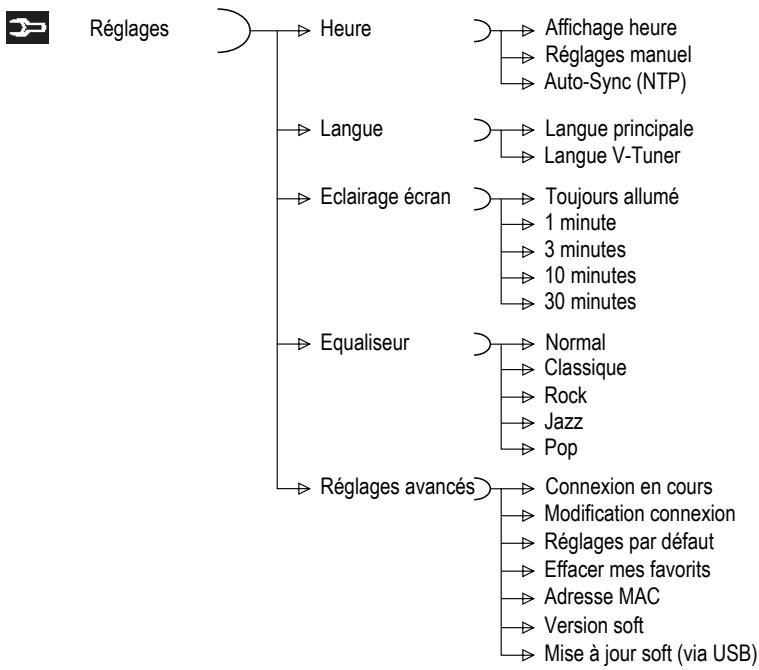
Synoptique des menus 15
2. Mise en service 16
Configuration du réseau 16
Équipement de base 16
Configuration en mode client sans fil 17
Configuration en mode client filaire 21
Configuration en point d'accès sans fil (PA) 24
Installation et connexion de Windows Media Connect V2.0 26
3. Écouter de la musique 30
Écouter la radio sur Internet 30
Contrôle à partir de la télécommande: 30
Écouter la radio FM 34
Contrôle à partir de la télécommande: 34
Lecteur Windows Media 11 (WMP11) : Installation et connexion 36
Écouter la musique stockée dans votre ordinateur 44
Contrôle à partir de la télécommande: 44
Écouter de la musique stockée sur votre lecteur USB 47
Contrôle à partir de la télécommande: 47
L'écran de lecture 49
4. Alarme 50
Horloge 50
Réglage manuel de l'horloge 51
Réglage automatique de l'horloge 51
Réglages de l'alarme 52
Fonction Sommeil 54
5. Fonctions diverses de réglages 55
Réglage du rétroéclairage 55
Choix des langues 55
calage de l'égaliseur 56
Restauration des paramètres usine par défaut 56
Suppression des Favoris 56
Vérification de la version du firmware 57
Mise à jour du logiciel 57
6. Annexe 59
Nettoyage et entretien 59
Incidents 59
7. Caractéristiques techniques 62
L'emballage 65
Les piles et batteries 65
Le produit 65
9. Conditions générales de garantie
Ce produit est une Radio Wi-Fi IP pouvant être utilisée aussi comme Réveil. Connectée à une passerelle résidentielle Internet, elle vous permet de parcourir/écouter/mémoriser des stations de radio IP du monde entier via le logiciel V-Tuner intégré au serveur Web. Elle est destinée principalement à l'accès par réseau Internet, mais vous pouvez également l'utiliser pour écouter votre propre musique numérique ou la bande FM locale classique.
1.1. Principales caractéristiques
- Connexion sans fil IEEE 802.11b/g et connexion Ethernet IEEE 802.3 pour accéder au réseau.
- Abonnement au service vTuner pour écouter directement les stations radio sur Internet. Aucun serveur de PC n'est requis pour l'écoute de la radio sur Internet.
- Tuner FM intégré pour l'écoute de la bande FM locale.
- Compatible avec le protocole UPnP A/V et les serveurs de transmission en continu (streaming) UPnP les plus répandus, tels que le Lecteur Windows Media 11 de Microsoft et MusicMatch Jukebox. Les utilisateurs profitent des flux de données audio du réseau obtenus par le biais des serveurs audio UPnP.
- Accès direct et lecture directe des fichiers audio contenus sur des périphériques de stockage USB externes (tels que des mémoires Flash, lecteurs MP3, disques durs externes 2.5", première partition et partition unique prises en charge).
- Formats audio pris en charge :. mp3,. wma,. wav (y compris IMA-AMPCM).
- Fonction de gestion permettent de mémoriser les stations radio préférées de l'utilisateur afin d'y accéder plus rapidement.
- Commandes de lecture : Lecture, Pause, Arrêt, Avance rapide, Retour rapide, Suivant et Précédent.
- Modes de lecture sélectionnables : Séquentielle, unique, aléatoire, répéter tout, répéter une fois et non répétée.
- Égaliseur prédéfini, aigus/graves et contrôle du volume.
- Mise à jour facile du produit avec nouveau firmware (microprogramme).
- Double alarme et fonction rappel d'alarme (snooze) pour vous réveiller au son de n'importe quelle source de musique disponible.
1.2. Contenu de la boite
L'emballage du produit comprend les éléments suivants :
- Appareil radio IP x1 Antenne WiFi 2 dBi ×1 Antenne FM (câble doté d'une prise 2,5mm) x 1
- Bloc secteur (CC 5V / 3A) x 1
- Télécommande x 1
- Batteries AAA x 2
- Manuel de l'utilisateur / CD x 1. Guide de prise en main x 1.


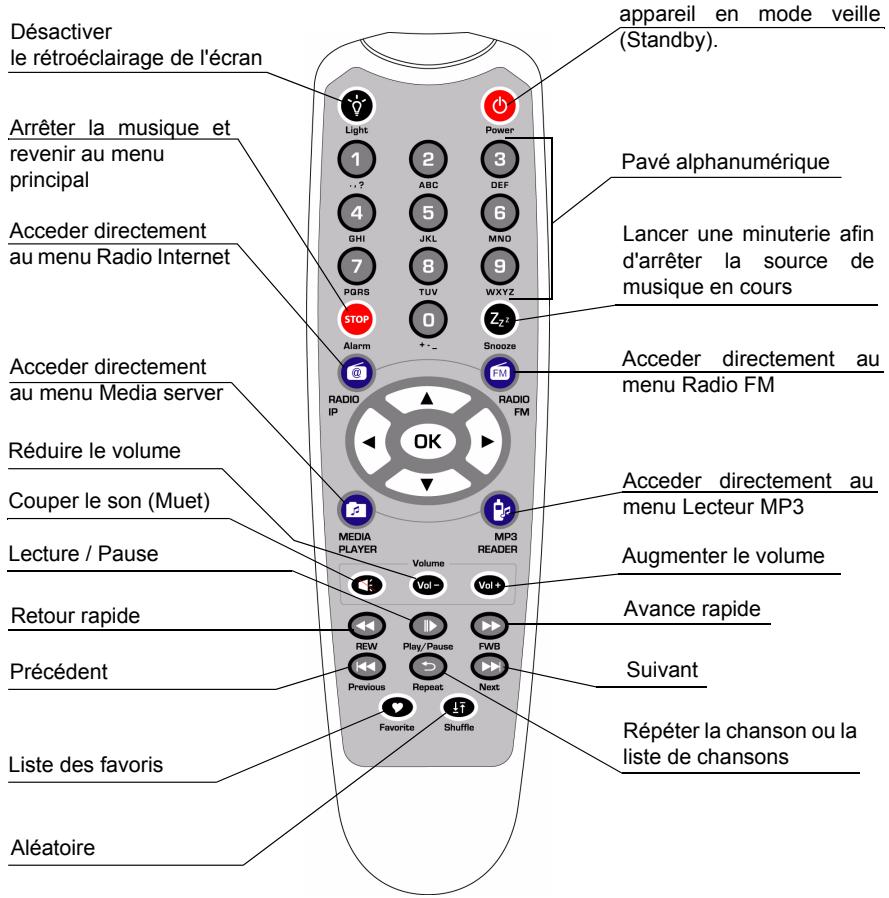
1.6. Fonctions de la télécommande
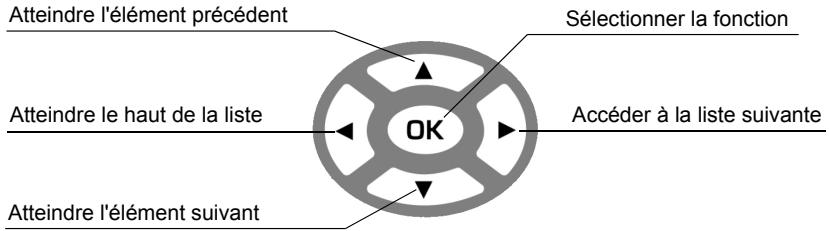
Le navigateur de la télécommande est un outil de sélection rapide.
1.6.1. Mise en place des batteries
Retournez la télécommande afin de pouvoir accéder au compartiment batteries.
Insérez les batteries l’une après l’autre en prenant soin de respecter la polarité, telle qu’indiquée à l’intérieur du compartiment.
Remettez en place le cache du compartiment batteries, en apposant d'abord la partie inférieure, puis en rabaissant la partie supérieure jusqu'à ce qu'il se referme complètement.
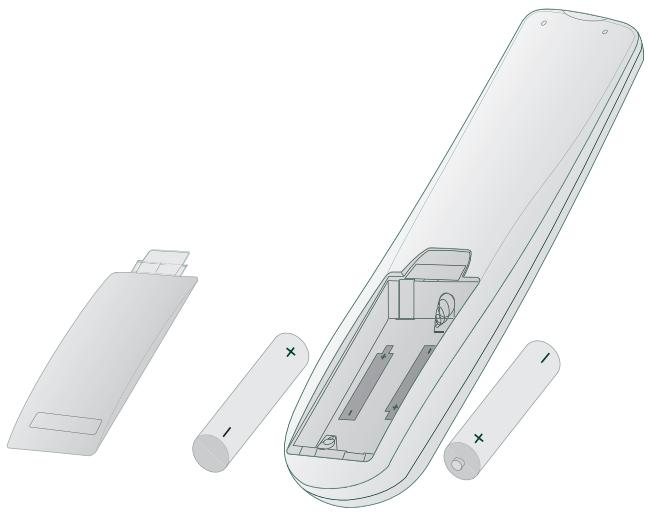

Les blocs batteries usagés doivent être mises au rebut, conformément aux instructions indiquées dans ce manuel.
1.7. Installation de la RADIO Wi-Fi IP
Branchez l'antenne Wi-Fi (1) et l'antenne FM (2) sur les connecteurs correspondants situés sur le panneau arrière. Si vous préférez utiliser une connexion pour réseau filaire Ethernet, branchez votre câble Ethernet dans le port RJ45 (3).
Une fois ces branchements effectués, insérez délicatement le bloc secteur (4) dans une prise et branchez le connecteur d'alimentation secteur afin d'alimenter l'appareil.
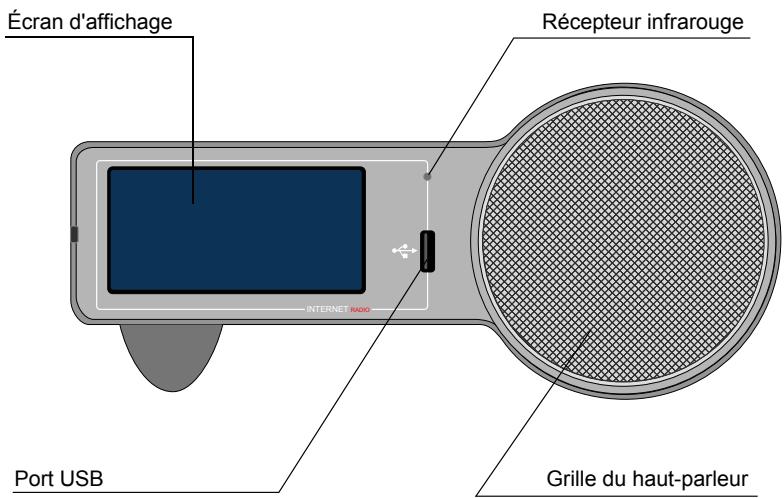
Vous pouvez faire fonctionner l'appareil au moyen de la télécommande fournie ou des boutons du pavé de contrôle.
Vous devez configurer votre réseau et votre serveur de PC avant de pouvoir utiliser les fonctions de radio et de lecture de musique de cet appareil.

Les tableaux ci-après fournissent une description des contrôles disponibles lorsque la Radio IP est en fonctionnement.
(A) Pour l'écran de sélection et l'écran de lecture
| Écran de sélection (étcran affichant la liste des menus) | Écran de lecture (étcran affichant le nom de la station / chanson) | ||
| SNOOZE (rappel d'alarme) | Pas de fonction | Lance la minuterie pour 15, 30, 45, 60 min (arrête la source de musique en cours au bout de 15, 30, 45, 60 mn) - L'écran d'information s'affichependant 3 sec. - Revient à l'écran de veille en affichtant l'icône de la minuteurie activée. | |
| STOP (ARRÊT) | 1. ARRÊTER LA MUSIQUE. 2. Revenir au menu principal. | Identique. | |
| MARCHE | Appareil en mode veille (Standby). | Identique. | |
| OK | Sélectionner la fonction. | Accéder à l'écran des options. | |
| HAUT | Atteindre l'élement préçédent. | 1. Augmenter le volume. 2. Au bout de 2 sec., revient à l'écran de lecture. | |
| BAS | Atteindre l'élement suivant. | 1. Volume. 2. Au bout de 2 sec., revient à l'écran de lecture. | |
| GAUCHE | Radio IP | Retour a liste des groupes des chaînes radio. | Retour a liste des chaînes radio. |
| Radio FM | En mode radio FM (accès direct): Revent à la liste des meuns. Autre cas: Revient à la liste des radios. | ||
| Serveur multimédia | Revient à la liste des chansons. | ||
| Lecteur MP3 | Revient à la liste des chansons. | ||
| DROIT | Radio IP | Sélectionner la chaînes radio. | Retour à la liste des radios. |
| Radio FM | En mode radio FM (accès direct): Revent à la liste des meuns. Autre cas: Revient à la liste des radio. | ||
| Serveur multimédia | Revient à la liste des chansons. | ||
| Lecteur MP3 | Revient à la liste des chansons. | ||
Pour l'écran de veille (écran de l'horloge)
| Écran de veille & Lecture de musique | Écran de veille & Musique de l'alarme | Écran de veille & Aucune musique | |
| SNOOZE (rappel d'alarme) | Lance une minuterie de 15, 30, 45, 60 min afin d'arrêtier la source de musique en cours (revient à l'écran de l'horloge avec l'icône de la minuterie activée). | ARRÊTE la musique (revient à l'écran de l'horloge et réactive l'alarme au bout de 10 min.). | Pas de fonction. |
| STOP (ARRÊT) | ARRÊTE LA MUSIQUE et revient au menu principal. | ARRÊTE la musique et revient à l'écran de veille (pas de réactivation l'alarme). | Affiche le menu de l'alarme. |
| MARCHE | Machine en mode veille (Standby). | Identique. | Identique. |
| OK | Affiche l'écran de lecture. | Identique. | Affiche le menu principal. |
| HAUT | Augmente le volume (au bout de 2 sec., revient à l'écran de lecture). | Identique. | Affiche le menu principal. |
| BAS | Diminue le volume (au bout de 2 sec., revient à l'écran de lecture). | Identique. | Affiche le menu principal. |
| GAUCHE | Radio IP | Premier appui: Revient à l'écran d'information sur la chaîne radio. Deuxième appui: Revient à la liste des chaînes radio. | Identique. | Affiche le menu principal. |
| Radio FM | Premier appui: Revient à l'écran d'information sur la chaîne radio. Deuxième appui: • En mode radio FM (accès direct): Revient à la liste des meuns. • Autre cas: Revient à la liste des radios. | |||
| Serveur multimédia | Premier appui: Revient à l'écran de lecture. Deuxième appui: Revient à la liste des chansons. | Identique | ||
| Lecteur MP3 | Premier appui: Revient à l'écran de lecture. Deuxième appui: Revient à la liste des chansons. | |||
| DROIT | Radio IP | Premier appui: Revient à l'écran d'information sur la chaîne radio. Deuxième appui: Revient à la liste des chaînes radio. | Identique. | Affiche le menu principal. |
| Radio FM | Premier appui: Revient à l'écran d'information sur la chaîne radio. Deuxième appui: • En mode radio FM (accès direct): Revient à la liste des meuns. • Autre cas: Revient à la liste des radios. | |||
| Serveur multimédia | Premier appui: Revient à l'écran de lecture. Deuxième appui: Revient à la liste des chansons. | Identique | ||
| Lecteur MP3 | Premier appui: Revient à l'écran de lecture. Deuxième appui: Revient à la liste des chansons. |


2.1.1. Équipement de base
Pour que la Radio IP fonctionne normalement en l'intégrant à votre réseau existant, ce dernier doit être doté des éléments indiqués ci-après.
Vous devez disposer d'un routeur équipé d'une fonction DHCP activée, de manière à ce qu'il attribue automatiquement une adresse IP à votre ordinateur ou à un autre périphérique du réseau.
Si vous êtes déjà équipé d'un réseau chez vous, il vous sera très facile de configurer la Radio IP sur votre réseau existant. Si vous n'êtes pas sûr du type de matériel qui compose votre réseau domestique, les questions/réponses suivantes vous aident à le découvrir avant de mettre en route votre Radio IP.
Les débits minimaux de réception de la radio sur IP:
- 192 kbs pour une qualité ordinaire,
- 640 kbs pour une qualité supérieure.
Comment un ordinateur de bureau ou portable se connecte-t-il à Internet ?
La réponse peut correspondre à l'une de celles indiquées ci-dessous :
Cas i
Je dois brancher un câble Ethernet à l'ordinateur et
- Je dois exécuter un programme de numérotation depuis mon ordinateur pour établir une liaison avec le service de FAI, puis je peux accéder à Internet. Vous devez acheter un routeur à large bande (sans fil).
- Je n'ai pas besoin d'exécuter un programme de numérotation depuis mon ordinateur, mais j'ai renseigné une adresse IP fixe dans ce dernier.
- dynamique dans ce dernier. Vous êtes équipés d'un routeur. Vous pouvez configurer votre Radio IP en mode client filaire pour la faire fonctionner au sein de votre réseau domestique.
Cas II
J'utilise une connexion sans fil et
- je dois exécuter un programme de numérotation depuis mon ordinateur pour établir une liaison avec le service de FAI, puis je peux acceder à Internet. Vous n'êtes pas équipé d'un routeur. Vous devez vous procurer un routeur afin d'améliorer votre réseau domestique.
- Je n'ai pas besoin d'exécuter un programme de numérotation depuis mon ordinateur, mais j'ai renseigné une adresse IP fixe dans ce dernier. Si l'adresse IP est fournie par votre fournisseur d'accès Internet, votre réseau domestique ne dispose sans doute pas d'un service DHCP. Vous devez accéder un nouveau routeur.
Si l'adresse IP est de type IP virtuel, tel que 192.168.xxx.xxx, c'est que vous disposez très certainement d'un routeur. Par conséquent, la Radio IP fonctionnera sur votre réseau domestique.
- Je n'ai pas besoin d'exécuter un programme de numérotation depuis mon ordinateur, mais j'ai renseigné une adresse IP dynamique dans ce dernier. ⇒ Vous disposez d'un routeur sans fil, par conséquent la Radio IP fonctionnera sur votre réseau domestique.
De plus, la Radio IP vous permet d'écouter la musique stockée sur votre ordinateur. Pour le faire, ce dernier doit être connecté au même routeur que la Radio.
2.1.2. Configuration en mode client sans fil
Trois modes de configuration réseau sont disponibles pour la Radio IP : client sans fil simple, client filaire ou point d'accès sans fil (PA).
Le mode par défaut réglé en usine est le mode client. Si un câble Ethernet est disponible, l'appareil sélectionnera automatiquement un mode client adapté pour fonctionner. Les paramètres de configuration du réseau peuvent être modifiés manuellement par l'utilisateur au moyen du menu des réglages "Réglages/Réglages avancés/Configuration réseau".
Si vous disposez d'un réseau sans fil 802.11b/g, ce mode est le moyen le plus simple de connecter la Radio IP au réseau existant.
Il vous suffit de mettre l'appareil en marche, sans brancher de câble Ethernet, pour que celui-ci bascule automatiquement en mode client sans fil et détecte tous les points d'accès sans fil disponibles. La première fois que l'appareil se connecte en mode client sans fil, vous devez indiquer sur quel point d'accès il doit se connecter et saisir la clé de cryptage. Une fois que les paramètres ont été précisés, l'appareil les mémorisera et tentera de se connecter au point d'accès désigné lorsqu'il sera mis en marche. Toutefois, si vous rencontrez la moindre difficulté lors de la connexion au point d'accès désigné, l'appareil affichera une liste des points d'accès disponibles pour que vous procédiez à nouveau à sa configuration.
(A) Première utilisation de l'appareil, sans branchement au moyen d'un câble Ethernet :
| Écran sur la droite | Capture d'écran | Écran suivant | Commentaire | |
| 1 | SAGEM | Écran d'accueil | ||
| 2 | SAGEMRun as Wireless Client | L'appareil est configuré en mode client sans fil | ||
| 3 | Main Language 1/5○ English○ Français | Bouton "OK" | Sélectionnez la langue de l'interface multimédia. | |
| 4 | langue V-Tuner 2/5○ English○ Français | Bouton "OK" | Sélectionnez la langue du menu radio Internet. | |
| 5 | Recherche réseaux□□□ | Recherche des points d'accès disponibles. | ||
| 6 | Bouton "▼"(une fois) | Réseaux trouvés 1/6A Livebox-d359B Livebox-d365C DECT Livebox | Bouton "▶"ou "OK" | Sélectionnez le point d'accès que vous souhaitez connecter à votre routeur. |
| 7 | Touches numériques | WEP HEX 64Bit1234567890 | Bouton "OK" | Saisissez la clé de cryptage si le point d'accès est crypté. |
Configuration manuelle en mode client sans fil:
| Première utilisation de l'appareil, sans branchement au moyen d'un cable Ethernet (Suite) | ||||
| 8 | Applicer régles ? 1/2 Dui Non | Bouton "OK" | Confirmez les régles ci-dessus. | |
| 9 | Application régles 000 | Application des nouveaux régles. | ||
| 10 | Mode Sans FIL WIFI | L'appareil est à présent en mode client sans fil. | ||
| 11 | Menu Principal 1/6 Radio Internet | L'appareil est déjà connecté à votre réseau. | ||
| Écran sur la droite | Capture d'écran | Écran suivant | Commentaire | |
| 1 | Menu Principal 6/8 Réglages | Bouton "OK" | Écran d'accueil | |
| 2 | Bouton "▼"(4 fois) | Réglages Éclairage écran Équaliser Réglages avances | Bouton "▶" ou "OK" | |
| Configuration manuelle en mode client sans fil (Suite) | ||||
| 3 | Bouton "▼"(une fois) | Réglages avancés » Connexion en cours » Modification Connexio » Réglages par défaut | Bouton "▶" ou "OK" | |
| 4 | Bouton "▼"(une fois) | Connexion en cours 1/3 Mode Sans Fil WiFi Mode Ethernet Mode Access Point | Bouton "▶" ou "OK" | Sélection manuelle du mode client sans fil. |
| 5 | Recherche réseaux ▪□□ | Recherche des points d'accès disponibles. | ||
| 6 | Bouton "▼"(une fois) | Réseaux trouvés 1/8 Livebox-d359 Livebox-d365 DECT Livebox | Bouton "▶" ou "OK" | Sélectionnez le point d'accès que vous souhaitez connecter à votre routeur. |
| 7 | Touches numériques | VEP HEX 64Bit 1234567890 | Bouton "OK" | Saisissez la clé de cryptage si le point d'accès est crypté. |
| 8 | Applicer réglages ? 1/2 > Oui Non | Bouton "OK" | Confirmez les réglages ci-dessus. | |
| 9 | Application réglages 000 | Application des nouveaux réglages. | ||
| 10 | Mode Sans FIL 1/6 Radio Internet | L'appareil est à liéparté en mode client sans fil. | ||
| 11 | L'appareil est déjà connecté à votre réseau. | |||
2.1.3. Configuration en mode client filaire
Si vous ne disposez pas d'un réseau domestique sans fil 802.11b/g, mais uniquement d'un réseau filaire 802.3, la Radio IP peut se connecter sur ce dernier via un cable Ethernet. Pour ce faire, vous devez brancher le cable Ethernet dans le connecteur RJ45 avant de mettre l'appareil en marche. L'appareil basculera automatiquement en mode client filaire lorsque qu'il aura détecté la liaison via la connexion Ethernet.
(A) Première utilisation de l'appareil, sans branchement au moyen d'un câble Ethernet :
| Écran sur la droite | Capture d'écran | Écran suivant | Commentaire | |
| 1 | SAGEM | Écran d'accueil. | ||
| 2 | Mode Ethernet | L'appareil est configuré en mode client filaire. | ||
| Première utilisation de l'appareil, sans branchement au moyen d'un cable Ethernet (Suite) | ||||
| 3 | Main Language 1/5 ○ English ○ Français | Bouton "▶" ou "OK" | Sélectionnez la langue de l'interface multimédia. | |
| 4 | Lange V-Tuner 2/5 ◎ English ◎ Français | Bouton "▶" ou "OK" | Sélectionnez la langue du menu Radio Internet. | |
| 5 | Menu Principal 1/6 Radio Internet | L'appareil est à créé en mode client filaire. Il est déjà connecté à votre réseau. | ||
Configuration manuelle en mode client filaire :
| Écran sur la droite | Capture d'écran | Écran suivant | Commentaire | |
| 1 | Menu Principal 6/8Réglages | Bouton "OK" | Écran d'accueil. | |
| 2 | Bouton "▼" (4 fois) | RéglagesÉclairage écranÉqualiserRéglages avancés | Bouton "▼" ou "OK" | |
| 3 | Bouton "▼"(une fois) | Réglages avancésConnexion en coursModification ConnexioRéglages par défaut | Bouton "▼" ou "OK" | |
| Configuration manuelle en mode client filaire (Suite) | ||||
| 4 | Bouton "▼"(une fois) | Connexion en cours 2/3 Mode Sans Fil WiFi Mode Ethernet Mode Access Point | Bouton "▶" ou "OK" | Sélection manuelle du mode client filaire. |
| 5 | Bouton "▼"(une fois) | Type adresse IP 2/2 IP Statique Router DHCP | Bouton "▶" ou "OK" | Sélection du DHCP pour les adresses IP configurées automatiquement. |
| 6 | Applicateur régles ? 1/2 Oui Non | Bouton "OK" | Confirmez les régles ci-dessus. | |
| 7 | Application régles 000 | Application des nouveaux régles. | ||
| 8 | Mode Ethernet | L'appareil est à présent en mode client filaire. | ||
| 9 | Menu Principal 1/8 Radio Internet | L'appareil est déjà connecté à votre réseau. | ||
2.1.4. Configuration en point d'accès sans fil (PA)
Si vous voulez étendre la portée de votre réseau sans fil, vous devez ajouter des points d'accès supplémentaires dans des endroits spécifiques de votre maison. Cela permettra à d'autres ordinateurs portables ou périphériques de réseau sans fil d'accéder au réseau sans fil ainsi étendu. La radio IP peut également être configurée en point d'accès sans fil. Grâce à cette fonction, vous pouvez facilement étendre la couverture de votre réseau sans fil sans besoin d'acheter un nouveau point d'accès.
Pour configurer la radio IP en point d'accès, vous devez la configurer manuellement via le menu multimédia "Réglages/Réglages avancés/Configuration réseau/Mode PA". Vous devrez ensuite saisir l'adresse IP, la clé SSID, le nombre du canal et la clé de cryptage du point d'accès. Une fois que ces paramètres ont été précisés, l'appareil se réamorcera automatiquement et fonctionnera ensuite en point d'accès.
Configuration manuelle en mode point d'accès sans fil:
| Écran sur la droite | Capture d'écran | Écran suivant | Commentaire | |
| 1 | Menu Principal 6/6Régles | Bouton "OK" | Écran d'accueil | |
| 2 | Bouton "▼" (4 fois) | RéglagesEclairage écranÉqualiserRéglages avancés | Bouton "▶"ou "OK" | |
| 3 | Bouton "▼"(une fois) | Réglages avancésConnexion en coursModification ConnexioRéglages par défaut | Bouton "▶"ou "OK" | |
| 4 | Bouton "▼"(2 fois) | Connexion en cours 3/3OMode Sans Fil WIFIOMode EthernetOMode Access Point | Bouton "▶"ou "OK" | Sélection manuelle du mode point d'accès. |
| Configuration manuelle en mode point d'accès sans fil (Suite) | ||||
| 5 | Bouton "▼"(une fois) | Type adress IP 2/2IP Statique>>Router DHCP | Bouton "▶"ou "OK" | Sélection du DHCP pour les adresses IP configurées automatiquement. |
| 6 | Touches numériques | SSID 1/32default | Bouton "OK" | Saisissez l'identifant (nom) de ce point d'accès. |
| 7 | Touches numériques | Channel 01~1411 | Bouton "OK" | Sélectionnez le canal sans fil que vous souhaitez attribuer à ce point d'accès. |
| 8 | Bouton "▼"(une fois) | Sécurité 2/5DisableOWEPOWPA-PSK | Bouton "OK" | Sélectionnez l'une des fonctions de sécurité. |
| 9 | Touches numériques | WEP HEX 64Bit1234567890 | Bouton "OK" | Saisissez la clé de cryptage si le point d'accès est crypté. |
| 10 | Applicer réglages ? 1/2OuiNon | Bouton "OK" | Confirmez les réglages ci-dessus. | |
| 11 | Application réglages000 | Application des nouveaux réglages. | ||
| 12 | Mode Access Point | L'appareil est en mode point d'accès sans fil. | ||
| 13 | Menu Principal 1/6 Radio Internet | L'appareil est déjà connecté à votre réseau et peut主要用于 fonctionner. | ||
2.1.5. Installation & connexion de windows media connect v2.0
Ce logiciel vous permettra de diffuser des fichiers musicaux à partir de votre PC sur le réseau Wi-Fi.
Veuillez procéder comme suit :
Étape 1: Téléchargez le serveur WMC.
Téléchargez le fichier d'installation de Windows Media Connect (WMC), wmcsetup.exe, depuis le site Internet de Microsoft.
Installez le fichier wmcsetup. exe sans effectuer aucune modification. Cliquez sur "Suivant" pour finaliser l'installation.
Étape 2: Activez Windows Media Connect.
Une nouvelle icône "Windows Media Connect" s'ajoutera à la liste des programmes de Windows XP.
Parcourez la liste des programmes pour accéder à l'icône WMC, puis cliquez sur ce programme pour l'activer.
Étape 3: Une fenêtre contextuelle s'affiche et vous demande de "sélectionner le périphérique dont vous souhaitez autoriser l'accès à votre ordinateur". Ignorez cette invite en cliquant sur le bouton "Suivant".
Étape 4:
Vous devez ensuite sélectionner les dossiers que vous souhaitez partager avec vos périphériques.
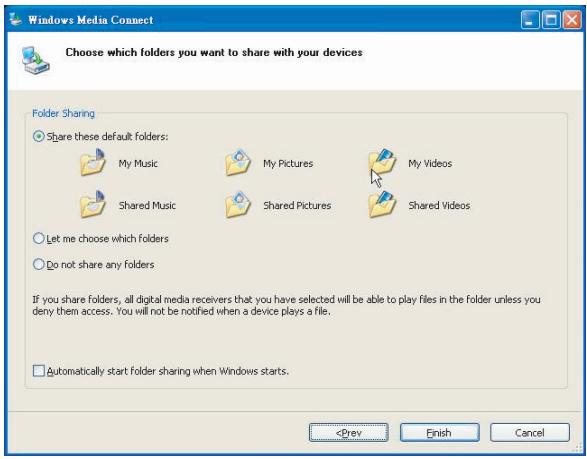
Sélectionnez celui qui correspond à votre ordinateur. Si vous souhaitez placer tous vos fichiers musicaux dans le répertoire D:\Music, vous pouvez choisir "Me laisser le choix des dossiers" afin d'ajouter ce dernier à la liste des fichiers à partager.
Cliquez sur "Terminer" pour finir la procédure d'installation de Windows Media Connect.
Une petite icône apparait dans le coin inférieur droit de la barre d'état.

Étape 5:
Établissez la connexion entre la Radio IP et le serveur WMC.
Sur la Radio IP Radio, Sélectionnez la fonction "Serveur Média" à partir du menu principal (ou appuyez sur la touche de raccourci "Lecteur Média" sur la télécommande). La Radio IP commence alors le processus de détection du serveur. Au bout de quelques secondes, il détectera un serveur et affichera :
PC_Hostname: 1: Windows Media Connect"
Il s'agit du serveur WMC que vous avez installé.
Cliquez sur le bouton "OK" pour essayer de vous connecter à ce serveur.
L'écran de la Radio IP Radio affichera "Connexion en cours..."
Simultanément, le message d'invitation suivant s'affichera sur l'écran de votre ordinateur :
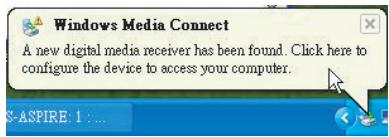
Cela signifie que le serveur WMC a détecté qu'un périphérique non autorisé a tenté d'accéder au contenu du serveur WMC.
Faites un double clic sur l'icone WMC afin d'autoriser l'accès depuis ce périphérique.
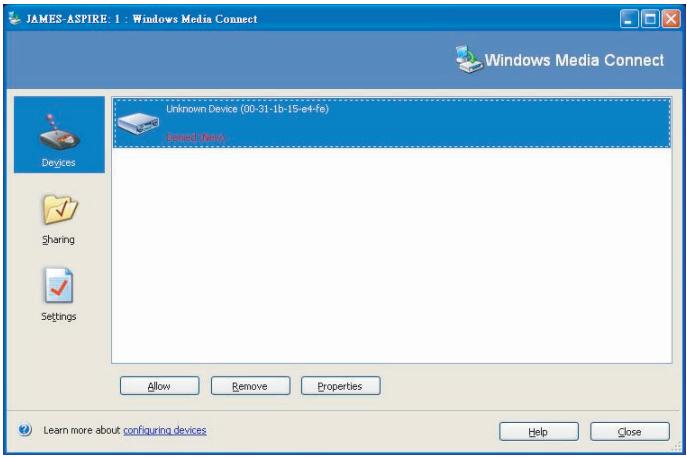
Sélectionnez le périphérique, puis cliquez sur le bouton "Autoriser".
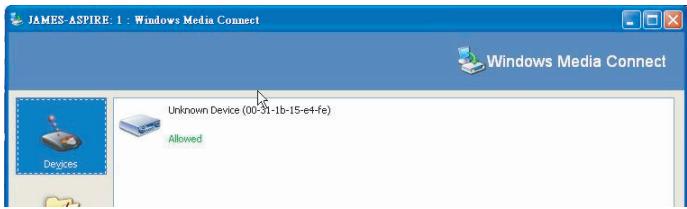
Cliquez ensuite sur le bouton "Fermer" pour terminer la procédure d'autorisation.
La Radio IP peut maintenant extraire des contenus ou des services à partir du serveur WMC.
Vous pouvez parcourir la liste et écouter le morceau de votre choix. Pour de plus amples détails, consultez le chapitre "Écouter la musique stockée dans votre ordinateur", page 44.
3. Écouter de la musique
La Radio IP est un lecteur audio haute performance capable de lire de la musique depuis des sources de différents types. Elle vous permet d'écouter les radios Internet du monde entier, la bande FM locale, les fichiers audio stockés dans votre ordinateur et même ceux stockés dans des lecteurs MP3.
Cette section du manuel vous expliquera comment écouter votre musique avec la Radio IP.
3.1.1. Contrôle à partir de la télécommande:
| « » | Passer à la station précédente / suivante de la liste. |
| II » | Retour à la liste des stations. |
| Vol -, ▼ | Diminuer le volume d'écoute. |
| Vol +, ▲ | Augmenter le volume d'écoute. |
| ♥ | Ajouter (ou supprimer) la chanson à la (de la) liste des Favoris. |
Pour écouter de la musique ou des émissions diffusées sur les stations de radios sur Internet, sélectionnez la fonction "Radio Internet" dans le menu principal, puis appuyez sur le bouton "OK" pour l'activer.
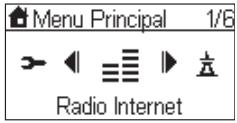
Le premier écran de la fonction "Radio Internet" affiche un choix entre 2 options :
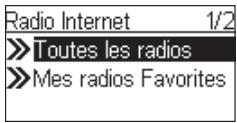
- Liste des stations : permet d'extraire les listes des stations de radios sur Internet à partir du serveur Internet.
- Station favorites : permet d'extraire les listes des stations favorites mémorisées dans l'appareil.
Appuyez sur le bouton "OK" ou " " pour extraire la liste des stations.
L'appareil essaye ensuite de se connecter au serveur hébergeant les radios afin d'extraire les stations de radios sur Internet. L'écran suivant doit s'afficher :

L'extraction de la liste à partir d'Internet prend quelques secondes. L'écran qui s'affiche ensuite est le suivant :
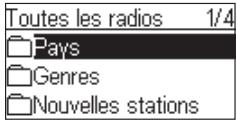
Cela signifie que la Radio IP a réussi à se connecter au serveur Internet, dont elle a pu extraire les informations.
En revanche, si l'écran suivant s'affiche, cela signifie que l'appareil a retrouvé un problème lors de l'extraction de la liste à partir du serveur Internet.

Veuillez vous reporter au chapitre Dépannage pour identifier le problème et le résoudre étape par étape.
Les captures d’écran ci-dessous illustrent la série utilisée pour accéder à la station de radio "FM PLUS" en France et écouter la musique qu’elle diffuse.
| Écran sur la droite | Capture d'écran | Écran suivant | Commentaire | |
| 1 | Toutes les radios 1/4 Pays Genres Nouvelles stations | Écran d'accueil | ||
| 2 | Bouton "▼"(4 fois) | Pays 5/10CaraîbesAmérique centraleEurope | Bouton "▶" "OK" | |
| 3 | Bouton "▼"(15 fois) | Europe 16/50FinlandeFranceGéorgie | Bouton "▶" "OK" | |
| 4 | France 1/38Toutes les stationsAdulte contemporainAlternatif | Bouton "▶" "OK" | ||
| 5 | Bouton "▼" | Toutes les station 79/100Florival FMFM PLUSFonkmasters | Bouton "▶" "OK" | Appuyez sur lebouton "♥" pourajouter la stationseLECTIONnée à laliste des favoritesafin d'y accéderplus rapidement àl'avirnir. |
| 6 | FM PLUSTV « | Tentative deconnexion à lastation de radio. | ||
| 7 | FM PLUSFM PLUS / TV-RADIOTV « | Mise en mémoiretampon de lamusique émises depuis la station deradio. |
| 8 | FM PLUS FM PLUS / TV-RADIO YeaR | Lecture de musique en cours. Lorsque l'on a selectionné la ligne "toutes les radios" on tape sur la décommande la première dette de la station choisie, et vous étés positionné sur la première station commencant par cette dette. |
3.2. Écouter la RADIO FM
Pour écouter de la musique ou des émissions diffusées sur les stations de radios FM locales, sélectionnez la fonction "Radio FM" dans le menu principal, puis appuyez sur le bouton "OK" pour l'activer.
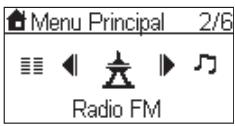
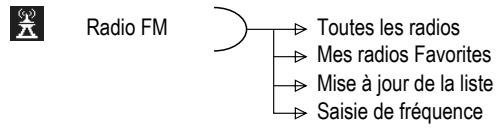
Le premier écran de la fonction "Radio FM" affiche un choix entre 4 options :
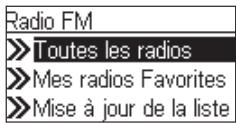
- Liste des stations: permet d'extraire les listes des stations de radio mémorisées dans l'appareil.
- Station favorites: permet d'extraire les listes des stations favorites mémorisées dans l'appareil.
- Mise à jour de la liste: permet d'effectuer une recherche automatique pour détecter toutes les stations FM disponibles et de les mémoriser dans l'appareil.
- Accès direct: permet d'effectuer un réglage de précision sur la fréquence de la station ou d'atteindre manuellement la station FM précédente/suivante.
3.2.1. Contrôle à partir de la télécommande:
Mode "Saisie de la fréquence"
| « » | Avancer / Reculer dans la plage de fréquence (pas de 0,05 MHz). |
| « » | Scanner automatiquement jusqu'à la station précédente / suivante. |
| II » | Retour au menu. |
| Vol -, ↓ | Diminuer le volume d'écoute. |
| Vol +, ▲ | Augmenter le volume d'écoute. |
| ♥ | Ajouter (ou supprimer) la station à la (de la) liste des Favoris. |
Mode normal (liste des stations favorites)
| « » | Passer à la station précédente / suivante de la liste des stations. |
| II » | Retour à la liste des stations. |
| Vol -, ▼ | Diminuer le volume d'écoute. |
| Vol +, ▲ | Augmenter le volume d'écoute. |
| ♥ | Ajouter (ou supprimer) la station à la (de la) liste des Favoris. |
Lorsque vous utilisez la fonction Radio FM pour la première fois, n'oubliez pas de brancher l'antenne FM dans le connecteur correspondant sur le panneau arrière. Étirez le câble d'antenne aussi loin que possible.
Une fois que le câble d'antenne est correctement branché, activez la fonction "Mise à jour de la liste" afin de rechercher les stations FM disponibles. La recherche automatique s'effectue en quelques secondes. À l'issue de cette recherche, vous pourrez accéder aux stations.
Les captures d’écran ci-dessous illustrent la série utilisée pour mémoriser les stations FM et accéder à une station radio sur 92.00 MHz afin d’écouter une émission qu’elle diffuse.
| Écran sur la droite | Capture d'écran | Écran suivant | Commentaire | |
| 1 | Radio FM | Écran d'accueil | ||
| Toutes les radios | ||||
| Mes radios Favorites | ||||
| Mise à jour de la liste | ||||
| 2 | Bouton "▼" (2 fois) | Radio FM | Bouton "▶" "OK" | |
| Toutes les radios | ||||
| Mes radios Favorites | ||||
| Mise à jour de la liste | ||||
| 3 | Recherche réseaux | Recherche de la liste des stations en fonction de la qualité de réception des signaux. | ||
| □ □ | ||||
| 4 | Toutes les radios 1/8 FM 87.90 FM 88.60 FM 92.0 | L'appareil a détecté 15 stations. | ||
| 5 | Bouton "▼" | Toutes les radios 3/8 FM 920 FM 93.95-JEUNES FM 97.0 | Bouton "▶" "OK" | Appuyez sur le bouton "♥" pour ajouter la station sélectionnée à la liste des favorites afin d'y acceder plusrapidement à l'avirin. |
| 6 | RTCI FM 92.0 | Branché sur la station et écoute du programme... |
3.2.2. Lecteur windows media 11 (WMP11): installation et connexion
Veuillez procéder comme suit :
Étape 1: Téléchargez le Lecteur Windows Media 11.
Téléchargez le fichier d'installation du Lecteur Windows Media 11 (WMP11), par exemple, wmp11-windowsxp-x86-enu.exe, depuis le site Internet de Microsoft.
Installez le fichier wmp11-windowsxp-x86-enu.exe sans effectuer aucune modification. Cliquez sur "Suivant" pour finaliser l'installation.
Étape 2: Activez le Lecteur Media.
Parcourez la liste des programmes pour accéder à l'icône "Lecteur Windows Media",

Lecteur Windows Media
puis cliquez sur ce programme pour l'activer.
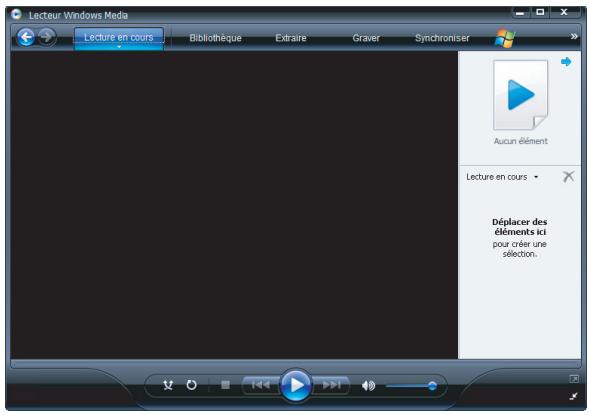
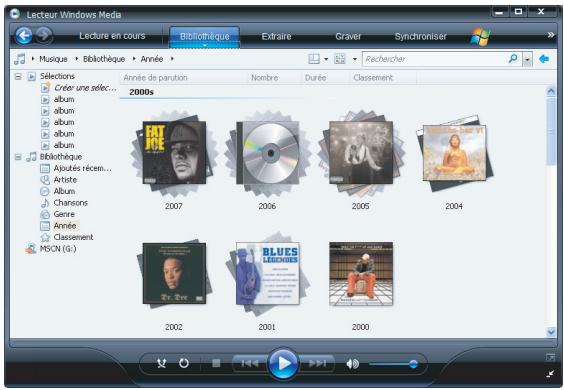
Étape 3: Basculez de "Lecture en cours" à "Bibliothèque" en cliquant sur l'onglet "Bibliothèque" afin d'organiser vos fichiers multimédias et de les partager. L'écran suivant s'affiche :
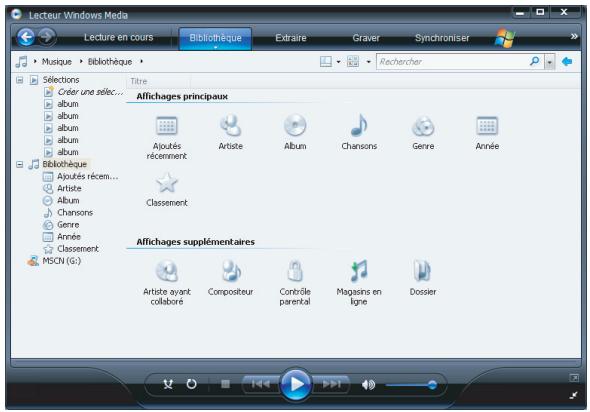
Étape 4: Ajoutez des fichiers multimédias à la bibliothèque du Lecteur Windows Media 11.
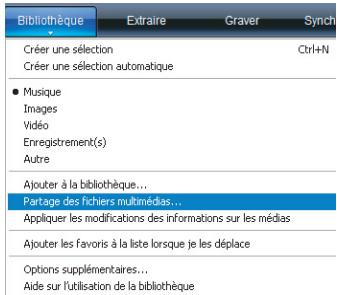
Cliquez à nouveau sur l'onglet "Bibliothèque" afin d'accéder au menu déroulant. Pour ajouter vos fichiers multimédias à la bibliothèque du Lecteur Windows Media 11, cliquez sur "Ajouter à la bibliothèque...".
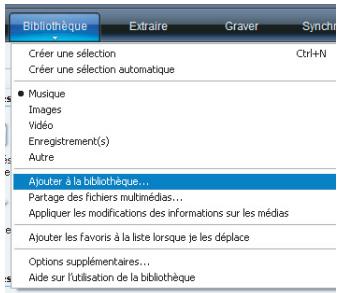
L'écran suivant s'affiche alors :
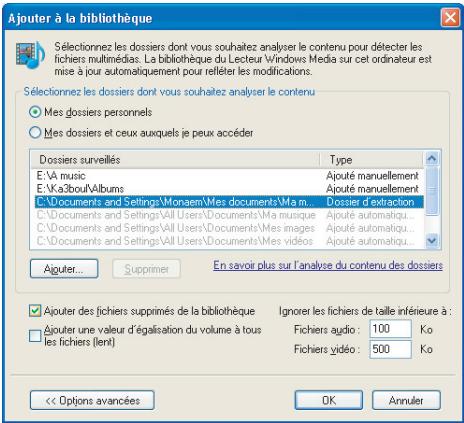
Cliquez sur le bouton Ajouter, sélectionnez le dossier contenant vos fichiers multimédias dans votre ordinateur, puis cliquez sur le bouton OK.
Vous pouvez placer tous vos fichiers musicaux dans le répertoire E:\À music afin d'ajouter ce dernier à la liste des fichiers à partager.
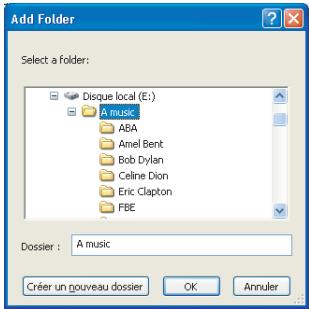

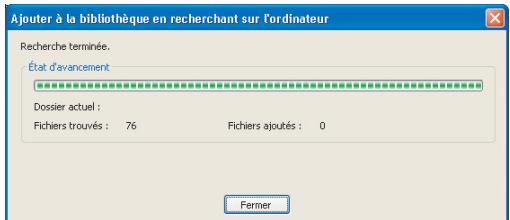
Vous constaterez que le dossier spécifique a été ajouté à la liste des dossiers analysés du Lecteur Windows Media. Cliquez sur le bouton OK. Une fenêtre contextuelle s'affiche afin de vous indiquer que le Lecteur Windows Media 11 recherche les fichiers multimédias. Une fois la recherche terminée, cliquez sur le bouton "Fermer".
Vous pouvez désormais parcourir et organiser vos fichiers multimédias à l'aide du gestionnaire Lecteur Windows Media 11.
Étape 5 : Partagez la bibliothèque multimédia du Lecteur Windows Media 11. Comme dans l'Étape 4, cliquez sur "Partager mes fichiers multimédias" pour activer la fonction de partage des fichiers.
Les boîtes de dialogue suivantes s'affichent :
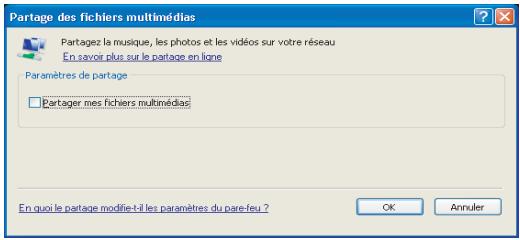
Sélectionnez la case "Partager mes fichiers multimédias" puis cliquez sur le bouton "OK".
Le Lecteur Windows Media 11 détecte les périphériques disponibles connectés sur votre réseau local.
La fenêtre ci-dessous indique qu'aucun périphérique n'a été détecté.
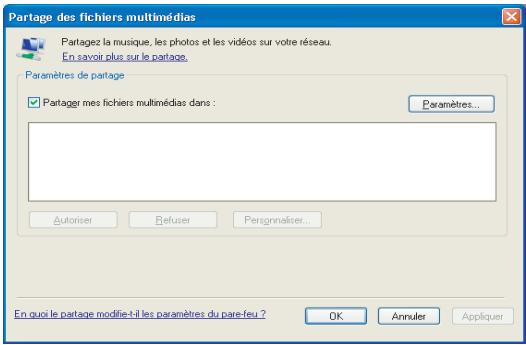
Si la Radio IP est déjà connectée sur votre réseau domestique, un écran similaire à celui-ci s'affichera afin de vous indiquer que le Lecteur Windows Media 11 a détecté un périphérique sur le réseau nommé "My DU@L RADIO 700".
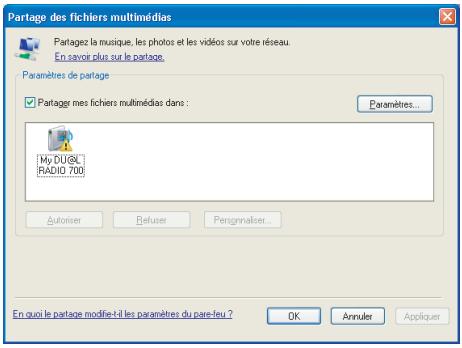
Étape 6: Configurez les réglages du partage des fichiers multimédias.
Cliquez sur le bouton "Paramètres" et spécifiez le nom du serveur WMP11 que vous souhaitez afficher sur votre Radio IP.
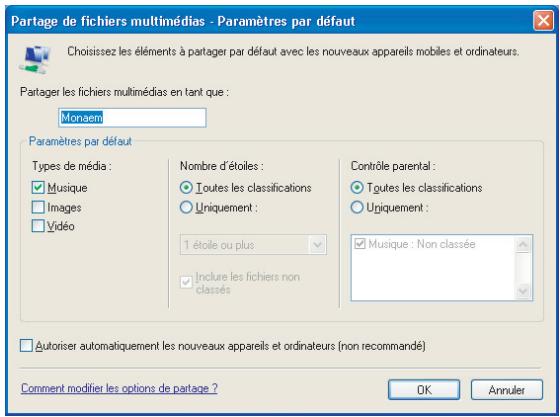
Cliquez ensuite sur OK pour quitter l'écran.
Étape 7 :
Autorisez l'accès depuis votre Radio IP.
Les paramètres de contrôle d'accès du Lecteur Windows Media 11 sont simples. Lorsque le Lecteur Windows Media 11 détecte un nouveau périphérique sur le réseau (tel qu'indiqué dans le dernier écran de l'Étape 5), vous devez désirer d'accorder ou de refuser les requêtes qu'il émet.
Sélectionnez l'icône du périphérique et cliquez sur "Autoriser" pour autoriser les requêtes de transmission en continu émises par ce périphérique.
L'icône de l'état du périphérique changera en conséquence.
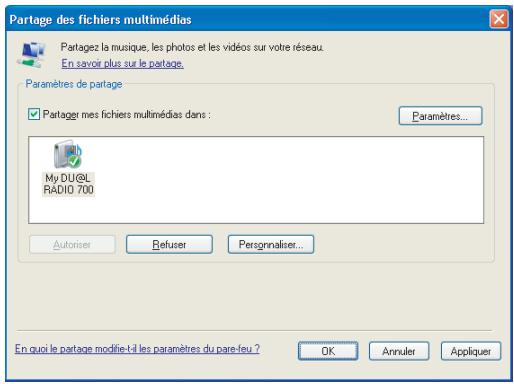
Ensuite, cliquez sur le bouton OK pour que ces paramètres prennent effet.
Il existe une autre façon de gérer les autorisations d'accès pour vos périphériques réseau.
Une petite icône apparait dans la barre d'état de Windows XP pour vous
informer que le Lecteur Windows Media 11 a détecté de nouveaux périhériques réseau.
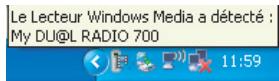
Faites un double clic sur cette icône pour gérer les droits d'accès de ces périhériques.
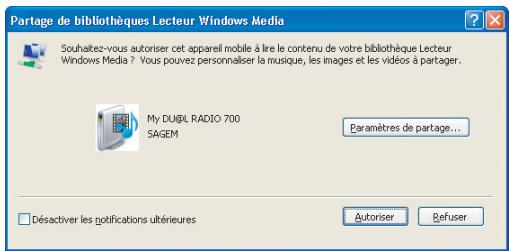
Cliquez sur le bouton "Autoriser".
Étape 8 : Établissez la connexion entre la Radio IP et le serveur WMP11.
Sur la Radio IP Radio, sélectionnez la fonction "Serveur Média" à partir du menu principal (ou appuyez sur la touche de raccourci "Lecteur Média" sur la télécommande). La Radio IP commence alors le processus de détection du serveur. Au bout de quelques secondes, il détectera un serveur et affichera "PC_Hostname: Server Name".
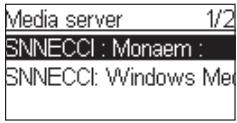
Il s'agit du serveur WPM11 que vous avez installé.
Cliquez sur le bouton "OK" pour essayer de vous connecter à ce serveur.
L'écran de la Radio IP Radio affichera "Connexion en cours...", puis indiquera la liste suivante:
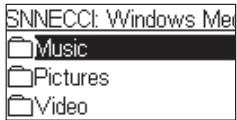
Vous pouvez parcourir la liste "Music" et écouter le morceau de votre choix.
Pour de plus amples détails, consultez le chapitre "Écouter la musique stockée dans votre ordinateur", page 44.
3.3. Écouter la musique stockée dans voiture ordinateur
Pour écouter la musique stockée dans votre ordinateur personnel, vous devez installer et activer l'utilitaire de serveur multimédia sur ce dernier. Veuillez consulter la section concernant l'installation du serveur multimédia.
Une fois que vous avez installé et activé le serveur multimédia, vous pouvez profiter pleinement de votre musique via la Radio IP.
3.3.1. Contrôle à partir de la télécommande:
| « » | Avancer / Reculer rapidement dans le morceau (pas de 10s). |
| « » | Morceau précédent / suivant. |
| II » | Pause / Play. |
| Vol -, ▼ | Dimier le volume d'écoute. |
| Vol +, ▲ | Augmenter le volume découvert. |
| ♥ | Ajouter (ou supprimer) le morceau à la (de la) liste des Favoris. |
| ↓↑ | Shuffle ON / OFF: Lecture aléatoire. |
| ← | Répétition: OFF / TOUS / SINGLE. |
Sélectionnez la fonction "Serveur Média" dans le menu principal, puis appuyez sur le bouton "OK" pour activer la transmission en continu à partir de cette fonction.
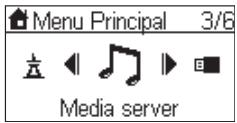
Le message ci-dessous s'affiche sur l'écran lorsque l'appareil effectue une détection des serveurs multimédias disponibles sur votre réseau. La recherche s'effectue en quelques secondes.
Recherche Serveur

L'écran affiche ensuite la liste de tous les serveurs multimédias disponibles que vous pouvez déselectionner.
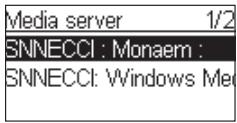

Vous êtes peut-être resté bloqué sur une des fenêtres intermédiaires. Dans ce cas, il vous faut activer le service "partage réseaux" du lecteur Windows Media Player.
Si aucun serveur n'est détecté, cette liste sera vide.
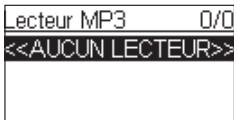
Si c'est le cas, vérifie que vous avez activé le serveur multimédia sur votre ordinateur. Si aucun serveur multimédia n'apparaît dans la liste après avoir effectué cette vérification, veuillez vous reporter au chapitre Dépannage pour identifier le problème et le résoudre étape par étape.
Les captures d'écran ci-dessous illustrent la série utilisée pour se connecter au serveur multimédia "JAMES-NB: James:", dont le service est fourni par le Lecteur Windows Média 11. Vous verrez comment accéder à l'album "Best of Roxette" et écouter les chansons qu'il contient.
| Écran sur la droite | Capture d'écran | Écran suivant | Commentaire | |
| 1 | Media server 1/2SNNECCI : Monaem :SNNECCI: Windows Me | Écran d'accueil | ||
| 2 | Bouton "▼"(une fois) | Media server 2/2SNNECCI : Monaem :SNNECCI: Windows Me | Bouton "▶" "OK" | |
| 3 | SNNECCI: Windows Me Music Pictures Video | Bouton "▶" "OK" | ||
| 4 | Bouton "▼"(6 fois) | Music 3/5 Album All Music Artist | Bouton "▶" "OK" | |
| 5 | Bouton "▼"(4 fois) | Artist 7/23 Baden Powell Cäina Chimène Badi | Bouton "▶" "OK" | |
| 6 | Chimene Badi - Le Miroir le miroir tellément beau avec ou sans lui | Bouton "▶" "OK" | Appuyez sur le bouton "♥" pour ajouter la station sélectionnée à la liste des favorites afin d'y accéder plus rapidement à l'avoir. | |
| 7 | le miroir Chimène Badi / Le miroir 0:40/3:32 Y, all « | Attendez que la chanson soit terminée ou appuyez sur "▶" pour passer au morceau suivant. | Lecture de musique en cours. | |
| 8 | tellement beau Chimène Badi / Le miroir 0:09/3:53 Y, all « | Lecture du morceau suivant. |
Une fois que la lecture du morceau a commencé, vous pouvez utiliser les commandes de lecture de la même manière qu'avec un lecteur de CD ou une chaîne hi-fi traditionnels.
3.4. Écouter de la musique stockée sur voiture lecteur USB
Pour écouter de la musique stockée sur votre clé USB ou lecteur MP3, branchez le lecteur USB sur le connecteur correspondant de la Radio IP. Ensuite, sélectionnez la fonction "Lecteur MP3" dans le menu principal et appuyez sur le bouton "OK" pour l'activer.

Le premier écran de la fonction MP3 indique le contenu du dossier racine du lecteur USB que vous avez branché.
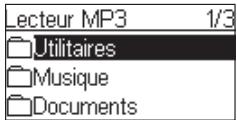
Si un écran "NO DEVICE" (AUCUN PÉRIPHÉRIQUE) comme celui-ci s'affiche, cela indique un problème d'accès au lecteur USB. Dans ce cas, débranchez le périphérique, puis rebranchez-le.
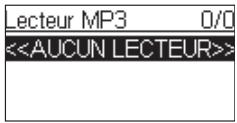
Pour écouter les chansons stockées dans votre lecteur MP3, il vous suffit de parcourir le dossier contenant l'album de votre choix, puis d'appuyer sur "Lecture".
3.4.1. Contrôle à partir de la télécommande:
| « » | Avancer / Reculer rapidement dans le morceau (pas d e10s). |
| « » | Morceau précédent / suivant. |
| II » | Pause / Play. |
| Vol -,▼ | Dimiuer le volume d'écoute. |
| Vol +,▲ | Augmenter le volume découvert. |
| ♥ | Ajouter (ou supprimer) le morceau à la (de la) liste des Favoris. |
| ↓↑ | Shuffle ON / OFF: Lecture aléatoire. |
| ← | Répétition OFF / TOUS / SINGLE. |
Les captures d’écran ci-dessous illustrent la série utilisée pour écouter les morceaux de musique du dossier "Diamonds Love Song" hébergé sur le lecteur USB qui est branché à la Radio IP.
| Écran sur la droite | Capture d'écran | Écran suivant | Commentaire | |
| 1 | lecteur MP3 1/3 | Écran d'accueil | ||
| Utilaires | ||||
| Musique | ||||
| Documents | ||||
| 2 | Bouton "▼" (2 fois) | lecteur MP3 2/3 | Bouton "▶" "OK" | Sélectionnez le dossier "Music" pour accéder aux chansons et les écouter. |
| Utilaires | ||||
| Musique | ||||
| Documents | ||||
| 3 | Bouton "▼" (une fois) | Musique | Bouton "▶" "OK" | |
| Laura Pausini - Yo Cat | ||||
| Take That - Beautiful | ||||
| David Vendetta - Par | ||||
| 4 | Laura Pausini - Yo C 1/16 | Bouton "▶" "OK" | ||
| Laura Pausini - Yo | ||||
| 02-Laura Pausini - Do | ||||
| 03-Laura Pausini - Es | ||||
| 5 | Dos | |||
| Laura Pausini / Yo Canto | ||||
| 0:17/4:38 |
Attention! La connexion du lecteur MP3 doit être au format USB2, le format USB1 n'était pas garanti.
Attention! Pour débrancher votre clé USB, accédez au menu "Réglages/Réglages avancés" puis sélectionnez "Remove MP3 Player" puis confirmez en CHOISANT "Oui".
3.5. L'écran de lecture
Lorsque la musique démarre, l’écran affiche des informations concernant le morceau en cours de lecture. Cela comprend le titre de la chanson ou le nom de la station, le titre de l’album et le nom de l’artiste, ainsi que la progression de la musique. Une barre d’état s’affiche également dans la partie inférieure de l’écran. Elle indique l’état du signal sans fil, la qualité et l’état de la connexion, ainsi que l’état de la lecture. Cette information peut aider à détecter l’origine d’une panne en cas de problème lors de l’écoute de musique.
4. ALARME
Outre la fonction de lecture de musique, la Radio IP offre également une fonction d'alarme simple. Deux alarmes différentes sont disponibles : l'une permet de vous réveiller le matin et l'autre est utilisée comme pense-bête pour vous rappeler les heures importantes de la journée ou les dates importantes.
4.1. Horloge
Avant de régler l'alarme, vous devez régler l'horloge de la radio IP.
Tout d'abord, sélectionnez la fonction Réglages dans le menu principal.
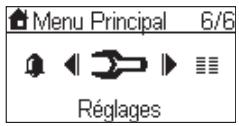
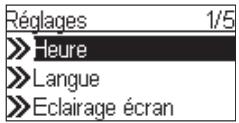
Dans le menu des réglages, le premier paramètre, "Horloge", est utilisé pour régler la date et l'heure. Appuyez sur le bouton "OK" ou "▶" pour mettre l'horloge à l'heure.
Le menu de l'horloge est composé de 3 éléments. Le premier affiche la date et l'heure actuelles, le deuxième est utilisé pour régler la date et l'heure et le troisième est la fonction "Auto-Sync" (pour synchroniser automatiquement l'appareil avec l'heure du serveur du réseau). Si vous sélectionnez la fonction "Auto-Sync", l'appareil se synchronisera régulièrement avec le serveur afin d'afficher l'heure exacte. C'est l'option que nous vous conseillons.
L'appareil étant également pourvu d'une batterie, l'horloge continue de fonctionner même lorsque l'appareil est éteint. Cela signifie que vous ne devez régler l'horloge qu'une seule fois.
4.1.1. Réglage manuel de l'horloge
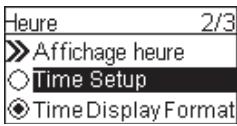
Si vous souhaitez régler l'horloge manuellement, appuyez sur le bouton "OK" ou "▶" pour accéder à l'écran de la date et de l'heure. Vous pouvez régler l'heure au moyen des quatre boutons directionnels et du bouton OK.
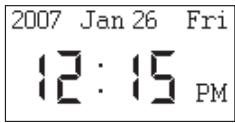
a. Utilisez les boutons "◀" et "▶" pour passer d'un élément à modifier à un autre. L'élément sélectionné clignote. b. Utilisez les boutons "▲" et "▼" pour modifier la valeur sélectionnée. c. Appuyez sur le bouton "OK" pour confirmer.
4.1.2. Réglage automatique de l'horloge
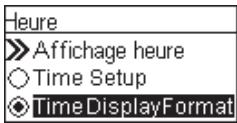
Si vous souhaitez régler l'horloge automatiquement, accédez au menu "Auto-Sync (NTP)" et sélectionnez votre fuseau horaire. L'appareil modifie alors la date et l'heure automatiquement. L'écran suivant indique un exemple d'écran de fuseau horaire.
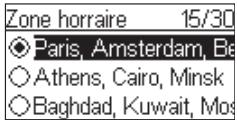
4.2. Réglages de l'alarme
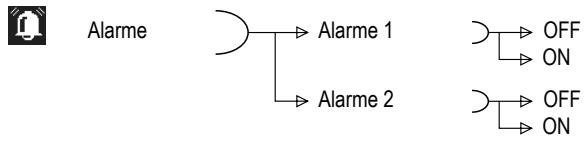
Pour activer un réglage de l'alarme, vous devez déterminer l'heure et la musique de l'alarme. Le tableau suivant présente une procédure typique de réglage de l'alarme. Il consiste à régler l'Alarme 1 pour qu'elle se déclenche (lecture de musique) à 7:00 en utilisant comme source la station de radio sur Internet "4U Classical Rock".
| Écran sur la droite | Capture d'écran | Écran suivant | Commentaire | |
| 1 | Menu Principal 5/6Alarme | Bouton "OK" | Écran d'accueil | |
| 2 | Alarme | Bouton "OK" | ||
| Alarme 1 | O Alarme 2 | |||
| 3 | "Bouton (une fois) | Activation 2/2OFFON | Bouton "OK" | Activer l'Alarme 1. |
| 4 | Heure15:30 | Bouton "OK" | Utilisez les 4 boutons directionnels pour régler l'heure. | |
| 5 | Source 1/5Radio InternetRadio FMMedia server | "Bouton ou "OK" | Définir une radio sur Internet comme source de l'alarme. | |
| 6 | Toutes les station: 4/100 3 102 FM 3 4U 80s 3 4U Classic Rock | Bouton "OK" | Sélectionnez la station à partir de votre liste des favorites. (Consultez le chapitre 3.1). | |
| 7 | Alarme 1: ON Heure: 15:30 Source: Radio Internet 4U Classic Rock | Informations concernant l'alarme (s'affichent pendant 3~5 secondes) | ||
| 8 | Alarme ◆Alarme 1 (15:30) ○Alarme 2 | L'alarme est réalisée. |
Une fois l'alarme réglée et activée, une icône en forme de cloche s'affiche sur l'écran de l'horloge.
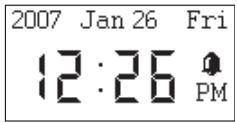
Lorsque l'heure de l'alarme est atteinte, l'appareil déclenche l'alarme et lit la musique spécifiée. Comme sur les réveils traditionnels, la Radio IP offre également une fonction rappel d'alarme (SNOOZE) vous permettant d’arrêter l'alarme et de lui demander de se déclencher à nouveau au bout de 10 minutes. Vous pouvez appuyer sur le bouton "STOP" (ARRÉT) pour éteindre complètement l'alarme et la musique.

Au repos, aucune icône n'indique qu'une alarme est enclenchée.
4.3. Fonction sommeil
Cette fonction vous permet d'arrêter votre Radio IP après un laps de temps programmé.
Cette fonction est accessible depuis les menus : Radio Internet, Radio FM, Media Server et Lecteur MP3.
Vous êtes entrain d'écouter une station radio (Radio IP / Radio FM) ou un morceau (sur votre ordinateur / Lecteur MP3):
| Écran sur la droite | Capture d'écran | Écran suivant | Commentaire | |
| 1 | Options 1/6Aller aux favorisSupprimer des favorsFonction Sommeil | Bouton "OK" | Écran d'accueil | |
| 2 | "▼" Bouton | Options 3/6Aller aux favorisSupprimer des favorsFonction Sommeil | "▼" bouton ou "OK" | |
| 3 | "▼" Bouton | Fonction Sommeil 2/5Off15 Minutes30 Minutes | "▼" bouton ou "OK" | Durée du décompte |
| 4 | Fonction sommeil: 15 Min | "▼" bouton ou "OK" |
Vous pouvez aussi utiliser la télécommande en appuyant consécutivement sur la touche "Snooze" jusqu'à l'affichage du temps désiré.
5. Fonctions diverses de réglages
L'appareil vous offre d'autres fonctions de réglages très utiles pour en assurer un fonctionnement optimal.

5.1. Réglage du rétroéclairage
Vous pouvez régler les paramètres d'activation/désactivation du rétroéclairage.

Par défaut, le rétroéclairage est toujours actif (ON). Vous pouvez désirer de désactiver le rétroéclairage (OFF) lorsque l'appareil reste inactif (aucun bouton utilisé) pendant une période donnée.
Vous pouvez activer/désactiver l'éclairage de l'écran en utilisant la touche de la télécommande.
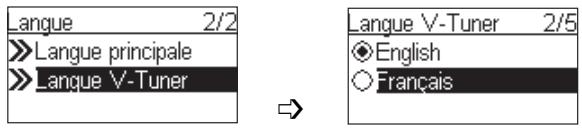
5.2. Choix des langues
Le V-Tuner est une base de données contenant des stations radio sur internet.
Vous pouvez choisir la langue des menus de la Radio IP ainsi que celle des menus du V-TUNER.

5.3. Réglage de l'égaliseur
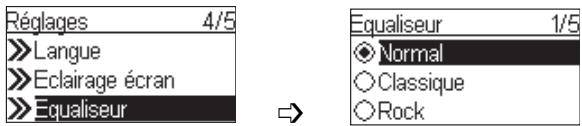
Le réglage de l'égaliseur est accessible depuis les menus Radio, Media server et Lecteur MP3. Une fois que vous êtes dans l'écran de la station Radio sélectionnée ou du morceau en cours de lecture, appuyez sur la touche OK.
5.4. Restauration des paramètres USINE par défaut

Lorsque vous restaurez les paramètres usine par défaut de l'appareil, ce dernier conserve vos réglages concernant vos radios Internet et radio FM favorites.
5.5. Suppression des favoris
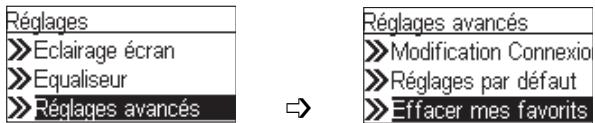
Attention ! Cette option est vivement déconseillée.


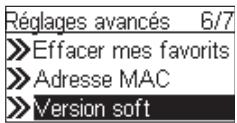
5.7. Mise à jour du logiciel
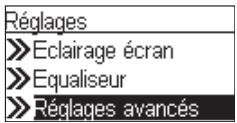

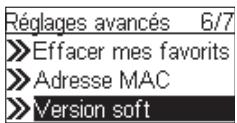
Vous pouvez visiter le site du fournisseur pour vérifier s'il y a des nouveaux logiciels pour améliorer votre radio. Si un nouveau logiciel a été libéré, téléchargez-le et suivez le procédé de mise à niveau ci-dessous pour améliorer le logiciel sur votre dispositif.
Mise à jour du logiciel
Étape 1. Décompresser le nouveau dossier F/w (par exemple le dossier "20070315_ShrekW_R102C7.zip") et copier le dossier décompressé "ShrekW BIN" sur votre clé USB (ou clé MP3).
Ne renommez pas le dossier! Sinon la radio IP ne le reconnaîtra pas.
Étape 2. Allumez la radio et introduisez votre clé dans le port USB.
Étape 3. Accéder au menu Réglages/Réglages avancés/Mise à jour soft (via USB), puis appuyez sur le bouton "OK" pour démarrer la mise à jour. Les messages suivants doivent apparaître à l'écran "Mise à jour en cours", et "Ne pas éteindre ou débrancher !!". Quelque temps après, une fois la mise à jour du soft est terminée, la radio redémarre automatiquement.
Étape 4
Veuillez vérifier que la mise à jour du soft est réussie. Pour le faire, accédez au menu Réglages/Réglages avancés/Version soft. Dans ce cas, la version doit être R1.02C7.
Si une autre version a été affichée, vous avez eu un problème au cours de la mise à jour du logiciel. Vérifiez que le dossier "ShrekW.bin" sur votre clé USB est correct.
6.1. Nettoyage et entretien
Éteignez votre Radio IP. Utilisez un chiffon doux légèrement humide pour l’essuyer. N’utilisez pas de chiffon sec, de détergents liquides puissants, de diluants, d’alcool ou tout autre type de solvant pour nettoyer votre appareil. Ces produits risquent d’endommager votre Radio IP.
6.2. Incidents
Consultez le tableau ci-après en cas d'anomalies de fonctionnement :
| Incidents | Remèdes |
| La télécommande ne fonctionne pas. | Vérifiez que les batteries sont insérées correctement.Vérifiez que vous n'êtes pas trop élogné de la Radio (7 mètres maximum conseillé) et que le capteur infrarouge n'est pas bloqué.Assurez-vous que la télécommande est correctement dirigée vers le capteur lorsque vous manipulez la Radio. |
| L'écran est étient. | Vérifiez que :• le bloc secteur est correctement relié à une prise secteur,• le connecteur secteur est correctement branché sur la Radio,• votre fusible et disjoncteur sont en état de marche et la prise de courant est alimentée. |
| La station sélectionnée n'est pas audible. | Pour écouter la station, vous nevez confirmer votre sélection en appuyant sur le bouton OK.Assurez-vous que le son de la Radio n'est pas coupé (mode MUET).Vérifiez le niveau du volume sonore.Vérifiez la configuration du réseau. |
| Le son est parasité ou la nettable amoindrie. | La fréquence FM est perturbée par des parasites. Déployez l'antenne FM jusqu'à l'obtention d'un signal élevé.Si vous utilise des écouteurs, vérifiez leur bon fonctionnement. |
| Accès refusé à la Radio Internet. | Vérifiez votre routeur Wi-Fi, modem ou la ligne. |
| Accès refusé à la Radio lorsque vous utilisez un ordinateur personnel comme point d'accès (Media Server). | Vérifiez que votre Radio n'est pas codée.Si c'est le cas, vous nevez possérer la clé d'encodage pour y accéder. |
| L'alarme ne sonne pas. | Vérifiez que la source de l'alarme est configurée correctement (par exemple : le lecteur MP3 peut être débranché, etc.). |
| Problème de connexion au routeur. | • Aucun Serveur DHCP actif. Veuillez vérifier la configuration de votre routeur. • La clé de cryptage WiFi saisie est incorrecte. Veuillez confirmer de nouveau la clé et recommencerez la procédure. • Problème rencontre avec le port RJ45 ou le module WiFi. |
| Impossibilité d'obtenir une adresse IP. | • Le serveur DNS ne répond pas. Veuillez effectuer un ping sur l'adresse IP du serveur DNS pour confirmer l'échéc de connexion. • Le serveur DNS n'a pas d'entrée pour le serveur vTuner ou la station de radio auxquels vous essayez de vous connecter. |
| Problème de connexion entre la radio et le vTuner. | • Accès Internet surcharge. Veuillez essayer plus tard. • Le serveur vTuner est inaccessible ou trop surcharge pour répondre à temps. • Echec d'autorisation. Le serveur vTuner rejette la demande d'accès. • Le service de transmission de la station de radio est indisponible ou surcharge. • La Radio IP n'est pas compatible avec le type de service de la station de radio. • Problème de mise en mémoire tampon sur Internet. La bande passante disponible n'est pasASFZperformante pour offrir une transmission stable de la station de radio. |
| La Radio IP se lance normalement mais n'obtient aucune adresse IP. | • Aucun Serveur DHCP actif. Veuillez vérifier la configuration de votre routeur. • La clé de cryptage WiFi saisie est incorrecte. Veuillez confirmer de nouveau la clé et recommencerez la procédure. • L'interface réseau rencontres des problèmes. |
En cas de non réception d'une station radio sur Internet, le tableau ci-dessous vous en indiquera la cause probable.
| Ce qui fonctionne | Quelle serait la cause de l' indisponibilité? |
| La Radio IP se lance normalement. MAIS Le logo de la station de radio n'affiche aucune barre (logo à 5 barres reprsenté entre une radio/un poste de radio et un ordinateur). | Aucune adresse IP n'est attribuée à la Radio IP. 1. Aucun Serveur DHCP actif. Veuillez vérifier la configuration de votre routeur. 2. La clé de cryptage WiFi saisie est incorrecte. Veuillez confirmer de nouveau la clé et recommencéz la procédure. 3. L'interface réseau rencontres des problèmes. |
| 1. L'interface réseau de la Radio IP fonctionne correctement. 2. La connexion entre la Radio IP et le routeur est établie. 3. La Radio IP a bien une adresse IP attribuée. MAIS Le logo de la station de radio n'affiche qu'une barre. | 1. Impossibilité d'accéder au serveur vTuner. 2. Le serveur DNS n'a pas réussi à résoudre l'adresse IP de la station de radio. 3. Impossibilité d'accéder au routeur ou à Internet. |
| La connexion entre la Radio IP et le serveur vTuner est établie. MAIS Le logo de la station de radio n'affiche que deux barres. | 1. Impossibilité d'accéder à la station de radio. 2. La station de radio a rejeté la demande de connexion. |
| La connexion est établie entre la Radio IP et la station de radio. MAIS Le logo de la station de radio n'affiche que trois barres. | 1. Le service de transmission de la station de radio est inadmissible ou surcharge. 2. La Radio IP n'est pas compatible avec le type de service de la station de radio. |
| La connexion est établie entre la Radio IP et la station de radio. MAIS Le logo de la station de radio n'affiche que quatre barres. | Problème de mise en mémoire tampon sur Internet. La bande passante disponible n'est pasASFez performante pour offrir une transmission stable de la station de radio. |
7. Caractéristiques techniques
| Caracteristique du Materiel et des Ports | |
| CPU Mémoire | AMRISC 10020 |
| Flash 1MB, SDRAM 2MB | |
| Affichage du panneau avant | Ecran LCD Graphique & Rétro-éclairé-128x64 |
| Pavé de contrôle du panneau avant | Bouton d'alimentation (mode veille/fonctionnement) x 1 Boutons poussoir pour les commandes de base x 5 Bouton poussoir pour le menu principal x 1 Bouton poussoir pour la fonction rappel x 1 |
| Télécommande | Récepteur IrDA sur le panneau avant |
| Haut-parleur G/D | Pair de haut- parleurs 1W+ 8W, (caract. des amplificateurs de puissance interne : 2 W par canal) |
| Port Audio | Connecteur pour écouteurs 1 x 3.5mm Connecteur stereo 2 x RCA |
| Port Ethernet | RJ45, 10/100 Mbps avec MDI/MDIX auto x 1 |
| Antenne | Antenne WiFi : antenne externe 2dBi Antenne FM: cable d'antenne externe avec 3,5mm plug |
| Port USB | Connecteur USB sur le panneau avant, (type A, compatible USB 2.0) X 1 |
| Témoin lumineux | Témoin indicateur d' état (sur le panneau arrêté) x 1 |
| Entrée d'alimentation | DC 5V / 3A |
| Caracteristiques de gestion du péripérisque | |
| Méthode de gestion | MMI |
| Méthode de mise à niveau | Via port USB |
| Environnement, Certification et Fiabilité | |
| Température en fonctionnement | Température: 0~40°C, Humidité 10%~90% sans condensation |
| Température de stockage | Température: -20~70°C, Humidité 0%~95% sans condensation |
| Compatibility électromagnétique/Sécurité | CE, CB |
| Fiabilité | Se reporter aux éléments de test de fiabilité de l'AMITTest de vibration; Test de chic |
| Principales caractéristiques audio | ||
| Source Audio | Serveurs audio sur PC (transmission en continu de la musique via requête par adaptateur audio). | |
| Péripériques de stockage USB ou lecteur MP3/WMA branché. | ||
| Radio FM avec RDS. | ||
| Station de radio sur Internet via vTuner (Transmission en continu au format MP3 & WMA). | ||
| Formats Audio pris en charge | 1. Via vTuner.mp3, .wma (sans DRM). 2. Via serveur Audio: .mp3, .wma (sans DRM), .wav (y compris IMA-ADPCM @48kbps). 3. Via connecteur USB: .mp3, .wma (sans DRM), .wav (y compris IMA-ADPCM @48kbps). | |
| Serveurs Audio pris en charge | Serveurs multimédias de transmission en continu UPnP les plus rependadu (Par ex. Lecteur Windows Media 11, Media Connect Microsoft, et MusicMatch JukeBox). | |
| Fonctions Utilisateur | MMI | Interface-multimedia multilingue. |
| Recherche Musique | Recherche par Album, Artiste, Genre, sélection dossier (en fonction du serveur connecté). | |
| Commande lecture | Lecture, Pause, Stop, Avance Rapide, Retour Rapide, Suivant et précédent. | |
| Mode lecture | Séquentielle, Unique, Aléatoire, Répéter tout, Répéter une fois et Non-répéter. | |
| EQ-Prédefini | Normal, Classique, Rock, Jazz, Pop. | |
| Son | Volume. | |
| Extension USB | Accès direct et lecture directe de la musique stockée sur un lecteur MP3 ou un périharique de stockage USB-2.0 connecté à l'appareil. | |
| Réveil | 24 heures / Double alarme, rappel d'alarme. | |
| Source Musicale: USB, WI-fi, radio internet, radio FM, Buzzer (avertisseur sonore). | ||
| Configuration réseau pris en charge | 1. Mode client (filaire et sans fil,d'étection automatique). 2. Mode point d'accès. | |
La préparation de l'environnement est une préoccupation essentielle de Sagem Communication. Sagem Communication a la volonté d'exploiter des installations respectueuses de l'environnement et a choisi d'intégrer la performance environnementale dans l'ensemble du cycle de vie de ses produits, de la phase de fabrication à la mise en service, l'utilisation et l'élimination.
8.1. L'emballage

La présence du logo (point vert) signifie qu'une contribution est versée à un organisme national agréé, pour améliorer les infrastructures de récupération et de recyclage des emballages.
Pour faciliter ce recyclage, veuillez respecter les règles de tri mises en place localement pour ce type de déchets.
8.2. Les piles et batteries
Si votre produit contient des piles ou des batteries, ces dernières doivent être déposées dans les points de collecte désignés.
8.3. Le produit

La poubelle barrée apposée sur le produit ou sur ses accessoires signifie qu'ils appartiennent à la famille des équipements électriques et électroniques.
À ce titre, la réglementation française vous demande de procéder à sa collecte sélective :
- "Dans les points de distribution en cas d'achat d'un équipement équivalent.
- Dans les points de collecte mis à votre disposition localement (déchetterie, collecte sélective, etc.).
Ainsi, vous participez à la réutilisation et à la valorisation des Déchets d'Équipement Électriques et Électroniques qui peuvent avoir des effets potentiels sur l'environnement et la santé humaine.
- Voiture radio wi-fi IP 5
- Mise en service 16
- Écouter de la musique 30
- Alarme 50
- Fonctions diverses de réglages 55
- Annexe 59
- Caractéristiques techniques 62
- Conditions générales de garantie
- Principales caractéristiques
- Contenu de la boite
- Fonctions de la télécommande
- Mise en place des batteries
- Installation de la RADIO Wi-Fi IP
- Équipement de base
- Les débits minimaux de réception de la radio sur IP:
- Cas i
- Cas II
- Configuration en mode client sans fil
- Configuration en mode client filaire
- Configuration en point d'accès sans fil (PA)
- Installation & connexion de windows media connect v2.0
- Étape 4:
- Étape 5:
- Écouter de la musique
- Contrôle à partir de la télécommande:
- Écouter la RADIO FM
- Contrôle à partir de la télécommande:
- Mode normal (liste des stations favorites)
- Lecteur windows media 11 (WMP11): installation et connexion
- Étape 7 :
- Écouter la musique stockée dans voiture ordinateur
- Contrôle à partir de la télécommande:
- Écouter de la musique stockée sur voiture lecteur USB
- Contrôle à partir de la télécommande:
- L'écran de lecture
- ALARME
- Horloge
- Réglage manuel de l'horloge
- Réglage automatique de l'horloge
- Réglages de l'alarme
- Fonction sommeil
- Fonctions diverses de réglages
- Réglage du rétroéclairage
- Choix des langues
- Réglage de l'égaliseur
- Restauration des paramètres USINE par défaut
- Suppression des favoris
- Mise à jour du logiciel
- Mise à jour du logiciel
- Étape 4
- Nettoyage et entretien
- Incidents
- Caractéristiques techniques
- L'emballage
- Les piles et batteries
- Le produit
Marque : SAGEM
Modèle : MY DUAL RADIO 700
Catégorie : Radio