BDS 385S/230-B2 - Lecteur blu-ray HARMAN-RARDON - Notice d'utilisation et mode d'emploi gratuit
Retrouvez gratuitement la notice de l'appareil BDS 385S/230-B2 HARMAN-RARDON au format PDF.

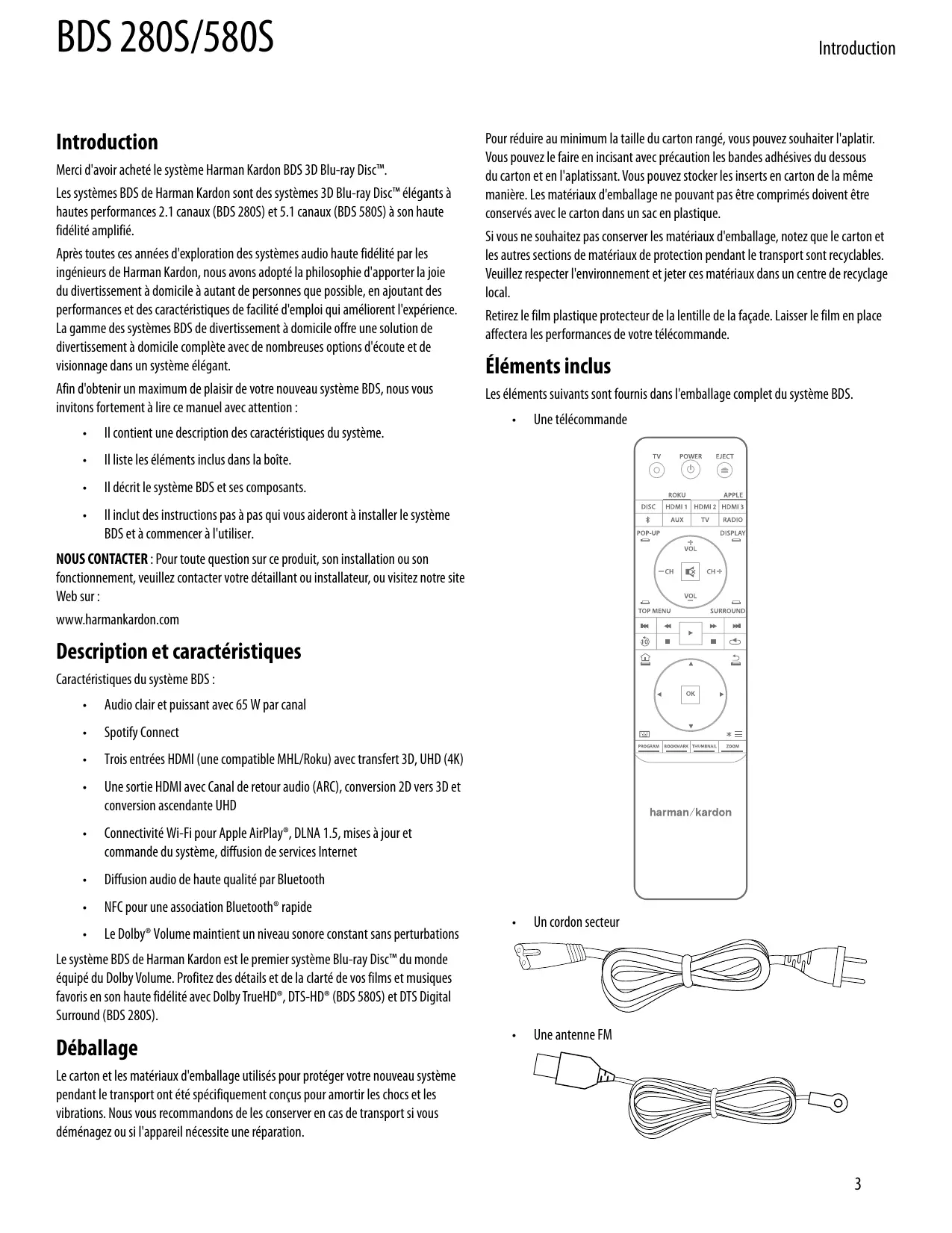
| Type de produit | Lecteur Blu-ray 3D avec amplificateur intégré (système home cinéma) |
| Marque | HARMAN-KARDON |
| Modèle | BDS 385S/230-B2 |
| Dimensions (L x P x H) | 400,2 mm x 283,8 mm x 78,5 mm |
| Poids | Environ 3,6 kg |
| Alimentation électrique | 100 - 240 V CA, 50/60 Hz |
| Consommation électrique | Environ 100 W (estimation) |
| Formats de disques pris en charge | BD-Video (simple/double couche), DVD-Video, DVD+R/+RW, DVD-R/-RW, CDDA, CD-R/RW |
| Fonctions principales | Lecture Blu-ray 3D, 4K upscaling, Wi-Fi, Bluetooth/NFC, AirPlay, DLNA 1.5, Spotify Connect, radio FM, Dolby Volume, EzSet/EQ |
| Entrées HDMI | 3 (dont 1 compatible MHL/Roku, 1 Apple TV) |
| Sortie HDMI | 1 avec ARC (Audio Return Channel) |
| Entrées audio numériques | 1 coaxiale (S/PDIF), 2 optiques (S/PDIF) |
| Entrées audio analogiques | 2 (Aux 1 et Aux 2) |
| Ports USB | 1 façade (2,1 A), 1 arrière (500 mA) pour lecture et charge |
| Sorties enceintes | 2 canaux (stéréo) ou 5.1 canaux selon version |
| Sortie caisson de graves | 1 (RCA mono) |
| Connexion réseau | Ethernet (RJ45) et Wi-Fi intégré |
| Bluetooth | Oui, avec NFC pour association rapide |
| Entretien et nettoyage | Nettoyer avec un chiffon doux sec ; ne pas utiliser de produits volatils |
| Sécurité | Ventilation suffisante requise ; ne pas obstruer les fentes ; utiliser sur une surface stable |
| Pièces détachées et réparabilité | Consulter le service client Harman Kardon via le site web |
| Informations générales | Notice disponible en téléchargement gratuit sur notice-facile.com |
FOIRE AUX QUESTIONS - BDS 385S/230-B2 HARMAN-RARDON
Questions des utilisateurs sur BDS 385S/230-B2 HARMAN-RARDON
0 question sur cet appareil. Repondez a celles que vous connaissez ou posez la votre.
Poser une nouvelle question sur cet appareil
Téléchargez la notice de votre Lecteur blu-ray au format PDF gratuitement ! Retrouvez votre notice BDS 385S/230-B2 - HARMAN-RARDON et reprennez votre appareil électronique en main. Sur cette page sont publiés tous les documents nécessaires à l'utilisation de votre appareil BDS 385S/230-B2 de la marque HARMAN-RARDON.
MODE D'EMPLOI BDS 385S/230-B2 HARMAN-RARDON
Système Blu-ray™ Disc 4K 3D
Applicable à tous les modèles BDS x80
BDS 385S
BDS 485S
BDS 685S
BDS 785S
BDS 885S
Mode d'emploi
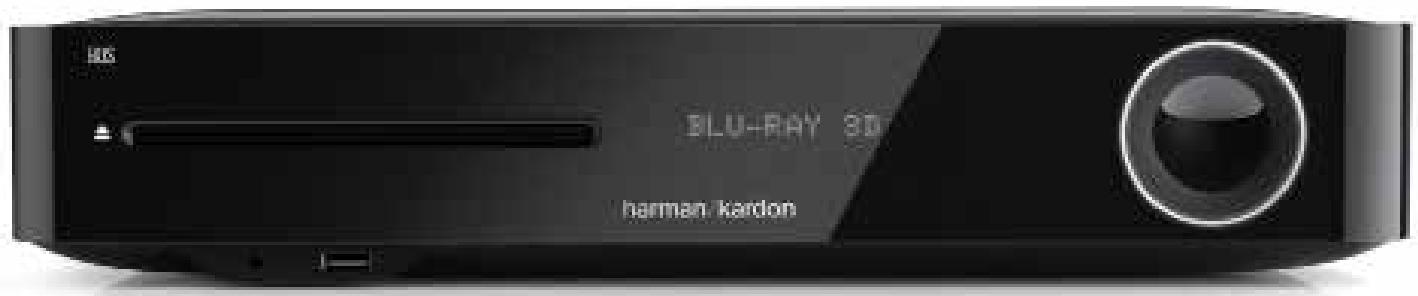
text_image
HKS 3LU-PAY 3D harman KardonINTRODUCTION 3
DESCRIPTION ET CARACTÉRISTIQUES 3
DÉBALLAGE 3
ÉLÉMENTS INCLUS 3
EMPLACEMENT DE L'INSTALLATION 4
COMMANDES ET CONNEXIONS EN FAÇADE DU BDS 5
COMMANDES ET CONNEXIONS DU PANNEAU ARRIÈRE DU BDS 280S/580S 6
FONCTIONS DE LA TÉLÉCOMMANDE 8
BRANCHEMENTS 9
PRÉPARATION DE LA TÉLÉCOMMANDE 13
UTILISATION DU DLNA 17
SPOTIFY CONNECT 17
LECTURE DE FICHIERS DEPUIS DES PÉRIPHÉRIQUES USB ET DES DISQUES DE DONNÉES 17
ÉCOUTE DES SOURCES AUDIO 19
ÉCOUTE DE VOTRE IPOD/IPHONE/IPAD 19
ÉCOUTE D'UN MÉDIA VIA AIRPLAY® 19
ÉCOUTE DE RADIOS FM 20
CONFIGURATION DU BDS POUR LE SYSTÈME D'ENCEINTES 20
RÉSOLUTION DES PROBLÈMES 21
SPÉCIFICATIONS 23
LISTE DES CODES DE TÉLÉCOMMANDE DE COMPOSANTS AUXILIAIRES 24
Introduction
Merci d'avoir acheté le système Harman Kardon BDS 3D Blu-ray Disc™.
Les systèmes BDS de Harman Kardon sont des systèmes 3D Blu-ray Disc™ élégants à hautes performances 2.1 canaux (BDS 280S) et 5.1 canaux (BDS 580S) à son haute fidélité amplifié.
Après toutes ces années d'exploration des systèmes audio haute fidélité par les ingénieurs de Harman Kardon, nous avons adopté la philosophie d'apporter la joie du divertissement à domicile à autant de personnes que possible, en ajoutant des performances et des caractéristiques de facilité d'emploi qui améliorent l'expérience. La gamme des systèmes BDS de divertissement à domicile offre une solution de divertissement à domicile complète avec de nombreuses options d'écoute et de visionnage dans un système élégant.
Afin d'obtenir un maximum de plaisir de votre nouveau système BDS, nous vous invitons fortement à lire ce manuel avec attention :
• Il contient une description des caractéristiques du système.
• Il liste les éléments inclus dans la boîte.
• Il décrit le système BDS et ses composants.
- Il inclut des instructions pas à pas qui vous aideront à installer le système BDS et à commencer à l'utiliser.
NOUS CONTACTER : Pour toute question sur ce produit, son installation ou son fonctionnement, veuillez contacter votre détaillant ou installateur, ou visitez notre site Web sur :
www.harmankardon.com
Description et caractéristiques
Caractéristiques du système BDS :
• Audio clair et puissant avec 65 W par canal
- Spotify Connect
- Trois entrées HDMI (une compatible MHL/Roku) avec transfert 3D, UHD (4K)
- Une sortie HDMI avec Canal de retour audio (ARC), conversion 2D vers 3D et conversion ascendante UHD
- Connectivité Wi-Fi pour Apple AirPlay ^ , DLNA 1.5, mises à jour et commande du système, diffusion de services Internet
• Diffusion audio de haute qualité par Bluetooth
• NFC pour une association Bluetooth® rapide
• Le Dolby® Volume maintient un niveau sonore constant sans perturbations
Le système BDS de Harman Kardon est le premier système Blu-ray Disc™ du monde équipé du Dolby Volume. Profitez des détails et de la clarté de vos films et musiques favoris en son haute fidélité avec Dolby TrueHD®, DTS-HD® (BDS 580S) et DTS Digital Surround (BDS 280S).
Déballage
Le carton et les matériaux d'emballage utilisés pour protéger votre nouveau système pendant le transport ont été spécifiquement conçus pour amortir les chocs et les vibrations. Nous vous recommandons de les conserver en cas de transport si vous déménagez ou si l'appareil nécessite une réparation.
Pour réduire au minimum la taille du carton rangé, vous pouvez souhaiter l'aplatir. Vous pouvez le faire en incisant avec précaution les bandes adhésives du dessous du carton et en l'aplatissant. Vous pouvez stocker les inserts en carton de la même manière. Les matériaux d'emballage ne pouvant pas être comprimés doivent être conservés avec le carton dans un sac en plastique.
Si vous ne souhaitez pas conserver les matériaux d'emballage, notez que le carton et les autres sections de matériaux de protection pendant le transport sont recyclables. Veuillez respecter l'environnement et jeter ces matériaux dans un centre de recyclage local.
Retirez le film plastique protecteur de la lentille de la façade. Laisser le film en place affectera les performances de votre télécommande.
Éléments inclus
Les éléments suivants sont fournis dans l'emballage complet du système BDS.
- Une télécommande
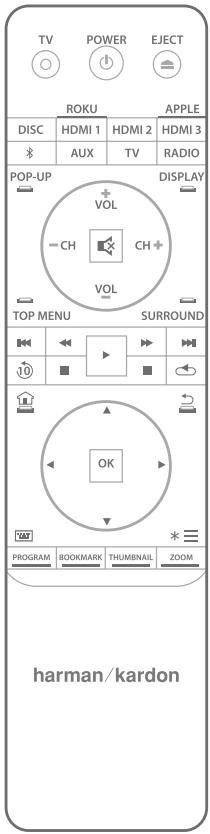
text_image
TV POWER EJECT ROKU APPLE DISC HDMI 1 HDMI 2 HDMI 3 AUX TV RADIO POP-UP VOL DISPLAY -CH CH+ VOL TOP MENU SURROUND 10 OK * PROGRAM ROCKMARK THUMBINA ZOOM harman/kardon• Un cordon secteur
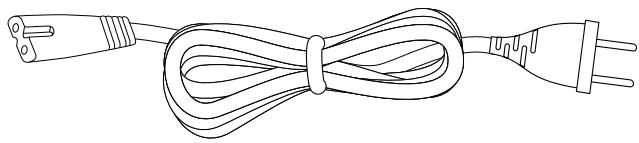
REMARQUE : si l'un des éléments listés manque, veuillez contacter le service clientèle de Harman Kardon sur www.harmankardon.com
Emplacement de l'installation
- Pour garantir un bon fonctionnement et éviter d'éventuels risques pour la sécurité, placez l'appareil sur une surface solide et de niveau. Si vous placez l'appareil sur une étagère, soyez certain que l'étagère et ses fixations peuvent supporter le poids du produit.
- Prévoyez un espace suffisant derrière le système pour sa ventilation. Si le produit est installé dans un meuble ou dans un emplacement fermé, vérifiez qu'il existe un déplacement d'air suffisant dans cet endroit.
- Ne placez pas l'appareil directement sur une surface tapissée.
- Évitez l'installation dans un emplacement extrêmement chaud ou froid ou dans une zone exposée à la lumière directe du soleil ou à un équipement de chauffage.
• Évitez les lieux mouillés ou humides. - N'obstruez pas les sorties de ventilation du panneau arrière ou les fentes de ventilation des côtés de l'appareil et ne placez pas d'objets directement dessus ou à côté.
- Ne placez pas le système directement sur un produit qui génère une chaleur excessive.
- En raison de la chaleur produite par le système, il est éventuellement possible que les patins du dessous du système laissent des marques sur certains matériaux en bois ou plaqués de bois. Faites attention si vous placez le système sur des bois tendres ou d'autres matériaux pouvant être endommagés par la chaleur ou les objets lourds. Certaines surfaces de finition peuvent être particulièrement sensibles et absorber de telles marques, en raison de divers facteurs échappant au contrôle de Harman Kardon, incluant la nature de la finition, les produits de nettoyage utilisés, la chaleur et les vibrations normales dues à l'utilisation du produit, ou d'autres facteurs. Votre garantie ne couvrira pas ce type de dommages aux meubles, ainsi faites attention en choisissant un emplacement d'installation pour le composant et en effectuant un entretien normal.
- Le système BDS requiert un signal de réseau Wi-Fi domestique ou un accès à une connexion Ethernet physique pour accéder à certaines fonctionnalités telles qu'Apple AirPlay ^ , DLNA ^ , commande depuis l'application Harman Kardon Remote et diffusion de services Internet.
Vérifiez la tension secteur avant l'utilisation
Votre système BDS a été conçu pour un courant électrique 100 - 240 volts C. A., 50 Hz / 60 Hz, il inclut un cable secteur amovible CEI prévu pour la région où le système est vendu. Le branchement sur une tension secteur autre que celle pour laquelle l'appareil est prévu peut créer un danger pour la sécurité et un risque d'incendie, il peut aussi endommager l'appareil. Pour toute question sur les exigences de tension de votre modèle spécifique ou sur la tension secteur dans votre zone, contactez votre distributeur avant de brancher l'appareil à une prise murale.
Déplacement du système
Avant de déplacer le système, débranchez-le d'abord du secteur et retirez ensuite les câbles d'interconnexion aux autres composants.
Nettoyage
Si le système se salit, essuyez-le avec un chiffon propre, doux et sec. Après avoir débranché son cordon secteur, essuyez-le avec un chiffon doux humecté d'eau savonneuse douce puis avec un chiffon propre humecté d'eau propre. Séchez-le ensuite immédiatement avec un chiffon sec.
IMPORTANT : n'utilisez JAMAIS de benzène, de produits nettoyants en aérosol, de diluant, d'alcool ni tout autre produit de nettoyage volatil.
REMARQUE : n'utilisez pas de produits de nettoyage abrasifs car ils peuvent endommager la finition des parties métalliques du système BDS. Évitez la pulvérisation d'insecticide près de l'appareil.
Votre récepteur BDS est conçu pour être compatible avec les informations de gestion de région encodées dans la plupart des enregistrements sur Blu-Ray Disc et DVD. Votre récepteur ne lira que les disques contenant le codage de la région vers laquelle il a été expédié et où sa commercialisation est prévue.
| Zones commerciales | Code de région Blu-ray Disc | Code de région DVD |
| U.S.A., Canada |  |  |
| Europe, Moyen-Orient | [HABC] |  |
| Corée, Asie S.E. |  |  |
| Mexique, Amérique latine |  |  |
| Australie, Nouvelle-Zélande |  |  |
| Russie, Inde |  |  |
| Chine |  |  |
Par exemple, les récepteurs BDS expédiés et vendus aux États-Unis ne liront que les Blu-Ray Disc contenant le code de région A et les disques DVD contenant le code de région 1.
Commandes et connexions en façade du BDS
text_image
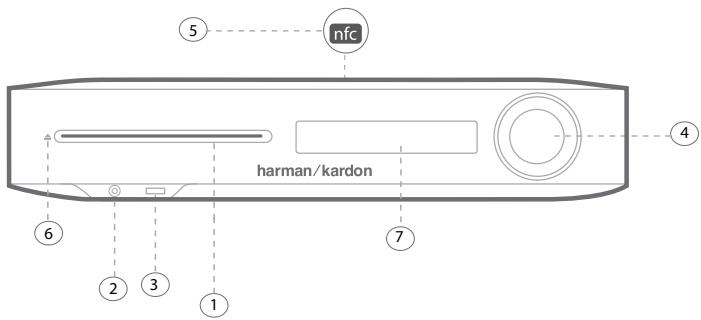
5 nfc harman/kardon 4 6 7 2 3 1- Fente du disque
- Sortie casque et entrée microphone EzSet/EQ
- Entrée USB/iPad/iPod/iPhone
- Bague de volume et bouton marche/arrêt
- NFC pour l'association Bluetooth
- Éjection
-
Affichage des informations
-
Fente du disque : insérez un disque compatible dans la fente. Le lecteur de disque du système BDS accepte les disques de 12 cm (5 pouces) et de 8 cm (3 pouces).
- Sortie casque et entrée microphone EzSet/EQ : insérez le mini connecteur stéréo de 3,5 mm (1/8 pouce) d'un casque dans cette prise. Branchez le microphone ici pour effectuer l'étalonnage des enceintes EzSet/EQ.
REMARQUE : quand une fiche est insérée dans la prise casque, les sorties des enceintes du système BDS sont automatiquement coupées ; la sortie audio HDMI reste active.
- Entrée USB/iPad/iPod/iPhone : vous pouvez utiliser la prise USB pour lire des fichiers audio depuis un appareil iOS Apple branché à la prise, lire des fichiers audio et afficher des fichiers vidéo et des images depuis un périphérique USB inséré dans la prise. Insérez le connecteur ou le périphérique dans la prise USB, orienté de façon à s'y insérer complètement. Vous pouvez insérer ou retirer le connecteur ou le périphérique à tout moment - il n'y a pas de procédure d'installation ou d'éjection. Vous pouvez également utiliser la prise USB pour effectuer des mises à niveau de micrologiciel. Si une mise à niveau du système d'exploitation du BDS est publiée dans le futur, vous pourrez la télécharger sur le système BDS via cette prise. Des instructions complètes seront fournies à ce moment.
IMPORTANT : ne branchez pas un PC ou un autre hôte/contrôleur USB à cette prise car vous pourriez endommager le système BDS et l'autre périphérique.
REMARQUE : cette prise USB fournit 2,1 A, elle peut dont être certifiée pour charger des appareils iPad (ainsi que des appareils iPhone et iPod). Le connecteur USB du panneau arrière dispose d'une fonction similaire, il produit 500 mA pour charger d'autres appareils iPhone et iPod.
- Bague de volume et bouton marche/arrêt : vous pouvez régler le volume en touchant cette bague capacitive. Glissez dans le sens horaire autour de la bague pour augmenter le volume, dans le sens trigonométrique pour le diminuer.
IMPORTANT : si le son émis par les enceintes commence à se déformer à des niveaux de volume élevés, réduisez le volume car une distorsion prolongée peut endommager le système.
Appuyez sur ce bouton capacitif pour allumer le système BDS. Si le système est déjà allumé, appuyez sur ce bouton le mettre en veille, en sommeil ou l'arrêter.
Le tableau suivant décrit les différents modes et l'affichage DEL associé.
| Mode | Opération | Affichage DEL |
| MARCHE | Pression sur le bouton marche/arrêt | Blanc |
| Veille | Pression longue sur le bouton marche/ arrêt en mode de fonctionnement (2,5 secondes) | Ambre atténué |
| ARRÊT | Basculement sur OFF du commutateur du panneau arrière | ÉTEINT |
| Sommeil | Pas d'activité depuis 15 minutes en mode de fonctionnement, veille auto activéePression courte sur le bouton marche/arrêt de la façade en mode de fonctionnementPression courte sur le bouton marche/arrêt de la télécommande ou commande d'arrêt par IR externe ou application de télécommande | Ambre |
REMARQUE : à l'allumage du système, la bague de volume tourne jusqu'à la fin du processus d'amorçage.
- NFC pour association Bluetooth : la communication en champ proche (NFC, Near Field Communication) permet une association Bluetooth rapide d'appareils mobiles compatibles Android™ et Windows®. Placez l'appareil mobile près du logo NFC sur la face supérieure avant du système pour l'associer ou le dissocier.
REMARQUE : le système peut être mis en mode de fonctionnement depuis le mode sommeil/veille en tapant sur la zone NFC.
- Bouton d'éjection (apparaît seulement quand un disque a été inséré) : touchez ce bouton pour éjecter un disque du lecteur de disque intégré du système BDS. Avant de toucher ce bouton, assurez-vous qu'aucun objet ne bloque la fente du disque.
REMARQUE : si vous ne retirez pas le disque éjecté dans les 30 secondes, il est automatiquement rechargé dans la fente du lecteur pour sa protection.
- Affichage des informations : divers messages apparaissent sur cet écran en réponse aux commandes et pour indiquer la lecture d'audio/vidéo, les paramètres du système BDS ou d'autres aspects de son état comme décrit dans le présent manuel.
Commandes et connexions du panneau arrière du BDS 280S/580S
text_image
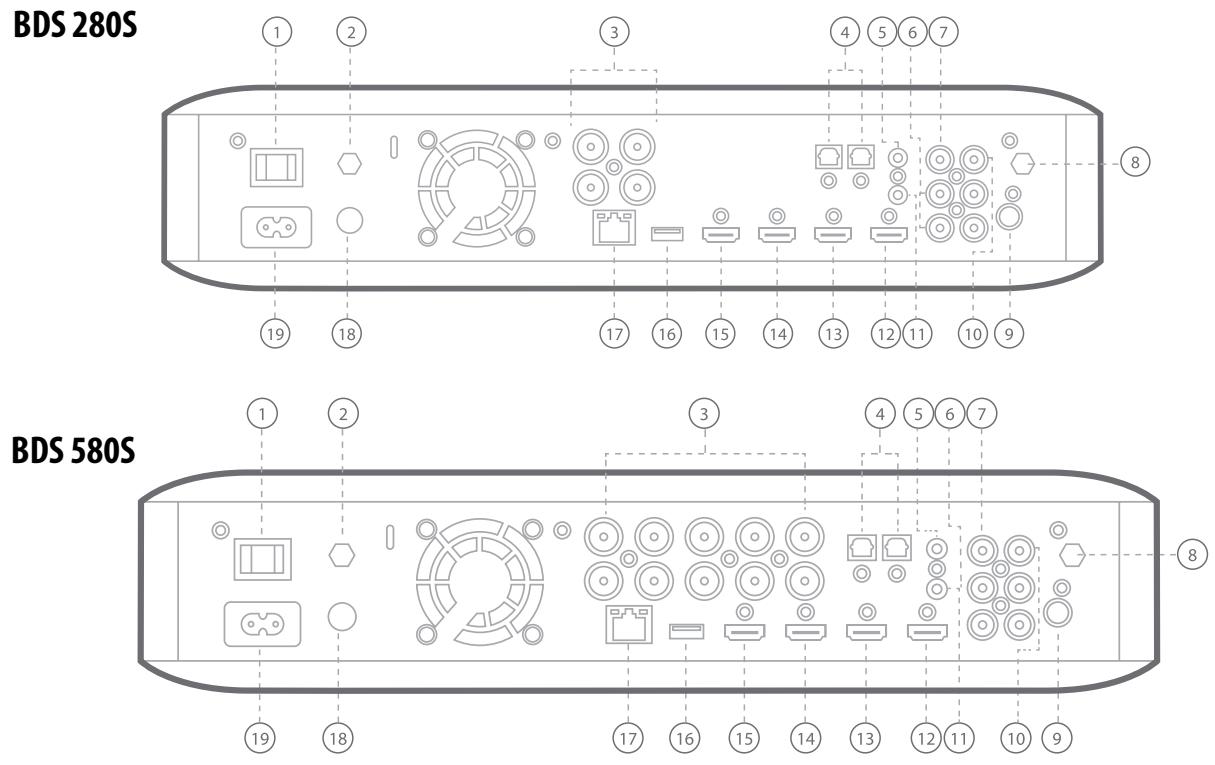
BDS 280S 1 2 3 4 5 6 7 19 18 17 16 15 14 13 12 11 10 9 BDS 580S 1 2 3 4 5 6 7 19 18 17 16 15 14 13 12 11 10 9Les commandes suivantes sont disponibles sur le panneau arrière du système BDS 280S/580S:
- Commutateur d'alimentation
- Antenne AirPlay
- Sorties vers enceintes
- Entrées audio numérique optique (S/PDIF)
- Sortie de déclenchement
- Entrées AUX 1 et AUX 2
- Sortie du caisson de graves
- Antenne Wi-Fi
- Sortie d'antenne radio FM
- Entrée audio numérique coaxial (S/PDIF)
- Entrée de télécommande IR
- Sortie HDMI (ARC)
- Entrée HDMI 1/MHL
- Entrée HDMI 2
- Entrée HDMI 3 (Apple)
- Entrée USB
- Connecteur réseau
- Bouton WPS
-
Entrée d'alimentation CA
-
Commutateur d'alimentation : Ce commutateur mécanique met le système BDS sous tension ou hors tension. Après avoir effectué et vérifié toutes les connexions, basculez ce commutateur en position MARCHE. En fonctionnement normal, vous laissez habituellement ce commutateur sur MARCHE, il ne peut pas être basculé sur MARCHE ou ARRÊT avec la télécommande. Pour économiser l'énergie lorsque vous n'utilisez pas le système sur une longue période, basculez ce commutateur sur ARRÊT.
- Antenne AirPlay : branchez ici l'accessoire marqué Antenna 1 pour une meilleure réception Wi-Fi. Branchez l'antenne accessoire pour la lecture AirPlay depuis un iPad/iPod/iPhone.
- Sorties des enceintes : utilisez les câbles d'enceintes fournis avec les enceintes pour les brancher aux bornes appropriées.
- Le système BDS 280S dispose de deux sorties pour les enceintes gauche et droite.
- Le système BDS 580S dispose de cinq sorties pour les enceintes centrale, avant gauche, avant droite, ambiance gauche et ambiance droite.
-
Entrées optiques numériques (S/PDIF) : branchez ici la sortie optique numérique d'un composant source audio uniquement. Le signal peut être Dolby Digital, DTS® ou PCM audio numérique standard.
-
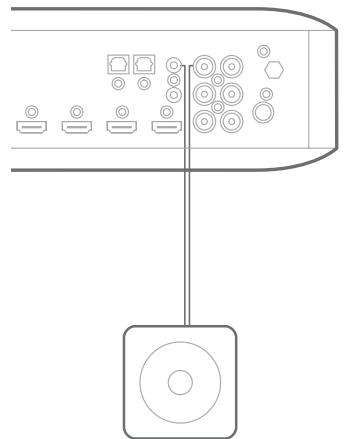
Sortie de déclenchement : ce connecteur fournit 12V CC lorsque le système est allumé. Il peut servir à allumer ou éteindre d'autres appareils tels qu'un caisson de graves actif.
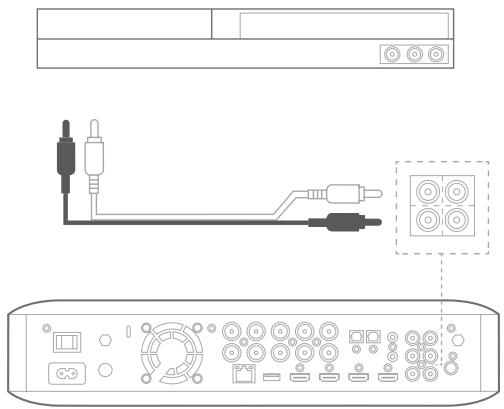
- Entrées AUX 1 et AUX 2 : utilisez ces connecteurs pour brancher un périphérique source audio (tel qu'un magnétophone). Ne branchez pas de platine disque à ces connecteurs sans préampli phono.
- Sortie de caisson de graves : utilisez un câble audio RCA mono pour brancher cette prise à l'entrée de niveau ligne d'un caisson de graves actif ou à une prise LFE.
- Antenne Wi-Fi : branchez ici l'accessoire marqué Antenna 2 pour une meilleure réception Wi-Fi.
-
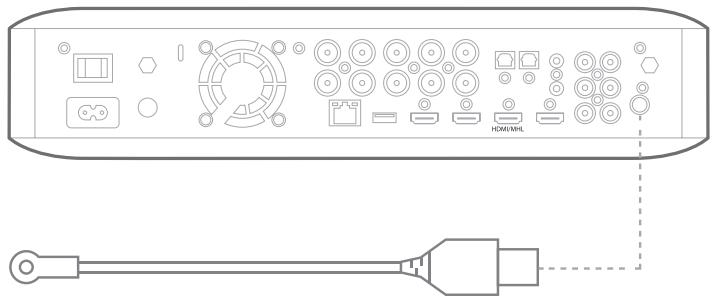
Sortie d'antenne radio FM : branchez l'antenne FM fournie à cette borne.
-
Entrée audio numérique coaxiale (S/PDIF) : branchez ici la sortie numérique coaxiale d'un composant source audio. Le signal peut être un flux binaire Dolby Digital, DTS ou un flux binaire numérique audio PCM standard.
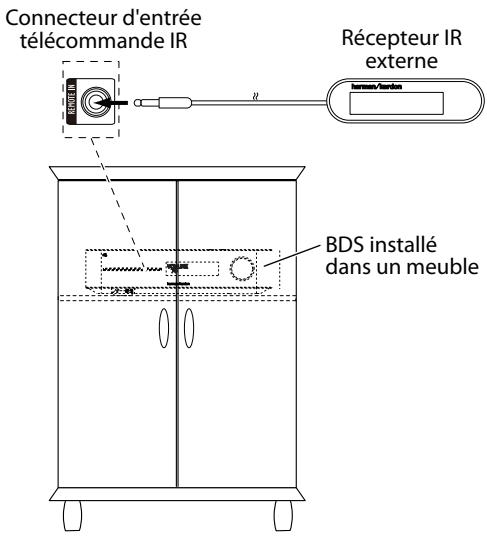
- Entrée télécommande IR : si le capteur IR de la façade est masqué (par exemple si le système est installé à l'intérieur d'un meuble) ; branchez un récepteur IR en option au connecteur d'entrée de télécommande IR.
- Sortie HDMI (ARC) : branchez la sortie HDMI du système BDS à l'entrée HDMI de votre téléviseur. Si votre téléviseur est compatible 3D, vous pouvez visionner du contenu 3D depuis le lecteur de disque intégré du système BDS ou depuis d'autres périphériques sources compatibles 3D branchés aux connecteurs d'entrée HDMI du système BDS (voir ci-dessous). La connexion de sortie HDMI du système contient également un canal de retour audio (ARC, Audio Return Channel) qui renvoie un signal audio numérique de votre téléviseur ou moniteur vidéo au BDS. Elle vous permet d'écouter des périphériques HDMI branchés directement à votre téléviseur (tels qu'un tuner TV numérique) sans branchement supplémentaire du périphérique au système BDS.
REMARQUE : vous devez activer la sortie ARC de votre téléviseur. Consultez le mode d'emploi de votre téléviseur pour plus d'informations.
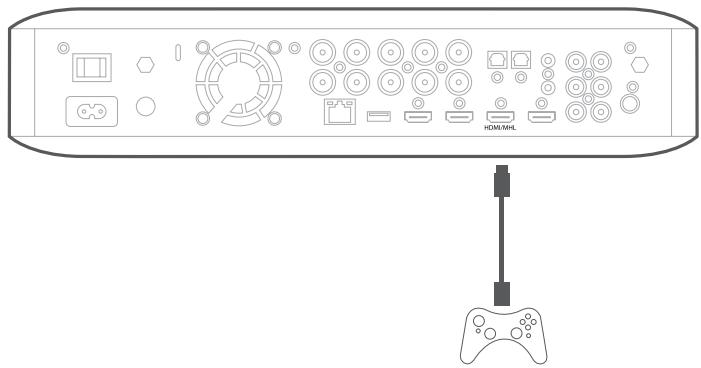
- Entrées HDMI : votre système BDS permet de brancher jusqu'à trois périphériques sources supplémentaires s'ils disposent de connecteurs HDMI. La connexion HDMI transporte les signaux audio et vidéo numériques entre les périphériques, ainsi vous ne devez faire aucun branchement audio supplémentaire pour les périphériques que vous souhaitez brancher via un connecteur HDMI. Le système BDS transmettra les signaux vidéo 3D des périphériques sources HDMI compatibles 3D au téléviseur via le connecteur de sortie HDMI.
Certaines entrées HDMI disposent de fonctions spéciales :
- Entrée HDMI 1/MHL : cette entrée accepte les connexions HDMI ou MHL. MHL peut être utilisé avec de nombreux appareils mobiles intelligents pour lire leur contenu audio et vidéo sur le système BDS tout en étant alimentés (reportez-vous au mode d'emploi de votre appareil). Ce connecteur est également compatible avec le Roku Streaming Stick, qui permet l'accès aux services Roku, pilotés par la télécommande du BDS.
- Entrée HDMI 2 : cette entrée est une prise d'entrée générique qui accepte des appareils disposant d'une sortie HDMI. Elle facilite la transmission de données numériques chiffrées décompressées du système BDS à l'appareil qui lui est branché.
-
Entrée HDMI 3 (Apple) : cette entrée accepte tout périphérique source HDMI, mais si elle est branchée à un produit Apple, tel qu'une Apple TV ou un Mac Mini, la télécommande du BDS peut servir à le commander (cette entrée sur la télécommande est préprogrammée avec les commandes de télécommande des appareils Apple standard).
-
Entrée USB : vous pouvez utiliser la prise USB pour lire des fichiers audio depuis un appareil iOS Apple branché à la prise, lire des fichiers audio MP3 et WMA et afficher des fichiers vidéo et des images depuis un périphérique USB inséré dans la prise. Insérez le connecteur ou le périphérique dans la prise USB, orienté de façon à s'y insérer complètement. Vous pouvez insérer ou retirer le connecteur ou le périphérique à tout moment - il n'y a pas de procédure d'installation ou d'éjection. Vous pouvez également utiliser la prise USB pour effectuer des mises à niveau de micrologiciel. Si une mise à niveau du système d'exploitation du BDS est publiée dans le futur, vous pourrez la télécharger sur le système BDS via cette prise. Des instructions complètes seront fournies à ce moment.
IMPORTANT : ne branchez pas un PC ou un autre hôte/contrôleur USB à cette prise, ou vous pourriez endommager le système BDS et l'autre périphérique.
REMARQUE :
- Les appareils Apple doivent être branchés uniquement à la prise USB avant pour la lecture audio.
-
Cette prise USB produit 500 mA et peut ainsi être certifiée pour charger les appareils iPhone et iPod. Le connecteur USB qui se trouve en façade dispose d'une fonction similaire, il produit 2,1A pour charger d'autres appareils iPad.
-
Connecteur réseau : utilisez un câble Cat. 5 ou Cat. 5E (non fourni) pour brancher le connecteur réseau du système BDS à votre réseau domestique afin de profiter d'un contenu AirPlay, DLNA et de services de diffusion, vous pouvez également commander l'appareil avec l'application Harman Kardon Remote pour iOS et Android. En outre, vous pouvez télécharger et installer des mises à niveau du système depuis des appareils compatibles connectés au réseau.
-
Bouton WPS : vous pouvez vous connecter à Internet en utilisant le bouton WPS.
-
Entrée secteur : une fois tous les autres branchements effectués et vérifiés, branchez le cordon secteur fourni dans cette entrée et à une prise secteur non commutée.
Fonctions de la télécommande
text_image
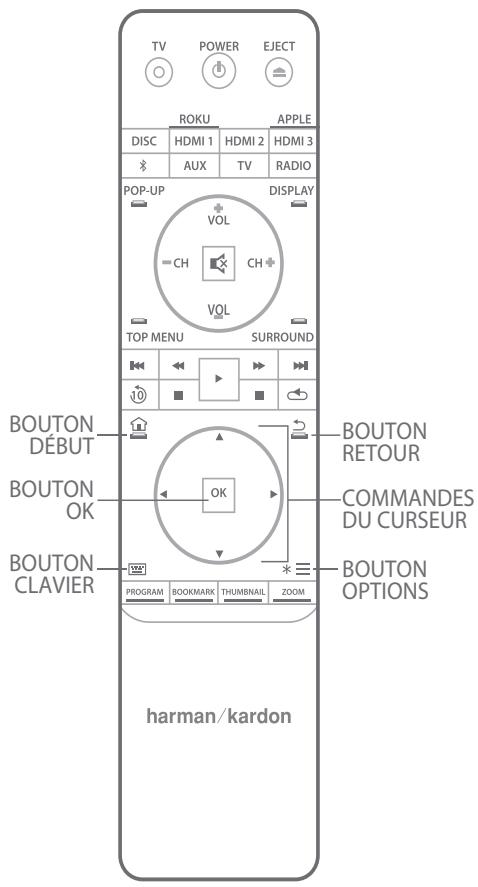
TV POWER EJECT ROKU APPLE DISC HDMI 1 HDMI 2 HDMI 3 AUX TV RADIO POP-UP DISPLAY VOL CH CH VOL TOP MENU SURROUND BOUTON DÉBUT BOUTON OK BOUTON CLAVIER PROGRAM BOOKMARK THUMBNAIL ZOOM BOUTON RETOUR COMMANDES DU CURSEUR BOUTON OPTIONS harman/kardonBouton marche/arrêt : le système BDS dispose de quatre modes d'alimentation différents :
- ARRÊT (témoin MARCHE/veille éteint) : quand le commutateur d'alimentation du panneau arrière est sur la position arrêt ou si le cordon secteur est débranché, le système BDS est éteint et ne réagit à aucune commande. Si le cordon secteur est branché dans une prise secteur sous tension et si le commutateur d'alimentation est sur la position marche, le système se met en veille.
- Veille (le témoin d'alimentation est faiblement ambre) : le mode veille minimise la consommation d'énergie quand vous n'utilisez pas le système BDS. AirPlay ne peut pas fonctionner lorsque l'appareil est en veille. Quand le système est en veille, appuyez sur le bouton marche/arrêt pour l'allumer. Pour mettre le système en veille lorsqu'il est allumé, appuyez sur le bouton marche/arrêt pendant plus de deux secondes.
REMARQUE : afin d'économiser l'énergie, vous pouvez régler le système pour qu'il passe automatiquement en mode sommeil si aucun bouton n'est enfoncé et si aucun signal audio n'est détecté pendant 15 minutes.
- Sommeil (le témoin d'alimentation est allumé ambre fixe) : Le mode sommeil coupe les sorties du système BDS, éteint son OSD et son affichage de façade, mais lui permet de se rallumer et de lire l'audio automatiquement en réponse au signal d'un appareil AirPlay ou Bluetooth. Quand le système est en sommeil, appuyez sur le bouton marche/arrêt pour l'allumer. Appuyez brièvement sur son bouton marche/arrêt pour mettre le système en sommeil quand il est allumé.
- Marche (le témoin d'alimentation est allumé blanc fixe) : le système BDS est opérationnel quand il est en marche.
Bouton d'alimentation du téléviseur : après avoir programmé la télécommande, une pression sur ce bouton allume ou éteint le téléviseur.
Bouton d'éjection : appuyez sur ce bouton pour éjecter un disque du lecteur de disque intégré du système BDS. Avant d'appuyer sur ce bouton, assurez-vous qu'aucun objet ne bloque la fente du lecteur de disque.
Boutons des sources : Appuyez sur l'un de ces boutons pour sélectionner un périphérique source. Cette action allume également le système BDS s'il est en veille.
- La première pression sur le bouton Aux commute le système BDS sur la dernière source utilisée telle que Coaxial numérique, Optique numérique 1, Optique numérique 2, Audio analogique 1, Audio analogique 2 et HDMI ARC. Chaque pression successive passe à la source suivante du système BDS. Une pression sur le bouton Aux place également la télécommande en mode de commande de composant auxiliaire et lui permet d'utiliser toutes les fonctions préprogrammées et/ou apprises.
REMARQUE : vous devez utiliser le menu principal pour sélectionner des sources basées sur le réseau (DLNA, Youtube).
Bouton pop-up : une pression sur ce bouton de menu contextuel pendant la lecture d'un enregistrement sur Blu-ray Disc ou DVD affiche le menu du disque.
REMARQUE : cette fonction dépend du disque. Les disques ne contiennent pas tous des menus contextuels. Si le disque n'a pas de menu contextuel, une pression sur le bouton pop-up peut afficher le menu du disque, en fonction de la conception du système de menus du disque.
Bouton Display (affichage) : lorsque vous lisez des enregistrements sur Blu-ray Disc et DVD, une pression sur ce bouton affiche une barre contenant des informations sur le disque ou le programme en cours de lecture. Lorsque vous lisez une vidéo depuis un périphérique USB inséré, une pression sur ce bouton affiche la barre d'état. Ce bouton ne fonctionne pas lorsque le système BDS lit un contenu d'un appareil iOS, d'une source auxiliaire ou diffuse la radio. Une pression sur le bouton Display (affichage) est inopérante pendant la lecture de pistes et de diapositives photo.
Boutons Chaines +/- : ces boutons n'ont aucun effet sur le système BDS, mais peuvent être programmés pour commander des fonctions sur un composant Aux. Lors d'une pression sur un bouton Chaînes +/- , l'appareil parcourt les stations préréglées disponibles sur la source Radio FM.
Boutons Volume +/- : appuyez sur ces boutons pour augmenter ou diminuer le volume des sorties des enceintes du système BDS.
REMARQUE : les boutons Volume +/- ne modifient pas le volume de la sortie audio HDMI.
IMPORTANT : n'augmentez pas les valeurs des boutons de volume jusqu'au point où l'audio des enceintes devient déformé. Ceci peut endommager les enceintes.
Bouton Mute (silence) : appuyez sur ce bouton pour couper le son des sorties des enceintes du système BDS. Appuyez à nouveau sur le bouton pour rétablir le son.
REMARQUE : Le bouton Mute (silence) ne coupe pas la sortie audio HDMI.
Bouton Top Menu (menu principal) : il affiche le menu principal du Blu-ray Disc ou du DVD en cours de lecture.
REMARQUE : cette fonction dépend du disque. Les DVD ne contiennent pas tous un menu principal. Si le DVD n'a pas de menu principal, une pression sur le bouton Top Menu (menu principal) peut afficher le menu du disque, en fonction de la conception du système de menus du disque.
Bouton Surround (ambiance) : ce bouton permet de parcourir tous les modes de son d'ambiance disponibles pour le programme actif. Chaque pression sur le bouton Surround (ambiance) passe au mode suivant dans l'ordre. Une fenêtre contextuelle apparaît pour indiquer les modes lorsque vous les parcourez.
REMARQUE : Les programmes ne proposent pas forcément tous les modes d'ambiance. Le mode d'ambiance surround est disponible en fonction du format audio en cours de lecture via la source d'entrée Disque/HDMI.
Boutons de commande du transport de disque : ces boutons commandent le lecteur Blu-ray Disc intégré du système BDS, les périphériques iOS et USB et les sources de diffusion. Lorsque la télécommande est en mode de commande de composant Aux, ils peuvent commander des fonctions du composant auxiliaire.
Bouton Replay (relecture) : appuyez sur ce bouton pour répéter les 10 dernières secondes du média lu sur Blu-ray, DVD, CD, USB et disques de données.
Bouton Repeat (répétition) : quand le système BDS lit un enregistrement sur Blu-ray Disc ou DVD, chaque pression sur ce bouton parcourt les modes de répétition tels que Chapitre, Titre, Arrêt.
REMARQUE : les disques Blu-ray ne reconnaissent pas tous la répétition de la lecture.
Lorsque le système BDS lit un CD ou diffuse un média stocké sur un iPod ou un périphérique USB, ce bouton parcourt les modes de répétition Un, Tous, Arrêt.
Bouton Début : une pression sur ce bouton revient à l'affichage à l'écran de l'écran principal quelque soit l'écran actif lorsque le bouton est enfoncé.
Bouton Retour : une pression sur ce bouton quitte le menu à l'écran actuel et affiche l'écran précédent.
Bouton OK : appuyez sur ce bouton pour sélectionner l'élément surligné dans le menu à l'écran.
Boutons curseurs : utilisez ces boutons pour parcourir les éléments du menu à l'écran.
Bouton Clavier : appuyez sur ce bouton pour afficher un pavé à 10 touches permettant d'entrer des lettres et des chiffres, par exemple pour la configuration du réseau, la recherche de chapitre sur un disque, etc.
Bouton Options : une pression sur ce bouton affiche toutes les options disponibles pour l'élément actif à ce moment. Lors de la diffusion d'une source Aux, une pression sur le bouton Options vous permet d'ajuster le retard audio afin d'éliminer les erreurs de « synchronisation des lèvres » entre le son et l'image lorsque vous visionnez des programmes vidéo dont le son est diffusé via une entrée audio du panneau arrière du système.
REMARQUE : le bouton options n'a aucun effet pendant la lecture de pistes.
Bouton Program (programme, rouge) : appuyez sur ce bouton afin de créer une liste de lecture programmée pour le disque en cours de lecture.
Bouton Zoom (bleu) : appuyez sur le bouton Zoom afin de d'agrandir ou réduire une image vidéo ou une diapositive. Utilisez les boutons de navigation pour agrandir différentes sections de l'image.
REMARQUE : cette fonction dépend du disque pour les enregistrements sur Blu-ray Disc et DVD. Les disques ne permettent pas tous l'utilisation du zoom.
Bouton Bookmark (signet, vert) : appuyez sur ce bouton pour activer la fonction Signet.
Bouton Thumbnail (Miniature, jaune) : une pression sur ce bouton pendant la lecture d'un diaporama affiche des miniatures de toutes les photos de la présentation.
Boutons rouge, vert, jaune et bleu : lorsque le système BDS lit un enregistrement sur Blu-ray Disc, ces boutons peuvent activer des fonctions et des menus variant d'un disque à l'autre. Consultez les instructions des menus de chaque disque pour plus d'informations.
REMARQUE : ces fonctions de Blu-ray Disc peuvent remplacer les fonctions Signet, Miniature, Programme et Zoom.
Branchements
ATTENTION : avant de faire des branchements sur le système BDS, vérifiez que son cordon C.A. est débranché du système et de la prise murale C.A. Faire des branchements sur les enceintes avec le récepteur branché et allumé pourrait endommager vos enceintes ou le système BDS.
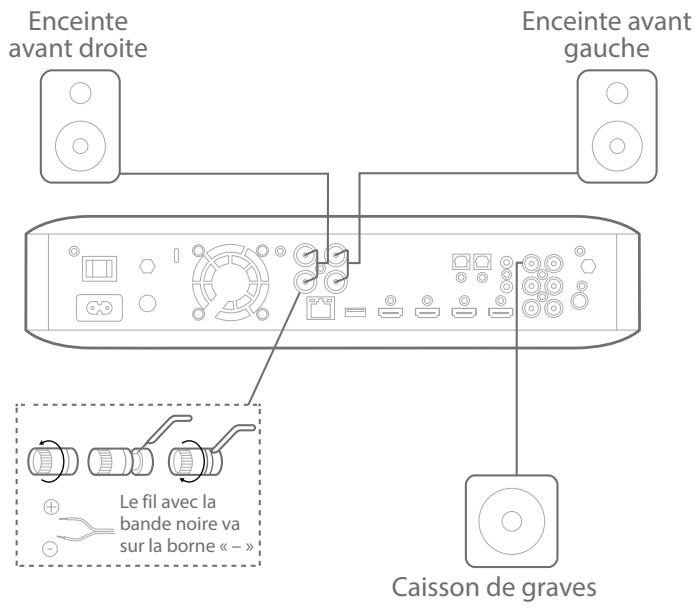
Les enceintes et le système BDS ont des bornes de connexion (+) et (−) correspondantes. La plupart des enceintes utilisent le rouge pour indiquer la borne (+) et le noir pour la borne (−).
Le bornes d'enceintes de votre système BDS sont codées par des couleurs :
| BDS 280S | |
| Blanc | canal gauche (+) |
| Rouge | canal droit (+) |
| Noir | (−) sur tous les canaux |
| BDS 580S | |
| Blanc | avant gauche (+) |
| Rouge | avant droit (+) |
| Bleu | ambiance gauche (+) |
| Gris | ambiance droit (+) |
| Vert | centre (+) |
| Noir | (−) sur tous les canaux |
Le noir indique les bornes (—) de tous les canaux du système BDS.
Veillez à connecter toutes les enceintes de la même manière : (+) sur l'enceinte vers (+) sur le système BDS et (−) sur l'enceinte vers (−) sur le système BDS. Si une ou plusieurs enceintes sont mal câblées, le son est atténué, les graves sont faibles et l'image stéréo est mauvaise.
ATTENTION : veillez à ce que les fils dénudés (+) et (−) ne se touchent pas et ne touchent pas d'autre borne. Un contact des fils peut créer un court-circuit et endommager votre système BDS.
Branchement d'un caisson de graves actif
Utilisez un câble audio RCA mono pour brancher le connecteur de sortie du caisson de graves du système BDS à votre caisson de graves actif ; consultez le mode d'emploi de votre caisson de graves pour plus d'informations sur son branchement.
text_image
Enceinte avant droite Enceinte avant gauche Le fil avec la bande noire va sur la borne « - » Caisson de gravesBranchement de l'antenne FM
Branchez l'antenne fournie au connecteur d'antenne FM suivant les indications de l'illustration ci-dessous. Déployez entièrement le fil d'antenne et déplacez-le dans différentes positions jusqu'à ce que vous obteniez la meilleure réception de vos stations préférées.
Branchement d'un téléviseur ou d'un moniteur vidéo
Utilisez le câble HDMI fourni pour brancher la sortie HDMI du système BDS à l'entrée HDMI de votre moniteur vidéo/téléviseur. Le système BDS est HDMI version 1.4b avec 3D et Deep Color 30/36 bits.
REMARQUE : si vous avez des périphériques (tels qu'un tuner numérique) déjà branchés directement à votre téléviseur, vous pouvez envoyer leur son au système BDS via le canal de retour audio du connecteur de sortie HDMI, aucune autre connexion au système ne sera nécessaire.

text_image
Téléviseur à prise HDMI TVBranchement de vos périphériques sources HDMI
Si vous avez des périphériques sources disposant d'un connecteur HDMI, utilisez-le pour obtenir la meilleure qualité possible des performances vidéo et audio. Un câble HDMI transporte les signaux numériques vidéo et audio, vous n'avez besoin d'aucune autre connexion audio pour les périphériques branchés au moyen d'un câble HDMI.
Branchement de vos périphériques sources audio numérique
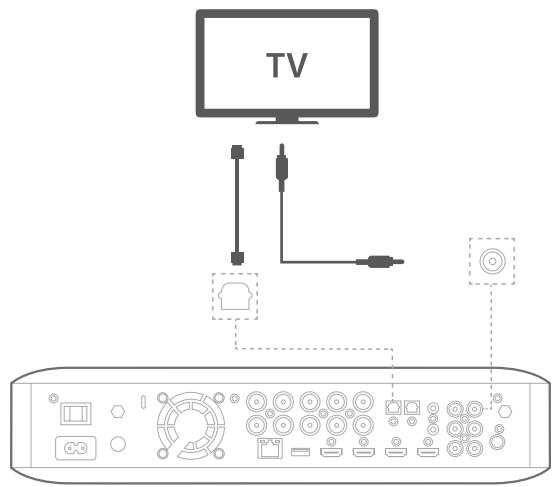
Périphérique source audio optique
Si vous avez au moins deux périphériques sources non HDMI avec des sorties optiques numériques, branchez-les aux connecteurs audio numérique optique du système.
Périphérique source audio numérique coaxial
Si l'un de vos périphériques sources non HDMI a une sortie coaxiale numérique, branchez-la au connecteur d'entrée coaxial numérique du système.
REMARQUE : ne réalisez qu'un seul branchement numérique (HDMI, optique ou coaxial) sur chaque périphérique.
text_image
TVBranchement des périphériques sources audio analogique
Utilisez les connecteurs Aux In du système pour jusqu'à deux périphériques sources ne disposant pas de connecteurs HDMI ou audio numérique.
Connexion à un réseau local (LAN)
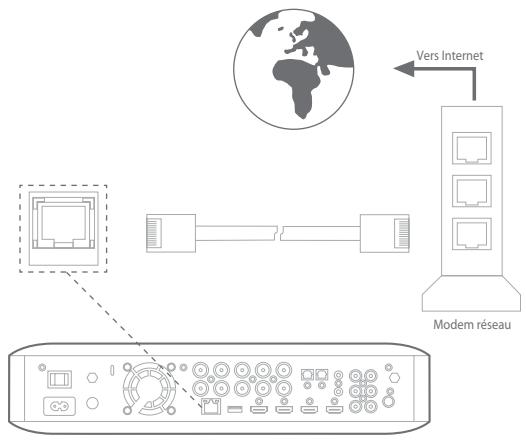
Utilisez un câble réseau Cat. 5/5e (non fourni) pour brancher le connecteur réseau du récepteur BDS directement à un routeur de réseau, un commutateur de réseau, un modem de réseau ou une prise murale de réseau Ethernet disposant d'un accès à Internet.
REMARQUE : si votre réseau domestique est sans fil, vous pouvez éventuellement sauter cette étape et utiliser les menus à l'écran du BDS afin de le connecter ultérieurement au Wi-Fi.
text_image
Vers Internet Modem réseauBranchement de la sortie de déclenchement du caisson de graves
Si votre système inclut un équipement qui peut être commandé par un signal de déclenchement CC, branchez celui-ci au connecteur de déclenchement de caisson de graves du système avec un câble d'interconnexion à mini prise mono de 3,5 mm (1/8 pouce). Le système fournit un signal de déclenchemenr 12V CC (100 mA) sur cette connexion lorsqu'il est allumé.
Branchement de l'entrée de télécommande IR
Le système BDS est équipé d'un connecteur d'entrée de télécommande IR qui vous permet de télécommander le système si vous le placez dans un meuble ou dans un emplacement que la télécommande ne peut pas viser. Branchez un récepteur IR externe au connecteur d'entrée de télécommande IR du système.
text_image
Connecteur d'entrée télécommande IR Récepteur IR externe BDS installé dans un meubleBranchement de l'alimentation secteur
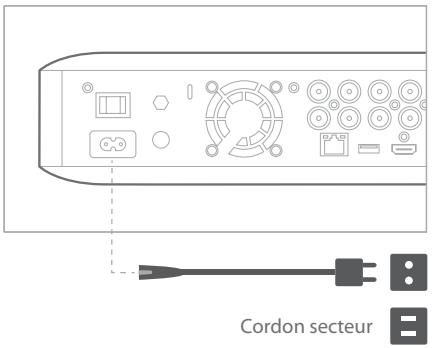
Le système BDS est fourni avec un cordon secteur amovible. Ce type de cordon facilite votre installation et votre branchement des autres câbles sur le panneau arrière du système.
REMARQUE :
- Le système BDS nécessite une alimentation 100 V - 240 V CA, 50/60 Hz, 120 W (système BDS 580S) ou 90 W (système BDS 280S).
- Avant de brancher le cordon secteur à une prise murale, confirmez que vous avez correctement fait tous les branchements des enceintes, ainsi que les connexions des composants vidéo et audio.
Branchez l'extrémité femelle du cordon secteur amovible du système à l'entrée d'alimentation CA du panneau arrière. Branchez l'autre extrémité à une prise secteur non commutée.
text_image
Cordon secteurBranchement d'un casque
La connexion casque de votre système BDS accepte une fiche casque stéréo standard de 3,5 mm (1/8 pouce). Lorsque vous insérez la fiche du casque dans le connecteur, les sorties des enceintes du système sont coupées ; la sortie audio HDMI vers le téléviseur n'est pas coupée.
Quand un casque est branché à la prise casque du système, une pression sur le bouton Surround (ambiance) de la télécommande choisit l'un de ces deux modes :
- Harman Headphone, quel virtualise sur deux canaux une bande son d'ambiance surround à plusieurs canaux. Ce mode conserve les signaux directionnels originaux de la bande son, en vous permettant de profiter d'une expérience de son d'ambiance surround enveloppante avec un casque stéréo ordinaire.
- Headphone Bypass, qui réduit les programmes à son d'ambiance surround en une stéréo normale. Ce mode ne conserve pas les informations de signaux directionnels de plusieurs canaux éventuellement présents dans le programme sonore d'ambiance surround original.
Connexion à un réseau Wi-Fi
Vous pouvez connecter l'appareil à Internet par Wi-Fi.
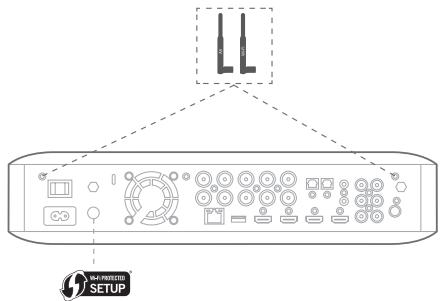
Les instructions suivantes vous aident à connecter votre appareil au réseau.
- Depuis l'écran principal, sélectionnez Settings > Network (paramètres > réseau).
• Vérifiez que la connexion réseau est activée.
• Réglez Type sur Wi-Fi. - Sélectionnez votre méthode de connexion préférée à votre réseau sans fil sous Setup Wi-Fi (configuration Wi-Fi).
Vous disposez de cinq options pour configurer les réseaux sans fil :
• Choisissez un réseau sans fil.
- Configurez le Wi-Fi par iOS.
• WPS PBC (Push Button Control, commande par bouton poussoir)
• CODE WPS
- Configuration personnalisée
Choix d'un réseau sans fil
Pour choisir un réseau sans fil :
- Sélectionnez Choose a network (choisir un réseau) dans la liste Setup Wi-Fi (configuration Wi-Fi).
- Suivez les instructions à l'écran pour sélectionner votre réseau domestique sans fil et saisissez votre mot de passe de sécurité, le cas échéant.
Configuration Wi-Fi par iOS
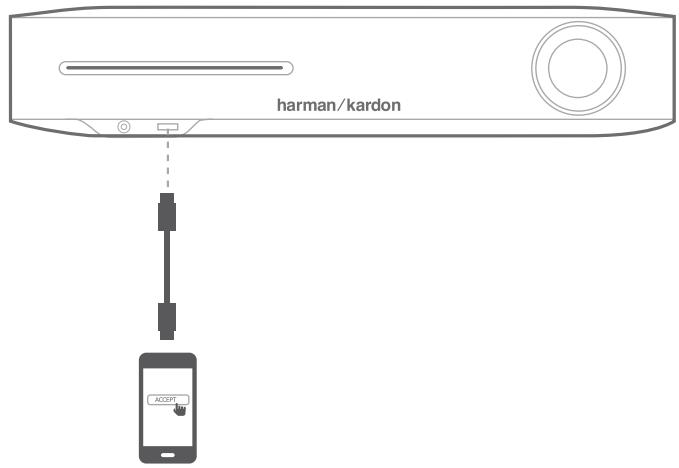
Branchez un appareil IOS (iPhone, iPod touch ou iPad) à la prise USB en façade du BDS. Veillez à activer le Wi-Fi sur votre appareil iOS et que celui-ci soit connecté à votre réseau domestique sans fil.
REMARQUE : le partage Wi-Fi d'iOS requiert iOS version 5 ou postérieure.
- Sélectionnez Configure Wi-Fi by iOS (configuration Wi-Fi par iOS) dans la liste Setup Wi-Fi (configuration Wi-Fi). Une fenêtre contextuelle est affichée sur votre appareil iOS.
- Sîlectionnez Allow (autoriser) pour confirmer le partage de vos paramètres Wi-Fi.
- La connexion doit être maintenant établie automatiquement. Vérifiez l'état sur votre téléviseur pour confirmer.
text_image
harman/kardon ACERTWPS PBC (Push Button Control, commande par bouton poussoir)
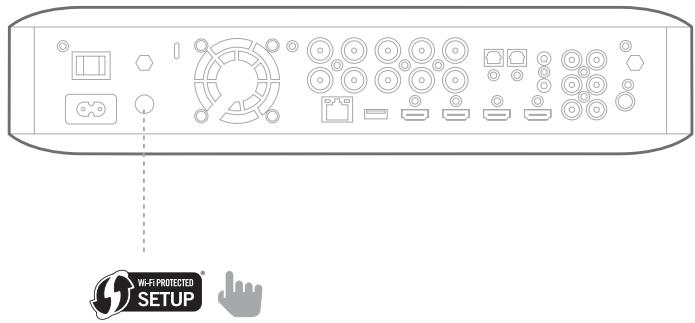
- Sélectionnez WPS PBC dans la liste Setup Wi-Fi (configuration Wi-Fi) puis appuyez sur le bouton WPS du panneau arrière du BDS.
- Appuyez ensuite sur le bouton WPS de votre routeur sans fil.
- La connexion doit être maintenant établie automatiquement, vérifiez l'état sur votre téléviseur pour confirmer.
- Sélectionnez WPS PIN (code WPS) dans la liste Setup Wi-Fi (configuration Wi-Fi).
Un code PIN est affiché à l'écran.
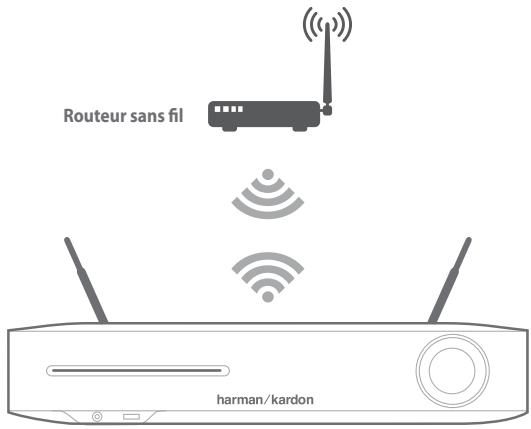
- Entrez ce code PIN dans la page Web interne de votre routeur sans fil pour établir la connexion. Consultez le mode d'emploi de votre routeur pour plus de détails.
text_image
Routeur sans fil harman/kardonConfiguration personnalisée
Choisissez l'option de configuration personnalisée si vous voulez connecter manuellement le système BDS au Wi-Fi. Pour connecter le système BDS à un réseau Wi-Fi spécifique, vous devez entrer le nom du réseau Wi-Fi et son mot de passe dans les paramètres réseau. Confirmez le nom SSID.
Préparation de la télécommande
Installation des piles
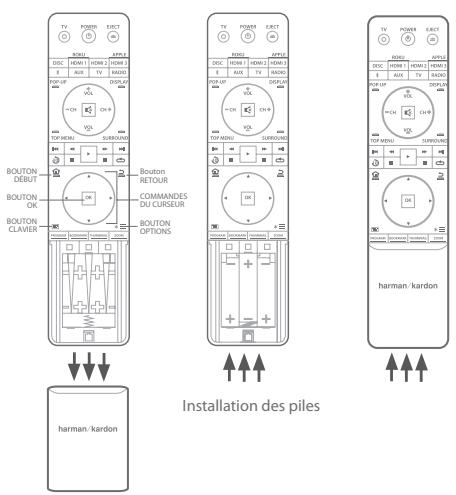
La télécommande de votre système utilise trois piles AAA (fournies). Insérez les piles suivant les indications de l'illustration, en veillant à respecter la polarité.
text_image
TV POWER ELECT DCG HDMI 1 HDMI 2 HDMI 3 E ALX TV HDMI 4 PDD UP OFF +/- - +/- - +/- - BOUTON DEBUT BOUTON OK BOUTON CLAVER BOUTON RETOUR COMMANDES DU CURSEUR BOUTON OPTIONS TV POWER ELECT DCG HDMI 1 HDMI 2 HDMI 3 E ALX TV HDMI 4 PDD UP OFF +/- - +/- - +/- - +/- - BOUTON DEBUT BOUTON OK BOUTON CLAVER harman-kardon TV POWER ELECT DCG HDMI 1 HDMI 2 HDMI 3 E ALX TV HDMI 4 PDD UP OFF +/- - +/- - +/- - +/- - BOUTON DEBUT BOUTON OK BOUTON CLAVER harman-kardon Installation des pilesUtilisation de la télécommande
Lorsque vous utilisez la télécommande, rappelez-vous de la diriger vers la façade du système. Assurez-vous qu'aucun objet, tel que des meubles, ne bloque la vision de la télécommande par le système. Les éclairages puissants, fluorescents et les moniteurs vidéo plasma peuvent gêner le fonctionnement de la télécommande.
- La télécommande a une portée d'environ 6,1 m (20 pieds), en fonction des conditions d'éclairage.
- Vous pouvez utiliser la télécommande jusqu'à un angle de 30° de chaque côté du système BDS.
Si la télécommande semble fonctionner par intermittence, ou si une pression sur un bouton de la télécommande ne provoque pas l'allumage de son rétroéclairage, vérifiez que les piles sont insérées correctement. Si la télécommande fonctionne malgré tout par intermittence, remplacez les trois piles par des neuves.
Programmation de la télécommande
En plus de la commande du système BDS, vous pouvez programmer la télécommande de l'appareil pour commander un composant auxiliaire (aux). La télécommande est également capable d'apprendre des codes directement d'autres télécommandes. Cette capacité vous permet de combiner des commandes apprises et des codes programmés, la télécommande est alors capable de commander plusieurs composants auxiliaires. Les composants auxiliaires typiques sont votre téléviseur, un système satellite ou un système câble. La télécommande ne commande le ou les composants auxiliaires qu'après une pression sur le bouton source. Une pression sur autre bouton source remet la télécommande en mode de commande normal du système BDS.
Programmation de la télécommande pour commander un composant auxiliaire :
- Recherchez les codes de configuration du type de composant (par exemple, téléviseur ou récepteur du câble) et de sa marque dans la liste des codes de télécommande des composants auxiliaires, qui débute en page 24.
- Allumez votre composant auxiliaire.
- Enfoncez brièvement le bouton.
REMARQUE : la télécommande reste en mode de programmation pendant 20 secondes ; vous devez exécuter l'étape 4 dans ce laps de temps.
- Dirigez la télécommande vers le composant que vous venez d'allumer et entrez un code de configuration déterminé dans l'étape 1 ci-dessus. Utilisez le bouton Program (programme, rouge) pour le premier chiffre, le bouton Bookmark (signet, vert) pour le deuxième chiffre, le bouton Thumbnail (miniature, jaune) pour le troisième chiffre et le bouton Zoom (bleu) pour le dernier chiffre. Si le code à entrer est « 0 » vous n'avez pas besoin d'appuyer sur le bouton correspondant ; pour les chiffres « 1 » et suivants, appuyez le nombre de fois correspondant au chiffre sur le bouton. Quand vous avez saisi les quatre chiffres, appuyez sur le bouton OK, le composant doit s'éteindre.
- Si la télécommande éteint le composant dans l'étape 4, appuyez sur le bouton Aux une fois de plus pour mémoriser le code de configuration. Pour confirmer l'enregistrement du code, le témoin à DEL clignote trois fois.
REMARQUE : pour programmer la télécommande pour un téléviseur, veuillez utiliser le bouton TV au lieu du bouton AUX.
Méthode de recherche automatique
Si vous avez essayé tous les codes de configuration à quatre chiffres listés pour votre appareil et s'il ne s'éteint toujours pas, vous devez utiliser la méthode de recherche automatique suivante.
- Allumez l'appareil que vous souhaitez commander avec la télécommande du BDS, manuellement ou avec sa propre télécommande.
- Enfoncez brièvement le bouton de l'appareil pendant trois secondes, la télécommande du BDS passe à son mode de configuration.
REMARQUE : la télécommande reste en mode de programmation pendant 20 secondes ; vous devez exécuter l'étape 3 dans ce laps de temps.
-
Sélectionnez votre région et le type d'appareil que vous programmez : pour un téléviseur américain, n'appuyez pas sur les boutons Programme (Rouge), Signet (vert), Miniature (jaune) ou Zoom (bleu).
-
Pour un téléviseur européen, appuyez une (1) fois sur le bouton Program (programme, rouge).
- Pour un téléviseur HDTV, appuyez deux (2) fois sur le bouton Program (programme, rouge).
- Pour un récepteur câble américain, appuyez trois (3) fois sur le bouton Program (programme, rouge).
- Pour un récepteur câble européen, appuyez quatre (4) fois sur le bouton Program (programme, rouge).
- Pour un récepteur satellite américain, appuyez cinq (5) fois sur le bouton Program (programme, rouge).
-
Pour un récepteur satellite européen, appuyez six (6) fois sur le bouton Program (programme, rouge).
-
Dirigez la télécommande BDS vers l'appareil et appuyez sur le bouton curseur haut, chaque pression sur le bouton envoie un signal marche/arrêt pour un code de configuration. En continuant de presser sur le bouton curseur haut, vous effectuez un balayage rapide des codes de configuration. Relâchez le bouton curseur haut dès que l'appareil s'éteint. Si vous dépassez le code de configuration correct, vous pouvez revenir en arrière en appuyant sur le bouton curseur bas, un code à la fois, jusqu'à ce que l'appareil se rallume.
- Si la télécommande du BDS éteint le composant dans l'étape 4, appuyez sur le bouton Aux une fois de plus pour mémoriser le code de configuration. Pour confirmer l'enregistrement du code, le témoin à DEL clignote trois fois.
REMARQUE : pour programmer la télécommande pour un téléviseur, veuillez utiliser le bouton TV au lieu du bouton AUX.
Programmation de codes de bouton individuels sur la télécommande
Vous pouvez programmer des codes d'autres télécommandes de composants sur les boutons de la télécommande du BDS.
- Enfoncez et maintenez simultanément les boutons Aux et Program (programme, rouge) pendant au moins trois secondes sur la télécommande du BDS. Le bouton Aux de la télécommande clignote une fois.
- Placez la télécommande du système BDS et la télécommande source du code à apprendre face à face espacées d'environ 2,5 cm (1 pouce), leurs fenêtres de transmetteurs IR se faisant face.
- Appuyez sur le bouton de la télécommande du BDS qui doit apprendre une commande. (La télécommande reste en mode d'apprentissage pendant 20 secondes après une pression sur le bouton.)
- Appuyez sur le bouton de l'autre télécommande que vous voulez enseigner à la télécommande du BDS. Une fois le code IR reçu et mémorisé, la DEL du bouton Aux clignote trois fois et la télécommande du système BDS reste en mode d'apprentissage, prête à apprendre un autre code. Si aucun code IR n'est reçu dans les 20 secondes, la DEL Aux clignote rapidement plusieurs fois et la télécommande quitte le mode d'apprentissage.
- Répétez les étapes 3 et 4 pour chaque commande que vous voulez enseigner à la télécommande du système BDS.
REMARQUE : si la DEL du bouton Aux s'éteint, vous devez recommencer à l'étape 2 jusqu'à ce qu'elle clignote plusieurs fois.
- Appuyez une fois sur le bouton Aux ou patientez 20 secondes pour annuler le mode du programme d'apprentissage.
REMARQUE : tout code de configuration précédemment mémorisé sera effacé lors de l'activation du programme.
Commandes « d'accès » aux commandes des chaînes
Après avoir programmé la télécommande pour commander un composant auxiliaire (aux), vous pouvez également la programmer pour commander les fonctions chaîne +/- et de transport (lecture, pause, etc.) du composant auxiliaire même quand la télécommande n'est pas dans son mode de commande aux. Par exemple, si la télécommande est programmée pour utiliser votre téléviseur en mode de commande aux, vous pouvez également avoir « accès » aux fonctions chaîne +/- et les utiliser même quand la télécommande est par exemple en mode de commande de disque, radio ou USB.
REMARQUE : quand cette caractéristique est active, les fonction chaîne +/- du téléviseur ou du récepteur satellite remplacent toutes les commandes de chaînes affectées à ce mode.
- Enfoncez et maintenez le bouton Source de l'appareil principal commandé par la télécommande. Le bouton s'allume, s'éteint puis se rallume. Relâchez le bouton.
- Sélectionnez le type de programmation d'accès.
a. Pour « accéder » à une commande de chaîne, appuyez sur le bouton Chaîne +.
b. Pour « accéder » à une commande de transport, appuyez sur le bouton de lecture. - Appuyez sur le bouton Aux. Le bouton source original clignote pour confirmer l'opération. Vous pouvez répéter les étapes 1 à 3 pour chaque bouton source de la télécommande (disque, radio, etc.).
REMARQUE : pour programmer la télécommande pour un téléviseur, veuillez utiliser le bouton TV au lieu du bouton AUX.
REMARQUE : les commandes d'accès aux chaînes et au transport remplacent les commandes existantes de ces boutons dans les modes sources que vous programmez. Pour annuler la programmation d'accès, suivez les mêmes étapes que ci-dessus, mais appuyez sur le même bouton source dans les étapes 1 et 3.
Effacement d'un code appris et restauration du code de bouton original
- Enfoncez et maintenez simultanément les boutons Aux et Bookmark (signet, vert) pendant au moins trois secondes sur la télécommande du BDS. La télécommande du BDS passe au mode d'apprentissage après que la DEL du bouton Aux s'allume.
- Enfoncez puis relâchez le bouton de télécommande que vous voulez effacer. La DEL du bouton Aux clignote trois fois.
- Pour effacer d'autres boutons, appuyez sur les boutons sélectionnés.
- Pour quitter le mode d'effacement, appuyez sur le bouton Aux.
Réinitialisation de la télécommande à son état d'usine par défaut
- Enfoncez et maintenez simultanément les boutons Aux et Thumbnail (miniature, jaune) pendant au moins trois secondes sur la télécommande du BDS.
- La DEL Aux clignote trois fois et le mode apprentissage-effacement est abandonné.
REMARQUE :
- En effaçant tous les codes appris, tous les boutons de la télécommande du BDS reprennent leurs fonctions d'origine.
- Pour programmer la télécommande pour un téléviseur, veuillez utiliser le bouton TV au lieu du bouton AUX.
Commande d'une Apple TV
Si vous avez branché une Apple TV à l'entrée HDMI 3 du système BDS, vous pouvez également utiliser la télécommande du BDS pour commander une Apple TV qui diffuse des fichiers vidéo et audio stockés sur votre réseau domestique ou accéder à des médias via un service Internet tel que Netflix.
Sélectionnez une autre source d'entrée pour restaurer le fonctionnement normal de la télécommande du BDS.
REMARQUE : pour programmer la télécommande pour un téléviseur, veuillez utiliser le bouton TV au lieu du bouton AUX.
Utilisation de la télécommande après sa programmation
Une pression sur le bouton d'entrée Aux de la télécommande appelle son mode de commande auxiliaire, elle commande alors le ou les composants auxiliaires au moyen des codes que vous avez programmés.
Si vous avez programmé un téléviseur avec le bouton TV, vous pouvez appuyer sur le bouton TV de la télécommande afin de la mettre en mode de commande de téléviseur, elle commandera alors votre téléviseur au moyen des codes que vous avez programmés.
Pour restaurer le mode de commande du système BDS de la télécommande depuis le mode de commande auxiliaire, appuyez sur n'importe quel autre bouton d'entrée ou sur le bouton Début.
Configuration du système
Pour configurer votre système BDS, vous utilisez la télécommande afin de parcourir les menus à l'écran et sélectionner leurs options.
• Utilisez les flèches vers le haut/bas pour parcourir la liste du menu.
- Pour sélectionner un élément surligné, appuyez sur le bouton OK. L'écran change en fonction de votre sélection.
• Pour revenir à l'écran précédent, appuyer sur le bouton de retour ◀◀.
REMARQUE : le logiciel BDSx80 CR3 intègre une configuration initiale avancée, ce qui implique que la procédure de configuration peut être différente de celle présentée.
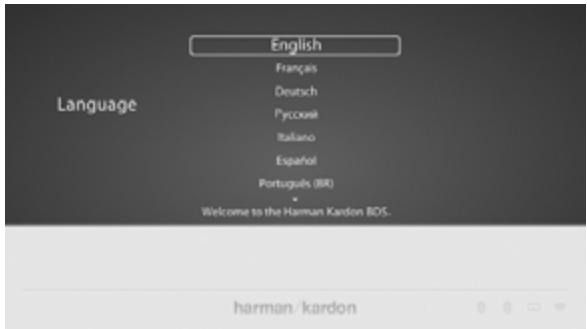
- Lorsque vous allumez votre système BDS pour la première fois, le menu à l'écran affiche les écrans Initial Setup (configuration initiale). Le premier écran vous permet de sélectionner la langue de votre choix.
text_image
English Français Deutsch Pyccousk Italiano Español Portugues (BR) * Welcome to the Harman Kardon BOS.. harman / kardon- Appuyez sur OK, l'écran Resolution (Résolution) est affiché.
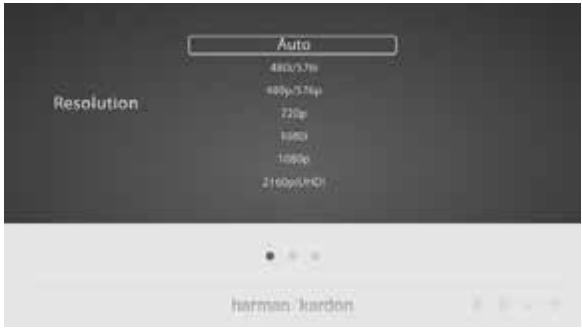
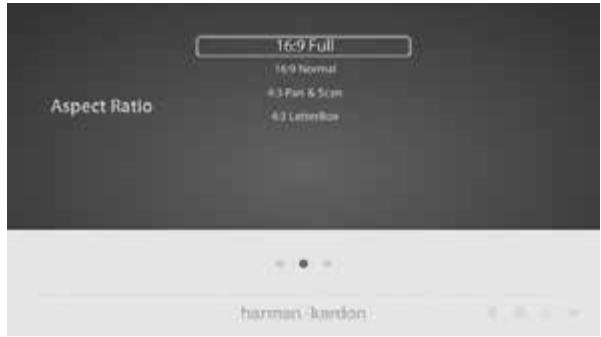
- Surlignez votre choix puis appuyez sur le bouton OK. L'écran Aspect Ratio (proportion) de la configuration initiale apparaît ensuite. 16:9 Full est le meilleur choix pour la plupart des écrans.
text_image
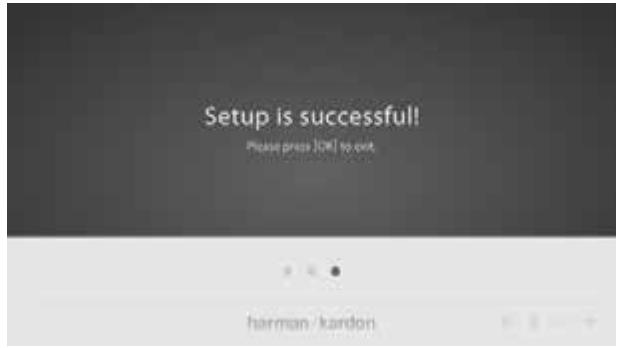
16:9 Full 16:9 Normal 4:3 Pan & 5cm 4:3 LetterBox Aspect Ratio harman -kardon- Surlignez votre choix puis appuyez sur le bouton OK. La configuration est terminée. Appuyez une fois de plus sur OK pour terminer la configuration initiale et afficher le menu principal.
Utilisation du système BDS
Menu principal
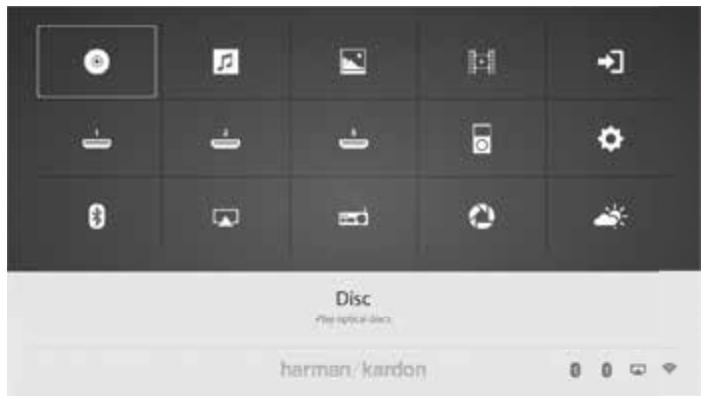
Appuyez sur le bouton pour afficher l'écran du menu principal :
text_image
Disc File optical disc harman / kardonSi un disque a été inséré dans la fente de disque du système, il apparaît dans la liste en tant que CDDA (CD), DVD vidéo (DVD) ou Blu-ray Disc. Si vous avez inséré un périphérique USB dans la prise USB du système, il apparaît dans la liste sous le nom USB.
REMARQUE : les sources audio numériques et analogiques branchées aux entrées numériques et ligne du panneau arrière du système n'apparaissent pas dans la liste. Ces sources sont accessibles depuis la source AUX en haut et à droite de l'écran du menu principal ou en appuyant sur le bouton d'entrée Aux de la télécommande.
Pour sélectionner une source dans la liste, utilisez les boutons curseurs haut/bas pour surligner la source désirée, appuyez ensuite sur le bouton OK pour la sélectionner. Vous pouvez également sélectionner une source directement en appuyant sur son bouton d'entrée de la télécommande.
REMARQUE : en fonction des sources disponibles dans votre région, il peut y avoir un deuxième écran de menu principal pour les sources supplémentaires. Appuyez sur le bouton Curseur bas lorsque le curseur est sur la rangée inférieure des sources pour accéder à cet écran supplémentaire.
Utilisation du lecteur de disque
Ce que vous devez savoir
Précautions de manipulation des disques
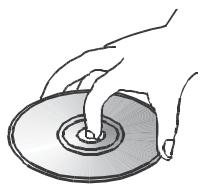
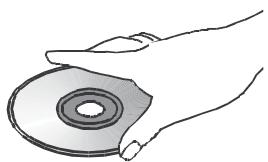
• Tenez le disque par son bord pour le garder propre. Ne touchez pas sa surface.
- Ne collez pas de papier ou de bande sur le disque. Si de la colle (ou une substance similaire) se trouve sur le disque, retirez-la complètement avant d'utiliser le disque.
-
N'exposez pas le disque à la lumière directe du soleil ou à des sources de chaleur telles que des gaines d'air chaud et ne le laissez pas dans une voiture garée en plein soleil, car la température peut augmenter fortement dans son habitacle.
• Après la lecture, rangez le disque dans sa boîte. -
N'écrivez pas du côté de l'étiquette avec un stylo bille ou un autre instrument d'écriture pointu.
• Veillez à ne pas faire tomber le disque et à ne pas le courber.
Précautions de nettoyage des disques
- Nettoyez le disque avec un chiffon de nettoyage avant de le lire. Essuyez le disque à partir du centre.
- N'utilisez pas de solvants tels que du benzène, du diluant, des produits nettoyants du commerce ou des pulvérisateurs antistatiques destinés aux disques en vinyle.
Codage régional
Votre système BDS est conçu pour être compatible avec les informations de gestion de région encodées dans la plupart des enregistrements Blu-Ray Disc et DVD. Si le disque porte un code régional autre que celui de votre système BDS, il ne pourra pas être lu sur votre système BDS.
Copyright
Le contenu audiovisuel peut se composer d'œuvres soumises à copyright qui ne doivent pas être enregistrées sans l'autorisation du propriétaire du copyright. Veuillez vous reporter aux lois appropriées couvrant la protection du copyright.
Protection contre la copie
Votre système BDS est conforme à HDCP (protection anti-copie de la haute définition), et un moniteur vidéo branché au connecteur de sortie HDMI doit également être conforme à HDCP.
Le système BDS est compatible avec la protection contre la copie de Rovi. Avec les enregistrements Blu-ray Disc et DVD qui incluent un code de protection contre la copie, si les contenus du disque sont copiés avec un magnétoscope, le code de protection contre la copie empêche la lecture normale d'une bande vidéo copiée.
Formats de disques reconnus
Le système BDS peut lire les types de disques suivants ( diamètres 12 cm/5" et 8 cm/3") :
• BD-Video (simple couche ou double couche)
• DVD-Vidéo
- DVD+R/+RW
- DVD-R/-RW
• CDDA (CD audio numérique)
- CD-R/RW
REMARQUE : la compatibilité et les performances des disques à double couche n'est pas garantie.
Chargement et lecture d'un disque
Tenez le disque horizontalement pour le charger, insérez-le doucement dans la fente de disque. Le mécanisme de chargement de disque le prendra et le fera glisser dans l'appareil.
• N'introduisez pas plusieurs disques dans la fente de disque.
• Ne chargez pas le disque à l'envers.
La lecture d'un disque démarre immédiatement après son chargement.
Utilisez les boutons Play, Pause, Stop, Prev/Step, Next/Step, Search Forward/ Slow et Search Reverse/Slow (lecture, pause, précédent/saut, suivant/saut, recherche en avant/ralenti, recherche en arrière/ralenti) pour commander la lecture du disque.
Fonctions de lecture
Commandes de lecture de contenu (image) : Vous pouvez commander la lecture avec les boutons Play/Pause/Stop/Previous/Repeat/Next/Rotate/Zoom (lecture/pause/arrêt/précédent/répétition/suivant/rotation/zoom).
REMARQUE : l'appareil permet la lecture de musique en fond et la présentation d'images simultanées.
Commandes de lecture de contenu (musique) : Vous pouvez commander l'image avec les boutons Play/Pause/Stop/Previous/Repeat/Next/Rotate/Backward/Forward (lecture/pause/arrêt/précédent/répétition/suivant/rotation/recul/avance).
Commandes de lecture de contenu (vidéo) : Vous pouvez commander l'image avec les boutons Play/Pause/Stop/Previous/Repeat/Next/Rotate/Backward/Forward (lecture/pause/arrêt/précédent/répétition/suivant/rotation/recul/avance).
REMARQUE : l'appareil reconnaît les formats vidéo AVI/MPG/H264/MKV/DivX.
Utilisation du DLNA
Le système BDS de Harman Kardon supporte Digital Media Player (DMP) et Digital Media Renderer (DMR) DLNA 1.5. Les fichiers multimédia reconnus sont les seuls lus et uniquement les métadonnées supportées sont affichées à l'écran. Les fichiers reconnus incluent l'audio, la vidéo et les photographies. Le système BDS permet à deux serveurs DLNA de fonctionner simultanément dans le cas où la musique est lue depuis le serveur DLNA 1 et une présentation JPEG est affichée depuis le serveur DLNA 2. Il supporte les interfaces câblées et sans fil. Le BDS peut être commandé depuis un point de commande externe.
• Arrêt - termine la diffusion
- Sélection de source - termine la diffusion commandée depuis un point de commande externe et passe au mode source respectif
- Alimentation - termine la diffusion commandée depuis un point de commande externe et passe en mode sommeil
- Commande du volume - le volume peut être commandé par le point de commande externe
- Retour - termine la diffusion commandée par le point de commande externe et passe au mode/à l'écran précédent
- Début - termine la diffusion commandée par le point de commande externe et passe à l'écran d'accueil
REMARQUE : les fonctions de commande varient en fonction des différents DMC.

Spotify®
Bienvenue à Spotify Premium
Spotify Premium vous permet d'écouter des millions de chansons sans publicité, les artistes que vous aimez, les tous derniers succès et des découvertes seulement pour vous. Appuyez simplement sur lecture pour écouter toutes les chansons que vous aimez, avec la meilleure qualité audio. Essayez Premium gratuitement pendant 30 jours sur spotify.com/freetrial
Votre nouvelle enceinte intègre Spotify Connect
Spotify Connect vous permet de commander la musique diffusée par votre enceinte via l'application Spotify de votre portable, tablette ou ordinateur. L'écoute est transparente. Vous pouvez prendre des appels, jouer à des jeux, et même éteindre votre téléphone, tout cela sans interrompre la musique. Plus d'informations sur spotify.com/connect
Comment utiliser Connect
Vous avez besoin de Spotify Premium pour utiliser Connect, lisez les informations au dos.
Étape 1 Ajoutez votre nouvelle enceinte au même réseauWi-Fi que votre téléphone, tablette ou ordinateur (reportez-vous au mode d'emploi du produit pour plus d'informations).
Étape 2 Ouvrez l'application Spotify sur votre téléphone, tablette ou ordinateuret écoutez une chanson.
Étape 3 Si vous utilisez l'application sur un téléphone, touchez l'image de la chanson en bas et à gauche de l'écran. Pour une tablette ou un ordinateur passez à l'étape 4.
Étape 4 Touchez l'icône Connect 📷
Étape 5 Choisissez votre enceinte dans la liste. Si vous ne la voyez pas, vérifiez qu'elle est connectée au même réseauWi-Fi que votre téléphone, tablette ou ordinateur. Vous avez terminé ! Bonne écoute.
Lecture de fichiers depuis des périphériques USB et des disques de données
Votre système BDS peut lire des fichiers audio MP3 (jusqu'au débit 320 kbps), des pistes FLAC, afficher des photos JPEG et lire des fichiers audio/vidéo MPEG 1 (couche 1), MPEG 2 (couches 2 et 3), WMA, WAV et DivX Plus HD stockés sur un périphérique USB ou un disque de données CD/DVD.
Pour accéder aux fichiers d'un appareil inséré dans l'une des prises USB du système, appuyez sur le bouton Début et sélectionnez Musique, Photos ou Vidéos dans les sources.
L'écran affiche alors la structure des fichiers du périphérique. La sélection d'un dossier affiche tous les fichiers du type de média choisi dans le dossier. Si le répertoire racine du périphérique contient des fichiers du type choisi, ils sont également affichés.
Pour monter d'un niveau de répertoire, appuyez sur le bouton curseur gauche ou sélectionnez la flèche.
Lecture de fichiers musicaux
Les fichiers musicaux peuvent être lus depuis des lecteurs USB connectés, des serveurs DLNA de votre réseau domestique ou des disques de données insérés (Blu-ray, DVD ou CD). Dans l'écran du Home Menu (menu principal), sélectionnez Music (musique). Sélectionnez un dossier contenant des fichiers musicaux et surlignez un fichier musical dans le dossier.
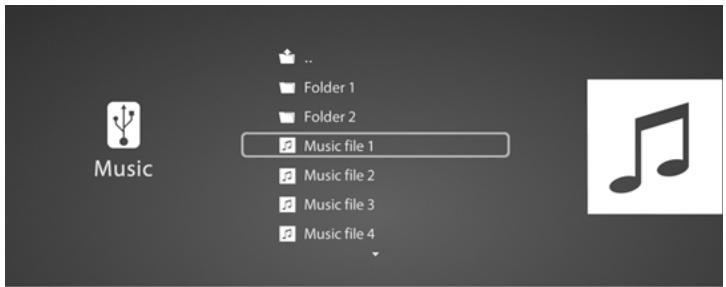
La sélection d'un fichier musical déclenche sa lecture. Si le dossier du fichier sélectionné contient d'autres fichiers musicaux, le système les lira dans leur ordre d'apparition à l'écran.
Si un fichier MP3 intègre une balise ID3 de l'image de couverture de l'album, celle-ci est affichée sur l'écran.
Utilisez les boutons Play, Pause, Stop, Prev/Step, Next/Step, Search Down/Slow et Search Up/Slow (lecture, pause, précédent/saut, suivant/saut, recherche en descendant/ralenti, recherche en montant/ralenti) pour commander la lecture de fichiers musicaux. Voir Fonctions de la télécommande, en page 8, pour plus d'information sur les fonctions de ces boutons.
Lorsque le système BDS lit des fichiers musicaux d'un périphérique USB ou d'un disque CD de données, les fonctions de répétition et d'options sont légèrement différentes de celles de la lecture d'enregistrements sur Blu-ray Disc, DVD et CD musicaux.
Une pression sur le bouton Répétition parcourt les modes de répétition suivants : 1 (chanson), Tout (dossier), OFF (désactivé). Le mode de répétition actif est indiqué dans la barre supérieure de l'écran.
Pendant la lecture de fichiers musicaux d'un périphérique USB, vous pouvez également visionner les photos présentes sur le même média. Appuyez sur le bouton Début pendant la lecture d'un fichier musical, allez dans un dossier contenant des fichiers photos et sélectionnez un fichier photo pour démarrer une présentation.
Visionnage de photos
Les fichiers photos peuvent être lus depuis des lecteurs USB connectés, des serveurs DLNA de votre réseau domestique ou des disques de données insérés (Blu-ray, DVD ou CD).
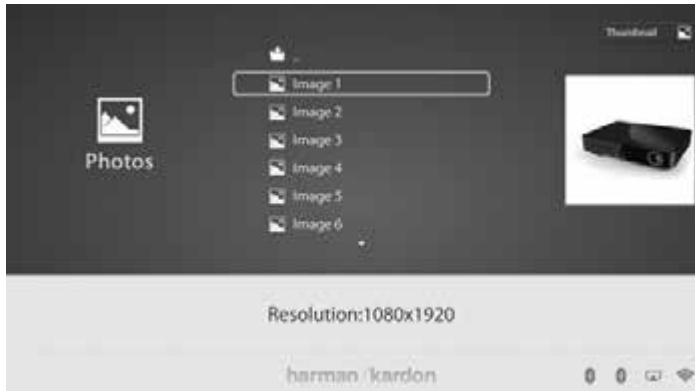
- Dans l'écran du Home Menu (menu principal), sélectionnez Photos.
- Sélectionnez un dossier contenant des fichiers photos et surlignez un fichier photo dans le dossier.
Une miniature de la photo sélectionnée est affichée sur la droite de l'écran.
text_image
Photos Image 1 Image 2 Image 3 Image 4 Image 5 Image 6 Resolution:1080x1920 harman /kardon-
Utilisez les boutons suivants de la commande pour visionner des photos :
-
Bouton Lecture : appuyez sur ce bouton pour démarrer une présentation qui affiche les photos du dossier ou du niveau de répertoires actuel (en commençant par l'image JPEG surlignée) pendant 15 secondes dans leur ordre d'apparition dans le dossier.
- Bouton Pause : appuyez sur ce bouton pour geler la photo actuelle à l'écran. Appuyez sur le bouton Lecture pour reprendre la présentation.
- Bouton Arrêt : appuyez sur ce bouton pour terminer la présentation et revenir au répertoire.
- Boutons Suivant/saut et Précédent/saut : appuyez sur ces boutons pour passer au fichier photo suivant ou précédent dans la présentation ou le répertoire.
- Bouton curseur haut : une pression sur ce bouton lorsqu'une photo est affichée la tourne de 180°.
- Une pression sur ce bouton quand la liste du répertoire est affichée surligne l'élément précédent dans le répertoire.
- Bouton curseur bas : une pression sur ce bouton quand une photo est à l'écran affiche une image reflétée en miroir de la photo. Une pression sur ce bouton quand la liste du répertoire est affichée surligne l'élément suivant dans le répertoire.
- Bouton curseur gauche : une pression sur ce bouton lorsqu'une photo est affichée la tourne de 90° dans le sens horaire. Une pression sur ce bouton quand la liste du répertoire est affichée passe au niveau de répertoire supérieur.
- Bouton curseur droit : une pression sur ce bouton lorsqu'une photo est affichée la tourne de 90° dans le sens horaire.
- Bouton Options : une pression sur ce bouton tandis qu'une photo est affichée ouvre le menu Options, qui vous propose les choix suivants :
• File (fichier) : sélectionne un fichier à visionner.
- Play mode (mode lecture) : visionne les fichiers dans leur ordre normal, dans un ordre aléatoire (jusqu'à ce que vous appuyez sur le bouton Arrêt ou dans un ordre mélangé (affiche chaque image du dossier une fois dans un ordre aléatoire puis revient au répertoire).
- Slide Show (Diaporama) : sélectionnez la durée d'affichage de chaque diapositive : 5 secondes, 15 secondes ou 30 secondes.
- Transition : sélectionnez parmi divers types de transitions des images.
- Son : sélectionnez un fichier musical pour l'écouter.
REMARQUE : la fonction liste de lecture n'est pas disponible avec le BDSX80.
- Bouton Thumbnail (Miniature, jaune) : une pression sur ce bouton pendant la lecture d'une présentation affiche des miniatures de toutes les photos de la présentation. Utilisez les boutons de curseurs et OK pour surligner et sélectionner les images à visionner.
- Bouton Zoom (bleu) : une pression sur ce bouton pendant une présentation gèle une image et la grossit 2x. Les pressions suivantes sur ce bouton modifient le zoom en 3x, 4x, 1/2x, 1/3x et 1/4x.
Lecture de vidéos
Pour lire des vidéos dans le système BDS :
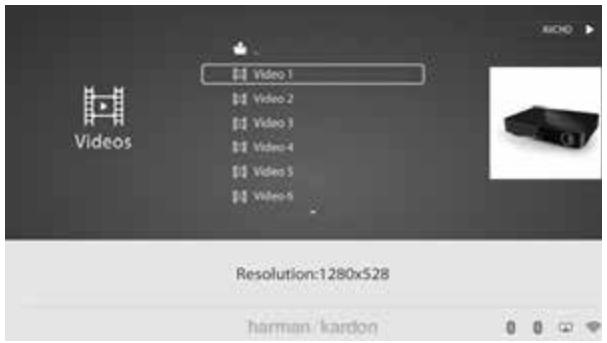
- Dans le répertoire supérieur, sélectionnez le dossier Video ou AVCHD.
- Sélectionnez un dossier contenant des fichiers vidéo et surlignez un fichier vidéo dans le dossier actif.
La vidéo est lue automatiquement. Si le dossier contient d'autres fichiers vidéo, le système BDS les lit dans leur ordre d'apparition dans le menu à l'écran.
text_image
Video 1 Video 2 Video 3 Video 4 Video 5 Video 6 Resolution:1280x528 harman / kardon- Utilisez les boutons Play, Pause, Stop, Prev/Step, Next/Step, Search Forward/Slow et Search, Reverse/Slow (lecture, pause, précédent/saut, suivant/saut, recherche en avant/ralenti, recherche, recul/ralenti) pour commander la lecture de fichiers musicaux.
- Lorsque le système BDS lit des fichiers vidéo d'un périphérique USB ou d'un disque CD de données, les fonctions de répétition et d'options sont légèrement différentes de celles de la lecture d'enregistrements sur Blu-ray Disc et DVD. Bouton Repeat (répétition) : une pression sur ce bouton parcourt les modes de répétition tels que 1 (vidéo actuelle), Tout (dossier), OFF (désactivé).
- Bouton Options : une pression sur ce bouton affiche toutes les options disponibles pour la vidéo en cours de lecture, Fichier, Titre, Chapitre, Durée, Mode, Audio, Sous-titres, Page de code, Débit de bits, Avance, Répétition, Ajuster la synchronisation des lèvres, 2D vers 3D, niveau 2D vers 3D, Mode vidéo, Son et Recherche.
Visionnage de sources HDMI
Branchez un périphérique source HDMI dans la prise HDMI du panneau arrière du système BDS pour visionner les sources HDMI disponibles et utilisez la télécommande pour accepter la source HDMI de votre choix. La connexion à une source HDMI vous permet de transmettre des signaux numériques audio et vidéo. Vous pouvez brancher à ces entrées des consoles de jeu, des récepteurs, un récepteur de télévision. Elle peut transférer l'audio et la vidéo de haute qualité. HMDI1 est compatible avec les appareils Roku et MHL. HMDI3 est compatible avec l'Apple TV.
Écoute des sources audio
Appuyez sur le bouton Aux de la télécommande. Le système utilise la dernière entrée audio sélectionnée. Les pressions suivantes sur le bouton Aux parcourront les entrées audio dans l'ordre suivant : Coax In, Optical In 1, Optical In 2, Aux In 1, Aux In 2 et HDMI ARC (Audio Return Channel). L'écran Now Playing (lecture en cours) de l'entrée Aux est affiché sur le téléviseur ou l'écran plat.
En plus de la lecture de la source Aux par le système, une pression sur le bouton Aux place la télécommande en mode de commande aux. Si vous avez programmé la télécommande pour commander un composant auxiliaire (en entrant un code ou en lui enseignant des commandes), la télécommande fonctionne dans ce mode de programmation.
Retard de synchronisation des lèvres : lors de la lecture d'une source Aux, le circuit de traitement audio et vidéo peut créer un léger retard entre l'image et le son. Une pression sur le bouton Options vous permet d'ajuster le retard audio afin d'éliminer les erreurs de « synchronisation des lèvres » entre le son et l'image lorsque vous visionnez des programmes vidéo dont le son est diffusé via une entrée audio du panneau arrière du système. Utilisez les boutons curseurs droits/gauches pour augmenter ou diminuer le retard audio jusqu'à ce que les erreurs de synchronisation des lèvres perçues disparaissent et que le son et l'image soient correctement synchronisés. L'ampleur du retard audio est affichée sur l'affichage d'informations de la façade du système.
Écoute de votre iPod/iPhone/iPad
Pour écouter votre iPod/iPhone/iPad via le système BDS :
- Insérez votre iPod, iPhone ou iPad dans la prise USB de la façade du système BDS.
- Sélectionnez l'icône iPod dans l'écran d'accueil.
Un écran Now Playing (lecture en cours) est affiché sur votre téléviseur.
Utilisez les boutons suivants de la télécommande pour parcourir et sélectionner du contenu sur votre iPod/iPhone/iPad et commander l'appareil pendant la lecture :
- Bouton Précédent/saut : appuyez une fois sur ce bouton pour sauter au début de la piste actuelle. Appuyez deux fois sur ce bouton pour sauter au début de la piste précédente.
-
Bouton Suivant/saut : appuyez sur ce bouton pour sauter au début de la piste suivante.
-
Bouton Recherche/recul lent : appuyez sur ce bouton pour rechercher en arrière dans la piste actuelle.
- Bouton Recherche/avance lente : appuyez sur ce bouton pour rechercher en avant dans la piste actuelle.
- Bouton Arrêt : appuyez sur ce bouton pour arrêter la lecture.
- Bouton Lecture : appuyez sur ce bouton pour lire l'élément qui apparaît sur l'affichage du système.
- Bouton Pause : appuyez sur ce bouton pour suspendre la lecture de l'élément en cours. Une pression sur ce bouton tandis que la lecture sur l'appareil iPod/iPhone est suspendue reprend cette lecture.
- Bouton Début : une pression sur le bouton Début commute l'affichage sur l'écran d'accueil pendant que vous poursuivez l'écoute du contenu de l'iPod/iPhone via le système BDS. Pour afficher à nouveau l'écran Now Playing (lecture en cours) de l'iPod, sélectionnez la source iPod dans le menu principal.
Bluetooth
La connectivité Bluetooth vous permet de diffuser sans fil de l'audio depuis un appareil déjà associé au système BDS. Après l'association du système BDS et d'un appareil Bluetooth, vous pouvez sélectionner Bluetooth comme source active dans le menu principal.
La source Bluetooth peut également être sélectionnée en appuyant sur le bouton Bluetooth de la télécommande.
La source Bluetooth est également sélectionnée si de la musique est diffusée depuis l'appareil Android/iOS/Windows associé.
Écoute d'un média via AirPlay®
Le système BDS Harman Kardon supporte AirPlay®. Le BDS est compatible avec tous les appareils qui supportent AirPlay et le volume du BDS peut être commandé par AirPlay. Si vous avez connecté un système BDS 280S ou BDS 580S à votre réseau domestique, vous pouvez diffuser l'audio via AirPlay depuis des appareils Apple compatibles avec iOS 4.2 ou postérieur et des ordinateurs utilisant iTunes 10.1 ou postérieur connectés au même réseau.
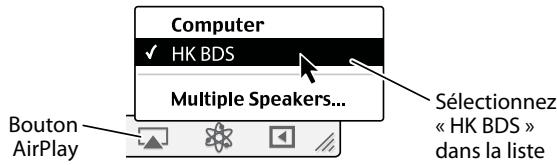
Pour démarrer la diffusion AirPlay vers le système BDS depuis un ordinateur avec iTunes :
- Lancez iTunes, cliquez sur le bouton AirPlay qui apparaît au bas de la fenêtre iTunes de l'ordinateur puis sélectionnez HK BDS dans la liste qui apparaît.
text_image
Computer ✓ HK BDS Multiple Speakers... Bouton AirPlay Sélectionnez « HK BDS » dans la listePour démarrer la diffusion AirPlay depuis un appareil iPod, iPhone ou iPad :
- Tapez sur le bouton AirPlay sur l'écran de l'appareil puis sélectionnez HK BDS dans la liste de sélection d'enceintes affichée.
Écoute de radios FM
Bouton Entrée radio : une pression sur ce bouton sélectionne la radio FM intégrée du système BDS comme source audio active. Une pression sur ce bouton met également la télécommande en mode de commande de la radio.
REMARQUE : le système BDS est allumé si l'on appuie sur ce bouton tandis qu'il est en veille. Si aucune station n'est trouvée en mode de recherche, le système revient à la fréquence initiale.
Recherche automatique : appuyez sur le bouton Auto scan (recherche automatique) de l'affichage à l'écran pour parcourir automatiquement la bande FM et utiliser automatiquement les fréquences les plus fortes dans les préréglages.
Bouton Signet : le bouton Bookmark (signet) définit la fréquence d'accord actuelle comme station préréglée.
Boutons Précédent/saut ◀◀◀ et Suivant/saut ▶▶▶ : une pression sur ces boutons fait rechercher la station de radio recevable supérieure ou inférieure suivante.
Boutons Recherche/recul lent ◀◀ et Recherche/avance lente ▶▶ : une pression sur ces boutons fait augmenter ou diminuer la fréquence accordée.
Boutons chaînes +/- : une pression sur ces boutons appelle la station de radio préréglée suivante ou précédente.
Bouton Début : une pression sur le bouton Début commute l'OSD sur l'écran principal tandis que la radio continue à être diffusée par le système BDS. Pour afficher à nouveau l'écran Now Playing (lecture en cours) de la radio, sélectionnez la source FM Radio dans le menu principal.
Configuration du BDS pour le système d'enceintes
Avant d'utiliser votre BDS, vous devez le configurer afin qu'il fonctionne avec votre système d'enceintes. Le système EzSet/EQ de Harman Kardon utilise le microphone EzSet/EQ fourni pour exécuter cette étape importante automatiquement.
Configuration du BDS pour votre système d'enceintes
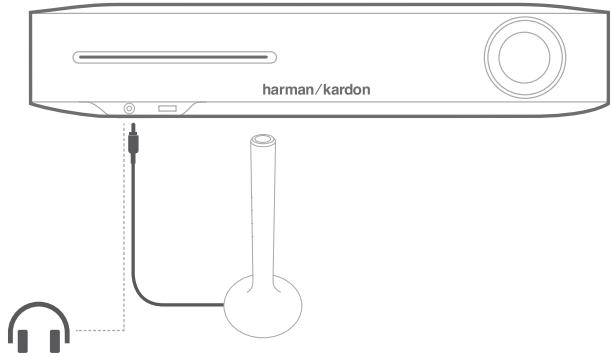
text_image
harman/kardonPour brancher le microphone :
- Branchez le microphone EzSet/EQ fourni à la prise casque de la façade du BDS.
- Placez le microphone à hauteur d'oreille dans votre position d'écoute principale.
- Appuyez sur le bouton Home (début) de la télécommande. L'écran Home Menu (menu principal) du système apparaît sur le téléviseur.
- Utilisez le curseur pour surligner Settings (paramètres) puis appuyez sur OK pour le sélectionner. Le menu des paramètres du système s'affiche.
- Utilisez la flèche vers le bas pour sélectionner Sound (son) puis appuyez sur OK.
- Utilisez le curseur pour sélectionner EzSet/EQ puis appuyez sur OK.
- Restez silencieux tandis que le bruit de test est émis par les enceintes. L'écran indique l'enceinte testée au fur et a mesure que le bruit de test parcourt les enceintes.
- Lorsque le processus de test est terminé, le message Testing (test) à l'écran devient All tests done! (tous les tests sont terminés!).
- Appuyez sur le bouton OK pour terminer la procédure de test EzSet/EQ.
REMARQUE : Si le test échoue, le message « Testing » (test) à l'écran devient « EzSet/EQ failed » (échec d'EzSet/EQ). Vérifiez que toutes les enceintes sont connectées et que la pièce est silencieuse.
- Appuyez sur le bouton Back (retour), vérifiez que toutes les enceintes sont correctement branchées et reprenez le test depuis l'étape 5.
Résolution des problèmes
| Problèmes | Solutions |
| Le système ne s'allume pas (le témoin d'alimentation n'est pas allumé) | Vérifiez que le cordon secteur du système est correctement branché dans le connecteur secteur du système.Vérifiez que le cordon secteur est branché à une prise secteur fonctionnelle. Si la prise est commandée par un commutateur, vérifiez qu'il est sur la position Marche.Vérifiez que le commutateur d'alimentation du système (sur le panneau arrière) est dans la position Marche. |
| Les enceintes diffusent le son mais le téléviseur n'affiche aucune image | Vérifiez la connexion HDMI entre le système et le téléviseur.Vérifiez la connexion HDMI ou à composantes vidéo entre le périphérique source et le système BDS.Vérifiez que le téléviseur est allumé et réglé sur la source d'entrée appropriée.Débranchez le câble HDMI du téléviseur puis rebranchez-le. |
| Le caisson de graves n'émet aucun son | Vérifiez que le cordon secteur du caisson de graves est branché à une prise secteur fonctionnelle.Vérifiez que le commutateur marche/arrêt du caisson de graves est sur sa position Marche.Vérifiez que les commandes de niveau du caisson de graves ne sont pas ramenées à zéro (sens trigonométrique).Vérifiez que la connexion audio entre le système et le caisson de graves a été correctement effectuée.Vérifiez les paramètres du système : dans le menu de configuration afin de vous assurer que le volume du caisson de graves n'a pas été réglé à 10 dB. |
| Le son contient un bourdonnement constant | Vérifiez que tous les câbles d'entrée sont complètement enfoncés dans leurs connecteurs.Vérifiez que tous les câbles sont au moins à 3,3 m (10 pi) des éclairages fluorescents.Vérifiez que tous les connecteurs des câbles sont propres. Au besoin, essuyez-les avec un chiffon légèrement humidifié d'alcool.Basculez le commutateur marche/arrêt du caisson de graves sur Arrêt. Si le bourdonnement disparaît, il y a une boucle de terre entre le caisson de graves et le système. Le branchement du cordon secteur du caisson de graves dans la même prise secteur que le système devrait éliminer la boucle de terre. |
Résolution des problèmes
| Problèmes | Solutions |
| Le disque n'est pas lu | Vérifiez que le disque est inséré correctement (côté étiquette vers le haut).Vérifiez que le disque est du type correct : BD-Video (simple couche ou double couche)DVD-Vidéo, DVD+R/+RW, DVD-R/-RW, CDDA (CD digital audio), CD-R/RW.Les autres types de disques ne seront pas lus.Vérifiez que la surface du disque est propre et sans rayure. |
| Il y a du bruit ou d'autres interférences dans l'image lors de la lecture d'un enregistrement sur Blu-ray Disc ou DVD | Vérifiez que la surface du disque est propre et sans rayure. |
| Le son et l'image sont désynchronisés lors de la lecture d'une source Aux | Appuyez sur le bouton Options et effectuez un réglage de synchronisation des lèvres pour resynchroniser le son et l'image. |
| Impossible de syntoniser des stations de radio | Vérifiez que l'antenne FM est bien branchée.Ajustez la position de l'antenne. Au besoin, utilisez une antenne FM active ou une antenne FM extérieure. |
| Le système ne répond pas aux commandes de la télécommande | Remplacez les trois piles de la télécommande par des neuves et vérifiez qu'elles sont installées en respectant la polarité.Tenez la télécommande plus près du système.Vérifiez que le capteur de la télécommande du système est dans le champ de vision de la télécommande. |
| La télécommande ne commande pas des composants programmés (téléviseur ou vidéo) | Vérifiez que vous avez appuyé sur le bouton Aux de la télécommande avant d'essayer d'utiliser le composant.Reprogrammez et/ou refaites l'apprentissage des commandes du composant dans la télécommande. |
| Le symbole Apparaît sur l'écran lorsque vous appuyez sur un bouton de la télécommande | La fonction choisie n'est pas possible lorsque le bouton est enfoncé. |
| Le système ne répond pas aux commandes ou se comporte d'une façon erratique | Débranchez le cordon secteur du système de sa prise secteur, attendez 30 secondes puis rebranchez-le. |
Spécifications
| BDS 280S/580S | |
| Section audio | |
| Plage de fréquences à 1 W | 20 Hz - 20 kHz, ±0,5 dB |
| Puissance moyenne continue, mode stéréo | 65 watts par canal, 20 Hz - 20 kHz à < 1% DHT, les deux canaux sous 6 ohms |
| Sensibilité/impédance d'entrée (entrées ligne) | 250 mV / > 10 kΩ |
| Rapport signal sur bruit (IHF-A) | -90 dB |
| Section tuner FM | |
| Plage de fréquences | 87,5 MHz - 108,0 MHz (US et EU) |
| Sensibilité IHF utilisable | > 14 dBf |
| Rapport signal sur bruit (mono/stéréo) | 55 dB / 55 dB |
| Distorsion (mono/stéréo) | 0.3% / 0.5% |
| Séparation stéréo | -40 dB à 1 kHz |
| Suppression du signal d'image | 70 dB |
| Suppression de signal FI | 80 dB |
| Généralités | |
| Alimentation électrique requise | 100 - 240 V CA, 50/60 Hz |
| Puissance consommée (BDS 280S) | 90 W |
| Puissance consommée (BDS 580S) | 120 W |
| Dimensions | 400,2 mm (L) x 283,8 mm (P) x 78,5 mm (H) |
| Poids | 3,56 kg (BDS 280S), 3,72 kg (BDS 580S) |
| DHT / 1 kHz | DVD/CD : 0.1% |
| Formats de disques reconnus | 12 cm (5 pouces) ou 8 cm (3 pouces) |
| Section vidéo | |
| Formats de télévision | NTSC ou PAL (sélectionnable) |
| Version HDMI® | avec 3D et Deep Color 30/36 bits |
| Récepteur de signal vidéo | NTSC (USA) ou PAL (EU) |
Liste des codes de télécommande de composants auxiliaires
TV/ENREGISTREURS VIDÉO
| Fabricant Codes | |||||
| A MARK | 0132 | 0122 | 1088 | 1105 | |
| ACER | 0143 | 1167 | |||
| ADMIRAL | 0192 | 1105 | 1088 | 1023 | |
| ADVENT | 0151 | ||||
| AIWA | 0027 | 1110 | |||
| AKAI | 0053 | 1093 | 1089 | 1056 | 1053 |
| 1042 | 1022 | 1020 | 1011 | ||
| AKAL | 0160 | 0123 | |||
| AKURA | 1020 | ||||
| ALBA | 1040 | 1020 | |||
| AMPRO | 0164 | ||||
| ANAM | 0122 | 0112 | 0109 | 0106 | 0045 |
| ANSONIC | 1049 | 1144 | 1145 | 1146 | 1147 |
| 1148 | |||||
| AOC | 0128 | 0123 | 0122 | 0037 | 0146 |
| 0150 | |||||
| APEX | 0154 | 2014 | 2016 | ||
| ARC EN CIEL | 1059 | 1056 | 1024 | 1019 | 1017 |
| ARCAM | 1017 | ||||
| ARISTONA | 1086 | 1060 | 1048 | 1047 | 1033 |
| 1025 | 1023 | 1022 | |||
| ASA | 1201 | 1096 | 1088 | 1023 | 1012 |
| AUDIOVOX | 0012 | 0155 | |||
| AUTOVOX | 1088 | 1044 | 1025 | ||
| BANG & OLUFSEN | 1088 | ||||
| BARCO | 1202 | ||||
| BASICLINE | 1020 | ||||
| BAUR | 1102 | 1077 | 1076 | 1075 | |
| BEKO | 1022 | ||||
| BENQ | 0166 | 0170 | 1165 | ||
| BLAUPUNKT | 0084 | 1077 | 1076 | 1075 | 1011 |
| BLU:SENS | 0174 | 0178 | 0185 | 1098 | 1109 |
| 1112 | 1120 | 1138 | 1170 | 1175 | |
| BLUE SKY | 1144 | 1148 | 1149 | 1150 | 1151 |
| 1152 | 1153 | 1154 | 1155 | 1156 | |
| 1157 | 1158 | ||||
| BRANDT ELECTRONIQUE | 1059 | 1056 | 1024 | 1019 | 1017 |
| BRION VEGA | 1203 | 1088 | 1023 | ||
| Fabricant Codes | |||||
| BROCKSONIC | 0206 | 0205 | 0072 | ||
| BRUNS | 1088 | 1023 | |||
| DOUILLE | 1092 | 1043 | 1040 | 1020 | 1010 |
| BUSH(UK) | 1044 | ||||
| CANDLE | 0128 | 0123 | |||
| CAPEHART | 0059 | ||||
| CELLO | 1178 | 1182 | |||
| CENTURION | 0171 | 0123 | |||
| CENTURY | 1088 | 1023 | |||
| CETRONIC | 0045 | ||||
| CGE | 1105 | ||||
| CIHAN | 1032 | ||||
| CITIZEN | 0132 | 0128 | 0123 | 0045 | |
| Classique | 0045 | ||||
| COBY | 0104 | ||||
| COMTEL | 1032 | ||||
| CONCERTO | 0128 | ||||
| CONTEC | 0045 | 1010 | |||
| CONTINENTAL EDISON | 1059 | 1056 | 1024 | 1019 | 1017 |
| CORANDO | 0172 | ||||
| CORONADO | 0132 | ||||
| CRAIG | 0159 | 0158 | 0157 | 0045 | |
| CROSLEY | 1088 | 1023 | |||
| CROWN | 0132 | 0045 | |||
| CURTIS MATHES | 0128 | 0123 | 0132 | 0080 | 0082 |
| CXC | 0045 | ||||
| DAEWO | 0132 | 0128 | 0127 | 0119 | 0116 |
| 0114 | 0111 | 0108 | 0106 | 0105 | |
| 0102 | 0087 | 0045 | 1022 | ||
| DANSAI | 1022 | ||||
| DAYTRON | 0132 | 0128 | |||
| DECCA | 1091 | 1032 | |||
| DECCA(UK) | 1038 | ||||
| DEGRAAF | 1015 | ||||
| DELL | 0075 | ||||
| DGM | 1190 | ||||
| DIBOSS | 0186 | ||||
| DIGI LINK | 0200 | ||||
TV/ENREGISTREURS VIDÉO
| Fabricant Codes | |||||
| DIGIFUSION | 1184 | ||||
| DIGITREX | 1192 | ||||
| DISH NETWORK | 0188 | 2012 | |||
| DIXI | 1022 | ||||
| DORIC | 1029 | ||||
| DUMONT | 1201 | 1199 | 1096 | 1088 | 1023 |
| DUMONT-FINLUX | 1044 | 1012 | |||
| DYNASTY | 0045 | ||||
| DYNATECH | 0063 | ||||
| DYNATRON | 1022 | 1020 | |||
| DYNEX | 0014 | 0083 | 0107 | 0189 | |
| ELBE | 1211 | 1105 | 1095 | ||
| ELCIT | 1032 | 1023 | |||
| ELECTROGRAPH | 0064 | ||||
| ELECTROHOME | 0132 | 0115 | |||
| ELEMENT | 0048 | 0113 | |||
| EMERSON | 0205 | 0162 | 0159 | 0158 | 0157 |
| 0139 | 0132 | 0128 | 0123 | 0045 | |
| 0126 | 1195 | 1088 | 1023 | ||
| EMOTION | 1189 | ||||
| EPSON | 0074 | ||||
| ERRES | 1033 | 1022 | |||
| FENNER | 1022 | ||||
| FERGUSON | 1197 | 1196 | 1099 | 1077 | 1076 |
| 1075 | 1062 | 1047 | 1024 | 1001 | |
| FIDELITY | 1047 | ||||
| FIDELITY(UK) | 1099 | ||||
| FINHER | 1204 | ||||
| FINLANDIA | 1018 | ||||
| FINLUX | 1201 | 1199 | 1096 | 1088 | 1044 |
| 1012 | |||||
| FIRST LINE | 1157 | 1159 | 1160 | 1161 | 1163 |
| 1164 | 1166 | 1168 | 1169 | ||
| FISHER | 1088 | 1043 | 1023 | ||
| FORGESTONE | 1099 | 1047 | |||
| FORMENTI | 1088 | ||||
| FORMENTIPHOENIX | 1088 | ||||
| FUJITSU | 1195 | 0041 | 0042 | 0249 | 0250 |
| FUNAI | 0045 | ||||
| Fabricant Codes | |||||
| FUTURETECH | 0045 | 0195 | 1195 | ||
| GATEWAY | 0198 | 0199 | |||
| GBC | 1043 | ||||
| GE | 0163 | 0159 | 0145 | 0133 | 0128 |
| 0123 | 0121 | 0087 | 0029 | ||
| GEC(UK) | 1061 | ||||
| GOODMANS | 1043 | 1022 | 1010 | 1036 | 1041 |
| GORENJE | 1124 | 1034 | |||
| GRANADA | 1104 | 1033 | 1029 | 1022 | 1018 |
| 1010 | |||||
| GRANADA(UK) | 1043 | ||||
| GRUNDIG | 0193 | 0203 | 1200 | 1096 | 1077 |
| 1076 | 1075 | 1011 | |||
| GVA | 0131 | ||||
| HAIER | 0135 | 0213 | 1028 | ||
| HALL MARK | 0128 | ||||
| HANNSPREE | 1185 | ||||
| HANSEATIC | 1043 | 1022 | 1020 | 1010 | |
| HARMAN KARDON | 0201 | ||||
| HIFIVOX | 1080 | 1059 | 1056 | 1024 | 1019 |
| 1017 | |||||
| HINARI | 1195 | 1043 | 1020 | 1010 | |
| HISENSE | 0137 | 0140 | 0216 | ||
| HITACHI | 0147 | 0144 | 0132 | 0128 | 0123 |
| 1206 | 1101 | 1094 | 1093 | 1085 | |
| 1082 | 1080 | 1069 | 1066 | 1061 | |
| 1059 | 1058 | 1056 | 1055 | 1043 | |
| 1035 | 1026 | 1024 | 1018 | 1015 | |
| 1012 | 1010 | ||||
| HP | 0076 | 0218 | |||
| HUMAX 0217 | 1030 | ||||
| HYPER | 1206 | ||||
| HYPERION | 0073 | ||||
| HYTEK | 0016 | ||||
| HYUNDAI | 0220 | 0236 | |||
| IKASU | 1212 | ||||
| ILO | 0009 | 0056 | |||
| INFINITY | 0148 | ||||
TV/ENREGISTREURS VIDÉO
| Fabricant Codes | |||||
| INKEL | 0120 | ||||
| INNO HIT | 1068 | ||||
| INSIGNIA | 0099 | 0107 | |||
| INTERFUNK | 1104 | 1088 | 1056 | 1033 | 1024 |
| 1023 | 1022 | 1020 | |||
| INTERVISION | 1121 | 1119 | 1118 | 1117 | 1116 |
| 1115 | 1114 | 1113 | 1111 | ||
| ISIS | 1186 | ||||
| ITT | 1100 | 1092 | 1046 | 1040 | |
| ITT-NOKIA | 1100 | 1092 | 1058 | 1040 | |
| JBL | 0148 | ||||
| JCPENNY | 0145 | 0132 | 0128 | 0123 | 0115 |
| JENSEN | 0019 | ||||
| JET POINT | 1208 | ||||
| JOHN LEWIS | 1193 | ||||
| JVC | 0134 | 0087 | 0079 | 1092 | 1056 |
| 1053 | 1047 | 1043 | 1010 | ||
| KARCHER | 1068 | 1012 | |||
| KATHREIN | 1124 | 1034 | |||
| KAWASHO | 0173 | ||||
| KEC | 0045 | ||||
| KENMARK | 1183 | ||||
| KENNEDY | 1025 | ||||
| KENWOOD | 0204 | 0123 | |||
| KLEGG | 0066 | ||||
| KLH | 0006 | ||||
| KMC | 0132 | ||||
| KNEISSEL | 1105 | ||||
| KNOLLSYSTEMS | 0224 | ||||
| KOGAN | 1180 | ||||
| KONKA | 0225 | ||||
| KRIESLER | 1060 | 1048 | 1047 | 1033 | 1025 |
| 1023 | 1022 | ||||
| KTV | 0162 | 0132 | 0123 | 0045 | |
| LEVEL | 1191 | ||||
| LG(GOLDSTAR) | 0132 | 0128 | 0122 | 0110 | 1073 |
| 0002 | 0013 | 0086 | 1022 | ||
| 2004 | |||||
| LINSAR | 1187 | ||||
| Fabricant Codes | |||||
| LLOYTRON | 0173 | 0172 | |||
| LODGENET | 0069 | ||||
| LOEWE | 0227 | 1027 | |||
| LOEWE OPTA | 1088 | 1023 | 1022 | 1020 | |
| LOGIK | 0069 | 1099 | 1091 | 1047 | 1038 |
| LUMA | 1022 | ||||
| LUXMAN | 0128 | ||||
| LUXOR | 1058 | ||||
| LXI | 0148 | 0145 | 0077 | ||
| M ELECTRONIC | 1201 | ||||
| MAGNADYNE | 1088 | 1023 | |||
| MAGNASONIC | 0015 | ||||
| MAGNAVOX | 0148 | 0145 | 0132 | 0128 | 0123 |
| 0030 | 0040 | 0088 | 0138 | 2007 | |
| 2008 | 2009 | 2010 | 2011 | ||
| MANESTH | 1022 | ||||
| MARANTZ | 0148 | 0123 | 0115 | 1022 | |
| MARELLI | 1088 | ||||
| MARK | 1022 | ||||
| MARKS & SPENCER | 1182 | ||||
| MATSUI | 0148 | 1091 | 1043 | 1040 | 1038 |
| 1020 | 1001 | ||||
| MAXENT | 0199 | ||||
| MEDION | 1031 | ||||
| MEMOREX | 0128 | 0069 | |||
| METZ | 0084 | 1088 | 1077 | 1076 | 1075 |
| 1023 | 1011 | ||||
| MGA | 0128 | 0123 | 0115 | ||
| MINERVA | 0084 | 1200 | 1096 | 1077 | 1076 |
| 1075 | 1011 | ||||
| MINTEK | 0065 | ||||
| MISAKI | 0195 | ||||
TV/ENREGISTREURS VIDÉO
| Fabricant Codes | |||||
| MITSUBISHI | 0168 | 0167 | 0160 | 0128 | 0123 |
| 0115 | 0077 | 1124 | 1092 | 1091 | |
| 1090 | 1089 | 1083 | 1082 | 1079 | |
| 1077 | 1076 | 1075 | 1057 | 1050 | |
| 1046 | 1043 | 1039 | 1038 | 1034 | |
| 1029 | 1023 | 1022 | 1020 | 1013 | |
| 1011 | 1010 | 1007 | |||
| MOTOROLA | 2005 | ||||
| MTC | 0176 | 0175 | |||
| MURPHY | 1021 | ||||
| NATIONAL | 0182 | 0181 | 0180 | 0179 | 0177 |
| 0148 | 1018 | ||||
| NEC | 0125 | 0123 | 0121 | 0115 | 0010 |
| 1043 | 1010 | ||||
| NECKERMANN | 1102 | 1088 | 1078 | 1023 | |
| NEON | 1182 | ||||
| NIKEI | 0045 | ||||
| NOBLEX | 1204 | 1205 | |||
| NOKIA | 1100 | 1092 | 1046 | 1040 | |
| NORDMENDE | 1094 | 1093 | 1080 | 1069 | 1059 |
| 1056 | 1053 | 1024 | 1019 | 1017 | |
| 1009 | |||||
| OKI | 1045 | 1049 | 1081 | 1087 | 1097 |
| OLEVIA | 0007 | ||||
| ONKING | 0045 | ||||
| ONWA | 0045 | ||||
| OPTOMA | 0229 | ||||
| OPTONICA | 0077 | ||||
| ORION | 0211 | 0210 | 0209 | 0208 | 0207 |
| 0230 | 1210 | 1209 | 1091 | 1040 | |
| 1038 | |||||
| OTTO VERSAND | 1207 | 1102 | 1092 | 1078 | 1077 |
| 1076 | 1075 | 1043 | 1022 | 1020 | |
| 1010 | |||||
| PANASONIC | 0169 | 0148 | 0087 | 0061 | 1137 |
| 1136 | 1135 | 1134 | 1133 | 1132 | |
| 1131 | 1130 | 1129 | 1128 | 1002 | |
| 1004 | |||||
| Fabricant Codes | |||||
| PATHÉ MARCONI | 1059 | 1056 | 1024 | 1019 | 1017 |
| PHILCO | 0148 | 0132 | 0128 | 0123 | 0115 |
| 0045 | 1105 | 1088 | 1023 | ||
| PHILIPS | 0148 | 0145 | 0132 | 0128 | 0123 |
| 0036 | 0035 | 0034 | 0033 | 0089 | |
| 1108 | 1107 | 1104 | 1100 | 1099 | |
| 1095 | 1088 | 1086 | 1084 | 1078 | |
| 1071 | 1070 | 1068 | 1067 | 1061 | |
| 1060 | 1054 | 1048 | 1047 | 1046 | |
| 1033 | 1032 | 1027 | 1025 | 1023 | |
| 1022 | 1020 | 1014 | 1008 | 1176 | |
| 1177 | 1179 | 1181 | 1213 | ||
| PIONEER | 0128 | 0123 | 0024 | 1069 | 1056 |
| 1024 | 1022 | 1020 | |||
| POLAROID | 0003 | 0004 | 0005 | 0006 | 0043 |
| PORTLAND | 0132 | 0128 | 0231 | ||
| PROLINE | 1209 | 1020 | |||
| PROSCAN | 0133 | ||||
| PROTECH | 1022 | ||||
| PROTON | 0165 | 0132 | 0128 | 0122 | 0059 |
| 0008 | |||||
| QUASAR | 0087 | 0032 | |||
| QUELLE | 1200 | 1096 | 1077 | 1076 | 1075 |
| 1044 | 1038 | 1022 | 1020 | 1012 | |
| 1011 | |||||
| RADIO SHACK | 0197 | 0196 | 0180 | 0132 | 0128 |
| 0045 | |||||
| RADIOLA | 1078 | 1060 | 1048 | 1047 | 1033 |
| 1025 | 1023 | 1022 | |||
| RADIOMARELLI | 1088 | 1083 | 1082 | 1029 | 1023 |
| 1022 | |||||
| RBM(UK) | 1044 | ||||
| RCA | 0163 | 0161 | 0145 | 0133 | 0128 |
| 0123 | 0115 | 0089 | 0188 | 2001 | |
| 2012 | |||||
| REALISTIC | 0196 | 0167 | 0045 | 1029 | |
| REDIFFUSION | 1083 | 1082 | |||
| REX | 1198 | 1025 | 1022 | ||
TV/ENREGISTREURS VIDÉO
| Fabricant Codes | |||||
| RFT | 1127 | 1126 | 1125 | 1124 | 1123 |
| 1122 | |||||
| RTF | 1023 | ||||
| RUNCO | 0153 | 0152 | 0044 | 0046 | |
| SAA | 0183 | ||||
| SABA | 1094 | 1093 | 1088 | 1080 | 1069 |
| 1059 | 1056 | 1024 | 1023 | 1019 | |
| 1017 | 1009 | ||||
| SALORA | 1058 | 1018 | |||
| SAMPO | 0128 | 0123 | 0059 | ||
| SAMSUNG | 0226 | 0145 | 0132 | 0128 | 0124 |
| 0022 | 0020 | 1226 | 1208 | 1205 | |
| 1204 | 1068 | 1022 | 2003 | ||
| SANYO | 0054 | 0026 | 0091 | 1092 | 1091 |
| 1043 | 1038 | 1023 | 1012 | 1010 | |
| SBR | 1086 | 1084 | 1061 | 1047 | 1046 |
| 1033 | 1022 | ||||
| SCEPTRE | 0232 | ||||
| SCHNEIDER | 1196 | 1086 | 1078 | 1060 | 1048 |
| 1047 | 1033 | 1025 | 1023 | 1022 | |
| SCOTT | 0132 | 0128 | 0045 | 1195 | |
| SEARS | 0145 | 0132 | 0128 | ||
| SELECO | 0078 | 1199 | 1198 | 1105 | 1025 |
| 1022 | |||||
| SHARP | 0132 | 0128 | 0077 | 0062 | 0092 |
| 1207 | 1043 | 1010 | |||
| SHERWOOD | 0067 | ||||
| SIEMENS | 0084 | 1077 | 1076 | 1075 | 1015 |
| 1011 | 1010 | ||||
| SIGNATURE | 0069 | ||||
| SINGER | 1105 | 1088 | 1023 | ||
| SINUDYNE | 1209 | 1210 | |||
| SOLE | 0068 | 0233 | |||
| SONY | 0212 | 0194 | 0136 | 0130 | 0117 |
| 0031 | 0028 | 0060 | 0093 | 1106 | |
| 1103 | 1102 | 1091 | 1065 | 1064 | |
| 1062 | 1043 | 1038 | 1016 | 1010 | |
| 1006 | 1172 | 1173 | 1174 | ||
| SOUND WAVE | 1020 | ||||
| Fabricant Codes | |||||
| SOUNDESIGN | 0128 | 0045 | |||
| SPECTRICON | 0122 | ||||
| SSS | 0045 | ||||
| STERN | 1198 | 1025 | 1022 | ||
| SUNKAI | 1210 | ||||
| SUPERSCAN | 0195 | ||||
| SUPRATECH | 1139 | 1140 | 1141 | 1142 | 1143 |
| SYLVANIA | 0148 | 0145 | 0128 | 0123 | 0025 |
| 0057 | 0094 | 0098 | 0142 | ||
| SYMPHONIC | 0184 | 0195 | |||
| TANDBERG | 1080 | 1056 | 1023 | ||
| TANDY | 0077 | ||||
| TATUNG | 0063 | 2018 | |||
| TCL | 0234 | ||||
| TEAC | 0095 | 0244 | |||
| TECHNICS | 0181 | ||||
| TECHWOOD | 0128 | ||||
| TEKNIKA | 0132 | 0128 | 0123 | 0115 | 0069 |
| 0045 | 1195 | ||||
| TELEFUNKEN | 1069 | 1059 | 1056 | 1024 | |
| TELERENT | 0069 | ||||
| TENSAI | 1022 | ||||
| TERA | 0156 | ||||
| THOMSON | 0191 | 0190 | 1094 | 1093 | 1082 |
| 1080 | 1074 | 1072 | 1069 | 1059 | |
| 1056 | 1053 | 1044 | 1040 | 1024 | |
| 1019 | 1017 | 1009 | 1005 | 1003 | |
| THORN | 1099 | 1047 | |||
| THORN-FERGUSON | 1196 | 1197 | 1201 | 1103 | 1102 |
| 1099 | 1047 | 1024 | |||
| TIVO | 0051 | 0052 | 1051 | 1052 | 2207 |
| 2204 | |||||
| TMK | 0128 | ||||
| TOSHIBA | 0202 | 0129 | 0063 | 0058 | 0096 |
| 0103 | 1105 | 1096 | 1092 | 1063 | |
| 1044 | 1043 | 1042 | 1037 | 1010 | |
| 1001 | 1162 | ||||
| TOTEVISION | 0132 | ||||
| TRISTAR | 1099 | ||||
TV/ENREGISTREURS VIDÉO
| Fabricant Codes | |||||
| TRIUMPH | 1199 | 1044 | |||
| TRUTECH | 0055 | ||||
| UHER | 1044 | ||||
| ULTRAVOX | 1088 | 1023 | |||
| UNIVERSUM | 1201 | 1102 | 1077 | 1076 | 1075 |
| 1012 | |||||
| VIDEO CONCEPTS | 0160 | ||||
| VIDEOCON | 1188 | ||||
| VIDIKRON | 0235 | 0253 | |||
| VIDTECH | 0128 | ||||
| VIEWSONIC | 0011 | 0038 | 0047 | 0254 | 0255 |
| VIORE | 0245 | 0237 | |||
| VISTRON | 1194 | ||||
| VISUAL | 1183 | ||||
| INNOVATIONS | |||||
| VITO | 0070 | ||||
| VIZIO | 0001 | 0002 | 0049 | 0050 | 0246 |
| VOXSON | 1088 | 1023 | |||
| WARDS | 0148 | 0132 | 0128 | 0069 | |
| WATSON | 1077 | 1076 | 1075 | ||
| WEGA | 1088 | 1043 | 1010 | ||
| WEGA COLOR | 1023 | ||||
| WELTBLICK | 1022 | ||||
| WESTINGHOUSE | 0017 | 0018 | 0023 | 0060 | 0100 |
| 1022 | |||||
| WINBOOK | 0071 | ||||
| WINTERNITZ | 1206 | ||||
| YAMAHA | 0128 | 0123 | 0238 | 0239 | |
| YORK | 0128 | ||||
| YUPITERU | 0045 | ||||
| ZANUSSI | 1198 | 1025 | 1022 | ||
| ZENITH | 0090 | 0069 | 0240 | 2002 | 2006 |
| 2019 | |||||
| ZONDA | 0122 | ||||
| Fabricant Codes | |||||
| ABC | 3011 | 3001 | |||
| ALLEGRO | 3111 | ||||
| AMERICAST | 3212 | ||||
| AMINO | 3015 | 4031 | |||
| ARCHER | 3112 | ||||
| BELCOR | 3113 | ||||
| BT CABLE | 4007 | ||||
| CABLE STAR | 3113 | 3033 | |||
| CABLETIME | 4016 | 4012 | 4011 | 4008 | |
| CISCO | 3016 | 3021 | 4032 | 4033 | |
| CITIZEN | 3111 | ||||
| CLYDE CABLEVISION | 4017 | ||||
| COLOUR VOICE | 3090 | 3085 | |||
| COMCAST | 3007 | 3040 | 3054 | 4014 | 4015 |
| 4040 | |||||
| DECAST CANAL | 4010 | ||||
| DIGI LINK | 3114 | ||||
| EAGLE | 3186 | ||||
| EASTERN | 3070 | 3066 | |||
| ELECTRICORD | 3039 | ||||
| EMERSON | 3112 | ||||
| FILMNET | 4020 | 4018 | |||
| FOXTEL | 4019 | ||||
| FRANCE TELECOM | 4021 | 4013 | |||
| GEC | 4017 | ||||
| GENERALINSTRUMENT | 3054 | 4040 | |||
| FOCUS | 3116 | ||||
| FOXTEL | 3043 | ||||
| G.I | 3097 | 3096 | 3017 | 3011 | 3001 |
| GC ELETRONICS | 3113 | ||||
| GEMINI | 3060 | 3032 | |||
| GENERAL | 3210 | ||||
RÉCEPTEURS CÂBLE
| Fabricant Codes | |||||
| GENERAL INSTRUMENT | 3210 | 3054 | |||
| GOODMIND | 3112 | ||||
| HANLIN | 3208 | 3175 | 3117 | 3101 | 3100 |
| 3099 | 3056 | ||||
| HITACHI | 3188 | 3001 | |||
| JASCO | 3111 | ||||
| JERROLD | 3210 | 3188 | 3162 | 3097 | 3096 |
| 3073 | 3017 | 3011 | 3002 | 3001 | |
| 4022 | 4001 | ||||
| LINSAY | 3118 | ||||
| MACOM | 3191 | ||||
| MAGNAVOX | 3068 | 3019 | 3017 | ||
| MOTOROLA | 3022 | 3023 | 3021 | 3031 | 4034 |
| 4035 | 4036 | 4038 | |||
| MOVIE TIME | 3039 | 3035 | |||
| NSC | 3190 | 3035 | |||
| OAK | 3220 | 3197 | |||
| PACE | 3179 | ||||
| PANASONIC | 3214 | 3189 | 3177 | 3176 | 3053 |
| PANTHER | 3114 | ||||
| PHILIPS | 3090 | 3085 | 3020 | 3019 | 3013 |
| 4023 | |||||
| PIONEER | 3216 | 3215 | 3209 | 3171 | 3119 |
| 3041 | 3001 | 4002 | |||
| POPULAR MECHANIC | 3116 | ||||
| PRELUDE | 3120 | ||||
| PRIMESTAR | 3162 | ||||
| QUEST | 3037 | 4041 | |||
| RADIOSHACK | 3213 | 3112 | 3111 | ||
| RCA | 3214 | 3053 | |||
| RECOTON | 3116 | ||||
| REGAL | 3208 | 3101 | 3100 | 3099 | 3056 |
| REMBRANT | 3032 | ||||
| SAGEM | 4028 | ||||
| SAMSUNG | 3003 | 3186 | 3072 | 4024 | 4003 |
| 4002 | |||||
| SATBOX | 4004 | ||||
| Fabricant Codes | |||||
| SCIENTIFIC | 3222 | 3221 | 3203 | 3183 | 3038 |
| ATLANTA | 4026 | 4025 | 4006 | 4005 | 4039 |
| SEAM | 3121 | ||||
| SIGNATURE | 3188 | 3001 | |||
| SPRUCER | 3189 | 3177 | 3081 | 3053 | |
| STARCOM | 3163 | 3011 | 3002 | ||
| STARGATE | 3120 | ||||
| TANDY | 3024 | ||||
| TELECAPATION | 3028 | ||||
| TELESERVICE | 4011 | ||||
| TEXSCAN | 3036 | ||||
| TFC | 3122 | ||||
| TIMELESS | 3123 | ||||
| TIVO | 3029 | 3030 | 4029 | 4030 | |
| TOCOM | 3205 | 3170 | |||
| TUDI | 4027 | ||||
| UNITED CABLE | 3011 | 4001 | |||
| UNIVERSAL | 3113 | 3042 | 3039 | 3034 | 3033 |
| VIDEOWAY | 3211 | 3124 | |||
| VIEWSTAR | 3190 | 3089 | 3086 | 3053 | 3025 |
| 3019 | |||||
| VISIOPASS | 4009 | ||||
| WESTMINSTERCABLE | 4007 | ||||
| ZENITH | 3219 | 3211 | 3125 | 3065 | |
| ZENTEK | 3116 | ||||
RÉCEPTEURS SATELLITE
| Fabricant Codes | |||||
| AIWA | 6141 | ||||
| AKAI | 6033 | ||||
| ALBA | 6111 | 6001 | |||
| ALPHASTAR | 5172 | ||||
| ALPHASTAR DBS | 5150 | ||||
| ALPHASTAR DSR | 5142 | ||||
| AMSTRAD | 6132 | ||||
| ANKARO | 6121 | ||||
| ASTRO | 6183 | 6182 | 6181 | 6180 | 6179 |
| 6178 | 6177 | 6176 | |||
| BARCOM | 6121 | ||||
| BIRDVIEW | 5125 | ||||
| BLAUPUNKT | 6090 | 6038 | |||
| BUSH | 6106 | 6048 | |||
| BUSH(UK) | 6053 | ||||
| CANAL | 5078 | 6013 | |||
| CANAL DIGITAL | 6013 | ||||
| CANAL PLUS (CANAL+) | 6013 | ||||
| CHANNEL MASTER | 5061 | 5025 | 5021 | 5020 | |
| CHAPARRAL | 5151 | 5016 | 5015 | ||
| CITOH | 5060 | ||||
| DIRECTV | 5009 | 5010 | 5014 | 6002 | 6003 |
| 6005 | |||||
| DISH NETWORK | 5064 | ||||
| DRAKE | 5181 | 5113 | 5018 | 5017 | 5013 |
| DX ANTENNA | 5183 | 5079 | 5052 | 5031 | |
| ECHOSTAR | 5185 | 5184 | 5178 | 5177 | 5163 |
| 5153 | 5152 | 5097 | 5095 | 5064 | |
| 5008 | 5038 | 5040 | 6047 | 6021 | |
| 6025 | 6028 | ||||
| ELECTRO HOME | 5092 | ||||
| FERGUSON | 6124 | 6111 | 6106 | 6067 | 6064 |
| 6063 | 6053 | 6052 | 6048 | 6045 | |
| FINLUX | 6010 | 6009 | |||
| FOXTEL | 5076 | 6016 | |||
| FTE | 6080 | ||||
| FUBA | 6121 | 6047 | 6014 | ||
| FUJITSU | 5034 | 5029 | 5024 | ||
| Fabricant Codes | |||||
| GOLDEN | 6020 | ||||
| INTERSTAR | |||||
| GOODMANS | 6111 | ||||
| GRUNDIG | 5074 | 6090 | 6067 | 6053 | 6038 |
| 6015 | |||||
| HITACHI | 5155 | 5004 | 6111 | 6106 | |
| HOUSTON | 5163 | ||||
| TRACKER | |||||
| HUGHES | 5189 | 5137 | 5005 | 5006 | |
| HUMAX | 5072 | 6007 | |||
| ITT | 6067 | ||||
| ITT-NOKIA | 6067 | ||||
| JANIEL | 5066 | ||||
| JERROLD | 5184 | 5168 | 5154 | ||
| KATHREIN | 5110 | 6090 | 6080 | 6033 | 6001 |
| KCPI | 5080 | 6037 | |||
| KOSMOS | 6080 | ||||
| KYOTO GMIATLAN | 6143 | ||||
| LEGEND | 5153 | ||||
| LEMON | 6174 | ||||
| LOEWE | 6175 | ||||
| LORENZEN | 6174 | 6165 | 6164 | 6163 | 6161 |
| MACOM | 5071 | 5070 | 5069 | 5065 | 5017 |
| MAGNAVOX | 5173 | 5161 | |||
| MARANTZ | 6033 | ||||
| MASPRO | 6106 | 6053 | |||
| MEMOREX | 5153 | ||||
| METZ | 6090 | ||||
| MINERVA | 6090 | ||||
| MITSUBISHI | 5007 | 6090 | |||
| MOTOROLA | 5012 | 5019 | |||
| MULTISTAR | 6080 | ||||
| NEC | 6073 | 6046 | 6036 | 6030 | |
| NETA P562 | 6140 | ||||
| NEXTWAVE | 5123 | ||||
| NOKIA | 6067 | ||||
| NORSAT | 5073 | 6046 | |||
| OPTIMUS | 5166 | ||||
| OTTO VERSAND | 6090 | ||||
RÉCEPTEURS SATELLITE
| Fabricant Codes | |||||
| PACE | 5187 | 5028 | 5043 | 5082 | 6124 |
| 6067 | 6064 | 6063 | 6053 | 6048 | |
| 6017 | 6039 | ||||
| PACE MSS SERIES | 6067 | ||||
| PANASONIC | 5169 | 5066 | 5157 | 5053 | 6124 |
| 6031 | |||||
| PANSAT | 5120 | ||||
| PERSONAL CABLE | 5118 | ||||
| PHILIPS | 5075 | 6124 | 6121 | 6053 | 6033 |
| 6032 | 6019 | ||||
| PICO | 5107 | ||||
| PREMIERE | 5057 | 6008 | |||
| PRESIDENT | 5104 | 5081 | |||
| PRIMESTAR | 5175 | 5168 | 5154 | 5112 | 5002 |
| QUADRAL | 6173 | 6172 | 6171 | 6170 | 6169 |
| 6168 | 6167 | 6166 | |||
| QUELLE | 6090 | ||||
| RADIOLA | 6053 | ||||
| RADIX | 6047 | ||||
| RCA | 6047 | ||||
| REALISTIC | 5190 | 5165 | 5139 | 5001 | 5158 |
| 5058 | 5067 | 6035 | |||
| SAMSUNG | 5142 | 5022 | 5026 | 5045 | 6132 |
| 6127 | 6080 | 6034 | |||
| SAT | 6127 | ||||
| SATELLITE SERVICE | 5088 | 5035 | |||
| SCIENTIFIC ATLANTA | 5039 | 5056 | |||
| Fabricant Codes | |||||
| SCHNEIDER | 6053 | ||||
| SIEMENS | 6090 | 6038 | |||
| SKY | 5043 | 5044 | 6006 | 6017 | 6018 |
| SKY MASTER | 6133 | ||||
| SKYLAB | 6121 | ||||
| SONY | 5105 | 5062 | 5041 | 6029 | |
| STAR CHOICE DBS | 5159 | ||||
| STARCAST | 5047 | ||||
| SUPER GUIDE | 5123 | 5027 | |||
| TECHNISAT | 6047 | ||||
| TEECOM | 5109 | 5093 | 5091 | 5090 | 5033 |
| 5030 | |||||
| TELECOM | 6041 | ||||
| TELEFUNKEN | 6083 | ||||
| THORN-FERGUSON | 6067 | 6064 | 6048 | 6063 | 6053 |
| 6052 | 6045 | 6023 | |||
| TOPFIELD | 5063 | 6011 | |||
| TOSHIBA | 5023 | 5162 | 5161 | 5160 | 5126 |
| 5180 | 5179 | 5166 | 5103 | ||
| 5083 | 5081 | 5055 | 5054 | ||
| 5050 | 5049 | 5048 | 5032 | ||
| VIASAT | 5077 | 6012 | |||
| VORTEC | 6142 | 6132 | |||
| WISI | 6127 | 6047 | 6026 | 6027 | 6022 |
| 6004 | |||||
| ZEHNDER | 6127 | 6080 | |||
| ZENITH | 5188 | 5119 | 5094 | 5087 | 5085 |
| 5084 | 5059 | 6044 | |||
text_image
BLU-PAY 3D harman Kardon





© 2015 HARMAN International Industries, Incorporated. Tous droits réservés.
Les caractéristiques, les spécifications et l'aspect sont susceptibles d'être modifiés sans préavis.
Harman Kardon est une marque commerciale de HARMAN International Industries, Incorporated, déposée aux États-Unis et/ou dans d'autres pays.
La marque verbale et les logotypes Bluetooth® sont des marques commerciales déposées et la propriété de Bluetooth SIG, Inc. et toute utilisation de ces marques par HARMAN International Industries, Incorporated, est sous licence. Les autres marques et appellations commerciales sont celles de leurs propriétaires respectifs.
Le logo Wi-Fi CERTIFIED est une marque de certification de la Wi-Fi Alliance.
Le sigle Wi-Fi Protected Setup Identifier Mark est une marque de la Wi-Fi Alliance.
DLNA ^® , le logo DLNA et DLNA CERTIFIED ^® sont des marques commerciales, des marques de service ou des marques de certification de la Digital Living Network Alliance.
« Made for iPod », « Made for iPhone » et « Made for iPad » signifient qu'un accessoire électronique a été conçu pour se brancher respectivement spécifiquement à l'iPod, à l'iPhone, ou à l'iPad, le concepteur certifie qu'il respecte les normes de performances d'Apple. Apple n'est pas responsable du fonctionnement de cet appareil ou de sa conformité avec les normes de sécurité et réglementaires. Notez que l'utilisation de cet accessoire avec l'iPod, l'iPhone ou l'iPad peut affecter les performances sans fil.
AirPlay, iPad, iPhone, iPod, iPod touch et iPod nano sont des marques commerciales d'Apple Inc., déposées aux États-Unis dans d'autres pays.
Fait pour iPhone 5, iPhone 4S, iPhone 4, iPhone 3GS, iPhone 3G, iPad (3ème et 4ème génération), iPad 2, iPad, iPad mini, iPod touch (1ère à 5ème génération), iPod nano (2ème à 7ème génération).
AirPlay fonctionne avec iPhone, iPad et iPod touch munis d'iOS 4.3.3 ou postérieur, Mac avec OS X Mountain Lion, et Mac et PC avec iTunes 10.2.2 ou postérieur.
Fabriqué sous licence de Dolby Laboratories. Dolby, Pro Logic et le symbole du double D sont des marques commerciales de Dolby Laboratories.
DTS, DTS-HD, le symbole et DTS ou DTS-HD et le symbole ensemble sont des marques commerciales déposées de DTS, Inc. Tous droits réservés.
DivX ^ , DivX Certified ^ , DivX Plus ^ HD et les logos associés sont des marques commerciales de Rovi Corporation ou de ses filiales et sont utilisés sous licence.
DivX Certified® pour lire les vidéos DivX® et DivX Plus® HD (H.264/MKV) jusqu'à 1080p HD y compris le contenu premium.
Les termes HDMI, le logo HDMI et High-Definition Multimedia Interface sont des marques commerciales ou des marques commerciales déposées de HDMI Licensing LLC aux États-Unis et dans d'autres pays.
Blu-ray Disc™, Blu-ray™, Blu-ray 3D™ et les logos sont des marques commerciales de la Blu-ray Disc Association.
« AVCHD » et le logo « AVCHD » sont des marques commerciales de Panasonic Corporation et de Sony Corporation.
Java est une marque commerciale déposée d'Oracle et/ou de ses filiales.
Google et YouTube sont des marques commerciales de Google, Inc.