
HARMONY 600 - Télécommande LOGITECH - Notice d'utilisation et mode d'emploi gratuit
Retrouvez gratuitement la notice de l'appareil HARMONY 600 LOGITECH au format PDF.

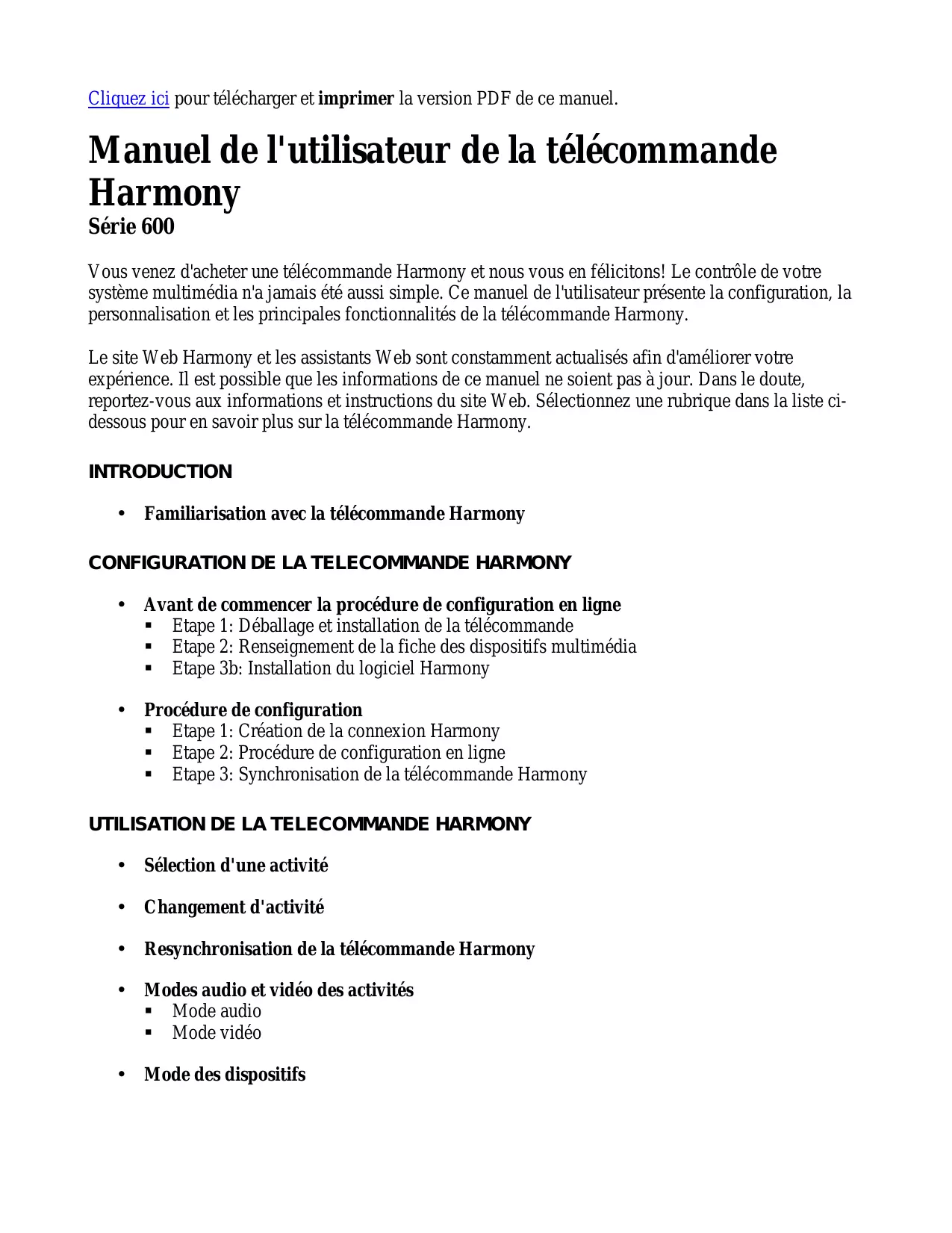
| Type de produit | Télécommande universelle |
| Marque | Logitech |
| Modèle | Harmony 600 |
| Alimentation | 4 piles AAA (non fournies) |
| Connectivité | USB 1.1 (mini-B) pour synchronisation |
| Portée infrarouge | Jusqu'à 10 mètres |
| Écran | LCD monochrome rétroéclairé |
| Boutons programmables | 8 boutons personnalisés (4 de chaque côté de l'écran) |
| Boutons d'activité | 6 boutons dédiés (Watch TV, Watch Movie, Listen Music, etc.) |
| Fonction apprentissage | Oui, via capteur infrarouge |
| Synchronisation | Via logiciel Harmony sur PC/Mac |
| Compatibilité | Windows 98 SE/Me/2000/XP, Mac OS X |
| Poids (approx.) | 200 g avec piles |
| Fonctions principales | Contrôle de jusqu'à 5 appareils, modes Activité/Audio/Vidéo/Dispositif, aide intégrée (bouton HELP) |
| Rétroéclairage | Oui, bouton GLOW |
| Contenu du coffret | Télécommande, câble USB, CD d'installation, 4 piles AAA |
FOIRE AUX QUESTIONS - HARMONY 600 LOGITECH
Questions des utilisateurs sur HARMONY 600 LOGITECH
0 question sur cet appareil. Repondez a celles que vous connaissez ou posez la votre.
Poser une nouvelle question sur cet appareil
Téléchargez la notice de votre Télécommande au format PDF gratuitement ! Retrouvez votre notice HARMONY 600 - LOGITECH et reprennez votre appareil électronique en main. Sur cette page sont publiés tous les documents nécessaires à l'utilisation de votre appareil HARMONY 600 de la marque LOGITECH.
MODE D'EMPLOI HARMONY 600 LOGITECH
Manuel de l'utilisateur de la télécommande Harmony
Serie 600
Vous venez d'acheter une télécommande Harmony et nous vous en felicitons! Le contrôle de votre système multimédia n'a jamais été aussi simple. Ce manuel de l'utilisateur présente la configuration, la personnelisation et les principales fonctionnalités de la télécommande Harmony.
Le site Web Harmony et les assistants Web sont constamment actualisés afin d'améliorer votre expérience. Il est possible que les informations de ce manuel ne soient pas à jour. Dans le doute, reportez-vous aux informations et instructions du site Web. Sélectionnez une rubrique dans la liste CIDessous pour en savoir plus sur la télécommande Harmony.
INTRODUCTION
Familiarisation avec la télécommande Harmony
CONFIGURATION DE LA TELECOMMANDE HARMONY
-
Avant de commencer la procédure de configuration en ligne
-
Etape 1: Déballage et installation de la télécommande
- Etape 2: Renseignement de la fiche des dispositifs multimédia
-
Etape 3b: Installation du logiciel Harmony
-
Procedure de configuration
-
Étape 1: Création de la connexion Harmony
- Étape 2: Procedure de configuration en ligne
- Etape 3: Synchronisation de la télécommande Harmony
UTILISATION DE LA TELECOMMANDE HARMONY
- Sélection d'une activités
- Changement d'activité
Resynchronisation de la télécommande Harmony - Modes audio et video des activités
Mode audio
Mode video
Mode des dispositifs
PERSONNALISATION DE LA TELECOMMANDE HARMONY
- Personnalisation des boutons d'activité
- Modification du comportement d'un bouton pour une activités
Pour changer le comportement des boutons:
Pour modifier le comportement d'un bouton pour une activité:
Pour configurer un bouton afin qu'il envoie une commande à un ou plusieurs dispositifs à la fois:
- Ajout de libellés de boutons personalisés
Pour ajouter un libellé de bouton personnelisé:
Pour ajouter un libellé de bouton personnelisé pour une activités:
Pour ajouter un libellé de bouton personnelisé afin d'envoyer une commande à un ou plusieurs dispositifs à la fois:
- Apprentissage de commandes infrarouges
Utilisation du capteur infrarouge
Attribution d'un nom à une commande infrarouge
AIDE SUPPLEMENTAIRE
Réponses à vos questions
Dépannage de la télécommande Harmony
Introduction
La télécommande universelle Harmony fonctionne par le biais d'Internet. Elle vous permet de contrôler la plupart des dispositifs capables d'interpréter les signaux infrarouges.
Le processus de configuration de la télécommande Harmony est simple:
- Répondez aux questions de l'assistant Web pourisseraire propre configuration de télécommande Harmony.
- L'assistant Web vous permet de désigner les différents dispositifs multimédia que vous souhaitez contrôler, de déterminer leur configuration et de définir vos préférences pour leur contrôle.
- Si l'un de vos/dispositifs ne figure pas dans la base de données du site Web Harmony, l'assistant Web en apprendra les fonctions et l'ajoutera à votre configuration.
A la fin du processus, la configuration personnalisée est chargée dans la télécommande Harmony et sur votre page d'accueil Harmony.
Vous pouvez returner à votre page d'accueil Harmony aussi souvent que vous le souhaitez pour:
- personnelier les fonctionnalités de votre télécommande Harmony;
- ajouter des dispositifs multimédia;
- ajouter des fonctionnalités, comme des programmes TV interactifs ou des programmes de jukebox CD.
Familiarisation avec la télécommande Harmony
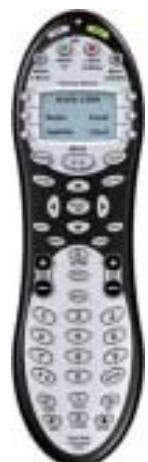
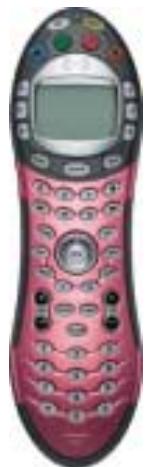
La plupart des boutons de la télécommande Harmony sont des boutons de télécommande standard. Toutefois, certains boutons et éléments permettant d'acceder à des fonctions spéciales de la télécommande Harmony ne vous sont peut-être pas familiers.
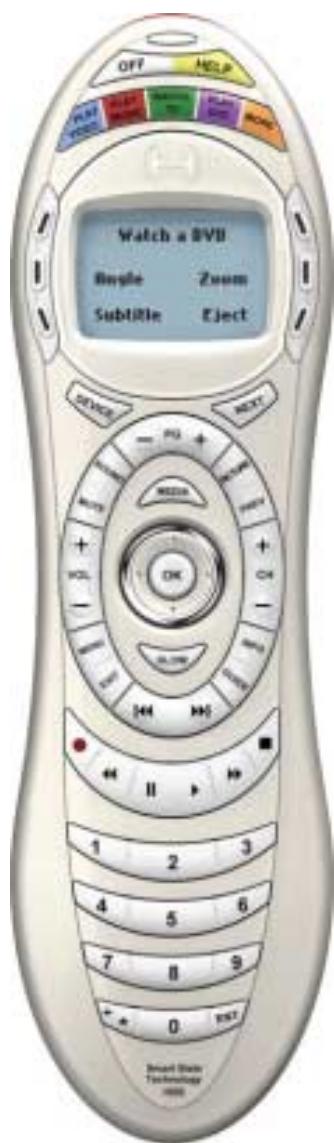
688
- Connecteur USB: permet de télécharger votre configuration à partir du site Web Harmony.
- Voyant d'etat: allumé lorsque la télécommande Harmony envoie des commandes.
- OFF: une pression sur ce bouton suffit àmettre hors tension tous les dispositifs.
- HELP: la télécommande Harmony vous pose des questions simples pour corriger les problèmes rencontres avec une activités.
- Boutons d'activité: aussitôt l'activité可以选择, la télécommande Harmony configure votre système multimédia.
- Boutons personnalisés: situés de part et d'autre de l'écran LCD, ces boutons permettent de sélectionner diverses commandes. Vous pouvez appuyer sur le bouton NEXT pour afficher des commandes supplémentaires.
- Ecran LCD: permet d'acceder à l'Aide, aux commandes infrarouges et aux données multimédia.
- DEVICE: repertorie tous les dispositifs sur l'écran LCD et permet de seLECTIONNER et contrôle les différents dispositifs directement.
GUIDE (Media): permet d'acceder à des données multimédia, notamment au programme électronique Harmony ou au programme de jukebox CD. Remarque: ces fonctions sont payantes. Pour en bénéficier, contactez l'équipe d'assistance technique Harmony.
NEXT: permit d'afficher davantage d'options sur l'écran LCD. - SOUND: contrôle les fonctions audio spéciales.
- PICTURE: contrôle les fonctions video speciales.
GLOW: retroeclairage. - Port d'assimilation infrarouge: Saisit les commande de vos diverses télécommandes.
628
655
659
676

680
Configuration de la télécommande Harmony
Cette section déscrit la procédure de configuration de la télécommande Harmony. La procédure de configuration comporte deux étapes: la première est une étape de préparation, qui requiert l'exécution de plusieurs tâches simples, et la seconde implique l'exécution de diverses tâches en ligne. La majeure partie de la procédure de configuration de la télécommande Harmony s'effectue en ligne.
Avant de commencer la procédure de configuration en ligne
Etape 1: Déballage et installation de la télécommande
a. Vérifiez que vous possédez bien les éléments suivants:
1 telécommande Harmony;
1 cable USB;
4 piles AAA;
1 CD d'installation du logiciel.
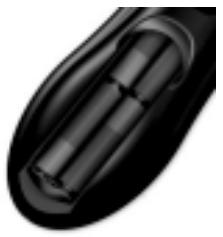
b. Ouvrez le logement des piles,itué sous la télécommande Harmony. Insérez les quatre piles AAA à l'intérieur de leur logement, comme indiqué, puis reférer ce dernier. Remarque: pour ouvrir et reférer le logement des piles, vous devez faire glisser le couvercle vers l'arrête, puis vers l'avant.
Etape 2: Renseignement de la fiche des dispositifs multimédia
Renseignez la fiche des dispositifs avec des données sur les différents dispositifs que vous souhaitez contrôler avec la télécommande Harmony. Une fois toutes les informations entées, prenez vos télécommandes d'origine et la fiche et installez-vous devant l'ordinateur.
Etape 3b: Installation du logiciel Harmony
Windows
Configuration minimale recommende:
PC compatible IBM avec prise en charge plug-and-play USB;
- Système d'exploitation Microsoft Windows 98 Deuxieme Edition / Me / 2000 / XP;
10 Mo d'espace libre sur le disque dur;
- Connexion Internet (commutée, par cable, par réseau local, etc.).
Procedure d'installation
a. Connectez l'une des extrémités du cable fourni au port USB de l'ordinateur et l'autre extrémité à la télécommande Harmony.
b. La télécommande Harmony est automatiquement détectée et les pilotes des péripériques d'interface utilisateur USB sont installés. Avec certaines versions de Windows, il se peut que le système vous invite à insérer le CD du logiciel Windows. Insérez alors le CD du logiciel Windows dans le lecteur de CD-ROM de l'ordinateur, puis suivez les instructions qui s'affichent à l'écran.
c. Connectez-vous à Internet à l'aide du compte et du mot de passage qui vous ont été attribués par votre fournisseur d'accès Internet.
d. Insérez le CD du logiciel client de la télécommande Harmony dans le lecteur de CD-ROM de l'ordinateur. Le programme d'installation démarre automatiquement dans les 10 secondes qui suivent. Si ce n'est pas le cas, Sélectionnez Executer dans le menu Démarrer de la barre des tâches. Tapez ensuite D:\Windows\setup.exe (D: désignant le lecteur de CD-ROM).
e. Suivez les instructions en ligne pour terminer l'installation logicielle.
f. Si l'ordinateur redémarre à la fin de la méthode d'installation du logiciel, passez à l'étape 1 Procedure de configuration.
g. Une fois le logiciel installé, la fenêtre du navigateur s'ouvre automatiquement à la page du logiciel de la télécommande Harmony. Passez à l'étape 1 Procedure de configuration.
Macintosh
Configuration minimale recommende:
- Ordinateur Macintosh avec prise en charge plug-and-play USB;
- Système d'exploitation Mac OS X;
10 Mo d'espace libre sur le disque dur; - Connexion Internet (commutée, par cable, par réseau local, etc.).
Procedure d'installation
a. Insérez le CD du logiciel client de la télécommande Harmony dans le lecteur de CD-ROM de l'ordinateur.
b. ÀpRES quelsques secondes, une icône de CD-ROM s'affiche sur le bureau.
c. Double-cliquez sur cette icône pour afficher le contenu du CD-ROM.
d. Double-cliquez sur le dossier Mac, puis sur l'icone Harmony Remote Software.mpkg.
e. Suívez les instructions en ligne pour terminer l'installation logicielle.
f. Une fois l'installation du logiciel terminée, l'application de la télécommande Harmony démarre automatiquement et l'icone Harmony s'affiche dans le Dock. Si l'application ne démarre pas automatiquement, returnez au Finder pour ouvrir le dossier Applications, puis double-cliquez sur l'application de la télécommande Harmony.
g. Cliquez sur Harmony dans la barre de menus et sélectionnez Préférences. Dans la boîte de dialogue qui s'affiche, paramétrrez le Dossier des téléchargesments pour qu'il correspond à celui de votre navigateur Web Safari. Pour selectionner le dossier des téléchargesments de Safari, ouvre le navigateur Web et sélectionnez Safari/Préférences/Générales/Enregistrer les fichiers télécharges sur.
h. Dans la boîte de dialogue Préférences Harmony, vérifie que les options Consultation du dossier des télécharges et Nettoyage des fichiers téléchargés sont sélectionnées.
Remarque: si vous n'aviez pas paramétré le réseau de téléchargement précédemment, vous ne pourrez pas sélectionner l'option Consultation du dossier des téléchangements.
i. Connectez l'une des extrémités du cable fourni au port USB de l'ordinateur et l'autre extrémité à la télécommande Harmony.
j. Connectez-vous à Internet à l'aide du compte et du mot de passer qui vous ont été attribués par votre fournisseur d'accès Internet. Passez à l'étape 1 Procedure de configuration.
Procedure de configuration
Etape 1: Création de la connexion Harmony
Si le site Web Harmony ne se lance pas automatiquement, acceded au site Web Harmony et creez un compte.
Etape 2: Procedure de configuration en ligne
Une fois la connexion Harmony établie, la procédure de configuration en ligne commence. Vous accédez à un assistant Web, qui vous guide parmi une série de questions et réponses permettant de réaliser les cinq principales étapes de la procédure de configuration en ligne:
- Identification: requiert la connexion au site Web des membres Harmony.
- Vérification de connexion: permet de vérifier que la télécommande Harmony et l'ordinateur communiquent correctement.
- Configuration des dispositifs: vous permet de déscrire votre système multimédia.
- Configuration des activités: vous permet de déscrie les connexions des dispositifs utilisés pour les différentes activités (par exemple, Regarder la télévision).
- Mise à jour de la télécommande: permet de mettre à jour la télécommande en fonction de votre configuration personnelle.
La télécommande Harmony propose différentes fonctionnalités vous guidant lors des procédures de configuration et de personnelisation:
| Outil | Emplacement | Description | Exemple |
| Assistants Web | Site Web Harmony | Instructions d'aide suivant l'utilisateur avec une série de questions-réponses pour l'exécution d'une tâche | Ajout d'un dispositif |
| Questions françées | Site Web Harmony | Liste de questions posées par les clients, avec réponses de l'équipe d'assistance technique Harmony (recherche possible) | COMMENT CHANGER MON ID DE CONNXION OU MON MOT DE PASSE? |
| Lien Aide | Site Web Harmony | Aide en ligne spécifique à la page affichée | |
| Bouton HELP | Télécommande Harmony | La télécommande Harmony vous pose des questions simples pour corriger automatiquement les problèmes rencontres avec une activités | Voir Familiarisation avec la télécommande Harmony |
Etape 3: Synchronisation de la télécommande Harmony
Une fois vous télécommande Harmony programmée pour la première fois, vous devez la synchroniser avec vos dispositifs multimédia. Suivez la procédure ci-après pour que la télécommande Harmony puisse reconnaître les dispositifs sous et hors tension et les différentes entrées sur lesquelles ils sont régles. Cette procédure est uniquement nécessaire la première fois que vous essayez une activité. La télécommande Harmony mémorise ces paramètres et peut ensuite contrôler l'ensemble de vos dispositifs multimédia.
- Mettez tous vos dispositifs multimédia hors tension manuellement ou à l'aide de leurs télécommandes d'origine respectives.
- Utilisez les boutons d'activité de la télécommande Harmony pourCHOISIR une activité.
- Si vous telécommande Harmony n'a pas activé les dispositifs correspondant à cette activités ou si une entrée ou un paramètre est incorrect (par exemple, si vous n'entendez aucun son ou ne voirz aucune image sur le téléviseur), appuyez sur le bouton HELP de la télécommande Harmony. Répondez aux questions posées sur l'écran LCD de la télécommande en répondant par l'affirmative ou la négative. La synchronisation de la télécommande Harmony avec vos dispositifs multimédia est ainsi réalisée.
- Appuyez sur le bouton OFF de la télécommande Harmony pourmettre le système multimédia hors tension.
- Répétez les étapes 2 à 4 pour essayer d'autres activités.
- Une fois que vous essayez chaque activité (et utilise le bouton HELP, si nécessaire), si la télécommande Harmony ne contrôle pas toute système multimédia correctement, retournez à la page d'accueil Harmony. Cliquez sur Dépannage pour lancer l'assistant Web de dépannage, qui vous aidera à identifier le problème et à apporter les modifications nécessaires au bon fonctionnement des différentes activités.
Utilisation de la télécommande Harmony
Veuillez lire cette section avant d'utiliser la télécommande Harmony pour la première fois.
Sélection d'une activité
La télécommande Harmony comprend plusieurs boutons permettant de selectionner différentes activités.
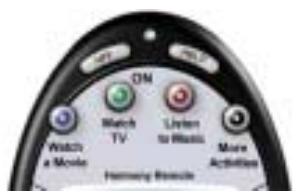
- Appuyez sur l'un des boutons d'activité pour acceder à vos activités favorites ou sur le bouton More Activities pour afficher d'autres activités sur l'écran LCD. Sélectionnez l'activité de votrechioix en appuyant sur le bouton correspondant.
- Comme tous les systèmes multimédia sont différents, vos activités sont uniquees et la télécommande Harmony vous permet deCHOISIR les activités qui s'appliquent à votre situation.
- Dès que vous sélectionnez une activité, la télécommande Harmony envoie les commandes appropriées au système multimédia, de sorte qu'il soit configuré en conséquence. Par exemple, si vous sélectionnez l'activité Regarder la télévision et si vous disposez d'un téléviseur et d'un récepteur satellite, la télécommande Harmony active le téléviseur et le récepteur satellite, puis elle associe le téléviseur à l'entrée appropriée.
Changement d'activité
Pour changer d'activité:
- Appuyez sur l'un des boutons d'activité pour acceder à l'une de vos activités favorites ou sur le bouton More Activities pour afficher d'autres activités sur l'écran LCD.
- Sélectionnez l'activité de votrechoix en appuyant sur le bouton correspondant ou appuyez sur le bouton More Activities.
Resynchronisation de la télécommande Harmony
Il arrive que l'activité seLECTIONnée ne fonctionne pas. Ceci se produit lorsque la télécommande Harmony envoie de nombreuses commandes infrarouges afin de configurer les différents dispositifs pour une activité et qu'un ou plusieurs dispositifs ne recoivent pas certaines commandes. La télécommande Harmony n'est alors plus synchronisée avec les autres dispositifs (elle pense que les dispositifs sont sous tension alors qu'ils ne le sont pas). Voici différentes raisons pour lesquelles la télécommande Harmony peut se désynchroniser du système:
- Quelqu'un passage entre la télécommande Harmony et le système multimédia alors que levoyant d'etat est allumé
-
Vous dirigez la télécommande Harmony à l'écart du système alors que levoyant d'etat est allumé.
-
Un objet bloque la ligne directe entre la télécommande Harmony et le système.
- Vous étés trop loin du système multimédia.
Avant de procéder à la resynchronisation, vérifiez si vous pouvez résoudre le problème. Par exemple, supprimez tout obstacle, de sorte que les dispositifs multimédia puissant receivevoir les commandes infrarouges envoyées par la télécommande Harmony. Remarque: si les dispositifs ne répondent plus correctement à la télécommande Harmony alors qu'ils fonctionnaient aparavant, pensez à replacer les piles de la télécommande.
Pour resynchroniser la télécommande et les différents dispositifs:
- Appuyez sur le bouton HELP. La télécommande Harmony renvoie les commandes appropriées aux dispositifs multimédia et vous pose plusieurs questions vous demandant par exemple de vérifier si le téléviseur est sous tension et si le recepteur stéreo est régle sur l'entrée DVD.
- Répondez aux questions posées sur l'écran LCD de la télécommande en répondant par l'affirmative ou la négative. Si vous répondez Non à l'une des questions, la télécommande Harmony renvoie la commande nécessaire et vous repose la question.
Lorsque you've terminé, la télécommande Harmony est de nouveau synchronisée avec les dispositifs.
Modes audio et video des activités
Une fois l'activité seLECTIONnée, la fonctionnalité de chaque bouton de la télécommande Harmony est automatiquement configurée en conséquence. De plus, les boutons personnalisés et l'écran LCD vous permettent d'acceder à d'autres commandes pour cette activité (non accessibles par le biais des boutons standard). Il s'agit du mode d'activité.
Pour chaque activités, vous pouvez modifier le comportement de la télécommande Harmony enCHOIsissant l'un des trois modes suivants:
Mode audio
Le mode audio est conçu afin de contrôler les fonctionnalités audio du dispositif choisi pour contrôler le son (par exemple, un récepteur stéreo). ÀpRES avoir sélectionné une activités, appuyez sur le bouton SOUND pour activer le mode audio. La télécommande Harmony contrôle alors uniquement les fonctionnalités sonores.
Par exemple, si vous avez choisi un recepteur stéreo pour contrôler le son avec l'activité Regarder un DVD, le mode audio modifie le comportement des boutons de la télécommande Harmony pour contrôler le recepteur stéreo aussi précisément que possible. L'écran LCD affiche différentes commandes, notamment pour la selection du champ surround ou l'augmentation des graves.
Appuyez sur le bouton SOUND ou sur le bouton d'activité approprié pour returner au mode d'activité.
Mode video
Le mode video est conçu pour contrôler les fonctionnalités video du dispositif choisi pour contrôler les images (par exemple, un téléviseur ou un projecteur).
Après avoir sélectionné une activités, appuyez sur le bouton PICTURE pour activer le mode video. La télécommande Harmony contrôle alors uniquement les fonctionnalités video.
Par exemple, si vous avez besoin un projecteur pour afficher les images avec l'activité Regarder un DVD, le mode video modifie le comportement des boutons de la télécommande Harmony pour contrôler le projecteur aussi précisément que possible. L'écran LCD affiche différentes commandes, notamment pour la sélection du rapport hauteur/largeur ou le réglage de l'image.
Appuyez sur le bouton PICTURE ou sur le bouton d'activité approprié pour returner au mode d'activité.
Mode des dispositifs
Le mode des dispositifs permet d'acceder à l'ensemble des commandes des différents dispositifs de votre configuration Harmony. Vous ne devriez pas avoir à utiliser le mode des dispositifs lors de l'utilisation normale de la télécommande Harmony. Ce mode est réservé à l'envoi d'une commande spécifique à un dispositif donné.
Vous pouvez éliminer l'utilisation du mode des dispositifs en personnelisant les activités. Par exemple, vous pouvez placer des commandes sur l'affichage LCD ou personnelisier des boutons spécifique pour les commandes. Voir Personnelisation de la télécommande Harmony.
Pour activer le mode des dispositifs, appuyez à tout moment sur le bouton DEVICE. Une fois ce mode activé, la télécommande Harmony affiche la liste de tous les dispositifs de la configuration. Sélectionnez un dispositif. La télécommande Harmony contrôle alors uniquement les fonctionnalités correspondantes.
Par exemple, si vousCHOISSEZ le téléviseur, les boutons numérotés, de volume et de changement de chaîne contrôlent le téléviseur.
Appuyez sur le bouton DEVICE ou sur le bouton d'activité approprié pour returner au mode d'activité.
Personnalisation de la télécommande Harmony
La personnalisation de la télécommande Harmony s'effectue a partir de la page d'accueil Harmony.
- Pour ajouter ou supprimer une activités, cliquez sur Ajouter une activités ou sur Supprimer une activités.
- Pour modifier une activité déjà configurée, cliquez sur Personneliser, en regard de l'icône de l'activité, puis cliquez sur l'option appropriée.
- Pour ajouter ou supprimer des dispositifs multimédia, cliquez sur Ajouter un dispositif ou sur Supprimer un dispositif.
- Pour modifier un dispositif déjà configuré, cliquez sur Options supplémentaires, en regard de l'icone du dispositif, puis cliquez sur l'options appropriée.
- Pour personneliser une activité, cliquez sur Personneliser, en regard de l'icone de l'activité, puis cliquez sur l'option appropriée.
- Pour denomner une activité, cliquez sur le lien Personnelier, en regard de l'icone de l'activité, puis choisissez les options appropriées.
- Pour creer plusieurs activités du même type (par exemple, si vous disposez d'un décembre et d'un récepteur satellite, vous pouvez ajouter une seconde activités Regarder la télévision), cliquez sur Ajouter une activité. Lorsque vous avez terminé, renommez les activités pour pouvoir les désigner (par exemple, vous pouvez restammer l'activité Regarder la télévision. Regarder la télévision par cable ou Regarder la télévision par satellite).
Personnalisation des boutons d'activité
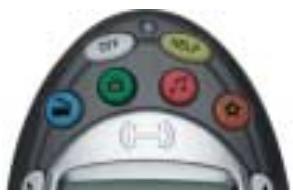
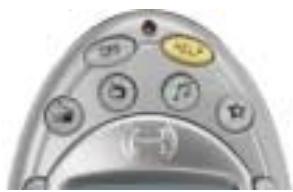
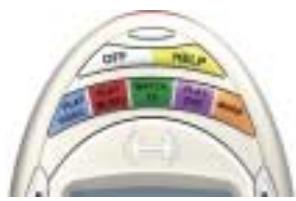
La télécommande Harmony comprend plusieurs boutons permettant de selectionner différentes activités. Elle regle ces boutons automatiquement pour que vous puissiez invoquer chaque activité. Vous pouvez toute fois désirir l'activité à démarrer en appuyant sur l'un des boutons d'activité.
Pour personneliser les boutons d'activité, accedez à la page d'accueil Harmony et cliquez sur Personneliser les boutons d'activité. Cliquez sur le libellé du bouton que vous souhaitez personneliser, puis sur l'activité que vous souhaitez demarrer après avoir exercé une pression sur ce bouton sur la télécommande.
Les activités qui ne sont pas attribuées à un bouton spécifique correspondant automatiquement au bouton More Activities.
628/655/659
676
680
688
Modification du comportement d'un bouton pour une activités
Lorsque vous sélectionnez une activité, la télécommande Harmony:
- met tous les dispositifs multimédia appropriés sous tension;
- règ le les entrées des dispositifs;
- règle les boutons pour contrôler l'activité.
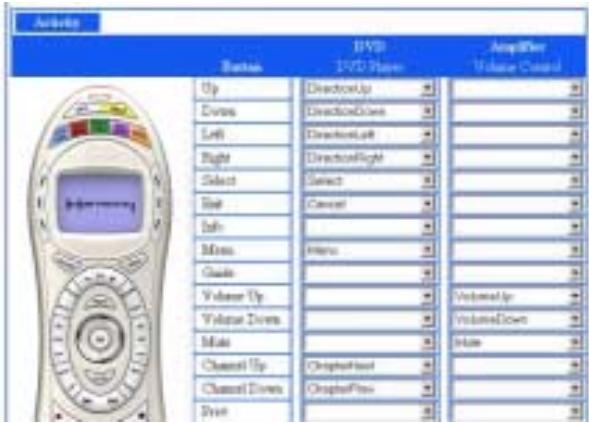
Selon la connaissance que vous avez du contrôle des différents dispositifs, la télécommande Harmony s'efforce d'établit une correspondance avec tous les boutons dont vous avez besoin pour contrôler une activité. Toutefois, si vous souhaitez ajouter des commandes à des boutons ou à l'écran LCD, vous pouvez personneliser une activité pour modifier le comportement des boutons. Cette procédure est simple et rapide.
Pour changer le comportement des boutons:
- Accédez à la page d'accueil Harmony.
- Cliquez sur Personnelier, en regard de l'activité appropriée.
- Cliquez sur Changer le comportement des boutons.
Vous pouvez utiliser la première page qui s'affiche afin de modifier le comportement des boutons dans le mode par défaut ou le mode d'activité. Cette page affiche:
les boutons associés à une commande;
- le dispositif contrôle;
- la commande envoyée au dispositif.
Pour modifier le comportement d'un bouton pour une activités:
- Sélectionnez une commande dans la liste déroulante du dispositif approprié, à côté du nom du bouton que souhaitez configurer.
- Cliquez sur Image ou Son pour afficher et modifier le comportement des boutons en mode audio ou video pour cette activités.
- Cliquez sur Enregistrer.
Pour configurer un bouton afin qu'il envoie une commande à un ou plusieurs dispositifs à la fois:
- Sélectionnez une commande dans les listedes déroulantes des dispositifs appropriés, à côte du nom du bouton que souhaitez configurer.
Ajout de libellés de boutons personalisés
Yououpouvezegalementajouterdeslibellésdeboutonspersonnalisésauneactivité.
Pour ajouter un libellé de bouton personnelisé:
- Accédez à la page d'accueil Harmony.
- Cliquez sur Personnelier, en regard de l'activité appropriée.
- Cliquez sur Changer le comportement des boutons.
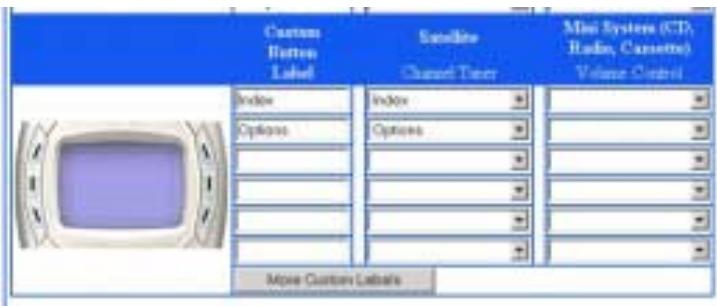
Pour ajouter un libellé de bouton personnelisé pour une activités:
- Tapez le libellé que vous souhaitez voir appararître dans l'écran LCD.
- Sélectionnez une commande dans la liste déroulante du dispositif approprié, à côté du nom du bouton que souhaitez configurer.
- Cliquez sur Image ou Son pour ajouter des boutons personnalisés en mode audio ou video pour cette activités.
- Cliquez sur Enregistrer.
Les libellés de boutons personalisés apparaissent dans l'écran LCD (de.gauche à droite et de haut en bas).
Pour ajouter un libellé de bouton personnelisé afin d'envoyer une commande à un ou plusieurs dispositifs à la fois:
- Sélectionnez une commande dans les listedes déroulantes des dispositifs appropriés, à côte du nom du bouton que souhaitez configurer.
- Ajoutez autant de libellés de boutons personalisés que vous le souhaitez. Cliquez sur Autres libellés personalisés pour ajouter les libellés consécutivement.
- Lorsque vous mettez votre télécommande Harmony à jour, cliquez sur Suivant pour afficher tous les libellés personalisés, page par page.
Apprentissage de commandes infrarouges
La télécommande Harmony peut assimiler les commandes infrarouges des autres télécommandes. Cette fonction doit être utilisée uniquement si la base de données infrarouge du site Web Harmony ne contient pas déjà les commandes infrarouges que vous souhaitez utiliser.
Déterminez le dispositif auquel vous souhaitez envoyer la commande infrarouge:
- Cliquez sur Options supplémentaires, en regard de l'icone du dispositif.
- Cliquez sur le lien d'apprentissage des commandes infrarouges.
Utilisation du capteur infrarouge
La télécommande Harmony est équipée d'un capteur infrarouge, situé à l'opposé du connecteur USB. La télécommande Harmony utilise ce capteur pour assimilier les commandes des télécommandes d'origine.
De 5 à 10 cm de distance
Votra biliscommanda originale ou presentement utilisée
Vôtre Télicamnde Harmony
Les étapes suivantes décrivent ce qui se produit lorsque vous appuyez sur un bouton sur votre télécommande d'origine:
- Le capteur infrarouge de la télécommande Harmony assimile le signal infrarouge.
- La télécommande Harmony le charge via le cable USB (et la connexion Internet de l'ordinateur) vers le site Web Harmony.
- Le site Web s'efforce de trouver une correspondance pour le signal infrarouge.
- Si aucune correspondance n'est trouvée, le signal est enregistré telquel, dans son format d'origine.
- Si une correspondance est établie, le site Web de la télécommande Harmony convertit le signal dans un format adapté au stockage.
Quel que soit le résultat de la recherche de correspondance, vous pouvez ensuite affecter le signal à un bouton sur votre télécommande Harmony.
Attribution d'un nom à une commande infrarouge
Lorsque vous envisagentz une commande infrarouge à la télécommande Harmony, vous devez attribuer un nom à la commande. Vous pouze ainsi vous référer à cette commande par son nom à différents emplacements du site Web. Il est préféable d'utiliser l'un des noms par défaut repertoriés sur le site Web. Les assistants Web peuvent ainsi effectuer des affectations de fonction aux boutons automatiquement.
Par exemple, si vous envisagentz au bouton de volume des commandes infrarouges depuis votre télécommande d'origine, nommez-les Volume + et Volume -. Les assistants Web recherchent les commandes correspondant à ces noms afin de les affecter automatiquement aux boutons de hausse et de baisse du son sur la télécommande Harmony.
Conventions pour l'attribution de noms
Lorsque vous nommez une commande ne compteant pas de nom par défaut, utilisez les conventions d'attribution de noms suivantes pour faciliter l'affection des boutons et le partage de commandes infrarouges.
N'utilisez pas d'espace ni de caractères spéciaux (nels que /, & ou *) dans les noms.
- Placez la fonction principale au début du nom de la commande (par exemple, Volume arrêté +, Volume arrêté -, Volume avant + et Volume avant -). Ceci permet de grouper les commandes liées dans des listes.
- Pour les commandes infrarouges permettant de selectionner des entrées (par exemple, sur un récepteur stéreo), commencez avec le préfixe Entrée. Ne nommez pas l'entrée selon les éléments connectés au dispositif, mais plutôt selon le nom utilisé sur l'avant du dispositif ou sur la télécommande (par exemple, Entrée aux., Entrée video1, Entrée cassette, Entrée DVD et Entrée magneto).
Aide supplémentaire
La télécommande Harmony comprend plusieurs fonctionnalités d'aide grâce auxquelles:
- vous pouvez trouver des réponses à vos questionsrapidement et facilement;
- vous pouvez dépanner les processus de configuration et personnalisation.
Réponses à vos questions
Pour trouver des réponses à vos questionsrapidement et facilement,utilisez les outils suivants:
| Outil | Emplacement | Description |
| Recherche | Site Web Harmony | Recherche par mot-clé |
| Questions fréquentes | Site Web Harmony | Liste de questions posées par les clients, avec réponses de l'équipe d'assistance technique Harmony (recherche possible) |
| Manuel de l'utilisateur | Site Web Harmony (disponible au format papier ou en ligne) | Le manuel de l'utilisateur explique le concept de la télécommande Harmony et fournit des informations sur sa configuration et son utilisation. |
| Lien Aide | Site Web Harmony | Fournit de l'aide en ligne spécifique sur la page affichée (par exemple, pour l'entrée d'informations dans les différentes zones de texte de la page) |
Dépannage de la télécommande Harmony
Outre les outils repertoriés dans la section Réponses à vos questions, vous pouvez utiliser l'outil suivant pour dépanner votre télécommande Harmony:
| Outil | Emplacement | Description | Exemple |
| Assistant de dépannage | Site Web Harmony | Assistant Web permettant de diagnostiquer les problèmes et de les résoudre | N/A |
Si vous ne trouvez pas la réponse à vos questions ou ne parvenez pas à résoudre les problèmes, contactez l'équipe d'assistance technique Harmony.
- Manuel de l'utilisateur de la télécommande Harmony
- Serie 600
- INTRODUCTION
- CONFIGURATION DE LA TELECOMMANDE HARMONY
- UTILISATION DE LA TELECOMMANDE HARMONY
- PERSONNALISATION DE LA TELECOMMANDE HARMONY
- AIDE SUPPLEMENTAIRE
- Familiarisation avec la télécommande Harmony
- Configuration de la télécommande Harmony
- Avant de commencer la procédure de configuration en ligne
- Etape 1: Déballage et installation de la télécommande
- Etape 2: Renseignement de la fiche des dispositifs multimédia
- Etape 3b: Installation du logiciel Harmony
- Windows
- Procedure d'installation
- Macintosh
- Procedure de configuration
- Etape 1: Création de la connexion Harmony
- Etape 2: Procedure de configuration en ligne
- Etape 3: Synchronisation de la télécommande Harmony
- Utilisation de la télécommande Harmony
- Sélection d'une activité
- Changement d'activité
- Resynchronisation de la télécommande Harmony
- Modes audio et video des activités
- Mode audio
- Mode video
- Mode des dispositifs
- Personnalisation de la télécommande Harmony
- Personnalisation des boutons d'activité
- Modification du comportement d'un bouton pour une activités
- Pour changer le comportement des boutons:
- Pour modifier le comportement d'un bouton pour une activités:
- Pour configurer un bouton afin qu'il envoie une commande à un ou plusieurs dispositifs à la fois:
- Ajout de libellés de boutons personalisés
- Pour ajouter un libellé de bouton personnelisé:
- Pour ajouter un libellé de bouton personnelisé pour une activités:
- Pour ajouter un libellé de bouton personnelisé afin d'envoyer une commande à un ou plusieurs dispositifs à la fois:
- Apprentissage de commandes infrarouges
- Utilisation du capteur infrarouge
- Attribution d'un nom à une commande infrarouge
- Conventions pour l'attribution de noms
- Aide supplémentaire
- Réponses à vos questions
- Dépannage de la télécommande Harmony
Marque : LOGITECH
Modèle : HARMONY 600
Catégorie : Télécommande