DS420+ - Disque dur externe SYNOLOGY - Notice d'utilisation et mode d'emploi gratuit
Retrouvez gratuitement la notice de l'appareil DS420+ SYNOLOGY au format PDF.


| Type de produit | NAS 4 baies (Network Attached Storage) |
| Marque | Synology |
| Modèle | DS420+ |
| Dimensions (H x l x P) | 166 x 199 x 223 mm |
| Poids | 2,18 kg |
| Alimentation | Adaptateur secteur 90 W, entrée 100-240 V CA, 50/60 Hz |
| Capacité maximale brute | 64 To (4 disques de 16 To) |
| Types de disques compatibles | 4 disques SATA 3,5" ou 2,5", 2 SSD NVMe M.2 2280 |
| Ports externes | 2 x USB 3.0 |
| Ports réseau | 2 x Gigabit Ethernet (RJ-45) |
| Systèmes de fichiers | Interne : Btrfs, ext4 ; Externe : Btrfs, ext4, ext3, FAT, NTFS, HFS+, exFAT |
| Types RAID pris en charge | Basic, JBOD, RAID 0, RAID 1, RAID 5, RAID 6, RAID 10, Synology Hybrid RAID |
| Système d'exploitation | DiskStation Manager (DSM) basé sur Linux |
| Fonctions principales | Stockage et partage de fichiers, sauvegarde (Hyper Backup), serveur multimédia (Video Station, Audio Station), surveillance (Surveillance Station), hébergement Web (Web Station), cloud privé (Drive), synchronisation (Cloud Sync), serveur d'impression |
| Entretien et nettoyage | Débrancher l'appareil avant nettoyage ; essuyer avec un chiffon humide sans produits chimiques |
| Sécurité | Placer sur une surface stable et plane ; éviter l'exposition aux liquides et aux variations de température ; utiliser une tension appropriée |
| Pièces détachées et réparabilité | Tiroirs de disque (Type D9), ventilateur (92x92x25_1), adaptateur secteur (90W_1) disponibles en pièces de rechange |
| Accessoires optionnels | Module mémoire D4NESO-2666-4G (SO-DIMM DDR4 4 Go) |
| Garantie | Garantie limitée du produit (voir notice pour détails) |
FOIRE AUX QUESTIONS - DS420+ SYNOLOGY
Questions des utilisateurs sur DS420+ SYNOLOGY
0 question sur cet appareil. Repondez a celles que vous connaissez ou posez la votre.
Poser une nouvelle question sur cet appareil
Téléchargez la notice de votre Disque dur externe au format PDF gratuitement ! Retrouvez votre notice DS420+ - SYNOLOGY et reprennez votre appareil électronique en main. Sur cette page sont publiés tous les documents nécessaires à l'utilisation de votre appareil DS420+ de la marque SYNOLOGY.
MODE D'EMPLOI DS420+ SYNOLOGY
Guide d'installation matérielle
Chapitre 1 : avant de commencer
Contenu de la boîte 3
Vue d'ensemble du Synology DS420+ 4
Tableau des voyants LED 5
Accessoires disponibles en option 7
Pièce de rechange 7
Consignes de sécurité 8
Chapitre 2 : installation matérielle
Outils et pièces nécessaires à l'installation des composants 9
Installation des disques 9
Démarrer voir Synology NAS. 11
Ajouter un module de mémoire au Synology NAS 12
Ajouter un SSD NVMe M.2 sur un Synology NAS 14
Chapitre 3 : maintenance du système
Guide de dépannage initial 16
Chapitre 4 : installation de DSM sur le synology NAS
Installation de DSM avec Web Assistant 17
En savoir plus 17
Avant de commencer
Nous vous remercions d'avoir acheté un produit Synology. Avant l'installation de votre nouveau Synology NAS, veuillez vérifier le contenu du colis afin de vous assurer que vous avez reçu les éléments ci-dessous. Veillez également à attentivement les consignes de sécurité pour éviter de vous blesser ou d'endommager votre Synology NAS.
Remarque : toutes les images ci-dessous sont fournies uniquement à des fins d'illustration et peuvent différer du produit réel.
Contenu de la boîte
| 1 unité principale | 1 cordons d'alimentation secteur CA | |
| 1 adaptateur secteur CA | ||
| 18 vis pour disques de 2,5" | 2 clés de tiroir de disque dur | 2 câbles LAN RJ-45 |
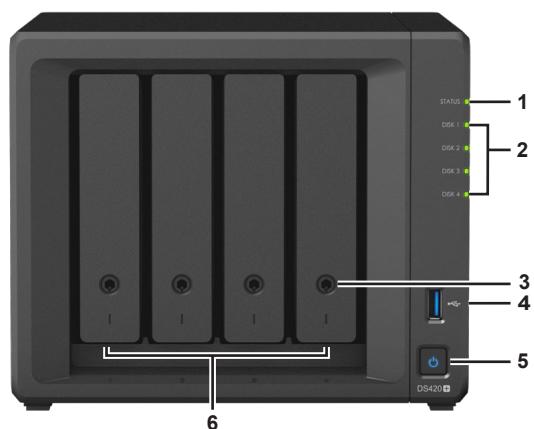
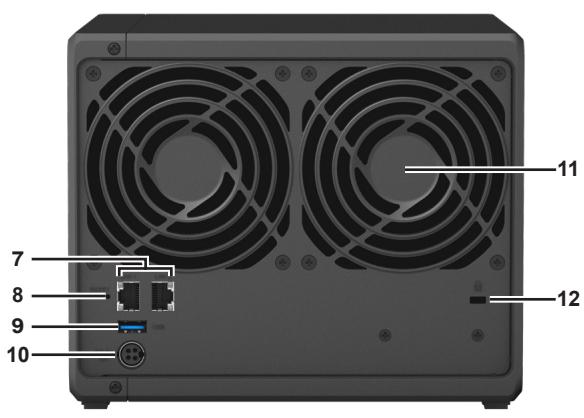
| N° | Nom de l'élement | Emplacement | Description |
| 1 | Témoin d' état | Avant | Affiche l'état du système. Pour plus d'informations, consultez la section « Tableau des voyants LED » . |
| 2 | Témoin d' état du disque | Affiche l'état de chaque disque. Pour plus d'informations, consultez la section « Tableau des voyants LED » . | |
| 3 | Verrou de tiroir de disque | Verrouille ou déverrouille les tiroirs de disque . | |
| 4 | Port USB 3.0 | À l'aide de ces ports, connectez des disques externes ou d'autres péripériques USB à votre Synology NAS . | |
| 5 | Bouton d'alimentation | 1. Appuyez pour allumer votre Synology NAS .2. Pour éteindre votre Synology NAS, appuyez sur le bouton d'alimentation et maintenez-le,enforcé jusqu'à ce que vous entendiez un bip et que la LED d'alimentation commence à clignoter . | |
| 6 | Tiroir de disque | Installez les disques (disques durs ou disques SSD) ici . | |
| 7 | Port LAN | Arrière | Branchez le cable réseau ici . |
| 8 | Bouton RESET | 1. Appuyez sur le bouton de manière prolongée jusqu'à ce que vous entendiez un bip. Cette opération vous permet de restaurer l'adresse IP, le serveur DNS et le mot de passer défini pour le compte admin à leur valeur par défaut.2. Appuyez sur ce bouton de manière prolongée jusqu'à ce que vous entendiez un bip, puis repêzez l'opération jusqu'à ce que vous entendiez trois bips afin de rétablier l'état « Non installé » du Synology NAS et de réinstaller ainsi DiskStation Manager (DSM). | |
| 9 | Port USB 3.0 | À l'aide de ces ports, connectez des disques externes ou d'autres péripériques USB à votre Synology NAS . | |
| 10 | Port d'alimentation | Branchez ici les cordons d'alimentation . | |
| 11 | Ventilateur | Élimine l'excess de chaleur et refroidit le système. Si le ventilateur ne fonctionne pas correctement, le Synology NAS émet un bip sonore . | |
| 12 | Fente de sécurité Kensington | Fixez un verrou de sécurité Kensington ici . |
Tableau des voyants LED
| Voyant LED | Couleur | État | Description |
| ÉTAT | Vert | Statique | Volume normal |
| Orange | Clignotant | Volume dégradé/Volume planté | |
| Volume non créé | |||
| DSM non installé | |||
| Éteint | Hibernation du HDD | ||
| Disque 1-4 | Vert | Statique | Disque prét et inactif |
| Clignotant | Accès au disque en cours | ||
| Orange | Statique | Erreur de disque/Port désactivé1 | |
| Éteint | Pas de disque interne/Mise en voille prolongée du HDD | ||
| Alimentation | Bleu | Statique | Allumé |
| Clignotant | Démarrage/Arrêt | ||
| Éteint | Arrêté | ||
| LAN arrêté(sur la partie supérieure de la prise) | Vert | Statique | Réseau connecté |
| Clignotant | Réseau actif | ||
| Éteint | Aucun réseau | ||
| LAN arrêté(sur la partie inférieure de la prise) | Vert | Statique | Connexion Gigabit |
| Orange | Statique | Connexion 100 Mbits/s | |
| Éteint | Connexion 10 Mbits/s/Aucun réseau | ||
Remarque : les caractéristiques du modèle sont sujettes à modification sans préavis. Consultez le site Web www.synology.com pour connaître les dernières informations.
Spécifications matérielles
| Élément | DS420+ |
| Types de disques compatibles | • 4 disques SATA de 3,5"/2,5" • 2 SSD NVMe M.2 2280 |
| Capacité brute interne maximale | 64 To (4 HDD de 16 To) |
| Port externe | 2 ports USB 3.0 |
| Port LAN | 1GbE (RJ-45) x 2 |
| Taille (H x l x P) (mm) | 166 x 199 x 223 |
| Poids (kg) | 2,18 |
| Clients pris en charge | • Windows 7 et Windows 10 • Mac OS X 10.11 et versions ultérieures |
| Système de fichiers | • Interne : Btrfs, ext4 • Externe : Btrfs, ext4, ext3, FAT, NTFS, HFS+, exFAT¹ |
| Types de RAID pris en charge | • Basic • JBOD • RAID 0 • RAID 1 • RAID 5 • RAID 6 • RAID 10 • Synology Hybrid RAID (tolérance aux pannes de 2 disques) |
| Certifications d'agence | • FCC Classe B • CE Classe B • BSMI Classe B • Conforme EAC • VCCI • CCC • RCM • RoHS |
| Hibernation du HDD | Oui |
| Marche/arrêt planifié | Oui |
| Wake on LAN | Oui |
| Versions localisées | • English • Deutsch • Français • Italiano • Espanol • Dansk • Norsk • Svensk • Nederlands • Pusskni • Polski • Magyar • Português do Brasil • Português Europeu • Türçę • Český • 日本語 •韓국어 • 썼명 • 繁體中文 • 简体中文 |
| Exigences environnementales | • Tension de ligne : de 100 V à 240 V CA • Fréquence : 50/60 Hz • Température de fonctionnement : de 0 à 40 °C (32 à 104 °F) • Température de stockage : de -20 à 60 °C (-5 à 140 °F) • Humidité relative : de 5 % à 95 % HR |
Remarque : les caractéristiques du modèle sont sujettes à modification sans préavis. Consultez le site Web www.synology.com pour connaître les dernières informations.
Accessoires disponibles en option
Avec les accessoires Synology, vous pouvez personnaliser votre Synology NAS pour l'adapter à différents environnements professionnels, sans vous soucier de la compatibilité ni de la stabilité. Visitez le site Web www.synology.com/compatibility pour plus d'informations.
- Module de mémoire
| Nom de modèle | Image | Description |
| D4NESO-2666-4G | SO-DIMM non ECC DDR4 4 Go sans tampon |
Pièce de rechange
Si vous devez remplacer des ventilateurs système, tiroirs de disque ou blocs d'alimentation, rendez-vous sur www.synology.com/products/spare_parts.
| Nom de modèle | Image | Description |
| Tiroir de disque (Type D9) | Tiroir HDD de 3,5"/2,5" avec verrou | |
| Ventilateur 92*92*25_1 | Ventilateur système séries 2/4 baies | |
| Adaptateur 90W_1 | Adaptateur 90W, niveau VI |
Consignes de sécurité
| Évitez l'exposition directe à la lumière du jour ou la proximité avec des produits chimiques. Assurez-vous que l'environnement ne connaisse pas de brusques changements de température ou d'humidité. | |
| Placez toujours le produit avec le côte droit dirigé vers le haut. | |
| Tenez-le éloigné des liquides. | |
| Avant de le nettoyer, débranchez le cordon d'alimentation. Essuyez l'unité avec des serviettes en papier humides. N'utilise pas de produits chimiques ou de nettoyants en aérosol. | |
| Afin d'éviter toute chute de l'unité, ne la placez pas sur des chariots ou des surfaces instables. | |
| Le cordon d'alimentation doit être raccordé à la tension d'alimentation appropriée. Assurez-vous que la tension du courant alternatif est correcte et stable. | |
| Pourmettre le périphérique complètement hors tension, assurez-vous que tous les cordons d'alimentation sont débranchés de la source d'alimentation. | |
| Il existe un risque d'explosion si la batterie est replacée par un type de batterie inapproprié. Procédez à la mise au rebut des batteries usagées de façon appropriée. |
Outils et pièces nécessaires à l'installation des composants
Veuillez préparer les outils et pièces indiqués ci-dessous avant de configurer votre Synology NAS :
- Un tournevis (uniquement pour les disques de 2,5")
- Au moins un disque SATA de 3,5" ou 2,5". (Veuillez consulter le site Web www.synology.com pour connaître les modèles de disques compatibles.)
Avertissement : si vous installez un disque qui contient des données, sachez que le système formate le disque et efface toutes les données existantes. Veuillez sauvegarder les données importantes avant l'installation.
Installation des disques
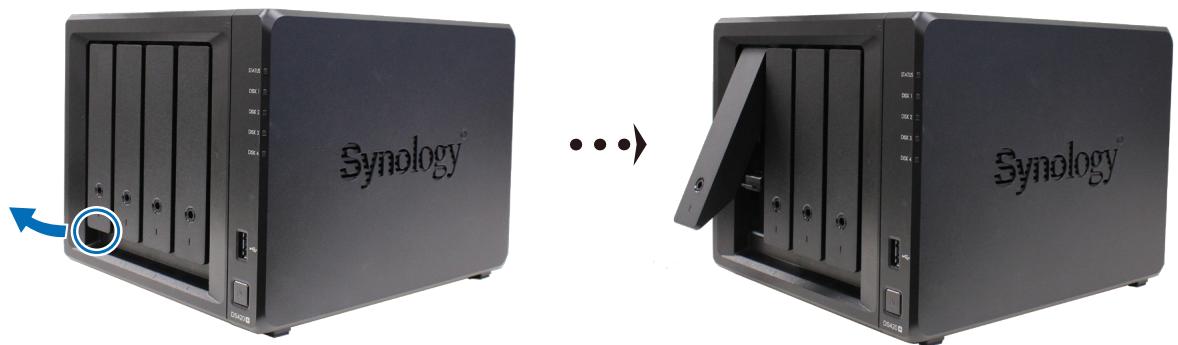
1 Pour charger le tiroir de disque, tirez sur la zone encerclée dans le sens indiqué, comme illustré sur l'image ci-dessous.
Chargez les disques dans les tiroirs de disque.
- Pour les disques de 3,5": Retirez les panneaux de fixation sur les cots du tiroir de disque. Placez le disque dans le tiroir de disque. Insérez ensuite les panneaux de fixation pour permettre le disque dur en place et le fixer.

Pour les disques de 2,5": Retirez les panneaux de fixation sur les cots du tiroir de disque et rangez les dans un endroit sûr. Placez le disque dans la zone du tiroir de disque indiquée par un rectangle bleu ci-dessous. Retournez le tiroir, sens dessus dessous, et serrez les vis pour bien fixer le disque en place.
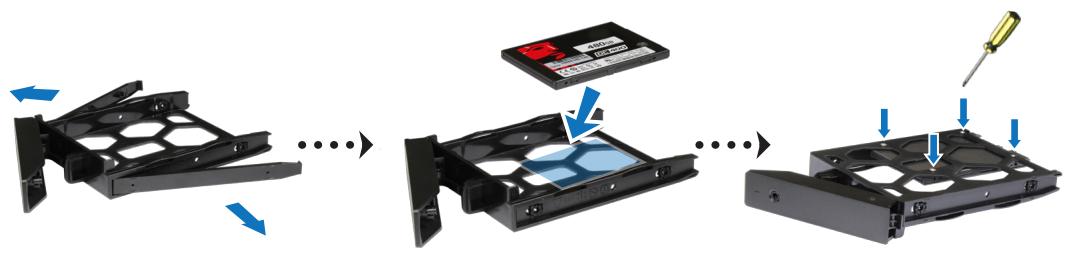
3 Insérez le tiroir de disque chargé dans la baie de disque vide et poussez-le jusqu'à ce que vous entendiez un déclic lorsque le tiroir est en place.
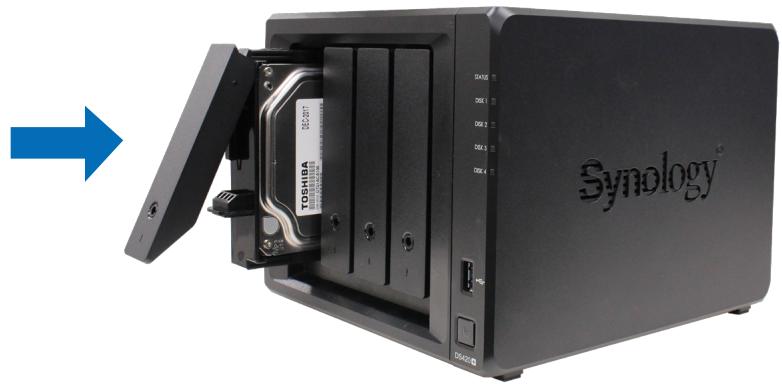
4 Répétez les étapes ci-dessus pour installer les autres disques que vous avez préparés. 5 Les disques sont numérotés selon le schéma ci-dessous.
Remarque : Si vous avez l'intention de créer un volume RAID, nous vous conseillons d'installer des disques de taille identique afin d'optimiser l'utilisation de la capacité de disque.
1 Utilisez le câble LAN pour brancher le Synology NAS à votre commutateur, routeur ou concentrateur. 2 Connectez une extrémité de l'adaptateur secteur CA au port d'alimentation de votre Synology NAS. Branchez une extrémité du cordon secteur sur l'adaptateur secteur et l'autre sur la prise de courant.
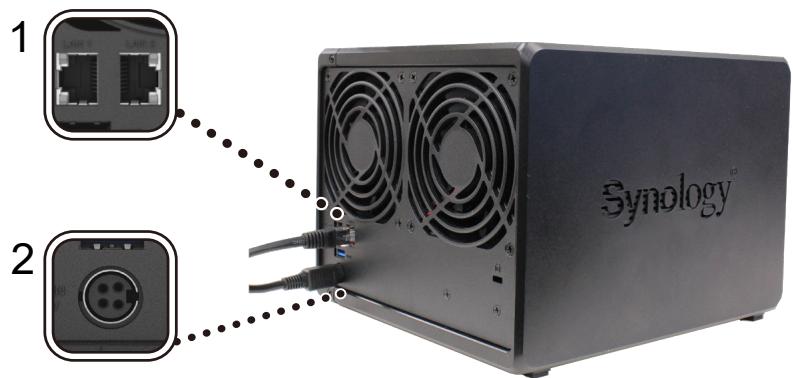
Appuyez sur le bouton d'alimentation pour permettre voir Synology NAS sous tension.
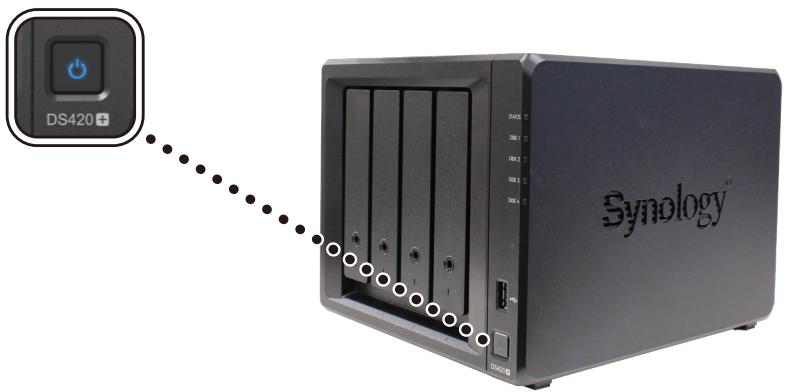
Félicitations ! Votre Synology NAS est désormais en ligne et peut être détecté par un ordinateur du réseau.
Les modules de mémoire Synology en option sont conçus pour établir la mémoire de la Synology NAS. Suivez les étapes indiquées ci-dessous pour installer, vérifier ou retirer un module de mémoire de la Synology NAS.
Pour installer le module de mémoire
1 Arrêtez votre Synology NAS. Débranchez tous les câbles de votre Synology NAS pour éviter tout dommage évitable. 2 Retirez les tiroirs de disque dur des deux baies de disque. Vous trouverez un logement de mémoire vide sur le côté interieur droit de votre Synology NAS.
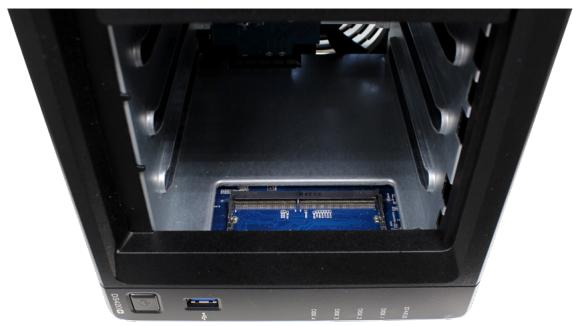
Remarque : Lorsque vous retirez les tiroirs de disque, les composants internes fragiles sont exposés. Évitez de toucher les composants autres que le bloc mémoire lorsque vous retirez ou ajoutez de la mémoire.
3 Insérez le nouveau module de mémoire dans le logement vide :
Alignez le petit espace entre les connecteurs dorés du module de mémoire avec l’encoche du logement vide. Insérez le module de mémoire dans le logement. Assurez-vous que le module est correctement inséré. Appuyez doucement sur le module de mémoire jusqu’à ce que vous entendiez un déclic.
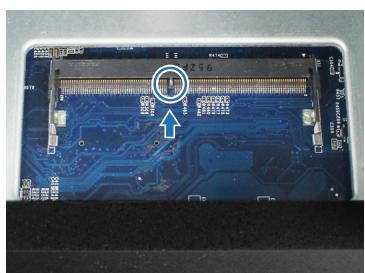
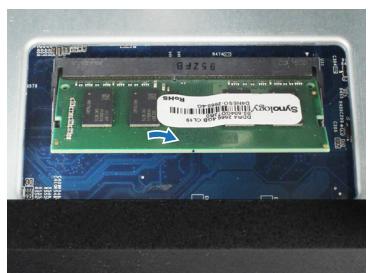
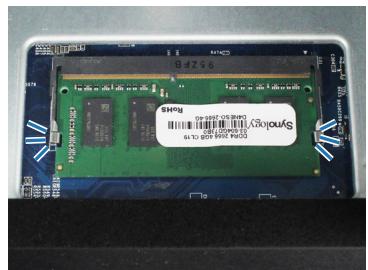
Remarque :
- Tenez le module de mémoire par les bords et évitez de toucher les connecteurs dorés. Synology n’offre aucune garantie complète du produit ni assistance technique si un module de mémoire autre que ceux de Synology est utilisé pour la mise à niveau de la mémoire.
4 Reinsérez les tiroirs de disque dans les baies de disque. 5 Rebranchez les câbles que vous avez retirés à l'étape 1, puis appuyez sur le bouton d'alimentation pour allumer votre Synology NAS.
Pour s'assurer que le synology NAS reconnaît la nouvelle capacité mémoire
1 Installez DiskStation Manager (DSM). Veuillez consulter « Installer DSM sur le Synology NAS » pour plus d'informations. 2 Connectez-vous à DSM en tant qu'admin ou en tant qu'utilisateur appartenant au groupe administrators. 3 Accédez à Panneau de configuration > Centre d'informations et cochez la case Mémoire physique totale.
Si votre Synology NAS ne reconnaît pas la mémoire ou ne parvient pas à démarrer, veuillez vérifier que le module de mémoire est correctement installé.
Pour retirer le module de mémoire
1 Suivez les étapes 1 et 2 de la section « Pour installer le module de mémoire » pour éteindre votre Synology NAS, débrancher les câbles et retirer les tiroirs de disque. 2 Poussez vers l'extérieur les leviers des deux côtés du module de mémoire. Le module de mémoire se détachera de son logement.
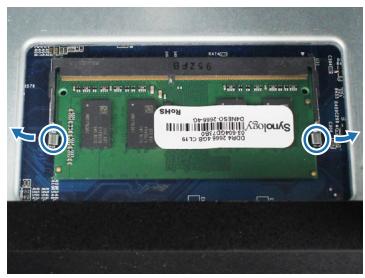
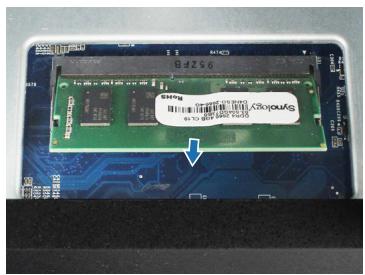
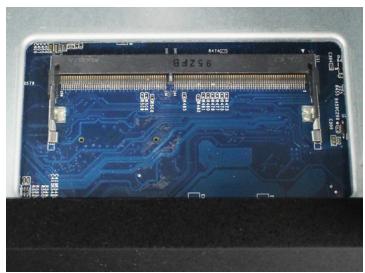
3 Tenez le module de mémoire par les bords et retirez-le du logement. 4 Reinserez les tiroirs de disque dans les baies de disque. 5 Rebranchez les cables que vous avez retirés à l'étape 1, puis appuyez sur le bouton d'alimentation pour allumer votre Synology NAS.
Vous pouvez installer jusqu'à deux SSD NVMe 2280 M.2 sur votre Synology NAS pour créer un volume de cache SSD. Suivez les étapes indiquées ci-dessous pour installer et utiliser un module SSD.
Pour installer un module SSD nvme m.2
1 Arrêtez votre Synology NAS. Débranchez tous les câbles de votre Synology NAS pour éviter tout dommage éventuel. 2 Les logements SSD sont situés en bas de votre Synology NAS. 3 Otez les deux caches de protection des modules. Vous pouvez voir les deux logements vides, numérotés comme indiqué ci-dessous.
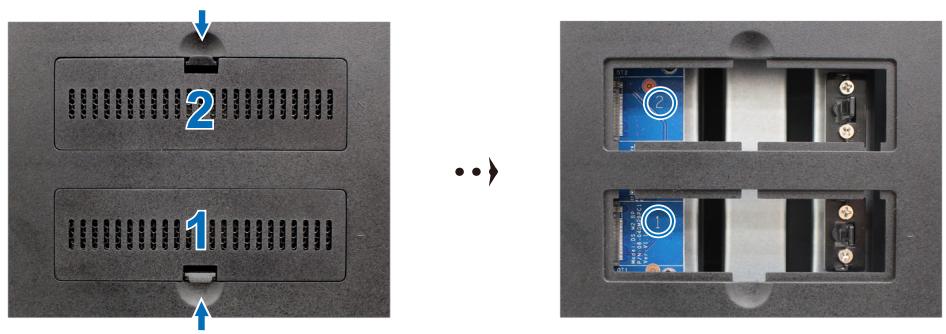
Remarque : Tenez le module SSD par le bord et évitez de toucher les connecteurs dorés.
4 Commencez avec le logement 1. Insérez votre module SSD dans le logement vide :
c Alignez le petit espace entre les connecteurs dorés du module SSD avec l'encoche du logement vide. Insérez le module dans le logement. Assurez-vous que le module est correctement inséré. d Poussez le levier vers l'extérieur comme illustré ci-dessous. Poussez le module SSD vers le bas, tout en maintenant le levier, puis relâchez ce dernier afin de bien fixer le module SSD. Remettez les caches en place.
5 Si nécessaire, répétez les étapes ci-dessus pour installer un second module SSD dans le deuxième logement. 6 Rebranchez les câbles que vous avez retirés à l'objet 1, puis appuyez sur le bouton d'alimentation pour allumer votre Synology NAS.
Pour retirer un module SSD nvme m.2
1 Arrêtez votre Synology NAS. Débranchez tous les câbles de votre Synology NAS pour éviter tout dommage éventuel. 2 Poussez le levier vers l'extérieur. Le module est éjecté et libéré de son logement. 3 Tenez le module SSD et enlevez-le du logement. Remettez les caches en place. 4 Rebranchez les câbles que vous avez retirés à l'étape 1, puis appuyez sur le bouton d'alimentation pour allumer votre Synology NAS.
Guide de dépannage initial
Nous avons sélectionné plusieurs articles utiles sur la Foire aux questions pour vous aider à effectuer le dépannage initial de votre Synology NAS. Pour consulter ces articles, cliquez sur les liens ci-dessous :
Général
- Que faire pour dépanner les problèmes de connexion d'un serveur NAS ? Pourquoi mon Synology NAS fait-il des bruits inhabituels ? Comment réinitialiser mon Synology NAS ?
- Disque dur
Comment choisir le bon HDD pour mon Synology NAS/SAN IP ? Comment diagnostiquer l'état d'intégrité des disques lorsque vous recevez un avertissement de secteur défectueux ? Comment réparer une panne de disque et récupérer les données stockées sur vos disques ? - Que dois-je faire si mon Synology NAS ne reconnaît pas les disques installés ? Lorsque des erreurs de disque se produisent, comment savoir si elles proviennent du disque ou du Synology NAS?
Memoire
Comment exécuter un test de mémoire sur mon Synology NAS ?
- LED
Comment reconnaître un Synology NAS en hibernation à l'aide des voyants LED ? - Que faire si la LED d'état clignote en orange de manière continue ? Pourquoi ne puis-je pas mettre mon Synology NAS sous tension et pourquoi le voyant d'alimentation à LED clignote-t-il en permanence ?
- Ventilateur
- Quels sont les modes de vitesse du ventilateur disponibles sur mon Synology NAS ?
Installer DSM sur le synology NAS
Une fois que l'installation matérielle est terminée, veuillez installer DiskStation Manager (DSM), le système d'exploitation à interface Web de Synology, sur votre DS420+.
Installation de DSM avec web assistant
Votre DS420+ est livré avec un outil intégré appelé Web Assistant qui vous aide à télécharger la dernière version de DSM depuis Internet et à l'installer sur votre DS420+. Pour utiliser Web Assistant, procédez comme suit.
1. Mettez votre DS420+ sous tension. 2. Ouvrez un navigateur Web sur un ordinateur connecté au même réseau que le DS420+. 3. Saisissez l'une des chaînes suivantes dans la barre d'adresse de votre navigateur :
a) find.synology.com b) synologynas:5000
4 Web Assistant sera lancé sur votre navigateur Web. Il recherche et trouve tout Synology NAS sur le réseau local. L'état de votre DS420+ doit indiquer Non installed.
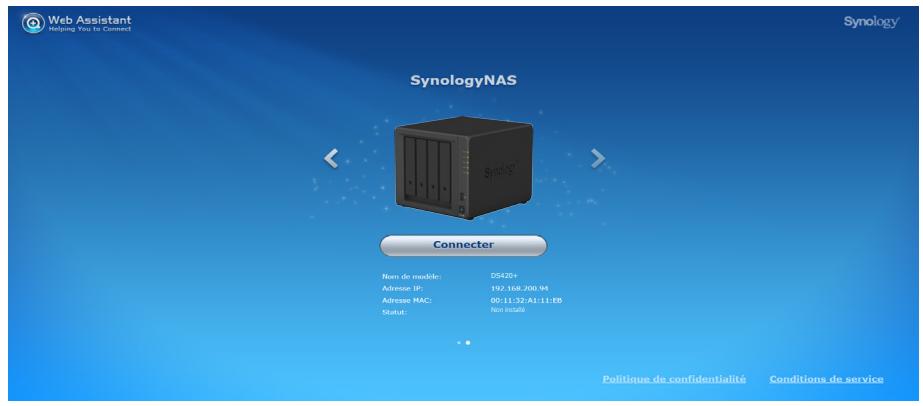
5 Cliquez sur Connecter pour lancer le processus de configuration et suivez les instructions affichées à l'écran.
Remarque :
- Le Synology NAS doit être connecté à Internet pour installer DSM avec Web Assistant.
- Navigateurs recommendés : Chrome, Firefox. Le Synology NAS et l'ordinateur doivent être tous deux situés sur le même réseau local.
Si vous quitterez accidentellement le processus d'installation avant qu'il ne soit terminé, identifiez-vous dans DSM en tant qu'admin (nom de compte administrateur par défaut) en laissant le mot de passe vide.
En savoir plus
Votre DS420+ est maintenant prêt pour l'action. Pour plus d'informations ou pour consulter les ressources en ligne sur le DS420+, rendez-vous sur le site Web www.synology.com.
Synology, INC. contrat de licence utilisateur FINAL
IMPORTANT - LIRE ATTENTIVEMENT : CE CONTRAT DE LICENCE UTILISATEUR FINAL ("CLUF") EST UN CONTRAT LÉGAL ENTRE VOUS (UN INDIVIDU OU UNE ENTITE LÉGALE) ET SYNOLOGY, INC. ("SYNOLOGY") POUR LE LOGICIEL SYNOLOGY INSTALLÉ SUR LE PRODUIT SYNOLOGY ACHETÉ PAR VOUS (LE "PRODUIT") OU TÉLÉCHARGÉ LÉGALEMENT DEPUIS WWW.SYNOLOGY.COM, OU TOUT AUTRE CANAL FOURNI PAR SYNOLOGY ("LOGICIEL").
VOUS ACCEPTEZ D'ÊTRE LIE(E) PAR LES TERMES DE CE CLUF EN UTILISANT LES PRODUITS CONTENANT LE LOGICIEL, EN INSTALLANT LE LOGICIEL SUR LES PRODUITS OU L'APPAREIL CONNECTÉ AUX PRODUITS. SI VOUS N'ÊTES PAS D'ACCORD AVEC LES TERMES DE CE CLUF, VEUILLEZ NE PAS UTILISER LES PRODUITS CONTENANT LE LOGICIEL OU TÉLÉCHARGER LE LOGICIEL DEPUIS www. SYNOLOGY. COM, OU TOUT AUTRE CANAL FOURNI PAR SYNOLOGY. AU LIEU DE CELA, VOUS POUVEZ RENVOYER LE PRODUIT AU REVENDEUR CHEZ QUI VOUS L'AVEZ ACHETÉ POUR VOUS FAIRE REMBOURSER, EN RESPECT DE LA POLITIQUE DE RETOUR APPLICABLE AUX REVENDEURS.
Section 1. Licence Limitée de Logiciel. Soumis aux termes et conditions de ce CLUF, Synology vous octroie une licence personnelle limitée, non exclusive et non transférable pour installer, exécuter et utiliser une copie du Logiciel sur le Produit ou sur sua Appel connecté au Produit dans le cadre de sua autorisation d'utiliser le Produit.
Section 2. Documentation. Vous pouvez créer et utiliser un nombre raisonnable de copies de toute documentation fournie avec le Logiciel, à condition que lesdites copies soient utilisées dans le contexte interne d'une entreprise et ne soient pas publiées ou distribuées à nouveau (en copie papier ou au format électronique) à l'intention d'un tiers quel qu'il soit.
Section 3. Sauvegarde Vous pouvez créer un nombre raisonnable de copies du Logiciel à des fins d'archivage ou de sauvegarde uniquement.
Section 4. Mises à jour. Tout logiciel qui vous est fourni par Synology ou qui est mis à votre disposition sur le site web de Synology à l'adresse www.synology.com (« Site Web ») ou tout autre canal fourni par Synology mettant à jour ou complétant le Logiciel d'origine est régi par le présent CLUF, sauf en cas de clauses distinctes pour la licence fournies avec lesdites mises à jour ou compléments, auquel cas, lesdites clauses distinctes prévaudront.
Section 5. Limitations de Licence La licence stipulée dans les Sections 1, 2 et 3 ne s'applique que dans la mesure où vous avez commandé et payé le Produit et déclaré la totalité de vos droits concernant le Logiciel. Synology se réserve tous les droits qui ne vous ont pas été expressément accordés dans le cadre de ce CLUF. Sans pour autant limiter ce qui a été précédemment stipulé, en aucun cas vous ne devrez autoriser ou permettre à un tiers de : (a) utiliser le Logiciel à d'autres fins que celles en relation avec le Produit ; (b) accorder une licence, distribuer, louer, prêter, transférer, attribuer ou disposer du Logiciel de toute autre manière ; (c) effectuer des opérations de reverse-engineering, décompiler, désassembler ou essayer de découvrir le code source de tout secret commercial en rapport avec le Logiciel, excepté et seulement dans la mesure où une telle activité est expressément autorisée par la loi en vigueur indépendamment de cette limitation ; (d) adapter, modifier, altérer, traduire ou créer des travaux dérivés du Logiciel ; (e) supprimer, altérer ou rendre illisible toute mention de copyright ou toute autre mention de droit d'auteur figurant sur le Produit ; ou (f) entraver ou tenter d'entraver toute méthode employée par Synology pour contrôler l'accès aux composants, fonctionnalités ou fonctions du Produit ou Logiciel. Soumis aux limitations spécifiées dans cette section 5, il ne vous est pas interdit de fournir des services hébergés par le serveur Synology NAS à des parties tierces à des fins commerciales.
Section 6. Source Libre. Le Logiciel peut composer des composants pour lesquels Synology s'est vu accordé une licence de type GNU General Public (« Composants GPL »), actuellement disponible à l'adresse http://www.gnu.org/licenses/gpl.html. Les clauses de la GPL ne régissent que des Composants GPL dans la mesure où le présent CLUF est en contradiction avec les exigences de la GPL pour tout ce qui concerne votre utilisation des composants GPL, et, dans de tels cas, vous acceptez de vous soumettre à la GPL pour tout ce qui concerne votre utilisation desdits composants.
Section 7. Audit. Synology se réserve le droit de contrôler de la conformité aux termes du présent CLUF. Vous acceptez d'accorder à Synology l'accès à vos locaux, équipements, livres, enregistrements et documents, ainsi que de coopérer raisonnablement avec Synology afin de faciliter un tel audit par Synology ou son agent autorisé par Synology.
Section 8. Propriété. Le Logiciel a valeur de propriété de Synology et de ses concédants de licences et est protégé par copyright et autres droits et traités sur la propriété intellectuelle. Synology ou ses concédants possède tous les droits, titres et intérêts relatifs au Logiciel, y compris mais non limité au copyright et à tous les autres droits concernant la propriété intellectuelle.
Section 9. Garantie Limitée. Synology fournit une garantie limitée que le Logiciel sera substantiellement conforme aux éventuelles specifications publiées par Synology pour le Logiciel, ou d'autres part établies sur le Site web, pour une période requise par toute législation locale. Synology pourra raisonnablement avoir recours à des moyens commerciaux, à la discrétion de Synology, pour corriger toute non conformité susmentionnée concernant le Logiciel ou pour remplacer tout Logiciel en non conformité avec la précédente garantie, à condition que vous en fassiez mention par écrit à Synology pendant la période de Garantie. La garantie précédemment mentionnée ne s'applique pas à toute non conformité résultat
de : (w) l'utilisation, la reproduction, la distribution ou la divulgation n'entrant pas dans le cadre de conformité du présent CLUF; (x) toute personnalisation, modification ou autre ALTERATION du Logiciel par quiconque hormis Synology; (y) combinaison du Logiciel avec tout produit, service ou autre éléments fournis par quiconque hormis Synology; ou (z) votre non conformité avec le présent CLUF.
Section 10. Assistance. Pendant la période spécifiée dans la Section 9, Synology mettra à votre disposition un service d'assistance technique. Après expiration de la période applicable, le support technique pour le Logiciel sera disponible sur demande écrite adressée à Synology.
Section 11. Exclusion de Garanties. SAUF DISPOSITION CONTRAIRE CI-DESSUS, LE LOGICIEL EST FOURNI "COMME TEL" ET AVEC TOUS SES D'EAUTS. SYNOLOGY ET SES FOURNISSEURS D'DECLINENT ICI TOUTES LES AUTRES GARRANTIES EXPRESSES, TACITES OU RECONNUES PAR LA LOI OU AUTRE, Y COMPRIS MAIS NE SE LIMITANT PAS À TOUTES LES GARANTIES IMPLICITES DE QUALITÉ MARCHANDE, UN USAGE PRÉCIS OU UN BUT PARTICULIER, DE TITRE ET DE NON VIOLATION, CONCERNANT LE LOGICIEL. SANS LIMITER CE QUI PRÉCÉDE, SYNOLOGY NE GARANTIT PAS QUE LE LOGICIEL SERA EXEMPT DE BUGS, D'ERREURS, DE VIRUS OU D'AUTRES D'EAUTS.
Section 12. Exclusion de Certains Dommages. EN AUCUN CAS SYNOLOGY OU SES CONCÉDANTS DE LICENCES NE SERONT TENUS RESPONSABLES DU COÛT DE COUVERTURE OU DE TOUT DOMMAGE ACCESSOIÈRE, INDIRECT, SPECIAL, PUNITIF, CONSÉCUTIF OU EXEMPLAIRE, NI (INCLUANT, MAIS NE SE LIMITANT PAS À LA PERTE DE DONNÉES, INFORMATIONS, REVENUS, BÉNÉFICES OU ENTREPRISES) DÉCOULANT OU EN RAPPORT AVEC L'UTILISATION OU L'INCAPACITÉ À UTILISER LE LOGICIEL OU SINON EN RELATION AXEC LE PRESENT CLUF OU LOGICIEL, QUE CE SOIT DE PAR LE CONTRAT, LE DÉLIT (Y COMPRIS LA NÉGLIGENCE), LA STRICTE RESPONSABILITÉ OU AUTRE HYPOTHÉSE MÉME SI SYNOLOGY A ÉTÉ AVERTI DE L'EVENTUALITE DE TELS DOMMAGES.
Section 13. Limitation de Responsabilité. LA RESPONSABILITÉ DE SYNOLOGY ET DE SES CONCÉDANTS DE LICENCES DÉCOULANT DE OU EN RAPPORT AVEC L'UTILISATION OU L'INCAPACITE À UTILISER LE LOGICIEL OU SINON EN RELATION AXÉC LE PRESENT CLUF OU LOGICIEL SE LIMITE AU MONTANT EFFECTIF DE VOTRE PART POUR LE PRODUIT QUEL QUE SOIT LE MONTANT DES DOMMAGES IMPLIQUÉS OU LE CONTRAT QUI S'Y RAPPORTE, LE DÉLIT (Y COMPRIS LA NÉLGENCE), STRICTE RESPONSABILITÉ OU AUTRE HYPOTHÉSE. L'exclusion de garantie, exclusion de certains types de dommages et limites de responsabilités précédentes s'appliqueront dans toute la mesure permise par la législation applicable. Les loi en vigueur dans certains états/juridictions n'autorisent pas l'exclusion des garanties implicées ou l'exclusion ou la limitation de certains types de dommages. Dans la mesure où ces règlementations s'appliquent à ce CLUF, les exclusions et limites susmentionnées peuvent ne pas s'appliquer à vous.
Section 14. Restrictions en Matière d'Exportation. Vous reconnaisssez que le Logiciel est soumis aux restrictions d'exportation en vigueur aux États-Unis. Vous reconnaisssez respecter toutes les lois et réglementations en vigueur s'appliquant au Logiciel, y compris mais sans se limiter à la réglementation régissant les exportations aux États-Unis.
Section 15. Résiliation. Sous réserve que Synology ne porte pas atteinte à d'autres droits, Synology peut résilier ce CLUF si vous ne vous engagez pas à respecter les termes et conditions de la présente. Dans ce cas, vous devez cesser d'utiliser le Logiciel et détruire toutes les copies du Logiciel ainsi que tous les composants s'y rapportant.
Section 16. Cession. Vous ne pouvez transférer ou attribuer vos droits mentionnés dans le présent CLUF à un tiers, sauf pour celui pré-installé dans les Produits. Tout transfert ou attribution violant la précédente restriction sera considéré non avenue.
Section 17. Loi en Vigueur. Sauf interdiction expresse de la législation locale, le présent CLUF est régi et interprété par les lois du pays, avec lequel Synology Inc. a été organisée, sans considération de toute contradiction ou principe légal contraire.
Section 18. Règlement des Différends. Tout différend, controverse ou réclamation découlant ou en relation avec ce CLUF sera réglé exclusivement et au terme d'un arbitrage assuré par trois arbitres neutres conformément aux procédures de la loi sur les arbitrages et les règlementations en vigueur en fonction desquelles Synology Inc. a été organisée. Dans de tels cas, l'arbitrage sera limité uniquement au différend entre vous et Synology. L'arbitrage, ou n'importe quelle portion de celui-ci, ne sera pas consolidé à aucun autre arbitrage et ne sera pas mené sur la base d'une action collective. L'arbitrage devra se tenir à Taipei et les procédures d'arbitrage devront être menées en anglais ou, si les deux parties sont d'accord, en chinois mandarin. La décision de l'arbitrage doit être finale et irrévocable pour les parties et peut être appliquée par n'importe quelle cour ayant compétence. Le Client comprend que, en l'absence de cette disposition, il aurait le droit de plaider les litiges, controverses ou réclamations devant une cour, y compris le droit de plaider les réclamations sur la base d'une action collective, et qu'il renonce expressément et en connaissance de cause à ces droits et qu'il est d'accord pour résoudre tout différend par le biais d'un arbitrage irrévocable conformément aux dispositions de cette Section 18. Aucune clause figurant dans cette Section ne doit être prise en considération dans le but d'interdire ou d'opposer des restrictions à Synology dans le cadre d'une demande d'injonction ou autres droits d'actions et recours analogues légaux ou d'équité de la part de Synology pour toute rupture effective ou présagée de toute disposition du présent CLUF en rapport avec les droits de propriété intellectuelle de Synology.
Section 19. Frais d'Avocats. Dans le contexte d'un arbitrage, d'une médiation ou tout autre recours ou procédure visant à faire respecter les droits et recours soumis par le présent CLUF, la partie gagnante bénéficiera d'un juste recouvrement des frais d'avocat, en plus de tout autre recours dont elle peut bénéficier.
Section 20. Divisibilité. Si une cour de la juridiction habitée la détermine, qu'une des dispositions de ce CLUF est non valide, illégale, non exutoire, les clauses restantes demeureront pleinement applicables.
Section 21. Intégrité du Contrat Le présent CLUF stipule l'ensemble de l'accord bilatéral qui existe entre Synology et vous pour ce qui concerne le Logiciel et le sujet en question et remplace tout accord écrit ou oral, antérieur ou actuel. Aucun amendement, modification ou désistement des dispositions du présent CLUF ne sera valide sauf mention écrite par la partie responsable par la générée.
Ce CLUF est une traduction de la version en langue anglaise. Dans le cas d'un conflit entre la version anglaise et une version non anglaise, la version anglaise prévaut.
(a) « Produits » se rapporte aux Nouveaux produits ou aux Produits rénovés. (b) « Nouveau produit » désigne le produit matériel de marque Synology et les accessoires de marque Synology contenus dans l'emballage d'origine que le Client a acheté auprès d’un distributeur ou d’un revendeur Synology agréé. Vous pouvez voir notre « Nouveau produit » à l’adresse https://www.synology.com/fr-fr/products/status. (c) « Produit rénové » désigne tous les produits Synology qui ont été rénovés par une filiale de Synology ou par un distributeur ou revendeur Synology agréé, à l’exclusion de ceux vendus « en l’état » ou « sans garantie » par quiconque. (d) Autre définition : « Client » fait reference à la personne ou à l’entrée qui a initialement acheté le Produit à Synology ou à un distributeur ou revendeur Synology agréé. « Boutique en ligne » fait reference à une boutique en ligne générée par Synology ou par une filiale de Synology. « Logiciel » fait reference au logiciel Synology propriété qui accompagne le Produit lors de son achat par le Client, qui est élcharge par le Client sur le site Web, ou préalablement installé sur le Produit par Synology et comprend tous les micrologiciels, les Médias, images, animations, védos, nées audio/textes et applets associés incorporets au logiciel ou au Produit, ainsi que toutes les mises à jour ou mises à niveau dudit logiciel.
Section 2. période de garantie
(a) « Période de garantie »: La période de garantie entre en vigueur à compter de la date d'achat indiquée sur le reçu ou la facture que le Client doit conserver et se termine le jour suivant la fin de la Période de garantie pour chaque Nouveau produit. Vous pouvez consulter la Période de garantie de chaque Nouveau produit à l'adresse https://www.synology.com/fr-fr/products/status. Pour le Produit renouvelé ou les pièces réparées, il s'agit du reste de la période de garantie du produit qu'ils remplacent, ou quatre-vingt-dix (90) jours à compter de la date à laquelle le produit a été remplacé ou réparé, la période la plus longue prévalant, sauf pour les produits vendus « en l'état » ou « sans garantie » par n'importe quel magasin. Sans présenter ce reçu d'achat ou cette facture, la période de garantie prend effet à la date de fabrication, en fonction de notre enregistrement interne. (b) « Période de garantie étendue »: Pour un Client ayant acheté le service optionnel EW201/ EW202 pour les Produits applicables spécifiés dans la section 1 (b), la Période de garantie spécifiée dans la section 2 (a) du Produit applicable enregistré avec le service optionnel EW201/EW202 sera prolongée de deux ans. Vous pouvez voir le modèle appliqué à l'adresse https://www.synology.com/fr-fr/products/Extended_Warranty.
Section 3. garanties et recours limités
3.1 Garantie limitée. Comme énoncé dans la Section 3.2, Synology garantit au Client que chacun de ses Produits (a) sera exempt de défauts matériels ou malfaçons et (b) présente les performances conformes aux specifications du Produit publiées par Synology, dans le cadre d'une utilisation normale et pendant la Période de Garantie. Cette garantie limitée ne s'applique pas au Logiciel contenu dans le produit ou acheté par le Client qui sera soumis au contrat de licence de l'utilisateur final fourni avec le Produit. Synology ne fournit pas de garantie pour les Produits rénovés vendus « en l'état » ou « sans garantie ». Cette garantie limitée n'est PAS transférable et s'applique uniquement aux clients qui achètent directement des produits auprès d'une filiale de Synology, de revendeurs et de distributeurs agréés par Synology. La garantie stipulée dans la Section 3 prendra fin en cas de vente ou échange du Produit à un tiers par le Client.
3.2 Exclusions. Les précédentes garanties et obligations de garantie ne s'appliquent pas à tout Produit qui (a) a été installé ou utilisé d'une manière autre que celle qui est spécifiée ou décrite dans les spécifications du Produit; (b) a été endommagé lors de services (y compris lors de mises à jour et d'extensions) fournis par quiconque en dehors de représentants Synology ou de fournisseurs de services agréés par Synology; (c) a été utilisé de manière inappropriée, abusive ou a été endommagé; (d) a été utilisé avec des éléments qui n'ont pas été fournis par Syn.ology en dehors du matériel et du logiciel pour lesquels le Produit a été conçu; ou encore (e) qui n'est pas conforme aux spécifications produit, ladite non-conformité étant attribuée à des causes qui ne sont pas du ressort ou sous le contrôle de Synology. (f) a été lié à tout produit matériel de marque autre que Synology ou à tout logiciel, même emballé ou vendu avec du matériel Synology. (g) le Client démonte le Produit sauf autorisation de Synology; (h) le Client ne parvient pas à mettre en œuvre tout correctif, modification, amélioration ou autre mise à jour mise à la disposition du Client par Synology; ou si (i) le Client met en œuvre, installe ou utilise tout correctif, modification, amélioration ou autre mise à jour mise à sa disposition par un tiers. (j) tout problème de compatibilité se produit lors de l'installation de produits matériels, logiciels ou composants qui ne sont pas pris en charge par Synology. (k) le produit a été endommagé lors d'un accident, d'un incendie, d'un contact avec un liquide, d'un tremblement de terre ou de toute autre
cause externe. (l) des dommages esthétiques ont été causés par une usure normale ou par le vieillissement normal du Produit, y compris, mais sans s'y limiter, les rayures, les bosses et du plastique cassé sur les ports, sauf en cas de défaillance due à un défaut de matériel ou de fabrication; (m) le numéro de série a été effacé du Produit ou abîmé, ce qui signifie qu'il ne peut plus être identifié.
3.3 Support de garantie et recours exclusif. Si le Client fait état d'une non-conformité avec toute garantie stipulée dans la Section 3.1 pendant la Période de Garantie applicable par les moyens stipulés ci-après, alors, après vérification de ladite non-conformité par Synology, cette dernière pourra : (a) avoir recours à des moyens commerciaux raisonnables pour réparer le Produit, (b) fournir une assistance technique ou (c) remplacer le Produit ou la partie du Produit en question qui n'est pas conforme, sur du Produit complet, comme stipulé dans la Section 3.4. Les mentions précédentes stipulent la responsabilité totale de Synology et l'unique et exclusif recours du Client en cas de rupture de la garantie selon les dispositions de la Section 3.1 ou tout autre défaut ou défaillance du Produit. Le Client aidera Synology à diagnostiquer et valider la non-conformité du Produit dans la mesure du possible.
3.4 Retour. Tout retour de Produit par le Client conformément à la Section 3.3 doit être effectué conformément aux procédures de return en vigueur de Synology avec le reçu d'achat ou la facture. Pour plus d'informations sur la procédure de return, rendez-vous sur https://www.synology.com/fr-fr/knowledgebase/DSM/tutorial/Service/Application/How_to_make_warranty_claim_for_Synology_NAS. Pour les recours en garantie, le client doit returner le Produit complet à Synology conformément à la présente section 3.4. Tout Produit returné ayant été démonté (sauf sous la direction de Synology) sera refusé et renvoyé au Client, aux frais du Client. Tout Produit doit être returné dans le même état que lorsqu'il a été envoyé par Synology, à l'adresse indiquée par Synology, avec frais de transport prépayés, dans un emballage adéquat afin de protéger le contenu en question. Le Client est responsable de l'assurance et du risque de perte liés aux articles returnés, jusqu'à ce qu'ils aient bien été réceptionnés par Synology.
3.5 Remplacement par Synology. Si Synology décide de remplacer un Produit couvert par la présente Garantie, telle que stipulée dans la Section 3.1, alors Synology expédiera un Produit de remplacement aux frais de Synology par une méthode d'expédition par Synology, après réception du Produit non conforme retourné en accord avec la Section 3.4 et après vérification de la part de Synology que le Produit n'est pas conforme à la garantie. Dans certains pays, Synology peut, à son entière discrétion, appliquer le Service de remplacement de Synology pour certains Produits, en vertu duquel Synology expédiera un Produit de remplacement au Client avant la réception du Produit non conforme retourné par le Client (« Service de remplacement de Synology »).
3.6 Exclusion de garanties. LES GARANTIES, OBLIGATIONS ET RESPONSABILITIES DE SYNOLOGY ET LES RECOURS DU CLIENT STIPULES DANS CETTE GARANTIE SONT EXCLUSIFS ET SUBSTITUTIFS, ET PAR LA PRESENTE, LE CLIENT ABANDONNE, DECHARGE ET EXCLUT TOUTES LES AUTRES GARANTIES, OBLIGATIONS ET RESPONSABILITIES DE SYNOLOGY, ET TOUS LES AUTRES DROITS, RECLAMATIONS ET RECOURS DU CLIENT CONTRE SYNOLOGY, EXPLICITES OU IMPLICITES, DÉCOULANT DE LA LOI OU DU PRODUIT, DE LA DOCUMENTATION OU DU LOGICIEL L'ACCOMPAGNANT OU DE TOUT AUTRE BIEN OU SERVICE FOURNI SOUS CETTE GARANTIE, NOTAMMENT, SANS LIMITATIONS: (A) UNE GARANTIE IMPLICITE COMMERCIALE OU EN ADEQUATION AVEC UNE FIN OU UNE UTILISATION PARTICULIERE; (B) UNE GARANTIE IMPLICITE DÉCOULANT DU COURS DES PERFORMANCES, DU COURS DE LA TRANSACTION OU DE L'USED COMMERCIAL; (C) UNÉ RÉCLAMATION CONCERNANT UNE TRANSGRESSION OU UNE MALVERSATION; OU (D) UNÉ RÉCLAMATION CONCERNANT UN DOMMAGE (QU'IL DÉPENDRE D'UNE NÉGLIGENCE, DE LA RESPONSABILITÉ CIVILE, DE LA RÉSPONSABILITÉ DU PRODUIT OU AUTRE HYPOTHÉSE). SYNOLOGY NE GARANTIT PAS ET EXCLUT SPÉCIFIQUEMENT QUE LES DONNÉES OU INFORMATION SITCHÉES SUR LES PRODUITS SYNOLOGY SERONT TOUJOURS EN SECURITÉ ET SANS RISQUES DE PERTES DE DONNÉES. SYNOLOGY RECOMMANDE QUE LE CLIENT PRENNE LES MESURES APPROPRIÉES POUR SAUVEGARDER LES DONNÉES STOCKÉES SUR LE PRODUIT. CERTAINS ÉTATS NE PERMETTENT PAS DE LIMITATION SUR LES GARANTS IMPLICITES, AUSSI LES LIMITES SUSMENTIONNES PEUVENT NE PAS S'APPLIQUEUR AU CLIENT.
Section 4. limitations de responsabilité
4.1 Force Majeure. Synology ne sera pas tenu responsable ou considéré comme étant en violation ou en faute sous cette garantie pour tout retard ou manquement vis-à-vis de cette garantie pour toute cause ou étant raisonnablement hors de contrôle (incluant, mais ne se limitant pas aux actes ou manquements de la part du Client). 4.2 Exclusion de certains types de dommages. EN AUCUN CAS SYNOLOGY OU SES FOURNISSEURS NE SERONT TENUS RESPONSABLES DU COÛT DE COUVERTURE OU DE TOUT DOMMAGE ACCESSOIÈRE, INDIRECT, SPÉCIAL, PUNITIF, CONSÉCUTIF OU SIMILAIRE (NOTAMMENT, SANS LIMITATIONS, LA PERTE DE DONNÉES, INFORMATIONS, REVENUS, BÉNÉFICES OU ACTIVITÉ) DÉCOULANT OU EN RAPPORT À VÉCURISATION OU L'INCAPACITÉ À UTILISER LE PRODUIT, Toute DOCUMENTATION OU LOGICIEL L'ACCOMPAGNANT AINSI QUE TOUT BIEN OU SERVICE FOURNIS SOUMIS À CETTE GARANTIE, QUE CE SOIT PAR CONTRAT, PAR UN DOMMAGE (Y COMPRIS LA NÉGLIGENCE), LA RESPONSABILITÉ CIVILE OU AUTRE HYPOTHÉSE MÉME SI SYNOLOGY À ÉTÉ AVERTI DE L'EVENTUALité DE TELS DOMMAGES. 4.3 Limits de responsabilité. LA RESPONSABILITÉ DE SYNOLOGY ET DE SES FOURNISSEURS DÉCOULANT DE OU EN RAPPORT AVEC L'UTILISATION OU L'INCAPACITE À UTILISER LE PRODUIT, Toute DOCUMENTATION OU LOGICIEL L'ACCOMPAGNANT AINSI TOUT BIEN OU SERVICE FOURNIS SOUMIS À CETTE GARANTIE SE LIMITE AU MONTANT EFFECTIF PAYÉ PAR LE CLIENT POUR LE PRODUIT QUEL QUE SOIT LE MONTANT DES DOMMAGES IMPLIQUÉS OU LE CONTRAT QUI S'Y RAPPORTE, LE DÉLIT (Y COMPRIS LA NÉGLIGENCE), STRICTE RESPONSABILITÉ OU AUTRE HYPOTHÉSE. L'exclusion précédente de certains types de dommages et limitations de
Responsabilités s'appliquera dans toute la mesure permise par la législation applicable. Les lois en vigueur dans certains états/juridictions n'autorisent pas l'exclusion ou la limitation de certains types de dommages. Dans la mesure où ces réglementations s'appliquent à ce Produit, les exclusions et limites susmentionnées peuvent ne pas s'appliquer au Client.
Section 5. Divers
5.1 Droits propriétaires. Le Produit ainsi que tout Logiciel et documentation l'accompagnant fournis avec le Produit incluent des droits propriétaires et intellectuels de Synology et de ses concédants de licences et fournisseurs tiers. Synology détient et se réserves tous les droits et intérêts sur les droits de propriété intellectuelle du Produit, et chaque titre ni propriété d'un quelconque droit de propriété intellectuelle vis-à-vis du Produit, de toute documentation ou logiciel l'accompagnant et tout autre bien fourni soumis à cette Garantie n'est transféré au Client aux termes de cette Garantie. Le Client (a) respectera les termes et conditions du contrat de licence de l'utiliser final accompagnant tout Logiciel fourni par Synology ou par un distributeur ou revendeur Synology agrée; et (b) ne tentera pas d'effectuer des opérations de rétro-ingénierie sur le Produit ou composant en question ou le Logiciel qui l'accompagne, ni ne tentera de commentre des malversations, d'entraver ou violer tout droit de propriété intellectuelle de Synology. 5.2 Attribution. Le Client ne transféreraaucun de ses droits aux termes de cette garantie directement, par le biais de la loi ou autrement, sans le consentement écrit préalable de Synology. 5.3 Aucune clause supplémentaire. Sauf dans les cas explicitement autorisés par cette Garantie, aucune des parties ne sera soumise et chaque partie objecte spécifique à des termes, conditions ou autres dispositions entrant en contradiction avec les dispositions de cette Garantie octroyée par l'autre partie dans toute commande, réception, acceptation, confirmation, correspondance ou autrement, sauf si chaque partie donne spécifique son accord pour ladite disposition par écrit. Par ailleurs, si la présente Garantie entre en contradiction avec des termes ou conditions de tout autre contrat auquel les parties sont soumises vis-à-vis du Produit, alors cette Garantie prévaudra, sauf contrat faisant spécifique mention des sections de cette Garantie qu'il remplace. 5.4 Législation en vigueur. Sauf interdiction explicite par la loi locale, la presente garantie est regie par les lois de l'Etat de Washington, Etats-Unis, pour les Clients résident aux Etats-Unis; et par les lois de la republice de Chine (Taiwan) pour les Clients ne résidant pas aux Etats-Unis, à l'exclusion des dispositions relatives aux conflits de lois. La Convention des Nations unies de 1980 portant sur les contrats de vente internationale de marchandises ou toute autre luisuccedant n'est pas applicable. 5.5 Résolution des litiges. Tout litige, controverse ou réclamation découulant de ou en relation avec les prênts Garantie, Logiciel ou services fournis par Synology, concernant le Produit ou la relation existant entre les Clients résident au États-Unis et Synology sera résolu exclusivement et de manière définitive au terme d'un arbitrage soumis aux réglementations commerciales actuelles de l'American Arbitration Association, sous réserve des dispositions mentionnées ci-après. L'arbitrage sera mené devant un seul arbitre et se limitera uniquement aux controverses entre le Client et Synology. L'arbitrage, en tout ou en partie, ne sera consolidé paraucun autre arbitrage et ne sera pas mené sur la base d'une action collective. L'arbitrage aura lieu à King County, Washington, États-Unis d'Amérique, par soumission de documents, par téléphone, en ligne ou en personne tel que l'arbitre l'aura déterminé à la demande des parties. La partie gagnante dans tout arbitrage ou action judiciaire ayant lieu aux États-Unis ou à l'extérieur devra récapierer tous les coûts et frais d'avocats, y compris les frais d'arbitrage pris en charge par la partie gagnante. Toute décision rendue dans de telles procédures d'arbitrage sera finale et irrécovable pour les parties, et le jugement peut être déclaré dans n'importe quel tribunal de juridiction compétente. Le Client comprend que, en l'absence de cette disposition, il aurait le droit de plaider les litiges, controverse
Guide de l'utilisateur du synology NAS
Basé sur DSM 6.2
Chapitre 2 : premiers pas avec synology diskstation manager
Installer le Synology NAS et DSM 8
S'identifier dans DSM. 8
Bureau de DiskStation Manager 9
Ouvre les applications et les paquets avec le menu principal 11
Arrêt, redémarrage, déconnexion ou gestion des paramètres personnels 12
Chapitre 3 : modification des paramètres système
Utilisation du panneau de configuration 14
Modification des paramètres réseau 15
Rejoindre le réseau sans fil 16
Modification des options régionales 16
Utilisation des fonctionnalités d'économie d'énergie 17
Chapitre 4 : tâches de gestion avancées
Vérifier les informations système 19
Affichage des journaux système 20
Contrôle des ressources du système 21
Utilisation du système d'analyse 22
Analyser les paramètres système 23
Déployer une solution High-Availability 24
Tâches automatisées 24
Mise à jour DSM ou restauration des valeurs par défaut. 24
Recevoir des notifications d'événements 25
Accès aux applications avec connexion indépendante 25
Indexer les fichiers multimédia pour les applications 25
Réinitialisation du mot de passe admin 25
Réinstallation du Synology NAS 26
Activation du service SNMP 26
Activation des services de terminal 26
Chapitre 5 : gérer l'espace de stockage
Groupes et volumes de stockage 27
Réparation des groupes de stockage 29
Changer le type de RAID 29
Extension de volumes et de groupes de stockage 30
Nettoyage du RAID/système de fichiers 31
SSD TRIM 31
Gestion des disques durs 31
Cache SSD 32
Hot Spare 32
Gestion de disques externes 33
Chapitre 6 : gestion du service iscsi
Gestion des iSCSI Target 34
Gestion des iSCSI LUN 35
Prendre des instantanés d'ISCI LUN 35
Enregistrement d'ICSI Target sur un serveur iSNS 35
Configuration de la profondeur de la file d'E/S 35
Chapitre 7 : accéder à votre synology NAS depuis internet
Utiliser l'assistant EZ-Internet Wizard 36
Configuration des règles de transmission de port pour le routeur 37
Enregistrement DDNS pour le Synology NAS 37
Configuration d'une connexion VPN 39
Chapitre 8 : amélioration de la sécurité sur internet
Blocage des connexions non autorisées avec le pare-feu 40
Éviter les attaques sur Internet 40
Blocage automatique des tentatives de connexions douteuses 41
Chapitre 9 : configurer le partage de fichiers
Activation des protocoles de partage de fichiers sur toutes les plateformes 42
Joindre un Synology NAS à un domaine/LDAP 43
Service LDAP hôte avec Directory Server 44
Gestion des utilisateurs et des groupes 45
Configurer des dossiers partagés 47
Définition des privilèges Windows ACL pour des dossiers partagés 50
Indexation du contenu des dossiers partagés 50
Chapitre 10 : accéder aux fichiers n'importe où
Accès à des fichiers sur le réseau local. 51
Accéder aux fichiers via FTP 54
Accéder aux fichiers via WebDAV 55
Accès et synchronisation des fichiers via Synology Drive 55
Accéder aux fichiers via File Station 56
Chapitre 11: sauvegarder des données
Sauvegarder les données de l'ordinateur 59
Sauvegarde des données ou iSCSI LUN sur le Synology NAS. 60
Sauvegarder et restaurer les configurations système 60
Synchroniser le contenu des dossiers partagés entre Synology NAS 60
Sauvegarde de données sur clé USB ou carte SD 60
Chapitre 12 : héberger des sites web et serveur d'impression
Utilisation de Web Station pour héberger des sites Web à 62
Définition du Synology NAS en tant que serveur d'impression 63
Chapitre 13 : Découvrez diverses applications avec le centre de paquets
Quelle est l'offre du Centre de paquets 64
Installer ou acheter des paquets 66
Chapitre 14 : communiquer avec les appareils mobiles
Gestion des paramètres DSM avec DSM mobile 67
Utilisation de l'application iOS, Android et Windows Phone 67
Utiliser d'autres appareils mobiles 69
Merci d'avoir choisi notre Synology NAS. Le Synology NAS est un serveur de stockage en réseau (NAS) multifonction, servant de centre de partage de fichiers dans votre Intranet. Qui plus est, il a été spécialement conçu pour remplir différents objectifs. Il vous permet donc d'effectuer les tâches suivantes grâce au gestionnaire web Synology DiskStation Manager (DSM):
Stocker et partager des fichiers sur internet
Les utilisateurs Windows, Mac et Linux peuvent aisément partager des fichiers via Intranet ou Internet. La prise en charge du langage Unicode facilite le partage de fichiers dans différentes langues à partir d'un Synology NAS.
Analyser les paramètres avec security advisor
Security Advisor est une application de sécurité qui analyse vos paramètres de DSM et le Synology NAS. Il vérifie vos paramètres et recommande les changements qui aident à maintenir votre Synology NAS protégé.
Gestions de fichiers avec l'application web file station
L’une des applications de Synology DiskStation Manager, File Station, offre la possibilité à ses utilisateurs de gérer en toute simplicité leurs fichiers sur Synology NAS via une interface Web. Vous pouvez également accéder aux fichiers stockés sur Synology NAS avec un appareil mobile.
Transférer des fichiers par FTP
Le Synology NAS offre un service FTP avec une restriction de bande passante et une connexion anonyme. Pour transférer des données en toute sécurité, « FTP sur TLS/SSL » et le blocage automatique d'IP indésirables sont également disponibles.
Synchroniser les fichiers avec cloud station
Cloud Station est un service de partage des fichiers qui vous permet de synchroniser les fichiers entre un Synology NAS centralisé et plusieurs ordinateurs clients, votre mobile et vos appareils Synology NAS.
Partage de la capacité de stockage en tant qu'iscsi LUN
Vous pouvez désigner une portion de votre espace de volume Synology NAS comme étant un iSCSI LUN, ce qui permet à l'initiateur iSCSI d'accéder à l'espace comme dans un disque local.
Sauvegarder des fichiers sur un ordinateur et un serveur
Le Synology NAS offre plusieurs solutions pour sauvegarder les données de suive ordinateur sur le Synology NAS, sauvegarder les données du Synology NAS ou iSCSI LUN sur un disque dur externe, un autre Synology NAS, un serveur compatible rsync, un serveur Amazon S3, un serveur de sauvegarde HiDrive, etc.
Profiter d'un contenu de divertissement sur le serveur
Download Station vous permet de télécharger des fichiers depuis Internet via BT, FTP, HTTP, eMule et NZB sur Synology NAS. Le serveur multimédia et la prise en charge d'iTunes permettent aux ordinateurs ou périphériques DMA dans le réseau de lire les fichiers multimédias sur un Synology NAS 1.
Avec la fonction USBCopy ou SDCopy, vous pouvez appuyer sur le bouton Copy sur votre Synology NAS pour copier instantanément les fichiers d'un appareil photo ou d'une carte SD sur Synology NAS.
Organiser les vidéos avec video station
Video Station vous permet d'organiser Your collection of films, les émissions de télévision et les videos personnelles en une plateforme multimédia sur laquelle vous pouvez regarder et dire des clips video, diffuser en direct et enregistrer les émission sur voire Synology NAS, afficher et modifier les métadonnées video dont les informations sont récapitulées automatiquement sur Internet. Vous pouvez également diffuser les videos vers votre iPhone ou iPad pour la lecture.
Gestion intelligente des photos personnelles grâce à moments
Synology Moments vous permet de rassembler toutes vos photos et vidéos dans un endroit privé. Ce paquet ouvre une nouvelle ère pour le stockage des photos et permet de trier automatiquement des photos aléatoires grâce à une technique de reconnaissance d'image qui peut identifier les personnes, les sujets et les lieux dans les photos.
Classement des photos professionnelles grâce à photo station
Photo Station vous permet de classer facilement les albums en ligne dans des dossiers. Des paramètres avancés de privilège de partage permettent aux photographes professionnels de facilement présenter leurs photos et collecter légitimement de leurs clients.
Se détendre en musique à tout moment et en tout lieu
Audio Station vous permet d'écouter de la musique stockée sur le Synology NAS, depuis un iPod connecté ou même depuis des stations radio Internet en streaming. De plus, vous pouvez écouter de la musique en continu depuis le Synology NAS avec un navigateur Web sur Internet.
Héberger des sites web
La fonction « Hôte virtuel » permet d'héberger jusqu'à 30 sites Web avec « Web Station », PHP et MySQL étant pris en charge.
Enregistrement vidéo avec des caméras IP
Surveillance Station vous permet de gérer, visionner et enregistrer des vidéos à partir de multiples caméras IP sur le réseau. En accédant à l'interface de gestion web de Surveillance Station, vous pouvez regarder en temps réel ce que la caméra surveille et enregistrer des vidéos en continu, en mode détection de mouvement ou enregistrement d'alarme.
Gérer plusieurs appareils synology NAS
Synology CMS (Système de gestion central) vous permet de : gérer plusieurs serveurs Synology NAS de manière rapide et pratique. Une fois que CMS est installé, vous pouvez désigner votre serveur Synology NAS en tant qu'Hôte CMS et désigner d'autres serveurs en tant que serveurs gérés. L'hôte CMS fournit une interface unique pour surveiller et maintenir les serveurs gérés.
Découvrez plus d'applications avec le centre de paquets
Le Centre de paquets apporte intuition et convivialité aux utilisateurs pour installer et mettre à jour facilement de nombreuses applications (qui sont fournies dans des paquets). Naviguez simplement parmi toutes les applications disponibles et CHOISSEZ celles qui convennent le mieux à vos besoins. Tout peut être fait en quelques clics seulement.
Configurer le serveur d'impression
Les imprimantes USB ou réseau connectées à votre Synology NAS peuvent être partagées par des ordinateurs client sur le réseau local. La prise en charge d'AirPrint vous permet d'imprimer sur l'imprimante à partir d'un appareil iOS, alors que la prise en charge de Google Cloud Print vous permet d'imprimer sur l'imprimante lorsque vous utilisez des produits et services Google. 2
Ressources en ligne
Si vous ne trouvez pas ce que vous cherchez ici, veuillez consulter l'Aide DSM ou jeter un coup d'œil aux ressources en ligne de Synology ci-dessous.
Base de connaissances : https://www.synology.com/knowledgebase
Forum : https://forum.synology.com/
Centre de téléchargement : https://www.synology.com/support/download
Premiers pas avec synology diskstation manager
Ce chapitre explique de chaque façon s'identifier dans Synology DiskStation Manager (DSM), personnaliser votre bureau, utiliser la barre de tâches et les widgets et ouvrir les applications et les paquets grâce au Menu principal.
Installer le synology NAS et DSM
Pour plus d'informations sur la configuration d'un Synology NAS et l'installation de DSM, consultez le Guide d'installation matérielle pour votre modèle de Synology NAS disponible sur le Centre de téléchargement de Synology.
S'identifier dans DSM
Après avoir paramétré et installé DSM sur votre Synology NAS, vous pouvez vous identifier dans DSM à l'aide d'un navigateur Web sur votre ordinateur.
Pour vous connecter avec web assistant :
1 Assurez-vous que votre ordinateur est connecté au même réseau que le Synology NAS et peut accéder à Internet. 2 Ouvrez un navigateur Web sur votre ordinateur et accédez à find.synology.com. 3 Web Assistant trouvera votre Synology NAS dans le réseau local. Cliquez sur Connecter pour accéder à l'écran de connexion.
Pour vous connecter avec le nom ou l'adresse IP du serveur :
1. Assurez-vous que votre ordinateur est connecté au même réseau que votre Synology NAS. 2. Ouvrez un navigateur web sur votre ordinateur, entrez l'une des propositions suivantes dans le champ d'adresse, puis appuyez sur Entrée sur votre clavier :
http://Synology Servers IP:5000
http://SynologyServer_Name:5000/ou http://SynologyServer_Name.local:5000/sur un Mac)
SynologyServer_Name doit être remplacé par le nom que vous avez configuré pour le Synology NAS lors du processus d'installation initial.

Configurez votre nom d'utilisateur et votre mot de passe, puis cliquez sur Connexion.
Remarque : Veuillez utiliser les navigateurs suivants pour garantir une bonne connexion à DSM.
- Chrome
- Firefox
- Safari : 10 ou une version ultérieure
- Internet Explorer : 10 ou une version ultérieure
- Safari : iOS 10 ou une version ultérieure
- Chrome : Android 6 et les versions ultérieures
Bureau de diskstation manager
Lorsque vous vous identifiez dans DSM, vous verrez le bureau. À partir de là, vous pouvez commencer à accomplir les choses telles que gérer les paramètres, utiliser les paquets ou voir les notifications.
Bureau
Le bureau est l'endroit où vos fenêtres d'application et de paquet sont affichées. Vous pouvez également créer des raccourcis bureaux vers les applications couramment utilisées.
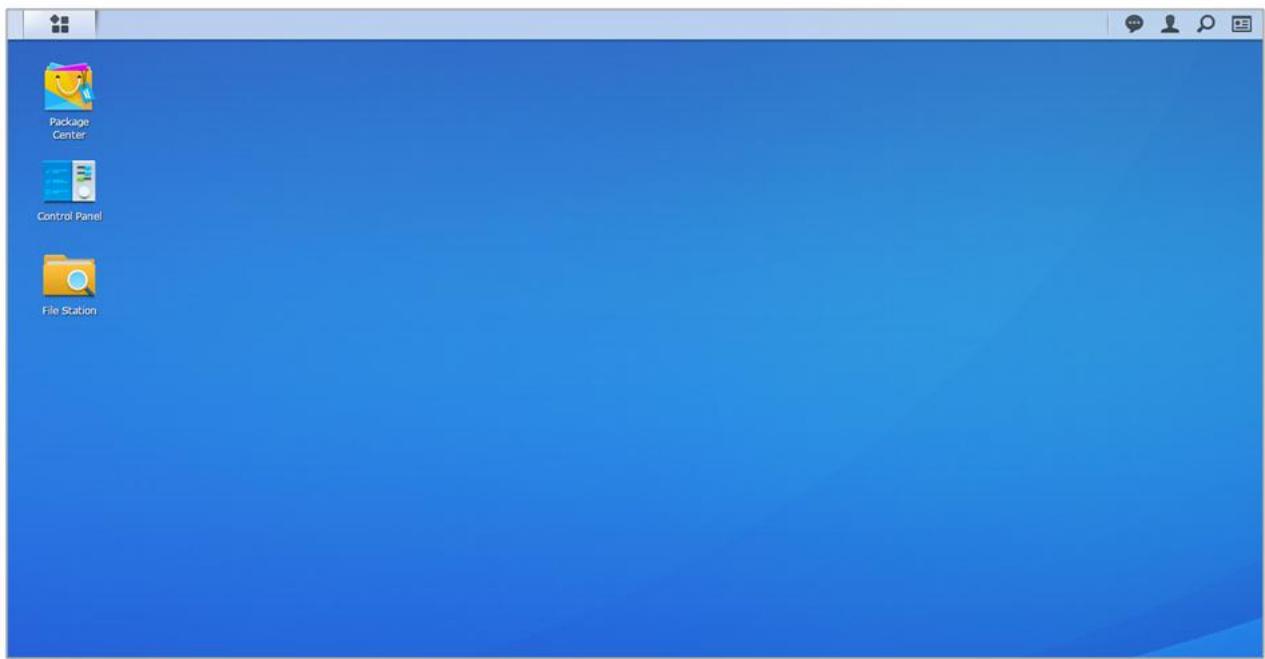
Barrettes à clips
La barre des tâches située en haut du bureau contient les éléments suivants :

1 Afficher le bureau : Réduisez toutes les applications ouvertes et la fenêtre des paquets. 2 Menu principal : Visualisez et ouvrez des applications et des paquets installés sur votre Synology NAS. Vous pouvez également cliquer et faire glisser pour créer des raccourcis bureau. 3 Ouvrir les applications:
- Cliquez sur l'icône d'une application pour afficher ou masquer sa fenêtre sur le bureau.
- Faites un clic droit sur l'icône et choisissez dans le menu de raccourcis de gérer la fenêtre d'application (Agrandir, Réduire, Restaurer, Fermer) ou son icône de la barre des tâches (Épingler dans la barre des tâches, Déatcher de la barre des tâches).
4 File d'attente des chargements : Apparaît lorsque vous démarrez le chargement des fichiers vers le Synology NAS. Cliquez pour voir plus de détails, tels que la progression et la vitesse de chargement. 5 Périphériques externes : S'affiche lorsqu'un périphérique externe (par ex., clé USB) est monté sur votre Synology NAS. 6 Notifications : Affiche les notifications telles que les erreurs, les mises à jour de statut et les notifications d'installation de paquet. 7 Options : Arrêt, redémarrage, déconnexion ou modification des paramètres du compte personnel.
8 Rechercher : Trouve rapidement les applications spécifiques, les paquets ou les articles d'Aide DSM ici. 9 Widgets: Affiche ou cache les widgets. 10Vue pilote : Voir une prévisualisation de toutes les fenêtres ouvertes d'application et de paquet. Activez ce bouton dans Options > Personnel > Autres.
Les widgets affichent différents types d'information du système en relation avec votre Synology NAS.
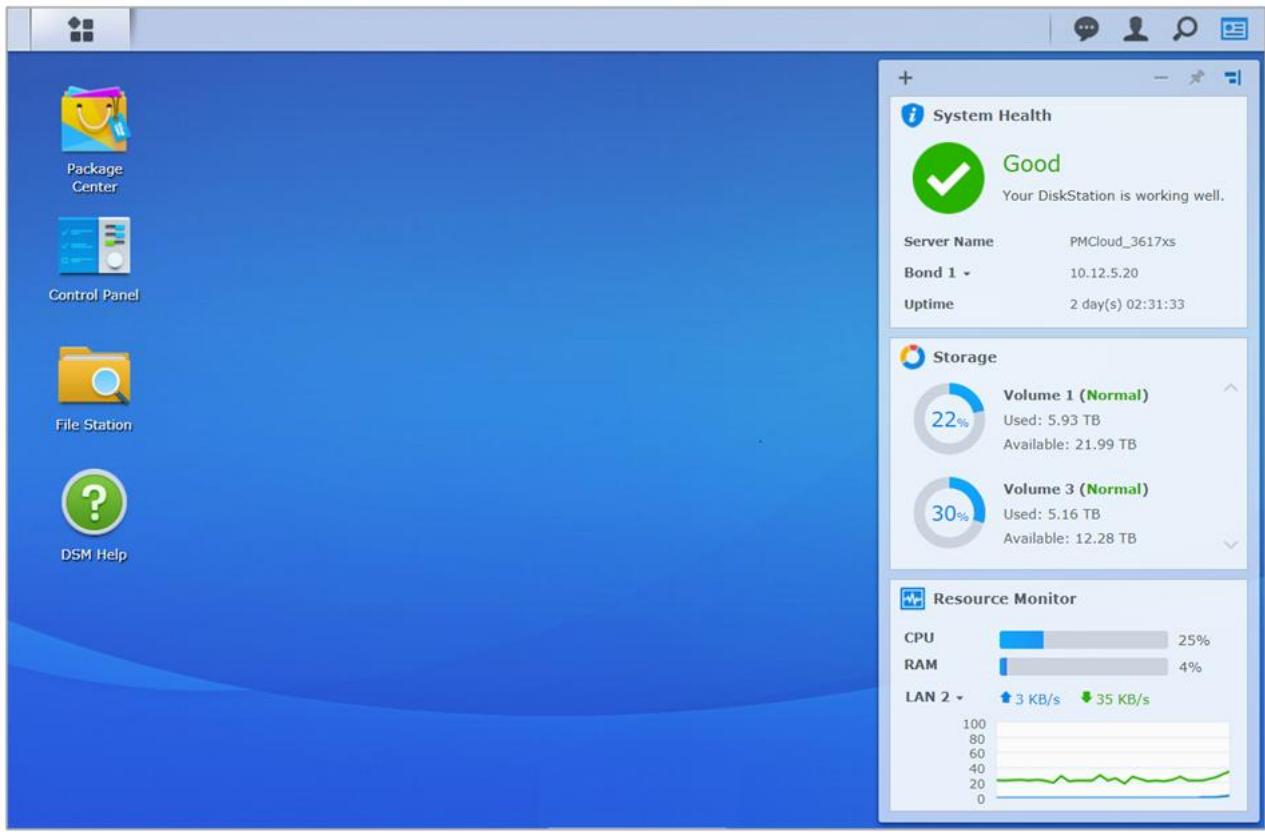
Pour ouvrir/fermer le panneau des widgets :
Cliquez sur Widgets pour afficher ou cacher le panneau des widgets.
Cliquez sur le + pour sélectionner quels widgets sont à afficher. Vous pouvez choisir à partir des éléments suivants :
- Sauvegarder : Affichez le statut de vos tâches de sauvegarde.
- Utilisateurs connectés : Consultez une liste des utilisateurs qui accèdent actuelle rements du journal de modification des fichiers des services seuls du Synology NAS.
- Aucun journal actif : Apparaît quand aucun des journaux (Samba, WebDAV, FTP, File Station) n'est activé.
- Aucun journal disponible : Apparait quand, aucun des journaux (Samba, WebDAV, FTP, File Station) n'est activé.
- Journaux récents : Affichez les enregistrements du journal des services du Synology NAS.
- Moniteur de ressources : Surveiller l'utilisation du processeur, de la mémoire et le flux réseau. Tâches planifiées : Voir une liste des tâches à partir. Stockage : Visualisez l'utilisation du volume et l'état du disque de votre Synology NAS.
- Santé du système : Obtenez l'état global de votre Synology NAS et de tous les périphériques connectés (le cas échéant). Il vous sera conseillé de prendre des mesures correctives en cas d'erreur système.
Ouvrez les applications et les paquets avec le menu principal
Le Menu principal (le bouton en haut à gauche du bureau) se trouve là où vous pouvez partager toutes les applications et les paquets installés depuis le Centre de paquets sur votre Synology NAS.
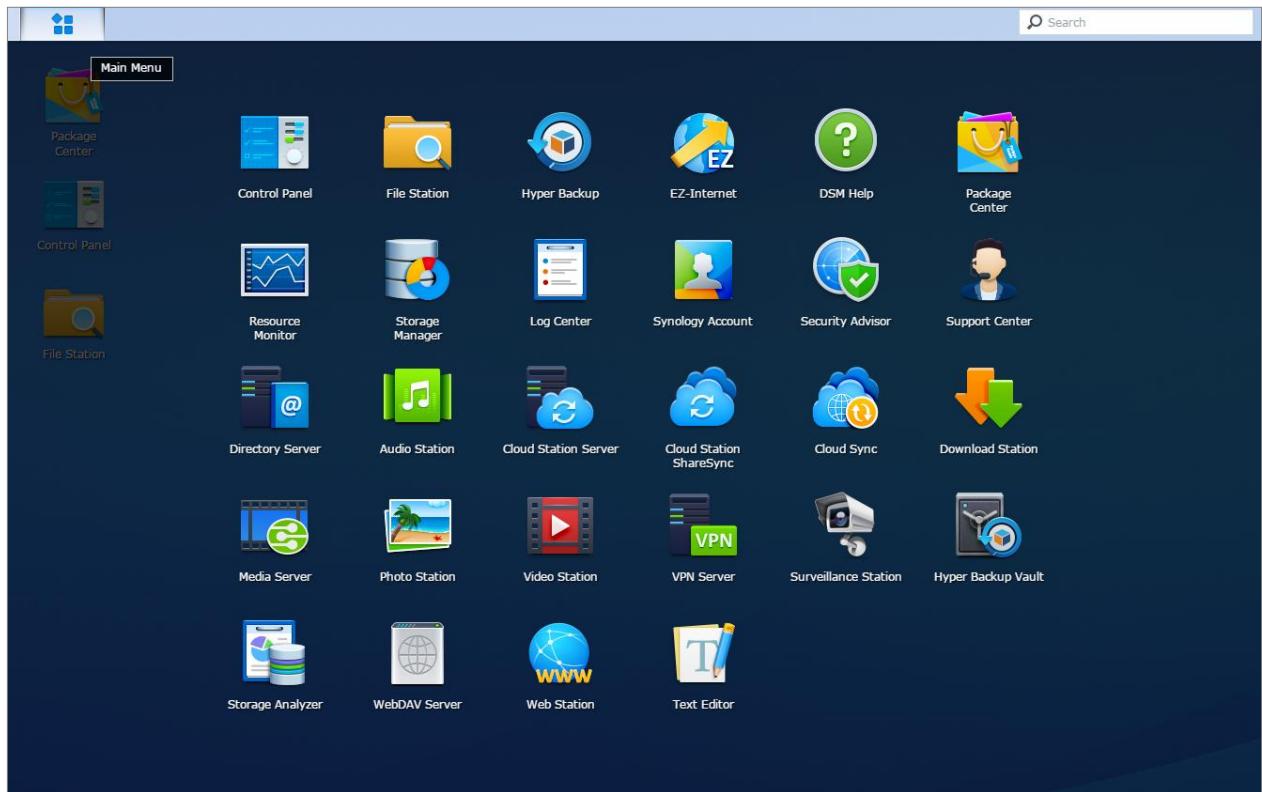
Pour ouvrir les applications ou les paquets :
Ouvrez le Menu principal et cliquez sur l'icône de l'application ou le paquet que vous pouvez ouvrir.
Pour réorganiser les icônes :
Ouvrez le Menu principal et faites glisser une icône à la position vous voulez.
Pour créer un raccourci bureau :
Ouvrez le Menu principal et faites glisser une icône sur le côté.
Arrêt, redémarrage, déconnexion ou gestion des paramètres salariés
Cliquez sur le menu Options (l'icône en forme de personnage en haut à droite) pour arrêter, redémarrer, déconnecter ou gérer vos paramètres de compte utilisateur.
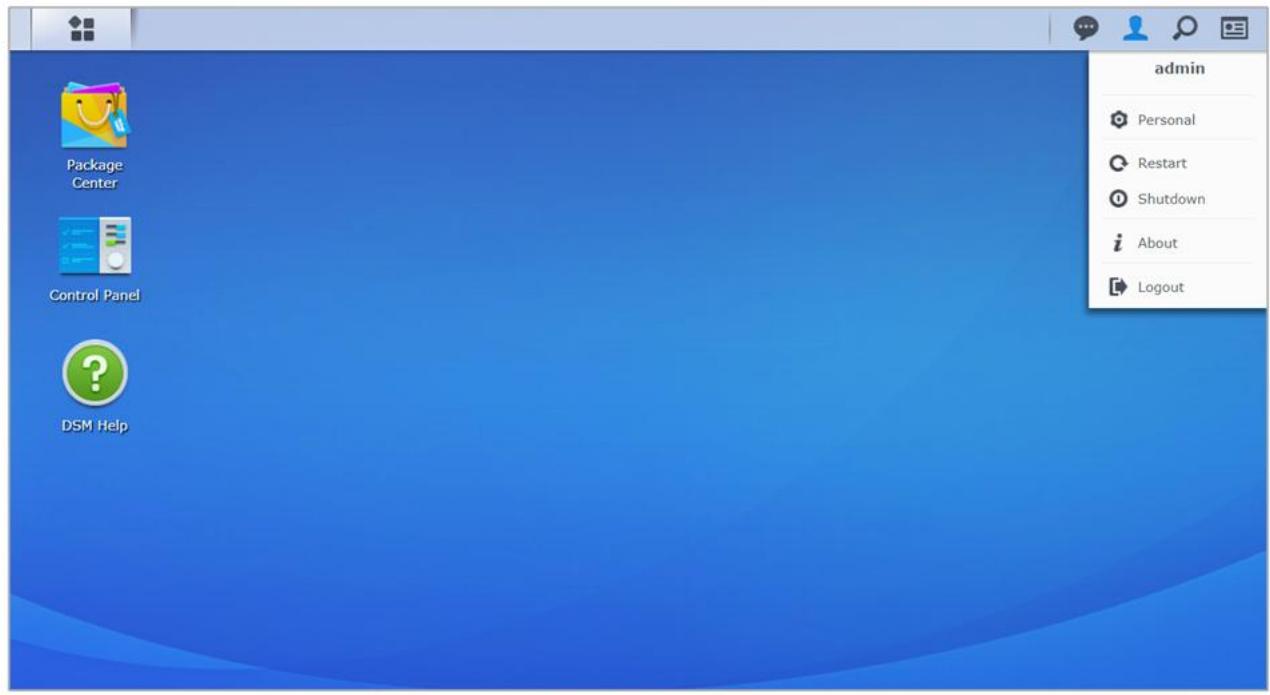
Pour gérer les paramètres personnels :
Sélectionnez Personnel depuis le menu déroulant pour gérer les paramètres du compte personnel tels que le mot de passe, la vérification en 2 étapes, le bureau, etc.
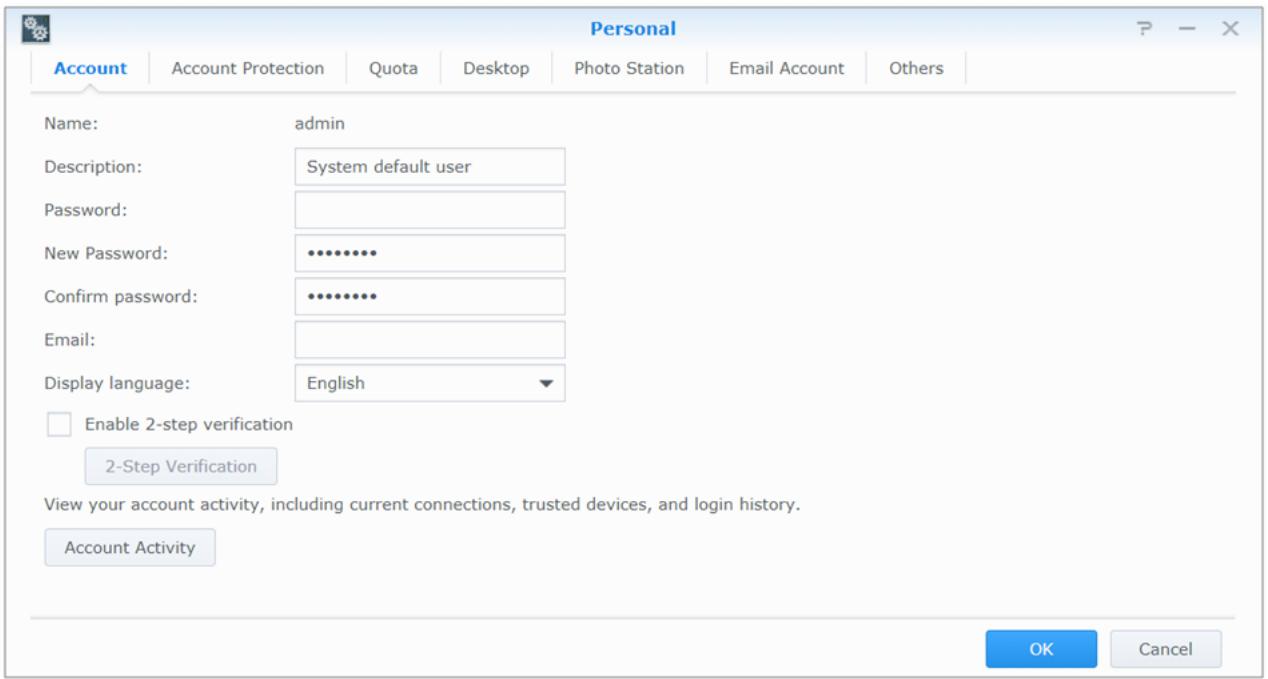
Compte
Sous Compte, vous pouvez modifier les paramètres de votre compte, activer la vérification en 2 étapes, et afficher l'activité récente de connexion de votre compte DSM.
- La description de l'utilisateur doit respecter la casse et peut contenir entre 0 et 64 caractères Unicode affichables.
- Le mot de passe respecte la casse et doit contenir entre 0 et 127 caractères affichables, y compris les lettres, chiffres, signes et espace.
Vérification en 2 étapes
La vérification en 2 étapes fournit une sécurité améliorée pour votre compte DSM. Si la vérification en 2 étapes est activée, vous devrez entrer votre mot de passe en plus d'un code de vérification unique lorsque vous vous connectez à DSM. Les codes de vérification sont obtenus depuis une application d'authentification installée sur votre appareil mobile. Par conséquent, si quelqu'un peut accéder à votre compte, il devra non seulement avoir votre nom d'utilisateur et mot de passe, mais aussi votre appareil mobile.
La vérification en 2 étapes nécessite un appareil mobile et une application d'authentification qui prend en charge le protocole TOTP (Time-based One-Time Password). Les applications d'authentification comprennent Google Authenticator (Android/iPhone/BlackBerry) ou Authenticator (Windows Phone).
Activité du compte
L'activité du compte indique l'activité de connexion de votre compte DSM, notamment les connexions actuelles, les périphériques mémorisés et l'historique de connexion.
Protection du compte
Dans Protection du compte, vous pouvez effectuer des actions relatives à la protection du compte, notamment la gestion des clients fiables et l'annulation de la protection. Cet onglet n'est disponible que lorsque des utilisateurs appartenant au groupe administrators activent la fonctionnalité de protection du compte dans Panneau de configuration > Sécurité > Compte > Compte.
Quota
Dans Quota, vous pouvez afficher votre quota pour tous les volumes du Synology NAS défini par les administrateurs de DSM, ainsi que la capacité que vous avez utilisée sur chaque volume. Sur les modèles qui prennent en charge Btrfs, vous pouvez également voir l'utilisation des quotas et de la capacité de chaque dossier partagé.
Bureau
Dans Bureau, vous pouvez personnaliser l'apparence de votre bureau en changeant le style du menu principal, la taille des icônes, la couleur d’arrière-plan et du texte du bureau ou en téléchargeant les images à utiliser comme fond d’écran.
Photo station
Cet onglet n'est affichable que lorsque les utilisateurs appartenant au groupe des administrateurs activent le service Photo Station personnel dans Photo Station. Le Synology NAS vous fournit le dossier home/photo pour stocker les photos et les vidéos que vous souhaitez partager. Le système créera automatiquement des miniatures d'index des photos et des vidéos, puis vos albums photos pourront être visionnés depuis un navigateur Web.
Compte e-mail
Vous pouvez ajouter ou modifier vos comptes email pour envoyer les fichiers stockés dans File Station comme pièces jointes à partir des adresses email ajoutées ici.
Autres
Sous Autres, vous pouvez personnaliser d'autres paramètres personnels. Pour plus d'informations sur les paramètres personnels, veuillez consulter l'Aide DSM.
Modification des paramètres système
Une fois connecté à Synology DiskStation Manager (DSM) et après avoir appris à accéder à ses fonctions et à personnaliser son appearance, les utilisateurs appartenant au groupe administrators peuvent commencer à modifier ses paramètres de base.
Ce chapitre explique les bases pour modifier les paramètres réseau, les langues d'affichage, l'heure et les fonctionnalités d'économie d'énergie. Pour des instructions plus détaillées, veuillez consulter l'Aide DSM.
Utilisation du panneau de configuration
Choisissez Panneau de configuration dans le Menu principal pour voir configurer des paramètres DSM.
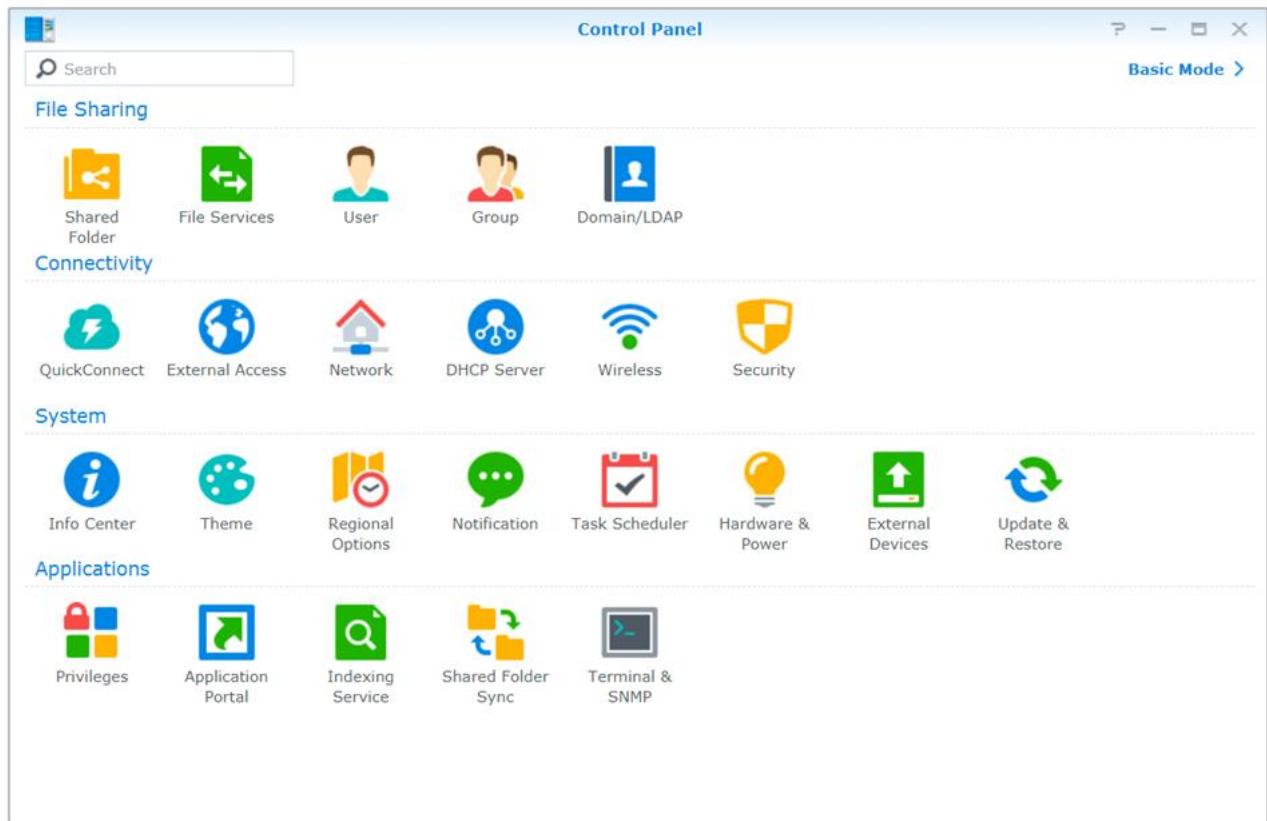
Les paramètres DSM du Panneau de configuration sont regroupés dans les catégories suivantes :
- Partage de fichiers : Gérez les options de partage de fichiers pour héberger vos fichiers et les partager facilement avec d'autres personnes.
- Connectivité : Rendez votre Synology NAS accessible sur Internet et protégez-le avec les mécanismes de sécurité tels que le pare-feu et le blocage automatique.
- Système : Gérer les paramètres du système pour votre appareil Synology NAS.
- Applications : Gérer les paramètres généraux en relation avec les applications conçues par Synology.
Remarque: Le Panneau de configuration n'est accessible que pour les utilisateurs appartenant au groupe des administrateurs. Voir « Création des groupes » pour plus d'informations.
Modification des paramètres réseau
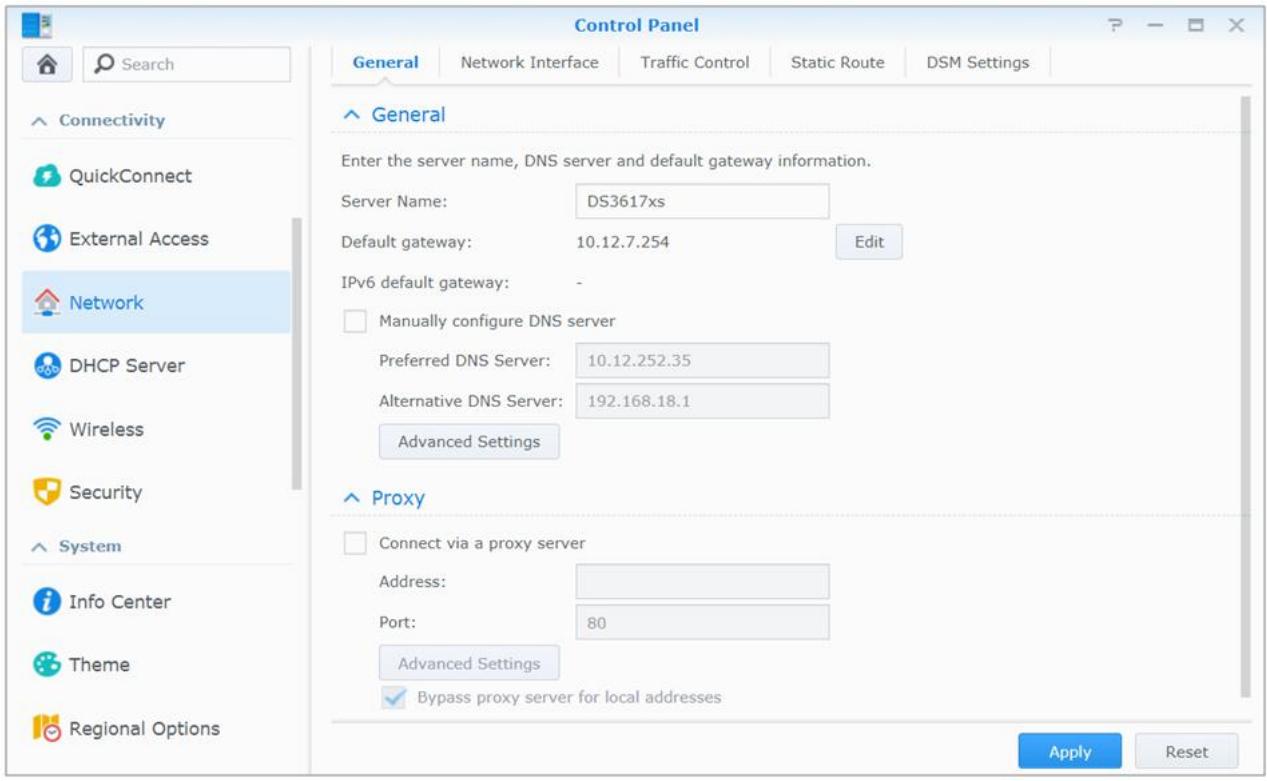
Accédez au Panneau de configuration > Réseau pour configurer les paramètres réseau et connecter votre appareil Synology NAS à Internet. Vous pouvez également : gérer le contrôle du trafic pour ajuster le trafic en cours autorisé lorsque des clients accèdent aux services sur votre Synology NAS. Pour des instructions plus détaillées, veuillez consulter l'Aide DSM.
Général
L'onglet Général fournit des options permettant de modifier le nom et la passerelle par défaut du Synology NAS, ainsi que de configurer le serveur de nom de Domaine, les paramètres de serveur proxy et la tunnelisation IPv6.
Interface réseau
L'onglet Interface réseau fournit des options pour : gérer les interfaces réseau avec lesquelles vous Synology NAS se connecte au réseau.
Contrôle du trafic
Le contrôle du traffic a pour but de contrôler le traffic sortant des services exécutés sur le Synology NAS. Cliquez sur Créer pour créer des règles de contrôle du traffic.
Route statique
Route statique permet de contrôler le chemin que doit suivre les informations réseau pour atteindre un hôte spécifique ou un réseau sur un Synology NAS. Cliquez sur Créer pour créer une route statique.
Paramètres de DSM
Modifier le numéro de port pour l'accès à DSM ou configurer les paramètres HTTPS. Lorsque la fonction de connexion HTTPS est activée, les connexions au Synology NAS via le protocole HTTPS sont chiffrées avec le mécanisme de chiffrement SSL/TLS.
Rejoindre le réseau sans fil 1
Dans Panneau de configuration > Sans fil, vous pouvez connecter votre appareil Synology NAS sur un réseau sans fil, ou créer un point d'accès sans fil pour partager sa connexion Internet avec d'autres périphériques sans fil. Vous pouvez également : gérer les adaptateurs Bluetooth et connecter les périphériques Bluetooth à votre Synology NAS. Pour des instructions plus détaillées, veuillez consulter l'Aide DSM.
Modification des options régionales
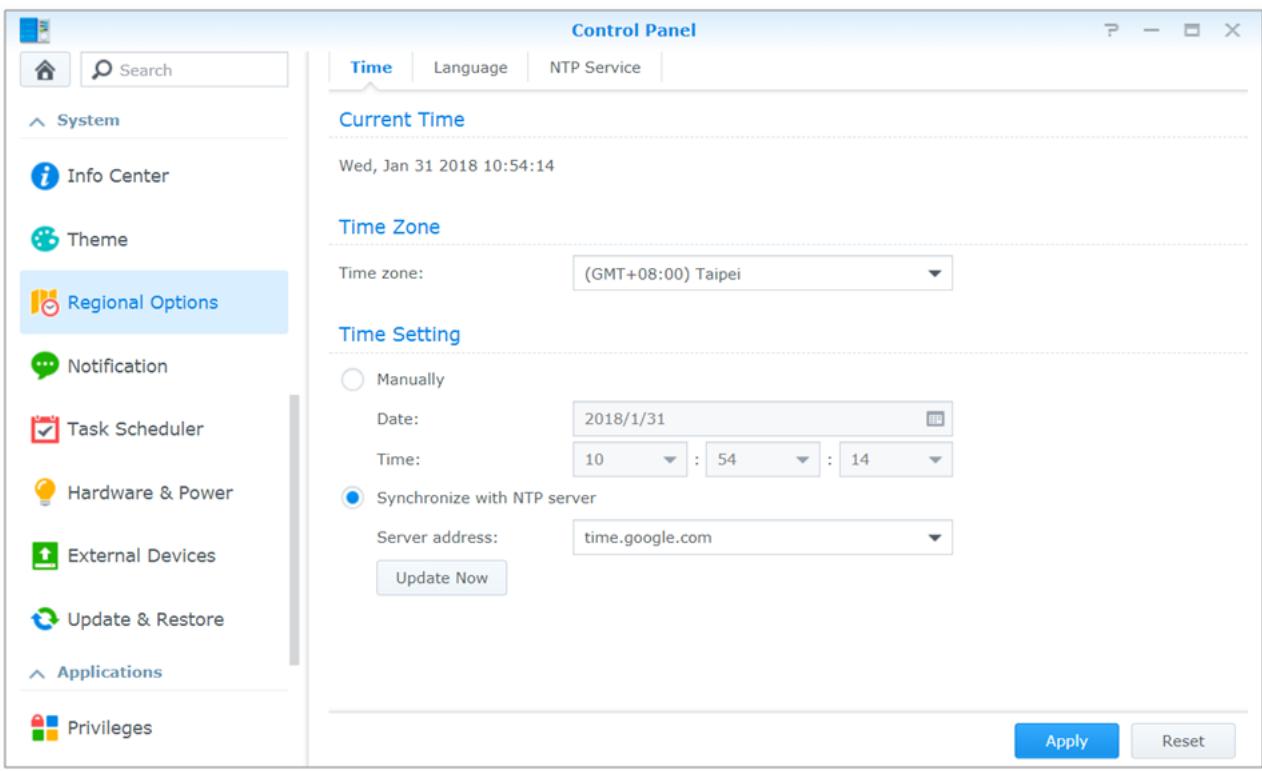
Sélectionnez Panneau de configuration > Options régionales pour configurer les options régionales suivantes. Pour des instructions plus détaillées, veuillez consulter l'Aide DSM.
Heure
Cliquez sur l'onglet Heure pour configurer les paramètres d'heure système du Synology NAS. Vous pouvez vérifier l'heure actuelle, configurer manuellement la date et l'heure du serveur ou configurer l'heure automatiquement à l'aide d'un serveur horaire réseau.
Cliquez sur l'onglet Langue pour définir la langue de Synology DiskStation Manager, les notifications et pour définir la page de code pour la conversion des noms de fichier en Unicode.
- Langue d'affichage : Vous pouvez choisir toute langue d'affichage préférée ou conserver la même que celle définie par défaut dans votre navigateur.
- Langue de notification : Définissez votre langue préférée pour les notifications par e-mail et messagerie instantanée de votre Synology NAS.
- Page de code : Le Synology NAS utilise Unicode pour régler les problèmes d'inaccessibilité aux fichiers des ordinateurs configurés dans des langues différentes. Pour que les périphériques ou applications suivants utilisent les services de Synology NAS sans problème, vous devez sélectionner la page de code appropriée :
- Ordinateurs sans prise en charge de l'Unicode
- Les applications qui convertissent les chaînes non-Unicode en Unicode, telles que le service FTP, la prise en charge de l'UPnP, l'indexage des métadonnées de musique
Service NTP
Cliquez sur l'onglet Service NTP pour que votre Synology NAS serve de serveur de temps réseau pour synchroniser l'heure entre différents appareils du réseau et le Synology NAS via le réseau.
Remarque : Le service NTP est requis pour Surveillance Station et Synology High Availability. Par conséquent, si Surveillance Station est installé et s'exécute sur votre Synology NAS, le service ne peut pas être désactivé alors que le paquet est en cours d'exécution.
Utilisation des fonctionnalités d'économie d'énergie
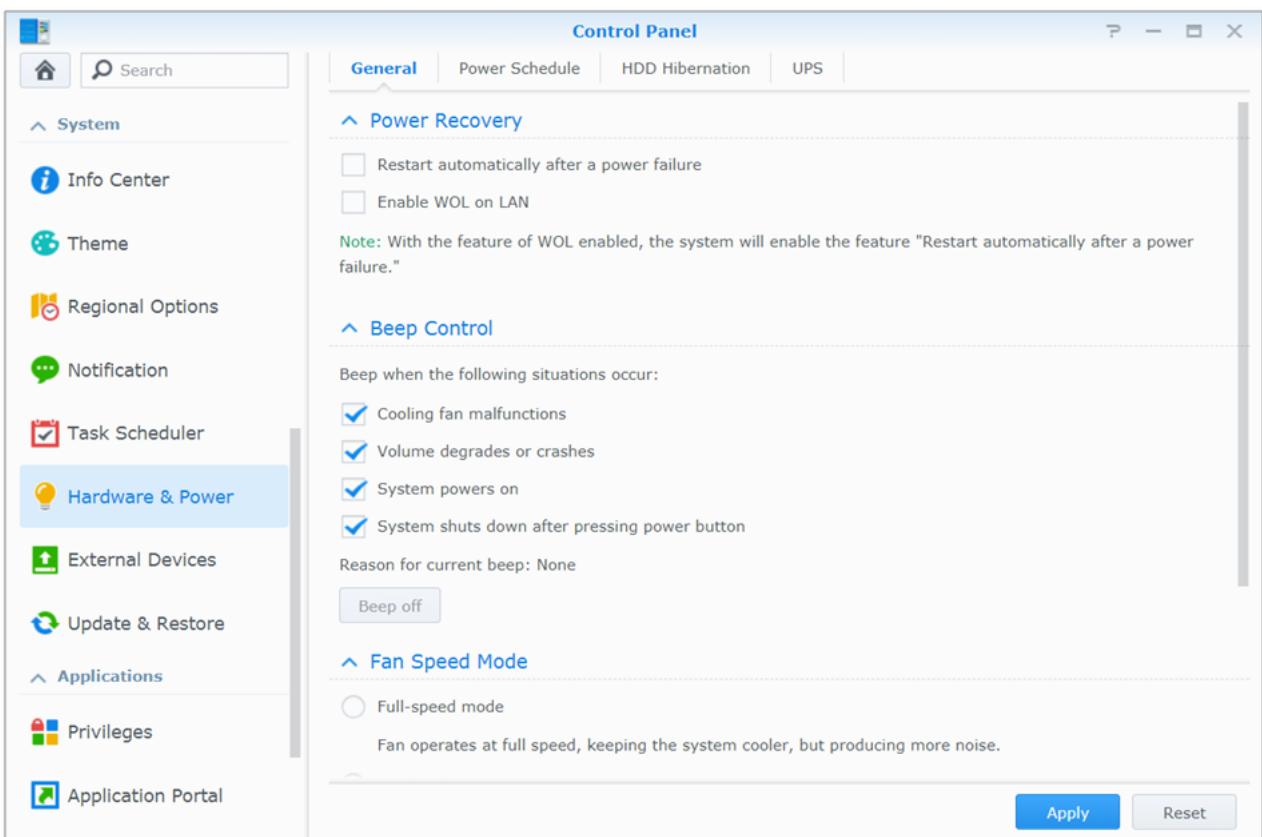
Sélectionnez Panneau de configuration > Matériel et alimentation pour gérer les fonctionnalités d’économie d’énergie suivantes fournies par DSM. Pour des instructions plus détaillées, veuillez consulter l’Aide DSM.
Général
Cliquez sur l'onglet Généralités pour modifier le rétablissement de l'alimentation, le Wake on LAN (WOL) 1 et la compression de la mémoire. Vous pouvez également modifier le contrôle du bip et le mode de vitesse du ventilateur ici.
Planification de l'alimentation 1
Cliquez sur l'onglet Planification de l'alimentation pour démarrer ou arrêter l'appareil automatiquement à une heure définie.
Hibernation du disque dur
Cliquez sur l'onglet Hibernation du disque dur pour gérer l'hibernation du disque dur de tous les disques internes et externes de votre Synology NAS.
Lorsqu'un disque dur entre en mode hibernation, il arrête de tourner et devient inactif, ce qui non seulement économise de l'énergie mais augmente aussi sa durée de vie.
Sous l'onglet UPS, vous pouvez modifier les paramètres en rapport avec l'onduleur. Un onduleur (UPS) est un périphérique d'alimentation de secours qui permet au Synology NAS de continuer à fonctionner pendant une courte période, si une panne de courant se produit. Cette fonction permet d'éviter la perte de données en donnant suffisamment de temps au Synology NAS pour enregistrer les données et démonter les volumes avant la coupure d'alimentation et de s'arrêter. Le Synology NAS prend en charge la connexion à des onduleurs locaux ou SNMP.
Tâches de gestion avancées
Synology DiskStation Manager propose diverses functions de gestion qui vous permettent de consulter des informations système, de surveiller le système, de gérer les services de notification, de restaurer ou mettre à niveau DSM, d'accéder aux applications avec connexion indépendante, d'indexer les fichiers multimédias pour les applications et plus.
Ce chapitre explique comment comprendre les fonctions de gestion avancées pour vous assurer que votre Synology NAS fonctionne au maximum de sa performance. Pour des instructions plus détaillées, veuillez consulter l'Aide DSM.
Vérifier les informations système
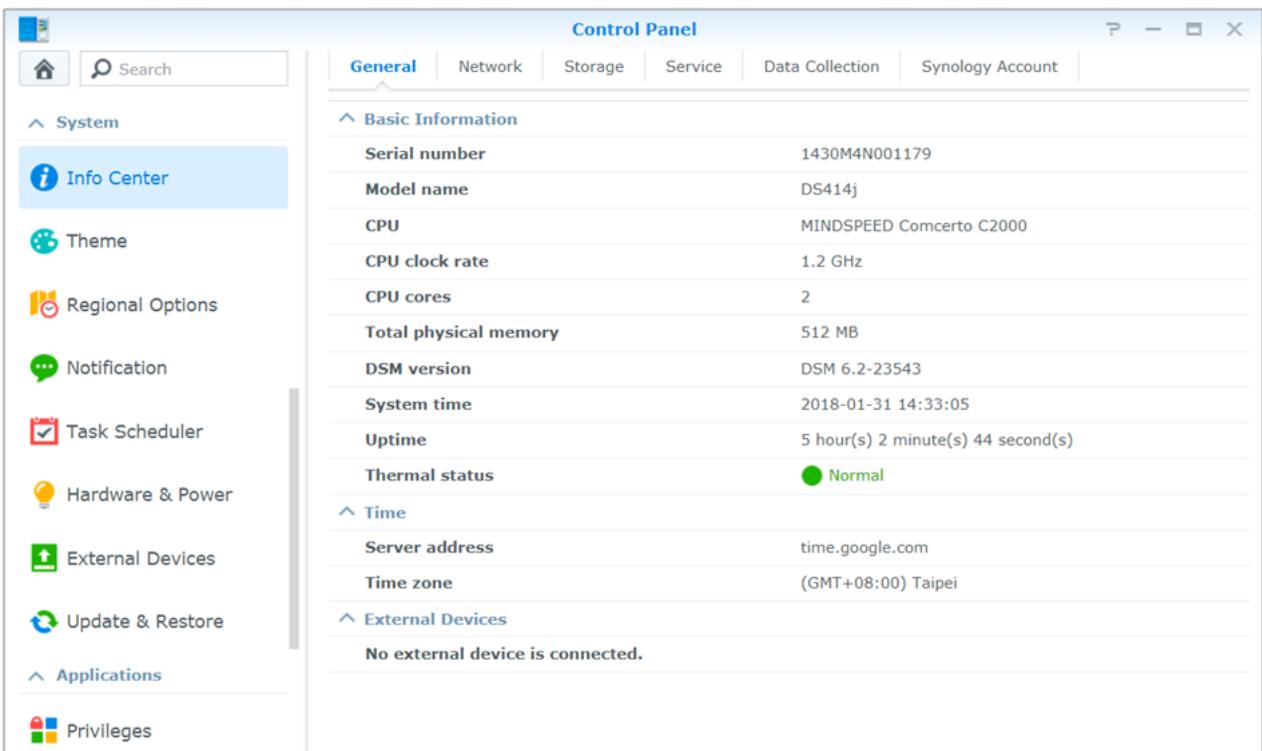
Le centre d'info offre un aperçu de l'état du Synology NAS et des autres appareils connectés. Accédez à Panneau de configuration > Centre d'infos pour consulter les informations ci-dessous. Pour des instructions plus détaillées, veuillez consulter l'Aide DSM.
Général
Dans l'onglet Général, vous verrez les informations de base pour votre Synology NAS, y compris numéro de série, nom du modèle, quantité de mémoire physique, version DSM, informations de l'heure système, température et périphériques externes.
Réseau
Sous l'onglet Réseau, vous pouvez afficher l'état de la configuration réseau et des interfaces réseau.
Stockage
Dans l'onglet Stockage, vous pouvez consulter l'espace libre ou utilisé des volumes de votre Synology NAS et vérifier l'état des disques durs.
Service
Sous l'onglet Service, vous pouvez voir la liste des services DSM, qui peuvent être activés ou désactivés en cliquant sur Activer ou Désactiver sous la colonne Action. Les coches sous la colonne État indiquent si les services sont activés.
Affichage des journaux système
Le Centre de journaux est une application centralisée de gestion des journaux qui vous permet de voir et de gérer, facilement et efficacement, les enregistrements de journaux des services Synology NAS. Veuillez noter que pour disposer des fonctions avancées, vous devez accéder au Centre de paquets et installer le paquet Centre des journaux. Pour des instructions plus détaillées, veuillez consulter l'Aide DSM.
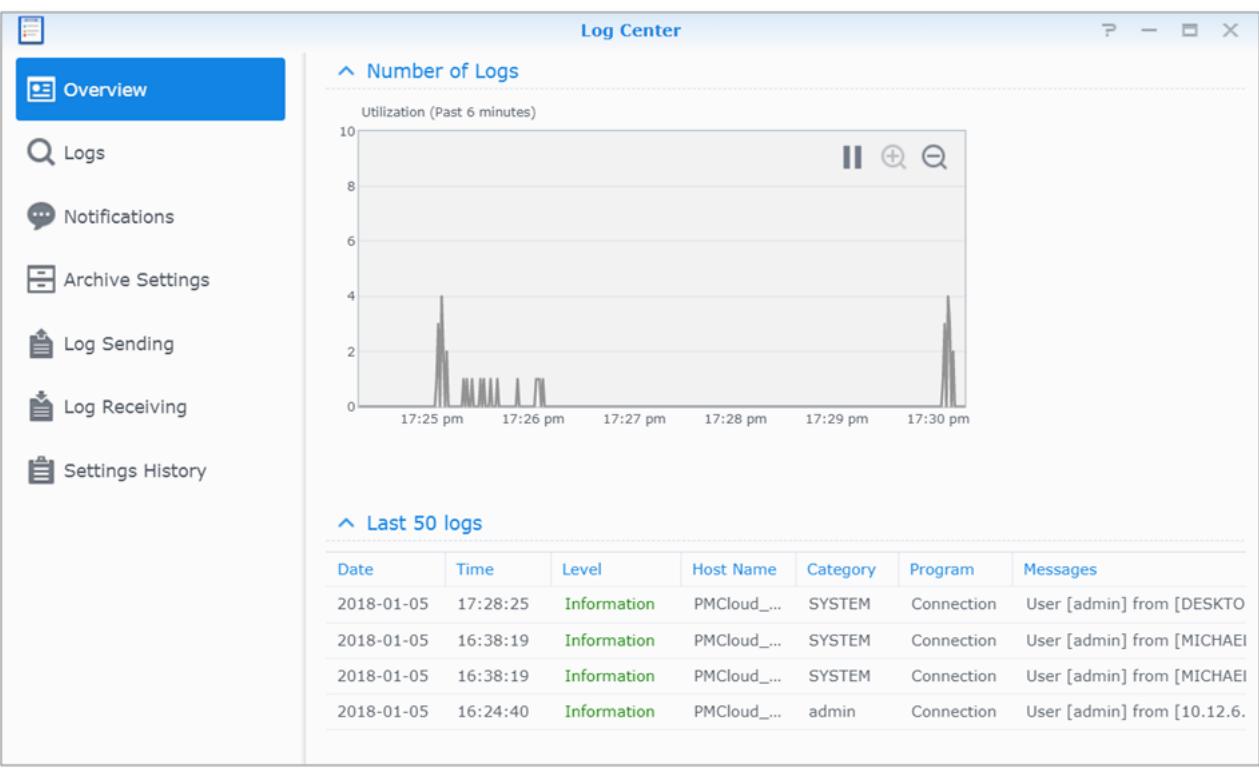
Contrôle des ressources du système
Le Moniteur de ressources vous permet de surveiller l'utilisation du processeur, de la mémoire, de l'utilisation du disque et du flux réseau. Vous pouvez désirer surveiller en temps réel ou d'afficher les données précédentes. Pour des instructions plus détaillées, veuillez consulter l'Aide DSM.
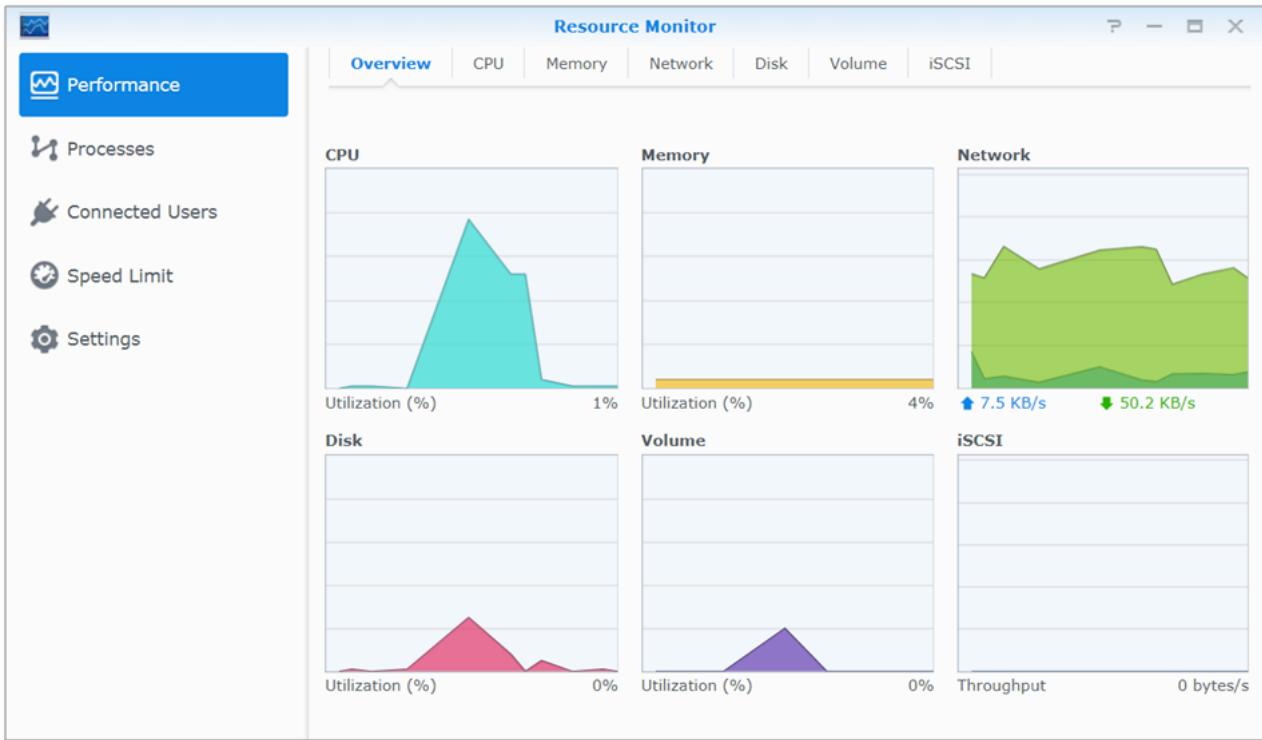
Utilisation du système d'analyse
L'Analyseur de stockage est un paquet qui vous permet de visualiser rapidement les tendances globales d'utilisation de votre Synology NAS pour créer des tâches pour analyser les espaces de stockage, et générer des rapports détaillés d'utilisation du volume. Pour installer Analyseur de stockage sur votre Synology NAS, accédez au Centre de paquets. Pour des instructions plus détaillées, veuillez consulter l'Aide DSM.
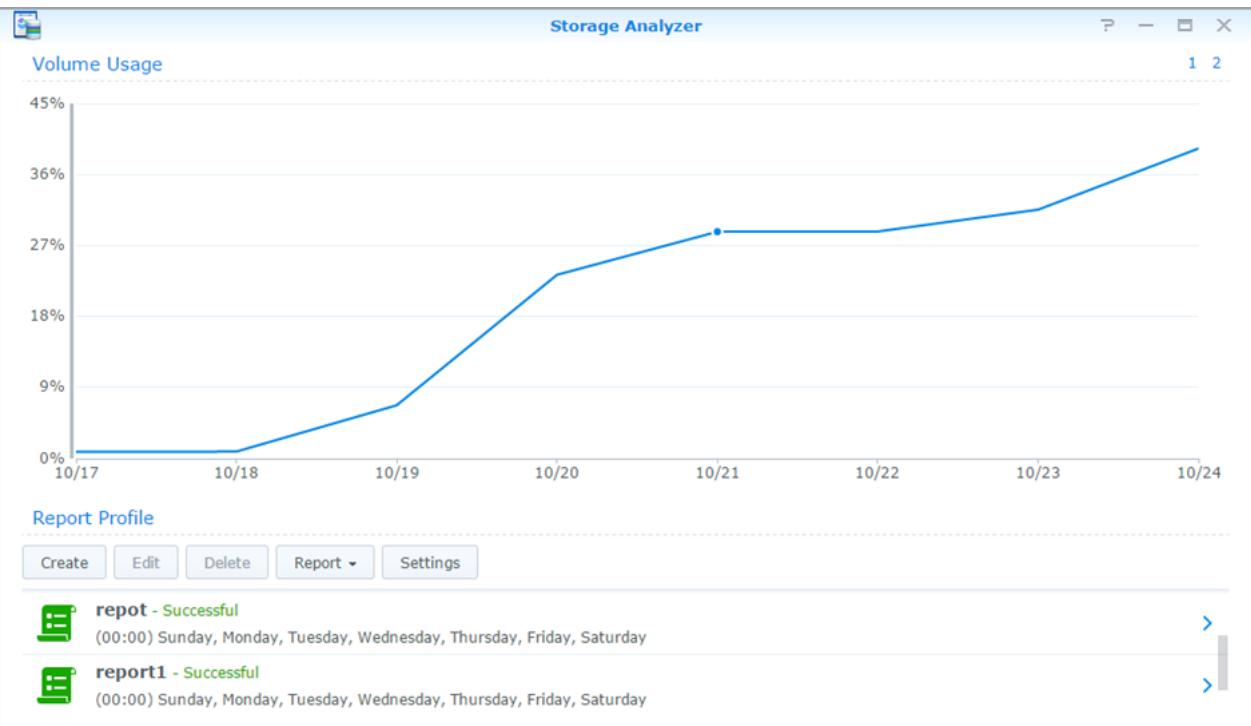
Analyser les paramètres système
Security Advisor vous permet de vérifier et d'analyser vos paramètres DSM en cas d'activités suspectes qui pourraient présenter des risques de sécurité. Pour des instructions plus détaillées, veuillez consulter l'Aide DSM.
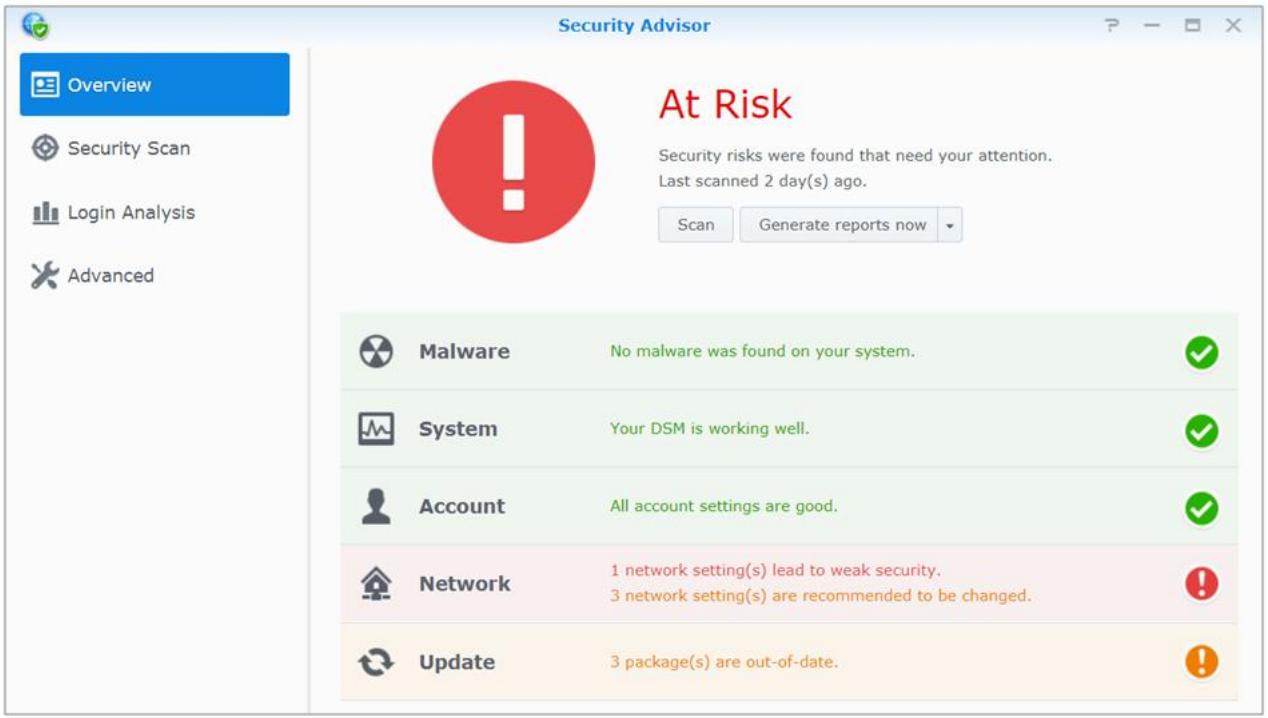
Déployer une solution high-availability
Le gestionnaire High Availability vous permet de former deux serveurs en un « cluster high-availability » dans lequel l'un des serveurs assume le rôle du serveur actif tandis que l'autre agit comme serveur passif de secours. En cas de dysfonctionnement du serveur actif, le serveur passif prend en charge tous les services, ce qui minimise les interruptions du serveur. Pour des instructions plus détaillées, veuillez consulter l'Aide DSM et le Papier blanc High Availability.
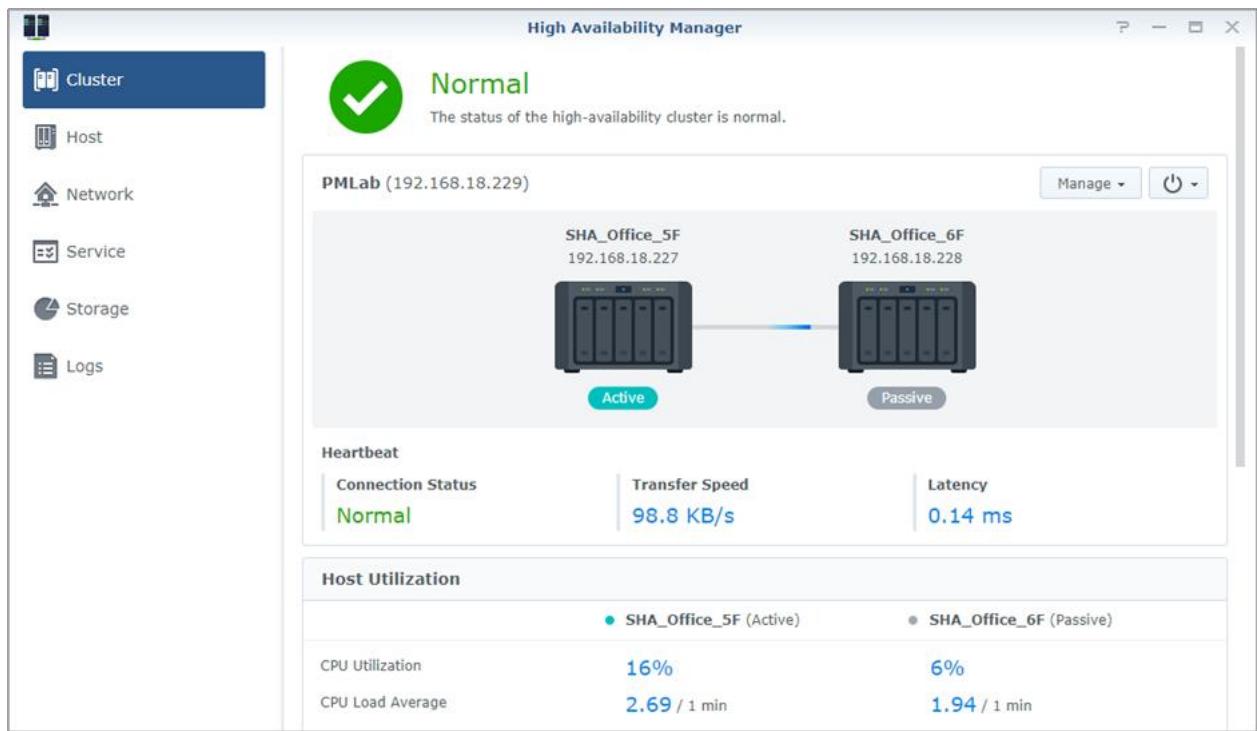
Tâches automatisées
Allez à Panneau de configuration > Planificateur de tâches pour planifier et exécuter des services ou des scripts à des horaires prédéfinis. Vous pouvez créer et générer des tâches pour exécuter automatiquement des scripts définis par l'utilisateur, vider les corbeilles des dossiers partagés ou démarrer et arrêter certains services. Pour des instructions plus détaillées, veuillez consulter l'Aide DSM.
Mise à jour DSM ou restauration des valeurs par défaut
Dans Panneau de configuration > Mise à jour et restauration, vous pouvez mettre à jour DSM vers une nouvelle version et restaurer les configurations système, ou restaurer la machine Synology NAS aux paramètres originaux du fabricant. Vous pouvez également configurer un programme pour installer automatiquement les mises à jour DSM pour toujours maintenir votre Synology NAS à jour.
Important : Les données enregistrées sur le Synology NAS ne sont pas effacées pendant le processus de mise à jour. Il est toutefois recommandé de sauvegarder d'abord les données pour des raisons de sécurité.
Recevoir des notifications d'événements
Dans le Panneau de configuration > Notification, vous pouvez paramétrer votre Synology NAS pour envoyer des notifications quand des événements spécifiques ou des erreurs se produisent, vous notify via email, SMS, navigateurs web (Safari/Chrome) ou appareils mobiles. Pour des instructions plus détaillées, veuillez consulter l'Aide DSM.
Accès aux applications avec connexion indépendante
Avec le portail des applications, vous pouvez configurer les paramètres de connexion des différentes applications, ce qui vous permet d'accéder et de lancer ces applications dans des onglets ou des fenêtres de navigation indépendants. Pour activer l'utilisateur, allez dans Panneau de configuration > Portail des applications.
Alias personnalisé
Les applications peuvent être ouvertes dans une fenêtre indépendante du navigateur à [http(s)://Adresse du serveur DSM: numéro de port du serveur DSM [HTTP(S)]/nom d'alias/) une fois l'alias du portail configuré.
Ports http(s) personnalisés
Les applications peuvent être ouvertes dans une fenêtre indépendante du navigateur à [http(s)://adresse du serveur DSM: numéro de port personnalisé] une fois le port HTTP(S) configuré.
Indexer les fichiers multimédia pour les applications
Allez dans Panneau de configuration > Services d'indexation pour analyser automatiquement les fichiers multimédia, tels que les photos, la musique et les vidéos stockées sur votre Synology NAS, et les compiler dans la bibliothèque multimédia pour être utilisés par les applications multimédia. Pour des instructions plus détaillées, veuillez consulter l'Aide DSM.
Réinitialisation du mot de passe admin
Si vous avez oublié votre mot de passe d'admin et que de ce fait, vous ne parvenez pas à vous connecter à DSM, vous pouvez réinitialiser le mot de passe pour qu'il soit vierge et définir un nouveau mot de passe.
Pour réinitialiser le mot de passe de l'admin :
Appuyez de manière prolongée sur le bouton RESET situé sur la face arrière de votre Synology NAS pendant 4 secondes, jusqu'à ce que vous entendiez un bip.
Remarque: En plus de réinitialiser le mot de passe de l'administrateur, le bouton RESET rétablit également l'IP et le DNS par défaut de votre Synology NAS.
Réinstallation du synology NAS
Si vous souhaitez réinstaller votre Synology NAS sans perdre de données, vous pouvez utiliser le bouton RESET situé sur la face arrière.
Pour réinstaller le synology NAS :
1 Appuyez sur le bouton RESET et maintenez-le enfoncé pendant 4 secondes jusqu'à ce que votre Synology NAS émette un « bip ». 2 Durant les 10 secondes qui suivent, appuyez sur RESET et maintenez-le enfoncé pendant 4 secondes jusqu'à ce que votre Synology NAS émette un « bip ». 3 Suivez les instructions d'installation du Guide d'installation matérielle pour votre modèle disponible sur le Centre de téléchargement de Synology pour configurer le Synology NAS.
Important : Les données enregistrées sur le Synology NAS ne sont pas effacées lors de la réinstallation. Il est toutefois fortement recommandé de sauvegarder les données pour des raisons de sécurité.
Activation du service SNMP
Sélectionnez Panneau de configuration > Terminal & SNMP pour activer le service SNMP, qui permet aux utilisateurs de surveiller le flux réseau du Synology NAS avec le logiciel de gestion réseau.
Activation des services de terminal
Accédez au Panneau de configuration > Terminal et SNMP pour activer le service Terminal, vous permettant d'utiliser Telnet ou SSH pour vous connecter au Synology NAS et modifier ses paramètres.
Important : Utilisez prudemment le service Terminal. Une mauvaise manipulation ou modification de votre Synology NAS peut entraîner un dysfonctionnement du système ou une perte de données.
Gérer l'espace de stockage
Avant de pouvoir tirer parti des différentes fonctions de votre Synology NAS, vous devez configurer les espaces de stockage. Ce chapitre explique comment le Gestionnaire de stockage peut vous aider à gérer différents types d'espaces de stockage RAID et non-RAID, tels que des groupes et des volumes de stockage, ainsi qu'afficher l'état des disques installés. Pour des instructions plus détaillées, veuillez consulter l'Aide DSM.
Groupes et volumes de stockage
Un volume est l'espace de stockage de base de votre Synology NAS et est construit sur un groupe de stockage. Avant de créer un volume, vous devez accéder par un groupe de stockage. Pour les modèles de Synology NAS qui prennent en charge le mode de création rapide, vous pouvez créer un volume et un groupe de stockage en même temps et l'Assistant de création de volume optimisera automatiquement la capacité et les performances du stockage. Pour des instructions plus détaillées, veuillez consulter l'Aide DSM.
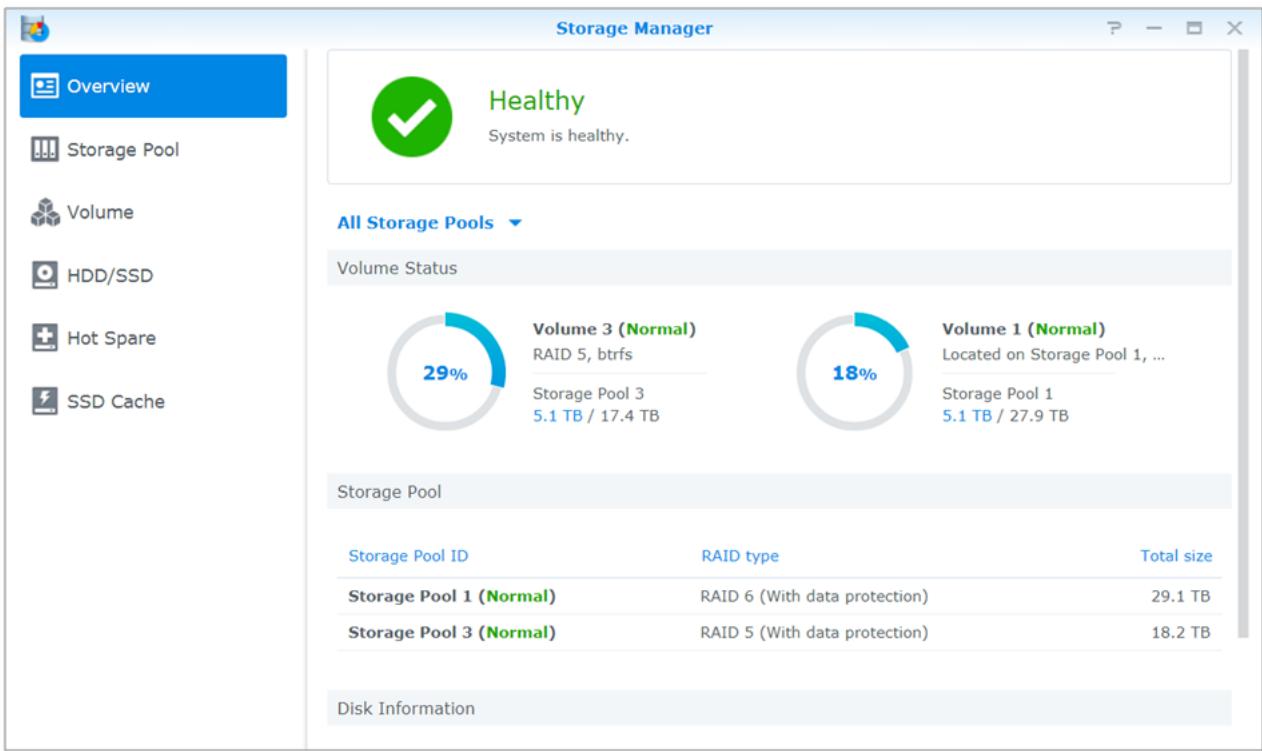
Création de groupes de stockage
Accédez au Gestionnaire de stockage > Groupe de stockage et cliquez sur Créer pour sélectionner l'un des types de groupes de stockages suivants. Pour des instructions plus détaillées, veuillez consulter l'Aide DSM.
| Type | Description |
| Meilleures performances | Ce type de groupe de stockage ne prend en charge qu'un volume unique, mais offre deglomerées performances. |
| Plus grande flexibilité | Ce type de groupe de stockage prend en charge plusieurs volumes, Synology Hybrid RAID (SHR), et la fonctionnalité RAID Group. |
Création de volumes sur des modèles grâce au mode de création rapide
Pour les modèles de Synology NAS qui prennent en charge le mode de création rapide, vous pouvez créer simultanément un volume et un groupe de stockage. Accédez à Gestionnaire de stockage > Volume et cliquez sur Créer. Vous pouvez alors choisir l'une des méthodes suivantes :
| Méthode | Description |
| Rapide | C'est la meilleure option pour les débutants. Choisissez ce mode si vous poulez optimiser automatiquement la capacité et les performances de stockage sans vous inquieter des aspects techniques tels que les types de RAID. |
| Personnalisé | Pour les utilisateurs qui souhaitent configurer les options avancées de la création de volume, telles que les types de RAID et l'allocation de capacité. |
Création de volumes sur d'autres modèles
Assurez-vous que votre Synology NAS dispose d'un groupe de stockage existant avec espace pouvant être alloué. Accédez à Gestionnaire de stockage > Volume et cliquez sur Créer. Pour des instructions plus détaillées, veuillez consulter l'Aide DSM.
Types de RAID
Selon votre modèle et le nombre de disques durs installés, les types de RAID suivants peuvent être implémentés lors de la création des groupes de stockage personnalisés.
| Type de RAID | Nombre de HDD | Panne permise N° de disque dur | Description | Capacité |
| \( \text{SHR}^2 \) | 1 | 0 | Un volume Synology Hybrid RAID optimise la capacité de stockage et la performance lorsqu vous combiniez des disques durs de différentes taillies. Les volumes SHR composés de deux ou trois disques durs fournissent une tolérance de panne sur un disque, tandis que les volumes SHR composés de quatre disques durs ou plus peuvent fournir une tolérance de panne sur un ou deux disques. | 1 x (taille du HDD) |
| 2-3 | 1 | Optimisé par le système | ||
| ≥ 4 | 1-2 | |||
| Basic | 1 | 0 | Un volume Basic est créé sur un disque dur unique comme unité indépendante. Lors de la création d'un volume Basic, vous ne pouvez sélectionner qu'un disque dur à la fois. | 1 x (taille du HDD) |
| JBOD | ≥ 1 | 0 | JBOD est un groupe de disques durs. | Somme des taillies de tous les HDD |
| RAID 0 | ≥ 2 | 0 | Lorsque vous utilisez plusieurs disques durs pour créé un espace de stockage, le RAID 0 permet l'Entrelacement, un processus qui divise les données en blocs pour répartir ces mêmes blocs sur plusieurs disques durs, mais ceci sans mesures de sécurité. | Somme des taillies de tous les HDD |
| RAID 1 | 2-4 | (Nb. de HDD) - 1 | Le système écrit simultanément des données identiques sur chaque disque dur, afin que l'intégrité des données soit conservée lorsqu'au moins un disque fonctionne normalement. | Taille du HDD le plus petit |
| RAID 5 | ≥3 | 1 | Cette configuration compte une option de sauvegarde. Elle utilise le contrôle de parité pour stocker des données redondantes sur un espace égal à la taille de l'un des disques, en vue d'une restauration ultérieure des données. | (Nb. de HDD - 1) x (taille du HDD le plus petit) |
| RAID 6 | ≥4 | 2 | RAID 6 offre une protection des données supplémentaire. Ce mode utilise le contrôle de parité pour stocker des données redondantes sur un espace égal à la taille de deux disques, en vue d'une restauration ultérieure des données. | (Nb. de HDD - 2) x (taille du HDD le plus petit) |
| RAID 10 | ≥4 (nombrepair) | 1 HDD dans chaque groupe RAID 1 / moitié du total des HDD | Un RAID 10 a les performances d'un RAID 0 et le niveau de protection des données d'un RAID 1. RAID 10 combine deux disques durs en un groupe RAID 1, et combine tous les groupes avec RAID 0. | (Nb. de HDD / 2) x (taille du HDD le plus petit) |
| RAID F1 | ≥3 | 1 | RAID F1 implémente l'agrégation par bandes au niveau du bloc, avec la parité des données distribuées sur tous les disques membres. Il écrit des informations de parité sur un certain disque afin d'éviter que tous les disques ne tombent en panne en même temps. Reconnexe pour les matrices exclusivement en flash. | (Nb. de HDD - 1) x (taille du HDD le plus petit) |
Réparation des groupes de stockage
La fonction de réparations est disponible pour les groupes de stockage RAID 1, RAID 10, RAID 5, RAID 6, RAID F1, et SHR. Selon vos types de RAID, lorsque l'un des disques durs du groupe de stockage tombe en panne, l'état du groupe de stockage devient dégradé. Vous pouvez réparer le groupe de stockage en remplaçant les disques qui ont planté pour conserver la protection des données sur le groupe de stockage. Pour des instructions plus détaillées, veuillez consulter l'Aide DSM.
Changer le type de RAID
Les types de RAID de groupes de stockage existants peuvent être changés sans perdre les données existantes, ce qui vous permet de : gérer facilement et de manière économique la capacité de stockage. Par exemple, vous pouvez créer un volume RAID 1 sur votre Synology NAS, et plus tard passer à RAID 5 si vous installez plusieurs disques durs.
Les sections suivantes fournissent des informations de base sur le changement des types de RAID. Pour des instructions plus détaillées, veuillez consulter l'Aide DSM.
Types de RAID pris en charge
Les types de RAID peuvent être changés comme suit.
| Type de RAID | Peut être changé en… |
| Basic | RAID 1, RAID 5 |
| RAID 1 | RAID 5 |
| RAID 1 (ajouter des disques miroirs à RAID 1) | RAID 1 (pour une redondance croissantante) |
| RAID 5 | RAID 6 |
| SHR-1 | SHR-2 |
Exigences des disques durs
Pour changer le type de RAID d'un groupe de stockage, il est nécessaire d'avoir un nombre suffisant de disques durs disponibles installés sur votre Synology NAS. Veuillez voir ci-dessous le nombre minimum de disques durs requis pour chaque type de RAID.
| Type de RAID | Nombre minimum de disques durs |
| RAID 1 | 2 ou 4 |
| RAID 5 | 3 |
| RAID 6 | 4 |
| SHR-2 | 4 ou 5 (selon la constitution de disque de SHR-1) |
Extension de volumes et de groupes de stockage
La capacité de stockage des volumes ou des groupes de stockage peut être progressivement étendue en installant plus de disques durs ou des disques durs plus grands. Cette fonction vous permet d'étendre la capacité de votre volume ou groupe de disques en fonction de votre budget et sans avoir à vous inquiéter de perdre des données existantes.
Les sections suivantes fournissent des informations de base sur l'expansion des volumes et groupes de stockage. Pour des instructions plus détaillées, veuillez consulter l'Aide DSM.
Extension d'un volume
Pour un volume créé sur un groupe de stockage avec prise en charge de plusieurs volumes (plus grande flexibilité), si le groupe de stockage sous-jacent possède une capacité suffisante, vous pouvez étendre le volume directement en changeant sa taille. Pour un volume créé sur un groupe de stockage sans prise en charge de plusieurs volumes, vous devez commencer par étendre le groupe de stockage sous-jacent. Pour des instructions plus détaillées, veuillez consulter l'Aide DSM.
Extension d'un groupe de stockages en remplaçant des disques
Pour SHR, RAID 1, RAID 5, RAID 6, RAID 10 et ID F1, la capacité de stockage des groupes de stockages peut être étendue en remplaçant les disques durs les plus petits par des disques plus volumineux. Lorsque vous étendez la capacité de stockage avec cette méthode, veillez à remplacer chaque disque dur un par un. Après avoir remplacé un disque dur, le groupe de stockage doit être réparé avant de remplacer le disque dur suivant. Pour des instructions plus détaillées, veuillez consulter l'Aide DSM.
Veuillez consulter le tableau ci-dessous pour voir quel disque dur doit être remplacé en premier.
| Type de RAID | Remarques |
| SHR (Synology Hybrid RAID) | Si la capacité de tous les disques durs membres est égale, alors vous doivent remplanter au moins deux disques durs. Dans le cas contraire, la capacité de votre groupe de stockage ne sera pas étendue. |
| Si la capacité des disques durs membres est différente, alors les nouveaux disques durs de remplacement doivent être égaux ou supérieurs au plus gros disque dur existant. En outre, vous doivent remplanter les disques durs membres les plus petits en premier afin d'optimiser l'utilisation de la capacité. | |
| RAID 1, RAID 5, RAID 6, RAID 10 | Lors du remplacement d'un disque dur de groupes de stockage de ces types de RAID, le disque le plus petit doit toujours être remplacé en premier afin de maximiser l'utilisation des disques. |
Extension d'un groupe de stockage en ajoutant des disques
Pour SHR, JBOD, RAID 5, RAID 6 et RAID F1, la capacité de stockage des groupes de stockage peut être étendue en ajoutant davantage de disques durs s'il existe des baies de disques durs vides sur votre Synology NAS. Pour des instructions plus détaillées, veuillez consulter l'Aide DSM.
Veuillez consulter le tableau suivant concernant la taille minimum des nouveaux disques durs.
| Type de RAID | Taille minimum des disques durs |
| SHR | La capacité du disque dur que vous souhaitez ajouter doit être égale ou supérieure au plus gros disque dur du groupe de stockage ou égale à l'un des disques durs du groupe de stockage. Par exemple, si votre volume SHR est composé de trois disques durs de 2 To, 1,5 To et 1 To respectivement, alors la capacité du nouveau disque dur doit être d'au moins 2 To ou égale à 1,5 To ou 1 To. |
| RAID 5, RAID 6, RAID F1 | La capacité du disque dur que vous souhaitez ajouter doit être égale ou plus grande que le plus petit disque dur du groupe de stockage. Par exemple, si votre volume est composé de trois disques durs de 2 To, 1,5 To et 1 To respectivement, alors la capacité du nouveau disque dur doit être d'au moins 1 To. |
Nettoyage du raid/système de fichiers
Le nettoyage du RAID/système de fichiers est une fonction de maintenance des données qui inspecte les groupes de stockage et répare les incohérences de données détectées. Le nettoyage du RAID peut être utilisé avec des outils de stockage qui mettent en œuvre SHR (comportant au moins trois disques), RAID 5, RAID 6, ou RAID F1. Le nettoyage du système de fichiers peut être utilisé avec des volumes dans le système de fichiers Btrfs.
Nous recommandons d'effectuer régulièrement le nettoyage du RAID/système de fichiers afin de maintenir la cohérence des données et d'éviter de perdre des données critiques en cas de panne de disque. Pour des instructions plus détaillées, veuillez consulter l'Aide DSM.
SSD TRIM
Si un volume est constitué entièrement de SSD (Solid State Drives), nous recommandons d'activer SSD TRIM. Cette fonction améliore la performance de lecture et écriture des volumes créés sur des SSD, en augmentant l'efficacité et en étendant la durée de vie de vos SSD.
Avant d'essayer d'installer SSD TRIM, veuillez consulter l'Aide DSM pour des instructions détaillées et davantage de limitations.
Remarque :
- SSD TRIM n'est disponible que sur certains modèles de Synology NAS et types RAID.
- Certains modèles SSD ne sont pas capables d'exécuter SSD TRIM sur les volumes RAID 5 et RAID 6. Veuillez consulter www.synology.com pour la liste de compatibilité.
Gestion des disques durs
L'onglet HDD/SSD vous permet de surveiller l'état des disques durs installés sur votre Synology NAS, offrant des options pour : gérer et analyser les performances et la santé du disque dur. Pour voir cet onglet, allez dans Gestionnaire de stockage et cliquez sur HDD/SSD. Pour des instructions plus détaillées, veuillez consulter l'Aide DSM.
Activation de la prise en charge du cache en écriture
L'activation de la prise en charge du cache en écriture améliore les performances de votre Synology NAS. Seuls certains modèles de disques durs prennent en charge cette fonctionnalité. Pour assurer la protection des données avec la prise en charge du cache en écriture, l'utilisation d'un onduleur est fortement recommandée. Il est également suggéré que le système soit arrêté correctement à chaque fois après usage. La désactivation du cache en écriture permettra d’éviter les pertes de données causées par des pannes de courant anormales, mais les performances du système diminueront.
Exécution des tests S.M.A.R.T.
Les tests des disques S. M. A. R. T. examinent et produisent un rapport sur l'état de votre disque dur, vous alertant sur les éventuelles défaillances de disques. Il est recommandé de changer rapidement votre disque si des erreurs sont détectées. Les tests S. M. A. R. T. peuvent également être planifiés pour une exécution automatique en créant des tâches.
Vérification des informations des disques
Dans Gestionnaire de stockage > HDD/SSD > HDD/SSD, cliquez sur la flèche vers le bas à côté du nom du disque dur pour afficher le nom de modèle, le numéro de série, la version du firmware et la taille totale du disque.
Cache SSD
Des disques de cache SSD 1 peuvent être installés et montés en configuration lecture seule (RAID 0) ou lecture/écriture (RAID 1, RAID 5, RAID 6) pour augmenter la vitesse de lecture/écriture d’un volume. Vous pouvez installer un cache et afficher les informations relatives dans Gestionnaire de stockage > Cache SSD.
Reportez-vous au Guide d'installation matérielle de votre Synology NAS pour plus d'informations sur l'installation d'un SSD. Pour des informations plus détaillées sur la gestion SSD, veuillez consulter l'Aide DSM ou le Livre blanc du Cache SSD Synology.
Les disques Hot Spare sont des disques durs en attente qui permettent de réparer un groupe de stockage dégradé en remplaçant automatiquement un disque défaillant. Les disques Hot Spare peuvent être affectés globalement pour protégerr tout groupe de stockage dans votre Synology NAS, à condition que le groupe de stockage corresponde aux critères suivants :
- Le stockage doit être un type de RAID avec protection des données (c.-à-d. RAID 1, RAID 5, RAID 6, RAID 10, RAID F1).
- La taille du disque de secours à chaud doit être égale ou supérieure à la taille du plus petit disque du groupe de stockage.
Gérer les disques hot spares
Accédez à Gestionnaire de stockage > Hot Spare > Gérer pour affecter et gérer des disques Hot Spare. Pour des informations plus détaillées, consultez l'Aide DSM.
Gestion de disques externes
Les disques externes USB ou eSATA peuvent être connectés au port USB ou eSATA de votre Synology NAS pour sauvegarder ou partager les données.1
Accédez au Panneau de configuration > Périphériques externes pour gérer des disques externes connectés ou configurer des imprimantes. L'onglet Périphériques externes fournit des options pour afficher les informations sur le péripherique, changer les formats ou éjecter le péripherique. L'onglet Imprimante fournit des options pour configurer des imprimantes USB ou réseau. Pour des instructions plus détaillées, veuillez consulter l'Aide DSM.
Gestion du service iscsi
iSCSI (Internet Small Computer System Interface) est un type de réseau de stockage (SAN) qui donne accès au stockage de données consolidé, au niveau des blocs. La principale utilisation de iSCSI est de faciliter les transferts de données sur les intranets, permettant aux utilisateurs de gérer le stockage sur de longues distances.
Ce chapitre fournit des informations de base quant à la gestion de votre service iSCSI grâce à iSCSI Manager. Pour des instructions plus détaillées, veuillez consulter l'Aide DSM.
Gestion des iscsi target
Accédez à iSCSI Manager > Cible pour créer, supprimer, modifier ou désactiver un iSCSI Target. Le nombre maximum d'iSCSI Target varie selon le modèle. Pour des instructions plus détaillées, veuillez consulter l'Aide DSM.
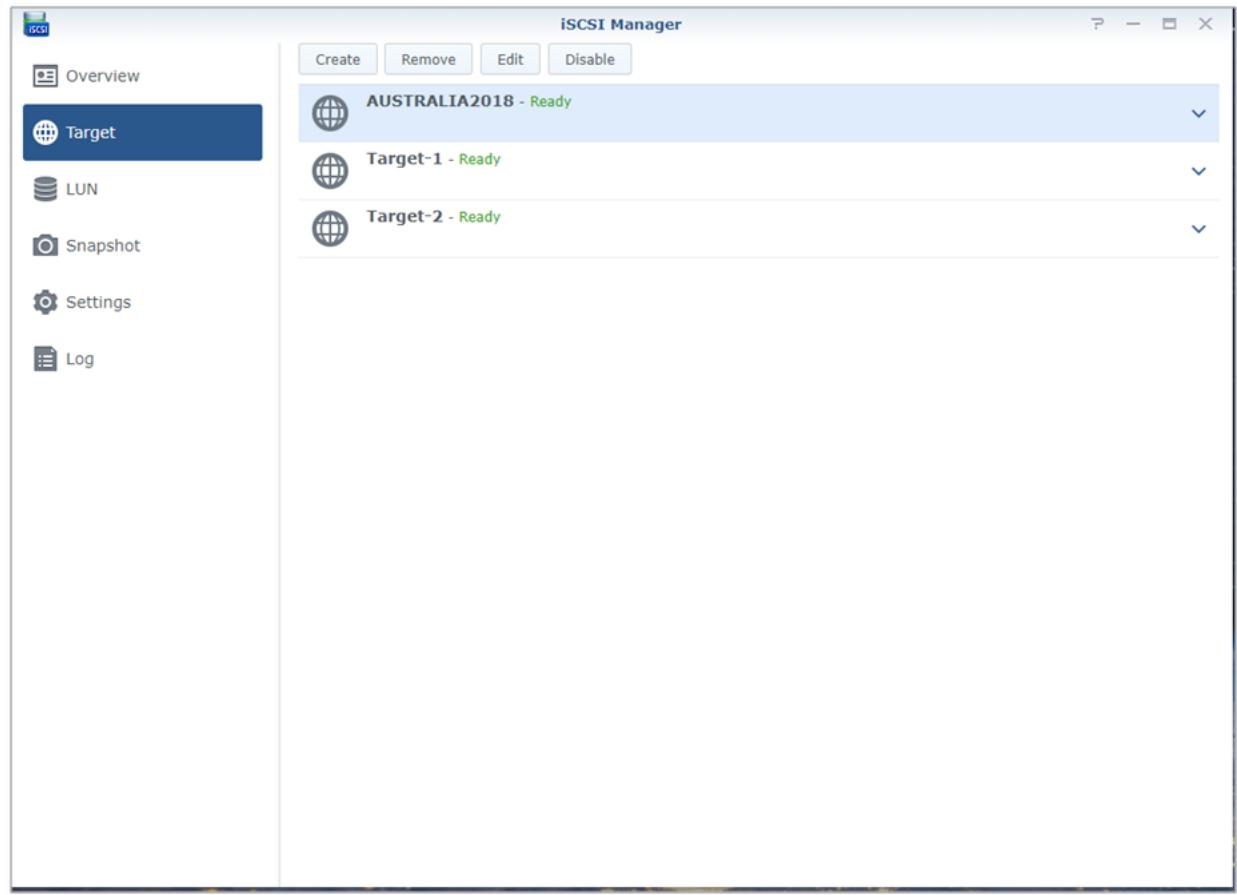
Gestion des iscsi LUN
Un iSCSI LUN (logical unit number) représente une partie adressable individuellement d'un iSCSI Target. Un iSCSI LUN peut être mappé vers plusieurs iSCSI Target pour réaliser des opérations de stockage comme la lecture ou l'écriture.
Accédez à iSCSI Manager et cliquez sur l'onglet LUN pour gérer les iSCSI LUN sur votre Synology NAS. Le nombre maximum d'iSCSI LUN varie selon le modèle. Pour des instructions plus détaillées et les limitations, consultez l'Aide DSM.
Types de LUN
Un volume doit être préalablement créé dans le Gestionnaire de stockage avant que vous ne puissiez créer un LUN. Le NAS Synology offre actuellement les types de LUN suivants :
- Les LUN avec les nouvelles fonctions LUN avancées qui prennent en charge les instantanés immédiats.
- Les LUN avec Thin Provisioning, notamment les LUN avec des fonctions LUN avancées.
- Les LUN sans Thin Provisioning ; peuvent avoir des performances dans la plupart des cas.
Important : Seuls les LUN avec les nouvelles fonctions LUN avancées qui prennent en charge les instantanés immédiats. Ce type de LUN doit être créé sur des volumes Btrfs et n'est disponible que sous DSM 6.2 et les versions ultérieures.
Prendre des instantanés d'iscsi LUN
Un instantané d'un iSCSI LUN est une copie en lecture seule à un instant donné d'un iSCSI LUN. Cela est efficace pour votre précieux espace de stockage et augmente également le niveau de protection, vous permettant de restaurer facilement les données précieuses.
Accédez à iSCSI Manager et cliquez sur l'onglet Instantané pour prendre des instantanés d'iSCSI LUN. Pour des instructions plus détaillées, veuillez consulter l'Aide DSM.
Enregistrement d'iscsi target sur un serveur isns
iSNS (Internet Storage Name Service) fournit le mécanisme pour une gestion centralisée. Vous pouvez enregistrer tous les iSCSI Target avec un serveur iSNS dans iSCSI Manager > Paramètres.
Configuration de la profondeur de la file d'e/s
La file d'attente d'E/S détermine le nombre maximum de commandes iSCSI qui peuvent être envoyées dans la file d'attente pendant chaque session iSCSI. Une profondeur de file d'attente plus importante peut aider à améliorer le début sur un réseau 10/40 GbE et des environnements SSD. Une profondeur de file d'attente configurée sur 1 peut contribuer à améliorer les problèmes de latence ou de stabilité. Accédez à iSCSI Manager > Paramètres pour configurer la profondeur de la file d'attente d'E/S selon vos besoins.
Accéder à votre synology NAS depuis internet
Vous pouvez vous connecter à votre Synology NAS par Internet, rendant ainsi ses services accessibles depuis n'importe où et à n'importe quel moment.
Ce chapitre explique les bases pour utiliser l'assistant Synology EZ-Internet, les fonctions plus avancées de transmission de port et l'enregistrement d'un nom d'hôte DDNS pour connecter votre Synology NAS à Internet. Pour des instructions plus détaillées, veuillez consulter l'Aide DSM.
Utiliser l'assistant ez-internet wizard
L'assistant: EZ-Internet peut configurer l'accès au Synology NAS via Internet à l'aide d'un assistant simple d'utilisation, sans avoir à accéder aux paramètres complexes du pare-feu, à la configuration de PPPoE, à l'enregistrement DDNS et à la configuration de la transmission de ports sur le routeur.
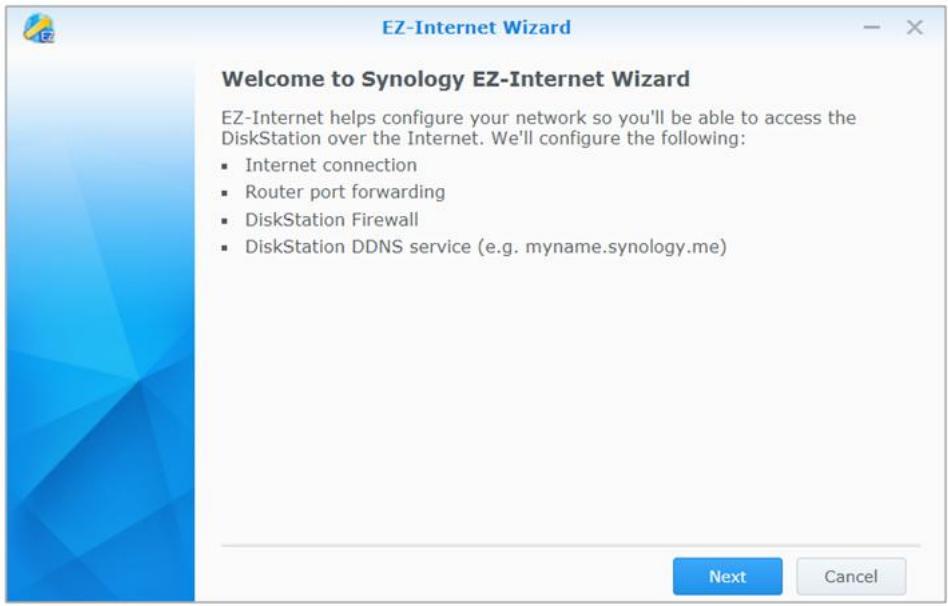
Configuration des règles de transmission de port pour le routeur
Si votre Synology NAS est présent sur le réseau local, vous pouvez configurer la transmission de port du routeur pour permettre à votre Synology NAS d'être accessible sur Internet.
Remarque : Avant de commencer, assurez-vous d'avoir attribué manuellement une IP statique à votre Synology NAS. Voir « Interface réseau » pour plus d'informations.
Sélectionnez Panneau de configuration > Accès externe > Configuration du routeur pour définir les règles de transmission de port de votre routeur. Pour des instructions plus détaillées, veuillez consulter l'Aide DSM.
Remarque : Pour configurer les règles de transmission de ports et attribuer une adresse IP statique, vous devez posséder des droits d'administrateur sur le routeur.
Configurer le routeur
Avant d'ajouter des règles de transmission de port avec DSM, vous devez configurer la connexion de l'appareil Synology NAS au routeur. Pour commencer, cliquez sur le bouton Configurer le routeur.
Ajout de règles de transmission de ports
Ajoutez des règles de transmission de port pour définir les ports de destination de votre Synology NAS qui receivefront des paquets issus de ports spécifiques du routeur. Cliquez sur Créer pour commencer à créer des règles de transmission de port.
Enregistrement DDNS pour le synology NAS
DDNS (Dynamic Domain Name Service) simplifie la connexion à votre Synology NAS via Internet en mapping un nom d'hôte à son adresse IP. Par exemple, DDNS vous permet d'accéder à votre Synology NAS en utilisant un nom de domaine (p. ex. www.john.synology.me), sans avoir à vous rappeler d'une adresse IP (p. ex. 172.16.254.1).
Configurations recommandées des services
- Les serveurs du fournisseur de service DDNS fonctionnent normalement.
- Le Synology NAS peut se connecter à Internet.
- DDNS ne fonctionnera que dans un environnement réseau où aucun serveur proxy n'est nécessaire.
- Vous ne pouvez entrer qu'un nom d'hôte pour chaque fournisseur de service DDNS.
Enregistrement d'un nom d'hôte DDNS pour votre synology NAS
Accédez au Panneau de configuration > Accès externe > DDNS. Vous pouvez pointer un nom d'hôte existant à l'adresse IP de votre Synology NAS, ou en obtenant un nouveau fourni par Synology ou plusieurs autres fournisseurs de DDNS. Veuillez consulter chaque fournisseur pour plus de détails concernant l'enregistrement d'un nom d'hôte.
QuickConnect est une solution qui aide les applications clients (telles que DS file, les utilisateurs Cloud Station, DS audio, etc.) à se connecter à votre Synology NAS via Internet sans configurer les règles de transmission de ports. Accédez à Panneau de configuration > QuickConnect pour : gérer le service QuickConnect. Pour plus de détails sur QuickConnect, veuillez consulter l'Aide DSM.
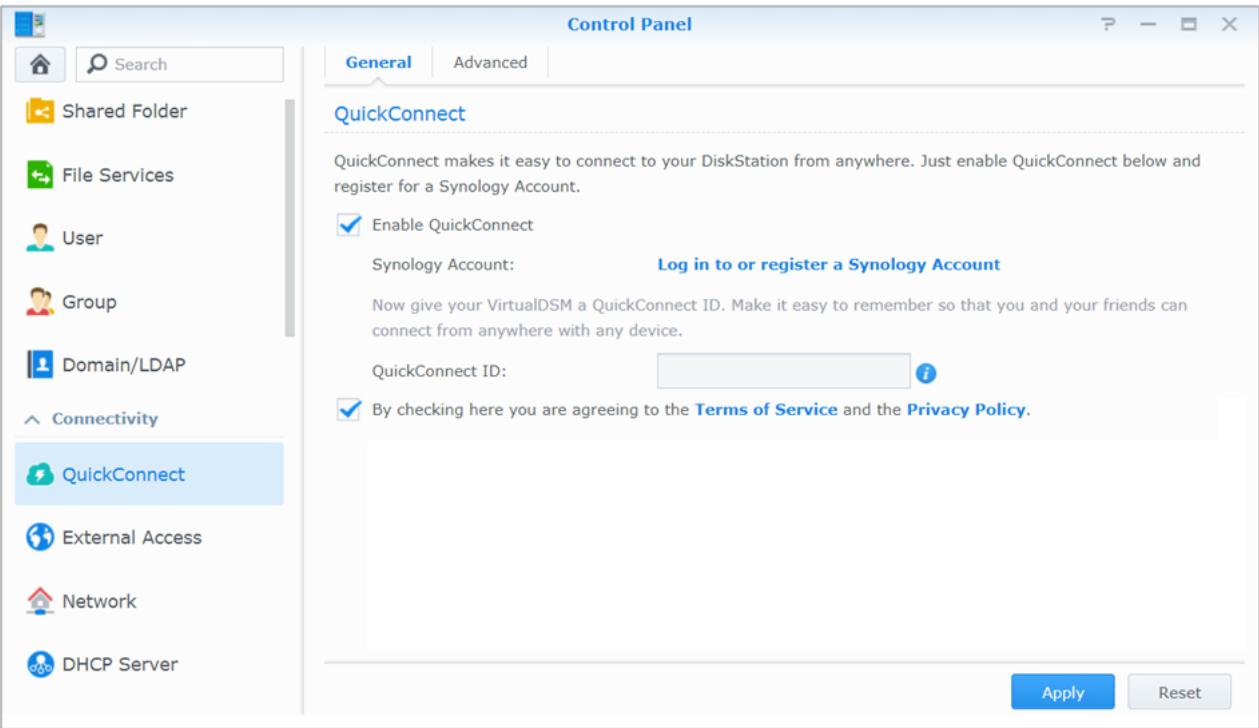
Configuration d'une connexion VPN
VPN Server est un progiciel supplémentaire qui permet de rendre votre Synology NAS un serveur VPN (réseau privé virtuel) PPTP, OpenVPN ou L2TP/IPSec, permettant aux utilisateurs locaux de DSM sur Internet d'accéder aux ressources partagées au sein du réseau local du Synology NAS.
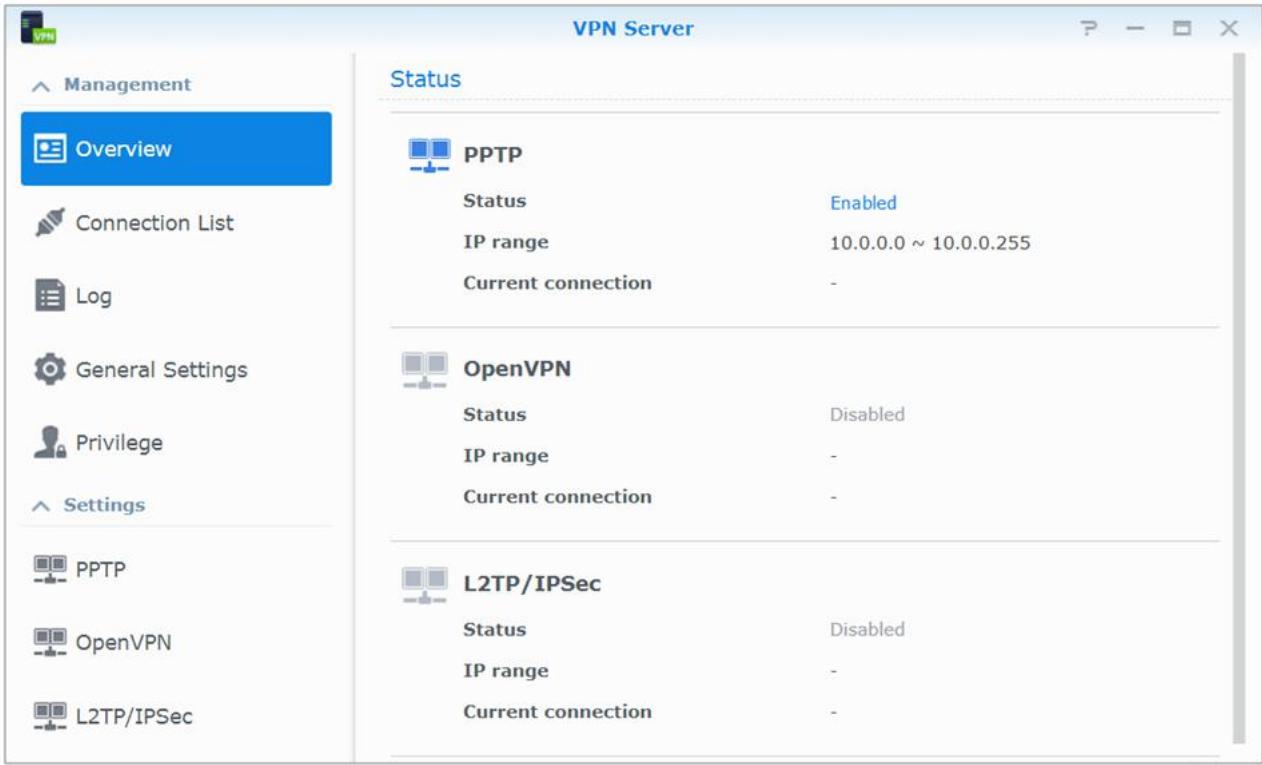
Configuration de votre synology NAS comme VPN server
Pour installer VPN Server sur votre Synology NAS, accédez à Centre de paquets. Pour plus d'informations sur VPN Server, exécutez et lancez le logiciel, puis cliquez sur le bouton Aide DSM (avec un point d'interrogation) dans le coin en haut à droite.
Connexion de votre synology NAS à un VPN server
Accédez à Panneau de configuration > Réseau > Interface réseau pour configurer votre Synology NAS comme client VPN afin d’établir une connexion à un serveur VPN, puis obtenir l’accès au réseau privé virtuel. Pour chaque VPN Server, vous pouvez créer ou modifier son profil de connexion, puis utiliser le profil pour pouvoir vous connecter au serveur avec un simple clic.
Remarque : Notre Synology NAS ne peut pas être défini comme VPN Server et client en même temps.
Amélioration de la sécurité sur internet
Une fois votre Synology NAS relié à Internet, il vous faudra le protéger contre les attaques des pirates sur Internet.
Ce chapitre explique comment configurer le pare-feu, activer la protection DoS et activer le verrouillage automatique. Pour des instructions plus détaillées, veuillez consulter l'Aide DSM.
Blocage des connexions non autorisées avec le pare-feu
Le pare-feu intégré peut empêcher des connexions non autorisées et contrôler l'accès aux services. De plus, vous pouvez désirer d'autoriser ou refuser l'accès à certains ports réseau d'adresses IP spécifiques.
Accédez à Panneau de configuration > Sécurité > Pare-feu > Modifier les règles et cliquez sur Créer pour créer des règles de pare-feu.
Appliquer les règles de pare-feu aux ports
Dans la section Ports, applique les règles de pare-feu à tous les ports ou aux ports sélectionnés en utilisant une des options suivantes :
- Tous : Sélectionnez une option pour appliquer la règle à tous les ports du Synology NAS.
- Sélectionnez dans une liste d'applications intégrées : Cochez les services système qui seront inclus dans la règle.
- Personnalisé : Définissez le type et le protocole du port, puis saisissez le numéro de port personnalisé.
Vous pouvez entrer jusqu'à 15 ports séparés par des virgules ou spécifier une plage de ports.
Application des règles de pare-feu aux adresses IP source
Dans la section P source, CHOISSEZ d'autoriser ou de refuser l'accès à une adresse IP source en particulier en utilisant l'une des options suivantes :
- Tous : Choisissez cette option pour appliquer la règle à toutes les adresses IP sources.
- IP spécifique : Choisissez cette option pour appliquer la règle à une adresse IP.
- Région : Choisissez cette option pour appliquer la règle à une région.
Éviter les attaques sur internet
La protection DoS (déni de service) aide à éviter les attaques malveillantes sur Internet. Accédez à Panneau de configuration > Sécurité > Protection pour activer la protection DoS et améliorer la sécurité du réseau.
Blocage automatique des tentatives de connexions douteuses
Le blocage auto vous permet d'empêcher une connexion non autorisée. Après avoir autorisé le service, une adresse IP sera bloquée après trop d'échecs de tentatives de connexion. Accédez à Panneau de configuration > Sécurité > Compte pour créer et générer votre liste des blocages et votre liste des autorisations.
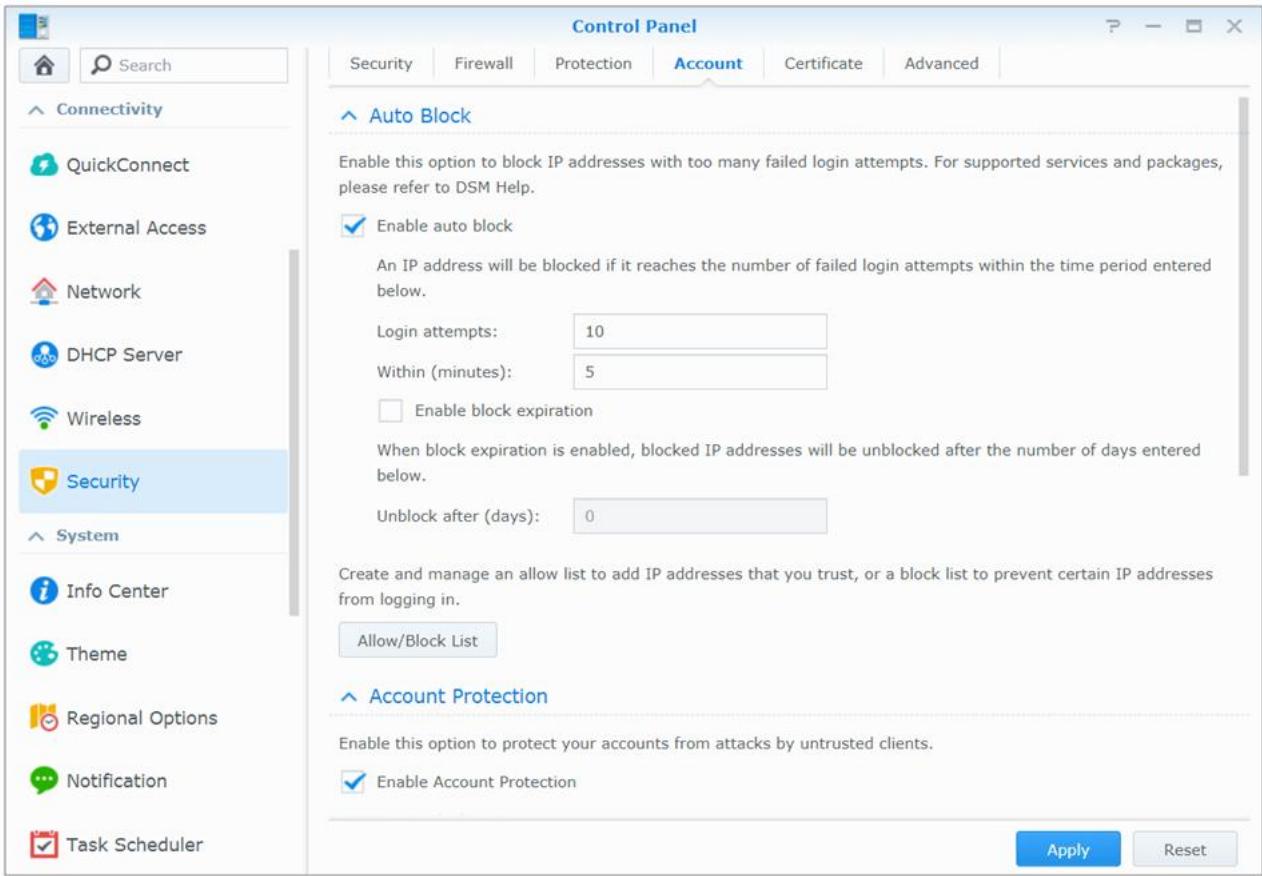
Configurer le partage de fichiers
Votre Synology NAS peut devenir un centre de partage de fichiers sur le réseau local ou Internet, permettant à ses utilisateurs d'accéder à ses fichiers à n'importe quel moment et n'importe où. Pour des instructions plus détaillées, veuillez consulter l'Aide DSM.
Ce chapitre explique comment activer la prise en charge des protocoles de partage de fichiers pour toutes les plateformes, créer et générer des utilisateurs et des groupes, configurer des dossiers partagés, autoriser et refuser l'accès aux dossiers partagés, applications ou sous-dossiers d'utilisateurs ou groupes spécifiques.
Activation des protocoles de partage de fichiers sur toutes les plateformes
Cette section vous explique comment faire en sorte que votre Synology NAS prenne en charge les protocoles de partage de fichiers sur toutes les plates-formes.
Le Synology NAS prend en charge les protocôles de partage de fichiers suivants :
Pour Windows : SMB/CIFS (Favoris réseau), FTP - Pour Mac : SMB, FTP, AFP - Pour Linux : SMB, FTP, NFS
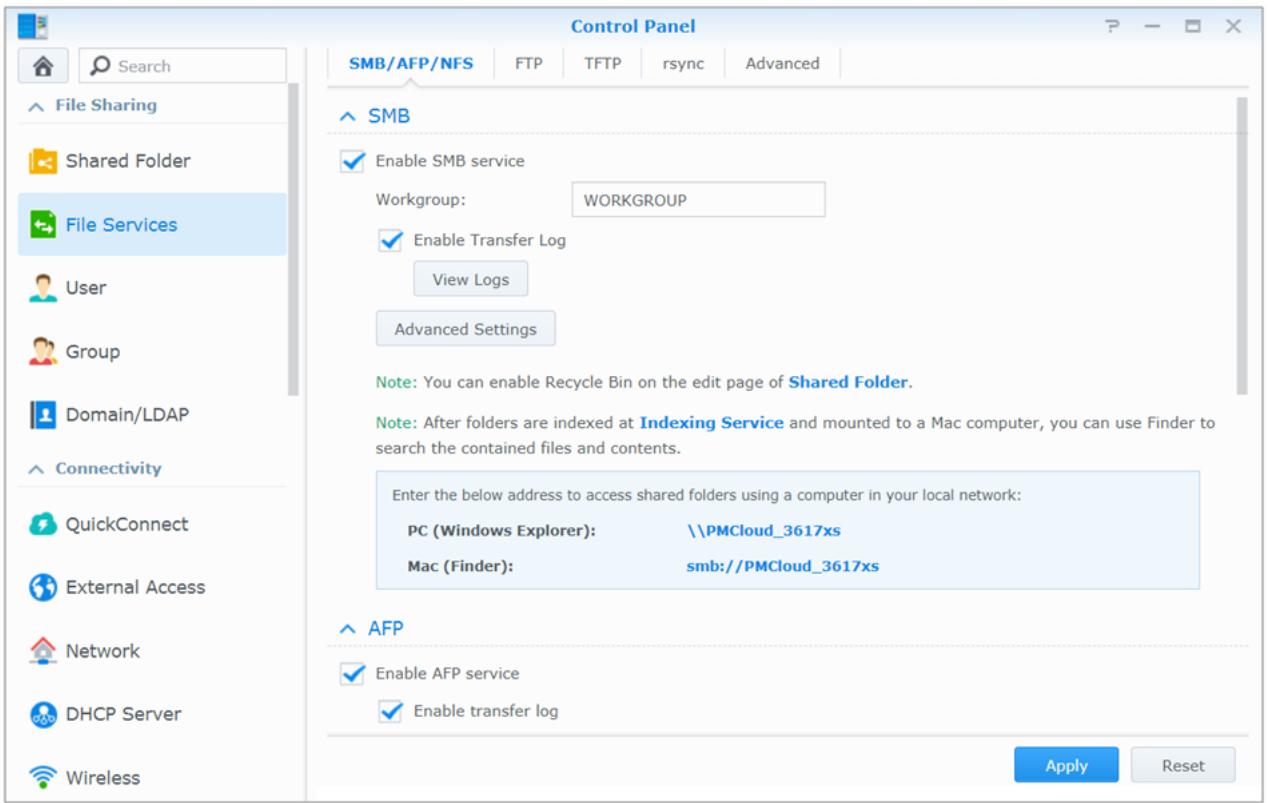
Joindre un synology NAS à un domaine/ldap
Accédez au Panneau de configuration > Domaine/LDAP pour joindre votre Synology NAS à un service d'annuaire comme domaine Windows ou client LDAP. Quand Synology NAS a rejoint un service d'annuaire, vous pouvez gérer les privilèges d'accès des utilisateurs du domaine/LDAP aux dossiers partagés et applications DSM et activer leur service d'accueil.
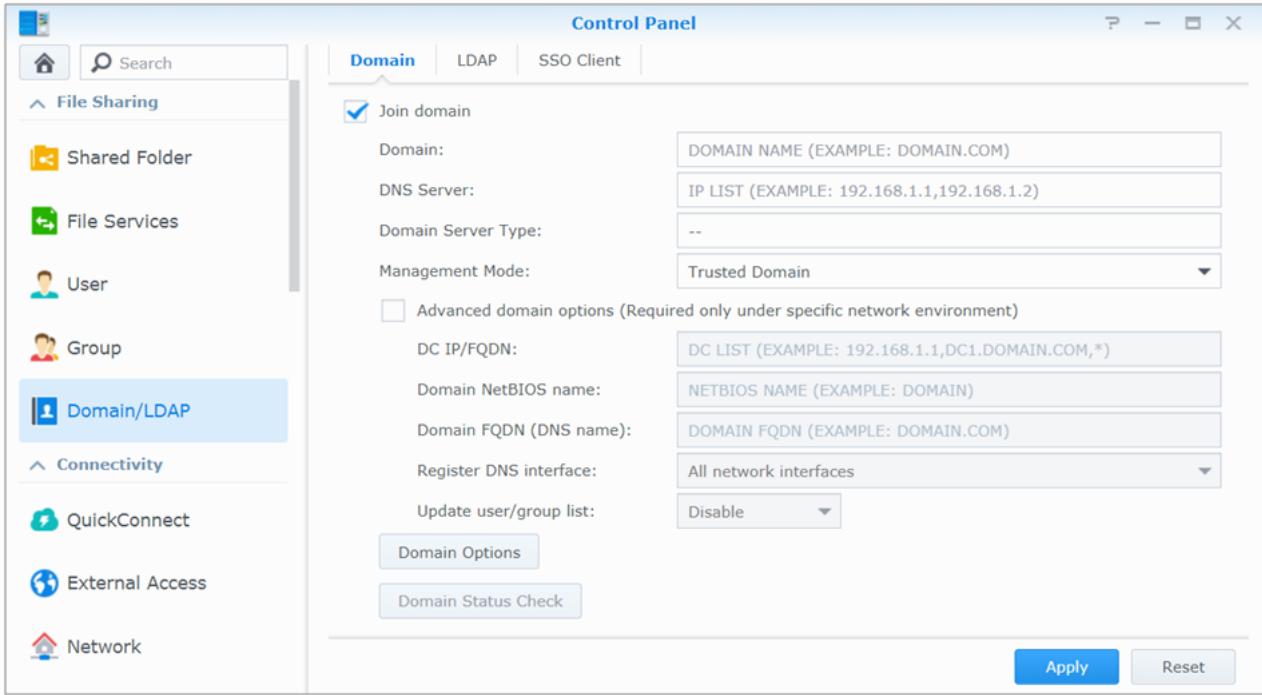
Rejoindre un domaine windows
Cliquez sur l'onglet Domaine et entrez le nom de Domaine et serveur DNS (optionnel) pour faire rejoindre le Synology NAS à un domaine Windows ADS. Dans la fenêtre qui apparaît, entrez le nom d'utilisateur et le mot de passe pour l'administrateur du serveur de Domaine.
Une fois que Synology NAS a rejoint le domaine, les utilisateurs du domaine peuvent s'y connecter avec leur compte et mot de passe du domaine.
Remarque :
- Si votre nom d'utilisateur de Domaine comprend les caractères « % » and « $ », il se peut que vous ne puissiez pas accéder à votre dossier d'accueil. Demandez à votre administrateur de Domaine de vous donner un nouveau nom d'utilisateur.
- Les groupes de Domaine Domain Admins et Enterprise Admins seront ajoutés au groupe local administrators automatiquement. En d'autres termes, les utilisateurs de ces groupes ont le droit d'administration sur le Synology NAS, notamment effectuer les applications DSM/CIFS/FTP/AFP/WebDAV.
- Vous pouvez également configurer les privilèges d'accès des utilisateurs du domaine sur les dossiers partagés du Synology NAS. Voir « Autoriser des utilisateurs ou groupes du domaine à accéder aux dossiers partagés » pour plus d'informations.
Lien avec un serveur LDAP
LDAP permet à votre Synology NAS de rejoindre un service d'annuaire existant en tant que client LDAP, puis de récapituler les informations d'utilisateur ou de groupe depuis un serveur LDAP (ou « serveur d'annuaire »). Les options de profils vous permettent de connecter différents types de serveurs LDAP, tels que les standards (Synology Directory Servers ou Mac Open Directory), les serveurs IBM Lotus Domino ou personnaliser vos propres paramètres de profils. Vous pouvez : gérer les privilèges d'accès des utilisateurs ou groupes LDAP aux applications DSM et dossiers partagés, exactement comme vous le feriez pour les utilisateurs ou groupes locaux DSM.
Service LDAP hôte avec directory server
Directory Server est un progiciel supplémentaire basé sur LDAP version 3 (RFC2251) qui permet à votre Synology NAS de développer un centre d'administration des comptes pour centraliser la gestion des comptes de tous les clients qui se connectent, et leur offre un service d'authentification.
En outre, grâce à la prise en charge de G Suite Single Sign-On, Directory Server peut venir un fournisseur d'identité de votre domaine Google Apps. Ceci permet aux utilisateurs de se connecter aux services Google Apps (teils que Gmail ou Google Calendar) à l'aide de leurs comptes et mots de passer stockés sur Directory Server, éliminant le besoin de memoriser une autre série de comptes et mots de passer.
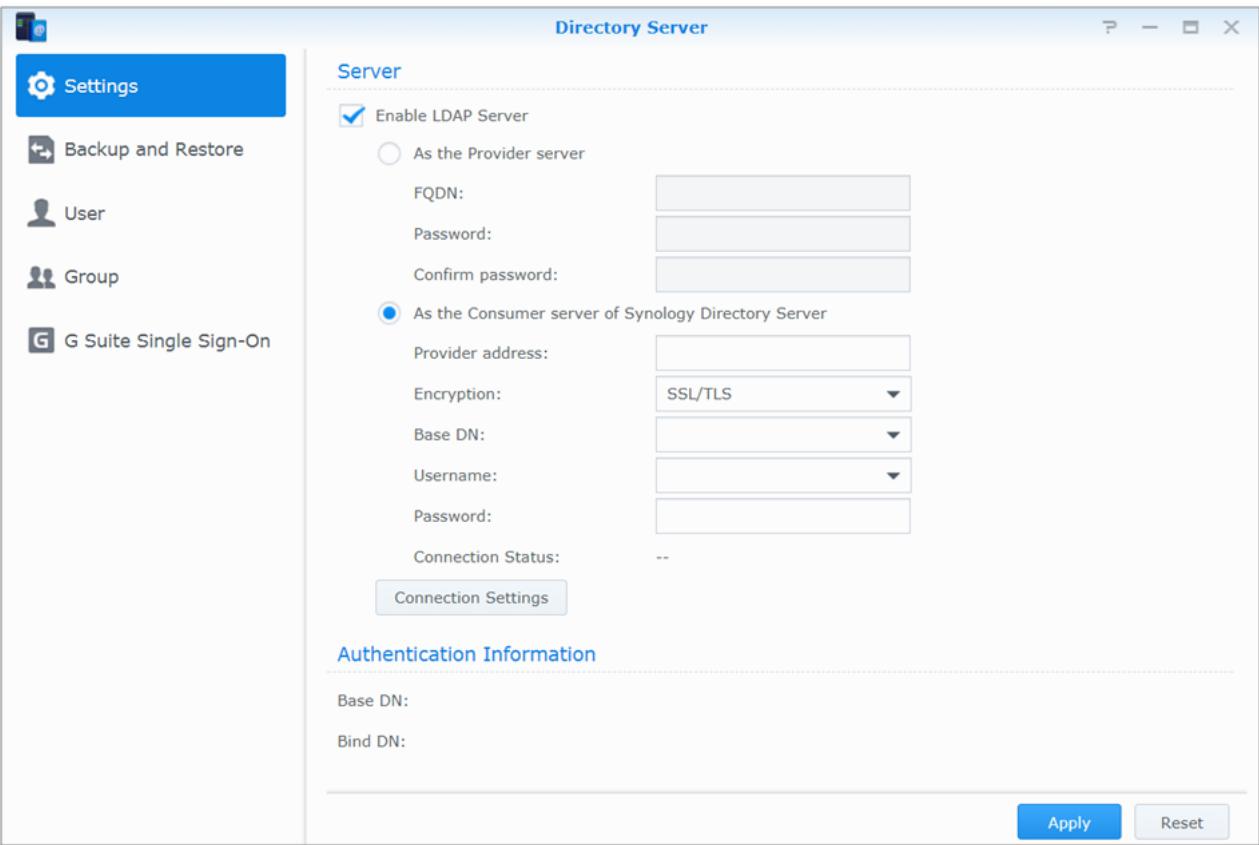
Pour installer Directory Server sur votre Synology NAS, allez à Centre de paquets. Pour plus d'informations sur Directory Server, veuillez consulter l'Aide DSM. Pour en savoir plus sur la manière d'accéder à Directory Server à l'aide d'un client LDAP, lisez ce didacticiel.
Gestion des utilisateurs et des groupes
Sélectionnez Panneau de configuration > Utilisateur ou Groupe pour créer des utilisateurs ou des groupes, et autoriser ou refuser leur accès aux différents dossiers partagés.
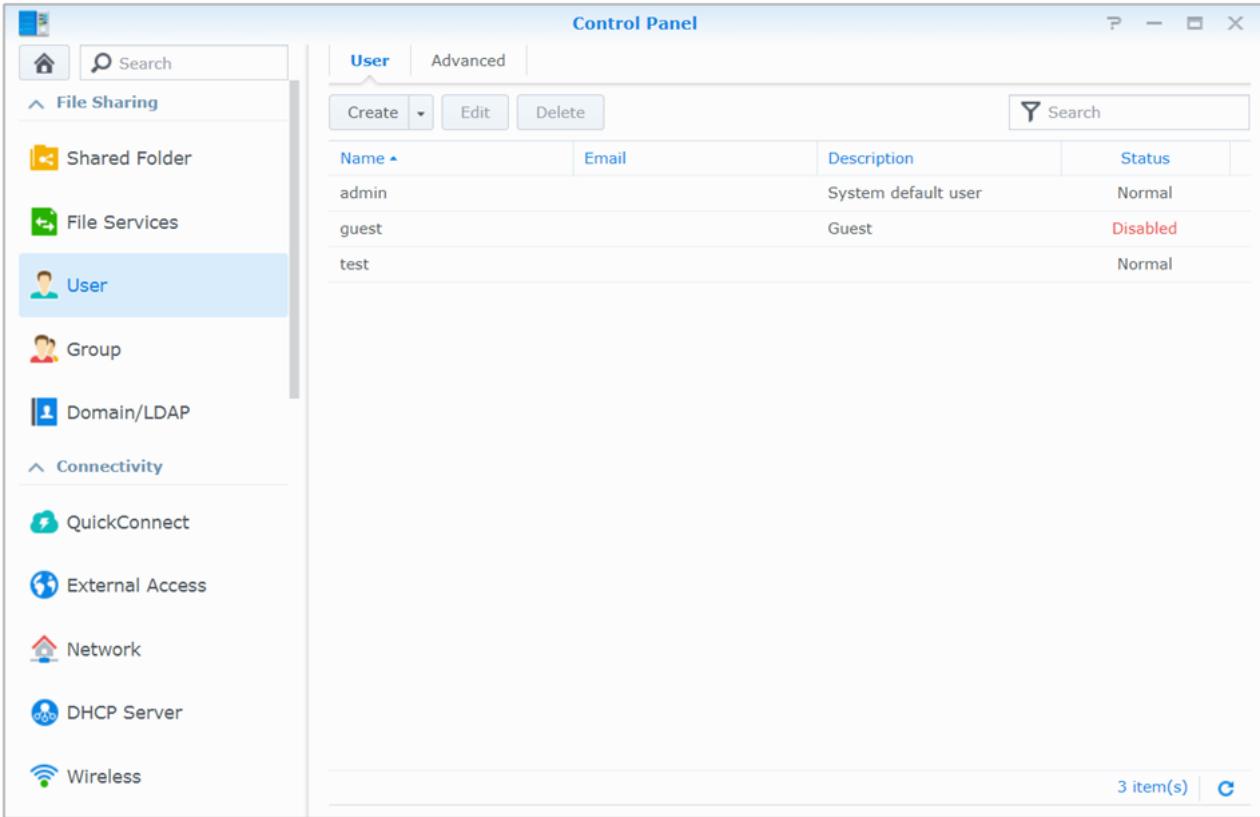
Création des utilisateurs
Cliquez sur Créer pour créer un compte utilisateur. L'utilisateur peut se connecter pour modifier les informations de son compte une fois que le compte utilisateur a été créé. Vous pouvez également choisir de définir une date d'expiration du compte ou de ne pas autoriser l'utilisateur à changer de mot de passe.
Autoriser des utilisateurs à réinitialiser leur mot de passe par e-mail
Veuillez autoriser les utilisateurs non administrateurs à réinitialiser les mots de passe oubliés via email Cliquez sur Avancé > Paramètres du mot de passe et cochez la case Autoriser les utilisateurs non administrateurs à réinitialiser les mots de passe oubliés via email. Lorsque cette option est activée, un lien intitulé Mot de passe oublié ? apparait sur la page de connexion à DSM. Si un utilisateur oublie son mot de passe, il peut cliquer sur ce lien et saisir son nom d'utilisateur. Dans ce cas, le système enverra un e-mail à l'utilisateur contenant un lien permettant de réinitialiser son mot de passe oublié.
Pour des instructions détaillées et des notes, veuillez consulter l'Aide DSM.
Applique les règles de force de mot de passer
Vous pouvez activer le service de force du mot de passe afin d'assurer que les mots de passe des utilisateurs de DSM sont suffisamment sécurisés pour résister à des tentatives de connexion malveillantes. Cliquez sur Paramètres du mot de passe pour configurer cette mesure de l'efficacité d'un mot de passe.
Remarque :
- Les règles de force du mot de passe ne fonctionnent que pour les mots de passe créés ou modifiés après que le service Force du mot de passe est activé. Les mots de passe existants ne seront pas affectés par les règles.
- Les règles ne s'appliqueront pas aux mots de passe des utilisateurs créés par l'importation d'une liste des utilisateurs.
Création du dossier accueil de l'utilisateur
Chaque utilisateur de DSM (exceptés les guests) peut avoir son propre dossier appelé dossier accueil, qui n'est accessible que par l'utilisateur et l'administrateur système. Cliquez sur Accueil utilisateur pour activer le service d'accueil de l'utilisateur.
Pour les utilisateurs appartenant au groupe des administrators, aux utilisateurs de DSM, les dossiers d'accueil des utilisateurs de DSM sont là : homes/[Nom d'utilisateur]
Remarque :
- Quand le service d'accueil de l'utilisateur est désactivé, le dossier homes est conservé, mais accessibles uniquement par les utilisateurs apparentant au groupe administrators. Les utilisateurs peuvent retrouver leur accès à leurs dossiers utilisateur si le service d'accueil de l'utilisateur est réactivé.
- Pour supprimer le dossier homes, le service d'accueil de l'utilisateur doit d'abord être désactivé.
Création du dossier d'accueil de l'utilisateur du domaine/ldap
Si vous Synology NAS a rejoint un service d'annuaire comme un domaine Windows ou un client LDAP, vous pouvez accéder au Panneau de configuration > Domaine/LDAP > Utilisateurs du domaine ou Utilisateurs LDAP pourisser les dossiers d'accueil des utilisateurs de domaine /LDAP. Cliquez sur Accueil utiliser et cochez Activer le service d'accueil pour les utilisateurs du domaine ou Activer le service d'accueil pour les utilisateurs LDAP.
Comme les utilisateurs locaux, tous les utilisateurs du domaine/LDAP peuvent accéder à leurs propres dossiers personnalisés via CIFS, AFP, FTP, WebDAV ou File Station. Les utilisateurs appartenant au groupe administrators peuvent accéder à tous les dossiers personnels du dossier partagé par défaut homes. Pour les utilisateurs appartenant au groupe administrators, les dossiers d'accueil des utilisateurs de Domaine/LDAP se trouvent dans le dossier nommé @DH-domain name (pour les utilisateurs de domaine) ou @LH-FQDN name (pour les utilisateurs LDAP). Le nom du dossier home de l'utilisateur est le compte utilisé plus un nombre unique.
Remarque :
- Pour supprimer le dossier partagé homes, le service d'accueil de l'utilisateur doit d'abord être désactivé.
- L'activation du service d'accueil de l'utilisateur du domaine/LDAP activera également le service d'accueil de l'utilisateur local s'il n'est pas encore activé. Le service d'accueil de l'utilisateur du domaine sera désactivé si le service d'accueil de l'utilisateur est désactivé.
Création des groupes
Sélectionnez Panneau de configuration > Groupe pour créer et modifier un groupe, ajouter des utilisateurs au groupe, puis modifier les propriétés du groupe, vous évitant d'avoir à modifier les utilisateurs un par un.
Les groupes créés par défaut sont les suivants :
- administrators : Les utilisateurs appartenant au groupe administrators ont le même privilège administratif qu'admin.
- utilisateurs : Tous les utilisateurs appartiennent au groupe utilisateurs.
Remarque : Pour plus d'informations sur la modification des privilèges d'accès d'un groupe aux dossiers partagés ou aux applications, voir « Autorisation des utilisateurs ou groupes à accéder aux dossiers partagés » et « Autoriser des utilisateurs à accéder aux applications »
Autoriser des utilisateurs à accéder aux applications
Accédez à Panneau de configuration > Groupe > Modifier > Applications pour définir à quelles applications un utilisateur peut avoir accès.
Configurer des dossiers partagés
Sélectionnez Panneau de configuration > Dossier partagé pour gérer les dossiers partagés, qui sont les dossiers racine du Synology DiskStation. Vous pouvez stocker des données dans les dossiers partagés et les partager avec des utilisateurs ou groupes ayant des privilèges d'accès.
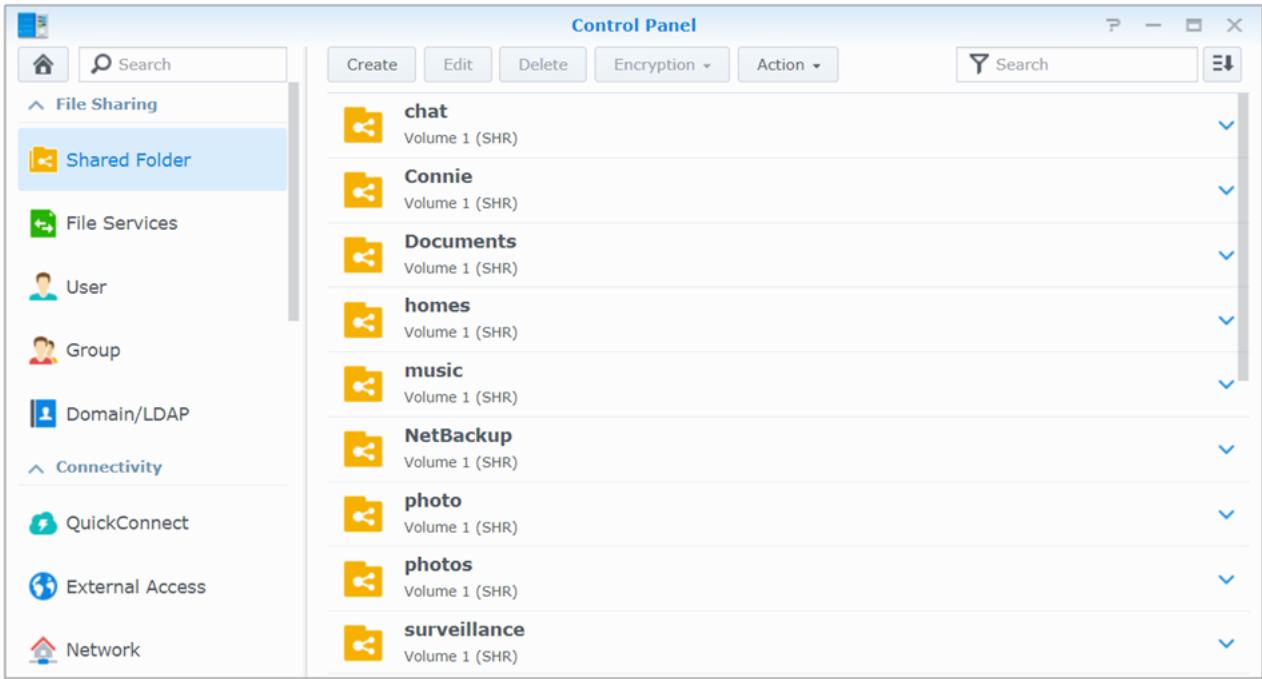
Dossiers partagés intégrés créés par le système
Les dossiers partagés intégrés au système sont créés lorsque les services ou applications requérant les dossiers sont actifs.
| Nom | Description |
| Chat | Le dossier Chat contient les pieces jointes dans l'application, notamment les fichiers transférés, les miniatures d'URL et les images de profil. Il est créé automatiquement lors de l'installation de Chat. |
| web | Le dossier web contient des données de votre site web. Il sera automatiquement créé lorsque Web Station sera activé. |
| photo | Le dossier photo contient des photos et des vidEOS que vous VOUZ partager sur Photo Station. Il sera créé automatiquement lorsque Photo Station ou le serveur multimédia DLNA/UPnP est activé. |
| music | Le dossier music contient de la musique que vous VOUZ partager sur Audio Station. Il sera automatiquement créé lorsqu'Audio Station sera activé. |
| video | Le dossier video contient des vidEOS que vous VOUZ parcouir via DLNA/UPnP DMA. Il sera automatiquement créé lorsque le serveur multimédia sera activé. |
| surveillance | Le dossier surveillance contient les enregistrentements de Surveillance Station. Il sera automatiquement créé lorsque Surveillance Station sera activé. |
| home | Le dossier home offre un espace privé pour chaque utiliser pour qu'il puisse stocker des données accessibles par lui uniquement. Il sera automatiquement créé lorsque l'Accueil utilisé sera activé. |
| homes | Le dossier homes contient tous les dossiers accueil de tous les utilisateurs. Il sera automatiquement créé lorsque l'Accueil utilisé sera activé. Seul l'administration système peut avoir accès aux dossiers hom de tous les utilisateurs et les générer. |
| NetBackup | Le dossier NetBackup est créé automatiquement lorsque le service Sauvegarde réseau est activé. |
| usbshare | Le dossier usbshare[numéro] est créé automatiquement lorsque vous connectez un disque USB au port USB du Synology NAS. |
| esatashare | Le dossier esatashare est créé automatiquement lorsque vous connectez un disque eSATA au port eSATA du Synology NAS. |
Décimation d'un dossier partagé
Si vous êtes un utilisateur appartenant au groupe administrators, vous pouvez cliquer sur Créer pour créer des dossiers partagés et affecter des privilèges d'accès aux dossiers.
Suppression d'un dossier partagé
Si vous êtes un utilisateur appartenant au groupe administrators, vous pouvez cliquer sur Supprimer pour supprimer tous les dossiers partagés créés par vous-même.
Important : La suppression d'un dossier partagé supprime également toutes les données qu'il contient. Si vous avez besoin des données, sauvegardez-les d'abord.
Chiffrer un dossier partagé
Lors de la création d'un dossier partagé, vous pouvez désirer de le crypter. Une fois un dossier chiffré, vous pouvez utiliser le menu déroulant Chiffrement pour monter/démonter le dossier ou exporter la clé de chiffrement.
Le cryptage AES 256 bits peut bloquer toute tentative d'accès non autorisé. Sans la clé de chiffrement, les autres personnes ne pourront pas utiliser les données chiffrées même s'ils retirent les disques durs de votre Synology NAS et les montent sur leur périphérique.
Par défaut, les dossiers partagés chiffrés seront automatiquement déconnectés au démarrage pour des raisons de sécurité. Si vous réinitialisez les mots de passe par défaut à l'aide du bouton situé sur le Synology NAS, les dossiers partagés chiffrés seront démontés et l'option de montage automatique sera désactivée.
Remarque :
- Nous vous recommandons d'initialiser un magasin de clés pour : gérer les clés de chiffrement de plusieurs dossiers partagés. Pour ce faire, accédez à Panneau de configuration > Dossier partagé > Action > Gestionnaire de clés.
- Après avoir ajouté la clé de chiffrement au Gestionnaire de clés, vous pouvez autoriser le montage automatique d'un dossier chiffré au démarrage. Cochez la case Monter au démarrage dans le Gestionnaire de clés. Pour des raisons de sécurité du Synology NAS, il est recommandé de désigner un disque USB physique comme magasin de clés.
Autorisation des utilisateurs ou groupes à accéder aux dossiers partagés
Dans Panneau de configuration > Dossier partagé, Sélectionnez un dossier partagé et cliquez sur Modifier > Permissions pour autoriser ou refuser l'accès aux utilisateurs ou aux groupes à un dossier partagé.
Permettre aux clients linux d'accéder aux dossiers partagés
Dans Panneau de configuration > Dossier partagé, sélectionnez un dossier partagé et cliquez sur Modifier > Autorisations NFS pour affecter des autorisations NFS à tous les dossiers partagés, et autoriser les clients Linux à y accéder.
Autoriser des utilisateurs ou groupes du domaine à accéder aux dossiers partagés
Si vous Synology NAS a rejoint un service de réseau tel qu'un domaine Windows ou un client LDAP, vous pouvez accéder au Panneau de configuration > Dossier partagé, sélectionner un dossier partagé et cliquer sur Modifier > Permissions pour configurer et modifier les privilèges du dossier partagé d'un utilisateur ou groupe de Domaine/LDAP.
Remarque: En cas de conflits de privilèges, la priorité du privilège sera : Pas d'accès (NA) > Lecture/écriture (RW) > Lecture seule (RO).
Définition des privilèges windows ACL pour des dossiers partagés
La liste de contrôle d'accès Windows (ACL) est une liste de privilèges ou permissions qui déterminent des droits d'accès spécifiques dans un environnement Windows. Cela peut aider les administrateurs à définir des règles de contrôle d'accès pour un fichier ou un réseau individuel, et à octroyer des droits d'accès à des groupes ou des utilisateurs individuels.
Dans DSM, les autorisations d'accès des dossiers partagés sont basées sur Windows ACL par défaut. Les dossiers partagés appliquent les paramètres d'autorisations de Windows ACL, qui permettent également de personnaliser les autorisations des fichiers et sous-dossiers individuels. De plus, les autorisations peuvent être personnalisées via File Station ou File Explorer dans Windows.
Grâce à la liste de contrôle d'accès Windows, vous pouvez attribuer différents privilèges à des utilisateurs et des domaines locaux dans le système. Les privilèges s'appliquent à toutes les applications relatives aux fichiers, comme FTP, File Station, NFS, AFP, WebDAV, etc.
Indexage du contenu des dossiers partagés
En indexant des dossiers avec le paquet Universal Search, vous pouvez rapidement effectuer une recherche approfondie par nom de fichier, contenu de fichier et métadonnées. Pour des instructions plus détaillées, veuillez consulter l'Aide DSM.
Remarque : Voir « Recherche des fichiers ou dossiers » pour plus d'informations sur la recherche de fichiers avec File Station.
Accéder aux fichiers n'importe où
Lorsque vous avez configuré des utilisateurs ou des groupes disposant de privilèges d'accès adéquats aux dossiers partagés, ils peuvent partager leurs fichiers avec votre Synology NAS n'importe où.
Ce chapitre explique comment accéder aux dossiers partagés du Synology NAS sur le réseau local ou sur Internet. Pour des instructions plus détaillées, veuillez consulter l'Aide DSM.
Accès à des fichiers sur le réseau local
Cette section explique comment permettre aux utilisateurs d'utiliser les ordinateurs Windows, Mac ou Linux pour accéder aux dossiers partagés sur le Synology NAS sur le réseau local.
Remarque : Avant d'y accéder, assurez-vous que les protocoles de partage de fichiers correspondants ont été activés sur votre Synology NAS. Voir « Activation des protocoles de partage de fichiers sur toutes les plateformes » pour plus d'informations.
Accès aux dossiers partagés depuis windows
Pour accéder aux dossiers partagés depuis Windows, vous pouvez utiliser l'une des méthodes suivantes.
Méthode 1 : Utiliser le Synology Assistant pour mapper les dossiers partagés en tant que lecteurs réseau.
Exécutez Synology Assistant (disponible sur le Centre de téléchargement de Synology) et sélectionnez le serveur dans la liste des serveurs. Cliquez sur Mapper un lecteur et suivez les étapes qui s'affichent pour terminer la configuration.
Lorsque l'opération est achevée, vous pouvez directement accéder au dossier partagé mapped dans l'explorateur Windows.
Méthode 2 : Utiliser l'explorateur Windows.
Ouvrez une fenêtre Windows Explorer et allez à Ce PC. Cliquez sur Mapper un lecteur réseau pour afficher la fenêtre Mapper un lecteur réseau. Choisissez une lettre de lecteur dans le menu déroulant Lecteur. Localisez le dossier partagé en employant l'une des méthodes suivantes :
- Entrez \Nom_du_Serveur_Synology\Nom_du_dossier_partagé dans le champ Dossier.
- Cliquez sur Parcourir pour localiser le dossier partagé, puis cliquez sur OK.
Entrez votre nom d'utilisateur et le mot de passe associés à Synology DiskStation Manager et cliquez sur OK. Lorsque l'opération est achevée, vous pouvez directement accéder au dossier partagé mapped dans l'explorateur Windows.
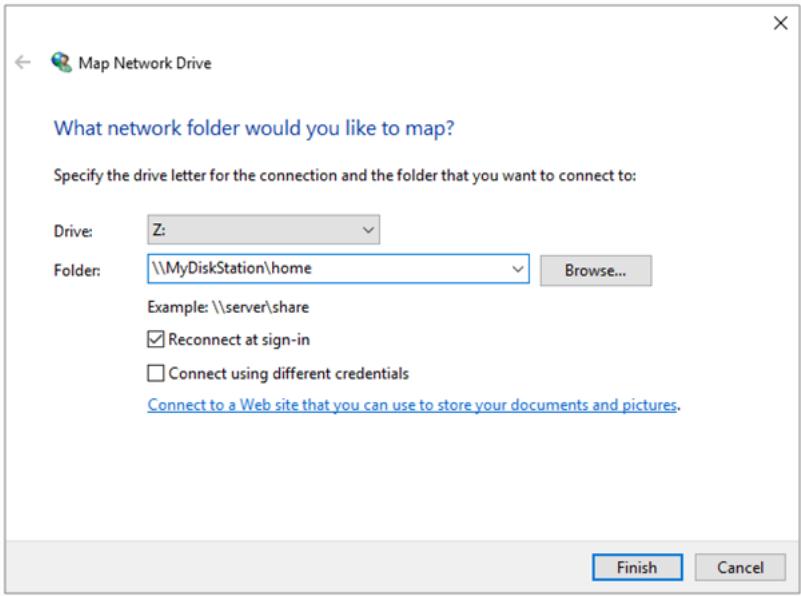
Accéder aux dossiers partagés depuis un mac
Choisissez Exécuter > Connexion au serveur dans la barre de menu. Saisissez 'adresse IP ou le nom (suivi de .local) du Synology NAS précédé de smb:// ou AFP:// dans le champ Adresse du serveur et cliquez sur Connecter. (p. ex. smb://EricaWang.local ou AFP://192.168.0.2)
Remarque : Pour améliorer les performances, nous vous recommandons de vous connecter aux dossiers partagés via SMB.
Sélectionnez le dossier partagé auquel vous souhaitez accéder. Lorsque l'opération est achevée, vous pouvez accéder au dossier partagé dans la fenêtre Finder.
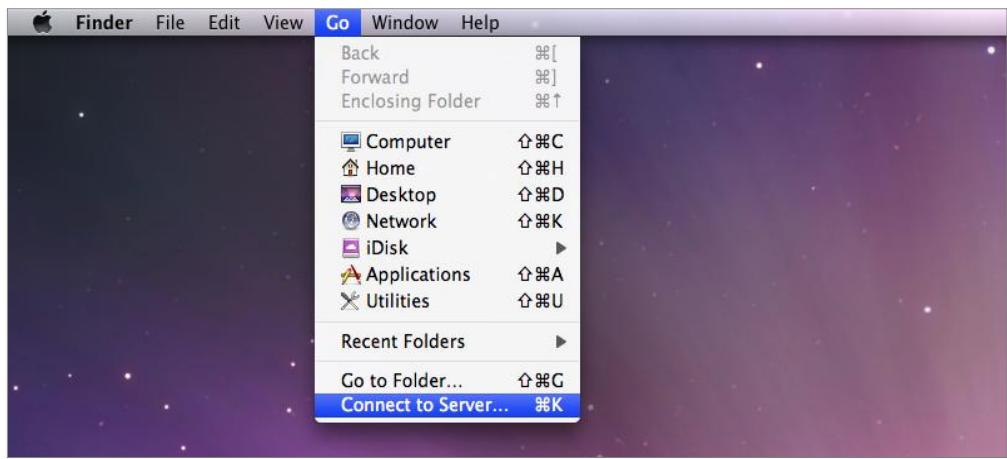
Accéder aux dossiers partagés depuis linux
Dans Synology DiskStation Manager, sélectionnez Menu principal > Panneau de configuration > Dossier partagé. Sélectionnez le dossier partagé auquel vous souhaitez accéder, cliquez sur Modifier > Autorisations NFS, et recherchez le chemin de montage en bas de la fenêtre qui s'affiche.
Sur un ordinateur Linux, saisissez le chemin d'accès pour monter le dossier partagé.
Remarque : Pour plus d'informations sur les privilèges NFS, voir « Autorisation des utilisateurs ou groupes à accéder aux dossiers partagés »
Accéder aux fichiers via FTP
Si votre Synology NAS est accessible sur Internet, vous pouvez utiliser une application FTP pour accéder aux dossiers partagés.
Remarque : Pour plus d'informations sur la procédure à suivre pour que le Synology NAS soit accessible sur Internet, voir « Chapitre 7 : Accéder à votre Synology NAS depuis Internet »
Accédez au Panneau de configuration > Services de fichiers > FTP pour activer le service FTP, autorisant les utilisateurs à charger et à télécharger les données du Synology DiskStation via FTP.
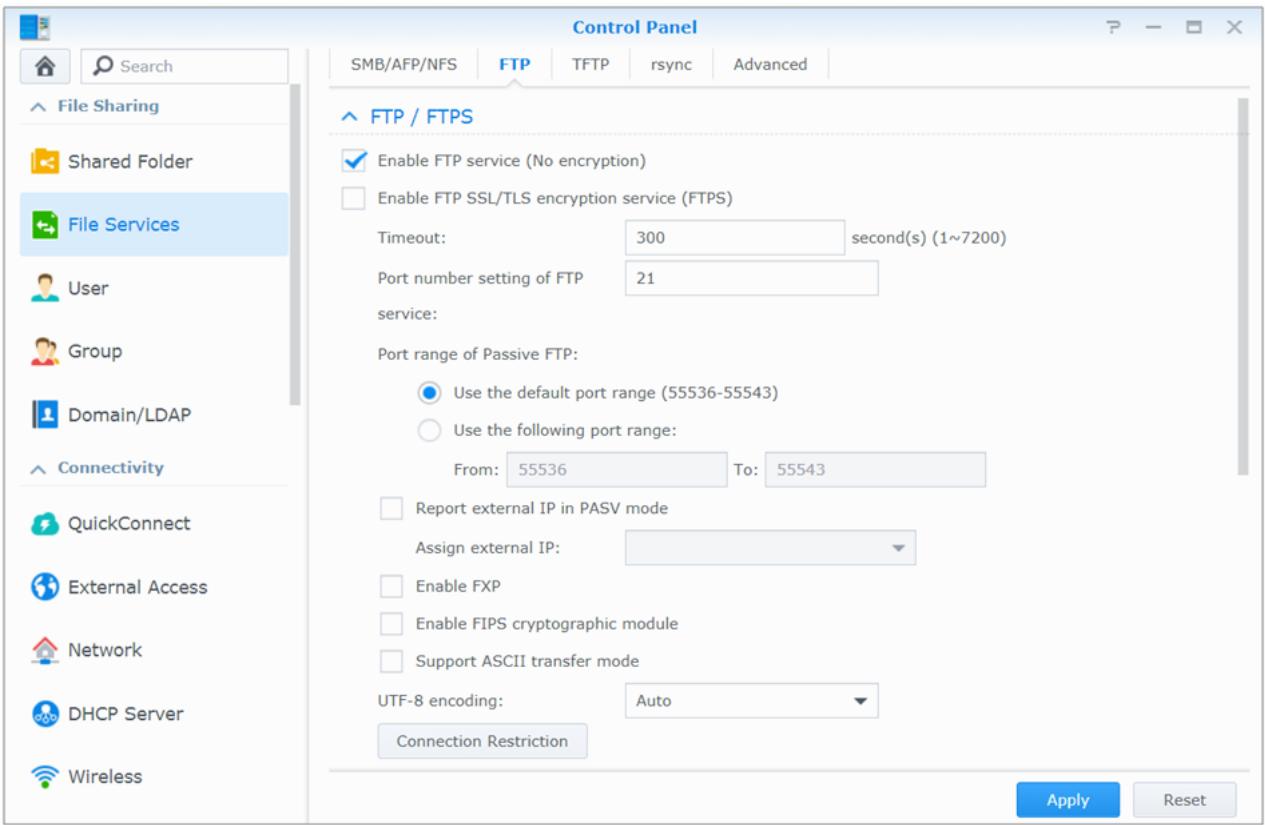
Se connecter au synology NAS à l'aide d'une application FTP
Ouvrez n'importe quelle application FTP sur votre ordinateur et saisissez les informations suivantes pour vous connecter au Synology NAS :
L'adresse IP ou le nom de domaine du Synology NAS - Votre compte utilisateur et votre mot de passe - Le numéro de port (le numéro par défaut est 21)
Accéder aux fichiers via webdav
En activant WebDAV ou CalDAV, vous pouvez : gérer et modifier à distance les fichiers ou les calendriers stockés sur le Synology NAS. Accédez à Centre de paquets pour installer le paquet WebDAV et activer ses services.
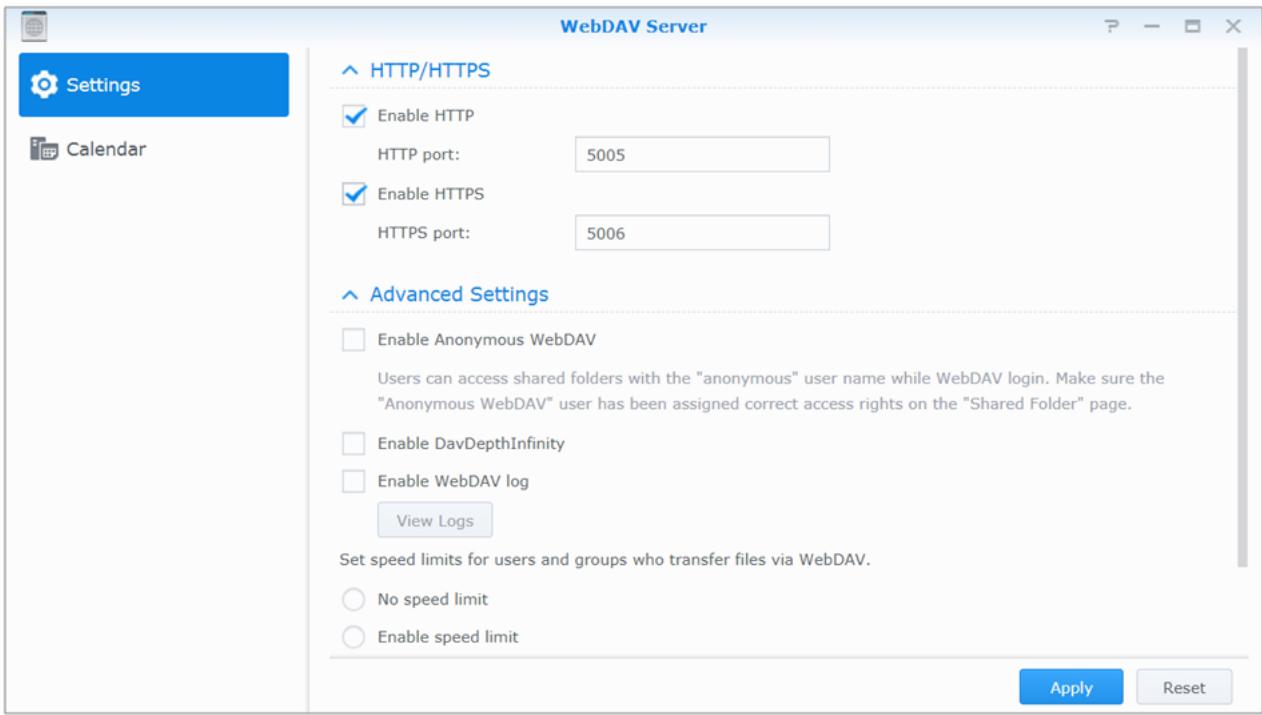
Accès et synchronisation des fichiers via synology drive
Synology Drive offre un portail unifié pour tous les fichiers stockés sur votre Synology NAS. Vous pouvez accéder à et synchroniser ces fichiers via des applications client natives sur un ordinateur, un périphérique mobile ou un autre Synology NAS. Accédez à Centre de paquets pour installer et exécuter le paquet Synology Drive.
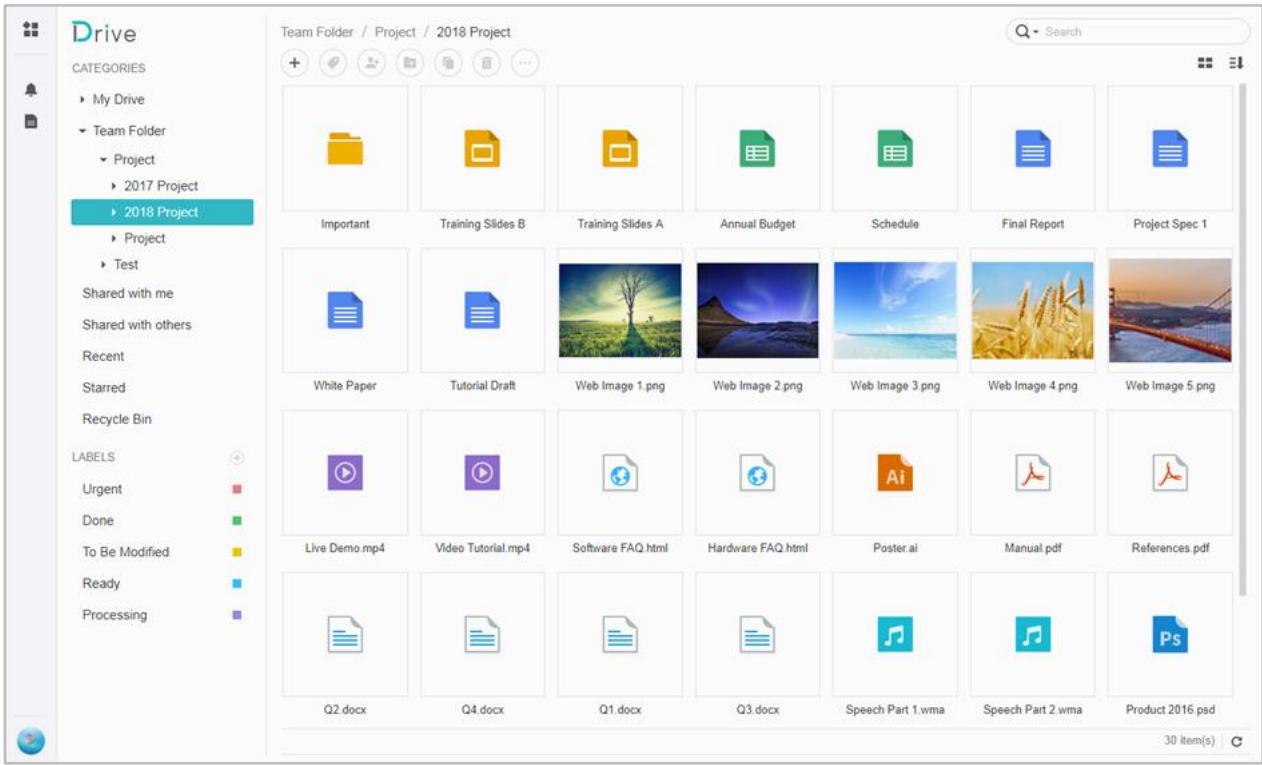
Accéder aux fichiers via file station
File Station est l'outil de gestion de DSM, permettant aux utilisateurs de DSM sur Internet d'accéder aux dossiers du Synology NAS avec leurs navigateurs Web ou de transférer les fichiers vers un autre serveur WebDAV/FTP. En lançant deux File Stations ou plus, vous pouvez : gérer toutes les données de votre Synology NAS par glisser-déposer entre différents File Stations.
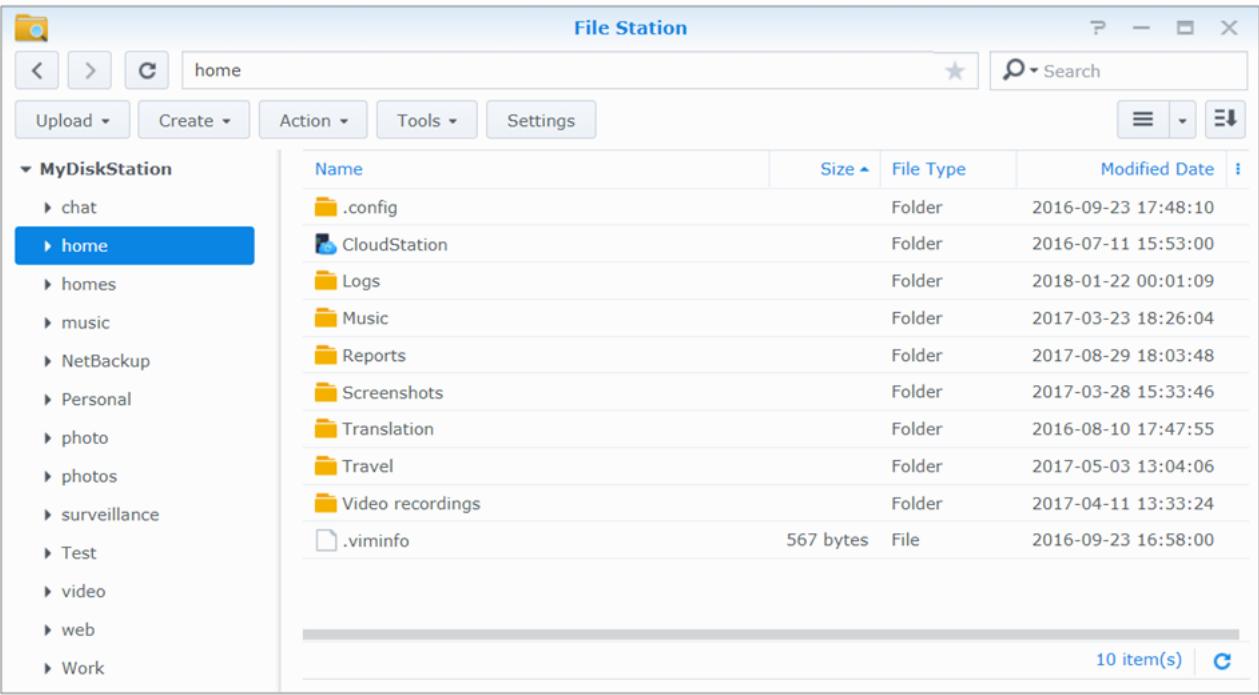
Apparence de file station
- Panneau gauche : Affiche les dossiers et sous-dossiers partagés dans la partie supérieure, et les dossiers de leur ordinateur local dans la partie inférieure.
- Section principale : Affiche le contenu du dossier sélectionné à ce moment-là.
- Bouton d'aide (coin en haut à droite) : Cliquez sur le bouton Aide (avec un point d'interrogation) pour faire apparaître l'Aide DSM, où vous pourrez obtenir des conseils utiles sur la manière d'utiliser File Station.
- Champ de recherche : Saisissez un mot clé pour filtrer les fichiers ou dossiers dans le dossier actuel.
- Recherche avancée (bouton loupe) : Recherche des résultats plus détaillés.
Gestion des options de file station
Cliquez sur Paramètres pour configurer les paramètres généraux, activer le journal de File Station, monter les dossiers distants ou lecteurs virtuels, déterminer qui peut partager des liens vers les fichiers, et définir une limite de vitesse pour contrôler la bande passante utilisée pour les services de transfert de fichiers de DSM.
Remarque :
Pour plus d'informations sur l'accès aux dossiers distants ou aux lecteurs virtuels, voir « Monter des dossiers distants ou des lecteurs virtuels » - Pour plus d'informations sur les liens partagés, consultez « Partager les liens de fichier »
Vous pouvez saisir des mots clés dans le champ Rechercher dans le coin supérieur droit de File Station pour filtrer les fichiers ou les dossiers dans le dossier actuel. De plus, vous pouvez également effectuer une recherche avancée dans le panneau Recherche avancée pour des résultats plus détaillés.
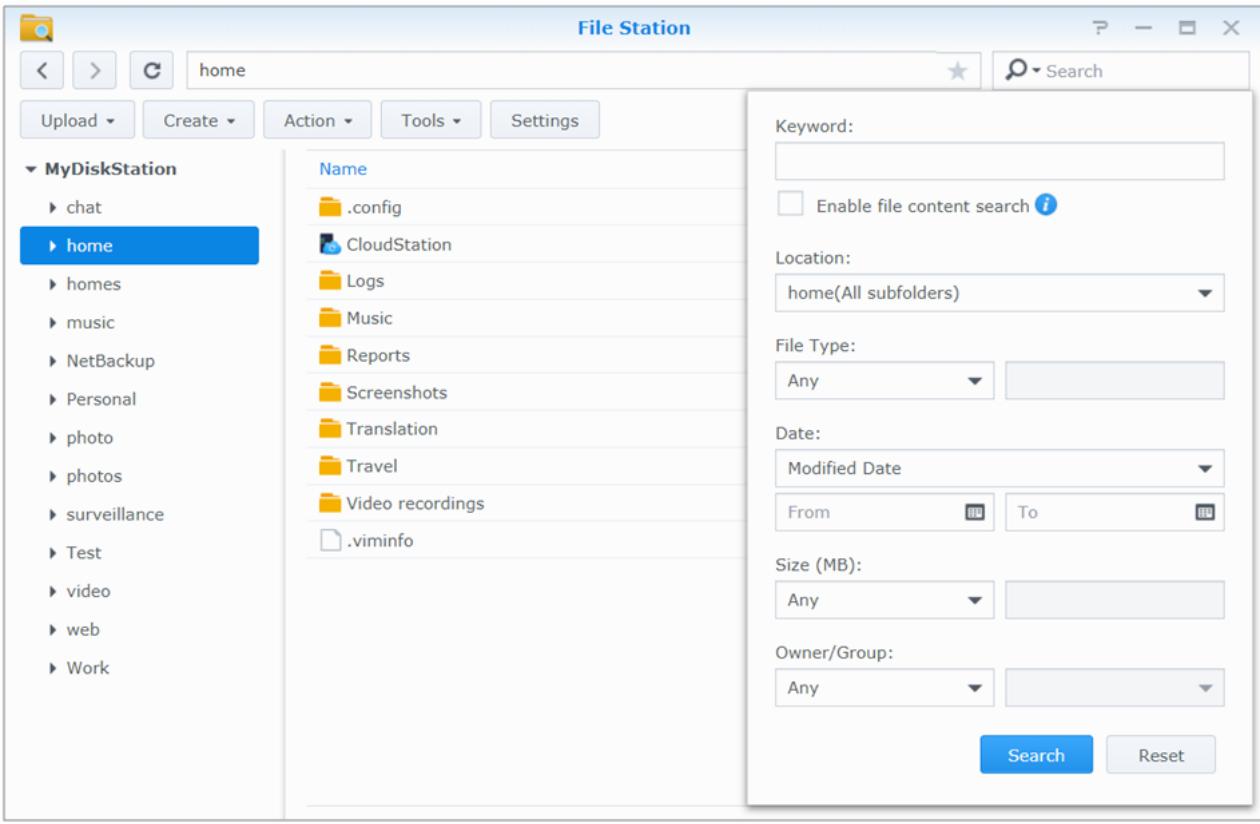
Remarque : Pour un résultat de recherche plus rapide, il est recommandé d'indexer le contenu du dossier partagé. Voir « Indexage le contenu des dossiers partagés » pour plus d'informations.
Mise en marche de file station
En cliquant sur le menu Action et en utilisant le glisser-déposer, vous pouvez facilement télécharger, copier, déplacer, renommer, supprimer, extraire et compresser des dossiers ou fichiers et bien plus.
Modifier des propriétés des fichiers et sous-dossiers
Vous pouvez modifier les privilèges d'accès aux fichiers et aux sous-dossiers (c'est-à-dire les fichiers et leurs sous-dossiers dans un dossier partagé), copier les liens de téléchargement et ouvrir le fichier dans une nouvelle fenêtre du navigateur dans la fenêtre Propriétés. Sélectionnez les fichiers et les dossiers pour lesquels vous souhaitez définir les privilèges d'accès. Effectuez un clic droit sur un des fichiers ou dossiers, ou désissez le menu Action, puis désissez Propriétés.
Remarque :
Pour définir les privilèges d'accès aux dossiers partagés, voir « Autorisation des utilisateurs ou groupes à accéder aux dossiers partagés » pour plus d'informations. - Vous n'êtes pas autorisé à modifier les privilèges d'accès aux fichiers et sous-dossiers dans le dossier partagé photo. Pour définir les privilèges d'accès aux albums photos pour les utilisateurs de Photo Station, ouvrez Photo Station, accédez à la page Paramètres, et cliquez sur l'onglet Aide pour plus d'informations. - Avec File Station, vous ne pouvez effectuer que le chargement des fichiers ou dossiers sur votre ordinateur. Tous les autres paramètres d'actions et de propriété de File Station sont disponibles pour les fichiers et les dossiers uniquement sur Synology NAS.
Partager les liens de fichier
Les fichiers ou dossiers stockés sur votre Synology NAS peuvent être partagés rapidement et facilement. Il vous suffit de cliquer avec le bouton droit de la souris sur un fichier ou un dossier puis de sélectionner Partager. Ceci génère un lien et un code QR, qui peuvent être envoyés à des amis ou d'autres utilisateurs. Les utilisateurs DSM recevant également des notifications. Que'ils possèdent un compte DSM ou pas, ils peuvent suivre le lien pour télécharger le fichier ou le dossier sélectionné.
Envoyer des fichiers en tant que pièces jointes de l'email
Voulez directement envoyer et partager des fichiers en tant que pièces jointes de l'email. Effectuez simplement un clic-droit sur les fichiers sélectionnés et ensuite sélectionnez Envoyer en tant que pièces jointes de l'email.
Monter des dossiers distants ou des lecteurs virtuels
File Station vous permet de monter des dossiers distants pour accéder au contenu partagé par les ordinateurs du réseau ou d'autres Synology NAS, ou des lecteurs virtuels pour accéder au contenu dans les images disque. De cette manière, vous pouvez naviguer facilement dans toutes les ressources du réseau disponibles ou dans les images disque avec File Station. Pour plus d'informations à propos des dossiers distants ou des lecteurs virtuels, cliquez sur le bouton Aide (avec un point d'interrogation) dans le coin en haut à droite.
Éditer les informations musicales
Avec l'éditeur d'informations musicales de File Station, vous pouvez afficher ou éditer les informations des fichiers musicaux. Effectuez simplement un clic droit sur les fichiers musicaux et sélectionnez Éditer les informations musicales.
Visionner des documents, photos ou vidéos
Avec File Station, vous pouvez visionner facilement des documents, photos ou vidéos. Pour plus d'informations, cliquez sur le bouton Aide (avec un point d'interrogation) dans le coin en haut à droite.
Modifier des photos
Avec File Station, vous pouvez modifier des photos grâce à Éditeur Aviary, un éditeur Web externe de photos. Pour plus d'informations, cliquez sur le bouton Aide (avec un point d'interrogation) dans le coin en haut à droite.
Sauvegarder des données
Synology offre des solutions de sauvegarde complètes pour tout ordinateur et tout Synology NAS, vous permettant de sauvegarder les données de tout ordinateur sur le Synology NAS. Si vous êtes un utilisateur appartenant au groupe administrators, vous pouvez également sauvegarder les données du Synology NAS avec une sauvegarde locale ou en réseau ou synchroniser le contenu des dossiers partagés entre différents Synology NAS. Le bouton Copy creatif simplifie la sauvegarde de périphérique de stockage externe en la réduisant à une simple touche. La prise en charge du service de sauvegarde Amazon S3 et de l'innovant package Time Backup vous offrent d'autres choix de sauvegarde réseau.
Ce chapitre explique comment les différentes solutions de sauvegarde de DSM peuvent aider à protéger vos données. Pour des instructions plus détaillées, veuillez consulter l'Aide DSM.
Sauvegarder les données de l'ordinateur
Cloud Station Backup, conçu par Synology, vous permet de sauvegarder les données d'un ordinateur Windows, Mac ou Linux sur votre Synology NAS. Si vous utilisez un Mac ou Linux, vous pouvez également utiliser Time Machine ou rsync pour sauvegarder vos données sur un Synology NAS.
Utilisation de cloud station backup pour windows, mac et linux
L'application Cloud Station Backup de Synology peut être installée depuis le Centre de téléchargement sur le site Web de Synology. Pour des instructions plus détaillées, consultez ce didacticiel.
Utilisation de time machine pour mac
Un Synology NAS offre la compatibilité pour la sauvegarde avec Time Machine d'Apple, ce qui permet aux utilisateurs de Mac de sauvegarder leurs données dans un dossier partagé sur le Synology NAS. Pour des instructions plus détaillées, consultez ce didacticiel.
Remarque : Pour plus d'informations sur l'utilisation de Time Machine, consultez l'aide sur votre ordinateur Mac.
Utilisation de rsync pour linux
Vous pouvez utiliser rsync pour sauvegarder les données Linux sur le Synology NAS.
Sauvegarde des données ou iscsi LUN sur le synology NAS.
Avec Hyper Backup, les utilisateurs qui appartiennent au groupe administrators peuvent effectuer des tâches de sauvegarde, restaurer des fichiers et synchroniser des dossiers partagés à partir d'un Synology NAS sur plusieurs types de destination en fonction de leurs besoins. Pour des instructions plus détaillées, veuillez consulter l'Aide DSM.
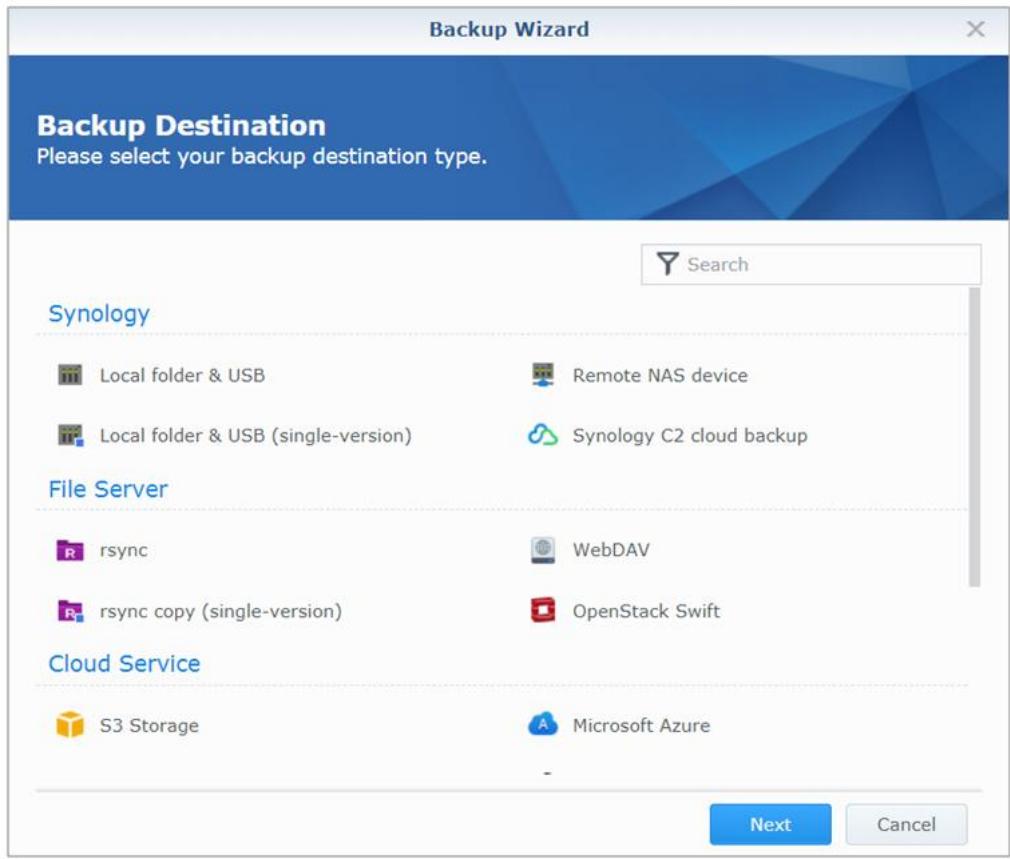
Sauvegarder et restaurer les configurations système
Accédez à Panneau de configuration > Mise à jour et restauration > Sauvegarde de configuration pour sauvegarder et restaurer les configurations système assure votre Synology NAS. Vous pouvez sauvegarder les configurations système dans un fichier de configuration (.dss), puis restaurer les configurations à une date ultérieure.
Synchroniser le contenu des dossiers partagés entre synology NAS
Shared Folder Sync vous permet de synchroniser les dossiers partagés depuis un Synology NAS source (ou « client ») vers un Synology NAS destination (ou « serveur ») sur le réseau. Les tâches de sauvegarde de Shared Folder Sync peuvent être affichées en accédant à Panneau de configuration > Synchro du dossier partagé. Pour des instructions détaillées sur comment activer la Synchro du dossier partagé, veuillez consulter l'Aide DSM.
Sauvegarde de données sur clé USB ou carte SD
Vous pouvez accéder au Panneau de configuration > Périphériques externes pour spécifier un dossier partagé à utiliser avec USBCopy ou SDCopy, puis utilisez le bouton Copy sur le panneau avant de votre Synology NAS pour copier les données de puis une clé USB ou une carte SD dans le dossier partagé.
Héberger des sites web et serveur d'impression
Synology NAS est conçu pour les petites et moyennes entreprises (PME) et permet de configurer des serveurs Web et d'impression sur un seul Synology NAS sans dépenses supplémentaires. Ce chapitre fournit les informations de base sur ces fonctions. Pour des instructions plus détaillées, veuillez consulter l'Aide DSM.
Utilisation de web station pour héberger des sites web à
Accédez au Centre de paquets pour installer le paquet Web Station pour configurer votre site Web, qui intègre nativement la prise en charge de PHP et MySQL. Pour des instructions plus détaillées, veuillez consulter l'Aide DSM.
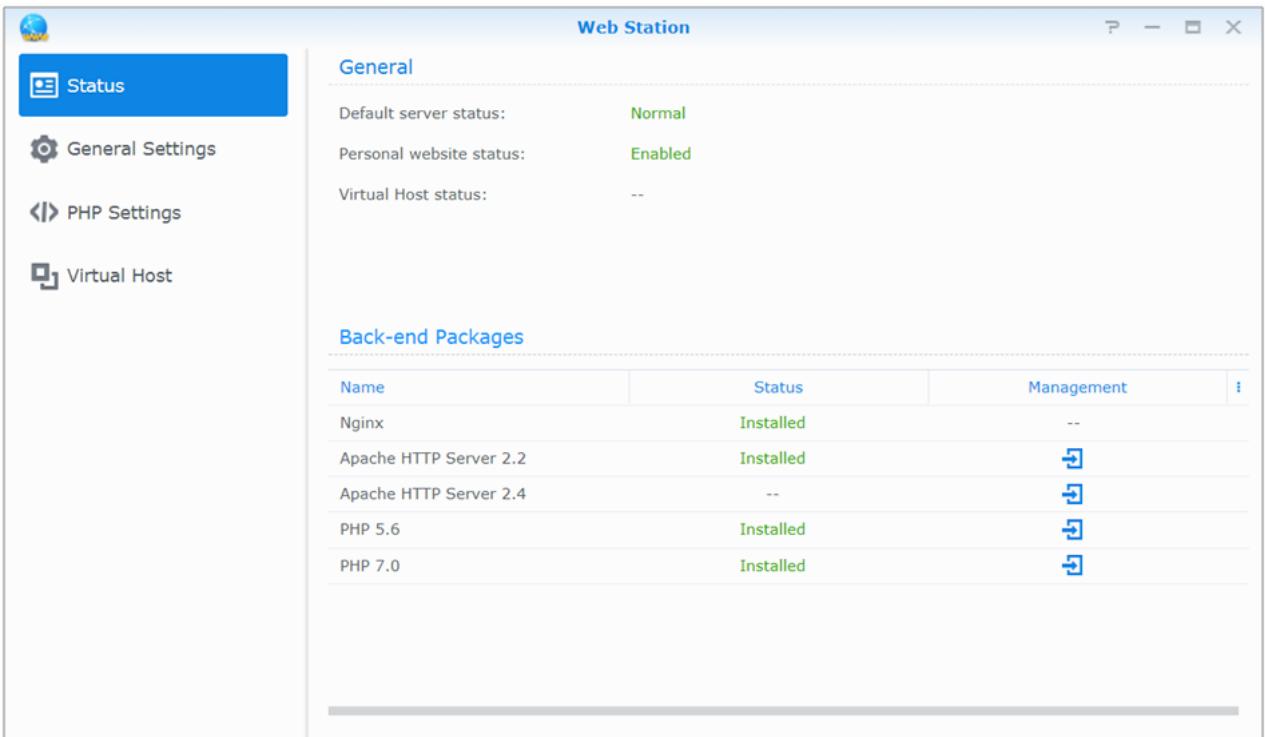
Activer web station
Grâce à Web Station, vous pouvez créer un site Web avec des pages Web sur le Synology NAS. Avec la prise en charge intégrée de PHP et MySQL, vous pouvez créer un site Web dynamique géré par une base de données pour votre entreprise. Il y a également divers paquets tiers tels que la gestion du contenu, la gestion de la relation client et le système de e-commerce dans le Centre de paquets, que vous pouvez donc installer en quelques clics. Le dossier partagé par défaut web stockera les fichiers de pages Web pour votre site Web.
Activation de l'hôte virtuel pour les sites web
Vous pouvez héberger plusieurs sites Web sur un seul serveur avec la fonction d'hôte virtuel. Chaque site Web possède des numéros de port ou des noms d'hôte différents.
Activer un site web personnel
La fonction site Web personnel est un moyen pratique de permettre aux utilisateurs de Synology NAS d'héberger leurs propres sites Web personnels. Chaque utilisateur local, utilisateur du domaine ou utilisateur LDAP aura son adresse de site Web unique.
Modifier des options du service HTTP
Vous pouvez ajouter un port supplémentaire en plus du port 80 pour l'utilisation de Photo Station et de Web Station. Pour des instructions plus détaillées, veuillez consulter l'Aide DSM.
Gestion des paramètres PHP
Après avoir activé Web Station, vous pouvez cliquer sur l'onglet Paramètres PHP pour configurer les paramètres PHP. Pour des instructions plus détaillées, veuillez consulter l'Aide DSM.
Installation d'applications particulières
- Après avoir fini la configuration de votre environnement Web, vous pouvez installer des applications pour améliorer les fonctionnalités de votre site Web à l'aide de nombreuses applications open source.
Définition du synology NAS en tant que serveur d'impression
Allez à Panneau de configuration > Périphériques externes > Imprimante pour définir le Synology NAS comme serveur d'impression sur votre réseau local, permettant aux ordinateurs clients ou appareils mobiles d'accéder à des imprimantes connectées au Synology NAS. Le Synology NAS peut se connecter aux imprimantes USB ou imprimantes réseau. De plus, la prise en charge d'AirPrint vous permet d'imprimer depuis un appareil iOS et la prise en charge de Google Cloud Print vous permet d'imprimer en utilisant les produits et services Google. Pour des instructions plus détaillées, veuillez consulter l'Aide DSM.
Configurer l'ordinateur pour accéder au serveur d'impression
Une fois le serveur d'impression configuré sur votre Synology NAS, les clients Windows, Mac et Linux sur le réseau local peuvent se connecter au serveur d'impression et accéder à son service d'impression/Numérisation/Télécopie.
Accès au serveur d'impression avec les appareils ios
Si vous avez activé la prise en charge d'AirPrint par DSM, tout appareil iOS sous iOS 4.2 ou version plus récente peut imprimer sur l'imprimante connectée à votre Synology NAS.
Découvrez diverses applications avec le centre de paquets
Synology a intégré des applications tierces ou conçues par Synology dans des paquets pouvant être installés sur Synology NAS et gérés à l'aide du Centre de paquets.
Livre avec des applications complètes, Synology NAS vous fournit une variété de privilèges pour profiter du contenu multimédia, partager des photos, des vidéos et des blogs, accéder aux fichiers à tout moment et n'importe où, surveiller les actions en direct des caméras, diffuser en direct et enregistrer les émissions de télévision numérique, rechercher et télécharger des fichiers depuis Internet, sauvegarder des données précieuses, et construire votre propre cloud. Vous pouvez également configurer votre propre niveau de confiance désiré pour vous protéger de l'installation des paquets édités par des sources inconnues sur votre Synology NAS.
Ce chapitre présente les paquets disponibles dans le Centre de paquets et explique comment installer les paquets. Pour des instructions plus détaillées, veuillez consulter l'Aide DSM.
Quelle est l'offre du centre de paquets
Allez au Centre de paquets pour découvrir ce que le Centre de paquets peut offrir.
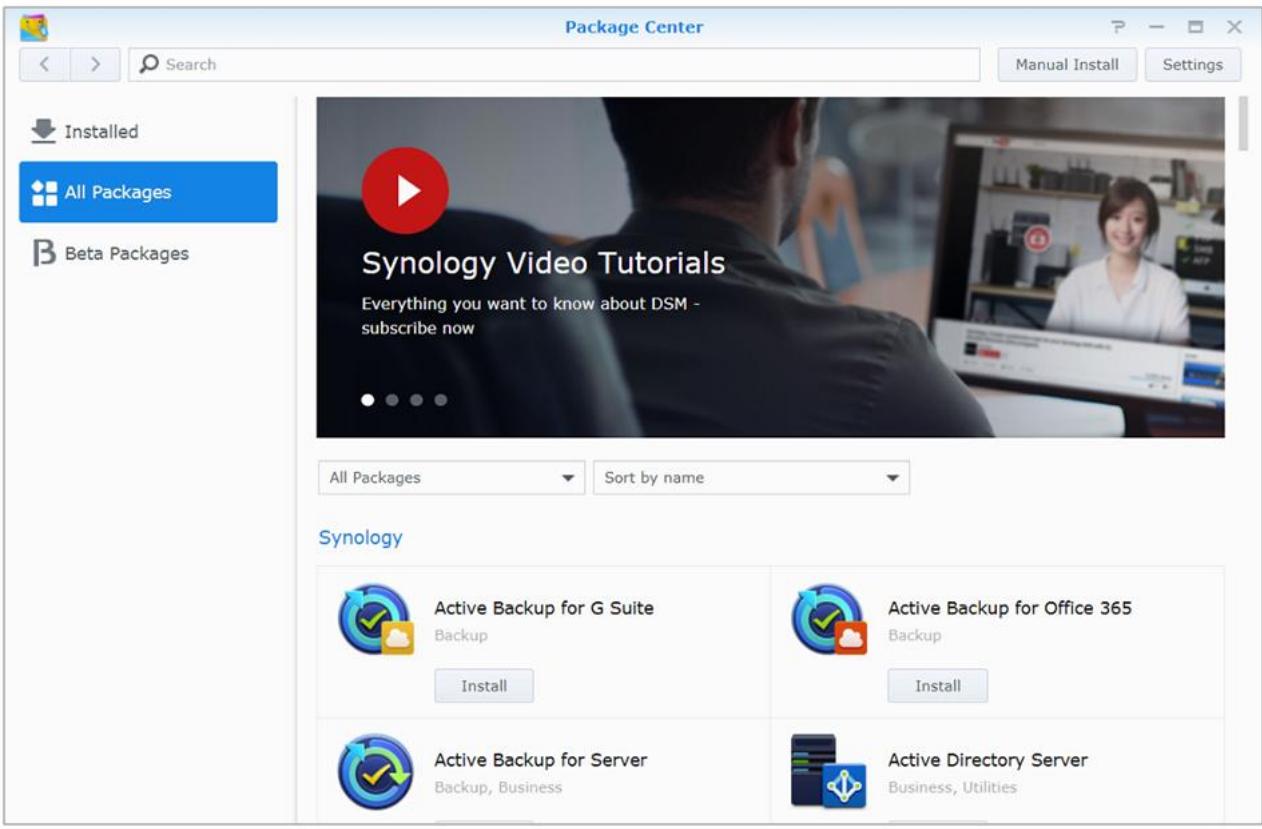
Audio station
Audio Station est une application audio web qui vous permet d'accéder à la bibliothèque de musique présente sur votre Synology NAS, de désirir les sources audio disponibles sur le réseau local et d'ajouter vos musiques favorites à des listes de lecture pour les dire par la suite.
Système de gestion central
Synology CMS (Système de gestion centralisée) vous permet de : gérer plusieurs serveurs Synology NAS de manière efficace et pratique. Il fournit une interface unique pour surveiller le statut de plusieurs serveurs, créer des règles pour la modification des paramètres des groupes de serveurs, et maintenir chaque serveur de votre flotte à jour et fonctionnant sans heurs.
Chat est un service de messagerie instantanée fonctionnant sur Synology NAS et qui vous permet d'envoyer et de recevoir des messages importants à tout moment via une page Web, l'application de bureau ou l'application mobile. Cela aide votre entreprise à créer un environnement de conversation instantanée sécurisé et en toute capacité.
Lorsque Cloud Station ShareSync est jumelé avec Drive, ils peuvent vous offrir un service de partage de fichiers qui vous permet de synchroniser des fichiers entre plusieurs Synology NAS. Avant de synchroniser des fichiers avec des périphériques client, Drive doit être installé sur le serveur hôte, tandis que le Cloud Station ShareSync doit être installé sur chaque Synology NAS avec lesquels vous souhaitez effectuer une synchronisation.
Cloud Sync vous permet de synchroniser et de partager des fichiers de manière transparente entre votre Synology NAS et les services de cloud publics multiples, tels que Dropbox, Baidu Cloud et Google Drive, Box, OneDrive et hubiC. Sa fonction Synchro selective vous permet également de filtrer les fichiers ou de sélectionner les dossiers que vous pouvez synchroniser vers le service de cloud public afin d’être sûr que vous avez uniquement les fichiers dont vous avez besoin sur le service de cloud public ou vice versa.
Drive
Synology Drive offre un portail unifié pour tous les fichiers stockés sur Synology NAS. Grâce au logiciel client, vous pouvez en toute fluidité synchroniser des fichiers entre un ordinateur, périphérique mobile et un autre Synology NAS. En outre, Drive vous permet d'accéder à Synology Office et à d'autres fichiers ordinaires pour partager et gérer vos fichiers.
DNS (Domain Name System) est un système de nommage qui facilite l'échange de données entre ordinateurs via Internet et autres réseaux. Sa principale fonction est de traduire les noms de Domaine faciles à utiliser (par exemple www.synology.com) en adresses IP publiques fixes correspondantes (p. ex. 120.89.71.100). Cette fonction permet aux utilisateurs de trouver facilement les pages Web, ordinateurs ou autres appareils sur le réseau Internet ou local.
Download Station est une application de téléchargement basée sur le Web qui vous permet de télécharger des fichiers depuis Internet via BT, FTP, HTTP, NZB, Thunder, FlashGet, QQDL, eMule et Xunlei-Lixian et de souscrire aux flux RSS pour rester informé des torrents BT les plus recherchés et les plus récents. Le service Auto extraire décompressent automatiquement les fichiers téléchargés sur Synology NAS.
Moments
Synology Moments vous permet de classer des photos et des vidéos stockées sur Synology Drive. Il accélère et facilite le tri et le marquage des photos grâce à ses fonctionnalités de reconnaissance d'objets. En outre, les informations de date et de positions de vos photos seront marquées dans une chronologie pour garder une trace détails et des moments particuliers que vous avez capturés dans le cadre de votre vie quotidienne.
Note station
Note Station vous aide à profiter entièrement de l'écriture, de l'affichage, de la gestion et du partage de notes riches en contenu. Il est très facile de créer du contenu avec de l'édition de texte riche en contenu, de
l'intégration média, des pièces jointes et plus encore. En outre, avec Synology Web Clipper, vous pouvez rapidement et facilement capturer du contenu Web et y accéder via Note Station.
Photo station
Photo Station est un album photos en ligne conçu particulièrement pour les photographes professionnels afin de partager facilement des photos et des vidéos et de collecter des commentaires sur Internet. Avec Photo Station, vous pouvez facilement télécharger, organiser, modifier et partager vos photos en quelques étapes rapides et faciles.
Office est une application Web qui vous permet de facilement et efficacement des documents de travail, des feuilles de calcul et des diapositives grâce à des outils d'édition professionnels. Office synchronise et enregistre les fichiers instantanément pour assurer la sécurité des données lorsque les membres d'une équipe collaborent en vue d'améliorer la productivité.
Surveillance Station est un logiciel professionnel de Network Video Recording (NVR) pour DiskStation Manager (DSM), vous permettant d'enregistrer et de surveiller à distance des prises de vue vidéo depuis les caméras IP qui sont associées à votre Synology NAS.
Video Station est un organisateur idéal de vidéo qui vous permet de collecter vos films préférés, des émissions de télévision, des vidéos domestiques et des enregistrements de télévision et qui vous permet de regarder des vidéos sur votre ordinateur, des périphériques mobiles, un grand écran tel qu'un Apple TV ou les principaux téléviseurs intelligents du marché et les DL compatibles DLNA/UPnP.
Installer ou acheter des paquets
Cliquez sur Installer, Essayer ou Acheter, et suivez les instructions à l’écran pour installer les paquets. Vous pouvez également cliquer sur Installation manuelle et suivre l’assistant pour installer un paquet en chargeant le fichier .spk (disponible sur le Centre de téléchargement de Synology ou sur des sites web tiers).
Communiquer avec les appareils mobiles
Comme l'accès Internet est de plus en plus populaire sur les appareils mobiles, Synology vous offre plusieurs alternatives créatives pour communiquer avec votre Synology NAS à l'aide d'appareils iOS/Android, de Windows Phone ou d'autres appareils mobiles.
Gestion des paramètres DSM avec DSM mobile
DSM mobile permet aux utilisateurs appartenant au groupe administrators de gérer les paramètres DSM et vérifier les informations DSM avec le navigateur Web d'un appareil iOS (iPhone, iPad ou iPod touch), Android ou Windows Phone.
Pour se connecter à DSM mobile :
1 Utilisez le navigateur Web de votre appareil iOS/Android ou Windows Phone pour vous connecter à http://SynologyServer_IP:5000. 2 Saisissez vos identifiants d'utilisateur de DSM et appuyez sur Connexion.
Remarque : Pour plus d'informations sur DSM mobile, veuillez consulter ce didacticiel.
Utilisation d'application ios, android et windows phone
Les applis mobiles de Synology sont maintenant disponibles sur l'App Store d'Apple, Android Market et Windows Marketplace. Elles vous permettent de communiquer avec votre Synology NAS partout où un accès Wi-Fi est disponible. Vous pouvez : gérer les fichiers, musiques, photos, vidéos de votre NAS, même les vidéos de surveillance, synchroniser les dossiers entre vos appareils Android et votre NAS, télécharger les fichiers et regarder les vidéos en déplacement.
L'application mobile Chat vous permet de répondre à des messages urgents et de partager des informations avec les membres de votre équipe à tout moment pour augmenter l'efficacité des communications. Tous les messages sont stockés sur le Synology NAS avec le paquet et Chat installé, ce qui offre un espace privé pour les conversations.
Remarque : Chat n'est pas actuellement pris en charge sur Windows Phone.
Drive
Drive vous permet d'accéder facilement à vos fichiers et de les gérer sur un Synology NAS, quel que soit l'endroit où vous vous trouvez. Vous pouvez ouvrir des fichiers ordinaires, des images, des vidéos, de la musique, des feuilles de calcul, des diapositives et d'autres documents sur Synology Office avec un navigateur Web. En outre, Drive vous permet de rechercher, partager, déplacer les fichiers et d'appliquer des étiquettes ou fichiers afin d'améliorer l'efficacité des tâches des utilisateurs à tout moment et n'importe où.
Remarque : Drive n'est pas actuellement pris en charge sur Windows Phone.
DS audio
DS audio vous permet d'accéder à Audio Station avec un appareil iOS/Android ou Windows Phone et d'écouter votre musique favorite de haute qualité en déplacement. En outre, la fonctionnalité de télécommande vous permet de diffuser la lecture lorsqu'un périphérique de sortie audio est connecté au port USB de votre Synology NAS, par exemple un haut-parleur USB ou des stéréos de haute qualité.
DS cam permet aux utilisateurs possédant un appareil iOS/Android d'afficher en temps réel leurs caméras IP, prendre des instantanés et voir les événements enregistrés à partir de votre Surveillance Station lorsqu'une connexion réseau est disponible.
DS Cloud
DS cloud est l'équivalent mobile de Cloud Station Server de Synology et vous permet de synchroniser des dossiers entre un appareil iOS/Android et le Synology NAS.
DS file vous permet de gérer les fichiers du Synology NAS avec un appareil iOS/Android ou Windows Phone.
DS Finder
DS Finder vous permet de surveiller ou d'envoyer l'état de votre Synology NAS, et de lui demander d'effectuer le Wake on LAN (WOL), de redémarrer, de s'arrêter, ou d'émettre des bips (pour vous aider à trouver rapidement son emplacement) avec un appareil iOS/Android ou Windows Phone.
DS get vous permet d'accéder à Download Station et de télécharger les fichiers directement avec un appareil iOS/Android ou Windows Phone. Vous pouvez créer des tâches de téléchargement en ajoutant une URL, via un mini navigateur intégré de l'application, ou le navigateur Safari intégré pour un confort d'utilisation. Il est également possible de : gérer les paramètres de base tels que les limites de vitesse de transfert ou d'activer le calendrier avancé.
DS note
DS note est l'équivalent mobile de l'application web Note Station de Synology qui vous permet de synchroniser des notes entre vos appareils iOS/Android et Synology NAS.
DS photo
DS photo vous permet d'accéder à Photo Station avec un appareil iOS/Android ou Windows Phone et de partager des moments privilégiés en déplacement. Téléchargez et enregistrez des photos de Photo Station vers votre appareil mobile et vous pourrez vous remémorer tout ce que vous souhaitez, quand vous le souhaitez. Vous pouvez également utiliser DS photo pour charger directement des instantanés depuis votre téléphone-appareil photo vers Photo Station. De plus, vos amis et vous-même pouvez interagir en laissant des commentaires sur n'importe quelle photo, rendant votre expérience de partage de photos encore plus divertissante.
DS video
DS video vous permet d'accéder à Video Station et de regarder les vidéos à la fois à la maison sur votre Apple TV et en déplacement avec un appareil iOS/Android. Vous pouvez parcourir et organiser vos collections de vidéos et poursuivre votre expérience de visualisation depuis l'endroit où vous vous êtes arrêté sur les différents périphériques.
Moments
Synology Moments vous permet de sauvegarder les photos et les vidéos prises avec votre appareil iOS/Android sur Synology Drive. Toutes les photos sont affichées dans l'ordre chronologique et sont classées de manière
intelligente en albums en fonction de rubriques, ce qui permet de conserver une trace détaillée des moments importants de votre vie quotidienne.
Remarque : Pour plus d'informations concernant ces applications mobiles, reportez-vous à leur aide intégrée.
Utiliser d'autres appareils mobiles
Si vous possédez un périphérique mobile fonctionnant sous Windows Mobile 6.0 (avec Internet Explorer Mobile ou Opera 9.0 ou version ultérieure), Symbian OS 9.1 (avec S60 3rd Edition ou version ultérieure), ou iPhone OS 2.3.1 ou version ultérieure, vous pouvez utiliser le périphérique pour vous connecter au SynologyNAS, afficher des photos avec Mobile Photo Station et lire les formats de fichiers pris en charge avec Mobile File Station partout dans le monde où un accès à Internet est disponible.
Dépannage
Pour toutes questions sur la gestion de votre DSM, accédez à l'Aide DSM ou cliquez sur le bouton Aide (avec un point d'interrogation) dans le coin supérieur droit de chaque fenêtre. Pour toute autre question, accédez au site Web de la base de connaissances de Synology, à l'adresse help.synology.com pour bénéficier d'une assistance supplémentaire.