
TOUCH MOUSE - Téléviseur MICROSOFT - Notice d'utilisation et mode d'emploi gratuit
Retrouvez gratuitement la notice de l'appareil TOUCH MOUSE MICROSOFT au format PDF.


| Type de produit | Souris tactile |
| Marque | Microsoft |
| Modèle | Touch Mouse |
| Catégorie | Téléviseur |
| Dimensions (approx.) | 11,5 x 7,5 x 3,5 cm |
| Poids | Environ 100 g |
| Alimentation | 2 piles AAA (non incluses) |
| Autonomie estimée | Jusqu'à 6 mois |
| Technologie de connexion | Sans fil 2,4 GHz avec récepteur USB |
| Portée | 10 m |
| Fonctions principales | Navigation tactile, gestes multifonctions |
| Gestes pris en charge | Défilement, pivotement, avance/retour, agrandissement/réduction, affichage des fenêtres, bureau |
| Compatibilité système | Windows 7, 8, 10 |
| Entretien et nettoyage | Essuyer avec un chiffon doux et sec |
| Sécurité | Consulter le guide du produit fourni |
| Contenu de l'emballage | Souris tactile, récepteur USB, guide de sécurité |
| Réparabilité | Pièces disponibles sur le site Microsoft, réparation par un professionnel |
FOIRE AUX QUESTIONS - TOUCH MOUSE MICROSOFT
Questions des utilisateurs sur TOUCH MOUSE MICROSOFT
0 question sur cet appareil. Repondez a celles que vous connaissez ou posez la votre.
Poser une nouvelle question sur cet appareil
Téléchargez la notice de votre Téléviseur au format PDF gratuitement ! Retrouvez votre notice TOUCH MOUSE - MICROSOFT et reprennez votre appareil électronique en main. Sur cette page sont publiés tous les documents nécessaires à l'utilisation de votre appareil TOUCH MOUSE de la marque MICROSOFT.
MODE D'EMPLOI TOUCH MOUSE MICROSOFT
Si vous n'êtes pas invité à installer le logiciel lorsque vous branchez le transmetteur, accédez à www.microsoft.com/hardware/downloads.
Lorsque vous n'utilisez pas le transmetteur, vous pouvez le laisser branché à votre ordinateur ou le ranger sous la souris.
ELL: ΣΥΜΒΟΥΛΗ
Lorsque vous n'utilisez pas la souris, éteignez-la afin d'économiser les piles.
ELL: ΣΥΜΒΟΥΛΗ
1 DOIGT = Gestion du contenu
POUR NAVIGUER FACILEMENT
- Procédez à des défilements et des pivotements en balayant avec un doigt dans n'importe quelle direction.
- Procédez à un défilement rapide en appuyant sur la souris avec un doigt dans n'importe quelle direction.
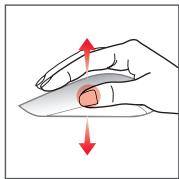
1 POUCE = Gestion du contenu
Geste au-dessus de la ligne
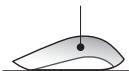
• Balayer avec votre pouce
Vers la droite = Aller vers l'avant
Vers la gauche = Aller en arrière
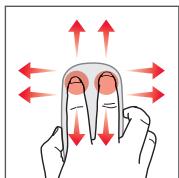
2 DOIGTS = Gestion des fenêtres
• Balayer avec deux doigts
▲ Vers l'avant = Agrandir une fenêtre
Vers l'arrière = Réduire ou restaurer une fenêtre
▶ Vers la droite = Aligner ou désaligner une fenêtre
Vers la gauche = Aligner ou désaligner une fenêtre
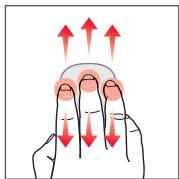
• Balayer avec trois doigts
▲ Vers l'avant = Afficher toutes les fenêtres ouvertes
Vers l'arrière = Afficher le Bureau

Pour obtenir des informations sur la sécurité, consultez le guide du produit.
Marque : MICROSOFT
Modèle : TOUCH MOUSE
Catégorie : Téléviseur