 Notice Facile
PACK 10 BLK - Téléphone mobile HONOR - Notice d'utilisation et mode d'emploi gratuit
Retrouvez gratuitement la notice de l'appareil PACK 10 BLK HONOR au format PDF.

| Type de produit | Pack HONOR 10 BLK |
| Caractéristiques techniques principales | Écran de 6,1 pouces, résolution 1080 x 2280 pixels, processeur Kirin 970 |
| Alimentation électrique | Chargeur rapide 18W, port USB Type-C |
| Dimensions approximatives | 153,4 x 73,9 x 7,7 mm |
| Poids | 153 g |
| Compatibilités | Compatible avec les réseaux 4G, Bluetooth 4.2, Wi-Fi 802.11 a/b/g/n/ac |
| Type de batterie | Batterie lithium-ion non amovible |
| Tension | 3,8 V |
| Puissance | 3400 mAh |
| Fonctions principales | Appareil photo double 16 MP + 24 MP, reconnaissance faciale, capteur d'empreintes digitales |
| Entretien et nettoyage | Utiliser un chiffon doux et sec, éviter les produits chimiques agressifs |
| Pièces détachées et réparabilité | Disponibilité de pièces pour écran, batterie et modules internes |
| Sécurité | Certifications CE, RoHS, protection contre la surchauffe et les courts-circuits |
| Informations générales utiles | Vérifier la compatibilité avec les accessoires avant l'achat |
FOIRE AUX QUESTIONS - PACK 10 BLK HONOR
Téléchargez la notice de votre Téléphone mobile au format PDF gratuitement ! Retrouvez votre notice PACK 10 BLK - HONOR et reprennez votre appareil électronique en main. Sur cette page sont publiés tous les documents nécessaires à l'utilisation de votre appareil PACK 10 BLK de la marque HONOR.
MODE D'EMPLOI PACK 10 BLK HONOR
Guide de l'utilisateur
Sommaire
Fonctionnalités passionnantes
Astuces d'utilisation en vedette 1
Astuces de l'appareil photo 5
Temps forts : transformer des photos en une video personalisée 6
Nouvel apparel
Configuration du nouvel apparéil 8
SmartCharge : charger votre appareil plus rapidement de maniere 10
plus sécurisée 18
Gestes et opérations
Captures d'écran et captures video d'écran 11
Écran d'accueil
Barre de navigation 17
Changement rapide 18
Panneau de notifications et barre d'etat 20
Verrouillage et déverrouillage de l'écran 23
Revenir aux fondamentaux avec le mode simple 24
Gestion de I'écran d'accueil 25
Contacts
Gérer des cartes de visite 29
Rechner des contacts 31
Gestion des contacts 31
Fusionner des contacts d'applications tierces 33
Numérotation
Fonctions basiques d'appeal 35
Interceptor les appel indésirables : retrouver la quiétude et le calme 38
mérités 58
VolTE 38
Message
Fonctions de base de la messagerie 40
Appareil photo
Fonctions de base de l'appareil photo 42
Utilisez le mode Portrait pour capturer des portraits superbes 45
Utilisez l'objectif AR pour ajouter des effets à vos photos 46
Grande ouverture 46
Panoramaque 48
Panorama 3D 49
Mode Pro 52
Monochrome 55
Utiliser la fonctionnalité d'optimisation en un seul geste 72
Gérer les données mobiles 72
Activation de l'antivirus 73
Ajouter des comptes e-mail 75
Gérer des comptes e-mail 75
Gérer les contacts de messagerie VIP 76
Définir des réponses automatiques pour les e-mails Exchange 76
Agenda
Agenda : voiture centre de gestion des événements 77
Parcourir Agenda 77
Importer vos tâches pour que votre travail soit organise 78
Voir les jours fériés mondiaux 78
Horloge
Utiliser l'application Horloge 79
Bloc-notes
Gérer vos notes de façon à ce qu'elles soient ordonnées 81
Utilaires
Recherche de prévisions météo supplémentaires 82
Utilisation de l'enregistreur sonore pour la prise de notes audio 82
Identifiant HUWEI ID et Utilisateurs multiples
Gérer de multiples utilisateurs : créé des comptes utilisateurs 82
séparés sur votre Téléphone 85
Configuration et utilisation du mode Utilisateurs multiples 83
Connexion de l'appareil
Bluetooth 85
NFC 87
Multi-écrans : partager le contenu de votre apparéil sur un écran
plus grand 50
Sécurité et vie privée
Empreinte digitale 92
Protection des informations de localisation 94
Espace privé 95
Utiliser la fonctionnalité Verrouillage des applications pour
verrouiller les applications importantes 39
Protection améliorée des données : défendre votre vie privée 100
Sauvegarde et restauration
Sauvegarde de données : éviter de perdre des données 102
Sélection d'un mode de sauvegarde 102
Sauvegarde des données via HiSuite 103
Sauvegarde de vos données dans le stockage interne de votre 102
183
Sauvegarde de données sur un périhérique de stockage USB 104
Réinitialisation de votre téléphone 105
Restauration de vos données sauvegardées 106
Recherche des données sauvegardées sur votre Telefoné 107
Wi-Fi et Réseau
Wi-Fi 109
Se connecter à Internet 112
Partage du réseau de données mobiles avec d'autres appareils 113
Applications et notifications
Application jumelle : se connecter simultanément avec deux 115
comptes du même réseau social 143
Son et affichage
Paramétrer le mode Ne pas déranger 116
Configurer les paramètres son 116
Mode Confort des yeux 117
Plus de paramètres d'affichage 118
Stockage
Nettoyeur de mémoire 121
Assistance intelligente
Barre de navigation et Dock de navigation 122
Système
Langue et methode de saisie 123
123
Paramètres généraux 125
Mises à jour
Faire une mise à jour en ligne
Mention légale
Informations supplémentaires
Sommaire
131
132
133
Fonctionnalités passionnantes
Astuces d'utilisation en vedette
Astuces : comprendre les fonctionnalités de votre Téléphone
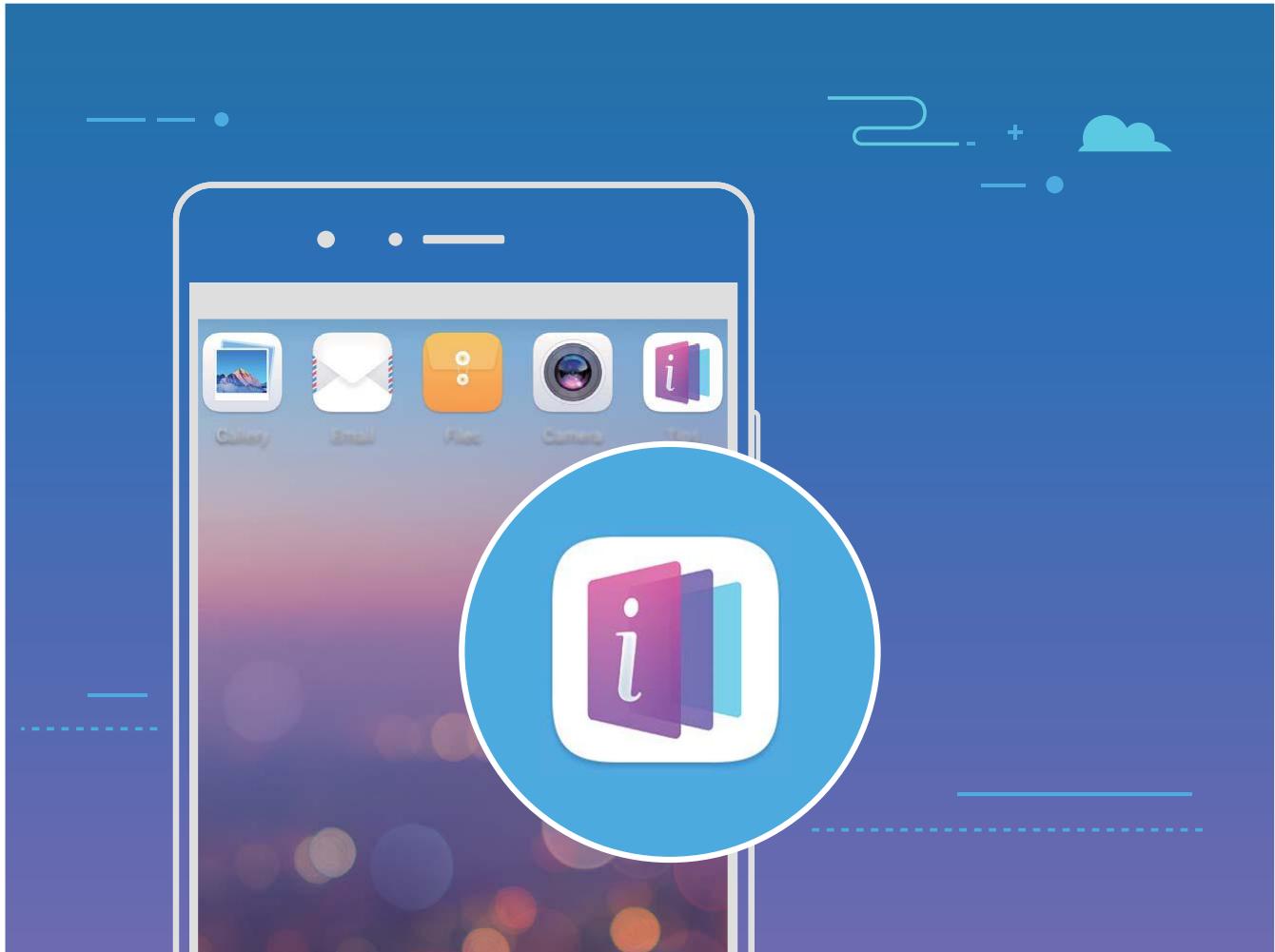
Lorsque vous avez un nouvel apparéil, mais étes peu familier avec certaines fonctionnalités, essayez l'application Astuces.
Astuces est une application préinstallée sur votre TCLéphone. Astuces présente des fonctions sélectionnées et inclut des liens vers le guide d'utilisation, ce qui vous aide à vous familiariser avec votre TCLéphone plus rapidement.
Suggestions intuitives : ÀpRES avoir utilisé votre nouvelle apparéil pendant un certain temps, la fonction de suggestion intelligente s'activera automatiquement sur votre Téléphone. Cette fonction propose des suggestions intuitives pour des conditions d'utilisation spécifique qui devraient vous aider à tirer le meilleur parti de votre téléphone.
Accès aux fonctions du Téléphone depuis n'importe quel emplacement grâce au dock de navigation
Pour fermer une application ou revenir à l'écran d'accueil, vous doivent passer par la barre de navigation située au bas de votre téléphone. Vous pouvez activer la fonction Dock de navigation de
votre Télephone pour vous éviter les boutons de navigation et utiliser de manière tout à fait comfortable votre apparéil d'une seule main.
Ouvrez Paramètres. Allez à Système > Navigation système > Dock de navigation et activez Dock de navigation. Le dock de navigation s'affiche alors à l'écran. Vous pouvez ensuite le déplacer jusqu'à l'emplacement désiré. Le dock de navigation peut effectuer les actions suivantes :
- Retour : touchez le dock de navigation une fois pour revenir une étape en arrêté ou deux fois pour revenir deux étapes en arrêté.
- Accueil : touchez et maintenez le dock de navigation, puis relâchéz-le pour revenir à l'écran d'accueil.
- Affichage des applications en arrêté-plan : touchez et maintenez le dock de navigation, puis faites glisser à gauche ou à droite pour afficher toutes les applications fonctionnant en arrêté-plan.
Captures d'écran défilant : pour la capture de pages entières
Las de prendre plusieurs captures d'écran pour photographier de longs articles ou de longs historiques de conversations? Vous pouvez utiliser la fonctionnalité de capture d'écran défilant de votre téléphone pour effectuer des captures d'écran qui s'étirent jusqu'àu fond de la page, photographiant ainsi toutes les informations de la page en une seule capture d'écran.
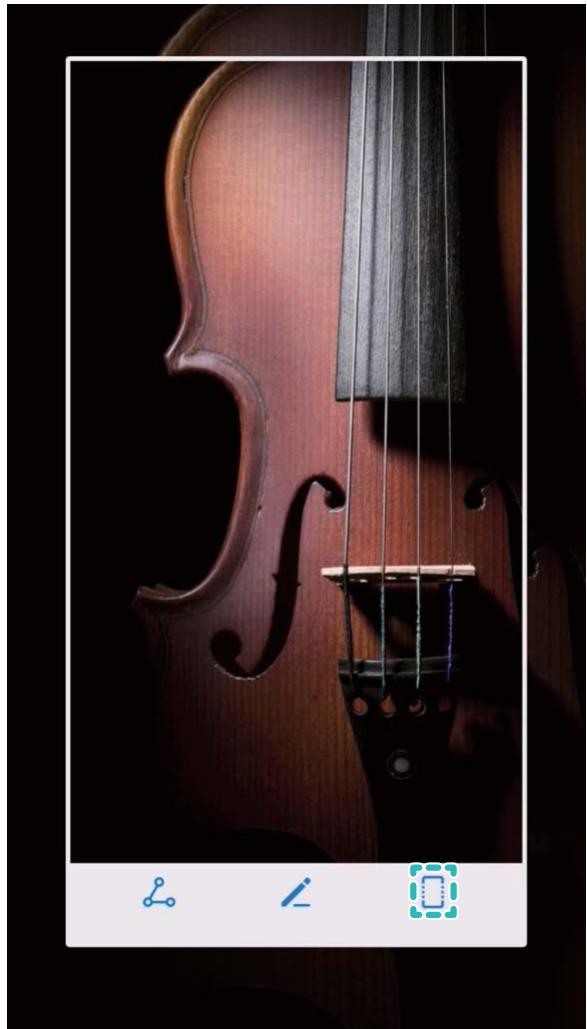
Utiliser les raccourcis pour effectuer une capture d'écran défilant : faites glisser la barre d'état vers le bas pour acceder au panneau de notifications, puis touchez pour effectuer une capture d'écran défilant. Touchez dans les trois secondes après avoir actionné la capture d'écran, et ainsi l'écran continua à défiler automatiquement vers le bas et la capture d'écran se poursuivra. Au cours du processus de défilament, touchez la zone en cours de défilament pour arrêté la capture d'écran.
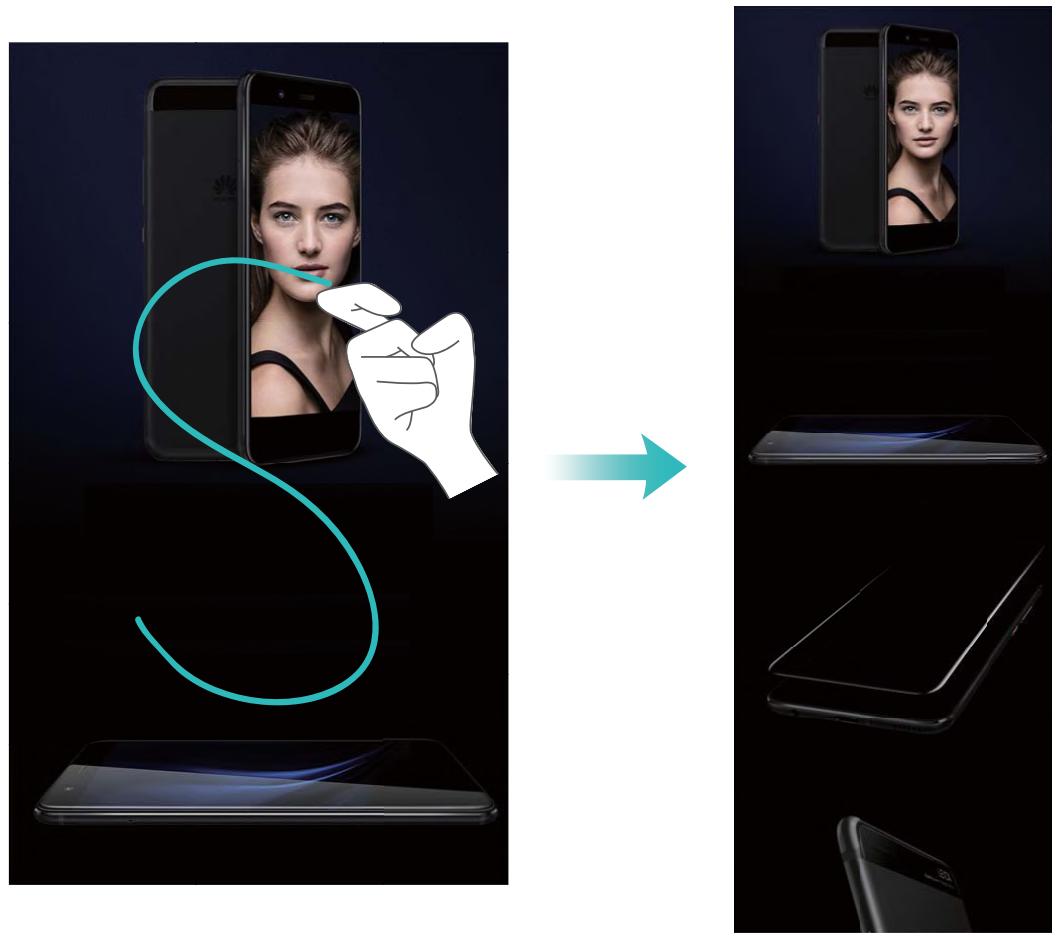
Utiliser les gestes de phalanges pour effectuer une capture d'écran défilant : toquez sur l'écran avec une phalange et dessinez un « S » sansPTRerVote phalange de l'écran. L'écran défilera automatiquement jusqu'au fond de la page, en même temps qu'il fera une capture entière de celle-ci. Au cours du processus de défilament, touche la zone en cours de défilament pour arrêtar la capture d'écran.
Une fois la capture d'écran effectue, touchez ↓ ou ↓ pour modifier ou partager la capture d'écran. Par défaut, la capture d'écran sera enregistrée dans Galerie.
Application jumelle : se connecter simultanément avec deux comptes du même réseau social
Avez-vous deja souhaité pouvoir vous connecter à deux comptes WeChat et Facebook sur votre téléphone sans vous embêter à passer de l'un à l'autre en permanence? La fonctionnalité Application jumelle vous permet de vous connecter simultanément avec deux comptes WeChat et Facebook ce qui vous permet, par exemple, de ne pas mélanger travail et vie privée.
La fonctionnalité Application jumelle fonctionne uniquement avec WeChat, QQ, LINE, Facebook, Snapchat, WhatsApp et Messenger. Téléchargez les versions les plus récentes de ces applications avant d'utiliser cette fonctionnalité.
Ouvrez Paramètres. Allez à Applications & notifications > Application jumelle et activez Application jumelle pour WeChat, QQ, LINE, Facebook, Snapchat, WhatsApp, ou Messenger en fonction de vos besoin.
Quand l'application jumelle est activée, deux icônes de WeChat, QQ, LINE, Facebook, Snapchat, WhatsApp ou Messenger s'afficheront en fonction de votre choix sur l'écran d'accueil. Cela signifie que vous pouvez vous y connecter avec deux comptes simultanément. Touchez et maintainez l'icône d'application jumelée sur l'écran d'accueil pour désactiver rapidement Application jumelle.
Astuces de l'appareil photo
Prendre des photos en noir et blanc
Le monde est un endroit incroyablement coloré. Mais parfois, trop de couleur peut être source de distraction. Le mode monochrome filtre la couleur, aidant à faire ressortir la lumière et les ombres, et à donner aux photos plus d'ambiance et d'atmosphère.
Ouvrez Appareil photo > Plus > Monochrome, et puis touchez pour prendre des photos en noir et blanc.
Utilisation du mode Grande ouverture pour la mise en surbrillance des objets de vos prises de vue
Le mode Grande ouverture produit des photos avec une profondeur de champ réduite. Celui-ci créé un arrêtre-plan flou qui permet demettre un peu plus en valeur l'objet de la photo.
Prendre une photo Grande ouverture : ouvrez © Appareil photo. En mode de prise de vue de l'appareil photo arrêté, touche l'icone Ouverture située en bas de l'écran pour activer le mode Grande ouverture. Faites glisser votre doigt vers la gauche de l'écran pour quitter ce mode et accéder aux autres modes de prise de vue. Lors de la prise de vue, touche l'écran pour sélectionner un point focal, puis touche © pour prendre la photo.
Pour obtenir des résultats optimaux, assurez-vous que l'objet n'est pas à plus de deux metres de l'appareil photo.
- Touchez et déplacez la barre du curseur de défilament vers la gauche ou vers la droite pour régler le niveau d'ouverture. Plus la valeur de l'ouverture est petite, plus l'arrière-plan est flou.
Utilisez l'objet AR pour ajouter des effets à vos photos
Fatigué de prendre des photos ennuyeuses? Vous pouvez utiliser un objectif AR pour ajouter une variété d'autocollants ou changer l'arrière-plan de vos photos pour les rendre plus intéressantes.
Ouvrez , puis accédez à Appareil photo > Plus > Objectif avec filtre AR.
Temps forts : transformer des photos en une videopersonnalisée
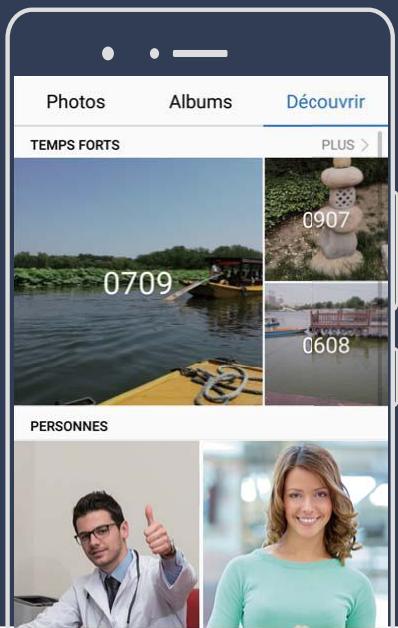
La fonctionnalité Temps forts créé de petits clips video à partir de vos photos en fonction de l'heure et des informations de localisation. Vous pouvez modifier le clip video et le partager avec vos amis.
- Voiture Télephone créée automatiquement des vidés en fonction de l'heure et des informations géographiques de vos photos. Avant de prendre une photo, ouvrez Appareil photo, touchez , et vérifie qu' Étiquette GPS soit activée.
Assurez-vous que votre apparéil soit connecté à Internet.
- Les albums Temps forts sont généres automatiquement quand votre Téléphone est en charge, que l'écran est étant et que le niveau de la batterie est supérieur à 50% . La création de l'album pourrait prendre un certain temps à votre téléphone. Les albums Temps forts ne seront pas générés s'il n'y a pas suffisamment de photos ou deVIDEOS (moins de 7 photos) dans Galerie.
Vous pouvez utiliser Temps forts pour :
- Général automatique des albums thématiques : temps forts générale automatique des albums de photos en fonction de l'heure et de la localisation (par exemple une fête d'anniversaire ou une cérémonie de remise de Diplômes). Une notification push sera envoyée à votre téléphone quand un nouvel album est général. Touchez la notification pour voir l'album.
- Vous remémorer des moments passés : il vous sera proposé de voir des albums un an après leur creation, ou lorsque vous revenez à un endroit où les photos ont été prises.
- Modifier un album : vous pouvez changer le nom d'un album, ajouter/retirer des photos ou modifier un fond sonore ou les effets d'animation. ÀpRES avoir modifié l'album, sauvegardez le clip video sur Téléphone, ou partagez-le avec vos amis.
Nouvel apparel
Configuration du nouvel apparéil
Se connecter à Internet
Connectez-vous facilement aux réseaux Wi-Fi à l'aide de votre apparéil.
Se connecter à un réseau Wi-Fi
1 Faites glisser la barre d'etat vers le bas pour ouvrir le panneau de notification.
2 Maintenez appuyé pour ouvrir l'écran des paramètres Wi-Fi.
3 Activez le Wi-Fi. Notre apparéil répertorie tous les réseaux Wi-Fi disponibles à proximité.
4 Sélectionnez le réseau Wi-Fi auquel vous souhaitez vous connecter. Si vous sélectionnez un réseau chiffré, vous doivent entraîre le mot de passer Wi-Fi.
Se connecter à l'aide de données mobiles
Avant d'utiliser les données mobiles, assurez-vous que vous avez un forfait de données auprès de votre opérateur pour éviter de payer des frais de données excessifs.
1 Faites glisser la barre d'etat vers le bas pour ouvrir le panneau de notification.
2 Touchez ① pour activer les données mobiles.
Lorsque vous n'avez pas accès à Internet, vous pouvez désactiver les données mobiles pour économiser votre batterie et réduire l'utilisation de données.
Enregistrement d'une empreinte digitale
Vous pouvez enregistrer une empreinte digitale sur votre Téléphone et utiliser ensuite cette empreinte digitale pour déverrouiller votre écran ou acceder à votre Coffre-fort et à Verrouillage des applications sans mot de passer.

- Le déverrouillage par empreinte digitale est uniquement disponible si la méthode de déverrouillage définie est Schéma, Code ou Mot de passer. Il vous sera demandé de déverrouiller votre Téléphone à l'aide du mot de passage de déverrouillage de l'écran en cas de redémarrage de votre(APpeareil ou si vous empreinte digitale n'est pas reconnue.
- Avant l'enregistrement de votre empreinte digitale, rassurez-vous que votre doigt est propre et sec.
1 Ouvrez Paramètres.
2 Allez à Sécurité & confidentialité > Identification via empreinte digitale, Sélectionnez Schéma, Code ou Mot de passage, puis suivez les instructions qui s'affichent à l'écran pour définir un mot de passage de déverrouillage.
3 Une fois que vous avez défini un mot de passer de déverrouillage, touchez Nouvelle emprente digitale pour enregistrer une emprente digitale.
4 Placez le bout de votre doigt sur le capteur d'empreinte digitale. Appuyez légèrement sur le capteur jusqu'à vibration de l'appareil. Répétez cette étape en utilisant différentes parties du bout de votre doigt.
5 Lorsque l'enregistrement est terminé, touchez OK.
Pour déverrouiller l'écran, placez simplement le bout de votre doigt sur le capteur d'empreinte digitale.
Se connecter au Wi-Fi
Quand c'est possible, connectez-vous à un réseau Wi-Fi pour economiser vos données mobiles.
Pour empêcher l'accès non autorisé à vos données personnelles et informations financières, faites toujours preuve de prudence lorsque vous vous connectez à des reseaux Wi-Fi publics.
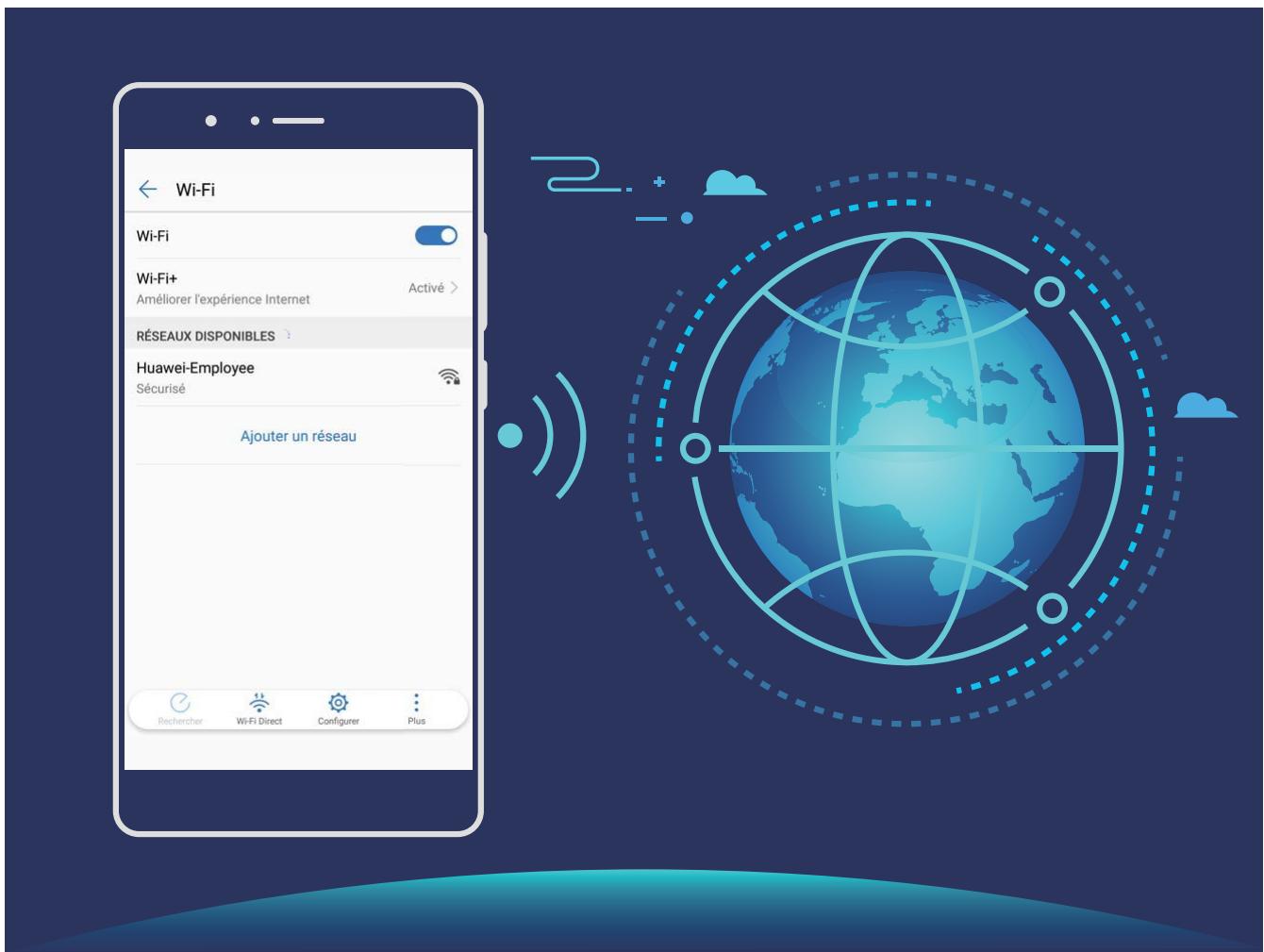
Se connecter au Wi-Fi : Ouvrez Paramètres, allez à Sans fil & réseaux > Wi-Fi et activez Wi-Fi. Sélectionnez le réseau auquel vous souhaitez vous connecter. En fonction des paramètres réseau, vous serez peut-être invite à saisir un mot de passer. Suivez les instructions à l'écran pour compléter l'authentication lorsque requis.
- Actualiser un point d'accès Wi-Fi : Touchez Rechercheur pour rechercheur a nouveau les reseaux sans fil disponibles.
- Ajouter manuellement un réseau Wi-Fi : Faites défilier jusqu'en bas le menu, touchez Ajouter un réseau, et suivez les instructions à l'écran pour saisir le SSID et le mot de passer du réseau.
Se connecter à un réseau Wi-Fi via le WPS : Sur l'écran Wi-Fi, allez à > Paramètres Wi-Fi avances > Connexion WPS. Appuyez sur le bouton WPS sur votre routeur pour étabir une connexion. Se connecter à un réseau sur lequel le WPS est activé vous permit de rapidement vous connecter au réseau sans saisir de mot de passer'.
SmartCharge : charger votre appareil plus rapidement de manière plus sécurisée
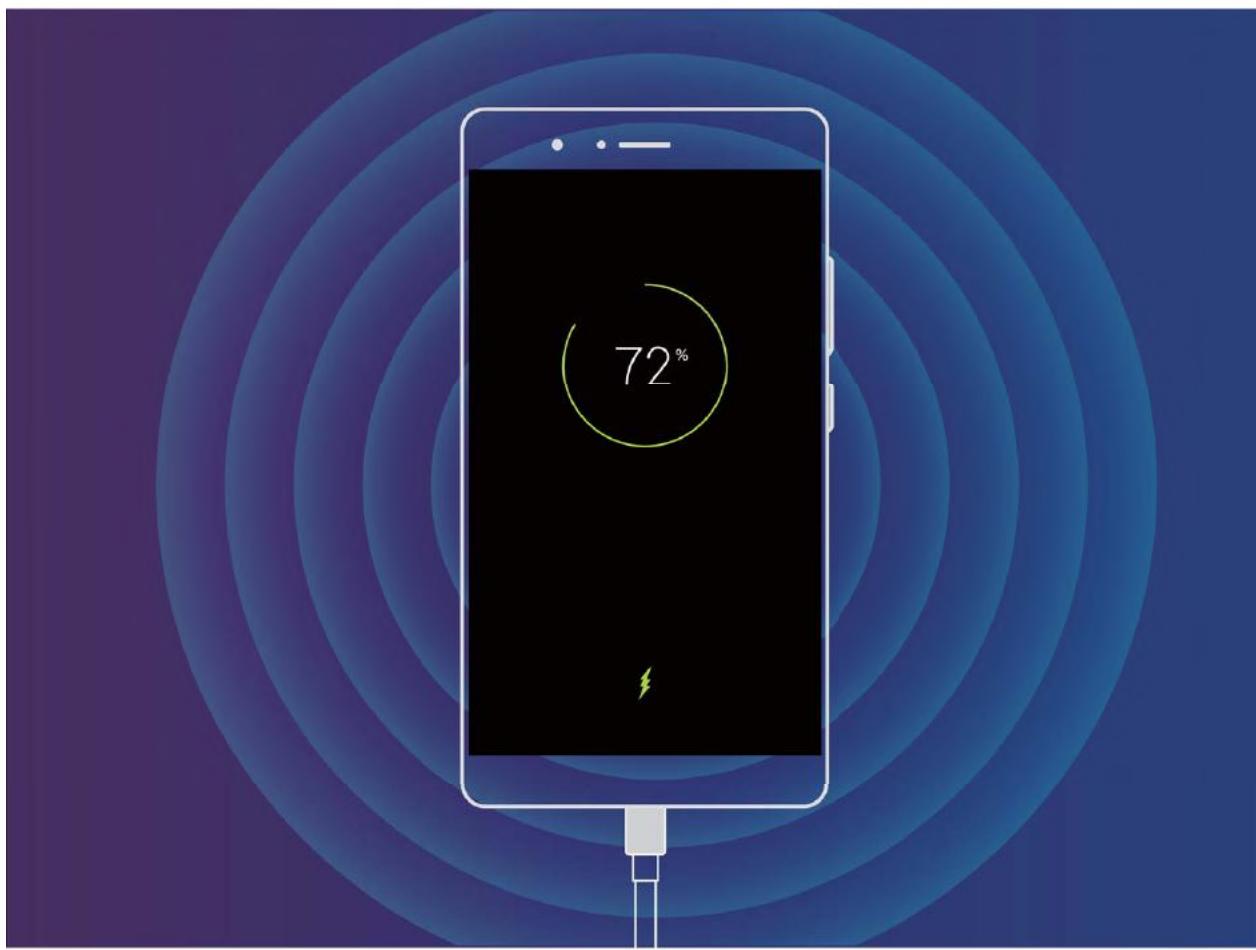
De nombreuses personnes trouvent le chargement classique trop lent, mais redoutent la sécurité du chargement rapide. Plus d'inquiétudes : SmartCharge est fait pour vous. SmartCharge établit une connexion directe entre l'appareilTéléphone et le chargeur, et ajuste intelligemment la tension et le courant de charge en fonction de la puissance de la batterie de l'appareilTéléphone pour fournir un chargement plus intelligent, rapide et sécurisé.
Gestes et opérations
Captures d'écran et captures video d'écran
Captures d'écran défilant : pour la capture de pages entières
Las de prendre plusieurs captures d'écran pour photographier de longs articles ou de longs historiques de conversations ? Vous pouvez utiliser la fonctionnalité de capture d'écran défilant de votre
Téléphone pour effectuer des captures d'écran qui s'étirent jusqu'àu fond de la page, photographiant ainsi toutes les informations de la page en une seule capture d'écran.
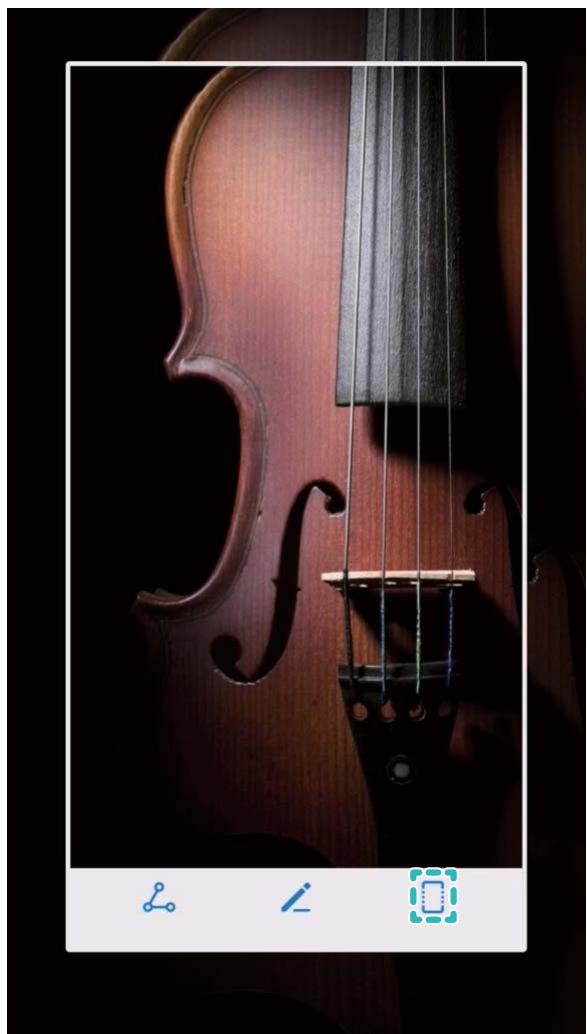
Utiliser les raccourcis pour effectuer une capture d'écran défilant : faites glisser la barre d'etat
vers le bas pour acceder au panneau de notifications, puis touchez pour effectuer une capture
d'écran défilant. Touchez dans les trois secondes après avoir actionné la capture d'écran, et ainsi l'écran continua à défiler automatiquement vers le bas et la capture d'écran se poursuivra. Au cours du processus de défilament, touche la zone en cours de défilament pour arrêté la capture d'écran.
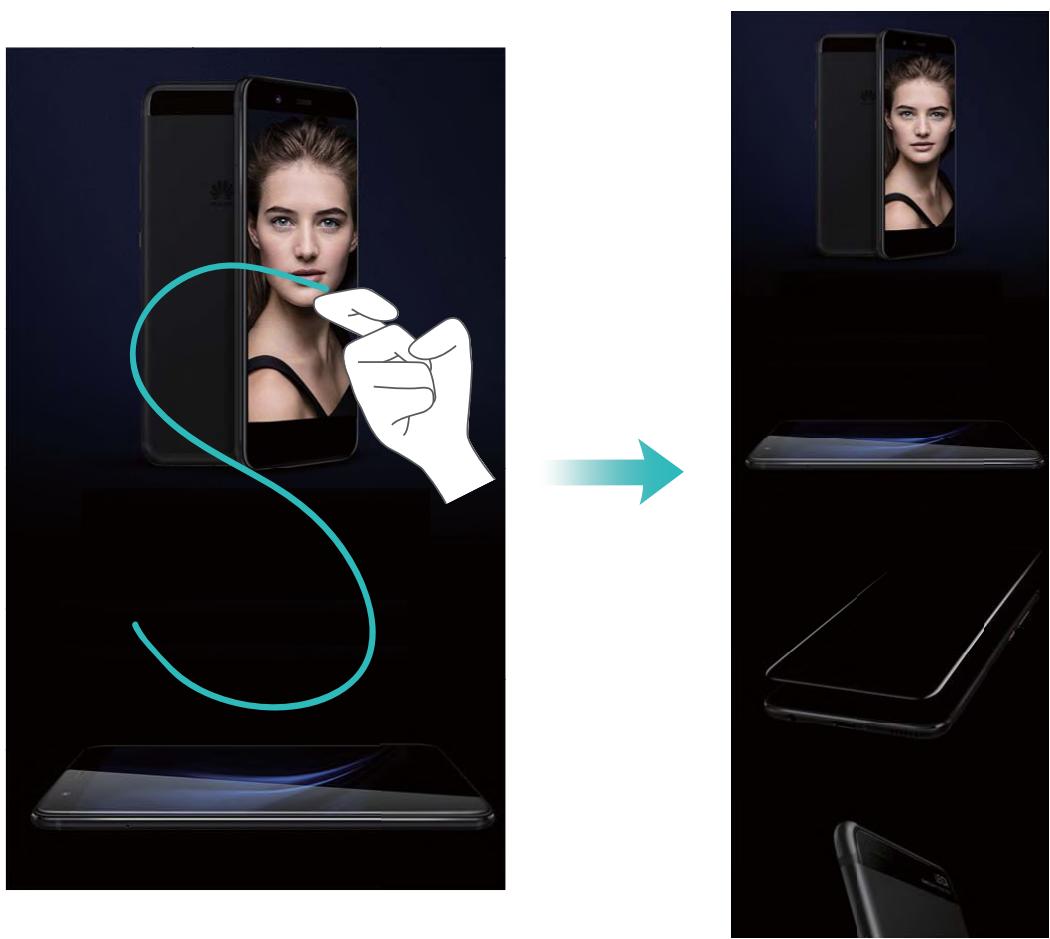
Utiliser les gestes de phalanges pour effectuer une capture d'écran défilant : toque sur l'écran avec une phalange et dessinez un « S » sans retarder votre phalange de l'écran. L'écran défilera
automatiquement jusqu'au fond de la page, en même temps qu'il fera une capture entiere de celle-ci. Au cours du processus de défilament, touchez la zone en cours de défilament pour arrêter la capture d'écran.
Une fois la capture d'écran effectue, touchez / ou pour modifier ou partager la capture d'écran. Par défaut, la capture d'écran sera enregistrée dans Galerie.
Enregistrez vos plus beaux moments sur votre écran
La fonctionnalité d'enregistrement de l'écran s'avère pratique lorsque vous enregistrez des vidés de tutoriels ou que vous souhaitez sauvégarder des exploits de jeu à partager avec vos amis à partir de votre téléphone.
L'enregistrement de l'écran sera suspendu en cas d'émission ou de réception d'un appel.
- Si vous utilisez la fonctionnalité d'enregistrement sur votre téléphone au même moment, vous pouvez selectionner soit Systeme, soit Aucun depuis Source du son.
- Si vous avez sélectionné Microphone à partir de Source du son, votre téléphone pourrait alors capturer tous les sons et actions, y compris ceux que vous-même produit en touchant l'écran. Nous vous recommendons de partager à l'enregistrement de votre écran dans un environnement calme, sans bruit de fond.
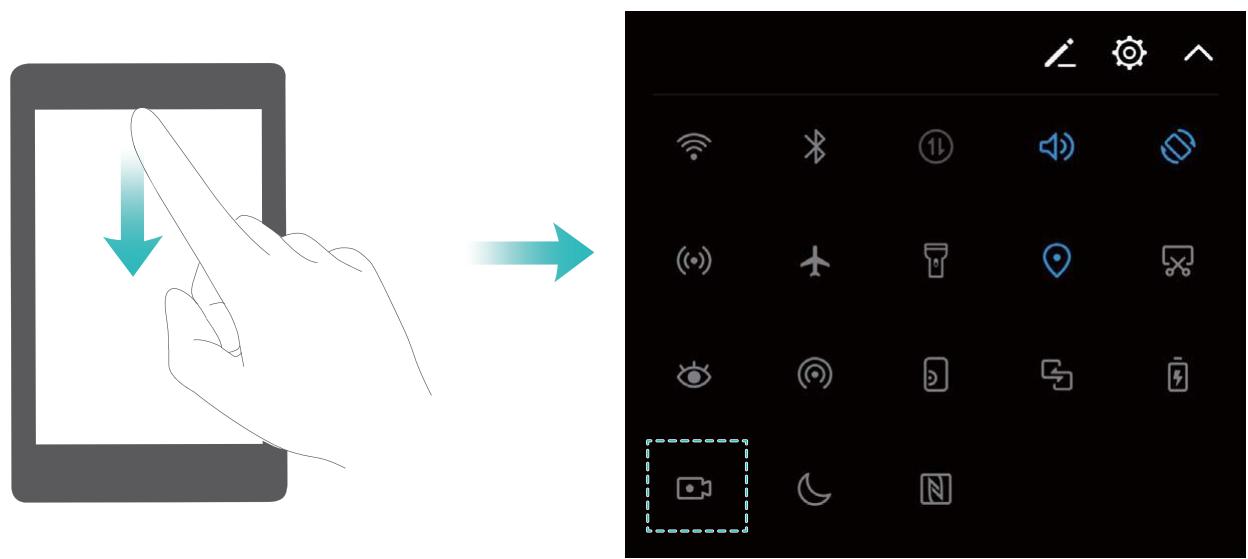
Utiliser un raccourci pour démarrer l'enregistrement : faites glisser la barre d'etat vers le bas pour ouvrir le panneau de notifications, puis touchez 📁 pour démarrer l'enregistrement de l'écran.
Selectionnez Microphone, Système, ou Aucun depuis Source du son selon vos besoin. Pour
terminer l'enregistrement, touchez dans le coin supérieur gauche de l'écran.
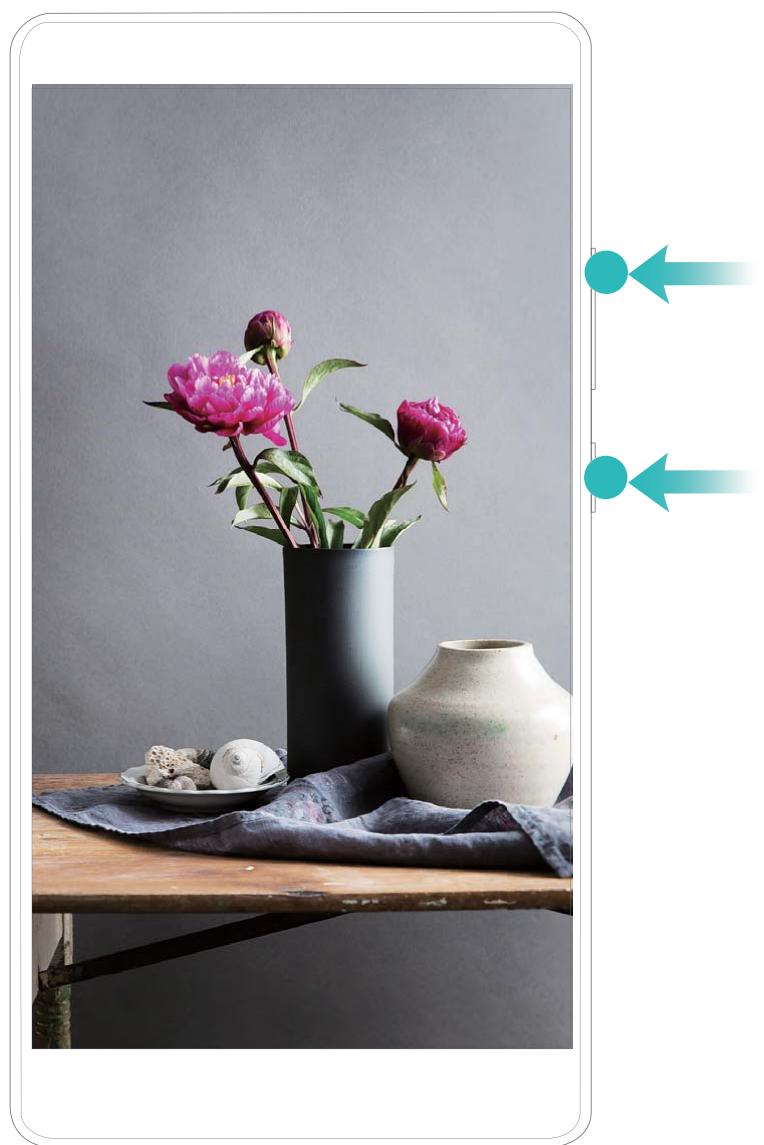
Utiliser une combinaison de touches pour démarrer l'enregistrement : appuyez simultanément le Bouton marche/arrêt et le Bouton du volume haut pour démarrer l'enregistrement.
Sélectionnez Microphone, Système, ou Aucun depuis Source du son selon vos besoin. Pour terminer l'enregistrement, appuyez à nouveau et de façon simultanée le Bouton marche/arrêt et le Bouton du volume haut.
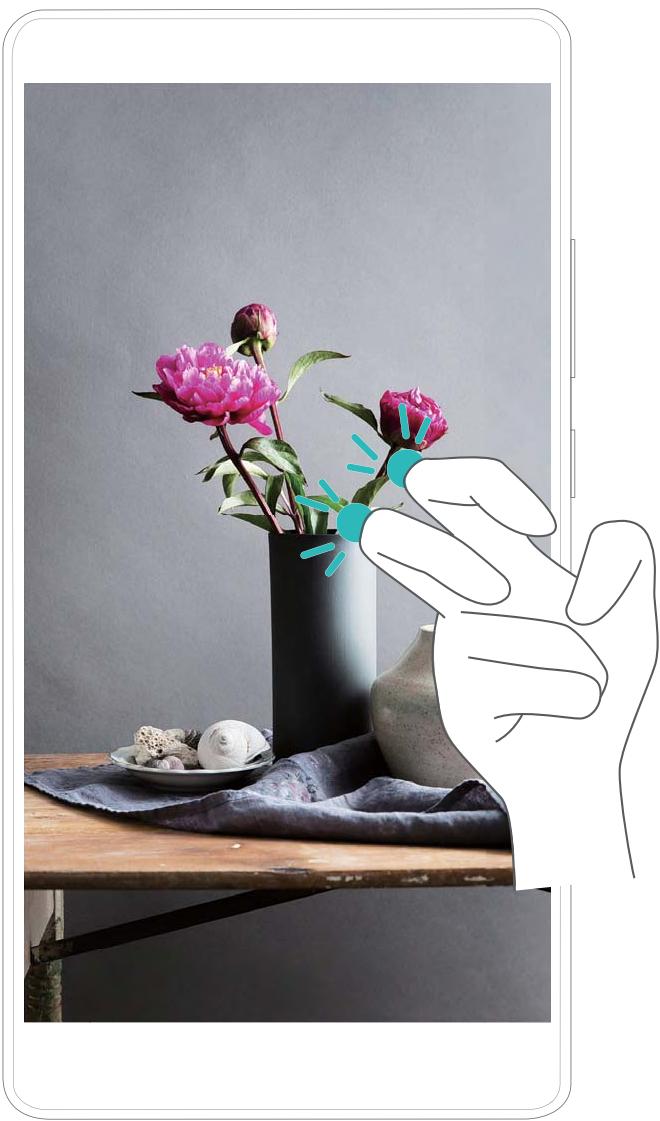
Utiliser les phalanges pour démarrer l'enregistrement : toquez deux (02) fais sur l'écran, de manière rapide et successive, avec deux (02) de vos phalanges pour démarrer l'enregistrement. Sélectionnez Microphone, Système, ou Aucun depuis Source du son, selon vos besoin. Pour terminer l'enregistrement, faites à nouveau un double-toc léger et rapide avec deux (02) de vos phalanges.
Vous pouvez avoir accès à vos enregistements d'écran dans Galerie.
Faire une capture d'écran de l'intégrality de votre écran
Utiliser une combinaison de touches pour faire une capture d'écran : Appuyez et maintenez simultanément le bouton marche/arrêt et le bouton volume bas pour faire une capture de l'écran dans son intégralité.
Utiliser un bouton de raccourci pour faire une capture d'écran : Faites glisser votre doigt depuis
la barre d'etat vers le bas, ouvre le panneau de raccourcis puis touchez pour faire une capture intégrale d'écran.
Utiliser l'articulation d'un doigt pour faire une capture d'écran : Toquez deux fois doucement sur l'écran à intervalles rapides avec l'articulation d'un doigt pour faire une capture intégrale d'écran.
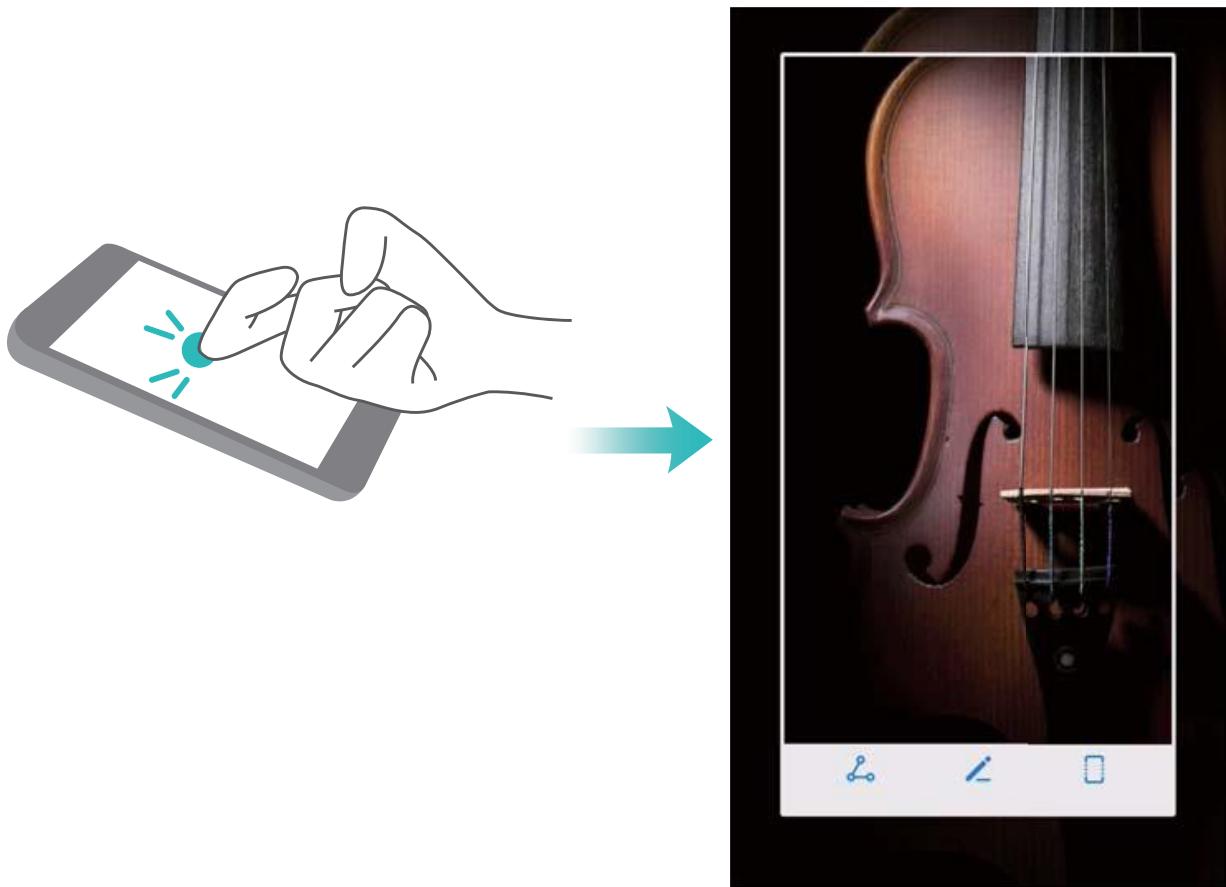
Après la capture d'écran, touchez ↓ ou ↓ pour la modifier ou la partager. La capture d'écran sera par défaut enregistrée dans Galerie.
Barre de navigation
Configuration de la disposition de votre barre de navigation
En vous servant de la barre de navigation, vous pouvez aisément acceder à l'écran d'accueil, revenir à l'écran précédent, quitter une application ou afficher les applications récemment utilisées.
Si vous Télephone dispose d'un bouton de navigation avant, la barre de navigation virtuelle est désactivée par défaut. Une fois la barre de navigation virtuelle activée, le bouton de navigation avant est désactivé. Voitre Télephone est alors insensible au toucher, à la pression et au balayage du bouton de navigation avant.
Pour configurer la disposition de votre barre de navigation, ouvre Paramètres, allez à Système > Navigation système, puis désissez Barre de navigation virtuelle. Ensuite, touchez Paramètres pour sélectionner la combinaison de touches de navigation que vous désirez.
i Masquer ou afficher la barre de navigation : sur I'ecran Barre de navigation virtuelle,
touchez Paramètres pour activer Barre de navigation. Ensuite, vous pouvez toucher sur la barre de navigation afin de la masquer. Àpès avoir masqué la barre de navigation, faites glisser votre doigt de bas en haut sur l'écran pour afficher la barre de navigation à nouveau.
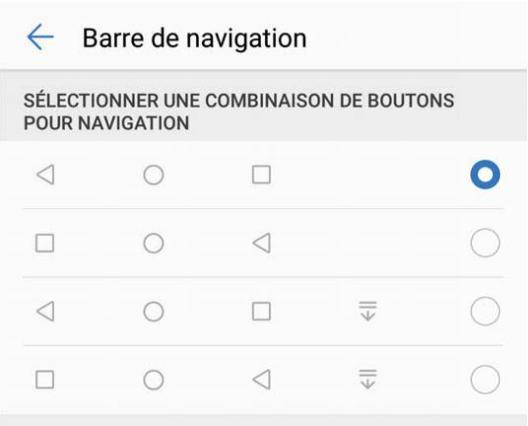
- Touche Précedent : touche ce bouton pour revenir à l'écran précedent ou quitter une application. Touche ce bouton pour fermer le clavier visuel qui apparaît au moment de la saisie.
- Touche Accueil : touche ce bouton pour revenir à l'écran d'accueil. Touchez et maintenez ce bouton pour afficher l'icone de l'application HiVoice et faites glisser votre doigt sur l'icone vers le haut pour activer les fonctionnalités de HiVoice.
-
Touche Récent : touche ce bouton pour afficher la liste des applications récemment utilisées. Touchez et maintenez pour activer le mode de partition de l'écran.
-
Touche de notifications déroulante : touchez pour ouvrir le panneau de notifications.
Utilisation de la touche Récent pour la gestion des applications en arrêté-plan
Si vous souhaitez passer rapidement à une application récemment utilisée, vous fieriez peut-être bien d'essayer la touche Récent. La touche Récent peut vous aider à naviguer rapidement entre plusieurs applications récemment utilisées. Vous pouvez vous en servir pour la fermeture des applications en arrêtre-plan afin d'optimiser la vitesse d'exécution de votre Téléphone.
Touchez . Vous pourrez ainsi afficher, changer, fermer ou verrouiller les applications récemment utilisées.
- Afficher les applications récemment utilisées : les applications récemment utilisées s'affichent à l'écran, ce qui vous permet de naviguer entre elles en faisant glisser votre doigt vers le haut ou vers le bas.
- Passer à une application rééctement utilisé : faites glisser votre doigt sur l'écran, vers le haut ou vers le bas, afin de trouver l'application que vous poulez utiliser, puis touchez l'onglet de cette application pour l'ouvrir.
- Fermer une application : faites glisser l'onglet d'une application vers la gauche ou la droite, ou touchez × , dans le coin supérieur droit de l'onglet de l'application, pour fermer l'application correspondante.
- Fermer toutes les applications : touchez 📦 pour fermer toutes les applications.
- Verrouiller une application : si vous souhaitez qu'une application continue de fonctionner en arrrière-plan sans qu'elle puisse être fermée, vous pouvez la verrouiller. Une fois qu'une application est verrouillée en touchant l , celle-ci ne peut être fermée. Touchez l dans le coin supérieur droit de l'onglet de l'application. Lorsque l'application est verrouillée, vous pouvez la déverrouiller en touchant l dans le coin supérieur droit de l'onglet de l'application.
Changement rapide
Utiliser des boutons raccourci pour activer rapidement les fonctionnalités fréquement utilisées
Vous foulez rapidement activer ou désactiver les données mobiles ou le Wi-Fi? Faites glisser votre doigt depuis la barre d'etat vers le bas, ouvre le panneau de raccourcis puis touchez un bouton raccourci pour activer ou désactiver une fonctionnalité correspondant. Touchez et maintainez l'iconde du bouton raccourci pour aller à l'écran de paramétrage de la fonctionnalité.
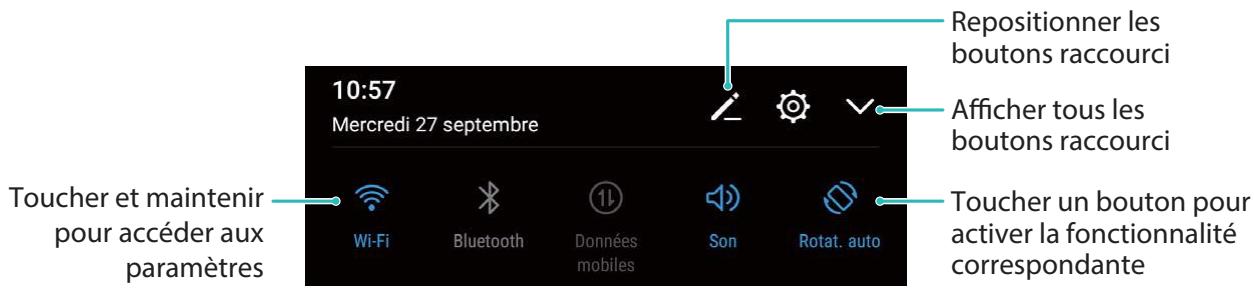
Ajuster l'emplacement des boutons raccouri à votre convenance
Ajuster l'emplacement des boutons raccourci afin de mettre en haut ceux que vous utilisez régulièrement.
Faites glisser le doigt depuis la barre d'etat vers le bas, ouvre le panneau de raccourcis, puis touchez
/ . À partir du panneau de raccourcis, vous pouvez :
Repositionner les boutons raccourci : Touchez et maintenez un bouton raccourci puis déplacez l'icône à l'emplacement de votrechoix.
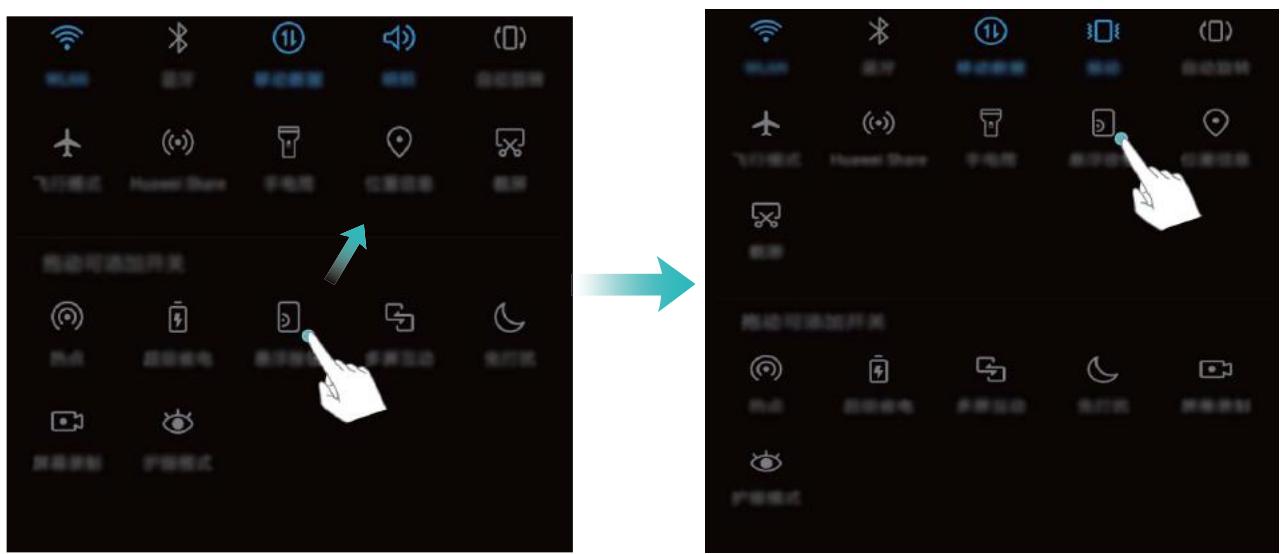
Ajouter un bouton de raccourci : Déplacez un bouton raccourci depuis la zone dissimulée du panneau vers la zone visible, puis touchez RETOUR.
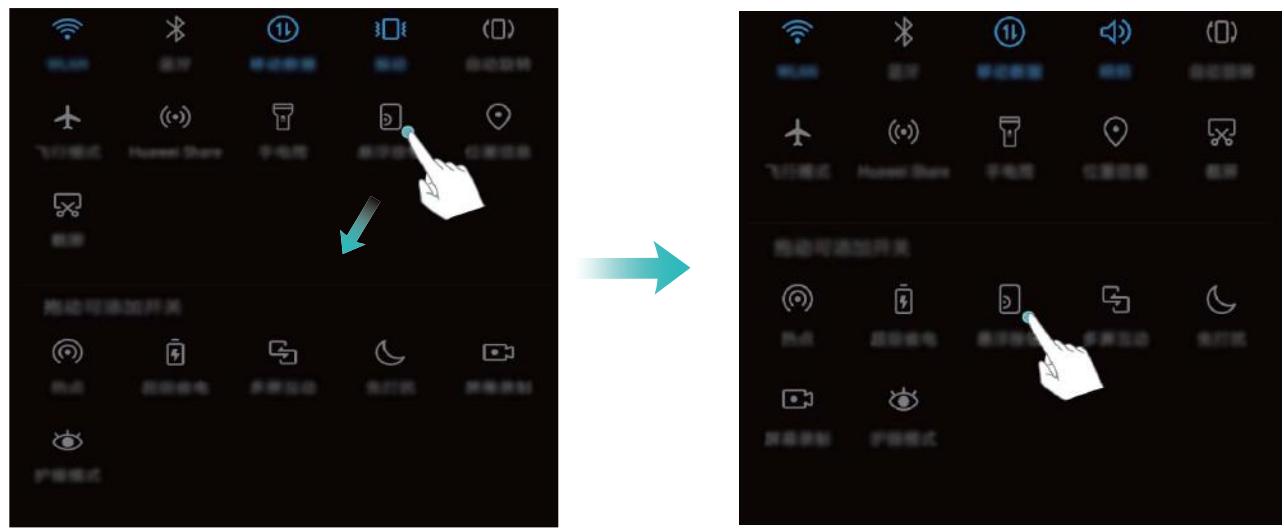
Supprimer les boutons raccourci : Déplacez un bouton raccourci depuis la zone visible du panneau vers la zone dissimulée, puis touchez RETOUR.
Panneau de notifications et barre d'etat
Notifications, icones d'etat et descriptions
Les icônes qui s'affichent dans la barre d'etat vous donnent un rapide aperçu de l'état général de votre téléphone, ce qui inclut la connexion au réseau, le niveau de la batterie, ainsi que les nouveaux messages reçus lorsque vous téléphone est en mode Silence.
Icônes d'été : grâce à la consultation des icônes d'état, vous pouvez rapidement vous faire une idée de l'état de votre apparéil, qu'il s'agisse de la connexion au réseau, l'intensité du signal, le niveau de batterie, l'heure, et bien d'autres éléments encore.
Les icônes indiquant l'etat du réseau peuvent varier d'une région à l'autre et d'un fournisseur à un autre.
| . . . . . | Intensité du signal | . . . . . | Aucun signal. |
| 4G+ | Connecté à un réseau 4G+ | 3G | Connecté à un réseau 3G |
| 4G | Connecté à un réseau 4G | H | Connecté à un réseau HSPA |
| 2G | Connecté à un réseau 2G | LTE | Connecté à un réseau LTE |
| LTE+ | Connecté à un réseau LTE+ | N | NFC activé |
| H+ | Connecté à un réseau HSPA+ | + | Mode avion activé |
| HD | VoLTE disponible | © | Connecté à un réseau Wi-Fi |
| R | Itinérance | ♀ | Réception des données de localisation du GPS |
| ® | Bluetooth activé | ® | Mode silencieux activé |
| Réseau Wi-Fi détecté | En charge | |
| Mode vibreur activé | Niveau de batterie faible | |
| Alarme activée | Aucune carte SIM détectée | |
| Charge de batterie complète | Casque branché | |
Icônes de notification : en cas de nouveau message, de notification ou de rappel sur votre Téléphone, l'icône appropriée s'affiche dans votre barre d'état.
| × | Appel manqué | ⓷ | Nouveau(x) courriel(s) |
| ↓ | Téléchargement des données en cours | ∞ | Nouveaux messages vocaux |
| ® | Rappel d'événement | ↑ | Transfert des données en cours |
| ◎ | Synchronisation des données en cours | ◎! | Mémoire de stockage du téléphone pleine |
| ▲ | Problème de connexion ou de synchronisation | ➀ | Échec de la synchronisation |
| ○- | Le VPN est connecté | ··· | Notifications supplémentaires |
Ouverture du panneau de notifications pour acceder aux informations importantes
Vous foulez vous assurer qu'aucune notification importante ne vous échappe? Depuis la barre d'etat de votre Téléphone, vous pouvez voir des informations en temps réel sur les notifications, ainsi que sur l'état de fonctionnement de votre apparéil.
En cas de rappel d'une notification, vous pouvez activer l'écran et faire glisser vers le bas depuis la barre d'etat pour afficher la notification. Vous pouvez acceder aux paramètres de la barre de notifications et de la barre d'etat comme suit :
- Acceder aux paramètres du panneau de notifications lorsque l'écran est verrouillé : activez l'écran et faites glisser la barre d'état vers le bas pour ouvrir le panneau de notifications. Vous pouvez activer ou désactiver une partie des boutons de raccourcis, ou afficher une partie des notifications. Pour afficher les détails des messages ou plus de notifications, déverrouillez l'écran au préalable.
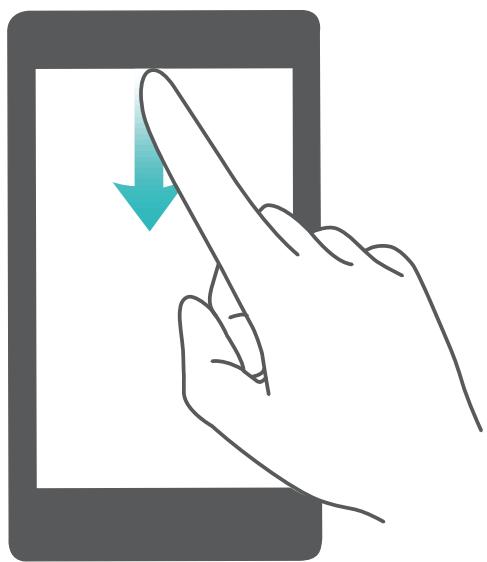
- Ouvrir le panneau de notifications lorsque l'écran est déverrouillé : faites glisser votre doigt de la barre d'etat vers le bas pour acceder au panneau de notifications. Vous pouvez activer ou désactiver les boutons de raccourcis, ou encore toucher les notifications pour en afficher les détails.
Vou ne voulez voir s'afficher que le nombre de notifications sur la barre de notifications et la barre
d'etat, ou vous ne souhaitez simplement voir aucune notification? Touchez Paramètres, puis allez à Applications & notifications > Notifications &(barre d'etat > Méthode de notification.
Ensuite, selectionnez Numeros ou Aucune, selon le besoin.
Désactivation des notifications d'applications perturbatrices
Vous trouvez agaçant de receivevoir autant de types de notifications d'applications? Vous pouvez définir et désactiver les notifications d'applications pour éviter ce désagréement.
Ouvrez Paramètres, puis allez à Applications & notifications > Gestion des notifications.
Vous pouvez :
- Empêcher une application de diffuser des notifications push : sur l'écran Gestion des notifications, trouvez et touchez l'application, puis désactiverz Autorisation de.notifier.
- Empêcher toutes les applications de diffuser des notifications push : touchez Gestion par lot, puis désactivez Toutes.
Personnalisation des notifications
Vous n'êtes pas fan de rappels de notifications par défaut? Vous pouvez personneliser vos rappels de notifications pour qu'ils apparaisent selon votre convenance.
Ouvrez Paramètres, puis allez à Applications & notifications > Notifications & barre d'etat. Ce menu permet de :
- Paramétrer l'activation de l'écran en cas de notification : activez Allumage de l'écran lors de notifications. Lorsque l'écran de votre Téléphone est étant, celui-ci se rallume à la réception d'une notification.
- Définir unvoyant de notifications pulsé:activez Temoin de notification,et levoyant de notifications clignotera à la réception de nouvelles notifications.
- Paramétrer l'affichage de plus d'informations dans la barre d'état : selon vos préférences, vous pouvez activer Affichage du nom de l'opérateur ou Affichage de la vitesse de connexion au réseau.
- Définir le mode de notification : touchez Méthode de notification. Selon vos préférences, vous pouvez sélectionner Iconés, Numéroros, ou Aucune.
- Activer le mode Pourcentage de batterie : touchez Pourcentage de batterie. Selon vos préférences, vous pouvez sélectionner À côté de l'icone de la batterie, Dans l'icone de la batterie ou Non.
Verrouillage et déverrouillage de l'écran
Définir un mode de déverrouillage pour protégger votre vie privée
Photos personnes, informations de contact et applications bancaires, votre téléphone contient beaucoup de données sensibles. Définissez un mode de déverrouillage pour que celui-ci soit demandé à chaque fois que vous déverrouillez votre Telefoné. Un mode de déverrouillage vous aide à protégérer vos informations personnes si votre(APpeareil estperdu ou qu'un autreutilisateur y accede.
Définir le mode de déverrouillage : Ouvrez Paramètres, allez à Sécurité & confidentialité > Écran de verrouillage, et définissez le type de mode de déverrouillage que vous préférez.
- Création d'un code:Un code est un ensemble de chiffres. Saisir un code pour déverrouiller votre apparéil est rapide et simple. Pour plus de sécurité,utilisez une longue séquence de chiffres aléatoirement comme code. Allez à Mode de déverrouillage de l'écran > Code, suivez les instructions pour définir un code, puis touchez OK.
- Définir un schéma : Déverrouillez votre apparéil en dessinant un schéma de déverrouillage prédéfini sur l'écran. Pour plus de sécurité, utilisez un schéma qui comprend des segments linéaires qui s'entrecroissant. Allez à Mode de déverrouillage de l'écran > Schéma et dessinez le même schéma de déverrouillage deux fois. Le schéma de déverrouillage doit relier au moins 4 points.
- Définir un mot de passer : Un mot de passer contenant plusieurs chiffres, lettres et caractères spéciaux est plus sécurisé qu'un code ou un schéma de déverrouillage. Pour plus de sécurité, utilisez un mot de passer ayant au minimum 8 caractères et complenant des chiffres, lettres et des caractères spéciaux. Veuillez
Mot de passer, suivez les instructions pour définir un mot de passer, puis touchez OK. - Déverrouiller votre apparéil à l'aide d'un bracelet connecté : Si votre apparéil prend en charge le déverrouillage avec un bracelet connecté, l'écran s'allumera automatiquement quand le bracelet
est à une distance de 80 cm de votre apparéil. Faire glisser votre doigt sur l'écran déverrouillera instantanément l' apparéil. Touchez Déverrouillage intelligent et laissez-vous guider par les instructions qui s'affichent pour terminer le paramétrage.
-
Déverrouiller votre apparéil à l'aide d'une empreinte digitale : Si votre apparéil prend en charge le déverrouillage par empreinte digitale, c'est la mode de déverrouillage recommmandée. L'utilisation d'une empreinte digitale est un moyen sécurisé et rapide de déverrouiller l' apparéil. ÀpRES avoir défini un mode de déverrouillage, touchez Enregistrer dans la boîte de dialogue qui s'ouvre et suivez les instructions à l'écran pour enregistrer vos empreintes digitales.
-
Pour des raisons de sécurité, veuilles ne pas désactiver le mode de déverrouillage: Un mode de déverrouillage empêche l'accès non-authorisé à votre apparéil. Pour la sécurité de votre apparéil, ne seLECTIONnez pas Aucun comme mode de déverrouillage.
- Des demandes régulières du mode de déverrouillage vous aident à vous ensovvenir : Si vous n'avez pas saisié votre mode de déverrouillage pendant 3 jours, le système vous demandera de le saisir pour déverrouiller votre apparéil.
Verrouiller l'écran pour rapidement sécuriser votre téléphone
Si vous n'utilisez pas votre Télephone pendant une durée définie, l'écran s'eteindra et se verrouillera. Tant que l'écran reste allumé, vous pouvez utiliser votre Télephone sans avoir besoin de déverrouiller l'écran. Verrouillez votre écran lorsque vous n'utilisez pas votre Télephone pour protégger votre vie privée et prévenir les saisies involontaires.
Dérinir un mode de déverrouillage pour protégéur votre vie privée. Vous pouvez verrouiller votre apparéil de plusieurs manières :
Verrouiller l'écran instantanément avec le bouton marche/arrêt : Appuyez sur le bouton marche/arrêt pour verrouiller l'écran à tout moment.
Verrouiller l'écran avec le verrouillage de l'écran en un gestion : Pincez deux doigts ensemble sur l'écran d'accueil pour acceder au mode édition. Touchez Widgets > Verrouillage d'écran et ajoutez le widget Verrouillage d'écran à votre écran d'accueil. Cela aidera à réduire l'usure de votre bouton marche/arrêt. ÀpRES avoir quitté le mode édition de l'écran d'accueil, touchez le widget Verrouillage d'écran pour instantanément verrouiller votre écran. Pour verrouiller votre écran de cette façon, allez tout d'abord sur l'écran d'accueil où le widget Verrouillage d'écran se trouve.
Revenir aux fondamentaux avec le mode simple
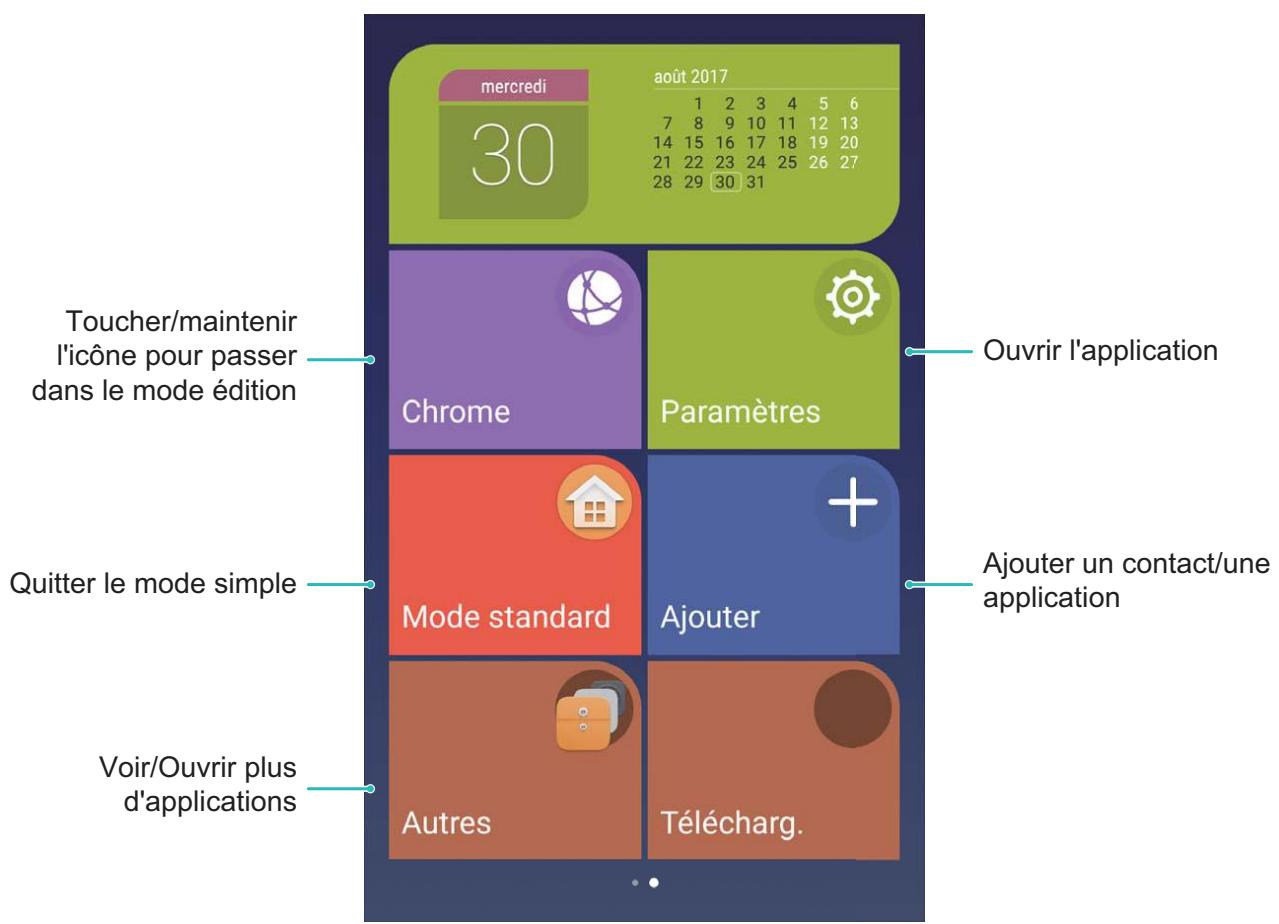
Votre écran d'accueil est-il encombré par des iconônes d'applications et du texte de petite taille? Le mode simple présente sur l'écran d'accueil des iconônes et polices de caractère plus grandes, ce qui donne une disposition plus claire et vous permet de naviguer plus facilement.
Ouvrez Paramétres, allez à Système > Mode simple, et touchez √.
En mode simple, vous pouvez :
- Modifier les icônes de l'écran d'accueil : Touchez et maintenez une des icônes pour passer en mode modification de l'écran d'accueil, vous pouvezès lors ajouter ouPTRirer des icônes d'applications comme vous le souhaitez.
- Quitter le mode simple : Pour quitter le mode simple, touchez Mode standard.
Gestion de l'écran d'accueil
Gestion des icones de l'écran d'accueil
Votre écran d'accueil est-il inondé par les icônes d'applications? Vous pouvez déplacer ou supprimer les icônes de l'écran d'accueil, ou bien les trier et les déplacer vers des dossiers pour en faciliter l'utilisation.
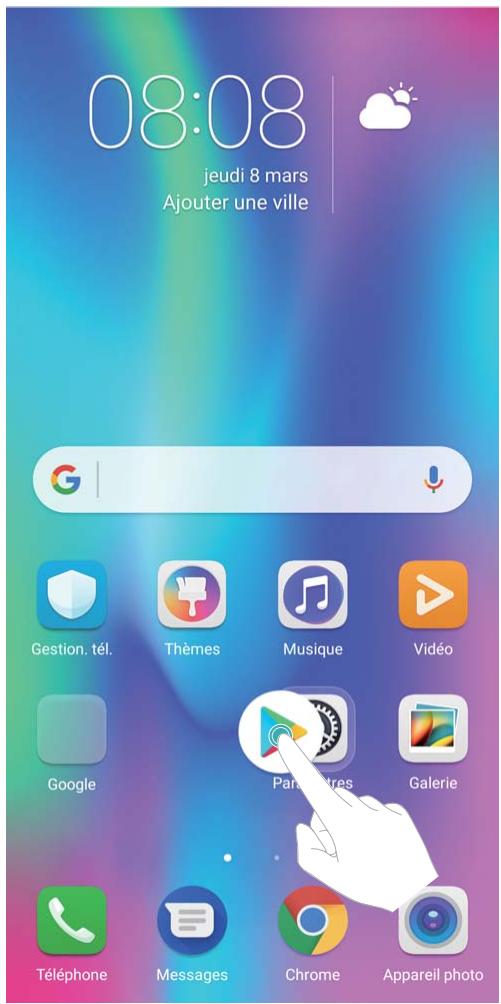
Déplacer une icône de l'écran d'accueil : depuis l'écran d'accueil, touchez et maintainez l'icone d'une application jusqu'à vibration de votre téléphone, ensuite déplacez cette icône vers n'importe quel point de votre écran d'accueil.
Supprimer une application : depuis l'écran d'accueil, touchez et maintenez l'icone de l'application que souhaitez désinstaller jusqu'à vibration de votre Téléphone, ensuite déplacez-la vers . Suivez les invites qui s'affichent à l'écran pour supprimer l'application.
Afin d'assurer le bon fonctionnement du système, certaines applications préinstallées ne peuvent être désinstallées.
Créer un dossier : depuis l'écran d'accueil, touchez et maintenez l'icone d'une application jusqu'à vibration de votre Téléphone, ensuite déplacez cette icône au-dessus d'une autre icône. Les deux icones seront ainsi insérées dans un nouveau dossier.
Supprimer un dossier : ouvre le dossier, touchez + , déslectionnez toutes les applications, puis touchez OK. Le dossier sera supprimé automatiquement, et toutes les icônes d'applications contenues dans ce dossier seront déplacées vers votre écran d'accueil.
Renommer un dossier : ouvrez le dossier, touchez le nom du dossier et saisissez un nouveau nom.
Ajouter ou-retirer des icônes d'applications d'un dossier: Ouvrez le dossier, touchez +, sélectionnez ou désélectionné des applications, puis touchez OK. Les icônes d'applications sélectionnées seront automatiquement ajoutées au dossier, tandis que les applications désélectionnées seront retirees du dossier.
Un autre moyen de-retirer l'icone d'une application d'un dossier consiste à toucher et maintainir cette icône dans le dossier jusqu'à vibration de votre Téléphone, puis à la déplacer vers l'écran d'accueil.
Gestion de votre écran d'accueil
Trop d'icones sur votre écran d'accueil? Vous pouvez ajouter une nouvelle page à votre écran d'accueil et la personneliser à votre guise.
Touchez et maintenez un espace vide sur l'écran d'accueil pour lemettre en mode édition. Vous pouvez effectuer les actions suivantes :
- Ajouter une nouvelle page à l'écran : touchez + à gauche ou à droite sur l'écran pour ajouter une nouvelle page.
- Supprimer une page d'écran vide : touchez × dans la partie supérieure d'une page d'écran pour la supprimer.
Les pages d'écran contenant des iconônes d'applications ou des widgets ne peuvent être supprimées.
- Modifier l'ordre des pages d'écran : touchez et maintenez la page d'écran que vous souhaitez déplacer, puis déplacez-la vers la position souhaitée.
- Définir une page d'écran d'accueil par défaut : touchez , dans la partie supérieure de l'écran d'accueil, afin de définir la page d'écran sélectionnée comme votre page d'écran d'accueil par défaut.
Définition de votre fond d'écran d'accueil
Exaspéré par les fonds d'écran par défaut? Définissez comme fond d'écran une photo que vous aimez, afin de donner à votre fond d'écran d'accueil une touche personnalisée.
Ouvrez Paramètres, ensuite allez à Affichage > Fonds d'écran, ainsi vous pourrez :
- Définir une image comme fond d'écran d'accueil : touchez Définir le fond d'écran. Depuis Plus ou Galerie, Sélectionnez une photo de votre choix et suivez les instructions qui s'affichent à l'écran pour Écran verrouillé et de déverrouillage, Écran d'accueil, ou Les deux.
- Définir le changement aléatoire de fonds d'écran : activez Changement aléatoire du fond d'écran et définissez Changer l'image et Afficher les images.
Définir une photo de votre Galerie comme fond d'écran : vous avez une superbe photo que vous poulez définir comme fond d'écran ? Dans Galerie, ouvre la photo que vous aimez, allez à > Définir en tant que > Fond d'écran, puis suivez les instructions qui s'affichent à l'écran pour définir la photo comme votre fond d'écran d'accueil.
Gérer les gadgets de l'écran d'accueil
Vous poulez gérer rapidement les gadgets sur votre écran d'accueil? Vous pouvez ajouter, déplacer ou supprimer des gadgets de l'écran d'accueil afin de remettre de l'ordre au niveau de votre écran d'accueil et de le rendre plus facile à utiliser.
Ajouter des gadgets : appuyez sans relâcher sur une zone vide sur l'écran d'accueil pour entrer en mode de modification de l'écran d'accueil. Appuyez sur Widgets, Sélectionnez un gadget et faites-le glisser vers une zone vide sur l'écran d'accueil.
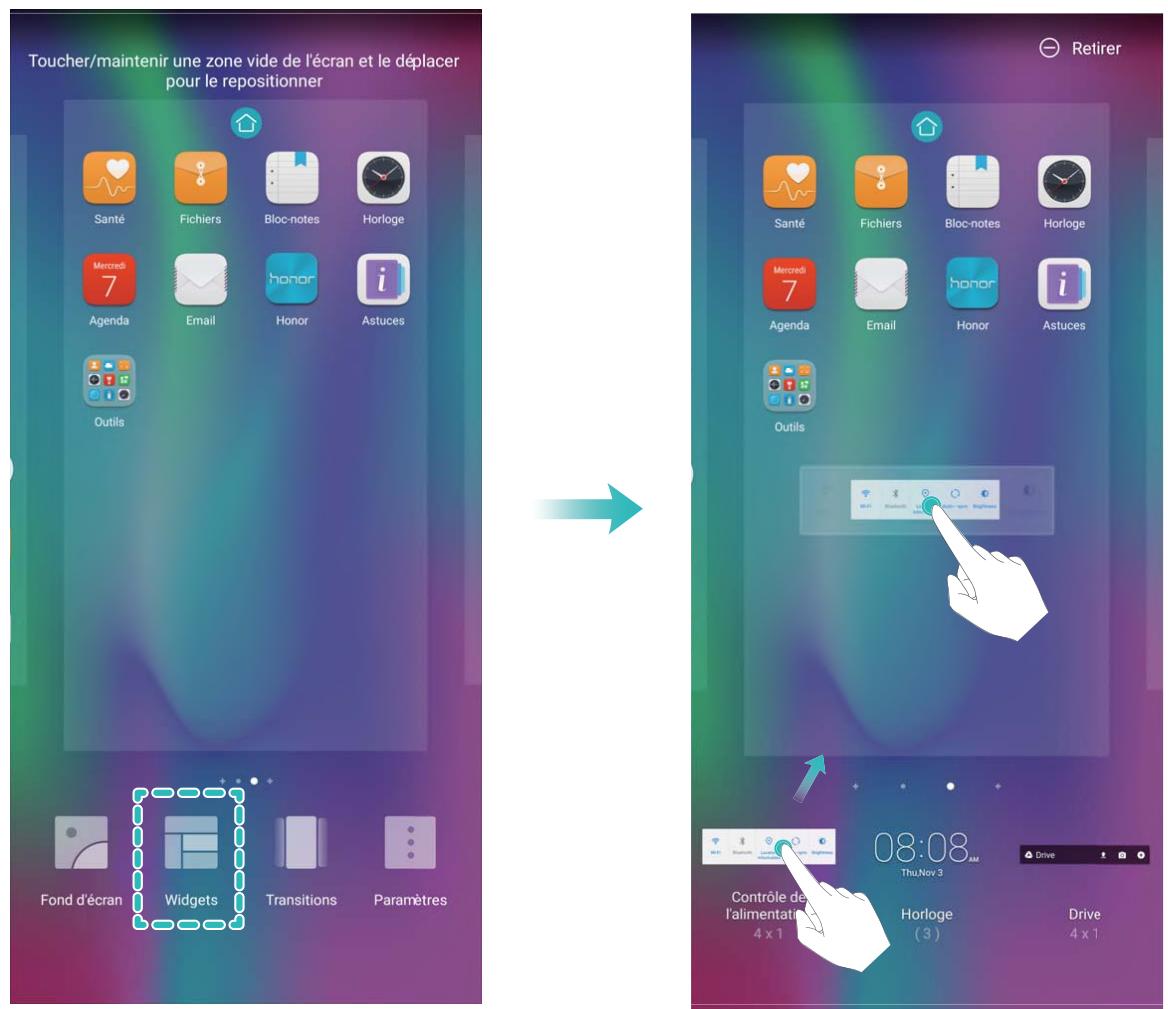
Vérifiez que l'écran d'accueil contient suffisamment d'espaces vides pour le gadget. Si l'espace est insuffisant, ajoutez une page d'écran vide ou libreze de l'espace sur la page actuelle de l'écran d'accueil.
Supprimer des gadgets : appuyez sans relâcher sur un gadget de l'écran d'accueil jusqu'à ce que votre téléphone vibre. Faites glisser le gadget sur Retirer en haut de l'écran.
Déplacer des gadgets : appuyez sans relâcher sur un gadget de l'écran d'accueil jusqu'à ce que votre téléphone vibre. Faites glisser le gadget sur n'importequelle position sur l'écran.
Utilisation du mode Tiroir pour le stockage des applications
Vous poulez stocker vos applications dans un seul emplacement de votre écran d'accueil afin de donner à votre écran d'accueil une appearance plus nette ? Vous pouze activer le mode Tiroir sur votre écran d'accueil pour stocker toutes vos applications et libreter de l'espace sur votre écran d'accueil.
Ouvrez Paramètres, allez à Affichage > Style d'écran d'accueil, et Sélectionnez Tiroir. Si vous souhaitez revenir à un écran d'accueil standard, Sélectionnez Classique.
Ajouter sur l'écran d'accueil l'icone Tiroir : après avoir activé le mode Tiroir, touchez © , sur l'écran d'accueil, pour acceder à la liste des applications. Depuis la liste des applications, touchez et maintenez l'icone de l'application que vous souhaitez ajouter jusqu'à vibration de votre Téléphone, puis déplacez l'icone vers la position souhaitation sur votre écran d'accueil.
Contacts
Gérer des cartes de visite
Gestion des cartes de visite : ajust et partage des cartes de visite en toute simplicité
Trouvez-vous fastidieux de saisir le contenu des cartes de visite sur papier dans les contacts de votre Téléphone? Vous souhaitez avoir un moyen plus simple de partager les contacts de votre Téléphone avec des amis? Gestion des cartes de visite vous permet d'ajouter et de partager facilement des cartes de visite.
La gestion de la carte de visite prend en charge les fonctionnalités suivantes :
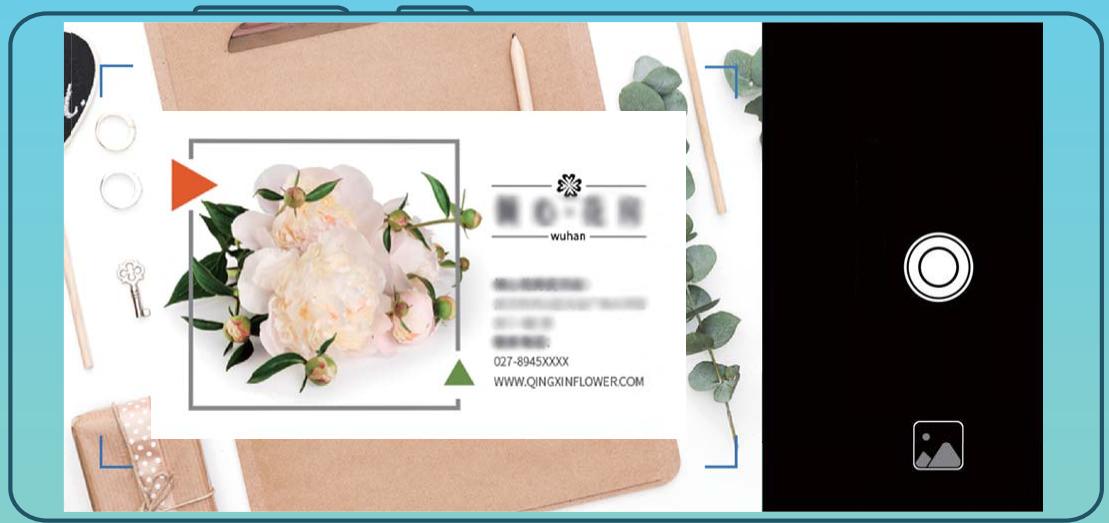
- Ajouter des cartes de visite à vos contacts : vous poulez rapidement ajouter plusieurs cartes de visite sur papier à vos contacts ? Placez simplement une carte de visite sur papier devant l'appareil photo pour enregistrer les informations (notamment le nom, le numéro de téléphone et le titre) dans vos contacts.
- Analyser le code QR pour ajouter un contact : analysez le code QR sur une carte de visite afin d'enregistrerrapidement les informations dans vos contacts.
- Partager votre carte de visite personnelle : créez votre carte de visite personnelle dans vos contacts et votre apparéil secharger de générer automatiquement un code QR. Ensemble, vous pourrez partagerrapidementvantrescartedevisiteenutilisantlecodeQR.
- Partager des contacts : Sélectionnez le contact que vous pouze partager et touchez le code QR situé en haut de l'écran contenant les détails sur le contact pour rapidement partager le contact.
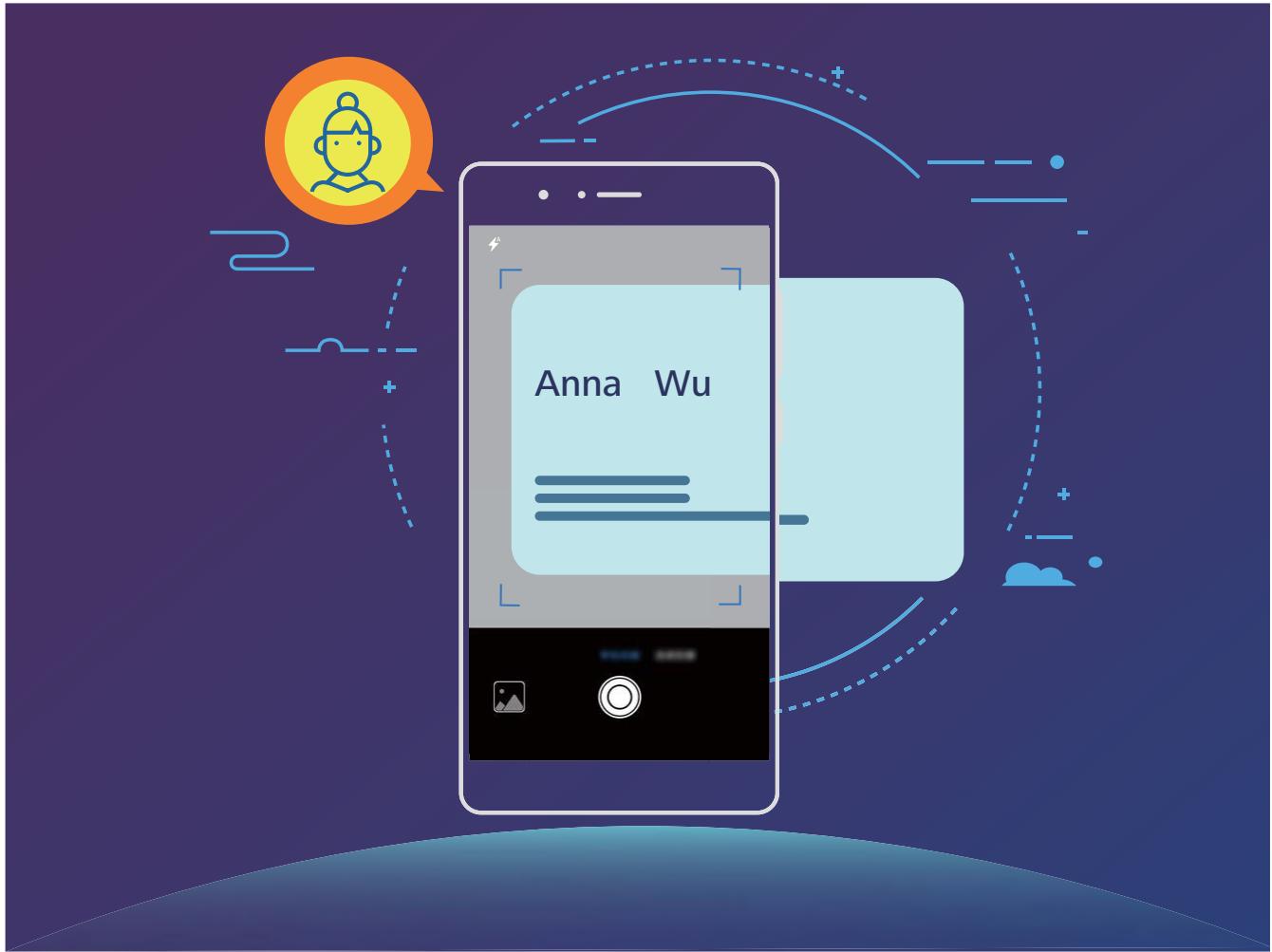
Scanner des cartes de visite pour en ajouter le contenu aux contacts
Vou en avez assez de saisir les détails de chaque carte de visite que vous receivez dans les contacts de votre portable ?
Depuis l'écran de Contacts, touchez [ ] et prenez une photo de la carte de visite. Voteille reconnaitra et enregistrera automatiquement le nom, le nombre de téléphone, le titre et autres informations du contact
Rechner des contacts
Ouvrez Contacts, et, depuis la liste des contacts, utilisez l'une des méthodes de recherche suivantes :
Pour des résultats de recherche plus précis, assurez-vous que votre apparéil affiche tous les contacts. Depuis l'écran listant les contacts, allez à : > Préférences d'affichage et touchez Tous les contacts.
- Touchez l'index sur le côté de la liste pour rapidement la parcourir.
- Saisissez le nom du contact, les initiales, le numéro de téléphone ou l'adresse e-mail dans la barre de recherche en haut de la liste des contacts; les résultats correspondants sont dés lorsprésentés sous de celle-ci. Vous pouvez également utiliser des mots clés multiples, tels que "Jean Dubois", pour votre recherche et le système trouverarapidement tous les résultats correspondants.
Si une erreur survient lorsque vous faites une recherche de contact, depuis la liste des contacts, allez à > Organiser les contacts puis touchez Réparer l'index des données.
Gestion des contacts
Importer et exporter des contacts
Lorsque vous changez de Telefone, vous devez transférer vos contacts vers votre nouvel appariel.
Ouvrez Contacts, allez à >Importer/Exporter puis sélectionnez l'un des choix suivants :
- Importer des contacts : sélectionnez Importer depuis une mémoire de stockage, Importer depuis la Carte SIM, Importer depuis un autre appareil puis suivez les instructions.
- Exporter des contacts : sélectionnez Exporter vers une mémoire de stockage ou Exporter vers la Carte SIM, Partager les contacts puis suivez les instructions à l'écran. Par défaut, les fichiers vCard exportés (.vcf) via Exporter vers une mémoire de stockage sont enregistrés dans le répertoire racine de la mémoire de stockage interne de votre apparéil. Ouvrez Fichiers pour voir les fichiers exportés.
Vous pouvez aussi importer et exporter des contacts en utilisant la fonctionnalité Sauvegarde. Les dossiers de sauvegarde sont par défaut enregistrés dans le dossier Huawei de Fichiers > Local > Stockage interne.
Gérer vos contacts
L'application Contacts vous offre de nombreuses fonctionnalités pour vous aider àGERer vos contacts
Voussoupiez simplifiervoitrésdescontactsschoisirde ne voir quelescontactseenregistrresurvotretéléphone ou sur la carte SIM et facilement trouver les contactsfréquents.
Fusionner les contacts en double : si des contacts sont en double dans votre liste des contacts, vous pouvez utiliser la fonctionnalité Fusionner contacts en double pour les fusionner. Depuis la liste des contacts, allez à : > Organiser les contacts > Fusionner contacts en double, sélectionnez les contacts à fusionner puis touchez √ .
Afficher les contacts des différents comptes : vous souhaitez ne voir que les contacts enregistrés sur votre téléphone ou sur la carte SIM ? Allez à > Préférences d'affichage puis sélectionnez les comptes dont vous souhaitez afficher les contacts. Vous pouvez également :
- Utiliser l'affichage simple : vous souhaitez-cache les photos de profil, les entreprises et postes occupés dans la liste des contacts ? Depuis la liste des contacts, allez à > Préférences d'affichage et activez Affichage simple.
- Voir la capacité de stockage de contacts : vous souhaitez vérifier la capacité de stockage de contacts ? Depuis la liste des contacts, allez à : > Préférences d'affichage. Dans la section Comptes, vous pouvez voir la capacité de stockage totale de contacts sur votre apparéil et de la carte SIM.
Gérer les groupes de contacts
Vous souhaitez envoyer un message à un groupe de collègues ou organiser une réunion? La fonctionnalité Groupes intelligents regroupe automatiquement vos contacts par entreprises, villes et heures de prise de contact pour que vous puissiez rapidement envoyer un message ou e-mail groupé.
Créer un groupe de contacts : Depuis la liste des groupes, touchez + , saisissez le nom du groupe (tel que Famille ou Amis), puis touchez OK. Suivez les instructions à l'écran pour ajouter des contacts, puis touchez √ .
Envoyer un message à un groupe de contacts intelligent : Depuis la liste des groupes, dans la section Groupes intelligents, ouvre un groupe et touche ♦ pour envoyer un message ou ♦ pour envoyer un e-mail.
Modifier un groupe de contacts : Depuis la liste des groupes, sélectionnez le groupe que vous souhaitez modifier et touchez + pour ajouter un contact, ou touchez ∴ pour Retirer des membres, Sonnerie groupe, Supprimer le groupe ou Renommer.
Supprimer un groupe : Depuis la liste des groupes, touchez et maintenez un groupe puis touchez Supprimer.
Ajouter des contacts à la liste noire
Voussoupiezajouterdesnumerosàlaistene-noire poureviterde recevoirdesappels spam ou de harcèlementde ces numéros.
Ouvrez Contacts, touchez et maintenez le contact que vous souhaitez ajouter à liste noire, puis touchez Ajouter à la liste noire. Notre apparéil intercepte tous les appeals et messages des numérios des contacts ajoutés à la liste noire.
Voir les contacts ajoutés à la liste noire : Ouvrez Gestion. tél., allez à Interception > , puis touchez Liste noire de nombres pour voir la liste noire.
Retirer des contacts de la liste noire : Ouvrez Contacts, touchez et maintenez le contact que vous souhaitezPTRirer de la liste noire, puis touchez Retirer de la liste noire.
Fusionner des contacts d'applications tierces
Réseaux sociaux intégrés : rassembler lesgens
Voulez-vous étendre votre réseau social? Voulez-vous synchroniser les informations d'un compte de réseau social avec vos contacts? Vous pouvez vous connecter à un compte de réseau social ( comme LinkedIn) et synchroniser les informations de vos contacts (y compris la société, le titre et l'e-mail) avec vos contacts locaux et enrichir votre réseau social.
Associer les coordonnées à un compte social
Que fait chaque contact sur votre Telefoné? Quels sont leurs e-mails? Quels sont leurs intitués de poste? Vous pouvez utiliser des applications de réseaux sociaux hierces ( comme LinkedIn) pour obtenir plus d'informations sur vos contacts.
Associer un compte LinkedIn : ouvrez Contacts, allez à > Paramètres > Associer un compte LinkedIn et suivez les instructions à l'écran pour vous connecter à votre compte LinkedIn.
Une fois connecté, votre TCLPHONE mettra automatiquement à jour les informations de vos contacts stockés localement. Pour synchroniser toutes les informations de vos contacts LinkedIn, depuis l'écran des paramètres de LinkedIn de Contacts, allez à Synchroniser contacts LinkedIn > Tous les contacts LinkedIn, et sélectionnez Synchroniser.
Voir les informations des contacts fournies par LinkedIn : ouvrez un contact LinkedIn et touche Z Voir le profil LinkedIn sur Internet.
Dissocier des contacts LinkedIn : allez à > Paramètres > LinkedIn, et sélectionnez Dissocier.
Voir la description de poste d'un expéditeur
Si vous venez de commencer un nouvelemploi, vous devrez rapidement déterminer ce que font tous vos nouveaux collégues. Vous pouvez associier un compte de réseaux sociaux ( comme LinkedIn) aux contacts de votre e-mail. Les informations sur l'emploi des expéditeurs d'e-mails seront alors affichées à l'écran de détails des e-mails.
À partir de la boîte de réception Email, ouvrez un e-mail reçu. Allez aux détails de l'e-mail, ensuite touchez la photo de profil de l'expéditeur et sélectionnez Voir le profile LinkedIn.
Numérotation
Fonctions basiques d'essay
Passer des appellant
Sur l'écran du pavé de numérorotation, saississez une partie du numéro de téléphone ou les premières lettres du nom du contact. Notre Téléphone recherche automatiquement les contacts correspondants.
Ouvrez Télephone. Sur l'écran du pavé de numérotation, saisissez une partie du numéro de téléphone ou les premières lettres du nom du contact. Notre apparéil recherche automatiquement dans Contacts et le journal d'appels. Sélectionnezès lors le contact que vous souhaitez appeler. Si
votre apparéil utilise deux cartes SIM, touchez 1 ou 2 pour passer un appel. Vous pouvez vérifier le statut de votre prise de contact sur l'écran (par exemple si l'appeil sonne ou si le transfert d'appeel
est activé). Touchez pour raccrocher.
Appuyer sur le bouton marche/arrêt pour raccrocher : vous avez accidentellement appelé un mauvais numéro et masqué l'écran d'appoint, et souhaitez raccrocher rapidement ? Vous pouvez définir
Interruption d'applé via bouton d'alimentation. Sur l'écran du Téléphone, allez à : > Paramètres > Interruption d'applé via bouton d'alimentation pour pouvoir raccrocher rapidement.
Passer des appel d'urgence
Si vous appeareil est allumé et que vous étés dans une zone de couverture réseau lorsque vous étés dans une situation d'urgence, vous pouvez passer un appel d'urgence même si l'écran est verrouillé et que vous n'avez pas de réception.
La fonctionnalité d'appoint d'urgence est soumise aux réglementations locales et dépend du fournisseur d'accès à Internet. Des problèmes réseau ou interférences environnementales pourraient provoquer l'éché c'd'un appel d'urgence. Dans des situations d'urgence, ne comptez pas uniquement sur votre téléphone pour communiquer.
Ouvrez Telephone ou touchez Appel d'urgence sur I'écran de déverrouillage, saisissez le
numéro des urgences locales sur le pavé de numérotation puis touchez ©. Si l'endetroit où vous étés bénéficie d'une bonne réception et que votre apparéil est connecté à Internet, vos informations de localisation seront obtenues etprésentées pour référence sur votre écran.
Activer la fonctionnalité de mise en attente des appeals pour ne jamais manquer un appel de tiers important
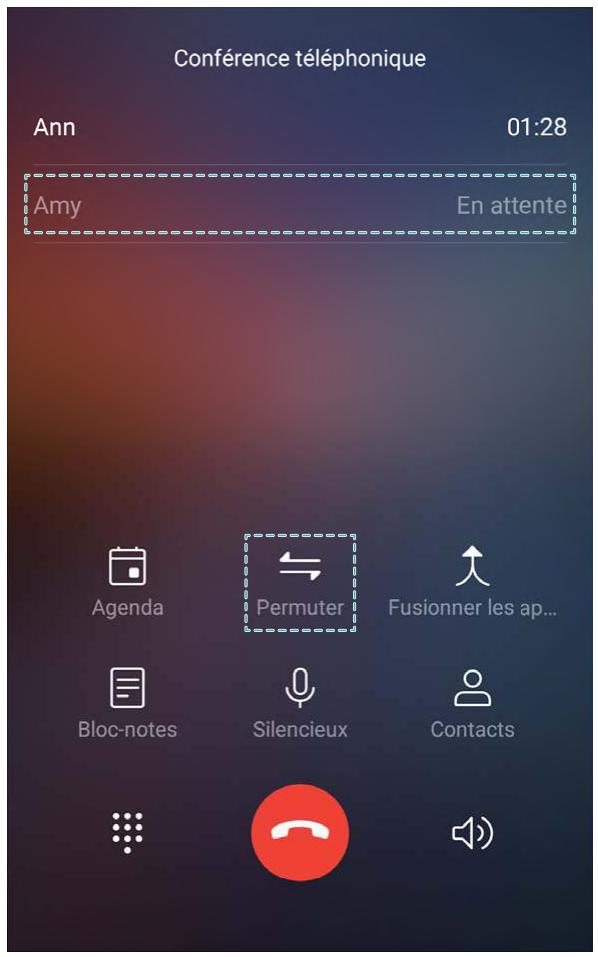
Vous receivez souvent des appel alors que vous estes déjà au téléphone? La fonctionnalité de mise en attente des appel vous permet de répondre à un nouvel appel alors que vous estes déjà au téléphone, puis de passer d'un appel à l'autre.
Il se peut que certains opérateurs ne prenent pas prendre en charge cette fonctionnalité.
Ouvrez Télephone, allez à > Paramètres > Autres paramètres, puis activez Appel en
attente. Lorsque vous receivez un autre appel, touchez pour prendre l' appel etmettre le premier appel en attente. Touchez ou l' appel en attente dans la liste d'appepl pour passer d'un appel à l'autre.
Activer le transfert d'appels pour ne plus en manquer
Si vous n'êtes pas en mesure de prendre des appeals, vous pouvez configurer votre apparéil pour ceux-ci soit transférés vers un autre numéro.
Il se peut que certains opérateurs ne prenent pas prendre en charge cette fonctionnalité.
Ouvrez Télephone et allez à > Paramètres > Transfert d'appels. Si votre apparéil utilise deux cartes SIM, dans la section Carte SIM 1 ou Carte SIM 2, touchez Transfert d'appels et
séléctionnez la méthode de transfert. Saisissez le numéro vers lequel vous souhaitez transférer les appeals, puis confirmez. Lorsque la fonctionnalité Transfers d'applés est activée, votre apparéil transfère ainsi automatiquement les appeals éligibles vers le numéro indiqué.
Supprimer des entrées du journaux d'appels
Vous pouvez supprimer les entrées du journal d'appels devenues inutiles.
Ouvrez Télephone et touchez pour cacher le pavé de numérotation. Vous pouvez maintainant:
- Supprimer une entrée : Touchez et maintenez une entrée, puis touchez Effacer l'historique d'appels.
- Supprimer plusieurs entrées : Touchez 📦 , sélectionnez les entrées que vous souhaitez supprimer ou touchez Sélectionner tout, puis touchez 📦 .
Appels rapides : passer des appel lorsque l'écran est éteint
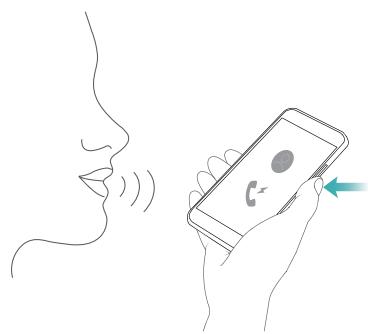
Vous souhaitez passer un appel sans avoir à déverrouiller l'écran et composer le numéro ? Activez Appel rapide pour passer rapidement des appeals lorsque l'écran est étant.
Ouvrez Télephone, allez à > Paramètres > Commande vocale > Appel rapide, puis activez Appel rapide. Appuyez et maintainez le bouton du volume bas pendant environ une seconde lorsque l'écran est étant. Dès que vous entendrez l'invite, relâchez le bouton et(PRoncez le nom du contact pour lancer rapidement l'appe!
Activer la messagerie vocale
Manquer des appeals importants lorsque vous appeareil est eteint vous inquiète? La messagerie vocale enregistre en temps réel les messages laissés par les personnes vous appelant pour que vous n'ayez plus à vous inquiétér de manquer un appel important.
i La messagerie vocale doit etre prise en charge par suaive opereur. Veuillez verifier que ce service soit activé. Contactez suaive opereur pour en savoir plus sur suaive numero de messagerie vocale, les details du service et les frais eventuels associés.
Activer la messagerie vocale : ouvrez 📁 Téléphone, allez à ∅ > Paramètres, touchez Autres paramètres (pour les Téléphones qui utilisent deux cartes SIM, dans la section Carte SIM 1 ou Carte
SIM 2, touchez Autres paramètres), puis allez à Messagerie vocale > Numéro de messagerie vocale et saississez le numéro de messagerie vocale fourni par votre opérateur.
Vérifier la présence de messages vocaux : sur le pavé de numérotation, touchez et maintenez le 1 pour appeler la messagerie vocale et écouter les messages qui vous ont, le cas échéant, été laissés.
Activer l'itinérance internationale pour une communication sans frontières
Lorsque vous voyagez à l'étranger pour le travail ou pour les vacances, vous pouvez passer un appel lorsque vous Téléphone est en itinérance sans avoir à composer le code pays.
i Cette fonctionnalité doit être prise en charge par votre opérateur. Veuillez vous assurer que l'itinérance ou l'itinérance internationale a été activée pour votre carte SIM. Pour plus d'informations, veuillez contacter votre opérateur.
Ouvrez Télephone ou Contacts pour passer un appel.
Interceptor les appeals indésirables : retrouver la quiétude et le calme mérités
Vous en avez assez des appel indésirables et des escroqueries par téléphone? Essayez d'utiliser la fonctionnalité Interception.
Configurer les règles d'interception : ouvrez 📁 Téléphone, allez à 📁 >Intercepté puis
touchez . Configurez les règles d'interception et la liste noire ou la liste blanche en fonction de vos préférences.
VolTE
VoLTE : passer des appel et utiliser les données au même moment
VoLTE (voix sur LTE) offre la possibilité d'utiliser à la fois les services d'appoint et de données sur le même réseau 4G, ce qui signifie que vous pouvez utiliser Internet même pendant les appel. VoLTE vous offre également des temps de connexion d'appoint plus courts et des appel vocaux et video deevaie pleure qualite.
Les deux emplacements de carte SIM de votre Telefone prennet en charge 4G, VoLTE et VoWiFi, il n'est donc pas nécessaire de passer d'une carte SIM à l'autre à chaque fois.
- Double 4G : les deux emplacements de carte SIM de votre téléphone prennant en charge le réseau 4G.
- Double VoLTE : les deux emplacements de carte SIM de votre téléphone prennant en charge la VoLTE, ce qui vous offre la possibilité d'utiliser Internet tout en passant des appeals HD.
- Double VoWiFi : les deux emplacements de carte SIM de votre téléphone prenant en charge la VoWiFi, ce qui vous offre la possibilité de passer des appeals via le Wi-Fi. Avec la technologie VoWiFi, vous pouvez passer des appeals même en étant en mode Avion.
Il se peut que certains opérateurs ne prenent pas prendre en charge cette fonctionnalité.
Activation de la VoLTE pour profiter des appeals HD
Seuls les téléphones à double carte SIM prennet en charge les deux emplacements de carte SIM, permettant d'activer 4G, VoLTE et VoWiFi.
Ouvrez Paramètres, puis allez à Sans fil & réseaux > Réseau de données mobiles. Dans la section des paramètres de la carte SIM 1 ou 2 (si elle est prise en charge par votre opérateur réseau), vous pouvez :
- Activer la 4G : Activer 4G. En raison de la personnalisation de l'opérateur, l'échange d'un 4G peut s'avérer impossible sur votre apparéil. Ceci indique que la 4G est déjà activée et n'a pas besoin d'être activée manuellement.
- Activer les appels VoLTE : Activer Appels via 4G.
- Activer les appels via Wi-Fi : Activer Appel via Wi-Fi.
Message
Fonctions de base de la messagerie
Envoyer des messages
Les messages textuels vous offrent un moyen rapide et facile de communiquer avec des amis, des membres de la famille ou des collègues. En plus du texte, vous pouvez également ajouter des emojis ou insérer des images et des fichiers audio pour enrichir vos messages.
Envoyer un message : Ouvrez © Messages. À partir de l'écran de la liste de messagerie, touchez
- puis selectionnez des contacts ou des groupes. Saisissez le contenu de votre message, touchez
pour ajouter d'autres types de contenu, puis touchez pour envoyer le message.
Enregistrer un brouillon de message : touchez ≮ Précédent pour enregistrer le message sous forme de brouillon.
Gestion des messages
L'application de messagerie vous permet de demeurer au fait de vos messages.
Ouvrez Messages. Depuis la liste des fils de messages, appuyer sur le nom ou le numero de téléphone d'un contact pour voir le fil de conversation.
Répondre aux messages : saisissez le contenu du message dans la zone de texte et touchez >
Archiver un message : vous avez peu de supprimer accidentellement un message important ?
Touchez et maintenez un message, puis touchez pour archiver le message.
Supprimer un message : vous etes fatigué du désordre créé par le trop-plein de messages ?
Supprimez les conversations ou les messages inutiles pour nettoyer votre liste de messagerie. Pour supprimer des conversations et des messages, touchez et maintenez les conversations ou les messages
pour acceder à l'écran d'édition, sélectionnez la conversation ou le message, puis touchez . Les messages effacés ne peuvent pas être récapurrés.
Rechercher des messages : vous poulezrapidement trouver un message ? À partir de l'écran de la liste de messagerie, saisissez les mots-clés dans la barre de recherche et les résultats correspondants s'afficheront sous la barre de recherche.
Bloquer un contact : voulez-vous empêcher une personne de vous envoyer des messages
indésirables ? Touchez et maintenez un message, puis touchez Ⓞ pour bloquer le contact.
Blocage des spams
Voues avez marre de receivevoir des spam ? Activez le blocage des messages et dites adieu aux spam s !
Utilisez le filtré anti-harcèlement pour effectuer les opérations suivantes :
Bloquer les messages : touchez et maintenez un message, puis touchez pour bloquer les messages et les appeals en provenance de ce numero.
Débloquer les messages : touchez ∴ , puis touchez Contacts bloqués. Touchez × à la fin du numéro de téléphone pour débloquer le numéro.
Définition des règles de téléchargement automatique des MMS
Définissez des règles de téléchargement automatique des messages MMS pour éviter l'utilisation onéreuse des données mobiles.
Ouvrez Messages et touchez . Allez à Paramètres > Avancé.
À partir de cet onglet, vous pouvez configurer les paramètres suivants :
S'il convient de récapérer les messages MMS automatique : désactivez Téléchargement automatique de MMS pour empêcher votre apparéil de télécharger automatique les messages MMS.
S'il convient de récapierer les messages MMS automatique en itinérance : Désactivez Tél'échéancement automatique de MMS en itinérance pour empêcher votre apparéil de télécharger automatiquement les messages MMS lorsqu'il est en mode d'itinérance.
Appareil photo
Fonctions de base de l'appareil photo
Utiliser les fonctions de base de l'appareil photo
Comprétre les fonctions de base de votre apparéil photo pour vous aider à prendre deicieures photos.
Mode photo de base: Ouvrez Appareil photo. Dans le viseur, touchez pour prendre une photo. Vous pouvez également régler le bouton de réduction du volume en tant que bouton d'obturator pour votre apparéil photo.
Sélectionnez un mode d'appareil photo: Ouvrez Appareil photo pour désir un mode apparéil photo en fonction de vos besoin.
Ajustez l'exposition de votre apparéil photo: f Vote apparéil photo ajustera automatiquement son exposition en fonction du niveau de lumière ambiente. L'augmentation de l'exposition fera apparäître les images plus lumineuses tandis que la diminution de l'exposition fera apparäître les images plus sombres. Vous pouvez ajuster l'exposition manuellement à partir du viseur en touchant l'écran et en faisant glisser l'icône vers le haut ou vers le bas.
Activer ou désactiver le flash: Flash est utilisé pour fournir un éclairage supplémentaire pour prendre des photos dans des conditions de faible luminosité. Dans le viseur, touchez 4^A pour sélectionner l'un des modes de flash suivants:
- Automatique: L'appareil photo active ou désactive automatiquement le flash en fonction du niveau de lumière ambiente.
- Désactivé: Désactiver le flash.
- Activé: Activer le flash.
- Constant: Le flash est toujours activé lorsque vous étés dans le viseur.
Activer la géolocalisation: Voitre position géographique sera enregistrée lorsque vous prendrez une photo pour vous permettre de rechercher vos photos par emplacement. Depuis le viseur, touchez pour entrer dans le menu des paramètres et activer Étiquette GPS.
Utilisez l'appareil photo pour enregistrer des videos
En plus de prendre des photos, vous pouvez également utiliser l'appareil photo pour capturer des vidés haute résolution.
Enregistrer une video: Ouvrez Appareil photo > Video et puis touchez pour commencer à enregistrer une video.
Prenez une photo pendant l'enregistrement d'une video: Vous pouvez appuyer lors de l'enregistrement d'une video pour prendre une photo.
Laissez toujours Flash allumé: Lors de l'enregistrement d'une réserve dans des conditions de faible éclairage, vous pouvez appuyer et seLECTIONner pour toujours allumer le flash.
Réglage des paramètres de l'appareil photo
Sur l'écran des paramètres de l'appareil photo, vous pouvez régler plusieurs paramètres, modes et specifications de l'appareil photo en fonction de vos besoins.
Toucher l'écran du viseur pour la prise de vue : ouvrez © Appareil photo, touchez ® pour accéder aux Paramètres de l'appareil photo, puis activez Prise de photos au toucher. À présent, lorsque vous touchez un objet dans l'écran du viseur, l'appareil photo effectue la mise au point et prend la photo automatiquement.
Capturer automatiquement les sourires : à partir de Paramètres, activez Capture des sourires.
Dès cet instant, l'appareil photo prend automatiquement une photo lorsqu'il détecte un sourire dans l'écran du viseur.
Verrouiller la longueur de mise au point : à partir de Paramètres, touchez Toucher/maint. icône obturator puis sélectionnez Verrouiller la longueur fisale. Dès cet instant, l'appareil photo ne fait plus de mise au point automatique lorsque vous touchez et maintenez le bouton de l'obturator.
Utiliser le bouton du volume pour prendre des photos, faire la mise au point d'un cliché, zoomer ou dézoomer : à partir de Paramètres, touchez App. bouton volume pour et seLECTIONnez Prendre photo, Zoomer ou le mode Mettre au point en fonction de vos besoin d'usage.
Enregistrer des photos au format RAW : les photos au format RAW enregistrrent plus de détails, ce qui vous permet de faire un traitement ultérieur. En mode Pro, touchez pour acceder à l'écran Paramètres, puis activez Format RAW. Dès cet instant, lorsque vous prenez une photo, celle-ci est enregistrée au format RAW et au format de photo standard, puis est sauvégardée dans un dossier spécial dans Galerie.
Photographie muette : à partir de l'écran Paramètres, activez Silencieux.
Les photos au format RAW occupent plus d'espace de stockage que les photos traditionnelles. Veuillez vérifier que vous avez suffisamment d'espace de stockage disponible.
Utilisation de la grille d'aide pour la composition de vos photos
Vous est-il déjà arrivé de vous agacer parce que vos photos ont l'air de travers ou que l'objet semble toujours décentré? Vous pouvez utiliser la fonctionnalité de la grille d'aide de votre apparéil photo pour assurer l'alignement parfait à votre cliché.
Pour sélectionner une grille d'aide, ouvre Appareil photo et touche pour acceder à Paramètres. Ensuite, touche Grille de composition et Sélectionnéz le type de grille ou de lignes que vous souhaitez utiliser.
Mode de composition Règle des tiers : utilisez Grille ou Grille Phi. Les quatre points d'intersection dans la grille sont les zones de mise au point de l'image. Placez l'objet de votre photo sur l'un des points d'intersection pour réaliser une bonne composition.
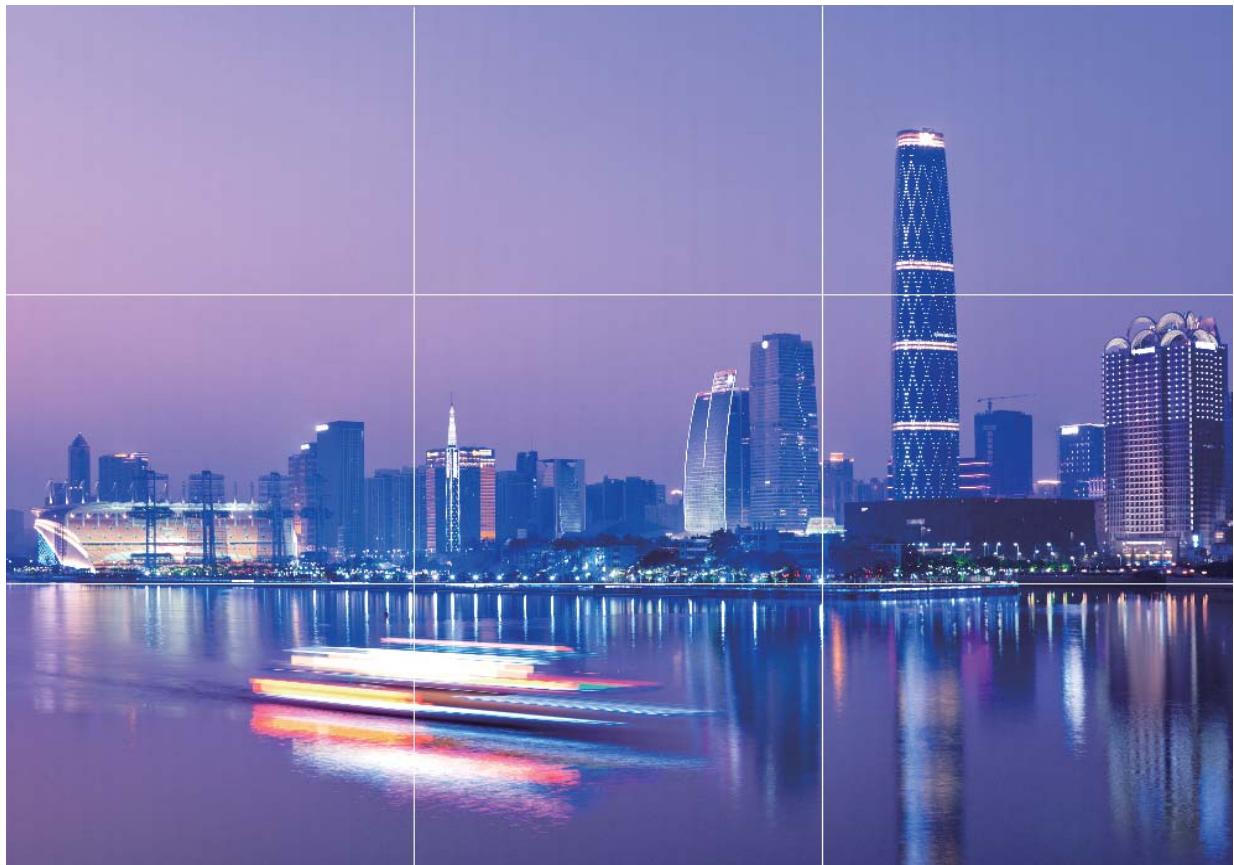
Mode de composition en spirale : utilisez Spirale de Fibonacci (gauche) ou Spirale de Fibonacci (droite). Placez l'objet de votre photo dans le centre de la spirale.

Utilisez le mode Portrait pour capturer des portraits superbes
Vous poulez toujours paraitre le moyen dans vos selfies? Le mode Portrait vous permet de configurer différents paramètres d'embellissement et de créé une base de données d'informations pour l'embellissement personnelisé.
- Mode portrait: Activez le mode Portrait pour appliquer automatiquement des effets d'embellissement à tout le monde qui est sur la photo et les effets d'éclairage 3D (teils que Aucun éclairage, Éclairage doux., Éclairage papillon., Éclairage scindé., Éclairage scenique., et Éclairage classique.).
- Selfie parfait: Activez le Selfie parfait et votre Téléphone volunteered de creator un plan de beauté personnelisé pour vous. Plus le niveau d'embellissement est élevé, plus les effets sont prononcés.
Lorsque l'appareil photo avant est utilisé pour prendre des photos la nuit ou dans d'autres environnementssometimeset que le flashest regle sur ±b ,s'il Telphone detecte que I'environnement actuel est trop nombre, il active automatiquement la compensation lumineuse pour améliorer la luminosité de I'écran. Cela améliore la qualité des photos prises par I'appareil photo frontal.
Utilisez l'objet AR pour ajouter des effets à vos photos
Fatigué de prendre des photos ennuyeuses? Vous pouvez utiliser un objectif AR pour ajouter une variété d'autocollants ou changer l'arrière-plan de vos photos pour les rendre plus intéressantes.
Ouvrez , puis accédez à Appareil photo > Plus > Objectif avec filtre AR.
Grande ouverture
Mode Grande ouverture :mettre l'objet en valeur
Vous souhaitezprésenter une pivoine au milieu d'une pléthore de fleurs,mettre votre objet en surbrillance dans une foule, ou augmenter la luminosité dans un environnement à faible éclairage? Activez le mode Grande ouverture pour rendre l'arrière-plan flou et ainsimettre votre objet en surbrillance afin de prendre des photos nettes,meme en situation de faible éclairage.
- Mise au point rapide pour capturer les moments fugaces : le mode Grande ouverture peut vous aider à rapidement capturer un moment fugace lors de vos voyages, tout en évitant le plus possible d'avoir une photo floue en raison du déplacement de l'objectif ou de la mise au point trop lente.
- Rendez l'arrière-plan flou pourmettre l'objet en surbrillance:difficile de faire la mise au point dans une foule?Activez le mode Grande ouverture pour rendre l'arriere-plan flou,de maniere a vous demarquer facilement meme dans une rue bondee.
- Capturez facilement des moments même une fois la nuit tombée : vos photos sont-elles sommes lorsque vous les prenez une fois la nuit tombée ou en situation de faible éclairage ? Activez le mode Grande ouverture pour personneliser la luminosité de votre photo, de manière à capturer le moment le plus éclairé même en situation de faible éclairage.
Utilisation du mode Grande ouverture pour la mise en surbrillance des objets de vos prises de vue
Le mode Grande ouverture produit des photos avec une profondeur de champ réduite. Celui-ci créé un arrêtre-plan flou qui permet demettre un peu plus en valeur l'objet de la photo.
Prendre une photo Grande ouverture : ouvre ⑨ Appareil photo. En mode de prise de vue de l'appareil photo arrêté, touche l'icone Ouverture située en bas de l'écran pour activer le mode Grande ouverture. Faites glisser votre doigt vers la gauche de l'écran pour quitter ce mode et accéder aux autres modes de prise de vue. Lors de la prise de vue, touche l'écran pour sélectionner un point focal, puis touche ⑨ pour prendre la photo.
Pour obtenir des résultats optimaux, assurez-vous que l'objet n'est pas à plus de deux mètres de l'appareil photo.
- Touchez et déplacez la barre du curseur de défilament vers la gauche ou vers la droite pour régler le niveau d'ouverture. Plus la valeur de l'ouverture est petite, plus l'arrête-plan est flou.
Panoramaque
Utilisez le mode Panorama pour prendre des selvies panoramiciques
Voulez-vous accorder plus d'amis ou de paysages dans un selfie? Utilisez Panorama pour prendre des selvies avec un champ de vision plus large.
1 Ouvrez Appareil photo et touchez pour passer à l'appareil photo frontal.
2 Accedez à Plus > Panoramaque.
3 Tenez votre Telefoné équilibre et touchez pour prendre la première photo.
4 Suivez les instructions à l'écran et faites Téléphone un panoramaique horizontal jusqu'à ce que le cadre bleu chevauche le cadre de l'écran carré. Voitre apparéil photo prendra automatiquement une autre photo.
5 Suivez à nouveau les instructions à l'écran et faites Téléphone un panoramaque dans la direction opposée jusqu'à ce que le cadre bleu chevauche le cadre de l'écran carré. Youre apparéil photo prendra automatiquement la dernière photo.
6 Une fois terminé, l'appareil photo combinera automatiquement les trois images en un selfie 3D grand-angle.
Utilisez le mode Panorama pour prendre des photos panoramicques
Les panoramicas offrent un angle de vision plus large que les photos ordinaires, ce qui vous permet de prendre des photos panoramicques.
Pour capturer un panorama, l'appareil photo prend plusieurs photos d'objets dans notre champ visuel et les assemble en une seule photo.
Lorsque vous prenez un panorama, trouvez un large espace ouvert à une certaine distance du sujeit et essayez d'eviter les arrriere-plans qui sont tous de la même couleur.
1 Accédez à Appareil photo > Plus > Panoramaque.
2 Touchez en bas de l'écran pour activer la direction de la prise de photo.
3 Tenez vous Téléphone en équilibre, et puis touchez pour commencer la prise de photo. Lentement, déplacez-le Téléphone dans la direction indiquée, enMAINENANT l'appareil stable et en vous assurant que la flèche reste au niveau de la ligne Médiane.
4 Touchez quand vous avez terminé. L'appareil photo assemble automatiquement les photos pour creer une photo panoramaique.

Panorama 3D
Panorama 3D : capturer des photos 3D en mouvement
Vous souhaitez donner vie à vos panoramas? Le panorama 3D vous offre un excellent moyen d'égayer vos panoramas. Vous pouvez incliner votre téléphone ou déplacer vos photos pour afficher l'effet 3D.
Panorama 3D est un mode d'appareil photo préinstallé sur votre téléphone. Vous pouvez utiliser le panorama 3D pour creator des photos panoramicques d'objets, de personnes et de paysages en mouvement.
Utilisez Panorama 3D pour prendre des photos à 360 degrés
Essayez la fonction panorama 3D pour capturer une vue à 360 degrés d'une scène ou d'une personne. Il y a trois modes de prise de vue pour la Panorama 3D fonction:
- Objets photographiés: Ouvrez Appareil photo > Plus > Panorama 3D. Touchez et maintainez , puis suivez les instructions à l'écran pour déplacer lentement Téléphone autour de votre sujet dans une direction. Relâchez pour arrêté la prise de vue. ÀpRES la prise de vue, touchez la vignette de l'appareil photo, puis touchez 3D au-dessus de la photo pour générer une photo panoramicique 3D.
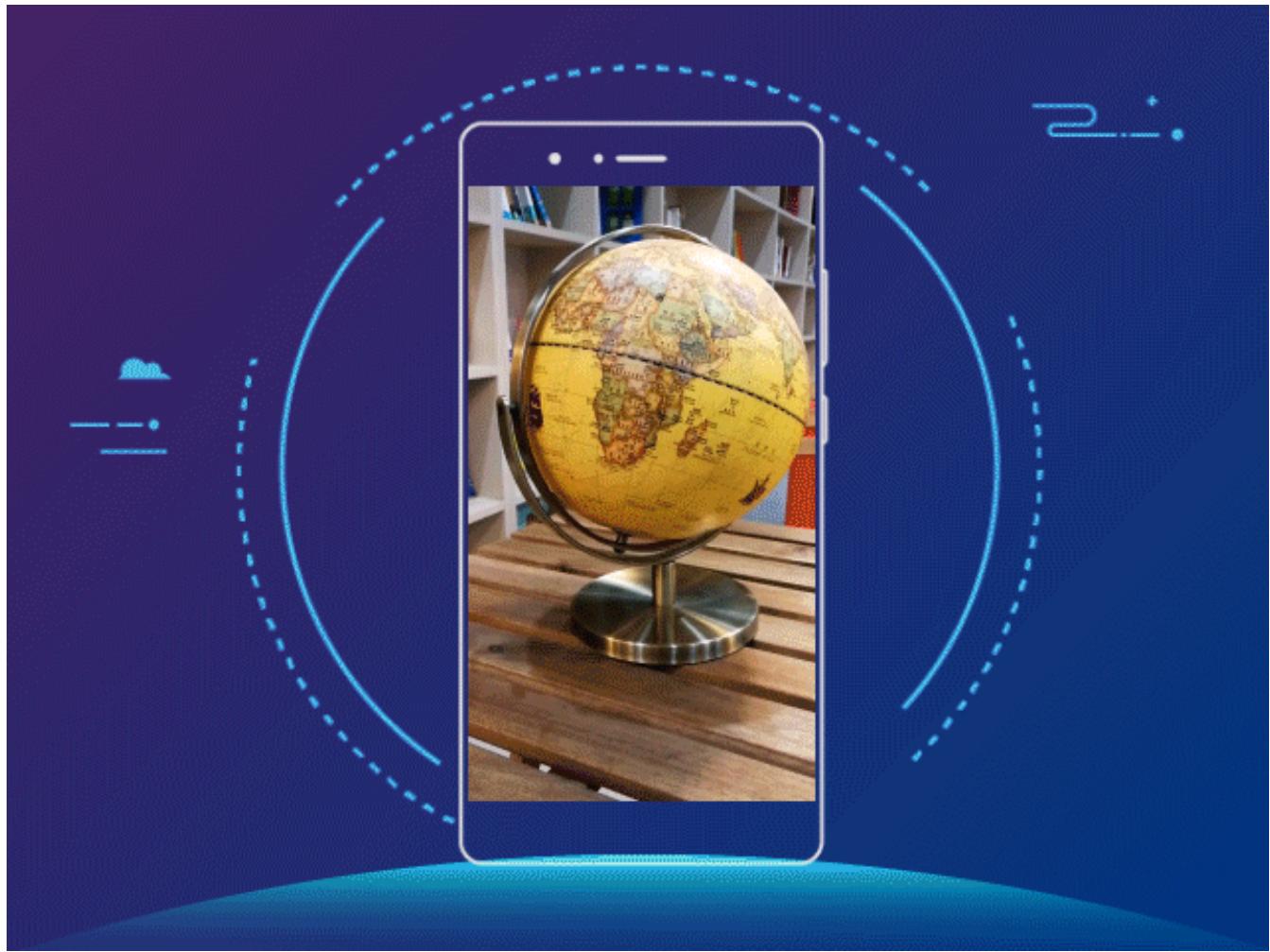
- Prise de vue de paysage: Ouvrez Appareil photo > Plus > Panorama 3D. Touchez et maintenez , puis suivez les instructions à l'écran pour déplacer lentement Téléphone autour de votre sujet dans une direction. Relâchez pour arrêté la prise de vue. ÀpRES la prise de vue, touchez la vignette de l'appareil photo, puis touchez 3D au-dessus de la photo pour générer une photo panoramaique 3D.
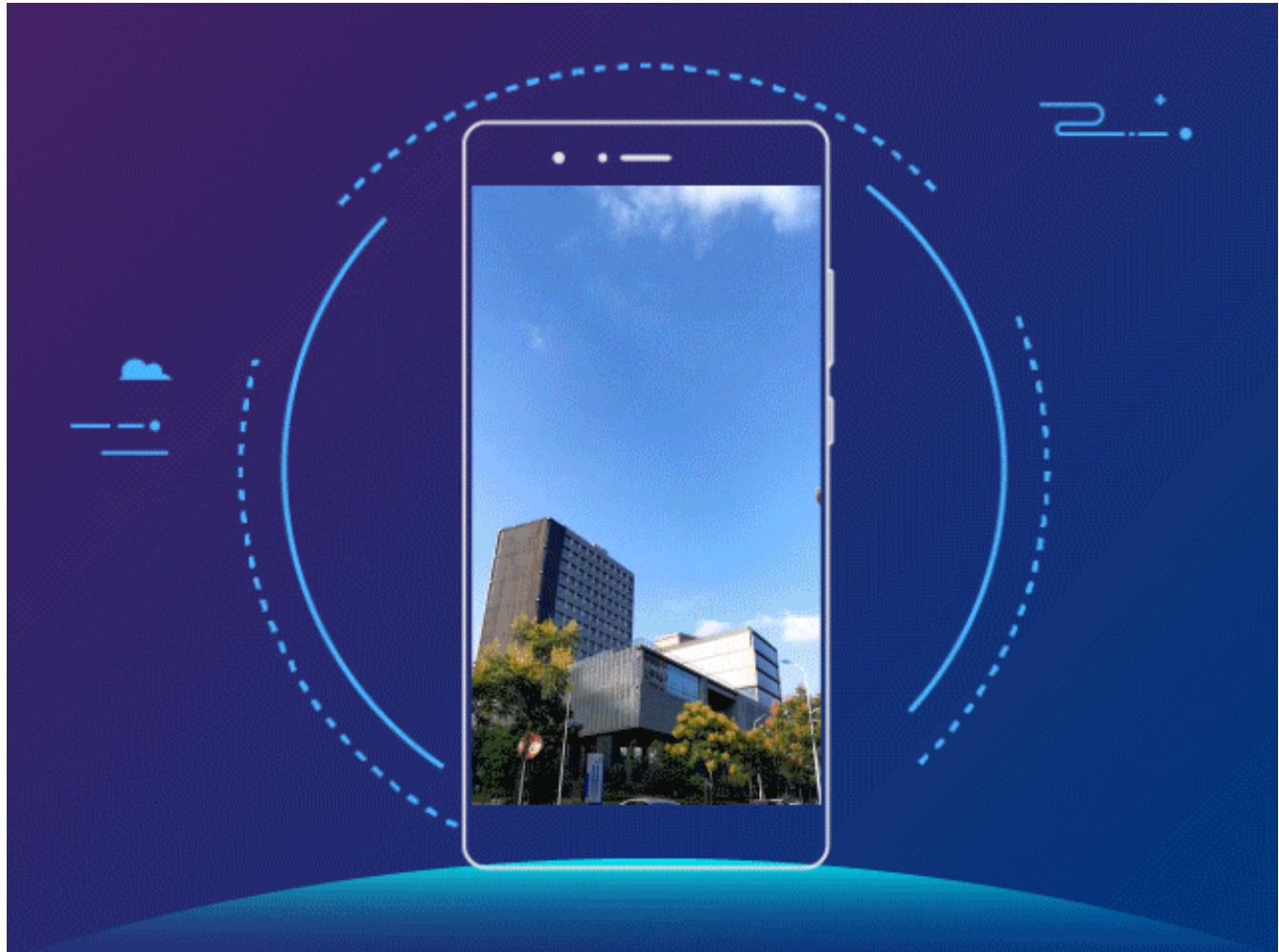
- Objects photographés: Ouvrez Appareil photo > Plus > Panorama 3D. Touchez et maintenez
, puis suivez les instructions à l'écran pour déplacer lentement Téléphone autour de votre sujet dans une direction. Relâchez pour arrêté la prise de vue. ÀpRES la prise de vue, touchez la vignette de l'appareil photo, puis touche 3D au-dessus de la photo pour générer une photo panoramicique 3D.
Une fois qu'un panorama 3D a ete gencere, vous pouez incliner votre Telephone ou faire glisser la photo pour voir l'effet 3D.
Mode Pro
Appareil photo Pro : utilisez l'éclairage pourTRAquerer votre histoire
Appareil photo Pro vous permet de régler l'exposition, la vitesse des obturateurs, ainsi qu'une gamme variee d'autres parametes, vous permettant d'avoir le plein contrôle de votre apparéil photo.
Appareil photo Pro est un mode de l'appareil photo qui est préinstallé sur votre TCLPHONE. En mode Appareil photo Pro, vous pouvez régler divers paramètres afin de produit des photos et des vidés avec des résultats comparables à ceux des apparciels photo professionnelns.
Utilisez le mode Pro pour prendre des photos panoramicques
Vou voulez rendre vos photos panoramiciques plus vivantes et interressantes? Utilisez le mode Pro pour prendre des photos panoramiciques uniques et personnalisées.
Ouvrez Appareil photo > Plus.
Selectionnez un mode de mesure basé sur le sujet de la prise de vue: Sur l'écran du mode Pro,
touchez , et sélectionnez un mode de mesure en conséquence.
Mode de mesure
Scenario d'application
| Matrice | Vaste paysages et mers |
| Centre | Le sujet est au centre de l'image et ressort de l'arrière-plan. |
| Endroit | Le sujet àmettre en évidence dans l'image est relativement petit, comme une fleur ou un arbre. |
Réglez la luminosité en fonction de l'environnement de prise de vue:
- Régler la sensibilité ISO: Sur l'écran du mode Pro, touche ISO , et balayez vers la gauche ou la droite sur le curseur ISO pour ajuster sa valeur.
Pour éviter les bruits excessifs, ISO recommangée est inférieure à 400. ISO recommangée pour le jour se situe entre 100 et 200 et environ 400 pour les scènes de nuit.
- Réglez la vitesse d'obturation: Sur l'écran du mode Pro, touchez S (vitesse d'obturation), faites glisser le curseur de vitesse d'obturation et faites glisser la vitesse souhaitée vers le centre.
i La vitesse d'obturation recommandede pour les scènes statiques ( comme les montagnes) est comprise entre 1/80 et 1/125; et plus rapide (moins de 1 seconde) pour les sujets en mouvement ( comme les vagues). Pour obtenir le meilleur résultat, utilisez un trépied lorsque vous photographiez un sujeet en mouvement.
- Ajuster la compensation EV: Sur l'écran du mode Pro, touche EV , faites glisser le curseur EV et faites glisser la vitesse souhaitée vers le centre.
Ajuster AWB: Sur l'écran du mode Pro, touchez , faites glisser le curseur AWB et faites glisser la vitesse souhaitatione vers le centre.
Lorsque vous photographiez sous la luziere du soleil, vous pouvez selectionner . Dans un environment de faible eclairage, vous pouvez selectionner
- Toucher pour régler la température de couleur de l'écran. Si vous souhaitez donner à votre photo un ton chaleurux et nostalgicue, augmentez la valeur K. Pour un ton froid, calme ou futuriste, Sélectionnez une valeur K inférieure.
Ajuster AF en fonction du sujet de la prise de vue: Sur l'écran du mode Pro, touchez AF , faites glisser le curseur AF et faites glisser le mode souhaité vers le centre.
| Modes AF | Scénario d'application |
| Mode AF-S | Scènes statiques (telles que les montagnes). |
| Mode AF-C | Scènes en mouvement (telles que l'eau qui coule et les vagues de la mer). |
| Mode MF | Objets en saillie (comme un gros plan d'une fleur). |
Tenez votre apparéil stable lors de la prise de vue: Sur l'écran du mode Pro, touchez et activez Niveau horizontal. Lorsque cette fonction est activée, deux lignes d'assistance apparaisSENT
Dans le viseur. Lorsque la ligne pointillée chevauche la ligne continue, cela indique que l'appareil photo est parallèle au niveau horizontal.
Enregistrer les images au format RAW: Sur l'écran du mode Pro, touchez , et activez Format RAW. Une fois cette fonction activée, les photos prises en mode Pro seront enregistrées dans les formats RAW et JPG standard.
- Certains paramètres en mode Pro peuvent changer après la modification d'un paramètre. Vous pouvez les ajuster en fonction de vos besoin réels.
- Les paramètres recommendés ci-dessus sont pour référence seulement. Vous pouvez les ajuster en fonction de la condition réalisée pour obtenir l'effet déséré.
Utilisez le mode Portrait pour capturer des portraits
Voulez-vous prendre des portraits plus professionnelles? Le mode Pro vous permet d'ajuster les paramètres de votre apparéil photo pour réaliser des portraits professionnelns.
Ouvrez Appareil photo > Plus.
Sélectionnez un mode de mesure: ou le mode est recommendé pour prendre des portraits. Placez vos sujets en train de photographier (leurs visages par exemple) au centre du viseur.
Réglez la luminosité en fonction de l'environnement de prise de vue
- Régler la sensibilité ISO: Pour éviter les bruits excessifs, il est recommendé de régler ISO à un niveau bas lors de la prise de portraits. Vous pouvez ajuster ISO en fonction des environnements de prise de vue réels.
| Environnement de prése de vue | ISO recommangée |
| En extérieur | Entre 100 et 200 |
| En intérieur | Environ 400 |
| Scènes de nuit | Entre 400 et 800 |
- Réglez la vitesse d'obturation: La vitesse d'obturation doit être lente si la lumière ambiente est faible et rapide lorsque la luzière ambiente est forte. La vitesse d'obturation recommandée pour les portraits statiques est comprise entre 1/80 et 1/125. Pour photographier des sujets en mouvement, Sélectionnez une vitesse d'obturation égale ou supérieure à 1/125.
- Ajuster la compensation EV: Vous pouvez augmenter la compensation EV si la lumière sur les sujets ou l'arrière-plan est faible, et diminuer la compensation EV s'il y a trop de luzière.
Ajuster AWB: Sélectionnez AWB en fonction des conditions d'éclairage. Lorsque vous photographiez sous la lumière du soleil, vous pouvez sélectionner . Dans un environnement de faible éclairage, vous pouvez sélectionner
Ajuster la mise au point: Pour比较好tre en evidence un sujet, il est recommendé d'utiliser la mise au point manuelle (MF) lors de la prise de portraits. Dans le viseur, touchez pour faire la mise au point sur la partie (le visage du sujet par exemple) que vous pouzemettre en surbrillance.
-
En mode Pro, certains paramètres peuvent changer après la modification d'un paramètre. Vous pouvez les ajuster en fonction de vos besoin réels.
-
Les paramètres recommendés ci-dessus sont pour référence seulement. Vous pouvez les ajuster en fonction de la condition réelle pour obtenir l'effet déséré.
Monochrome
Monochrome à double objectif : capturez le monde en noir et blanc
Parfois, la présence de trop de couleurs peut etre une source de distraction. Le mode monochrome.
vous permet de filtrer les couleurs afin de capturer des photos riches en détails plus fins et plus
saisissants.
Utilisez le monochrome à double objectif pour obtenir les résultats suivants pour vos photos :
- Un contraste complexe entre la lumière et les ombres pour une stratification distincte : le monochrome à double objectif vous aide àmettre davantage l'accent sur les changements de l'éclairage, vous permettant de contrôle l'affichage de l'éclairage et des ombres, notamment la direction et l'intensité de l'éclairage.
- Un sens aigu de l'histoire : les photos noir et blanc semble appartenir au passé et ne sont affectées ni par les changements de temps, ni par ceux de lieu. Cette particularité offre à vos photos une touche classique et interporelle.
- Une imagerie subtotal qui évoque la nostalgia: le monochrome à double objectif donne une expression de sentiment, en particulier lorsqu'il s'agit des portraits. Il renforce l'impact des détails du visage et donne à votre objet un sentiment de mystère et de mélancolie.

Prendre des photos en noir et blanc
Le monde est un endroit incroyablement coloré. Mais parfois, trop de couleur peut être source de distraction. Le mode monochrome filtre la couleur, aidant à faire ressortir la lumière et les ombres, et à donner aux photos plus d'ambiance et d'atmosphère.
Ouvrez Appareil photo > Plus > Monochrome, et puis touchez pour prendre des photos en noir et blanc.
Mode Light painting
Light painting : prise de vue des trainées lumineuses
Le mode Light painting définit automatiquement une vitesse d'obturation lente pour prendre les clichés à longue exposition des trainées lumineuses. Ce mode produit des photos époustouflantes qui ont une qualité éthérée.
Le mode Light painting offre quatre modes de prise de vue crééifs pour différents objets et différentes conditions lumineuses :
- Trainées lumineuses : capture les trainées de lumières créées par les voitures dans la nuit.
- Graffiti lumineux : capture les trainées créées par une source lumineuse en mouvement dans des conditions de faible éclairage.
- Eau de soie : capture des photos soyeuses de cascades et d'eau qui coule.
- Poussières d'étoiles : capture des photos époustouflantes de trainées d'étoiles dans le ciel nocturne.

Utilisez les mouvements de lumière pour capturer les lumières de la ville
Les mouvements de lumière vous permettent de creator des photos artistiques deieux arrriere de voiture la nuit.

- Prenez une photo à une distance et légèrement au-dessus de votre sujet pour de plusieurs résultats. Assurez-vous que les phares de la voiture ne pointent pas directement sur l'appareil photo, car cela peut surexposer l'image.
- Placez votre apparéil sur un trédied ou une surface solide afin qu'il ne rouge pas pendant l'exposition.
Ouvrez Appareil photo > Plus > Light Painting. Tenez votre téléphone en équilibre, et puis
touchez pour commencer la prise de photo. Un aperçu de l'image est affché dans le viseur.
Touchez quand vous avez terminé.

Utilisez la lumière Graffiti pour creer des motifs lumineux
Les graffiti de lumière vous permettent de creator des motifs ou d'écrit des mots en déplaçant une source de lumière devant l'appareil photo.
- Trouvez un endroit souvent à l'écart des autres sources lumineuses et assurez-vous que la silhouette du sujeit n'est pas visible. Choisissez une source de lumière d'une couleur appropriée, telle qu'une petite lampe ou un bâton lumineux.
- Placez votre apparéil sur un trédied ou une surface solide afin qu'il ne rouge pas pendant l'exposition.
Ouvrez Appareil photo > Plus > Light Painting > Graffiti lumineux. Tenez votre téléphone en équilibre, et puis touchez pour commencer la prise de photo. Un aperçu de l'image est affché dans le viseur. Touchez quand vous avez terminé.

Utilisez l'eau soyeuse pour capturer les rivieres et les cascades
L'eau soyeuse vous permet de capturer des photos soyeuses de cascades et de rivieres.
Pour de plusieurs résultats, trouvez un ruisseau ou une cascade avec beaucoup d'eau.
- Placez votre apparéil sur un trédied ou une surface solide afin qu'il ne rouge pas pendant l'exposition.
1 Ouvrez Appareil photo > Plus > Light Painting > Eau de soie.
2 Tenez votre Téléphone en équilibre, et puis touchez pour commencer la prise de photo.
3 Un aperçu de l'image est affché dans le viseur. Touchez © quand vous avez terminé.

Utilisez Star Track pour capturer la beauté des étoiles
Vous pouvez utiliser votre apparéil photo pour capturer le mouvement des étoiles dans le ciel nocturne.
Pour deailles résultats, choisissez un endroit sans pollution lumineuse avec une vue dégagée sur le ciel et par une nuit claire.
- Placez votre apparéil sur un trédied ou une surface solide afin qu'il ne rouge pas pendant l'exposition.
1 Ouvrez Appareil photo > Plus > Light Painting > Poussières d'étoiles.
2 Tenez votre Téléphone en équilibre, et puis touchez pour commencer la prise de photo.
3 Un aperçu de l'image est affché dans le viseur. Touchez © quand vous avez terminé.

Plus de modes de capture
Mode Embellissement : vous monrer sous votre plus beau jour en tout temps
Vous poulez toujours être sous votre plus beau jour dans vos selvies? Le mode Embellissement vous permet de régler avec facilité une gamme de paramètres d'embellissement. Il vous permet également de créé une base de données d'informations d'embellissement personnelisées qui est entièrement constituée pour vous.
- Mode Embellissement : activez le mode Embellissement pour appliquer automatiquement des effets d'embellissement à toutes les personnes générées dans le cadre.
- Selfie parfait : activez le Selfie parfait et votre Téléphone se charger de creator un plan d'embellissement personnelisé pour vous. Plus le niveau d'embellissement est élevé, plus les effets sont prononcés.
Lorsque l'appareil photo avant est utilisé pour prendre des photos la nuit ou dans d'autres environnementssometimeset que le flashest regle sur ±b ,si le Telephone detecte que I'environnement actuel est très nombre, il activera automatiquement la compensation d'éclairage afin d'améliorer la luminosité de I'écran. Cette option améliore la qualité des photos prises par I'appareil photo avant.
Modes de prise de vue personalisés
Vous pouze découvert de nouvelles façon d'utiliser votre apparéil photo en plus des fonctions prédéfinies? Vous pouvez télécharger ou supprimer des modes de prise de vue en fonction de vos besoin.
Télécharger plus de modes de prise de vue: Ouvrez Appareil photo > Plus > Télécharger.
Sélectionnez les fichiers que vous souhaitez télécharger, puis touche INSTALLER.
Mettre à jour les modes de prise de vue: Pourmettre à jour les modes de prise de vue, allez à Plus l'écran. Les modes de prise de vue avec mises à jour disponibles auront des points rouges à côté d'eux. Vous pouvez suivre les invites à l'écran pour les mettre à jour.
Supprimer des modes de prise de vue: Accedez à Plus > Modifier, et touchez × pour
supprimer les modes de prise de vue inutiles.
Pour s'assurer que l'appareil photo fonctionne normalement, les modes de prise de vue préréglés ne peuvent pas etre supprimés.
Prise de photos mobiles
Vous souhaitez rendre vos photos plus interessantes et dynamiques? Prenez une photo mobile et savourez plus longtemps les merveilleux moments de la vie.
À l'aide des photos mobiles, vous pouvez enregistrer une scène approximativement une seconde avant ou après l'appui du bouton d'obturator. Lorsque vous parcourez ces photos dans la galerie, vous pouvez non seulement voir la photo statique prise lorsque vous avez appuyé sur le bouton d'obturator, mais également jour la photo dynamique accompagnée de son.
Prendre des photos mobiles : ouvre Appareil photo, touche en haut de votre écran, puis touche pour effectuer la capture.
Afficher les photos mobiles : la photo mobile capturée sera enregistrée dans Galerie au
format.JPG. Allez à Galerie > Albums > Appareil photo. Touchez les photos avec l'icone , et touchez ® situé en haut de la photo pour afficher l'effet dynamique. La photo mobile s'arrête automatiquement après lecture complète. Vous pouvez également toucher l'écran afin d'arrêter la lecture manuellement.
Partager des photos mobiles : allez à © Galerie > Albums > Appareil photo, touchez la photomobile que vous souhaitez partager, puis touchez ® , sélectionnez une méthode de partage etsuivez les instructions qui s'affichent à l'écran pour effectuer le partage.
i Les photos mobiles peuvent etre partagées directement via Wi-Fi, Bluetooth, Huawei Share, etc. L'appareil de réception doit etre un apparéil Huawei qui prend en charge la capture de photos mobiles afin de dire les effets de la photo en mouvement. Lorsque vous partagez les photos mobiles avec des applications fierces ou des apparéils non pris en charge, les photos mobiles s'affichent en images statiques.
Galerie
Temps forts
Temps forts : transformer des photos en une video personnalisée
La fonctionnalité Temps forts créé de petits clips video à partir de vos photos en fonction de l'heure et des informations de localisation. Vous pouze modifier le clip video et le partager avec vos amis.
- Voiture Télephone créée automatiquement des vidés en fonction de l'heure et des informations géographiques de vos photos. Avant de prendre une photo, ouvrez Appareil photo, touchez , et vérifie qu' Étiquette GPS soit activée.
Assurez-vous que votre apparéil soit connecté à Internet.
- Les albums Temps forts sont généres automatiquement quand vous Téléphone est en charge, que l'écran est étant et que le niveau de la batterie est supérieur à 50% . La création de l'album pourrait prendre un certain temps à votre Téléphone. Les albums Temps forts ne seront pas générés s'il n'y a pas suffisamment de photos ou deVIDEOS (moins de 7 photos) dans Galerie.
Vous pouvez utiliser Temps forts pour :
- Général automatique des albums thématiques : temps forts générale automatique des albums de photos en fonction de l'heure et de la localisation (par exemple une fête d'anniversaire ou une cérémonie de remise de Diplômes). Une notification push sera envoyée à votre téléphone quand un nouvel album est général. Touchez la notification pour voir l'album.
- Vous remémorer des moments passés : il vous sera proposé de voir des albums un an après leur creation, ou lorsque vous revenez à un endroit où les photos ont été prises.
- Modifier un album : vous pouvez changer le nom d'un album, ajouter/retirer des photos ou modifier un fond sonore ou les effets d'animation. ÀpRES avoir modifié l'album, sauvegardez le clip video sur Téléphone, ou partagez-le avec vos amis.
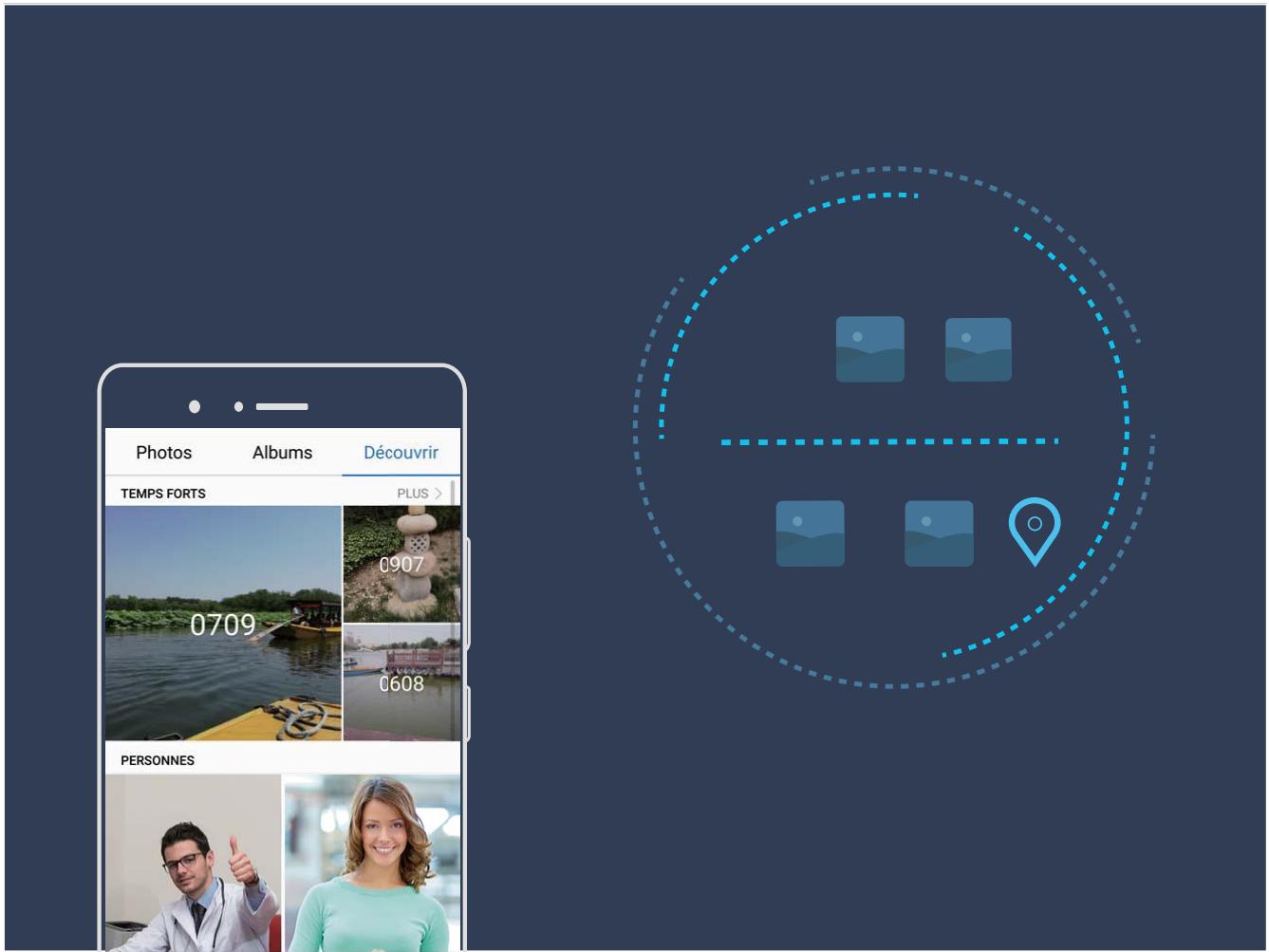
Personnalisation des albums Temps forts
Vous poulez modifier des photos et des vidés dans l'album Temps forts, la musique d'arrière-plan ou le modele d'une video Temps forts? Vous pouvez modifier un album Temps forts en personnalisant des photos et des vidés dans l'album et en personnalisant la video généree avec la musique d'arrière-plan ou le modele de votrechoix.
L'album Temps forts est génére en fonction de l'heure et des emplacements des photos ou des vidés. Notre Téléphone générera une video en fonction de l'heure et des emplacements des photos. Avant de prendre une photo, ouvre Appareil photo, touche , puis vérifie si Étiquette GPS est activé.
Assurez-vous que votre Telefoné est connecté à Internet.
- Lorsque votre téléphone est en charge en mode veille et a un niveau de batterie supérieur à 50%, il trie et create automatiquement un album Temps forts. Notre apparéil peut prendre quelques instantspour terminer l'analyse. Notre apparéil ne peut pas automatiquement créé un album Temps forts si vous n'avez pas assez de photos ou de vidés (moins de 10 photos) dans votre Galerie.
Ouvrez Galerie et touchez l'album Temps forts que vous pouze afficher ou modifier sous
Découvrir. Voici les opérations que vous pouze effectuer à partir de cet onglet :
- Lire ou modifier Temps forts : touchez ©, puis modifiez le modele de la video ou la musique d'arrière-plan en utilisant la barre des options située en bas de l'écran durant la lecture.
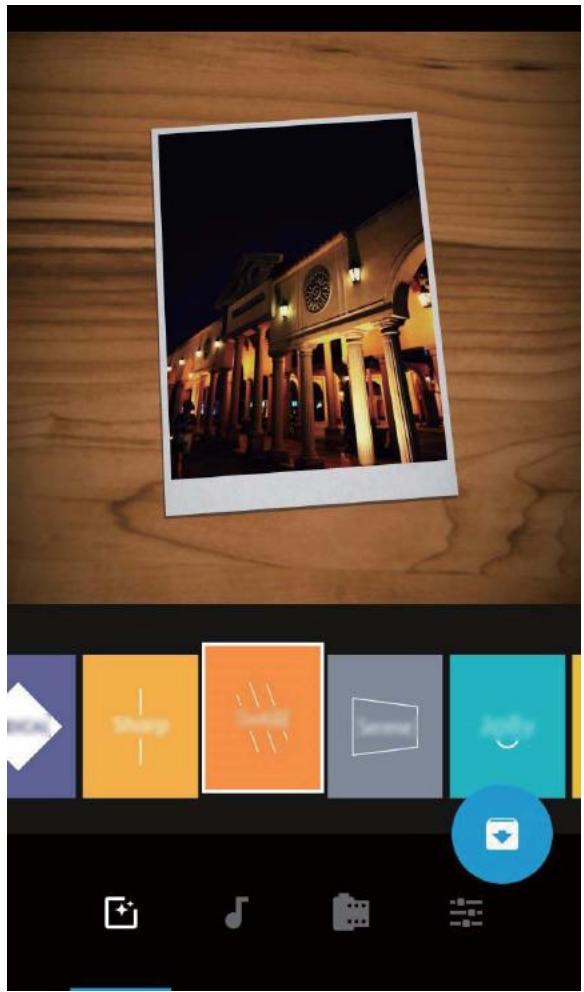
- Ajouter ou-retirer des photos et des vidés dans l'album : touchez + , sélectionnez la photo ou la video que vous VOULEZ ajouter, puis touchez √ pour ajouter la photo ou la video à l'album. Touchez et maintenez n'importe qu'elle photo ou video dans l'album, touchez ↑, puis touche Retirer pour-retirer la photo ou la video de l'album.
Seules les vidés au format MP4 peuvent être ajoutées à l'album. - Partager des photos et desVIDEOS dans l'album: touchez et maintenez n'importe qu'elle photo ou video dans l'album, touchez , selectionnez un mode de partage et terminez l'opération de partage en suivant les instructions qui s'affichent à l'écran.
- Renommer un album Temps forts : touchez , puis saisissez le nouveau nom.
- Supprimer un album Temps forts : touchez , puis touchez Supprimer.
Gestion de photo
Recherche rapide de photos par catégorie
Vous poulez rapidement trouver une photo dans la galerie ? Recherche des photos, qui trié intelligemment et reconnait les photos dans la galerie, vous permet de rechercher des photos à partir de la barre de recherche.
Recherche intelligente de photos : vous pouvez utiliser la fonction de recherche intelligente de photos pour rechercher des photos en entrant un mot-clé (tel que plat ou paysage) dans la barre de recherche de la galerie.
Reconnaisance des photos : triez les photos de maniere intelligente
Dépensez-vous énormément de temps pour le tri de vos photos? Avez-vous des difficultés à couver les photos que vous cherchez? Reconnaissance des photos peut automatiquement trier vos photos et les ranger dans la Galerie par catégories, telles que portraits, emplacements, paysage et plats, afin de vous permettre de couver facilement l'élement que vous cherchez.
Trier intelligemment les photos : la galerie trie automatiquement les photos que vous prenez et les classe dans des catégories telles que portraits, emplacements, paysage et plats, afin de vous permettre de trouver facilement l'élément que vous cherchez.
Personnaliser le regroupement des photos : une fois que la galerie a automatiquement regroupé les différents albums portraits, vous pouvez manuellement modifier les noms des albums des portraits et définir la relation de l'album (à titre d'exemple, « Bébé » et « Maman »). Une fois le paramétrage terminé, vous pouvez afficher les différents albums photo en fonction des noms. Vous pouvez également rechercher une photo en entrant le nom et la relation dans la barre de recherche de la galerie.
Regrouper les photos de groupe par albums : une fois que la galerie a intelligemment identifié les différentes catégories, vous pouvez denomner les albums générés. Si vous avez plus de 10 photos de groupe, la galerie les regroupera afin de générer un album de photos de groupe.
Modification des videos
Rogner une video : ouvre Galerie, selectionnez la video que vous souhaitez modifier, puis touchez / pour acceder à l'écran de modification des vidés. Vous pouvez faire glisser le curseur de défilament sur la zone de rognage afin de selectionner la portion que vous souhaitez conserver, ensuite touchez √ pour terminer le rognage de la video.
Régler la résolution d'une video : tandis que vous faites glisser le curseur de défilament pour sélectionner la portion de video que vous souhaitez conserver, vous pouvez toucher ① pour afficher un aperçu de la video rognée. Vous pouvez aussi toucher les options de résolution video disponibles sur l'écran pour régler la résolution de la video.
Plus la résolution est élevé, plus la video est claire ; cependant, l'espace de stockage nécessaire est plus important lui aussi. Faites votrechoix en fonction de vos besoins.
Réglage de la lecture de videos au ralenti
Ouvrez Galerie, Sélectionnez la video enregistrée au ralenti, puis touchez pour la lire. Touchez l'écran et faites glisser le curseur de défilament dans la zone de modification afin de sélectionner la portion que vous souhaitez dire au ralenti.
Pour enregistrer la video au ralenti modifiée en tant que nouvelle video, touchez sur l'écran de modification, puis Sélectionnez Enreg. le fichier en ralenti.
Modification des photos
Vous souhaitez modifier une photo que vous venez de prendre pour la rendre encore meilleure? Vous pouvez utiliser les fonctionnalités de modification qui se trouvent dans la galerie pour rogner, faire pivoter vos photos, ou leur ajouter différents effets (graffiti, filigranes personnalisés, filtres) pour qu'elles deviennent plus saissantes encore.
Accédez à Galerie, Sélectionnez la photo à retoucher et touchez pour acceder à l'écran de modification des photos. Les fonctionnalités suivantes sont disponibles pour modifier vos photos :
- Faire pivoter une photo : touchez ©, puis tournez la molette d'angle pour personneliser l'angle de rotation de votre photo. Vous pouvez également toucher Faire piveter ou Miroir pour faire pivoter vos photos à 90^ ou pour les returner.
- Rogner une photo : touchez 📷 , puis déplacez la grille ou ses coins pour procéder au rognage. Vous pouvez également sélectionner un rapport de rognage fixe avant de déplacer les coins de l'outil de grille pour rogner la photo.
- Ajouter des effets de filtré : touchez ©, et sélectionnez un effet de filtrre prédéfini.
- Conserver les couleurs : touchez © , puis suivez les instructions à l'écran pour sélectionner les couleurs que vous souhaitez conserver. Les zones sélectionnées pour conserver les couleurs sont mises en surbrillance.
- Ajouter un effet de flou : touchez , Sélectionnéz le mode de flou que vous souhaitez, puis déplacez le curseur de défilament pour définir le niveau de flou.
- Régler les effets de photo : touchez — pour définir la luminosité, le contraste, la saturation et d'autres paramètres de la photo en fonction de vos préférences.
- Embellir une photo au mode portrait : lorsque le système détecte un portrait, il propose automatiquement la fonctionnalité Embellir. Vous pouvez toucher © sur l'écran de modification des photos pour appliquer certains effets, comme Adoucir, Clarifier, Affiner, et Améliorer yeux pour rendre votre portrait plus attrayant.
- Créer une mosaïque de photos : touchez , puis sélectionnéz la taille et le style de la mosaïque voulus pour créé votre mosaïque de photos.
- Graffiti : touchez ✔ , puis sélectionné un pinceau et une couleur pour ajouter des graffiti à vos photos.
-
Ajouter un filigrane : touchez ⌒ , puis sélectionné le filigrane souhaité (par exemple : Date, Endroit, Météo, ou Humeur) pour personneliser vos photos.
-
Ajouter une étiquette : touchez © , puis sélectionnez un style et un format de police pour annoter vos photos.
Exploration et partage des photos et des vidés
L'exploration de photos et deVIDEOS passées peut vous rappeler de précieuxouvénirs. Vos photos et vos vidEOS sont stockées dans la Galerie de votre apparéil. Vous pouvez les afficher par catégorie de temps ou de lieu, ou encore par album.
Afficher les photos en mode plein écran : ouvrez 📁 Galerie, puis touchez une photo pour
l'afficher en mode plein écran. Touchez l'écran une fois de plus pour masquer le menu. Lorsque vous regardez vos photos en mode plein écran, vous pouvez :
- Zoomer ou dézoomer une photo : placez deux doigs sur l'écran et pincez-les pour dézoomer la photo, ou étirez-les pour la zoomer. Si la résolution d'une image est plus élevé que celle de l'écran, vous pouvez agrandir l'image avec deux doigs. ÀpRES avoir retireve votre doigt de l'écran, l'imag pourra être agrandie jusqu'à un zoom maximum de 100 %, et la photo agrandie s'affichera comme l'originale.
- Afficher les paramètres de capture : afin d'afficher les paramètres photographiques et les
caracteristiques d'une photo donnée, touchez ① , puis faites glisser vers le haut ou vers le bas sur la fenêtre des détails afin de vérifier la sensibilité ISO, l'EV (compensation d'exposition), la résolution, ainsi que d'autres paramètres de la photo.
- Renommer une photo : allez à > Renommer, puis saisissez un nouveau nom pour la photo.
- Définir une photo comme photo de contact ou fond d'écran d'accueil : allez à > Définir en tant que, puis définiSEEz la photo comme Fond d'écran ou Photo de contact.
Partager une photo ou une video : ouvre Galerie, touche et maintenez n'importe quel fichier pour acceder à l'écran de selection, Sélectionnez les fichiers que vous souhaitez partager, ensuite touche . Sélectionnez un mode de partage et suivez les instructions qui s'affichent à l'écran pour terminer le partage.
Afficher les photos par date et par heures : à partir de l'onglet Photos, il vous est possible de voir à chaque date et à chaque heures vos photos et vidés ont été prises. Allez à : > Paramètres, puis activez Indication de l'heure et du lieu pour afficher la date à laquelle une photo a été prise pendant la visualisation des photos en mode plein écran. À partir de l'onglet Photos, vous avez la possibilité de modifier le zoom sur les photos, en ouvrant et en fermant deux doigs sur l'écran, et celle de basculer entre l'affichage par jour ou par mois des photos et des vidés.
Afficher les photos par lieu : si vous avez pris une photo ou une video alors que l'option Étiquette GPS était activée dans le menu des paramètres Appareil photo, alors vous pouvez voir les photos et les vidés en mode cartographique. À partir de l'onglet Photos, touchez ① et toutes les photos ou vidés contenant des informations de localisation seront marquées sur la carte, aux lieux correspondants où elles ont été prises. Vous pouvez également placer deux doigs sur l'écran et les
éçarter ou les rapprocher pour modifier le zoom et afficher les détails de n'importe qu'elle photo. Touchez la photo en miniature pour afficher toutes les photos et les vidés qui ont été prises à cet emplacement.
Afficher les photos par album : vous pouvez afficher des photos et des vidés par album dans l'onglet Albums. Certaines photos et vidés sont stockées dans les albums par défaut spécifiés par le système. À titre d'exemple, les vidés enregistrées à l'aide de l'appareil photo de votre apparéil sont sauvégardées dans l'album Toutes les vidés. Les captures d'écran et les enregistrents d'écran sont enregistrés dans l'album Captures d'écran.
Projeter des diaporamas : à partir de l'onglet Photos, allez à > Diaporama et le système projettera un diaporama de vos photos de manière automatique. Pour suspendre le diaporama, touchez l'écran.
Ajouter des photos ouVIDEOS à un nouvel album : à partir de l'onglet Albums, touchez + , saisissez le titre d'un album, puis touchez OK. Sélectionnez les photos ou les vidés que vous souhaitez ajouter au nouvel album, puis ajoutez-les au nouvel album.
Transférer des photos et desVIDEOS: vous pouvez déplacer des photos et desVIDEOS de différents albums vers le même album pour faciliter la gestion et la navigation. Saisissez le titre de l'album à partir duquel vous souhaitez transférer les fichiers, touchez et maintenez une photo ou une réserve jusqu'à ce que l'icone apparaisse, puis sélectionnez les photos ou VIDEOS que vous souhaitez transférer. Touchez et sélectionnez les albums cibles. Une fois le transfert terminé, le fichier transféré sera supprimé de son emplacement d'origine.
Ajouter des photos ou desVIDEOS à vos favoris : si vous souhaitez stocker certaines de vos photos ou vidés favorites séparément, vous pouvez les ajouter aux Favoris pour les:gérer et les afficher facilement. Pour ajouter des photos ou des vidés aux favors, ouvre la photo ou la video en question, puis touchez♥ . Les photos et vidés que vous ajoutez aux favors resteront dans leur emplacement d'origine et n'apparaîtrent dans l'album Mes favorites que comme des doublons, avec un symbole♥ .
Trier des albums : ajustez l'ordre de vos albums les plus fraisment utilisés pour les trouver et les parcourir plus facilement. Touchez et maintenez un album jusqu'à ce que le symbole — apparaissé sur tous les albums, puis touchez et maintenez — et déplacez les albums vers leurs positions appropriées. Une fois terminé, touchez × pour quitter.
Masquer les albums : masquez vos albums pour en préserver la confidentialité. Vous pouvez garder les albums masqués. Depuis l'onglet Albums, allez à > Masquer albums, puis activez le bouton de l'album que vous souhaitez masquer.
Supprimer des photos et desVIDEOS: touchez et maintainez une photo ou un album jusqu'à ce que le symbole apparaisse, Sélectionnez les fichiers que vous souhaitez supprimer, puis allez à Supprimer. Les photos ou vidés supprimées sont conservées dans l'album Récemment suprimées, avec une étiquette indiquant le nombre de jours restants avant que l'élement soit définitivement supprimé du système. Pour supprimer une photo ou une réserve de manière définitive du système avec sa date d'expiration, depuis l'album Récemment suprimées, sélectionnez la photo ou la réserve que vous souhaitez supprimer de l'album, puis allez à Supprimer.
Récupérer des photos ou desVIDEOS supprimées: à partir de l'album Récemment supprimées, touche et maintenez une photo ou une video jusqu'à ce que le symbole apparaisse, sélectionnez les photos ou lesVIDEOS que vous souhaitez récapuré, puis touche . Les photos et lesVIDEOS récapurées sont restaurées dans leurs albums d'origine. Si l'album avait été supprimé, il sera automatiquement recréé par le système.
Gestion. tél.
Utiliser la fonctionnalité d'optimisation en un seul geste
Avez-vous remarqué que vous Téléphone fonctionne plus lentement depuis peu? Vous étés inquiet à l'idée que vous appareil soit vulnérable aux programmes malveillants et aux autres menaces pour la sécurité? Utilisez la fonctionnalité d'optimisation en un seul geste vous permet de faire fonctionner chez le Téléphone de manière plus fluide et de protégger votre apparéil des menaces pour la sécurité.
Allez à Gestion. tél. et touche OPTIMISER. Voitre Téléphone augmentera sa vitesse de fonctionnement, vérifiera les risques pour la sécurité, optimisera la consommation energetique, surveillera et interceptora les appeals indésirables et de nombres de téléphone inconnus.
Gérer les données mobiles
Vous estes inquiet à l'idée d'avoir consommé toutes vos données mobiles mensuelles et d'avoir à payer des frais de surconsommation? La fonctionnalité Gestion des flux de données vous aide à surveiller les flux de données consommées et à en empêcher la consommation excessive.
Allez à Gestion. tél. et touche Gestion des flux de données pour afficher les détails de la consommation de données ou activer Économiseur de données.
- Classement par consommation de données : vérifie individuellement la consommation de données mobiles par les applications.
- Applications connectées : définissez des autorisations d'accès à Internet pour chaque application.
- Économisur de données : activez Économisur de données (empêche les applications executées en arrêté-plan de consommer des données mobiles) et sélectionnez les applications pour lesquelles aucune restriction de consommation de données mobiles ne s'applique.

Gestion des flux de données

Votre opérateur pourrait calculer le flux de données différemment.
Consomme à l'heure actuelle des données standards
Reste
192 Mo 8,40 Mo
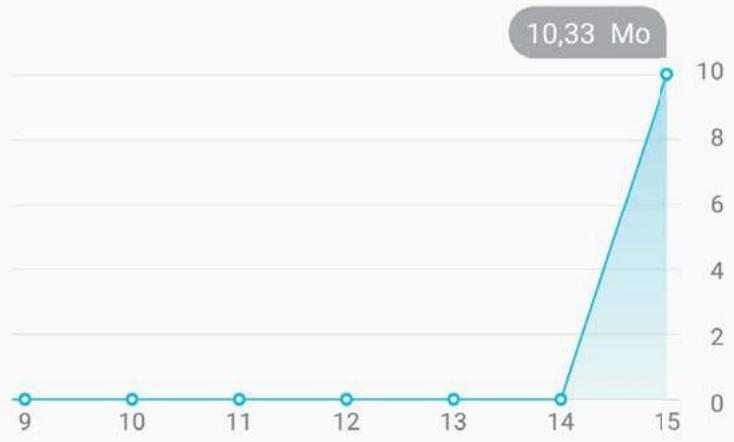
Classement par consommation de données
Applications connectées
Economiseur de données Désaïve >
Activation de l'antivirus
Ouvrir une publicité ou un lien douteux peut rendre votre apparéil vulnérable à une infection par des chevaux de Troie ou des logiciels malveillants qui s'installeront secretement sur votre apparéil et déroberont probablement vos informations personnelles. L'exécution d'une analyse virus peut localiser et supprimer toute menace potentielle afin de garder votre téléphone en pleine forme.
Ouvrez Gestion. tél., touchez Analyse virus, et ensuite votre apparéil démarrera automatiquement l'analyse et supprimera toutes les menaces de sécurité. Vous pouvez également toucher pour exécuter les actions suivantes:
-
Analyse de virus Cloud : activez Analyse avec ressources Internet, et votre Téléphone ajoutera une analyse dynamique, basée sur le cloud, à son analyse standard, ce qui protégera votre Téléphone de nouvelles menaces.
-
Analyse rapide : sélectionnez Analyse rapide. Le système va rapidement analyser les principaux emplacements et applications de votre apparéil pendant la maintenance de routine.
- Analyse complète : sélectionnez Analyse intégrale. Le système va procéder à l'analyse complète, à intervalles réguliers, de tous les logiciels malveillants et fichiers dangereux sur votre apparéil. Ce processus prend plus de temps, certes, mais il assure une couverture plus étendue et une protection complète de votre apparéil contre tous types de menaces.
- Mise à jour de la base de données des signatures de virus : activez Mise à jour manuelle pour effectuer la mise à jour manuelle de votre de base de données virale. Autre possibilité : activez Mise à jour automatique et Mise à jour via Wi-Fi uniquement. Le système mettra automatiquement à jour sa base de données virale par Wi-Fi, ce qui mainiendra à jour la capacité de l'appareil à éliminer les menaces.
Le rappel d'analyse virus est activé par défaut. Le système vous notificationera si l'analyse virus n'a pas été effectué pendant plus de 30 jours.
Ajouter des comptes e-mail
Ajouter votre compte e-mail à votre Téléphone pour un accès pratique à vos e-mails à tout moment. Si vous ave des questions relatives aux paramètres spécifiques pendant la configuration de votre e-mail, contactez votre fournisseur de compte e-mail.
Ajouter un compte e-mail personnel : ouvre , selectionnez un fournisseur de services de messagerie ou touchez Autres, saisissez votre adresse e-mail et le mot de passer, puis touchez Se connecter et suivez les instructions à l'écran pour configurer votre compte. Le système se connectera automatiquement au serveur et vérifiera les paramètres.
Ajouter un compte Exchange : exchange est un programme développé par Microsoft et utilisé par les entreprises comme système de messagerie interne. Lorsque l'e-mail de votre entreprise utilise les serveurs Exchange, vous pouvez vous connecter à votre e-mail professionnel depuis votre Téléphone.
Allez à > Exchange, saisissez votre adresse e-mail, le nom d'utilisateur et le mot de passer, puis touchez Se connecter et suivez les instructions à l'écran pour configurer votre compte. Le système se connectera automatiquement au serveur et vérifiera les paramètres.
Après la configuration, le système ouvrira par défaut l'écran Boîte de réception.
Gérer des comptes e-mail
Vous pouvez ajouter un ou plusieurs comptes e-mail.
Ouvrez Email. Vous pouvez ainsi :
Vérifier les e-mails : sur l'écran Boîte de réception, touchez = puis sélectionnez un compte e-mail pour voir la liste de vos e-mails. Faites glisser votre doigt sur l'écran vers le bas pouractualiser la liste des e-mails. Ouvrez un e-mail pour le litre, y répondre, le transférer ou le supprimer. Faites glisser votre doigt sur l'écran de l'e-mail vers la gauche/droite pour acceder au precedent/suivant. Pour supprimer plusieurs e-mails, touchez la photo de profil ou touchez/maintenez un e-mail pour acceder à l'écran de gestion des e-mails, puis sélectionnez les e-mails et touchez
Synchroniser les e-mails : faites glisser votre doigt sur l'écran vers le bas Boîte de réception pouractualiser la liste des e-mails. Allez à : > Paramètres, touchez un compte et activez
Synchronisation des e-mails. Pour effectuer la synchronisation automatique, touchez Fréquence de synchronisation et sélectionnez la fréquence de synchronisation pour terminer la configuration.
Rechercher des e-mails : sur l'écran de la liste des e-mails, touchez la barre de recherche et saisissez des mots clés tels que l'objet ou le contenu.
Ajouter plusieurs comptes e-mail : allez à : > Paramètres > + puis sélectionnez votre fournisseur de messagerie e-mail et saississez vos informations professionnelles.
Basculer entre les comptes e-mail : depuis l'écran des comptes, touchez = puis touchez la photo de profil d'un compte pour passer dessus.
Configurer des comptes e-mail : depuis l'écran des comptes, allez à : > Paramétres puis sélectionnez un compte pour configurer Nom du compte, Compte par défaut ou Supprimer le compte.
Gérer les contacts de messagerie VIP
Avez-vous peut de perdre l'e-mail d'un contact important dans une multitude d'e-mails? Vous pouze ajouter des contacts importants à la liste VIP. Notre apparéil déplacera automatiquement les e-mails de vos contacts VIP vers la boîte aux lettres.
Ouvrez Email et allez à > Paramètres > Contacts VIP. À partir de l'écranisme VIP, allez à Ajouter > Créer ou à Ajout depuis Contacts.
Ajouter ou supprimer des contacts VIP : à l'écranisme VIP, touchez + ou pour générer les contacts VIP.
Modifier la notification par e-mail des contacts VIP : à partir de l'écran d'accueil de l'e-mail, allez à : > Paramètres > Notifications VIP.
Définir des réponses automatiques pour les e-mails Exchange
impossible de répondre aux e-mails en vacances ? Activez les réponses automatiques pour répondre automatiquement aux e-mails.
Ouvrez Email, ensuite allez à > Paramètres et sélectionnez votre compte Exchange.
Touchez Réponses automatiques, ensuite activez Réponses automatiques et réglez le contenu et le temps de votre réponse automatique, puis touchez OK.
Agenda : votre centre de gestion des événements
Difficile de se souvenir des nombreux événements? Agenda vous fournit une solution complète de gestion des événements, ce qui facilitate vos vies professionnelle et privée.
Agenda offre les fonctions suivantes :
- Rappel des rendez-vous: Rater un important rendez-vous professionnel vous inquiète? Ajoutez un compte e-mail professionnel (compte Exchange) à Agenda pour vérifier les rappels de rendez-vous et receivevoir un rappel depuis votre téléphone avant que votre rendez-vous ne commence.
- Partage des événements : Vous souhaitez partager votre programme et inviter vos amis à un événement ? Il existe de nombreuses méthodes de partage à votre disposition.
Parcourir Agenda
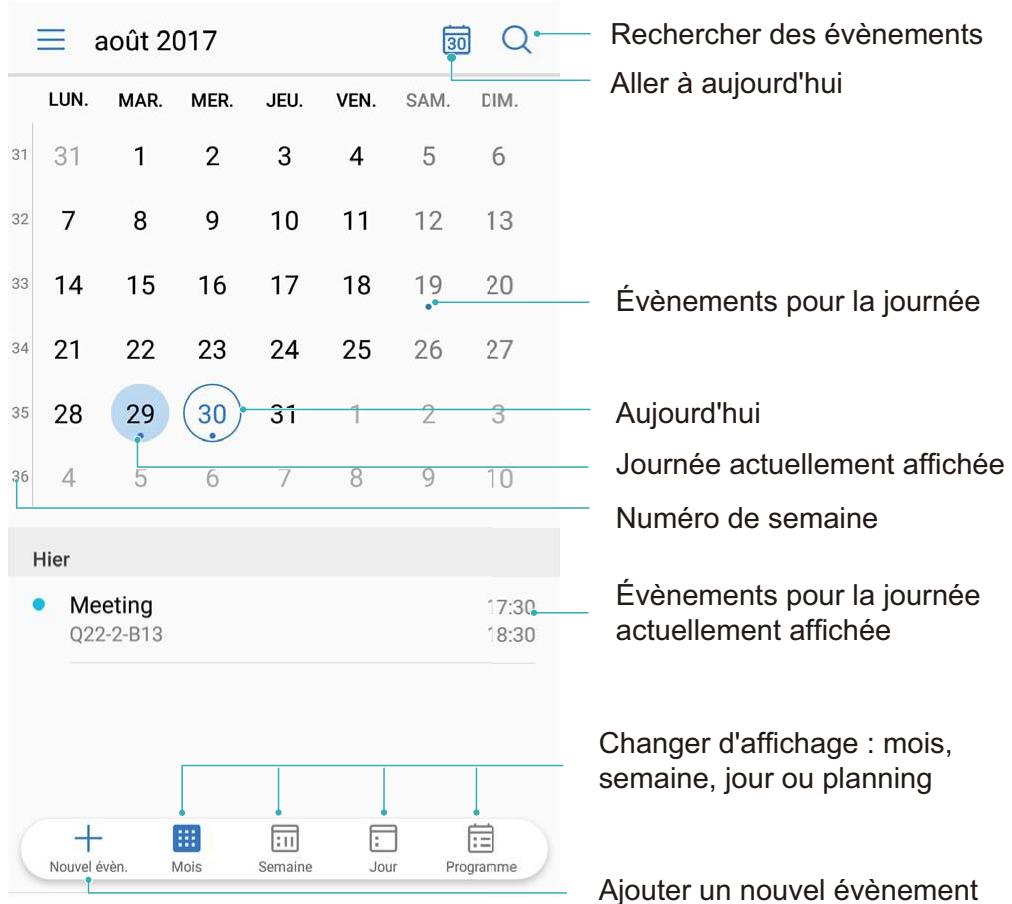
Créer un événement : ouvre ③ Agenda, touchez + puis saisissez les informations concernant votre événement dont le titre, le lieu, et les horaires de début et fin. Allez à Plus > Rappel pour ajouter un rappel pour l' événement, puis touchez ✔ .
Rechercher des événements : sur l'écran Agenda, touchez © et saisissez les mots-clés, comme le titre ou le lieu, concernant l'évenement.
Configurer l'Agenda : sur l'écran Agenda, allez à ≡ > Paramètres pour personneliser l'affichage de l'agenda et les rappels.
Importer vos tâches pour que votre travail soit organise
Importer des rappels de rendez-vous : Ouvrez © Agenda, allez à ≡ > Ajouter/modifier compte > Ajouter un compte, et suivez les instructions à l'écran pour ajouter votre compte e-mail professionnel (compte Exchange) dans Agenda pour vérifier les rappels de rendez-vous.
Partager un événement : Touchez un événement dans l'agenda ou dans Programme, puis touchez et suivez les instructions à l'écran pour partager l'événement en utilisant l'une des différentes méthodes.
Voir les jours fériés mondiaux
Vous voyagez à l'étranger pour le travail ou des vacances ? Téléchargez à l'avance les informations concernant les jours fériés de votre pays de destination pour比较好 planifier votre travail et votre planning.
Ouvrez 31 Agenda, allez à > Paramètres > Jours féériés mondiaux, et activez le bouton correspondant à votre pays de destination. Voteille t'échérgera automatiquement les informations concernant les jours féériés à l'étranger.
Utiliser l'application Horloge
L'humble application Horloge a beaucoup à vous offrir grâce à ses nombreuses fonctionnalités avancées ; c'est une vraie mine d'informations. Horloge peut être utilisée comme alarme, horloge universelle, chronomètre ou minuteur.
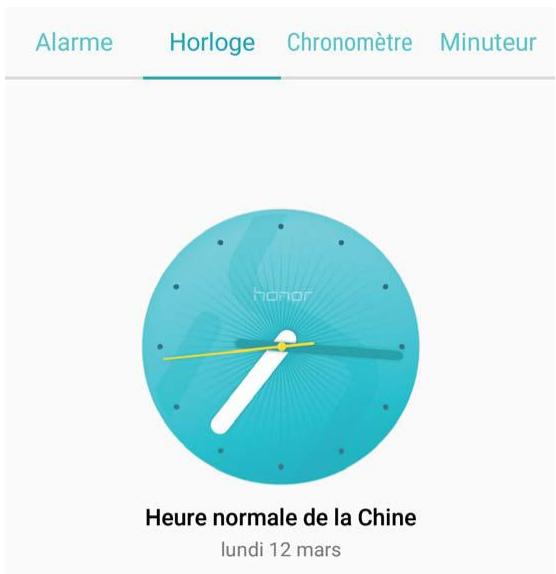
Voir l'heure dans le monde entier : Ouvrez © Horloge, touchez + sur l'onglet Horloge et saississez le nom d'une ville ou sélectionnez-en une dans la liste proposée. Touchez © pour définir la date et l'heure.
Afficher l'heure de deux régions différentes : Ouvrez © Horloge puis allez à © > Date et heures dans l'onglet Horloge. Activez Double horloge, touchez Ville de résidence et sélectionnez votre ville de résidence dans la liste proposée.
Heure et date dans\ votre ville sélectionnée
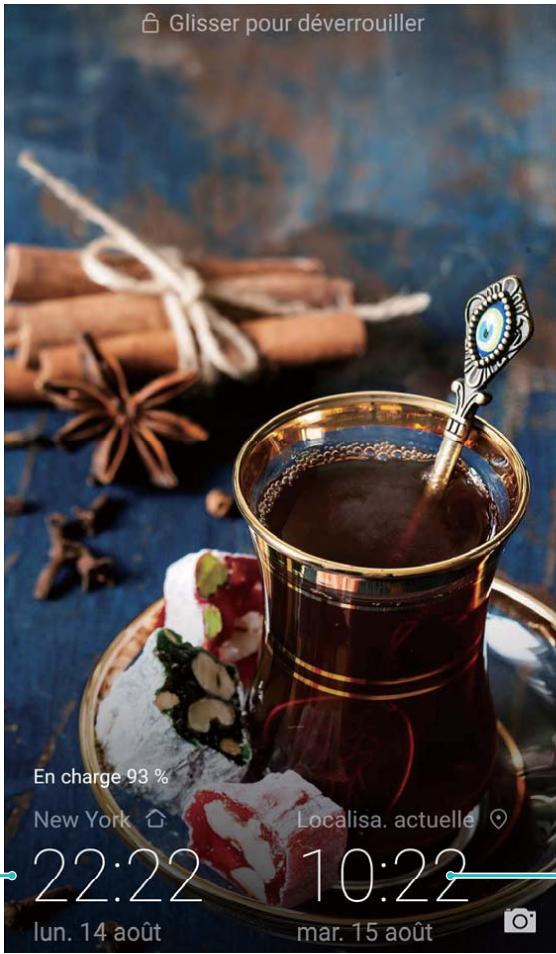
Heure et date fournies par le réseau
Si l'heure de la région dans laquelle vous vous trouvez est la même que celle de votre ville de residence, l'écran verrouillé n'affiche qu'une heures.
Bloc-notes
Gérer vos notes de façon à ce qu'elles soient ordonnées
Vous souhaitez partager des notes importantes ou ajouter quelque chose à vos favors ? Gérer vos notes de façon à ce qu'elles soient ordonnées.
Partager une note : Vous souhaitez envoyer à un collègeque les notes que vous avez prises lors d'une réunion ? Sur l'écran listant les notes de Bloc-notes, ouvre la note que vous souhaitez partager, puis touchez ◎ pour sélectionner une méthode de partage et suivez les instructions à l'écran.
Ajouter une note à vos favoris : Vous souhaitez ajouter une note à vos favors pour vous y référer plus tard ? Sur l'écran listant les notes de Bloc-notes, faites glisser une note vers la gauche et touchez ® . Sinon, ouvrez la note que vous souhaitez pour ajouter à vos favors et touchez ® .
Supprimer une note : Vous foulez supprimer une note absolète ? Sur l'écran listant les notes de
Bloc-notes, faites glisser une note vers la gauche puis touchez . Sinon, touchez et maintenez une note pour voir les options, selectionnéz la ou les notes que vous souhaitez supprimer et touchez .
Rechercher des notes : Vous souhaitezrapidement trouver une note ? Touchez la barre de recherche sur l'écran listant les notes de Bloc-notes et saisissez les mots-clés de votre recherche. Sinon, faites glisser le doigt sur l'écran d'accueil vers le bas pour acceder à la barre de recherche et saisissez les mots-clés de votre recherche.
Générer une liste de tâches : Vous foulez créé une liste de courses ? Sur l'écran de modification de Bloc-notes, touchez © , saisissez un élément, puis touchez √ . Ensuite, ajoutez des éléments multiples pour générer une liste de tâches.
i A p r s aovir compl e t e u el e m n, alez a l'ecran de modif i cation de Blo-c-notes, et selectionnez sur la gauche de I'ellement complete.
Ajouter des balises aux notes : Vous souhaitez facilement appréhender les catégories de vos notes ? Sur l'écran de modification de Bloc-notes, touchez 📁 , et utilisez les différentes balises colorées pour catégorieriser les notes en fonction de leur contenu pour une meilleure visibilité de vos notes.
Utilaires
Recherche de prévisions météo supplémentaires
Chercher des prévisions météo supplémentaires
Méthode 1 :
Allez à Outils > Météo. Faites glisser du milieu de l'écran vers le haut et touchez VOIR PLUS DE JOURS pour être redirigé vers un site tiers de prévisions météorologiques. Vous pourrez y trouver des prévisions météo pour les 15 prochains jours.
Méthode 2 :
Allez à Outils > Météo. Touchez la prévision météo du lendemain, y compris la date, l'icone de la météo ou la température, afin d'être redirigé vers un site tiers de prévisions météorologiques. Vous pourrez y trouver des prévisions météo pour les 15 prochains jours.
Utilisation de l'enregistreur sonore pour la prise de notes audio
Vous n'avez pas assez de temps pour prendre note de tous les détails importants au cours d'une réunion ? Besoin de faire le tri dans une pile de notes relatives à un entretien ou un cours ?
L'enregistreur sonore vous permet d'enregistrrer des fichiers audio que vous pourrez dire à votre aise ultérieurement.
À la fin de l'enregistrement, vous pouvez :
- Lire l'enregistrement à partir d'une étiquette : touchez Enregistements, puis touchez un enregistrement pour passer à l'écran de lecture. Faites glisser votre doigt vers la gauche sur l'écran de lecture pour passer à l'écran des étiquettes. Ici, vous pouvez désirir une étiquette pour déterminer le point de l'enregistrement à partir duquel démarrera la lecture.
- Gérer les enregistrements : touchez Enregistrements pour acceder aux options de tri et de partage des enregistrements.
Identificant HUAWEI ID et Utilisateurs multiples
Gérer de multiples utilisateurs : créer des comptes utilisateurs séparés sur votre Téléphone
Vous souhaitez préter votre téléphone à quelqu'un mais ne voulez pas qu'il/elle puisse accéder à vos informations et fichiers personnels? Ajoutez des comptes et types d'utilisateurs pour protégger votre vie privée lorsque vous prétez votre téléphone à d'autres personnes. Vos paramètres et fichiers ne seront pas affectés. Vous pouvez utiliser votre téléphone avec deux comptes'utilisateurs différents, par exemple un pour le travail et un pour votre utilisation personnelle, et passerrapidement de l'un à l'autre.
Vouss pouvez creator trois types différents de comptes utilisateurs :
- Propriétaire : Le propriété de l'appareil. Connectez-vous en tant que propriété lorsque vous utilisez votre apparéil. En tant que propriété, vous pouze effectuer toutes les actions possibles telles que l'ajout et la suppression de comptes utilisateurs et invite, et donner l'autorisation aux utilisateurs de téléphone et envoyer des SMS.
- Utilisateurs : Vous pouvez ajouter les membres de la famille et les amis proches en tant qu'utilisateurs. Les utilisateurs peuvent effectuer la plupart des actions mais pas celles affectant le propriétaire, telles que la restauration sur l'appareil des paramètres usine ou l'activation du mode Ne pas déranger.
- Invités : Vous pouvez ajouter de simples connaissances en tant qu'invité. Les invitations peuvent seulement faire un nombre limite d'actions.
Configuration et utilisation du mode Utilisateurs multiples
Vous souhaitez avoir plus d'un compte sur votre Téléphone pour faire la séparation entre votre vie professionnelle et votre vie privée? Vous pouvez ajouter plusieurs utilisateurs à votre Téléphone et basculer d'un utiliser à l'autre en un seul toucher.
Ajouter des utilisateurs ou des invitations
Un maximum de trois (03) utiliseurs et d'un (01) invite peuvent être ajoutés.
Ajouter un utilisateur : touchez 📚 Paramètres, puis allez à Comptes & utilisateurs > Utilisateurs. Touchez Créer un compte utilisé, puis saisissez le nom de l'utilisteur et touche CRÉER. ÀpRES avoir ajouté un nouvel utiliser, vous pouvez basculer vers le compte du nouvel
utilisateur et suivre les instructions qui s'affichent à l'écran pour configurer le compte de cet utilisateur.
Ajouter un invite : touchez ® Paramètres, puis allez à Comptes & utilisateurs > Utilisateurs. Touchez Créer le compte invite > CRÉER pour creer un invite.
Définir un nom d'utilisateur et une photo de profil : après avoir ajouté un utiliser, vous avez la possibilité de définir un nom d'utilisateur et ajouter une photo de profil pour ledit utiliser. Pour ce faire, basculez vers le compte de l'utilisateur concerné et touchez 📁. Suivez les instructions qui s'affichent à l'écran pour modifier le nom d'utilisateur et la photo de profil.
Autoriser un utilisateur à effectuer des appeals, envoyer des messages et partager des enregistements d'appeels : les fonctions d' Appeal de base restent actives quand bien même vous basculesz vers un mode d'utilisateur différent. L'utilisateur nouvellement ajouté a la possibilité d'effectuer des appeals, envoyer des messages et partager des enregistements d'appeels avec le propriétaire. L'utilisateur invite a la possibilité d'effectuer des appeals et de partager les enregistements
d'appls avec le propriete. Pour ce faire, connectez-vous au compte propriete, puis touchez
Paramétres, ensuite allez à Comptes & utilisateurs > Utilisateurs. Sélectionnez l'utilisateur souhaité, puis touchez Autoriser les appeals et le partage de l'histoire de communication.
Supprimer des utilisateurs ou des invitations
Pour supprimer un utilisateur, optez pour l'une des méthodes suivantes :
- Connectez-vous au compte propriété, puis touchez Paramètres, ensuite allez à Comptes & utilisateurs > Utilisateurs. Sélectionnez l'utilisateur souhaité, puis touchez Supprimer le compte utilisé > SUPPRIMER.
- Connectez-vous au compte propriétaire, faites glisser la barre d'etat vers le bas, puis allez à > Plus de paramètres. Sélectionnez l'utilisateur souhaïté, puis touchez Supprimer le compte utilisateur > SUPPRIMER.
Pour supprimer un invite, touche ⑨ Paramètres. Allez à Comptes & utilisateurs > Utilisateurs, ensuite touche Invité > Supprimer le compte invite > SUPPRIMER.
Basculer entre les modes Compte propriétaire, Utilisateur et Invité
Pour basculer entre les modes Compte propriétaire, Utilisateur et Invité, optez pour l'une des méthodes suivantes :
- Faites glisser la barre d'etat vers le bas et touchez Ⓞ. Ensuite, touchez la photo de profil de l'utilisateur désiré.
- Touchez Paramètres, puis allez à Comptes & utilisateurs > Utilisateurs. Ensuite, touchez le nom d'utilisateur ou la photo de profil de l'utilisateur déséré.
Lorsque you souhaiterez revenir au compte propriete dans un autre utilisateur, you serez invite à saisir le mot de passer pour déverrouiller l'écran.
Connector des appareils Bluetooth à votre Telefoné
Connectez votre TCLéphone à un casque Bluetooth ou au dispositif Bluetooth de votre voiture pour naviguer et écouter de la musique quand vous étés au volant. Vous pouze aussi connecter votre TCLéphone à des dispositifs à porter Bluetooth permettant d'enregistrer et de gérer les données sur votre condition physique. Connecter des appareils en Bluetooth à votre TCLéphone n'augmente pas la consommation d'énergie de manière significative.
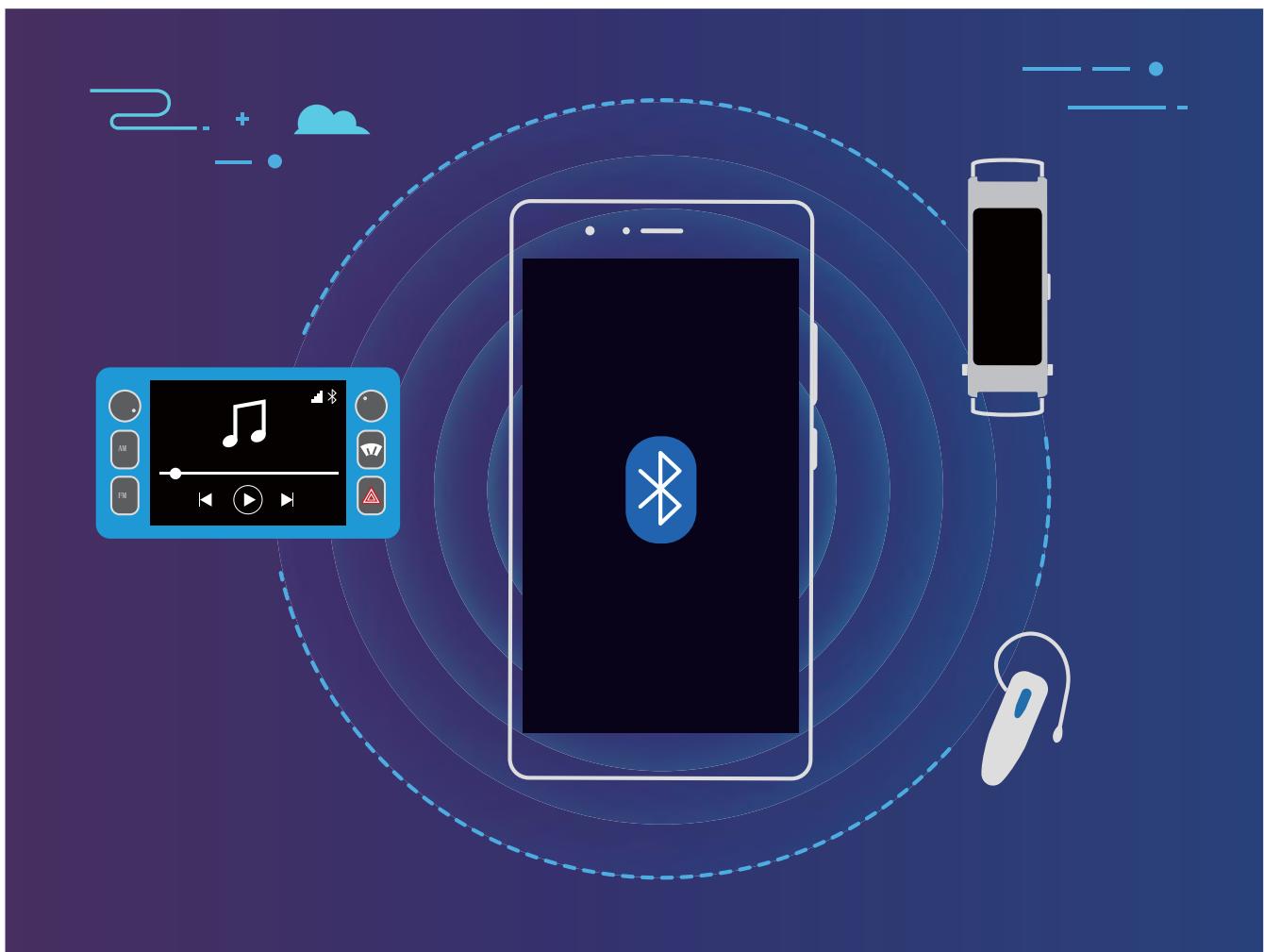
Protocoles Bluetooth utilisés par les appareils Huawei, et leurs fonctions :
| HFP, HSP | Passer des appeals |
| A2DP | Écouter de la musique |
| AVRCP | Contrôler la lecture de la musique |
| OPP | Transférer des fichiers |
| PBAP | Synchroniser des contacts |
| CARTE | Synchroniser des SMS |
| HID | Contrôler des cláviers et souris Bluetooth |
| PAN | Partager une connexion |
| BLE | Se connecter à des appareils Bluetooth à basse consommation (BLE) |
Activer et désactiver le Bluetooth : depuis l'écran d'accueil, faites glisser votre doigt depuis la barre d'etat vers le bas, ouvre le panneau de raccourcis, puis touchez * pour activer ou désactiver le Bluetooth. Touchez et maintenez * pour ouvrir l'écran des paramètres Bluetooth.
Associer un apparéil Bluetooth : activéz Bluetooth sur l'écran des paramètres de votre apparéil Bluetooth. Vérifiez que l' apparéil Bluetooth soit paramétré pour être visible. Depuis Appareils disponibles, touchez l' apparéil avec lequel s'associer puis suivez les instructions à l'écran pour terminer l'association.
Annuler l'association avec un apparéil Bluetooth: activez Bluetooth sur l'écran des paramètres de votre apparéil Bluetooth. Touchez ① à côté du nom de l' apparéil associé, puis touchez Dissocier.
Changer le nom de l'appareil Bluetooth : depuis l'écran des paramètres Bluetooth, activez Bluetooth. Touchez Nom de l'appareil, saisissez le nouveau nom de l'appareil puis touchez Enregistrer.
Voir l'aide Bluetooth : depuis l'écran des paramètres Bluetooth, touchez ② pour voir comment étabir des connexions Bluetooth avec les systèmes intégrés aux voitures, les casques, enceintes, dispositifs portables, téléphones, tablettes et ordinateurs.
Utiliser le Bluetooth pour partager rapidement des données
ConnectezVoteTéléphoneaunautreappareilBluetooth pourpartagerdesdonnées,importer/ exporterdescontacts etpartagerune connexionInternet.
Envoyer des fichiers via Bluetooth : assurez-vous que votre téléphone soit à portée de connexion Bluetooth de l'autre appareil (10 m). Vous pouvez étabir une connexion Bluetooth et partager des fichiers multimédia, pages Internet, contacts, documents et applications entre les deux appareils.
Ouvrez Fichiers, touche et maintenez le fichier à transférer, puis allez à Plus > Partager > Bluetooth. Suivez les instructions à l'écran pour activer le Bluetooth. Lorsque l'autre appareil est détecté (le Bluetooth doit y être activé et l'appareil visible), touche-en le nom pour étabir la connexion et commencer à transférer des fichiers.
Recevoir des fichiers via Bluetooth : depuis l'écran d'accueil, faites glisser votre doigt depuis la barre d'etat vers le bas, ouvre le panneau de raccourcis, puis touchez * pour activer le Bluetooth. Touchez Accepter sur la notification de transfert pour receivevoir les fichiers. Par défaut, les fichiers reçus sont enregistrés dans le dossier Bluetooth sous Fichiers.
Importer/exporter des contacts via Bluetooth : ouvrez Contacts et allez à > Importer/Exporter pour réaliser les actions suivantes :
- Importer des contacts : touchez Importer depuis un autre apparéil et sélectionnez Dispose du Bluetooth. Suivez les instructions à l'écran pour étabir une connexion Bluetooth avec l'autre apparéil. Les contacts de l'autre apparéil serontès lors automatiquement importés sur votre Téléphone.
- Exporter des contacts : touchez Partager les contacts, Sélectionnez les contacts à partager, touchez et Sélectionnez Bluetooth. Suivez les instructions à l'écran pour étabir une connexion Bluetooth avec l'autre appareil. Les contacts sélectionnés seront des lors automatiquement exportés de votre Téléphone vers l'autre appareil.
NFC
NFC : transférer des données sur des courtes distances
Le NFC est une technologie qui permet des communications sans fil sur de courtes distances. Via le mode point à point du NFC, deux appareils peuvent transférer des données en temps réel lorsqu'ils se trouvent à moins de 10 cm l'un de l'autre. Les photos, réseaux et applications peuvent être rapidement partagés à l'aide de cette méthode. Le mode lecture/édriture de NFC vous permet de et de vérifier les informations contenues dans les tags NFC. Le mode émulation de carte NFC permet à votre apparéil d'agir comme une carte bancaire pour des paiements simples et rapides ; .
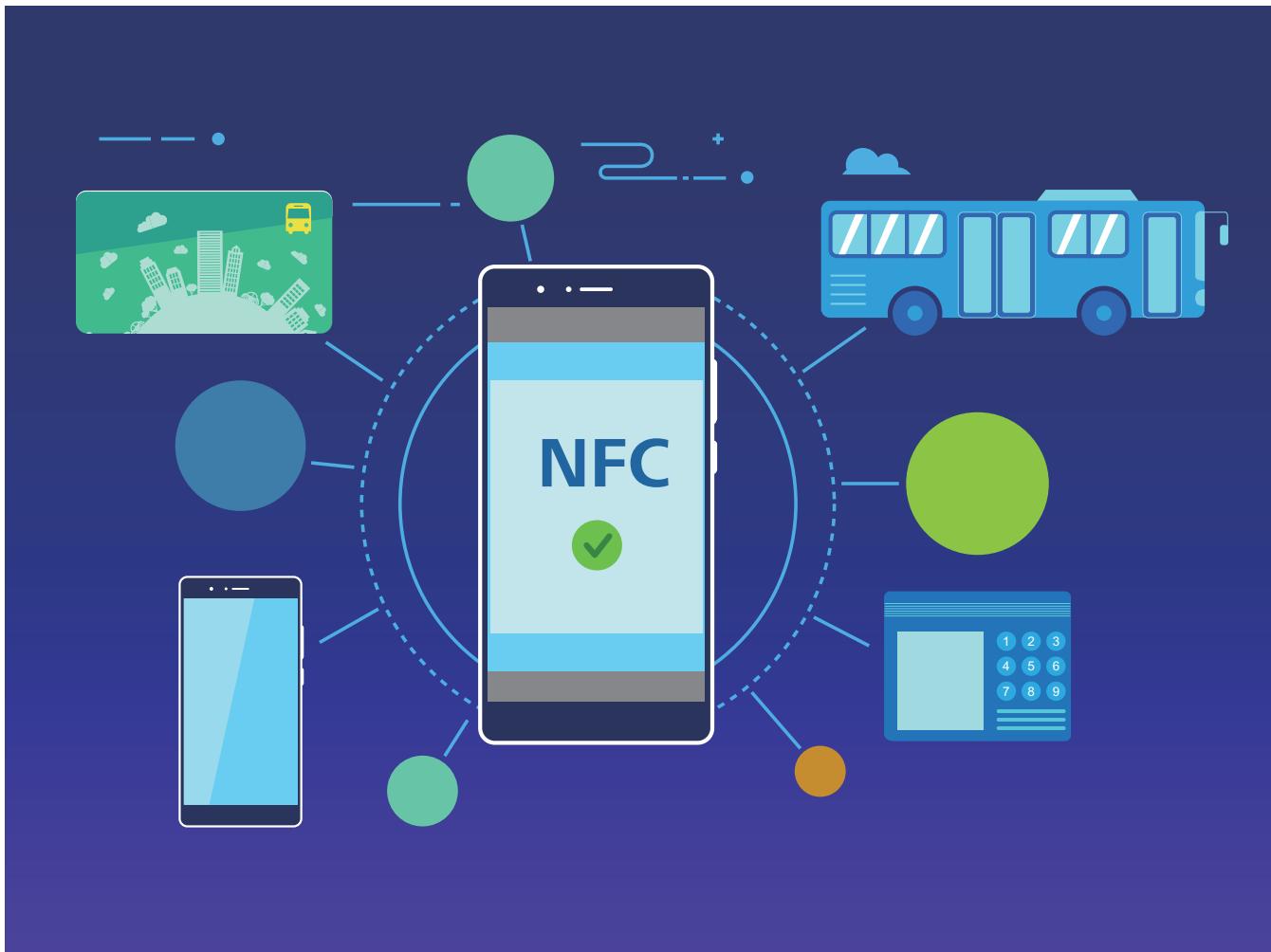
Utilisation de la NFC pour le partage rapide des données
La NFC vous permet de partager à un échange rapide de données entre deux appareils, sans passer par l'association. Rapproche simplement les zones de détction NFC de vos deux appareils, ensuite vous pourrait r Rapidement partager des fichiers et d'autres données entre vos deux appareils.
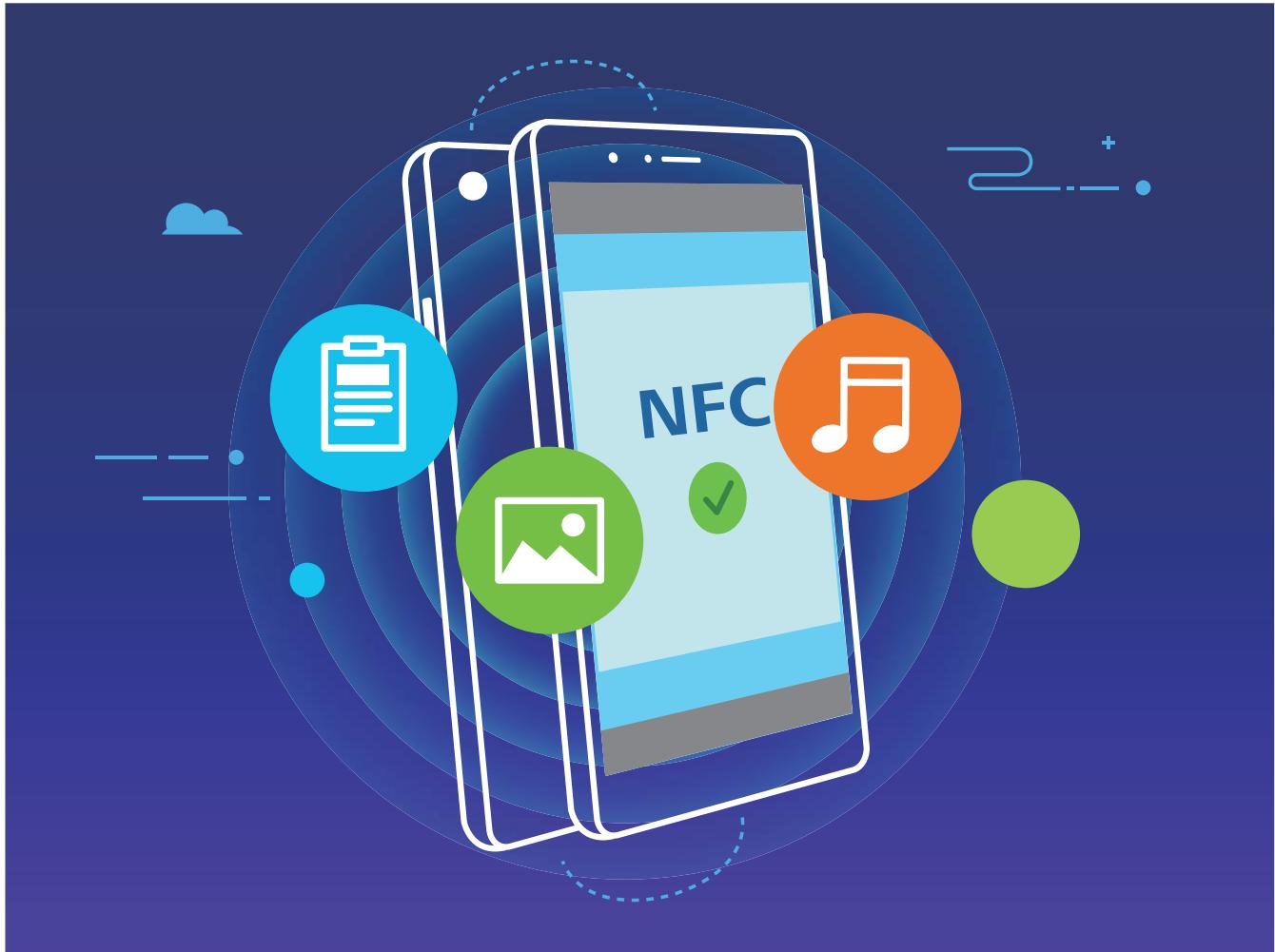
Utiliser la NFC pour envoyer des données : ouvrez ® Paramètres, touchez Connectivité de l'appareil, puis activez NFC et Huawei Beam. Sélectionnez les fichiers à envoyer et touchez
Partager > Huawei Beam. Gardez vous Télphone déverrouillé et son écran allumé. Rapproche les zones de détction NFC de vos deux apparêls. Lorsqu'une connexion est établie, l'appareil émetteur produit une invite audio et l'écran de partage est réduit. Touchez l'écran de l'appareil émetteur pour démarrer la transmission de fichiers.
Recevoir des fichiers via NFC : ouvrez Paramètres, touchez Connectivité de l'appareil, puis activez NFC et Huawei Beam. Gardez votre téléphone déverrouillé et son écran allumé. Rapprochéz les zones de détction NFC de vos deux apparêils. Lorsqu'une connexion est établie, l'appareil émetteur produit une invite audio. Àpres l'invite, veuillez attendre que le transfert de fichiers soit terminé. Les fichiers reçus seront enregistrrés par défaut dans le dossier Beam de vos Fichiers.
S'il existe une option dont la mise en marche préalable est nécessaire pour activer Lire et écrite/P2P sur l'écran NFC, alors assurez-vous que cette option est activée. Les fonctionnalités peuvent varier selon votre opérateur.
Utilisation de la NFC pour l'établissement rapide de connexions entre appareils
Rapproche les zones de détention NFC de vos deux appareils afin d'étabrir rapidement une connexion Bluetooth ou Wi-Fi. Vous pouvez également utiliser cette méthode pour étabrir une connexion Wi-Fi Direct ou pour partager un point d'accès Wi-Fi tout en vous épignant le tracas aussi bien de la recherche et de l'association des appareils, que celui de la saisie manuelle des détails de connexion.
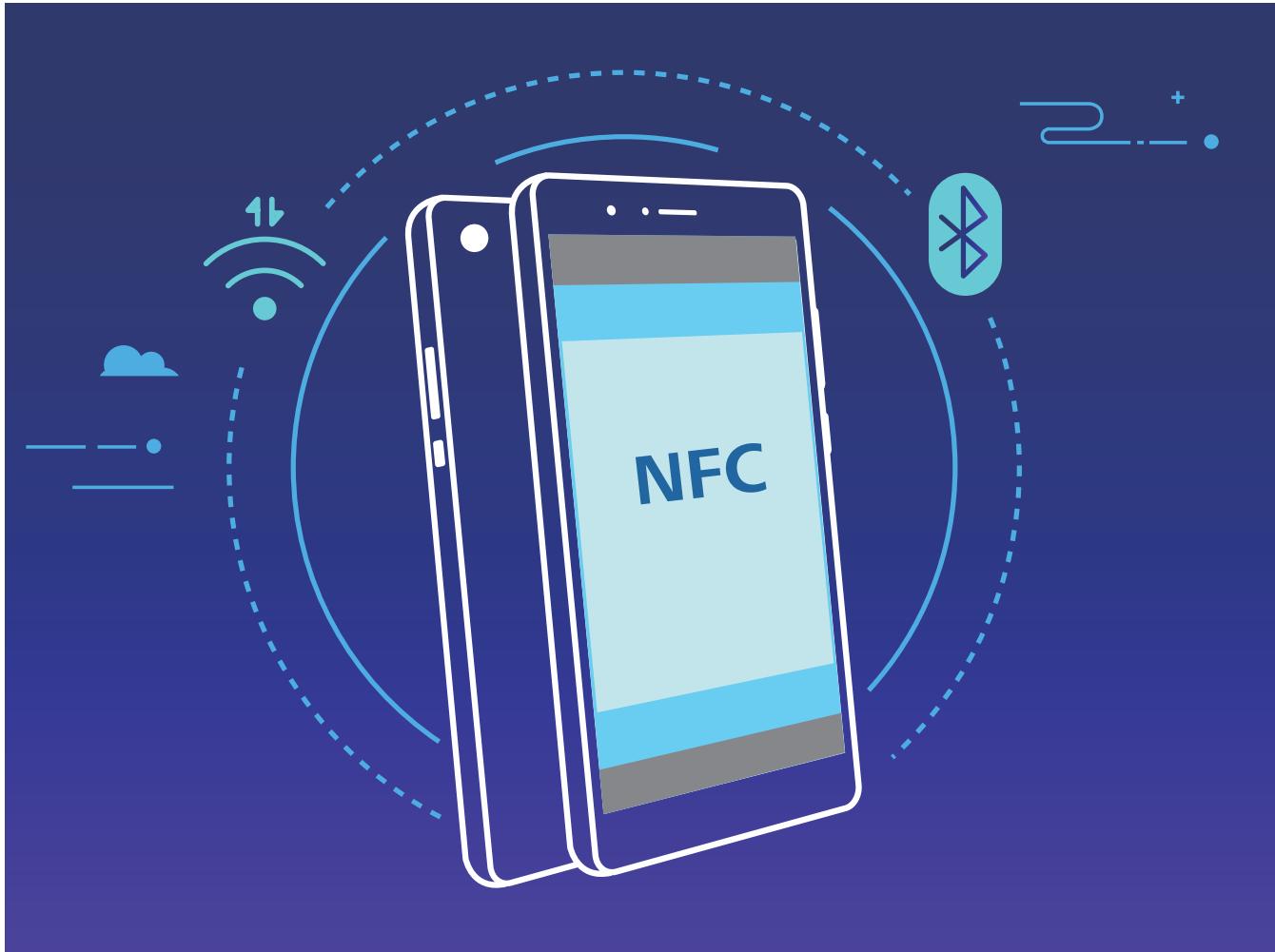
Par exemple, si vous souhaitez associier des péripériques Bluetooth, activez les modes NFC, Huawei Beam et Bluetooth sur les deux appareils. Ouvrez l'écran d'association par Bluetooth sur les deux appareils et rapprochez les zones de détction NFC des deux appareils. Lorsque l'appareil émetteur produit une invite audio et que son écran, suivez les instructions qui s'affichent et touche l'écran afin d'étabrir une connexion Bluetooth.
S'il y a un commutateur Lire et écrite/P2P sur l'écran NFC, assurez-vous que celui-ci est aussi activé. Les fonctionnalités peuvent varier en fonction de votre opérateur.
Multi-écrans : partager le contenu de votre apparéil sur un écran plus grand
Connectez vous Téléphone et votre box pour la télévision ou votre boîtier streaming au même réseau Wi-Fi pour utiliser le partage multi-écrans. Quand vous regardez des photos, vous pouvez les afficher sur votre TV et partager vos bonsSouvenirs avec vos amis et votre famille sur votre télévision.
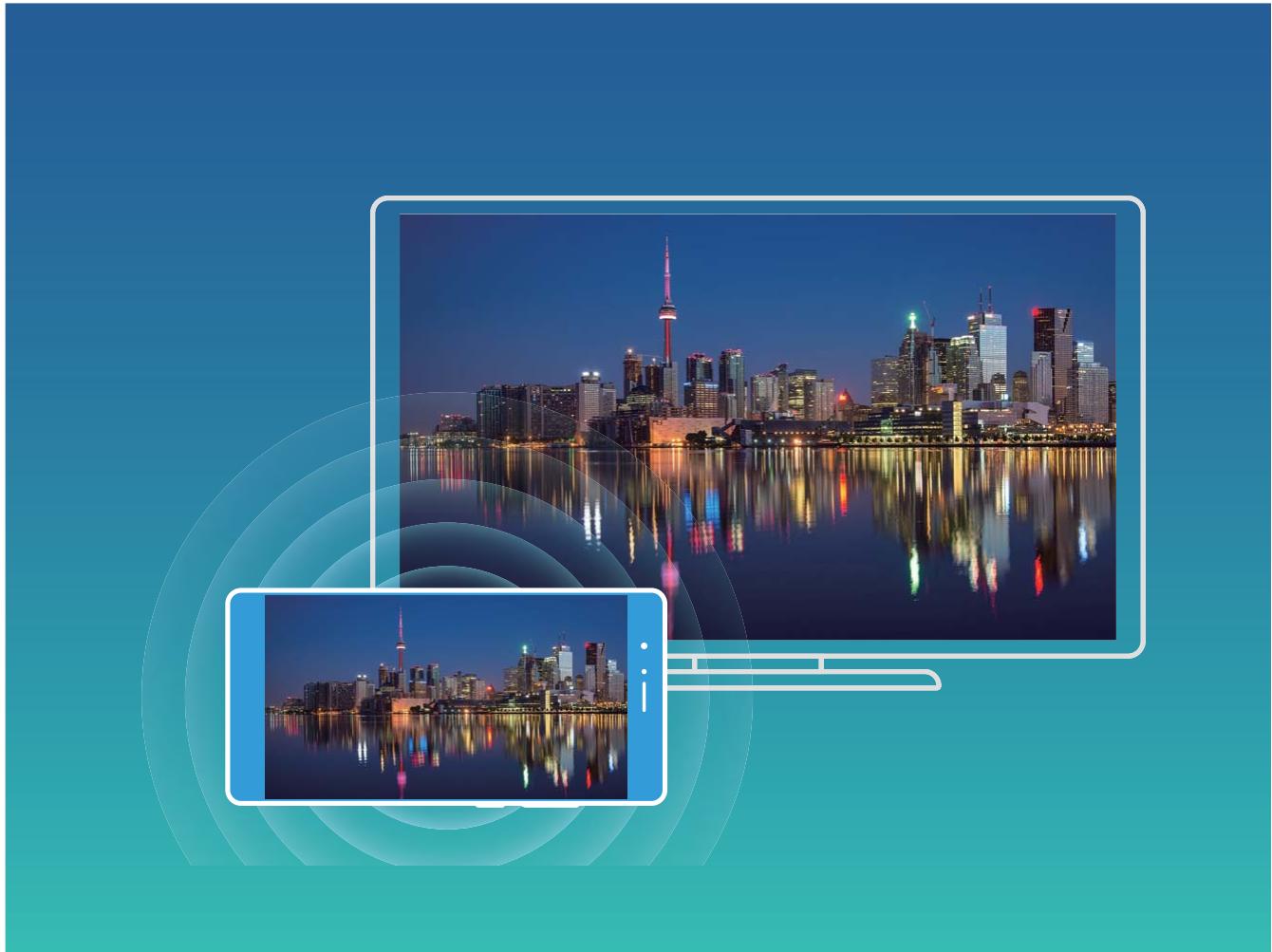
| Type de protocole | Instructions de connexion | Méthodes de connexion | Méthode de partage d'image |
| Protocole Miracast | Diffusez ce qui apparait sur l'écran de votre apparil sur un autre écran qui prend en charge Miracast (une télévision, un projecteur, ou un autre écran par exemple). | Se connecté directement par le biais du Wi-Fi et active la fonction de partage de l'écran (telle que Miracast) sur le périhérique d'affichage externe. | Tout ce qui s'affiche sur votre apparil sera affché de votre périhérique d'affichage externe. Lorsque vous écoutez de la musique ou regardez des vidés, seule l'image s'affichera sur votre périhérique d'affichage ; il n'y aura pas de son. |
Sécurité et vie privée
Empreinte digitale
Reconnaisance d'empreinte digitale : profitez d'une navigation plus rapide et d'une sécurité renforcée
La reconnaissance d'empreinte digitale ne vous permit pas seulement de déverrouiller votre Téléphone plus rapidement, elle assure également une sécurité renforcée à vos informations personnelles.
Vous pouvez utiliser votre empreinte digitale pour :
- Déverrouiller votre écran d'une pression du doigt : souhaitez-vous vous éviter le tracas d'utiliser des codes PIN et des schémas pour déverrouiller votre écran ? Utilisez votre empreinte digitale pour déverrouillerrapidement et en toute sécurité votre écran d'une pression du doigt.
- Acceder à vos fichiers privés : inquiet à l'idée d'oublier votre mot de passer pour Coffre-fort ou Déverrouillage des applications, ou à l'idée que ces mots de passer tombent dans les mains de celuiqu'un en qui vous n'avez pas confiance ? Définissez l'emploi digitale comme mode d'accès à Coffre-fort et à Déverrouillage des applications afin de sécuriser vos fichiers et applications, et ainsi les rendre uniquement accessibles par vous.
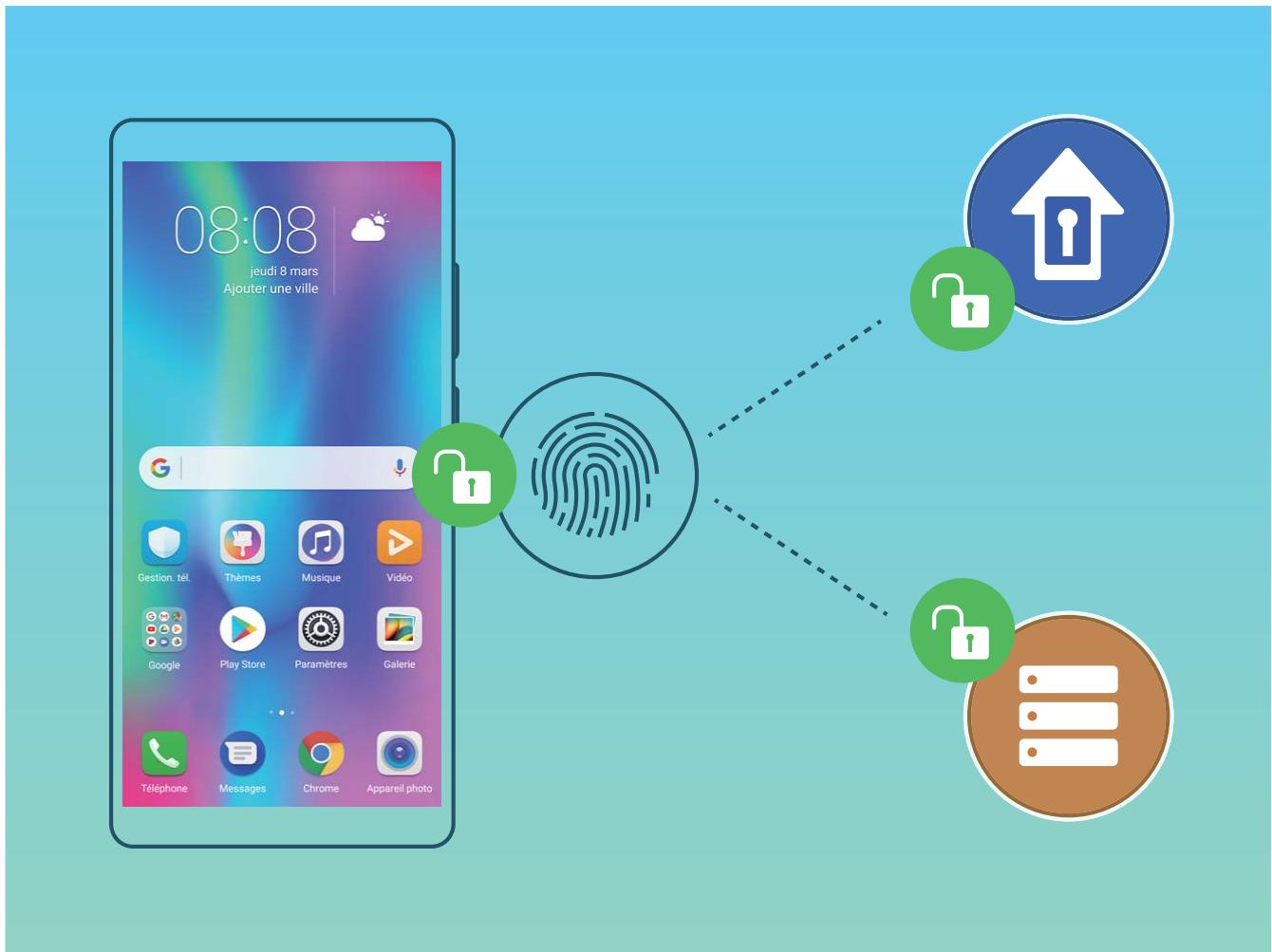
Enregistrement d'une empreinte digitale
Vous pouvez enregistrer une empreinte digitale sur votre TCLéphone et utiliser ensuite cette emprénte digitale pour déverrouiller votre écran ou accéder à votre Coffre-fort et à Verrouillage des applications sans mot de passer.

- Le déverrouillage par empreinte digitale est uniquement disponible si la méthode de déverrouillage définie est Schéma, Code ou Mot de passer. Il vous sera demandé de déverrouiller votre téléphone à l'aide du mot de passage de déverrouillage de l'écran en cas de redémarrage de votre apparéil ou si vous empreinte digitale n'est pas reconnue.
- Avant l'enregistrement de votre empreinte digitale, rassurez-vous que votre doigt est propre et sec.
1 Ouvrez Paramètres.
2 Allez à Sécurité & confidentialité > Identification via empreinte digitale, sélectionnez Schéma, Code ou Mot de passer, puis suivez les instructions qui s'affichent à l'écran pour définir un mot de passer de déverrouillage.
3 Une fois que vous avez défini un mot de passer de déverrouillage, touchez Nouvelle empreinte digitale pour enregistrer une empreinte digitale.
4 Placez le bout de votre doigt sur le capteur d'emploi digitale. Appuyez légèrement sur le capteur jusqu'à vibration de l'appareil. Répétez cette étape en utilisant différentes parties du bout de votre doigt.
5 Lorsque l'enregistrement est terminé, touchez OK.
Pour déverrouiller l'écran, placez simplement le bout de votre doigt sur le capteur d'empreinte digitale.
Ajout ou modification d'une empreinte digitale
Vous pouvez enregistrer un maximum de cinq doigts sur votre apparéil. Vous pouvez également supprimer ou renomer vos empreintes digitales.
1 Ouvrez Paramètres.
2 Allez à Sécurité & confidentialité > Identification via empreinte digitale.
3 Saisissez le mot de passer de déverrouillage de l'écran, puis suivez les instructions qui s'affichent à l'écran pour acceder à la page de configuration de l'emploi digitale.
4 Dans la section Liste d'empreintes digitales, vous pouvez :
- Enregistrer une nouvelle empreinte digitale : touchez Nouvelle empreinte digitale pour enregistrer une nouvelle empreinte digitale.
- Renommer ou supprimer une empreinte digitale : touchez une empreinte digitale préalablement enregistrée pour la renommer ou la supprimer.
- Identifier une empreinte digitale : touchez Reconnaissance d'empreinte digitale pour identifier etmettre en surbrillance les empreintes digitales enregistrées.
Utilisation d'une empreinte digitale pour un accès rapide aux informations privées
Vous n'en pouvez plus d'entrée un mot de passer à chaque fois que vous souhaitez acceder aux informations privées de votre Coffre-fort ou à une application verrouillée? Vous pouvez utiliser votre empreinte digitale pour acceder rapidement à vos informations privées. Cette méthode est pratique et s sure.
1 Ouvrez Paramètres.
2 Allez à Sécurité & confidentialité > Identification via empreinte digitale.
3 Saisissez le mot de passer de déverrouillage de l'écran, puis suivez les instructions qui s'affichent à l'écran pour acceder à la page de configuration de l'emploi digitale. Activez Accès au coffrefort et Accès aux applications verrouillées, puis suivez les instructions qui s'affichent à l'écran pour saisir les mots de passer.
Désomais, vous pouvez :
- Utiliser une empreinte digitale pour acceder à Coffre-fort : ouvre Fichiers et touchez Coffre-fort, ainsi vous pourrez acceder à Coffre-fort avec votre empreinte digitale.
- Utiliser une empreinte digitale pour acceder aux applications verrouillées par Verrouillage des applications : vous pouze désormais ouvrir les applications verrouillées sur votre écran d'accueil avec votre empreinte digitale.
Protection des informations de localisation
Services de localisation : déterminer la localisation de votre Téléphone
La fonctionnalité Services de localisation récapère et fournit sur votre TCLéophone des informations de localisation pour les applications qui se basent dessus (applications de météo, cartes, voyage et shopping par exemple). La localisation approximative de votre TCLéophone est déterminée via positionnement GPS (si le GPS est activé et le service est disponible), avec les données des réseaux de données mobiles et le positionnement Wi-Fi (si activé). Si le positionnement GPS est désactivé, les applications peuvent toujours récapérer des informations de localisation par d'autres moyens.
Activier ou désactiver les services de localisation
Après que l'obtention des informations de localisation ait été autorisée, les applications peuvent y acceder à tout moment. Si vos informations de localisation sont obtenues par des applications malveillantes, vous étés vulnérable aux fraudes et autres dangers. Vous pouze activer ou désactiver les services de localisation en fonction de vos besoins, contrôleur et générallement les autorisations de vos applications pour préserver votre vie privée et vos données personnelles.
Activer ou désactiver les services de localisation : ouvrez Paramètres, allez à Sécurité & confidentialité > Données de localisation, et activez ou désactivez Accès aux informations de localisation. Lorsque l'accès aux informations de localisation est autorisé, vous pouvez aussi définir le mode de localisation approprié. Lorsque l'accès aux informations de localisation n'est pas autorisé,
mis à part les logiciels et applications préinstallés (tehs Detecteur de Tetephone),Vote Tetephone interdit l'acces et l'utilisation de vos informations de localisation a toutes les applications et tous les services.Le système vous demande des lors si vous souhaitez autoriser I'acces aux informations de localisation lorsque vous utilisez ces applications.
- Utiliser Wi-Fi et réseaux mobiles : calcule la localisation de votre téléphone en utilisant les informations de localisation des stations de base des opérateurs ou celles des routeurs Wi-Fi à proximé. La précision du calcul de localisation dépend largement des informations de localisation obtenues auprès des stations de base et réseaux Wi-Fi. La précision va normalement de 100 mètres à quelques kilomètres. La localisation réseau a une précision faible, mais peut être calculée en interieur et consomme moins d'énergie.
- Utiliser uniquement le GPS : calcule la localisation de votre téléphone en utilisant les données satellites reçues par la fonction GPS. Aucune connexion réseau n'est nécessaire. Le positionnement satellite est plus précis mais consomme plus d'énergie. Il a une précision de quelques dizaines de mètres. Cependant, la localisation en interieur pourrait ne pas être précise.
- Utiliser GPS, Wi-Fi et réseaux mobiles : calcule la localisation de votre téléphone en combinant les avantages du positionnement GPS et ceux de la localisation fournies par les réseaux. Ceci permet d'obtenir des informations de localisation précises, que ce soit en interieur ou en extérieur.
i Les fonctionnalités peuvent varier en fonction de leur opérateur.
- Huawei n'utilise vos informations de localisation que pour vous fournir des fonctions et services nécessaires, pas pour identifier et recueillir des informations privées.
Paramétrer le calcul de localisation en intéérieur : ouvrez © Paramètres, allez à Sécurité & confidentialité > Données de localisation > ⋅ > Paramètres de recherche puis activez ou désactivez la recherche Wi-Fi et Bluetooth. La recherche des réseaux Wi-Fi et des appareils Bluetooth améliorera la précision du calcul de la localisation en intéieur.
Espace privé
Espace privé : tenez secretes vos données confidentielles
Espace privé est une fonctionnalité qui vous permet de creator un espace indépendant sur votre Téléphone, destiné au stockage de vos données confidentielles. Les fichiers et applications stockés dans Espace privé ne sont pas accessibles depuis l'espace d'utilisation principal.
Espace privé vous offre les fonctionnalités suivantes :
- Masquer l'accès à votre Espace privé : vous poulez effacer toutes traces menant à votre Espace privé ? Eh bien, vous pouvez masquer l'accès à votre Espace privé depuis l'espace d'utilisation principal, tenant ainsi votre Espace privé caché et secret.
- Passer rapidement de l'espace d'utilisation principal à Espace privé : depuis l'écran verrouillé, vous pouvez rapidement naviguer entre les espaces en vous servant de différents mots de passer et empreintes digitales. Les réseaux Wi-Fi et les péripériques Bluetooth restent connectés lorsque vous passez d'un espace à l'autre.
- Envoyer des fischiers et des contacts entre l'espace d'utilisation principal et l'espace privé : vous pouze aisément envoyer des fischiers tels que des photos, des vidés, voire déplacer des contacts, entre l'espace d'utilisation principal et Espace privé.
- Réinitialiser le mot de passer de votre Espace privé : si vous oubliez le mot de passer de votre Espace privé, vous pouvez le réinitialiser en saisissant le mot de passer de votre espace d'utilisation principal et en répondant à la question de sécurité.
- Sauvegarder les données d'Espace privé : servez-vous du menu Clonage espace, disponible sous Espace privé, pour copier votre Espace privé sur un autre apparéil.
Si vous souhaitez vous rendre directement dans Espace privé à partir de l'écran verrouillé en utilisant un mot de passer ou une empreinte digitale, le mot de passer pour Espace privé doit être du même type que celui de votre espace d'utilisation principal, mais avec un contenu différent, sinon il vous sera impossible d'acceder à Espace privé depuis l'écran verrouillé.
Activation d'Espace隱私
Vous redoutez que des informations sensibles soient vues par vos amis et collégues lorsque vous leur montrez des photos ou d'autres éléments sur votre téléphone? Espace privé vous offre la possibilité de stocker vos informations confidentielles dans un emplacement privé sur votre apparéil, dont l'accès est conditionné par un mot de passer ou la reconnaissance d'empreintes digitales.
Vous pouvez ajouter jusqu'à trois comptes utilisateurs à Telefoné et Espace privé sur votre Comptes utilisateurs. Si vous avez déjà ajouté trois comptes utilisateurs sous Paramètres > Comptes & utilisateurs > Utilisateurs > Créer un compte utiliser, vous ne pouvez plus ajouter d'utilisateurs dans Espace privé.
Activation d'Espace privé : si vous utilisez Espace privé pour la première fois, ouvrez
Paramètres, allez à Sécurité & confidentialité > Espace privé > Activer, puis suivez les instructions qui s'affichent à l'écran pour créé votre Espace privé.
i Vous ne pouvez creer qu'un seul Espace privé.
Passer rapidement de l'espace d'utilisation principal à Espace privé : depuis l'écran verrouillé, vous pouze rapidement naviguer entre les espaces à l'aide de vos emprentes digitales ou de votre mot de passée. Àpres le redémarrage de votre Téléphone, vous étes tout d'abord invite à acceder à l'espace d'utilisation principal en introduisant votre mot de passée. Vous pourrez ensuite naviguer entre les espaces depuis votre écran verrouillé.
Acceder à Espace privé : vous pouvez acceder à Espace privé directement à partir de l'écran verrouillé à l'aide de vos emprentes digitales ou de votre mot de passée. Vous pouvez également ouvrir
Paramètres, dans l'espace d'utilisation principal, puis aller à Sécurité & confidentialité > Espaces privés > Se connecter pour acceder à votre Espaces privés.
Quitter Espace privé : lorsque vous quittez votre Espace privé, toute la mémoire système utilisée par Espace privé est libérée. Vous pourrez revenir à votre Espace privé dés que vous le souhaierez. Pour quitter Espace privé, ouvrez Paramètres, puis allez à Sécurité & confidentialité > Espace privé > Quitter Espace privé.
Supprimer Espace privé : la suppression d'Space privé entraînera la suppression permanente et irréversible de toutes les applications et données stockées dans votre Espace privé. Vous pouvez supprimer votre Espace privé des manières suivantes :
- Depuis l'espace d'utilisation principal, ouvre Paramètres, puis allez à Sécurité & confidentialité > Espace privé, ensuite touchez :
- Depuis Espace privé, ouvre Paramètres, puis allez à Sécurité & confidentialité > Espace privé > Supprimer Espace privé.
Dissimuler l'accès à Espace privé
Vous souhaitez que votre Espace privé ne soit pas décélable par les autres? Vous pouvez dissimuler l'accès à votre Espace privé dans l'espace d'utilisation principal, le rendant ainsi invisible et confidentiel.
Après avoir accédé à votre Espace privé, ouvrez Paramètres, allez à Sécurité & confidentialité > Espace privé et activez Dissimulation d'Espace privé. Àpres avoir dissimulé l'accès à votre Espace privé, vous pouvez y acceder en utilisant votre empreinte digitale ou le mode de déverrouillage de l'écran dédié.
Transfert de fichiers entre votre Espace privé et l'espace d'utilisation principal
Vou voulez rapidement transférer des photos, de la musique ou des vidés privées vers votre Espace隱私, ou de votre Espace隱私 vers votre espace d'utilisation principal?
1 Une fois dans votre Espace privé, ouvre Paramètres et allez à Sécurité & confidentialité > Espace privé.
2 Touchez De l'espace principal vers Espace privé ou D'Space privé vers l'espace principal.
3 Suivez les instructions qui s'affichent à l'écran pour sélectionner les fichiers et pour les transférer vers l'emplacement cible.
i Les fichiers stockés sur votre apparéil ou sur votre carte micro SD peuvent être transférés de votre Espace d'utilisation principal vers votre Espace privé, mais seuls les fichiers stockés sur votre apparéil peuvent être transférés de votre Espace privé vers votre espace d'utilisation principal. Ceci tient au fait que les cartes micro SD sont bloquées dans Espace privé. Les fichiers stockés dans le cloud ne peuvent pas être transférés entre votre Espace privé et votre espace d'utilisation principal. Les apparéils ne prennant pas tous en charge les cartes Micro SD.
Par défaut, les fischiers images transférés sont stockés dans Galerie > Shared images, les vidés sont stockées dans Galerie > Shared videos et les fischiers audio sont stockés dans Fichiers > Fichiers audio.
Transfert de vos données d'Espace privé vers votre nouvel apparéil
Vous pouvez cloner votre Espace privé pour transférer rapidement vos fichiers privés vers un autre apparéil.
- En préalable au transfert de vos données, assurez-vous que l'espace de stockage restant du nouvel apparéil est suffisant.
- Les données suivantes peuvent être transférées d'un appareil à un autre : les contacts, messages, journaux d'appels, images, fichiers audio, vidés et documents.
1 Accédez à Espace privé sur votre nouvel appareil et ouvre Paramètres. Allez à Sécurité & confidentialité > Espace privé > Clonage d'espace > Ceci est le téléphone de destination afin de générer un code QR.
2 Accedez à Espace privé sur votre ancien apparéil et ouvre Paramètres. Allez à Sécurité & confidentialité > Espace privé > Clonage d'espace > Ceci est le téléphone d'origine. Suivez
les instructions qui s'affichent à l'écran pour scanner le code QR affché sur votre nouvel apparéil. Vous ave aussi la possibilité de connecter manuellement votre ancien apparéil au hotspot Wi-Fi de votre nouvel apparéil. Une fois la connexion établie, Sélectionnez et transférrez les données de leur ancien apparéil vers le nouveau.
You pouvez annuler le transfert de fichiers à tout moment au cours du processus et le poursuivre lorsque vous rétablissez une connexion.
Réinitialisation du mot de passer de votre Espace privé
Vous pouvez définir une question de sécurité qui vous permettra, en cas d'oubli du mot de passer de votre Espace privé, de le réinitialiser rapidement en répondant simplement à la question de sécurité.
Activer la fonctionnalité Question de sécurité : accédez à votre Espace privé, puis ouvrez Paramètres. Allez à Sécurité & confidentialité > Espace privé. Touchez Protection mode de déverrouillage, puis suivez les instructions qui s'affichent à l'écran pour saisir les mots de passer de vos Espace d'utilisation principal et Espace privé. Accédez à l'écran de définition de la question de sécurité.
Définir votre question de sécurité : touchez Question de sécurité et decidez soit deLECTIONner l'une des questions de sécurité prédéfinitions, soit d'en creator une vous-même. Entrez la réponse à la question de sécurité et touchez Terminer pour activer la fonctionnalité Question de sécurité.
iAprès avoir activé la fonctionnalité Question de sécurité, vous pouze également modifier la question de sécurité et sa reponse.
Si l'accès à Espace privé est masqué et qu'il vous est impossible d'acceder à l'écran de réinitialisation de l'espace privé, accédez à l'espace d'utilisation principal et ouvre
Paramètres. Allez à Sécurité & confidentialité > Plus > Afficher tous les paramètres, puis touchez OK afin d'afficher l'accès à Espace privé.
Utiliser la fonctionnalité Verrouillage des applications pour verrouiller les applications importantes
La fonctionnalité Verrouillage des applications vous permet de définir un mot de passer pour WeChat, Alipay et d'autres applications importantes. Une fois que vous avez redémarré votre téléphone, ou déverrouillé l'écran, il vous sera demandé de saisir le code de déverrouillage des applications au lancement initial de celles-ci. La fonctionnalité Verrouillage des applications améliore la protection de vos informations personnelles et empêche des accès non autorisés aux applications importantes qui se trouvent sur votre apparéil.
Activer la fonctionnalité Verrouillage des applications : ouvre Paramètres. Allez à Sécurité & confidentialité > Verrouillage des applications et suivez les instructions à l'écran pour définir un code, puis activez la fonctionnalité Verrouillage des applications pour les applications que vous souhaitez protégér. La première fois que vous lancez une application verrouillée, suivez les instructions à l'écran pour saisir votre code et la réponse à la question de sécurité.
Si une empreinte digitale est définitie en tant que mode de déverrouillage pour votre Téléphone, et si vous définissez, pour la première fois, un code pour le déverrouillage des applications, vous pouze suivre les instructions à l'écran pour associer votre empreinte digitale pour un déverrouillage des applications facilité.
Modifier le code de déverrouillage des applications: touchez sur l'écran de déverrouillage de l'application et touchez Modifier le code ou Modifier la protection du code pour modifier le code de déverrouillage de l'application.
Protection améliorée des données : défendre votre vie privée
Vous vous inquiétez que vos photos, les informations de votre compte bancaire ou des données concernant cette vie privée soient divulguées en cas de perte ou de vol de votre téléphone? Les téléphones Huawei intègrent désormais des puces de sécurisation en complément de la protection combinée fournie par la clé racine de confiance et le mode de déverrouillage de l'écran. Que vos données soient stockées sur une carte micro SD ou dans la mémoire de stockage interne, elles bénéficient du niveau de protection le plus élevé.
Cryptage renforcé et protection : les téléphones Huawei utilise une clé matérielle qui ne peut pas être utilisée pour decrypter des données si elle est séparée de l'ordinateil. En fonction de la clé racine de confiance, les composants cryptés sont incorporeés à la puce de contrôle mémoire pour améliorer la capacité du matériel à protéger des données. Cela fonctionne avec le mode de verrouillage de l'écran pour protéger vos données privées. Quand vous utilisez Espace privé, Multi-utilisateurs, les fichiers cryptés sur la carte micro SD ou d'autres fonctionnalités pour crypter des photos, informations personnelles ou autres données personnelles, crackers simultanément la clé racine de confiance, le mode de déverrouillage et la puce de sécurisation est la seule manière de decrypter vos données.Les appareils ne prennant pas tous en charge les cartes Micro SD.
Sauvegarde et restauration
Sauvegarde de données : éviter de perdre des données
Vous arrive-t-il de vous inquieter que des données importantes sur votre téléphone soient accidentellement effacées ou perdues? Sauvegarder vos données régulièrement pour éviter de perdre des données vous permettra d'être plus{serein.
Il y a quatre méthodes pour sauvegarder les données de votre Telefoné :
- Sauvegarder sur une carte micro SD: Si vous Téléphone prend en charge les cartes micro SD, vous pouvez, à tout moment, sauvegarder vos données sur une carte micro SD, ce qui vous permet d'éviter facilement de perdre des données.
- Sauvegarder sur la mémoire de stockage interne de l'appareil : Vous pouvez sauvegarder des fichiers plus petits vers la mémoire de stockage interne de votre apparéil.
- Sauvegarder sur un périhérique de stockage USB : Si vous n'avez plus assez d'espace disponible sur la mémoire de stockage interne de votre téléphone, vous pouvez brancher un périhérique de stockage USB à votre téléphone avec un cable USB OTG pour y sauvegarder des données.
- Sauvegarder sur un ordinateur: Vous pouvez sauvegarder des données, photos, fichiers volumineux importants sur votre téléphone vers un ordinateur pour éviter toute perte de données et libérer ainsi de l'espace sur la mémoire de stockage interne de votre téléphone.
Sélection d'un mode de sauvégarde
Grçé à la sauvégarde des données sur votre téléphone, vous pouvez ensuite utiliser les sauvégardes ainsi créées pour restaurer vos données en cas de perte ou de panne de votre apparéil, ou si celui-ci nécessite un remplacement ou la restauration des paramètres d'usine. Vos données seront conservées et restaurées en toute sécurité et dans leur intégrality, en même temps que votre vie privée sera protégée tout au long du processus.
Avant de sauvégarder vos données, nous vous recommandons de comprendre en quoi consist les différents modes de sauvégarde Huawei, puis de selectionner celui qui vous convient le mieux.
Voici les différents modes de sauvegarde que nous vous proposons :
- Sauvegarder les données sur le Cloud HUAWEI (Sauvegarde Cloud)
- Sauvegarder les données sur votre ordinateur via HiSuite
- Sauvegarder les données dans le stockage interne
- Sauvegarder les données sur un périhérique de stockage USB
Sauvegarde dans le stockage interne et via USB
Vous pouvez désir de sauvegarder des données telles que les images, les fichiers audio et video, ainsi que les documents, soit dans votre stockage interne, soit sur un périhérique de stockage USB.
- Stockage interne : vous pouvez sauevegarder les fichiers de taille réduite dans le stockage interne de votre apparéil.
- Périphérique de stockage USB : si vous étés à court d'espace de stockage interne sur votre appareil, connectez votre apparéil à un périphérique de stockage USB, à l'aide d'un cable USB-OTG, afin de sauvegarder vos données.
Huawei Backup
Huawei Backup propose les fonctionnalités suivantes :
- La sauvegarde de toutes les données, y compris les contacts, les SMS, les journaux d'appels, les paramètres système, l'horloge, les signets de navigateur, l'agenda, la météo, les photos, les vidés, les enregistements, et d'autres données d'applications sur votre téléphone Huawei.
- Grace à notre processus de cryptage des sauvégardes, la sécurité de vos données est assurée.
- Plusieurs modes de sauvegarde sont pris en charge : vos données peuvent être sauvegardées sur le Cloud HUAWEI, dans le stockage interne de votre téléphone, sur un périphérique de stockage USB, ou sur un ordinateur via. HiSuite
Huawei Backup est pris en charge sur les Téléphones Huawei fonctionnant sous Android 4.0 ou une version supérieure.
Sauvegarde des données via HiSuite
Vous pourrait utiliser la fonction de sauvegarde de HiSuite pour sauvegarder toutes les informations les plus importantes de votre appareil, telles que les contacts, les SMS, les images ou tout autre fichier important, disponibles sur votre téléphone, et les conserver en externe sur votre ordinateur. Vous pouvez facilement restaurer les données conservées sur l'ordinateur vers votre appareil d'origine, ou vers tout autre appareil Huawei.
HiSuite peut vous aider ainsi :
- la sauvégarde de toutes vos données sur votre ordinateur.
- L'espace de stockage de vos données est fonction de l'espace disponible sur l'ordinateur.
- Les sauvégardes cryptées sont par ailleurs prises en charge (bien que ces celles-ci soient non cryptées par défaut).
Sauvegarde de vos données dans le stockage interne de votre(APpeuil
Vous peuvent sauegarder les données de votre Telephone dans le stockage interne afin d'eviter la perte de données. Nous vous recommandons de sauegarder uniquement des fichiers relativement petits dans votre stockage interne, en l'occurrence les contacts, les SMS, les journaux d'appels et l'agenda.
1 Ouvrez Sauvegarde, puis selectionnez Sauvegarder.
2 Sélectionnez Mémoire de stockage interne pour sauvegarder vos données, puis touchez Suivant. Ensuite, vous pourrez toucher Sélectionner tout, dans le coin inférieur droit, afin de sauvegarder toutes les données ou selectionner des données individuelles à sauvegarder. Une fois votre sélection effectuée, le système calcule automatiquement la capacité de stockage requise pour la sauvegarde.
3 Sélectionnez les données que vous souhaitez sauvegarder et touchez Sauvegarder.
4 Sur l'écran Définir un mot de passer, suivez les instructions qui s'affichent pour définir les mots de passer servant à garantir la sécurité des données. Si vous sélectionnez Ignorer pour ignorer l'étape de la définition d'un mot de passer, les données relatives au Wi-Fi et aux applications financières ne seront pas sauvégardées.
Yououpouvezvoirvifchiers sauegardes dans le dossierHuawei\Backup en allant aFichiers L ocal Stockage interne.
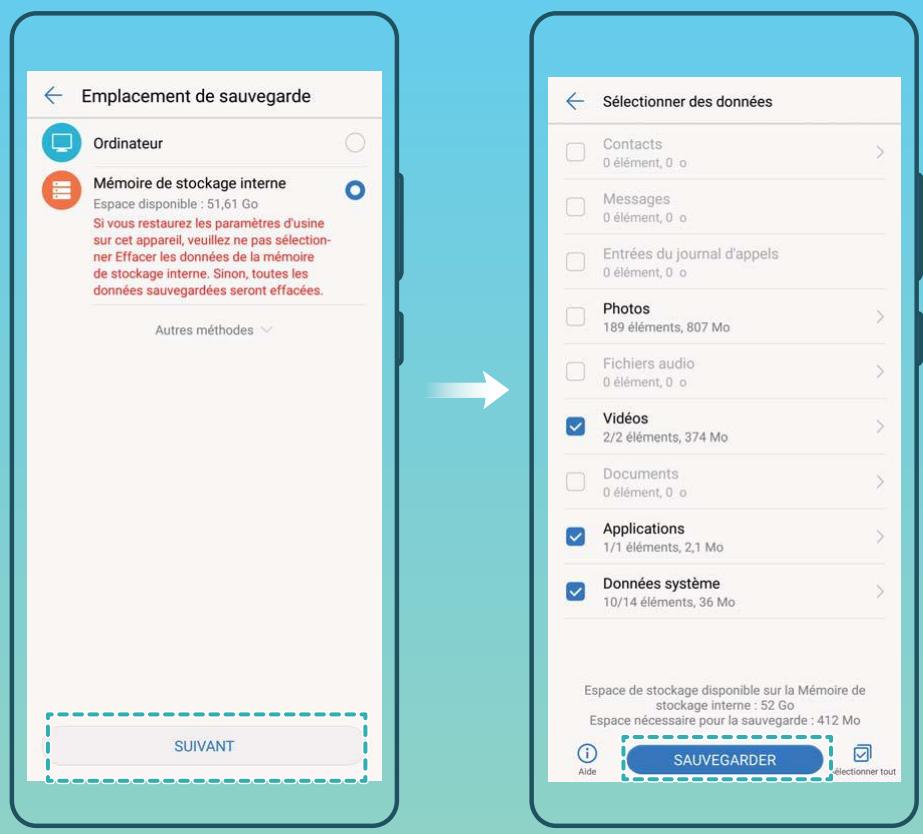
Sauvegarde de données sur un périphérique de stockage USB
Si vous étés déjà à court d'espace de stockage sur votre téléphone ou que vous souhaitiez sauvegarder des données importantes sur un périhérique de stockage externe, vous pouvez connecter votre apparéil à un périhérique de stockage USB grâce à un cable USB-OTG, puis sauvegarder vos données sur ce périhérique de stockage. Les périhériques de stockage USB qui
dont compatibles avec votre apparéil incluent les clés USB, les lecteurs de cartes, ainsi que les apparéils équipés d'une carte micro SD.
1 Ouvrez Sauvegarde et selectionnez Sauvegarder.
2 Sélectionnez Mémoire de stockage USB pour sauegarder vos données, puis touchez Suivant.
3 Sélectionnez les données que vous souhaitez sauvegarder et touchez Sauvegarder. Ensuite, vous pourrez toucher Sélectionner tout, dans le coin inférieur droit, afin de sauvegarder toutes les données ou sélectionner des données individuelles à sauvegarder. Une fois votre sélection effectuée, le système calcule automatiquement la capacité de stockage requise pour la sauvegarde.
4 Sur l'écran Définir un mot de passer, suivez les instructions qui s'affichent pour définir les mots de passer servant à garantir la sécurité des données. Si vous sélectionnez Ignorer pour ignorer l'étape de la définition d'un mot de passer, les données relatives au Wi-Fi et aux applications financières ne seront pas sauvégardées.
You pouvez voir vos fichiers sauvegardés dans le dossier Huawei\Backup en allant à Fichiers > Local.
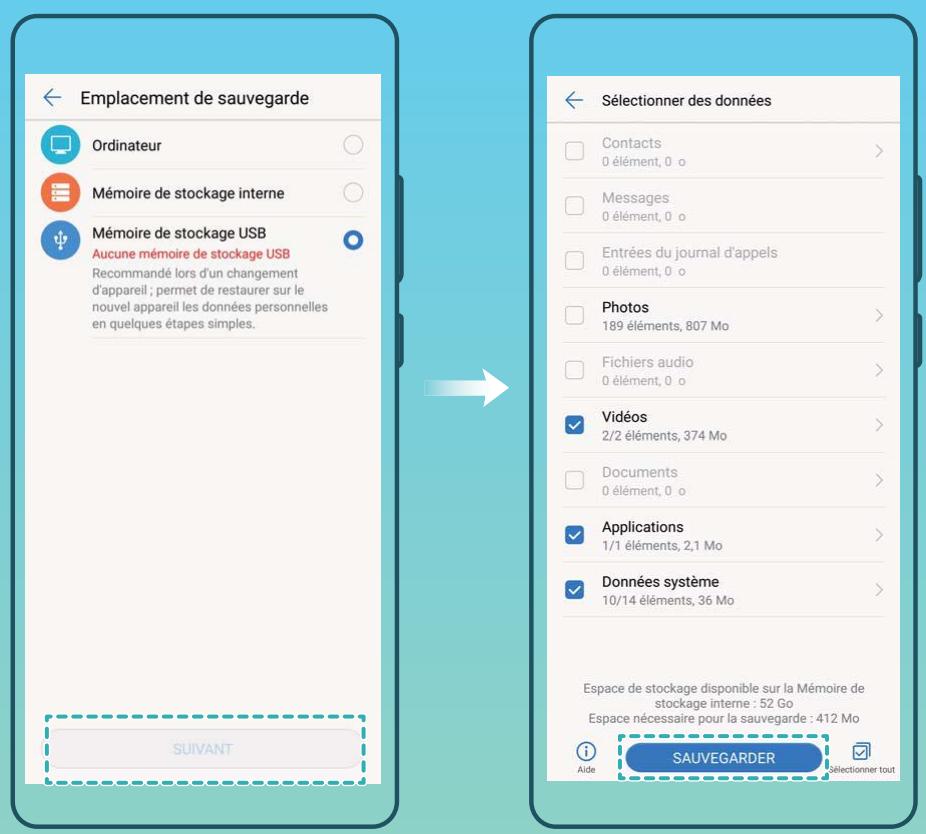
Réinitialisation de votre Telefoné
Si la vitesse de fonctionnement de votre TCLéphone se met à ralentir en raison d'une accumulation à long terme des caches et des fichiers résiduels, vous pouvez réinitialiser votre TCLéphone afin de supprimer totalément les fichiers mis en cache et restaurer les paramètres d'origine de l'appareil.
Réinitialiser les paramètres réseau : cette opération peut restaurer les paramètres de votre Wi-Fi, de votre réseau de données mobiles et de votre Bluetooth, y compris les informations de partage de connexion via hotspot et celles d'association par Bluetooth. Elle ne va pas modifier les paramètres sur votre Téléphone ni supprimer quelque—that qu'elle donnée ou fichier que ce soit.
Tout d'abord, ouvre Paramètres, allez à Système > Réinitialisation > Restaurer les paramètres réseau, touchez Restaurer les paramètres réseau, puis suivez les instructions qui s'affichent à l'écran pour réinitialiser les paramètres.
Restaurer tous les paramètres : cette opération restaure les paramètres réseau d'origine de votre apparéil, ainsi que les mots de passé du verrouillage par empreintes digitales et de l'écran verrouillé. Elle ne réinitialise pas les paramètres de Détecteur de Téléphone ou de IDENTIFIANT HUAWEI ID, pas plus qu'elle ne supprime quelque peutonne donnée ou fichier que ce soit.
Tout d'abord, ouvre Paramètres, allez à Système > Réinitialisation > Restaurer tous les paramètres, touchez Restaurer tous les paramètres, puis suivez les instructions qui s'affichent à l'écran pour réinitialiser les paramètres.
Restaurer les paramètres d'usine : cette opération supprime toutes les données disponibles dans la mémoire et le stockage de votre apparéil, y compris vos paramètres de compte, les paramètres système, les données d'applications, les applications installées, la musique, les documents et les images. Ce faisant, cette opération restaure votre téléphone dans ses paramètres d'usine initiaux. Sauvegardez vos données avant de restaurer votre apparéil dans ses paramètres d'usine.
Allez à Système > Réinitialisation > Restaurer les valeurs d'usine, puis suivez les instructions qui s'affichent à l'écran pour restaurer les paramètres d'usine.
Restauration de vos données sauvégardées
Restaurez vos données sauvégardées dans le stockage interne de votre téléphone ou sur des péripériques de stockage USB, selon l'emplacement précis de sauvegarde.
1 Ouvrez Sauvegarde, et selectionnez Restaurer.
2 Sélectionnez l'emplacement à partir duquel vos données sauvégardées seront restaurées, puis touchez Suivant.
a Restaurer des données à partir d'un ordinateur : assurez-vous que vous Télephone a été connecté à l'ordinateur, ensuite utilisez HiSuite pour restaurer les données sur votre apparéil.
b Restaurer des données à partir du stockage interne : utilisez cette méthode lorsque vos données sauvegardées ont été conservées dans le stockage interne de votre téléphone.
C Restaurer des données à partir d'un périhérique de stockage USB : assurez-vous que votre Téléphone est connecté au périhérique de stockage USB.
3 Sélectionnez les données à restaurer et touche Restaurer. Vous pouvez toucher Sélectionner tout pour restaurer toutes les données ou selectionner des données individuelles à restaurer.
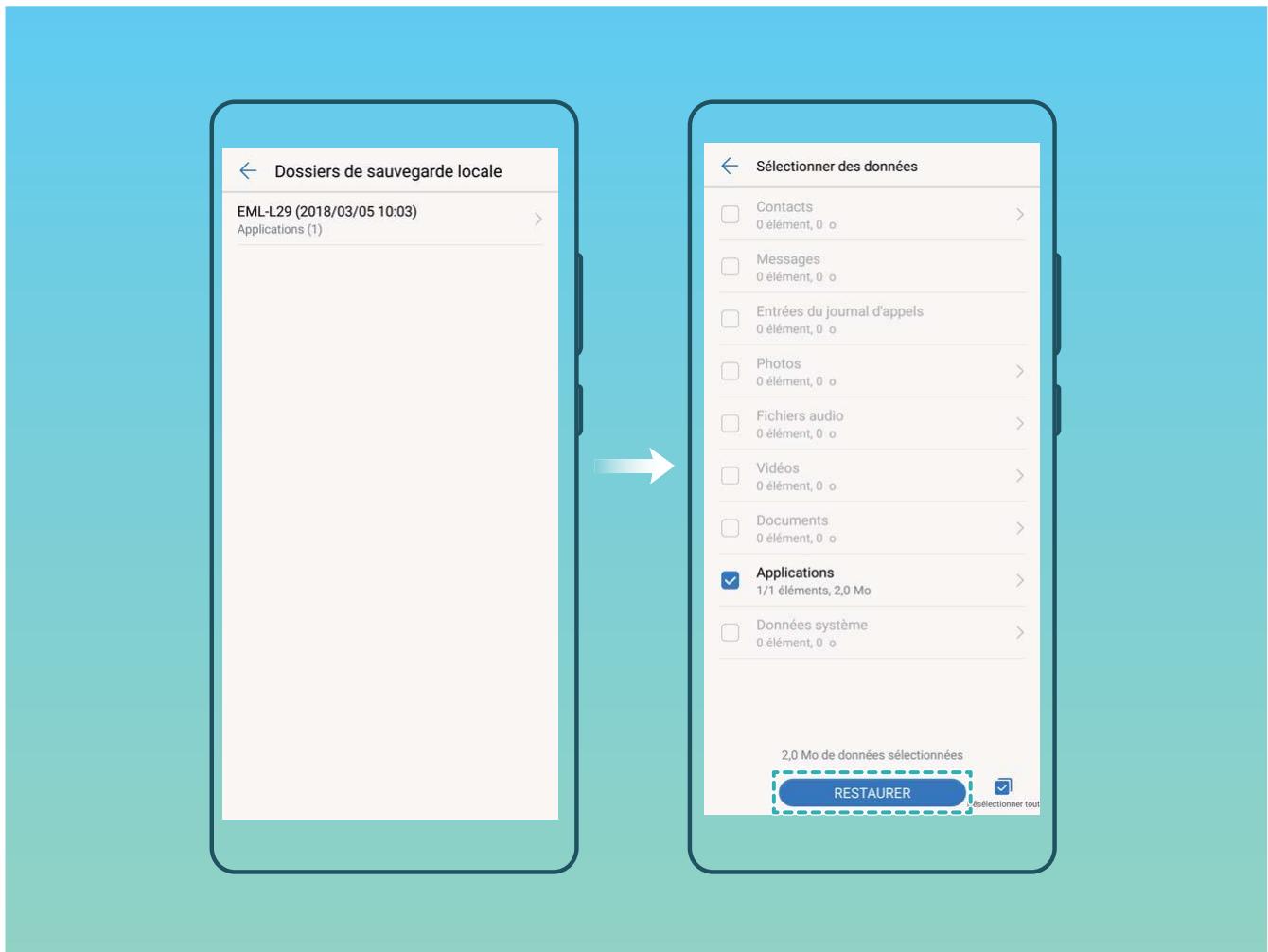
Recherche des données sauvégardées sur votre Téléphone
Si vous avez decide de sauvegarder les données enregistrées sur votre Téléphone dans son stockage interne ou sur un périhérique de stockage USB, vous pouvez voir ou supprimer ces fichiers dans Gestion des sauvegardes.
1 Tout d'abord, ouvre Sauvegarde.
2 Puis, touchez l'icone , située dans la partie supérieure de l'écran, et ensuite touchez Gestion des sauvegardes.
3 Sélectionnez un support de stockage des sauvégardes et touchez Suivant pour couver l'emplacement du fichier sauvégarde.
4 Pour supprimer les données sauvégardées ou les fichiers contenus dans un support de stockage, touchez Supprimer. Les fichiers multimédia doivent également être supprimés de Sauvegarde multimédia.
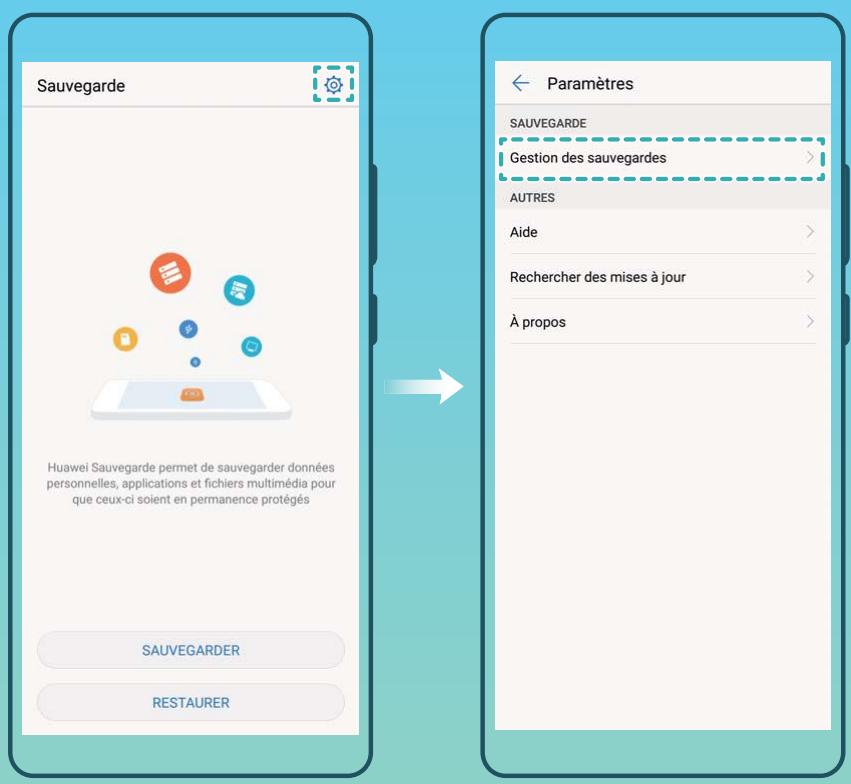
Wi-Fi
Wi-Fi+ : votre assistant de connectivité intelligent
Wi-Fi+ connecte de manière intelligente aux réseaux Wi-Fi pour éviter la consommation de données mobiles. Lorsque Wi-Fi+ est activé et que votre appareil détecte un réseau Wi-Fi connu ou ouvert, Wi-Fi+ active automatiquement le Wi-Fi et connecte l'apparil au réseau. Notre apparéil sélectionne automatiquement le réseau optimal de la zone pour une meilleure connexion Internet.
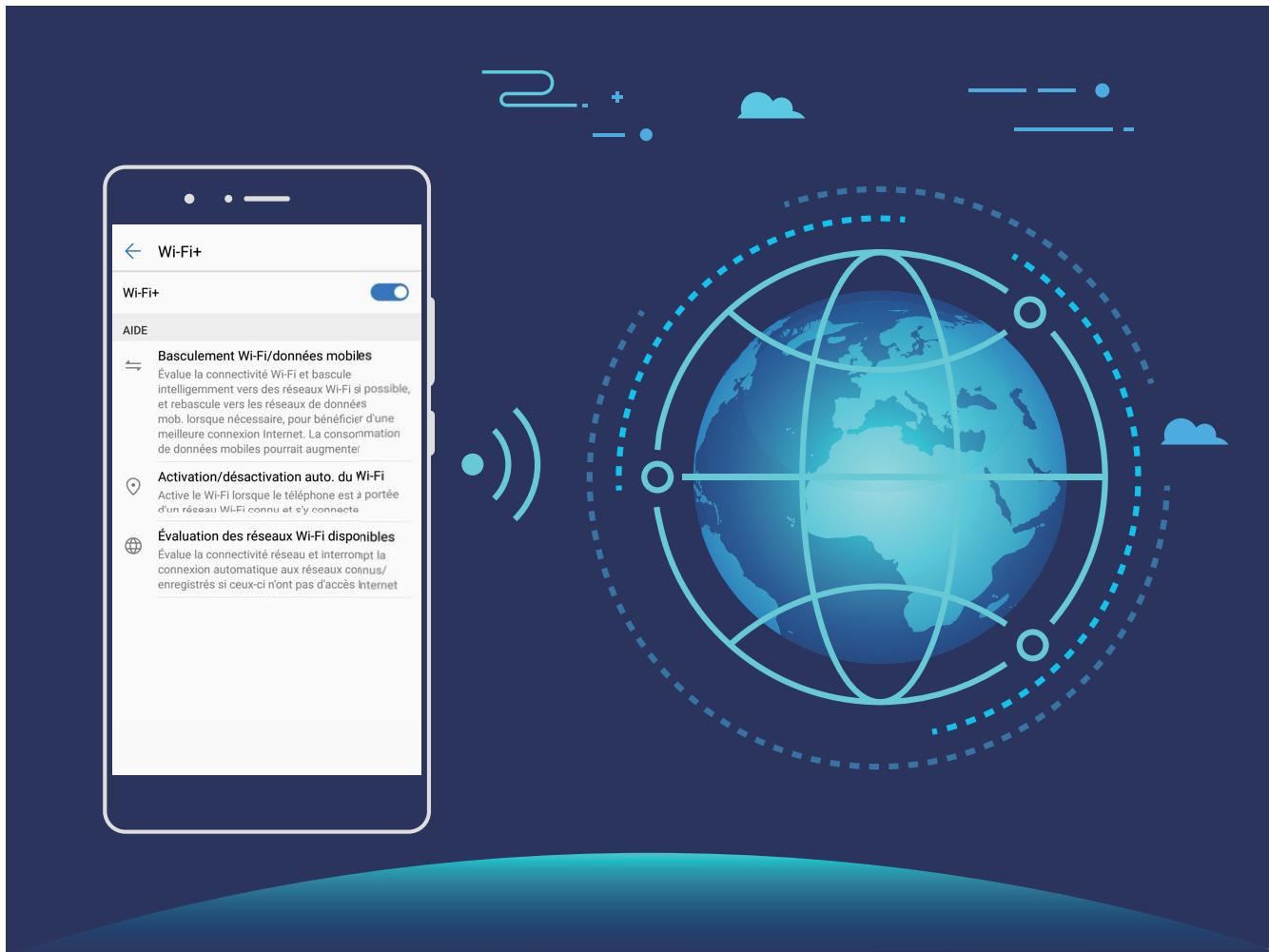
L'activation de Wi-Fi+ permet à votre apparéil de :
- Sélectionner automatiquement et se connecter au réseau optimal : votre apparéil sélectionnera automatiquement et se connectera aux réseaux Wi-Fi auxquels vous vous étés précédemment connecté, aux réseaux Gratis ou à votre réseau de données mobiles, selon l'intensité du signal disponible à l'endetroit où vous vous trouvez.
You pouvez vérifier les icônes dans la barre d'etat pour voir si vous utilisez les données mobiles ou le Wi-Fi :
L'icône indique que vous Téléphone est connecté à Internet par Wi-Fi.
- L'icone ① , située en bas à gauche de la barre de signal, indique que vous Téléphone est connecté à Internet via les données mobiles.
- Activer ou désactiver automatique le Wi-Fi : en fonction des réseaux Wi-Fi auxquels vous vous étés précédemment connecté, le Wi-Fi sera automatique activé ou désactivé en certains endroits. Cette action empêchera le téléphone d'être en permanence à la recherche de nouveaux réseaux.
- Jauger la qualité des réseaux disponibles : évaluéz les points d'accès réseau actuellement disponibles et empêchez votre appareil de se connecter automatiquement aux réseaux sans connexion Internet.
Se connecter au Wi-Fi
Quand c'est possible, connectez-vous à un réseau Wi-Fi pour économiser vos données mobiles.
Pour empêcher l'accès non autorisé à vos données personnelles et informations financières, faites toujours preuve de prudence lorsque vous vous connectez à des réseaux Wi-Fi publics.
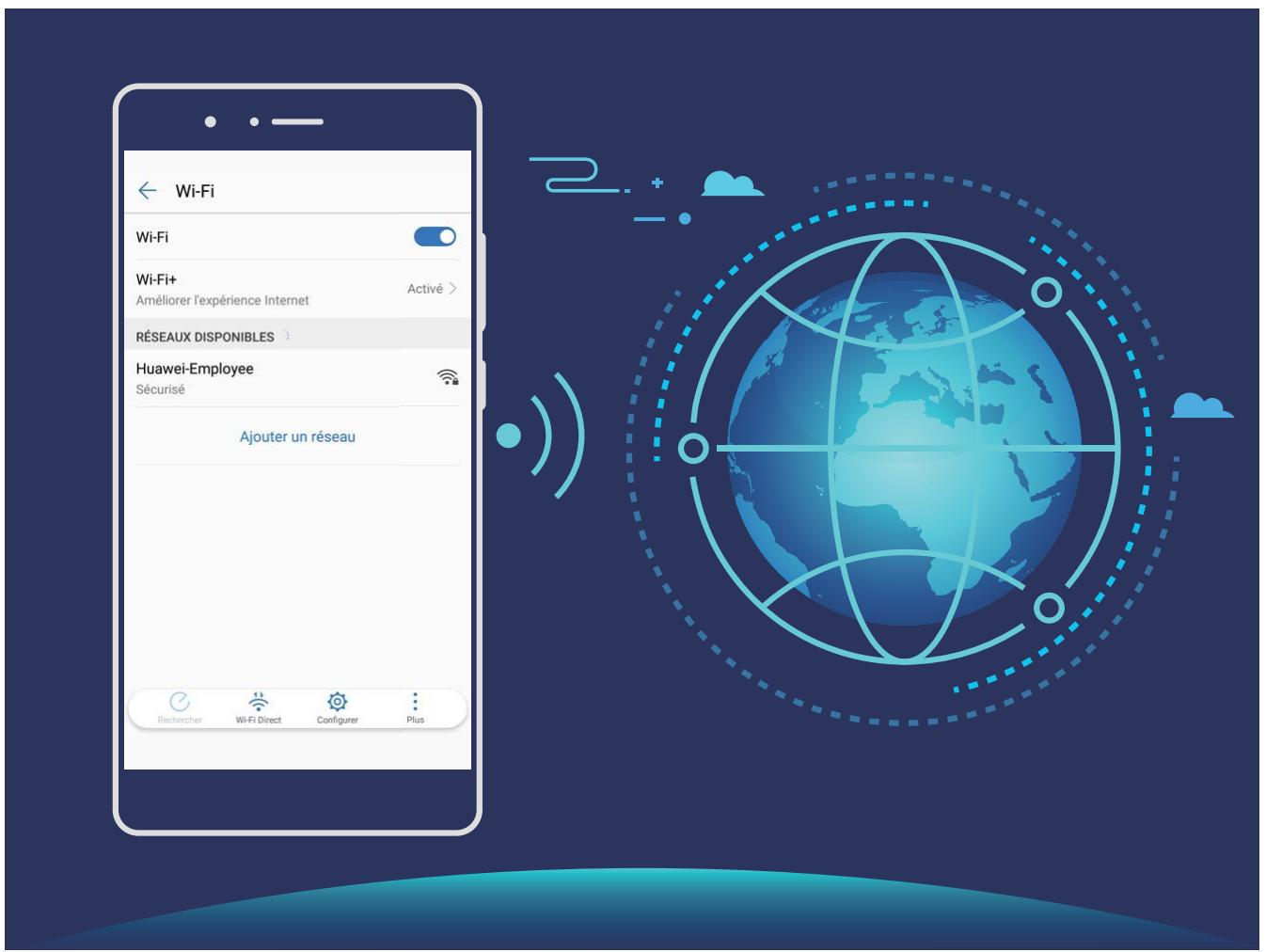
Se connecter au Wi-Fi : Ouvrez ® Paramètres, allez à Sans fil & réseaux > Wi-Fi et activez Wi-Fi. Sélectionnez le réseau auquel vous souhaitez vous connecter. En fonction des paramètres réseau, vous
serez peut-être invité à saisir un mot de passer. Suívez les instructions à l'écran pour compléter l'authentication lorsque requis.
- Actualiser un point d'accès Wi-Fi : Touchez Rechercheur pour rechercheur a nouveau les reseaux sans fil disponibles.
- Ajouter manuellement un réseau Wi-Fi : Faites défilier jusqu'en bas le menu, touchez Ajouter un réseau, et suive les instructions à l'écran pour saisir le SSID et le mot de passer du réseau.
Se connecter à un réseau Wi-Fi via le WPS : Sur l'écran Wi-Fi, allez à > Paramètres Wi-Fi avances > Connexion WPS. Appuyez sur le bouton WPS sur votre routeur pour étabir une connexion. Se connecter à un réseau sur lequel le WPS est activé vous permit de rapidement vous connecter au réseau sans saisir de mot de passer'.
Transférer des données via Wi-Fi Direct
Wi-Fi Direct your permit de transférer rapidement des données entre les appareils Huawei. Wi-Fi Direct est plus rapide que le Bluetooth et ne nécessite pas que les appareils soient associés. Il est particulièrement adapté au transfert de gros fichiers sur des distances réduites.
Transférer des fichiers avec Wi-Fi Direct : Ouvrez Fichiers, touchez et maintenez le fichier à transférer, puis allez à Plus > Partager > Partage Wi-Fi Direct. Lorsqu'un autre apparéil est détecté, touchez son nom pour étabir la connexion et commencer le transfert de fichier.
Recevoir des fichiers avec Wi-Fi Direct : Activez Wi-Fi. Sur l'écran des paramètres Wi-Fi, touchez

pour activer la détction. Lorsque vous receivez une notification de fichier entrant, touchez
Acceptor pour commencer le transfert. Le fichier reçu est par défaut enregistré sous Fichiers dans le dossier Wi-Fi Direct.
Activation ou désactivation de Wi-Fi+
Ouvrez Paramètres, allez à Sans fil & réseaux > Wi-Fi > Wi-Fi+ et sélectionnez activer ou désactiver Wi-Fi+.
-
ÀpRES activation de Wi-Fi+, voiture Télephone se connectera automatiquement au réseau optimal disponible.
-
En fonction de l'intensité du signal Wi-Fi+ dans votre zone, ce mode pourra automatiquement basculer vers votre réseau de données mobiles. Notez que l'utilisation des données mobiles pour télécharger ou regarder des videos ou des fichiers volumieux peut entraîner des frais supplémentaires d'utilisation de données. Pour éviter d'encourir des frais de données excessifs, souscrieve à un才能够 de données approprié.
-
Lorsque le mode Wi-Fi+ est activé, et ce quand bien même le Wi-Fi est désactivé manuellement, l'appareil peut automatiquement BASCER vers un réseau Wi-Fi viable des qu'il en détecte un auquel vous vous âtes précédemment connecté.
Se connecter à Internet
Connectez-vous facilement aux réseaux Wi-Fi à l'aide de votre appareil.
Se connecter à un réseau Wi-Fi
1 Faites glisser la barre d'etat vers le bas pour ouvrir le panneau de notification.
2 Maintenez appuyé pour ouvrir l'écran des paramètres Wi-Fi.
3 Activez le Wi-Fi. Notre apparéil répertorie tous les réseaux Wi-Fi disponibles à proximité.
4 Sélectionnez le réseau Wi-Fi auquel vous souhaitez vous connecter. Si vous sélectionnez un réseau chiffré, vous doivent entraîre le mot de passer Wi-Fi.
Se connecter à l'aide de données mobiles
Avant d'utiliser les données mobiles, assurez-vous que vous avez un forfait de données auprès de votre opérateur pour éviter de payer des frais de données excessifs.
1 Faites glisser la barre d'etat vers le bas pour ouvrir le panneau de notification.
2 Touchez ① pour activer les données mobiles.
Lorsque vous n'avez pas accès à Internet, vous pouvez désactiver les données mobiles pour économiser votre batterie et réduire l'utilisation de données.
Partage du réseau de données mobiles avec d'autres appareils
Vous ave des données mobiles supplémentaires à la fin du mois ? Vous pouvez partager des données mobiles avec vos contacts.
Vous pouvez utiliser un hotspot Wi-Fi, un cable USB ou le Bluetooth pour partager vos données mobiles avec d'autres appareils.
Utiliser un hotspot Wi-Fi pour partager des données mobiles : ouvre ⑨ Paramètres, puis allez à Sans fil & réseaux > Partage de connexion Internet > Via Wi-Fi > Configurer le point d'accès Wi-Fi. Vous pouvez définir le nom du réseau, le type de cryptage et le mot de passer du hotspot Wi-Fi, puis toucher Enregister et activer le hotspot pour l'utiliser.
Inquiet que d'autres apparèils aient un accès illimité aux données de votre hotspot ? À partir de l'écran Paramètres, touchez Limiter les données consommées pour définir la limite de données pour une session. Lorsque la limite de partage des données est atteinte, votre apparéil désactivera automatiquement le partage du point d'accès.
Utiliser le Bluetooth pour partager des données mobiles : établissez une connexion Bluetooth et
associez les appareils avant d'utiliser le Bluetooth pour partager vos données mobiles. Ouvrez Paramètres, allez à Sans fil & réseaux > Partage de connexion Internet, puis activez Via
Bluetooth. À partir de l'écran Bluetooth de l'appareil associé, touchez ① à côté de l'appareil associé, et activez Accès Internet pour étabir une connexion Internet et partager vos données mobiles.
Utiliser un cable USB pour partager des données mobiles : connectez votre apparéil à un
ordinateur à l'aide d'un cable USB. Ouvrez Paramètres, allez à Sans fil & reseaux > Partage de connexion Internet et activez Via USB pour commencer le partage des données mobiles.
En fonction du système d'exploitation installé, il peut s'avérer nécessaire d'installer des pilotes ou d'étabrir la connexion réseau appropriée sur votre ordinateur avant d'utiliser cette fonction. Veuillez vous reporter au guide du système d'exploitation de votre ordinateur pour plus d'informations.
Applications et notifications
Application jumelle : se connecter simultanément avec deux comptes du même réseau social
Avez-vous deja souhaité pouvoir vous connecter à deux comptes WeChat et Facebook sur votre téléphone sans vous embêter à passer de l'un à l'autre en permanence? La fonctionnalité Application jumelle vous permet de vous connecter simultanément avec deux comptes WeChat et Facebook ce qui vous permet, par exemple, de ne pas mélanger travail et vie privée.
i La fonctionnalité Application jumelle fonctionne uniquement avec WeChat, QQ, LINE, Facebook, Snapchat, WhatsApp et Messenger. Télechargez les versions les plus récentes de ces applications avant d'utiliser cette fonctionnalité.
Ouvrez Paramètres. Allez à Applications & notifications > Application jumelle et activez Application jumelle pour WeChat, QQ, LINE, Facebook, Snapchat, WhatsApp, ou Messenger en fonction de vos besoin.
Quand l'application jumelle est activée, deux icônes de WeChat, QQ, LINE, Facebook, Snapchat, WhatsApp ou Messenger s'afficheront en fonction de votre choix sur l'écran d'accueil. Cela signifie que vous pouvez vous y connecter avec deux comptes simultanément. Touchez et maintainez l'icône d'application jumelée sur l'écran d'accueil pour désactiver rapidement Application jumelle.
Son et affichage
Paramétrer le mode Ne pas déranger
Le mode Ne pas déranger bloque les appeals d'étrangers et seuls les appeals et messages et des contacts choisis sont notifies.
Ouvez Paramètres et allez à Son > Ne pas déranger. Activez Ne pas déranger, puis touchez Mode Ne pas déranger et Sélectionnez l'une des options suivantes :
- Autoriser les appeals et messages des contacts importants : Sélectionnez Par une interruption prioritaire, puis touchez Définir les interruptions prioritaires pour définir les contacts desquels vous souhaitez receivevoir les appeals et messages.
- Autoriser les alarmes : Sélectionnez Par une alarme pour n'autoriser que les alarmes.
-
Interdire toutes les interruptions: Sélectionnez Aucunement pour interdire toute sonnerie/ vibration, et empêcher que l'écran ne s'allume pour les appeals entrants, messages et alarmes.
-
Autrement, faites glisser le doigt depuis la barre d'etat vers le bas et touchez sur le panneau de raccourcis pour rapidement activer ou désaviter le mode Ne pas déranger.
- Certain applicationsTierces pourraient continuer à générer une sonnerie lorsque le mode Ne pas déranger est activé. Si c'est le cas, configurez leurs paramètres pourmettre en silence les notifications de ces applications.
Règle basée sur une période de temps : Empêche les interruptions à des moments définis, tels que weekends et soirées. Touchez Basée sur une période de temps pour définit la période de temps et l'intervalle de répétition, puis activez le bouton Basée sur une période de temps.
Règle basée sur un événement : Empêche les interruptions pendant les réunions et autres événements. Touchez Basée sur un événement pour activez le mode Ne pas déranger pendant les événements de l'agenda.
Configurer les paramètres son
Lorsque vous regardez des films ou jouez à des jours, votre apparéil passée automatiquement en son sté reproduction pour améliorer libre experience audio. Vous pouvez également définir des sonneries et des rappels audio en fonction de différents scénarios.
Ajuster le volume système : Appuyez sur le bouton du volume et touchez ✔ pour ajuster le volume pour la sonnerie, les média, alarmes et appeals.
You pouvez également ajuster le volume depuis les paramètres système. Ouvrez Paramètres, touchez Son et déplacez le curseur du volume pour l'ajuster.
Basculer entre son, vibration et mode silence : Faites glisser votre doigt depuis la barre d'etat vers le bas et ouvre le panneau de raccourcis. Touchez 📁 pour basculer rapidement entre Son, Silencieux et mode Vibreur.
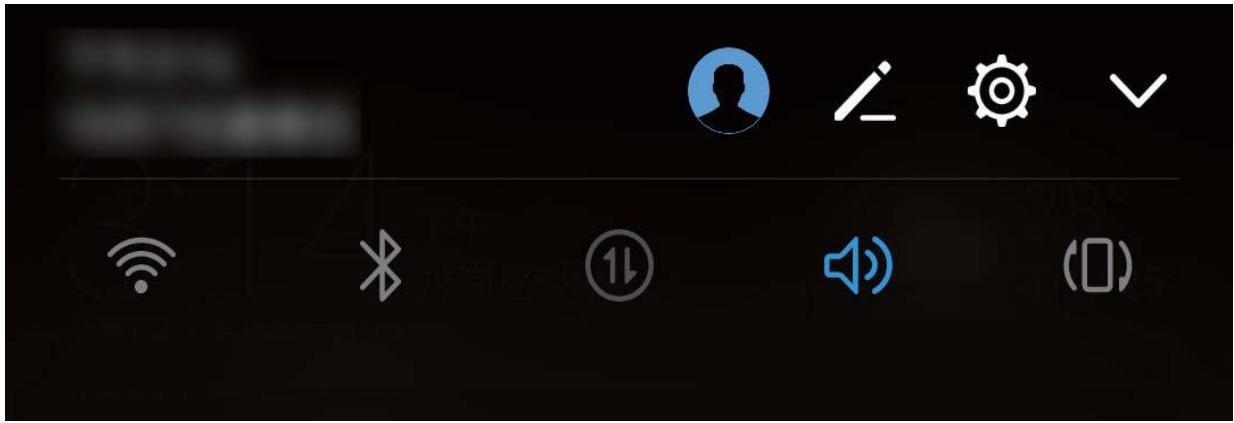
Activer les tonalités clavier et de notification : Ouvrez Paramètres et allez à Son > Plus de paramètres pour le son pour activer et désactiver les tonalités clavier et de notification.
Passer votre téléphone mode silence : Depuis l'écran Son, activez Mode silencieux. ÀpRES avoir activé Mode silencieux, activez Vibration en mode silencieux. Maintenant, lorsque vous receivez un appel, votre écran s'allume et l'appareil vibre.
Personnaliser la sonnerie et la tonalité de notification : Depuis l'écran Son, Sélectionnez une sonnerie personalisée ou utilisez Notification.
Mode Confort des yeux
Activation du mode « Confort des yeux » pour prévenir les tensions oculaires
Vos yeux sont-ils fatigués et douloureux après avoir regardé Téléphone pendant longtemps? Le mode confort des yeux peut réduire efficacement la lumière bleue et ajuster l'écran aux couleurs plus chaudes, ce qui soulage la fatigue oculaire et protège votre vue.
Activer le mode Confort des yeux : Ouvrez ® Paramètres, allez à Affichage > Confort des
yeux, et activez Confort des yeux. L'icone du mode Confort des yeux s'affichera dans la barre d'etat. Une fois le mode Confort des yeux activé, la lumière bleue sera filtrée et l'écran prendra une teinte rouge.
Activer ou désactiver rapidement le mode Confort des yeux : Faites glisser la barre d'etat vers le bas pour ouvrir le panneau de notifications. Dans le panneau de notifications, appuyez sur √ pour développer le panneau des raccourcis, puis activez ou désactivez
Activer le mode Confort des yeux à des heures fixes : Vous pouvez configurer votre téléphone afin d'activer le mode Confort des yeux pendant une période définie chaque jour.:Lorsque le mode
Confort des yeux est désactivé, ouvre Paramètres, allez à Affichage > Confort des yeux, et activez Programmation, puis règlez votre Débute à et Finit à souhaités.
Ajuster la température de couleur du mode Confort des yeux : Une fois le mode Confort des yeux activé, la lumière bleue sera filtrée et l'écran prendra une légère teinte rouge. Vous pouvez ajuster la température de couleur à votre convenance. ÀpRES avoir ajusté le Confort des yeux, vous pouvez ajuster le curseur de la température de couleur pour une couleur d'écran plus froide ou plus chaude.
Plus de paramètres d'affichage
Utiliser des raccourcis pour acceder aux fonctionnalités fréquement utilisées
Touchez et maintenez l'icone d'une application pour afficher un menu des fonctionnalités féquement utilisées et y acceder rapidement. Vous pouvez toucher et dévelopir une fonctionnalité et la faire glisser vers votre écran d'accueil pour créé un raccourci.
Si vous touchez et maintenez une icône d'application et qu'un raccouci n'est pas créé, cela signifie que l'application ne prend pas en charge les raccourcis sur l'écran d'accueil.
Accès rapide aux fonctionnalités féquement utilisées : Touchez et maintenez une icône d'application sur votre écran d'accueil puis touchez une fonctionnalité féquement utilisée pour y accéder. Chaque application prend en charge au maximum 4 fonctionnalités féquement utilisées. Elles sont préselectionnées par l'application et ne peuvent pas être changées. Par exemple, pour prendre un selfie, touchez et maintenez l'icône d'Appareil photo, puis touchez Selfie dans le menu pop-up.
Ajouter des raccourcis sur votre écran d'accueil : Touchez et maintainez une icône d'application sur votre écran d'accueil pour faire apparaitre le menu. Touchez et maintainez la fonctionnalité souhaitée puis faites-la glisser vers votre écran d'accueil pour créé un raccourci. Par exemple, vous pouvez ajouter un raccourci vers la fonctionnalité de selfie d'appareil photo pour pouvoir rapidement y acceder.
Changer les paramètres d'affichage
Modifiez la police du système et régler la luminosité de l'écran en fonction de vos besoin.
Ouvrez Paramètres et touchez Affichage. Ce menu permet de :
- Configurer les paramètres d'affichage de l'encoche : touchez Encoche pour configurer les paramètres d'affichage de l'encoche.
- Changer la photo et la taille du texte : touchez Mode d'affichage et sélectionnez un mode d'affichage en fonction de vos besoin.
- Changer la taille de la police : touchez Taille du texte et sélectionnez la taille souhaitée.
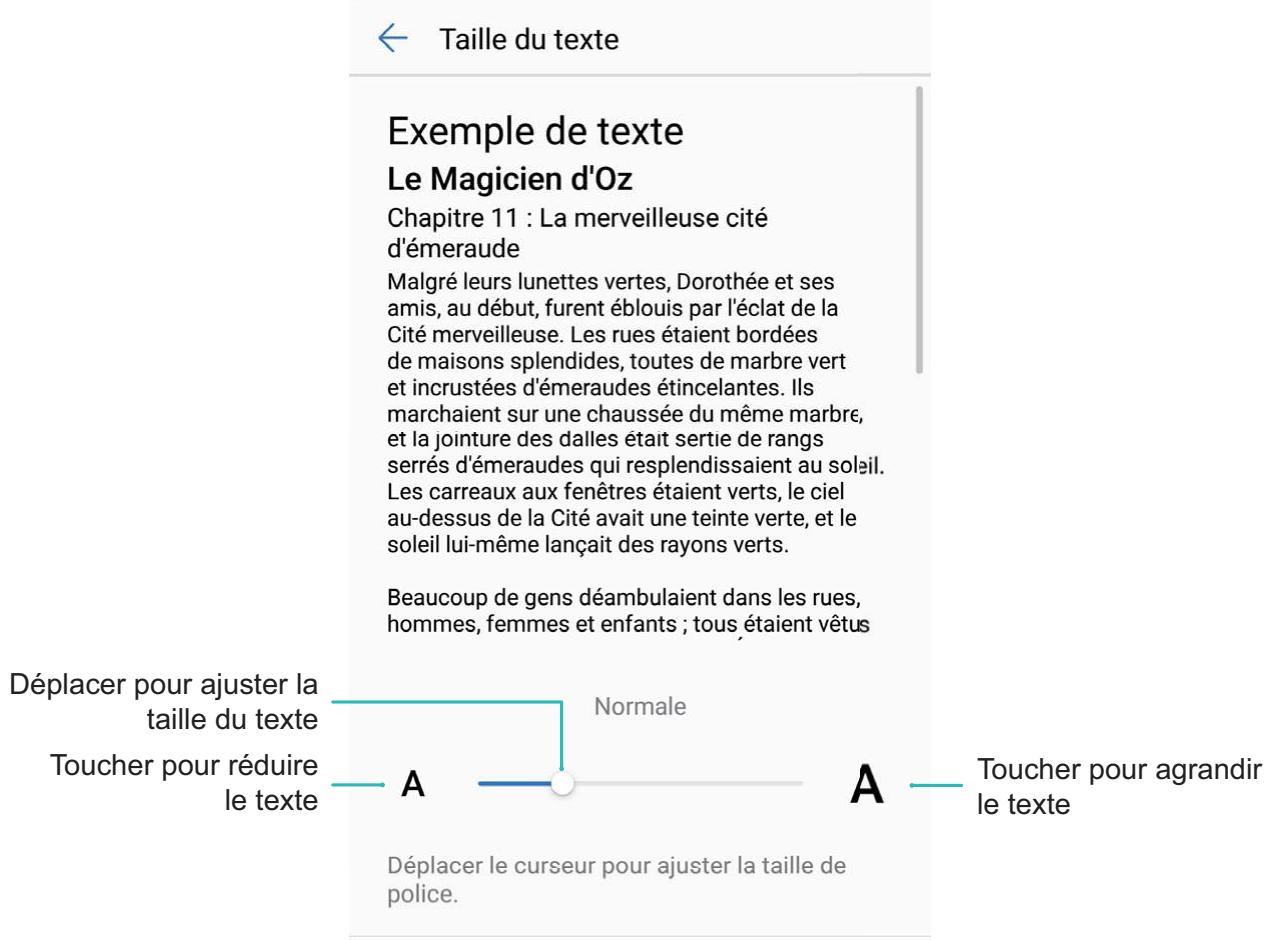
- Régler la luminosité de l'écran : depuis Luminosité, cochez la case à côté de Automatique. Quand cette option est activée, votre apparéil ajuste automatiquement la luminosité de l'écran en fonction de la luminosité ambiente. Pour ajuster manuellement la luminosité, déplacez le curseur de luminosité ou faites glisser le doigt depuis la barre d'état vers le bas pour ouvrir le panneau de notifications et accéder aux paramètres de luminosité.
- Activer la rotation automatique de l'écran : activez Rotation automatique de l'écran. Sinon, faites glisser le doigt vers le bas depuis la barre d'état pour ouvrir le panneau de notifications, puis activez
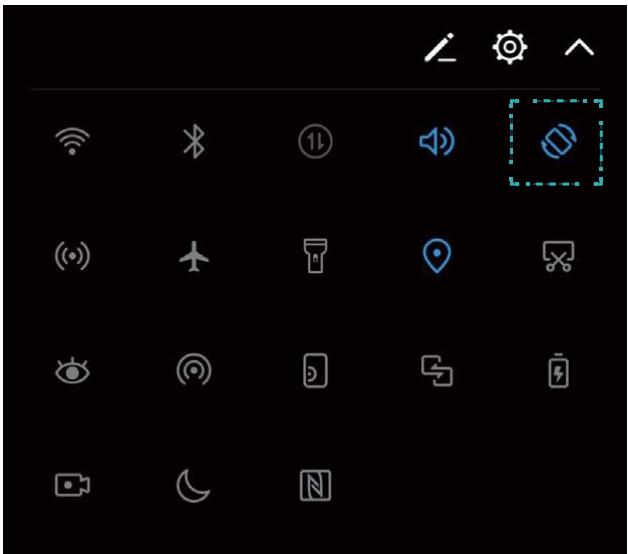
- Ajuster automatiquement la résolution de l'écran : touchez Résolution de l'écran et activez Résolution intelligente. Le système réglera automatiquement la résolution de l'écran pour réduire la consommation d'énergie.
- Activer l'économiseur d'écran : touchez Économiseur d'écran et activez Économiseur d'écran pour configurer Source d'images et Durée. Vote Téléphone affichera un diaporama de vos photos lorsque la batterie est en charge et que vous Téléphone se met en mode veille.
Stockage
Nettoyeur de mémoire
Nettoyer la mémoire pour des performances accrues
Votre Télephone est, avec le temps, plus lent? Souhaitez-vous nettoyer le stockage système, mais ne savez pas quels fichiers supprimer? La fonctionnalité de nettoyage de la mémoire vous aide à effacer le cache et à supprimer les fichiers volumineux, résiduels et inutilisés d'applications pour accroître les performances du système et maintainir votre Télephone en condition optimale.
Quand les performances du système ralentissent, ou que l'espace de stockage restant est faible, Gestionnaire téléphone vous rappelle d'effectuer un nettoyage. Vous pouvez suivre les instructions à l'écran pour nettoyer la mémoire de votre Telefoné et libérer de l'espace de stockage.
Nettoyer : Recherche et nettoyez les fichiers indésirables et le cache système pour libérer rapidement la mémoire et de l'espace de stockage interne sans affecter l'utilisation de votre téléphone.
Faire un nettoyage approfondi : Recherche des fischiers redondants, dont les fischiers WeChat, videos, images, fischiers d'applications résiduels, fischiers musicaux, packages d'installation inutiles, fischiers inutilisés et fischiers volumineux ; et bénéficiaz de suggestions basées sur les résultats de l'analyse. Cela vous aide à libreter de l'espace de stockage sans supprimer des fischiers importants par inadvertance .
Activer le nettoyeur du stockage
Votre Télephone pourrait fonctionner plus lentement avec le temps à cause de l'espace de stockage de plus en plus important utilisé. Vous pouze utiliser la fonctionnalité de nettoyage de la mémoire pour libérer de l'espace de stockage, améliorer les performances système et s'assurer que votre Télephone fonctionne de façon plus fluide.
Ouvrez Gestion. tél., touchez Nettoyer et nettoyez la mémoire et le cache sur la base des résultats d'analyse pour améliorer les performances de votre apparéil. Si l'espace de stockage est toujours réduit, vous pouvez réaliser un nettoyage approfondi sur la base des résultats d'analyse et des recommendations de nettoyage.
Assistance intelligente
Barre de navigation et Dock de navigation
Dock de navigation : commander votre Téléphone au toucher
Chaque fois que vous souhaitez fermer une application ou revenir à l'écran d'accueil, vous devez passer par la barre de navigation située au bas de votre téléphone. Doreravant, vous pouvez également utiliser le dock de navigation pour effectuer les mêmes actions, rendant votre téléphone d'autant plus convivial.
Utilisez les gestes prédéfinis pour revenir en arrêté, returner à l'écran d'accueil ou naviguer entre les applications.
Accès aux fonctions du Téléphone depuis n'importe quel emplacement grâce au dock de navigation
Pour fermer une application ou revenir à l'écran d'accueil, vous doivent passer par la barre de navigation située au bas de votre téléphone. Vous pouvez activé la fonction Dock de navigation de votre téléphone pour vous éviter les boutons de navigation et utiliser de manière tout à fait comfortable votre apparéil d'une seule main.
Ouvrez Paramètres. Allez à Système > Navigation système > Dock de navigation et activez Dock de navigation. Le dock de navigation s'affiche alors à l'écran. Vous pouvez ensuite le déplacer jusqu'à l'emplacement désiré. Le dock de navigation peut effectuer les actions suivantes :
- Retour : touchez le dock de navigation une fois pour revenir une étape en arrêté ou deux fois pour revenir deux étapes en arrêté.
- Accueil : touchez et maintenez le dock de navigation, puis relâchéz-le pour revenir à l'écran d'accueil.
- Affichage des applications en arrêté-plan : touchez et maintenez le dock de navigation, puis faites glisser à gauche ou à droite pour afficher toutes les applications fonctionnant en arrêté-plan.
Langue et méthode de saisie
Changer de méthode de saisie
You pouvez changer la méthode de saisie sur votre téléphone comme souhaité.
Ouvrez Paramétres. Allez à Système > Langue & saisie > Clavier par défaut > Configurer les modes de saisie et activez la méthode de saisie souhaitée. Revenez à Langue & saisie, touchez Clavier par défaut et Sélectionnez la méthode de saisie.
Accessibilité
Activer le service TalkBack pour que le contenu à l'écran soit lu à voix haute
Le service Talkback permet une lecture à voix haute du contenu à l'écran que vous touchez, Sélectionnez ou activez. C'est un outil utile qui aide les utilisateurs malvoyants à interagir avec leur Téléphone.
1 Ouvrez Paramètres et allez à Assistance intelligente > Accessibilité > TalkBack pour acceder à l'écran des paramètres du service TalkBack.
2 Activez TalkBack et touchez OK. Notre apparéil lancera automatiquement un tutoriel lorsque vous activez Talkback la première fois. Si vous avez besoin d'écouter à nouveau le tutoriel, touchez accédez à l'écran des paramètres de Talkback puis lancez le tutoriel.
3 Touchez et activez Explorer au toucher. Lorsque Explorer au toucher est activé, votre apparéil lit à voix haute le contenu que vous touchez.
Pourquoi mon apparéil commence-t-il soudainment à dire le contenu à l'écran ? Comment désactiver ce service ? Il est possible que vous ayez activé le service Talkback par accident. Pour le désactiver, appuyez et maintenez le bouton marche/arrêt jusqu'à ce que votre apparéil vibre, puis touchez l'écran avec deux doigts au moins trois secondes.
Apprendre les gestes de TalkBack
TalkBack utilise un ensemble spécial de gestes pour le fonctionnement de votre téléphone.:Lorsque TalkBack est activé, ces gestes sont nécessaires pour interagir avec votre apparéil.
Si vous activez TalkBack par accident, appuyez et maintenez le bouton marche/arrêt jusqu'à ce que votre apparéil vibre, puis touchez l'écran avec deux doigs pendant au moins trois secondes pour le désactiver.
Parcourir l'écran : Faites glisser deux doigts vers le haut ou vers le bas pour faire défiler les listes de menus. Faites glisser vers la gauche ou vers la croite pour passer d'un écran à un autre.
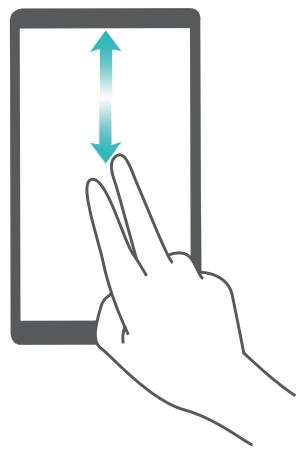
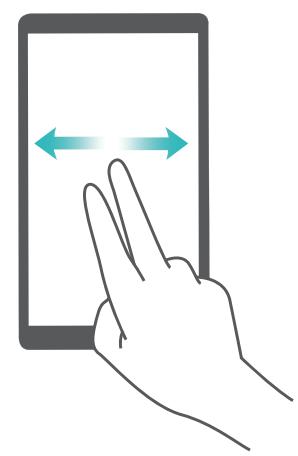
Selectionner un élément : Touchez un élément avec un doigt pour le sélectionner (il ne s'ouvrira pas). L'appareil lira à voix haute le contenu de l'élement sélectionné.
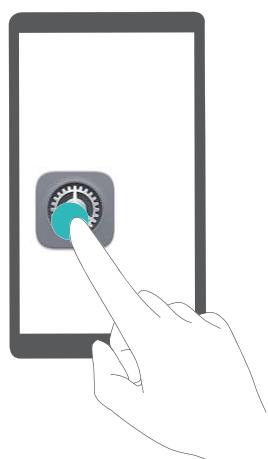
Ouvrir un élément : Touchez deux fois n'importe qu'elle zone de l'écran avec un seul doigt pour confirmer votre sélection de l'étape précédente.
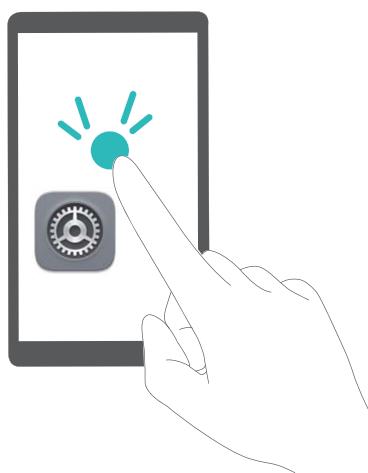
Par exemple, si vous voulez ouvrir Paramètres, touchez l'icone Paramètres une fois avec un doigt, puis touchez deux fois n'importe qu'elle zone de l'écran.
Utiliser la synthèse vocale avec TalkBack
La fonctionnalité Synthese vocale permet lore à voix haute les textes à l'écran de votre Telefonphone. Elle peut aussi être utilisée avec le service TalkBack pour aider les utilisateurs malvoyants à interagir avec leurs appareils.
Ouvrez Paramètres, allez à Assistance intelligente > Accessibilité et activez Synthese vocale. Configurez votre moteur préfééré et le débit de parole pour activer cette fonction.
Activer la correction des couleurs
Le paramètre de correction des couleurs permet à votre apparéil de compenser les effets du daltonisme.
Lorsque la correction des couleurs est activée, les utilisateurs avec une vision normale des couleurs peuvent avoir du mal à voir certaines couleurs.
Ouvrez Paramètres, allez à Assistance intelligente > Accessibilité > Correction des couleurs et activez Correction des couleurs. Touchez Mode de correction pour sélectionner le mode de correction des couleurs souhaité.
Paramètres généraux
Astuces : comprendre les fonctionnalités de votre Téléphone
Lorsque vous avez un nouvel apparéil, mais étes peu familier avec certaines fonctionnalités, essayez l'application Astuces.
Astuces est une application préinstallée sur votre TCLéphone. Astuces présente des fonctions sélectionnées et inclut des liens vers le guide d'utilisation, ce qui vous aide à vous familiariser avec votre TCLéphone plus rapidement.
Suggestions intuitives: ÀpRES avoir utilisé votre nouvelle apparéil pendant un certain temps, la fonction de suggestion intelligente s'activera automatiquement sur votre Téléophone. Cette fonction propose des suggestions intuitives pour des conditions d'utilisation spécifique qui devraient vous aider à tirer le meilleur parti de votre Téléophone.
Changer la langue du système
Vous foulez changer la langue du système de votre téléphone? Cela peut se faire en toute simplicité.
Ouvrez Paramètres, allez à Système > Langue & saisie > Langue et sélectionnez la langue souhaitée pour le système. Si vous ne trouvez pas votre langue dans la liste proposée, touchez Ajouter une langue pour ajouter votre langue.
Définir l'heure et la date du système
Lorsque vous voyagez à l'étranger, ou changez de carte SIM, votre téléphone affichera automatiquement l'heure et la date fournies par le réseau de téléphonie mobile local. Vous pouvez aussi ajuster l'heure et la date manuellement, modifier le format de l'heure ou définir deux horloges sur votre écran verrouillé.
Ouvrez Paramètres et allez à Système > Date & heures. Dès lors, vous pouvez :
- Modifier l'heure et la date : Activez Date et heures automatiques pour synchroniser l'heure et la date de votre téléphone avec votre réseau de téléphonie mobile. Désactivez Date et heures automatiques pour définir l'heure et la date manuellement.
- Modifier votre fuseau hora : Activez Fuseau hora automatique pour synchroniser le fuseau hora de votre téléphone avec votre réseau de téléphonie mobile. Désactivez Fuseau hora automatique pour définir votre fuseau hora manuellement.
-
Changer le format de l'heure : Activez Format 24 heures pour passer au format horaire sur 24 heures. Désactivez Format 24 heures pour passer au format horaire sur 12 heures.
-
Définir deux horloges sur l'écran verrouillé : Si vous étés à l'étranger, votre téléphone affichera automatiquement l'heure et la date fournies par le réseau de téléphonie mobile local. Vous pouvez activer Double horloge et définir Ville de résidence pour afficher deux horloges sur votre écran verrouillé : l'une représentant l'heure locale et l'autre celle de votre pays de résidence.
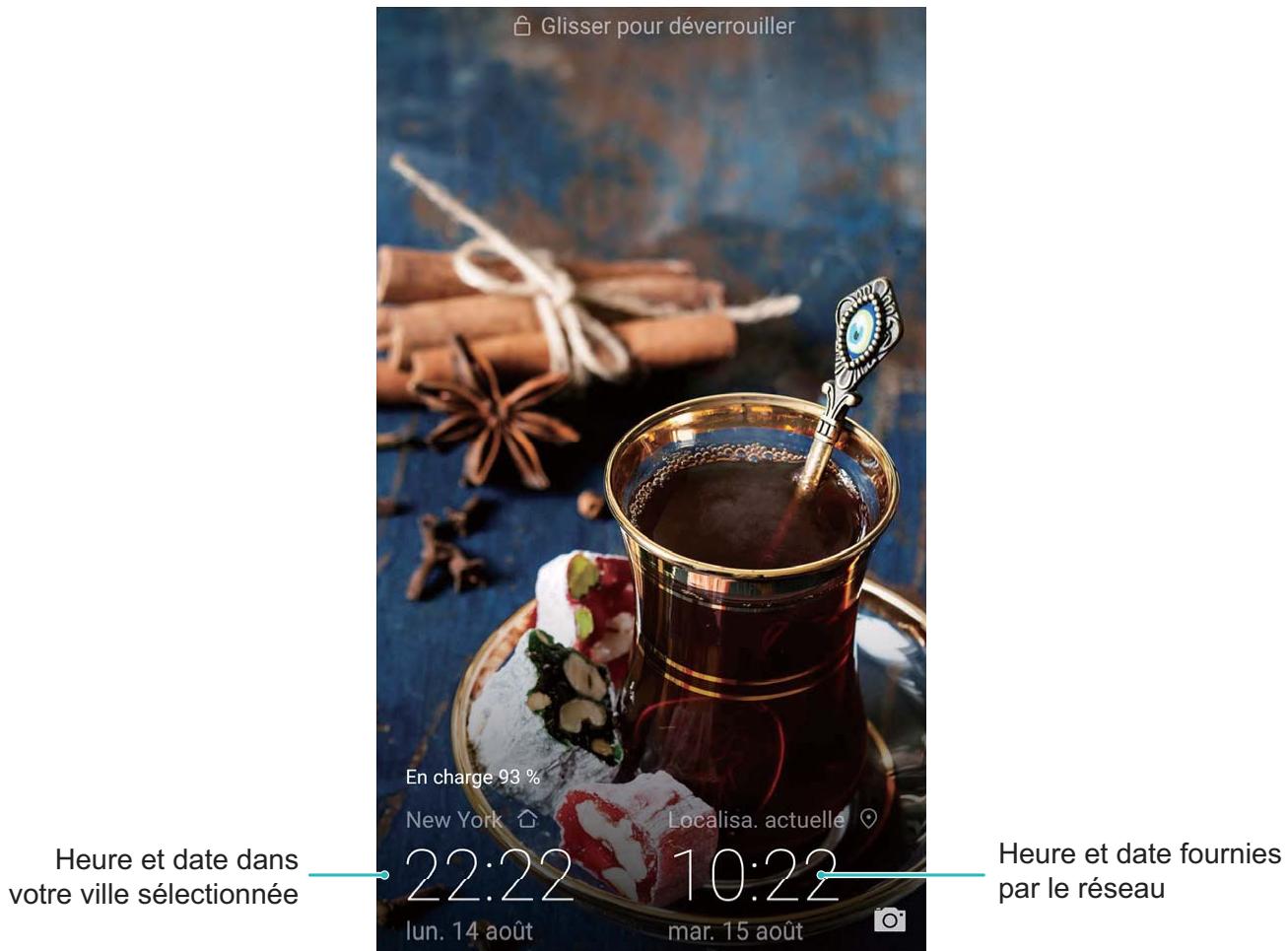
Imprimer des documents et photos depuis votre Telefonephone
Connectez en Wi-Fi votre Telefone à une imprimante pour pouvoir imprimer des documents et photos en toute simplicité.
- Mopria vous permet d'imprimer directement depuis votre TCLéphone sur une imprimante certifiée Mopria. L'imprimante se connectera à votre TCLéphone via Wi-Fi.
- Si vous imprimante n'est pas certifiée Mopria, contactez le fabricant pour obtenir le module complémentaire pour votre modèle.
1 Connectez votre Telefoné et l'imprimante via le même réseau Wi-Fi.
-
Se connecter au point d'accès de votre imprimante : Si vous imprimante dispose d'un point d'accès sans fil, suivez les instructions du manuel d'utilisation de l'imprimante pour l'activer et définir un mot de passer. Sur votre téléphone, ouvrez Paramètres et allez à Sans fil & réseaux > Wi-Fi. Activez le Wi-Fi, Sélectionnez le point d'accès de l'imprimante, puis suivez les instructions à l'écran pour étabrir la connexion.
-
Se connecter via Wi-Fi Direct : Si vous imprimante prend en charge Wi-Fi Direct, suivez les instructions du manuel d'utilisation de l'imprimante pour activer cette fonctionnalité. Sur votre Téléphone, ouvrez Paramètres et allez à Sans fil & réseaux > Wi-Fi. Activez le Wi-Fi, touchez , puis sélectionnéz votre imprimante dans la liste des appareils déetectés.
- Se connecter via le routeur : Sur votre imprimante, activez le Wi-Fi et connectez-vous au routeur de votre domicile. Sur votre téléphone, ouvre Paramétres et allez à Sans fil & réseaux > Wi-Fi. Activez le Wi-Fi, sélectionnez votre routeur, puis suivez les instructions à l'écran pour terminer le paramétrage.
2 Ouvrez Paramètres. Allez à Connectivité de l'appareil > Impression > Service d'impression par défaut et vérifie que Service d'impression par défaut soit activé. Sélectionnez une imprimante en fonction des résultats de la recherche, ou touchez Plus > Ajouter une imprimante et suivez les instructions à l'écran pour ajouter manuellement une imprimante.
3 Vous pouvez désormais imprimer directement depuis votre téléphone :
- Une image : Ouvrez Galerie. Ouvrez l'image que vous souhaitez imprimer, allez à PLUS > Imprimer/exporter en PDF, puis suivez les instructions à l'écran pour envoyer l'image vers l'imprimante.
- Une page Internet : Ouvrez avec votre navigateur la page Internet que vous souhaitez imprimer puis sélectionné z'option d'impression dans le menu.
- Un document : Ouvrez le document que vous souhaitez imprimer via une application productivité et sélectionnez l'option impression dans le menu.
- Une note : Open Bloc-notes. Ouvrez la note que vous souhaitez imprimer, allez à : > Imprimer, puis suivez les instructions à l'écran pour envoyer la note vers l'imprimante.
Définir un allumage/extinction programmes
Vous souhaitez que vous Télephone s'éteigne à certaines heures de la journée pour économiqueir la batterie et éviter d'être dérange? Utilisez la fonctionnalité d'allumage/extinction programmes pour que vous appeareil s'allume et s'éteigne à des heures définies pendant la journée.
Ouvrez Paramètres, allez à Assistance intelligente > Allumage/extinction programmes, activez Extinction programme et Allumage programme, et définissez des heures d'allumage/extinction programmes ainsi que les paramètres de répétition. Notre apparéil s'allumera et s'éteindra automatiquement aux heures définies.
Pour désactiver l'allumage et extinction programmes, désactivex Extinction programme et Allumageprogramme.
Activer le mode avion pour plus de sécurité en vol et pour préserver l'autonomie de la batterie
Voler avec votre apparéil allumé vous inquiète pour des raisons de sécurité ? Vous souhaitez un moyen simple de préserver l'autonomie de la batterie de votre téléphone quand vous n'avez pas prévu de
passer ou de receivevoir des appeals ? Vous pouvez activer le mode avion pour voler en toute sécurité et préserver l'autonomie de votre batterie.
En vol, veuilles suivre les instructions de l'équipment à bord et étéindre votre apparéil ou activer le mode avion.
Lorsque le mode avion est activé, votre Téléphone désactive automatiquement la fonction d'appoint, les données mobiles, le Bluetooth et le Wi-Fi. Cependant, vous pouvez manuellement activer le Bluetooth et le Wi-Fi en mode avion.
Activer et désactiver le mode avion via le bouton raccourci : Faites glisser le doigt depuis la barre d'etat vers le bas. Dans le panneau de notifications, touchez ∨ pour ouvrir le panneau de racourcis puis touchez † .
Activer et désactiver le mode avion depuis le menu Paramètres : Ouvrez Paramètres, touchez Sans fil & réseaux et activez ou désactivez Mode avion.
Après avoir activé le mode avion, une icône apparaît dans la barre d'objet.
Utiliser la fonctionnalité Gestion de compte pour gérer etmettre à jour vos comptes
Vous souhaitez synchroniser des comptes e-mail multiples, les notifications des applications et l'histoire de plusieurs Téléphones et ordinateurs ? Vous pouvez utiliser votre Téléphone pour:gérer etmettre à jour en temps réel des comptes e-mail et d'applications sur plusieurs types d'appareils dont des Téléphones, ordinateurs et autres.
- Les comptes d'applications tierces peuvent être créés uniquement si l'application tierce est installée sur l'appareil.
- Le type d'informations pouvant être synchronisées dépend du type de compte.
Ouvrez Paramètres et touchez Comptes & utilisateurs. Dès lors, vous pouvez :
- Ajouter un compte : Touchez Ajouter un compte, selectionnez un type de compte puis suivez les instructions à l'écran pour saisir les informations du compte et l'ajouter.
- Supprimer un compte : Sélectionnéz le compte que vous souhaitez supprimer puis suivez les instructions à l'écran pour le supprimer.
- Synchroniser les comptes : Touchez 📁 , sélectionnez Synchro. automatique des données, suivez les instructions à l'écran puis touchez OK. Si vous ne sélectionnez pas Synchro.
automatique des données, vous pouvez selectionner un compte manuelle et toucher pour synchroniser.
Affichage des informations produit pour比较好 connaître vos appeareil
Pour很好地 connaître vos Télephone, vous pouvez acc/her les informations produit de vour Télephone, telles que le numero de modèle, le numero de version, l'IMEI, la configuration matérielle, les specifications du produit et la certification légale.
Afficher les informations produit : ouvrez ® Paramètres, puis allez à Système > À propos du téléphone afin d'afficher des informations telles que le nombre de modèle, les différents numérios de version, l'IMEI, les informations matérielles, les informations sur l'état et la certification légale de votre apparéil.
Les Telephone à une seule carte SIM disposent d'un seul numéro IMEI, tandis que les Téléphone à deux cartes SIM disposent de deux numéro IMEI.
Modifier le nom de l'appareil : ouvrez Paramètres, puis allez Système > À propos du téléphone > Nom de l'appareil afin de modifier le nom d'appareil de votre Téléphone.
Mises à jour
Faire une mise à jour en ligne
Votre Télephone vous indiquera de télécharger et d'installer une mise à jour système lorsque disponible. La fonctionnalité de mise à jour en ligne vous permet de mettre à jour votre Télophone de façon rapide et sécurisée.
-
Avant de faire une mise à jour en ligne, assurez-vous que votre apparéil soit connecté à Internet. En effet, les mises à jour en ligne nécessitent une connexion à Internet. Faites la mise à jour de votre téléphone via un réseau Wi-Fi pour éviter la facturation de frais de consommation de données mobiles.
-
Assurez-vous que votre téléphone dispose d'au moins 30% de batterie pendant le processus de mise à jour.
-
Évitez d'utiliser un logiciel non autorisé d'uneIERce partie pour installer des mises à jour du firmware et du système. Cela pourrait entraîner un dysfonctionnement de votre Téléphone ou la divulgation de vos informations personnelles. Pour deGXmeurs résultats, mettez à jour cette système en utilisant la fonctionnalité de mise à jour en ligne ou apportez cette Téléphone au centre technique Huawei le plus proche.
-
Sauvegardez toujours vos données avant demettre à jour votre Telephone afin d'eviter d'en perdre.
-
Certain applications hierces, telles que les applications bancaires ou les jours, pourraient ne pas etre compatibles avec la nouvelle version du systeme. Si c'est le cas, veuillez patienter que la nouvelle version de ces applications hierces soit lancée.
1 Ouvrez Paramètres.
2 Allez à Système > Mise à jour système > Rechercher les mises à jour.
- Lorsque le système détecte une nouvelle mise à jour, allez à Nouvelle version > Mise à jour rapide.
- Si le système indique qu'il est à jour, allez à : > Télécharger le nouveau package complet. Lorsque le système détecte une nouvelle mise à jour, allez à Nouvelle version > Mise à jour rapide.
Le processus de mise à jour peut prendre un certain temps. Évitez d'utiliser votre téléphone en même temps. Notre téléphone redémarrera automatiquement lorsque la mise à jour est terminée.
Mention légale
Copyright © Huawei Technologies Co., Ltd. 2018. Tous droits réservés.
Aucune partie de ce manuel ne peut être reproductive ou transmise dans toute forme ou par tout moyen que ce soit sans accord préalable par écrit de Huawei Technologies Co., Ltd. et de ses'affiliés (« Huawei »).
Le produit décrit dans ce manuel peut inclure des logiciels sous licence de Huawei et d'eventuels concédants. Les clients ne peuvent enaucun cas reproductive, distribuer, modifier, décompiler, désassembler, decrypter, extraire, faire de l'ingénierie inversée, louver ou transférer ledit logiciel, ni en accorder des sous-licences d'utilisation, sauf si la législation en vigueur interdit ces restrictions ou si ces actions sont approvées par les détenteurs des droits d'auteur concernés.
Marques de commerce et autorisations
honor, HUWEI, HUWEI et sont des marques de commerce ou des marques déposées de Huawei Technologies Co., Ltd.
Android™ est une marque commerciale de Google Inc.
Le nom et les logos Bluetooth® sont des marques déposées Bluetooth SIG, Inc. et toute utilisation de ces marques par Huawei Technologies Co., Ltd. est effectue sous licence.
Les autres marques de commerce, produits, services ou noms d'entreprise mentionnés appartiennent à leurs propriétaires respectifs.
Avis
Certaines caractéristiques du produit et certains accessoires décrits dans le present manuel dépendant du logiciel installé, de ses capacities et des paramètres du réseau local. Par conséquent, ils peuvent ne pas être activés ou être limités par les opérateurs de réseaux locaux ou par les prestataires de services réseau.
De ce fait, les descriptions de ce manuel peuvent ne pas correspondre exactement au produit ou aux accessoires achetés.
Huawei se reserve le droit de changer ou de modifier les informations ou specifications de ce manuel sans préavis et sans obligation.
Déclaration concernant les logiciels tiers
Huawei ne détientaucundroitdepropriétéintellectuellesurleslogicielsouapplications tiersfournis avec ce produit.Par conséquent,Huawei n'accorde aucune garantie pour leslogiciels et les applications tiers.En outre,Huawei ne délivrappas d'assistanceaux clients quiutilisentdeslogicielsoudes applications tiers et n'est pas responsable de leur fonctionnement et de leur performance.
Ces services tiers peuvent être interrompus ou résiliés à tout moment et Huawei ne garantit pas la disponibilité des contenus ou services. Le contenu et les services sont fournis par des opérateurs tiers via le réseau ou des outils de transmission qui échappent au contrôle de Huawei. Sous réserve des
dispositions de la législation en vigueur, il est explicitement indiqué que Huawei ne procède à aucune indemnisation au titre des services rendus par les fournisseurs de services tiers, de l'interruption ou de la résiliation du contenu ou des services tiers et n'en sera nullement responsable.
Huawei ne pourra être tenu responsable de la légalité, de la qualité ou de tout autre aspect des logiciels installés sur ce produit, du chargement ou du téléchargement de contenus tiers, notamment les textes, images, vidés ou logiciels. Les clients sont responsables des conséquences indésirables, dont l'incompatibilité entre le logiciel et le produit pouvant résultat de l'installation d'un logiciel ou d'un logiciel intégré tiers charge ou télécharge.
Ce produit a été développé pour la plate-forme libre Android™. Huawei a opéré les modifications nécessaires sur la plate-forme. Par conséquent, le produit ne prend pas en charge toutes les fonctions de la plate-forme Android standard et peut être incompatible avec le logiciel tiers. Huawei n'offre aucune garantie ou représentation en lien avec cette compatibilité et exclut explicitement toute implication en rapport avec ce surjet.
AVIS DE NON-RESPONSABILITÉ
LES INFORMATIONS DE CE MANUEL SONT FOURNIES « TELLES QUELLES ». SAUF EXIGENCES DES LOIS EN VIGueur, AUCUNE GARANTIE, EXPRESSE OU IMPLICITE, N'EST FAITE EN CE QUI CONCERNE LA PRECISION, LA FIABILITÉ OU LE CONTENU DU PRESENT MANUEL, Y COMPRIS LES GARANTIES IMPLICITES DE QUALITÉ MARCHANDE ET D'ADEQUATION À UNE FINPARTICULIERE.
DANS LES LIMITES PRÉVUES PAR LA LOI EN VIGUEUR, HUAWEI NE POURRA EN AUCUN CAS ÉTRE TENU RESPONSABLE DE DOMMAGES SPECIFIQUES, ConnEXES, INDIRECTS OU CONSECUTIFS, OU DE PERTES DE PROFIT, DE REVENU DE L'ENTREPRISE, DE DONNÉES, DE CLIENTÉLE OU D'ÉCÔNOMIES; QUE CES ÉLÉMENTS SOIENT PRÉVISIBLES OU NON.
LA RESPONSABILITÉ MAXIMALE DE HUAWEI (CETTE LIMITATION NE S'APPLIQUE PAS À LA RESPONSABILITÉ DES DOMMAGES CORPORELS DANS LA MESURE Où LA LOI EN VIGUEUR AutorISE CETTE LIMITATION), RÉSULTANT DE L'UTILISATION DU PRODUIT DÉCRIT DANS LE PRESENT DOCUMENT EST LIMITÉE AU MONTANT PAYÉ PAR LES CLIENTS À L'ACHAT DU PRODUIT.
Réglementations relatives à l'importation/exportation
Les clients doivent se conformer aux lois et aux réglementations en vigueur relatives à l'exportation et à l'importation et il leur incombe d'obtenir toutes les autorisations et licences administratives nécessaires pour l'exportation, la réexportation ou l'importation du produit mentionné dans ce manuel, y compris le logiciel et les données techniques.
Informations supplémentaires
Pour plus d'informations, vous pouvez saisir le nom d'une fonctionnalité dans le champ de recherche de Astuces.
Ce guide est fourni à titre de référence uniquement. Le produit réel, y compris sa couleur, sa taille et la disposition de l'écran, peut s'avérer différent. Les déclarations, informations et commandations de ce guide ne constituent aucunement une garantie, expresses ou tacite.
Remarque: Souvenez-vous du compte Google auquel vous téléphone s'est connecté en dernier. En effet, à l'occasion d'une réinitialisation aux valeurs d'usine non fiable, le mecanisme antivol de Google exigera que vous saississiez, sur l'écran de navigation de démarrage, le compte Google auquel vous téléphone s'est connecté en dernier, cela à des fins de vérification d'identité. Notre téléphone ne peut s'allumer correctement que si la vérification d'identité a été conduitante.

Veuillez consultier le site http://consumer.huawei.com/en/support/hotline pour avoir accès aux dernières mises à jour de la hotline et des adresses email de votre pays ou région.
Modèle:COL-L29