
ADS1600W - Scanner BROTHER - Notice d'utilisation et mode d'emploi gratuit
Retrouvez gratuitement la notice de l'appareil ADS1600W BROTHER au format PDF.


| Type de produit | Scanner à chargement automatique de documents (ADF) |
| Marque | BROTHER |
| Modèle | ADS-1600W |
| Dimensions (L × l × H) | 285 × 103 × 84 mm |
| Poids | Environ 1,6 kg |
| Alimentation | CA 220-240 V, 50/60 Hz |
| Consommation électrique (numérisation) | Environ 14 W |
| Consommation électrique (veille) | Environ 1,5 W |
| Écran | Écran tactile LCD couleur TFT 2,7 pouces |
| Mémoire | 256 Mo |
| Interfaces | USB 2.0 haute vitesse, LAN sans fil IEEE 802.11b/g/n |
| Résolution optique | Jusqu'à 600 × 600 ppp |
| Résolution interpolée | Jusqu'à 1 200 × 1 200 ppp |
| Profondeur de couleur (entrée/sortie) | 30 bits / 24 bits |
| Capacité du chargeur automatique | Jusqu'à 20 feuilles (80 g/m²) ou 2 mm d'épaisseur |
| Formats de document acceptés | Largeur 51-215,9 mm, longueur 70-863 mm; grammage 52-110 g/m² |
| Fonctions principales | Numérisation vers PC, USB, FTP, réseau, e-mail, Web; numérisation recto verso; numérisation de cartes plastifiées et de reçus; compatibilité mobile (iPrint&Scan) |
| Logiciels inclus | ControlCenter4 (Windows), ControlCenter2 (Mac), Nuance PaperPort 12SE, Presto! BizCard 6, BR-Receipts |
| Entretien et nettoyage | Nettoyage de l'extérieur et du scanner; remplacement du tampon séparateur et du rouleau de prélèvement |
| Pièces détachées | Tampon séparateur et rouleau de prélèvement (références disponibles sur le site Brother) |
| Température de fonctionnement | 5 à 35 °C |
| Humidité de fonctionnement | 20 à 80 % |
| Garantie | Enregistrement en ligne sur le site Brother |
FOIRE AUX QUESTIONS - ADS1600W BROTHER
Questions des utilisateurs sur ADS1600W BROTHER
0 question sur cet appareil. Repondez a celles que vous connaissez ou posez la votre.
Poser une nouvelle question sur cet appareil
Téléchargez la notice de votre Scanner au format PDF gratuitement ! Retrouvez votre notice ADS1600W - BROTHER et reprennez votre appareil électronique en main. Sur cette page sont publiés tous les documents nécessaires à l'utilisation de votre appareil ADS1600W de la marque BROTHER.
MODE D'EMPLOI ADS1600W BROTHER
Guide de l'utilisateur
ADS-1100W
ADS-1600W
Guides de l'utilisateur : où les trouver ?
| Quel manuel ? | Que contient-il ? | Où est-il ? |
| Guide d'installation rapide | Suivez les instructions pour configurer votre appareil et installer les pilotes et logiciels correspondant au système d'exploitation et au type de connexion que vous utilisez.Ce guide contient également les instructions de sécurité avant de configurer votre appareil. Lisez d'abord les instructions de sécurité. | Imprimé / Dans l'emballage |
| Guide de l'utilisateur | Décovrez les opérations de numérisation et les fonctions de sécurité, apprenez à effectuer une maintenance de routine et consultez les conseils de dépistage des pannes. | Fichier PDF / Brother Solutions Center1 |
| Guide utilisateur - Réseau | Ce guide fournit des informations utiles sur les paramètres d'un réseau sans fil et sur les paramètres de sécurité à utiliser avec l'ordinateur Brother. Vous trouverez également des informations sur les protocôles pris en charge par l'ordinateur ainsi que des conseils détaillés de dépistage des pannes. | Fichier PDF / Brother Solutions Center1 |
| Guide web connect (ADS-1600W uniquement) | Ce guide fournit des informations utiles sur l'accès aux services Internet depuis l'ordinateur Brother, ainsi que le téléchargement d/images et l'envoi de fichiers directement depuis des services Internet. | Fichier PDF / Brother Solutions Center1 |
| Guide d'impression/numérisation mobile pour Brother iPrint&Scan | Ce guide fournit des informations utiles sur l'accès aux services Internet depuis l'ordinateur Brother, ainsi que le téléchargement d/images et l'envoi de fichiers directement depuis des services Internet. | Fichier PDF / Brother Solutions Center1 |
| Guide Brother Image Viewer pour AndroidTM | Ce guide propose des informations utiles sur l'utilisation de votreordinateur mobile AndroidTM pour consulter et modifier des documents ayant été numériés par un appleil Brother. | Fichier PDF / Brother Solutions Center1 |
| Guide de Brother ScannerViewer pour iOS/OS X | Ce guide propose des informations utiles sur l'utilisation de votreordinateur mobile iOS ou ordinateur Macintosh pour consulter et modifier des documents ayant été numériés par un appleil Brother et enregistrées sur iCloud. | Fichier PDF / Brother Solutions Center1 |
Premiers pas
| Fonctions | Applications | Que puis je faire? | Où trouver d'autres informations? | |
| Numérisation vers PC | Numérisation vers image | ControlCenter4 (Windows®) ControlCenter2 (Macintosh) | Permet de numériser directement votre document dans une application graphique, à des fins de retouchè d'image. | Pour numériser depuis le panneau de commande de l'appareil : Enregistrement des documents numériés sur votre ordinateur à la page 125Pour numériser depuis ControlCenter4 (Windows®)■ Mode Accueil : Numérisation de base à la page 52■ Mode Avancé : Numérisation de base à la page 57Pour numériser depuis ControlCenter2 (Macintosh) : Image (exemple : Aperçu Apple) à la page 70 |
| Numérisation vers OCR | Permet de numériser un document et de le convertir en texte. Vous pouvez ensuite modifier ce texte à l'aide duLOGiciel de traitement de texte de votre choix. | Pour numériser depuis le panneau de commande de l'appareil : Enregistrement des documents numériés sur votre ordinateur à la page 125Pour numériser depuis ControlCenter4 (Windows®)■ Mode Accueil : Numérisation de base à la page 52■ Mode Avancé : Numérisation de base à la page 57Pour numériser depuis ControlCenter2 (Macintosh) :OCR (application de traitement de texte) à la page 71 | ||
| Numérisation vers PC (suite) | Numérisation vers e-mail | ControlCenter4 (Windows®) ControlCenter2 (Macintosh) (suite) | Permet de numériser un document vers votre application d'e-mail par défaut afin de pouvoir ensuite l'envoyer sous forme de piece jointe. | Pour numériser depuis le panneau de commande de l'appareil : Enregistrement des documents numériés sur votre ordinateur à la page 125Pour numériser depuis ControlCenter4 (Windows®)■ Mode Accueil : Numérisation de base à la page 52■ Mode Avancé : Numérisation de base à la page 57Pour numériser depuis ControlCenter2 (Macintosh) : E-mail à la page 72 |
| Numérisation vers fidier | Permet de numériser votre document vers un dossier de votre disque dur, sous l'un des types de fidier indiqués dans la liste des types de fidiers. Si vous souhaitez numériser votre document sous la forme d'un fidier PDF, Sélectionnez cette méthode. | Pour numériser depuis le panneau de commande de l'appareil : Enregistrement des documents numériés sur votre ordinateur à la page 125Pour numériser depuis ControlCenter4 (Windows®)■ Mode Accueil : Numérisation de base à la page 52■ Mode Avancé : Numérisation de base à la page 57Pour numériser depuis ControlCenter2 (Macintosh) : Fichier à la page 73 | ||
| Numérisation des reçus | BR-Receits (Windows® et Macintosh) | Vous peuvent utiliser l'application BR-Receits, qui fait partie de la suite logicielle Brother MFL-Pro, pour numérique des reçus. | Pour numériser depuis Windows® Numériser les reçus avec BR-Receits (Windows®) à la page 89Pour numérique depuis Macintosh : Numérisation à l'aide de BR-Receits (Macintosh) à la page 101 | |
| Fonctions | Applications | Que puis-je faire? | Où trouver d'autres informations? | |
| Numérisation vers PC (suite) | Numérisation de cartes de visite | NewSoft Presto! BizCard 6 (Windows® et Macintosh) | Vous pouze utiliser l'application NewSoft Presto! BizCard 6 qui fait partie de la suite logicielle Brother MFL-Pro pour numériser des cartes de visite. | Pour numériser depuis ControlCenter4 (Windows®)■ Mode Accueil : Numérisation de cartes de visite à la page 56■ Mode Avancé : Numérisation de cartes de visite à la page 60Pour numériser depuis ControlCenter2 (Macintosh) : Numérisation de cartes de visite à la page 78 |
| Numérisation avec le pilote TWAIN/WIA/ISIS® pour les utilisateurs Windows® | Applications prénant en charge le pilote TWAIN/WIA/ISIS telles que : Nuance™ PaperPort™ 12SE Télécopie et numérisation Windows® Galerie de photos Windows® Captiva® QuickScan™ Pro | Vous pouze utiliser l'application Nuance™ PaperPort™ 12SE qui fait partie de la suite logicielle Brother MFL-Pro ou d'autres applications conformes aux spécifications TWAIN ou WIA pour numériser. Vous pouze utiliser la version d'évaluation gratuite de Captiva® QuickScan™ Pro ou d'autres applications conformes aux spécifications ISIS® pour numériser. Avant de numériser avec des applications ISIS®, vousdezvez installer le pilote du scanner ISIS®. | Pour numériser avec le pilote TWAIN/WIA : Numériser avec Nuance™ PaperPort™ 12SE ou d'autres applications Windows® à la page 90Pour numériser avec le pilote ISIS® : Numérisation avec les applications Captiva® QuickScan™ Pro ou ISIS® (Windows®) à la page 112 | |
| Numérisation avec le pilote TWAIN/ICA pour les utilisateurs de Macintosh | Applications prénant en charge le pilote TWAIN/ICA telles que : Presto! PageManager Transfert d'images Apple | Vous pouze utiliser l'application Presto! PageManager qui fait partie de la suite logicielle Brother MFL-Pro ou d'autres applications conformes aux spécifications TWAIN pour numériser. Àpreshvoir installé la suite logicielle Brother MFL-Pro, vous pouze également utiliser l'application Transfert d'images Apple pour numériser. | Pour numériser avec le pilote TWAIN : Numérisation à l'aide de Presto! PageManager ou TWAIN (Macintosh) à la page 102Pour numériser avec le pilote ICA : Numérisation à l'aide de Transfert d'images Apple (pilote ICA) à la page 107 | |
| Numérisation vers PC (suite) | Scan WS (Utilisateurs Windows® uniquely) | Télécopie et numérisation Windows®Galerie de photos Windows® | Permet de numériser votre document en utilisant le protocole Web Services. Le protocole Web Services permet de numériser sur le réseau à l'aide de votre appareil et d'un ordinateur tournant sous Windows Vista® (SP2 ou version ultérieure), Windows® 7 ou Windows® 8. | Installation des pilotes :Installation des pilotes utilisés pour la numérisation via Services Web (Windows Vista®, Windows® 7 et Windows® 8) dans le Guide de l'utilisateur - Réseau.Pour numériser depuis le panneau de commande de l'ordinateur : Numérisation avec les services Web (Windows Vista® SP2 ou ultérieure, Windows® 7 et Windows® 8) à la page 131 |
| Numérisation depuis le panneau de commande de l'appareil | Scan vers USB | — | Permet de numérique Your document et d'enregistrer l'image numérique sur un lecteur de mémoire flash USB. Vous pouvez configurer les paramètres sur le panneau de commande de l'appareil. | Enregistrement de documents numériés sur un lecteur de mémoire flash USB à la page 134 |
| Scan vers FTP | Permet de numérique un document directement vers un serveur FTP sur votre réseau local ou sur Internet. | Numérisation directe de documents vers un serveur FTP à la page 113 | ||
| Numérisation vers réseau (Utilisateurs Windows® uniquement) (ADS-1600W uniquement) | Permet de numérique un document directement vers un dossoir partagé sur un serveur CIFS sur votre réseau local ou sur Internet. | Scan direct des documents vers un serveur CIFS (Windows®) (ADS-1600W uniquement) à la page 121 | ||
| Scan vers serveur de messagerie (ADS-1600W uniquement) | — | Permet de numérique un document et de l'envoyer directement à une adresse e-mail depuis l'appareil. En outre, comme cette fonctionnalité peut attribuer une adresse e-mail à l'appareil, vous pouvez utiliser ce dernier pour envoyer des documents, via votre réseau local ou Internet, à des ordinateurs ou d'autres télécopieurs Internet. | Envoyer directement les documents numériés vers une adresse e-mail (ADS-1600W uniquement) à la page 137 | |
| Numérisation vers le Web (ADS-1600W uniquement) | Permet de numérique Your document et de le télécharger directement sur des services Web comme Facebook, Picasa, Flickr, Google Docs, Evernote, Dropbox, Box.net and SkyDrive, sans utiliser d'ordinateur. | Guide web connect | ||
| Encadrement et numérisation (ADS-1600W uniquement) | Permet de numérique Your document qui contient des zones spécifiques soulignées au stylo rouge. Les zones soulignées peuvent être traitées comme des images de diverses façon. | Guide web connect | ||
| Fonctions | Applications | Que puis je faire? | Où trouver d'autres informations? | |
| Depuis des péripériques mobiles | Numérique de documents (Brother iPrint&Scan) | Brother iPrint&Scan | Permet de numérique将自己的 document directement depuis des apparèils Android™, des apparèils iOS et Windows® Phone sans utiliser d'ordinateur. Vous pouvez télécharger et installer Brother iPrint&Scan depuis Google Play, App Store, ou Windows® Phone Store. | Guide d'impression/numérique mobile pour Brother iPrint&Scan |
| Afficher ou modifier des données numériées (iOS/OS X) | Brother ScanViewer | Vous permet d'utiliser votre appareil mobile iOS ou ordinateur Macintosh pour consulter et modifier des images et des documents ayant été numériés par un apparéil Brother et enregistrres sur iCloud. Vous pouvez télécharger etinstaller Brother ScanViewer depuis l'App Store. | Guide de Brother ScanViewer pour iOS/OS X | |
| Afficher ou modifier des données numériées (Android™) | Brother Image Viewer | Vous permet d'utiliser votre appareil mobile Android™ pour consulter et modifier des documents ayant été numériés par un apparéil Brother. Vous pouvez télécharger etinstaller Brother Image Viewer depuis Google Play. | Guide Brother Image Viewer pour Android™ | |
| Numérique des cartes plastifiées à l'aide d'un emplacement pour carte | Permet de numérique des cartes plastifiées à l'aide de l'emplacement pour carte à l'arrière de l'appareil. Numérique vers image, Numérique vers OCR, Numérique vers e-mail, Numérique versFTP et Numérique depuis des apparèils mobiles avec Brother iPrint&Scan sont disponibles pour numérique une carte plastifiée avec un emplacement pour carte. | Pour numérique depuis le panneau de commande de l' apparéil : Numérique de cartes plastifiées à la page 139Pour numérique depuis ControlCenter4 (Windows®)■ Mode Accueil : Numérique de cartes plastifiées à la page 52■ Mode Avancé : Numérique de cartes plastifiées à la page 58Pour numérique depuis ControlCenter2 (Macintosh) : Numérique de cartes plastifiées à la page 75 | ||
1 Informations générales 1
Utilisation de la documentation 1 Symboles et conventions utilisés dans la documentation 1 À propos de cet appareil 2 Vue d'ensemble du panneau de commande (ADS-1100W) 3 Vue d'ensemble du panneau de commande (ADS-1600W) 5 Écran tactile LCD (cristaux liquides) 6 Opérations de base 8 Modification du paramètre Clavier 9 Réglage de la luminosité du rétroéclairage 9 Réglage de la temporisation d'atténuation du rétroéclairage 9 Mémoire permanente 10 Volume du bip sonore 10 Sélectionnez votre langue (le cas échéant) 13 Réglez la date et l'heure (ADS-1600W uniquement) 16 Passage automatique à l'heure d'été 16 Régler le fuseau horaire 19 Mode Veille 22 Mise hors tension auto. 25 Documents acceptés 28 Documents acceptés 28 Documents non pris en charge 30 Informations sur la feuille de support des reçus 30 Requêtes non prises en charge 31 Chargement de documents 32 Configuration de l'appareil 32 Chargement de documents de format standard 33 Chargement de cartes de visite 35 Chargement de documents plus longs que le format A4 36 Chargement d'un reçu 37 Chargement d'une carte plastifiée 39
2 Avant la numérisation 40
Avant la numérisation 40 Avant la numérisation réseau 41 Licence réseau (Windows) 41 Configurer la numérisation réseau sous Windows® 41 Configuration de la numérisation réseau pour Macintosh 44 Lancement de l'utilitaire BRAdmin (Windows®) 47
3 Numérisation depuis votre ordinateur 48
Modification de l'interface utilisateur de ControlCenter4 (Windows®) 48 Numérisation à l'aide du mode Accueil de ControlCenter4 (Windows®) 52 Numérisation de base 52 Numérisation de cartes plastifiées 52 Numérisation vers un fichier Office 54 Numérisation de cartes de visite 56
Numérisation à l'aide du mode Avancé de ControlCenter4 (Windows®) 57
Numérisation de base 57 Modification des paramètres par défaut de chaque bouton 57 Numérisation de cartes plastifiées 58 Numérisation vers un fichier Office 59 Numérisation de cartes de visite 60
Création d'un onglet personnel (ControlCenter4, mode Avancé) (Windows®). 62
Création d’un onglet personnalisé 62 Création d’un bouton personnalisé dans un onglet personnalisé 63
Modification des paramètres de numérisation (ControlCenter4) (Windows®) 64
Numérisation à l'aide de ControlCenter2 (Macintosh) 69
Image (exemple : Aperçu Apple) 70 OCR (application de traitement de texte) 71 E-mail 72 Fichier 73 Modification des paramètres par défaut d'un bouton 74 Numérisation de cartes plastifiées 75 Numérisation vers un fichier Office 76 Numérisation de cartes de visite 78
Enregistrement des paramètres de numérisation favoris à l'aide de ControlCenter2
(NUMERISATION PERSONNALISEE) (Macintosh) 79
Bouton défini par l'utilisateur 80
Modification des paramètres de numérisation (ControlCenter2) (Macintosh) 83
Numériser les reçus avec BR-Receints (Windows®) 89
Installation de BR-Receipts 89
Numériser avec Nuance™ PaperPort™ 12SE ou d'autres applications Windows® 90
Numériser avec Nuance™ PaperPort™ 12SE 90 Numériser avec la galerie de photos Windows® ou la fonction Télécopie et numérisation de Windows® 98
Utilisez Nuance PDF Converter Professional 8 (Windows®) (ADS-1600W uniquement).99
Installation de Nuance PDF Converter Professional 8.99
Utilisez NewSoft Presto! BizCard 6 (Windows®) 100
Installation de NewSoft Presto! BizCard 6 100
Numérisation à l'aide de BR-Receints (Macintosh) 101
Numérisation à l'aide de Presto! PageManager ou TWAIN (Macintosh) 102
Installation de Presto! PageManager 102 Numérisation à l'aide de Presto! PageManager 102 Paramètres du pilote TWAIN 104
Numérisation à l'aide de Transfert d'images Apple (pilote ICA) 107
Numérisation à l'aide de Transfert d'images Apple 107 Paramètres du pilote ICA 109 Sélection de votre appareil depuis Imprimantes et fax ou Imprimantes et scanners 110
Utilisez NewSoft Presto! BizCard 6 (Macintosh) 111
Installation de NewSoft Presto! BizCard 6. 111
Numérisation avec les applications Captiva® QuickScan™ Pro ou ISIS® (Windows®) 112
Installation du scanner ISIS et de Captiva QuickScanTM Pro 112
4 Numérisation depuis le panneau de commande de l'appareil
Numérisation depuis le panneau de commande de l'appareil 113 Numérisation directe de documents vers un serveur FTP 113 Scan direct des documents vers un serveur CIFS (Windows®) (ADS-1600W uniquement). 121 Enregistrement des documents numérisés sur votre ordinateur 125 Numérisation avec les services Web (Windows Vista® SP2 ou ultérieure, Windows® 7 et Windows® 8) 131 Enregistrement de documents numérisés sur un lecteur de mémoire flash USB 134 Envoyer directement les documents numérisés vers une adresse e-mail (ADS-1600W uniquement) 137 Numérisation de cartes plastifiées 139 Envoi de documents numérisés sur le Web (ADS-1600W uniquement) 139 Modification des Paramètres de numérisation vers ordinateur (Windows®) 140 Modification des Paramètres de numérisation vers ordinateur (Macintosh) 146 Configuration du carnet d'adresses (ADS-1600W uniquement) 152 Enregistrement de l'adresse e-mail 152 Modification d'une adresse e-mail 152 Suppression d'une adresse e-mail 153 Création d'un groupe 153 Modification d'un groupe 154 Suppression d'un groupe 155 Configuration des raccourcis (ADS-1600W uniquement) 156 Enregistrement d'un raccourci 156 Modification du nom ou suppression d'un raccourci 158
5 Gestion de l'appareil depuis votre ordinateur 159
Surveillance de l'état de l'appareil depuis votre ordinateur (Windows) 159 Surveillance de l'état de l'appareil depuis votre ordinateur 159 Notifications des erreurs 160 Quels sont les indicateurs de Status Monitor ? 160 Surveillance de l'état de l'appareil depuis votre ordinateur (Macintosh) 161 Surveillance de l'état de l'appareil depuis votre ordinateur 161 Activation/Désactivation de la fonction Chargement automatique (ControlCenter2) 163 Configuration de l'appareil Brother depuis l'ordinateur 164
6 Maintenance de routine 168
Nettoyage de l'extérieur de l'appareil 168 Nettoyage du scanner 169 Remplacement des consommables 173 Commande de consommables 173 Vérification du cycle de remplacement des consommables 174 Remplacement du tampon séparateur 175 Remplacement du rouleau de prélèvement 178 Réinitialisation des compteurs d'utilisation 181 Emballage et expulsion de l'appareil 184
7 Dépannage
Identification du problème 186 Messages d'erreur et d'entretien 186 Bourrage de documents 190 Bourrage de papier long 192 Bourrage de carte 192 Dépannage 194 En cas de difficultés avec l'ordinateur 194 Informations sur l'ordinateur 202 Contrôle du numéro de série 202 Activation/Désactivation du WLAN 204 Fonctions de réinitialisation 205 Réinitialisation de l'appareil 205 Priorité de numérisation (ADS-1100W uniquement) 207
Général 210 Scanner 212 Fonctionnalité de numérisation automatique (Scan vers USB) 212 Interfaces 213 Réseau 213 Configuration requise de l'ordinateur 214
Saisie de texte (ADS-1600W uniquement) 215
Insertion d'espaces 215 Corrections 215
Indications des voyants LED (ADS-1100W quinquement) 216 Indications d'appel de service 223 Numéros de Brother 224 Enregistrement de votre produit 224 FAQ (foire aux questions) 224 Service clientèle 224
Utilisation de la documentation
Nous vous remercions d'avoir acheté un appareil Brother! La lecture de la documentation vous aidera à tirer le meilleur parti de votre appareil.
Symboles et conventions utilisées dans la documentation
Les symboles et conventions suivants sont utilisés dans l'ensemble de la documentation.
| ATTENTION | ATTENTION indique une situation potentiellement dangereuse qui, si elle n'est pas évitée, peut entraîner des blessures mineures ou légères. |
| IMPORTANT | IMPORTANT indique une situation potentiellement dangereuse qui, si elle n'est pas évitée, peut entraîner des dommages matériels ou une perte de la fonctionnalité du produit. |
| REMARQUE | Les remarques vous indiquent comment réagir face à une situation qui se présente ou vous donnent des conseils sur la façon dont l'opération fonctionne avec d'autres fonctions. |
| Gras | Les caractères en gras identifient les boutons sur le panneau de commande de l'appareil ou sur l'écran de l'ordinateur. |
| Caractères en italieque | Les caractères en italieque mettent l'accet sur un point important ou vous renvoie à un thème lié. |
| Courier New (ADS-1600W uniquement) | La police de caractères Courier New est utilisée pour identifier les messages qui apparaisent sur l'écran LCD de l'appareil. |
Remarque
- Sauf spécification contraire, les écrans et illustrations de ce guide représentent l'ADS-1600W.
- Sauf spécification contraire, les écrans de ce manuel proviennent de Windows® 7 et Mac OS X v10.7. x. Ceux qui s'affichent sur votre ordinateur peuvent différer en fonction du système d'exploitation utilisé.
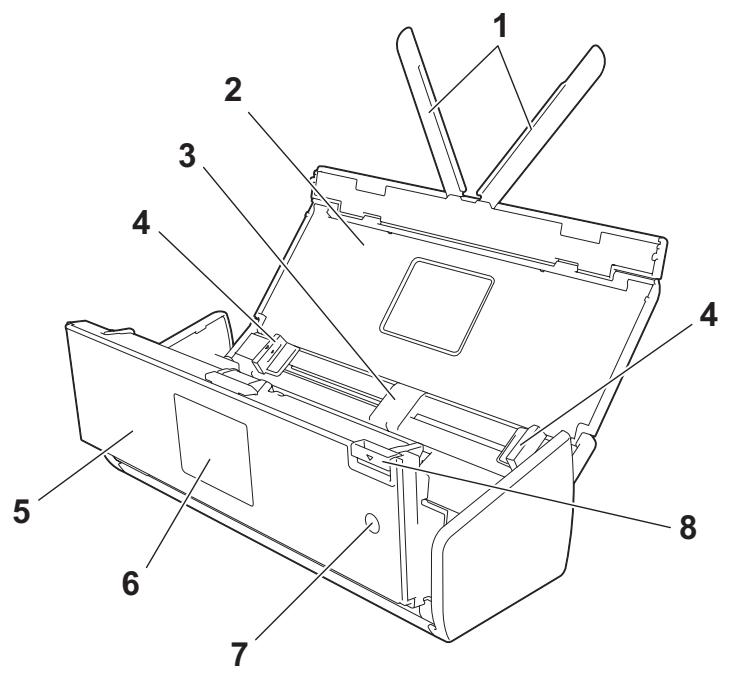
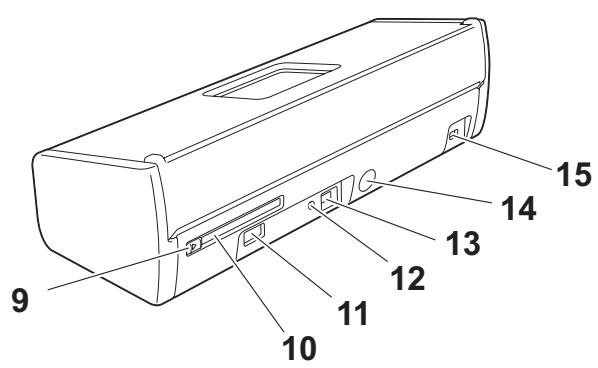
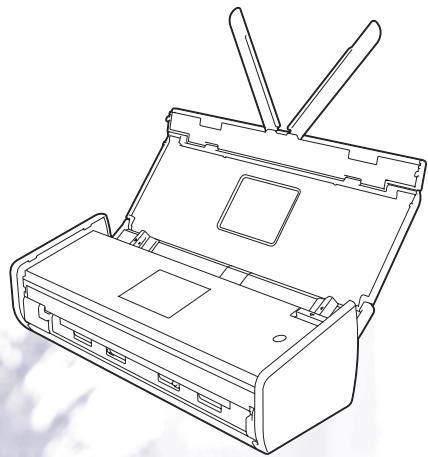
1 Bras de support des documents 2 Capot supérieur 3 Chargeur automatique de documents 4 Guides de documents 5 Capot avant 6 Panneau de commande 7 Touche de mise sous tension 8 Levier de déverrouillage du couvercle 9 Guide d'emplacement pour carte 10 Emplacement pour carte 11 Interface directe USB 12 Bouton AOSS/WPS (ADS-1100W uniqueness) 13 Connecteur USB 14 Connecteur de l'adaptateur secteur 15 Fente pour dispositif de sécurité
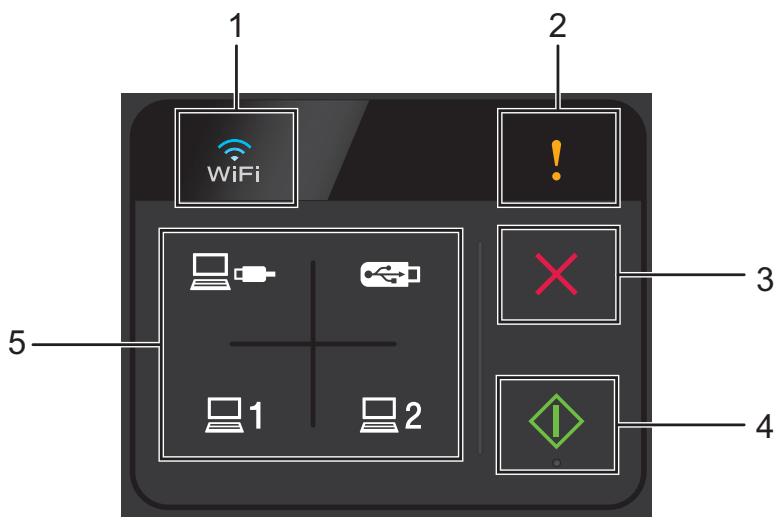
1 Wifi
Lorsque le WLAN est activé, le voyant WiFi s'allume.
2 Indication d'erreur
L'indication d'erreur s'allume quand une erreur se produit.
3 Bouton arrêter
Appuyez pour arrêter ou annuler une opération. Le bouton Arrêter ne s'allume pas lorsqu'il n'est pas disponible.
4 Bouton démarrer
Permet de démarrer une opération. Sélectionnez un type de numérisation en appuyant sur un des boutons Numériser avant d'appuyer sur le bouton Démarrer. Le bouton Démarrer ne s'allume pas lorsqu'il n'est pas disponible.
Remarque
Si vous configurez les paramètres de priorité de numérisation (voir Priorité de numérisation (ADS-1100W uniquely) à la page 207) et que les boutons Numériser sont disponibles, ils clignoteront automatiquement.
5 Boutons numériser
Appuyez pour sélectionner un type de numérisation. Les boutons Numériser s'allument lorsqu'ils sont disponibles.
Appuyez pour sélectionner la fonction Numérisation vers PC (connexion USB).
Remarque
est uniquement disponible quand l'appareil a été installé avec l'aide de la méthode d'interface USB
(Consultez le Guide d'installation rapide).
Vous pouvez attribuer la fonction Numérisation vers FTP, Numérisation vers PC (connexion réseau) ou Numérisation WS aux touches. Appuyez pour sélectionner votre fonction attribuée après avoir configuré les paramètres.
Remarque
1 et les 2 sont uniquement disponibles lorsque l'appareil a été installé à la méthode de réseau sans fil avec le DVD-ROM d'installation et un câble USB (consultez le Guide d'installation rapide).
Appuyez pour sélectionner la fonction Scan vers USB.
Vue d'ensemble du panneau de commande (ADS-1600W)
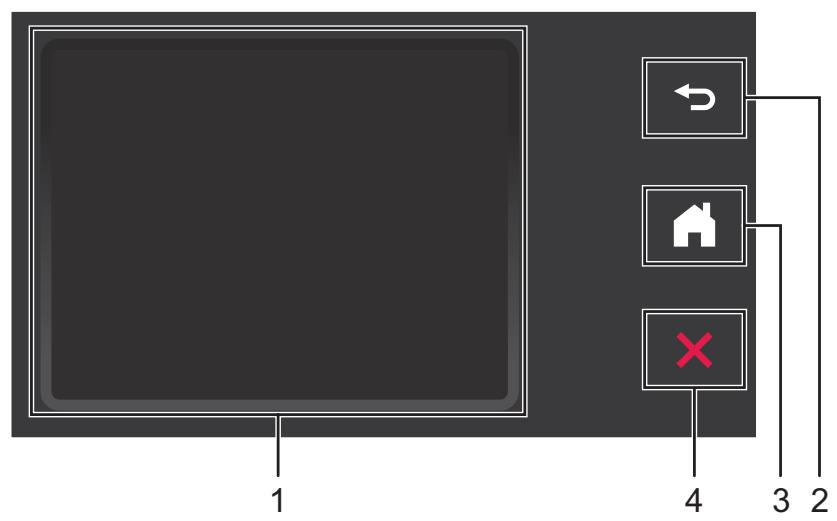
1 Écran tactile LCD (cristaux liquides) Vous pouvez accéder aux menus et aux options en appuyant dessus sur l'écran tactile. 2 Bouton Précédent
Permet de revenir au niveau du menu précédent. La touche Précédent ne s'allume pas lorsqu'elle n'est pas disponible.
3 Bouton Accueil Permet de revenir au mode Prêt. La touche Accueil ne s'allume pas lorsqu'elle n'est pas disponible. 4 Bouton Arrêter
Appuyez pour arrêter ou annuler une opération. La touche Arrêt ne s'allume pas lorsqu'elle n'est pas disponible.
Mode horloge (uniquement lorsque le capot supérieur est fermé)
Dans ce mode, vous voyez la date et l'heure.
L'écran LCD affiche l'objet actuel de l'appareil lorsque celui-ci est inactif.
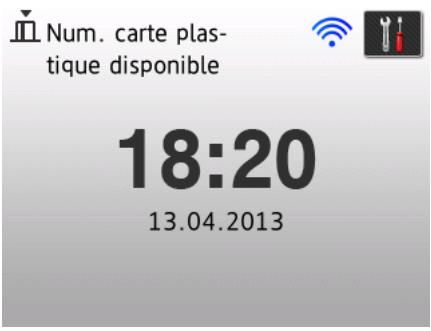
1 Date et heures
Permet de voir la date et l'heure.
Lorsque le WLAN est activé, un témoin à quatre niveaux indique la force actuelle du signal sans fil.


Max
Permet d'accéder aux paramètres de numérisation des cartes plastifiées.
L'icône d'informations ! apparaît sur l'écran tactile quand il y a un message d'erreur ou d'entretien. Pour plus de détails, voir Messages d'erreur et d'entretien à la page 186.
Mode numérisation (uniquement lorsque le capot supérieur est ouvert)
Dans ce mode, Scan vers FTP, Numérisation vers réseau, Numérisation vers PC, Scan vers USB, Scan vers serveur de messagerie et Numérisation vers Web sont disponibles.
L'écran LCD affiche l'objet actuel de l'appareil lorsque celui-ci est inactif.
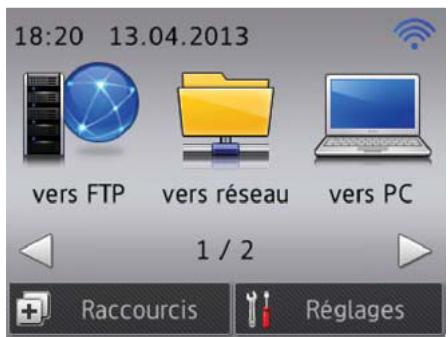
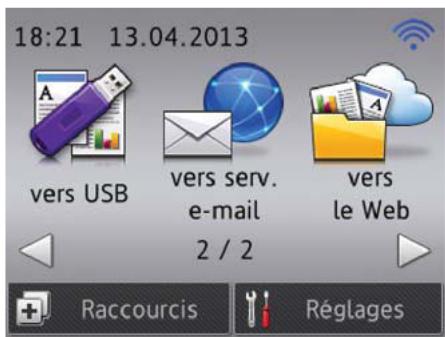
1 vers FTP
Permet d'accéder à la fonction Numérisation vers FTP.
2 vers réseau
Permet d'accéder à la fonction Numérisation vers réseau.
3 vers PC
Permet d'accéder à la fonction Numérisation vers PC.
4 vers USB
Permet d'accéder à la fonction Scan vers USB.
5 vers serveur e-mail
Permet d'accéder à la fonction Scan vers serveur de messagerie.
6 vers le Web
Permet d'accéder à la fonction Numérisation vers le Web.

Lorsque le WLAN est activé, un indicateur à quatre niveaux indique la force actuelle du signal sans fil.




8 Raccourcis
Permet de configurer des menus de raccourcis.
Vous pouvez également effectuer une numérisation rapide d'aide des options définies sous les raccourcis.
9 (Réglages)
Permet d'accéder aux paramètres principaux.
L'icône d'informations ! apparaît sur l'écran tactile quand il y a un message d'erreur ou d'entretien. Pour plus de détails, voir Messages d'erreur et d'entretien à la page 186.
Remarque
Ce produit emploie une police conçue par ARPHIC TECHNOLOGY CO., LTD.
Opérations de base
Pour utiliser l'écran, appuyez sur le bouton (Réglages) ou sur le bouton d'options directement sur l'écran. Pour afficher tous les menus ou toutes les options de réglage sur l'écran et y accéder, appuyez sur ▲ ou ▼ pour les faire défiler.
Important
N'appuyez PAS sur l'écran avec un objet pointu, par exemple un stylo ou stylet. Vous risquez d'endommager l'appareil.
Les étapes suivantes montrent comment modifier un réglage dans l'appareil. Dans cet exemple, le réglage Taille document de la fonction Numérisation vers PC est modifié en Auto.
1 Appuyez sur ou pour afficher vers PC. 2 Appuyez sur vers PC. 3 Appuyez sur « ou » pour afficher vers fichier. 4 Appuyez sur vers fichier. 5 Appuyez sur Options. 6 Appuyez sur ou pour afficher Réglage écran tactile. 7 Appuyez sur Réglage écran tactile. 8 Appuyez sur Oui. 9 Appuyez sur ou pour afficher Taille doc. 10 Appuyez sur Taille doc. 11 Appuyez sur ou pour afficher Auto. 12 Appuyez sur Auto.
Remarque
Appuyez sur pour revenir au niveau précédent.
Modification du paramètre clavier
Vous pouvez choisir le type de clavier pour l'écran tactile.
1 Appuyez sur (Réglages), Param. général puis sur Réglages clavier. 2 Appuyez sur AZERTY ou sur ABC. 3 Appuyez sur
Réglage de la luminosité du rétroéclairage
Vous pouvez régler la luminosité du rétroéclairage LCD. Si vous éprouvez des difficultés à l'écran LCD, essayez de modifier le réglage de la luminosité.
1 Appuyez sur (Réglages), Param. général, Réglage LCD puis sur Éclair. arrière. 2 Appuyez sur Clair, Moyen ou sur Foncé. 3 Appuyez sur
Réglage de la temporisation d'atténuation du rétroéclairage
Vous pouvez régler la durée pendant laquelle le rétroéclairage de l'écran LCD reste allumé après l'affichage de l'écran Prt.
1. Appuyez sur (Réglages), Param. généraux, Réglage LCD puis sur Tempor. attén. 2. Appuyez sur Non, 10Secs, 20Secs ou sur 30Secs. 3. Appuyez sur
Mémoire permanente
Vos réglages de menu sont enregistrés de manière permanente et ne seront donc pas perdus en cas de panne de courant. Cependant, les réglages temporaires seront perdus.
(ADS-1600W unique)
Si vous avez choisi Regl. nouv. défaut comme réglages favoris pour Scan vers USB et Scan vers serveur de messagerie, ces réglages ne sont pas perdus. En outre, en cas de panne de courant, l'appareil conserve la date et l'heure pendant environ 24 heures.
Volume du bip sonore
Lorsque la fonction de bip sonore est activée, l'appareil émet un bip lorsque vous appuyez sur une touche ou en cas d'erreur.
Vous sousez choisir un niveau de volume parmi une gamme de différents niveaux allant de Bas à Haut, ou choisir Non.
(ADS-1100W)
Démarrer l'application ControlCenter.
Windows®
1 Cliquez sur l'icône (ControlCenter4) dans la zone de notification puis choisissez Ouvrir depuis le menu.
La fenêtre ControlCenter4 s'affiche.
2 Cliquez sur l'onglet Paramètres de l'appareil (l'exemple ci-dessous utilise le Mode Accueil).
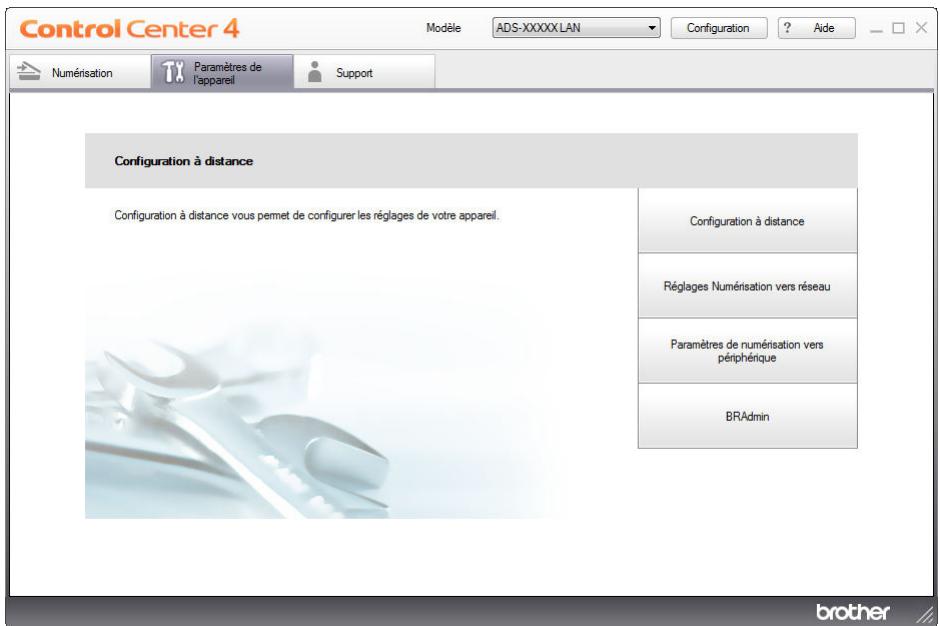
1 Cliquez sur l'icône (ControlCenter2) dans le Dock. La fenêtre ControlCenter2 s'affiche. 2 Cliquez sur l'onglet CONFIGURATIONS DE L'APPAREIL.
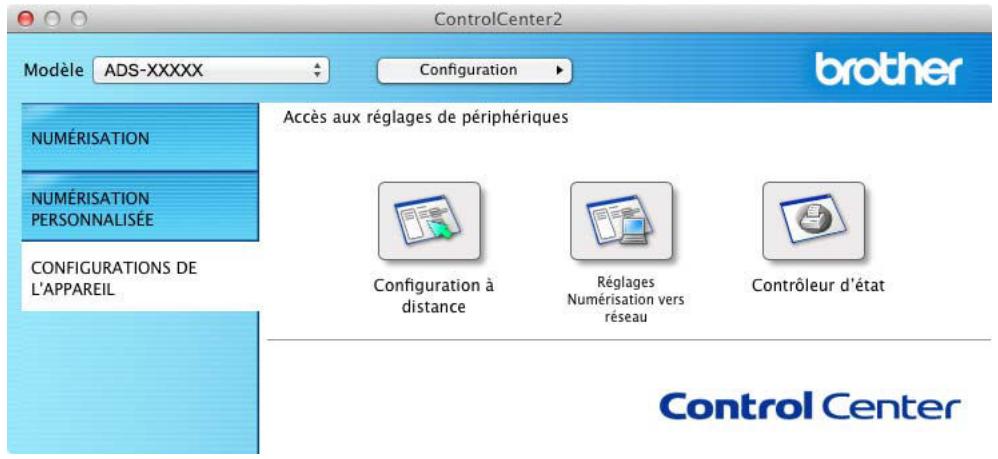
2 Cliquez sur le bouton Configuration à distance. La fenêtre d'installation à distance s'affiche. 3 Sélectionnez Paramètres général dans l'arborescence (l'exemple ci-dessous utilise Windows®).
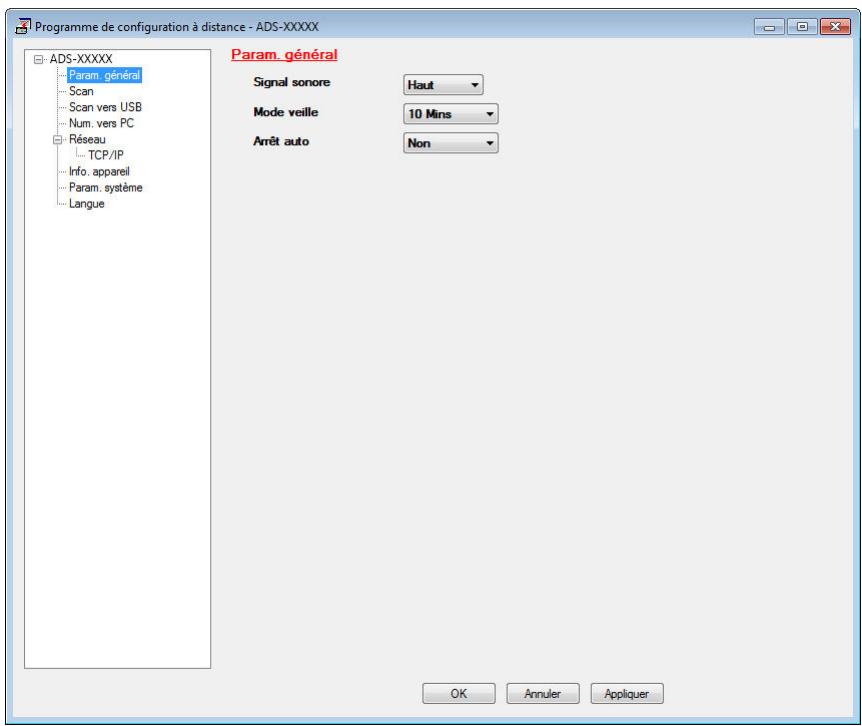
4 Sélectionnez Bas, Moyen, Haut ou Non dans la liste déroulante Signal sonore. 5 Cliquez sur Appliquer, puis sur OK.
Informations générales
(ADS-1600W)
1. Appuyez sur (Réglages), Param. général, puis sur Bip. 2. Appuyez sur Bas, Moyen, Haut ou sur Non. 3. Appuyez sur
(ADS-1100W)
Démarrez l'application ControlCenter.
Windows®
1 Cliquez sur l'icône (ControlCenter4) dans la zone de notification puis choisissez Ouvrir depuis le menu.
La fenêtre ControlCenter4 s'affiche.
2 Cliquez sur l'onglet Paramètres de l'appareil (l'exemple ci-dessous utilise le Mode Accueil).
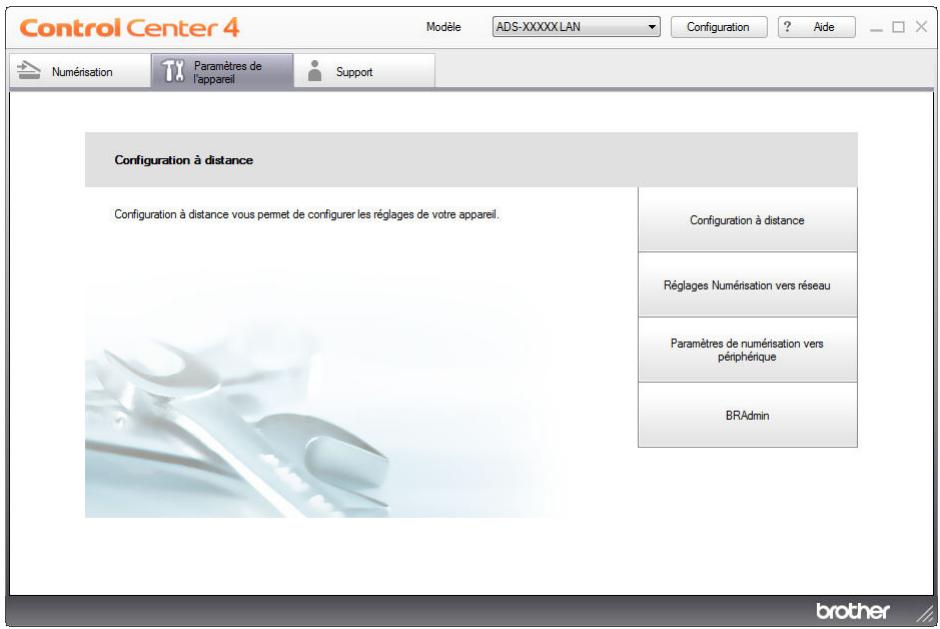
1 Cliquez sur l'icône (ControlCenter2) dans le Dock. La fenêtre ControlCenter2 s'affiche. 2 Cliquez sur l'onglet CONFIGURATIONS DE L'APPAREIL.
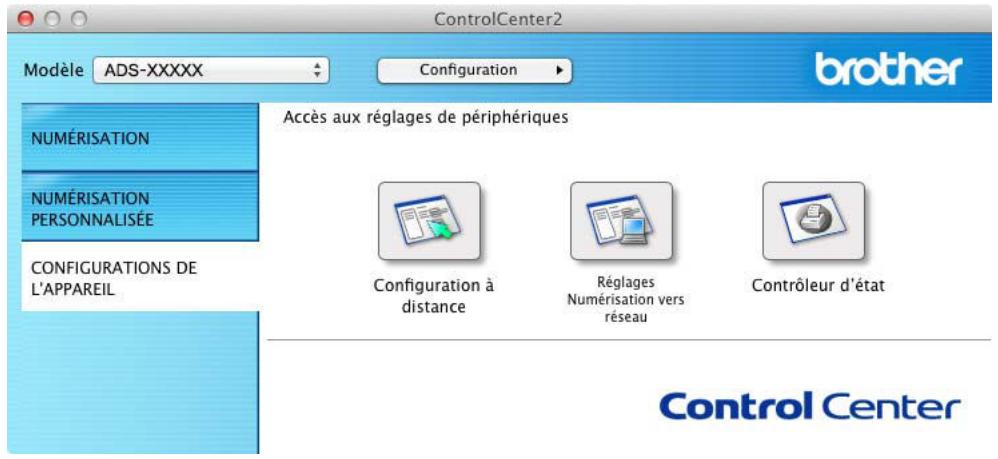
2 Cliquez sur le bouton Configuration à distance. La fenêtre d'installation à distance s'affiche. 3 Sélectionnez Langue dans l'arborescence (l'exemple ci-dessous utilise Windows®).
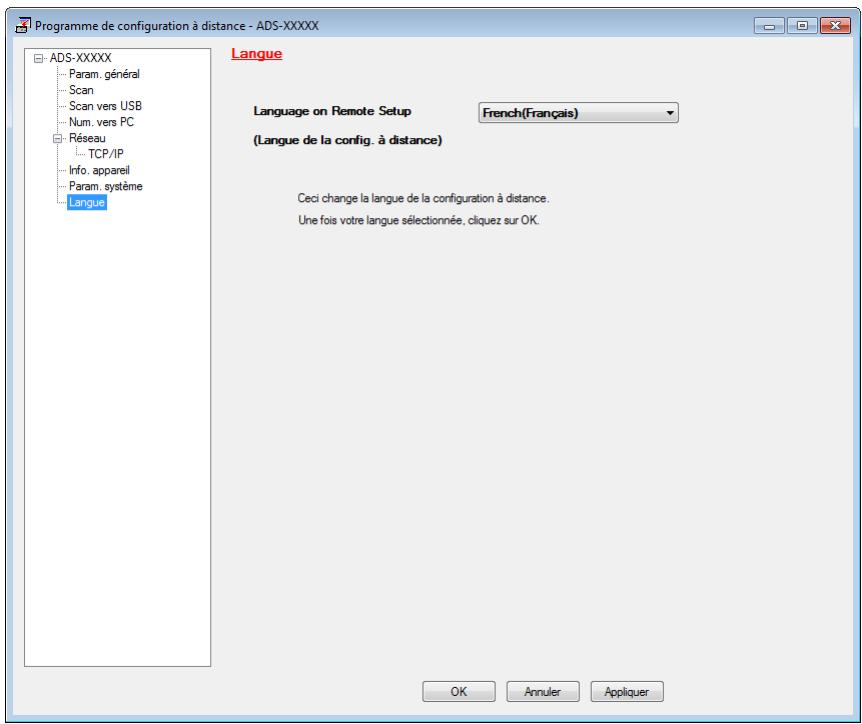
4 Sélectionnez votre langue depuis la liste déroulante Langue de la config. à distance. 5 Cliquez sur Appliquer, puis sur OK.
Informations générales
(ADS-1600W)
1 Appuyez sur (Réglages). 2 Appuyez sur ou pour afficher Param. système. Appuyez sur Param. système. 3 Appuyez sur Langue locale. 4 Appuyez sur ou pour afficher vers langue. Appuyez sur votre langue. 5 Appuyez sur
Réglez la date et l'heure (ADS-1600W uniquement)
L'appareil affiche la date et l'heure.
1 Appuyez sur (Réglages). 2 Appuyez sur ou pour afficher Param. système. 3 Appuyez sur Param. système, Date & heures puis sur Date. 4 Saisissez les deux derniers chiffres de l'année sur l'écran tactile, puis appuyez sur OK. Saisissez les deux derniers chiffres du mois sur l'écran tactile, puis appuyez sur OK. 6 Saisissez les deux derniers chiffres du jour sur l'écran tactile, puis appuyez sur OK. 7 Appuyez sur Heure. Saisissez l'heure sur l'écran tactile. 9 Appuyez sur OK, puis sur
Passage automatique à l'heure d'été
Vous pouvez régler l'appareil pour qu'il passe automatiquement à l'heure d'été. L'horloge est avancée d'une heure au printemps et reculée d'une heure en automne.
Par défaut, ce paramètre est désactivé. Vous devez activer le passage automatique à l'heure d'été en procédant comme suit.
(ADS-1100W)
Démarrer l'application ControlCenter.
Windows®
1 Cliquez sur l'icône (ControlCenter4) dans la zone de notification puis choisissez Ouvrir depuis le menu. La fenêtre ControlCenter4 s'affiche.
2 Cliquez sur l'onglet Paramètres de l'appareil (l'exemple ci-dessous utilise le Mode Accueil).
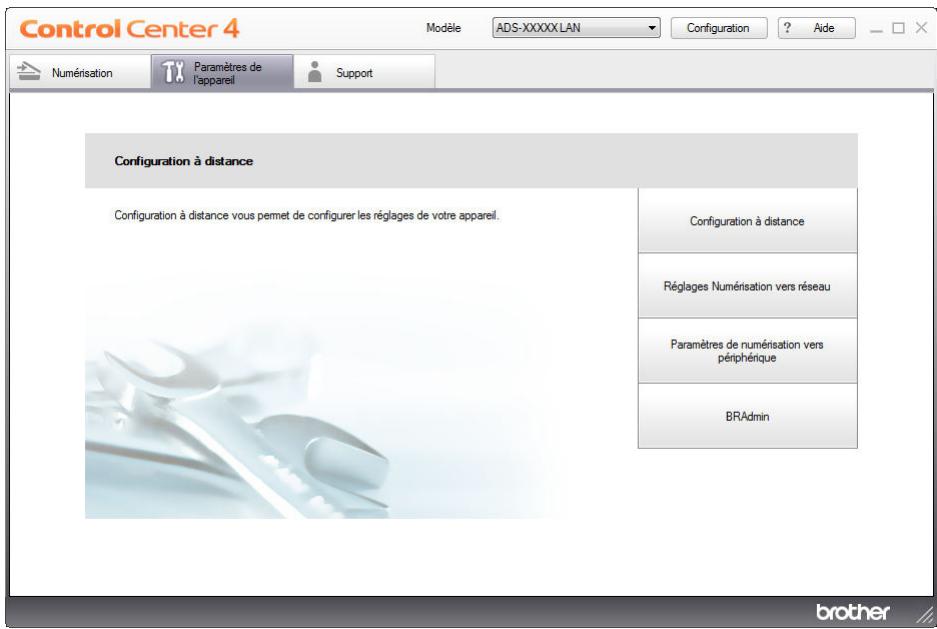
Macintosh
1 Cliquez sur l'icône (ControlCenter2) dans le Dock. La fenêtre ControlCenter2 s'affiche. 2 Cliquez sur l'onglet CONFIGURATIONS DE L'APPAREIL.
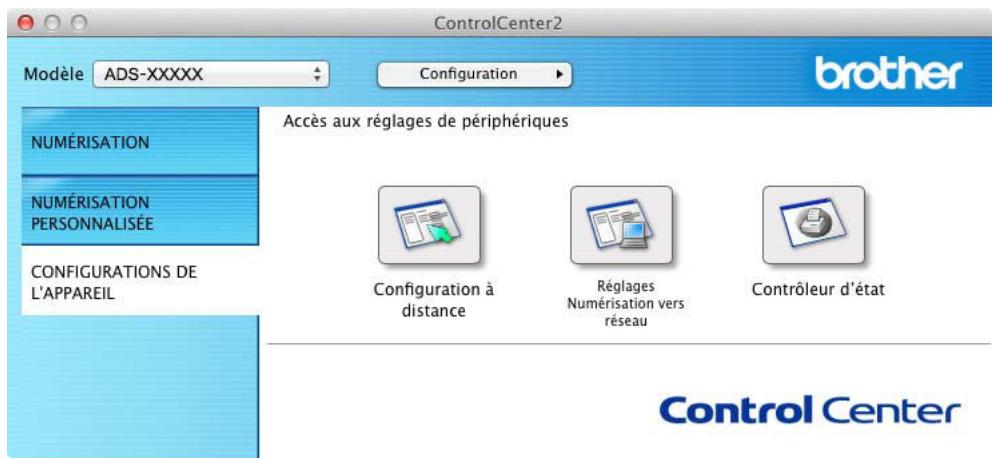
2 Cliquez sur le bouton Configuration à distance. La fenêtre d'installation à distance s'affiche.
3 Sélectionnez Param. système dans l'arborescence (l'exemple ci-dessous utilise Windows®).
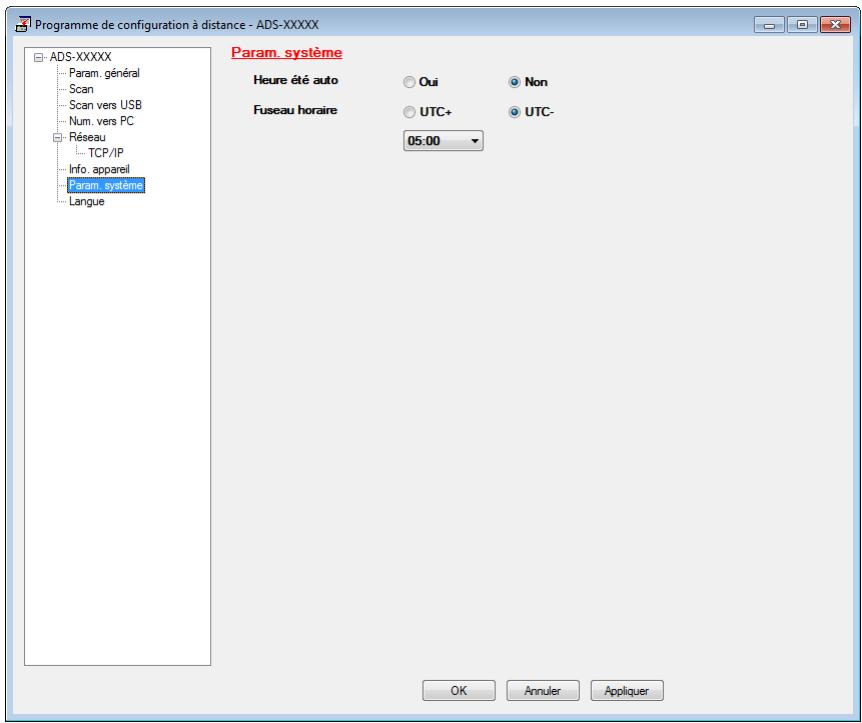
4 Sélectionnez Non (ou Oui) dans les options Heure est auto. 5 Cliquez sur Appliquer, puis sur OK.
(ADS-1600W)
Remarque
Vérifiez que vous avez bien réglé la date et l'heure dans le paramètre Date & heures.
1 Appuyez sur (Réglages). 2 Appuyez sur ou ∇ pour afficher Param. système. 3 Appuyez sur Param. système, Date & heures puis sur Heure ete auto. 4 Appuyez sur Non (ou sur Oui). 5 Appuyez sur
Régler le fuseau horaire
Vous pouvez régler sur l'appareil le fuseau horaire correspondant à votre région (à l'heure normale, pas à l'heure d'été).
(ADS-1100W)
Démarrez l'application ControlCenter.
Windows®
1 Cliquez sur l'icône (ControlCenter4) dans la zone de notification puis sélectionnez Ouvrir depuis le menu.
La fenêtre ControlCenter4 s'affiche.
2 Cliquez sur l'onglet Paramètres de l'appareil (l'exemple ci-dessous utilise le Mode Accueil).
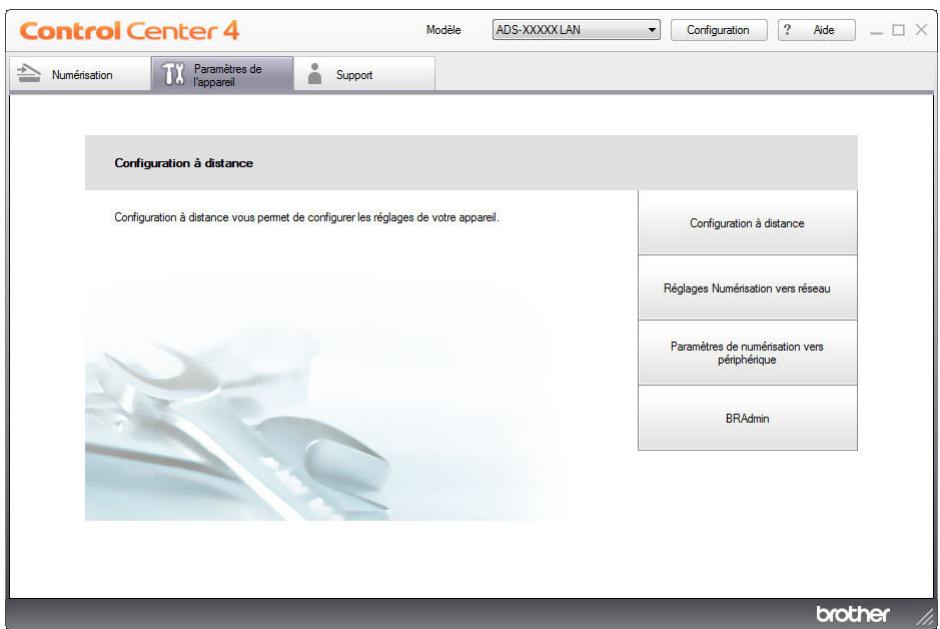
1 Cliquez sur l'icône (ControlCenter2) dans le Dock. La fenêtre ControlCenter2 s'affiche. 2 Cliquez sur l'onglet CONFIGURATIONS DE L'APPAREIL.
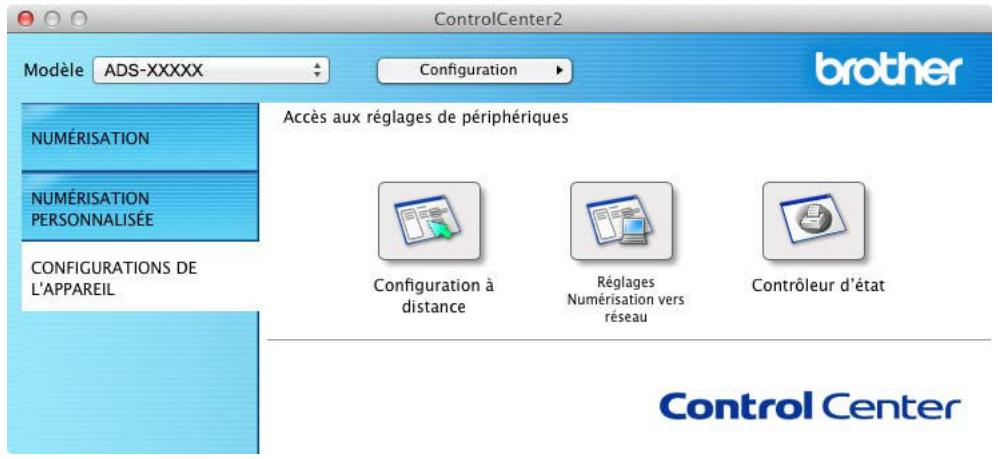
2 Cliquez sur le bouton Configuration à distance. La fenêtre d'installation à distance s'affiche. 3 Sélectionnez Paramètres système dans l'arborescence (l'exemple ci-dessous utilise Windows®).
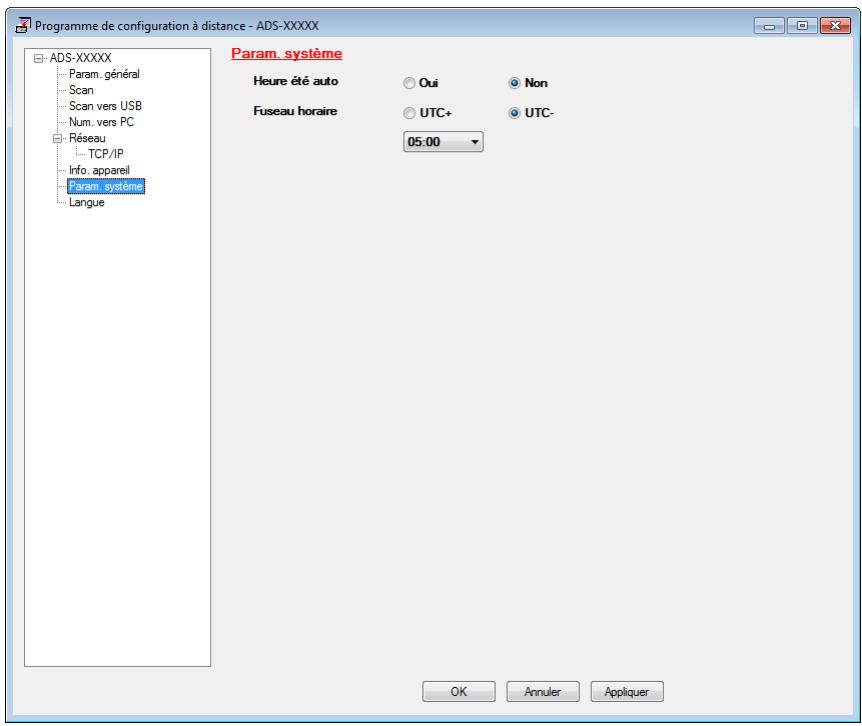
4 Sélectionnez votre fuseau horaire dans les options Fuseau horaire. 5 Cliquez sur Appliquer, puis sur OK.
Informations générales
(ADS-1600W)
1 Appuyez sur (Réglages). 2 Appuyez sur ou pour afficher Paramètres système. 3 Appuyez sur Paramètres système, Date & heures puis sur Fuseau horaire. 4 Entrez votre fuseau horaire. Appuyez sur OK. 5 Appuyez sur
Mode veille
Vous pouvez entrer le délai d'inactivité de l'appareil (la valeur maximale est 60 minutes et la valeur par défaut est 10 minutes) avant qu'il passe en mode Veille. La temporisation redémarrera si une opération est effectuée sur l'appareil.
Remarque
Si une carte plastifiée est insérée dans l'emplacement pour carte, l'appareil ne passe pas en mode Veille.
(ADS-1100W)
Démarrez l'application ControlCenter.
Windows®
1 Cliquez sur Icône (ControlCenter4) dans la zone de notification puis choisissez Ouvrir depuis le menu.
La fenêtre ControlCenter4 s'affiche.
2 Cliquez sur l'onglet Paramètres de l'appareil (l'exemple ci-dessous utilise le Mode Accueil).
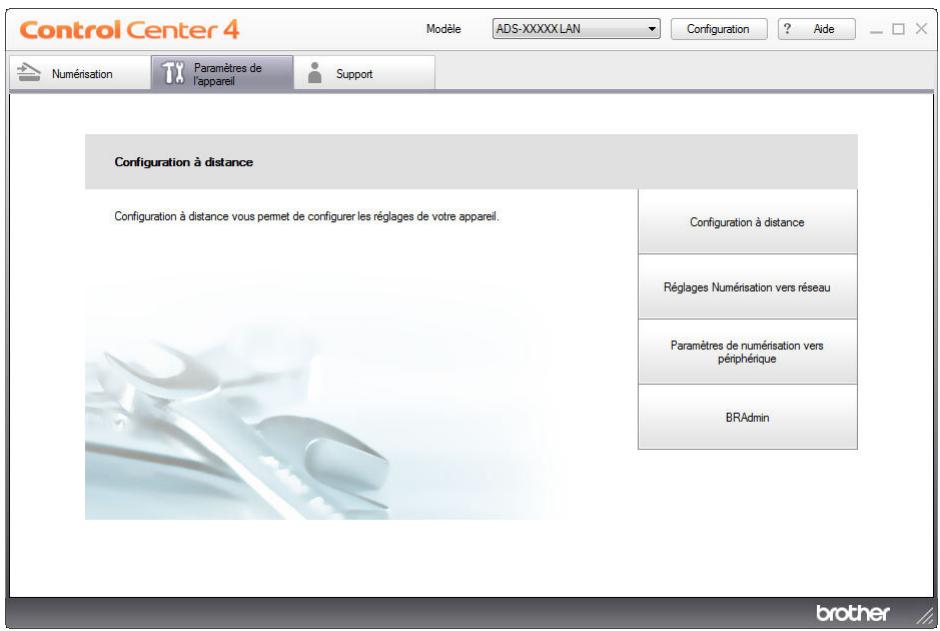
1 Cliquez sur l'icône (ControlCenter2) dans le Dock. La fenêtre ControlCenter2 s'affiche. 2 Cliquez sur l'onglet CONFIGURATIONS DE L'APPAREIL.
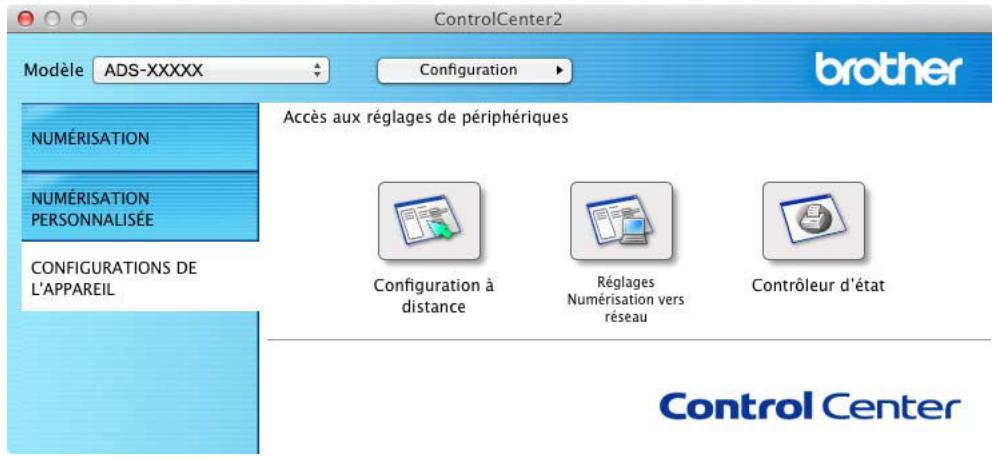
2 Cliquez sur le bouton Configuration à distance. La fenêtre d'installation à distance s'affiche. 3 Sélectionnez Paramètres général dans l'arborescence (l'exemple ci-dessous utilise Windows®).
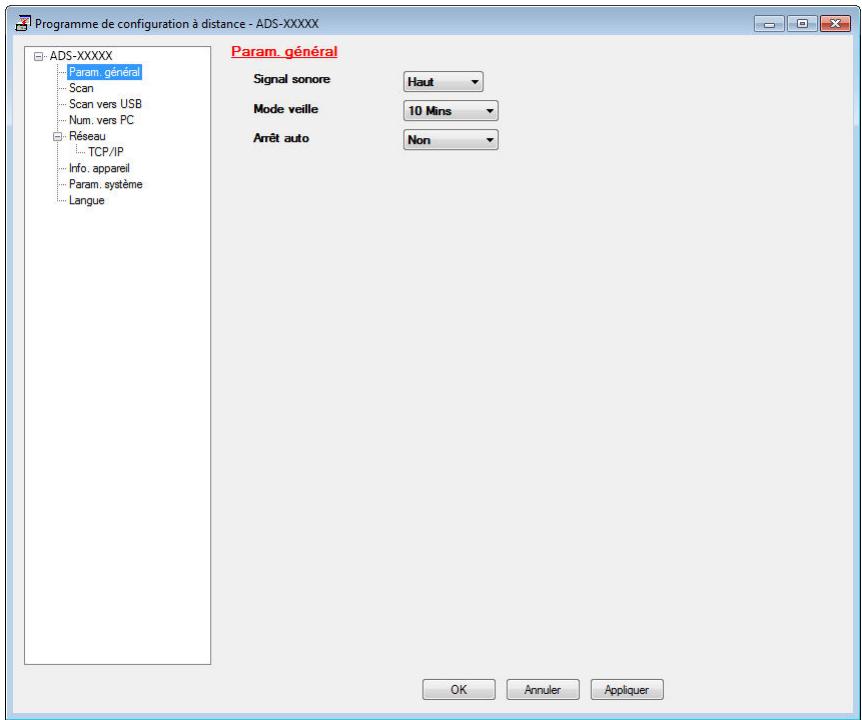
4 Sélectionnez 1 Min, 2 Mins, 3 Mins, 5 Mins, 10 Mins, 30 Mins ou 60 Mins depuis la liste déroulante Mode veille. 5 Cliquez sur Appliquer, puis sur OK.
Informations générales
(ADS-1600W)
1 Appuyez sur (Réglages), puis sur Paramètres général. 2 Appuyez sur ou pour afficher Mode veille. 3 Appuyez sur Mode veille. 4 Appuyez sur 1Min, 2Min, 3Min, 5Min, 10Min, 30Min ou sur 60Min. 5 Appuyez sur
Mise hors tension auto
Vous pouvez entrer la durée pendant laquelle l'appareil reste en mode Veille (la valeur maximale est 8 minutes et la valeur par défaut est 4 heures) avant qu'il passe en mode Veille.
(ADS-1100W)
Démarrer l'application ControlCenter.
Windows®
1 Cliquez sur l'icône (ControlCenter4) dans la zone de notification puis désélectionnez Ouvrir depuis le menu. La fenêtre ControlCenter4 s'affiche. 2 Cliquez sur l'onglet Paramètres de l'appareil (l'exemple ci-dessous utilise le Mode Accueil).
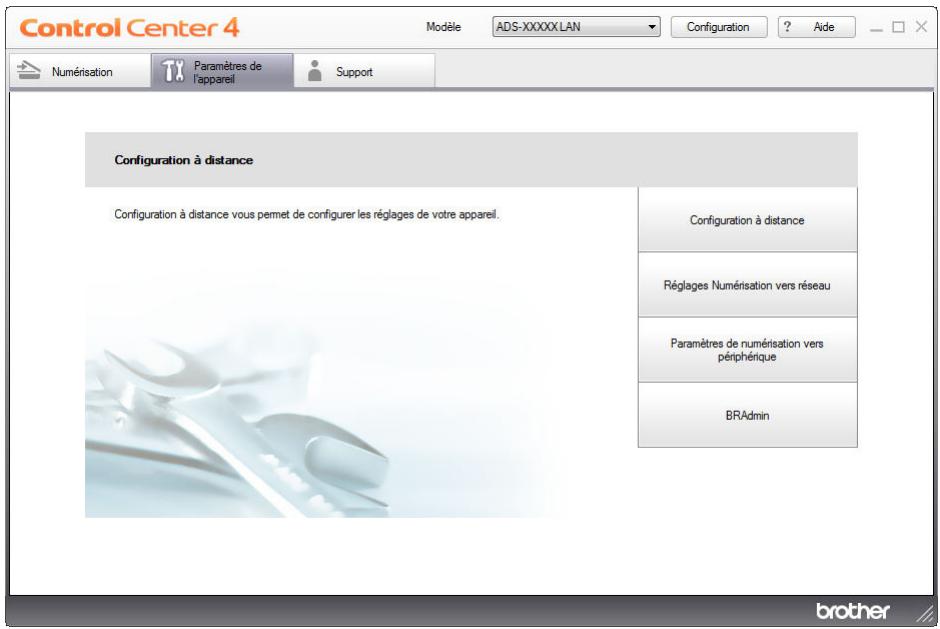
1 Cliquez sur l'icône (ControlCenter2) dans le Dock. La fenêtre ControlCenter2 s'affiche. 2 Cliquez sur l'onglet CONFIGURATIONS DE L'APPAREIL.
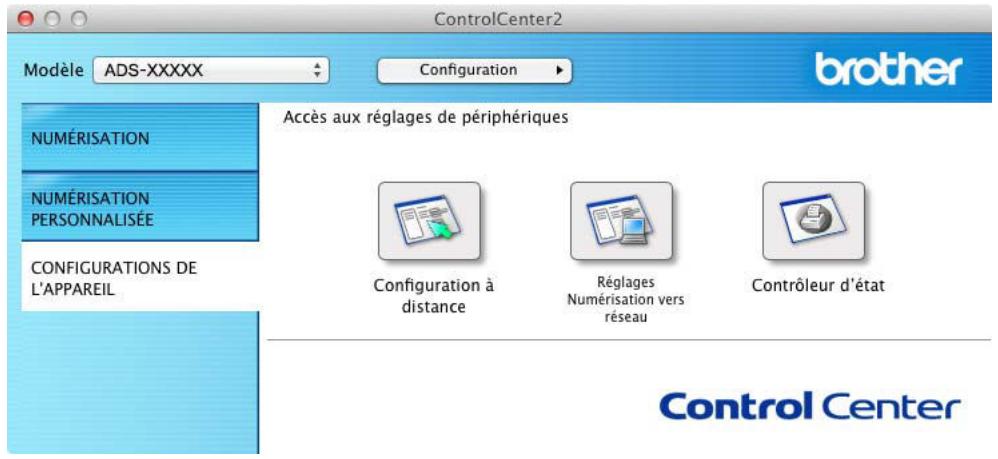
2 Cliquez sur le bouton Configuration à distance. La fenêtre d'installation à distance s'affiche. 3 Sélectionnez Paramètres général dans l'arborescence (l'exemple ci-dessous utilise Windows®).
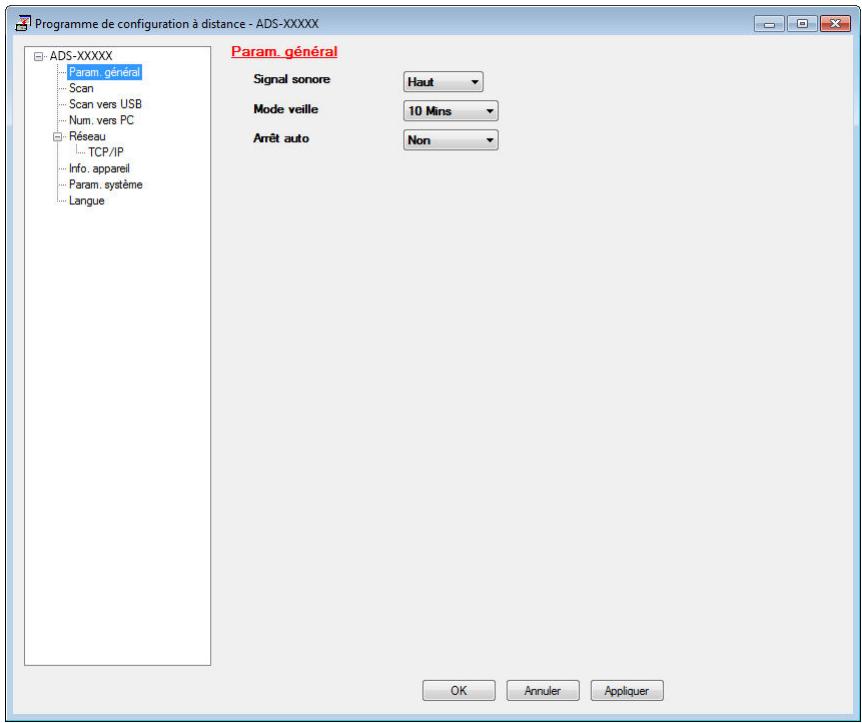
4 Sélectionnez 1 heure, 2 heures, 4 heures, 8 heures ou Non depuis la liste déroulante Arrêt auto. 5 Cliquez sur Appliquer, puis sur OK.
Informations générales
(ADS-1600W)
1. Appuyez sur (Réglages), puis sur Paramètres général. 2. Appuyez sur ou pour afficher Extincteur auto. 3. Appuyez sur Extincteur auto. 4. Appuyez sur 1 heure, 2 heures, 4 heures, 8 heures ou sur Non. 5. Appuyez sur
Remarque
Ne chargez pas de documents contenant des pages de différentes épaisseurs, qualités de papier, etc.
Documents acceptés
| Papier standard | Longueur | 70 à 297 mm | |
| Largeur | 51 à 215,9 mm | ||
| Grammage | 52 à 110 g/m2 | ||
| Épaisseur | 0,08 à 0,12 mm | ||
| Nombre maximal de documents | Épaisseur totale de 2 mm maximum, 20 feuilles maximum | ||
| Format de papier standard | A4 | 210 × 297 mm | |
| A5 | 148 × 210 mm | ||
| A6 | 105 × 148 mm | ||
| B5 | 182 × 257 mm | ||
| B6 | 128 × 182 mm | ||
| Letter | 215,9 × 279,4 mm | ||
| Papier épais1 | Longueur | 70 à 147 mm |
| Largeur | 51 à 110 mm | |
| Grammage | 110 à 200 g/m2 | |
| Épaisseur | 0,12 à 0,2 mm | |
| Nombre maximal de documents | Épaisseur totale de 2 mm maximum, 10 feuilles maximum |
| Papier épais2 | Longueur | 70 à 95 mm |
| Largeur | 51 à 55 mm | |
| Matériau | Plastique (PET), papier | |
| Épaisseur | 0,2 à 0,4 mm | |
| Nombre maximal de documents | 1 feuille | |
| Papier long | Longueur | 297 à 863 mm |
| Largeur | 51 à 215,9 mm | |
| Grammage | 52 à 110 g/m2 | |
| Épaisseur | 0,08 à 0,12 mm | |
| Nombre maximal de documents | 1 feuille |
Remarque
Pour numériser un document entre 297 et 863 mm, sélectionnez Papier long comme Format de numérisation ou Format de document dans la boîte de dialogue de configuration.
| Carte plastifiée | Format standard (ISO) | 85,6 × 54,0 × 0,76 mm |
| Longueur | 70 à 95 mm | |
| Largeur | 51 à 55 mm | |
| Matériau | Plastique (PET) | |
| Type | Carte plastifiée, de type permis de conduire ou carte d'assurance | |
| Épaissieur | Base : 0,4 à 0,76 mmEn relief : jusqu'à 1,4 mm | |
| Nombre maximal de documents | 1 feuille |
Remarque
Vous pouvez numériser une carte plastifiée afin d'enregistrer l'image numérisée sur votre ordinateur. Activez la case à cocher Mode carte plastifiée dans la boîte de dialogue de configuration.
| Feuille de support des reçus | Longueur | Jusqu'à 270 mm |
| Largeur | Jusqu'à 110 mm | |
| Grammage | Jusqu'à 110 g/m2 | |
| Épaisseur | Épaisseur totale de la feuille de support des reçus et reçu de 0,35 mm maximum (à l'exception des parties superposées d'un reçu plié en accordéon). | |
| Nombre maximal de documents | 1 feuillePliez un reçu en accordéon s'il est plus long que la feuille de support de reçus. |
Remarque
Une feuille de support peut être utilisée pour enregistrer l'image numérique sur votre ordinateur, mais pas pour une numérisation vers un lecteur de mémoire flash USB.
Documents non pris en charge
Documents avec feuille carbone fixée au verso Documents écrits au crayon Documents d'épaisseur inégale, comme des enveloppes Documents représentant des plis ou ondulations de grande taille Documents pliés ou endommagés Documents utilisant du papier de tracé Documents utilisant du papier couché Photographies (papier photographique) Documents imprimés sur du papier perforé Documents imprimés sur du papier de forme inhabituelle (pas carré ni rectangulaire) Documents avec photos, notes ou autocollants fixés dessus Documents utilisant du papier sans carbone Documents utilisant du papier en feuilles volantes ou tout papier perforé Documents avec attaches à trombones ou agrafes Documents avec de l'encre humide Tissus, feuilles métalliques, transparents pour rétroprojecteur Supports brillants ou en miroir Documents dont l'épaisseur dépasse les valeurs recommandées
Informations sur la feuille de support des reçus
Utilise la feuille de support des reçus pour un reçu uniquement. ■ Utilisez l'application BR-Receints lorsque vous utilisez la feuille de support des reçus (voir Numériser les reçus avec BR-Receints (Windows®) à la page 89 ou Numérisation à l'aide de BR-Receints (Macintosh) à la page 101). ■ Vous pouvez plier le reçu en accordéon puis l'insérer dans la feuille de support des reçus si le reçu est plus long que la feuille de support des reçus (voir Chargement d'un reçu à la page 37). Pour éviter les bourrages de documents, ne chargez pas la feuille de support des reçus à l'envers. Pour plus d'informations, reportez-vous aux instructions imprimées sur la feuille de support des reçus ou à la section Chargement de documents à la page 32. Pour éviter les bourrages de documents, ne placez pas plusieurs petits documents en même temps dans la feuille de support des reçus. N'insérez qu'un document à la fois dans la feuille de support des reçus. N'écrivez pas sur la feuille de support des reçus, car le texte écrit pourrait être visible sur un reçu numérique. Si la feuille de support des reçus est sale, essuyez-la à l'aide d'un chiffon sec. - Ne laissez pas de reçus longtemps dans la feuille de support des reçus, car les éléments imprimés sur ce reçu pourraient se transférer sur la feuille de support des reçus.
Reçu non pris en charge
Reçus avec attaches trombones ou agrafes Reçus avec de l'encre humide
Attention
Pour éviter de vous couper, ne faites pas glisser la main ou les doigts sur le bord de la feuille de support des reçus.
Important
- Pour éviter d’onduler la feuille de support des reçus, ne l’exposez pas à la lumière du soleil et ne la placez pas à un endroit sujet à une température ou un taux d’humidité élevé. N’entreposez pas la feuille de support des reçus à l’horizontal en plaçant un objet de grande taille dessus.
- Pour éviter d'endommager la feuille de support des reçus, ne la pliez pas et ne tirez pas dessus. Si la feuille de support des reçus est endommagée, elle pourrait ne pas convenir à la numérisation et ne doit pas être utilisée.
Chargement de documents
Le chargeur de documents peut recevoir jusqu'à 20 pages et les introduire individuellement dans l'appareil. Utilisez du papier de 80 g/m² et déramez systématiquement les feuilles avant de les placer dans le chargeur de documents.
Important
- NE tirez PAS sur le document quand il est entrainé.
- N'utilisez PAS de papier gondole, froissé, plié, déchiré ou comptant des agrafes, des trombones, des collages ou du ruban adhésif.
- N'utilisez PAS de carton ni de tissu.
Configuration de l'appareil
Ouvrez le capot supérieur (1) et repoussez fermement le volet du capot supérieur (2) jusqu'à ce que vous entendiez un clic.
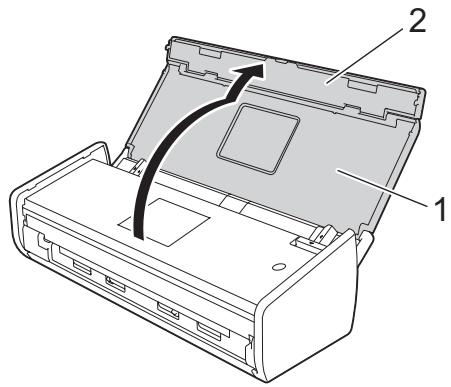
Soulevez les bras de support des documents (1).
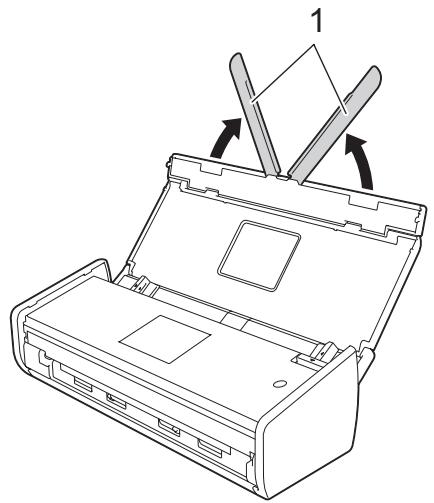
Chargement de documents de format standard
Assurez-vous que les documents comptant de l'encre ou du liquide correcteur sont parfaitement secs.
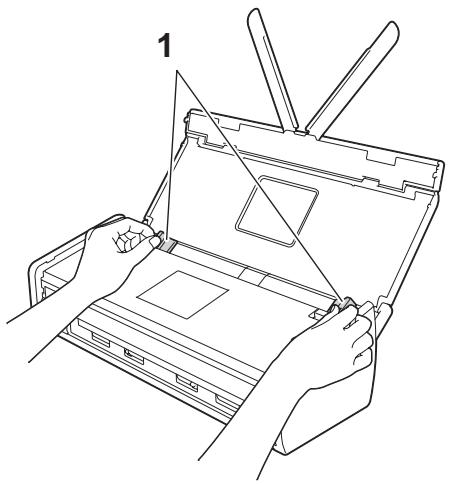
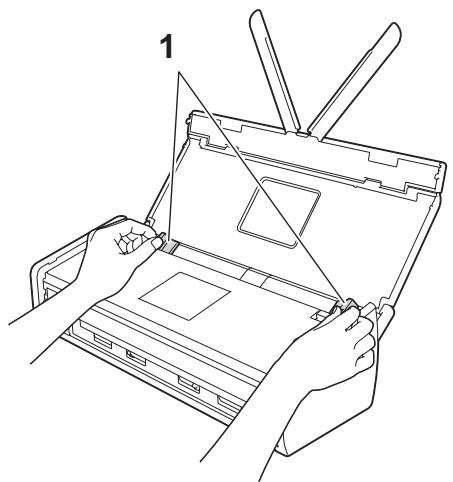
1 Configuration de l'appareil (voir Configuration de l'appareil à la page 32). Réglez les guides de documents (1) en fonction de la largeur de vos documents.
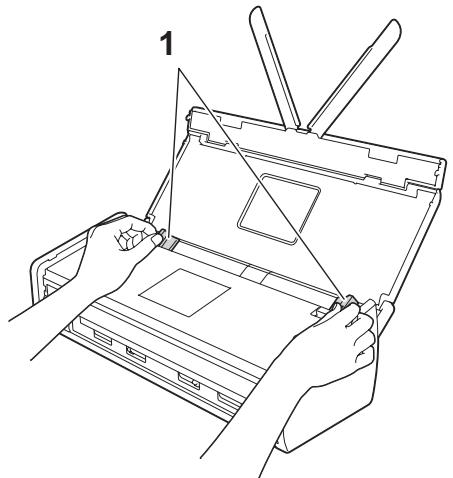
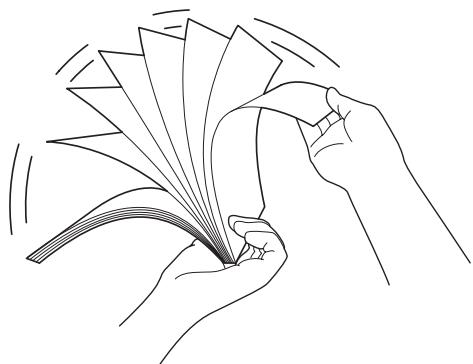
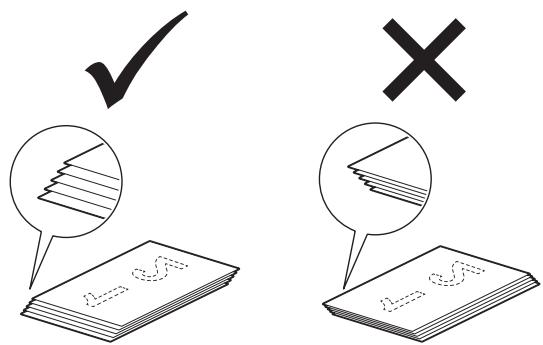
3 Déramez plusieurs fois les feuilles sur leur longueur et leur largeur.
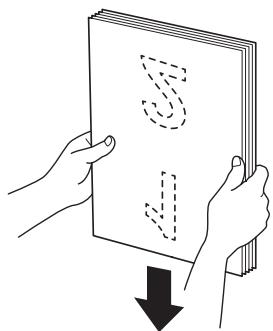
4 Alignez les bords des pages.
Informations générales
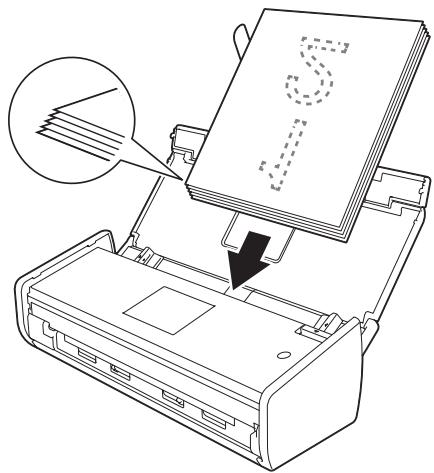
Placez les pages de façon à ce que les bords supérieurs soient alignés et légèrement obliques par rapport au sens d'alimentation.
Placez votre document, face vers le bas, bord supérieur en premier dans le chargeur de documents, entre les guides, jusqu'à ce que vous sentiez qu'il touche l'intérieur de l'appareil.
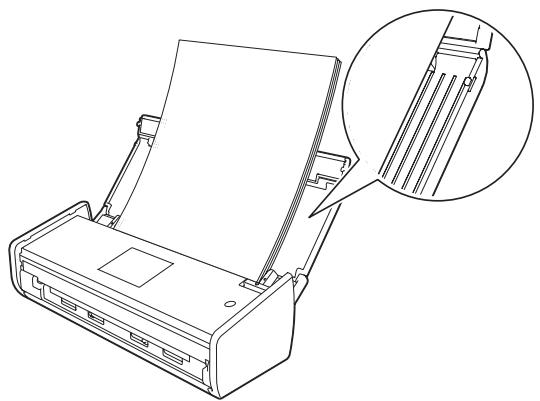
Vérifiez que les bords latéraux du document sont parallèles aux rainures du capot supérieur puis réglez de nouveau les guides sur la largeur du document.
Chargement de cartes de visite
Assurez-vous que les documents comportant de l'encre ou du liquide correcteur sont parfaitement secs.
1 Configuration de l'appareil (voir Configuration de l'appareil à la page 32). Réglez les guides de documents (1) en fonction de la largeur de vos documents.
Placez votre document, face vers le bas, côté court en premier dans le chargeur de documents, entre les guides, jusqu'à ce que vous sentiez qu'il touche l'intérieur de l'appareil.
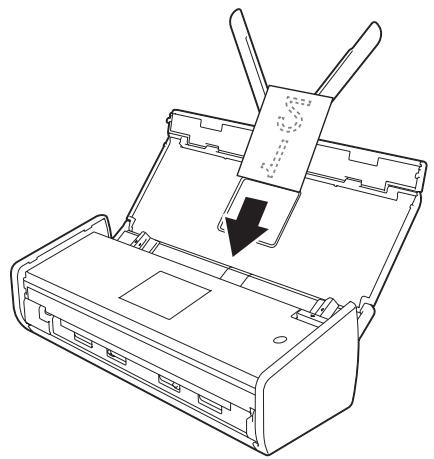
Remarque
N'insérez pas de carte de visite dans l'emplacement pour carte à l'arrière de l'appareil.
Chargements de documents plus longs que le format A4
Assurez-vous que les documents comptant de l'encre ou du liquide correcteur sont parfaitement secs.
1 Configuration de l'appareil (voir Configuration de l'appareil à la page 32). Réglez les guides de documents (1) en fonction de la largeur de vos documents.
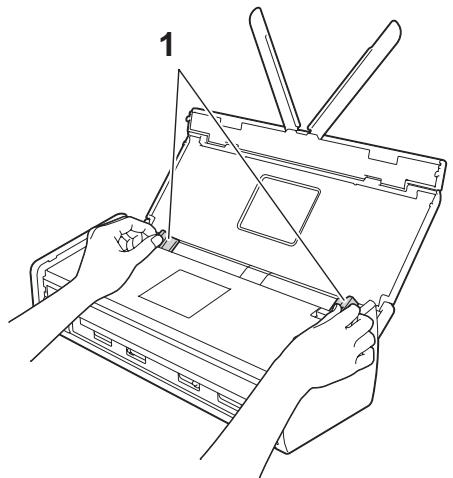
Placez votre document, face vers le bas, bord supérieur en premier dans le chargeur de documents, entre les guides, jusqu'à ce que vous sentiez qu'il touche l'intérieur de l'appareil.
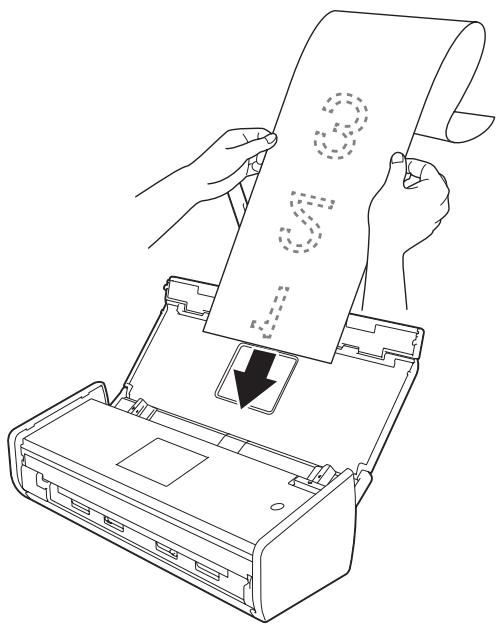
Remarque
- Ne chargez qu'un document à la fois.
- Soutenez le document de la main s'il est plus long que le capot supérieur.
Chargement d'un reçu
Assurez-vous que les documents comportant de l'encre ou du liquide correcteur sont parfaitement secs.
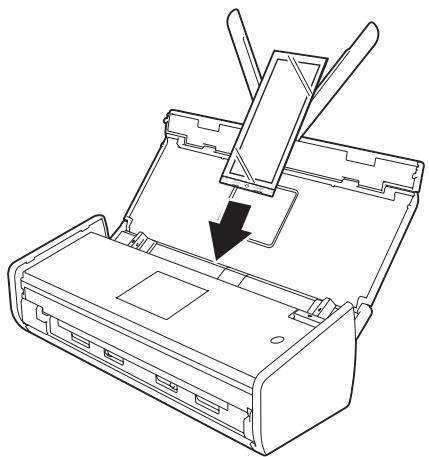
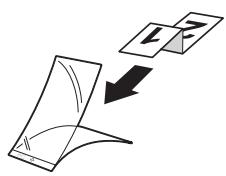
1. Configuration de l'appareil (voir Configuration de l'appareil à la page 32). 2. Insérez le document dans la feuille de support des reçus.
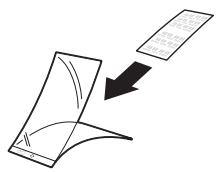
Remarque
Placez le document au centre de la feuille de support des reçus et alignez le dessus du document sur le dessus de la feuille de support des reçus.

Réglez les guides de documents (1) en fonction de la largeur de la feuille de support des reçus.
Placez la feuille de support des reçus dans le chargeur de documents, entre les guides, jusqu'à ce que vous sentiez qu'elle touche l'intérieur de l'appareil.
Remarque
- Vous pouvez plier le reçu en accordéon puis l'insérer dans la feuille de support des reçus si le reçu est plus long que la feuille de support des reçus.
- Lorsque la feuille de support des reçus est numérisée, la partie collante de 30 mm sur le bord supérieur de la feuille sera automatiquement supprimée lors de l'utilisation de l'application BR-Receits uniquement (voir Numériser les reçus avec BR-Receits (Windows®) à la page 89 ou Numérisation à l'aide de BR-Receits (Macintosh) à la page 101).
Chargement d'une carte plastifiée
Fermez le capot supérieur s'il est ouvert. Réglez le guide d'emplacement pour carte (1) qui se trouve à l'arrière de l'appareil pour qu'il soit adapté à la largeur de la carte plastifiée.
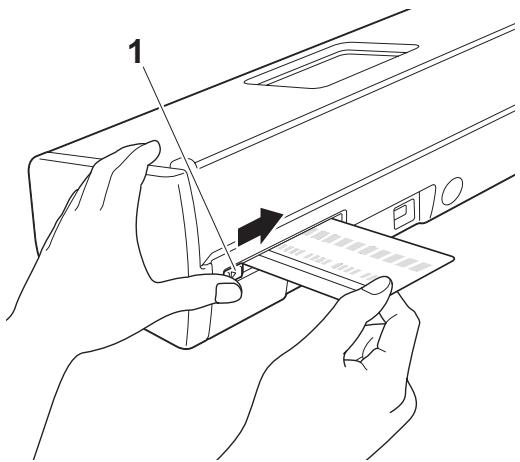
3 Insérez la carte plastifiée dans l'emplacement pour carte (1). La carte sera enfoncée dans l'appareil.
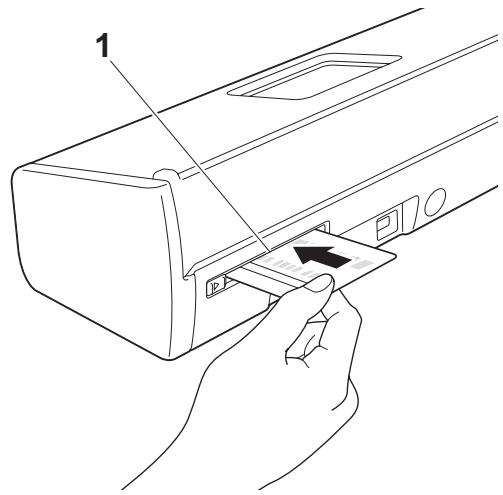
Remarque
- Si la carte plastifiée est en relief, insérez la carte plastifiée, côte en relief vers le bas, dans l'emplacement pour carte.
- Si la carte plastifiée n'entre pas dans l'appareil, retirez-la de l'appareil puis chargez-la sur le chargeur automatique de documents (voir Chargement de cartes de visite à la page 35).
Avant la numérisation
Avant d'effectuer la numérisation, vérifiez les points suivants :
Assurez-vous d'avoir bien installé le logiciel Brother (MFL-Pro Suite) en procédant comme expliqué dans le Guide d'installation rapide. Assurez-vous que le câble d'interface est bien fixé.
Licence réseau (windows®)
Ce produit comprend une licence d'ordinateur pour 2 utilisateurs au maximum.
Cette licence prend en charge l'installation de MFL-Pro Suite avec Nuance™ PaperPort™ 12SE sur 2 ordinateurs du réseau au maximum.
Si vous pouvez utiliser Nuance™ PaperPort™ 12SE sur plus de 2 ordinateurs, veuillez acheter le pack NL-5 de Brother, qui est un pack de licences PC multiples permettant d'ajouter jusqu'à 5 autres utilisateurs. Pour acheter le pack NL-5, contactez votre revendeur Brother.
Configurer la numérisation réseau sous windows®
Si vous avez remplacé votre appareil, et qu'il est différent du premier appareil enregistré sur votre ordinateur pendant l'installation du logiciel MFL-Pro Suite, suivez les étapes ci-dessous.
1 (Windows® XP)
Cliquez sur le bouton Démarrer, Panneau de configuration, Imprimantes et autres matériels, puis sur Scanneurs et appareils photo (ou Panneau de configuration, Scanneurs et appareils photo). (Windows Vista®)
Cliquez sur le bouton , Panneau de configuration, Matériel et audio, puis Scanneurs et appareils photo. (Windows 7)
Cliquez sur le bouton , Tous les programmes, Brother, ADS-XXXX (ou XXXX est le nom de votre modèle), Paramètres du scanneur, puis Scanneurs et appareils photo. (Windows 8)
Cliquez sur (Brother Utilities), puis cliquez sur la liste déroulante et sélectionnez le nom de votre modèle (si ce n'est pas déjà fait). Cliquez sur NUMÉRISATION dans le volet de navigation de gauche, puis sur Scanneurs et appareils photo.
2 Effectuez l'une des actions suivantes :
WindowsXP
Faites un clic droit sur l'icône du scanner et choisissez Propriétés.
La boîte de dialogue des propriétés du scanner réseau s'affiche.
Windows Vista®, Windows® 7 et Windows® 8
Cliquez sur le bouton Propriétés.
Remarque
(Windows Vista®, Windows® 7 et Windows® 8)
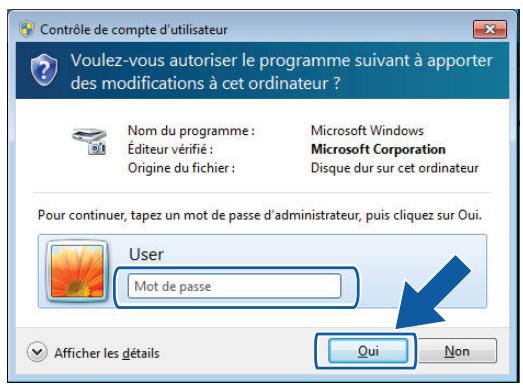
Si l'écran Contrôle de compte d'utilisateur s'affiche, procédez comme suit.
Pour les utilisateurs qui disposent de droits d'administrateur : Cliquez sur Continuer ou sur Oui.
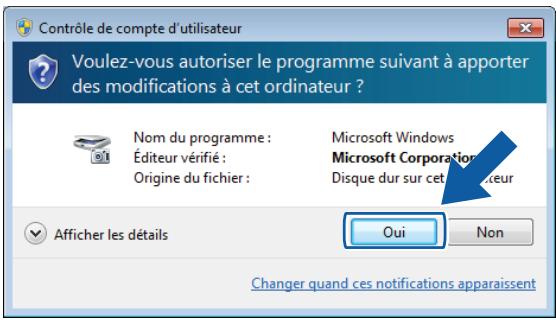
- Utilisateurs qui ne disposent pas de droits d'administrateur : Entrez le mot de passe de l'administrateur et cliquez sur OK ou Oui.
Cliquez sur l'onglet Configuration réseau et choisissez la méthode de connexion appropriée.
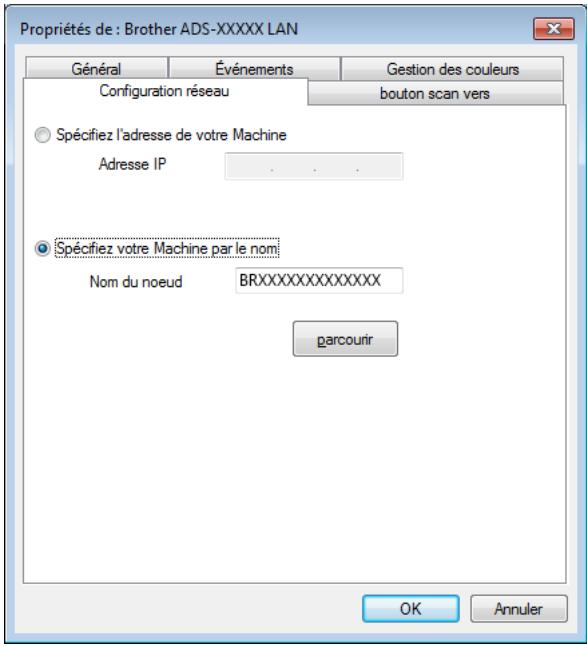
Spécifiez l'adresse de votre machine
Saisissez l'adresse IP de l'appareil dans Adresse IP, puis cliquez sur Appliquer ou OK.
Spécifiez votre machine par le nom
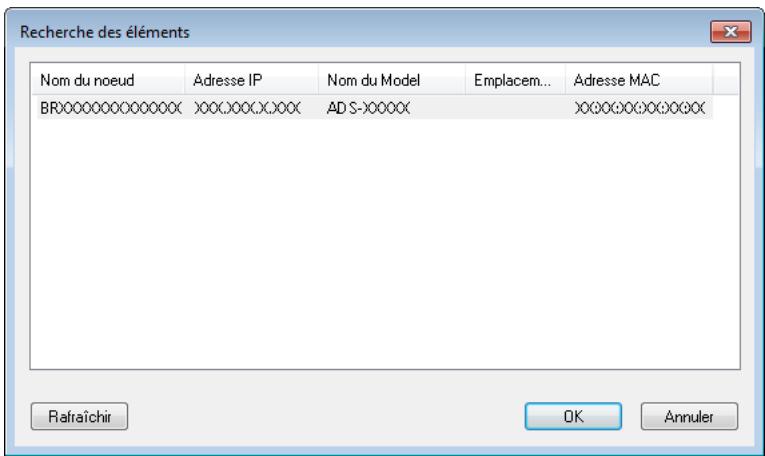
1. Saisissez le nom de noeud de l'appareil dans la zone Nom du noeud, ou cliquez sur Parcourir et choisissez l'appareil à utiliser. 2. Cliquez sur OK.

Cliquez sur l'onglet bouton scan vers et saisissez le nom de votre ordinateur dans le champ Nom d'affichage. La liste déroulante Destination dans Numérisation vers réseau depuis l'onglet Numérisation dans l'application Gestion à partir du Web (ADS-1100W uniquement) (voir Enregistrement des documents numérisés sur votre ordinateur à la page 125) ou sur l'écran LCD de l'ordinateur (ADS-1600W uniquement) affiche le nom saisi. Le réglage par défaut est le nom de votre ordinateur. Vous pouvez saisir le nom de votre choix.
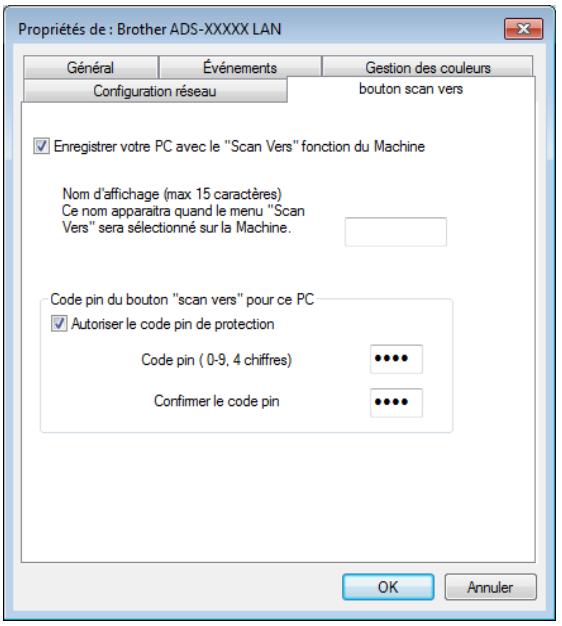

Si vous ne souhaitez pas recevoir de documents indésirables, saisissez un code à 4 chiffres dans le champ Code pin et le champ Confirmer le code pin.
ADS-1600W unique
Pour envoyer des données à un ordinateur protégé par un code PIN, un message sur l'écran LCD vous invite à saisir ce code pour pouvoir numériser le document et l'envoyer à l'ordinateur.
Configuration de la numérisation réseau pour macintosh
Si vous souhaitez effectuer une numérisation depuis l'appareil sur un réseau, désignez l'appareil en réseau dans l'application Sélecteur de périphérique depuis la liste déroulante Modèle sur l'écran principal de ControlCenter2. Si vous avez déjà installé le logiciel MFL-Pro Suite en suivant les étapes d'installation en réseau du Guide d'installation rapide, ce besoin devra déjà être fait.
Pour utiliser l'appareil en tant que scanner réseau, il doit être configuré avec une adresse TCP/IP. Vous pouvez configurer ou modifier les paramètres de l'adresse depuis le panneau de configuration.
1 Cliquez sur l'icône (ControlCenter2) dans le Dock.
La fenêtre ControlCenter2 s'affiche.
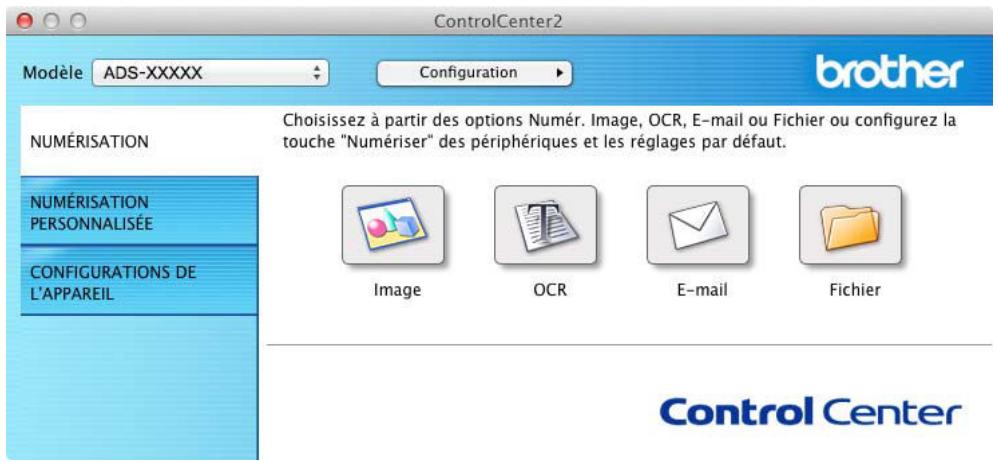
2 Sélectionnez Autre dans la liste déroulante Modèle. La fenêtre Sélecteur de périphérique s'affiche.
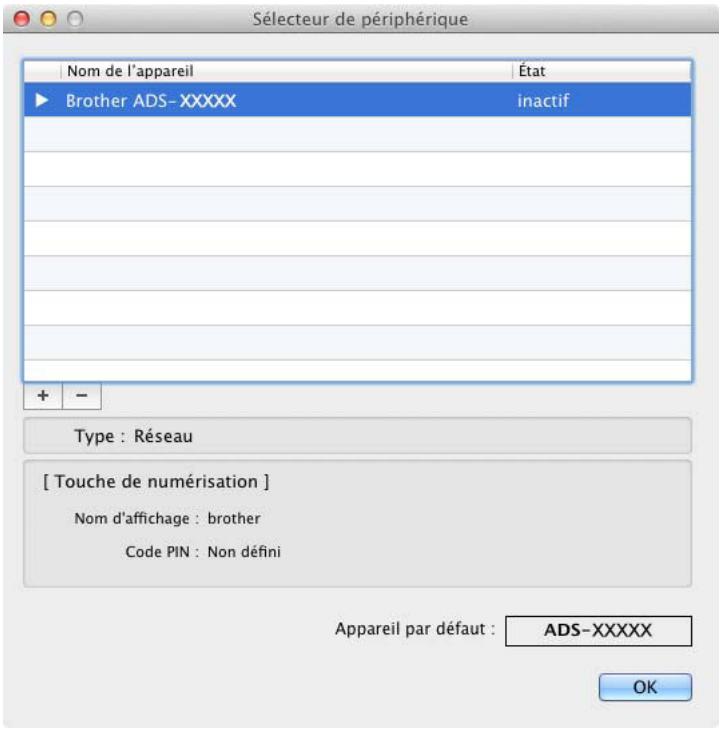
3 Cliquez sur le bouton +. La fenêtre de configuration apparait.
4 Choisissez votre appareil dans la liste, puis cliquez sur Ajouter.
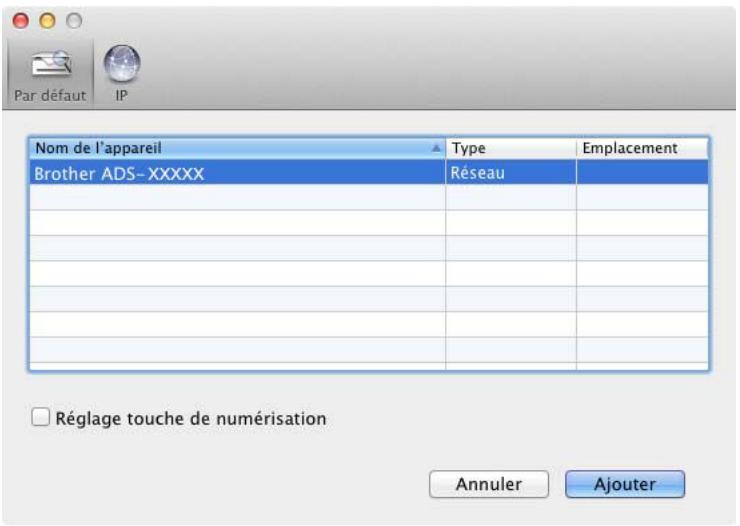
Remarque
Vous pouvez également sélectionner votre appareil en saisissant l'adresse IP. Cliquez sur IP puis spécifiez votre appareil en fonction de son adresse IP. Pour modifier l'adresse IP d'un appareil existant sur le réseau, saisissez la nouvelle adresse IP.
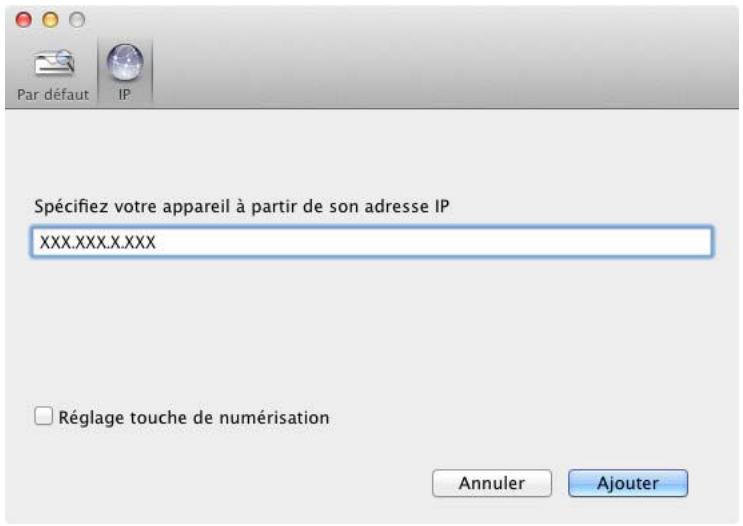
Cliquez sur Ajouter.
Remarque
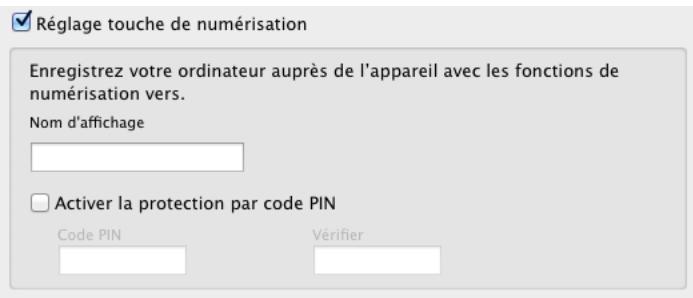
Cliquez sur la case Réglage touche principale de numérisation puis configurez les paramètres suivants :
- Pour Numérisation vers PC (connexion réseau) (ADS-1100W uniquement) ou la numérisation à partir du panneau de configuration de l'appareil (ADS-1600W uniquement), cliquez sur la case de Enregistrez votre ordinateur auprès de l'appareil avec les fonctions de numérisation vers. Saisissez ensuite le nom à afficher dans la liste déroulante Destination dans Numérisation vers réseau depuis l'onglet Numérisation dans l'application Gestion à partir du Web (ADS-1100W uniquement) (voir Enregistrement des documents numérisés sur votre ordinateur à la page 125) ou sur l'écran LCD de l'appareil (ADS-1600W uniquement). Vous pouvez utiliser jusqu'à 15 caractères.
- Vous pouvez éviter de recevoir des documents indésirables en créant un code PIN à quatre chiffres. Saisissez votre code PIN dans le champ Code PIN et le champ Vérifier.
Pour envoyer des données à un ordinateur protégé par un code PIN, un message sur l'écran LCD vous invite à saisir ce code pour pouvoir numériser le document et l'envoyer à l'appareil.
Lancement de l'utilitaire bradmin (windows®)
Si vous avez installé BRAdmin Light ou BRAdmin Professional 3, le bouton BRAdmin vous permet d'ouvrir l'utilitaire BRAdmin Light ou BRAdmin Professional 3.
L'utilitaire BRAdmin Light permet d'effectuer la configuration initiale des apparciels Brother connectés au réseau. Il permet également de rechercher les produits Brother dans un environnement TCP/IP, d'afficher l'état et de configurer les paramètres de base du réseau, par exemple l'adresse IP. Pour plus d'informations sur l'installation de BRAdmin Light à partir du DV-DROM fourni, reportez-vous au Guide utilisateur - Réseau Si vous souhaitez géné les apparciels de façon plus évoluée, utilisez la dernière version de BRAdmin Professional 3, qui peut être téléchargeée à partir du site http://solutions. brother. com/
1 Cliquez sur l'icône (ControlCenter4) dans la zone de notification puis choisissez Ouvrir depuis le menu.
La fenêtre ControlCenter4 s'affiche.
Cliquez sur l'onglet Configurations de l'appareil. Cliquez sur BRAdmin. La boîte de dialogue de l'utilitaire BRAdmin Light ou BRAdmin Professional s'affiche.
Remarque
Si vous avez installé à la fois BRAdmin Light et BRAdmin Professional, ControlCenter4 lancera BRAdmin Professional.
Modification de l'interface utilisateur de CONTROLCENTER4 (windows®)
ControlCenter4 est un utilitaire qui vous permet d'accéder rapidement et facilement aux applications que vous utilisez le plus fréquemment. Grâce à ControlCenter4, il n'est plus nécessaire de lancer manuellement des applications spécifiques.
ControlCenter4 contrôle également les paramètres de (quand il est utilisé pour la fonction Numérisation vers
PC avec la connexion réseau uniquement pour ADS-1100W), (pour ADS-1100W), ou le
bouton vers PC (pour ADS-1600W) sur votre appareil Brother. Pour des informations sur la
configuration des paramètres de 1, (quand il est utilisé pour la fonction Numérisation vers PC avec)
la connexion réseau uniquement pour ADS-1100W 2 (pour ADS-1100W), ou le bouton
vers PC (pour ADS-1600W) sur l'appareil, voir Modification des Paramètres de numérisation vers ordinateur (Windows®) à la page 140.
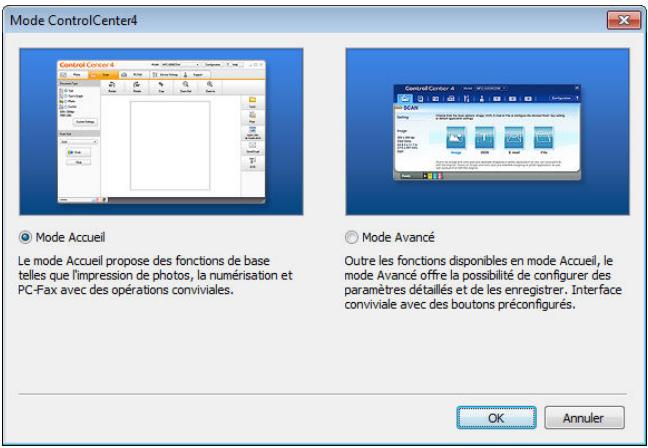
ControlCenter4 a deux modes d'opération : Mode Accueil et Mode Avancé. Vous pouvez changer de mode à tout moment.
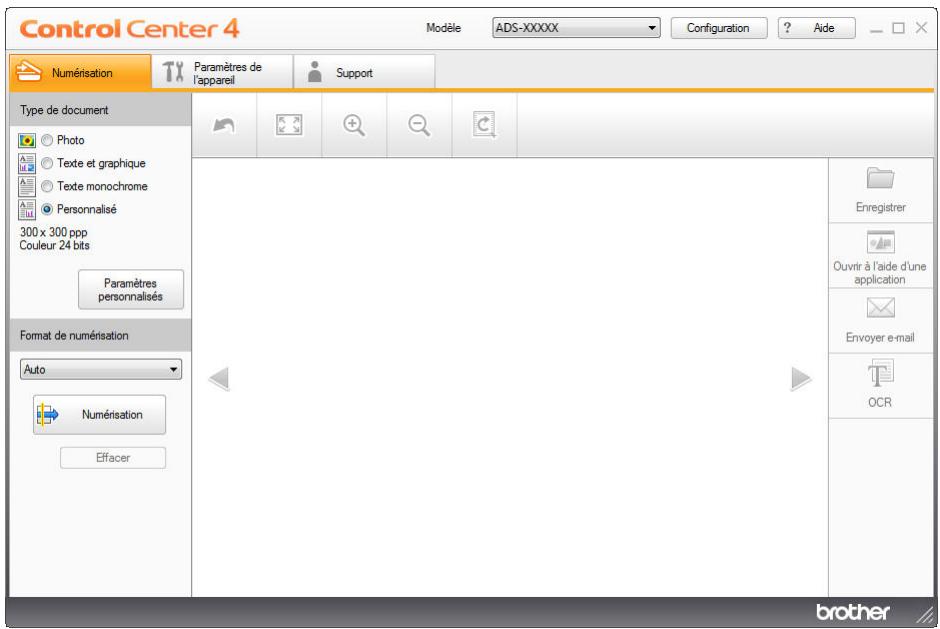
Mode d'accueil
Permet d'accéder aisément aux fonctions principales de votre appareil. Vous pouvez utiliser les fonctions de manière intuitive, sans définir de paramètres.
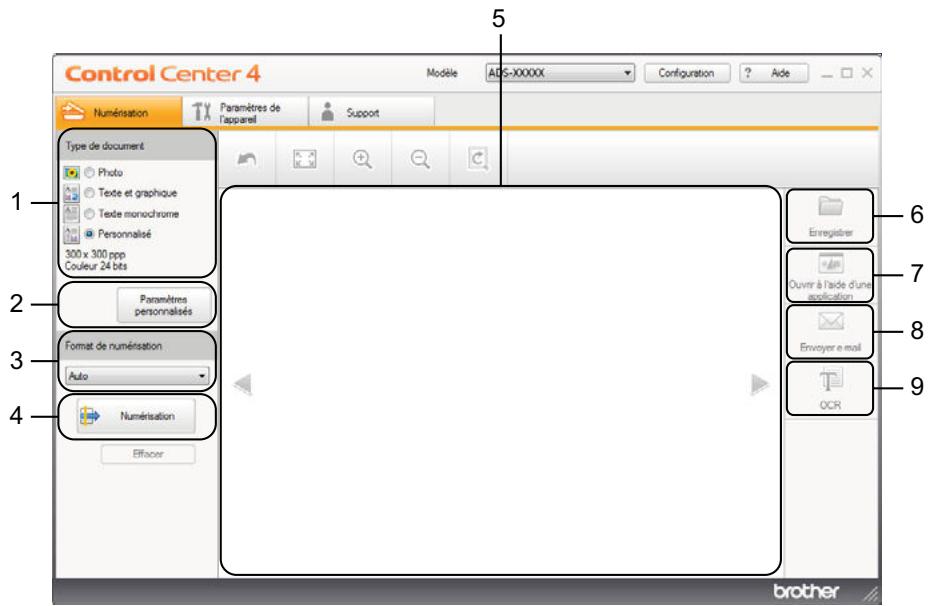
1 Type de document
Permet de sélectionner un type de document.
2 Paramètres personnalisés
Permet de configurer les paramètres de numérisation.
3 Format de numérisation
Permet de sélectionner un format de numérisation.
4 Numérisation
Permet de lancer la numérisation.
5 Visionneuse d'image
Affiche une image numérisée.
6 Enregistrer
Permet d'enregistrer une image numérique vers un dossier de votre disque dur, dans l'un des types de fichier indiqués dans la liste des types de fichiers.
7 Ouvrir à l'aide d'une application
Permet de numériser une image directement dans votre application graphique, à des fins de retouche d'image.
8 Envoyer e-mail
Permet de numériser un document dans votre application d'e-mail par défaut.
9OCR
Permet de numériser un document et de le convertir en texte.
Mode avancé
Offre un contrôle accru sur les détails des fonctions de votre appareil. Vous pouvez aussi personnaliser les actions de numérisation par pression sur un bouton, afin de les adapter à vos besoins.
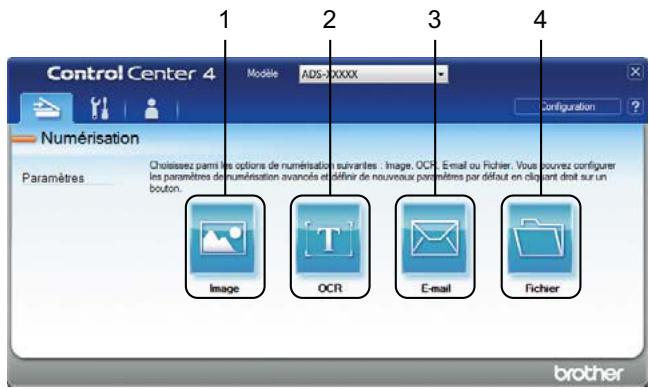
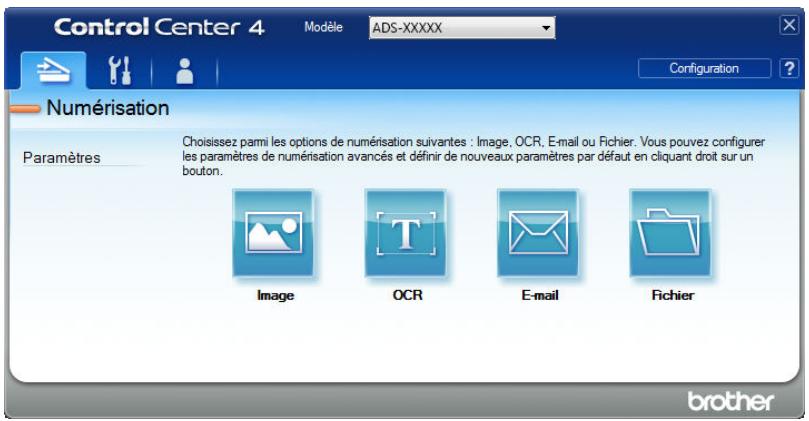
1 Image
Permet de numériser un document directement dans toute application d'affichage graphique ou d'édition.
Permet de numériser un document et de le convertir en texte.
3 E-mail
Permet de numériser un document dans votre application d'e-mail par défaut.
4 Fichier
Permet d'enregistrer une image numérique vers un dossier de votre disque dur, dans l'un des types de fichier indiqués dans la liste des types de fichiers.
Pour modifier le mode de fonctionnement, procédez comme suit.
1 Cliquez sur l'icône (ControlCenter4) dans la zone de notification puis choisissez Ouvrir depuis le menu.
La fenêtre ControlCenter4 s'affiche.
Remarque
Si l'icône n'apparaît pas dans la zone de notification, effectuez l'une des actions suivantes :
- (Utilisateurs de Windows® XP, Windows Vista® et Windows® 7)
Cliquez sur (Démarrer), Tous les programmes, Brother, ADS-XXXXX (ou XXXXX est le nom de votre modèle) puis sur ControlCenter4.
- (Utilisateurs de Windows® 8)
Cliquez sur (Brother Utilities), puis cliquez sur la liste déroulante et sélectionnez le nom de votre réseau (si ce n'est pas déjà fait). Cliquez sur NUMÉRISATION dans le volet de navigation de gauche, puis sur ControlCenter4.
Cliquez sur Configuration, puis sélectionnez Sélection mode.
Sélectionnez Mode Accueil ou Mode Avancé dans la boîte de dialogue des modes.
Numérisation à l'aide du mode accueil de CONTROLCENTER4 (windows®)
Il existe quatre fonctions de numérisation : Enregistrer, Ouvrir à l'aide d'une application, Envoyer e-mail et OCR.
Cette section présente brièvement les fonctions de l'onglet Numérisation. Pour plus de détails sur chaque fonction, cliquez sur ? (Aide).
Numérisation de base
1 Configurez les paramètres de la zone de réglage de numérisation du PC. 2 Cliquez sur (Numérisation). 3 Confirmez et modifiez (le cas échéant) l'image numérisée dans la visionneuse d'image. 4 Cliquez sur (Enregistrer), (Ouvrir à l'aide d'une application), (Envoyer e-mail) ou (OCR). 5 Effectuez l'une des actions suivantes :
Pour (Enregistrer)
Sélectionnez votre dossier de destination et les autres paramètres. Cliquez sur OK.
L'image est enregistrée dans le dossier de votre choix.
Pour (Ouvrir à l'aide d'une application)
Sélectionnez l'application dans la liste déroulante et cliquez sur OK.
L'image s'affiche dans l'application de votre choix.
Remarque
Si vous avez installé l'application Evernote sur votre ordinateur, vous pouvez sélectionner Evernote depuis la liste déroulante puis cliquer sur OK pour télécharger les données scannées directement sur Evernote.
Configurez les paramètres du fichier joint et cliquez sur OK.
Votre application d'e-mail par défaut s'ouvre et l'image est jointe à un nouvel e-mail.
Pour (OCR)
Configurez les paramètres OCR et cliquez sur OK.
L'application de votre choix s'ouvre avec les données de texte converties.
Numérisation de cartes plastifiées
Chargez une carte plastifiée (voir Chargement d'une carte plastifiée à la page 39).
Remarque
Ne chargez qu'une carte plastifiée à la fois.
2 Cliquez sur l'icône (ControlCenter4) dans la zone de notification puis choisissez Ouvrir depuis le menu.
La fenêtre ControlCenter4 s'affiche.
3 Sélectionnez l'onglet Numérisation.
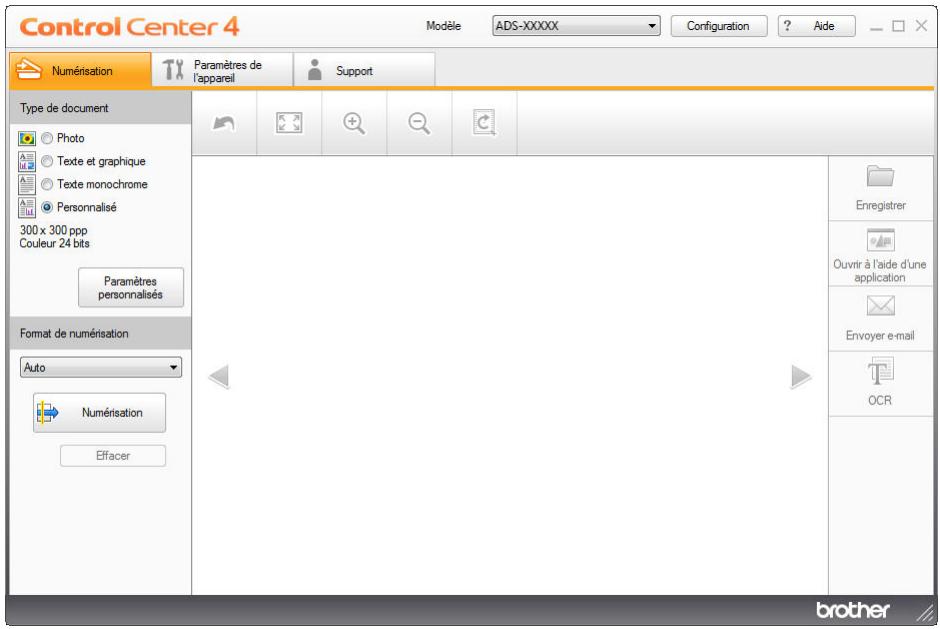
4 Sélectionnez Personnelisé dans l'option Type de document puis cliquez sur Paramètres personnalisés.
La boîte de dialogue Paramètres de numérisation personnalisés apparait.
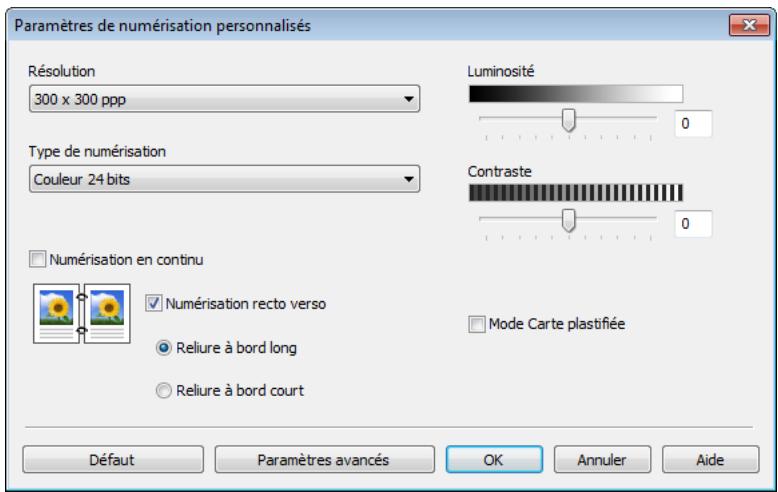
5 Cochez la case Mode Carte plastifiée. 6 Configurez éventuellement d'autres paramètres (voir Modification des paramètres de numérisation (ControlCenter4) (Windows®) à la page 64). 7 Cliquez sur OK.
Cliquez sur le bouton (Numérisation). L'appareil commence la numérisation, puis la boîte de dialogue Numérisation terminée apparaît et affiche le nombre de pages scannées. L'image numérisée apparait dans la visionneuse.
Remarque
Si la boîte de dialogue Numérisation terminée n'apparaît pas et que vous souhaitez afficher le nombre de pages scannées, cochez la case Afficher résultats de numérisation.
Effectuez l'une des actions suivantes :
■ Cliquez sur le bouton (Enregistrer) pour enregistrer les données numérisées. Voir Numérisation de base à la page 52. ■ Cliquez sur (Ouvrir à l'aide d'une application) pour ouvrir les données numérisées dans une autre application. Voir Numérisation de base à la page 52. ■ Cliquez sur le bouton (Envoyer e-mail) pour joindre les données numérisées à un e-mail. Voir Numérisation de base à la page 52. ■ Cliquez sur le bouton (OCR) pour numériser un fichier texte modifiable. Voir Numérisation de base à la page 52.
Remarque
Le mode Carte plastifiée utilise automatiquement ces paramètres :
Résolution: 600 x 600 ppp
Taille de numérisation : 2 en 1 (Auto)
Numérisation recto verso : Oui (Reliure à bord court)
Redressement automatique : Oui
Rotation automatique d'image : Non
Disposition de l'original Résultat de la numérisation
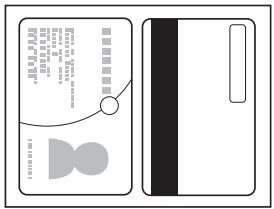
Numérisation vers un fichier office
Votre appareil peut convertir des données scannées en un fichier Microsoft® Word ou un fichier Microsoft® PowerPoint®. Pour pouvoir utiliser cette fonctionnalité, votre appareil Brother doit être connecté à un réseau capable d'accéder à Internet par l'intermédiaire d'une connexion sans fil.
Chargez votre document (voir Chargement de documents de format standard à la page 33).
2 Cliquez sur l'icône (ControlCenter4) dans la zone de notification puis choisissez Ouvrir depuis le menu.
La fenêtre ControlCenter4 s'affiche.
3 Sélectionnez l'onglet Numérisation.
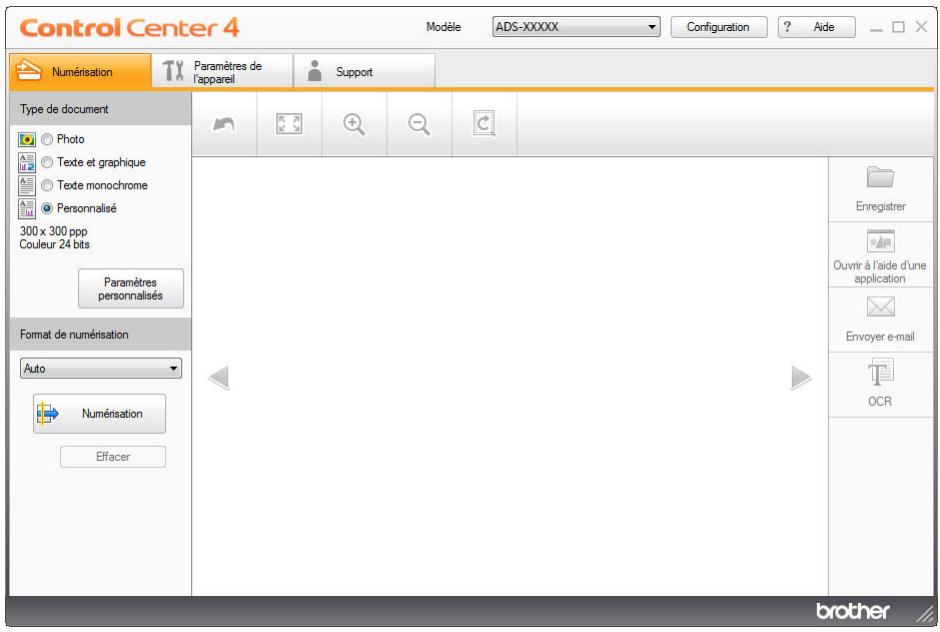
4 Sélectionnez le type de document. 5 Modifiez la taille de votre document si nécessaire. 6 Configurez éventuellement d'autres paramètres (voir Modification des paramètres de numérisation (ControlCenter4) (Windows®) à la page 64). 7 Cliquez sur le bouton (Numérisation). L'appareil commence la numérisation, puis la boîte de dialogue Numérisation terminée apparait et affiche le nombre de pages scannées. L'image numérique apparait dans la visionneuse.
Remarque
Si la boîte de dialogue Numérisation terminée n'apparaît pas et que vous souhaitez afficher le nombre de pages scannées, cochez la case Afficher résultats de numérisation.
8 Cliquez sur (Enregistrer) ou sur (Envoyer e-mail). La boîte de dialogue des paramètres s'affiche. 9 Cliquez sur la liste déroulante Type de fichier puis sélectionnez l'option Microsoft Office Word (.docx) ou Microsoft Office PowerPoint (.pptx). 10 Cliquez sur OK. Si une boîte de dialogue contenant un message concernant la connexion Internet apparait, lisez les informations et cliquez sur OK.
Numérisation de cartes de visite
Chargez votre document (voir Chargement de cartes de visite à la page 35). 2 Cliquez sur l'icône (ControlCenter4) dans la zone de notification puis choisissez Ouvrir depuis le menu.
La fenêtre ControlCenter4 s'affiche.
3 Sélectionnez l'onglet Numérisation.
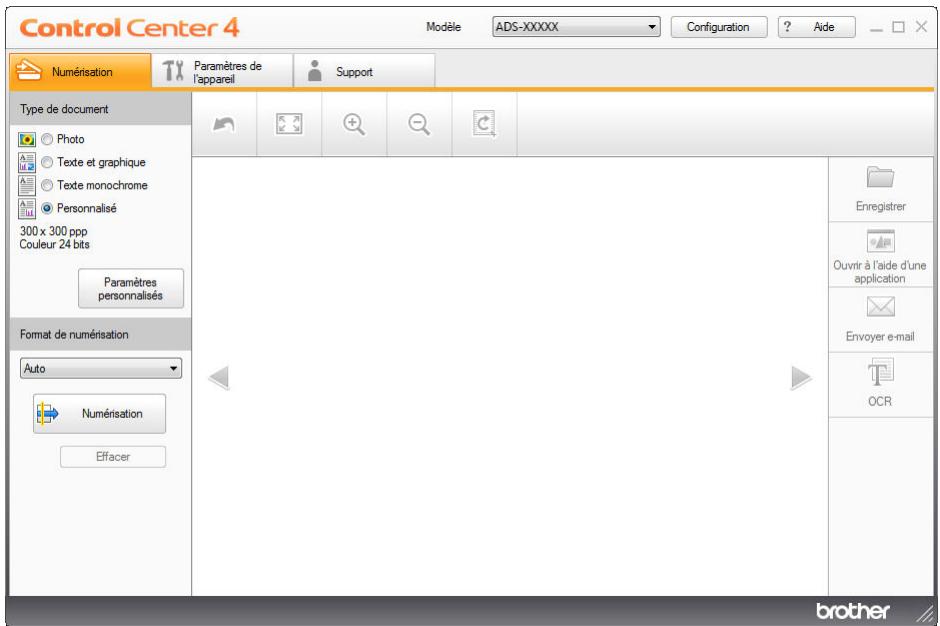
4 Sélectionnez le type de document. 5 Sélectionnez Carte de visite depuis la liste déroulante Format de numérisation. 6 Configurez éventuellement d'autres paramètres (voir Modification des paramètres de numérisation (ControlCenter4) (Windows®) à la page 64). 7 Cliquez sur le bouton (Numérisation). L'appareil commence la numérisation, puis la boîte de dialogue Numérisation terminée apparait et affiche le nombre de pages scannées. L'image numérique apparait dans la visionneuse.
Remarque
Si la boîte de dialogue Numérisation terminée n'apparaît pas et que vous souhaitez afficher le nombre de pages scannées, cochez la case Afficher résultats de numérisation.
8 Cliquez sur (Ouvrir à l'aide d'une application). La boîte de dialogue Ouvrir à l'aide d'une application apparaitra. 9 Sélectionnez l'application BizCard MFC depuis la liste déroulante Application cible puis cliquez sur OK. Les données numériées seront ouvertes dans l'application BizCard 6. 10 Modifiez et enregistrez les données numériées avec BizCard 6.
Numérisation à l'aide du mode avancé de CONTROLCENTER4 (windows®)
Il existe quatre fonctions de numérisation : Image, OCR, E-mail et Fichier.
Cette section présente brièvement les fonctions de l'onglet Numérisation. Pour plus de détails sur chaque fonction, cliquez sur ? (Aide).
Numérisation de base
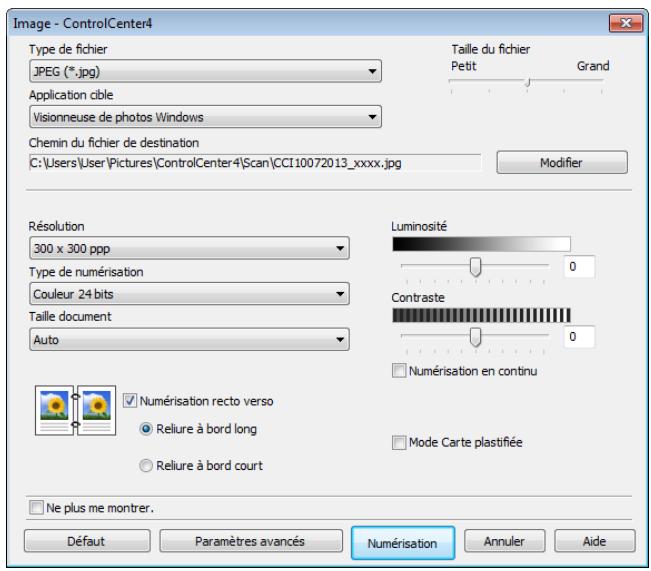
1 Sélectionnez l'onglet Numérisation. 2 Cliquez sur (Image), (OCR), (E-mail) ou (Fichier). La boîte de dialogue des paramètres de numérisation s'affiche. 3 Effectuez l'une des actions suivantes :
Pour (Image)
Sélectionnez l'application dans la liste déroulante et cliquez sur Numérisation.
L'image s'affiche dans l'application de votre choix.
Remarque
Si vous avez installé l'application Evernote sur votre ordinateur, vous pouvez sélectionner Evernote depuis la liste déroulante puis cliquer sur OK pour télécharger les données scannées directement sur Evernote.
Pour (OCR)
Configurez les paramètres OCR et cliquez sur Numérisation.
L'application de votre choix s'ouvre avec les données de texte converties.
Pour (E-mail)
Configurez les paramètres du fichier joint et cliquez sur Numérisation.
Votre application d'email par défaut s'ouvre et l'image est jointe à un nouvel email.
Pour (Fichier)
Sélectionnez votre dossier de destination et les autres paramètres. Cliquez sur Numérisation.
L'image est enregistrée dans le dossier de votre choix.
Modification des paramètres par défaut de chaque bouton
Vous pouvez modifier les paramètres par défaut des boutons (Image), (OCR), (E-mail) et
(Fichier).
1 Faites un clic droit sur le bouton que vous voulez configurer et cliquez sur Paramètres du bouton. La boîte de dialogue des paramètres s'affiche. 2 Choisissez les paramètres pour Type de fichier, Résolution, Type de numérisation, Taille document, Luminosité, Contraste, Numérisation en continu et Numérisation recto verso selon vos besoins. 3 Cliquez sur OK. Les nouveaux réglages seront utilisés comme réglages par défaut.
Numérisation de cartes plastifiées
Chargez une carte plastifiée (voir Chargement d'une carte plastifiée à la page 39).
Remarque
Ne chargez qu'une carte plastifiée à la fois.
2 Cliquez sur l'icône (ControlCenter4) dans la zone de notification puis choisissez Ouvrir depuis le menu.
La fenêtre ControlCenter4 s'affiche.
3 Sélectionnez l'onglet Numérisation.
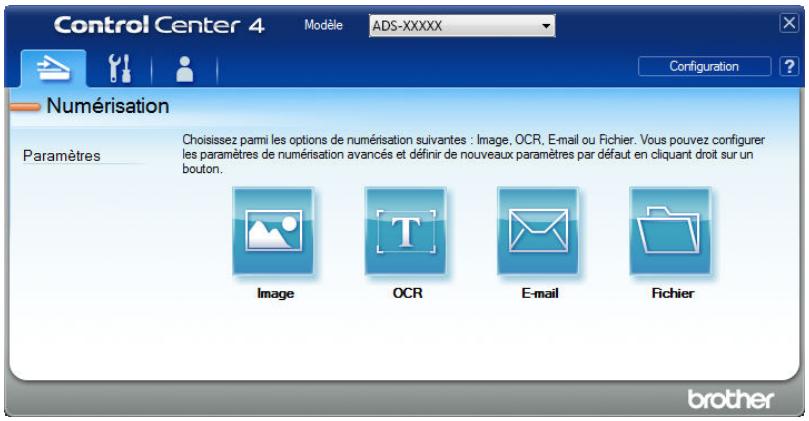
4 Cliquez sur le bouton à utiliser (Image), (OCR), (E-mail), ou (Fichier). La boîte de dialogue de configuration s'affiche (l'exemple ci-dessous utilise Image).
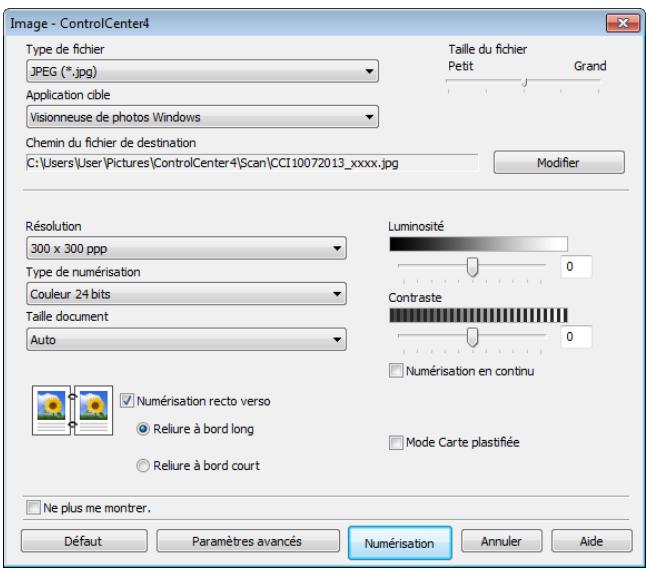
5 Cochez la case Mode Carte plastifiée. 6 Modifiez éventuellement d'autres paramètres (voir Modification des paramètres de numérisation (ControlCenter4) (Windows®) à la page 64).
7 Cliquez sur le bouton Numérisation.
L'appareil lance la numérisation.
Remarque
- Cochez la case Ne plus afficher. pour que la boîte de dialogue ne s'affiche plus.
- Le mode Carte plastifiée utilise automatiquement ces paramètres :
Résolution : 600 x 600 ppp
Taille document : 2 en 1 (Auto)
Numérisation recto verso : Oui (Reliure à bord court)
Redressement automatique : Oui
Rotation automatique d'image : Non
Disposition de l'original
Résultat de la numérisation
Numérisation vers un fichier office
Votre appareil peut convertir des données scannées en un fichier Microsoft® Word ou un fichier Microsoft® PowerPoint®. Pour pouvoir utiliser cette fonctionnalité, votre appareil Brother doit être connecté à un réseau capable d'accéder à Internet par l'intermédiaire d'une connexion sans fil.
Chargez votre document (voir Chargement de documents de format standard à la page 33). 2 Cliquez sur l'icône (ControlCenter4) dans la zone de notification puis choisissez Ouvrir depuis le menu.
La fenêtre ControlCenter4 s'affiche.
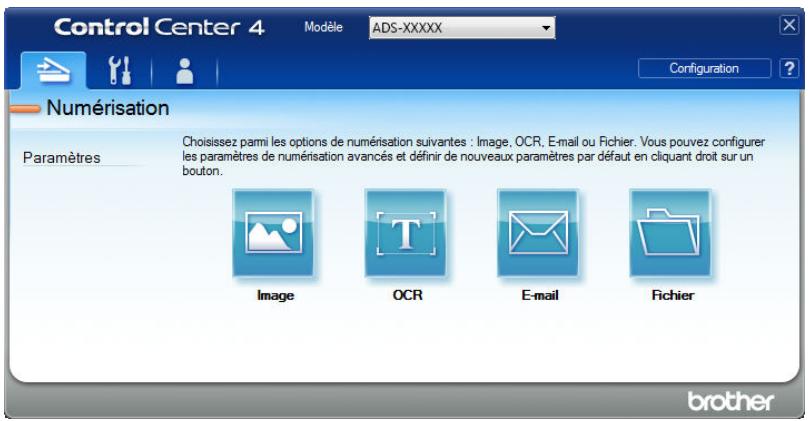
4 Cliquez sur (e-mail) ou (fichier). la boîte de dialogue de configuration s'affiche (l'exemple ci-dessous utilise e-mail).
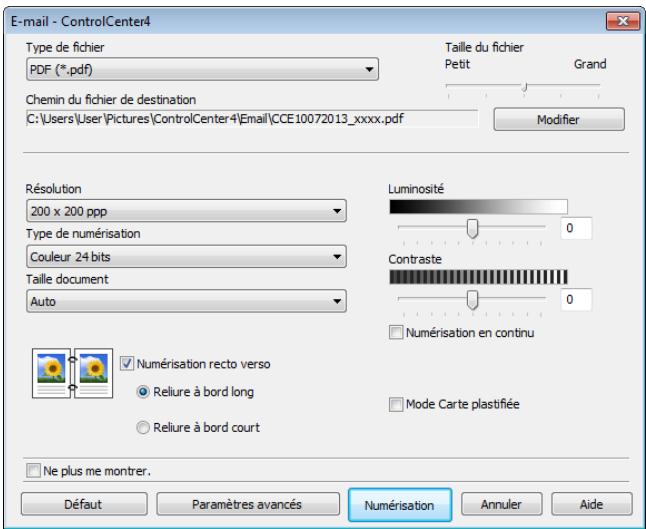
5 Cliquez sur la liste déroulante Type de fichier puis sélectionnez l'option Microsoft Office Word (.docx) ou Microsoft Office PowerPoint (.pptx). 6 Modifiez éventuellement d'autres paramètres (voir Modification des paramètres de numérisation (ControlCenter4) (Windows®) à la page 64). 7 Cliquez sur Numérisation. Si une boîte de dialogue contenant un message concernant la connexion Internet apparaît, lisez les informations et cliquez sur OK.
Numérisation de cartes de visite
Chargez votre document (voir Chargement de cartes de visite à la page 35). 2 Cliquez sur l'icône (ControlCenter4) dans la zone de notification puis choisissez Ouvrir depuis le menu.
La fenêtre ControlCenter4 s'affiche.
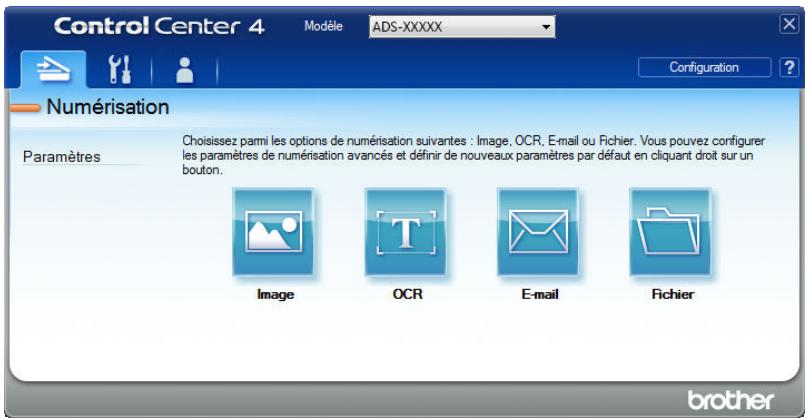
Création d'un onglet personnalisé (CONTROLCENTER4, mode avancé) (windows®)
Vous pouvez créer, avec vos paramètres préférés, jusqu'à trois onglets personnalisés comptant chacun cinq boutons personnalisés.
Création d'un onglet personnalisé
1 Cliquez sur l'icône (ControlCenter4) dans la zone de notification puis choisissez Ouvrir depuis le menu.
La fenêtre ControlCenter4 s'affiche.
2 Cliquez sur Configuration puis sélectionnez Créer un onglet personnalisé. Vous pouvez aussi créer un onglet personnalisé en faisant un clic droit dans la zone des onglets puis en choisissant Créer un onglet personnalisé. Un onglet personnalisé sera créé.
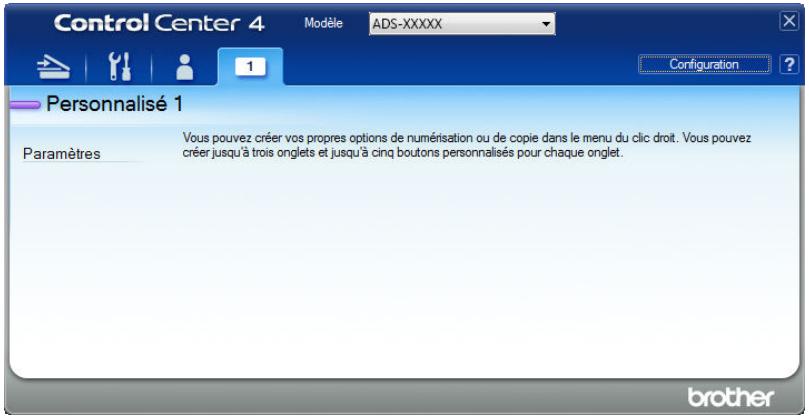
3 Si vous pouvez modifier le nom d'un onglet personnalisé, faites un clic droit dessus puis sélectionnez Renommer l'onglet personnalisé.
Remarque
Vous pouvez aussi modifier le nom de l’onglet personnalisé en cliquant sur Configuration puis sur Renommer l’onglet personnalisé.
Création d'un bouton personnalisé dans un onglet personnalisé
1 Créez un onglet personnalisé. 2 Faites un clic droit à l'intérieur de l'onglet puis choisissez Créer un bouton personnalisé. Sélectionnez un bouton que vous pouvez créer dans le menu. La boîte de dialogue des paramètres s'affiche.
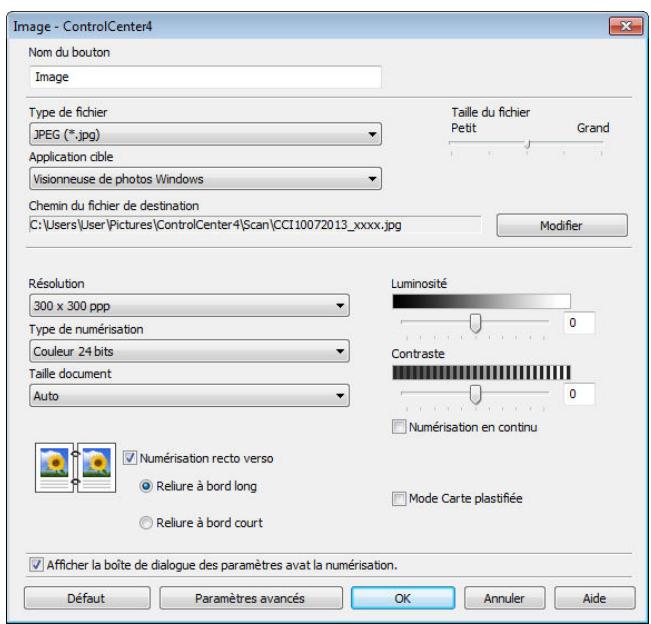
Remarque
Vous soupesez également copier le bouton personnalisé en sélectionnant Copier le bouton personnalisé depuis le menu contextuel.

Saissez le nom du bouton et modifiez les paramètres, le cas échéant. Cliquez sur le bouton OK. (Les options de paramétrage varient en fonction du bouton créé.)
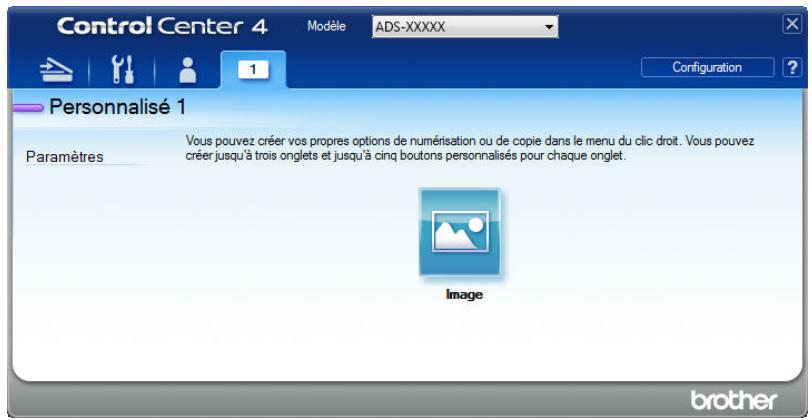
Remarque
Vous pouvez modifier ou supprimer l'onglet ou le bouton créé ou bien les paramètres. Cliquez sur Configuration puis continuez en suivant les indications qui s'affichent.
Modification des paramètres de numérisation (CONTROLCENTER4) (windows®)
Les paramètres suivants peuvent être modifiés.
| Réglage | Description | Fonctionnalité concernée | |||
| Image | OCR | Fichier | |||
| Type de fichier | Sélectionnez le type de fichier que vous souhaitez utiliser pour les données numériées.REMARQUEPour enregistrer le document comme PDF protégé par mot de passer, sélectionnez PDF sécurisé (.pdf) depuis la liste déroulante Type de fichier, cliquez sur le bouton (Définir le mot de passer PDF) et saississez le mot de passer (Image, E-mail et Fichier uniquement).Le format PDF consultable est un format de fichier qui comprend une couche de donnéesège au-dessus d'une image numérique. Cette couche permet d'effectuer une recherche dans le texte des données d'image. La langue OCR doit être régée de façon à correspondre à la langue dans laquelle vous poulez créé le PDF consultable.Pour enregistrer le document sous la forme d'un PDF consultable,choisissez PDF consultable (.pdf) dans la liste déroulante Type de fichier.Pour enregistrer le document sous la forme d'un PDF consultable,NuanceTM PaperPortTM 12SE doit être installé sur votre ordinateur.Pour enregistrer le document comme PDF à compression élevé, sélectionnez 300 x 300 ppp depuis la liste déroulante Résolution,PDF compression élevé (.pdf) depuis la liste déroulante Type de fichier et Gris vérable ou Couleur 24 bits dans la liste déroulante Type de numérique. | Oui | Oui | Oui | Oui |
| Application cible | Sélectionnez l'application de destination comptant NuanceTM PaperPortTM 12SE, Presto! BizCard 6, BR-Receipts et Evernote dans la liste déroulante. | Oui | Oui | - | - |
| Langage OCR | Permet de faire correspondre la langue du texte du document numérique. | - | Oui | - | - |
| Nom de fichier | Cliquez sur le bouton Modifier de Image, OCR ou E-mail.Si nécessaire, entrez un préfixe pour le nom de fichier. | Oui | Oui | Oui | Oui |
| Afficher la fenêtreEnregistrer sous | Si vous foulez spécifique la destination de l'image numérique à chaque fois que vous effectuez une numérique, activez la case à cocher Afficher la fenêtre Enregistrer sous. | - | - | - | Oui |
| Chemin du fichier de destination | Cliquez sur le bouton Modifier puis sur l'icône du dossier pour modifier le dossier dans lequel enregistrer le document numérique. | Oui | Oui | Oui | - |
| Dossier de destination | Cliquez sur l'icône du dossier et accédez au dossier dans lequel vous pouze enregistrer votre document numérique. Cochez Afficher Dossier afin d'afficher automatiquement le dossier de destination après la numérique. | - | - | - | Oui |
| Taille du fichier | Vous pouze modifier la taille du fichier en déplaçant le curseur vers la droite ou vers la gauche. REMARQUE Taille du fichier peut être modifiée en fonction du Type de fichier sélectionné. | Oui | - | Oui | Oui |
| Résolution | Vous pouzeCHOISER une résolution de numérisation dans la liste déroulante RÉSULTATION. Les résolutions supérieures exigent davantage de mémoire et augmentent le temps de transfert, mais permettent d'obtenir une image numérique plus nette. | Oui | Oui | Oui | Oui |
| Type de numérisation | Permet de selectionner plusieurs options de profondeur de couleur pour les images numériées. Noir et BlancUtilisation pour la numérisation de texte ou de dessin au trait.Gris (Diffusion d'erreur)Numérisation de photos ou de graphiques. (La diffusion d'erreur est une méthode permettant de créé des images en gris simulé sans utiliser de points en gris vérifiable ; des points noirs sont placés selon un motif spécifique pour donner l'aspect du gris.)Gris véritableNumérisation de photos ou de graphiques. Ce mode est plus réalisable, car il utilise jusqu'à 256 nuances de gris.Couleur 24 bitsUtilise jusqu'à 16,8 millions de couleurs pour numérique l'image. Bien que l'options Couleurs 24 bits créé une image offrant la reproduction de couleurs la plus précise, elle exige également le plus de mémoire et le temps de transfert le plus long.AutoSélectionne automatiquement les couleurs appropriées pour votre document.1 | Oui | Oui | Oui | Oui |
1 En fonction de la condition du document d'origine, cette fonction peut ne pas fonctionner correctement.
| Réglage | Description | Fonctionnalité concernée | |||
| Image | OCR | Fichier | |||
| Taille document | Par défaut, le format du document est régé sur Auto. Vous pouvez numériser des documents de n'importe quels format sans effectuer d'ajustements au Taille document.1 Pour accélérer la numérisation, vous pouvez sélectionner la taille exacte de votre document dans la liste déroulante Taille document. REMARQUESi vous choisissez un format de document 1 sur 2, l'image numérique sera divisée en deux documents dont la taille est la moitié de la valeur régée. Si vous choisissez 1 sur 2 (A4), l'image numérique sera divisée en deux documents de format A4.Pour effectuer une numérisation 1 sur 2, désactiverz la case à cocher Rotation automatique d'image dans la boîte de dialogue Paramètres avancés.Si vous choisissez un format de document 2 en 1, deux images numériées seront combinées en un document.Vous pouvez selectionner Papier long lorsque vous configUREZ les paramètres comme suit :Redressement automatique : NonNumérisation recto versso : NonChoque option Papier long permet de numériser un grand document jusqu'à la taille suivante:Papier long (largeur normale) 215,9 mm(8 1/2 pouces) : 215,9 × 863 mmPapier long (petite largeur) 107,9 mm(4 1/4 pouces) : 107,9 × 863 mm | Oui | Oui | Oui | Oui |
| Luminosité | Réglez le paramètre (entre -50 et 50) pour obtenir la meilleure image possible. La valeur par défaut est 0, ce qui représentée une moyenne appropriée pour la plupart des images. Vous pouvez régler le niveau de Luminosite en faisant glisser le curseur vers la droite ou vers la gauche pour éclaircir ou assombrir l'image. Vous pouze aussi entre une valeur dans la zone pour définir le niveau. Si l'image numérique est trop claire, réglez la luminosite sur une valeur inférieure et renumériquesez le document. Si l'image est trop foncée, réglez la luminosite sur une valeur supérieure et renumériquesez le document. | Oui | Oui | Oui | Oui |
En fonction de la condition du document d'origine, cette fonction peut ne pas fonctionner correctement.
| Réglage | Description | Fonctionnalité concernnée | |||
| Image | OCR | Fichier | |||
| Contraste | Réglez le paramètre (entre -50 et 50) pour obtenir la meilleure image possible. La valeur par défaut est 0, ce qui représentée une moyen appropriée pour la plupart des images. Vous pouvez augmenter ou diminuer le niveau de contraste en déplaçant le curseur vers la droite ou vers la gauche. Une augmentation met en relief les zones sombres et claires de l'image alors qu'une diminution permet de révêler plus de détails dans les zones grises. Vous pouvez également régler le Contraste en entrant une valeur dans la zone.REMARQUELe paramètre Contraste est uniquement disponible pendant la définition du Type de numérisation sur Auto, Gris (Diffusion d'erreur), Gris véritable ou Couleur 24 bits. | Oui | Oui | Oui | Oui |
| Numérisation en continu | Permet de numériser des pages multiples. Lorsqu'une page a été numériisée, vous pouvez decide de continuer la numérisation ou de terminer. Cette méthode peut de numériser plus de pages que ce que le chargeur de documents peut containir. | Oui | Oui | Oui | Oui |
| Numérisation recto versus | Si vous activez cette option, l'appareil numérique les deux faces du document. Si vous utilisez la fonction de numérisation recto versus automatique, vousdezuez désirs Reliure à bord long ou Reliure à bord court en fonction de l'agencement de votre document, pour garantir que le fichier de données créé apparaissecorrectement dans le document numérique.La numérisation recto versus acceptepes formats jusqu'à Legal. | Oui | Oui | Oui | Oui |
| Mode Carte plastifiée | Permet de numérique des cartes comme un permis de conduire ou une carte d'assurance, et utilise automatiquement les réglages suivants :■ Résolution : 600 x 600 ppp■ Taille document : 2 en 1 (Auto)■ Numérisation recto versus : Oui (Reliure à bord court)■ Redressement automatique : Oui■ Rotation automatique d'image : NonREMARQUE■ Si vous souhaitez numérique une carte plastifiée avec des paramètres différents,définissez Mode Carte plastifiée sur Non et Résolution sur 600 ppp.■ Ne chargez qu'une carte plastifiée à la fois. | Oui | Oui | Oui | Oui |
| Défaut | Rétablit les réglages par défaut de tous les paramètres. | Oui | Oui | Oui | Oui |
Vous pouvez configurer d'autres paramètres dans la boîte de dialogue Paramètres avancés. Cliquez sur le bouton Paramètres avancés.
| Réglage | Description | Fonctionnalité concernnée | |||
| Image | OCR | Fichier | |||
| Redressement automatique | Corrige l'inclinaison (dans une marge de 5 degrés) des données numériées.1 | Oui | Oui | Oui | Oui |
| Rotation automatique d'image | Modifie le sens du document en fonction de l'orientation du texte.1 | Oui | Oui | Oui | Oui |
| Prévention de déteinte/ Supprimer la couleur d'arrière-plan | Évite le phénomène de déteinte sur un document recto verso et permet d'éliminer la couleur de documents tels que des journaux, de façon à améliorer la reconnaissance des données numériées.1 | Oui | Oui | Oui | Oui |
| Ignorer les pages vierges | Supprime les pages vierges du document des résultats de numérisation.1 | Oui | Oui | Oui | Oui |
| Afficher résultats de numérisation | Présente sur l'écran de l'ordinateur le nombre total de pages enregistrées et de pages vierges ignorées. | Oui | Oui | Oui | Oui |
1 En fonction de la condition du document d'origine, cette fonction peut ne pas fonctionner correctement.
Numérisation à l'aide de CONTROLCENTER2 (macintosh)
ControlCenter2 est un utilitaire qui vous permet d'accéder rapidement et facilement aux applications que vous utilisez fréquemment. Grâce à ControlCenter2, il n'est plus nécessaire de lancer manuellement des applications spécifiques.
Il existe quatre boutons pour les fonctionnalités Numérisation vers image, Numérisation vers OCR, Numérisation vers e-mail et Numérisation vers fichier.
■ Image (par défaut : Aperçu Apple)
Permet de numériser une page directement dans une application d’affichage ou d’édition graphique. Vous pouvez désigner l’application de destination Adobe® Photoshop® ou toute autre application d’édition d’image installée sur votre ordinateur.
OCR (Par défaut: Apple TextEdit)
Permet de numériser une page ou un document, de lancer automatiquement l'application de reconnaissance de caractères et d'insérer le texte (et non pas une image graphique) dans une application de traitement de texte. Vous pouvez choisir l'application cible de traitement de texte, comme Microsoft® Word ou toute autre application de traitement de texte installée sur votre ordinateur. Vous devez installer Presto! PageManager sur votre ordinateur. Pour obtenir des informations sur l'installation, voir Numérisation à l'aide de Presto! PageManager ou TWAIN (Macintosh) à la page 102.
E-mail (Par défaut : votre logiciel de messagerie par défaut)
Permet de numériser une page ou un document directement dans une application d'e-mail sous forme de pièce jointe standard. Vous pouvez désigner le type de fichier et la résolution du fichier joint.
Fichier
Vousper de numériser directement un fichier sur votre disque dur. Il vous est possible de changer au besoin le type de fichier et le dossier de destination.
ControCenter2 yous permiet de configurer le materiel 1, 2 (quand il est utilise pour la fonction Numérisation vers PC avec la connexion reseau uniquement pour ADS-1100W), (pour ADS-1100W), ou le bouton vers PC (pour ADS-1600W) sur votre apparéil et le bouton du logiciel ControCenter2 pour chaque fonctionnalité de numérisation. Pour configurer le materiel, 1, 2 (quand il est utilise pour la fonction Numérisation vers PC avec la connexion reseau uniquement pour ADS-1100W), (pour ADS-1100W), ou le bouton vers PC (pour ADS-1600W) sur votre apparéil, CHOISSEZ l'onglet Bouton du périphérique dans le menu de configuration pour chacun des boutons NUMÉRISATION. Pour configurer le bouton du logiciel dans ControlCenter2, choisissez l'onglet Bouton du logiciel dans le menu de configuration pour chacun des boutons NUMÉRISATION.
Pour démarrer ControlCenter2, cliquez sur l'icône (ControlCenter2) dans le Dock.
Si l'icône (ControlCenter2) n'apparaît pas dans le Dock, cliquez sur Aller depuis la barre du menu
Finder, Applications, Brother, faites un double clic sur l'icône (ControlCenter2). L'icône

(ControlCenter2) s'affiche dans le Dock.
Image (exemple : aperçu apple)
La fonction Numérisation vers image vous permet de numériser une image directement dans votre application graphique dans laquelle vous pourrez la modifier.
1. Sélectionnez l'onglet NUMÉRISATION. 2. Cliquez sur (Image).
La boîte de dialogue Numérisation vers image apparait.
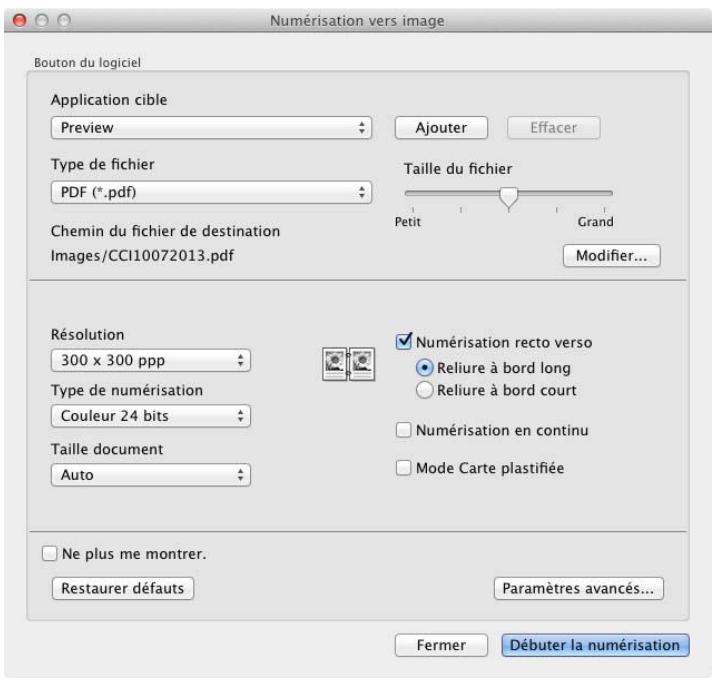
Vous pouvez définir les paramètres de numérisation.
Pour numériser un document recto verso, cochez la case Numérisation recto verso et choisissez Reliure à bord long ou Reliure à bord court. Pour changer l'application à utiliser, désélectionnez l'application appropriée dans le menu déroulant Application cible. Vous pouvez ajouter une application à la liste en cliquant sur Ajouter. Pour supprimer une application, cliquez sur Effacer.
Cliquez sur Démarrer la numérisation.
Votre application par défaut démarre et affiche l'image.
Remarque
Si vous choisissez PDF sécurisé (.pdf) dans la liste Type de fichier, la boîte de dialogue Définir mot de passe PDF apparait. Saisissez votre mot de passe dans les zones Mot de passe et Confirmation du mot de passe puis cliquez sur OK. Vous pouvez également désirer PDF sécurisé (.pdf) pour Numérisation vers e-mail et Numérisation vers fichier.
OCR (application de traitement de texte)
La fonctionnalité Numérisation vers OCR convertit les données d'image de pages graphiques en texte modifiable par tout traitement de texte. Vous pouvez changer l'application de traitement de texte par défaut.
Remarque
Prêt ! PageManager doit être installé sur l'ordinateur.
1. Sélectionnez l'onglet NUMÉRISATION. 2. Cliquez sur (OCR).
La boîte de dialogue Numérisation vers OCR apparait.
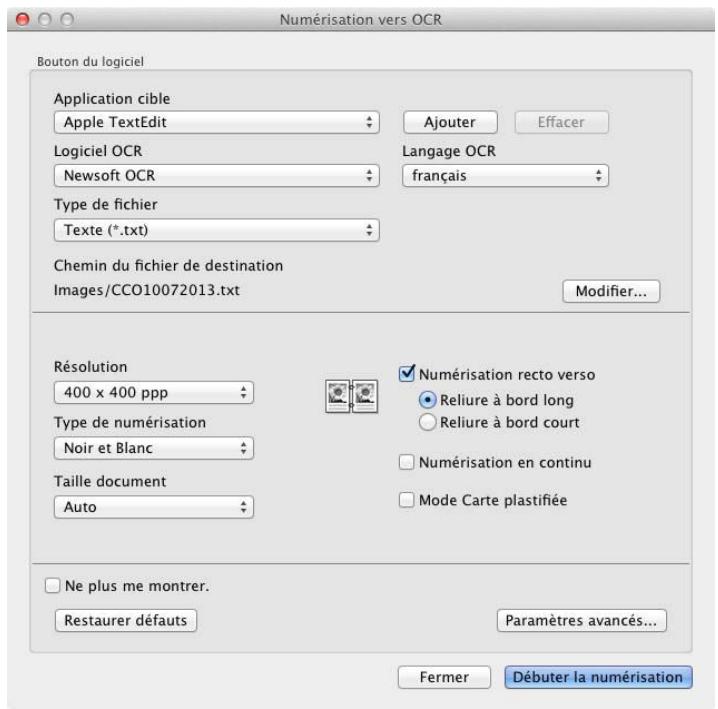
Vous pouvez définir les paramètres de numérisation.
Pour numériser un document recto verso, cochez la case Numérisation recto verso et choisissez Reliure à bord long ou Reliure à bord court. Pour changer l'application de traitement de texte à utiliser, désélectionnez l'application appropriée dans le menu déroulant Application cible. Vous pouvez ajouter une application à la liste en cliquant sur Ajouter. Pour supprimer une application, cliquez sur Effacer.
4 Cliquez sur Démarrer la numérisation.
Votre application de traitement de texte par défaut démarre et affiche les données de texte converties.
La fonctionnalité Numérisation vers e-mail vous permet de numériser un document vers votre application d'e-mail par défaut afin que vous puissiez envoyer le document numérique sous forme de fichier joint.
1. Sélectionnez l'onglet NUMÉRISATION. 2. Cliquez sur (E-mail).
La boîte de dialogue Numérisation vers e-mail apparaît.
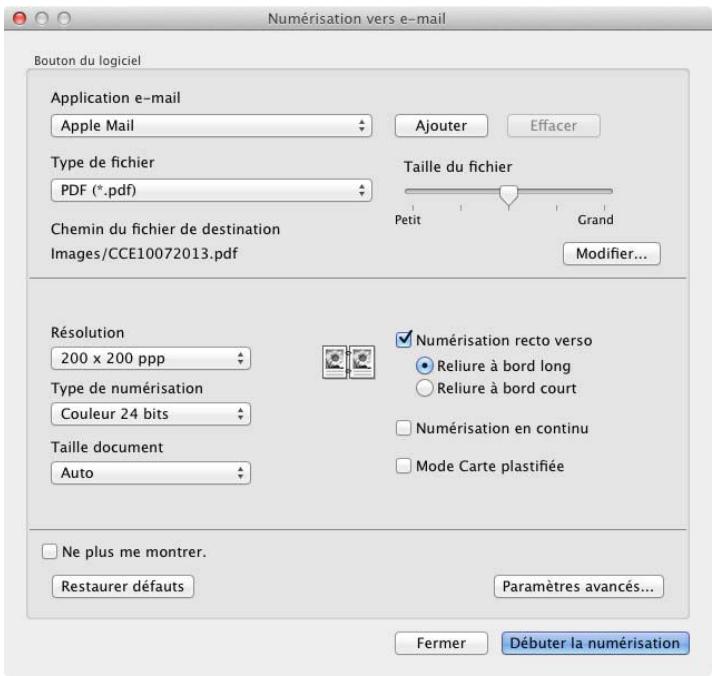
Vous pouvez définir les paramètres de numérisation.
Pour numériser un document recto verso, cochez la case Numérisation recto verso et choisissez Reliure à bord long ou Reliure à bord court. Pour changer l'application à utiliser, CHOISSEZ l'application appropriée dans le menu déroulant Application e-mail. Vous pouvez ajouter une application à la liste en cliquant sur Ajouter 1. Pour supprimer une application, cliquez sur Effacer.
Lorsque vous lancez ControlCenter2 pour la première fois, une liste par défaut d'applications d'e-mail compatibles s'affiche dans le menu déroulant. Si vous éprouvez des difficultés à utiliser une application personnalisée avec ControlCenter2, désélectionnez une application dans la liste.
Cliquez sur Démarrer la numérisation.
Votre application d'email par défaut démarre et l'image est jointe à un nouvel email.
Remarque
La fonctionnalité Numérisation vers e-mail ne prend pas en charge les services de Webmail. Utilisez la fonctionnalité Numérisation vers image ou Numérisation vers fichier pour numériser un document ou une image, puis joignez le fichier des données numérisées à un message e-mail.
Fichier
Le bouton Numérisation vers fichier vous permet de numériser une image vers un dossier de votre disque dur dans un format de fichier compatible. Cette fonctionnalité vous permet donc d'archiver aisément vos documents papier.
1. Sélectionnez l'onglet NUMÉRISATION. 2. Cliquez sur (Fichier).
La boîte de dialogue Numérisation vers fichier apparait.
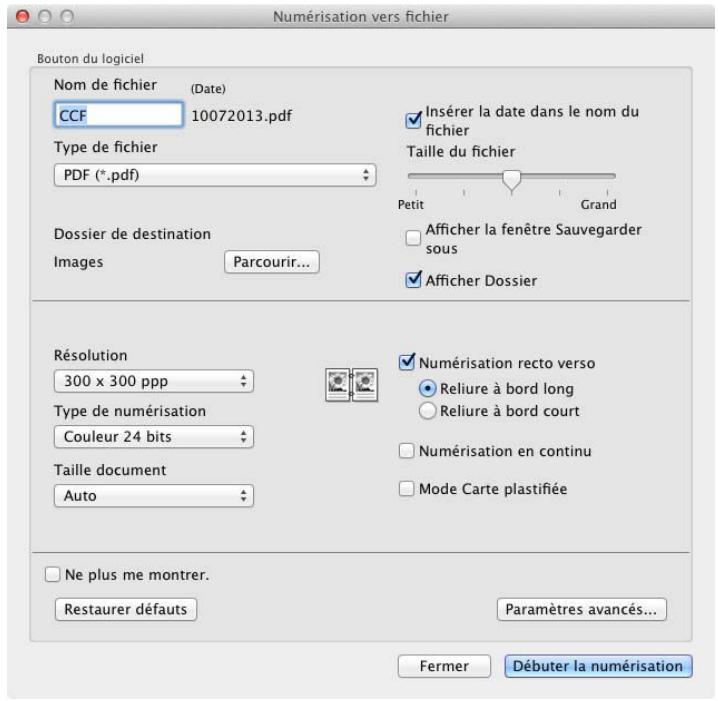
Vous pouvez définir les paramètres de numérisation.
Pour numériser un document recto verso, cochez la case Numérisation recto verso et choisissez Reliure à bord long ou Reliure à bord court. Pour modifier le nom de fichier, entrez le nom (jusqu'à 100 caractères) que vous pouvez utiliser pour le document dans la zone Nom de fichier. Le nom de fichier utilisera le nom que vous avez entré, suivi de la date du jour et d'un numéro d'ordre. - Choisissez le type de fichier de l'image enregistrée dans le menu déroulant Type de fichier. Vous pouvez enregistrer le fichier dans le dossier par défaut ou choisir un autre dossier en cliquant sur Parcourir. Pour montrer l'emplacement dans lequel l'image numérique est enregistrée à l'issue de la numérisation, cochez l'option Afficher dossier. Si vous pouvez spécifier la destination de l'image numérique à chaque fois, activez la case à cocher Afficher la fenêtre Enregistrer sous.
4 Cliquez sur Démarrer la numérisation.
L'image est enregistrée dans le dossier de votre choix.
Modification des paramètres par défaut d'un bouton
Vous pouvez modifier les paramètres par défaut des boutons (Image), (OCR),

(E-mail) et (Fichier).
1. Cliquez sur le bouton tout en maintenant la touche Control enfoncée et choisissez Bouton du logiciel. La boîte de dialogue des paramètres s'affiche. 2. Choisissez les paramètres pour Type de fichier, Type de numérisation, Taille document, Luminosité, Contraste, et Numérisation en continu selon les besoin. Vous pouvez aussi désirer le réglage pour Numérisation recto verso. 3. Cliquez sur OK. Les nouveaux réglages seront utilisés comme réglages par défaut.
Numérisation de cartes plastifiées
Chargez une carte plastifiée (voir Chargement d'une carte plastifiée à la page 39).
Remarque
Ne chargez qu'une carte plastifiée à la fois.
2 Cliquez sur l'icône (ControlCenter2) dans le Dock. La fenêtre ControlCenter2 s'affiche.
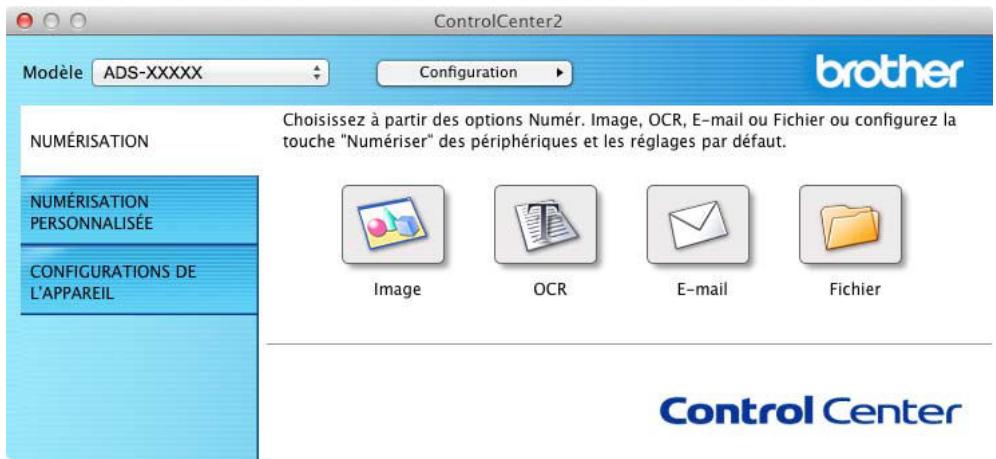
3 Cliquez sur le bouton dans l'onglet NUMERISATION pour l'action Numérisation vers à modifier (Image, OCR, E-mail, ou Fichier). La boîte de dialogue de configuration s'affiche (l'exemple ci-dessous utilise Image).
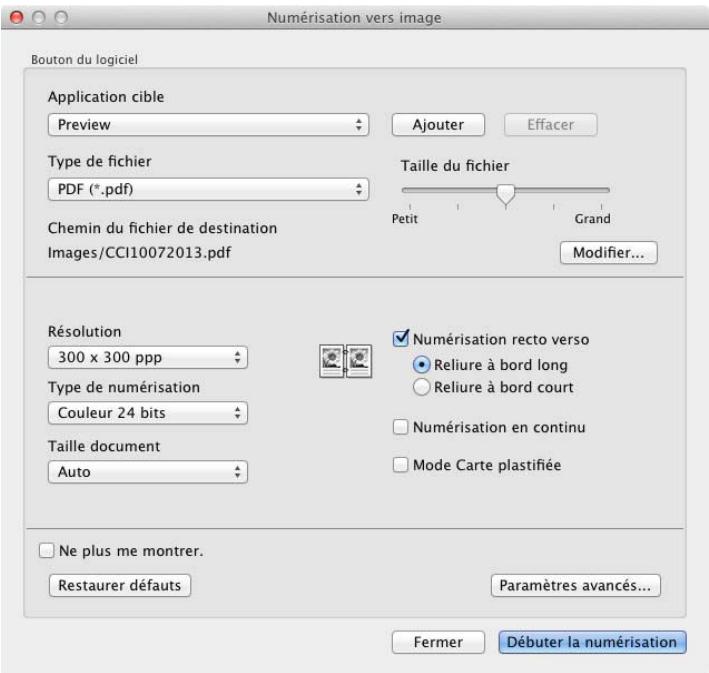
4 Cochez la case Mode Carte plastifiée. 5 Modifiez éventuellement d'autres paramètres (voir Modification des paramètres de numérisation (ControlCenter2) (Macintosh) à la page 83). 6 Cliquez sur Démarrer la numérisation. Votre application par défaut démarre et affiche l'image.
Remarque
- Cochez la case Ne plus afficher. pour que la boîte de dialogue ne s'affiche plus.
- Le mode Carte plastifiée utilise automatiquement ces paramètres :
Résolution : 600 ppp
Taille document : 2 en 1 (Auto)
Numérisation recto verso : Oui (Reliure à bord court)
Redressement automatique : Oui
Rotation automatique d'image : Non
| Disposition de l'original | Résultat de la numérisation |
Numérisation vers un fichier office
Votre appareil peut convertir des données scannées en un fichier Microsoft® Word ou un fichier Microsoft® PowerPoint®. Pour pouvoir utiliser cette fonctionnalité, votre appareil Brother doit être connecté à un réseau capable d'accéder à Internet par l'intermédiaire d'une connexion sans fil.
Chargez votre document (voir Chargement de documents de format standard à la page 33).
2 Cliquez sur l'icône (ControlCenter2) dans le Dock.
La fenêtre ControlCenter2 s'affiche.
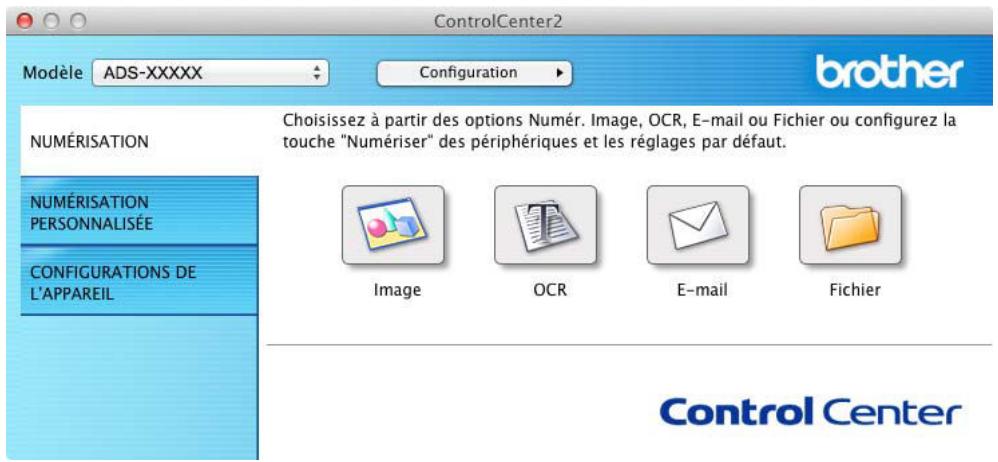
3 Sélectionnez l'onglet NUMÉRISATION. 4 Cliquez sur le bouton E-mail ou Fichier. La boîte de dialogue de configuration s'affiche (l'exemple ci-dessous utilise E-mail).
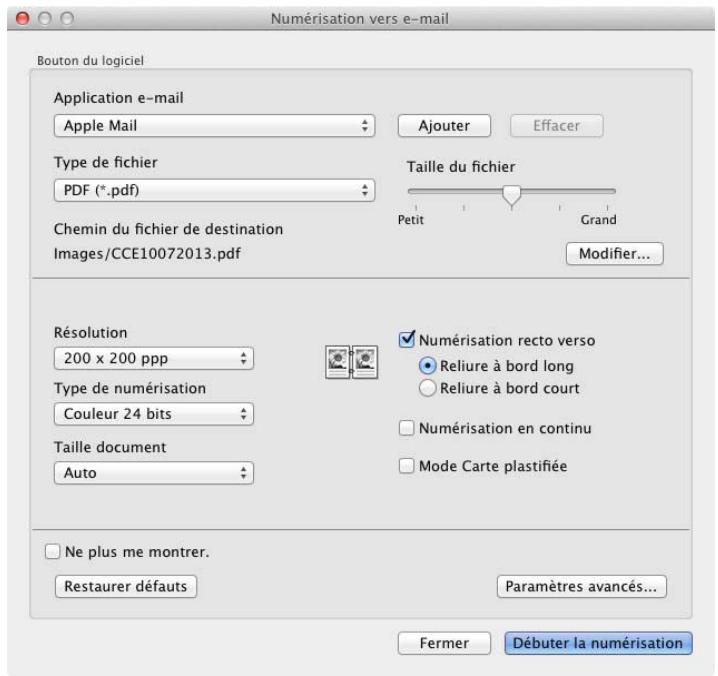
5 Cliquez sur la liste déroulante Type de fichier puis sélectionnez l'option Microsoft Office Word (.docx) ou Microsoft Office PowerPoint (.pptx). 6 Modifiez éventuellement d'autres paramètres (voir Modification des paramètres de numérisation (ControlCenter2) (Macintosh) à la page 83). 7 Cliquez sur Débuter la numérisation. Si une boîte de dialogue contenant un message concernant la connexion Internet apparaît, lisez les informations et cliquez sur OK.
Numérisation de cartes de visite
Chargez votre document (voir Chargement de cartes de visite à la page 35). 2 Cliquez sur l'icône (ControlCenter2) dans le Dock.
La fenêtre ControlCenter2 s'affiche.
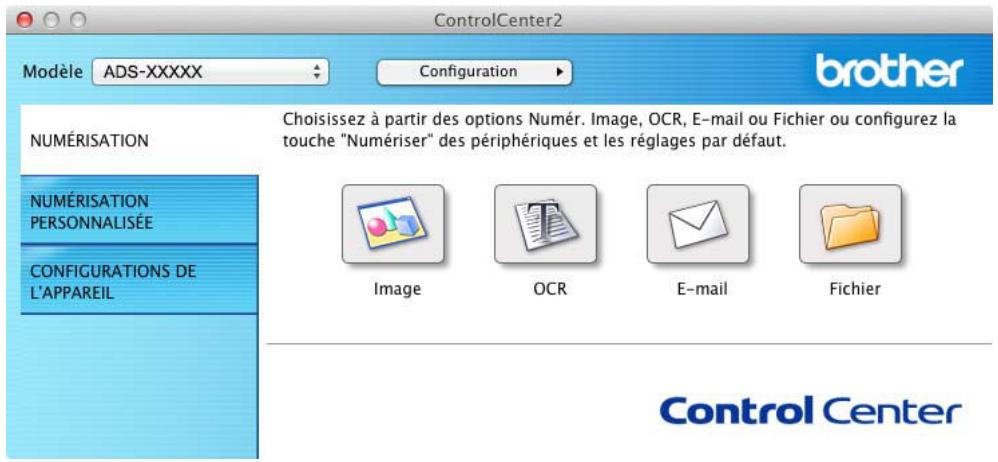
3 Sélectionnez l'onglet NUMÉRISATION. 4 Cliquez sur le bouton Image. La boîte de dialogue des paramètres s'affiche.
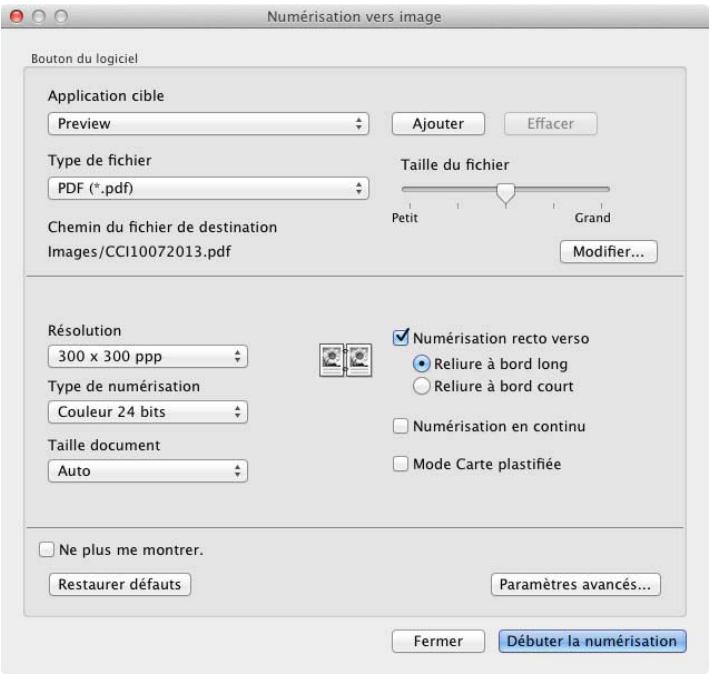
5 Sélectionnez BizCard 6 depuis la liste déroulante Application cible. 6 Modifiez éventuellement d'autres paramètres (voir Modification des paramètres de numérisation (ControlCenter2) (Macintosh) à la page 83). 7 Cliquez sur Numérisation. Les données numérisées seront ouvertes dans l'application BizCard 6. 8 Modifiez et enregistrez les données numérisées avec BizCard 6.
Enregistrement des paramètres de numérisation favoris à l'aide de CONTROLCENTER2 (numérisation personnalisée) (macintosh)
Quatre boutons permettent de configurer le logiciel selon vos besoins de numérisation.
Pour personnaliser un bouton, cliquez dessus tout en maintenant la touche Control enfonnée. La fenêtre de configuration s'affiche. Il existe quatre fonctions de numérisation : Numérisation vers image, Numérisation vers OCR, Numérisation vers e-mail et Numérisation vers fichier.
Numérisation vers image
Permet de numériser une page directement dans tout logiciel de visionneuse d'image ou d'édition. Vous pouvez sélectionner n'importe quelle application d'édition d'image installée sur votre ordinateur.
Numérisation vers OCR
Permet de convertir les documents numérisés en fichiers texte modifiables. Vous pouvez sélectionner l'application de destination pour le texte modifiable. Vous devez installer Presto! PageManager sur votre ordinateur. Pour obtenir des informations sur l'installation, voir Numérisation à l'aide de Presto! PageManager ou TWAIN (Macintosh) à la page 102.
Numérisation vers e-mail
Permet de joindre des images numérisées à un message e-mail. Vous pouvez également désigner le Type de fichier joint et créer une liste de transmission rapide d'adresses e-mail sélectionnées dans votre carnet d'adresses.
Numérisation vers fichier
Permet d'enregistrer une image numérique dans un dossier d'un disque dur local ou en réseau. Vous pouvez également désirer le type de fichier à utiliser.
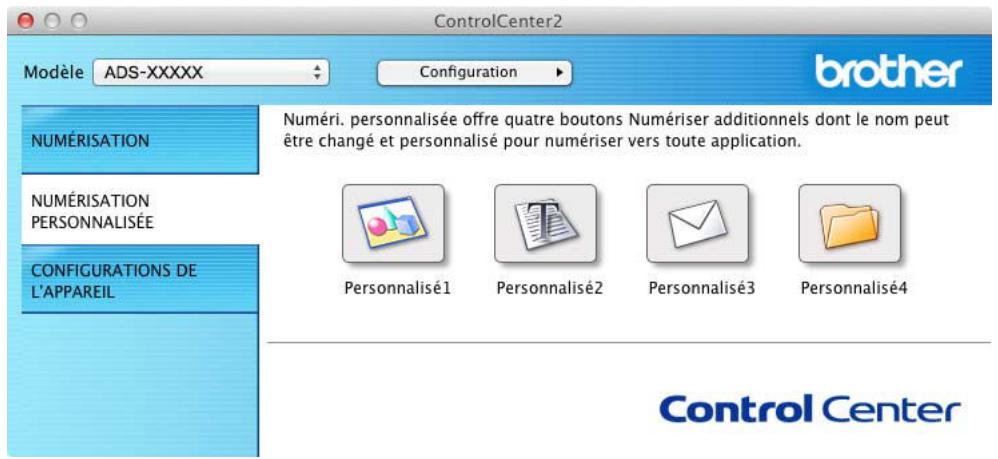
Bouton défini par l'utilisateur
Pour personnaliser un bouton, cliquez dessus tout en maintenant la touche Control enfoncée. La fenêtre de configuration s'affiche. Pour configurer les boutons, procédez comme suit.
Onglet général
Entrez un nom pour le bouton dans la zone Nom pour personnalisation (30 caractères maximum). Choisissez le type de numérisation parmi les options Action de numérisation.
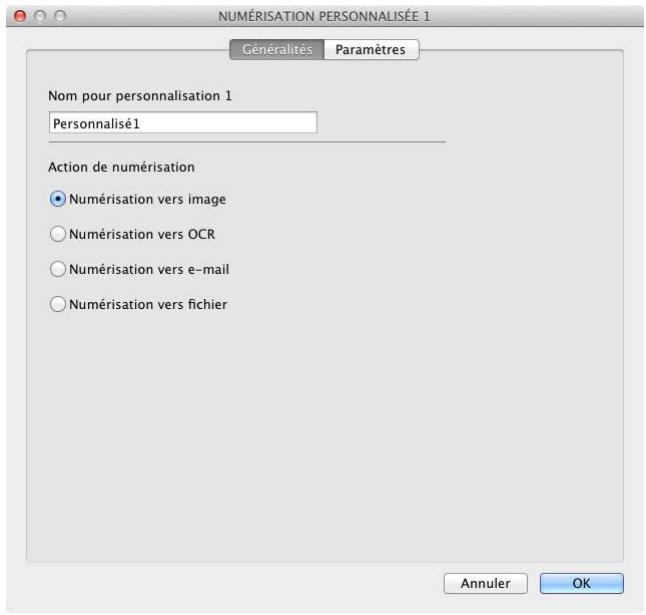
Onglet Paramètres (Numérisation vers image/OCR/e-mail)
Choisissez les paramètres Application cible, Type de fichier, Résolution, Type de numérisation, Taille document et Numérisation recto verso.
Remarque
La fonctionnalité Numérisation vers e-mail ne prend pas en charge les services de Webmail. Utilisez la fonctionnalité Numérisation vers image ou Numérisation vers fichier pour numériser un document ou une image, puis joignez le fichier des données numérisées à un message e-mail.
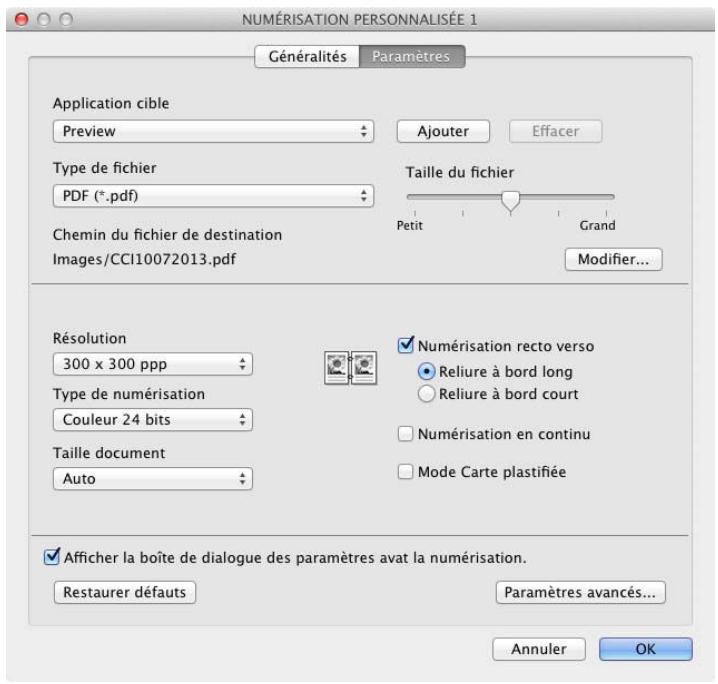
Si vous choisissez PDF sécurisé (.pdf) dans la liste Type de fichier, la boîte de dialogue Définir mot de passe PDF apparait. Saisissez votre mot de passe dans les zones Mot de passe et Confirmation du mot de passe puis cliquez sur OK.
Remarque
PDF sécurisé (.pdf) est disponible pour Numérisation vers image, Numérisation vers e-mail et Numérisation vers fichier.
Onglet Paramètres (Numérisation vers fichier)
Choisissez le format de fichier dans le menu déroulant Type de fichier. Enregistrez le fichier dans le dossier par défaut ou choisissez un autre dossier en cliquant sur le bouton Parcourir.
Choisissez les paramètres Résolution, Type de numérisation, Taille document et Numérisation recto verso.
Si vous pouvez spécifier la destination de l'image numérique, activez la case à cocher Afficher la fenêtre Enregistrer sous.
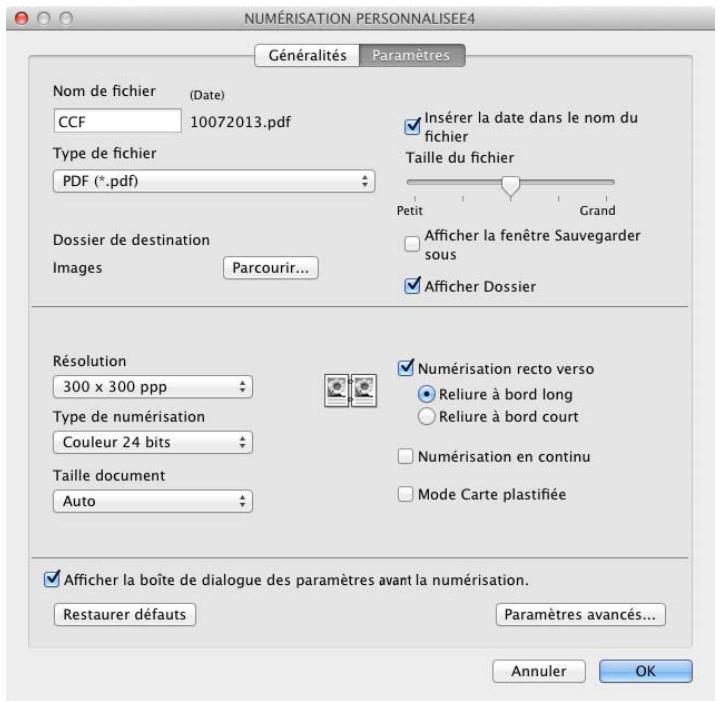
Modification des paramètres de numérisation (CONTROLCENTER2) (macintosh)
Les paramètres suivants peuvent être modifiés.
| Réglage | Description | Fonctionnalité concernnée | |||
| Image | OCR | Fichier | |||
| Application cible (pour Image, OCR et:fichier) ou Application e-mail (pour E-mail) | Vou陏vez désirir l'application utilisée pour ouvrir les données numériées. Seules les applications installées sur votre ordinateur (y compris Presto! PageManager, Presto! BizCard 6, BR-Receipts et Evernote) peuvent être sélectionnées.Bouton AjouterVous pouvez ajouter une application à la liste déroulante. Entrez le Nom de l'application (jusqu'à 30 caractères) et sélectionnez votre application préfééré enclistuant sur le bouton Parcourir.Choisissez également le Type de fichier dans la liste déroulante.Bouton EffacerVous pouvez supprimer une application que vous avez ajoutée. Sélectionnez le nom de l'application et cliquez sur le bouton Effacer. | Oui | Oui | Oui | - |
| Type de:fichier | Sélectionnez le type de:fichier que vous souhaitez utiliser pour les données numériées.REMARQUEPour enregistrer le document comme PDF protégé par mot de passer, sélectionnez PDF sécurité (*.pdf) pour Type de:fichier, puis saisissez le mot de passer dans la boîte de dialogue Définir le mot de passer PDF (Image, E-mail et Fichier uniquement).Le format PDF consultable est un format de:fichier qui comprend une couche de données texte au-dessus d'une image numérique. Cette couche permet d'effectuer une recherche dans le texte des données d'image. La langue OCR doit être régée de façon à correspondre à la langue dans laquelle vous voulez créé le PDF consultable.Pour enregistrer le document sous la forme d'un PDF consultable,chosissez PDF consultable(*.pdf) dans la liste déroulante Type de:fichier.Pour enregistrer ce document en tant que PDF consultable, Presto! PageManager doit être installé sur votre ordinateur à partir du DVD-ROM fourni.Pour enregistrer le document comme PDF à compression élevée, sélectionnez 300 x 300 ppp depuis la liste déroulante Résolution, PDF compression générée (*.pdf) depuis la liste déroulante Type de:fichier et Gris véritable ou Couleur 24 bits depuis la liste déroulante Type de numération Plusieurs types de:fichiers, comme TIFF, TIFF multipage, PDF,PDF sécurisé et JPEG, prenant en charge la compression de la taille du:fichier.Choisissez Non comprésé ou Compressé pour régler la taille d'un:fichier TIFF ou TIFF multipage. Pour les formats PDF, PDF sécurisé et JPEG, utilisez la glissière pour régler la taille du:fichier (non disponible pour Numérisation vers OCR). | Oui | Oui | Oui | Oui |
| Taille du:fichier | Vous pouvez modifier la taille du:fichier en déplaçant le curseur vers la droite ou vers la gauche.REMARQUETaille du:fichier peut être modifiée en fonction du Type de:fichier sélectionné. | Oui | - | Oui | Oui |
| Logiciel OCR | Affiche l'application qui convertira l'image numérique en texte modifiable. | - | Oui | - | - |
| Langage OCR | Permet de faire correspondre la langue du texte du document numérique. | - | Oui | - | - |
| Réglage | Description | Fonctionnalité concernée | |||
| Image | OCR | Fichier | |||
| Nom de fichier | Si nécessaire, entrez un préfixe pour le nom de fichier. | Oui | Oui | Oui | Oui |
| Afficher la fenêtre Enregistrer sous | Si vous fouze spécifique la destination de l'image numérique à chaque fois que vous effectuez une numérisation, activez la case à cocher Afficher la fenêtre Enregistrer sous. | - | - | - | Oui |
| Chemin du fichier de destination | Cliquez sur le bouton Modifier puis sur le bouton Parcourir pour modifier le dossier dans lequel enregistrer le document numérique. | Oui | Oui | Oui | - |
| Dossier de destination | Cliquez sur Parcourir et accédez au dossier dans lequel vous fouze enregistrer votre document numérique. Cochez Afficher Dossier afin d'afficher automatiquement le dossier de destination après la numérisation. | - | - | - | Oui |
| Résolution | You pouvez désirir une résolution de numérisation dans la liste déroulante Résolution. Les résolutions supérieures exigent davantage de mémoire et augmentent le temps de transfert, mais permettent d'obtenir une image numérique plus nette. | Oui | Oui | Oui | Oui |
| Type de numérisation | Permet de sélectionner parmi une plage de profondeurs de couleur de numérisation. Noir et BlancUtilisation pour la numérisation de texte ou de dessin au trait.Gris (Diffusion d'erreur)Numérisation de photos ou de graphiques. (La diffusion d'erreur est une méthode permettant de créé des images en gris simulé sans utiliser de points en gris veriable ; des points noirs sont placés selon un motif spécifique pour donner l'aspect du gris.)Gris vérableNumérisation de photos ou de graphiques. Ce mode est plus réalisable, car il utilise jusqu'à 256 nuances de gris.Couleur 24 bitsUtilise jusqu'à 16,8 millions de couleurs pour numériser l'image. Bien que l'options Couleurs 24 bits créé une image offrant la reproduction de couleurs la plus précise, elle exige également le plus de mémoire et le temps de transfert le plus long.AutoUtilise automatiquement les couleurs pour votre document.1 | Oui | Oui | Oui | Oui |
| Réglage | Description | Fonctionnalité concernnée | |||
| Image | OCR | Fichier | |||
| Taille document | Par défaut, le format du document est réglé sur Auto. Vous pouvez numérique des documents de n'importe quel format sans effectuer d'ajustements au Taille document.1 Pour accélérer la numérique, vous pouvez sélectionner la taille exacte de votre document dans la liste déroulante Taille document.RemARQUESi vous choisissez un format de document 1 sur 2, l'image numérique sera divisée en deux documents dont la taille est la moitié de la valeur régée. Si vous choisissez 1 sur 2 (A4), l'image numérique sera divisée en deux documents de format 148 × 210 mm.Pour effectuer une numérique 1 sur 2 ou 2 en 1, désactivez la case à cocher Rotation automatique d'image dans la boîte de dialogue Paramètres avancés.Si vous choisissez un format de document 2 en 1, deux images numériées seront combinées en un document.Vous pouvez sélectionner Papier long lorsque vous configUREZ les paramètres comme suit :Redressement automatique : NonNumérique recto verso : Non | Oui | Oui | Oui | Oui |
| Numérisation recto verso | Si vous activez cette option, l'appareil numérique les deux faces du document. Si vous utilisez la fonction de numérique recto verso automatique, vousdezuez besoin Reliure à bord long ou Reliure à bord court en fonction de l'agencement de votre document, pour garantir que le fichier de données créé apparaisse correctement dans le document numérique.La numérique recto verso accepte les formats jusqu'à Legal. | Oui | Oui | Oui | Oui |
| Restaurer définuts | Rétablit les réglages par défaut de tous les paramètres. | Oui | Oui | Oui | Oui |
| Numérisation en continu | Vous pouvez numérique plusieurs lots de documents et les regrouper dans un filcher de données. Àpres la numérique du premier lot de documents, cliquez sur Continuer pour numérique des pages supplémentaires ou sur Terminer. Cette méthode permet de numérique plus de pages que ce que le chargeur de documents peut containir. | Oui | Oui | Oui | Oui |
1 En fonction de la condition du document d'origine, cette fonction peut ne pas fonctionner correctement.
| Réglage | Description | Fonctionnalité concernnée | |||
| Image | OCR | Fichier | |||
| Mode Carte plastifiée | Permet de numérique des cartes comme un permis de conduire ou une carte d'assurance, et utilise automatiquement les réglages suivants :Résolution : 600 pppTaille document : 2 en 1 (Auto)Numérique recto verso : Oui (Reliure à bord court)Redressement automatique : OuiRotation automatique d'image : NonREMARQUESi vous souhaitez numérique une carte plastifiée avec des paramètres différents, définissez Mode Carte plastifiée sur Non et Résolution sur 600 ppp. Ne chargez qu'une carte plastifiée à la fois. | Oui | Oui | Oui | Oui |
Vous pouvez configurer d'autres paramètres dans la boîte de dialogue Paramètres avancés. Cliquez sur le bouton Paramètres avancés.
| Réglage | Description | Fonctionnalité concernée | |||
| Image | OCR | Fichier | |||
| Luminosité | Réglez le paramètre (entre 0 et 100) pour obtenir la meilleure image possible. La valeur par défaut est 50, ce qui représentée une moyenne appropriée pour la plupart des images. Vous pouvez régler le niveau de Luminosite en faisant glisser le curseur vers la droite ou vers la gauche pour éclaircir ou ascombrir l'image. Si l'image numérique est trop claire, réglez la luminosite sur une valeur inférieure et renumériquesez le document. Si l'image est trop foncée, réglez la luminosite sur une valeur supérieure et renumériquesez le document. | Oui | Oui | Oui | Oui |
| Contraste | Réglez le paramètre (entre 0 et 100) pour obtenir laILA valeur par défaut est 50, ce qui représentée une moyenne appropriée pour la plupart des images. Vous pouvez augmenter ou diminuer le niveau de contraste en déplaçant le curseur vers la droite ou vers la gauche. Une augmentation met en relief les zones sombres et claires de l'image alors qu'une diminution permet de révêler plus de détails dans les zones grises.REMARQUELe paramètre Contraste est uniquement disponible pendant la définition du Type de numérisation sur Auto, Gris (Diffusion d'erreur), Gris vérable ou Couleur 24 bits. | Oui | Oui | Oui | Oui |
| Redressement automatique | Corrige l'inclinaison (dans une marge de 5 degrés) desdonnées numériées.1 | Oui | Oui | Oui | Oui |
| Rotation automatique d'image | Modifie le sens du document en fonction de l'orientation du texte.1 | Oui | Oui | Oui | Oui |
| Prévention de déteinte/ Supprimer la couleur d'arrière-plan | Évite le phénomène de déteinte sur un document recto versus et permet d'éliminer la couleur de documents tels que des journaux, de façon à améliorer la reconnaissance des données numériées.1 | Oui | Oui | Oui | Oui |
| Ignorer les pages vierges | Supprime les pages vierges du document des résultats de numérisation.1 | Oui | Oui | Oui | Oui |
| Afficher résultats de numérisation | Présente sur l'écran de l'ordinateur le nombre total de pages enregistrées et de pages vierges ignorées. | Oui | Oui | Oui | Oui |
En fonction de la condition du document d'origine, cette fonction peut ne pas fonctionner correctement.
Numériser les reçus avec br-receints (windows®)
L'application BR-Receints de Brother traite les reçus avec la fonctionnalité OCR pour extraire des informations de vos images numérisées et les classer. Vous pouvez générer des rapports pour consulter et effectuer le suivi des dépenses. (Cette application n'est pas disponible dans tous les pays.)
Installation de BR-Receints
1. Insérez le DVD-ROM fourni dans le lecteur. Le menu supérieur du DVD-ROM s'affiche automatiquement. Sélectionnez le nom de votre modèle, puis la langue désirée. 3. Cliquez sur Applications supplémentaires. 4. Cliquez sur le bouton BR-Receipts. Suivez les instructions de Brother Online.
Pour des informations sur la numérisation à l'aide de BR-Receipts, consultez le guide d'utilisation de BR-Receipts en cliquant sur Aide dans la barre de menu puis sur Utilisation de l'aide.
Numériser avec nuance™ paperport™ 12SE
Vous pouvez utiliser l'application Nuance™ PaperPort™ 12SE, qui fait partie de la suite logicielle Brother MFL-Pro, pour numériser. Les instructions de numérisation dans ces procédures s'appliquent à Nuance™ PaperPort™ 12SE. Dans d'autres applications Windows®, la procédure sera similaire. Nuance™ PaperPort™ 12SE prend en charge les pilotes TWAIN et WIA. Le pilote TWAIN (recommandé) est utilisé dans l'exemple sur cette page. Vous trouverez un exemple d'utilisation du pilote WIA à la section Numériser avec la galerie de photos Windows® ou la fonction Télécopie et numérisation de Windows® à la page 98.
Remarque
- Nuance™ PaperPort™ 12SE prend en charge Windows® XP (SP3 ou ultérieure), Windows Vista® (SP2 ou ultérieure), Windows® 7 et Windows® 8.
- Le pilote WIA fourni avec Windows® XP (SP2 ou version ultérieure) ne prend pas en charge la numérisation recto verso.
- Pour plus d'informations au sujet de l'application, consultez le fichier d'aide de Nuance™ PaperPort™ 12SE. Vous pouvez y accéder depuis le menu Aide de Nuance™ PaperPort™ 12SE.
Démarrez Nuance™ PaperPort™ 12SE. Effectuez l’une des actions suivantes :
(Windows® XP, Windows Vista® et Windows® 7)
Cliquez sur (Démarrer), Tous les programmes, Nuance PaperPort12, puis PaperPort.
(Windows® 8)
Cliquez sur (PaperPort).
La fenêtre Nuance™ PaperPort™ 12SE s'affiche.
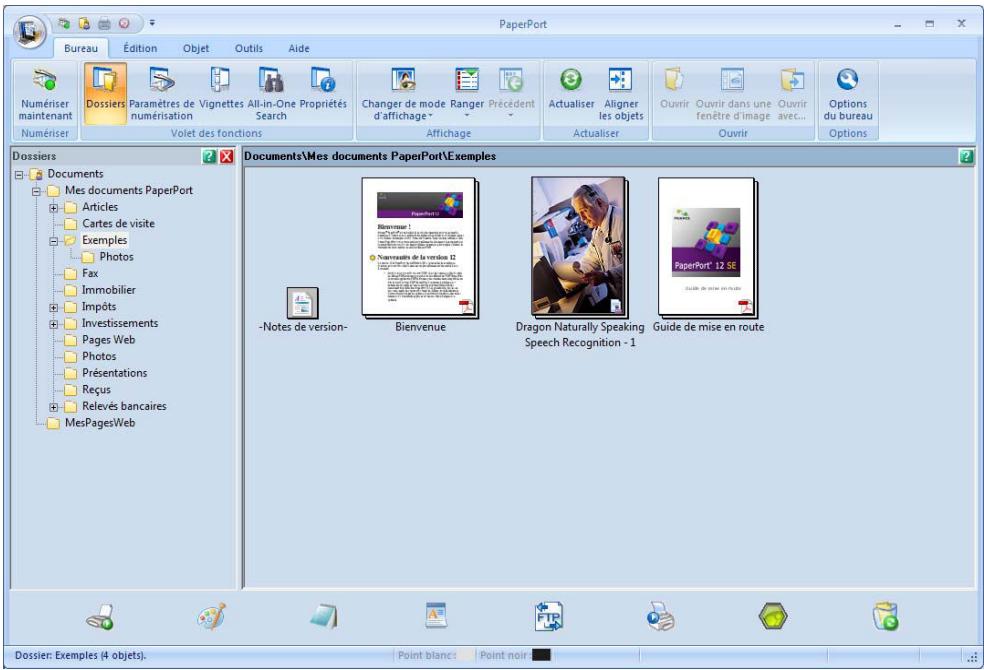
3 Cliquez sur Paramètres de numérisation depuis l'onglet Bureau sur le ruban. Le panneau Numériser ou importer une photo s'affiche du côté gauche de la fenêtre.
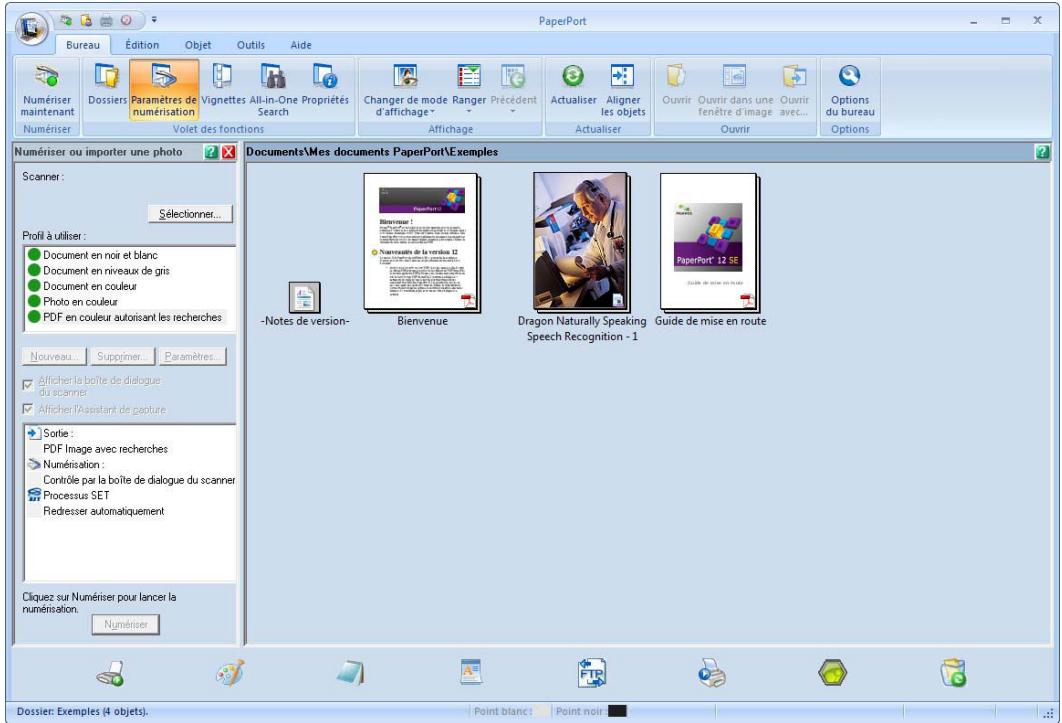
4 Cliquez sur le bouton Sélectionner. 5 Depuis la liste des scanneurs disponibles, sélectionnez TWAIN: TW-Brother ADS-XXXXX ou TWAIN: TW-Brother ADS-XXXXX LAN (ou ADS-XXXXX est le nom du modèle de votre appareil.) Pour utiliser le pilote WIA, choisissez le pilote Brother dont le nom débute par « WIA » Cliquez sur le bouton OK. 6 Cochez la case Afficher la boîte de dialogue du scanner dans le panneau Numériser ou obtenir une photo. 7 Cliquez sur le bouton Numériser. La boîte de dialogue de Paramétrage du scanner s'affiche.
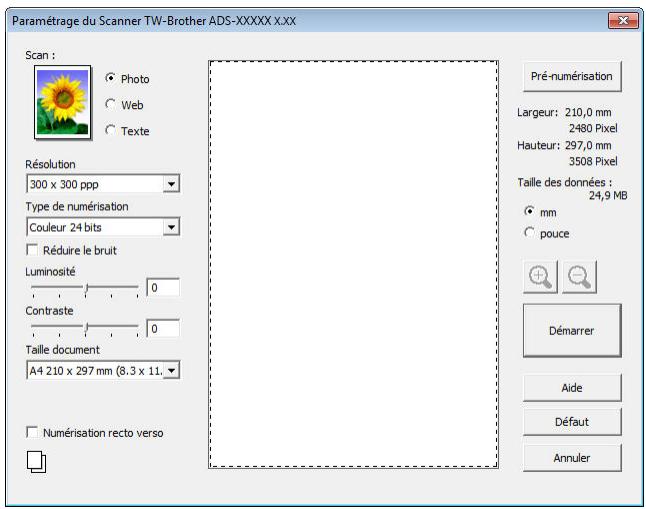
8 Modifie les paramètres dans la boîte de dialogue Paramétrage du scanner si nécessaire (Résolution, Type de numérisation, Luminosité, et Contraste).
Paramètres du pilote TWAIN Paramètres du pilote WIA
9. Depuis la liste déroulante Taille document, sélectionnez la taille de votre document.
Remarque
Après avoir sélectionné un format de document, vous pouvez ajuster la zone de numérisation en effectuant une opération du type glisser-déplacer. Ceci est nécessaire lorsque vous recadrez une image pour la numériser.
10 Cliquez sur le bouton Démarrer.
L'appareil lance la numérisation.
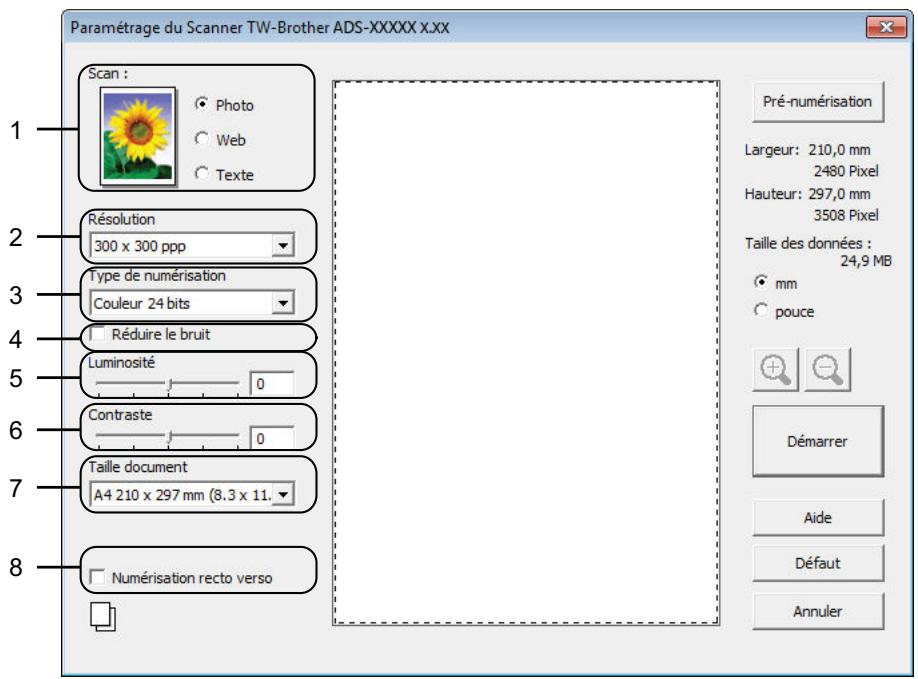
1 Scan (type d'image)
Vous pouvez choisir Photo, Web ou Texte comme type de document à numériser.
| Scan (type d'image) | Résolution | Type de numérisation | |
| Photo | Numérisation de photos | 300 x 300 ppp | Couleur 24 bits |
| Web | Publication de l'image numérique dans des pages Web | 100 x 100 ppp | Couleur 24 bits |
| Texte | Numérisation de documents de type texte | 200 x 200 ppp | Noir et Blanc |
2 Résolution
Vous pouvez avoir une résolution de numérisation dans la liste déroulante Résolution. Les résolutions supérieures exigent davantage de mémoire et augmentent le temps de transfert, mais permettent d'obtenir une image numérisée plus nette.
| Résolution | Noir et blanc/Gris (Diffusion d'erreur) | 256 couleurs | Gris vérable/Couleur 24 bits |
| 100 x 100 ppp | Oui | Oui | Oui |
| 150 x 150 ppp | Oui | Oui | Oui |
| 200 x 200 ppp | Oui | Oui | Oui |
| 300 x 300 ppp | Oui | Oui | Oui |
| 400 x 400 ppp | Oui | Oui | Oui |
| 600 x 600 ppp | Oui | Oui | Oui |
| 1200 x 1200 ppp | Oui | Non | Oui |
3 Type de numérisation
Sélectionnez l'un des types suivants :
■ Noir et Blanc
Utilisation pour la numérisation de texte ou de dessin autre.
■ Gris (Diffusion d’erreur)
Numérisation de photos ou de graphiques. (La diffusion d'erreur est une méthode permettant de créer des images en gris simulé sans utiliser de points en gris véritable ; des points noirs sont placés selon un motif spécifique pour donner l'aspect du gris.)
■ Gris véritable
Numérisation de photos ou de graphiques. Ce mode est plus réaliste, car il utilise jusqu'à 256 nuances de gris.
256 couleurs
Pour les illustrations en couleurs simples qui n’employaient pas la totalité du spectre des couleurs. Utilise jusqu’à 256 couleurs pour créer des images.
Couleur 24 bits
Utilise jusqu'à 16,8 millions de couleurs pour numériser l'image. Bien que l'option Couleurs 24 bits crée une image offrant la reproduction de couleurs la plus précise, elle exige également le plus de mémoire et le temps de transfert le plus long.
4 Réduire le bruit
Vous pouvez améliorer la qualité de vos images numérisées en choisissant cette option. Le réglage Réduire le bruit est disponible lorsque vous utilisez le mode Couleur 24 bits et des résolutions de numérisation de 300× 300 ppp, 400× 400 ppp ou 600× 600 ppp.
5 Luminosité
Réglez le paramètre (entre -50 et 50) pour obtenir la meilleure image possible. La valeur par défaut est 0, ce qui représente une moyenne appropriée pour la plupart des images. Vous pouvez régler le niveau de Luminosité en faisant glisser le curseur vers la droite ou vers la gauche pour éclaircir ou assombrir l'image. Vous pouvez aussi entrer une valeur dans la zone pour définir le niveau. Si l'image numérique est trop claire, réglez la luminosité sur une valeur inférieure et renumerisez le document. Si l'image est trop foncée, réglez la luminosité sur une valeur supérieure et renumerisez le document.
Remarque
Le paramètre Luminosité est uniquement disponible pendant la définition du type de numérisation sur Noir et blanc, Gris (Diffusion d'erreur), Gris véridable ou Couleur 24 bits.
6 Contraste
Réglez le paramètre (entre -50 et 50) pour obtenir la meilleure image possible. La valeur par défaut est 0, ce qui représente une moyenne appropriée pour la plupart des images. Vous pouvez augmenter ou diminuer le niveau de contraste en déplaçant le curseur vers la droite ou vers la gauche. Une augmentation met en relief les zones sombres et claires de l'image alors qu'une diminution permet de révéler plus de détails dans les zones grises. Vous pouvez également régler le Contraste en entrant une valeur dans la zone.
Remarque
Le paramètre Contraste est uniquement disponible pendant la définition du type de numérisation sur Gris (Diffusion d'erreur), Gris vérable ou Couleur 24 bits.
7 Taille document
Par défaut, le format du document est régé sur A4. Pour accélérer la numérisation, vous pouvez désigner la taille exacte de votre document dans la liste déroulante Taille document. Si vous désirez Format personnelisé, la boîte de dialogue Taille personnalisée de document s'affiche et vous permet de définir le format du document.
8 Numérisation recto verso
Sélectionnez Reliure à bord long ou Reliure à bord court en fonction de l'agencement de votre document, pour garantir que le fichier de données créé apparaîsse correctement dans le document numérique.
| Paramètre de numérisation recto versus | Disposition de l'original | Résultat de la numérisation |
| Reliure à bord long | 123 | 123 |
| Reliure à bord court | 123 | 123 |
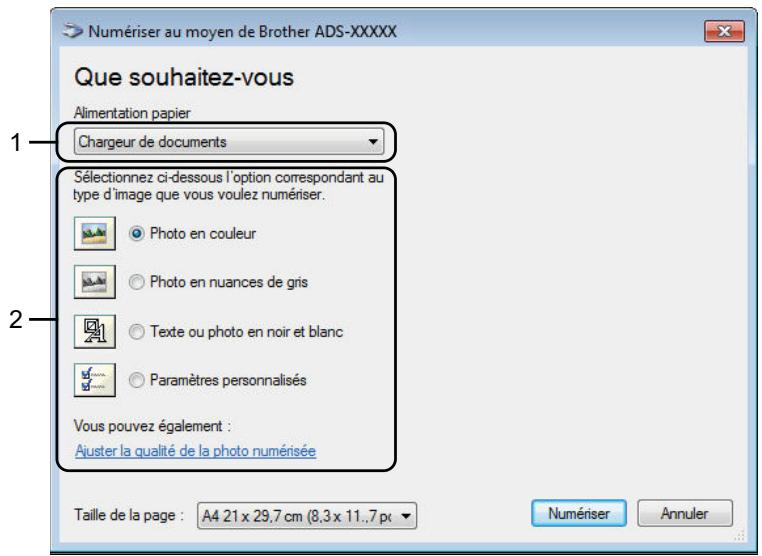
1 Alimentation papier
Vous sous-poucez uniquement sélectionner Chargeur de documents.
2 Type d'image
Vous pouvez sélectionner Photo en couleur, Photo en nuances de gris, Texte ou photo en noir et blanc ou Paramètres personnalisés pour le type de document à numériser.
Si vous voulez modifier certains paramètres avancés, cliquez sur Ajuster la qualité de la photo numérique.
Résolution
Vous pouvez sélectionner une résolution de numérisation dans la zone Résolution. Les résolutions supérieures exigent davantage de mémoire et augmentent le temps de transfert, mais permettent d'obtenir une image numérisée plus nette.
Luminosité
Réglez le paramètre (entre -50 et 50) pour obtenir la meilleure image possible. La valeur par défaut est 0, ce qui représente une moyenne appropriée pour la plupart des images. Vous pouvez régler le niveau de Luminosité en faisant glisser le curseur vers la droite ou vers la gauche pour éclaircir ou assombrir l'image. Vous pouvez aussi entrer une valeur dans la zone pour définir le niveau. Si l'image numérique est trop claire, réglez la luminosité sur une valeur inférieure et renumerisez le document. Si l'image est trop foncée, réglez la luminosité sur une valeur supérieure et renumerisez le document.
Contraste
Réglez le paramètre (entre -50 et 50) pour obtenir la meilleure image possible. La valeur par défaut est 0, ce qui représente une moyenne appropriée pour la plupart des images. Vous pouvez augmenter ou diminuer le niveau de contraste en déplaçant le curseur vers la droite ou vers la gauche. Une augmentation met en relief les zones sombres et claires de l'image alors qu'une diminution permet de révéler plus de détails dans les zones grises. Vous pouvez également régler le Contraste en entrant une valeur dans la zone.
Numériser avec la galerie de photos windows® ou la fonction télécopie et numérisation de windows®
Vous pouvez utiliser les applications Galerie de photos Windows et Télécopie et numérisation Windows pour numériser. Ces applications utilisent le pilote de scanner WIA. Utilisez les étapes ci-dessous pour effectuer la numérisation. Il vous faudra peut-être télécharger la galerie de photos Windows ou la fonction Télécopie et numérisation de Windows.
Chargez votre document. Ouvrez your application logicielle pour numériser le document. Effectuez l'une des actions suivantes :
(Galerie de photos Windows®)
1 Cliquez sur Fichier, puis sur Importer depuis l'appareil-photo ou le scanner. 2 Sélectionnez le scanner que vous pouvez utiliser. 3 Cliquez sur le bouton Importer. La boîte de dialogue des paramètres s'affiche.
(Télécopie et numérisation Windows®)
Cliquez sur Fichier, Nouveau, puis Numérisation.
La boîte de dialogue des paramètres s'affiche.
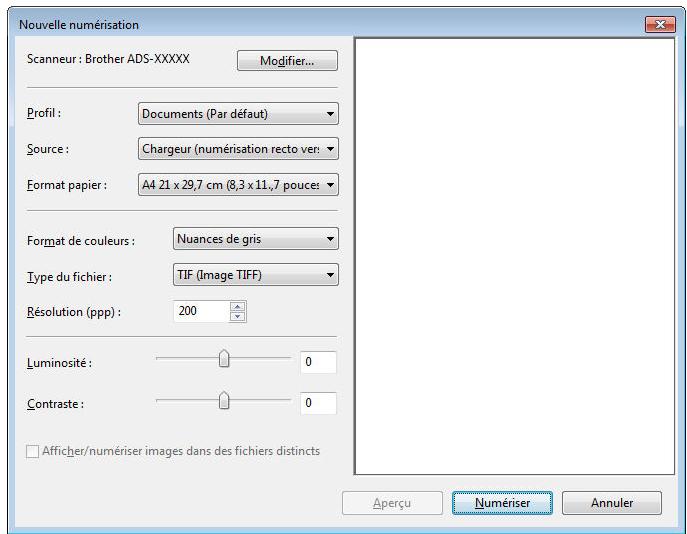
3 Si nécessaire, modifiez les paramètres dans la boîte de dialogue. 4 Cliquez sur le bouton Numériser.
L'appareil commence à numériser le document.
Utilisez nuance PDF converter professional 8 (windows®) (ads-1600w uniquement)
Nuance PDF Converter Professional 8 comporte diverses fonctionnalités de traitement de fichiers PDF. L'application peut déverrouiller et ouvrir des fichiers PDF à des fins d'affichage, de modification, d'annotation et de remontage.
Installation de nuance PDF converter professional 8
1. Insérez le DVD-ROM fourni dans le lecteur. Le menu supérieur du DVD-ROM s'affiche automatiquement. Sélectionnez le nom de votre modèle, puis la langue désirée. 3. Cliquez sur Applications supplémentaires. 4. Cliquez sur le bouton Nuance PDF Converter Professional 8. Suivez les instructions qui s'affichent à l'écran.
Pour des informations sur la numérisation avec Nuance PDF Converter Professional 8, consultez l'aide de Nuance PDF Converter Professional 8 en cliquant sur Aide dans la barre de menu, puis sur Aide.
Remarque
Entrez le numéro de série de Nuance affiché sur l'étui du package MFL-Pro Suite DVDROM lors de l'installation de Nuance PDF Converter Professional 8.
Utilisez newsoft presto! bizcard 6 (windows®)
Presto! BizCard permet de : gérer sur votre ordinateur les informations figurant sur des cartes de visite numérisées : nom, société, adresse postale, numéro de téléphone ou de fax et adresses e-mail. Numérisez, ou importez simplement vos cartes de visite et Presto! BizCard enregistre automatiquement les données et les images pour chaque carte. Différents modes de visualisation facilitent la recherche, la modification, la création et le tri.
Installation de newsoft presto! bizcard 6
1. Insérez le DVD-ROM fourni dans le lecteur. Le menu supérieur du DVD-ROM s'affiche automatiquement. Sélectionnez le nom de votre modèle, puis la langue désirée. 3. Cliquez sur Applications supplémentaires. 4. Cliquez sur le bouton NewSoft Presto! BizCard 6. Suivez les instructions qui s'affichent à l'écran. Pour plus d'informations sur la numérisation avec Presto! BizCard 6, consultez le Guide de l'utilisateur Presto! BizCard. Effectuez l'une des actions suivantes :
(Windows® XP, Windows Vista® et Windows® 7)
Cliquez sur (Démarrer), Tous les programmes, NewSoft, Presto! BizCard 6, puis sur Presto! BizCard 6.
(Windows® 8)
Cliquez sur (Presto! BizCard 6).
Numérisation à l'aide de br-receints (macintosh)
L'application BR-Receints de Brother traite les reçus en extrayant des informations de vos images numérisées et en les classant. Vous pouvez générer des rapports pour consulter et effectuer le suivi des dépenses. (Cette application n'est pas disponible dans tous les pays.)
1. Insérez le DVD-ROM fourni dans le lecteur. 2. Double-cliquez sur l'icône BROTHER de votre bureau. 3. Double-cliquez sur Support Brother. 4. Cliquez sur le bouton BR-Receipts. 5. Suivez les instructions de Brother Online.
Pour des informations sur la numérisation à l'aide de BR-Receipts, consultez le guide d'utilisation de BR-Receipts en cliquant sur Aide dans la barre de menu puis sur Utilisation de l'aide.
Numérisation à l'aide de presto! pagemanager ou TWAIN (macintosh)
Vous pouvez utiliser l'application Presto! PageManager pour la numérisation. Les instructions de numérisation dans ces procédures s'appliquent à Presto! PageManager. Les procédures pour d'autres applications compatibles TWAIN seront similaires.
Installation de presto! pagemanager
1. Insérez le DVD-ROM fourni dans le lecteur. 2. Double-cliquez sur l'icône BROTHER de votre bureau. 3. Double-cliquez sur Support Brother. 4. Cliquez sur Presto! PageManager pour télécharger le programme d'installation Presto! PageManager. 5. Double-cliquez sur le programme d'installation et suivez les instructions à l'écran.
Remarque
- Presto! PageManager prend en charge Mac OS X v10.6.8, 10.7.x et 10.8.x.
- Pour plus d'informations au sujet de l'application, consultez le fichier d'aide de Presto! PageManager. Vous pouvez y accéder depuis le menu de l'aide Presto! PageManager.
Numérisation à l'aide de presto! pagemanager
Démarrez Presto! PageManager en double-cliquant sur l'icône Presto! L'icône PageManager de votre ordinateur.
Remarque
La première fois que vous utilisez le pilote TWAIN Brother, vous devez en faire le pilote par défaut. Pour définir le pilote TWAIN Brother comme pilote par défaut, procédez comme suit.
1 Sélectionnez Sélectionner la source dans le menu Fichier. 2 Sélectionnez TWAIN Brother, puis cliquez sur Sélectionner.
2 Sélectionnez Acquérir les données image dans le menu Fichier. La boîte de dialogue de paramétrage du scanner s'affiche.
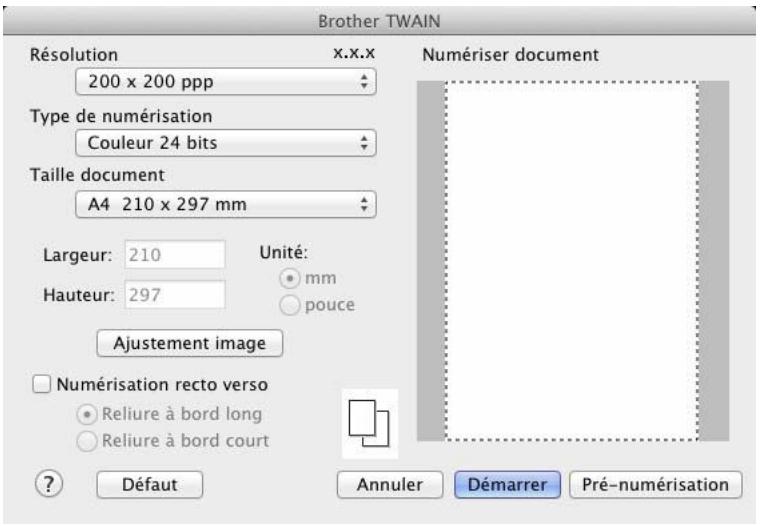
(L'écran TWAIN Brother prend en charge les langues spécifiées dans Presto! PageManager.)
3 Modifiez les paramètres dans la boîte de dialogue Paramétrage du scanner si nécessaire (Résolution, Type de numérisation, Ajuster l'image). 4 Depuis la liste déroulante Taille document, sélectionnez la taille de your documnt.
Remarque
Après avoir sélectionné un format de document, vous pouvez ajuster la zone de numérisation en effectuant une opération du type glisser-déplacer. Ceci est nécessaire lorsque vous recadrez une image pour la numériser.
5 Cliquez sur le bouton Démarrer. L'appareil lance la numérisation.
Paramètres du pilote TWAIN
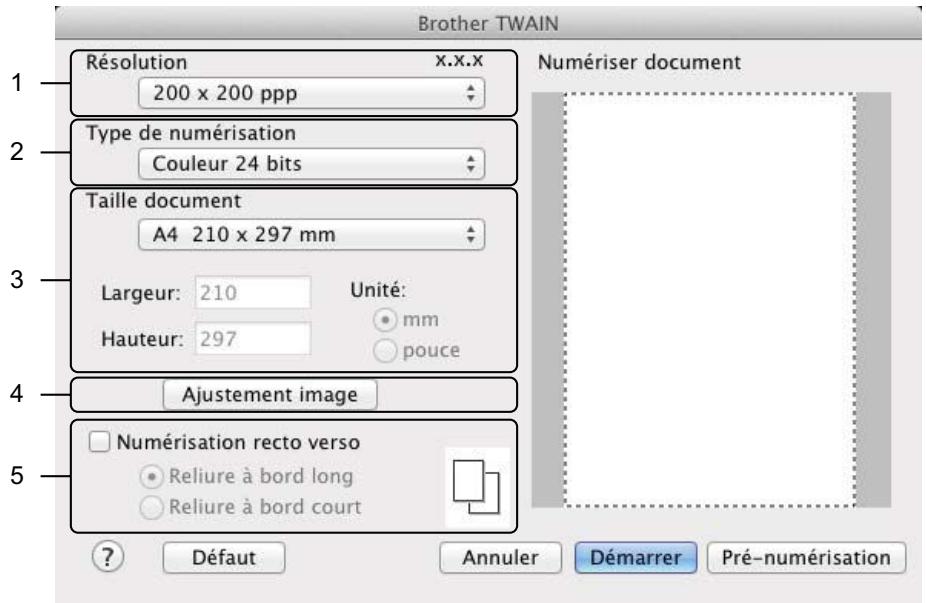
(L'écran TWAIN Brother prend en charge les langues spécifiées dans Presto! PageManager.)
1 Résolution
Vous pouvez choisir une résolution de numérisation dans la liste déroulante Résolution. Les résolutions supérieures exigent davantage de mémoire et augmentent le temps de transfert, mais permettent d'obtenir une image numérique plus nette.
| Résolution | Noir et blanc/Gris (Diffusion d'erreur) | 256 couleurs | Gris véritable/Couleur 24 bits |
| 100 x 100 ppp | Oui | Oui | Oui |
| 150 x 150 ppp | Oui | Oui | Oui |
| 200 x 200 ppp | Oui | Oui | Oui |
| 300 x 300 ppp | Oui | Oui | Oui |
| 400 x 400 ppp | Oui | Oui | Oui |
| 600 x 600 ppp | Oui | Oui | Oui |
| 1200 x 1200 ppp | Oui | Non | Oui |
2 Type de numérisation
Sélectionnez l'un des types suivants :
Noir et blanc
Utilisation pour la numérisation de texte ou de dessin autre.
Gris (diffusion d'erreur)
Numérisation de photos ou de graphiques. (La diffusion d'erreur est une méthode permettant de créer des images en gris simulé sans utiliser de points en gris véritable ; des points noirs sont placés selon un motif spécifique pour donner l'aspect du gris.)
Gris véridable
Numérisation de photos ou de graphiques. Ce mode est plus réaliste, car il utilise jusqu'à 256 nuances de gris.
Pour les illustrations en couleurs simples qui n’emploient pas la totalité du spectre des couleurs. Utilise jusqu’à 256 couleurs pour créer des images.
Couleur 24 bits
Utilise jusqu'à 16,8 millions de couleurs pour numériser l'image. Bien que l'option Couleurs 24 bits crée une image offrant la reproduction de couleurs la plus précise, elle exige également le plus de mémoire et le temps de transfert le plus long.
Remarque
256 couleurs n'est disponible que si votre application de numérisation prend en charge ce réglage. Presto! PageManager ne prend pas en charge le mode 256 couleurs.
3 Taille document
Par défaut, le format du document est réglé sur A4. Si vous sélectionnez Format personnalisé, vous pouvez définir le format du document concerné.
4 Ajuster l'image
Cliquez sur le bouton Ajuster l'image pour ajuster l'image.
Luminosité
Réglez le paramètre (entre -50 et 50) pour obtenir la meilleure image possible. La valeur par défaut est 0, ce qui représente une moyenne appropriée pour la plupart des images. Vous pouvez régler le niveau de Luminosité en faisant glisser le curseur vers la droite ou vers la gauche pour éclaircir ou assombrir l'image. Vous pouvez aussi entrer une valeur dans la zone pour définir le niveau. Si l'image numérique est trop claire, réglez la luminosité sur une valeur inférieure et renumérisez le document. Si l'image est trop foncée, réglez la luminosité sur une valeur supérieure et renumérisez le document.
Remarque
Le paramètre Luminosité est uniquement disponible pendant la définition du Type de numérisation sur Noir et blanc, Gris (Diffusion d'erreur), Gris vérable ou Couleur 24 bits.
Contraste
Réglez le paramètre (entre -50 et 50) pour obtenir la meilleure image possible. La valeur par défaut est 0, ce qui représente une moyenne appropriée pour la plupart des images. Vous pouvez augmenter ou diminuer le niveau de contraste en déplaçant le curseur vers la droite ou vers la gauche. Une augmentation met en relief les zones sombres et claires de l'image alors qu'une diminution permet de révéler plus de détails dans les zones grises. Vous pouvez également régler le Contraste en entrant une valeur dans la zone.
Remarque
Le paramètre Contraste est uniquement disponible pendant la définition du type de numérisation sur Gris (Diffusion d'erreur), Gris vérable ou Couleur 24 bits.
Réduire le bruit
Vous pouvez améliorer la qualité de vos images numérisées en choisissant cette option. Le réglage Réduire le bruit est disponible lorsque vous utilisez le mode Couleur 24 bits et des résolutions de numérisation de 300× 300 ppp, 400× 400 ppp ou 600× 600 ppp.
5 Numérisation recto verso
Sélectionnez Reliure à bord long ou Reliure à bord court en fonction de l'agencement de votre document, pour garantir que le fichier de données créé apparaîssent correctement dans le document numérique.
| Paramètre de numérisation recto versus | Disposition de l'original | Résultat de la numérisation |
| Reliure à bord long | 123 | 123 |
| Reliure à bord court | 123 | 123 |
Numérisation à l'aide de transfert d'images apple (pilote ICA)
Vous pouvez numériser un document à l'aide du pilote ICA. Si vous avez installé MFL-Pro Suite depuis le DVD-ROM d'installation, le pilote ICA a déjà été installé sur votre ordinateur. Si votre appareil ne figure pas dans la liste Imprimantes et fax ou Imprimantes et scanners, vous pouvez l'ajouter en cliquant sur le bouton + (voir Sélection de votre appareil depuis Imprimantes et fax ou Imprimantes et scanners à la page 110). Vous pouvez aussi numériser directement à l'aide de l'application Transfert d'images.
Numérisation à l'aide de transfert d'images apple
1 Lancez l'application Transfert d'images.
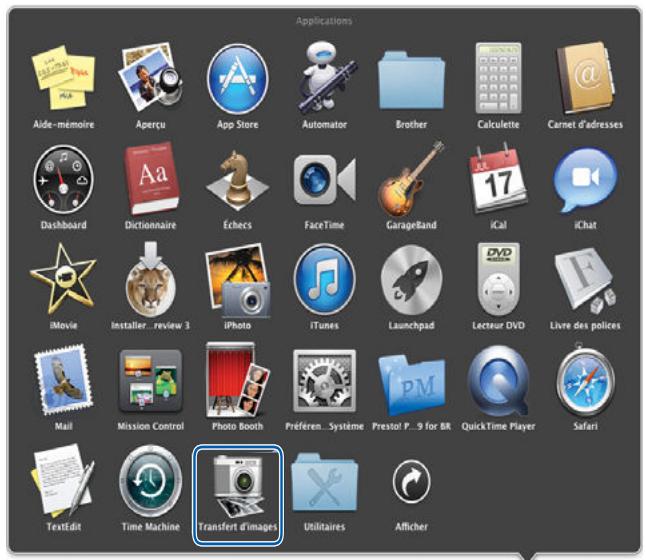
2 Sélectionnez l'appareil dans la liste située sur la gauche de la fenêtre.
L'appareil est indiqué dans la zone APPAREILS. S'il s'agit d'une connexion via un LAN ou un LAN sans fil, l'appareil apparait dans la zone PARTAGES.
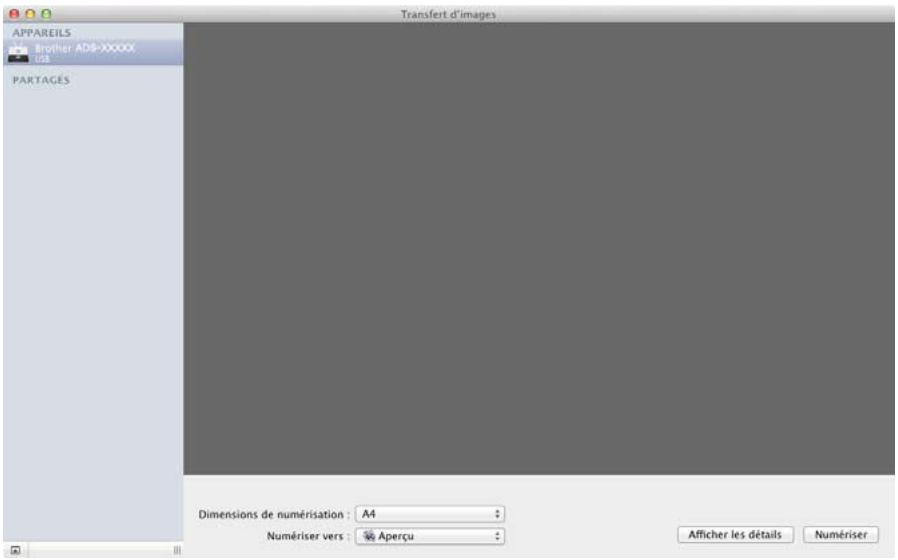
Chargez votre document. 4 Sélectionnez un format de document pour la Dimensions de numérisation. 5 Sélectionnez le dossier ou l'application de destination dans Numériser vers. 6 Cliquez sur le bouton Numériser. L'appareil lance la numérisation.
Paramètres du pilote ICA
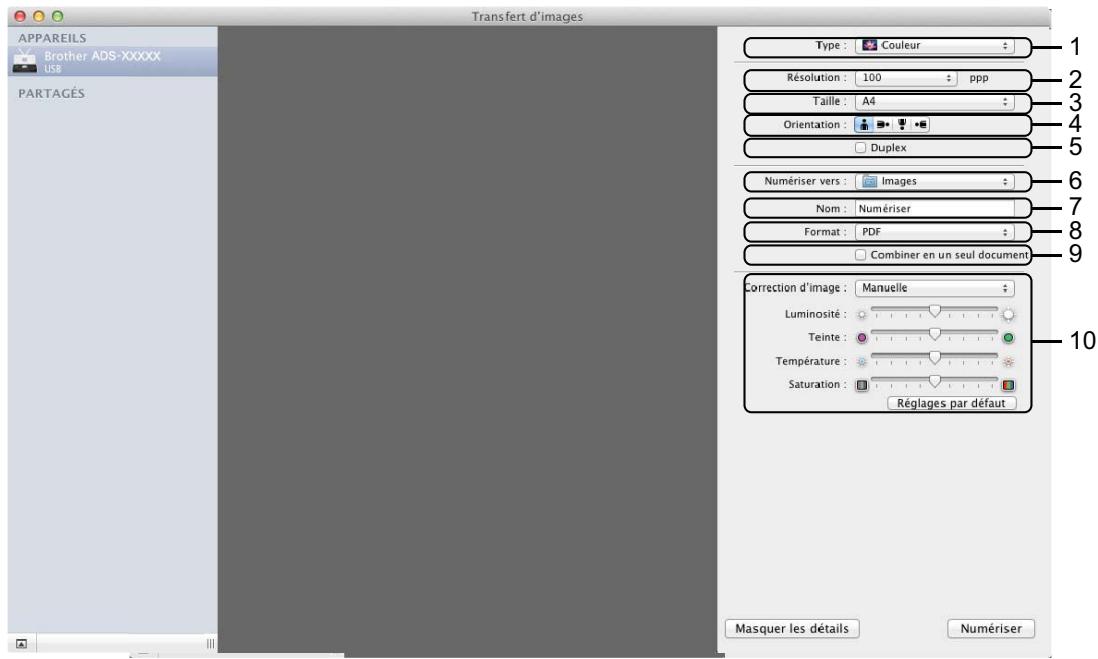
Vous pouvez modifier les paramètres suivants, si nécessaire, dans la boîte de dialogue accessible en cliquant sur Afficher les détails. Notez que le nom de l'élément et les valeurs disponibles peuvent varier en fonction des appareils.
1 Type
Faites votre choix parmi Couleur, Noir et blanc ou Texte.
2 Résolution
Choisissez la résolution selon laquelle vous pouvez numériser votre document.
3 Dimensions de numérisation ou taille
Sélectionnez le format de papier du document.
4 Orientation
Sélectionnez l'orientation du document.
5 Duplex
Activez la case à cocher Duplex pour effectuer une numérisation recto verso.
6 Numériservers
Choisissez le dossier de destination ou l'application de destination.
7 Nom
Entrez le texte de préfixe utilisé pour nommer l'image numérique.
8 Format
Sélectionnez le format de fichier des données numérisées.
9 Créez un seul document ou combinez en un seul document
Activez cette option pour numériser un document sous la forme d'un seul élément et l'enregistrer dans un seul fichier lorsque vous choisissez le format de fichier PDF ou TIFF.
Remarque
Si vous ne pouvez pas CHOISIR le format de fichier TIFF, choisissez d'abord PDF puis TIFF.
10 Correction de l'image
Vous pouvez configurer des paramètres selon le type que vous avez besoin.
| Type | Paramètres configurable |
| Couleur | Luminosité, Teinte, Température, Saturation |
| Noir et Blanc | Luminosité, Contraste (Mac OS X v10.7.x, 10.8.x) |
| Texte | Seuil |
Sélection de votre appareil depuis imprimantes et fax ou imprimantes et scanners
1. Choisissez Préférences Système dans la barre de menu. Cliquez sur l'icône Imprimantes et fax ou l'icône Imprimantes et scanners. 3. Sélectionnez l'appareil dans la liste située sur la gauche de l'écran.
Remarque
Si le bouton Ouvrir le scanner n'est pas visible dans la fenêtre, supprimez votre appareil en cliquant sur le bouton - de la liste des Imprimantes et fax ou Imprimantes et scanners, puis ajoutez-le à nouveau en cliquant sur le bouton +.
Utilisez NewSoft Presto! BizCard 6 (macintosh)
Presto! BizCard permet de : gérer sur votre ordinateur les informations figurant sur des cartes de visite numérisées : nom, société, adresse postale, numéro de téléphone ou de fax et adresses e-mail. Numérisez, ou importez simplement vos cartes de visite et Presto! BizCard enregistre automatiquement les données et les images pour chaque carte. Différents modes de visualisation facilitent la recherche, la modification, la création et le tri.
Installation de newsoft presto! bizcard 6
1 Insérez le DVD-ROM fourni dans le lecteur. Double-cliquez sur l'icône BROther de votre bureau. 3 Double-cliquez sur Support Brother. 4 Cliquez sur Presto! BizCard pour télécharger le programme d'installation Presto! BizCard 6. Double-cliquez sur le programme d'installation et suivez les instructions à l'écran.
Pour plus d'informations sur la numérisation avec Presto! BizCard 6, consultez le Guide de l'utilisateur Presto! BizCard 6 en cliquant sur Aide dans la barre de menu puis sur Utilisation de l'aide.
Numérisation avec les applications captiva® quickscan™ pro ou ISIS® (windows®)
Vous pouvez utiliser la version d'évaluation gratuite de Captiva® QuickScan™ Pro ou d'autres applications conformes aux specifications ISIS® pour numériser. Avant de numériser avec des applications ISIS®, vous devez installer le pilote du scanner ISIS®.
Remarque
Pour pouvoir utiliser le pilote ISIS®, vous devez installer le pilote de scanner Brother. Si vous n'avez pas installé le pilote de scanner Brother, vous devez le faire avant d'installer le pilote ISIS®.
Installation du scanner ISIS® et de captiva® quickscan™ pro
1. Insérez le DVD-ROM fourni dans le lecteur. Le menu supérieur du DVD-ROM s'affiche automatiquement. Sélectionnez le nom de votre modèle, puis la langue désirée. 3. Cliquez sur Installation personnalisée. 4. Cliquez sur Pilote de scanner et application ISIS. 5. Cliquez sur Pilote de scanner ISIS. Suivez les instructions qui s'affichent à l'écran. Cliquez sur Captiva QuickScan Pro Trial. Suivez les instructions qui s'affichent à l'écran.
Remarque
- Le site Web à partir duquel vous pouvez télécharger la version d'évaluation gratuite de Captiva® QuickScan™ Pro est fourni par EMC corporation. Pour toute question au sujet de Captiva® QuickScan™ Pro, contactez EMC corporation.
- Pour plus d'informations sur la numérisation à l'aide de votre application ISIS® application, consultez l'aide de Captiva® QuickScan™ Pro.
Numérisation directe de documents vers un serveur FTP
Lorsque vous sélectionnez Numérisation vers FTP, vous pouvez numériser un document en noir et blanc ou en couleur directement vers un serveur FTP de votre réseau local ou sur Internet.
Les informations requises pour utiliser la fonction Numérisation vers FTP peuvent être entrées à l'aide de l'application Gestion à partir du Web pour les préconfigurer et les enregistrer dans un profil FTP.
Remarque
- La fonction Numérisation vers FTP est disponible lorsque des profils FTP sont configurés à l'aide de l'application Gestion à partir du Web.
- Nous recommandons d'utiliser Microsoft Internet Explorer® 8.0/9.0 sous Windows® et Safari 5.0 sous Macintosh. Veuillez aussi vous assurer que JavaScript et les cookies sont toujours activés, quel que soit le navigateur utilisé. Si vous utilisez un autre navigateur Web, assurez-vous qu'il est compatible avec HTTP 1.0 et HTTP 1.1.
Lancer gestion à partir du web
(ADS-1100W)
Remarque
Si vous avez configuré l'appareil à l'aide de la méthode d'interface USB, vous devez configurer l'appareil avec la méthode de réseau sans fil à l'aide du DVD-ROM d'installation et un câble USB (consultez le Guide d'installation rapide) pour utiliser la Gestion à partir du Web.
Démarrer l'application controlcenter.
Windows®
1 Cliquez sur l'icône (ControlCenter4) dans la zone de notification puis choisissez Ouvrir depuis le menu.
La fenêtre ControlCenter4 s'affiche.
2 Cliquez sur l'onglet paramètres de l'appareil (l'exemple ci-dessous utilise le mode accueil).
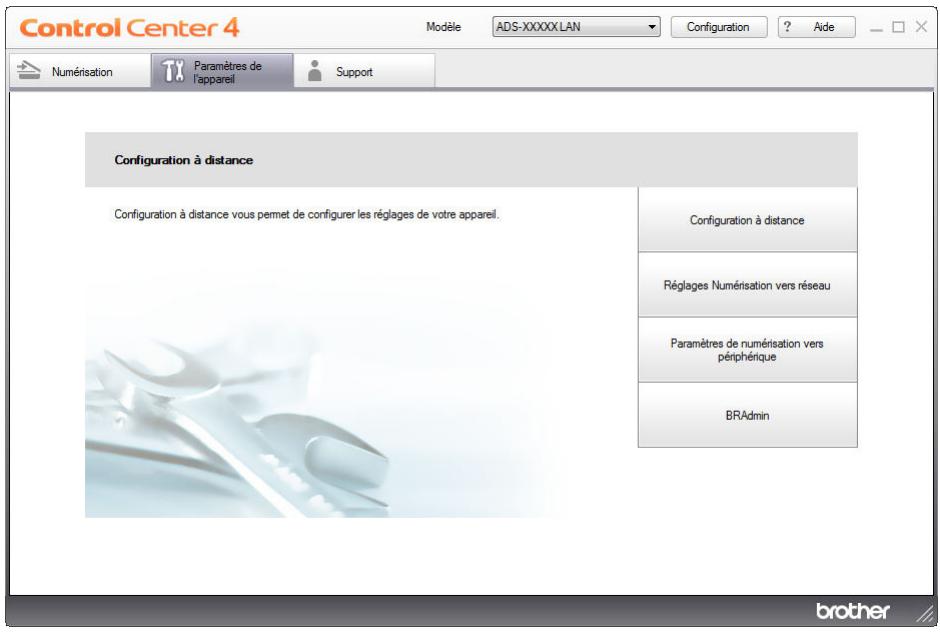
1 Cliquez sur l'icône (ControlCenter2) dans le Dock.
La fenêtre ControlCenter2 s'affiche.
2 Cliquez sur l'onglet CONFIGURATIONS DE L'APPAREIL.
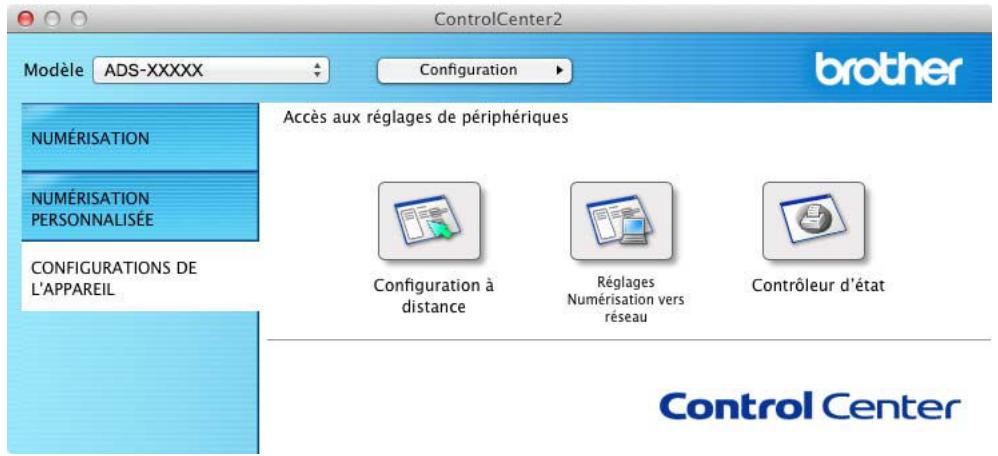
2 Cliquez sur le bouton Réglages Numérisation vers réseau. La fenêtre Gestion à partir du Web s'affiche.
(ADS-1600W)
Saisissez « http://adresse IP de l'appareil/ » dans la barre d'adresse de votre navigateur (ou « adresse IP de l'appareil » correspond à l'adresse IP de l'appareil).
Par exemple :
http://192.168.1.2/
Vous pouvez configurer ou modifier les paramètres dans Scan vers FTP (pour ADS-1100W) ou Scan vers FTP/Réseau (pour ADS-1600W) dans l'onglet Numérisation. Vous pouvez configurer jusqu'à 5 profils de serveur FTP et désigner les numéros de profil (1 à 5) à utiliser pour les paramètres Numérisation vers FTP dans Profil Numérisation vers FTP (pour ADS-1100W) ou Scan vers profil FTP/Réseau (pour ADS-1600W).
Outre les sept noms de fichier prédéfinis, vous pouvez enregistrer deux noms de fichier définis par l'utilisateur que vous pouvez utiliser pour créer un profil de serveur FTP.
Choisissez Scan vers FTP (pour ADS-1100W) ou Scan vers FTP/Réseau (pour ADS-1600W) dans Gestion à partir du Web. Dans Créez nom fichier défini par l'utilisateur, saisissez un nom de fichier dans l'un des deux champs définis par l'utilisateur, puis cliquez sur Soumettre. Vous pouvez saisir 15 caractères maximum dans chacun des champs définis par l'utilisateur (l'exemple ci-dessous utilise ADS-1600W.)
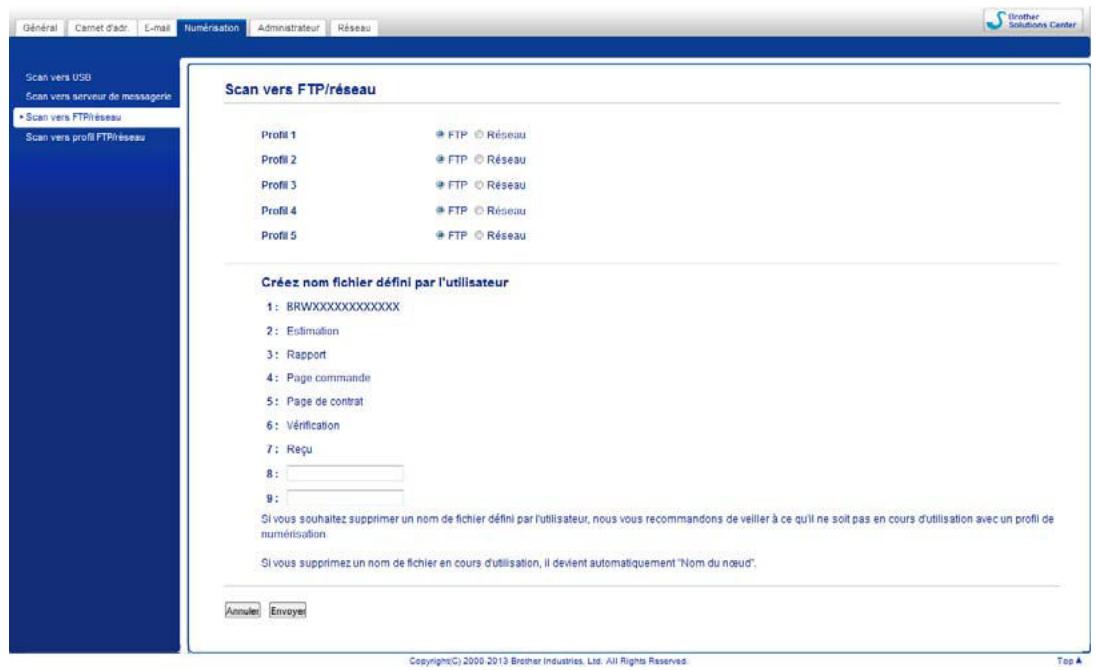
Remarque
N'utilisez pas de caractères inappropriés dans le nom de fichier (par exemple, ?, /, \, ou *). Ils pourraient provoquer une erreur d'envoi lors de l'utilisation de Numérisation vers FTP.
Configuration des paramètres FTP par défaut
Vous pouvez définir le Mode passif sur Non ou Oui en fonction de la configuration de votre serveur FTP et de votre pare-feu réseau. Le réglage par défaut est Oui. Vous pouvez également changer le nombre de port utilisé pour accéder au serveur FTP. Ce paramètre est défini par défaut sur le port 21. Dans la plupart des cas, ces deux paramètres peuvent conserver leur valeur par défaut (l'exemple ci-dessous utilise ADS-1600W).
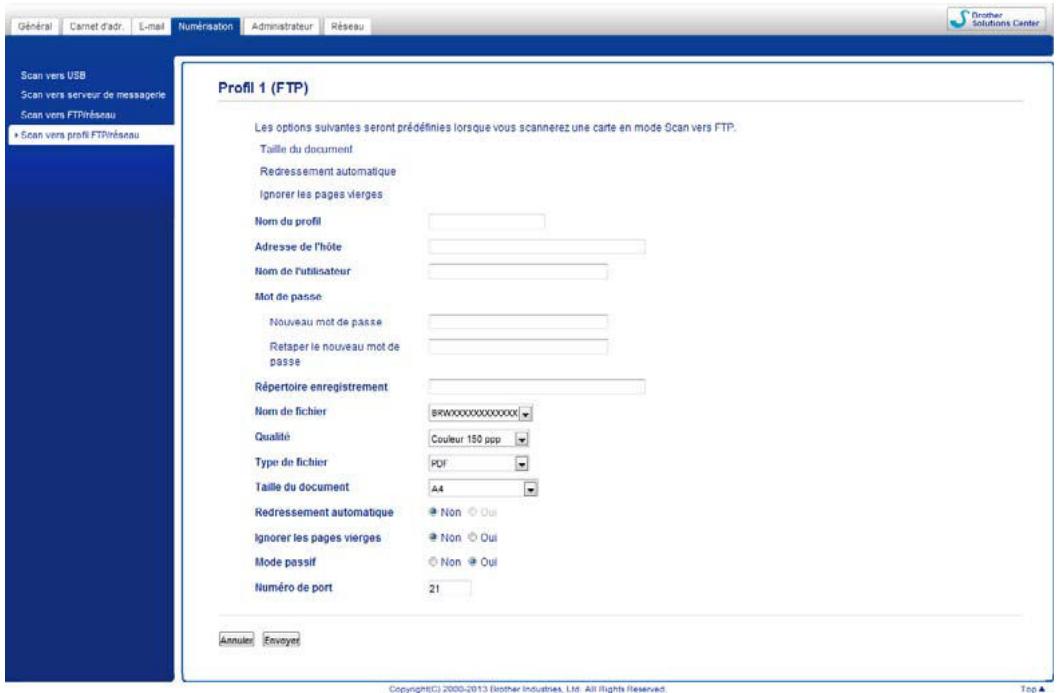
1 (ADS-1600W uniqueness) Choisissez FTP dans Scan vers FTP/Réseau depuis l'onglet Numérisation. Cliquez sur Envoyer. 2 Choisissez le profil à configurer dans v vers FTP (pour ADS-1100W) ou Scan vers FTP/Réseau (pour ADS-1600W) dans l'onglet Numérisation. 3 Entrez le nom que vous souhaitez utiliser pour le profil du serveur FTP. Ce nom apparaîtra dans Destination dans Numérisation vers réseau depuis l'onglet Numérisation (ADS-1100W uniquement) ou sur l'écran LCD de l'appareil (ADS-1600W uniquement), et peut contenir jusqu'à 15 caractères. L'adresse de l'hôte est le nom de Domaine du serveur FTP. Entrez l'adresse de l'hôte (par exemple, ftp.exemple.com) (64 caractères maximum) ou l'adresse IP (par exemple, 192.23.56.189). 5 Entrez le nom de l'utilisateur qui a été enregistré sur le serveur FTP pour l'appareil (32 caractères maximum). Entrez le mot de passe d'accès au serveur FTP (32 caractères maximum). 7 Saisissez le dossier de destination dans lequel sera stocké votre document sur le serveur FTP (par exemple, brother\abc) (60 caractères maximum).
Choisissez le nom de fichier que vous souhaitez utiliser pour le document numérique. Vous pouvez sélectionner l’un des sept noms de fichier prédéfinis ou l’un des deux noms de fichier définis par l’utilisateur. Le nom de fichier utilisé pour votre document correspond au nom de fichier sélectionné, plus les 6 derniers chiffres du scanner, plus l’extension du fichier (par exemple, Estimate_098765.pdf). 9 Choisissez la qualité, le type de fichier, le format de document et la numérisation recto verso à utiliser pour les données numérisées. Les paramètres suivants peuvent être modifiés.
| Réglage | Options | Description |
| Qualité | Couleur 150 ppp Couleur 200 ppp Couleur 300 ppp Couleur 600 ppp Noir et blanc 150 ppp Noir et blanc 200 ppp Noir et blanc 300 ppp Noir et blanc 600 ppp Auto 150 ppp Auto 200 ppp Auto 300 ppp Sélection utilisateur (ADS-1600W unquivalent) | ■ Vous pouvez sélectionner une qualité de numérisation dans la liste déroulante Qualité. Les qualités plus élevées exigent davantage de mémoire et augmentent le temps de transfert, mais permettent d'obtenir une image numérique plus nette.Si vous sélectionnez Sélection utiliser, vous devez sélectionner le paramètre depuis le panneau de commande de l'appareil. |
| Type de fichier | PDFTIFFJPEG Sélection utilisé(ADS-1600W unquivalent) | ■ Vous pouvez sélectionner le type de fichier que vous souhaitez utiliser pour les données numériées.S您 vous pouvez sélectionner PDF ou JPEG lorsque vous sélectionnez Couleur dans Qualité.Vous pouvez sélectionner PDF ou TIFF lorsque vous sélectionnez Noir et blanc dans Qualité.Vous pouvez sélectionner PDF lorsque vous sélectionnez Auto dans Qualité.Si vous sélectionnez Sélection utiliser, vous devez sélectionner le paramètre depuis le panneau de commande de l'appareil. |
| Taille document | AutoA4LetterLegalB5A5B6A6Cartes de visitePapier longSélection utilisé(ADS-1600W unquivalent) | ■ Si vous sélectionnez Auto, vous pouvez numérique des documents de n'importequel format sans effectuer d'ajustements au Format de document. Pour accélérer la numérique, vous pouvez sélectionner la talle exacte de votre document dans la liste déroulante Taille document.Si vous sélectionnez 600 ppp pour Qualité, vous ne pouvez pas sélectionner Auto.Vous pouvez sélectionner A4, Letter, Legal, B5, A5, B6, A6, Carte de visite or Papier long lorsque Redressement automatique est désactivé.Vous pouvez sélectionner Papier long lorsque vous configUREZ les paramètres comme suit :· Qualité : différente de Auto· Redressement automatique : Non· Ignorer les pages vierges : Non· Numérique recto verso : Non |
1 En fonction de la condition du document d'origine, cette fonction peut ne pas fonctionner correctement.
| Réglage | Options | Description |
| Numérisation recto verso (ADS-1100W uniquely) | Non Long Court | Pour numériser les deux côtsés d'un document, Sélectionnez Long ou Court en fonction de l'agencement de votre document, pour garantir que le fichier de données créé apparaissé correctement dans le document numérique. REMARQUE La numérisation recto verso accepte les formats jusqu'à Legal. |
10 Définissez Redressement automatique ^1 sur Oui si vous pouvez corriger l'inclinaison (dans une plage de 5 degrés) des données numérisées. 11 Définissez Ignorer les pages vierges ^1 sur Oui si vous voulez supprimer les pages vierges du document des données numérisées. 12 Cliquez sur Envoyer.
1 En fonction de la condition du document d'origine, cette fonction peut ne pas fonctionner correctement.
Numérisation à l'aide de profils de serveur FTP
(ADS-1100W)
Remarque
- Si vous avez configuré l'appareil à l'aide de la méthode d'interface USB, vous devez configurer l'appareil avec la méthode de réseau sans fil à l'aide du DVD-ROM d'installation et un câble USB (consultez le Guide d'installation rapide) pour utiliser la fonctionnalité Numérisation vers FTP.
- Avant de démarrer Numérisation vers FTP, vous devez configurer le profil Numérisation vers FTP (voir Configuration des paramètres FTP par défaut à la page 116).
Démarrer l'application controlcenter.
Windows®
1 Cliquez sur l'icône (ControlCenter4) dans la zone de notification, puis sélectionnez Ouvrir depuis le menu.
La fenêtre ControlCenter4 s'affiche.
2 Cliquez sur l'onglet Paramètres de l'appareil (l'exemple ci-dessous utilise le Mode Accueil).
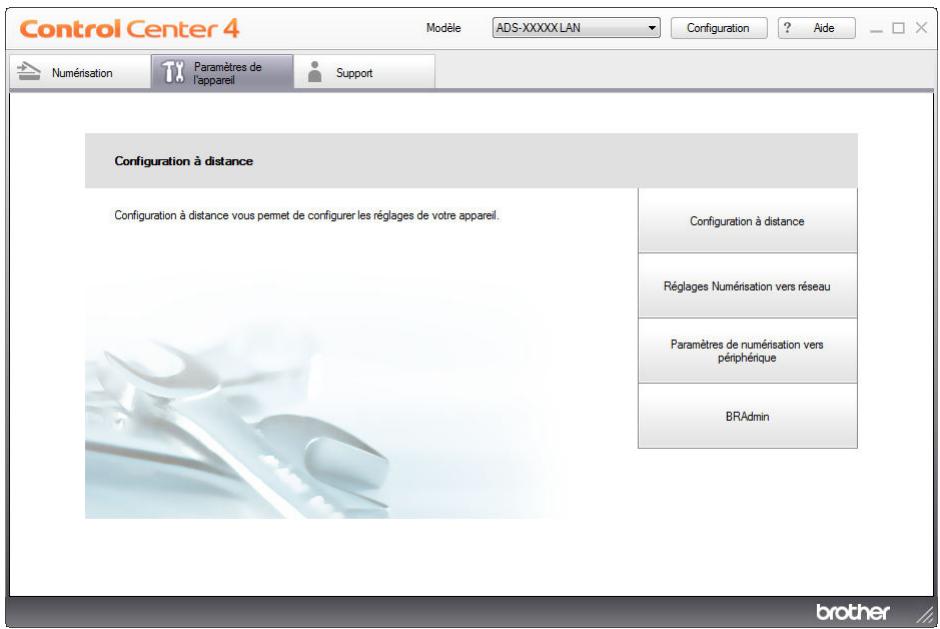
1 Cliquez sur l'icône (ControlCenter2) dans le Dock.
La fenêtre ControlCenter2 s'affiche.
2 Cliquez sur l'onglet CONFIGURATIONS DE L'APPAREIL.
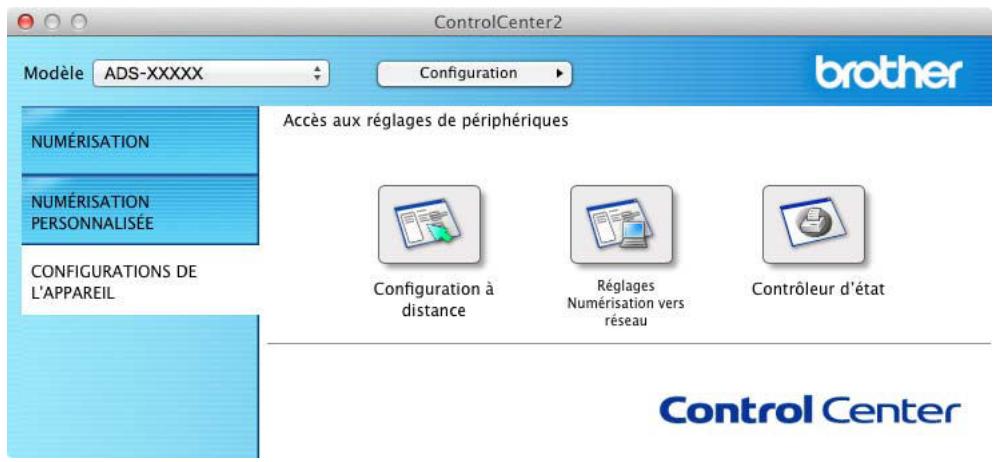
2 Cliquez sur le bouton Réglages Numérisation vers réseau. La fenêtre Gestion à partir du Web s'affiche.
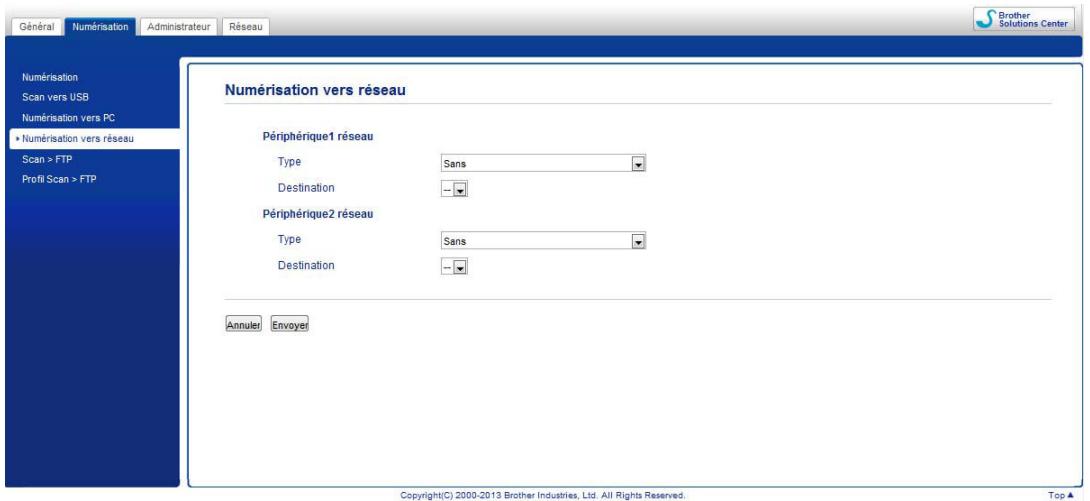
3 Sélectionnez le Périphérique1 réseau ou Périphérique2 réseau auquel attribuer la fonctionnalité Numérisation vers FTP.
Remarque
- Les paramètres Périphérique2 réseau seront appliqués à 1 sur le panneau de configuration de l'appareil.
- Les paramètres Périphérique2 réseau seront appliqués à 2 sur le panneau de configuration de l'appareil.
4 Sélectionnez Numérisation vers FTP depuis la liste déroulante Type pour votre appareil sélectionné dans 3. Sélectionnez un nom de profil depuis la liste déroulante Destination pour votre appareil sélectionné dans 3. Cliquez sur Envoyer. Chargez votre document. 8 Appuyez sur 1 ou 2 auquel vous avez attribué la fonctionnalité Numérisation vers FTP. Lorsque la connexion au serveur FTP est réussie, l'appareil lance le processus de numérisation. 9 Appuyez sur L'appareil lance la numérisation.
(ADS-1600W)
Chargez votre document. 2 Appuyez sur ou pour afficher vers FTP.
3 Appuyez sur vers FTP. 4 Appuyez sur ou pour CHOISIR un des profils de serveur FTP dans la liste. Effectuez l'une des actions suivantes :
Si le profil de Numérisation vers FTP est complet, passez à l'étape 7. ■ Si le profil de Numérisation vers FTP n'est pas complété, passez à l'étape ⑤.
5 Appuyez sur Options. 6 Choisissez les paramètres pour Num. r/v, Type de scan, Résolution, Type de fichier, Taille doc., Redress. auto., Ign. pge vierge et Nom d'util. selon vos besoin. Appuyez sur OK.
Remarque
Si vous voulez enregistrer le profil comme raccourci, appuyez sur Enregistrer en tant que raccourci.
Appuyez sur Marche.
L'écran LCD affiche Connexion en cours. Lorsque la connexion au serveur FTP est réussie, l'appareil lance le processus de numérisation.
Scan direct des documents vers un serveur CIFS (windows®) (ads-1600w uniquement)
Lorsque vous choisissez Numérisation vers réseau, vous pouvez numériser directement des documents vers un dossier partagé sur un serveur CIFS de votre réseau local ou sur Internet.
Les informations requises pour utiliser cette fonction peuvent être entrées à l'aide de l'application Gestion à partir du Web pour les préconfigurer et les enregistrer dans un profil de Numérisation vers réseau. Le profil de Numérisation vers réseau stocke les informations relatives à l'utilisateur et les paramètres de configuration en vue d'une utilisation sur un réseau ou sur Internet.
Remarque
- La fonction Numérisation vers réseau est disponible lorsque des profils de Numérisation vers réseau sont configurés à l'aide de l'application Gestion à partir du Web.
- Vous devez configurer le protocole SNTP (serveur de temps réseau) ou définir correctement la date, l'heure et le fuseau horaire pour l'authentification. Pour plus d'informations, reportez-vous au Guide utilisateur - Réseau.
- Nous vous recommandons d'utiliser Microsoft Internet Explorer 8.0/9.0. Vérifiez également que JavaScript et les cookies sont toujours activés quel que soit le navigateur que vous utilisez. Si vous utilisez un autre navigateur Web, assurez-vous qu'il est compatible avec HTTP 1.0 et HTTP 1.1.
Saisissez « http://adresse IP de l'appareil/ » dans la barre d'adresse de votre navigateur (ou « adresse IP de l'appareil » correspond à l'adresse IP de l'appareil) (Par exemple : http://192.168.1.2/). Vous pouvez configurer ou modifier les paramètres dans Scan vers FTPRéseau dans l'onglet Numérisation. Vous pouvez configurer jusqu'à cinq profils de Numérisation vers réseau et désigner les numéros de profil (1 à 5) à utiliser pour les paramètres de Numérisation vers réseau dans Scan vers profil FTPRéseau.
Outils sept noms de fichier prédéfinis, vous pouvez enregistrer deux noms de fichier définis par l'utilisateur que vous pouvez utiliser pour créer un profil de Numérisation vers réseau.
Choisissez Scan vers FTP/Réseau dans Gestion à partir du Web. Dans Créez nom fichier défini par l'utilisateur, saisissez un nom de fichier dans l'un des deux champs définis par l'utilisateur, puis cliquez sur Soumettre. Vous pouvez saisir 15 caractères maximum dans chacun des champs définis par l'utilisateur.
Remarque
N'utilisez pas de caractères inappropriés dans le nom de fichier (par exemple, ?, /, \, ou *). Ils pourraient provoquer une erreur d'envoi lors de l'utilisation de la fonctionnalité Numérisation vers réseau.
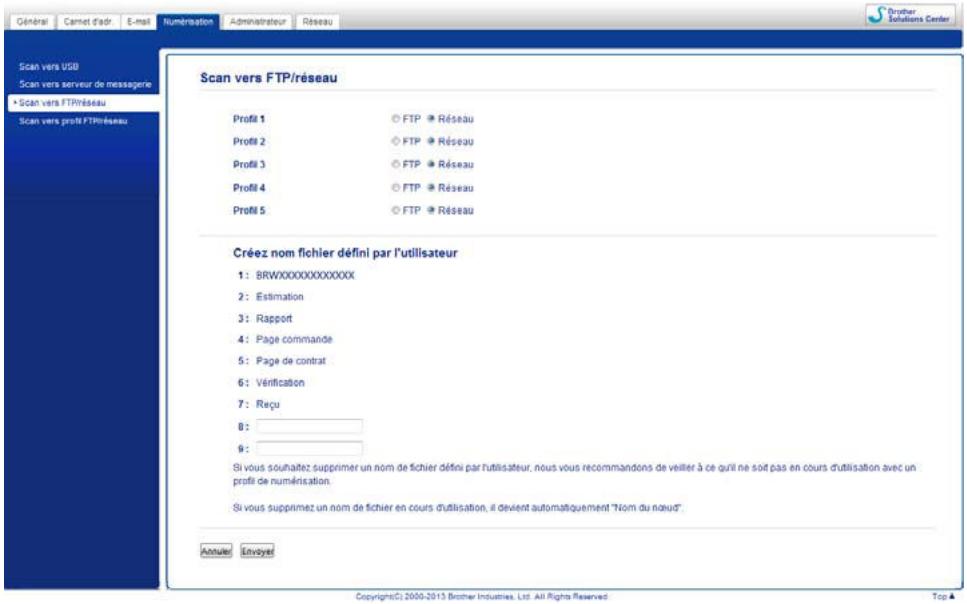
Configuration des paramètres de numérisation vers réseau par défaut
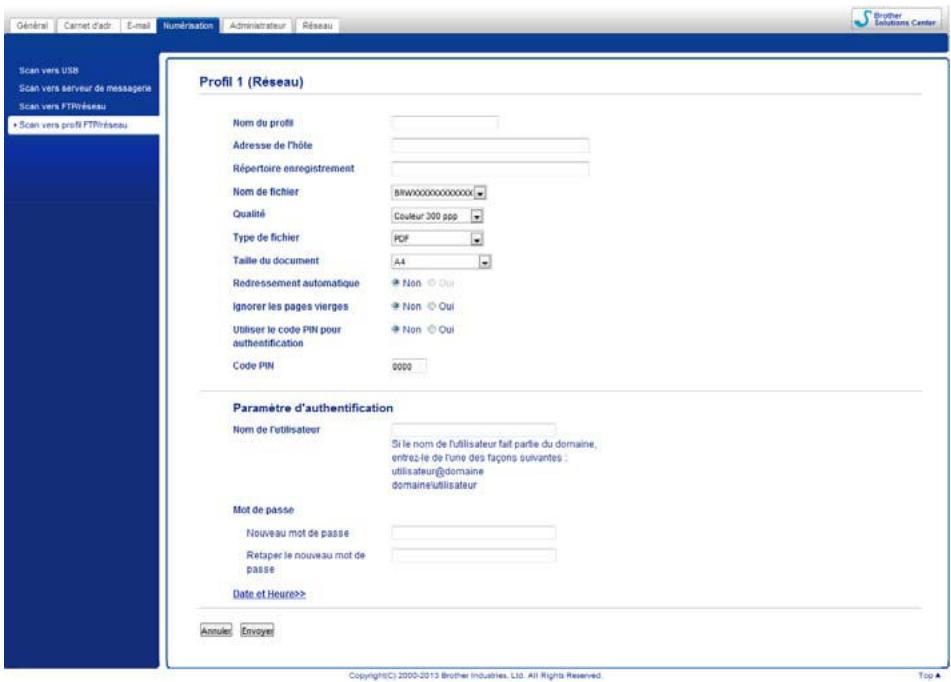
1 Choisissez Réseau dans Scan vers FTP/réseau depuis l'onglet Numérisation. Cliquez sur Envoyer. 2 Choisissez le profil que vous pouvez configurer dans Numérisation vers profil FTP-Réseau. 3 Entrez le nom que vous souhaitez utiliser pour le profil de Numérisation vers réseau. Ce nom s'affichera sur l'écran LCD de l'appareil. Il peut composer jusqu'à 15 caractères. L'adresse de l'hôte est le nom de Domaine du serveur CIFS. Entrez l'adresse de l'hôte (par exemple, monpc.example.com) (64 caractères maximum) ou l'adresse IP (par exemple, 192.23.56.189). Saisissez le dossier de destination dans lequel sera stocké votre document sur le serveur CIFS (par exemple, brother\abc) (60 caractères maximum). 6 Choisissez le nom de fichier que vous souhaitez utiliser pour le document numérique. Vous pouvez sélectionner l'un des sept noms de fichier prédéfinis ou l'un des deux noms de fichier définis par l'utilisateur. Le nom de fichier utilisé pour votre document correspond au nom de fichier sélectionné, plus les 6 derniers chiffres du scanner, plus l'extension du fichier (par exemple, Estimate_098765.pdf). 7 Choisissez la qualité, le type de fichier et le format de document à utiliser pour les données numérisées. Les paramètres suivants peuvent être modifiés.
| Réglage | Options | Description |
| Qualité | Couleur 150 ppp Couleur 200 ppp Couleur 300 ppp Couleur 600 ppp Noir et blanc 150 ppp Noir et blanc 200 ppp Noir et blanc 300 ppp Noir et blanc 600 ppp Auto 150 ppp Auto 200 ppp Auto 300 ppp Sélection utilisateur (ADS-1600W uniquement) | ■ Vous pouvez sélectionner une qualité de numérisation dans la liste déroulante Qualité. Les qualités plus élevées exigent davantage de mémoire et augmentent le temps de transfert, mais permettent d'obtenir une image numérique plus nette.Si vous sélectionnez Sélection utiliser, vous devez sélectionner le paramètre depuis le panneau de commande de l'appareil. |
| Type de fichier | PDFTIFFJPEGSélection utiliser (ADS-1600W uniquement) | ■ Vous pouvez sélectionner le type de fichier que vous souhaitez utiliser pour les données numériées.S您 vous pouvez sélectionner PDF ou JPEG lorsque vous sélectionnez Couleur dans Qualité.■若您 pouvez sélectionner PDF ou TIFF lorsque vous sélectionnez Noir et blanc dans Qualité.S您 vous pouvez sélectionner PDF lorsque vous sélectionnez Auto dans Qualité.Si vous sélectionnez Sélection utiliser, vous devez sélectionner le paramètre depuis le panneau de commande de l'appareil. |
| Taille du document | Auto | ■ Si vous sélectionnez Auto, vous pouvez numérique des documents de n'importequel format sans effectuer d'ajustements au Teille du document. 1 Pour accélérer la numérique, vous pouvez sélectionner la taille exacte de votre document dans la liste déroulante Taille du document. |
| A4 | ||
| Letter | ||
| Legal | ||
| B5 | ■ Si vous sélectionnez 600 ppp pour Qualité, vous ne pouvez pas sélectionner Auto. | |
| A5 | ||
| B6 | ■ Vous pouvez sélectionner A4, Letter, Legal, B5, A5, B6, A6, Carte professionnelle or Papier long lorsque Redressement automatique est désactivé. | |
| A6 | ||
| Carte professionnelle | ■ Vous pouvez sélectionner Papier long lorsque vous configUREZ les paramètres comme suit : | |
| Papier long | • Qualité : différente de Auto | |
| Sélection utiliser (ADS-1600W uniquement) | • Redressement automatique : Non | |
| • Ignorer les pages vierges : Non |
1 En fonction de la condition du document d'origine, cette fonction peut ne pas fonctionner correctement.
Définissez Redressement automatique ^1 sur Oui si vous voulez corriger l'inclinaison (dans une plage de 5 degrés) des données numérisées. Définissez Ignorer les pages vierges ^1 sur Oui si vous pouvez supprimer les pages vierges du document des données numérisées. Si vous souhaitez protéger le profil, CHOISSEZ Oui depuis Utiliser le code PIN pour authentification et saisissez le code à 4 chiffres dans Code PIN. Entrez le nom de l'utilisateur qui a été enregistré sur le serveur FTP pour l'appareil (96 caractères maximum). Entrez le mot de passe d'accès au serveur CIFS (32 caractères maximum). Choisissez Date et Heure dans l'onglet Général. Entrez la date et l'heure utilisées sur le serveur CIFS. Choisissez le fuseau horaire dans la liste déroulante. Cliquez sur Envoyer.
Numérisation à l'aide de profils numérisation vers réseau
Chargez votre document. 2 Appuyez sur ou pour afficher vers réseau. 3 Appuyez sur vers réseau. 4 Appuyez sur ou pour CHOIR un des profils de serveur réseau dans la liste. Si l'écran LCD vous invite à saisir un code PIN, entrez le code à 4 chiffres du profil sur l'écran LCD. Appuyez sur OK. Effectuez l'une des actions suivantes:
Si le profil de Numérisation vers réseau est complet, passez à l'étape 7. Si le profil de Numérisation vers réseau n'est pas complété, passez à l'étape 5.
5 Appuyez sur Options. 6 Choisissez les paramètres pour Num. r/v, Type de scan, Résolution, Type de fichier, Taille doc., Redress. auto., Ign. pge vierge et Nom d'util. selon vos besoin. Appuyez sur OK.
Remarque
Si vous pouvez enregistrer les paramètres sous la forme d'un raccourci, appuyez sur Enregistrer en tant que racc.
7. Appuyez sur Marche.
L'écran LCD affiche Connexion en cours. Lorsque la connexion au réseau est réussie, l'appareil lance le processus de numérisation.
Numérisation vers PC (connexion USB)
(ADS-1100W)
Remarque
Si vous avez configuré l'appareil à l'aide de la méthode de réseau sans fil à l'aide du DVD-ROM d'installation et un câble USB, vous devez configurer l'appareil avec la méthode d'interface USB (consultez le Guide d'installation rapide) pour afficher le bouton Paramètres de numérisation vers ordinateur dans l'application ControlCenter et pour utiliser la fonction Numérisation vers PC (connexion USB).
Démarrez l'application ControlCenter.
Windows®
1 Cliquez sur l'icône (ControlCenter4) dans la zone de notification, puis sélectionnez Ouvrir depuis le menu.
La fenêtre ControlCenter4 s'affiche.
2 Cliquez sur l'onglet Paramètres de l'appareil (l'exemple ci-dessous utilise le Mode Accueil).
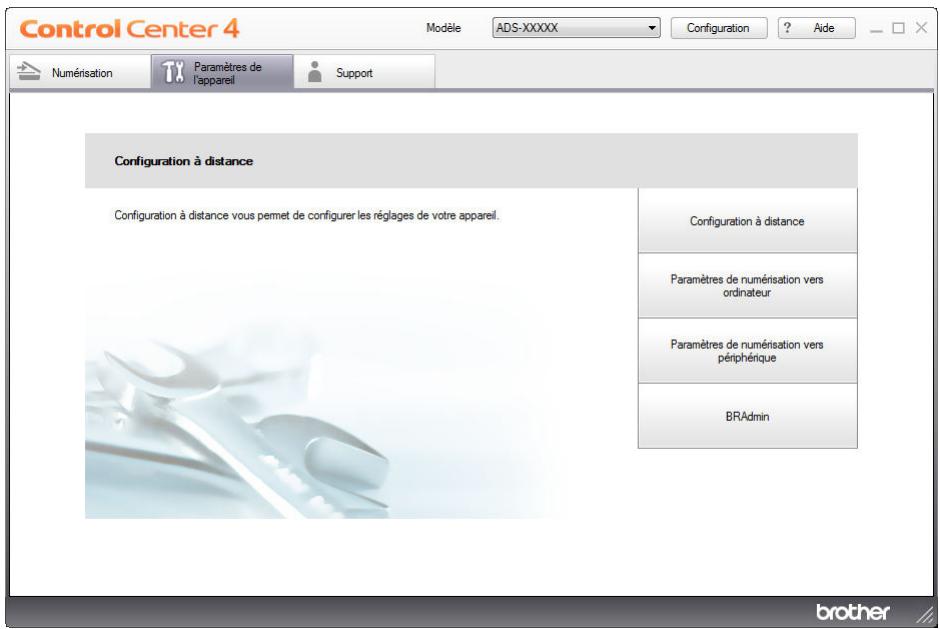
Macintosh
1 Cliquez sur l'icône (ControlCenter2) dans le Dock.
La fenêtre ControlCenter2 s'affiche.
Cliquez sur l'onglet CONFIGURATIONS DE L'APPAREIL.
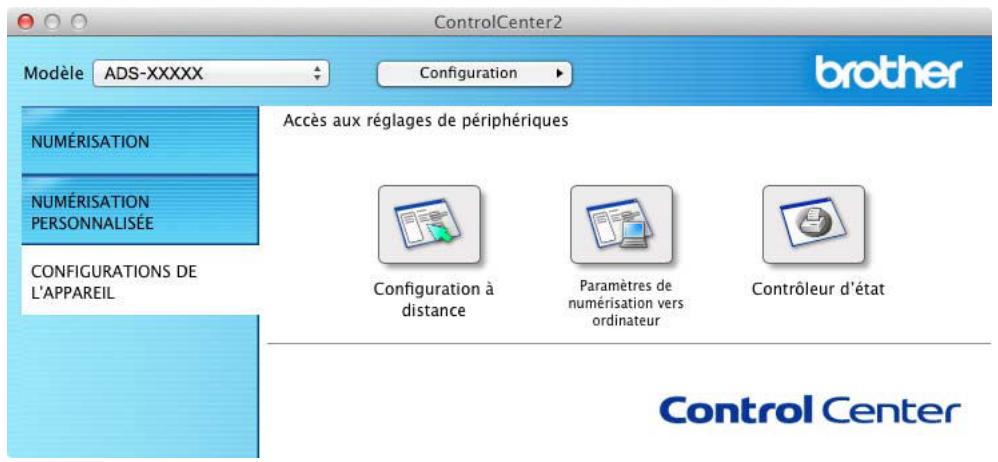
Cliquez sur Paramètres de numérisation vers ordinateur. La fenêtre d'installation à distance s'affiche.
3 Sélectionnez Numérisation vers PC dans l'arborescence (l'exemple ci-dessous utilise Windows®).
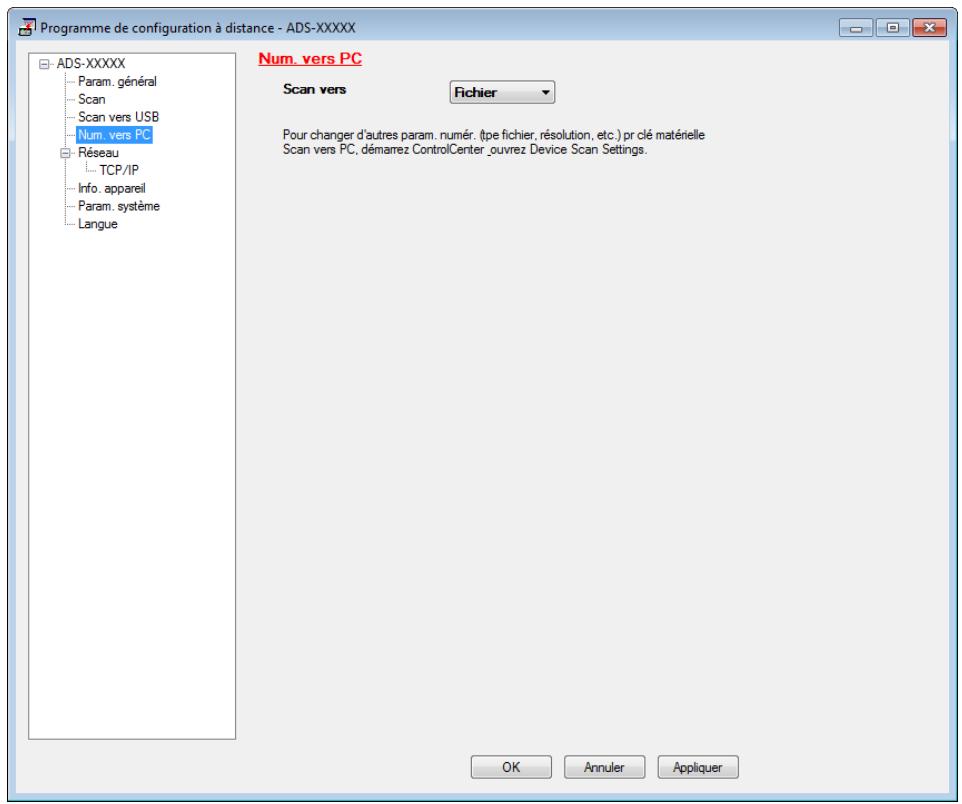
4 Sélectionnez une action Numérisation vers (Image, OCR, E-mail ou Fichier) depuis la liste déroulante. 5 Cliquez sur Appliquer, puis sur OK. 6 Configurez éventuellement les paramètres (voir Modification des Paramètres de numérisation vers ordinateur (Windows®) à la page 140 ou Modification des Paramètres de numérisation vers ordinateur (Macintosh) à la page 146). Chargez votre document. 8 Appuyez sur Start. L'appareil lance la numérisation.
(ADS-1600W)
Chargez votre document. 2 Appuyez sur ou pour afficher vers PC. 3 Appuyez sur vers PC. 4 Appuyez sur « ou » pour afficher l'action Numérisation vers désirée (vers ROC, vers fichier, vers image ou vers e-mail). 5 Appuyez sur l'action Numérisation vers désirée.
6 Appuyez sur marche.
L'appareil entame le processus de numérisation.
Remarque
- Vous pouvez configurer les paramètres Numérisation vers depuis votre ordinateur. Voir Modification des Paramètres de numérisation vers ordinateur (Windows®) à la page 140 ou Modification des Paramètres de numérisation vers ordinateur (Macintosh) à la page 146.
- Si vous pouvez enregistrer les paramètres sous la forme d'un raccourci, appuyez sur Enregistrer en tant que racc. Pour plus d'informations, voir Configuration des raccourcis (ADS-1600W uniquement) à la page 156.
Numérisation vers PC (connexion réseau)
(ADS-1100W)
Remarque
Si vous avez configuré l'appareil à l'aide de la méthode d'interface USB, vous devez configurer l'appareil avec la méthode de réseau sans fil à l'aide du DVD-ROM d'installation et un câble USB (consultez le Guide d'installation rapide) pour afficher le bouton Réglages Numérisation vers réseau dans l'application ControlCenter et pour utiliser la fonction Numérisation vers PC (connexion réseau).
1 Démarrez l'application controlcenter.
Windows®
1 Cliquez sur l'icône (ControlCenter4) dans la zone de notification, puis sélectionnez Ouvrir depuis le menu.
La fenêtre ControlCenter4 s'affiche.
2 Cliquez sur l'onglet Paramètres de l'appareil (l'exemple ci-dessous utilise le Mode Accueil).
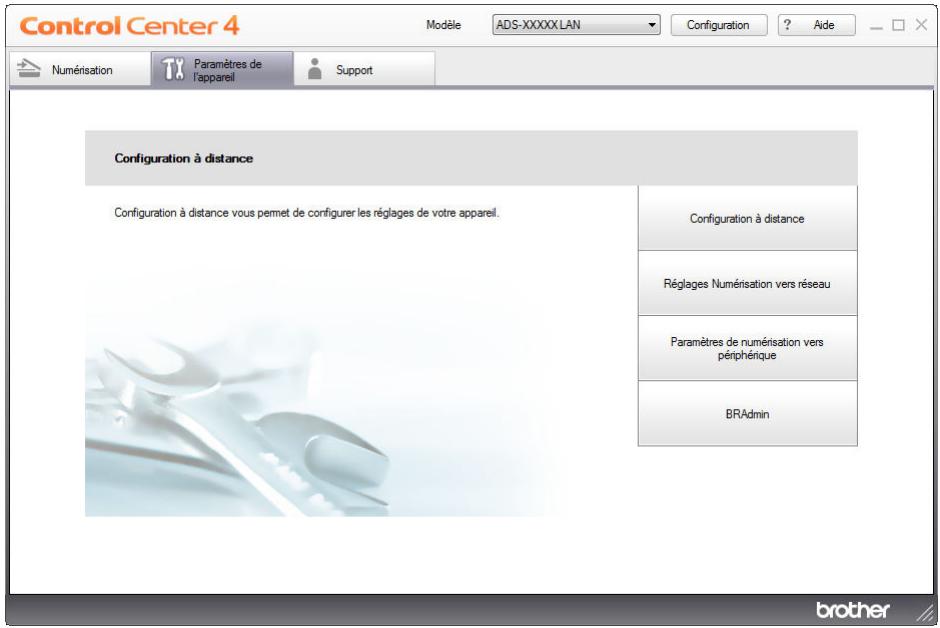
1 Cliquez sur l'icône (ControlCenter2) dans le Dock. La fenêtre ControlCenter2 s'affiche. 2 Cliquez sur l'onglet CONFIGURATIONS DE L'APPAREIL.
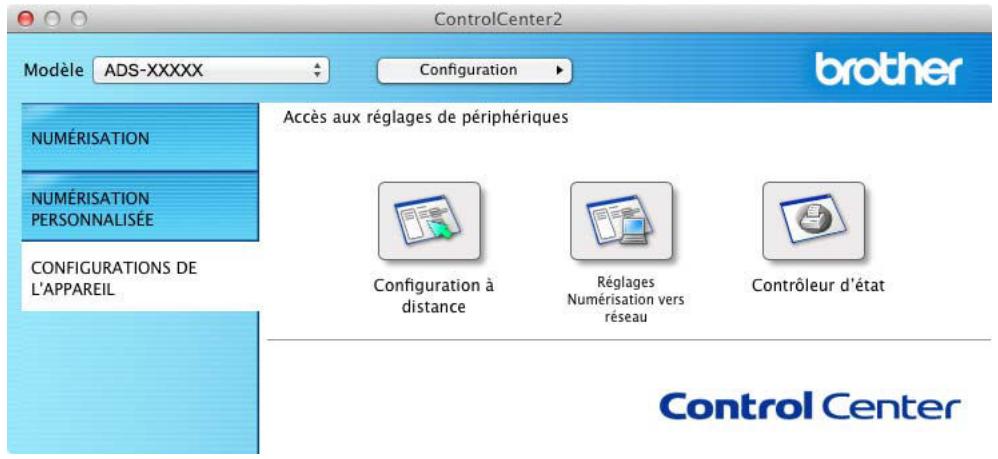
2 Cliquez sur le bouton Réglages Numérisation vers réseau. La fenêtre Gestion à partir du Web s'affiche.
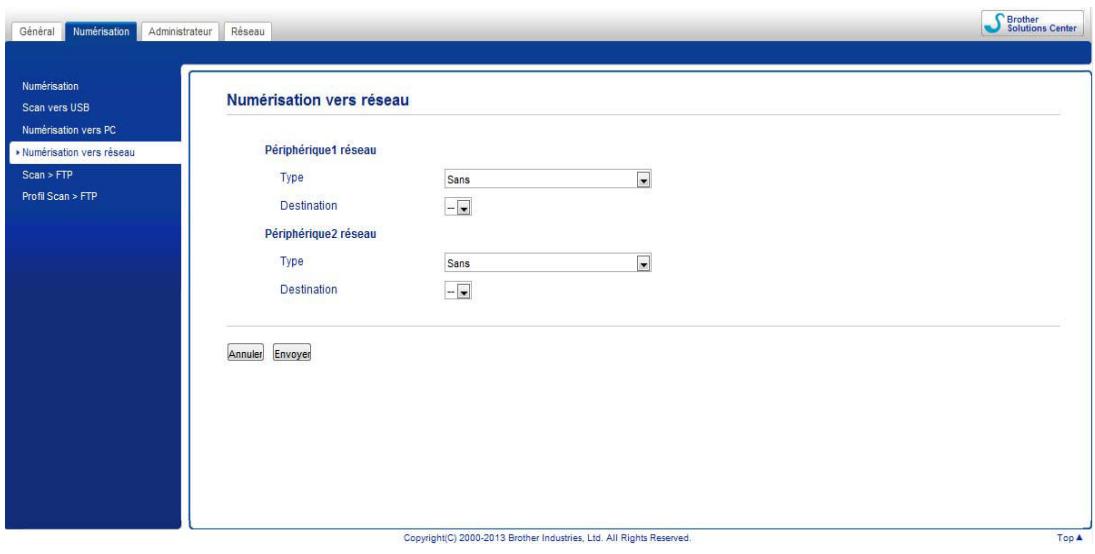
3 Sélectionnez le (Périphérique1 réseau ou Périphérique2 réseau) auquel attribuer la fonctionnalité Numérisation vers PC.
Remarque
Les paramètres Périphérique1 réseau seront appliqués à 1 sur le panneau de configuration de l'appareil.
Les paramètres Périphérique2 réseau seront appliqués à 2 sur le panneau de configuration de l'appareil.
4 Sélectionnez Numérisation vers PC (Connexion réseau-XXXXXX) (XXXXX est un type de numérisation) dans la liste déroulante Type de l'appareil sélectionné dans 3. 5 Sélectionnez un ordinateur de destination depuis la liste déroulante Destination pour votre appareil sélectionné dans 3. Cliquez sur Envoyer. 7 Configurez éventuellement les paramètres (voir Modification des Paramètres de numérisation vers ordinateur (Windows®) à la page 140 ou Modification des Paramètres de numérisation vers ordinateur (Macintosh) à la page 146). Chargez votre document. 9 Appuyez sur la touche configurée puis sur L'appareil lance la numérisation.
(ADS-1600W)
Chargez votre document. 2 Appuyez sur ou pour afficher vers PC. 3 Appuyez sur vers PC. 4 Appuyez sur « ou » pour afficher l'action Numérisation vers désirée (vers ROC, vers fichier, vers image ou vers e-mail). 5 Appuyez sur l'action Numérisation vers désirée. 6 Appuyez sur ou pour l'ordinateur de destination sur lequel vous pouvez vous enregistrer. Appuyez sur l'ordinateur de destination. 7 Si l'écran de saisie du code PIN est affiché, entrez les quatre chiffres du code PIN, puis appuyez sur OK. 8 Appuyez sur Marche. L'appareil entame le processus de numérisation.
Remarque
- Vous pouvez configurer les paramètres Numérisation vers depuis votre ordinateur. Voir Modification des Paramètres de numérisation vers ordinateur (Windows®) à la page 140 ou Modification des Paramètres de numérisation vers ordinateur (Macintosh) à la page 146.
- Si vous pouvez enregistrer les paramètres sous la forme d'un raccourci, appuyez sur Enregistrer en tant que raccourci. Pour plus d'informations, voir Configuration des raccourcis (ADS-1600W uniquement) à la page 156.
Numérisation avec les services web (windows vista® SP2 ou ultérieure, windows® 7 et windows® 8)
Le menu qui vous permet d'utiliser les services Web pour la numérisation apparaît dans Destination dans Appareil Numérisation vers réseau depuis l'onglet Numérisation dans Gestion à partir du Web (ADS-1100W uniquement) ou sur l'écran LCD de l'appareil (ADS-1600W), si vous avez installé le pilote pour la numérisation via les services Web. Pour des informations sur l'installation des services Web, consultez Installation des pilotes pour la numérisation via les services Web (Windows Vista®, Windows® 7 et Windows® 8) dans le Guide utilisateur - Réseau.
Remarque
Si l'écran LCD ou les indications LED affichent Mémoire saturée, diminuez le paramètre Format de papier ou le paramètre Résolution. Pour plus de détails, voir Configuration des paramètres de numérisation à la page 133.
(ADS-1100W)
Remarque
Si vous avez configuré l'appareil à l'aide de la méthode d'interface USB, vous devez configurer l'appareil avec la méthode de réseau sans fil à l'aide du DVD-ROM d'installation et un câble USB (consultez le Guide d'installation rapide) pour afficher le bouton Réglages Numérisation vers réseau dans l'application ControlCenter et pour utiliser la fonction Scan WS.
Cliquez sur l'icône (ControlCenter4) dans la zone de notification puis choisissez Ouvrir depuis le menu. La fenêtre ControlCenter4 s'affiche. Cliquez sur l'onglet Paramètres de l'appareil (l'exemple ci-dessous utilise le Mode Accueil).
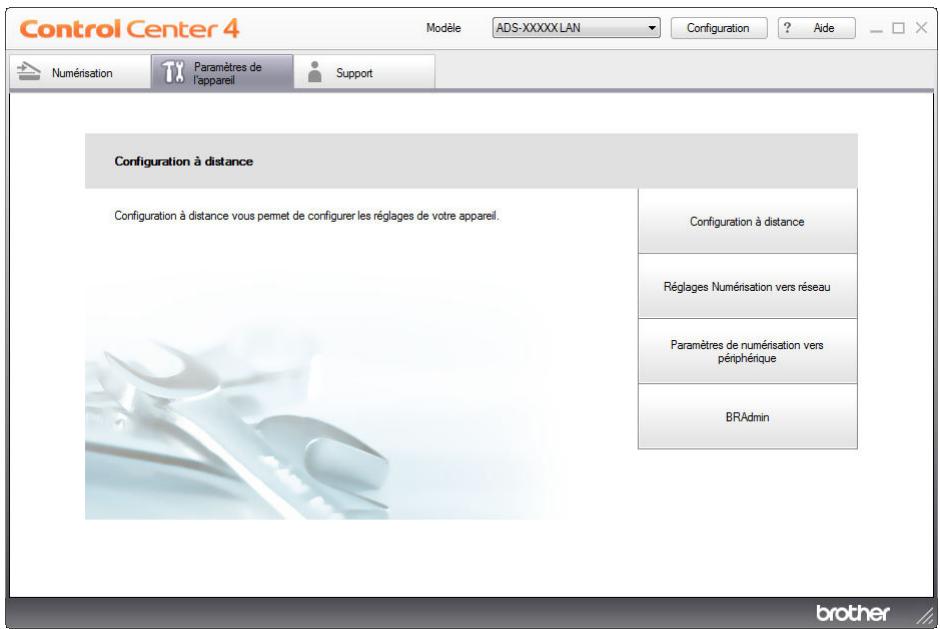
3 Cliquez sur le bouton Réglages Numérisation vers réseau. La fenêtre Gestion à partir du Web s'affiche.
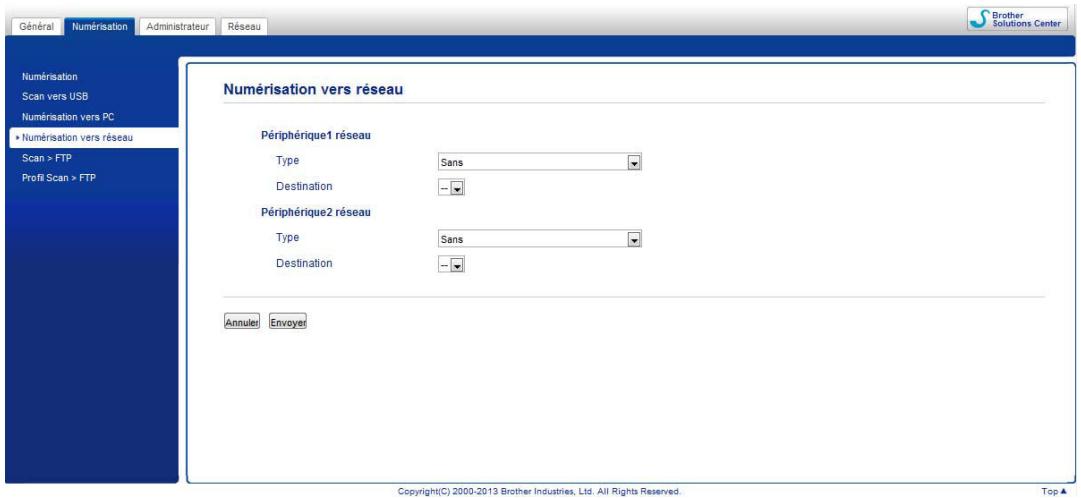
4 Sélectionnez le (Périphérique1 réseau ou Périphérique2 réseau) auquel attribuer la fonctionnalité Numérisation vers PC.
Remarque
Les paramètres Périphérique1 réseau seront appliqués à 1 sur le panneau de configuration de l'appareil.
Les paramètres Périphérique2 réseau seront appliqués à 2 sur le panneau de configuration de l'appareil.
5 Sélectionnez Numérisation WS depuis la liste déroulante Type pour votre appareil sélectionné dans 4. 6 Sélectionnez un ordinateur de destination depuis la liste déroulante Destination pour votre appareil sélectionné dans 4. 7 Cliquez sur Envoyer. Chargez votre document. 9 Appuyez sur 1 ou 2 pour l'appareil auquel vous souhaitez attribuer la fonctionnalité Scan WS. Lorsque la connexion au réseau est réussie, l'appareil lance le processus de numérisation. 10 Appuyez sur L'appareil lance la numérisation.
(ADS-1600W)
Remarque
Il se peut que certains caractères des messages affichés sur l'écran LCD soient remplacés par des espaces lorsque la langue définie pour le système d'exploitation est différente de celle définie pour votre appareil Brother.
Chargez votre document. 2 Appuyez sur ou pour afficher vers PC. 3 Appuyez sur vers PC. 4 Appuyez sur ou pour afficher Scan WS. 5 Appuyez sur Scan WS. 6 Appuyez sur le type de numérisation désiré. 7 Appuyez sur ou pour afficher l'ordinateur de destination sur lequel vous souhaitez effectuer l'envoi. Appuyez sur l'ordinateur de destination. 8 Appuyez sur Marche. L'appareil commence le processus de numérisation.
Configuration des paramètres de numérisation
Si l'écran LCD ou les indications LED affichent Mémoire saturée, diminuez le paramètre Format de papier ou le paramètre Résolution.
1 (Windows Vista®)
Cliquez sur le bouton, Panneau de configuration, Matériel et audio, puis Scanners et appareils photo.
(Windows® 7)
Cliquez sur le bouton, Panneau de configuration, Matériel et audio, puis Périphériques et imprimantes.
(Windows® 8)
Déplacez le curseur en bas à droite de votre bureau. Lorsque la barre de menu apparaît, cliquez sur Paramètres, puis sur Panneau de configuration. Dans le groupe Matériel et audio, cliquez sur Afficher les périphériques et imprimantes.
2 Cliquez sur votre appareil, puis cliquez sur le bouton Profils de numérisation. La boîte de dialogue Profils de numérisation apparait. 3 Choisissez le profil de numérisation que vous pouvez utiliser. Vérifiez que le scanner sélectionné dans Scanner est un appareil Brother qui prend en charge les Services Web pour la numérisation. Cliquez sur Définir comme paramètre par défaut. 4 Cliquez sur Modifier. La boîte de dialogue Modifier le profil par défaut apparait. 5 Choisissez les paramètres Source, Format de papier, Format de couleur, Type de fichier, Résolution, Luminosité et Contraste. 6 Cliquez sur Enregistrer le profil. Les paramètres seront appliqués lors d'une numérisation utilisant le protocole Services Web.
Remarque
Si vous êtes invité à CHOISIR une application logicielle de numérisation, choisissez Télécopie et numérisation de Windows ou la Galerie de photos de Windows dans la liste.
Enregistrement de documents numérisés sur un lecteur de mémoire flash USB
(ADS-1100W)
Démarrez l'application ControlCenter.
Windows®
1 Cliquez sur l'icône (ControlCenter4) dans la zone de notification, puis sélectionnez Ouvrir depuis le menu.
La fenêtre ControlCenter4 s'affiche.
2 Cliquez sur l'onglet Paramètres de l'appareil (l'exemple ci-dessous utilise le Mode Accueil).
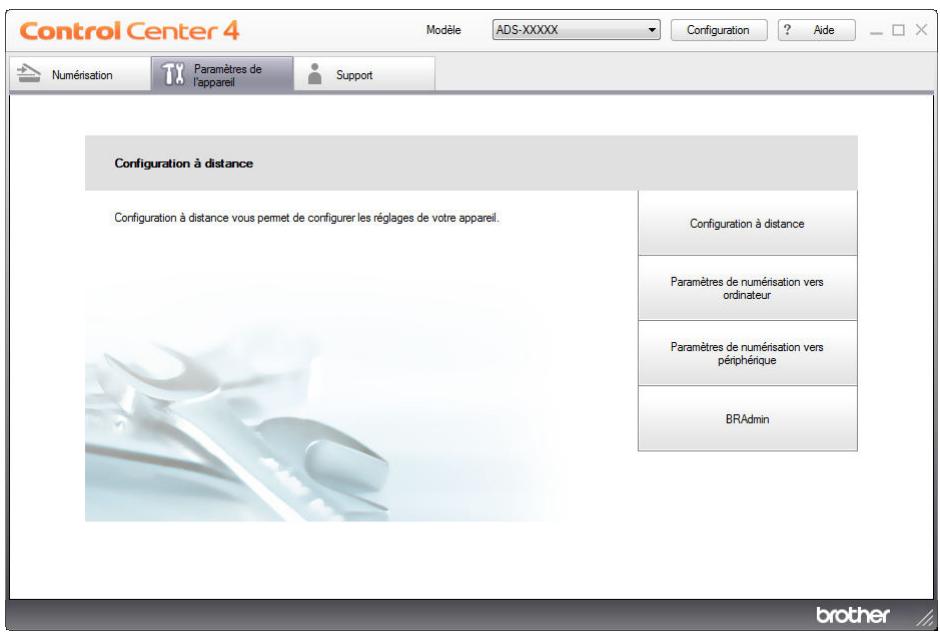
1 Cliquez sur l'icône (ControlCenter2) dans le Dock. La fenêtre ControlCenter2 s'affiche. 2 Cliquez sur l'onglet CONFIGURATIONS DE L'APPAREIL.
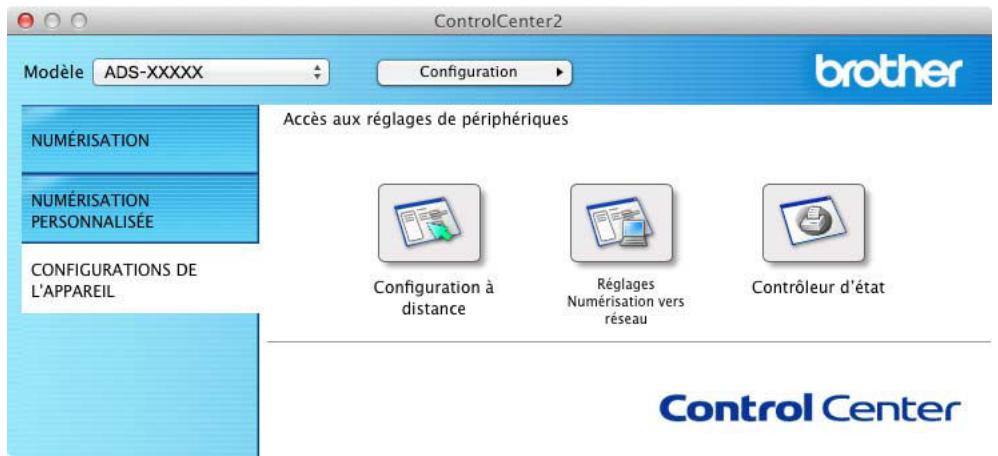
2 Cliquez sur le bouton Configuration à distance. La fenêtre d'installation à distance s'affiche. 3 Sélectionnez Scan vers USB dans l'arborescence puis configurez les paramètres de numérisation selon vos besoins (l'exemple ci-dessous utilise Windows®).
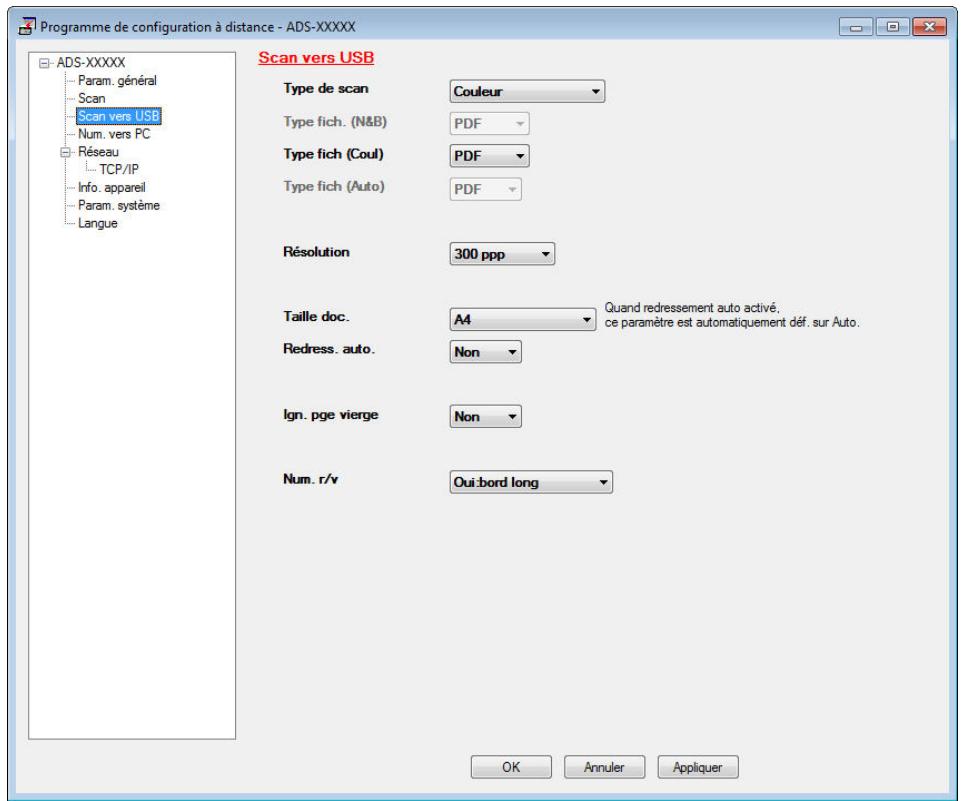
4 Cliquez sur Appliquer, puis sur OK. 5 Insérez un lecteur de mémoire flash USB dans l'appareil. Chargez votre document. 7 Appuyez sur ci puis sur. L'appareil lance la numérisation.
Remarque
Le nom du fichier sera la date actuelle plus un nombre à deux chiffres.
(ADS-1600W)
1 Insérez un lecteur de mémoire flash USB dans l'appareil. Chargez votre document. 3 Appuyez sur ou pour afficher vers USB. 4 Appuyez sur vers USB. 5 Appuyez sur Options. 6 Configurez les paramètres pour Num. r/v, Type de scan, Résolution, Type de fichier, Taille doc., Nom de fichier, Redress. auto. et Ign. pge vierge selon vos besoins. Appuyez sur OK.
Remarque
Pour sélectionner Papier long (863mm max) pour Taille doc., utilisez ces paramètres :
- Redress. auto.: Non
- Num. r/v : Non
- Si vous poulez enregistrer les paramètres comme nouvelles valeurs par défaut, appuyez sur Régl. nouv. defaut.
- Si vous voulez rétablir tous les paramètres d'usine, appuyez sur Réinit. usine.
Appuyez sur Marche.
L'appareil entame la numérisation, puis les données numérisées sont enregistrées sur le lecteur de mémoire flash USB.
Remarque
Si vous pouvez enregistrer les paramètres sous la forme d'un raccourci, appuyez sur Enregistrer en tant que racc. Pour plus d'informations, voir Configuration des raccourcis (ADS-1600W uniquement) à la page 156.
Important
Ne retirez PAS le lecteur de mémoire flash USB tant que l'appareil est en communication avec ce lecteur, afin d'éviter d'endommager le lecteur ou les données qui y sont stockées.
Envoyer directement les documents numérisés vers une adresse e-mail (ADS-1600W uniquement)
Chargez votre document. 2 Appuyez sur ou pour afficher vers serv. e-mail. 3 Appuyez sur vers serv. e-mail. 4 Sélectionnez l'adresse e-mail de destination en effectuant l'une des opérations suivantes :
■ Si vous pouvez sélectionner une adresse e-mail dans le carnet d'adresses, consultez la section Sélection d'une adresse e-mail depuis le carnet d'adresses à la page 137. Si vous pouvez entrer une adresse e-mail manuellement, consultez la section Saisie manuelle d'une adresse e-mail à la page 138.
Remarque
Vous pouvez sélectionner 100 adresses dans le carnet d'adresses et entrer 50 adresses manuellement. Les données numérisées sont envoyées simultanément à toutes les adresses.
5. Appuyez sur OK puis effectuez l'une des opérations suivantes :
Pour utiliser les paramètres par défaut, passez à l'étape 3. Pour modifier les paramètres par défaut, passez à l'étape 6.
6 Appuyez sur Options. 7 Choisissez les paramètres pour Num. r/v, Type de scan, Résolution, Type de fichier, Taille doc., Redress. auto. et Ign. pge vierge selon vos besoins. Appuyez sur OK.
Remarque
- Si vous pouvez enregistrer les paramètres comme nouvelles valeurs par défaut, appuyez sur Rég1. nouv. défaut.
- Si vous voulez rétablir tous les paramètres d'usine, appuyez sur Réinit usine.
Appuyez sur Marche.
L'appareil entame la numérisation puis envoie directement le document numérique à l'adresse e-mail.
Remarque
Si vous pouvez enregistrer les paramètres sous la forme d'un raccourci, appuyez sur Enregistrer en tant que racc. Pour plus d'informations, voir Configuration des raccourcis (ADS-1600W uniquement) à la page 156.
Sélection d'une adresse e-mail depuis le carnet d'adresses
1 Appuyez sur ou pour afficher vers serv. e-mail. 2 Appuyez sur vers serv. e-mail.
3 Appuyez sur Carnet addresses. 4 Appuyez sur Q. Le clavier logiciel s'affiche sur l'écran LCD. Entrez les caractères initiaux de la recherche, puis appuyez sur OK. L'appareil lance la recherche dans le carnet d'adresses, puis affiche les résultats. 6 Appuyez sur ou pour faire défiler la liste jusqu'à ce que vous trouviez le nom que vous recherchez. 7 Appuyez sur le nom dans les résultats. 8 Appuyez sur Appliquer.
Remarque
- Si vous pouvez enregistrer une adresse e-mail dans le carnet d'adresses, consultez la section Configuration du carnet d'adresses (ADS-1600W uniquement) à la page 152.
- Vous pouvez sélectionner 100 adresses dans le carnet d'adresses et entrer 50 adresses manuellement. Les données numérisées sont envoyées simultanément à toutes les adresses.
Saisie manuelle d'une adresse e-mail
1 Appuyez sur ou pour afficher vers serv. e-mail. 2 Appuyez sur vers serv. e-mail. 3 Appuyez sur Manuel. Le clavier logiciel s'affiche sur l'écran LCD. Entrez une adresse e-mail puis appuyez sur OK. 5 Appuyez sur OK.
Remarque
Voussoupiezentrel50adressese-mailmanuelles. Lesdonnéesnumerisées sontenvoyees simultanementàtoutlesadresses.
Numérisation de cartes plastifiées
(ADS-1100W)
1 Fermez le capot supérieur s'il est ouvert. Chargez une carte plastifiée (voir Chargement d'une carte plastifiée à la page 39). 3 Effectuez l'une des actions suivantes :
■ Appuyez sur pour Numérisation vers PC (connexion USB). Appuyez sur 1 ou 2 pour Numérisation vers PC (connexion réseau) ou Numérisation vers FTP.
Remarque
- Vous devez attribuer la fonction Numérisation vers PC (connexion réseau) à 1 ou 2 avant de commencer l'action Numérisation vers PC (connexion réseau). Voir Numérisation vers PC (connexion réseau) à la page 128.
- Vous devez attribuer la fonction Numérisation vers FTP (connexion réseau) à 1 ou 2 avant de commencer l'action Numérisation vers FTP. Voir Numérisation directe de documents vers un serveur FTP à la page 113.
Appuyez sur L'appareil lance la numérisation.
(ADS-1600W)
Enregistrement d'un raccourci (voir Numérisation de carte à la page 157). Fermez le capot supérieur s'il est ouvert. Chargez une carte plastifiée (voir Chargement d'une carte plastifiée à la page 39). 4. Appuyez sur votre raccourci configuré. 5. Appuyez sur Marche. L'appareil lance la numérisation.
Remarque
Pour configurer les paramètres en détail, consultez Modification des Paramètres de numérisation vers ordinateur (Windows®) à la page 140 ou Modification des Paramètres de numérisation vers ordinateur (Macintosh) à la page 146 pour Numérisation vers PC, ou Numérisation directe de documents vers un serveur FTP à la page 113 pour Numérisation vers FTP.
Envoi de documents numérisés sur le web (ADS-1600W uniquement)
La fonctionnalité Numérique vers le Web permet de numériser un document et de l'envoyer directement aux services Web. Reportez-vous au Guide web connect.
Modification des paramètres de numérisation vers ordinateur (Windows®)
1 Cliquez sur l'icône (ControlCenter4) dans la zone de notification puis choisissez Ouvrir depuis le menu.
La fenêtre ControlCenter4 s'affiche.
Cliquez sur l'onglet Paramètres de l'appareil (l'exemple ci-dessous utilise le Mode Accueil).
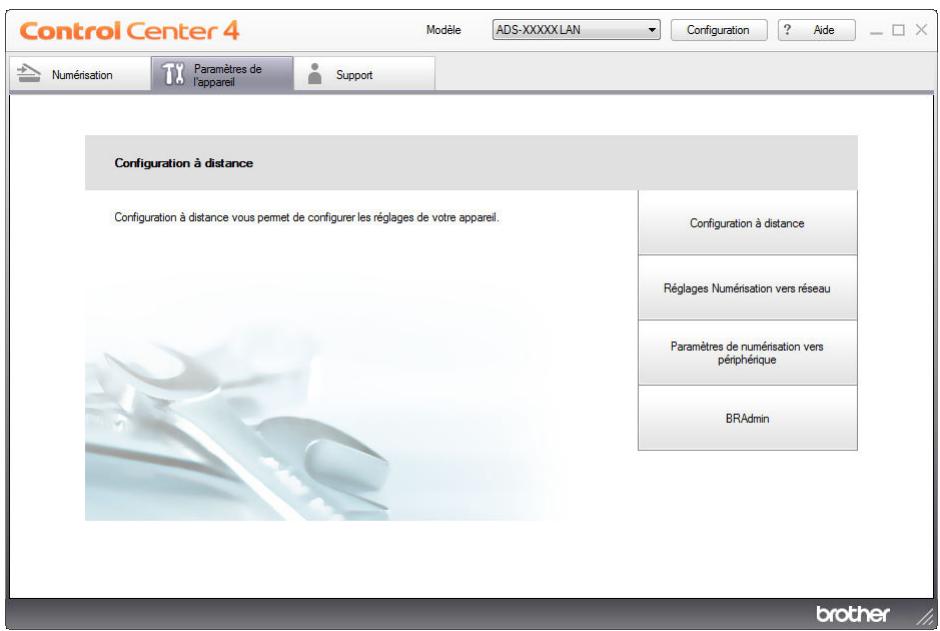
3 Cliquez sur le bouton Paramètres de numérisation vers périphérique. La boîte de dialogue Paramètres de numérisation vers périphérique apparaît.
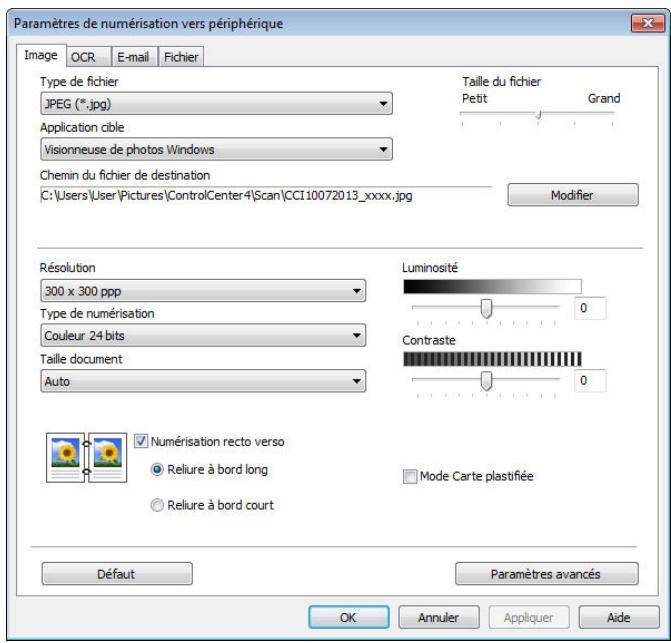
4 Sélectionnez l'onglet de l'action Numérisation vers à modifier (Image, OCR, E-mail, ou Fichier). 5 Modifiez les paramètres.
Les paramètres suivants peuvent être modifiés.
| Réglage | Description | Fonctionnalité concernée | |||
| Image | OCR | Fichier | |||
| Type de:fichier | Sélectionnez le type de:fichier que vous souhaitez utiliser pour les données numériées.REMARQUEPour enregistrer le document comme PDF protégé par mot de passer, sélectionnez PDF sécurisé (.pdf) depuis la liste déroulante Type de:fichier, cliquez sur lebouton (Définir le mot de passer PDF) et saisissez le mot de passer (Image, E-mail et Fichier uniquement).Le format PDF consultable est un format de:fichier qui comprend une couche de données texte au-dessus d'une image numérique. Cette couche permet d'effectuer une recherche dans le texte des données d'image. La langue OCR doit être régliée de façon à correspondre à la langue dans laquelle vous pouze créé le PDF consultable.Pour enregistrer le document sous la forme d'un PDF consultable,choisissez PDF consultable (.pdf) dans la liste déroulante Type de:fichier.Pour enregistrer le document sous la forme d'un PDF consultable, NuanceTM PaperPortTM 12SE doit être installé sur votre ordinateur.Plusieurs types de:fichiers, comme TIFF, TIFF multipage, PDF, PDF sécurisé et JPEG, prenant en charge la compression de la taille du:fichier. Choisissez Non compressé ou Compressé pour régler la taille d'un:fichierTIFF ou TIFF multipage. Pour les formats PDF,PDF sécurisé et JPEG,utilisEZaglière pour régler la taille du:fichier(non disponible pour Numérisation vers OCR). | Oui | Oui | Oui | Oui |
| Application cible | Choisissez l'application de destination dans la liste déroulante. | Oui | Oui | - | - |
| Langage OCR | Permet de faire correspondre la langue du texte du document numérique. | - | Oui | - | - |
| Nom de:fichier | Cliquez sur le bouton Modifier de Image,OCR ou E-mail.Si nécessaire,entrez un préfixepour le nom de:fichier. | Oui | Oui | Oui | Oui |
| Chemin du:fichier dedestination | Cliquez sur le bouton Modifier puis sur l'icône du dossoir pour modifier le dossoir dans lequel enregister le document numérique. | Oui | Oui | Oui | - |
| Dossier dedestination | Cliquez sur l'icône du dossoir et accédez au dossoir dans lequel vous pouze enregister vos document numérique.Cochez Afficher Dossier afin d'afficher automatiquement le dossoir de destination après la numérique. | - | - | - | Oui |
| Taille du fjichier | Vouss pouvez modifier la Taille du fjichier en déplaçant le curseur vers la droite ou vers la gauche.RemARQUETaille du fjichier peut être modifiée en fonction du Type de fjichier sélectionné. | Oui | - | Oui | Oui |
| Résolution | Vouss pouvez désirir une résolution de numérisation dans la liste déroulante Résolution. Les résolutions supérieures exigent davantage de mémoire et augmentent le temps de transfert, mais permettent d'obtenir une image numérique plus nette. | Oui | Oui | Oui | Oui |
| Type de numérisation | Permet de sélectionner parmi une plage de profondeurs de couleur de numérisation.Noir et BlancUtilisation pour la numérisation de texte ou de dessin au trait.Gris (Diffusion d'erreur)Numérisation de photos ou de graphiques. (La diffusion d'erreur est une méthode permettant de créé des images en gris simulé sans utiliser de points en gris verifiable ; des points noirs sont placés selon un motif spécifique pour donner l'aspect du gris.)Gris véritableNumérisation de photos ou de graphiques. Ce mode est plus réalisable, car il utilise jusqu'à 256 nuances de gris.Couleur 24 bitsUtilise jusqu'à 16,8 millions de couleurs pour numérique l'image. Bien que l'options Couleurs 24 bits créé une image offrant la reproduction de couleurs la plus précise, elle exige également le plus de mémoire et le temps de transfert le plus long.AutoUtilise automatiquement les couleurs pour votre document.1 | Oui | Oui | Oui | Oui |
| Taille document | Par défaut, le format du document est réglé sur Auto. Vouss pouvez numérique des documents de n'importequel format sans effectuer d'ajustements au Taille document. Pour accélérer la numérisation, vous pouvez sélectionner la taille exacte de votre document dans la liste déroulanteTaille document.1REMARQUESi vous choisissez un format de document 2 en 1, deux images numériées seront combinées en un document.Vous pouvez sélectionner Papier long lorsque vous configUREZ les paramètres comme suit :Redressement automatique : NonNumérique recto verso : Non | Oui | Oui | Oui | Oui |
1 En fonction de la condition du document d'origine, cette fonction peut ne pas fonctionner correctement.
| Réglage | Description | Fonctionnalité concernnée | |||
| Image | OCR | Fichier | |||
| Luminosité | Réglez le paramètre (entre -50 et 50) pour obtenir la meilleure image possible. La valeur par défaut est 0, ce qui représentée une moyenne appropriée pour la plupart des images. Vous pouvez régler le niveau de Luminosite en faisant glisser le curseur vers la droite ou vers la gauche pour éclaircir ou ascombrir l'image. Vous pouvez aussi entraure une valeur dans la zone pour définir le niveau. Si l'image numérique est trop claire, réglez la luminosite sur une valeur inférieure et renumériquese zè le document. Si l'image est trop foncée, réglez la luminosite sur une valeur supérieure et renumériquese zè le document. | Oui | Oui | Oui | Oui |
| Contraste | Réglez le paramètre (entre -50 et 50) pour obtenir laILA valeur par défaut est 0, ce qui représentée une moyenne appropriée pour la plupart des images. Vous pouvez augmenter ou diminuer le niveau de contraste en déplaçant le curseur vers la droite ou vers la gauche. Une augmentation met en relief les zones sombres et claires de l'image alors qu'une diminution permet de révélé plus de détails dans les zones grises. Vous pouvez également régler le Contraste en entrant une valeur dans la zone.REMARQUELe paramètre Contraste est uniquement disponible pendant la définition du Type de numériqueation sur Auto, Gris (Diffusion d'erreur), Gris vérable ou Couleur 24 bits. | Oui | Oui | Oui | Oui |
| Numérisation recto versus | Si vous activez cette option, l'appareil numérique les deux faces du document. Si vous utilisez la fonction de numérisation recto versus automatique, vousdezuez désir Reliure à bord long ou Reliure à bord court en fonction de l'agencement de votre document, pour garantir que le fichier de données créé apparaissecorrectement dans le document numérique.SREMARQUELa numérisation recto versus accepte les formats jusqu'à Legal. | Oui | Oui | Oui | Oui |
| Mode Carte plastifiée | Permet de numérique des cartes comme un permis de conduire ou une carte d'assurance, et utilise automatiquement les réglages suivants :■ Résolution : 600 x 600 ppp■ Taille document : 2 en 1 (Auto)■ Numérisation recto verso : Oui (Reliure à bord court)■ Redressement automatique : Oui■ Rotation automatique d'image : NonREMARQUE· Si vous souhaitez numérique une carte plastifiée avec des paramètres différents, définissez Mode Carte plastifiée sur Non et Résolution sur 600 ppp.· Ne chargez qu'une carte plastifiée à la fois. | Oui | Oui | Oui | Oui |
| Défaut | Rétablit les réglages par défaut de tous les paramètres. | Oui | Oui | Oui | Oui |
Cliquez sur le bouton Paramètres avancés. La boîte de dialogue des Paramètres avancés s'affiche.
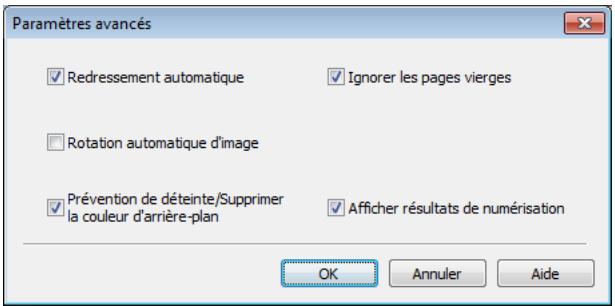
7 Modifiez les paramètres.
Les paramètres suivants peuvent être modifiés.
| Réglage | Description | Fonctionnalité concernnée | |||
| Image | OCR | Fichier | |||
| Redressement automatique | Corrige l'inclinaison (dans une marge de 5 degrés) des données numériées.1 | Oui | Oui | Oui | Oui |
| Rotation automatique d'image | Modifie le sens du document en fonction de l'orientation du texte.1 | Oui | Oui | Oui | Oui |
| Prévention de déteinte/ Supprimer la couleur d'arrière-plan | Évite le phénomène de déteinte sur un document recto verso et permet d'éliminer la couleur de documents tels que des journaux, de façon à améliorer la reconnaissance des données numériées.1 | Oui | Oui | Oui | Oui |
| Ignorer les pages vierges | Supprime les pages vierges du document des résultats de numérisation.1 | Oui | Oui | Oui | Oui |
| Afficher résultats de numérisation | Présente sur l'écran de l'ordinateur le nombre total de pages enregistrées et de pages vierges ignorées. | Oui | Oui | Oui | Oui |
En fonction de la condition du document d'origine, cette fonction peut ne pas fonctionner correctement.
Cliquez sur le bouton OK pour fermer la boîte de dialogue Paramètres avancés. Cliquez sur le bouton OK pour fermer la boîte de dialogue Paramètres de numérisation vers périphérique.
Modification des paramètres de numérisation vers ordinateur (macintosh)
Cliquez sur l'icône (ControlCenter2) dans le Dock. La fenêtre ControlCenter2 s'affiche.
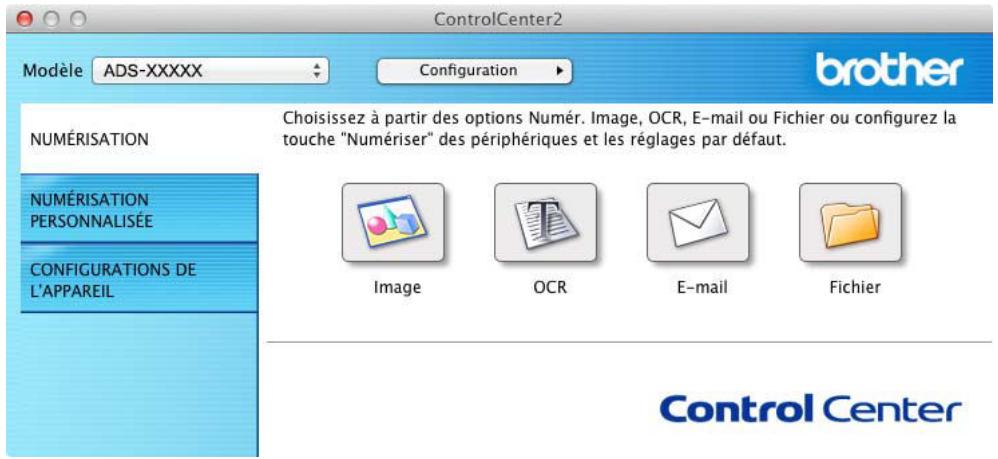
• Tout en maintenant la touche Control enfoncée, cliquez sur un bouton pour l'action Numérisation vers que vous pouvez modifier (Image, OCR, E-mail, ou Fichier). La boîte de dialogue de configuration de l'action Numérisation vers s'affiche (l'exemple ci-dessous utilise Image). 3 Cliquez sur l'onglet Bouton du périphérique.
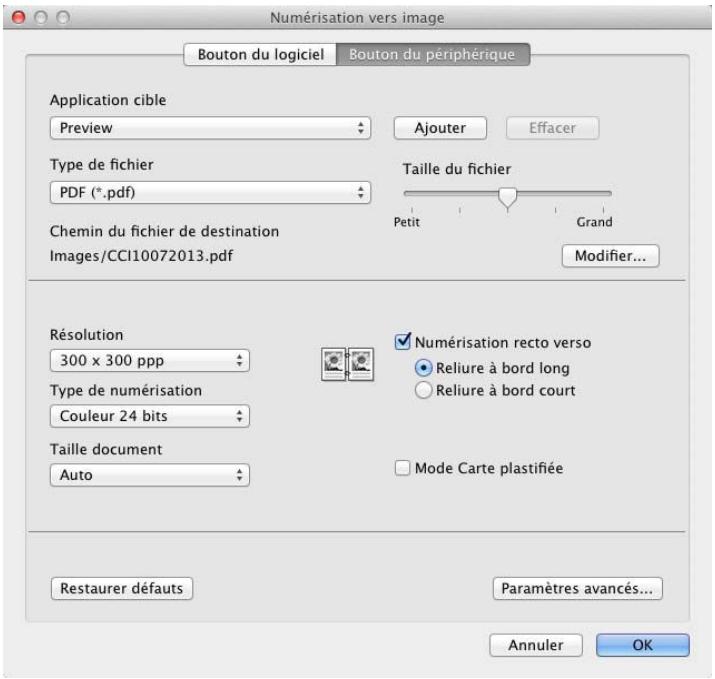
4 Modifie les paramètres. Les paramètres suivants peuvent être modifiés.
| Réglage | Description | Fonctionnalité concernnée | |||
| Image | OCR | Fichier | |||
| Application cible (pour Image, OCR et:fichier) ou Application e-mail (pour E-mail) | Voupez可以选择 l'application utilisée pour ouvr les données numériées. Séules les applications installées sur toute ordinateur peuvent être sélectionnées.Bouton AjouterVoupez ajouter une application à la liste déroulante. Entrez le Nom de l'application (jusqu'à 30 caractères) et sélectionnez votre application préféroyé en cliquant sur le bouton Parcourir.Choisissez également le Type de fichier dans la liste déroulante.Bouton EffacerVoupez supprimer une application que vous avez ajoutée. Sélectionnéz le Nom de l'application et cliquez sur le bouton Effacer. | Oui | Oui | Oui | - |
| Type de:fichier | Sélectionnéz le type de:fichier que vous souhaitez utiliser pour les données numériées.REMARQUEPour enregistrer le document comme PDF protégé par mot de passer, sélectionnéz PDF sécurisé (.pdf) pour Type de:fichier, puis saisissez le mot de passer dans la boîte de dialogue Définir le mot de passer PDF (Image, E-mail et:Fichier uniquement).Le format PDF consultable est un format de:fichier qui comprend une couche de données texte au-dessus d'une image numérique. Cette couche permet d'effectuer une recherche dans le texte des données d'image. La langue OCR doit être régée de façon à correspondre à la langue dans laquelle vous VOULEZ créé le PDF consultable.Pour enregistrer le document sous la forme d'un PDF consultable, choisissez PDF consultable (.pdf) dans la liste déroulante Type de:fichier.Pour enregistrer ce document en tant que PDF consultable, Presto! PageManager doit être installé sur votre ordinateur à partir du DVD-ROM fourni.Plusieurs types de:fichiers, comme TIFF, TIFF multipage, PDF, PDF sécurisé et JPEG, prenant en charge la compression de la taille du:fichier.Choisissez Non comprésé ou Compressé pour régler la taille d'un:fichier TIFF ou TIFF multipage.Pour les formats PDF, PDF sécurisé et JPEG, utilisez la glissière pour régler la taille du:fichier (non disponible pour Numérisation vers OCR). | Oui | Oui | Oui | Oui |
| Taille du:fichier | Voupez modifier la Taille du:fichier en déplaçant le curseur vers la droite ou vers la gauche.REMARQUETaille du:fichier peut être modifiée en fonction du Type de:fichier sélectionné. | Oui | - | Oui | Oui |
| Logiciel OCR | Affiche l'application utilisée pour extraire les données de texte modifiable depuis le document. | - | Oui | - | - |
| Langage OCR | Permet de faire correspondre la langue du texte du document numérique. | - | Oui | - | - |
| Nom de:fichier | Cliquez sur le bouton Modifier de Image, OCR ou E-mail.Si nécessaire, entrez un préfixe pour le nom de:fichier. | Oui | Oui | Oui | Oui |
| Chemin du:fichier dedestination | Cliquez sur le bouton Modifier puis sur le bouton Parcourir pour modifier le dossier dans lequel enregister le document numérique. | Oui | Oui | Oui | - |
| Dossier delocation | Cliquez sur Parcourir et accédez au dossier dans lequel vous voulez enregister votre document numérique.Cochez Afficher Dossier afin d'afficher automatiquement le dossier de destination après la numérique. | - | - | - | Oui |
| Résolution | Vous peuvent désirier une résolution de numérique dans la liste déroulante Résolution. Les résolutions supérieures exigent davantage de mémoire et augmentent le temps de transfert, mais permettent d'obtenir une image numérique plus nette. | Oui | Oui | Oui | Oui |
| Type de numérisation | Permet de sélectionner parmi une plage de profondeurs de couleur de numérique.Noir et BlancUtilisation pour la numérique de texte ou de dessin autrait.Gris (Diffusion d'erreur)Numérisation de photos ou de graphiques. (La diffusion d'erreur est une méthode permettant de créé des images en gris simulé sans utiliser de points en gris vérable ; des points noirs sont placés selon un motif spécifique pour donner l'aspect du gris.)Gris véritableNumérisation de photos ou de graphiques. Ce mode est plus réalisable, car il utilise jusqu'à 256 nuances de gris.Couleur 24 bitsUtilise jusqu'à 16,8 millions de couleurs pour numériser l'image. Bien que l'options Couleurs 24 bits créé une image offrant la reproduction de couleurs la plus précise, elle exige également le plus de mémoire et le temps de transfert le plus long.AutoUtilise automatiquement les couleurs pour votre document.1 | Oui | Oui | Oui | |
1 En fonction de la condition du document d'origine, cette fonction peut ne pas fonctionner correctement.
| Réglage | Description | Fonctionnalité concernée | |||
| Image | OCR | Fichier | |||
| Taille document | Par défaut, le format du document est régé sur Auto. Vous pouvez numériser des documents de n'importe quels format sans effectuer d'ajustements au Taille document. Pour accélérer la numérisation, vous pouvez sélectionner la taille exacte de votre document dans la liste déroulante Taille document.1 | Oui | Oui | Oui | Oui |
| REMARQUESi vous choisissez un format de document 1 sur 2, l'image numérique sera divisée en deux documents dont la taille est la moitié de la valeur réglée. Si vous choisissez 1 sur 2 (A4), l'image numérique sera divisée en deux documents de format 148 × 210 mm. Pour effectuer une numérisation 1 sur 2 ou 2 en 1, désactivez la case à cocher Rotation automatique d'image dans la boîte de dialogue Paramètres avancés. Si vous choisissez un format de document 2 en 1, deux images numériées seront combinées en un document.若您 pouvez sélectionner Papier long lorsque vous configUREZ les paramètres comme suit : • Redressement automatique : Non • Numérique recto verso : Non | |||||
| Numérisation recto verso | Si vous activez cette option, l'appareil numérique les deux faces du document. Si vous utilisez la fonction de numérisation recto verso automatique, vousdezuez désir Reliure à bord long ou Reliure à bord court en fonction de l'agencement de votre document, pour garantir que le fichier de données créé apparaissecorrectement dans le document numérique. REMARQUE La numérisation recto verso accepte les formats jusqu'à Legal. | Oui | Oui | Oui | Oui |
| Restaurer défauts | Rétablit les réglages par défaut de tous les paramètres. | Oui | Oui | Oui | Oui |
1 En fonction de la condition du document d'origine, cette fonction peut ne pas fonctionner correctement.
Cliquez sur le bouton Paramètres avancés. La boîte de dialogue des Paramètres avancés s'affiche.
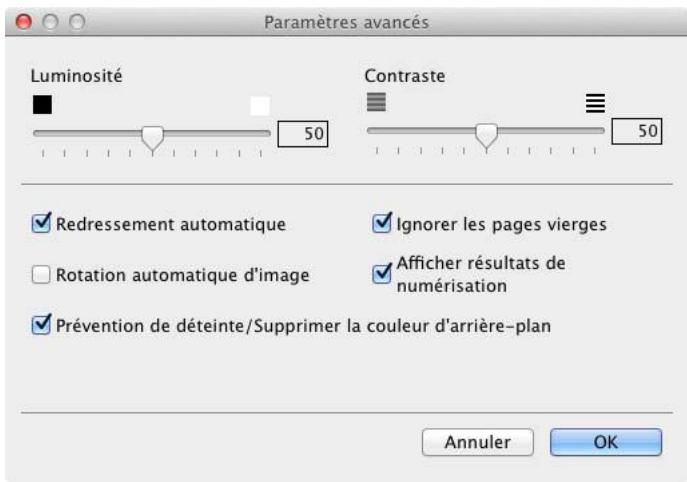
6 Modifiez les paramètres.
Les paramètres suivants peuvent être modifiés.
| Réglage | Description | Fonctionnalité concernnée | |||
| Image | OCR | Fichier | |||
| Luminosité | Réglez le paramètre (entre 0 et 100) pour obtenir la meilleure image possible. La valeur par défaut est 50, ce qui représentée une moyenne appropriée pour la plupart des images. Vous pouvez régler le niveau de Luminosite en faisant glisser le curseur vers la droite ou vers la gauche pour éclaircir ou ascombrir l'image. Si l'image numérique est trop claire, réglez la luminosite sur une valeur inférieure et renumérisez le document. Si l'image est trop foncée, réglez la luminosite sur une valeur supérieure et renumérisez le document. | Oui | Oui | Oui | Oui |
| Contraste | Réglez le paramètre (entre 0 et 100) pourptionsir la melhorie image possible. La valeur par défaut est 50, ce qui représentée une moyenne appropriée pour la plupart des images. Vous pouvez augmenter ou diminuer le niveau de contraste en déplaçant le curseur vers la droite ou vers la gauche. Une augmentation met en relief les zones sombles et claires de l'image alors qu'une diminution permet de révélé plus de détails dans les zones grises.REMARQUELe paramètre Contraste est uniquement disponible pendant la définition du Type de numérisation sur Auto, Gris (Diffusion d'erreur), Gris vérable ou Couleur 24 bits. | Oui | Oui | Oui | Oui |
| Redressement automatique | Corrige l'inclinaison (dans une marge de 5 degrés) des données numériées.1 | Oui | Oui | Oui | Oui |
| Rotation automatique d'image | Modifie le sens du document en fonction de l'orientation du texte.1 | Oui | Oui | Oui | Oui |
| Prévention de déteinte/ Supprimer la couleur d'arrière-plan | Évite le phénomène de déteinte sur un document recto verso et permet d'éliminer la couleur de documents tels que des journaux, de façon à améliorer la reconnaissance des données numériées.1 | Oui | Oui | Oui | Oui |
| Ignorer les pages vierges | Supprime les pages vierges du document des résultats de numérisation.1 | Oui | Oui | Oui | Oui |
| Afficher résultats de numérisation | Présente sur l'écran de l'ordinateur le nombre total de pages enregistrées et de pages vierges ignorées. | Oui | Oui | Oui | Oui |
En fonction de la condition du document d'origine, cette fonction peut ne pas fonctionner correctement.
Cliquez sur le bouton OK pour fermer la boîte de dialogue Paramètres avancés. Cliquez sur le bouton OK pour fermer la boîte de dialogue de configuration.
Configuration du carnet d'adresses (ADS-1600W uniquement)
Le carnet d'adresses permet de sélectionner une adresse e-mail à laquelle les données numérisées seront envoyées directement. Vous pouvez configurer le carnet d'adresses à partir du panneau de commande de l'appareil.
Remarque
Vous pouvez aussi configurer le carnet d'adresses à l'aide de la fonctionnalité Configuration à distance.
Enregistrement de l'adresse e-mail
Vous pouvez enregistrer 100 adresses e-mail et entrer un nom pour chacune d'elles.
1 Appuyez sur « ou » pour afficher vers serv. e-mail. 2 Appuyez sur vers serv. e-mail, Carnet adressesuis sur Modifier. 3 Appuyez sur ou pour afficher Ajouter nouvel. adr. 4 Appuyez sur Ajouter nouvel. adr. fais sur Nom. Entrez un nom puis appuyez sur OK. 6 Appuyez sur Adresse. 7 Entrez une adresse e-mail puis appuyez sur OK. 8 Appuyez sur OK.
Modification d'une adresse e-mail
1 Appuyez sur ou pour afficher vers serv. e-mail. 2 Appuyez sur vers serv. e-mail, Carnet adresses puis sur Modifier. 3 Appuyez sur ou pour afficher Changer. 4 Appuyez sur Changer. 5 Appuyez sur ou pour faire défiler la liste jusqu'à ce que vous trouviez l'adresse e-mail que vous recherchez. 6 Appuyez sur l'adresse e-mail. Si l'adresse e-mail est utilisée dans un ou plusieurs raccourcis, l'écran LCD indique que l'adresse dans ces raccourcis changera également. Appuyez sur OK. 7 Effectuez l'une des actions suivantes :
Si vous souhaitez modifier le nom, passez à l'étape 8. Si vous souhaitez modifier l'adresse e-mail, passez à l'étape 10.
8 Appuyez sur Nom. Le clavier logiciel s'affiche sur l'écran LCD. Entrez un nouveau nom puis appuyez sur OK. Passez à l'étape 12. 10 Appuyez sur Adresse. Le clavier logiciel s'affiche sur l'écran LCD. Entrez une nouvelle adresse e-mail puis appuyez sur OK. 12 Appuyez sur OK.
Remarque
L'écran LCD présente la liste des raccourcis qui emploient l'adresse e-mail que vous avez modifiée. Les paramètres de ces raccourcis changeront automatiquement.
Suppression d'une adresse e-mail
1 Appuyez sur « ou » pour afficher vers serv. e-mail. 2 Appuyez sur vers serv. e-mail, Carnet adresses puis sur Modifier. 3 Appuyez sur ou pour afficher Effacer. 4 Appuyez sur Effacer. 5 Appuyez sur ou pour faire défiler la liste jusqu'à ce que vous trouviez l'adresse e-mail à effacer. 6 Appuyez sur l'adresse e-mail puis sur OK. 7 Appuyez sur Oui.
Remarque
Vous ne pouvez pas supprimer une adresse e-mail utilisée dans un raccourci. Vous devez tout d'abord supprimer ce raccourci (voir Modification du nom ou suppression d'un raccourci à la page 158).
Création d'un groupe
Vous pouvez enregistrer 6 groupes.
Remarque
Avant de créer un groupe, vous devez enregistrer plusieurs adresses e-mail.
1 Appuyez sur ou pour afficher vers serv. e-mail. 2 Appuyez sur vers serv. e-mail, Carnet adresses puis sur Modifier. 3 Appuyez sur ou pour afficher Groupement. 4 Appuyez sur Groupement puis sur Nom. Entrez un nom pour le groupe puis appuyez sur OK.
6 Appuyez sur Ajouter/Suppr. 7 Appuyez sur ou pour faire défiler la liste jusqu'à ce que vous trouviez l'adresse e-mail à ajouter au groupe. 8 Appuyez sur l'adresse e-mail puis sur OK. 9 Appuyez sur OK.
Modification d'un groupe
Vous pouvez renommer un groupe, y ajouter une adresse e-mail ou en supprimer une.
1 Appuyez sur ou pour afficher vers serv. e-mail. 2 Appuyez sur vers serv. e-mail, Carnet adresses puis sur Modifier. 3 Appuyez sur ou pour afficher Changer. 4 Appuyez sur Changer. 5 Appuyez sur ou pour faire défiler la liste jusqu'à ce que vous trouviez le groupe à modifier. 6 Appuyez sur le nom du groupe. 7 Effectuez l'une des actions suivantes :
Si vous souhaitez renommer le groupe, passez à l'étape 3. Si vous souhaitez ajouter une adresse e-mail au groupe, passez à l'étape 10. Si you souhaitez supprimer une address e-mail du groupe, passez à l'étape 10.
8 Appuyez sur Nom. Le clavier logiciel s'affiche sur l'écran LCD. Entrez un nouveau nom pour le groupe. Passez à l'étape 14. 10 Appuyez sur ou pour afficher Ajouter/Suppr. 11 Appuyez sur Ajouter/Suppr. 12 Appuyez sur ou pour faire défiler la liste jusqu'à ce que vous trouviez l'adresse e-mail à ajouter ou à effacer. 13 Appuyez sur l'adresse e-mail. 14 Appuyez sur OK. 15 Appuyez sur OK.
Suppression d'un groupe
1 Appuyez sur ou pour afficher vers serv. e-mail. 2 Appuyez sur vers serv. e-mail, Carnet adresses fais sur Modifier. 3 Appuyez sur ou pour afficher Effacer. 4 Appuyez sur Effacer. 5 Appuyez sur ou pour faire défiler la liste jusqu'à ce que vous trouviez le nom du groupe à effacer. 6 Appuyez sur le nom du groupe, puis sur OK. 7 Appuyez sur Oui.
Numérisation de base
Vous pouvez configurer 12 menus de raccourcis.
1 Appuyez sur Raccourcis. 2 Appuyez sur + NonEnreg. 3 Appuyez sur ou pour faire défiler la liste jusqu'à ce que vous trouviez le type de raccourci à créé. 4 Appuyez sur le type de raccourci, puis sur OK. Effectuez l'une des actions suivantes :
vers USB
Configurez les paramètres pour Num. r/v, Type de scan, Résolution, Type de fichier, Taille doc., Nom de fichier, Redress. auto. et Ign. pge vierge selon vos besoins.
Appuyez sur OK puis sur Enregistrer en tant que racc.
Remarque
Pour sélectionner Papier long (863mm max) pour Taille doc., utilisez ces paramètres :
- Redress. auto.: Non
- Num. r/v : Non
■vers fichier, vers ROC, vers image et vers e-mail
Sélectionnez le type de numérisation et l'ordinateur de destination, puis passez à l'étape 6.
vers serveur e-mail
Configurez les paramètres pour les adresses e-mail, Num. r/v, Type de scan, Résolution, Type de fichier, Taille doc., Redress. auto. et Ign. pge vierge selon vos besoins.
Appuyez sur OK puis sur Enregistrer en tant que racc.
Remarque
Pour sélectionner Papier long (863mm max) pour Taille doc., utilisez ces paramètres :
- Redress. auto.: Non
- Num. r/v : Non
Vers réseau et vers FTP
Sélectionnez un nom de profil, puis passez à l'objet 6.
vers Web
Remarque
Des mises à jour ou des annonces au sujet des fonctionnalités de votre appareil seront ponctuellement affichées sur l'écran LCD. Lisez les informations et appuyez sur OK.
1 Appuyez sur ou pour afficher les services disponibles, puis appuyez sur le service souhaité. 2 Appuyez sur ou pour afficher le nom de votre compte puis appuyez dessus. 3 Si l'écran de saisie du code PIN est affiché, entrez les quatre chiffres du code PIN, puis appuyez sur OK. 4 Choisissez la fonction que vous voulez.
Remarque
Les fonctions pouvant être définies varient en fonction du service choisi.
6 Confirmez les paramètres puis appuyez sur OK. Le clavier logiciel s'affiche sur l'écran LCD. 7 Entrez le nom du raccourci puis appuyez sur OK. 8 Appuyez sur OK.
Numérisation de carte
Vous pouvez configurer jusqu'à 4 menus de raccourcis.
1 Fermez le capot supérieur s'il est ouvert. 2 Appuyez sur 3 Ouvrez le capot supérieur. 4 Appuyez sur + NonEnreg. 5 Appuyez sur ou pour faire défiler la liste jusqu'à ce que vous trouviez le type de raccourci à créé. 6 Appuyez sur le type de raccourci, puis sur OK.
Remarque
Si l'appareil est connecté à plusieurs ordinateurs, sélectionnez l'ordinateur de destination dans la liste Nom de l'ordinateur.
Appuyez sur Enregistrer. Le clavier logiciel s'affiche sur l'écran LCD. Entrez le nom du raccourci puis appuyez sur OK. Appuyez sur OK.
Numérisation de base
1 Appuyez sur Raccourcis. 2 Appuyez sur Mod/Supp. 3 Appuyez sur le raccourci à renommer ou supprimer. 4 Appuyez sur Modifier le nom du raccourci ou sur Effacer. 5 Effectuez l'une des actions suivantes :
Modifier le nom du raccourci
Le clavier logiciel s'affiche sur l'écran LCD. Entrez un nouveau nom pour le raccourci puis appuyez sur OK.
Effacer
L'écran LCD affiche le nom du raccourci que vous allez supprimer. Appuyez sur Oui.
Numérisation de carte
1 Fermez le capot supérieur s'il est ouvert. 2 Appuyez sur 3 Ouvrez le capot supérieur. 4 Appuyez sur le raccourci à renommer ou supprimer. 5 Appuyez sur Editor nom racc numéris carte ou sur Effacer. 6 Effectuez l'une des actions suivantes :
Éditeur nom raccourci carte
Le clavier logiciel s'affiche sur l'écran LCD. Entrez un nouveau nom pour le raccourci puis appuyez sur OK.
Effacer
Appuyez sur Oui.
Surveillance de l'état de l'ordinateur depuis votre ordinateur (windows®)
L'utilitaire Status Monitor est un outil logiciel configurable qui vous permet de contrôler l'état d'un ou de plusieurs périphériques et d'être prévenu immédiatement en cas de messages d'erreur, par exemple un bourrage de document.
Surveillance de l'état de l'appareil depuis votre ordinateur
Effectuez l'une des actions suivantes :

Double-cliquez sur l'icône

Dans la zone de notification.

(Windows® XP, Windows Vista® et Windows® 7)
Cliquez sur

(Démarrer) > Tous les programmes > Brother > ADS-XXXXX > Status Monitor.

(Windows® 8)
Cliquez sur (Brother Utilities), puis cliquez sur la liste déroulante et sélectionnez le nom de votre modèle (si ce n'est pas déjà fait). Cliquez sur Outils dans le volet de navigation de gauche, puis sur Status Monitor.
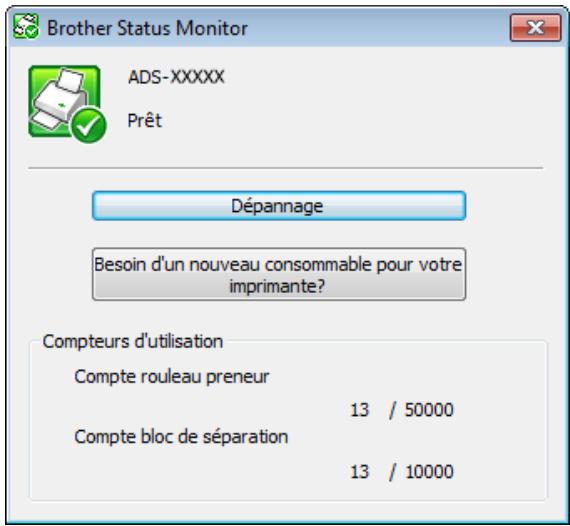
Dépannage
Un clic sur le bouton Dépannage vous permet d'accéder au site Web de déistage des pannes.
- Besoin d'un nouveau consommable pour votre imprimante ?
Vous permet d'accéder au site Web des pièces d'origine Brother en cliquant sur le bouton Besoin d'un nouveau consommable pour votre imprimante?.
- Compte rouleau preneur
Affiche le cycle de remplacement du rouleau de prélèvement.
- Compte bloc de séparation
Affiche le cycle de remplacement du tampon séparateur.
Remarque
Pour plus d'informations concernant l'utilisation du logiciel Status Monitor, faites un clic droit sur l'icône Brother Status Monitor et sélectionnez Aide.
Notifications des erreurs
Faites un clic droit sur l'icône Brother Status Monitor puis cliquez sur Activer les notifications d'erreur pour enlever la coche.
Quels sont les indicateurs de status monitor ?
Lorsque vous démarrez l'ordinateur, l'icône Brother Status Monitor apparaît dans la zone de notification.
| Une icône verte indique l'état d'atte normal. | |
| Une icône jaune indique un averissement. | |
| Une icône rouge indique qu'une erreur s'est produit. | |
| Une icône grise indique une déconnexion. |
Surveillance de l'état de l'ordinateur depuis votre ordinateur (macintosh)
L'utilitaire Status Monitor est un outil logiciel configurable qui vous permet de contrôler l'état d'un périphérique et d'être prévenu immédiatement en cas de messages d'erreur, par exemple un bourrage de document. Le démarrage de Status Monitor s'effectue depuis ControlCenter2.
Surveillance de l'état de l'ordinateur depuis votre ordinateur
1 Cliquez sur l'icône (ControlCenter2) dans le Dock.
La fenêtre ControlCenter2 s'affiche.
Cliquez sur l'onglet CONFIGURATIONS DE L'APPAREIL.
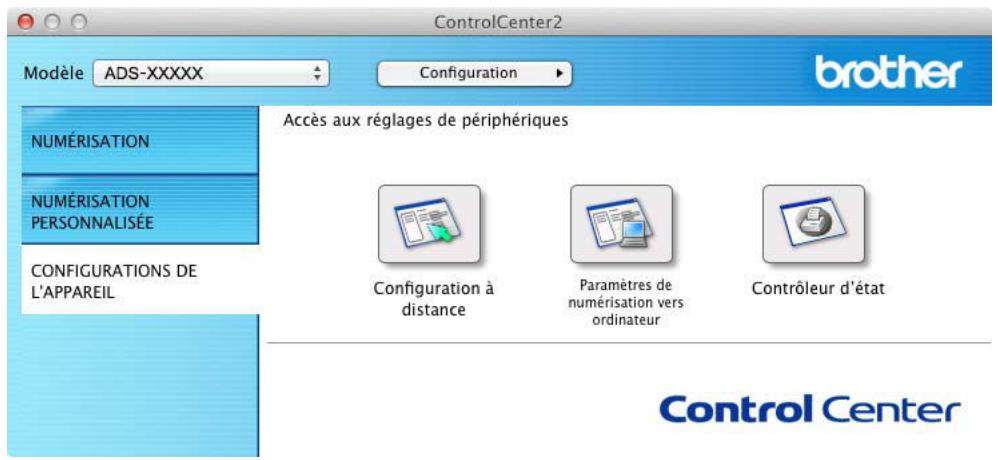

Cliquez sur le bouton status monitor.
La fenêtre de surveillance de l'état s'affiche et présente l'état des périphériques.
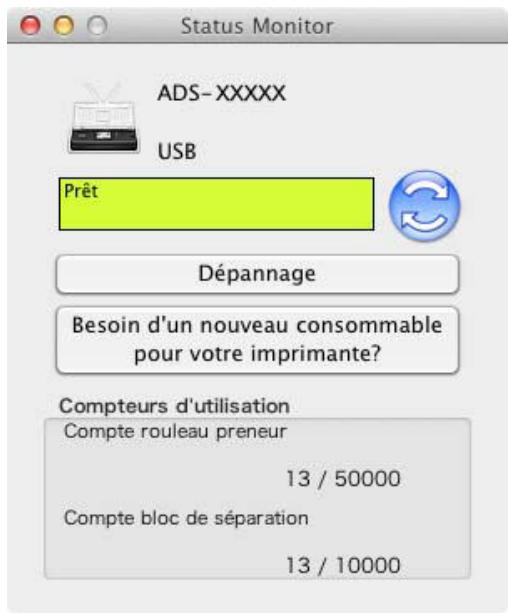
Dépannage
Un clic sur le bouton Dépannage vous permet d'accéder au site Web de dépistage des pannes.
Consulter le site web pièces d'origine
Vous permet d'accéder au site Web des pièces d'origine Brother en cliquant sur le bouton Consulter le site Web Pièces d'origine.
Compte rouleau preneur
Affiche le cycle de remplacement du rouleau de prélèvement.
Compte-bloc de séparation
Affiche le cycle de remplacement du tampon séparateur.
Activation/désactivation de la fonction chargement automatique (CONTROLCENTER2)
1 Cliquez sur l'icône (ControlCenter2) dans le Dock.
La fenêtre ControlCenter2 s'affiche.
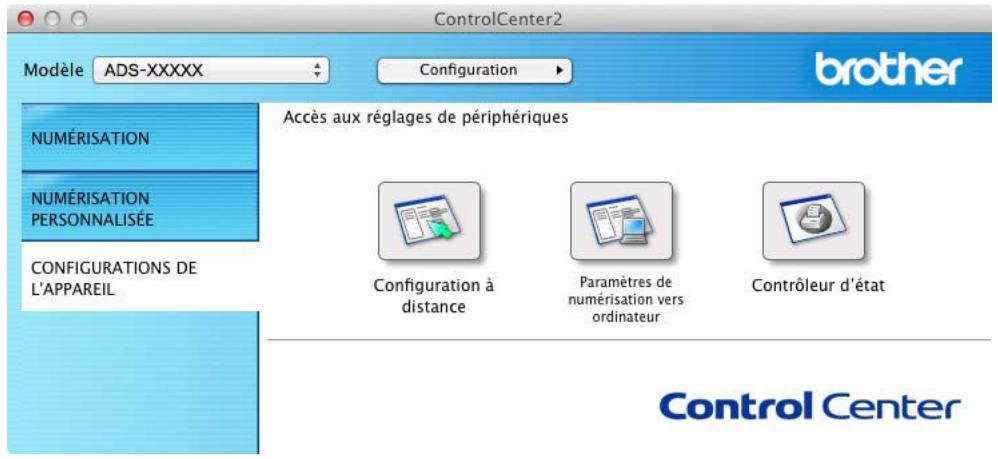
2 Cliquez sur Configuration puis sélectionnez Préférences.
La fenêtre Préférences ControlCenter2 s'affiche.
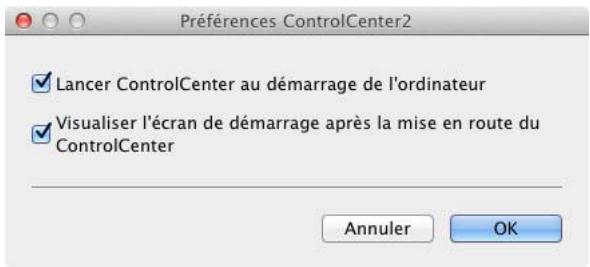
3 Cochez (ou décochez) Lancer ControlCenter au démarrage de l'ordinateur. 4 Cliquez sur le bouton OK.
Configuration de l'appareil brother depuis l'ordinateur
L'application Configuration à distance permet de configurer de nombreux paramètres de l'appareil à partir d'un ordinateur. Lorsque vous lancez cette application, les paramètres de l'appareil Brother se téléchargent automatiquement sur votre ordinateur et s'affichent sur l'écran de celui-ci. Si vous modifiez les paramètres, vous pouvez les télécharger directement vers l'appareil.
Remarque
- Si une erreur se produit, l'application Configuration à distance ne démarre pas. Corrigez l'erreur puis tentez à nouveau de démarrer l'application Configuration à distance.
- Windows®
- Si vous ordinateur est protégé par un pare-feu et ne peut pas utiliser l'application Configuration à distance, il se peut que vous deviez configurer les paramètres de pare-feu afin de permettre une communication via les ports 137 et 161.
- Si vous utilisez le Pare-feu Windows® et que vous avez installé MFL-Pro Suite à partir du DVD-ROM, la configuration nécessaire du pare-feu a déjà été effectuée.
Démarrez l'application ControlCenter.
Windows®
1 Cliquez sur l'icône (ControlCenter4) dans la zone de notification, puis sélectionnez Ouvrir depuis le menu.
La fenêtre ControlCenter4 s'affiche.
2 Cliquez sur l'onglet Paramètres de l'appareil (l'exemple ci-dessous utilise le Mode Accueil).
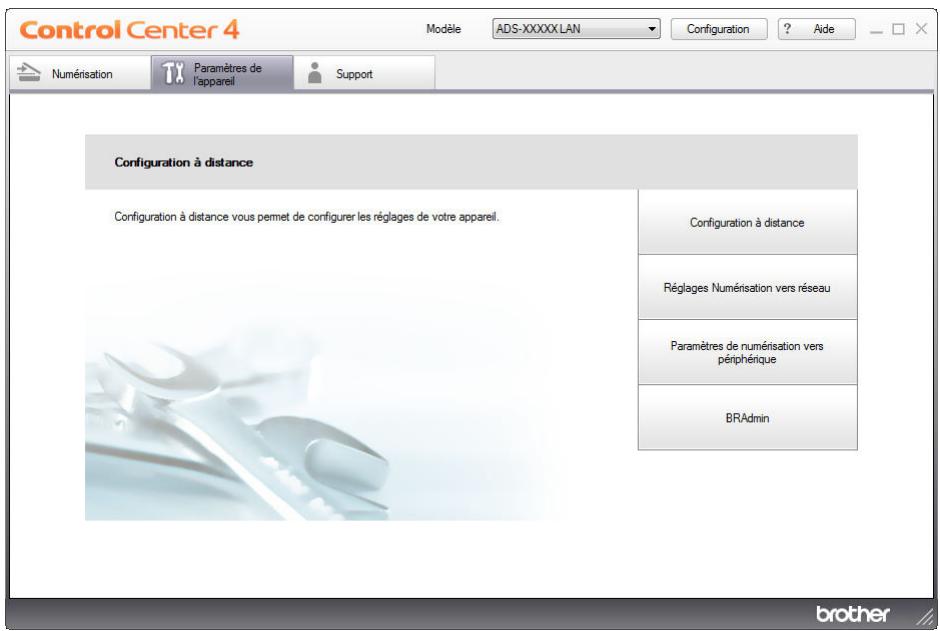
1 Cliquez sur l'icône (ControlCenter2) dans le Dock. La fenêtre ControlCenter2 s'affiche. 2 Cliquez sur l'onglet CONFIGURATIONS DE L'APPAREIL.
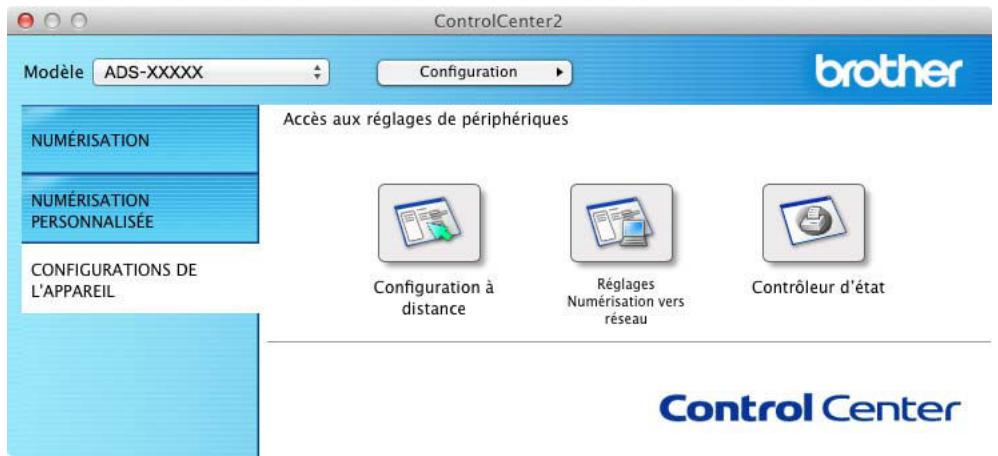
2 Cliquez sur le bouton Configuration à distance. La fenêtre d'installation à distance s'affiche.
Remarque
Vous pouvez également procéder comme suit pour démarrer la Configuration à distance :
- (Windows® XP, Windows Vista® et Windows® 7)
Cliquez sur (Démarrer) > Tous les programmes > Brother > ADS-XXXXX > Configuration à distance.
- (Windows® 8)
Cliquez sur (Brother Utilities), puis cliquez sur la liste déroulante et sélectionnez le nom de votre modèle (si ce n'est pas déjà fait). Cliquez sur Outils dans le volet de navigation de gauche, puis sur Configuration à distance.
Macintosh
Double-cliquez sur l'icône RemoteSetup qui se trouve dans le menu Aller de la barre Finder, Applications, Brother.
Choisissez un menu dans l'arborescence puis configurez les paramètres requis (l'exemple ci-dessous utilise Paramètres général).
Windows®
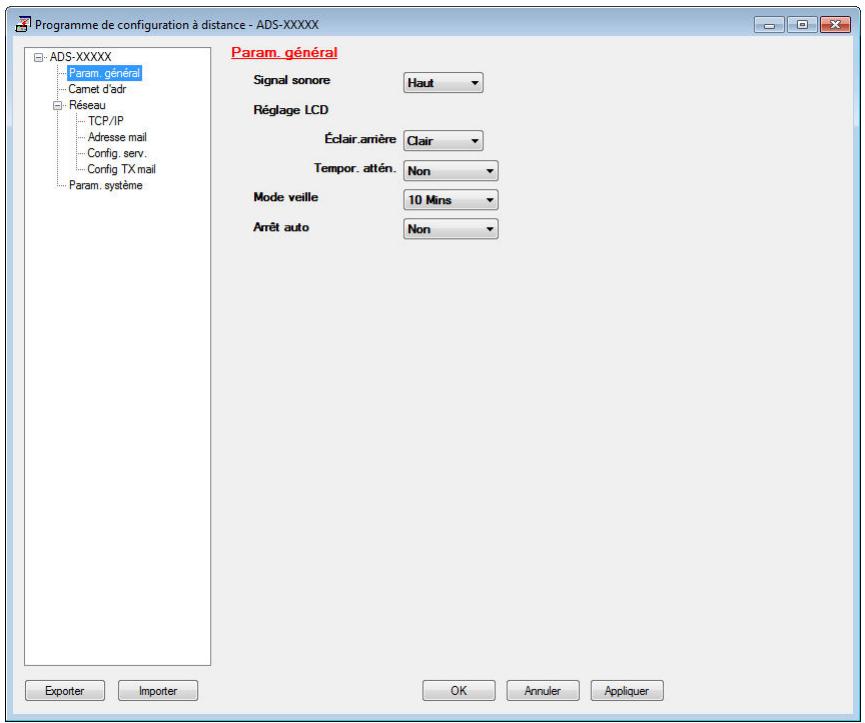
Macintosh
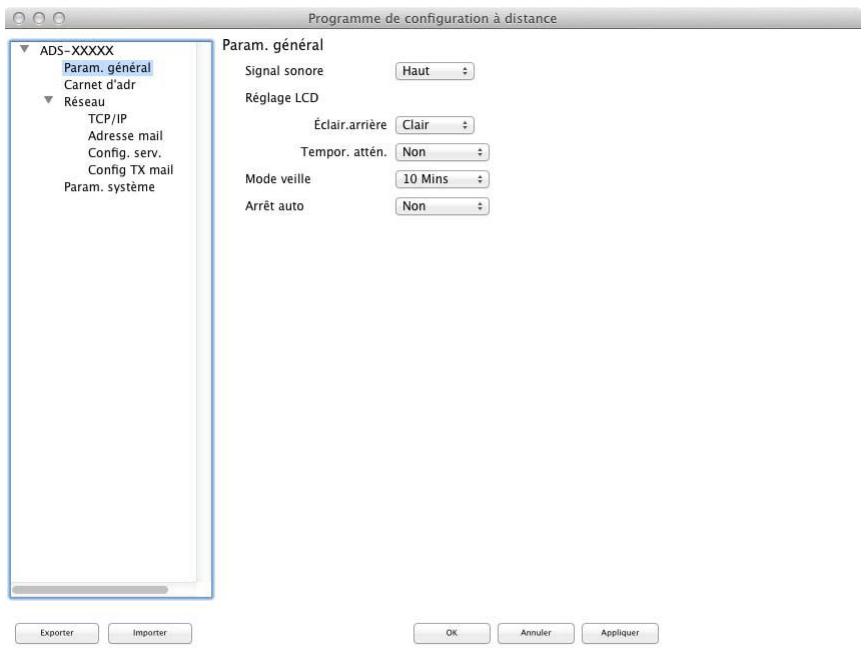
Vous permet de lancer le téléchargement des données vers l'appareil et de sortir de l'application Configuration à distance. Si un message d'erreur s'affiche, saisissez de nouveau les données correctes puis cliquez sur OK.
Annuler
Vous pouvez sortir de l'application Configuration à distance sans télécharger les données vers l'appareil.
Appliquer
Vouloir met de télécharger les données vers l'appareil sans sortir de l'application Configuration à distance.
Au démarrage, l'application Configuration à distance synchronise la date et l'heure de l'appareil avec celle de l'ordinateur connecté.
Remarque
- Vous pouvez utiliser le bouton Exporter pour enregistrer tous les paramètres de l'appareil.
- (Windows®)
Si votre ordinateur est protégé par un pare-feu et ne peut pas utiliser l'application Configuration à distance, il se peut que vous deviez configurer les paramètres de pare-feu afin de permettre une communication via le port 137.
- Si vous utilisez le Pare-feu Windows® et que vous avez installé MFL-Pro Suite à partir du DVD-ROM, la configuration nécessaire du pare-feu a déjà été effectuée. (Macintosh)
Si vous devez modifier l'appareil enregistré sur tout ordinateur lors de l'installation de MFL-Pro Suite (voir le Guide d'installation rapide), ou si l'environnement réseau a changé, vous devez spécifier le nouvel appareil. Ouvrez le Sélecteur de périphérique et désélectionnez le nouvel appareil. (Pour les utilisateurs réseau seulement.)
Nettoyage de l'extérieur de l'appareil
Essuyez l'extérieur de l'appareil avec un chiffon doux non pelucheux et sec pour éliminer la poussière.
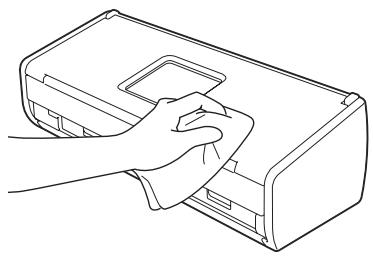
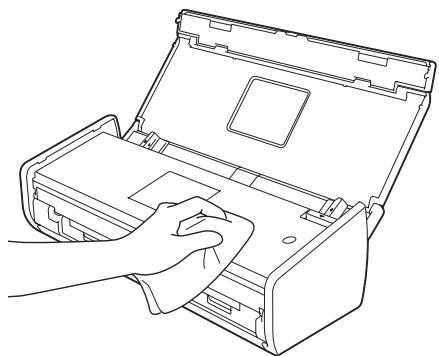
Nettoyage du scanner
Une tache de saleté ou de liquide correcteur sur la bande de verre peut dégrader la qualité de numérisation. Nettoyez l'intérieur du scanner si une ligne verticale apparaît dans les données numérisées ou si certaines parties de l'image sont manquantes.
Débranchez l'appareil de la prise électrique. Ouvrez le capot supérieur (1) et le capot avant (2).
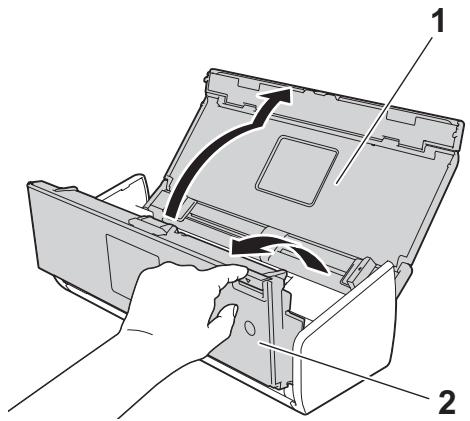
3 Dans l'unité de chargeur de documents, nettoyez les bandes de verre (1) (2) à l'aide d'un chiffon doux non pelucheux imbibé d'eau.
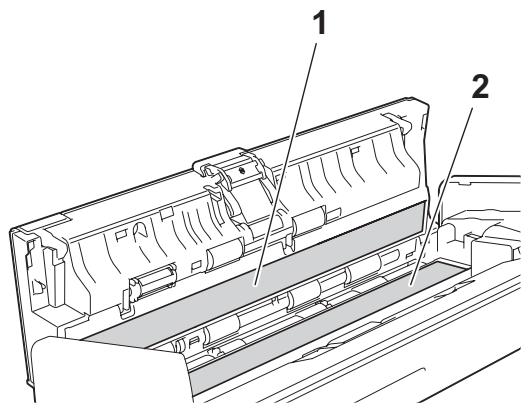
Important
Faites preuve de prudence lorsque vous touchez le tampon séparateur et ses abords à l'intérieur de l'appareil. Vous pourriez endommager gravement l'appareil.
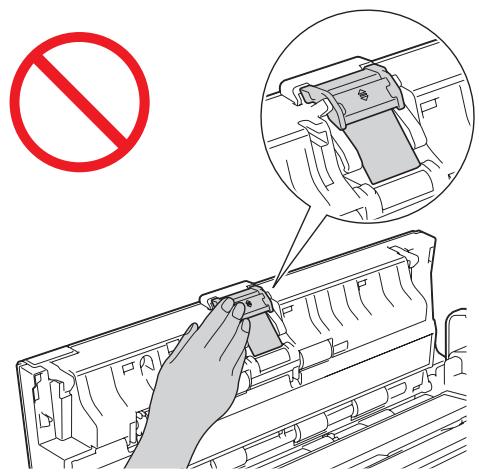
Saisissez le capot du rouleau de prélèvement (1) puis relevez-le.
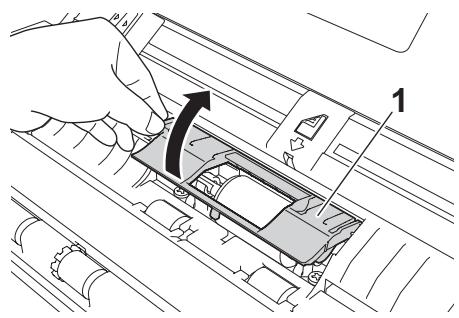
Faites coulisser le rouleau de prélèvement (1) vers le bord droit.
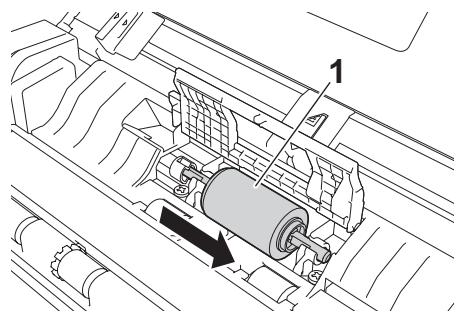
Le support du rouleau de prélèvement comporte une ouverture étroite qui évite la chute du rouleau. La forme de l'axe du rouleau de prélèvement correspond à celle de cette ouverture. Tournez le rouleau de prélèvement jusqu'à ce que la forme de l'axe corresponde à celle de l'ouverture du support.
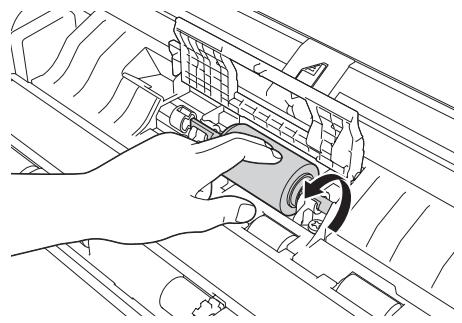
Pincez le rouleau de prélèvement et retirez-le de l'appareil.
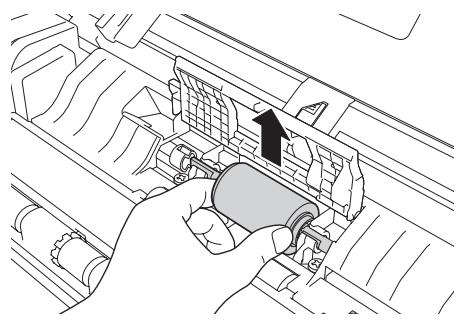
8 Nettoyez le rouleau de prélèvement à l'aide d'un chiffon doux non pelucheux légèrement imbibé d'eau. 9 Replacez le rouleau de prélèvement dans l'appareil.
Remarque
Vérifiez que le rouleau de prélevement est bien à l'endroit avant de le fixer.
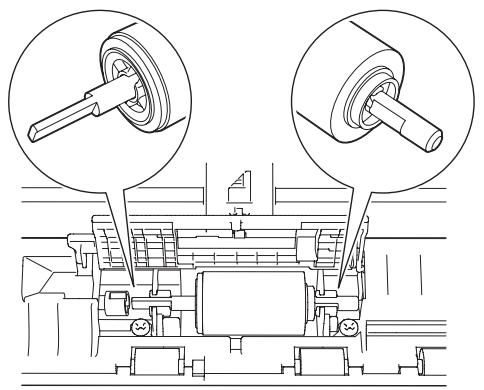
10 Faites coulisser le rouleau de prélevement (1) vers le bord gauche tout en le faisant tourner.
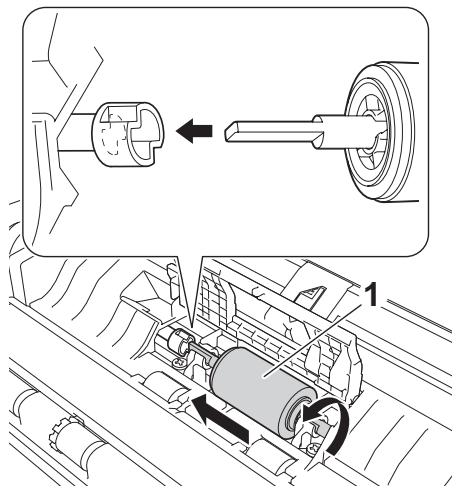
11 Fermez le capot du rouleau de prélèvement. 12 Fermez le capot avant et le capot supérieur.
Remarque
Après avoir nettoyé les bandes de verre avec un chiffon doux non pelucheux légèrement humide, passez le bout du doigt sur le verre afin de déterminer si vous sentez quelque chose dessus. Si vous y détectez des saletés ou des particules, nettoyez à nouveau la vitre en vous concentrant sur la zone en question. Il se peut que vous deviez répéter la procédure de nettoyage trois ou quatre fois. Pour tester, numérisez un document après chaque tentative de nettoyage.
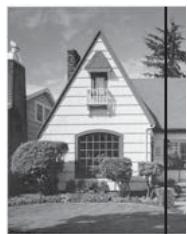
Lorsque la bande de verre est souillée par de la saleté ou du liquide correcteur, une ligne verticale apparaît sur l'échantillon numérique.

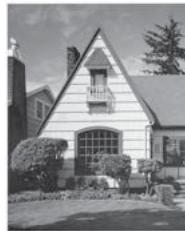
Cette ligne verticale disparaît une fois la bande de verre nettoyée.
Remplacement des consommables
Status Monitor indique quand l'appareil détecte que les consommables approchent la fin de leur durée de vie.
Commande de consommables
Le tableau suivant présente les numéros de référence des consommables et fournit des consignes pour leur remplacement.
| N° | Nom consommable | N° ref. consommable | Cycle de remplacement standard |
| 1 | Tampon séparateur | SP-C0001 | 10 000 pages (A4 ou Letter) ou 1 an |
| 2 | Rouleau de prélèvement | PUR-C0001 | 50 000 pages (A4 ou Letter) ou 1 an |
| 3 | Feuille de support des reçus | CS-RE001 | 500 fois |
Remarque
La durée de vie peut varier en fonction de l'environnement d'utilisation, du type de documents, de la fréquence de numérisation de documents, etc.
Ces pièces sont disponibles chez la plupart des revendeurs Brother. Consultez votre revendeur Brother.
Vérification du cycle de remplacement des consommables
(ADS-1100W)
Démarrez l'application Status Monitor.
Windows®
Double-cliquez sur l'icône

Dans la zone de notification.
La fenêtre de surveillance de l'objet s'affiche.
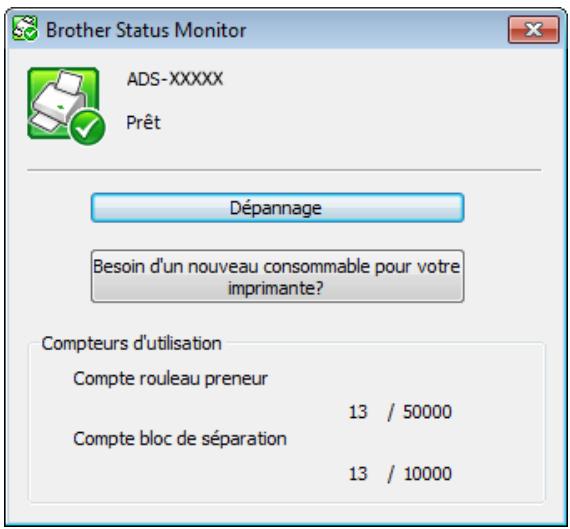
1 Cliquez sur l'icône (ControlCenter2) dans le Dock. La fenêtre ControlCenter2 s'affiche. 2 Cliquez sur l'onglet CONFIGURATIONS DE L'APPAREIL.
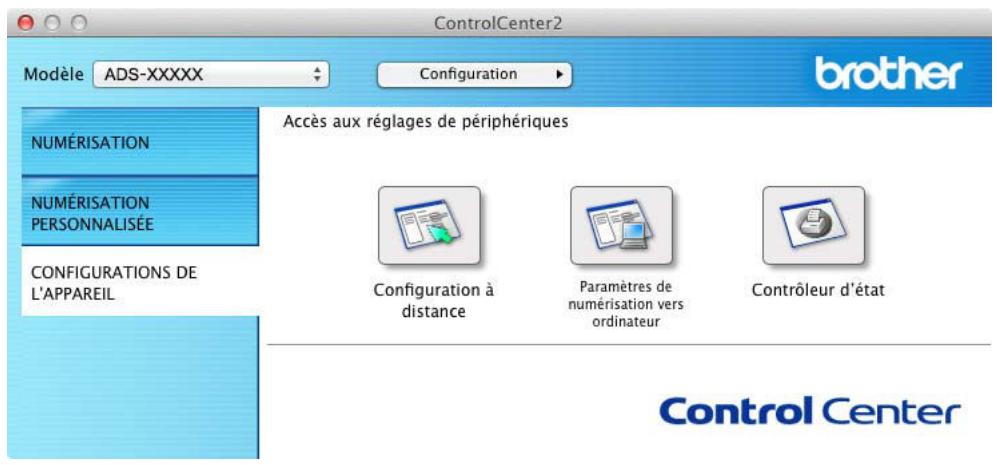
3 Cliquez sur le bouton Status Monitor. La fenêtre de surveillance de l'état s'affiche.
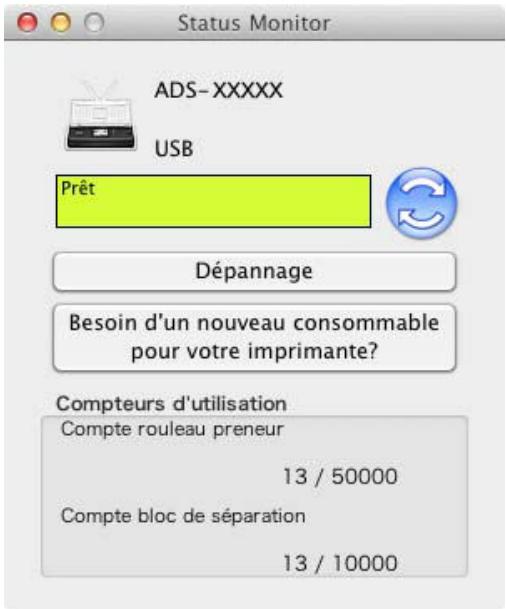
(ADS-1600W)
1. Appuyez sur (Réglages). 2. Appuyez sur ou pour afficher Info. appareil. 3. Appuyez sur Info. appareil. 4. Appuyez sur Compteurs d'utilisation. L'écran LCD indiquera Compteur tampon sépar et Compteur roul. entr.
Remarque
Si l'écran LCD ou les indications LED vous invitent à remplacer le tampon séparateur ou le rouleau de prélèvement, commandez les pièces requises et utilisez-les pour remplacer les anciennes.
Remplacement du tampon séparateur
Votre appareil est équipé d'un compteur de numérisations. Ce compteur compte automatiquement le nombre de numérisations effectuées par l'appareil. Lorsque l'appareil a effectué 10 000 numérisations, il affiche un message dans Status Monitor afin de vous rappeler de remplacer le tampon séparateur.
Maintenance de routine
Ouvrez le capot supérieur (1) et le capot avant (2).
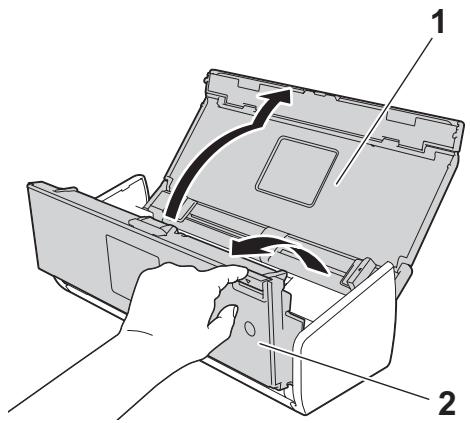
Faites glisser le support du tampon séparateur vers le haut.
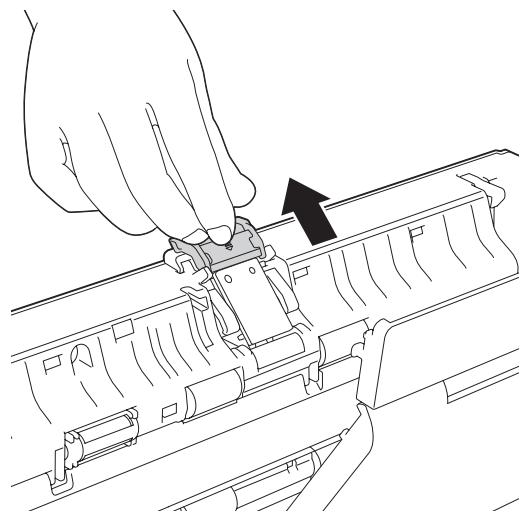
Important
Faites preuve de prudence lorsque vous touchez le tampon séparateur et ses abords à l'intérieur de l'appareil. Vous pourriez endommager gravement l'appareil.
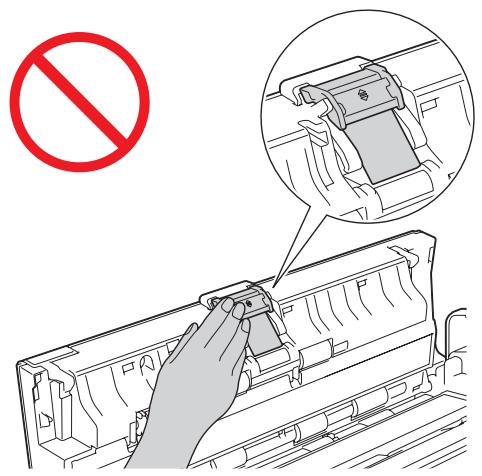
Saisissez et tirez le tampon séparateur vers le haut.
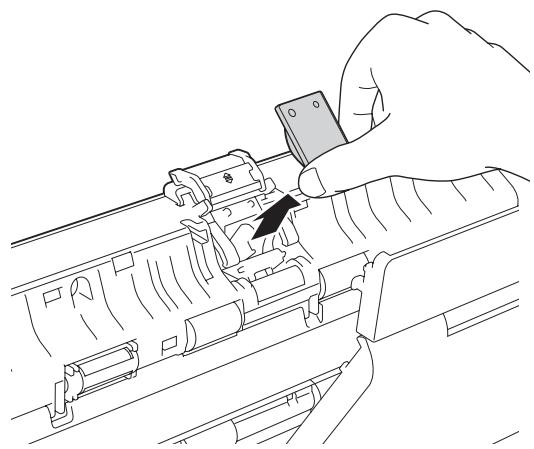
Fixez un nouveau tampon séparateur.
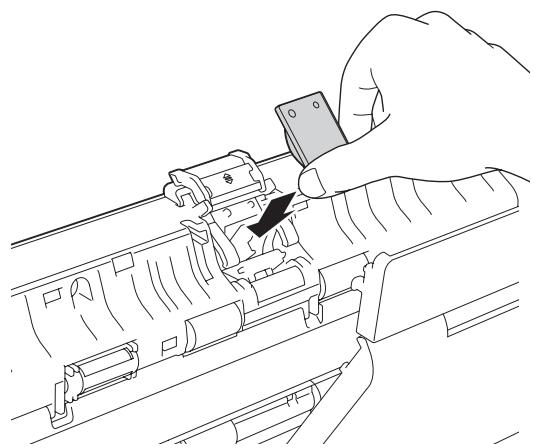
5 Faites glisser avec soin le support du tampon séparateur vers le bas. 6 Fermez le capot avant et le capot supérieur. Réinitialisez le compteur (voir Réinitialisation des compteurs d'utilisation à la page 181).
Remarque
Effectuez les vérifications suivantes :
- La valeur du compteur de tampon séparateur est 0 (voir Vérification du cycle de remplacement des consommables à la page 174).
- Le message d'erreur a disparu de Status Monitor. L'écran LCD ou les indications LED n'affichent pas Remplacer le tampon et Remplacer les pièces.
Remplacement du rouleau de prélèvement
Votre appareil est équipé d'un compteur de numérisations. Ce compteur compte automatiquement le nombre de numérisations effectuées par l'appareil. Lorsque l'appareil a effectué 50 000 numérisations, il affiche un message dans Status Monitor afin de vous rappeler de remplacer le rouleau de prélèvement.
Ouvrez le capot supérieur (1) et le capot avant (2).
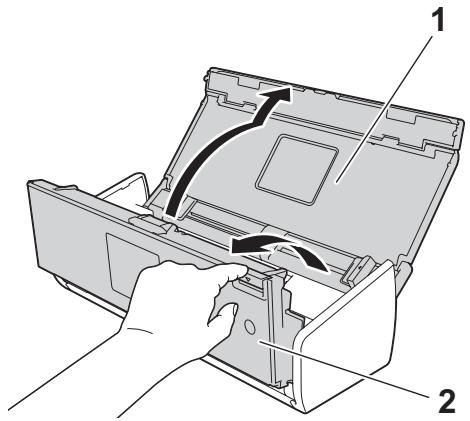
Saissiez le capot du rouleau de prélèvement (1) puis relevez-le.
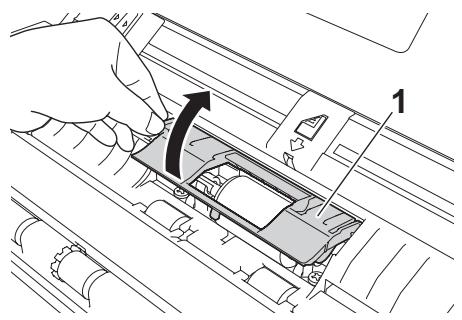
3 Faites coulisser le rouleau de prélevement (1) vers le bord droit.
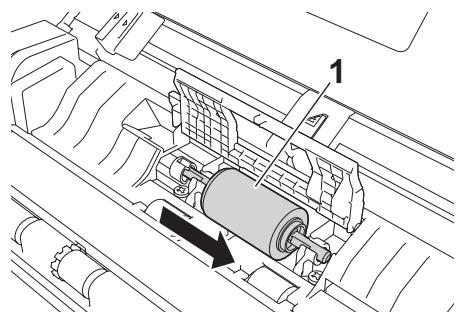
Le support du rouleau de prélèvement comporte une ouverture étroite. La forme de l'axe du rouleau de prélèvement correspond à celle de cette ouverture. Faites pivoter le rouleau de prélèvement jusqu'à ce que vous puissiez insérer l'axe dans l'ouverture du support.
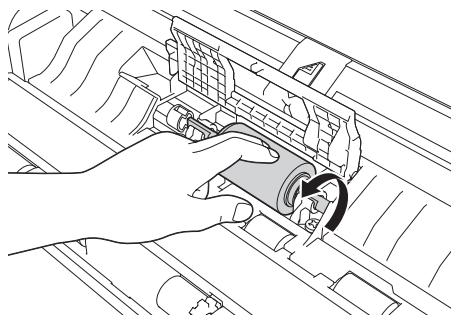
Pincez le rouleau de prélèvement et retirez-le de l'appareil.
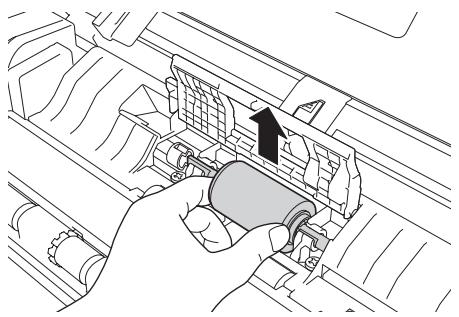
6 Installez un nouveau rouleau de prélèvement dans l'appareil.
Remarque
Vérifiez que le rouleau de prélèvement est bien à l'endroit avant de le fixer.
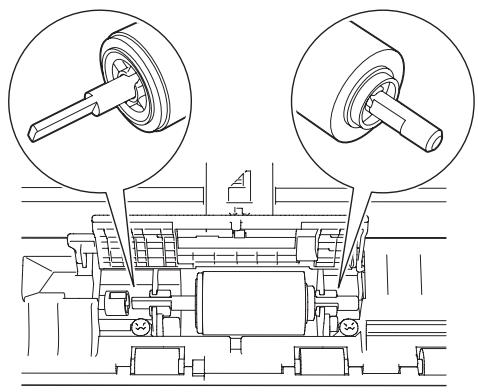
7 Faites coulisser le rouleau de prélèvement (1) vers le bord gauche tout en le faisant tourner.
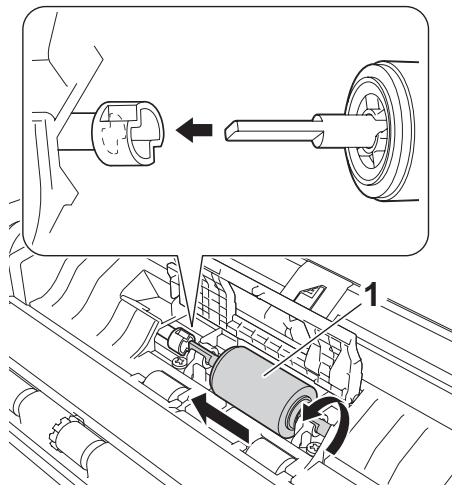
8 Fermez le capot du rouleau de prélevement d'un coup sec. 9 Fermez le capot avant et le capot supérieur. Réinitialisez le compteur (voir Réinitialisation des compteurs d'utilisation à la page 181).
Remarque
Effectuez les vérifications suivantes :
- La valeur du compteur du rouleau de prélèvement est 0 (voir Vérification du cycle de remplacement des consommables à la page 174).
- Le message d'erreur a disparu de Status Monitor. L'écran LCD ou les indications LED n'affichent pas Remplacer le rouleau et Remplacer le tampon.
Réinitialisation des compteurs d'utilisation
(ADS-1100W)
Démarrez l'application ControlCenter.
Windows®
1 Cliquez sur l'icône (ControlCenter4) dans la zone de notification, puis sélectionnez Ouvrir depuis le menu.
La fenêtre ControlCenter4 s'affiche.
2 Cliquez sur l'onglet Paramètres de l'appareil (l'exemple ci-dessous utilise le Mode Accueil).
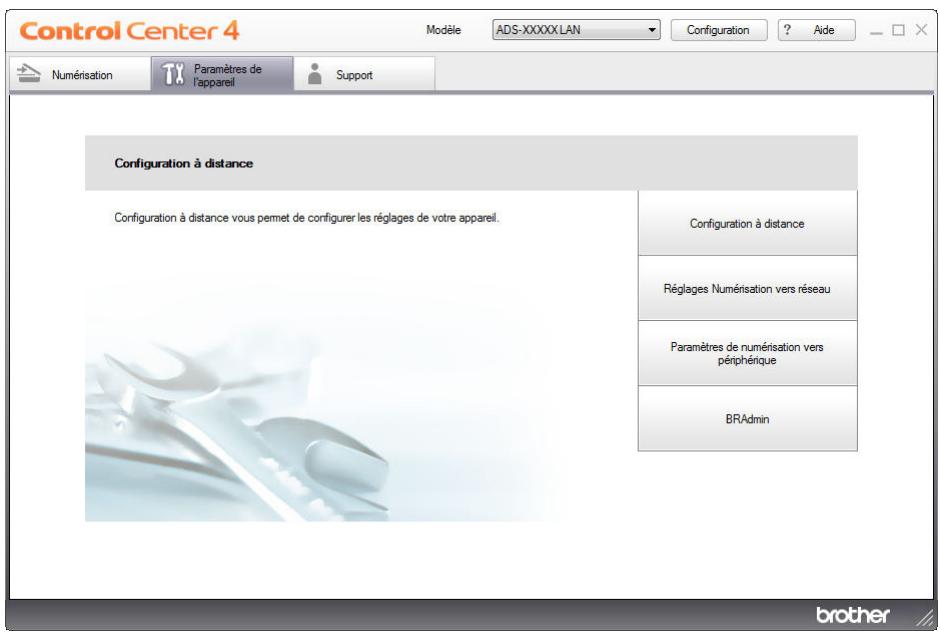
Macintosh
1 Cliquez sur l'icône (ControlCenter2) dans le Dock.
La fenêtre ControlCenter2 s'affiche.
2 Cliquez sur l'onglet configurations de l'appareil.
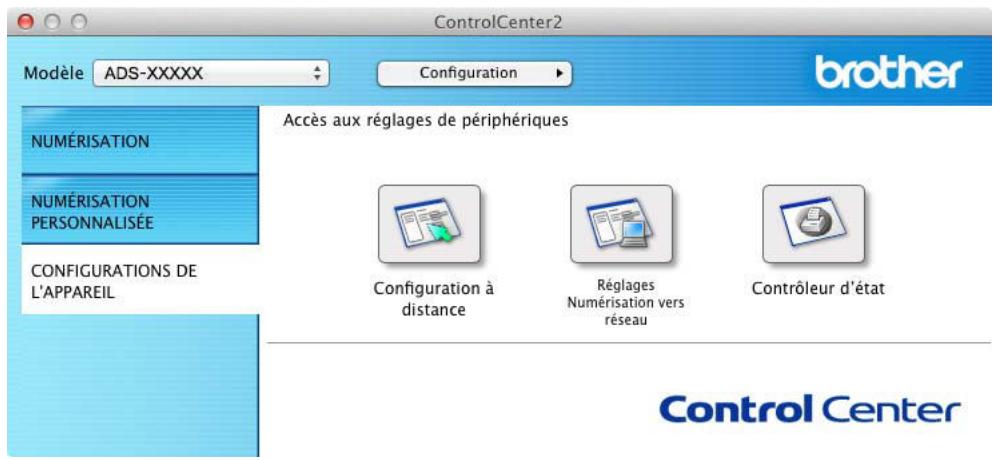
2 Cliquez sur le bouton Configuration à distance. La fenêtre d'installation à distance s'affiche. 3 Sélectionnez Info. dehyde dans l'arborescence puis configurez les paramètres de numérisation selon vos besoins (l'exemple ci-dessous utilise Windows®).
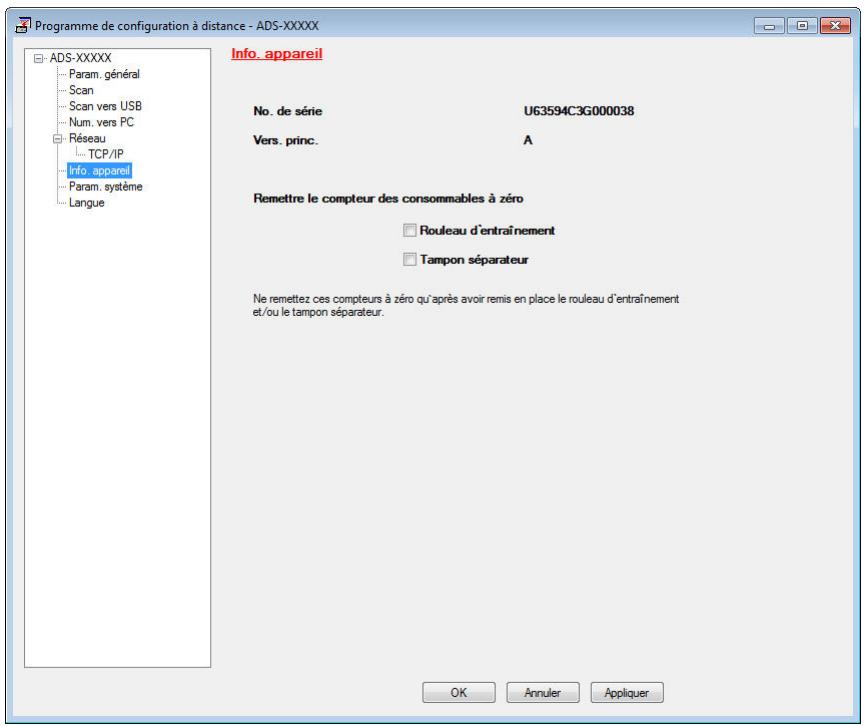
4 Effectuez l'une des actions suivantes :
Pour réinitialiser le compteur du tampon séparateur, cochez la case Tampon séparateur de Remettre le compteur des consommables à zéro. Pour réinitialiser le compteur du rouleau de prélèvement, cochez la case Rouleau d'entraînement de Remettre le compteur des consommables à zéro.
5 Cliquez sur Appliquer, puis sur OK.
(ADS-1600W)
1 Appuyez sur (Réglages). 2 Appuyez sur ou pour afficher Info. appareil. 3 Appuyez sur Info. appareil. 4 Appuyez sur Compteurs d'utilisation. 5 Effectuez l'une des actions suivantes :
Pour réinitialiser le compteur du tampon séparateur, appuyez sur Compteur tampon sépar. Pour réinitialiser le compteur du rouleau de prélèvement, appuyez sur Compteur roul. entr.
Le message de confirmation s'affiche sur l'écran LCD. Appuyez sur Oui. Appuyez sur
Emballage et expulsion de l'appareil
Pour transporter l'appareil, utilisez son emballage d'origine. Tout appareil mal emballé risque d'invalider la garantie en ce qui concerne les dommages occasionnés lors du transport. L'appareil doit être couvert par une assurance appropriée du transporteur.
1 Pliez les bras de support des documents (1) puis fermez doucement le capot supérieur (2).
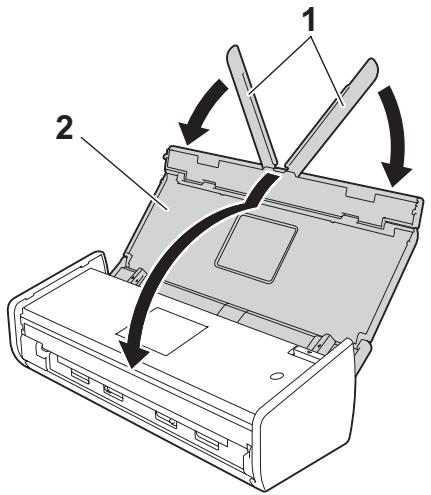
2 Emballez l'appareil dans le sac dans lequel il a été fourni.
3 Emballez l'appareil et la documentation imprimée dans le carton d'origine avec les emballages d'origine comme indiqué ci-dessous.
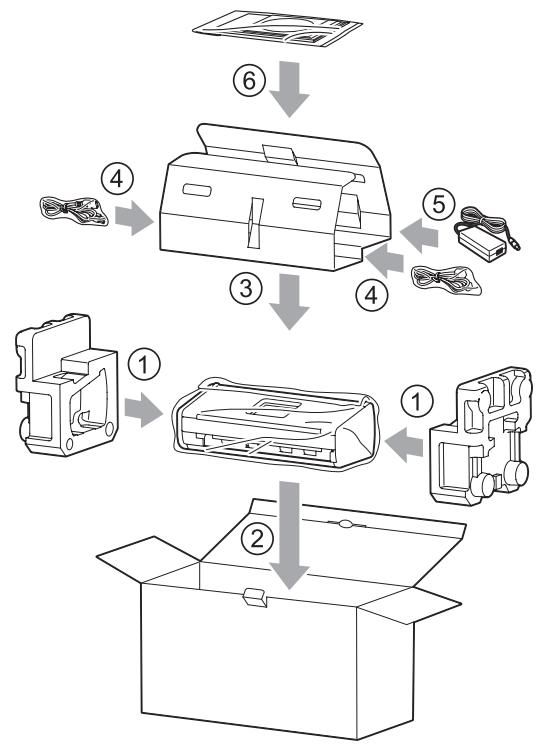
Remarque
Si vous renvoyez votre appareil à Brother dans le cadre d'un échange standard, expédiez uniquement l'appareil. Conservez tous les éléments séparés (cordon d'alimentation, adaptateur secteur et câble USB) et les documents pour les utiliser avec l'appareil de remplacement.
4 Fermez le carton à l'aide de ruban adhésif.
Vérifiez tout d'abord les points suivants :
L'adaptateur secteur est branché correctement et l'appareil est sous tension. Toutes les pièces de protection ont été retirées. Le capot avant, le capot du tampon séparateur et le capot du rouleau de prélèvement sont entièrement fermés. Le câble d'interface est bien connecté à l'appareil et à l'ordinateur. - Vous avez installé le pilote correct pour l'appareil. L'ordinateur est connecté au port correct de l'appareil.
Messages d'erreur et d'entretien
Comme sur tout équipement de bureau sophistiqué, des erreurs peuvent survenir et les consommables peuvent avoir besoin d'être remplacés. Lorsque cela se produit, l'appareil identifie le problème et affiche un message d'erreur. Les messages d'erreur et d'entretien les plus courants sont affichés ci-dessous (les messages seront affichés sur Status Monitor ou l'écran LCD de l'appareil (ADS-1600W uniquement)).
Vous serez en mesure d'acquitter les messages d'entretien et de corriger la plupart de ces erreurs vous-même. Si vous avez besoin d'une aide supplémentaire, le Brother Solutions Center vous permet de consulter la FAQ (foire aux questions) et les conseils de dépannage les plus récents.
Visitez notre site Web à l'adresse http://solutions.brother.com/
Remarque
(Pour les utilisateurs de l'ADS-1100W uniquement)
Voir Indications des voyants LED (ADS-1100W uniquement) à la page 216.
| Erreur | Cause | Action |
| Remplacer tampon | Le tampon séparateur a été utilisé plus de 10 000 fois. | Remplacez le tampon séparateur. Des erreurs de numérisation pourraient se produit si vous ne remplacez pas cette piece. Voir Remplacement du tampon séparateur à la page 175. |
| Rempl. rouleau | Le rouleau de prélèvement a été utilisé plus de 50 000 fois. | Remplacez le rouleau de prélèvement. Des erreurs de numérisation pourraient se produit si vous ne remplacez pas cette piece. Voir Remplacement du rouleau de prélèvement à la page 178. |
| Remplacer pièces | Le tampon séparateur a été utilisé plus de 10 000 fois et le rouleau de prélèvement plus de 50 000 fois. | Remplacez le tampon séparateur et le rouleau de prélèvement. Des erreurs de numérisation pourraient se produit si vous ne remplacez pas ces pièces. Voir Remplacement du tampon séparateur à la page 175 et Remplacement du rouleau de prélèvement à la page 178. |
| Mémoire saturaée | La mémoire de l'appareil est remplie et l'appareil ne peut pas numérique le document entier. | Appuyez sur × puis effectuez l'une des opérations suivantes : ■ Diminuez la résolution du scanner. ■ Sélectionnez le nombre de documents. |
| Numér. Imposs. XX (XX est un code d'erreur.) | Erreur sur l'appareil. | Éteignez l'appareil puis rallumez-le, puis tentez à nouveau de numérique. Si l'erreur persiste après avoir étéint puis rallumé l'appareil, prenez note du message d'erreur et communiquez-le à votre revendeur ou à votre service client Brother. |
| Vérif. document | ■ Les guides de documents ne sont pas régliés sur le format correct pour le document. ■ Les paramètres ne convennent pas pour votre document. ■ De la poussière de papier s'est accumulée sur la surface du rouleau de prélèvement ou du tampon séparateur. ■ Notre document ne convient pas pour l'appareil. ■ Le document n'est pas chargé correctement. | Résolvez le bourrage de document (voir Bourrage de documents à la page 190) puis effectuez l'une des opérations suivantes : ■ Réglez les guides de documents en fonction de la largeur du document. Si la taille de numération est réglée sur Auto et que vous numériquez un document contenant des pages de tailles multiples, insérez les pages étroites sans les incliner et en les plaçant le plus près possible du centre de l'appareil. Si le document ne peut pas être introduit sans l'incliner, utilisez la numération en continu. ■ Confirmez les paramètres. Voir Important dans la section Bourage de documents à la page 190. ■ Nettoyez le rouleau de prélèvement et le tampon séparateur. Voir Nettoyage du scanner à la page 169. ■ Chargez le document accepté dans l'appareil. Voir Documents acceptés à la page 28. ■ Chargez correctement votre document (voir Chargement de documents de format standard à la page 33), puis réessayez. |
| Bourrage carte | ■ L'appareil a été allumé pendant l'insertion d'une carte plastifiée.■ Le guide d'emplacement pour carte n'est pas réglié en fonction de la largeur de la carte plastifiée.■ Le mode Carte plastifiée n'a pas été défini.■ Voiture carte ne convient pas pour l'appareil. | Résolvez le bourage de carte (voir Bourrage de carte à la page 192) puis effectuez l'une des opérations suivantes:■ Vérifie qu'aucune carte plastifiée ne se trouve dans l'emplacement pour carte.■ Réglez le guide d'emplacement pour carte pour qu'il corresponde à la largeur de la carte plastifiée avant d'insérer la carte dans l'appareil.Définissez le mode Carte plastifiée. Effectuez l'une des actions suivantes:· Modification des paramètres de numérisation (ControlCenter4) (Windows®) à la page 64· Modification des paramètres de numérisation (ControlCenter2) (Macintosh) à la page 83· Modification des Paramètres de numérisation vers ordinateur (Windows®) à la page 140· Modification des Paramètres de numérisation vers ordinateur (Macintosh) à la page 146Chargez la carte acceptée dans l'appareil. Voir Documents acceptés à la page 28. |
| Il y a une carte dans l'emplacement | Le capot supérieur a été ouvert pendant l'insertion d'une carte plastifiée dans l'appareil. | Fermez le capot supérieur. N'ouvrez pas le capot supérieur quand une carte plastifiée est insérée dans l'emplacement pour carte. |
| N'insérez pas de carte | Une carte plastifiée a été insérée pendant que le capot supérieur était ouvert. | Résolvez le bourage de carte (voir Bourrage de carte à la page 192). N'insérez pas de carte plastifiée dans l'emplacement pour carte tant que le capot supérieur est ouvert. |
| Périph inutilis. | Le périphérique connecté au port USB est inutilisable. | Déconnectez le périphérique. Éteignez puis rallumez l'appareil. |
| Concentrateur inutil. | Un concentrateur ou un lecteur de mémoire flash USB avec concentrateur a été branché sur l'interface directe USB. | Retirez de l'interface directe USB le périphérique non pris en charge, comme un concentrateur USB ou un lecteur de mémoire flash USB avec concentrateur. |
| La clé USB est pleine | Votre appareil ne peut pas enregistrer sur un lecteur de mémoire flash USB si celui-ci contient trop de fichiers. | Retirez le lecteur de mémoire flash USB, appuyez sur Suprimez les fichiers ou dossiers inutilisés du dossier Brother du lecteur de mémoire flash USB, puis réessayez. |
| Renommer fichier | Le numéro d'ordre maximal du nom de fichier a été atteint. | Appuyez sur × puis effectuez l'une des opérations suivantes :■ Supprimez les fichiers inutilisés du lecteur de mémoire flash USB, puis réessayez.■ Modifie le nom du fichier. Voir Enregistrement de documents numériés sur un lecteur de mémoire flash USB à la page 134. |
| Err.authentic. | Le nom d'utiliser et le mot de passer FTP saisis sont incorrects ou ne sont pas configurés correctement. | Vérifié que le nom d'utiliser et le mot de passer sont configurés ou saisis correctement puis réessayez. |
| Dél Att. de serv. | — | Vérifié les points suivants et réessayez.■ Les paramètres réseau sont corrects.■ Your point d'accès/routeurs sans fil est activé.■ Le serveur FTP distant est activé.■ Le nom (ou l'adresse IP) du serveur distant FTP est correct. |
| Erreur envoi (Numérique vers FTP) | — | Vérifié les points suivants et réessayez.■ Vous disposez des droits d'écriture pour le dossier de destination.■ Le disque dur contenant le dossier de destination n'est pas plein. (Par exemple, si le disque dur est plein, libreze de l'espace disque et réessayez). |
| Carnet d'adr. sature (ADS-1600W uniquement) | Le carnet d'adresses est plein. | Supprimez les adresses e-mail superflues puis réessayez. |
| Raccourcis complets (ADS-1600W uniquement) | Le nombre maximal de raccourcis a été atteint. | Supprimez les raccourcis superflus puis réessayez. |
| Échec de l'enregistrement (Raccourci) (ADS-1600W uniquement) | Le nombre maximal d'adresses e-mail d'un raccourci a été atteint. | Supprimez les adresses e-mail superflues puis réessayez. |
| Échec de la suppression (ADS-1600W uniquement) | L'adresse e-mail a été enregistrée dans un raccourci. | You ne poupez pas supprimer une adresse e-mail utilisée dans un raccourci. Supprimez d'abord le raccourci puis réessayez. |
| Aucun profil défini (ADS-1600W uniquement) | Aucun profil de Numérique vers FTP ou de Numérique vers réseau n'a été enregistré. | Configurez le profil de Numérique vers FTP ou de Numérique vers réseau avant d'utiliser l'une de ces fonctionnalités. Voir Numérique directe de documents vers un serveur FTP à la page 113 ou Scan direct des documents vers un serveur CIFS (Windows®) (ADS-1600W uniquement) à la page 121. |
Bourrage de documents
Les documents peuvent se coincer dans le chargeur s'ils ne sont pas insérés ou entraînés correctement, ou s'ils sont trop longs. Suivez les étapes ci-dessous pour dégager un bourrage de documents.
1 Retirez du chargeur tout papier qui n'est pas coincé. Ouvrez le capot avant en pinçant le levier de déverrouillage du capot (1).
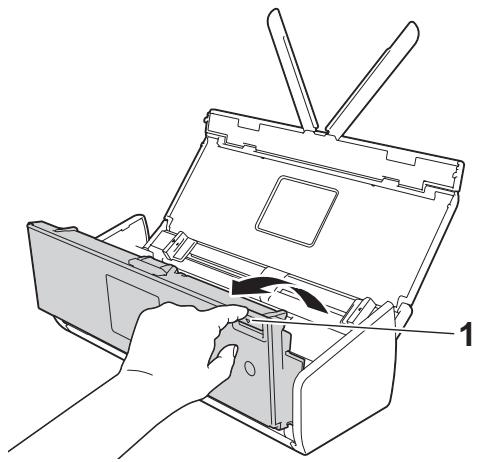
Retirez le document coincé de l'appareil.
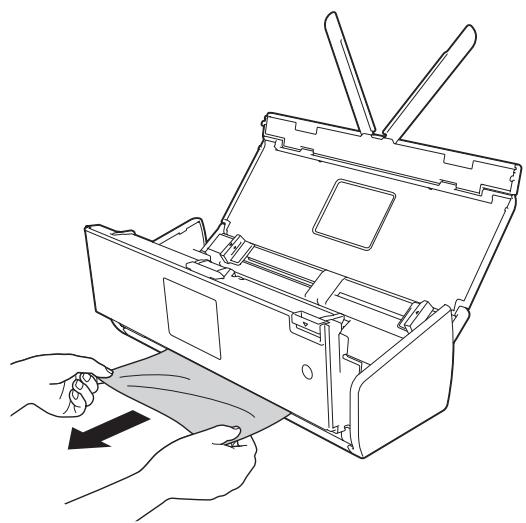
Remarque
Vérifiez si des morceaux de papier déchirés ne se trouvent pas dans l'appareil. Retirez les morceaux de papier de l'intérieur de l'appareil.
4 Fermez le capot avant. 5 Appuyez sur
Important
- Faites preuve de prudence lorsque vous touchez le tampon séparateur et ses abords à l'intérieur de l'appareil. Sinon, la qualité de vos documents pourrait être moins bonne.
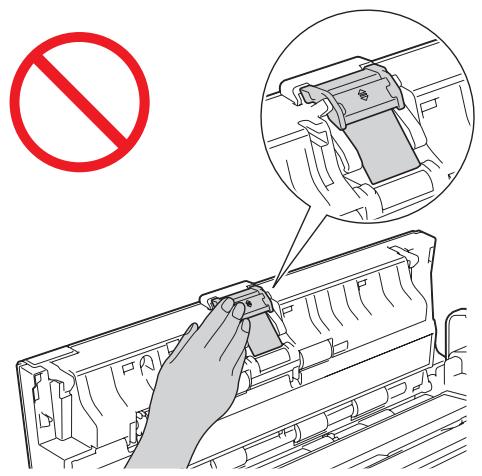
Pour éviter d'endommager le document coincé, ne tirez PAS dessus avant d'ouvrir le capot avant. - Retirez tout papier se trouvant dans l'ADF avant de fermer le capot avant. - Pour éviter les bourrages de documents ultérieurs, procédez comme suit :
- Fermez correctement le capot avant en appuyant doucement sur sa partie centrale.
- Configurez les paramètres corrects pour votre document.
- Nettoyez le rouleau de prélèvement et le tampon séparateur. Pour nettoyer le tampon séparateur, consultez Remplacement du tampon séparateur à la page 175 pour savoir comment sortir le tampon séparateur de l'appareil, nettoyer le côté en caoutchouc du tampon séparateur avec un chiffon doux non pelucheux et de l'eau puis remettre le tampon séparateur dans l'appareil. Pour nettoyer le rouleau de prélèvement, voir Nettoyage du scanner à la page 169.
- Dérarez les pages puis chargez votre document. Voir Chargement de documents à la page 32. Assurez-vous que votre document convienne pour l'appareil. Voir Documents acceptés à la page 28.
- Chargez correctement votre document. Voir Chargement de documents à la page 32.
- Ne chargez pas plus de 20 pages à la fois.
- Lorsque vous numérisez une carte, chargez la carte verticalement.
Bourrage de papier long
Pour éviter les bourrages de papier long, sélectionnez Papier long ou Taille de numérisation ou Format de document.
Effectuez l'une des actions suivantes :
Lorsque vous effectuez une numérisation depuis votre PC
- Modification des paramètres de numérisation (ControlCenter4) (Windows®) à la page 64
- Modification des paramètres de numérisation (ControlCenter2) (Macintosh) à la page 83
Lorsque vous effectuez une numérisation depuis l'appareil (ADS-1600W uniquement)
Afin de sélectionner Papier long (863mm max) comme Taille doc. sur le Panneau de configuration, confirmez les paramètres suivants :
(Scan vers USB/FTP/réseau/serveur de messagerie)
- Num. r/v: Non
- Type de scan: Couleur ou Blanc et noir
- Redress. auto.: Non
- Ign. page vierge: Non
(Numérisation vers PC)
- Num. r/v: Non
- Redress. auto.: Non
Bourrage de carte
Ouvrez le capot supérieur (1) et le capot avant (2).
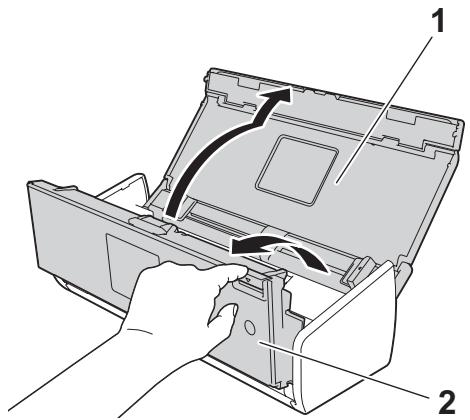
Retirez la carte coincée.
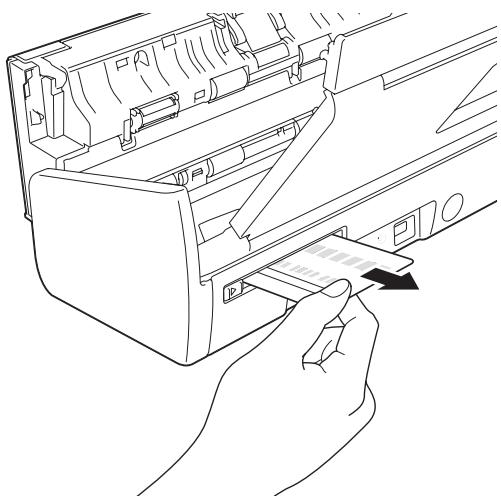
3 Fermez le capot avant et le capot supérieur. 4 Appuyez sur (pour ADS-1100W) ou sur (pour ADS-1600W).
Remarque
Pour éviter d'autres bourrages de carte, consultez Bourrage carte à la page 188.
Important
Pour obtenir une aide technique, il est impératif d'appeler le pays où vous avez acheté votre appareil. Les appels doivent être passés depuis ce pays.
Si vous pensez que votre appareil présente un problème, consultez le tableau ci-dessous et suivez les conseils de dépistage des pannes.
Vous pouvez facilement résoudre la plupart des problèmes par vous-même. Si vous avez besoin d'une aide supplémentaire, le Brother Solutions Center vous permet de consulter la FAQ (foire aux questions) et les conseils de dépistage des pannes les plus récents.
Visitez notre site Web à l'adresse http://solutions.brother.com/
L'utilisation de fournitures d'une marque autre que Brother peut affecter la qualité de numérisation, le fonctionnement du matériel et la fiabilité de l'appareil.
Difficultés de numérisation
| Difficulté | Cause | Suggestions |
| Des erreurs TWAIN ou WIA surviennent quand vous commencez la numérisation.(Windows®) | Le pilote TWAIN ou WIA n'a pas eté choisi comme source principale dans votre application de numérisation. | Vérifiez que le pilote TWAIN ou WIA Brother est sélectionné comme source principale dans votreapplication de numérisation. Par exemple, dansNuance™ PaperPort™ 12SE, cliquez surParamètres de numérisation puis sur Sélectionner pour sélectionner le pilote TWAIN/WIA Brother. |
| Des erreurs TWAIN se produit lorsque vous commencez à numériquer.(Macintosh) | Le pilote TWAIN n'a pas eté choisi comme source principale dans votreapplication de numérisation. | Vérifiez que le pilote TWAIN Brother est sélectionné comme source principale.Dans Presto! PageManager, cliquez sur Fichier, Sélectionner la source et sélectionnez le pilote TWAIN Brother.Les utilisateurs de Mac OS X v10.6.8.x, 10.7.x et 10.8.x peuvent également numériquer des documents à l'aide du pilote de scanner ICA. |
| La reconnaissance de caractères (OCR) ne fonctionne pas. | ■ La résolution du scanner est trop BASSE.■ (Utilisateurs de Macintosh).Presto! PageManager n'est pas installé sur l'ordinateur. | ■ Augmentez la résolution du scanner.■ (Utilisateurs de Macintosh).Assurez-vous d'avoir installé Presto!PageManager à l'aide du DVD-ROM sur votre ordinateur. |
| Des lignes verticales sont visibles sur l'image numériquee. | De la poussière de papier s'est accumulée sur la surface des bandes en verre. | Nettoyez les bandes en verre à l'intérieur de l'ordinateil. Voir Nettoyage du scanner à la page 169. |
| L'image numérique estabsente. | ■ Les guides de documents ne sontpas régés en fonction de la largeur du document.■ La fonction de redressementautomatique a été activée pendant latelumérisation du document.Les paramètres ne conviennent paspour votre document. Par exemple,vous avez introduit un document A4alsors que le format A5 étaitséléctionné.La carte a été chargée à l'horizontal. | ■ Réglez les guides de documents en fonction dela largeur du document. Si la taile delnumérisation est réglée sur Auto et que vusyménésez un document contenant des pages detailles multiples, insérez les pages étroîtes sansles incliner et en les plaçant le plus pris possibledu centre de l'appareil. Si le document ne restepas droit pendant son introduction, utilisez lanumérisation en continu.Désactivez la fonction de redressementautomatique.Assurez-vous que les paramètres de format dudocument convennent pour votre document.Chargez la carte à la verticale. |
| L'imag Numérique estde travers. | ■ Les guides de documents ne sontpas régés en fonction de la larguurduc document.La fonction de redressementautomatique a été désactivéependant la numérisation dudocument. | ■ Réglez les guides de documents en fonction dela largeur du document. Si la taile delnumérisation est réglée sur Auto et que vusyménésez un document contenant des pages detailles multiples, insérez les pages étroîtes sansles incliner et en les plaçant le plus pris possibledu centre de l'appareil. Si le document ne restepas droit pendant son introduction, utilisez lanumérisation en continu.Activez la fonction de redressement automatique. |
| La vitesse denumérique est tropbasse. | La résolution ne convient pas pour votredocument. | Diminuez la résolution du scanner. |
| Le document n'a pasété introduit. | ■ De la poussière de papier s'estaccumulée sur la surface du rouleade prélèvement ou du tampon séparateur.Vous avez placé trop de documentsen même temps dans le chargeur.Le chargeur de documents contientdes corps étrangers.Votrecountment est trop mince outrop écais.La configuration à distance est encours.L'éjection du papier a étéinterrompue.Le couvercle du tampon séparateurn'est pas reférmé correctement. | ■ Nettoyez le rouleau de prélèvement et le tampon séparateur. Pour nettoyer le tampon séparateur,consultez Replacement du tampon séparateurà la page 175 pour savoir comment sortir letampon séparateur de l'appareil, nettoyer le côteen caoutchouc du tampon séparateur avec un chiffon doux non pelucheux et de l'eau puisremettre le tampon séparateur dans l'appareil.Pour nettoyer le rouleau de prélèvement, voirNettoyage du scanner à la page 169.Assurez-vous que votre document conviennepour l'appareil. Voir Documents acceptésà la page 28.Retirez les corps étrangers ou le papier déchérédu chargeur de documents.Annulez la configuration à distance.Terminez l'éjection du papier.Fermez complètement le couvercle du tampon séparateur jusqu'à ce que ses crochetss'insèrent dans le capot avant. |
| Le document est coincé. | ■ De la poussière de papier s'est accumulée sur la surface du rouleau de prélevement ou du tampon séparateur.■ Le chargeur de documents contient des corps étrangers.■ Notre document ne convient pas pour l'appareil.■ Un reçu est scanned sans utiliser la feuille de support des reçus. | ■ Nettoyez le rouleau de prélevement et le tampon séparateur. Pour nettoyer le tampon séparateur, consultez Remplacement du tampon séparateur à la page 175 pour savoir comment sorting le tampon séparateur de l'appareil, nettoyer le côte en cauchoc du tampon séparateur avec un chiffon doux non pelucheux et de l'eau puis remettre le tampon séparateur dans l'appareil. Pour nettoyer le rouleau de prélevement, voir Nettoyage du scanner à la page 169.■ Retirez les corps étrangers ou le papier déchéré du chargeur de documents.■ Assurez-vous que votre document convienne pour l'appareil. Voir Documents acceptés à la page 28.■ Insérez le reçu à l'aide la feuille de support des reçus. Voir Chargement d'un reçu à la page 37, et Numérique les reçus avec BR-Receipts (Windows®) à la page 89 ou Numérique à l'aide de BR-Receipts (Macintosh) à la page 101. |
| La numérisation est de mauvaise qualité. | ■ De la poussière de papier s'est accumulée sur la surface du rouleau de prélevement ou du tampon séparateur.■ De la poussière de papier s'est accumulée sur la surface des bandes en verre à l'intérieur de l'appareil.■ La résolution est trop BASse. | ■ Nettoyez le rouleau de prélevement et le tampon séparateur. Pour nettoyer le tampon séparateur, consultez Remplacement du tampon séparateur à la page 175 pour savoir comment sorting le tampon séparateur de l'appareil, nettoyer le côte en cauchoc du tampon séparateur avec un chiffon doux non pelucheux et de l'eau puis remmettre le tampon séparateur dans l'appareil. Pour nettoyer le rouleau de prélevement, voir Nettoyage du scanner à la page 169.■ Nettoyez les bandes en verre à l'intérieur de l'appareil. Voir Nettoyage du scanner à la page 169.■ Augmentez la résolution du scanner. |
| L'appareil s'interrrompt pendant environ 3 secondes entre chaque page pendant la numérisation. | L'appareil est passé en mode d'économie du moteur. Si vous effectuez des numériisations continues, la température interne de l'appareil peut augmenter etforcer l'appareil à passer en mode d'économie du moteur. REMARQUE La longueur de la pause peut varier selon les conditions de numérisation. | Cette situation est normale. Vous pouze continuer à numérique. Si vous effectuez des numériisations continues, la température interne de l'appareil peut augmenter etforcer l'appareil à passer en mode d'économie du moteur. |
| Un phénomène de déteinte est visible dans les données numériées. | Les paramètres ne convennent pas au type de document numérique. | Activez la fonctionnalité de Prévention de déteinte/Supprimer la couleur d'arrête-plan. |
| Les couleurs de la zone numérique sont sombres. | Les paramètres ne convennent pas au type de document numérique. | Effectuez l'une des actions suivantes : ■ Activez la fonctionnalité de Prévention de déteinte/Supprimer la couleur d'arrière-plan, puis effectuez la numérisation depuis l'ordinateur. ■ Augmentez la luminosité, puis effectuez la numérisation depuis l'ordinateur. ■ Augmentez le contraste, puis effectuez la numérisation depuis l'ordinateur. ■ Réglez le type de numérique en mode Gris ou Couleur puis effectuez la numérique depuis votre ordinateur. |
| Une page qui n'est pas vierge est ignorerée. | ■ Le document est trop clair. ■ La fonctionnalité de saut des pages vierges est activée. | Désactevez la fonctionnalité de saut des pages vierges. |
| Impossible de numérique un document long. | Papier long n'est pas sélectionné comme format de document. | Sélectionnez Papier long comme format de document. Si vous ne pouvez pas sélectionner Papier long, désactevez Redressement automatique et Numérique recto verso. De plus, lors d'une numérique depuis le panneau de configuration de l'appareil, désactevez Ignorer les pages vierges et définissez Type de numérique sur une autre option que Auto. Ensuite, sélectionnez Papier long comme format de document. ■ Bourrage de papier long à la page 192 |
| Impossible d'activer Redressement automatique pendant une numérique avec Scan vers USB. | Le format de document est défini sur une option autre que Auto. | Définissez le format de document sur Auto. |
| Une introduction multiple se produit. | Le document n'est pas chargé correctement. | Chargez correctement votre document (voir Chargement de documents de format standard à la page 33), puis réessayez. |
| (ADS-1100W uniquement) ne fonctionne pas. | Aucune touche Numérique vers n'est sélectionnée. | Appuyez sur une touche Numérique vers allumée puis sur |
Problèmes avec les cartes plastifiées
| Difficulté | Cause | Suggestions |
| La carte plastifiée est coincée. | L'appareil a été allumé pendant l'insertion d'une carte plastifiée. | Résolvez le bourrage de carte (voir Bourrage de carte à la page 192).Pour éviter d'autres bourrages, ne laissez pas de carte plastifiée dans l'appareil. |
| L'image numérique est de travers. | Le guide d'emplacement pour carte n'est pas réglé en fonction de la largeur de la carte plastifiée. | Réglez le guide d'emplacement pour carte pour qu'il corresponde à la largeur de la carte plastifiée avant d'insérer la carte dans l'appareil. |
| Une erreur de carte plastifiée se produit alors qu'une carte plastifiée est insérée dans l'appareil. | Le capot supérieur a été ouvert pendant l'insertion d'une carte plastifiée dans l'appareil. | (ADS-1100W)Fermez le couvercle supérieur puis appuyez sur X.(ADS-1600W)Fermez le couvercle supérieur puis appuyez sur Ejecter carte.Pour éviter d'autres erreurs, effectuez l'une des actions suivantes :■ N'ouvre pas le capot supérieur quand une carte plastifiée est insérée dans l'appareil.Fermez le capot supérieur avant d'insérer une carte plastifiée dans l'appareil. |
| Une erreur de carte plastifiée s'est produitpendant que le capot supérieur était ouvert. | Une carte plastifiée a été inséréependant que le capot supérieur était ouvert. | Retirez la carte coincée de l'appareil. Afin d'éviter d'autres erreurs, n'insérez pas de carte plastifiée dans l'appareil tant que le capot supérieur est ouvert. |
| Une erreur de carte plastifiée se produitpendant que l'appareileffectue une numériqueation avec lechargeur automatique de documents. | Une carte plastifiée a été inséréependant que l'appareil effectuait une numériqueation avec le chargeur automatique de documents. | Éjectez la carte puis résolvez le bourrage de carte.Consultez la section Bourrage de carte à la page 192.)Afin d'éviter d'autres erreurs, n'insérez pas de carte plastifiée dans l'appareil pendant que l'appareileffectue une numériqueation avec le chargeur automatique de documents. |
| (ADS-1600Wuniquement)Impossible dedesprimer un raccourciNumérique de carte. | Pour activer la numériqueation de carte, vousdezuez laisser au moins un raccourci Numérique de carte. | Ajoutez un nouveau raccourci avant de supprimer le raccourci souhaité. |
Difficultés avec le logiciel
| Difficulté | Cause | Suggestions |
| Impossible d'installer le logiciel. | — | (Utilisateurs Windows® uniquely) Exécutez le programme Réparer MFL-Pro Suite sur le DVD-ROM. Ce programme sert à réparer et à réinstaller le logiciel. |
| Impossible de trouver le numéro de série Nuance pour installer Nuance PDF Converter Professional 8. | — | Entrez le numéro de série de Nuance affchéé sur l'étui du package MFL-Pro Suite DVDROM lors de l'installation de Nuance PDF Converter Professional 8. |
| Impossible de démarrer ControlCenter4. | Vous ne vous étés pas connecté à l'ordinateur en tant qu'administrateur. | Redémarrez l'ordinateur et connectez-vous en tant qu'administrateur. |
| Impossible de trouver comment démarrer ControlCenter4 (Windows®). | — | Si l'icône est n'apparait pas dans la zone de notification, effectuez l'une des actions suivantes :■ (Utilisateurs de Windows® XP, Windows Vista® et Windows® 7)Cliquez sur ▪ (Démarrer), Tous les programmes, Brother, ADS-XXXXX (ou XXXXX est le nom de votre modèle) puis sur ControlCenter4.■ (Utilisateurs de Windows® 8)Cliquez sur ▪ (Brother Utilities), puis cliquez sur la liste déroulante et sélectionnez le nom de votre modèle (si ce n'est pas déjà fait). Cliquez sur NUMÉRISATION dans le volet de navigation de gauche, puis sur ControlCenter4. |
| Impossible de démarrer ControlCenter2. | Vous ne vous étés pas connecté à l'ordinateur en tant qu'administrateur. | Redémarrez l'ordinateur et connectez-vous en tant qu'administrateur. |
| Impossible de trouver comment démarrer ControlCenter2 (Macintosh). | — | Pour démarrer ControlCenter2, cliquez sur l'icône (ControlCenter2) dans le Dock. Si l'icône (ControlCenter2) n'apparaît pas dans le Dock, cliquez sur Aller depuis la barre du menu Finder, Applications, Brother, puis faites un double cig sur l'icône (ControlCenter2). L'icône (ControlCenter2) s'affiche dans le Dock. |
| (ADS-1100W uniquement) Impossible de trouver comment configurer les paramètres pour numérique depuis le panneau de configuration de l'appareil. | — | Utilisez Configuration à distance ou Gestion à partir du Web. Voir Configuration de l'appareil Brother depuis l'ordinateur à la page 164 ou Lancer Gestion à partir du Web à la page 113. |
| (ADS-1100W uniquement) Impossible de trouver l'adresse IP de l'appareil. | — | Démarrez Configuration à distance puis sélectionnez Réseau dans l'arborescence. Voir Configuration de l'appareil Brother depuis l'ordinateur à la page 164. |
| Impossible d'enregistrer les paramètres dans Configuration distante ou Gestion à partir du Web. | ■ L'appareil est en cours d'exécution.■ L'appareil est configuré depuis le panneau de contrôle de l'appareil. | ■ Attende que l'appareil ait terminé, puis réessayez.■ Ne configUREZ plus l'appareil depuis le panneau de configuration. |
| Impossible de démarrer la configuration à distance. | ■ L'appareil est étint. ■ L'appareil n'est pas connecté à l'ordinateur. ■ L'appareil est en mode Veille. ■ Une erreur s'est produit. ■ L'appareil est en train de numérique. ■ L'appareil est configuré depuis le panneau de contrôle de l'appareil. | ■ Allumez l'appareil puis réessayez. ■ Connectez l'appareil à l'ordinateur puis réessayez. ■ Appuyez sur × ou ouvre le capot supérieur, puis réessayez. ■ Effacez toutes les erreurs puis réessayez. ■ Attende que la numérisation soit terminée, puis réessayez. ■ Ne configurez plus l'appareil depuis le panneau de configuration. |
Problèmes réseau
| Difficulté | Suggestions |
| Impossible de numérique sur le réseau. | Vérifiez que l'appareil est sous tension, qu'il est en ligne et qu'il est en mode Pré. Vérifiez les paramètres réseau actuels.Consultez la section Dépannage dans le Guide utilisateur - Réseau. |
| La fonction de numérique réseau ne fonctionne pas. | (Utilisateurs Windows®)Il est nécessaire de configurer le logiciel de sécurité/pare-feu tiers afin qu'il autorise la numérique réseau. Pour ajouter le port 54925 pour la numérique réseau, saisissez les informations ci-dessous :Dans Nom : saisissez n'importe celle description, par exemple Numérique réseau Brother.Dans Numéro de port : saisissez 54925.Dans Protocole : UDP est sélectionné.Consultez la documentation de votre logiciel de sécurité/pare-feu tiers ou contactez l'éditeur de logiciels.(Utilisateurs de Macintosh)Sélectionnez à nouveau votre apparéil dans l'application Sélecteur de péripérisque depuis la liste de modèles de ControlCenter2. |
| Impossible d'installer le logiciel Brother. | (Utilisateurs Windows®)Si un avertissement du logiciel de sécurité apparait à l'écran de l'ordinateur durant l'installation, modifier les réglages du logiciel de sécurité pour permettre au programme d'installation du produit Brother, ou à un autre programme, de s'exécuter.(Utilisateurs de Macintosh)Si vous utilisez la fonction de pare-feu d'un logiciel anti-espion ou d'un logiciel de sécurité antivirus, désactivez-la provisoirement, puis installez le logiciel Brother. |
| Impossible de se connecter au réseau sans fil. | Vérifiez les paramètres du réseau sans fil. |
| Réinitialissez les réglages du réseau. | Voir Réinitialisation de l'appareil à la page 205. |
Autres difficultés
| Difficulté | Cause | Suggestions |
| L'appareil est en mode Veille (mode d'économie d'énergie). | L'appareil est inactif et le délambda défini pour la mise en veille est écoulé. | Effectuez l'une des actions suivantes : ■ Appuyez sur × . ■ Ouvrez le capot supérieur. ■ Chargez votre document. ■ Insérez la carte plastifiée dans l'emplacement pour carte. |
| L'appareil est en mode Hors ligne. | L'appareil n'est pas connecté à l'ordinateur. | Connectez l'appareil à l'ordinateur et allumez l'appareil. |
Contrôle du numéro de série
(ADS-1100W)
Démarrer l'application ControlCenter.
Windows®
1 Cliquez sur l'icône (ControlCenter4) dans la zone de notification puis choisissez Ouvrir depuis le menu.
La fenêtre ControlCenter4 s'affiche.
2 Cliquez sur l'onglet Paramètres de l'appareil (l'exemple ci-dessous utilise le Mode Accueil).
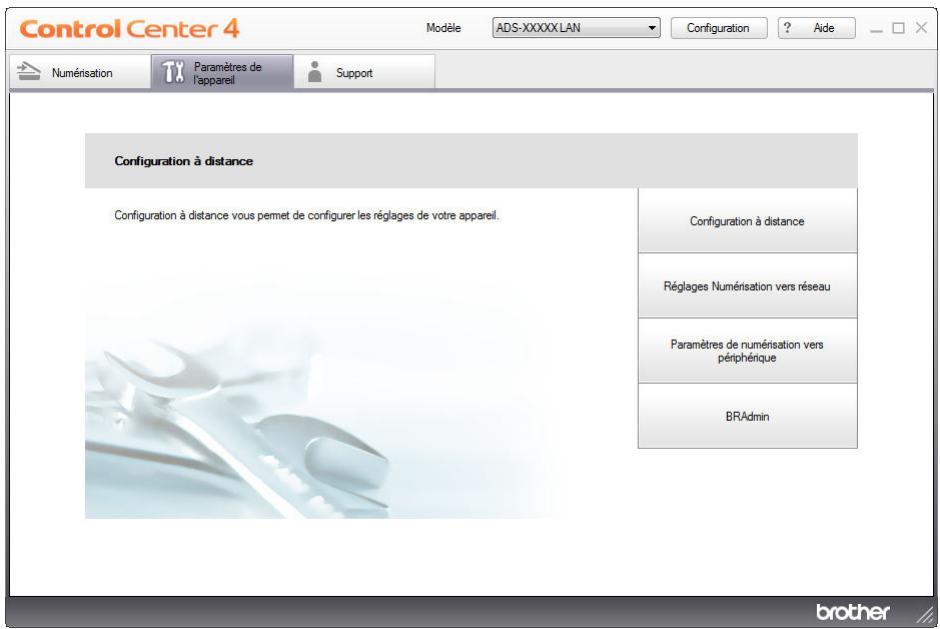
1 Cliquez sur l'icône (ControlCenter2) dans le Dock. La fenêtre ControlCenter2 s'affiche. 2 Cliquez sur l'onglet CONFIGURATIONS DE L'APPAREIL.
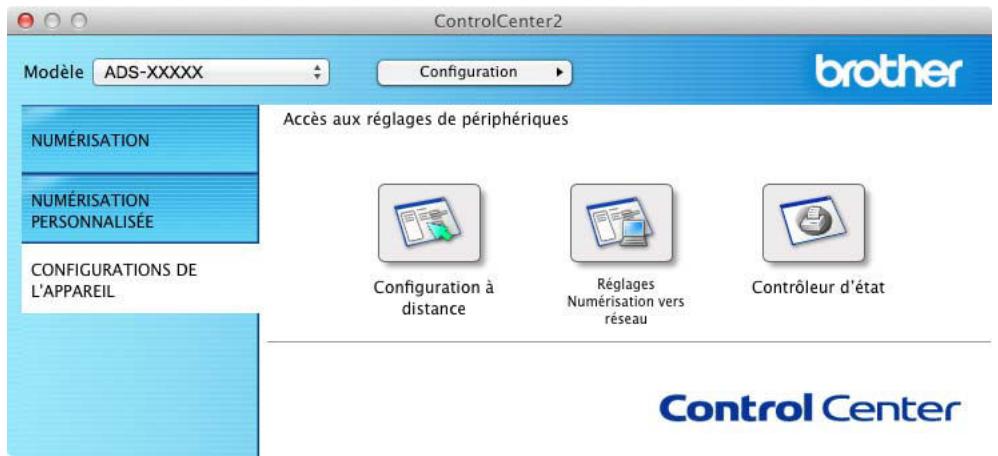
2 Cliquez sur le bouton Réglages Numérisation vers réseau. La fenêtre Gestion à partir du Web s'affiche. 3 Sélectionnez Information d'entretien dans l'onglet Général. La fenêtre indique le nombre de série de l'appareil.
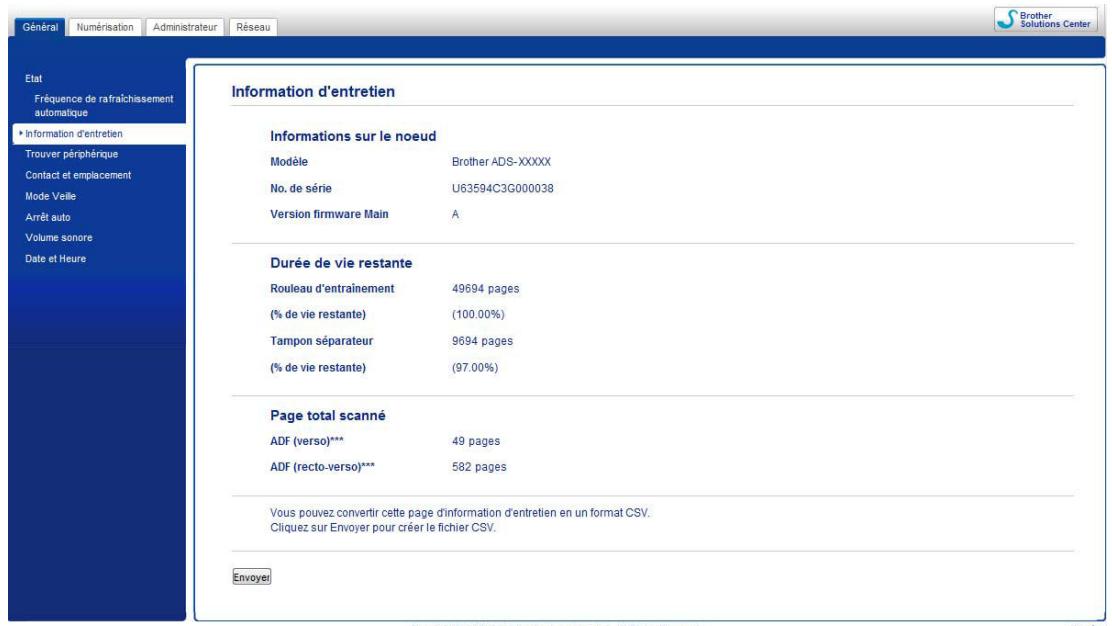
1 Appuyez sur (Réglages). 2 Appuyez sur ou pour afficher Info. appareil. 3 Appuyez sur Info. appareil. 4 Appuyez sur No. de série. L'écran LCD indique le numéro de série de l'appareil.
(ADS-1100W)
1 Ouvrez le capot supérieur (1) et le capot avant (2).
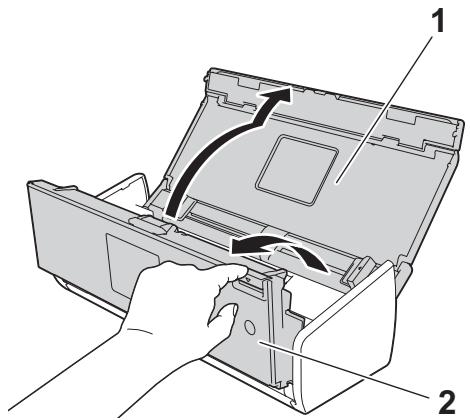
2 Appuyez sur 2 pendant cinq secondes jusqu'à ce que l'appareil émette un bip. 3 Fermez le capot avant. Lorsque le WLAN est activé, le voyant WiFi s'allume. Lorsque le WLAN est désactivé, le voyant WiFi s'éteint.
(ADS-1600W)
1. Appuyez sur (Réglages). 2. Appuyez sur Réseau. 3. Appuyez sur ou pour afficher WLAN activé. 4. Appuyez sur WLAN activé. 5. Appuyez sur Oui (ou sur Non).
Fonctions de réinitialisation
Les fonctions de réinitialisation suivantes sont disponibles :
Réseau
Rétablissez les valeurs d'usine des paramètres réseau, comme le mot de passe et les informations d'adresse IP.
Carnet d'adresses (ADS-1600W uniquement)
Vous pouvez réinitialiser les paramètres du carnet d'adresses.
Tous les paramètres
Vous pouvez rétablir tous les réglages d'usine.
Brother vous recommande d'effectuer cette procédure avant de céder ou de mettre au rebut cet appareil.
Remarque
Débranche le câble d'interface avant de sélectionner Réseau ou Paramètres.
Réinitialisation de l'ordinateur
(ADS-1100W)

Démarrez l'application ControlCenter.
Windows®
1 Cliquez sur l'icône (ControlCenter4) dans la zone de notification puis sélectionnez Ouvrir depuis le menu. La fenêtre ControlCenter4 s'affiche. 2 Cliquez sur l'onglet Paramètres de l'appareil (l'exemple ci-dessous utilise le Mode Accueil).
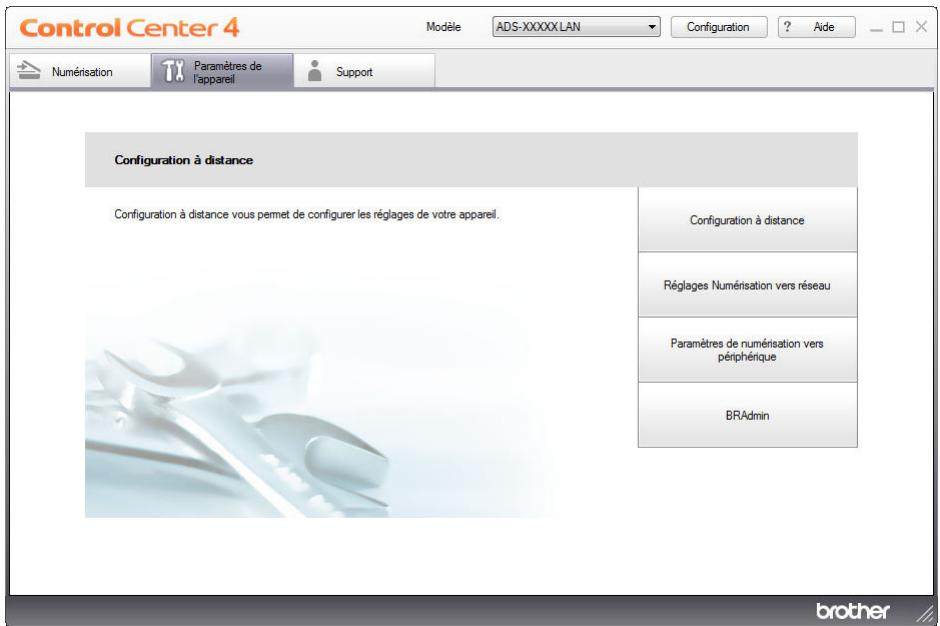
1 Cliquez sur l'icône (ControlCenter2) dans le Dock. La fenêtre ControlCenter2 s'affiche. 2 Cliquez sur l'onglet CONFIGURATIONS DE L'APPAREIL.
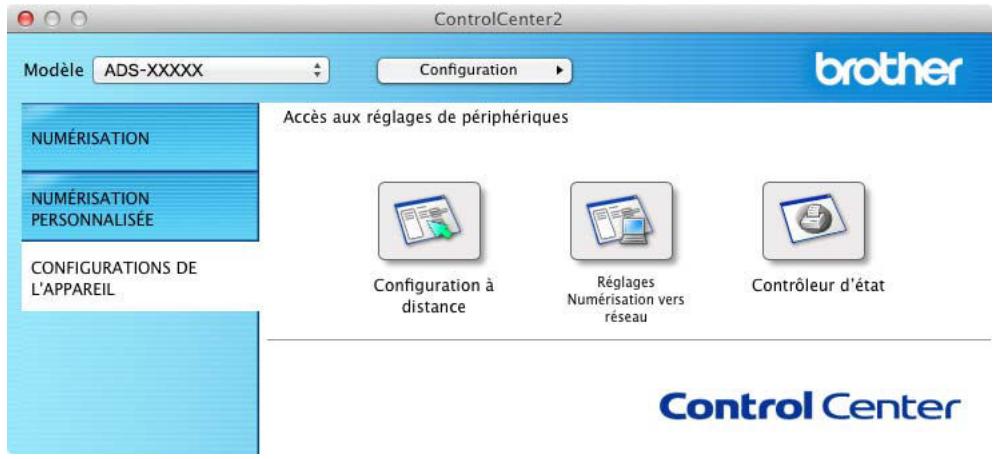
2 Cliquez sur le bouton Réglages Numérisation vers réseau. La fenêtre Gestion à partir du Web s'affiche. 3 Sélectionnez Menu Initialise dans l'onglet Administrateur.
4 Cliquez sur Initialiser pour Réseau ou Ts paramètres. 5 Cliquez sur Oui pour redémarrer l'appareil.
Remarque
Vous pouvez également reinitialiser les parametres Réseau comme suit.
1 Ouvrez le capot supérieur (1) et le capot avant (2).
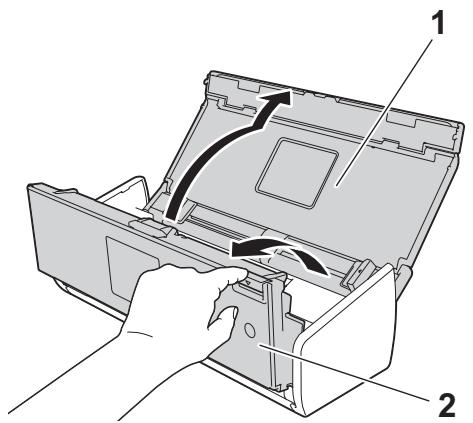
2 Appuyez sur 1 pendant cinq secondes jusqu'à ce que l'appareil émette un bip.
(ADS-1600W)
1 Appuyez sur (Réglages). 2 Appuyez sur ou pour afficher Param. système. 3 Appuyez sur Param. système puis sur Init. 4 Appuyez sur le type de réinitialisation souhaité. 5 Appuyez sur Oui pour confirmer. 6 Appuyez sur Oui pendant 2 secondes pour redémarrer l'appareil.
Priorité de numérisation (ADS-1100W uniquement)
Vous pouvez configurer la touche Numérisation vers sur le panneau de commande de l'appareil. Lorsque la numérisation est terminée, la touche clignote (le cas échéant).
1 Démarrez l'application ControlCenter.
Windows®
1 Cliquez sur l'icône (ControlCenter4) dans la zone de notification, puis sélectionnez Ouvrir depuis le menu.
La fenêtre ControlCenter4 s'affiche.
2 Cliquez sur l'onglet Paramètres de l'appareil (l'exemple ci-dessous utilise le Mode Accueil).
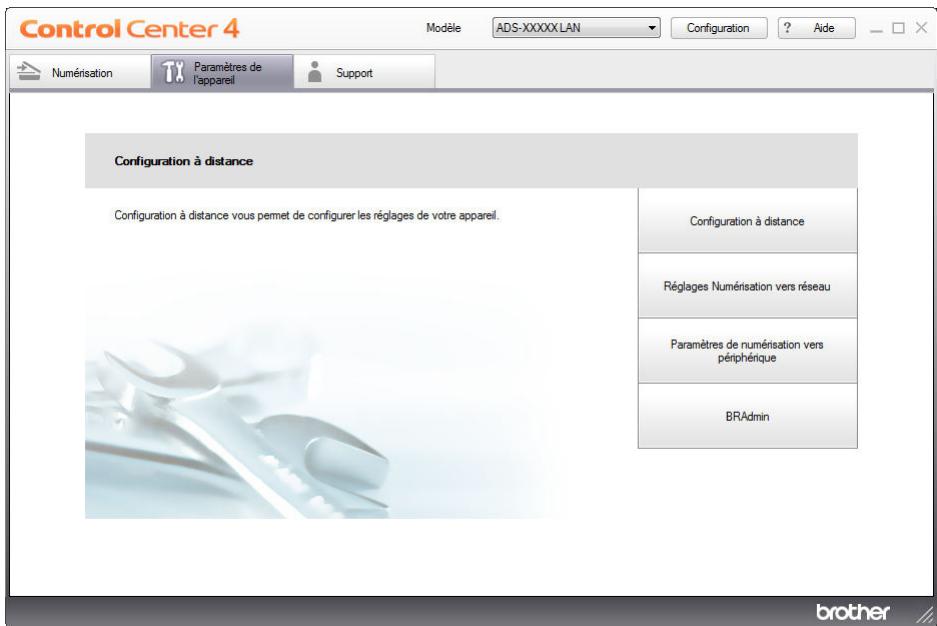
1 Cliquez sur l'icône (ControlCenter2) dans le Dock. La fenêtre ControlCenter2 s'affiche. 2 Cliquez sur l'onglet CONFIGURATIONS DE L'APPAREIL.
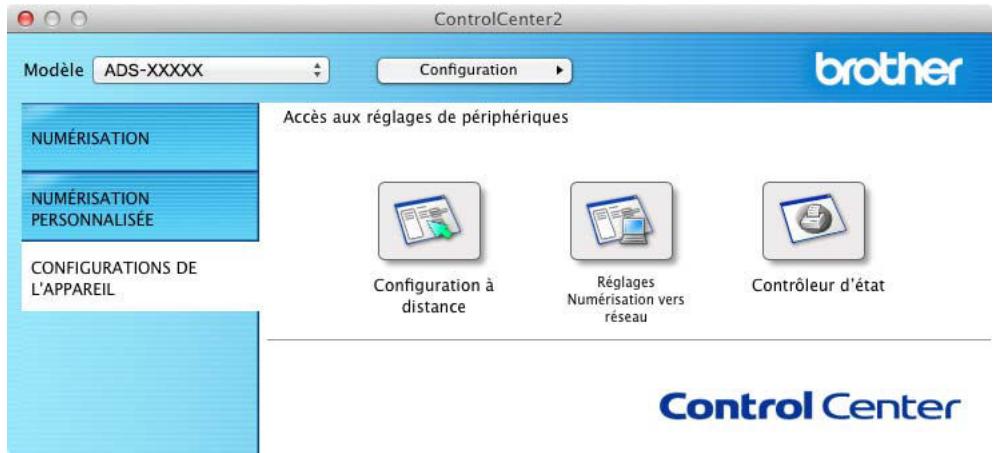
2 Cliquez sur le bouton Configuration à distance. La fenêtre Configuration à distance apparait (l'exemple ci-dessous utilise Windows®).
3 Sélectionnez scan dans l'arborescence.
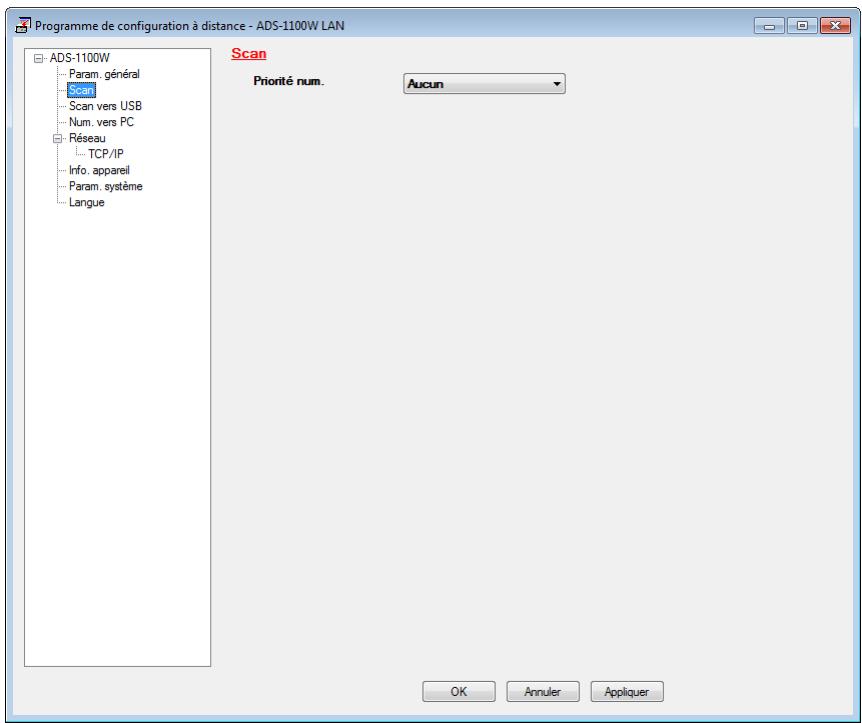
4 Sélectionnez la touche Numérisation vers que vous souhaitez utiliser comme touche par défaut dans la liste déroulante Priorité num. 5 Cliquez sur Appliquer, puis sur OK.
Remarque
Ce chapitre présente une synthèse des caractéristiques techniques de l'appareil. Pour d'autres caractéristiques techniques, visitez le site Web http://www.brother.com/
| Volume de la mémoire | Standard | (ADS-1100W) 128 Mo (ADS-1600W) 256 Mo |
| Source d'alimentation | CA: 220 à 240 V, 50/60 Hz | |
| LCD (Liquid Crystal Display) (ADS-1600W uniquement) | Écran tactile LCD couleur TFT de 2,7 pouces (67,5 mm)1 | |
| Consommation électrique2 | Numérique3 | Environ 14 W |
| Prêt | Environ 4,0 W | |
| Veille | Environ 1,5 W | |
| Hors tension | Environ 0,25 W | |
| Dimensions | 84 mm 285 mm 103 mm 231 mm 285 mm 255 mm | |
| Poids | (ADS-1100W) Environ 1,5 kg (ADS-1600W) Environ 1,6 kg | |
| Température | En fonctionnement | 5 à 35 °C |
| Humidité | En fonctionnement | 20 à 80 % |
| Chargeur automatique de documents | Jusqu'à 20 pages (Papier : 80 g/m² Format A4 ou moins de 2 mm) | |
| Taille document | Plusieurs feuilles | Largeur | 51 à 215,9 mm |
| Longueur | 70 à 297 mm | ||
| Une feuille | Largeur | 51 à 215,9 mm | |
| Longueur | 297 à 863 mm |
1. Diagonale. 2. Mesuré lorsque l'appareil est connecté à l'ordinateur. 3. En cas de numérisation recto verso.
Scanner
| Couleur/Noir | Oui/Oui | |
| Compatible TWAIN | Windows® | Windows® XP 1/Windows Vista®/Windows® 7/Windows® 8 |
| Macintosh | Mac OS X v10.6.8, 10.7.x, 10.8.x2 | |
| Compatible WIA | Windows® | Windows® XP 1/Windows Vista®/Windows® 7/Windows® 8 |
| Compatible ICA | Macintosh | Mac OS X v10.6.8, 10.7.x, 10.8.x2 |
| Compatible ISIS® | Windows® | Windows® XP 1/Windows Vista®/Windows® 7/Windows® 8 |
| Profondeur de couleur | Entrée | Traitement couleur 30 bits |
| Sortie | Traitement couleur 24 bits | |
| Résolution | Interpolée | Jusqu'à 1 200 × 1 200 ppp |
| Optical | Jusqu'à 600 × 600 ppp | |
| Largeur de numérisation | 212 mm | |
| Échelle des gris | 256 niveaux | |
| Vitesse max. | Vous trouverez des caractéristiques techniques détaillées sur notre site Web, à l'adresse http://www.brother.com/ | |
1 Dans ce guide de l'utilisateur, l'appellation Windows XP désigne Windows XP Édition Familiale et Windows XP Professionnel. Pour les mises à jour de pilote les plus récentes pour le système Mac OS X que vous utilisez, visitez notre site Web à l'adresse http://solutions.brother.com/
Fonctionnalité de numérisation automatique (scan vers USB)
| Fichiers multimédias compatibles | Lecteur de mémoire flash USB1 |
| Interface | USB 1.1 pleine vitesse |
1 Stockage de masse USB standard jusqu'à 64 Go Format pris en charge : FAT12/FAT16/FAT32/exFAT
Interfaces
| USB | USB 2.0 haute vitesse1,2 |
| LAN sans fil | IEEE 802.11b/g/n (mode Infrastructure/Ad-hoc) |
1 Voare appareil possède une interface USB 2.0 haute vitesse. Il peut également être raccordé à un ordinateur équipéd'une interface USB 1.1. 2 Les ports USB tiers ne sont pas pris en charge.
Remarque
Pour plus d'informations sur les caractéristiques réseau, reportez-vous au Guide utilisateur - Réseau.
| WLAN | Vous pouvez connecter votre appareil à un réseau afin d'effectuer des tâches de numérisation réseau et de configuration à distance. Le logiciel de gestion de réseau BRAdmin Light 1 Brother est aussi inclus. | |
| Sécurité du réseau sans fil | SSID (32 caractères), WEP 64/128 bits, WPA-PSK (TKIP/AES), WPA2-PSK (AES) | |
| Utilitaire d'assistance à la configuration | AOSS™ | Oui |
| WPS | Oui | |
1 Si vous avez besoin de fonctions plus avancées de gestion du scanner, utilisez la plus récente version de l'utilitaire de Brother BRAdmin Professional, que vous pouvez télécharger sur le site http://solutions.brother.com/
Configuration requise de l'ordinateur
| SYSTÉMES D'EXPLOitation ET FONCTIONS LOGICIELLES PRIS EN CHARGE | ||||||||
| Plate-forme informatique et version du système d'exploitation | Fonctions de logiciels de l'ordinaireprises en charge | Interface avec l'ordinaireur | Vitesse minimale du processeur | Mémoire vivo(RAM) minimum | Mémoire vivo(RAM) recommandée | Espace libre sur le disque dur pour l'installation | ||
| Pour les pilotes | Pourles applications | |||||||
| Système d'exploitation Windows® | Windows® XP Home (SP2 ou ultérieure)2 Windows® XP Professionnel (SP2 ou ultérieure)2 | Numérisation | USB Sans fil 802.11b/g/n | Intel® Pentium® II ou équivalent | 128 Mo | 256 Mo | 150 Mo | 1,0 Go |
| Windows Vista®2 | Processeur 64 bits Intel® Pentium® 4 ou équivalent (Intel® 64 ou AMD64) pris en charge | 512 Mo | 1 Go | 500 Mo | ||||
| Windows® 72 Windows® 82 | 1 Go (32 bits) | 1 Go (32 bits) | 650 Mo | |||||
| 2 Go (64 bits) | 2 Go (64 bits) | |||||||
| Système d'exploitation Macintosh | Mac OS X v10.6.8 | USB1 Sans fil 802.11b/g/n | Processeur Intel® | 1 Go | 2 Go | 80 Mo | ||
| Mac OS X v10.7.x | 2 Go | |||||||
| Mac OS X v10.8.x | ||||||||
| Conditions:1 Les ports USB tiers ne sont pas pris en charge.2 Nuance™ PaperPort™ 12SE prend en charge Windows® XP Edition familiale (SP3 ou ultérieure), XP Professionnel (SP3 ou ultérieure), Windows Vista® (SP2 ou ultérieure), Windows® 7 et Windows® 8. | Pour obtenir les dernières mises à jour de pilotes, visitez notre site Web à l'adressehttp://solutions.brother.com/Toutes les marques commerciales et tous les noms de marque et de produit sont la propriété de leurs compagnies respectives. | |||||||
Saisie de texte (ADS-1600W uniquement)
Lorsque vous devez saisir du texte sur l'appareil, un clavier apparait sur l'écran tactile. Appuyez sur A 1 @ pour sélectionner de façon cyclique les lettres, les chiffres et les caractères spéciaux.
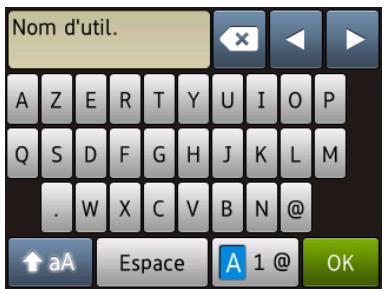
Remarque
Pour passer des minuscules aux majuscules, appuyez sur aA - Vous pouvez modifier la configuration du clavier sur l'écran tactile.
(Pour plus d'informations, voir Modification du paramètre Clavier à la page 9.)
Insertion d'espaces
Pour entrer un espace, appuyez sur Espace. Vous pouvez également appuyer sur pour déplacer le curseur.
Remarque
Les caractères disponibles peuvent varier en fonction du pays.
Corrections
En cas d'erreur de saisie d'un caractère, appuyez sur < pour déplacer le curseur jusqu'au caractère incorrect. Il sera alors souligné et vous pourrez le modifier. Appuyez sur < et saisissez le caractère correct. Vous pouvez également utiliser le curseur pour revenir en arrière et insérer des lettres.
Appuyez sur × pour chaque caractère à effacer ou appuyez de manière prolongée sur × pour supprimer tous les caractères.
Indications des voyants LED (ads-1100w uniquement)
Les indications des voyants DEL figurant dans le tableau ci-dessous sont utilisées dans les illustrations de ce chapitre.
| ○ | Levoyant DEL est allumé. |
| ● | Levoyant DEL clignote rapidement. |
| ▲ | Levoyant DEL clignote lentement. |
| × | Levoyant DEL est éteint. |
| Statut | ! | ☐ | ☐ | ☐1 | ☐2 | X | ☐ | Descriptions |
| Prêt | X | ○/X1 | ○/X1 | ○/X1 | ○/X1 | ○/X2 | ▲/X3 | L'appareil est prét à numérique. |
| Mode Veille | X | X | X | X | X | X | X | L'appareil est en mode Veille (mode d'économie d'énergie). L'appareil se comporte comme s'il était étant. Effectuez l'une des opérations suivantes pour réactiver l'appareil :■ Appuyez sur X.■ Ouvrez le capot supérieur.■ Chargez votre document. L'appareil passée en mode Prêt. |
| Sélection de Numérique vers PC | X | ▲ | ○/X1 | ○/X1 | ○/X1 | ○/X2 | ○ | Numérique vers PC est sélectionné. Pour commencer la numérique, appuyez sur X. |
| Sélection de Scan vers USB | X | ○/X1 | ▲ | ○/X1 | ○/X1 | X | ○ | Scan vers USB est sélectionné. Pour commencer la numérique, appuyez sur X. |
| Sélection de Numérique vers Périph. réseau 1 | X | ○/X1 | ○/X1 | ▲ | ○/X1 | ○/X2 | ○ | Numérique vers Périph. réseau 1 est sélectionné. Pour commencer la numérique, appuyez sur X. |
| Sélection de Numérique vers Périph. réseau 2 | X | ○/X1 | ○/X1 | ○/X1 | ▲ | ○/X2 | ○ | Numérique vers Périph. réseau 2 est sélectionné. Pour commencer la numérique, appuyez sur X. |
| Connexion (Numérique vers PC) | X | ▲ | X | X | X | ○ | X | La connexion entre l'appareil et votre pérophérique est en cours. |
| Statut | ! | ! | ! | !1 | !2 | × | ◇ | Descriptions |
| Connexion (Numérisation vers Périph. réseau 1) | × | × | × | ▲ | × | ○ | × | |
| Connexion (Numérisation vers Périph. réseau 2) | × | × | × | × | ▲ | ○ | × | La connexion entre l'appareil et votre pérophérique est en cours. |
| Connexion (Scan depuis PC) | × | × | × | × | × | ○ | ▲ | |
| Connexion (Configuration de WLAN avec bouton poussoir) | × | × | × | × | ▲ | × | × | La configuration de WLAN avec bouton poussoir est en cours. |
| × | × | × | ▲ | × | × | × | ||
| × | × | × | ▲ | ▲ | × | × | ||
| Numérisation (Numérisation vers PC) | × | ▲ | × | × | × | ○ | × | La numérisation est en cours. |
| Numérisation (Scan vers USB) | × | × | ▲ | × | × | ○ | × | |
| Numérisation (Numérisation vers Périph. réseau 1) | × | × | × | ▲ | × | ○ | × | |
| Numérisation (Numérisation vers Périph. réseau 2) | × | × | × | × | ▲ | ○ | × | |
| Numérisation (Scan depuis PC) | × | × | × | × | × | ○ | ▲ | |
| Envoi (Numérisation vers Périph. réseau 1) | × | × | × | ▲ | × | ○ | × | L'appareil envoie les données numériées sur un appareil réseau. |
| Envoi (Numérisation vers Périph. réseau 2) | × | × | × | × | ▲ | ○ | × | |
| Éjection de papier en cours | × | ● | ● | ● | ● | ○ | × | L'appareil éjecte le document ou la carte plastifiée. |
| Éjection de la carte plastifiée | × | ● | ● | ● | ● | × | × | L'appareil éjecte la carte plastifiée. |
| Arrêt de l'éjection | × | ● | ● | ● | ● | ○ | × | L'appareil a arrêté l'éjection du document ou de la carte plastifiée. Pour poursuivre l'éjection, appuyez sur ×. |
| Statut | ! | ! | ! | ! | ! | ! | ! | Descriptions |
| Configuration à distance | × | ▲ | ▲ | ▲ | ▲ | ○ | × | La configuration à distance est en cours. Pour annuler la configuration à distance, cliquez sur le bouton Annuler dans la fenêtre Configuration à distance de votre ordinateur. |
| Toutes les pages vierges sont ignorées | ○ | × | × | × | × | ○ | × | Toutes les pages numériées ont été ignorées et traitées comme des pages vierges. Appuyez sur × puis effectuez l'une des opérations suivantes: Placez votre document, face vers le bas, bord supérieur en premier dans le chargeur de documents. Activez l'option d'omission des pages vierges. Effectuez l'une des actions suivantes: · Modification des paramètres de numération (Control/Center4) (Windows®) à la page 64 · Modification des paramètres de numération (Control/Center2) (Macintosh) à la page 83 · Modification des Paramètres de numération vers ordinateur (Windows®) à la page 140 · Modification des Paramètres de numération vers ordinateur (Macintosh) à la page 146 |
| Remplacer le tampon | ○ | ○ | × | × | × | × | × | Remplacez le tampon séparateur. Voir Remplacement du tampon séparateur à la page 175. |
| Statut | ! | ! | ! | 1 | 2 | × | ◇ | Descriptions |
| Remplacer le rouleau | ○ | × | ○ | × | × | × | × | Remplacez le rouleau de prélèvement. Voir Remplacement du rouleau de prélèvement à la page 178. |
| Remplacer des pièces | ○ | ○ | ○ | × | × | × | × | Remplacez le tampon séparateur et le rouleau de prélèvement. Voir Remplacement du tampon séparateur à la page 175 et Remplacement du rouleau de prélèvement à la page 178. |
| Le cable USB n'est pas connecté (Numérisation vers PC)Réseau déconnecté (Numérisation vers Pérophréseau 1/Pérophréseau 2) | ● | ● | × | ○ | × | ○ | × | Appuyez sur × puis effectuez l'une des opérations suivantes :■ Numérisation vers PC Connectez l'appareil et votre ordinateur à l'aide d'un cable USB.■ Numérisation vers Pérophréseau 1/Pérophréseau 2 Vérifiez les points suivants et réessayez.L'accès WLAN est activé.Les paramètres réseau sont corrects.Votre point d'accès/routeurs sans fil est activé. |
| Capot avant ouvert | ● | ● | ○ | × | × | × | × | Fermez le capot avant de l'appareil. |
| Bourrage de documents | ● | × | × | × | × | ○ | ● | Dégagez le bourrage de document. Voir Bourge de documents à la page 190. |
| Bourage de carte plastifiée | ● | × | × | × | × | ○ | ● | Retirez la carte plastifiée de l'appareil. |
| Capot supérieur ouvert | ● | ● | × | × | ○ | ○ | × | Fermez le capot supérieur. N'ouvre pas le capot supérieur quand une carte plastifiée est insérée dans l'emplacement pour carte. |
| Carte plastifiée insérée | ● | ● | ○ | ○ | × | × | × | Retirez la carte plastifiée de l'appareil. N'insérez pas de carte plastifiée dans l'emplacement pour carte tant que le capot supérieur est ouvert. |
| Statut | ! | ! | ! | !1 | !2 | !× | !◇ | Descriptions |
| Trop de fichiers sur USB (Scan vers USB) | ● | ○ | ● | × | × | ○ | × | Votre appareil ne peut pas enregistrer sur un lecteur de mémoire flash USB si celui-ci contient trop de fichiers.Déconnectez le lecteur de mémoire flash USB, appuyez sur X, supprimez les fichiers ou dossiers inutilisés du dossier racine du lecteur de mémoire flash USB, puis réessayez. |
| Nom de fichier inutilisable (Scan vers USB) | ● | × | ● | ○ | × | ○ | × | Le numéro d'ordre maximal du nom de fichier a été atteint.Appuyez sur X, supprimez les fichiers inutilisés du lecteur de mémoire flash USB, puis réessayez. |
| Périph inutilis.(Scan vers USB) | ● | × | ● | × | ○ | × | × | Un pérophérique USB non pris en charge a été inséré dans l'interface directe USB. Retirez le pérophérique USB non pris en charge, une souris par exemple, de l'interface directe USB. |
| Pérophérique USB inutilisable (Scan vers USB) | ● | ○ | ● | ○ | × | × | × | Le pérophérique connecté au port USB est inutilisable.Déconnectez le pérophérique, éteignez puis rallumez l'appareil. |
| Concentrateur USB non pris en charge (Scan vers USB) | ● | × | ● | ○ | ○ | × | × | Un concentrateur ou un lecteur de mémoire flash USB avec concentrateur a été branché sur l'interface directe USB.Retirez de l'interface directe USB le pérophérique non pris en charge, comme un concentrateur USB ou un lecteur de mémoire flash USB avec concentrateur. |
| Erreur authentication (Numération vers FTP) | ● | × | × | ● | × | ○ | × | Une erreur d'authentication de serveur s'est produit car le nom d'utilisateur et le mot de passée FTP saisis sont incorrects ou ne sont pas configurés correctement.Vérifie que le nom d'utilisateur et le mot de passée sont configurés ou saisis correctement puis réessayez. |
| Statut | ! | ! | ! | !1 | !2 | X | ! | Descriptions |
| Expiration de délambda du serveur (Numérisation vers FTP) | ● | ○ | X | ● | X | ○ | X | Vérifiez les points suivants et réessayez. ■ Les paramètres réseau sont corrects. ■ Vote point d'accès/routeurs sans fil est activé. ■ Le serveur FTP distant est activé. ■ Le nom (ou l'adresse IP) du serveur distant FTP est correct. |
| Erreur envoi (Numérisation vers FTP) | ● | X | ○ | ● | X | ○ | X | Vérifiez les points suivants et réessayez. ■ Vous disposez des droits d'écriture pour le dossier de destination. ■ Le disque dur contenant le dossoir de destination n'est pas plein. (Par exemple, si le disque dur est plein, libreze de l'espace disque et réessayez). |
| Mémoire saturée (Scan vers USB) | ● | X | ● | X | X | ○ | X | La mémoire de l'appareil est remplie et l'appareil ne peut pas numérique le document entier. Appuyez sur X puis effectuez l'une des opérations suivantes : ■ Diminuez la résolution du scanner. ■ Sélectionnez le nombre de documents. |
| Mémoire saturée (Numérisation vers FTP) | ● | ○ | ○ | ● | X | ○ | X | |
| Mémoire saturée (Numérisation vers PC) | ● | X | X | X | ● | ○ | X | |
| Mémoire saturée (Scan WS) | ● | ○ | X | X | ● | ○ | X | |
| Erreur de configuration du WLAN avec bouton poussoir | ● | X | ○ | X | X | ○ | X | L'appareil ne parvient pas à détecter un point d'accès ou routeur sans fil sur lequel WPS ou AOSS™ est activé. Si vous souhaitez configurer vos paramètres de connexion sans fil à l'aide de WPS ou AOSS™, vous doivent utiliser à la fois l'appareil et le point d'accès ou routeur sans fil. Vérifie que votre point d'accès ou routeur sans fil prend en charge WPS ou AOSS™ et essayez de le reconfigurer. Si vous ne savez pas comment utiliser votre point d'accès ou routeur sans fil avec WPS ou AOSS™, reportez-vous à la documentation fournie avec celui-ci, ou demandez conseil au fabricant de l'appareil ou à votre administrateur réseau. |
| ● | X | X | ○ | X | ○ | X | La configuration du WLAN avec bouton poussoir a échoué. Éteignez l'appareil puis rallumez-le, puis tentez à nouveau de le configurer. | |
| ● | X | X | X | ○ | ○ | X | Au moins deux points d'accès sans fil sur lesquels WPS ou AOSS™ sont activés ont été détectés. Effectuez l'une des actions suivantes :■ Vérifie que la méthode WPS ou AOSS™ n'est activée que sur un seul des points d'accès ou routeur sans fil à portée de l'appareil, et essayez à nouveau.■ Essayez de reconnect IGureir l'appareil après quelques minutes afin d'éviter que d'autres points d'accès interférént avec l'appareil. |
1 Lorsque le voyant LED est disponible : O Sinon : 2 Lorsqu'une carte plastifiée est insérée dans l'appareil : Sinon : X 3 Lorsque tous les voyants LED, à l'exception du voyant WiFi, sont éteints : ▲ Sinon : ×
Indications d'entretien de service
En présence d'une erreur impossible à résoudre par l'utilisateur, l'appareil indiquera qu'un appel de service est requis en allumant tous les voyants DEL comme illustré ci-dessous.

Si vous voyez l'indication d'appel de service illustrée ci-dessous, éteignez l'appareil, rallumez-le puis réessayez de numériser.
Si l'erreur persiste après avoir éteint puis rallumé l'appareil, appuyez sur X. Les DEL s'allumeront comme le montre le tableau ci-dessous afin d'identifier l'erreur.
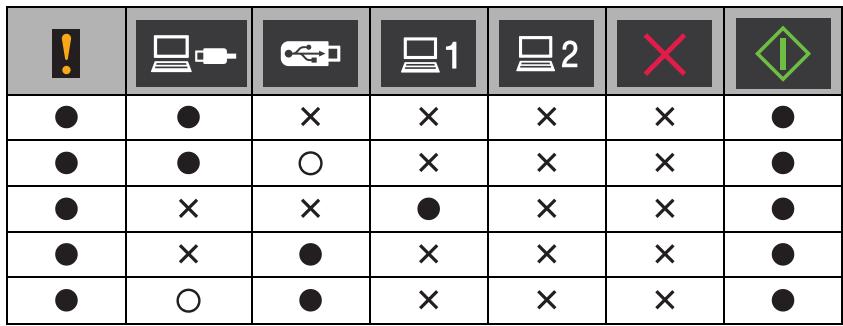
Notez l'indication du voyant LED puis signalez cette indication à votre revendeur ou au service clientèle Brother.
Important
Pour obtenir une aide technique, il est impératif d'appeler le pays où vous avez acheté votre appareil. Les appels doivent être passés depuis ce pays.
Enregistrement de votre produit FAQ (foire aux questions) Service clientèle
Enregistrement de votre produit
Veuillez remplir votre fiche d'enregistrement de garantie Brother. Pour plus de facilité et d'efficacité, enregistrez votre nouveau produit en ligne à l'adresse
Le site Brother Solutions Center est votre guichet unique pour tous vos besoins concernant votre appareil Brother. Vous pouvez télécharger les logiciels, les documents et les utilisateurs les plus récents, consulter la foire aux questions (FAQ) et les conseils de dépannage, et apprendre à optimiser l'utilisation de votre appareil Brother.
- Vous pouvez également y télécharger les mises à jour de pilotes Brother dont vous avez besoin.
- Pour assurer à votre appareil des performances toujours à la pointe, consultez régulièrement notre site afin d'obtenir la version la plus récente de son microprogramme.
Service clientèle
Consultez le site http://www.brother.com/ pour Brocker les coordonnées de la représentant Brother local.
Brother
FAQ (foire aux questions) 224
Numéros de Brother 224
Service clientèle 224
Configuration à distance 164
ControlCenter2
Macintosh 146, 161
ControlCenter4
Windows 48, 140
Dépannage 194
LCD (écran à cristaux liquides)
Luminosite 9
Tempor. atténu. 9
Mémoire permanente 10
Mode Veille 22
Nuance™ PaperPort™ 12SE (Windows®) 90
Numérisation
Macintosh
Compatible ICA 107
Compatible TWAIN 102
Presto! PageManager 102
Windows®
Compatible TWAIN 90
Compatible WIA 90
NuanceTM PaperPortTM 12SE 90
Panne de courant 10
Pilotes
Macintosh
ICA 107
TWAIN 102
Windows®
TWAIN 90
WIA 90
Presto! PageManager (Macintosh) 102
Sélecteur de périphérique 45, 167
Status Monitor
Macintosh 161
Windows 159
Texte, saisie 215
Volume, réglage
Bip sonore 10
Web Connect
Visitez notre site Web http://www.brother.com/
L'utilisation de ces appareils n'est approuvée que dans le pays dans lequel ils ont été achetés. Les entreprises Brother locales ou leurs revendeurs prendront uniquement en charge les appareils achetés dans leur pays.