
BDP-SX1 - Lecteur blu-ray SONY - Notice d'utilisation et mode d'emploi gratuit
Retrouvez gratuitement la notice de l'appareil BDP-SX1 SONY au format PDF.


| Type de produit | Lecteur Blu-ray portable |
| Marque | Sony |
| Modèle | BDP-SX1 |
| Dimensions (L × P × H) | 259 mm × 204 mm × 40,2 mm |
| Poids | Environ 1,53 kg |
| Alimentation | 14,3 V CC, 1,6 A (adaptateur secteur ou batterie voiture) |
| Consommation électrique | 15 W (lecture BD-ROM avec casque) |
| Type d'écran LCD | 10,1 pouces (26 cm) TFT matrice active |
| Résolution d'écran | 1024 × 600 pixels |
| Batterie rechargeable | Lithium-ion, temps de charge ~6 h, autonomie ~5 h |
| Formats disques supportés | BD-ROM, BD-R/RE, DVD±R/RW, CD-DA, CD-R/RW |
| Formats fichiers vidéo | MPEG-1/2, Xvid, MPEG-4 AVC, WMV9, AVCHD |
| Formats fichiers audio | MP3, AAC, WMA9, LPCM (WAV) |
| Formats fichiers photo | JPEG |
| Connectivité | HDMI out, LAN 100BASE-TX, USB Type A, prise casque (2×), entrée/sortie audio/vidéo (mini-jack) |
| Fonctions principales | Lecture Blu-ray/DVD/CD, USB, BD-LIVE, BONUSVIEW, contrôle parental, mise à jour réseau |
| Entretien et nettoyage | Nettoyer l'écran avec un chiffon doux; utiliser un disque de nettoyage pour la lentille |
| Sécurité | Commutateur HOLD pour verrouiller les touches; ne pas exposer à l'humidité |
| Pièces détachées et réparabilité | Batterie rechargeable remplaçable; adaptateur secteur et batterie voiture fournis |
| Informations générales | Température de fonctionnement: 5 °C à 35 °C; humidité 25%–80% |
FOIRE AUX QUESTIONS - BDP-SX1 SONY
Questions des utilisateurs sur BDP-SX1 SONY
0 question sur cet appareil. Repondez a celles que vous connaissez ou posez la votre.
Poser une nouvelle question sur cet appareil
Téléchargez la notice de votre Lecteur blu-ray au format PDF gratuitement ! Retrouvez votre notice BDP-SX1 - SONY et reprennez votre appareil électronique en main. Sur cette page sont publiés tous les documents nécessaires à l'utilisation de votre appareil BDP-SX1 de la marque SONY.
MODE D'EMPLOI BDP-SX1 SONY
Guide des pièces et commandes 8
Pivotement et rabattement du panneau LCD 10
Préparatifs
Vérification des accessoires fournis 11
Charge de la batterie rechargeable 11
Utilisation de l'adaptateur pour batterie de voiture 12
Connexion au réseau 13
Raccordement à un autre appareil 13
Lecture
Lecture d'un disque 15
Lecture depuis un périphérique USB 16
Options disponibles 17
Paramètres et réglages
Utilisation des affichages de réglages 18
Mise à jour réseau 18
Réglages Ecran 18
Réglages Audio 20
Réglages Visualisation BD/DVD 21
Réglages Contrôle parental 21
Réglages Système 22
Réglages Réseau 22
Réinitialisation 22
Informations complémentaires
Dépannage 23
Spécifications 26
Index 30
Guide des pièces et commandes
Lecteur
Les fonctions du lecteur et de la télécommande disponibles varient selon le disque ou la situation.
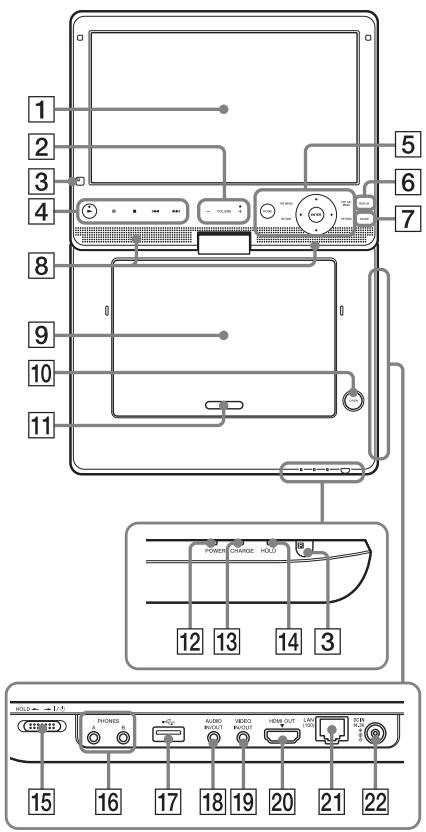

Les touches VOLUME + et ▶ (lecture) comportent un point tactile. Utilisez ce point tactile comme référence lors de l'utilisation du lecteur.
1 Panneau LCD
2 VOLUME (volume sonore) +/- Permet de régler le volume.
3 Capteur de télécommande
4 ▶ (lecture)
Permet de démarrer ou redémarrer la lecture.
II (pause)
Permet de mettre la lecture en pause ou de la redémarrer.
(arrêt)
Permet d'arrêter la lecture et de mémoriser le point d'arrêt (point de reprise).
Le point de reprise pour un titre/plage est le dernier point que vous avez lu ou la dernière photo pour un dossier photo.
|◀◀/▶▶I (précédent/suivant)
Permet de passer au chapitre, plage ou fichier précédent/suivant.
Appuyez continuellement sur ◀◀◀ /▶▶▶ du lecteur pour un recul/avance rapide (1 niveau seulement).
5 HOME
Permet d'ouvrir le menu d'accueil du lecteur.
Permet d'afficher le papier peint lorsqu'elle est enfoncée sur l'icône de catégorie du menu d'accueil.
TOP MENU
Permet d'ouvrir ou de fermer le menu principal d'un BD ou DVD.
POP UP/MENU
Permet d'ouvrir ou de fermer le menu contextuel d'un BD-ROM ou le menu d'un DVD.
OPTIONS (page 17)
Le menu des options qu'il est possible de sélectionner apparaît sur l'écran.
RETURN
Permet de revenir à l'affichage précédent.
←/↑/↓/→
Permet de déplacer la surbrillance afin de sélectionner un élément affiché.
ENTER (touche centrale)
Permet de valider l'élément sélectionné.
6 DISPLAY (page 16)
Permet d'afficher les informations de lecture sur l'écran.
7 SOUND
Permet de passer par 4 modes son différents chaque fois qu'elle est enfoncée.
Cette fonction est disponible pour la sortie du son du haut-parleur du lecteur.
8 Haut-parleur
9 Couvercle de disque
10 Touche OPEN
Permet d'ouvrir le couvercle de disque.
11 PUSH CLOSE
Permet de fermer le couvercle de disque.
12 Témoin POWER
S'allume lorsque le lecteur est sous tension.
13 Témoin CHARGE
S'allume pendant la charge de la batterie rechargeable.
Clignote lorsque la batterie est vide.
14 Témoin HOLD
S'allume lorsque le commutateur I/⏻/HOLD est placé dans le sens de HOLD.
15 Commutateur I/⏻ (marche/veille)/HOLD
- Permet de mettre le lecteur sous tension ou en mode de veille.
- Pour éviter l'activation accidentelle des touches du lecteur, placez le commutateur dans le sens de HOLD. Toutes les touches du lecteur sont verrouillées, alors que les touches de la télécommande restent utilisables.
16 Prise PHONES (casque) A, B
17 Prise ✉ (USB)
Connectez un périphérique USB à cette prise.
Branchez l'adaptateur secteur ou l'adaptateur pour batterie de voiture.
Télécommande
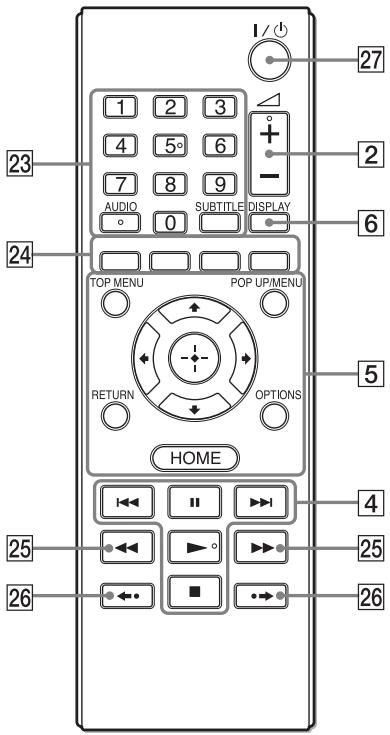

Les touches Numéro 5, AUDIO, △ + et ▶ comportent un point tactile. Utilisez ce point tactile comme référence lors de l'utilisation du lecteur.
23 Touches numériques (0 - 9)
Permet de saisir les numéros de titre/chapitre, etc.
AUDIO (page 21)
Permet de sélectionner la piste de langue lorsque des pistes multilingues sont enregistrées sur un BD-ROM/DVD VIDEO.
Permet de sélectionner la piste sonore sur un CD.
SUBTITLE (page 21)
Permet de sélectionner la langue des sous-titres lorsque des sous-titres multilingues sont enregistrés sur un BD-ROM/DVD VIDEO.
24 Touches de couleur (rouge/verte/jaune/bleue)
Touches de raccourci pour des fonctions interactives.
25 ◀◀/▶▶ (recul rapide/avance rapide)
- Permet un recul rapide/avance rapide sur le disque lors d'une pression pendant la lecture. À chaque pression sur la touche pendant la lecture de vidéos, la vitesse de recherche change.
- Permet une lecture au ralenti lors d'une pression pendant plus d'une seconde en mode de pause.
- Permet une lecture image par image lors d'une pression brève en mode de pause.
Permet une brève relecture des scènes actuelles pendant 10 secondes/une brève avance rapide des scènes actuelles pendant 15 secondes.
27 I/⏻ (marche/veille)
Permet de mettre le lecteur sous tension ou en mode de veille.
Affichage du menu d'accueil
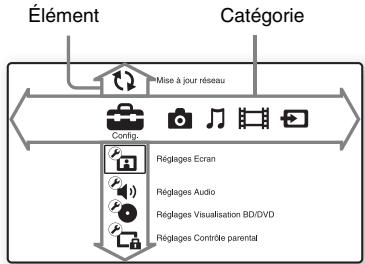
Le menu d'accueil apparaît lorsque vous appuyez sur HOME. Sélectionnez une catégorie à l'aide de ←/→. Sélectionnez un élément à l'aide de ↑/↓, et appuyez sur ENTER.
flowchart
graph TD
    A["Élément"] --> B["Catégorie"]
    B --> C["Procig."]
    C --> D["Mise à jour réseau"]
    D --> E["Réglages Ecran"]
    D --> F["Réglages Audio"]
    D --> G["Réglages Visualisation BD/DVD"]
    D --> H["Réglages Contrôle parental"]
(Config.) : Permet d'ajuster les réglages du lecteur.
(Photo) : Permet l'affichage de photos.
(Musique) : Permet la lecture de musique.
(Viséo) : Permet la lecture de vidéos.
(Entrée) : Permet la lecture de vidéos/musique/photos d'un autre appareil.
Pivotement et rabattement du panneau LCD
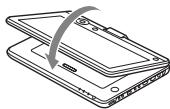
Ouvrez le panneau LCD en position verticale, puis faites-le pivoter lentement de 180 degrés.
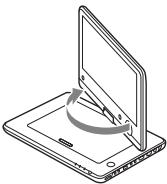
Après avoir fait pivoter le panneau LCD de 180 degrés dans le sens des aiguilles d'une montre, abaissez le panneau LCD sur le corps principal du lecteur. Dans cette position, le panneau est vers le haut.
Pour ramener le panneau LCD à sa position d'origine
Ouvrez le panneau LCD en position verticale, puis faites-le pivoter lentement dans le sens inverse des aiguilles d'une montre.
[NO TEXT]
Ramenez le panneau LCD à sa position d'origine après l'utilisation, de sorte qu'il ne soit pas endommagé par un choc soudain ou une manipulation brusque.
Vérification des accessoires fournis
Vérifiez que vous disposez des éléments suivants :
• Cordon d'alimentation (1)
- Adaptateur secteur (1)
- Adaptateur pour batterie de voiture (1)
- Câble audio/vidéo (mini fiche × 2 ↔ prise phono × 3) (1)
- Télécommande (1)
- Piles R6 (format AA) (2)
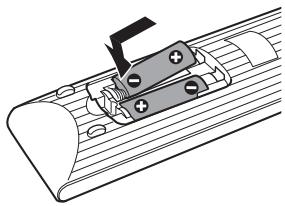
Pour préparer la télécommande
Insérez deux piles R6 (format AA) en faisant correspondre les polarités ⊕ et ⊖ des piles avec les marques à l'intérieur du compartiment des piles.
Charge de la batterie rechargeable
Chargez la batterie rechargeable avant d'utiliser le lecteur pour la première fois ou lorsque la batterie est épuisée.
Raccordez l'adaptateur secteur.
Lorsque la charge commence, le témoin CHARGE s'allume en orange.
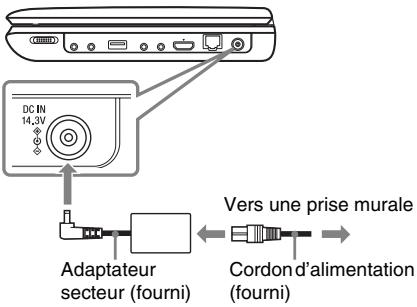
Lorsque la charge se termine, le témoin CHARGE s'éteint.
Débranchez l'adaptateur secteur.

La charge prend plus longtemps si le lecteur est sous tension. Lorsque vous ne voulez que charger la batterie, mettez le lecteur hors tension.

Chargez la batterie à une température ambiante de 5 °C à 35 °C.
Temps de charge et temps de lecture
Temps de charge : environ 6 heures Temps de lecture : environ 5 heures
Les temps indiqués sont ceux dans les conditions suivantes :
- Temps de charge
- température modérée (20 °C)
-hors tension - Temps de lecture
- température modérée (20 °C)
– utilisation d'un casque
– rétroéclairage réglé au minimum
Selon la température ambiante ou l'état de la batterie rechargeable, il se peut que le temps de charge soit plus long ou que le temps de lecture soit réduit.
Pour vérifier le niveau de la batterie
Lorsque le lecteur est arrêté, le témoin de batterie est affiché. Lorsque la batterie est vide, □ est affiché ou le témoin CHARGE clignote.

flowchart
graph LR
    A["Pleine"] --> B["Diode"]
    B --> C["Diode"]
    C --> D["Diode"]
    D --> E["Vide"]
Utilisation de l'adaptateur pour batterie de voiture
L'adaptateur pour batterie de voiture est conçu pour une batterie de voiture de 12 V, terre négative (ne l'utilisez pas avec une batterie de voiture 24 V, terre positive).
Raccordez l'adaptateur pour batterie de voiture.
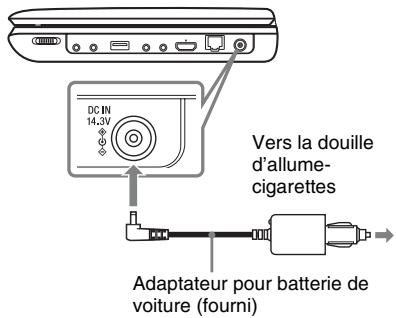
Après avoir utilisé le lecteur dans une voiture
Débranchez l'adaptateur pour batterie de voiture de la douille d'allume-cigarettes.
[NO TEXT]
- Le conducteur ne doit pas brancher ou débrancher l'adaptateur pour batterie de voiture en conduisant.
- Placez le cordon de sorte qu'il n'interfère pas avec le conducteur. Et ne placez pas le panneau LCD où le conducteur peut le regarder.
- Nettoyez la douille d'allume-cigarettes. Si elle est sale, la douille d'allume-cigarettes peut provoquer un mauvais contact ou un dysfonctionnement.
- Utilisez l'adaptateur pour batterie de voiture lorsque le moteur de la voiture tourne. Si vous l'utilisez lorsque le moteur est coupé, la batterie de la voiture peut se décharger complètement.
- Ne laissez pas le lecteur ou des accessoires dans la voiture.
Connexion au réseau
Utilisez un câble LAN pour la connexion à la borne LAN (100) du lecteur.
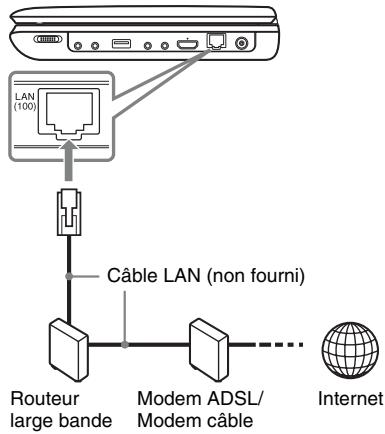
flowchart
graph TD
    A["LAN (100)"] --> B["Câble LAN (non fourni)"]
    B --> C["Routeur large bande"]
    B --> D["Modem ADSL/Modem câble"]
    D -.-> E["Internet"]
Pour spécifier les réglages réseau
Sélectionnez « Réglages Réseau », « Paramètres Réseau », puis « Configuration à fil » (page 22), et suivez les instructions à l'écran pour terminer la configuration.
Raccordement à un autre appareil
En raccordant le lecteur à votre téléviseur ou à un autre appareil, vous pouvez accroître vos options de visualisation.
[NO TEXT]
- Reportez-vous au mode d'emploi fourni avec l'appareil à raccorder.
- Avant d'effectuer le raccordement, mettez le lecteur et l'appareil à raccorder hors tension, puis débranchez-les de leur prise murale.
Profiter d'images sur un téléviseur raccordé
1 Raccordez le lecteur à votre téléviseur ou écran à l'aide du câble audio/vidéo ou HDMI.
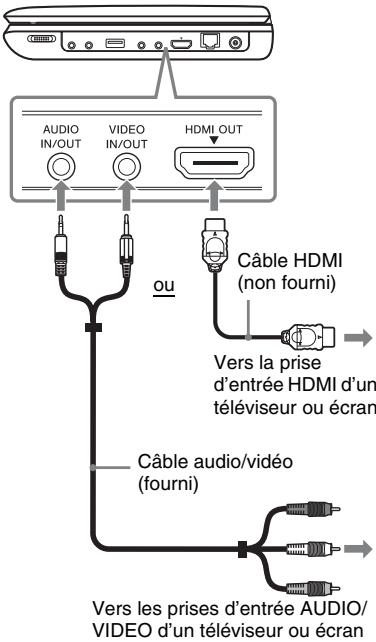
2 Mettez le lecteur sous tension.
Pour les raccordements HDMI, vérifiez les réglages « Format vidéo HDMI/ LCD » dans la configuration « Réglages Ecran » (page 19).

- Le lecteur peut être raccordé à un amplificateur AV de la même manière qu'à un téléviseur.
- Utilisez un câble HDMI pour profiter d'images et de son numériques de haute qualité.
[NO TEXT]
- Ne raccordez pas le lecteur par l'intermédiaire d'un magnétoscope. Il se peut que des signaux vidéo alimentés par l'intermédiaire d'un magnétoscope soient affectés par des systèmes de protection des droits d'auteur et l'image sera déformée sur le téléviseur.
- Aucun son n'est sorti du haut-parleur du lecteur lors d'un raccordement avec un câble HDMI.
Profiter d'images sorties d'un autre appareil sur l'écran LCD du lecteur
1 Raccordez le lecteur à votre lecteur vidéo ou caméscope à l'aide du câble audio/vidéo.
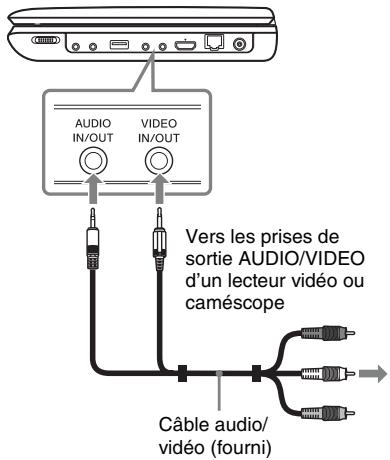
2 Mettez le lecteur sous tension.
3 Sélectionnez ➕ (Entrée) sur le menu d'accueil à l'aide de ←/→ et appuyez sur ENTER.
Pour revenir au menu d'accueil
Appuyez sur HOME.
Lecture d'un disque
Pour les disques pouvant être lus, voir « Disques pouvant être lus » (page 26).
1 Ouvrez le panneau LCD et mettez le lecteur sous tension.
2 Appuyez sur OPEN pour ouvrir le couvercle de disque et placez le disque.
Placez-le avec la face de lecture vers le bas et appuyez doucement jusqu'au déclic. Ne touchez pas la surface de la lentille.
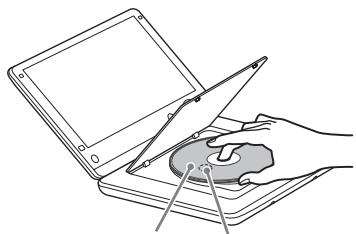
Face de lecture vers le bas
Lentille
3 Fermez le couvercle de disque.
La lecture démarre.
Si la lecture ne démarre pas automatiquement, sélectionnez ⚙ dans la catégorie 📄 (Vidéo), 🎩 (Musique) ou 🏻 (Photo), et appuyez sur ENTER.
Profiter de BONUSVIEW/BD-LIVE
Certains BD-ROM portant le logo « BD-LIVE »* comportent un contenu supplémentaire et d'autres données qui peuvent être téléchargés pour votre plaisir.
$$ * \widehat {B D} _ {\text { LIVE } ^ {\text { TM }}} $$
1 Connectez une mémoire USB à la prise USB du lecteur (page 9).
Utilisez une mémoire USB de 1 Go ou plus comme stockage local.
2 Effectuez les préparatifs pour BD-LIVE (BD-LIVE seulement).
- Connectez le lecteur à un réseau (page 13).
- Placez « Connexion Internet BD » sur « Autoriser » (page 21).
3 Insérez un BD-ROM avec BONUSVIEW/BD-LIVE.
La méthode d'utilisation est différente selon le disque. Reportez-vous au mode d'emploi fourni avec le disque.

Pour supprimer des données de la mémoire USB, sélectionnez « Effacer données BD » dans
(Viséo), et appuyez sur ENTER. Toutes les données stockées dans le dossier buda/budb seront effacées.
Affichage des informations de lecture
Vous pouvez vérifier les informations de lecture, etc., en appuyant sur DISPLAY. Les informations affichées sont différentes selon le type de disque et l'état du lecteur.
Exemple : lors de la lecture d'un BD-ROM
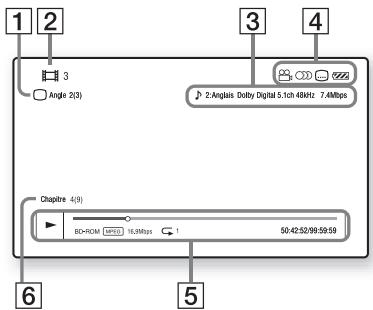
1 Angle actuellement sélectionné
2 Numéro ou nom du titre
3 Réglage d'audio actuellement sélectionné
4 Fonctions disponibles (○○) angle, ○○) audio, .... sous-titres, □□ état de la batterie)
5 Affichage du mode de lecture, de la barre d'état de lecture, du type de disque, du codec vidéo, du débit binaire, du type de répétition, du temps écoulé et du temps de lecture total.
6 Numéro du chapitre
Lecture depuis un périphérique USB
Vous pouvez effectuer la lecture de fichiers vidéo/musique/photo sur le périphérique USB connecté.
Pour les périphériques USB pouvant être lus, voir « Types de fichiers pouvant être lus » (page 27).
1 Connectez le périphérique USB à la prise USB du lecteur.
Reportez-vous au mode d'emploi fourni avec le périphérique USB avant d'établir la connexion.
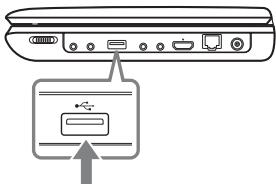
2 Sélectionnez 📄 (Vidéo), ♪ (Musique) ou 📋 (Photo) sur le menu d'accueil à l'aide de ←/→.
3 Sélectionnez 📋 (Périphérique USB) à l'aide de ↑/↓ et appuyez sur ENTER.
Options disponibles
Divers réglages et opérations de lecture sont disponibles en appuyant sur OPTIONS. Les éléments disponibles sont différents selon la situation.
Options communes
| Élément | Détails |
| Mode LCD | Aspect LCD : Change la taille d’image.Rétroéclairage : Ajuste la luminosité.Contraste : Ajuste la différence entre les zones pâles et sombres.Teinte : Ajuste l’équilibre chromatique du rouge et du vert.Couleur : Ajuste la richesse des couleurs.Par Défaut : Ramène tous les réglages aux réglages par défaut d’usine. |
| Réglage répétition | Spécifie le mode de répétition. |
| Lecture/Arrêter | Démarre ou arrête la lecture. |
| Lect. depuis début | Lecture de l’élément depuis le début. |
(Viséo) seulement
| Élément | Détails |
| SYNC A/V | Ajuste le décalage entre l'image et le son en retardant la sortie du son en relation avec la sortie de l'image (0 à 120 milliseconds). |
| Pause | Met la lecture en pause. |
| Menu principal | Affiche le menu principal du BD ou DVD. |
| Menu/Menu contextuel | Affiche le menu contextuel du BD-ROM ou le menu du DVD. |
| Rechercher titre | Recherche un titre sur des BD-ROM/DVD VIDEO et démarre la lecture depuis le début. |
| Rechercher chap. | Recherche un chapitre et démarre la lecture depuis le début. |
| Élément | Détails |
| Angle | Permet de basculer vers d'autres angles de vue lorsque des angles multiples sont enregistrés sur un BD-ROM/DVD VIDEO. |
| Son | Permet de changer la piste de langue lorsque des pistes multilingues sont enregistrées sur un BD-ROM/DVD VIDEO. |
| Sous-titre | Permet de changer la langue des sous-titres lorsque des sous-titres multilingues sont enregistrés sur un BD-ROM/DVD VIDEO. |
♪ (Musique) seulement
| Élément | Détails |
| Ajt. mus. fond diap. | Enregistre des fichiers de musique dans la mémoire USB comme musique de fond de diaporama (BGM). |
(Photo) seulement
| Élément | Détails |
| Vit. diaporama | Modifie la vitesse du diaporama. |
| Effet diaporama | Spécifie les effets pour les diaporamas. |
| Musi. fond diapo. | • Non : Désactive la fonction.• Ma Musique de USB : Spécifie les fichiers musique enregistrés dans « Ajt. mus. fond diap. ». Si aucun fichier musique n’est enregistré, « (Non enregistré) » est affiché.• Lire CD de musique : Spécifie les plages des CD-DA. |
| Diaporama | Lecture d’un diaporama. |
| Pivoter à gauche | Fait pivoter la photo de 90 degrés dans le sens inverse des aiguilles d’une montre. |
| Pivoter à droite | Fait pivoter la photo de 90 degrés dans le sens des aiguilles d’une montre. |
Utilisation des affichages de réglages
Sélectionnez 📋 (Config.) sur le menu d'accueil lorsque vous devez modifier les réglages du lecteur.
Les réglages par défaut sont soulignés.
1 Sélectionnez 📋 (Config.) sur le menu d'accueil à l'aide de ←/→.
2 Sélectionnez l'icône de catégorie de configuration à l'aide de ↑/↓ et appuyez sur ENTER.
| Icône | Explication |
| Mise à jour réseau(page 18)Pour mettre à jour le logiciel du lecteur. | |
| Réglages Ecran (page 18)Pour effectuer les réglages vidéo. | |
| Réglages Audio (page 20)Pour effectuer les réglages audio. | |
| Réglages Visualisation BD/DVD (page 21)Pour effectuer des réglages détaillés pour la lecture BD/DVD. | |
| Réglages Contrôle parental (page 21)Pour effectuer des réglages détaillés pour la fonction Contrôle parental. | |
| Réglages Système(page 22)Pour effectuer des réglages liés au lecteur. | |
| Réglages Réseau (page 22)Pour effectuer des réglages détaillés pour Internet et le réseau. | |
| Réinitialisation (page 22)Pour réinitialiser le lecteur aux réglages d’usine. |

Mise à jour réseau
Raccordez l'adaptateur secteur pour la mise à jour réseau.
Sélectionnez « OK » pour mettre à jour le logiciel du lecteur via le réseau.

- Il est recommandé d'effectuer une mise à jour réseau environ tous les 2 mois.
- Pour plus d'informations sur les fonctions de mise à jour, rendez-vous sur le site web suivant : http://support.sony-europe.com/

- Ne débranchez pas l'adaptateur secteur avant que la mise à jour réseau soit terminée.
- Assurez-vous que la batterie rechargeable est suffisamment chargée avant de commencer la mise à jour.

Réglages Ecran
Type TV
| 16:9 | Sélectionnez cette option lors du raccordement à un téléviseur grand écran ou à un téléviseur avec fonction de mode écran large. |
| 4:3 | Sélectionnez cette option lors du raccordement à un téléviseur à écran 4:3 sans fonction de mode écran large. |
Format de l'écran
| Original | Sélectionnez cette option lors du raccordement à un téléviseur avec fonction de mode écran large. Affiche une image d’écran 4:3 en format 16:9 même sur un téléviseur grand écran. |
| Format image fixé | Pour modifier la taille d’image afin qu’elle s’adapte à la taille de l’écran avec le format d’image d’origine. |
Format image DVD
| Letter Box | Pour afficher une image large avec des bandes noires en haut et en bas.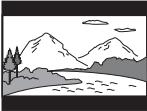 |
| Pan Scan | Pour afficher une image pleine hauteur sur tout l’écran, les côtés étant rognés.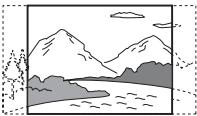 |
Mode Conversion cinéma
| Auto | Sélectionnez normalement ce réglage. Le lecteur détecte automatiquement si le contenu est basé sur vidéo ou basé sur film et bascule sur la méthode de conversion appropriée. |
| Vidéo | La méthode de conversion adaptée pour un contenu basé sur vidéo est toujours sélectionnée, quel que soit le contenu. |
Format vidéo HDMI/LCD
Sélectionnez normalement « Auto ». Sélectionnez « Résolution d'origine » pour sortir la résolution enregistrée sur le disque. Lorsque la résolution est inférieure à la résolution SD, elle est augmentée jusqu'à la résolution SD.

Si aucune image n'apparaît sur le téléviseur raccordé après avoir réglé la résolution, essayez un autre réglage de résolution.
Sortie BD/DVD-ROM 1080/24p
| Auto | Permet de sortir des signaux vidéo 1920 × 1080p/24 Hz seulement lors du raccordement d’un téléviseur compatible 1080/24p à l’aide de la prise HDMI OUT. |
| Non | Sélectionnez normalement cette option lorsque votre téléviseur n’est pas compatible avec les signaux vidéo 1080/24p. |
[NO TEXT]
Aucune image n'apparaît sur l'écran LCD lorsque des signaux vidéo 24p sont sortis de la prise HDMI OUT.
YCbCr/RGB (HDMI)
| Auto | Détecte automatiquement le type de téléviseur raccordé et bascule sur le réglage couleur correspondant. |
| YCbCr (4:2:2) | Pour sortir des signaux vidéo YCbCr 4:2:2. |
| YCbCr (4:4:4) | Pour sortir des signaux vidéo YCbCr 4:4:4. |
| RGB | Pour sortir des signaux vidéo RVB. |
Mode de pause
| Auto | Sélectionnez normalement ce réglage. Les images animées dynamiques apparaissent sans flou. |
| Image | Pour afficher des images statiques avec une haute résolution. |
![SONY BDP-SX1 - [NO TEXT] - 1](/content/2024/12/290474/images/9f5114d8851cdc8690082c0080c03bef03b2f55cc7cbc51b79f696981193bb9c.jpg)
Réglages Audio
Audio (HDMI)
| Auto | Sélectionnez normalement ce réglage. Pour sortir les signaux audio conformément à l’état du dispositif HDMI connecté. |
| PCM | Pour sortir des signaux PCM de la prise HDMI OUT. |
Réglage MIX Audio BD
| Oui | Pour sortir l’audio obtenue en mixant l’audio interactive et l’audio secondaire sur l’audio primaire. |
| Non | Pour ne sortir que l’audio primaire. Sélectionnez cette option pour sortir des signaux audio HD sur un amplificateur (récepteur) AV. |
DTS Neo:6
| Cinema | Effectue le décodage du mode « DTS Neo:6 Cinema ». Une source enregistrée en format 2 canaux est décodée en 7 canaux. |
| Music | Effectue le décodage du mode « DTS Neo:6 Music ». Une source enregistrée en format 2 canaux est décodée en 7 canaux. Ce réglage est idéal pour des sources stéréo normales telles que des CD. |
| Non | Désactive le décodage « DTS Neo:6 ». |
Audio DRC
| Auto | Pour effectuer la lecture à la gamme dynamique spécifiée par le disque (BD-ROM seulement). Les autres disques sont lus au niveau « Oui ». |
| Oui | Pour effectuer la lecture à un niveau de compression standard. |
| Non | Pas de compression. Un son plus dynamique est produit. |
Mixage Aval
| Surround | Pour sortir des signaux audio avec effets surround. Sélectionnez cette option lors du raccordement d’un dispositif audio prenant en charge Dolby Surround (Pro Logic) ^*1 ou DTS Neo:6 ^*2 . |
| Stéréo | Pour sortir des signaux audio sans effets surround. Sélectionnez cette option lors du raccordement d’un dispositif audio ne prenant pas en charge Dolby Surround (Pro Logic) ou DTS Neo:6. |
*1 Fabriqué sous licence de Dolby Laboratories. Les termes Dolby et Pro Logic, ainsi que le sigle double D sont des marques commerciales de Dolby Laboratories.
*² Fabriqué sous licence des numéros de brevets américains : 5 451 942 ; 5 956 674 ; 5 974 380 ; 5 978 762 ; 6 226 616 ; 6 487 535 ; 7 212 872 ; 7 333 929 ; 7 392 195 ; 7 272 567 et autres brevets américains et internationaux délivrés et déposés. DTS et le Symbole sont des marques déposées, et DTS-HD, DTS-HD Master Audio et les logos DTS sont des marques commerciales de DTS, Inc. Le produit inclut le logiciel. © DTS, Inc. Tous Droits Réservés.
Réglages Visualisation BD/DVD
Menu BD/DVD
Permet de sélectionner la langue de menu par défaut pour les BD-ROM ou DVD VIDEO. Lorsque vous sélectionnez « Sélect. code langue », l'affichage de saisie du code de langue apparaît. Saisissez le code de votre langue en vous reportant à la « Liste des codes de langue » (page 29).
Audio
Permet de sélectionner la langue de piste par défaut pour les BD-ROM ou DVD VIDEO. Lorsque vous sélectionnez « Original », la langue qui a la priorité sur le disque est sélectionnée.
Lorsque vous sélectionnez « Sélect. code langue », l'affichage de saisie du code de langue apparaît. Saisissez le code de votre langue en vous reportant à la « Liste des codes de langue » (page 29).
Sous-titre
Permet de sélectionner la langue des sous-titres par défaut pour les BD-ROM ou DVD VIDEO.
Lorsque vous sélectionnez « Sélect. code langue », l'affichage de saisie du code de langue apparaît. Saisissez le code de votre langue en vous reportant à la « Liste des codes de langue » (page 29).
Couche lecture disque hybride BD
| BD | Pour lire la couche BD. |
| DVD/CD | Pour lire la couche DVD ou CD. |
Connexion Internet BD
| Autoriser | Sélectionnez normalement ce réglage. |
| Ne pas autoris | Pour interdire la connexion Internet depuis un contenu BD. |
Réglages Contrôle parental
Mot de passe
Permet de spécifier ou de modifier le mot de passe pour la fonction de Contrôle parental. Un mot de passe vous permet de spécifier une restriction à la lecture de BD-ROM ou DVD VIDEO. Si nécessaire, vous pouvez différencier les niveaux de restriction pour les BD-ROM et DVD VIDEO.
Code zone contrôle parental
Il est possible de limiter la lecture de certains BD-ROM ou DVD VIDEO en fonction de la zone géographique. Des scènes peuvent être bloquées ou remplacées par des scènes différentes. Suivez les instructions à l'écran et saisissez votre mot de passe à quatre chiffres.
Contrôle parental BD
Il est possible de limiter la lecture de certains BD-ROM en fonction de l'âge des utilisateurs. Des scènes peuvent être bloquées ou remplacées par des scènes différentes. Suivez les instructions à l'écran et saisissez votre mot de passe à quatre chiffres.
Contrôle parental DVD
Il est possible de limiter la lecture de certains DVD VIDEO en fonction de l'âge des utilisateurs. Des scènes peuvent être bloquées ou remplacées par des scènes différentes. Suivez les instructions à l'écran et saisissez votre mot de passe à quatre chiffres.

Réglages Système
OSD
Permet de sélectionner votre langue pour les affichages à l'écran du lecteur.
Commande pour HDMI
| Oui | Les fonctions BRAVIA sync suivantes sont disponibles :– Lecture une touche– Mise hors tension du système– Suivi de la langue |
| Non | Désactive la fonction. |

Pour plus d'informations, reportez-vous au mode d'emploi fourni avec le téléviseur ou les appareils.
HDMI : Liée à Arrêt TV
| Oui | Met automatiquement hors tension le lecteur et les éléments compatibles HDMI lorsque le téléviseur raccordé passe en mode de veille (BRAVIA sync). |
| Non | Désactive la fonction. |
Mise en veille auto
| Oui | Active la fonction « Mise en veille auto ». Revient automatiquement en mode de veille si aucune touche du lecteur ou de la télécommande n'est enfoncée pendant plus de 30 minutes. |
| Non | Désactive la fonction. |
Affichage automatique
| Oui | Affiche automatiquement les informations sur l’écran lors du changement de titres de visualisation, modes d’image, signaux audio, etc. |
| Non | Affiche les informations seulement lorsque vous appuyez sur DISPLAY. |
Economiseur d'écran
| Oui | Active la fonction économiseur d’écran. L’image économiseur d’écran apparaît lorsque le lecteur n’est pas utilisé pendant plus de 10 minutes alors qu’un affichage à l’écran est affiché. |
| Non | Désactive la fonction. |
Notification de mise à jour logiciel
| Oui | Règle le lecteur pour vous avertir d’informations de version de logiciel plus récente (page 18). |
| Non | Désactive la fonction. |
Informations système
Permet d'afficher les informations de version de logiciel et l'adresse MAC, etc. du lecteur.

Réglages Réseau
Paramètres Réseau
Connectez préalablement le lecteur au réseau. Pour plus d'informations, voir « Connexion au réseau » (page 13).
| Afficher état réseau | Affiche l’état du réseau actuel. |
| Configuration à fil | Connecte directement le lecteur à un routeur large bande. |
Diagnostic de connexion au réseau
Vous pouvez exécuter le diagnostic réseau pour vérifier si la connexion réseau a été correctement établie.

Réinitialisation
Retour aux réglages par défaut d'usine
Vous pouvez réinitialiser le lecteur aux réglages par défaut d'usine en sélectionnant le groupe de réglages. Tous les réglages dans le groupe seront réinitialisés.
Informations complémentaires
Dépannage
Si vous rencontrez l'une des difficultés suivantes lors de l'utilisation du lecteur, employez ce guide de dépannage pour essayer de remédier au problème avant de faire une demande de réparation. Si le problème persiste, consultez votre distributeur Sony le plus proche.
Alimentation
Le lecteur ne se met pas sous tension.
→ Vérifiez que l'adaptateur secteur est fermement raccordé (page 11).
→ Vérifiez que la batterie rechargeable est suffisamment chargée (page 11).
La batterie rechargeable ne peut pas être chargée ou le temps de charge est long.
Si le témoin CHARGE clignote alors que l'adaptateur secteur est raccordé, la température ambiante n'est pas adéquate. Chargez la batterie à une température ambiante de 5 °C à 35 °C.
→ La charge prend plus longtemps si le lecteur est sous tension. Mettez le lecteur hors tension avant la charge.
Si vous n'avez pas utilisé le lecteur pendant plus d'un an, il se peut que la batterie se soit détériorée. Consultez votre distributeur Sony le plus proche.
Image
Il n'y a pas d'image ou l'image n'est pas sortie correctement.
Les images sur l'écran LCD sont affichées en qualité standard lorsque le câble audio/vidéo est raccordé. Débranchez le câble audio/vidéo pour obtenir des images numériques de haute qualité sur l'écran LCD.
→ Certains contenus numériques sur des BD en vente dans le commerce ne peuvent pas être affichés sur l'écran LCD lorsque le câble audio/vidéo est raccordé. Débranchez le câble audio/vidéo pour profiter de ces contenus sur l'écran LCD.
→ Aucune image n'apparaît sur l'écran LCD lorsque des signaux vidéo 24p sont sortis de la prise HDMI OUT. Placez « Sortie BD/DVD-ROM 1080/24p » sur « Non » dans « Réglages Ecran » (page 19).
Des points noirs apparaissent et des points rouges, bleus, verts restent sur l'écran LCD.
→ Ceci est une propriété structurelle de l'écran LCD et n'est pas un dysfonctionnement.
Son
Il n'y a pas de son.
→ Le lecteur est en mode de pause ou en mode de lecture au ralenti.
→ Le lecteur est en mode d'avance rapide ou de recul rapide.
HD Audio (Dolby Digital Plus, Dolby TrueHD, DTS-HD High Resolution Audio et DTS-HD Master Audio) n'est pas sorti en bitstream.
→ Placez « Réglage MIX Audio BD » sur « Non » dans « Réglages Audio » (page 20).
L'audio interactive n'est pas sortie.
→ Placez « Réglage MIX Audio BD » sur « Oui » dans « Réglages Audio » (page 20).
Le mode son ne change pas.
Seul « Standard » est disponible lorsque le câble audio/vidéo est raccordé. Débranchez le câble audio/vidéo pour obtenir d'autres modes son sur le lecteur.
Disque
La lecture d'un disque est impossible.
→ Le disque est sale ou déformé.
→ Le disque n'est pas en place jusqu'au déclic (page 15).
→ Le disque est à l'envers. Insérez le disque avec la face de lecture vers le bas.
→ Le disque a un format ne pouvant pas être lu par ce lecteur (page 26).
→ Le lecteur ne peut pas lire un disque enregistré qui n'est pas correctement finalisé.
→ Le code régional du BD ou DVD ne correspond pas au lecteur (page 27).
Opérations
La lecture ne commence pas depuis le début du contenu.
→ Appuyez sur OPTIONS et sélectionnez « Lect. depuis début ».
La lecture ne commence pas depuis le point de reprise où vous avez arrêté la dernière lecture.
→ Il se peut que le point de reprise soit effacé de la mémoire lorsque
– vous ouvrez le couvercle de disque.
- vous déconnectez le périphérique USB.
- vous effectuez la lecture d'un autre contenu.
- vous mettez le lecteur hors tension.
- vous changez certains réglages dans « Config. ».
Le lecteur ne répond à aucune touche.
→ Le commutateur I/∅/HOLD est placé dans le sens de HOLD.
→ De l'humidité s'est condensée dans le lecteur (page 4).
→ Débranchez le cordon secteur de la prise murale, faites glisser le commutateur I/∅/ HOLD dans le sens de I/∅ et maintenez-le pendant 10 secondes jusqu'à ce que le témoin POWER du lecteur s'éteigne.
Périphérique USB
Le lecteur ne détecte pas un périphérique USB connecté à celui-ci.
→ Assurez-vous que le périphérique USB est fermement connecté à la prise USB.
→ Vérifiez si le périphérique USB ou un câble est endommagé.
→ Vérifiez si le périphérique USB est sous tension.
→ Si le périphérique USB est connecté via un concentrateur USB, connectez-le directement au lecteur.
Connexion au réseau
Vous ne pouvez pas connecter le lecteur au réseau.
→ Vérifiez la connexion au réseau (page 13) et les réglages réseau (page 22).
Le message « Une nouvelle version du logiciel a été trouvée sur le réseau. Effectuez la mise à jour sous « Mise à jour réseau ». » apparaît sur l'écran lors de la mise sous tension du lecteur.
→ Voir « Mise à jour réseau » (page 18) pour mettre à jour le lecteur sur la version la plus récente du logiciel.
Raccordement
Il n'y a pas d'image ou l'image n'est pas sortie correctement.
→ Vérifiez que tous les câbles de connexion sont fermement branchés.
→ Commutez le sélecteur d'entrée de votre téléviseur pour afficher le signal provenant du lecteur.
Pour les raccordements HDMI, essayez ceci : ①Mettez le lecteur hors tension puis sous tension. ②Mettez l'appareil raccordé hors tension puis sous tension.
③Débranchez puis rebranchez le câble HDMI.
La prise HDMI OUT est raccordée à un dispositif DVI qui ne prend pas en charge la technologie de protection des droits d'auteur.
Pour les raccordements HDMI, vérifiez les réglages « Format vidéo HDMI/LCD » dans « Réglages Ecran » (page 19).
→ Pour les BD-ROM, vérifiez le réglage « Sortie BD/DVD-ROM 1080/24p » dans « Réglages Ecran » (page 19).
Les images s'affichent en qualité standard sur le téléviseur raccordé HDMI lorsque le câble audio/vidéo est raccordé en même temps. Débranchez le câble audio/vidéo pour obtenir des images numériques de haute qualité sur le téléviseur raccordé HDMI.
Il n'y a pas de son ou le son n'est pas sorti correctement.
→ Vérifiez que tous les câbles de connexion sont fermement branchés.
Pour les raccordements HDMI, essayez ceci : ①Mettez le lecteur hors tension puis sous tension. ②Mettez l'appareil raccordé hors tension puis sous tension.
③Débranchez puis rebranchez le câble HDMI.
→ La prise HDMI OUT est raccordée à un dispositif DVI (les prises DVI n'acceptent pas de signaux audio).
→ Le dispositif raccordé à la prise HDMI OUT ne prend pas en charge le format audio du lecteur. Vérifiez les réglages audio (page 20).
Pour les raccordements HDMI, placez « Audio (HDMI) » sur « Auto » dans la configuration « Réglages Audio » (page 20).
→ Lorsque les câbles HDMI et audio/vidéo sont raccordés en même temps, aucun signal n'est sorti de la prise AUDIO IN/OUT. Débranchez le câble HDMI pour profiter du son sur l'appareil raccordé avec le câble audio/vidéo.
→ Le mode son ne peut être changé que pour le son sorti du haut-parleur du lecteur. Seul « Standard » est disponible pour le son sorti de la prise HDMI ou AUDIO IN/OUT.
La langue de l'affichage à l'écran change automatiquement lors d'un raccordement à la prise HDMI OUT.
→ Lorsque « Commande pour HDMI » est réglé sur « Oui » (page 22), la langue de l'affichage à l'écran change automatiquement conformément au réglage de langue du téléviseur raccordé (si vous modifiez le réglage sur votre téléviseur, etc.).
« Commande pour HDMI » (BRAVIA Sync)
La fonction « Commande pour HDMI » n'est pas opérante (BRAVIA Sync).
→ Vérifiez que « Commande pour HDMI » est réglé sur « Oui » (page 22).
→ Si vous modifiez le raccordement HDMI, mettez le lecteur hors tension puis sous tension.
→ Si une panne de courant se produit, réglez « Commande pour HDMI » sur « Non », puis réglez « Commande pour HDMI » sur « Oui » (page 22).
→ Vérifiez les points suivants et reportez-vous au mode d'emploi fourni avec l'appareil.
- l'appareil raccordé est compatible avec la fonction « Commande pour HDMI ».
- le réglage de l'appareil raccordé pour la fonction « Commande pour HDMI » est correct.
La fonction Mise hors tension système n'est pas opérante (BRAVIA Sync).
→ Vérifiez que « Commande pour HDMI » et « HDMI : Liée à Arrêt TV » sont placés sur « Oui » (page 22).
Spécifications
Système
Laser : Laser à semi-conducteur
Système de format du signal : PAL (NTSC)
Entrées/Sorties
VIDEO IN/OUT (entrée/sortie vidéo) : Mini-prise
AUDIO IN/OUT (entrée/sortie audio) : Mini-prise stéréo
PHONES (casque) A/B :
Mini-prise stéréo
USB :
Prise USB Type A (pour connecter une mémoire USB, un lecteur de carte mémoire, un appareil photo numérique ou un caméscope numérique)
HDMI OUT :
Connecteur standard à 19 broches HDMI
LAN (100) :
Borne 100BASE-TX
Affichage à cristaux liquides
Taille du panneau (approx.) :
26 cm/10,1 pouces (en diagonale)
Système de commande :
Matrice active TFT
Résolution :
1024 × 600
Généralités
Alimentation :
14,3 V CC 1,6 A (Adaptateur secteur/Adaptateur pour batterie de voiture)
Consommation :
15 W (lors de la lecture d'un BD-ROM avec un casque)
259 mm × 204 mm × 40,2 mm (largeur/profondeur/hauteur) pièces saillantes comprises
Poids (approx.) :
1,53 kg
Température de fonctionnement : 5 °C à 35 °C
Humidité de fonctionnement : 25 % à 80 %
Adaptateur secteur :
110-240 V CA, 50/60 Hz
Adaptateur pour batterie de voiture : 12 V CC
Accessoires fournis
Voir page 11.
Les spécifications et la conception sont susceptibles de modification sans préavis.
Disques pouvant être lus
| Blu-rayDisc*1 | BD-ROMBD-R*2/BD-RE*2 |
| DVD*3 | DVD-ROMDVD-R/DVD-RWDVD+R/DVD+RW |
| CD*3 | CD-DA (Music CD)CD-ROMCD-R/CD-RW |
*1 Les spécifications des Blu-ray Disc étant nouvelles et évoluant, il se peut que la lecture de certains disques ne soit pas possible selon le type de disque et la version.
La sortie audio est différente selon la source, la prise de sortie raccordée et les réglages audio sélectionnés.
*2 BD-RE : Ver.2.1
BD-R : Ver.1.1, 1.2, 1.3, y compris les BD-R type à pigment organique (type LTH) Des BD-R enregistrés sur un ordinateur ne peuvent pas être lus si des post-scriptum sont enregistrables.
*3 Un CD ou disque DVD ne sera pas lu s'il n'a pas été correctement finalisé. Pour plus d'informations, reportez-vous au mode d'emploi fourni avec le dispositif d'enregistrement.
Disques ne pouvant pas être lus
• BD avec cartouche
• BDXL
- DVD-RAM
• HD DVD
• Disques DVD Audio
- PHOTO CD
• Partie données des CD-Extra
• VCD/Super VCD
• Couche HD sur des Super Audio CD
• Face du contenu audio des DualDiscs
Remarque sur les disques
Cet appareil est conçu pour la lecture de disques conformes à la norme Compact Disc (CD). Les DualDiscs et certains disques de musique codés avec des technologies de protection des droits d'auteur ne sont pas conformes à la norme Compact Disc (CD) et il se peut donc que ces disques ne puissent pas être lus par ce produit.
Remarque sur les opérations de lecture de BD/DVD
Certaines opérations de lecture de BD/DVD peuvent être réglées intentionnellement par les producteurs de logiciel. Ce lecteur lisant les BD/DVD en fonction du contenu du disque que les producteurs de logiciel ont conçu, il est possible que certaines caractéristiques de lecture ne soient pas disponibles.
Remarque sur les BD/DVD double couche
La lecture des images et du son peut être momentanément interrompue lorsque les couches changent.
Code régional (BD-ROM/DVD VIDEO seulement)
Le système qui est utilisé pour protéger les droits d'auteur. Le code régional est indiqué sur les emballages des BD-ROM/DVD VIDEO en fonction de la région de vente. Les BD-ROM portant l'étiquette « B » seront lus sur le lecteur.

Les DVD VIDEO portant l'étiquette « ALL » ou « 2 » seront lus sur le lecteur.


Types de fichiers pouvant être lus
Vidéo
| Format de fichier | Extensions |
| Vidéo MPEG-1/PS*1 | « .mpg », « .mpeg », |
| Vidéo MPEG-2/PS, TS*1 | « .m2ts », « .mts » |
| Xvid | « .avi » |
| MPEG-4 AVC*1 | « .mkv », « .mp4 », |
| « .m4v », « .m2ts », | |
| « .mts » | |
| WMV9*1 | « .wmv », « .asf » |
| AVCHD | *2 |
Musique
| Format de fichier | Extensions |
| MP3 (MPEG-1 Audio Layer III) | « .mp3 » |
| AAC*1*3 | « .m4a » |
| Norme WMA9*1*3 | « .wma » |
| LPCM | « .wav » |
Photo
| Format de fichier | Extensions |
| JPEG | « .jpg », « .jpeg » |
*1 Le lecteur ne peut pas lire des fichiers codés tels que DRM.
*2 Le lecteur peut lire des fichiers de format AVCHD qui sont enregistrés sur un caméscope numérique, etc. La lecture d'un disque de format AVCHD n'est pas possible s'il n'a pas été correctement finalisé.
^*3 Le lecteur ne peut pas lire des fichiers codés tels que Lossless.
[NO TEXT]
- Il se peut que la lecture de certains fichiers ne soit pas possible selon le format, le codage ou les conditions d'enregistrement.
- Il se peut que la lecture de certains fichiers édités sur un ordinateur ne soit pas possible.
- Le lecteur peut reconnaître les fichiers et dossiers suivants sur des BD, DVD, CD et périphériques USB :
– jusqu'aux dossiers dans la 5ème arborescence
– jusqu'à 500 fichiers dans une seule arborescence
Le nombre de fichiers ou dossiers est différent selon les conditions.
- Il est possible que certains périphériques USB ne fonctionnent pas avec ce lecteur.
- Le lecteur peut reconnaître des dispositifs MSC (Mass Storage Class (classe stockage de masse)) tels qu'une mémoire flash, ainsi que des dispositifs de classe SICD (Still Image Capture Device (dispositif de capture d'image fixe)).
- Afin d'éviter une altération des données ou d'endommager la mémoire ou des périphériques USB, mettez le lecteur hors tension avant de connecter ou de retirer la mémoire ou des périphériques USB.
- Il se peut que la lecture de fichiers vidéo à haut débit binaire sur des CD de données ne soit pas régulière. Il est recommandé de lire de tels fichiers en utilisant des DVD de données.
Liste des codes de langue
Pour plus d'informations, voir « Réglages Visualisation BD/DVD » (page 21). L'orthographe des langues est conforme à la norme ISO 639 : 1988 (E/F).
Code Langue
| 1027 | Afar | 1186 | Scots Gaelic | 1349 | Macedonian | 1511 | Albanian |
| 1028 | Abkhazian | 1194 | Galician | 1350 | Malayalam | 1512 | Serbian |
| 1032 | Afrikaans | 1196 | Guarani | 1352 | Mongolian | 1513 | Siswati; Swati |
| 1039 | Amharic | 1203 | Gujarati | 1353 | Moldavian | 1514 | Sesotho; Sotho southern |
| 1044 | Arabic | 1209 | Hausa | 1356 | Marathi | ||
| 1045 | Assamese | 1217 | Hindi | 1357 | Malay | 1515 | Sundanese |
| 1051 | Aymara | 1226 | Croatian | 1358 | Malese; Maltese | 1516 | Swedish |
| 1052 | Azerbaijani | 1229 | Hungarian | 1363 | Burmese | 1517 | Swahili |
| 1053 | Bashkir | 1233 | Armenian | 1365 | Nauru | 1521 | Tamil |
| 1057 | Byelorussian | 1235 | Interlingua | 1369 | Nepali | 1525 | Telugu |
| 1059 | Bulgarian | 1239 | Interlingue | 1376 | Dutch | 1527 | Tajik |
| 1060 | Bihari | 1245 | Inupiak | 1379 | Norwegian | 1528 | Thai |
| 1061 | Bislama | 1248 | Indonesian | 1393 | Occitan | 1529 | Tigrinya |
| 1066 | Bengali | 1253 | Icelandic | 1403 | Oromo | 1531 | Turkmen |
| 1067 | Tibetan | 1254 | Italian | 1408 | Oriya | 1532 | Tagalog |
| 1070 | Breton | 1257 | Hebrew | 1417 | Punjabi; Panjabi | 1534 | Setswana; Tswana |
| 1079 | Catalan | 1261 | Japanese | 1428 | Polish | 1535 | Tonga; |
| 1093 | Corsican | 1269 | Yiddish | 1435 | Pashto; Pushto | Tonga islands | |
| 1097 | Czech | 1283 | Javanese | 1436 | Portuguese | 1538 | Turkish |
| 1103 | Welsh | 1287 | Georgian | 1463 | Quechua | 1539 | Tsonga |
| 1105 | Danish | 1297 | Kazakh | 1481 | Rhaeto-Romance | 1540 | Tatar |
| 1109 | German | 1298 | Greenlandic; | 1482 | Kirundi; Rundi | 1543 | Twi |
| 1130 | Bhutani; Dzongkha | Kalaallisut | 1483 | Romanian | 1557 | Ukrainian | |
| 1142 | Greek | 1299 | Cambodian; Khmer | 1489 | Russian | 1564 | Urdu |
| 1144 | English | 1300 | Kannada | 1491 | Kinyarwanda | 1572 | Uzbek |
| 1145 | Esperanto | 1301 | Korean | 1495 | Sanskrit | 1581 | Vietnamese |
| 1149 | Spanish | 1305 | Kashmiri | 1498 | Sindhi | 1587 | Volapük |
| 1150 | Estonian | 1307 | Kurdish | 1501 | Sangho; Sango | 1613 | Wolof |
| 1151 | Basque | 1311 | Kirghiz | 1502 | Serbo-Croatian | 1632 | Xhosa |
| 1157 | Persian | 1313 | Latin | 1503 | Singhalese; | 1665 | Yoruba |
| 1165 | Finnish | 1326 | Lingala | Sinhalese | 1684 | Chinese | |
| 1166 | Fiji | 1327 | Laothian; Lao | 1505 | Slovak | 1697 | Zulu |
| 1171 | Faroese | 1332 | Lithuanian | 1506 | Slovenian | 1703 | non spécifié |
| 1174 | French | 1334 | Latvian | 1507 | Samoan | ||
| 1181 | Frisian | 1345 | Malagasy | 1508 | Shona | ||
| 1183 | Irish | 1347 | Maori | 1509 | Somali |
Codes de zones de contrôle parental
Pour plus d'informations, voir « Code zone contrôle parental » (page 21).
Code Zone
| 2044 | Argentine | 2219 | Hong Kong | 2427 | Pakistan |
| 2047 | Australie | 2248 | Inde | 2424 | Philippines |
| 2046 | Autriche | 2238 | Indonésie | 2428 | Pologne |
| 2057 | Belgique | 2239 | Irlande | 2436 | Portugal |
| 2070 | Brésil | 2254 | Italie | 2489 | Russie |
| 2090 | Chili | 2276 | Japon | 2501 | Singapour |
| 2092 | Chine | 2304 | Corée | 2149 | Espagne |
| 2093 | Colombie | 2333 | Luxembourg | 2499 | Suède |
| 2115 | Danemark | 2363 | Malaisie | 2086 | Suisse |
| 2165 | Finlande | 2362 | Mexique | 2543 | Taiwan |
| 2174 | France | 2376 | Pays-Bas | 2528 | Thaïlande |
| 2109 | Allemagne | 2390 | Nouvelle Zélande | 2184 | Royaume-Uni |
| 2200 | Grèce | 2379 | Norvège |
Index
Les mots entre guillemets apparaissent sur les affichages à l'écran.
A
Adresse MAC 22
AUDIO 9
B
BD-LIVE 15
BD-R 26
BD-RE 26
Bitstream 23
Blu-ray Disc 26
BONUSVIEW 15
BRAVIA Sync 25
C
CD 26
Code régional 27
« Commande pour
HDMI » 22, 25
« Config. » 18
Contrôle parental 21
D
Dépannage 23
DISPLAY 9
Disques pouvant être lus 26
Dolby Digital 20
DTS 20
DVD 26
H
HDMI 19, 20
HOME 8, 18
|
Informations de lecture 16
M
Menu d'accueil 18
Mise à jour 18
Mise à jour logiciel 18, 22
« Mise à jour réseau » 18
« Mise en veille auto » 22
« Mode LCD » 17
0
OPTIONS 8
« OSD » 22
P
Piles 11
POP UP/MENU 8
R
Raccordement
Autre appareil 13
Réseau 13
« Réglages Audio » 20
« Réglages Contrôle
parental » 21
« Réglages Ecran » 18
« Réglages Réseau » 22
« Réglages Système » 22
« Réglages Visualisation
BD/DVD » 21
« Réinitialisation » 22
Réinitialisation du lecteur 22
Reprise 8, 24
S
SOUND 9
SUBTITLE 9
T
Télécommande 9, 11
Temps de charge et temps
de lecture 11
TOP MENU 8
Touches de couleur 9
« Type TV » 18
U
USB 16